

Page 1

BENUTZERHANDBUCH
Plantronics cs60-UsB
SCHNURLOSES HEADSET-SYSTEM
0 0 0
Page 2
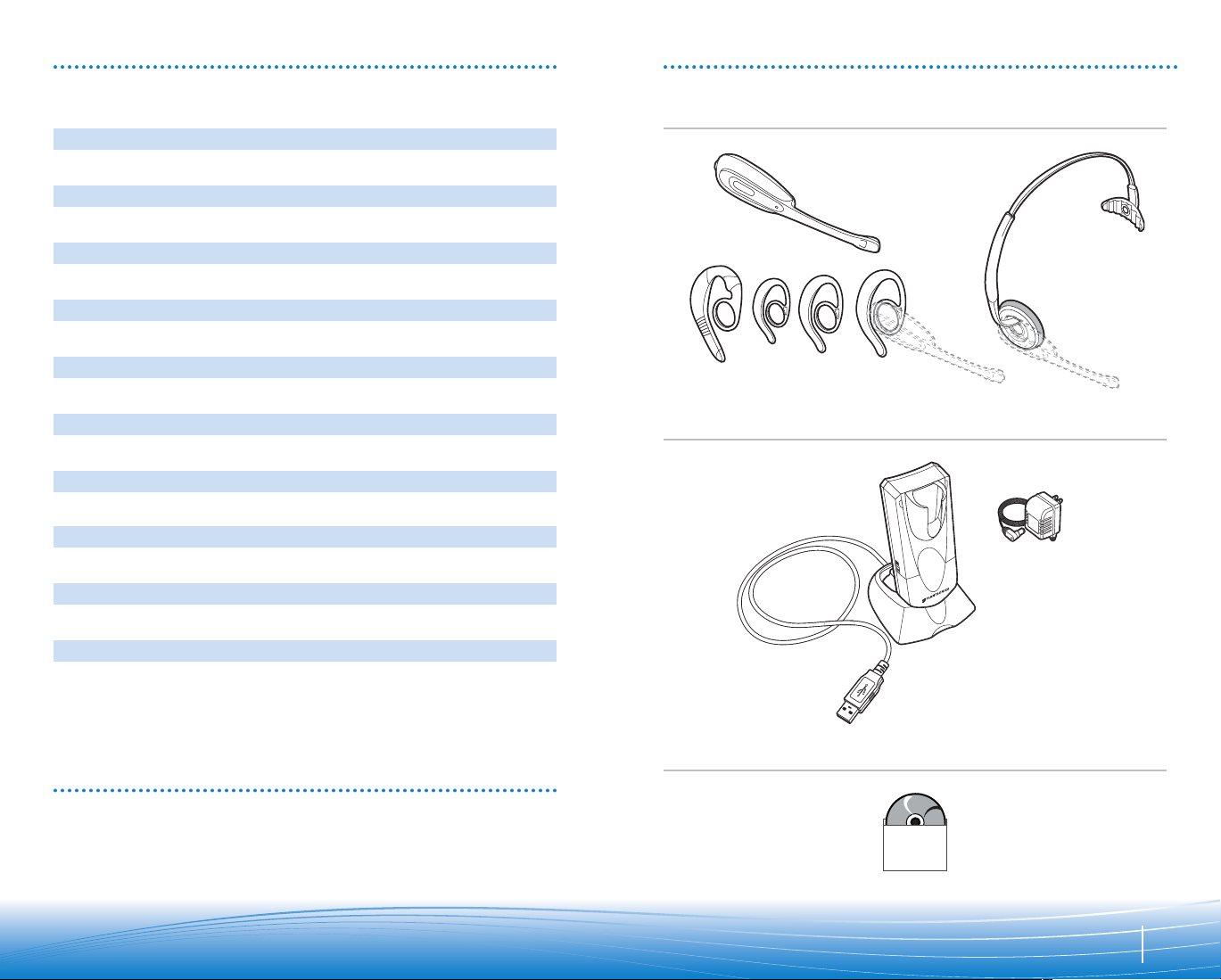
INHALTSVERZEICHNIS PAKETINHALT
Headset
Ohrbügel
Kopfbügel
Ladegerät
Headset und Trageoptionen
Paketinhalt 3
Merkmale 4
Installation 6
Laden 7
Positionierung 7
Installieren der PerSono® Suite-Software 8
Konfiguration und Status 9
Anpassen des Kopfbügels 10
Tätigen, Annehmen und Beenden von Anrufen 11
Lautstärkeregelung, Flash-Initiierung 12
Stummschalten eines Anrufs, Initiierung der Smart-Taste 12
Unterwegs mit dem CS60-USB 13
Headset-Regler 14
Leuchtanzeigen an der Basisstation 15
Fehlerbehebung für CS60-USB 15
Anmeldung 18
Zurücksetzen des Systems 18
Austauschen des Akkus 19
Pflege 20
Technische Unterstützung 20
Base
Lesen Sie vor der Installation oder Verwendung die wichtigen Sicherheitsinformationen in
der separaten Broschüre zu diesem Thema durch.
REGISTRIEREN SIE IHR PRODUKT ONLINE
Besuchen Sie www.plantronics.com/productregistration, um Ihr CS60-USB-Produkt
online zu registrieren. So können wir Ihnen den bestmöglichen Service und technischen
Support anbieten.
Software
PerSono SuiteSoftware-CD
3
Page 3
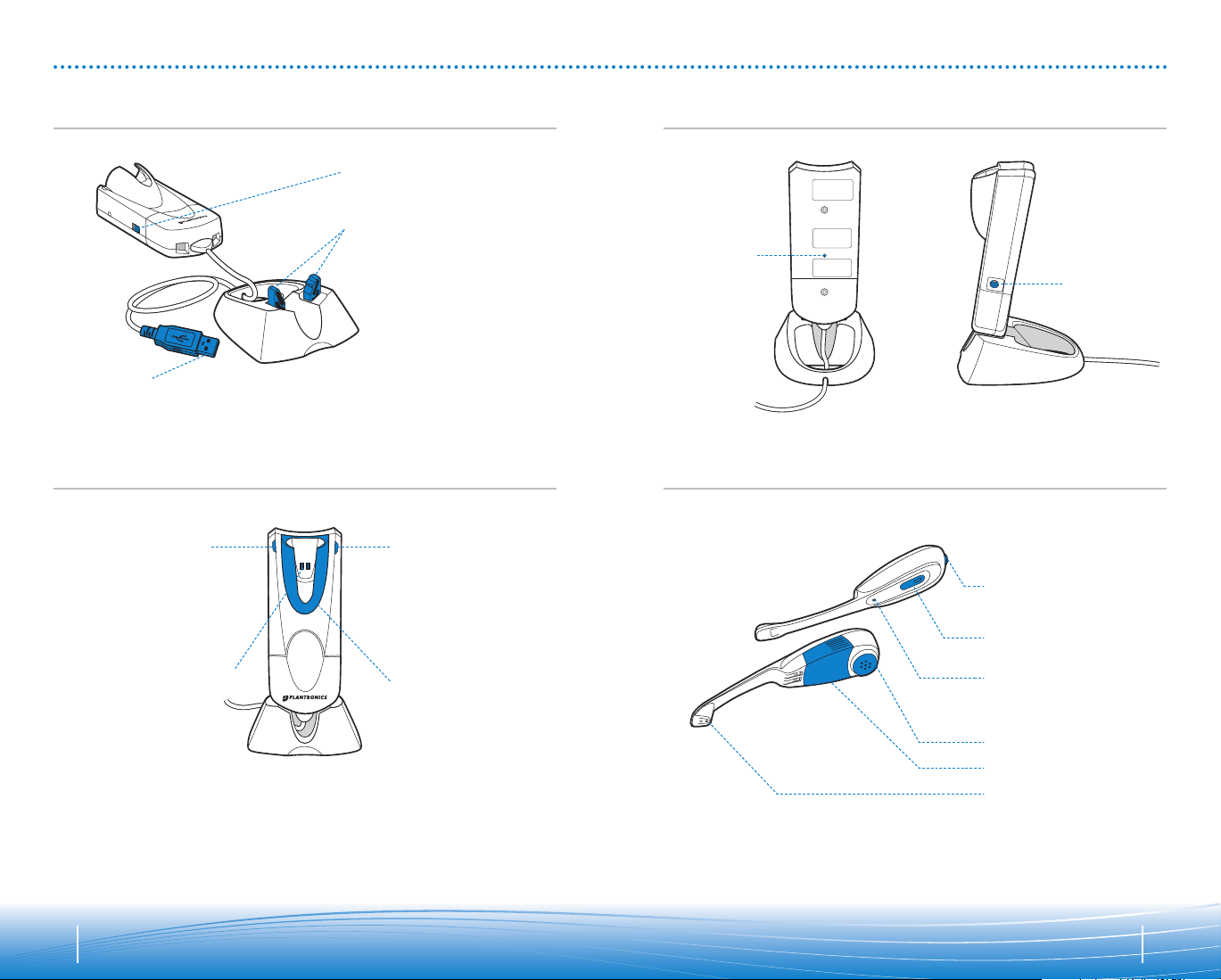
FUNKTIONEN
Base
USB-Anschluss
Vorderseite
Ladeleuchtanzeige (rot)
Ladekontakte
Ruftonschalter (Ein = Position „oben“)
(Aus = Position „unten“)
Ständerklammern
Statusleuchtanzeige (grün)
Headset-Ladestation
Rückseite und Seite
Kleine Öffnung
der Taste zur
Anmeldung
(Büroklammer
erforderlich)
Headset
Anschluss für das
Ladegerät
Vorderseite:
Hörlautstärke-/
Stummschaltungstaste
Flash-/Smart-Taste
Annehmen und Beenden von
Gesprächen
Gesprächsleuchtanzeige
Rückseite:
Kopfhörer
Akkuabdeckung
Mikrofon
0 04 5
Page 4
15 cm
30 cm
INSTALLATION LADEN
1
2
1
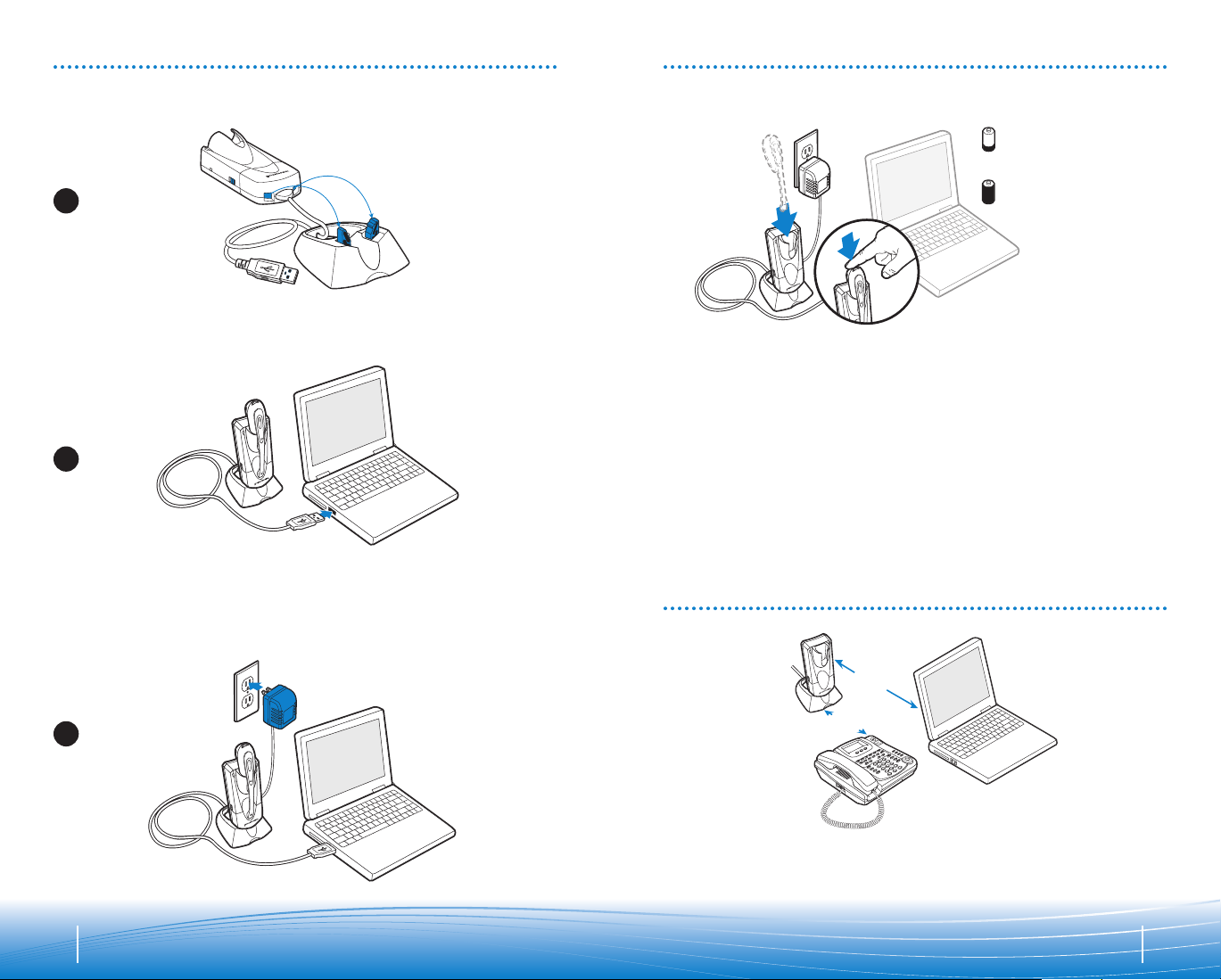
Zum Installieren der Basisstation schieben Sie zuerst das USB-Kabel durch die Führung
unten an der Basisstation. Setzen Sie anschließend den Ständer auf die Tischladestation,
indem Sie die Klammern des Ständers in die sich auf der Unterseite der Basisstation
befindlichen Halterungen einrasten lassen.
2
Schließen Sie den USB-Anschluss an einen freien USB-Anschluss an Ihrem Computer an.
Sie können auch einen USB-Hub verwenden. Sie sollten jedoch sicherstellen, dass dieser
zum Laden des Headsets eine ausreichende Stromversorgung (250 mA) bietet.
Die im Lieferumfang enthaltenen Klettverschlüsse können dazu verwendet werden,
die Basisstation am PC-Monitor zu befestigen. Wenn dies jedoch zu Störungen und
Interferenzen führt, siehe „Positionierung“ auf Seite 7.
1. Schieben Sie das Headset in die Ladestation.
2. Drücken Sie das Headset vorsichtig in die Ladestation, um sicherzustellen, dass
das Headset richtig positioniert ist. Die Leuchtanzeige an der Basisstation leuchtet
während des Ladevorgangs rot. Sobald die Leuchtanzeige nicht mehr leuchtet, ist das
Headset vollständig aufgeladen.
Laden des Akkus nur mit Wechselstrom:
Wenn Ihr Computer ausgeschaltet ist, lädt das CS60-USB nicht auf und die Standby-Zeit
des Headsets verringert sich. Mithilfe des optionalen Ladegeräts stellen Sie sicher, dass
Ihr Headset aufgeladen bleibt.
Laden des Akkus nur über USB:
Wenn Ihr Computer eingeschaltet ist, lädt das CS60-USB über die USB-Verbindung auf.
POSITIONIERUNG
1 Stunde = Mindestaufladung
zum Fortfahren der
Einrichtung
3 Stunden = Vollständige
Aufladung
3
Sie können das optionale Ladegerät verwenden.
Der empfohlene Mindestabstand wird oben angegeben.
WICHTIG: Eine falsche Positionierung kann zu Störgeräuschen und Interferenzen führen.
6 7
Page 5

INSTALLIEREN DER PERSONO SUITE-SOFTWARE
Die Plantronics PerSono Suite-Software bildet die Verbindung zwischen dem
CS60-USB-Headset und den kompatiblen Softphone-Anwendungen auf dem Computer.
Die PerSono Suite-Software ermöglicht die Fernerkennung und das Annehmen/Beenden
eines Gesprächs von der Softphone-Anwendung über die Gesprächstaste am Headset.
Darüber hinaus bietet PerSono Suite einige grundlegende Konfigurations- und
Statusinformationen zum System.
In der PerSono Suite-Kompatibilitätsliste unter www.plantronics.com/SoftphoneCompatibility
finden Sie die neuesten Informationen zur Kompatibilität von Softphones. Falls Ihr Softphone
derzeit nicht durch PerSono Suite unterstützt wird, finden Sie weitere Informationen auf Seite 11.
1. Legen Sie die CD ein, öffnen Sie den PerSono Suite-Hauptbildschirm und klicken Sie
auf „PerSono Suite-Software installieren“.
2. Sie werden ggf. aufgefordert, das zu verwendende Audiogerät auszuwählen. Weitere
Informationen finden Sie in der Softphone-Dokumentation.
HINWEIS: Bei der Installation des CS60-USB wird dieses als Standard-Audiogerät auf dem
Computer festgelegt. Sie können in der Systemsteuerung von Windows® auf der Registerkarte
„Audio“ mit der Option „Sounds und Audiogeräte“ die Einstellungen manuell festlegen.
HINWEIS: Nach erfolgter Installation sollten Sie festlegen, dass PerSono Suite bei jedem
Starten von Windows® ebenfalls gestartet wird.
Symbole in der Taskleiste
Nach der Installation und Inbetriebnahme der Software wird eines von vier Symbolen in
der Taskleiste unten im Bildschirm angezeigt. Aus diesem Symbol geht der Status der
Kommunikation des Headsets mit PerSono Suite hervor.
: Kein Headset registriert
: Headset registriert, aber keine Funkverbindung zur Basisstation
: Headset registriert und Funkverbindung zur Basisstation aktiv
: Headset registriert und Funkverbindung zur Basisstation aktiv lassen
Verwendung der USB-Headsets
CS50/60 mit Microsoft Office
Communicator
Zusätzlich zu den über die PerSono Suite-Software unterstützten Softphones und
Funktionen unterstützen die USB-Headsets CS50/60 die folgenden Funktionen für
Microsoft Office Communicator (MOC). Hinweis: Die USB-Headsets CS50/60 verfügen
über integrierte MOC-Funktionen. Es ist nicht erforderlich, die PerSono Suite-Software zu
installieren, um MOC zu nutzen.
Funktion Aktion/Beschreibung
Ruferkennung/
Gesprächsannahme –
eingehender MOC-Anruf,
Headset befindet sich in der
Basisstation
Ruferkennung/
Gesprächsannahme –
eingehender MOC-Anruf,
Headset befindet sich nicht in
der Basisstation
Anruf beenden
Anruf bei aktiver
Funkverbindung vom Headset
aus tätigen (grüne Anzeige an
der Basisstation leuchtet auf)
Anruf bei inaktiver
Funkverbindung vom Headset
aus tätigen (grüne Anzeige an
der Basisstation leuchtet NICHT
auf)
Anruf über MOC tätigen
Die USB-Headsets CS50/60 verfügen über Intelligent Application Management-Software,
die bei der Nutzung eines Softphones mit PerSono Suite-Software sowie MOC auf einem
Computer, hilfreich ist.
• Bei aktiviertem Ruftonschalter gibt die Basisstation
einen Signalton aus, um einen eingehenden Anruf
anzuzeigen. Nehmen Sie das Headset aus der
Basisstation und drücken Sie die Gesprächstaste am
Headset, um ein Gespräch entgegenzunehmen.
• Headset zeigt eingehenden MOC-Anruf an. Drücken
Sie die Gesprächstaste am Headset, um das Gespräch
entgegenzunehmen.
•
Drücken Sie die Gesprächstaste am Headset oder setzen
Sie das Headset in die Basisstation ein, um einen Anruf
zu beenden.
• Drücken Sie die Gesprächstaste, um das Headset zu
aktivieren (Wählton erklingt). Tätigen Sie einen Anruf
über MOC.
• Drücken Sie einmal auf die Gesprächstaste, um die
Funkverbindung zu aktivieren. Drücken Sie die Taste
anschließend erneut. Das MOC-Fenster wird angezeigt
und ein Wählton erklingt. Sie können nun einen Anruf
über die MOC-Anwendung tätigen.
• Tätigen Sie einen Anruf über die MOC-Anwendung. Das
Headset wird automatisch aktiviert.
KONFIGURATION UND STATUS
Klicken Sie mit der rechten Maustaste auf das Headset-Symbol in der Taskleiste
und wählen Sie „Optionen“. Die PerSono Suite-Bildschirme „Grundoptionen“ und
„Aktueller Status“ werden geöffnet.
Genauere Erläuterungen zur PerSono Suite-Software finden Sie in der OnlineAnwendungshilfe.
0 08 9
Page 6

ANPASSEN DES KOPFBÜGELS
1
2
Wearing Options
Retaining
Ring
2
TÄTIGEN, ANNEHMEN UND BEENDEN
VON ANRUFEN
Setzen Sie den Kopfhörer in den
Halterungsring der gewünschten
Tragevariante (Kopfbügel oder
Ohrbügel).
1. Passen Sie den Kopfbügel an.
2. Drehen Sie das Headset im
Halterungsring so, dass das Mikrofon
zu Ihrem Kinn zeigt.
So tätigen Sie Anrufe:
Drücken Sie die Gesprächstaste auf dem Headset. Die Statusanzeige an der Basisstation
und am Headset blinkt, wenn die Verbindung erfolgreich hergestellt wurde. Wählen Sie
über das Softphone.
So nehmen Sie Anrufe an:
Drücken Sie auf dem Headset auf die Gesprächstaste und beantworten Sie den Anruf.
Wenn der Rufton-Schalter seitlich an der Basisstation aktiviert (auf Position „oben“) ist,
zeigt die Basisstation eingehende Anrufe durch ein Klingelzeichen an. So erhalten Sie eine
Benachrichtigung, wenn ein Anruf eingeht, auch wenn Sie das Headset nicht tragen. Die
Funktion ist deaktiviert, wenn der Rufton-Schalter auf Position „unten“ steht.
So beenden Sie einen Anruf:
Drücken Sie die Gesprächstaste auf dem Headset.
So schalten Sie zwischen zwei Anrufen hin- und her:
Einige Softphones unterstützen die so genannte „Flash“-Funktion. Mit dieser Funktion
können Sie den aktuellen Anruf halten oder aus dem Haltezustand nehmen bzw. zwischen
Anrufen hin- und herschalten. Drehen Sie dafür die Headset-Lautstärkeregelung länger
als 2 Sekunden in beide Richtungen. Siehe Abbildung unter „Lautstärkeregelung, FlashInitiierung“ auf Seite 12.
Bei PerSono Suite ist die Funkverbindung zwischen dem Headset und der Basisstation
nur während eines Gesprächs aktiv. Dies ist die Standardeinstellung, die darauf ausgelegt
ist, die Nutzungsdauer der Akkus im Headset zu verlängern. Unter Umständen soll die
Funkverbindung jedoch auch ohne Gespräch aktiv bleiben, damit Sie andere Audioquellen
hören können, z. B. Audio-Streaming am PC. Sie können die Funkverbindung jederzeit
durch Drücken der Gesprächstaste am Headset herstellen.
HINWEIS: Wenn Sie die Funkverbindung über einen längeren Zeitraum hinweg aktiv lassen,
werden die Standby- und Gesprächszeit des Headsets drastisch verkürzt.
Für Softphones, die nicht mit PerSono Suite kompatibel sind:
In der PerSono Suite-Kompatibilitätsliste unter www.plantronics.com/
SoftphoneCompatibility finden Sie die neuesten Informationen zur Kompatibilität von
Softphones.
Falls Ihr Softphone derzeit nicht durch PerSono Suite unterstützt wird, sind die
Fernerkennung und das Annehmen/Beenden von Gesprächen über das Headset nicht
funktionsfähig. Durch Drücken der Gesprächstaste auf dem Headset wird lediglich
die Funkverbindung für Audioquellen geöffnet. Sie müssen den Anruf am Softphone
entgegennehmen.
10 11
Page 7

LAUTSTÄRKEREGELUNG,
Major Adjust
Minor Adjust
Headset Mute
FLASH-INITIIERUNG
UNTERWEGS MIT DEM CS60-USB
Drehen Sie am Rad für die Headset-Lautstärke, um die Hörlautstärke lauter oder leiser
zu stellen.
Um die Hör- und Sprechlautstärke des Softphone einzustellen, beachten Sie die
Softphone-Benutzerdokumentation.
In der Systemsteuerung von Windows® über die Option „Sound und Audiogeräte“ stellen
Sie die Sprechlautstärke des Audio-Geräts auf dem Computer ein.
Um die Flash-Funktion zu initiieren (siehe Seite 11, „So schalten Sie zwischen zwei
Anrufen hin- und her“), drehen Sie länger als 2 Sekunden an der Lautstärkeregelung.
STUMMSCHALTEN EINES ANRUFS,
INITIIERUNG DER SMART-TASTE
Drücken Sie zum Stummschalten des Headsets einfach kurz auf die Taste für die
Hörlautstärke/Stummschaltung. Drücken Sie die Taste erneut, um die Stummschaltung
aufzuheben.
Alle 15 Sekunden erklingen 3 schnell aufeinander folgende Pieptöne, die darauf
hinweisen, dass das Headset stummgeschaltet ist.
Um die Smart-Taste zu initiieren, halten Sie die Taste für die Hörlautstärke/
Stummschaltung länger als 2 Sekunden gedrückt.
Drücken Sie leicht
seitlich auf das Gerät,
um es auseinander zu
nehmen
Sie können das CS60-USB für unterwegs ganz einfach auseinander nehmen.
Um den Headset-Akku zu schonen
und die Sicherheitsbestimmungen in
Flugzeugen einzuhalten, sollten Sie das
Headset ausschalten, indem Sie die
Gesprächstaste sowie die Hörlautstärke-/
Stummschaltungstaste gleichzeitig
5 Sekunden gedrückt halten. Wenn die
grüne Gesprächsleuchtanzeige am Headset
blinkt, lassen Sie beide Tasten los.
HINWEIS: Wenn das Headset ausgeschaltet ist, kann es durch Drücken einer beliebigen
Taste wieder eingeschaltet werden. Bei unsachgemäßem Verstauen kann sich das CS60-USB
versehentlich wieder einschalten!
Zum Wiedereinschalten des Headsets
drücken Sie die Gesprächstaste. Die
Gesprächsleuchtanzeige blinkt dann
kurz grün.
Auseinander
genommene
Einheit
12 13
0 0
Page 8

Drehen Sie das Rad
länger als 2 Sekunden
in eine Richtung
Flash-Taste
Drücken Sie kurz auf
die Tastenmitte
Stummschaltung
Lauter bzw. leiser
werdende Pieptöne,
2 Töne bei den Minimal-/
Maximalwerten
Drehen Sie das Rad
hin und her
Hörlautstärke
Aktion Tonregler
Halten Sie die Taste
länger als 2 Sekunden
gedrückt
Smart-Taste
Anrufe tätigen/
annehmen/beenden
Kurzer Tastendruck
Mittlerer Ton
Warnung bei
niedrigem Akkustand
(es verbleiben
ungefähr 5 Minuten
Gesprächszeit)
Setzen Sie das
Headset wieder in die
Ladestation
1 Piepton alle
10 Sekunden
Reichweitenwarnung
– bei aktivem Anruf
Bewegen Sie das
Headset näher an
die Basisstation
2 Töne vor Erreichen des
Empfangsbereichsendes;
3 Töne beim Verlassen des
Empfangsbereichs, aktiver
Anruf wird unterbrochen;
1 Ton beim Zurückkehren
in den Empfangsbereich,
Anruf wird innerhalb von
15 Minuten wiederhergestellt
Benachrichtigung bei
eingehenden Anrufen
Drücken Sie zur
Annahme eines Anrufs
die Gesprächstaste
3 sich wiederholende
Pieptöne
Funktion
Taste
3 Töne alle 15 Sekunden
HEADSET-REGLER
LEUCHTANZEIGEN AN DER
BASISSTATION
Statusleuchtanzeige (grün)
Ladeleuchtanzeige (rot)
14 15
Aktion Beleuchtung
Laden Rotes Licht leuchtet hell
Vollständig geladen Rotes Licht erlischt
Stummschaltung Grünes Licht blinkt schnell
Headset nicht in Basisstation Rotes Licht leuchtet schwach
Headset-Verbindung aktiv Grünes Licht blinkt langsam
Headset-Verbindung nicht aktiv Grünes Licht
FEHLERBEHEBUNG FÜR CS60-USB
PROBLEM Lösung
Ich habe alles angeschlossen,
aber keine der Leuchtanzeigen
leuchtet.
• Überprüfen Sie, ob das USB-Kabel mit einem
funktionsfähigen Computer verbunden ist.
• Überprüfen Sie, ob der Computer eingeschaltet ist und
sich nicht im Standby-Modus oder Ruhezustand
befindet.
• Überprüfen Sie bei der Verwendung eines USB-Hubs,
ob das Netzgerät richtig angeschlossen ist und der
Hub eine Stromversorgung von 250 mA zum Laden
des Headsets bereitstellen kann.
• Wenn Sie ein Ladegerät verwenden, überprüfen
Sie, ob dessen Stecker an die Basisstation
angeschlossen ist, ob das Ladegerät sicher mit
einer funktionierenden Netzsteckdose verbunden ist
und ob es sich bei dem Ladegerät um ein Gerät von
Plantronics handelt.
Page 9

FEHLERBEHEBUNG FÜR CS60-USB
Problem Lösung
Mein Headset funktioniert nicht
mit der Basisstation.
Mein Headset funktioniert nicht
mit meinem Softphone.
Ich kann den Anrufer.
Anrufer können mich nicht
hören.
• Das Headset befindet sich möglicherweise außerhalb
der Reichweite der Basisstation. Bewegen Sie das
Headset näher an die Basisstation, bis es sich innerhalb
der Reichweite befindet. Die Reichweite hängt von der
Büroumgebung ab.
•
Der Akku des Headsets muss geladen werden. Siehe
Seite 7. Wenn Sie einen Laptop verwenden, der regelmäßig
in den Standby-Modus oder Ruhezustand versetzt wird,
kann ein zusätzliches Netzgerät sicherstellen, dass das
Headset konstant aufgeladen wird.
• Die Hörlautstärke ist zu niedrig. Drücken Sie auf dem
Headset auf die Lautstärketaste, um die Lautstärke zu
erhöhen. Siehe Seite 12.
• Sie müssen ggf. Ihr Headset bei der Basisstation neu
anmelden. Siehe Seite 18.
• Überprüfen Sie anhand der Kompatibilitätsliste unter
www.plantronics.com/SoftphoneCompatibility, ob Ihr
Softphone für die Gesprächsannahme/-beendigung im
Fernverfahren kompatibel ist.
• Der Akku des Headsets muss geladen werden. Wenn
Sie einen Laptop verwenden, der regelmäßig in den
Standby-Modus oder Ruhezustand versetzt wird, kann
ein Netzgerät sicherstellen, dass das Headset konstant
aufgeladen wird.
• CS60-USB wurde in Ihrer Softphone-Anwendung ggf.
nicht als Standard-Audiogerät eingerichtet.
•
Überprüfen Sie, ob alle Kabel richtig angeschlossen sind.
•
Überprüfen Sie, ob die Basisstation an eine
Stromversorgung angeschlossen (Leuchtanzeige leuchtet
grün auf) und das Headset vollständig aufgeladen ist.
• Das Headset befindet sich möglicherweise außerhalb
der Reichweite der Basisstation. Bewegen Sie das
Headset näher an die Basisstation, bis es sich innerhalb
der Reichweite befindet. Die Reichweite hängt von der
Büroumgebung ab.
• Stellen Sie die Hörlautstärke am Headset (siehe
Seite 12), Softphone und die PC-Audio-Kontrolle ein.
• Stellen Sie sicher, dass der Lautsprecher richtig auf
Ihrem Ohr sitzt.
• Das falsche Softphone-Modell wurde gewählt. Stellen
Sie sicher, dass Sie über die Software das richtige
Softphone-Modell ausgewählt haben.
•
Sie müssen ggf. Ihr Headset neu anmelden. Siehe Seite 18.
•
Das Headset ist stummgeschaltet. Drücken Sie
die Stummschaltungstaste am Headset, um die
Stummschaltung des Mikrofons aufzuheben. Siehe Seite 12.
• Der Headset-Mikrofonarm befindet sich in der falschen
Position. Richten Sie den Headset-Mikrofonarm zu
Ihrem Mund hin aus.
• Die Sprechlautstärke ist zu niedrig. Erhöhen Sie
die Sprechlautstärke an Ihrem Softphone, bis
Ihr Gesprächspartner Sie hören kann. Wenn die
Lautstärke immer noch zu leise ist, erhöhen Sie die
Mikrofonlautstärke am Computer.
• Der Akku des Headsets muss geladen werden. Siehe
Seite 7.
Problem Lösung
Der Klang im Headset ist
verzerrt. Ich höre ein Echo im
Headset.
Ich höre zu viele Hintergrundoder Nebengeräusche.
Ich höre statische
Geräusche. Dadurch wird
die Gesprächsqualität
beeinträchtigt.
Meine Gesprächspartner hören
im Hintergrund Geräusche.
Das andere Headset, mit dem ich
Musik gehört habe, funktioniert
nicht mehr.
Mein Headset reagiert nicht
auf das Drücken von Tasten.
Die Akku-Sprechzeit ist auch
nach vollständiger Aufladung
des Akkus deutlich kürzer.
Das Headset im Über-KopfBügel-Modus sitzt unbequem.
Ich höre über das Headset
Pieptöne.
• Reduzieren Sie die Hörlautstärke an Ihrem Softphone,
bis die Verzerrung nicht mehr zu hören ist.
• Ist der Empfang weiterhin verzerrt, verringern Sie die
Hörlautstärke am Computer.
•
Passen Sie die Lautstärke am Headset an. Siehe Seite 12.
• Die Sprechlautstärke ist zu hoch. Reduzieren Sie die
Sprechlautstärke an Ihrem Softphone, bis die Störung
nicht mehr zu hören ist. Wenn die Störung immer noch
zu hören ist, reduzieren Sie die Mikrofonlautstärke am
Computer.
• Die Verbindung zum Headset ging verloren. Versuchen
Sie, die Verbindung wiederherzustellen, indem Sie auf
die Gesprächstaste drücken.
• Trennen Sie zuerst die Verbindung zum USB-Adapter.
Trennen Sie danach ggf. das Ladegerät für 5 Sekunden
von der Basisstation. Stecken Sie anschließend den
USB-Adapter wieder an. Danach können Sie ggf. das
Ladegerät wieder anschließen.
• Setzen Sie das gesamte System zurück, wie auf
Seite 18 beschrieben.
• Bewegen Sie die CS60-USB-Basisstation weiter von
Ihrem Telefon weg.
• Das Ladegerät wurde an eine Mehrfachsteckdose
angeschlossen. Schließen Sie das Ladegerät direkt an
den Netzstrom an.
• Das CS60-USB richtet sich selbsttätig als Standard-
Audiogerät in Windows® ein. Ändern Sie das Audiogerät
in den Audioeinstellungen in Windows® unter „Sounds
und Audiogeräte“.
• Das Headset muss ggf. zurückgesetzt werden. Siehe
Seite 18.
• Der Akku des Headsets muss geladen werden. Siehe
Seite 7.
• Wenn Sie einen Laptop verwenden, der regelmäßig in
den Standby-Modus oder Ruhezustand versetzt wird,
kann ein zusätzliches Netzgerät sicherstellen, dass das
Headset konstant aufgeladen wird.
• Die Lebensdauer des Akkus geht zu Ende. Ersetzen Sie
den Akku durch einen neuen Akku. Siehe Seite 19.
• Probieren Sie verschiedene Ohrbügelgrößen aus.
Probieren Sie für den richtigen Sitz verschiedene
Größen aus oder verwenden Sie den im Lieferumfang
enthaltenen Über-Kopf-Bügel.
•
Bei einem niedrigen Akkustand wird alle 10 Sekunden
ein Piepton ausgegeben. Laden Sie den Akku für 1 bis
3 Stunden auf, indem Sie das Headset in die Ladestation
setzen. Das Headset ist vollständig aufgeladen, wenn die
Leuchtanzeige aufleuchtet oder nicht mehr blinkt.
• Zwei Pieptöne werden ausgegeben, wenn sich das
Headset außerhalb der Reichweite befindet. Bewegen
Sie das Headset näher an die Basisstation.
• Drei Pieptöne alle 15 Sekunden zeigen an, dass die
Stummschaltung aktiviert ist. Drücken Sie auf die
Stummschaltungstaste, um die Stummschaltung zu
deaktivieren.
16 17
Page 10

5 Sek.
5 Sek.
ANMELDUNG
AUSTAUSCHEN DES AKKUS
Das Headset und die Basisstation werden mit gegenseitiger Anmeldung geliefert. Wenn Sie
allerdings ein Ersatz-Headset mit der Basisstation verwenden möchten, müssen die Geräte
folgendermaßen neu angemeldet werden:
1
Setzen Sie das Headset in die Headset-
Ladestation ein.
1. Drücken Sie mit einer Büroklammer
mindestens 5 Sekunden durch die kleine
Öffnung an der Basisstation auf die Taste
zur Anmeldung. Daraufhin leuchtet die
Statusanzeige auf.
2. Halten Sie die HeadsetStummschaltungstaste mindestens
5 Sekunden gedrückt. Daraufhin leuchtet
die Headset-Leuchtanzeige auf.
Wenn die Statusanzeige vollständig
aufleuchtet und die Gesprächsleuchtanzeige
2
nicht mehr aufleuchtet, war die erneute
Anmeldung erfolgreich.
3. Trennen Sie zuerst den USB-Adapter
und anschließend ggf. das Ladegerät
5 Sekunden von der Ladegerätbuchse.
4. Schließen Sie zuerst den USB-Adapter
und anschließend ggf. das Ladegerät
wieder an.
Wenn die erneute Anmeldung nicht
innerhalb von 2 Minuten erfolgt, kehrt
das Headset in den nicht-angemeldeten
Zustand zurück. Versuchen Sie erneut, das
Headset anzumelden, oder wenden Sie sich
telefonisch an den technischen Support.
3
ZURÜCKSETZEN DES SYSTEMS
Um die Standardeinstellungen nach fehlerhaften Vorgängen wiederherzustellen (siehe
„Fehlerbehebung“), müssen Sie möglicherweise das System zurücksetzen.
Der im Lieferumfang enthaltene Akku hat eine Lebenszeit von 2 bis 3 Jahren. Wenn die
Sprechzeit deutlich abnimmt, sollte der Akku ausgetauscht werden. Rufen Sie Plantronics
in Deutschland 0800 9323 400, Österreich 0800 242 500, Schweiz 0800 9232 40 an, um einen
neuen Akku zu bestellen. Sobald Sie einen neuen Akku erhalten haben, befolgen Sie zum
Austauschen des Akkus die nachstehenden Schritte.
1
Drücken Sie auf beide Seiten der
Akkuabdeckung, um die Abdeckung
abzunehmen.
3
2
Nehmen Sie den Akku heraus und
trennen Sie vorsichtig die Verbindung.
Ziehen Sie den Akku NICHT an den Drähten
heraus.
4
1
1. Drücken Sie 5 Sekunden die
Gesprächstaste und die Taste
für die Hörlautstärke. Wenn die
Gesprächsleuchtanzeige blinkt, lassen
Sie beide Tasten los.
2. Drücken Sie die Gesprächstaste erneut.
Die Gesprächsleuchtanzeige blinkt noch
einmal kurz auf, um anzuzeigen, dass
sich das Headset wieder im normalen
Betriebsmodus befindet.
18 19
2
3. Trennen Sie zuerst den USB-Adapter
und anschließend ggf. das Ladegerät
5 Sekunden von der Ladegerätbuchse.
4. Schließen Sie zuerst den USB-Adapter
und anschließend
ggf. das Ladegerät wieder an.
Damit ist die Zurücksetzung des Systems
abgeschlossen.
3
Schließen Sie den neuen Akku an und setzen Sie ihn ein.
Nach dem Austauschen des Akkus müssen Sie ihn für eine vollständige Aufladung 3 Stunden
aufladen.
Drücken Sie auf beide Seiten der
Akkuabdeckung, um sie wieder aufzusetzen.
0
Page 11

SOUND INNOVATION
PFLEGE
AUT, BEL, DEU, DNK, ESP,
FRA, GRC, ITA, IRL, LUX,
NLD, PRT, SWE, FIN, CYP,
CZE, EST, HUN, LVA, LTU,
MLT, POL, SVK, SVN.
GBR
1. Trennen Sie vor der Reinigung das Gerät vom Computer und das Ladegerät
von der Stromversorgung.
2. Reinigen Sie das Gerät mit einem feuchten (nicht nassen) Tuch.
3. Verwenden Sie keine Lösungsmittel oder anderen Reinigungsmittel.
TECHNISCHE UNTERSTÜTZUNG
Besuchen Sie unsere Website www.plantronics.com/support, um technischen
Support sowie Zugriff auf Antworten auf häufig gestellte Fragen und Informationen zur
Kompatibilität bzw. Verfügbarkeit zu erhalten. Technische Unterstützung erhalten Sie
im Technical Assistance Center (TAC) von Plantronics in Deutschland 0800 9323 400,
Österreich 0800 242 500, Schweiz 0800 9232 40..
www.plantronics.com
© 2005-2006 Plantronics, Inc. Alle Rechte vorbehalten. Plantronics, das Logo, CS60, PerSono Suite und
Sound Innovation sind Marken oder eingetragene Marken von Plantronics, Inc. Microsoft und Windows
sind Marken oder eingetragene Marken der Microsoft Corporation in den USA und/oder anderen
Ländern. Alle anderen Markennamen sind Eigentum ihrer jeweiligen Besitzer.
US-Patente 5,210,791; 6,735,453; D492,667; EM 69109; Patente angemeldet.
0
20
73467-13 (07/09)
 Loading...