

Page 1

Savi 8240/8245 UC
PLANTRONICS + POLYCOM. NOW TOGETHER AS
Sistema de auricular inalámbrico
Guía del usuario
Page 2

Contents
Información DECT 3
Enhanced Security de DECT 3
Introducción 4
Conceptos básicos del auricular 4
Adaptador USB DECT 4
Soporte de carga 5
Carga el accesorio 5
Ajuste y carga 6
Personalización del auricular 6
Cargue su auricular y la batería de repuesto 10
Tiempo de conversación 10
Estado de la batería del auricular 10
Sustituir la batería recargable 11
Conexión a un PC 12
Cómo registrar un adaptador USB de nuevo 12
Configuración del adaptador USB 13
Carga de software 14
Opciones configurables de Plantronics Hub 14
Conceptos básicos 15
Conceptos básicos del auricular 15
Encendido/apagado 15
Cómo realizar/responder/finalizar llamadas 15
Ajustar el volumen 15
Mute 15
Interactuar con softphone de Microsoft 15
Organización de una llamada de conferencia 15
Otras características: 17
Cómo cambiar el idioma de los avisos de voz 17
Optimización de la calidad de audio 17
Limitación del ruido en la oficina 17
Ajuste del alcance 17
Resolución de problemas 18
Auriculares 18
Softphone 18
Asistencia 20
2
Page 3

Información DECT
Los productos DECT nunca deben utilizarse fuera de la región en la que se hayan comprado
originalmente, ya que se han diseñado para su uso en dicha región.
El producto inalámbrico DECT incluido utiliza frecuencias de radio inalámbricas restringidas que
varían según el país. La utilización de este producto DECT en países en los que su uso no está
autorizado representa una infracción de la ley, y puede interferir en el funcionamiento de
dispositivos y redes de comunicación. Los organismos reguladores podrían sancionarle e
imponerle multas por ello.
Enhanced Security de
DECT
Plantronics es miembro de DECT Forum y ha adoptado por completo sus recomendaciones sobre
mejoras de seguridad para todos los productos con DECT.
Ahora, los productos basados en DECT de Plantronics incorporan las últimas recomendaciones de
DECT Forum y ETSI sobre Enhanced Security. Estas mejoras atañen a los procedimientos de
registro, autentificación, autorización y cifrado. Ahora, los productos con DECT de Plantronics
están protegidos ante todas las vulnerabilidades conocidas recogidas en el anuncio público del
Chaos Communication Congress en 2009.
Los productos con DECT de Plantronics cumplen con los requisitos de la certificación de
seguridad de DECT Forum y cuentan con el logotipo de certificación "DECT Forum Security".
Los productos de Plantronics que utilizan la nueva y mejorada versión de DECT, que incluye estas
mejoras de seguridad, están marcados con el logotipo de seguridad de DECT Forum en la base.
3
Page 4
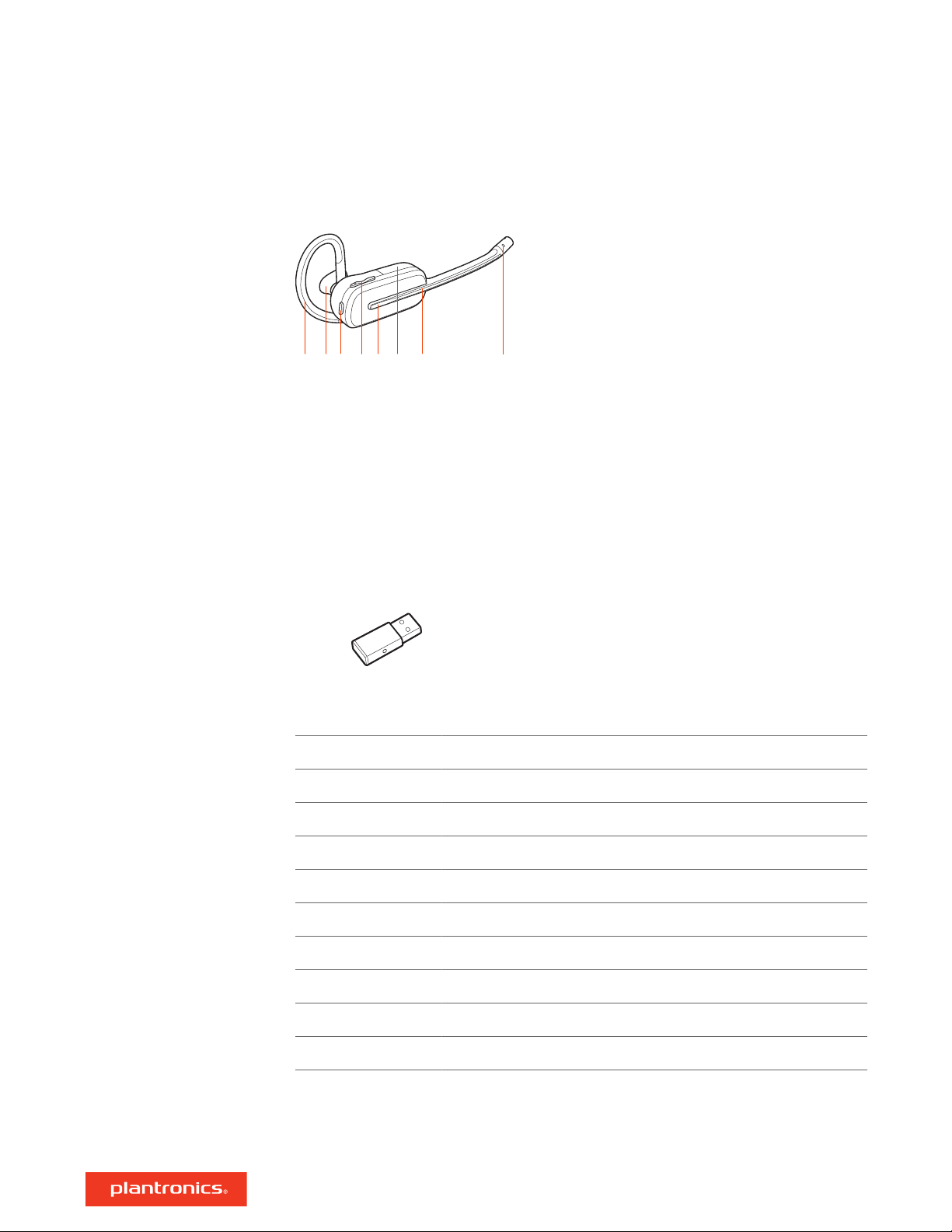
1 2 3 4 5 6 7 8
Introducción
Conceptos básicos del
auricular
Adaptador USB DECT
Gancho
1
Extremo del auricular
2
Botón mute
3
Botón de volumen
4
Mantenga la seguridad
Antes de utilizar el auricular, lea la guía de seguridad para obtener información relativa a la
seguridad, la carga, la batería y el cumplimiento de normativas.
Botón de llamada/Pulsar para interactuar
5
con Microsoft Teams (se requiere la
aplicación)
Batería
6
LED de los auriculares
7
Micrófono
8
NOTA La conexión USB puede variar, pero la función es la misma.
Indicadores LED del USB Estado
Rojo fijo El auricular está apagado
Rojo fijo El auricular no está registrado (si el auricular está encendido)
Parpadeo en rojo y azul Modo de registro
Azul Registro completado; conectado
Parpadeo azul tres veces Llamada entrante
Parpadeo en azul En una llamada o transmisión de contenido multimedia
Rojo fijo La llamada está silenciada
Parpadea en rojo. Llamada en espera
Parpadea en rojo. Actualización en curso
4
Page 5
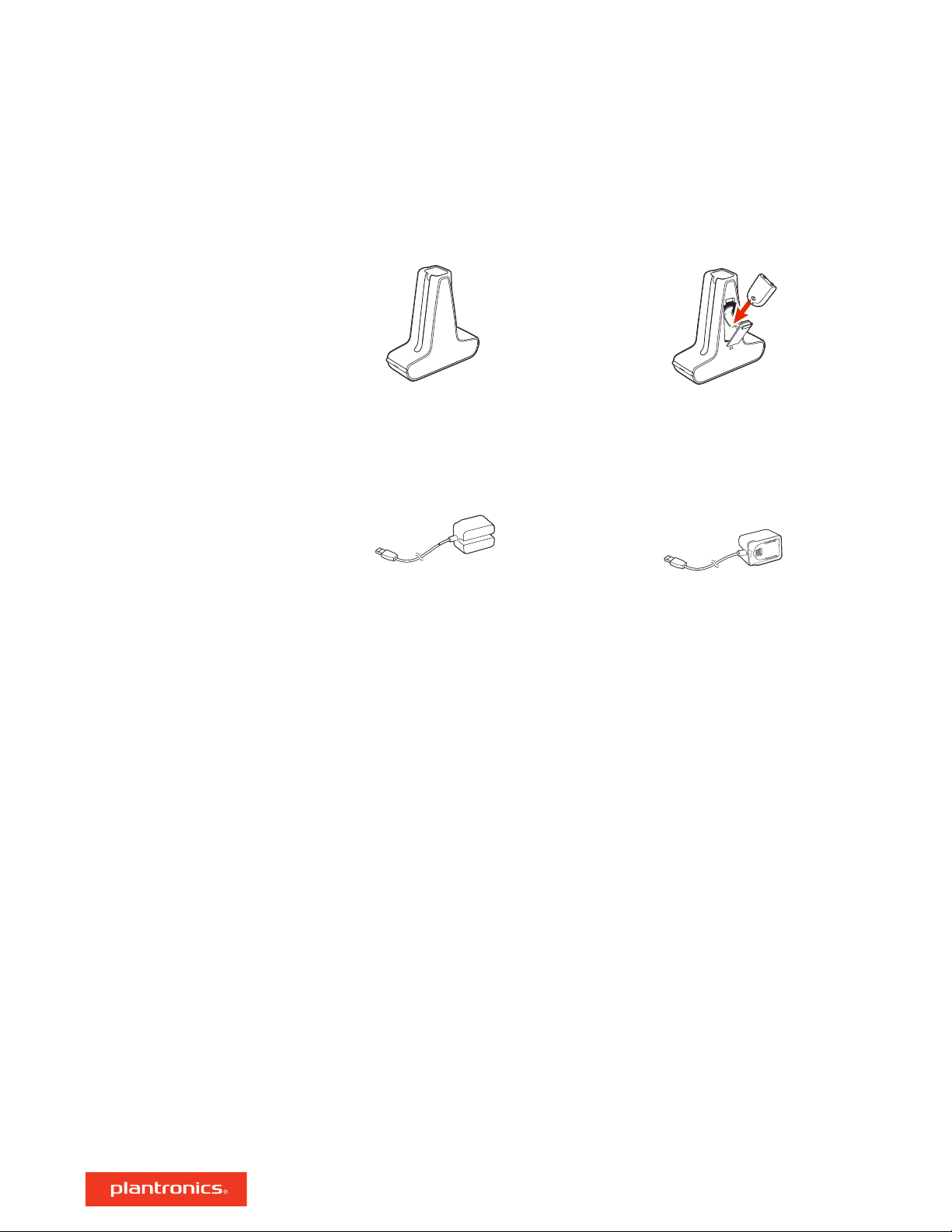
Soporte de carga
Carga el accesorio
Savi 8240 UC
NOTA Carga el auricular
Savi 8240 UC
NOTA Carga el auricular
Savi 8245 UC
NOTA Carga el auricular y la batería
Savi 8245 UC
NOTA Carga el auricular y la batería
5
Page 6
90º
Ajuste y carga
Personalización del
auricular
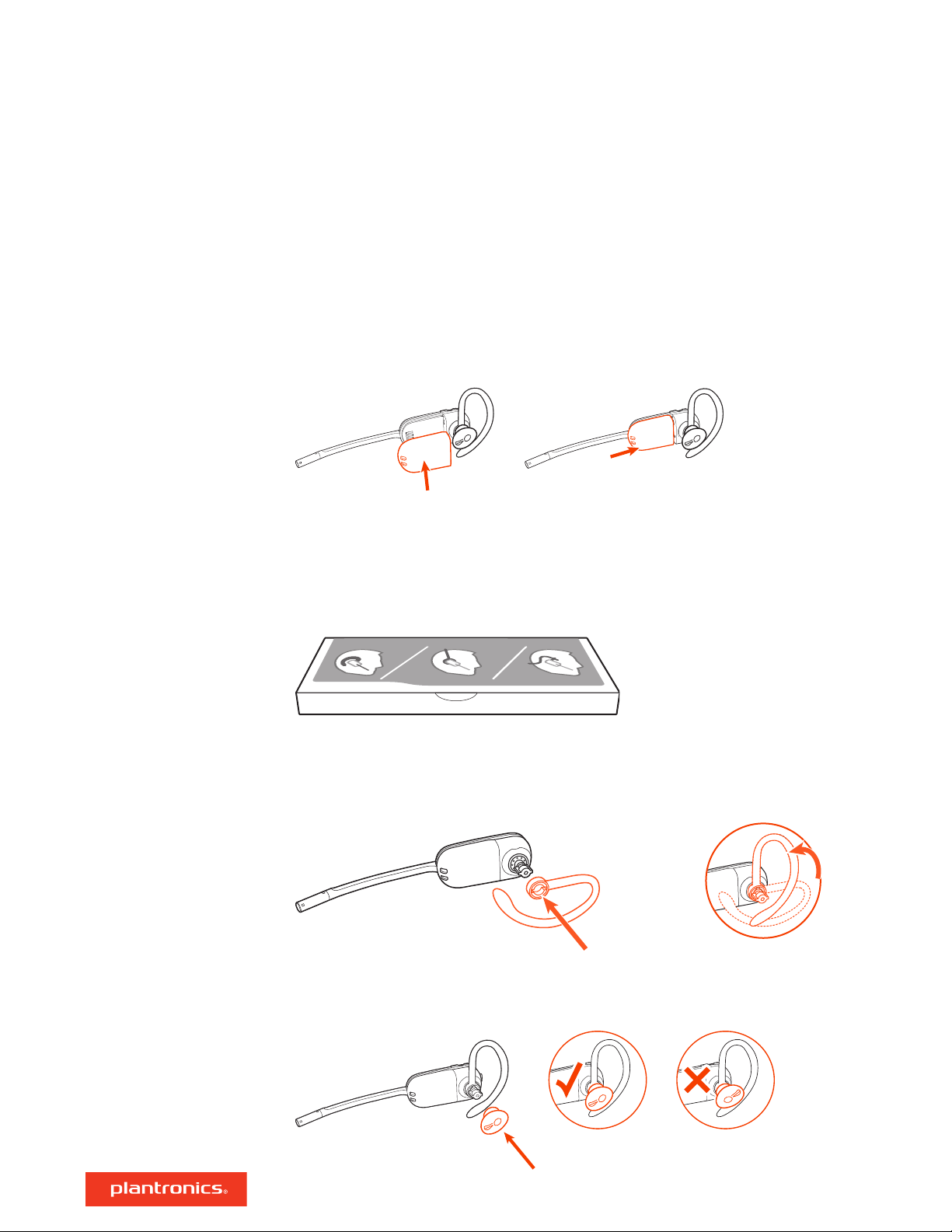
Después de haber instalado la batería del auricular, elija uno de los tres
estilos de colocación del auricular: sobre la oreja, sobre la cabeza o sujeción
en la nuca. Utilice el kit de ajuste para montarlo y optimice la posición del
micrófono.
Instalación de la batería del auricular
Coloque la batería como se indica en el auricular y deslícela hasta que quede ajustada.
NOTA Este producto tiene una batería reemplazable. Utilice sólo el tipo de batería proporcionado
por Plantronics.
Uso del kit de ajuste para montar el auricular
Elija un estilo de colocación del auricular y utilice el kit de ajuste para montarlo sobre la oreja,
sobre la cabeza o mediante la sujeción en la nuca.
Montaje sobre la oreja derecha
1 Elija el tamaño del gancho que más cómodo le resulte. Alinee el gancho tal y como se indica e
insértelo en el auricular. Gire el gancho hasta los 90°.
NOTA Asegúrese de que el gancho queda en horizontal contra el auricular antes de girarlo.
2 Elija el tamaño y el estilo del extremo que más cómodo le resulte. Alinee el extremo con la muesca
de cara al micrófono tal y como se indica. Presione para fijar.
6
Page 7
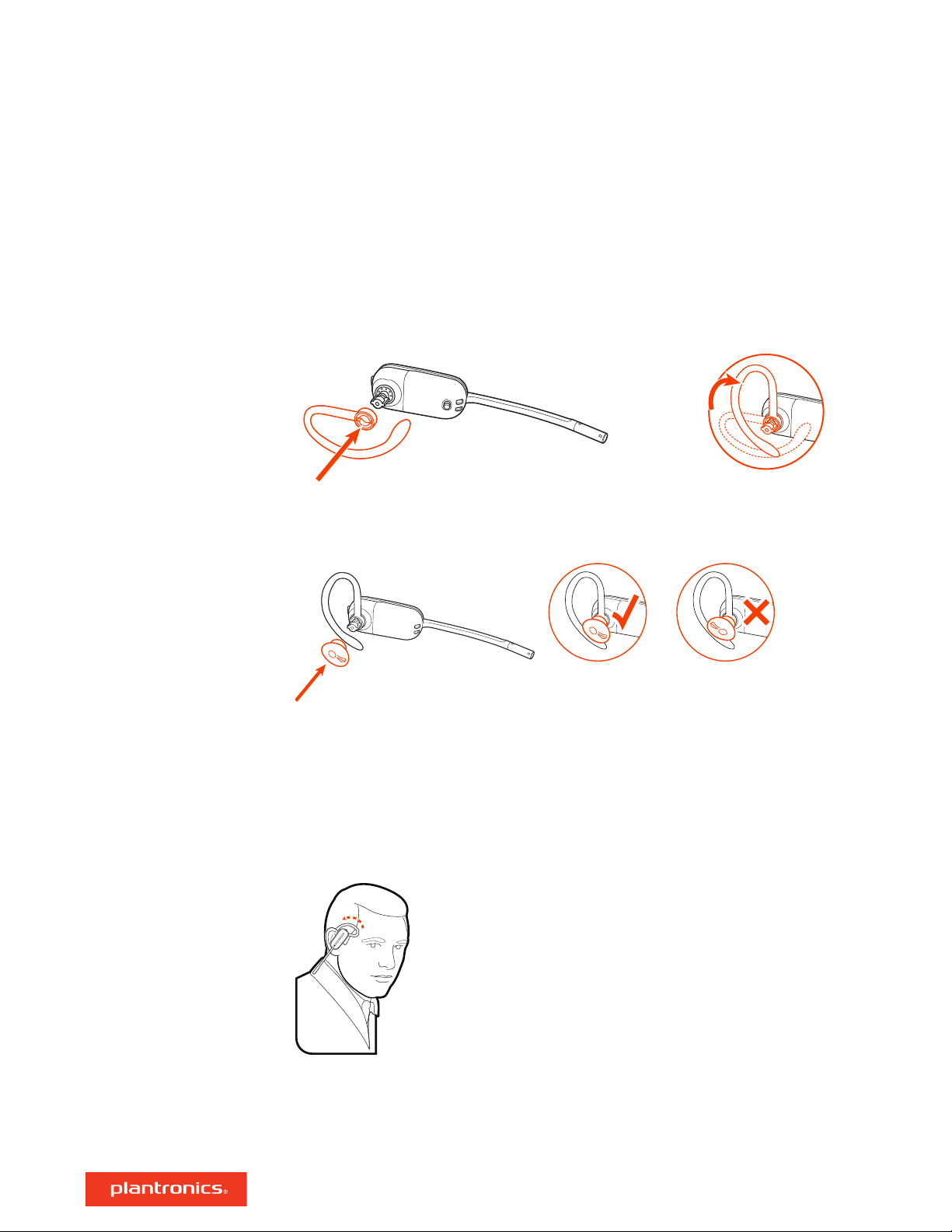
NOTA Asegúrese de que el extremo más grande del auricular está orientado hacia el micrófono.
90º
3 Para colocar correctamente el auricular, consulte Colocación del auricular.
Montaje sobre la oreja izquierda
1 Elija el tamaño del gancho que más cómodo le resulte. Alinee el gancho tal y como se indica e
insértelo en el auricular. Gire el gancho hasta los 90°.
NOTA Asegúrese de que el gancho queda en horizontal contra el auricular antes de girarlo.
2 Elija el tamaño y el estilo del extremo que más cómodo le resulte. Alinee el extremo con la muesca
de cara al micrófono tal y como se indica. Presione para fijar.
NOTA Asegúrese de que el extremo más grande del auricular está orientado hacia el micrófono.
3 Para colocar correctamente el auricular, consulte Colocación del auricular.
Colocación del auricular
Al llevar puesto el auricular, el micrófono debe descansar lo más cerca posible de la mejilla sin
tocarla. El micrófono se puede ajustar hacia dentro por el auricular flexible para optimizar la
posición del auricular.
1 Deslice el auricular hacia atrás, por encima de la oreja, e introduzca el extremo en la oreja.
2
Sosteniendo la base del auricular, presiónelo hacia dentro y hacia atrás en la oreja para permitir
que el auricular flexible acerque el micrófono a la boca. Conforme la base del auricular se mueve
hacia atrás, notará unos suaves clics hasta que el micrófono descanse cerca de la mejilla.
7
Page 8
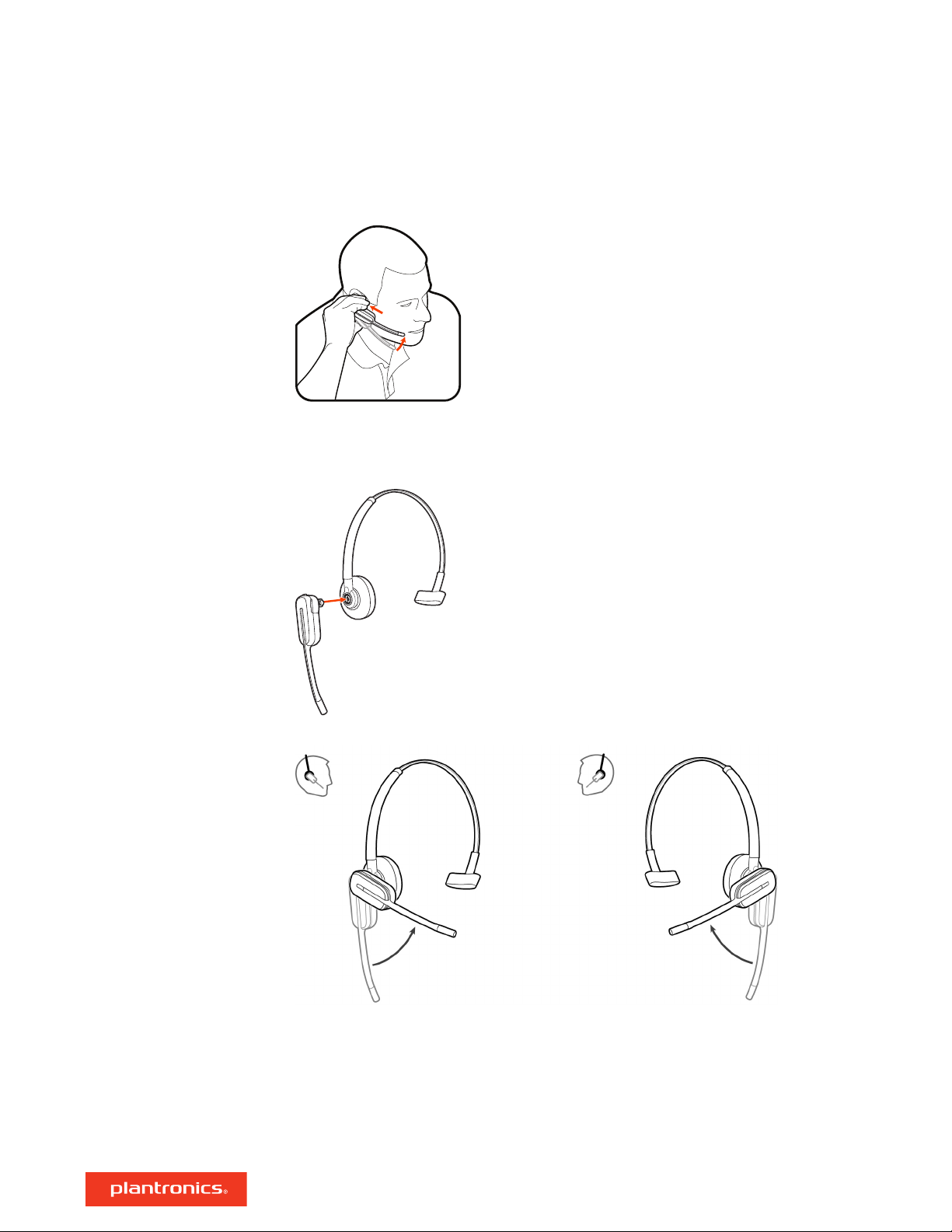
Montaje sobre la cabeza
1 Sujete la diadema de forma que esté alineada con el auricular, tal como se indica, e insértela en el
mismo.
2 Gire el auricular hacia arriba. La diadema se puede colocar en el lado derecho o en el izquierdo.
3
Para optimizar la posición del auricular, empuje el micrófono para que esté cerca de la boca.
Conjunto de sujeción en la nuca
1
Alinee la diadema como se muestra. Asegúrese de que la diadema se queda horizontal contra el
auricular y, a continuación, gírela hacia arriba 90°. Si desea llevarlo a la izquierda, gire el brazo del
auricular a la izquierda de la diadema.
8
Page 9
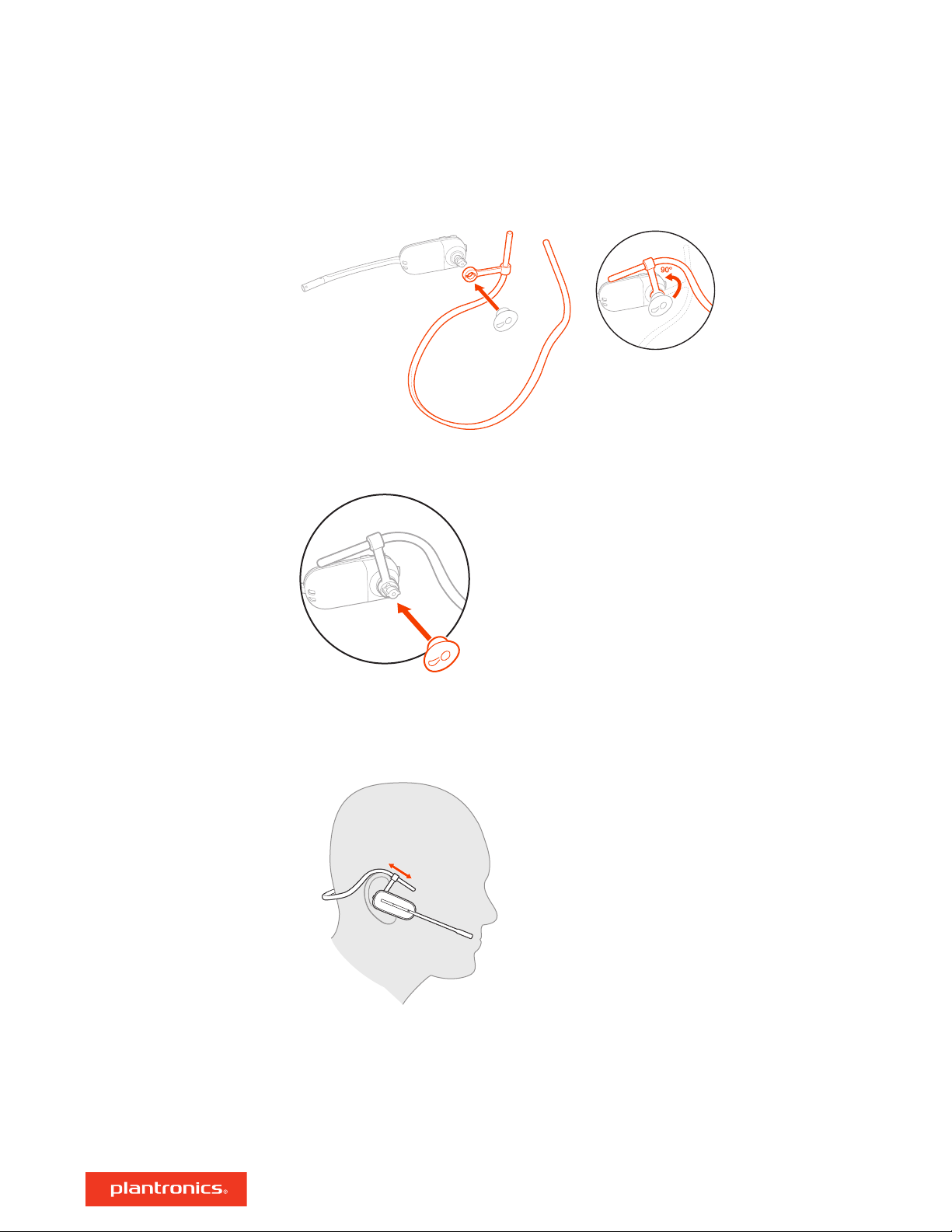
2 Elija el tamaño y el estilo del extremo que más cómodo le resulte. Alinee el extremo con la muesca
de cara al micrófono tal y como se indica. Presione para fijar.
NOTA Asegúrese de que el extremo más grande del auricular está orientado hacia el micrófono.
3 Para colocar el auricular correctamente, deslice primero el brazo de la diadema de forma que el
auricular le resulte cómodo.
4
Con un dedo en la luz indicadora del auricular, presione hasta que el micrófono se encuentre lo
más cerca posible de la mejilla, pero sin llegar a tocarla.
9
Page 10
Cargue su auricular y la
batería de repuesto
Carga del auricular
Coloque el auricular en la horquilla de carga. El LED de carga del auricular parpadea cuando se está
cargando y se apaga cuando la carga termina. Cárguelo al menos 20 minutos antes de utilizarlo
por primera vez. La carga completa se lleva a cabo en 3 horas.
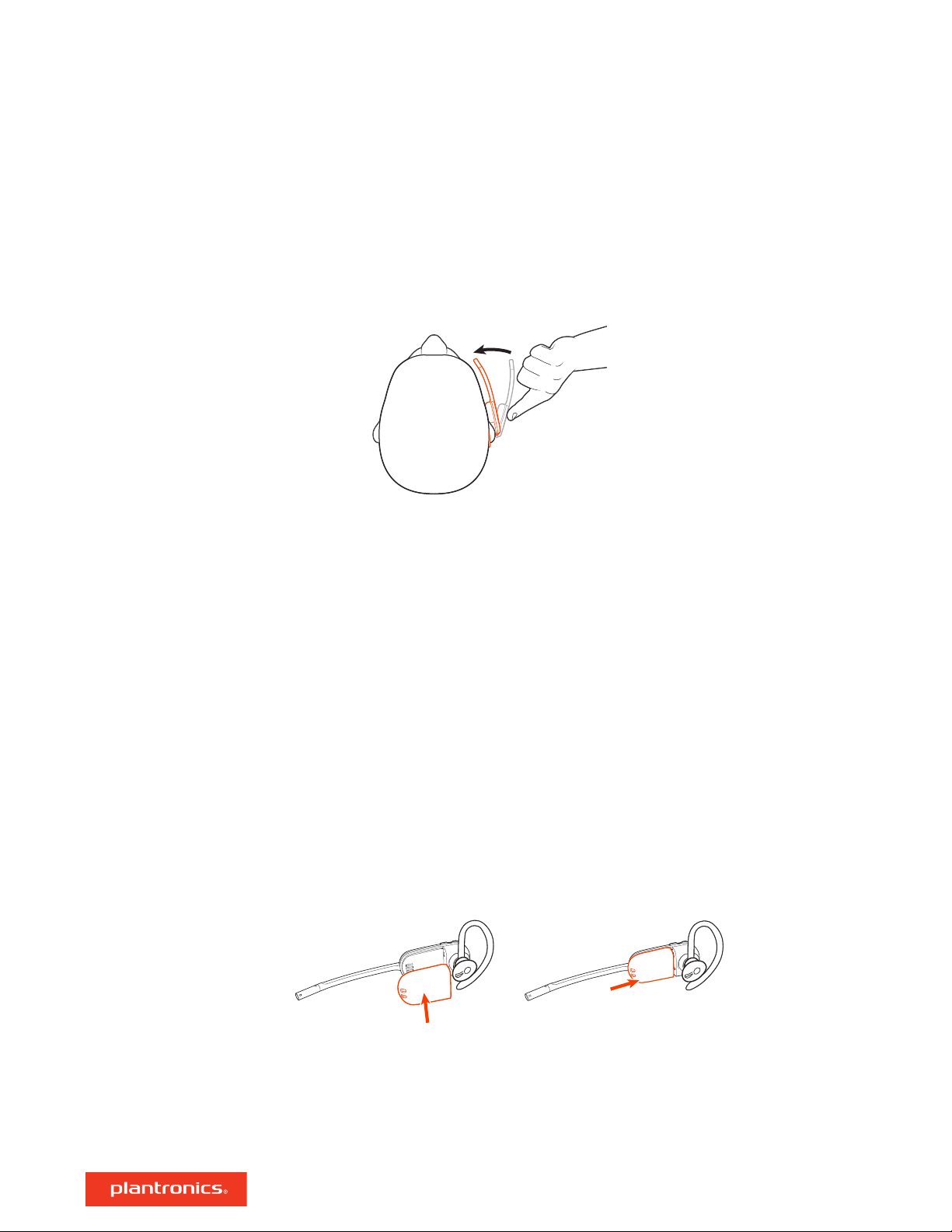
Carga de la batería de repuesto
Carga la batería de repuesto, si corresponde, colocándola en el compartimento para la batería del
soporte de carga y conectándolo a una fuente de alimentación USB.
Sustitución de la batería durante una llamada
Puedes sustituir la batería del auricular incluso durante una llamada activa.
1 Durante una llamada, quita la batería del auricular. El auricular se silenciará.
2 Sustitúyela por una batería de repuesto cargada.
3 Asegúrate de que el interruptor de encendido de la batería está en la posición de encendido,
mostrando el color verde.
4 Oirás "base connected" (base conectada) y "mute off" (mute desactivado) cuando sustituyas la
batería y te vuelvas a conectar a la llamada.
Tiempo de conversación
Estado de la batería del
auricular
Con una carga completa, el auricular proporciona hasta 4,5 horas de tiempo de conversación
continuo en el modo banda ancha y hasta 6,5 horas en el modo banda estrecha. El cambio de
baterías en mitad de una conversación proporciona tiempo de conversación ilimitado.
Determina el estado de la batería del auricular:
• Escuchar los avisos de voz tras encender los auriculares
10
Page 11

• Pasar el ratón sobre el icono de Plantronics Hub en la bandeja del sistema
• Ver en la aplicación Plantronics Hub
Sustituir la batería
recargable
Sustituye la batería recargable en 3 años o tras 300 ciclos de carga, lo que ocurra primero.
Usa únicamente baterías de Poly para asegurarte de que las baterías de repuesto cumplen
estándares de alta calidad y para disfrutar de un rendimiento óptimo.
11
Page 12
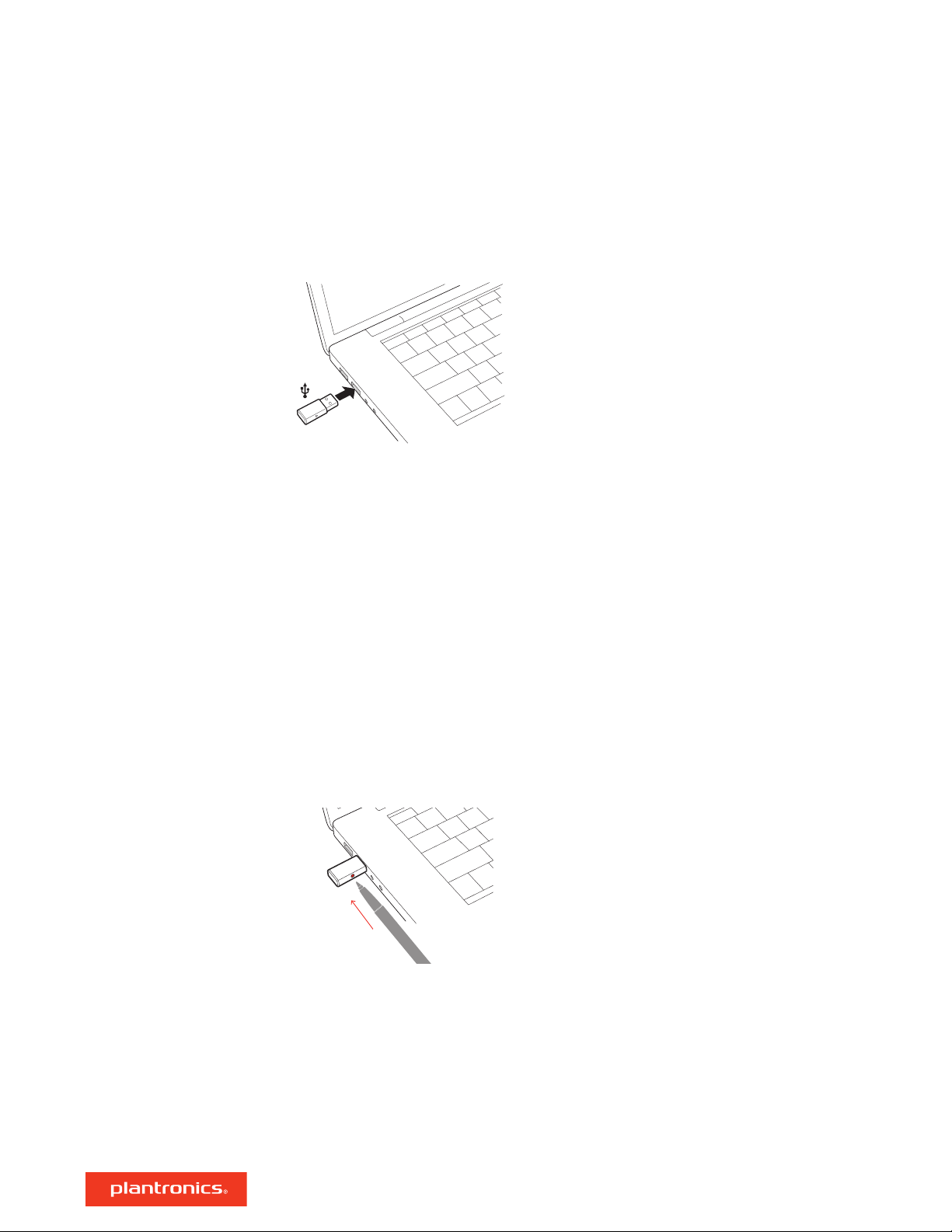
Conexión a un PC
El adaptador USB DECT™ viene registrado con el auricular.
1 Enciende el auricular e inserta el adaptador USB DECT en el portátil o el ordenador.
2 El indicador LED del adaptador USB se iluminará en rojo al insertarlo y cambiará a azul sin
parpadeo para indicar que el auricular está conectado al adaptador USB. Si estás usando el
auricular, oirás "Base connected" (base conectada) para indicar que se ha establecido la conexión.
Durante una llamada, el indicador LED del adaptador USB parpadeará en azul. Cuando no estés en
una llamada, el indicador LED se iluminará en azul fijo.
3 OPCIONAL Cargue Plantronics Hub para Windows y Mac en la página web poly.com/software.
Esto también le permite personalizar el comportamiento de su auricular a través de opciones y
ajustes avanzados.
Cómo registrar un
adaptador USB de nuevo
Normalmente, el adaptador USB DECT está registrado (conectado) con el auricular. En caso de que el
adaptador se desconecte o se adquiera por separado, deberás registrarlo con el auricular.
1 Inserta el adaptador USB DECT en tu ordenador portátil o de sobremesa y espera a que el LED se
ilumine.
2 Para poner el auricular en modo de registro, mantén pulsado el botón de subir volumen durante 4
segundos. El indicador LED del auricular se iluminará.
3 Establece el adaptador USB DECT en modo de registro. Para ello, pulsa dos veces el botón de
registro empotrado con un bolígrafo o un clip hasta que el adaptador USB empiece a parpadear en
rojo y azul.
NOTA La conexión USB puede variar, pero la función es la misma.
4 Cuando el registro se haya realizado correctamente, oirás "pairing successful" (emparejamiento
correcto) y "base connected" (base conectada). Entonces, el indicador LED del adaptador USB
DECT emitirá una luz azul fija.
NOTA Si el indicador LED del adaptador USB se enciende en rojo sin parpadear, después de haber
parpadeado en rojo y azul, el intento de registro ha fallado y debe repetirse.
Fin del registro
Si el adaptador USB se encuentra en modo de registro y quieres que el adaptador deje de buscar
un auricular, pulsa el botón de registro empotrado con un bolígrafo o un clip. La luz de registro
12
Page 13

permanecerá en rojo sin parpadeo durante cuatro segundos y a continuación volverá a su estado
anterior.
Desactivación del registro remoto
El sistema Savi se entrega con el registro remoto de auriculares activado. En un entorno múltiple,
es posible que desee desactivar esta función.
Ajusta la configuración de registro remoto en Plantronics Hub Configuración > Inalámbrico.
Configuración del
adaptador USB
El adaptador USB DECT permite aceptar llamadas. Si quieres escuchar música, tendrás que
configurar el adaptador USB DECT.
Windows
1 Para configurar tu adaptador USB DECT para reproducir música, ve a Menú de inicio > Panel de
control > Sonido > pestaña Reproducción. Selecciona el auricular, establécelo como el dispositivo
predeterminado y haz clic en Aceptar.
2 Para pausar la música al realizar o recibir llamadas, vaya a Menú de Inicio > Panel de control >
Sonido > ficha Comunicaciones y seleccione el parámetro que desee.
Mac
1 Para configurar el adaptador USB DECT, ve a Menú de Apple > Preferencias del sistema > Sonido.
En las pestañas de entrada y salida, selecciona el auricular.
13
Page 14

Carga de software
Plantronics Hub para Windows/Mac es una herramienta muy valiosa para los
auriculares.
1 Descarga Plantronics Hub para Windows/Mac en poly.com/software.
2 Utiliza Plantronics Hub para gestionar la configuración de los auriculares.
• Control de llamada para softphones
• Modificación del idioma de los auriculares
• Actualización del firmware
• Encendido/apagado de las funciones
Opciones configurables de
Plantronics Hub
Característica Pestaña de
Plantronics Hub
Responder a la alerta de llamada
Tono de canal de audio
Detección de audio
Limitación de las conversaciones cercanas
Indicador de uso
Segunda llamada entrante
Alertas de función mute activada/desactivada
Recordatorio de silencio
Enlace de radio de los auriculares al ordenador
Programa de mejoras para productos de Plantronics
Nivel de registro de software
Cambia el idioma de los avisos de voz
Portugués brasileño, cantonés, danés, inglés (Reino Unido o EE. UU.), francés, alemán,
indonesio, italiano, japonés, coreano, mandarín, noruego, ruso, español, sueco y
tailandés.
Timbre del ordenador
Tonos de nivel de volumen
Preferencias en el estilo de colocación para el control de volumen (audio estéreo)
Ubicación de timbre
Tono de llamada
Softphone objetivo
Acción de reproductor multimedia en llamada entrante
Softphones y reproductores multimedia (PLT activado)
Configuración de software (Aware para Microsoft) Sensores y
Calidad de sonido
Registro remoto
Alcance
Protección contra sobresaltos
Exposición al ruido
Horas al teléfono al día
Información general
Idioma
Timbre y volumen
Softphones
presencia
Conexión
inalámbrica
Avanzada
14
Page 15
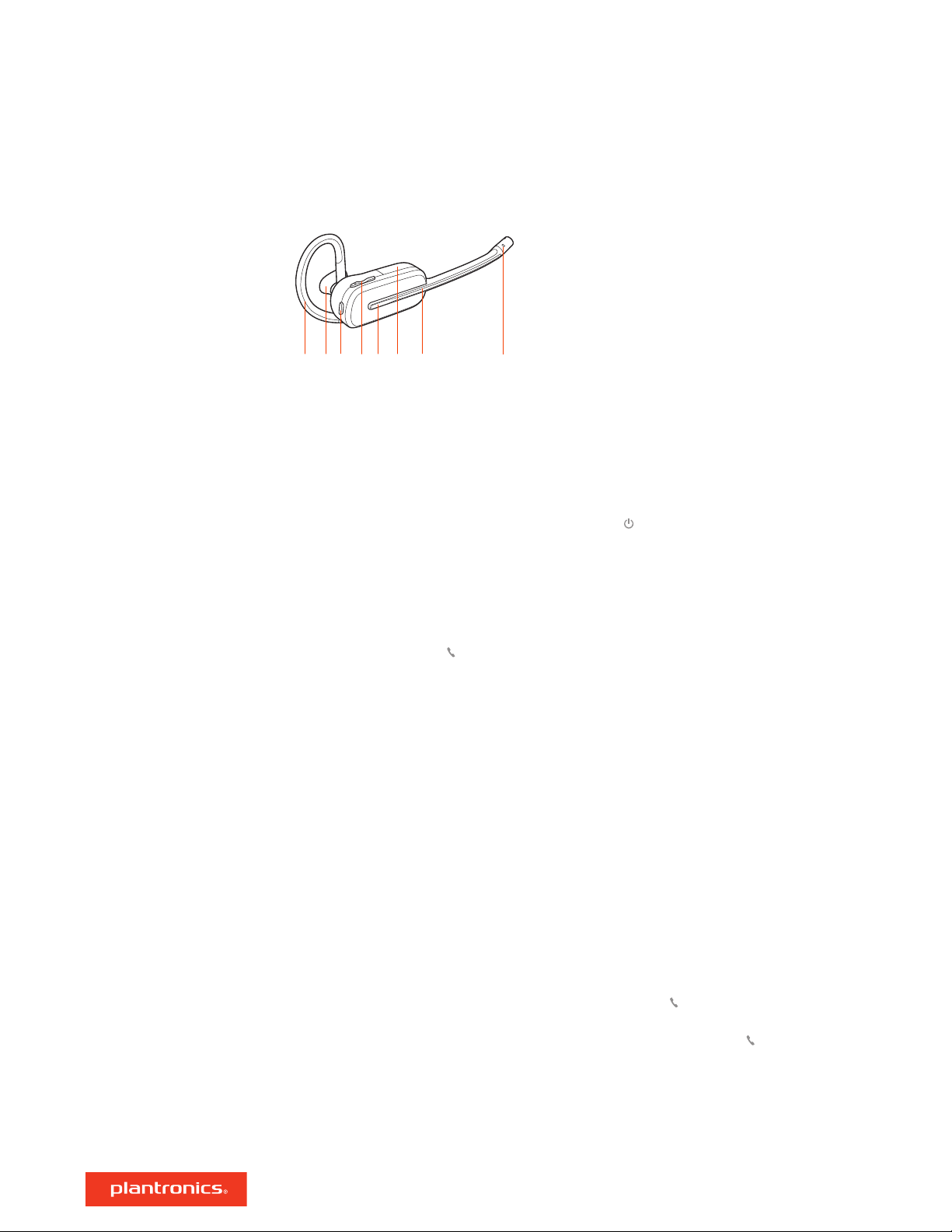
1 2 3 4 5 6 7 8
Conceptos básicos
Conceptos básicos del
auricular
Encendido/apagado
Cómo realizar/responder/
finalizar llamadas
Ajustar el volumen
Gancho
1
Extremo del auricular
2
Botón mute
3
Botón de volumen
4
Para encender el auricular, desliza el botón de encendido para mostrar una luz verde.
Realizar una llamada
Marca desde el softphone.
Contestar o poner fin a una llamada
Pulse el botón de llamada .
Respuesta a una segunda llamada
1 Durante una llamada, mantén pulsado el botón de llamada de los auriculares durante 2 segundos
para responder a la segunda llamada.
La primera llamada se pondrá en espera.
2 Para alternar entre las llamadas, mantén pulsado el botón de llamada de los auriculares durante 2
segundos.
Ajusta el volumen del auricular con los controles de volumen.
Botón de llamada/Pulsar para interactuar
5
con Microsoft Teams (se requiere la
aplicación)
Batería
6
LED de los auriculares
7
Micrófono
8
Interactuar con softphone
de Microsoft
Organización de una
llamada de conferencia
Mute
Ajustar el volumen del micrófono de los auriculares (softphone)
Realiza una llamada de softphone de prueba y ajusta el volumen del dispositivo y del sonido del PC
en consecuencia.
Durante una llamada, toca el botón mute de los auriculares. Vuelve a tocarlo para desactivar la
función mute. Cuando el silencio está activado, el indicador LED permanece en color rojo. Modifica
la configuración de mute en Plantronics Hub para Windows o Mac.
• Para interactuar con Microsoft Teams , toca el botón de llamada
aplicación).
• Para interactuar con Skype for Business, mantén pulsado el botón de llamada de los auriculares
durante 2 segundos (se requiere la aplicación).
• Establece el teléfono objetivo en Plantronics Hub para Windows/Mac > Softphones > Ajustes de
software > Softphone objetivo
Puedes organizar una llamada de conferencia con 3 auriculares adicionales.
Acceso manual a conferencias de auriculares Savi
de los auriculares (se requiere la
15
Page 16

1 Durante una llamada, pulsa el botón de registro empotrado del adaptador USB con un bolígrafo o
un clip.
El indicador LED de registro del adaptador parpadeará en rojo y azul.
1 Mantén pulsado el botón de subida de volumen de los auriculares adicionales hasta que el LED se
ilumine.
1 El usuario principal escuchará: "Solicitud de conferencia". Para aceptar la solicitud, pulsa el botón
de llamada de los auriculares del usuario principal. Ambos usuarios escucharán "Conferencia
aceptada". Para ver el estado de la llamada de conferencia, en Plantronics Hub, ve a Acerca de >
Conexiones > Auriculares en conferencia.
Salida de una llamada de conferencia
1 Los auriculares adicionales pueden permanecer como invitados en varias llamadas. Para retirar
unos auriculares adicionales, pulsa el botón de llamada de los auriculares adicionales o introduce
los auriculares principales en la base de carga.
16
Page 17

Otras características:
Cómo cambiar el idioma
de los avisos de voz
Optimización de la calidad
de audio
Limitación del ruido en la
oficina
Ajuste del alcance
Para cambiar el idioma de los avisos de voz del auricular, abre Plantronics Hub y ve a
Configuración > Idioma
Puedes elegir entre: cantonés, danés, inglés (Reino Unido o EE. UU.), francés, alemán, indonesio,
italiano, japonés, coreano, mandarín, noruego, ruso, español, sueco y tailandés.
Hay dos modos de audio: banda ancha (conversación) y banda estrecha.
Para optimizar la calidad de audio según la situación, siempre con el sistema inactivo, mantén
pulsado el botón mute de los auriculares durante 4 segundos. El auricular alternará entre los
diferentes modos cada 4 segundos que pase pulsado el botón. También se puede configurar en
Plantronics Hub.
Puedes limitar la cantidad de conversaciones cercanas que se transmiten durante las llamadas.
Abre Plantronics Hub. Ve a Configuración > General > Limitación de las conversaciones cercanas.
Los cambios surten efecto en la siguiente llamada. El valor predeterminado es el modo estándar,
que se ha optimizado para la mayoría de los entornos.
Es posible cambiar el alcance para mejorar la calidad de audio del ordenador, mejorar la densidad
del usuario o restringir el alcance de los usuarios.
Puedes configurar el ajuste de alcance en Plantronics Hub Configuración > Inalámbrico > Alcance.
Ajuste Alcance
Alto (predeterminado) hasta 90 metros
Mediano hasta 45 metros
Bajo hasta 15 metros
17
Page 18

Resolución de problemas
Auriculares
Softphone
El auricular no está colocado de
forma estable.
El rendimiento del tiempo de
conversación ha disminuido
considerablemente, incluso tras una
carga completa.
¿Cuándo debo sustituir la batería
recargable?
No oigo nada en el auricular.
Cuando marco desde la aplicación
de softphone, no ocurre nada.
Al llevar puesto el auricular, el micrófono debe descansar lo más
cerca posible de la mejilla sin tocarla. El micrófono se puede
ajustar hacia dentro por el auricular flexible para optimizar la
posición del auricular. Consulte Colocación del auricular.
La batería está gastada. Póngase en contacto con nosotros en
poly.com/support.
Sustituye la batería recargable en 3 años o tras 300 ciclos de
carga, lo que ocurra primero.
Comprueba que el auricular está encendido.
Pulsa el botón de llamada del auricular.
Asegúrate de que el auricular esté cargado.
Ajusta el volumen de escucha.
Asegúrate de que el auricular es el dispositivo de sonido
predeterminado. Para ello, ve al Panel de control de sonido
(Windows) o a las Preferencias de sonido del sistema (Mac).
Asegúrese de que el auricular esté registrado en el adaptador USB.
Consulta Cómo registrar un adaptador USB de nuevo.
Comprueba que el auricular está encendido.
Pulsa el botón de llamada del auricular.
Asegúrate de que el auricular esté cargado.
Ajusta el volumen de escucha.
Asegúrate de que el auricular es el dispositivo de sonido
predeterminado. Para ello, ve al Panel de control de sonido
(Windows) o a las Preferencias de sonido del sistema (Mac).
Asegúrese de que el auricular esté registrado en el adaptador USB.
Consulta Cómo registrar un adaptador USB de nuevo.
Asegúrate de que el software de Plantronics Hub está instalado.
Para descargarlo, visita plantronics.com/software.
Asegúrate de que estás utilizando una aplicación de softphone
compatible. Para consultar una lista de teléfonos Softphone
compatibles, visita plantronics.com/software.
Si el software de Plantronics no está instalado y no tienes un
softphone compatible, primero debes presionar el botón de
llamada del auricular y, a continuación, utilizar la interfaz del
softphone para realizar, responder o finalizar llamadas.
Reinicia el ordenador.
¿Cómo interactúo con Microsoft
Teams o Skype for Business?
• Para interactuar con Microsoft Teams, toca el botón de llamada
(se requiere la aplicación Teams).
• Para interactuar con Skype for Business, mantén pulsado el botón
de llamada durante 2 segundos (se requiere la aplicación Skype
for Business).
18
Page 19

• Establece el teléfono objetivo en Plantronics Hub para
Windows/Mac > Softphones > Ajustes de software > Softphone
objetivo
¿Funcionan mis auriculares
compatibles con Microsoft Teams
con otros softphones?
El volumen de conversación o
escucha es demasiado alto o bajo.
El sonido está distorsionado o se
oye un eco en el auricular.
Ya no se escucha sonido a través de
los altavoces del ordenador.
Sí, aunque los auriculares están optimizados para Microsoft
Teams, se pueden configurar para utilizarlos con otros softphones
compatibles. Establece el teléfono objetivo en Plantronics Hub
para Windows/Mac > Softphones > Ajustes de software >
Softphone objetivo
Si configuras otro softphone, el botón de llamada:
• No interactúa con Teams
• No te llevará a las notificaciones de Teams
• No iniciará Cortana
Ajuste el volumen de escucha del auricular.
Ajusta el volumen de escucha/conversación en el panel de control
de sonido o las preferencias del sistema del ordenador.
Ajusta el volumen de escucha/conversación en la aplicación de
softphone.
Disminuye el volumen de conversación o de escucha del ordenador
con la aplicación del softphone.
Coloca el micrófono a la altura de la barbilla.
Si el sonido sigue distorsionado, baja el volumen del auricular.
Cambia el dispositivo de sonido predeterminado. Para ello, ve al
Panel de control de sonido (Windows) o a las Preferencias de
sonido del sistema (Mac) y selecciona los altavoces del ordenador o
los altavoces internos.
Sin conexión de audio al ordenador.
Desconecta el adaptador USB y vuelve a conectarlo.
Cierra y reinicia el ordenador o la aplicación del softphone.
19
Page 20

Asistencia
¿NECESITAS MÁS AYUDA?
poly.com/support
Plantronics, Inc.
345 Encinal Street
Santa Cruz, CA 95060
United States
©
2021 Plantronics, Inc. Todos los derechos reservados. Poly, el diseño de la hélice y el logotipo de Poly son marcas comerciales o marcas registradas de
Plantronics, Inc. Bluetooth es una marca registrada de Bluetooth SIG, Inc. y Plantronics, Inc. la utiliza en virtud de una licencia. Todas las demás marcas
registradas son propiedad de sus respectivos propietarios. Fabricado por Plantronics, Inc.
216829-08 02.21
Plantronics B.V.
Scorpius 171
2132 LR Hoofddorp
Netherlands
 Loading...