

Page 1

SBX-B70
Base sonore multimédia
Mode d’emploi
Découvrez les nombreux avantages offerts en enregistrant votre produit en ligne maintenant sur
http://www.pioneer.fr (ou http://www.pioneer.eu).
Page 2

Milieu de fonctionnement
Température et humidité du milieu de fonctionnement :
De +5 °C à +35 °C (de +41 °F à +95 °F) ; Humidité
relative inférieure à 85 % (orifices de ventilation non
obstrués)
N’installez pas l’appareil dans un endroit mal ventilé ou
un lieu soumis à une forte humidité ou en plein soleil
(ou à une forte lumière artificielle).
D3-4-2-1-7c*_A1_Fr
AVERTISSEMENT
Cet appareil n’est pas étanche. Pour éviter les risques
d’incendie et de décharge électrique, ne placez près de
lui un récipient rempli d’eau, tel qu’un vase ou un pot de
fleurs, et ne l’exposez pas à des gouttes d’eau, des
éclaboussures, de la pluie ou de l’humidité.
D3-4-2-1-3_A1_Fr
ATTENTION
POUR ÉVITER TOUT RISQUE D’ÉLECTROCUTION, NE
PAS ENLEVER LE COUVERCLE (NI LE PANNEAU
ARRIÈRE). AUCUNE PIÈCE RÉPARABLE PAR
L’UTILISATEUR NE SE TROUVE À L’INTÉRIEUR.
CONFIER TOUT ENTRETIEN À UN PERSONNEL
QUALIFIÉ UNIQUEMENT.
D3-4-2-1-1_B1_Fr
ATTENTION
L’interrupteur /I de cet appareil ne coupe pas
complètement celui-ci de sa prise secteur. Comme le
cordon d’alimentation fait office de dispositif de
déconnexion du secteur, il devra être débranché au
niveau de la prise secteur pour que l’appareil soit
complètement hors tension. Par conséquent, veillez à
installer l’appareil de telle manière que son cordon
d’alimentation puisse être facilement débranché de
la prise secteur en cas d’accident. Pour éviter tout
risque d’incendie, le cordon d’alimentation sera
débranché au niveau de la prise secteur si vous
prévoyez une période prolongée de non utilisation
(par exemple avant un départ en vacances).
D3-4-2-2-2a*_A1_Fr
Ce produit est destiné à une utilisation domestique
générale. Toute panne due à une utilisation autre
qu’à des fins privées (comme une utilisation à des
fins commerciales dans un restaurant, dans un
autocar ou sur un bateau) et qui nécessite une
réparation sera aux frais du client, même pendant la
période de garantie.
K041_A1_Fr
AVERTISSEMENT
Pour éviter les risques d’incendie, ne placez aucune
flamme nue (telle qu’une bougie allumée) sur
l’appareil.
D3-4-2-1-7a_A1_Fr
NOTE IMPORTANTE SUR LE CABLE
D’ALIMENTATION
Tenir le câble d’alimentation par la fiche. Ne pas
débrancher la prise en tirant sur le câble et ne pas
toucher le câble avec les mains mouillées. Cela risque
de provoquer un court-circuit ou un choc électrique. Ne
pas poser l’appareil ou un meuble sur le câble. Ne pas
pincer le câble. Ne pas faire de noeud avec le câble ou
l’attacher à d’autres câbles. Les câbles d’alimentation
doivent être posés de façon à ne pas être écrasés. Un
câble abîmé peut provoquer un risque d’incendie ou un
choc électrique. Vérifier le câble d’alimentation de
temps en temps. Contacter le service après-vente
PIONEER le plus proche ou le revendeur pour un
remplacement.
S002*_A1_Fr
PRÉCAUTION DE VENTILATION
Lors de l’installation de l’appareil, laissez un espace
d’au moins 10 cm sur les côtés et à l’arrière.
De plus, afin de faciliter la dissipation de chaleur,
veillez à l’éloigner légèrement des autres appareils.
Lors de l’installation de l’appareil dans une armoire ou
similaire, laissez un espace d’au moins 10 cm sur le
dessus, à l’arrière et sur les côtés.
Une accumulation de chaleur interne peut provoquer
un incendie.
AVERTISSEMENT
Les fentes et ouvertures du coffret sont prévues pour la
ventilation, pour assurer un fonctionnement stable de
l’appareil et pour éviter sa surchauffe. Pour éviter les
risques d’incendie, ne bouchez jamais les ouvertures et
ne les recouvrez pas d’objets, tels que journaux, nappes
ou rideaux, et n’utilisez pas l’appareil posé sur un tapis
épais ou un lit.
D3-4-2-1-7b*_A1_Fr
AVERTISSEMENT
Gardez les pièces de petite taille hors de la portée des
bébés et des enfants. En cas d’ingestion accidentelle,
veuillez contacter immédiatement un médecin.
D41-6-4_A1_Fr
Page 3
Précaution concernant les ondes radio
Cet appareil utilise comme onde radio une fréquence
de 2,4 GHz, c’est-à-dire une bande utilisée par d’autres
systèmes sans fil (Fours à micro-ondes, téléphones
sans fil, etc.).
Si des parasites apparaissent sur les images télévisées,
il est possible que cet appareil (y compris ceux qu’il
prend en charge) provoquent des interférences sur le
connecteur d’entrée de votre téléviseur, les images
vidéo, le tuner satellite, etc.
Dans ce cas, augmentez la distance entre la prise
d’entrée d’antenne et cet appareil (y compris les
produits pris en charge par cet appareil).
• Pioneer n’est pas responsable d’un mauvais
fonctionnement du produit Pioneer compatible due à
une erreur/défaillance de la connexion réseau et/ou
de l’appareil raccordé. Veuillez contacter votre
fournisseur de service Internet ou le fabricant du
périphérique du réseau.
• Un abonnement payant auprès d’un fournisseur
d’accès Internet est nécessaire pour utiliser Internet.
K058a_A1_Fr
Pb
Information à destination des utilisateurs sur la collecte et l’élimination des
équipements et batteries usagés
Ces symboles qui figurent sur les produits, les emballages et/ou les documents
d’accompagnement signifient que les équipements électriques et électroniques et
batteries usagés ne doivent pas être jetés avec les déchets ménagers et font l’objet
d’une collecte sélective.
Pour assurer l’enlèvement et le traitement appropriés des produits et batteries
usagés, merci de les retourner dans les points de collecte sélective habilités
conformément à la législation locale en vigueur.
En respectant les circuits de collecte sélective mis en place pour ces produits, vous
contribuerez à économiser des ressources précieuses et à prévenir les impacts
négatifs éventuels sur la santé humaine et l’environnement qui pourraient résulter
d’une mauvaise gestion des déchets.
Pour plus d’information sur la collecte et le traitement des produits et batteries
usagés, veuillez contacter votre municipalité, votre service de gestion des déchets
ou le point de vente chez qui vous avez acheté ces produits.
Ces symboles ne sont valables que dans les pays de l’Union Européenne.
Pour les pays n’appartenant pas à l’Union Européenne :
Si vous souhaitez jeter ces articles, veuillez contacter les autorités ou revendeurs
locaux pour connaître les méthodes d’élimination appropriées.
Exemples de marquage
pour les batteries
Marquage pour les
équipements
Page 4

Nous vous remercions pour l’achat de ce produit.
Nous vous demandons de lire soigneusement ce mode d’emploi ; vous serez ainsi à même de faire fonctionner
l’appareil correctement.
Table des matieres
01 Préparatifs
Accessoires fournis . . . . . . . . . . . . . . . . . . . . . . . . . . . . . 6
Mise en place des piles . . . . . . . . . . . . . . . . . . . . . . . . . . 6
Portée de la télécommande . . . . . . . . . . . . . . . . . . . . . . 6
02 Les organes et leurs fonctions
Panneau arrière . . . . . . . . . . . . . . . . . . . . . . . . . . . . . . . . 7
Télécommande . . . . . . . . . . . . . . . . . . . . . . . . . . . . . . . . 8
Panneau avant . . . . . . . . . . . . . . . . . . . . . . . . . . . . . . . . . 9
03 Installation et raccordement de
l’appareil
Installation de l’appareil . . . . . . . . . . . . . . . . . . . . . . . . 10
04 Pour commencer
Pour allumer l’appareil . . . . . . . . . . . . . . . . . . . . . . . . . 14
Réglage de l’horloge . . . . . . . . . . . . . . . . . . . . . . . . . . . 14
Commandes générales . . . . . . . . . . . . . . . . . . . . . . . . . 14
Fonction d’entrée. . . . . . . . . . . . . . . . . . . . . . . . . . . . . . . 14
Contrôle de la luminosité de l’affichage . . . . . . . . . . . . 14
Réglage automatique du volume . . . . . . . . . . . . . . . . . . 14
Commande de volume . . . . . . . . . . . . . . . . . . . . . . . . . . 14
Touche de volume du caisson de graves. . . . . . . . . . . . 14
Sourdine . . . . . . . . . . . . . . . . . . . . . . . . . . . . . . . . . . . . . . 14
Commandes de son . . . . . . . . . . . . . . . . . . . . . . . . . . . 15
Mode surround . . . . . . . . . . . . . . . . . . . . . . . . . . . . . . . . 15
Mode ALC (Auto Level Control) . . . . . . . . . . . . . . . . . . . 15
Pour renforcer les basses fréquences
(Mode P.BASS) . . . . . . . . . . . . . . . . . . . . . . . . . . . . . . . . 15
Touche de réglage grave/aigu . . . . . . . . . . . . . . . . . . . . 15
Réglage du minuteur de réveil . . . . . . . . . . . . . . . . . . . 15
Rappel de l’alarme de réveil . . . . . . . . . . . . . . . . . . . . . . 16
Annulation de l’alarme de réveil. . . . . . . . . . . . . . . . . . . 16
Utilisation du réveil . . . . . . . . . . . . . . . . . . . . . . . . . . . . . 16
Utilisation du minuteur de mise en veille . . . . . . . . . . 16
05 Démarches de base
Émission du son d’un appareil raccordé à cet
appareil . . . . . . . . . . . . . . . . . . . . . . . . . . . . . . . . . . . . . . 17
Liaison de l’alimentation entre l’appareil et un
téléviseur . . . . . . . . . . . . . . . . . . . . . . . . . . . . . . . . . . . . 17
06 Lecture par un iPod/iPhone
Confirmez quels modèles d’iPod/iPhone sont pris
en charge . . . . . . . . . . . . . . . . . . . . . . . . . . . . . . . . . . . . 18
07 Lecture USB
Lecture à partir de contenu stocké sur un
périphérique USB . . . . . . . . . . . . . . . . . . . . . . . . . . . . . 19
Lecture répétée . . . . . . . . . . . . . . . . . . . . . . . . . . . . . . . . 19
Lecture aléatoire . . . . . . . . . . . . . . . . . . . . . . . . . . . . . . . 19
Sélection des informations affichées. . . . . . . . . . . . . . . 20
08 Connexion au réseau
Configuration via une application particulière
(Start-up Navi) . . . . . . . . . . . . . . . . . . . . . . . . . . . . . . . . 21
Configuration réseau . . . . . . . . . . . . . . . . . . . . . . . . . . 22
A: Connexion via un câble réseau (LAN). . . . . . . . . . . . 23
B: Configuration de cet appareil à l’aide d’un
équipement iOS (iOS version 5.0 ou ultérieure) . . . . . . 25
C : Configuration de cet appareil à l’aide d’un
équipement iOS (iOS version 7.1 ou ultérieure) . . . . . . 25
D : Configuration de la connexion WPS . . . . . . . . . . . . 27
E : Configuration des paramètres de réseau sans fil
pour cet appareil à l’aide d’un navigateur Web sur un
ordinateur prenant en charge la connexion réseau
filaire. . . . . . . . . . . . . . . . . . . . . . . . . . . . . . . . . . . . . . . . . 27
F : Configuration des paramètres de réseau sans fil
pour cet appareil à l’aide d’un navigateur Web sur un
ordinateur prenant en charge la connexion réseau
sans fil . . . . . . . . . . . . . . . . . . . . . . . . . . . . . . . . . . . . . . . 29
G : Connexion directe de cet appareil à votre
smartphone (Wireless Direct) . . . . . . . . . . . . . . . . . . . . 30
Vérification des informations réseau . . . . . . . . . . . . . . 30
09 Écoute du flux audio Spotify
À propos de la fonction de lecture de flux audio
Spotify . . . . . . . . . . . . . . . . . . . . . . . . . . . . . . . . . . . . . . . 31
Installation de ControlApp . . . . . . . . . . . . . . . . . . . . . . 32
Utilisation de ControlApp . . . . . . . . . . . . . . . . . . . . . . . 32
10 Music server (serveur de musique)
Introduction . . . . . . . . . . . . . . . . . . . . . . . . . . . . . . . . . . 33
Lecture de musique avec Music Server . . . . . . . . . . . . 33
Au sujet des périphériques réseau DLNA. . . . . . . . . . . 33
Lecture de vos morceaux préférés. . . . . . . . . . . . . . . . . 33
11 AirPlay
Utilisation d’AirPlay sur iPod touch, iPhone, iPad et
iTunes . . . . . . . . . . . . . . . . . . . . . . . . . . . . . . . . . . . . . . . 34
Lecture de fichiers audio stockés sur des ordinateurs
ou sur d’autres équipements . . . . . . . . . . . . . . . . . . . . 34
Connexion au réseau local (LAN). . . . . . . . . . . . . . . . . . 34
Écoute de musique via AirPlay . . . . . . . . . . . . . . . . . . 34
Utilisation d’AirPlay sur un iPod/iPhone/iPad . . . . . . . 34
12 Utilisation du tuner
Écoute d’émissions de radio . . . . . . . . . . . . . . . . . . . . 36
Accord . . . . . . . . . . . . . . . . . . . . . . . . . . . . . . . . . . . . . . . 36
Mémorisation des stations. . . . . . . . . . . . . . . . . . . . . . . 36
Pour rappeler une station mémorisée. . . . . . . . . . . . . . 37
Pour balayer les stations préréglées . . . . . . . . . . . . . . . 37
Pour effacer toute la mémoire . . . . . . . . . . . . . . . . . . . . 37
Utilisation du système RDS (Radio Data System). . . . 37
Présentation du système RDS . . . . . . . . . . . . . . . . . . . . 37
Recherche de programmes RDS. . . . . . . . . . . . . . . . . . 37
Informations données par RDS . . . . . . . . . . . . . . . . . . . 38
Utilisation de la fonction de mémorisation automatique
des stations de radio (ASPM). . . . . . . . . . . . . . . . . . . . . 38
Remarques au sujet du fonctionnement RDS . . . . . . . 38
4
Page 5

13 Lecture audio
Lecture de musique par la technologie sans fil
Bluetooth . . . . . . . . . . . . . . . . . . . . . . . . . . . . . . . . . . . . .39
Fonctionnement par télécommande . . . . . . . . . . . . . .39
Association avec l’appareil (enregistrement initial) . . .39
Écouter de la musique sur l’appareil à partir d’un
périphérique sans fil Bluetooth . . . . . . . . . . . . . . . . . . .40
BT STANDBY . . . . . . . . . . . . . . . . . . . . . . . . . . . . . . . . . . . 40
Activation et désactivation de la fonction BT AUDIO . . 40
Bluetooth
®
14 PHASE CONTROL technology
Sans « PHASE CONTROL technology » . . . . . . . . . . . . 41
Avec « PHASE CONTROL technology » . . . . . . . . . . . . 41
15 Menu Home
Mise en veille automatique (Auto Power Off) . . . . . . .42
Configuration du mode de veille réseau . . . . . . . . . . . .42
Vérification des paramètres réseau . . . . . . . . . . . . . . .42
Vérification de la version de logiciel . . . . . . . . . . . . . . .42
Mise à jour du logiciel . . . . . . . . . . . . . . . . . . . . . . . . . .42
Mise à jour du micrologiciel via un navigateur Web . .43
16 Réglage de la télécommande pour
contrôler d’autres composants
Importation dans la télécommande de cet appareil des
fonctions de télécommande d’un autre équipement. . 45
Suppression d’un code de préréglage. . . . . . . . . . . . . .45
Réinitialisation de tous les codes de préréglage . . . . .45
Contrôle d’autres équipements . . . . . . . . . . . . . . . . . . .46
17 Dépannage et autres informations
Guide de dépannage . . . . . . . . . . . . . . . . . . . . . . . . . . .47
À propos de la lecture en réseau . . . . . . . . . . . . . . . . .52
Windows Media Player . . . . . . . . . . . . . . . . . . . . . . . . . . 52
DLNA . . . . . . . . . . . . . . . . . . . . . . . . . . . . . . . . . . . . . . . . 52
Contenus lisibles via un réseau. . . . . . . . . . . . . . . . . . . 52
Avis de non responsabilite concernant les contenus
diffuses par un tiers . . . . . . . . . . . . . . . . . . . . . . . . . . . . 52
Anomalies lors de la lecture en réseau. . . . . . . . . . . . . 53
Autorisation de cet appareil. . . . . . . . . . . . . . . . . . . . . . 53
aacPlus . . . . . . . . . . . . . . . . . . . . . . . . . . . . . . . . . . . . . . 53
FLAC . . . . . . . . . . . . . . . . . . . . . . . . . . . . . . . . . . . . . . . . . 53
Précaution concernant les ondes radio . . . . . . . . . . . . 54
Limite de fonctionnement . . . . . . . . . . . . . . . . . . . . . . . 54
Réflexions des ondes radio . . . . . . . . . . . . . . . . . . . . . . 54
Précautions relatives aux connexions à des produits
pris en compte par cet appareil. . . . . . . . . . . . . . . . . . . 54
Formats de fichiers utilisables. . . . . . . . . . . . . . . . . . . . 55
À propos de Wi-Fi® . . . . . . . . . . . . . . . . . . . . . . . . . . . .57
À propos de l’iPod/iPhone/iPad . . . . . . . . . . . . . . . . . .57
Apple Lossless Audio Codec . . . . . . . . . . . . . . . . . . . . .57
Dolby Digital. . . . . . . . . . . . . . . . . . . . . . . . . . . . . . . . . . .57
DTS . . . . . . . . . . . . . . . . . . . . . . . . . . . . . . . . . . . . . . . . . .57
À propos de Spotify . . . . . . . . . . . . . . . . . . . . . . . . . . . .57
Spécifications . . . . . . . . . . . . . . . . . . . . . . . . . . . . . . . . .58
18 Liste des codes préréglés
Téléviseur . . . . . . . . . . . . . . . . . . . . . . . . . . . . . . . . . . . . .59
DVD . . . . . . . . . . . . . . . . . . . . . . . . . . . . . . . . . . . . . . . . .62
BD . . . . . . . . . . . . . . . . . . . . . . . . . . . . . . . . . . . . . . . . . .63
5
Page 6

Préparatifs01
30°30°
Capteur de la
télécommande
7 m
Télécommande
Chapitre 1 :
Préparatifs
Accessoires fournis
• Télécommande x 1
• Piles sèches IEC R03 de taille AAA x 2
• Câble audionumérique optique x 1 (1,5 m)
• Cordon d’alimentation
• Antenne FM à fil
• Garantie
• Guide rapide
• Mode d’emploi (CD-ROM)
Mise en place des piles
Les piles de la télécommande fournies avec l’appareil
permettent d’effectuer les premières opérations ; il est
possible qu’elles ne durent pas très longtemps. Nous
recommandons l’usage de piles alcalines, dont la durée de
vie est supérieure.
ATTENTION
• Une mauvaise utilisation des piles peut provoquer des
accidents tels que fuites ou explosions. Veuillez observer
les recommandations suivantes :
– N’utilisez jamais des piles neuves et usagées dans le
même appareil.
– Insérez les piles en respectant les indications de
polarité situées à l’intérieur du boîtier.
– Des piles de même forme peuvent avoir des voltages
différents. N’utilisez jamais des piles de voltage
différent dans le même appareil.
– Lorsque vous mettez la pile usagée au rebut, veuillez
vous conformer à la réglementation gouvernementale
ou environnementale en vigueur dans votre pays ou
région.
– Lors de l’installation des piles, veillez à ne pas
endommager les ressorts des bornes (–) des piles. Les
piles risqueraient de fuir ou de surchauffer.
AVERTISSEMENT
• N’utilisez ni ne conservez les piles sous la lumière
directe du soleil ou dans un endroit excessivement
chaud, comme une voiture ou à proximité d’un appareil
de chauffage. Les piles risqueraient de fuir, de
surchauffer, d’exploser ou de s’enflammer. Leur durée
de vie ou leur performance pourrait également être
réduite.
Portée de la télécommande
La télécommande ne fonctionnera pas correctement :
• En cas d’obstacles entre la télécommande et le capteur
de l’appareil.
• Si le capteur de télécommande est exposé à la lumière
directe du soleil ou à un éclairage fluorescent.
• Si l’appareil se trouve à proximité d’un appareil émettant
des rayons infrarouges.
• Si l’appareil est utilisé en même temps qu’un autre
appareil de télécommande infrarouge.
6
Page 7
Les organes et leurs fonctions 02
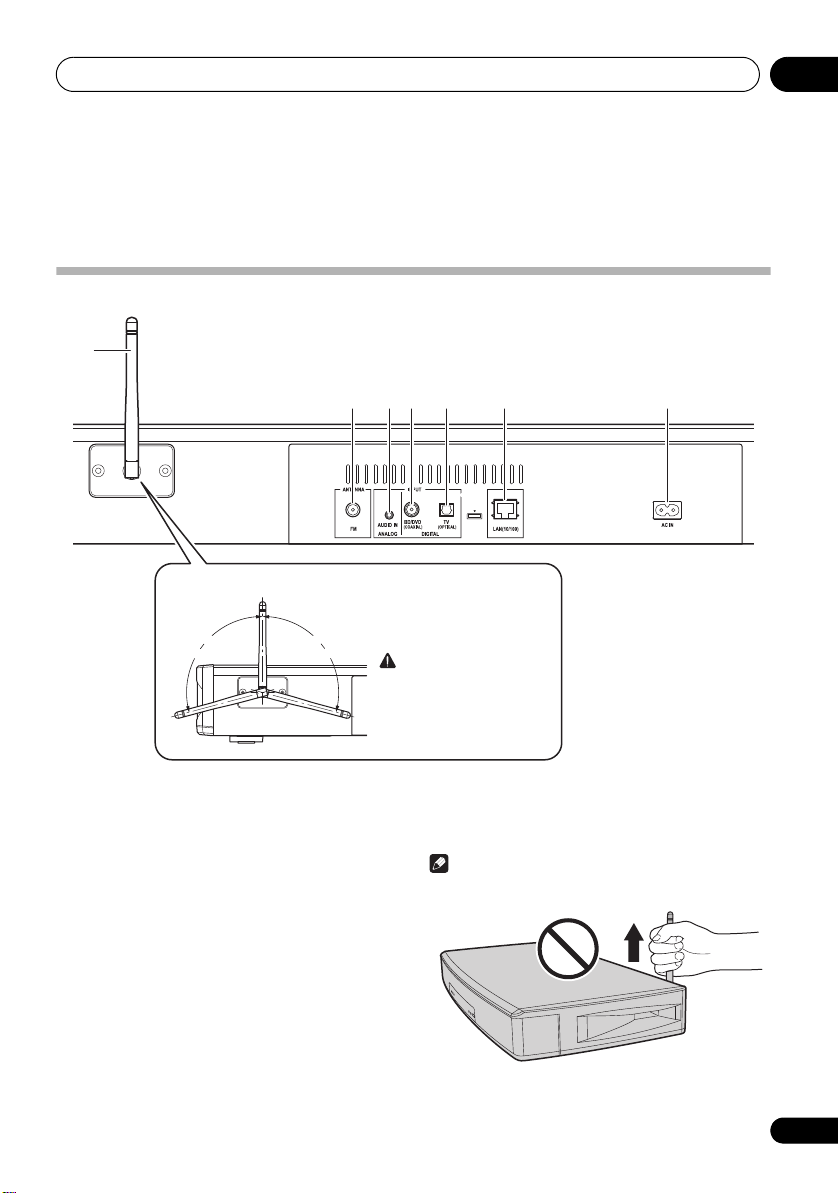
Angle de rotation de l’antenne réseau (LAN) sans fil
105°
ATTENTION
• Ne faites pas tourner
l’antenne au-delà de
l’angle prévu. Cela pourrait
endommager l’antenne.
105°
Ne soulevez pas cet appareil en le saisissant par
l’antenne de réseau sans fil, ceci risquerait de provoquer
des dommages matériels et/ou des blessures.
Chapitre 2 :
Les organes et leurs fonctions
Panneau arrière
7
1 2 3 4 56
1 Prise d’antenne FM
Branchez ici l’antenne filaire FM fournie (page 11).
2 Prise d’entrée audio analogique
(Mini-jack stéréo 3,5 mm)
Raccordez un téléviseur, un lecteur audio portable ou un
autre appareil équipé d’une sortie audio analogique
(page 11).
3 Prise d’entrée audio numérique coaxiale
Pour connecter un lecteur BD ou DVD, ou un autre
équipement doté d’une sortie audio numérique (page 11).
4 Prise d’entrée audio numérique optique
Raccordez un téléviseur ou un autre appareil équipé d’une
sortie audionumérique optique (page 11).
5 Connecteur réseau filaire (LAN 10/100)
Pour connecter cet appareil au routeur à l’aide d’un câble
réseau LAN (page 12).
6 Borne AC IN
Raccordez cette borne en dernier.
7 Antenne réseau (LAN) sans fil
Pour la communication sans fil avec d’autres équipements
compatibles.
• Ceci n’est pas une antenne FM.
Remarque
7
Page 8
Les organes et leurs fonctions02
1
2
3
4
5
6g
7
8
9
a
b
c
d
h
f
i
j
k
l
e
4 Touches de sélection d’entrée
Télécommande
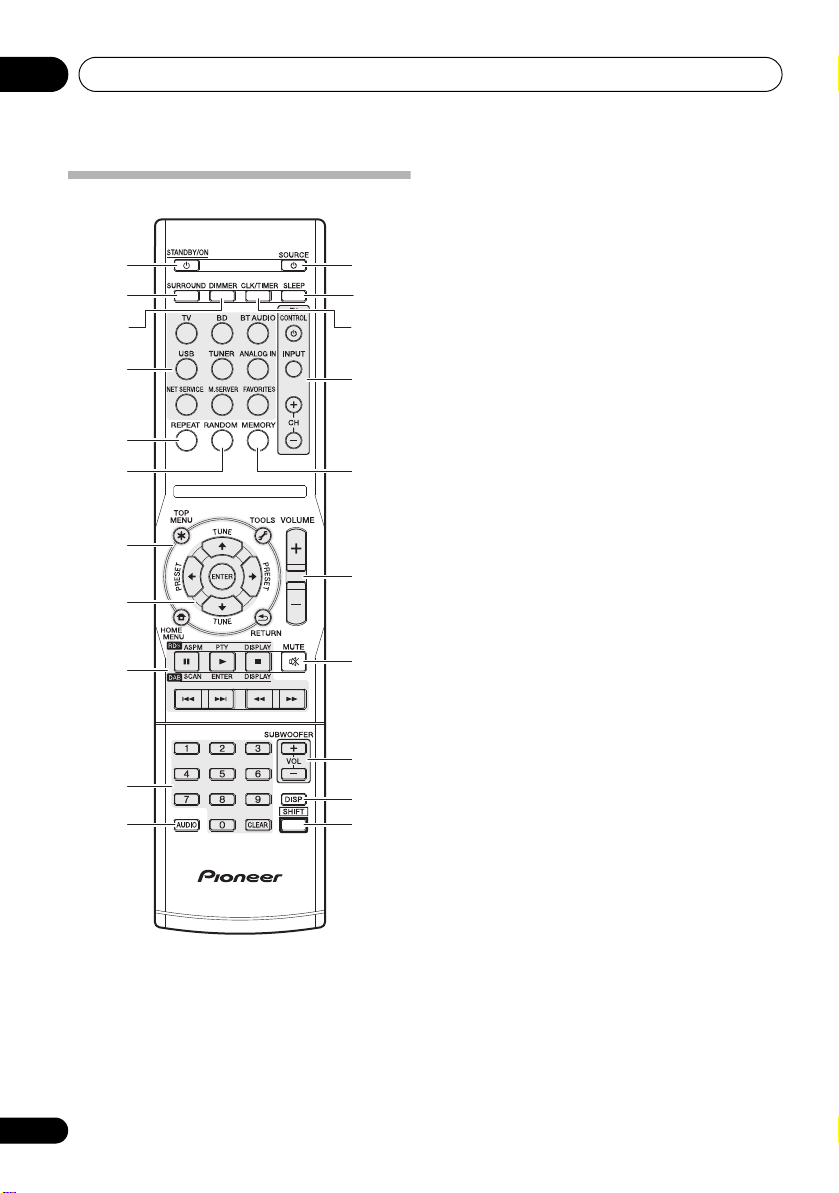
1 STANDBY/ON
Permet de mettre l’appareil sous/hors tension (mode de
veille) (page 14).
2
SURROUND
Pour parcourir les modes surround (page 15).
3
DIMMER
Pour permuter entre les quatre niveaux de luminosité des
voyants du panneau avant de l’appareil (page 14).
Permettent de changer l’entrée de l’appareil (page 14).
5
Appuyez sur cette touche pour modifier les paramètres de
lecture répétée.
6
Touche de lecture aléatoire.
7 Touches de contrôle de la source
8/// (
ENTER
Utilisez les touches fléchées pour régler votre système de son
surround. Elle permet aussi de commander les menus/
options BD/DVD.
Les touches TUNE / permettent de rechercher une
fréquence radio et les touches PRESET / servent à
rechercher une station de radio préréglée (page 36).
9 Touches de commande de l’équipement
source
Ces touches permettent de sélectionner chaque entrée
(TUNER, etc.) ou d’autres équipements.
• Pour plus d’informations sur la technologie RDS, voir
• Les touches SCAN, ENTER, DISPLAY ne sont pas
10 Touches numériques
Les touches numérotées permettent d’accéder directement à
une fréquence radio ou aux pistes d’un disque BD/DVD, etc.
11
Pour permuter le tuner entre le mode stéréo et le mode mono
(STEREO/MONO) (page 36).
12
Pour mettre sous/hors tension un téléviseur ou un lecteur
BD/DVD connecté à l’appareil (page 45).
13
Appuyez à plusieurs reprises pour sélectionner le délai
souhaité avant la mise en veille de l’appareil, ou pour
désactiver la mise en veille automatique (10 min, 20 min, 30
min, 60 min, 90 min, 120 min, 150 min, 180 min, OFF). Vous
pouvez vérifier le temps restant avant le passage en mode
veille en appuyant une fois sur la touche SLEEP.
14
Pour régler l’horloge et les fonctions de réveil (pages 14 et 15).
REPEAT
RANDOM
TOP MENU
Permet d’afficher le menu “supérieur” d’un BD/DVD.
HOME MENU
Pour afficher le menu d’accueil (Home) et effectuer
différents réglages sur l’appareil.
TOOLS
Pour régler la qualité du son.
RETURN
Pour revenir à l’étape précédente.
TUNE /, PRESET /
page 37.
utilisées par cet appareil.
AUDIO
SOURCE
SLEEP
CLK/TIMER
),
8
Page 9
Les organes et leurs fonctions 02
1 2 3 6
7 8
45
9 ba
15 Touches
Ces touches peuvent être utilisées pour commander un
téléviseur (page 45).
Cette touche permet d’allumer et d’éteindre le
téléviseur.
INPUT
Cette touche permet de sélectionner le signal d’entrée
du téléviseur.
TV CONTROL
CH +/–
Ces touches servent à sélectionner les chaînes.
16
MEMORY
Pour attribuer un numéro de préréglage à vos stations de
radio favorites (page 36).
Panneau avant
17
VOLUME
Permet de régler le volume général, volume du caisson de
graves inclus (page 14).
18
MUTE
Permet de couper temporairement le son. Appuyez à nouveau
pour revenir au volume d’origine (page 14).
19
SUBWOOFER VOL
Permet de régler le volume du caisson de graves (basses).
20
DISP
Chaque pression de la touche change les informations
affichées sur l’écran de l’appareil. Les informations de
chaque source sont affichées.
21
SHIFT
Après avoir sélectionné l’entrée TV ou BD, vous pouvez
appuyer sur la touche TV ou BD et sur la touche SHIFT
simultanément pour commander votre téléviseur ou votre
lecteur BD/DVD (page 45).
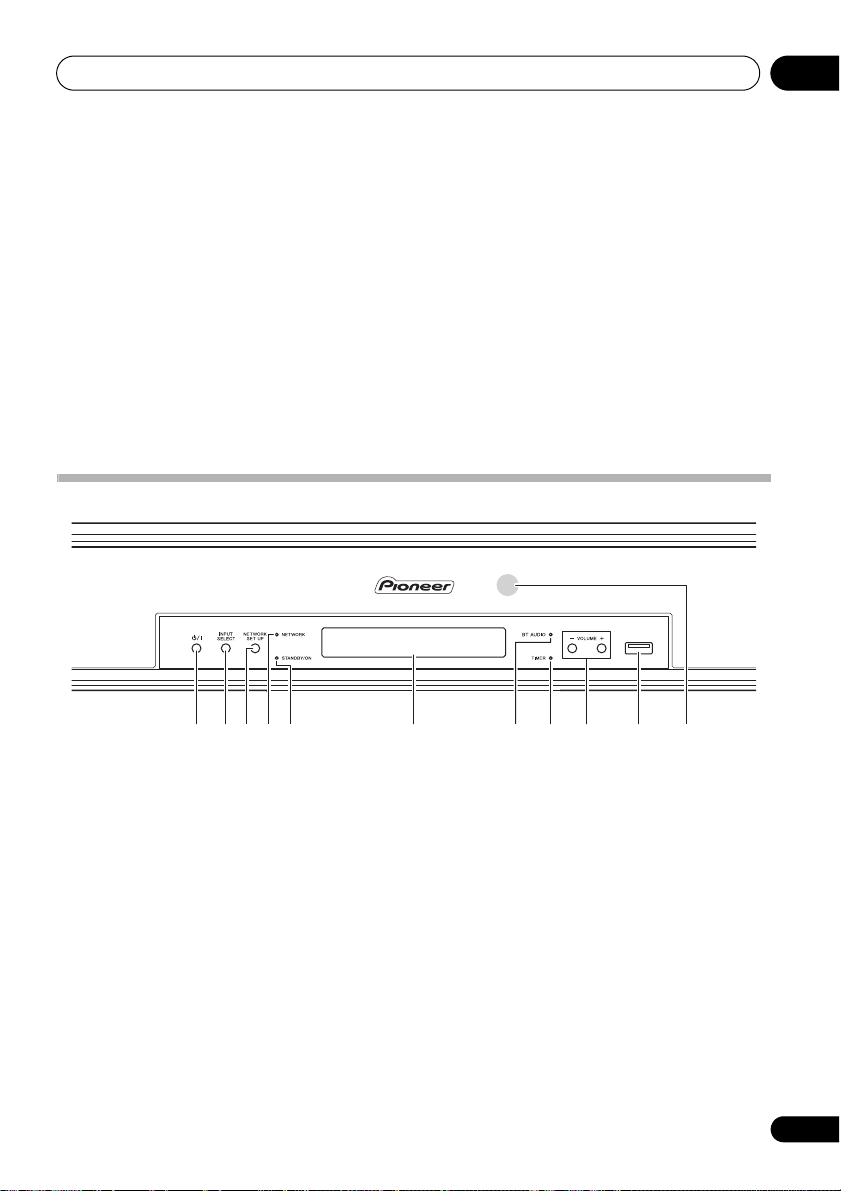
1 /I
Permet de mettre l’appareil sous/hors tension (mode de
veille) (page 14).
2
INPUT SELECT
Permet de changer l’entrée (page 14).
3
NETWORK SET UP
Pour les fonctions réseau et autres réglages.
4Témoin
Ce voyant s’allume lorsque le statut du réseau change. La
couleur du voyant change comme indiqué ci-dessous.
Allumé en blanc : connexion de bonne qualité
Rouge clignotant : échec de la connexion
5Témoin
S’allume quand l’appareil est sous tension. La couleur du
voyant change comme indiqué ci-dessous.
Allumé en bleu : sous tension
Allumé en rouge : veille réseau
Éteint : veille
NETWORK
STANDBY/ON
6 Afficheur
7Témoin
Ce voyant s’allume pour indiquer l’état de la connexion avec
un périphérique sans fil Bluetooth. La couleur du voyant
change comme indiqué ci-dessous.
Allumé en blanc : l’appareil est connecté avec un
périphérique sans fil Bluetooth
Blanc clignotant : mode association
Éteint : non connecté à un périphérique sans fil Bluetooth, ou
pas en mode association
8Témoin
Allumé en rouge : le réveil est activé (hors tension)
Éteint : le réveil n’est pas activé, ou l’appareil est sous tension
9VOLUME +/–
Cette touche règle le volume (page 14).
10 Prise
Permet de raccorder votre Apple iPod/iPhone ou votre
périphérique de stockage de masse USB en tant que source
audio (page 19).
11 Capteur de la télécommande
Reçoit les signaux provenant de la télécommande.
BT AUDIO
TIMER
USB
9
Page 10
Installation et raccordement de l’appareil03
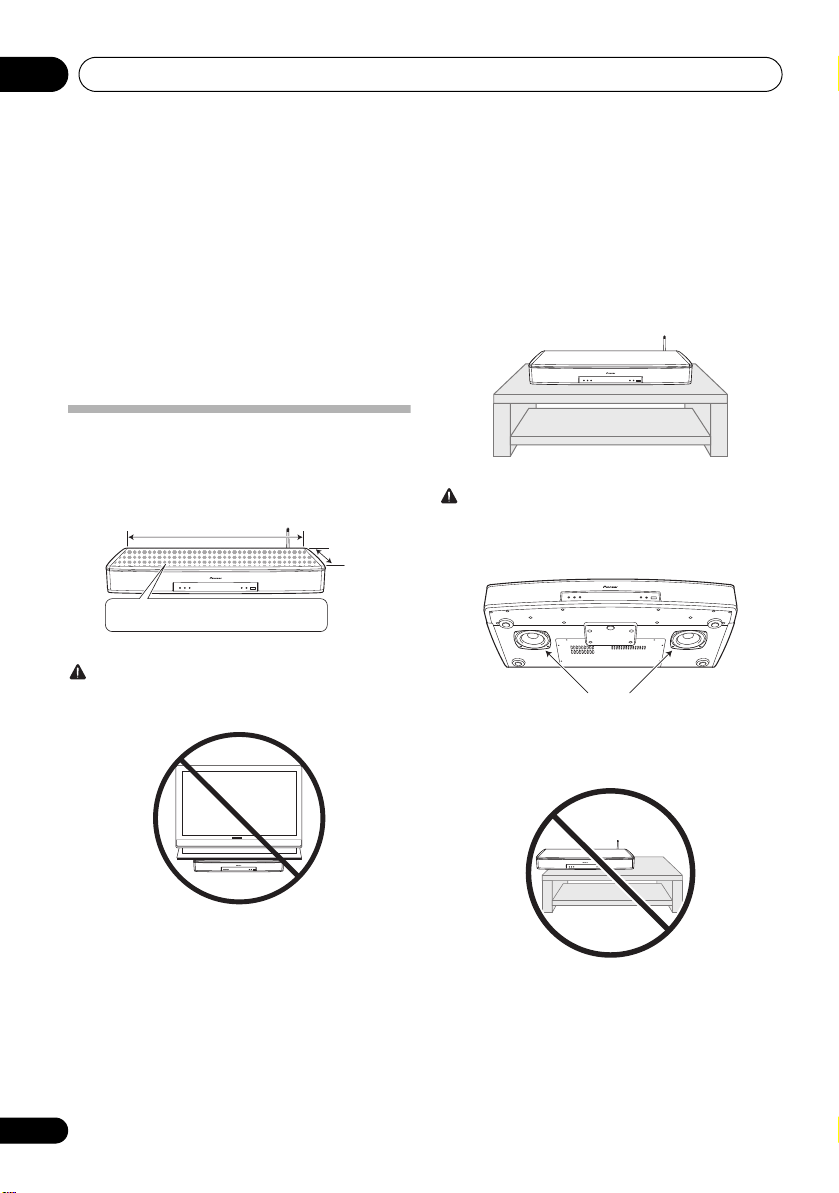
Surface en pointillés : zone d’installation
permise
660 mm
310 mm
Caisson de basses
Chapitre 3 :
Installation et raccordement de
l’appareil
Avant de raccorder l’appareil ou de changer les
raccordements, veillez à mettre l’appareil hors tension et à
débrancher le cordon d’alimentation de la prise électrique.
Vérifiez également que tous les câbles sont bien raccordés
avant de brancher le cordon d’alimentation sur la prise
murale.
Installation de l’appareil
Si vous installez un téléviseur directement sur l’appareil,
vérifiez que le poids du téléviseur ne dépasse pas 40 kg et
placez le téléviseur uniquement dans la zone d’installation
permise.
1 Installez l’appareil.
ATTENTION
• Des haut-parleurs de graves sont situés sur le fond de
l’appareil. Vérifiez que rien ne se trouve entre l’appareil
et la surface sur laquelle il est posé.
ATTENTION
• Ne placez pas un pied de téléviseur qui dépasse de la
zone d’installation permise.
• N’installez pas l’appareil dans un endroit instable
comme sur un support bancal ou une surface inclinée.
L’appareil peut tomber ou basculer et ainsi provoquer
des blessures.
• L’appareil n’est pas blindé magnétiquement et vous
devez donc l’éloigner d’un téléviseur ou moniteur à tube
cathodique (CRT). De même, ne placez pas d’appareils
affectés par l’effet du magnétisme (cartes magnétiques,
montres, bandes vidéo, etc.) à proximité de l’appareil.
• Ne fixez pas cet appareil au mur ou au plafond. Il
pourrait tomber et provoquer des blessures.
10
• Placez l’appareil de manière à ce qu’il ne dépasse pas
du meuble ou de l’étagère, etc.
Page 11
Installation et raccordement de l’appareil 03
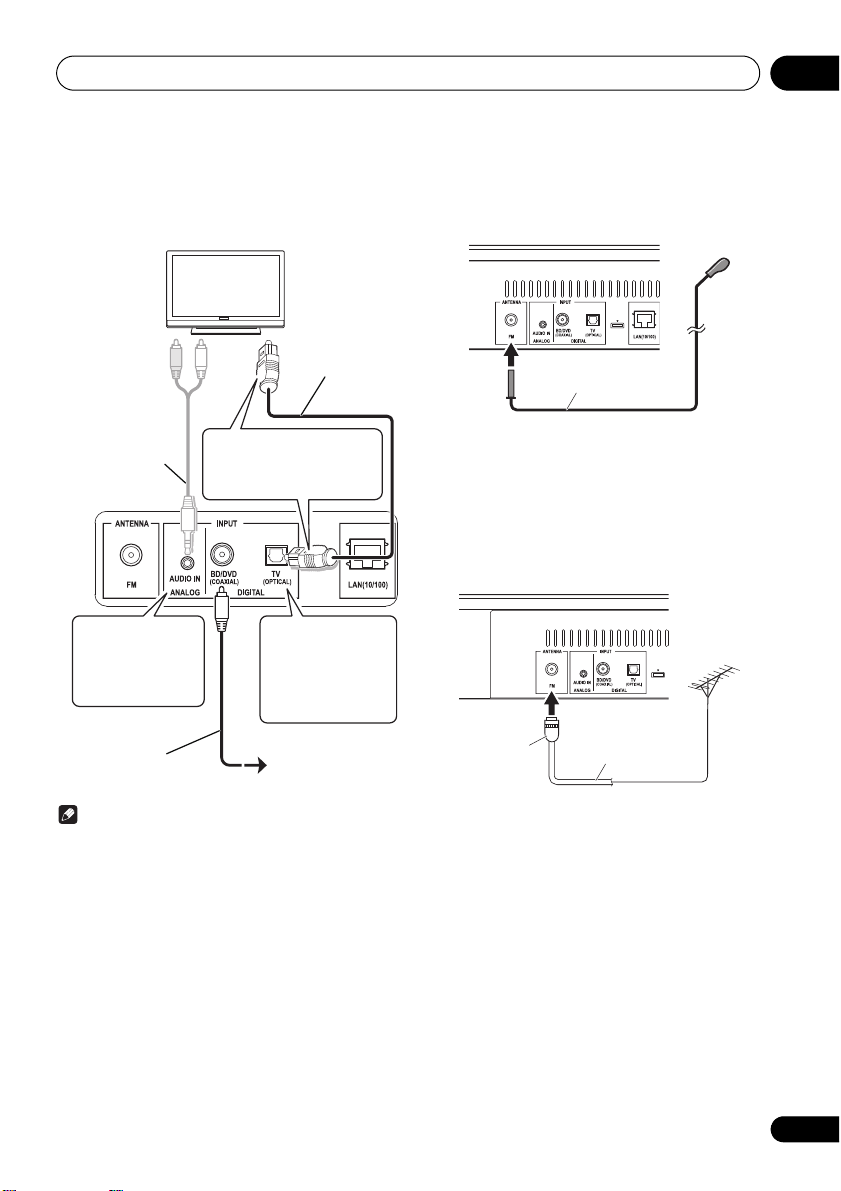
Câble
audionumérique
optique (fourni)
Câble analogique
(vendu dans le
commerce)
Retirez le bouchon de protection
de l’extrémité, puis raccordez le
câble tout en observant
l’orientation du connecteur.
Si vous n’utilisez pas
cette prise pour
connecter votre
téléviseur, vous pouvez
vous en servir pour y
raccorder un autre
équipement audio.
Si votre téléviseur n’est
pas équipé d’une borne
numérique, raccordezle à la borne
analogique.
Câble à broches
audionumérique
(vendu dans le commerce)
BD/DVD
Antenne filaire FM
(fourni)
Câble coaxial 75
Connecteur
rapide PAL
2 Branchez l’appareil.
Afin de faciliter la procédure de branchement, effectuez
toutes les connexions sur l’appareil avant de poser le
téléviseur sur l’appareil.
Raccordement de l’antenne
Raccordez l’antenne filaire FM à la prise d’antenne FM.
Pour de meilleurs résultats, déroulez l’antenne FM et fixez-la
sur un mur ou sur un encadrement de porte. Tendez-la, elle ne
doit pas être enroulée.
Utilisation des antennes externes
Pour améliorer la réception radio FM et la qualité du son
Utilisez un connecteur de type PAL (non fourni) pour
raccorder une antenne FM externe.
Remarque
• Certains équipements connectés (téléviseurs, boîtiers
décodeurs, etc.) doivent être paramétrés pour utiliser la
sortie audio numérique. Pour plus de détails, reportezvous au mode d’emploi de l’appareil de lecture
concerné.
• L’entrée audionumérique (COAXIALE, OPTIQUE)
prend en charge les signaux d’entrée avec des
fréquences d’échantillonnage de 32 kHz, 44,1 kHz,
48 kHz, 88,2 kHz et 96 kHz.
11
Page 12
Installation et raccordement de l’appareil03
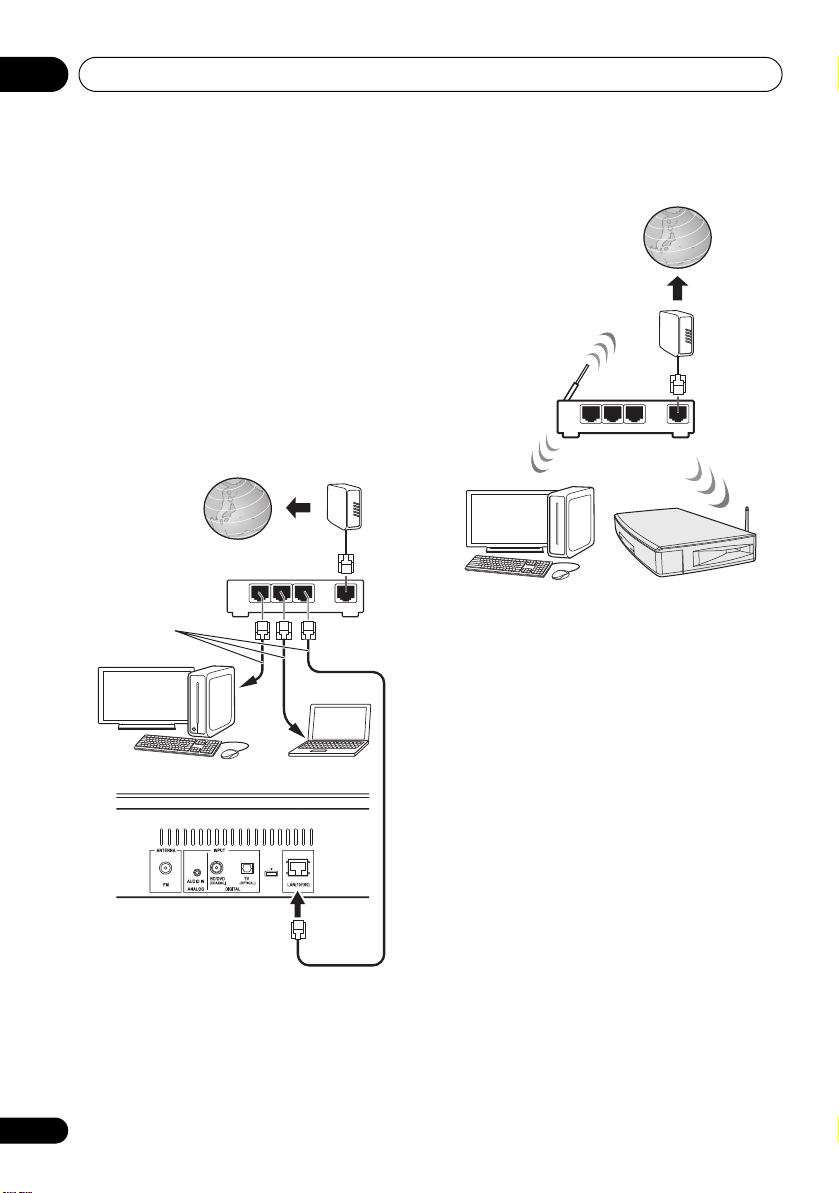
Internet
Modem
Routeur
Ordinateur 1
Ordinateur 2
Câble réseau (LAN)
(disponible dans
le commerce)
Internet
Modem
Routeur
Ordinateur
Cet appareil
Connexion au réseau via linterface LAN ou
lantenne WLAN
En connectant cet appareil au réseau via l’interface LAN, vous
pouvez lire des fichiers audio stockés sur d’autres
composants du réseau, tels que votre ordinateur, ou encore
écouter des stations de radio Internet.
Raccordez la borne LAN de cet appareil sur la borne LAN de
votre routeur (avec ou sans la fonction de serveur DHCP
incorporée) au moyen d’un câble LAN (CAT 5 ou supérieur). Il
est également possible de connecter l’appareil au réseau via
une connexion sans fil.
Mettez la fonction de serveur DHCP de votre routeur en
service. Si votre routeur ne possède pas de fonction de
serveur DHCP intégrée, vous devrez configurer les
paramètres réseau manuellement. Pour plus de détails, voir
la section page 22.
Connexion à l’aide d’un câble réseau (LAN)
LAN
321
WAN
Connexion réseau sans fil (WLAN)
LAN
321
WAN
3 Placez le téléviseur sur l’appareil puis
raccordez le téléviseur et les autres
équipements.
Pour pouvoir entendre l’audio du téléviseur via l’appareil,
raccordez le câble audionumérique optique fourni.
Dans le cas d’un téléviseur équipé d’une borne de sortie
audio analogique uniquement, raccordez la sortie audio du
téléviseur et la borne analogique de l’appareil à l’aide d’un
câble audio vendu dans le commerce.
12
Page 13
Installation et raccordement de l’appareil 03
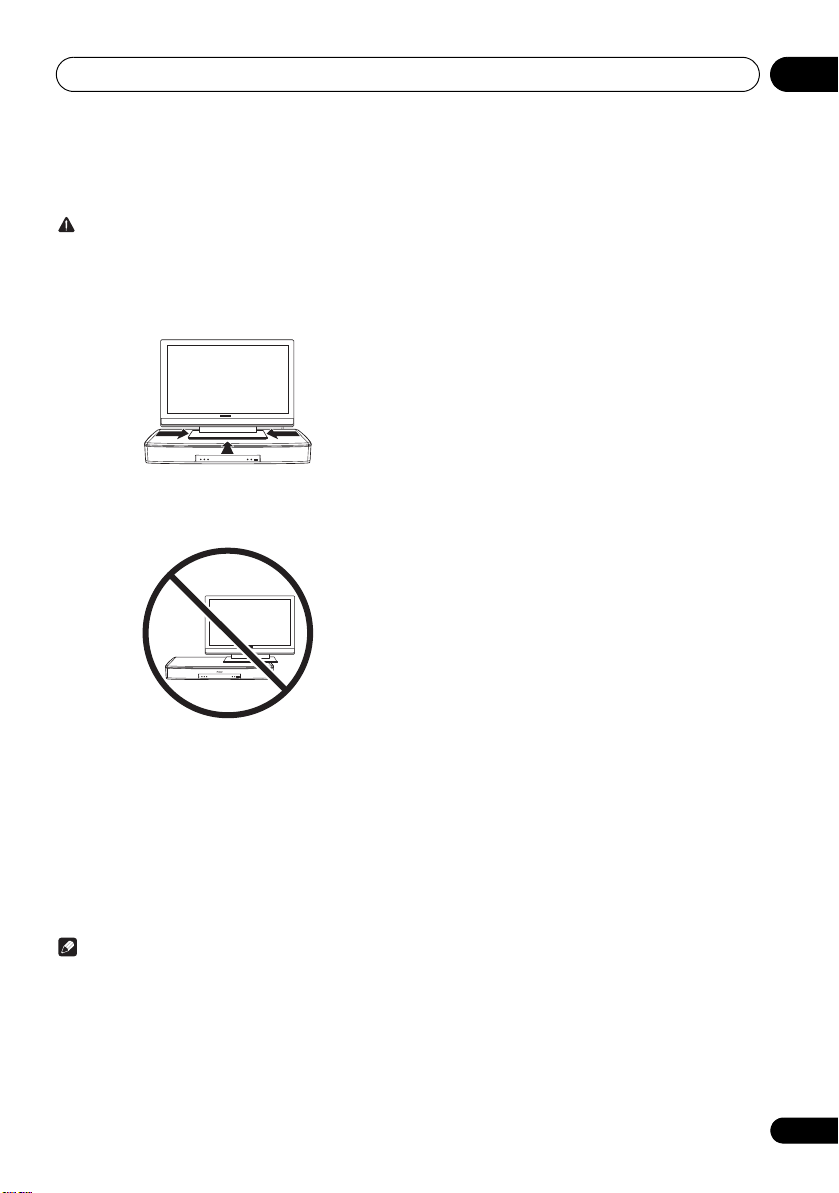
4 Placez le téléviseur dans sa position
définitive.
ATTENTION
• Pioneer ne peut pas être tenu pour responsable
d’accidents ou de dommages dus à une installation/un
montage inapproprié, une utilisation inadaptée, une
modification, un sinistre, etc.
• Placez le téléviseur au centre de l’appareil.
• Placez le téléviseur de manière à ce que son pied ne
dépasse pas de l’appareil.
• Consultez le mode d’emploi du téléviseur à propos des
consignes à respecter afin d’éviter le basculement et/ou
la chute du téléviseur. Ne fixez à cet appareil aucune
pièce (sangles, etc.) destinée à empêcher le
basculement ou la chute du téléviseur. Cela pourrait
entraîner des dommages à l’appareil, un départ
d’incendie et/ou un choc électrique. Cela pourrait aussi
provoquer le basculement ou la chute du téléviseur, et
se traduire par des dommages matériels et/ou des
blessures.
5 Raccordez le cordon d’alimentation.
Remarque
• Certains téléviseurs sont dotés de réglages de sortie
audionumérique. Pour plus de détails, reportez-vous au
mode d’emploi de votre téléviseur.
• Désactivez la sortie audio des haut-parleurs intégrés du
téléviseur. Si cela n’est pas possible, réglez le volume du
téléviseur sur le plus bas niveau.
13
Page 14
Pour commencer04
TV(OPT) BD/DVD(COAX) Analog In FM
BT AUDIO
USB/iPod
Spotify
Music
Server
Favorites
Chapitre 4 :
Pour commencer
Pour allumer l’appareil
Appuyez sur la touche STANDBY/ON de la télécommande
ou sur le bouton /I de l’appareil pour mettre celui-ci sous
tension.
À propos du temps de démarrage :
Il faut 30 secondes environ avant de pouvoir utiliser l’appareil
depuis la mise sous tension. Le temps nécessaire au
démarrage peut être écourté en activant le mode de veille
réseau (page 42).
Après utilisation :
Appuyez sur STANDBY/ON pour passer en mode veille.
Réglage de l’horloge
1 Appuyez sur
sous tension.
2 Appuyez sur la touche
télécommande.
“CLOCK” apparaît sur l'afficheur principal.
3 Appuyez sur la touche
4 Utilisez les touches
puis appuyez sur
5 Utilisez les touches
l’heure, puis appuyez sur
6 Utilisez les touches
minutes, puis appuyez sur
confirmer.
7 Appuyez sur la touche
Pour vérifier l’heure :
Appuyez sur CLK/TIMER. L’afficheur indiquera l’heure pour
10 secondes environ.
Pour remettre l’horloge à l’heure :
Suivez la procédure de « Réglage de l’horloge » à partir de
l’étape 1.
14
STANDBY/ON
CLK/TIMER
ENTER
/
ENTER
pour régler le jour,
.
/
pour régler
ENTER
/
pour régler les
ENTER
ENTER
.
pour
pour la mise
de la
.
.
Remarque
• Remettre l’horloge à l’heure lorsque l’alimentation est
rétablie après que l’appareil ait été rebranché ou après
une panne d’électricité.
Commandes générales
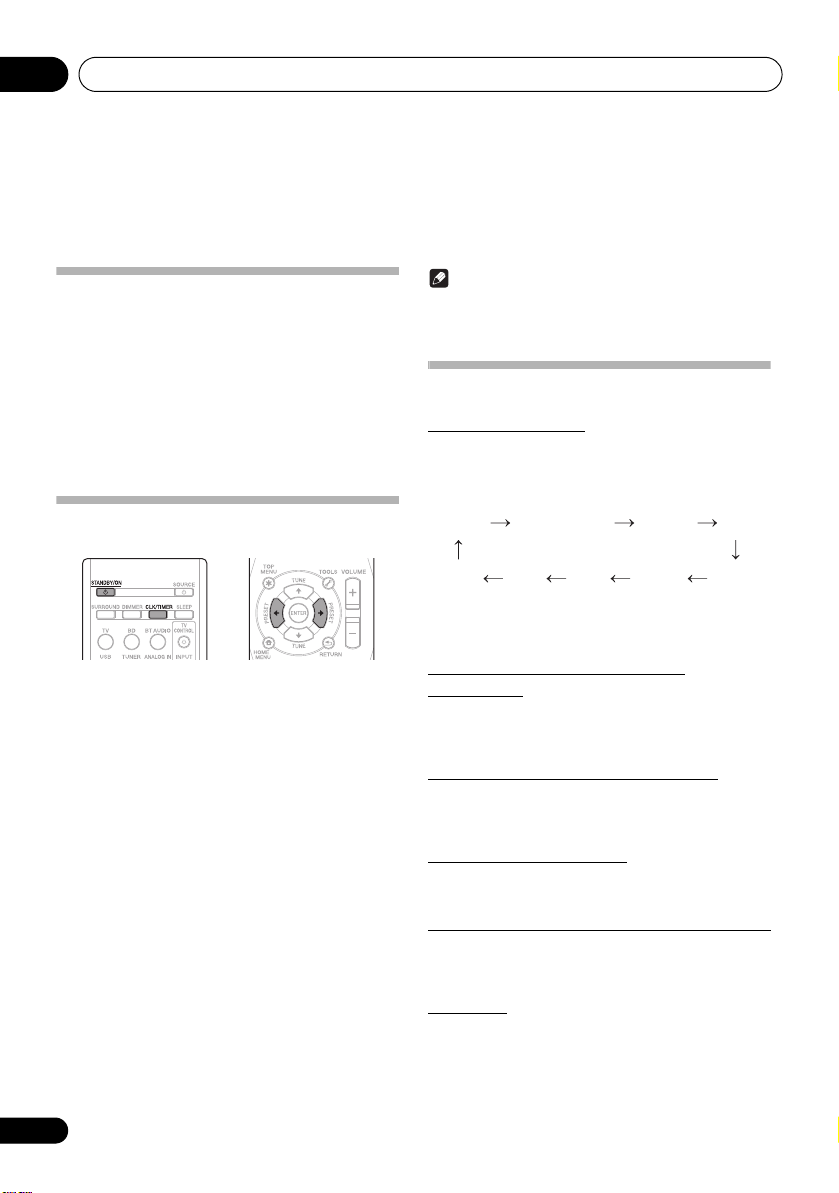
Fonction d’entrée
La touche INPUT SELECT située sur le panneau supérieur de
l’appareil permet de permuter la source d’entrée. Appuyez sur
la touche INPUT SELECT à plusieurs reprises pour
sélectionner la source souhaitée.
L’entrée peut aussi être sélectionnée à l’aide des touches de
sources d’entrée sur la télécommande.
Contrôle de la luminosité de
l’affichage
Appuyez sur la touche DIMMER pour atténuer la luminosité
de l’affichage. Quatre étapes sont nécessaires pour
commander la luminosité.
Réglage automatique du volume
Si vous mettez en marche ou si vous arrêtez l’appareil avec le
volume réglé au niveau 31 ou supérieur, le volume se règle
automatiquement sur 30.
Commande de volume
Pour augmenter ou diminuer le volume, utilisez les touches
VOLUME +/– de la télécommande ou de l’appareil.
Touche de volume du caisson de graves
Utilisez les touches SUBWOOFER VOL +/– de la
télécommande pour augmenter ou baisser le volume du
caisson de graves.
Sourdine
Pour couper le son temporairement, maintenez enfoncé la
touche MUTE de la télécommande. Appuyer de nouveau pour
restaurer le volume.
Page 15
Pour commencer 04
AUTO
SURROUND
The unit automatically detects the audio
signal that is being played back and
selects the method of playback best suited
to it, such as multi-channel or stereo.
Allows the radio or vocal sounds to be
heard clearly.
DIALOGUE
State in which all other modes are off.
STANDARD
Allows sound that can be enjoyed even
when using low volume at night.
NIGHT
L’appareil détecte automatiquement le
signal audio en lecture et sélectionne le
mode d’écoute le mieux adapté, comme par
exemple le son multicanal ou le son stéréo.
Offre une meilleure écoute de la radio et
de la parole.
Pour une meilleure écoute à bas volume,
par exemple la nuit.
Dans cet état, tous les autres modes sont
désactivés.
DIRECT
DIALOGUE
MUSIC
NIGHT
Lecture directe de la source, sans
modification du signal d’entrée.
Offre une meilleure écoute de la radio et de
la parole.
Pour une meilleure écoute à bas volume,
par exemple la nuit.
Pour une écoute optimale de la musique.
MUSIC
DIALOGUE
NIGHT
Pour une écoute optimale de la musique.
Offre une meilleure écoute de la radio et de
la parole.
Pour une meilleure écoute à bas volume,
par exemple la nuit.
Commandes de son
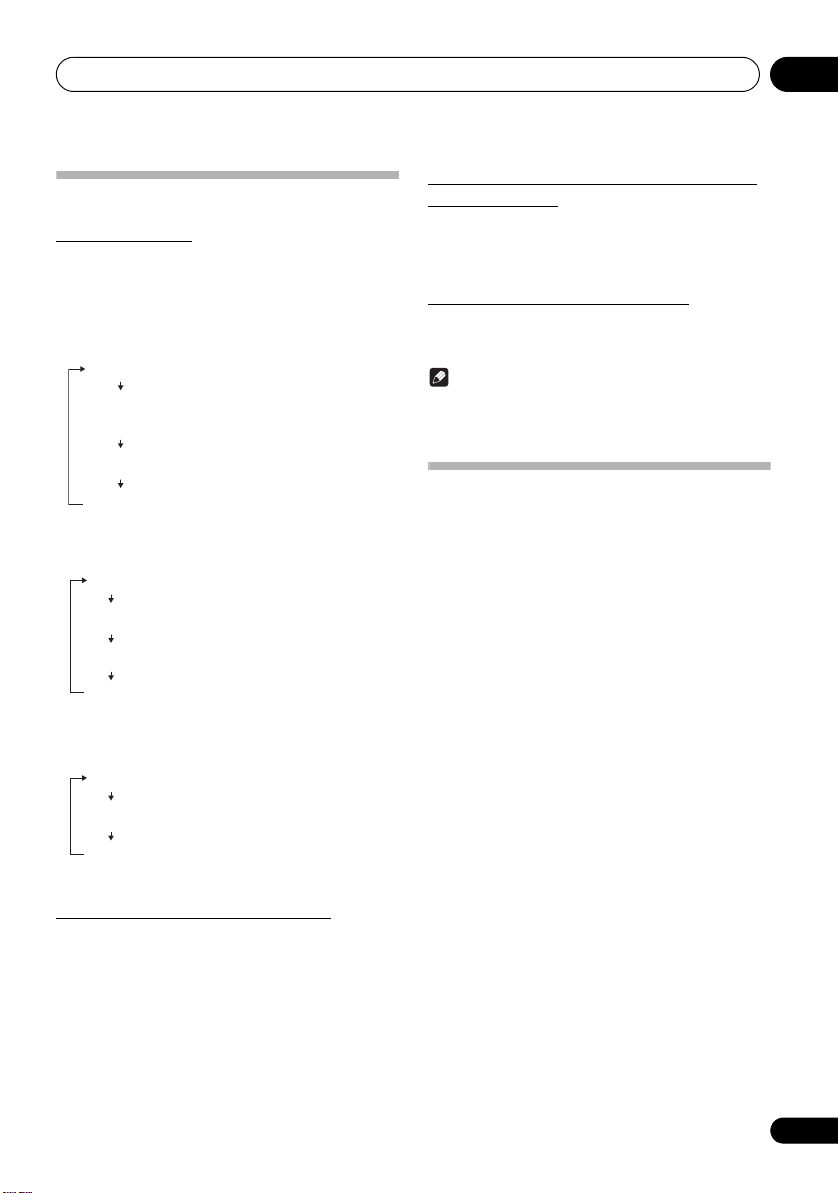
Mode surround
Lorsque vous appuyez sur la touche SURROUND de la
télécommande, le réglage en cours s’affiche. Pour changer
de mode, appuyez à plusieurs reprises sur la touche
SURROUND jusqu’à ce que le mode audio souhaité s’affiche.
Les modes disponibles dépendent de l’entrée.
TV, BD, Analog In (entrée analogique)
AirPlay
USB/iPod, BT AUDIO, Music Server, DMR,
Favorites, Spotify, TUNER (FM)
Mode ALC (Auto Level Control)
L’appareil aplanit automatiquement les différences de
volume entre les différentes sources (lecteur audionumérique
portable, etc.) et lit ces sources en stéréo. Lors de la première
mise sous tension, le mode ALC est désactivé (OFF). Pour
activer (ON) le mode ALC, appuyez sur la touche TOOLS de la
télécommande et utilisez les touches de navigation ///
.
Pour renforcer les basses fréquences
(Mode P.BASS)
Lors de la première mise sous tension, le mode P.BASS est
désactivé (OFF). Pour activer (ON) le mode P.BASS, appuyez
sur la touche TOOLS de la télécommande et utilisez les
touches de navigation ///.
Touche de réglage grave/aigu
Appuyez sur la touche TOOLS de la télécommande et utilisez
les touches de navigation /// pour effectuer les
réglages souhaités.
Remarque
• La plage de réglage va de –5 à +5.
• Le paramétrage BASS/TREBLE peut être utilisé
simultanément avec le mode P.BASS.
Réglage du minuteur de réveil
Vous pouvez modifier les réglages de l’alarme de réveillematin en cours ou définir une nouvelle alarme.
1 Appuyez sur
sous tension.
2 Appuyez sans relâcher sur la touche
.
TIMER
3 Appuyez sur
ONCE
» ou «
«
ONCE – Le réveille-matin se déclenchera une seule fois
à l’heure choisie.
DAILY – Le réveille-matin se déclenchera à l’heure
choisie pour le jour choisi.
4 Appuyez sur
TIMER SET
«
5 Utilisez les touches
la source de lecture utilisée par le réveil, puis
appuyez sur la touche
• Les sources d’entrée FM, USB/iPod et Spotify peuvent
être sélectionnées comme source de lecture.
6 Utilisez les touches
le jour de l’alarme, puis appuyez sur la touche
ENTER
.
7 Utilisez les touches
l’heure, puis appuyez sur
8 Utilisez les touches
minutes, puis appuyez sur
• Programmer l’heure d’arrêt comme décrit dans les
étapes 7 et 8.
STANDBY/ON
/
DAILY
pour sélectionner
», puis appuyez sur
/
pour sélectionner
», puis appuyez sur
/
pour sélectionner
ENTER
.
/
pour sélectionner
/
pour régler
ENTER
/
pour définir les
ENTER
pour la mise
CLK/
ENTER
ENTER
.
.
.
.
15
Page 16
Pour commencer04
9 Réglez le volume à l’aide de la touche
VOLUME +/–
10 Appuyez sur
en mode veille.
•Le voyant TIMER s’allume.
Rappel de l’alarme de réveil
Un réglage de réveille-matin peut être réutilisé.
1 Suivez les étapes 1 à 3 de la section
« Réglage du minuteur de réveil ».
2 Appuyez sur
TIMER ON
«
Annulation de l’alarme de réveil
Pour désactiver la fonction réveille-matin.
1 Suivez les étapes 1 à 3 de la section
« Réglage du minuteur de réveil ».
2 Appuyez sur
TIMER OFF
«
Utilisation du réveil
1 Appuyez sur
l’alimentation.
2 Au moment du réveil, cet appareil sera
automatiquement mis sous tension et il fera
entendre la source d’entrée sélectionnée.
Remarque
• Si au moment où le réveil doit se déclencher, aucun
iPod/iPhone n’est connecté à l’appareil, celui-ci se
mettra en marche mais ne lira aucune piste.
• Lors du réglage de la fonction réveille-matin, définissez
une plage de lecture d’au moins une minute entre le
début et la fin.
, puis appuyez sur
STANDBY/ON
/
pour sélectionner
», puis appuyez sur
/
pour sélectionner
», puis appuyez sur
STANDBY/ON
ENTER
.
pour passer
ENTER
.
ENTER
.
pour couper
Utilisation du minuteur de mise en
veille
Le minuteur de mise en veille met l’appareil hors tension
après le délai spécifié pour que vous puissiez vous endormir
l’esprit tranquille.
1 Appuyez de façon répétée sur
sélectionner la durée avant la mise à l’arrêt.
Choisissez enter 10 min, 20 min, 30 min, 60 min, 90 min, 120
min, 150 min, 180 min ou Hors service. La nouvelle valeur
programmée s’affiche pendant 3 secondes et le réglage est
ainsi terminé.
Remarque
• Le minuteur de mise en veille peut être réglé en appuyant sur
SLEEP pendant que la durée restante est affichée.
SLEEP
pour
16
Page 17
Démarches de base 05
Chapitre 5 :
Démarches de base
Émission du son d’un appareil
raccordé à cet appareil
Cette section décrit la procédure permettant d’écouter le son
d’un appareil raccordé à cet appareil.
1 Mettez l’appareil raccordé sous tension.
2 Appuyez sur
STANDBY/ON
sous tension.
3 Appuyez sur
INPUT SELECT
touche de sélection d’entrée de la
télécommande.
Basculez sur l’entrée que vous souhaitez lire, puis lancez la
lecture sur l’appareil raccordé.
4 Appuyez sur
volume.
Pour couper temporairement le son, appuyez sur MUTE.
Appuyez à nouveau sur cette touche ou réglez le volume pour
rétablir le son.
Remarque
• Lorsque l’appareil est raccordé à un téléviseur, réglez le
volume sur le plus bas niveau ou coupez le son. De
même, si le haut-parleur du téléviseur ne peut pas être
désactivé dans le menu de réglage du téléviseur,
désactivez-le.
VOLUME
pour la mise
ou sur une
pour régler le
Liaison de l’alimentation entre
l’appareil et un téléviseur
Lorsqu’un téléviseur est connecté à la prise d’entrée audio
numérique optique de l’appareil et que la fonction Wake Up
TV est activée (ON), la mise sous tension de l’appareil est
subordonnée à la mise sous tension du téléviseur, et à la mise
sous tension l’appareil sélectionne automatiquement l’entrée
« Optical In ».
1 Appuyez sur la touche
2 Appuyez sur
», puis appuyez sur
Up TV
3 Appuyez sur
OFF
ou «
/
/
», puis appuyez sur
HOME MENU
pour sélectionner «
ENTER
.
Wake
.
pour sélectionner « ON »
ENTER
.
17
Page 18
Lecture par un iPod/iPhone06
Chapitre 6 :
Lecture par un iPod/iPhone
En raccordant simplement votre iPod/iPhone à cet appareil,
vous pouvez profiter d’un son de grande qualité directement
à partir de votre iPod/iPhone. Les réglages de lecture de
musique à partir un iPod/iPhone peuvent être effectués
directement sur cet appareil ou depuis l’iPod/iPhone.
Confirmez quels modèles d’iPod/
iPhone sont pris en charge
Les iPod/iPhone utilisables sur cet appareil sont indiqués ciaprès.
iPod/iPhone Prise USB
iPhone 6 Plus/6/5s/5c/5/4s/4/3GS
iPod touch 5G/4G
iPod nano 7G/6G/5G/4G
Remarque
• Pioneer ne garantit pas que cet appareil convienne à des
iPod/iPhone, autres que ceux qui sont spécifiés.
• Certaines fonctions peuvent ne pas être accessibles en
fonction du modèle et de la version du logiciel.
• L’emploi de l’iPod/iPhone est autorisé pour la
reproduction de contenus non protégés ou de contenus
que l’utilisateur est autorisé à reproduire légalement.
• Les fonctions telles que l’égaliseur ne peuvent pas être
commandées en utilisant ce système et nous
recommandons de désactiver l’égaliseur avant la
connexion.
• Pioneer ne peut en aucun cas être tenu responsable
pour toute perte directe ou indirecte, liée à un problème
ou une perte des données enregistrées à la suite d’une
défaillance de l’iPod/iPhone.
• Pour des instructions détaillées sur l’utilisation de
l’iPod/iPhone, veuillez vous reporter au mode d’emploi
qui accompagne votre iPod/iPhone.
• Ce système a été mis au point et testé pour la version de
logiciel de l’iPod/iPhone indiquée sur le site web de
Pioneer (http://pioneer.jp/homeav/support/ios/eu/).
• L’installation sur votre iPod/iPhone de versions de
logiciel autres que celles indiquées sur le site web de
Pioneer peut résulter en une incompatibilité avec ce
système.
• Cet appareil ne peut pas être utilisé pour enregistrer un
tuner ou tout autre source audio sur un iPod/iPhone.
• Lorsqu’un iPod/iPhone est connecté à l’appareil, il
commence à se recharger automatiquement depuis
l’appareil.
18
Page 19
Lecture USB 07
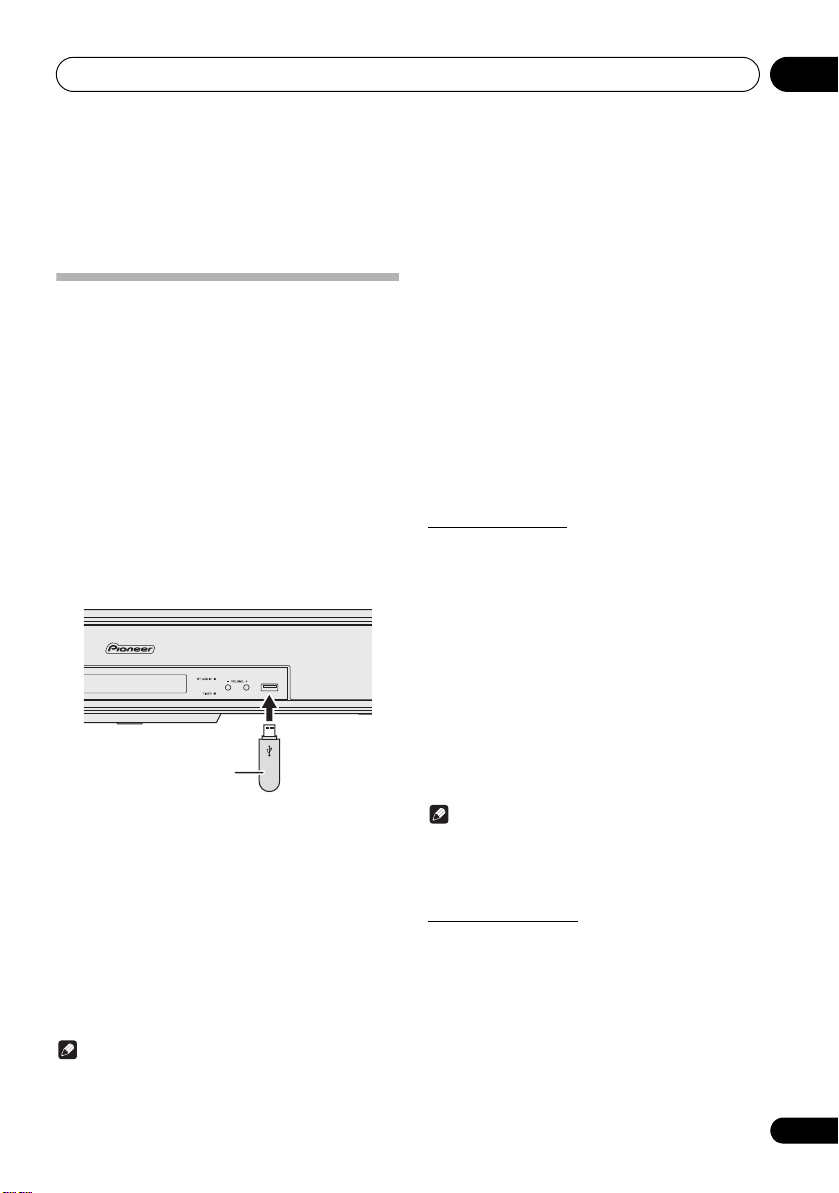
Périphérique de stockage
USB (disponible dans le
commerce)
Chapitre 7 :
Lecture USB
• Il se peut que cet appareil ne reconnaisse pas certaines
Lecture à partir de contenu stocké
sur un périphérique USB
Il est possible de produire un son à deux canaux en utilisant
l’interface USB située sur le côté de cet appareil.
• Pioneer ne garantit pas que tout fichier enregistré sur un
périphérique de stockage USB puisse être lu par
l’appareil, ni que ce dernier puisse fournir l’alimentation
nécessaire au périphérique de stockage USB. Notez
aussi que Pioneer décline toute responsabilité en cas de
perte de fichiers d’une clé USB, résultant de la
connexion à cet appareil.
1 Sélectionnez
« USB/iPod » apparaît sur l’afficheur principal.
2 Connectez le périphérique de stockage USB.
Ce récepteur ne peut pas être raccordé par un concentrateur
USB.
USB
comme source d’entrée.
clés USB et qu’il ne puisse pas lire les fichiers ou fournir
le courant à une clé mémoire USB. Pour plus de détails,
voir la section Lorsqu’un périphérique de stockage USB
est connecté à la page 48.
• Lorsqu’un périphérique de stockage USB n’est pas en
cours de lecture et qu’aucune opération n’a été
effectuée depuis 20 minutes, l’appareil se met
automatiquement à l’arrêt.
• La fonction de mise hors tension automatique peut être
activée/désactivée (ON/OFF) (page 42).
• En installant l’application ControlApp sur votre
équipement mobile et en connectant ce dernier à
l’appareil, vous pourrez bénéficier de commandes plus
conviviales (page 32).
Lecture répétée
Avec répétition lecture, l’appareil peut relire continuellement
une piste toutes les pistes ou une séquence programmée.
Pour répéter la lecture d’une piste :
Appuyez à plusieurs reprises sur la touche REPEAT jusqu’à
ce que l’indication « REPEAT ONE » apparaisse. Appuyez sur
la touche ENTER.
Pour répéter tous les morceaux :
Appuyez à plusieurs reprises sur la touche REPEAT jusqu’à
ce que l’indication « REPEAT ALL » apparaisse. Appuyez sur
la touche ENTER.
Pour annuler la réptition :
Appuyez à plusieurs reprises sur la touche REPEAT jusqu’à
ce que l’indication « REPEAT OFF » apparaisse. Appuyez sur
la touche ENTER.
3 Une fois la reconnaissance terminée, le nom
de dossier/fichier du répertoire racine apparaît
sur l’affichage.
/
4 Appuyez sur les touches
pour
sélectionner un dossier/fichier, puis appuyez sur
ENTER
.
Sélectionnez un dossier pour afficher les sous-dossiers/
fichiers qu’il contient. Sélectionnez un fichier et la lecture
commence.
5 Déconnectez le périphérique de stockage
USB
USB de la prise
Remarque
• Une clé mémoire flash USB prenant en charge la norme
USB 2.0 peut être utilisée.
.
Remarque
• Après avoir utilisé la lecture répétée, n’oubliez pas
d’appuyer sur la touche . Sinon, la lecture du fichier
sur le périphérique de stockage USB continuera sans
fin.
Lecture aléatoire
Un fichier sur un périphérique de stockage USB peut être lu
automatiquement en ordre aléatoire.
Pour lire tous les morceaux dans un ordre
aléatoire :
Appuyez à plusieurs reprises sur la touche RANDOM jusqu’à
ce que l’indication « RANDOM ON » apparaisse. Appuyez sur
la touche ENTER.
19
Page 20
Lecture USB07
Pour annuler la lecture aléatoire :
Appuyez à plusieurs reprises sur la touche RANDOM jusqu’à
ce que l’indication « RANDOM OFF » apparaisse. Appuyez sur
la touche ENTER.
Remarque
• Lors de la lecture au hasard, l’appareil reproduit des
morceaux dans un ordre aléatoire. (Vous ne pouvez pas
choisir l’ordre de lecture des pistes.)
Sélection des informations affichées
L’appareil peut afficher les informations enregistrées dans le
périphérique de stockage USB.
1 Appuyez sur la touche
Les informations enregistrées sur le périphérique mémoire
USB s’affichent sur l’écran de l’appareil.
DISP
.
20
Page 21

Connexion au réseau 08
Chapitre 8 :
Connexion au réseau
Configuration via une application particulière (Start-up Navi)
Si vous possédez un smartphone ou une tablette, la configuration réseau peut être effectuée en suivant les instructions de
l’application, après avoir téléchargée et lancée celle-ci.
• Si vous utilisez un iPhone ou un iPod touch
Recherchez l’application « Start-up Navi » dans App Store.
• Si vous utilisez un équipement mobile Android
Recherchez l’application « Start-up Navi » dans Google Play.
21
Page 22

Connexion au réseau08
WPS
Connexion de cet appareil à
un routeur via un réseau
filaire (LAN)
Connexion
de cet
appareil à un
routeur via
un réseau
sans fil
(WLAN)
Connexion de cet appareil à un routeur via un iPhone ou un iPod touch
(iOS version 5.0 ou ultérieure)
Les paramètres de réseau sans fil de l’iPhone ou de l’iPod touch peuvent être
appliqués à cet appareil.
Connexion de cet appareil à un routeur via un iPhone ou un iPod touch
(iOS version 7.1 ou ultérieure)
Les paramètres de réseau sans fil de l’iPhone ou de l’iPod touch peuvent être
appliqués à cet appareil.
Connexion de cet appareil au routeur via une fonction WPS-PBC
Connexion de cet appareil au
routeur sans fonction WPS-PBC
Connectez directement cet
appareil à votre ordinateur ou à
votre smartphone.
Configurez les paramètres réseau
de cet appareil via un navigateur
Web depuis un ordinateur ou un
smartphone.
Votre ordinateur ou votre
smartphone ne dispose pas d’une
fonctionnalité de réseau sans fil
(réseau filaire uniquement)
Votre ordinateur ou votre
smartphone est doté d’une
fonctionnalité de réseau sans fil
Si vous ne possédez pas de routeur
Connectez directement cet appareil à votre smartphone
(Wireless Direct)
Configuration réseau
Cette section présente les procédures de configuration et de connexion pour tous les réseaux.
LAN
321
WAN
LAN
321
WAN
WPS-PBC
A
B
C
LAN
321
WAN
D
E
• Lorsque vous utilisez la méthode de connexion B, C, D, E ou F, vérifiez que le câble réseau (LAN) n’est pas connecté à cet
• Remarque au sujet de la connexion de cet appareil à un routeur sans fil (WLAN)
Pour effectuer la configuration réseau à l’aide d’une des procédures A à G ci-dessus, affichez tout d’abord l’écran de
configuration en procédant comme suit.
1 Sélectionnez le réglage que vous souhaitez ajuster.
Si vous effectuez cette configuration pour la première fois, il est préférable de respecter l’ordre suivant, depuis le menu d’accueil :
• Network INFO – Il est possible de vérifier les paramètres réseau suivants (page 30).
• Network Type Set – Sélectionnez la méthode de connexion réseau.
22
appareil.
Le nom de réseau (SSID) ne peut comporter que des caractères alphanumériques à un octet, et certains symboles tels que
la barre inférieur. Si le nom de réseau utilise des caractères autres que ceux-ci, changez le nom de réseau avant d’effectuer
la configuration réseau. Pour plus d’informations sur le nom de réseau, veuillez vous reporter au manuel d’utilisation de
votre routeur.
WPS-PBC
LAN
321
WAN
F
G
Page 23

Connexion au réseau 08
A: Connexion via un câble réseau (LAN)
Connectez simplement le câble réseau. La configuration
réseau n’est pas nécessaire.
• Lorsqu’un réseau sans fil a déjà été configuré, il est
nécessaire d’exécuter les étapes 1 à 3.
1 Sélectionnez «
HOME MENU
page
2 Utilisez
3 Appuyez sur la touche
A-1 : Connexion filaire à un routeur utilisant
un serveur DHCP
1 Vérifiez que l’appareil est hors tension.
2 Utilisez un câble réseau (LAN) pour
connecter cet appareil au routeur.
3 Appuyez sur la touche
Patientez environ 30 à 40 secondes.
4 Lorsque le démarrage de l’appareil est
terminé, le voyant NETWORK s’allume au blanc
fixe.
A-2 : Configuration de cet appareil à l’aide
d’un navigateur Web sur un ordinateur
prenant en charge la connexion réseau filaire
• Les paramètres réseau suivant doivent être configurés
uniquement en cas de connexion à un réseau sans
serveur DHCP. Demandez les informations de
paramètres réseau à votre fournisseur d’accès Internet
ou à votre administrateur réseau avant de procéder à la
configuration. Reportez-vous également au manuel
d’utilisation de l’équipement réseau.
• IP Address
L’adresse IP à saisir doit être définie dans les plages
suivantes. Si l’adresse IP ne correspond à ces
définitions, vous ne pourrez pas lire les fichiers audio
enregistrés sur les composants du réseau ni écouter les
stations radio Internet.
Class A : 10.0.0.1 à 10.255.255.254
Class B : 172.16.0.1 à 172.31.255.254
Class C : 192.168.0.1 à 192.168.255.254
• Subnet Mask
Si un modem xDSL ou un adapteur de terminal est
raccordé directement à cet appareil, inscrivez sur un
papier le masque de sous-réseau, fourni par votre IPS.
Dans la plupart des cas, il faut saisir 255.255.255.0.
• Default Gateway
Au cas ou une passerelle (routeur) est raccordée à cet
appareil, entrez l’adresse IP correspondante.
Network Type Set
.
/
pour sélectionner «
» sur la
Wired
ENTER
.
STANDBY/ON
».
.
• Primary DNS Server/Secondary DNS Server
Dans le cas où votre FAI ne vous a communiqué qu’une
seule adresse de serveur DNS, entrez-la dans le champ
« Primary DNS Server ». Si plus de deux adresses de
serveur DNS sont indiquées, désignez « Secondary DNS
Server » dans l’autre champ d’adresse de serveur DNS.
• Proxy Hostname/Proxy Port
Ce paramètre doit être configuré si vous connectez cet
appareil à Internet via un serveur proxy. Désignez
l’adresse IP de votre serveur proxy dans le champ
« Proxy Hostname ». Désignez aussi le numéro de port
de votre serveur proxy dans le champ « Proxy Port ».
1 Mettez l’appareil hors tension.
Si un câble réseau (LAN) est branché à l’appareil,
débranchez-le.
2 Utilisez un câble réseau LAN pour connecter
l’appareil à l’ordinateur.
3 Appuyez sur la touche
Patientez environ 30 à 40 secondes.
STANDBY/ON
.
4 Attendez que le voyant NETWORK passe du
rouge clignotant au rouge fixe.
Ceci peut demander jusqu’à environ 90 secondes.
23
Page 24

Connexion au réseau08
5 Une fois que le voyant NETWORK est au
rouge fixe, lancez le navigateur Internet de
l’ordinateur et saisissez l’adresse (URL) indiquée
ci-dessous pour accéder à l’interface de
configuration de cet appareil.
Le menu Web Control apparaît.
http://169.254.1.1
http://169.254.1.1
6 Dans le menu à gauche, sélectionnez
« Network Configuration » (Configuration
réseau).
Si vous souhaitez changer le nom convivial, sélectionnez
« Friendly Name » dans le menu et changez le nom avant de
sélectionner « Network Configuration » (Configuration
réseau).
7 Configurez les paramètres suivants dans la
page « Network Configuration ».
• Network Type (type de réseau) : Wired (filaire)
• DHCP : OFF (désactivé)
8 Entrez les informations d’adresse IP, de
masque de sous-réseau, de passerelle par
défaut, de serveur DNS primaire et de serveur
DNS secondaire.
OFF
9 Sélectionnez «
» ou « ON » pour le
réglage Valider le serveur proxy pour désactiver
ou activer le serveur proxy.
Si vous sélectionnez « OFF », passez à l’étape 12. Si vous
sélectionnez « ON », passez à l’étape 10.
10 Désignez l’adresse de votre serveur proxy
ou le nom de domaine.
11 Désignez le numéro de port de votre serveur
proxy.
12 Une fois les paramètres configurés, cliquez
sur « Apply » (Appliquer).
L’appareil s’arrête automatiquement.
24
Page 25

Connexion au réseau 08
Share Wi-Fi Settings?
Ignore
Share Wi-Fi Settings?
Ignore
13 Vérifiez que le routeur est sous tension.
Si vous utilisez un réseau filaire, connectez l’appareil au
routeur à l’aide d’un câble réseau (LAN). Si vous utilisez un
réseau sans fil, déconnectez le câble réseau (LAN) de
l’appareil.
14 Appuyez sur la touche
Lorsque le démarrage de l’appareil est terminé, le voyant
NETWORK s’allume au blanc fixe, ce qui signifie que la
configuration des paramètres est terminée.
STANDBY/ON
.
B: Configuration de cet appareil à
l’aide d’un équipement iOS (iOS
version 5.0 ou ultérieure)
Les paramètres Wi-Fi de votre iPod/iPhone (fonctionnant
sous iOS version 5.0 ou ultérieure) peuvent être appliqués à
cet appareil.
• L’équipement iOS et le routeur doivent être connectés
via Wi-Fi.
• Vérifiez que le câble réseau (LAN) n’est pas connecté à
cet appareil.
• Lorsqu’un réseau filaire a déjà été configuré, il est
nécessaire d’exécuter les étapes 1 à 3.
1 Sélectionnez «
HOME MENU
page
2 Utilisez
3 Appuyez sur la touche
Le menu d’accueil devient inopérant pendant environ 60
secondes. Après ce délai, exécutez la procédure ci-après.
4 Déverrouillez l’iPod/iPhone.
Vérifiez que le symbole de fonction Wi-Fi activée est affiché
sur l’équipement iOS.
Network Type Set
.
/
pour sélectionner «
ENTER
» sur la
Wireless
.
7 Pressez sur [
Les paramètres Wi-Fi de votre iPod/iPhone sont appliqués à
l’appareil.
Allow
] sur votre iPod/iPhone.
C : Configuration de cet appareil à
l’aide d’un équipement iOS (iOS
version 7.1 ou ultérieure)
Les paramètres Wi-Fi de votre iPod/iPhone (fonctionnant
sous iOS version 7.1 ou ultérieure) peuvent être appliqués à
cet appareil.
• L’équipement iOS et le routeur doivent être connectés
via Wi-Fi.
• Vérifiez que le câble réseau (LAN) n’est pas connecté à
cet appareil.
• Lorsqu’un réseau filaire a déjà été configuré, il est
nécessaire d’exécuter les étapes 1 à 3.
1 Sélectionnez «
HOME MENU
page
2 Utilisez
3 Appuyez sur la touche
Le menu d’accueil devient inopérant pendant environ 60
secondes. Après ce délai, exécutez la procédure ci-après.
4 Déverrouillez l’iPod/iPhone.
Vérifiez que le symbole de fonction Wi-Fi activée est affiché
».
sur l’équipement iOS.
5 Appuyez simultanément pendant 3
secondes sur les boutons
VOLUME –
6 L’appareil passe en mode WAC.
Le mode WAC (Wireless Accessory Configuration) permet de
configurer les paramètres réseau en utilisant cet appareil
comme point d’accès Wi-Fi.
7 Utilisez l’écran de l’iPhone ou de l’iPod
touch.
• Vérifiez que le symbole Wi-Fi est affiché sur l’écran de
l’iPhone ou de l’iPod touch.
Si le symbole n’est pas affiché, activez la fonction Wi-Fi
et connectez l’iPhone ou l’iPod touch à un routeur sans
fil (WLAN).
Network Type Set
.
/
pour sélectionner «
ENTER
NETWORK SET UP
à l’avant avant de l’appareil.
.
» sur la
Wireless
».
et
5 Connectez l’équipement iOS à la prise iPod/
iPhone à l’avant de l’appareil.
6 Appuyez sur
NETWORK SET UP
du panneau
avant.
25
Page 26

Connexion au réseau08
XXXXXX
XXXXXX
XXXXXX
SBX-D70 ***** ...
XXXXXX
SBX-D70 ***** ...
XXXXXX
• Sélectionnez les paramètres.
• Sélectionnez [Wi-Fi].
• Dans le champ [Set new AIRPLAY speaker] (Définir un
nouveau haut-parleur AIRPLAY), sélectionnez un nom
convivial (iOS 7) ou un nom de réseau SSID (iOS 6 ou
version ultérieure).
• Sélectionnez [Next].
XXXXXX
XXXXXX
XXXXXX
XXXXXX
SBX-B70 *****
*****
SBX-B70 *****
*****
• Patientez jusqu’à la fin du processus.
• Sélectionnez [Complete].
XXXXXX
26
XXXXXX
XXXXXX
SBX-B70 *****
SBX-B70 *****
Remarque
• L’écran utilisé dans ces illustrations est celui du
système iOS 7.1. Dans le cas où un système autre que
iOS 7.1 est installé sur un iPhone ou un iPod touch, le
fonctionnement de l’iPhone ou de l’iPod touch peut
varier.
Page 27

Connexion au réseau 08
• Même en cas d’utilisation d’un système Mac OS, si le
champ « Set new AIRPLAY speaker » est affiché dans
l’écran de configuration « Wi-Fi », il peut être possible de
réaliser la configuration à l’aide des commandes
indiquées ci-dessus.
D : Configuration de la connexion WPS
WPS est l’abréviation de « Wi-Fi Protected Setup ». Il s’agit
d’une norme prescrite par la Wi-Fi Alliance, qui permet de
configurer de manière simplifiée les paramètres de
connexion et de sécurité des équipements compatibles WPS.
Cet appareil est compatible avec la méthode PBC (pressebouton).
• PBC (méthode presse-bouton) : les paramètres de
connexion sont configurés automatiquement en
appuyant simplement sur le bouton WPS d’un
équipement réseau sans fil compatible WPS. Suivez les
instructions indiquées sur l’écran de cet appareil. Cette
méthode de configuration est disponible lorsque
l’équipement réseau sans fil concerné est doté d’un
bouton WPS. C’est la méthode de configuration la plus
aisée.
• Vérifiez que votre routeur est compatible PBC.
• Vérifiez que le câble réseau (LAN) n’est pas connecté à
cet appareil.
• Lorsqu’un réseau filaire a déjà été configuré, il est
nécessaire d’exécuter les étapes 1 à 3.
1 Sélectionnez «
HOME MENU
page
2 Utilisez
3 Appuyez sur la touche
Le menu d’accueil devient inopérant pendant environ 60
secondes. Après ce délai, exécutez la procédure ci-après.
4 Appuyez simultanément pendant 3
secondes sur les boutons
INPUT SELECT
Le voyant NETWORK clignote en bleu.
5 Appuyez sur le bouton WPS de votre routeur
dans un délai inférieur à 2 minutes.
Pour plus d’informations sur votre routeur, veuillez consulter
le manuel d’utilisation du routeur.
6 La configuration des paramètres réseau est
effectuée automatiquement.
Lorsque la configuration des paramètres est achevée, le
voyant NETWORK passe du bleu clignotant au blanc fixe.
Network Type Set
.
/
pour sélectionner «
ENTER
.
NETWORK SET UP
à l’avant avant de l’appareil.
» sur la
Wireless
».
et
E : Configuration des paramètres de
réseau sans fil pour cet appareil à
l’aide d’un navigateur Web sur un
ordinateur prenant en charge la
connexion réseau filaire
• Lorsqu’un réseau sans fil a déjà été configuré, il est
nécessaire d’exécuter les étapes 1 à 3.
1 Sélectionnez «
HOME MENU
page
2 Utilisez
3 Appuyez sur la touche
Le menu d’accueil devient inopérant pendant environ 60
secondes. Après ce délai, exécutez la procédure ci-après.
4 Mettez l’appareil hors tension.
Si un câble réseau (LAN) est branché à l’appareil,
débranchez-le.
5 Utilisez un câble réseau LAN pour connecter
l’appareil à l’ordinateur.
6 Appuyez sur la touche
Patientez environ 30 à 40 secondes.
7 Attendez que le voyant NETWORK passe du
rouge clignotant au rouge fixe.
Ceci peut demander jusqu’à environ 90 secondes.
Network Type Set
.
/
pour sélectionner «
» sur la
Wired
ENTER
.
STANDBY/ON
».
.
27
Page 28

Connexion au réseau08
8 Une fois que le voyant NETWORK est au
rouge fixe, lancez le navigateur Internet de
l’ordinateur et saisissez l’adresse (URL) indiquée
ci-dessous pour accéder à l’interface de
configuration de cet appareil.
Le menu Web Control apparaît.
http://169.254.1.1
http://169.254.1.1
9 Dans le menu à gauche, sélectionnez
« Network Configuration » (Configuration
réseau).
Si vous souhaitez changer le nom convivial, sélectionnez
« Friendly Name » dans le menu et changez le nom avant de
sélectionner « Network Configuration » (Configuration
réseau).
10 Dans la page « Network Configuration »
(Configuration réseau), entrez le nom du réseau
(SSID), puis sélectionnez le type de « Security »
(sécurité) utilisé par le routeur.
11 Si un mot de passe est requis, saisissez-le ici.
28
OFF
12 Sélectionnez «
réglage Valider le serveur proxy pour désactiver
ou activer le serveur proxy.
Si vous sélectionnez « OFF », passez à l’étape 15. Si vous
sélectionnez « ON », passez à l’étape 13.
13 Désignez l’adresse de votre serveur proxy
ou le nom de domaine.
14 Désignez le numéro de port de votre serveur
proxy.
» ou « ON » pour le
Page 29

Connexion au réseau 08
http://192.168.1.1
15 Sélectionnez le paramètre de configuration
DHCP souhaité.
S’il vous est demandé d’entrer une adresse IP fixe, faites-le
après avoir désactivé (OFF) la fonction DHCP. Pour plus de
détails, voir la section A: Connexion via un câble réseau (LAN)
à la page 23.
16 Une fois les paramètres configurés, cliquez
sur « Apply » (Appliquer).
L’appareil s’arrête automatiquement.
17 Débranchez le câble LAN de l’appareil et
vérifiez que le routeur est bien sous tension
(ON).
Si vous prévoyez d’utiliser l’appareil dans un réseau filaire,
utilisez un câble réseau LAN pour connecter l’appareil au
routeur.
18 Appuyez sur la touche
Lorsque le démarrage de l’appareil est terminé, le voyant
NETWORK s’allume au blanc fixe, ce qui signifie que la
configuration des paramètres est terminée.
STANDBY/ON
.
F : Configuration des paramètres de
réseau sans fil pour cet appareil à
l’aide d’un navigateur Web sur un
ordinateur prenant en charge la
connexion réseau sans fil
Pour effectuer la configuration à l’aide de cette méthode,
votre ordinateur doit être doté de la technologie de réseau
sans fil (WLAN).
Les paramètres réseau sont configurés à l’aide de votre
ordinateur via un navigateur Web.
• Vérifiez que le câble réseau (LAN) n’est pas connecté à
cet appareil.
• Lorsqu’un réseau filaire a déjà été configuré, il est
nécessaire d’exécuter les étapes 1 à 3.
1 Sélectionnez «
HOME MENU
page
2 Utilisez
3 Appuyez sur la touche
Le menu d’accueil devient inopérant pendant environ 60
secondes. Après ce délai, exécutez la procédure ci-après.
Network Type Set
.
/
pour sélectionner «
ENTER
.
» sur la
Wireless
».
4 Appuyez simultanément pendant 3
secondes sur les boutons
VOLUME –
à l’avant avant de l’appareil.
NETWORK SET UP
et
5 L’appareil passe en mode WAC.
6 Sélectionnez [
Pioneer Setup
] (cet appareil)
dans la liste des connexions réseau sans fil
affichées sur votre ordinateur.
[Pioneer Setup:xxxxxxxx] est affiché dans le champ SSID.
« xxxxxxxx » représente un numéro propre à chaque produit.
XX.XX
XX.XX
:xxxxxx
:xxxxxx
000001
000001
000002
000002
000003
000003
• Pour plus d’informations sur l’utilisation de votre
iPhone, tablette ou autre équipement sans fil, veuillez
consulter le manuel d’utilisation respectif.
• Du fait que cette connexion n’est pas cryptée, il existe un
léger risque concernant la sécurité.
• Les illustrations de cette page correspondent à OS X v
10.7 et Safari 5.1.
7 Lancez votre navigateur Web.
Accédez à l’adresse URL suivante et commencez la
configuration de cet appareil. Le menu Web Control s’affiche.
http://192.168.1.1
29
Page 30

Connexion au réseau08
8 Cliquez sur IP, Proxy Setting.
9 Configurez les paramètres réseau
manuellement puis cliquez sur Apply.
Les adresses réseau (SSID) s’affichent automatiquement en
général. Dans le cas contraire, recommencez la procédure de
configuration. Cet appareil va redémarrer et les paramètres
lui seront appliqués.
G : Connexion directe de cet appareil à
votre smartphone (Wireless Direct)
• Lorsqu’un réseau filaire a déjà été configuré, il est
nécessaire d’exécuter les étapes 1 à 3.
1 Sélectionnez «
HOME MENU
page
2 Utilisez
3 Appuyez sur la touche
Le menu d’accueil devient inopérant pendant environ 60
secondes. Après ce délai, exécutez la procédure ci-après.
4 Appuyez pendant 3 secondes sur le bouton
NETWORK SET UP
Le voyant NETWORK s’allume en bleu et l’indication
« W DIRECT ON » apparaît sur l’affichage. Patientez environ
10 à 20 secondes.
5 Lorsque le voyant NETWORK s’allume en
bleu, sélectionnez « Wireless Direct N: xxxxxx »
dans la page « Wi-Fi Network Settings » (de
configuration de réseau Wi-Fi) sur votre
ordinateur, iPhone, tablette ou autre
équipement sans fil.
• N : Valeur de 0 à 9
La valeur initiale est 0. Augmente de manière
séquentielle (1, 2, 3...) à chaque exécution de Wireless
Direct.
• « xxxxxx » représente le numéro d’identification d’un
appareil. Selon l’équipement que vous utilisez, il se peut
que le texte ne s’affiche pas en totalité. Pour plus
d’informations sur votre ordinateur, iPhone, tablette ou
autre équipement sans fil, veuillez consulter le manuel
d’utilisation respectif.
La procédure de connexion est maintenant terminée. (Le
voyant NETWORK reste allumé en bleu)
Network Type Set
.
/
pour sélectionner «
à l’avant de l’appareil.
ENTER
.
» sur la
Wireless
».
Vérification des informations
réseau
Il est possible de vérifier les paramètres réseau suivants.
• Signal Strength – Pour vérifier la puissance du signal
sans fil.
• IP Address – Po ur vé rif ier d e l’a dres se IP de ce t app arei l.
• MAC Address – Pour vérifier de l’adresse MAC de cet
appareil.
• Network Type – Pour vérifier le type de connexion
réseau (Wired/Wireless).
• SSID – Po ur vér ifier le nom du rés eau (S SID) d ans le cas
d’une connexion sans fil.
• DHCP – Pour vérifier si la fonction DHCP est utilisée
(ON), ou non (OFF).
• Default Gateway – Si une passerelle (routeur) est
connectée à ce lecteur, entrez l’adresse IP
correspondante.
Pour vérifier ces informations, allez dans le menu
d’accueil (
INFO
1 Affichez «
HOME MENU
» (informations réseau).
Network INFO
d’accueil (HOME MENU), puis appuyez sur la
touche ENTER.
2 Utilisez les touches
l’élément souhaité, puis appuyez sur
Remarque
• Suivez la procédure ci-après pour vérifier votre adresse
IPv6.
– Entrez « http://(l’adresse IP de l’appareil) » dans la
barre d’adresse de votre navigateur Internet.
– Sélectionnez la page « Network Setup » dans votre
navigateur.
– Le lien de l’adresse locale IPv6 s’affiche.
) puis dans «
» depuis le menu
/
pour afficher
Network
ENTER
.
30
Page 31

Écoute du flux audio Spotify 09
Chapitre 9 :
Écoute du flux audio Spotify
Utilisation du service de lecture audio en ligne
À propos de la fonction de lecture
de flux audio Spotify
Spotify est un service de distribution de musique en ligne sur
Internet, géré et exploité par Spotify Ltd.
Il est possible d’écouter les flux audio Spotify avec cet
appareil et un Smartphone ou autre équipement numérique
mobile.
Préparation (1) Installation de l’application
Spotify sur un équipement numérique mobile
et enregistrement d’un compte Spotify
Premium
Remarque
• L’application Spotify doit être installée sur l’équipement
numérique mobile et vous devez avoir enregistré un
compte Spotify Premium (payant) afin de pouvoir utiliser
la fonction de lecture de flux audio Spotify sur cet
appareil. Pour plus d’informations sur la procédure
d’enregistrement et les autres services Spotify, visitez le
site Web Spotify.
http://www.spotify.com/
http://www.spotify.com/connect/
• Pour plus d’informations sur les pays et régions couverts
par les services Spotify, visitez le site Web ci-dessous.
http://www.spotify.com/
• Les fonctions Spotify peuvent être modifiées sans
préavis. Une connexion Internet est requise sur
l’équipement numérique mobile afin d’utiliser
l’application Spotify. L’utilisation d’une connexion
Internet sur un téléphone portable peut générer des frais
de communication élevés. Pour cette raison, nous vous
recommandons de souscrire un abonnement de
téléphone mobile comprenant un volume forfaitaire de
données. Pour plus d’informations, contactez le
fournisseur de services de votre téléphone mobile.
Préparation (2) Connexion de l’appareil au
réseau
• Connectez cet appareil au réseau ainsi qu’à Internet
(page 12).
• Connectez l’équipement numerique mobile via Wi-Fi au
routeur réseau sans fil du même réseau que celui
auquel l’appareil est connecté. Pour plus d’informations
sur la procédure de connexion, consultez le Mode
d’emploi de l’équipement numérique mobile ainsi que
celui du routeur réseau sans fil.
Spotify via l’application Spotify
Pour utiliser le service de lecture audio en ligne Spotify,
sélectionnez cet appareil dans l’application Spotify. Lorsque
le flux audio Spotify démarre, l’entrée de cet appareil passe
automatiquement sur Spotify.
ATTENTION
• Si cet appareil est sélectionné et que vous démarrez le
service audio en ligne Spotify sur votre quipement
numérique mobile, même si vous n’êtes pas à la maison,
le flux audio est diffusé par cet appareil. Selon le réglage
de la sortie audio, le volume de sortie peut être élevé.
Pour cette raison, veillez à vérifier le réglage du volume
de sortie avant de démarrer la lecture du flux audio. Si
vous avez par erreur sélectionné cet appareil comme
équipement de sortie audio, basculez la sortie audio sur
l’équipement numérique mobile.
Remarque
• Un contrat distinct avec abonnement/paiement auprès
d’un fournisseur d’accès Internet est nécessaire pour
utiliser la fonction de lecture audio en ligne Spotify.
• Le nom de l’appareil est affiché en tant qu’équipement
de lecture dans l’application Spotify. Il est possible de
changer le nom de l’appareil dans les paramètres
réseau afin de lui donner un « Friendly Name » (nom
convivial).
• Lorsque cet appareil est sélectionné via l’application
Spotify, les informations de compte sont également
enregistrées sur l’appareil. Avant de mettre cet appareil
au rebut, réinitialisez les paramètres à leur valeur
d’usine par défaut afin de supprimer les informations de
compte qui sont enregistrées dans l’appareil. Pour plus
d’informations sur la procédure de réinitialisation,
consultez le Mode d’emploi de cet appareil.
Utilisation de cet appareil avec Spotify
Connect
Le service Spotify vous permet d’écouter des millions de
morceaux de musique, qu’il s’agisse d’artistes que vous
aimez, de nouveautés ou de découvertes personnelles.
Si vous êtes un utilisateur Spotify, vous pouvez contrôler cet
appareil via l’application Spotify.
Étape 1. Connectez votre appareil au même réseau Wi-Fi que
votre téléphone, tablette ou ordinateur exécutant l’application
Spotify.
Étape 2. Ouvrez l’application Spotify et lisez un morceau de
votre choix.
Étape 3. Touchez l’image du morceau en bas à gauche de
l’écran.
31
Page 32

Écoute du flux audio Spotify09
Filaire/Sans fil
Sans fil
Étape 4. Touchez l’icône de connexion .
Étape 5. Sélectionnez votre équipement dans la liste.
Pour plus d’informations sur la configuration et l’utilisation
de Spotify Connect, visitez la page Web
www.spotify.com/connect
Licences
• Le logiciel Spotify est assujetti à des licences de tiers
disponibles à l’adresse Web suivante : www.spotify.com/
connect/third-party-licenses.
Installation de ControlApp
L’application ControlApp de Pioneer doit être installée sur
votre équipement mobile. Pour plus d’informations au sujet
de l’environnement d’utilisation qui vous concerne, visitez le
site Web correspondant, comme indiqué ci-dessous.
Si vous utilisez un iPhone ou un iPod touch
Vous pouvez télécharger l’application depuis la page « App
Store » du site Apple.
Si vous utilisez un équipement fonctionnant sous
Android
Vous pouvez télécharger l’application depuis le site « Google
Play ».
Utilisation de ControlApp
Si vous utilisez ControlApp pour la première fois, suivez la
procédure ci-après pour lancer l’application.
1 Connectez cet appareil au réseau que vous
utilisez normalement.
2 Connectez votre équipement mobile au
même réseau.
Vérifiez que ControlApp est bien installé sur votre équipement
mobile.
3 Mettez cet appareil sous tension.
4 Exécutez ControlApp sur votre équipement
mobile.
5 Sélectionnez « Download » (télécharger).
Une fois le téléchargement terminé, l’écran CONTROL
apparaît.
Download
32
Page 33

Music server (serveur de musique) 10
Chapitre 10 :
Music server (serveur de musique)
L’installation de l’application Pioneer Control Application
(ControlApp) est nécessaire afin de pouvoir utiliser toutes les
fonctions du serveur de musique.
Consultez le site Web suivant :
Utilisation avec un iPhone/iPod touch
http://pioneer.jp/support/soft/iapp_controlapp/en.html
Utilisation avec un équipement Android
http://pioneer.jp/support/soft/aapp_controlapp/en.html
Pour plus d’informations, consultez les sections Installation
de ControlApp (page 32) et Utilisation de ControlApp (page 32).
Cet appareil peut lire des fichiers audio stockés sur des
ordinateurs ou sur d’autres équipements connectés à un
réseau local (LAN).
Introduction
Cet appareil vous permet d’écouter des fichiers audio sur un
ordinateur ou un autre composant, raccordé à l’appareil via
une interface LAN. Ce chapitre décrit les démarches de
configuration et de lecture, requises pour bénéficier de ces
fonctionnalités. Il est conseillé de se référer aussi au mode
d’emploi fourni avec le composant en réseau.
Remarque
• Les fichiers photo ou vidéo ne peuvent pas être lus.
Lecture de musique avec Music Server
1 Connectez cet appareil et votre équipement
mobile au réseau.
La fonction Music Server ne peut pas être utilisée lorsqu’une
connexion Wireless Direct est en cours.
2 Exécutez ControlAppl.
3 Sélectionnez Music Server (serveur de
musique).
Les serveurs présents sur le réseau s’affichent.
4 Sélectionnez le serveur souhaité, puis
choisissez la piste que vous désirez écouter.
La lecture audio commence.
Remarque
• Si aucune opération n’est effectuée pendant 20 minutes,
l’appareil se met automatiquement hors tension.
• La fonction de mise hors tension automatique peut être
activée/désactivée (ON/OFF) (page 42).
Au sujet des périphériques réseau DLNA
Cet appareil permet d’écouter la musique mémorisée sur les
serveurs de média, raccordés au même réseau local (LAN)
que l’appareil. Cet appareil vous permet de lire les fichiers
mémorisés sur les supports suivants :
• Les ordinateurs fonctionnant sous Microsoft Windows
Vista, sur lesquels Windows Media Player 11 est installé
• Les ordinateurs fonctionnant sous Microsoft Windows 7,
sur lesquels Windows Media Player 12 est installé
• Serveurs multimédias compatible DLNA (sur des
ordinateurs ou d’autres équipements)
Les fichiers stockés sur un ordinateur ou sur un serveur
multimédia numérique (DMS) tels que décrits ci-dessus
peuvent être lus via un contrôleur multimédia numérique
(DMC) externe. Les périphériques contrôlés par DMC pour lire
des fichiers portent le nom DMR (Digital Media Renderer).
Cet appareil prend en compte la fonctionnalité DMR.
Lorsque cet appareil est sélectionné comme appareil DMR et
que la lecture DMS commence, la source d’entrée de
l’appareil bascule automatiquement sur DMR. En mode
DMR, les opérations telles que la lecture/arrêt de fichiers
peuvent être effectuées à partir d’une commande externe. Un
réglage du volume et une mise en sourdine sont également
possibles.
Important
• Il n’est pas possible d’accéder à un ordinateur sur un
réseau tout en étant connecté à un domaine configuré
dans un environnement réseau Windows. Au lieu de
vous connecter au domaine, connectez-vous sur la
machine locale.
• Dans certains cas, le temps écoulé peut ne pas
s’afficher correctement.
Remarque
• Selon le contrôleur externe utilisé, il se peut que la
lecture soit interrompue lorsque le volume est ajusté à
partir du contrôleur. Dans ce cas, ajustez le volume à
partir de l’appareil ou de la télécommande.
Lecture de vos morceaux préférés
Vous pouvez ajouter jusqu’à 64 pistes du serveur multimédia
dans les Favorites. Seuls les fichiers audio enregistrés sur
des composants en réseau peuvent être consignés dans ce
dossier.
Ajout et suppression de fichiers audio dans les Favoris
1 Utilisez l’application ControlApp pour
sélectionner l’entrée Music Server.
2 Utilisez l’application ControlApp pour
sélectionner la piste que vous souhaitez ajouter
aux favoris, puis touchez le symbole en forme
d’étoile verte .
Le morceau sélectionné est alors ajouté aux Favorites.
Remarque
• Dans l’écran des favoris de l’application ControlApp,
touchez sans relâcher la piste que vous souhaitez
supprimer, puis touchez le symbole en forme d’étoile
blanche lorsqu’il apparaît.
33
Page 34

AirPlay11
Chapitre 11 :
AirPlay
Utilisation d’AirPlay sur iPod
touch, iPhone, iPad et iTunes
AirPlay est compatible avec les produits iPhone, iPad et iPod
touch utilisant iOS version 4.3.3 ou ultérieure, ainsi qu’avec
les ordinateurs Mac ou PC dotés de iTunes version 10.2.2 ou
ultérieure.
Pour utiliser AirPlay, sélectionnez votre appareil sur votre
iPod touch, iPhone, iPad ou iTunes et lancez la lecture. Pour
plus d’informations, reportez-vous au site Apple (http://
www.apple.com).
• Réglage du volume de l’appareil depuis un iPod Touch/
iPhone/iPad ou depuis iTunes.
•Touches / (lecture/pause), (piste précédente) et
(piste suivante), et touches de lecture aléatoire/
répétée sur la télécommande de l’appareil. Les icones de
statut de lecture, de lecture répétée et de lecture
aléatoire ne sont pas affichées.
Lecture de fichiers audio stockés
sur des ordinateurs ou sur d’autres
équipements
Connexion au réseau local (LAN)
Avant d’utiliser cette fonction, veillez à connecter l’ordinateur
ou les autres équipements au réseau à l’aide de l’interface
LAN.
Pour plus d’informations sur les connexions, consultez la
section Connexion au réseau via linterface LAN ou lantenne
WLAN à la page 12.
4 Sélectionnez le nom de cet appareil (Friendly
Name – Nom convivial) dans la liste des
équipements disponibles.
Utilisation d’AirPlay sur un iPod/
iPhone/iPad
1 Réglez l’iPhone/iPod touch/iPad sur le mode
lecture de musique.
Vérifiez que le symbole de connexion Wi-Fi est affiché.
Remarque
• Activez la connexion Wi-Fi sur l’iPhone/iPod touch/iPad
et connectez-le au routeur LAN sans fil.
Pour plus d’informations sur la connexion de l’iPhone/
iPod touch/iPad, veuillez consulter le guide d’utilisation
du produit utilisé.
2 Faites glisser votre doigt du bas de l’écran
vers le haut.
Écoute de musique via AirPlay
1 Vérifiez que l’iPod touch, l’iPhone, l’iPad,
iTunes et cet appareil sont connectés au même
réseau filaire ou sans fil.
2 Lancez la lecture de musique sur l’iPod
touch, l’iPhone, l’iPad ou iTunes.
3 Pendant la lecture, sélectionnez l’icône
AirPlay ( ) affichées sur l’iPod touch, l’iPhone,
l’iPad ou iTunes.
34
Page 35

AirPlay 11
SBX-B70
*****
HM82
*****
3 Touchez le symbole AirPlay.
4 Lorsque le nom de cet appareil est affiché,
sélectionnez-le.
Remarque
• « ***** » correspond aux trois octets inférieurs de
l’adresse MAC.
5 Sélectionnez une piste et lancez la lecture.
Faites glisser le votre doigt vers le bas pour masquer
l’affichage du Control Center.
La lecture commence via l’appareil.
Remarque
• Si un mot de passe AirPlay a été défini, il vous sera peutêtre nécessaire de l’entrer lors du démarrage d’AirPlay.
Vous pouvez utiliser les méthodes suivantes pour définir
un mot de passe AirPlay.
– Mot de passe AirPlay sur l’écran Web Control
35
Page 36

Utilisation du tuner12
Chapitre 12 :
Utilisation du tuner
Pour recevoir une émission FM stéréo :
Écoute d’émissions de radio
Les étapes suivantes décrivent la façon de régler les bandes
FM à l’aide de la recherche automatique et des fonctions de
réglage manuel. Une fois que le tuner est réglé sur une
station, vous pouvez mémoriser sa fréquence pour accéder
facilement à cette station plus tard. Voir la section
Mémorisation des stations ci-dessous pour en savoir plus sur
la façon de procéder.
• Appuyez sur la touche AUDIO pour sélectionner le mode
Amélioration dune réception FM de mauvaise
qualité :
1 Appuyez à plusieurs reprises sur la touche
AUDIO
Le tuner passe du mode stéréo au mode mono, ce qui permet
d’améliorer la qualité de réception en cas de mauvaise
réception.
Mémorisation des stations
Si vous écoutez souvent une station de radio, il peut être
pratique de mémoriser sa fréquence sur l’appareil afin de
pouvoir y accéder facilement lorsque vous le souhaitez
(Stations préréglées). Ceci vous évite d’avoir à rechercher la
fréquence chaque fois que vous désirez écouter cette station.
Cet appareil peut mémoriser jusqu’à 30 stations.
audio stéréo et l’indication « AUTO » apparaît à
l’affichage.
pour sélectionner MONO.
Accord
1 Appuyez sur la touche
pour mettre l’appareil sous tension.
2 Appuyez sur la touche
télécommande ou appuyez à plusieurs reprises
sur la touche
INPUT SELECT
sélectionner la source
3 Appuyez sur la touche
télécommande pour rechercher la station
souhaitée.
Réglage automatique :
Appuyez sans relâcher sur la touche TUNE / ; le balayage
des fréquences commence automatiquement et la recherche
s’arrête à la première station de radio pouvant être captée.
Accord manuel :
Appuyez à plusieurs reprises sur la touche TUNE / de la
télécommande pour rechercher la station souhaitée.
Remarque
• En cas d’interférence/parasites radio, la recherche
automatique peut s’arrêter automatiquement.
• La recherche automatique ignore les stations de radio
dont le signal est faible.
• Pour arrêter la recherche automatique, appuyez sur .
STANDBY/ON
TUNER
de l’appareil pour
FM
.
TUNE /
de la
36
de la
1 Réglez une station que vous souhaitez
mémoriser.
Pour plus d’information à ce sujet, voir la section Accord.
2 Appuyez sur la touche
L’affichage du numéro de préréglage clignote.
3 Appuyez sur la touche
MEMORY
PRESET /
choisir le numéro que vous souhaitez affecter à
la station sélectionnée.
4 Appuyez sur la touche
enregistrer la station dans la mémoire.
Si l’affichage du numéro de préréglage passe du mode
clignotant au mode fixe avant que la station ne soit mise en
mémoire, reprenez la procédure à partir de l’étape 2.
• Renouveler les étapes 1 à 4 pour mémoriser d’autres
stations ou remplacer une station mise en mémoire.
Lorsqu’une nouvelle station est mémorisée, la station
mémorisée auparavant sur le même numéro de chaîne
sera effacée.
MEMORY
.
pour
pour
Page 37

Utilisation du tuner 12
Remarque
• La fonction de sauvegarde conserve les réglages
mémorisés pendant quelques heures en cas de panne
de courant ou lorsque le cordon d’alimentation secteur
est débranché.
Pour rappeler une station mémorisée
1 Utiliser la touche
sélectionner la station souhaitée.
PRESET /
pour
Pour balayer les stations préréglées
On peut balayer les stations mises en mémoire
automatiquement. (Balayage dans la mémoire de
présélection)
1 Appuyez sans relâcher sur la touche
PRESET /
Le numéro de préréglage s’affiche et le tuner fait défiler les
stations mémorisées en s’arrêtant 5 secondes sur chacune.
2 Appuyez de nouveau sur
.
PRESET /
lorsque le tuner passe sur la station souhaitée.
Pour effacer toute la mémoire
1 Appuyez sur la touche
télécommande.
2 Appuyez sur la touche
l’indication «
Remarque
• Toutes les stations seront effacées.
MEMORY CLEAR
TUNER
CLEAR
jusqu’à ce que
» apparaisse.
de la
Utilisation du système RDS (Radio
Data System)
Présentation du système RDS
Le système RDS (système de radiocommunication de
données) est utilisé par la plupart des stations de radio FM
pour fournir aux auditeurs différents types d’informations—
notamment le nom de la station et le type d’émissions
diffusées.
L’une des fonctions du système RDS permet d’effectuer une
recherche par type de programme. Par exemple, vous pouvez
rechercher une station qui diffuse une émission ayant pour
type de programme JAZZ.
Vous pouvez rechercher les types de programmes suivants :
News – Informations
Current Affairs – Analyse de
l’actualité
Information – Informations
d’ordre général
Sport – Sport
Education – Éducation
Drama – Pièces
radiophoniques, etc.
Cultures – Culture nationale
ou régionale, théâtre, etc.
Science – Science et
technologie
Varied Speech –
Habituellement programmes
de discussion, quiz ou
entretiens.
Pop Music – Musique pop
Rock Music – Musique rock
Easy Listening – Écoute aisée
Light Classics M – Musique
classique « légère »
Serious Classics – Musique
classique « sérieuse »
Other Music – Musique ne
correspondant à aucune des
catégories ci-dessus
Whether & Metr – Bulletins
météorologiques
Finance – Rapports de bourse,
commerce, ventes, etc.
Children’s Progs –
Programmes pour enfants
Social Affairs – Affaires
sociales
Religion – Programmes
religieux
Phone In – Opinion publique
par téléphone
Travel & Touring – Voyages et
vacances, plutôt qu’annonces
de circulation routière
Leisure & Hobby – Loisirs et
hobbies
Jazz Music – Jazz
Country Music – Musique
country
National Music – Musique
populaire dans une autre
langue que l’anglais
Oldies Music – Musique
populaire des années 50 et 60
Folk Music – Musique folk
Documentary –
Documentaires
Alarm Test – Programme
spécialement prévu pour tester
les équipements ou les
récepteurs radio d’urgence, ou
cet appareil.
Alarm – Alarmes
Recherche de programmes RDS
Vous pouvez rechercher un type de programme parmi ceux
énumérés ci-dessus.
1 Appuyez sur la touche
télécommande.
2 Appuyez sur la touche RDS
télécommande.
L’indication « SELECT » s’affiche pendant environ 6 secondes.
3 Appuyez sur
/
de programme à écouter.
Le type de programme affiché change à chaque pression sur
la touche. Si vous maintenez la touche enfoncée, l’affichage
des types de programme défile en continu.
4 Alors que le type de programme sélectionné
est affiché (pendant 6 secondes), appuyez de
nouveau sur la touche RDS
Le type de programme sélectionné s’affiche pendant 2
secondes, puis l’indication « SEARCH » apparaît et la
recherche commence.
TUNER
de la
PTY
de la
pour sélectionner le type
PTY
.
37
Page 38

Utilisation du tuner12
Nom de la
station (PS)
Type de programme
(PTY)
Fréquence Texte radio (RT)
Remarque
• Si l’affichage arrête de clignoter, renouveler l’opération
depuis l’étape 2. Si l’appareil trouve une émission
correspondant au type de programme sélectionné, le
numéro de la station apparaît pendant environ 8
secondes puis le nom de la station est affiché.
• Si vous souhaitez écouter le même type de programme
sur une autre station radio, appuyez sur la touche RDS
PTY pendant que le numéro ou le nom de la station
clignote à l’affichage. L’appareil recherche alors une
autre station.
• Si aucune station n’est trouvée, « NOT FOUND »
apparaît pendant 4 secondes.
Informations données par RDS
À chaque pression sur la touche RDS DISPLAY, l’affichage
change comme suit :
Lorsqu’il s’agit d’une station non-RDS ou d’une station RDS
portant de faibles signaux, l’affichage change comme suit :
No RDS
FM 98.80 MHz
Utilisation de la fonction de
mémorisation automatique des
stations de radio (ASPM)
En mode ASPM, le tuner recherche automatiquement de
nouvelles stations RDS. Jusqu’à 30 stations programmables.
S’il y a des stations déjà mises en mémoire, le nombre de
stations mémorisables est réduit d’autant.
1 Appuyez sur la touche
TUNER
de la
télécommande.
2 Appuyez sans relâcher sur la touche RDS
ASPM de la télécommande.
La recherche est effectuée et l’indication « ASPM » clignote
(87,5 MHz à 108 MHz).
Une fois le balayage terminé, le nombre de stations
mémorisées s’affiche pendant 4 secondes, puis « END »
apparaît pendant 4 secondes.
Pour interrompre l’opération ASPM en cours :
Appuyez sur la touche pendant que le tuner est en train de
rechercher des stations. Les stations préalablement mises en
mémoire restent inchangées.
Remarque
• Si une station diffuse sur deux fréquences différentes, la
plus forte sera mise en mémoire.
• L’appareil ignore une station utilisant la même
fréquence que celle de la station déjà mise en mémoire.
• S’il y a 30 stations déjà stockées en mémoire, la
recherche sera annulée. Pour refaire l’opération ASPM,
effacer des stations.
• Si aucune stations n’est mise en mémoire, l’appareil
affiche « END » pendant 4 secondes environ.
• Si des signaux RDS sont faibles, le nom de station peut
ne pas être mémorisé.
• Il est possible de stocker une station dans deux canaux
différents.
• Selon la région ou l’époque de l’année, les noms de
stations peuvent changer.
Remarques au sujet du
fonctionnement RDS
Il ne s’agit pas d’un mauvais fonctionnement
même si l’un des cas suivants se présente :
• L’indication « PS », « No PS » et un nom de station
s’affichent tour à tour et de manière correcte.
• Lorsqu’il s’agit d’une station ne diffusant pas
correctement ou d’une station en cours d’essai, la
fonction RDS ne fonctionne pas de façon souhaitée.
• S’il s’agit d’une station RDS portant de faibles signaux,
l’appareil n’arrive pas à afficher le nom de la station.
• L’indication « No PS », « No PTY » ou « No RT » clignote
pendant environ 5 secondes, puis la fréquence s’affiche.
Remarques au sujet du texte radio :
• Les 8 premiers caractères des données texte de la
station radio s’affichent, puis le reste du texte défile à
l’affichage.
• Si on capte une station RDS n’émettant pas de texte
radio, l’appareil affiche « No RT » au passage en position
de texte radio.
• L’appareil affiche « RT » pendant la réception de texte
radio ou chaque fois que le texte change.
38
Page 39

Lecture audio
Périphérique optimisé pour la
technologie sans fil Bluetooth :
Téléphone portable
Périphérique optimisé pour la
technologie sans fil Bluetooth :
Lecteur de musique numérique
Périphérique non équipé de la
technologie sans fil Bluetooth :
Lecteur de musique numérique
+
Émetteur audio Bluetooth®
(disponible dans le commerce)
Données musicales
Chapitre 13 :
Bluetooth
®
13
Lecture audio
Lecture de musique par la technologie
sans fil
L’appareil peut lire de la musique stockée sur des
périphériques équipés de la fonction sans fil Bluetooth
(téléphones portables, lecteurs de musique numériques,
etc.). Vous pouvez aussi utiliser un transmetteur audio
Bluetooth (vendu séparément) pour lire de la musique à partir
d’équipements non dotés de la fonction sans fil Bluetooth.
Pour plus d’informations, veuillez consulter le Guide
d’utilisation de votre équipement Bluetooth.
Bluetooth
Remarque
• La marque et les logos Bluetooth
déposées appartenant à Bluetooth SIG, Inc. et PIONEER
CORPORATION utilise ces marques sous licence. Les
autres marques commerciales et noms commerciaux
appartiennent à leurs propriétaires respectifs.
• L’équipement sans fil Bluetooth doit prendre en charge
les profils A2DP.
• Pioneer ne garantit pas que cet appareil se connecte et
fonctionne correctement avec tous les périphériques
dotés de la technologie sans fil Bluetooth.
• L’affichage des métadonnées (par exemple, le titre,
l’artiste, etc.) n’est pas garanti pour tous les
périphériques dotés de la technologie sans fil Bluetooth.
®
Bluetooth
sont des marques
®
Fonctionnement par télécommande
La télécommande fournie permet de lire et d’arrêter la lecture
de contenus sur l’appareil, ainsi que d’effectuer d’autres
opérations.
Remarque
• L’équipement sans fil Bluetooth doit prendre en charge
les profils AVRCP.
• Le fonctionnement de la télécommande n’est pas
garanti avec tous les périphériques dotés de la
technologie sans fil Bluetooth.
Association avec l’appareil
(enregistrement initial)
Pour pouvoir lire de la musique stockée sur un périphérique
sans fil Bluetooth, il est tout d’abord nécessaire d’associer les
deux équipements. L’association doit être effectuée lors de la
première utilisation de l’appareil avec un périphérique sans fil
Bluetooth, ou lorsque les données d’association ont été
effacées pour une raison quelconque.
L’association est une procédure nécessaire pour permettre
les communications à l’aide de la technologie sans fil
Bluetooth.
• L’association est effectuée seulement lorsque vous
utilisez l’appareil et le périphérique sans fil Bluetooth
ensemble pour la première fois.
• Afin d’autoriser les communications à l’aide de la
technologie sans fil Bluetooth, l’association doit être
effectuée à la fois sur l’appareil et sur le périphérique
sans fil Bluetooth.
• Après avoir appuyé sur la touche BT AUDIO et être
passé sur l’entrée BT AUDIO, effectuez la procédure
d’association sur le périphérique sans fil Bluetooth. Si
cette procédure d’association s’est déroulée
correctement, vous n’avez pas besoin d’effectuer la
procédure d’association ci-dessous sur l’appareil.
Pour plus d’informations, veuillez consulter le Guide
d’utilisation de votre équipement Bluetooth.
1 Appuyez sur la touche
pour mettre l’appareil sous tension.
2 Appuyez sur
L’appareil passe sur BT AUDIO et l’indication PAIRING
s’affiche.
BT AUDIO
STANDBY/ON
.
39
Page 40

13
Lecture audio
Bluetooth
®
3 Mettez le périphérique sans fil
Bluetooth
que vous souhaitez associer sous tension et
effectuez la procédure d’association sur le
périphérique.
La procédure d’association commence.
• Placez le périphérique sans fil Bluetooth près de
l’appareil.
• Pour plus d’informations sur la procédure d’association
de votre périphérique sans fil Bluetooth, veuillez
consulter le Guide d’utilisation de votre périphérique.
• Lorsque le code PIN est demandé, entrez « 0000 ». (Cet
appareil ne prend pas en charge d’autre code PIN que
« 0000 ».)
4 Vérifiez que l’association a bien été
effectuée sur le périphérique sans fil
Si l’association avec le périphérique sans fil Bluetooth a été
réalisée correctement, le nom du périphérique s’affiche sur le
panneau avant de l’appareil. Bluetooth (Seuls les caractères
alphanumériques d’un seul octet peuvent être affichés. Les
caractères qui ne peuvent pas être affichés normalement
sont remplacés par le symbole « ».)
Bluetooth
État du voyant DEL BT CONNECT
État d’association Voyant DEL
Association en veille Clignotement lent
Association réussie Allumé
Écouter de la musique sur
l’appareil à partir d’un
.
Bluetooth
Bluetooth
est créée entre le
et l’appareil.
périphérique sans fil
1 Appuyez sur
L’appareil passe sur l’entrée BT AUDIO.
2 Une connexion
périphérique sans fil
La procédure de connexion vers l’appareil doit être effectuée
sur le périphérique sans fil Bluetooth.
• Pour plus d’informations sur la procédure de connexion,
veuillez consulter le Guide d’utilisation de votre
périphérique sans fil Bluetooth.
3 Lecture de musique à partir du périphérique
Bluetooth
sans fil
BT STANDBY
• Les opérations suivantes peuvent être effectuées
lorsque l’appareil est en veille avec la fonction BT
STANDBY activée (ON).
BT AUDIO
Bluetooth
.
• En sélectionnant un périphérique sans fil Bluetooth pour
lequel un historique de connexion avec cet appareil
existe déjà (l’association a déjà été effectuée), l’appareil
se met automatiquement en marche avec la fonction BT
AUDIO activée.
Configuration de la fonction BT STANBY
1 Appuyez sur la touche
2 Appuyez sur
Network Standby
«
3 Appuyez sur
puis appuyez sur
Connexion avec un périphérique sans fil
.
Bluetooth
/
/
ENTER
lorsque l’appareil est en mode BT
HOME MENU
pour sélectionner
», puis appuyez sur
pour sélectionner « ON »,
.
STANDBY
Lorsqu’un historique de connexion avec un périphérique sans
fil Bluetooth existe déjà sur cet appareil (l’association a déjà
été effectuée), l’appareil peut recevoir une requête de
connexion lorsqu’il est un mode BT STANDBY.
L’appareil se met en marche avec la fonction BT AUDIO et se
connecte directement au périphérique sans fil Bluetooth.
Même les équipements déjà associés avec cet appareil ne se
connecteront pas en mode BT STANDBY dans les cas
suivants.
Si cela se produit, effacez l’historique d’association au niveau
du périphérique sans fil Bluetooth et exécutez de nouveau la
procédure d’association.
• Jusqu’à 8 historiques d’association peuvent être
conservés sur cet appareil. En cas de connexion au-delà
de 8 périphériques sans fil Bluetooth, le plus ancien
historique d’association est supprimé.
• Tous les historiques d’association sont supprimés en
cas de réinitialisation des paramètres à leur valeur
initiale d’usine.
Activation et désactivation de la
fonction BT AUDIO
Pour activer ou désactiver la fonction BT AUDIO, suivez la
procédure ci-après.
Le réglage d’usine est ON (activé).
1 Appuyez simultanément pendant trois
secondes sur les boutons
VOLUME –
à l’avant de l’appareil.
2 Utilisez les touches
télécommande pour sélectionner «
OFF
ou «
ENTER
» (désactivé) puis appuyez sur la touche
de la télécommande.
3 Patientez 60 secondes jusqu’à ce que
l’indication «
La procédure est terminée lorsque l’indication « BT Setting »
disparaît.
BT Setting
INPUT SELECT
/
de la
ON
» disparaisse.
.
ENTER
et
» (activé)
.
40
Page 41

PHASE CONTROL technology 14
Enceinte avant
Caisson de basses
La temporisation est
différée et chaque
nouveau son annule
l’émission du
précédent
Source
sonore
Position
d’écoute
Enceinte avant
Caisson de basses
Tonalité
d’origine
audible
Source
sonore
Position
d’écoute
Chapitre 14 :
PHASE CONTROL technology
Cet appareil utilise la technologie « PHASE CONTROL
technology ».
Lors d’une lecture à plusieurs canaux sur un home cinéma
typique, les signaux LFE (Low Frequency Effects, effets basse
fréquence) et les composants de graves des différents canaux
sont acheminés vers le caisson de graves ou un autre hautparleur optimal. Toutefois, par principe, ce processus
d’acheminement entraîne une fréquence dans laquelle la
phase est décalée (retard de groupe), d’où des problèmes tels
que seuls les sons basse fréquence sont différés ou que les
graves s’annulent mutuellement en raison des interférences
avec d’autres canaux. Cet appareil utilise « PHASE CONTROL
technology » qui permet de recréer des graves puissants et
fidèles aux sons d’origine.
La phase indique la relation temporelle entre deux ondes
sonores. Deux ondes sonores sont dites « en phase » si leurs
pics correspondent et « hors phase » s’ils ne correspondent
pas.
Lorsque « PHASE CONTROL technology » est utilisée, elle
permet de produire les effets suivants lors de la lecture de la
source sonore.
Sans « PHASE CONTROL technology »
Remarque
• « PHASE CONTROL technology » est toujours activée.
Phase Control technology est une marque commerciale
affectée aux produits permettant de mettre en
correspondance les caractéristiques de phase entre
l’enregistrement et la lecture selon le concept « PHASE
CONTROL technology » développé par PIONEER.
• Rythme hors phase et non net
• Faible qualité des graves
• Son non réaliste des instruments de musique
Avec « PHASE CONTROL technology »
• Rythme net
• Qualité des graves préservée
• Son réaliste des instruments de musique
41
Page 42

Menu Home15
Chapitre 15 :
Menu Home
La touche HOME MENU de la télécommande peut être
utilisée pour effectuer une variété de réglages sur l’appareil.
Mise en veille automatique (Auto
Power Off)
Il est possible de configurer l’appareil de sorte qu’il passe
automatiquement en mode veille s’il ne reçoit aucun signal
ou si aucune commande n’est actionnée pendant une durée
de 20 minutes.
Le réglage d’usine est ON (activé).
1 Appuyez sur la touche
L’entrée en cours s’affiche sur l’écran de l’appareil.
2 Appuyez sur
Power Down
3 Appuyez sur
OFF
ou «
/
», puis appuyez sur
/
», puis appuyez sur
Configuration du mode de veille
réseau
Lorsque le mode de veille réseau est activé (ON), la séquence
de démarrage de l’appareil est raccourcie. En outre, si les
fonctions AirPlay, DLNA ou BT AUDIO sont lancées pendant
que l’appareil est dans ce mode, l’appareil se met
automatiquement sous tension.
La consommation électrique de l’appareil en mode de veille
réseau est supérieure à sa consommation en mode de veille
normal.
Le réglage d’usine est ON (activé).
1 Appuyez sur la touche
2 Appuyez sur
Network Standby
«
3 Appuyez sur
OFF
ou «
/
/
», puis appuyez sur
Vérification des paramètres réseau
Pour vérifier l’état des paramètres réseau actuels.
1 Appuyez sur la touche
2 Appuyez sur
Network INFO
«
3 Utilisez les touches
l’élément souhaité, puis appuyez sur
/
», puis appuyez sur
HOME MENU
pour sélectionner «
ENTER
.
Auto
.
pour sélectionner « ON »
ENTER
.
HOME MENU
.
pour sélectionner
», puis appuyez sur
ENTER
pour sélectionner « ON »
ENTER
.
HOME MENU
.
pour sélectionner
ENTER
/
pour sélectionner
ENTER
.
.
Vérification de la version de
logiciel
Pour vérifier la version de logiciel actuelle.
1 Appuyez sur la touche
2 Appuyez sur
Software Version
«
Pour revenir à l’étape précédente, appuyez sur la touche
HOME MENU ou RETURN.
/
HOME MENU
pour sélectionner
», puis appuyez sur
Mise à jour du logiciel
Utilisez ces démarches pour mettre à jour le logiciel de
l’appareil et vérifier la version du logiciel. Deux méthodes sont
disponibles pour effectuer la mise à jour : via Internet ou via
un périphérique mémoire USB.
La mise à jour via Internet s’effectue en accédant au serveur
de fichiers depuis l’appareil et en téléchargeant le fichier
directement sur l’appareil.
Pour utiliser cette procédure, l’appareil doit être connecté à
Internet.
Pour effectuer la mise à jour via un périphérique mémoire
USB, téléchargez le fichier de mise à jour sur un ordinateur,
enregistrez ensuite le fichier sur le périphérique mémoire
USB, puis connectez celui-ci au port USB situé à l’avant de
l’appareil. Avec cette procédure, le périphérique mémoire
USB contenant le fichier de mise à jour doit préalablement
être connecté au port USB à l’avant de l’appareil.
• Si un fichier de mise à jour est disponible sur le site
Pioneer, téléchargez-le sur votre ordinateur. Le fichier de
mise à jour téléchargé du site Pioneer sur votre
ordinateur est compressé dans le format ZIP. Il doit être
décompressé avant d’être sauvegardé sur le dispositif
USB. Si le dispositif USB contient des fichiers
téléchargés anciens ou des fichiers téléchargés pour
.
d’autres modèles, supprimez-les.
http://www.pioneerelectronics.com
• Si aucun fichier de mise à jour n’est disponible sur le site
Web de Pioneer, la mise à jour du logiciel de l’appareil
n’est pas nécessaire.
Important
• NE débranchez PAS le cordon d’alimentation pendant la
mise à jour.
• Pendant la procédure de mise à jour via Internet, ne
déconnectez pas le câble réseau. Pendant la procédure
de mise à jour via un périphérique mémoire USB, ne
déconnectez pas le périphérique mémoire USB.
• En cas d’interruption avant que la mise à jour ne soit
terminée, recommencez la procédure depuis le début.
.
ENTER
.
42
Page 43

Menu Home 15
• Il est possible que les paramètres de l’appareil soient
réinitialisés lors de la mise à jour du logiciel. Les
modèles pour lesquels les paramètres sont réinitialisés
sont indiqués sur le site Web de Pioneer. Visitez le site
Web avant d’effectuer la mise à jour.
1 Appuyez sur la touche
2 Appuyez sur
Software Update
«
/
3 Utilisez les touches
HOME MENU
pour sélectionner
», puis appuyez sur
/
pour sélectionner
.
ENTER
la méthode de mise à jour, puis appuyez sur
ENTER
.
• Update via Internet – L’appareil vérifie la disponibilité
d’une mise à jour du logiciel via Internet.
• Update via USB Memory – L’appareil vérifie si le
périphérique mémoire USB connecté à la prise USB à
l’avant de l’appareil contient un fichier de mise à jour du
logiciel.
“L’indication « Accessing » (accès en cours) s’affiche et
le fichier de mise à jour est vérifié. Attendez un instant.
4 Vérifiez sur l’écran si un fichier de mise à jour
a été trouvé.
Si l’indication « New version found. » s’affiche, cela signifie
qu’un fichier de mise à jour a été trouvé. La date et le numéro
de version s’affichent.
Si le message « This is the latest version. There is no need
to update. » s’affiche, cela signifie que l’appareil dispose de
la version la plus récente du logiciel et qu’il n’existe pas de
nouvelle mise à jour.
5 Si vous souhaitez effectuer la mise à jour,
/
utilisez les touches
», puis appuyez sur ENTER.
L’écran de mise à jour apparaît et la mise à jour est exécutée.
• L’appareil se met automatiquement hors tension une
fois la mise à jour terminée.
pour sélectionner « OK
Mise à jour du micrologiciel via un
navigateur Web
Vous pouvez effectuer la mise à jour du micrologiciel de cet
appareil via un navigateur Web.
Téléchargez la dernière version du micrologiciel depuis le site
Web Pioneer.
.
1 Assurez-vous que cet appareil et
l’ordinateur utilisé sont connectés au même
réseau filaire ou sans fil.
2 Lancez le navigateur Web sur votre
ordinateur.
3 Affichez le menu « Network Setup ».
Pour Safari
Cliquez sur l’icône Bookmark ( ). Cliquez sur la liste
Bonjour (a), puis sélectionnez le nom de cet appareil (nom
convivial) (b) dans la section Bookmark (signet).
Si Bonjour ne s’affiche pas, accédez à l’adresse IP « http://
(l’adresse IP de l’appareil) » depuis Safari.
Remarque
• Le nom affiché varie selon le produit utilisé.
L’indication SBX-B70 ***** s’affiche. (« ***** »
correspond aux trois octets inférieurs de l’adresse
MAC.)
a
SBX-B70
*****
SBX-B70
b
*****
Navigateur autre que Safari
Entrez « http://(l’adresse IP de l’appareil) » dans la barre
d’adresse de votre navigateur Internet.
Remarque
• Pour trouver l’adresse IP de l’appareil, procédez comme
suit :
1. Appuyez sur la touche HOME MENU.
2. Sélectionnez « Network INFO » (informations réseau).
3. Vérifiez le champ d’adresse IP.
43
Page 44

Menu Home15
a
b
4 Cliquez sur Network Setup Firmware
Update.
SBX-B70 ******
5 Appuyez sur la touche Start.
L’écran Préparation de la mise à jour du micrologiciel
s’affiche. Si cet écran napparaît automatiquement, cliquez
sur Click here.
6 Recherchez la dernière version du
micrologiciel de l’appareil sur votre navigateur
(a) et cliquez sur Upload (Télécharger) (b).
L’écran de confirmation apparaît. Si vous souhaitez effectuer
la mise à jour du micrologiciel, cliquez sur Yes. Une fois que
le processus de mise à jour a démarré, il n’est plus possible
de l’arrêter. Patientez jusqu’à ce que le téléchargement du
fichier soit terminé (cela peut prendre environ une minute,
selon les caractéristiques de la connexion réseau).
7 L’écran de statut d’installation du
micrologiciel s’affiche. Appuyez sur OK.
Le message « The upload process finished successfully. »
s’affiche lorsque la procédure de mise à jour s’est achevée
avec succès.
L’appareil se met automatiquement hors tension une fois la
mise à jour terminée.
44
Page 45

Réglage de la télécommande pour contrôler d’autres composants
Chapitre 16 :
Réglage de la télécommande pour
contrôler d’autres composants
16
Importation dans la
télécommande de cet appareil des
fonctions de télécommande d’un
autre équipement
La télécommande fournie avec cet appareil permet d’utiliser
les codes de préréglage de nombreux autres équipements
audiovisuels (dont les produits d’autres marques).
Pour consulter la liste des codes de préréglage de tous les
autres équipements compatibles, reportez-vous à la section
Liste des codes préréglés à la page 59. Pour plus
d’informations sur les fonctions affectées à chaque touche,
consultez la section Contrôle d’autres équipements à la
page 46.
1 Appuyez sans relâcher sur la touche
puis appuyez sur la touche
2 Utilisez les touches numérotées (0 à 9) pour
entrer le code à quatre chiffres correspondant à
l’équipement que vous souhaitez contrôler.
3 Appuyez sans relâcher sur la touche
puis appuyez sur la touche
Appuyez sur la touche SOURCE. Si vous pouvez mettre
l’équipement désiré sous tension et hors tension, cela signifie
que vous avez entré le code correct.
Remarque
• Même si la procédure a été effectuée correctement, il est
possible que les fonctions de certaines touches diffèrent
pour certains codes. Vérifiez que vous pouvez contrôler
l’équipement comme prévu.
TV
ou BD.
TV
ou BD.
SHIFT
SHIFT
,
,
Suppression d’un code de
préréglage
1 Appuyez sans relâcher sur la touche
TV
et
ou BD.
CLEAR
puis appuyez sur la touche
2 À l’aide des touches numérotées (0 à 9)
entrez le code 9999.
3 Appuyez sur
SHIFT
SHIFT
.
Réinitialisation de tous les codes
de préréglage
Cette opération a pour effet de réinitialiser tous les
paramètres de la télécommande et de les remettre à leurs
valeurs d’usine.
Codes de préréglage d’usine
Téléviseur : 0305
BD : 2255
1 Appuyez sur la touche
relâcher, puis appuyez sur
2 À l’aide des touches numérotées (0 à 9)
entrez le code 12358079.
3 Appuyez sur
ENTER
et
SHIFT
ENTER
CLEAR
sans la
.
.
,
45
Page 46

16
Réglage de la télécommande pour contrôler d’autres composants
Contrôle d’autres équipements
• L’utilisation de la télécommande pour contrôler d’autres équipements nécessite d’enregistrer au préalable le code de
télécommande de l’équipement que vous souhaitez contrôler. Pour plus d’informations, consultez la section Importation
dans la télécommande de cet appareil des fonctions de télécommande d’un autre équipement à la page 45.
• Avant d’utiliser les commandes, appuyez sur la touche TV ou BD pour affecter la télécommande au type d’équipement
souhaité. Pour plus d’informations sur les fonctions spécifiques d’un équipement, veuillez consulter son manuel
d’utilisation spécifique.
1 Appuyez sans relâcher sur la touche
télécommande.
Si la touche SHIFT n’est pas maintenue enfoncée, la télécommande ne contrôlera que cet appareil. En outr e, certaines fonctions
de cet appareil restent utilisables même lorsque le mode de contrôle a été permuté.
To uc he Téléviseur BD
STANDBY/ON POWER ON/OFF (cet appareil)* POWER ON/OFF (cet appareil)*
SOURCE POWER ON/OFF (TV) POWER ON/OFF (BD)
TOP MENU Écran précédent TOP MENU
/ TUNE +
TOOLS GUIDE TOOLS
VOL + VOL +* VOL +*
/PRESET –
ENTER ENTER ENTER
/PRESET +
HOME MENU HOME MENU HOME MENU
/ TUNE –
RETURN RETURN RETURN
VOL – VOL –* VOL –*
(PAUSE) — (PAUSE)
PLAY —PLAY
/ (STOP) — /(STOP)
MUTE ——
—
—
—
—
Touches numériques Pour sélectionner les chaînes Saisie de chiffres
SUBWOOFER VOL + SUBWOOFER VOL +* SUBWOOFER VOL +*
SUBWOOFER VOL – SUBWOOFER VOL –* SUBWOOFER VOL –*
DISPLAY DISPLAY DISPLAY
AUDIO AUDIO AUDIO
CLEAR 10 CLEAR
SHIFT Permute le mode de la télécommande Permute le mode de la télécommande
* Cette touche continue de contrôler cet appareil lorsque le mode de télécommande a été permuté.
46
SHIFT
, puis actionnez les touches de contrôle de la
Page 47

Dépannage et autres informations 17
Chapitre 17 :
Dépannage et autres informations
Guide de dépannage
Souvent, les opérations incorrectes sont interprétées comme des problèmes ou des dysfonctionnements. Si vous estimez que
cet appareil ne fonctionne pas correctement, vérifiez les points ci-dessous. Parfois, le problème peut provenir d’un autre
composant. Examinez les autres composants et les appareils électriques utilisés. Si le problème ne peut pas être résolu en dépit
des vérifications ci-dessous, consultez le service après-vente Pioneer le plus proche pour faire réparer l’appareil.
Problèmes d’ordre général
Problème éventuel Vérification Solution
Les paramètres que vous
avez réglés sont effacés.
Différence de volume entre
les équipements d’entrée.
La commande de cet appareil
à l’aide de la télécommande
n’est pas possible.
Les noms de dossiers ou de
fichiers ne sont pas
reconnus.
L’appareil se met
automatiquement hors
tension.
Le cordon d’alimentation a-t-il été
débranché ?
Ce problème ne provient pas de cet
appareil.
Essayez-vous d’utiliser la
télécommande en étant placé loin de
l’appareil ?
Le capteur de la télécommande est-il
exposé directement à la lumière du
soleil ou à un puissant éclairage
artificiel, tel qu’un tube fluorescent ?
Les piles sont mortes ? Remplacez les piles (page 6).
Avez-vous dépassé le nombre
maximal de noms de dossiers ou de
fichiers pouvant être reconnus par
cet appareil ?
Lorsque le cordon d’alimentation est débranché, les réglages que
vous avez effectués sont effacés. Réglez l’horloge à nouveau. Si
vous ne voulez pas perdre les réglages, ne débranchez pas le
cordon d’alimentation.
Le volume peut varier selon les sources d’entrée et selon les
formats de contenus audio.
Utilisez à moins de 7 m, 30º du capteur de télécommande du
panneau avant (page 6).
Les signaux de la télécommande peuvent ne pas être reçus
correctement si la télécommande est exposée directement à la
lumière du soleil ou à un puissant éclairage artificiel, tel qu’un tube
fluorescent, etc.
Un maximum de 255 dossiers peuvent être reconnus sur un disque.
Un maximum de 999 fichiers peuvent être reconnus à l’intérieur
d’un dossier. Toutefois, selon la structure du dossier, cet appareil
peut ne pas être capable de reconnaître certains dossiers ou
fichiers.
Si aucune opération n’est effectuée pendant 20 minutes, l’appareil
se met automatiquement hors tension.
La fonction de mise hors tension automatique peut être activée/
désactivée (
ON/OFF
) (page 42).
47
Page 48

Dépannage et autres informations17
Lorsqu’un périphérique de stockage USB est connecté
Problème éventuel Vérification Solution
Le périphérique de stockage
USB n’est pas reconnu.
Le fichier ne peut pas être lu. Le fichier est-il protégé contre la
Les noms de dossiers ou de
fichiers ne sont pas affichés,
ou bien ils sont mal affichés.
Les noms de dossiers ou de
fichiers ne sont pas affichés
dans l’ordre alphabétique.
Le lecteur prend beaucoup
de temps à reconnaître le
périphérique de stockage
USB.
Le périphérique de stockage
USB n’est pas alimenté.
Le périphérique de stockage USB
est-il connecté correctement ?
Le périphérique de stockage USB
est-il connecté via un concentrateur
USB ?
Le périphérique de stockage USB
est-il pris en charge par cet appareil ?
Ce problème ne provient pas de cet
appareil.
copie (par DRM) ?
Ce problème ne provient pas de cet
appareil.
Le nom de dossier ou les noms de
fichier contiennent-ils plus que 30
caractères ?
Ce problème ne provient pas de cet
appareil.
Quelle est la capacité du
périphérique de stockage USB ?
AUTH ERR
Le message
sur le panneau avant ? Lorsque la
consommation électrique du
périphérique est trop importante,
l’alimentation est coupée.
est-il affiché
Connectez le périphérique correctement (en l’engageant à fond).
L’appareil ne prend pas en charge les concentrateurs USB.
Connectez directement le périphérique de stockage USB à
l’appareil.
Cet appareil prend en charge seulement les clés de mémoire
auxiliaire USB.
Cet appareil prend en charge les clés à mémoire flash et audio
numériques portables.
Seuls les systèmes de fichiers FAT16 et FAT32 sont pris en charge.
Les autres systèmes de fichiers (exFAT, NTFS, HFS etc.) ne sont pas
pris en charge.
Une clé mémoire flash USB prenant en charge la norme USB 2.0
peut être utilisée.
Cet appareil ne prend pas en charge l’utilisation de disques durs
externes.
Mettez l’appareil hors tension puis remettez-le sous tension.
Certains périphériques de stockage USB peuvent ne pas être
reconnus correctement.
Les fichiers protégés contre la copie ne peuvent pas être lus.
Les fichiers stockés sur un ordinateur ne peuvent pas être lus.
Il se peut que l’appareil ne lise pas certains fichiers.
Le nombre maximum de caractères affichables pour les noms de
dossier et de fichier est de 30.
L’ordre d’affichage des noms de dossier et de fichier dépend de
l’ordre dans lequel les dossiers et les fichiers ont été enregistrés
sur le périphérique de stockage USB.
Un certain temps est nécessaire pour charger les données
lorsqu’un périphérique de stockage USB de grande capacité est
connecté (cela peut prendre plusieurs minutes).
Mettez l’appareil hors tension puis remettez-le sous tension.
Mettez l’appareil hors tension, puis débranchez et rebranchez le
périphérique de stockage USB.
Appuyez sur
mode USB.
INPUT
pour basculer à l’autre mode, puis revenez au
Quand un iPod/iPhone est raccordé
Problème éventuel Solution
Impossible d’actionner l’iPod/iPhone par la télécommande. Assurez-vous que l’iPod/iPhone est correctement raccordé (voir
Je n’arrive pas à faire fonctionner l’iPod/iPhone. Assurez-vous que l’iPod/iPhone est correctement raccordé (voir
Lecture par un iPod/iPhone
Lecture par un iPod/iPhone
Si l’iPod/iPhone a subi une immobilisation, essayez de le
réinitialiser et rebranchez-le ensuite sur cet appareil.
à la page 18).
à la page 18).
48
Page 49

Dépannage et autres informations 17
Réseau
Problème éventuel Vérification Solution
Impossible d’accéder au
réseau.
Impossible d’accéder au
composant ou à l’ordinateur
connecté au réseau.
La lecture ne commence pas. Vérifiez si le composant est
L’ordinateur ou la Radio
Internet ne fonctionnent pas
correctement.
Les fichiers audio stockés sur
les équipements connectés
au réseau, tels qu’un
ordinateur, ne peuvent pas
être lus.
Le câble LAN n’est pas bien
raccordé.
Le routeur n’est pas sous tension. Mettez le routeur sous tension.
Le type de réseau est-il correctement
défini ?
Un logiciel antivirus est actuellement
installé sur le composant raccordé.
Le composant audio en réseau qui a
été mis hors tension est mis sous
tension.
Le composant raccordé au réseau
n’est pas réglé correctement.
Il n’y a aucun fichier audio lisible sur
le composant raccordé au réseau.
correctement raccordé à cet appareil
ou à la source d’alimentation.
L’adresse IP correspondante n’a pas
été réglée correctement.
L’adresse IP est configurée
automatiquement.
Windows Media Player 11 ou
Windows Media Player 12 n’est pas
installé sur votre ordinateur.
Des fichiers audio ont été enregistrés
dans d’autres formats que MP3,
WAV (LPCM seulement), MPEG-4
AAC, FLAC, WMA, AIFF et ALAC.
Les fichiers audio enregistrés en
MPEG-4 AAC ou FLAC sont lus avec
Windows Media Player 11 ou
Windows Media Player 12.
Le composant raccordé au réseau ne
fonctionne pas correctement.
Le composant raccordé au réseau ne
permet pas le partage de fichiers.
Le dossier enregistré sur le
composant raccordé au réseau a été
supprimé ou endommagé.
Les connexions réseau peuvent être
limitées par la configuration des
paramètres de l’ordinateur, tels que
les paramètres réseau, les
paramètres de sécurité, etc.
Raccordez fermement le câble LAN dans la prise (page 12).
Lorsque l’option est définie sur Auto, l’appareil considère le type de
réseau comme un réseau filaire (LAN) ou sans fil selon que
l’appareil est connecté à un câble réseau (LAN) au moment de la
mise sous tension (ON).
Dans certains cas, il n’est pas possible d’accéder à un composant
sur lequel un logiciel antivirus a été installé.
Mettez le composant audio en réseau sous tension avant cet
appareil.
Si le l’autorisation est automatique, vous devez saisir de nouveau
les informations appropriées. Vérifiez si la connexion n’est pas
réglée sur « Do not authorize » (Ne pas autoriser).
Vérifiez les fichiers audio enregistrés sur le composant raccordé au
réseau.
Vérifiez si le composant est correctement raccordé à ce récepteur
ou à la source d’alimentation.
Mettez en service la fonction serveur DHCP de votre routeur, ou
paramétrez le réseau manuellement pour votre environnement
réseau (page 22).
Le paramétrage automatique prend un certain temps. Veuillez
attendre.
Installez Windows Media Player 11 ou Windows Media Player 12
sur votre ordinateur (page 33).
Lisez des fichiers audio enregistrés dans les formats MP3, WAV
(LPCM seulement), MPEG-4 AAC, FLAC, WMA, AIFF et ALAC. Il se
peut toutefois que certains fichiers audio enregistrés dans ces
formats ne puissent pas être lus sur cet appareil.
Les fichiers audio enregistrés en MPEG-4 AAC ou FLAC ne sont pas
lus avec Windows Media Player 11 ou Windows Media Player 12.
Essayez d’utiliser un autre serveur. Reportez-vous au mode
d’emploi fourni avec votre serveur.
Vérifiez si le composant est affecté par quelque chose ou s’il est en
veille. Essayez de remettre le composant en marche, si nécessaire.
Essayez de changer les réglages du composant raccordé au
réseau.
Vérifiez le dossier enregistré sur le composant raccordé au réseau.
Vérifiez la configuration des paramètres de l’ordinateur :
paramètres réseau, paramètres de sécurité, etc.
49
Page 50

Dépannage et autres informations17
Problème éventuel Vérification Solution
Impossible d’accéder à
Windows Media Player 11 ou
Windows Media Player 12.
La lecture audio s’arrête ou
est perturbée.
Impossible d’écouter des
stations radio Internet.
Dane le cas du Windows Media
Player 11 : Vous êtes actuellement
connecté au domaine par un
ordinateur sur lequel Windows XP ou
Windows Vista est installé.
Dane le cas du Windows Media
Player 12 : Vous êtes actuellement
connecté au domaine par un
ordinateur sur lequel Windows 7 est
installé.
Le fichier audio actuellement en
cours de lecture n’a pas été
enregistré dans un format lisible par
cet appareil.
Le câble LAN est actuellement
débranché.
Le trafic est très important sur le
réseau auquel vous avez accès par
Internet.
En mode DMR, selon le contrôleur
externe utilisé, il se peut que la
lecture soit interrompue quand un
changement du volume est effectué
à partir du contrôleur.
Une connexion est routée à travers
un réseau local (LAN) sans fil sur le
même réseau.
Les réglages de pare-feu des
composants en réseau agissent
actuellement.
Vous êtes actuellement déconnecté
d’Internet.
Les émissions d’une station radio
Internet ont été arrêtées ou
interrompues.
Au lieu de vous connecter au domaine, connectez-vous sur la
machine locale.
Vérifiez si le fichier audio a été enregistré dans un format pris en
charge par cet appareil.
Vérifiez si le dossier a été endommagé ou détruit.
Il se peut que certains fichiers audio indiqués comme lisibles sur
cet appareil ne puissent pas être lus ou affichés (page 55).
Raccordez le câble LAN correctement (page 12).
Utilisez une liaison 100BASE-TX pour accéder aux composants en
réseau.
Dans ce cas, ajustez le volume à partir de l’appareil ou de la
télécommande.
Le réseau local (LAN) sans fil peut créer une pénurie de largeur de
bande dans la bande des 2,4 GHz. Ne routez pas les connexions
filaires LAN via un réseau local sans fil.
Éloignez l’appareil de tout équipement émettant des ondes
électromagnétiques dans la bande des 2,4 GHz (fours à microondes, consoles de jeux, etc.). Si cela ne permet pas de résoudre le
problème, arrêtez d’utiliser les autres équipements qui émettent
des ondes électromagnétiques.
Vérifiez les réglages de pare-feu des composants en réseau.
Vérifiez les réglages de connexion des composants en réseau et, au
besoin, adressez-vous à votre fournisseur de réseau (page 12).
Certaines stations de radio Internet figurant dans la liste des
stations de radio Internet pour cet appareil (page 52) peuvent ne
pas être disponibles occasionnellement.
50
Page 51

Dépannage et autres informations 17
Réseau local sans fil (WLAN)
Problème éventuel Vérification Solution
Impossible de se connecter
au réseau via le convertisseur
de réseau sans fil.
La qualité de lecture n’est
pas satisfaisante lors de
l’utilisation de la fonction
Wireless Direct.
Le câble réseau (LAN) est-il connecté
à l’appareil ?
L’option Network Type est-elle réglée
sur Wired (filaire) ?
Cet appareil et l’unité de base
(routeur LAN sans fil, etc.) sont trop
éloignés ou un obstacle se trouve
entre eux.
Un four à micro-ondes ou un autre
appareil générant des ondes
électromagnétiques se trouve dans
l’environnement du réseau sans fil.
Plusieurs périphériques sans fil sont
connectés au routeur LAN sans fil.
Des connexions LAN sans fil ne
peuvent pas être établies entre
l’appareil et l’unité de base (routeur
LAN sans fil, etc.).
Les réglages d’adresse IP de
l’appareil ne correspondent pas à
ceux du routeur LAN sans fil, etc.
Le point d’accès est configuré pour
dissimuler le nom du réseau sans fil
(SSID).
Les paramètres de sécurité du point
d’accès utilisent une clé de type
« WEP 152 bits » ou une
authentification par clé partagée.
Vérifiez que le câble réseau (LAN) n’est PAS connecté à l’appareil
et mettez l’appareil hors tension (
ON
tension (
Dans l’écran « Network configuration » (Configuration réseau) du
navigateur Internet, définissez l’option « Network type » (Type de
réseau) sur « Auto ».
Améliorez l’environnement LAN sans fil en rapprochant l’appareil
et l’unité de base, etc.
Utilisez le système dans un endroit à l’écart des fours à microondes ou d’autres équipements produisant des ondes
électromagnétiques.
Évitez autant que possible d’utiliser des appareils générant des
ondes électromagnétiques lors de l’utilisation du système avec le
réseau local sans fil.
En cas d’utilisation de plusieurs périphériques sans fil, leurs
adresses IP doivent être changées.
L’appareil doit être réglé afin de pouvoir établir les connexions LAN
sans fil. Consultez
Vérifiez les réglages d’adresse IP de l’appareil (y compris le réglage
DHCP).
Si l’option DHCP de l’appareil est activée, mettez l’appareil hors
tension puis de nouveau sous tension.
Vérifiez que les adresses IP de l’appareil correspondent aux
réglages sur le routeur LAN sans fil, etc.
Si le réglage DHCP de l’appareil est désactivé, réglez une adresse
IP correspondant au réseau de l’unité de base (routeur LAN sans
fil, etc.).
Par exemple, si l’adresse IP du routeur réseau sans fil est «
192.168.1.1 », définissez l’adresse IP de l’appareil sur «
192.168.1.XXX » (* 1), le masque de sous-réseau sur « 255.255.255.0
», et la passerelle et le serveur DNS sur « 192.168.1.1 ».
(*1) Réglez la valeur « XXX » dans « 192.168.1.XXX » sur un nombre
compris entre 2 et 248 qui n’est pas affecté à d’autres
équipements.
Dans ce cas, le SSID ne peut être affiché sur l’écran de la liste des
points d’accès. Dans la négative, réglez le SSID, etc, en effectuant
manuellement les réglages LAN sans fil sur l’appareil.
L’appareil ne prend pas en compte une clé de codage WEP de 152
bits ou une authentification à clé secrète.
Il se peut que le mode Wireless Direct ne fonctionne pas
correctement selon l’état du signal de réception et l’équipement
sans fil connecté. Si cela se produit, rapprochez les équipements
sans fil l’un de l’autre ou essayez d’améliorer les conditions de la
communication sans fil.
).
Connexion réseau sans fil (WLAN)
OFF
) puis de nouveau sous
à la page 12.
51
Page 52

Dépannage et autres informations17
Problème éventuel Vérification Solution
Le mode de veille réseau est
activé sur l’appareil mais
AirPlay et DMR ne
fonctionnent pas lorsque
l’appareil est en veille.
Après avoir remis l’appareil
sous tension, le voyant
NETWORK
clignote en bleu.
À propos de la lecture en réseau
La fonction de lecture en réseau, comme la Radio Internet ou
le Serveur de Musique de cet appareil, a recours aux
technologies suivantes :
Windows Media Player
Pour plus dinformations sur cette application, consultez la
section Windows Media Player 11/Windows Media Player 12
(page 33).
DLNA
Utilisez-vous l’option « Connecting to
a router without WPS-PBC »
(Connexion à un routeur non doté de
la fonction WPS-PBC) ou le mode
Wireless Direct ?
Avez-vous débranché le cordon
d’alimentation secteur ?
Si vous mettez l’appareil hors tension (
avoir utilisé l’option « Connecting to a router without WPS-PBC »
(Connexion à un routeur non doté de la fonction WPS-PBC) ou le
mode Wireless Direct, le mode de veille réseau est temporai rement
désactivé (
tension (ON), les paramètres de veille réseau sont rétablis.
Si vous avez débranché puis rebranché le cordon d’alimentation
secteur, le mode de veille réseau est temporairement désactivé
(
OFF
). Lorsque l’appareil es t de nouveau mis sous tension (ON), les
paramètres de veille réseau sont rétablis.
Si vous avez débranché le cordon d’alimentation secteur pendant la
procédure de connexion avec la fonction WPS-PBC, les paramètres
peuvent rester effectifs lorsque l’appareil est remis sous tension la
fois suivante. Mettez l’appareil hors tension (
sous tension (ON).
DLNA™, le logo DLNA Logo et DLNA CERTIFIED™ sont des
marques commerciales, des marques de service ou des
marques d’homologation de Digital Living Network Alliance.
Contenus lisibles via un réseau
• Certains fichiers ne pourront pas être lus correctement
• L es fi chi ers d e fi lms o u de p hot os ne peu vent pas être lus .
• Il peut arriver que vous ne puissiez pas écouter une
• Selon le type de serveur ou la version utilisé, certaines
• Les formats de fichiers pris en charge varient d’un
OFF
) immédiatement après
OFF
). Lorsque l’appareil est de nouveau mis sous
OFF
), puis de nouveau
bien qu’ils soient en un format compatible.
station de radio Internet bien que la station ait été
sélectionnée dans une liste de stations de radio
disponibles.
fonctions ne seront pas prises en charge.
serveur à l’autre. C’est pourquoi, les fichiers qui ne sont
pas pris en charge par votre serveur n’apparaissent pas
sur cet appareil. Pour plus d’informations, contactez le
constructeur de votre serveur.
Lecteur audio DLNA CERTIFIED™
La DLNA (Digital Living Network Alliance) est une alliance
transindustrielle des sociétés de production d’appareils
électroniques grand public, d’ordinateurs et de périphériques
mobiles. Digital Living permet aux consommateurs de
partager aisément les médias numériques par leurs réseaux
avec ou sans fil.
Le logo DLNA permet de trouver facilement les produits
conformes aux Directives d’interopérabilité DLNA. Cet
appareil est conforme aux Directives d’interopérabilité DLNA
v1.5.
Lorsqu’un ordinateur exécutant une application de serveur
DLNA ou lorsqu’un autre périphérique compatible DLNA est
connecté à cet appareil, il peut être nécessaire d’effectuer
certaines modifications des paramètres logiciels ou
matériels. Veuillez vous reporter au mode d’emploi du logiciel
ou du périphérique pour plus d’informations à ce sujet.
52
Avis de non responsabilite concernant
les contenus diffuses par un tiers
L’acces a du contenu Web requiert un acces internet haut
debit et peut aussi necessiter l’enregistrement de vos
coordonnees et le paiement d’un abonnement sur un site.
Le contenu du site peut etre change, suspendu, interrompu
sans aucun avertissement, Pioneer declinant toute
responsabilite quant a d’eventuels changements.
Pioneer ne déclare pas et ne garantit pas que les services de
contenus seront fournis ou disponibles pendant une période
de temps donnée, et se décharge d’une telle garantie,
expresse ou implicite.
Page 53

Dépannage et autres informations 17
Anomalies lors de la lecture en réseau
• La lecture peut se bloquer dans l e cas où l’ordinateur est
arrêté ou si des fichiers multimédias stockés sur
l’ordinateur sont supprimés pendant la lecture d’un
contenu.
• En cas de problèmes de réseau (trafic intense, etc.), le
contenu risque de ne pas s’afficher ou de ne pas être lu
correctement (la lecture peut être interrompue ou
bloquée). Pour obtenir des perf ormances optimales, il est
recommandé d’utiliser une connexion 100BAS E-TX entre
l’appareil et l’ordinateur.
• Si plusieurs clients lisent les mêmes fichiers
simultanément, la lecture peut être interrompue ou se
bloquer.
• Le logiciel de sécurité ins tallé sur un ordinateur connecté
et la configuration des paramètres de ce logiciel peuvent
bloquer la connexion réseau.
Pioneer dégage toute responsabilité en cas de mauvais
fonctionnement de l’appareil et/ou de la fonction Music
Server dû à des problèmes de communication liés à votre
connexion réseau et/ou votre ordinateur ou d’autres
périphériques connectés. Veuillez contacter le fabricant de
votre ordinateur ou votre fournisseur d’accès Internet.
Windows Media est une marque commerciale ou déposée de
Microsoft Corporation aux États-Unis et/ou dans d’autres pays.
Ce produit intègre une technologie détenue par Microsoft
Corporation, qui ne peut être utilisée ou distribuée que sous
licence de Microsoft Licensing, Inc.
®
Microsoft
, Windows®7, Windows Vista®, Windows®XP,
®
Windows
2000, Windows®Millennium Edition, Windows®98 et
WindowsNT
marques déposées de Microsoft Corporation aux États-Unis et/
ou dans d’autres pays.
®
sont des marques commerciales ou des
Autorisation de cet appareil
Pour pouvoir lire avec Music Server, cet appareil doit être
autorisé. Ceci se produit automatiquement lorsque l’appareil
se connecte à l’ordinateur via le réseau. Dans le cas contraire,
veuillez autoriser cet appareil manuellement depuis
l’ordinateur.
La méthode d’autorisation (ou de permission) d’accès
dépend du type de serveur auquel vous vous connectez. Pour
plus d’informations sur l’autorisation de l’appareil, reportezvous au mode d’emploi de votre serveur.
FLAC
Décodeur FLAC
Copyright © 2000, 2001, 2002, 2003, 2004, 2005, 2006, 2007,
2008, 2009 Josh Coalson
La redistribution et l’emploi sous formes source et binaire,
avec ou sans modification, sont autorisés à condition que :
• La redistribution du code source retienne l’avis de
copyright ci-dessus, la liste des conditions et l’avis de
nonresponsabilité suivant.
• Les redistributions sous forme binaire reproduisent l’avis
de copyright ci-dessus, la liste des conditions et l’avis de
non-responsabilité suivant dans la documentation et/ou
les matériaux qui accompagnent la distribution.
• Le nom de la fondation Xiph.org
Foundation ainsi que les noms de ses collaborateurs ne
peuvent être utilisés pour faire de la publicité ou pour
promouvoir des produits dérivés de ce logiciel sans
autorisation écrite préalable spécifique.
E LOGICIEL EST FOURNI PAR LES DÉTENTEURS DU
COPYRIGHT ET SES CONTRIBUTEURS « EN L’ÉTAT » ET
TOUTES GARANTIES EXPLICITES OU IMPLICITES, Y
COMPRIS, MAIS SANS S’Y LIMITER, LES GARANTIES DE
COMMERCIALISATION OU D’ADAPTATION DANS UN BUT
PARTICULIER SONT EXCLUES. EN AUCUN CAS LA
FONDATION NI SES CONTRIBUTEURS NE PEUVENT ÊTRE
TENUS RESPONSABLESD’AUCUN DOMMAGE DIRECT,
ACCESSOIRE, CONSÉCUTIF, SPÉCIAL, EXEMPLAIRE OU
INDIRECT (Y COMPRIS MAIS SANS S’Y LIMITER, LA
FOURNITURE DE PRODUITS OU SERVICES DE
REMPLACEMENT ; LA PERTE D’UTILISATION, DE DONNÉES
OU DE PROFITS ; OU L’INTERRUPTION DES AFFAIRES) DE
QUELQUE NATURE QUE CE SOIT ET DE TOUTE THÉORIE DE
FIABILITÉ, CONTRACTUELLE, DE RESPONSABILITÉ
OBJECTIVE OU DE DÉLIT CIVIL (INCLUANT LA NÉGLIGENCE
OU AUTREMENT) DÉCOULANT DE QUELQUE FAÇON QUE
CE SOIT DE L’UTILISATION DE CE LOGICIEL, NONOBSTANT
TOUT AVIS CONCERNANT LA POSSIBILITÉ DE TELS
DOMMAGES.
aacPlus
Le décodeur AAC utilise aacPlus, mis au point par Coding
Technologies (www.codingtechnologies.com).
53
Page 54

Dépannage et autres informations17
Précaution concernant les ondes radio
Cet appareil utilise une fréquence d’ondes radio de 2,4 GHz,
cette bande étant également utilisée par d’autres systèmes
sans fil (consultez la liste ci-dessous). Pour éviter le brouillage
ou les interruptions de communication, n’utilisez pas cet
appareil à proximité de dispositifs fonctionnant sur la même
bande, ou veillez à éteindre ces dispositifs lorsque vous
utilisez l’adaptateur.
• Téléphones sans fil
• Télécopieurs filaires
• Fours à micro-ondes
• Périphériques réseau sans fil (IEEE802.11b/g)
• Appareil AV sans fil
• Télécommandes sans fil pour jeux vidéo
• Appareils paramédicaux à micro-ondes
• Certains écrans de surveillance des bébés
D’autres appareils, moins courants, peuvent fonctionner sur
la même fréquence :
• Systèmes antivol
• Stations radio amateur (HAM)
• Systèmes logistiques des grands magasins
• Systèmes discriminatoires des véhicules ferroviaires ou
de secours
Remarque
• Si des parasites apparaissent sur l’image du téléviseur, il
se peut que le périphérique sans fil
appareil (y compris des produits pris en charge par cet
appareil) crée des interférences avec le connecteur
d’antenne de votre téléviseur, ou avec votre équipement
vidéo, radio satellite, etc. Dans ce cas, éloignez le
connecteur d’entrée d’antenne par rapport au
périphérique sans fil
compris des éléments pris en charge par cet appareil).
• Si un objet (tel qu’une porte métallique, un mur en béton
ou une isolation à feuille d’étain) se trouve entre cet
appareil (y compris des périphériques pris en compte par
cet appareil) et le périphérique équipé de la technologie
sans fil
Bluetooth
système pour éviter que le signal soit parasité ou
interrompu.
Bluetooth
, il se peut que vous deviez déplacer le
Bluetooth
ou cet
ou à cet appareil (y
Limite de fonctionnement
L’utilisation de cet équipement est limitée à un usage privé.
(Selon l’environnement, les distances de transmission
peuvent être réduites.)
Dans les situations suivantes, le son peut être coupé ou arrêté
pour cause de mauvaise réception ou de non réception des
ondes radio :
• Dans des immeubles en béton armé ou à structure
métallique.
• Près d’un grand meuble métallique.
• Dans la foule ou près d’un bâtiment ou d’un obstacle.
• Dans un emplacement exposé au champ magnétique, à
de l’électricité statique ou des parasites provenant
d’équipements de communication radio, utilisant la
même bande de fréquence (2,4 GHz ) que cet appareil, tel
qu’un périphérique LAN sans fil de 2,4 GHz (IEEE802.11b/
g) ou un four à micro-ondes.
• Si vous vivez dans une zone résidentielle très peuplée
(appartement, maison en ville, etc.) et si le four à microondes de votre voisin se trouve à proximité de votre
système, des interférences peuvent se produire. Si tel est
le cas, installez votre appa reil à un autre endroit. Lorsque
le four à micro-ondes n’est pas utilisé, les interférences
disparaissent.
Réflexions des ondes radio
Les ondes radio reçues par cet appareil comprennent celles
qui proviennent directement du périphérique doté de la
technologie sans fil Bluetooth (onde directe) et les ondes
provenant de différentes directions en raison de leur réflexion
sur les murs, le mobilier et le bâtiment (ondes réfléchies). Les
ondes réfléchies (dues aux obstacles et objets réfléchissants)
produisent à leur tour un certain nombre d’ondes réfléchies
et modifient les conditions de réception selon l’endroit. En
cas de mauvaise réception audio liée à ce phénomène,
essayez de déplacer légèrement le périphérique à technologie
sans fil Bluetooth. Notez également que les ondes réfléchies
peuvent interrompre la réception audio lorsqu’une personne
traverse ou s’approche de l’espace entre cet appareil et le
périphérique à technologie sans fil Bluetooth.
Précautions relatives aux connexions à des
produits pris en compte par cet appareil
• Achevez les connexions pour tous les périphériques pris
en compte par cet appareil, y compris tous les cordons
audio et les câbles d’alimentation, avant de les brancher
sur cet appareil.
• Après avoir achevé les connexions sur cet appareil,
vérifiez les câbles audio et d’alimentation pour vous
assurer qu’ils ne sont pas emmêlés.
• Avant de déconnecter cet appareil, vérifiez que vous
disposez d’assez d’espace libre autour de celui-ci.
• Lorsque vous rebranchez les cordons audio et d’autres
câble des produits pris en charge par cet appareil,
assurez-vous que l’espace environnant est suffisant pour
le faire.
54
Page 55

Dépannage et autres informations 17
Formats de fichiers utilisables
Ce lecteur prend en charge les formats de fichier suivants: Notez que certains formats de fichiers ne sont pas disponibles pour
la lecture bien qu’ils figurent comme formats de fichiers lisibles. De plus, la compatibilité des formats de fichiers dépend du type
de serveur. Assurez-vous auprès de votre serveur de la compatibilité des formats de fichiers pris en charge.
• Si vous essayez de reproduire des fichiers dont le format n’est pas pris en charge, le son risque d’être intermittent ou
accompagné de parasites. Dans ce cas, confirmez que le format de fichier est compatible avec cet appareil.
• Le fonctionnement de la radio Internet peut être affecté par l’environnement de communication Internet. Dans ce cas,
l’écoute peut ne pas être possible, même pour les formats de fichiers indiqués ci-après.
• La lecture sans intervalle est possible pour les fichiers au format WAV, FLAC, AIFF ou Apple Lossless à condition que les
fichiers soient organisés de manière séquen tielle et qu’ils possèdent le même format, la même fréquence d’échantillonnage,
le même débit binaire et le même canal.
– Si le format a été changé sur le serveur (transcodage), la lecture sans intervalle n’est pas possible.
– La lecture sans intervalle n’est pas possible en mode DMR.
Fichiers de musique
Catégorie
MP3
<a>
WAV .wav LPCM
WMA .wma
AAC
Extension
.mp3 MPEG-1 Audio Layer-3
.m4a
.aac
.3gp
.3g2
Flux
WMA 2/7/8/9
<c>
MPEG-4 AAC LC
MPEG-4 HE AAC
Fréquence d’échantillonnage 32 kHz, 44,1 kHz, 48 kHz
Débit binaire de quantification 16 bits
Canal 2 ch
Débit binaire 8 kbps à 320 kbps
VBR/CBR Pris en charge/Pris en charge
Fréquence d’échantillonnage
<b>
Débit binaire de quantification 16 bits, 24 bits
Canal 2 ch
Fréquence d’échantillonnage 32 kHz, 44,1 kHz, 48 kHz
Débit binaire de quantification 16 bits
Canal 2 ch
Débit binaire 5 kbps à 320 kbps
VBR/CBR Pris en charge/Pris en charge
Fréquence d’échantillonnage 32 kHz, 44,1 kHz, 48 kHz
Débit binaire de quantification 16 bits
Canal 2 ch
Débit binaire 16 kbps à 320 kbps
VBR/CBR Pris en charge/Pris en charge
32 kHz, 44,1 kHz, 48 kHz,
88,2 kHz, 96 kHz, 176,4 kHz,
192 kHz
55
Page 56

Dépannage et autres informations17
Catégorie
Apple Lossless
FLAC
<d>
AIFF
a « Technologie de décodage audio MPEG Layer-3 sous licence de Fraunhofer IIS et Thomson multimedia. »
b Les fréquences d’échantillonnage 32 kHz, 176,4 kHz et 192 kHz ne sont prise en charge que pour les sources audio à 2 canaux.
c Les fichiers codés avec Windows Media Codec 9 peuvent être lus mais certains codecs ne sont pas pris en charge, en particulier Pro,
Lossless, Voice.
d Les fichiers FLAC non-compressés ne sont pas pris en charge. Pioneer ne garantit pas la lecture de tels fichiers.
Extension
.m4a
.mp4
.flac FLAC
.aiff
.aif
Flux
Apple Lossless
.aiff
.aif
Fréquence d’échantillonnage 32 kHz, 44,1 kHz, 48 kHz,
Débit binaire de quantification 16 bits, 24 bits
Canal 2 ch
Fréquence d’échantillonnage
<b>
Débit binaire de quantification 16 bits, 24 bits
Canal 2 ch
Fréquence d’échantillonnage 32 kHz, 44,1 kHz, 48 kHz,
Débit binaire de quantification 16 bits, 24 bits
Canal 2 ch
88,2 kHz, 96 kHz, 176,4 kHz,
192 kHz
32 kHz, 44,1 kHz, 48 kHz,
88,2 kHz, 96 kHz, 176,4 kHz,
192 kHz
88,2 kHz, 96 kHz, 176,4 kHz,
192 kHz
56
Page 57

Dépannage et autres informations 17
À propos de Wi-Fi
Le logo Wi-Fi CERTIFIED est une marque certifiée de
l’organisation Wi-Fi Alliance.
®
À propos de l’iPod/iPhone/iPad
AirPlay est compatible avec les produits iPhone, iPad et iPod
touch utilisant iOS version 4.3.3 ou ultérieure, ainsi qu’avec
les ordinateurs Mac ou PC dotés de iTunes version 10.2.2 ou
ultérieure.
L’USB fonctionne avec les iPhone 6, iPhone 6 Plus, iPhone 5,
iPhone 5s, iPhone 5c, iPhone 4s, iPhone 4, iPhone 3GS, iPod
touch (4ère à 5ème génération) et iPod nano (4ère à 7ème
génération).
Les accessoires électroniques portant la mention « Made for
iPod » et « Made for iPhone » ont été conçus pour fonctionner
respectivement avec un iPod ou un iPhone et sont certifiés
conformes aux exigences d’Apple par le fabricant. Apple n’est
pas responsable pour le fonctionnement de cet appareil ou de
sa compatibilité avec les normes réglementaires et de
sécurité. Veuillez noter que l’emploi de cet accessoire avec un
iPod, iPhone ou iPad peut affecter les performances sans fil.
Apple, AirPlay, iPad, iPhone, iPod, iPod nano et iPod touch,
iTunes, Safari, Bonjour et Mac sont des marques
commerciales d’Apple Inc. déposées aux États-Unis et dans
d’autres pays.
Apple Lossless Audio Codec
Copyright © 2011 Apple Inc. Tous droits de reproduction et de
traduction réservés.
Distribué sous licence Apache, version 2.0. Vous pouvez
obtenir une copie de la licence à l’adresse Web
http://www.apache.org/licenses/LICENSE-2.0.
Dolby Digital
Fabriqué sous licence de Dolby Laboratories. Dolby et le
symbole double-D sont des marques déposées de Dolby
Laboratories.
Pour plus d’informations, veuillez consulter le site Web de
Dolby Laboratories.
DTS
Pour plus d’informations sur les brevets de DTS, veuillez
consulter le site Web : http://patents.dts.com. Fabriqué sous
licence de DTS Licensing Limited. DTS, le Symbole, ainsi que
DTS et le symbole ensemble, sont des marques déposées; et
DTS Digital Surround est une marque commerciale de DTS,
Inc. © DTS, Inc. Tous droits réservés.
À propos de Spotify
Le logo AirPlay est une marque commerciale d’Apple Inc.
App Store est une marque de service d’Apple Inc.
Spotify Connect
Spotify est un service de diffusion numérique de musique sur
Internet qui vous permet d'accéder instantanément à des
millions de morceaux. Cet appareil est prêt pour l’utilisation
de Spotify Connect, qui vous permet d’écouter de la musique
sur votre système audio en utilisant l’application Spotify
comme une télécommande. Pour obtenir des informations
sur la disponibilité du service Spotify dans votre pays/région,
visitez www.spotify.com.
57
Page 58

Dépannage et autres informations17
Spécifications
• Section Amplificateur
Puissance de sortie RMS
Avant (stéréo) . . . . . . 40 W + 40 W (1 kHz, 30 %, T.H.D., 4 )
Caisson de graves (1+2)
. . . . . . . . . . . . . . . . . . 40 W + 40 W (1 kHz, 30 %, T.H.D., 4 )
• Section tuner
Gamme de fréquences (FM) . . . . . . . . . .87,5 MHz à 108 MHz
Entrée antenne (FM). . . . . . . . . . . . . . . . . . . 75 asymétrique
• Réseau
Normes WLAN . . . . . . . . . . . . . . . . . . . . . . . . . . 802.11 a/b/g/n
Bande de fréquences
. . . . . . . . . . . . . . . . . .Bande 2,4 GHz (2,412 GHz à 2,472 GHz)
Bande 5 GHz (5,180 GHz à 5,240 GHz)
•
Bluetooth
Version . . . . . . . . . . . . . . . Bluetooth Spécifications 2,1 + EDR
Sortie . . . . . . . . . . . . . . . . . .Bluetooth Spécifications Classe 2
Distance estimée de transmission en visibilité directe*
. . . . . . . . . . . . . . . . . . . . . . . . . . . . . . . . . . . . . . . . Environ 10 m
Gamme de fréquences . . . . . . . . . . . . . . . . . . . . . . . . . .2,4 GHz
Modulation . . . . . .FH-SS (Étalement de spectre par évasion)
Profils Bluetooth pris en charge . . . . . . . . . . . . A2DP, AVRCP
Codec prise en charge . . . SBC (Codec de sous-bande), AAC
* La distance de transmission en visibilité directe est une
estimation. La portée réelle peut varier en fonction des
conditions du milieu environnant.
• Enceintes
Bande de fréquences de lecture . . . . . . . . . . . .40 Hz à 20 kHz
Avant
Type . . . . . . . . . . . . . . . . . . . . . . . . . . . . . . . . Type boîtier fermé
Enceintes. . . . . . . . . . . . . . . . . . . . 4 cm x 7 cm (type cône) x 4
Caisson de basses
Type . . . . . . . . . . . . . . . . . . . . . . . . . . . . . . . . . . . . . .Bass-reflex
Enceintes. . . . . . . . . . . . . . . . . . . . . . . . . 10 cm (type cône) x 2
•Divers
Prise USB . . . . . . . . . . . . . . . . . . . . . . . . . . . . . . . . . . . .5 V, 1 A
Alimentation . . . . . . . . . . . . CA de 220 V à 240 V, 50 Hz/60 Hz
Consommation
En marche. . . . . . . . . . . . . . . . . . . . . . . . . . . . . . . . . . . .53 W
En mode de veille . . . . . . . . . . . . . . . . . . . . . . . . . 0,5 W max.
En mode de veille (Wake Up TV (fonction réveil
téléviseur) activée) . . . . . . . . . . . . . . . . . . . . . . . . . . . . 0,5 W
En mode de veille (veille réseau activée) . . . . . . . . . . . .3 W
En mode de veille (veille réseau activée, connecté au
réseau sans fil) . . . . . . . . . . . . . . . . . . . . . . . . . . . . . . . . . 3 W
En mode de veille (veille réseau activée, Wake Up TV
(fonction réveil téléviseur) activée) . . . . . . . . . . . . . . . . .3 W
En mode de veille (veille réseau activée, connecté au
réseau sans fil, Wake Up TV (fonction réveil téléviseur)
activée) . . . . . . . . . . . . . . . . . . . . . . . . . . . . . . . . . . . . . . .3 W
Dimensions externes
700 mm (L) x 94 mm (H) x 350 mm (P)
Poids (sans emballage) . . . . . . . . . . . . . . . . . . . . . . . . . . 8,5 kg
58
Canal 1 à Canal 13
Canal 36 à Canal 48
(sans l’antenne)
• Accessoires
Télécommande . . . . . . . . . . . . . . . . . . . . . . . . . . . . . . . . . . . . . 1
Piles sèches IEC R03 de taille AAA. . . . . . . . . . . . . . . . . . . . . 2
Câble audionumérique optique (1,5 m) . . . . . . . . . . . . . . . . . 1
Antenne FM à fil . . . . . . . . . . . . . . . . . . . . . . . . . . . . . . . . . . . . 1
Cordon d’alimentation
Carte de garantie
Guide rapide
Mode d’emploi (CD-ROM)
Remarque
• Les spécifications et la conception sont susceptibles
d’être modifiées sans préavis, en raison d’améliorations
apportées à l’appareil.
• iOS est une marque commerciale dont les droits
afférents sont détenus par Cisco aux États-Unis et dans
d’autres pays.
• Android et Google Play sont des marques commerciales
de Google Inc.
Page 59

Liste des codes préréglés 18
Chapitre 18 :
Liste des codes préréglés
L’importation des codes de fabricants suivants dans la télécommande de cet appareil permet de l’utiliser pour contrôler d’autre
équipements.
Légende : Fabricant / Code
Téléviseur
Pioneer 0113, 0233, 0252,
0275, 0291, 0295, 0296, 0305
A.R. Systems 0155
Acme 0141
Acura 0142, 0154
ADC 0140
Admiral 0138, 0139, 0140,
0145, 0146
Adyson 0141, 0228, 0229
Agashi 0228, 0229
Agazi 0140
Aiko 0141, 0142, 0154, 0155,
0228, 0229
Aim 0155
Aiwa 0199
Akai 0142, 0143, 0149, 0152,
0154, 0155, 0228, 0229
Akiba 0143, 0155
Akura 0140, 0143, 0154, 0155
Alaron 0228
Alba 0125, 0141, 0142, 0143,
0147, 0150, 0152, 0154, 0155,
0190, 0193, 0203, 0228
Alcyon 0132
Allorgan 0229
Allstar 0149, 0155
AMOi 0224
Amplivision 0125, 0141,
0156, 0229
Amstrad 0140, 0142, 0143,
0154, 0155
Anam 0142
Anglo 0142, 0154
Anitech 0132, 0140, 0142,
0154, 0155
Ansonic 0125, 0133, 0142,
0144, 0154, 0155
Arcam 0228, 0229
Arcam Delta 0141
Aristona 0149, 0152, 0155
Arthur Martin 0156
ASA 0138, 0146
Asberg 0132, 0149, 0155
Astra 0142
Asuka 0140, 0141, 0143, 0228,
0229
Atlantic 0141, 0149, 0152,
0155, 0228
Atori 0142, 0154
Auchan 0156
Audiosonic 0125, 0141, 0142,
0143, 0149, 0152, 0155, 0229
AudioTon 0125, 0141, 0229
Ausind 0132
Autovox 0132, 0138, 0140,
0141, 0229
Awa 0228, 0229
Baird 0229
Bang & Olufsen 0138, 023
Basic Line 0142, 0143, 0149,
0154, 0155, 0229
Bastide 0141,
Baur 0152, 0155
Bazin 0229
Beko 0125, 0150, 0155, 0175
Benq 0219
Beon 0149, 0152, 0155
Best 0125
Bestar 0125, 0149, 0155
Binatone 0141, 0229
Blue Sky 0143, 0155
Blue Star 0151
Boots 0141, 0229
BPL 0151, 0155
Brandt 0148, 0153, 0157, 0159
Brinkmann 0155
Brionvega 0138, 0149, 0152,
0155
Britannia 0141, 0228, 0229
Bruns 0138
BTC 0143
Bush 0142, 0143, 0145, 0147,
0149, 0151, 0152, 0154, 0155,
0180, 0193, 0229
Capsonic 0140
Carena 0155
Carrefour 0147
Cascade 0142, 0154, 0155
0229
0
Casio 0221
Cathay 0149, 0152, 0155
CCE 0229
Centurion 0149, 0152, 0155
Century 0138
CGE 0125, 0132
Cimline 0142, 0154
City 0142, 0154
Clarivox 0152
Clatronic 0125, 0132, 0140,
0141, 0142, 0143, 0149, 0150,
0154, 0155, 0229
CMS 0228
CMS Hightec 0229
Concorde 0142, 0154
Condor 0125, 0141, 0149,
0150, 0154, 0155, 0228
Contec 0141, 0142, 0147,
0154, 0228
Continental Edison 0148
Cosmel 0142, 0154
Crosley 0132, 0138
Crown 0125, 0132, 0142,
0149, 0150, 0152, 0154, 0155
CS Electronics 0141, 0143,
0228
CTC Clatronic 0144
Cybertron 0143
Daewoo 0128,
0149,
0206, 0228, 0229
Dainichi 0143, 0228
Dansai 0140, 0149, 0152,
0155, 0228, 0229
Dantax 0125, 0152
Dawa 0155
Daytron 0142, 0154
De Graaf 0145
Decca 0141, 0149, 0152, 0155,
0229
Denver 0213, 0218
Desmet 0149, 0152, 0155
Diamant 0155
Diamond 0228
0141, 0142,
0154, 0155, 0169, 0179,
Dixi 0142, 0149, 0152, 0154,
0155, 0229
DTS 0142, 0154
Dual 0141, 0155, 0229
Dual-Tec 0141, 0142
Dumont 0138, 0141, 0144,
0229
Dux 0152
Dynatron 0149, 0152, 0155
Elbe 0125, 0133, 0155, 0229
Elcit 0138
Electa 0151
ELECTRO TECH 0142
Elin 0141, 0149, 0152, 0154,
0155, 0228
Elite 0143, 0149, 0155
Elman 0144
Elta 0142, 0154, 0228
Emerson 0125, 0138, 0155
Epson 0216
Erres 0149, 0152, 0155
ESC 0229
Etron 0142
Eurofeel 0229, 0140
Euroline 0152
Euroman 0125, 0140, 0141,
0149, 0155, 0228, 0229
Europhon 0141, 0144, 0149,
0155, 0228, 0229
Expert 0156
Exquisit 0155
Fenner 0142, 0154
Ferguson 0148, 0152, 0153,
0157
Fidelity 0141, 0145, 0155,
0228
Filsai 0229
Finlandia 0145
Finlux 0132, 0138, 0141, 0144,
0149, 0152, 0155, 0229
Firstline 0141, 0142, 0149,
0154, 0155, 0228, 0229
Fisher 0125,
0150, 0229
0138, 0141, 0147,
59
Page 60

Liste des codes préréglés18
Flint 0149, 0155
Formenti 0132, 0138, 0139,
0141, 0152, 0228
Formenti/Phoenix 0228
Fortress 0138, 0139
Fraba 0125, 0155
Friac 0125
Frontech 0140, 0142, 0145,
0146, 0154, 0229
Fujitsu 0229
Fujitsu General 0229
Funai 0140
Galaxi 0155, 0150
Galaxis 0125, 0155
GBC 0142, 0147, 0154
Geant Casino 0156
GEC 0141, 0146, 0149, 0152,
0155, 0229
Geloso 0142, 0145, 0154
General Technic 0142, 0154
Genexxa 0143, 0146, 0149,
0155
Giant 0229
GoldHand 0228
Goldline 0155
Goldstar 0125, 0141, 0142,
0145, 0149, 0152, 0154, 0155,
0228, 0229
Goodmans 0140, 0142, 0147,
0149, 0152, 0154, 0155, 0222,
0229
Gorenje 0125, 0150
GPM 0143
Graetz 0146
Granada 0132, 0141, 0145,
0147, 0149, 0152, 0155, 0156,
0229
Grandin 0142, 0143, 0151,
0152
Gronic 0229
Grundig 0124, 0125, 0132,
0155, 0162
Halifax 0140, 0141, 0228,
0229
Hampton 0141, 0228, 0229
Hanseatic 0125, 0133, 0141,
0142, 0147, 0149, 0152, 0154,
0155, 0229
Hantarex 0142, 0154, 0155
Hantor 0155
Harwood 0154, 0155
HCM 0140, 0141, 0142, 0151,
0154, 0155, 0229
Hema 0154, 0229
Higashi 0228
HiLine 0155
Hinari 0142, 0143, 0147, 0149,
0152, 0154, 0155
Hisawa 0143, 0151, 0156
Hitachi 0137, 0141, 0145,
0146, 0147, 0155, 0191, 0226,
0229
Hornyphon 0149, 0155
Hoshai 0143
uanyu 0141, 0228
H
gashi 0141, 0228, 0229
Hy
Hyper 0141, 0142, 0154, 0228,
0229
Hypson 0140, 0141, 0149,
0151, 0152, 0155, 0156, 0229
Iberia 0155
ICE 0140, 0141, 0142, 0143,
0149, 0154, 0155, 0228, 0229
ICeS 0228
Imperial 0125, 0132, 0146,
0149, 0150, 0155
Indiana 0149, 0152, 0155
Ingelen 0146
Ingersol 0142, 0154
Inno Hit 0132, 0141, 0142,
0143, 0149, 0152, 0154, 0155,
0229
Innovation 0140, 0142
Interactive 0125
Interbuy 0142, 0154
Interfunk 0125, 0138, 0146,
0149, 0152, 0155
International 0228
Intervision 0125, 0140, 0141,
0144, 0155, 0229
Irradio 0132, 0142, 0143,
0149, 0152, 0154, 0155
Isukai 0143, 0155
ITC 0141, 0229
ITS 0143, 0149, 0151, 0155,
0228
ITT 0142, 0146
ITV 0142, 0152, 0155
JVC 0134, 0135, 0147, 0149,
0192
Kaisui 0141, 0142, 0143, 0151,
0154, 0155, 0228, 0229
Kamosonic 0141
Kamp 0141, 0228
Kapsch 0146
Karcher 0125, 0141, 0142,
0152, 0155
Kawasho 0228
Kendo 0125, 0144, 0145, 0155
KIC 0229
Kingsley 0141, 0228
Kneissel 0125, 0133, 0155
Kolster 0149, 0155
Konka 0143
Korpel 0149, 0152, 0155
Korting 0125, 0138
Kosmos 0155
Koyoda 0142
KTV 0141, 0229
Kyoto 0228, 0229
Lasat 0125
Lenco 0142,
Lenoir
Leyco 0140, 0149, 0152, 0155
LG 0125, 0136, 0141, 0142,
0145, 0149, 0152, 0154, 0155,
0186, 0189, 0196, 0220, 0228,
0229
LG/GoldStar 0129
Liesenk 0152
Liesenkotter 0155
Life 0140, 0142
Lifetec 0140, 0142, 0154, 0155
Lloyds 0154
Loewe 0125, 0133, 0155,
0166, 0167
Loewe Opta 0138, 0149, 0152
Luma 0145, 0152, 0154, 0155
Lumatron 0145, 0149, 0152,
0155, 0229
Lux May 0149
Luxor 0141, 0145, 0229
M Electronic 0141, 0142,
0146, 0148, 0149, 0152
Magnadyne 0138, 0144, 0152
Magnafon 0132, 0141, 0144,
0228
Magnum 0140, 0142
Mandor 0140
Manesth 0140, 0141, 0149,
0152, 0155, 0229
Marantz 0149, 0152, 0155
Marelli 0138
Mark 0149, 0152, 0154, 0155,
0228, 0229
Masuda 0229
Matsui 0141, 0142, 0145,
0147, 0149, 0152, 0154, 0155,
0229
Mediator 0149, 0152, 0155
Medion 0140, 0142, 0155
M-Electronic 0154, 0155,
0228, 0229
Melvox 0156
Memorex 0142, 0154
0154
0141, 0142, 0154
Memphis 0142, 0154
Mercury 0154, 0155
Metz 0138, 0299, 0300, 0301,
0302
Micromaxx 0140, 0142
Microstar 0140, 0142
Minerva 0132
Minoka 0149, 0155
Mitsubishi 0138, 0147, 0149,
0155, 0200
Mivar 0125, 0132, 0133, 0141,
0228, 0229
Motion 0132
MTC 0125, 0228
Multi System 0152
Multitech 0125, 0141, 0142,
0144, 0145, 0147, 0152, 0154,
0155, 0228, 0229
Murphy 0141, 0228
Naonis 0145
0229
NEC 0147,
Neckermann
0141, 0145, 0149, 0150, 0152,
0155, 0229
NEI 0149, 0152, 0155
Neufunk 0154, 0155
New Tech 0142, 0149, 0154,
0155, 0229
New World 0143
Nicamagic 0141, 0228
Nikkai 0140, 0141, 0143, 0149,
0152, 0154, 0155, 0228, 0229
Nobliko 0132, 0141, 0144,
0228
Nokia 0146
Nordic 0229
Nordmende 0138, 0146,
0148, 0149
Nordvision 0152
Novatronic 0155
Oceanic 0146, 0156
Okano 0125, 0150, 0155
ONCEAS 0141
Opera 0155
Orbit 0149, 0155
Orion 0142, 0149, 0152, 0154,
0155, 0194
Orline 0155
Osaki 0140, 0141, 0143, 0155,
0229
Oso 0143
Otto Versand 0139, 0141,
0147, 0149, 0151, 0152, 0155,
0229
Pael 0141, 0228
0125, 0138,
60
Page 61

Liste des codes préréglés 18
Palladium 0125, 0141, 0150,
0155, 0229
Palsonic 0229
Panama 0140, 0141, 0142,
0154, 0155, 0228, 0229
Panasonic 0123, 0146, 0155,
0158, 0164, 0214, 0217
Panavision 0155
Pathe Cinema 0125, 0133,
0141, 0156, 0228
Pausa 0142, 0154
Perdio 0155, 0228
Perfekt 0155
Philco 0125, 0132, 0138, 0155
Philharmonic 0141, 0229
Philips 0115, 0117, 0138,
0141, 0149, 0152, 0155, 0160,
0163, 0165, 0170, 0171, 0173,
0174, 0182, 0183, 0195, 0196,
0202, 0205, 0212, 0215
Phoenix 0125, 0138, 0149,
0152, 0155, 0228
Phonola 0138, 0149, 0152,
0155, 0228
Plantron 0140, 0149, 0154,
0155
Playsonic 0229
Poppy 0142, 0154
Prandoni-Prince 0132, 0145
Precision 0141, 0229
Prima 0142, 0146, 0154
Profex 0142, 0154
Profi-Tronic 0149, 0155
Proline 0149, 0155
Prosonic 0125, 0141, 0152,
0155, 0228, 0229, 0232
Protech 0140, 0141, 0142,
0144, 0149, 0152, 0229
Provision 0152, 0155
Pye 0149, 0152, 0155, 0198
Pymi 0142, 0154
Quandra Vision 0156
Quelle 0140, 0141, 0149,
0152, 0155, 0229
Questa 0147
Radialva 0155
Radio Shack 0155
Radiola 0149, 0152, 0155,
0229
Radiomarelli 0138, 0155
Radiotone 0125, 0149, 0154,
0155
Rank 0147
Recor 0155
Redstar 0155
Reflex 0155
Revox 0125, 0149, 0152, 0155
Rex 0140, 0145, 0146
RFT 0125, 0133, 0138
Rhapsody 0228
R-Line 0149, 0152, 0155
0140, 0142, 0143,
Roadstar
0154
Robotron 0138
Rowa
0228, 0229
Royal Lux 0125
RTF 0138
Saba 0138, 0146, 0148, 0153,
0157, 0159
Saisho 0140, 0141, 0142,
0154, 0229
Salora 0145, 0146
Sambers 0132, 0144
Samsung 0119, 0120, 0125,
0140, 0141, 0142, 0149, 0150,
0152, 0154, 0155, 0177, 0178,
0181, 0204, 0208, 0228, 0229
Sandra 0141, 0228, 0229
Sansui 0149, 0155
Sanyo 0125, 0133, 0141, 0147,
0154, 0187, 0228, 0229
SBR 0152, 0155
SCHAUB LORENTZ 0146
Schneider 0141, 0143, 0149,
0152, 0155, 0190, 0229
SEG 0140, 0141, 0144, 0147,
0152, 0154, 0155, 0190, 0228,
0229
SEI 0155
SEI-Sinudyne 0138, 0144,
0146
Seleco 0145, 0146, 0147
Sencora 0142, 0154
Sentra 0154
Serino 0228
Sharp 0130, 0131, 0139, 0147,
0184, 0207
Siarem 0138, 0144, 0155
Sierra 0149, 0155
Siesta 0125
Silva 0228
Silver 0147
Singer 0138, 0144, 0156
Sinudyne 0138, 0144, 0152,
0155
Skantic 0146
Solavox 0146
Sonitron 0125, 0229
Sonoko 0140, 0141, 0142,
0149, 0152, 0154, 0155, 0229
Sonolor 0146, 0156
Sontec 0125, 0149, 0152, 0155
Sony 0116, 0118, 0142, 0147,
0161, 0168, 0172, 0185, 0188,
0197, 0201, 0211, 0225, 0227
Sound & Vision 0143, 0144
Soundwave 0149, 0152, 0155
Standard 0141, 0142, 0143,
0149, 0154, 0155, 0229
Starlight 0152
Starlite 0154, 0155
Stenway 0151
Stern 0145,
Strato 0154,
Stylandia 0229
Sunkai 0142
Sunstar 0154, 0155
Sunwood 0142, 0149, 0154,
0155
Superla 0141, 0228, 0229
SuperTech 0154, 0155, 0228
Supra 0142, 0154
Susumu 0143
Sutron 0142, 0154
Sydney 0141, 0228, 0229
0146
0155
Sysline 0152
Sytong 0228
Tandy 0139, 0141, 0143, 0146,
0229
Tashiko 0144, 0145, 0147,
0228, 0229
Tatung 0141, 0149, 0152,
0155, 0229
TCM 0140, 0142
Teac 0155, 0229
Tec 0141, 0142, 0154, 0229
TEDELEX 0229
Teleavia 0148
Telecor 0155, 0229
Telefunken 0148, 0149, 0155,
0157
Telegazi 0155
Telemeister 0155
Telesonic 0155
Telestar 0155
Teletech 0142, 0152, 0154,
0155
Teleton 0141, 0229
Televideon 0228
Televiso 0156
Tensai 0142, 0143, 0149, 0154,
0155, 0229
Tesmet 0149
Tevion 0140, 0142
Texet 0141, 0154, 0228, 0229
Thomson 0121, 0122, 0141,
0148, 0149, 0153, 0155, 0157,
0159, 0210
Thorn 0152, 0155
Tokai 0149, 0155, 0229
Tokyo 0141, 0228
Tomashi 0151
Toshiba 0126, 0127, 0147,
0176, 0209, 0229
Towada 0146, 0229
Trakton 0229
Trans Continens 0155, 0229
Transtec 0228
Trident 0229
Triumph 0155
Vestel 0145, 0146, 0149, 0150,
0152, 0155, 0229
Vexa 0142, 0152, 0154, 0155
Victor 0147, 0149
VIDEOLOGIC 0228
Videologique 0141, 0143,
0228, 0229
VideoSystem 0149, 0155
Videotechnic 0228, 0229
Viewsonic 0223
Visiola 0141, 0228
Vision 0149, 0155, 0229
Vortec 0149, 0152, 0155
0132, 0138, 0145,
Voxson
0146, 0149, 0155
Waltham 0141, 0155, 0229
Watson 0149, 0152, 0155
Watt Radio 0141, 0144, 0228
Wega 0138, 0147, 0155
Wegavox 0154
Weltblick 0149, 0152, 0155,
0229
White Westinghouse 0141,
0144, 0152, 0155, 0228
Xrypton 0155
Yamishi 0155, 0229
Yokan 0155
Yoko 0125, 0140, 0141, 0142,
0143, 0149, 0152, 0154, 0155,
0228, 0229
Yorx 0143
Zanussi 0145, 0229
61
Page 62

Liste des codes préréglés18
DVD
Si les commandes ne fonctionnent pas avec les codes de préréglage ci-dessous, essayez d’utiliser les codes de préréglages
indiqués pour les produits BD.
Pioneer 2014
AEG 2188
Aiwa 2149
Akai 2096
Akura 2186
Alba 2122, 2133, 2143
Amitech 2188
AMW 2189
Awa 2189
Bang & Olufsen 2191
Bellagio 2189
Best Buy 2185
Brainwave 2188
Brandt 2112, 2139
Bush 2122, 2143, 2177, 2184
Cambridge Audio 2180
CAT 2182, 2183
Centrum 2183
CGV 2180, 2188
Cinetec 2189
Clatronic 2184
Coby 2190
Conia 2177
Continental Edison 2189
Crown 2188
C-Tech 2181
CyberHome 2103, 2132
Daenyx 2189
Daewoo 2130, 2154, 2188,
2189
Daewoo International 2189
Dalton 2187
Dansai 2179, 2188
Daytek 2105, 2128, 2189
Dayton 2189
DEC 2184
Decca 2188
Denon 2161, 2163
Denver 2164, 2184, 2186,
2190
Denzel 2178
Diamond 2180, 2181
DK Digital 2129
Dmtech 2095
Dual 2178
DVX 2181
Easy Home 2185
Eclipse 2180
Electrohome 2188
Elin 2188
Elta 2142, 2188
Enzer 2178
Finlux 2180, 2188
Gericom 2145
Global Solutions 2181
Global Sphere 2181
Goodmans 2122, 2165, 2184
Graetz 2178
Grundig 2148
runkel 2188
G
B 2184
H&
Haaz 2180, 2181
HiMAX 2185
Hitachi 2110, 2178, 2185
Innovation 2097
JVC 2119, 2136, 2152
Kansai 2190
Kennex 2188
Kenwood 2146
KeyPlug 2188
Kiiro 2188
Kingavon 2184
Kiss 2178
Koda 2184
KXD 2185
Lawson 2181
Lecson 2179
Lenco 2184, 2188
LG 2111, 2115, 2135, 2138,
2160, 2171
Life 2097
Lifetec 2097
Limit 2181
Loewe 2151
LogicLab 2181
Magnavox 2184
Majestic 2190
Marantz 2157
Marquant 2188
Matsui 2139
Mecotek 2188
Medion 2097
MiCO 2180
Micromaxx 2097
Microstar 2097
Minoka 2188
Mizuda 2184, 2185
Monyka 2178
Mustek 2101
Mx Onda 2180
Naiko 2188
Neufunk 2178
Nevir 2188
NU-TEC 2177
Onkyo 2167
Optim 2179
Optimus 2099
Orava 2184
Orbit 2189
Orion 2156
P&B 2184
ic 2181
Pacif
Panasonic
2113, 2114, 2121,
2127, 2131, 2170
Philips 2100, 2106, 2117,
2118, 2126, 2134, 2157
Pointer 2188
Portland 2188
Powerpoint 2189
Prosonic 2190
Provision 2184
Raite 2178
RedStar 2186, 2188, 2190
Reoc 2181
Roadstar 2116, 2184
Ronin 2189
Rowa 2177
Rownsonic 2183
Saba 2112, 2139
Sabaki 2181
Saivod 2188
Samsung 2110, 2137, 2158,
2173, 2176
Sansui 2180, 2181, 2188
Sanyo 2140, 2166
ScanMagic 2101
Schaub Lorenz 2188
Schneider 2095
Scientific Labs 2181
Scott 2120, 2187
SEG 2116, 2178, 2181, 2189
Sharp 2097, 2141, 2174
Sigmatek 2185
Silva 2186
Singer 2180, 2181
Skymaster 2153, 2181
Skyworth 2186
Slim Art 2188
SM Electronic 2181
Sony 2104, 2108, 2123, 2124,
2125, 2150, 2175
Soundmaster 2181
Soundmax 2181
Spectra 2189
Standard 2181
Star Cluster 2181
Starmedia 2184
Sunkai 2188
Supervision 2181
Synn 2181
Tatung 2130, 2188
TCM 2097
Teac 2162, 2177, 2181
Tec 2186
Technika 2188
ken 2183
Telefun
Tensai 2188
Tevion
2097, 2181, 2187
Thomson 2098, 2112, 2155,
2159
Tokai 2178, 2186
Toshiba 2102, 2156, 2168,
2169, 2172
TRANScontinents 2189
Trio 2188
TruVision 2185
Wharfedale 2180, 2181
Xbox 2098
Xlogic 2181, 2188
XMS 2188
Yamada 2189
Yamaha 2106
Yamakawa 2178, 2189
Yukai 2101, 2147
62
Page 63

Liste des codes préréglés 18
BD
Si les commandes ne fonctionnent pas avec les codes de préréglage ci-dessous, essayez d’utiliser les codes de préréglages
indiqués pour les produits DVD.
Pioneer 2034, 2192, 2255,
2258, 2259, 2260, 2281
Denon 2310, 2311, 2312
Hitachi 2307, 2308, 2309
JVC 2290, 2291, 2293, 2294,
2295, 2296
LG 2286, 2287
Marantz 2302, 2303
Mitsubishi 2300, 2301
Onkyo 2289
Panasonic 2277, 2278, 2279
Philips 2280
Samsung 2282
Sharp 2304, 2305, 2306
Sony 2283, 2284, 2285, 2292
Toshiba 2288, 2262
Yamaha 2297, 2298, 2299
63
Page 64

Declaration of Conformity with regard to the R&TTE Directive 1999/5/EC
Manufacturer:
PIONEER HOME ELECTRONICS
CORPORATION
1-1, Shin-ogura, Saiwai-ku,
Kawasaki-shi, Kanagawa
212-0031, Japan
English:
Hereby, Pioneer, declares that this
SBX-B70 is in compliance with the
essential requirements and other
relevant provisions of Directive
1999/5/EC.
Suomi:
Pioneer vakuuttaa täten että SBX-B70
tyyppinen laite on direktiivin 1999/5/EY
oleellisten vaatimusten ja sitä
koskevien direktiivin muiden ehtojen
mukainen.
Nederlands:
Hierbij verklaart Pioneer dat het toestel
SBX-B70 in overeenstemming is met
de essentiële eisen en de andere
relevante bepalingen van richtlijn
1999/5/EG
EU Representative’s:
Pioneer Europe NV
Haven 1087, Keetberglaan 1,
9120 Melsele, Belgium
http://www.pioneer.eu
Utiliser à I’intérieur seulement
Dansk:
Undertegnede Pioneer erklærer herved,
at følgende udstyr SBX-B70 overholder
de væsentlige krav og øvrige relevante
krav i direktiv 1999/5/EF
Deutsch:
Hiermit erklärt Pioneer, dass sich
dieses SBX-B70 in Übereinstimmung
mit den grundlegenden Anforderungen
und den anderen relevanten
Vorschriften der Richtlinie 1999/5/EG
befindet". (BMWi)
Ελληνικά:
ΜΕ ΤΗΝ ΠΑΡΟΥΣΑ Pioneer ΔΗΛΩΝΕΙ
ΟΤΙ SBX-B70 ΣΥΜΜΟΡΦΩΝΕΤΑΙ
ΠΡΟΣ ΤΙΣ ΟΥΣΙΩΔΕΙΣ ΑΠΑΙΤΗΣΕΙΣ
ΚΑΙ ΤΙΣ ΛΟΙΠΕΣ ΣΧΕΤΙΚΕΣ ΔΙΑΤΑΞΕΙΣ
ΤΗΣ ΟΔΗΓΙΑΣ 1999/5/ΕΚ
Français:
Par la présente Pioneer déclare que
l’appareil SBX-B70 est conforme aux
exigences essentielles et aux autres
dispositions pertinentes de la directive
1999/5/CE
Svenska:
Härmed intygar Pioneer att denna
SBX-B70 står I överensstämmelse med
de väsentliga egenskapskrav och
övriga relevanta bestämmelser som
framgår av direktiv 1999/5/EG.
Italiano:
Con la presente Pioneer dichiara che
questo SBX-B70 è conforme ai requisiti
essenziali ed alle altre disposizioni
pertinenti stabilite dalla direttiva
1999/5/CE.
Español:
Por medio de la presente Pioneer
declara que el SBX-B70 cumple con los
requisitos esenciales y cualesquiera
otras disposiciones aplicables o
exigibles de la Directiva 1999/5/CE
Page 65

Português:
Pioneer declara que este SBX-B70 está
conforme com os requisitos essenciais
e outras disposições da Directiva
1999/5/CE.
Pioneer tímto prohlašuje, že tento
SBX-B70 je ve shodě se základními
požadavky a dalšími příslušnými
ustanoveními směrnice 1999/5/ES
Eesti:
Käesolevaga kinnitab Pioneer seadme
SBX-B70 vastavust direktiivi 1999/5/EÜ
põhinõuetele ja nimetatud direktiivist
tulenevatele teistele asjakohastele
sätetele.
Magyar:
Alulírott, Pioneer nyilatkozom, hogy a
SBX-B70 megfelel a vonatkozó alapvetõ
követelményeknek és az 1999/5/EC
irányelv egyéb elõírásainak.
Ar šo Pioneer deklarē, ka SBX-B70
atbilst Direktīvas 1999/5/EK būtiskajām
prasībām un citiem ar to saistītajiem
noteikumiem.
Šiuo Pioneer deklaruoja, kad šis
SBX-B70 atitinka esminius reikalavimus
ir kitas 1999/5/EB Direktyvos nuostatas.
Malti:
Hawnhekk, Pioneer jiddikjara li dan
SBX-B70 jikkonforma mal-ħtiġijiet
essenzjali u ma provvedimenti oħrajn
relevanti li hemm fid-Dirrettiva
1999/5/EC
Pioneer izjavlja, da je ta SBX-B70 v
skladu z bistvenimi zahtevami in
ostalimi relevantnimi določili direktive
1999/5/ES.
Prin prezenta, Pioneer declara ca acest
SBX-B70 este in conformitate cu
cerintele esentiale si alte prevederi ale
Directivei 1999/5/EU.
Polski:
Niniejszym Pioneer oświadcza, że
SBX-B70 jest zgodny z zasadniczymi
wymogami oraz pozostałymi
stosownymi postanowieniami Dyrektywy
1999/5/EC
Norsk:
Pioneer erklærer herved at utstyret
SBX-B70 er i samsvar med de
grunnleggende krav og øvrige relevante
krav i direktiv 1999/5/EF.
Pioneer týmto vyhlasuje, že SBX-B70
spĺňa základné požiadavky a všetky
príslušné ustanovenia Smernice
1999/5/ES.
R-TTE-24L_C1_En
Íslenska:
Hér með lýsir Pioneer yfir því að
SBX-B70 er í samræmi við grunnkröfur
og aðrar kröfur, sem gerðar eru í
tilskipun 1999/5/EC
С настоящето, Pioneer декларира, че
този SBX-B70 отговаря на основните
изисквания и други съответни
постановления на Директива
1999/5/EC.
Hrvatski:
Ovime tvrtka Pioneer izjavljuje da je
ovaj SBX-B70 u skladu osnovnim
zahtjevima i ostalim odredbama
Direktive 1999/5/EC.
Page 66

© 2015 PIONEER HOME ELECTRONICS CORPORATION.
Tous droits de reproduction et de traduction réservés.
http://www.pioneer.fr
http://www.pioneer.eu
<ARC8489-B>
PIONEER HOME ELECTRONICS CORPORATION
1-1, Shin-ogura, Saiwai-ku, Kawasaki-shi, Kanagawa 212-0031, Japan
PIONEER ELECTRONICS (USA) INC.
P.O. BOX 1540, Long Beach, California 90801-1540, U.S.A. TEL: (800) 421-1404
PIONEER ELECTRONICS OF CANADA, INC.
340 Ferrier Street, Unit 2, Markham, Ontario L3R 2Z5, Canada TEL: 1-877-283-5901, 905-479-4411
PIONEER EUROPE NV
Haven 1087, Keetberglaan 1, B-9120 Melsele, Belgium TEL: 03/570.05.11
PIONEER ELECTRONICS ASIACENTRE PTE. LTD.
253 Alexandra Road, #04-01, Singapore 159936 TEL: 65-6472-7555
PIONEER ELECTRONICS AUSTRALIA PTY. LTD.
5 Arco Lane, Heatherton, Victoria, 3202, Australia, TEL: (03) 9586-6300
PIONEER ELECTRONICS DE MEXICO S.A. DE C.V.
Blvd.Manuel Avila Camacho 138 10 piso Col.Lomas de Chapultepec, Mexico, D.F. 11000 TEL: 55-9178-4270
K002_B3_En
 Loading...