

Page 1
DV-300-S
DV-300-K
Reproductor DVD
DVD-Speler
Registre su producto en http://www.pioneer.es (o en http://www.pioneer.eu)
Descubra los beneficios de registrarse on-line:
Ontdek nu de voordelen van online registratie! Registreer uw Pioneer product via
http://www.pioneer.nl - www.pioneer.be (of http://www.pioneer.eu)
Manual de instrucciones
Gebruiksaanwijzing
Page 2
T
Le damos las gracias por la adquisición de este producto Pioneer.
Lea a fondo estas instrucciones de utilización para que aprenda a utilizar correctamente su modelo. Después de
haber terminado de leer estas instrucciones, guárdelas en un lugar seguro para, en caso de ser necesario,
consultarlas en el futuro.
IMPORTANTE
CAUTION
RISK OF ELECTRIC SHOCK
DO NOT OPEN
La luz intermitente con el símbolo de punta
de flecha dentro un triángulo equilátero.
Está convenido para avisar el usuario de la
presencia de “voltaje peligrosa” no aislada
dentro el producto que podría constituir un
peligro de choque eléctrico para las
personas.
ADVERTENCIA
Este aparato no es impermeable. Para evitar el
riesgo de incendio y de descargas eléctricas, no
ponga ningún recipiente lleno de líquido (como
pueda ser un vaso o un florero) cerca del aparato ni
lo exponga a goteo, salpicaduras, lluvia o
humedad.
PRECAUCIÓN
Este aparato es un producto de láser de clase 1, pero
contiene un diodo de láser de clase superior a 1.
Para mantener la seguridad en todo momento, no
quite ninguna cubierta ni intente acceder al interior
del aparato.
Solicite todo el servicio técnico a personal
cualificado.
En su aparato encontrará la siguiente etiqueta de
precaución.
Ubicación: Dentro del aparato
CAUTION
VORSICHT
ADVARSEL
VARNING
VARO!
CUIDADO
: VISIBLE AND INVISIBLE LASER RADIATION WHEN OPEN. AVOID EXPOSURE TO BEAM.
: SICHTBARE UND UNSICHTBARE LASERSTRAHLUNG,WENNABDECKUNG GEÖFFNET NICHT DEM STRAHL AUSSETZEN!
: SYNLIG OG USYNLIG LASERSTRÅLING VED ÅBNING UNDGÅ UDSÆTTELSE FOR STRÀLING.
: SYNLIG OCH OSYNLIG LASERSTRÅLNING NÄR DENNA DEL ÄR ÖPPNAD BETRAKTA EJ STRÅLEN.
: AVATTAESSA ALTISTUT NÄKYVÄ JA NÄKYMÄTTÖMÄLLE LASERSATEIL YLLE. ÄLÄ KATSO SÄTEESEN.
: RADIACIÓN LÁSER VISIBLE E INVISIBLE AL ESTAR ABIERTO. EVITAR EXPOSICIÓN AL RAYO.
ADVERTENCIA
Para evitar el peligro de incendio, no ponga nada
con fuego encendido (como pueda ser una vela)
encima del aparato.
ATENCIÓN:
PARA PREVENIR EL PELIGRO DE CHOQUE
ELÉCTRICO NO REMOVER LA TAPA NI LAS
PARTES DENTRO NO UTILIZADAS,
LLAMAR UNA PERSONA CUALIFICADA
D3-4-2-1-3_A_Sp
D3-4-2-1-7a_A_Sp
El punto exclamativo dentro un triángulo
equilátero convenido para avisar el usuário
de la presencia de importantes
instrucciones sobre el funcionamiento y la
manutención en la libreta que acompaña el
aparato.
ADVERTENCIA
Antes de enchufar el aparato a la corriente, lea la
D3-4-2-1-1_Sp
sección siguiente con mucha atención.
La tensión de la red eléctrica es distinta según el
país o región. Asegúrese de que la tensión de la
alimentación de la localidad donde se proponga
utilizar este aparato corresponda a la tensión
necesaria (es decir, 230 V ó 120 V) indicada en el
panel posterior.
D3-4-2-1-4_A_Sp
CLASS 1
LASER PRODUCT
7260000356 SH
D3-4-2-1-8_B_Sp
Este producto cumple con la Directiva de Bajo
Voltaje (73/23/ CE, correcto por la 93/68/CE),
Directivas EMC (89/336/CE, correcto por la 92/31/CE
y la 93/68/CE) .
D3-4-2-1-9a_Sp
Entorno de funcionamiento
emperatura y humedad del entorno de funcionamiento
+5 °C a +35 °C ; menos del 85 % de humedad relativa
(rejillas de refrigeración no obstruidas)
No instale este aparato en un lugar mal ventilado, ni en
lugares expuestos a alta humedad o a la luz directa del
sol (o de otra luz artificial potente).
D3-4-2-1-7c_A_Sp
Este producto es para tareas domésticas generales.
Cualquiera avería debida a otra utilización que
tareas domésticas (tales como el uso a largo plazo
para motivos de negocios en un restaurante o el uso
en un coche o un barco) y que necesita una
reparación hará que cobrarla incluso durante el
período de garantía.
K041_Sp
Page 3
T
PRECAUCIÓN PARA LA VENTILACIÓN
Cuando instale este aparato, asegúrese de dejar
espacio en torno al mismo para la ventilación con
el fin de mejorar la disipación de calor (por lo
menos 10 cm encima, 10 cm detrás, y 10 cm en
cada lado).
ADVERTENCIA
Las ranuras y aberturas de la caja del aparato
sirven para su ventilación para poder asegurar un
funcionamiento fiable del aparato y para
protegerlo contra sobrecalentamiento. Para evitar
el peligro de incendio, las aberturas nunca
deberán taparse ni cubrirse con nada (como por
ejemplo, periódicos, manteles, cortinas) ni ponerse
en funcionamiento el aparato sobre una alfombra
gruesas o una cama.
D3-4-2-1-7b_A_Sp
PRECAUCIONES CONCERNIENTES A LA
MANIPULACIÓN DEL CABLE DE
ALIMENTACIÓN
ome el cable de alimentación por la clavija. No
extraiga la clavija tirando del cable. Nunca toque el
cable de alimentación cuando sus manos estén
mojadas, ya que esto podría causar cortocircuitos o
descargas eléctricas. No coloque la unidad, algún
mueble, etc., sobre el cable de alimentación. Asegúrese
de no hacer nudos en el cable ni de unirlo a otros
cables. Los cables de alimentación deberán ser
dispuestos de tal forma que la probabilidad de que
sean pisados sea mínima. Una cable de alimentación
dañado podrá causar incendios o descargas eléctricas.
Revise el cable de alimentación está dañado, solicite el
reemplazo del mismo al centro de servicio autorizado
PIONEER más cercano, o a su distribuidor.
Este producto incorpora tecnología de protección a
los derechos de autor que es protegido por los
reclamos de método de ciertas patentes de los
EE.UU., y otros derechos de propiedades
intelectuales por Macrovision Corporation y otros
propietarios de los derechos. El uso de esta
tecnología de protección de derechos del autor debe
ser autorizada por Macrovision Corporation, y es con
el fin de ver en el hogar y en otros lugares limitados, a
menos que sea autorizado por Macrovision
Corporation. El desarmado o ingeniería inversa está
prohibida.
S002_Sp
Si la clavija del cable de alimentación de CA de este
aparato no se adapta a la toma de corriente de CA
que usted desea utilizar, deberá cambiar la clavija
por otra que se adapte apropiadamente. El
reemplazo y montaje de una clavija del cable de
alimentación de CA sólo deberá realizarlos personal
de servicio técnico cualificado. Si se enchufa la
clavija cortada a una toma de corriente de CA,
puede causar fuertes descargas eléctricas.
Asegúrese de que se tira de la forma apropiada
después de haberla extraído.
El aparato deberá desconectarse desenchufando la
clavija de la alimentación de la toma de corriente
cuando no se proponga utilizarlo durante mucho
tiempo (por ejemplo, antes de irse de vacaciones).
D3-4-2-2-1a_A_Sp
PRECAUCIÓN
El interruptor de la alimentación STANDBY/ON de
este aparato no corta por completo toda la
alimentación de la toma de corriente de CA. Puesto
que el cable de alimentación hace las funciones de
dispositivo de desconexión de la corriente para el
aparato, para desconectar toda la alimentación del
aparato deberá desenchufar el cable de la toma de
corriente de CA. Por lo tanto, asegúrese de instalar
el aparato de modo que el cable de alimentación
pueda desenchufarse con facilidad de la toma de
corriente de CA en caso de un accidente. Para evitar
correr el peligro de incendio, el cable de
alimentación también deberá desenchufarse de la
toma de corriente de CA cuando no se tenga la
intención de utilizarlo durante mucho tiempo
seguido (por ejemplo, antes de irse de vacaciones).
D3-4-2-2-2a_A_Sp
Este producto incluye fuentes FontAvenue® con
autorización de NEC Corporation. FontAvenue es una
marca comercial registrada de NEC Corporation.
Español
Si desea deshacerse de este producto, no lo mezcle con los residuos generales de su hogar. De conformidad con la legislación
vigente, existe un sistema de recogida distinto para los productos electrónicos que requieren un procedimiento adecuado de
tratamiento, recuperación y reciclado.
Las viviendas privadas en los 25 estados miembros de la UE, en Suiza y Noruega pueden devolver gratuitamente sus productos electrónicos
usados en las instalaciones de recolección previstas o bien en las instalaciones de minoristas (si adquieren un producto similar nuevo).
En el caso de los países que no se han mencionado en el párrafo anterior, póngase en contacto con sus autoridades locales a fin de conocer el
método de eliminación correcto.
Al actuar siguiendo estas instrucciones, se asegurará de que el producto de desecho se somete a los procesos de tratamiento, recuperación y
reciclaje necesarios, con lo que se previenen los efectos negativos potenciales para el entorno y la salud humana.
K058_Sp
Page 4

Contenido
01 Antes de comenzar
Funciones
Contenido de la caja
Sugerencias de instalación
Compatibilidad de reproducción de los
distintos formatos de disco / contenido
. . . . . . . . . . . . . . . . . . . . . . . . . .5
. . . . . . . . . . . . . . . . . .5
. . . . . . . . . . . . .6
02 Conexiones
Conexiones sencillas
Conexión mediante un cable SCART AV
Conexión mediante la salida de vídeo de
componentes
Conexión a un receptor AV
. . . . . . . . . . . . . . . . .10
. . . . . . . . . . . . . . . . . . . . . . .11
. . . . . . . . . . . .12
03 Controles y visualizaciones
Panel frontal
Mando a distancia
. . . . . . . . . . . . . . . . . . . . . . .13
. . . . . . . . . . . . . . . . . . .14
04 Operaciones a realizar
Encendido
Uso de las visualizaciones en pantalla
Configuración del reproductor para usarlo
con su televisor
Configuración del idioma de las
visualizaciones en pantalla de este
reproductor
Reproducción de discos
. . . . . . . . . . . . . . . . . . . . . . . . .15
. . . . . . . . . . . . . . . . . . . . .16
. . . . . . . . . . . . . . . . . . . . . . . .16
. . . . . . . . . . . . . .17
05 Reproducción de discos
Exploración de discos
Reproducción a velocidad lenta
Avance de cuadro/retroceso de cuadro
Para ver una presentación de imágenes
. . . . . . . . . . . . . . . . . . . . . . . . . . . . .22
JPEG
Examen de discos DVD y CD-Vídeo/Súper
VCD con Disc Navigator
Exploración de archivos WMA, MP3, vídeo
DivX y JPEG con Disc Navigator
Reproducción en bucle de una sección
de un disco
Uso de la reproducción de repetición
Uso de la reproducción aleatoria
Creación de una lista de programa
Búsqueda en un disco
4
Sp
. . . . . . . . . . . . . . . . . . . . . . . .24
. . . . . . . . . . . . . . . .21
. . . . . . . . . . . . . .22
. . . . . . . . . . . . . . . .27
. . . .7
. .11
. . . .15
. . . . . . . . .21
. . .21
. . . . . . . . .23
. . . .24
. . . . . . . .25
. . . . . .25
Cambio de subtítulos
Cambio del idioma/canales de audio
Ampliación de la imagen
Cambio de ángulos de cámara
Visualización de la información de
. . . . . . . . . . . . . . . . . . . . . . . . . . . . . 28
disco
. . . . . . . . . . . . . . . . 27
. . . . 27
. . . . . . . . . . . . . 28
. . . . . . . . . 28
06 Menús Audio Settings y Video
Adjust
Menú Audio Settings
Menú Video Adjust
. . . . . . . . . . . . . . . . 29
. . . . . . . . . . . . . . . . . . 30
07 Menú Initial Settings
Uso del menú Initial Settings
Configuración de Digital Audio Out
Configuración de Video Output
Configuración de Language
Configuración de Display
Configuración de opciones
Parental Lock
. . . . . . . . . . . . . . . . . . . . . . 34
. . . . . . . . . . 31
. . . . . 31
. . . . . . . . . 32
. . . . . . . . . . . 32
. . . . . . . . . . . . . 33
. . . . . . . . . . . . 33
08 Información adicional
Cuidados del reproductor y los discos. . . . 36
Tamaños de pantalla y formatos de
discos . . . . . . . . . . . . . . . . . . . . . . . . . . . . 37
Configuración del televisor . . . . . . . . . . . . 37
Restablecimiento del reproductor . . . . . . . 38
Regiones de DVD-Vídeo . . . . . . . . . . . . . . 38
Selección de idiomas mediante la lista
de código de idiomas . . . . . . . . . . . . . . . . 38
Solución de problemas . . . . . . . . . . . . . . . 38
Glosario. . . . . . . . . . . . . . . . . . . . . . . . . . . 39
Lista de código de idiomas . . . . . . . . . . . . 40
Lista de códigos de país/área . . . . . . . . . . 40
Especificaciones . . . . . . . . . . . . . . . . . . . . 41
Page 5
Antes de comenzar 01
Capítulo 1
Antes de comenzar
Funciones
• DAC compatible de 24 bits/96 kHz
El DAC (convertidor digital integrado) de 24
bits/96 kHz significa que este reproductor es
compatible con discos de frecuencia de
muestreo, siendo capaz de ofrecer una calidad
de sonido excepcional en términos de
frecuencia dinámica, una resolución de bajo
nivel y un detalle de alta frecuencia.
• Excelente reproducción de audio con
sonido envolvente gracias a las
tecnologías Dolby Digital
Al conectarlo a un amplificador o receptor AV
adecuado, este reproductor ofrece un
estupendo sonido envolvente con discos
Dolby Digital y DTS.
• Vídeo de exploración progresiva
PureCinema
Cuando conecte a un televisor o monitor
compatible con exploración progresiva
utilizando las salidas de vídeo componente,
podrá disfrutar de una imagen muy estable y
sin fluctuaciones, con el mismo régimen de
renovación de cuadros que el de la película
original.
• Disc Navigator nuevo con películas
El Disc Navigator nuevo le permite reproducir
los primeros segundos de cada título o
capítulo mediante una imagen miniatura en la
pantalla.
1
y DTS
2
• Efectos DSP para realzar la
reproducción
Véase
Menús Audio Settings y Video Adjust
la página 29.
• Zoom de imagen
Véase
Ampliación de la imagen
página 28.
• Compatibilidad con MP3 y WMA
Véase
Compatibilidad con audio comprimido
en la página 8.
• Compatibilidad con JPEG
Véase
Compatibilidad con archivos JPEG
página 9.
• Compatibilidad con vídeo DivX
Véase
Compatibilidad con vídeo DivX
página 9.
• Diseño que ahorra energía
Una función de apagado automático pone el
reproductor en espera si éste no se utiliza
durante unos 30 minutos.
Contenido de la caja
Confirme que estos accesorios se encuentran
en la caja una vez abierta.
• Mando a distancia
• Pilas AA/R6P x 2
• Cable de audio/vídeo (clavijas roja/blanca/
amarilla)
• Cable de alimentación
• Tarjeta de garantía
• Manual de instrucciones
Español
en
en la
en la
®
en la
1
Fabricado bajo licencia de Dolby Laboratories. “Dolby” y el símbolo de la doble D son marcas comerciales de Dolby Laboratories.
2
“DTS” y “DTS Digital Out” son marcas registradas de DTS, Inc.
5
Sp
Page 6
01
Antes de comenzar
Colocación de las pilas en el mando
a distancia
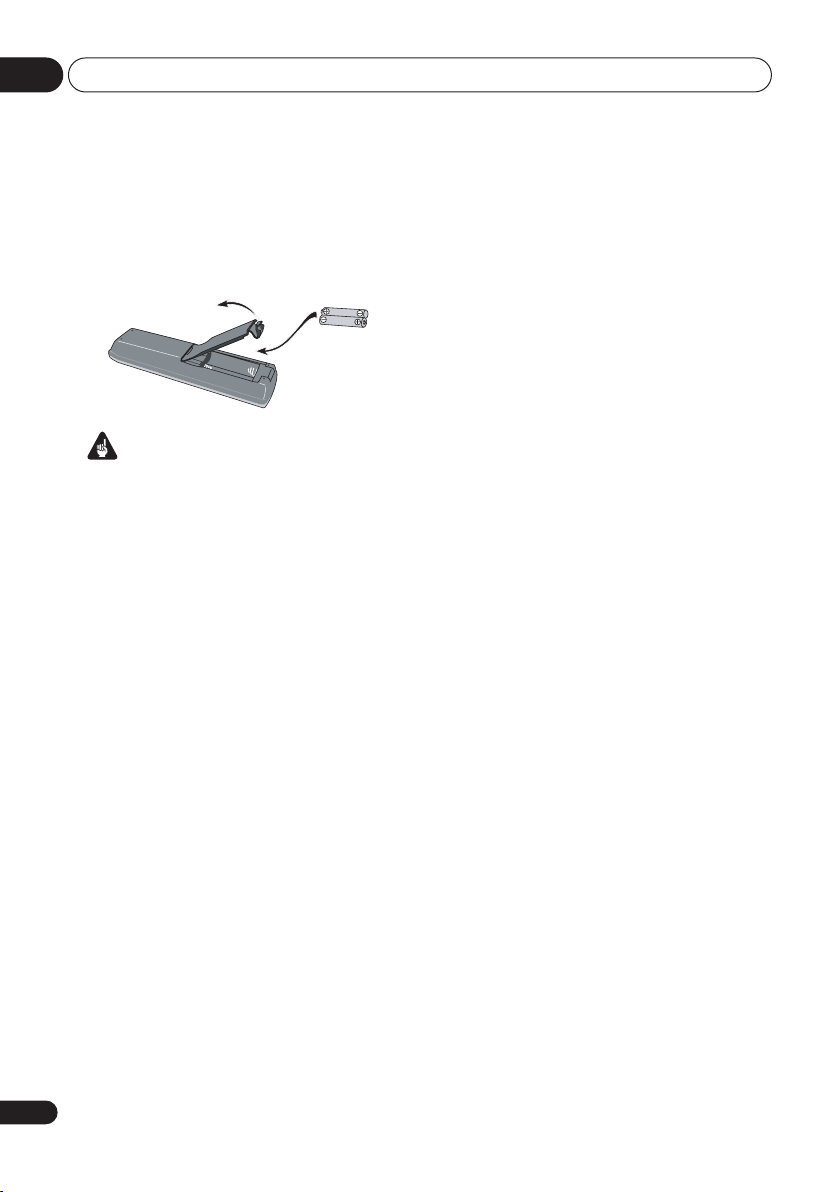
• Abra el compartimiento de las pilas e
introdúzcalas como se muestra.
Utilice dos pilas AA/R6P y siga las
indicaciones (
compartimiento. Cierre la tapa al terminar.
El uso incorrecto de las pilas puede ser
peligroso y producir fugas y explosiones. Siga
estos consejos:
• No mezcle pilas nuevas y viejas.
• No coloque juntas pilas de tipos
diferentes; aunque tienen un aspecto muy
parecido, pueden tener distinta tensión.
• Asegúrese de que los extremos positivo y
negativo coincidan con las indicaciones
del compartimiento de las pilas.
• Saque las pilas del equipo si éste no va a
usarse durante más de un mes.
• Cuando tiene que desembarazarte de las
baterías usadas, por favor se adapte a los
reglamentos gubernamentales o a las
disposiciones en materia ambiental en
vigor en su país o área.
• No utilice ni guarde pilas expuestas
directamente a la luz del sol o en
ubicaciones con demasiado calor como el
interior de un coche o cerca de un
calentador. Esto podría provocar que las
pilas tuvieran pérdidas, se
sobrecalentaran, explotaran o se
prendieran. También puede reducir la vida
o rendimiento de las mismas.
,
Importante
) del interior del
Sugerencias de instalación
Queremos que disfrute de este producto el
mayor tiempo posible, así que siga los
consejos dados a continuación cuando elija
una ubicación adecuada:
Recomendamos que…
• Use la unidad en una habitación con
ventilación adecuada.
• Coloque la unidad en una superficie
sólida, plana y nivelada, como una mesa,
estantería o estante para aparatos estéreo.
Recomendamos que no…
• Use la unidad en lugares expuestos a
temperaturas o humedad altas, como
cerca de radiadores y otros aparatos
eléctricos generadores de calor.
• Coloque la unidad en el alféizar de la
ventana o en un lugar en el que el
reproductor esté expuesto a la luz solar
directa.
• Use la unidad en ambientes con humedad
o polvo en exceso.
• Coloque la unidad encima de un
amplificador u otro componente del
equipo estéreo que se caliente con el uso.
• Use la unidad cerca de un televisor o
monitor ya que pueden reproducirse
interferencias, en especial si el televisor
usa una antena interior.
• Use la unidad en la cocina u otra
habitación en la que el reproductor esté
expuesto a humo o vapor.
• Use la unidad encima de una alfombra
gruesa ni la cubra con un trapo, ya que
evitará la adecuada ventilación de la
unidad.
• Coloque la unidad en una superficie
inestable o que no sea lo suficientemente
grande para sostener las cuatro patas de
la unidad.
6
Sp
Page 7
Antes de comenzar 01
Compatibilidad de
reproducción de los distintos
formatos de disco / contenido
Este reproductor es compatible con una
amplia gama de tipos y formatos de discos
(medios). Los discos que pueden reproducirse
tienen generalmente uno de los siguientes
logotipos, en el propio disco y/o en su caja.
Tenga en cuenta que algunos tipos de discos,
como los CD y DVD gravables, pueden tener
un formato que no puede reproducirse;
consulte más abajo para tener más
información de la compatibilidad.
Tenga también en cuenta que los discos
gravables no se pueden grabar con este
reproductor.
DVD-Vídeo DVD-R DVD-RW
CD-Audio CD-R
• Esta unidad reproduce discos DVD+R/
+RW.
•
Format/Logo Licensing Corporation.
• es una marca registrada de Fuji Photo
Film Co. Ltd.
• También compatible con KODAK Picture
CD
Este reproductor soporta la norma Súper VCD
de IEC. En comparación con la norma de CDVídeo, Súper VCD ofrece mejor calidad de
imagen, y permite grabar dos pistas de sonido
estéreo. Súper VCD también soporta el
tamaño de pantalla panorámica.
CD-Vídeo
CD Fujicolor
es una marca registrada de DVD
Súper VCD
CD-RW
Acerca de la reproducción de discos
DualDisc
El DualDisc es un nuevo disco de dos caras:
en una de las caras se pueden almacenar
archivos de sonido y vídeo DVD, y en la otra
contenidos no DVD tales como material de
sonido digital.
El lado no DVD del disco no cumple con la
norma CD Audio y, por lo tanto, es posible que
este equipo no lo reproduzca.
Este producto reproduce el lado DVD de los
discos DualDisc.
Para obtener más información sobre la
especificación DualDisc, consulte con el
fabricante o el representante del producto.
Compatibilidad con CD-R/-RW
• Formatos compatibles: CD-Audio, CDVídeo/Súper VCD, CD-ROM ISO 9660* con
archivos MP3, WMA, JPEG o archivos de
vídeo DivX
Cumple con la norma ISO 9660 Nivel 1 o 2.
*
Formato físico del CD: Modo 1, Modo 2 XA
Forma 1. Los sistemas de archivo Romeo y
Joliet son ambos compatibles con este
reproductor.
• Reproducción de múltiples sesiones: No
• Reproducción de disco sin finalizar: No
• Estructura de archivos (sujeta a
variaciones): hasta 299 carpetas en un
disco; hasta 648 carpetas y archivos
(combinados) en cada carpeta
Compatibilidad con DVD+R/DVD+RW
Sólo se pueden reproducir discos DVD+R/
DVD+RW grabados en ‘Modo Vídeo (DVD
Video Mode)’ con la sesión cerrada. Sin
embargo, es posible que algunos fragmentos
editados durante la grabación no se
reproduzcan con exactitud.
Compatibilidad con DVD-R/-RW
• Formatos compatibles: DVD-Vídeo, Vídeo
Recording (VR)*
Los puntos de edición puede que no se
*
reproduzcan exactamente como han sido
editados; la pantalla tal vez quede en blanco
en los puntos editados.
• Reproducción sin finalizar: No
• Reproducción de archivo WMA/MP3/
JPEG/video DivX en DVD-R/-RW: No
Español
7
Sp
Page 8
01
Antes de comenzar
Compatibilidad con audio
comprimido
• Formatos compatibles: MPEG-1 Audio
Layer 3 (MP3), Windows Media Audio
(WMA)
• Frecuencias de muestreo: 32 kHz, 44,1 kHz
o 48 kHz
• Velocidad de transferencia de bits:
Cualquiera (se recomienda 128 kbps o
más)
• Reproducción VBR (velocidad de bits
variable) MP3: No
• Reproducción VBR WMA: No
• Compatibilidad con codificación sin
pérdida WMA: No
• Compatible con DRM (Digital Rights
Management): No (Los archivos de audio
no
protegidos por DRM
este reproductor. Consulte también
Glosario
en el
en la página 39)
se reproducirán en
DRM
• Extensiones de archivo: .mp3, .wma (éstas
deben utilizarse para que el reproductor
reconozca los archivos MP3 y WMA – no
utilice otros tipos de archivo)
Compatibilidad con WMA (Windows
Media™ Audio)
Este reproductor puede reproducir contenido
de Windows Media Audio.
WMA es el acrónimo de Windows Media
Audio, y se refiere a una tecnología de
compresión de audio desarrollada por
Microsoft Corporation. El contenido WMA se
puede codificar mediante el Reproductor de
Windows Media para Windows XP, el
Reproductor de Windows Media 9 o el
Reproductor de Windows Media 10.
Windows Media es una marca comercial de
Microsoft Corporation.
Este producto incluye tecnología propiedad de
Microsoft Corporation, y no se puede usar ni
distribuir sin licencia de Microsoft Licensing,
Inc.
Acerca de DivX
DivX es un formato de vídeo digital
comprimido creado por códec de vídeo DivX
de DivX, Inc. Este equipo puede reproducir
archivos de vídeo DivX grabados en discos CDR/-RW/-ROM. A fin de mantener la
terminología de DVD-Vídeo, los archivos
individuales de vídeo DivX se denominan
“Títulos”. Al asignar nombres a los archivos/
títulos en un disco CD-R/-RW antes de su
grabación, tenga en cuenta que, de forma
predeterminada, se reproducirán en orden
alfabético.
Visualización de archivos de subtítulos
en DivX
Los juegos de fuentes que se enumeran a
continuación están disponibles para los
archivos de subtítulos externos para DivX.
Podrá ver el juego de fuentes apropiado en
pantalla ajustando el
Configuración de Language
Subtitle Language
en la página 32)
para que coincida con el archivo de subtítulos.
Este reproductor admite los siguientes grupos
de idiomas:
Grupo 1
Grupo 2
Grupo 3
Grupo 4
Grupo 5
Albanian (sq), Basque (eu), Catalan (ca),
Danish (da), Dutch (nl), English (en),
Faroese (fo), Finnish (fi), French (fr),
German (de), Icelandic (is), Irish (ga), Italian
(it), Norwegian (no), Portuguese (pt),
Rhaeto-Romanic (rm), Scottish (gd),
Spanish (es), Swedish (sv)
Albanian (sq), Croatian (hr), Czech (cs),
Hungarian (hu), Polish (pl), Romanian (ro),
Slovak (sk), Slovenian (sl)
Bulgarian (bg), Byelorussian (be),
Macedonian (mk), Russian (ru), Serbian
(sr), Ukrainian (uk)
Hebrew (iw), Yiddish (ji)
Turkish (tr)
• Es posible que ciertos archivos de
subtítulos externos no se reproduzcan o lo
hagan de forma incorrecta.
• En el caso de archivos de subtítulos
externos, son compatibles las siguientes
extensiones de archivo (tenga en cuenta
que estos archivos no aparecen dentro del
menú de navegación del disco): .srt, .sub,
.ssa, .smi
(en
®
8
Sp
Page 9
Antes de comenzar 01
• El nombre de archivo de la película debe
repetirse al comienzo del nombre del
archivo de subtítulos externo.
• El número de archivos de subtítulos
externos que se pueden utilizar con la
misma película está limitado a un máximo
de 10.
Compatibilidad con vídeo DivX
• Producto con certificación DivX® Certified
oficial.
• Reproduce todas las versiones de vídeo
®
(incluida la versión DivX® 6) y ofrece
DivX
reproducción estándar de archivos
multimedia DivX
• Extensiones de archivo: .avi y .divx (deben
usarse para que el reproductor reconozca
los archivos de vídeo DivX).
cuenta que todos los archivos con la
extensión .avi son reconocidos como
MPEG4, pero no todos ellos son
necesariamente archivos de vídeo DivX y,
por lo tanto, es posible que no se puedan
reproducir en este equipo.
DivX, DivX Certified y los logotipos asociados
son marcas comerciales de DivX, Inc. y deben
utilizarse en virtud de una licencia.
®
.
Tenga en
Compatibilidad con archivos JPEG
• Formatos compatibles: Archivos de
imagen fija Baseline JPEG y EXIF 2.2* con
una resolución de hasta 3072 x 2048.
Formato de archivo empleado en las
*
cámaras fotográficas digitales.
• Compatibilidad con JPEG progresivo: No
• Extensiones de archivo: .jpg (deberá
utilizarse para que el reproductor
reconozca los archivos JPEG – no utilice
otros tipos de archivo)
Compatibilidad con discos creados
en PC
Los discos grabados empleando un ordenador
personal tal vez no puedan reproducirse en
esta unidad debido a la configuración del
software de aplicación utilizado para crear el
disco. En estos casos particulares, consulte
con el editor del software para obtener más
información detallada.
Los discos grabados en el modo de escritura
de paquete (formato UDF) no son compatibles
con este reproductor.
También encontrará información adicional
sobre compatibilidad en las cajas de los
discos de software DVD-R/-RW y CD-R/-RW.
Español
Sp
9
Page 10
02
Conexiones
Capítulo 2
Conexiones
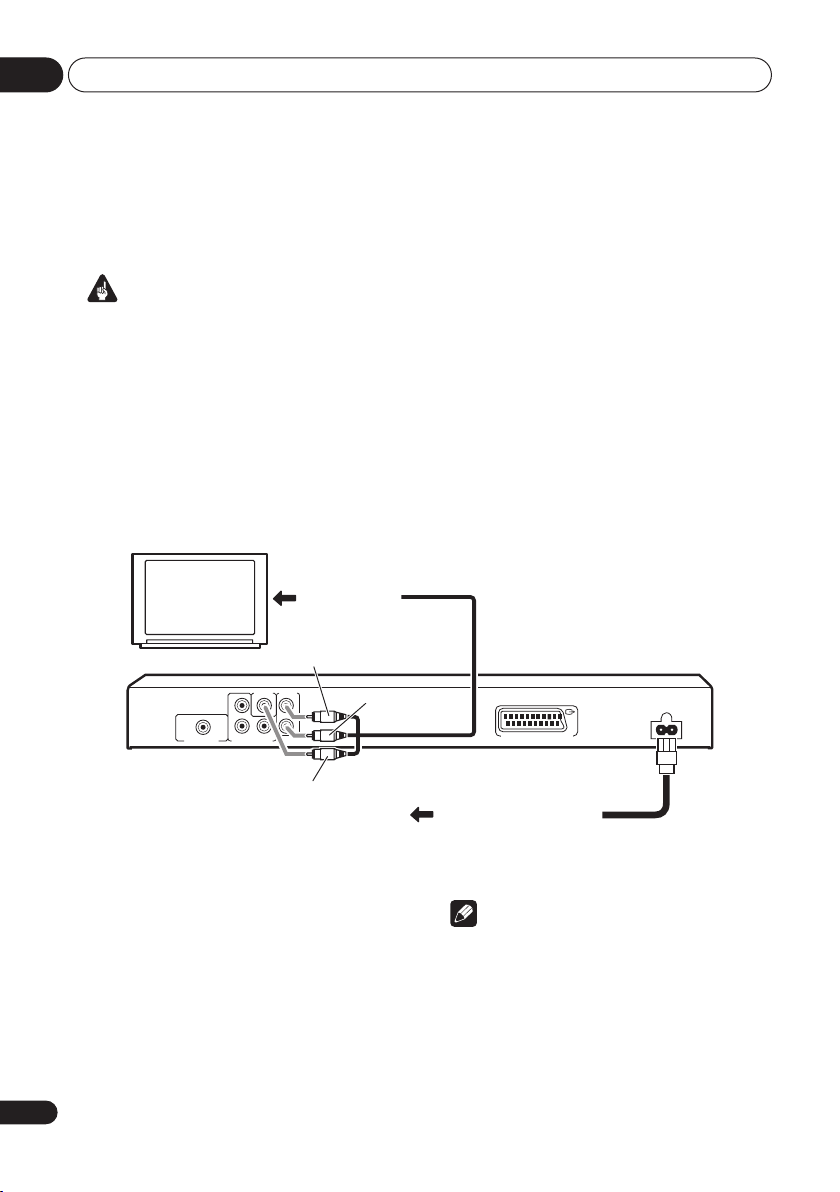
Conexiones sencillas
Importante
• Antes de realizar o cambiar cualquier conexión, apague el interruptor de alimentación y
desconecte el cable de la toma de CA.
• La instalación que se describe es básica; permite reproducir discos usando sólo los cables
que se adjuntan con el reproductor. En esta instalación, el audio estéreo se reproduce a
través de los altavoces de su televisor.
• Este reproductor está equipado con tecnología de protección contra copias. No conecte este
reproductor a su televisor a través de una videograbadora empleando cables de audio/vídeo
o S-Vídeo, ya que la imagen de este reproductor no aparecerá correctamente en el televisor.
(Puede que este reproductor no sea compatible con algunos televisores o videograbadoras
por la misma razón; para más información consulte con el fabricante.)
• Cuando conecte su televisor como se muestra arriba, no ajuste
Configuración de Video Output
en la página 32) en
A las entradas
de audio/vídeo
Progressive
Component Out
.
(véase
VIDEO OUT
Y
Blanco
AUDIO OUT
L
R
Amarillo
TV
PB
COAXIAL
R
P
DIGITAL AUDIO OUT
COMPONENT VIDEO OUT
1 Conecte las tomas VIDEO OUT y AUDIO
OUT L/R a un grupo de entradas de audio/
vídeo del televisor.
Use el cable de audio/vídeo adjunto,
conectando las clavijas roja y blanca a las
salidas de audio y la clavija amarilla a la salida
de vídeo. Asegúrese de hacer coincidir las
salidas de audio izquierda y derecha con sus
correspondientes entradas para obtener el
sonido estéreo correcto.
Vea más abajo si quiere utilizar un cable de
componentes o un cable SCART para la
conexión de vídeo.
10
Sp
Rojo
AC IN
AV CONNECTOR (RGB) TV/AV Receiver
A la toma de corriente
2 Conecte el cable de alimentación de CA
suministrado a la entrada AC IN y, a
continuación, a una toma de corriente.
Nota
• Antes de desconectar el reproductor de la
toma de corriente, asegúrese primero de
que lo ha puesto en modo de espera
mediante el botón
STANDBY/ON
del
panel frontal o del mando a distancia, y
espere a que el mensaje
-OFF-
desaparezca
del visualizador del reproductor.
• Por los motivos anteriores, no conecte este
reproductor a una fuente de alimentación
conmutada como las que se encuentran
en algunos amplificadores y receptores AV.
Page 11
Conexiones 02
AV CONNECTOR (RGB) TV/AV Receiver
AC IN
DIGITAL AUDIO OUT
L
R
P
R
PB
Y
COAXIAL
COMPONENT VIDEO OUT
AUDIO OUT
VIDEO OUT
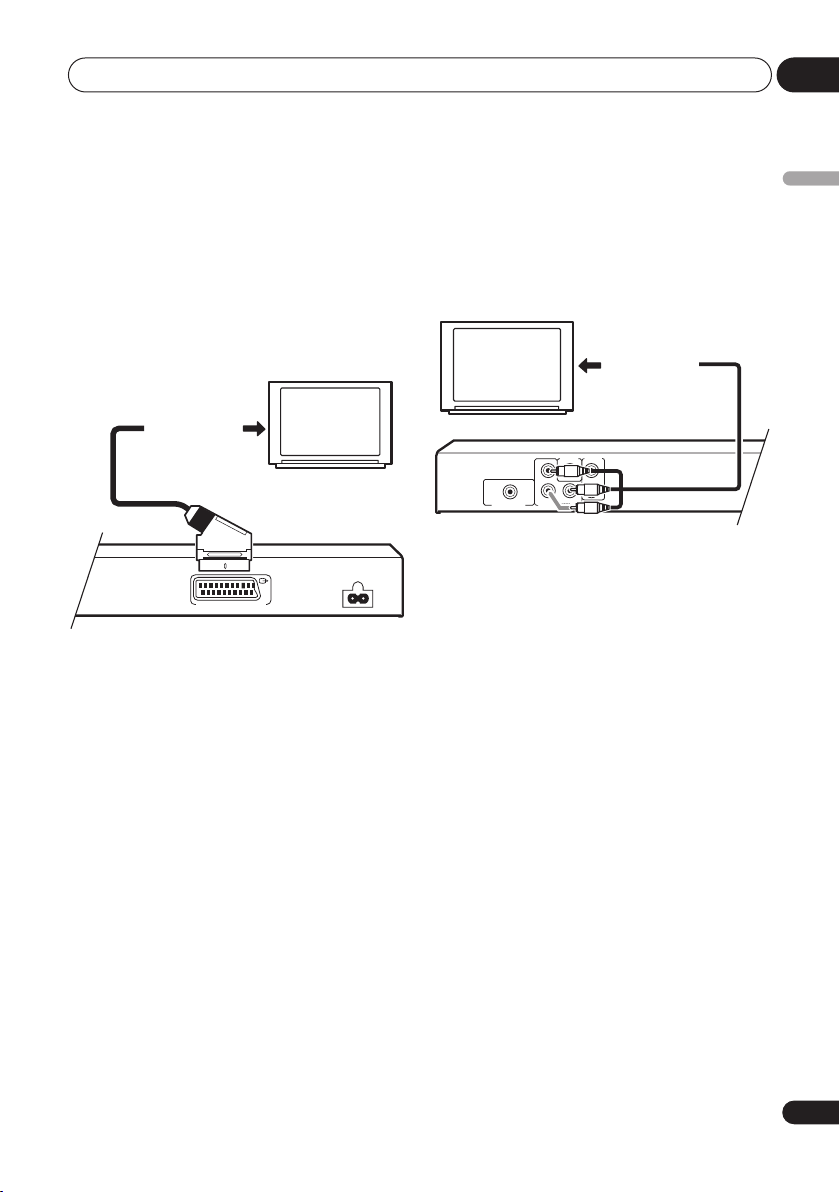
Conexión mediante un cable
SCART AV
Se ha suministrado un conector AV tipo
SCART para hacer la conexión a un televisor o
receptor AV. La salida de vídeo se puede
conmutar entre vídeo compuesto normal y
RGB. Véase
para saber cómo hacerlo.
El conector SCART AV da salida también a
audio analógico, por lo que no es necesario
conectar las tomas
• Utilice un cable SCART (no
suministrado) para conectar la salida AV
CONNECTOR (RGB) a una entrada SCART
AV de su televisor (o receptor AV).
AV Connector Out
AUDIO OUT L/R
A la entrada
SCART AV
en la página 32
.
TV
Conexión mediante la salida
de vídeo de componentes
Puede usar la salida de vídeo de componentes
en lugar del conector de salida de vídeo
estándar para conectar este reproductor a su
televisor o a otro equipo. Esto le proporcionará
la imagen de mejor calidad de los tres tipos de
salida de vídeo disponibles.
A la entrada
de vídeo de
componentes
TV
• Use un cable de vídeo de componentes
(no se adjunta) para conectar las tomas
COMPONENT VIDEO OUT a una entrada de
vídeo de componentes de su televisor,
monitor o receptor AV.
Español
11
Sp
Page 12
02
STANDBY/
ON
DIGITAL AUDIO OUT
L
R
P
R
PB
Y
COAXIAL
COMPONENT VIDEO OUT
AUDIO OUT
VIDEO OUT
DIGITAL AUDIO OUT
L
R
P
R
P
B
Y
COAXIAL
COMPONENT VIDEO OUT
AUDIO OUT
VIDEO OUT
Conexiones
Para ver vídeo de exploración
progresiva procedente de las salidas
de vídeo de componentes
Este reproductor puede dar salida a vídeo de
exploración progresiva procedente de la salida
de vídeo de componentes. En comparación con
el vídeo entrelazado, el vídeo de exploración
progresiva dobla efectivamente la frecuencia
de escaneado de la imagen, produciendo una
imagen muy estable y sin fluctuaciones.
Para instalar el reproductor y usarlo con un
televisor de exploración progresiva, vea
Configuración de Video Output
Cuando el reproductor está preparado para
dar salida a vídeo de exploración progresiva, el
indicador
PRGSVE
se enciende en el
visualizador del panel delantero.
Importante
• Cuando
ponga en
Component Out
Progressive
vídeo por la toma
(compuesto).
• Si desea ver vídeo en más de un monitor
simultáneamente, asegúrese de que el
reproductor esté ajustado en
• Si conecta un televisor que no es
compatible con la señal de exploración
progresiva y pone el reproductor en
Progressive, usted no podrá ver ninguna
imagen en absoluto. En este caso,
apáguelo todo y vuelva a hacer la conexión
empleando el cable de vídeo suministrado
Conexiones sencillas
(vea
y luego cambie de nuevo a
(véase más abajo).
Cambio de la salida de vídeo a
entrelazado usando los controles del
panel delantero
Ponga el reproductor en espera y luego, con
los controles del panel delantero, pulse
STANDBY/ON
mientras pulsa para volver
a poner el reproductor en
en la página 32.
(página 32) se
, no habrá salida de
VIDEO OUT
Interlace
en la página 10),
Interlace
Interlace
.
.
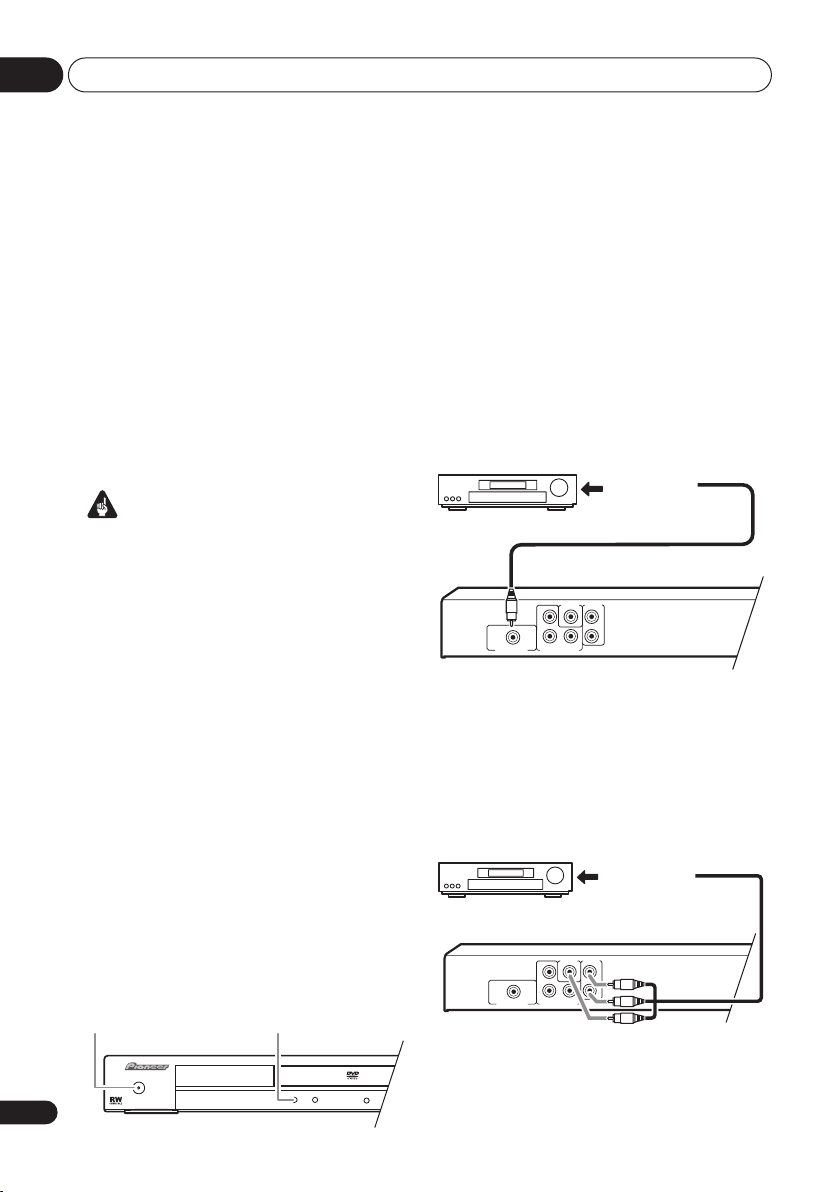
Conexión a un receptor AV
Para disfrutar del sonido envolvente de
múltiples canales necesita conectar este
reproductor a un receptor AV utilizando una
salida de audio digital.
Además de realizar una conexión digital,
recomendamos una conexión mediante la
conexión analógica estéreo.
Puede que quiera conectar una salida de vídeo
al receptor AV. Puede usar cualquier salida de
vídeo disponible de este reproductor [la
ilustración muestra una conexión
(compuesto) estándar].
1 Conecte la toma DIGITAL AUDIO OUT
COAXIAL de este reproductor a una
entrada coaxial digital de su receptor AV.
A la entrada
coaxial digital
Receptor AV
Utilice un cable coaxial (similar al cable de
vídeo suministrado) para conectar la toma
DIGITAL AUDIO OUT COAXIAL
entrada coaxial de su receptor AV.
2 Conecte las tomas AUDIO OUT L/R y
VIDEO OUT de este reproductor a las
entradas de audio y vídeo analógicas de su
receptor AV.
A las entradas
de audio/vídeo
Receptor AV
a una
STANDBY/ON
12
Sp
Puede usar el conector SCART AV o las tomas
de vídeo de componentes para conectar a su
receptor AV si así lo prefiere.
Page 13
Controles y visualizaciones 03
Capítulo 3
Controles y visualizaciones
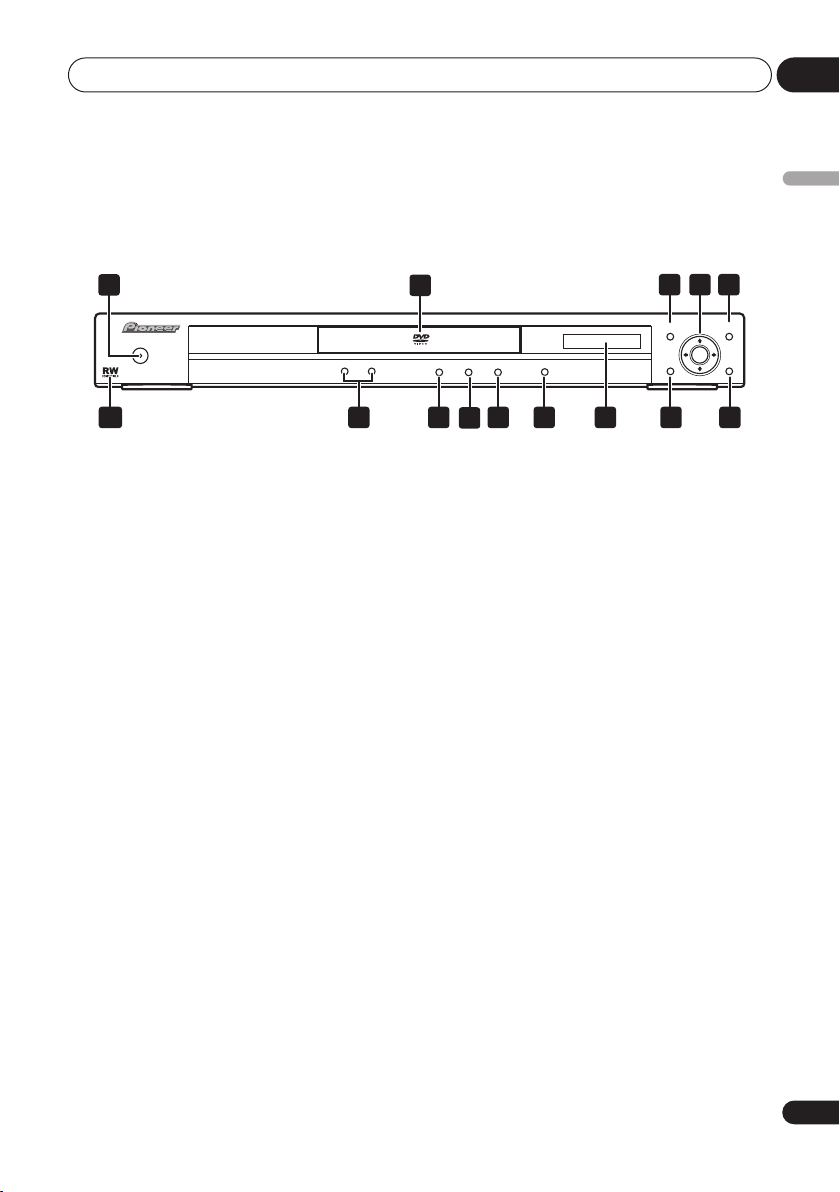
Panel frontal
1
STANDBY/
ON
1 STANDBY/ON
(página 15)
2 Bandeja de disco
3 TOP MENU
(página 19)
4 ENTER y botones de puntero
5 MENU
6 RETURN
7 HOME MENU
(página 19)
(página 19)
(página 15)
(página 15)
2
1213
11
OPEN/CLOSE
8 Visualizador
OPEN/CLOSE
9
10 (página 18)
11 (página 18)
12 (página 18)
13
y (página 18)
14 Compatible con RW
(página 17)
3 4 5
HOME
MENU
(página 7)
MENUTOP MENU
ENTER
RETURN
6781014 9
Español
13
Sp
Page 14
03
Controles y visualizaciones
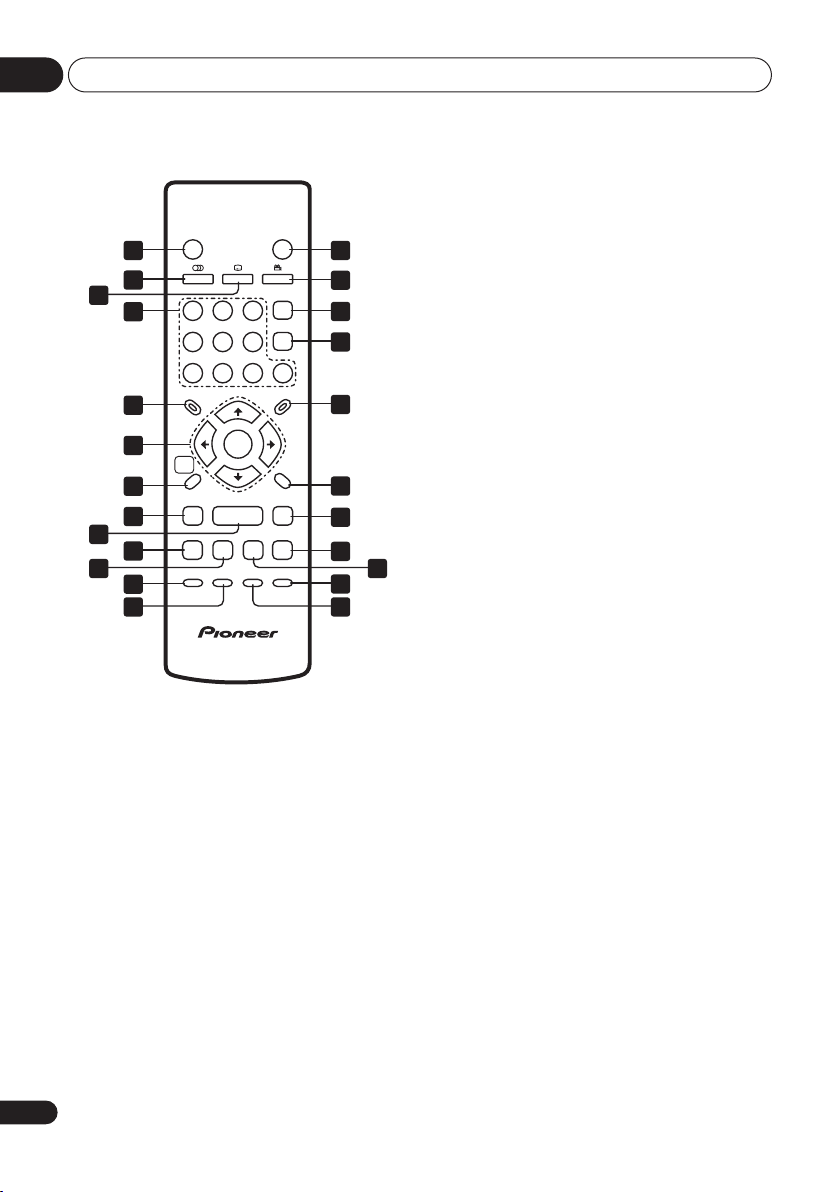
Mando a distancia
STANDBY/ON
1 14
2
3
4
5
6
7
8
9
10
11 22
12
13
1 STANDBY/ON
2 AUDIO
(página 27)
3 SUBTITLE
4 Botones con números
5 TOP MENU
6 ENTER y botones de puntero
7 HOME MENU
8
y
/
9 (página 18)
10
(página 18)
11 (página 18)
12 PLAY MODE
13 SURROUND
14 OPEN/CLOSE
14
Sp
15 ANGLE
16 CLEAR
17 ENTER
18 MENU
(página 28)
(página 26)
(página 15)
(página 19)
SUBTITLE
23
1
5
4
789
TOP MENU
HOME
MENU
/
PLAY MODE SURROUND
(página 15)
(página 27)
(página 19)
(página 15)
(página 18, 21)
(página 24)
(página 29)
(página 17)
6
ENTER
ZOOM DISPLAY
OPEN/CLOSE
ANGLEAUDIO
CLEAR
ENTER
RETURN
/
15
16
17
0
MENU
18
19
20
21
23
24
(página 18)
(página 15)
19 RETURN
20 y
21
(página 15)
/
(página 18, 21)
(página 18)
22 (página 18)
23 DISPLAY
24 ZOOM
(página 28)
(página 28)
Uso del mando a distancia
No olvide lo siguiente al usar el mando a
distancia:
• Asegúrese de que no haya obstáculos
entre el mando a distancia y el sensor de
control remoto de la unidad.
• El mando a distancia tiene un alcance de
unos 7 m.
• El funcionamiento del mando a distancia
puede resultar inestable si se refleja la luz
solar o una luz fluorescente fuerte en el
sensor de control remoto de la unidad.
• Los mandos a distancia de dispositivos
diferentes pueden interferir entre sí. Evite
el uso de otros mandos a distancia
situados cerca de esta unidad.
• Cambie las pilas si observa una
disminución en el funcionamiento del
mando a distancia.
Page 15
Operaciones a realizar 04
ENTER
GUIDE
RETURN
ENTER
HOME
MENU
RETURN
Capítulo 4
Operaciones a realizar
Encendido
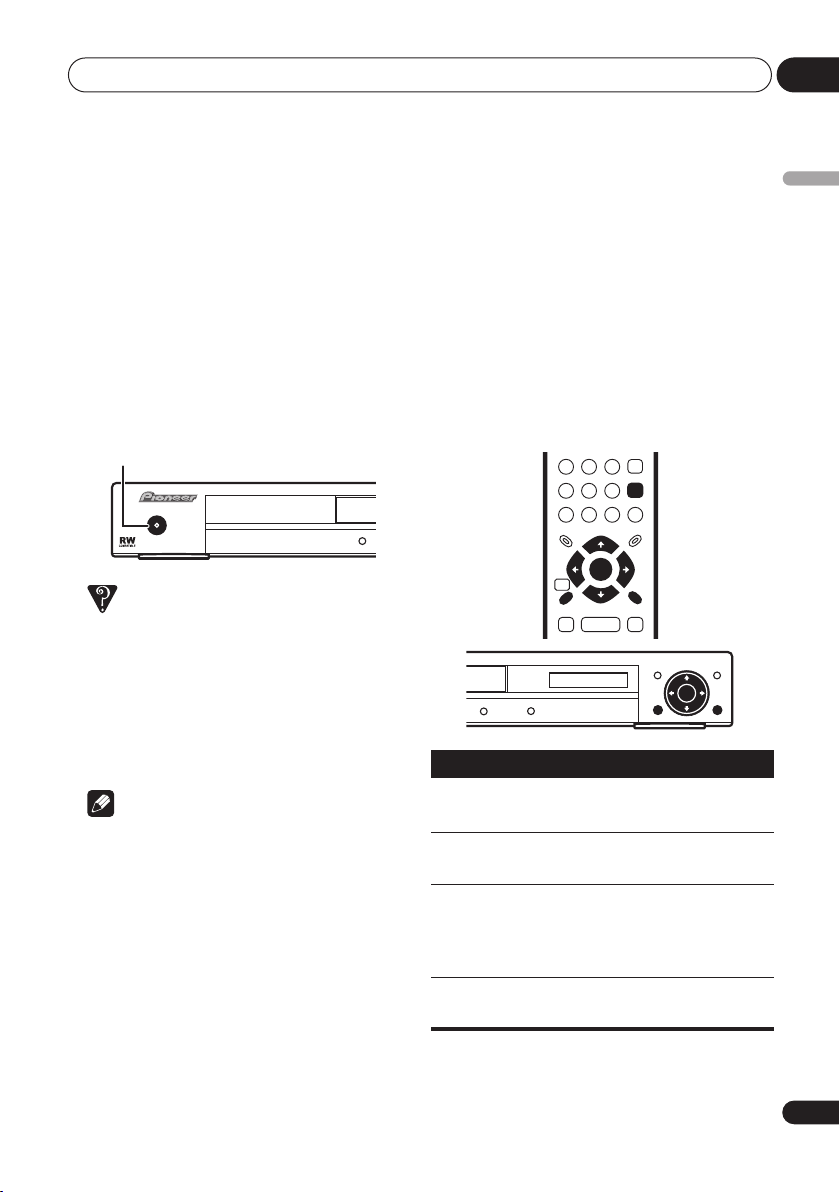
Después de comprobar que la instalación se
ha realizado correctamente y que el
reproductor está enchufado, pulse
STANDBY/ON
en el panel frontal o en el
mando a distancia para encender el
reproductor.
Encienda también el televisor y asegúrese de
que está configurado para la entrada a la que
ha conectado el reproductor de DVD.
STANDBY/ON
STANDBY/
ON
Preguntas frecuentes
• El reproductor de DVD se enciende pero no
aparece nada en el televisor.
Asegúrese de que el televisor esté
configurado para la entrada de vídeo
correcta (no para un canal de televisión).
Por ejemplo, si ha conectado el
reproductor a las entradas VIDEO 1 del
televisor, cambie el televisor a VIDEO 1.
Nota
• Este reproductor tiene un protector de
pantalla y una función de apagado
automático. Si se detiene el reproductor y
no se pulsa ningún botón en un plazo de
unos cinco minutos, se inicia el protector
de pantalla. Si la bandeja del disco está
cerrada, pero no hay ningún disco
reproduciéndose ni se ha pulsado ningún
control durante unos 30 minutos, el
reproductor pasa automáticamente a
modo de espera.
Uso de las visualizaciones en
pantalla
Para que el uso del reproductor sea fácil, se
utilizan visualizaciones gráficas en pantalla
(OSD).
La forma de navegación por todas las
pantallas es prácticamente la misma: usando
los botones del cursor (
cambiar el elemento resaltado y pulsando
ENTER
para seleccionarlo.
OPEN/CLOSE
Botón
HOME
MENU
///
Qué hace
Muestra/sale de la visualización
en pantalla.
Cambia el elemento de menú
resaltado.
ENTER
Selecciona el elemento de menú
resaltado (los dos botones
del mando a distancia funcionan
de la misma manera).
RETURN
Vuelve al menú principal sin
guardar los cambios.
///
Español
) para
MENUTOP MENU
ENTER
ENTER
HOME
RETURN
MENU
ENTER
15
Sp
Page 16
04
Operaciones a realizar
Nota
• De aquí en adelante en este manual, la
palabra ‘seleccione’ significa
generalmente usar los botones del
puntero para resaltar un elemento en la
ENTER
pantalla y luego pulsar
.
Configuración del reproductor
para usarlo con su televisor
Si tiene un televisor de pantalla panorámica
(16:9), deberá configurar el reproductor para
que la imagen aparezca correctamente. Si
tiene un televisor convencional (4:3), puede
dejar el reproductor con el ajuste
predeterminado y pasar a la sección siguiente.
1 Pulse HOME MENU y seleccione ‘Initial
Settings’.
Initial Settings
2 Seleccione ‘TV Screen’ desde la
configuración ‘Video Output’.
Initial Settings
Digital Audio Out
Video Output
Language
Display
Options
TV Screen
Component Out
AV Connector Out
4:3 (Letter Box)
4:3 (Pan&Scan)
16:9 (Wide)
Configuración del idioma de
las visualizaciones en pantalla
de este reproductor
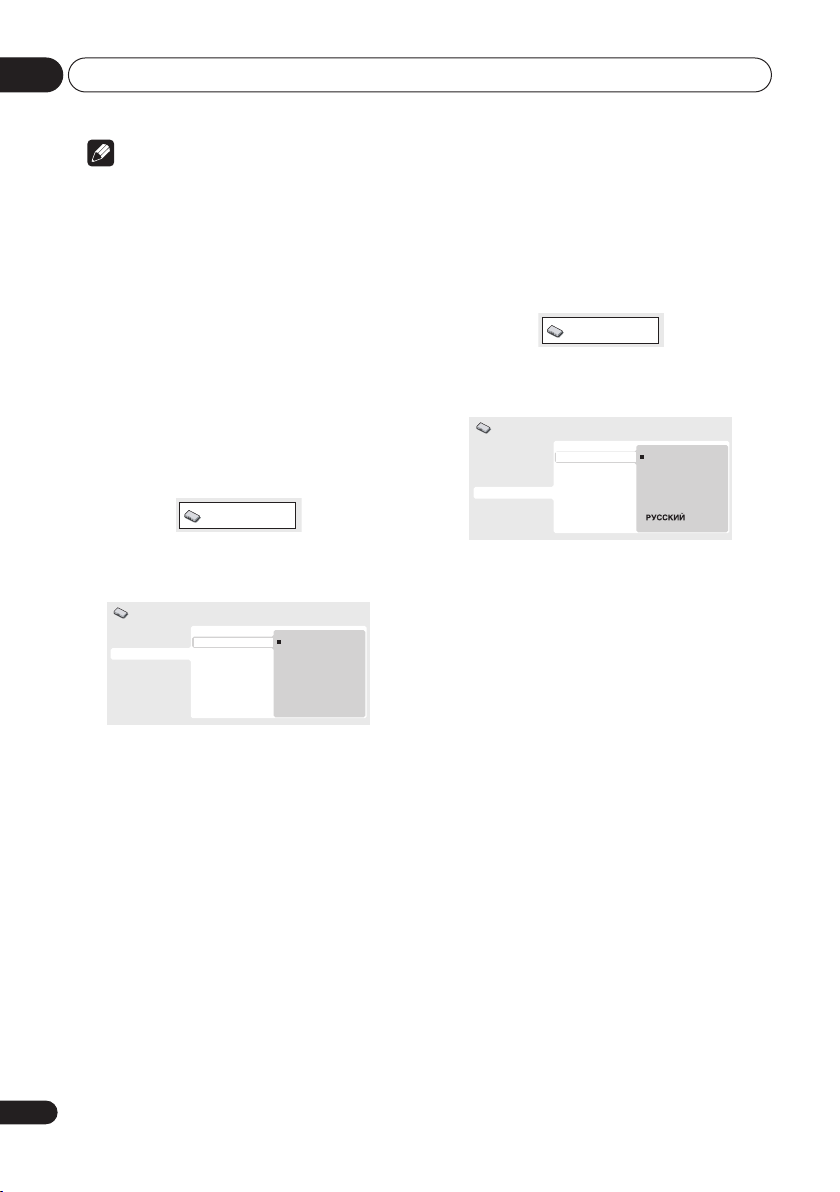
Configura el idioma de las visualizaciones en
pantalla del reproductor.
1 Pulse HOME MENU y seleccione ‘Initial
Settings’.
Initial Settings
2 Seleccione ‘OSD Language’ desde la
configuración ‘Display’.
Initial Settings
Digital Audio Out
Video Output
Language
Display
Options
3 Seleccione un idioma.
El idioma de la pantalla cambiará según su
elección.
4 Pulse HOME MENU para salir de la
pantalla del menú.
OSD Language
Angle Indicator
English
français
Deutsch
Italiano
Español
3 Si tiene un televisor de pantalla
panorámica (16:9), seleccione ‘16:9 (Wide)’.
Si tiene un televisor convencional (4:3), usted
podrá cambiar la configuración de
a
4:3 (Pan & Scan)
Box)
Configuración de Video Output
si lo prefiere. Vea
en la página 32
para conocer más detalles.
4 Pulse HOME MENU para salir de la
pantalla del menú.
16
Sp
4:3 (Letter
Page 17
Operaciones a realizar 04
Reproducción de discos
En esta sección se trata de los controles de
reproducción básicos para reproducir discos
DVD, CD, CD-Vídeo/Súper VCD, vídeo DivX y
MP3/WMA. En el siguiente capítulo se
detallan más funciones.
Para conocer detalles de la reproducción de
discos de imagen JPEG, vea
presentación de imágenes JPEG
página 22.
Importante
• En todo este manual, el término ‘DVD’
significa DVD-Vídeo y DVD-R/-RW. Si una
función es específica de un disco DVD
particular, así se indica.
STANDBY/ON
1
4
789
/
1 Si el reproductor todavía no está listo,
pulse
STANDBY/ON para encenderlo.
Si reproduce un disco DVD con archivos de
vídeo DivX o CD-Vídeo/Súper VCD, encienda
también el televisor y compruebe que tiene
ajustada la entrada de vídeo apropiada.
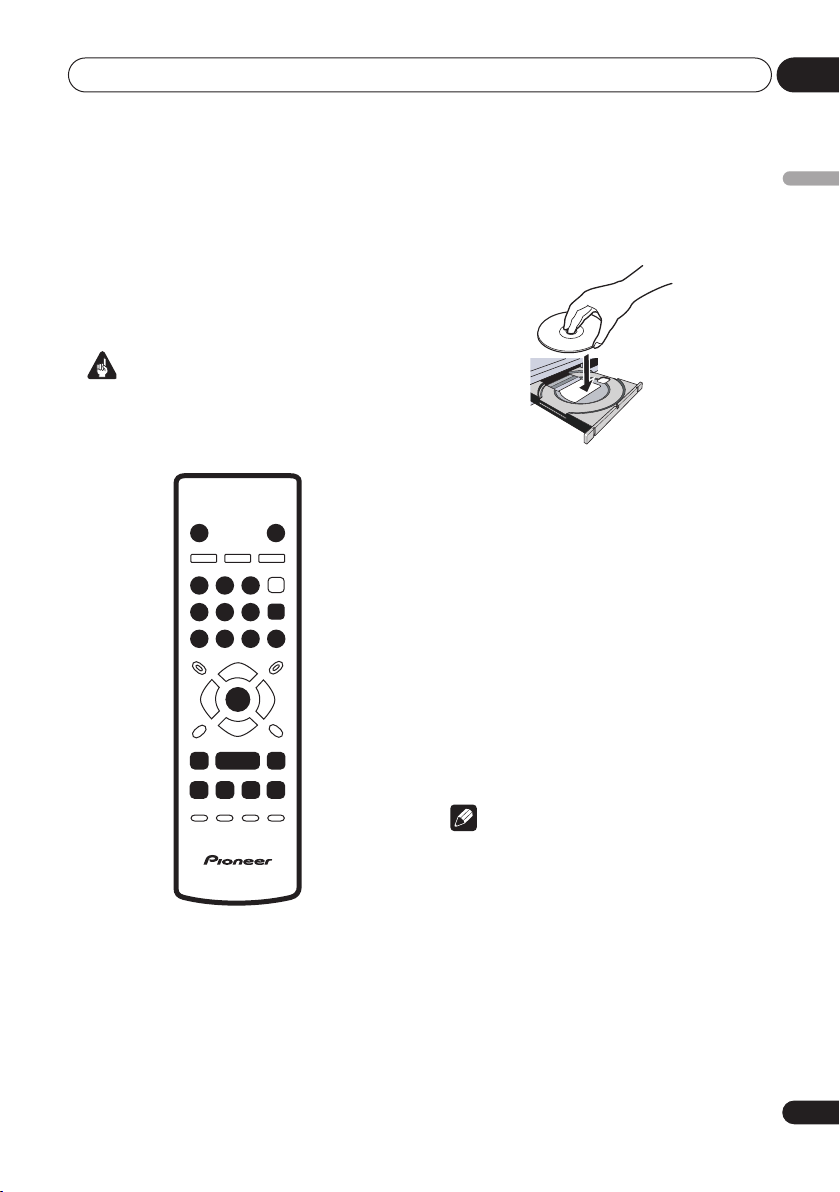
2 Pulse OPEN/CLOSE para abrir la
bandeja de disco.
23
56
ENTER
Para ver una
en la
OPEN/CLOSE
ENTER
0
/
3 Cargue un disco.
Cargue un disco con la cara de la etiqueta
hacia arriba, usando la guía de la bandeja del
disco para alinear el disco (si va a cargar un
disco DVD de doble cara, colóquelo con la
parte que desee reproducir boca abajo).
4 Pulse (reproducir) para iniciar la
reproducción.
Si está reproduciendo un DVD o CD-Vídeo/
Súper VCD puede aparecer un menú en la
pantalla. Véanse
en la página 19 y
Súper VCD
Menús de disco de DVD-Vídeo
Menús de PBC para CD-Vídeo/
en la página 19 para saber cómo
navegar por ellos.
• Si reproduce un disco con archivos de
vídeo DivX o archivos de audio MP3/WMA,
puede que pasen unos segundos hasta
que la reproducción comience, etc. Esto
es normal.
• Si desea reproducir un Dual Disc
híbrido CD/DVD)
, consulte
(disco
Compatibilidad
de reproducción de los distintos formatos
de disco / contenido
en la página 7.
Nota
• Puede encontrarse con algunos discos
DVD en los que algunos controles de
reproducción no funcionan en ciertas
partes del disco. Esto no es un fallo de
funcionamiento.
• Si el disco contiene una mezcla de vídeo
DivX y archivos de otros formatos (por
ejemplo, MP3), seleccione primero en el
menú en pantalla si desea reproducir los
DivX
archivos de vídeo DivX (
otros formatos (
MP3 / WMA / JPEG
) o los de
).
Español
17
Sp
Page 18
04
Operaciones a realizar
Controles de reproducción básicos
En la tabla siguiente se muestran los controles
básicos del mando a distancia para la
reproducción de discos. El capítulo siguiente
cubre otras funciones de reproducción con
más detalle.
Botón Qué hace
(mando a
distancia
solamente)
(mando a
distancia
solamente)
18
Sp
Inicia la reproducción.
Si el visualizador muestra
RESUME
reproducción empezará desde el
punto de reanudación o el que fue
memorizado por última vez (véase
también
último punto memorizado
Pone el disco que se está
reproduciendo en modo de pausa,
o reinicia un disco en modo de
pausa.
Detiene la reproducción.
Véase también
reanudación y último punto
memorizado
Púlselo para iniciar la exploración
en retroceso rápido. Pulse
(reproducir) para reanudar la
reproducción normal.
Púlselo para iniciar la exploración
en retroceso rápido. Pulse
(reproducir) para reanudar la
reproducción normal.
Salta al principio de la pista, el
título o el capítulo actuales y,
después, a los capítulos, títulos o
pistas anteriores.
Salta a la pista, al título o al
capítulo siguiente.
o
LAST MEM
Punto de reanudación y
Punto de
abajo.
, la
abajo.)
Botón
Números
(mando a
distancia
solamente)
Qué hace
Se usan para introducir un número
de título, capítulo o pista. Pulse
ENTER
para seleccionar.
• Si el disco se para, la
reproducción empieza desde el
título (para DVD) o pista (para CD/
CD-Vídeo
seleccionado.
• Si se reproduce el disco, la
reproducción salta al principio del
título (DVD-RW modo VR), capítulo
(DVD-Vídeo) o pista (CD/CD-Vídeo/
Súper VCD) seleccionado.
/Súper VCD)
Punto de reanudación y último
punto memorizado
Si detiene la reproducción de un disco DVD,
CD, CD-Vídeo/Súper VCD o vídeo DivX , en
pantalla aparecerá
puede reanudar la reproducción desde ese
punto.
Si no se abre la bandeja del disco, la próxima
vez que inicie la reproducción, el visualizador
mostrará
RESUME
reanudará desde el punto de reanudación. (Si
desea borrar de la memoria el punto de
reanudación, pulse
visualiza
RESUME
Con discos DVD y CD-Vídeo/Súper VCD, si
saca el disco del reproductor, la posición de
reproducción se guardará en la memoria. Si el
siguiente disco que carga es el mismo, el
visualizador mostrará
reproducción se reanudará. Para los discos
DVD-Vídeo, el reproductor guarda la posición
de reproducción de los últimos cinco discos.
Cuando se introduce uno de esos discos,
usted puede reanudar la reproducción.
Nota
• La función del último punto memorizado
no funciona con discos DVD-R/-RW del
formato VR.
• Si no necesita la función del último punto
memorizado cuando pare un disco, podrá
pulsar
reproducción y abrir la bandeja del disco.
RESUME
y la reproducción se
(detención) mientras se
.)
LAST MEM
OPEN/CLOSE
, indicando que
y la
para detener la
Page 19
Operaciones a realizar 04
0
1
23
4
56
789
RETURN
ENTER
ENTER
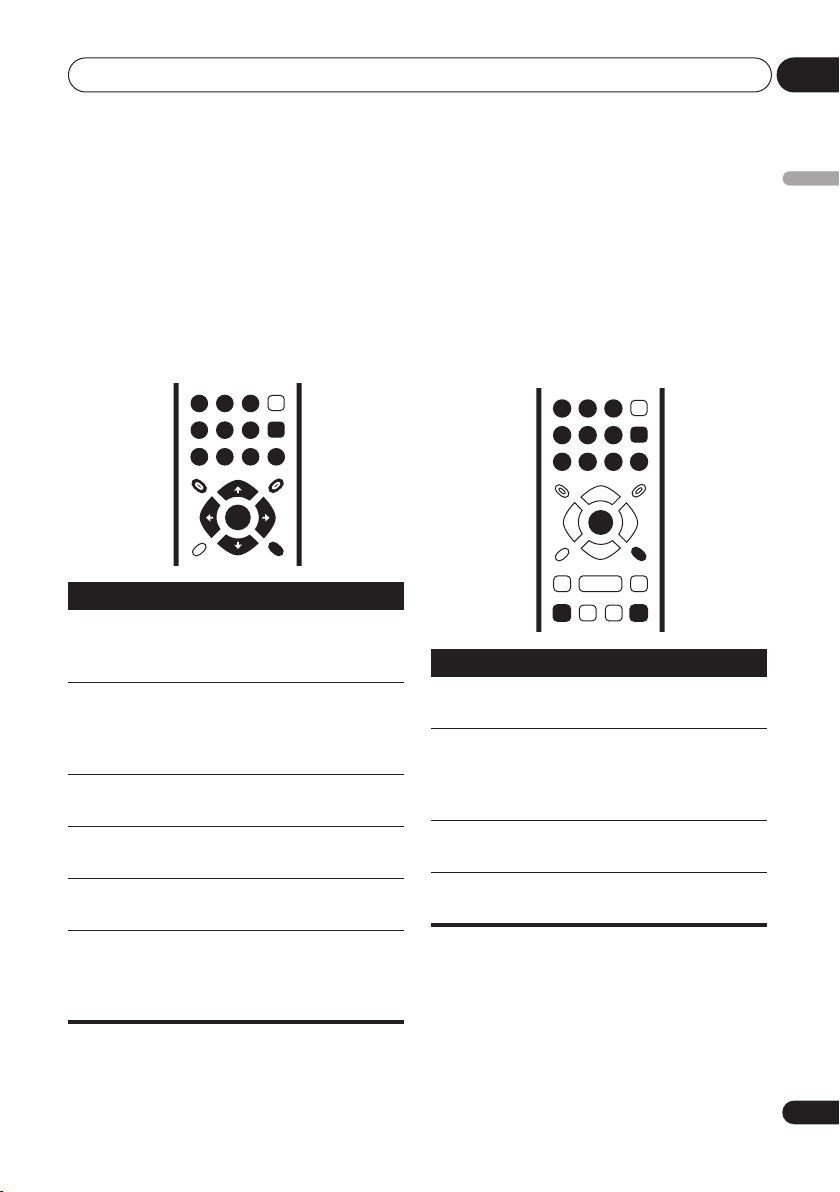
Menús de disco de DVD-Vídeo
Muchos discos DVD-Vídeo disponen de
menús de los que usted puede seleccionar lo
que quiere ver. También pueden dar acceso a
otras funciones, como selección de subtítulos
e idioma de sonido, o funciones especiales
como presentaciones. Véase el paquete del
disco para más detalles.
A veces, los menús de DVD-Vídeo se muestran
automáticamente al iniciar la reproducción;
otros aparecen sólo al pulsar
.
MENU
23
1
56
4
789
TOP MENU MENU
Botón Qué hace
TOP MENU
Muestra el ‘menú principal’ de
un disco DVD; varía según el
disco.
MENU
Muestra un menú de disco DVD;
varía según el disco y puede que
sea el mismo que el ‘menú
principal’.
///
Desplaza el puntero por la
pantalla.
ENTER
Selecciona la opción de menú
actual.
RETURN
Vuelve a la pantalla de menú
mostrada anteriormente.
Números
(mando a
distancia
solamente)
Resalta una opción de menú
numerada (sólo algunos discos).
Pulse
ENTER
MENU
ENTER
0
ENTER
RETURN
para seleccionar.
o
TOP
Menús de PBC para CD-Vídeo/Súper
VCD
Algunos CD-Vídeo/Súper VCD tienen menús
desde los que puede elegir lo que quiere ver.
Se denominan menús PBC (Control de
reproducción).
Puede reproducir un CD-Vídeo/Súper VCD con
PBC sin tener que navegar por el menú PBC
mediante la iniciación de la reproducción
usando un botón de número para seleccionar
una pista, en lugar del botón
(reproducción).
Botón
RETURN
Números
(mando a
distancia
Qué hace
Muestra el menú PBC.
Úselo para introducir una opción
de menú numerada. Pulse
ENTER
para seleccionar.
solamente)
Muestra la página de menú
anterior (si la hay).
Muestra la página de menú
siguiente (si la hay).
Español
19
Sp
Page 20
04
Operaciones a realizar
Preguntas frecuentes
• Después de cargar un disco DVD, éste se
expulsa automáticamente después de unos
segundos.
Con toda seguridad, la región del disco es
incorrecta para el reproductor. El número
de región debería estar impreso en el
disco; compruebe que es el mismo que el
número de región del reproductor (puede
encontrarlo en el panel posterior). Véase
también
página 38.
Si el número de región es correcto, puede
que el disco esté dañado o sucio. Límpielo
y mire si está dañado. Véase también
Cuidados del reproductor y los discos
página 36.
• ¿Por qué no se reproduce el disco que he
cargado?
Compruebe primero si ha cargado el disco
con la cara correcta hacia arriba (etiqueta
hacia arriba) y que esté limpio y no esté
dañado. Véase
los discos
información sobre la limpieza de los
discos.
Si un disco que está cargado
correctamente no se reproduce, es posible
que haya incompatibilidad de formato o
tipo de disco, como DVD-Audio o DVDROM. Véase
reproducción de los distintos formatos de
disco / contenido
información sobre la compatibilidad de los
discos.
• Tengo un televisor de pantalla ancha, ¿por
qué aparecen barras negras en la parte
superior e inferior de la pantalla cuando
reproduzco algunos discos?
Algunos formatos de películas están
configurados de tal manera que, incluso al
reproducirse en un televisor de pantalla
ancha, las barras negras son necesarias
en la parte superior e inferior de la
pantalla. Esto no es señal de mal
funcionamiento.
Regiones de DVD-Vídeo
Cuidados del reproductor y
en la página 36 para más
Compatibilidad de
en la página 7 para más
en la
en la
• Tengo un televisor estándar (4:3) y he
configurado el reproductor para que
muestre DVD en pantalla ancha en
formatos Pan & Scan (Panorámica y
Exploración). Aún así, ¿por qué aparecen
barras negras en la parte superior e inferior
con algunos discos?
Algunos discos anulan las preferencias de
visualización del reproductor, por lo que si
ha seleccionado
discos se mostrarán en el formato de
buzón. Esto no es señal de mal
funcionamiento.
4:3 (Pan & Scan)
, esos
20
Sp
Page 21
Reproducción de discos 05
Capítulo 5
Reproducción de discos
Nota
• Muchas de las funciones de este capítulo
se aplican a los discos DVD, CD-Vídeo/
Súper VCD, CD, vídeo DivX y WMA/MP3,
JPEG, aunque la operación exacta de
algunos de ellos cambia un poco según la
clase de disco introducido.
• Algunos discos DVD limitan el uso de
algunas funciones (reproducción aleatoria
o repetida, por ejemplo) en algunas partes
del disco o en su totalidad. Esto no es un
fallo de funcionamiento.
• Al reproducir un disco CD-Vídeo/Súper
VCD, algunas de las funciones no están
disponibles durante la reproducción PBC.
Si desea usarlas, inicie la reproducción del
disco mediante un botón de número para
seleccionar una pista.
Exploración de discos
Puede explorar discos hacia delante o hacia
atrás a cuatro velocidades distintas (en el caso
de vídeo DivX, a una sola velocidad).
1 Durante la reproducción, pulse o
para iniciar la exploración.
• No hay sonido mientras se exploran discos
DVD, vídeo DivX y CD-Vídeo/Súper VCD.
2 Pulse varias veces para aumentar la
velocidad de exploración.
• La velocidad de exploración se muestra en
pantalla.
3 Para reanudar la reproducción normal,
pulse
(reproducción).
• Al explorar un disco CD-Vídeo/Súper VCD
reproducido en el modo PBC o una pista
WMA/MP3, la reproducción se reanuda
automáticamente al final o al principio de
la pista.
• Según el disco, la reproducción normal
puede reanudarse automáticamente
cuando llegue a un capítulo nuevo de un
disco DVD.
Reproducción a velocidad
lenta
Puede reproducir discos DVD a cuatro
velocidades lentas diferentes, hacia adelante y
hacia atrás. Los discos CD-Vídeo/Súper VCD y
vídeo DivX se pueden reproducir hacia
adelante a cuatro velocidades lentas
diferentes.
1 Durante la reproducción, pulse
(pausa).
2 Mantenga pulsados
hasta que comience la reproducción a
velocidad lenta.
• La velocidad de exploración se muestra en
pantalla.
• No hay sonido durante la reproducción a
velocidad lenta.
3 Pulse varias veces para cambiar la
velocidad lenta.
4 Para reanudar la reproducción normal,
pulse
(reproducción).
• Según el disco, la reproducción normal
puede reanudarse automáticamente al
llegar a un capítulo nuevo.
/
Avance de cuadro/retroceso de
cuadro
Puede hacer avanzar o retroceder discos DVD
cuadro a cuadro. En el caso de archivos de
CD-Vídeo/Súper VCD y DivX, sólo es posible
utilizar el avance de cuadro.
1 Durante la reproducción, pulse
(pausa).
/
o
/
2 Pulse
retroceder cuadro a cuadro.
3 Para reanudar la reproducción normal,
pulse
(reproducción).
• Según el disco, la reproducción normal
puede reanudarse automáticamente al
llegar a un capítulo nuevo.
para avanzar o
o
/
Español
21
Sp
Page 22
05
Reproducción de discos
Para ver una presentación de
imágenes JPEG
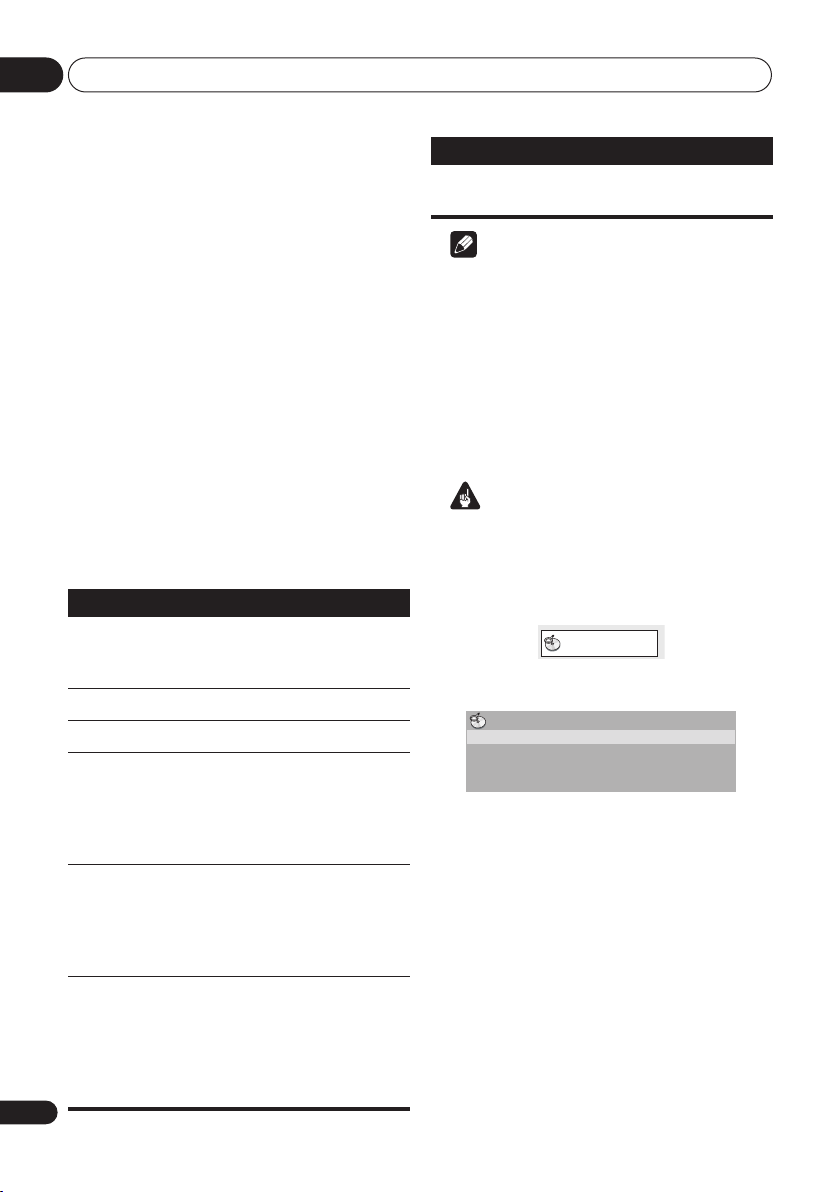
Después de introducir un CD/CD-R/
contenga archivos de imágenes JPEG, pulse
(reproducción) para iniciar una presentación
de imágenes desde la primera carpeta o
imagen del disco. El reproductor muestra las
imágenes de cada carpeta en orden alfabético.
• Si la carpeta contiene archivos WMA/
MP3, se repite la reproducción de la
presentación de diapositivas y de los
archivos WMA/MP3. Durante la
reproducción de sonido, puede continuar
utilizando las funciones de salto (
), barrido (
/
) y pausa ().
Las imágenes se ajustan automáticamente
para ocupar el máximo espacio posible de la
pantalla. (Si el formato de la imagen es
diferente del de la pantalla de su televisor,
aparecerán unas franjas negras en los lados, o
en las partes superior e inferior de su pantalla.)
Durante la presentación de imágenes:
Botón Qué hace
/
/
ZOOM
Hace una pausa en la presentación
de imágenes. Púlselo de nuevo para
reiniciar.
Muestra la imagen anterior.
Muestra la imagen siguiente.
Hace una pausa en la presentación de
imágenes y gira la imagen visualizada
90˚ hacia la derecha y hacia la
izquierda. (Pulse (reproducir) para
iniciar la presentación de imágenes.)
Hace una pausa en la presentación
de imágenes y da vuelta a la imagen
visualizada en sentido horizontal o
vertical. (Pulse (reproducir) para
iniciar la presentación de imágenes.)
Hace una pausa en la presentación
de imágenes y usa el efecto zoom en
la imagen. Púlselo de nuevo para
cambiar entre zoom 1x, 2x y 4x.
(Pulse (reproducir) para iniciar la
presentación de imágenes.)
22
Sp
-RW
que
/
Botón
MENU
Qué hace
Muestra la pantalla Disc Navigator
(véase más abajo).
Nota
• Cuanto más grande sea el archivo, más
tiempo empleará el reproductor en
cargarlo.
Examen de discos DVD y CDVídeo/Súper VCD con Disc
Navigator
Use Disc Navigator para explorar el contenido
de un disco DVD o CD-Vídeo/Súper VCD y
encontrar la parte que desea reproducir.
Importante
• No podrá usar Disc Navigator con CDVídeo/Súper VCD en el modo PBC.
1 Durante la reproducción, pulse HOME
MENU y seleccione ‘Disc Navigator’ desde
el menú en pantalla.
Disc Navigator
2 Seleccione una opción de visión.
Disc Navigator
Title
Chapter
Las opciones disponibles dependen del disco
introducido y de si el disco se reproduce o no,
pero incluyen:
Title
– Títulos de un disco DVD-Vídeo.
•
Chapter
•
un disco DVD-Vídeo.
Track
•
VCD.
Time
•
CD-Vídeo/Súper VCD a intervalos de 10
minutos.
Original: Title
•
disco DVD-R/-RW en el modo VR.
Play List: Title
•
reproducción de un disco DVD-R/-RW en
el modo VR.
– Capítulos de un título actual de
– Pistas de un disco CD-Vídeo/Súper
– Imágenes miniatura de un disco
– Títulos originales de un
– Títulos de listas de
Page 23
Reproducción de discos 05
•
Original: Time
contenido original a intervalos de 10
minutos.
Play List: Time
•
la lista de reproducción a intervalos de 10
minutos.
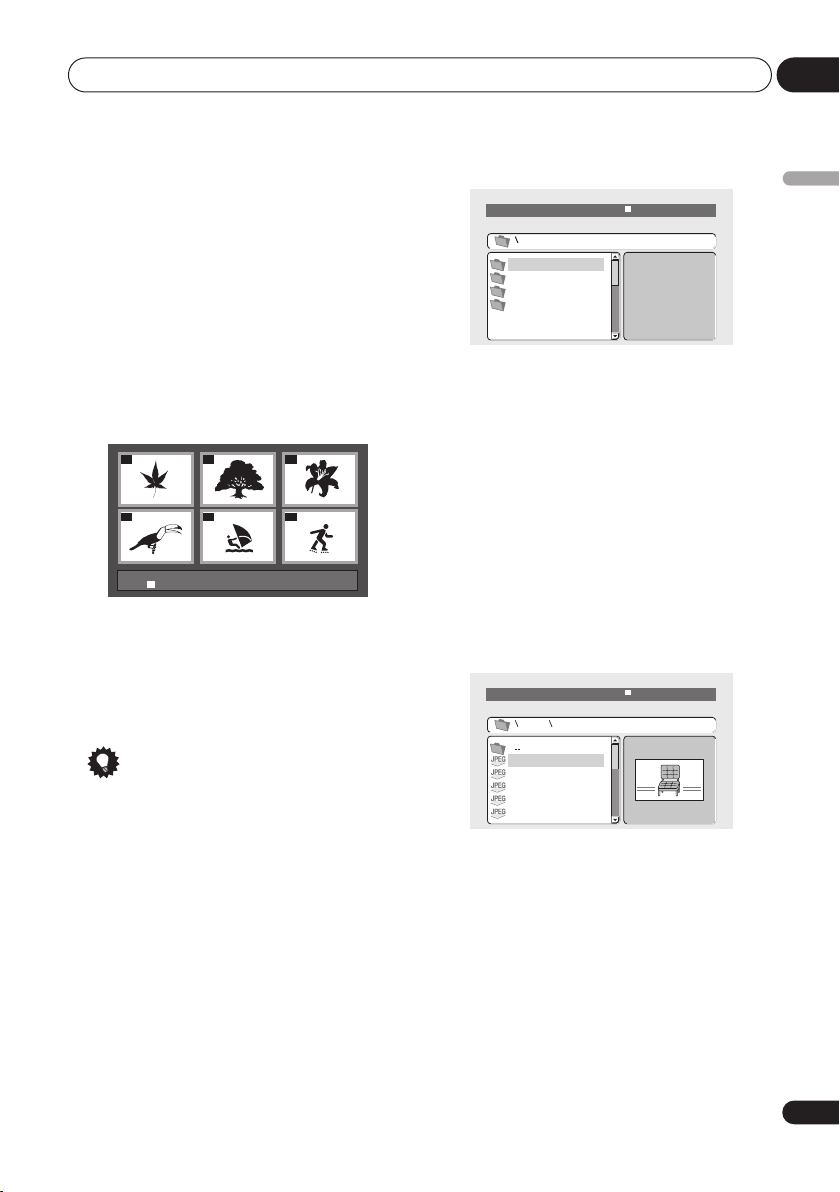
La pantalla muestra hasta seis imágenes
miniatura en movimiento visualizadas una
tras otra. Para visualizar las seis imágenes
miniatura previas o siguientes, pulse
(no tiene que esperar a que terminen de
reproducirse todas las imágenes miniatura
para visualizar la página anterior o siguiente).
3 Seleccione la imagen miniatura a partir
de la cual quiere reproducir.
01
04
Disc Navigator: Title
01- 49: - -
Puede usar los botones del puntero (
) y
ENTER
miniatura, o los botones de números.
Para seleccionar con los botones de números,
introduzca un número de dos dígitos y luego
ENTER
pulse
– Imágenes miniatura del
– Imágenes miniatura de
/
02
05
03
06
///
para seleccionar una imagen
.
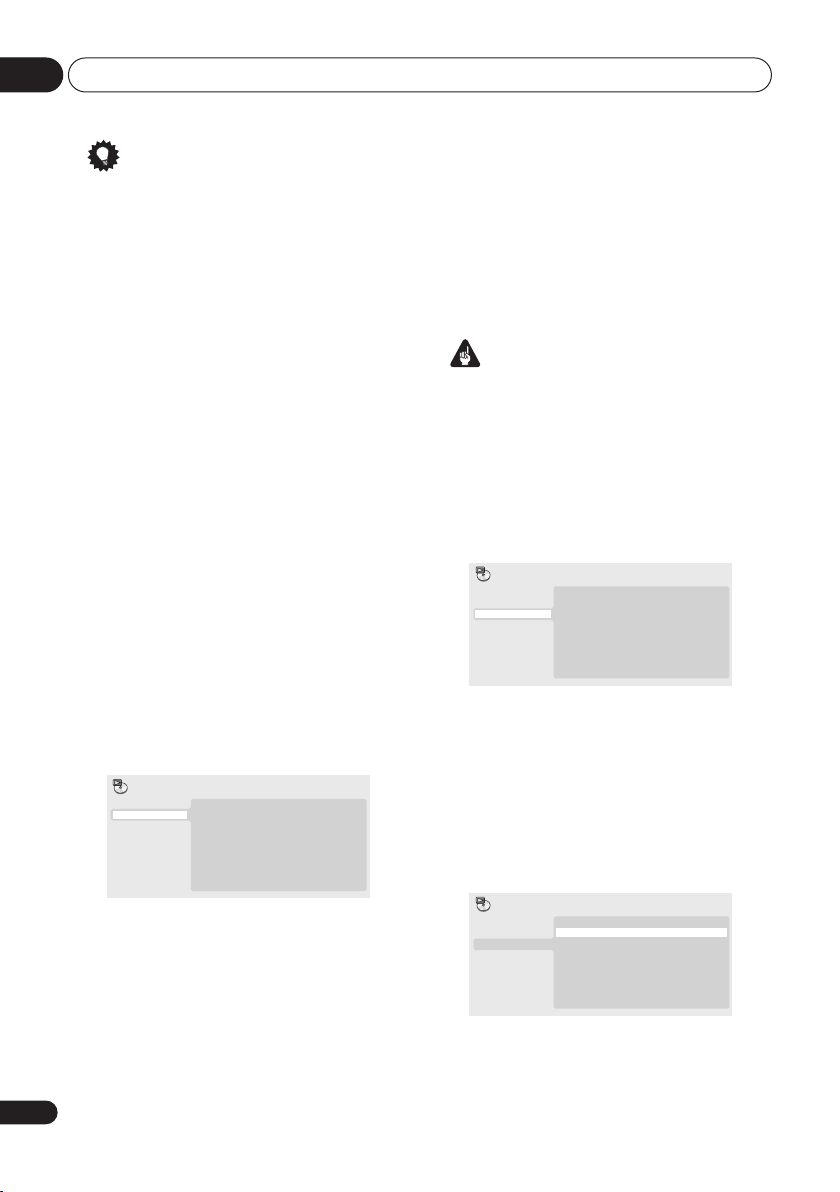
1 Pulse HOME MENU y seleccione ‘Disc
Navigator’ desde el menú en pantalla.
00:00/ 00:00 0kbps
Folder1
Folder2
Folder3
Folder4
2 Use los botones del puntero (
) y ENTER para navegar.
Use los botones del puntero arriba o abajo (
) para mover hacia arriba o hacia abajo la
lista de carpetas o archivos.
Use el botón de puntero a la izquierda (
para volver a la carpeta original.
ENTER
Use
(
o el botón de puntero a la derecha
) para abrir una carpeta resaltada.
• También puede volver a la carpeta original
yendo al principio de la lista, a la carpeta
..
’, y luego pulsando
‘
ENTER
.
• Cuando hay un archivo JPEG resaltado se
muestra una imagen en miniatura a la
derecha.
00:00/ 00:00 0kbps
Folder2
///
)
/
Español
Consejo
• Otra forma de buscar un lugar concreto en
un disco consiste en usar uno de los
modos de búsqueda. Véase
un disco
en la página 27.
Búsqueda en
Exploración de archivos WMA,
MP3, vídeo DivX y JPEG con
Disc Navigator
Use Disc Navigator para encontrar un archivo
o carpeta particular mediante nombre de
archivo. Observe que si hay otros tipos de
archivos en el mismo disco, éstos no
aparecerán en Disc Navigator.
File1
File2
File3
File4
File5
3 Para reproducir la pista o archivo de
vídeo DivX resaltado o para mostrar el
archivo JPEG resaltado, pulse ENTER.
• Cuando se seleccione un archivo WMA/
MP3 o vídeo DivX la reproducción
empezará, empezando por de archivo
seleccionada, y continuará hasta el final
de la carpeta.
• Cundo se seleccione un archivo JPEG,
empezará una presentación de imágenes,
empezando por ese archivo, y continuará
hasta el final de la carpeta.
23
Sp
Page 24
05
Reproducción de discos
Consejo
• También puede reproducir una
presentación de diapositivas JPEG
mientras escucha archivos WMA/MP3.
Sencillamente seleccione el archivo de
sonido que quiere escuchar seguido del
JPEG desde el que desea iniciar la
presentación de diapositivas. Se repite la
reproducción de la presentación de
diapositivas y de los archivos de sonido.
Los controles de reproducción funcionan
bien solamente para la presentación de
diapositivas JPEG.
• Para reproducir el contenido de todo el
disco en lugar de la carpeta actual
solamente, salga de Disc Navigator e
inicie la reproducción utilizando el botón
(reproducción).
Reproducción en bucle de una
sección de un disco
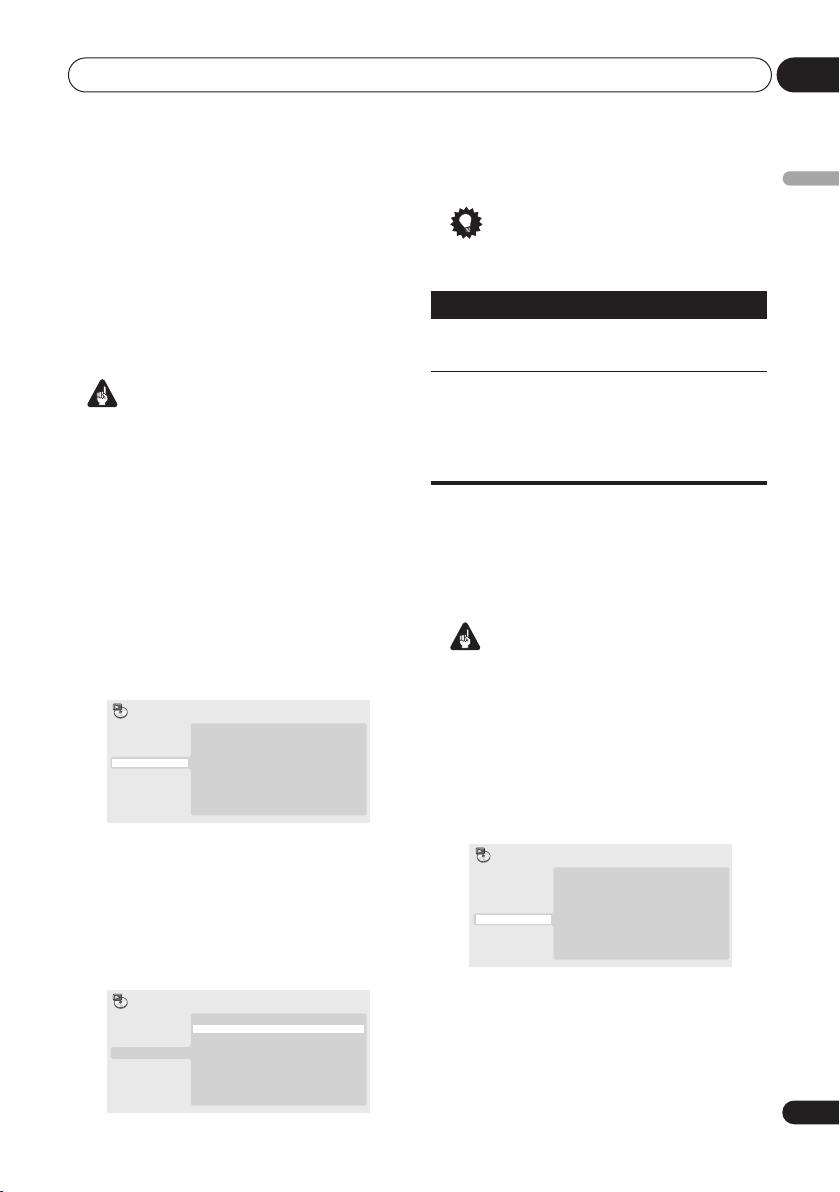
La función A-B Repeat permite definir dos
puntos (A y B) en una pista (CD, CD-Vídeo/
Súper VCD) o título (DVD) que forman un
bucle que se reproduce una y otra vez.
• No puede usar A-B Repeat con discos CDVídeo/Súper VCD en el modo PBC, o con
archivos WMA o MP3/vídeo DivX.
1 Durante la reproducción, pulse PLAY
MODE y seleccione; ‘A-B Repeat’ en la lista
de funciones de la izquierda.
Play Mode
A-B Repeat
Repeat
Random
Program
Search Mode
A(Start Point)
B(End Point)
Off
Uso de la reproducción de
repetición
Existen varias opciones de reproducción de
repetición, dependiendo del tipo de disco que se
cargue. Puede usar la función de reproducción
de repetición junto con la reproducción de
programa para repetir pistas/capítulos en la lista
de programa (véase
programa
en la página 25).
Importante
• Con los discos CD-Vídeo/Súper VCD en el
modo PBC o con los discos WMA/MP3 no
se puede realizar la reproducción Repeat.
• No se puede utilizar la repetición de
reproducción y la reproducción aleatoria
al mismo tiempo.
1 Durante la reproducción, pulse PLAY
MODE y seleccione ‘Repeat’ en la lista de
funciones de la izquierda.
Play Mode
A-B Repeat
Repeat
Random
Program
Search Mode
2 Seleccione una opción de reproducción
de repetición.
Si la reproducción de programa está activa,
seleccione
Program Repeat
lista de programa o
Las opciones de repetición disponibles
dependen del tipo de disco cargado. Por
ejemplo, para discos DVD, puede seleccionar
Title Repeat
Creación de una lista de
Title Repeat
Chapter Repeat
Repeat Off
Repeat Off
o
Chapter Repeat
para repetir la
para cancelar.
(o
Repeat Off
).
2 Pulse ENTER en ‘A(Start Point)’ para
configurar el punto de inicio del bucle.
3 Pulse ENTER en ‘B(End Point)’ para
configurar el punto de fin del bucle.
Después de pulsar
ENTER
, la reproducción
retrocede hasta el punto de inicio y reproduce
el bucle.
4 Para reanudar la reproducción normal,
seleccione ‘Off’ en el menú.
24
Sp
Play Mode
A-B Repeat
Repeat
Random
Program
Search Mode
Title Repeat
Chapter Repeat
Repeat Off
• Para CD y CD-Vídeo/Súper VCD,
seleccione
Repeat Off
Disc Repeat
).
o
Track Repeat
• Para discos de vídeo DivX, seleccione
Repeat
(o
Title
Repeat Off
).
(o
Page 25
Reproducción de discos 05
Uso de la reproducción
aleatoria
Utilice la función de reproducción aleatoria
para reproducir títulos o capítulos (DVDVídeo), o pistas (CD, CD-Vídeo/Súper VCD) de
forma aleatoria. (Tenga en cuenta que la
misma pista/título/capítulo puede
reproducirse más de una vez.)
Puede configurar la opción de reproducción
aleatoria cuando se reproduce o detiene un
disco.
Importante
• La reproducción aleatoria permanece
activada hasta que usted selecciona
Random Off
de reproducción aleatoria.
• No es posible utilizar la reproducción
aleatoria con discos DVD-R/-RW en modo
VR, CD-Vídeo/Súper VCD en modo PBC,
WMA/MP3, vídeo DivX, o mientras aparece
en pantalla el menú de un disco DVD.
• No es posible usar la reproducción
aleatoria junto con la reproducción de
programa o de repetición.
1 Pulse PLAY MODE y seleccione ‘Random’
en la lista de funciones de la izquierda.
Play Mode
A-B Repeat
Repeat
Random
Program
Search Mode
2 Seleccione una opción de reproducción
de repetición.
Las opciones de reproducción aleatoria
disponibles dependen del tipo de disco
cargado. Por ejemplo, para discos DVD, puede
seleccionar
Chapter
Play Mode
A-B Repeat
Repeat
Random
Program
Search Mode
desde las opciones del menú
Random Title
Random Chapter
Random Off
Random Title
(o
Random Off
Random Title
Random Chapter
Random Off
o
).
Random
• Para discos CD y CD-Vídeo/Súper VCD,
On
o
Off
seleccione
para activar o
desactivar la reproducción aleatoria.
Consejo
• Use los controles siguientes durante la
reproducción aleatoria:
Botón
Qué hace
Selecciona aleatoriamente una
nueva pista/título/capítulo.
Vuelve al principio de la pista/
título/capítulo actual; al seguir
pulsándolo se selecciona
aleatoriamente otra pista/título/
capítulo.
Creación de una lista de
programa
Esta función permite programar el orden de
reproducción de títulos/capítulos/pistas de un
disco.
Importante
• No es posible utilizar la reproducción de
programa con discos DVD-R/-RW en modo
VR, CD-Vídeo/Súper VCD en modo PBC,
WMA/MP3, vídeo DivX, o mientras
aparece en pantalla el menú de un disco
DVD.
1 Pulse PLAY MODE y seleccione
‘Program’ en la lista de funciones de la
izquierda.
Play Mode
A-B Repeat
Repeat
Random
Program
Search Mode
2 Seleccione ‘Create/Edit’ en la lista de
opciones de programa.
Create/Edit
Playback Start
Playback Stop
Program Delete
Español
25
Sp
Page 26

05
Reproducción de discos
3 Use los botones del puntero y ENTER
para seleccionar un título, capítulo o pista
para el paso correspondiente de la lista de
programa.
Para un disco DVD, puede añadir un título o
un capítulo a la lista de programa.
Program
Program Step
01. 01
02.
03.
04.
05.
06.
07.
08.
Title 1~38
Title 01
Title 02
Title 03
Title 04
Title 05
Title 06
Title 07
Title 08
Chapter 1~004
Chapter 001
Chapter 002
Chapter 003
Chapter 004
• Para un disco CD o CD-Vídeo/Súper VCD,
seleccione una pista para añadir a la lista
de programa.
ENTER
Después de pulsar
para seleccionar el
título/capítulo/pista, el número de pasos baja
una unidad automáticamente.
4 Repita el paso 3 para construir una lista
de programa.
Una lista de programa puede contener hasta
24 títulos/capítulos/pistas.
• Puede introducir pasos en medio de una
lista de programa resaltando la posición
donde quiera que aparezca el nuevo paso
e introduciendo un número de título/
capítulo/pista.
• Para eliminar un paso, resáltelo y pulse
CLEAR
.
5 Para reproducir la lista de programa,
pulse
(reproducir).
La reproducción de programa permanece
activa hasta que desconecte la reproducción
de programa (ver a continuación), borre la lista
de programa (ver a continuación), expulse el
disco o desactive el reproductor.
Consejo
• Use los controles siguientes durante la
reproducción de programa:
Botón
PLAY
MODE
Qué hace
Guarda la lista de programa y
sale de la pantalla de edición de
programa sin iniciar la
reproducción (
HOME MENU
hace lo mismo).
Salta al paso siguiente en la lista
de programa.
Otras funciones disponibles en el
menú de programa
Además de Create/Edit también hay otras
opciones en el menú de programa.
Playback Start
•
una lista de programa guardada
Playback Stop
•
reproducción de programa, pero no borra
la lista de programa
Program Delete
•
programa y desactiva la reproducción de
programa
– Inicia la reproducción de
– Desactiva la
– Borra la lista de
26
Sp
Page 27

Reproducción de discos 05
Búsqueda en un disco
Puede buscar en discos DVD por número de
título o capítulo, o por tiempo; en CD y CDVídeo/Súper VCD por número de pista o por
tiempo, y en vídeo DivX por tiempo.
Importante
• Las funciones de búsqueda no se
encuentran disponibles con discos CDVídeo/Súper VCD en el modo PBC ni con
discos WMA/MP3.
1 Pulse PLAY MODE y seleccione ‘Search
Mode’ en la lista de funciones de la
izquierda.
2 Seleccione un modo de búsqueda.
Las opciones de búsqueda disponibles
dependen del tipo de disco cargado.
• El disco debe estar en reproducción para
poder utilizar la búsqueda de tiempo.
3 Use los botones de números para
introducir un título, capítulo o número de
pista, o un tiempo.
Play Mode
A-B Repeat
Repeat
Random
Program
Search Mode
Title Search
Chapter Search
Time Search
Input Chapter
0 0 1
• Para una búsqueda de tiempo, introduzca
el número de minutos y segundos en el
título (DVD/vídeo DivX) o pista (CD/CDVídeo/Súper VCD) que se está
reproduciendo y en el que desea que se
reanude la reproducción. Por ejemplo,
4, 5, 0, 0
pulse
para que la reproducción se
inicie a los 45 minutos en el disco. Para 1
hora, 20 minutos y 30 segundos, pulse
3, 0
.
8, 0
4 Pulse ENTER para iniciar la
reproducción.
Cambio de subtítulos
Algunos discos DVD y vídeo DivX tienen
subtítulos en uno o más idiomas; la caja del
disco le dirá los idiomas disponibles para los
subtítulos. Puede cambiar el idioma de
subtítulo durante la reproducción.
• Pulse SUBTITLE varias veces para
seleccionar una opción de subtítulo.
Current / Total
Subtitle English1/2
Nota
• Algunos discos sólo le permiten cambiar
el idioma de los subtítulos desde el menú
del disco. Pulse
TOP MENU
o
MENU
para
seleccionar.
• Para configurar las preferencias de
subtítulo, véase
Subtitle Language
en la
página 32.
• Para obtener más información sobre los
subtítulos para DivX, consulte
Visualización de archivos de subtítulos en
en la página 8.
DivX
Cambio del idioma/canales de
audio
Al reproducir un disco DVD y vídeo DivX
grabado con diálogo en dos o más idiomas,
puede cambiar el idioma de audio durante la
reproducción.
Al reproducir un disco DVD-R/-RW del formato
VR grabado con audio de mono doble, usted
puede cambiar entre los canales principal,
secundario y mezclado durante la
reproducción.
Cuando reproduzca un disco CD-Vídeo/Súper
VCD, podrá cambiar entre estéreo, el canal
izquierdo solamente o el canal derecho
solamente.
• Pulse AUDIO varias veces para
seleccionar una opción de idioma/canal de
audio.
La información de idioma/canal se muestra en
pantalla.
,
Nota
• Algunos discos DVD sólo le permiten
cambiar el idioma de audio desde el menú
del disco. Pulse
seleccionar.
• Para configurar las preferencias de idioma
de audio del DVD, véase
Language
TOP MENU
en la página 32.
o
MENU
para
Configuración de
Español
27
Sp
Page 28

05
Reproducción de discos
Ampliación de la imagen
Mediante la función zoom, puede ampliar una
parte de la pantalla por 2 o 4 mientras ve un
DVD, un título de vídeo DivX, CD-Vídeo/Súper
VCD, o mientras reproduce un disco JPEG.
1 Durante la reproducción, use el botón
ZOOM para seleccionar el factor de zoom
(Normal, 2x o 4x).
• Puesto que las imágenes de los discos
DVD, CD-Vídeo/Súper VCD, un título de
vídeo DivX y JPEG tienen una resolución
fija, la calidad de la imagen se deteriorará,
especialmente con el factor 4x. Esto no es
señal de mal funcionamiento.
2 Use los botones del puntero para
modificar la zona ampliada.
Puede cambiar el factor de zoom y la zona
ampliada durante la reproducción.
• Si el cuadro de navegación en la parte
superior de la pantalla desaparece, vuelva
a pulsar
ZOOM
para que aparezca.
Cambio de ángulos de cámara
Algunos discos DVD ofrecen escenas rodadas
desde dos o más ángulos (compruebe la caja
del disco para más detalles).
Cuando se está reproduciendo una escena de
varios ángulos, aparece el icono en
pantalla para hacerle saber que hay otros
ángulos disponibles (esta opción puede
desactivarse si lo prefiere; véase
de Display
• Durante la reproducción, pulse ANGLE
para cambiar el ángulo.
en la página 33).
Configuración
Visualización de la
información de disco
Mientras se reproduce un disco se puede
visualizar en la pantalla información de varias
pistas, capítulos y títulos como, por ejemplo, el
tiempo de reproducción transcurrido y
restante.
• Para mostrar/cambiar/ocultar la
información mostrada, pulse
repetidamente DISPLAY.
• Cuando un disco está reproduciéndose, la
información aparece en la parte superior
de la pantalla. Siga pulsando
para cambiar la información mostrada.
28
Sp
DISPLAY
Page 29

Menús Audio Settings y Video Adjust 06
Capítulo 6
Menús Audio Settings y Video
Español
Adjust
Menú Audio Settings
El menú Audio Settings le ofrece funciones
para ajustar cómo va a sonar los discos.
1 Pulse HOME MENU y seleccione ‘Audio
Settings’ en la visualización en pantalla.
Audio Settings
2 Seleccione y cambie la configuración
usando los botones
ENTER.
Audio Settings
Equalizer
Virtual Surround
Audio DRC
Dialog
Audio DRC
• Configuración:
(predeterminada)
Cuando se ven discos DVD Dolby Digital a bajo
volumen, es fácil perder por completo los
sonidos de volumen más bajos, incluso parte
del diálogo. La activación Audio DRC
(Dynamic Range Control) puede ayudar a
recuperar los sonidos de volumen más bajo, al
mismo tiempo que controla crestas de
volumen alto.
La diferencia que oiga depende del material
que esté escuchando. Si el material no tiene
grandes variaciones del volumen, no notará
mucho cambio.
Nota
• Audio DRC sólo es efectivo con fuentes de
audio Dolby Digital.
///
On
Off
High, Medium, Low, Off
(puntero) y
• Audio DRC sólo es efectivo a través de la
salida digital cuando
On
y
en
Digital > PCM
Digital Audio Out
• El efecto de Audio DRC depende también
de los altavoces y la configuración del
receptor AV.
Dolby Digital Out
Digital Out
(véase
en la página 31).
en
Configuración de
se pone
Dolby
Virtual Surround
• Configuración: On,
Active Virtual Surround para disfrutar de los
efectos reales del sonido envolvente con sólo
dos altavoces.
Consejo
• También puede usar el botón
del mando a distancia para activar Virtual
Surround.
Nota
• Virtual Surround no funciona con DTS, a
través de las salidas analógicas o
digitales.
• El audio PCM Lineal de 96 kHz se
muestrea automáticamente a 48 kHz si se
activa Virtual Surround.
• Si el reproductor está enviando audio de
flujo de bits Dolby Digital, DTS o MPEG (en
otras palabras, sin conversión a PCM),
Virtual Surround no tiene ningún efecto en
el audio de la salida digital. Véase
Configuración de Digital Audio Out
página 31 para saber cómo configurar los
formatos de salida digital.
• La calidad del efecto de sonido envolvente
varía según el disco.
Off
(predeterminada)
SURROUND
en la
29
Sp
Page 30

06
Video Adjust
Menús Audio Settings y Video Adjust
Dialog
• Configuración:
(predeterminada)
La función de diálogo ha sido diseñada para
que el diálogo sobresalga de los demás
sonidos de fondo de la pista de sonido.
High, Medium, Low, Off
Equalizer
• Configuración:
Techno, Classic, Soft, Off
(predeterminada)
Las diversas curvas EQ preestablecidas han
sido diseñadas para varios estilos de música.
Nota
• El audio PCM lineal de 96 kHz se muestrea
automáticamente a 48 kHz si se activa
Equalizer.
Rock, Pop, Live, Dance
,
Menú Video Adjust
Desde la pantalla Video Adjust usted puede
ajustar diversas configuraciones que afectan
a la presentación de la imagen.
1 Pulse HOME MENU y seleccione ‘Video
Adjust’ desde la visualización en pantalla.
2 Haga ajustes con los botones
///
Puede ajustar las configuraciones de calidad
de imagen siguientes:
Sharpness
•
bordes de la imagen (
(predeterminada), Soft
Brightness
•
+20
Contrast
•
y oscuro (
Gamma
•
(
(predeterminada)
Hue
•
(
Chroma Level
•
saturados los colores (
Ajuste las configuraciones de Brightness,
Contrast, Hue y Chroma Level utilizando los
botones del puntero
derecha).
(puntero) y ENTER.
Video Adjust
Sharpness
Brightness
Contrast
Gamma
Hue
Chroma Level
Standard
0
0
Off
0
0
– Ajusta la nitidez de los
Fine, Standard
).
– Ajusta el brillo general (
).
– Ajusta el contraste entre claro
–16
a
+16
).
– Ajusta la ‘calidez’ de la imagen
High, Medium, Low, Off
).
– Ajusta el equilibrio del rojo y el verde
green 9
a
red 9
).
– Ajusta cómo aparecen de
–9
a +9).
/
(izquierda/
–20
a
30
Sp
Brightness min max 0
3 Pulse ENTER para volver a la pantalla
Video Adjust o HOME MENU para salir de
ella.
Page 31

Menú Initial Settings 07
Capítulo 7
Menú Initial Settings
Uso del menú Initial Settings
El menú Initial Settings proporciona
configuraciones de salida de audio y vídeo,
bloqueo de los padres y visualización, entre
otras.
Si una opción aparece en color gris, esto
significa que no puede cambiarse en ese
momento. Esto es debido a que se está
reproduciendo un disco. Detenga el disco y
cambie la configuración.
1 Pulse HOME MENU y seleccione ‘Initial
Settings’.
Initial Settings
2 Use los botones del puntero y ENTER
para seleccionar la configuración y la
opción que va a configurar.
En las páginas siguientes se explican todas las
configuraciones y opciones.
Configuración de Digital Audio Out
Configuración Opción Significado
Digital Out On
Off
Dolby Digital Out Dolby Digital
Dolby Digital > PCM
DTS Out DTS
Off
96 kHz PCM Out 96kHz > 48kHz
96kHz
MPEG Out
MPEG
MPEG > PCM
Sale audio digital por las salidas digitales.
No hay salida de audio digital.
Cuando se reproduce un disco DVD Dolby Digital sale audio
digital codificado con Dolby Digital.
El audio Dolby Digital se convierte en audio PCM antes de
salir.
Cuando se reproduce un disco DTS sale audio digital
codificado con DTS. (Si su amplificador/receptor no es
compatible con audio DTS saldrá ruido.)
No hay salida de audio digital cuando se reproduce un disco
DTS.
Los 96 kHz del sonido digital se convierten en 48 kHz para la
salida digital.
El sonido digital de 96 kHz sale tal cual, a 96 kHz.
El audio digital codificado con MPEG sale como está.
El audio digital codificado con MPEG se convierte en audio
PCM para la salida digital.
Nota
• En la tabla de abajo, la configuración
predeterminada se muestra en
otras configuraciones se muestran en
cursiva
.
• Las configuraciones de Digital Audio Out
sólo necesitan establecerse si usted ha
conectado la salida digital de este
reproductor a un receptor AV u otro equipo.
• Verifique las instrucciones de operación
suministradas con su otro equipo para ver
qué formatos de audio digital son
compatibles.
• Algunas configuraciones, como
,
Screen
Language
Audio Language
, pueden ser anuladas por el
disco DVD. A menudo, estas
configuraciones también se pueden hacer
desde el menú del disco DVD.
y
Subtitle
negrita
TV
Español
:
31
Sp
Page 32

07
Menú Initial Settings
Configuración de Video Output
Configuración Opción Significado
TV Screen
(Este ajuste es eficaz
para la salida de vídeo
analógica. Véase
también
Tamaños de
pantalla y formatos de
discos
en la página 37.)
Component Out
4:3 (Letter Box)
4:3 (Pan & Scan)
16:9 (Wide)
Progressive
Interlace
Se configura si usted tiene un televisor 4:3 convencional. Las
películas de pantalla panorámica se muestran con franjas
negras en la parte superior e inferior.
Se configura si usted tiene un televisor 4:3 convencional. Las
películas de pantalla panorámica se muestran con los lados
cortados para que la imagen llene la pantalla.
Se configura si usted tiene un televisor de pantalla
panorámica.
Se configura si su televisor es compatible con vídeo de
exploración progresiva (véase el manual de instrucciones de
su televisor para ver los detalles). Véase también
la salida de vídeo a entrelazado usando los controles del panel
delantero
en la página 12.
Tenga en cuenta que el vídeo de exploración progresiva sólo
sale por las tomas de vídeo de componentes, y que cuando se
selecciona este ajuste no hay salida por las tomas de vídeo
compuesto.
Se configura si su televisor no es compatible con vídeo de
exploración progresiva.
Cambio de
AV Connector Out Video
RGB
Configuración de Language
Configuración
Audio Language English
Subtitle Language
(Véase también
Visualización de archivos
de subtítulos en DivX
la página 8.)
32
Sp
Opción Significado
Languages as displayed
Other Language
English
Languages as displayed
en
Other Language
Salida de vídeo normal (compuesto), compatible con todos
los televisores.
Si su televisor es compatible, esta configuración ofrece la
mejor calidad de imagen.
Tenga en cuenta que al seleccionar este ajuste no hay salida
de los conectores de los componentes.
Si hay una pista de sonido en inglés en el disco, ésta se
reproducirá.
Si hay un idioma seleccionado en el disco, éste se
reproducirá.
Se selecciona para elegir un idioma diferente del visualizado
(véase página 38).
Si hay subtítulos en inglés en el disco, éstos se visualizarán.
Si el idioma de subtítulos seleccionado está en el disco, éste
se reproducirá.
Se selecciona para elegir un idioma diferente del visualizado
(véase página 38).
Page 33

Menú Initial Settings 07
Configuración
DVD Menu
Lang.
Subtitle Display On
Opción Significado
w/Subtitle Lang.
Languages as displayed
Other Language
Off
Los menús de los discos DVD se visualizarán en el mismo
idioma que el de los subtítulos que usted haya seleccionado,
si es posible.
Los menús de los discos DVD se visualizarán en el idioma
seleccionado, si es posible.
Se selecciona para elegir un idioma diferente del visualizado
(véase página 38).
Los subtítulos se visualizan según el idioma de subtítulos
que usted haya seleccionado (véase página 32).
Los subtítulos están siempre apagados de forma
predeterminada cuando usted reproduce un disco DVD
(algunos discos anulan esta configuración).
Configuración de Display
Configuración Opción Significado
OSD Language English
Languages as displayed
Angle Indicator On
Off
Las visualizaciones en pantalla del reproductor están en
inglés.
Las visualizaciones en pantalla se muestran en el idioma
seleccionado.
Durante las escenas de un DVD tomadas desde múltiples
ángulos se visualiza un icono de cámara.
No se muestra indicación de múltiples ángulos.
Configuración de Options
Español
Configuración
Opción Significado
Parental Lock –
DivX VOD Display
Véase
Parental Lock
Véase
Acerca de los contenidos DivX® VOD
en la página 34.
en la página 35.
33
Sp
Page 34

07
Menú Initial Settings
Parental Lock
• Nivel predeterminado:
predeterminada:
área predeterminado:
Para tener cierto control sobre lo que ven sus
hijos en su reproductor DVD, algunos discos
DVD-Vídeo disponen de un nivel Parental
Lock. Si el reproductor se ha configurado a un
nivel más bajo que el disco, el disco no se
reproducirá.
Algunos discos admiten la función de código
de país/área. El reproductor no reproduce
ciertas escenas de esos discos, según el
código de país/área ajustado.
Nota
• No todos los discos usan Parental Lock,
por lo que podrán reproducirse sin
necesidad de introducir primero la
contraseña.
• Si olvida su contraseña, deberá efectuar la
reposición del reproductor para registrar
una contraseña nueva (véase
Restablecimiento del reproductor
página 38).
Registro de una contraseña nueva
Debe registrar una contraseña antes de poder
cambiar el nivel de la opción Parental Lock o
introducir un valor en Country code.
1 Seleccione ‘Options’ y, a continuación,
‘Password’.
Off
none
; contraseña
; Código de país/
us (2119)
en la
Cambio de contraseña
Para cambiar la contraseña, confirme la
contraseña existente y, a continuación,
introduzca una nueva.
1 Seleccione ‘Password Change’.
2 Use los botones de número para
introducir la contraseña existente y, a
continuación, pulse ENTER.
3 Introduzca una contraseña nueva
ENTER.
Esto registra la contraseña nueva y usted
volverá a la pantalla del menú Options.
Configuración/cambio de Parental
Lock
1 Seleccione ‘Level Change’.
2 Use los botones de número para
introducir la contraseña y, a continuación,
pulse ENTER.
3 Seleccione un nivel nuevo y pulse
ENTER.
• Pulse (puntero a la izquierda) varias
veces para bloquear más niveles (más
discos requerirán la contraseña); pulse
(puntero a la derecha) para desbloquear
niveles. No puede bloquear el nivel 1.
Esto registra el nivel nuevo y usted volverá a la
pantalla del menú Options.
Initial Settings
Digital Audio Out
Video Output
Language
Display
Options
Parental Lock
DivX VOD
2 Use los botones de número para
introducir una contraseña de 4 dígitos.
Los números que introduce se muestran
como asteriscos (*) en pantalla.
3 Pulse ENTER para registrar la
contraseña.
Volverá a la pantalla del menú Options.
34
Sp
Password
Level Change
Country Code
Page 35

Menú Initial Settings 07
Ajuste/cambio de código de país/
área
Puede encontrar la
en la página 40.
área
1 Seleccione ‘Country Code’.
2 Use los botones de número para
introducir la contraseña y, a continuación,
pulse ENTER.
3 Seleccione un código de país/área y
pulse ENTER.
Hay dos maneras de hacer esto:
• Seleccione por letra de código: use
(flecha arriba/abajo) para cambiar el
código de país/área.
• Selección por número de código: pulse
(flecha derecha) y utilice los botones de
número para introducir el código de país/
área de 4 dígitos.
El nuevo código de país/área quedará ajustado
y volverá a aparecer la pantalla de menú
Options. Observe que el nuevo código de país/
área no se aplicará hasta que se inserte el
siguiente disco (o se vuelva a introducir el
disco actual).
Lista de códigos de país/
/
Acerca de los contenidos DivX® VOD
Para poder reproducir contenidos DivX VOD
(vídeo bajo demanda) en este equipo, primero
tiene que registrar el reproductor con su
proveedor de contenidos DivX VOD. Para ello,
hay que generar un código de registro DivX
VOD y enviarlo al proveedor.
Importante
• Los contenidos DivX VOD están protegidos
por el sistema DRM (Digital Rights
Management). Esto quiere decir que los
contenidos sólo se pueden reproducir en
dispositivos específicos y registrados.
• Si introduce un disco con contenidos DivX
VOD no autorizados para su reproductor,
aparecerá el mensaje
en pantalla y no se reproducirán los
Error
contenidos.
• La restauración de los ajustes de fábrica
del reproductor (tal como se describe en
Restablecimiento del reproductor
página 38) no afectan al código de registro
almacenado.
Authorization
en la
Visualización del código de registro
DivX VOD
1 Pulse HOME MENU y seleccione ‘Initial
Settings’.
2 Seleccione ‘Options’ y, a continuación,
‘DivX VOD’.
Initial Settings
Digital Audio Out
Video Output
Language
Display
Options
Parental Lock
DivX VOD
Display
3 Seleccione ‘Display’.
Verá su código de registro de 8 dígitos.
Initial Settings
Digital Audio Out
Video Output
Language
Display
Options
DivX (R) Video On Demand
Your registration code is:
To learn more visit www.divx.com/vod
0 1 2 3 4 5 6 7
Done
Anote el código, ya que lo necesitará para
registrarse con un proveedor de DivX VOD.
Reproducción de contenidos DivX®
VOD
Algunos contenidos DivX VOD sólo se pueden
reproducir un número determinado de veces.
Cuando inserte un disco con este tipo de
contenidos DivX VOD, verá el número de
reproducciones restante en pantalla y tendrá
la oportunidad de reproducir el disco (y, por
tanto, reducir el número de reproducciones
restante) o expulsarlo. Si inserta un disco cuyo
contenido DivX VOD ha expirado (por ejemplo,
el contenido no tiene reproducciones
restantes), aparecerá el mensaje
Expired
.
Si el contenido DivX VOD se puede reproducir
ilimitadamente, podrá usarlo en el reproductor
cuantas veces desee, y no aparecerá ningún
mensaje.
Rental
Español
35
Sp
Page 36

08
Información adicional
Capítulo 8
Información adicional
Cuidados del reproductor y los
discos
General
Sujete el disco por los lados o por el agujero
central y el extremo.
Cuando no use un disco, introdúzcalo en su
funda y guárdelo en posición vertical. Evite
dejar los discos en ambientes demasiado
fríos, húmedos o calientes (y bajo la luz solar
directa).
No pegue papeles ni pegatinas en los discos.
No utilice un lapicero, bolígrafo ni otro
instrumento de escritura puntiagudo para
escribir en el disco.
No utilice etiquetas autoadhesivas en los
discos porque podrán ser la causa de que el
disco se doble un poco durante la
reproducción, causando distorsión en la
imagen y en el sonido.
Discos dañados o de formas
extrañas
No use discos rajados, desportillados,
deformados o dañados de otra forma porque
podrán estropear el reproductor.
Este reproductor ha sido diseñado para usar
sólo discos convencionales, circulares. No
utilice discos de otras formas. Pioneer
renuncia a cualquier responsabilidad
relacionada con el uso de discos con otras
formas.
36
Sp
Limpieza de los discos
Las huellas dactilares y el polvo de los discos
pueden alterar la reproducción. Limpie con un
paño blando y seco, pasándolo suavemente
desde el centro del disco hacia el borde
exterior como se muestra a continuación.
Si necesita limpiar el disco más a fondo, use
un trapo con alcohol o un equipo de limpieza
para CD/DVD disponible en tiendas. No use
nunca bencina, disolvente u otros agentes de
limpieza, incluidos los productos diseñados
para la limpieza de discos de vinilo.
Limpieza del exterior de la unidad
Desenchufe la unidad antes de limpiarla.
Utilice un paño seco para limpiar el polvo o
suciedad. Si la superficie está muy sucia,
limpie con un paño suave empapado de un
limpiador neutro diluido en cinco o seis partes
de agua y bien escurrido, y a continuación,
pase un paño seco.
No emplee cera para muebles u otros productos
de limpieza. No use nunca diluyentes, bencina,
aerosoles de insecticidas u otros productos
químicos encima o cerca de la unidad.
Si utiliza un paño de limpieza impregnado con
algún producto químico, lea cuidadosamente
las instrucciones antes de usarlo. Estos paños
pueden dejar manchas en superficies brillantes.
Si esto ocurriera, frote con un paño limpio.
Limpieza de la lente lectora
La lente del reproductor de DVD no debería
ensuciarse en su uso normal, pero si por
alguna razón hay un fallo en su
funcionamiento debido a polvo o suciedad,
contacte con el centro de servicio autorizado
por Pioneer más cercano. No recomendamos
usar productos de limpieza para lentes de
reproductores CD.
Page 37

Información adicional 08
Condensación
Es posible la formación de condensación
dentro del reproductor si se trae del exterior a
una habitación caliente o si la temperatura de
la habitación aumenta con rapidez. Aunque la
condensación no dañará el reproductor, sí que
afectará su rendimiento. Deje que se aclimate
a una temperatura más elevada durante una
hora aproximadamente antes de encenderlo.
Desplazamiento del reproductor
Si necesita desplazar el reproductor, pulse
primero
delantero para apagarlo. Espere hasta que
desaparezca del visualizador la palabra
y, a continuación, desenchufe el cable de
alimentación. Nunca levante o mueva la
unidad durante la reproducción, ya que los
discos giran a una velocidad alta y pueden
dañarse.
STANDBY/ON
en el panel
-OFF-
Tamaños de pantalla y
formatos de discos
Existen discos de DVD-Vídeo en diferentes
proporciones dimensionales de pantalla,
desde programas de televisión, que
normalmente son 4:3, a películas de pantalla
ancha CinemaScope, con una dimensión
proporcional de hasta 7:3.
Los televisores también poseen dimensiones
diferentes; formato ‘estándar’ 4:3 y pantalla
ancha 16:9.
Usuarios de televisores de pantalla
ancha
Si tiene un televisor de pantalla ancha, la
configuración de
este reproductor deberá ser
Cuando ve discos grabados en formato 4:3,
puede usar los controles del televisor para
seleccionar la presentación de la imagen. El
televisor puede ofrecer varias opciones de
zoom y expansión; para más información, lea
las instrucciones del televisor.
Observe que las proporciones dimensionales
de algunas películas son más anchas que
16:9, y aunque tenga un televisor de pantalla
ancha, estos discos se reproducirán en un
estilo tipo ‘buzón’ con franjas negras en la
parte superior e inferior de la pantalla.
TV Screen
(página 32) de
16:9 (Wide)
.
Usuarios de televisores estándar
Si tiene un televisor estándar, la configuración
TV Screen
de
deberá ser
según sus preferencias.
Si lo configura en
de pantalla ancha aparecen con franjas
negras en la parte superior e inferior.
Si lo configura en
de pantalla ancha aparecen con los laterales
izquierdo y derecho recortados. Aunque la
imagen aparece más grande, en realidad no la
ve entera.
Observe que muchos discos de pantalla
ancha anulan los valores del reproductor, por
lo que el disco aparece en formato tipo buzón
a pesar del valor configurado.
• El uso del valor
televisor estándar con formato 4:3, o el
valor 4:3 con un televisor de pantalla
ancha, dará como resultado una imagen
distorsionada.
(página 32) de este reproductor
4:3 (Letter Box)
4:3 (Letter Box)
4:3 (Pan&Scan)
Nota
o
4:3 (Pan&Scan)
16:9 (Wide)
, los discos
, los discos
con un
Configuración del televisor
La configuración predeterminada de este
reproductor es
la imagen aparece distorsionada al reproducir
algunos discos, debería dejarla en
imagen aparece distorsionada con algunos
discos, configure el televisor para que
coincida con la región o país del sistema.
Aunque si lo hace, puede restringir los tipos
de disco que puede ver. La tabla inferior
muestra qué tipos de discos son compatibles
con cada configuración (
AUTO
, y a menos que note que
AUTO, PAL
AUTO
y
. Si la
NTSC
,
).
Español
37
Sp
Page 38

08
Información adicional
1 Si el reproductor está encendido, pulse
STANDBY/ON para ponerlo en el modo
de espera.
2 Usando los controles del panel
delantero, mantenga pulsado
pulse
STANDBY/ON para encender el
sistema de TV.
El televisor cambia de esta manera:
AUTO NTSC
•
•
NTSC PAL
•
PAL AUTO
Nota
• Debe conmutar el reproductor al modo de
espera (pulse
STANDBY/ON
cada cambio.
Disco
Tipo
DVD/Súper
VCD/CD-Vídeo/
vídeo DivX
CD/MP3/WMA/
JPEG
sin disco
Formato
NTSC NTSC PAL NTSC
PAL NTSC PAL PAL
— NTSC PAL
Configuración de
reproductor
NTSC PAL AUTO
Restablecimiento del
reproductor
Use este procedimiento para restablecer
todos los valores del reproductor a los valores
predeterminados de fábrica.
1 Active el reproductor en modo de
espera.
2 Usando los botones del panel
delantero, mantenga pulsado el botón
(parada) y pulse
volver a encender el reproductor.
Todas las configuraciones del reproductor se
restablecen ahora.
38
Sp
STANDBY/ON para
y luego
) antes de
NTSC
o PAL
Regiones de DVD-Vídeo
Todos los discos de DVD-Vídeo tienen una
marca de región en la funda que indica las
regiones del mundo con las que el disco es
compatible. El reproductor de DVD tiene
también una marca de región, que podrá
encontrar en el panel posterior. Los discos de
regiones no compatibles no se reproducirán
en este reproductor. En este caso, en la
pantalla aparecerá la advertencia
Incompatible disc region number Can’t
play disc
. Los discos marcados
ALL
se
reproducirán en cualquier reproductor.
El siguiente dibujo muestra las distintas
regiones DVD del mundo.
1
2
4
2
5
1
6
2
3
5
4
Selección de idiomas mediante
la lista de código de idiomas
Algunas de las opciones de idiomas (como ‘DVD
Lang.’ en Setup Navigator) permiten configurar
el idioma preferido entre los 136 idiomas de la
lista de código de idiomas de página 40.
1 Seleccione ‘Other Language’.
/
2 Use los botones
(puntero hacia la
izquierda/derecha) para seleccionar una
letra de código o un número de código.
/
3 Use los botones
(puntero hacia
arriba/abajo) para seleccionar una letra de
código o un número de código.
Véase
Lista de código de idiomas
en la
página 40 para obtener una lista completa de
idiomas y códigos.
Solución de problemas
La electricidad estática y otras influencias
externas pueden causar fallos en el
funcionamiento de esta unidad. En este caso,
desenchufe el cable de alimentación y vuelva a
enchufarlo. Esto repondrá la unidad para que
funcione correctamente. Si esto no corrige el
problema, consulte a su centro de servicio
Pioneer más cercano.
Page 39

Información adicional 08
Glosario
Audio
analógico
Proporción
dimensional
Audio digital
DivX
Dolby Digital
DRM
DTS
EXIF (Archivo
de imagen
intercambiab
le)
Representación directa del sonido
mediante una señal eléctrica. Véase
también
Audio digital
La anchura de una pantalla de TV en
relación a su altura. Los televisores
convencionales son de 4:3; los de
pantalla ancha son de 16:9.
Representación indirecta del sonido
usando números. Véase también
Frecuencia de muestreo
analógico
.
DivX es un formato de vídeo digital
comprimido creado para el códec de
vídeo DivX® de DivX, Inc.
Un sistema de codificación de audio de
múltiples canales desarrollado por Dolby
Laboratories que permite guardar más
audio en un disco que la codificación
PCM. Véase también
por codificación de impulsos)
La protección contra el copiado DRM
(gestión de derechos digitales) es una
tecnologia diseñada para impedir la
copia sin autorización mediante la
restricción de la reproducción, etc., de
archivos de sonido comprimidos en
dispositivos que no sean un ordenador
(o en otros equipos de grabación)
utilizados para grabarlos. Para obtener
más información, consulte los
manuales de instrucciones o los
archivos de ayuda de su ordenador o
sus programas.
Un sistema de codificación de audio de
múltiples canales desarrollado por
Digital Theater Systems que permite
guardar más audio en un disco que la
codificación PCM. Véase también
(modulación por codificación de
impulsos)
.
Un formato de archivo desarrollado por
Fuji Photo Film para cámaras de fotos
digitales. Las cámaras digitales de
varios fabricantes utilizan este formato
de archivo comprimido, que contiene
la fecha, hora y la información de la
imagen en miniatura, además de los
datos de la imagen.
.
y
Audio
PCM (modulación
.
PCM
Extensión de
archivo
Formato ISO
9660
JPEG
MP3
Audio MPEG
PBC
(Control de
reproducción)
PCM
(modulación
por
codificación
de impulsos)
Vídeo de
exploración
progresiva
Regiones
Frecuencia
de muestreo
WMA
Una etiqueta que se añade al final del
nombre de un archivo para indicar el
tipo de archivo. Por ejemplo, “.mp3”
indica un archivo MP3.
Estándar internacional para el
volumen y estructura de archivos de
discos CD-ROM.
Un formato de archivo estándar usado
para imágenes fijas. Los archivos JPEG
se identifican mediante la extensión de
archivo “.jpg”.
MP3 (MPEG1, capa de audio 3) es un
formato de archivo de audio
comprimido. Los archivos se
reconocen mediante su extensión de
archivo “.mp3”.
Un formato de audio en CD-Vídeo/
Súper VCD y en algunos discos DVD.
Un sistema de navegar por un CDVídeo/Súper VCD mediante menús de
pantalla grabados en el disco.
Un sistema de codificación de audio
digital encontrado en discos CD. La
calidad es buena, pero se necesitan
muchos datos en comparación con el
audio codificado con Dolby Digital, DTS
y MPEG. Véase también
Todas las líneas que forman una
imagen se actualizan en una pasada
(en comparación con el método de
entrelazado que necesita dos pasadas
para actualizar toda la imagen).
Asocian reproductores y discos DVDVídeo con zonas concretas del mundo.
Vea
Regiones de DVD-Vídeo
página 38 para conocer más
información.
La velocidad a la que se mide el sonido
para convertirlo en información de
audio digital. Cuanto más alta sea la
velocidad, mejor será la calidad del
sonido. La de CD es 44,1 kHz; la de DVD
puede ser de hasta 96 kHz. Véase
también
Audio digital
WMA es el acrónimo de Windows
Media Audio, y se refiere a una
tecnología de compresión de audio
desarrollada por Microsoft Corporation.
Los archivos se reconocen mediante su
extensión de archivo “.wma”.
Audio digital
en la
.
.
Español
39
Sp
Page 40

08
Información adicional
Lista de código de idiomas
Idioma (letra de código de idioma),
Japanese (ja),
English (en),
French (fr),
German (de),
Italian (it),
Spanish (es),
Chinese (zh),
Dutch (nl),
Portuguese (pt),
Swedish (sv),
Russian (ru),
Korean (ko),
Greek (el),
Afar (aa),
Abkhazian (ab),
Afrikaans (af),
Amharic (am),
Arabic (ar),
Assamese (as),
Aymara (ay),
Azerbaijani (az),
Bashkir (ba),
Byelorussian (be),
Bulgarian (bg),
Bihari (bh),
Bislama (bi),
Bengali (bn),
Tibetan (bo),
Breton (br),
Catalan (ca),
Corsican (co),
Czech (cs),
Welsh (cy),
Danish (da),
0618
0920
1412
0512
0101
0118
0208
0218
0319
0325
1001
0514
0405
0519
2608
1922
1821
1115
0106
0113
0125
0201
0209
0214
0215
0301
0315
0401
1620
0102
0119
0126
0207
0205
Bhutani (dz),
Esperanto (eo),
Estonian (et),
Basque (eu),
Persian (fa),
Finnish (fi),
Fiji (fj),
0610
Faroese (fo),
Frisian (fy),
Irish (ga),
Scots-Gaelic (gd),
Galician (gl),
Guarani (gn),
Gujarati (gu),
Hausa (ha),
Hindi (hi),
Croatian (hr),
Hungarian (hu), 0821
Armenian (hy), 0825
Interlingua (ia), 0901
Interlingue (ie), 0905
Inupiak (ik), 0911
Indonesian (in), 0914
Icelandic (is), 0919
Hebrew (iw), 0923
Yiddish (ji), 1009
Javanese (jw), 1023
Georgian (ka), 1101
Kazakh (kk), 1111
Greenlandic (kl), 1112
Cambodian (km), 1113
Kannada (kn), 1114
Kashmiri (ks), 1119
Kurdish (ku), 1121
Código de idioma
0426
0515
0520
0521
0601
0609
0615
0625
0701
0704
0712
0714
0721
0801
0809
0818
Kirghiz (ky), 1125
Latin (la), 1201
Lingala (ln), 1214
Laothian (lo), 1215
Lithuanian (lt), 1220
Latvian (lv), 1222
Malagasy (mg), 1307
Maori (mi), 1309
Macedonian (mk), 1311
Malayalam (ml), 1312
Mongolian (mn), 1314
Moldavian (mo), 1315
Marathi (mr), 1318
Malay (ms), 1319
Maltese (mt), 1320
Burmese (my), 1325
Nauru (na), 1401
Nepali (ne), 1405
Norwegian (no), 1415
Occitan (oc), 1503
Oromo (om), 1513
Oriya (or), 1518
Panjabi (pa), 1601
Polish (pl), 1612
Pashto, Pushto (ps), 1619
Quechua (qu), 1721
Rhaeto-Romance (rm),
1813
Kirundi (rn), 1814
Romanian (ro), 1815
Kinyarwanda (rw), 1823
Sanskrit (sa), 1901
Sindhi (sd), 1904
Sangho (sg), 1907
Serbo-Croatian (sh), 1908
Sinhalese (si), 1909
Slovak (sk), 1911
Slovenian (sl), 1912
Samoan (sm), 1913
Shona (sn), 1914
Somali (so), 1915
Albanian (sq), 1917
Serbian (sr), 1918
Siswati (ss), 1919
Sesotho (st), 1920
Sundanese (su), 1921
Swahili (sw), 1923
Tamil (ta), 2001
Telugu (te), 2005
Tajik (tg), 2007
Thai (th), 2008
Tigrinya (ti), 2009
Turkmen (tk), 2011
Tagalog (tl), 2012
Setswana (tn), 2014
Tonga (to), 2015
Turkish (tr), 2018
Tsonga (ts), 2019
Tatar (tt), 2020
Twi (tw), 2023
Ukrainian (uk), 2111
Urdu (ur), 2118
Uzbek (uz), 2126
Vietnamese (vi), 2209
Volapük (vo), 2215
Wolof (wo), 2315
Xhosa (xh), 2408
Yoruba (yo), 2515
Zulu (zu), 2621
Lista de códigos de país/área
País/área,
Argentina, 0118, ar
Australia, 0121, au
Austria, 0120, at
Bélgica, 0205, be
Brasil, 0218, br
Canadá, 0301, ca
Chile, 0312, cl
China, 0314, cn
Dinamarca, 0411, dk
40
Sp
Código de país/área, Código de letras del país/área
Finlandia, 0609, fi
Francia, 0618, fr
Alemania, 0405, de
Hong Kong, 0811, hk
India, 0914, in
Indonesia, 0904, id
Italia, 0920, it
Japón, 1016, jp
República de Corea, 1118, kr
Malasia, 1325, my
México, 1324, mx
Países Bajos, 1412, nl
Nueva Zelanda, 1426, nz
Noruega, 1415, no
Pakistán, 1611, pk
Filipinas, 1608 ph
Portugal, 1620, pt
Federación Rusa, 1821, ru
Singapur, 1907, sg
España, 0519, es
Suecia, 1905, se
Suiza, 0308, ch
Taiwán, 2023, tw
Tailandia, 2008, th
Reino Unido, 0702, gb
Estados Unidos de
América, 2119, us
Page 41

Información adicional 08
Especificaciones
General
Alimentación
. . . . . . . . . . . . . . .CA 220 V a 240 V, 50 Hz / 60 Hz
Consumo de energía . . . . . . . . . . . . . . . . . . . .7 W
Consumo de energía (modo de espera) . . . 0,7 W
Peso . . . . . . . . . . . . . . . . . . . . . . . . . . . . . . . . 1,7 kg
Tamaño:
. . . . 420 mm (An) x 49,5 mm (Al) x 215 mm (Prf)
Temperatura de funcionamiento +5 °C a +35 °C
Humedad de funcionamiento . . . . . . . 5 % a 85 %
Conector AV (Asignación de conector de
21 contactos)
Salida de conector AV Conector de 21 contactos
Este conector proporciona las señales de vídeo y
audio para realizar la conexión a un televisor o
monitor compatible.
1 3579111315171921
2468101214 16 18 20
Número de patilla
1 . . . . . . . . . . . . . . . . . . . . . . . . . . Salida audio 2/R
3 . . . . . . . . . . . . . . . . . . . . . . . . . . Salida audio 1/L
4 . . . . . . . . . . . . . . . . . . . . . . . . . . . . . . . . . .TIERRA
7 . . . . . . . . . . . . . . . . . . . . . . . . . . . . . . . . . Salida B
8 . . . . . . . . . . . . . . . . . . . . . . . . . . . . . . . . . . Estado
11 . . . . . . . . . . . . . . . . . . . . . . . . . . . . . . . . Salida G
15 . . . . . . . . . . . . . . . . . . . . . . . . . . . . . . . . Salida R
17 . . . . . . . . . . . . . . . . . . . . . . . . . . . . . . . . .TIERRA
19 . . . . . . . . . . . . . . . . . . . . . . . . . . Salida de Vídeo
21 . . . . . . . . . . . . . . . . . . . . . . . . . . . . . . . . .TIERRA
Salida de vídeo de componentes (Y, PB,
)
P
R
Nivel de salida. . . . .Y (luminancia): 1 Vp-p (75 Ω)
Conectores . . . . . . . . . . . . . . . . . . . . . . . . . . . RCA
Salida de Vídeo
Nivel de salida. . . . . . . . . . . . . . . . . . 1 Vp-p (75 Ω)
Conector . . . . . . . . . . . . . . . . . . . . . . . . . . . . . RCA
(sin condensación)
PB (color): 0,7 Vp-p (75 Ω)
(color): 0,7 Vp-p (75 Ω)
P
R
Salida de audio (1 par estéreo)
Nivel de salida . . . . . . . . Durante salida de audio
Número de canales . . . . . . . . . . . . . . . . . . . . . . . .2
Conectores . . . . . . . . . . . . . . . . . . . . . . . . . . .RCA
200 mVrms (1 kHz, –20 dB)
Características de audio digital
Respuesta de frecuencia . . . . . . . . 4 Hz a 44 kHz
Relación señal/ruido . . . . . . . . . . . . . . . . . .115 dB
Gama dinámica . . . . . . . . . . . . . . . . . . . . . . .88 dB
Distorsión armónica total . . . . . . . . . . . . 0,0065 %
Fluctuaciones de velocidad . . .Límite de medida
(±0,001 % W. PEAK) o más bajo
(DVD fs: 96 kHz)
Salida digital
Conector de salida digital coaxial . . . . . . . . .RCA
Accesorios
Mando a distancia . . . . . . . . . . . . . . . . . . . . . . . . .1
Pilas AA/R6P . . . . . . . . . . . . . . . . . . . . . . . . . . . . .2
Cable de audio/vídeo (clavijas roja/blanca/
amarilla) . . . . . . . . . . . . . . . . . . . . . . . . . . . . . . . . .1
Cable de alimentación. . . . . . . . . . . . . . . . . . . . . .1
Tarjeta de garantía. . . . . . . . . . . . . . . . . . . . . . . . .1
Manual de instrucciones
Las especificaciones y diseño de este producto están
sujetos a cambios sin previo aviso, debido a mejoras en
los mismos.
Publicado por Pioneer Corporation.
Copyright © 2007 Pioneer Corporation.
Todos los derechos reservados.
Español
41
Sp
Page 42

T
Hartelijk dank voor de aanschaf van dit Pioneer product.
Lees de gebruiksaanwijzing aandachtig door zodat u het apparaat op de juiste wijze kunt bedienen. Bewaar de
gebruiksaanwijzing voor het geval u deze in de toekomst nogmaals nodig heeft.
BELANGRIJK
CAUTION
RISK OF ELECTRIC SHOCK
DO NOT OPEN
De lichtflash met pijlpuntsymbool in een
gelijkzijdige driehoek is bedoeld om de
aandacht van de gebruikers te trekken op
een niet geïsoleerde “gevaarlijke spanning”
in het toestel, welke voldoende kan zijn om
bij aanraking een elektrische shock te
veroorzaken.
WAARSCHUWING
Dit apparaat is niet waterdicht. Om brand of een
elektrische schok te voorkomen, mag u geen
voorwerp dat vloeistof bevat in de buurt van het
apparaat zetten (bijvoorbeeld een bloemenvaas) of
het apparaat op andere wijze blootstellen aan
waterdruppels, opspattend water, regen of vocht.
LET OP
Dit apparaat is een klasse 1 laserproduct, maar het
bevat een laserdiode van een hogere klasse dan 1.
Om veiligheidsredenen mogen geen panelen
worden verwijderd of de ombouw van het apparaat
op andere wijze worden geopend.
Laat alle reparaties over aan bevoegd
onderhoudspersoneel.
Op uw apparaat is het onderstaande
waarschuwingslabel aangebracht.
Plaats: Binnenin het apparaat
CAUTION
VORSICHT
ADVARSEL
VARNING
VARO!
CUIDADO
: VISIBLE AND INVISIBLE LASER RADIATION WHEN OPEN. AVOID EXPOSURE TO BEAM.
: SICHTBARE UND UNSICHTBARE LASERSTRAHLUNG,WENNABDECKUNG GEÖFFNET NICHT DEM STRAHL AUSSETZEN!
: SYNLIG OG USYNLIG LASERSTRÅLING VED ÅBNING UNDGÅ UDSÆTTELSE FOR STRÀLING.
: SYNLIG OCH OSYNLIG LASERSTRÅLNING NÄR DENNA DEL ÄR ÖPPNAD BETRAKTA EJ STRÅLEN.
: AVATTAESSA ALTISTUT NÄKYVÄ JA NÄKYMÄTTÖMÄLLE LASERSATEIL YLLE. ÄLÄ KATSO SÄTEESEN.
: RADIACIÓN LÁSER VISIBLE E INVISIBLE AL ESTAR ABIERTO. EVITAR EXPOSICIÓN AL RAYO.
WAARSCHUWING:
OM HET GEVAAR VOOR EEN ELEKTRISCHE
SHOCK TE VOORKOMEN, DEKSEL (OF RUG)
NIET VERWIJDEREN. AAN DE BINNENZIJDE
BEVINDEN ZICH GEEN ELEMENTEN DIE
DOOR DE GEBRUIKER KUNNEN BEDIEND
WORDEN. ENKEL DOOR GEKWALIFICEERD
PERSONEEL TE BEDIENEN.
D3-4-2-1-3_A_Du
Het uitroepteken in een gelijkzijdige
driehoek is bedoeld om de aandacht van de
gebruiker te trekken op de aanwezigheid van
belangrijke bedienings- en
onderhoudsinstructies in de handleiding bij
dit toestel.
D3-4-2-1-1_Du
WAARSCHUWING
Lees zorgvuldig de volgende informatie voordat u de
stekker de eerste maal in het stopcontact steekt.
De bedrijfsspanning van het apparaat verschilt
afhankelijk van het land waar het apparaat wordt
verkocht. Zorg dat de netspanning in het land waar
het apparaat wordt gebruikt overeenkomt met de
bedrijfsspanning (bijv. 230 V of 120 V) aangegeven
op de achterkant van het apparaat.
D3-4-2-1-4_A_Du
CLASS 1
LASER PRODUCT
7260000356 SH
D3-4-2-1-8_B_Du
WAARSCHUWING
Om brand te voorkomen, mag u geen open vuur
(zoals een brandende kaars) op de apparatuur
zetten.
D3-4-2-1-7a_A_Du
Gebruiksomgeving
emperatuur en vochtigheidsgraad op de plaats van
gebruik:
+5 °C tot +35 °C, minder dan 85 % RH
(ventilatieopeningen niet afgedekt)
Zet het apparaat niet op een slecht geventileerde plaats
en stel het apparaat ook niet bloot aan hoge
vochtigheid of direct zonlicht (of sterke kunstmatige
verlichting).
D3-4-2-1-7c_A_Du
Dit product voldoet aan de laagspanningsrichtlijn
(73/23/EEG, gewijzigd bij 93/68/EEG), EMCrichtlijnen (89/336/EEG, gewijzigd bij 92/31/EEG en
93/68/EEG).
D3-4-2-1-9a_Du
Dit apparaat is bestemd voor normaal huishoudelijk
gebruik. Indien het apparaat voor andere doeleinden
of op andere plaatsen wordt gebruikt (bijvoorbeeld
langdurig gebruik in een restaurant voor zakelijke
doeleinden, of gebruik in een auto of boot) en als
gevolg hiervan defect zou raken, zullen de reparaties
in rekening gebracht worden, ook als het apparaat
nog in de garantieperiode is.
K041_Du
Page 43

BELANGRIJKE INFORMATIE BETREFFENDE
DE VENTILATIE
Let er bij het installeren van het apparaat op dat
er voldoende vrije ruimte rondom het apparaat is
om een goede doorstroming van lucht te
waarborgen (tenminste 10 cm boven, 10 cm
achter en 10 cm aan de zijkanten van het
apparaat).
WAARSCHUWING
De gleuven en openingen in de behuizing van het
apparaat zijn aangebracht voor de ventilatie,
zodat een betrouwbare werking van het apparaat
wordt verkregen en oververhitting wordt
voorkomen. Om brand te voorkomen, moet u
ervoor zorgen dat deze openingen nooit
geblokkeerd worden of dat ze afgedekt worden
door voorwerpen (kranten, tafelkleed, gordijn
e.d.) of door gebruik van het apparaat op een dik
tapijt of een bed.
D3-4-2-1-7b_A_Du
WAARSCHUWING NETSNOER
Pak het netsnoer beet bij de stekker. Trek de stekker er
niet uit door aan het snoer te trekken en trek nooit aan
het netsnoer met natte handen aangezien dit
kortsluiting of een elektrische schok tot gevolg kan
hebben. Plaats geen toestel, meubelstuk o.i.d. op het
netsnoer, en klem het niet vast. Maak er nooit een
knoop in en en verbind het evenmin met andere
snoeren. De netsnoeren dienen zo te worden geleid dat
er niet per ongeluk iemand op gaat staan. Een
beschadigd netsnoer kan brand of een elektrische
schok veroorzaken. Kontroleer het netsnoer af en toe.
Wanneer u de indruk krijgt dat het beschadigd is, dient
u bij uw dichtstbijzijnde erkende PIONEER
onderhoudscentrum of uw dealer een nieuw snoer te
kopen.
Dit toestel maakt gebruik van een techniek ter
bescherming van auteursrechten die op zijn beurt
weer is beschermd door methodeclaims onder
bepaalde Amerikaanse patenten en andere
intellectuele eigendommen in het bezit van
Macrovision Corporation en andere rechtmatige
eigenaars. Gebruik van deze techniek ter
bescherming van auteursrechten vereist de autorisatie
van Macrovision Corporation en is uitsluitend bedoeld
voor privégebruik en weergave voor een gelimiteerd
publiek tenzij anderzijds
toestemming van Macrovision Corporation is
verkregen. Het demonteren van het toestel of
uitelkaar halen en weer inelkaar zetten is verboden.
S002_Du
Als de netstekker van dit apparaat niet geschikt is
voor het stopcontact dat u wilt gebruiken, moet u de
stekker verwijderen en een geschikte stekker
aanbrengen. Laat het vervangen en aanbrengen van
een nieuwe netstekker over aan vakkundig
onderhoudspersoneel. Als de verwijderde stekker
per ongeluk in een stopcontact zou worden
gestoken, kan dit resulteren in een ernstige
elektrische schok. Zorg er daarom voor dat de oude
stekker na het verwijderen op de juiste wijze wordt
weggegooid.
Haal de stekker van het netsnoer uit het stopcontact
wanneer u het apparaat geruime tijd niet denkt te
gebruiken (bijv. wanneer u op vakantie gaat).
D3-4-2-2-1a_A_Du
LET OP
De STANDBY/ON schakelaar van dit apparaat
koppelt het apparaat niet volledig los van het
lichtnet. Aangezien er na het uitschakelen van het
apparaat nog een kleine hoeveelheid stroom blijft
lopen, moet u de stekker uit het stopcontact halen
om het apparaat volledig van het lichtnet los te
koppelen. Plaats het apparaat zodanig dat de stekker
in een noodgeval gemakkelijk uit het stopcontact
kan worden gehaald. Om brand te voorkomen, moet
u de stekker uit het stopcontact halen wanneer u het
apparaat langere tijd niet denkt te gebruiken (bijv.
wanneer u op vakantie gaat).
D3-4-2-2-2a_A_Du
Dit product bevat FontAvenue®-lettertypen
gelicentieerd door NEC Corporation.
FontAvenue is een gedeponeerd handelsmerk van
NEC Corporation.
Bij dit product zijn batterijen
geleverd. Wanneer deze leeg zijn,
moet u ze niet weggooien maar
inleveren als KCA.
D3-4-2-4-2_Du
Nederlands
Deponeer dit product niet bij het gewone huishoudelijk afval wanneer u het wilt verwijderen. Er bestaat een speciaal wettelijk
voorgeschreven verzamelsysteem voor de juiste behandeling, het opnieuw bruikbaar maken en de recycling van gebruikte
elektronische producten.
In de 25 lidstaten van de EU, Zwitserland en Noorwegen kunnen particulieren hun gebruikte elektronische producten gratis bij de daarvoor
bestemde verzamelplaatsen of een verkooppunt (indien u aldaar een gelijkwaardig nieuw product koopt) inleveren.
Indien u zich in een ander dan bovengenoemd land bevindt kunt u contact opnemen met de plaatselijke overheid voor informatie over de juiste
verwijdering van het product.
Zodoende zorgt u ervoor dat het verwijderde product op de juiste wijze wordt behandeld, opnieuw bruikbaar wordt gemaakt, t gerecycleerd en het
niet schadelijk is voor de gezondheid en het milieu.
K058_Du
Page 44

Inhoud
01 Voordat u begint
Kenmerken
Inhoud van de doos
Hints voor de opstelling van de speler
Disc/materiaalformaat compatibiliteit
. . . . . . . . . . . . . . . . . . . . . . . . .5
. . . . . . . . . . . . . . . . . . .5
02 Aansluitingen
Gemakkelijke aansluitingen
Met een SCART AV-kabel aansluiten
Via de componentvideo-uitgang
aansluiten
Aansluiten op een AV-receiver
. . . . . . . . . . . . . . . . . . . . . . . . .11
. . . . . . . . . . . .10
. . . . . . . . . .12
03 Bedieningsorganen en displayaanduidingen
Voorpaneel
Afstandsbediening
. . . . . . . . . . . . . . . . . . . . . . . .13
. . . . . . . . . . . . . . . . . . .14
04 Aan de slag
Inschakelen
Gebruik van de beeldschermdisplays
(OSD’s)
Instellen van de speler voor gebruik
met uw TV
Instellen van de taal voor de
beeldschermdisplays van deze speler
Discs afspelen
. . . . . . . . . . . . . . . . . . . . . . . .15
. . . . . . . . . . . . . . . . . . . . . . . . . . .15
. . . . . . . . . . . . . . . . . . . . . . . . .16
. . . . . . . . . . . . . . . . . . . . . .17
05 Discs afspelen
Discs snel doorzoeken
Vertraagde weergave
Beeld voor beeld
vooruitgaan/teruggaan
Bekijken van een JPEG-diashow
Door DVD’s en Video-CD/Super VCD’s
bladeren met de Disc Navigator
Bladeren door WMA, MP3, DivX-video en
JPEG-bestanden met de Disc Navigator
Instellen van een A-B lus
Herhaalde weergave
Willekeurige weergave
Samenstellen van een programmalijst
Zoeken van een gewenst punt
Kiezen van de ondertitelingstaal
4
Du
. . . . . . . . . . . . . . . .21
. . . . . . . . . . . . . . . . .21
. . . . . . . . . . . . . . .21
. . . . . . . .22
. . . . . . . . .22
. . . . . . . . . . . . . .24
. . . . . . . . . . . . . . . . .24
. . . . . . . . . . . . . . . .25
. . . . . . . . . .27
. . . . . . . .27
. . . . .6
. . . . .7
. . . . .11
. . . .16
. . .23
. . . .25
Kiezen van de audiotaal/kanalen
Het scherm inzoomen
Kiezen van de camerahoek
Weergeven van de discinformatie
. . . . . . . . . . . . . . . . 28
. . . . . . . . 27
. . . . . . . . . . . . 28
. . . . . . . 28
06 Menu’s voor de audioinstellingen en de video-instellingen
Gebruik van het Audio Settings menu
Menu voor de video-instellingen
. . . . 29
. . . . . . . . 30
07 Menu voor de begin-instellingen
Gebruik van het Initial Settings menu
Instellingen voor Digital Audio Out
Instellingen voor Video Output
Instellingen voor Language
Instellingen voor Display
Instellingen voor Options
Parental Lock
. . . . . . . . . . . . . . . . . . . . . . 34
. . . . . . . . . . . . 32
. . . . . . . . . . . . . . 33
. . . . . . . . . . . . . 33
. . . . 31
. . . . . . 31
. . . . . . . . . 32
08 Extra informatie
Onderhoud van uw speler en de discs. . . . 36
Beeldverhoudingen en discformaten . . . . 37
Instellen van het TV-systeem . . . . . . . . . . . 38
Terugstellen van de speler. . . . . . . . . . . . . 38
Regio’s van DVD-Video . . . . . . . . . . . . . . . 38
Selecteren van talen met behulp van de
taalcodelijst. . . . . . . . . . . . . . . . . . . . . . . . 38
Verhelpen van storingen . . . . . . . . . . . . . . 38
Woordenlijst . . . . . . . . . . . . . . . . . . . . . . . 39
Taalcodelijst . . . . . . . . . . . . . . . . . . . . . . . 40
Land/streekcodelijst . . . . . . . . . . . . . . . . . 40
Technische gegevens . . . . . . . . . . . . . . . . 41
Page 45

Voordat u begint 01
Hoofdstuk 1
Voordat u begint
Kenmerken
• 24-bits/96 kHz compatibele DAC
Door de toepassing van een ingebouwde 24bits/96 kHz DAC is deze speler compatibel met
discs die een hoge bemonsteringsfrequentie
hebben, waardoor de speler bij deze discs een
uitstekende geluidskwaliteit kan leveren wat
betreft dynamisch bereik, laag-niveau
resolutie en weergave van de hoge
frequenties.
• Surroundgeluid-entertainment van
uitzonderlijke kwaliteit met Dolby Digital
2
en DTS
Wanneer de speler op een geschikte AVversterker of -receiver is aangesloten, levert
deze een uitstekend surroundgeluid met Dolby
Digital en DTS-discs.
• PureCinema progressive-scan video
Wanneer de speler via de video-uitgangen op
een progressive-scan compatibele TV of
videomonitor is aangesloten, kunt u genieten
van een uiterst stabiel, flikkervij beeld, met
dezelfde herhalingsfrequentie als de
oorspronkelijke film.
• Nieuwe Disc Navigator met
bewegende beelden
Met de nieuwe Disc Navigator kunt u de eerste
paar seconden van elke titel of hoofdstuk in
miniatuurformaat op het scherm weergeven.
• DSP-effecten voor extra
weergavemogelijkheden
Zie
video-instellingen
software
Menu’s voor de audio-instellingen en de
op pagina 29.
• Beeldzoom
Zie
Het scherm inzoomen
• Geschikt voor MP3 en WMA
Zie
Compatibiliteit met gecomprimeerde audio
op pagina 8.
• Geschikt voor JPEG
Zie
Compatibiliteit met JPEG-bestanden
pagina 9.
• DivX®-videocompatibiliteit
Zie
DivX-videocompatibiliteit
• Energiebesparend ontwerp
1
Uitgerust met een automatische
uitschakelfunctie om de speler in de ruststand
te schakelen wanneer deze ongeveer 30
minuten niet wordt gebruikt.
op pagina 28.
op pagina 9.
Inhoud van de doos
Controleer of de volgende accessoires in de
doos zitten.
• Afstandsbediening
• AA/R6P droge batterijen x 2
• Audio/videokabel (rode/witte/gele
stekkers)
• Netsnoer
• Garantiebewijs
• Gebruiksaanwijzing
op
Nederlands
1
Gefabriceerd onder licentie van Dolby Laboratories. “Dolby” en het symbool double-D zijn handelsmerken van Dolby
Laboratories.
2
“DTS” en “DTS Digital Out” zijn gedeponeerde handelsmerken van DTS, Inc.
5
Du
Page 46

01
Voordat u begint
Aanbrengen van de batterijen in de
afstandsbediening
• Open het deksel van de batterijhouder
en plaats de batterijen zoals aangegeven
in de afbeelding.
Gebruik twee AA/R6P batterijen en plaats deze
overeenkomstig de aanduidingen (
in de batterijhouder ziet. Sluit het deksel
wanneer u klaar bent.
Belangrijk
Verkeerd gebruik van de batterijen kan
resulteren in een gevaarlijke situatie zoals
lekkage en ontploffing. Neem de volgende
punten in acht:
• Gebruik geen nieuwe en oude batterijen
door elkaar.
• Gebruik niet tegelijk verschillende soorten
batterijen; hoewel ze er misschien
hetzelfde uitzien, kunnen ze toch
verschillende voltages hebben.
• Zorg dat de plus- en min-kant van de
batterijen overeenkomt met de
aanduidingen in de batterijhouder.
• Haal batterijen uit apparatuur die een
maand of langer niet gebruikt gaat
worden.
• Bij het wegruimen van gebruikte batterijen
gelieve men rekening te houden met de in
eigen land of streek van toepassing zijnde
milieuwetten en andere openbare
reglementeringen.
• Gebruik of bewaar batterijen niet in direct
zonlicht of op een hete plaats, zoals in de
auto of bij een kachel. Batterijen kunnen
hierdoor gaan lekken, oververhitten,
exploderen of in brand vliegen. Bovendien
reduceert dit de levensduur of prestatie
van de batterijen.
,
) die u
Hints voor de opstelling van
de speler
Wij willen graag dat u jarenlang plezier zult
hebben van dit apparaat. Let daarom op het
volgende wanneer u een geschikte plaats voor
het apparaat uitzoekt:
U moet de speler
• In een goed geventileerde kamer
gebruiken.
• Op een stevige, vlakke ondergrond, zoals
een tafel, plank of stereomeubel, zetten.
U mag de speler niet
• Gebruiken op een plaats waar deze
blootgesteld staat aan hoge temperaturen
of vocht, dus niet bij radiatoren of andere
apparaten die warmte afgeven.
• In de vensterbank of op een andere plaats
zetten waar deze aan direct zonlicht
blootgesteld staat.
• In een extreem stoffige of vochtige
omgeving gebruiken.
• Direct boven op een versterker plaatsen, of
op andere componenten van uw stereoinstallatie die warm worden tijdens
gebruik.
• Vlakbij een televisie of monitor gebruiken,
omdat dit storing kan veroorzaken, vooral
wanneer de televisie een binnenantenne
heeft.
• In een keuken of andere kamer gebruiken
waar deze misschien blootgesteld wordt
aan rook of stoom.
• Op een dik kleed of tapijt zetten en ook niet
met een doek bedekken, omdat dit een
goede ventilatie van het apparaat
verhindert.
• Op een onstabiel oppervlak plaatsen of op
een oppervlak waar niet alle vier de voetjes
van het apparaat op kunnen rusten.
6
Du
Page 47

Voordat u begint 01
Disc/materiaalformaat
compatibiliteit
Deze speler is compatibel met een groot
aantal soorten discs (media) en formaten. De
discs die afgespeeld kunnen worden, zijn
gewoonlijk voorzien van een van de volgende
logo’s op de disc en/of de verpakking van de
disc. Het is mogelijk dat sommige disctypen,
zoals opneembare CD’s en DVD’s, in een
formaat zijn opgenomen dat niet afgespeeld
kan worden—zie hieronder voor verdere
informatie betreffende de compatibiliteit.
Vergeet ook niet dat opneembare discs niet met
deze speler kunnen worden opgenomen.
DVD-Video DVD-R DVD-RW
Audio-CD CD-R
• Met dit apparaat kunt u DVD+R/+RW
discs afspelen.
•
Logo Licensing Corporation.
• is een handelsmerk van Fuji Photo Film
Co. Ltd.
• Tevens compatibel met KODAK Picture
CD
Deze speler ondersteunt de IEC Super VCD
norm. In vergelijking met de Video CD norm
biedt Super VCD een superieure beeldkwaliteit
en kunnen er tevens twee stereo
geluidssporen worden opgenomen. Super
VCD ondersteunt bovendien het
breedbeeldformaat.
Video-CD
Fujicolor CD
is een handelsmerk van DVD Format/
Super VCD
CD-RW
Over het afspelen van DualDisc
Een DualDisc is een nieuwe, tweezijdige disc,
waarvan een zijde de DVD-gegevens bevat,
zoals video, audio, enz., terwijl de andere zijde
gegevens bevat die niet tot de DVD behoren,
zoals digitaal audiomateriaal.
Deze zijde, de audiozijde van de disc, voldoet
niet aan de CD audio-specificatie en kan
daarom wellicht niet worden afgespeeld.
De DVD-zijde van een DualDisc kan in dit
product worden afgespeeld.
Voor meer gedetailleerde informatie over de
DualDisc-specificatie dient u contact op te
nemen met de discfabrikant of de verkoper van
de disc.
Compatibiliteit met CD-R/-RW
• Compatibele formaten: CD-Audio, VideoCD/Super VCD, ISO 9660 CD-ROM* met
MP3-, WMA-, JPEG- of DivXvideobestanden
Moet voldoen aan ISO 9660 niveau 1 of 2.
*
Fysiek formaat van CD: Mode1, Mode2 XA
Form1. De Romeo en Joliet
bestandssystemen zijn beide geschikt voor
deze speler.
• Multisessie weergave: Nee
• Afspelen van niet gefinaliseerde discs:
Nee
• Bestandsstructuur (kan afwijken):
Maximaal 299 mappen op een disc;
maximaal 648 mappen en bestanden
(tezamen) in elke map
Compatibiliteit met DVD+R/DVD+RW
Alleen DVD+R/DVD+RW discs die zijn
opgenomen in de ‘Video-modus (DVD Videomodus)’ en die zijn ‘gefinaliseerd’ kunnen
worden afgespeeld. Bepaalde bewerkingen
die zijn uitgevoerd tijdens het opnemen zullen
mogelijk niet correct worden afgespeeld.
Compatibiliteit met DVD-R/-RW
• Compatibele formaten: DVD-Video, Video
Recording (VR)*
Het is mogelijk dat bewerkte punten niet
*
precies volgens de bewerkte wijze worden
afgespeeld; het beeld kan even wegvallen bij
de bewerkte punten.
• Afspelen van niet gefinaliseerde discs:
Nee
• Afspelen van WMA/MP3/JPEG/DivXvideobestanden op een DVD-R/-RW: Nee
Du
Nederlands
7
Page 48

01
Voordat u begint
Compatibiliteit met
gecomprimeerde audio
• Compatibele formaten: MPEG-1 Audio
Layer 3 (MP3), Windows Media Audio
(WMA)
• Bemonsteringsfrequenties: 32 kHz, 44,1
kHz of 48 kHz
• Bitrates: Elke bitrate (128 kbps of hoger
wordt aanbevolen)
• Afspelen van VBR (variabele bitrate) MP3:
Nee
• Afspelen van VBR WMA: Nee
• Compatibel met WMA verliesvrije
codering: Nee
• Compatibel met DRM (Digital Rights
Management): Nee (DRM-beveiligde
niet
audiobestanden kunnen
met deze
speler worden afgespeeld—zie ook
Woordenlijst
de
op pagina 39)
• Bestandsextensies: .mp3, .wma (deze
moeten gebruikt worden zodat de speler
MP3- en WMA-bestanden herkent –
gebruik niet voor andere bestandstypen)
Compatibiliteit met WMA (Windows
Media™ Audio)
Deze speler kan Windows Media Audio
materiaal afspelen.
WMA is het acroniem voor Windows Media
Audio; dit is een audiocompressie-technologie
die ontwikkeld is door Microsoft Corporation.
WMA-materiaal kan met de Windows Media
Player voor Windows XP, de Windows Media
Player 9 of de Windows Media Player 10 serie
gecodeerd zijn.
Windows Media is een handelsmerk van
Microsoft Corporation.
Dit product bevat technologie die het eigendom
is van Microsoft Corporation en die niet gebruikt
of gedistribueerd mag worden zonder
toestemming van Microsoft Licensing, Inc.
DivX
DivX is een gecomprimeerde digitale videoindeling gemaakt m.b.v. de DivX
van DivX, Inc. Deze speler kan DivX-bestanden
afspelen die op CD-R/-RW/-ROM discs zijn
gebrand. Net als bij DVD-Video worden de
individuele DivX-videobestanden “Titels”
8
Du
®
-videocodec
DRM
genoemd. Wanneer u bestanden/titels op een
CD-R/-RW disc gaat branden, moet u er
rekening mee houden dat ze op alfabetische
volgorde zullen worden afgespeeld.
Het weergeven van DivXondertitelingsbestanden
De onderstaande lettertypen zijn voor externe
DivX-ondertitelingsbestanden beschikbaar. U
kunt de juiste lettertypen in het scherm zien
Subtitle Language
door
Language
op pagina 32) overeen te laten
(in
Instellingen voor
komen met die van het ondertitelingsbestand.
Deze speler ondersteunt de volgende
taalgroepen:
Groep 1
in
Groep 2
Groep 3
Groep 4
Groep 5
Albanian (sq), Basque (eu), Catalan (ca),
Danish (da), Dutch (nl), English (en),
Faroese (fo), Finnish (fi), French (fr),
German (de), Icelandic (is), Irish (ga), Italian
(it), Norwegian (no), Portuguese (pt),
Rhaeto-Romanic (rm), Scottish (gd),
Spanish (es), Swedish (sv)
Albanian (sq), Croatian (hr), Czech (cs),
Hungarian (hu), Polish (pl), Romanian (ro),
Slovak (sk), Slovenian (sl)
Bulgarian (bg), Byelorussian (be),
Macedonian (mk), Russian (ru), Serbian
(sr), Ukrainian (uk)
Hebrew (iw), Yiddish (ji)
Turkish (tr)
• Sommige externe
ondertitelingsbestanden kunnen verkeerd
of in het geheel niet worden getoond.
• Voor externe ondertitelingsbestanden
worden de volgende
bestandsnaamextensies ondersteund (let
op: deze bestanden worden niet getoond
in het discnavigatiemenu): .srt, .sub, .ssa,
.smi
• De bestandsnaam van het filmbestand
moet aan het begin van de bestandsnaam
voor het externe ondertitelingsbestand
worden herhaald.
• Het aantal externe
ondertitelingsbestanden voor hetzelfde
filmbestand waartussen kan worden
geschakeld is maximaal 10.
Page 49

Voordat u begint 01
DivX-videocompatibiliteit
• Officieel DivX® Certified-product.
• Alle versies van DivX
(waaronder DivX
standaardafspeelmogelijkheden voor
®
DivX
-mediabestanden.
• Bestandsextensies: .avi en .divx (de speler
kan alleen DivX-videobestanden afspelen
met deze bestandsuitgangen).
bestanden met de uitgang .avi worden
herkend als MPEG4, maar niet al deze
bestanden zijn noodzakelijkerwijs DivXvideobestanden, zodat ze misschien niet
kunnen worden afgespeeld op deze speler.
DivX, DivX Certified en daarmee samenhangende
logo’s zijn handelsmerken van DivX, Inc., en
worden onder licentie gebruikt.
®
-video afspelen
®
6), met
N.B.: alle
Compatibiliteit met JPEG-bestanden
• Compatibele formaten: Baseline JPEG en
EXIF 2.2* stilbeeldbestanden met een
resolutie van maximaal 3072 x 2048.
Een bestandsformaat dat door digitale
*
fotocamera’s wordt gebruikt.
• Geschikt voor Progressive JPEG: Nee
• Bestandsextensies: .jpg (deze moet
gebruikt worden zodat de speler JPEGbestanden herkent – gebruik niet voor
andere bestandstypen)
Compatibiliteit met discs gemaakt
op een PC
Het is mogelijk dat discs die op een personal
computer zijn gemaakt niet op dit apparaat
afgespeeld kunnen worden als gevolg van de
instellingen van de toepassingssoftware die
gebruikt werd voor het maken van de disc.
Neem contact op met de softwarefabrikant
voor nadere bijzonderheden.
Discs die zijn opgenomen in de packet-write
modus (UDF-formaat) zijn niet compatibel met
deze speler.
De verpakkingen van de DVD-R/-RW en CD-R/
-RW discs bevatten ook informatie over de
compatibiliteit.
Nederlands
Du
9
Page 50

02
Aansluitingen
Hoofdstuk 2
Aansluitingen
Gemakkelijke aansluitingen
Belangrijk
• Voordat u aansluitingen maakt of wijzigt, moet u dit apparaat uitschakelen en de stekker van
het netsnoer uit het stopcontact trekken.
• Hieronder ziet u de basisaansluitingen die het mogelijk maken om discs af te spelen met
gebruik van enkel de bijgeleverde kabels. In dit geval wordt het stereogeluid weergegeven via
de luidsprekers van uw TV.
• Deze speler is uitgerust met een kopieerbeveiligingstechnologie. Sluit de speler niet met
audio/video- of S-videokabels via een videorecorder op uw TV aan, want dan zal het beeld van
de speler niet goed op de TV worden weergegeven. (Om dezelfde reden is de speler
misschien ook niet compatibel met sommige TV/videorecorder-combinaties; neem contact
op met de fabrikant voor verdere informatie.)
• Wanneer u de TV aansluit zoals hierboven is aangegeven, mag u het onderdeel
(zie
Out
Instellingen voor Video Output
Naar audio/
video-ingangen
op pagina 32) niet op
Progressive
zetten.
Component
VIDEO OUT
Y
AUDIO OUT
Wit
L
R
Geel
TV
PB
COAXIAL
R
P
DIGITAL AUDIO OUT
COMPONENT VIDEO OUT
1 Verbind de VIDEO OUT en AUDIO OUT
L/R aansluitingen met een set audio/videoingangen op uw TV.
Gebruik de bijgeleverde audio/videokabel en
sluit de rode en witte stekkers op de audiouitgangen en de gele stekker op de videouitgang aan. Zorg dat de linker en rechter
audio-uitgangen op de corresponderende
ingangen worden aangesloten zodat een juiste
stereo-weergave wordt verkregen.
Zie de hiernavolgende informatie als u een
component- of SCART-kabel voor de
videoverbinding wilt gebruiken.
10
Du
Rood
AC IN
AV CONNECTOR (RGB) TV/AV Receiver
Naar het stopcontact
2 Sluit het bijgeleverde netsnoer aan op
de AC IN aansluiting en steek daarna de
stekker in het stopcontact.
Opmerking
• Voordat u de speler losmaakt van het
stopcontact, dient u deze eerst in de
ruststand (standby) te zetten met de
STANDBY/ON
toets op het voorpaneel of
op de afstandsbediening en dan te
-OFF-
wachten tot het bericht
uit het
display van de speler is verdwenen.
• Om de hierboven vermelde reden mag u
deze speler ook niet aansluiten op een
geschakeld stopcontact dat u op sommige
versterkers of AV-receivers aantreft.
Page 51

Aansluitingen 02
AV CONNECTOR (RGB) TV/AV Receiver
AC IN
DIGITAL AUDIO OUT
L
R
P
R
PB
Y
COAXIAL
COMPONENT VIDEO OUT
AUDIO OUT
VIDEO OUT
Met een SCART AV-kabel
aansluiten
Een SCART-type AV-aansluiting is aanwezig
voor het aansluiten van de speler op een TV of
AV-receiver. De video-uitgang kan worden
omgeschakeld tussen normaal composiet en
RGB. Zie
het wijzigen van de instelling.
De SCART AV-aansluiting voert ook analoge
audio uit, dus de
aansluitingen hoeven niet te worden
aangesloten.
• Gebruik een SCART-kabel (niet
bijgeleverd) om de AV CONNECTOR (RGB)
uitgang met een SCART AV ingang van uw
TV (of AV-receiver) te verbinden.
AV Connector Out
AUDIO OUT L/R
Naar SCART
AV-ingang
op pagina 32 voor
TV
Via de componentvideouitgang aansluiten
U kunt de componentvideo-uitgang gebruiken
in plaats van de standaard video-uitgang om
deze speler op uw TV (of andere apparatuur)
aan te sluiten. Dit biedt de beste beeldkwaliteit
van de drie typen video-uitgangen die
beschikbaar zijn.
Naar
componentvideoingang
TV
• Gebruik een componentvideokabel
(niet bijgeleverd) om de COMPONENT
VIDEO OUT aansluitingen te verbinden
met een componentvideo-ingang van uw
TV, videomonitor of AV-receiver.
Nederlands
11
Du
Page 52

02
STANDBY/
ON
DIGITAL AUDIO OUT
L
R
P
R
PB
Y
COAXIAL
COMPONENT VIDEO OUT
AUDIO OUT
VIDEO OUT
DIGITAL AUDIO OUT
L
R
P
R
PB
Y
COAXIAL
COMPONENT VIDEO OUT
AUDIO OUT
VIDEO OUT
Aansluitingen
Kijken naar progressive-scan video
van de componentvideo-uitgangen
Deze speler kan progressive-scan video via de
componentvideo-uitgangen uitvoeren. In
vergelijking met interlace-video geeft
progressive-scan video een effectieve
verdubbeling van de scanfrequentie, waardoor
een zeer stabiel en flikkervrij beeld wordt
verkregen.
Instellingen voor Video Output
Zie
om de speler in te stellen voor gebruik met een
progressive-scan TV. Wanneer de speler is
ingesteld voor uitvoer van progressive-scan
video, zal de
PRGSVE
indicator in het display
op het voorpaneel oplichten.
Belangrijk
• Wanneer
Progressive
uitvoer via de
Component Out
staat, zal er geen video-
VIDEO OUT
aansluiting zijn.
• Wanneer u video op meer dan een monitor
tegelijkertijd wilt weergeven, dient u ervoor
te zorgen dat speler ingesteld is op
Interlace
.
• Als u een TV aansluit die niet compatibel is
met een progressive-scan signaal en de
speler dan instelt op progressive, zal er
helemaal geen beeld zijn. In dat geval
moet u alle apparatuur uitschakelen en
dan de aansluitingen opnieuw maken met
behulp van de bijgeleverde videokabel (zie
Gemakkelijke aansluitingen
waarna u de instelling terugzet op
Interlace
(zie hieronder).
Omschakelen van de video-uitvoer naar
interlace met behulp van de
bedieningsorganen op het voorpaneel
Schakel de speler in de ruststand (standby)
met behulp van de bedieningsorganen op het
voorpaneel en druk dan op
terwijl u
terug te zetten op
ingedrukt houdt, om de speler
Interlace
op pagina 32
(pagina 32) op
(composiet)
op pagina 10),
STANDBY/ON
.
Aansluiten op een AV-receiver
Om te kunnen genieten van meerkanaals
surroundgeluid, dient u deze speler via een
digitale audio-uitgang op een AV-receiver aan
te sluiten.
Naast de digitale verbinding raden wij u aan
tevens een stereo analoge verbinding te
maken.
U wilt waarschijnlijk ook een video-uitgang op
uw AV-receiver aansluiten. U kunt daarvoor
een van de video-uitgangen op deze speler
gebruiken (de afbeelding toont een standaard
(composiet) aansluiting).
1 Verbind de DIGITAL AUDIO OUT
COAXIAL aansluiting van deze speler met
een digitale ingang van uw AV-receiver.
Naar coaxiale
digitale ingang
AV-receiver
Gebruik een coaxiale kabel (deze is ongeveer
hetzelfde als de bijgeleverde videokabel) om
DIGITAL AUDIO OUT COAXIAL
de
aansluiting te verbinden met een coaxiale
ingang op uw AV-receiver.
2 Verbind de analoge AUDIO OUT L/R en
VIDEO OUT aansluitingen van deze speler
met een set analoge audio/videoingangen op uw AV-receiver.
Naar audio/
video-ingangen
AV-receiver
STANDBY/ON
12
Du
Indien u dit wenst, kunt u de SCART AVaansluiting of de componentvideoaansluitingen gebruiken om de speler op de
AV-receiver aan te sluiten.
Page 53

Bedieningsorganen en display-aanduidingen 03
Hoofdstuk 3
Bedieningsorganen en displayaanduidingen
Voorpaneel
1
STANDBY/
ON
1 STANDBY/ON
(pagina 15)
2 Disclade
3 TOP MENU
(pagina 19)
4 ENTER & cursortoetsen
5 MENU
6 RETURN
7 HOME MENU
(pagina 19)
(pagina 19)
(pagina 15)
(pagina 15)
2
1213
11
8 Display
OPEN/CLOSE
9
10 (pagina 18)
11 (pagina 18)
12 (pagina 18)
13
en (pagina 18)
14 RW compatibel
OPEN/CLOSE
(pagina 17)
(pagina 7)
3 4 5
ENTER
HOME
MENU
Nederlands
MENUTOP MENU
RETURN
6781014 9
13
Du
Page 54

03
Bedieningsorganen en display-aanduidingen
Afstandsbediening
STANDBY/ON
1 14
2
3
4
5
6
7
8
9
10
11 22
12
13
1 STANDBY/ON
2 AUDIO
3 SUBTITLE
4 Cijfertoetsen
5 TOP MENU
6 ENTER & cursortoetsen
7 HOME MENU
8
en
9 (pagina 18)
10
(pagina 18)
11 (pagina 18)
12 PLAY MODE
13 SURROUND
14 OPEN/CLOSE
15 ANGLE
16 CLEAR
17 ENTER
18 MENU
14
Du
1
4
789
TOP MENU
HOME
MENU
/
PLAY MODE SURROUND
(pagina 27)
(pagina 27)
(pagina 18)
(pagina 19)
(pagina 15)
/
(pagina 18, 21)
(pagina 24)
(pagina 29)
(pagina 28)
(pagina 26)
(pagina 15)
(pagina 19)
OPEN/CLOSE
ANGLEAUDIO
SUBTITLE
CLEAR
23
ENTER
6
5
0
MENU
ENTER
RETURN
/
ZOOM DISPLAY
(pagina 15)
(pagina 15)
(pagina 17)
15
16
17
18
19
20
21
23
24
19 RETURN
20 en
21
(pagina 15)
/
(pagina 18)
(pagina 18, 21)
22 (pagina 18)
23 DISPLAY
24 ZOOM
(pagina 28)
(pagina 28)
Gebruik van de afstandsbediening
Neem de volgende punten in acht bij gebruik
van de afstandsbediening:
• Zorg dat er geen obstakels zijn tussen de
afstandsbediening en de
afstandsbedieningssensor die op het
apparaat is.
• Het bereik van de afstandsbediening is
ongeveer 7 m.
• Het is mogelijk dat de afstandsbediening
niet goed werkt als er zonlicht of het licht
van een tl-lamp op de
afstandsbedieningssensor van het
apparaat valt.
• Afstandsbedieningen van andere
apparatuur kunnen storing veroorzaken.
Vermijd het gebruik van
afstandsbedieningen voor apparatuur die
in de buurt van dit apparaat is opgesteld.
• Vervang de batterijen wanneer het bereik
van de afstandsbediening aanzienlijk
korter is geworden.
Page 55

Aan de slag 04
ENTER
GUIDE
RETURN
ENTER
HOME
MENU
RETURN
Hoofdstuk 4
Aan de slag
Inschakelen
Nadat u hebt gecontroleerd of alle
aansluitingen correct zijn gemaakt en de
speler op een stopcontact is aangesloten,
drukt u op
of op de afstandsbediening om de speler in te
schakelen.
Schakel tevens de TV in en controleer of de
ingang is gekozen waarop de DVD-speler is
aangesloten.
• De DVD-speler gaat aan, maar er verschijnt
• Deze speler is voorzien van een
STANDBY/ON
op het voorpaneel
STANDBY/ON
STANDBY/
ON
Vragen en antwoorden
geen beeld op de TV.
Controleer of de TV op de juiste videoingang is ingesteld (niet op een TV-kanaal).
Als u de speler bijvoorbeeld op de VIDEO 1
ingangen van uw TV hebt aangesloten,
moet u VIDEO 1 op uw TV kiezen.
Opmerking
schermbeveiligingsfunctie en een
automatische uitschakelfunctie. Als de
speler in de stopstand wordt gezet en er
dan ongeveer vijf minuten geen toets
wordt ingedrukt, zal de schermbeveiliger
automatisch in werking treden. Als de
disclade wordt gesloten, maar er dan
binnen ongeveer 30 minuten geen disc
wordt afgespeeld of geen toets wordt
ingedrukt, zal de speler automatisch in de
ruststand (standby) komen te staan.
Gebruik van de
beeldschermdisplays (OSD’s)
Deze speler maakt uitgebreid gebruik van
grafische beeldschermdisplays (OSD’s).
De navigatie is op alle schermen min of meer
hetzelfde: via de cursortoetsen (
///
kunt u een ander onderdeel selecteren en door
ENTER
op
Toets
HOME
MENU
///
te drukken bevestigt u de selectie.
ENTER
ENTER
OPEN/CLOSE
HOME
MENU
Functie
Toont/sluit het
beeldschermdisplay.
Verandert het gemarkeerde
MENUTOP MENU
RETURN
menu-onderdeel.
ENTER
Selecteert het gemarkeerde
menu-onderdeel (beide
ENTER
toetsen op de afstandsbediening
werken op dezelfde manier).
RETURN
Gaat naar het vorige menu terug
zonder de wijzigingen op te slaan.
Opmerking
• In deze gebruiksaanwijzing betekent
‘selecteren’ dat u met de cursortoetsen
een onderdeel op het scherm markeert en
ENTER
dan op
drukt.
Nederlands
)
15
Du
Page 56

04
Aan de slag
Instellen van de speler voor
gebruik met uw TV
Als u een breedbeeld (16:9) TV hebt, moet u de
speler zodanig instellen dat het beeld juist
wordt weergegeven. Als u een conventionele
(4:3) TV hebt, kunt u de standaardinstellingen
gebruiken en doorgaan naar de volgende
paragraaf.
1 Druk op HOME MENU en selecteer
‘Initial Settings’.
Initial Settings
2 Selecteer ‘TV Screen’ in de ‘Video
Output’ instellingen.
Initial Settings
Digital Audio Out
Video Output
Language
Display
Options
TV Screen
Component Out
AV Connector Out
3 Als u een breedbeeld (16:9) TV hebt,
selecteert u ‘16:9 (Wide)’.
Als u een conventionele (4:3) TV hebt, kunt u
naar wens de instelling
4:3 (Pan & Scan)
voor Video Output
selecteren. Zie
op pagina 32 voor verdere
informatie.
4 Druk op HOME MENU om het
menuscherm te sluiten.
4:3 (Letter Box)
4:3 (Pan&Scan)
16:9 (Wide)
4:3 (Letter Box)
Instellingen
tot
Instellen van de taal voor de
beeldschermdisplays van deze
speler
Volg deze aanwijzingen om de taal voor de
beeldschermdisplays van deze speler in te
stellen.
1 Druk op HOME MENU en selecteer
‘Initial Settings’.
Initial Settings
2 Selecteer ‘OSD Language’ in de
‘Display’ instellingen.
Initial Settings
Digital Audio Out
Video Output
Language
Display
Options
3 Selecteer een taal.
De taal van de beeldschermdisplays verandert
overeenkomstig uw selectie.
4 Druk op HOME MENU om het
menuscherm te sluiten.
OSD Language
Angle Indicator
English
français
Deutsch
Italiano
Español
16
Du
Page 57

Aan de slag 04
Discs afspelen
In dit hoofdstuk worden de voornaamste
toetsen voor het afspelen van DVD, CD, VideoCD/Super VCD, DivX-video en MP3/WMAdiscs besproken. De overige functies worden
in het volgende hoofdstuk beschreven.
Bekijken van een JPEG-diashow
Zie
pagina 22 voor verdere informatie betreffende
het afspelen van JPEG-beelddiscs.
Belangrijk
• In deze gebruiksaanwijzing betekent ‘DVD’
een DVD-Video en DVD-R/-RW. Als een
functie betrekking heeft op een bepaalde
soort DVD-disc wordt dit vermeld.
23
56
ENTER
OPEN/CLOSE
STANDBY/ON
1
4
789
/
ENTER
/
op
0
3 Leg een disc in de lade.
Leg de disc met de labelkant naar boven in de
lade en gebruik de uitsparing in de lade om de
disc er goed in te leggen (als u een
dubbelzijdige DVD-disc plaatst, moet u deze
met de kant die u wilt afspelen naar beneden
in de lade leggen).
4 Druk op (afspelen) om te beginnen
met afspelen.
Als u een DVD of Video-CD/Super VCD
afspeelt, verschijnt er misschien een menu.
Menu’s van DVD-Video discs
Zie
PBC-menu’s van Video-CD/Super VCD’s
en
op pagina 19
op
pagina 19 voor verdere informatie over hoe u
door het menu kunt navigeren.
• Wanneer u een disc afspeelt met DivXvideobestanden of MP3/WMAgeluidsbestanden, kan het enkele
seconden duren voordat het afspelen start,
enz. Dit is normaal.
Disc/materiaalformaat compatibiliteit
• Zie
op pagina 7 als u een Dual Disc
hybride disc)
wilt afspelen.
(DVD/CD-
Nederlands
1 Als de speler nog niet ingeschakeld is,
drukt u op
STANDBY/ON om de speler in
te schakelen.
Wanneer u een DVD, een disc met DivXvideobestanden of een Video-CD/Super VCD
afspeelt, dient u tevens uw TV in te schakelen
en te controleren of deze op de juiste videoingang is ingesteld.
2 Druk op OPEN/CLOSE om de disclade
te openen.
Opmerking
• Het is mogelijk dat bij sommige DVD-discs
bepaalde afspeeltoetsen niet werken op
sommige stukken van de disc. Het gaat
hier niet om een defect.
• Als een disc zowel DivX-video’s als andere
mediabestanden (bijv. MP3’s) bevat, moet
u eerst op het beeldscherm selecteren of u
DivX
de DivX-video’s wilt afspelen (
andere mediabestandstypen (
).
/ JPEG
) of de
MP3 / WMA
17
Du
Page 58

04
Aan de slag
Voornaamste afspeeltoetsen
De hiernavolgende tabel toont de hoofdtoetsen
op de afstandsbediening voor het afspelen van
discs. In het volgende hoofdstuk worden de
andere afspeelfuncties beschreven.
Toets Functie
(alleen op
afstandsbediening)
(alleen op
afstandsbediening)
Start het afspelen.
Als
RESUME
display wordt aangegeven, zal het
afspelen beginnen bij het
hervattingspunt of het laatste
geheugenpunt (zie ook
Hervattingsfunctie en laatste
geheugenpunt
Pauzeert een disc die wordt
afgespeeld of hervat het afspelen
van een gepauzeerde disc.
Stopt het afspelen.
Zie ook
geheugenpunt
Druk hierop voor versnelde
weergave in achterwaartse richting.
Druk op (afspelen) om de
normale weergave te hervatten.
Druk hierop voor versnelde
weergave in voorwaartse richting.
Druk op (afspelen) om de
normale weergave te hervatten.
Springt naar het begin van de
huidige track, titel of hoofdstuk en
vervolgens naar eerdere tracks/
titels/hoofdstukken.
Springt naar de volgende track, titel
of hoofdstuk.
of
LAST MEM
hieronder).
Hervattingsfunctie en laatste
hieronder.
in het
Toets
Cijfertoetsen
(alleen op
afstandsbediening)
Functie
Hiermee kunt u het nummer van
een titel/hoofdstuk/track invoeren.
Druk op
ENTER
om de selectie te
bevestigen.
• Als de disc gestopt is, begint het
afspelen vanaf de geselecteerde titel
(voor DVD) of track (voor CD/Video-
/Super VCD).
CD
• Als de disc wordt afgespeeld, start
het afspelen bij het begin van de
geselecteerde titel (VR-modus DVDRW), hoofdstuk (DVD-Video) of track
(CD/Video-CD/Super VCD).
Hervattingsfunctie en laatste
geheugenpunt
Wanneer u stopt met het afspelen van een
DVD, CD, Video-CD/Super VCD of DivX-video
disc, wordt
display om aan te geven dat u het afspelen
vanaf dat punt kunt hervatten.
Indien de disclade niet wordt geopend, zal de
volgende keer dat u met afspelen begint de
aanduiding
aangegeven en start het afspelen bij het
vastgelegde hervattingspunt. (Als u het
hervattingspunt wilt wissen, drukt u op
(stoppen) terwijl
aangegeven.)
Als u bij DVD’s en Video-CD’s/ Super VCD’s de
disc uit de speler neemt, zal de afspeelpositie
in het geheugen worden vastgelegd. Als de
volgende disc die u plaatst weer dezelfde disc
is, zal de aanduiding
worden aangegeven en begint het afspelen bij
de vastgelegde afspeelpositie. Bij DVD-Video
discs kan de speler de afspeelpositie van de
laatste vijf afgespeelde discs vastleggen.
Wanneer een van deze discs wordt geplaatst,
kunt u de weergave bij het onderbrekingspunt
hervatten.
RESUME
RESUME
RESUME
weergegeven in het
in het display worden
in het display wordt
LAST MEM
in het display
18
Du
Opmerking
• De functie voor het laatste geheugenpunt
werkt niet met VR-formaat DVD-R/-RW discs.
• Als u de functie voor het laatste
geheugenpunt niet nodig hebt wanneer u
een disc stopzet, kunt u op
drukken om het afspelen te
CLOSE
OPEN/
stoppen en de disclade te openen.
Page 59

Aan de slag 04
0
1
23
4
56
789
RETURN
ENTER
ENTER
Menu’s van DVD-Video discs
Veel DVD-Video discs bevatten menu’s waarin
u kunt selecteren wat u wilt bekijken. Deze
menu’s kunnen bovendien toegang geven tot
extra functies, zoals selectie van de gesproken
taal en de ondertitelingstaal, of speciale
functies zoals diashows. Zie de verpakking van
de disc voor meer informatie.
Sommige DVD-Video menu’s verschijnen
automatisch wanneer u begint met afspelen;
andere verschijnen pas wanneer u op
TOP MENU
of
Toets Functie
TOP MENU
MENU
///
ENTER
RETURN
Cijfertoetsen
(alleen op
afstandsbediening)
drukt.
23
1
ENTER
56
4
789
TOP MENU MENU
0
ENTER
RETURN
Toont het ‘hoofdmenu’ van een
DVD-disc—dit varieert van disc
tot disc.
Toont het DVD-discmenu—dit
varieert van disc tot disc en kan
hetzelfde menu zijn als het
‘hoofdmenu’.
Hiermee verplaatst u de cursor
over het scherm.
Selecteert de huidige menuoptie.
Brengt u terug naar het vorige
menuscherm.
Selecteert een genummerde
menu-optie (alleen op sommige
discs). Druk op
ENTER
selectie te bevestigen.
MENU
om de
PBC-menu’s van Video-CD/Super
VCD’s
Sommige Video-CD/Super VCD’s hebben
menu’s waarin u kunt kiezen wat u wilt
bekijken. Deze menu’s worden PBC (Playback
Control) menu’s genoemd.
U kunt een PBC Video-CD/Super VCD zonder
gebruik van het PBC-menu afspelen door de
weergave te starten via indrukken van een
cijfertoets voor het selecteren van een track, in
plaats van op de
Toets
RETURN
Cijfertoetsen
(alleen op
afstandsbediening)
(afspelen) toets te drukken.
Functie
Toont het PBC-menu.
Hiermee kunt u een
genummerde menu-optie
invoeren. Druk op
ENTER
selectie te bevestigen.
Toont de vorige menupagina (als
er een is).
Toont de volgende menupagina
(als er een is).
Nederlands
om de
19
Du
Page 60

04
Aan de slag
Vragen en antwoorden
• Wanneer ik een DVD-disc plaats, komt deze
er na een paar seconden weer automatisch
uit!
De meest waarschijnlijke oorzaak is dat de
disc de verkeerde regiocode heeft voor uw
speler. De regiocode staat op de disc.
Vergelijk de regiocode met de regiocode
van de speler (u vindt deze op het
achterpaneel). Zie ook
op pagina 38.
Video
Is de regiocode juist, dan is de disc
misschien beschadigd of vuil. Maak de
disc schoon en controleer deze op
beschadiging. Zie ook
speler en de discs
• Waarom wordt de geplaatste disc niet
afgespeeld?
Controleer eerst of u de disc met de juiste
kant (labelkant) naar boven hebt geplaatst
en of deze schoon is en niet beschadigd.
Onderhoud van uw speler en de discs
Zie
pagina 36 voor informatie betreffende het
schoonmaken van discs.
Als een disc juist geplaatst is maar toch
niet afgespeeld kan worden, gaat het
waarschijnlijk om een incompatibel
formaat of type disc, zoals een DVD-Audio
of een DVD-ROM. Zie
materiaalformaat compatibiliteit
pagina 7 voor verdere informatie over de
discs die geschikt zijn voor deze speler.
• Waarom verschijnen er bij het afspelen van
sommige discs zwarte balken boven en
onder op het scherm terwijl ik een
breedbeeld-TV heb?
Bij sommige speelfilmformaten zijn de
zwarte balken boven en onder op het
scherm nodig, zelfs wanneer zij op een
breedbeeld-TV worden afgespeeld. Het
gaat hier niet om een defect.
Regio’s van DVD-
Onderhoud van uw
op pagina 36.
op
Disc/
op
• Ik heb een standaard (4:3) TV en heb de
speler ingesteld om breedbeeld DVD’s in
pan & scan formaat weer te geven. Waarom
verschijnen er bij sommige discs dan toch
zwarte balken boven en onder op het
scherm?
Sommige discs onderdrukken de
voorkeursinstellingen van de speler zodat
deze discs toch in letterboxformaat
worden weergegeven, ook al hebt u
(Pan & Scan)
niet om een defect.
geselecteerd. Het gaat hier
4:3
20
Du
Page 61

Discs afspelen 05
Hoofdstuk 5
Discs afspelen
Opmerking
• Veel van de functies die in dit hoofdstuk
worden beschreven zijn van toepassing op
DVD-discs, Video-CD’s/Super VCD’s, CD’s,
DivX-video en WMA/MP3, JPEG-discs,
maar de bediening kan een weinig
verschillen afhankelijk van de disc die
geplaatst is.
• Bij sommige DVD’s is het gebruik van
bepaalde functies (zoals willekeurige of
herhaalde weergave) op sommige delen, of
zelfs alle delen, van de disc niet toegestaan.
Het gaat hier niet om een defect.
• Wanneer u een Video-CD/Super VCD
afspeelt, zijn sommige functies tijdens
PBC-weergave niet beschikbaar. Wilt u ze
toch gebruiken, dan begint u het afspelen
door een track met een cijfertoets te
selecteren.
Discs snel doorzoeken
U kunt discs versneld weergeven in voor- of
achterwaartse richting op vier verschillende
snelheden (DivX-video slechts op één
snelheid).
1 Druk tijdens afspelen op of om
te beginnen met versnelde weergave.
• Er is geen geluid bij versnelde weergave
van een DVD, DivX-video en Video-CD/
Super VCD.
2 Druk enkele malen op de toets om de
snelheid te verhogen.
• De zoeksnellheid wordt op het scherm
aangegeven.
3 Druk op (afspelen) om terug te keren
naar normale weergave.
• Tijdens versnelde weergave van een VideoCD/Super VCD in de PBC-stand of een
WMA/MP3-track zal de normale weergave
automatisch hervat worden wanneer het
einde of begin van de track wordt bereikt.
• Afhankelijk van de DVD-disc kan de
normale weergave automatisch hervat
worden wanneer een nieuw hoofdstuk op
de disc wordt bereikt.
Vertraagde weergave
U kunt DVD’s op vier verschillende snelheden
vertraagd weergeven in voorwaartse en
achterwaartse richting. U kunt Video-CD/
Super VCD’s en DivX-video op vier
verschillende snelheden vertraagd weergeven
in voorwaartse richting.
1 Druk tijdens afspelen op (pauzeren).
/
of
/
2 Houd
de vertraagde weergave begint.
• De vertraagde weergavesnelheid wordt op
het scherm aangegeven.
• Er is geen geluid tijdens vertraagde
weergave.
3 Druk enkele malen op de toets om de
vertraagde weergavesnelheid te
veranderen.
4 Druk op
naar normale weergave.
• Afhankelijk van de disc kan de normale
weergave automatisch hervat worden
wanneer een nieuw hoofdstuk wordt
bereikt.
(afspelen) om terug te keren
ingedrukt totdat
Beeld voor beeld vooruitgaan/
teruggaan
U kunt DVD-discs beeld voor beeld in
voorwaartse of achterwaartse richting
weergeven. Bij Video-CD/Super VCD’s en DivXvideobestanden is er alleen beeld-voor-beeld
weergave in voorwaartse richting.
1 Druk tijdens afspelen op (pauzeren).
/
of
/
2 Druk op
beeld vooruit of terug te gaan.
3 Druk op
naar normale weergave.
• Afhankelijk van de disc kan de normale
weergave automatisch hervat worden
wanneer een nieuw hoofdstuk wordt
bereikt.
(afspelen) om terug te keren
om steeds een
21
Du
Nederlands
Page 62

05
Discs afspelen
Bekijken van een JPEGdiashow
Nadat u een CD/CD-R/-RW met JPEGbeeldbestanden hebt geplaatst, drukt u op
(afspelen) om vanaf de eerste map/afbeelding
op de disc een diashow te starten. De
afbeeldingen in elke map worden door de
speler op alfabetische volgorde afgespeeld.
• Als de map WMA/MP3-bestanden bevat,
wordt het afspelen van de diashow en van
WMA/MP3-bestanden herhaald. Tijdens
de audioweergave blijven de functies
overslaan (
De afbeeldingen worden automatisch
afgesteld zodat het scherm zoveel mogelijk
gevuld wordt (als de beeldverhouding van de
afbeelding afwijkt van die van het TV-scherm
verschijnen er zwarte balken aan de zijkanten
of aan de onder- en bovenkant van het beeld).
Tijdens het afspelen van de diashow:
Toets Functie
/
/
ZOOM
MENU
22
Du
/
), snelzoeken (
) en pauzeren () beschikbaar.
Pauzeert de diashow. Druk nog een
keer op de toets om de diashow te
hervatten.
Geeft de vorige afbeelding weer.
Geeft de volgende afbeelding weer.
Pauzeert de diashow en draait de
afbeelding 90º naar links of rechts.
(Druk op (afspelen) om de
diashow opnieuw te starten.)
Pauzeert de diashow en klapt de
afbeelding horizontaal of verticaal
om. (Druk op (afspelen) om de
diashow opnieuw te starten.)
Pauzeert de diashow en zoomt het
beeld in. Druk nog een keer op de
toets voor het omschakelen tussen
1x, 2x en 4x zoom. (Druk op
(afspelen) om de diashow opnieuw
te starten.)
Geeft het Disc Navigator scherm
weer (zie hieronder).
/
Opmerking
• Grotere bestanden doen er langer over om
te laden.
Door DVD’s en Video-CD/Super
VCD’s bladeren met de Disc
Navigator
Gebruik de Disc Navigator om door de inhoud
van een DVD of Video-CD/Super VCD te
bladeren tot u het gewenste deel vindt.
Belangrijk
•U kunt de Disc Navigator niet gebruiken
met Video-CD/Super VCD’s in de PBCstand.
1 Druk tijdens afspelen op HOME MENU
en selecteer ‘Disc Navigator’ in het
beeldschermdisplay.
Disc Navigator
2 Selecteer een weergave-optie.
Disc Navigator
Title
Chapter
De opties die beschikbaar zijn hangen af van
de disc die geplaatst is en of de disc wel of niet
wordt afgespeeld, maar dit zijn de
mogelijkheden:
Title
– De titels van een DVD-Video disc.
•
Chapter
•
huidige titel van een DVD-Video disc.
Track
•
VCD disc.
Time
•
Video-CD/Super VCD disc in intervallen
van 10 minuten.
Original: Title
•
VR-modus DVD-R/-RW disc.
Play List: Title
•
VR-modus DVD-R/-RW disc.
Original: Time
•
miniatuurafbeeldingen van de Original
inhoud in intervallen van 10 minuten.
– De hoofdstukken van de
– De tracks van een Video-CD/Super
– De miniatuurafbeeldingen van een
– De Original titels van een
– De Play list titels van een
– De
Page 63

Discs afspelen 05
•
Play list: Time
miniatuurafbeeldingen van de Play list in
intervallen van 10 minuten.
Het scherm toont tot zes bewegende
miniatuurafbeeldingen achter elkaar. Om de
vorige/volgende zes miniatuurafbeeldingen te
tonen, drukt u op
wachten tot de weergave van alle
miniatuurafbeeldingen is voltooid voordat u de
vorige/volgende pagina weergeeft).
3 Selecteer de miniatuurafbeelding die u
wilt weergeven.
01
04
Disc Navigator: Title
01- 49: - -
U kunt de cursortoetsen (
ENTER
gebruiken, of de cijfertoetsen, om een
miniatuurafbeelding te selecteren.
Om de cijfertoetsen te gebruiken om uw
selectie te maken, voert u een tweecijferig
getal in en drukt dan op
– De
/
02
05
ENTER
(u hoeft niet te
03
06
///
) en
.
1 Druk op HOME MENU en selecteer ‘Disc
Navigator’ in het beeldschermdisplay.
00:00/ 00:00 0kbps
Folder1
Folder2
Folder3
Folder4
2 Gebruik de cursortoetsen (
///
en ENTER om door het scherm te
navigeren.
Gebruik de omhoog/omlaag-cursortoetsen
/
) om de map/bestandslijst naar boven of
(
beneden te doorlopen.
Gebruik de links-cursortoets (
) om terug te
keren naar de hoofdmap.
ENTER
Gebruik
of de rechts-cursortoets ()
om een geselecteerde map te openen.
•U kunt ook naar de hoofdmap gaan door
naar het begin van de lijst te gaan naar de
..
’ map en dan op
‘
ENTER
te drukken.
• Wanneer een JPEG-bestand geselecteerd
is, wordt er rechts een
miniatuurafbeelding getoond.
)
Nederlands
Tip
•U kunt ook een van de zoekfuncties
gebruiken om een bepaalde plaats op de
disc te vinden. Zie
op pagina 27.
punt
Zoeken van een gewenst
Bladeren door WMA, MP3,
DivX-video en JPEG-bestanden
met de Disc Navigator
Gebruik de Disc Navigator om een bepaald
bestand of map via de bestandsnaam te
vinden. Let op: wanneer er andere typen
bestanden op dezelfde disc aanwezig zijn,
worden deze niet weergegeven in de Disc
Navigator.
00:00/ 00:00 0kbps
Folder2
File1
File2
File3
File4
File5
3 Druk op ENTER om de geselecteerde
track of DivX-video af te spelen of om het
geselecteerde JPEG-bestand weer te
geven.
• Wanneer een WMA/MP3 of DivXvideobestand geselecteerd is, wordt het
afspelen gestart bij de geselecteerde track
en gaat het afspelen door tot het einde van
de map.
• Wanneer een JPEG-bestand geselecteerd
is, wordt een diashow-weergave gestart
vanaf het betreffende bestand en gaat
deze door tot het einde van de map.
23
Du
Page 64

05
Discs afspelen
Tip
•U kunt ook een JPEG-diashow afspelen
terwijl u luistert naar WMA/MP3. Selecteer
het audiobestand dat u wilt beluisteren,
gevolgd door de JPEG waarmee u de
diashow wilt beginnen. Het afspelen van
de diashow en van de audiobestanden
wordt herhaald. De afspeeltoetsen werken
alleen bij de JPEG-diashow.
• Om de inhoud van de volledige disc weer
te geven en niet enkel de huidige map,
moet u de Disc Navigator verlaten en het
afspelen beginnen met de
(afspelen)
toets.
Instellen van een A-B lus
Met de A-B herhaalfunctie kunt u twee punten
(A en B) binnen een track (CD, Video-CD/
Super VCD) of titel (DVD) opgeven, om een lus
te vormen die steeds opnieuw afgespeeld
wordt.
•U kunt de A-B herhaalfunctie niet
gebruiken met Video-CD/Super VCD’s in
de PBC-stand, of met WMA/MP3/DivXvideobestanden.
1 Druk tijdens afspelen op PLAY MODE
en selecteer ‘A-B Repeat’ in de lijst met
functies aan de linkerkant.
Play Mode
A-B Repeat
Repeat
Random
Program
Search Mode
2 Druk op ENTER bij ‘A(Start Point)’ om
het beginpunt van de lus in te stellen.
3 Druk op ENTER bij ‘B(End Point)’ om het
eindpunt van de lus in te stellen.
Nadat u op
teruggegaan naar het beginpunt en wordt de
lus afgespeeld.
4 Selecteer ‘Off’ in het menu om terug te
keren naar normale weergave.
24
Du
A(Start Point)
B(End Point)
Off
ENTER
hebt gedrukt, wordt er
Herhaalde weergave
Er zijn diverse herhaalfuncties beschikbaar,
afhankelijk van het soort disc dat geplaatst is.
U kunt herhaalde weergave ook in combinatie
met programmaweergave gebruiken voor het
herhalen van de tracks/hoofdstukken in de
programmalijst (zie
programmalijst
Belangrijk
•U kunt herhaalde weergave niet gebruiken
met Video-CD/Super VCD’s in de PBCstand, of met WMA/MP3-discs.
•U kunt niet herhaalde weergave en
willekeurige weergave tegelijk gebruiken.
1 Druk tijdens afspelen op PLAY MODE
en selecteer ‘Repeat’ in de lijst met functies
aan de linkerkant.
Play Mode
A-B Repeat
Repeat
Random
Program
Search Mode
2 Selecteer de gewenste optie voor de
herhaalde weergave.
Als programmaweergave is ingeschakeld,
selecteert u
programmalijst te herhalen of
te annuleren.
De opties die beschikbaar zijn, hangen af van
het soort disc dat geplaatst is. Voor DVD-discs
kunt u bijvoorbeeld
(of
Play Mode
A-B Repeat
Repeat
Random
Program
Search Mode
Repeat Off
Repeat
• Voor CD’s en Video-CD/Super VCD’s
selecteert u
Repeat Off
(of
• Voor DivX-video’s selecteert u
Repeat
(of
Samenstellen van een
op pagina 25).
Title Repeat
Chapter Repeat
Repeat Off
Program Repeat
Title Repeat
) selecteren.
Title Repeat
Chapter Repeat
Repeat Off
Disc Repeat
).
Repeat Off
).
om de
Repeat Off
of
Chapter
of
Track Repeat
Title
om
Page 65

Discs afspelen 05
Willekeurige weergave
Met de willekeurige weergavefunctie kunt u de
titels of hoofdstukken (DVD-Video) of tracks
(CD, Video-CD/Super VCD) in een willekeurige
volgorde afspelen. (Het is mogelijk dat
dezelfde track/titel/hoofdstuk vaker dan
eenmaal wordt afgespeeld.)
U kunt de willekeurige weergavefunctie
instellen wanneer de disc afgespeeld wordt of
stopgezet is.
Belangrijk
• De willekeurige weergavefunctie blijft
actief totdat u
de opties van het willekeurige
weergavemenu.
•U kunt willekeurige weergave niet
gebruiken met VR-formaat DVD-R/-RW
discs, Video-CD/Super VCD’s die in de
PBC-stand worden afgespeeld, WMA/
MP3-discs, DivX-videodiscs, of wanneer
een DVD-discmenu wordt weergegeven.
•U kunt willekeurige weergave niet tegelijk
met programmaweergave of herhaalde
weergave gebruiken.
1 Druk op PLAY MODE en selecteer
‘Random’ in de lijst met functies aan de
linkerkant.
Play Mode
A-B Repeat
Repeat
Random
Program
Search Mode
2 Selecteer de gewenste optie voor de
willekeurige weergave.
De opties die beschikbaar zijn, hangen af van
het soort disc dat geplaatst is. Voor DVD-discs
kunt u bijvoorbeeld
Chapter
(of
Random Off
Random Title
Random Chapter
Random Off
Random Title
Random Off
selecteert in
of
) selecteren.
Random
• Voor CD’s en Video-CD/Super VCD’s
On
of
Off
selecteert u
om de willekeurige
weergavefunctie in of uit te schakelen.
Tip
• Gebruik de volgende toetsen tijdens
willekeurige weergave:
Toets
Functie
Selecteert een nieuwe
willekeurige track/titel/
hoofdstuk.
Gaat terug naar het begin van de
huidige track/titel/hoofdstuk; bij
meermalen indrukken wordt een
willekeurig andere track/titel/
hoofdstuk geselecteerd.
Samenstellen van een
programmalijst
Met deze functie kunt u de afspeelvolgorde van
titels/hoofdstukken/tracks op een disc
programmeren.
Belangrijk
•U kunt programmaweergave niet
gebruiken met VR-formaat DVD-R/-RW
discs, Video-CD/Super VCD’s die in de
PBC-stand worden afgespeeld, WMA/
MP3-discs, DivX-videodiscs, of wanneer
een DVD-discmenu wordt weergegeven.
1 Druk op PLAY MODE en selecteer
‘Program’ in de lijst met functies aan de
linkerkant.
Play Mode
A-B Repeat
Repeat
Random
Program
Search Mode
Create/Edit
Playback Start
Playback Stop
Program Delete
Nederlands
Play Mode
A-B Repeat
Repeat
Random
Program
Search Mode
Random Title
Random Chapter
Random Off
2 Selecteer ‘Create/Edit’ in de lijst met
programma-opties.
25
Du
Page 66

05
Discs afspelen
3 Gebruik de cursortoetsen en ENTER om
een titel, hoofdstuk of track voor de
huidige stap in de programmalijst te
selecteren.
Voor een DVD disc kunt u een titel of een
hoofdstuk aan de programmalijst toevoegen.
Program
Program Step
01. 01
02.
03.
04.
05.
06.
07.
08.
Title 1~38
Title 01
Title 02
Title 03
Title 04
Title 05
Title 06
Title 07
Title 08
Chapter 1~004
Chapter 001
Chapter 002
Chapter 003
Chapter 004
• Voor een CD of Video-CD/Super VCD moet
u een track selecteren om aan de
programmalijst toe te voegen.
ENTER
Nadat u op
hebt gedrukt om een titel/
hoofdstuk/track te selecteren, wordt
automatisch het volgende stapnummer
geselecteerd.
4 Herhaal stap 3 om een programmalijst
samen te stellen.
Een programmalijst kan tot 24 titels/
hoofdstukken/tracks bevatten.
•U voegt een stap in het midden van een
programmalijst in door de plaats te
selecteren waar de nieuwe stap moet
verschijnen en dan een titel/hoofdstuk/
track in te voeren.
•U wist een stap door de stap te selecteren
CLEAR
en dan op
te drukken.
5 Druk op (afspelen) om de
programmalijst af te spelen.
De programmaweergave blijft actief totdat u
deze uitschakelt (zie hierna), de
programmalijst wist (zie hierna), de disc uit de
speler neemt of de speler uitschakelt.
Tip
• Gebruik de volgende toetsen tijdens
programmaweergave:
Toets
PLAY
MODE
Functie
Slaat de programmalijst op en
sluit het
programmabewerkingsscherm
zonder de weergave te starten
(
HOME MENU
Er wordt doorgegaan naar de
doet hetzelfde).
volgende stap in de
programmalijst.
Andere functies die beschikbaar zijn
in het programmamenu
Er zijn een aantal andere opties in het
programmamenu in aanvulling op Create/Edit.
Playback Start
•
een opgeslagen programmalijst
Playback Stop
•
programmaweergave uit zonder de
programmalijst te wissen
Program Delete
•
en zet de programmaweergave uit
– Begint de weergave van
– Zet de
– Wist de programmalijst
26
Du
Page 67

Discs afspelen 05
Zoeken van een gewenst punt
U kunt DVD’s op titel- of hoofdstuknummer of
op tijdstip doorzoeken; CD’s en Video-CD’s/
Super VCD’s kunnen op tracknummer of
tijdstip worden doorzocht; DivX-videodiscs
alleen op tijdstip.
Belangrijk
•U kunt de zoekfuncties niet gebruiken met
Video-CD/Super VCD’s in de PBC-stand, of
met WMA/MP3-discs.
1 Druk op PLAY MODE en selecteer
‘Search Mode’ in de lijst met functies aan
de linkerkant.
2 Selecteer een zoekfunctie.
De opties die beschikbaar zijn, hangen af van
het soort disc dat geplaatst is.
• Tijdzoekopdrachten kunnen alleen tijdens
het afspelen van de disc uitgevoerd
worden.
3 Gebruik de cijfertoetsen om een titel-,
hoofdstuk- of tracknummer, of een tijd in
te voeren.
Play Mode
A-B Repeat
Repeat
Random
Program
Search Mode
Title Search
Chapter Search
Time Search
Input Chapter
0 0 1
• Voor een tijdzoekopdracht voert u het
aantal minuten en seconden in waarna u
de weergave van de huidig spelende titel
(DVD/DivX-video) of track (CD/Video-CD/
Super VCD) wilt laten beginnen. Druk
bijvoorbeeld op
4, 5, 0, 0
om de weergave
45 minuten na het begin van de disc te
laten starten. Voor 1 uur, 20 minuten en 30
seconden drukt u op
8, 0, 3, 0
.
4 Druk op ENTER om de weergave te
starten.
Kiezen van de
ondertitelingstaal
Sommige DVD- en DivX-videodiscs hebben
ondertiteling in een of meer talen; op het
doosje staat meestal in welke talen de
ondertiteling beschikbaar is. U kunt tijdens
weergave de ondertitelingstaal veranderen.
• Druk enkele malen op SUBTITLE om een
ondertitelingsoptie te selecteren.
Current / Total
Subtitle English1/2
Opmerking
• Bij sommige discs kan de
ondertitelingstaal alleen in het discmenu
worden geselecteerd. Druk op
MENU
of
• Zie
voor toegang tot dit menu.
Subtitle Language
op pagina 33 om de
TOP MENU
ondertitelingsvoorkeuren in te stellen.
Het weergeven van DivX-
• Zie
ondertitelingsbestanden
op pagina 8 voor
meer informatie over ondertiteling van
DivX.
Kiezen van de audiotaal/
kanalen
Wanneer u een DVD- of DivX-videodisc
afspeelt waarvan de dialoog in twee of meer
talen is opgenomen, kunt u tijdens weergave
de audiotaal veranderen.
Wanneer u een VR-formaat DVD-R/-RW disc
afspeelt die met dual-mono audio is
opgenomen, kunt u tijdens weergave tussen
de hoofd-, sub- en gemengde kanalen
omschakelen.
Wanneer u een Video-CD/Super VCD afspeelt,
kunt u tussen stereo, alleen het linkerkanaal of
alleen het rechterkanaal omschakelen.
• Druk enkele malen op AUDIO om een
audiotaal/kanaaloptie te selecteren.
De taal/kanaalinformatie wordt op het scherm
aangegeven.
Opmerking
• Bij sommige DVD-discs kan de audiotaal
alleen in het discmenu worden
geselecteerd. Druk op
MENU
voor toegang tot dit menu.
Instellingen voor Language
• Zie
pagina 32 om de DVD
audiotaalvoorkeuren in te stellen.
TOP MENU
op
of
Nederlands
27
Du
Page 68

05
Discs afspelen
Het scherm inzoomen
Met de zoomfunctie kunt u tijdens het kijken
naar een DVD, een DivX-videotitel of een VideoCD/Super VCD, of het afspelen van een JPEGdisc, een gedeelte van het scherm 2 of 4 maal
vergroten.
1 Gebruik tijdens weergave de ZOOM
toets om de zoomfactor te selecteren
(Normal, 2x of 4x).
• Aangezien DVD’s, Video-CD’s/Super
VCD’s, DivX-videotitels en JPEG-beelden
een vaste resolutie hebben, zal de
beeldkwaliteit achteruitgaan, vooral bij 4x
zoom. Het gaat hier niet om een defect.
2 Gebruik de cursortoetsen om het
ingezoomde gebied te wijzigen.
U kunt de zoomfactor en het ingezoomde
gebied naar wens tijdens weergave wijzigen.
• Als het navigatiekadertje boven in het
scherm verdwijnt, drukt u nogmaals op
ZOOM
om het weer op te roepen.
Kiezen van de camerahoek
Op sommige DVD-discs staan scènes die
vanuit twee of meer hoeken zijn opgenomen
(kijk op het doosje voor informatie).
Wanneer er een scène met meerdere hoeken
afgespeeld wordt, verschijnt het pictogram
op het scherm om u te laten weten dat er
andere hoeken beschikbaar zijn (dit kan
desgewenst uitgeschakeld worden—zie
Instellingen voor Display
• Tijdens weergave kunt u op ANGLE
drukken om een andere hoek te kiezen.
op pagina 33).
Weergeven van de
discinformatie
Allerlei track-, hoofdstuk- en titelinformatie,
zoals de verstreken en de resterende
speelduur, kan op het beeldscherm
weergegeven worden terwijl er een disc
afgespeeld wordt.
• Druk enkele malen op DISPLAY om de
informatie te tonen/wijzigen/verbergen.
• Wanneer een disc afgespeeld wordt,
verschijnt de informatie boven in het
scherm. Blijf op
weergegeven informatie te wijzigen.
DISPLAY
drukken om de
28
Du
Page 69

Menu’s voor de audio-instellingen en de video-instellingen 06
Hoofdstuk 6
Menu’s voor de audioinstellingen en de videoinstellingen
Gebruik van het Audio
Settings menu
Via het Audio Settings menu kunt u het geluid
van de discs naar wens bijregelen.
1 Druk op HOME MENU en selecteer
‘Audio Settings’ in het
beeldschermdisplay.
Audio Settings
2 Selecteer en wijzig de instellingen met
///
de
Equalizer
Virtual Surround
Audio DRC
Dialog
Audio DRC
• Instellingen:
(standaardinstelling)
Wanneer u Dolby Digital DVD’s bij een laag
volume bekijkt, gaan de zachtere geluiden
gemakkelijk verloren, zoals een deel van de
dialoog. Als u Audio DRC (Dynamic Range
Control) op On zet, worden de zachtere
geluiden omhooggehaald, terwijl de luide
geluidspieken beperkt blijven.
Hoeveel verschil u hoort, hangt af van het
materiaal dat u beluistert. Als het materiaal
weinig variaties in volume bevat, merkt u
misschien weinig verschil.
Opmerking
• Audio DRC werkt alleen met Dolby Digital
audiobronnen.
(cursor) toetsen en ENTER.
Audio Settings
On
Off
High, Medium, Low, Off
• Audio DRC werkt alleen via de digitale
uitgang wanneer
ingesteld en
Digital > PCM
voor Digital Audio Out
• Het effect van Audio DRC hangt ook af van
uw luidsprekers en de instellingen op de
AV-receiver.
Digital Out
Dolby Digital Out
is ingesteld (zie
op On is
op pagina 31).
op
Dolby
Instellingen
Virtual Surround
• Instellingen: On,
Schakel Virtual Surround in om te genieten
van een realistisch surroundgeluid met
slechts twee luidsprekers.
Tip
•U kunt ook de
afstandsbediening gebruiken om Virtual
Surround aan te zetten.
Opmerking
• Virtual Surround werkt niet met DTS via de
analoge of digitale uitgangen.
• 96 kHz lineaire PCM-audio wordt
automatisch gedownsampled naar 48 kHz
als Virtual Surround wordt ingeschakeld.
• Als de speler Dolby Digital, DTS of MPEG
bitstream-audio weergeeft (met andere
woorden, geen omzetting naar PCM), heeft
Virtual Surround geen effect op de audio
van de digitale uitgang. Zie
voor Digital Audio Out
het instellen van de digitale
uitgangsformaten.
• De kwaliteit van het surroundeffect hangt
af van de disc.
Off
(standaardinstelling)
SURROUND
op pagina 31 voor
toets op de
Instellingen
Nederlands
29
Du
Page 70

06
Video Adjust
Menu’s voor de audio-instellingen en de video-instellingen
Dialog
• Instellingen:
(standaardinstelling)
Met de Dialog functie kunt u de dialoog op de
voorgrond halen zodat deze duidelijk
onderscheiden kan worden van de andere
geluiden in de soundtrack.
High, Medium, Low, Off
Equalizer
• Instellingen:
Techno, Classic, Soft, Off
(standaardinstelling)
Met de diverse vooringestelde equalizercurven
kunt u de juiste akoestiek voor de muziekstijl
instellen.
Opmerking
• 96 kHz lineaire PCM-audio wordt
automatisch gedownsampled naar 48 kHz
als de Equalizer wordt ingeschakeld.
Rock, Pop, Live, Dance
,
Menu voor de videoinstellingen
Via het Video Adjust scherm kunt u diverse
instellingen maken die de weergave van het
beeld bepalen.
1 Druk op HOME MENU en selecteer
‘Video Adjust’ in het beeldschermdisplay.
2 Maak de instellingen met de
///
ENTER.
U kunt de volgende beeldinstellingen maken:
•
•
•
•
•
•
Maak de Brightness, Contrast, Hue en
Chroma Level instellingen met de
(cursor links/rechts) toetsen.
(cursor) toetsen en druk dan op
Video Adjust
Sharpness
Brightness
Contrast
Gamma
Hue
Chroma Level
Sharpness
Standard
0
0
Off
0
0
– Hiermee stelt u de scherpte
van de randen van het beeld in (
Standard
Brightness
helderheid in (
Contrast
tussen licht en donker in (
Gamma
het beeld in (
(standaardinstelling)
Hue
balans in (
Chroma Level
kleurverzadiging in (
(standaardinstelling), Soft
– Hiermee stelt u de totale
–20
tot
+20
).
– Hiermee stelt u het contrast
–16
– Hiermee stelt u de ‘warmte’ van
High, Medium, Low, Off
).
– Hiermee stelt u de rood/groen-
green 9
tot
red 9
).
– Hiermee stelt u de
–9
tot +9).
Fine
tot
/
+16
,
).
).
30
Du
Brightness min max 0
3 Druk op ENTER om terug te keren naar
het Video Adjust scherm of druk op HOME
MENU om de functie te verlaten.
Page 71

Menu voor de begin-instellingen 07
Hoofdstuk 7
Menu voor de begininstellingen
Gebruik van het Initial Settings menu
In het Initial Settings menu kunt u de
instellingen voor de audio- en video-uitgangen,
de Parental Lock functie, het display e.d.
maken.
Als een optie gedimd wordt weergegeven,
betekent dit dat deze nu niet gewijzigd kan
worden. Dit is meestal omdat er een disc wordt
afgespeeld. Zet de disc stop en wijzig dan de
instelling.
1 Druk op HOME MENU en selecteer
‘Initial Settings’.
Initial Settings
2 Gebruik de cursortoetsen en ENTER om
de instelling en de optie te selecteren die u
wilt instellen.
Alle instellingen en opties worden hierna
beschreven.
Instellingen voor Digital Audio Out
Opmerking
• In de hierna volgende tabel wordt de
standaardinstelling in
aangegeven: de andere instellingen
cursief
worden
• De Digital Audio Out instellingen hoeven
alleen te worden gemaakt als u de digitale
uitgang van deze speler met een AVreceiver of andere apparatuur hebt
verbonden.
• Raadpleeg de gebruiksaanwijzing van de
andere apparatuur om te weten te komen
met welke digitale audioformaten deze
compatibel is.
• Het is mogelijk dat sommige instellingen
TV Screen, Audio Language
zoals
Subtitle Language
worden genegeerd. Vaak kunnen deze
instellingen via het DVD-discmenu worden
gemaakt.
vette druk
aangegeven.
door de DVD-disc
en
Nederlands
Instelling Optie Betekenis
Digital Out On
Off
Dolby Digital Out Dolby Digital
Dolby Digital > PCM
DTS Out DTS
Off
96 kHz PCM Out 96kHz > 48kHz
96kHz
Digitale audio wordt via de digitale uitgangen uitgevoerd.
Er is geen digitale audio-uitvoer.
Dolby Digital gecodeerde digitale audio wordt uitgevoerd
wanneer een Dolby Digital DVD-disc wordt afgespeeld.
Dolby Digital audio wordt omgezet in PCM-audio voordat
deze wordt uitgevoerd.
DTS gecodeerde digitale audio wordt uitgevoerd wanneer
een DTS-disc wordt afgespeeld. (Er zal ruis worden
uitgevoerd als uw versterker/receiver niet compatibel is met
DTS-audio.)
Er wordt geen digitale audio uitgevoerd wanneer een DTSdisc wordt afgespeeld.
96 kHz digitale audio wordt omgezet naar 48 kHz voor digitale
uitvoer.
96 kHz digitale audio wordt ongewijzigd uitgevoerd met 96 kHz.
31
Du
Page 72

07
Menu voor de begin-instellingen
Instelling
MPEG Out
Optie Betekenis
MPEG
MPEG > PCM
MPEG gecodeerde digitale audio wordt ongewijzigd
uitgevoerd.
MPEG gecodeerde digitale audio wordt omgezet naar PCMaudio voor digitale uitvoer.
Instellingen voor Video Output
Instelling
TV Screen
(Deze instelling werkt
met analoge videouitvoer. Zie ook
Beeldverhoudingen en
discformaten
pagina 37.)
op
Component Out
AV Connector Out Video
Optie Betekenis
4:3 (Letter Box)
4:3 (Pan & Scan)
16:9 (Wide)
Progressive
Interlace
RGB
Selecteer deze instelling als u een conventionele 4:3 TV hebt.
Breedbeeld-speelfilms worden weergegeven met een zwarte
balk boven en onder op het scherm.
Selecteer deze instelling als u een conventionele 4:3 TV hebt.
Breedbeeld-speelfilms worden weergegeven met de
zijkanten afgesneden zodat het beeld het volledige scherm
vult.
Selecteer deze instelling als u een conventionele breedbeeldTV hebt.
Selecteer deze instelling als uw TV compatibel is met
progressive-scan video (zie de gebruiksaanwijzing van uw TV
voor nadere bijzonderheden). Zie ook
video-uitvoer naar interlace met behulp van de
bedieningsorganen op het voorpaneel
Merk op dat progressive-scan video alleen via de
componentvideo-aansluitingen wordt uitgevoerd; er is geen
signaal uit de composietaansluitingen als deze instelling is
geselecteerd.
Selecteer deze instelling als uw TV niet compatibel is met
progressive-scan video.
Normale (composiet) video-uitvoer, compatibel met alle TV’s.
Als uw TV compatibel is, wordt bij deze instelling de beste
beeldkwaliteit verkregen.
Er is geen signaal uit de componentaansluitingen als deze
instelling is geselecteerd.
Omschakelen van de
op pagina 12.
Instellingen voor Language
Instelling Optie Betekenis
Audio Language English
Aangegeven talen
Other Language
32
Du
Als er een Engelstalige soundtrack op de disc is, zal deze
gebruikt worden.
Als de geselecteerde taal op de disc is, zal deze gebruikt
worden.
Selecteer deze instelling om een andere taal dan de
aangegeven talen te kiezen (zie pagina 38).
Page 73

Menu voor de begin-instellingen 07
Instelling
Subtitle Language
(Zie ook
Het weergeven
van DivXondertitelingsbestanden
op pagina 8.)
DVD Menu
Lang.
Subtitle Display On
Optie Betekenis
English
Aangegeven talen
Other Language
w/Subtitle Lang.
Aangegeven talen
Other Language
Off
Als er Engelstalige ondertiteling op de disc is, zal deze
gebruikt worden.
Als de geselecteerde ondertitelingstaal op de disc is, zal deze
gebruikt worden.
Selecteer deze instelling om een andere taal dan de
aangegeven talen te kiezen (zie pagina 38).
De DVD-discmenu’s worden in dezelfde taal getoond als de
geselecteerde ondertitelingstaal, indien dit mogelijk is.
De DVD-discmenu’s worden in de geselecteerde taal
getoond, indien dit mogelijk is.
Selecteer deze instelling om een andere taal dan de
aangegeven talen te kiezen (zie pagina 38).
De ondertiteling wordt in de geselecteerde ondertitelingstaal
weergegeven (zie hierboven).
De ondertiteling is altijd uitgeschakeld wanneer u een DVDdisc afspeelt (merk op dat deze instelling door sommige
discs genegeerd wordt).
Instellingen voor Display
Instelling Optie Betekenis
OSD Language English
Aangegeven talen
Angle Indicator On
Off
De beeldschermdisplays van de speler zijn in het Engels.
De beeldschermdisplays van de speler worden in de
geselecteerde taal getoond.
Een camera-pictogram wordt op het scherm aangegeven bij
scènes op een DVD-disc die meerdere cameraopnamehoeken bevatten.
Er wordt geen aanduiding voor meerdere cameraopnamehoeken getoond.
Nederlands
Instellingen voor Options
Instelling
Parental Lock –
DivX VOD Display
Optie Betekenis
Zie
Parental Lock
Zie
DivX® VOD-inhoud
op pagina 34.
op pagina 35.
33
Du
Page 74

07
Menu voor de begin-instellingen
Parental Lock
• Standaardniveau:
wachtwoord:
streekcode:
Sommige DVD-Video discs zijn voorzien van
een Parental Lock functie waarmee u een
bepaald censuurniveau kunt instellen, zodat u
enige controle heeft over wat uw kinderen op
uw DVD-speler kunnen zien. Als uw speler op
een lager niveau is ingesteld dan dat van de
disc, wordt de disc niet afgespeeld.
Sommige discs ondersteunen ook de land/
streekcodefunctie. Op deze discs worden
bepaalde scènes niet afgespeeld, afhankelijk
van de door u ingestelde land/streekcode.
Opmerking
• Niet alle discs zijn voorzien van Parental
Lock en deze discs kunnen dan ook altijd
worden afgespeeld zonder dat u eerst het
wachtwoord hoeft in te voeren.
• Als u uw wachtwoord vergeet, moet u de
speler terugstellen en daarna een nieuw
wachtwoord registreren (zie
van de speler
Registreren van een nieuw
wachtwoord
U moet een wachtwoord registreren voordat u
het Parental Lock niveau kunt wijzigen of een
Country Code kunt invoeren.
1 Selecteer ‘Options’ en vervolgens
‘Password’.
Off
none
us (2119)
; Standaard-
; Standaard-landcode/
op pagina 38).
Terugstellen
Wijzigen van uw wachtwoord
U wijzigt uw wachtwoord door uw bestaande
wachtwoord te bevestigen en dan een nieuw
wachtwoord in te voeren.
1 Selecteer ‘Password Change’.
2 Gebruik de cijfertoetsen om uw
bestaande wachtwoord in te voeren en
druk dan op ENTER.
3 Voer een nieuw wachtwoord in en
druk op ENTER.
Het nieuwe wachtwoord wordt geregistreerd
en u keert terug naar het Options
menuscherm.
Instellen/wijzigen van het Parental
Lock niveau
1 Selecteer ‘Level Change’.
2 Gebruik de cijfertoetsen om uw
wachtwoord in te voeren en druk dan op
ENTER.
3 Selecteer een nieuw niveau en druk op
ENTER.
• Druk meerdere malen op (cursor links)
om meer niveaus te vergrendelen (dit wil
zeggen, meer discs vereisen het
wachtwoord); druk op
om niveaus te ontgrendelen. Niveau 1 kan
niet vergrendeld worden.
Het nieuwe niveau wordt ingesteld en u keert
terug naar het Options menuscherm.
(cursor rechts)
Initial Settings
Digital Audio Out
Video Output
Language
Display
Options
Parental Lock
DivX VOD
Password
Level Change
Country Code
2 Gebruik de cijfertoetsen om een
wachtwoord van vier cijfers in te voeren.
De ingevoerde cijfers verschijnen als sterretjes
(*) op het scherm.
3 Druk op ENTER om het wachtwoord te
registreren.
U keert dan terug naar het Options
menuscherm.
34
Du
Page 75

Menu voor de begin-instellingen 07
Instellen/wijzigen van de land/
streekcode
Zie de
Land/streekcodelijst
op pagina 40.
1 Selecteer ‘Country Code’.
2 Gebruik de cijfertoetsen om uw
wachtwoord in te voeren en druk dan op
ENTER.
3 Selecteer een land/streekcode en druk
op ENTER.
U kunt dit op twee manieren doen:
/
• Selecteer op codeletter: Gebruik
(cursor omhoog/omlaag) om de land/
streekcode te wijzigen.
• Selecteer op codenummer: Druk op
(cursor rechts) gebruik vervolgens de
cijfertoetsen om de vier cijfers van de land/
streekcode in te voeren.
De nieuwe land/streekcode is ingesteld en u
keert terug naar het Options menuscherm.
Merk op dat de nieuwe land/streekcode pas
van kracht wordt wanneer de volgende disc
wordt geplaatst (of de huidige disc opnieuw
wordt geplaatst).
DivX® VOD-inhoud
Als u DivX VOD (Video On Demand –
betaalfilms) op deze speler wilt afspelen dan
moet u zich eerst aanmelden bij een aanbieder
van DivX VOD. U kunt dit doen door een DivX
VOD-registratiecode te genereren en deze
naar uw aanbieder te sturen.
Belangrijk
• DivX VOD-films worden beveiligd door een
DRM-systeem (Digital Rights
Management – beheer van digitale
rechten). Hiermee wordt het afspelen tot
bepaalde, geregistreerde apparaten
beperkt.
• Als u een disc laadt met DivX VOD-inhoud
die niet bedoeld is voor uw speler, dan
verschijnt het bericht
en wordt de inhoud niet afgespeeld.
Error
• Bij het terugstellen van de speler op de
fabrieksinstellingen (zoals beschreven
Terugstellen van de speler
onder
pagina 38) gaat deze registratiecode niet
verloren.
Authorization
op
Uw DivX VOD-registratiecode
weergeven
1 Druk op HOME MENU en selecteer
‘Initial Settings’.
2 Selecteer ‘Options’ en vervolgens ’DivX
VOD‘.
Initial Settings
Digital Audio Out
Video Output
Language
Display
Options
Parental Lock
DivX VOD
Display
3 Selecteer ‘Display’.
Uw 8-cijferige registratiecode wordt
weergegeven.
Initial Settings
Digital Audio Out
Video Output
Language
Display
Options
DivX (R) Video On Demand
Your registration code is:
To learn more visit www.divx.com/vod
0 1 2 3 4 5 6 7
Done
Schrijf deze code op; u hebt hem nodig als u
zich aanmeldt bij een DivX VOD-aanbieder.
DivX® VOD-inhoud afspelen
Sommige DivX VOD-films kunnen slechts een
bepaald aantal keren worden afgespeeld. Als u
een DivX VOD laadt, verschijnt het aantal
keren dat u nog tegoed hebt op het scherm. U
kunt nu kiezen of u de disc wilt afspelen
(waarbij u een van de resterende keren
opmaakt) of dat u wilt stoppen. Als u een disc
laadt met DivX VOD-films die is opgebruikt (die
bijvoorbeeld nul overgebleven afspeelkeren
over heeft), dan wordt het bericht
Expired
(huur verlopen) weergegeven.
Als uw DivX VOD-film onbeperkt kan worden
afgespeeld, dan kunt u de disc zo vaak als u
maar wilt in uw speler laden en afspelen; u
krijgt geen berichten te zien.
Rental
Nederlands
35
Du
Page 76

08
Extra informatie
Hoofdstuk 8
Extra informatie
Onderhoud van uw speler en
de discs
Algemeen
Houd de disc bij de rand vast, of bij het gaatje
in het midden en de rand.
Wanneer u een disc niet gebruikt, doe deze
dan terug in het doosje en zet dit rechtop. Laat
discs niet liggen op plaatsen waar het erg
koud, vochtig of heet is (ook niet in direct
zonlicht).
Plak geen papier of stickers op de discs.
Schrijf er ook niet met een potlood, balpen of
ander scherp schrijfinstrument op.
Gebruik geen zelfplakkende disclabels op de
discs want de disc kan hierdoor tijdens het
afspelen enigszins kromtrekken met
vervorming in het beeld en/of geluid tot gevolg.
Beschadigde discs en discs met een
afwijkende vorm
Gebruik geen gebarsten, kromgetrokken of
anderszins beschadigde discs want deze
kunnen schade aan de speler veroorzaken.
Deze speler is uitsluitend ontworpen voor
gebruik met conventionele, geheel ronde
discs. Gebruik geen discs met een afwijkende
vorm. Pioneer kan niet aansprakelijk worden
gesteld voor eventuele defecten als gevolg van
het gebruik van discs met een afwijkende
vorm.
36
Du
Reinigen van de discs
Vingerafdrukken en vuil op de discs kunnen de
weergaveprestatie beïnvloeden. Gebruik een
zachte, droge doek en veeg voorzichtig vanuit
het midden naar de buitenrand van de disc,
zoals hieronder is aangegeven.
Gebruik, indien nodig, een met alcohol
bevochtigde doek of een in de winkel
verkrijgbare CD/DVD-reinigingskit om een
disc grondig schoon te maken. Gebruik nooit
benzine, witte spiritus of andere
schoonmaakmiddelen, inclusief
reinigingsproducten voor grammofoonplaten.
Reinigen van de buitenkant van de
speler
Haal de stekker van de speler uit het
stopcontact voordat u de speler reinigt.
Gebruik een droog doekje om stof en vuil af te
nemen. Als de buitenkant van de speler erg
vuil is geworden, kunt u de speler afnemen
met een doekje bevochtigd met een neutraal
reinigingsmiddel dat vijf- of zesmaal verdund
is. Wring het doekje goed uit. Droog de speler
hierna met een droge doek af.
Gebruik geen meubelwas of -reinigers.
Gebruik nooit witte spiritus, benzine of
insectenbestrijdingsmiddelen of andere
chemische stoffen op of in de buurt van deze
speler.
Als u kant-en-klare reinigingsdoekjes gebruikt
die geïmpregneerd zijn met chemische stoffen
dient u de instructies op de verpakking
zorgvuldig vóór het gebruik door te lezen. Deze
doekjes kunnen smeervlekken op het
oppervlak achterlaten. Eventuele
smeervlekken kunnen met een droge doek
verwijderd worden.
Page 77

Extra informatie 08
Reinigen van de lens
Bij normaal gebruik van de DVD-speler zal de
lens niet vuil worden, maar mocht de lens om
de een of andere reden door stof of vuil niet
goed werken, raadpleeg dan uw
dichtstbijzijnde officiële Pioneer
servicecentrum. Wij raden het gebruik van in
de handel verkrijgbare lensreinigingsmiddelen
voor CD-spelers af.
Condensatie
Er kan zich condensvocht in de speler vormen
wanneer deze vanuit de kou in een warme
ruimte wordt gebracht of als de temperatuur in
de kamer snel wordt verhoogd. Hoewel
condensvocht de speler niet zal beschadigen,
kunnen de prestaties van de speler tijdelijk
minder goed zijn. Laat de speler daarom
ongeveer een uur wennen aan de hogere
temperatuur voordat u hem aanzet.
Verplaatsen van de speler
Als u de speler gaat verplaatsen, moet u eerst
STANDBY/ON
op
drukken om de speler uit te schakelen. Wacht
-OFF-
totdat
dan de stekker van het netsnoer uit het
stopcontact. Tijdens weergave mag u het
apparaat nooit optillen of verplaatsen—de disc
draait zeer snel rond en kan beschadigd raken.
uit het display verdwijnt en trek
op het voorpaneel
Beeldverhoudingen en
discformaten
DVD-Video discs kunnen verschillende
beeldverhoudingen hebben, van TVprogramma’s die meestal 4:3 zijn tot
CinemaScope breedbeeldfilms met een
beeldverhouding tot ongeveer 7:3.
Televisies zijn er ook in verschillende
beeldverhoudingen: ‘standaard’ 4:3 en
breedbeeld 16:9.
Gebruikers van een breedbeeld-TV
Als u een breedbeeld-TV hebt, moet het
onderdeel
speler op
Wanneer u discs bekijkt die in het 4:3 formaat
zijn opgenomen, kunt u met de
bedieningstoetsen op de TV bepalen hoe het
beeld weergegeven wordt. Uw TV kan
verschillende opties voor zoomen en
‘uitrekken’ hebben. Zie de gebruiksaanwijzing
van uw TV voor verdere informatie.
Sommige films hebben een beeldverhouding
die breder is dan 16:9. Dergelijke discs worden
in ‘letterbox’ stijl afgespeeld met zwarte balken
boven en onder op het scherm, zelfs als u een
breedbeeld-TV hebt.
TV Screen
16:9 (Wide)
(pagina 32) van deze
ingesteld worden.
Gebruikers van een standaard-TV
Als u een standaard-TV hebt, zet u het
onderdeel
speler naar wens op
(Pan&Scan)
Wanneer u
breedbeelddiscs met zwarte balken boven en
onder op het scherm weergegeven.
Als u
breedbeelddiscs de zijkanten van het beeld
afgesneden. Hoewel het beeld groter lijkt, ziet
u in feite niet het volledige beeld.
TV Screen
.
4:3 (Letter Box)
4:3 (Pan&Scan)
(pagina 32) van deze
4:3 (Letter Box)
instelt, worden
instelt, worden bij
of
4:3
Nederlands
Veel breedbeelddiscs onderdrukken echter de
spelerinstellingen zodat de disc in
letterboxformaat weergegeven wordt,
ongeacht de instelling.
Opmerking
• Wanneer u de
een standaard 4:3 TV gebruikt, of een van
de 4:3 instellingen met een breedbeeld-TV,
dan leidt dit tot een vervormd beeld.
16:9 (Wide)
instelling met
37
Du
Page 78

08
Extra informatie
Instellen van het TV-systeem
De standaardinstelling van deze speler is
AUTO
, en u moet dit onderdeel op
AUTO
staan tenzij u merkt dat het beeld tijdens het
afspelen van bepaalde discs vervormd is.
Gebeurt dit, stel het TV-systeem dan zo in dat
het bij het systeem van uw land of regio past.
Dit kan echter leiden tot een beperking van het
soort discs dat u kunt bekijken. De hierna
volgende tabel toont welk soort discs
compatibel zijn met elke instelling (
PAL
en
NTSC
).
AUTO
1 Als de speler ingeschakeld is, drukt u
STANDBY/ON om de speler in de
op
ruststand (standby) te zetten.
2 Gebruik de bedieningsorganen op het
voorpaneel: Houd
dan op
STANDBY/ON om het TV-
ingedrukt en druk
systeem om te schakelen.
Het TV-systeem verandert als volgt:
AUTO NTSC
•
NTSC PAL
•
•
PAL AUTO
Opmerking
• Zet de speler vóór elke wijziging in de
ruststand (druk op
Disc Speler instelling
Type
DVD/Super
VCD/Video-CD/
DivX-video
CD/MP3/WMA/
JPEG
geen disc
STANDBY/ON
Formaat
NTSC NTSC PAL NTSC
PAL NTSC PAL PAL
— NTSC PAL
NTSC PAL AUTO
Terugstellen van de speler
Volg deze stappen om alle fabrieksinstellingen
van de speler te herstellen.
1 Zet de speler in de ruststand (standby).
2 Gebruik de toetsen op het voorpaneel:
Houd de
druk dan op
weer in te schakelen.
Alle instellingen van de speler zijn nu
teruggezet op de fabrieksinstellingen.
38
Du
(stoppen) toets ingedrukt en
STANDBY/ON om de speler
laten
,
).
NTSC
of PAL
Regio’s van DVD-Video
Op alle doosjes van DVD-Video discs staat
ergens een markering die aangeeft met welke
wereldregio’s de disc compatibel is. Bij uw
DVD-speler staat de regiomarkering op de
achterkant. Discs uit incompatibele regio’s
kunnen niet op deze speler afgespeeld
worden. In dit geval wordt het bericht
Incompatible disc region number Can’t
play disc
(Incompatibel disc-regionummer.
Kan de disc niet afspelen) op het scherm
ALL
weergegeven. Discs met de markering
kunnen op elke speler afgespeeld worden.
In de onderstaande afbeelding ziet u de
verschillende DVD-wereldregio’s.
1
2
4
2
5
5
1
6
2
3
4
Selecteren van talen met
behulp van de taalcodelijst
Via een aantal taalopties (zoals ‘DVD Lang.’ in
de Setup Navigator) kunt u uw voorkeurstaal
kiezen uit de 136 talen in de taalcodelijst op
pagina 40.
1 Selecteer ‘Other Language’.
/
2 Gebruik de
(cursor links/rechts)
toetsen om te kiezen voor een codeletter
of een codenummer.
/
3 Gebruik de
(cursor omhoog/
omlaag) toetsen om een codeletter of
codenummer te selecteren.
Zie
Taalcodelijst
op pagina 40 voor een
complete lijst van de talen en de codes.
Verhelpen van storingen
Statische elektriciteit of andere externe
invloeden kunnen een foutieve werking van het
apparaat veroorzaken. Haal in dit geval even
de stekker uit het stopcontact. Gewoonlijk zal
het apparaat daarna weer normaal werken.
Mocht dit het probleem niet verhelpen, neem
dan contact op met het dichtstbijzijnde
Pioneer servicecentrum.
Page 79

Extra informatie 08
Woordenlijst
Analoge
audio
Beeldverhouding
(breedtehoogteverhouding)
Digitale
audio
DivX
Dolby Digital
DRM
DTS
EXIF
(Exchangeable Image
File)
Bestandsextensie
Directe weergave van geluid door een
elektrisch signaal. Zie ook
audio
.
De breedte van een TV-scherm in
verhouding tot de hoogte.
Conventionele TV’s zijn 4:3;
breedbeeldmodellen zijn 16:9.
Indirecte weergave van geluid door
getallen. Zie ook
Bemonsteringsfrequentie
audio
.
DivX is een gecomprimeerde digitale
video-indeling gemaakt m.b.v. de
DivX®-videocodec van DivX, Inc.
Een meerkanaals
audiocoderingssysteem ontwikkeld
door Dolby Laboratories waarmee veel
meer audio op een disc kan worden
opgeslagen dan met PCM-codering.
Zie ook
De DRM (Digital Rights Management)
kopieerbeveiliging is een technologie
die ontwikkeld is om ongeoorloofd
kopiëren te voorkomen door beperking
van weergave enz. van
gecomprimeerde geluidsbestanden op
andere apparaten dan de PC (of andere
opnameapparatuur) die gebruikt werd
om het materiaal op te nemen. Zie voor
nadere bijzonderheden de
handleidingen of helpbestanden van
uw PC en/of software.
Een meerkanaals
audiocoderingssysteem ontwikkeld
door Digital Theater Systems waarmee
veel meer audio op een disc kan worden
opgeslagen dan met PCM-codering. Zie
PCM (Pulse Code Modulation)
ook
Een bestandsformaat dat door Fuji
Photo Film voor digitale fotocamera’s is
ontwikkeld. Diverse fabrikanten van
digitale camera’s gebruiken dit
gecomprimeerde bestandsformaat dat
informatie met betrekking tot de datum,
tijd en miniatuurafbeeldingen bevat, in
aanvulling op de beeldgegevens.
Een tag die aan het einde van een
bestandsnaam wordt toegevoegd en het
bestandstype aanduidt. Zo geeft “.mp3”
aan dat het om een MP3-bestand gaat.
Digitale
en
Analoge
PCM (Pulse Code Modulation)
.
.
ISO 9660
formaat
JPEG
MP3
MPEG-audio
PBC
(PlayBack
Control)
PCM
(Pulse Code
Modulation)
Progressivescan video
Regio’s
Bemonsteringsfrequentie
WMA
Dit is de internationale norm voor het
volume en de bestandsstructuur van
CD-ROM discs.
Een standaard bestandsformaat dat
gebruikt wordt voor stilstaande beelden.
JPEG-bestanden zijn te herkennen aan
de bestandsextensie “.jpg”.
MP3 (MPEG1 audiolaag 3) is een
gecomprimeerd stereo
audiobestandsformaat. U kunt de
bestanden herkennen aan hun
bestandsextensie “.mp3”.
Dit is een audioformaat dat gebruikt
wordt op Video-CD/Super VCD’s en
sommige DVD-discs.
Een systeem voor het navigeren door
een Video-CD/Super VCD via
beeldschermmenu’s die op de disc zijn
opgenomen.
Het digitale audiocoderingssysteem
dat op CD’s wordt gebruikt. Biedt een
goede kwaliteit, maar vereist veel
gegevens in vergelijking met Dolby
Digital, DTS en MPEG gecodeerde
audio. Zie ook
Alle lijnen waaruit een videobeeld
bestaat worden in een keer ververst (in
vergelijking met interlace waarbij het
beeld in twee fasen wordt ververst).
De regio’s associëren DVD-Video discs
en spelers met bepaalde delen van de
wereld. Zie
pagina 38 voor verdere informatie.
Het aantal keren per seconde dat het
geluidssignaal gemeten wordt om naar
digitale audiogegevens omgezet te
worden. Hoe hoger deze waarde, hoe
beter de geluidskwaliteit. Bij CD’s is de
bemonsteringsfrequentie 44,1 kHz; bij
DVD’s kan deze waarde tot 96 kHz zijn.
Zie ook
WMA is de afkorting voor Windows
Media Audio; dit is een
audiocompressie-technologie die
ontwikkeld is door Microsoft Corporation.
U kunt de bestanden herkennen aan hun
bestandsextensie “.wma”.
Digitale audio
Regio’s van DVD-Video
Digitale audio
.
.
op
Nederlands
39
Du
Page 80

08
Extra informatie
Taalcodelijst
Taal (Taalcodeletter),
Japanese (ja),
English (en),
French (fr),
German (de),
Italian (it),
Spanish (es),
Chinese (zh),
Dutch (nl),
Portuguese (pt),
Swedish (sv),
Russian (ru),
Korean (ko),
Greek (el),
Afar (aa),
Abkhazian (ab),
Afrikaans (af),
Amharic (am),
Arabic (ar),
Assamese (as),
Aymara (ay),
Azerbaijani (az),
Bashkir (ba),
Byelorussian (be),
Bulgarian (bg),
Bihari (bh),
Bislama (bi),
Bengali (bn),
Tibetan (bo),
Breton (br),
Catalan (ca),
Corsican (co),
Czech (cs),
Welsh (cy),
Danish (da),
0514
0618
0405
0920
0519
2608
1412
1922
1821
1115
0512
0101
0118
0125
0201
0208
0209
0214
0215
0218
0301
0319
0325
0401
1001
1620
0102
0106
0113
0119
0126
0207
0315
0205
Taalcode
Bhutani (dz),
Esperanto (eo),
Estonian (et),
Basque (eu),
Persian (fa),
Finnish (fi),
Fiji (fj),
0610
Faroese (fo),
Frisian (fy),
Irish (ga),
Scots-Gaelic (gd),
Galician (gl),
Guarani (gn),
Gujarati (gu),
Hausa (ha),
Hindi (hi),
Croatian (hr),
Hungarian (hu), 0821
Armenian (hy), 0825
Interlingua (ia), 0901
Interlingue (ie), 0905
Inupiak (ik), 0911
Indonesian (in), 0914
Icelandic (is), 0919
Hebrew (iw), 0923
Yiddish (ji), 1009
Javanese (jw), 1023
Georgian (ka), 1101
Kazakh (kk), 1111
Greenlandic (kl), 1112
Cambodian (km), 1113
Kannada (kn), 1114
Kashmiri (ks), 1119
Kurdish (ku), 1121
0701
0809
0426
0520
0521
0601
0609
0615
0625
0712
0714
0721
0801
0818
0515
0704
Kirghiz (ky), 1125
Latin (la), 1201
Lingala (ln), 1214
Laothian (lo), 1215
Lithuanian (lt), 1220
Latvian (lv), 1222
Malagasy (mg), 1307
Maori (mi), 1309
Macedonian (mk), 1311
Malayalam (ml), 1312
Mongolian (mn), 1314
Moldavian (mo), 1315
Marathi (mr), 1318
Malay (ms), 1319
Maltese (mt), 1320
Burmese (my), 1325
Nauru (na), 1401
Nepali (ne), 1405
Norwegian (no), 1415
Occitan (oc), 1503
Oromo (om), 1513
Oriya (or), 1518
Panjabi (pa), 1601
Polish (pl), 1612
Pashto, Pushto (ps), 1619
Quechua (qu), 1721
Rhaeto-Romance (rm),
1813
Kirundi (rn), 1814
Romanian (ro), 1815
Kinyarwanda (rw), 1823
Sanskrit (sa), 1901
Sindhi (sd), 1904
Sangho (sg), 1907
Serbo-Croatian (sh), 1908
Sinhalese (si), 1909
Slovak (sk), 1911
Slovenian (sl), 1912
Samoan (sm), 1913
Shona (sn), 1914
Somali (so), 1915
Albanian (sq), 1917
Serbian (sr), 1918
Siswati (ss), 1919
Sesotho (st), 1920
Sundanese (su), 1921
Swahili (sw), 1923
Tamil (ta), 2001
Telugu (te), 2005
Tajik (tg), 2007
Thai (th), 2008
Tigrinya (ti), 2009
Turkmen (tk), 2011
Tagalog (tl), 2012
Setswana (tn), 2014
Tonga (to), 2015
Turkish (tr), 2018
Tsonga (ts), 2019
Tatar (tt), 2020
Twi (tw), 2023
Ukrainian (uk), 2111
Urdu (ur), 2118
Uzbek (uz), 2126
Vietnamese (vi), 2209
Volapük (vo), 2215
Wolof (wo), 2315
Xhosa (xh), 2408
Yoruba (yo), 2515
Zulu (zu), 2621
Land/streekcodelijst
Land/streek,
Argentinië, 0118, ar
Australië, 0121, au
Oostenrijk, 0120, at
België, 0205, be
Brazilië, 0218, br
Canada, 0301, ca
Chili, 0312, cl
China, 0314, cn
Denemarken, 0411, dk
40
Du
Land/streekcode, Land/streekcodeletter
Finland, 0609, fi
Frankrijk, 0618, fr
Duitsland, 0405, de
Hongkong, 0811, hk
India, 0914, in
Indonesië, 0904, id
Italië, 0920, it
Japan, 1016, jp
Korea, Republiek, 1118, kr
Maleisië, 1325, my
Mexico, 1324, mx
Nederland, 1412, nl
Nieuw-Zeeland, 1426, nz
Noorwegen, 1415, no
Pakistan, 1611, pk
Filipijnen, 1608, ph
Portugal, 1620, pt
Russische Federatie, 1821,
ru
Singapore, 1907, sg
Spanje, 0519, es
Zweden, 1905, se
Zwitserland, 0308, ch
Taiwan, 2023, tw
Thailand, 2008, th
Groot-Brittannië, 0702, gb
Verenigde Staten, 2119, us
Page 81

Extra informatie 08
Technische gegevens
Algemeen
Stroomvoorziening
. . . . .220 V tot 240 V wisselstroom, 50 Hz/60 Hz
Stroomverbruik . . . . . . . . . . . . . . . . . . . . . . . .7 W
Stroomverbruik (standby). . . . . . . . . . . . . . 0,7 W
Gewicht . . . . . . . . . . . . . . . . . . . . . . . . . . . . 1,7 kg
Afmetingen:
. . . . 420 mm (B) x 49,5 mm (H) x 215 mm (D)
Bedrijfstemperatuur . . . . . . . . .+5 °C tot +35 °C
Vochtigheid . . . . . . . . . . . . . . . . . . . . . .5% tot 85%
(geen condensatie)
AV-aansluiting (toewijzing van 21-pins
aansluiting)
AV-uitgangsaansluiting . . . . 21-pins aansluiting
Deze aansluiting levert de video- en
audiosignalen voor verbinding met een
compatibele kleuren-TV of -monitor.
1 3579111315171921
2468101214 16 18 20
PIN-nr.
1 . . . . . . . . . . . . . . . . . . . . . . . . . . . . .Audio 2/R uit
3 . . . . . . . . . . . . . . . . . . . . . . . . . . . . . Audio 1/L uit
4 . . . . . . . . . . . . . . . . . . . . . . . . . . . . . . . . . . .Aarde
7 . . . . . . . . . . . . . . . . . . . . . . . . . . . . . . . . . . . . B uit
8 . . . . . . . . . . . . . . . . . . . . . . . . . . . . . . . . . . .Status
11 . . . . . . . . . . . . . . . . . . . . . . . . . . . . . . . . . . . G uit
15 . . . . . . . . . . . . . . . . . . . . . . . . . . . . . . . . . . . R uit
17 . . . . . . . . . . . . . . . . . . . . . . . . . . . . . . . . . . Aarde
19 . . . . . . . . . . . . . . . . . . . . . . . . . . . . . . . .Video uit
21 . . . . . . . . . . . . . . . . . . . . . . . . . . . . . . . . . . Aarde
Componentvideo-uitgang (Y, PB, PR)
Uitgangsniveau. . . . Y (luminantie): 1 Vp-p (75 Ω)
PB (kleur): 0,7 Vp-p (75 Ω)
PR (kleur): 0,7 Vp-p (75 Ω)
Aansluitingen . . . . . . . . . RCA tulpstekkerbussen
Video-uitgang
Uitgangsniveau . . . . . . . . . . . . . . . . 1 Vp-p (75 Ω)
Aansluiting . . . . . . . . . . . . . . .RCA tulpstekkerbus
Audio-uitgang (1 stereopaar)
Uitgangsniveau . . . . . . . . . . Tijdens audio-uitvoer
Aantal kanalen . . . . . . . . . . . . . . . . . . . . . . . . . . .2
Aansluitingen. . . . . . . . . RCA tulpstekkerbussen
200 mVrms (1 kHz, –20 dB)
Kenmerken digitale audio
Frequentiebereik . . . . . . . . . . . . . . 4 Hz tot 44 kHz
Signaal/ruisverhouding. . . . . . . . . . . . . . . .115 dB
Dynamisch bereik . . . . . . . . . . . . . . . . . . . . .88 dB
Totale harmonische vervorming. . . . . . . 0,0065 %
Wow en flutter . . . . . . . . . . . . . . . . . . . Meetgrens
(±0,001% W. PEAK) of lager
(DVD fs: 96 kHz)
Digitale uitgang
Coaxiale digitale uitgang. . . RCA tulpstekkerbus
Accessoires
Afstandsbediening. . . . . . . . . . . . . . . . . . . . . . . . .1
AA/R6P droge batterijen . . . . . . . . . . . . . . . . . . . .2
Audio/videokabel (rode/witte/gele stekkers) . . . .1
Netsnoer . . . . . . . . . . . . . . . . . . . . . . . . . . . . . . . . .1
Garantiebewijs . . . . . . . . . . . . . . . . . . . . . . . . . . . .1
Gebruiksaanwijzing
De technische gegevens en het ontwerp van dit product
kunnen vanwege voortgaande verbetering zonder
voorafgaande kennisgeving worden gewijzigd.
Uitgegeven door Pioneer Corporation.
Copyright © 2007 Pioneer Corporation.
Alle rechten voorbehouden.
Nederlands
41
Du
Page 82

http://www.pioneer.es
http://www.pioneer.nl
http://www.pioneer.eu
Published by Pioneer Corporation.
Copyright © 2007 Pioneer Corporation.
PIONEER CORPORATION
4-1, Meguro 1-Chome, Meguro-ku, Tokyo 153-8654, Japan
PIONEER ELECTRONICS (USA) INC.
P.O. BOX 1540, Long Beach, California 90801-1540, U.S.A. TEL: (800) 421-1404
PIONEER ELECTRONICS OF CANADA, INC.
300 Allstate Parkway, Markham, Ontario L3R 0P2, Canada TEL: 1-877-283-5901, 905-479-4411
PIONEER EUROPE NV
Haven 1087, Keetberglaan 1, B-9120 Melsele, Belgium TEL: 03/570.05.11
PIONEER ELECTRONICS ASIACENTRE PTE. LTD.
253 Alexandra Road, #04-01, Singapore 159936 TEL: 65-6472-7555
PIONEER ELECTRONICS AUSTRALIA PTY. LTD.
178-184 Boundary Road, Braeside, Victoria 3195, Australia, TEL: (03) 9586-6300
PIONEER ELECTRONICS DE MEXICO S.A. DE C.V.
Blvd.Manuel Avila Camacho 138 10 piso Col.Lomas de Chapultepec, Mexico,D.F. 11000 TEL: 55-9178-4270
All rights reserved.
K002_B_En
<VRD1218-A>Printed in Thailand<07B00001>
 Loading...