

Page 1
Welcome,
HomeRun
Vacuum & Mop
Robot
XU5100
Get started!
home.id/welcome
Registration
and Benefits
Download app
Quick start
Digital manual
Page 2

English 4
Bahasa Indonesia 43
Bahasa Melayu 83
Čeština 123
Dansk 162
Deutsch 201
Eesti 242
Español 281
Français 321
Hrvatski 361
Italiano 400
Latviešu 440
Lietuviškai 479
Magyar 519
Nederlands 559
Norsk 599
Polski 638
Português 678
Română 718
Shqip 758
Slovenščina 798
Slovensky 838
Srpski 878
Suomi 917
Svenska 957
Tiếng Việt 996
Türkçe 1035
Ελληνικά 1075
Български 1118
Македонски 1160
Русский 1201
Українська 1244
Қазақша 1285
ภาษาไทย
简体中文
繁體中文
1325
1370
1412
한국어
ﺔﻴﺑﺮﻌﻟﺍ
1448
1487
Page 3
2×
2×
1
1
1
27
1
29
1
2
18
17
14
15
16
3
21
20
22
24
23
25
19
11
12
13
4
8
7
9
10
28
1
26
6
5
Page 4

4
English
English
Contents
Introduction ______________________________________________________________________________ 5
Product overview _________________________________________________________________________ 5
Before first use____________________________________________________________________________ 5
Preparing for use__________________________________________________________________________ 6
Install the station _______________________________________________________________________ 6
Install the side brush ____________________________________________________________________ 7
Charging the robot _____________________________________________________________________ 7
Download the app, register, and connect to Wi-Fi___________________________________________ 8
Audible signals ___________________________________________________________________________ 9
Set the language of the voice alerts _______________________________________________________ 10
How your robot works_____________________________________________________________________ 10
Create a map___________________________________________________________________________ 10
Tell your robot where not to clean by adding zones _________________________________________ 11
How your robot cleans __________________________________________________________________ 12
Set cleaning mode, adjust settings and cleaning order_______________________________________ 13
Using your robot __________________________________________________________________________ 14
Preparing for a cleaning session __________________________________________________________ 14
Start your first cleaning session via the app_________________________________________________ 17
Using the robot without the app__________________________________________________________ 17
Your robot's cleaning pattern ____________________________________________________________ 18
Returning to the station _________________________________________________________________ 18
Auto recharge and resume_______________________________________________________________ 18
Cleaning and maintenance_________________________________________________________________ 18
When to do maintenance________________________________________________________________ 18
Cleaning the rotary mop pad _____________________________________________________________ 19
Cleaning the water tank and dust bin _____________________________________________________ 21
Cleaning the washable filter______________________________________________________________ 24
Cleaning the main brush_________________________________________________________________ 27
Cleaning the side brush__________________________________________________________________ 28
Cleaning the main wheels and the front caster wheel _______________________________________ 29
Cleaning the sensors, contact points and IR signal window ___________________________________ 29
Replacing the dust bag __________________________________________________________________ 30
Long term storage ______________________________________________________________________ 31
Indicator light signals and their meaning ___________________________________________________ 32
Reset/restore the robot____________________________________________________________________ 33
Child lock_________________________________________________________________________________ 33
Replacement______________________________________________________________________________ 33
Ordering accessories ____________________________________________________________________ 33
Removing the rechargeable battery ________________________________________________________ 34
Warranty and support _____________________________________________________________________ 35
Disposal and recycling _____________________________________________________________________ 35
Troubleshooting __________________________________________________________________________ 35
Page 5

Introduction
Congratulations on your purchase of a Philips HomeRun 5000 Series Robot
vacuum cleaner! To get the most out of your robot and access all the advanced
functions you can download and install the Philips HomeRun Robot App. You
can also find support videos and frequently asked questions in the app or visit
home.id.
Read the separate safety booklet carefully before you use the robot for the first
time and save it for future reference.
Product overview
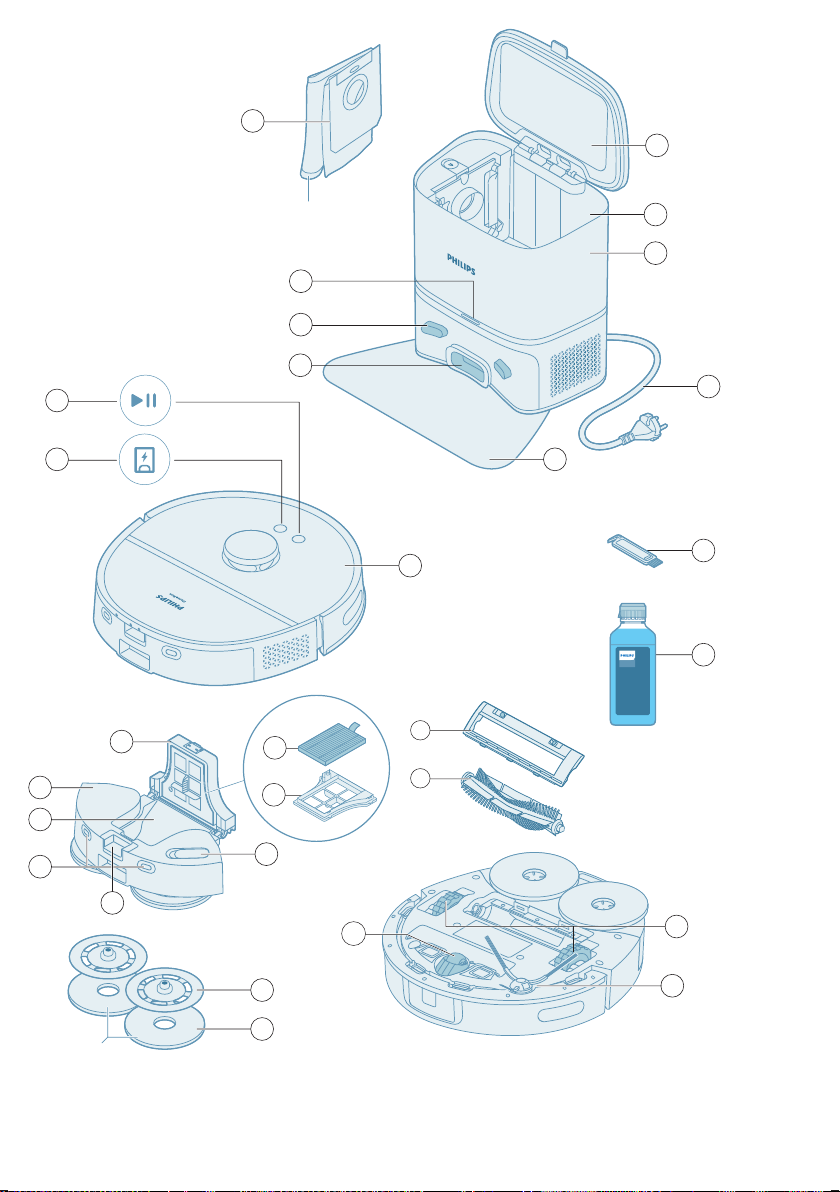
1 Start/stop button
2 Return button
3 Top cover
4 Dust bin lid
5 Washable filter
6 Filter casing
7 Cleaning module
8 Dust bin
9 Charging contact points (robot)
10 Cleaning module release button
11 Water tank cap
12 Mop pad holder
13 Rotary mop pad
14 Front caster wheel
15 Side brush
16 Main wheels
17 Main brush
18 Brush cover
19 Philips floor cleaner XV1493
20 Cleaning tool
21 Placemat
22 Power cord
23 Auto-empty station
24 Dust bag compartment
25 Station lid
26 Station indicator
27 Charging contact points (station)
28 Air inlet
29 Dust bag (2x)
English
5
Before first use
1 Take the appliance out of the box and remove all packaging.
2 Remove the protection covers.
3 If you see any sign of visible damage, go to home.id or contact the Consumer
Care Center in your country.
Page 6
6
English
Note: A small amount of clean water residue may be present inside the water
tank. This is a result of factory quality checks. Rest assured, the device is
thoroughly clean and safe for use.
Preparing for use
Tips for choosing the best location for installing the station:
-
Do not place the station in bright sunlight or under furniture. This will block
the infrared signal that helps the robot find its way back to the station.
-
Install the station on a level surface against a wall.
-
Install the station on a hard floor.
-
Do not place the station near stairs or a heat source (radiator).
-
Install in a location with good Wi-Fi coverage.
Install the station
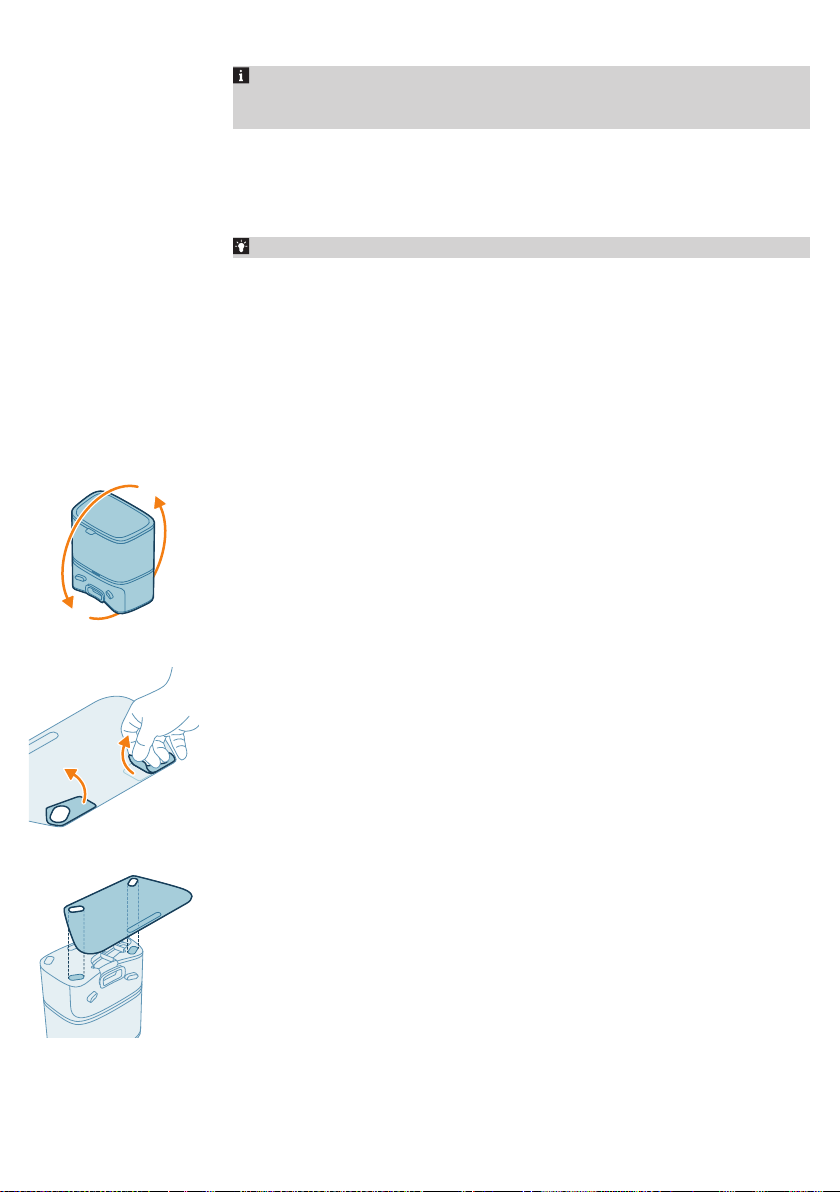
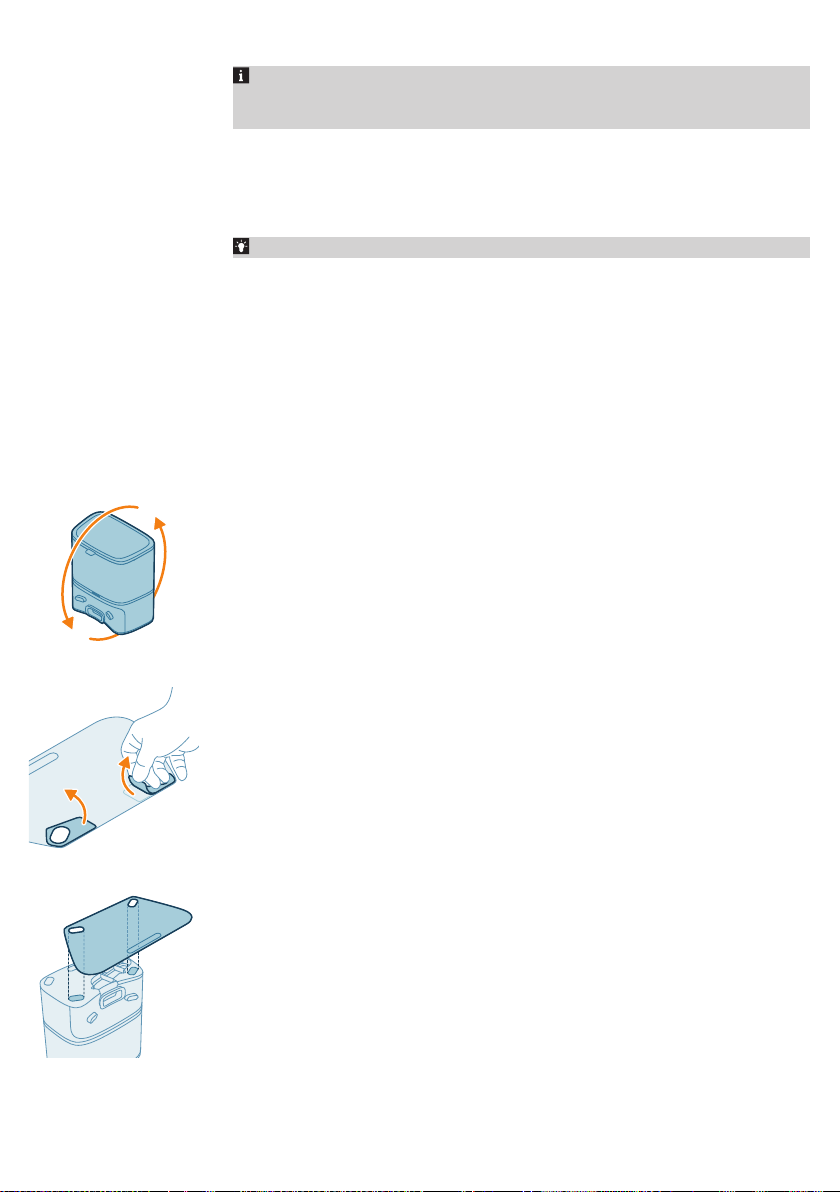
1 Flip over the station. Press the station lid firmly against the station to prevent
the lid from falling out.
2 Peel off the stickers on the placemat.
3 Align the openings on the placemat to the non-slip pads on the bottom of
the station, and then stick the placemat firmly to the station.
Page 7
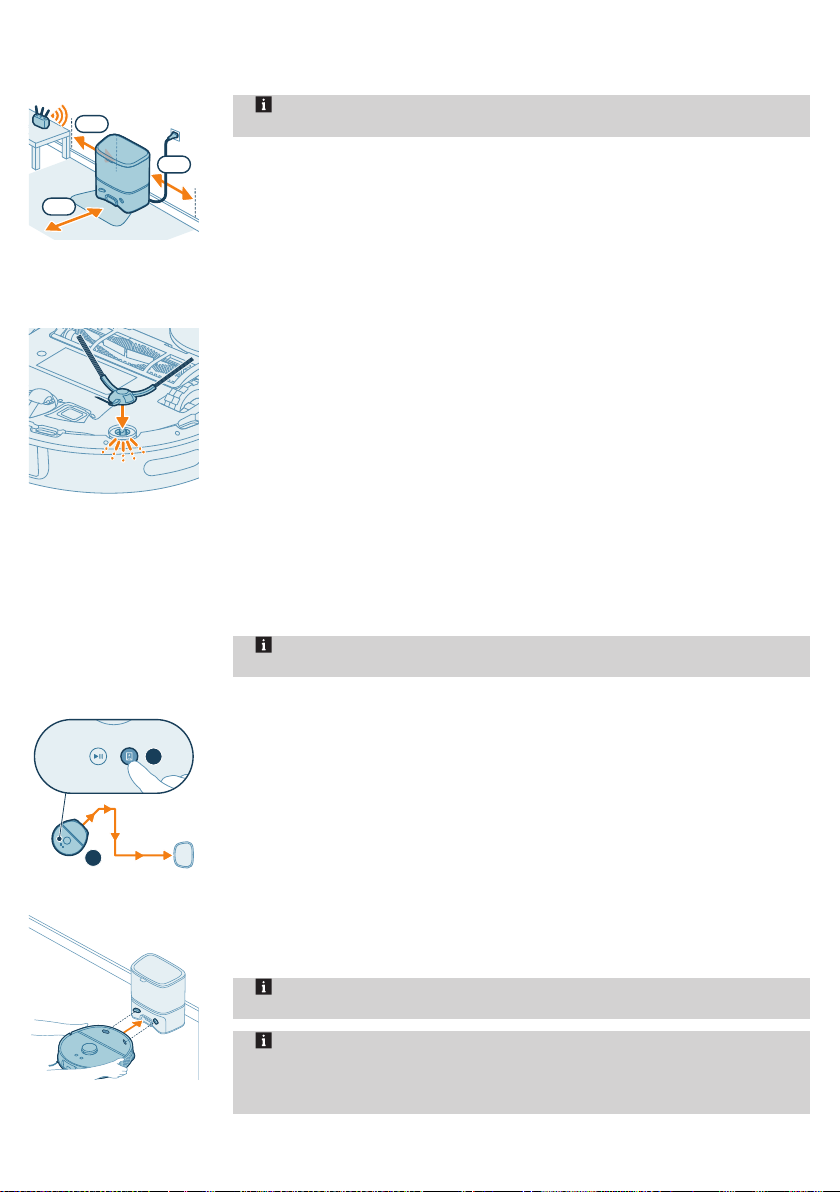
0.5m
0.5m
1.5m
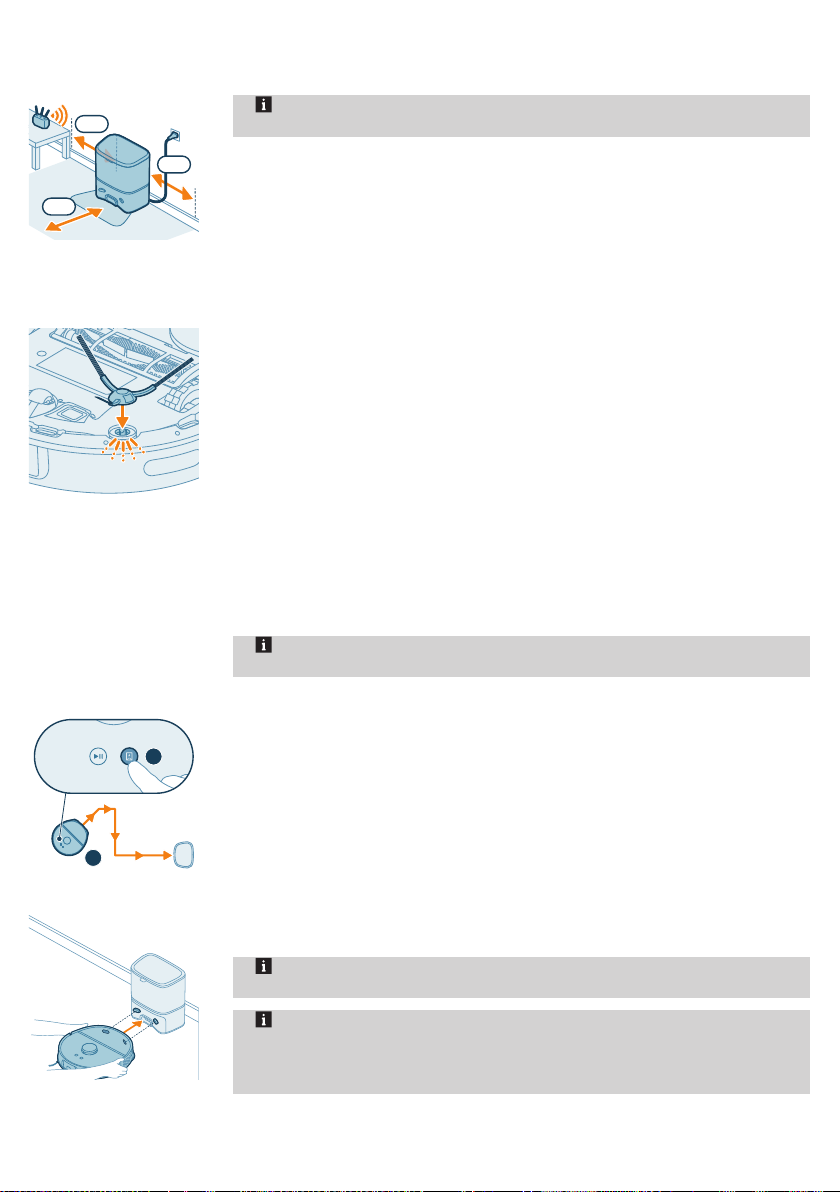
4 Install the station within the correct dimensions for placement.
2
1
in front of the station.
5 Connect the station to the power supply.
6 Make sure that the remaining part of the power cable is well concealed
behind the station so that the robot cannot drive over it.
7 Place the dust bag in the dust bag compartment of the station.
Install the side brush
Attach the side brush by clicking it into the correct position on the bottom of the
robot.
Charging the robot
1 Turn the robot to its correct position and put the robot on the floor in front of
the station.
the station.
2 Make sure that the station is connected to the power supply.
3 Press the return button. The robot drives to the correct position in the station.
4 Wait until the robot is fully charged.
If the battery is empty, the robot will not drive itself to the correct position. In
this case, follow the next steps:
1 Turn the robot to its correct position and put the robot on the floor in front of
the station. The back of the robot with the charging contact points should
face the station.
2 Align the charging contact points on the back of the robot with the charging
contact points on the station.
3 Push the robot against the station so that the charging contacts on the back
of the robot make contact with the charging contacts of the station.
charge.
level: 15%–100%) or amber (battery level: <15%) when the robot starts
charging. If the battery is empty, it may take a while before the robot
indicates that it is charging.
4 Wait until the robot is fully charged.
English
Note: Keep 0.5 meters of space on the sides of the station and 1.5 meters
Note: Make sure the back of the robot with the charging contacts is facing
Note: Make sure that the robot is in its correct position and starts to
Note: The buttons on the top cover of the robot will light up white (battery
7
Page 8
8
English
Download the app, register, and connect to Wi-Fi
App content
The Philips HomeRun Robot App allows you to control your robot from
anywhere. You can also manage settings and quickly access support.
With the app, you can:
-
Create a map, or virtual floor plan, of your home.
-
Select which rooms to clean.
-
Switch between different cleaning modes and settings for each room.
-
Monitor the cleaning session in real time and check the battery level.
-
Receive notifications and alerts.
-
Schedule a cleaning session.
-
See the maintenance status and find replacement parts.
-
Watch how-to-use videos.
-
Access the full user manual.
-
Find answers in the FAQs.
-
Contact Consumer Care.
Downloading the app
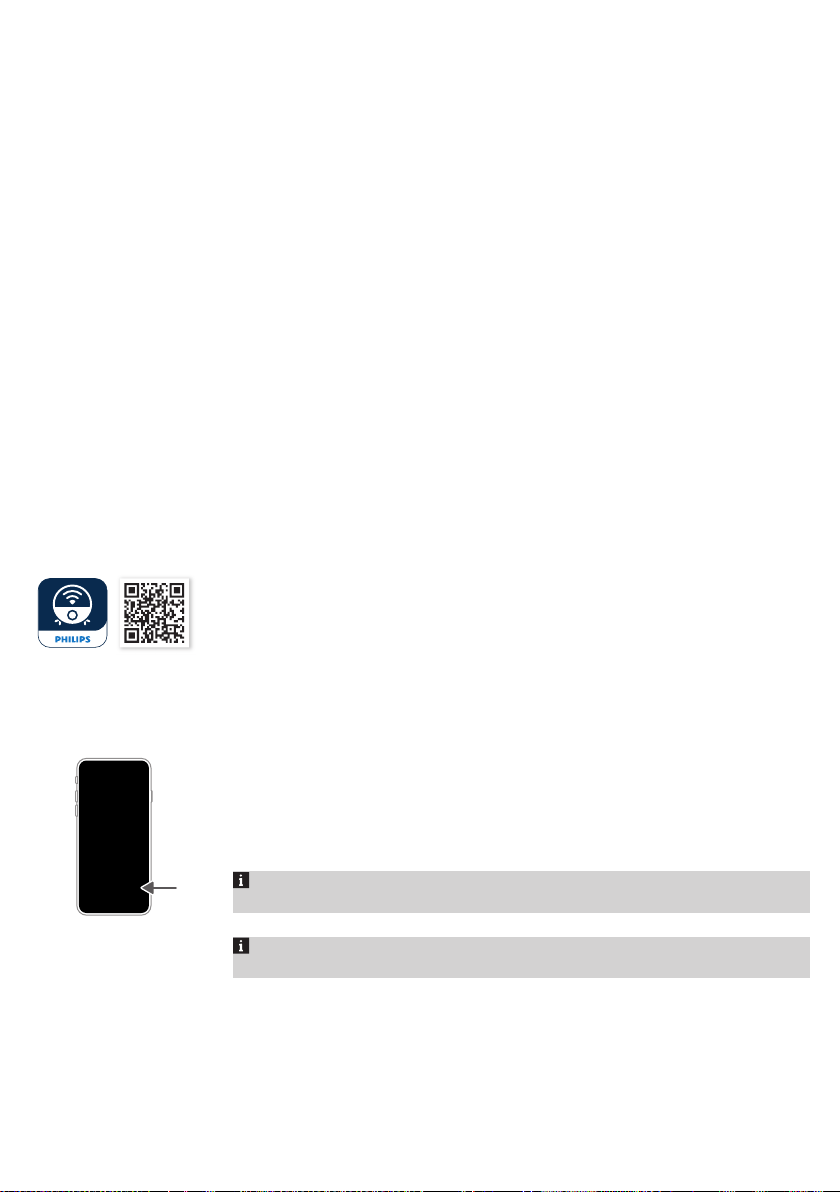
1 Scan the QR code on the left or on the packaging of the robot to download
the Philips HomeRun Robot App.
Or:
Search for 'Philips HomeRun Robot App' in the Apple App Store or one of the
Android App Stores.
2 Download and install the app.
3 Follow the instructions in the app.
Registering a personal account
You can register a personal account and benefit from the following advantages:
-
Control the robot from more than one device, e.g. a smart phone.
-
Save important data like customized cleaning plans for your home.
Note: If you change your phone and you don't have an account, then you'll
lose all customized cleaning plans.
Important: Philips values and respects your privacy. A link to our privacy notice
can be found in the app before registering.
Setting up the Wi-Fi connection
Before you begin: make sure that the robot and your mobile device have
good Wi-Fi coverage, and that your mobile device is connected to the Wi-Fi
network that you would like the robot to be connected to.
1 Press the 'Add robot' button in the app and follow the instructions.
2 Pair the robot with the Wi-Fi in the app. Make sure that you have your Wi-Fi
password at hand.
Page 9
English
3
sec
Philips HomeRun
Philips robot_XXXX
Settings
WLAN
hello
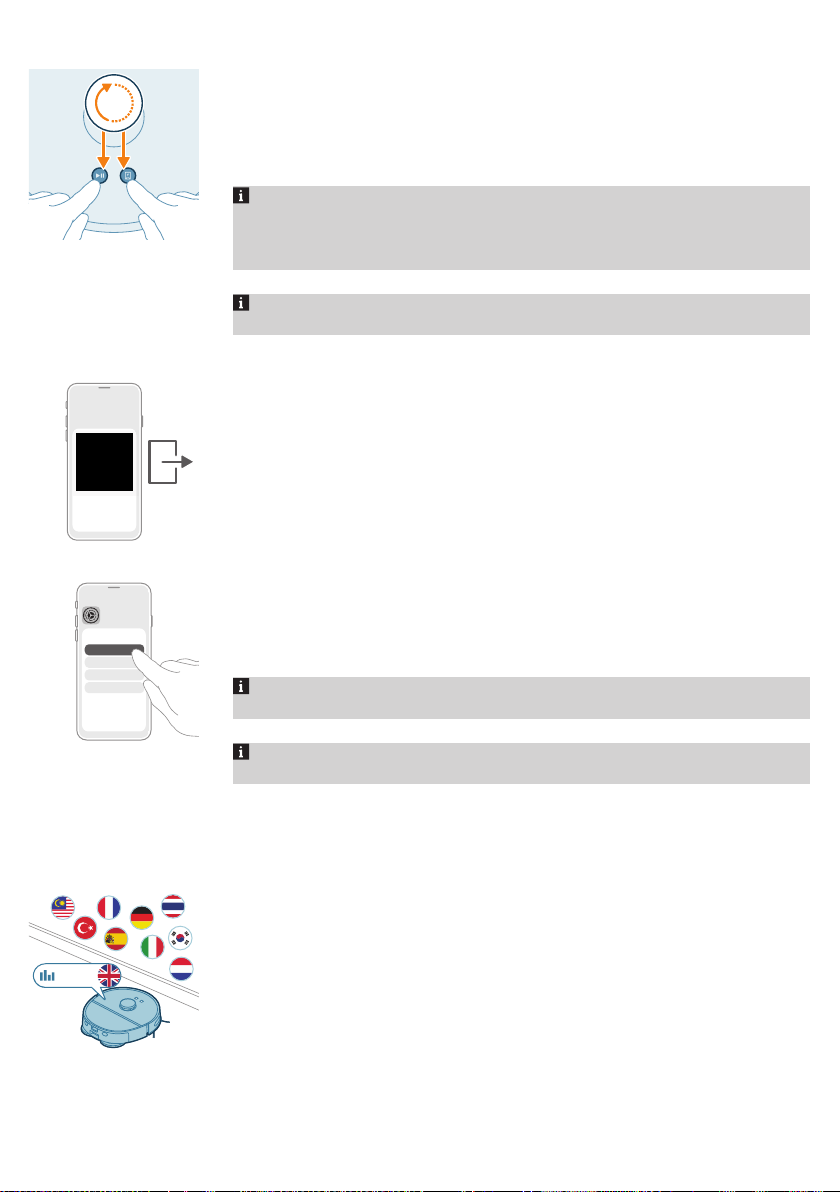
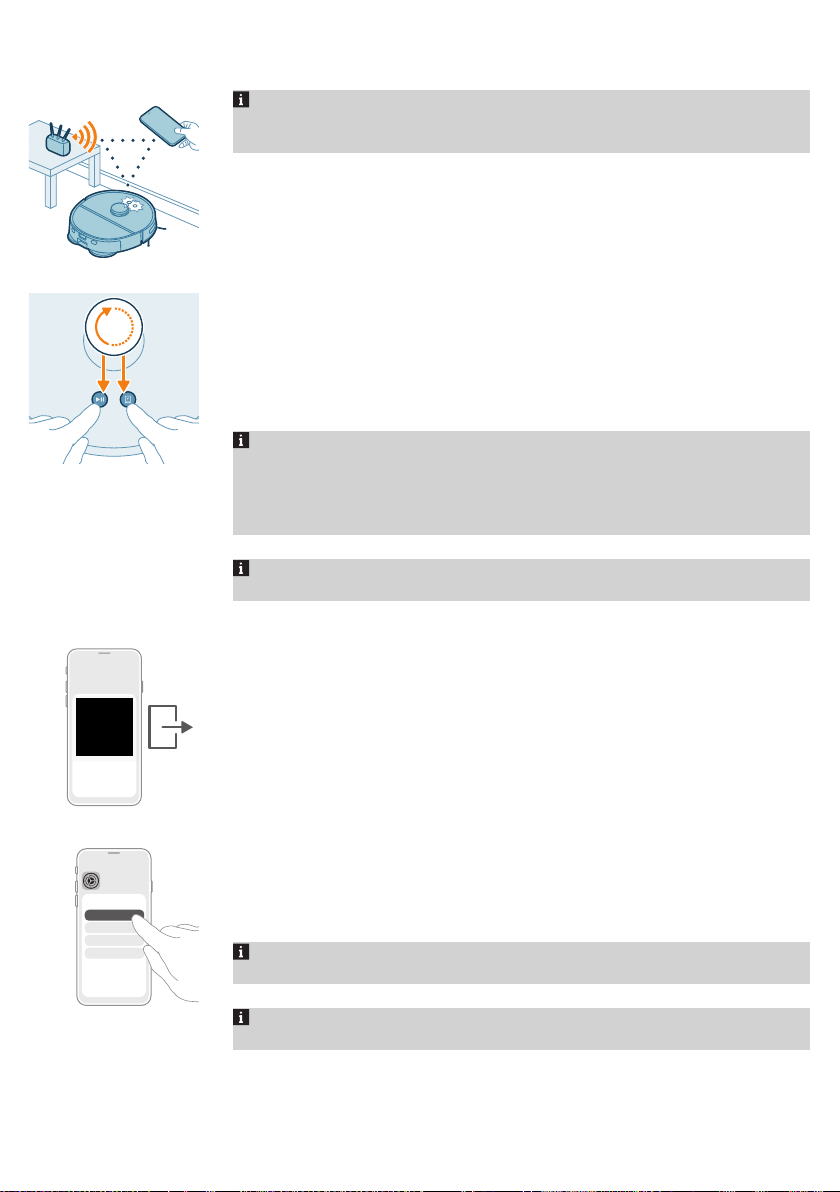
3 Press and hold the start/stop button and return button at the same time for
three seconds. The light on the front edge of the robot will flash white to
indicate that the robot is in Wi-Fi set-up mode.
4 Tap on the join button if it's visible in the app to connect with the 'Philips
robot' network.
Note: If the join button is not visible in the app, leave the app and go to Wi-Fi
under 'Settings' on your mobile device. There you can select the 'Philips robot'
network and connect to it. After connecting to 'Philips robot', manually go back
to the HomeRun robot app to continue the Wi-Fi connection.
Note: Your robot can connect to both 2.4GHz and 5GHz frequency Wi-Fi
bands.
If the Wi-Fi pairing fails:
-
Quit the HomeRun app.
-
Check your mobile Wi-Fi connection.
-
Check if you selected the correct model.
-
Check if you entered the correct Wi-Fi password.
-
Check if the robot is still in Wi-Fi set-up mode.
9
Audible signals
Note: You will know if pairing hasn't been successful if you see the light on
your robot flash amber.
Note: If you are unable to solve the problem, visit home.id for support
information and the contact details of Consumer Care.
-
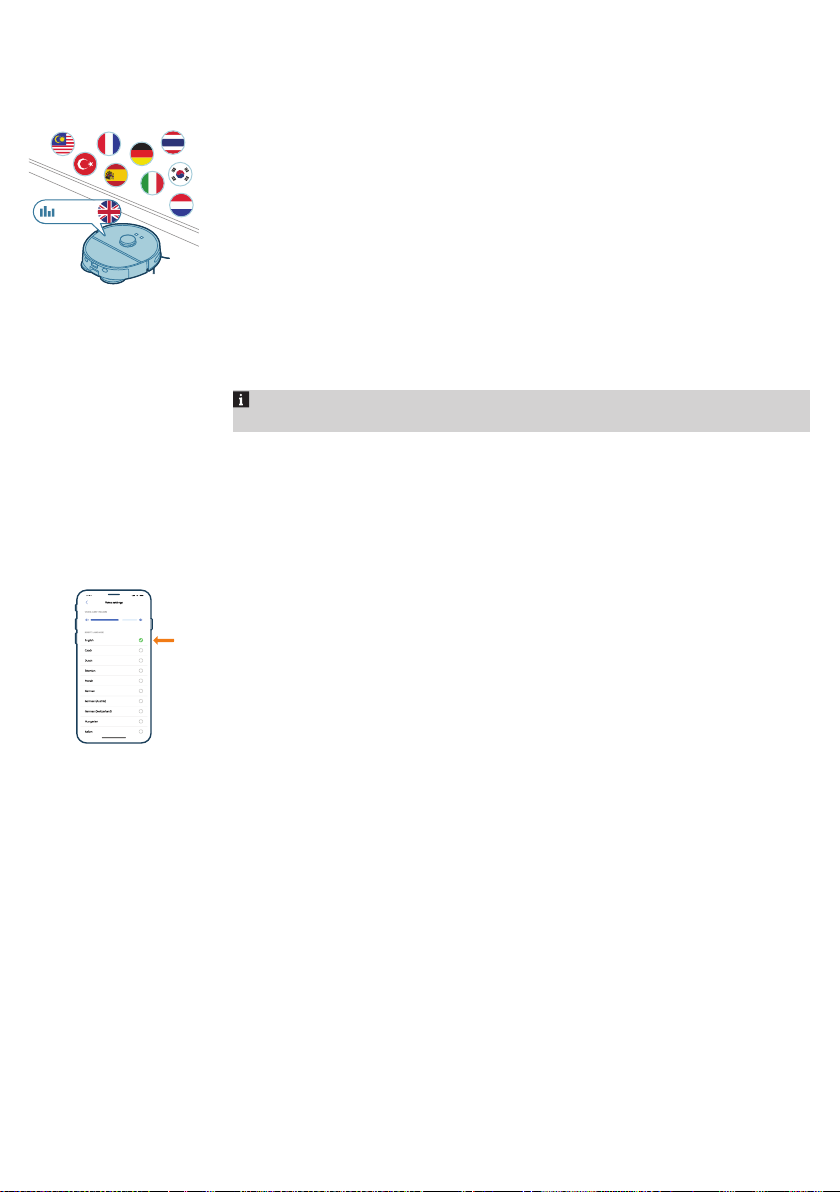
The voice alert language of the robot can be changed from English to your
local language. To change the language, download the app and connect the
robot with the Wi-Fi, so that it can download the new language.
-
The app will give alerts and reminders if the robot needs attention. This way
you'll be fully informed on the real-time status, even if the robot cleans while
you're away.
Page 10
10
English
Set the language of the voice alerts
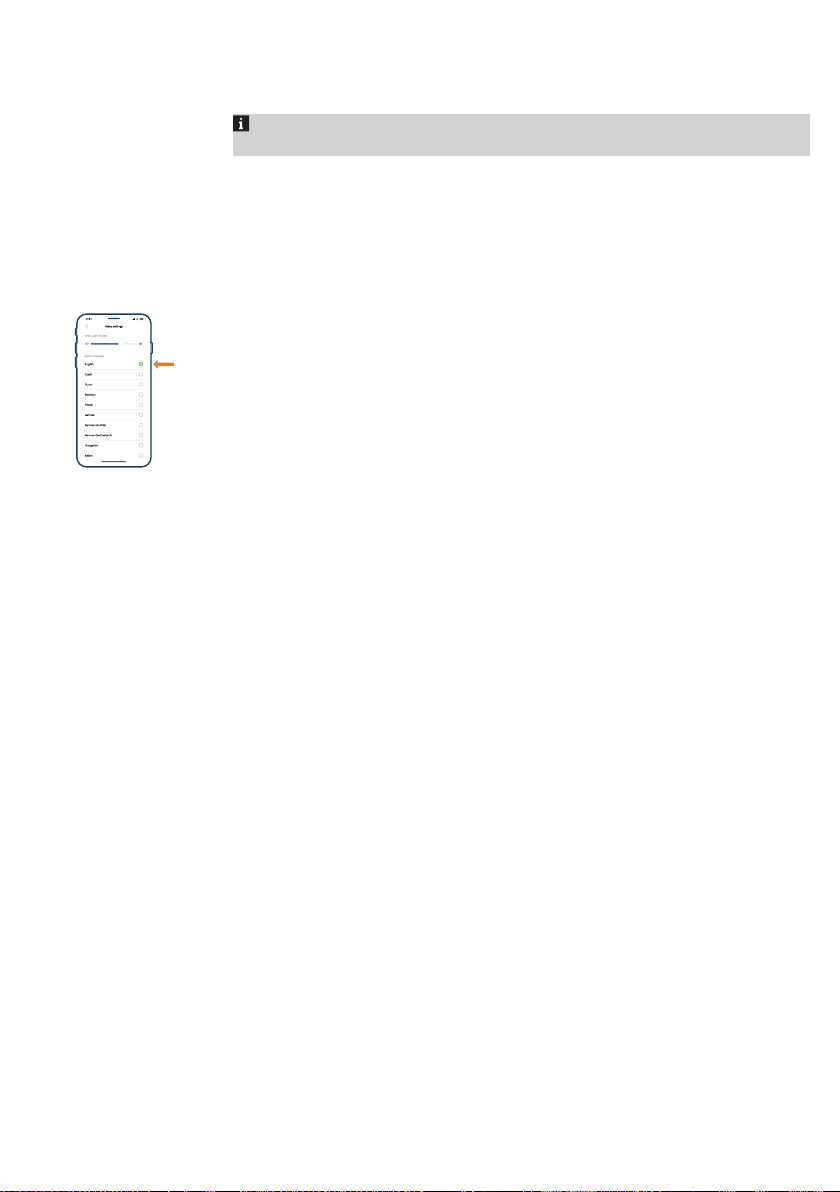
You can set the language of the voice alerts immediately after you have
connected the robot to Wi-Fi.
1 Make sure that the robot is connected to the app.
2 In two places in the app you can find the option to change the language of
the voice alert.
-
On the same app screen where you are asked to name the robot.
-
Or by pressing the "Settings" icon on the top right corner and then choosing
the "Voice settings" tab.
3 Then choose the language of the voice alert there.
How your robot works
Create a map
How mapping works
The robot drives through the rooms and quickly scans them to build a map of the
floor.
Map Editor
In the app, you can use Map Editor to:
-
Edit rooms (merge/divide rooms, name rooms) so you can customize the
cleaning routine of the robot per room.
-
Add zones to specify where the robot can and cannot clean.
-
Create a map for each floor of your home and store up to 5 maps. If
something changes in the environment, your robot will automatically re-map
the area in the next cleaning session.
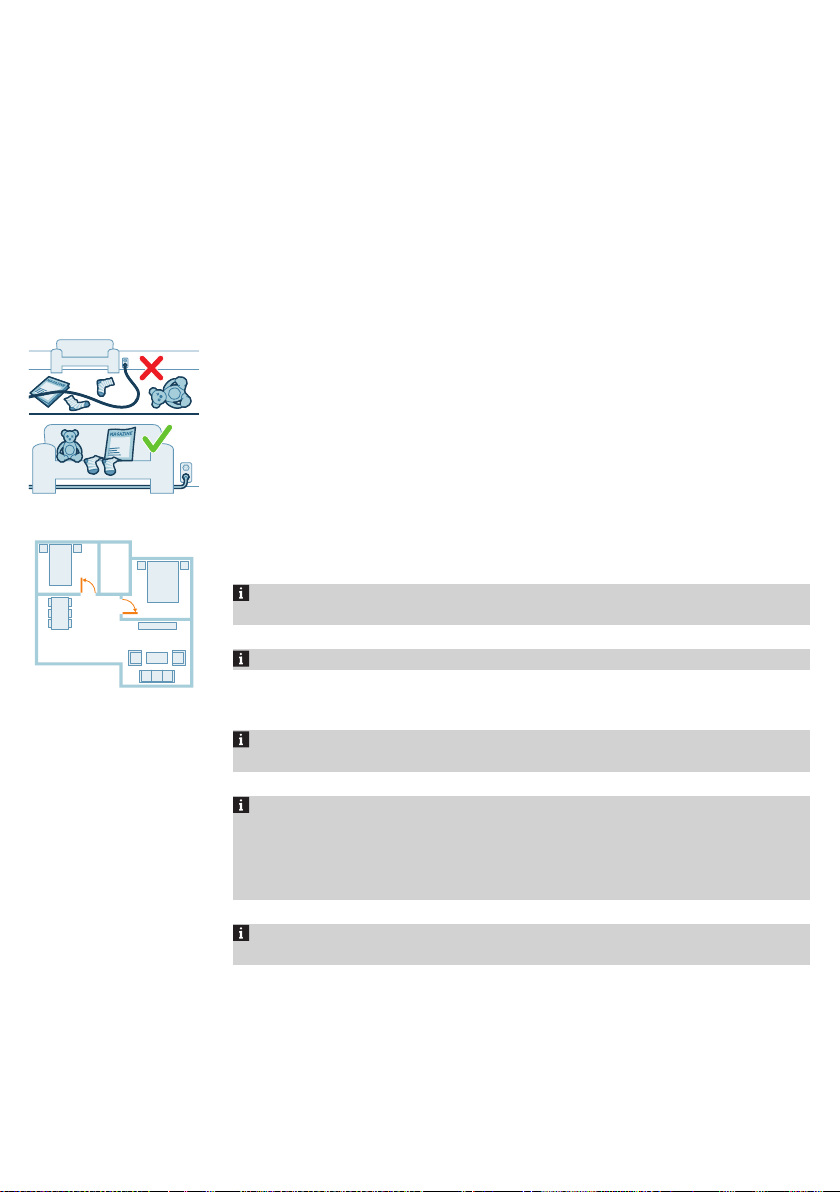
Preparing the room for mapping
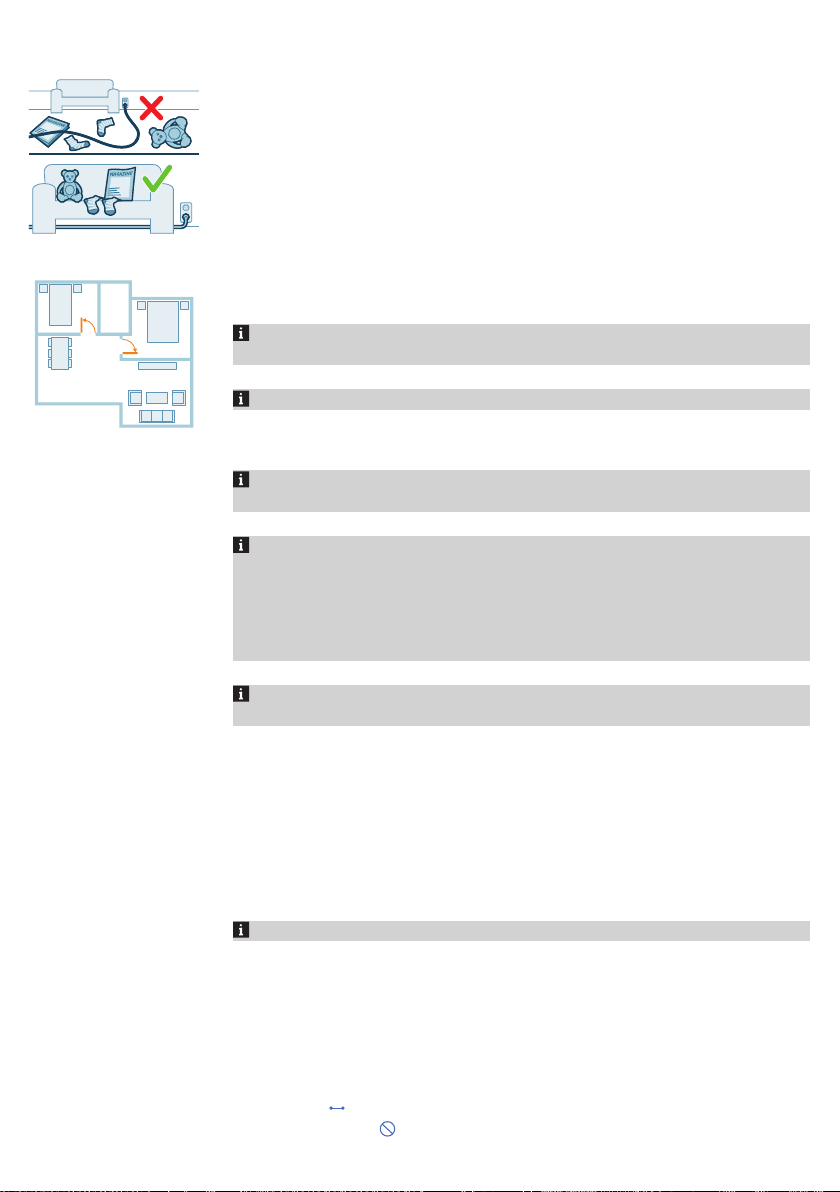
Help your robot drive through each room to create a map, or floor plan.
Check the following:
-
Is the robot and station on the floor you want to map?
-
Is all furniture in its regular place?
Page 11
English
-
Are small objects, like cables and toys, tidied away?
-
Have you left doors between rooms open?
-
Have you closed doors that lead outside?
Note: If the robot gets stuck on an object, it will either stop mapping or go to
sleep.
Important: Make sure your robot has a clear path through the house.
Create and edit a map
Important: When the robot is done mapping, it will find its way back to the
station on its own.
Important: Before starting the mapping process, remove the mop pads and
mop pad holders from the robot. If the mop pads are attached, the robot's builtin carpet detection feature will prevent it from moving across and mapping
carpeted areas. Removing the mop pads and holders ensures that the entire
space, including carpets, is thoroughly mapped for optimal cleaning
performance.
11
Important: In case the robot is unable to move across the carpet, move the
carpet to a different location till the robot finishes mapping.
1 To create a map, either tap on "Create map" in the home screen directly after
pairing the robot with the app or when no map has previously been created.
Or tap on the "Settings" icon on the top right corner , select "My maps", and
select the "+" icon on the top right corner. Then follow the instructions in the
app.
2 To edit your map, either tap on the map icon in the home screen or the
"Setting" icon on the top right corner , select "My maps", and select "Edit
map" for the map that you would like to edit.
Note: You can only edit the map that is currently in use.
Tell your robot where not to clean by adding zones
Add zones where you want your robot to avoid by going to Map Editor in the
app. It's a small icon on the bottom right-hand side of your map.
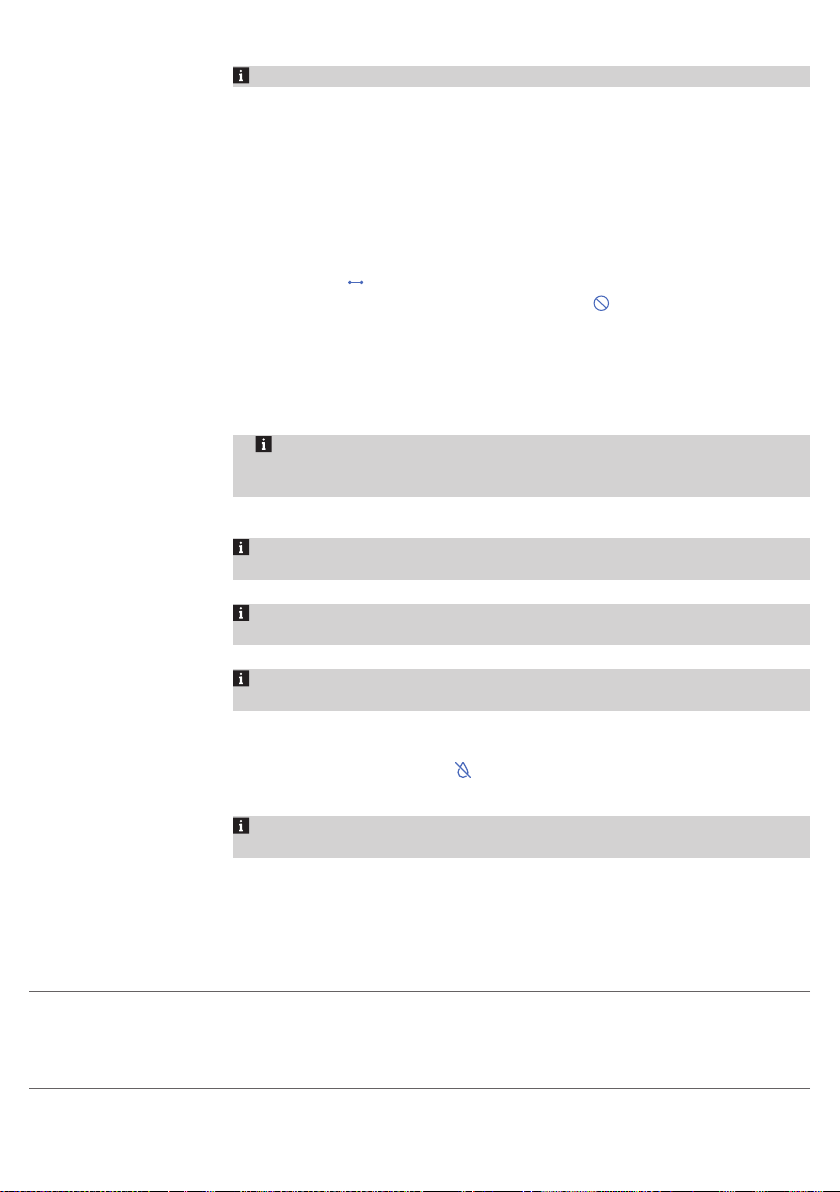
Virtual wall and No-Go zone
Virtual walls ( ) seal off a room that leads to an area you do not want the robot
to go. No-Go zones ( ) section off an area within a room for the robot to avoid.
Page 12
12
English
You can use Virtual walls and No-Go zones to:
-
Protect fragile objects. The robot is only able to detect objects that are at least
2.5 cm in height, length and width.
-
Prevent the robot from getting stuck while cleaning.
Note: The robot can get stuck on high pile carpets, carpets with fringes or
very light rugs like in the bathroom. Also the robot cannot detect cables on
the floor.
-
Protect the robot.
Note: Do not use the robot in places where it could become covered, partially
or completely, in water.
Important: virtual walls and No-Go zones should not be used to protect
against hazards.
Important: virtual walls and No-Go zones should not prevent the robot from
returning to the station.
No-Mop zone
Create No-Mop zones ( ) to prevent the robot from mopping carpets or rugs.
Note: The robot will avoid the No-Mop zones when the robot is in 'Vac and
Mop' and 'Mop' modes.
How your robot cleans
In the app, the following can be selected:
Area Description
Regular Use this for normal, daily cleaning of your whole floor.
If the robot does not recognize the environment, it will map first and then clean using the
last set mode. Once it has completed the clean, it will return to the station.
Room Use it to clean one or several rooms, rather than the whole floor.
Zone Use it to clean part of one or multiple rooms, rather than the whole floor.
Page 13
English
Set cleaning mode, adjust settings and cleaning order
In the app, you can select five different cleaning modes for each room. These are
standard modes that can be used in most situations. You can customize your
cleaning mode by fine-tuning cleaning preferences and advanced settings.
Cleaning modes
Mode Description
Vac & Mop Vacuum and mop in one go. Ideal for regular cleaning of floors.
IMPORTANT: For mopping sensitive hard floors, such as parquet
floors, set the water level in the app to the lowest level.
Vacuum Vacuum only. Ideal for areas that shouldn't be mopped.
Note: The "Vacuum" mode is only available when the mop pads are not installed.
Mop Mop only. Ideal for hard floors that need a light clean.
Quiet Suction power will be lowered to minimize noise, and robot sounds will be muted.
Intensive Vacuum and mop in one go. Ideal for thorough cleaning of small areas.
Note that it is not recommended to clean large areas in this mode. The robot passes
the area 5 times, so the cleaning time and battery usage will increase significantly.
13
Mode settings
For the "Vac & Mop", "Vacuum", and "Mop" modes, you can fine-tune the
following mode settings:
Setting Description
Suction power Change the suction power:
- Low : Uses less energy and makes less noise.
- Normal : a regular, effective clean that uses moderate energy.
- High : good for cleaning larger areas and more energy efficient than Max.
- Max : good for removing pet hair and tougher particles lodged in carpets.
Mop Wetness Determine the flow rate that is pumped from the electric water tank onto the mop:
IMPORTANT: Do not add water hotter than 60°C to the water tank.
- Low: uses less water. Good for floors with minimal dirt.
- Medium: removes superficial dirt.
- High: removes tougher marks, like footprints, for a spotless finish.
Repetition Tell your robot how many passes you'd like it to make:
One pass is enough for a regular clean. Consider multiple passes if you need to
remove stubborn areas of dirt.
Multiple passes increase the overall cleaning time.
Page 14
14
2
1
MAX
60 °C
English
Cleaning order
You can set your own cleaning order in the app by tapping on the setting icon in
the top right corner and selecting "Cleaning order".
Using your robot
Preparing for a cleaning session
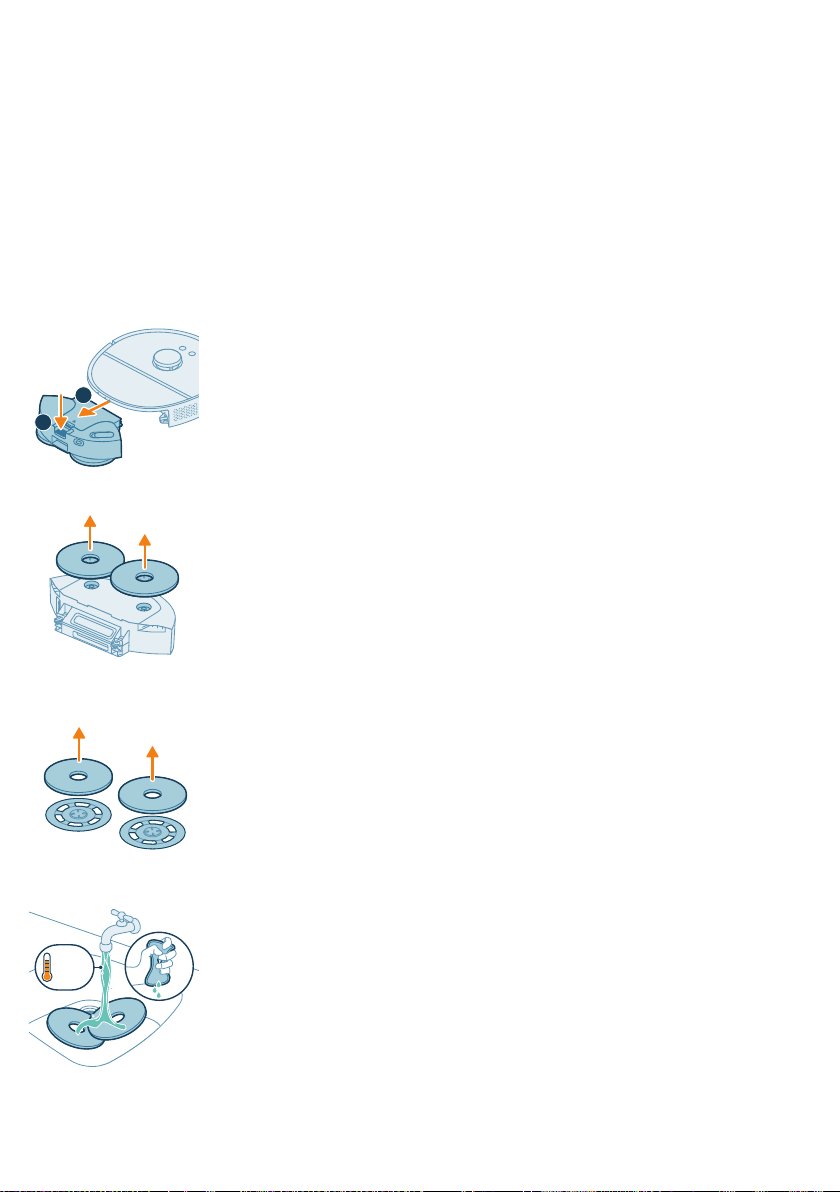
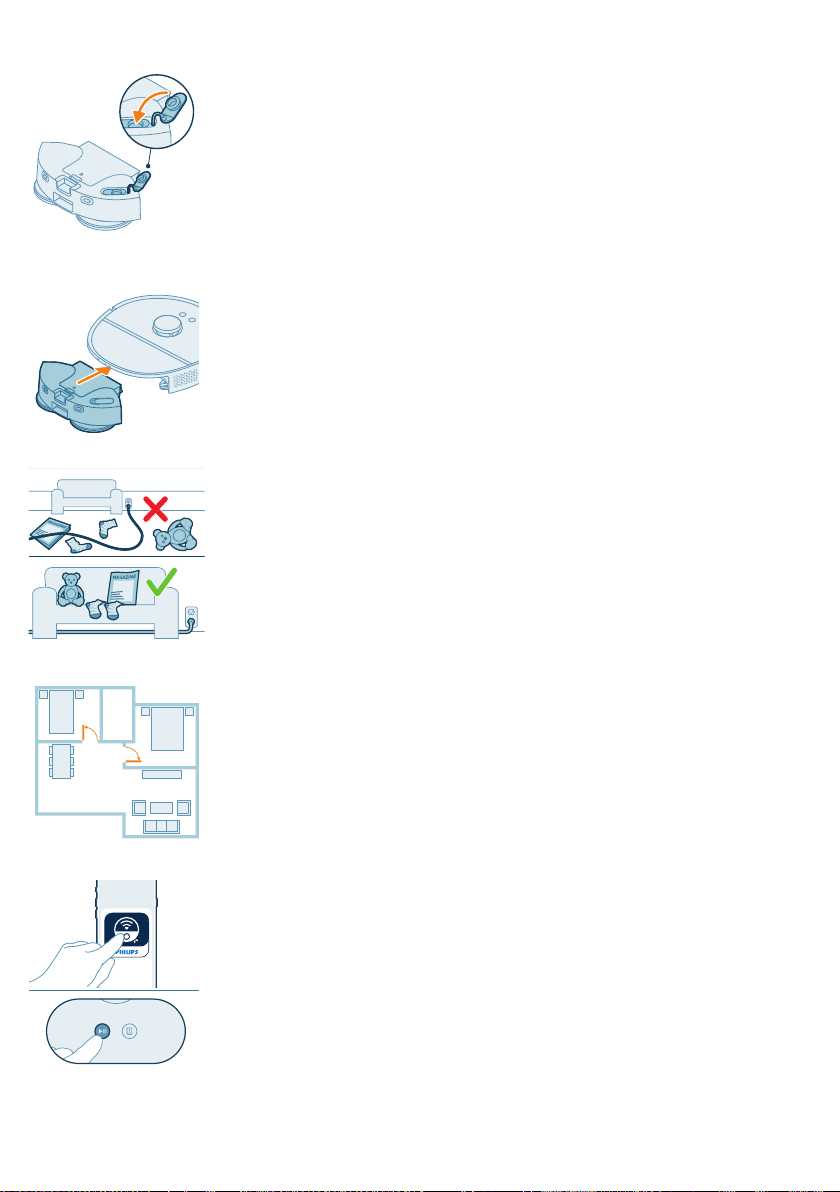
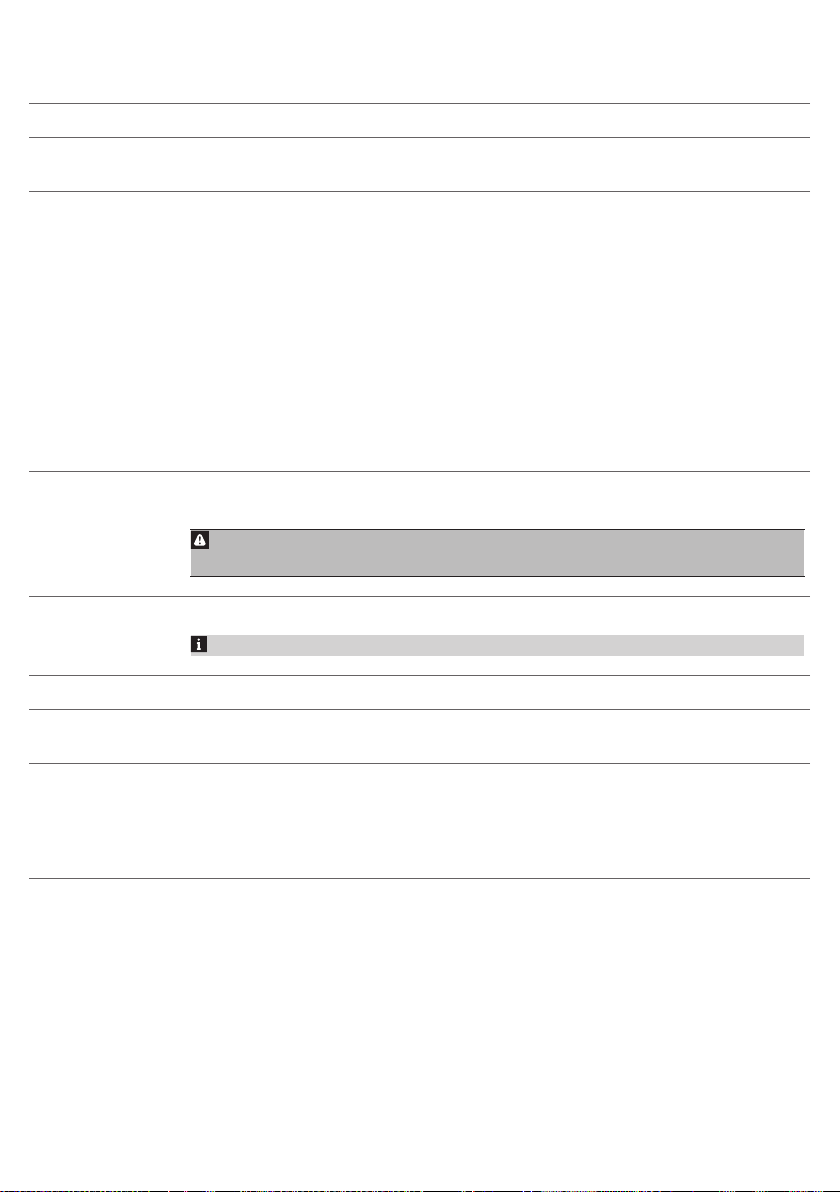
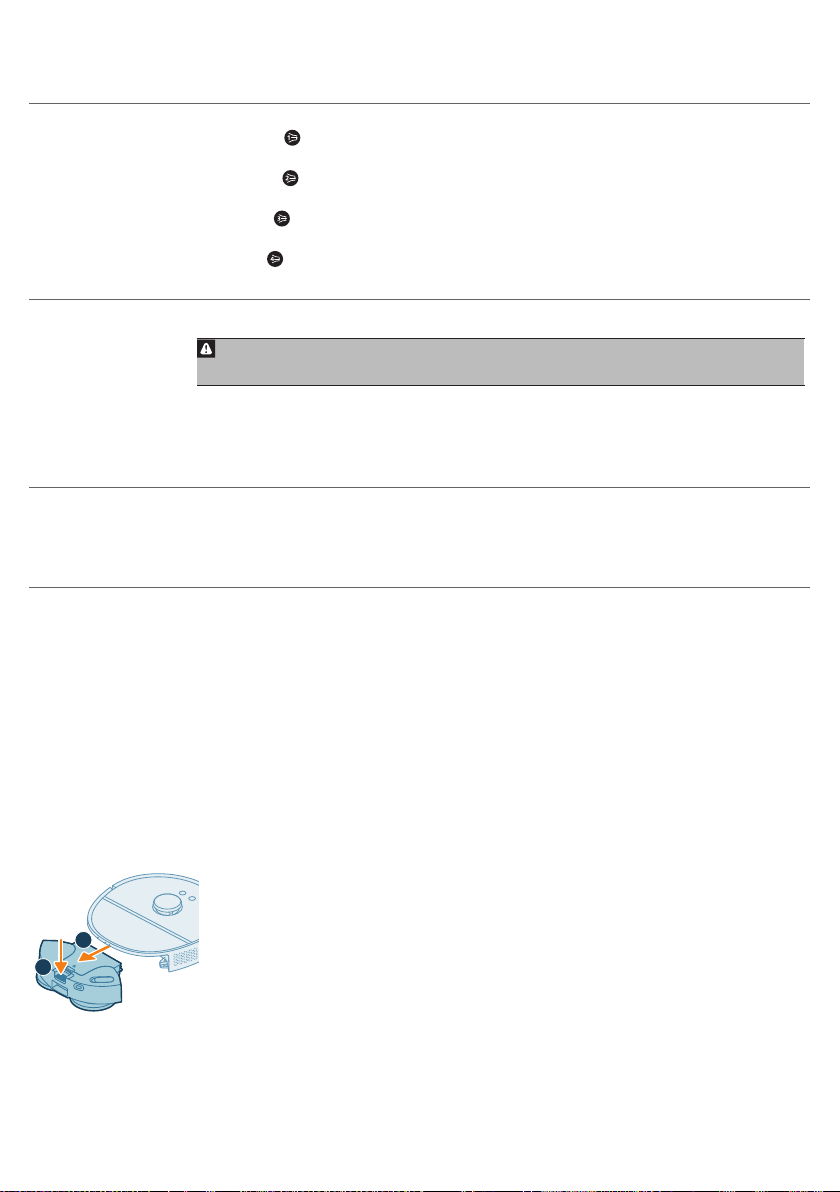
1 Press the release button and remove the cleaning module from the robot.
2 Remove the mop pad holders.
3 Remove the rotary mop pads from the mop pad holders.
4 Pre-wet the rotary mop pads.
Page 15
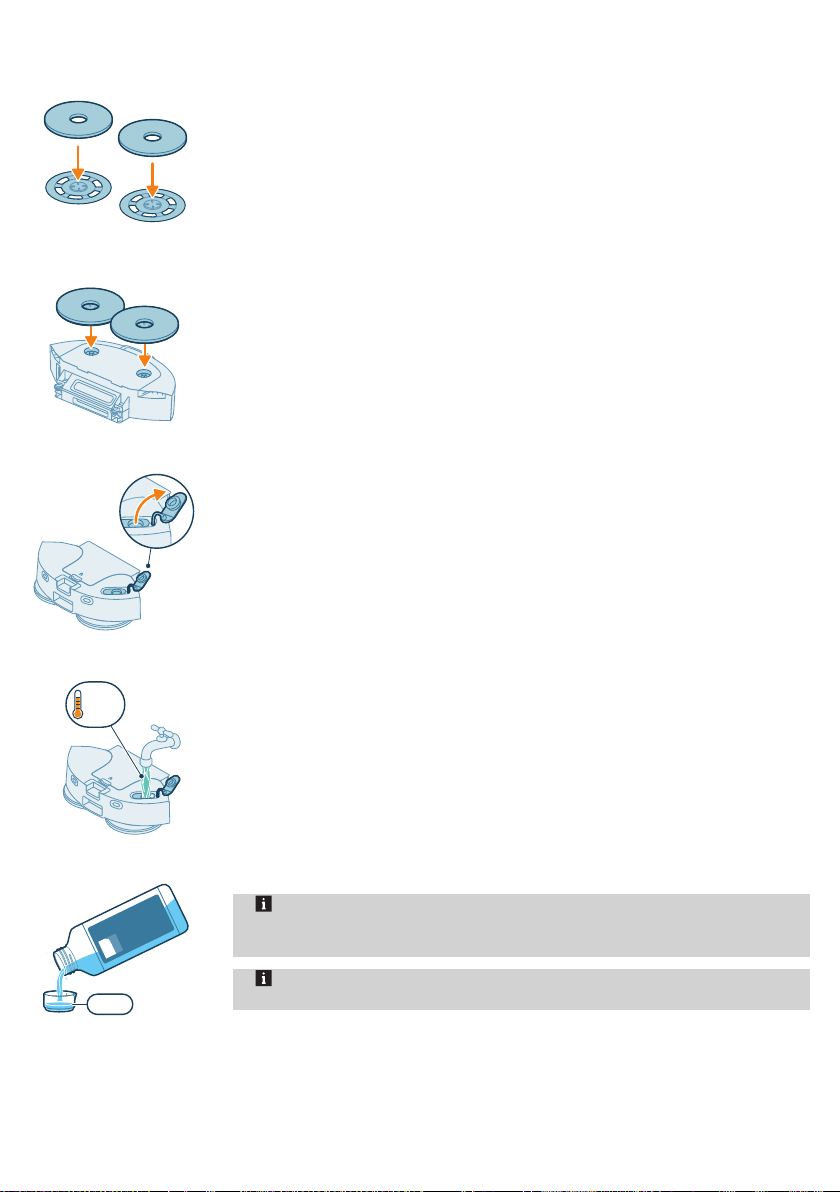
5 Stick the rotary mop pads to the mop pad holders.
MAX
60 °C
XV1493
1 ml
6 Install the mop pad holders onto the cleaning module.
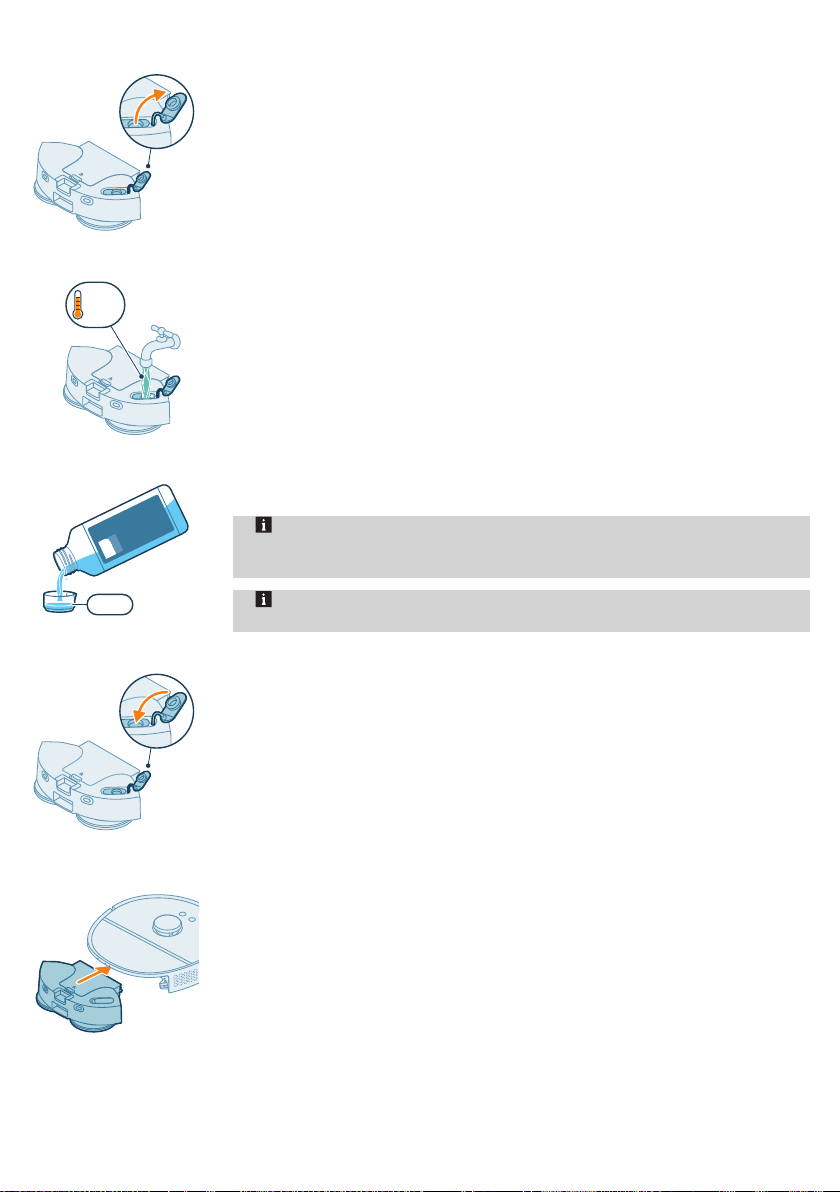
7 Open the cap of the water tank.
English
15
8 Fill the water tank with water up to 60°C.
9 Optional: add 1 ml of Philips floor cleaner XV1493 in the water tank.
Note: only use the supplied Philips floor cleaner XV1493, which is specially
developed for our devices to ensure optimal performance and to elongate its
lifetime.
Note: using alternative cleaning detergents may compromise and
potentially damage the machine's interior components.
Page 16
16
Philips HomeRun
English
10 Close the water tank cap.
11 Insert the cleaning module back into the robot.
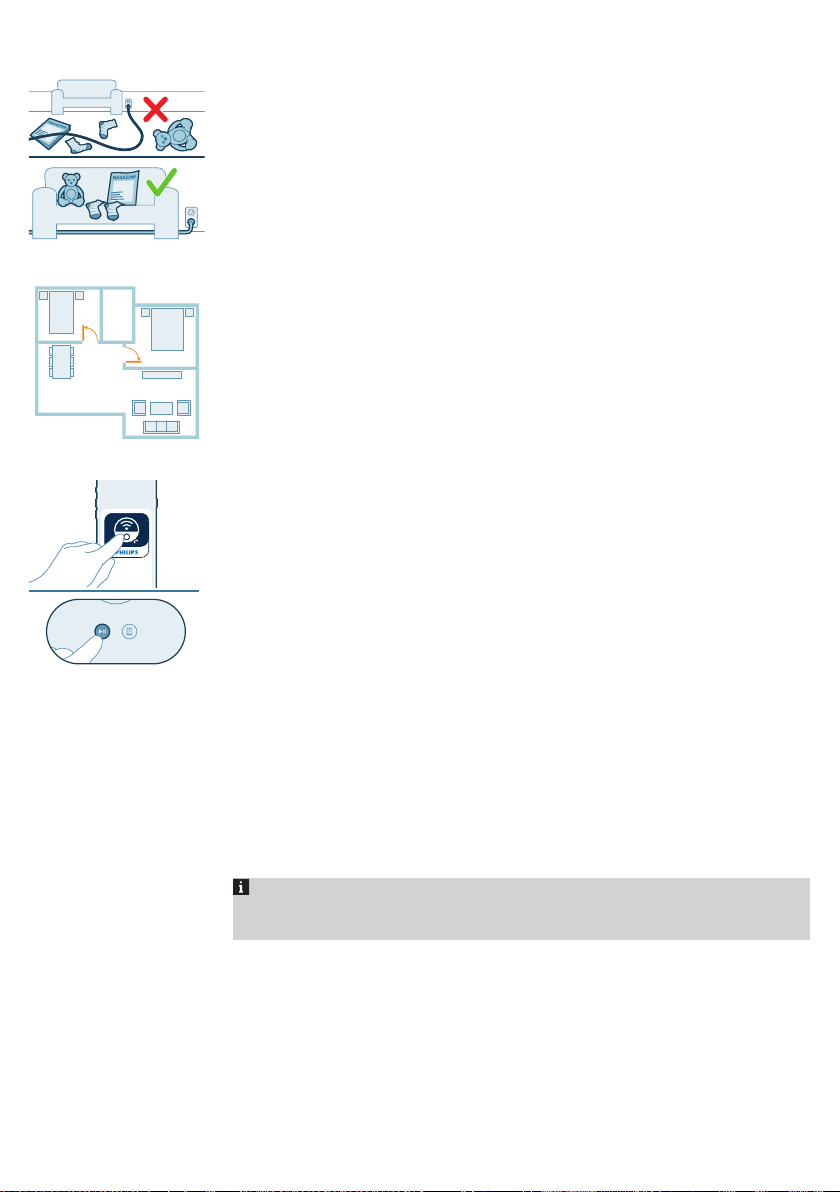
12 Remove all cables, wires and cords from the floor to prevent the robot from
getting entangled in them.
13 Open all internal doors.
14 Start a cleaning session from the app or press the start/stop button on the
robot.
Page 17

Start your first cleaning session via the app
Start
1 Open the app.
2 Select the cleaning area: 'Regular', 'Room', or 'Zone'.
3 Press the 'start' icon.
Note: If the battery level is too low, cleaning cannot start. Wait until the robot
is sufficiently charged before you start a cleaning session.
Stop
1 Press the Pause icon in the app. The robot stops.
2 Press the Start icon again. The robot continues.
3 Press the Return icon. The robot goes back to the station.
Using the robot without the app
Note: For an optimal experience, we recommend using the app.
Without the app, you can use the two buttons on the robot to operate it:
-
Start/stop button
-
Long press (3s) to turn the robot on and off.
-
Short press to start cleaning or to pause cleaning. Press again to resume
cleaning.
English
17
Note: When you start a cleaning session by pressing the start/stop button on
the robot, the robot runs in the 'Vac & Mop' mode by default.
-
Return button
-
Short press (when the robot is not cleaning): the robot will find the station
and charge.
-
Short press while cleaning: the robot will stop cleaning. Short press again:
the robot returns to the station to charge.
-
Short press when the robot is driving back to the station: the robot will
pause returning to the station. Press again to let it drive back to the
station.
Note: To deactivate Wi-Fi, reset the appliance and remove the robot in the
app. To turn on Wi-Fi, add the robot in the app again.
Note: You can reset/restore the robot by pressing and holding the return
button on top of the robot for 15 seconds."
Page 18
18
1
2
3
1 2
3
E D
A
F
B
C
English
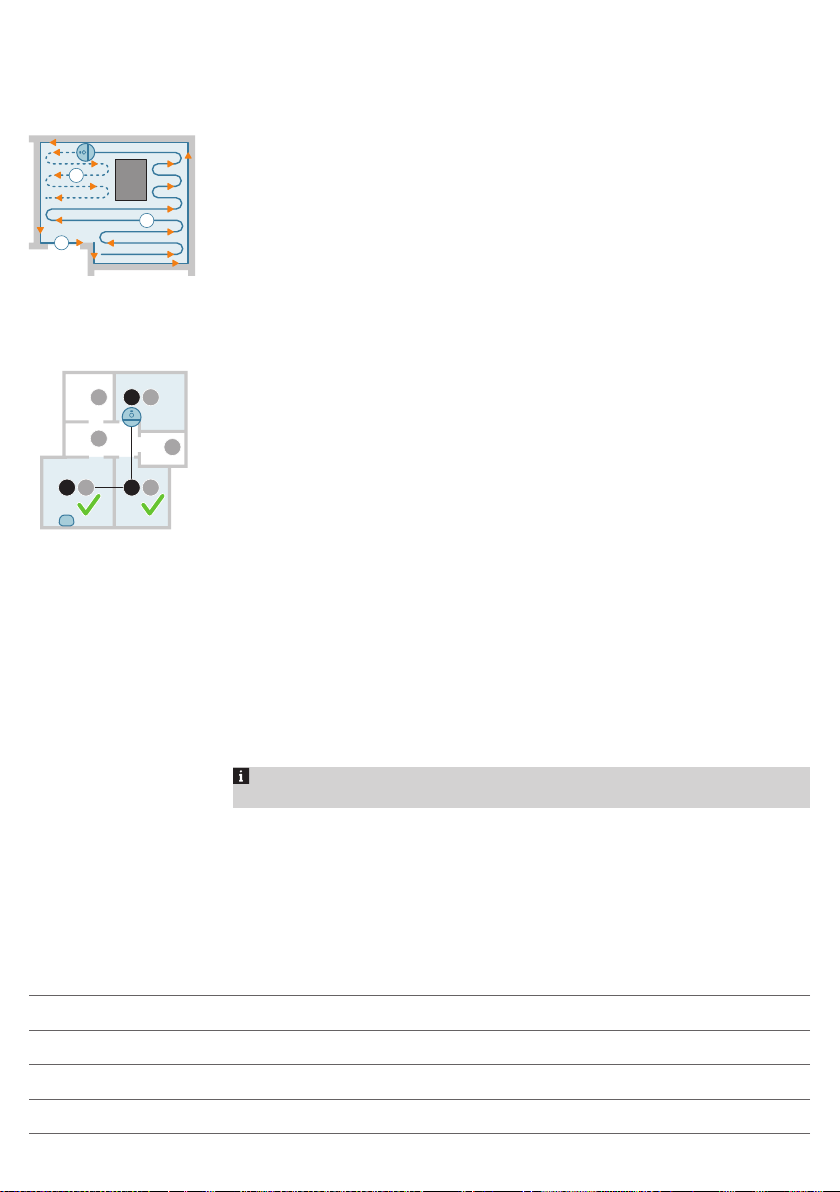
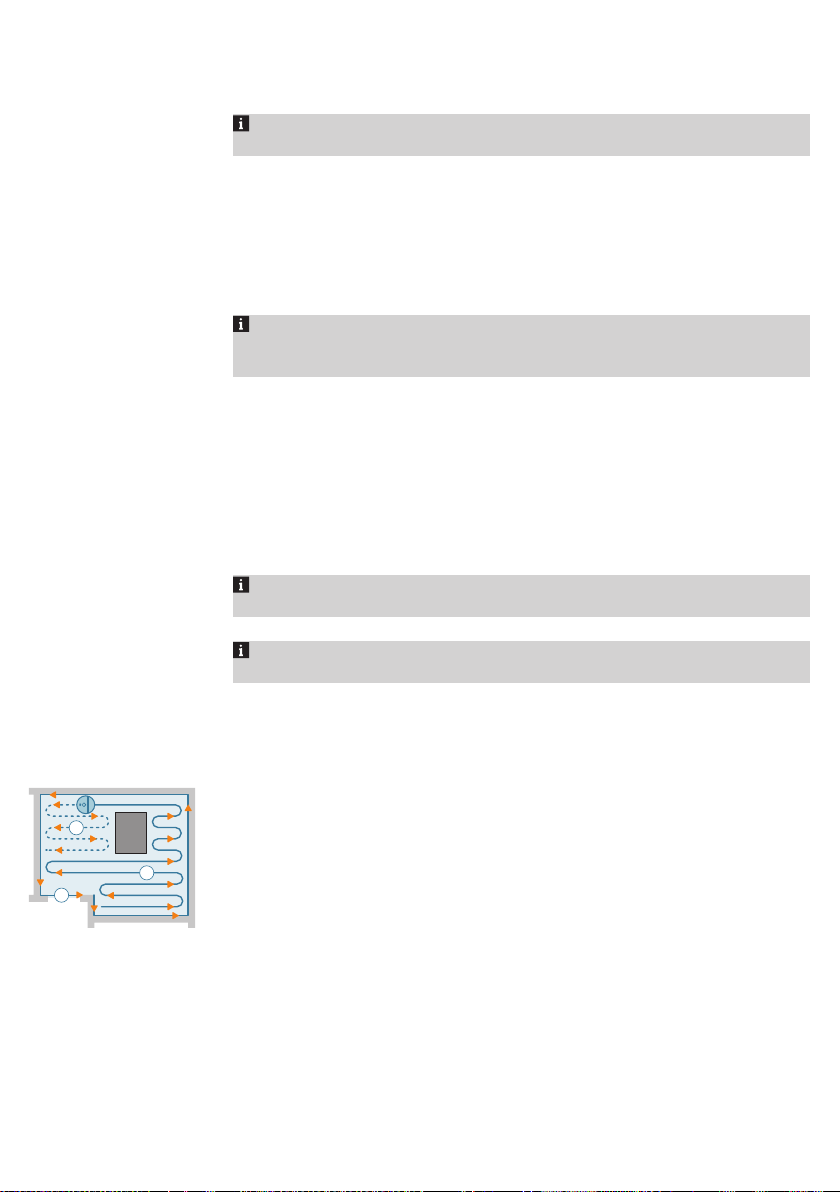
Your robot's cleaning pattern
The robot cleans the home in a structured way. The robot cleans room by room
and always starts by cleaning the edges of the room first before covering the
remaining surface.
Returning to the station
After the robot has completed its cleaning session, the robot will automatically
drive back to the station to recharge.
Auto recharge and resume
When the battery runs low (<15%) while cleaning, the robot automatically
returns to the station to recharge. It will calculate the required power based on
the remaining cleaning area, and once the battery is sufficiently charged, the
robot will resume cleaning.
You can disable this function in the app by tapping on the settings icon in the
top right corner and then toggling the "resume clean" option on or off.
Note: After you disable this function in the app, the robot will not continue
unfinished cleaning tasks after it is charged.
Cleaning and maintenance
When to do maintenance
Item Cleaning Replacement
Rotary mop After use 3-6 months
Main brush Monthly 6-12 months
Washable filter Monthly 3-6 months
Side brush Monthly 6-12 months
Page 19
English
2
1
19
Main wheels & Front caster
wheel
LDS navigation(LiDAR)
sensor
Sensors:
- Infrared signal sensors
- Anti-drop sensor (4x)
Charging contact points
(robot and station)
Placemat Monthly
Monthly -
Monthly -
Monthly -
Monthly -
Cleaning the rotary mop pad
Note: Do not clean the rotary mop pads with any cleaning detergent. Use tap
water only.
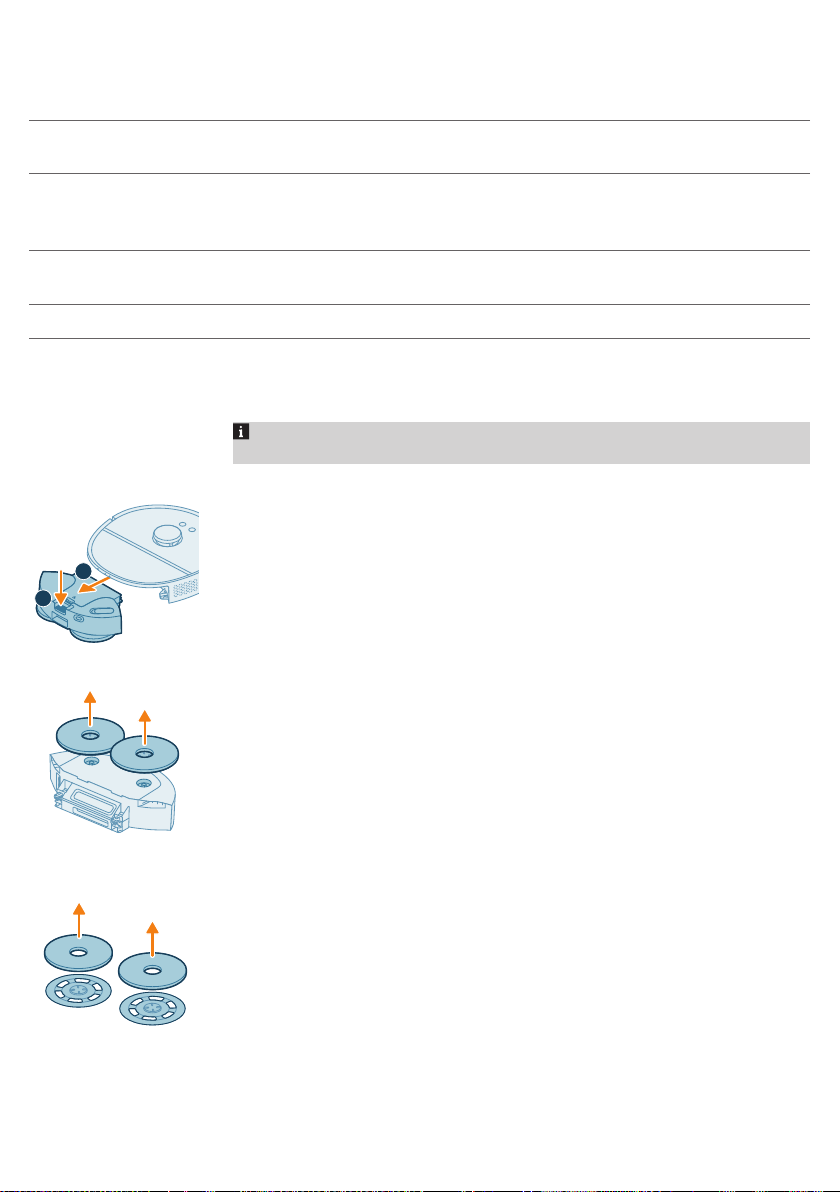
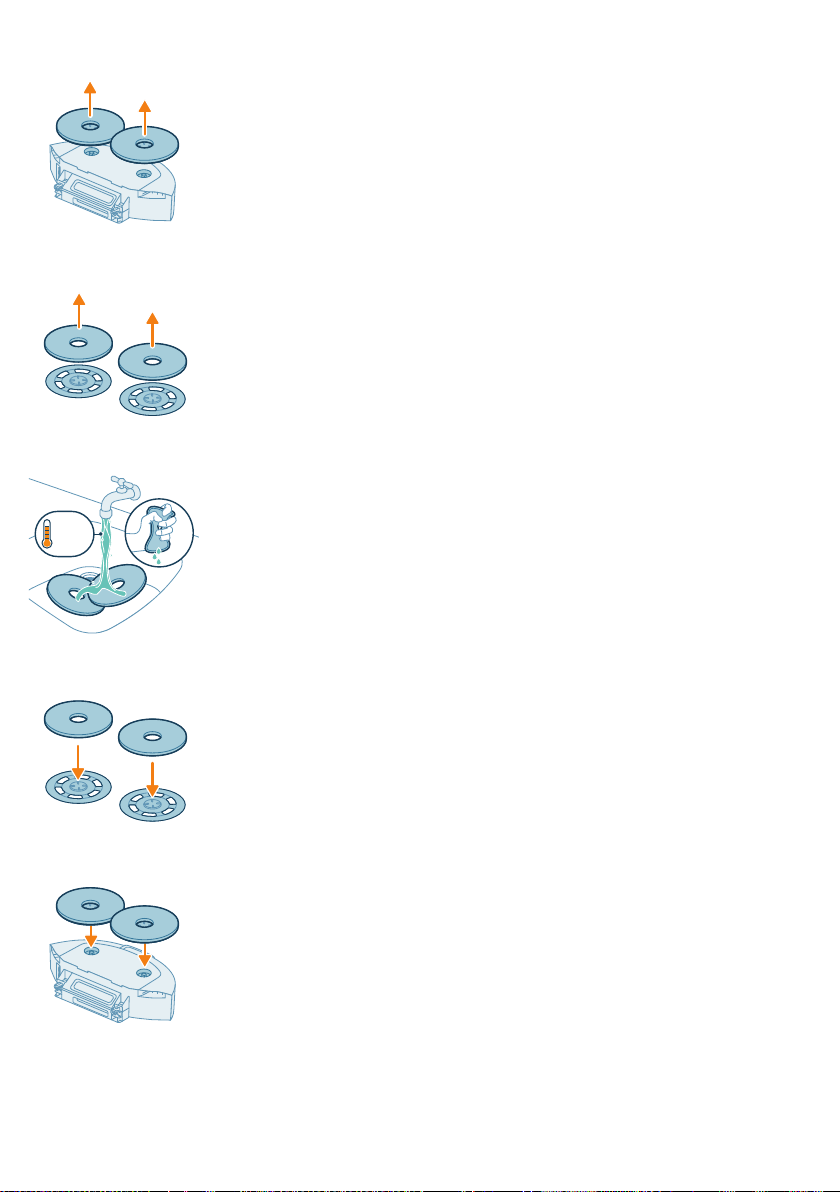
1 Press the release button and remove the cleaning module from the robot.
2 Remove the mop pad holders.
3 Remove the rotary mop pads from the mop pad holders.
Page 20
20
MAX
60 °C
MAX
60 °C
English
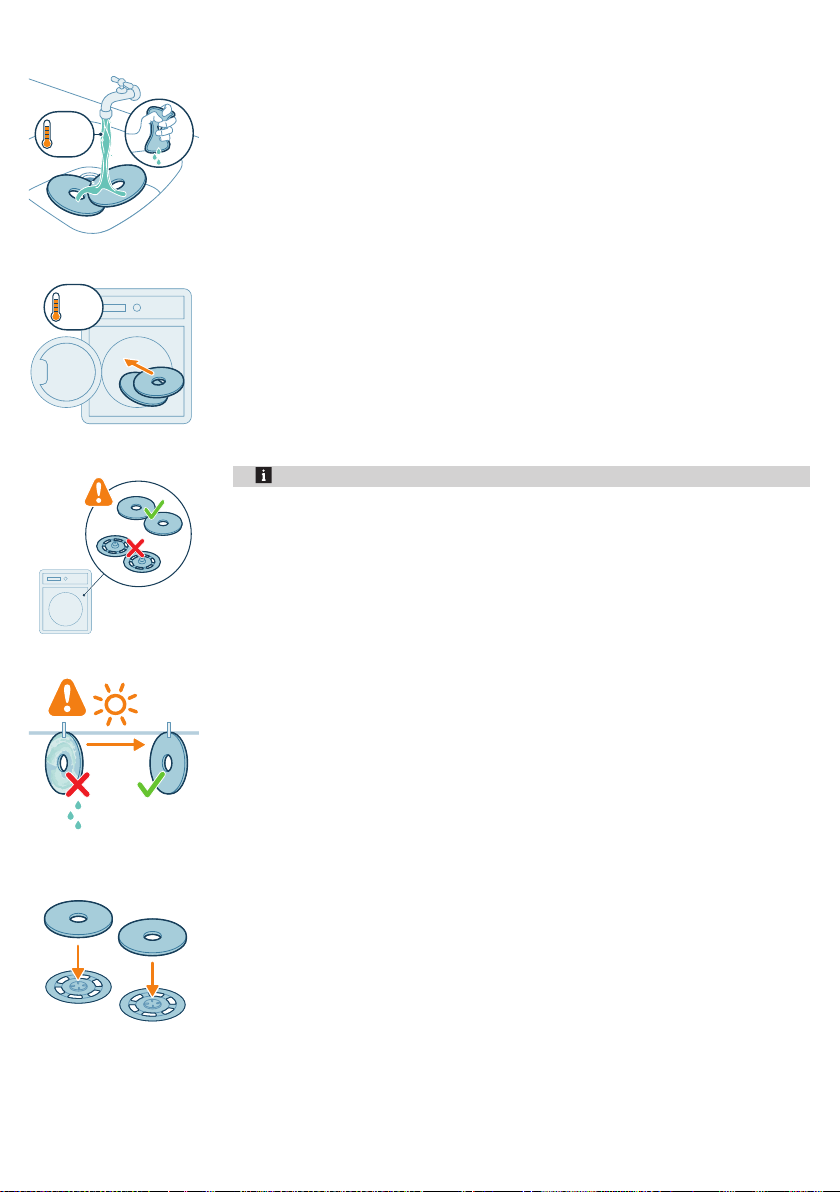
4 Rinse the rotary mop pads under the tap with water up to 60°C.
5 You can also wash the rotary mop pads in the washing machine.
Note: Do not wash the mop pad holders in the washing machine.
6 Air dry the rotary mop pads.
7 Stick the rotary mop pads to the mop pad holders.
Page 21
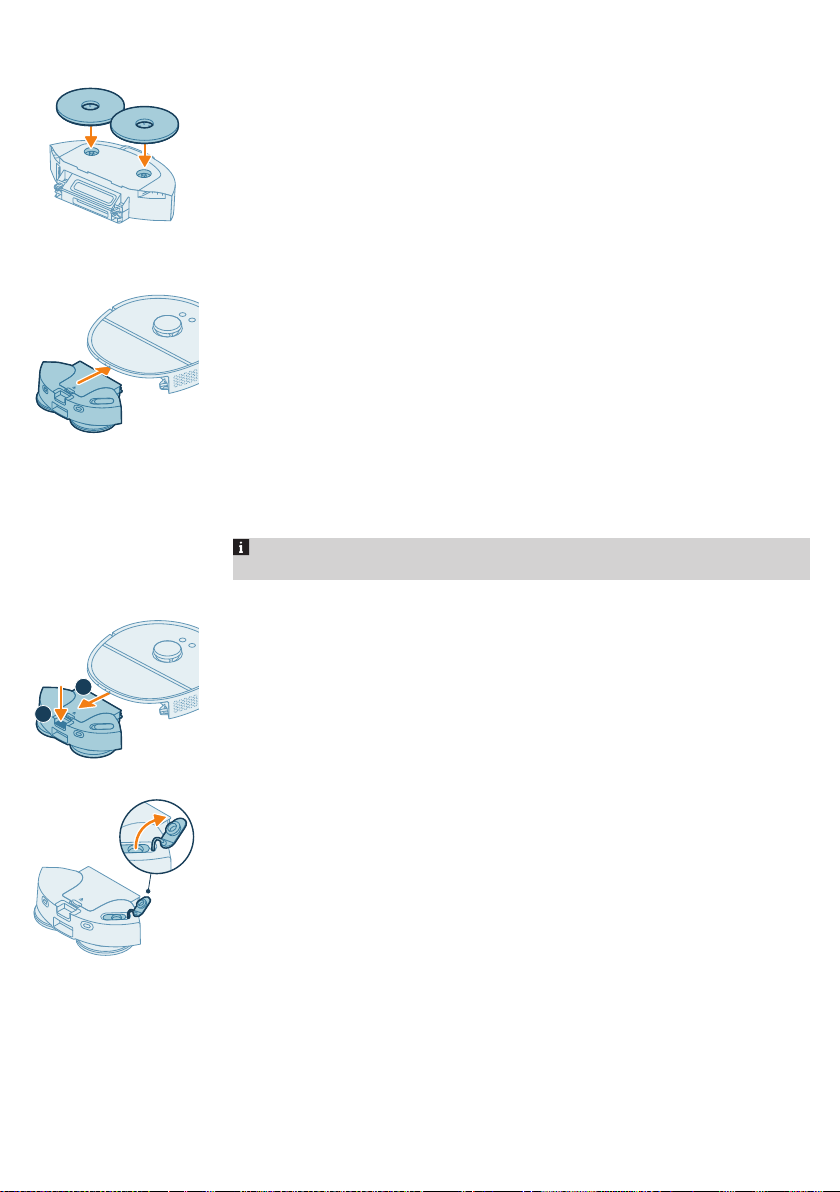
8 Install the mop pad holders onto the cleaning module.
2
1
9 Insert the cleaning module back into the robot.
Cleaning the water tank and dust bin
Note: Do not clean the water tank and dust bin with any cleaning detergent.
Use tap water only.
1 Press the release button and remove the cleaning module from the robot.
English
21
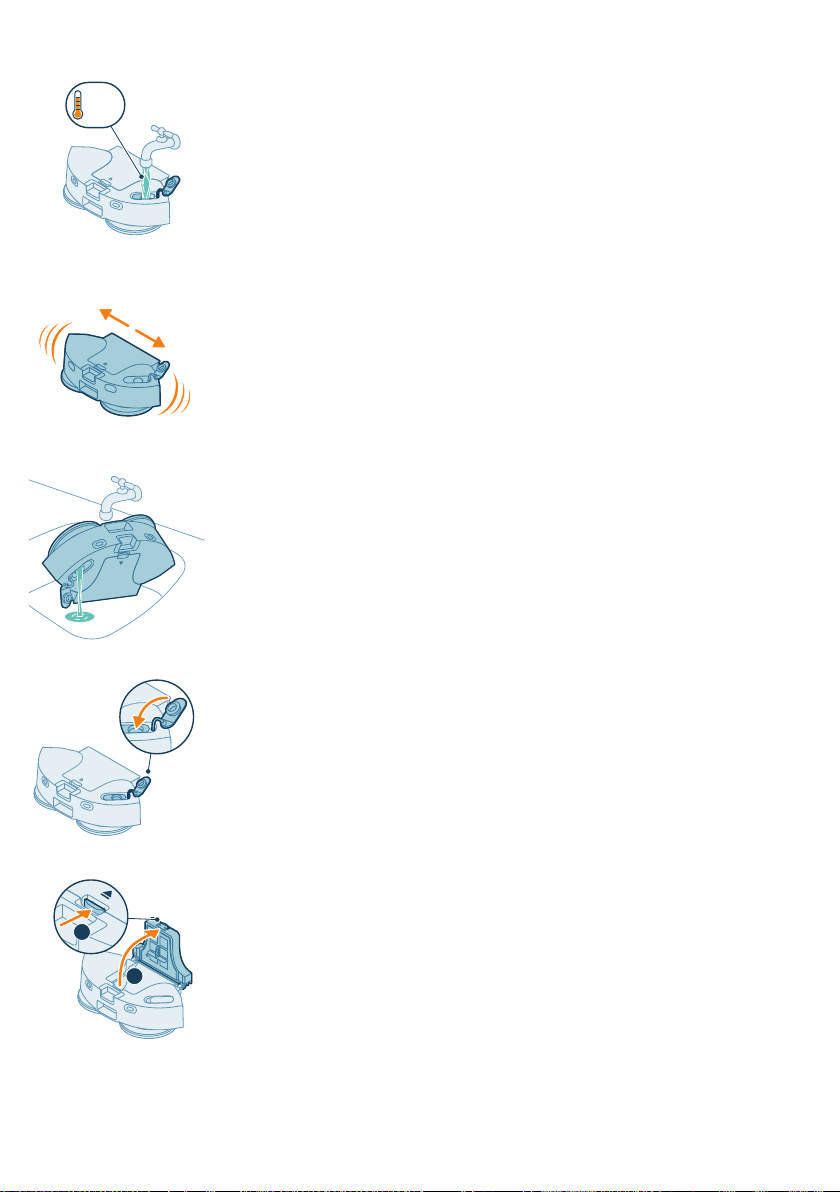
2 Open the cap of the water tank.
Page 22
22
MAX
60 °C
1
2
English
3 Fill the water tank with water up to 60°C.
4 Shake the water tank over the sink.
5 Pour out any remaining water in the water tank.
6 Close the cap of the water tank.
7 Press the release button to open the dust bin.
Page 23
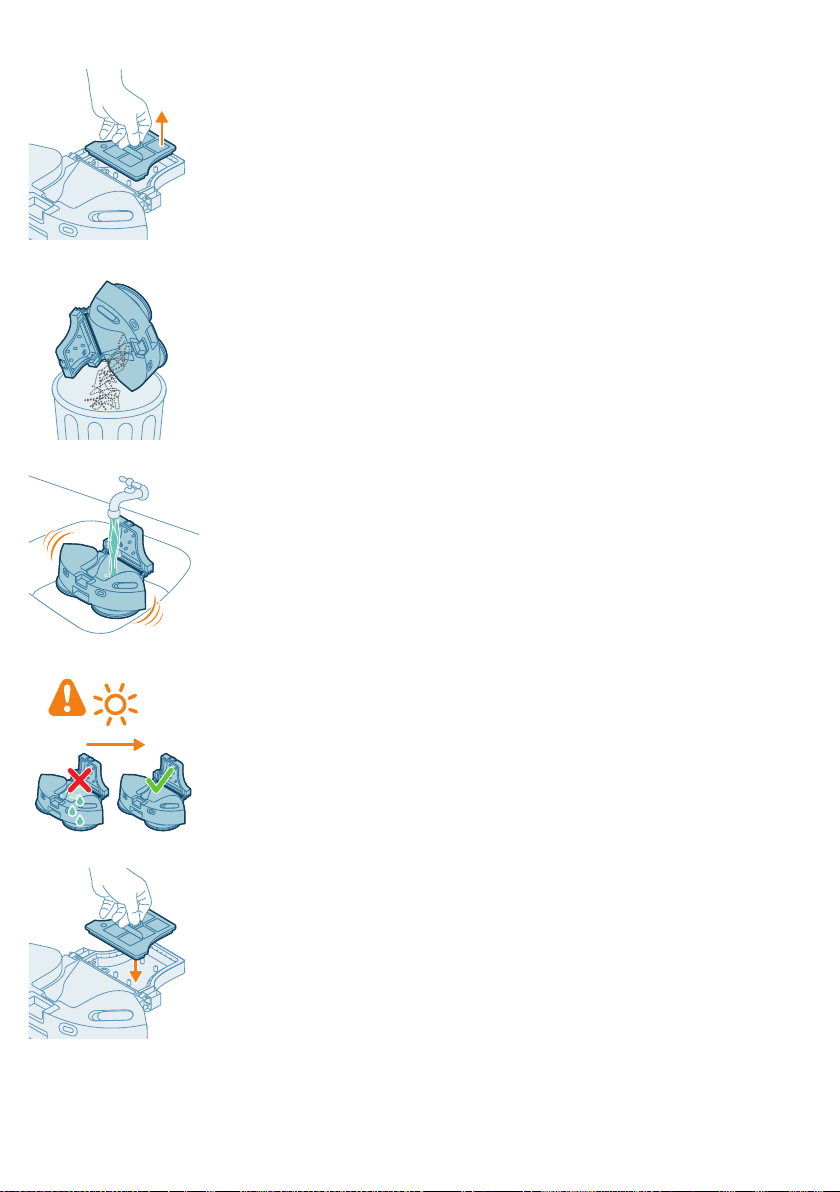
8 Remove the filter casing from the lid.
9 Pour out the collected dust in the dust bin.
10 Rinse the dust bin under the tap.
English
23
11 Air dry the dust bin.
12 Place the filter casing back into the lid.
Page 24
24
2
1
English
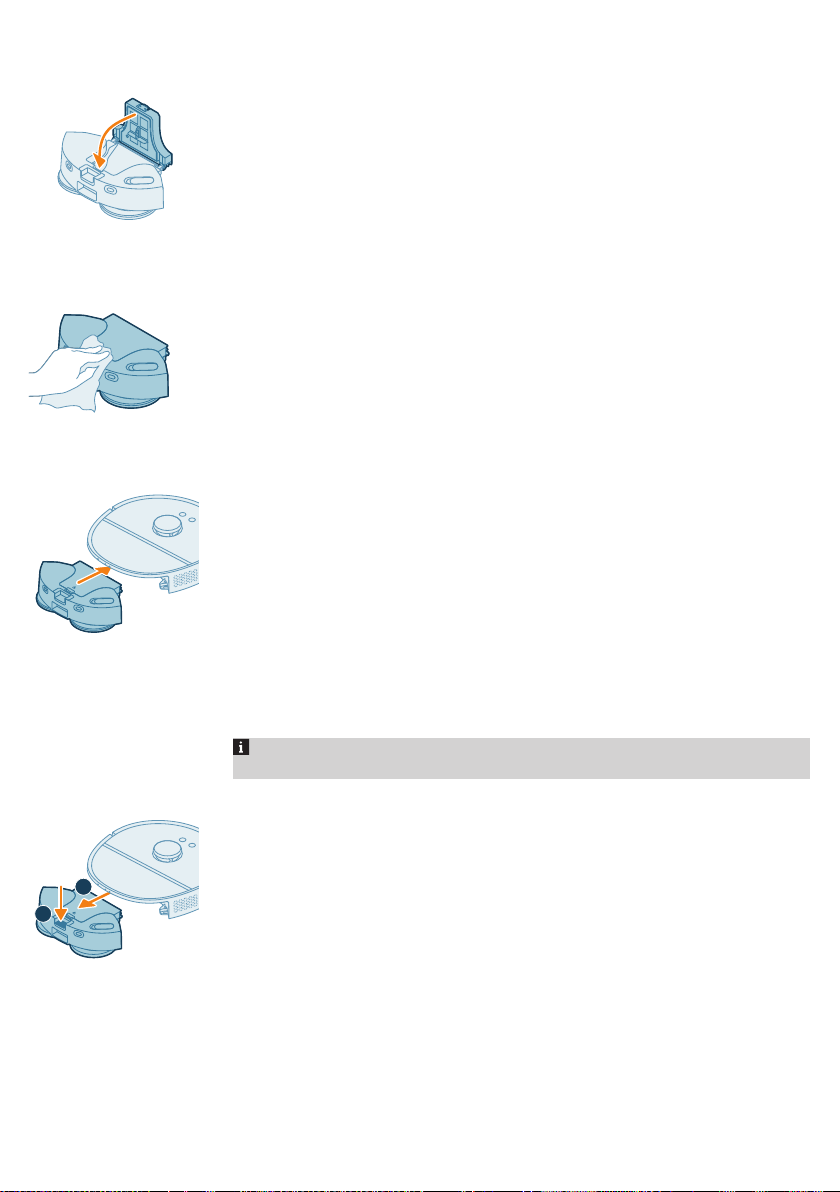
13 Close the lid of the dust bin.
14 Use a clean dry cloth to wipe the outside of the cleaning module.
15 Insert the cleaning module back into the robot.
Cleaning the washable filter
Note: Do not clean the washable filter with any cleaning detergent. Use tap
water only.
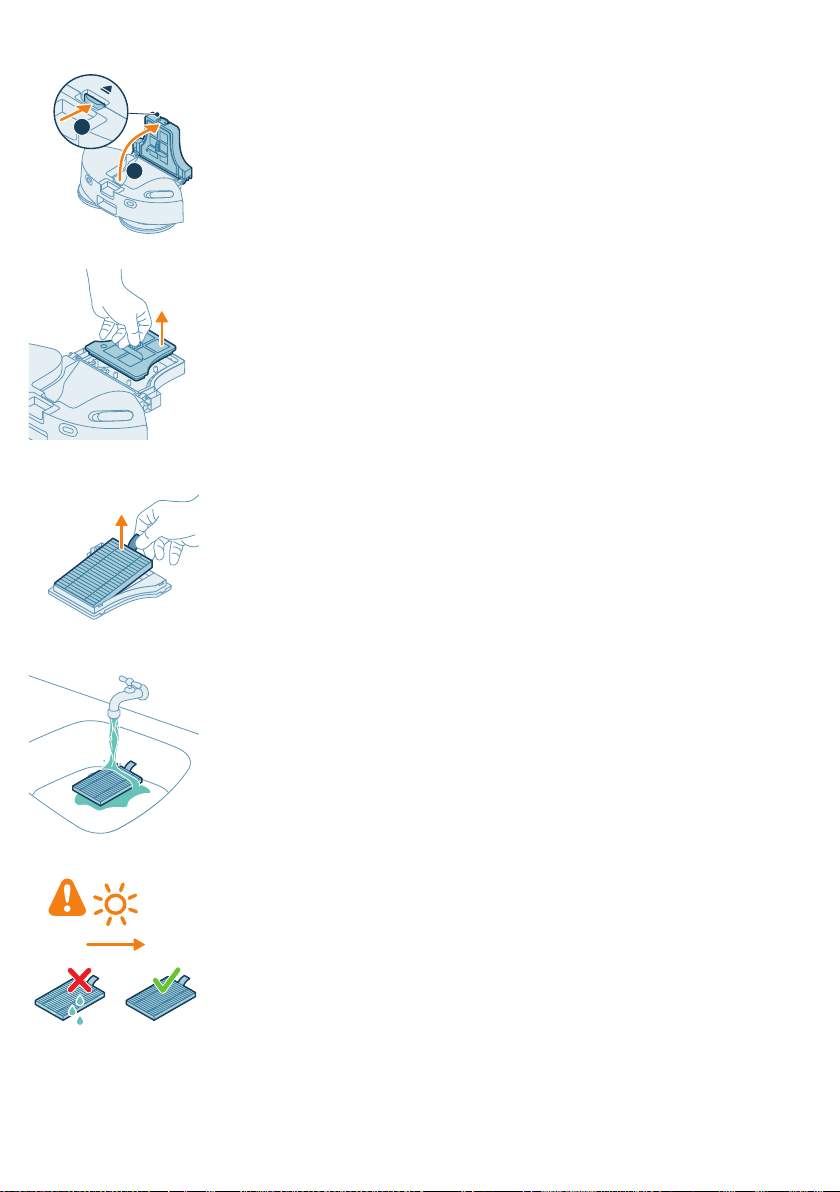
1 Press the release button and remove the cleaning module from the robot.
Page 25
1
2
2 Press the release button to open the dust bin.
3 Remove the filter casing from the lid.
4 Pull the washable filter out of the casing.
English
25
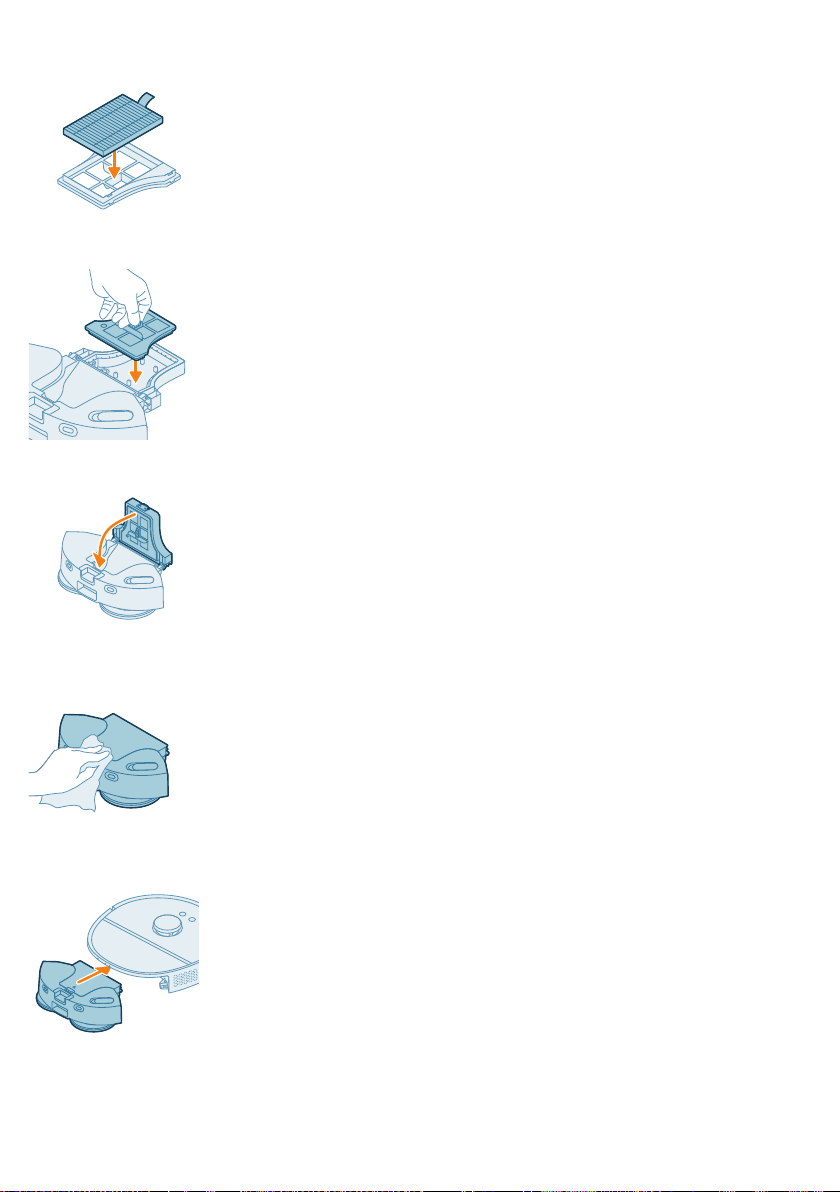
5 Rinse the washable filter under the tap.
6 Air dry the washable filter.
Page 26
26
English
7 Insert the dry washable filter in the casing.
8 Place the filter casing back into the lid.
9 Close the lid of the dust bin.
10 Use a clean dry cloth to wipe the outside of the cleaning module.
11 Insert the cleaning module into the robot.
Page 27
Cleaning the main brush
1
2
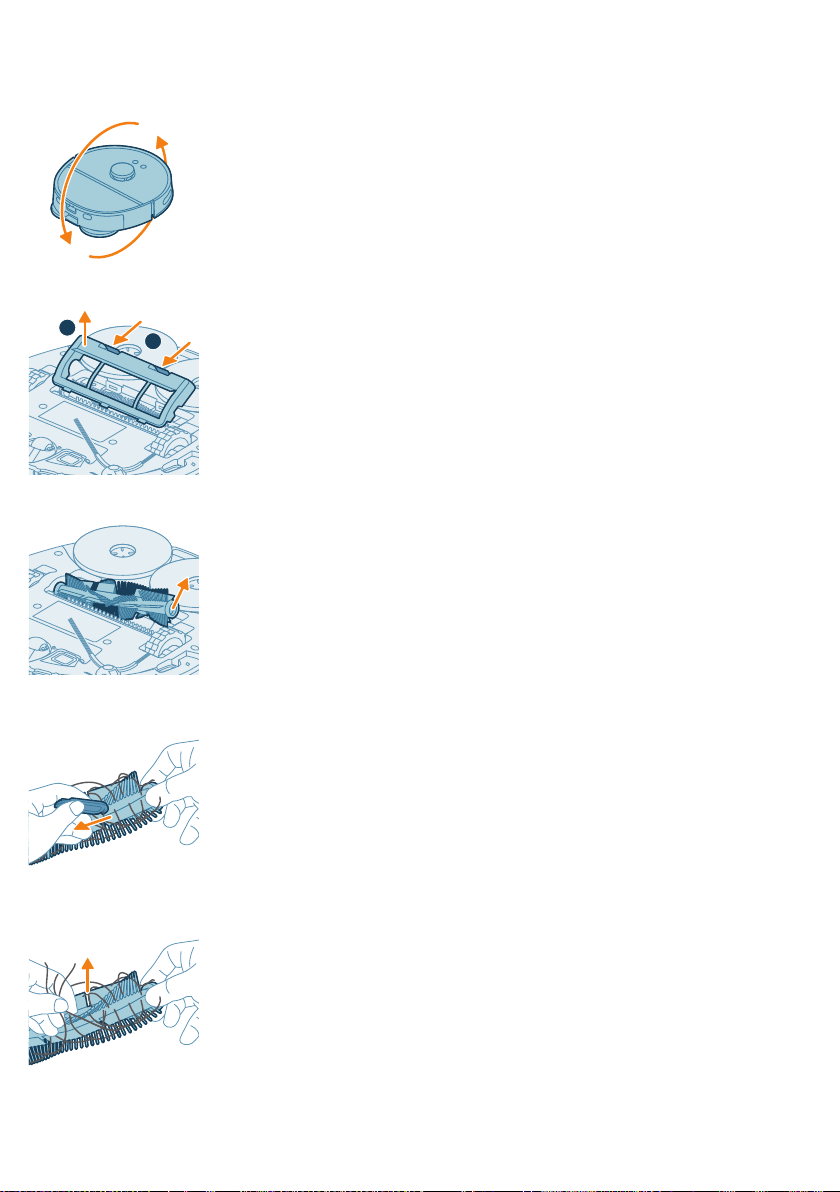
1 Place the robot upside down on a flat and stable surface.
2 Push the release buttons of the brush cover at the same time to lift and
remove the brush cover.
3 Pull the main brush out.
English
27
4 Use the cleaning tool to cut through the hairs.
5 Remove the hairs and dirt from the main brush.
Page 28
28
1
2
English
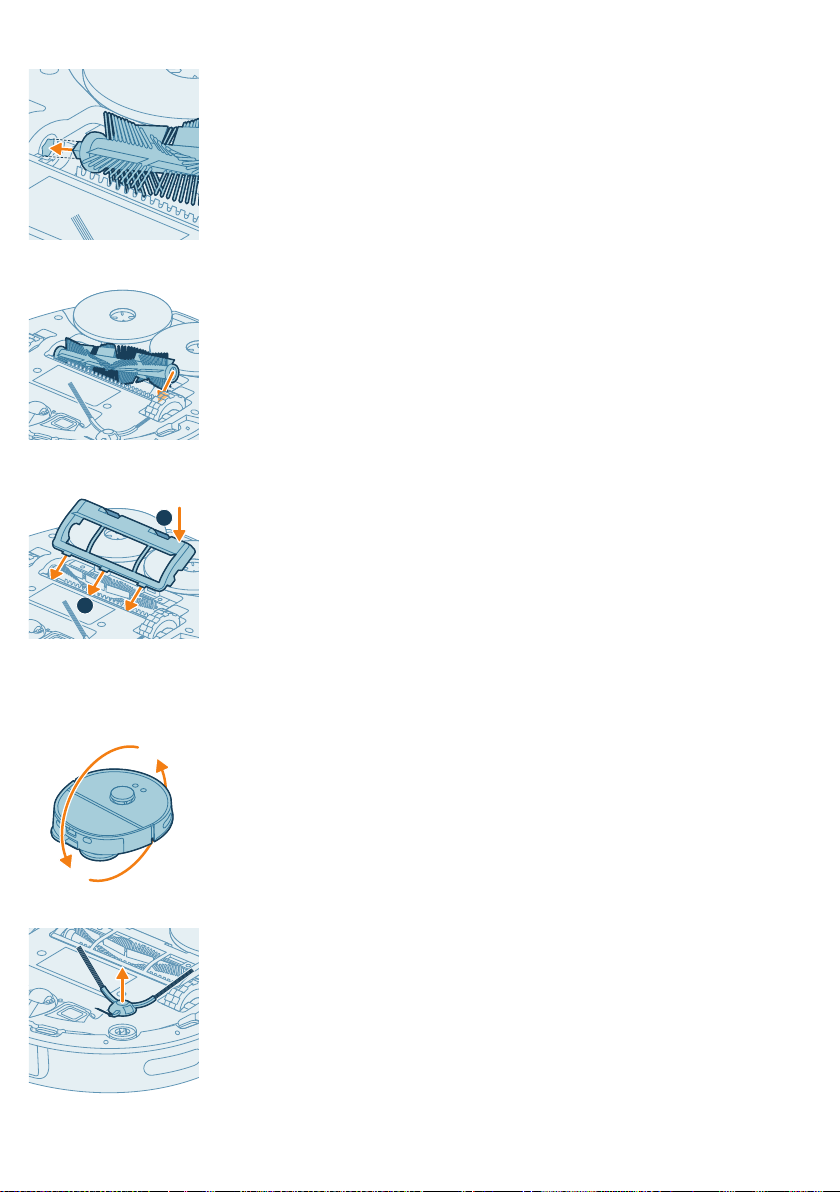
6 Install the main brush in the correct location. Match the square-shaped peg
with the square-shaped hole.
7 Insert the other end of the brush into position.
8 Put the lips of the brush cover in the correct cutouts.
Cleaning the side brush
1 Place the robot upside down on a flat and stable surface.
2 Remove the side brush.
Page 29
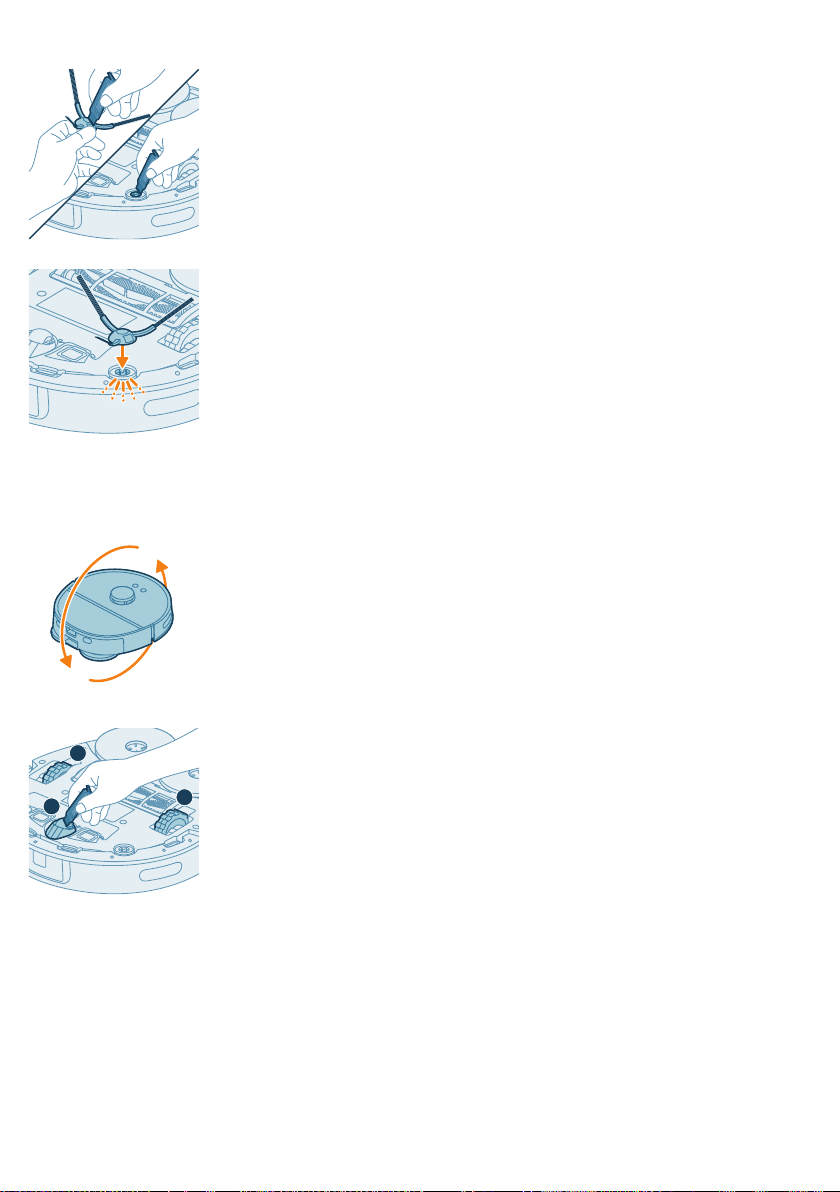
3 Use the cleaning tool to remove dust or fluff from the side brush and the
1
2
3
robot.
4 Attach the side brush by clicking it into the correct position on the bottom of
the robot.
Cleaning the main wheels and the front caster wheel
1 Place the robot upside down on a flat and stable surface.
English
29
2 Use the cleaning tool to remove dust or fluff from the front caster wheel and
main wheels.
Cleaning the sensors, contact points and IR signal window
To maintain good cleaning performance, you have to clean sensor, contact
points and IR signal window from time to time with a dry non-abrasive cloth.
Page 30
30
2
1
English
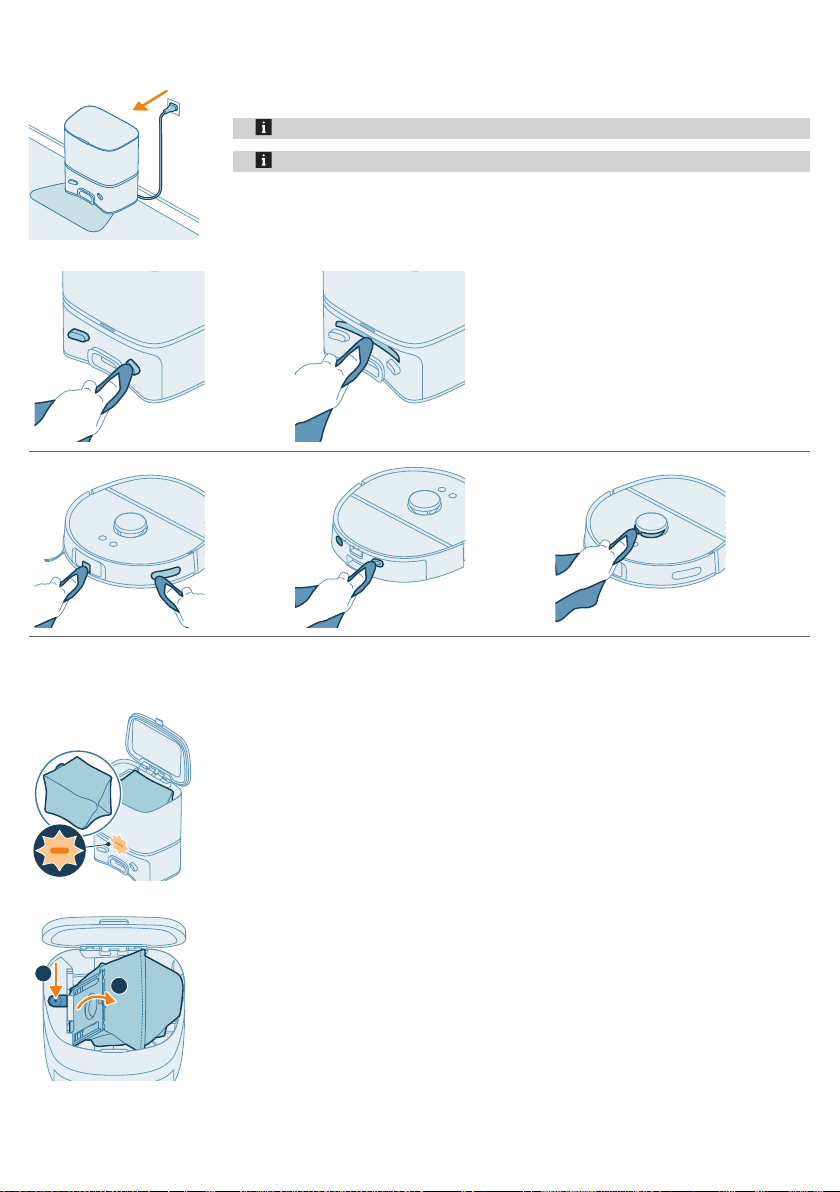
1 Unplug the station from the wall socket.
2 Use a soft non-abrasive dry cloth to clean the components.
Note: Do not use cleaning detergents.
Note: Do not use other ways to clean the components.
Replacing the dust bag
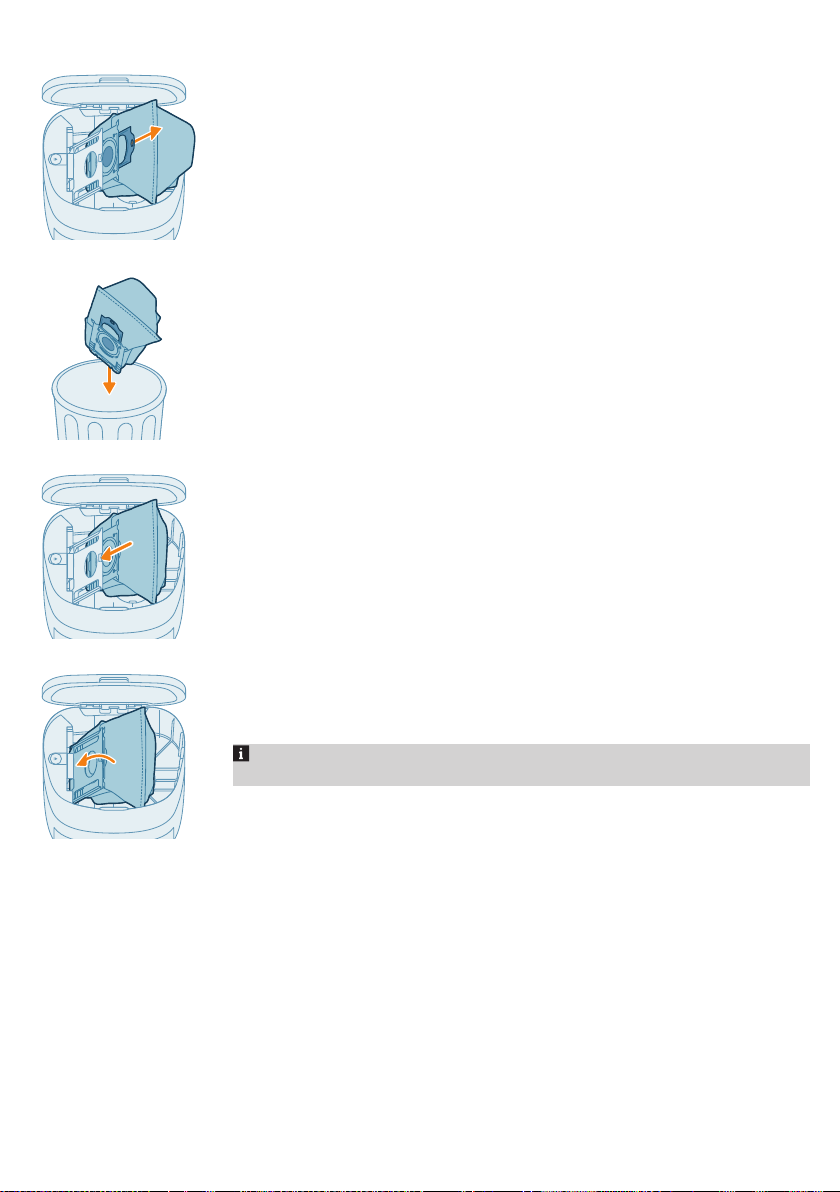
When the orange LED in the middle of the station flashes, it indicates that the
dust bag is full, not present, or not correctly in place.
1 Open the lid of the dust bag compartment.
2 Press the release button and push the bag holder to the side.
Page 31
English
3 Remove the dust bag.
4 Dispose of the used dust bag.
5 Slide the cardboard piece of the new dust bag onto the bag holder.
31
6 Push the bag holder back to its standing position until you hear a clicking
7 Close the lid of the dust bag compartment.
'Replacement' section in the manual.
Long term storage
1 Charge the battery until it is full.
2 Store the robot within a temperature range from 8 °C to 35 °C.
sound.
Note: For information on where and how to order new dust bags, see the
Page 32
32
hello
Philips HomeRun
English
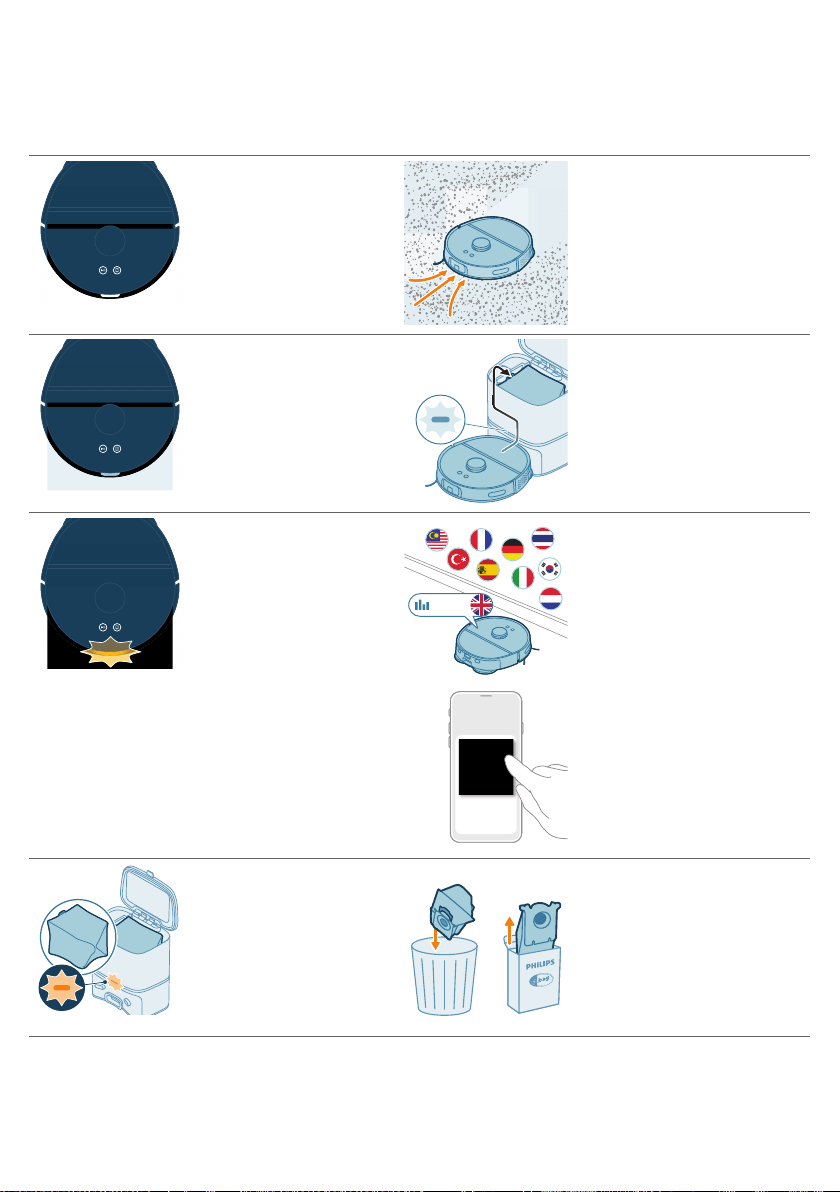
Indicator light signals and their meaning
Signal Meaning of signal
The light on the front of
the robot lights up white
during cleaning.
The robot is cleaning the floor.
When the robot is
connected to the station,
the light on the front of the
robot lights up blue with
breathing effect.
The light on the robot
flashes orange.
The light on the station
flashes orange.
The station is vacuuming the
dust bin of the robot empty.
The dust and dirt are collected
in the dust bag of the station.
The robot runs into an error
that needs your attention.
Pay attention to the voice
message on the robot, or go to
the HomeRun app for more
information.
The dust bag needs to be
replaced, is not installed, or not
properly installed.
Replace the dust bag or check
if its properly installed.
Page 33
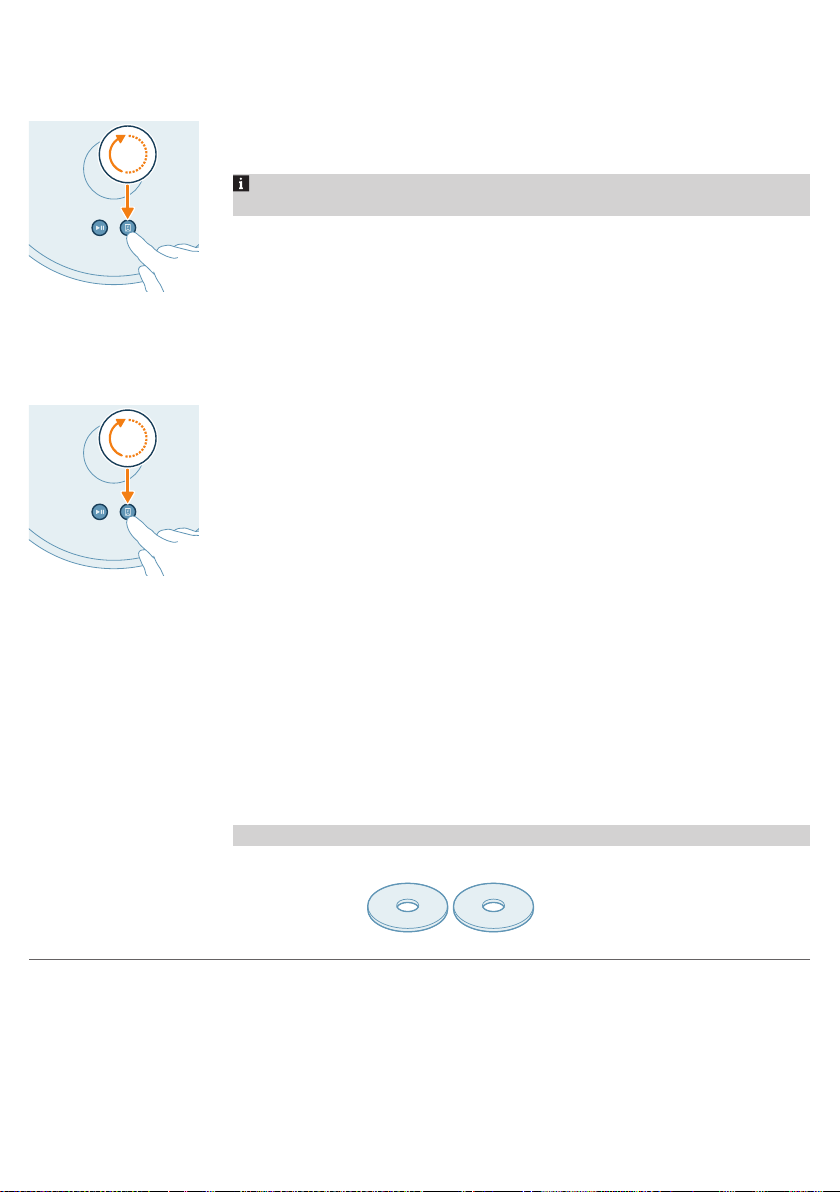
Reset/restore the robot
15
sec
3
sec
x 2
You can reset/restore the robot by pressing and holding the return button on
top of the robot for 15 seconds.
Note: After resetting/restoring the robot, the robot needs to reconnect the
app, and the relevant settings in the app are removed.
Child lock
1 Activate child lock in the app or press the return button on the robot for 3
seconds.
2 To deactivate child lock, deselect child lock in the app or press the return
button on the robot for 3 seconds again.
English
33
Replacement
Ordering accessories
To buy accessories or spare parts, visit
www.philips.com/RoboticsAccessoriesAPP or go to your Philips dealer. You
can also contact the Philips Consumer Care Center in your country .
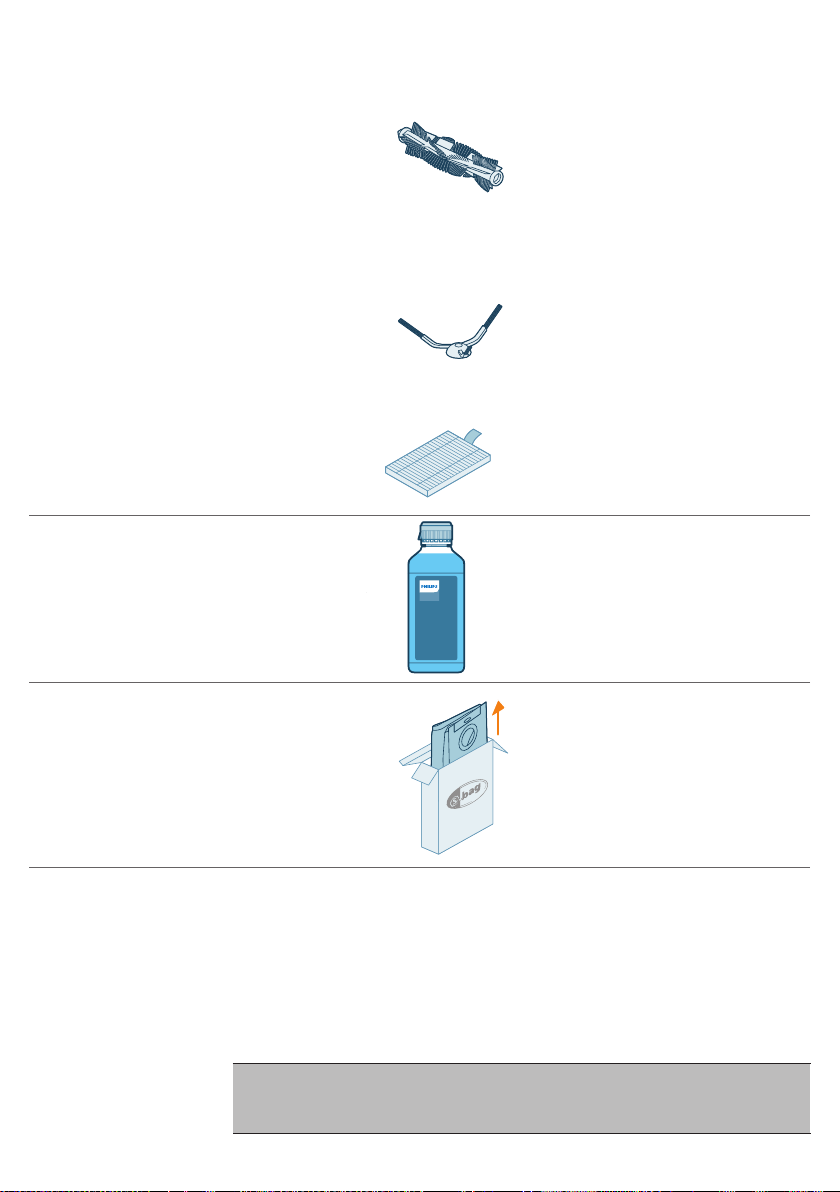
Replacement parts:
XV1452 2 pairs of replacement
rotary mop pads
Page 34
34
x 2
FC8022
English
XV1453 Maintenance kit with 2
filters, 1 main brush and 1
side brush.
XV1493 Robot floor cleaner
FC8022 Dust bags (anti-allergy s-
bags)
Removing the rechargeable battery
To remove the rechargeable battery, follow the instructions below. You can also
take the robot to a Philips service center to have the rechargeable battery
removed. Contact the Philips Consumer Care Center in your country for the
address of a service center near you.
Take any necessary safety precautions when you handle tools to
open the product and when you dispose of the rechargeable
battery.
Page 35
Warning: Before you remove the battery, make sure that the
product is disconnected from the station and that the battery is
completely empty.
1 Start the robot from a place somewhere in the room and not from the
station.
2 Let the robot run until the rechargeable battery is empty to make sure that
the rechargeable battery is completely discharged before you remove it and
dispose of it.
3 Place the robot upside down on a flat and stable surface.
4 Undo the screws of the battery compartment lid and remove the lid.
5 Lift out the rechargeable battery from the compartment.
6 Disconnect it by pressing the little clip on the battery connector to release the
battery connector.
7 Take the robot and the rechargeable battery to a collection point for
electrical and electronic waste.
Warranty and support
Versuni offers a two-year warranty after purchase on this product. This warranty
is not valid if a defect is due to incorrect use or poor maintenance. Our warranty
does not affect your rights under law as a consumer. For more information or for
invoking the warranty, please visit our website www.home.id/warranty.
Your robot vacuum cleaner has been designed and developed with the greatest
possible care. In the unfortunate case that your robot needs repair, the
Consumer Care Centre in your country will help you by arranging any necessary
repairs in the shortest possible time and with maximum convenience. If there is
no Consumer Care Centre in your country, go to your local Philips dealer.
English
35
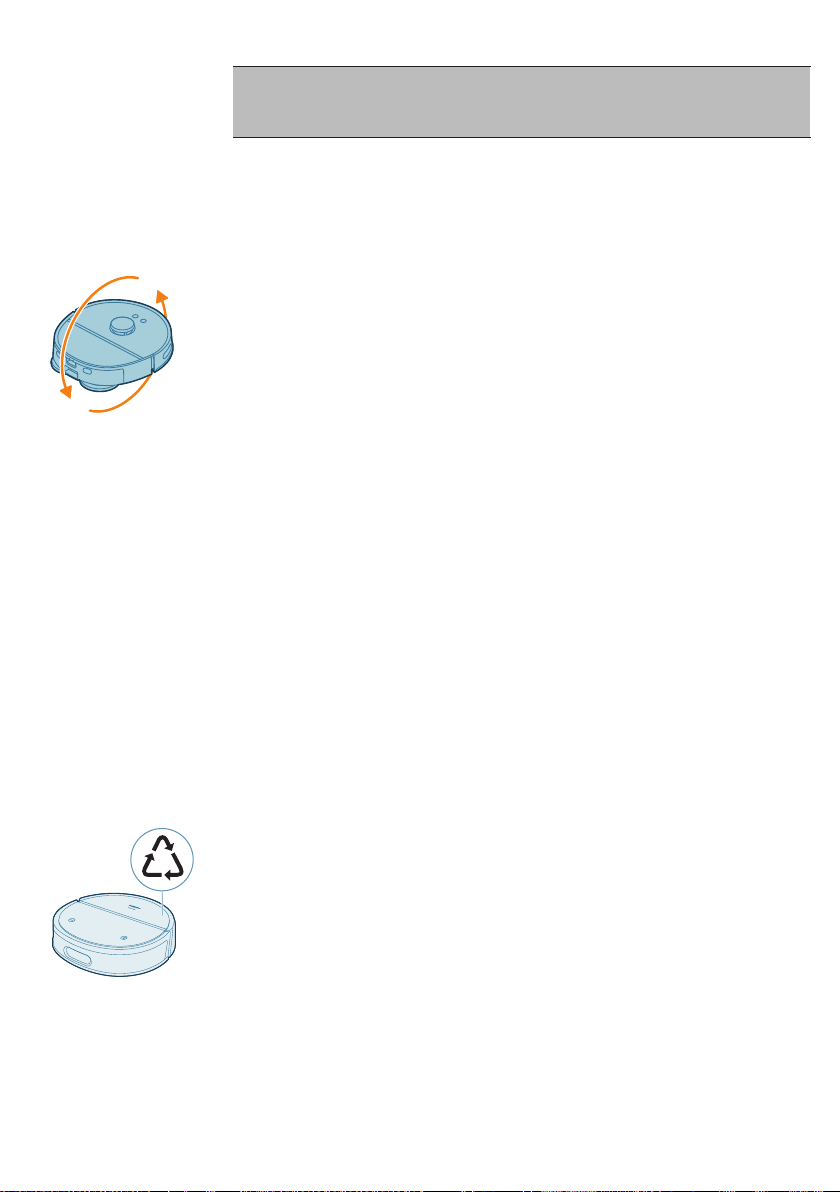
Disposal and recycling
Do not dispose the robot in the regular trash. Make sure to bring it to your the
recycling facility for electrical equipment.
Troubleshooting
This chapter summarizes the most common problems you could encounter with
the appliance. If you are unable to solve the problem with the information
Page 36

36
English
below, go to the Philips HomeRun Robot App or visit home.id, where can also
find support videos and frequently asked questions. You can also contact the
Consumer Care Center in your country.
Problem Possible cause Solution
The robot doesn't
switch on.
The battery is low. Charge the robot on the station before use.
The robot is unable
to pair with the app.
The app and the
robot lose
connection.
The ambient
temperature is too
low or too high.
The robot is no
longer in pairing
mode.
The Wi-Fi connection
(signal) is not good.
A wrong Wi-Fi
network selected.
A wrong password
used.
A wrong robot
model is selected in
the app.
A wrong app is
downloaded
The robot has gone
out of reach of the
Wi-Fi signal.
The robot has gone
into sleep mode.
Use the robot at a temperature between 8 °C and 35 °C.
Put the robot back in pairing mode by holding the return and
start/stop button at same time (the light on the front edge of
the robot will flash white to indicate that the robot is in Wi-Fi
set-up mode).
Place the robot in an area with a good Wi-Fi signal.
Make sure you select the correct Wi-Fi network.
Make sure you use the correct Wi-Fi password.
Make sure you select the correct robot model.
Always use the app that you have downloaded via the QRcode from the quick start guide.
Wait for robot to drive back into area with a good Wi-Fi
signal.
The robot will go into sleep mode if it has not returned to the
station. Press any button on the robot to awake the
robot.Then send it to the station via the app or by pressing
the return button.
The email with the
verification code has
not been received.
The Wi-Fi password
has been changed.
The Wi-Fi network
name has been
changed.
Another user logged
in.
The verification code
email may take up to
a minute to arrive.
The email has not
been sent.
When Wi-Fi details have changed: add the robot to the app
again.
When Wi-Fi details have changed: add the robot to the app
again.
If you log in with different account details, you will need to
add the robot to the app again.
Wait more than a minute for the email.
Tap on the "resend" button.
Page 37

Problem Possible cause Solution
The email may have
landed in 'spam' or
'junk' folder.
Check the 'spam' or 'junk' folders. (The sender e-mail address
starts with: HomeRun_noreply@).
English
37
The robot can't find
station.
The robot pushes the
station away.
A wrong email
address is used.
The phone or
computer doesn't
have good internet
connection to receive
the email.
The station is not
connected to the
power supply.
The sensors on robot
and/or station are
dirty.
A No-Go, No-Mop,
No-Vac, or virtual
wall was placed too
close to the station,
or on the robot's way
back to the station.
The station has been
placed on a spot with
very bright light.
The station is not
standing close to a
wall.
Check if you have used the correct email address.
Make sure the phone or computer has a good internet
connection.
Connect the station to the power supply.
Clean all the sensors of the robot and the station.
Do not save No-Go, No-Mop, No-Vac, or virtual wall too close
to the station, or on the robot's way back to the station.
Don't put the station in a place with very bright light (like
direct sun light) this may interfere with the infra red signal.
Place station with the back towards a wall.
The robot doesn't
clean properly.
The sensors on robot
and/or station are
dirty.
The station doesn't
have enough space
around it (0.5 meter
to each side and 1.5
m to the front).
The dust bin of the
robot is full.
Obstacles are stuck in
the brushes.
The filter has not
been cleaned.
Clean all the sensors of the robot and the station.
Make sure the station has enough space around it.
Empty the dust bin of the robot.
Remove all obstacles from the brushes.
Clean the filter regularly.
Page 38
38
English
Problem Possible cause Solution
The filter has not
been placed back or
has not been placed
back correctly.
Place the filter back correctly.
Too much water
comes out of the
mop / the robot
makes the floor too
wet.
Robot misses areas
for cleaning/ robot
does not clean the
whole area/ robot
has began to miss
certain spots
The mop pads need
to be replaced.
The mop wetness is
set too high.
The sensors of the
robot are no longer
clean.
The robot is working
on slippery polished
floors.
The robot is unable
to reach certain areas
blocked by furniture
or barriers.
The robot is unable
to reach certain areas
due to high pile
carpets or rugs.
The cleaning area is
not tidy.
Replace the mop pads. Purchase new mop pads via the app
or on www.philips.com/RoboticsAccessoriesAPP.
Set the mop wetness lower in the app.
IMPORTANT: For mopping sensitive hard floors, such as
parquet floors, set the mop wetness in the app to minimum.
Clean the robot's sensors with a dry cloth.
Make sure the floor is dried before the robot starts cleaning.
Tidy up the area to be cleaned by putting furniture and small
objects in their proper place.
The robot can get stuck on high pile carpets and carpets with
fringes. Remove the mop pads and mop pad holders
completely from the robot and start the cleaning session
again. If the robot is still unable to reach the area, move the
carpet or rug to a different location.
Remove small objects from the floor and tidy up the cleaning
area before the robot starts cleaning.
The robot can detect obstacles at least 2 cm in height, length
and width.
The robot has
blocked itself with a
tangled cable.
The robot uses a
safety margin when
following No-Go, NoMop and No-Vac
zones, or Virtual
Walls. The safety
margin might block
off a certain area.
There are cables on
the floor which the
robot is unable to
detect.
Make the No-Go, No-Mop, No-Vac, or virtual wall in the app a
bit smaller.
Stop the robot and remove the brush cover. Check if the main
brush is stuck and check if something is stuck in the side
brush: remove side brush, take away the cable, reattach the
side brush. Remove all cables from the floor before you start
a cleaning session.
Page 39

Problem Possible cause Solution
The robot falls from
stairs.
The anti-drop sensors
on the bottom of the
robot are dirty.
Clean the anti-drop sensors on the bottom of the robot.
If the robot continues to fall from stairs, draw a virtual wall
on the top of the stairs in the app.
English
39
The robot doesn't
charge or discharges
very quickly.
The station doesn't
collect dust from the
robot.
The robot is making
an abnormal noise.
Objects have been
placed on the top
step of the stairs that
the robot detects
and therefore thinks
it is safe to drive.
The robot is stored in
a space that is too
hot or too cold.
The dust bag has not
been placed back or
placed back correctly.
The dust bag is full. Place an empty dust bag in the station.
The quiet mode or
do not disturb
setting has been
activated in the app.
The station inlet is
blocked.
The filter has not
been placed back
correctly.
The robot has
cleaned up a hard
piece of dirt, which is
now moving around
inside the dustbin.
Remove the any objects that are placed on the top steps of
the stairs.
Charge and store the robot at a temperature between 8 °C
and 35 °C.
Place a dust bag correctly in the station.
De-select the quiet mode or do not disturb in the app.
Clean the station inlet.
Check if filter is placed back correctly.
Empty the dustbin.
The brushes are no
longer turning.
The side brush gets
deformed.
Hairs are stuck in the
main brush.
Other obstacles are
stuck in the brushes.
The main brush was
not placed back
correctly.
Something may have
gotten stuck in the
side brush.
Remove hairs with the brush cleaning tool provided with the
robot.
Remove other obstacles from the brushes.
Remove the main brush and reassemble it.
Align the square protrusion on the main brush with the
square hole on the cleaning module.
- Put brush in hot water for a while and let it dry.
- Purchase a new side brush via the app or on
www.philips.com/RoboticsAccessoriesAPP.
Page 40

40
English
Problem Possible cause Solution
The robot won't
drive on to a black
floor.
The robot thinks a
pitch black floor is a
falling hazard - the
cliff detection is
activated.
- Make sure lights are switched on in the room with pitch
black flooring.
- Clean the anti-drop sensor on the bottom of the robot.
A schedule is set, but
the robot doesn't
start cleaning
according to the
schedule.
It is not possible to
log in to the robot
app account.
The 'do not disturb'
function may be
activated.
The robot is in sleep
mode.
The wrong time zone
has been selected in
the app.
The robot has lost
connection with the
Wi-Fi network.
The battery of the
robot is empty.
The email address
has been changed.
The password is
wrong.
Check in the app if the 'do not disturb' function is switched
on at the same time as the schedule.
Make sure that the robot is charging in the station.
The robot will go into sleep mode if if it has not returned to
the station. Press any button on the robot to awake the
robot.Then send it to the station via the app or by pressing
the Return button.
You can change the time zone in in the app in 'My Account'
under 'Profile'.
Make sure the Wi-Fi network is working.
Make sure that the station is connected to the power supply.
Create a new app account in case the email address has been
changed.
Enter the correct password.
In case the password is forgotten, tap on 'forgot password'
and follow the steps.
Pop-up messages
about app or
firmware updates
continue to be
received.
The Philips HomeRun
Robot App is not
available in my
country.
The wrong country
region is selected.
App updates or
firmware updates are
not installed.
VPN may be blocking
access to the right
country information.
Select the correct country region in the app.
For continuous improvement of the robot we recommend
installing all updates.
Disable any VPN service you are using.
Page 41
Problem Possible cause Solution
Google or Apple
account may be set
to a different
country.
Change the Google or Apple account information to match
the country you bought the robot in.
English
41
The firmware update
fails.
The robot finished
mapping, but I do
not see a map in the
app.
My map is lost from
the app.
The robot starts
remapping.
The battery level is
too low
The robot is not at
the station
The Wi-Fi signal is
not good enough.
The robot got stuck
or blocked while
mapping.
The Philips HomeRun
Robot App is not
refreshed.
The maximum
amount of maps had
been reached.
There are
environment
changes.
The battery level of the robot needs to be more than 30% in
order to install an update.
Make sure the robot is charging in the station when you
install the update.
Ensure the robot is in a spot with strong Wi-Fi
Return the robot to the station and restart the mapping
process. Identify the location where the robot got stuck
earlier and remove any obstacles or block the robot from
accessing that area. Remove the mop pads and mop pad
holders from the robot before starting the remapping
process. Once the map has been created, you can create a
no-go zone to prevent the robot from entering that area
again.
Clear the cache and refresh the app.
Navigate to the Profile section of the app and select "Clear
Cache".
Once the cache has been cleared, return to your Robot List
and swipe down to refresh the app.
The robot will create a new map when it recognizes a new
environment. If you already have 5 maps, the robot will
override an old one.
When furniture moves or doors open or close from their
regular position, the robot remaps to account for this.
There are reflective
surfaces.
The robot is mapping
an empty room.
The robot is mapping
inside a corridor.
Surfaces like mirrors or floor-to-ceiling-windows reflect the
robot’s laser causing disorientation.
Rooms that have very little furniture, or none at all, can
confuse your robot.
A deep corridor can affect the robot’s laser reception, which
means it’s temporarily unable to orientate itself.
Page 42

42
English
Problem Possible cause Solution
I do not want to use
the Wi-Fi function.
The Wi-Fi function
can be deactivated
on your device.
To deactivate Wi-Fi, reset the appliance and remove the
robot in the app. To turn on Wi-Fi, add the robot in the app
again.
The robot is not
responding.
Child lock is
activated.
To check whether child lock is activated on your robot, press
and hold the Return button for 3 seconds. A voice alert will
indicate the activation status of the child lock. If the child lock
is activated, simply press and hold the Return button for 3
seconds again to deactivate it.
In case this does not work, reset the robot by pressing and
holding the Return button for 15 seconds. You will then need
to add the robot to the app again.
Page 43

Bahasa Indonesia
Bahasa Indonesia
43
Isi
Pendahuluan _____________________________________________________________________________ 44
Tinjauan umum produk ___________________________________________________________________ 44
Sebelum menggunakan alat pertama kali ___________________________________________________ 44
Menyiapkan penggunaan__________________________________________________________________ 45
Memasang stasiun ______________________________________________________________________ 45
Pasang sikat samping ___________________________________________________________________ 46
Mengisi daya robot _____________________________________________________________________ 46
Unduh aplikasi, daftar, dan sambungkan ke Wi-Fi___________________________________________ 47
Tanda suara_______________________________________________________________________________ 49
Mengatur bahasa peringatan suara _______________________________________________________ 49
Cara kerja robot Anda _____________________________________________________________________ 49
Membuat peta _________________________________________________________________________ 49
Beri tahu robot Anda tempat yang tidak boleh dibersihkan dengan menambahkan zona ________ 51
Cara robot Anda membersihkan __________________________________________________________ 51
Atur mode pembersihan, sesuaikan pengaturan dan urutan pembersihan _____________________ 52
Menggunakan robot Anda_________________________________________________________________ 53
Menyiapkan untuk sesi pembersihan ______________________________________________________ 53
Mulailah sesi pembersihan pertama Anda melalui aplikasi ___________________________________ 56
Menggunakan robot tanpa aplikasi _______________________________________________________ 57
Pola pembersihan robot Anda____________________________________________________________ 57
Kembali ke stasiun ______________________________________________________________________ 58
Mengisi daya dan melanjutkan secara otomatis_____________________________________________ 58
Pembersihan dan perawatan_______________________________________________________________ 58
Waktu pemeliharaan____________________________________________________________________ 58
Membersihkan kain pel putar ____________________________________________________________ 59
Membersihkan tangki air dan wadah debu_________________________________________________ 61
Membersihkan filter yang dapat dicuci ____________________________________________________ 64
Membersihkan sikat utama ______________________________________________________________ 66
Membersihkan sikat samping ____________________________________________________________ 68
Membersihkan roda utama dan roda bantu depan__________________________________________ 69
Membersihkan sensor, titik kontak, dan jendela sinyal IR_____________________________________ 69
Mengganti kantong debu _______________________________________________________________ 70
Penyimpanan jangka panjang ____________________________________________________________ 71
Sinyal lampu indikator dan artinya _________________________________________________________ 71
Mereset/memulihkan robot _______________________________________________________________ 72
Kunci anak________________________________________________________________________________ 73
Penggantian ______________________________________________________________________________ 73
Memesan aksesori ______________________________________________________________________ 73
Melepas baterai isi ulang __________________________________________________________________ 74
Garansi dan dukungan ____________________________________________________________________ 75
Pembuangan dan daur ulang ______________________________________________________________ 75
Mengatasi masalah________________________________________________________________________ 75
Page 44

44
Bahasa Indonesia
Pendahuluan
Selamat atas pembelian Robot pembersih vakum Philips HomeRun 5000 Series
Anda! Untuk mendapatkan hasil maksimal dari robot Anda dan mengakses
semua fungsi lanjutan, Anda dapat mengunduh dan menginstal Aplikasi Robot
Philips HomeRun. Anda juga dapat menemukan video dukungan dan
pertanyaan umum di aplikasi atau kunjungi home.id.
Baca buklet keselamatan terpisah dengan cermat sebelum menggunakan robot
untuk pertama kalinya dan simpanlah untuk referensi di kemudian hari.
Tinjauan umum produk
1 Tombol mulai/berhenti
2 Tombol kembali
3 Tutup atas
4 Tutup wadah debu
5 Filter yang dapat dicuci
6 Casing filter
7 Modul pembersih
8 Wadah debu
9 Titik kontak pengisian daya (robot)
10 Tombol pelepas modul pembersih
11 Tutup tangki air
12 Penahan kain pel
13 Kain pel putar
14 Roda bantu depan
15 Sikat samping
16 Roda utama
17 Sikat utama
18 Pelindung sikat
19 Pembersih lantai Philips XV1493
20 Alat pembersih
21 Alas
22 Kabel listrik
23 Stasiun pengosongan otomatis
24 Wadah kantong debu
25 Tutup stasiun
26 Indikator stasiun
27 Titik kontak pengisian daya (stasiun)
28 Saluran masuk udara
29 Kantong debu (2x)
Sebelum menggunakan alat pertama kali
1 Keluarkan alat dari kotak dan lepaskan semua kemasan.
2 Lepaskan tutup pelindung.
3 Jika Anda melihat tanda-tanda kerusakan apa pun, kunjungi home.id atau
hubungi Pusat Layanan Konsumen di negara Anda.
Page 45
Catatan: Sejumlah kecil residu air bersih mungkin tersisa di dalam tangki air.
Ini adalah hasil pemeriksaan kualitas pabrik. Alat ini sepenuhnya bersih dan
aman digunakan.
Menyiapkan penggunaan
Tips memilih lokasi terbaik untuk memasang stasiun:
-
Jangan letakkan stasiun di bawah sinar matahari yang terang atau di bawah
furnitur. Hal ini akan menghalangi sinyal inframerah yang membantu robot
menemukan jalan kembali ke stasiun.
-
Pasang stasiun pada permukaan yang datar dan menempel ke dinding.
-
Pasang stasiun di lantai yang keras.
-
Jangan letakkan stasiun di dekat tangga atau sumber panas (radiator).
-
Pasang di lokasi dengan jangkauan Wi-Fi yang baik.
Memasang stasiun
1 Balikkan stasiun. Tekan tutup stasiun dengan kuat ke stasiun untuk
mencegah tutupnya terjatuh.
Bahasa Indonesia
45
2 Kelupas stiker pada alas.
3 Sejajarkan lubang pada alas dengan bantalan anti selip di bagian bawah
stasiun, lalu tempelkan alas dengan kuat ke stasiun.
Page 46
46
0.5m
0.5m
1.5m
2
1
Bahasa Indonesia
4 Pasang stasiun dalam dimensi penempatan yang benar.
5 Sambungkan stasiun ke catu daya.
6 Pastikan sisa kabel daya tersembunyi dengan baik di belakang stasiun agar
7 Letakkan kantong debu di dalam wadah kantong debu di stasiun.
Pasang sikat samping
Pasang sikat samping dengan memasukkannya ke posisi yang benar di bagian
bawah robot.
Mengisi daya robot
1 Putar robot ke posisi yang benar dan letakkan robot di lantai di depan
2 Pastikan stasiun tersambung ke catu daya.
3 Tekan tombol kembali. Robot bergerak ke posisi yang benar di stasiun.
4 Tunggu hingga daya baterai robot terisi penuh.
Jika baterainya kosong, robot tidak akan bergerak ke posisi yang benar. Ikuti
langkah-langkah berikut untuk mengatasi masalah tersebut:
1 Putar robot ke posisi yang benar dan letakkan robot di lantai di depan
2 Sejajarkan titik kontak pengisian daya di bagian belakang robot dengan titik
3 Dorong robot ke stasiun pengisian daya sehingga titik kontak pengisian daya
4 Tunggu hingga daya baterai robot terisi penuh.
Catatan: Sisakan ruang 0,5 meter di samping stasiun dan 1,5 meter di
depan stasiun.
tidak terinjak oleh robot.
stasiun.
Catatan: Pastikan bagian belakang robot dengan kontak pengisian daya
menghadap ke stasiun.
stasiun. Bagian belakang robot dengan titik kontak pengisian daya
seharusnya menghadap ke stasiun.
kontak pengisian daya di stasiun.
di bagian belakang robot menyentuh titik kontak pengisian daya pada
stasiun.
Catatan: Pastikan robot berada pada posisi yang benar dan mulai mengisi
daya.
Catatan: Tombol di penutup atas robot akan menyala putih (level baterai:
15%–100%) atau kuning (level baterai: <15%) saat robot mulai mengisi daya.
Jika daya baterai kosong, mungkin perlu beberapa saat sebelum robot
menunjukkan bahwa baterai sedang diisi daya.
Page 47
Bahasa Indonesia
Unduh aplikasi, daftar, dan sambungkan ke Wi-Fi
Konten aplikasi
Aplikasi Robot Philips HomeRun memungkinkan Anda mengontrol robot dari
mana saja. Anda juga dapat mengelola pengaturan dan mengakses dukungan
dengan cepat.
Dengan aplikasi ini, Anda dapat:
-
Membuat peta atau denah lantai virtual rumah Anda.
-
Memilih ruangan yang ingin dibersihkan.
-
Beralih antara mode pembersihan dan pengaturan yang berbeda untuk
setiap ruangan.
-
Memantau sesi pembersihan secara real time dan memeriksa level baterai.
-
Menerima notifikasi dan peringatan.
-
Menjadwalkan sesi pembersihan.
-
Mengecek status pemeliharaan dan menemukan suku cadang pengganti.
-
Menonton video cara penggunaan.
-
Mengakses panduan pengguna lengkap.
-
Temukan jawaban di Pertanyaan Umum.
-
Menghubungi Layanan Konsumen.
Mengunduh aplikasi
1 Pindai kode QR di sebelah kiri atau pada kemasan robot untuk mengunduh
Aplikasi Robot Philips HomeRun.
Atau:
Cari 'Aplikasi Robot Philips HomeRun' di Apple App Store atau salah satu
Toko Aplikasi Android.
2 Unduh dan instal aplikasi.
3 Ikuti petunjuk dalam aplikasi.
47
Mendaftarkan akun pribadi
Anda dapat mendaftarkan akun pribadi dan mendapatkan keuntungankeuntungan berikut:
-
Mengendalikan robot di lebih dari satu perangkat, misalnya smartphone.
-
Menyimpan data penting seperti rencana pembersihan khusus untuk rumah
Anda.
Catatan: Jika Anda mengganti ponsel dan tidak memiliki akun, Anda akan
kehilangan semua rencana pembersihan khusus.
Penting: Philips menghargai dan menghormati privasi Anda. Tautan ke
pemberitahuan privasi kami dapat ditemukan di aplikasi sebelum mendaftar.
Page 48
48
3
sec
Philips HomeRun
Philips robot_XXXX
Settings
WLAN
Bahasa Indonesia
Menyiapkan koneksi Wi-Fi
Sebelum Anda memulai: Pastikan robot dan perangkat seluler Anda memiliki
jangkauan Wi-Fi yang baik, dan perangkat seluler Anda terhubung ke jaringan
Wi-Fi yang Anda inginkan untuk dihubungkan ke robot.
1 Tekan tombol 'Add robot' (Tambahkan robot) di aplikasi dan ikuti
petunjuknya.
2 Hubungkan robot dengan Wi-Fi dalam aplikasi. Pastikan kata sandi Wi-Fi
Anda disimpan di tempat yang mudah ditemukan.
3 Tekan dan tahan tombol mulai/berhenti dan tombol kembali secara
bersamaan selama tiga detik. Lampu pada tepi depan robot akan berkedip
putih untuk menunjukkan bahwa robot sedang dalam mode pengaturan WiFi.
4 Ketuk tombol gabung jika terlihat di aplikasi untuk terhubung dengan
jaringan 'robot Philips'.
Catatan: Jika tombol bergabung tidak terlihat di aplikasi, keluar aplikasi dan
masuk ke Wi-Fi di menu 'Pengaturan' pada perangkat seluler Anda. Di sana
Anda dapat memilih jaringan 'Philips robot' dan menyambungkannya. Setelah
terhubung ke 'robot Philips', kembali secara manual ke aplikasi robot HomeRun
untuk melanjutkan koneksi Wi-Fi.
Catatan: Robot Anda dapat terhubung ke pita Wi-Fi frekuensi 2,4GHz dan
5GHz.
Jika penyambungan Wi-Fi gagal:
-
Keluar dari aplikasi HomeRun.
-
Periksa koneksi Wi-Fi seluler Anda.
-
Periksa apakah model yang Anda pilih sudah benar.
-
Periksa apakah kata sandi Wi-Fi yang Anda masukkan sudah benar.
-
Periksa apakah robot masih dalam mode penyiapan Wi-Fi.
Catatan: Anda akan tahu bahwa koneksi belum berhasil jika Anda melihat
lampu pada robot berkedip kuning.
Catatan: Jika Anda tidak dapat menyelesaikan masalah, kunjungi home.id
untuk informasi dukungan dan detail kontak Layanan Konsumen.
Page 49
Tanda suara
hello
-
Bahasa peringatan suara robot dapat diubah dari bahasa Inggris ke bahasa
lokal Anda. Untuk mengubah bahasa, unduh aplikasi dan hubungkan robot
dengan Wi-Fi sehingga robot dapat mengunduh bahasa baru.
-
Aplikasi akan memberikan peringatan dan pengingat jika robot
membutuhkan perhatian. Dengan demikian, Anda akan mendapat informasi
lengkap tentang status real-time bahkan jika robot membersihkan saat Anda
tidak berada di rumah.
Mengatur bahasa peringatan suara
Anda dapat langsung mengatur bahasa peringatan suara setelah
menyambungkan robot ke Wi-Fi.
1 Pastikan robot terhubung ke aplikasi.
2 Anda dapat menemukan opsi untuk mengubah bahasa peringatan suara
dalam dua tempat di aplikasi.
-
Pada layar aplikasi yang sama saat Anda diminta menuliskan nama robot.
-
Atau dengan menekan ikon "Pengaturan" di sudut kanan atas, lalu pilih tab
"Pengaturan suara".
3 Lalu pilih bahasa peringatan suara di sana.
Bahasa Indonesia
49
Cara kerja robot Anda
Membuat peta
Cara kerja pemetaan
Robot tersebut melaju melewati ruangan dan dengan cepat memindai ruangan
untuk membuat peta lantai.
Editor Peta
Di aplikasi, Anda dapat menggunakan Editor Peta untuk:
-
Mengedit ruangan (menggabungkan/membagi ruangan, memberi nama
ruangan) sehingga Anda dapat menyesuaikan rutinitas pembersihan robot
per ruangan.
Page 50
50
Bahasa Indonesia
-
Menambahkan zona untuk menentukan lokasi yang dapat dibersihkan dan
tidak dapat dibersihkan robot.
-
Membuat peta untuk setiap lantai rumah Anda dan menyimpan hingga 5
peta. Jika terjadi perubahan pada lingkungan, robot akan secara otomatis
memetakan ulang area ini pada sesi pembersihan berikutnya.
Menyiapkan ruangan untuk pemetaan
Permudah jalan robot melewati setiap ruangan untuk membuat peta, atau
denah lantai.
Periksa hal berikut:
-
Apakah robot dan stasiun berada di lantai yang ingin Anda petakan?
-
Apakah semua furnitur berada di tempat biasanya?
-
Apakah benda kecil, seperti kabel dan mainan, sudah dirapikan?
-
Sudahkah Anda membuka pintu antar ruangan?
-
Sudahkah Anda menutup pintu yang mengarah ke luar?
Catatan: Jika robot terjebak pada suatu objek, robot akan berhenti
memetakan atau beralih ke mode tidur.
Penting: Pastikan robot Anda memiliki jalur yang jelas untuk melintasi rumah.
Membuat dan mengedit peta
Penting: Setelah robot selesai memetakan, robot akan menemukan jalan
kembali ke stasiunnya sendiri.
Penting: Sebelum memulai proses pemetaan, lepaskan kain pel dan penjepit
kain pel dari robot. Jika kain pel terpasang, fitur deteksi karpet bawaan robot
akan mencegahnya bergerak melintasi dan memetakan area berkarpet. Melepas
kain pel dan penjepitnya memastikan bahwa seluruh ruang, termasuk karpet,
dipetakan secara menyeluruh untuk performa pembersihan yang optimal.
Penting: Jika robot tidak dapat bergerak melintasi karpet, pindahkan karpet
ke lokasi yang berbeda sampai robot selesai melakukan pemetaan.
1 Untuk membuat peta, ketuk "Buat peta" di layar beranda langsung setelah
menghubungkan robot dengan aplikasi atau saat belum ada peta yang
dibuat sebelumnya. Atau ketuk ikon "Pengaturan" di sudut kanan atas, pilih
"Peta saya", dan pilih ikon "+" di sudut kanan atas. Kemudian, ikuti petunjuk
dalam aplikasi.
2 Untuk mengedit peta Anda, ketuk ikon peta di layar beranda atau ikon
"Pengaturan" di sudut kanan atas, pilih "Peta saya", lalu pilih "Edit peta"
untuk peta yang ingin Anda edit.
Page 51
Bahasa Indonesia
Catatan: Anda hanya dapat mengedit peta yang saat ini sedang digunakan.
Beri tahu robot Anda tempat yang tidak boleh dibersihkan dengan menambahkan zona
Tambahkan zona yang ingin dihindari robot Anda dengan membuka Editor Peta
di aplikasi. Ikon ini adalah ikon kecil di sisi kanan bawah peta Anda.
Dinding virtual dan zona Dilarang Lewat
Dinding virtual ( ) menutup ruangan yang mengarah ke area yang tidak
diinginkan untuk didatangi robot. Zona terlarang ( ) merupakan bagian dari
area di dalam ruangan yang harus dihindari robot.
Anda dapat menggunakan Dinding virtual dan Zona terlarang untuk:
-
Melindungi benda-benda mudah pecah. Robot hanya mampu mendeteksi
objek yang tinggi, panjang, dan lebarnya minimal 2,5 cm.
-
Mencegah robot terjebak selama pembersihan.
Catatan: Robot dapat tersangkut di karpet bertumpuk tinggi, karpet
berumbai, atau karpet sangat tipis, seperti di kamar mandi. Robot juga tidak
dapat mendeteksi kabel di lantai.
-
Melindungi robot.
Catatan: Jangan gunakan robot di tempat yang berisiko terendam air, baik
sebagian atau seluruhnya.
51
Penting: dinding virtual dan zona Dilarang Lewat tidak boleh digunakan
untuk mencegah bahaya.
Penting: dinding virtual dan zona Dilarang Lewat tidak boleh menghalangi
robot untuk kembali ke stasiun.
Zona Dilarang Mengepel
Buat zona Dilarang Mengepel ( ) untuk mencegah robot mengepel karpet atau
permadani.
Catatan: Robot akan menghindari zona Dilarang Mengepel saat robot berada
dalam mode 'Vakum dan Pel' dan 'Pel'.
Cara robot Anda membersihkan
Dalam aplikasi, hal-hal berikut dapat dipilih:
Area Deskripsi
Reguler Gunakan ini untuk membersihkan seluruh lantai sehari-harinya.
Jika robot tidak mengenali lingkungan, robot akan memetakan terlebih dahulu dan
kemudian membersihkan menggunakan mode terakhir yang dipilih. Setelah selesai
membersihkan, robot akan kembali ke stasiun.
Page 52
52
Bahasa Indonesia
Area Deskripsi
Ruangan Gunakan untuk membersihkan satu atau beberapa ruangan, bukan seluruh lantai.
Zona Gunakan untuk membersihkan sebagian ruangan atau beberapa ruangan, bukan seluruh
lantai.
Atur mode pembersihan, sesuaikan pengaturan dan urutan pembersihan
Di aplikasi, Anda dapat memilih lima mode pembersihan yang berbeda untuk
setiap ruangan. Ini adalah mode-mode standar yang dapat digunakan di
sebagian besar situasi. Anda dapat mengkustomisasi mode pembersihan
dengan menyesuaikan preferensi pembersihan dan pengaturan lanjutan.
Mode pembersihan
Mode Deskripsi
Vakum & Pel Menyedot debu dan mengepel dalam satu gerakan. Ideal untuk pembersihan lantai
Vakum Vakum saja. Ideal untuk area yang tidak perlu dipel.
Pel Pel saja. Ideal untuk lantai keras yang memerlukan pembersihan ringan.
Senyap Daya isap akan diturunkan untuk meminimalkan kebisingan, dan suara robot akan
secara teratur.
PENTING: Untuk mengepel lantai keras yang sensitif, seperti lantai
parket, atur ketinggian air di aplikasi ke tingkat terendah.
Catatan: Mode "Vakum" hanya tersedia jika kain pel tidak dipasang.
dibisukan.
Intensif Menyedot debu dan mengepel dalam satu gerakan. Ideal untuk pembersihan
menyeluruh pada area berukuran kecil.
Perlu diperhatikan bahwa mode ini tidak disarankan untuk membersihkan area-area
yang luas. Robot melewati area tersebut sebanyak 5 kali, sehingga waktu
pembersihan dan penggunaan baterai akan meningkat secara signifikan.
Pengaturan mode
Untuk mode "Vakum & Pel", "Vakum", dan "Pel", Anda dapat menyesuaikan
pengaturan mode berikut:
Page 53
Bahasa Indonesia
2
1
Pengaturan Deskripsi
Daya isap Mengubah daya isap:
- Rendah : Menggunakan lebih sedikit energi dan membuat lebih sedikit
kebisingan.
- Normal : pembersihan yang teratur dan efektif yang menggunakan energi
sedang.
- Tinggi : ideal untuk membersihkan area yang lebih luas dan lebih hemat
energi dibandingkan Maks.
- Maks : ideal untuk menghilangkan bulu hewan peliharaan dan partikel keras
yang tersangkut di karpet.
Kelembapan Pel Menentukan laju aliran yang dipompa dari tangki air elektrik ke kain pel:
PENTING: Jangan menambahkan air bersuhu lebih dari 60 °C ke
dalam tangki air.
- Rendah: menggunakan sedikit air. Ideal untuk lantai dengan sedikit kotoran.
- Sedang: menghilangkan kotoran yang dangkal.
- Tinggi: menghilangkan noda yang lebih membandel, seperti jejak kaki, untuk
hasil akhir yang bersih.
Pengulangan Beri tahu robot Anda berapa banyak sapuan yang ingin Anda buat:
Satu kali sapuan cukup untuk pembersihan rutin. Pertimbangkan untuk melakukan
beberapa kali sapuan jika Anda perlu menghilangkan kotoran yang membandel.
Beberapa kali pembersihan akan menambah waktu pembersihan keseluruhan.
53
Urutan pembersihan
Anda dapat mengatur sendiri urutan pembersihan di aplikasi dengan mengetuk
ikon pengaturan di sudut kanan atas dan memilih "Urutan pembersihan".
Menggunakan robot Anda
Menyiapkan untuk sesi pembersihan
1 Tekan tombol pelepas lalu lepaskan modul pembersih dari robot.
Page 54
54
MAX
60 °C
Bahasa Indonesia
2 Lepaskan penjepit kain pel.
3 Lepaskan kain pel putar dari penjepit kain pel.
4 Basahi kain pel putar terlebih dahulu.
5 Tempelkan kain pel putar ke penjepit kain pel.
6 Pasang penjepit kain pel ke modul pembersih.
Page 55
Bahasa Indonesia
MAX
60 °C
XV1493
1 ml
7 Buka penutup tangki air.
8 Isi tangki dengan air bersuhu maksimal 60 °C.
9 Opsional: tambahkan 1 ml pembersih lantai Philips XV1493 ke dalam tangki
air.
Catatan: gunakan hanya pembersih lantai Philips XV1493 yang disertakan,
yang khusus dikembangkan untuk perangkat kami guna memastikan
performa optimal dan memperpanjang masa pakainya.
Catatan: menggunakan deterjen pembersih alternatif dapat
membahayakan dan berpotensi merusak komponen internal mesin.
55
10 Tutup penutup tangki air.
11 Masukkan kembali modul pembersih ke dalam robot.
Page 56
56
Philips HomeRun
Bahasa Indonesia
12 Jauhkan semua kabel, kawat, dan tali dari lantai agar robot tidak terlilit.
13 Buka semua pintu di dalam ruangan.
14 Mulai sesi pembersihan dari aplikasi atau tekan tombol mulai/hentikan pada
robot.
Mulailah sesi pembersihan pertama Anda melalui aplikasi
Mulai
1 Buka aplikasi.
2 Pilih area pembersihan: 'Reguler', 'Ruangan', atau 'Zona'.
3 Tekan tombol 'mulai'.
Catatan: Jika level daya baterai terlalu rendah, pembersihan tidak dapat
dimulai. Tunggu hingga robot terisi cukup dayanya sebelum Anda memulai sesi
pembersihan.
Berhenti
1 Tekan tombol Jeda di aplikasi. Robot berhenti.
2 Tekan tombol Mulai lagi. Robot kembali berjalan.
3 Tekan ikon Kembali. Robot kembali ke stasiun.
Page 57
Menggunakan robot tanpa aplikasi
1
2
3
Catatan: Untuk pengalaman yang optimal, kami sarankan untuk
menggunakan aplikasi.
Tanpa aplikasi, Anda dapat menggunakan dua tombol pada robot untuk
mengoperasikannya:
-
Tombol mulai/berhenti
-
Tekan lama (3 dtk) untuk menghidupkan dan mematikan robot.
-
Tekan sebentar untuk mulai membersihkan atau menjeda pembersihan.
Tekan lagi untuk melanjutkan pembersihan.
Catatan: Saat Anda memulai sesi pembersihan dengan menekan tombol
mulai/berhenti pada robot, robot akan berjalan dalam mode 'Vakum & Pel'
secara default.
-
Tombol kembali
-
Tekan sebentar (saat robot tidak sedang membersihkan): robot akan
mencari stasiun dan mengisi daya.
-
Tekan sebentar selama pembersihan: robot akan berhenti membersihkan.
Tekan sebentar lagi: robot akan kembali ke stasiun untuk mengisi daya.
-
Tekan sebentar saat robot sedang kembali ke stasiun: robot akan menjeda
perjalanan ke stasiun. Tekan lagi agar robot melanjutkan perjalanan
menuju stasiun.
Catatan: Untuk menonaktifkan Wi-Fi, atur ulang alat dan lepaskan robot di
aplikasi. Untuk mengaktifkan Wi-Fi, tambahkan lagi robot di aplikasi.
Bahasa Indonesia
57
Catatan: Anda dapat mengatur ulang/memulihkan robot dengan menekan
dan menahan tombol kembali di bagian atas robot selama 15 detik".
Pola pembersihan robot Anda
Robot membersihkan rumah secara terstruktur. Robot membersihkan ruangan
demi ruangan dan selalu memulai dengan membersihkan bagian tepi ruangan
terlebih dahulu sebelum membersihkan permukaan lain.
Page 58
58
1 2
3
E D
A
F
B
C
Bahasa Indonesia
Kembali ke stasiun
Setelah robot menyelesaikan sesi pembersihannya, robot akan secara otomatis
kembali ke stasiun untuk mengisi ulang daya.
Mengisi daya dan melanjutkan secara otomatis
Ketika daya baterai rendah (<15%) saat membersihkan, robot secara otomatis
kembali ke stasiun untuk mengisi ulang. Robot akan menghitung daya yang
dibutuhkan berdasarkan area pembersihan yang tersisa, dan setelah daya
baterai terisi cukup, robot akan melanjutkan pembersihan.
Anda dapat menonaktifkan fungsi ini di aplikasi dengan mengetuk ikon
pengaturan di sudut kanan atas, lalu mengaktifkan atau menonaktifkan opsi
"lanjutkan pembersihan".
Catatan: Setelah Anda menonaktifkan fungsi ini di aplikasi, robot tidak akan
melanjutkan tugas pembersihan yang belum selesai setelah diisi dayanya.
Pembersihan dan perawatan
Waktu pemeliharaan
Item Membersihkan Penggantian
Pel putar Setelah penggunaan 3 - 6 bulan
Sikat utama Setiap bulan 6 - 12 bulan
Filter yang dapat dicuci Setiap bulan 3 - 6 bulan
Sikat samping Setiap bulan 6 - 12 bulan
Roda utama & Roda bantu
depan
Sensor navigasi LDS
(LiDAR)
Sensor:
- Sensor sinyal
- Sensor tetesan air (4x)
inframerah
Setiap bulan -
Setiap bulan -
Setiap bulan -
Page 59
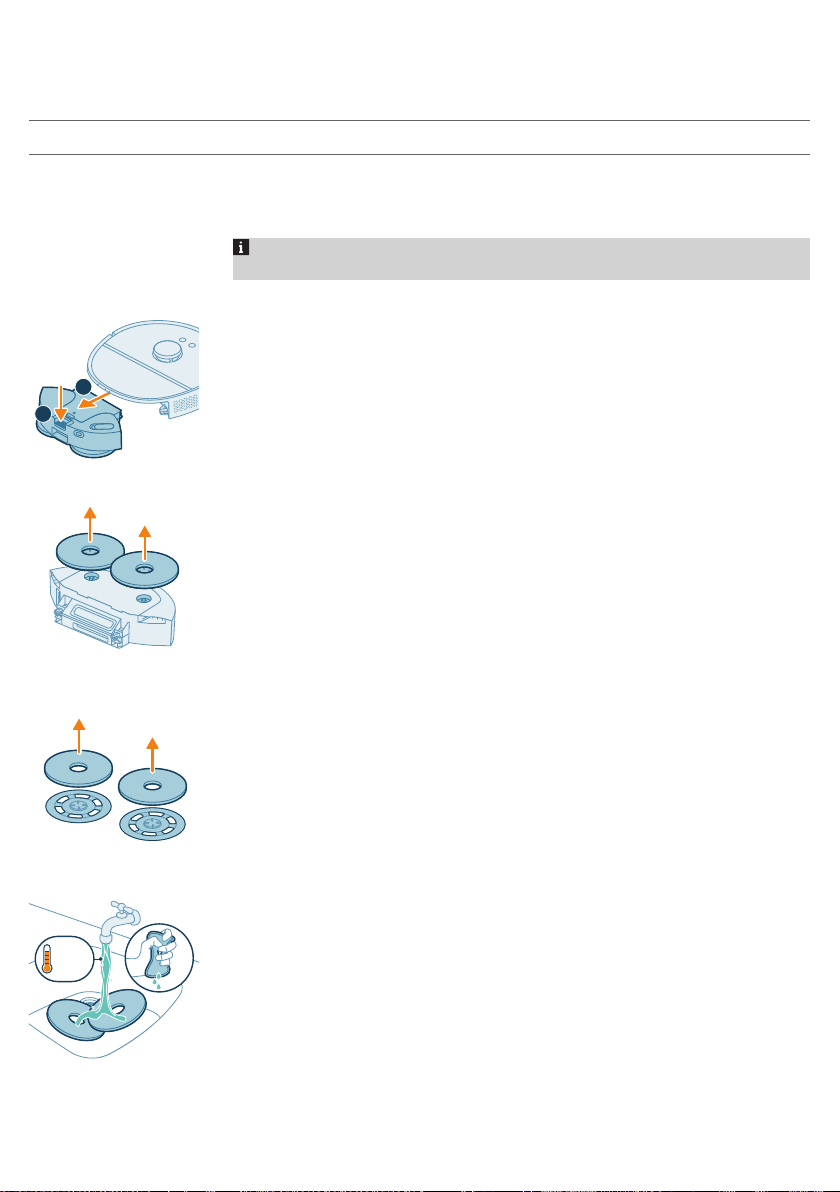
Bahasa Indonesia
2
1
MAX
60 °C
59
Titik kontak pengisian daya
(robot dan stasiun)
Alas Setiap bulan
Setiap bulan -
Membersihkan kain pel putar
Catatan: Jangan bersihkan kain pel putar dengan deterjen pembersih apa
pun. Gunakan air keran saja.
1 Tekan tombol pelepas lalu lepaskan modul pembersih dari robot.
2 Lepaskan penjepit kain pel.
3 Lepaskan kain pel putar dari penjepit kain pel.
4 Bilas kain pel putar di bawah keran dengan suhu air maksimal 60 °C.
Page 60
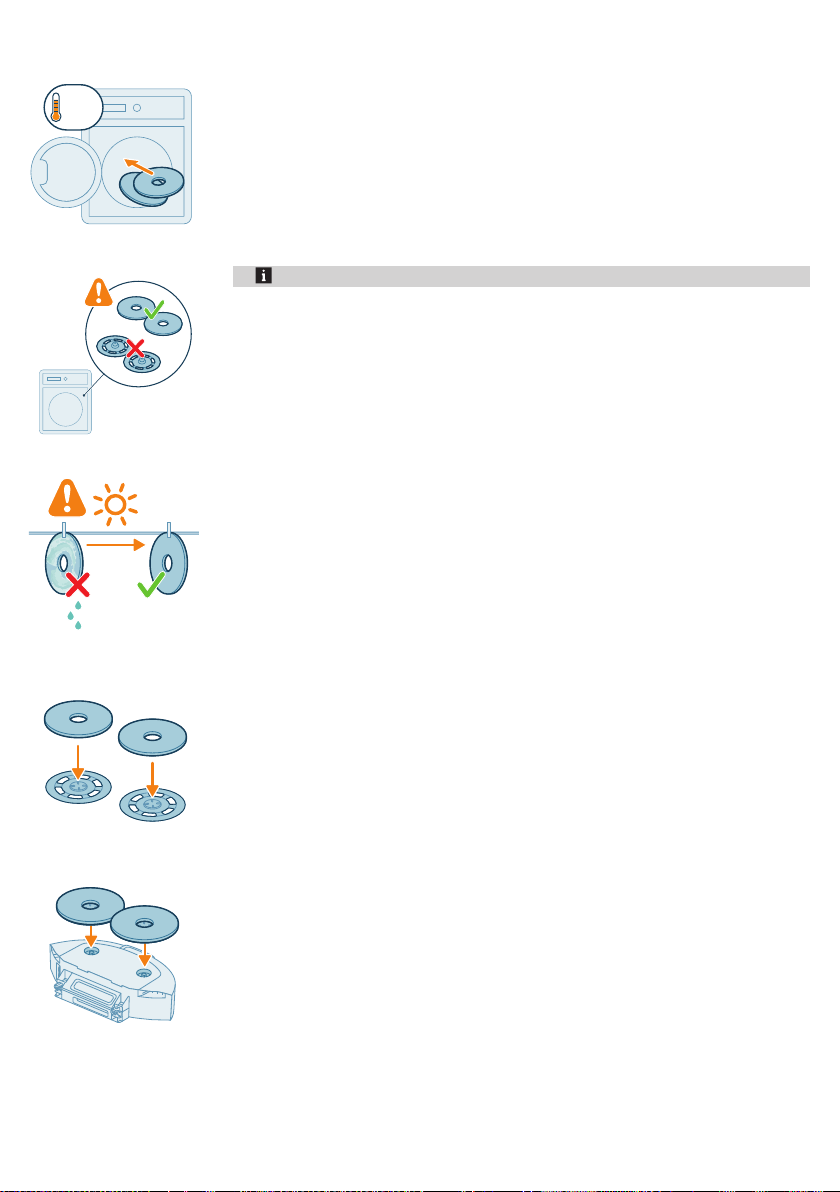
60
MAX
60 °C
Bahasa Indonesia
5 Anda juga dapat mencuci kain pel putar di mesin cuci.
Catatan: Jangan mencuci penjepit kain pel di mesin cuci.
6 Jemur kain pel putar hingga kering.
7 Tempelkan kain pel putar ke penjepit kain pel.
8 Pasang penjepit kain pel ke modul pembersih.
Page 61
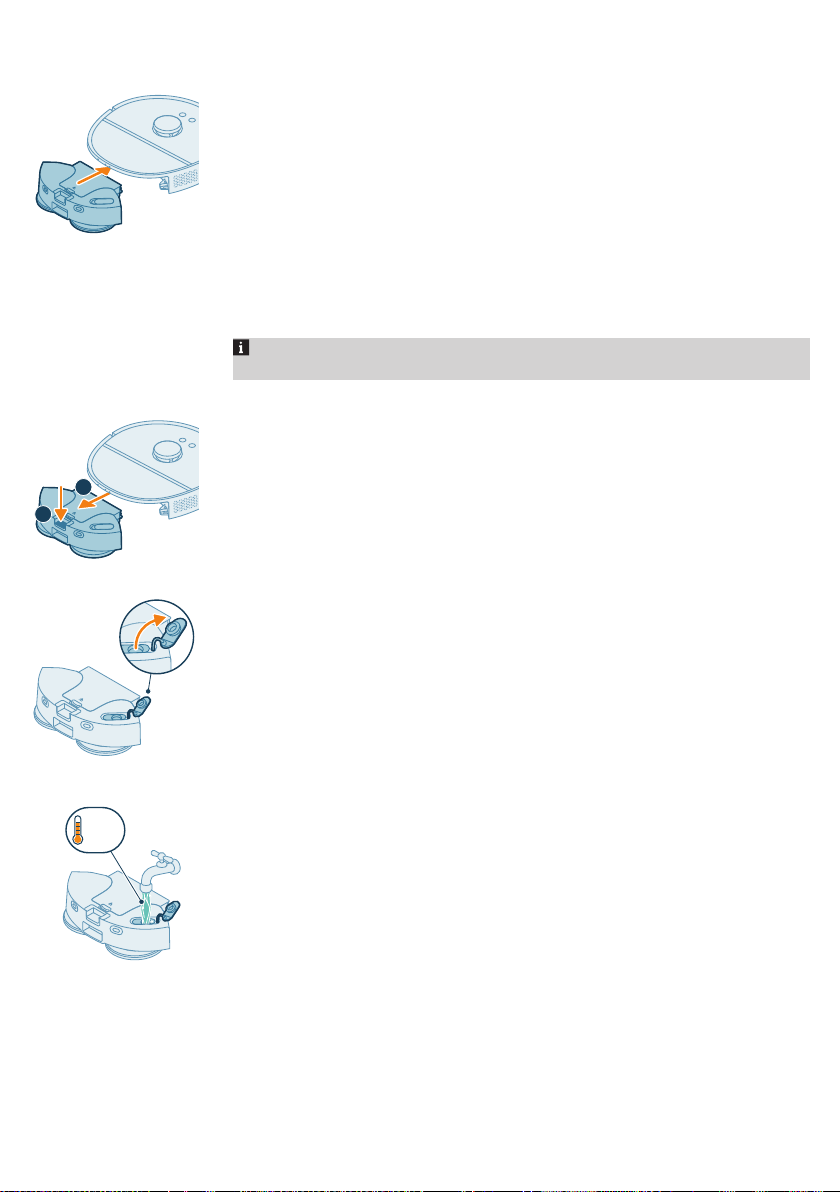
9 Masukkan kembali modul pembersih ke dalam robot.
2
1
MAX
60 °C
Membersihkan tangki air dan wadah debu
Catatan: Jangan bersihkan tangki air dan wadah debu dengan deterjen
pembersih apa pun. Gunakan air keran saja.
1 Tekan tombol pelepas lalu lepaskan modul pembersih dari robot.
2 Buka penutup tangki air.
Bahasa Indonesia
61
3 Isi tangki dengan air bersuhu maksimal 60 °C.
Page 62
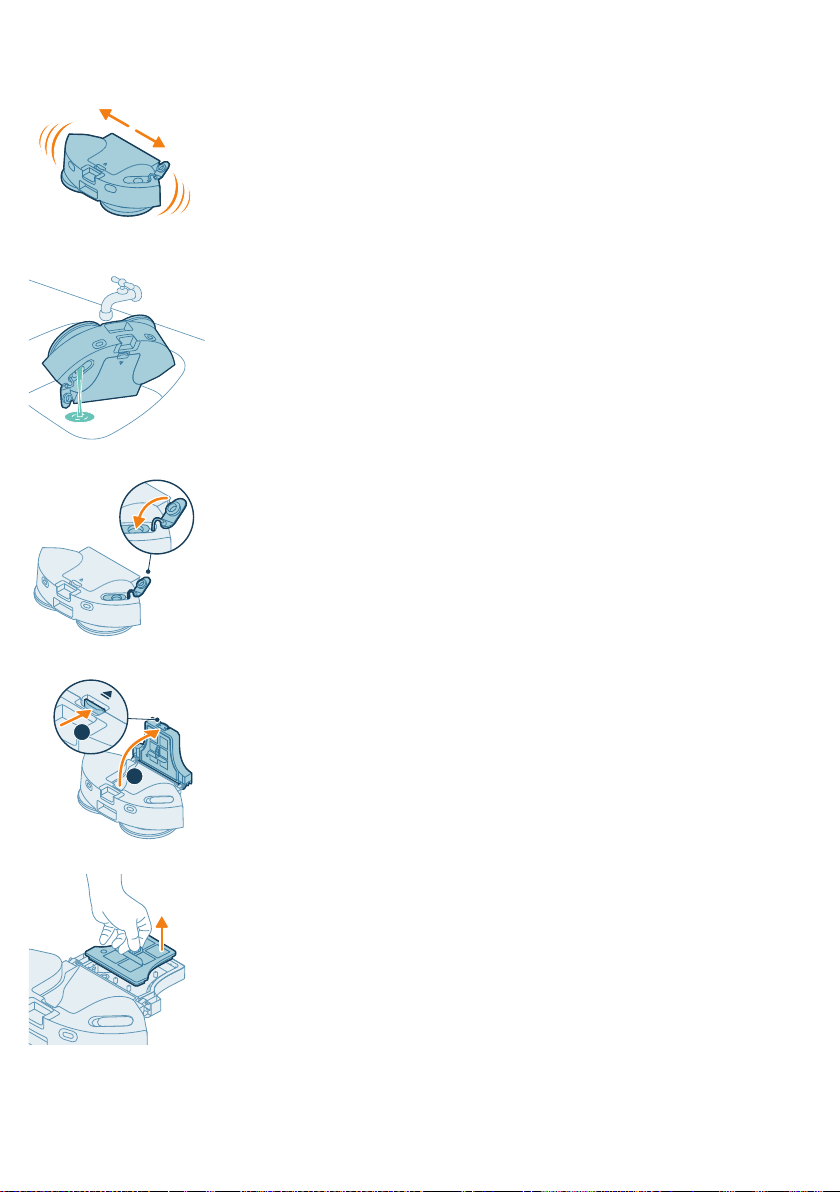
62
1
2
Bahasa Indonesia
4 Goncangkan tangki air di bak cuci atau wastafel.
5 Keluarkan sisa air di dalam tangki air.
6 Tutup penutup tangki air.
7 Tekan tombol pelepas untuk membuka wadah debu.
8 Lepaskan casing filter dari tutupnya.
Page 63
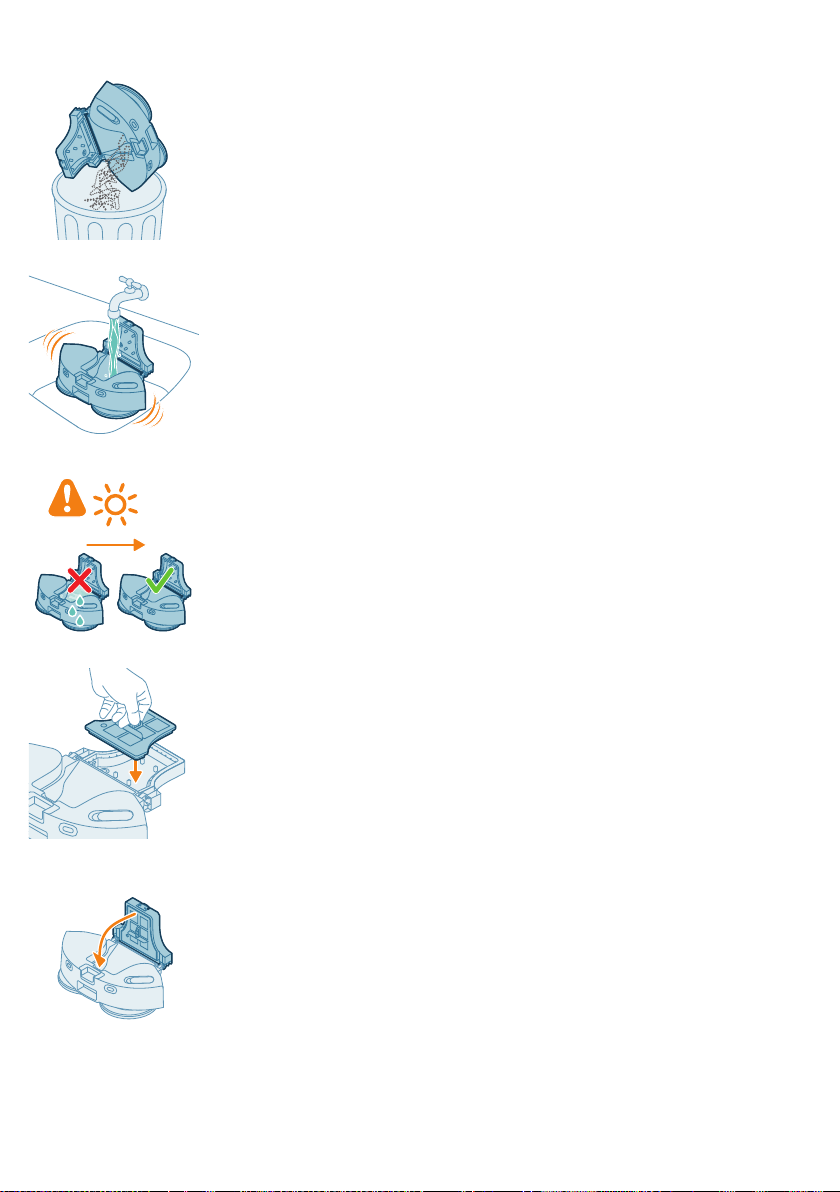
9 Buang debu yang terkumpul dalam wadah debu.
10 Bilas wadah debu dengan air keran.
11 Biarkan wadah debu kering dengan sendirinya.
Bahasa Indonesia
63
12 Masukkan kembali casing filter ke tutup.
13 Tutup penutup wadah debu.
Page 64
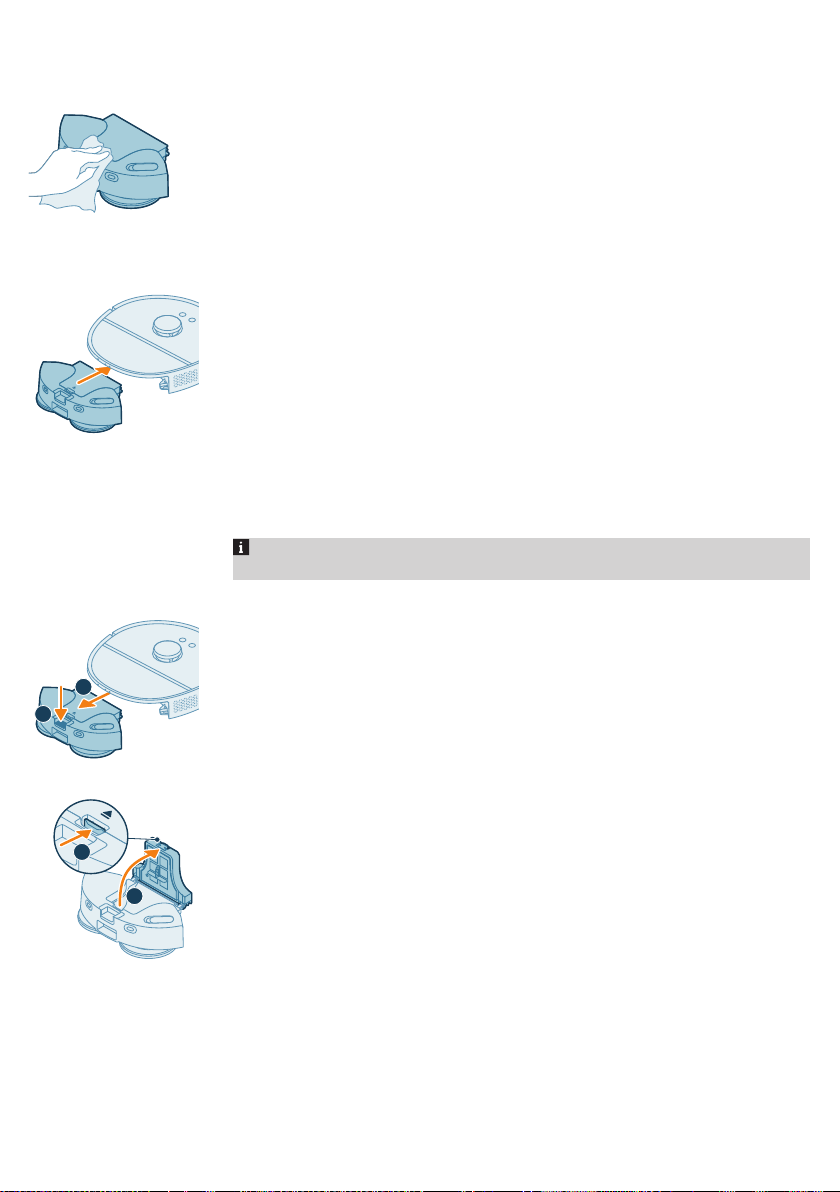
64
2
1
1
2
Bahasa Indonesia
14 Gunakan kain kering bersih untuk mengelap bagian luar modul pembersih.
15 Masukkan kembali modul pembersih ke dalam robot.
Membersihkan filter yang dapat dicuci
Catatan: Jangan bersihkan filter yang dapat dicuci dengan deterjen
pembersih apa pun. Gunakan air keran saja.
1 Tekan tombol pelepas lalu lepaskan modul pembersih dari robot.
2 Tekan tombol pelepas untuk membuka wadah debu.
Page 65
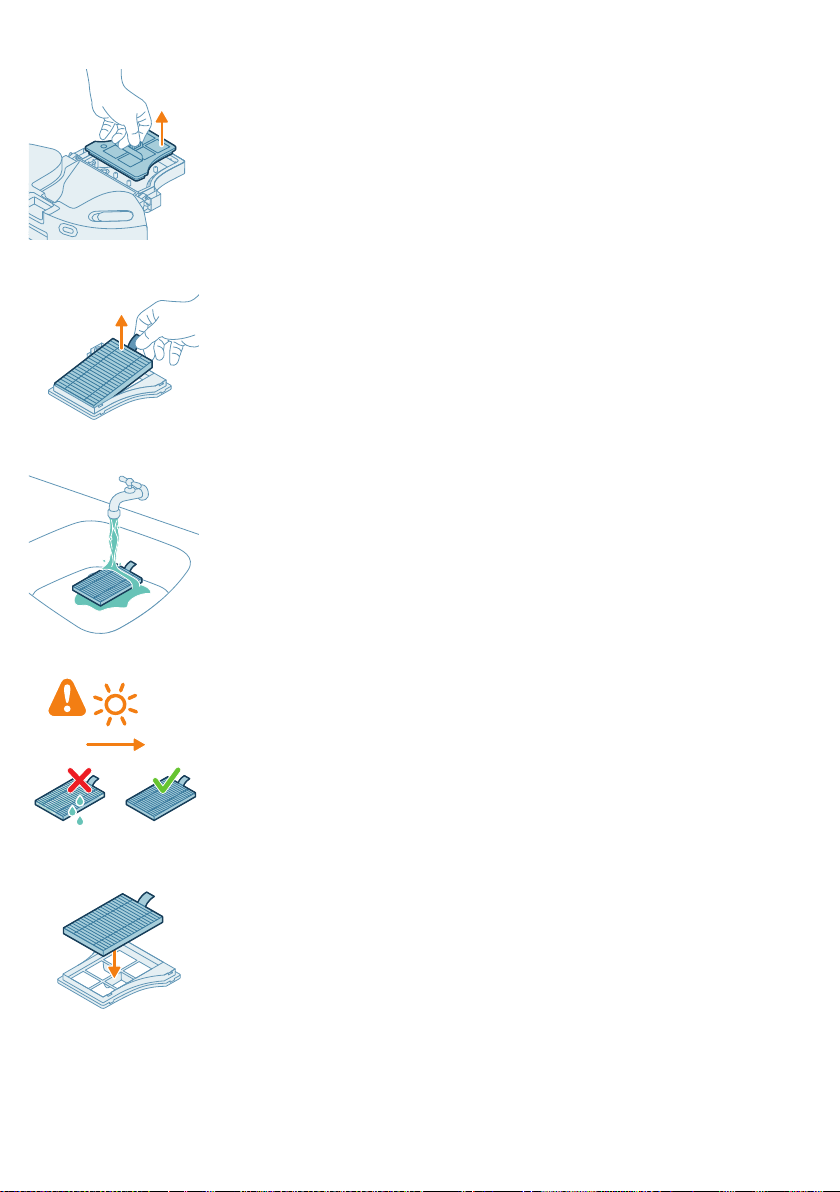
3 Lepaskan casing filter dari tutupnya.
4 Tarik filter yang dapat dicuci keluar dari casing.
5 Bilas filter yang dapat dicuci di bawah keran.
Bahasa Indonesia
65
6 Jemur filter yang dapat dicuci hingga kering.
7 Masukkan filter kering yang dapat dicuci ke dalam casing.
Page 66
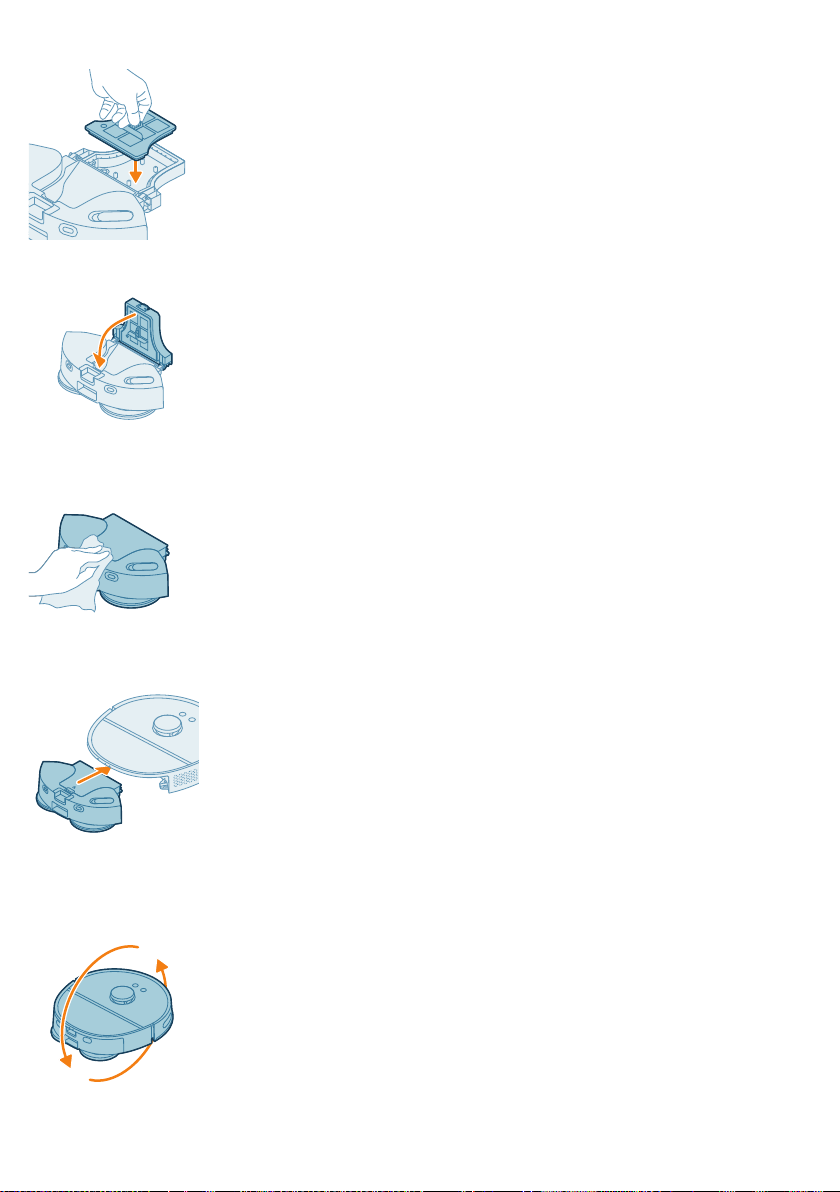
66
Bahasa Indonesia
8 Masukkan kembali casing filter ke tutup.
9 Tutup penutup wadah debu.
10 Gunakan kain kering bersih untuk mengelap bagian luar modul pembersih.
11 Masukkan modul pembersih ke dalam robot.
Membersihkan sikat utama
1 Letakkan robot terbalik pada permukaan yang datar dan stabil.
Page 67
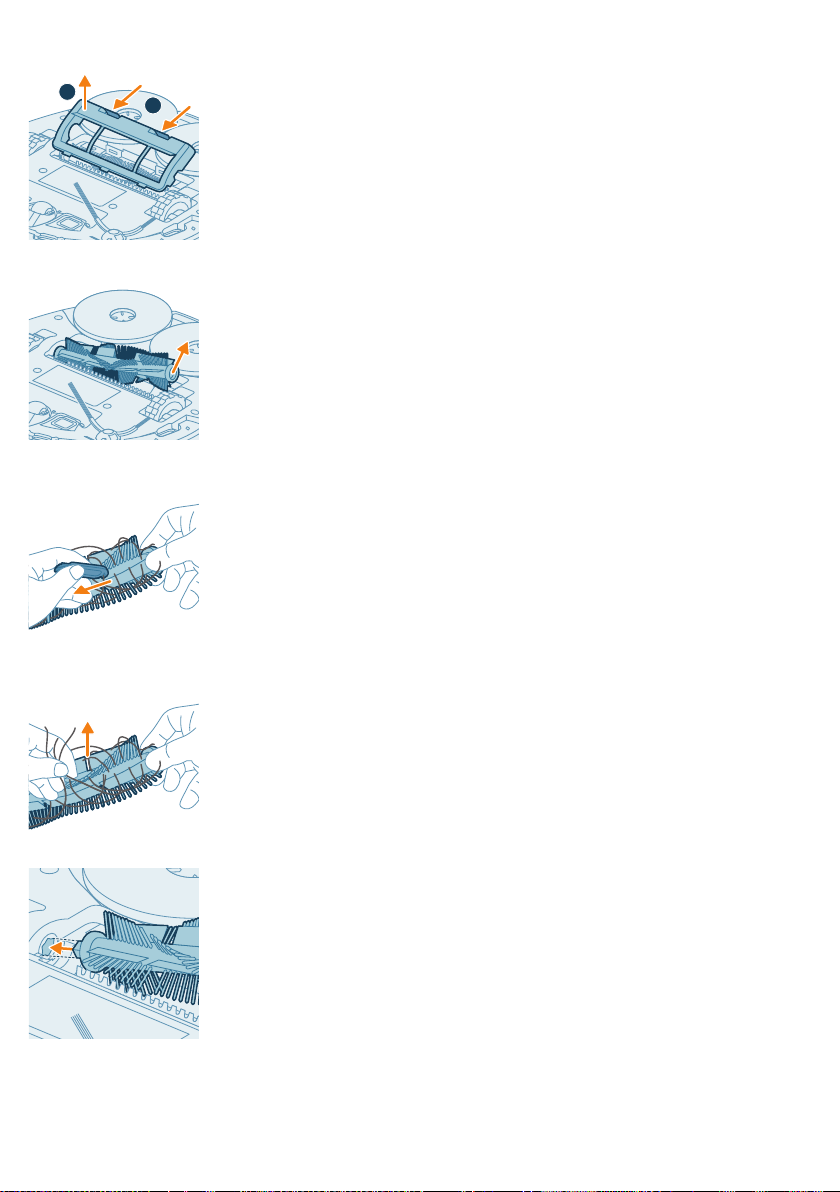
Bahasa Indonesia
1
2
2 Tekan tombol pelepas penutup sikat secara bersamaan untuk mengangkat
dan melepaskan penutup sikat.
3 Keluarkan sikat utama dengan cara ditarik.
4 Gunakan alat pembersih untuk memotong rambut.
67
5 Hilangkan rambut dan kotoran dari sikat utama.
6 Pasang sikat utama di lokasi yang benar. Cocokkan tonjolan persegi dengan
lubang berbentuk persegi.
Page 68
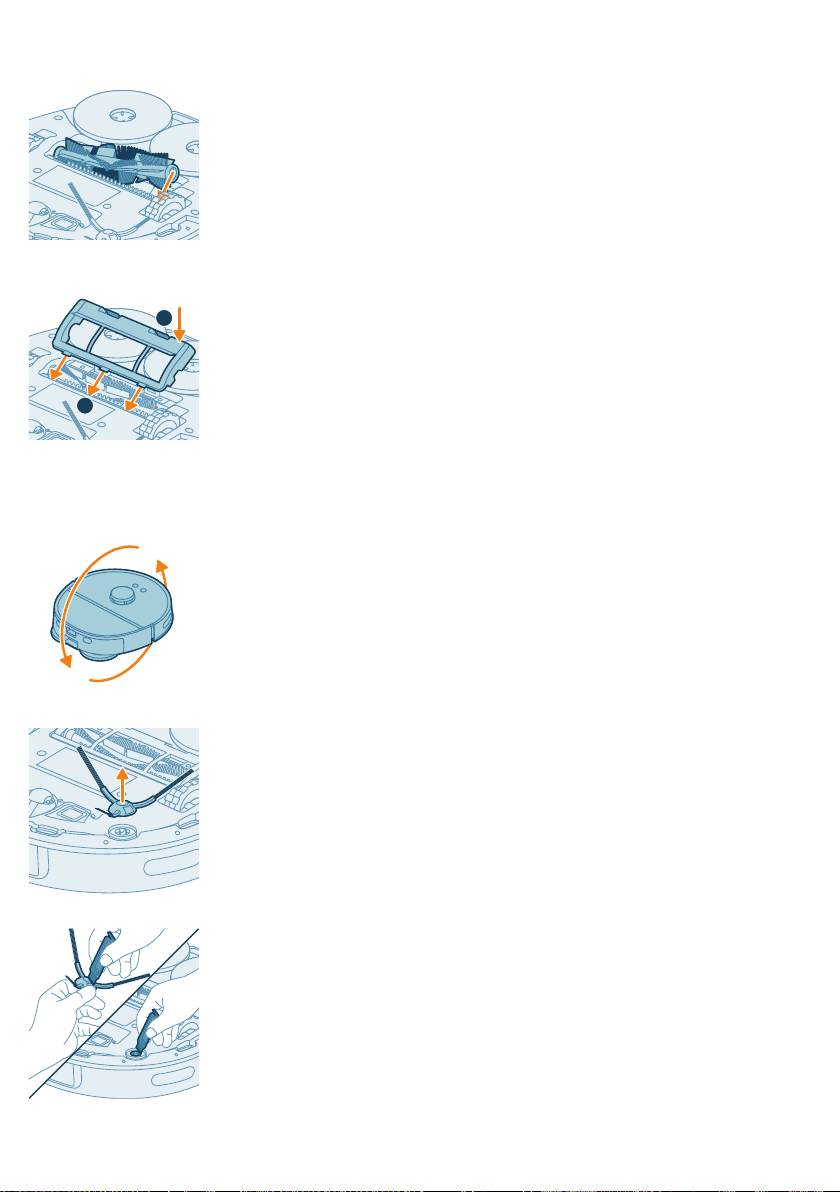
68
1
2
Bahasa Indonesia
7 Masukkan ujung sikat lainnya ke posisinya.
8 Letakkan bibir penutup sikat pada lubang yang tepat.
Membersihkan sikat samping
1 Letakkan robot terbalik pada permukaan yang datar dan stabil.
2 Lepaskan sikat samping.
3 Gunakan alat pembersihan untuk menghilangkan debu atau kotoran dari
sikat samping dan robot.
Page 69
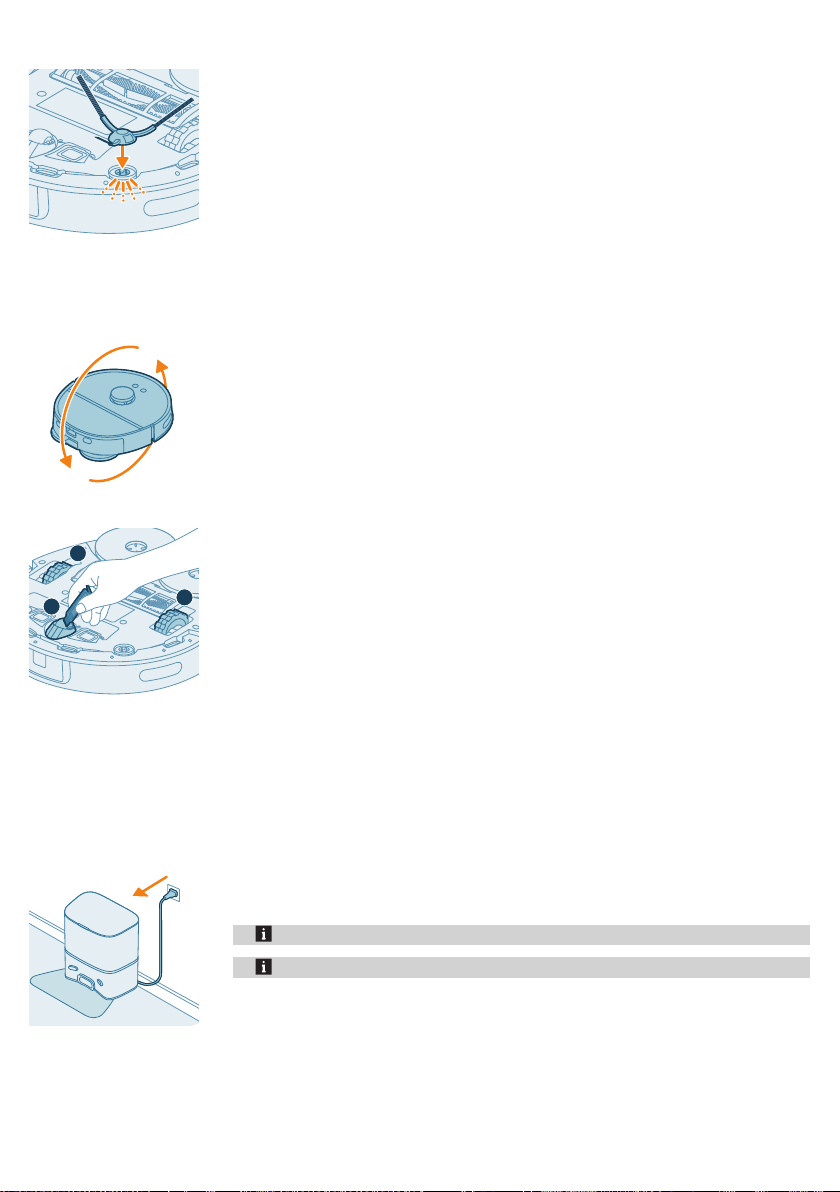
Bahasa Indonesia
1
2
3
4 Pasang sikat samping dengan memasukkannya ke posisi yang benar di
bagian bawah robot.
Membersihkan roda utama dan roda bantu depan
1 Letakkan robot terbalik pada permukaan yang datar dan stabil.
2 Gunakan alat pembersih untuk menghilangkan debu atau benang halus dari
roda bantu dan roda utama.
69
Membersihkan sensor, titik kontak, dan jendela sinyal IR
Untuk mempertahankan performa pembersihan yang baik, Anda harus
membersihkan sensor, titik kontak, dan jendela sinyal IR dari waktu ke waktu
dengan kain kering non-abrasif.
1 Cabut kabel stasiun dari stopkontak.
2 Gunakan kain kering yang lembut dan non-abrasif untuk membersihkan
komponen.
Catatan: Jangan gunakan deterjen pembersih.
Catatan: Jangan gunakan cara lain untuk membersihkan komponen.
Page 70
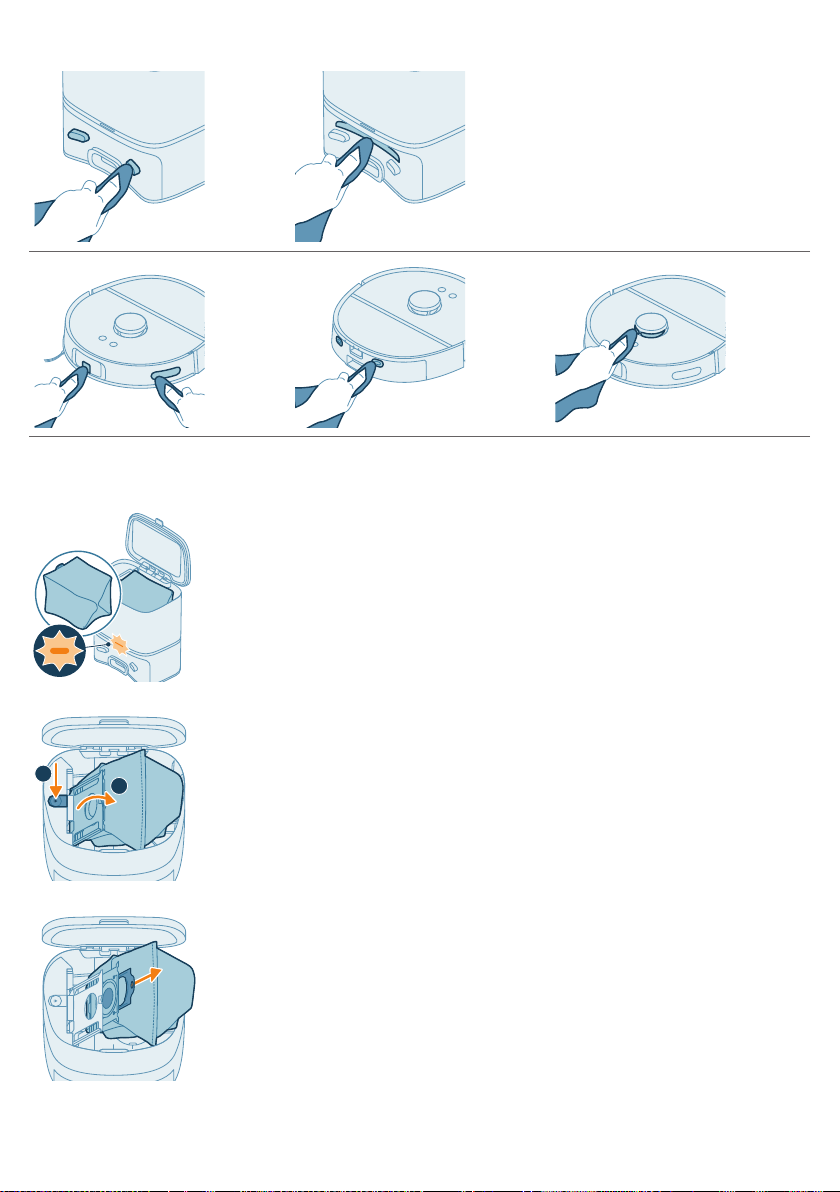
70
2
1
Bahasa Indonesia
Mengganti kantong debu
Jika LED oranye di tengah stasiun berkedip, artinya kantong debu penuh, tidak
dipasang, atau tidak terpasang dengan benar.
1 Buka tutup kompartemen kantong debu.
2 Tekan tombol pelepas dan dorong penahan wadah debu ke samping.
3 Lepaskan kantong debu.
Page 71
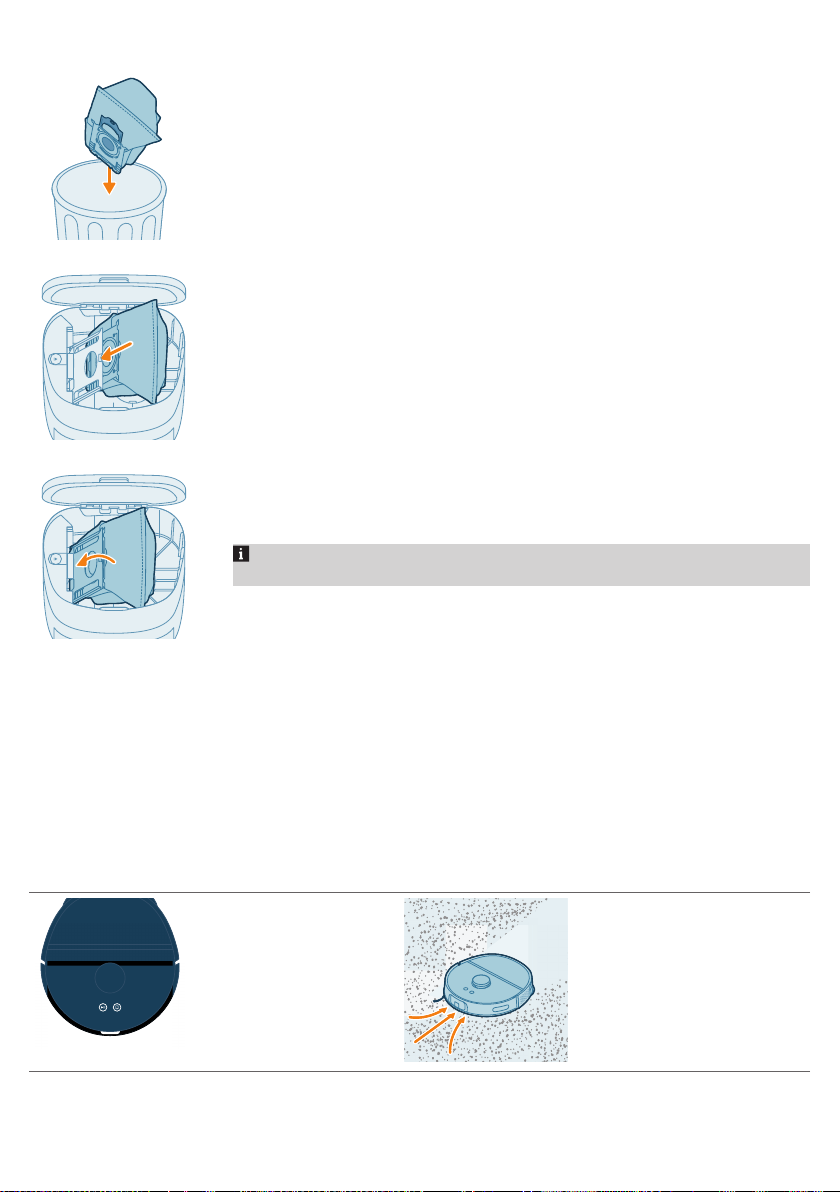
Bahasa Indonesia
4 Buang kantong debu bekas.
5 Geser potongan kardus kantong debu yang baru ke penahan kantong.
6 Dorong penahan kantong kembali ke posisi berdiri sampai Anda mendengar
bunyi klik.
7 Tutup rapat kompartemen kantong debu.
Catatan: Untuk informasi mengenai tempat dan cara memesan kantong debu
baru, lihat bagian 'Penggantian' dalam buku panduan.
71
Penyimpanan jangka panjang
1 Isi daya baterai hingga penuh.
2 Simpan robot dalam kisaran suhu 8 °C hingga 35 °C.
Sinyal lampu indikator dan artinya
Tanda Arti tanda
Lampu di bagian depan
robot menyala putih
selama pembersihan.
Robot sedang membersihkan
lantai.
Page 72
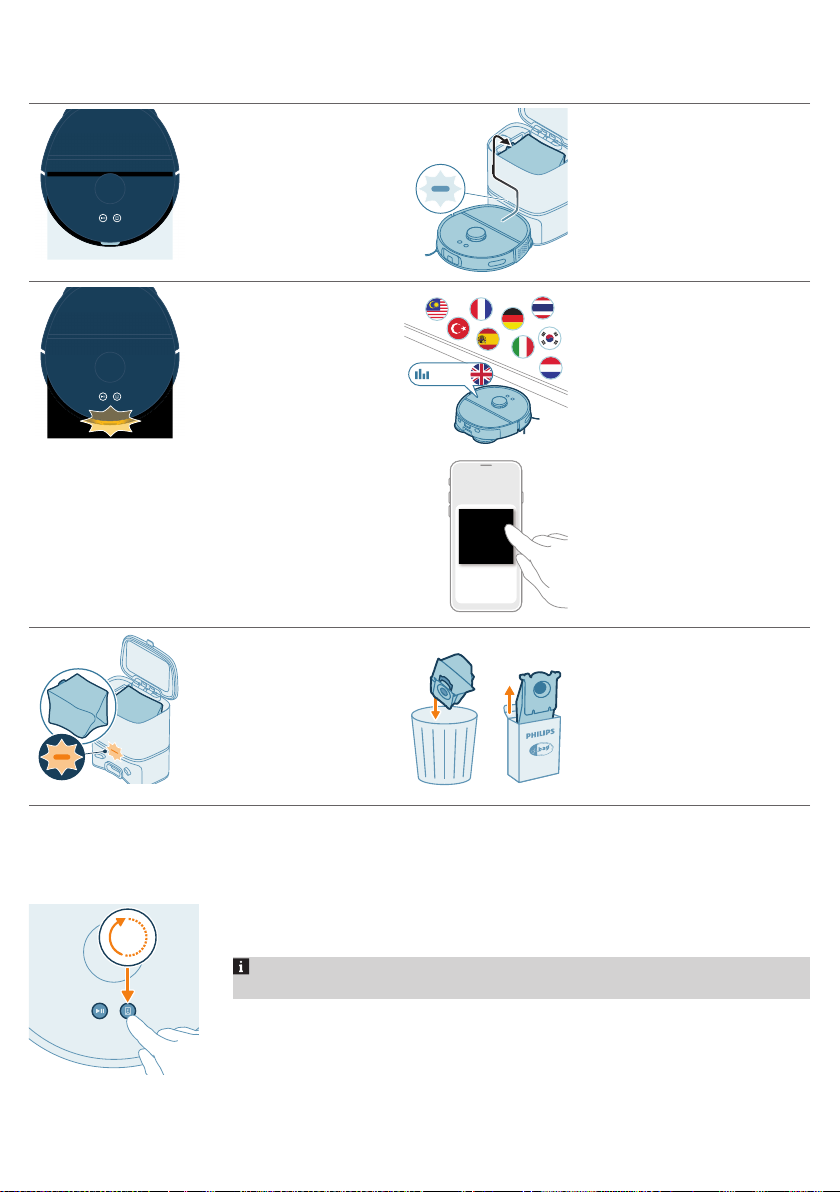
72
hello
Philips HomeRun
15
sec
Bahasa Indonesia
Tanda Arti tanda
Saat robot terhubung ke
stasiun, lampu di bagian
depan robot menyala biru
dengan efek pernapasan.
Stasiun sedang mengosongkan
wadah debu robot. Debu dan
kotoran dikumpulkan di dalam
kantong debu stasiun.
Lampu pada robot
berkedip oranye.
Lampu pada stasiun
berkedip oranye.
Mereset/memulihkan robot
Robot mengalami kesalahan
yang memerlukan perhatian
Anda.
Perhatikan pesan suara pada
robot, atau buka aplikasi
HomeRun untuk informasi
lebih lanjut.
Kantong debu perlu diganti,
tidak dipasang, atau tidak
terpasang dengan benar.
Ganti kantong debu atau
periksa apakah terpasang
dengan benar.
Anda dapat mengatur ulang/memulihkan robot dengan menekan dan
menahan tombol kembali di bagian atas robot selama 15 detik.
Catatan: Setelah mereset/memulihkan robot, robot perlu menghubungkan
kembali aplikasi, dan pengaturan yang relevan dalam aplikasi akan dihapus.
Page 73
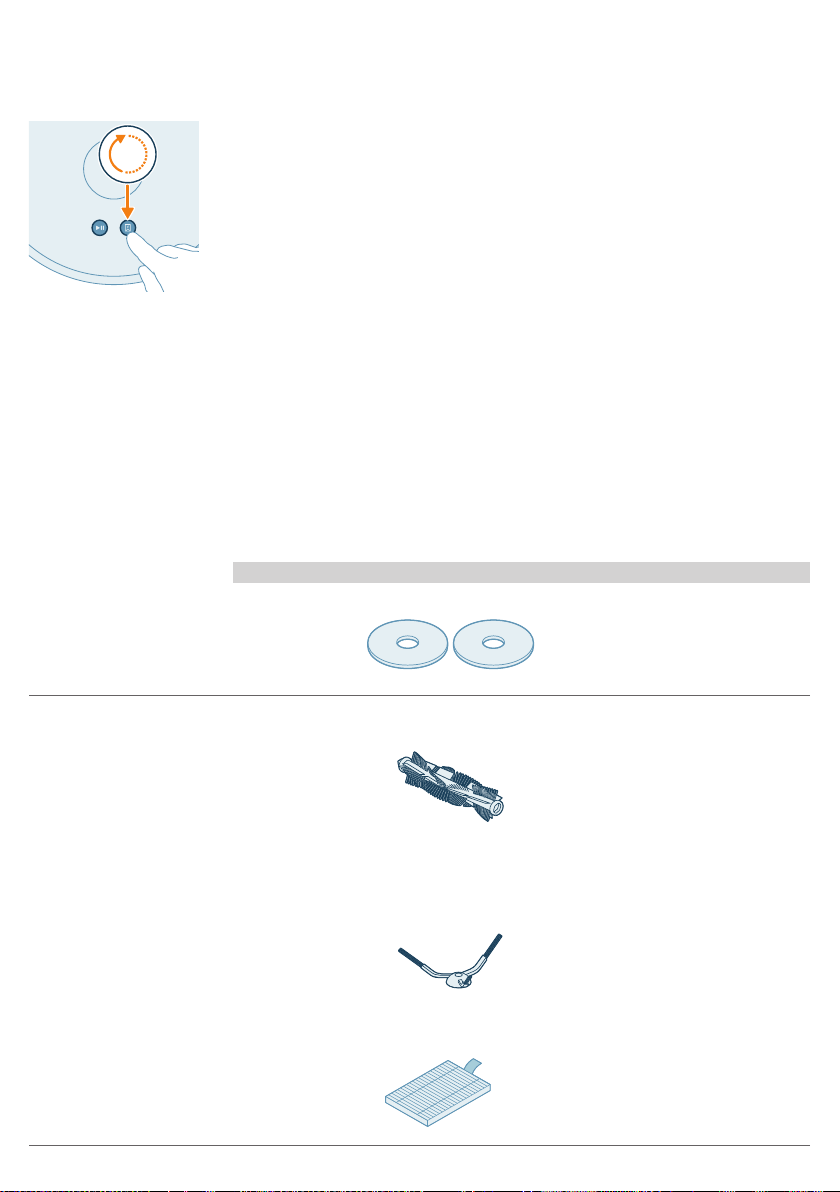
Kunci anak
3
sec
x 2
x 2
1 Aktifkan kunci anak di aplikasi atau tekan tombol kembali pada robot selama
2 Untuk menonaktifkan kunci anak, batalkan pilihan kunci anak di aplikasi atau
Penggantian
Memesan aksesori
Untuk membeli aksesori atau suku cadang, kunjungi
www.philips.com/RoboticsAccessoriesAPP atau kunjungi dealer Philips Anda.
Anda juga dapat menghubungi Pusat Layanan Konsumen Philips di negara
Anda.
Suku cadang pengganti:
Bahasa Indonesia
3 detik.
tekan lagi tombol kembali pada robot selama 3 detik.
73
XV1452 2 pasang kain pel putar
pengganti
XV1453 Kit pemeliharaan dengan 2
filter, 1 sikat utama, dan 1
sikat samping.
Page 74
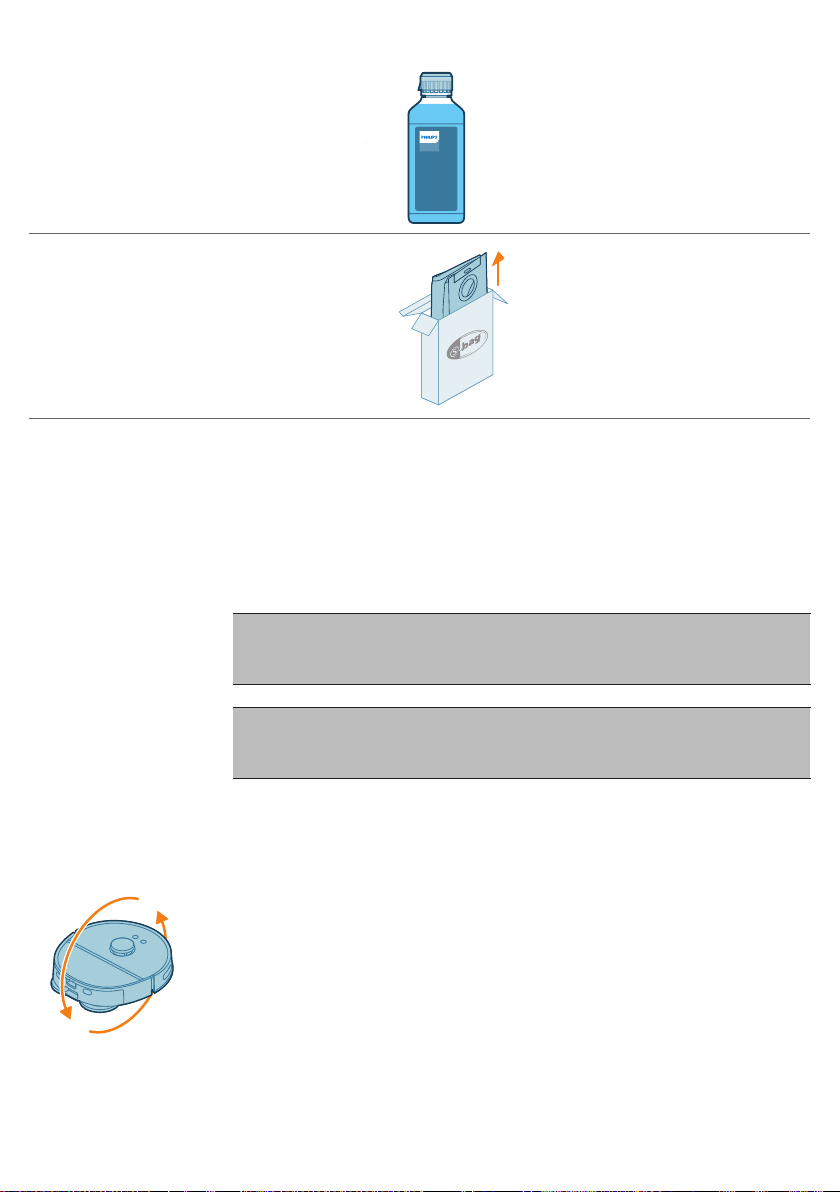
74
FC8022
Bahasa Indonesia
XV1493 Pembersih lantai robot
FC8022 Kantong debu (kantong s
anti-alergi)
Melepas baterai isi ulang
Ikuti petunjuk di bawah ini untuk mengeluarkan baterai isi ulang. Anda juga
dapat membawa robot ke pusat layanan Philips untuk melepas baterai isi ulang.
Hubungi Pusat Layanan Konsumen Philips di negara Anda untuk alamat pusat
layanan terdekat.
Lakukan semua tindakan pencegahan demi keselamatan yang
diperlukan ketika menggunakan alat untuk membuka produk dan
ketika membuang baterai isi ulang.
Peringatan: Sebelum mengeluarkan baterai, pastikan bahwa
produk sudah dicabut dari stasiun dan daya baterai sudah benarbenar habis.
1 Hidupkan robot dari suatu tempat di dalam ruangan, bukan dari stasiun.
2 Biarkan robot beroperasi sampai baterai isi ulang habis untuk memastikan
baterai isi ulang benar-benar habis sebelum Anda melepas dan
membuangnya.
3 Letakkan robot terbalik pada permukaan yang datar dan stabil.
4 Buka sekrup tutup wadah baterai dan buka tutupnya.
5 Angkat baterai isi ulang dari kompartemennya.
6 Lepaskan dengan menekan klip kecil pada konektor baterai untuk
melepaskan konektor baterai.
7 Bawa robot dan baterai isi ulang ke tempat pengumpulan untuk limbah
listrik dan elektronik.
Page 75
Garansi dan dukungan
Versuni memberikan garansi dua tahun setelah pembelian untuk produk ini.
Garansi ini tidak berlaku jika kerusakan disebabkan oleh kesalahan penggunaan
atau perawatan. Garansi kami tidak memengaruhi hak Anda berdasarkan
undang-undang sebagai konsumen. Untuk informasi lebih lanjut atau untuk
mengklaim garansi, silakan kunjungi situs web kami di
www.home.id/warranty.
Robot pembersih vakum Anda telah dirancang dan dikembangkan dengan
sangat hati-hati. Jika robot Anda ternyata membutuhkan perbaikan, Pusat
Layanan Konsumen di negara Anda akan membantu Anda mengatur perbaikan
yang diperlukan dalam waktu sesingkat mungkin dan dengan kenyamanan
maksimal. Jika tidak ada Pusat Layanan Konsumen di negara Anda, kunjungi
dealer Philips setempat.
Pembuangan dan daur ulang
Jangan buang robot ke tempat sampah biasa. Pastikan untuk membawanya ke
fasilitas daur ulang peralatan listrik.
Bahasa Indonesia
75
Mengatasi masalah
Bab ini merangkum masalah yang paling umum terjadi pada alat Anda. Jika
Anda tidak dapat menyelesaikan masalah dengan informasi di bawah ini, buka
Aplikasi Robot Philips HomeRun atau kunjungi home.id untuk menemukan
video dukungan dan pertanyaan umum. Anda juga dapat menghubungi Pusat
Layanan Konsumen di negara Anda.
Masalah Kemungkinan
Robot tidak mau
hidup.
Robot tidak dapat
dihubungkan
dengan aplikasi.
penyebab
Daya baterai tinggal
sedikit.
Suhu ruangan terlalu
dingin atau terlalu
panas.
Robot sudah tidak
dalam mode
terhubung.
Solusi
Isi ulang daya robot di stasiun sebelum digunakan.
Gunakan robot pada suhu antara 8 °C dan 35 °C.
Kembalikan robot ke mode menghubungkan dengan
menahan tombol kembali dan mulai/berhenti secara
bersamaan (lampu di tepi depan robot akan berkedip putih
untuk menunjukkan bahwa robot dalam mode pengaturan
Wi-Fi).
Page 76

76
Bahasa Indonesia
Masalah Kemungkinan
penyebab
Koneksi (sinyal) Wi-Fi
tidak bagus.
Jaringan Wi-Fi yang
dipilih salah.
Kata sandi yang
digunakan salah.
Model robot yang
dipilih dalam aplikasi
salah.
Aplikasi yang
diunduh salah
Aplikasi dan robot
kehilangan koneksi.
Robot berada di luar
jangkauan sinyal WiFi.
Robot telah
memasuki mode
tidur.
Kata sandi Wi-Fi
telah diubah.
Nama jaringan Wi-Fi
telah diubah.
Solusi
Taruh robot di area dengan sinyal Wi-Fi yang baik.
Pastikan Anda memilih jaringan Wi-Fi yang benar.
Pastikan Anda menggunakan kata sandi Wi-Fi yang benar.
Pastikan Anda memilih model robot yang benar.
Selalu gunakan aplikasi yang Anda unduh melalui kode QR
dari panduan memulai cepat.
Tunggu hingga robot kembali ke area dengan sinyal Wi-Fi
yang baik.
Robot akan masuk ke mode tidur jika belum kembali ke
stasiun. Tekan tombol apa pun pada robot untuk
mengaktifkan robot. Setelah itu, kembalikan ke stasiun
melalui aplikasi atau dengan menekan tombol kembali.
Ketika detail Wi-Fi berubah: tambahkan lagi robot ke aplikasi.
Ketika detail Wi-Fi berubah: tambahkan lagi robot ke aplikasi.
Email dengan kode
verifikasi belum
diterima.
Pengguna lain login. Jika Anda login dengan detail akun yang berbeda, Anda
Email kode verifikasi
mungkin
memerlukan waktu
hingga satu menit
untuk sampai.
Email belum
dikirimkan.
Email mungkin
masuk ke folder
'spam' atau
'sampah'.
Alamat email yang
digunakan salah.
harus menambahkan ulang robot ke aplikasi.
Tunggu email lebih dari satu menit.
Ketuk tombol "kirim ulang".
Periksa folder 'spam' atau 'sampah'. (Alamat e-mail pengirim
dimulai dengan: HomeRun_noreply@).
Periksa apakah Anda menggunakan alamat email yang
benar.
Page 77

Bahasa Indonesia
77
Masalah Kemungkinan
penyebab
Ponsel atau
komputer tidak
memiliki koneksi
internet yang baik
untuk menerima
email.
Robot tidak dapat
menemukan stasiun.
Stasiun tidak
terhubung ke catu
daya.
Sensor pada robot
dan/atau stasiun
kotor.
Zona Dilarang Lewat,
Dilarang Mengepel,
Dilarang Vakum,
atau dinding virtual
terletak terlalu dekat
dengan stasiun, atau
di jalur kembali robot
ke stasiun.
Stasiun ditempatkan
di tempat dengan
cahaya yang sangat
terang.
Solusi
Pastikan ponsel atau komputer memiliki koneksi internet
yang baik.
Sambungkan stasiun ke catu daya.
Bersihkan semua sensor robot dan stasiun.
Jangan menyimpan No-Go, No-Mop, No-Vac, atau dinding
virtual terlalu dekat dengan stasiun, atau di jalur kembali
robot ke stasiun.
Jangan letakkan stasiun di tempat dengan cahaya yang
sangat terang (seperti cahaya matahari langsung) karena
dapat mengganggu sinyal inframerah.
Robot mendorong
stasiun.
Robot tidak
membersihkan
dengan baik.
Stasiun tidak
ditempatkan di dekat
dinding.
Sensor pada robot
dan/atau stasiun
kotor.
Stasiun ini tidak
memiliki ruang yang
cukup di
sekelilingnya (0,5
meter di setiap sisi
dan 1,5 m di bagian
depan).
Wadah debu robot
sudah penuh.
Rintangan
tersangkut di sikat.
Filter belum
dibersihkan.
Tempatkan stasiun dengan membelakangi dinding.
Bersihkan semua sensor robot dan stasiun.
Pastikan stasiun memiliki ruang yang cukup di sekelilingnya.
Kosongkan wadah debu robot.
Singkirkan semua rintangan dari sikat.
Bersihkan filter secara teratur.
Page 78
78
Bahasa Indonesia
Masalah Kemungkinan
penyebab
Filter belum
dipasang kembali
atau tidak dipasang
dengan benar.
Kain pel perlu
diganti.
Terlalu banyak air
yang keluar dari
pel/robot membuat
lantai terlalu basah.
Robot melewatkan
area yang harus
dibersihkan/robot
tidak membersihkan
seluruh area/robot
mulai melewatkan
titik-titik tertentu
Tingkat kelembapan
pel diatur terlalu
tinggi.
Sensor robot mulai
kotor.
Robot ini bekerja di
atas lantai yang
dipoles licin.
Robot tidak dapat
menjangkau area
tertentu yang
terhalang oleh
furnitur atau
penghalang.
Solusi
Pasang kembali filter dengan benar.
Ganti kain pel. Beli kain pel baru melalui aplikasi atau di
www.philips.com/RoboticsAccessoriesAPP.
Atur tingkat kelembapan pel lebih rendah di aplikasi.
PENTING: Untuk mengepel lantai keras yang sensitif,
seperti lantai parket, atur tingkat kelembapan pel di aplikasi
ke minimum.
Bersihkan sensor robot dengan kain kering.
Pastikan lantai dikeringkan sebelum robot mulai
membersihkannya.
Rapikan area yang akan dibersihkan dengan meletakkan
furnitur dan benda-benda kecil pada tempatnya.
Robot tidak dapat
menjangkau area
tertentu karena
tumpukan karpet
atau permadani yang
tinggi.
Area pembersihan
tidak rapi.
Robot dapat terjebak di tumpukan karpet yang tinggi dan
permadani dengan rumbai-rumbai. Lepaskan kain pel dan
penjepit kain pel sepenuhnya dari robot dan mulai lagi sesi
pembersihan. Jika robot masih tidak dapat menjangkau area
tersebut, pindahkan karpet atau permadani ke lokasi lain.
Singkirkan benda-benda kecil dari lantai dan rapikan area
pembersihan sebelum robot mulai membersihkan.
Robot dapat mendeteksi rintangan dengan tinggi, panjang,
dan lebar minimal 2 cm.
Page 79

Bahasa Indonesia
79
Masalah Kemungkinan
penyebab
Robot menggunakan
batas aman saat
mengikuti zona
Dilarang Lewat,
Dilarang Mengepel,
dan Dilarang Vakum,
atau Dinding Virtual.
Batas aman mungkin
menghalangi area
tertentu.
Robot terhalang
kabel yang kusut.
Robot terjatuh dari
tangga.
Ada kabel di lantai
yang tidak dapat
dideteksi oleh robot.
Sensor turunan di
bagian bawah robot
kotor.
Terdapat benda yang
ditempatkan di anak
tangga paling atas
yang dideteksi oleh
robot dan dianggap
aman untuk dilewati.
Solusi
Buat zona Dilarang Lewat, Dilarang Mengepel, Dilarang
Vakum, atau dinding virtual di aplikasi sedikit lebih kecil.
Hentikan robot dan lepaskan penutup sikat. Periksa apakah
sikat utama tersangkut dan periksa apakah ada sesuatu yang
tersangkut di sikat samping: lepaskan sikat samping,
singkirkan kabelnya, pasang kembali sikat samping.
Singkirkan semua kabel dari lantai sebelum Anda memulai
sesi pembersihan.
Bersihkan sensor turunan di bagian bawah robot.
Jika robot sering terjatuh dari tangga, gambarlah dinding
virtual di bagian atas tangga dalam aplikasi.
Singkirkan objek apa pun yang diletakkan di anak tangga
teratas.
Robot tidak mengisi
daya atau
menghabiskan daya
dengan sangat
cepat.
Stasiun tidak
mengumpulkan
debu dari robot.
Robot disimpan di
tempat yang terlalu
panas atau terlalu
dingin.
Kantong debu belum
dipasang kembali
atau tidak dipasang
dengan benar.
Kantong debu
penuh.
Mode senyap atau
pengaturan jangan
ganggu sudah
diaktifkan di dalam
aplikasi.
Lubang pada stasiun
terhalang.
Isi daya dan simpan robot pada suhu antara 8 °C dan 35 °C.
Pasang kantong debu dengan benar di stasiun.
Pasang kantong debu kosong di stasiun.
Batalkan pilihan mode senyap atau jangan ganggu di dalam
aplikasi.
Bersihkan lubang pada stasiun.
Page 80

80
Bahasa Indonesia
Masalah Kemungkinan
penyebab
Terdapat
penumpukan busa
dalam tangki air dan
robot bergerak
secara aneh.
Robot mengeluarkan
suara yang tidak
normal.
Sikat sudah tidak
berputar.
Deterjen yang
digunakan berbeda
dari Pembersih
Lantai Robot Philips
XV1493 yang
direkomendasikan,
menyebabkan robot
menjadi licin.
Filter belum
dipasang kembali
dengan benar.
Robot menyedot
kotoran berbahan
keras yang kemudian
berguncangguncang di dalam
wadah debu.
Rambut tersangkut
di sikat utama.
Rintangan lain
tersangkut di sikat.
Sikat utama tidak
terpasang dengan
benar.
Solusi
Hanya gunakan Pembersih Lantai Robot Philips XV1493 yang
direkomendasikan atau jangan gunakan deterjen sama
sekali.
Jika Anda menggunakan deterjen yang salah, bersihkan
robot dan rodanya, termasuk membilas tangki air secara
menyeluruh.
Periksa apakah filter terpasang dengan benar.
Kosongkan wadah debu.
Singkirkan rambut dengan alat pembersih sikat yang
disertakan bersama robot.
Singkirkan rintangan lain dari sikat.
Lepaskan sikat utama dan pasang kembali.
Sejajarkan tonjolan persegi pada sikat utama dengan lubang
persegi pada modul pembersih.
Sikat samping
berubah bentuk.
Robot tidak mau
berjalan di lantai
berwarna hitam.
Jadwal telah dibuat,
tetapi robot tidak
mulai membersihkan
sesuai dengan
jadwal.
Ada sesuatu yang
tersangkut di sikat
samping.
Robot mengira lantai
yang hitam pekat
adalah lubang deteksi turunan
curam diaktifkan.
Fungsi 'jangan
ganggu' mungkin
diaktifkan.
Robot dalam mode
tidur.
- Taruh sikat di dalam air panas selama beberapa saat lalu
keringkan.
- Beli sikat samping baru melalui aplikasi atau di
www.philips.com/RoboticsAccessoriesAPP.
- Pastikan lampu dinyalakan di ruangan dengan lantai
berwarna hitam pekat.
- Bersihkan sensor turunan di bagian bawah robot.
Periksa di aplikasi apakah fungsi 'jangan ganggu' diaktifkan
pada waktu yang bersamaan dengan jadwal.
Pastikan robot sedang mengisi daya di stasiun.
Robot akan masuk ke mode tidur jika belum kembali ke
stasiun. Tekan tombol apa pun pada robot untuk
mengaktifkan robot. Setelah itu, kembalikan ke stasiun
melalui aplikasi atau dengan menekan tombol Kembali.
Page 81

Bahasa Indonesia
81
Masalah Kemungkinan
penyebab
Zona waktu yang
dipilih dalam aplikasi
salah.
Robot kehilangan
koneksi dengan
jaringan Wi-Fi.
Daya baterai robot
kosong.
Tidak dapat masuk
ke akun aplikasi
robot.
Pesan pop-up
tentang pembaruan
aplikasi atau
firmware terusmenerus diterima.
Aplikasi Robot Philips
HomeRun tidak
tersedia di negara
saya.
Alamat email telah
diubah.
Kata sandi salah. Masukkan sandi baru yang benar.
Wilayah negara yang
dipilih salah.
Pembaruan aplikasi
atau firmware tidak
diinstal.
VPN mungkin
memblokir akses ke
informasi negara
yang benar.
Solusi
Anda dapat mengubah zona waktu di dalam aplikasi pada
menu 'Akun Saya' di bagian 'Profil'.
Pastikan jaringan Wi-Fi berfungsi.
Pastikan stasiun tersambung ke catu daya.
Buat akun aplikasi baru apabila alamat email telah diubah.
Jika Anda lupa kata sandi, ketuk 'lupa kata sandi' dan ikuti
langkah-langkah berikutnya.
Pilih wilayah negara yang benar di dalam aplikasi.
Demi perbaikan robot secara berkelanjutan, kami
menyarankan Anda menginstal semua pembaruan.
Nonaktifkan layanan VPN yang Anda gunakan.
Pembaruan firmware
gagal.
Robot sudah selesai
memetakan, tetapi
saya tidak melihat
peta di aplikasi.
Akun Google atau
Apple mungkin
diatur ke negara lain.
Daya baterai terlalu
lemah
Robot tidak berada
di stasiun
Sinyal Wi-Fi tidak
bagus.
Robot tersangkut
atau terhalang saat
melakukan
pemetaan.
Ubah informasi akun Google atau Apple agar sesuai dengan
negara tempat Anda membeli robot.
Daya baterai robot harus lebih dari 30% untuk menginstal
pembaruan.
Pastikan robot sedang mengisi daya di stasiun saat
menginstal pembaruan.
Pastikan robot berada di tempat dengan sinyal Wi-Fi yang
kuat
Kembalikan robot ke stasiun, lalu ulangi proses pemetaan.
Ketahui lokasi tempat robot pernah tersangkut, lalu
singkirkan rintangan apa pun atau halangi robot agar tidak
mengakses area tersebut. Lepaskan kain pel dan penjepit
kain pel dari robot sebelum memulai proses pemetaan ulang.
Setelah peta dibuat, Anda dapat membuat zona dilarang
lewat untuk mencegah robot masuk lagi ke area tersebut.
Page 82

82
Bahasa Indonesia
Masalah Kemungkinan
penyebab
Aplikasi Robot Philips
HomeRun tidak direfresh.
Peta saya hilang dari
aplikasi.
Robot mulai
memetakan ulang.
Saya tidak ingin
menggunakan fungsi
Wi-Fi.
Jumlah peta sudah
maksimal.
Terjadi perubahan
lingkungan.
Ada permukaan yang
memantul.
Robot sedang
memetakan ruang
kosong.
Robot sedang
memetakan di dalam
koridor.
Fungsi Wi-Fi dapat
dinonaktifkan pada
perangkat Anda.
Solusi
Hapus cache dan refresh aplikasi.
Navigasikan ke bagian Profil aplikasi dan pilih "Hapus Cache".
Setelah cache dihapus, kembali ke Daftar Robot Anda dan
usap ke bawah untuk me-refresh aplikasi.
Robot akan membuat peta baru ketika mengenali
lingkungan baru. Jika Anda sudah memiliki 5 peta, robot
akan mengganti peta lawas dengan yang baru.
Jika furnitur dipindahkan atau pintu dibuka atau ditutup
yang berbeda dari posisi biasanya, robot akan memetakan
ulang untuk memperhitungkan hal ini.
Permukaan seperti cermin atau jendela dari lantai ke langitlangit dapat memantulkan laser robot yang menyebabkan
disorientasi.
Ruang yang memiliki furnitur yang sangat sedikit, atau
bahkan tidak ada sama sekali, dapat membingungkan robot.
Koridor yang panjang dapat memengaruhi penerimaan laser
robot, yang berarti untuk sementara orientasi robot akan
kacau.
Untuk menonaktifkan Wi-Fi, atur ulang alat dan lepaskan
robot di aplikasi. Untuk mengaktifkan Wi-Fi, tambahkan lagi
robot di aplikasi.
Robot tidak
merespons.
Kunci anak
diaktifkan.
Untuk memeriksa apakah kunci anak diaktifkan pada robot
Anda, tekan terus tombol Kembali selama 3 detik. Peringatan
suara akan menunjukkan status aktivasi kunci anak. Jika kunci
anak diaktifkan, cukup tekan terus tombol Kembali selama 3
detik lagi untuk menonaktifkannya.
Jika hal ini tidak berhasil, atur ulang robot dengan menekan
terus tombol Kembali selama 15 detik. Anda kemudian perlu
menambahkan ulang robot ke aplikasi.
Page 83

Bahasa Melayu
Bahasa Melayu
83
Kandungan
Pengenalan ______________________________________________________________________________ 84
Gambaran keseluruhan produk ____________________________________________________________ 84
Sebelum penggunaan pertama_____________________________________________________________ 84
Membuat persediaan untuk guna __________________________________________________________ 85
Pasangkan stesen_______________________________________________________________________ 85
Pasang berus sisi________________________________________________________________________ 86
Mengecas robot ________________________________________________________________________ 86
Muat turun aplikasi, daftar dan sambung ke Wi-Fi __________________________________________ 87
Isyarat boleh dengar ______________________________________________________________________ 89
Tetapkan bahasa isyarat suara____________________________________________________________ 89
Bagaimana robot anda berfungsi___________________________________________________________ 89
Cipta peta _____________________________________________________________________________ 89
Beritahu robot anda tempat yang tidak boleh dibersihkan dengan menambahkan zon __________ 91
Bagaimana robot anda membersihkan kawasan ____________________________________________ 91
Tetapkan pilihan pembersihan, laraskan tetapan dan urutan pembersihan _____________________ 92
Menggunakan robot anda _________________________________________________________________ 93
Membuat persiapan bagi sesi pembersihan ________________________________________________ 93
Mulakan sesi pembersihan pertama anda melalui aplikasi____________________________________ 96
Menggunakan robot tanpa aplikasi _______________________________________________________ 97
Corak pembersihan robot anda___________________________________________________________ 97
Kembali ke stesen_______________________________________________________________________ 98
Pengecasan semula secara automatik dan penyambungan semula____________________________ 98
Pembersihan dan penyelenggaraan ________________________________________________________ 98
Masa untuk melakukan penyelenggaraan _________________________________________________ 98
Membersihkan pad mop berputar ________________________________________________________ 99
Membersihkan tangki air dan bekas habuk_________________________________________________ 101
Membersihkan penuras boleh cuci ________________________________________________________ 104
Membersihkan berus utama _____________________________________________________________ 106
Membersihkan berus sisi_________________________________________________________________ 108
Membersihkan roda utama dan roda dwipaksi hadapan _____________________________________ 109
Membersihkan sensor, titik sentuh dan tetingkap isyarat IR __________________________________ 109
Menggantikan beg habuk _______________________________________________________________ 110
Penyimpanan jangka panjang ____________________________________________________________ 111
Isyarat lampu penunjuk dan maksudnya____________________________________________________ 111
Tetap semula/pulihkan robot ______________________________________________________________ 112
Kunci keselamatan kanak-kanak ___________________________________________________________ 113
Penggantian ______________________________________________________________________________ 113
Memesan aksesori ______________________________________________________________________ 113
Mengeluarkan bateri boleh cas semula _____________________________________________________ 114
Jaminan dan sokongan ____________________________________________________________________ 115
Pembuangan dan kitar semula _____________________________________________________________ 115
Penyelesai Masalah________________________________________________________________________ 115
Page 84

84
Bahasa Melayu
Pengenalan
Tahniah atas pembelian anda bagi pembersih vakum robot Philips HomeRun
5000 Series! Untuk memanfaatkan kelebihan robot anda dengan sepenuhnya
dan mengakses semua fungsi lanjutan, anda boleh memuat turun dan
memasang Aplikasi Robot Philips HomeRun. Anda juga boleh menemukan video
sokongan dan soalan lazim dalam aplikasi atau lawati home.id.
Baca buku kecil keselamatan yang berasingan dengan teliti sebelum
menggunakan robot ini buat pertama kali dan simpan buku kecil ini untuk
rujukan masa hadapan.
Gambaran keseluruhan produk
1 Butang mula/henti
2 Butang return
3 Penutup atas
4 Penutup bekas habuk
5 Penuras boleh cuci
6 Bekas penapis
7 Modul pembersihan
8 Bekas habuk
9 Titik sentuh pengecasan (robot)
10 Butang pelepas modul pembersihan
11 Penutup tangki air
12 Pemegang pad mop
13 Pad mop berputar
14 Roda dwipaksi hadapan
15 Berus sisi
16 Roda utama
17 Berus utama
18 Penutup berus
19 Pencuci lantai Philips XV1493
20 Alat pembersihan
21 Lapik
22 Kord kuasa
23 Stesen autobuang
24 Petak beg habuk
25 Penutup stesen
26 Penunjuk stesen
27 Titik sentuh pengecasan (stesen)
28 Salur masuk udara
29 Beg habuk (2x)
Sebelum penggunaan pertama
1 Keluarkan perkakasdaripada kotak buangkan semua bungkusan.
2 Tanggalkan penutup pelindung.
3 Jika anda melihat sebarang tanda kerosakan yang ketara, pergi ke home.id
atau hubungi Pusat Layanan Pelanggan di negara anda.
Page 85
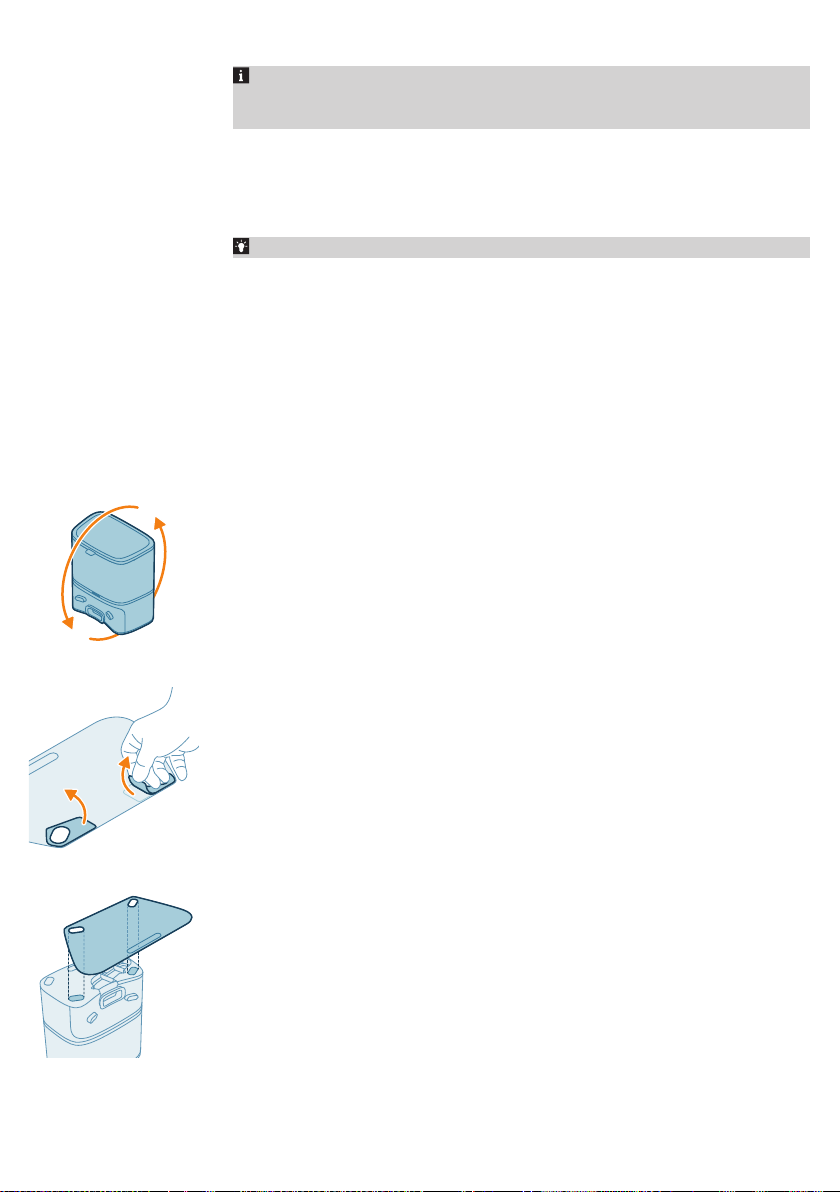
Nota: Sebilangan kecil sisa air bersih mungkin terdapat di dalam muncung
dan tangki air. Ini hasil pemeriksaan kualiti kilang. Jangan risau, peranti ini
benar-benar bersih dan selamat untuk digunakan.
Membuat persediaan untuk guna
Petua memilih lokasi terbaik untuk memasang stesen:
-
Jangan letak stesen di bawah cahaya matahari yang terang atau di bawah
perabot. Ini akan menghalang isyarat inframerah yang membantu robot
mencari jalan kembali ke stesen.
-
Pasangkan stesen di atas permukaan yang rata bersandarkan dinding.
-
Pasangkan stesen di atas lantai keras.
-
Jangan letakkan stesen dekat dengan tangga atau sumber haba (radiator).
-
Pasang di lokasi yang mempunyai liputan Wi-Fi yang baik.
Pasangkan stesen
1 Balikkan stesen. Tekan penutup stesen dengan kuat pada stesen untuk
mengelakkan penutup daripada jatuh.
Bahasa Melayu
85
2 Tanggalkan pelekat pada alas letak.
3 Jajarkan bukaan pada alas letak ke pad tidak licin di bahagian bawah stesen,
kemudian lekatkan alas letak dengan kuat pada stesen.
Page 86
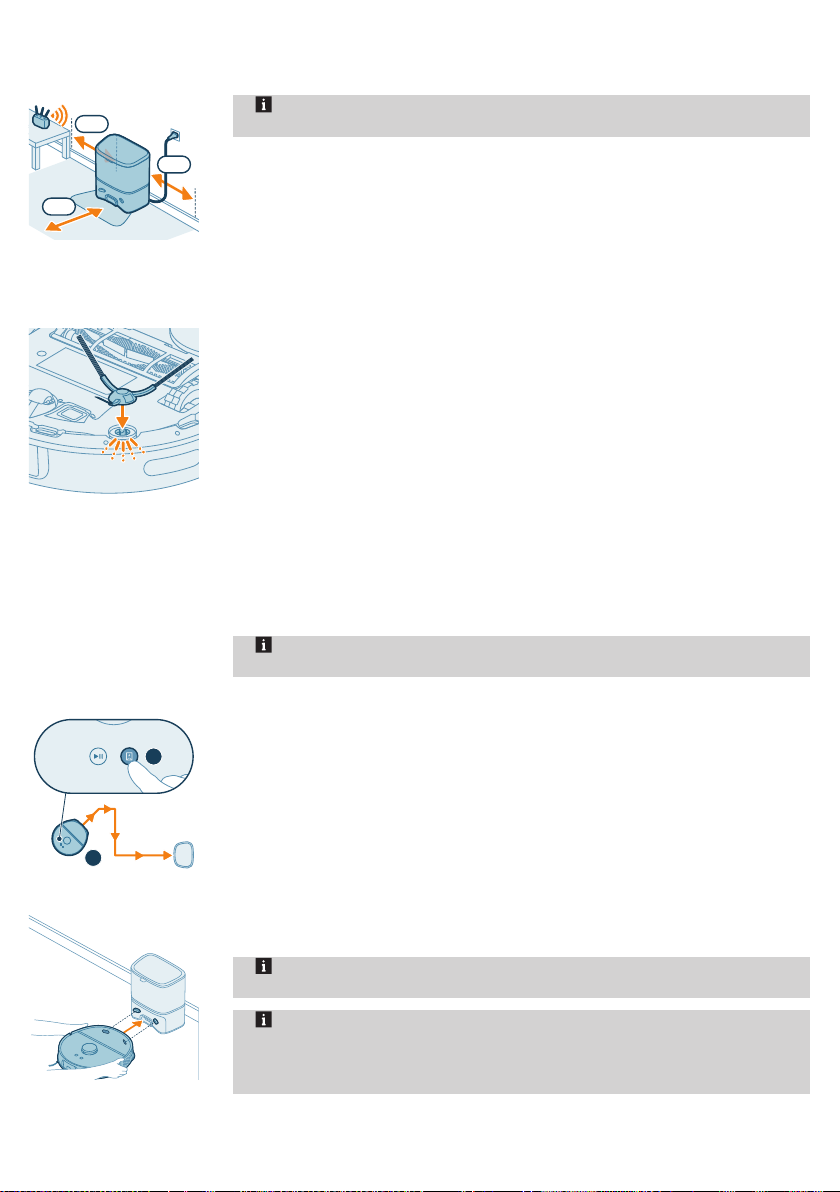
86
0.5m
0.5m
1.5m
2
1
Bahasa Melayu
Pasang berus sisi
Mengecas robot
4 Pasang stesen dalam dimensi yang betul untuk penempatan.
Nota: Berikan ruang 0.5 meter di sisi stesen dan 1.5 meter di hadapan
stesen.
5 Sabungkan stesen ke bekalan kuasa.
6 Pastikan baki bahagian kabel kuasa disembunyikan dengan baik di belakang
stesen supaya robot tidak dapat bergerak di atasnya.
7 Letakkan beg habuk dalam petak beg habuk dalam stesen.
Pasangkan berus sisi dengan mengklik berus pada kedudukan yang betul pada
bahagian bawah robot.
1 Pusingkan robot ke kedudukan yang betul dan letakkan robot di atas lantai di
hadapan stesen.
Nota: Pastikan bahagian belakang robot dengan sesentuh pengecasan
menghadap stesen.
2 Pastikan stesen disambungkan ke bekalan kuasa.
3 Tekan butang return. Robot bergerak ke kedudukan yang betul di stesen.
4 Tunggu sehingga robot dicas sepenuhnya.
Jika bateri telah habis, robot tidak akan bergerak sendiri ke kedudukan yang
betul. Dalam hal ini, ikuti langkah-langkah yang berikutnya:
1 Pusingkan robot ke kedudukan yang betul dan letakkan robot di atas lantai di
hadapan stesen. Bahagian belakang robot dengan titik hubungan
pengecasan harus menghadap stesen.
2 Selaraskan titik sentuh pengecasan di belakang robot dengan titik sentuh
pengecasan di stesen.
3 Tolak robot terhadap stesen supaya sesentuh pengecasan di bahagian
belakang robot bersentuhan dengan sesentuh pengecasan pada stesen.
Nota: Pastikan robot berada dalam kedudukan yang betul dan mula
mengecas.
Nota: Butang pada penutup atas robot akan menyala putih (paras bateri:
15%–100%) atau ambar (paras bateri: <15%) apabila robot mula mengecas.
Jika bateri habis, ia mungkin akan mengambil sedikit masa sebelum robot
menunjukkan ia sedang mengecas.
4 Tunggu sehingga robot dicas sepenuhnya.
Page 87
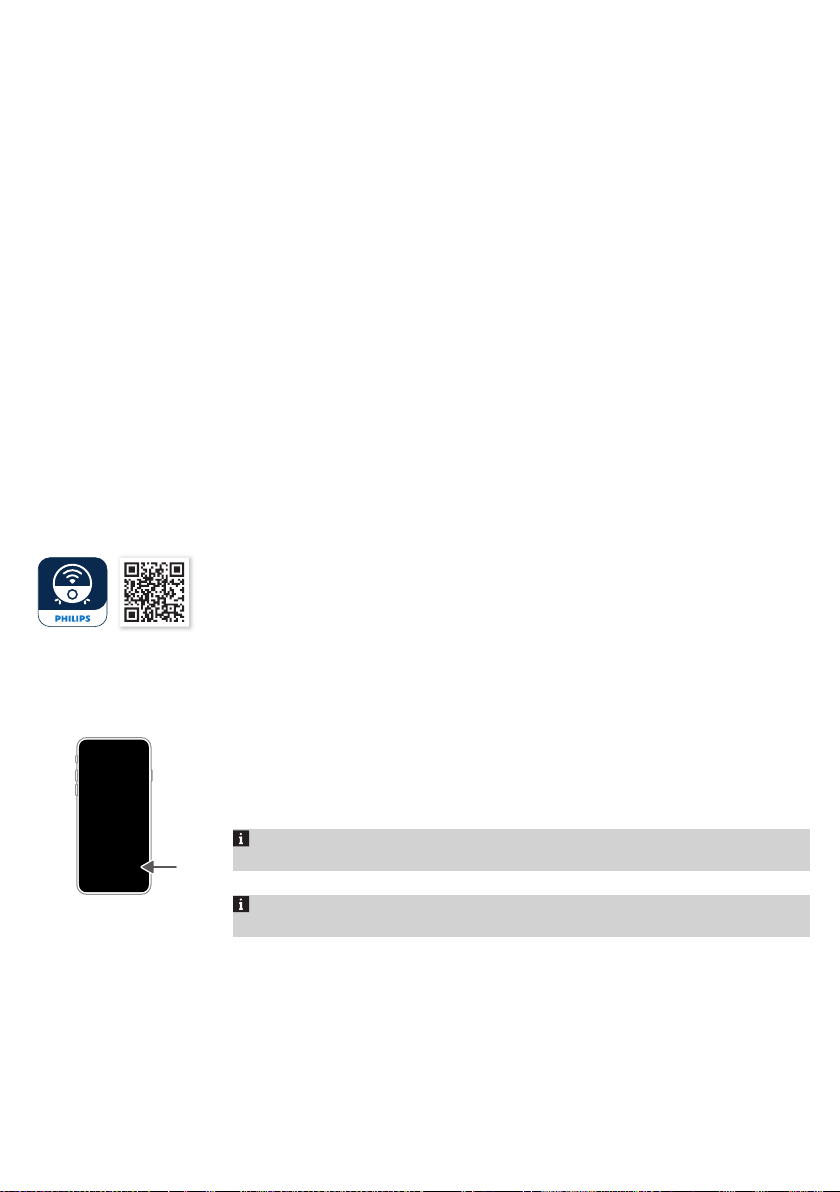
Muat turun aplikasi, daftar dan sambung ke Wi-Fi
Kandungan aplikasi
Aplikasi Robot Philips HomeRun membolehkan anda mengawal robot anda dari
mana-mana sahaja. Anda juga boleh mengurus tetapan dan mengakses
sokongan dengan cepat.
Dengan aplikasi, anda boleh:
-
Cipta peta, atau pelan lantai maya, rumah anda.
-
Pilih bilik untuk dibersihkan.
-
Tukar antara mod membersih dan tetapan yang berbeza untuk setiap bilik.
-
Pantau sesi pembersihan dalam masa nyata dan periksa paras bateri.
-
Terima pemberitahuan dan isyarat.
-
Jadualkan sesi pembersihan.
-
Lihat status penyelenggaraan dan cari alat ganti.
-
Tonton cara menggunakan robot.
-
Akses manual pengguna penuh.
-
Cari jawapan dalam Soalan Lazim.
-
Hubungi Layanan Pelanggan.
Memuat turun aplikasi
1 Imbas kod QR di sebelah kiri atau pada pembungkusan robot untuk memuat
turun Aplikasi Robot Philips HomeRun.
Atau:
Cari 'Aplikasi Robot Philips HomeRun' dalam Apple App Store atau salah satu
Android App Store.
2 Muat turun dan pasang aplikasi tersebut.
3 Ikut arahan dalam aplikasi.
Bahasa Melayu
87
Mendaftar akaun peribadi.
Anda boleh mendaftar akaun peribadi dan mendapat manfaat daripada
kelebihan berikut:
-
Kawal robot daripada lebih satu peranti cth. telefon pintar.
-
Simpan data penting seperti pelan pembersihan tersuai untuk rumah anda.
Nota: Jika anda menukar telefon anda dan anda tidak mempunyai akaun,
maka anda akan kehilangan semua pelan pembersihan tersuai.
Penting: Philips menghargai dan menghormati privasi anda. Pautan kepada
notis privasi kami boleh ditemui dalam aplikasi sebelum mendaftar.
Page 88
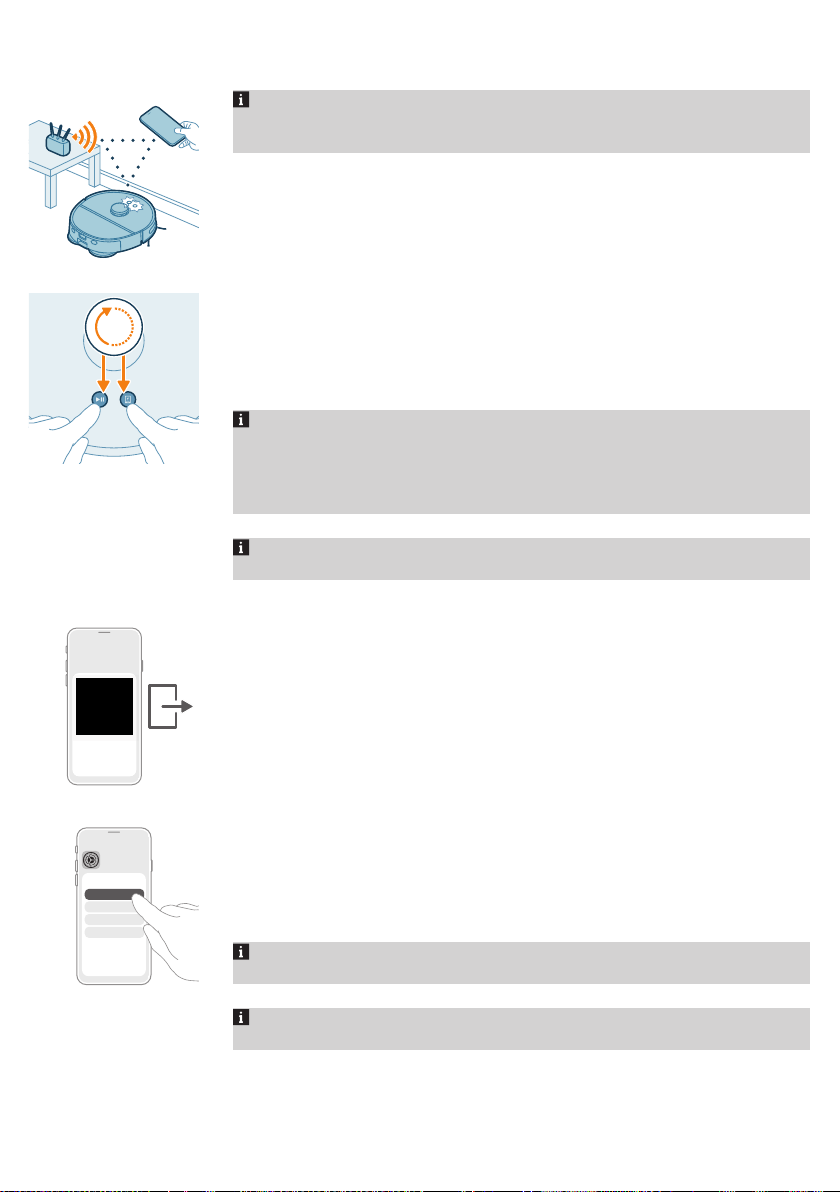
88
3
sec
Philips HomeRun
Philips robot_XXXX
Settings
WLAN
Bahasa Melayu
Menyediakan sambungan Wi-Fi
Sebelum anda bermula: pastikan robot dan peranti mudah alih anda
mempunyai liputan Wi-Fi yang baik dan peranti mudah alih anda disambungkan
ke rangkaian Wi-Fi yang anda ingin robot itu disambungkan.
1 Tekan butang 'Tambahkan robot' dalam aplikasi dan ikuti arahan.
2 Jadikan robot berpasangan dengan Wi-Fi dalam aplikasi. Pastikan anda
mempunyai kata laluan Wi-Fi anda.
3 Tekan dan tahan butang mula/henti dan butang return pada masa yang
sama selama tiga saat. Lampu pada pinggir depan robot akan berkelip putih
untuk menunjukkan bahawa robot berada dalam mod persediaan Wi-Fi.
4 Ketik pada butang serta jika dapat dilihat dalam aplikasi untuk menyambung
dengan rangkaian 'Philips robot'.
Nota: Jika butang serta tidak dapat dilihat dalam aplikasi, tinggalkan aplikasi
dan pergi ke Wi-Fi di bawah 'Tetapan' pada peranti mudah alih anda. Di sana
anda boleh memilih rangkaian 'Philips robot' dan menyambung kepadanya.
Selepas menyambung ke 'robot Philips', kembali ke aplikasi robot HomeRun
secara manual untuk meneruskan sambungan Wi-Fi.
Nota: Robot anda boleh menyambung ke kedua-dua jalur Wi-Fi frekuensi
2.4GHz dan 5GHz.
Jika penggandingan Wi-Fi gagal:
-
Keluar daripada aplikasi HomeRun.
-
Periksa sambungan Wi-Fi mudah alih anda.
-
Semak sama ada anda telah memilih model yang betul atau tidak.
-
Semak sama ada anda telah memasukkan kata laluan Wi-Fi yang betul atau
tidak.
-
Semak sama ada robot masih berada dalam mod persediaan Wi-Fi atau tidak.
Nota: Anda akan tahu jika pasangan tidak berjaya jika anda melihat cahaya
pada ambar kilat robot anda.
Nota: Jika anda tidak dapat menyelesaikan masalah tersebut, lawati home.id
untuk mendapatkan maklumat butiran hubungan Layanan Pelanggan.
Page 89
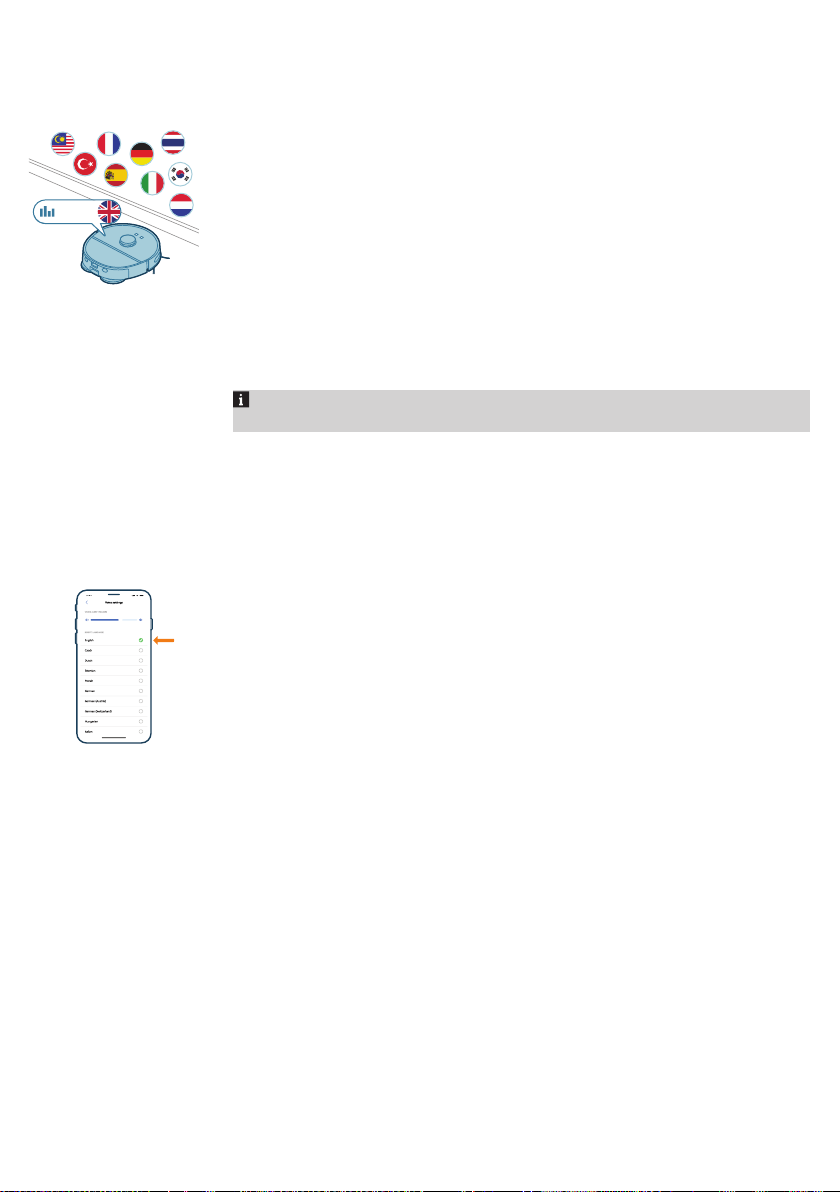
Isyarat boleh dengar
hello
-
Bahasa isyarat suara robot boleh ditukar daripada bahasa Inggeris kepada
bahasa tempatan anda. Untuk menukar bahasa, muat turun aplikasi dan
sambungkan robot dengan Wi-Fi, supaya ia boleh memuat turun bahasa
baharu.
-
Aplikasi tersebut akan memberi isyarat dan peringatan jika robot
memerlukan perhatian. Melalui cara ini anda akan dimaklumkan sepenuhnya
tentang status masa nyata walaupun robot membersihkan semasa anda
tiada di rumah.
Tetapkan bahasa isyarat suara
Anda boleh menetapkan bahasa isyarat suara dengan segera selepas anda
menyambungkan robot kepada Wi-Fi.
1 Pastikan robot bersambung kepada aplikasi.
2 Di dua tempat dalam aplikasi, anda boleh menemukan pilihan untuk
menukar bahasa isyarat suara.
-
Pada skrin aplikasi yang sama anda diminta untuk menamakan robot.
-
Atau dengan menekan ikon tetapan di penjuru kanan sebelah atas dan
kemudian memilih tab "tetapan Suara".
3 Kemudian pilih bahasa isyarat suara di situ.
Bahasa Melayu
89
Bagaimana robot anda berfungsi
Cipta peta
Cara pemetaan berfungsi
Robot itu memandu melalui bilik dan mengimbasnya dengan pantas untuk
membina peta lantai.
Editor Peta
Dalam aplikasi, anda boleh menggunakan Editor Peta untuk:
-
Mengedit bilik (menggabungkan/membahagikan bilik, menamakan bilik)
agar anda boleh menyesuaikan rutin pembersihan robot untuk setiap bilik.
-
Tambah zon untuk menentukan tempat robot boleh dan tidak boleh
membersihkan.
Page 90
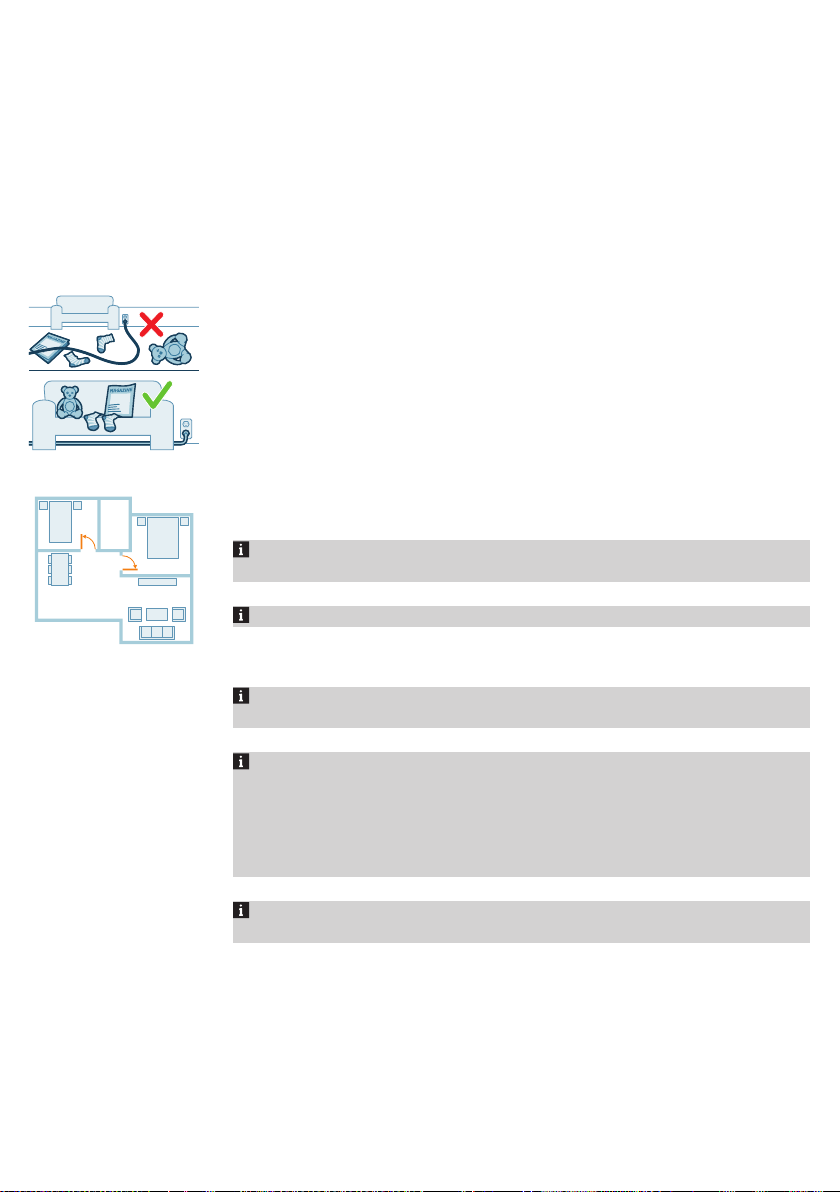
90
Bahasa Melayu
-
Cipta peta untuk setiap lantai bilik anda dan simpan sehingga 5 peta. Jika
sesuatu berubah dalam persekitaran, robot anda akan memetakan semula
kawasan secara automatik dalam sesi pembersihan seterusnya.
Menyediakanbilik untuk aktiviti pemetaan.
Bantu robot anda memandu melalui setiap bilik untuk mencipta peta atau pelan
lantai.
Semak perkara berikut:
-
Adakah robot dan stesen berada di atas lantai yang ingin anda petakan?
-
Adakah semua perabot di tempat biasa?
-
Adakah objek kecil, seperti kabel dan mainan, dikemaskan?
-
Pernahkah anda membiarkan pintu di antara bilik terbuka?
-
Adakah anda telah menutup pintu yang menuju ke luar?
Nota: Jika robot tersangkut pada objek, ia akan berhenti memetakan atau
tidur.
Penting: Pastikan robot anda mempunyai laluan yang jelas melalui rumah.
Cipta dan edit peta
Penting: Apabila robot selesai membuat pemetaan, ia akan mencari jalan
kembali ke stesen dengan sendirinya.
Penting: Sebelum memulakan proses pemetaan, keluarkan pad mop dan
pemegang pad mop daripada robot. Jika pad mop dipasang, ciri pengesanan
permaidani terbina dalam robot akan menghalangnya daripada bergerak
merentasi dan memetakan kawasan berkarpet. Menanggalkan pad dan
pemegang mop memastikan keseluruhan ruang, termasuk permaidani,
dipetakan dengan teliti untuk prestasi pembersihan yang optimum.
Penting: Sekiranya robot tidak dapat bergerak melintasi permaidani, alihkan
permaidani ke lokasi lain sehingga robot selesai memetakan.
1 Untuk membuat peta, sama ada ketik "Cipta peta" dalam skrin utama terus
selepas memasangkan robot dengan aplikasi atau apabila tiada peta dibuat
sebelum ini. Atau ketik ikon "Tetapan" di penjuru kanan sebelah atas, pilih
"Peta saya" dan pilih ikon "+" di penjuru kanan sebelah atas. Kemudian ikut
arahan dalam aplikasi.
2 Untuk mengedit peta anda, sama ada ketik ikon peta dalam skrin utama atau
ikon "Tetapan" di penjuru kanan sebelah atas, pilih "Peta saya" dan pilih "Edit
peta" untuk peta yang ingin anda edit.
Page 91
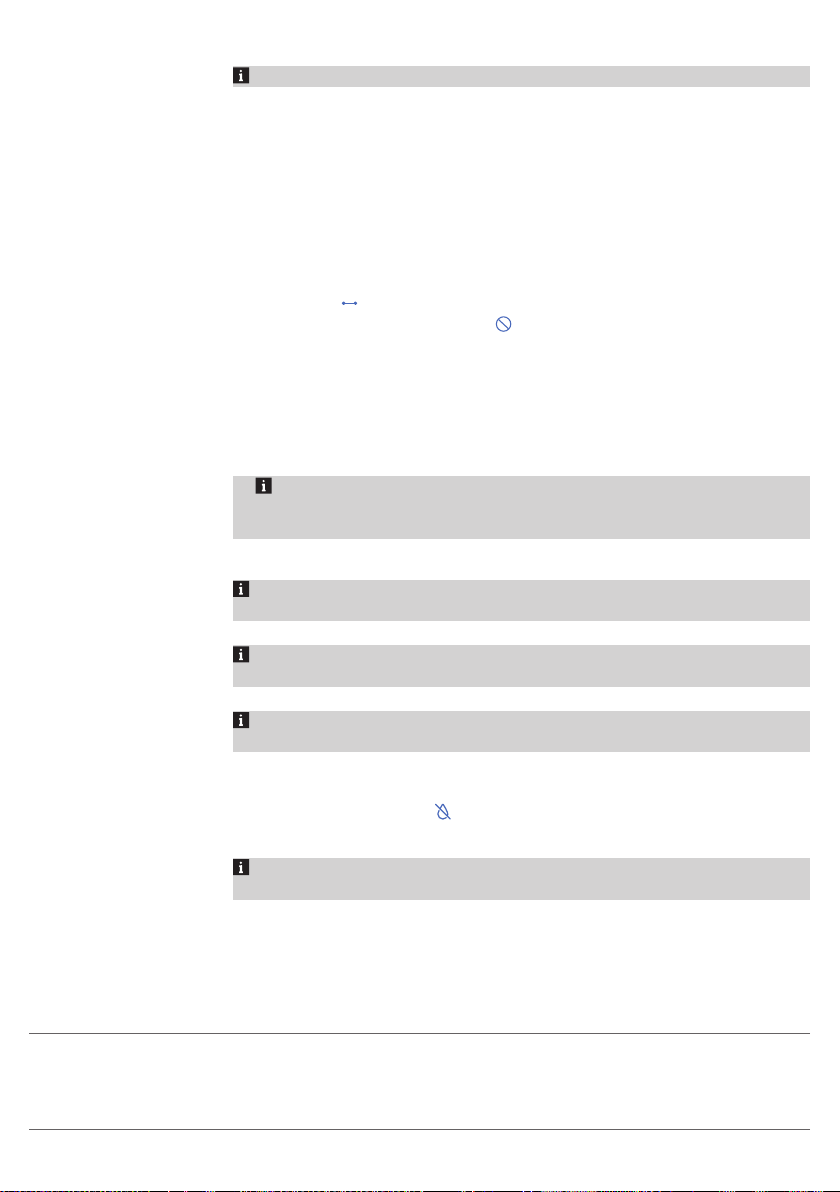
Bahasa Melayu
Nota: Anda hanya boleh mengedit peta yang sedang digunakan.
Beritahu robot anda tempat yang tidak boleh dibersihkan dengan menambahkan zon
Tambahkan zon yang anda mahu robot anda elakkan dengan pergi ke Editor
Peta dalam aplikasi. Ia ialah ikon kecil di bahagian bawah sebelah kanan peta
anda.
Dinding maya dan zon Tidak Boleh Masuk
Dinding maya ( ) tutup bilik yang menghala ke kawasan yang anda tidak mahu
robot pergi. Zon Tidak Boleh Masuk ( ) asingkan kawasan dalam bilik untuk
dielakkan oleh robot.
Anda boleh menggunakan Dinding maya dan Zon Tidak Boleh Masuk untuk:
-
Melindungi objek yang mudah pecah. Robot itu hanya mampu mengesan
objek yang mempunyai ketinggian, panjang dan lebar sekurang-kurangnya
2.5 cm.
-
Menghalang robot daripada tersangkut semasa pembersihan.
Nota: Robot boleh tersangkut pada karpet berlonggok yang tinggi, karpet
berumbai atau ambal yang sangat ringan seperti di dalam bilik mandi. Robot
juga tidak boleh mengesan kabel di atas lantai.
-
Melindungi robot.
Nota: Jangan gunakan robot di tempat yang boleh tertutup, sebahagian atau
sepenuhnya, di dalam air.
91
Penting: dinding maya dan zon Tidak Boleh Masuk tidak harus digunakan
untuk melindungi daripada bahaya.
Penting: dinding maya dan zon Tidak Boleh Masuk tidak harus menghalang
robot daripada kembali ke stesen.
Zon Tidak Boleh Mop
Cipta Zon Tidak Boleh Mop ( ) untuk menghalang robot daripada mengemop
karpet atau ambal.
Nota: Robot akan mengelakkan Zon Tidak Boleh Mop apabila robot berada
dalam mod 'Vakum dan Mop', 'Mop'.
Bagaimana robot anda membersihkan kawasan
Dalam aplikasi, perkara berikut boleh dipilih:
Kawasan Deskripsi
Biasa Gunakan ini untuk pembersihan harian biasa di seluruh lantai anda.
Jika robot tidak mengenali persekitaran, ia akan memetakan dahulu dan kemudian
membersihkan menggunakan mod set terakhir. Sebaik sahaja ia selesai membersihkan, ia
akan kembali ke stesen.
Page 92
92
Bahasa Melayu
Kawasan Deskripsi
Bilik Gunakannya untuk membersihkan satu atau beberapa bilik, bukannya seluruh lantai.
Zon Gunakannya untuk membersihkan sebahagian daripada satu atau berbilang bilik,
bukannya seluruh lantai.
Tetapkan pilihan pembersihan, laraskan tetapan dan urutan pembersihan
Dalam aplikasi, anda boleh memilih lima mod pembersihan yang berbeza untuk
setiap bilik. Ini merupakan mod standard yang boleh digunakan dalam
kebanyakan situasi. Anda boleh menyesuaikan mod membersih dengan
memperhalusi pilihan pembersihan dan tetapan lanjutan.
Mod pembersihan
Mod Deskripsi
Vakum & Mop Vakum dan mop sekali gus. Sesuai untuk pembersihan automatik lantai.
PENTING: Untuk mengemop lantai keras yang sensitif seperti lantai
parket, tetapkan paras air dalam aplikasi kepada paras paling rendah.
Vakum Vakum sahaja. Idea untuk kawasan yang tidak harus dimop.
Nota: Mod "Vakum" hanya tersedia apabila pad mop tidak dipasang.
Mop Mop sahaja. Sesuai untuk lantai keras yang memerlukan pembersihan ringan.
Senyap Kuasa sedutan akan diturunkan untuk meminimumkan bunyi, dan bunyi robot akan
diredamkan.
Intensif Vakum dan mop sekali gus. Sesuai untuk membersihkan kawasan kecil secara rapi.
Harap maklum bahawa adalah tidak disyorkan untuk membersihkan kawasan besar
dalam mod ini. Robot melalui kawasan tersebut sebanyak 5 kali, jadi masa
pembersihan dan penggunaan bateri akan meningkat dengan banyaknya.
Tetapan mod
Untuk mod "Vac & Mop", "Vacuum" dan "Mop", anda boleh memperhalusi
tetapan mod berikut:
Page 93
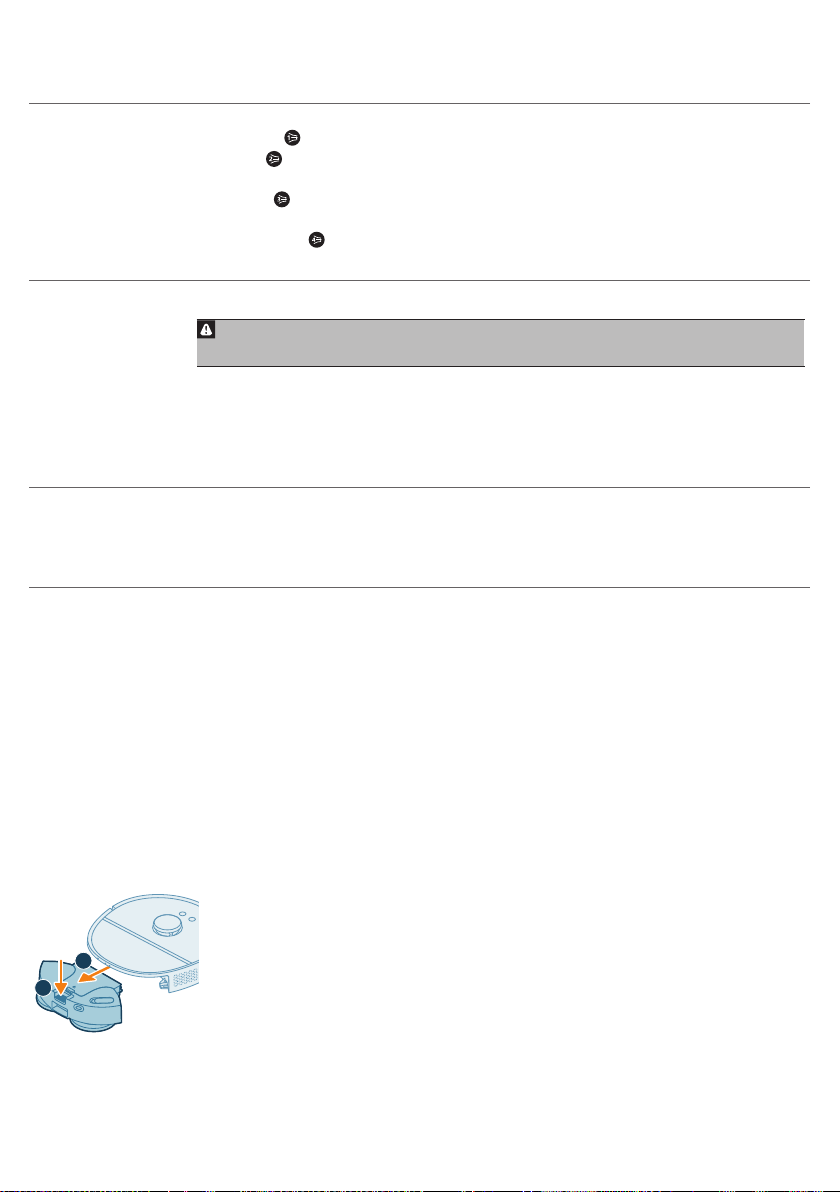
Bahasa Melayu
2
1
Tetapan Deskripsi
Kuasa sedutan Tukarkan kuasa sedutan:
- Rendah : Kurang menggunakan tenaga dan kurang bunyi bising.
- Biasa : pembersihan biasa dan berkesan yang menggunakan tenaga
sederhana.
- Tinggi : baik untuk membersihkan kawasan yang lebih besar dan lebih cekap
tenaga daripada Max.
- Maksimum : baik untuk menanggalkan bulu haiwan peliharaan dan zarah
yang lebih keras yang tersangkut di permaidani.
Kebasahan Mop Menentukan kadar aliran yang dipam daripada tangki air elektrik ke mop:
PENTING: Jangan tambah air lebih panas daripada 60°C ke dalam
tangki air.
- Rendah: menggunakan kurang air. Baik untuk lantai dengan kotoran yang
minimum.
- Sederhana: menghilangkan kotoran dangkal.
- Tinggi: menghilangkan kesan yang lebih sukar, seperti tapak kaki, untuk
kemasan yang bersih.
Perulangan Beritahu robot anda berapa banyak hantaran yang anda ingin lakukan:
Satu pas sudah cukup untuk pembersihan biasa. Pertimbangkan beberapa pas jika
anda perlu membuang kawasan kotoran yang degil.
Hantaran berbilang meningkatkan masa pembersihan keseluruhan.
93
Tertib pembersihan
Anda boleh menetapkan pesanan pembersihan anda sendiri dalam aplikasi
dengan mengetik ikon tetapan di penjuru kanan sebelah atas dan memilih
"Pesanan pembersihan".
Menggunakan robot anda
Membuat persiapan bagi sesi pembersihan
1 Tekan butang pelepas dan keluarkan modul pembersihan daripada robot.
Page 94
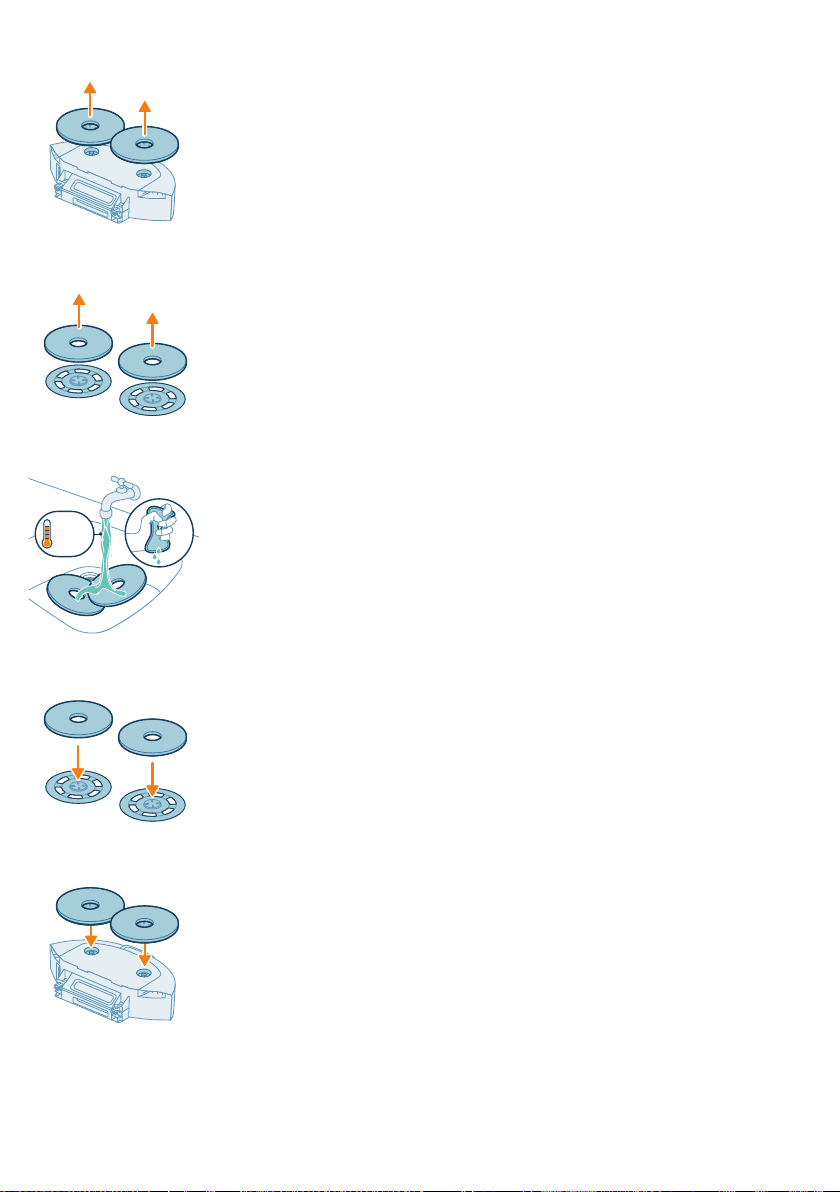
94
MAX
60 °C
Bahasa Melayu
2 Tanggalkan pemegang pad mop.
3 Tanggalkan pad mop berputar daripada pemegang pad mop.
4 Basahkan dahulu pad mop berputar.
5 Lekatkan pad mop berputar pada pemegang pad mop.
6 Pasang pemegang pad mop pada modul pembersihan.
Page 95
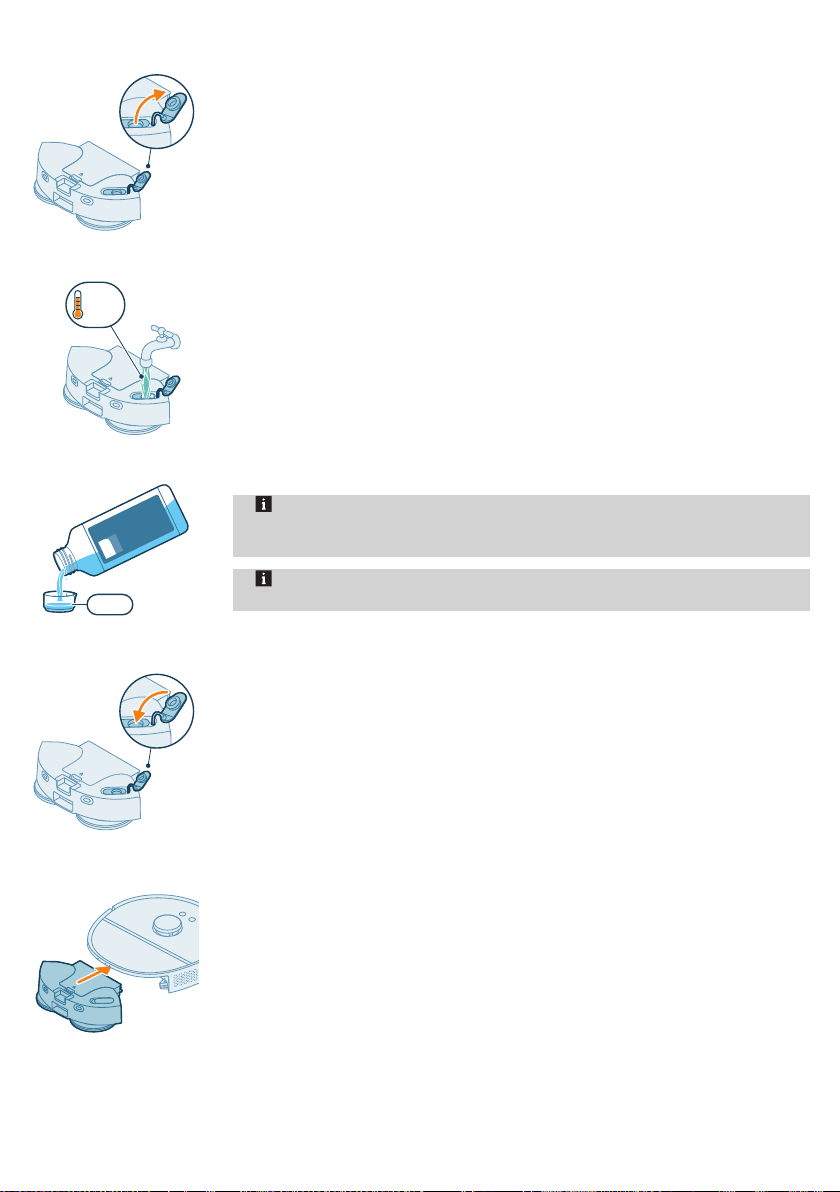
Bahasa Melayu
MAX
60 °C
XV1493
1 ml
7 Buka tudung tangki air.
8 Isikan tangki air dengan air sehingga 60°C.
9 Pilihan: tambah 1 ml pembersih lantai Philips XV1493 ke dalam tangki air.
Nota: hanya gunakan pembersih lantai Philips XV1493 yang dibekalkan,
yang dibangunkan khas untuk peranti kami bagi memastikan prestasi
optimum dan untuk memanjangkan hayatnya.
Nota: menggunakan detergen pembersih alternatif boleh menjejaskan
dan berpotensi merosakkan komponen dalaman mesin.
95
10 Tutup penutup tangki air.
11 Masukkan semula modul pembersihan ke dalam robot.
Page 96
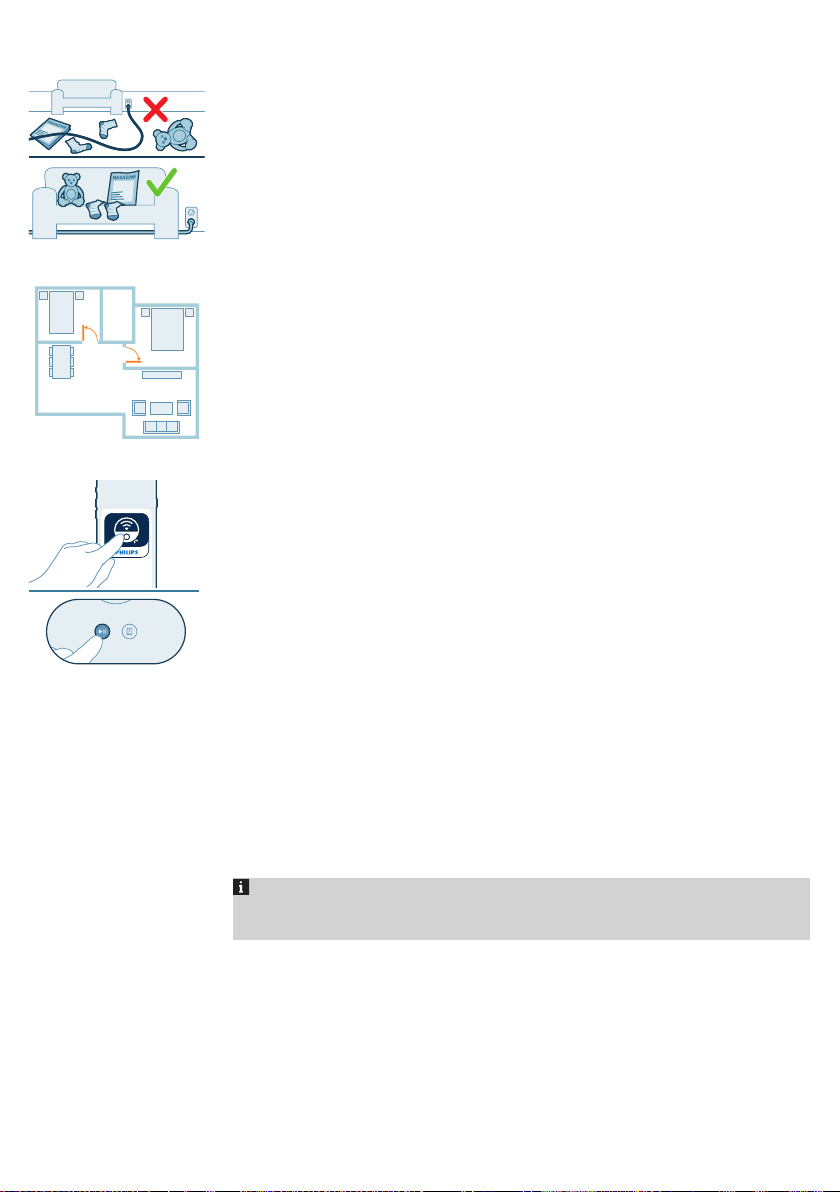
96
Philips HomeRun
Bahasa Melayu
12 Alihkan semua kabel, wayar dan kord daripada lantai untuk menghalang
robot daripada terbelit.
13 Buka semua pintu dalam bangunan.
14 Mulakan sesi pembersihan daripada aplikasi atau tekan butang
mula/berhenti pada robot.
Mulakan sesi pembersihan pertama anda melalui aplikasi
Mula
1 Buka aplikasi.
2 Pilih kawasan pembersihan: 'Biasa', 'Bilik' atau 'Zon'.
3 Tekan ikon 'mula'.
Nota: Jika paras bateri terlalu rendah, pembersihan tidak dapat dimulakan.
Tunggu sehingga robot dicas dengan secukupnya sebelum anda memulakan
sesi pembersihan.
Berhenti
1 Tekan ikon Jeda dalam aplikasi. Robot berhenti.
2 Tekan semula ikon Mula. Robot meneruskan pembersihan.
3 Tekan ikon Return. Robot kembali ke stesen.
Page 97
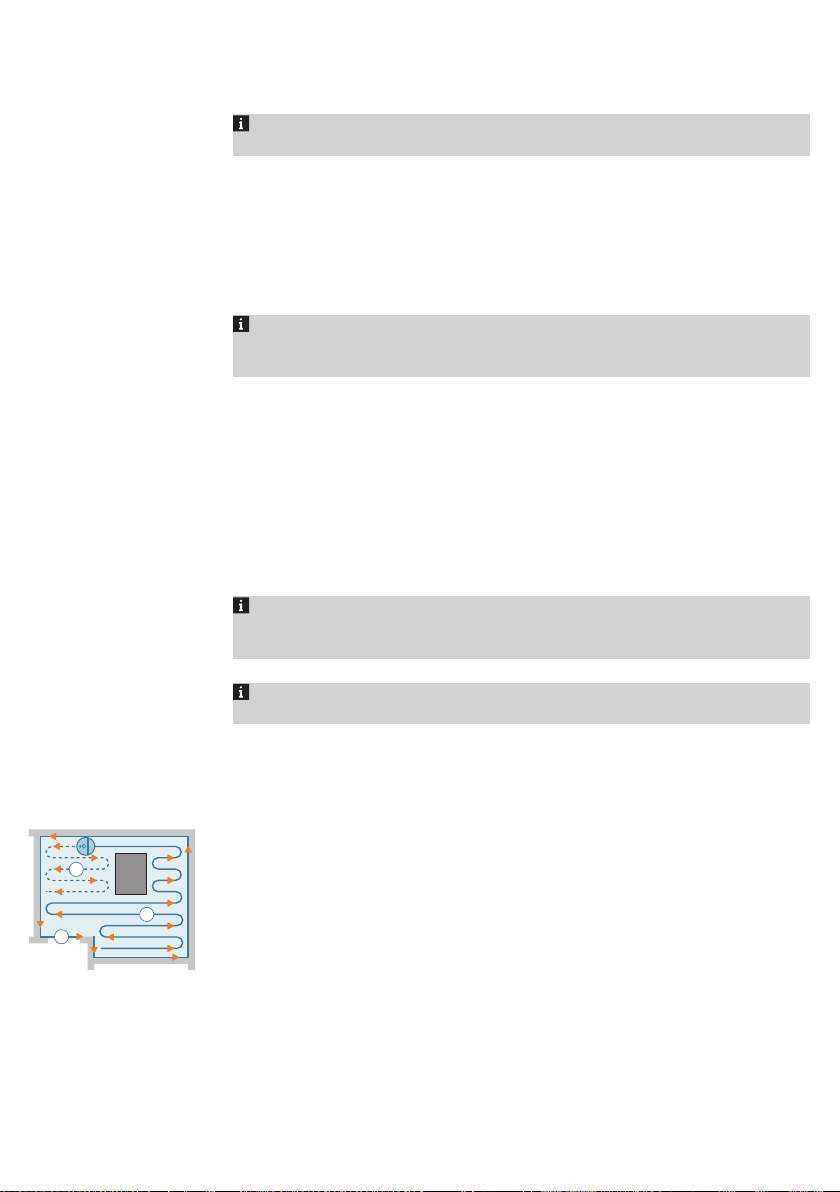
Menggunakan robot tanpa aplikasi
1
2
3
Nota: Untuk pengalaman yang optimum, kami mengesyorkan penggunaan
aplikasi.
Tanpa aplikasi, anda boleh menggunakan dua butang pada robot untuk
mengendalikannya:
-
Butang mula/henti
-
Tekan lama (3s) untuk menghidupkan dan mematikan robot.
-
Tekan sekejap untuk memulakan pembersihan atau menjeda
pembersihan. Tekan semula untuk menyambung semula pembersihan.
Nota: Apabila anda memulakan sesi pembersihan dengan menekan butang
mula/berhenti pada robot, robot berjalan dalam mod 'Vakum & Mop' secara
lalai.
-
Butang return
-
Tekan sekejap (apabila robot tidak melakukan pembersihan): robot akan
mencari stesen dan mengecas.
-
Tekan sekejap semasa pembersihan: robot akan menghentikan
pembersihan. Tekan sekejap semula: robot kembali ke stesen untuk
mengecas.
-
Tekan sekejap apabila robot bergerak semula ke stesen: robot akan jeda
kembali ke stesen. Tekan semula untuk membiarkan robot kembali ke
stesen.
Nota: Untuk menyahaktifkan Wi-Fi, tetapkan semula perkakas dan alih keluar
robot dalam apl. Untuk menghidupkan Wi-Fi, tambahkan robot dalam apl sekali
lagi.
Bahasa Melayu
97
Nota: Anda boleh menetapkan semula/memulihkan robot dengan menekan
dan menahan butang kembali di atas robot selama 15 saat."
Corak pembersihan robot anda
Robot membersihkan rumah dengan cara yang berstruktur. Robot
membersihkan bilik demi bilik dan sentiasa bermula dengan membersihkan
hujung bilik terlebih dahulu sebelum meliputi baki permukaan.
Page 98
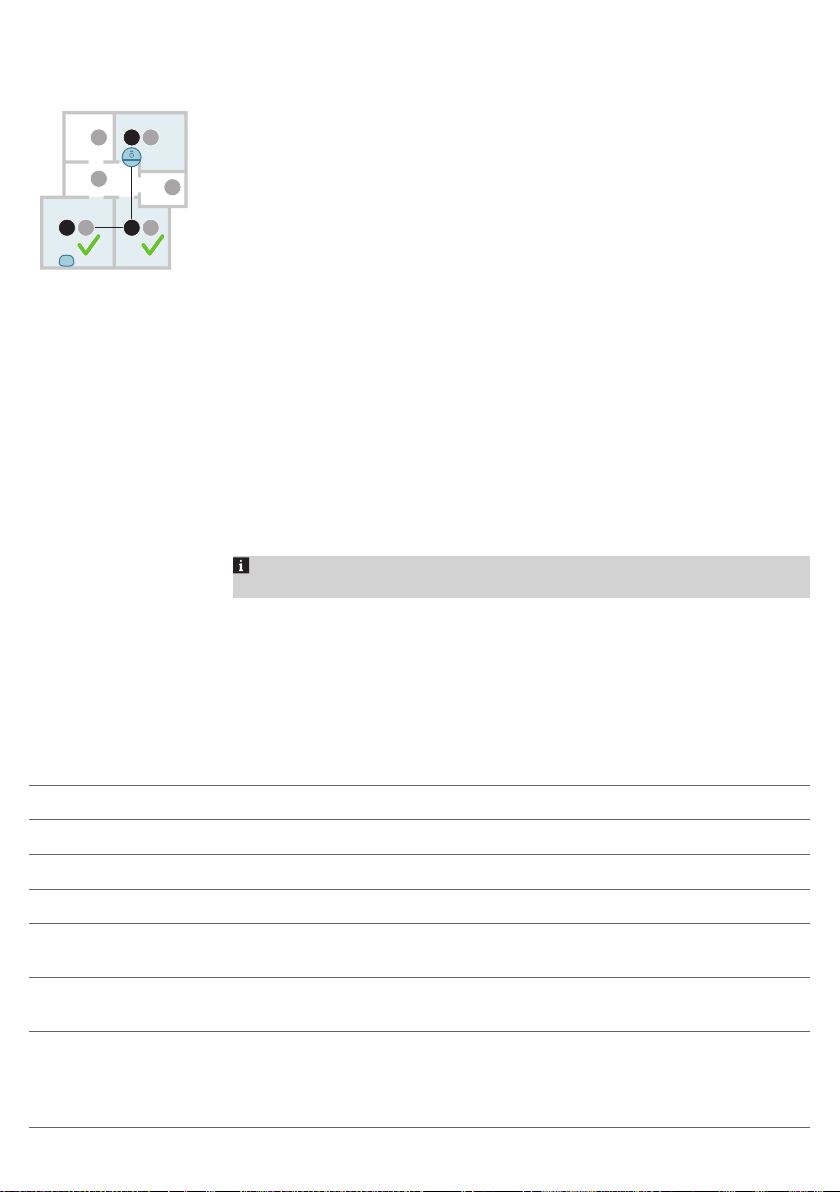
98
1 2
3
E D
A
F
B
C
Bahasa Melayu
Kembali ke stesen
Selepas robot telah melengkapkan sesi pembersihannya, robot akan bergerak
semula ke stesen secara automatik untuk mengecas semula.
Pengecasan semula secara automatik dan penyambungan semula
Apabila kuasa bateri berkurangan (<15%) semasa pembersihan, robot secara
automatik kembali ke stesen untuk mengecas semula. Ia akan mengira kuasa
yang diperlukan berdasarkan kawasan pembersihan yang tinggal, dan setelah
bateri dicas secukupnya, robot akan menyambung semula pembersihan.
Anda boleh melumpuhkan fungsi ini dalam aplikasi dengan mengetik ikon
tetapan di penjuru kanan sebelah atas dan kemudian menghidupkan atau
mematikan pilihan "sambung semula bersih".
Nota: Selepas anda melumpuhkan fungsi ini dalam apl, robot tidak akan
meneruskan tugas pembersihan yang belum selesai selepas ia dicas.
Pembersihan dan penyelenggaraan
Masa untuk melakukan penyelenggaraan
Item Pembersihan Penggantian
Mop berputar Selepas digunakan 3 - 6 bulan
Berus utama Setiap bulan 6 - 12 bulan
Penuras boleh cuci Setiap bulan 3 - 6 bulan
Berus sisi Setiap bulan 6 - 12 bulan
Roda utama & Roda
dwipaksi hadapan
Sensor navigasi LDS
(LiDAR)
Sensor:
- Sensor isyarat
- Sensor antititisan (4x)
inframerah
Setiap bulan -
Setiap bulan -
Setiap bulan -
Page 99
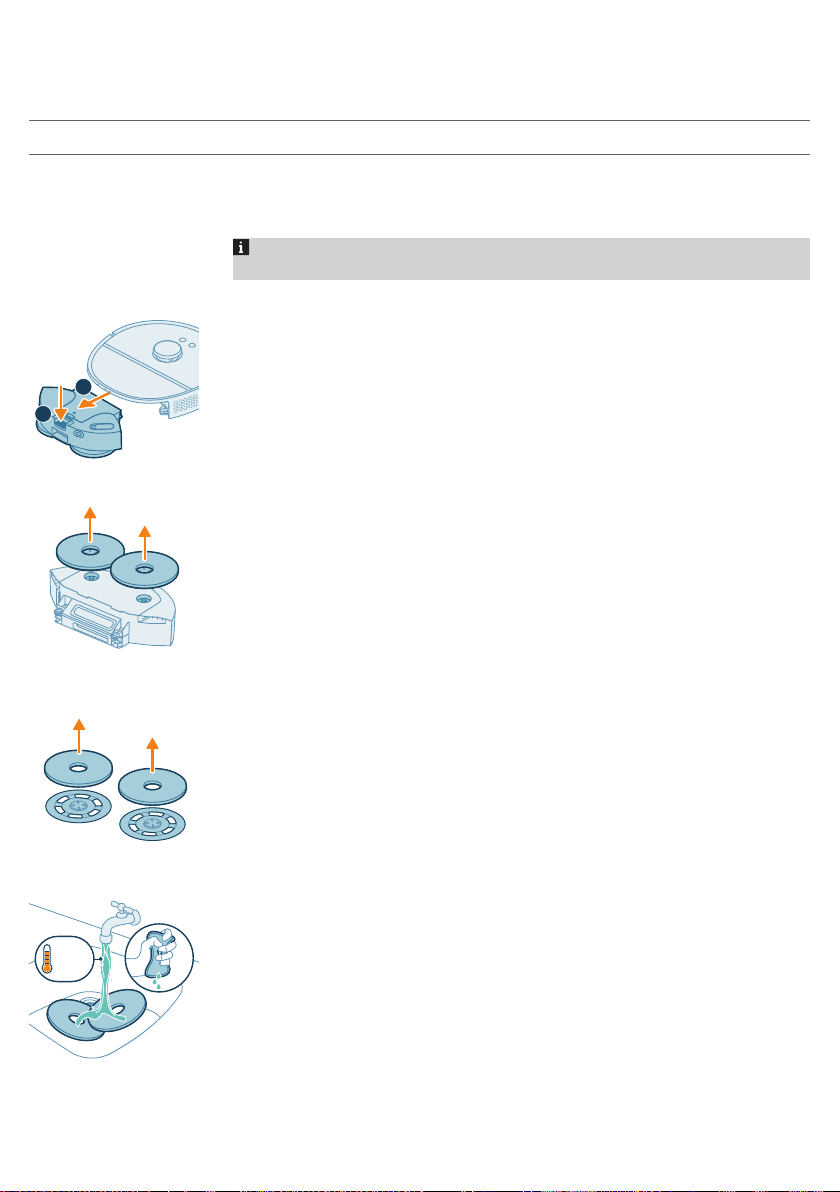
Bahasa Melayu
2
1
MAX
60 °C
99
Titik sentuh pengecasan
(robot dan stesen)
Lapik Setiap bulan
Setiap bulan -
Membersihkan pad mop berputar
Nota: Jangan bersihkan pad mop berputar dengan sebarang detergen
pembersih. Hanya gunakan air paip.
1 Tekan butang pelepas dan keluarkan modul pembersihan daripada robot.
2 Tanggalkan pemegang pad mop.
3 Tanggalkan pad mop berputar daripada pemegang pad mop.
4 Bilas pad mop berputar di bawah paip dengan air sehingga 60°C.
Page 100
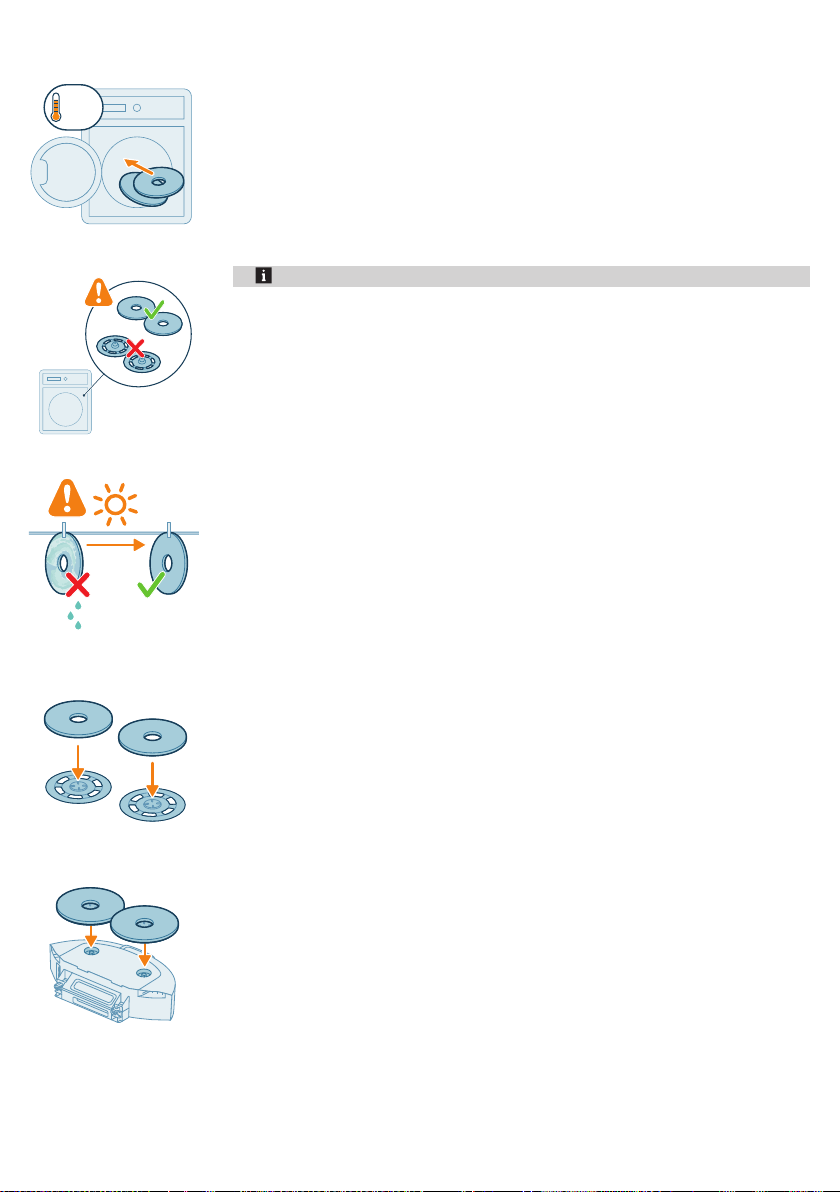
100
MAX
60 °C
Bahasa Melayu
5 Anda juga boleh mencuci pad mop berputar dalam mesin basuh.
Nota: Jangan basuh pemegang pad mop dalam mesin basuh.
6 Keringkan pad mop berputar dengan udara.
7 Lekatkan pad mop berputar pada pemegang pad mop.
8 Pasang pemegang pad mop pada modul pembersihan.
 Loading...