

Page 1
User Manual
Page 2
Telefon kennenlernen
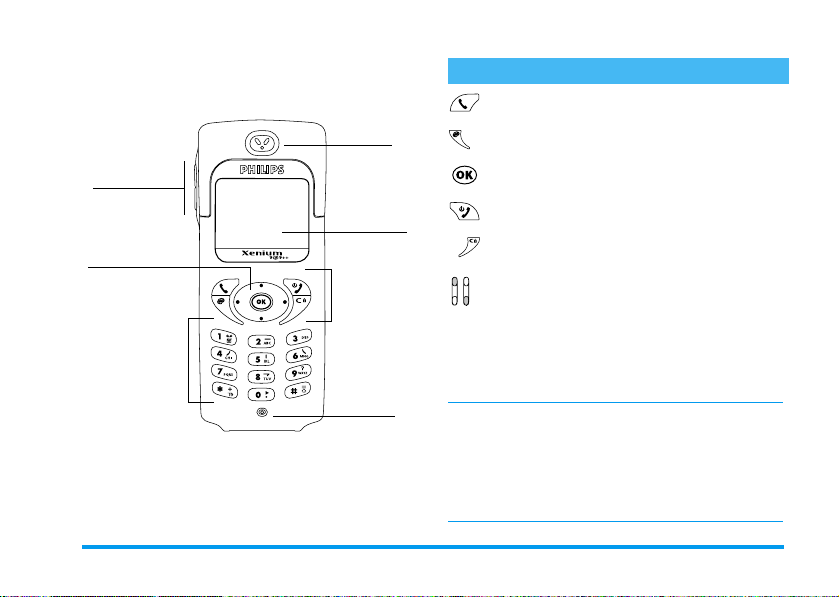
Funktionstasten
Abheben-Taste
Seitliche Taste
Navigationstaste
Tastenfeld
Hörer
Display
Funktionstasten
Mikrofon
WAP-Taste
OK-Taste
Auflegen- und EIN-/AUS-Taste
Löschtaste
Seitliche Taste für die Lautstärkeeinstellung
während eines Gespräches.
Beim Blättern in den Menüs entspricht das Drücken
auf die Symbole
ten) in der Navigationstaste dem Betätigen der Tasten
e
oder ,.
Philips arbeitet ständig an Produktverbesserungen; die Angaben
und technischen Daten in der vorliegenden Bedienungsanleitung
können sich ohne vorherige Ankündigung geändert haben.
Philips überwacht die Richtigkeit der angegebenen Informationen, kann aber keinerlei Haftung für evtl. Fehler, Versäumnisse
oder Abweichungen zwischen der vorliegenden Anleitung und
dem darin beschriebenen Produkt übernehmen.
+
(nach oben) oder - (nach un-
Page 3

Inhaltsverzeichnis
Ihr Telefon bedienen ............................4
Das Karussell .....................................................4
Text- oder Zifferneingaben ............................4
T9 ® Texteingabe .................................5
Standard-Texteingabe ........................... 6
Kurzbedienungsanleitung ................................7
1. In Betrieb nehmen ............................ 8
Erste Vorbereitungen .......................................8
SIM-Karte einsetzen .............................. 8
PIN-Code eingeben ...............................8
Datum und Uhrzeit einstellen ................9
SIM-Telefonbuch kopieren ..............................9
Erster Anruf .................................................... 10
Akku laden ....................................................... 10
2. Hauptfunktionen .............................12
Ruhemodusanzeige und Symbole ............... 12
Eine Rufnummer wählen .............................. 13
Ereignisse ......................................................... 13
Ein Gespräch annehmen und beenden ...... 13
Sehen und hören wer anruft: Fotocall ......14
Freisprechen telefonieren ............................ 14
Schnellwahl ...................................................... 15
Sprachwahl ....................................................... 15
Liste der Anrufe löschen .............................. 16
Telefonbuch löschen ......................................16
Rufton abschalten ........................................... 17
Tastensperre aktivieren/deaktivieren ........17
Vibrationsfunktion aktivieren ......................17
Eigene Mobiltelefonnummer anzeigen .......18
Hörerlautstärke einstellen ...........................18
Mikrofon stummschalten .............................. 18
Mikrofon wieder einschalten .......................18
In das Notizbuch schreiben .........................18
Telefonbuch anzeigen .................................... 18
Gespräch mitschneiden .................................19
Weitere Funktionen beim Telefonieren ... 19
3. Menü-Struktur ................................ 20
4. Anzeige und Bilder ........................ 22
Bilder Album ....................................................22
Anzeige .............................................................23
Screen Saver ........................................23
Comic ................................................ 24
EMS-Animation ................................ 24
Begrüßungsdisplay .............................. 24
Beleuchtung ........................................25
Kontrast ..............................................25
5. Einstellungen & Voreinstellungen 26
Einstellungen ....................................................26
Töne ...................................................26
Anzeige ...............................................28
Inhaltsverzeichnis 1
Page 4

Sicherheit ............................................28
Zeit und Datum ................................. 30
Sprachen .............................................31
Schnelltasten .......................................31
Sprachsteuerung .................................. 34
Netz ...................................................35
Anruf einstellen ................................... 36
Voreinstellung ................................................. 38
Voreinstellungen ..................................38
Zubehör-Einstellungen .........................39
6. Telefonbuch ..................................... 40
Telefonbuch in SIM-Karte ............................ 40
Telefonbuch im Telefon ................................ 41
Namen im Telefonbuch hinzufügen ........... 41
In die SIM-Karte ................................41
Im Telefon ..........................................42
Eigene Nummer ..................................43
Namen ändern und verwalten .................... 43
In der SIM-Karte ................................43
Im Telefon ..........................................43
7. Anrufe / Mitteilungen .................... 46
Eine Rufnummer anrufen .............................. 46
Notrufnummer ...................................46
Andere Rufnummern ...........................46
Mitteilungen ..................................................... 47
Nachricht (SMS) senden ......................48
Meldung lesen .....................................49
Einstellungen (SMS) ...........................50
Mitteildienst ...................................... 51
SMS archivieren ................................. 52
Liste der Anrufe ..............................................52
Anzeige .............................................. 52
Reset .................................................. 53
Antworten und Rückruf ...................... 53
8. Organiser und Extras ....................54
Organiser .........................................................54
Einen neuen Termin eintragen ............ 54
Einen Termineintrag ändern ............... 55
Extras ................................................................57
Brick game ......................................... 57
Anrufzähler ........................................ 57
Speicherstatus ..................................... 59
Rechner .............................................. 59
Wecker ............................................... 59
Sprachmemo ...................................... 60
Euro .................................................. 60
9. E–Mail ................................................61
Netzzugang ........................................ 62
Einstellungen ....................................................62
Zugang zum E-mail Server ................. 63
Erweitert ............................................ 64
E-Mails eingeben und senden .......................64
An einen oder mehrere Empfänger ....... 64
Mit einer Anlage ................................ 66
E-Mails empfangen und lesen .......................66
Verbindung zum Server ...................... 66
2 Inhaltsverzeichnis
Page 5

E–mails abholen ................................. 67
Anlagen abholen und speichern ............67
E–mail-Adresse im Telefonbuch
hinzufügen .........................................68
E-Mails löschen ...................................69
Eine E–Mail beantworten ...................69
Eine E-Mail weiterleiten .....................69
10. WAP-Dienste ................................71
Einführung ........................................................ 71
Start ................................................................... 71
Stöbern ............................................................. 72
Favoriten .......................................................... 72
Vorherige Seite ............................................... 72
Erweitert .......................................................... 73
Bilder anzeigen ...................................73
Statussymbole ......................................73
Download fun URL ............................73
Zugangseinstellungen .................................... 73
Namen ändern ....................................74
GSM-Einstellung ................................74
GPRS-Einstellung .............................. 74
Gateway .............................................75
Netz ...................................................75
11. Operator Dienste ........................ 76
GSM-Steuerbefehle ........................................76
DTMF-Signale .................................................. 76
Pause- und Wartezeichen .....................77
Einen Anrufbeantworter
abfragen (Beispiel) ...............................77
Eine weitere Rufnummer wählen ............... 77
Ein zweites Gespräch annehmen ................ 78
Ein drittes Gespräch annehmen .................. 79
Konferenzschaltung ........................................79
Gespräch weiterverbinden ...........................80
Sicherheitshinweise ............................ 81
Glossar .................................................. 89
Philips Original-Zubehör .................. 92
Konformitätserklärung ...................... 94
Inhaltsverzeichnis 3
Page 6
Ihr Telefon bedienen
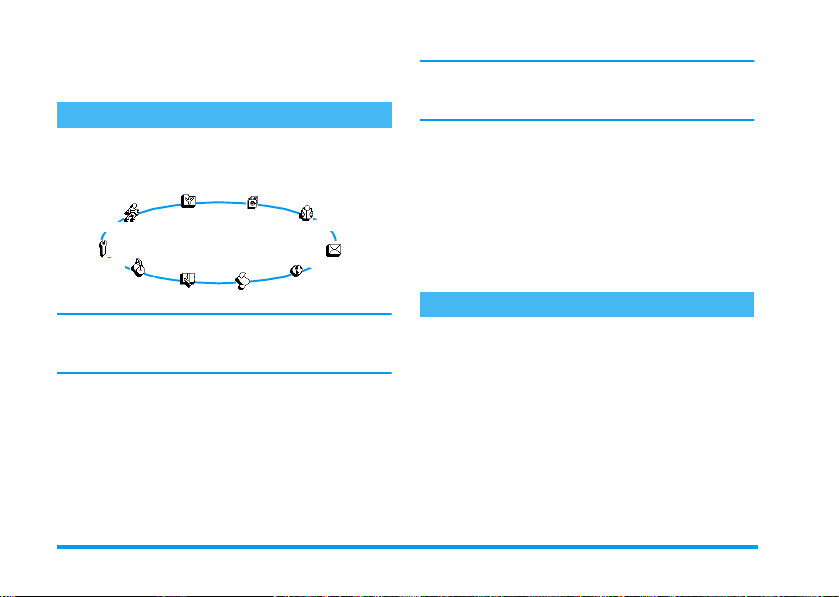
Das Karussell
Das Karussell sind in einer Ringschaltung angeordnete
Symbole auf dem Display. Jedes Symbol entspricht einer Funktion oder Option Ihres Telefons.
2SHU'LHQVWH
9RUHLQVWHOOXQJ
(LQVWHOOXQJHQ
([WUDV
2UJDQLVHU
Alle Symbole können nicht gleichzeitig im Display angezeigt werden; scrollen Sie mit den Tasten
oder>, um die fehlenden Symbole anzuzeigen.
Drücken Sie im Ruhemodus auf
karussell mit den obigen Symbolen aufzurufen. Für die
Auswahl einer Funktion oder Option drücken Sie
(zum Positionieren entgegen dem Uhrzeigersinn)
>
oder
(zum Positionieren im Uhrzeigersinn) und
bestätigen Sie dann mit
Unter-Karussell oder eine Auswahlliste.
%LOGHU$OEXP
7HOHIRQEXFK
0LWWHLOXQJ
/LVWHGHU$QUXIH
,
(PDLO
,
, um das Haupt-
. Es erscheint ein weiteres
Mit<oder>können Sie zwischen zwei Optionen
hin- und herschalten, z.B. Aktivieren/Deaktivieren,
Ein/Aus, einen Wert erhöhen/vermindern usw.
Wiederholen Sie obige Bedienschritte und blättern Sie
in den Karussells und Auswahllisten, bis Sie die gewünschte Funktion oder Option erreicht haben. Während des Navigierens in einer Liste zeigt ein Rollbalken
auf der rechten Seite des Displays die aktuelle Position
innerhalb der Liste an . Mit den Navigation stasten können Sie dann alle Funktionen Ihres Telefons, wie in
den jeweiligen Kapiteln dieser Bedienungsanleitung
beschrieben, auswählen oder einstellen.
Text- oder Zifferneingaben
Sie haben im Eingabemodus zwei Möglichkeiten für
<
die Texteingabe: Sie können die vorausschauende
T9® Texteingabe oder die Standard-Texteingabe verwenden. Für die Eingabe von Ziffern und Satzzeichen
stehen Ihnen zwei weitere Modi zur Verfügung. Sym-
<
bole zeigen den aktiven Textmodus auf dem Display
an.
4 Ihr Telefon bedienen
Page 7

e
T9® Texte in gab e
Was ist das?
Tegic Euro. Pat .
App. 0842463
ein Mal auf die Taste, die dem jeweiligen Buchstaben
entspricht, um das gewünschte Wort zu bilden: Die
Tastenanschläge werden von T9® geprüft und im unteren Displaybereich erscheint ein entsprechender
Wortvorschlag. Wenn mehrere Wörter auf die eingegebene Tastenfolge zutreffen, drücken Sie
der Liste der Vorschläge zu blättern und das gewünschte Wort auszusuchen (siehe nachfolgendes Beispiel).
Wie wird es benützt?
Die Tasten sind mit folgenden Buchstaben, Symbolen
und Funktionen belegt:
2
bis 9Für die Buchstabeneingabe.
0
1
or #Eingabe bestätigen.
Die vorausschauende T9 ® Texteingabe
ist ein intelligentes Texteingabeprogramm für SMS-Mitteilungen und EMails mit einer umfassenden Wort-Datenbank. Es ermöglicht Ihnen eine
schnelle Texteingabe. Sie drücken nur
0
, um in
Kurz drücken zum Vorwärtsblättern in
der Liste der Wortvorschläge, lange
drücken zum Zurückblättern.
Kurz drücken für zeichenweises Lö-
schen, lange drücken zum Löschen der
kompletten Texteingabe.
#
*
Beispiel: Zur Eingabe des Wortes „Meer“:
1.
2.
3.
Umschaltung (Shift).
Texteingabemodus auswählen.
Drücken Sie 6
vorschlag erscheint:
Mit 0 blättern, um
Bestätigen Sie
3 3 7
Meer
Oder
.
Meer
mit 1.
. Der erste Wort-
auszuwählen.
Ihr Telefon bedienen 5
Page 8
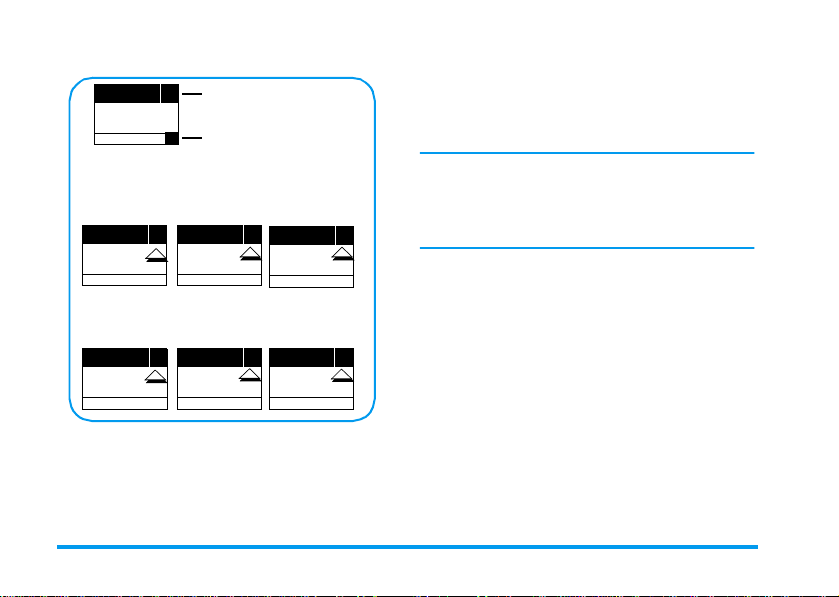
erscheint: Z.B. der Buchstabe "h" ist der zweite auf der
Taste
4
TEXT:
Mit der Taste *
Modus in den Ziffern- oder Satzzeichenmodus.
TEXT: Abc TEXT: 123
Mit der Taste
di von Klein- auf Großbuchstaben schalten:
TEXT: abc TEXT: Abc TEXT: ABC
Deu
Aktive Sprache:Deutsch
Aktiver Texteingabe-
T9
modus: T9
wechseln Sie vom Standard-
#
können Sie in allen Eingabemo-
®
TEXT: %!?
Standard-Texteingabe
Sie können jederzeit auf die "Abc" Standard-Texteingabe zugreifen, indem Sie die Taste
dieser Eingabemethode muss die entsprechende Taste
mehrmals betätigt werden, bis das gewünschte Zeichen
*
betätigen. Bei
cken, um ein "h" einzugeben. In diesem Eingabemodus ist die entsprechende Taste so oft zu drücken, bis
der auf der Taste abgebildete Buchstabe erscheint.
Im Standard-Modus erscheint bei jeder Tastenbetätigung, unten im Display, der Zeichensatz, der dieser
Taste zugeordnet ist. Sie können so die einzelnen auf
dieser Taste verfügbaren Zeichen sehen (siehe nächster
Abschnitt).
Um das Wort "Heim" im Standard-Eingabemodus
einzugeben sind folgende Tasten zu betätigen:
4
6
gabe zu beenden.
Die nachfolgende Zeichensatztabelle zeigt die Belegung der einzelnen Tasten (Alphabet, Ziffern und
Symbole):
Taste Alphanumerische Zeichen
1
3
5
7
9
, Sie müssen also 2 Mal die Taste 4 drü-
4
(GHI) 3, 3 (DEF), 4, 4, 4 (GHI),
(
MNO
). Bestätigen Sie mit ,, um die Textein-
Leerschritt 1 @ _ # = < > ( ) & £ $ ¥
d e f 3 é è ∆ Φ
j k l 5 Λ
p q r s 7 β Π Θ Σ
w x y z 9 ø Ω Ξ Ψ
6 Ihr Telefon bedienen
,
Page 9

Taste Alphanumerische Zeichen
a b c 2 à ä å æ ç
2
g h i 4 Γ ì
4
m n o 6 ñ ò ö
6
t u v 8 ü ù
8
. 0 , / : ; » ’ ! ¡ ? ¿ * + - %
0
Kurzbedienungsanleitung
Ein-/Ausschalten
PIN eingeben
Rufnummer
wählen
Gespräch annehmen
Gespräch beenden
Schnellaufruf
Telefonbuch
Taste )
oder Ausschalten.
PIN-Code über die Zifferntasten
eingeben und mit
stätigen.
Nummer über die Zifferntasten
eingeben und mit
,
telef. auszuwählen, dann mit
oder , die Wahl starten.
Wenn das Telefon klingelt, drücken
Sie die Taste
Die Taste ) drücken.
Im Ruhemodus-betätigen.
gedrückt halten zum Ein-
drücken, um
(
,
oder # be-
(
wählen, oder
Anruf
.
oder Freispr.
(
Schnellaufruf
Liste der
Anrufe
Zum vorherigen Menü
In den Ruhemodus schalten
Tastensperre
EIN/AUS
Displaysprache ändern
Eine Funktion
aufrufen
Te l e f o n b u c h
benutzen
Im Ruhemodus+betät igen oder die
(
Taste
Die Taste e drücken.
Die Taste e gedrückt halten oder
kurz die Taste
Im Ruhemodus die Taste e gedrückt halten.
Im Ruhemodus die Taste 0 gedrückt halten, die Sprache auswählen
und mit
1. Taste , drücken.
2. Mit
auswählen, dann mit
Menü öffnen.
3. Schritt 2. wiederholen, bis die
gewünschte Funktion erscheint.
1. Im Ruhemodus -betätigen.
2. In der Liste mit
tern und die Taste
den ausgewählten Namen anzurufen.
drücken.
)
drücken.
,
bestätigen.
<
oder >eine Funktion
,
das Unter-
+
oder- blät-
(
drücken, um
Ihr Telefon bedienen 7
Page 10
2.
1 • In Betrieb nehmen
Lesen Sie vor der Nutzung des Gerätes das Kapitel "Sicherheitshinweise".
Erste Vorbereitungen
Damit Sie Ihr Handy nutzen können, müssen Sie zunächst eine gültige SIM-Karte einsetzen, die Sie bei Ihrem GSM-Netzbetreiber oder Telefonfachgeschäft
erhalten. Die SIM-Karte enthält Ihre Vertragsdaten,
Ihre Handy-Rufnummer und einen Speicher, in dem
Sie Rufnummern und Nachrichten speichern können
(siehe “Telefonbuch” Seite 40).
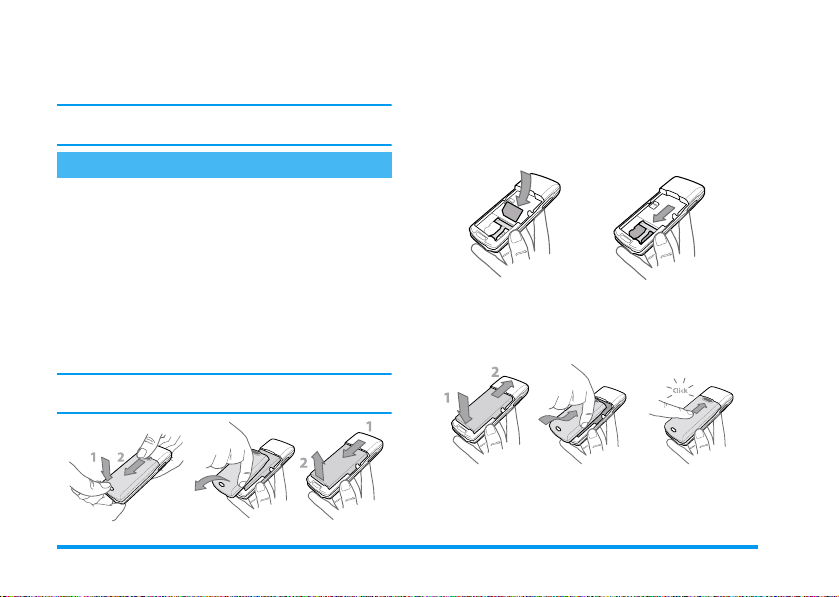
SIM-Karte einsetzen
1.
Drücken Sie auf die Verriegelung und schieben
Sie die Akkuabdeckung nach unten.
Schalten Sie Ihr Telefon immer aus, bevor Sie den
Akku entfernen.
Lösen Sie die SIM-Karte aus der Trägerkarte heraus und setzen Sie sie in das vorgesehene Kartenfach, schieben Sie sie bis zum Anschlag unter die
Metallhalterung. Beachten Sie, dass die abgeschrägte Ecke der SIM-Karte richtig positioniert
ist.
3.
Setzen Sie die Akkuabdeckung wieder ein, die
Kontakte nach unten zeigend und schieben Sie sie
bis zum Anschlag nach oben. Dann nach unten
drücken, bis die Abdeckung einrastet.
PIN-Code eingeben
1.
Um das Telefon einzuschalten, halten Sie die
)
Ta s t e
gedrückt.
8 In Betrieb nehmen
Page 11

2.
Nach dem Einschalten werden Sie bei Bedarf aufgefordert Ihren PIN-Code einzugeben. Der PINCode ist der 4 bis 8-stellige Geheimcode Ihrer
SIM-Karte für den Schutz gegen unberechtigten
Zugriff. Sie erhalten den vorkonfigurierten PINCode von Ihrem Netzbetreiber oder Telefonfachgeschäft. Sie können den PIN-Code ändern, siehe
“Codes ändern” Seite 30.
Wenn Sie drei Mal hintereinander den falschen PINCode eingeben, wird Ihre SIM-Karte gesperrt. Zum
Entsperren benötigen Sie den PUK-Code, den Sie von
Ihrem Netzbetreiber erhalten.
3.
Geben Sie Ihren PIN-Code ein. Wenn Sie sich
vertippen, drücken Sie
,
mit
oder #.
e
. Bestätigen Sie dann
Datum und Uhrzeit einstellen
Beim ersten Einschalten des Telefons werden Sie aufgefordert das Datum einzustellen. Drücken Sie dafür
die entsprechenden Zifferntasten (mit
eine Ziffer), bestätigen Sie dann mit
genauso vor, um die Uhrzeit einzustellen.
Für weitere Datum- und Uhrzeit-Einstellungen, siehe
Seite 30.
e
löschen Sie
,
. Gehen Sie
SIM-Telefonbuch kopieren
Wenn Sie das SIM-Telefonbuch nicht beim ersten Einschalten kopieren möchten, können Sie es später mit
Hilfe des Telefonbuch-Menüs kopieren (siehe Seite 40).
Wenn Sie zuvor bereits ein Mobiltelefon hatten und
die gleiche SIM-Karte weiter verwenden, kann diese
Karte Ihr aktuelles Telefonbuch oder Teile davon enthalten. Diese Informationen werden von Ihrem Mobiltelefon erkannt und Sie werden durch eine Meldung
gefragt, ob Sie das SIM-Telefonbuch in das integrierte
Telefonbuch Ihres Telefons kopieren möchten. Drücken Sie
e
, um die Funktion abzubrechen oder bestätigen Sie mit
Nach beendetem Kopiervorgang gilt das in Ihrem Telefon integrierte Telefonbuch automatisch als Standardtelefonbuch. Sie können auf das SIMTelefonbuch umschalten, indem Sie
>
Einst. Tel.buch
Wenn Sie beim ersten Einschalten das Herunterladen
Ihrer SIM-Karteninhalte verweigern oder abbrechen,
wird der Kopiervorgang nicht gestartet und die Telefonbücher bleiben unverändert. Das SIM-Telefonbuch ist Ihr Standardtelefonbuch und Sie können mit
,
.
>
Wahl Tel.buch
>
In SIM-Karte
Telefonbuch
wählen.
In Betrieb nehmen 9
Page 12
Telefonbuch >Einst. Tel.buch
fon
auf das andere Telefonbuch zugreifen.
>
Wahl Tel.buch
>
Im Tele-
rechten Buchse, im unteren Bereich des Telefons,
wie nachfolgend abgebildet, an.
Erster Anruf
1.
Geben Sie die Rufnummer ein (bei einem Eingabefehler, drücken Sie
2.
Sobald die Verbindung aufgebaut ist, hören Sie
zwei Beeptöne. Drücken Sie
Gespräch zu beenden.
Akku laden
Ihr Telefon wird durch einen wiederaufladbaren Akku
mit Strom versorgt. Ein neuer Akku ist nicht vollständig aufgeladen. Ein Alarmton weist Sie rechtzeitig darauf hin, dass der Akku geladen werden muss.
Der Hersteller empfiehlt den Akku nicht bei eingeschaltetem Telefon herauszunehmen, da alle Ihre persönlichen Einstellungen dadurch verloren gehen können
(siehe Hinweise für den Umgang mit dem Akku,
Seite 83).
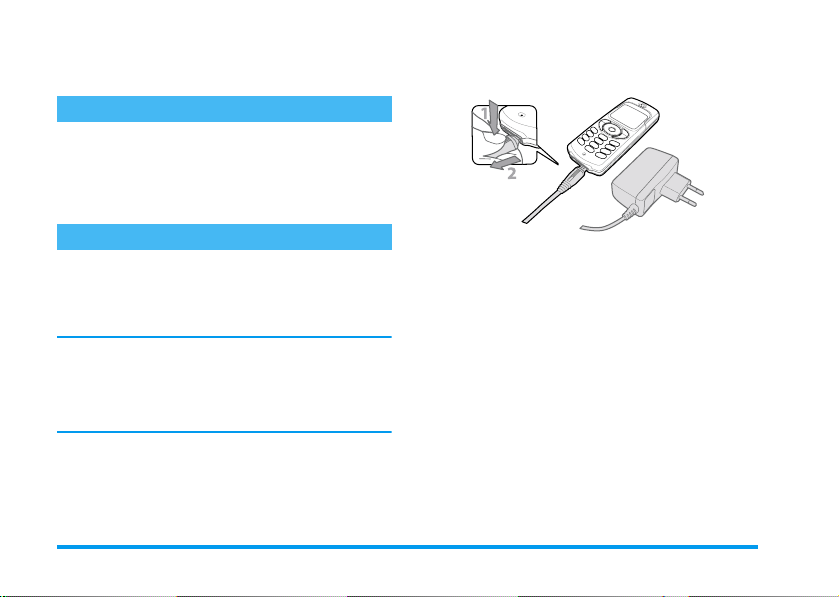
1.
Nachdem der Akku und die Akkufachabdeckung
an Ihrem Telefon befestigt sind, schließen Sie das
Netzteil (Bestandteil des Lieferumfangs) an der
10 In Betrieb nehmen
e
) und drücken Sie (.
)
, um das
2.
Schließen Sie dann das Netzteil an einer gut
zugänglichen Wandsteckdose an. Das Symbol
zeigt den Ladezustand des Akkus an:
b
• Während des Ladevorgangs verändern sich die 4
Balken der Ladezustandsanzeige. Jeder Balken
entspricht ca. 25% der Ladekapazität und es dauert ca. 1 Stunde 45 Minuten bis der Akku vollständig aufgeladen ist.
• Wenn alle 4 Balken konstant angezeigt werden,
ist der Akku vollständig aufgeladen und Sie können das Netzteil entfernen.
• Drücken Sie nach abgeschlossenem Ladevorgang
den Freigabeknopf auf der oberen Seite des Steckers, um die Steckverbindung zum Telefon zu
lösen.
Page 13

• In Abhängigkeit des Netzes sowie der Nutzungsbedingungen, steht Ihnen eine Gesprächszeit von
ca. 7 Stunden zur Verfügung und eine Bereitschaftsdauer von ca. einem Monat.
Das Netzteil kann auch nach abgeschlossenem Ladevorgang am Handy angeschlossen bleiben, der Akku
wird dadurch nicht beschädigt. Das Netzteil hat keinen Ausschalter, um es auszuschalten, muss der Netzstecker gezogen werden. Verwenden Sie daher eine gut
zugängliche Wandsteckdose. Das Netzteil kann auch
an einer IT-Versorgung angeschlossen werden (nur Belgien).
3.
Wenn Sie Ihr Telefon einige Tage nicht benutzen,
empfiehlt der Hersteller den Akku herauszunehmen.
Sie können Ihr Handy während des Ladevorgangs benutzen. Wenn der Akku vollständig entladen ist, erscheint das Akku-Symbol erst nachdem der
Ladevorgang 2 bis 3 Minuten läuft.
In Betrieb nehmen 11
Page 14
2 • Hauptfunktionen
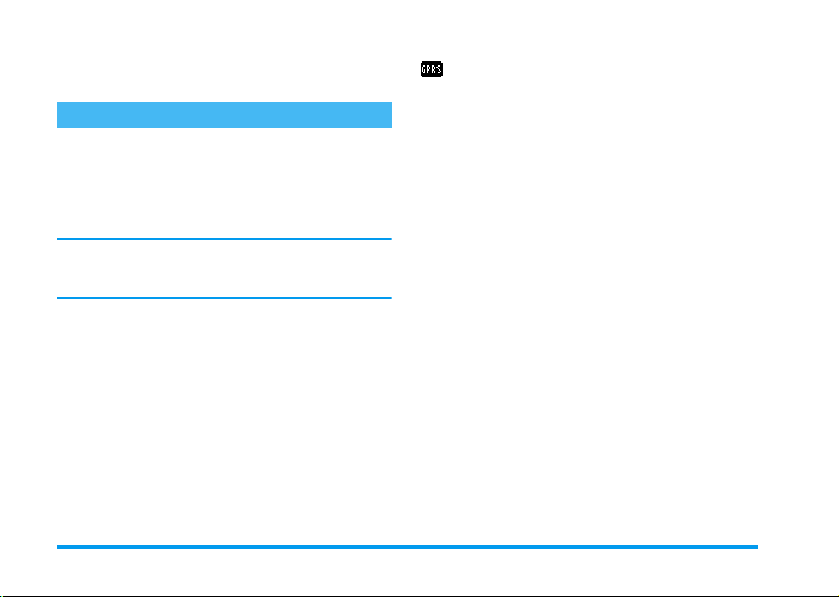
Ruhemodusanzeige und Symbole
Nach dem Einschalten Ihres Telefons und der Eingabe
Ihres PIN-Codes (siehe Seite 8) erscheint die Ruhemodusanzeige: Ihr Telefon ist jetzt betriebsbereit. Im Ruhemodus können verschiedene Symbole gleichzeitig
angezeigt werden.
Wenn das Symbol n nicht angezeigt wird, ist kein
Netz verfügbar. Sie befinden sich vielleicht in einem
Funkloch, wechseln Sie den Standort.
Rufton AUS - Bei
Q
einem Anruf klingelt
Ihr Telefon nicht.
Vibration - Anrufe
V
werden durch die Vibrationsfunktion angekündigt.
Tastensperre - Zum
L
Schutz vor unbeabsichtigtem Tastendruck.
SMS Mitteilung -
s
Sie haben eine neue
Mitteilung erhalten.
Mailbox - Sie haben
M
eine neue, gesprochene Nachricht erhalten.
Akku - Die Balken
B
zeigen den Ladezustand an (4 Balken =
voll, 1 Balken =
schwach).
Verbindung GPRS Es besteht eine Verbindung zum GPRSNetz.
SMS voll - Der
S
Nachrichtenspeicher
ist voll. Löschen Sie
alte Nachrichten, um
neue empfangen zu
können.
Uneingeschränkte
F
Rufumleitung zu
einer Rufnummer -
Alle ankommenden
Gespräche an eine
Rufnummer weiterleiten, nicht zur
Mailbox.
Roaming - Er-
R
scheint, wenn Sie
nicht über Ihr Heimatnetz, sondern
über ein anderes
Netz telefonieren
(z.B. im Ausland).
Heimatbereich -
H
Spezieller Bereich innerhalb Ihres Heimatnetzes. Vertragsabhängig, erkundigen Sie sich bei
Ihrem Netzbetreiber.
a GSM Netz: Es be-
N
steht eine Verbindung zum GSM-Netz.
q Feldstärke: Je
mehr Balken angezeigt werden,
umso besser die Feldstärke.
12 Hauptfunktionen
Page 15
2.
Uneingeschränkte
f
Rufumleitung zur
Mailbox - Alle an-
kommenden Gespräche an die
Sprachbox weiterleiten.
Memo
- Es wurde
eine Memo oder ein
Gespräch aufgezeichnet und gespeichert
aber noch nicht angehört.
Wecker ist aktiviert.
A
Ereignisse
Einige Ereignisse können die Ruhemodusanzeige verändern (unbeantwortete Anrufe, neue Nachrichten
usw.). Rufen Sie mit
oder halten Sie die Taste
hemodus zurückzukehren.
,
das entsprechende Menü auf
e
gedrückt, um in den Ru-
Eine Rufnummer wählen
1.
Geben Sie die Rufnummer im Ruhemodus über
die Zifferntasten ein. Bei einem Eingabefehler
löschen Sie mit
Für die Wahl einer Auslandsrufnummer können Sie
anstelle der "00" das "+" Zeichen eingeben. Halten Sie
dafür die Taste
kennziffer eingeben.
e
.
*
gedrückt bevor Sie die Landes-
Drücken Sie ( für die Wahl der Rufnummer
und drücken Sie
den.
Für weitere Möglichkeiten der Rufnummernwahl, siehe “Eine Rufnummer anrufen” Seite 46.
)
, um das Gespräch zu been-
Ein Gespräch annehmen und beenden
1.
Bei einem ankommenden Ruf zeigt das Display
die Nummer des Anrufers, wenn Sie die Rufnummernübermittlung beauftragt haben und der
Anrufer die Übermittlung seiner Nummer
zulässt. Ist die Nummer des Anrufers im eingestellten Telefonbuch gespeichert (siehe Seite 40)
erscheint anstelle seiner Rufnummer sein Name.
2.
Drücken Sie (, um das Gespräch anzunehmen.
3.
Mit der Taste ) können Sie ein Gespräch
abweisen. Wenn Sie die “Rufumleitung” (siehe
Seite 36) aktiviert haben, wird das Gespräch an
eine andere Rufnummer oder an die Mailbox weitergeleitet.
Das Telefon klingelt nicht, wenn der Rufton abgeschaltet ist (siehe Seite 17).
In der Einstellung
Sie Gespräche durch Betätigen einer beliebigen Taste
(ausgenommen )) annehmen.
Jede Taste
(siehe Seite 37) können
Hauptfunktionen 13
Page 16

4.
Drücken Sie ), um das Gespräch zu beenden.
Sehen und hören wer anruft: Fotocall
Diese Funktion ist nur verfügbar, wenn Sie das in Ihrem Telefon integrierte Telefonbuch eingestellt haben;
funktioniert NICHT mit dem SIM-Telefonbuch.
Mit der Funktion Fotocall können Sie:
- die 10 zur Verfügung stehenden Anrufergruppen
mit eigenen Namen/Bezeichnungen bennennen
(z.B. "Freunde", "Büro" usw.), jeder Gruppe ein spezielles Bild aus dem
aus der
Rufton
- einer oder mehreren Kontaktrufnummer(n) Ihres
Telefonbuches eine spezielle Anrufergruppe zuweisen. Wenn der, der entsprechenden Gruppe zugeordnete Ansprechpartner, Sie anruft, erscheint sein
Name sowie das für diese Anrufergruppe definierte
Bild auf dem Display. Außerdem hören Sie die für
diese Anrufergruppe eingestellte Ruftonmelodie.
1.
Wenn Sie den Inhalt Ihres SIM-Telefonbuchs
nicht bereits bei der Erstinbetriebnahme in das
Telefon kopiert haben (siehe “Erster Anruf”
Seite 10), können Sie das SIM-Telefonbuch wie
folgt in Ihr Telefon kopieren: Drücken Sie
wählen Sie
Te l .
und drücken Sie ,. Warten Sie, bis das
Kopieren abgeschlossen ist.
Bilder Album
-Liste zuordnen,
Telefonbuch, Einst. Tel.buch, Kop ie a uf
und eine Melodie
2.
Rufen Sie dann
,
und wählen Sie die gewünschte Anrufer-
gruppe aus.
3.
Sie können die Gruppe zur besseren Identifizierung umbenennen (z.B. "Freunde", "Kinder",
usw.), wählen Sie dann die
aus, die/das Sie dieser Gruppe zuordnen möchten.
4.
Durch Gedrückthalten der Taste e schalten Sie
in den Ruhemodus, drücken Sie dann
den Inhalt Ihres Telefonbuchs anzuzeigen. Wählen Sie einen Ansprechpartner aus, dem Sie die
eingerichtete Anrufergruppe zuweisen möchten
und drücken Sie
Gruppe
auf und wählen Sie die gewünschte Anru-
fergruppe aus.
Wenn dieser Ansprechpartner Sie anruft, hören Sie die
dieser Gruppe zugeordnete
chende
Bild
erscheint auf dem Display.
Konfig. Gruppe
,
. Rufen Sie dann
Melodie
Freisprechen telefonieren
Wenn Sie das SIM-Telefonbuch einge-
,
)UHLVSUWHOHI
,
den Zugriff auf das nächste Karussell, rufen Sie dann
stellt haben, wählen Sie einen Eintrag
aus, drücken Sie zwei Mal auf
auf, drücken Sie
Melodie
und das
-
und das entspre-
Wähle
,
Bild
, um
für
14 Hauptfunktionen
Page 17

Freispr. telef.
merwahl.
Wenn Sie das in Ihrem Telefon integrierte Telefonbuch eingestellt haben, können Sie genauso vorgehen,
um die Standardrufnummer anzurufen, Sie können
auch
der Liste auswählen, dann
lef.
auswählen.
Schnellwahl
mit einer Taste verknüpfen und durch längeres Gedrückthalten der entsprechenden Taste die gewünschte
Rufnummer sofort wählen (z.B. zu Hause anrufen:
2
Die Tasten 2 bis
programmiert werden. Die Tasten
playsprache) und
satzfunktionen belegt, die nicht geändert werden
können. Siehe auch “Schnelltasten” Seite 31.
1.
auf und drücken Sie , für die Rufnum-
Anzeigen
aufrufen und eine andere Nummer in
Anstatt das Menü
6FKQHOOZDKO
gedrückt halten).
Rufen Sie mit , das Hauptmenü auf, wählen
Sie dann
cken Sie
fen und in der Namenliste zu blättern,
können Sie einen Telefonbucheintrag
Einstellungen
,
,
drücken und
Telefonbuch
9
können für die Schnellwahl
0
1
(Sprachbox) sind bereits mit Zu-
>
.
(Wahl der Dis-
Schnelltasten
Freispr. te-
aufzuru-
und drü-
2.
Drücken Sie eine "Noch nicht belegte" Taste zwi-
2
schen
3.
Wählen Sie dann
und wählen Sie einen Namen im
Bestätigen Sie mit
4.
Halten Sie im Ruhemodus die programmierte
Schnelltaste gedrückt, um die zugeordnete Rufnummer anzurufen. Die Verbindung wird aufgebaut. Beenden Sie das Gespräch mit
und 9 und drücken Sie ,.
Schnellwahl
,
, drücken Sie
Telefonbuch
.
)
,
.
Sprachwahl
Mit der Sprachwahl können Sie schnell
6SUDFKZDKO
einfach einen Sprachbefehl ein, indem Sie e in prägnan-
tes Wort aufzeichnen. Die zugeordnete Rufnummer
wird dann automatisch gewählt, sobald Sie dieses Wort
aussprechen.
1.
2.
- SIM-Telefonbuch: Drücken Sie
Sprachwahl
- Im Te l e f on i nteg r i e rtes Te l ef o nb uch: W ä hl e n Sie
Anzeigen
einen im Telefonbuch gespeicherten Namen für die Wahl aufrufen: richten Sie
Drücken Sie im Ruhemodus auf -, wählen Sie
den gewünschten Namen in der Liste aus und
drücken Sie
Wählen Sie je nach eingestelltem Telefonbuch
(siehe “Telefonbuch” Seite 40):
,
.
,
und drücken Sie ,,
und drücken Sie ,. Wählen Sie dann die
, wählen Sie
Hauptfunktionen 15
.
Page 18
gewünschte Rufnummer aus, wenn mehrere Nummern unter diesem Namen gespeichert sind und
drücken Sie ,. Wählen Sie dann im KarussellMenü
Sprachwahl
3.
Sobald die Option
,
Sie
dem Display. Wenn Sie aufgefordert werden
Ihren Sprachbefehl einzugeben, achten Sie darauf,
dass in Ihrer Umgebung keine lauten Geräusche
sind, verwenden Sie ein kurzes, einfaches Wort
und sprechen Sie es deutlich aus.
4.
Im Menü
ten, um in den Ruhemodus zurückzukehren.
5.
Für die Sprachwahl: Drücken Sie im Ruhemodus
die Taste
den, aufgezeichneten Sprachbefehl, um die
gewünschte Rufnummer anzurufen.
Zum Anzeigen der Liste der von Ihnen programmierten Sprachwahl wählen Sie
rung
,
Sprachwahl
diesem Menü auch einen Sprachbefehl für die Sprachwahl
einrichten, indem Sie die Option
,
die Taste
zeigten Anweisungen befolgen.
Die aufgezeichneten Sprachbefehle für die Sprachwahl
können jederzeit angehört, geändert oder gelöscht wer-
und drücken Sie ,.
und befolgen Sie die Anweisungen auf
drücken und die auf dem Display ange-
Sprachwahl?
Sprachwahl
,
und sprechen Sie den entsprechen-
und drücken Sie ,. Sie können in
erscheint, drücken
die Taste e gedrückt hal-
Einstellungen, Sprachsteue-
<Neu>
wählen,
den. Sprachbefehle können auch für Funktionsaufrufe
verwendet werden (siehe Seite 34).
Die max. Dauer für einen Sprachbefehl beträgt 2 Sekunden. Sie können insgesamt 40 Sprachbefehle einrichten,
aufgeteilt in Befehle für die Sprachwahl und Befehle für
Funktionsaufrufe mit der Sprachsteuerung.
Liste der Anrufe löschen
Zum Löschen der Liste der Anrufe, drü-
,
cken Sie
5HVHW
fe
die Liste der Anrufe.
und dann
, wählen Sie
Reset
Liste der Anru-
. Mit , löschen Sie
Telefonbuch löschen
Um den Inhalt des Telefonbuchs kom-
5HVHW7HOEXFK
Reset Tel.buch
Telefonbuches zu löschen.
Diese Funktion ist nur für das in Ihrem Telefon integrierte Telefonbuch anzuwenden und NICHT für das SIMTelefonbuch.
plett zu löschen, drücken Sie
wählen Sie
. Drücken Sie ,, um den Inhalt des
Telefonbuch, Einst. Tel.buch,
,
und
16 Hauptfunktionen
Page 19
Tastensperre aktivieren/deaktivieren
Sie können die Tastatur sperren, um sie
7DVWHQVSHUUH
Ihrer Tasche mitführen).
Um die Tastatur zu sperren, halten Sie im Ruhemodus
die Taste
Symbol
neut die Taste
Sie können auch eine sofortige oder zeitversetzte Tas-
tensperre einstellen, indem Sie
>
Sicherheit
Einstellungen auswählen. Bei dieser Einstellung ist die
Tastensperre dauerhaft aktiv. Wenn Sie sie durch
Drücken der Taste
rär deaktiviert für die Dauer der Nutzung des Tele-
fons, anschließend wird die Tastensperre je nach
eingestelltem Zeitlimit automatisch wieder aktiv.
Sie können bei aktivierter Tastensperre die Notruf-
nummer wählen und Anrufe annehmen (siehe “Eine
Rufnummer anrufen” Seite 46).
vor unbeabsichtigtem Tastendruck zu
schützen (z.B. wenn Sie Ihr Telefon in
e
gedrückt. Auf dem Display erscheint das
L
. Zum Deaktivieren der Tastensperre, er-
e
gedrückt halten.
>
Tastensperre
und eine der angebotenen
e
deaktivieren, ist sie nur tempo-
Einstellungen
Rufton abschalten
Wenn Sie nicht möchten, dass Ihr Telefon bei einem ankommenden Ruf klin-
5XKH
gelt, können Sie den Rufton wie folgt
1.
2.
Der Rufton kann auch mit
schaltet werden. Beachten Sie, dass gleichzeitig die Vibrationsfunktion aktiviert wird.
abschalten:
Drücken Sie , und wählen Sie
>
Töne >Ruflautstärke
Stellen Sie mit < die Lautstärke auf
.
Voreinstellung >Ruhe
Einstellungen
Ruhe
ein.
abge-
Vibrationsfunktion aktivieren
Wenn ankommende Gespräche nicht
per Rufton sondern durch die Vibra-
9LEUDWLRQ
len, können Sie die Vibrationsfunktion wie folgt
aktivieren:
1.
2.
Durch Aktivieren der Vibrationsfunktion wird der
Rufton nicht abgeschaltet. Wenn Sie den Rufton ab-
tionsfunktion angekündigt werden sol-
Drücken Sie , und wählen Sie
>
Töne >Vibration
Wählen Sie mit < oder > die Einstellung
Ein
oder
.
Aus
und bestätigen Sie mit ,.
Einstellungen
Hauptfunktionen 17
Page 20
schalten und die Vibrationsfunktion beibehalten
möchten, aktivieren Sie den Modus
schrieben.
Ruhe
wie zuvor be-
Eigene Mobiltelefonnummer anzeigen
Zur Anzeige Ihrer eigenen Mobiltelefonnummer: Drücken Sie im Ruhemodus
drücken Sie
erneut
auf der SIM-Karte gespeichert ist. Wenn nicht, wählen
Sie
Wenn Ihre eigene Rufnummer bereits im Telefonbuch
gespeichert ist, können Sie sie während eines Gespräches anzeigen. Siehe “Telefonbuch anzeigen” Seite 18.
,
, wählen Sie
,
. Ihre Rufnummer wird angezeigt, wenn sie
Neu
und befolgen Sie die Anweisungen.
-
, wählen Sie
Anzeigen
Eigene Nr.
und drücken Sie
Hörerlautstärke einstellen
Drücken Sie während eines Gespräches auf die seitliche Taste nach oben/unten, um die Lautstärke zu erhöhen oder zu vermindern.
Mikrofon stummschalten
Sie können das Mikrofon stummschalten damit I hr Gesprächspartner Sie nicht
6WXPP
mehr hört.
Drücken Sie während eines Gespräches auf
len Sie
Stumm
und bestätigen Sie mit ,.
Mikrofon wieder einschalten
Um das Mikrofon während eines Ge-
6WXPP$86
,
stätigen Sie mit
schaltet.
spräches wieder einzuschalten, drücken
,
, wählen Sie
Sie
,
. Das Mikrofon ist wieder einge-
In das Notizbuch schreiben
Das Notizbuch ist ein temporärer Speicher, in welchem Sie während eines Ge-
1RWL]EXFK
können. Geben Sie einfach während des Gespräches
die Rufnummer, die Sie notieren möchten, ein. Warten Sie einige Sekunden, bis Ihre Eingabe automatisch
im Notizbuch gespeichert wird. Sobald das Gespräch
beendet ist, drücken Sie
mer zu wählen oder im
spräches eine Rufnummer eingeben
,
, um die notierte Rufnum-
Telefonbuch
Telefonbuch anzeigen
Um das Telefonbuch während eines Ge-
/LVWH]HLJHQ
,
spräches anzuzeigen: Drücken Sie
wählen Sie
und blättern Sie in den Einträgen mit - oder
Liste anzeigen
,
, wäh-
Stumm AUS
zu speichern usw.
und be-
, drücken Sie
,
18 Hauptfunktionen
,
Page 21
+
. Drücken Sie dann zwei Mal e, um zur Anruf-
anzeige zurückzukehren.
Gespräch mitschneiden
Es kann jeweils nur eine Aufzeichnung
0LWVFKQHLGHQ
spräch) ersetzt die zuvor vorhandene Aufzeichnung.
Diese Funktion finden Sie im Menü
memo
spräches während einer Verbindung:
1.
Wenn Sie erst
wird nur die Stimme des Anrufers aufgezeichnet.
2.
In den meisten Ländern unterliegt das Mitschneiden
von Gesprächen gesetzlichen Regelungen. Es ist empfeh-
lenswert den Anrufer darauf hinzuweisen, dass Sie das
Gespräch mitschneiden möchten und seine Einwilli-
gung dafür einzuholen. Mitgeschnittene Gespräche
sind vertraulich zu behandeln. Die max. Aufzeich-
gespeichert sein, d.h. jede neue Aufzeichnung (Memo oder mitgeschnittenes Ge-
>
Memo hören
Während eines Gespräches oder einer Konferenzschaltung, drücken Sie auf
elle Karussell aufzurufen.
Wählen Sie
Um das Mitschneiden zu beenden, drücken Sie
,, e
. Zum Mitschneiden eines Ge-
Stumm
und dann
Mitschneiden
oder legen Sie auf.
Extras> Sprach-
,
, um das kontextu-
Mitschneiden
und drücken Sie ,.
aufrufen,
nungsdauer beträgt 30 Sekunden (siehe “Sprachmemo” Seite 60).
Weitere Funktionen beim Telefonieren
- Eine andere Entzerrer-Einstellung auswählen (siehe
Seite 28),
- Einen Namen im Telefonbuch hinzufügen (siehe
Seite 41),
- Auf Freisprechen umschalten (siehe Seite 46),
- Eine Mitteilung (SMS) eingeben und mit Hilfe des
Telefonbuchs oder Notizbuchs senden (siehe
Seite 48),
- Eine Mitteilung (SMS) lesen (siehe Seite 49),
- Die Liste der Anrufe anzeigen (siehe Seite 52),
- Den Organiser aufrufen (siehe Seite 54),
- Eine Sprachbox abfragen / auf einen Sprach-Server
zugreifen mit Hilfe des Notizbuchs (siehe Seite 76),
- DTMF Signale an Anrufbeantworter oder andere
Geräte übermitteln (siehe Seite 76),
- Eine zweite Rufnummer wählen (siehe Seite 77).
Hauptfunktionen 19
Page 22
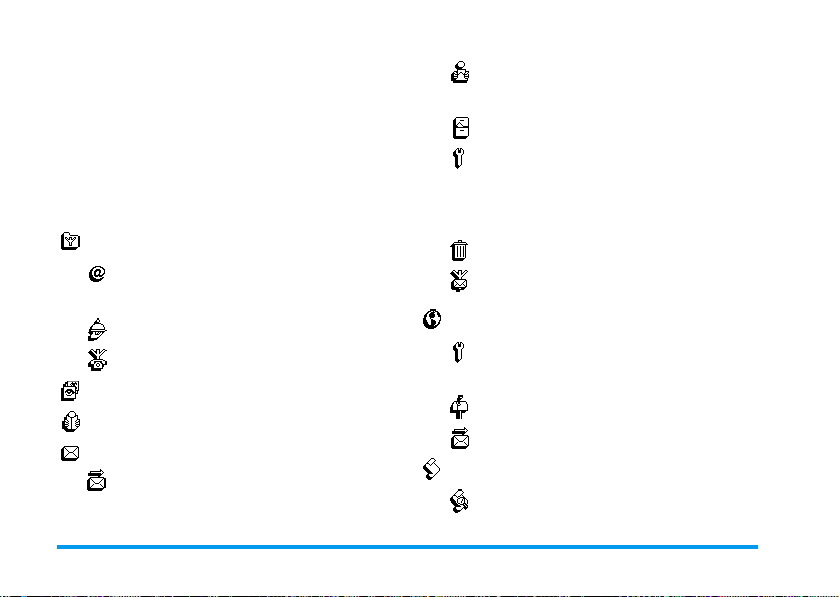
3 • Menü-Struktur
Die Menüs enthalten alle Ihre GSM-Telefonfunktionen. Sie sind nach Symbolen und auswählbaren Listen
gegliedert: Mit
Menü auf, mit
Menü nach links oder rechts positionieren und mit
+
oder - blättern Sie in einer Liste, bestätigen Sie
dann Ihre Eingabe oder Auswahl mit der Taste
,
rufen Sie ein Menü oder Unter-
<
oder > können Sie in einem
,
Operator Dienste S.76
WAP-Dienste S.71
Start / Favoriten / Warnsignale / Vorherige
Seite / Erweitert / Zugangseinstellungen
Service +
Dienstenummern
Bilder Album S.22
Telefonbuch S.40
Mitteilungen S.47
Nachricht (SMS) senden S.48
Zusammen mit einer Anlage / Senden /
Speichern
.
Meldung lesen S.49
Gespeicherte Mitteilungen / Empfangene
Mitteilungen / Alle SMS löschen
SMS archivieren S.52
Einstellungen (SMS) S.50
SMS-Zentrale / Signatur / Gültigkeitsdauer
(vertragsabhängig) / Rückantwort (vertragsabhängig) / Bericht (vertragsabhängig) / Meldung speichern
Reset S.53
Mitteildienst S.51
Empfang / Kanäle / Gebietsnummer
E–Mail S.61
Einstellungen S.62
Netzzugang / Zugang zum E-mail Server /
Erweitert
Mailbox öffnen S.66
Mail senden S.64
Liste der Anrufe S.52
Anzeige S.52
20 Menü-Struktur
Page 23
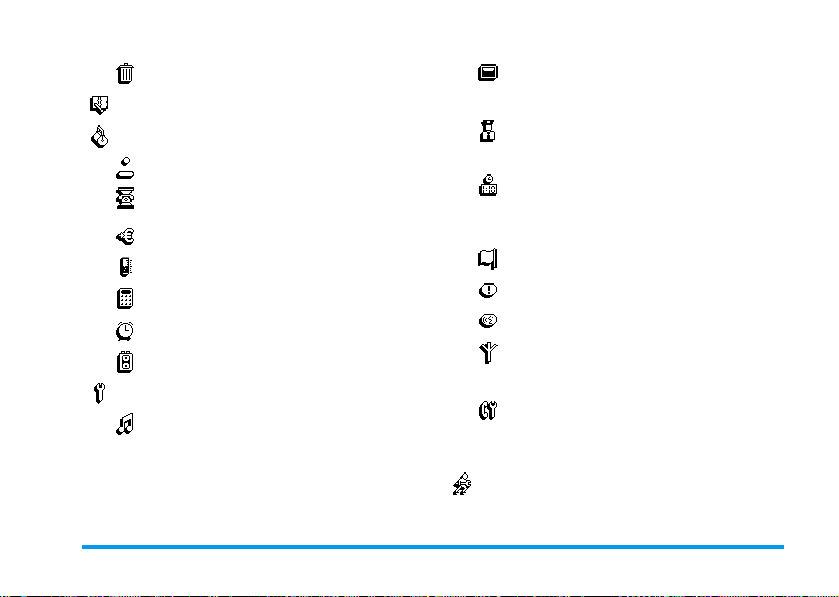
Reset S.53
Organiser S.54
Extras S.57
Brick game S.57
Anrufzähler S.57
GSM-Zähler / GPRS-Zähler
Euro S.60
Speicherstatus S.59
Rechner S.59
Wec ke r S. 59
Sprachmemo S.60
Einstellungen S.26
Töne S.26
Rufton / Ruflautstärke / Tastentöne / Minutenton / Organiser Alarm / Akkuwarnsignal / Infoton / Vibration / Equaliser
(Entzerrer)
Anzeige S.23
Screen Saver / Comic / EMS-Animation /
Begrüßungsdisplay / Beleuchtung / Kontrast
Sicherheit S.28
Tastensperre / Öffentliche Namen / Anrufsperre / Codes ändern / PIN-Schutz
Zeit und Datum S.30
Uhr-Anzeige / Datum einstellen / Datum
Format / Zeit einstellen / Zeitzone / Sommerzeit
Sprachen S.31
Schnelltasten S.31
Sprachsteuerung S.34
Netz S.35
Verbindung GPRS / Neu einbuchen / Vorzugsnetze
Anruf einstellen S.36
Anklopfen / Identifizierung / Rufumleitung /
Automatische Wahlwiederholung / Jede
Taste / Mailboxen
Voreinstellung S.38
Persönlich / Ruhe / Autonomie / Kopfhörer /
Außen / Meeting
Menü-Struktur 21
Page 24
4 • Anzeige und Bilder
Mit den Menüs
in einer Liste Bilder auswählen und anzeigen sowie die
Dauer der Hintergrundbeleuchtung, Display-Animationen, den Screen Saver usw. einstellen.
Drücken Sie im Ruhemodus auf
Bilder Album
Kapitel beschriebenen Option, oder
dann
Anzeige
Bilder Album
Mit diesem Menü können Sie die in Ihrem Telefon gespeicherten Bilder verwalten und betrachten, die Bilder
Anzeigen
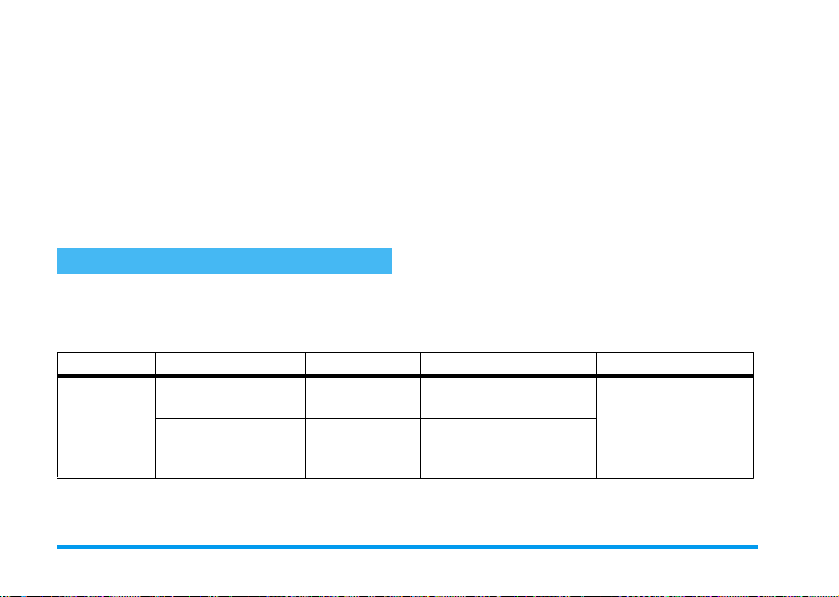
Geräte Dateiformat Senden via... Siehe... Beispiel
Mobiltelefon
zu Mobiltelefon
Bilder Album
für die Einstellung der ersten in diesem
, um die zweite Option einzustellen.
oder
Löschen
EMS animation und
BMP-Icon
JPEG E-Mail “Anlagen abholen und
und
und deren
Anzeige
können Sie
,
und wählen Sie
Einstellungen
Namen ändern
.
SMS “Nachricht (SMS) senden”
Beim Öffnen eines der verfügbaren Untermenüs werden die in Ihrem Telefon gespeicherten Bilder als Textliste angezeigt. Für den Zugriff auf die grafische
Displaydarstellung wählen Sie ein Bild in der Liste aus
und drücken Sie
oder - zum nächsten oder vorherigen Bild oder drücken Sie die Taste
te.
Zum Umbenennen wählen Sie die Datei in der Liste
und
aus und drücken Sie zwei Mal auf
Name ändern
men ein und erneut
In der nachfolgenden Tabelle finden Sie Informationen über die Dateiformate, die von den Geräten gesendet und empfangen werden können sowie die
Übertragungsmöglichkeiten.
Seite 48.
speichern” Seite 67
>
. Positionieren Sie dann mit
<
für die Rückkehr in die Textlis-
und drücken Sie ,, geben Sie den Na-
,
drücken.
Senden an oder empfangen von einem anderen
Mobiltelefon.
,
. Wählen Sie
+
22 Anzeige und Bilder
Page 25
Geräte Dateiformat Senden via... Siehe... Beispiel
PC an Mobiltelefon
Netz an
Mobiltelefon
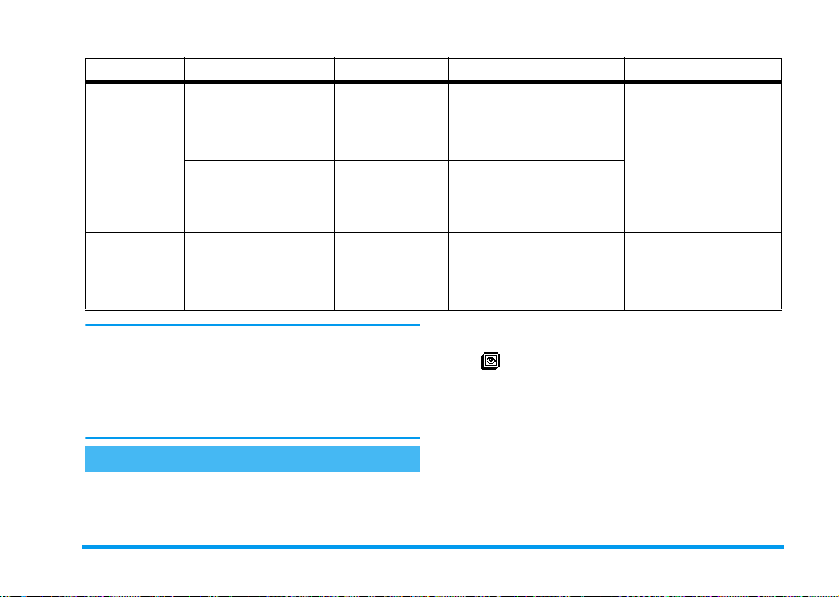
Bitte beachten Sie, dass die JPEG-Bilder die zulässige
Größe und das geeignete Format haben müssen, damit
sie korrekt auf Ihrem Mobiltelefon gespeichert und angezeigt werden k önnen. Ausführliche Informatio nen zu
diesem Thema finden Sie im Abschnitt “Anlagen abholen und speichern” Seite 67.
Anzeige
Mit diesem Untermenü des Menüs
nen Sie alle Displayfunktionen aufrufen sowie den
Screen Saver einstellen.
JPEG-Bilder, z.B.
größen-angepasst mit
Mobiltelefonwerkzeugen.
JPEG EMail “Anlagen abholen und
BMP-Icons, JPEGBilder und iMelodien,
abhängig von der
Wap-Site.
USB-Kabel Hierfür wird das Datenan-
schlusskit benötigt (siehe
Seite 93).
speichern” Seite 67
Wap “Download fun URL”
Seite 73.
Screen Saver
Mit diesem Menü können Sie den
Screen Saver aktivieren/deaktivieren. Bei
aktivierter Funktion läuft im Ruhemo-
Wählen Sie
drücken Sie
Option
Einstellungen, Anzeige, Screen Saver
,
, dann mit < oder > die
Ein
auswählen und ,drücken. Wählen
Einstellungen
kön-
6FUHHQ6DYHU
dus eine animierte Show ab, dafür wird/werden die von
Ihnen gespeicherte(n) und ausgewählte(n) JPEG-Datei(en) verwendet (siehe “Anlagen abholen und speichern” Seite 67).
1.
Mit einer Digitalkamera
aufgenommene Bilder
oder aus dem Internet
heruntergeladene Bilddateien oder Bilder, die
auf der CD-Rom des
Datenanschlusskits verfügbar sind.
Während einer Verbindung zu einer
"Download fun" WapSite.
Anzeige und Bilder 23
,
Page 26
Sie dann in der angezeigten Liste mit < oder
>
ein Bild aus (mit diesen Tasten können Sie
auch die Bildauswahl wieder rückgängig
machen), drücken Sie
anzusteuern. Nachdem Sie die gewünschten Bilder ausgewählt haben, aktivieren Sie den Screen
Saver durch Betätigen der Taste
Sie müssen mehrere Bilder auswählen (bis zu 10), um
die Anzeige zu animieren. Wenn Sie nur ein Bild für
den Screen saver auswählen, wird nur dieses eine Bild
angezeigt.
2.
Wählen Sie
>
Der Screen saver wird dann im Ruhemodus
gemäß den vorgegebenen Zeiteinstellungen aktiviert.
3.
Wählen Sie jetzt die
saver aus (von 10 Sekunden bis 5 Minuten) und
drücken Sie
Intervalle zwischen den einzelnen Bildern für die
animierte Show vor.
Die Hintergrundbilder werden automatisch deaktiviert sobald der Eingabemodus aufgerufen wird.
Bitte beachten Sie auch, dass das Aktivieren dieser
Funktion den Screen saver automatisch ausschaltet.
Startzeit
einen Wert zwischen 1 und 5 Minuten ein.
-
, um das nächste Bild
,
.
und stellen Sie mit < oder
Aktualisierung
,
. Die eingestellte Zeit gibt die
für den Screen
Comic
Mit dieser Funktion können Sie eine
Displayanimation aktivieren, die im Ru-
&RPLF
mit
verwenden Sie die Funktion
Zufallsprinzip anzuzeigen und bestätigen Sie mit
Das Aktivieren dieser Funktion schaltet den Screen Saver automatisch aus.
hemodus angezeigt wird. Wählen Sie
<
oder > eines der verfügbaren Icons aus oder
Zufall
, um alle Icons nach
,
EMS-Animation
Mit dieser Funktion können Sie in ver-
(06$QLPDWLRQ
Das Abschalten der Animationen erhöht die Betriebsdauer Ihres Telefons.
schiedenen Menüs die Animationen aktivieren/deaktivieren.
Begrüßungsdisplay
Mit dieser Funktion können Sie die
grüßung
und das
,
Empfangsbild
.
%HJUXQJ
Display beim Einschalten des Telefons. Geben Sie den
gewünschten Text ein und wählen Sie ein Icon aus; bestätigen Sie jeweils mit
diese Informationen erscheinen auf dem
definieren,
24 Anzeige und Bilder
.
Be-
Page 27
Beleuchtung
Die Beleuchtung wird aktiviert, wenn
%HOHXFKWXQJ
usw. Drücken Sie
leuchtung von
und bestätigen Sie mit
ligkeit von Stufe 1 bis 7 einstellen und mit
,
bestätigen.
Das Abschalten dieser Funktion erhöht die Betriebsdauer Ihres Telefons.
Sie Gespräche oder Mitteilungen erhalten, in den Listen und Menüs blättern,
<
oder >, um die
Aus
bis
30 Sek. Beleuchtung
,
. Sie können dann die Hel-
Dauer
der Be-
einzustellen
Kontrast
Es stehen Ihnen 5 Kontrasteinstellungen
zur Verfügung.
.RQWUDVW
Anzeige und Bilder 25
Page 28
5 • Einstellungen &
Voreinstellungen
Mit dem Menü
lefon Ihren individuellen Anforderungen anpassen un d
die Einstellungen der jeweiligen Funktionen ändern
(Töne, Uhzeit und Datum, Zubehör, usw.).
Mit dem Menü
stellungen auf einmal ändern (siehe Seite 38).
Drücken Sie im Ruhemodus auf
Einstellungen
dann eine Funktion oder Option auswählen und, wie
in diesem Kapitel beschrieben, ändern. Mit
nen Sie bestätigen und mit
Einstellungen
Töne
Mit diesem Menü können Sie die Ruftonlautstärke ändern, eine Ruftonmelodie auswählen, den Alarmton
einstellen oder die Vibrationsfunktion aktivieren/
deaktivieren.
Ruflautstärke
5XIODXWVW
Einstellungen
Voreinstellung
oder
Voreinstellung
können Sie Ihr Mobilte-
können Sie meh rere Ein-
,
und wählen Sie
, mit ,können Sie
,
e
abbrechen.
Im Lieferzustand ist die Ruflautstärke
auf
Mittlere
>
eingestellt. Mit < oder
können Sie den Rufton von
Aus
kön-
bis
Zunehmend
den, um den Modus Ruhe zu aktivieren (siehe
Seite 31). Die Funktion Rufton
Tastenton.
Rufton
Sie in der Liste mit
Sekunden, um die ausgewählte Melodie anzuhören
(Ausn ahme für eine
Abhören
hören). Mit
ton aus, mit
blättern zur nächsten Melodie.
Sie hören die Melodie nicht, wenn die Ruftonlautstärke auf
tiviert ist (siehe Seite 17).
Downloaden und eigene Melodie
Mit dem Menü
Sie als SMS, entweder von einer Website heruntergeladen (siehe nachfolgender Abschnitt) oder von Bekannten, erhalten haben, speichern.
Um Ihr Telefon zu personalisieren, können Sie neue
Ruftonmelodien von der Website Ihres Netzbetreibers
einstellen und eine Schnelltaste verwen-
AUS
gilt auch für den
Mit dieser Funktion können Sie innerhalb der verfügbaren Melodien den ge-
5XIWRQ
wünschten Rufton auswählen. Blättern
+
oder - und warten Sie zwei
auswählen und erneut , drücken zum An-
Aus
Eigene Melodie
,
wählen Sie diese Melodie für den Ruf-
e
brechen Sie die Funktion ab oder
eingestellt ist oder die Einstellung
Eig. Melodie
: Taste ,drücken,
können Sie Melodien, die
Ruhe
ak-
26 Einstellungen & Voreinstellungen
Page 29
downloaden. Wählen Sie sich mit Ihrem PC in die Internet Site Ihres Netzbetreibers ein, um die Verfügbarkeit, Bedingungen und Voraussetzungen für diesen
Dienst zu erfahren. Befolgen Sie die Anweisungen, um
die ausgewählte Ruftonmelodie als SMS herunterzuladen.
1.
Wählen Sie im Menü
Melodie
und rufen Sie mit , die Liste der eige-
Rufton
die Funktion
nen Melodien auf. Wählen Sie eine der eigenen
Melodien aus und drücken Sie
2.
Wählen Sie
Senden
und drücken Sie auf ,, um
,
.
das Senden zu starten.
Dieser Dienst ist vertragsabhängig. Sie können nur
Melodien senden, die nicht Copyright-geschützt sind.
Wenn Sie eine Melodie per SMS senden (siehe
Seite 48), kann der Empfänger sie nur hören, wenn er
ebenfalls ein Philips Mobiltelefon besitzt.
3.
Wenn Sie zusammen mit einer SMS eine Melodie erhalten, wählen Sie
Eigene Melodie
oder
Sie mit
zu speichern und
Löschen
, wenn Sie dies möchten. Bestätigen
,
.
Speichern
, um sie als
Neuer Name
Ta s t e n t ö n e
Zum Aktivieren/Deaktivieren des Tast-
7DVWHQW|QH
entons. Auch in der Einstellung
können während eines Gespräches
DTMF-Signale übermittelt werden (siehe Seite 76).
Minutenton
Eig.
0LQXWHQWRQ
Mit dieser Funktion können Sie einen
Beepton aktivieren, der 15 Sekunden vor
Ende jeder Gesprächsminute ausgegeben wird (Ihr Gesprächspartner hört den Beepton
nicht). Dadurch können Sie die Dauer Ihrer Telefongespräche überwachen.
Organiser Alarm
Zum Aktivieren/Deaktivieren des
2UJDQLVHU$ODUP
Alarmtons, der Sie an fällige Termine er-
innert, die Sie im Organiser program-
miert haben.
Im Gegensatz zum Weckalarm funktioniert der Organiser Alarm bei ausgeschaltetem Telefon nicht.
Akkuwarnsignal
Zum Aktivieren/Deaktivieren des Akku-
$NNXZDUQV
warnsignals. Dieses Warnsignal weist
darauf hin, dass der Akku schwach ist
Aus
und geladen werden muss.
Einstellungen & Voreinstellungen 27
,
Page 30
Infoton
Mit dieser Funktion können Sie den Infoton, der beim Empfang neuer Mittei-
,QIRWRQ
lungen (SMS) ausgegeben wird,
aktivieren oder deaktiveren.
Equaliser (Entzerrer)
Mit diesem Menü können Sie eine von 5
unterschiedlichen Entzerrereinstellun-
(TXDOLVHU
gen auswählen. Der Zugriff erfolgt während eines Telefongespräches: Drücken Sie
wählen Sie
Equaliser
, blättern Sie in der Liste und warten Sie einige Sekunden ab, um den Unterschied zu
hören. Bestätigen Sie Ihre Auswahl mit
,
.
Vibration
Zum Aktivieren/Deaktivieren der Vibrationsfunktion für die Gesprächsankün-
9LEUDWLRQ
digung.
Anzeige
Mit diesem Menü können Sie alle displaybezogenen
Funktionen und Optionen einstellen. Für ausführliche
Informationen, siehe Seite 23.
Sicherheit
Mit diesem Menü können Sie Ihr Telefon vor Mißbrauch schützen. Sie können die Tasten sperren, die
Rufnummernwahl begrenzen, bestimmte ankommen-
de oder abgehende Gespräche sperren, die PIN-Codes
für den Passwortschutz aktivieren und die entsprechenden PIN-Codes ändern.
Tastensperre
Zum Aktivieren/Deaktivieren der Tas-
7DVWHQVSHUUH
Sie im Ruhemodus die Taste
tensperre. Wenn die Tasten gesperrt
sind, können Sie sie entsperren, indem
e
bald ein Gespräch ankommt, wird die Tastensperre au-
,
,
tomatisch aufgehoben.
Die Notrufnummer kann auch bei aktiver Tastensperre gewählt werden (siehe Seite 46).
Öffentliche Namen
Mit dieser Funktion können Sie eine
gIIHQWOLFKH1DPHQ
spezielle Namenliste anlegen, die sogenannten
Öffentlichen Namen
Funktion
Namen-Zugri ff
auf diese Liste beschränken.
Dieses Leistungsmerkmal ist vertragsabhängig und erfordert den PIN2-Code (siehe Seite 30).
Namen-Zugriff
Zum Aktivieren/Deaktivieren der An-
1DPHQ=XJULII
rufbegrenzung auf die Liste
Namen
. Bei aktivierter Funktion können
gedrückt halten. So-
und mit der
alle Anrufe nur
Öffentliche
28 Einstellungen & Voreinstellungen
Page 31
Sie nur noch auf die Namen in der Liste
men
zugreifen und nicht mehr auf das
Öffentliche NaTelefonbuch
Hauptmenü.
Dieses Leistungsmerkmal ist vertragsabhängig und erfordert den PIN2-Code (siehe Seite 30). Bitte beachten
Sie, dass bei aktivierter Funktion WAP- und E-MailVerbindungen über GPRS ebenfalls gesperrt sein können.
Öffentliche Namen
Zum Prüfen und Ändern der Liste
gIIHQWOLFKH1DPHQ
fentliche Namen
Namen eingeben, einen Namen in der
Liste ändern oder löschen, dafür wird der
PIN2-Code benötigt.
Verwenden Sie die Funktion <
und die Rufnummer eines neuen Gesprächspartners
einzugeben (siehe “Text- oder Zifferneingaben”
Seite 4). Wählen Sie dann die Art der Rufnummer aus:
Te l e f o n, Fax
oder
Daten
ten Namen können Sie
Anrufsperre
Mit diesem Menü können Sie die Nut-
$QUXIVSHUUH
zung Ihres Telefons auf bestimmte Ruf-
. Sie können einen neuen
Neu
>, um den Namen
. Die in dieser Liste gespeicher-
Ändern
oder
Löschen
.
rufsperre belegt werden können. Dieses Leistungsmerkmal ist abhängig vom Netz. Sie benötigen dafür
im
ein Passwort, das Sie von Ihrem Netzbetreiber erhalten.
Abgehende Rufe
Im Menü
$EJHK$QUXI
Einstellungen
Außer Heimat
Option können Sie Ihr Heimatland anrufen, wenn Sie
im Ausland sind). Die Anrufsperre für abgehende Rufe
Öf-
kann auch
Deaktiviert
nen Sie dann die verfügbaren Optionen einzeln sperren:
Alle Anrufe, Sprachanrufe, Datenanrufe
Faxanrufe
.
Rufe abgehend
Alle Anrufe, Ausland
auswählen (mit der letzten
werden. In diesem Menü kön-
Ankommende Rufe
Mit dem Menü
$QNRP$QUXI
Sie die Einstellungen
Ausland
griff auf das Menü
für ankommende Gespräche aufzuheben.
In diesem Menü können Sie dann die verfügbaren Optionen einzeln sperren:
tenanrufe
oder
Faxanrufe
Rufe ankommend
Alle Anrufe
auswählen. Sie haben auch Zu-
Deaktivieren
, um die Anrufsperre
Alle Anrufe, Sprachanrufe, Da-
.
können Sie die
und
oder
können
oder
nummern begrenzen, wobei abgehende und
ankommende Gespräche mit einer separaten An-
Einstellungen & Voreinstellungen 29
Ins
Page 32
Statuskontrolle
Mit der Funktion
6WDWXVNRQW
Codes ändern
&RGHVlQGHUQ
3,16FKXW]
Code aktiviert ist, werden Sie nach Einschalten Ihres
Telefons aufgefordert Ihren PIN-Code einzugeben.
Wenn der PIN-Code deaktiviert ist, können Sie ihn
nicht ändern.
PIN2 code
Abhängig von Ihrer SIM-Karte, kann für manche
Funktionen oder Dienste die Eingabe des PIN2-Geheimcodes erforderlich sein. Der PIN2-Code ist ein
zweiter 4 bis 8-stelliger Code, den Sie von Ihrem Netzbetreiber erhalt en. Wenn S ie 3 Mal hintereinander den
falschen PIN2-Code eingeben, wird Ihre SIM-Karte
gesperrt. Um die Karte zu entsperren, benötigen Sie
Sie in jedem Unter-Menü (Alle Anrufe,
Ins Ausland, usw.) die Einstellungen
(Ein/Aus) der Anrufsperre überprüfen.
Zum Ändern des PIN1-, PIN2-Codes
und der Codes für die Anrufsperre.
PIN-Schutz
Zum Aktivieren/Deaktivieren des PINSchutzes, der beim Einschalten Ihres Telefons wirksam wird. Wenn der PIN-
Statuskontrolle
können
den PUK2-Code, den Sie von Ihrem Netzbetreiber
oder Telefonfachgeschäft erhalten.
Wenn Sie 10 Mal hintereinander einen falschen PUKCode eingeben, wird Ihre SIM-Karte gesperrt und ist
nicht mehr funktionsfähig. Wenden Sie sich in diesem
Fall an Ihren Netzbetreiber oder Ihr Telefonfachgeschäft.
Zeit und Datum
Mit diesem Menü können Sie die Uhrzeit und das Datum, die Zeitzone sowie die Sommerzeit einstellen und
den Modus der Uhr-Anzeige ändern.
Uhr-Anzeige
dus angezeigt wird. Bestätigen Sie in beiden Fällen mit
,
Datum einstellen
'DWXPHLQVWHOOHQ
können dafür auch die Tasten
den).
Zum Einstellen der Uhrzeit-Anzeige
Analog
oder
Digital
8KU$Q]
>w
während die Uhrzeit im Ruhemo-
.
Mit dieser Funktion können Sie das Datum einstellen, indem Sie die entsprechenden Zifferntasten drücken (Sie
drücken Sie < oder
+
oder -verwen-
30 Einstellungen & Voreinstellungen
Page 33
Datum Format
'DWXP)RUPDW
Bestätigen Sie mit
Zeitzone
Zeitzone und Sommerzeit müssen zuerst eingestellt
werden. Danach sollten Sie das Datum und die Uhrzeit prüfen, wenn diese Einstellungen zuvor vorgenommen wurden. Um die für Sie gültige Zeitzone
herauszufinden, können Sie in einem Atlas oder Lexikon nachsehen.
stellen. Wählen Sie mit den Tasten
für Ihren Aufenthaltsort zutreffende Einstellung, z.B.
GMT + 00:00 bei einem Aufenthalt in Großbritannien, GMT + 01:00 bei einem Aufenthalt in Deutschland, Frankreich oder in den Niederlanden.
Sommerzeit
Diese Einstellung betrifft nur die Länder, in denen eine
offizielle Sommer-/Winterzeit eingeführt ist (z.B.
Greenwich Meridian Time / Britische Sommerzeit).
Mit dieser Funktion können Sie eines
der zwei verfügbaren Datum Formate
auswählen, entweder
,
.
Mit der Funktion
die für Sie zutreffende Zeitzone gemäß
=HLW]RQH
GMT (Greenwich Meridian Time) ein-
We st e r n
Zeitzone
+
or
Thai
können Sie
oder - die
6RPPHU]HLW
.
terzeit) einstellen, indem Sie die Tasten
>
betätigen. Da diese Einstellung das Datum und die
Uhrzeit beeinflusst, sollte sie zuerst vorgenommen werden. Wenn Sie in der Einstellung Sommerzeit
Uhrzeit auf 12:00 einstellen, wird sie automatisch auf
13:00 geändert, sobald Sie die Einstellung der Sommerzeit auf
Zeit einstellen
=HLWHLQVWHOOHQ
tigen, um die Uhrzeit minutenweise vor- oder
zurückzustellen.
Sprachen
Mit diesem Menü können Sie die Displaysprache für
die Menütexte auswählen. Halten Sie im Ruhemodus
die Taste
Schnelltasten
Sie können, anstatt die verschiedenen Menüs aufzurufen und in den Listen zu blättern, einen Direktzugriff
für eine spezielle Funktion auf einer Schnelltaste programmieren. Durch Gedrückthalten der entsprechen-
Mit dieser Funktion können Sie die
Sommerzeit auf
merzeit) oder auf
Aus
setzen.
Zum Einstellen der Uhrzeit, indem Sie
die entsprechenden Zifferntasten drücken oder die Tasten
0
gedrückt, um dieses Menü aufzurufen.
Ein
(während der Som-
Aus
(während der Win-
<
oder > betä-
<
oder
Ein
die
Einstellungen & Voreinstellungen 31
Page 34
den Schnelltaste wird dann die programmierte
Funktion automatisch aktiviert.
Für die Programmierung können nur die Tasten
bis 9 verwendet werden, da die Tasten 0 (Auswahl der Sprache) und
mit Funktionen belegt sind, die nicht geändert werden
können.
1.
Zum Programmieren einer Schnelltaste, drücken
,
Sie
und wählen Sie
sten
, drücken Sie dann auf ,.
2.
Drücken Sie eine der Tasten von 2 bis
und drücken Sie ,.
3.
Blättern Sie in der Liste, um die Funktion auszuwählen, die Sie dieser Taste zuordnen möchten.
Bestätigen Sie Ihre Auswahl mit
Wenn die ausgewählte Schnelltaste bereits belegt ist,
können Sie sie neu programmieren: Drücken Sie zwei
,
Mal auf
Sie erreichen so die Liste der verfügbaren Funktionen.
4.
, wähl en Sie
Um die Schnelltasten zu verwenden, halten Sie
einfach die Taste gedrückt, auf die Sie die entsprechende Programmierung gelegt haben, um
eine Funktion zu starten oder aktivieren Sie sie
im Ruhemodus.
1
(Sprachmailbox) bereits
Einstellungen
Ändern
>
,
.
und drücken Sie ,.
Schnellta-
Sie können die Schnelltasten auch für die Sprachwahl
verwenden (siehe “Sprachwahl” Seite 15). Abhängig
von Ihrem Netzbetreiber können zusätzlich zu den
2
Tasten
0
1
und für eine Neu-Programmierung gesperrt sein.
Sie können die Schnelltasten
genden Funktionen belegen:
9
und
6FKQHOOZDKO
5XKHDNWLY
.RSIK|UHUDNWLY
$XHQDNWLY
:DKOZLHGHUK
5HFKQHU
=XU6SUDFKER[
noch weitere Tasten bereits belegt
2
bis 9 mit nachfol-
Wählt die zugeordnete Nummer aus
dem Telefonbuch.
Aktiviert die Ruhe-Schnell-Einstellung (Vibrationsfunktion ein, Rufton
aus).
Aktiviert die Kopfhörer-Schnell-Einstellung (Ruftonlautstärke mittel, Gesprächsannahme mit jeder Taste).
Aktiviert die Außen-Schnell-Einstellung (Ruftonlautstärke hoch).
Wahlwiederholung der zuletzt gewählten Rufnummer.
Direkter Zugriff auf den Rechner.
Rufumleitung aller Gespräche an die
Sprach-Mailbox.
32 Einstellungen & Voreinstellungen
Page 35
$XWRQRPLHDNWLY
0HOGXQJVHQGHQ
0HPRDXIQHKPHQ
(PDLO
6WDUW
:HFNHU
6FUHHQ6DYHU
7DVWHQVS
$XWRDNWLY
Aktiviert die Autonomie-Schnell-Einstellung, um die Betriebsdauer des
Akkus zu verlängern (Animation aus,
Vibrationsfunktion aus, Beleuchtung
aus, Ruftonlautstärke mittel).
Öffnet das Menü
Mitteilung
.
Zum Aufzeichnen einer Memo.
Öffnet das Menü
E-mail
für den Zu-
griff auf die Mailboxen.
WAP-Session starten.
Vertragsabhängig
Wecker
Öffnet das Menü
Öffnet das Menü
.
Screen Saver Ein/Aus
Tastensperre aktivieren/deaktivieren.
Aktiviert die Auto-Schnell-Einstellung (Ruftonlautstärke hoch, Gesprächsannahme mit jeder Taste).
.
0HHWLQJ
3HUV|QODNWLY
5FNDQWZRUW
1RWUXI
0HOGXQJOHVHQ
(UHLJQLVVH
0HPRK|UHQ
(UHLJQLVKLQ] XIJQ
*HVDPWNRV WHQ
5HVWO.RQWR
Aktiviert die Meeting-Schnell-Einstellung (Vibra-tionsfunktion ein,
Rufton und alle Tastentöne abgeschaltet).
Aktiviert die persönlichen Einstellungen.
Wahlwiederholung des zuletzt angekommenen Rufes.
Zum Wählen der Notrufnummer.
Liste der Nachrichten anzeigen.
Zeigt die Liste der Ereignisse aus dem
Organiser-Menü an.
Zum Anhören der Memo.
Öffnet das Organiser-Menü
hinzufügen
.
Ereignis
Zum Anzeigen der Gesamtkosten für
die abgehenden Gespräche.
Vertragsabhängig
Zum Anzeigen des Restguthabens.
Vertragsabhängig
Einstellungen & Voreinstellungen 33
Page 36
2.
%LOGHU$OEXP
(XUR!
!(XUR
%ULFNJDPH
:DKO7HOEXFK
Öffnet das Menü
Direkter Zugriff auf den
rechner (Euro in andere Währung).
Direkter Zugriff auf den
rechner (Währung in Euro umrechnen).
Zum Aufrufen des Spiels
Vertragsabhängig
Öffnet das Menü
Bilder Album
Euro
Euro
Brick Game
Wahl Tel.buch
.
-Um-
-Um-
.
Sprachsteuerung
Mit dem Menü Sprachsteuerung können Sie eine spezielle Funktion schnell aktivieren: Anstatt eine Schnelltaste zu programmieren definieren Sie einen
Sprachbefehl, der dann eine Funktion aktiviert, sobald
Sie das zugeordnete Wort aussprechen. Sie können die
Sprachsteuerung für alle Funktionen verwenden, die
von der Schnelltaste untertützt werden (siehe
Seite 32).
1.
Um einen Sprachbefehl für die Sprachsteuerung
einzurichten, drücken Sie
lungen
>
Sprachsteuerung
,
, wählen Sie
und drücken Sie ,.
Einstel-
Wählen Sie <
Sie dann in der Liste, um die Funktion auszuwählen, die Sie mit einem Sprachbefehl einstellen
möchten. Bestätigen Sie Ihre Auswahl mit
3.
Wenn
gen Sie die Anweisungen auf dem Display. Wenn
Sie aufgefordert werden den Sprachbefehl auf-
.
zuzeichnen, sollten Sie darauf achten, dass Sie
sich an einem ruhigen Ort befinden und ein
kurzes, deutlich ausgesprochenes Wort verwenden.
4.
Mit dem nächsten Menü im Karussell können Sie
den Sprachbefehl
Funktion ändern
zugeordnet ist oder den
für diese Funktion verwendet wurde.
5.
Wiederholen Sie obige Bedienschritte, um weitere Sprachbefehle einzurichten. Drücken Sie
kurz
zurückzukehren oder die Taste gedrückt halten
für die Rückkehr in den Ruhemodus.
6.
Um eine Funktion mit der Sprachsteuerung zu
aktivieren, halten Sie im Ruhemodus die Taste
,
neten Sprachbefehl.
Neu
> und drücken Sie ,, blättern
,
OK drücken und sprechen
Löschen
, die diesem Sprachbefehl
e
, um zum vorhergehenden Menü
gedrückt und sprechen Sie den aufgezeich-
erscheint, befol-
oder
Abspielen
Sprachbefehl ändern
, die
, der
34 Einstellungen & Voreinstellungen
.
Page 37

Sie können die als Sprachbefehl aufgezeichneten Worte jederzeit anhören, ändern oder löschen. Sie können
auch anstelle einer Sprachsteuerung einen Sprachbefehl für die Sprachwahl einstellen (siehe “Sprachwahl”
Seite 15).
Die max. Dauer eines Sprachbefehls beträgt 2 Sekunden. Es können insgesamt max. 40 Sprachbefehle für
die Sprachwahl und Sprachsteuerung definiert werden.
Netz
Mit diesem Menü können Sie die Verbindung zum
Netz für Ihr Telefon einrichten, das Telefon manuell
in die verfügbaren Netze einbuchen und Ihre bevorzugten Netze verwalten.
Verbindung GPRS
9HUE*356
raten bietet und dauerhafte Online-Verbindungen
ermöglicht (z.B. für dauerhafte Verbindungen ins Internet oder WAP). Mit Ihrem Telefon können Sie alle
Vorteile von GPRS für WAP und Internet voll nutzen.
Informieren Sie sich bei Ihrem Netzbetreiber über die
Verfügbarkeit von GPRS und die Vertragsbedingun-
GPRS (Global Packet Radio Service) ist
ein neuer Mobildienst, der einen Datenaustausch mit hohen Geschwindigkeits-
gen. Eventuell müssen Sie Ihr Telefon mit den GPRSEinstellungen konfigurieren, die Sie von Ihrem Netzbetreiber erhalten. Verwenden Sie für diese Einstellungen, die in diesem Kapitel beschriebenen Menüs.
Mit diesem Menü können Sie festlegen, wann Ihr Mobiltelefon sich in das GPRS-Netz einbucht:
Immer AN
Ihr Telefon bucht sich immer in das GPRS-Netz ein.
Mit dieser Einstellung ist eine schnellere GPRS-Verbindung möglich. Der Energieverbrauch wird jedoch
gesteigert.
Für Datenübertragungen
Ihr Telefon bucht sich nur bei Bedarf automatisch in
das GPRS-Netz ein. Mit dieser Einstellung wird der
Energieverbrauch vermindert, dafür ist die Dauer des
Verbindungsaufbaus länger.
Zusätzlich zu diesen Einstellungen ist in den Menüs
der jeweiligen Anwendungen (WAP oder Datenübertragung), die Sie benützen möchten, das gewünschte
Netz (GSM oder GPRS) einzustellen.
Neu einbuchen
1HXHLQEXFKHQ
Mit dieser Funktion können Sie in der
Einstellung "manueller Modus" eine Liste, der an Ihrem Aufenthaltsort verfüg-
Einstellungen & Voreinstellungen 35
Page 38

baren Netze, aufrufen. Wählen Sie das Netz aus, in das
Sie sich einbuchen möchten und bestätigen Sie mit
,
.
Vo r zu g s n e t ze
9RU]XJVQHW]H
nem Ihrer bevorzugten Netze einzubuchen.
Mit dieser Funktion können Sie eine Liste Ihrer bevorzugten Netze erstellen.
Dann versucht Ihr Telefon sich bei ei-
Anruf einstellen
Mit diesem Menü können Sie alle Telefonoptionen
einstellen (Rufumleitung, Anklopfen usw.).
Rufumleitung
5XIXPOHLWQJ
davon, ob diese Nummer in Ihrem
chert ist oder nicht) umleiten und folgende Optionen
zuweisen:
Bevor Sie diese Funktion aktivieren, müssen Sie die
Rufnummern Ihrer Sprach-Mailboxen eingeben (siehe
“Mailboxen” Seite 37). Dieses Leistungsmerkmal ist
vertragsabhängig und unterschiedlich zur Funktion
Weitervermitteln, die während einer/mehrerer aktiver
Verbindung(en) anzuwenden ist.
Mit dieser Funktion können Sie ankommende Rufe entweder zu Ihrer Mailbox
oder zu einer Rufnummer (unabhängig
Datenanrufe, Sprachanrufe
Telefonbuch
und
Faxanrufe
gespei-
Alle Umleiten - generelle Rufumleitung
In der Einstellung „Alle umleiten“ werden alle ankommenden Rufe umgeleitet.
Achtung! Wenn die Einstellung „Alle unmleitten“ für
die Rufumleitung aktiviert ist, erhalten Sie keinerlei
Anrufe mehr, bis Sie die Funktion wieder deaktivieren.
Bedingte Rufumleitung
Mit dieser Funktion können Sie für die Rufumleitung
ankommender Rufe Bedingungen festlegen. Drei Optionen stehen zur Verfügung: Bei
Sie den Ruf nicht annehmen), bei
das Netz nicht verfügbar ist) oder bei
Telefon belegt ist und Ihr Vertrag das Leistungsmerkmal Anklopfen nicht beinhaltet, oder Sie die Funktion
Anklopfen nicht aktiviert haben). Jede Option kann
separat eingestellt werden.
Nachdem Sie entweder die Einstellung
.
fumleitung oder
nen Sie festlegen, ob Sie ankommende Rufe zu Ihrer
Sprach-Mailbox oder zu einer anderen Rufnummer
umleiten oder die Rufumleitung wieder beenden
möchten.
Alle umleiten
Kei ne Antwort
ausgewählt haben, kön-
Statuskontrolle
Mit dieser Funktion können Sie den Sta-
6WDWXVNRQW
tus der Rufumleitung prüfen.
Unerreichbar
Besetzt
(wenn Ihr
Bedi ngte
(wenn
(wenn
Ru-
36 Einstellungen & Voreinstellungen
Page 39
Mailboxen
Mit diesem Menü können Sie die Num-
0DLOER[HQ
mern Ihrer Sprach-Mailbox eingeben,
wenn diese nicht auf Ihrer SIM-Karte
gespeichert sind.
Manchmal müssen zwei Nummern eingegeben werden:
Eine zum Anhören der Nachrichten und eine für die
Rufumleitung. Informieren Sie sich diesbezüglich bei
Ihrem Netzbetreiber.
Automatische Wahlwiederholung
Zum Aktivieren/Deaktivieren der auto-
$XWR::
matischen Wahlwiederholung. Bei akti-
vierter automatischer Wahlwiederholung und belegter Leitung, wählt Ihr Telefon die
entsprechende Rufnummer erneut an, bis eine Verbindung hergestellt oder die maximale Anzahl der Wahlwiederholungen erreicht ist (max. 10). Bei jedem
Wahlwiederholungsversuch hören Sie einen Beepton.
Wenn die Verbindung erfolgreich aufgebaut werden
konnte, gibt Ihr Telefon einen speziellen Beepton aus.
Das Zeitintervall zwischen den einzelnen Wahlwiederholungen wird automatisch nach jedem Wahlversuch
verlängert.
Jede Taste
Mit dieser Funktion können Sie Anrufe
-HGH7DVWH
annehmen, mit Ausnahme der Taste
durch Betätigen einer beliebigen Taste
)
, mit der Ge-
spräche abgewiesen werden können.
Anklopfen
Das Leistungsmerkmal Anklopfen wird
$QNORSIHQ
in Abhängigkeit des eingestellten Netzes
unterschiedlich verwaltet.
Mit GSM
Sie können das Leistungsmerkmal Anklopfen aktivieren oder deaktivieren und
0LW*60
rufe
folgenden Optionen zuordnen:
,
Sprachanrufe, Faxanrufe
und
Datenanrufe
Alle An-
.
Wenn die Funktion Anklopfen aktiviert ist, hören Sie
ein Beepzeichen, falls jemand während eines Gespräches Sie zu erreichen versucht.
Das Leistungsmerkmal Anklopfen ist vertragsabhängig. Erkundigen Sie sich bei Ihrem Netzbetreiber.
Mit GPRS
Sie können das Leistungsmerkmal An-
0LW*356
klopfen für ankommende Telefongespräche
Aktivieren
oder
Deaktivieren
.
Einstellungen & Voreinstellungen 37
Page 40
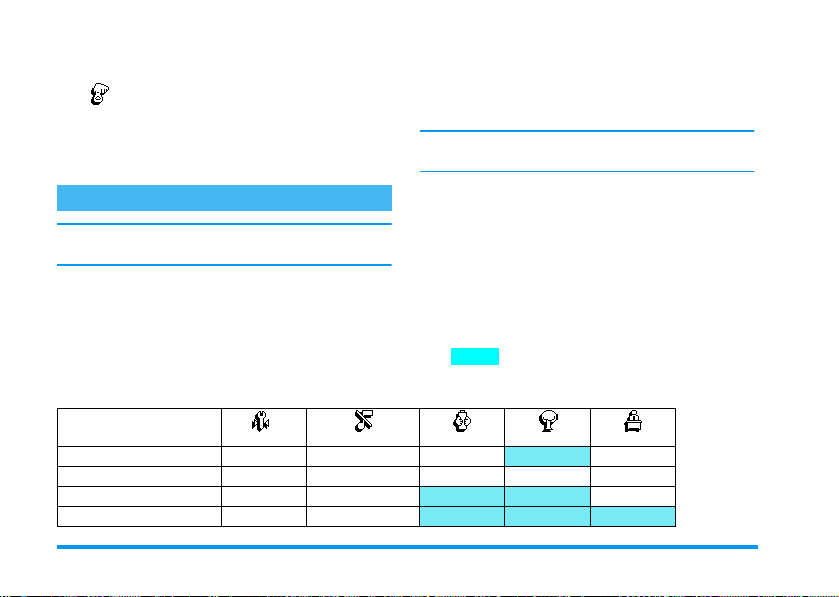
Identifizierung
,GHQWLIL]LHUJ
Sie können die Übermittlung Ihrer Rufnummer zulassen oder verbergen. Mit
der Funktion
prüfen, ob diese Funktion aktiviert oder
deaktiviert ist.
Statuskontrolle
können Sie
Voreinstellung
Diese Funktion ist vertrags- und netzabhängig. Weitere Einzelheiten erhalten Sie von Ihrem Netzbetreiber.
Mit diesem Menü haben Sie Zugriff auf eine Gruppe
vordefinierter Einstellungen und können Ihr Telefon
schnell an Ihre individuellen Anforderungen anpassen,
indem verschiedene Einstellungen gleichzeitig geändert werden. Zum Beispiel, bei Auswahl der Voreinstellung
Meeting
abgeschaltet, die Vibrationsfunktion aktiviert und
gleichzeitig werden die Tastentöne deaktiviert (alle an-
Vibrationsfunktion
Ruftonlautstärke
Ta s t e n t ö n e
Organiser Alarm
, wird der Rufton Ihres Telefons
*
3HUV|QOLFK 5XKH $XWRQRPLH $X HQ 0HHWLQJ
Aktiviert* Aktiviert Deaktiviert ¤ Aktiviert
Mittlere* Aus Mittlere Hohe Aus
Aktiviert* Deaktiviert ¤ ¤Deaktiviert
Aktiviert* Deaktiviert ¤ ¤ ¤
deren Einstellungen bleiben so wie Sie sie eingestellt
haben). Wählen Sie am Ende des Meetings die Voreinstellung
Pers önlich
lungen wieder wirksam sind.
Sie können eine Voreinstellung auch auf eine Schnelltaste legen (siehe Seite 31).
, damit alle Ihre gewohnten Einstel-
Voreinstellungen
Achtung! * Die in der ersten Spalte aufgelisteten Einstellungen sind die Standardeinstellungen (voreingestellte Werkseinstellungen). Da alle Parameter
individuell einstellbar sind, können Ihre Einstellungen
von den nachstehend Aufgelisteten abweichen. In beiden Fällen (unabhängig davon, ob Sie die Parameter
geändert haben oder nicht) werden diese Einstellungen
im Menü
feld zugewiesen.
Persönlich
¤
gespeichert und jedem Tabellen-
38 Einstellungen & Voreinstellungen
Page 41
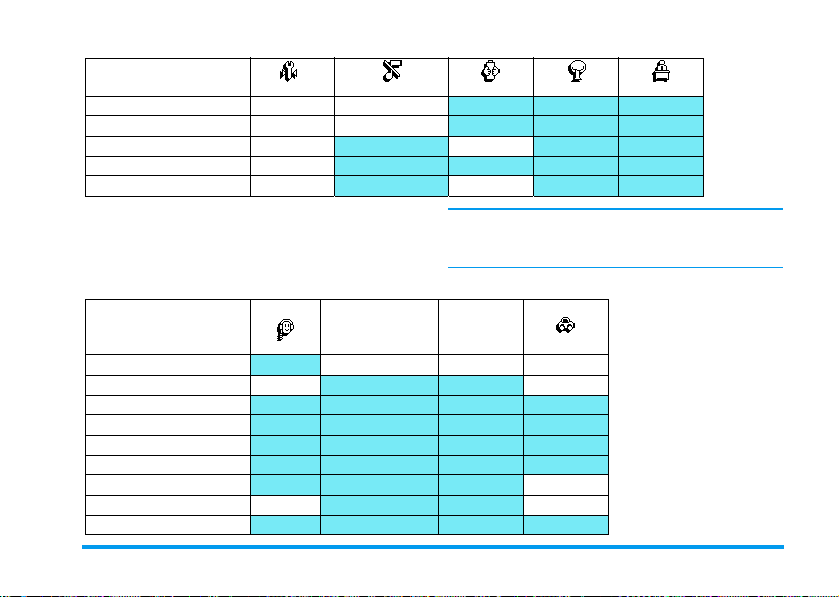
*
Akkuwarnung
Infoton neue SMS
Beleuchtung
Jede Taste
(Ges prächs annahm e)
Animation
Zubehör-Einstellungen
Falls Sie Zubehörkomponenten angeschlossen haben,
stehen Ihnen die in nachfolgender Tabelle beschriebenen Einstellungen im Menü
3HUV|QOLFK 5XKH $XWRQRPLH $X HQ 0HHWLQJ
Aktiviert* Deaktiviert ¤ ¤ ¤
Aktiviert* Deaktiviert ¤ ¤ ¤
5 Sek.* ¤ Deaktiviert ¤ ¤
Deaktiviert* ¤ ¤ ¤ ¤
Aktiviert* ¤ Deaktiviert ¤ ¤
Beim Entfernen der Zubehörkomponente übernimmt
Ihr Telefon automatisch wieder die Voreinstellung
sönlich
Voreinstellung
ebenfalls zur
(siehe vorherige Tabelle).
Per-
Verfügung.
Kopfhörer Zigaretten-Anzün-
Daten Auto
der-Adapter oder
Vibrationsfunktion
Ruftonlautstärke
Ta s t e n t ö n e
Organiser Alarm
Akkuwarnung
Infoton neue SMS
Beleuchtung
Jede Taste
(Ges prächs annahm e)
Animation
.RSIK|UHU
Schnell-Ladegerät
¤ Deaktiviert Deaktiviert Deaktiviert
Mittlere ¤ ¤Hohe
¤ ¤ ¤ ¤
¤ ¤ ¤ ¤
¤ ¤ ¤ ¤
¤ ¤ ¤ ¤
¤ ¤ ¤ Aktiviert
Aktiviert ¤ ¤ Aktiviert
¤ ¤ ¤ ¤
$XWR
Einstellungen & Voreinstellungen 39
Page 42
6 • Telefonbuch
Für alle in diesem Kapitel beschriebenen Funktionen müssen Sie das entsprechende Telefonbuch ausgewählt haben: Entweder das SIMTelefonbuch oder das im Telefon integrierte
Telefonbuch.
Im vorliegenden Kapitel ist das Verwalten der
Telefonbücher beschrieben. Im Kapitel “Anrufe / Mitteilungen” Seite 46 finden Sie weitere
Informationen über die Nutzung der Telefonbücher für die Rufnummernwahl und zum
Senden von Nachrichten.
Ihr Mobiltelefon verfügt über zwei Telefonbücher. Das
SIM-Telefonbuch befindet sich auf der SIM-Karte
und die Anzahl der Einträge ist abhängig von der Kapazität Ihrer SIM-Karte. Das zweite Telefonbuch ist
im Speicher Ihres Mobiltelefons integriert; dort können max. 500 Namen gespeichert werden.
Die Kapazität der SIM-Karte hängt von der Kartenart ab. Bitte erkundigen Sie sich diesbezüglich bei Ihrer
örtlichen Verkaufsstelle.
Das in Ihrem Telefon integrierte Telefonbuch und der
Organiser sowie das Bilder Album belegen den gleichen
Speicherbereich. Demzufolge sind beide Funktionen
voneinander abhängig: Je mehr Namen Sie im Telefonbuch eintragen, umso weniger Ereignisse können
Sie speichern und umgekehrt. Die Gesamtanzahl der
Einträge beträgt max. 500 (Namen und Ereignisse).
Zur Prüfung der noch freien Speicherkapazität Ihres
Telefons, rufen Sie im Ruhemodus das Hauptmenü
,
auf, wählen Sie dann
mit
Mit dem Menü
verfügbaren Telefonbücher auswählen: Das SIM-Karten Telefonbuch oder das in Ihrem Telefon integrierte
Telefonbuch. Wenn Sie neue Namen im
eintragen, werden diese in dem Telefonbuch hinzugefügt, das Sie mit diesem Menü eingestellt haben.
Die Funktion
Telefonbuch verwendet werden.
Mit der Funktion
der SIM-Karte in Ihr Telefon. Bei zweimaliger Auswahl dieser Funktion werden alle Namen dupliziert.
Telefonbuch
Reset Tel.buch
Alle kopieren
Extras >Speicher
können Sie eines der zwei
kann nicht für das SIM-
kopieren Sie den Inhalt
.
Telefonbuch
Telefonbuch in SIM-Karte
,
Drücken Sie
fonbuch
:DKO7HOEXFK
oder > das SIM-KartenTelefonbuch aus. Namen,
,
lefonbuch
und wählen Sie
Einstellung Telefonbuch, Wahl Te-
. Wählen Sie dann mit
Te l e -
<
40 Telefonbuch
Page 43
die dort hinzugefügt werden, können dann in das Telefonbuch Ihres Telefons kopiert werden.
,Q6,0.DUWH
lefonbuch Ihrer SIM-Karte trotzdem verwenden, obwohl es weniger Eintragsfelder beinhaltet. Für eine
ausführliche Beschreibung des SIM-Telefonbuchs und
wie Sie dort Namen hinzufügen, siehe “Namen im Telefonbuch hinzufügen” Seite 41.
Wenn Sie den Inhalt Ihres SIM-Telefonbuchs in Ihr Telefon kopieren (siehe
nächster Abschnitt), können Sie das Te-
Telefonbuch im Telefon
Ihr Mobiltelefon kann nur jeweils ein Telefonbuch verwalten und ignoriert die Informationen, die das andere Telefonbuch betreffen: Z.B. wenn der Name
"Müller" in beiden Telefonbüchern vorhanden ist und
Sie ihn im Telefon löschen, bleibt er auf der SIM-Karte
unverändert erhalten.
Standardmäßig ist das im Telefon inte-
,P7HOHIRQ
werden, die mit der Funktion
plett gelöscht werden kö nnen. Abhängig von der Kapazität Ihrer SIM-Karte, können Sie die in diesem
Telefonbuch hinzugefügten Namen in das SIM-Kar-
grierte Telefonbuch eingestellt. Dort
können bis zu 500 Namen gespeichert
Reset Telefonbuch
kom-
ten Telefonbuch kopieren (siehe “Kopie auf SIM”
Seite 45).
Wenn Sie zum ersten Mal eine SIM-Karte verwenden,
befolgen Sie die Anweisungen für das korrekte Einsetzen der SIM-Karte, siehe Seite 8, und lesen Sie dann
den nachfolgenden Abschnitt “Namen im Telefonbuch hinzufügen”.
Namen im Telefonbuch hinzufügen
In die SIM-Karte
Gehen Sie wie folgt vor, um einen Namen in das SIMTelefonbuch hinzuzufügen:
1.
Rufen Sie mit - das Telefonbuch auf, wählen
Sie
Neu
2.
Die max. Rufnummernlänge beträgt 40 Zeichen, abhängig von Ihrer SIM-Karte.
Bei Eingabe der vollständigen Rufnummer, einschließlich der Landeskennziffer und Ortsvorwahl kann die
Rufnummer unabhängig vom Aufenthaltsort gewählt
werden.
3.
und drücken Sie ,.
Geben Sie zuerst den Namen und dann die
gewünschte Rufnummer ein und drücken Sie
,
.
Wählen Sie dann die Art der Rufnummer für diesen Eintrag aus:
Te l e f o n, Fax
oder
Daten
und
Telefonbuch 41
Page 44

bestätigen Sie mit,, um den Eintrag in Ihrem
Telefonbuch zu speichern.
Im Telefon
Das in Ihrem Telefon integrierte Telefonbuch ist im
Gegensatz zum SIM-Telefonbuch mit mehr Eintragsfeldern ausgestattet, im Einzelnen werden verwaltet:
Vornamen- und Namenfelder max. 20 Zeichen
Rufnummernfelder (Mobil,
Geschäft usw.)
Zusätzliche Felder (E-mail und
Hinweis)
Gruppenauswahl
Sie können max. 500 Einträge vornehmen und von
den max. 7 Fel dern pro Eintrag jeweils 5 Nummer nfelder Ihrer Wahl belegen (z.B. mit 2 Mobilrufnummern
oder 3 Geschäfts-/Arbeitsrufnummern pro Namen).
1.
Drücken Sie , und wählen Sie
Neu
und drücken Sie erneut ,.
2.
Geben Sie den gewünschten Nachnamen, dann
den Vornamen ein und drücken Sie
Eines der beiden Namensfelder kann ohne Eintrag
sein, beide dürfen jedoch nicht leer sein. Drücken Sie
e
.
max. 40 Zeichen u.
1 "+"
max. 50 Zeichen
Telefonbuch
,
.
1.
Wählen Sie dann im Karussell
gewünschte Rufnummernart (Mobil, Fax, Daten,
Pager, Zuhause, Arbeit) oder eines der zwei alphanumerischen Felder (Notiz, E-mail) aus und
geben Sie die entsprechenden Nummern oder
Textangaben ein. Drücken Sie dann
sen neuen Eintrag zu speichern.
2.
Wenn Sie möchten, wählen Sie dann die
aus, die Sie diesem Namen zuordnen möchten
und bestätigen Sie mit
3.
Mit der Funktion
und dann
Gruppe eine spezielle
Bild
zuordnen und auch
Gruppen einrichten. Drücken Sie in allen Fällen
,
auf
, um die Einstellungen oder Änderungen
zu speichern (für ausführliche Informationen
,
siehe “Sehen und hören wer anruft: Fotocall”
Seite 14).
Wenn Sie einen Anruf von einem Gesprächspartner erhalten, der einer bestimmten Gruppe angehört, hören
Sie automatisch die spezielle Ruftonmelodie, die für
diese Gruppe definiert wurde bzw. das für diese Gruppe definierte Bild erscheint auf dem Display.
,
Telefonbuch, Einstellung Tel.buch
Konfig. Gruppe
Melodie
Neues Feld
,
.
können Sie jeder
und ein spezielles
Neue Namen
die
, um die-
Gruppe
für die
42 Telefonbuch
Page 45
Eigene Nummer
Das Feld
scheint, sollte Ihre eigene(n) Rufnummer(n) enthalten.
Wenn nicht, empfehlen wir Ihnen Ihre Mobilrufnummer(n) sowie andere wichtige Informationen dort einzutragen.
Auch wenn alle Felder leer sind, kann die Komponente
"Eigene Nummer" nicht gelöscht werden und ist immer vorhanden.
Eigene Nummer
, das im Telefonbuch er-
Namen ändern und verwalten
Sobald Sie Einträge in Ihrem Telefonbuch gespeichert
haben, können Sie im Ruhemodus mit
fonbuch
aufrufen. Sie können dann einen Namen im
Telefonbuch suchen indem Sie die entsprechende alphanumerische Taste drücken (z.B., drücken Sie zwei
Mal die Taste
Name, der mit diesem Anfangsbuchstaben beginnt,
wird in der Liste ausgewählt. Je nach eingestelltem Telefonbuch, haben Sie jetzt Zugriff auf einige oder alle
nachfolgenden Funktionen:
8
für den Buchstaben «U»). Der erste
-
das
Te l e -
•Anrufen od.
Freispr. telef.
• Sprachwahl
zuordnen
•Schnellwahl
•Typ ändern
•Löschen
•Namen
ändern
•SMS
senden
•Als Std.
setzen
In der SIM-Karte
Wählen Sie einen Namen im SIM-Karten Telefonbuch
aus und drücken Sie
nachfolgenden Funktionen:
-
Löschen
, um den ausgewählten Namen und die Ruf-
nummer zu löschen,
-
Ändern
, um den ausgewählten Namen und alle zuge-
ordneten Informationen zu ändern,
-
Kopie auf Tel.
dazugehörenden Informationen in das Telefonbuch
Ihres Telefons zu kopieren.
,
für den Zugriff auf eine der
, um den ausgewählten Namen und alle
Im Telefon
Ein Feld hinzufügen
1.
Um ein zusätzliches Feld in einem vorhandenen
Eintrag einzufügen, wählen Sie den gewünschten
Namen aus, wählen Sie
,
.
Anzeigen
•In das Tel.
kopieren
•Auf SIM
kopieren
•Anzeigen
• Gruppe
zuordnen
und drücken Sie
Telefonbuch 43
Page 46
2.
Wählen Sie
Sie die Art des Feldes aus, das hinzugefügt werden
soll und drücken Sie
gewünschte Rufnummer oder den Text ein und
drücken Sie
chern.
3.
Durch Wiederholen der Bedienschritte 1 und 2
können Sie max. 6 Felder pro Eintrag hinzufügen. Drücken Sie kurz auf
zum vorhergehenden Menü oder halten Sie die
Taste gedrückt, um in den Ruhemodus zu schalten.
Die Rufnummern oder Texte werden in der Reihenfolge des Erstellungsdatums angezeigt. Die erste, eingegebene Fax- oder Telefonnummer gilt als
Standardnummer und erscheint an erster Stelle in der
Liste. Zur Kennzeichnung einer anderen Nummer als
Standardrufnummer, siehe “Als Standard kennzeichnen” Seite 45. Die alphanumerischen Felder (Notiz
und E-mail) können nur geändert oder gelöscht werden.
Den Inhalt eines Feldes ändern
1.Um den Feldinhalt eines bestehenden Eintrages
zu ändern, wählen Sie den gewünschten Namen
<Neu>
und drücken Sie ,. Wählen
,
. Geben Sie die
,
, um die Änderungen zu spei-
e
für die Rückkehr
aus, drücken Sie
drücken Sie nochmals
2.
Wählen Sie dann in der Liste das Feld aus, das Sie
ändern möchten und drücken Sie
Sie
Anzeigen
Detailinformationen des ausgewählten Feldes
erscheinen (gespeicherte Rufnummer, Kennzeichnung, wenn es eine Standardrufnummer ist, Symbole entsprechend der Art der Rufnummer usw.).
Drücken Sie
zurufen.
3.
Wählen Sie im angezeigten Karussell
drücken Sie
Änderungen aus und drücken Sie
chern.
Feldart ändern
7\SlQGHUQ
Inhalt eines Feldes ändern” aus. Wählen Sie dann im
Karussell-Menü
nummernart aus und bestätigen Sie Ihre Auswahl mit
,
.
Wenn Sie Ihr SIM-Telefonbuch in Ihr Telefon kopieren, kann es sein, dass manche Nummern "Ohne Feldzuordnung" erscheinen und keine Symbol-
,
, wählen Sie
,
.
und drücken Sie nochmals ,; die
,
, um das nächste Karussell auf-
,
. Führen Sie die gewünschten
Um die Feldart eines bestehenden Eintrages zu ändern, führen Sie die Bedienschritte 1 bis 3 vom Abschnitt “Den
Typ ändern
, wählen Sie die neue Ruf-
Anzeigen
,
Ändern
,
zum Spei-
und
, wählen
und
44 Telefonbuch
Page 47

kennzeichnung haben. Rufnummern "Ohne Feldzuordnung" können nur geändert werden: Befolgen Sie
die nachfolgenden Bedienschritte, um die Feldart für
diese Rufnummern zu definieren oder, um die Feldart
aller gespeicherten Rufnummern zu ändern.
Ein Feld löschen
Wenn Sie ein Feld eines bestehenden
Eintrages löschen möchten, führen Sie
/|VFKHQ
die Bedienschritte 1 bis 3 vom Abschnitt
“Den Inhalt eines Feldes ändern” aus.
Wählen Sie dann im Karussell-Menü
schen
und bestätigen Sie mit,.
Als Standard kennzeichnen
Bei der Eingabe neuer Einträge gilt die
erste, eingegebene Nummer als Stan-
6WDQGDUG
dardrufnummer: Es ist die erste Num-
halt eines Feldes ändern” aus. Wählen Sie dann im Karussell-Menü
Standard
und bestätigen Sie mit ,.
Kopi e auf SI M
Wie bereits zuvor angemerkt, ist es bei
.RSLHDXI6,0
häufigem Telefonwechsel sinnvoll, die
Namen Ihrer Ansprechpartner im SIMTelefonbuch zu speichern. Wenn Sie Ihre Rufnummern auf die SIM-Karte kopieren, haben Sie immer
ein aktuelles Telefonbuch zur Verfügung, wenn Sie
zwischen den Telefonbüchern hin- und herschalten
oder ein anderes Telefon verwenden.
Lö-
Um eine Rufnummer in das SIM-Karten-Telefonbuch
zu kopieren, führen Sie die Bedienschritte 1 bis 3 vom
Abschnitt “Den Inhalt eines Feldes ändern” aus. Wählen Sie dann
Kopie auf SIM
und drücken Sie ,.
mer, die in der Felderliste erscheint, und ist die
Rufnummer, die automatisch gewählt wird, wenn die
Abheben-Taste oder die Taste
die Funktionen
Anruf, Freispr. telef.
,
gedrückt wird und
oder
SMS senden
aufgerufen werden.
Um die Kennzeichnung der Standardnummer zu ändern (z.B. anstelle der Privatnummer soll die Geschäftsnummer als Standardnummer gelten), führen
Sie die Bedienschritte 1 bis 3 vom Abschnitt “Den In-
Telefonbuch 45
Page 48
7 • Anrufe / Mitteilungen
Mit dem Menü
der gespeicherten Ansprechpartner im ausgewählten
Telefonbuch verwaltet.
Wenn die Telefonbücher unterschiedliche Einträge
enthalten, kann der Menü-Inhalt variieren.
Mit dem Menü Mitteilung können Sie die
in Ihrer Sprach-Mailbox verwalten, kurze Mitteilungen (SMS) senden oder lesen und die Einstellungen für
alle Nachrichten einschließlich des Mitteildienstes vornehmen. Sie können alle Mitteilungen mit dem
Befehl auf einmal löschen.
Eine Rufnummer anrufen
Für Ihr Wohlbefinden u nd zu Ihrer eigenen Sicherheit,
sollten Sie das Telefon nicht an Ihr Ohr nehmen, wenn
Sie das Freisprechen aktiviert haben, ganz besonders
nicht, wenn Sie die Lautstärke erhöht haben.
Notrufnummer
1RWUXI
Notrufnummer kann meistens auch bei gesperrter Tas-
Telefonbuch
Mit der Notrufnummer können Sie die
in der Nähe Ihres Aufenthaltsortes befindliche Notrufzentrale anrufen. Die
werden alle Informationen
Mitteilungen
Reset
tatur und ohne Eingabe des PIN-Codes gewählt werden.
Abhängig vom Netzbetreiber kann die Notrufnummer
auch gewählt werden, wenn keine SIM-Karte in Ihrem
Telefon eingelegt ist. 112 ist die Standard-Notrufnummer in Europa (mit Ausnahme des Vereinigten Königreichs: 999).
1.
Um die Notrufnummer zu wählen, geben Sie sie
im Ruhemodus ein, indem Sie die entsprechenden Zifferntasten drücken, oder drücken Sie
und wählen
2.
-
Drücken Sie ( für die Wahl und ) , um das
Gespräch zu beenden.
Telefonbuch >Liste zeigen
Andere Rufnummern
Eine Rufnummer eingeben
für die Wahl und ) , um das Gespräch zu beenden.
,
Mit
Rufnummer anrufen, speichern oder eine SMS senden.
Einen Namen auswählen
1.
Geben Sie im Ruhemodus eine Rufnummer ein, indem Sie die entsprechenden
$QUXI
Zifferntasten drücken. Drücken Sie
rufen Sie ein Karussell auf und können diese
Drücken Sie - und wählen Sie den gewünschten Eintrag aus.
>
,
Notruf
(
46 Anrufe / Mitteilungen
.
Page 49
2.
Wenn Sie das SIM-Karten Telefonbuch aktiviert
haben:
- sobald der Eintrag ausgewählt ist, drücken Sie ein-
(
fach
- drücken Sie zwei Mal auf ,, um das nächste
3.
•Um die Standardrufnummer zu wählen:
- sobald der Eintrag ausgewählt ist, drücken Sie ein-
- rufen Sie mit , das Karussell der Einträge auf,
• Wenn Sie eine der anderen Rufnummern anrufen
4.
Sie können auch während eines Standardgespräches
auf Freisprechen schalten: Drücken Sie
Sie
für die Wahl oder
Karussell aufzurufen, wählen Sie dann
Freisp. telef.
mernwahl.
Wenn Sie das in Ihrem Telefon integrierte Telefonbuch aktiviert haben:
fach
wählen Sie dann
möchten, wählen Sie, sobald der gewünschte Eintrag ausgewählt ist,
die Rufnummernart in der Liste aus (Mobil,
Zuhause usw.). Rufen Sie mit
Karussell auf und wählen Sie
telef.
In allen Fällen beenden Sie das Gespräch mit der
Ta s t e
Freispr. aktiv.
und drücken Sie , für die Rufnum-
(
für die Wahl oder
Anruf
oder
Freispr. telef.
Anzeigen
und wählen Sie dann
.
)
.
und bestätigen Sie mit ,.
,
Anruf
Anruf
.
das nächste
oder
,
, wählen
oder
Freispr.
Die Schnellwahl verwenden
6FKQHOOZDKO
“Schnellwahl” Seite 15): Die Verbindung wird aufgebaut. Mit
Die Sprachwahl verwenden
6SUDFKZDKO
wahl” Seite 15). Wenn Ihr Telefon die Sprachwahl
erkennt, wählt es automatisch die zugeordnete Rufnummer. Mit
Halten Sie im Ruhemodus eine der Tas-
ten
2
bis 9 gedrückt, um die zuge-
ordnete Rufnummer zu wählen (siehe
)
beenden Sie das Gespräch.
Halten Sie im Ruhemodus die Taste
gedrückt und sprechen Sie dann den ge-
speicherten Sprachbefehl (siehe “Sprach-
)
beenden Sie das Gespräch.
,
Mitteilungen
Sie können Ihre Ansprechpartner nicht nur anrufen
sondern Ihnen auch kurze Textmitteilungen senden,
sogenannte SMS und eine Melodie oder ein ComicSymbol (optional) anfügen. Kurzmitteilungen (SMS)
können Sie an jeden beliebigen Gesprächspartner senden (unabhängig davon, ob er im Ihrem Telefonbuch
gespeichert ist oder nicht). Die empfangenen Mitteilungen werden auf dem Display des Mobiltelefons der
Gegenstelle angezeigt.
606VHQGHQ
Mit der Funktion
Menü
Mitteilungen
SMS senden
können Sie:
aus dem
Anrufe / Mitteilungen 47
Page 50

• eine Standardtext-Mitteilung oder eine individuell gestaltete Kurzmitteilung an einen Empfänger
senden,
• die zuletzt gesendete Mitteilung bei Bedarf
ändern und erneut versenden,
• an Ihre Mitteilung eine iMelodie, einen vordefinierten Sound, eine Animation oder ein Bild
anfügen.
Die Standardtext-Mitteilungen (SMS) werden einzeln
nacheinander angezeigt: Z.B. können Sie für
erbeten ...
auswählen einschließlich Ihrer Telefonnummer, wenn
diese an erster Stelle unter der Funktion
speichert ist (siehe Seite 43).
eine bereits vorprogrammierte Mitteilung
Rückruf
Eigene Nr.
ge-
Nachricht (SMS) senden
An einen Namen aus der Liste
An die Standard-Rufnummer, falls mehrere
Nummern vorhanden (Telefonbuch im Telefon) oder
zur einzigen Telefonnummer (SIM-Telefonbuch)
1.
Drücken Sie -, wählen Sie den gewünschten
Namen aus und drücken Sie
2.
Wählen Sie
wählen Sie dann die Nachrichtenart aus und drücken Sie
bei Bedarf eine Grafik oder einen Sound an und
SMS senden
,
. Geben Sie den Text ein, fügen Sie
,
.
und drücken Sie ,,
wählen Sie
Abschnitt).
An die gewünschte Rufnummer (nur Namensliste im
Telefon)
1.
Drücken Sie -, wählen Sie den gewünschten
Eintrag aus, drücken Sie dann
Anzeigen
2.
Wählen Sie die gewünschte Rufnummer aus und
drücken Sie
3.
Führen Sie den Bedienschritt 2 des vorhergehenden Abschnittes aus.
An einen beliebigen Ansprechpartner
Wenn Sie eine Mitteilung an einen Ansprechpartner
senden möchten, dessen Rufnummer nicht im Telefonbuch gespeichert ist, drücken Sie
Sie
Mitteilung
die Rufnummer des Empfängers ein und drücken Sie
,
. Befolgen Sie dann die zuvor angegebenen Anwei-
sungen, um eine Mitteilung zu senden.
Zusammen mit einer Anlage
Mit dieser Option können Sie einen Sound, ein Icon
oder eine Animation an Ihre Mitteilung anfügen. Je
nach Art der Datei, die Sie anfügen möchten, wählen
Sie
Grafik zufügen
mation anzufügen, und/oder
Melodie anzufügen. Wählen Sie das gewünschte Un-
Senden
oder
Speichern
(siehe nächster
,
und
, wählen Sie
,
und wählen
Neu
. Geben Sie
und drücken Sie,.
,
.
, dann
SMS senden
, um ein Bitmap-Bild oder eine Ani-
Sound zufügen
, um eine
48 Anrufe / Mitteilungen
Page 51
termenü aus, dann in der angezeigten Liste eine der angebotenen Funktionen und drücken Sie
Bestätigen und Anfügen an Ihre Mitteilung.
Sie können an Ihre SMS max. 2 Anlagen von zwei unterschiedlichen Arten anfügen. Mit Ausnahme von
Animationen und Bildern: Wenn Sie zuerst eine Animation auswählen und dann ein Bild, wird nur das
Bild angenommen und umgekehrt.
Einige Icons, Animationen und Sounds sind bereits in
Ihrem Telefon voreingestellt und im Lieferumfang enthalten. Persönliche Bilder und Sounds, die Sie z.B. per
SMS oder E-Mail empfangen und in den entsprechenden Menüs gespeichert haben, werden automatisch in
den "Eigenen" Untermenüs angezeigt (Eigene Melodien, Eigene Animationen usw.). Mit der Option "Eigene" können Sie keine Copyright geschützten Dateien
via SMS versenden.
Senden
und Zifferneingabe) senden. Bestätigen Sie mit
Mit dieser Funktion können Sie die aktuelle Mitteilung nachdem Sie sie einge-
6HQGHQ
geben haben (siehe Seite 4 für die Text-
,
zum
,
Speichern
6SHLFKHUQ
Bestätigen Sie mit
Mit dieser Funktion können Sie die aktuelle Mitteilung mit dem evtl. angefügten Symbol oder der Melodie speichern.
,
.
Meldung lesen
Mit der Funktion
Menü
0HOGXQJOHVHQ
empfangenen Mitteilungen enthält, die zuvor auf die
SIM-Karte gespeichert wurden. Es stehen Ihnen dann
verschiedene Optionen zur Verfügung für die Verwaltung direkt über Ihr Mobiltelefon.
Empfangene Mitteilungen
- Empfangene, bereits gelesene Mitteilungen sind mit
gekennzeichnet. Empfangene, noch nicht gele-
sene Mitteilungen sind mitsgekennzeichnet.
Wählen Sie eine Mitteilung aus und drücken Sie
,
, um sie zu lesen. Wenn die Mitteilung angezeigt
ist, können Sie mit der Taste , folgende Funktionen aufrufen:
- Antworten
zu antworten,
.
- Weiterleiten
zuleiten (wählen Sie den Empfänger im Telefonbuch
aus, oder geben Sie die Rufnummer manuell ein),
-
Löschen
, um die ausgewählte Mitteilung zu löschen,
Mitteilung
Liste prüfen, die Ihre gespeicherten und
, um dem Absender mit einer Mitteilung
, um die ausgewählte Mitteilung weiter-
Meldung lesen
können Sie die SMS-
im
Anrufe / Mitteilungen 49
Page 52

- Nr. speichern
speichern, wenn sie der Mitteilung beigefügt ist,
-
Melodie speichern
Melodie zu speichern (siehe “Downloaden und
eigene Melodie” Seite 26),
- Grafik(en) speichern
ken und/oder Animationen zusammen mit der Mitteilung gesendet wurden,
- Nr. aus SMS
Anführungszeichen steht (es können mehrere Nummern angefügt und extrahiert werden),
- Anrufen
(abhängig vom Netzbetreiber).
-
Zum Archiv
gelesene Mitteilungen im Speicher Ihres Telefons
aufbewahren. Die gespeicherten Mitteilungen können dann angezeigt werden, indem Sie
und anschließend
Beim Ablegen einer Mitteilung in die Archivliste wird
diese automatisch aus der Liste der gelesenen SMS gelöscht.
- Bearbeiten
Gelesenen Meldungen
beiten, zu ändern und erneut an einen beliebigen
Ansprechpartner zu senden (Sie können ein Bild
oder einen Sound anfügen).
, um die Rufnummer des Absenders zu
, um eine der SMS evtl. beigefügte
, wenn eine oder mehrere Grafi-
extrahieren, wenn diese Nummer in
, um den Absender der Nachricht anzurufen
: Mit dieser Funktion können Sie bereits
,
Mitteilung, Archiv
: Um eine Mitteilung aus der Liste der
oder aus dem
wählen.
Archiv
drücken
zu bear-
Wenn die Mitteilung, die Sie weiterbearbeiten
möchten, als Anlage ein Bild oder einen Sound enthält,
müssen Sie erst die Anlagen abtrennen und im
Album
oder als
speichern. Fügen Sie die Anlagen nach der Bearbeitung
der Mitteilung wieder ein (siehe Seite 48).
Gespeicherte Mitteilungen
Die von Ihnen gesendeten Mitteilungen werden beim
Speichern im "Normal-Modus" mit gekennzeichnet und im automatischen Speichermodus mit
ge
kennzeichnet
wünschte Mitteilung aus und drücken Sie
zu lesen. Wenn die Mitteilung angezeigt ist, können
,
Sie mit
teilungen” beschriebenen Funktionen aufrufen sowie
die Anrufernummer speichern.
Alle SMS löschen
Mit dieser Funktion können Sie alle Mitteilungen löschen, sowohl die aus dem Untermenü
(Mitteilungen auf der SIM-Karte) als auch die in den
SMS Archiv
gen) des Menüs
Eigene Melodie
(siehe Seite 51). Wählen Sie die ge-
die zuvor im Abschnitt “Empfangene Mit-
Listen (im Telefon gespeicherte Mitteilun-
Mitteilung
in der Ruftonliste
.
Bilder
,
, um sie
Meldung lesen
Einstellungen (SMS)
Mit diesem Menü können Sie verschie-
(LQVWHOOXQJHQ
dene Einstellungen für Ihre Mitteilun-
50 Anrufe / Mitteilungen
t
Page 53
gen mit den nachstehend beschriebenen Funktionen
vornehmen.
SMS-Zentrale
Für die Standardeinstellung Ihrer zustän-
606=HQWUDOH
digen Mitteilungszentrale. Wenn die
Rufnummer Ihrer Mitteilungszentrale
nicht auf Ihrer SIM-Karte gespeichert ist, geben Sie
sie ein.
Signatur
Um Ihre SMS-Mitteilungen mit einer
Signatur zu versehen. Die Signatur be-
6LJQDWXU
steht aus einer Zeichenfolge, die Ihre
standardmäßige "Eigene Rufnummer" enthält. Diese
Zeichenfolge bildet eine Signatur, die am Ende Ihrer
Mitteilungen hinzugefügt und übertragen wird.
Zwangsläufig wird dadurch die Länge der Mitteilungen verringert. Die Signatur kann geändert und gespeichert werden.
Gültigkeitsdauer (vertragsabhängig)
Zum Einstellen der Aufbewahrungsdau-
*OWLJNHLWVGDXHU
er Ihrer Nachrichten in der Mitteilungs-
zentrale, bis die Zustellung erfolgen
kann. Diese Einstellung ist von Vorteil, wenn der
Empfänger vorübergehend nicht erreichbar ist (und
demzufolge Ihre Nachricht nicht sofort übermittelt
werden kann).
Rückantwort (vertragsabhängig)
Diese Funktion kann aktiviert oder
5FNDQWZRUW
deaktiviert werden. Bei aktivierter Funk-
tion wird die Nummer Ihrer Mitteilungszentrale mit der SMS-Mitteilung übertragen. Der
Empfänger kann dann gebührenfrei über Ihre Mitteilungszentrale antworten, d.h. die Kosten für die Rückantwort werden Ihnen belastet.
Bericht (vertragsabhängig)
Diese Funktion kann aktiviert oder
deaktiviert werden. Bei aktivierter Funk-
%HULFKW
tion werden Sie in Form einer Textrückmeldung benachrichtigt, ob Ihre Mitteilung
übermittelt oder nicht übermittelt werden konnte.
Meldung spei chern
Zum Aktivieren oder Deaktivieren der
0HOGVSHLFKHUQ
vieren
automatischen Speicherung von gesen-
deten Mitteilungen im Menü
.
SMS archi-
Mitteildienst
Mit diesem Menü können Sie den Emp-
0LWWHLOGLHQVW
werden, aktivieren oder deaktivieren. Bei aktivierter
Funktion empfängt Ihr Mobiltelefon Nachrichten aus
fang von SMS-Mitteilungen, die vom
Netz an die Vertragspartner zugestellt
Anrufe / Mitteilungen 51
Page 54
dem Netz, die regelmäßig an alle Vertragspartner übermittelt werden.
Empfang
Mit dieser Funktion können Sie den
Empfang von allgemeinen Mobil-
(PSIDQJ
vieren. Bei Auswahl der Einstellung
funknachrichten aktivieren oder deakti-
Ein
, müssen Sie
noch einen oder mehrere Kanäle, wie nachstehend beschrieben, aktivieren.
Kanäle
Mit dieser Funktion können Sie die Art
der Nachrichten einstellen, die Sie emp-
.DQlOH
richtenart einzustellen, wählen Sie <
fangen möchten. Um eine neue Nach-
Neu
>, geben Sie
den Code ein, den Sie von Ihrem Netzbetreiber erhalten haben und, wenn gewünscht, ordnen Sie dem
Code einen Namen zu. Wenn Sie eine in der Liste bereits vorhandene Nachrichtenart auswählen, können
Sie sie ändern oder löschen. Sie können max. 15 verschiedene Nachrichtenarten in der Liste speichern. Die
Codes für die entsprechenden Nachrichtenarten erhalten Sie von Ihrem Netzbetreiber.
Gebietsnummer
Mit dieser Funktion können Sie die
*HELHWVQU&RGH
Nachrichtenart einstellen, die Sie im Ruhemodus ständig angezeigt haben möch-
ten. Sie müssen für diese spezielle Übermittlung die
Nachrichtenart sowohl im Menü
auch im Menü
Kanäle
definieren.
Gebietsnr. Code
als
SMS archivieren
Mit dieser Funktion können Sie alle be-
606DUFKLYLHUH Q
Mitteilung speichern, indem Sie die Funktion
speichern
gene Nachricht auswählen, zwei Mal die Taste
drücken und die Funktion
reits gelesenen und gespeicherten Mitteilungen anzeigen. Sie können eine
Meldung
aktivieren (siehe Seite 51), oder eine empfan-
,
Zum Archiv
aufrufen.
Liste der Anrufe
Mit diesem Menü erhalten Sie eine Liste aller Gespräche (ankommend und abgehend) einschließlich der
Wahlwiederholungsversuche sowie Zusatzinformationen über die einzelnen Gespräche. Die Anrufe (ankommend, abgehend, nicht angenommen) werden in
chronologischer Reihenfolge angezeigt, der zuletzt erfolgte Ruf erscheint am Beginn der Liste. Wenn in der
Anruferliste keine Einträge sind, zeigt das Display
leer
.
Anzeige
Drücken Sie , und wählen Sie
/LVWHGHU$QUXIH
der Anrufe
, drücken Sie dann zwei Mal
Liste
Liste
52 Anrufe / Mitteilungen
Page 55
auf ,, um die Anruferliste anzuzeigen. Durch erneutes Drücken der Taste
Uhrzeit, die Rufnummer und den Status der einzelnen,
ausgewählten Rufe anzeigen und prüfen, ob es sich um
einen abgehenden oder angekommenen Ruf handelt.
Mit
,
rufen Sie ein Karussell auf, mit dem Sie den
Gesprächspartner
nieren
können, ihm eine
ausgewählten Ruf
mer
Speichern
Im Ruhemodus können Sie durch Betätigen der Tas-
+
te
die Anruferliste direkt aufrufen. Sie können auch
einen Eintrag in der Anruferliste auswählen und die
(
Taste
zu wählen.
drücken, um die entsprechende Rufnummer
Anrufen
Löschen
können.
,
können Sie das Datum, die
oder mit
Freisprechen telefo-
Nachricht senden
und die zugeordnete Num-
, oder den
te aufgeführte Nummer direkt zurückrufen. Rufen Sie
im Ruhemodus die
Wenn die in der Liste der Anrufe vorhandene Nummer auch in Ihrem
der entsprechende Name angezeigt. Mit
-
wählen Sie die Nummer aus, die Sie zurückrufen
möchten, drücken Sie dann
das Gespräch.
Liste der Anrufe
Telefonbuch
gespeichert ist, wird
(
. Mit ) beenden Sie
mit + auf.
+
oder
Reset
Drücken Sie ,, wählen Sie
Anrufe
, dann
Reset
5HVHW
um den Inhalt der Anruferliste zu löschen.
. Drücken Sie ,,
Liste der
Antworten und Rückruf
Ihr Telefon speichert die letzten 30 Rufnummern in
der
Liste der Anrufe
am Beginn der Liste. Sie können jede in der Anruferlis-
, der zuletzt erfolgte Ruf erscheint
Anrufe / Mitteilungen 53
Page 56

8 • Organiser und Extras
Ihr Mobiltelefon ist mit einem
mit dem Sie I hre privaten und geschäftlichen Termine/
Meetings verwalten und abstimmen können.
Sie können Ihre Termine in unterschiedlicher Weise
anzeigen (Tages-, Wochen- oder Monatsübersicht), jederzeit ändern oder löschen und auch in regelmäßigen
Abständen automatisch wiederholen lassen. Mit dem
“Organiser Alarm” (siehe Seite 27) werden Sie durch
einen Beepton an einen bevorstehenden Termin erinnert (z.B. 5 Minuten vor einem Besprechungstermin).
Zusätzlich kann Ihr Telefon über ein USB-Kabel mit
einem externen Gerät verbunden werden, um einen
Datenaustausch oder Abgleich des Organisers auszuführen.
Das Menü
Funktionen, z.B. einen Rechner, einen Wecker, einen
Anrufzähler zur Überwachung Ihrer Gesprächskosten
sowie eine Memo-Funktion und das Mitschneiden von
Gesprächen.
Extras
bietet Ihnen einfach zu bedienende
Organiser
Einen neuen Termin eintragen
Mit diesem Menü können Sie Termine/Ereignisse in
Ihrem Organiser eintragen und speichern. Die Termi-
Organiser
ausgestattet,
ne/Ereignisse können
sein. Wenn der Organiser Alarm aktiviert ist (siehe
Seite 27), werden Sie durch einen Beepton an einen
bevorstehenden Termin erinnert.
1.
Drücken Sie ,, wählen Sie
nisse
und drücken Sie ,.
2.
Wählen Sie
3.
Wählen Sie die Art des zu erstellenden Termins
aus (
Urlaub, Meeting, Checkliste
,
.
4.
Geben Sie das Datum und die Uhrzeit für den
Beginn und das Ende des Termins ein und drücken Sie
den Terminkommentar ein (z.B. "Meeting mit
Müller") und drücken Sie
5.
Mit dem Menü
Alarmton zu den vorgegebenen Uhrzeiten an Ihre
Termine erinnert. Stellen Sie mit den Tasten
oder>den
cken Sie
Dieses Menü kann nur für Termine der Kategorie
ting
und
Checkliste
dass der Organiser Alarm in Abhängigkeit der eingestellten und angezeigten Uhrzeit ausgelöst wird. Bei einem Zeitzonenwechsel erfolgt daher eine automatische
Aktualisierung (siehe “Zeit und Datum” Seite 30).
Meetings, Urlaub
<Neu>
und drücken Sie ,.
,
. Geben Sie dann den entsprechen-
Alarm
Alarm
,
für den Termin ein und drü-
.
verwendet werden. Beachten Sie,
oder
Checklisten
Organiser
>
Ereig-
) und drücken Sie
,
.
werden Sie durch einen
<
Mee-
54 Organiser und Extras
Page 57
6.
Drücken Sie < oder >, um die Funktion
Wiederholung
drücken Sie
7.
Die Termine werden nach Datum und Uhrzeitbeginn gelistet. Bei Rückkehr in die Terminliste
können Sie,
- durch Gedrückthalten der Taste
modus schalten, oder
- die Bedienschritte 2 bis 7 wiederholen, um weitere
Termine einzutragen.
Der Organiser und die anderen Funktionen (Telefonbuch, Bilder Album, Sprachmemo, usw.) belegen den
gleichen Speicherbereich. Demzufolge erfolgt eine gegenseitige Beeinflussung der Funktionen: Je mehr Termineinträge Sie gespeichert haben, umso weniger
Einträge können Sie im Telefonbuch vornehmen oder
Sprachmemos und Bilder speichern, und umgekehrt.
Die maximale Gesamtanzahl von Einträgen für Ereignisse + Namen, die Sie speichern können, beträgt 499.
Wenn "Liste voll" angezeigt wird, löschen Sie einen
Termin (oder Namen), um Speicherplatz für einen
neuen Eintrag zu schaffen. Zum Prüfen der noch verfügbaren Telefon-Speicherkapazität, drücken Sie
und wählen Sie
für diesen Termin einzustellen und
,
.
e
in den Ruhe-
Extras
, dann
Speicherstatus
.
Einen Termineintrag ändern
Einen Termin ändern
Beim Eintragen eines neuen Termins
können Sie auf manche Felder nicht zu-
bQGHUQ
eintrag ermöglichen würden. Wenn Sie jedoch einen
Termineintrag ändern, stehen Ihnen diese Felder zur
Verfügung.
1.
2.
Wenn Sie einen wiederholten Termin ändern, werden
automatisch auch alle wiederholten Sequenzen entsprechend geändert: Bestätigen Sie in diesem Fall
mit,.
3.
greifen, die einen schnelleren Termin-
Um einen Termineintrag zu ändern, drücken Sie
,
und wählen Sie
den gewünschten Termin und drücken Sie
Sobald die Einzelheiten des ausgewählten Termins angezeigt sind, drücken Sie
Ändern
und drücken Sie nochmals ,.
Sie können alle gewünschten Informationen wie
zuvor beschrieben ändern.
Organiser, Ereignisse
,
,
, wählen Sie
, dann
,
Organiser und Extras 55
.
Page 58
Einen Termineintrag löschen
Einen einzelnen Termineintrag löschen
1.
Drücken Sie , und wählen Sie
nisse
, dann den gewünschten Termineintrag und
drücken Sie zweimal auf
2.
Wählen Sie
Löschen
und bestätigen Sie mit ,.
,
.
Organiser, Ereig-
Einen wiederholten Termineintrag löschen
Durch Auswahl einer abgelaufenen Terminsequenz
1.
Drücken Sie , und wählen Sie
nisse
, dann eine abgelaufene Sequenz eines Ter-
mins und drücken Sie
2.
Wenn die Termindaten erscheinen, drücken Sie
,
, wählen Sie dann
,
mit
: Es werden nur die bereits abgelaufenen
Sequenzen des ausgewählten Termins gelöscht.
Bei Auswahl einer zukünftigen Terminsequenz
1.
Rufen Sie das Hauptmenü mit , wählen Sie
Organiser, Ereignisse
Sequenz eines Termins und drücken Sie
2.
Wenn die Termindaten erscheinen, drücken Sie
,
, wählen Sie dann
,
mit
: Es werden alle Sequenzen des ausgewähl-
ten Termins gelöscht.
,
Löschen
, dann eine zukünftige
Löschen
Organiser, Ereig-
.
und bestätigen Sie
,
und bestätigen Sie
Abgelaufene Termineinträge löschen
Sie können auch mit der ersten Ebene
$OWHO|VFKHQ
auswählen. Gehen Sie dafür, wie folgt vor:
1.
2.
3.
Wenn Sie alle im Organiser gespeicherten Termine löschen möchten, geben Sie als Datum ein noch weit entferntes, zukünftiges Jahr ein (z.B. 31/12/2010).
Dadurch stellen Sie sicher, dass alle vor diesem Datum
liegenden Termine gelöscht werden.
.
Termine/Ereignisse anzeigen
Mit den Funktionen
Anzeige Monat
speicherten Termine in der gewünschten Ansicht anzeigen. Sie können Ihre Termine wie folgt in diesen
Ansichten anzeigen:
des Organiser-Menüs abgelaufene Termine löschen, indem Sie
Drücken Sie ,, wählen Sie
löschen
und drücken Sie ,.
Geben Sie das Start-Datum ein (abgelaufenes
oder zukünftiges), ab dem alle vorhergehenden
Termine gelöscht werden sollen und drücken Sie
auf
,
.
Bestätigen Sie mit ,. In diesem Fall werden alle
vor dem eingegebenen Datum liegenden Termine
gelöscht.
Anzeige Tag, Anzeige Woche
können Sie alle in Ihrem Organiser ge-
Alte löschen
Organiser
>
Alte
und
56 Organiser und Extras
Page 59
1.
Drücken Sie ,, wählen Sie
gewünschte Ansicht und drücken Sie
2.
Nachdem Sie die gewünschte Ansicht ausgewählt
haben, blättern Sie mit
vorhergehenden oder nächsten Tag bzw. die
Woche oder den Monat anzuzeigen.
3.
Drücken Sie ,, um die Terminliste anzuzeigen
oder einen neuen Termin einzutragen.
Zeitzone
erfunktionen beeinflusst werden: Die Alarmfunktionen für Ihre Termine werden gemäß der auf dem
Display angezeigten Uhrzeit automatisch aktualisiert
(siehe “Zeit und Datum” Seite 30).
Obwohl ein Zeitzonenwechsel bei häufigen Fernreisen unvermeidbar ist, sollten
=HLW]RQH
Sie beachten, dass dadurch die Organis-
Organiser
,
+
oder -, um den
> die
.
Extras
Mit diesem Menü haben Sie Zugriff auf die Funktionen
Anrufzähler, Sprachmemo, We ck e r, Rechner
das Spiel
Brick game
.
Brick game
Dieses Menü kann abhängig vom Vertrag sein. Deswegen kann das angezeigte Icon und der Menüinhalt unterschiedlich sein.
und
%ULFN*DPH
trümmert werden kann. Wenn Sie alle Ziegelsteine einer Spielebene zerstört haben, gelangen Sie in die
nächste Ebene. Verwenden Sie zum Spielen nachfolgende Tasten:
4
*
0
Anrufzähler
$QUXI]lKOHU
*60=lKOHU
Der GSM-Anrufzähler berücksichtigt keine WAP-Verbindungen. Die meisten nachfolgenden Leistungsmerkmale sind abhängig vom Vertrag.
Mit diesem Menü haben Sie Zugriff auf
ein Spiel bei dem eine Ziegelsteinmauer
mit einem Ball und einem Schläger zer-
und 6Zum Positionieren nach links und
rechts.
und #Für den Ballabschlag nach links oder
rechts.
Um das Spiel anzuhalten; die Pause-
dauer ist auf 2 Minuten begrenzt, danach schaltet das Display in den
Ruhemodus und das Spiel ist verloren.
Mit diesem Menü können Sie die Kosten
und Dauer Ihrer Gespräche überwachen.
GSM-Zähler
Mit diesem Menü können Sie die nachfolgend beschriebenen Funktionen aufrufen.
Organiser und Extras 57
Page 60
Gesamtzeit
de
und
*HVDPW]HLW
Ankommende
Wählen Sie diese Funktion und drücken
Sie die Taste
den
,
Reset
für das
der Gesamtdauer für
Gespräche.
Anzeigen
Abgehen-
Gesamtkosten (vertragsabhängig)
Mit dieser Funktion können Sie die Ge-
*HVDPWNRVWHQ
durch den PIN- oder PIN2-Code geschützt sein.
5HVWOLFKHV.RQWR
/LPLWDQQXOOLHUHQ
.RVWHQOLPLW
samtkosten anzeigen und den Zähler auf
Null zurücksetzen. Die Funktion kann
Zeigt die angefallenen Kosten an,
$Q]HLJHQ
nach Vorgabe des Gebührensatzes.
Nullrückstellung der aktuellen
5HVHW
samtkosten
; PIN2-Code nötig.
Zur Prüfung des Restguthabens (Vergleich mit zuvor eingestelltem Limit).
Zum Löschen des Kostenlimits. Kann
durch einen PIN- oder PIN2-Code
geschützt sein (vertragsabhängig).
Zur Eingabe des Kostenlimits, das im
Menü
Restl. Konto
verwendet wird.
oder
Info am Gesprächsende (vertragsabhängig)
Zum Aktivieren oder Deaktivieren der
,QIRQDFK$QUXI
systematischen Anzeige der Dauer und/
oder Kosten der einzelnen Gespräche
nach dem Auflegen.
Info letzter Anruf (vertragsabhängig)
Anzeigen der Dauer und/oder Kosten
,QIROHW]WHU$QUXI
des zuletzt geführten Gespräches.
GPRS-Zähler
Mit diesem Menü haben Sie Zugriff auf
Ge-
*356=lKOHU
eine der nachfolgenden Funktionen:
Dieses Leistungsmerkmal ist vertrags- und netzabhängig.
Letzte Telefon-Session
Zum Anzeigen der letzten Telefon-Sessi-
7HO6HVVLRQ
einer Verbindung zum WAP über GPRS).
on oder des Umfangs der Datenübertragung Ihres Mobiltelefons (z.B. nach
Zum Einstellen oder Ändern der Ge-
*HEKUHQ
bühren pro Einheit. Zuerst die
Währung eingeben (max. 3 Zeichen),
dann die Gebühren pro Einheit.
58 Organiser und Extras
Page 61
Letzte PC-Session
Zum Anzeigen der letzten Session (Ver-
3&6HVVLRQ
Aus technischen Gründen können die Verbindungsangaben auf der Rechnung Ihres Netzbetreibers von den
Werten Ihrer Gesprächskostenanzeige abweichen. Die
auf dem Display angezeigten Anrufzählerangaben dienen zur unverbindlichen Information und NICHT als
Berechnungsgrundlage für Ihre Gebühren.
bindung) oder des Datenumfangs Ihrer
PC-Übertragung (z.B., wenn Dateien
von einem PC mit dem optionalen Datenanschluss-Kit gesendet werden).
Speicherstatus
Mit diesem Menü können Sie die noch
6SHLFKHUVWDWXV
nen wird der gleiche Speicherbereich verwendet (Bilder, eigene Melodien usw.). Mit
Speicherstatus prüfen, es wird der bereits verbrauchte
Speicherplatz (von der verfügbaren Gesamtkapazität)
angezeigt, durch nochmaliges Drücken der Taste
können Sie die Liste aufrufen.
Wenn "Liste voll" erscheint oder, um freien Speicherplatz zu schaffen, müssen Sie im entsprechenden Menü
freie Speicherkapazität Ihres Telefons in
Prozenten anzeigen. Für einige Funktio-
,
können Sie den
einen Eintrag löschen (z.B. einen Namen oder Termin), damit Sie einen neuen Eintrag eingeben oder
hinzufügen können.
Rechner
Dieses Menü bietet Ihnen folgende
Funktionen:
5HFKQHU
Addition Die Taste * drücken.
Substraktion Die Taste
Multiplikation Die Taste
Division Die Taste
Ergebnis Die Taste
Geben Sie die Ziffern über die Zifferntasten ein. Bei
den Berechnungen werden zwei Nachkommastellen
berücksichtigt, die bei Bedarf aufgerundet werden. Mit
der Taste
maeingabe halten Sie die Taste
Sie zweimal die Taste
hemodus.
Wec ker
,
e
können Sie Ziffern löschen. Zur Kom-
Mit diesem Menü können Sie den
Weckalarm einstellen. Wählen Sie
:HFNHU
tras
*
2 Mal drücken.
*
3 Mal drücken.
*
4 Mal drücken.
#
drücken.
0
e
für die Rückkehr in den Ru-
,
We ck e r
und drücken Sie < oder
gedrückt. Drücken
Organiser und Extras 59
Ex-
Page 62
>
zum Aktivieren. Geben Sie die Uhrzeit ein und
drücken Sie
-
Einmalig
Tag, zur eingestellten Uhrzeit,
-
Täglich
gestellten Uhrzeit,
-
Wo ch e n ta g s
tagen zur eingestellten Uhrzeit.
Wählen Sie dann den gewünschten Alarm aus: Den
Summer, eine Melodie oder eine aufgezeichnete und
gespeicherte Memo und bestätigen Sie Ihre Auswahl
mit
Der Weckalarm ist auch bei ausgeschaltetem Telefon
aktiv, jedoch NICHT, wenn die Ruftonlautstärke auf
Aus
liebige Taste, um den Weckalarm zu beenden.
,
, wählen Sie dann:
: Aktiviert den Weckalarm am vorgegebenen
: Aktiviert den Weckalarm jeden Tag zur ein-
: Aktiviert den Weckalarm nur an Werk-
,
.
eingestellt ist (siehe Seite 26). Drücken Sie eine be-
Sprachmemo
Mit diesem Menü können Sie eine
6SUDFKPHPR
Wählen Sie
Wählen Sie
zeichnen. Befolgen Sie die auf dem Display angezeigten Anweisungen und drücken Sie auf
Memo aufgezeichnet ist. Das entsprechende Symbol
wird solange im Ruhemodus angezeigt, bis die Memo
Memo von max. 30 Sekunden aufzeichnen.
Extras
>
Sprachmemo
Aufnehmen
und drücken Sie ,.
, um eine neue Memo aufzu-
,
sobald Ihre
angehört oder gelöscht wird. Sie haben dann Zugriff
auf folgende Funktionen:
ren Lautsprecher
Für Memos und mitgeschnittene Gespräche wird der
gleiche Speicherbereich und das gleiche Menü verwendet (siehe “Gespräch mitschneiden” Seite 19). Es kann
jeweils nur eine Memo oder ein mitgeschnittenes Gespräch aufgezeichnet werden: Sobald eine neue Aufzeichnung erfolgt, wird die Vorhandene gelöscht.
.
Löschen, Abhören
oder
Abhö-
Euro
Mit dem Menü
Betrag in Euro umrechnen. Geben Sie
!(X UR
den entsprechenden Betrag ein und drücken Sie
Mit dem Menü
Euro-Betrag in eine andere Währung
(XUR!
umrechnen. Geben Sie den entsprechenden Betrag ein und drücken Sie
Die für das Umrechnen zugrunde liegende Währung
ist abhängig vom Ausstellungsort (Land) Ihres Netzbetreiber-Vertrags. Der Euro-Umrechner ist vertragsmäßig nur in den Ländern verfügbar, in denen die EuroWährung eingeführt ist.
,
.
-> Euro
können Sie einen
<- Euro
können Sie einen
,
.
60 Organiser und Extras
Page 63

9 • E–Mail
Wenn das Leistungsmerkmal E-mail nicht in
Ihrem Telefonvertrag enthalten ist, müssen Sie
es beauftragen (entweder telefonisch oder per
PC über das Internet). Von Ihrem
Netzbetreiber und/oder Provider erhalten Sie
dann alle notwendigen E-mail-Parameter, die
wie nachfolgend beschrieben einzugeben sind.
Wenn das Leistungsmerkmal E-mail bereits Bestandteil Ihres Vertrages ist, brauchen Sie nur
die Login-Adresse, das Passwort und die Email-Adresse Ihres E–mail Accounts einzugeben.
Ihr Mobiltelefon ist mit einer E-Mail-Anwendung ausgestattet, mit der Sie E-Mails senden und empfangen
können, genauso wie mit einem PC (Sie können auch
eine Anlage beifügen, z.B. ein JPEG-Bild). Die EMails können Sie an beliebige Teilnehmer senden und
die Anlagen in Ihrem Telefon speichern.
Dieses Leistungsmerkmal ist vertragsabhängig und erfordert einen Internetzugang über einen Internet Service Provider (ISP): Ihr Mobiltelefon unterstützt diese
Leistungsmerkmale, wenn Sie Bestandteil Ihres Vertra-
ges sind. Erkundigen Sie sich bei Ihrem ISP bezüglich
der Verfügbarkeit und Gebührentarife.
Die Mailboxen 1 und 2 bieten die gleichen Einstellungs- und Funktionsmöglichkeiten.Wenn Sie die
Mailboxen unterschiedlich konfigurieren, können Sie
zwei separate E-Mail-Zugänge/Adressen für Ihr Mobiltelefon einrichten.
Für die Text- und Zifferneingabe sowie für Sonderzeichen wie z.B. @ oder %, siehe Zeichensatztabelle auf
Seite 6.
Bevor Sie die E-Mail-Funktionen nutzen können,
müssen Sie zwei Arten von Parametereinstellungen
konfigurieren: Die Parameter, die Sie von Ihrem Netz-
betreiber erhalten für den Netzzugang (siehe “Netzzugang”) und die Parameter, die Sie von Ihrem E-MailServiceprovider erhalten für den Zugang zum E-MailServer (siehe “Zugang zum E-mail Server”).
Ihr Telefon kann bereits voreingestellt sein. In diesem Fall sind die meisten Parameter bereits eingestellt und Sie brauchen sie nicht mehr zu ändern
(Ausnahme sind:
diese Parameter werden Ihnen bei Vertragsabschluss
persönlich überreicht).
Mancherorts ist der Netzbetreiber gleichzeitig auch der
E-Mail Serviceprovider.
Login, Passwort
und
E- mail-Adresse
E–Mail 61
,
Page 64
Einstellungen
Netzzugang
Mit diesem Menü können Sie Ihr Telefon konfigurieren und den Netzzugang entweder über GSM oder
GPRS einrichten, damit anschließend ein Verbindungsaufbau zum entsprechenden Internet-Server erfolgt, über den Sie E-Mails senden und empfangen
können.
Alle nachfolgend beschriebenen Funktionen sind Netzbetreiber- und/oder Vertrags-abhängig.
1.
Drücken Sie ,, wählen Sie
1
,
Einstellungen
2.
Wählen Sie
Netz
1HW]
eine der drei Auswahlmöglichkeiten aus und bestätigen
,
Sie mit
Bei Auswahl
fon für E-Mail-Verbindungen ausschließlich das
GSM- oder das GPRS-Netz.
Bei Auswahl
beim Starten einer E-Mail-Verbindung sich zuerst in
und drücken Sie ,.
Netzzugang
Mit diesem Menü können Sie das Netz
für Ihre Verbindungen zum Server auswählen. Wählen Sie mit
.
GSM
oder
GPRS
GPRS zuerst
E-Mail
, dann
Mailbox
und drücken Sie ,.
<
oder
verwendet Ihr Mobiltele-
versucht Ihr Mobiltelefon
das GPRS-Netz einzuwählen und, wenn das GPRSNetz nicht verfügbar ist, in das GSM-Netz.
Für die Option
GSM-Einstellungen als auch die GPRS-Einstellungen
konfiguriert haben.
GPRS-Einstellungen
*356(LQVWHOO
wurden, eingeben oder ändern:
wort
.
Der
APN
werden, wie Sie ihn von Ihrem Netzbetreiber erhalten
haben, ebenso die
Die meisten Fehlermeldungen bei Verbindungen beruhen auf falschen Parameter-Einstellungen: Erkundigen Sie sich, vor der ersten Benutzung, bei Ihrem
>
Netzbetreiber, damit Ihnen die notwendigen GPRSParameter ausgehändigt werden.
GSM-Einstellungen
*60(LQVWHOO
wurden, eingeben oder ändern:
trennen
,
GPRS zuerst
Mit diesem Menü können Sie die nachfolgenden GPRS-Einstellungen, die Ihnen von Ihrem Provider ausgehändigt
(Access Point Name) muss so eingegeben
Login
Mit diesem Menü können Sie die nachfolgenden GSM-Einstellungen, die Ihnen von Ihrem Provider ausgehändigt
Login
und
Passwort
müssen Sie sowohl die
APN, Login
und das
Passwort
Telefonnummer, Autom.
.
.
und
Pass-
62 E–Mail
Page 65

Im Feld
Telefonnummer
mer eingeben, die Sie von Ihrem ISP erhalten haben.
Diese Telefonnummer wird für den Verbindungsaufbau benötigt. Drücken Sie
wahl:
-
ISDN Nummer
Nummer, ODER
-
Analoge Nummer
Nummer, drücken Sie dann ,.
Fragen Sie bei Ihrem ISP nach, welche Rufnummernart Sie einstellen müssen.
Autom. trennen
Im Feld
aktivität einstellen für das automatische Trennen einer
bestehenden Verbindung. Drücken Sie
um einen Wert von 3 bis 10 Minuten einzustellen und
bestätigen Sie mit
Wenn kein Austausch mit dem Netz erfolgt (Verbindungsaufbau, E-Mail senden, Verbindung trennen)
wird die eingestellte Dauer der Inaktivität wirksam
und löst das automatische Trennen der Verbindung
aus.
Login
und das
Die
gangsparameter, die Sie bei Vertragsabschluss erhalten.
Geben Sie sie wie vorgegeben ein.
können Sie die Telefonnum-
<
oder > für die Aus-
für die Eingabe einer ISDN ISP
für die Eingabe einer analogen
können Sie die Dauer der In-
<
oder >,
,
.
Passwort
sind Ihre persönlichen Zu-
Zugang zum E- mail Server
Die in diesem Abschnitt beschriebenen Menüs sind
Zugangseinstellungen, die Ihr Mobiltelefon benötigt,
für den Verbindungsaufbau zum E-Mail-Server Ihres
Internet Service Providers (ISP). Die meisten Parameter erhalten Sie von Ihrem Provider; geben Sie sie wie
vorgegeben ein.
1.
Drücken Sie ,, wählen Sie
1
,
Einstellungen
2.
Wählen Sie
Folgende Felder sind dann auszufüllen:
Adresse
Mail Adresse
Im Feld
POP3 Adresse
Adresse des POP3 Servers eingeben, der für den Empfang von E-Mails benötigt wird.
Im Feld
SMTP Adresse
Adresse des POP 3 Servers eingeben, der für das Senden von E-Mails benötigt wird.
Netzabhängig! Erkundigen Sie sich bei Ihrem Netzbetreiber bezüglich des E-Mail-Zugangs über GPRS,
wenn Ihr Telefon-Netzbetreiber nicht gleichzeitig Ihr
E-Mail-Provider ist, damit Ihnen die korrekte Adresse
für den SMTP-Server übermittelt wird. Tragen Sie sie
die Adresse in dieses Feld ein.
und drücken Sie ,.
E-Mail Server
,
SMTP Adresse, Login, Passwort
.
können Sie die IP oder DNS
können Sie die IP oder DNS
E-Mail
, dann
Mailbox
und drücken Sie ,.
POP3
und
E–Mail 63
E-
Page 66
Mancherorts werden Ihnen bei Vertragsabschluss die
Parameter für
ausgehändigt. Geben Sie diese Parameter wie vorgegeben ein.
Login, Passwort
und die
E-Mail Adresse
Erweitert
Die in diesem Abschnitt beschriebenen Menüs bieten
erweiterte Einstellungsmöglichkeiten, die meistens bereits voreingestellt sind, so dass Sie hier keinerlei Änderungen mehr vornehmen müssen.
Erkundigen Sie sich bei Ihrem ISP falls die Felder in
diesem Menü ohne Einträge sind oder wenn Probleme
beim E-Mail-Zugang auftreten.
Im Einzelnen beinhaltet dieses Menü folgende Felder:
POP3 Port, SMTP Port, DNS Adresse
kation
.
Im Feld
POP3 Port
mer eintragen, die für den Empfang von E-Mails benötigt wird. Im Feld
Port-Nummer eintragen, die für das Senden von EMails benötigt wird.
Im Feld
DNS Adresse
gewünschten, e xternen Datennetzes eintragen. Im Feld
SMPT Identifikation
fung mit dem SMTP Server aktivieren/deaktivieren.
können Sie die POP3 Port-Num-
SMTP Port
können Sie die DNS Adresse des
können Sie die Authentizitätsprü-
und
SMTP Identifi-
können Sie die SMTP
In den meisten europäischen Ländern muss diese Funktion auf
Aus
stellung
Informationen erhalten Sie von Ihrem Provider.
eingestellt werden: Sie können in der Ein-
An
KEINE E-Mails senden. Nähere
E-Mails eingeben und senden
Mit dem Menü
0DLOVHQGHQ
Anlage anfügen, z.B. ein JPEG Bild. Die empfangenen
Nachrichten können weitergeleitet und die Anlagen
mit der entsprechenden Software angezeigt werden.
E-Mails an einen oder mehrere Empfänger gleichzeitig senden und auch eine
Mail senden
An einen oder mehrere Empfänger
1.
Drücken Sie , und wählen Sie
Mailbox 1
oder
Mailbox 2
Mailbox Sie verwenden möchten. Wählen Sie
Mail senden
2.
Wählen Sie mit die Liste mit
Wenn Sie das auf der SIM-Karte befindliche Telefonbuch aufgerufen haben, können Sie keine E-MailAdressen auswählen, es erscheint aber ein Eingabefenster, in das Sie eine E-Mail-Adresse eingeben können.
und drücken Sie ,.
,
, je nachdem welche
Neue Adresse?
auf.
können Sie
E- mail
, dann
und rufen Sie
64 E–Mail
Page 67

Siehe “Telefonbuch” Seite 40 für weitere Informationen über die Telefonbuchauswahl.
3.
Wählen Sie einen Namen in der Liste aus und
drücken Sie
fügen, oder drücken Sie
und zum vorhergehenden Unter-Menü zurückzukehren.
4.
Bei Rückkehr in die
Sie
sie aus der Liste zu
Adresse?
erneut auf und fügen Sie die neuen Namen in die
Mail-Liste ein.
5.
Wiederholen Sie die Bedienschritte 2 bis 4, um
weitere Empfänger hinzuzufügen.
6.
Wählen Sie
Geben Sie dann den Betreff Ihrer E-Mail ein (dieses Feld kann auch leer bleiben) und drücken Sie
,
7.
Im nächsten Fenster können Sie den Text Ihrer EMail eingeben (dieses Feld kann auch leer bleiben). Wenn Sie die E-Mail senden möchten, drücken Sie
Für die Texteingabe siehe “Text- oder Zifferneingaben” Seite 4. Wenn Sie das Menü
,
, um ihn in der Mail-Liste einzu-
,
zum
Ändern
, rufen Sie mit , das Telefonbuch
Adresse sichern
.
,
.
e
, um abzubrechen
Empfänger
der E-Mail-Adresse oder um
Löschen
Liste, drücken
, oder wählen Sie
und drücken Sie ,.
E-Mail senden verlas-
Neue
sen, bevor Sie die E-Mail gesendet haben, wird die
Nachricht ohne vorheriges Speichern gelöscht.
8.
Wählen Sie
wenn Sie den Inhalt Ihrer E-Mail ändern möchten. Sie gelangen wieder zu Bedienschritt 2:
Befolgen Sie die dort vorgegebenen Angaben, um
die Empfängerliste zu vervollständigen und die EMail zu senden.
9.
Wählen Sie
E-Mail zu senden. Ihr Mobiltelefon wählt sich
beim Internet-Server ein, sendet Ihre E-Mail an
die in der Mail-Liste angegebenen Empfänger
und baut die Verbindung wieder ab.
Diese Funktion kann durch Gedrückthalten der Taste
e
abgebrochen werden. Ihr Mobiltelefon bricht die
Verbindung zum Netz ab, verlässt das E-Mail-Menü
und schaltet in den Ruhemodus. Die Verbindung wird
ebenfalls getrennt, wenn Sie während einer bestehenden Verbindung das Menü
diesem Fall geht Ihre E-Mail verloren.
In Abhängigkeit der Einstellung der Telefonfunktionen (siehe “Anklopfen” Seite 37) können Sie während
einer E-Mail-Verbindung auch Anrufe erhalten. Wenn
Sie den ankommenden Ruf annehmen, schaltet Ihr Telefon in die Anrufansicht und schließt das E-Mail-Me-
Mail ändern
Senden
und drücken Sie ,,
und drücken Sie ,, um die
Einstellungen
aufrufen. In
E–Mail 65
Page 68
nü. Nach dem Auflegen schaltet das Telefon in den
Ruhemodus.
Mit einer Anlage
1.
Wiederholen Sie die zuvor beschriebenen Bedienschritte 1 bis 7. Wählen Sie
drücken Sie
2.
Es erscheint eine Liste mit den verfügbaren JPEG
Dateien. Wählen Sie das Bild aus, das Sie senden
möchten und drücken Sie
Es kann jeweils nur eine JPEG Datei angefügt werden.
Wenn Sie das Menü
E-Mail, verlassen, wird die Nachricht (einschließlich
der Anlage) ohne vorherige Speicherung gelöscht.
3.
Wählen Sie
gen Sie mit
,
.
Mail senden
Mail ändern
,
.
Datei anhängen
,
.
, vor dem Senden Ihrer
oder
Senden
und bestäti-
E-Mails empfangen und lesen
Die E-Mails werden von einem Server
0DLOER[|IIQHQ
Ihre E-Mails abzuholen (manche Netzbetreiber informieren per SMS, wenn eine neue E-Mail für Sie vorliegt). Sie müssen zuerst die Kopfzeilen vom Server
herunterladen bevor Sie die entsprechenden E-Mails
abholen.
empfangen, bei dem Sie sich mit Ihrem
Mobiltelefon einwählen können, um
Ver b i ndung zum Ser ver
Verbindungsaufbau
1.
Drücken Sie , und wählen Sie
Mailbox 1
oder
Mailbox 2
und
Mailbox. Wählen Sie
,
Sie
2.
3.
4.
Eine E-Mail ohne Anlage wird automatisch in der Detailansicht angezeigt.
.
Ihr Mobiltelefon wählt sich automatisch beim EMail-Server ein und holt die E-Mail-Kopfzeilen
ab. Wenn Sie keine E-Mails erhalten haben,
erscheint
werden die E-Mail-Kopfzeilen in Listenform
angezeigt.
Die Gesamtanzahl der empfangenen und auf dem
Server befindlichen Mails erscheint im oberen
Bereich des Displays sowie die Anzahl Seiten für
die Ansicht aller Kopfzeilen.
Ihr Mobiltelefon übernimmt jeweils fünf E-MailKopfzeilen auf einmal. Wenn
Vor he ri g e Ma i l
am Beginn), sind weitere E-Mail-Kopfzeilen vorhanden: Wählen Sie eine der verfügbaren Funktionen aus und drücken Sie
Liste leer
) am Ende der Liste erscheint (bzw.
, je nach gewünschter
Mailbox öffnen
auf dem Display. Andernfalls
,
E- mail
, dann
und drücken
Nächste Mail
, um sie abzuholen.
(bzw.
66 E–Mail
Page 69
Kopfzeilen-Informationen
Wählen Sie eine Kopfzeile aus, drücken Sie
len Sie
Details
Adresse des Absenders anzuzeigen, das Datum und die
Uhrzeit der Übermittlung, den Betreff und die Größe
der Anlage (falls vorhanden) zu sehen. Die nachfolgenden Status-Symbole können in den einzelnen Kopfzeilen erscheinen:
[Kein Icon] Sie können die E-Mail herunterladen.
und drücken Sie erneut ,, um die
Die E-Mail ist zu groß und kann nicht heruntergeladen werden.
Die E-Mail ist zum Löschen gekennzeichnet
(siehe Seite 69).
,
, wäh-
E–mails abholen
Wählen Sie einfach eine von den herun-
0DLOODGHQ
laden
Mail abzuholen. Wiederholen Sie diese Bedienschritte,
um die E-Mails der jeweiligen Kopfzeilen herunterzuladen.
Sie können auch mit der Taste , das E-Mail-Kopfzeilen Karussell aufrufen und aus den verfügbaren
Funktionen
tergeladenen Kopfzeilen aus und drücken Sie
und drücken Sie ,, um die entsprechende E-
Mail laden
,
. Wählen Sie dann
auswählen. Wenn die E-Mail zu
groß ist (über 7 Kb) wird sie abgewiesen und der Ladevorgang abgebrochen.
Anlagen abholen und speichern
Wenn die empfangenen E-Mails Anlagen enthalten
(JPEG Bild, Textdatei oder eine zusätzliche E-Mail),
sind sie mit einem speziellen Symbol gekennzeichnet:
Mail
Enthält die Details der E-Mail-Kopfzeile
(Datum und Uhrzeit, E-Mail-Adresse des
Absenders usw.), mit
Details anzeigen.
Der eigentliche Text der E-Mail kann als
Anlage angezeigt werden, drücken Sie
um den Text zu lesen. In diesem Fall stehen
keine erweiterten Funktionen zur Verfügung: Der Text kann nur gelesen aber nicht
gespeichert oder weitergeleitet werden.
Die E-Mail enthält als Anlage eine Textdatei
(nur Text im ".txt" Format), drücken Sie
,
,
um den Text zu lesen. Es stehen auch
in diesem Fall keine erweiterten Funktionen
zur Verfügung.
Die zum Öffnen der Anlage notwendige
Anwendung ist auf Ihrem Telefon nicht verfügbar oder die E-Mail ist zu groß und kann
nicht heruntergeladen werden.
[Mail Icon]Die empfangene E-Mail enthält als
Anlage eine weitere E-Mail (es können bis zu fünf
E-Mails angefügt werden). Für angefügte E-Mails
,
können Sie diese
,
E–Mail 67
,
Page 70
stehen keine erweiterten Funktionen zur Verfügung: Sie können sie lesen aber nicht speichern
oder weiterleiten.
Die E-Mail enthält als Anlage ein Bild im
JPEG-Format. Wählen Sie das angefügte
Bild in der Liste aus und drücken Sie zwei
,
Mal auf
zu speichern (bei Bedarf können Sie das Bild
umbennen).
Das Bild muss erst gespeichert werden bevor Sie es mit
dem Menü
Informationen siehe “Bilder Album” Seite 22. Wenn
nicht ausreichend Speicherplatz zum Speichern des
neuen Bildes zur Verfügung steht, müssen Sie einen
Eintrag löschen (Name, Ereignis oder ein Bild), damit
Sie einen neuen Eintrag speichern können.
Ihr Telefon nimmt zu große Bilder oder Bilder im falschen Dateiformat nicht an. Um die bestmöglichen
Ergebnisse zu erzielen, gehen Sie wie folgt vor, wenn
Sie per E-mail ein Bild empfangen haben:
• Das empfangene Bild muss im JPEG-Format
• Die Größe der Bilddatei darf 7 Kb nicht über-
Bilder Album
gespeichert worden sein und demzufolge die
Dateierweiterung JPG, JPE oder JPEG haben.
schreiten.
, um es in Ihrem Mobiltelefon
anzeigen können. Für nähere
• Die optimale Größe ist 101 x 65 Pixel (die max.
Höhe beträgt 160 Pixel und die max. Breite 128
Pixel), verwenden Sie das Format 24 bits für eine
korrekte Displaydarstellung. Wir empfehlen eine
standardmäßig erhältliche Bildbearbeitungssoftware einzusetzen, um die Größe des Bildes zu
ermitteln, das Sie an Ihr Mobiltelefon senden
möchten.
• Verwenden Sie als Dateinamen max. 10 Zeichen.
Sie können dann noch eine Erweiterung hinzufügen, z.B. ".jpg".
E–mail-Adresse im Telefonbuch hinzufügen
Damit Sie eine E-Mail-Adresse hinzufügen können,
müssen Sie das in Ihrem Telefon integrierte Telefonbuch eingestellt haben; diese Menüfunktion erscheint
NICHT, wenn das SIM-Karten-Telefonbuch einstellt
ist.
Sie können die E-Mail-Adresse des Ab-
$EVVSHLFKHUQ
Nachricht noch nicht heruntergeladen haben (das Abholen der Kopfzeile genügt für den Zugriff auf die EMail-Adresse).
1.
senders in Ihrem Telefonbuch einfügen,
auch wenn Sie die eigentliche E-Mail-
Wählen Sie eine E-Mail-Kopfzeile aus, rufen Sie
dann mit
,
die Karussell-Funktionen auf.
68 E–Mail
Page 71

2.
Wählen Sie
,
• <neu>, um einen neuen Namen einzutragen,
geben Sie zuerst den Nachnamen ein und fügen
Sie dann die zugehörige E-Mail-Adresse ein, oder
• einen Namen in der Liste aus und drücken Sie
,
zu ergänzen. Wenn bereits eine E-Mail-Adresse
vorhanden ist, werden Sie aufgefordert mit der
Taste
E-Mails löschen
1.
Wählen Sie die zu löschende E-Mail aus und
rufen Sie mit
2.
Wählen Sie
bestätigen und Markieren der E-Mail, die
gelöscht werden soll. Ein kleines Symbol ermöglicht das Einblenden der zur (zu den) E-Mail(s)
gehörenden Liste der Kopfzeile(n), die Sie
löschen möchten.
Um die Markierung der zu löschenden E-Mail zu entfernen, wählen Sie diese Funktion erneut.
3.
Wenn S ie das Menü
aufgefordert das Löschen der ausgewählten Position(en) beim E-Mail-Server zu bestätigen. Bestätigen Sie mit
Absender speichern
. Wählen Sie dann:
, um diesen Eintrag mit der E-Mail-Adresse
,
das Ersetzen zu bestätigen.
,
die Funktionen auf.
Löschen
und drücken Sie , zum
E- Mail
,
oder brechen Sie den Vorgang
und drücken Sie
verlassen, werden Sie
mit e ab (in diesem Fall bleiben die markierten
E-Mails in der Liste und sind nicht mehr zum
Löschen gekennzeichnet).
Eine E–Mail beantworten
1.
Wählen Sie die Kopfzeile der E-Mail aus, die Sie
beantworten möchten, rufen Sie mit
Menüfunktionen auf, wählen Sie dann
und drücken Sie ,.
2.
Die Adresse des Absenders, die geändert werden
kann (siehe “An einen oder mehrere Empfänger”
Seite 64) wird automatisch in die
eingefügt. Wählen Sie
,
cken Sie
3.
Es erscheint ein neues Fenster, das den Betreff der
empfangenen E-Mail enthält mit
"Reply". Drücken Sie
4.
Geben Sie den Begleittext der E-Mail ein und
drücken Sie
den
senden.
.
,
und drücken Sie ,, um die Antwort zu
Adresse sichern
,
.
zum Senden: Wählen Sie
,
Antworten
Empfänger
und drü-
Re:
davor für
die
Liste
Sen-
Eine E-Mail weiterleiten
Damit Sie eine E-Mail an einen anderen Empfänger
weiterleiten können, müssen Sie sie erst herunterladen
(siehe “E–mails abholen” Seite 67). Rufen Sie dann die
Option
Weiterleiten
auf und führen Sie die zuvor be-
E–Mail 69
Page 72

schriebenen Bedienschritte aus, siehe “Eine E–Mail beantworten”.
Bei beiden Funktionen (E-Mail beantworten oder weiterleiten) wird die Verbindung zum Server getrennt,
wenn die Dauer der Inaktivität, die mit dem Menü
Autom. trennen
“Netz” Seite 62). Beim Senden der E-Mail erfolgt eine
erneute Verbindung zu diesem Server.
eingestellt wurde, erreicht ist (siehe
70 E–Mail
Page 73
10 • WAP-Dienste
Einführung
Die meisten Funktionen des Menüs
(z.B. Dienste-Nummern, Service +) sind vertrags- und
netzbetreiberabhängig: Ihr Mobiltelefon unterstützt
diese Funktionen nur wenn Sie sie vertraglich beauftragt haben. Erkundigen Sie sich bei Ihrem Netzbetreiber über die verfügbaren Dienste und die
Gebührentarife.
Manche Netzbetreiber bieten das Ferneinstellen der
WAP-Zugangsparameter an. Informieren Sie sich bei
Ihrem Netzbetreiber.
Ihr Mobiltelefon unterstützt die Nutzung von WAP
(Wireless Application Protocol). Mit dem integrierten
WAP-Browser können Sie auf verschiedene Informationsdienste zugreifen, die von Ihrem Netzbetreiber angeboten werden, z.B. News, Sport, Wetterdienst,
Abflugzeiten usw
.
Start
Ihr Telefon kann bereits voreingestellt
sein, damit Sie direkten Zugriff auf die
6WDUW
angebotenen Dienste haben (wenn
Operator Dienste
nicht, siehe “Favoriten” Seite 72). Mit dem Menü
haben Sie direkten Zugriff auf die Online-Dienste Ihres Netzbetreibers. Für den Zugriff auf das WAP haben
Sie zwei Möglichkeiten:
• Im Ruhemodus die Taste
oder
•Drücken Sie im Ruhemodus auf ,, wählen Sie
Oper. Dienste,WA P, Start
Während des Verbindungsaufbaus zur WAP-Startseite
wird eine Animation angezeigt. Wenn der Browser gestartet ist, sind Sie mit der Startseite Ihres Netzbetreibers verbunden. Mit den nachfolgenden Funktionstasten können Sie in den WAP-Seiten navigieren:
•Mit
•Drücken Sie
•Drücken Sie
•Mit
• Halten Sie die Tasten
+
WAP-Seiten navigieren.
zuwählen.
dem Display angezeigte Optionsbox auszuwählen.
zurück.
um die Online-Session zu beenden.
oder - können Sie innerhalb der
,
, um die markierte Rubrik aus-
@
, um die links oder rechts auf
e
blättern Sie zur vorhergehenden Seite
@
gedrückt halten,
und drücken Sie ,.
e
@
oder
Start
gedrückt,
WAP-Dienste 71
Page 74
Stöbern
Drücken Sie während des Navigierens auf * , um ein
spezielles Menü aufzurufen, das folgende Funktionen
bietet (vertragsabhängig):
•
Aktual.
: Um die zuletzt angezeigte Seite nochmals
zu laden.
•
Site markieren
chen in die Liste Ihrer Favoriten einzufügen
(abhängig vom Netzbetreiber).
•
Über...
rights-Informationen an.
•
Erweitert
tionen an:
-
URL anzeigen
Seite anzuzeigen,
-
Gehe zu URL
anzuzeigen,
-
UP . Browser wied.
chers zu löschen und eine neue Session zu starten.
•
Beenden
zur Rückkehr in den Ruhemodus.
•
Lesezeichen
Lesezeichen.
•
Sicherheit
schen Schutzfunktionen (aktuelle Zertifikate,
Authentizität, Verschlüsselung usw.). Der Zugriff
: Um das vorhergehende Lesezei-
: Zeigt die Browser-Version und Copy-
: Zeigt ein Menü mit erweiterten Funk-
: Um die URL-Adresse der vorigen
: Um den Inhalt der eingegebenen URL
: Um den Inhalt des Cache-Spei-
: Zum Beenden der WAP-Session und
: Zum Anzeigen der gespeicherten
: Zum Anzeigen der verwaltungstechni-
kann auch durch Gedrückthalten der Taste
erfolgen,
Gedrückthalten einer Taste von
rufen der mit
nommenen Seite (vertragsabhängig).
Site markieren
1
bis 9 zum Auf-
in die Favoritenliste über-
Favoriten
Zum Speichern von Direktaufrufen für
Ihre bevorzugten WAP-Seiten
)DYRULWHQ
1.
Wählen Sie
len Sie dann
der gewünschten WAP-Seite ein (z.B. "Philips")
und drücken Sie
2.
Geben Sie dann die URL-Adresse der Homepage
ein (z.B. http://wap.pcc.philips.com) und drü-
cken Sie
Durch nochmaliges Aufrufen dieses Menüs kö nnen Sie
diese Favoriten
Gehe zu
Favoriten
,
Löschen, Ändern
verwenden.
und drücken Sie ,, wäh-
<Neu>
, geben Sie jetzt den Namen
,
.
, um sie zu speichern.
oder die Funktion
Vorherige Seite
Mit dieser Funktion können Sie die zu-
9RUKHULJH6HLWH
letzt besuchten Seiten nochmals betrach-
0
72 WAP-Dienste
)
Page 75
ten, ohne einen erneuten Verbindungsaufbau zum
WAP.
Erweitert
Mit diesem Menü können Sie die Anzeigeart der Seiten auf Ihrem Telefon ein-
(UZHLWHUW
für das Herunterladen von iMelodien, Bildern und
Animationen.
Bilder anzeigen
%LOGHUDQ]HLJHQ
den von besuchten Seiten.
Statussymbole
6WDWXVV\PEROH
die Textanzeige auf Ihrem Display.
Download fun URL
'RZQ)XQ85/
richten und die URL-Adresse eingeben
Um das Herunterladen von Bildern, die
WAP-Seiten beigefügt sind, zu aktivieren/deaktivieren. Die Einstellung
beschleunigt das generelle Herunterla-
Zum Aktivieren/Deaktivieren der Kopfzeilenanzeige. Bei deaktivierter Funktion
gewinnen Sie eine zusätzliche Zeile für
Zur Eingabe oder zum Ändern der URL
für den Download fun Server (abhängig
von Ihrem Vertrag, dieses Feld kann ge-
sperrt sein, um eine Umprogrammierung zu verhin-
dern).
Manche Bilder können spezielle Dateiformate haben
und obwohl sie während einer WAP-Session auf dem
Display angezeigt werden, kann es sein, dass Sie sie
nicht in Ihrem Telefon speichern können.
Zugangseinstellungen
Es sind verschiedene WAP-Profile ver-
=XJDQJVHLQVW
Wenn Ihr Telefon bereits voreingestellt ist, brauchen
Aus
Sie die Zugangsparameter nicht zu ändern. Abhängig
von Ihrem Vertrag, können Sie bei Bedarf die nachfol-
gend beschriebenen Parameter einstellen.
Alle nachfolgend beschriebenen Funktionen sind netz-
betreiber- und/oder vertragsabhängig. Manche Netzbe-
treiber senden eine SMS-Nachricht mit den neuen
WAP-Zugangsparametern, die automatisch gespei-
chert werden. Nähere Informationen zu diesem Thema
erhalten Sie von Ihrem Netzbetreiber.
Die drei in diesem Menü verfügbaren Zugangseinstel-
lungen sind wie folgt:
Mit jeder dieser Einstellungen können Sie:
fügbar, mit denen Sie unterschiedliche
WAP-Zugänge einrichten können.
Anzeigen, Aktivieren
und
Ändern
WAP-Dienste 73
.
Page 76
- Die Parameter des ausgewählten WAP-Profiles
Anzeigen
(Gateway IP Adresse, Homepage-Adresse,
Telefonummer usw.), sowohl für GSM als auch
GPRS,
- Das ausgewählte Profil
Standardprofil und wird automatisch für alle WAPVerbindungen verwendet, die mit der Taste
@g
gestartet werden),
- Die Parameter der WAP-Profile wie nachstehend
beschrieben
Manche der voreingestellten Profil-Einstellungen können gesperrt sein damit keine Umprogrammierung erfolgt.
Ändern
.
Aktivieren
(es gilt dann als
Namen ändern
Um den Namen des ausgewählten WAP-
1DPHQlQGHUQ
Profiles einzugeben oder zu ändern. Drü-
,
cken Sie
ten Namen ein, und bestätigen Sie mit
,
, geben Sie den gewünsch-
.
GSM-Einstellung
Zur Eingabe oder zum Ändern der
*60(LQVWHOOXQJ
Mit
gin-ID und das Passwort eingeben. Geben Sie in beiden Fällen die entsprechenden Angaben ein und
bestätigen Sie mit
GSM-Einstellungen und für den Zugriff
auf nachfolgende Optionen:
Login
und
Passwort
können Sie die benötigte Lo-
,
.
Telefonnummer
eine Verbindung über Ihren WAP-Service-Provider
(ISP) aufzubauen. Wählen Sie
cken Sie
wählen:
-
ISDN Nummer
geben, ODER
-
Analoge Nummer
geben, drücken Sie ,.
Geben Sie das Pluszeichen "+" ein und anschließend
die Rufnummer, die Sie von Ihrem Netzbetreiber erhalten haben, und drücken Sie
Erkundigen Sie sich bei Ihrem Netzbetreiber, um die
richtige Rufnummernart einzustellen.
Ruhe-Zeit
deren Ablauf das Telefon automatisch die Verbindung
zum WAP abbricht (wenn eine Verbindung besteht)
und in den Ruhemodus schaltet. Wählen Sie
und drücken Sie ,, geben Sie einen Wert (in Sekunden) größer als 30 Sek. ein und drücken Sie
: Zur Eingabe der Telefonnummer, um
,
, mit + oder - können Sie dann aus-
, um eine ISDN ISP-Nummer einzu-
, um eine analoge Nummer einzu-
Telefonnummer
,
, zur Eingabe der Dauer der Ruhezeit, nach
und drü-
.
Ruhe-Zeit
,
.
GPRS-Einstellung
Zur Eingabe oder zum Ändern der
*356(LQVWHOOXQJ
GPRS-Einstellungen und für den Zugriff auf nachfolgende Optionen:
Passwort, APN
und
Ruhe-Zeit
Login
.
74 WAP-Dienste
,
Page 77
Die Felder
chen wie für die GSM-Einstellungen. Bitte sehen Sie
im vorherigen Abschnitt nach für detaillierte Informationen.
APN
zes, in das Sie sich einwählen möchten, eines Text
Strings oder einer IP-Adresse (z.B. wap.Providername.de) für den Verbindungsaufbau über Ihren WAPService-Provider (ISP). Wählen Sie
Sie
drücken Sie
Fehlermeldungen während einer WAP-Verbindung
beruhen meistens auf falschen Parametereinstellungen:
Erkundigen Sie sich vor der ersten Benutzung bei Ihrem Netzbetreiber bezüglich der notwendigen WAPund GPRS-Parameter. Bei einigen Netzbetreibern
können die WAP-Zugangsparameter ferneingestellt
werden. Wenden Sie sich diesbezüglich an Ihren Netzbetreiber.
Gateway
drücken Sie
und drücken Sie
Login, Passwort
, zur Eingabe der Adresse des externen Datennet-
,
, geben Sie die entsprechende Adresse ein und
,
.
Zur Eingabe oder zum Ändern der IPAdresse und der Gateway-Port-Nummer
*DWHZD\
(vertragsabhängig): Wählen Sie
,
und
Ruhe-Zeit
sind die Glei-
APN
und drücken
, geben Sie dann die IP-Adresse ein
,
.
Gateway
Homepage
Zur Eingabe der WAP-Adresse der Homepage (Startseite), dies ist die erste, angezeigte Seite nach dem Aufrufen vom WAP. Wählen Sie
,
Sie
. Geben Sie dann die URL-Adresse der Home-
page ein (z.B. www.philips.com) und drücken Sie
Dieses Leistungsmerkmal ist abhängig vom Netz:
Wenn das Gateway des Netzbetreibers eine URL vorgibt, hat diese Priorität vor der von Ihnen definierten
Homepage-URL.
Homepage
und drücken
Netz
Zum Einstellen des gewünschten Netzes
für WAP-Verbindungen und für den Zu-
1HW]
griff auf folgende Optionen:
In der Einstellung
GPRS zuerst
biltelefon für WAP-Verbindungen nur das GSM- oder
GPRS-Netz. Bei Auswahl
lefon sich erst in das GPRS-Netz einzuwählen und
wählt sich dann, falls das GPRS-Netz nicht verfügbar
ist, in das GSM-Netz ein, wenn das WAP gestartet
wird.
,
GSM
.
oder
GPRS
GPRS zuerst
verwendet Ihr Mo-
versucht Ihr Te-
,
GSM, GPRS
WAP-Dienste 75
.
,
Page 78

11 • Operator Dienste
Die meisten Leistungsmerkmale des Menüs
Dienste
(z.B. Dienstenummern, Service +) sind vertrags- und netzbetreiberabhängig. Ihr Mobiltelefon
unterstützt die Nutzung dieser Leistungsmerkmale
nur, wenn Sie vertraglich beauftragt wurden. Demzufolge sind die in diesem Kapitel angegebenen Menüs
nicht generell verfügbar. Nähere Informationen über
die Verfügbarkeit dieser Funktionen und die entsprechenden Gebührentarife erhalten Sie von Ihrem Netzbetreiber.
Manche Dienste müssen telefonisch oder per SMS-Mitteilung angefordert werden. Die Kosten dafür werden
Ihnen belastet.
GSM-Steuerbefehle
Ihr Telefon unterstützt die Nutzung der StandardGSM-Steuerbefehle, die über die Tastatur eingegeben
und an das Netz übermittelt werden. Sie können dadurch auf zusätzliche, im Netz angebotene Leistungsmerkmale zugreifen.
•Beispiel 1
Drücken Sie
Leistungsmerkmal Anklopfen zu aktivieren.
* 4 3 #
, dann (, um das
Operat or
•Beispiel 2
Drücken Sie
prüfen, ob Ihre Mobilrufnummer übermittelt wurde.
•Beispiel 3
Drücken Sie
Leistungsmerkmal "Rufumleitung, wenn keine Antwort" zu aktivieren.
•Beispiel 4
Drücken Sie
Leistungsmerkmal "Rufumleitung bei nicht erreichbar" zu aktivieren.
Nähere Informationen über GSM-Steuerbefehle erhalten Sie von Ihrem Netzbetreiber.
* # 3 1 #
* 6 1 #
* 6 2 #
, dann (, um zu
, dann (, um das
, dann (, um das
DTMF-Signale
Einige Telefonfunktionen (z.B. Abfragen eines Anrufbeantworters, Pagerfunktion) erfordern die Übermittlung von DTMF-Signalen (Dual Tone
MultiFrequency), auch als “Tonwahl” bekannt. Diese
Signale werden für die Übermittlung von Passwörtern
und Rückrufnummern benötigt sowie für die Auswahl
von Optionen und weiteren Funktionen.
Während einer Telefonverbindung können Sie jederzeit DTMF-Signale übermitteln, indem Sie eine der
Tasten
0
bis 9, * und # betätigen. Sie kön-
76 Operator Dienste
Page 79

nen eine DTMF-Sequenz auch vor der Wahl einer
Rufnummer (oder vor dem Speichern einer Rufnummer im
Telefonbuch
und die Rufnummer sind durch ein Pausezeichen voneinander zu trennen.
) einfügen. Die DTMF-Sequenz
Pause- und Wartezeichen
Ein Pause- oder Wartezeichen erzeugen Sie durch Gedrückthalten der Taste
ein Wartezeichen und
eingegebene Pausezeichen wird von Ihrem Telefon immer als Wartezeichen interpretiert. Beim Wählen einer
Rufnummer, die ein Wartezeichen enthält, wählt Ihr
Telefon den ersten Teil (die Rufnummer) und wartet,
bis die Verbindung aufgebaut ist, bevor die restlichen
Ziffern als DTMF-Signale übermittelt werden. Jedes
weitere Pausezeichen ist ein reguläres Pausezeichen
und bewirkt eine Pause von 2,5 Sekunden.
Einen Anrufbeantworter abfragen
Wenn Sie z.B. alle Nachrichten (z.B. Code 3) Ihres
Anrufbeantworters (z.B. Passwort 8421) unter der Telefonnummer z.B. 12345678 anhören möchten, können Sie folgende Nummer wählen:
Ihr Telefon wählt 12345678 und wartet, bis die Verbindung aufgebaut ist. Nach dem Verbindungsaufbau
übermittelt Ihr Telefon 8421 (das Passwort), eine Pau-
#
. Das Display zeigt w für
p
für ein Pausezeichen. Das erste
(Beispiel)
12345678w8421p3
se von 2,5 Sekunden und anschließend die restlichen
Ziffern. Sollte in manchen Fällen eine Wahlpause von
2,5 Sekunden nicht ausreichend lang sein, können Sie
mehrere Pausezeichen hintereinander eingeben, um
die Wahlpause zu verlängern.
Eine weitere Rufnummer wählen
Während eines Gespräches oder während Ihr Gesprächspartner gehalten wird, können Sie eine weitere
Rufnummer wählen. Sie können dann zwischen beiden Gesprächspartnern hin- und herschalten (Makeln). (Die auf dem Display angezeigten
Gesprächskosten sind von den örtlichen Tarifen abhängig.)
1.
Geben Sie während eines Telefonates eine Rufnummer ein und drücken Sie
Gespräch wird gehalten und die Rufnummer
unten auf dem Display angezeigt. Die zweite Rufnummer wird gewählt.
2.
Um zwischen den beiden Gesprächen hin- und
herzuschalten, drücken Sie
Makeln
. Bei jedem Gesprächswechsel wird das
.
aktive Gespräch gehalten und das gehaltene
Gespräch aktiviert.
(
,
, wählen Sie dann
. Das erste
Operator Dienste 77
Page 80
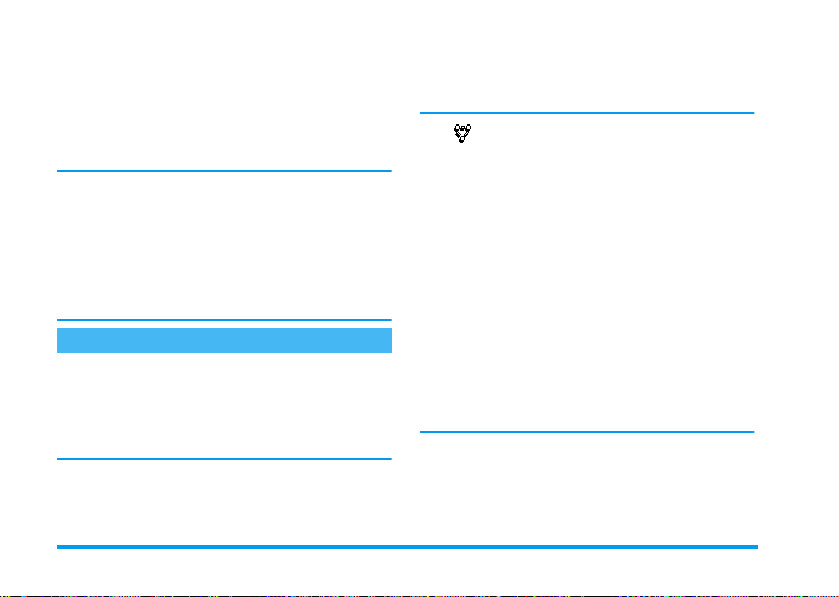
3.
Drücken Sie ), um das aktive Gespräch zu
beenden. Die aktive Verbindung wird beendet,
das gehaltene Gespräch wird weiterhin gehalten.
4.
Um das gehaltene Gespräch zu beenden, schalten
Sie mit
Makeln
auf dieses Gespräch um und drü-
cken Sie dann
Hinweise:
Sie können die zweite Rufnummer über die Zifferntasten oder wie folgt eingeben:
- mit dem Telefonbuch, indem Sie
dann den Namen des Gesprächspartners auswählen,
- mit der Anruferliste, indem Sie die Taste
cken und dann die gewünschte Rufnummer auswählen.
)
.
-
drücken und
+
drü-
Ein zweites Gespräch annehmen
Während des Telefonierens können Sie ein zweites Gespräch annehmen (nur wenn Sie dieses Leistungsmerkmal beauftragt haben). Wenn ein zweiter Anrufer Sie
sprechen möchte, gibt Ihr Telefon einen Anklopfton
aus und das Display zeigt
Achtung! Damit Sie ein zweites Gespräch annehmen
können müssen Sie:
- dieses Leistungsmerkmal beauftragt haben,
- die Funktion "Rufumleitung der Telefongespräche"
Anklopfen
.
deaktiviert haben (siehe Seite 36),
- die Funktion Anklopfen aktiviert haben (siehe
Seite 37).
Wenn ein zweites Gespräch ankommt,
.RQIHUHQ]
• Das zweite Gespräch annehmen: Das erste
• Das zweite Gespräch abweisen.
• Das aktive Gespräch beenden, dann wird das
Hinweise:
- Um das ankommende Gespräch anzunehmen, drücken Sie
- Wenn Sie die Funktion Rufumleitung "Bei besetzt"
aktiviert haben (siehe “Rufumleitung” Seite 36), er-
drücken Sie
Gespräch wird gehalten, das zweite Gespräch ist
aktiv. Wenn Sie zwischen beiden Gesprächspartnern hin- und herschalten (Makeln) möchten,
drücken Sie
jedem Hin- und Herschalten wird das aktive
Gespräch gehalten und das gehaltene Gespräch
aktiviert. Um den zweiten Gesprächspartner in
eine Konferenz einzubinden, drücken Sie
und wählen Sie
zweite Gespräch durch Klingelzeichen angekündigt.
(
; um es abzuweisen, drücken Sie
,
, Sie können dann:
,
und wählen Sie dann
Konferenz
.
Makeln
)
. Bei
,
.
78 Operator Dienste
Page 81
halten Sie während des Telefonierens keine weiteren
Gespräche, da die Rufumleitung bei besetzt wirksam
wird.
Ein drittes Gespräch annehmen
Vertragsabhängig
Dieses Leistungsmerkmal ist vertragsabhängig. Während Sie telefonieren und ein zweites Gespräch gehalten wird, können Sie ein drittes Gespräch erhalten. Sie
hören den Anklopfton. Sie können entweder eines der
beiden bestehenden Gespräche beenden, um das dritte
Gespräch annehmen zu können oder eine Konferenz
mit allen Gesprächspartnern herstellen (siehe nächster
Abschnitt). Das Makeln ist auf zwei gleichzeitige Gespräche begrenzt (ein aktives und ein gehaltenes Gespräch).
Konferenzschaltung
Vertragsabhängig
Sie können eine Konferenz herstellen,
indem Sie nacheinander verschiedene
.RQIHUHQ]
Rufnummern wählen, oder mehrere bestehende Gespräche in eine Konferenz einbinden. Es können max.
fünf Gesprächspartner an einer Konferenz teilnehmen.
Mit der Taste
tung. Alle Verbindungen werden dann gleichzeitig beendet.
Um mehrere Gespräche aufzubauen, rufen Sie zunächst den ersten Konferenzteilnehmer an. Wenn das
erste Gespräch aufgebaut ist, wählen Sie die Rufnummer des zweiten Konferenzteilnehmers, wie im vorhergehenden Abschnitt “Eine weitere Rufnummer
wählen” beschrieben. Sobald Sie mit dem zweiten Gesprächsteilnehmer verbunden sind, drücken Sie
und wählen Sie
dienschritte, bis Sie mit den fünf Konferenzteilnehmern verbunden sind.
Wenn Sie während einer Konferenzschaltung mit weniger als fünf Teilnehmern angerufen werden, können
Sie dieses neue Gespräch mit der Taste
Drücken Sie nochmals
ferenz
, um diesen neuen Gesprächspartner in die Konferenzschaltung einzubinden. Wenn während einer
Konferenzschaltung mit fünf Teilnehmern ein weiterer
Anruf ankommt, können Sie dieses Gespräch annehmen aber nicht in die Konferenz einbinden.
Drücken Sie während einer Konferenzschaltung auf
,
, um die Option
Um einen Teilnehmer aus der Konferenz zu trennen,
wählen Sie
)
beenden Sie die Konferenzschal-
Konferenz
Teilnehmer löschen
. Wiederholen Sie obige Be-
,
und wählen Sie dann
Konferenz Teilnehmer
und bestätigen Sie mit
,
annehmen.
aufzurufen.
,
Kon -
Operator Dienste 79
Page 82

,
, oder wählen Sie
Gesprächspartner ein privates Gespräch führen möchten (die anderen Konferenzteilnehmer werden gehalten).
Privat
, wenn Sie nur mit diesem
Gespräch weiterverbinden
Vertragsabhängig
Sie können sowohl ein aktives als auch ein gehaltenes
Gespräch weiterverbinden. Sobald das Weiterverbinden ausgeführt ist, wird Ihre Verbindung beendet.
Drücken Sie während eines Gespräches auf
len Sie
Ver bi nd en
und bestätigen Sie mit ,.
Diese Funktion unterscheidet sich von der Rufumleitung, die automatisch, vor der Gesprächsannahme, aktiv wird (siehe Seite 36).
80 Operator Dienste
,
, wäh-
Page 83
Sicherheitshinweise
Funkwellen
• Ihr Telefon überträgt/empfängt Funkwellen im
GSM-Frequenzbereich (900 /1800MHz).
• Das GSM-Netz steuert die Übertragungsleistung
(0,01 bis 2 Watt).
• Ihr Telefon erfüllt alle relevanten Sicherheitsstandards.
• Das CE-Zeichen auf Ihrem Telefon bescheinigt
die Einhaltung der Europäischen Richtlinien für
elektromagnetische Verträglichkeit (Richtlinie
89/336/EG) und für Niederspannung (Richtlinie
73/23/EG).
Sie sind für Ihr mobiles GSM-Telefon selbst verantwortlich. Damit weder Sie, noch andere oder Ihr Telefon Schaden erleiden, bitten wir Sie die nachfolgenden
Sicherheitshinweise sorgfältig zu lesen und zu befolgen
und auch alle Telefon-Mitbenutzer davon in Kenntnis
zu setzen. Um Ihr Telefon vor unberechtigtem Zugriff
zu schützen, beachten Sie bitte folgendes:
Bewahren Sie Ihr Telefon an einem sicheren
Ort auf und halten Sie es von Kleinkindern
fern.
Schreiben Sie Ihren PIN-Code nicht auf, sondern merken Sie sich diesen Code.
Bei längerem Nichtgebrauch des Telefons, schalten Sie
es aus und nehmen Sie den Akku heraus.
Nach dem Erwerb des Telefons sollten Sie mit dem
Menü
Sicherheit
Schutzfunktionen aktivieren.
Geräten Störungen auftreten. Sie sollten daher bei der
Nutzung Ihres Mobiltelefons, sowohl im häuslichen
Bereich als auch unterwegs, stets die örtlichen Vor-
schriften und Regelungen beachten. Besonders in
Fahrzeugen und Flugzeugen gelten für die Nutzung
von Mobiltelefonen strenge Vorschriften.
Stimme oder Datensignale zu einer im Telefonnetz angeschlossenen Telefonzentrale. Das Netz überwacht
die Übertragungsleistung Ihres Telefons.
Die Besorgnis der Öffentlichkeit richtete sich neuerdings auf die möglichen Gesundheitsrisiken für Benut-
den PIN-Code ändern und die
Ihr Mobiltelefon erfüllt alle gesetzlichen Vorschriften und Sicherheitsstandards. Es können jedoch durch die gegenseitige
Beeinträchtigung mit anderen elektronischen
Ihr Mobiltelefon ist ein Funksender und
Empfänger mit Niederspannung. Wenn es
im Einsatz ist, sendet und empfängt es Funkwellen. Die Funkwellen transportieren Ihre
Sicherheitshinweise 81
Page 84
zer von Mobiltelefonen. Der derzeitige Stand der
Forschung auf dem Gebiet der Funkwellentechnologie
und GSM-Technologie wurde daraufhin nochmals
überprüft und es wurden weitere Sicherheitsstandards
aufgestellt, um den Schutz vor funkelektrischen Emissionen zu garantieren. Ihr Mobiltelefon erfüllt alle auf-
gestellten Sicherheitsstandards sowie die Richtlinie
für funktechnische Ausstattungen und Telekommunikationsendgeräte 1999/5/EG.
Schalten Sie Ihr Telefon immer aus
Nicht ausreichend geschützte oder empfindliche, elektronische Geräte können durch Funkwellen beein-
trächtigt werden. Diese Störungen können Unfälle
versursachen.
Bevor Sie in ein Flugzeug einsteigen, oder
bevor Sie es in Ihr Gepäck legen.
In Krankenhäusern, Kliniken, oder anderen Gesundheitszentren und an allen Orten
in unmittelbarer Nähe medizinischer Geräte.
Die nachfolgenden Vorsichtsmaßnahmen
gelten für Träger von Herzschrittmachern
oder Hörgeräten oder, wenn Sie sich in unmittelbarer Nähe von Personen aufhalten,
die diese Geräte tragen.
- Erkundigen Sie sich bei Ihrem Arzt oder dem Hersteller der medizinischen Geräte über eventuelle
Beeinträchtigungen durch Funkwellen.
- Halten Sie bei der Benutzung Ihres Mobiltelefons
einen Sicherheitsabstand zum implantierten Herzschrittmacher ein (im allgemeinen gelten 20 cm als
ausreichender Sicherheitsabstand, Sie sollten aber
vorsichtshalber Ihren Arzt oder den medizinischen
Gerätehersteller nochmals befragen).
Schalten Sie Ihr Telefon immer aus und lassen Sie den Akku eingelegt
An allen Orten, an denen Explosionsgefahr
besteht (z.B. Tankstellen und auch in einer
staubhaltigen Umgebung, z.B. mit Metallstaub).
• In einem Fahrzeug, mit dem entzündbare Pro-
dukte transportiert werden (selbst, wenn das
Fahrzeug geparkt ist), oder in einem gasbetriebenem Fahrzeug. Prüfen Sie erst, ob das Fahrzeug
die Sicherheitsvorschriften erfüllt.
• An Orten, an denen es vorgeschrieben ist, funk-
technische Geräte abzuschalten, z.B. auf Großbaustellen oder an anderen Orten mit
Sprengungsarbeiten.
82 Sicherheitshinweise
Page 85
Erkundigen Sie sich bei Ihrem Fahrzeughersteller, ob die in Ihrem Fahrzeug eingebaute
elektronische Ausstattung durch funkelektrische Energie beeinträchtigt werden kann.
Um die Leistungsfähigkeit Ihres Telefons zu verbes-
sern, die Emission funkelektrischer Energie zu vermindern, den Akku zu schonen und für den sicheren
Gebrauch sollten Sie nachstehende Hinweise beachten:
Zu Ihrer eigenen Sicherheit und für die optimale Funktionsfähigkeit Ihres Telefons empfehlen wir Ihnen, das Telefon in normaler
Betriebsposition zu halten (außer im Freispechmodus oder bei Einsatz einer Freisprechanlage).
• Setzen Sie Ihr Telefon nicht extremen Temperaturen aus.
• Behandeln Sie Ihr Telefon mit Vorsicht. Aus
Unachtsamkeit verursachte Beschädigungen sind
von der internationalen Garantie ausgeschlossen.
• Halten Sie Ihr Telefon von Flüssigkeiten fern;
sollte Ihr Telefon naß geworden sein, schalten Sie
es aus, nehmen Sie den Akku heraus. Lassen Sie
sowohl das Telefon als auch den Akku für die
Dauer von 24 Stunden trocknen, bevor Sie das
Gerät wieder benützen.
• Verwenden Sie ein weiches Tuch für die Reinigung Ihres Telefons.
• Der Energieverbrauch ist für ankommende und
abgehende Gespräche identisch. Sie können den
Energieverbrauch vermindern, wenn Sie das Telefon im Bereitschaftsmodus am gleichen Platz lassen. Wenn Sie Ihr Telefon im Bereitschaftsmodus
bewegen, verbraucht es Energie, um dem Netz
seine aktuelle Standortposition zu übermitteln.
Desweiteren können Sie Energie sparen, indem
Sie eine kurze Hintergrundbeleuchtungsdauer
einstellen und das unnötige Herumblättern in
den Menüs vermeiden; dadurch kann die
Gesprächs- und Bereitschaftsdauer verlängert
werden.
Auf dem Akku aufgedruckte Angaben
• Ihr Telefon wird mit einem wiederaufladbaren
Akku mit Strom versorgt.
• Verwenden Sie ausschließlich das vorgeschriebene
Netzteil.
• Akkus/Batterien niemals ins Feuer werfen.
• Den Akku nicht quetschen und niemals öffnen.
• Achten Sie darauf, dass keine Metallgegenstände
(z.B. Schlüssel in Ihren Taschen) mit den Kontakten des Akkus in Berührung kommen.
Sicherheitshinweise 83
Page 86
• Nicht extremer Hitze aussetzen (>60°C oder
140°F), nicht in feuchter oder ätzender Umgebung aufbewahren.
Verwenden Sie ausschließlich Philips Original-Zubehör, der Einsatz anderer Zubehörteile kann Ihr Telefon beschädigen.
Außerdem erlöschen bei Verwendung fremder Zubehörteile Ihre Garantieansprüche für Ihr Philips Telefon.
Lassen Sie beschädigte Teile umgehend von einem
Fachbetrieb ersetzen. Stellen Sie sicher, dass Philips
Original-Ersatzteile für den Austausch verwendet werden.
Während des Lenkens von Fahrzeugen darf kein Telefon benützt werden
Durch die verminderte Konzentration, kann
es zu Unfällen kommen. Die nachfolgenden
Anweisungen sind strikt zu befolgen:
Konzentrieren Sie sich auf das Autofahren.
Suchen Sie einen Parkplatz auf, bevor Sie Ihr Telefon
benützen.
Beachten Sie die örtlichen Vorschriften, wenn Sie im
Ausland beim Autofahren Ihr GSM-Telefon benützen.
Wenn Sie während des Autofahrens häufiger telefonieren müssen, sollten Sie in Ihrem Fahrzeug eine Kfz-
Freisprechanlage einbauen lassen. Diese Einrichtung
wurde eigens dafür entwickelt.
Vergewissern Sie sich, dass weder Ihr Telefon noch die
Kfz-Freisprechanlage die Funktionalität der Airbags
oder anderer in Ihrem Fahrzeug befindlicher Sicherheitsaggregate beeinträchtigen.
In manchen Ländern ist der Einsatz eines Alarmsystems, das die Scheinwerfer oder die Hupe aktiviert, um
ankommende Gespräche anzukündigen, auf öffentlichen Straßen verboten.
Norm EN 60950
Bei heißen Außentemperaturen oder nach einer längeren Aufbewahrung in der Sonne (z.B. auf einem Fensterbrett oder hinter der Windschutzscheibe), kann sich
das Gehäuse Ihres Telefons stark aufheizen, besonders
Metallgehäuse. Fassen Sie in solchen Fällen Ihr Telefon vorsichtig an und benützen Sie es nicht, wenn die
Umgebungstemperatur 40° C überschreitet.
84 Sicherheitshinweise
Page 87
Umweltschutz
Beachten Sie unbedingt die örtlichen Vorschriften für die Entsorgung von Verpackungsmaterialien, verbrauchten Akkus/
Batterien und ausgedienten Telefonen. Für
alle verbrauchten Batterien und Akkumulatoren besteht eine gesetzliche Rückgabepflicht. Sie dürfen nicht
über den Hausmüll entsorgt werden.
Philips hat die Batterien/Akkumulatoren und die Geräteverpackungen mit Standardsymbolen gekennzeichnet, um die ordnungsgemäße Entsorgung zu
fördern.
Batterie/Akku
Verpackung: Das Möbius-Schleifensymbol bedeutet,
: Eine durchgestrichene Mülltonne be-
deutet, dass Batterien/Akkumulatoren
nicht in den Hausmüll g eworfen werden
dürfen.
dass das gekennzeichnete Verpackungsmaterial dem Recycling zugeführt werden kann.
Der grüne Punkt bedeutet, dass ein finanzieller Beitrag an die nationalen Institutionen für Wiederaufbereitung und
Recycling von Verpackungsmaterialien
geleistet wurde. (z.B. EcoEmballage in
Frankreich).
Das auf Kunststoffteilen und Plastiktüten befindliche Dreieck mit drei Pfeilen
bedeutet, dass diese Kunststoffe wiederverwertbar sind und kennzeichnet sie als
solche.
Sicherheitshinweise 85
Page 88

Fehlerbehebung
PROBLEM ABHILFE
Das Telefon läßt
sich nicht einschalten.
Beim Einschalten
zeigt das Display
BLOCKIERT
.
Entfernen Sie den Akku und
setzen Sie ihn wieder ein (siehe Seite 8). Laden Sie dann
den Akku, bis das Akkusymbol nicht mehr blinkt. Ziehen
Sie das Netzteil ab und schalten Sie das Telefon ein.
Jemand hat versucht Ihr Telefon zu benützen, kannte aber
weder den PIN-Code noch
den Code zum Entsperren
(PUK). Wenden Sie sich an
Ihren Netzbetreiber.
Die Symbole n
und q werden
nicht angezeigt.
Das Display reagiert nicht (oder
nur verzögert) auf
Tasteneingaben.
Es besteht keine Verbindung
zum Netz. Sie befinden sich
entweder in einem Funkloch
(in einem Tunnel oder inmitten hoher Gebäude) oder
außerhalb der Reichweite des
Funkbereichs. Wechseln Sie
den Standort. Falls das Problem weiterhin besteht, erkundigen Sie sich bei Ihrem
Netzbetreiber.
Bei sehr niedrigen Temperaturen arbeitet das Display
langsamer. Dies ist normal
und hat keinen Einfluss auf
die Funktionalität Ihres Telefons. Suchen Sie einen wärmeren Standort auf und
versuchen Sie es nochmals.
Falls das Problem weiterhin
besteht, wenden Sie sich an
Ihre Telefon-Verkaufsstelle.
86 Fehlerbehebung
Page 89

Das Telefon schaltet nicht in den
Ruhemodus.
Ihr Telefon zeigt
die Rufnummern
der Anrufer nicht
an.
Sie können keine
Textnachrichten
senden.
Das Display zeigt
IMSI Fehler
.
Halten Sie die Taste
e
gedrückt oder schalt en Sie
das Telefon aus. Prüfen Sie,
ob die SIM-Karte und der
Akku korrekt eingesetzt sind
und schalten Sie das Telefon
wieder ein.
Dieses Leistungsmerkmal ist
abhängig vom Netz und muss
beauftragt werden. Wenn die
Rufnummer des Anrufers
vom Netz nicht übermittelt
wird, zeigt das Display stattdessen
Anruf 1
Sie sich diesbezüglich bei Ihrem Netzbetreiber.
In einigen Netzen ist der netzübergreifende Nachrichtenaustausch nicht möglich.
Erkundigen Sie sich diesbezüglich bei Ihrem Netzbetreiber.
Dieses Problem ist vertragsbedingt. Wenden Sie sich an Ihren Netzbetreiber.
. Erkundigen
Sie können keine
JPEG-Bilder empfangen/speichern.
Beim Laden: Keine
Balken im Akkusymbol und das
Netzsymbol
blinkt.
Das Display zeigt
SIM-Fehler
.
Zu große Bilddateien oder
Dateien im falschen Dateiformat kann Ihr Mobiltelefon
nicht empfangen. Ausführliche Informationen zu diesem
Thema finden Sie auf
Seite 67.
Der Akku darf nur bei
Umgebungstemperaturen
geladen werden, die nicht
unter 0°C (32°F) oder über
50°C (113°F) liegen.
Sollte dies nicht die Fehlerursache sein, wenden Sie sich
an Ihre Telefon-Verkaufstelle.
Prüfen Sie, ob die SIM-Karte
korrekt eingesetzt ist (siehe
Seite 8). Falls das Problem
weiterhin besteht kann Ihre
SIM-Karte beschädigt sein.
Wenden Sie sich an Ihren
Netzbetreiber.
Fehlerbehebung 87
Page 90

Sie sind unsicher,
ob alle Anrufe auf
Ihrem Mobiltelefon ankommen.
Beim Versuch eine
Menüfunktion
auf-zurufen, wird
nicht erlaubt
gezeigt.
Damit alle Anrufe ankommen, müssen die Funktionen
der "bedingten Rufumleitung" oder der "uneingeschränkten Rufumleitung"
deaktiviert sein (siehe
Seite 36). Diese Leistungsmerkmale sind abhängig vom
Netz und Ihrem Vertrag. Bei
aktivierter Funktion kann eines der nachfolgenden Symbole erscheinen:
F
Uneingeschränkte Rufumleitung zu einer anderen
Rufnummer.
f
Uneingeschränkte Rufumleitung zur Sprach-Mailbox.
Einige Funktionen sind abhängig vom Netz. Sie sind daher nur verfügbar, wenn sie
vom Netz unterstützt werden
an-
und auch Bestandteil Ihres
Vertrages sind. Erkundigen
Sie sich diesbezüglich bei Ihrem Netzbetreiber.
Das Display zeigt
SIM einlegen
Ihr Telefon funktioniert in Ihrem
Fahrzeug nicht.
.
Prüfen Sie, ob die SIM-Karte
korrekt eingelegt ist (siehe
Seite 8). Falls das Problem
weiterhin besteht kann Ihre
SIM-Karte beschädigt sein.
Wenden Sie sich an Ihren
Netzbetreiber.
In einem Fahrzeug sind viele
Metallteile, die die elektromagnetischen Wellen abfangen.
Dadurch kann die Leistungsfähigkeit Ihres Telefons beeinträchtigt werden. Die
optional erhältliche Kfz-Freisprecheinrichtung ist mit einer Außenantenne ausgestattet und ermöglicht das Freisprechen, Sie können daher
beim Telefonieren Ihre Hände am Lenkrad lassen.
Bitte beachten Sie die örtlichen Vorschriften. In manchen Ländern ist das
Telefonieren während des
Lenkens eines Fahrzeuges
nicht erlaubt.
88 Fehlerbehebung
Page 91

Anrufsperre
Rufumleitung
Glossar
Mit dieser Funktion können Sie bestimmte Rufnummern oder alle Arten
von ankommenden oder abgehenden
Gesprächen auf Ihrem Mobiltelefon
begrenzen oder sperren, z.B. die Wahlsperre für abgehende Gespräche oder
internationale abgehende Gespräche
aktivieren, oder ankommende internationale Gespräche sperren. Zum Aktivieren der Anrufsperre benötigen Sie
Ihren persönlichen Code. Dieses Leistungsmerkmal muss sowohl vom Netz
als auch vom Mobiltelefon unterstützt
werden und ist separat zu beauftragen.
Mit dieser Funktion können Sie eine
Rufnummer eingeben, an die alle ankommenden Gespräche umgeleitet
werden.
NamenZugriff
(Anrufbegrenzung)
Ve rb i nd e n
Mitteilungsdienst
Mit dieser Funktion können Sie bestimmte Rufnummern oder alle Arten
von ankommenden oder abgehenden
Gesprächen auf Ihrem Mobiltelefon
begrenzen, z.B. abgehende Gespräche,
abgehende internationale Gespräche,
ankommende Gespräche Dieses Leistungsmerkmal muss sowohl vom Netz
als auch vom Mobiltelefon unterstützt
werden und ist separat zu beauftragen.
Mit dieser Funktion können Sie einen
Anrufer an eine andere Rufnummer
weiterverbi nden. Das Weiterverb inden
muss sowohl vom Netz als auch vom
Mobiltelefon unterstützt werden und
ist separat zu beauftragen.
Hauptsächlich für GSM eingesetzt.
Über diesen Dienst kann ein Netzbetreiber Kurzmitteilungen an alle oder
an bestimmte Teilnehmer innerhalb eines Bezirkes oder einer Region verteilen.
Glossar 89
Page 92

GPRS
GSM
Heimatbereich
Lokales Netz
Generalised Packet Radio Service - Auf
GSM basierende Netzwerkstruktur
und Entwicklungsverfahren für Datenverbindungen mit hohen Geschwindigkeitsraten und dynamischer Verteilung.
Global System for Mobile communications - Digitaler, drahtloser Telekom-
munikationsstandard, der weltweit
verbreitet ist und auch mit Ihrem Telefon genützt werden kann. Das
GSM 900 arbeitet im 900 MHz Frequenzband, das GSM 1800 arbeitet im
1800 MHz Frequenzband (siehe
“Operator Dienste” Seite 76).
Ein spezieller Bereich innerhalb Ihres
Heimatnetzes. Wenn Ihr Netzbetreiber
dieses Leistungsmerkmal anbietet, wird
im Display Ihres Telefons das Heimatbereich-Symbol angezeigt. Sie wissen
dann, dass Sie sich innerhalb des Heimatbereiches befinden.
Das Netz über das Sie Ihre Gespräche
abwickeln. Es kann Ihr Heimatnetz
oder ein anderes GSM-Netz sein.
PIN
PIN2
Öffentliche Namen
PUK
Personal Identification Number - Ein
optionaler Code, der bei allen GSMbasierenden Telefonen eingegeben werden muss, um die persönliche Identifikation für die Nutzung der
Telefonfunktionen und Menüs sicherzustellen. Der PIN-Code wird Ihnen
meistens bei Vertragsabschluss ausgehändigt und ist der Geheimcode der
SIM-Karte.
Ein weiterer Berechtigungscode, der für
spezielle Funktionen und Dienste benötigt wird.
Funktion, mit der die Wahl auf definierte Rufnummern begrenzt werden
kann.
Personal Unblocking Code - Wird benötigt, um eine gesperrte SIM-K arte zu
entsperren, wenn 3 Mal nacheinander
der falsche PIN-Code eingegeben wurde. Der PUK-Code wird nicht immer
bei Vertragabschluss ausgehändigt,
manche Netzbetreiber verlangen für
diese Dienstleistung zusätzliche Gebühren.
90 Glossar
Page 93

PUK2
Roaming
WA P
Wird benötigt, um eine gesperrte SIMKarte zu entsperren, wenn 3 Mal nacheinander der falsche PIN2-Code eingegeben wurde.
Wird benötigt, wenn Sie sich bei Auslandsreisen außerhalb des Funkbereiches Ihres Netzbetreibers oder Ihres
Heimatnetzes befinden. Roaming wird
im Regelfall zusätzlich berechnet.
Wireless Application Protocol - Organisiert und reguliert vom WAP Forum,
WAP bietet den GSM-Netzbetreibern
die Möglichkeit bestimmte Anwendungen im Funknetz, unter Einsatz der an
das Mobiltelefon angepassten InternetTechnologie, zu betreiben.
URL
Uniform Resource Locator - URLs sind
die Adressen im Internet. Wie auch bei
Postadressen, besteht die URL aus
übergeordneten und speziellen Angaben (sozusagen von der Postleitzahl bis
zum Empfängernamen), z.B.:
http://www.pcc.philips.com/mobilephones/index.html
http:/ (Protokoll)
/www.pcc.philips.com (Serveradresse
oder Domäne)
/mobilephones/ (Verzeichnis in dem
die Datei "index.html" liegt).
Glossar 91
Page 94
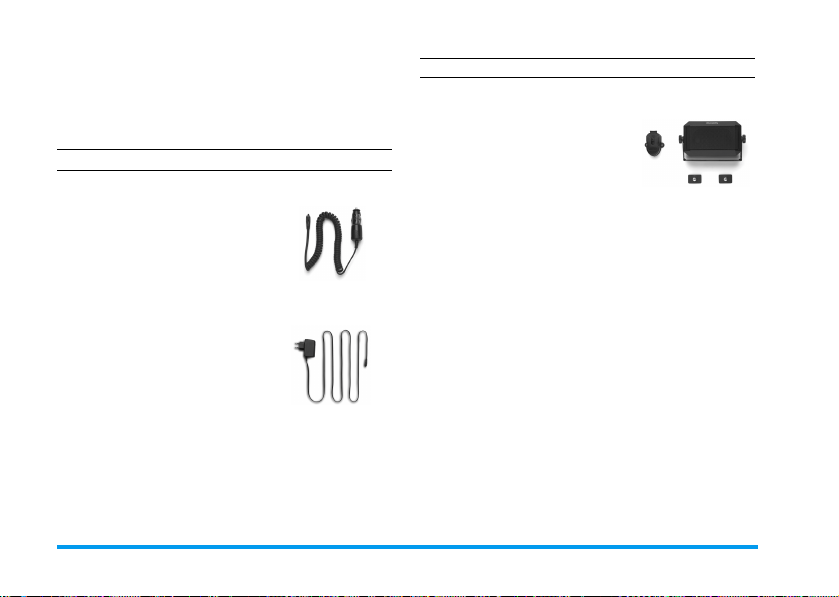
Philips Original-Zubehör
Wenn Leistung zählt... Das Philips Original-Zubehör
wurde speziell entwickelt, um die Leistungsfähigkeit
Ihres Philips Mobiltelefons zu maximieren.
LADEGERÄTE
Zigarettenanzünder-Kabel 12-24 V
Während Sie Ihr Telefon benützen, wird der Akku aufgeladen.
Kann nahezu an alle Fahrzeugbuchsen angeschlossen werden.
Reise-Schnell-Ladegerät 90-240 V
Damit kann der Akku an jeder
Wandsteckdose geladen werden.
Klein genug, um in einer Aktenoder Handtasche mitgeführt zu
werden. Ladezeit zwischen 75 und
120 Minuten, abhängig vom
Akku-Typ und seinem Ladezustand.
Großbritannien: ACUB 12/P
9911 240 30044
Australia: ACAR 12/P
9911 240 30045
CKLR 12/P
9911 240 34118
ACSR 12/P
9911 240 30042
Taiwan/USA:
ACTR 12/P
9911 240 30043
China: ACCR 12/
P
9911 240 30054
FREISPRECHANLAGE
Kompakter Kfz-Einbausatz
Eigens entwickelt für die Nutzung
Ihres Philips Mobiltelefons als
Freisprecheinrichtung mit integrierter Lautsprechereinheit und
Nutzung des Mobiltelefonmikrofons.
Schließen Sie die Freisprechanlage
einfach an die Kfz-Buchse des Zigarettenanzünders an.
Einfache Bedienung, diese kompakte Freisprechanlage garantiert
eine hervorragende Tonqualität
bei gleichzeitigem Aufladen des
Akkus Ihres Telefons.
CKSK 20/P
9911 240 34306
92 Philips Original-Zubehör
Page 95
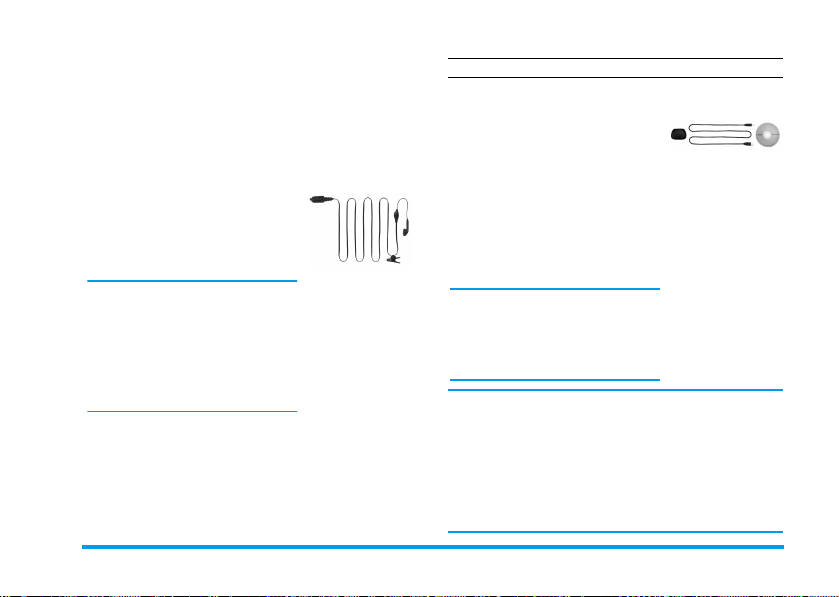
Kopfhörer Deluxe und extra-deluxe
Der Abheben-Knopf ist eine vereinfachte Alternative zur TelefonTastatur: Sie können alle ankommenden Gespräche nur durch Betätigen dieses Knopfes annehmen.
Den Knopf im Ruhemodus lange
drücken, um die Sprachwahl zu
aktivieren.
Der Kopfhörer Xtra Deluxe ist
eine farbige Version in anspruchsvoller Qualitätsausführung.
In manchen Ländern darf beim
Autofahren nicht telefoniert werden. Lassen Sie Ihre Kfz-Freisprechanlage von einem Fachbetrieb
einbauen, dadurch ist eine vorschriftsmäßige und störungsfreie
Installation gewährleistet.
Kopfhörer Deluxe
HSLD 15/P 9911 241 30024
Kopfhörer Xtra
Deluxe
HSUX 38/P 9911 241 31006
USB DATEN-ANSCHLUSSKIT
Einfach anzuschließendes Datenkabel für Ihr Philips Mobiltelefon:
Sie benötigen keine PCMCIAKarte, da das Modem bereits im
Telefon integriert ist. Schließen
Sie das Telefon einfach mit dem
Datenkabel an Ihrem Laptop an.
Sie können dann Faxnachrichten
und SMS-Mitteilungen senden,
auf Datenkommunikations-funktionen im Funktnetz zugreifen
und sich ins Internet einwählen.
Das USB-Daten-Anschlusskabel
ist nicht kompatibel zu Apple®
Macintosh® Computern. Es wird
ausschließlich von Windows® 98,
2000 und XP unterstützt.
Verwenden Sie ausschließlich Philips Original-Zubehör, das
speziell für Ihr Philips Telefon entwickelt wurde, um die
maximale Leistungsfähigkeit zu gewährleisten und die Garantie nicht zu gefährden. Philips Consumer Communications kann nicht für Schäden aufkommen, die durch den
Einsatz von nicht zugelassenem Zubehör entstanden sind.
Das Philips Original-Zubehör erhalten Sie dort, wo Sie Ihr
Philips Telefon erworben haben.
DCCX 38/P 9911 241 39224
Philips Original-Zubehör 93
Page 96

Konformitätserklärung
Der Hersteller und Unterzeichner:
Philips France
Mobile Telephony Business Creation Team
in Route d’Angers
72081 Le Mans cedex 9
FRANCE
bestätigt die Konformität des Produktes:
CT 8998
Mobilfunktelefon GSM 900/GSM 1800
TAC: 3 11 644
mit den folgenden Richtlinien:
EN 60950, EN 50360 und EN 301 489-07
EN 301 511 v 7.0.1
Wir versichern außerdem, dass alle geforderten, funktechnischen Tests vorgenommen wurden und bestätigen die Konformität des oben genannten Produktes
mit den wesentlichen Anforderungen der Richtlinie
1999/5/EG.
Das Konformitäts-Bewertungsverfahren, bezogen auf
Klausel 10 und den Ausführungen in Anhang V der
Richtlinie 1999/5/EG, wurde gemäß den Abschnitten
3.1 und 3.2 in Zusammenarbeit mit der nachstehenden Institution eingehalten:
BABT, Claremont House, 34 Molesey Road, Waltonon-Thames, KT12 4RQ, UK
Identifikationsnummer:
Die technische Dokumentation für das oben genannte
Produkt wird aufbereitet von:
Philips France
Mobile Telephony Business Creation Team
Route d’Angers
72081 Le Mans cedex 9
FRANCE
Le Mans, 27. Februar 2003
Jean-Omer Kifouani
Leiter Qualitätssicherung
0168
 Loading...