

Page 1

Ваш телефон
Жидкокристаллический
экран TFT
Кнопка "Снять
трубку"
Регулировка
громкости
Порт Micro USB
Фонарик
Кнопка "Отбой",
Кнопка Вкл./Выкл.
Кнопка "Главное
меню"
Разъем для наушников
Компания Philips постоянно стремится улучшать свои изделия.
Из-за обновления программного обеспе чения данное руководство
пользователя может немного не соответствовать вашему изделию.
Поэтому компания Philips сохраняет за собой право вносить
изменения в данное руководство пользователя или аннулировать
его в любое время без предварительного уведомления. Телефон
соответствует всем необходимым стандартам.
1
Page 2

Главный экран
Советы:
Строка состояния
Быстрый доступ
Главный экран вашего телефона имеет следующие зоны:
Клавиши
Информация об основных клавишах.
Значки Название Функция
Набор
C
номера
Клавиша
O
Главная
Отбой/
H
Питание/
Выход
•
Чтобы разблокировать экран домой, нажмите на значок и сдвиньте его вниз.
Позвонить или ответить на вызов.
Вход в главное меню.
Завершить вызов;
Нажмите и удерживайте, чтобы включить/
выключить телефон;
Вернуться на главный экран.
Быстрое меню
Информация о кнопках быстрого доступа.
Клавиша Название Функция
Сообщения Перейти в меню Сообщения.
Набор
номера
Контакты Перейти в меню Контакты.
Главное меню Перейти в главное меню.
Набрать номер.
2
Page 3
Значки и символы
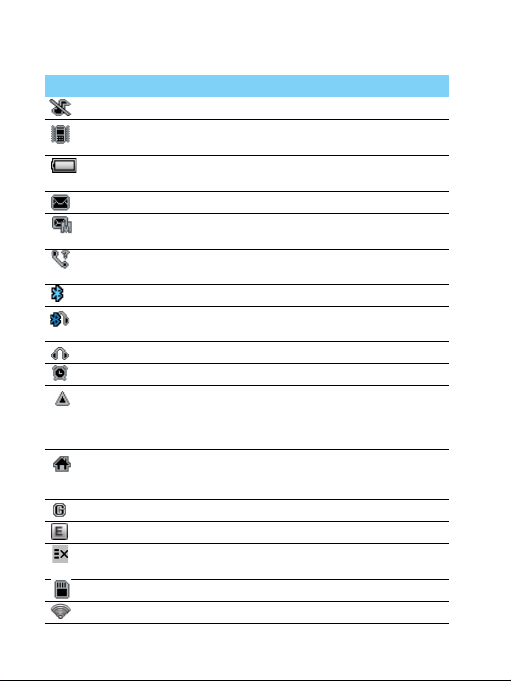
Информация о значках и символах на экране.
Значки Название Функция
Без звука
Только
вибрация
Аккумулятор
SMS
MMS
Пропущенный
вызов
Bluetooth
Гарнитура
Bluetooth
Гарнитура
Будильник
Роуминг
Зона
покрытия
GPRS
EDGE
Черный
список
Карта памяти
WiFi
Телефон не звонит при приеме звонка.
Телефон вибрирует при приеме
звонка.
Индикатор уровня заряда
аккумулятора.
Есть новое сообщение.
Есть новое мультимедийное
сообщение.
Есть пропущенные вызовы.
Bluetooth включен.
Гарнитура Bluetooth подключена.
Гарнитура подключена к телефону.
Будильник включен.
Отображается, если телефон
зарегистрирован в другой сети
(особенно, если вы находитесь за
границей).
Зона покрытия вашего оператора. За
дополнительной информацией
обратитесь к оператору связи.
Телефон подключен к сети GPRS.
Телефон подключен к сети EDGE.
Указывает на то, что включен черный
список.
Используется карта памяти.
WiFi включен.
3
Page 4
Подготовка к эксплуатации
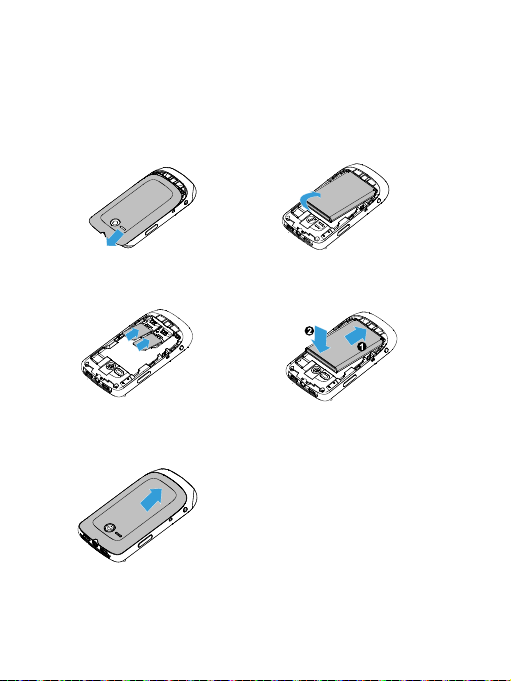
Информация о том, как вставить SIM-карту и зарядить
аккумулятор перед первым использованием.
Вставьте SIM-карту
1
Снимите заднюю крышку. 2Извлеките аккумулятор.
3
Вставьте карту SIM 1/SIM 2.4Вставьте аккумулятор.
5
Установите заднюю крышку
на место.
4
Page 5
Зарядка аккумулятора
Советы:
•
Можно использовать телефон во время
его зарядки.
•
Если зарядное устройство остается
подключенным к мобильному телефону
при полностью заряженном
аккумуляторе, это не приводит к
повреждению аккумулятора. Выключить
зарядное устройство можно только
путем отсоединения его от розетки.
•
Если вы не собираетесь использовать
телефон несколько дней, рекомендуем
вынуть аккумулятор.
•
Если полностью заряженный
аккумулятор не используется, он б удет
терять свой заряд со временем.
•
Если аккумулятор используется в
первый раз или не использовался
длительное время, то для его зарядки
может потребоваться больше времени.
Память телефона можно расширить
с помощью карты Micro SD (до 32Гб).
1
Выровняйте карту MicroSD по
отношению к слоту. Вставьте ее
на место.
2
Чтобы извлечь карту MicroSD,
нажмите на нее, а затем
вытащите.
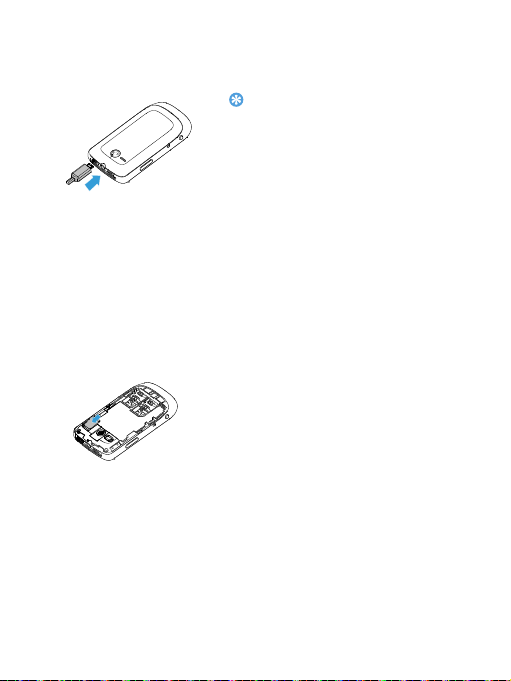
Новый аккумулятор частично заряжен. Индикатор заряда
аккумулятора в правом верхнем углу указывает уровень заряда.
MicroSD (карты памяти)
Соединение с ПК
Программное обеспечение для передачи данных (Mobile Phone
Tools) позволяет синхронизировать телефон с компьютером. Это
приложение можно использовать для синхронизации между
телефоном и ПК таких данных, как телефонная книга, календарные
события, аудио/видео файлы, файлы изображений.
5
Page 6

Установка MobilePhoneTools на ПК
Внимание:
1
Вставьте прилагающееся программное обеспечение для
передачи данных в CD-привод.
2
Запустите программу установки autorun.exe.
3
Следуйте указаниям на экране, и установка начнется
автоматически.
4
После установки ПО, войти в папку с приложением (по
умолчанию C:\Program Files\Mobile PhoneTools for X331). Далее
открыть подпапку "USB_Driver" и запустить установку
дополнительных драйверов с помощью ярлыка
InstallDriver.exe.
Соединение телефона с ПК
1
Подключите телефон к ПК при помощи кабеля micro-USB из
комплекта поставки.
2
При подключении кабеля micro-USB для подключения
выберите COM-п орт в телефоне.
3
Дважды щелкните на значке MobilePhoneTools на ПК, после
этого отобразится значок подключения.
•
При подключении телефона к интернету с помощью программы Mobile Phone
Tools (использование телефона в качестве модема), необходимо в телефоне
указать SIM-карту, которая будет использоваться для выхода в интернет, Меню>Настройки->Телефон->Настройка UART->SIM1/SIM2
Использование телефона
Вызовы
Информация о том, как позвонить или ответить на вызов, а также
о других функциях вызовов.
Выполнение вызова
1
Нажмите на главном экране, или нажмите в главном
меню, чтобы отобразить панель набора номера.
2
Введите номер телефона.
3
Чтобы позвонить, нажмите C.
4
Чтобы завершить вызов, нажмите H.
6
Page 7

Советы:
•
Советы:
Чтобы ввести номер в международном формате, дважды нажмите * для ввода
знака "+" перед международным кодом.
Прием и завершение вызова
1
Чтобы ответить на вызов, нажмите
громкости звука используйте боковые клавиши).
2
Нажмите Гр.св. что бы использовать громкую связь.
3
Нажмите H, чтобы завершить вызов.
•
Для приема и завершения вызовов можно использовать входящую в комплект
гарнитуру.
, (для регулировки
C
Конференц-вызов
Можно обрабатывать два и более вызовов одновременно либо
наладить конференц-связь, если такая возможность
предоставляется вашим оператором.
1
Во время вызова используйте Набор для ввода телефонного
номера, а затем нажмите C,
звонок по второму номеру.
2
Первый вызов будет при этом удержан.
3
Нажимайте C для переключения между двумя звонками.
4
Нажмите H для завершения вызова.
чтобы позвонить. Будет сделан
Создание и отправка сообщений
Отправка SMS-сообщения
1
Нажмите O для перехода в главное меню.
2
Выберите Сообщения>Новое Сообщение.
3
Введите текстовое сообщение.
4
Нажмите Отправ., чтобы отправить сообщение.
Отправка MMS-сообщения
1
Нажмите O для перехода в главное меню.
2
Выберите Сообщения>Новое Сообщение.
3
Введите текст, и нажмите Опции, чтобы добавить
мультимедийное содержание (изображение, звук и т.д.).
4
Нажмите Отправ., чтобы добавить контакт и отправить MMS.
7
Page 8

Внимание:
•
Внимание:
Внимание:
Законом запрещается отправка с помощью MMS-сообщения изображений и
аудиофайлов, защищенных авторским правом.
Отправка электронных писем
1
Перейдите в Меню>Сообщения>Эл.почта>Начать создание
учетной записи.
2
Завершив настройку новой учетной записи, нажмите, чтобы
войти в нее.
3
Перейдите в Новое эл. письмо, введите адрес (Кому), Тема и
Содержимое.
4
Нажмите Опции для выбора Приоритет и прочих настроек.
5
Нажмите Опции>Отправ., чтобы отправить письмо.
•
Обратитесь к почтовому оператору для получения информации о конфигурации
почтового сервера.
Получение электронных писем
Полученные электронные письма можно смотреть в папке
Входящие.
Чтобы автоматически получать электронные письма:
1
Выберите учетную запись электронной почты, нажмите
Опции>Настройки>Доп. настройки.
2
Перейдите к Настройки учетной записи>Интервал
проверки, чтобы установить промежуток времени, и ваш
почтовый ящик будет проверяться автоматически по
истечении указанного промежутка времени.
Ввод текста
Ваш мобильный телефон поддерживает различные виртуальные
клавиатуры для ввода.
•
Поддерживаемые методы ввода могут отличаться в зависимости от языка,
выбранного для телефона.
8
Page 9

Управление телефонной книгой
Советы:
Информация об основных функциях телефонной книги.
Добавление нового контакта
1
Нажмите на главном экране, или нажмите в главном
меню, чтобы перейти в
2
Нажмите Опции>Добавить контакт, чтобы добавить новый
Контакты.
контакт.
•
В расширенные телефонные книги (контакты сохраненный в памяти телефона, а
не SIM-карты) можно вводит ь дополнительную информацию, такую как номер
домашнего телефона, номер рабочего телефона, фотографии контактного лица
и мелодии звонка.
Поиск контакта
1
Перейдите к Контакты.
2
Введите в строку поиска несколько букв имени контактного
лица.
3
Выберите контакт из списка.
Настройка групп:
Контакты можно разделить на группы, сообщения можно
отправлять группам.
Добавить контакты в группу:
-
Выберите Контакты>Группа, нажмите Добав., чтобы
добавить группу и введите имя группы, изображение и
мелодию звонка, затем нажмите ОК, чтобы сохранить группу.
-
В меню Группа нажмите Добав. для добавления членов
группы.
Проигрыватель мультимедиа
Проигрыватель мультимедиа
Сохраняйте музыкальные файлы в формате AMR, MP3, WMA, WAV,
AAC и AAC+ в папке Звуки в памяти телефона или на карте памяти.
9
Page 10
Воспроизведение музыки
Внимание:
1
Нажмите O для перехода в главное меню.
2
Перейдите в Плеер>Опции>Композиции и выберите нужную
песню в папке.
3
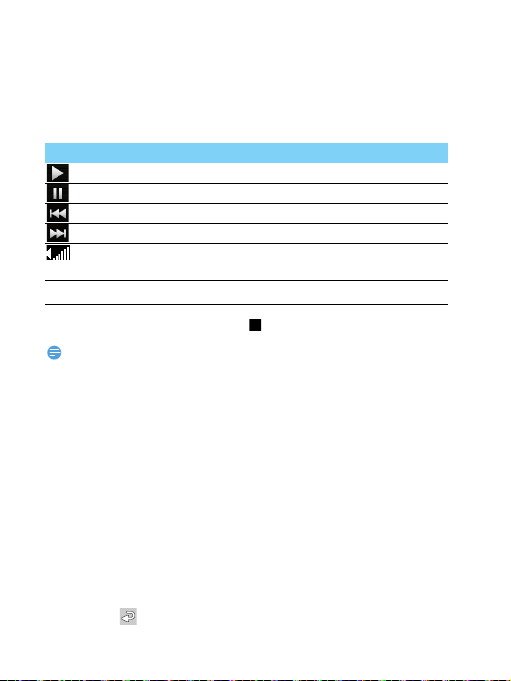
Используйте следующие кнопки для управления
воспроизведением:
Функция Название
Начать воспроизведение.
Приостановить воспроизведение.
Выбрать предыдущую песню.
Выбрать следующую песню.
Используйте боковую клавишу громкости
для регулировки громкости.
H
Для выключения музыкального плеера с главного экрана нажмите
и выберите Да, или нажмите на виджете Аудиоплеер.
H
•
При прослушивании музыки выбирайте средний уровень громкости.
Продолжительное прослушивание музыки с большой громкостью может
ослабить слух.
Переход на главный экран.
Камера
Информация о функциях камеры. Можно делать снимки с
помощью камеры вашего телефона.
Сделать снимок
1
Нажмите O для перехода в главное меню.
2
Перейдите к меню Камера и выберите режим фотографирования.
3
Наведите объектив на объект съемки.
-
Нажмите + или -, чтобы увеличить/уменьшить изображение,
настроить яркость.
4
Нажмите боковую клавишу камеры, чтобы сделать снимок.
5
Нажмите для выхода.
10
Page 11
Советы:
Все изображения сохраняются в папках Мои файлы>Телефон или Карта
памяти>Изображения.
Просмотр фотографий
Перейдите к меню >Альбом,
1
Просмотр фотографий: нажмите
фотографии.
2
Увеличение/уменьшение фотографий: нажмите или ,
< или
>
для выбора
чтобы увеличить или уменьшить фотографию. После
увеличения фотографии, прокрутите экран для настройки
фотографии.
3
Установить в качестве полноэкранных обоев: нажмите .
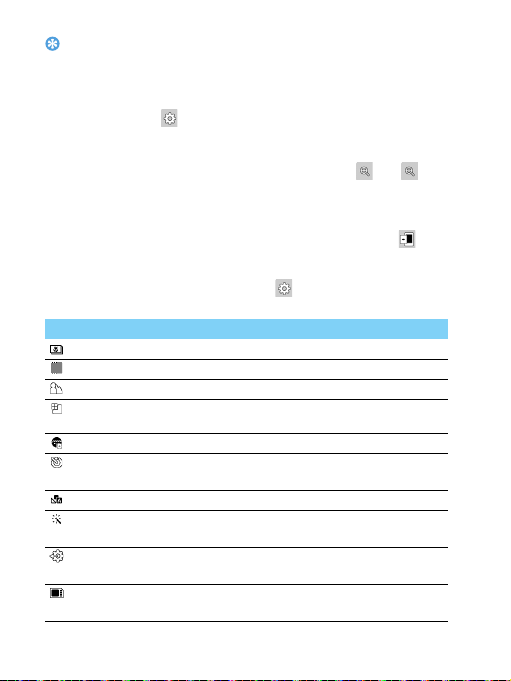
Настройки камеры
При использовании камеры нажмите , чтобы выбрать
настройки:
Значок Параметр Функция
Альбом
Режим съемки
Сюжетный режим
Размер
изображения
Обнар. лица
Автоспуск
Просмотр снятых фотографий.
Выбор режима съемки.
Выбор типа сцены для съемки.
Выбор размера изображения.
Вкл./Выкл. Обнаружения лица.
Выбор промежутка времени для
автоматической съемки.
Баланс белого
Эффекты
Удаление эффекта окрашивания.
Добавление спецэффектов к
фотографиям.
Доп.настройки
Переход к дополнительным
настройкам.
Память
Выбор места хранения фотографий
по умолчанию.
11
Page 12
Советы:
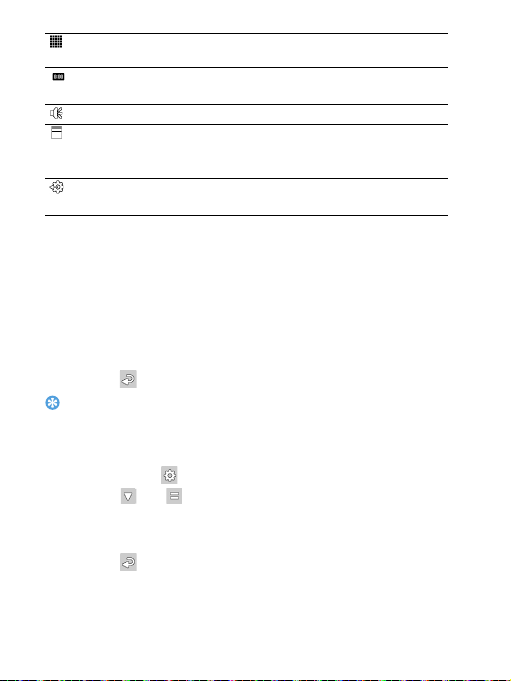
Качество
изображения
Метка времени
Выбор качества изображения.
Выберите, чтобы отображать время
съемки.
Звук затвора
Частота
Настройте звук фотообъектива.
Выберите частоту, чтобы мерцание
источников освещения не оказало
влияния на качество фотографии.
Сброс настроек
Восстановление настроек по
умолчанию.
Запись видео
Запись видео
1
Нажмите O для перехода в главное меню.
2
Перейдите к меню Камера и выберите режим записи видео.
3
Наведите объектив на объект съемки.
-
Нажмите + или -, чтобы увеличить/уменьшить изображение,
настроить яркость.
4
Нажмите боковую клавишу камеры, чтобы записать видеоклип.
5
Нажмите для выхода.
•
Все снятые видеоролики сохраняются в папке Мои файлы>Телефон или Карта
памяти>Видео.
Воспроизведение видео
Перейдите к меню >Просмотр видео,
1
Нажмите или , чтобы начать или приостановить
воспроизведение.
2
Используйте боковую клавишу громкости для регулировки
громкости.
3
Нажмите для выхода.
12
Page 13
Настройки видеозаписи
Советы:
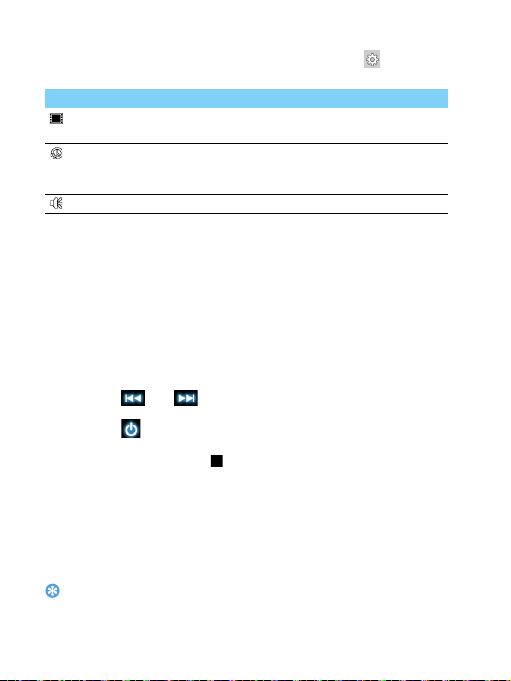
При использовании функции видеозаписи нажмите , чтобы
выбрать настройки:
Значок Параметр Функция
Просмотр видео
Ограничение
записи
Запись звука
Просмотр записанных
видеороликов.
Выберите максимальное время
записи и максимальный размер
файла.
Выберите, записывать ли звук.
Прочие настройки, см. Настройки камеры.
Радио
Информация о том, как слушать радиопередачи с помощью FM-радио.
Прослушивание радиостанций
1
Подключите к телефону входящую в комплект гарнитуру.
2
Нажмите O для перехода в главное меню.
3
Перейдите в Радио, нажмите Опции>Автопоиск каналов.
Будет выполнен автоматический поиск радиостанций, и
найденные станции будут автоматически сохранены.
4
Нажмите или для выбора канала, используйте
боковые клавиши для регулировки громкости звука.
5
Нажмите , чтобы выключить FM-радио.
Для выключения FM-радио с главного экрана, нажмите
выберите
Запись радиопередач
Можно записывать радиопередачи во время их прослушивания.
1
2
3
•
Да, или нажмите на виджете FM-радио.
Перейдите в Опции>Запись, чтобы начать запись.
Нажмите Стоп для остановки записи и редактирования имени
файла.
Нажмите OК для сохранения файла.
Все файлы сохраняются в папке Мои файлы>Телефон или Карта
памяти>Звуки.
13
H
и
Page 14

Календарь
Можно создать список дел и запланировать в календаре.
Создание списка дел
1
Нажмите O для перехода в главное меню.
2
Перейдите к меню Календарь выберите дату, а затем нажмите
Опции>
3
4
5
Добавить событие.
Отредактируйте параметры напоминания.
Нажмите OK для сохранения задачи.
Чтобы изменить список дел, выберите задачу, а затем нажмите
Редакт., чтобы редактировать задачу.
Проверка списка дел
Перейдите к меню Календарь>Опции>Просм., чтобы проверить
ваш список дел.
Будильник
Информация об установке и использовании будильника. Можно
установить до пяти сигналов будильника.
Установка будильника
1
Перейдите к меню Будильник.
2
Hажмите Редакт., чтобы изменить настройки будильника.
3
Коснитесь Готово, чтобы закончить установку будильника.
4
Нажмите на установленный будильник чтобы активировать его.
Выключение будильника
1
Перейдите к меню Будильник.
2
Выберите будильник, который вы хотите выключить.
3
Нажмите для выключения.
Выключение звука будильника
Когда будильник звонит,
Выберите Стоп: сигнал прекратится.
Выберите Дремать: Будильник зазвонит снова по истечении
промежутка времени, установленного в меню Дремать
можете установить этот промежуток времени в меню Редакт..
, вы
14
Page 15

Bluetooth
Советы:
Ваш телефон можно подключить к совместимому Bluetoothустройству для обмена данными.
Подключение к Bluetooth-устройству
1
Перейдите к меню Соединения>Bluetooth>Питание, включите
функцию Bluetooth.
2
Выберите Поиск устройств, появится список доступных
Bluetooth-устройств.
3
Выберите устройство, к которому вы хотите подключиться.
4
Сопряжение будет установлено, если другое устройство
примет ваш запрос.
Отправка файлов через Bluetooth
1
Перейдите к меню Мои файлы, нажмите и удерживайте файл
для отправки.
2
Нажмите Отправ.>через Bluetooth на панели.
3
Выберите устройство.
4
Нажмите OК, чтобы начать отправку файла.
Получение файлов через Bluetooth
1
Перейдите к меню
Соединения>
телефон видимым для других Bluetooth-устройств.
2
При запросе на получение файла, нажмите Да, чтобы начать
Bluetooth>Настройки>Видимость, сделайте ваш
получение файла. Полученные файлы сохраняются в папке
Мои файлы>Телефон или Карта памяти>Другие.
•
Если вы не собираетесь использовать Bluetooth некоторое время,
рекомендуется выключить эту функцию, чтобы сэкономить заряд аккумулятора.
Использование WiFi
Узнайте, как подключиться к WLAN
Подключение к WLAN
1.
В начальном экране нажмите M чтобы перейти в основное
меню.
15
Page 16

2.
Внимание:
Советы:
Советы:
Коснитесь Соединения>WLAN, чтобы включить функцию
WLAN.
3.
Телефон начнет искать любые доступные беспроводные сети.
4.
В списке поиска, нажмите нужную сеть для подключения.
5.
Следуйте инструкциям (во всплывающем окне) чтобы
подключиться к wifi сети.
•
Введите пароль, если это необходимо .
•
Если вы не используете функцию WLAN в течение некоторого времени, вы
должны отключить её для экономии заряда аккумулятора.
Выключить WLAN
В списке доступных сетей, выберите Опции, а затем нажмите
Отключить WLAN.
•
На начальном экране, вы можете использовать переключатель WLAN в виджете
Интерфейсы, чтобы вкл ючить или выключить WLAN в любе время.
•
Поддерживаемые режимы: wep, 802.1x, wpa, wpa2 Шифрование: WEP, TKIP, CCMP
(AES)
Управление файлами
Информация о том, как управлять файлами и папками и
использовать их.
Использование файлов
1
Чтобы использовать фотографию в качестве изображения
контакта:
-
Откройте Мои файлы>Изображения, чтобы выбрать
фотографию.
-
Удерживайте значок этой фотографии и нажмите
Применение>Обои
2
Установка аудиофайла в качестве мелодии звонка:
-
Выберите аудиофайл.
-
Удерживайте значок этого аудиофайла и нажмите
Мелодия (SIM1/SIM2) Мелодия сообщения (SIM1/SIM2).
или Картинка на контакт на панели.
16
Page 17

-
Советы:
Внимание:
Или Перейдите к Профили > Изменить >Выберите
профиль-> Мелодии, чтобы выбрать необходимые
аудиофайлы.
•
Чтобы использовать сделанные фотографии в качестве изображения контакта,
выберите 240x400 в меню Размер изобр.
Управление файлами
Можно создавать, копировать или удалять файлы.
1
Откройте папку, нажмите Опции>Новая папка/Копировать/
Удал.
2
Нажмите, чтобы отметить один или несколько файлов.
3
Перейдите к меню Опции, чтобы завершить копирование или
удаление.
•
Не рекомендуется сохранять на теле фон аудио, видеофайлы и файлы
изображений из ненадежного источника.
Использование черного списка
Информация о настройке черного списка; вы можете отклонять
входящие звонки или сообщения от абонентов, внесенных в
черный список.
Активировать черный список
1
Перейдите к меню Черный список>Активация.
2
Нажмите на него для включения функции черного списка.
Добавление телефонного номера в черный список
1
Перейдите к меню Черный список>Список номеров.
2
Отредактируйте черный список, добавьте контакты путем ввода
телефонного номера или выбора контакта из телефонной книги.
Мировое время
Выберите Мировое время,
1
В меню Местные настройки/Зарубежные настройки нажмите
< или > для выбора города.
2
Нажмите Опции для включения/выключения функции Летнее
.
время
3
В меню Переключить часовой пояс, переключите часы.
17
Page 18

Внимание:
•
Внимание:
Будильники, напоминания, запрограммированные события не зависят от
часового пояса.
Резервная копия данных
1
Нажмите O для перехода в главное меню.
2
Перейдите в Резервная копия данных->Копия контактов
или Резервная копия SMS.
3
Выберите папку в памяти телефона или на карте памяти,
удерживайте стилус на этой папке и нажмите Выбор из
всплывающего списка для завершения резервного копирования.
Восстановление контактов
1
Нажмите O для перехода в главное меню.
2
Выберите Резервная копия данных->Копия контактов->
Восстановить.
3
Выберите файл для восстановления, нажмите "Восстановить",
чтобы завершить восстановление.
Сообщения сохраняются в папке SMS_Backup, она создается
автоматически в выбранной папке при создании резервной копии
cообщений.
Конвертер валют
1
Перейдите к меню Конвертер валют и введите обменный курс.
2
Введите сумму денег в раздел Местная. Нажмите OК для
подтверждения.
•
Результаты расчетов являются ориентировочными.
Веб-приложения и Java
Мобильный браузер Opera
Можно использовать эту функцию для просмотра интернетстраниц. Информацию о тарифном плане, учетной записи и
настройках можно получить у сотового оператора.
Перейдите к Opera Mobile, введите адрес веб-сайта.
18
Page 19

Настройки
Внимание:
Перейдите в настройки, чтобы открыть меню настроек, в котором
можно добавлять закладки, сохранять страницы и выполнять
другие функции (зайдите в Настройки->Дополнител ьно и укажите
Профиль сети который необходимо использовать для соединения
с сетью).
Приложения Java
Установка игр Java
1
Подключите телефон к ПК при помощи кабеля Микро USB из
комплекта поставки.
2
Сохраните файл .jar в папке Мои файлы>Другие.
3
Установите игры Java.
Как играть в игры Java
1
Нажмите O для перехода в главное меню.
2
Перейдите в Приложения
3
Выберите игру из списка.
4
Нажмите, чтобы начать играть в игру.
•
Для запуска некоторых приложений Java (программное обеспечение сторонних
разработчиков), возможно, понадобится изменить настройки Нажмите на
установленное приложение и удерживая стилус выберите из всплывающего
окна Настройки (Доступ к сети, Чтение/Запись данных пользователя и т. д).
Параметры Java
Перейдите в Приложения>Настройки.
Функция
Звук Java
Java вибрация
Настройки сети
Доступная
память
Название
Настройка уровня громкости.
Вибрацию можно включить или отключить.
Выберите профиль для доступа в сеть (зависит
от тарифного плана)
Отображение размера heap.
19
Page 20

Настройки
Настройки телефона
Функция
Настройка SIM-карт
Настройки SIM-карт
Настройка режимов
Основная SIM
Язык
Время и дата
Быстрый набор
Датчик движения
Входящий вызов
Будильник
Музыка
Статус памяти
Автоблокировка
клавиш
Калибровка экрана
Виджет
Название
Настройки SIM-карт.
Введите название SIM-карты и выберите для нее
значок.
Работа с одной или двумя картами одновременно.
Выбор основной SIM-карты (звонки и сообщения
отправляются с основной SIM- карты по умолчанию).
Выберите язык для телефона.
Установите дату, время, формат даты и
времени, тип часов, автовключение/
автовыключение, автообновление времени.
Наберите контакт путем длительного
нажатия на соответствующую кнопку.
Настройки датчика движения.
Переверните телефон, чтобы входящие вызовы стали
беззвучными.
Включите функцию "Дремать" при настройке
будильника. Когда звонит будильник, переверните
телефон для активации функции Дремать. Для
отключения будильника нажмите кнопку "Стоп".
При воспроизведении музыки, встряхните
мобильный телефон для перехода к следующей
песне.
Проверка доступного объема памяти на
различных накопителях.
Задайте диапазон времени, в котором
клавиатура будет блокирована.
автоматически.
Калибровка сенсорного экрана.
Настройка меню виджетов.
20
Page 21
Внимание:
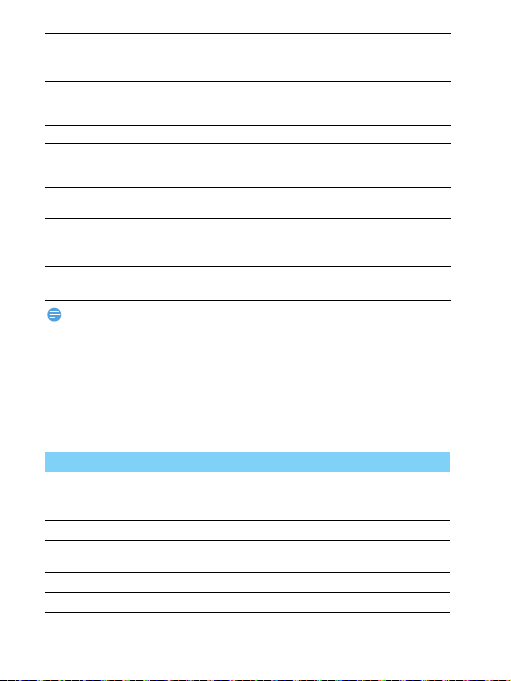
Безопасность
Блокировка SIM-карты
Изменить PIN/PIN2
Блокировка телефона
Защита
Сброс настроек
Настройка UART
•
PIN-код устанавливается заранее и сообщается вашим оператором или
продавцом.
•
При вводе неправильного PIN-кода три раза подряд SIM-карта блокируется.
Чтобы разблокировать ее, необходимо запросить PUK-код у вашего оператора.
•
При вводе неправильного PUK-кода десять раз подряд SIM-карта будет
заблокирована навсегда. Если такое произойдет, обратитесь к своему оператору
или продавцу.
Это меню позволяет применить пароль для
защиты SIM-карты, телефона и информации в
нем.
Установить защиту SIM-карты с помощью PIN-кода
или PIN2-кода. (Код PIN или PIN2 предоставляется
оператором.)
Изменить пароли PIN-кода и PIN2-кода.
Установка защиты телефона паролем. При каждом
включении телефона необходимо ввести пароль (по
умолчанию: 1122).
Установите защиту хранящейся в телефоне
информации паролем.
Восстановление настроек телефона по
умолчанию. Необходимо ввести пароль
(по умолчанию: 1122).
Выбор активной SIM-карты для соединения
телефона с ПК (в качестве модема)
Настройки дисплея
Функция
Обои
Темы
Уровень
подсветки
Время подсветки
Настройки шрифтов
Название
Выберите изображение, которое будет
использоваться в качестве обоев для
телефона.
Выбор темы телефона.
Выбор яркости подсветки.
Выбор длительности подсветки.
Выбор размера шрифта для телефона.
21
Page 22
Текст приветствия
Дополнительно
Звуки
Функция
Мелодии
Входящий вызов
Сообщение
Громкость вызова
Клавиатура
Вибрация экрана
Звук фотообъектива
Разряд батареи
Выберите, нужно ли показывать приветствие
при включении телефона.
Имя SIM-карты
Баланс на экране (зависит от параметров
сети)
Инфо-сообщения (зависит от параметров
сети).
Название
Выбор мелодий звонков и сигнала при
получении сообщения.
Выберите тип сигнала входящего вызова.
Выберите тип сигнала сообщения.
Настройка громкости звонков.
Настройка параметров тона при нажатии
кнопок.
Вкл./Откл. вибрации при касании экрана.
Выбор звук шторки камеры.
Выберите, должен ли подаваться сигнал о
низком заряде аккумулятора.
22
Page 23

Вызовы
Функция
Предиктивный
набор номера
Ответ с гарнитуры
Сигнал времени
вызова
Обслуживание
вызовов
Переадресация
вызовов
Запрет вызовов
Автодозвон
Фиксированный
набор
Отклонить по SMS
Соединения
Функция
Настройки
Профиль сети
Выбор сети
Выбранные сети
Соединения
Настройки Java
Название
Быстрый поиск и отображение телефонного
номера во время ввода номера на главном
экране.
Использование гарнитуры для ответа на
входящий вызов.
Однократное или повторяющееся
напоминание о продолжительности вызова.
Настройка параметров вызовов.
Переводит входящие вызовы в ящик голосовой
почты или на другой номер телефона.
Настройка ограничений для входящих и
исходящих вызовов.
Повторный набор номера, соединение с
которым не удалось установить.
Ограничение исходящих звонков на
некоторые номера (запрос PIN2-кода).
Отклонить входящий вызов с отправкой SMS
на вызывающий номер.
Название
Настройка параметров сообщений.
Настройка параметров сети для телефона.
Выбор сети для телефона (зависит от тарифного
плана). Автоматически является рекомендованным
режимом.
Выберите предпочтительную сеть.
В этом меню можно настроить профили
доступа к Интернету. Обратитесь к своему
оператору для получения более подробной
информации.
См."Параметры Java"на странице 19.
23
Page 24

Советы
Оптимизация работы телефона Philips Xenium от аккумулятора
Ниже приводятся советы по оптимизации работы телефона Philips от
аккумулятора.
Как оптимизировать время работы в режиме ожидания и в режиме разговора?
•
Установленный на телефоне профиль должен соответствовать
реальному режиму использования устройства. Настройки
профиля оказывают существенное влияние на срок работы
телефона. Больше всего электроэнергии потребляется в
режиме "На улице" а меньше всего – в режиме "Без звука".
•
При использовании телефона Xenium с возможностью
установки двух SIM-карт старайтесь одновременно включать
обе SIM-карты только при крайней необходимости. Если в
месте вашего нахождения обслуживается только одна SIM-
кара, для экономии заряда аккумулятора вторую SIM-карту
рекомендуется отключить.
•
Если функции Bluetooth, и JAVA не используются, отключите их.
Также рекомендуется использова ть функцию автоматической
блокировки клавиш для предотвращения случайного их нажатия.
•
Установите минимальную или среднюю интенсивность и
продолжительность подсветки экрана. Чем ниже яркость и
меньше продолжительность подсветки, тем больше энергии
удастся сэкономить.
•
Не помещайте телефон около объектов, создающих магнитное
поле (например, радио и телеприемников), и не кладите его на
металлические поверхности – это может ухудшить качество
приема сети и вызвать повышенную разрядку аккумулятора.
Как увеличить срок службы аккумулятора?
•
На работу аккумулятора влияет температура. Повышенная
температура со временем приводит к снижению емкости
аккумулятора. Не оставляйте телефон под прямыми лучами солнца
или в нагретом автомобиле. При низкой температуре емкость
аккумулятора также снижается, поэтому в холодное время года
держите телефон в теплом месте, например, в кармане.
•
Используйте только оригинальные аксессуары, так как они
обеспечивают оптимальный расход заряда аккумулятора.
Аксессуары сторонних производителей (например, зарядные
устройства) могут повредить аккумулятор и даже сам телефон.
24
Page 25
Безопасность и меры предосторожности
Меры предосторожности
Держите телефон подальше от маленьких детей
Храните телефон и принадлежности к нему в недоступном для маленьких детей месте.
Мелкие детали могут попасть в дыхательные пути и вызвать тяжелые повреждения при
проглатывании.
Радиоволны
Телефон излучает и принимает радиоволны на частоте GSM (900/1800/1900 МГц).
Узнайте у производителя вашего автомобиля, не влияет ли радиоизлучение на
электронные системы автомобиля.
Выключайте свой телефон...
Отключайте свой мобильный телефон перед посадко й в самолет. Использование
мобильного телефона в самолете может ст ать причиной опасной ситуации, нарушить
беспроводную связь, а также может быть незако нным.
В больницах, поликлиниках, других лечебных учреждениях и любых местах , в которых
может находиться медицинское оборудование.
В местах с потенциально взрывоопасной атмосферой (например, на автозаправочных
станциях и в местах с наличием в воздухе пыли, в частности, металлической). В автомобиле,
перевозящем воспламеняющиеся продукты, и в автомобиле, работающем на сжиженном
нефтяном газе (СНГ). В каменоломнях и других зонах, где проводятся взрывные работы.
Безопасность за рулем
Не используйте телефон во время управления автомобилем и соблюдайте все
требования, ограничивающие использование мобильных телефонов за рулем. По
возможности в целях безопасности используйте аксессуары для связи, оставляющие руки
свободными. Убедитесь, что телефон и его автомобильные принадлежности не загораживают
подушки безопасности и другие защитные устройства, установленные в автомобиле.
Обращайтесь с телефоном бережно
Для обеспечения наилучшей работы телефона рекомендуется использовать его только
в нормальном рабочем положении.
•
Не подвергайте телефон воздействию очень высоких или очень низких температур.
•
Не погружайте телефон в жидкости; если ваш телефон стал влажным, выключите его,
выньте аккумулятор и дайте м высохнуть в течение 24 часов перед дальнейшим
использованием.
•
Для очистки телефона протирайте его мягкой тканью.
•
В жаркую погоду или от длительного воздействия солнечных лучей (например, через
окно дома или стекло автомобиля) температура корпуса тел ефона может повыситься. В
этом случае будьте очень осторожны, когда вы берете телефон в руки, и воздержите сь от
его использования при температуре окружающей среды выше 40°С.
Уход за аккумулятором
Следует использовать только оригинальные принадлежности Philips, так как
использование любых других аксессуаров может привести к повреждению телефона и
отмене всех гарантий со сторон ы компании Philips. Использование аккумул ятора
неправильного типа может также вызвать взрыв.
Поврежденные части следует незамедлительно заменять оригинальными запасными
частями Philips; эту работу долен выполнять квалифицированный специалист.
•
Ваш телефон работает от перезаряжаемого аккумулятора.
•
Используйте только предусмотренное зарядное устройство.
•
Не сжигайте аккумулятор.
•
Не деформируйте и не открывайте аккумулятор.
•
Не допускайте замыкания контактов аккумулятора металлическими предметами
(например, находящимися в кармане ключами).
•
Не подвергайте телефон воздействию высоких температур (>60°C или 140°F), влаги или
химически агрессивной среды.
25
Page 26
Охрана окружающей среды
Помните о необходимости соблюдать местные правила утилизации упаковочного
материала, отработавших аккумуляторов и старых телефонов; пожалуйста,
способствуйте их утилизации. Philips помечает аккумуляторы и упаковочные материалы
стандартными символами для облегчения утилизации и правильной ликвидации отходов.
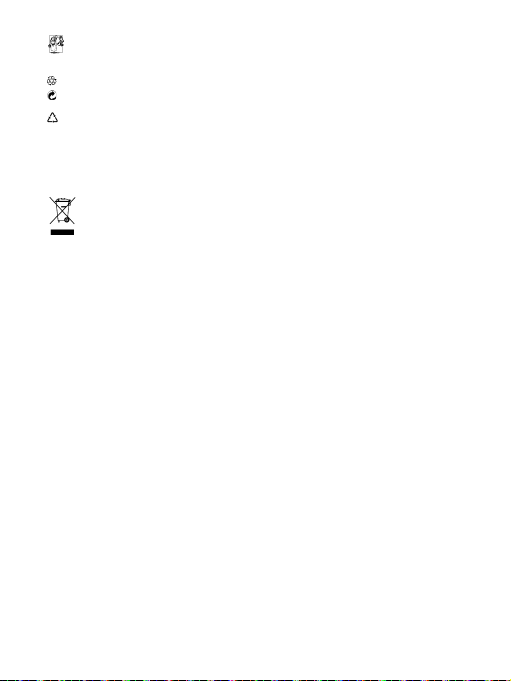
:Маркированный упаковочный материал подлежит вторичной переработке.
:Сделан финансовый вклад в соответствующую национальную систему восстановления и
переработки упаковки.
:Пластик можно переработать (также указывается его тип).
Знак WEEE в DFU: "Информация для потребителя"
Утилизация отслужившего изделия
Данное изделие сконструировано и изготовлено из высококачественных материалов и
компонентов, подлежащим переработке и вторичному использованию.
Если товар содержит этот символ перечеркн утой корзины с колесами, значит,
изделие соответствует европейской Директиве 2002/96/EC.
Узнайте о местной системе раздельного сбора отходов для электронных и
электрических изделий.
Действуйте согласно местным правилам и не утилизируйте ваши старые изделия вместе с
обычными бытовыми отходами. Правильная утилизация старых изделий способствует
предотвращению возможных негативных последствий для окружающей среды и здоровья
людей.
Данное изделие может содержать элементы, технологии или программное обеспечение,
подпадающие под действие экспортного законодательства США и других стран.
Несоблюдение закона не допускается.
Советы
Кардиостимуляторы
Если вы пользуетесь кардиостимулятором:
•
Не держите включенный телефон на расстоянии мен ее 15 см от кардиостимулятора во
избежание возможных помех.
•
Не носите телефон в нагрудном кармане.
•
Прикладывайте телефон к тому уху, которое находится дальше от кардиостимулятора,
чтобы минимизиро вать возможность помех.
•
Выключайте телефон, если подозреваете, что он создает помехи.
Слуховые аппараты
Если вы пользуетесь слуховым аппаратом, проконсультируйтесь с вашим врачом и
изготовителем слухового аппарата, чтобы узнать, подвержено ли используемое вами
устройство воздействию помех от сотово го телефона.
Как продлить время работы телефона от одного заряда аккумулятора
Для надлежащей работы телефона необходим достаточный заряд аккумулятора. В целях
экономии энергии выполняйте следующие рекомендации:
•
Уменьшите яркость и время подсве тки экрана телефона.
•
Включите автоматическую блокировку клавиш, отключите сигнал клавиш и вибрацию.
•
Выключайте телефон при отсутствии сотовой сети. В про тивном случае телефон будет
постоянно искать сотовую сеть и расходовать заряд аккумулятора.
26
Page 27

Устранение неполадок
Телефон не включается
Выньте и снова установите аккумулятор. Затем заряжайте телефон до тех пор, пока
индикатор заряда не перестанет двигаться. Отсоедините зарядное устройство и попробуйте
включить телефон.
При включении телефона на дисплее отображается "ЗАБЛОКИРОВАН"
Кто-то пытался воспользоваться вашим телефоном, не зная PIN-код и код разблокирования
(PUK). Обратитесь к своему сотовому оператору.
На дисплее отображается сообщение об ошибке IMSI
Проблема связана с тарифным планом. Обратитесь к оператор у связи.
Телефон не возвращается в режим ожидания
Нажмите и удерживайте клавишу "Отбой" или выключите телефон, проверьте правильность
установки SIM-карты и аккумулятора, затем включите телефон снова.
Не отображается значок сети
Потеряно соединение с сетью. Возможно, вы находитесь в радиотени (в туннеле или между
высокими зданиями) либ о вне зоны покрытия сети. Попробуйте переместиться в другое
место или повторно соединиться с сетью (особенно, если находитес ь за рубежом); проверьте
надежность подключения внешней антенны (при наличии) или об ратитесь к оператору сети
за помощью.
Дисплей не реагирует (или реагирует медленно) на нажатие кнопок
В условиях низкой температуры время реакции экрана увеличивается. Это нормальное
явление, оно не влияет на работу телефона. Поместите телефон в теплое место и повторите
попытку. В иных случаях обратитесь к продавцу вашего телефона.
Аккумулятор перегревается
Возможно, используется неподходящее для данного телефона зарядное устройство. Всегда
используйте оригинальные принадлежности, входящие в комплект поставки телефона.
На экране телефона не отображаются номера входящих звонков
Эта функция зависит от параметров сети и тарифного плана. Если сеть не передает номер
абонента, на экране телефона будет отображаться надпись "Вызов 1" или "Скрыт". За более
подробной информацией по этому вопросу обратитесь к своему оператору.
Не удается отправлять текстовые сообщения
Некоторые сети не поддерживают обмен сообщениями с другими сетями. Сначала
проверьте, указан ли в настройках номер SMS- центра, либо о братитесь к оператору связи за
разъяснениями по данной проблеме.
Не удается получить и/или сохранить изображения JPEG
Если изображение слишком велико, имеет неверный формат или слишком длинное
название, ваш мобильный телефон не сможет принять его.
Вам кажется, что вы пропустили некоторые вызовы
Проверьте настройки переадресации вызовов.
Во время зарядки на значке аккумулятора не отображаются полоски, а контур аккумулятора мигает
Заряжайте аккумулятор при температуре окружающей среды не ниже 0°C (32°F) и не выше
50°C (113°F).
В иных случаях обратитесь к продавцу вашего телефона.
На дисплее отображается сообщение об ошибке SIM
Проверьте правильность установки SIM-карты. Если проблема не устранена, возможно, ваша
SIM-карта повреждена. Обратитесь к оператору связи.
При попытке использования пункта меню появляется надпись "Нет SIM-меню"
Некоторые функции зависят от параметров сети. Поэтому они доступны при условии
поддержки их сетью или в соответствии с условиями вашего подключения. За более
подробной информацией по этому вопросу обратитесь к своему оператору.
27
Page 28

На дисплее отображается сообщение "ВСТАВЬТЕ SIM КАРТУ"
Внимание:
Проверьте правильность установки SIM-карты. Если проблема не устранена, возможно, ваша
SIM-карта повреждена. Обратитесь к оператору связи.
Уровень автономности телефона ниже, чем указано в руководстве пользователя
Длительность автономной работы телефона зависит от установленных настр оек (например,
громкости звонка, длительности подсветки) и используемых функций. Для продления
времени автономной работы следует отключать неиспользуемые функции.
Телефон не работает надлежащим образом в автомобиле
В автомобиле имеется много металлических деталей, поглощающих электромагнитные
волны, что может влиять на функционирование телефона. Можно приобрести
автомобильный комплект с внешней антенной, позволяющий оставлять руки свободными
при отправке и приеме вызовов.
•
Убедитесь в том, что местное законодательство не запрещает использовать телефон во
время управления автомо билем.
Телефон не заряж ается
Если аккумулятор полностью разряжен, может понадобиться не сколько минут для
предварительной зарядки (иногда до 5 минут), прежде чем на дисплее появится индикатор
заряда.
Заявление о товарных знаках
Philips PHILIPS и эмблема PHILIPS со щитом являютс я зарегистрированными
Информация об удельном коэффициенте поглощения
Международные стандарты
ДАННЫЙ МОБИЛЬНЫЙ ТЕЛЕФОН СООТВЕТСТВУЕТ МЕЖДУНАРОДНЫМ ТРЕБОВАНИЯМ
БЕЗОПАСНОСТИ ПО ВОЗДЕЙСТВИЮ РАДИОВОЛН.
Ваш мобильный телефон является приемником и передатчиком радиосигналов. Он
разработан и изготовлен так, чтобы радиочастотная энергия не превышала предельных
значений, определенных международными стандартами. Данные требования были
установлены Международной комиссией по защите от неионизирующего излучения (ICNIRP)
и Институтом инженеров по электротехнике (IEEE), которые определяют гарантированный
запас надежности для защиты людей, независимо от их возраста и состояния здоровья.
В рекомендациях по излучению для мобильных телефонов используется единица
измерения, называемая уде льным коэффициентом поглощения (S AR). Предельное значение
SAR, рекомендованное комиссией ICNIRP для мобильных телефонов общего назначения,
составляет
1,6 Вт/кг, усредненных на один грамм ткани,
Испытания в отношении SAR проводятся с использованием ре комендуемых рабочих
положений при работе телефона на самой высокой сертифицированной мощности во всех
используемых частотных диапазонах. Хотя значение SAR определяется на самой высокой
сертифицированной мощности, фактические уровни SAR работающего мобильного
телефона обычно ниже максим ального значения SAR. Это обусловлено тем, ч то телефон
разработан для работы при различных уровнях мощности, что позволяет использовать
минимальную мощность, необходимую для подключения к сети. Как правило, чем ближе вы
к антенне базовой станции, тем ниже мощность излучения.
Несмотря на то, что возможны разные уровни SAR для различных телефонов и разных
положений, все телефоны соответствуют международным стандартам защиты о т
радиочастотного излучения.
товарными знаками компании Koninklijke Philips Electronics N.V.,
изготовленными компанией Shenzhen Sang Fei Consumer Communications
Co., Ltd. по лицензии Koninklijke Philips Electronics N.V.
2,0 Вт/кг, усредненные на 10 г рамм ткани, а для головы этот показатель составляет
согласно стандарту IEEE Std 1528.
28
Page 29

Наибольшее значение удельного коэффициента поглощения (SAR) для данной модели
телефона Philips Xenium X331 при проверке а соответствие стандартам составило 0.553
Вт/кг для рекомендаций ICNIRP.
Для ограничения воздействия радиочастотного излучения рекомендуется сократить
продолжительность разговоров по мобильному телефону или использовать гарнитуру. Суть
данных мер предосторожности заключается в том, чтобы держать мобильный телефон
подальше от головы и тела.
Заявление о соответствии
Мы,
Shenzhen Sang Fei Consumer
Communications Co., Ltd.
11 Science and Technology Road,
Shenzhen Hi-tech Industrial Park,
Nanshan District, S henzhen 518057
Китай
заявляем исключительно под нашу ответственность, что изделие
Philips Xenium X331 GSM/GPRS 900/1800/1900
Номер TAC (Центр технической помощи): 8635 4601
к которому относится настоящее заявление, соответствует следующим стандартам:
БЕЗОПАСНОСТЬ: EN 60950-1:2006+A11:2009+A1:2010
IEC 60950-1:2005+A1:2010
ЗДРАВООХРАНЕНИЕ: EN 50360:2001
ЭМС: ETSI EN301 489-1 v1.8.1
ETSI EN 301 489-7 v1.3.1
ETSI EN 301 489-17 v2.1.1
СПЕКТР ИЗЛУЧЕНИЯ: ETSI EN 301 511 v9.0.2
Настоящим мы заявляем о том, что были выполнены все основные радиотехнические
испытания, и что вышеуказанное изделие соответствует всем существенным требованиям
Директивы 1999/5/EC.
Процедура оценки соответствия, описанная в статье 10 и подробно рассмотренная в
Приложении IV Директивы 1999/5/ЕС, выполнена с привлечением следующего
уполномоченного органа:
Британский совет по утверждению средств те лекоммуникаций TUV SUD Group Balfour House
Churdhfield Road-walton-on-Thames Surrey - KT12 2TD Великобритания
Идентификационная метка: 0168
12 марта, 2012.
EN 62209-1:2006
ETSI EN 300 328 v1.7.1
Менеджер по качеству
29
Page 30

Производитель:
Shenzhen Sang Fei Consumer
Communications Co., Ltd.
11 Science and Technology Road,
Shenzhen Hi-tech Industrial Park,
Nanshan District, Shenzhen 518057,
China.
Импортёр:
«ООО Сангфей СЕС Электроникс Рус »
Москва, Наб. Академика Туполева, д. 15, стр. 2.
Россия.
Носимая абонентская радиостанция сетей подвижной
радиотелефонной связи стандарта GSM-900/1800/1900 .
Philips Xenium X331 (CTX331/RBRECGRU; CTX331/RWRECGRU)
Декларации о соответствии:
Philips Xenium X331 (CTX331/RBRECGRU) Д-МТ-4520
Philips Xenium X331 (CTX331/RWRECGRU) Д-МТ-4519
Срок действия: с 19.03.2012 по 13.03.2015
Зарегистрировано Федеральным агентством связи
30
 Loading...