

Page 1
Wireless Music System WACS700
Rychlá instalace
Můžete připojit centrum WAC700 k vašemu PC nebo stávající domácí síti. Pro běžné
uživatele Rychlá instalace představuje standardní PC připojení pro WAC700.
3
Připojení k vašemu PC
Co můžete udělat s vaším CD PC Installer?
– Připojte vaše centrum WAC700 k PC nebo přímo domácí síti přes kabelový směrovač nebo
bezdrátový přístupový bod
– Spravujte svou sbírku hudby přes Digital Media Manager (DMM) včetně:
• vytváření a přejmenování seznamů/stop, editace informací o skladbách a přenášení hudeb-
ních souborů z PC na centrum WAC700
• Cesty pro aktualizaci služby rozezn*v*ní hudby GracenoteRpro nejnovější informace o dis-
cích
• Cesty a podpůrného spojení na software DMM a aktualizace firmware pro WACS700
– Registrace produktu pro aktualizace
Požadavky na systém PC
– Windows 98SE/ME/2000/XP (Home nebo Professional)
– Procesor Pentium III 300MHz nebo vyšší
– Síťový adaptér Ethernet
– Mechaniku CD-ROM
– Volný prostor na disku: 100MB pro software
l
o
l
t
A
h
.
e
p
r
r
t
o
r
a
C
d
t
e
f
m
o
s
a
o
r
r
k
c
s
i
b
M
e
f
l
o
o
n
s
g
k
r
t
a
o
m
t
h
e
e
d
i
a
r
r
t
r
e
e
Co dále budete potřebovat?
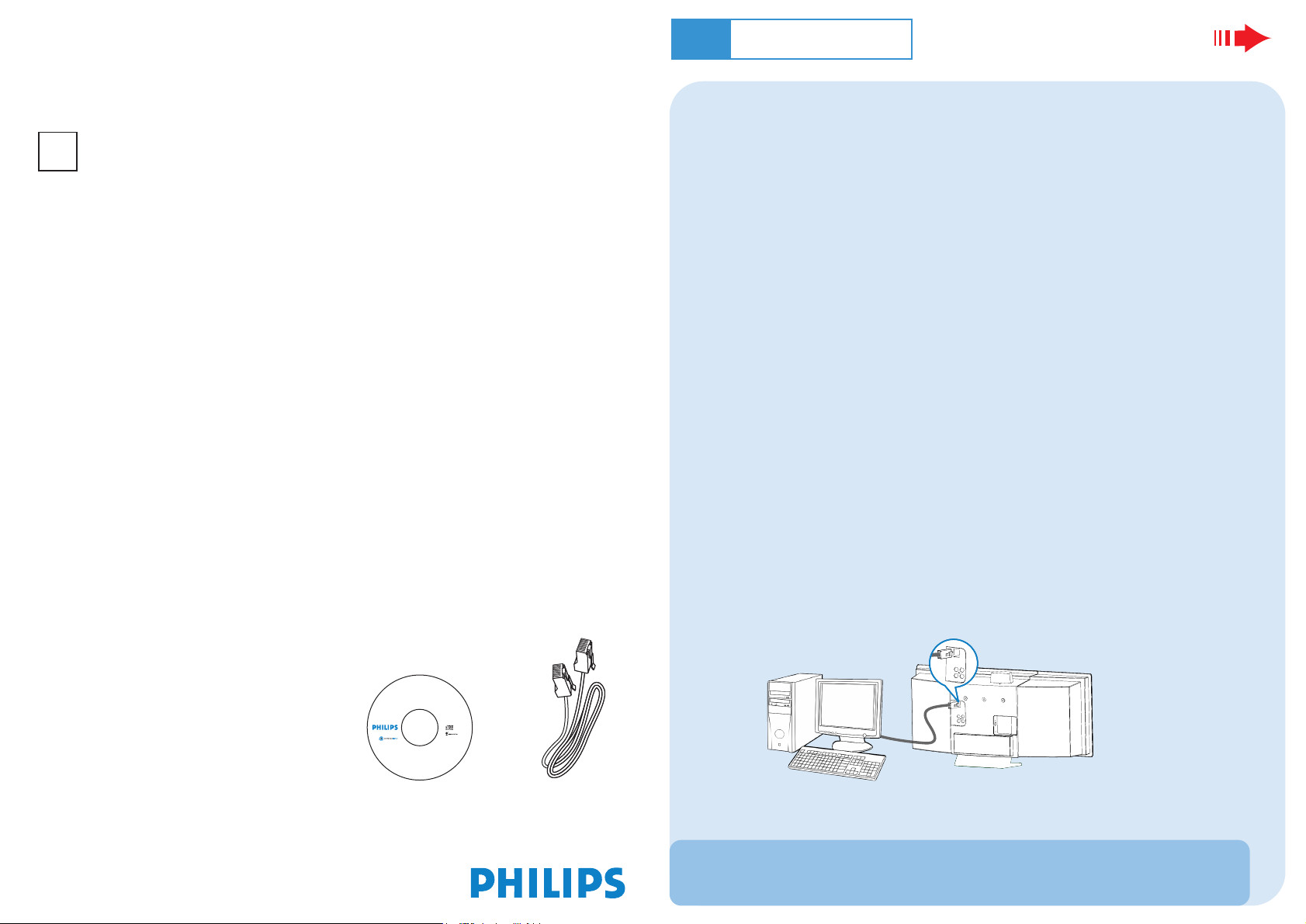
– Dodaný kabel Ethernet (rovný kabel)
– Dodané instalační CD
s
p
e
c
t
i
v
e
o
w
n
e
r
s
.
Wireless Music Center
A
l
l
r
i
g
h
t
s
r
e
s
e
r
v
e
d
PC installer
CD contains:
• Digital Media Manager
• Network Setup
• Manual & FAQs
• Registration & Upgrades
.
U
n
a
u
t
h
o
r
i
z
e
d
c
o
p
y
i
n
g
,
r
System requirements:
• Windows 98 (SE) / ME / 2000 / XP
(Home and Professional)
• Pentium Class 300MHz process or or highe r
• CD-ROM drive
• Ethernet port
• Free hard disk space 500MB
for the software
,
e
g
p
n
r
i
o
r
i
d
h
u
,
c
n
t
i
o
r
a
m
u
i
t
n
e
P
d
n
a
s
w
o
d
n
i
W
.
1
7
0
0
7
8
7
0
1
4
1
3
C
N
2
1
.
t
r
o
p
p
u
s
\
m
o
c
.
s
p
i
l
i
h
p
.
w
w
w
/
m
o
c
.
s
p
i
l
i
h
p
.
w
w
w
s
c
i
n
o
r
t
c
e
l
E
s
p
i
l
i
h
P
l
a
y
o
R
4
0
0
2
©
.
d
e
t
i
b
i
h
o
r
p
g
n
i
t
s
a
c
d
a
o
r
b
d
n
a
e
c
n
a
m
r
o
f
r
e
p
c
i
l
b
u
p
,
g
n
i
d
n
e
l
Rychlá instalace
DŮLEŽITÉ!
–Pokud používáte směrovač,nechte jej nejméně 0.5 metru od centra WAC700.
Příprava na instalaci
Na WACS700:
1 Zkontrolujte, zda jste dokončili Wi-Fi spojení mezi centrem WAC 700 a Stanicí
WAS700. (Viz Rychlý návod na sestavení, Krok A)
2 Zkontrolujte, zda je vaše centrum WAC700 zapnuté nebo v pohotovostním režimu
Na vašem PC nebo stávající PC síti:
1 Zapněte PC s právy správce.
2 Uzavřete všechny aplikace na vašem PC včetně internetového připojení
3 Connect the supplied Ethernet cable (straight cable) to Center's ETHERNET por t
ETHERNET
R
L
AUX
IN
LINE
OUT
R
L
R
L
AUX
IN
LINE
OUT
R
L
Centrum
4 Zasuňte instalační CD do vašeho PC a zvolte požadovaný jazyk
Tipy:
– Instalační CD můžete spustit i spuštěním souboru WAC_installer.exe na CD-ROM mechanice.
Page 2
Rychlá instalace
Rychlá instalace
1. možnost:
Přímé propojení
Tuto možnost zvolte, pokud
chcete Propojit hudební centrum
k samostatnému PC bez
Bezdrátové/LAN sítě
Poznámka: Před spuštěním pomocí
Možnost 1 si přečtěte nejprve Tipy dole
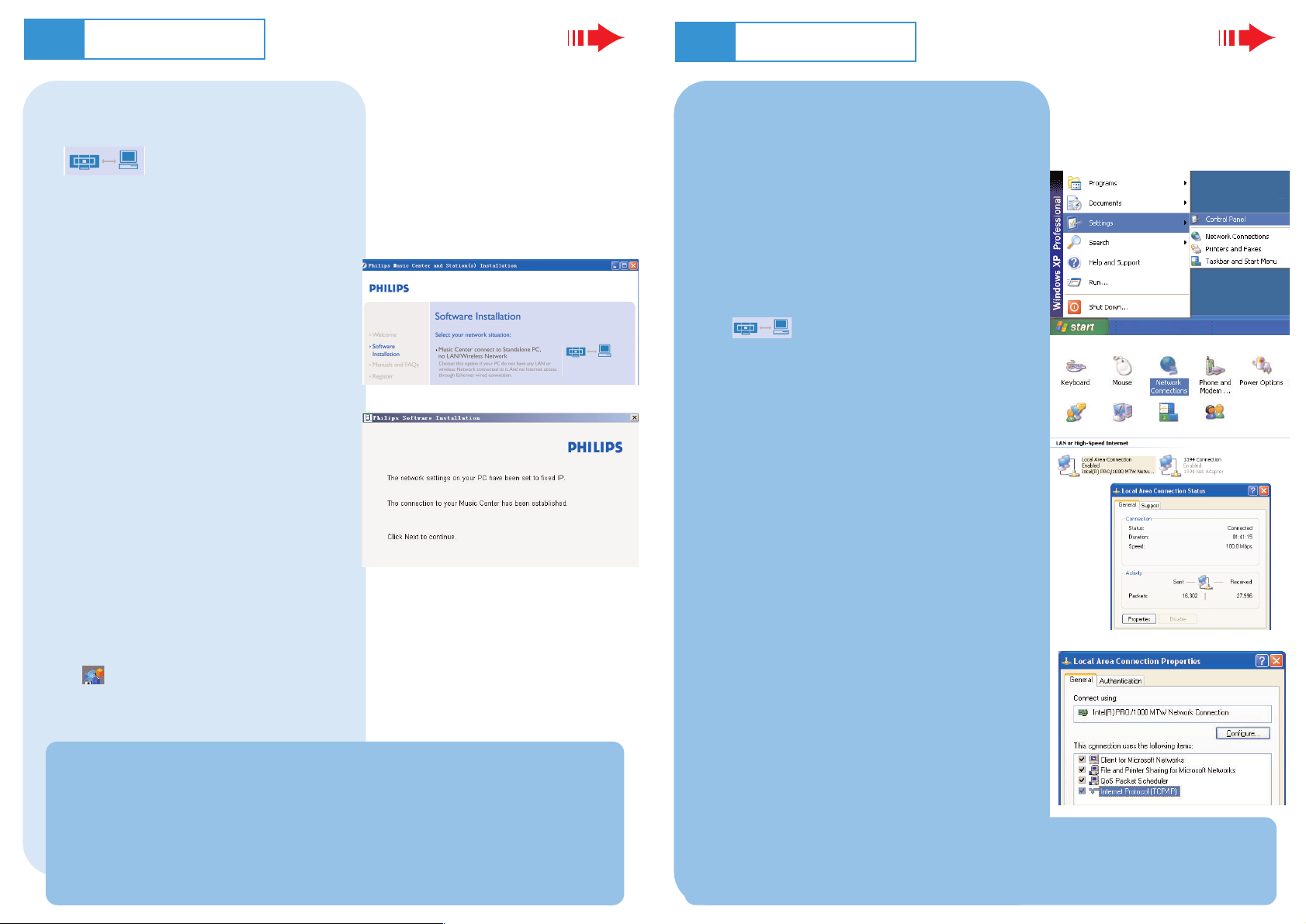
1 Na straně Instalace software klikněte a zvolte
Music Center connect to Standalone PC, no
LAN/Wireless Network(Připojit hudební centrum k samostatnému PC bez Bezdrátové/LAN
sítě)
2 Na pokyn od instalačního programu se ujistěte,
že dodávaný kabel Ethernet (rovný kabel) je
zapojen do portu ETHERNET centra
3 Postupujte podle pokynů na obrazovce a
dokončete propojení.
➜ Na obrazovce se objeví: „Propojení s vaším
Hudebním centrem bylo navázáno."
4 Klepněte na Next pro spuštění instalace DMM.
➜ na vašem počítači se objeví ikona. Po
dokončení instalace DMM.
Poznámka:
Jak přepnout Vaše PC spojení mezi
Hudební Centrum a Internet
Důležité!
To platí, když potřebujete obě z následujících spojení.
Bez směrovače:
a. Připojte Hudební Centrum na Samostatné PC
bez sítě LAN/Wireless (Možnost1:
)
b. Připojte PC k internetu přes modem XDSL.
1 Zkontrolujte Vaši PC IP adresu:
a. Běžte do menu Start (Star t) -
Settings(Nastavení)-Control Panel(ovládací
panely). Klikněte pro výběr.
b. V Control Panel(ovládacím panelu), dvakrát
klikněte na Network Connections(síťová připojení).
c. Dvakrát kliknûte na Va‰e lokální pfiipojení. Kliknûte
na Properties(vlastnosti).
d. Přesuňte se na Internet Protocol
(TCP/IP)(Internetový protokol(TCP/IP)). Dvakrát
klikněte pro nalezení Vaší PC IP
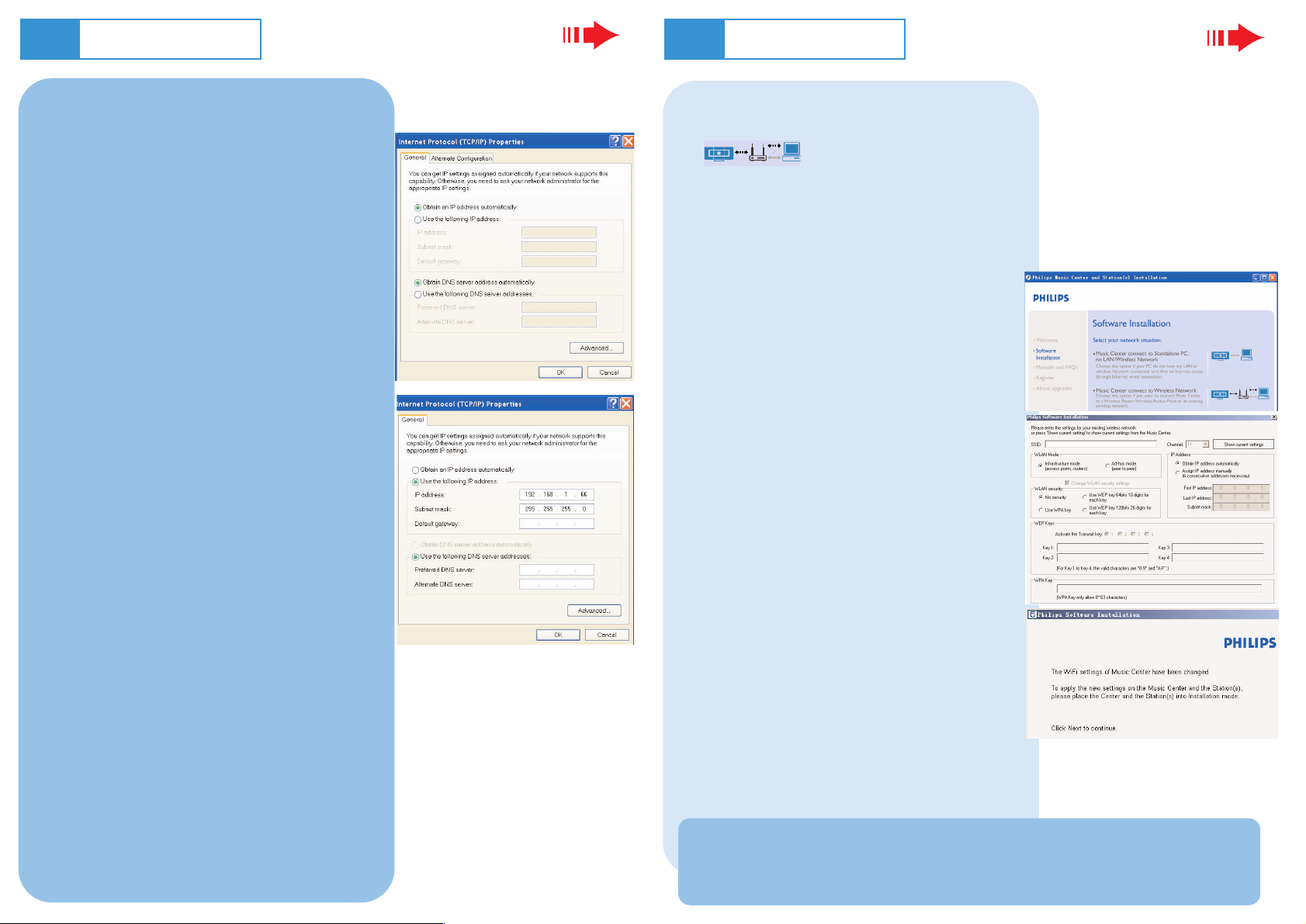
➜ Pokud používá Vaše PC automatickou IP, je vybráno
"Obtain an IP address automatically(Vyžádat
automaticky IP adresu)"
➜ Pokud používá Vaše PC ručně zadanou IP, je
vybráno, "Use the following IP address(Použít
následující IP adresu)"
Tipy:
– Pokud je vaše PC připojeno k internetu přes modem XDSL, použijte kabelový směrovač
nebo bezdrátový přístupový bod a pokračujte podle kroků instalace ve 2. možnosti nebo 3.
možnosti. Jinak manuálně změňte IP vašeho PC z původní hodnoty na
adresu: 192.168.107. 20, Maska podsítě: 255.255.255.0 nebo naopak
– Pro detaily, viz "Jak přepnout Vaše PC spojení mezi Hudební Centrum a
Internet"
Tips:
– Pro uživatele Windows 98SE/ME, nepotřebuje kliknout na Properties(vlastnosti) v Kroku 1 c.
– Pro uživatele Windows 98SE/ME/2000, počítačová obrazovka zobrazení je rozdílná.
Page 3
Rychlá instalace
Rychlá instalace
2 Napište Vaši původní PC IP adresu, pokud je vybráno
"Use the following IP address(Použít následující IP
adresu)"
3 Následují kroky pod Možnost 1 pro připojení
Hudebního Centra na Vaše PC.
4 Pro připojení Vašeho PC k internetu opakujte výše
uvedený Krok 1 a Změňte Vaši PC IP na původní
• Vyberte "Obtain an IP address
automatically(Vyžádat automaticky IP adresu)",
pokud to bylo vybráno v Kroku 1
• Změňte IP adresu na jednu Vámi napsanou ve výše
uvedeném kroku Krok 2, pokud bylo vybráno
"Use the following IP address(Použít následující
IP adresu)" v Kroku 1
5 Pro připojení Vašeho PC k Hudebnímu Centru opět,
a. Opakujte výše uvedený Krok 1
b. Vyber te "Use the following IP address (Použít
následující IP adresu)" a výstup: IP adresa:
192.168.107. 20; Maska podsítě: 255.255.255.0.
2. možnost:
Bezdrátové připojení
Tuto možnost zvolte, pokud chcete
Propojit hudební centrum k bezdrátovému Směrovači/bezdrátovému
přístupovému bodu nebo ke stávající
bezdrátové síti
1 Zkontrolujte, zda bezdrátový směrovač/přístupový
bod funguje správně. Zapište si jeho SSID i WEP
nebo WPA klíč, pokud je v směrovači/přístupovém
bodě umožněn
2 Na straně Instalace software klikněte a zvolte Music
Center connect to Wireless Network (Propojit
hudební centrum k bezdrátové síti)
3 Na pokyn od instalačního programu se ujistěte, že
dodávaný kabel Ethernet (rovný kabel) je zapojen
do portu ETHERNET
4 Když se objeví obrazovka vpravo,
a. Zadejte SSID, které jste si poznamenali v 1. kroku
výše
b. V režimu WLAN klepněte na Infrastructure
mode (režim infrastruktury)
c. Zadejte klíč WEP nebo WPA, který jste si zazna-
menali v 1. kroku výše
5 Postupujte podle pokynů na obrazovce a dokončete
propojení.
➜ Na obrazovce se objeví: „Wi-Fi nastavení hudeb-
ního centra se změnilo. ...... "
Tipy:
– Doporučuje se používat kódování klíčem WEP pro lepší síťový výkon a bezpečnost.
– V režimu infrastruktur y je kanál přidělen směšovačem/přístupovým bodem automaticky.
Page 4
Rychlá instalace Rychlá instalace
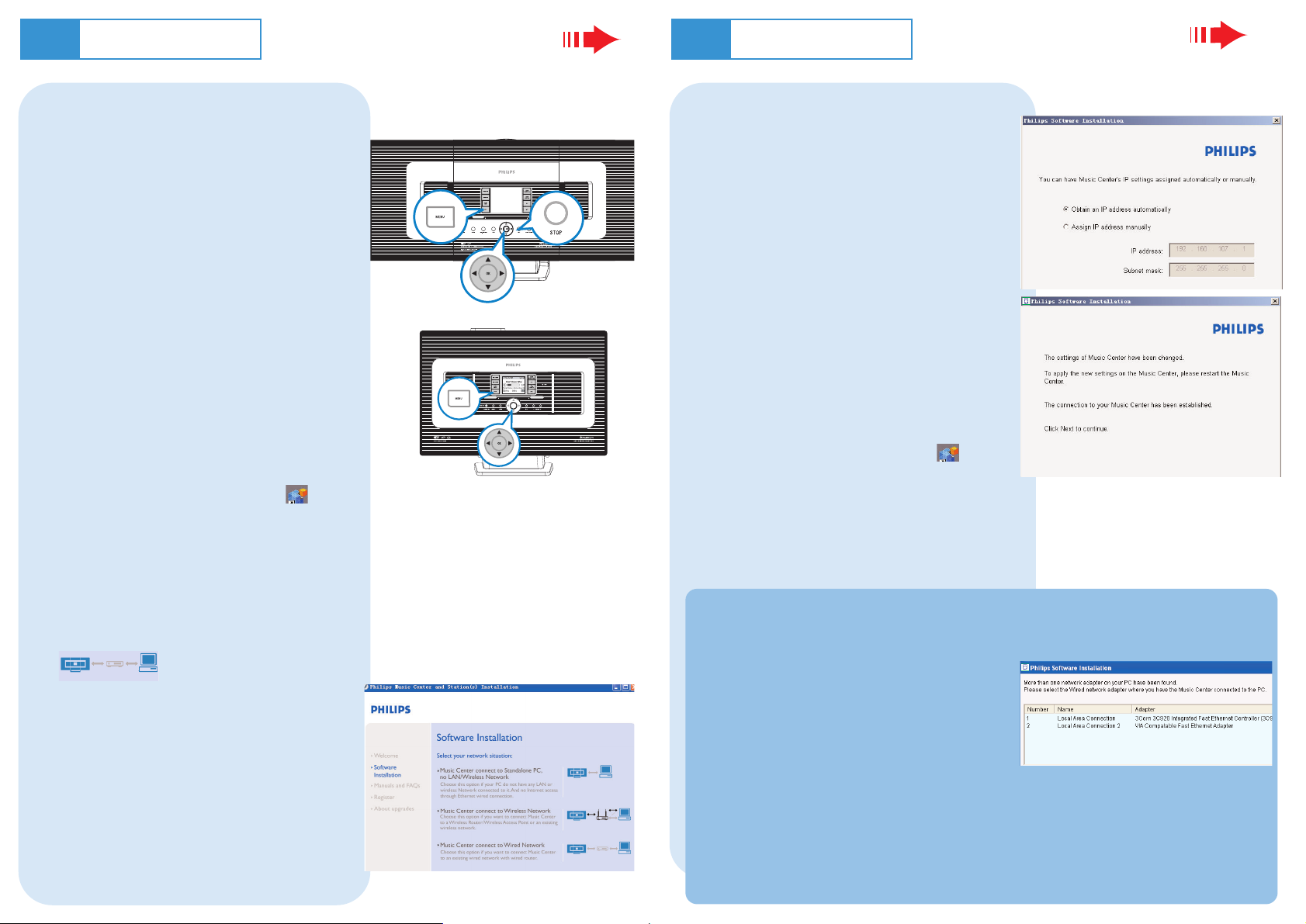
6 Pro uplatnění nových nastavení na WACS700
musíte umožnit Centru i Stanici vstoupit do
Instalačního Režimu
Na centru:
a. Zvolte HD.
b. Stiskněte MENU
c. Pomocí navigačních ovladačů 3 nebo 4 a 2
Vstupte do nabídky Station Mgnt
d. V nabídce Station Mgnt použijte navigační
ovladače 3 nebo 4 a 2 pro volbu Add New
Station (Přidat novou stanici)
e. Stiskněte STOPÇ pro ukončení Instalačního
režimu, pokud Centrum nalezlo všechny stanice
Na stanici:
a. Zvolte AUX.
b. Stiskněte MENU.
c. Pomocí navigačních ovladačů 3 nebo 4 a 2
Zvolte Installation Mode (Instalační režim)
7 Klepněte na Next pro spuštění instalace DMM.
➜ na vašem počítači se objeví ikona Po
dokončení instalace DMM.
8 Odpojte dodaný kabel Ethernet od vašeho PC i
Centra a pak zapojte vaše PC do bezdrátového
směšovače/přístupového bodu.
3. možnost:
Kabelové spojení
Tuto možnost zvolte, pokud
chcete Propojit hudební centrum
k Existující kabelové síti pomocí
Kabelového směrovače
1 Zkontrolujte, zda kabelový směrovač funguje
správně a povolte jeho DHCP.
3 Na pokyn od instalačního programu se ujistěte, že
dodávaný kabel Ethernet (rovný kabel) je zapojen
do portu ETHERNET.
4 Když se objeví obrazovka vpravo, zvolte „Obtain
an IP address automatically" (Získat adresu
IP Automaticky)
5 Postupujte podle pokynů na obrazovce a
dokončete propojení.
➜ Na obrazovce se objeví: „......Propojení s vaším
Hudebním centrem bylo navázáno."
6 Pro použití nových nastavení musíte vypnout
WAC700 centrum a pak jej znovu zapněte.
7 Klepněte na Next (Další) pro spuštění instalace
DMM.
➜ na vašem počítači se objeví ikona po
dokončení instalace DMM.
8 Odpojte dodaný kabel Ethernet od vašeho PC i
Centra a pak zapojte vaše PC a centrum do
kabelového směrovače.
Poznámky:
– Pokud používáte Windows 98SE/ME, budete požádáni o restartování počítače před zahájením
instalace DMM.
– Pokud používáte Windows 2000, zkontrolujte, zda je
nainstalován Service Pack 2.
– Zvolte síťový adaptér PC, který propojuje Centrum
před dodaný Ethernet kabel, pokud jste nainstalovali
na váš počítač více než jeden síťový adaptér.
– Ve 3. možnosti: Kabelové spojení, nenastavujte IP
adresu manuálně jako: IP adresu: 169.254.xxx. yyy; Podsíťová maska: 255.255.0.0. Taková
adresa IP způsobí konflikt s Wi-Fi sítí na WACS700 centru a Stanici, což způsobí zablokování
portu Ethernet na centru. Pro obnovení zablokovaného portu
Ethernet resetujte centrum WAC700 (viz kapitola Reset v příručce uživatele)
2 Na straně Instalace software klikněte a zvolte
Music Center connect to Wired Network.
Page 5
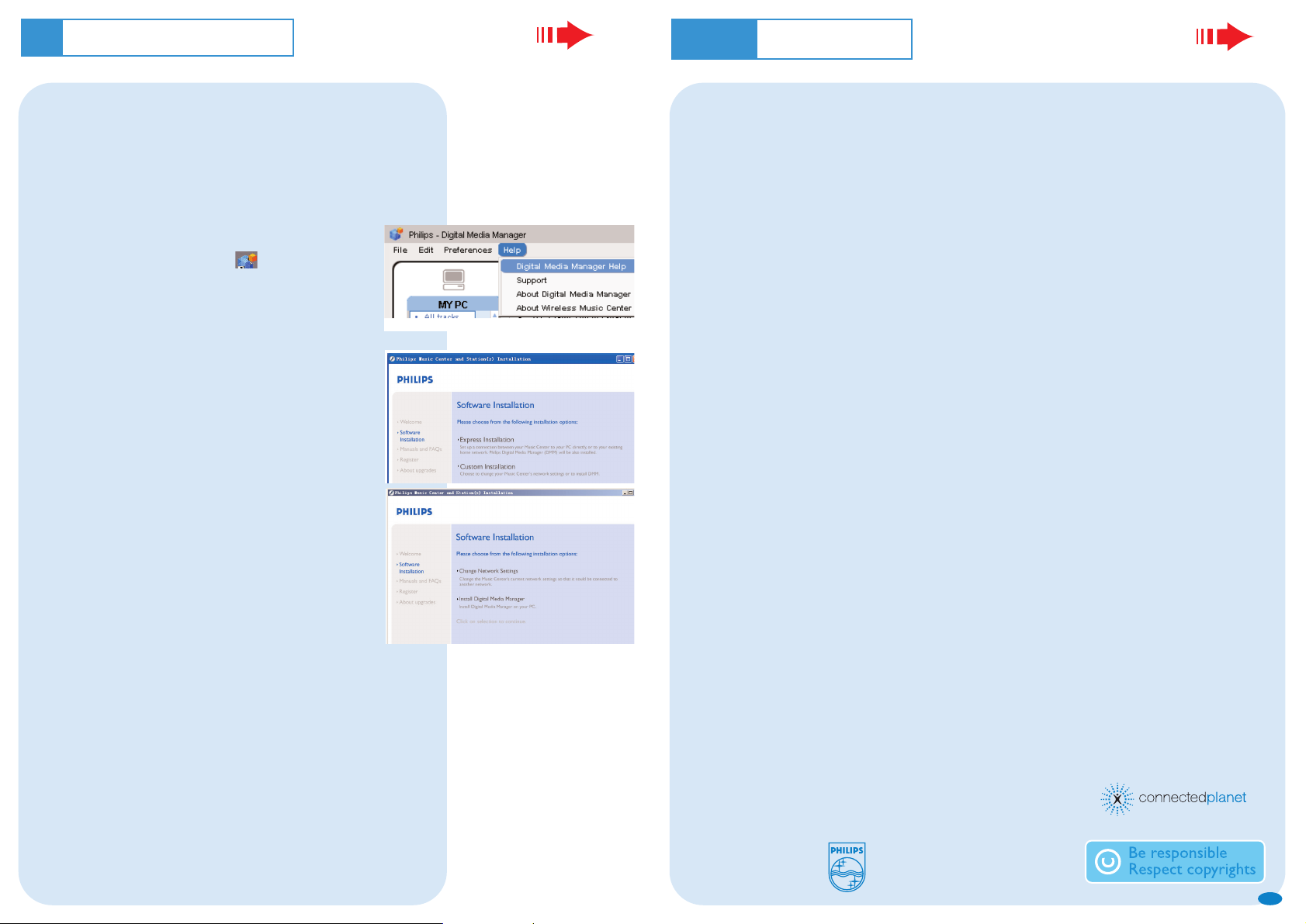
Vlastní/DMM instalace
Slovník
Digital Media Manager
(DMM)
Digital Media Manager (DMM) obsahuje nezbytné softwarové součástky, aby vaše PC mohlo pracovat s centrem
WAC700.
1 Dvakrát klepněte na počítač a spusťte DMM.
2 Postupujte podle pokynů na obrazovce
Chcete-li se dozvědět víc o DMM, klepněte na
Help (Nápověda) ➜ Digital Media Manager
Help (Nápověda Digital Media Manager)
DŮLEŽITÉ!
– Při přenosu hudby z PC na centrum přes
DMM nevytahujte zásuvku centra z sítě ještě
15 minut po dokončení přenosu hudby.
Vlastní instalace
Změna nastavení sítě
1 Obnovte původní nastavení centra WAC700 (viz
kapitola Reset v příručce uživatele).
2 Postupujte podle kroků v Custom Installation
(Vlastní instalace) pro změnu nastavení sítě.
Slovník
Přístupový bod: komunikační bod pro propojení mezi bezdrátovým zařízením a
kabelovou LAN.
Režim Ad-hoc: Síťový rámec, kde zařízení komunikují mezi sebou přímo, bez
přístupového bodu.
DHCP: Znamená Konfigurační protokol dynamického hostitele. Jde o protokol pro
přidělení dynamických adres IP zařízením v síti.
Režim infrastruktury: Síťový rámec, kde zařízení komunikujímezi sebou přes
přístupový bod
IP adresa: computer or device identifier on a TCP/IP network
SSID: Znamená Identifikátor servisní sady Totéž SSID musí být použito pro všechny
přístupové body a zařízení, k nimž je chcete připojit do konkrétní WLAN.
Podsíťová maska: Slouží k rozhodnutí, ke které podsíti patří IP adresa
WEP: Znamená Soukromí rovnocenné kabelu Jde o bezpečnostní protokol pro bezdrá-
tovou místní síť
WLAN: Znamená Bezdrátová místní síť.V této síti se pro komunikaci používají
vysokofrekvenční radiové vlny
WPA: Znamená Wi-Fi chráněný přístup. Jde o Wi-Fi standard určený na zlepšení
bezpečnostních funkcí WEP. Funguje s stávajícími Wi-Fi produkty s povoleným WEP.
Gracenote a CDDB jsou registrované obchodní značky Gracenote. Gracenote logo a písmo
a logo „Powered by Gracenote" jsou obchodní značky Gracenote.
Potřebujete poradit?
Online
Přejděte na www.philips.com/support
W
2005 © Koninklijie Philips Electronics N.V.
All rights reserved.
3141 075 20772
www.philips.com
CZ
 Loading...