

Page 1

PhotoFrame
SPF5008
SPF5208
SPF5010
SPF5210
SPF7008
SPF7208
SPF7010
SPF7210
Instruções básicas de uso
1
2
3
Primeiros passosPlay
Reproduzir
Confi gurar
PT-BR
Page 2

Conteúdo da caixa
SPF2107
SPA2007
Philips Digital PhotoFrame
CD-ROM, incluindo
• Manual do usuário digital
• (SPF7008/SPF7208/SPF7010/
SPF7210) Philips PhotoFrame
Manager (software e manual
do usuário)
Suporte
Cabo USB
(não fornecido
para o SPF5010/
SPF5210)
Adaptador de energia AC-DC
PhotoFrame
SPH8008
SPF2107
SPA2007
Quick start guide
1
Connect
Install
2
Enjoy
3
Eng
Instruções básicas de uso
Você também precisa de:
AC
Tomada de
alimentação AC
Cartão de memória/USB
PC
Page 3
1 Primeiros passos
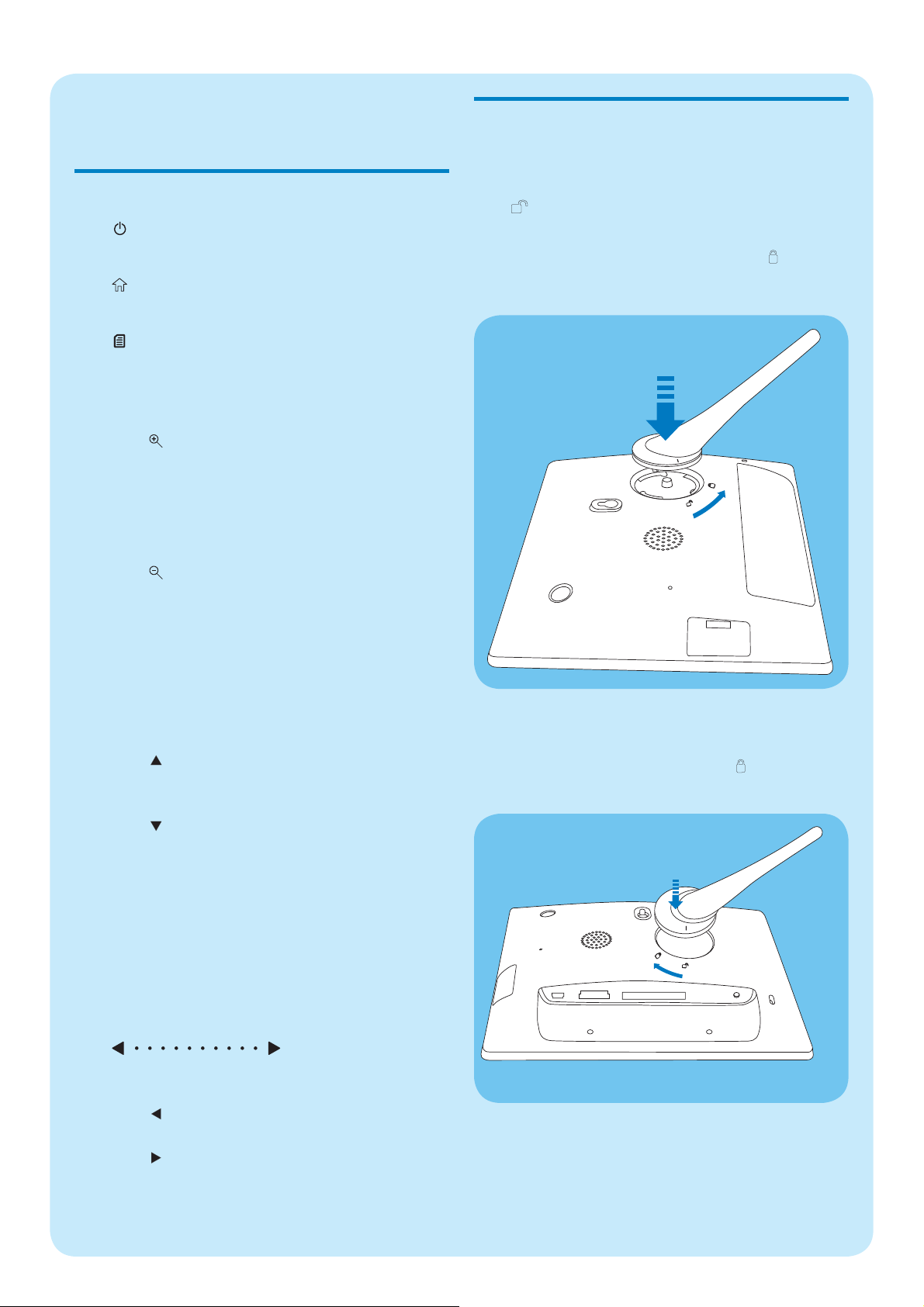
Instalar o suporte
1 Insira o suporte no PhotoFrame.
Botões de controle
a
Liga/desliga o PhotoFrame•
b
Acessa a tela inicial•
c
Acessa o menu rápido•
Acessa o menu de opções•
d Ampliar/reduzir
•
Amplia uma imagem
Alterna entre modos: modo de álbumї
modo de miniaturas ї modo de
apresentação de slides ї amplia duas
vezes ї amplia quatro vezes
•
Reduz uma imagem
Alterna entre modos: modo de álbum
і modo de miniaturas і modo de
apresentação de slides і reduz duas
vezes і reduz quatro vezes
2 Alinhe a indicação no suporte com a indicação
.
3 ( SPF5008/SPF5208) Gire o suporte 45° no
sentido anti-horário até a indicação
fi rmemente no PhotoFrame.
e fi xe-o
e Controle deslizante vertical
Rola para cima/para baixo em alta velocidade
•
Seleciona o item acima
Aumenta o volume
•
Seleciona o item abaixo
Diminui o volume
f OK
Exibe uma apresentação de slides
•
Reproduz/pausa uma apresentação de •
slides/vídeo
Confi rma uma seleção
•
g Controle deslizante horizontal
Rola para a esquerda/direita em alta
velocidade
•
Seleciona o item à esquerda
•
Seleciona o item à direita
(• SPF5010/SPF5210/SPF7008/SPF7208/
SPF7010/SPF7210) Gire o suporte 45° no
sentido horário até a indicação
fi rmemente no PhotoFrame.
e fi xe-o
Page 4

Conectar à fonte de
alimentação
1 Conecte o fi o de alimentação fornecido à
entrada DC no PhotoFrame.
• SPF5008/SPF5208
b
a
2 Selecione um idioma e toque em OK para
confi rmar.
A tela inicial é exibida.»
• SPF5010/SFP5210/SPF7008/SPF7208/
SPF7010/SPF7210
b
a
2 Conecte o fi o de alimentação a uma tomada
elétrica.
Ligar/desligar o PhotoFrame
Nas próximas vezes, quando o idioma do display já
estiver selecionado:
1 Pressione e segure por mais de 1 segundo.
A tela inicial é exibida.»
•
Para desligar o PhotoFrame, pressione e
segure por cerca de 2 segundos.
Transferir arquivos de foto,
música ou vídeo de um cartão
SD
Cuidado
Não remova o dispositivo de armazenamento do •
PhotoFrame durante a transferência de arquivos.
Para obter detalhes sobre outros dispositivos de
armazenamento compatíveis, consulte o manual do
usuário no CD-ROM fornecido.
Nota
Você só poderá desligar o PhotoFrame depois que •
todas as ações de copiar e salvar estiverem concluídas.
Na primeira utilização:
1 Pressione e segure por mais de 1 segundo.
O menu de seleção de idioma é exibido.»
1 Insira fi rmemente um cartão SD ou
outro dispositivo de armazenamento no
PhotoFrame.
SPF5008/SPF5208
•
Page 5
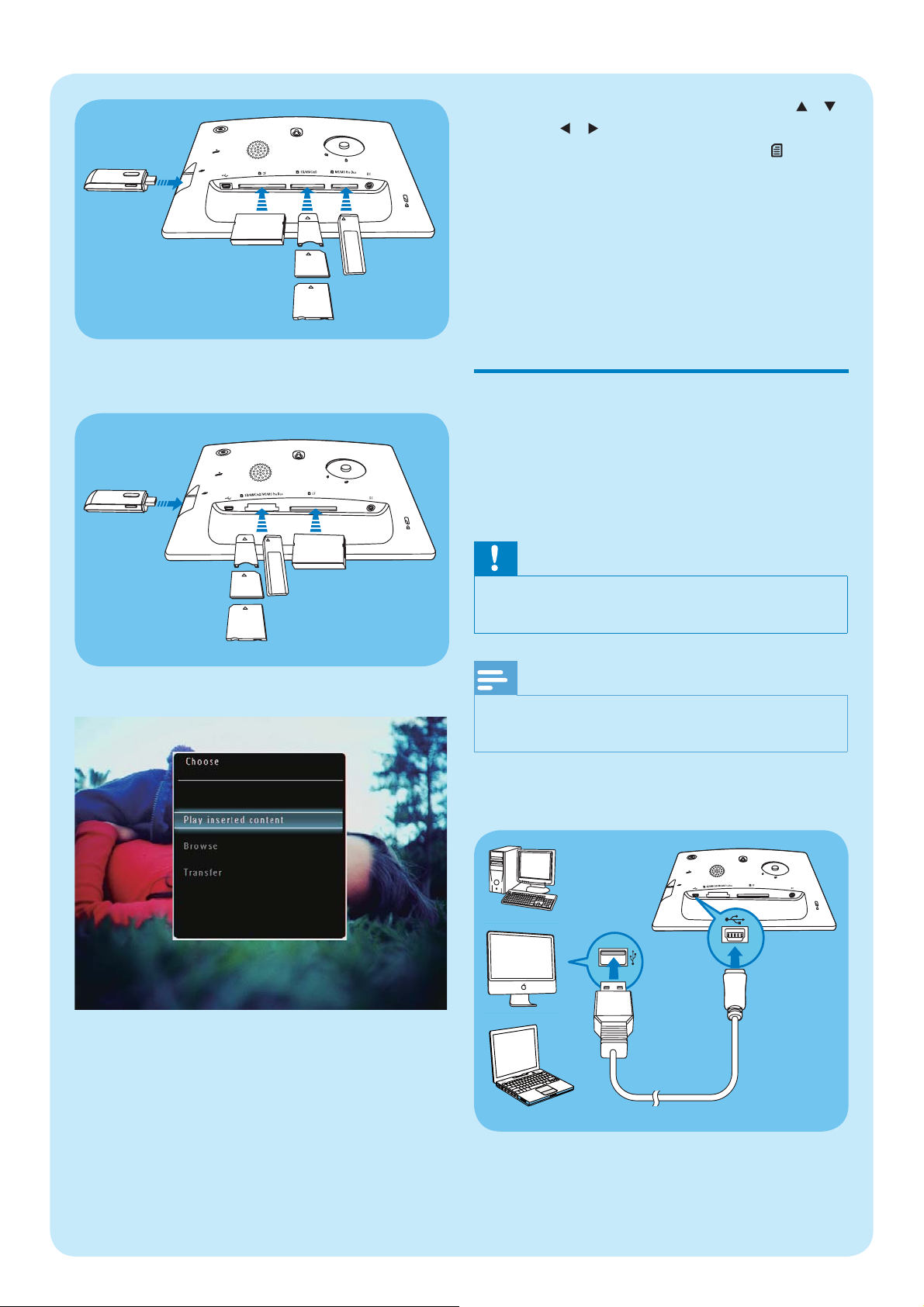
SPF5010/SPF5210/SPF7008/SPF7208/•
SPF7010/SPF7210
em OK para confi rmar. Toque em /
/ / e OK para selecionar arquivos
de foto, vídeo ou música e em
continuar a transferência.
para
4 Selecione um álbum de destino no
PhotoFrame e toque em OK para confi rmar.
Os arquivos de foto/vídeo são transferidos »
para o PhotoFrame.
•
Para remover um dispositivo de
armazenamento, puxe-o do PhotoFrame.
Transferir arquivos pelo Philips
PhotoFrame Manager (SPF7008/
SPF7208/SPF7010/SPF7210)
Método recomendado para os modelos SPF7008/
SPF7208/SPF7010/SPF7210.
Um menu de opções é exibido.
•
Cuidado
Não desconecte o PhotoFrame do PC durante a •
transferência de arquivos.
Nota
Verifi que se o Philips PhotoFrame Manager está •
instalado no PC .
1 Conecte o cabo USB fornecido ao
PhotoFrame e ao PC.
2 Selecione [Transfer] e toque em OK para
confi rmar.
Uma mensagem de confi rmação é exibida.»
3 Para selecionar todos os arquivos de foto,
vídeo ou música, selecione [Yes] e toque em
OK para confi rmar.
Para selecionar alguns arquivos de foto,
•
vídeo ou música, selecione [No] e toque
O Philips PhotoFrame Manager é »
automaticamente iniciado.
Page 6
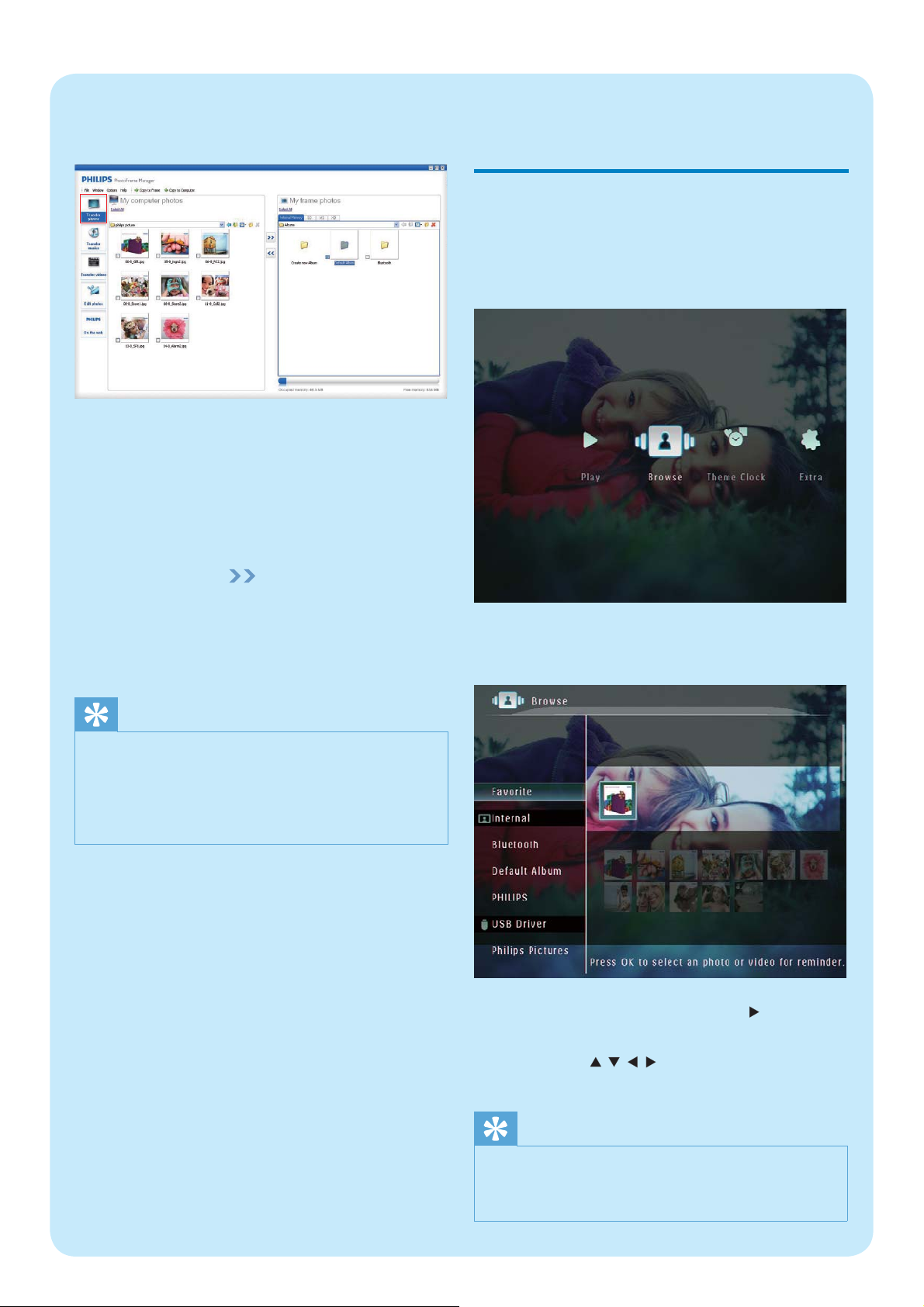
2 Selecione [Transfer Photos] / [Tranfer Music] /
[Transfer Video].
3 Em [My frame photos] / [My frame music] /
[My frame videos], selecione um álbum/pasta
de destino.
4 Em [My computer photos] / [My computer
music] / [My computer videos], selecione os
arquivos de foto, vídeo ou música.
2 Reproduzir
Procurar arquivos de foto/vídeo
no modo de álbum
1 Na tela inicial, selecione [Browse] e toque em
OK para confi rmar.
5 Clique no ícone para iniciar a
transferência.
6 Depois que todas as ações de transferência
estiverem concluídas, desconecte o cabo USB
do PC e do PhotoFrame.
Dica
Se o Philips PhotoFrame Manager não for iniciado •
automaticamente, clique duas vezes em seu respectivo
ícone na área de trabalho do PC para iniciá-lo.
•
Você também pode arrastar e soltar fotos do
PhotoFrame para o PC.
Os arquivos de foto/vídeo são exibidos no »
modo de álbum.
2 Selecione um álbum e toque em para
acessá-lo.
3 Toque em / / / para pesquisar arquivos
de foto/vídeo no álbum.
Dica
Se você selecionar um álbum e tocar em • OK, os
arquivos de foto/vídeo no álbum selecionado serão
exibidos em uma apresentação de slides.
Page 7
Reproduzir arquivos de foto/
vídeo
Reproduzir música de fundo
Nota
Nota
Com o PhotoFrame, você pode exibir fotos JPEG/JPEG •
progressivo e reproduzir a maioria dos videoclipes de
câmeras digitais nos formatos M-JPEG (*.avi/*.mov),
MPEG-1 (*.mpg), MPEG-4 (*.avi/*.mov/*.mp4) e H.263
(*.avi/*.mov). Alguns videoclipes podem apresentar
problemas de compatibilidade ao serem reproduzidos
no PhotoFrame. Antes da reprodução, verifi que se os
videoclipes são compatíveis com o PhotoFrame.
•
Alguns videoclipes cujo formato não é compatível com
o PhotoFrame, como *.3gp/*.3g2, entre outros, podem
ser reproduzidos, mas sem saída de áudio. Quando um
videoclipe é reproduzido sem saída de áudio, o ícone
é exibido na tela.
•
No modo de álbum/miniaturas/película, um arquivo
de vídeo é exibido com o ícone no canto superior
esquerdo.
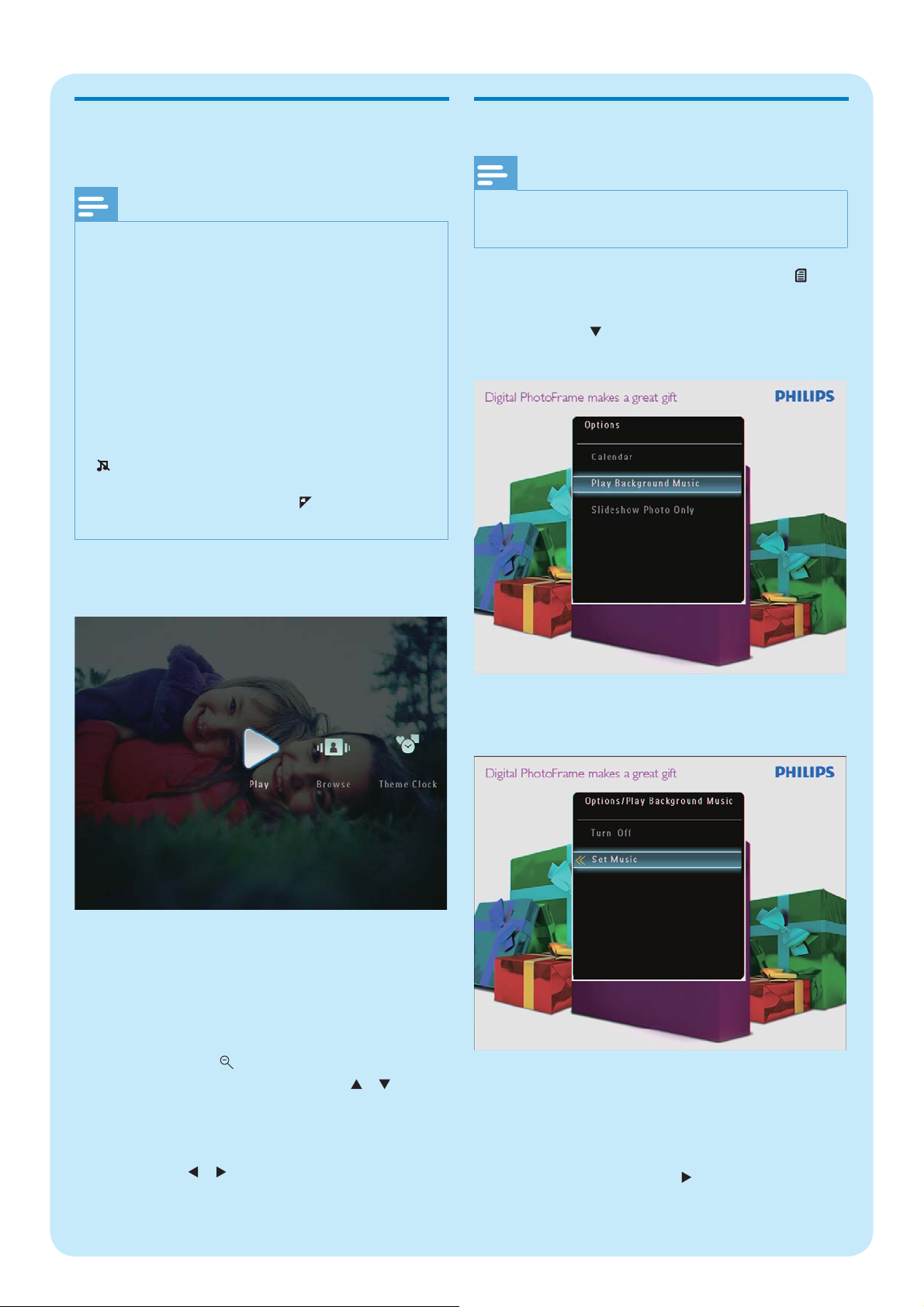
1 Na tela inicial, selecione [Play] e toque em OK
para confi rmar.
Somente arquivos de música em MP3 (MPEG Audio •
Layer III) podem ser reproduzidos no PhotoFrame.
1 Durante a exibição de fotos, toque em .
Um menu de opções é exibido.»
2 Toque em várias vezes para selecionar [Play
Background Music] e em OK para confi rmar.
Os arquivos de foto/vídeo são exibidos no »
modo de apresentação de slides.
Durante a reprodução:
Para exibir o álbum em que os vídeos/imagens
•
da apresentação de slides estão salvos, toque
duas vezes em
Para ajustar o volume, toque em
• /
Para pausar/reiniciar a reprodução, toque em •
OK.
Para reproduzir o arquivo anterior/seguinte,
•
toque em / .
.
3 Selecione [Set Music] e toque em OK para
confi rmar.
4 Selecione uma pasta.
5 Para reproduzir todos os arquivos de música
na pasta, toque em OK para confi rmar.
Para reproduzir um único arquivo de
•
música, toque em para acessar a pasta,
selecione um arquivo de música e toque
em OK para confi rmar.
Page 8
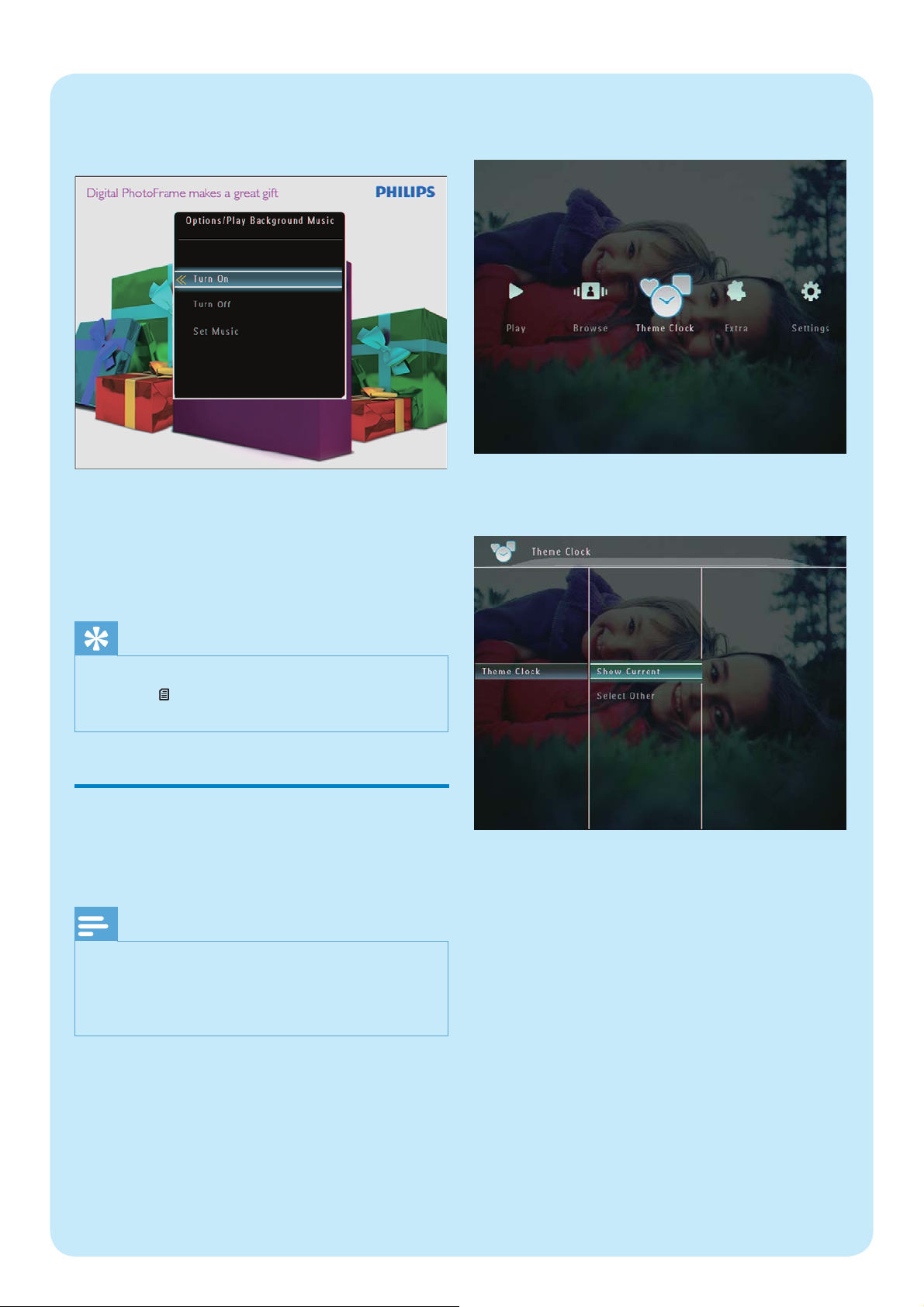
Caso já existam músicas defi nidas:
No menu
• [Play Background Music], selecione
[Turn On] e toque em OK para confi rmar.
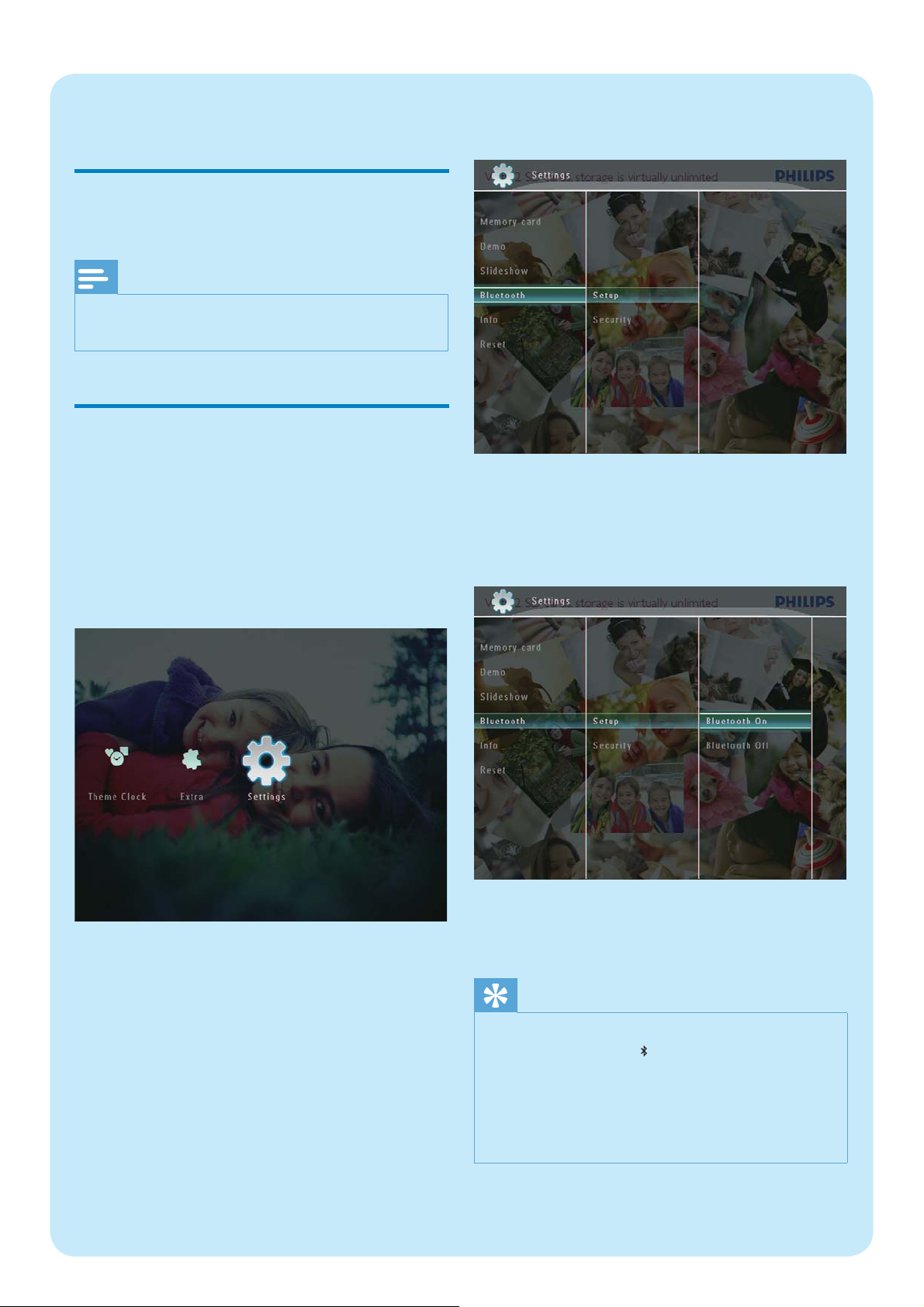
1 Na tela inicial, selecione [Theme Clock] e
toque em OK para confi rmar.
Os arquivos de música selecionados são
•
reproduzidos.
Para interromper a reprodução das músicas:
No menu
• [Play Background Music], selecione
[Turn Off] e toque em OK para confi rmar.
Dica
Após selecionar um arquivo de música, você pode •
tocar em para acessar o menu de opções para
copiar ou excluir o arquivo.
Exibir um modelo de relógio
(SPF5008/SPF5208/SPF7008/
SPF7208/SPF7010/SPF7210)
Nota
Cer tifi que-se de que o modelo de relógio está •
instalado no PhotoFrame.
•
Futuramente, você poderá baixar as últimas novidades
em modelos de relógio em www.philips.com/suppor t.
2 Selecione [Show Current] e toque em OK
para confi rmar.
Para selecionar outro modelo de relógio e instalá-lo:
1 Baixe um modelo de relógio e salve-o em um
car tão SD para fazer a instalação.
2 Insira o cartão SD no PhotoFrame.
3 No menu [Theme Clock], selecione [Select
Other] e toque em OK para confi rmar.
4 Selecione um modelo de relógio e toque em
OK para confi rmar.
Depois de instalado, o modelo de relógio é »
automaticamente exibido.
Page 9
3 Configurar
Bluetooth (SPF7008/SPF7208/
SPF7010/SPF7210)
Nota
A conectividade Bluetooth está disponível apenas nos •
modelos SPF7008/SPF7208/SPF7010/SPF7210.
Confi gurar a conexão Bluetooth
Pelo PhotoFrame, você pode confi gurar uma conexão
Bluetooth com um dispositivo (por exemplo, um
telefone celular). Depois que o dispositivo for
reconhecido, ele será automaticamente aceito ao
tentar se conectar ao PhotoFrame.
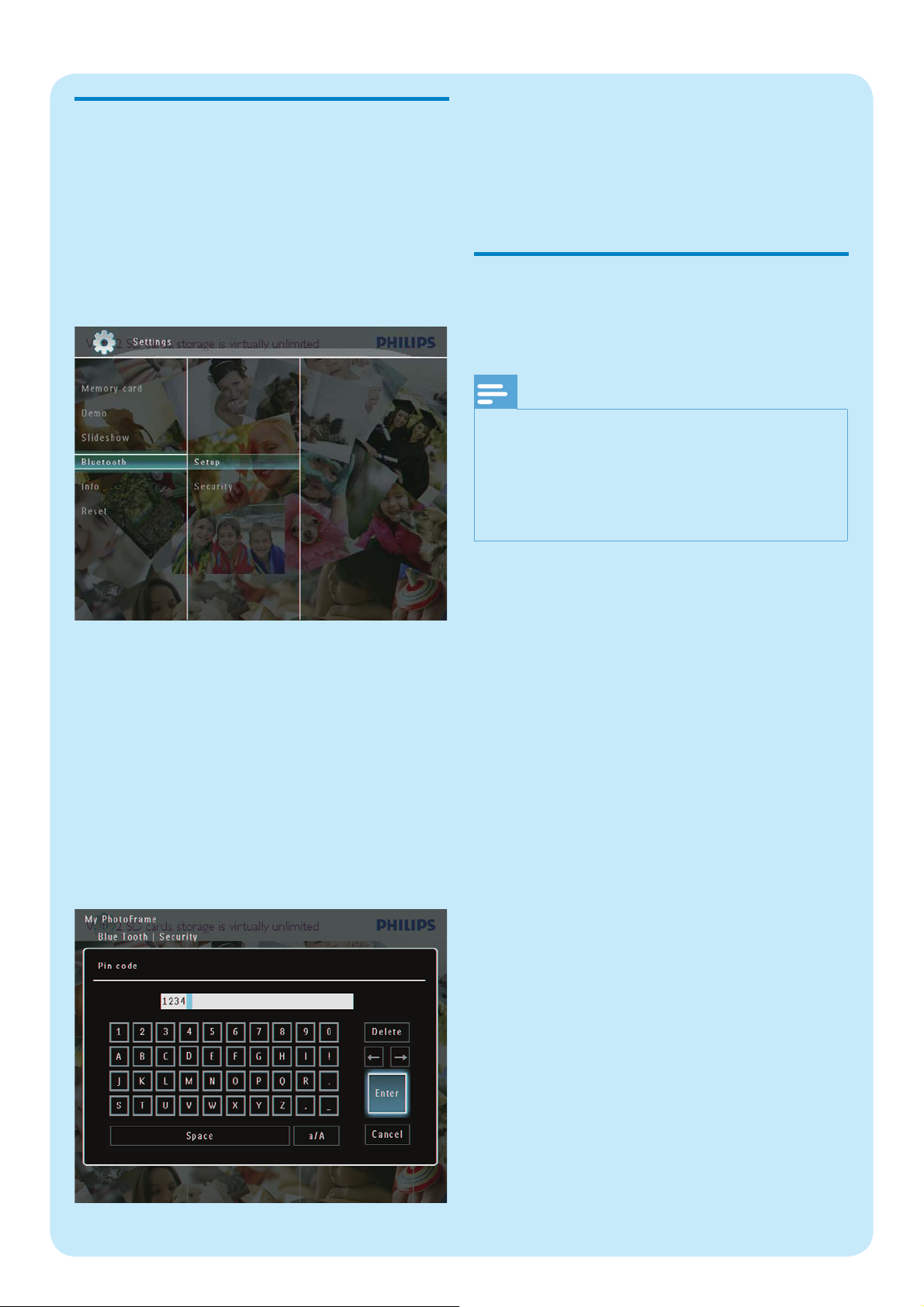
1 Na tela inicial, selecione [Settings] e toque em
OK para confi rmar.
2 Selecione [Bluetooth] e toque em OK para
confi rmar.
3 Selecione [Setup] e toque em OK para
confi rmar.
4 Selecione [Bluetooth On] e toque em OK
para confi rmar.
Para desativar a conexão
• Bluetooth,
selecione [Bluetooth Off] e toque em
OK para confi rmar.
Dica
Se a conexão • Bluetooth no PhotoFrame estiver ativa,
o ícone do Bluetooth
direito da tela.
• Bluetooth são salvas
Fotos obtidas através da conexão
no álbum Bluetooth. Você pode acessar ou gerenciar
o álbum Bluetooth da mesma maneira que acessa ou
gerencia outros álbuns no PhotoFrame.
é exibido no canto superior
Page 10
Defi nir o código PIN Bluetooth
Por questões de segurança, você pode defi nir um
código PIN (de 1 a 16 dígitos) no PhotoFrame. O
código PIN padrão é 0000.
1 Na tela inicial, selecione [Settings] e toque em
OK para confi rmar.
8 Para ativar o código PIN, selecione [Ping Code
On] e toque em OK para confi rmar.
Para desativar o código PIN, selecione
•
[Ping Code Off] e toque em OK para
confi rmar.
2 Selecione [Bluetooth] e toque em OK para
confi rmar.
3 Selecione [Security] e toque em OK para
confi rmar.
4 Selecione [Ping Code] e toque em OK para
confi rmar.
Um teclado é exibido.»
5 Selecione um número e toque em OK para
confi rmar.
6 Repita a etapa 5 até defi nir todo o código PIN.
Enviar fotos via conexão
Bluetooth usando um telefone
celular
Nota
Verifi que se a conexão • Bluetooth no telefone celular
está ativa.
• Bluetooth no PhotoFrame
Verifi que se a conexão
está ativa.
•
O procedimento desta operação pode variar de
acordo com o telefone celular.
No telefone celular:
1 Selecione as fotos que deseja enviar para o
PhotoFrame.
2 Selecione [Send] > [Bluetooth] e confi rme a
seleção.
O celular pesquisará o Philips PhotoFrame.»
3 Se for solicitado um código PIN, digite o
código PIN do PhotoFrame (o padrão é 0000).
4 Selecione [Send] e confi rme a seleção.
As fotos selecionadas são enviadas e salvas »
no álbum Bluetooth do PhotoFrame.
7 Selecione [Enter] e toque em OK para
confi rmar.
Page 11

Perguntas freqüentes
A tela LCD é sensível ao toque?
A tela LCD não é sensível ao toque. Após ligar o
PhotoFrame, você pode usar o quadro de toque no
painel frontal para controlar o PhotoFrame.
Posso usar o PhotoFrame para excluir fotos em um
cartão de memória?
Sim, ele suporta a exclusão de fotos em dispositivos
externos, como um cartão de memória. Certifi quese de que ativar a função de exclusão no cartão de
memória inserido no PhotoFrame.
Por que o PhotoFrame não exibe algumas fotos?
O PhotoFrame reproduz apenas fotos em
•
JPEG (resolução máxima: 8000 x 6000 pixels)
e fotos em JPEG progressivo (resolução
máxima: 1024 x 768 pixels).
Verifi que se as fotos não estão danifi cadas.
•
Por que o PhotoFrame não exibe alguns arquivos
de vídeo?
•
O PhotoFrame reproduz a maioria dos
videoclipes de câmeras digitais nos formatos
M-JPEG (*.avi/*.mov), MPEG-1 (*.mpg),
MPEG-4 (*.avi/*.mov/*.mp4) e H.263 (*.avi/*.
mov). Alguns videoclipes podem apresentar
problemas de compatibilidade ao serem
reproduzidos no PhotoFrame. Antes da
reprodução, verifi que se os videoclipes são
compatíveis com o PhotoFrame.
Verifi que se o tamanho dos arquivos de vídeo
•
é suportado pelo PhotoFrame (para obter
informações detalhadas, consulte “Informações
do produto” no manual do usuário).
•
Verifi que se os arquivos de vídeo não estão
danifi cados.
Por que o PhotoFrame não exibe arquivos de vídeo,
mesmo quando consigo vê-los no modo [Browse] e
tendo reproduzido esses arquivos anteriormente?
Cer tifi que-se de que a opção [Slideshow Photo
Only] esteja desativada.
Para reproduzir vídeos no modo de apresentação
de slides:
1. No modo de apresentação de slides, toque em
.
2. No menu de opções exibido, selecione
[Slideshow Photo Only].
3. Na mensagem exibida, selecione [No] e toque
em OK para confi rmar.
Agora, você pode reproduzir os arquivos de vídeo em
uma apresentação de slides.
Por que o PhotoFrame não exibe alguns arquivos de
música?
O PhotoFrame suporta apenas arquivos de música
em MP3 (MPEG Audio Layer III). Verifi que se esses
arquivos de música em MP3 (MPEG Audio Layer III)
não estão danifi cados.
Por que o PhotoFrame é automaticamente desligado
depois que ajusto essa opção?
•
Verifi que se defi niu corretamente a hora atual
e as horas em que o aparelho será ligado e
desligado automaticamente. O display do
PhotoFrame é desligado exatamente na hora
defi nida. Se a hora defi nida já tiver ocorrido, o
desligamento automático entrará em vigor no
dia seguinte, na hora especifi cada.
Cer tifi que-se de que ajustou corretamente
•
o sensor de iluminação. Se o nível de
iluminação defi nido para que o aparelho ligue
automaticamente for muito parecido com o
nível defi nido para o desligamento automático,
talvez esse recurso não funcione.
Posso usar o PhotoFrame nos períodos
programados para o desligamento automático?
Sim.
Quando o PhotoFrame estiver no modo de espera
(modo de dormir), você poderá pressionar
ativá-lo.
O PhotoFrame está ligado, mas não responde. O
que posso fazer?
Cer tifi que-se de que o PhotoFrame esteja ligado.
Em seguida, use um alfi nete para pressionar o botão
RESET, localizado na parte traseira para restaurar
o sistema.
para
Welcome to Philips!
Register your product and get support at
www.philips.com/welcome
Page 12

© Royal Philips Electronics N.V. 2009
All rights reserved.
Specifi cations are subject to change without notice.
Trademarks are the proper ty of Koninklijke Philips
Electronics N.V. or their respective owners.
QSG_V2.1 3ULQWHGLQ&KLQD
 Loading...