

Page 1
Enregistrez votre produit et obtenez de l'assistance sur le site
www.philips.com/welcome
PhotoFrame
SPF4608
SPF4628
Mode d'emploi
Page 2

North Europe Information (Nordic Countries)
VARNING
:
FÖRSÄKRA DIG OM ATT HUVUDBRYTARE OCH
UTTAG ÄR LÄTÅTKOMLIGA, NÄR DU STÄLLER
DIN UTRUSTNING PÅPLATS.
Placering/Ventilation
ADVARSEL:
SØRG VED PLACERINGEN FOR, AT
NETLEDNINGENS STIK OG STIKKONTAKT ER
NEMT TILGÆNGELIGE.
Paikka/Ilmankierto
VAROITUS:
SIJOITA LAITE SITEN, ETTÄ VERKKOJOHTO
VOIDAAN TARVITTAESSA HELPOSTI IRROTTAA
PISTORASIASTA.
Plassering/Ventilasjon
ADVARSEL:
NÅR DETTE UTSTYRET PLASSERES, MÅ DU PASSE
PÅ AT KONTAKTENE FOR STØMTILFØRSEL ER
LETTE Å NÅ.
Page 3

Table des matières
1 Important 2
Sécurité 2
Avis 2
Déclaration relative aux substances
interdites 3
2 Votre PhotoFrame 4
Introduction 4
Contenu de l'emballage 4
Présentation de votre Cadre Photo 5
8 Réglages 22
Sélection de la langue d'afchage 22
Réglage de la luminosité 22
Réglage de l'heure/de la date 22
Réglage du programmateur SmartPower 23
Veille prolongée du Cadre Photo 24
Réglage de l'orientation automatique 24
Réglage de la tonalité du bouton
marche/arrêt 24
Réglage du diaporama 25
Afchage des informations du Cadre
Photo 27
Rétablissement de l'ensemble des
paramètres par défaut 27
3 Guide de démarrage 7
Montage du pied 7
Alimentation 7
Mise sous tension du Cadre Photo 7
Transfert de chiers multimédias 8
Menu de réglage rapide 10
Boutons les plus utiles du pavé
numérique 10
4 Lecture 11
Afchage des photos 11
5 Navigation 13
Navigation dans les albums et photos 13
Gestion des albums et des chiers
multimédias 13
6 Horloge 17
Afchage de l'heure 17
Menu horloge 17
7 Message 18
Création d'un message 18
Modication d'un message 19
Afchage d'un message créé 21
9 Mise à niveau du PhotoFrame 28
10 Informations sur le produit 29
11 Foire aux questions 30
12 Glossaire 31
Besoin d'aide ?
Rendez-vous sur le site www.philips.com/
welcome pour accéder à de nombreuses
ressources d'assistance, comme le manuel
d'utilisation, les dernières mises à jour logicielles
disponibles ainsi que la foire aux questions.
1FR
Page 4

1 Important
Sécurité
Précautions de sécurité et
maintenance
• Évitez de toucher, pousser, frotter ou
frapper l'écran avec un objet dur, vous
risqueriez de l'abîmer dénitivement.
• Débranchez le produit si vous ne l'utilisez
pas pendant longtemps.
• Avant de nettoyer l'écran, éteignez
l'appareil et débranchez le cordon
d'alimentation. Utilisez uniquement un
chiffon doux et humide. Évitez de nettoyer
le produit avec de l'alcool, des produits
chimiques ou des produits d'entretien
ménager.
• Ne placez jamais le produit à proximité
d'une amme nue ou d'autres sources
de chaleur, telle que la lumière directe du
soleil.
• Conservez toujours le produit à l'abri de
la pluie ou de l'eau. Ne placez jamais de
récipients remplis de liquide (vases par
exemple) à proximité du produit.
• Évitez de faire tomber le produit cela
pourrait l'endommager.
• Veillez à installer ou utiliser des services ou
logiciels provenant uniquement de sources
de conance et ne contenant aucun virus
ou logiciels malveillants.
• Le produit a été conçu pour une utilisation
en intérieur uniquement.
• Utilisez uniquement l'adaptateur secteur
fourni avec le produit.
Avis
Ce produit est conforme aux exigences
essentielles et autres dispositions pertinentes
des directives 2006/95/CE (basse tension) et
2004/108/CE (CEM).
La réalisation de copies non autorisées de
contenu protégé contre la copie, notamment de
programmes informatiques, chiers, diffusions et
enregistrement sonores, peut représenter une
violation de droits d'auteur et une infraction à la
loi. Cet appareil ne doit en aucun cas être utilisé
à de telles ns.
Mise au rebut du produit en n de vie
• Votre nouveau produit contient des
matériaux qui peuvent être recyclés et
réutilisés. Certaines sociétés spécialisées
peuvent recycler votre produit de façon
à augmenter la quantité de matériaux
réutilisables et à réduire le volume de mise
au rebut.
• Veuillez contacter votre revendeur Philips
pour connaître les réglementations locales
applicables à la mise au rebut de votre
ancien écran.
• (Pour les clients du Canada et des ÉtatsUnis) Veuillez respecter les réglementations
locales, régionales et fédérales en matière
de traitement des déchets.
Pour plus d'informations sur le recyclage,
rendez-vous sur le site à l'adresse suivante :
www.eia.org (Consumer Education Initiative).
2 FR
Page 5

Informations de recyclage à l'attention
des consommateurs
Philips a déni des objectifs réalisables d'un
point de vue technique et économique
an d'optimiser les performances
environnementales de ses produits, services et
activités.
Dès les phases de planication, de conception
et de production, Philips apporte un soin
particulier à la capacité de recyclage de
ses produits. Philips accorde une grande
importance à la gestion des produits en n de
vie. En témoignage de cet engagement, Philips
participe dans la mesure du possible à des
initiatives de collecte et à des programmes
de recyclage nationaux, de préférence en
collaboration avec ses concurrents.
Certains pays européens, tels que les PaysBas, la Belgique, la Norvège, la Suède ou le
Danemark, ont d'ores et déjà mis en place un
système de recyclage.
Aux États-Unis, Philips Consumer Lifestyle
North America a contribué au nancement
du projet de recyclage des composants
électroniques de l'Electronic Industries Alliance
(EIA) ainsi qu'au nancement d'initiatives
gouvernementales concernant le recyclage des
produits électroniques grand public en n de
vie. Par ailleurs, le Northeast Recycling Council
(NERC), une organisation internationale à but
non lucratif qui œuvre pour le développement
du marché du recyclage, envisage de déployer
son propre programme de recyclage.
Dans la région Asie-Pacique (Taïwan),
les produits peuvent être collectés par
l'Environment Protection Administration
(EPA) conformément au processus de gestion
du recyclage des produits informatiques
(informations disponibles sur le site Web www.
epa.gov.tw).
Recyclage
Votre produit a été conçu et fabriqué avec des
matériaux et des composants de haute qualité
pouvant être recyclés et réutilisés.
La présence du symbole de poubelle barrée
indique que le produit est conforme à la
directive européenne 2002/96/CE :
Ne jetez pas ce produit avec les ordures
ménagères ordinaires. Renseignez-vous sur
les dispositions en vigueur dans votre région
concernant la collecte séparée des appareils
électriques et électroniques. La mise au rebut
citoyenne de votre ancien produit permet de
protéger l'environnement et la santé.
Déclaration relative aux substances interdites
Ce produit est conforme à la directive RoHs.
3FR
Page 6
2 Votre
PhotoFrame
Félicitations pour votre achat et bienvenue chez
Philips ! Pour bénécier de tous les avantages
de l'assistance Philips, enregistrez votre produit
à l'adresse www.philips.com/welcome.
Introduction
Avec le Cadre Photo numérique de Philips,
vous pouvez
• afcher des photos JPEG ;
• créer des messages-surprises.
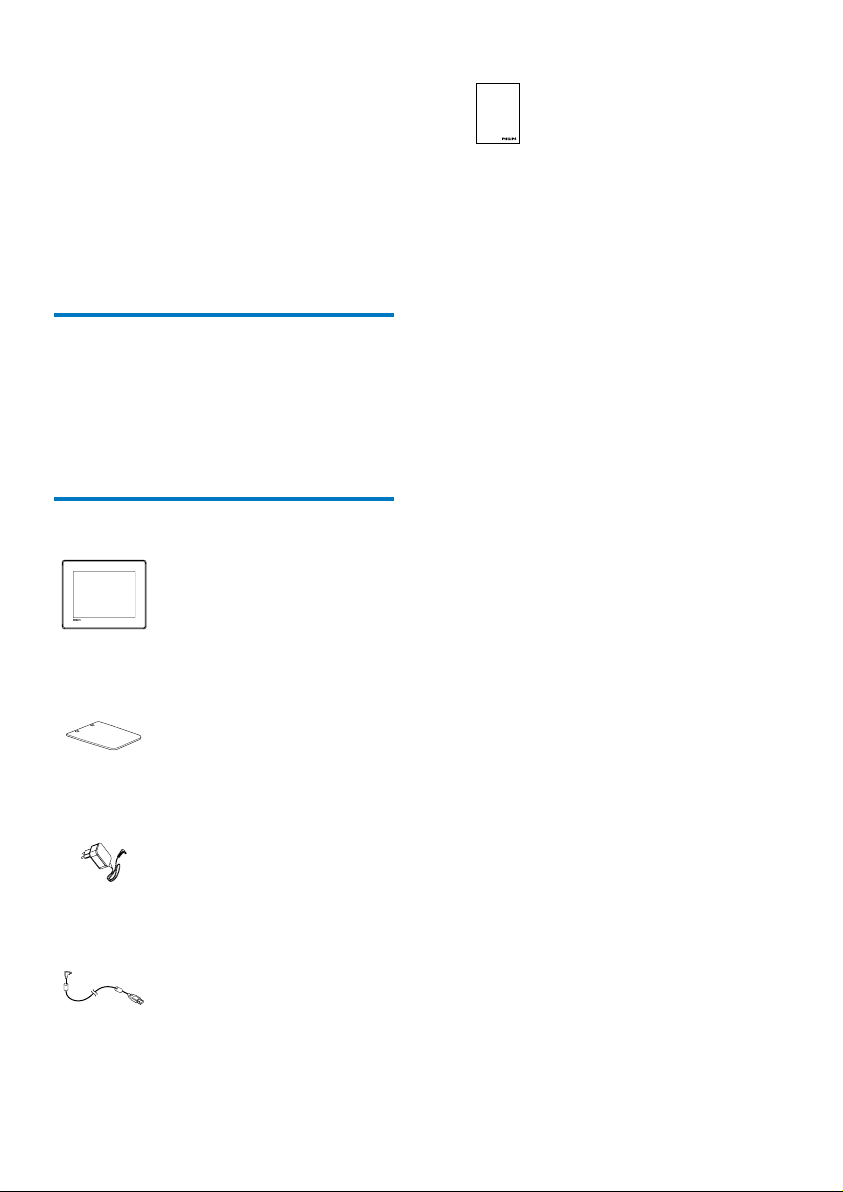
Contenu de l'emballage
• Cadre Photo numérique Philips
Register your product and get support at
PhotoFrame
www.philips.com/welcome
Quick Start Guide
• Mode d'emploi
• Support
• Adaptateur secteur CA/CC
• Câble USB
4 FR
Page 7
Présentation de votre Cadre Photo
a
b
c
d
e f g
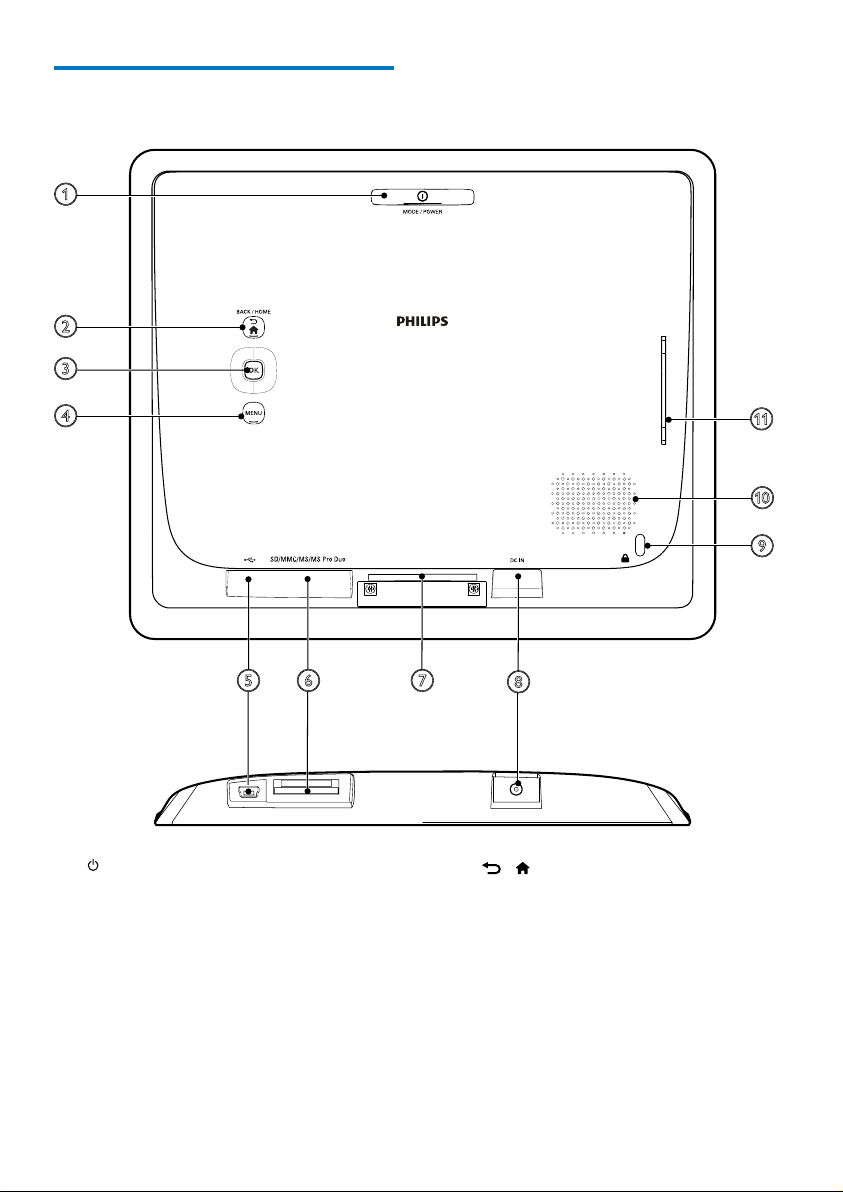
a MODE / POWER
• Appuyez sur ce bouton pour allumer
le Cadre Photo.
• Maintenez ce bouton enfoncé pour
éteindre le Cadre Photo.
• Appuyez sur ce bouton pour basculer
d'un mode à l'autre : diaporama/
horloge/calendrier.
k
j
i
h
b / BACK / HOME
• Appuyez sur ce bouton pour revenir à
l'étape précédente.
• Maintenez ce bouton enfoncé pour
accéder à l'écran d'accueil.
5FR
Page 8

c OK (bouton directionnel)
• Appuyez sur ce bouton pour
conrmer une sélection.
• Appuyez sur ce bouton pour
suspendre/reprendre la lecture.
• Déplacez le bouton directionnel vers
le haut/le bas/la gauche/la droite pour
sélectionner l'option située en haut/en
bas/à droite/à gauche.
d MENU
• Appuyez sur ce bouton pour accéder
à/quitter un menu.
e
• Emplacement pour câble USB (vers
PC)
f SD/MMC/MS/MS Pro Duo
• Emplacement pour carte SD/MMC/
MS/MS Pro Duo
g Orice du pied
h DC IN
• Prise pour adaptateur secteur CA/CC
i
verrouillage Kensington
j Haut-parleur
k Orice du pied
6 FR
Page 9
3 Guide de
Alimentation
démarrage
Attention
Utilisez les commandes conformément aux consignes
•
de ce manuel d'utilisation.
Les instructions fournies dans ce chapitre
doivent être suivies dans l'ordre énoncé.
Si vous contactez Philips, vous devrez fournir
les numéros de modèle et de série de cet
appareil. Les numéros de série et de modèle
sont indiqués à l'arrière de l'appareil. Notez ces
numéros ici :
N° de modèle __________________________
N° de série ___________________________
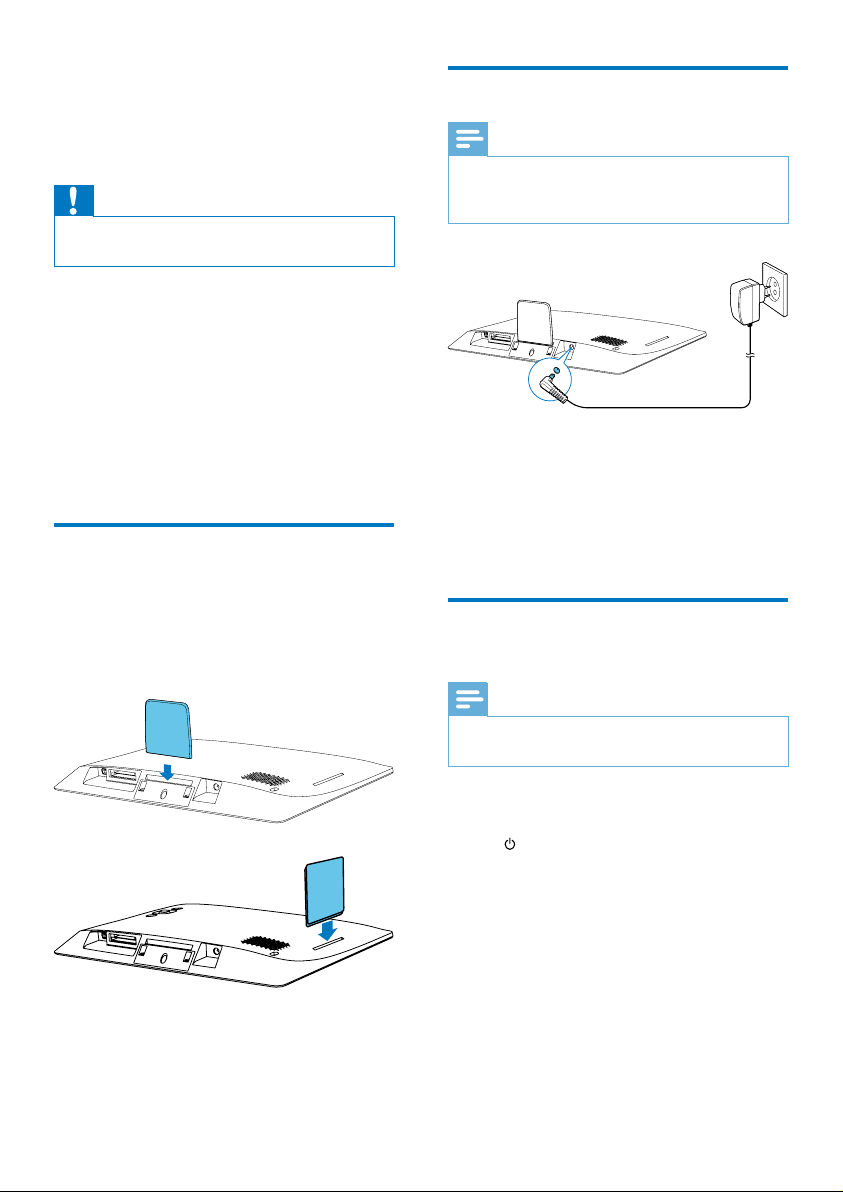
Montage du pied
1
Placez le Cadre Photo sur une surface
plane.
2 Insérez le pied fourni dans l'orice prévu à
cet effet sur le Cadre Photo.
Remarque
Lorsque vous installez le Cadre Photo, le cordon
•
d'alimentation et la prise secteur doivent être
parfaitement accessibles.
Branchez l'adaptateur secteur fourni sur :
• la prise DC IN du Cadre Photo
• la prise secteur
» Le Cadre Photo s'allume
automatiquement après quelques
secondes.
Mise sous tension du Cadre Photo
Remarque
Lorsque vous connectez le Cadre Photo à une source
•
d'alimentation, il s'allume automatiquement.
Lorsque le Cadre Photo est connecté à une
source d'alimentation mais éteint, maintenez le
bouton
La première fois que vous allumez le Cadre
Photo :
• Vous êtes invité à choisir une langue
enfoncé pour l'allumer.
d'afchage. Sélectionnez une langue, puis
appuyez sur OK.
7FR
Page 10
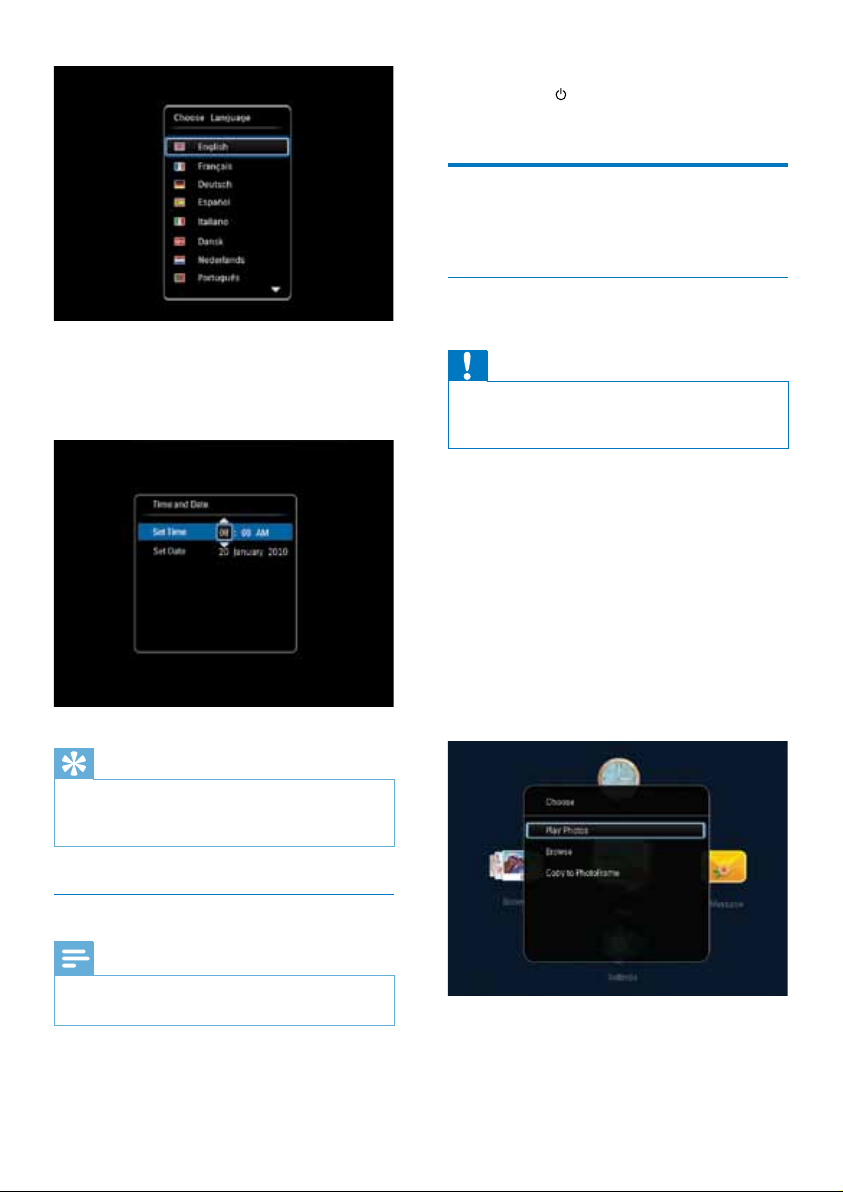
• Vous êtes invité à régler l'heure et la date.
Déplacez le bouton directionnel pour
régler l'heure et la date, puis appuyez sur
OK.
• Pour éteindre le PhotoFrame, maintenez
le bouton
deux secondes.
Transfert de chiers
multimédias
Transfert de photos depuis un
périphérique de stockage
Attention
Ne débranchez pas le périphérique de stockage
•
du Cadre Photo pendant le transfert de chier s
multimédias.
Le Cadre Photo prend en charge la plupart
des catégories de périphériques de stockage
suivants :
• Secure Digital (SD)
• Secure Digital High Capacity (SDHC)
• Multimedia Card (MMC)
• Memory Stick (MS)
• Memory Stick Pro Duo (MS Pro Duo)
1 Insérez un périphérique de stockage dans
le Cadre Photo.
» Un menu d'options s'afche.
enfoncé pendant environ
Conseil
Si le Cadre Photo est resté débranché pendant une
•
longue période, vous devrez régler à nouveau l'heure et
la date lors de la mise sous tension suivante.
Arrêt du PhotoFrame
Remarque
Vous ne pouvez éteindre le PhotoFrame qu'une fois
•
toutes les copies et sauvegardes terminées.
8 FR
Page 11
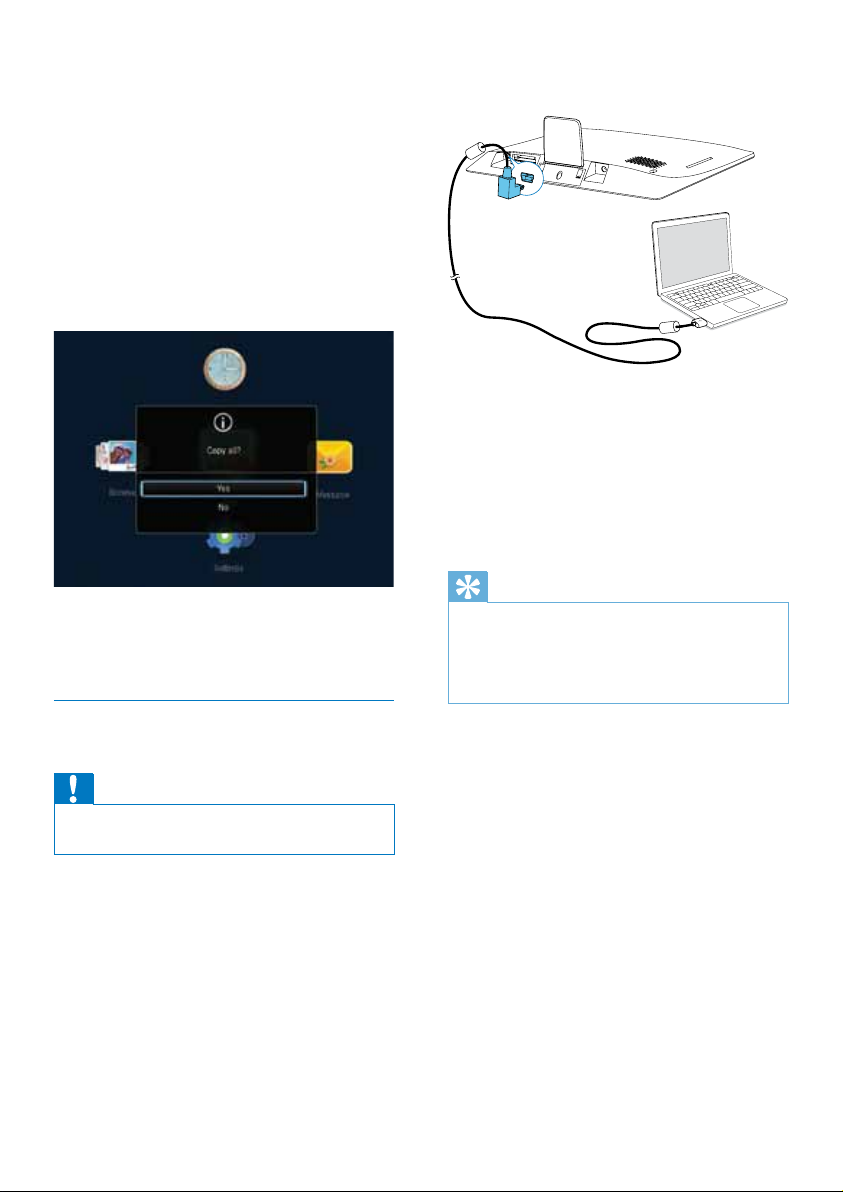
[Visualiser des photos] : permet de lire
un chier multimédia sur le périphérique
de stockage.
[Navigateur] : permet de parcourir les
chiers multimédia sur le périphérique de
stockage.
[Copier vers PhotoFrame] : permet de
démarrer le transfert.
2 Sélectionnez [Copier vers PhotoFrame],
puis appuyez sur OK.
» Un message de conrmation apparaît.
1 Connectez le câble USB au Cadre Photo
et à l'ordinateur.
» Vous pouvez effectuer un glisser-
déplacer des chiers multimédias de
l'ordinateur vers un album du Cadre
Photo.
2 Une fois le transfert terminé, débranchez
le câble USB de l'ordinateur et du Cadre
Photo.
3 Sélectionnez [Oui], puis appuyez sur OK.
• Pour retirer un périphérique de stockage
du Cadre Photo, tirez sur le périphérique.
Transfert de photos depuis un
ordinateur
Attention
Ne débranchez pas le Cadre Photo de l'ordinateur
•
pendant le transfert multimédia.
Conseil
Vous pouvez transférer des chiers multimédias du
•
Cadre Photo vers un ordinateur.
• La vitesse de transfert varie en fonction de votre
système d'exploitation et de la conguration logicielle
de votre ordinateur.
9FR
Page 12
Menu de réglage rapide
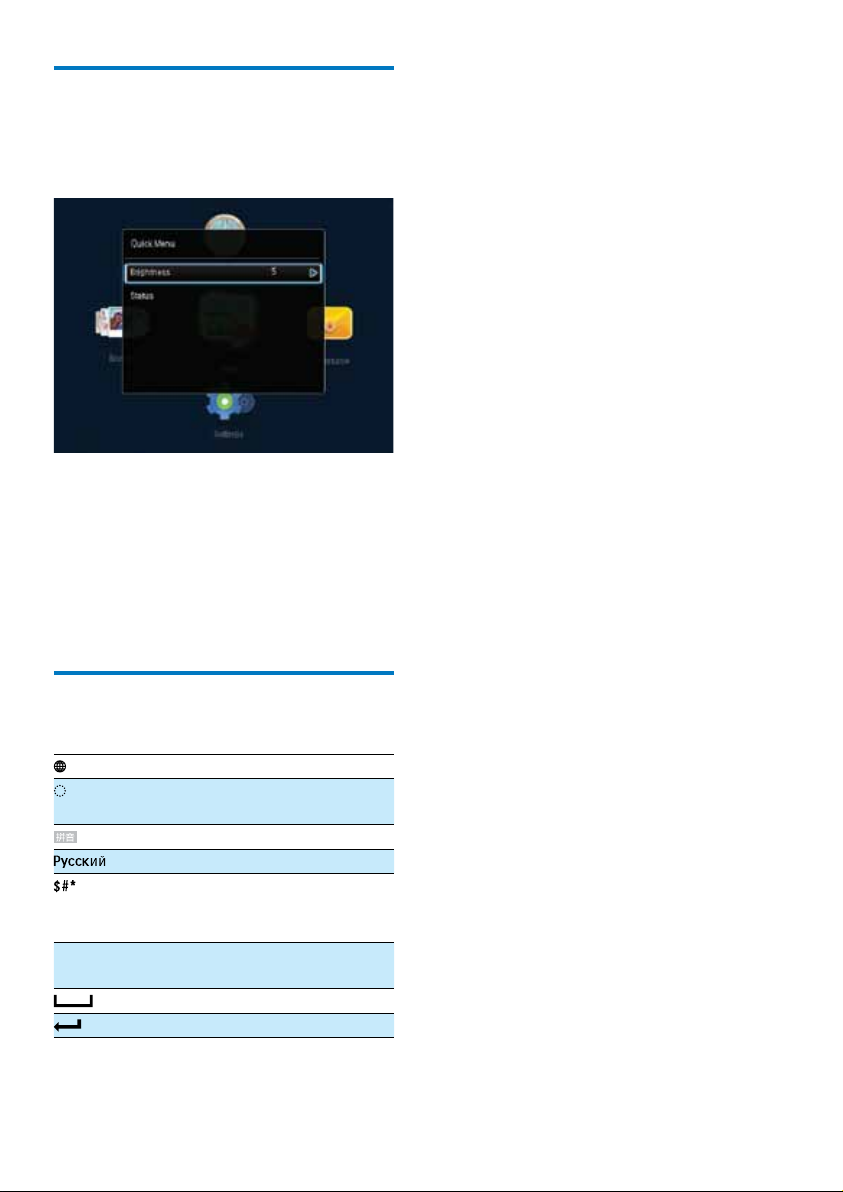
1
Sur l'écran d'accueil, appuyez sur MENU.
» Le menu de réglage rapide s'afche.
2 Sélectionnez une option, puis appuyez sur
OK.
3 Suivez les instructions à l'écran pour régler
la luminosité ou afcher l'état du Cadre
Photo.
• Pour quitter le menu de réglage rapide,
appuyez plusieurs fois sur MENU.
Boutons les plus utiles du pavé numérique
Saisie en anglais
Saisie dans les langues
européennes prises en charge
Saisie en chinois simplié
Saisie en russe
/ ABC Basculer entre les symboles, la
ponctuation, les lettres ou les
chiffres
aA Basculer entre majuscules et
minuscules
Saisir un espace
Retourner à la ligne
10 FR
Page 13
4 Lecture
Afchage des photos
Remarque
Vous pouvez afcher des photos JPEG en mode
•
diaporama sur le Cadre Photo.
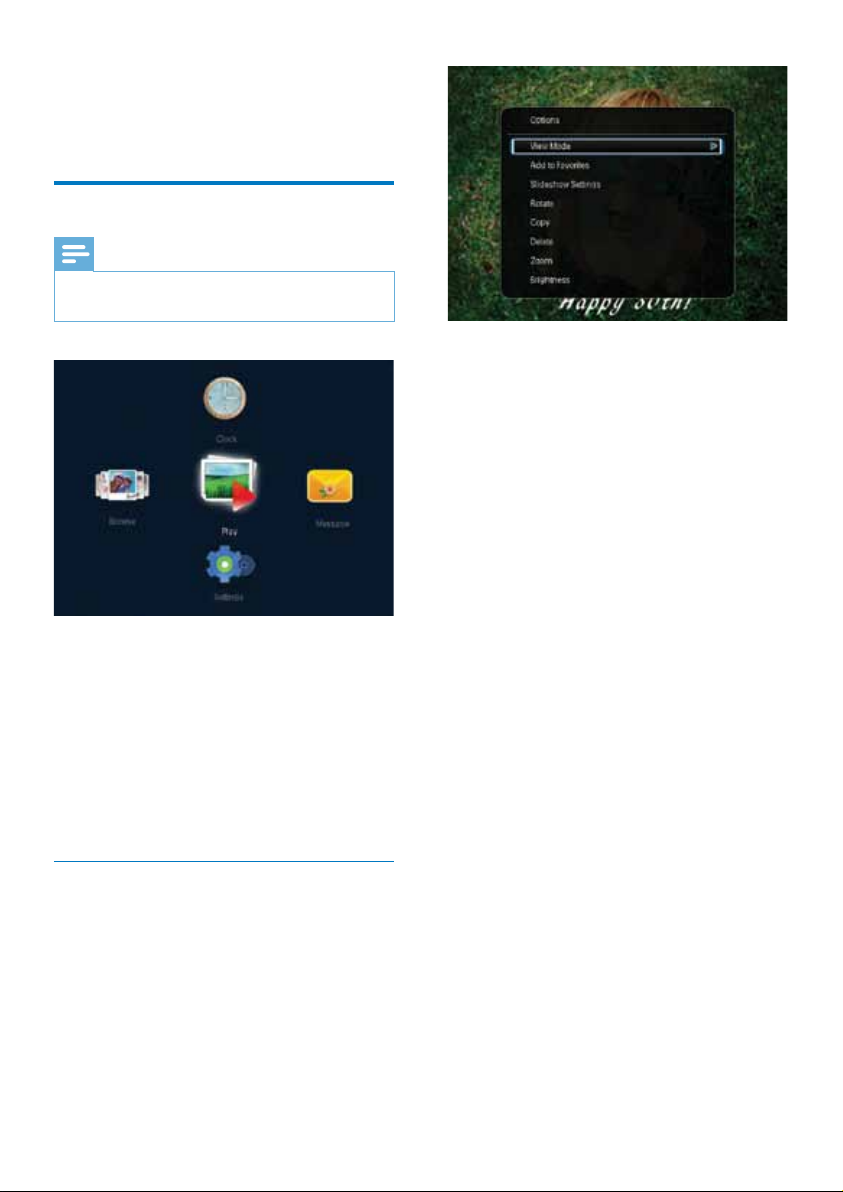
Sélectionnez [Lecture], puis appuyez sur OK.
» Les photos s'afchent en mode Diaporama.
• Pour sélectionner la photo suivante/
précédente, déplacez le bouton directionnel
vers la gauche/droite.
• Pour suspendre le diaporama, appuyez sur
OK.
• Pour reprendre le diaporama, appuyez de
nouveau sur OK.
Gestion de diaporamas et de photos
Vous pouvez gérer une photo ou modier
les paramètres du diaporama en procédant
comme suit :
1 Appuyez sur le bouton MENU.
» Un menu d'options s'afche.
2 Sélectionnez une option, puis appuyez sur
OK.
• [Mode d'afchage] : permet de
sélectionner le mode d'afchage.
• [Ajouter aux favoris] : permet d'ajouter
la photo à l'album [Favoris] dans le Cadre
Photo.
• [Paramètres du diaporama]
• [Intervalle] : permet de dénir
l'intervalle de temps entre des images
consécutives.
• [Lecture aléatoire] : permet de lire
des photos dans l'ordre ou de façon
aléatoire.
• [Nuance de couleur] : permet de
sélectionner un réglage de couleurs
pour la photo.
• [Effet transition] : permet de
sélectionner un effet de transition.
• [Couleur arrière-plan] : permet de
sélectionner une couleur d'arrière-plan.
• [Faire pivoter] : permet de sélectionner
une orientation pour faire pivoter la photo.
• [Copier] : permet de copier la photo dans
un autre album.
• [Supprimer] : permet de supprimer la
photo.
• [Zoom] : permet de zoomer et de
recadrer la photo.
• [Luminosité] : permet de déplacer le
bouton directionnel vers le haut/vers le bas
pour régler la luminosité de l'afchage.
11FR
Page 14
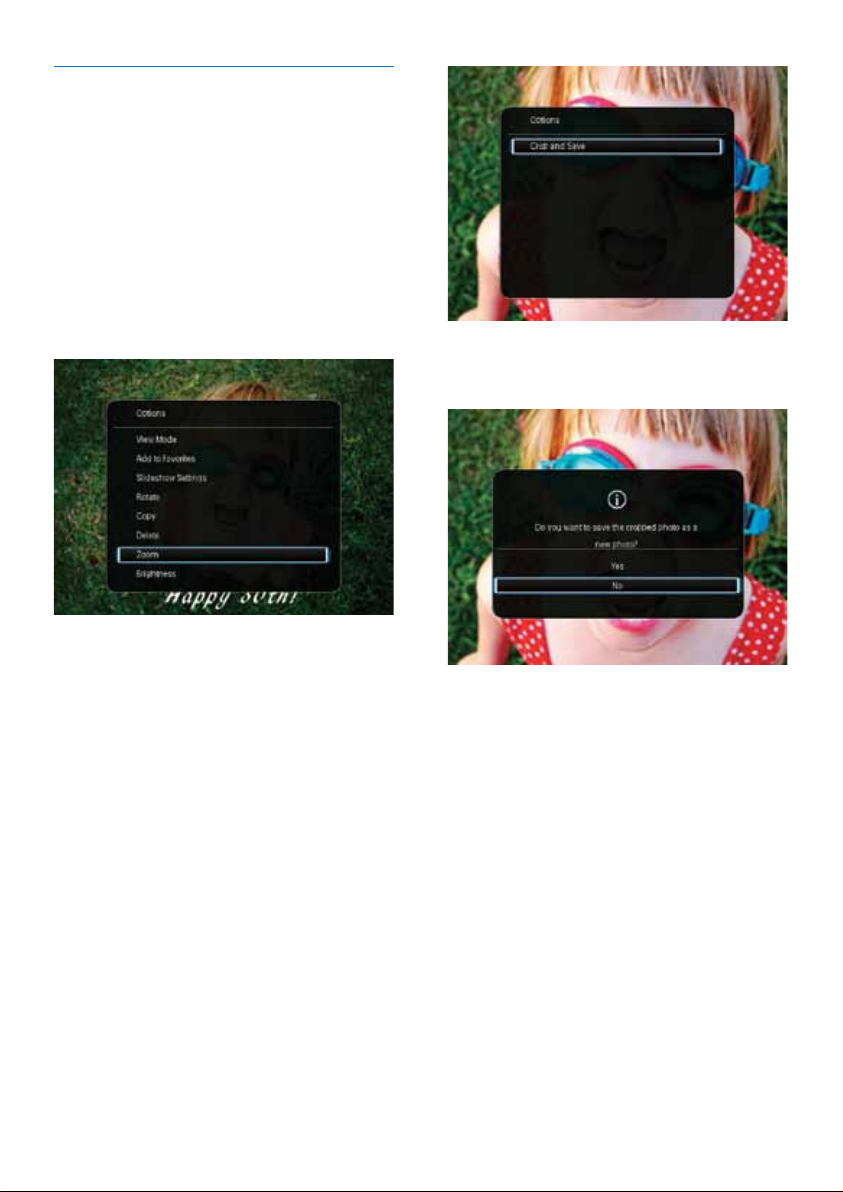
Zoom et recadrage d'une photo
Lorsque le mode d'afchage sélectionné
n'afche qu'une seule photo à la fois, vous
pouvez effectuer un zoom sur une photo, la
recadrer et l'enregistrer en tant que nouvelle
photo comme suit :
1 Dans le mode diaporama, appuyez sur
MENU.
» Un menu d'options s'afche.
2 Déplacez le bouton directionnel plusieurs
fois vers le bas pour sélectionner [Zoom].
» Un message de conrmation apparaît.
7 Sélectionnez [Oui], puis appuyez sur OK.
3 Appuyez sur OK plusieurs fois pour
zoomer sur la photo (ou pour quitter le
mode zoom).
4 Déplacez le bouton directionnel pour faire
un panoramique.
5 Appuyez sur le bouton MENU.
6 Sélectionnez [Recadrer et enregistrer],
puis appuyez sur OK.
12 FR
• Pour annuler l'opération,
sélectionnez [Non], puis appuyez
sur OK.
8 Sélectionnez l'album ou le périphérique
de stockage dans lequel vous souhaitez
enregistrer la nouvelle photo, puis appuyez
sur OK.
» Une fois la photo enregistrée, le mode
diaporama du Cadre Photo est rétabli.
Page 15
5 Navigation
Navigation dans les albums et photos
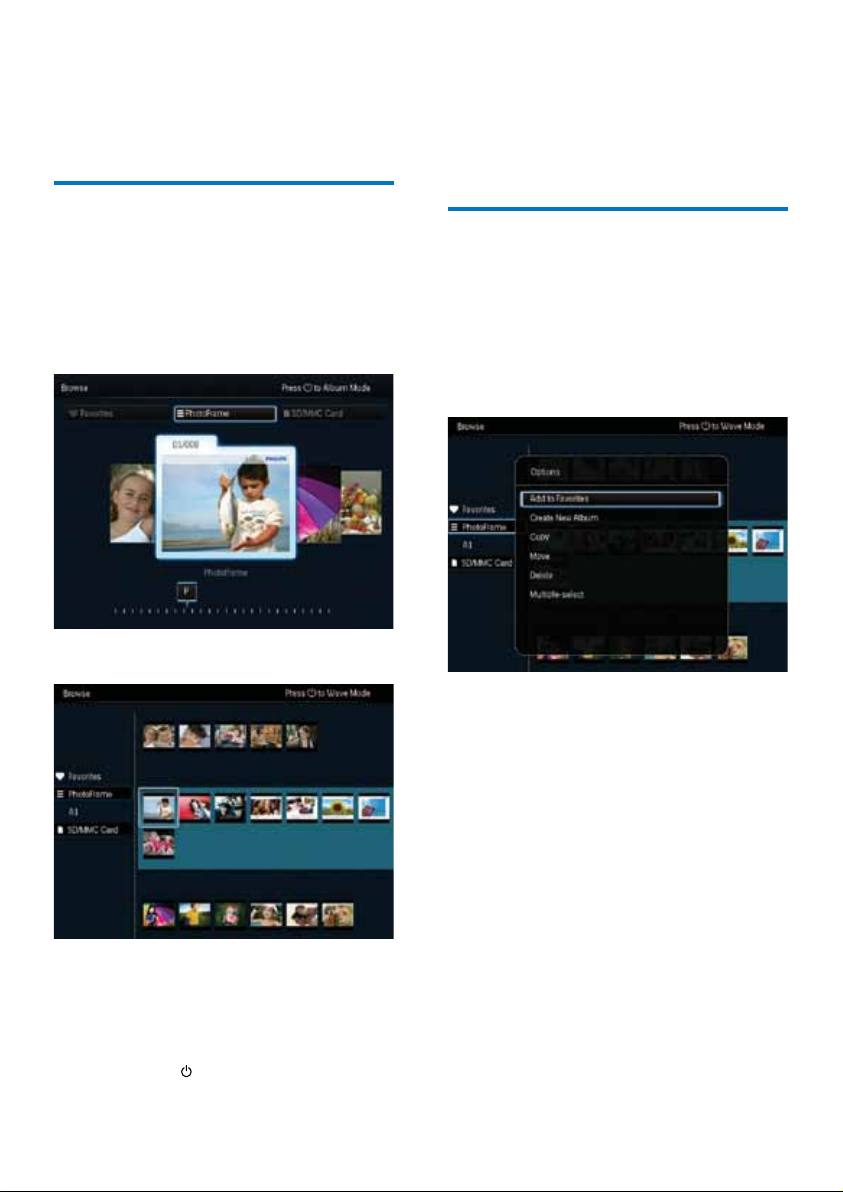
Vous pouvez parcourir et gérer des albums et
des chiers multimédias en mode « vague » ou
en mode album.
• Mode « vague » :
• Mode album :
3 Afchage de photos
• Appuyez une fois sur OK : une photo
s'afche en mode pause.
• Appuyez deux fois sur OK : le
diaporama démarre.
Gestion des albums et des
chiers multimédias
Cadre Photo
1 Sélectionnez [PhotoFrame].
2 Appuyez sur le bouton MENU.
» Un menu d'options s'afche.
1 Dans l'écran d'accueil, sélectionnez
[Navigateur], puis appuyez sur OK.
» Les albums sont afchés en mode
« vague ».
2 Appuyez sur pour basculer entre le
mode vague et le mode album.
3 Sélectionnez une option, puis appuyez sur
OK pour continuer.
• [Ajouter aux favoris] : permet
de copier toutes les photos
de l'album [PhotoFrame] dans
l'album [Favoris]
• [Créer nouvel album] : permet de
créer un album
• [Copier] : permet de copier toutes les
photos de l'album [PhotoFrame] dans
un autre album
• [Déplacer] : permet de
déplacer toutes les photos de
l'album [PhotoFrame] dans un autre
album
13FR
Page 16
• [Supprimer] : permet de
supprimer toutes les photos de
l'album [PhotoFrame]
• [Sélection multiple] : permet de
sélectionner plusieurs photos à gérer
Carte SD/MMC
1 Sélectionnez [Carte SD/MMC].
2 Appuyez sur le bouton MENU.
» Un menu d'options s'afche.
3 Sélectionnez une option, puis appuyez sur
OK pour continuer.
• [Ajouter aux favoris] : permet de
copier toutes les photos de la carte
dans l'album [Favoris]
• [Copier] : permet de copier toutes
les photos de la carte dans un autre
album
• [Déplacer] : permet de déplacer
toutes les photos de la carte dans un
autre album
• [Supprimer] : permet de supprimer
toutes les photos de la carte
Album
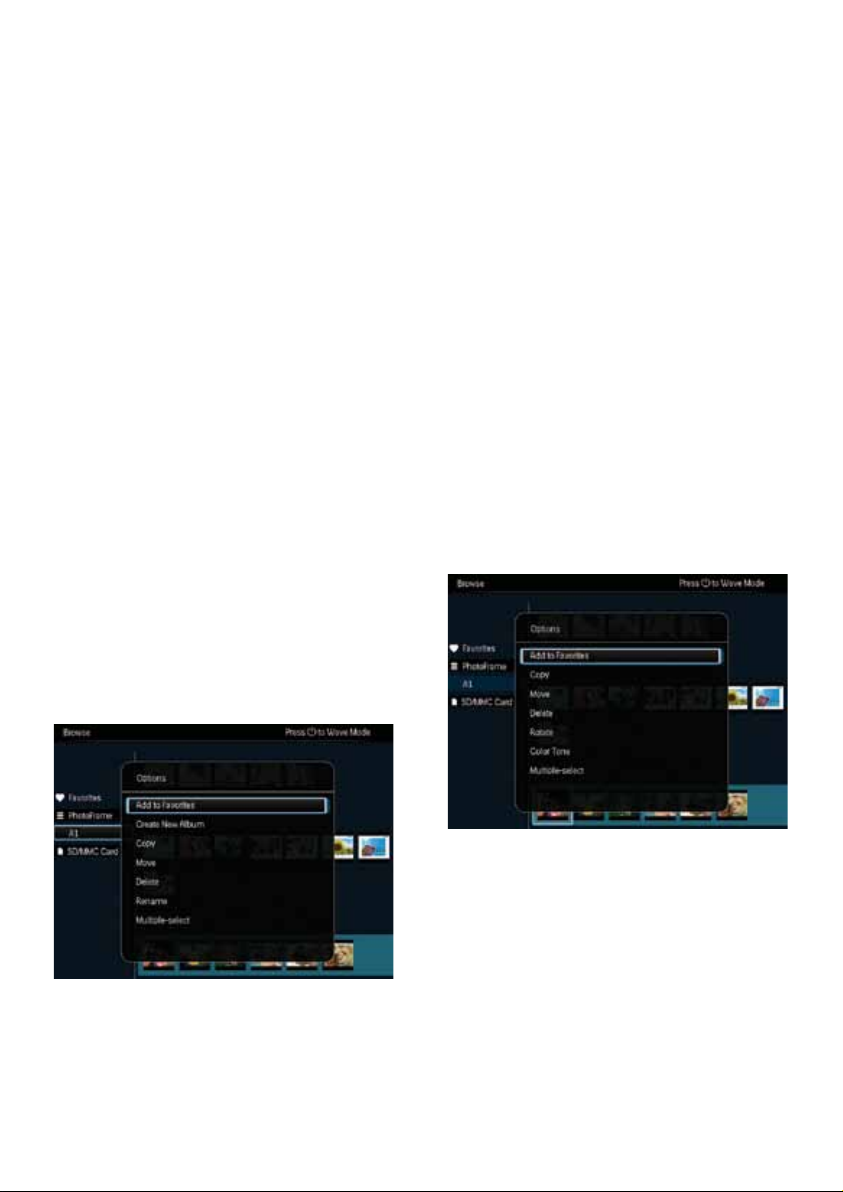
1 Sélectionnez un album sous [PhotoFrame].
2 Appuyez sur le bouton MENU.
» Un menu d'options s'afche.
• [Ajouter aux favoris] : permet de
copier toutes les photos de l'album
dans l'album [Favoris]
• [Créer nouvel album] : permet de
créer un album
• [Copier] : permet de copier toutes les
photos de l'album dans un autre album
• [Déplacer] : permet de déplacer
toutes les photos de l'album dans un
autre album
• [Supprimer] : permet de supprimer
toutes les photos de l'album
• [Renommer] : permet de renommer
l'album
• [Sélection multiple] : permet de
sélectionner plusieurs photos à gérer
Miniature
1 Sélectionnez une miniature en mode
album.
2 Appuyez sur le bouton MENU.
» Un menu d'options s'afche.
3 Sélectionnez une option, puis appuyez sur
OK pour continuer.
14 FR
3 Sélectionnez une option, puis appuyez sur
OK pour continuer.
• [Ajouter aux favoris] : permet de
copier la photo dans l'album [Favoris]
• [Copier] : permet de copier la photo
dans un autre album
• [Déplacer] : permet de déplacer la
photo dans un autre album ou une
autre carte
• [Supprimer] : permet de supprimer la
photo de l'album
Page 17
• [Faire pivoter] : permet de faire
pivoter la photo dans l'album
• [Nuance de couleur] : permet de
sélectionner un réglage de couleurs
pour la photo
• [Sélection multiple] : permet de
sélectionner plusieurs photos à gérer
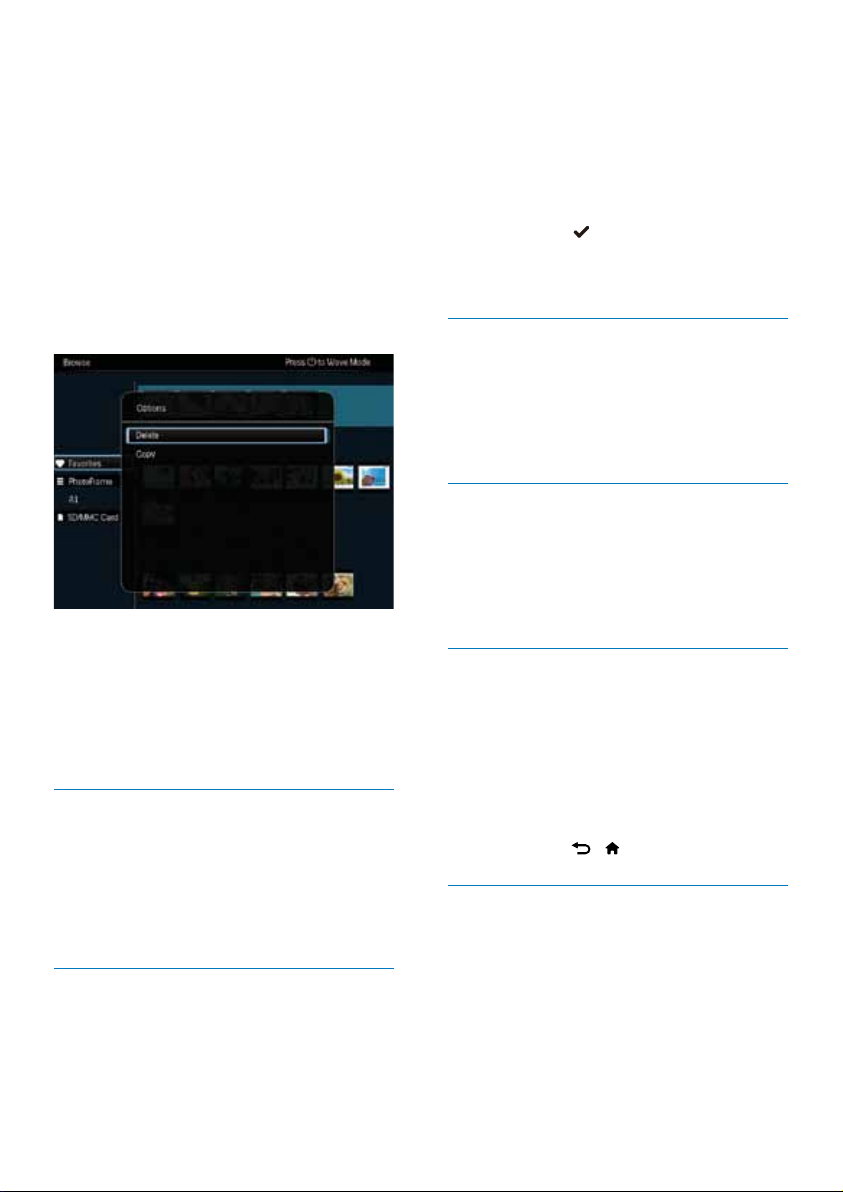
Favoris
1 Sélectionnez [Favoris].
2 Appuyez sur le bouton MENU.
» Un menu d'options s'afche.
3 Sélectionnez une option, puis appuyez sur
OK pour continuer.
• [Copier] : permet de copier toutes les
photos de l'album dans un autre album
• [Supprimer] : permet de supprimer
toutes les photos de l'album
Ajout d'un chier multimédia à
l'album de favoris
Pour ajouter une photo ou toutes les photos
d'un album dans l'album [Favoris] :
Sélectionnez [Ajouter aux favoris], puis
appuyez sur OK.
Création d'un album
1 Sélectionnez [Créer nouvel album], puis
appuyez sur OK.
2 Pour saisir le nom (environ 24 caractères),
sélectionnez un caractère alphanumérique,
puis appuyez sur OK.
• Pour basculer entre majuscules et
minuscules, sélectionnez aA sur le
clavier à l'écran, puis appuyez sur OK.
3 Une fois la saisie du nom terminée,
sélectionnez
, puis appuyez sur OK.
4 Appuyez sur OK pour commencer
l'enregistrement.
Copie d'un chier multimédia
1 Sélectionnez [Copier], puis appuyez
sur OK.
2 Sélectionnez un album de destination, puis
appuyez sur OK pour commencer la copie.
Déplacement d'un chier multimédia
1 Sélectionnez [Déplacer], puis appuyez
sur OK.
2 Sélectionnez un album de destination, puis
appuyez sur OK pour le déplacer.
Suppression d'un chier multimédia
1 Sélectionnez [Supprimer], puis appuyez
sur OK.
» Un message de conrmation apparaît.
2 Sélectionnez [Oui], puis appuyez sur OK
pour lancer la suppression.
• Pour annuler l'opération, maintenez
enfoncé
Modication du nom d'un album
/ BACK / HOME.
1 Sélectionnez [Renommer], puis appuyez
sur OK pour conrmer.
» Un clavier apparaît.
2 Déplacez la touche de commande vers le
bas deux fois pour obtenir le clavier.
15FR
Page 18

3 Pour saisir le nom (environ 24 caractères),
sélectionnez un caractère alphanumérique,
puis appuyez sur OK.
• Pour basculer entre majuscules et
minuscules, sélectionnez aA sur le
clavier à l'écran, puis appuyez sur OK.
4 Une fois la saisie du nom terminée,
sélectionnez
Sélection et gestion de plusieurs
chiers multimédias
, puis appuyez sur OK.
1 Sélectionnez [Sélection multiple], puis
appuyez sur OK.
2 Sélectionnez un chier multimédia.
• Pour sélectionner tous les chiers
multimédias de l'album, appuyez sur
OK.
• Pour sélectionner seulement quelques
chiers multimédias : déplacez le
bouton directionnel et appuyez sur
OK pour sélectionner un support.
Recommencez cette étape pour en
sélectionner d'autres.
• Pour désélectionner un support,
sélectionnez-le puis appuyez de
nouveau sur OK.
3 Une fois la sélection terminée, appuyez sur
MENU pour continuer.
» Un menu d'options s'afche.
4 Sélectionnez une option pour continuer.
• [Ajouter aux favoris] : permet
d'ajouter les photos sélectionnées à
l'album [Favoris]
• [Copier] : permet de copier les
photos sélectionnées dans un autre
album
• [Déplacer] : permet de déplacer les
photos sélectionnées dans un autre
album
• [Supprimer] : permet de supprimer
les photos sélectionnées
• [Faire pivoter] : permet de faire
pivoter les photos sélectionnées
• [Lire le diaporama] : permet de lire
les photos sélectionnées en mode
diaporama
Rotation de photos
1 Sélectionnez [Faire pivoter], puis appuyez
sur OK.
2 Sélectionnez un angle de rotation, puis
appuyez sur OK.
16 FR
Page 19
6 Horloge
Afchage de l'heure
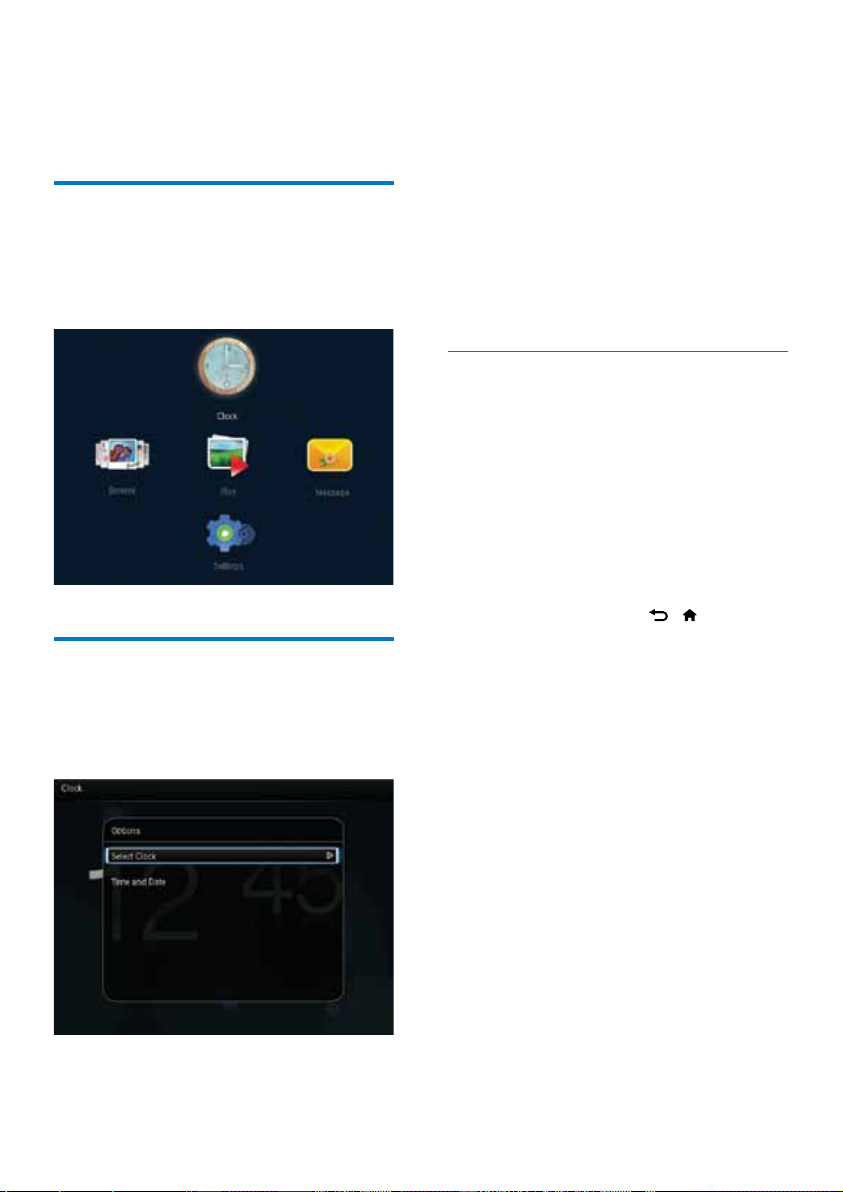
Dans l'écran d'accueil, sélectionnez [Horloge],
puis appuyez sur OK.
» Une horloge/un calendrier s'afche.
Menu horloge
• [Sélectionner l'horloge] : permet de
déplacer le bouton directionnel vers la
gauche/la droite pour sélectionner une
autre horloge ou un autre calendrier à
afcher.
• [Heure et date] : permet de déplacer le
bouton directionnel vers le haut/le bas/
la gauche/la droite pour régler l'heure/
la date ou pour sélectionner un format
d'heure/de date. Pour plus de détails, voir
« Paramètres » > « Réglage de l'heure/
de la date ».
Sélection d'un style d'horloge/de
calendrier
1 Dans le menu horloge, sélectionnez
[Sélectionner l'horloge], puis appuyez sur
OK.
2 Déplacez le bouton directionnel vers la
droite ou vers la gauche pour sélectionner
un modèle d'horloge ou de calendrier, puis
appuyez sur OK.
• Pour revenir à l'écran d'accueil,
maintenez enfoncé
HOME.
/ BACK /
Lorsqu'une horloge/un calendrier s'afche,
appuyez sur MENU pour entrer dans le menu
horloge.
17FR
Page 20
7 Message
Création d'un message
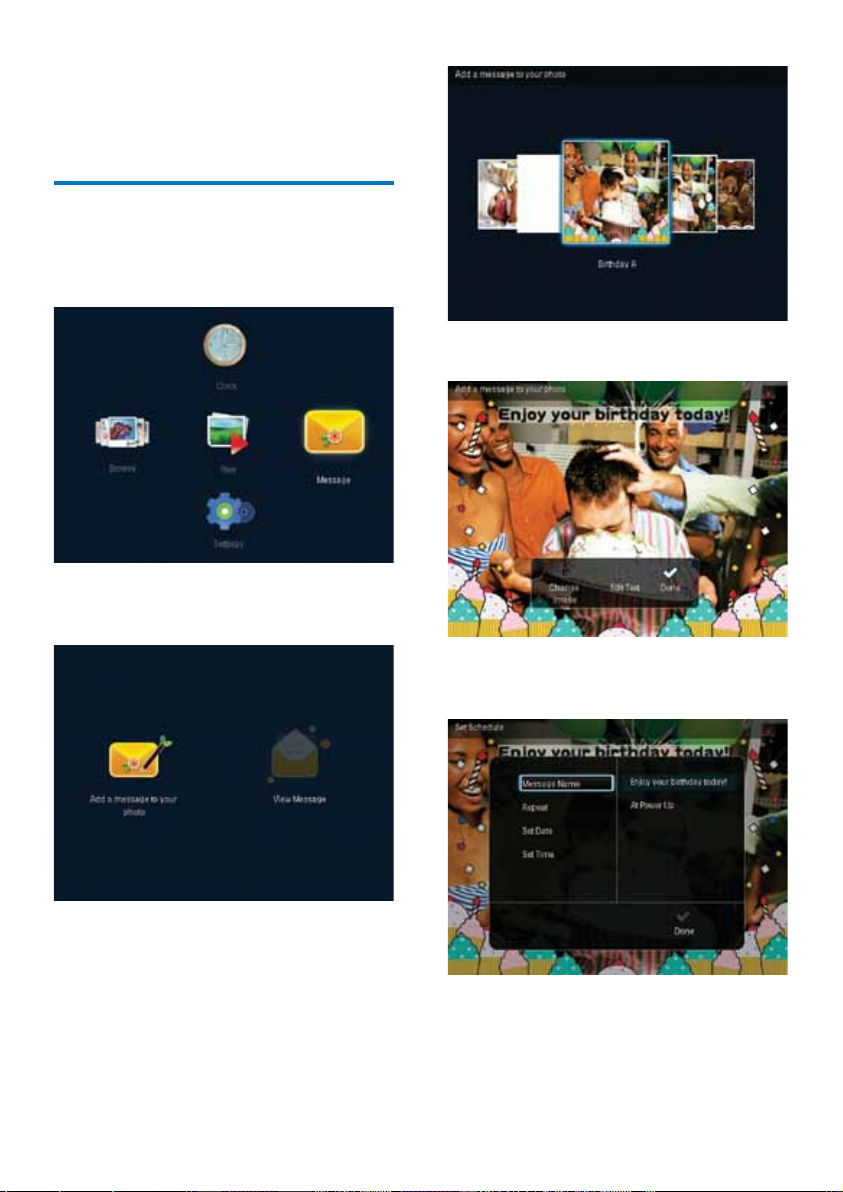
1
Dans l'écran d'accueil, sélectionnez
[Message], puis appuyez sur OK.
2 Sélectionnez [Ajouter un message à votre
photo], puis appuyez sur OK.
4 Sélectionnez [Terminé].
» Vous êtes invité à programmer le
message.
3 Déplacez le bouton directionnel vers la
droite ou vers la gauche pour sélectionner
un modèle de message, puis appuyez sur
OK.
18 FR
Page 21
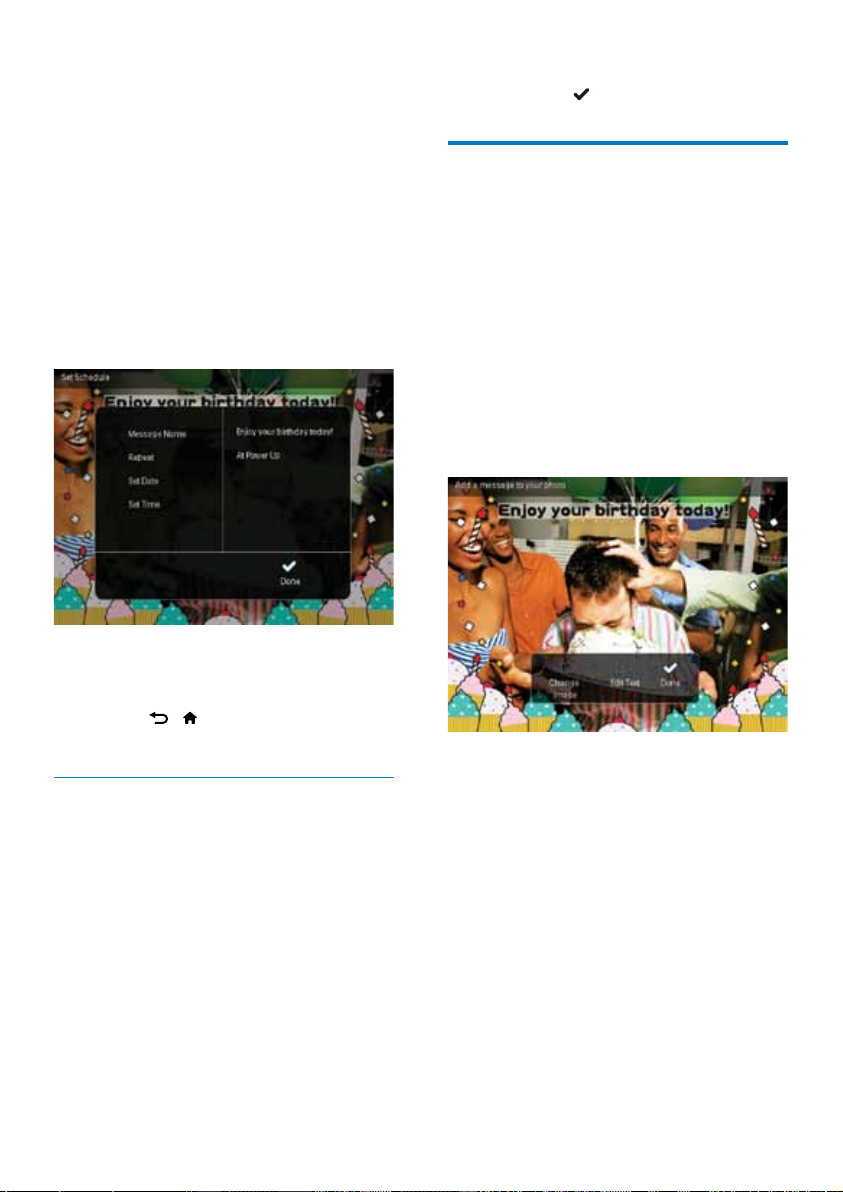
5 Programmer le message.
• [Nom du message] : permet de
saisir le nom du message. Pour plus
de détails, voir « Saisie du nom d'un
message ».
• [Répéter] : permet de sélectionner
une fréquence de répétition
• [Dénir date] : permet de régler la
date ou le jour
• [Dénir heure] : permet de régler
l'heure
6 Une fois le message terminé, sélectionnez
[Terminé], puis appuyez sur OK.
• Pour voir les messages disponibles,
sélectionnez [Afcher le message].
• Pour revenir à l'écran d'accueil, maintenez
enfoncé
Saisie du nom d'un message
1 Sélectionnez [Nom du message], puis
appuyez sur OK.
2 Déplacez la touche de commande vers le
bas deux fois pour obtenir le clavier.
3 Pour saisir le nom (environ 24 caractères),
sélectionnez un caractère alphanumérique,
puis appuyez sur OK.
• Pour basculer entre majuscules et
/ BACK / HOME.
minuscules, sélectionnez aA sur le
clavier à l'écran, puis appuyez sur OK.
4 Une fois la saisie du nom terminée,
sélectionnez
Modication d'un message
1
Dans l'écran d'accueil, sélectionnez
[Message], puis appuyez sur OK.Déplacez
le bouton directionnel pour sélectionner
l'une des options suivantes pour modier
un message.
2 Sélectionnez [Ajouter un message à votre
photo], puis appuyez sur OK.
3 Déplacez le bouton directionnel vers la
droite ou vers la gauche pour sélectionner
un modèle de message, puis appuyez sur
OK.
, puis appuyez sur OK.
• [Modier image] : permet de modier
la photo d'un message.
• [Modier texte] : permet de modier
le texte d'un message.
Pour modier la photo d'un message :
1 Sélectionnez [Modier image], puis
appuyez sur OK.
2 Sélectionnez une photo disponible sur le
Cadre Photo, puis appuyez sur OK.
19FR
Page 22
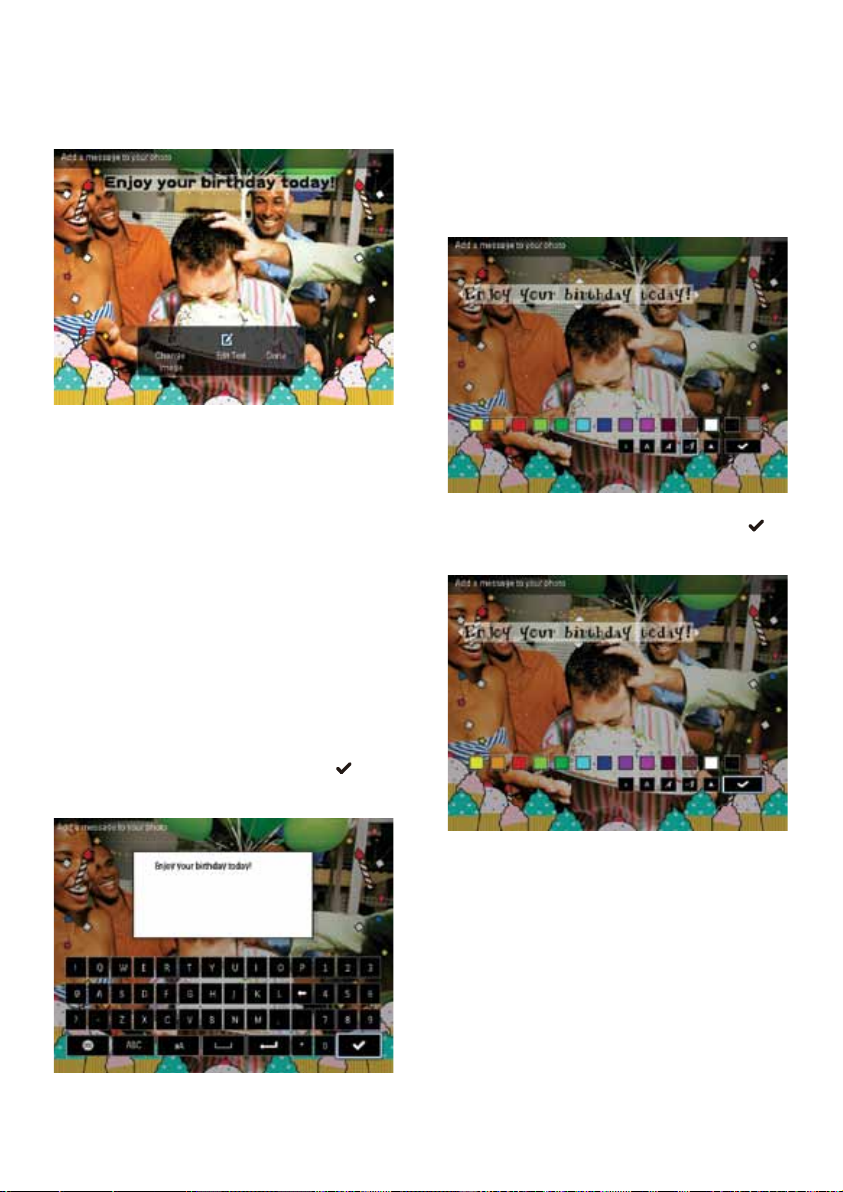
Pour modier le texte d'un message :
1 Sélectionnez [Modier texte], puis
appuyez sur OK.
2 Sélectionnez un modèle prédéni, puis
appuyez sur OK.
» Le clavier s'afche.
3 Déplacez le bouton directionnel vers le
bas deux fois pour obtenir le clavier.
4 Pour saisir le texte, sélectionnez un
caractère alphanumérique, puis appuyez
sur OK.
• Pour sélectionner une méthode de
saisie, consultez la section « Connaître
les icônes du clavier ».
• Pour basculer entre majuscules et
minuscules, sélectionnez aA sur le
clavier à l'écran, puis appuyez sur OK.
5 Une fois le texte saisi, sélectionnez , puis
appuyez sur OK.
6 Déplacez le bouton directionnel vers le
haut/le bas/la droite/la gauche pour placer
le texte, puis appuyez sur OK.
7 Déplacez le bouton directionnel vers
le haut/le bas/la droite/la gauche pour
sélectionner la couleur ou la police du
texte, puis appuyez sur OK.
8 Déplacez le bouton directionnel vers , et
appuyez sur OK.
20 FR
9 Sélectionnez [Terminé], puis appuyez
sur OK.
Page 23
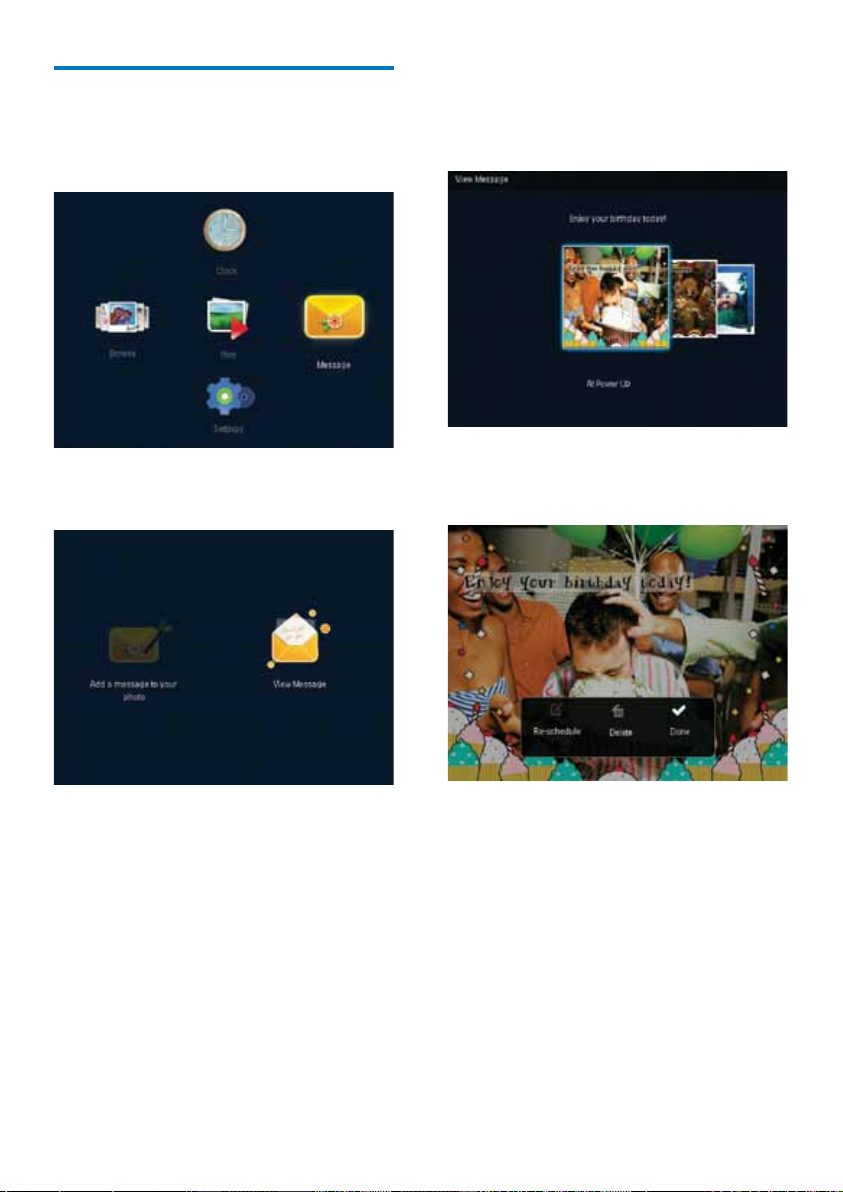
Afchage d'un message créé
1
Dans l'écran d'accueil, sélectionnez
[Message], puis appuyez sur OK.
2 Sélectionnez [Afcher le message], puis
appuyez sur OK.
3 Sélectionnez un modèle de message, puis
appuyez sur OK.
» Un modèle de message s'afche à
l'écran.
• Pour reprogrammer ou supprimer
le message, appuyez sur MENU, puis
sélectionnez une option pour continuer.
• Pour revenir à l'écran de navigation du
message, sélectionnez [Terminé], puis
appuyez sur OK.
21FR
Page 24
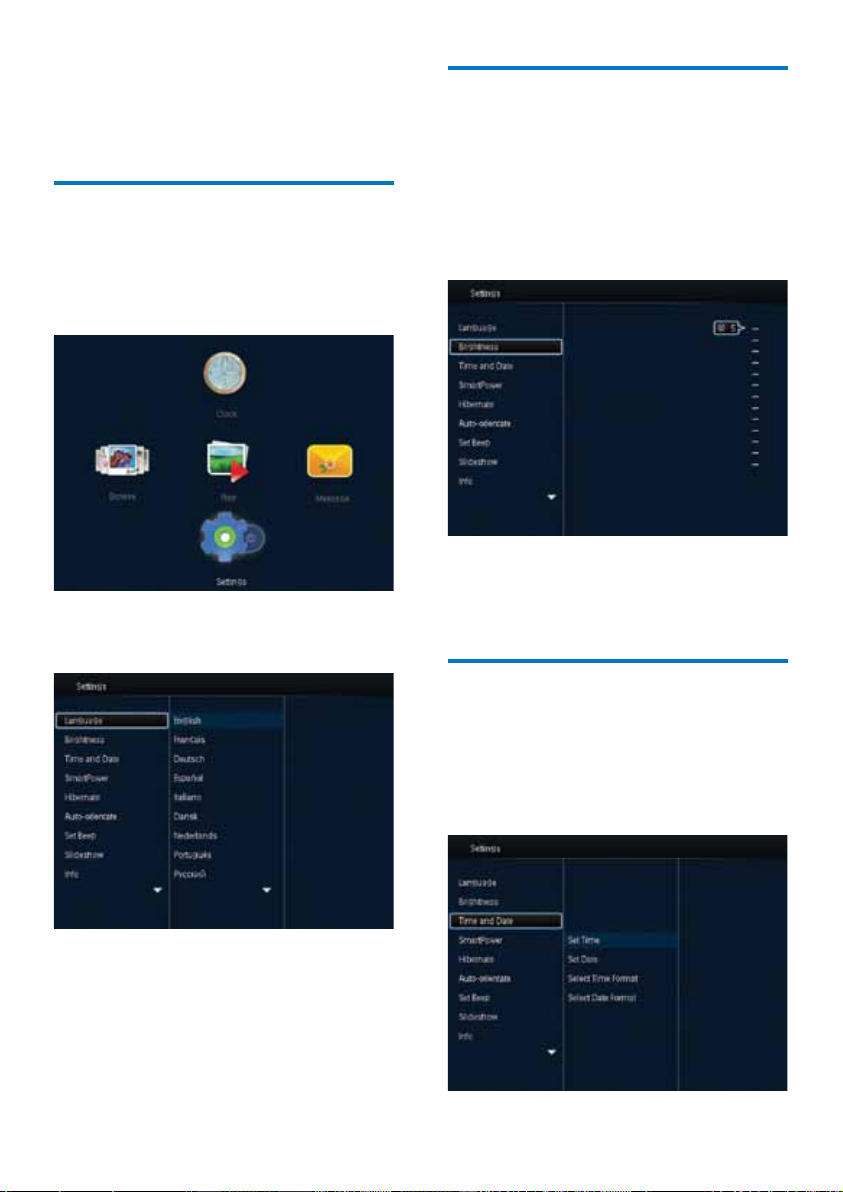
8 Réglages
Sélection de la langue
d'afchage
1
Dans l'écran d'accueil, sélectionnez
[Paramètres], puis appuyez sur OK.
Réglage de la luminosité
Vous pouvez régler la luminosité du Cadre
Photo pour obtenir un afchage optimal.
Dans l'écran d'accueil, sélectionnez
[Paramètres], puis appuyez sur OK.
1 Sélectionnez [Luminosité], puis appuyez
sur OK.
2 Sélectionnez [Langue], puis appuyez
sur OK.
3 Sélectionnez une langue, puis appuyez
sur OK.
22 FR
2 Déplacez le bouton directionnel vers le
haut/le bas pour régler la luminosité, puis
appuyez sur OK.
Réglage de l'heure/de la date
1
Dans l'écran d'accueil, sélectionnez
[Paramètres], puis appuyez sur OK.
2 Sélectionnez [Heure et date], puis appuyez
sur OK.
Page 25
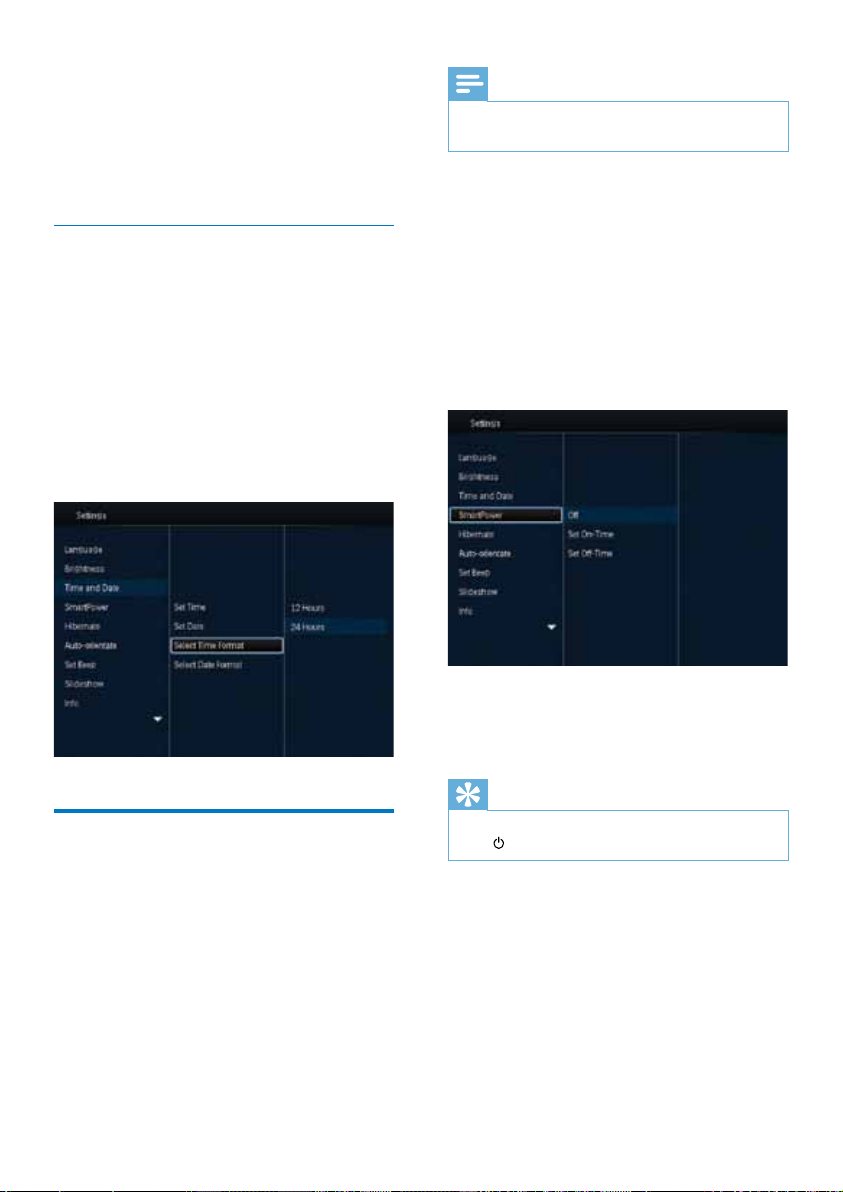
3 Sélectionnez [Dénir heure] / [Dénir
date], puis appuyez sur OK.
4 Déplacez le bouton directionnel vers le
haut/le bas/la droite/la gauche pour régler
les minutes/les heures/le jour/le mois/
l'année, puis appuyez sur OK.
Réglage du format de la date/heure
1 Dans l'écran d'accueil, sélectionnez
[Paramètres], puis appuyez sur OK.
2 Sélectionnez [Heure et date], puis appuyez
sur OK.
3 Sélectionnez [Choisir format heure]
/ [Choisir format date], puis appuyez
sur OK.
4 Sélectionnez un format, puis appuyez
sur OK.
Remarque
Vériez que l'heure actuelle du Cadre Photo est
•
correctement réglée.
1 Dans l'écran d'accueil, sélectionnez
[Paramètres], puis appuyez sur OK.
2 Sélectionnez [SmartPower], puis appuyez
sur OK.
3 Sélectionnez [Heure de début] / [Heure
de n], puis appuyez sur OK.
» Pour désactiver la fonction
SmartPower, sélectionnez [Désactiver],
puis appuyez sur OK.
Réglage du programmateur SmartPower
Avec le programmateur SmartPower, vous
pouvez congurer l'heure de mise en marche et
d'arrêt automatiques du Cadre Photo. Lorsque
l'écran se désactive automatiquement, le Cadre
Photo passe en mode veille.
4 Déplacez le bouton directionnel vers le
haut/le bas/la droite/la gauche pour régler
l'heure, puis appuyez sur OK.
Conseil
Lorsque le Cadre Photo est en mode veille, appuyez
•
sur
pour réactiver le Cadre Photo.
23FR
Page 26
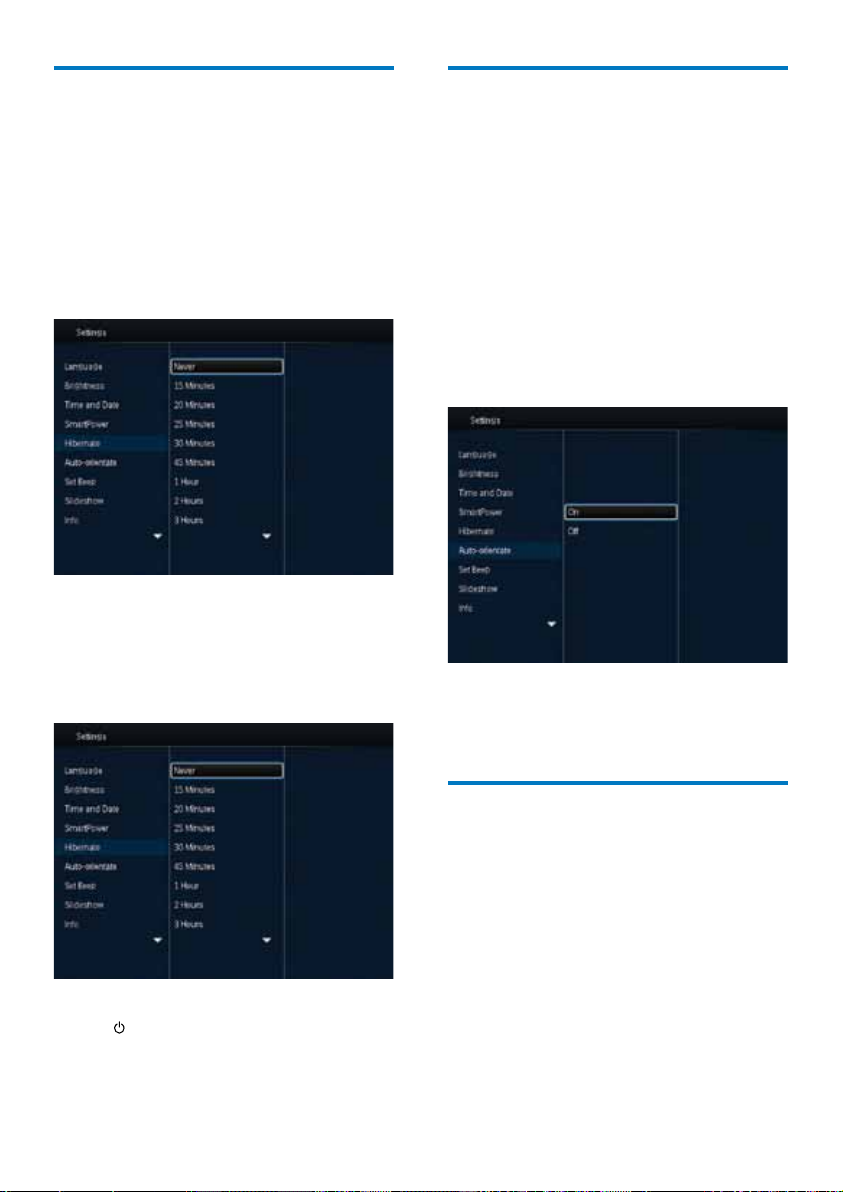
Veille prolongée du Cadre Photo
Réglage de l'orientation automatique
1
Dans l'écran d'accueil, sélectionnez
[Paramètres], puis appuyez sur OK.
2 Sélectionnez [Veille prolongée], puis
appuyez sur OK.
3 Sélectionnez une option, puis appuyez sur
OK.
» Une fois le délai déni écoulé, le Cadre
Photo se met en veille prolongée.
• Pour désactiver la fonction de veille
prolongée, sélectionnez [Jamais], puis
appuyez sur OK.
Avec la fonction d'orientation automatique,
vous pouvez afcher des photos dans le bon
sens selon l'orientation horizontale/verticale du
Cadre Photo.
1 Dans l'écran d'accueil, sélectionnez
[Paramètres], puis appuyez sur OK.
2 Sélectionnez [Orientation automatique],
puis appuyez sur OK.
3 Sélectionnez [Activer], puis appuyez
sur OK.
• Pour désactiver la fonction
d'orientation automatique, sélectionnez
[Désactiver], puis appuyez sur OK.
• Pour réactiver le Cadre Photo, appuyez
sur
.
24 FR
Réglage de la tonalité du bouton marche/arrêt
1
Dans l'écran d'accueil, sélectionnez
[Paramètres], puis appuyez sur OK.
2 Sélectionnez [Régler signal sonore], puis
appuyez sur OK.
Page 27
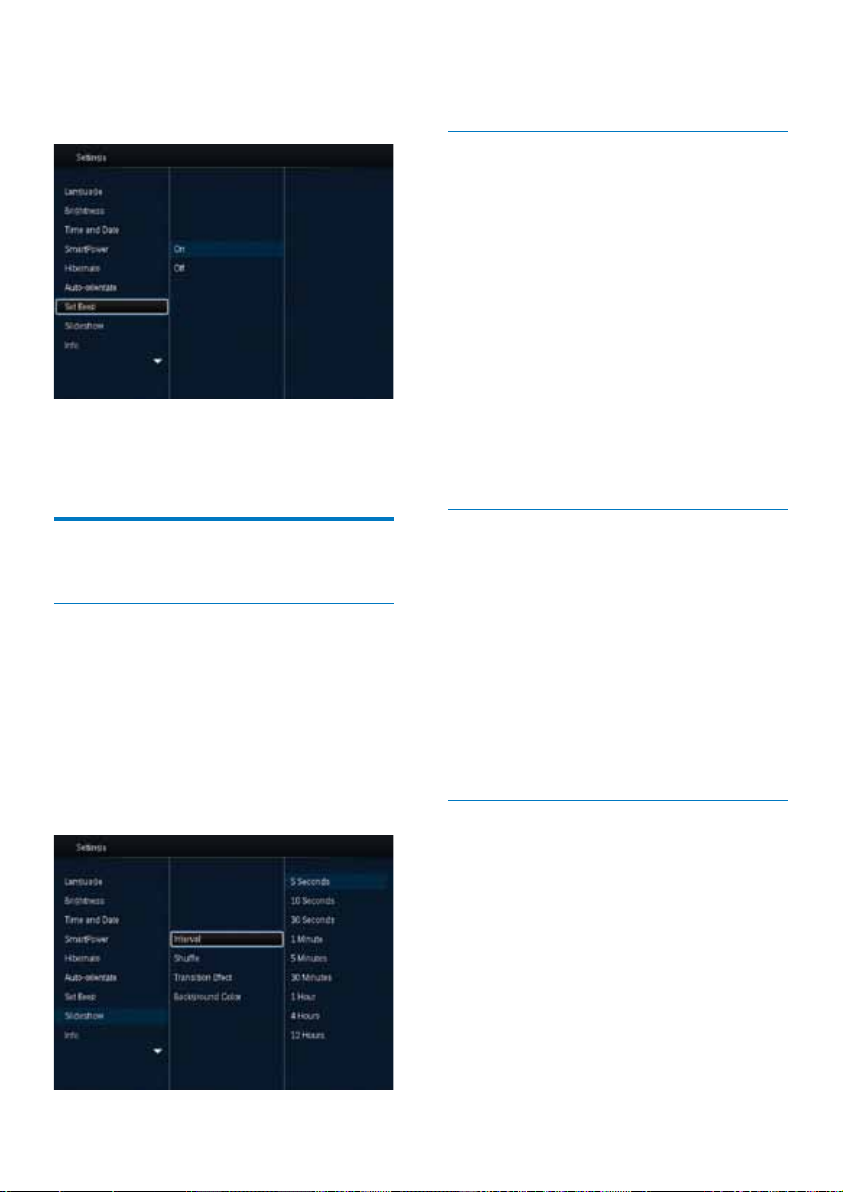
3 Pour activer la tonalité des touches,
sélectionnez [Activer], puis appuyez
sur OK.
• Pour désactiver la tonalité des touches,
sélectionnez [Désactiver], puis
appuyez sur OK.
4 Sélectionnez un intervalle de lecture du
diaporama, puis appuyez sur OK.
Sélection d'une séquence de
diaporama
1 Dans l'écran d'accueil, sélectionnez
[Paramètres], puis appuyez sur OK.
2 Sélectionnez [Diaporama], puis appuyez
sur OK.
3 Sélectionnez [Lecture aléatoire], puis
appuyez sur OK.
4 Pour afcher le diaporama de façon
aléatoire, sélectionnez [Activer], puis
appuyez sur OK.
• Pour afcher le diaporama dans
l'ordre, sélectionnez [Désactiver], puis
appuyez sur OK.
Réglage du diaporama
Sélection des intervalles de lecture du
diaporama
1 Dans l'écran d'accueil, sélectionnez
[Paramètres], puis appuyez sur OK.
2 Sélectionnez [Diaporama], puis appuyez
sur OK.
3 Sélectionnez [Intervalle], puis appuyez
sur OK.
Sélection du mode d'afchage du
diaporama
1 Dans l'écran d'accueil, sélectionnez
[Paramètres], puis appuyez sur OK.
2 Sélectionnez [Diaporama], puis appuyez
sur OK.
3 Sélectionnez [Mode d'afchage], puis
appuyez sur OK.
4 Sélectionnez un mode d'afchage pour le
diaporama, puis appuyez sur OK.
Sélection d'un effet de transition
1 Dans l'écran d'accueil, sélectionnez
[Paramètres], puis appuyez sur OK.
2 Sélectionnez [Diaporama], puis appuyez
sur OK.
25FR
Page 28
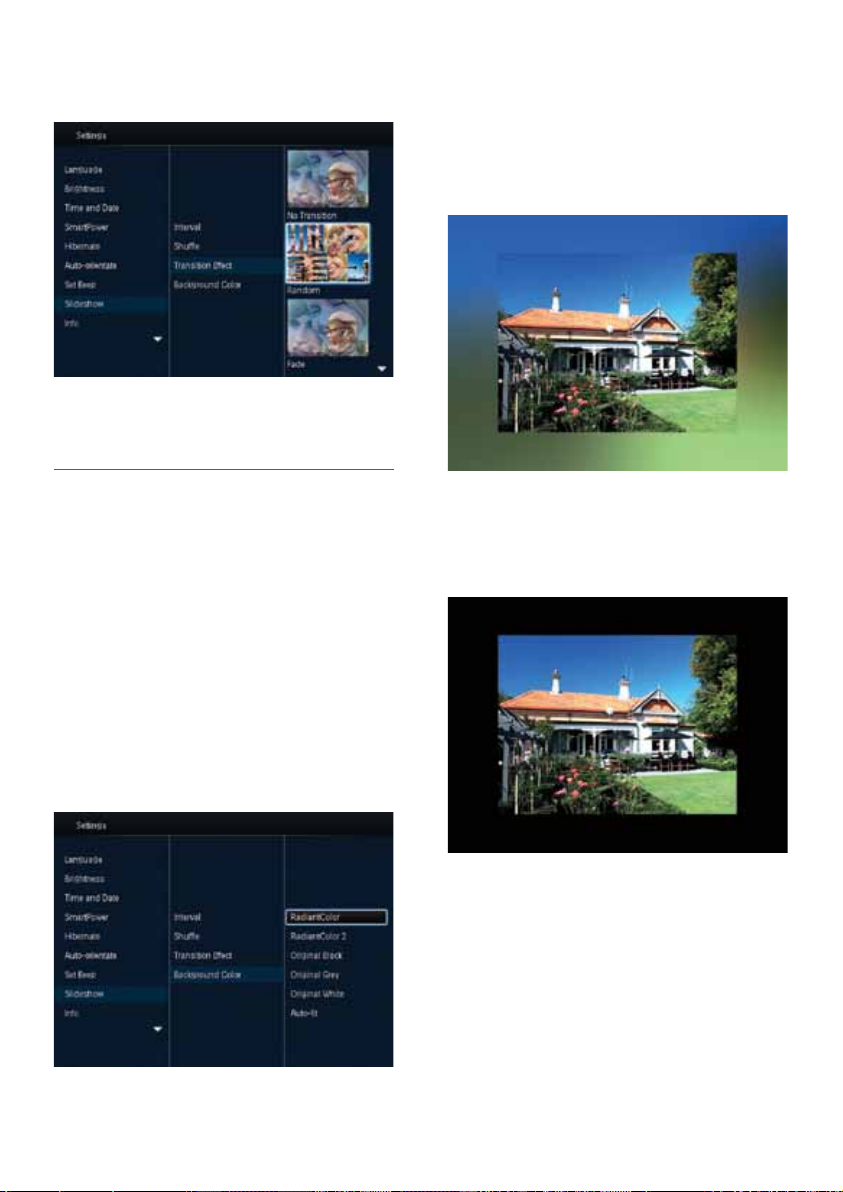
3 Sélectionnez [Effet transition], puis
appuyez sur OK.
4 Sélectionnez un effet de transition, puis
appuyez sur OK.
Sélection d'une couleur d'arrière-plan
Vous pouvez sélectionner la couleur de bordure
de l'arrière-plan pour les photos plus petites
que l'écran du Cadre Photo.
1 Dans l'écran d'accueil, sélectionnez
[Paramètres], puis appuyez sur OK.
2 Sélectionnez [Diaporama], puis appuyez
sur OK.
3 Sélectionnez [Couleur arrière-plan], puis
appuyez sur OK.
4 Sélectionnez [RadiantColor] / une couleur
d'arrière plan/ [Ajustement auto], puis
appuyez sur OK.
» Si vous sélectionnez [RadiantColor],
le Cadre Photo prolonge la couleur
sur les bordures d'une photo plus
petite que le plein écran de façon à
remplir l'écran sans barres noires ni
déformation du format d'image.
» Si vous sélectionnez une couleur
d'arrière-plan, le Cadre Photo afche
une photo avec une couleur d'arrièreplan.
26 FR
Page 29
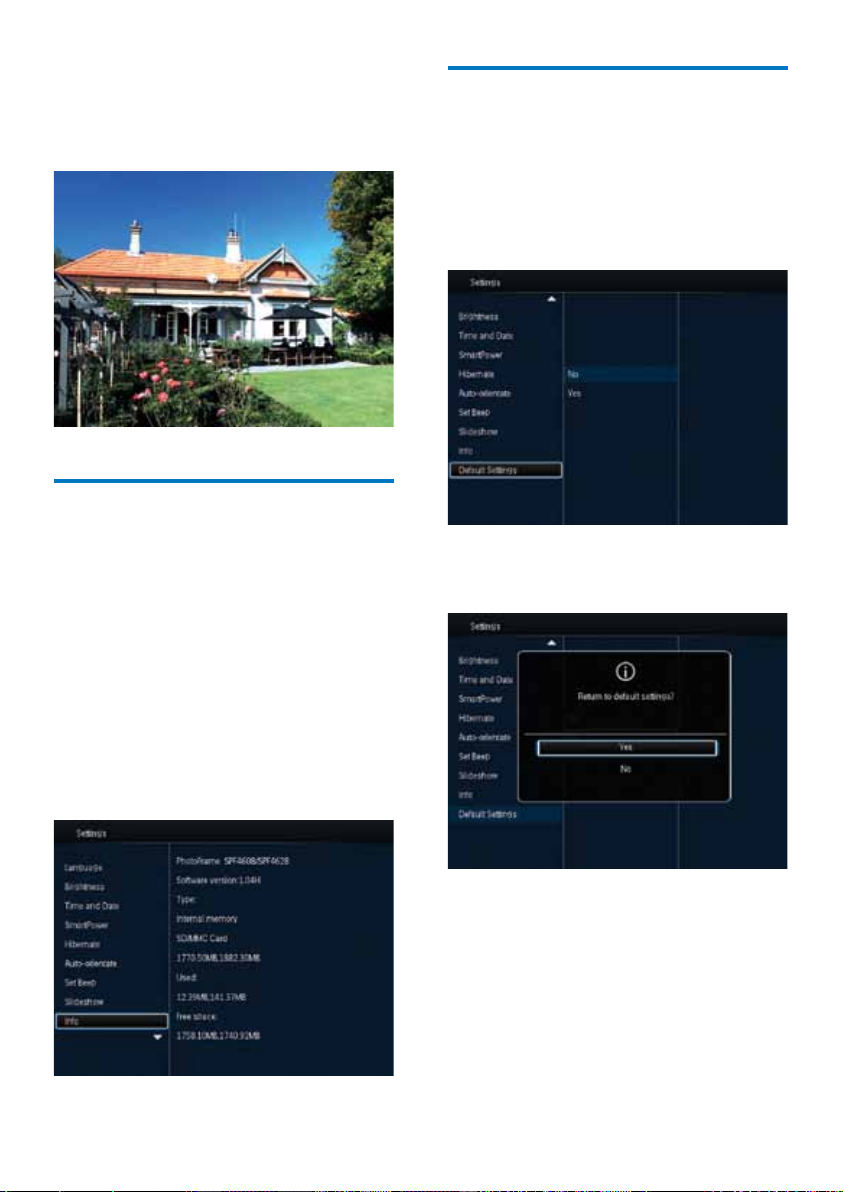
» Si vous sélectionnez [Ajustement
auto], le Cadre Photo agrandit la
photo de façon à remplir l'écran (avec
une déformation de l'image).
Rétablissement de l'ensemble des paramètres par défaut
1
Dans l'écran d'accueil, sélectionnez
[Paramètres], puis appuyez sur OK.
2 Sélectionnez [Paramètres par défaut], puis
appuyez sur OK.
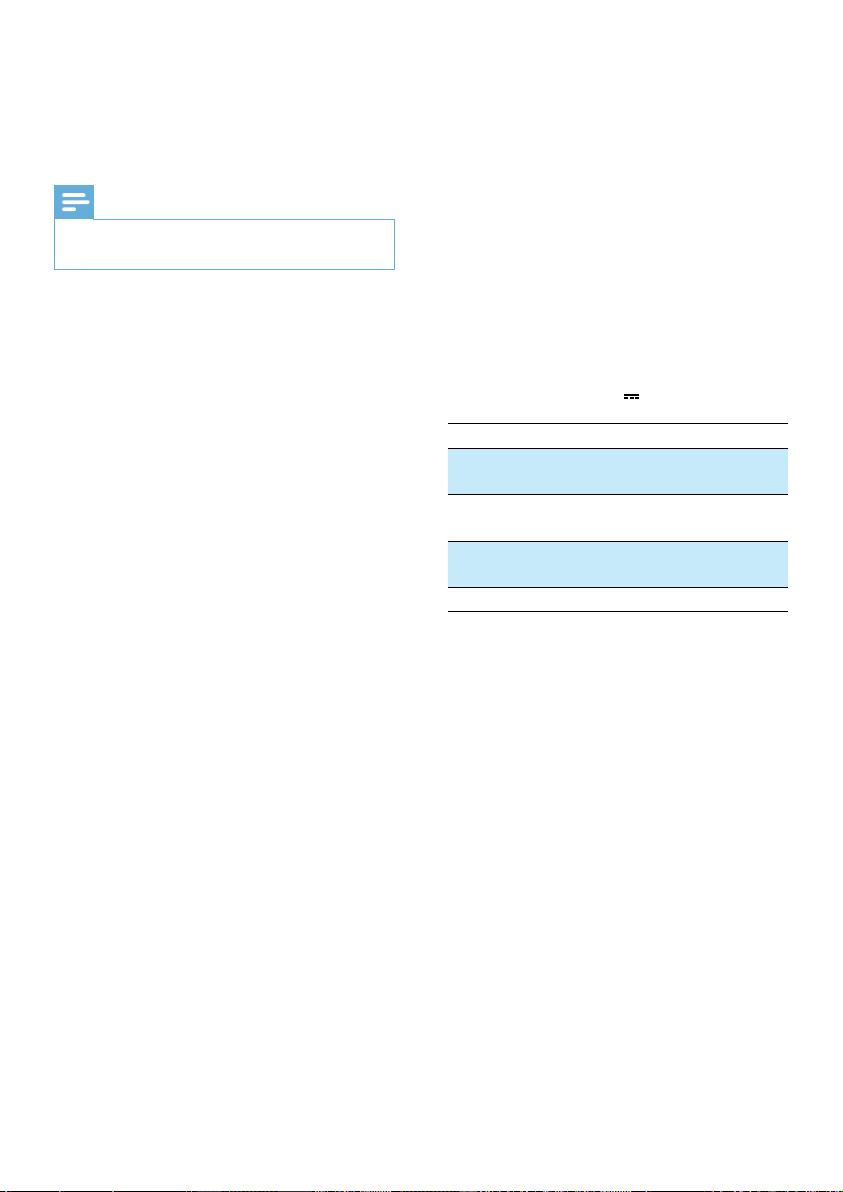
Afchage des informations du
Cadre Photo
Vous trouverez le nom du modèle, la version
du micrologiciel du Cadre Photo et l'état de
la mémoire du Cadre Photo et des autres
périphériques de stockage disponibles sur le
Cadre Photo.
1 Dans l'écran d'accueil, sélectionnez
[Paramètres], puis appuyez sur OK.
2 Sélectionnez [Info].
» Les informations relatives au Cadre
Photo s'afchent sur l'écran.
3 Sélectionnez [Oui], puis appuyez sur OK.
» Un message de conrmation apparaît.
4 Sélectionnez [Oui], puis appuyez sur OK.
» Tous les paramètres du Cadre Photo
sont les paramètres par défaut.
• Pour annuler l'opération, sélectionnez
[Non] dans le message, puis appuyez sur
OK.
27FR
Page 30

9 Mise à niveau du
PhotoFrame
Attention
N'éteignez pas le PhotoFrame pendant la mise à niveau
•
logicielle.
Vous pouvez télécharger les dernières
mises à jour logicielles à partir du site www.
philips.com/support an de mettre à jour
votre PhotoFrame. Les versions logicielles
précédentes ne sont pas disponibles en ligne.
1 Visitez le site www.philips.com/support.
2 Recherchez votre PhotoFrame et rendez-
vous à la section Logiciels et pilotes.
3 Téléchargez la dernière version du logiciel
directement dans le répertoire racine
d'une carte SD.
4 Insérez la carte SD dans le PhotoFrame.
5 Mise sous tension du PhotoFrame
» Un message de conrmation s'afche
à l'écran.
6 Sélectionnez [Oui], puis appuyez sur OK
pour conrmer.
» Une fois la mise à niveau terminée, le
PhotoFrame redémarre.
28 FR
Page 31
10 Informations sur
le produit
Remarque
Les informations sur le produit sont sujettes à
•
modications sans notication préalable.
Image/afchage
• Angle de vue : avec un rapport de
contraste > 10, 140° (H)/120° (V)
• Autonomie avec une luminosité de 50 % :
20 000 h
• Format d'image : 4:3
• Résolution d'écran : 800 x 600
• Luminosité (type) : 160 cd/m²
• Rapport de contraste (type) : 400:1
• Formats photo pris en charge :
• Photos au format JPEG (résolution
maximale : 8 000 x 8 000 pixels)
• Photos au format JPEG
progressif (résolution maximale :
1 024 x 768 pixels)
Plage de températures
• Fonctionnement : 0 °C - 40 °C
• Stockage : -20 °C - 70 °C
Alimentation
• Mode d'alimentation pris en charge :
alimentation CA
• Niveau d'efcacité : V
• Consommation moyenne (en marche) :
4 W
• Adaptateur secteur :
• Référence du modèle :
ASUC12x-050100 (x = E, B, C, I)
• Entrée : CA 100-240 V ~ 50-60 Hz
0,3 A
• Sortie : CC 5 V
Adaptateur Région
ASUC12E-050100 Europe, Russie et
ASUC12B-050100 Royaume-Uni et Hong
ASUC12C-050100 Australie et Nouvelle-
ASUC12I-050100 Chine
1 A
Singapour
Kong
Zélande
Supports de stockage
• Capacité de la mémoire interne : 2 Go
• Types de cartes mémoire :
• Secure Digital (SD)
• Secure Digital High Capacity (SDHC)
• Multimedia Card (MMC)
• Memory Stick (MS)
• Memory Stick Pro Duo (MS Pro Duo)
Connectivité
• Port USB : USB 2.0 esclave
Dimensions et poids
• Dimensions de l'appareil sans support
(l x H x P) : 211,6 x 171,3 x 21,4 mm
• Dimensions de l'appareil avec support
(l x H x P) : 211,6 x 171,3 x 58 mm
• Poids avec support : 0,418 kg
Accessoires
• Adaptateur CA/CC
• Câble USB
• Mode d'emploi
29FR
Page 32

11 Foire aux
questions
L'écran LCD est-il tactile ?
L'écran LCD n'est pas tactile. Utilisez les
boutons à l'arrière de l'écran pour contrôler le
PhotoFrame.
Est-il possible d'utiliser le PhotoFrame pour
supprimer des photos d'une carte mémoire ?
Oui, il prend en charge les opérations de
suppression de photos sur des périphériques
externes tels que les cartes mémoire. Veillez à
activer la fonction de suppression sur une carte
mémoire disponible sur le PhotoFrame.
Pourquoi mon PhotoFrame n'afche-t-il pas
certaines de mes photos ?
• Le PhotoFrame prend uniquement
en charge les photos aux formats
JPEG (résolution maximale :
8 000 x 8 000 pixels) et JPEG progressif
(jusqu'à 1 024 x 768 pixels).
• Vériez que ces photos ne sont pas
endommagées.
Pourquoi le PhotoFrame ne s'arrête-t-il pas
automatiquement lorsque je règle cette
option ?
Vériez que vous avez correctement déni
l'heure, l'heure d'arrêt automatique et
l'heure de mise en marche automatique. Le
PhotoFrame désactive automatiquement son
écran à l'heure exacte d'arrêt. Si l'heure est déjà
passée pour le jour du paramétrage, il s'arrêtera
automatiquement à l'heure spéciée le jour
suivant.
Puis-je augmenter la taille de la mémoire
an de stocker plus de photos sur le
PhotoFrame ?
Non. La mémoire interne du PhotoFrame est
xe : elle ne peut pas être étendue. Cependant,
vous pouvez passer d'une photo à l'autre en
utilisant différents périphériques de stockage sur
le PhotoFrame.
30 FR
Page 33

12 Glossaire
compresser les images à un taux très élevé tout
en conservant une excellente qualité d'image.
Les chiers portent l'extension '.jpg' ou '.jpeg'.
C
Carte MMC
Carte MultiMedia. Carte mémoire ash
permettant le stockage de données sur les
téléphones cellulaires, PDA et autres terminaux
de poche. La carte utilise la mémoire ash
pour des applications de lecture/écriture ou
des puces ROM (ROM-MMC) contenant des
informations statiques. Les puces ROM sont
largement utilisées pour intégrer de nouvelles
applications au PDA Palm.
Carte SD
Carte mémoire Secure Digital. Carte mémoire
ash permettant le stockage de données sur
les appareils photo numériques, téléphones
cellulaires et PDA. Les car tes SD ont le même
format que les cartes MultiMediaCard (MMC),
soit 32 x 24 mm, elles sont par contre plus
épaisses (2,1 mm contre 1,4 mm). Les lecteurs
de cartes SD acceptent les deux formats. La
capacité de ces cartes peut atteindre 4 Go.
F
Format d'image
Le format d’image correspond au rappor t
entre la longueur et la hauteur des écrans de
télévision. Le rapport d’un téléviseur standard
est de 4:3, tandis que celui d'un téléviseur
haute dénition ou à écran large est de 16:9.
Le format Letterbox vous permet de bénécier
d'une image à la perspective plus large que sur
un écran standard 4:3.
J
JPEG
Format d'image numérique très répandu.
Système de compression de données pour
les images xes, proposé par la société Joint
Photographic Expert Group, et qui permet de
M
Memory Stick
Memory Stick. Carte mémoire ash permettant
le stockage numérique sur les appareils photo,
caméscopes et autres appareils de poche.
Miniature
Une miniature est une version d'une image
dont la taille est réduite, utilisée pour faciliter
l'identication de l'image. Les miniatures jouent
le même rôle qu'un index pour du texte.
Motion JPEG
Motion JPEG (M-JPEG) est un nom informel
désignant les formats multimédias dans lesquels
chaque image vidéo ou champ entrelacé d'une
séquence vidéo numérique est compressé(e)
séparément sous forme d'image JPEG. Ce
terme est souvent utilisé pour les appareils
portables tels que les appareils photo
numériques.
V
Verrou Kensington
L'encoche de sécurité Kensington (également
appelée encoche K-ou verrou Kensington)
fait partie d'un dispositif antivol. Il s'agit d'un
petit orice à renfort métallique installé
sur la plupart des appareils électroniques
et informatiques de petites dimensions ou
portables ; et par ticulièrement sur les appareils
légers ou coûteux (ordinateurs portables,
moniteurs d'ordinateurs, consoles de jeux et
vidéo-projecteurs). Il permet l'installation d'un
système de verrouillage constitué d'un cadenas
et d'un câble généralement fabriqués par
Kensington.
31FR
Page 34

Specifications are subject to change without notice
© 2011 Koninklijke Philips Electronics N.V.
All rights reserved.
UM_V1.0
 Loading...