

Page 1
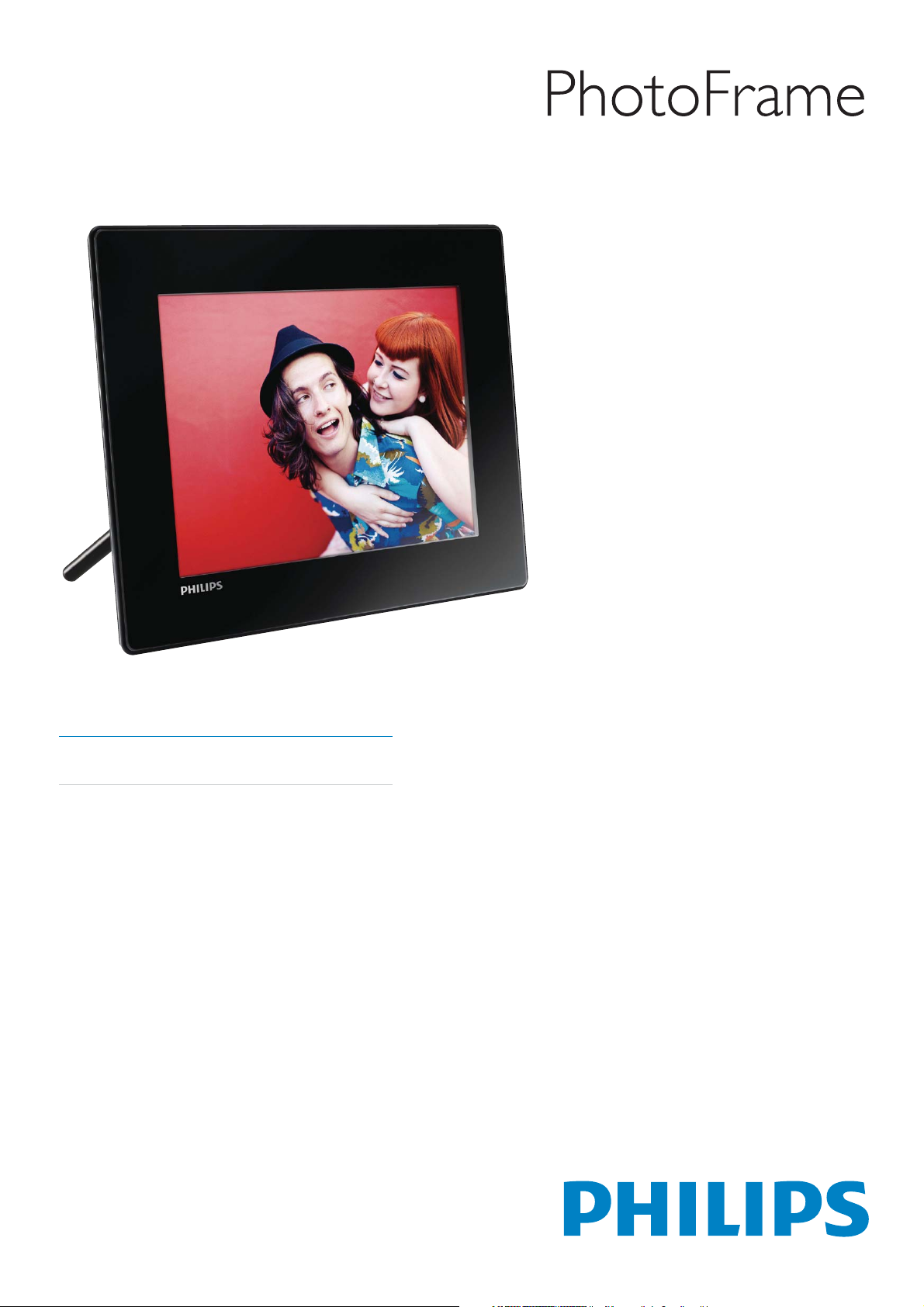
Register your product and get support at
www.philips.com/welcome
SPF4308
SPF4328
NL Gebruiksaanwijzing
Page 2

Inhoudsopgave
1 Belangrijk 2
Veiligheid 2
Kennisgeving 2
Verklaring met betrekking tot verboden
stoffen 4
Klasse II-verklaring 4
Tijd/datum instellen 22
De SmartPower-timer instellen 23
Het PhotoFrame in de slaapstand zetten
24
Automatische oriëntatie instellen 24
Knopgeluiden in-/uitschakelen 25
Instellingen voor diapresentaties 25
Informatie over het PhotoFrame
weergeven 27
Alle fabrieksinstellingen herstellen 28
Nederlands
2 Uw PhotoFrame 5
Inleiding 5
Wat zit er in de doos? 5
Overzicht van uw PhotoFrame 6
3 Aan de slag 7
De standaard bevestigen 7
Stroom aansluiten 7
Het PhotoFrame inschakelen 8
Mediabestanden overbrengen 9
Weet wat pictogrammen op het
toetsenblok betekenen 10
4 Foto’s weergeven 11
Diapresentatie en foto’s beheren 11
Inzoomen op foto’s en foto’s bijsnijden 12
5 Bladeren 13
Door albums en media bladeren en
deze beheren 13
9 Het PhotoFrame upgraden 29
10 Productinformatie 30
11 Veelgestelde vragen 32
12 Verklarende woordenlijst 33
6 Klok 15
De klok weergeven 15
Klokmenu 15
7 Bericht 16
Een bericht maken 16
Een bericht bewerken 18
Een bericht bekijken 20
8 Instellingen 21
De schermmenutaal selecteren 21
Helderheid aanpassen 21
Hulp nodig?
Ga naar www.philips.com/welcome voor een
compleet pakket aan ondersteuningsmaterialen,
zoals gebruikershandleidingen, de nieuwste
software-updates en antwoorden op
veelgestelde vragen.
NL
1
Page 3
1 Belangrijk
Kennisgeving
Garantie
Veiligheid
Veiligheidsvoorschriften en
onderhoud
Wrijf of schuur niet met harde objecten •
over het scherm. Dit kan het scherm
permanent beschadigen.
Als het product lange tijd niet wordt •
gebruikt, moet u de stekker uit het
stopcontact verwijderen.
Schakel het apparaat uit en verwijder •
de stekker uit het stopcontact
voordat u het scherm reinigt. Reinig
het scherm met een zachte, licht
bevochtigde doek. Gebruik geen
vloeistoffen als alcohol, chemicaliën of
huishoudschoonmaakmiddelen om het
product te reinigen.
Houd het product uit de buurt van •
open vuur of andere warmtebronnen,
waaronder direct zonlicht.
De onderdelen kunnen niet door de
gebruiker worden onderhouden. Open of
verwijder geen kleppen die het binnenwerk
van het product afschermen. Reparaties
mogen uitsluitend worden uitgevoerd
door servicecentra van Philips en erkende
reparateurs. Als u zich hier niet aan houdt,
vervallen alle garanties, uitdrukkelijk dan wel
impliciet.
De garantie vervalt in geval van handelingen
die in deze handleiding uitdrukkelijk worden
verboden of in geval van aanpassingen of
montages die niet in deze handleiding worden
aanbevolen of goedgekeurd.
Dit product voldoet aan de essentiële
vereisten en overige relevante bepalingen
van de richtlijnen 2006/95/EG (laagspanning)
en 2004/108/EG (elektromagnetische
compatibiliteit).
Stel het product nooit bloot aan regen of •
water. Houd voorwerpen die vloeistoffen
bevatten (zoals vazen) uit de buurt van
het product.
Laat het product nooit vallen. Als u het •
product laat vallen, raakt het beschadigd.
Installeer en gebruik alleen services of •
software van betrouwbare bronnen
zonder virussen of schadelijke software.
Dit product is alleen voor gebruik •
binnenshuis.
Gebruik alleen de meegeleverde adapter •
voor het product.
Het stopcontact moet dicht bij het •
apparaat worden geïnstalleerd en moet
gemakkelijk bereikbaar zijn.
Respecteer het auteursrecht
U mag geen kopieën maken van tegen
kopiëren beveiligd materiaal, inclusief
computerprogramma’s, bestanden,
uitzendingen en geluidsopnamen. Als u dit
doet, overtreedt u het auteursrecht en
pleegt u zodoende een misdrijf. Dit apparaat
mag niet voor dergelijke doeleinden worden
gebruikt.
2
NL
Page 4

Verwijdering aan einde van levensduur
Uw nieuwe product bevat materialen •
die kunnen worden gerecycled en
hergebruikt. Gespecialiseerde bedrijven
kunnen uw product recyclen en zo de
hoeveelheid herbruikbare materialen
verhogen en de hoeveelheid te
verwijderen materialen beperken.
Informeer bij uw lokale Philips-dealer naar •
de lokale regelgeving voor verwijdering
van uw oude monitor.
(Voor klanten in Canada en de •
V.S.) Verwijder het oude product in
overeenstemming met de lokale en
overheidsregelgeving.
de implementatie gepland van een
recyclingprogramma van de NERC (Northeast
Recycling Council), een in meerdere staten
gevestigde non-profitorganisatie die zich richt
op de promotie van ontwikkelingen op de
recyclingmarkt.
In Azië (Oceanië) en Taiwan kunnen de
producten worden teruggenomen door de
EPA (Environment Protection Administration).
Deze producten volgen vervolgens het
recyclingproces voor IT-producten. Meer
informatie hierover vindt u op de website
www.epa.gov.tw.
Milieu-informatie
Nederlands
Ga voor meer informatie over recycling naar
www.eia.org (Consumer Education Initiative).
Recyclinginformatie voor klanten
Philips heeft technisch en economisch
redelijke doelstellingen vastgesteld om
de milieuprestaties met betrekking tot de
producten, services en activiteiten binnen de
organisatie te optimaliseren.
Philips hecht binnen alle processen, van
planning tot ontwerp tot productie, veel
belang aan de fabricage van producten
die eenvoudig kunnen worden gerecycled.
Bij Philips is end-of-life management
voornamelijk gericht door deelname
aan nationale terugname-initiatieven en
recyclingprogramma’s waar dit mogelijk is, bij
voorkeur in samenwerking met concurrenten.
Er zijn momenteel al recyclingprogramma’s
opgezet in Europese landen als Nederland,
België, Noorwegen, Zweden en Denemarken.
Uw product is vervaardigd van kwalitatief
hoogwaardige materialen en onderdelen
die gerecycled en opnieuw gebruikt kunnen
worden.
Wanneer een product is voorzien van een
symbool van een afvalcontainer met een
kruis erdoorheen, valt het product onder de
Europese richtlijn 2002/96/EG:
Gooi het product nooit weg met ander
huishoudelijk afval. Informeer u over de lokale
regels inzake gescheiden afvalophaling van
elektrische en elektronische toestellen. Een
goede afvalverwerking van uw oude product
draagt bij tot het voorkomen van mogelijke
schade voor het milieu en de volksgezondheid.
In de V.S. heeft Philips Consumer Lifestyle
North America een financiële bijdrage
geleverd aan het recyclingproject voor
elektronische apparatuur van de EIA
(Electronic Industries Alliance) en aan
staatsinitiatieven voor recycling van
gebruikte elektronische producten en
huishoudapparatuur. Daarnaast staat
North Europe Information (Nordic
Countries)
VARNING:
FÖRSÄKRA DIG OM ATT HUVUDBRYTARE
OCH UTTAG ÄR LÄTÅTKOMLIGA, NÄR
DU STÄLLER DIN UTRUSTNING PÅPLATS.
NL
3
Page 5
Placering/Ventilation
ADVARSEL:
SØRG VED PLACERINGEN FOR, AT
NETLEDNINGENS STIK OG STIKKONTAKT
ER NEMT TILGÆNGELIGE.
Paikka/Ilmankierto
VAROITUS:
SIJOITA LAITE SITEN, ETTÄ VERKKOJOHTO
VOIDA AN TARVITTAESSA HELPOSTI
IRROTTAA PISTORASIASTA.
Plassering/Ventilasjon
ADVARSEL:
NÅR DETTE UTSTYRET PLASSERES, MÅ
DU PASSE PÅ AT KONTAKTENE FOR
STØMTILFØRSEL ER LETTE Å NÅ.
Verklaring met betrekking tot
verboden stoffen
Dit product voldoet aan de vereisten van RoHs
en Philips BSD (AR17-G04-5010-010).
Klasse II-verklaring
Symbool klasse II apparatuur:
Dit symbool geeft aan dat dit product een
dubbel isolatiesysteem heeft.
4
NL
Page 6
2 Uw PhotoFrame
Gefeliciteerd met uw aankoop en welkom
bij Philips! Registreer uw product op www.
philips.com/welcome om optimaal gebruik te
kunnen maken van de door Philips geboden
ondersteuning.
PhotoAlbum
Nederlands
Inleiding
Met dit digitale PhotoFrame van Philips kunt u:
JPEG-foto’s weergeven•
Cadeauberichten maken•
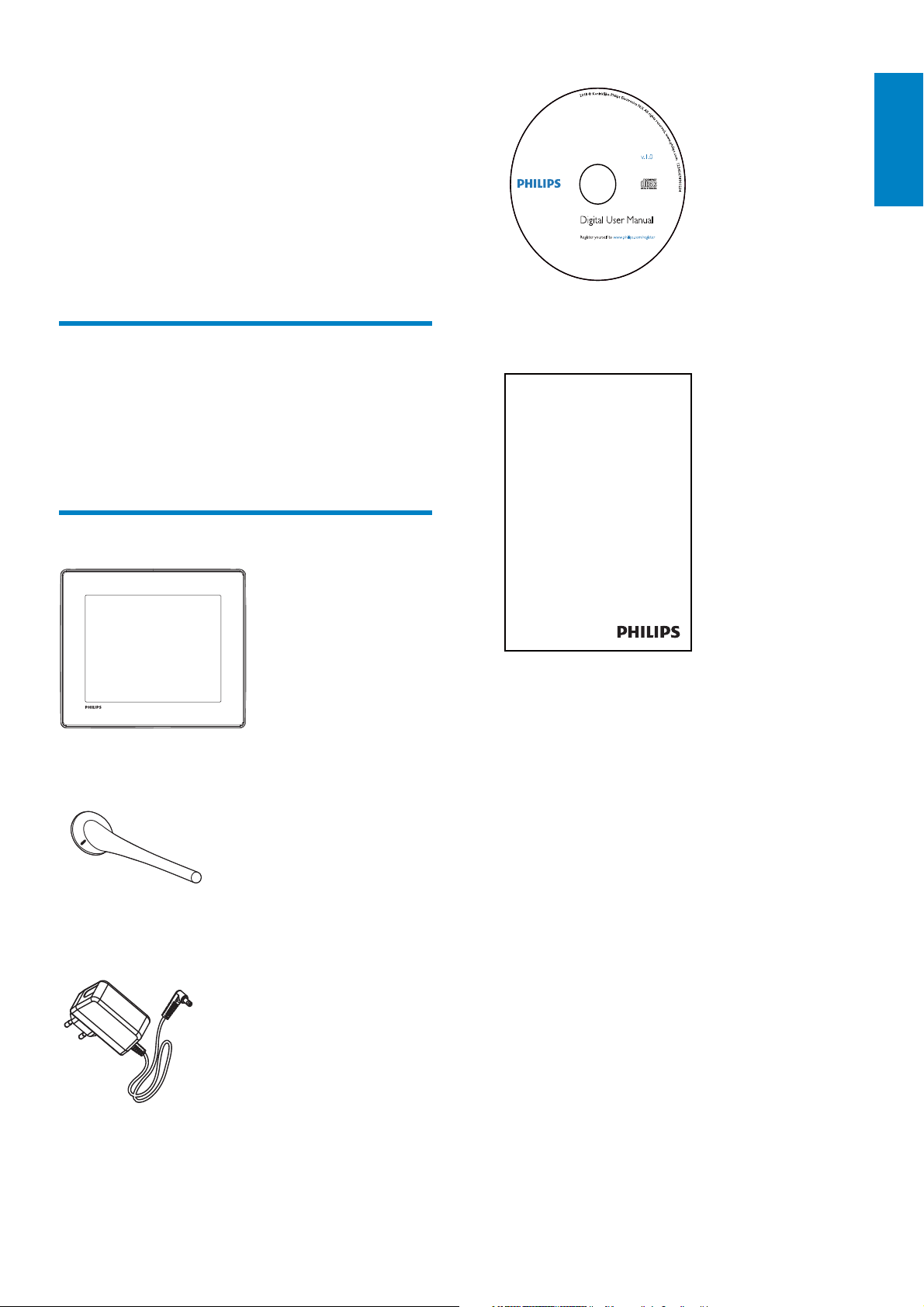
Wat zit er in de doos?
Philips Digital PhotoFrame•
CD-ROM met gebruikershandleiding•
Register your product and get support at
www.philips.com/welcome
Quick Start Guide
Snelstartgids•
PhotoFrame
Standaard•
Netspanningsadapter•
NL
5
Page 7
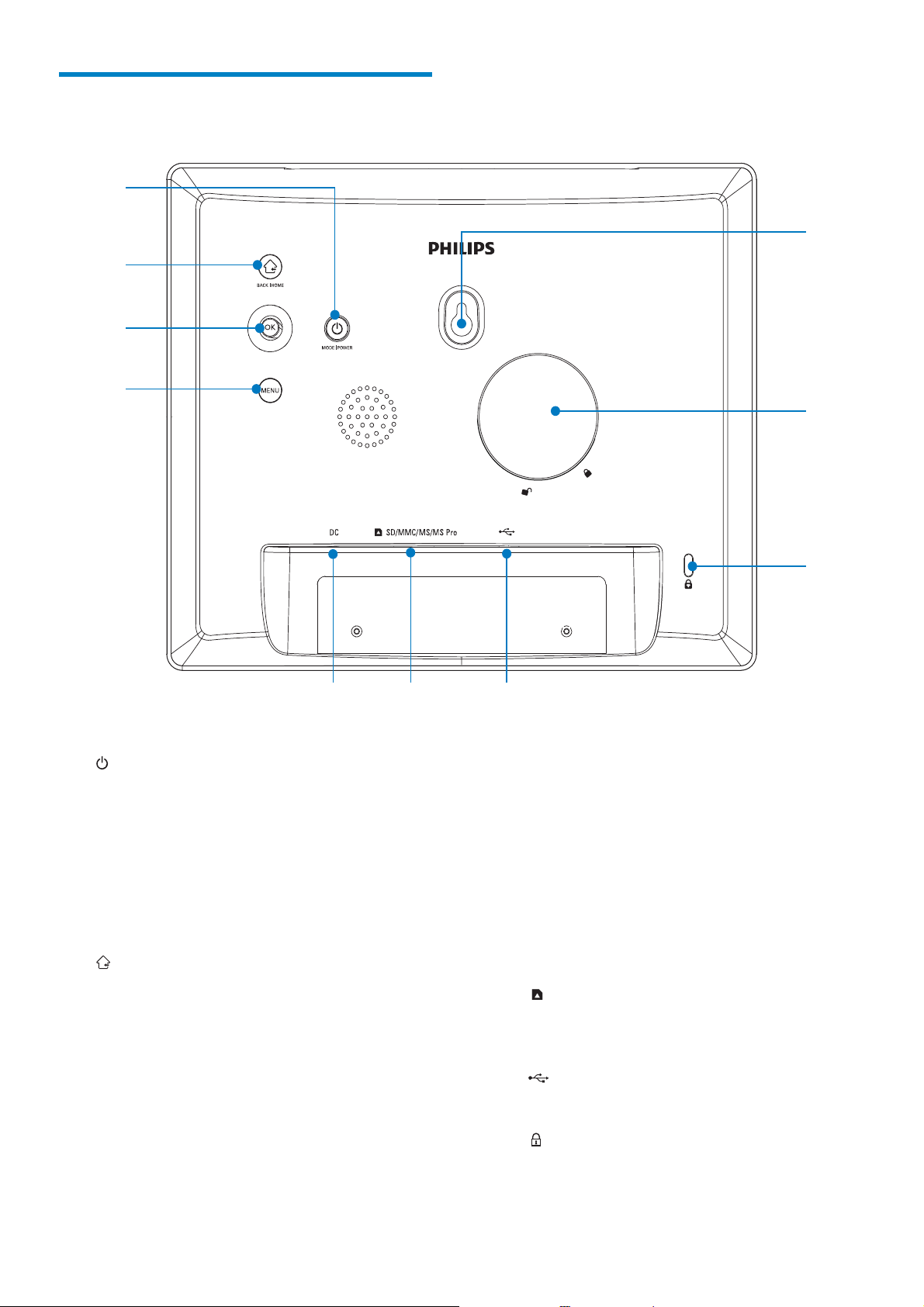
Overzicht van uw
PhotoFrame
a
b
c
d
j
i
a
Druk op deze knop om het •
PhotoFrame in te schakelen
Houd deze knop ingedrukt om het •
PhotoFrame uit te schakelen
Druk op deze knop om tussen modi •
te schakelen: diapresentatie/klok/
kalender
b
Druk op deze knop om terug te gaan •
naar de vorige stap
Houd deze knop ingedrukt om naar •
het beginscherm te gaan
c OK (Joystick)
Druk op deze knop om uw keuze te •
bevestigen
Druk hierop om het afspelen te •
onderbreken of te hervatten
e
f
g
Beweeg deze knop omhoog/omlaag/•
naar links/naar rechts om de optie
naar boven/beneden/links/rechts te
selecteren
d MENU
Druk op deze knop om het menu te •
openen/sluiten
e DC
Aansluiting voor netspanningsadapter•
f
g
h
i Gat voor standaard
j Gat voor wandmontage
SD/MMC/MS/MS Pro
Sleuf voor SD/MMC/MS/MS Pro-•
kaarten
Sleuf voor USB-kabels naar een PC•
Kensington-slot
h
6
NL
Page 8
3 Aan de slag
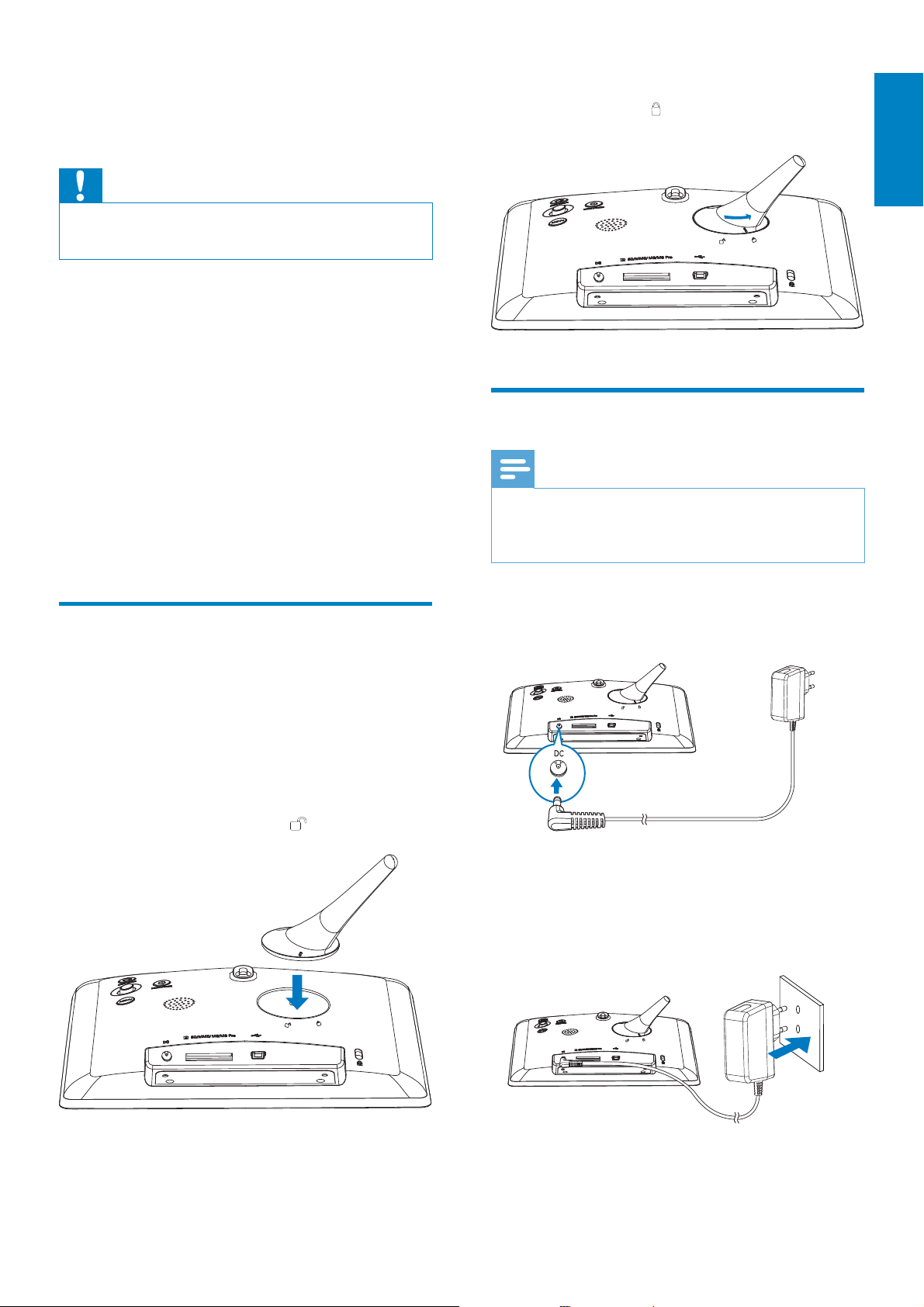
2 Draai de standaard 45 graden linksom
naar de positie
standaard stevig aan het PhotoFrame.
en bevestig de
Let op
Gebruik de knoppen alleen zoals vermeld in •
deze gebruikershandleiding.
Volg altijd de instructies in dit hoofdstuk op
volgorde.
Als u contact opneemt met Philips, wordt u
gevraagd om het model- en serienummer
van dit apparaat. Het model- en serienummer
bevinden zich op de achterkant van het
apparaat. Noteer de nummers hier:
Modelnummer
__________________________
Serienummer
___________________________
De standaard bevestigen
Nederlands
Stroom aansluiten
Opmerking
Bij het plaatsen van het PhotoFrame moet •
u ervoor zorgen dat de stekker en het
stopcontact eenvoudig toegankelijk zijn.
1 Sluit het netsnoer aan op de DC-
aansluiting van het PhotoFrame.
Als u het PhotoFrame op een vlakke
ondergrond wilt plaatsen, bevestigt u de
meegeleverde standaard op de achterzijde van
het PhotoFrame.
1 Plaats de standaard in het PhotoFrame
en plaats het indicatiestreepje op de
standaard op de positie
.
2 Sluit het netsnoer aan op een
stopcontact.
Na enkele seconden schakelt het »
PhotoFrame automatisch in.
NL
7
Page 9
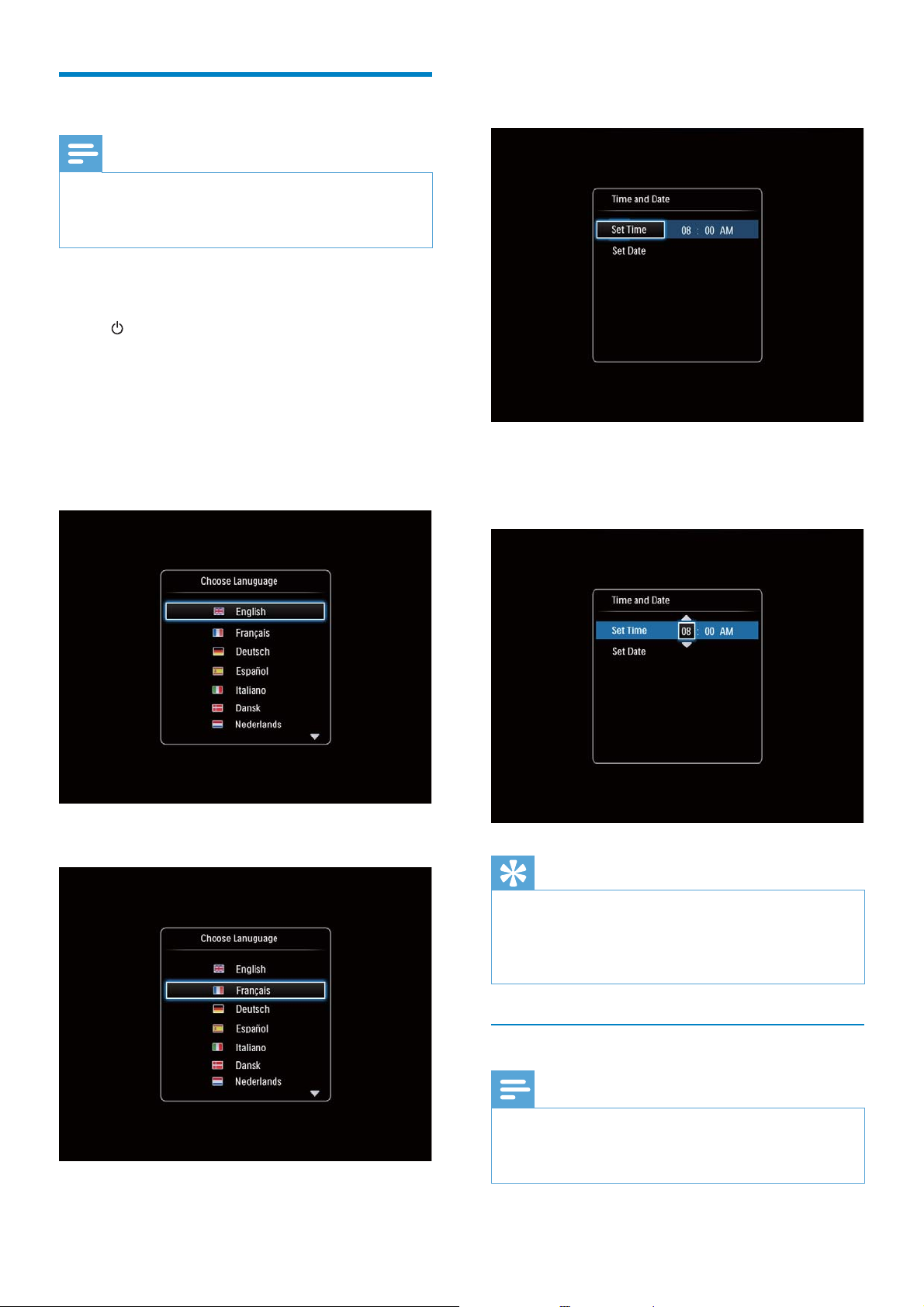
Het PhotoFrame inschakelen
Opmerking
Als u de stekker van het PhotoFrame in het •
stopcontact steekt, wordt het PhotoFrame
automatisch ingeschakeld.
1 Als het PhotoFrame is uitgeschakeld en
de stekker in het stopcontact zit, houdt
u
ingedrukt om het PhotoFrame in te
schakelen.
U wordt gevraagd de datum en tijd •
in te stellen.
Voor de eerste keer dat u het PhotoFrame
inschakelt:
U wordt gevraagd een taal te •
selecteren.
Selecteer een taal en druk op • OK.
Beweeg de joystick om de tijd •
en datum in te stellen en druk
vervolgens op OK.
8
NL
Tip
Als de stekker van het PhotoFrame gedurende •
een lange tijd niet in het stopcontact zit, moet
u nadat u het PhotoFrame inschakelt de tijd en
datum opnieuw instellen.
Het PhotoFrame uitschakelen
Opmerking
U kunt het PhotoFrame pas uitschakelen •
nadat alle kopieer- en opslagbewerkingen zijn
voltooid.
Page 10
Als u het PhotoFrame wilt uitschakelen, •
houdt u
ingedrukt.
Mediabestanden overbrengen
Foto’s overbrengen met een
opslagmedium
Let op
Koppel het opslagmedium niet los van het •
PhotoFrame tijdens het overbrengen van
mediabestanden.
ongeveer 2 seconden
[Bladeren]: selecteer deze optie om
door media te bladeren die op het
opslagmedium zijn opgeslagen
[Kopiëren naar PhotoFrame]:
selecteer deze optie om het
overbrengen te starten
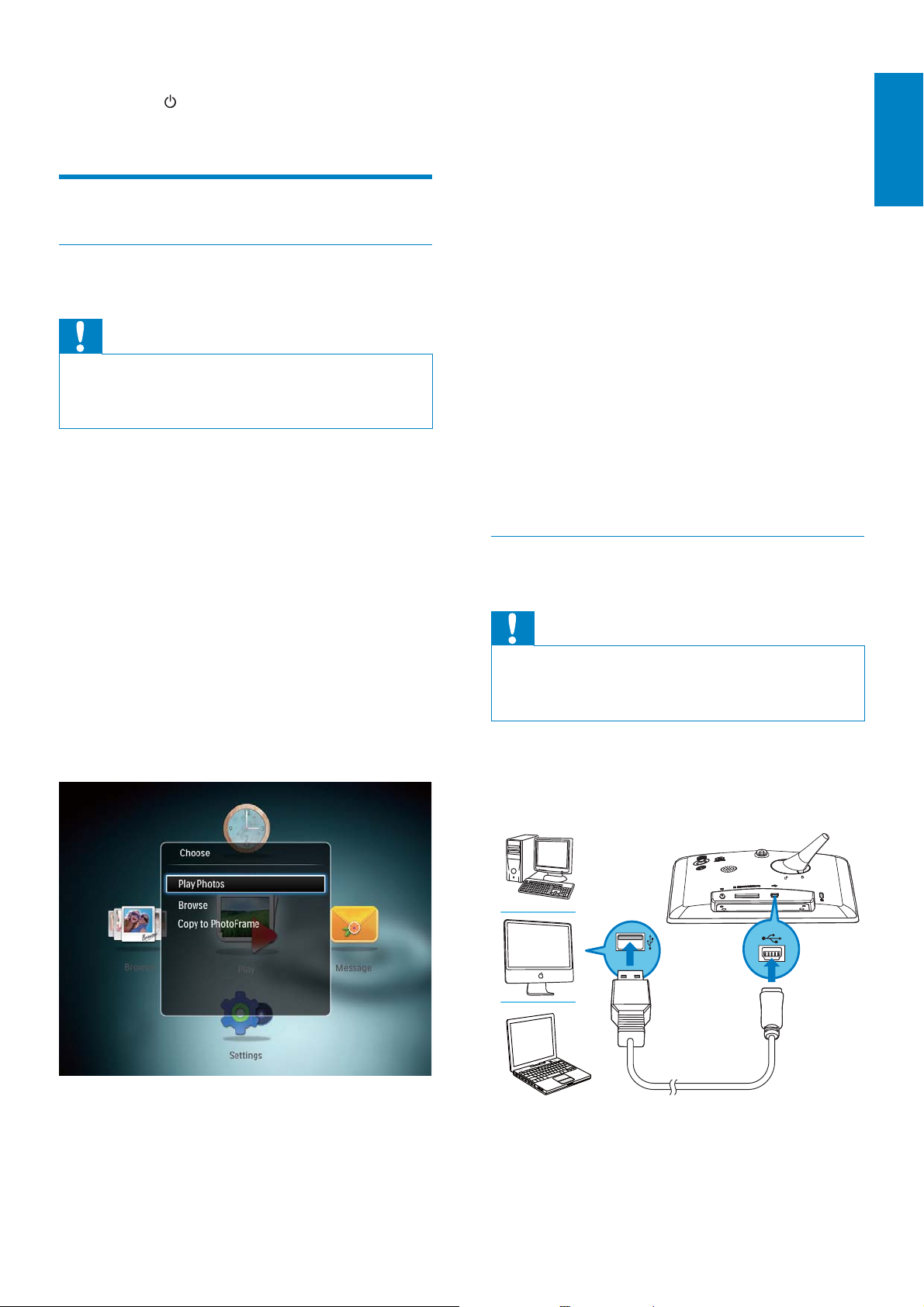
2 Selecteer [Kopiëren naar PhotoFrame]
en druk vervolgens op OK.
Er wordt een bevestiging weergegeven. »
Om foto’s naar het PhotoFrame te kopiëren:
1 Selecteer [Ja] en druk vervolgens op OK.
Nederlands
Het PhotoFrame ondersteunt de meeste van
de volgende typen opslagmedia:
Secure Digital (SD)•
Secure Digital High Capacity (SDHC)•
Multimedia Card (MMC)•
Memory Stick (MS)•
Memory Stick Pro (MS Pro) (met adapter)•
1 Plaats een opslagmedium in het
PhotoFrame.
Er wordt een optiemenu weergegeven. »
• Als u een opslagmedium wilt
verwijderen, trekt u het uit het
PhotoFrame.
Foto’s overbrengen met behulp van
een computer
Let op
Koppel het PhotoFrame niet los van de •
computer tijdens het overbrengen van
mediabestanden.
1 Sluit het PhotoFrame met een USB-kabel
aan op de computer.
[Foto’s weergeven]: selecteer deze
optie om media af te spelen die op het
opslagmedium zijn opgeslagen
U kunt mediabestanden slepen en »
neerzetten van de computer naar een
album op het PhotoFrame.
NL
9
Page 11
2 Zodra de mediabestanden zijn
overgebracht, koppelt u de USB-kabel los
van de computer en het PhotoFrame.
Tip
U kunt mediabestanden van het PhotoFrame •
overbrengen naar een computer.
•
De snelheid waarmee de bestanden
worden overgebracht, is afhankelijk van het
besturingssysteem en de softwareconfiguratie
van de computer.
Weet wat pictogrammen op
het toetsenblok betekenen
Tekst in Engels invoeren
Tekst in een van de
ondersteunde Europese talen
invoeren
Tekst in Russisch invoeren
/ABC Overschakelen naar een venster
waarin u symbolen, leestekens,
letters of cijfers kunt selecteren
aA Wisselen tussen hoofdletters en
kleine letters
Een spatie invoeren
Een regeleinde invoeren
10
NL
Page 12
4 Foto’s
Diapresentatie en foto’s
weergeven
Opmerking
Op het PhotoFrame kunt u JPEG-foto’s •
weergeven in de modus Diapresentatie.
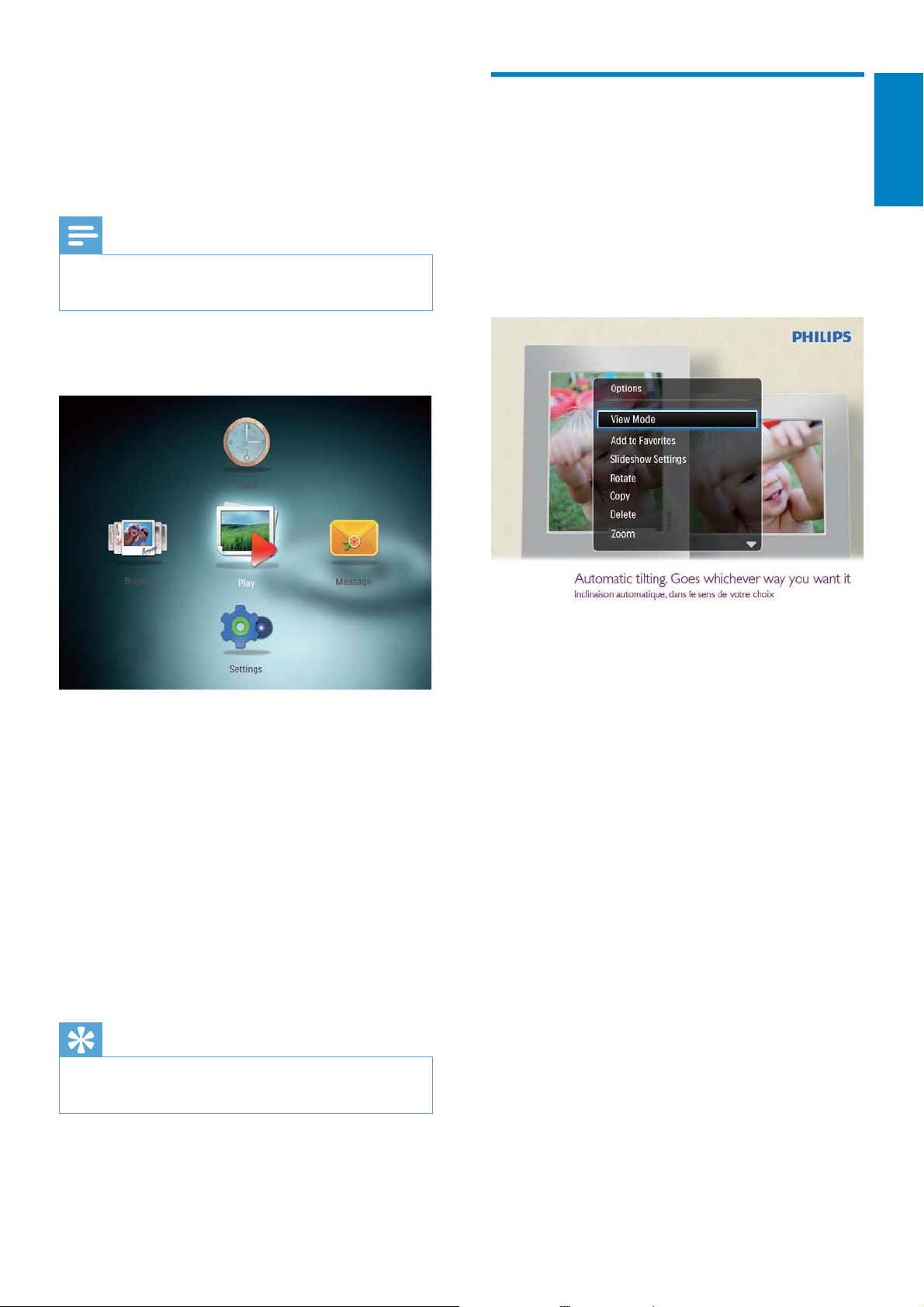
1 Op het beginscherm selecteert u
[Afspelen] en drukt u op OK.
beheren
U kunt op de volgende manier de foto in de
modus Diapresentatie of de instellingen van
een diapresentatie beheren:
1 Druk op MENU.
Er wordt een optiemenu weergegeven. »
Nederlands
Foto’s worden in de modus »
Diapresentatie weergegeven.
In de modus Diapresentatie:
Druk op • OK om de diapresentatie
te pauzeren.
Druk nogmaals op • OK om de
diapresentatie te hervatten.
Beweeg de joystick naar links/rechts •
om de vorige/volgende foto te
selecteren.
Tip
2 Selecteer een optie en druk vervolgens
op OK.
• [Weergavemodus]: de weergavemodus
selecteren
• [Toevoegen aan Favorieten]: de foto
toevoegen aan het album [Favorieten] op
het PhotoFrame
• [Instellingen diapresentatie]
• [Interval]: de tijdsinterval van de
diapresentatie instellen
• [Shuffle]: media wel of niet in
willekeurige volgorde weergeven
• [Kleurtint]: de kleuren voor de foto
selecteren
• [Overgangseffect]: het
overgangseffect selecteren
Foto’s worden in willekeurige volgorde •
weergegeven tijdens een collagediapresentatie.
• [Achtergrondkleur]: de
achtergrondkleur selecteren
• [Roteren]: een oriëntatie selecteren om
de foto te roteren
NL
11
Page 13
• [Kopiëren]: de foto naar een ander album
kopiëren
• [Verwijderen]: de foto verwijderen
• [Zoomen]: op foto’s inzoomen en foto’s
bijsnijden
• [Helderheid]: de joystick naar boven/
beneden bewegen om de helderheid van
het display aan te passen
Inzoomen op foto’s en foto’s
bijsnijden
Met het PhotoFrame kunt u inzoomen op een
foto, de foto bijsnijden en opslaan als nieuwe
foto.
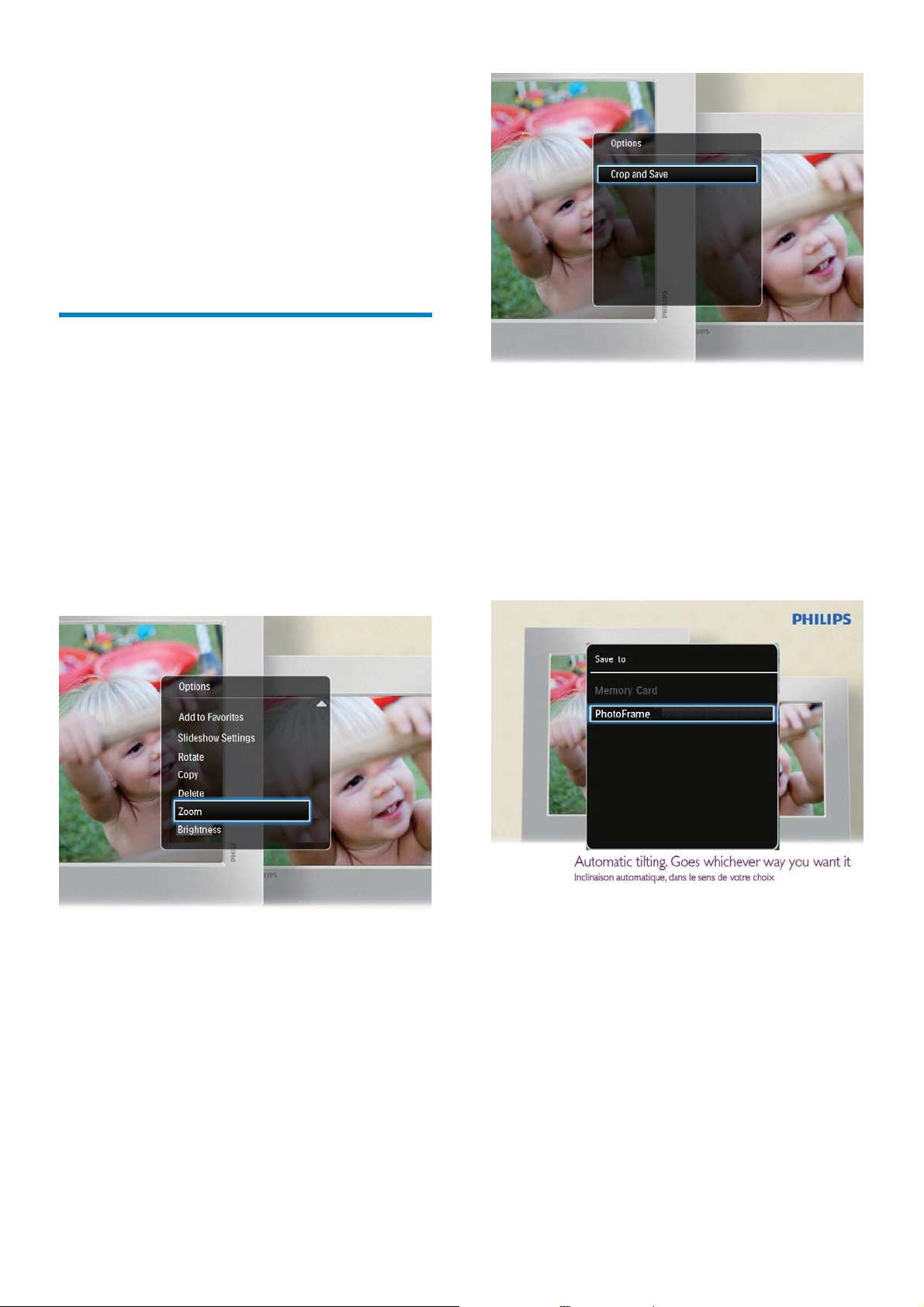
1 Druk in de modus Diapresentatie op
MENU.
Er wordt een optiemenu weergegeven. »
2 Selecteer [Zoomen].
Er wordt een bevestiging weergegeven. »
7 Selecteer [Ja] en druk vervolgens op OK.
Om de bewerking te annuleren, •
selecteert u [Nee] en drukt u
vervolgens op OK.
8 Selecteer een locatie waar u de nieuwe
foto wilt opslaan en druk op OK.
3 Druk herhaaldelijk op OK om in te
zoomen op de foto (of de zoommodus te
sluiten).
4 Beweeg de joystick om de foto te
schuiven.
5 Druk op MENU.
6 Selecteer [Bijsnijden en opslaan] en druk
vervolgens op OK.
12
NL
Als de foto is opgeslagen, gaat het »
PhotoFrame terug naar de modus
Diapresentatie.
Page 14
5 Bladeren
Door albums en media
bladeren en deze beheren
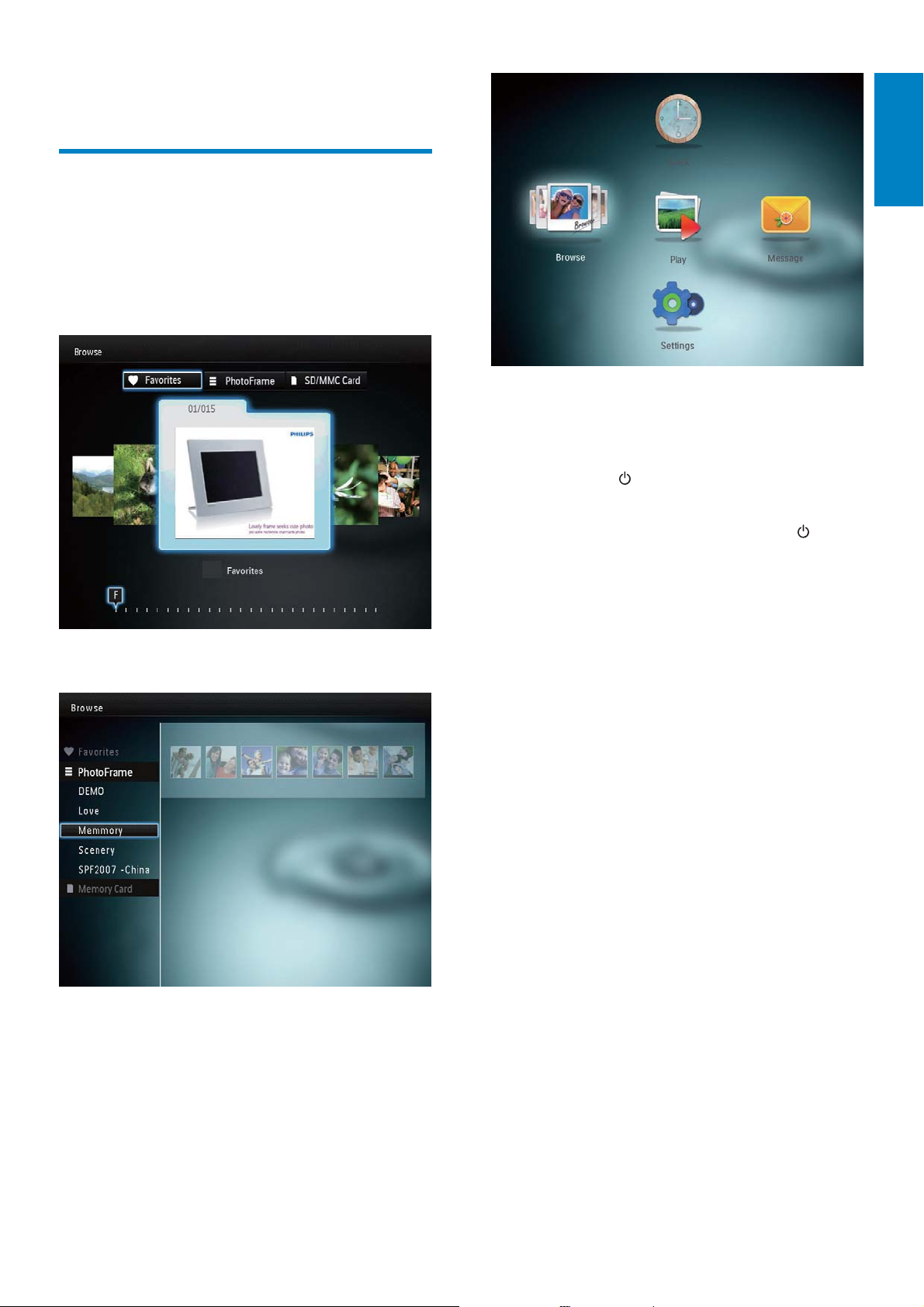
U kunt door albums en media bladeren en deze
beheren in carrouselmodus of albummodus.
• Carrouselmodus:
• Albummodus:
Albums worden weergegeven in »
carrouselmodus.
• Om over te gaan naar albummodus,
drukt u op
• Om terug te gaan naar
carrouselmodus, drukt u op
In carrousel-/albummodus: •
Druk één keer op • OK: er wordt een
foto getoond in pauzemodus.
Druk twee keer op • OK: de
diapresentatie wordt gestart.
.
.
Nederlands
Door albums bladeren:
1 Op het beginscherm selecteert u
[Bladeren] en drukt u op OK.
Albums en media beheren:
1 Selecteer een album/medium en druk
vervolgens op MENU.
Er wordt een optiemenu weergegeven. »
2 Selecteer een optie en druk op OK om
door te gaan.
Albummenu:
• [Toevoegen aan Favorieten]: voeg
media uit het album toe aan het
album [Favorieten]
• [Nieuw album maken]: maak een
album
• [Kopiëren]: kopieer media van het
album naar een ander album
• [Verplaatsen]: verplaats media uit
het album naar een ander album
• [Verwijderen]: verwijder media uit
het album
NL
13
Page 15

Menu fotominiaturen:
• [Toevoegen aan Favorieten]: voeg
media uit het album toe aan het
album [Favorieten]
• [Kopiëren]: kopieer media van het
album naar een ander album
• [Verplaatsen]: verplaats media uit
het album naar een ander album
• [Verwijderen]: verwijder media uit
het album
• [Roteren]: draai de foto in het album
• [Kleurtint]: selecteer een kleur voor
de foto
Als u het album [Favorieten] selecteert, wordt
een ander menu weergegeven.
• [Verwijderen uit Favorieten]:
verwijder de media uit het album
[Favorieten]
3 Selecteer als de naam volledig is
ingevuld en druk vervolgens op OK.
4 Druk op OK om het opslagproces te
starten.
Media kopiëren
1 Selecteer [Kopiëren] en druk vervolgens
op OK.
2 Selecteer een doelalbum en druk op OK
om het kopiëren te starten.
Media verplaatsen
1 Selecteer [Verplaatsen] en druk
vervolgens op OK.
2 Selecteer een doelalbum en druk op OK
om het verplaatsen te starten.
• [Kopiëren]: kopieer media van het
album naar een ander album
• [Verwijderen]: verwijder media uit
het album
Media toevoegen aan het album met
favorieten
Media uit het album toevoegen aan het album
[Favorieten]:
1 Selecteer [Toevoegen aan Favorieten] en
druk vervolgens op OK.
Een album maken
1 Selecteer [Nieuw album maken] en druk
vervolgens op OK.
2 Selecteer een letter/cijfer om de naam
in te voeren (circa 24 tekens) en druk
vervolgens op OK.
Media verwijderen
1 Selecteer [Verwijderen] en druk
vervolgens op OK.
Er wordt een bevestiging weergegeven. »
2 Selecteer [Ja] en druk op OK om het
verwijderen te starten.
Om de bewerking te annuleren, •
houdt u
ingedrukt.
Foto’s roteren
1 Selecteer [Roteren] en druk vervolgens
op OK.
2 Selecteer een hoek om te roteren en
druk vervolgens op OK.
14
Als u wilt wisselen tussen •
hoofdletters en kleine letters
selecteert u aA op het weergegeven
toetsenblok en drukt u vervolgens
op OK.
NL
Page 16
6 Klok
De klok weergeven
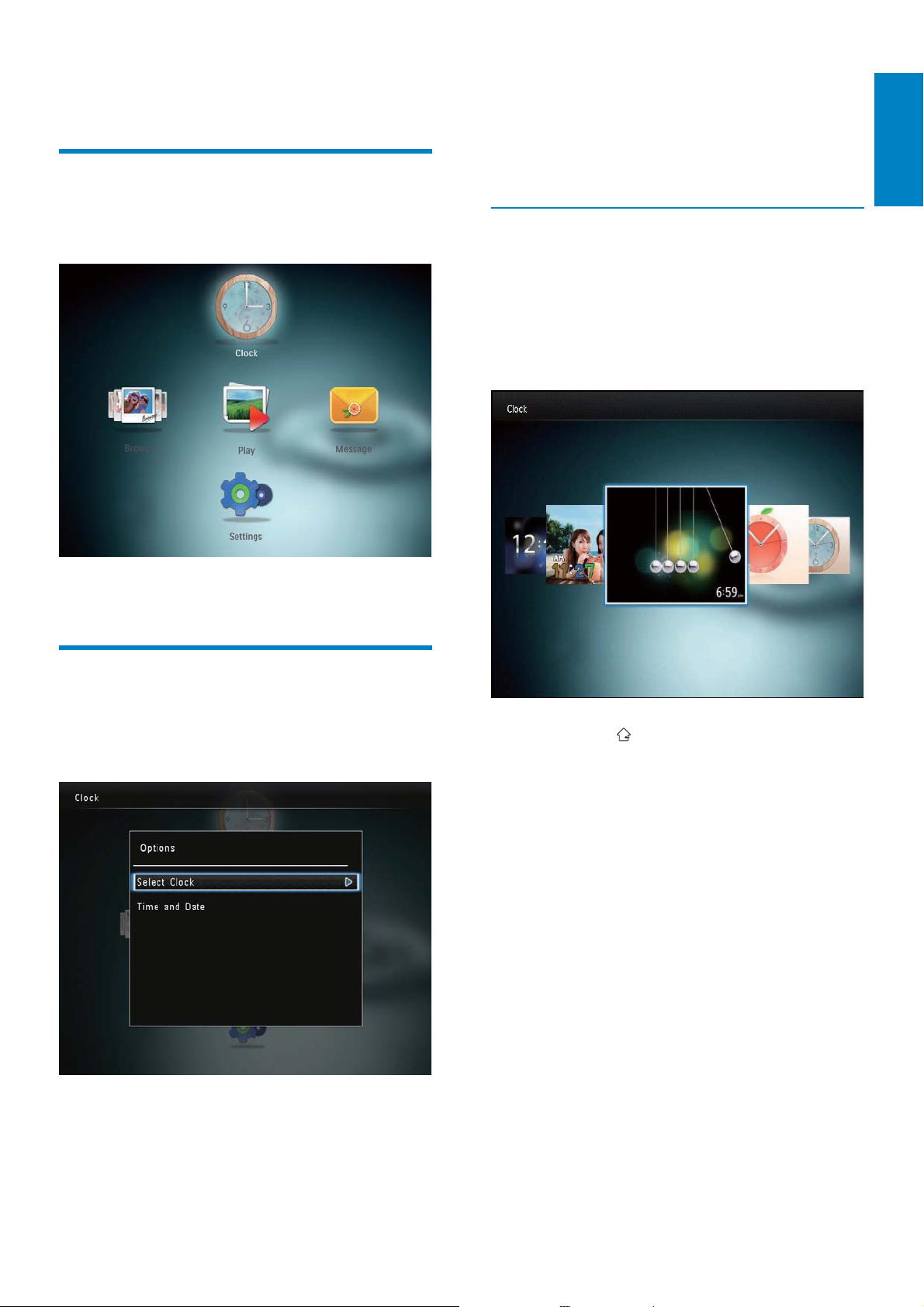
Op het beginscherm selecteert u [Klok]
1
en drukt u op OK.
• [Tijd en datum]: beweeg de joystick
naar boven/beneden/links/rechts om
de datum/tijd in te stellen of om een
datum- en tijdnotatie te selecteren. Zie
“Instellingen - De datum en tijd instellen”.
Een type klok/kalender selecteren
1 Selecteer [Klok selecteren] in het
klokmenu en druk vervolgens op OK.
2 Beweeg de joystick naar links/rechts
om een klok- of kalendersjabloon te
selecteren en druk vervolgens op OK.
Nederlands
Een klok/kalender wordt weergegeven. »
Klokmenu
Als een klok/kalender wordt
1
weergegeven, drukt u op MENU om het
klokmenu te openen.
Houd • ingedrukt om terug te gaan
naar het beginscherm.
• [Klok selecteren]: beweeg de joystick
naar links/rechts om een andere klok of
kalender weer te geven.
NL
15
Page 17

7 Bericht
Een bericht maken
Op het beginscherm selecteert u
1
[Bericht] en drukt u op OK.
Wijzig de tekst van het bericht •
of verander de afbeelding bij het
bericht.
2 Selecteer [Voeg een bericht aan uw foto
toe] en druk vervolgens op OK.
3 Beweeg de joystick naar rechts of links
om een berichtsjabloon te selecteren en
druk vervolgens op OK.
Stel de actuele tijd en datum in •
(indien van toepassing).
4 Selecteer [Gereed].
U wordt gevraagd een tijd en datum »
voor het bericht in te voeren.
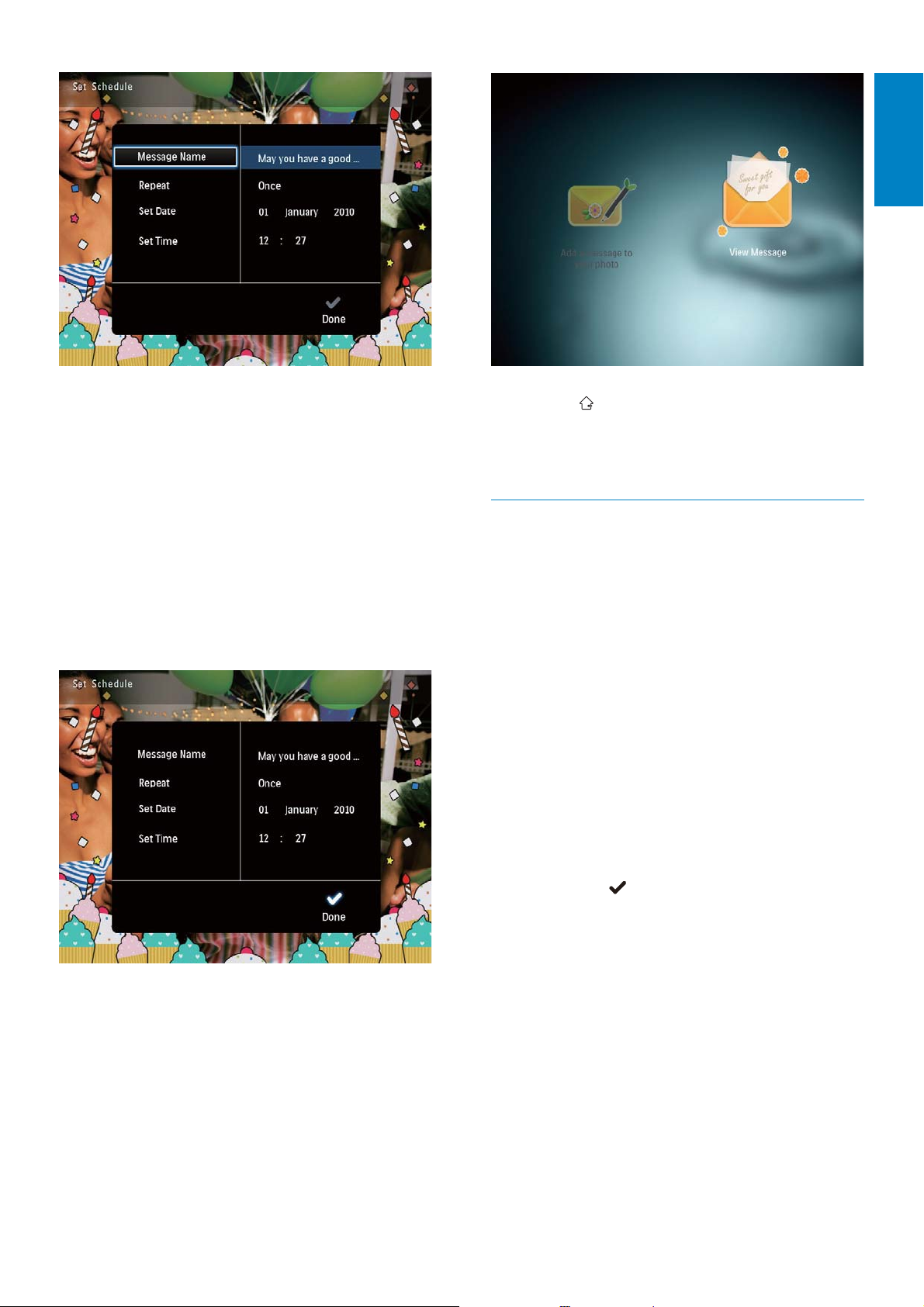
5 Plan het bericht in.
16
NL
Page 18
Nederlands
• [Naam bericht]: voer de naam in Zie
“De naam van een bericht invoeren”
voor meer informatie.
• [Herhalen]: selecteer een
herhalingsfrequentie
• [Datum instellen]: stel de datum of
dag in
• [Tijd instellen]: stel de tijd in
6 Als u het bericht hebt voltooid, selecteert
u [Gereed] en drukt u op OK.
Houd • ingedrukt om terug te gaan naar
het beginscherm.
De naam van een bericht invoeren
1 Selecteer [Naam bericht] en druk
vervolgens op OK.
2 Beweeg de joystick twee keer naar
beneden om het toetsenblok te
activeren.
3 Selecteer een letter/cijfer om de naam
in te voeren (circa 24 tekens) en druk
vervolgens op OK.
Als u wilt wisselen tussen •
hoofdletters en kleine letters
selecteert u aA op het weergegeven
toetsenblok en drukt u vervolgens
op OK.
• Om de beschikbare berichten te
bekijken, selecteert u [Bericht
weergeven].
4 Selecteer als de naam volledig is
ingevuld en druk vervolgens op OK.
NL
17
Page 19
Een bericht bewerken
Op het beginscherm selecteert u
1
[Bericht] en drukt u op OK.
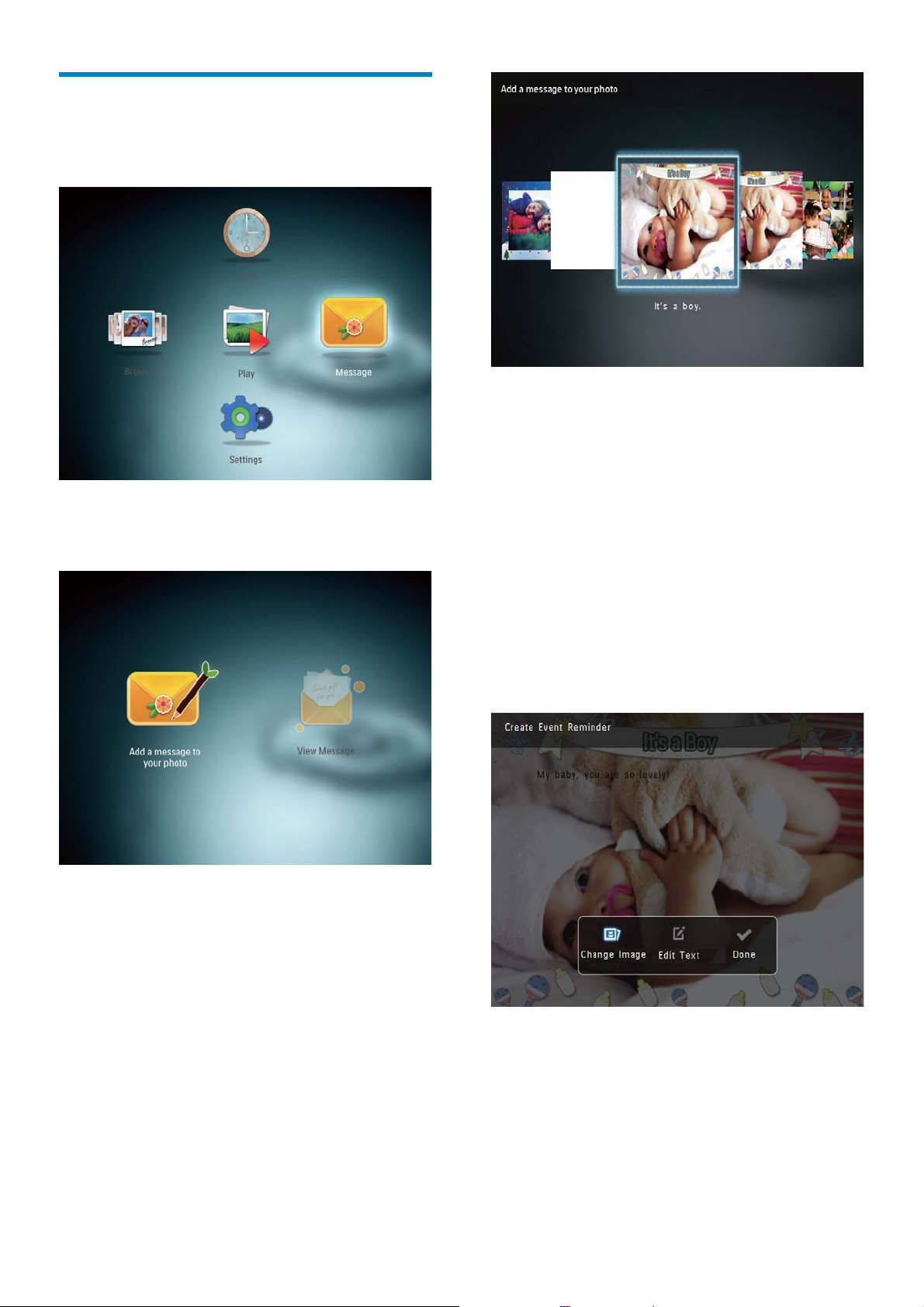
2 Selecteer [Voeg een bericht aan uw foto
toe] en druk vervolgens op OK.
4 Beweeg de joystick om een van de
volgende opties te selecteren om een
bericht te bewerken.
• [Afb. wijzigen]: wijzig de foto bij het
bericht
• [Tekst bewerken]: wijzig het
tekstbericht
3 Beweeg de joystick naar rechts of links
om een berichtsjabloon te selecteren en
druk vervolgens op OK.
De foto bij een bericht wijzigen:
1 Selecteer [Afb. wijzigen] en druk
vervolgens op OK.
18
2 Selecteer een foto die op het
PhotoFrame beschikbaar is en druk
vervolgens op OK.
NL
Page 20
De tekst van een bericht aanpassen:
1 Selecteer [Tekst bewerken] en druk
vervolgens op OK.
2 Selecteer een sjabloon en druk
vervolgens op OK.
Het toetsenblok wordt weergegeven. »
Als u wilt wisselen tussen •
hoofdletters en kleine letters
selecteert u aA op het weergegeven
toetsenblok en drukt u vervolgens
op OK.
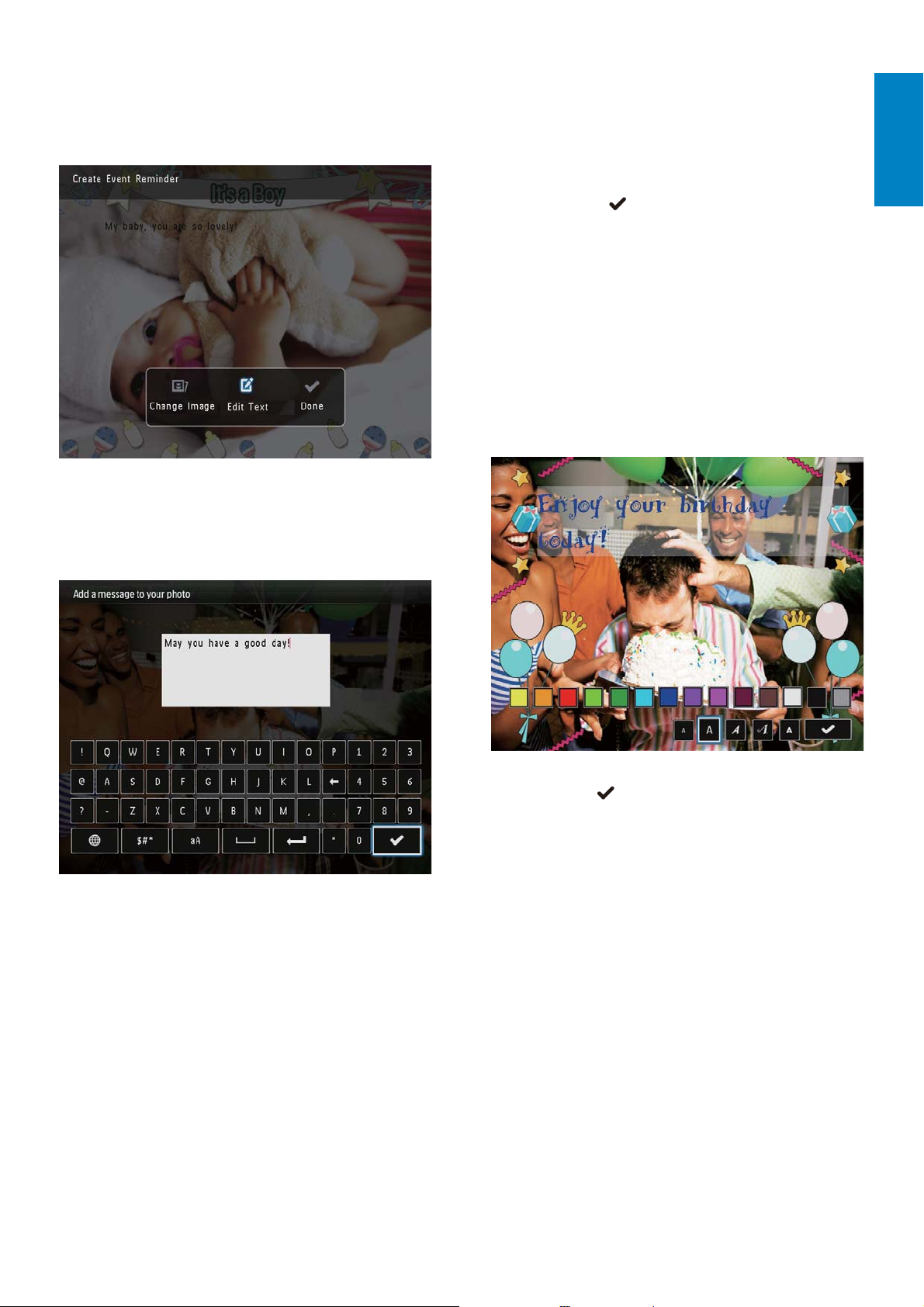
5 Selecteer en druk op OK als u de
tekst hebt ingevoerd.
6 Beweeg de joystick naar boven/beneden/
links/rechts om de tekst op de gewenste
positie te plaatsen en druk vervolgens op
OK.
7 Beweeg de joystick naar boven/beneden/
links/rechts om het lettertype en de
kleur van de tekst te selecteren en druk
vervolgens op OK.
Nederlands
3 Beweeg de joystick twee keer naar
beneden om het toetsenblok te
activeren.
4 Selecteer een letter/cijfer en druk op OK
om tekst in te voeren.
Selecteer een invoermethode, zie •
“Weet wat pictogrammen op het
toetsenblok betekenen”.
8 Ga naar en druk vervolgens op OK.
9 Selecteer [Gereed] en druk vervolgens
op OK.
NL
19
Page 21
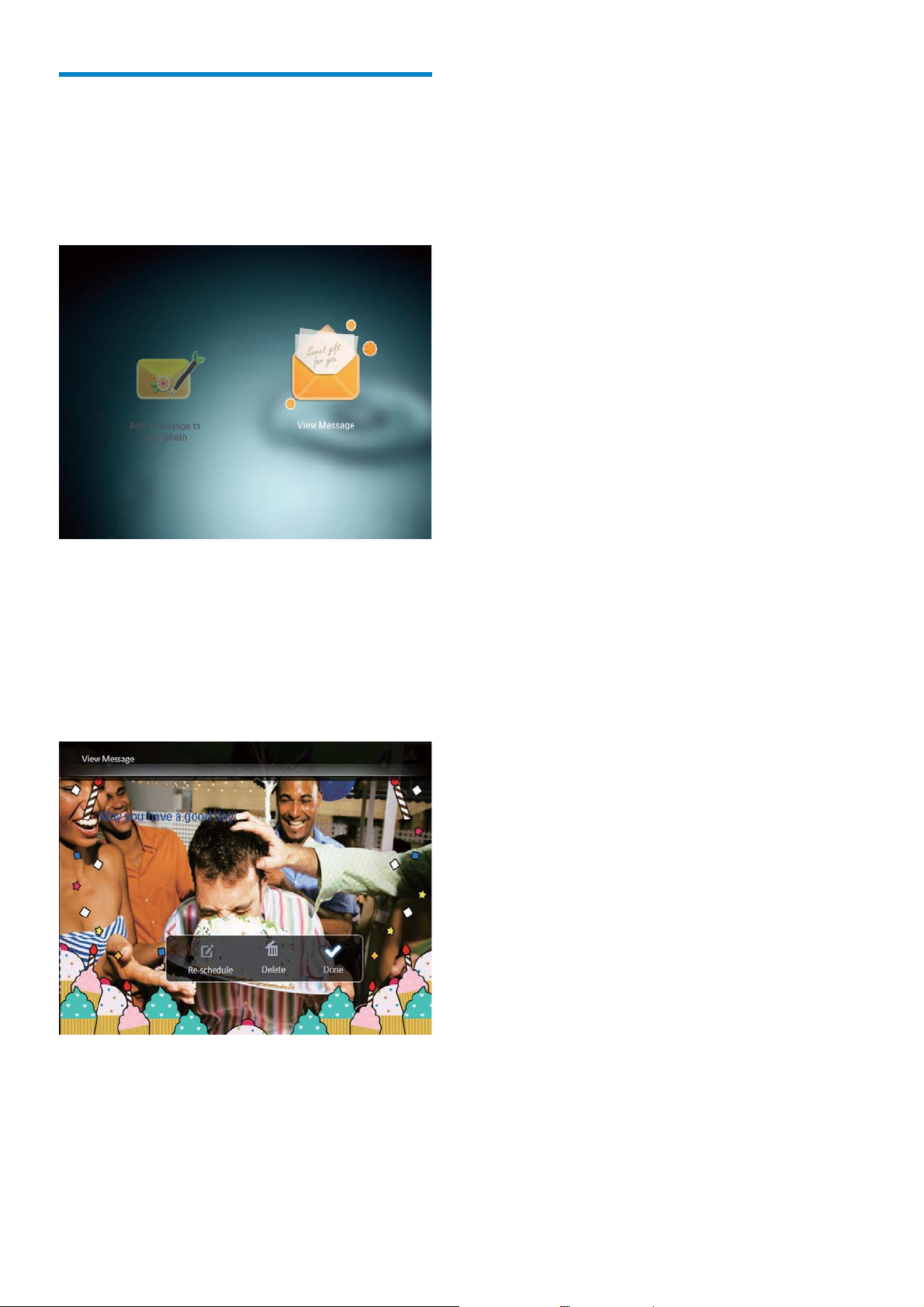
Een bericht bekijken
Op het beginscherm selecteert u
1
[Bericht] en drukt u op OK.
2 Selecteer [Bericht weergeven] en druk
vervolgens op OK.
5 Volg de instructies op het scherm om
het bericht opnieuw in te stellen of te
verwijderen.
Om terug te gaan naar de •
berichtverkenner selecteert u [Gereed]
en drukt u vervolgens op OK.
3 Selecteer een berichtsjabloon en druk
vervolgens op OK.
Er wordt een berichtsjabloon »
weergegeven.
4 Druk op MENU en selecteer een optie
om verder te gaan.
20
NL
Page 22
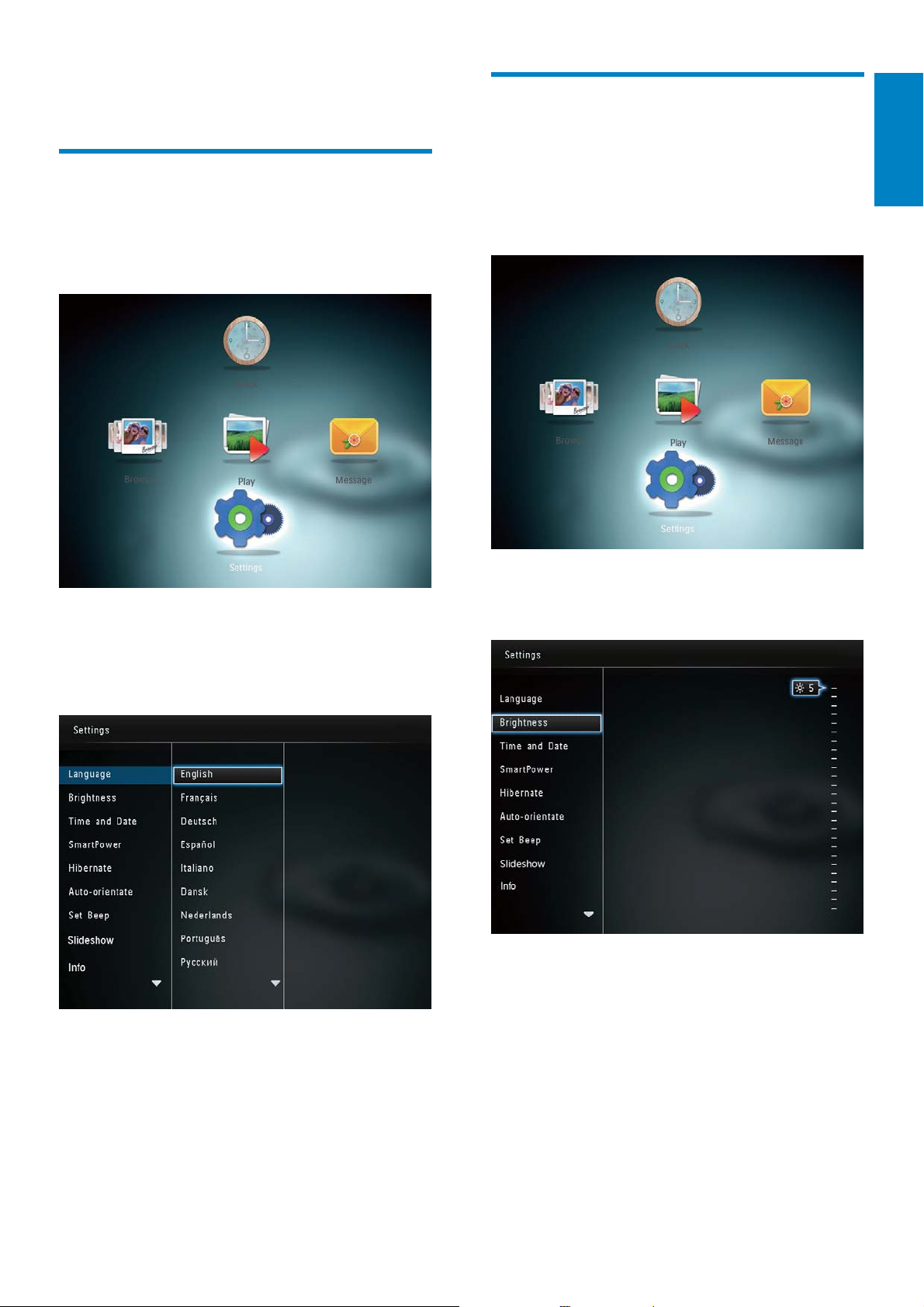
8 Instellingen
De schermmenutaal
Helderheid aanpassen
U kunt de helderheid van het PhotoFrame
aanpassen voor optimale weergave.
Nederlands
selecteren
Op het beginscherm selecteert u
1
[Instellingen] en drukt u op OK.
2 Selecteer [Taal] en druk vervolgens op
OK.
1 Op het beginscherm selecteert u
[Instellingen] en drukt u op OK.
2 Selecteer [Helderheid] en druk
vervolgens op OK.
3 Selecteer een taal en druk op OK.
3 Beweeg de joystick naar boven/beneden
om de helderheid aan te passen en druk
vervolgens op OK.
NL
21
Page 23
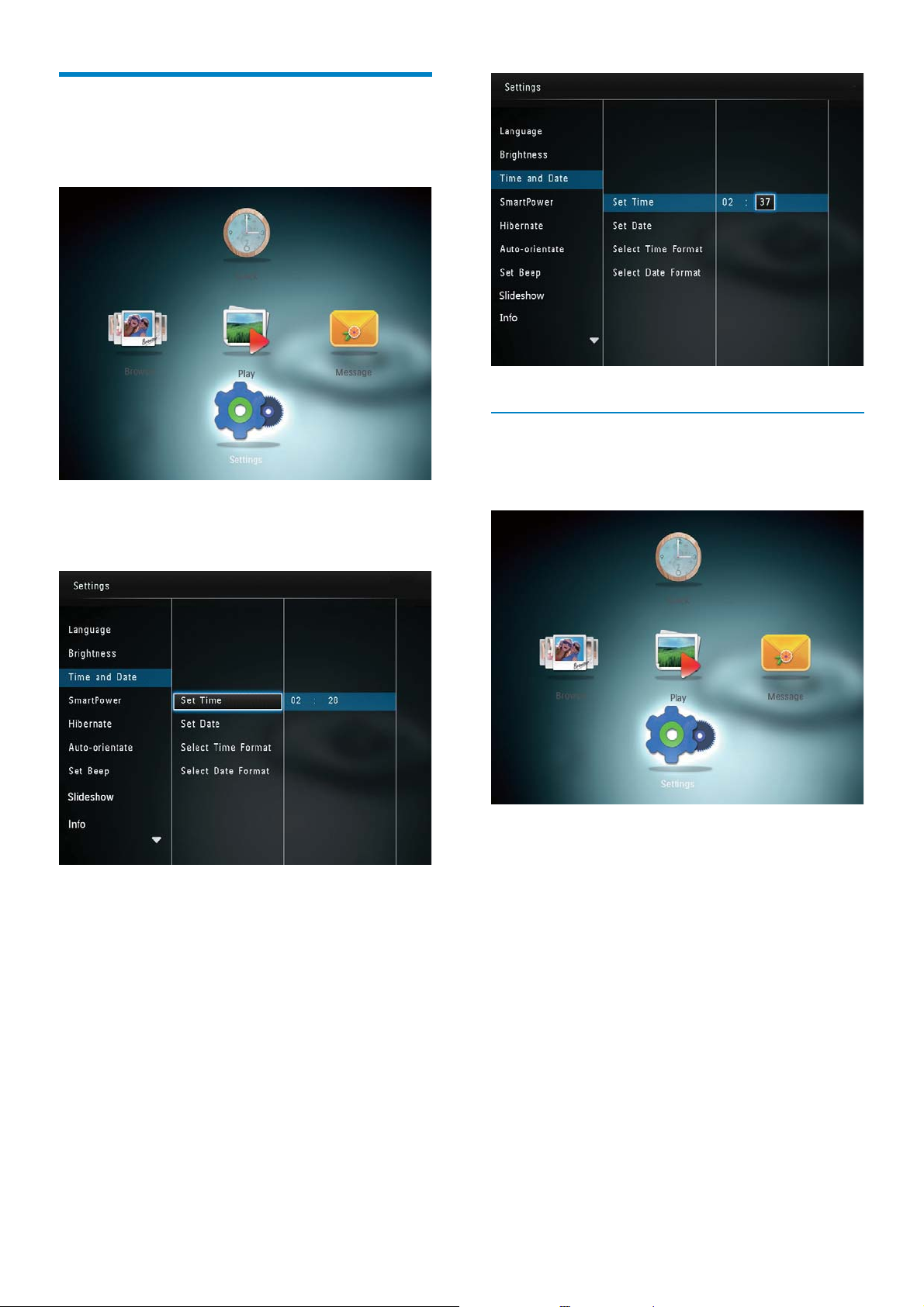
Tijd/datum instellen
Op het beginscherm selecteert u
1
[Instellingen] en drukt u op OK.
De datum- en tijdnotatie instellen
2 Selecteer [Tijd en datum] en druk
vervolgens op OK.
3 Selecteer [Tijd instellen]/[Datum
instellen] en druk vervolgens op OK.
4 Beweeg de joystick naar boven/beneden/
links/rechts om minuten/uur/dag/maand/
jaar in te stellen en druk vervolgens op
OK.
1 Op het beginscherm selecteert u
[Instellingen] en drukt u op OK.
2 Selecteer [Tijd en datum] en druk
vervolgens op OK.
3 Selecteer [Tijdindeling
selecteren]/[Datumindeling] en druk
vervolgens op OK.
4 Selecteer een indeling en druk vervolgens
op OK.
22
NL
Page 24
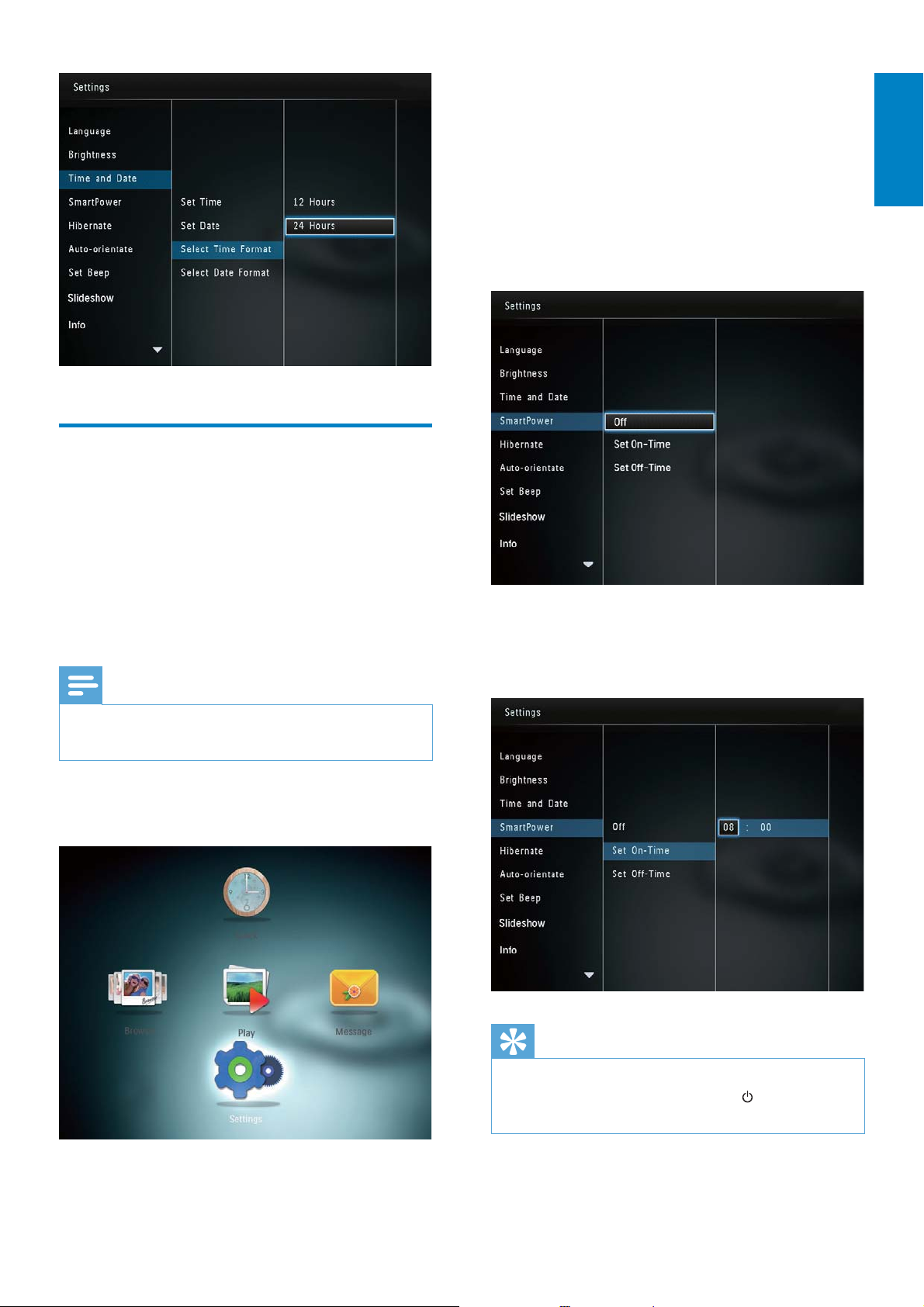
De SmartPower-timer
instellen
Met de SmartPower-timer kunt u de
tijd instellen waarop het display van het
PhotoFrame dagelijks automatisch aan of
uit gaat. Als het display automatisch wordt
uitgeschakeld, schakelt het PhotoFrame over
naar de stand-bymodus (sluimerstand).
Opmerking
2 Selecteer [SmartPower] en druk
vervolgens op OK.
3 Selecteer [Inschakeltijd
instellen]/[Uitschakeltijd instellen] en
druk vervolgens op OK.
Om de SmartPower-functie uit te •
schakelen, selecteert u [Uit] en
drukt u vervolgens op OK.
4 Beweeg de joystick naar boven/beneden/
links/rechts om de tijd in te stellen en
druk vervolgens op OK.
Nederlands
Controleer of u op uw PhotoFrame de juiste •
tijd hebt ingesteld.
1 Op het beginscherm selecteert u
[Instellingen] en drukt u op OK.
Tip
Als het PhotoFrame in de stand-bymodus •
(sluimerstand) staat, kunt u op drukken om
het te activeren.
NL
23
Page 25
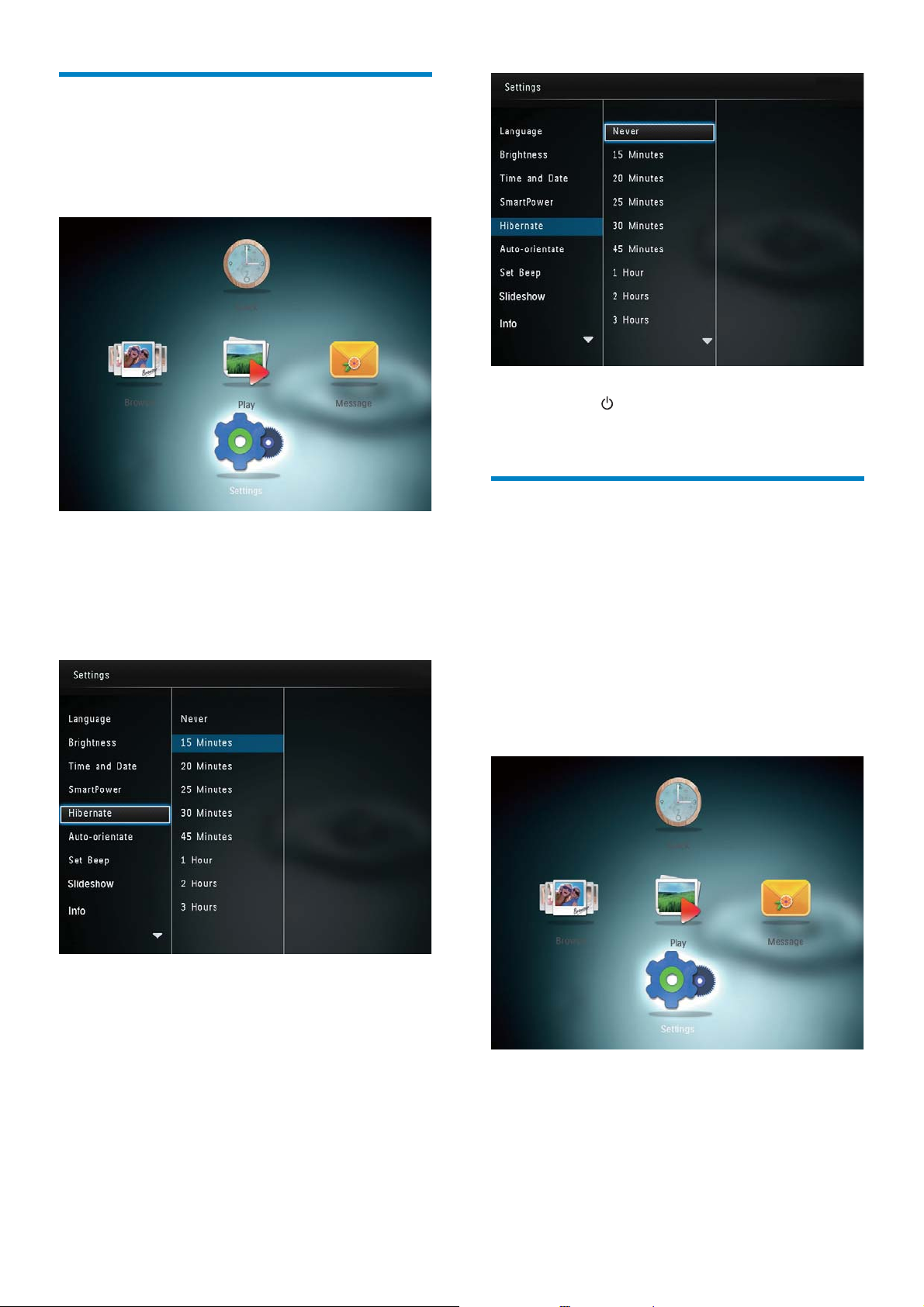
Het PhotoFrame in de
slaapstand zetten
Op het beginscherm selecteert u
1
[Instellingen] en drukt u op OK.
Druk op • om het PhotoFrame te
activeren vanuit de slaapstand.
2 Selecteer [Sluimeren] en druk vervolgens
op OK.
3 Selecteer een optie en druk vervolgens
op OK.
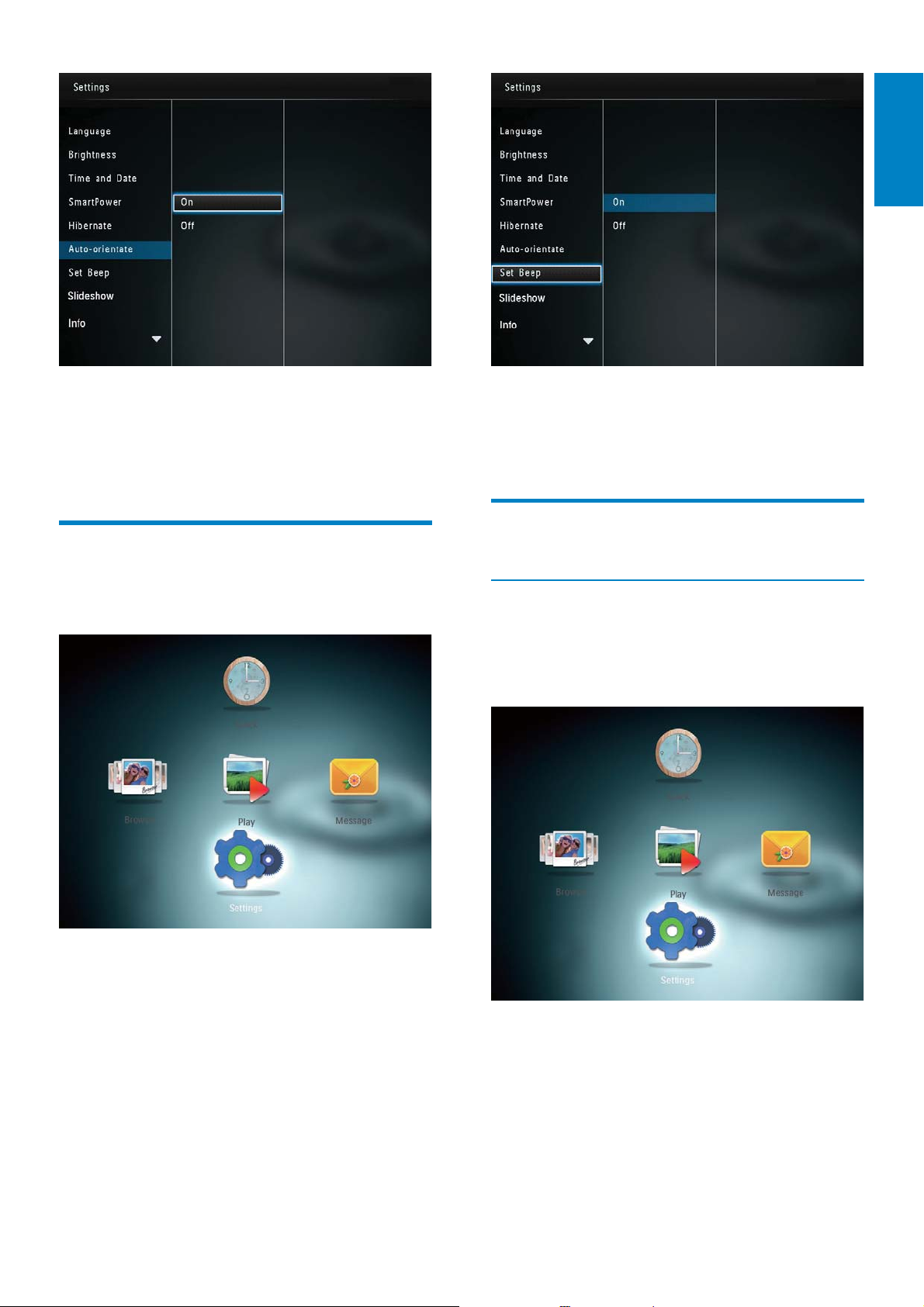
Automatische oriëntatie
instellen
Dankzij de functie voor automatische
oriëntatie kunt u foto’s in de juiste oriëntatie
weergeven. Deze wordt bepaald aan de hand
van de horizontale/verticale oriëntatie van het
PhotoFrame.
1 Op het beginscherm selecteert u
[Instellingen] en drukt u op OK.
24
Na de geselecteerde periode schakelt »
het PhotoFrame over naar de
slaapstand.
Als u de slaapstand wilt uitschakelen, •
selecteert u [Nooit] en drukt u
vervolgens op OK.
NL
2 Selecteer [Oriëntatie autom. aanpas.] en
druk vervolgens op OK.
3 Selecteer [Aan] en druk vervolgens op
OK.
Page 26
Nederlands
Als u de functie voor automatische •
oriëntatie wilt uitschakelen,
selecteert u [Uit] en drukt u
vervolgens op OK.
Knopgeluiden in-/uitschakelen
Op het beginscherm selecteert u
1
[Instellingen] en drukt u op OK.
Als u de knopgeluiden wilt •
uitschakelen, selecteert u [Uit] en
drukt u vervolgens op OK.
Instellingen voor
diapresentaties
Interval voor diapresentatie
selecteren
1 Op het beginscherm selecteert u
[Instellingen] en drukt u op OK.
2 Selecteer [Pieptoon instellen] en druk
vervolgens op OK.
3 Als u de knopgeluiden wilt inschakelen,
selecteert u [Aan] en drukt u vervolgens
op OK.
2 Selecteer [Diapresentatie] en druk
vervolgens op OK.
3 Selecteer [Interval] en druk vervolgens
op OK.
NL
25
Page 27
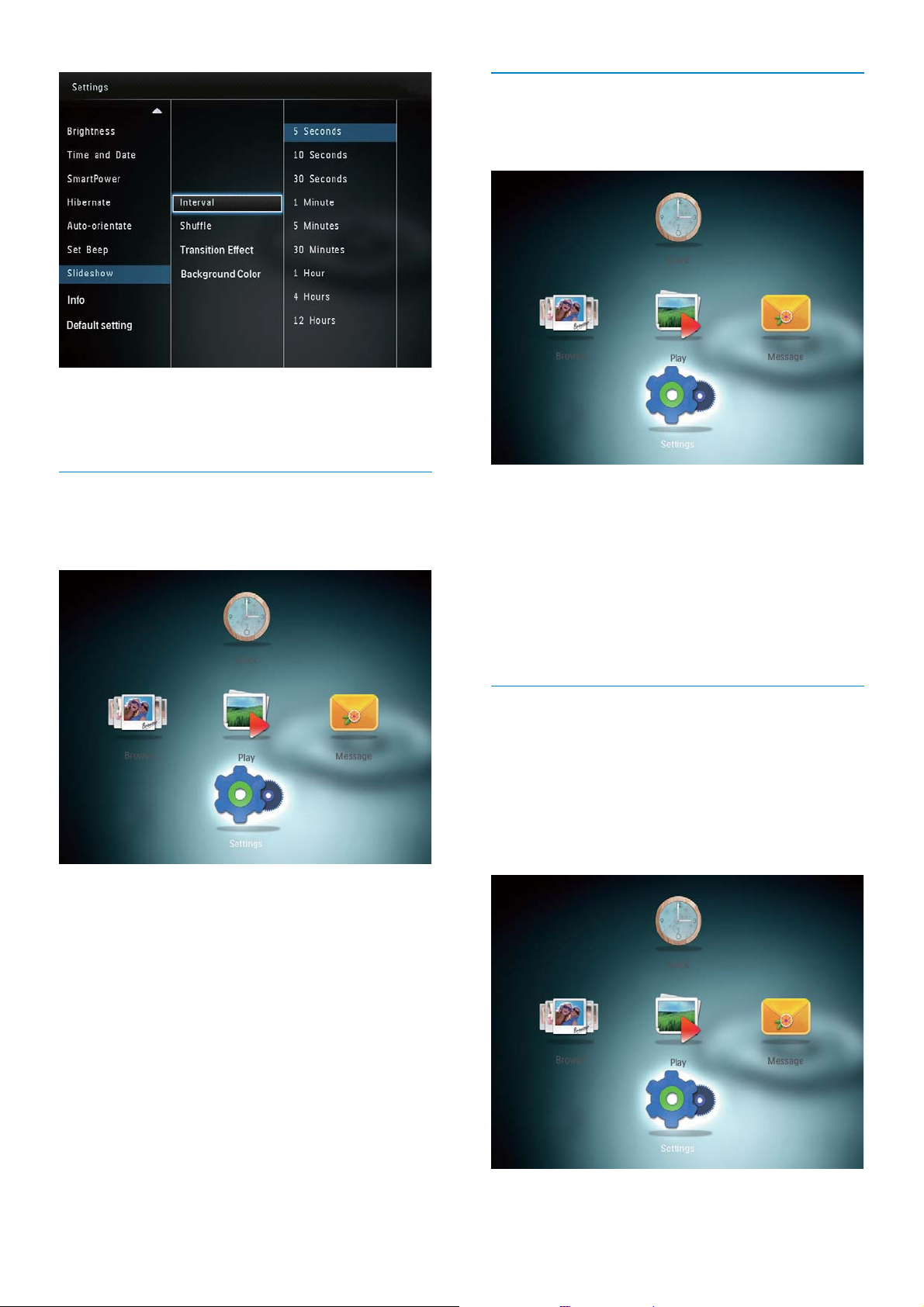
4 Selecteer een interval voor de
diapresentatie en druk vervolgens op OK.
Diavolgorde selecteren
1 Op het beginscherm selecteert u
[Instellingen] en drukt u op OK.
Overgangseffect selecteren
1 Op het beginscherm selecteert u
[Instellingen] en drukt u op OK.
2 Selecteer [Diapresentatie] en druk
vervolgens op OK.
3 Selecteer [Overgangseffect] en druk
vervolgens op OK.
2 Selecteer [Diapresentatie] en druk
vervolgens op OK.
3 Selecteer [Shuffle] en druk vervolgens op
OK.
4 Om de diapresentatie in willekeurige
volgorde weer te geven, selecteert u
[Aan] en drukt u vervolgens op OK.
4 Selecteer een overgangseffect en druk
vervolgens op OK.
Achtergrondkleur selecteren
U kunt een randkleur voor de achtergrond
selecteren voor foto’s die kleiner zijn dan het
display van het PhotoFrame.
1 Op het beginscherm selecteert u
[Instellingen] en drukt u op OK.
26
Om de diapresentatie in de •
standaardvolgorde weer te geven,
selecteert u [Uit] en drukt u
vervolgens op OK.
NL
Page 28
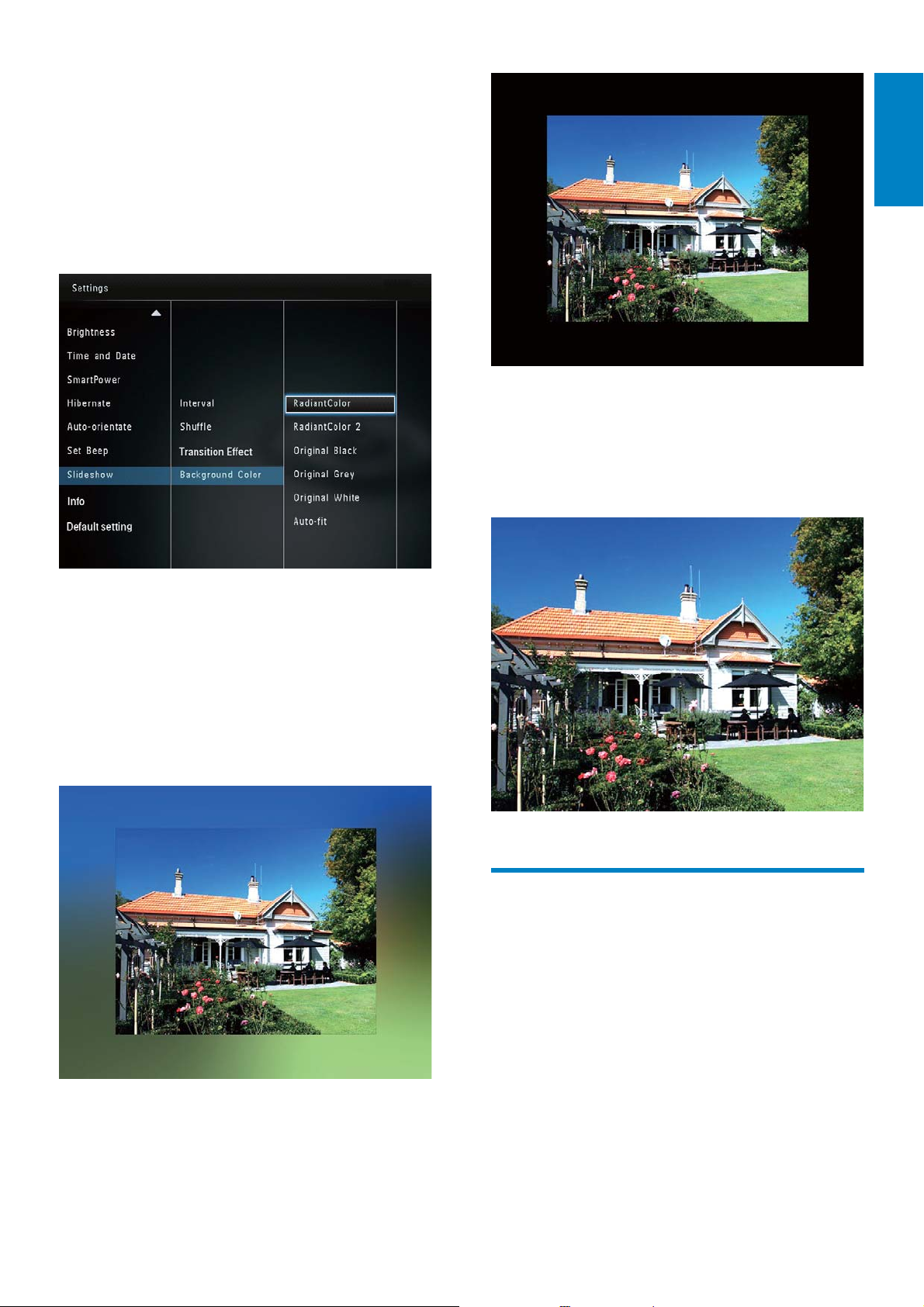
2 Selecteer [Diapresentatie] en druk
vervolgens op OK.
3 Selecteer [Achtergrondkleur] en druk
vervolgens op OK.
4 Selecteer [RadiantColor]/
achtergrondkleur/[Automatisch
aanpassen] en druk vervolgens op OK.
Nederlands
Als u » [Automatisch aanpassen]
selecteert, wordt de foto op het
PhotoFrame uitgerekt en wordt het
scherm gevuld met een vervormd
beeld.
Als u » [RadiantColor] selecteert, vult
het PhotoFrame bij foto’s die kleiner
zijn dan het volledige scherm de rest
van het scherm met de randkleuren
van de foto’s. Op deze manier
wordt het scherm gevuld zonder
zwarte balken of een vervormde
beeldverhouding.
Informatie over het
PhotoFrame weergeven
U kunt de modelnaam, de firmwareversie van
het PhotoFrame en de geheugenstatus van het
PhotoFrame en andere opslagmedia die zijn
gekoppeld aan het PhotoFrame weergeven.
Als u een achtergrondkleur »
selecteert, wordt op het PhotoFrame
een foto weergegeven met een
achtergrondkleur.
1 Op het beginscherm selecteert u
[Instellingen] en drukt u op OK.
NL
27
Page 29
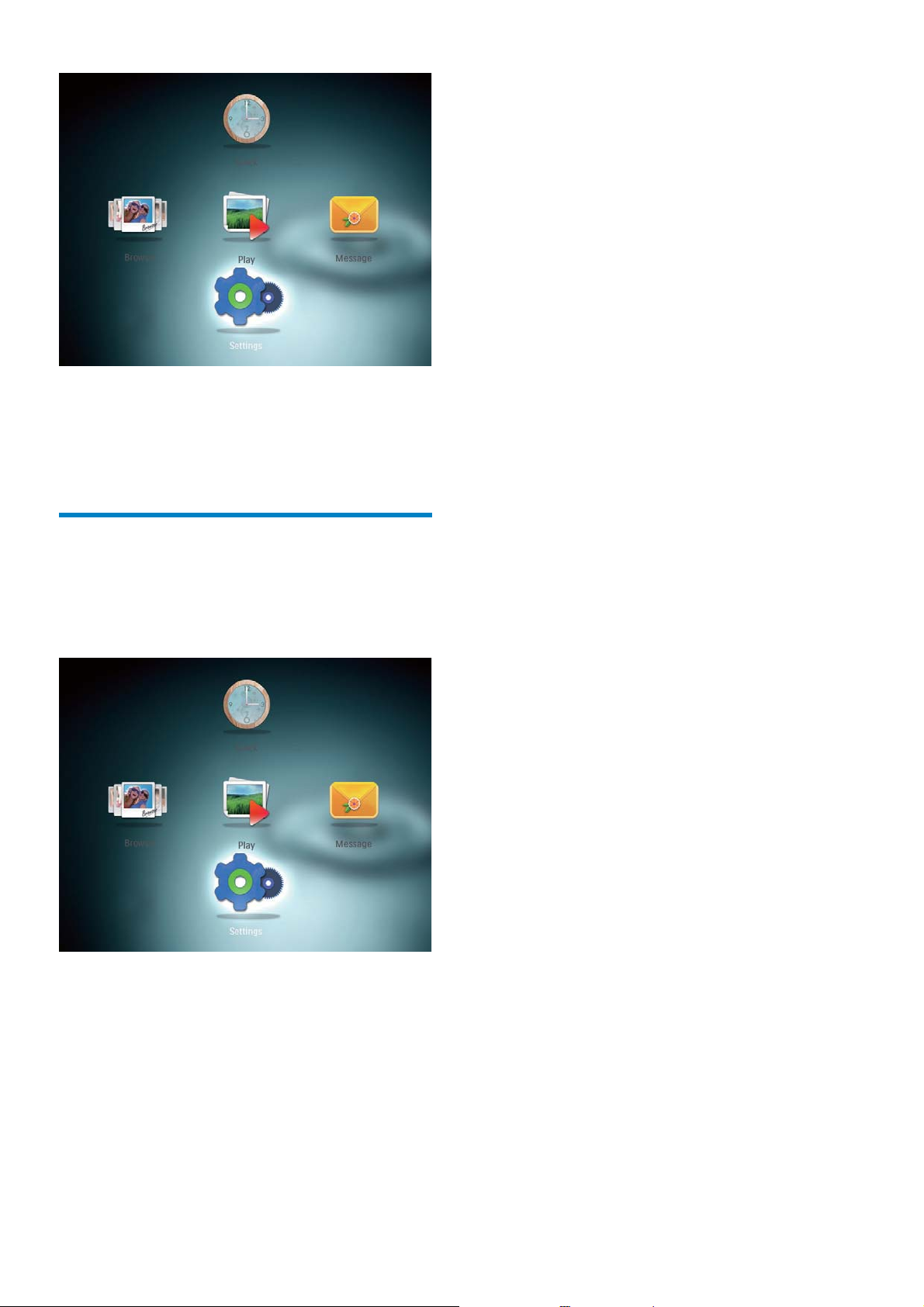
2 Selecteer [Info].
De informatie over het PhotoFrame »
wordt op het scherm weergegeven.
3 Selecteer [Ja] en druk vervolgens op OK.
Alle instellingen van het PhotoFrame »
zijn ingesteld op de fabrieksstandaard.
Om de bewerking te annuleren, •
selecteert u [Nee] en drukt u vervolgens
op OK.
Alle fabrieksinstellingen
herstellen
Op het beginscherm selecteert u
1
[Instellingen] en drukt u op OK.
2 Selecteer [Default Settings] en druk
vervolgens op OK.
Er wordt een bevestiging weergegeven. »
28
NL
Page 30

9 Het
PhotoFrame
upgraden
Let op
Schakel het PhotoFrame niet uit tijdens de •
software-upgrade.
Als er een sofware-update beschikbaar is,
kunt u de nieuwste software downloaden via
www.philips.com/support en uw PhotoFrame
upgraden. Eerdere software is niet online
beschikbaar.
1 Ga naar www.philips.com/support.
Nederlands
2 Zoek uw PhotoFrame en ga naar het
softwaregedeelte.
3 Download de nieuwste software op de
hoofddirectory van een SD-kaart.
4 Plaats de SD-kaart in het PhotoFrame.
5 Het PhotoFrame inschakelen
Er wordt een bevestiging weergegeven. »
6 Selecteer [Ja] en druk op OK om te
bevestigen.
Wanneer de upgrade is voltooid, »
wordt het PhotoFrame opnieuw
opgestart.
NL
29
Page 31
10 Productinforma-
Opslag: -10 °C - 60 °C•
Vermogen
tie
Opmerking
Productinformatie kan zonder voorafgaande •
kennisgeving worden gewijzigd.
Beeld/display
Kijkhoek: @C/R > 10, 130º (H)/110º (V)•
Levensduur, tot 50% helderheid: •
20000uur
Beeldverhouding: 4:3•
Vensterresolutie: 800 x 600•
Helderheid (typisch): 180 cd/m²•
Contrastverhouding (typisch): 300:1•
Ondersteunde foto-indeling: JPEG-foto •
(maximale resolutie: 8000 x 6000 pixels)
Opslagmedia
Interne geheugencapaciteit: 2 GB•
Geheugenkaarttypen: •
Ondersteunde voeding: netspanning•
Efficiëntieniveau: V•
Gemiddeld verbruik (systeem •
ingeschakeld): 4 W
Netspanningsadapter: •
Fabrikant: Philips Consumer Lifestyle •
International B.V.
Modelnummer: ASUC12x-050100 •
(x=E, B, C, I)
Invoer: AC 100 - 240 V ~ 50/60 Hz, •
0,3 A
Uitvoer: DC 5 V •
Adapter Regio
ASUC12E050100
ASUC12B050100
ASUC12C050100
ASUC12I050100
Europa, Rusland en
Singapore
Verenigd Koninkrijk en
Hongkong
Australië en NieuwZeeland
China
1000 mA
Secure Digital (SD)•
Secure Digital High Capacity •
(SDHC)
Multimedia Card (MMC)•
Memory Stick (MS)•
Memory Stick Pro (MS Pro)•
Connectiviteit
USB: USB 2.0 Slave•
Afmetingen en gewicht
Afmetingen exclusief standaard (b x h x •
d): 225 x 184,5 x 33,5 mm
Afmetingen inclusief standaard (b x h x •
d): 225 x 184,5 x 113,5 mm
Gewicht (inclusief standaard): 0,536 kg•
Temperatuurbereik
Gebruik: 0 °C - 40 °C•
Accessoires
Netspanningsadapter•
CD-ROM met digitale •
gebruikershandleiding
Snelstartgids•
Extra functies
Kaartlezer: ingebouwd•
Ondersteunde foto-indeling: •
JPEG-foto (resolutie van maximaal •
8000 x 8000 pixels)
Progressieve JPEG-foto (tot 1024 x •
768 pixels)
Ondersteunde plaatsing: automatische •
foto-oriëntatie
Knoppen en bedieningselementen: •
joystick, knop Home/terug, menuknop,
knop modus/aan-uit
30
NL
Page 32

Weergavemodus: diapresentatie, •
miniatuurweergave, carrouselweergave,
albumweergave
Albumbeheer: maken, kopiëren, •
verplaatsen, verwijderen, toevoegen aan
album favorieten
Fotobeheer: kopiëren, verplaatsen, •
verwijderen, roteren, toevoegen aan
album favorieten, kleurtint
Klok: klok, kalender, datum en tijd •
instellen
Bericht: bericht maken, bericht bekijken•
Instellingen diapresentatie: •
overgangseffect, achtergrondkleur,
weergavemodus, interval, willekeurige
volgorde, kleurtint
Kleurtint: zwart-wit, sepia, andere kleuren•
Schermachtergrond: zwart, wit, grijs, •
automatisch aanpassen, RadiantColor
Nederlands
Instellingen: taal, helderheid, tijd •
en datum, SmartPower, sluimeren,
automatische oriëntatie, pieptoon
(knopgeluiden), instellingen
diapresentatie, informatie over het
PhotoFrame, standaardinstellingen van
het PhotoFrame resetten
Systeemstatus: gebruiksvriendelijke naam, •
softwareversie, geheugenomvang
Plug & Play-compatibiliteit: Windows •
Vista/XP/7, Mac OS X 10.4/10.5/10.6
Goedkeuringen volgens regelgevingen: •
BSMI, C-Tick, CCC, CE, GOST, PSB
Overige extra functies: compatibel met •
Kensington-slot
Schermtalen: Engels, Frans, Duits, Spaans, •
Italiaans, Deens, Nederlands, Portugees,
Russisch, Vereenvoudigd Chinees,
Traditioneel Chinees
NL
31
Page 33

11 Veelgestelde
vragen
Heeft het LCD-scherm aanraakmogelijkheden?
Het LCD-scherm heeft geen
aanraakmogelijkheden. Gebruik de knoppen aan
de achterzijde om het PhotoFrame te bedienen.
Kan ik het PhotoFrame gebruiken om foto’s
van een geheugenkaart te verwijderen?
Ja, er wordt ondersteuning geboden om
foto’s op een extern medium, zoals een
geheugenkaart, te verwijderen. Zorg ervoor
dat u de verwijderfunctie inschakelt voor
geheugenkaarten die op het PhotoFrame
beschikbaar zijn.
Kan ik het geheugen vergroten om meer
foto’s op het PhotoFrame op te slaan?
Nee. Het interne geheugen van het
PhotoFrame is vastgelegd en kan niet worden
uitgebreid. U kunt echter wel wisselen
tussen verschillende foto’s door verschillende
opslagapparaten te gebruiken op het
PhotoFrame.
Waarom worden sommige foto’s niet
weergegeven op mijn PhotoFrame?
Het PhotoFrame geeft alleen JPEG-foto’s •
(maximale resolutie: 8000 x 8000 pixels)
and progressieve JPEG-foto’s (tot 1024 x
768 pixels) weer.
Controleer of deze foto’s niet zijn •
beschadigd.
Waarom wordt het PhotoFrame niet
automatisch uitgeschakeld wanneer ik die
functie instel?
Controleer of u de huidige tijd, uitschakeltijd
en inschakeltijd goed hebt ingesteld. Het
PhotoFrame wordt automatisch uitgeschakeld
zodra de tijd wordt weergegeven die is
ingesteld voor Auto-uit. Als de tijd voor de
huidige dag al is verlopen, wordt de status
voor de uitschakeltijd ingeschakeld op de
opgegeven tijd vanaf de volgende dag.
32
NL
Page 34

12 Verklarende
M
woordenlijst
B
Beeldverhouding
Beeldverhouding verwijst naar de verhouding
tussen de lengte en breedte van een TVscherm. Het formaat van een standaard-TV is
4:3, en bij een High Definition- of breedbeeldTV is het 16:9. Met het formaat “Letter Box”
ziet u een breder beeld dan op een standaard
4:3-scherm, met zwarte balken onder en
boven het beeld.
J
JPEG
Het algemene formaat voor foto’s. Een
systeem voor het comprimeren van foto’s
dat is ontwikkeld door de Joint Photographic
Expert Group. De bestanden worden door
de compressie aanzienlijk kleiner zonder
merkbaar verlies van kwaliteit. Bestanden zijn
te herkennen aan de extensie “.jpg” of “.jpeg”.
Memory Stick
Memory Stick. Een flashgeheugenkaart voor
digitale opslag op camera’s, camcorders en
andere handheld-apparaten.
MMC-kaart
Multimedia-kaart. Een flashgeheugenkaart
voor opslag op mobiele telefoons, PDA’s en
andere handheld-apparaten. De kaart gebruikt
flashgeheugen voor toepassingen voor lezen/
schrijven of ROM-chips (ROM-MMC) voor
statische informatie. Dit laatste wordt veel
gebruikt voor het toevoegen van toepassingen
aan een Palm PDA.
S
SD-kaart
Secure Digital-geheugenkaart. Een
flashgeheugenkaart voor opslag op digitale
camera’s, mobiele telefoons en PDA’s.
SD-kaarten gebruiken dezelfde afmeting,
32 x 24 mm, als de MultiMediaCard (MMC),
maar is iets dikker (2,1 mm vs. 1,4 mm). SDkaartlezers accepteren beide formaten. Er zijn
kaarten tot 4 GB beschikbaar.
Nederlands
K
Kbps
Kilobits per seconde. Een systeem voor meting
van digitale gegevens dat vaak wordt gebruikt
met hoog gecomprimeerde formaten zoals
AAC, DAB, MP3 etc. Hoe hoger het cijfer, hoe
beter de kwaliteit meestal is.
Kensington-slot
Een Kensington-beveiligingsslot (ook wel
een K-Slot of Kensington-slot). Onderdeel
van een antidiefstalsysteem. Het is een klein,
met metaal versterkt gat op bijna alle kleine
of draagbare computers en elektronische
apparatuur, met name op de duurdere en/
of relatief lichte apparaten zoals laptops,
computermonitors, desktopcomputers,
gameconsoles en videoprojectors. Het wordt
gebruikt om een slot- en kabelmechanisme te
bevestigen, met name die van Kensington.
T
Thumbnail
Een thumbnail is een verkleinde versie van
een beeld die wordt gebruikt om een item
gemakkelijker te herkennen. Thumbnails
spelen dezelfde rol voor afbeeldingen als
normale normaltekstindex voor woorden.
NL
33
Page 35

© 2011 Koninklijke Philips Electronics N.V.
All rights reserved.
UM_V3.1
 Loading...