

Page 1
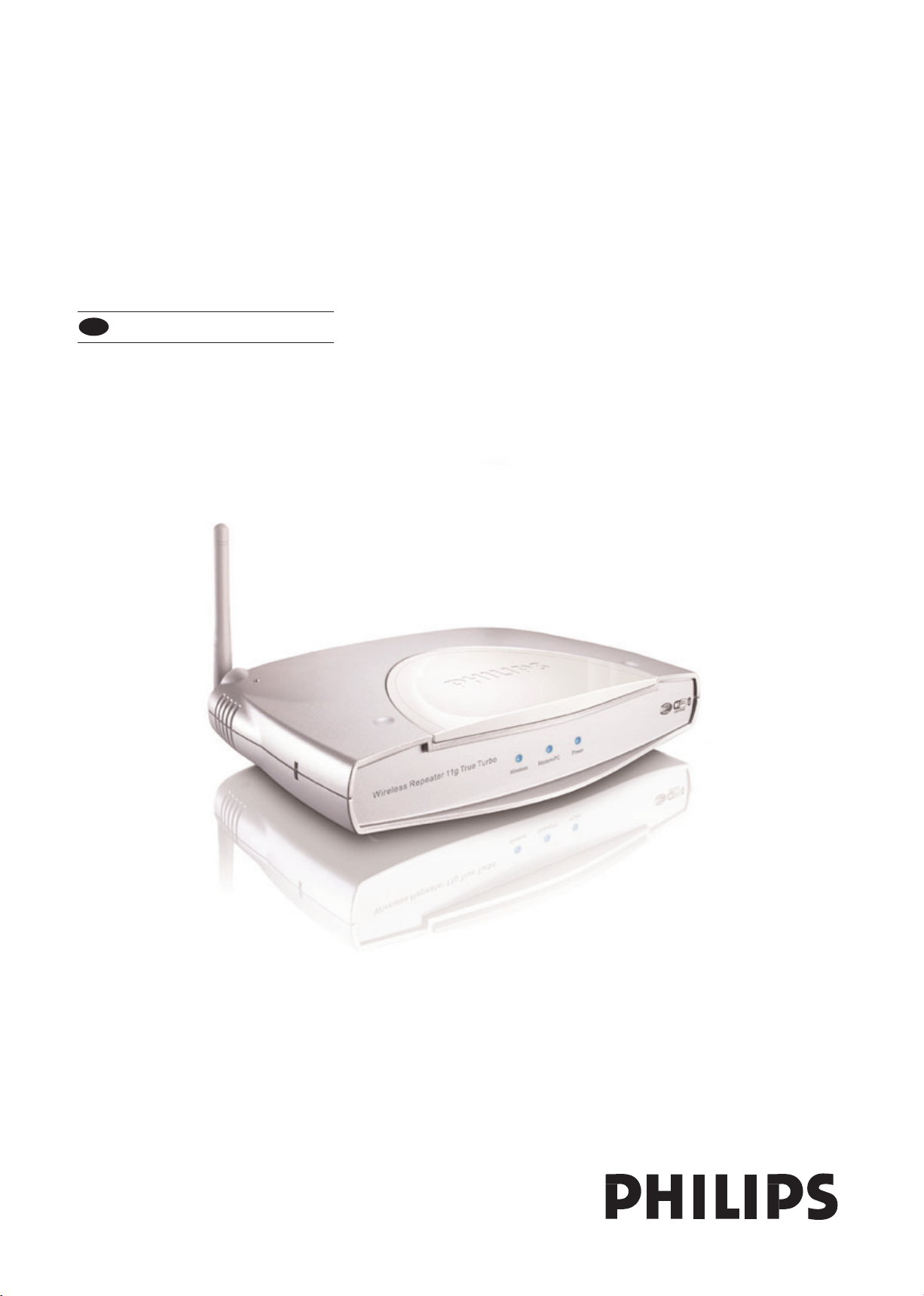
无线信号加强器
CN
用户手册 3
SNR6500
Page 2

内容
内容
重要安全信息..........................................4
安全警告..............................................4
环境信息..............................................4
声明..................................................4
包装盒内所含物品......................................5
什么是无线网络连接....................................6
决定网络范围和网络速度的因素..........................6
保护您的无线网络......................................6
您的无线信号加强器....................................7
安装..................................................8
设置转发模式.........................................10
设置入口点模式.......................................14
保护你的家庭无线网络.................................16
菜单:安装程序........................................22
菜单:家庭网络设置....................................23
菜单:安全设置........................................24
菜单:高级设置........................................26
配置终端个人计算机...................................27
查找网卡MAC地址......................................33
如何组建一个计算机网络...............................33
疑难解答.............................................39
词汇表...............................................40
技术帮助.............................................41
CN
3
Page 3
CN
重要安全信息
•
请参照《快速安装向导》中描述的方法进行安装及连接,这
将保证安装成功避免技术上的冲突或障碍。
•
在使用本产品(SNR6500)之前,请仔细阅读《快速安装向
导》手册,并请妥善保存,以供日后参考。
•
访问我们的网站 www.philips.com/,获得最近的下载更新以及
关于本产品的相关资讯。
•
在硬件安装及与个人电脑连接过程中,用户手册将会对此有帮
助。
安全警告
•
无线网络设备将会受到其他的无线信号的干扰。
•
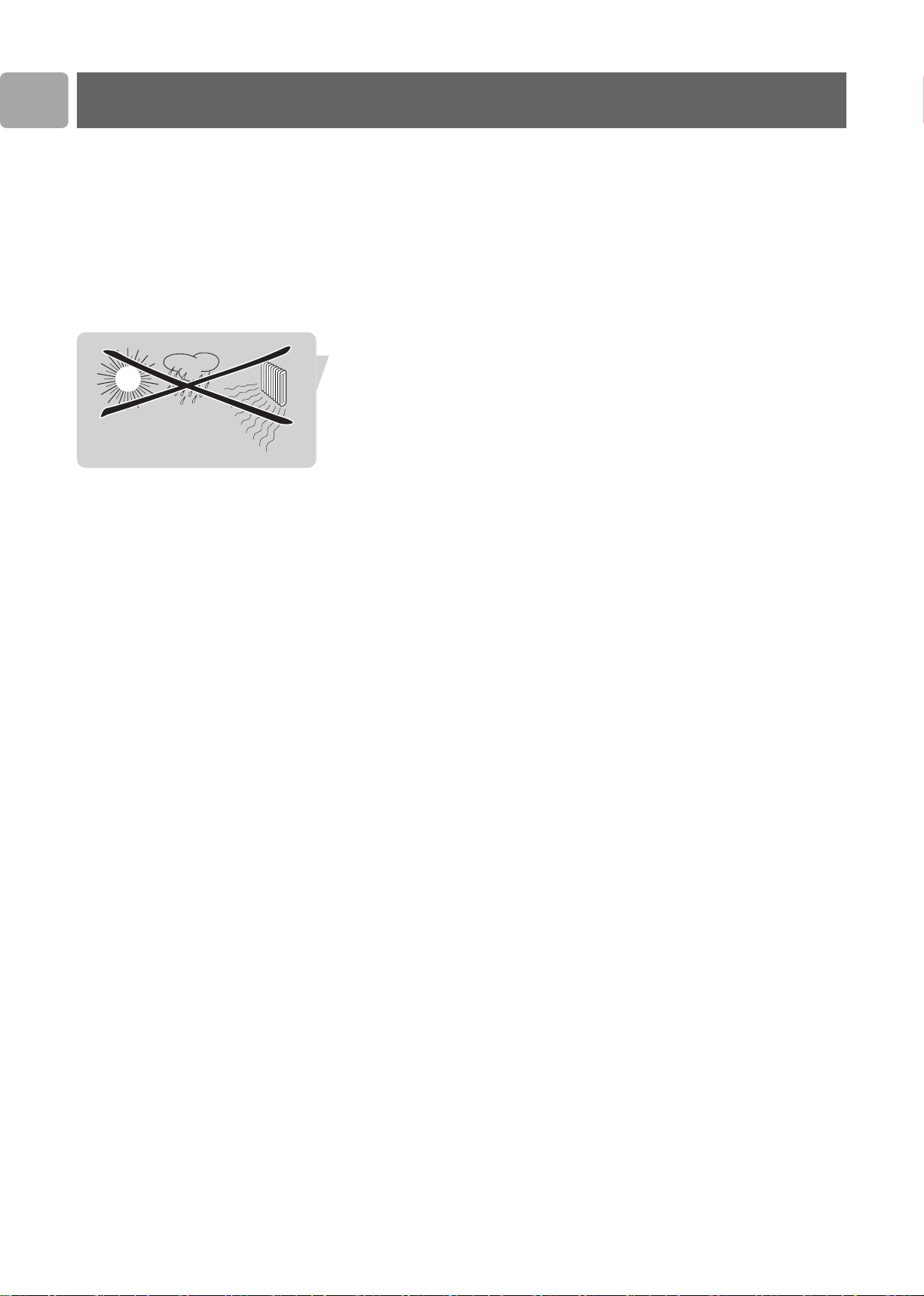
请勿使设备暴露在潮湿,雨,沙尘或炙热的地方。
•
本产品应防止被溅湿。盛满液体的容器诸如花瓶,请勿放置
在设备上。
•
尽量使本产品远离室内暖气仪器和直接的日照。
•
在本产品的周围留出充分的自由空间以保持适当的散热。
•
请勿擅自拆开本产品。如果有技术上的困难,请联系您的经
销商或飞利浦客服中心。
环境信息
所有的多余包装材料已经被忽略。 我们将我们的外包装分离
为二个单一材料: 厚纸板(盒子)和泡沫塑料(袋子,给予保
护的泡沫塑料)。这些包装可以被解开,使之再循环利用。
关于包装材料和旧的仪器处理,请遵守当地法规。
声明
这一种产品是由提供“如是”(as is) 的“飞利浦”和没有任何
表达或者任何类型担保的担保,包括,但是不限制于为一个
特别的目的商销性 和适应性的担保的声明。
在任何事件中,飞利浦公司将不负责任何的直接,间接的,
和附带的,特别的,和可仿效的,或作为结果发生的损害(
包括但是不限制到,替代的采购货物或服务;数据,数据或利
润的损失;或生意打岔),无论如何引起和在任何责任的理
论上, 是否在契约,严厉的责任中,
或侵权行为(包括疏忽或其它的)以任何方式从使用出现无
能使用这一种产品, 即使有严重损害的提醒。
飞利浦公司对信息准确性或数据的完整,本文,图形,链接
或被这一种产品传达的其他内容不作更进一步保证。
4
Page 4
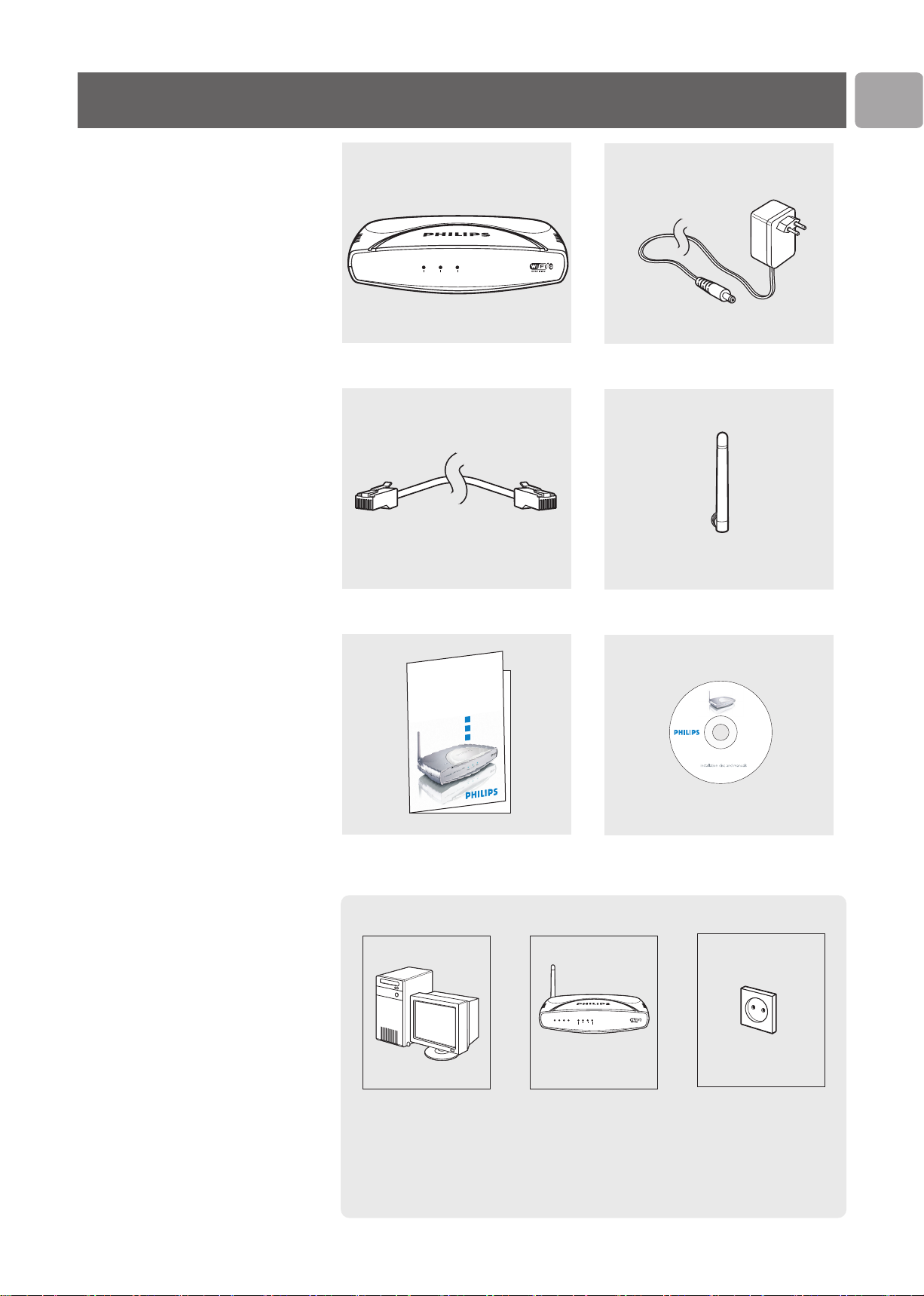
包装盒内所含物品
Wir
eless Range Extender
SNR6500
English
W
elcome
Quick Star
t Guide
1
2
3
Connect
Install
Enjo
y
Wir eless Base Station 11g True Turbo
Wir eless Modem/PC Pow er
网线 电源线
CN
网线 天线
n
g
i
,
d
p
n
u
e
l
b
,
l
i
g
c
n
,
i
p
r
i
e
h
r
,
f
o
n
r
o
i
m
t
c
a
n
u
c
d
e
o
r
a
p
n
e
d
r
,
SNR6500
b
r
o
a
d
g
n
i
y
p
o
c
d
e
z
i
r
o
h
t
u
a
n
U
.
d
e
v
r
e
s
e
r
s
t
h
g
i
r
l
l
A
Version 3.1.0
Philips Wireless Base Station
快速安装向导 安装光盘
您还需要的其它物品包括
Wireless Base Station 11g True Turbo
1 2 3 4 W ireless Internet Modem Power
c
a
s
t
i
n
g
p
r
o
h
i
b
i
t
e
d
3
1
2
2
3
7
7
0
2
2
0
.
1
电脑 路由器 电源插座
5
Page 5

CN
产品介绍
SNR6500
感谢您购买飞利浦公司的无线信号加强器。本产品是WiFi(IEEE 802.11 b/g)
兼容的设备。本产品支持高速率和自动的备用系统的达到 108Mbps/秒为
安心的操作降低速度在比较低的数据在甚至无线环境的最困难的中估价。
在这本手册中我们将会说明如何安装,设置和使用飞利浦无线信号加强器
11b/g。
这章将会为您介绍关于无线网络的基本知识和一般的安全措施。
什么是无线网络连接?
我们的无线信号加强器使用一个无线网络连接协议(称为 IEEE 802.11 b/g
或者 WiFi),通过无线信号传输与其他的计算机进行沟通。WiFi 信号波
通过天线向外辐射, 不受墙壁和地板的阻碍。理论上,无线信号在开放的
环境中以达到每秒108Mbps/秒的速度向 半径450 米范围内发射。然而,真
实的网络范围和数据传输率将会是小于理论标准,取决于无线网络连接的
质量。
决定网络范围和网络速度的因素
-- 如果那无线电成份对彼此是在视力的直拨专线中,信号能通过建筑物进
行传播。将无线路由器放置在高处可以避免障碍达到更好的覆盖率。
-- 一些建筑,诸如金属框架及石工壁垒地板等会降低信号的强度。尽量避
免无线路由器放置在墙壁或其他大的物体旁边,或是一些金属物品例如计
算机、监视器等设备。
-- 无线信号的范围,速度和强度能被附近的无线网路设施所干扰。电子磁
性装置,例如电视,收音机,微波炉和无绳电话,尤其是那些频率范围在
2.4 GHz之间的设备,也会干扰无线传输。
-- 在无线设备相互距离太近也将影响信号传输的质量。
-- 调整天线:不要把天线放到大的金属物件旁边,这样可能会引起干扰。
保护您的无线网络
由于无线网络使用无线信号,其他在区域之外的无线网络接收设备可以立
即接收到您无线网络的信号,或者连接到您的网络获得您的网络地址。因
此,请您使用WEP或是WiFi网络密码保护技术来阻止未经认可的网络接入
并防止出现在您的网络上盗取信息举动。
对于应该如何保护您的网络,请参考“保护您的无线网路”相关章节。
6
Page 6
您的无线信号加强器
Wir eless Base Station 11g True Turbo
Wir eless Modem/PC Pow er
TO Modem/PC5V=1A AP EC RP
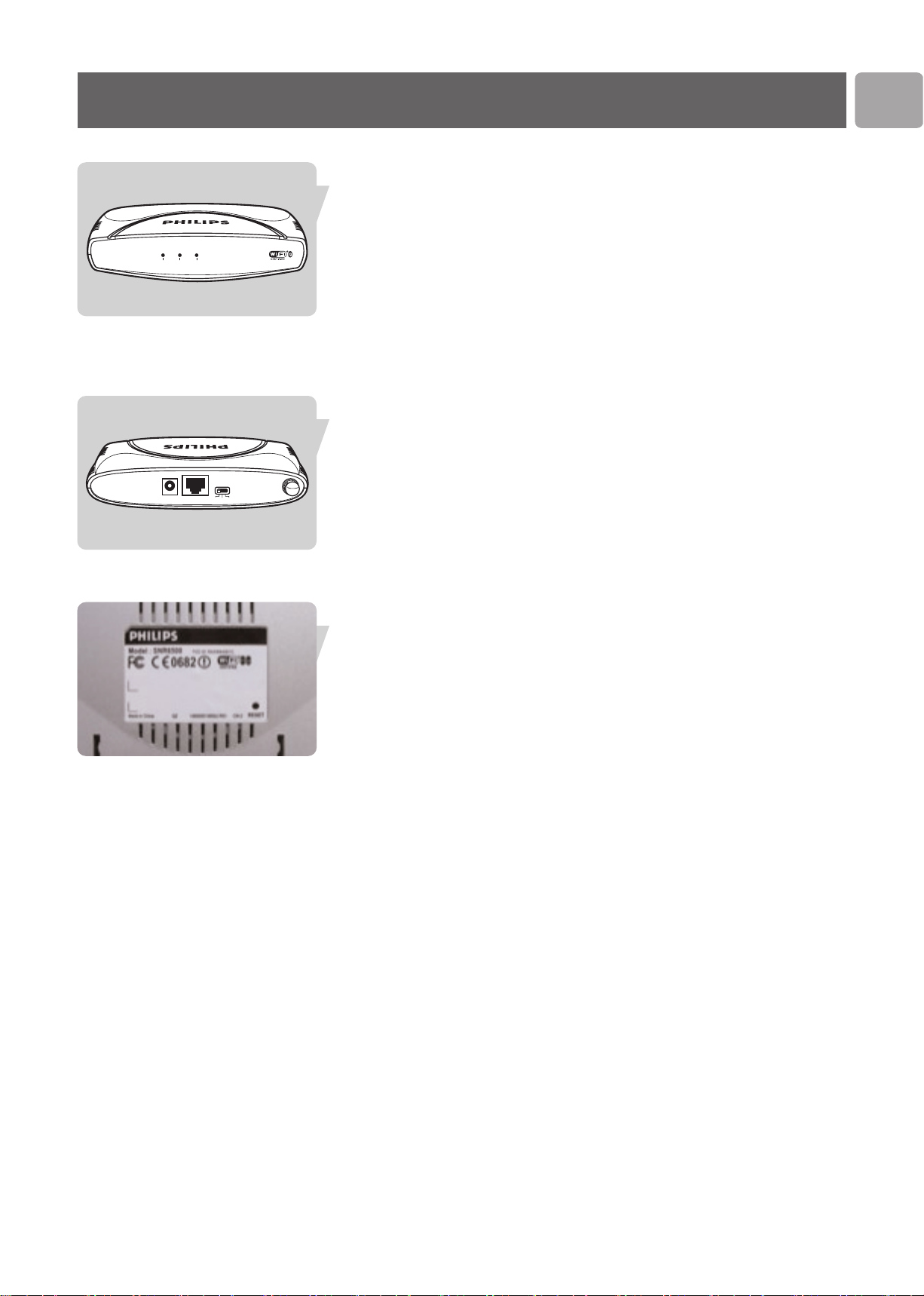
灯 状态 描述
无线网络 开 网络连接已经建立
闪烁 正在发送或者接收数据
关 没有无线信号
调制解调器 开 连接到以太网宽带调制解调器
关 没有连接
电源 开 电源开启,正常运作
关 没接通电源,运作失败
产品背后接口和按钮解释
5V 1A端口 电源连接端口
To Modem/PC端口 广域网接口
此接口用于连接您的宽带调制
解调器
Switch按钮 此按钮用于切换模式
-RP:转发器模式 (默认)
-EC:以太网终端模式
-AP:访问点模式
底部图形
Reset按钮 按至5秒将恢复到原厂设置。
警告:这将删除您原先做的设
置!
如需重置而不丢失您的设置信
息,请参阅“Reset”
CN
7
Page 7
Wir eless Base Station 11g True Turbo
Wir eless Modem/PC Pow er
CN
TO Modem/PC5V=1A AP EC RP
TO Modem/PC5V=1A AP EC RP
TO Modem/PC5V=1A AP EC RP
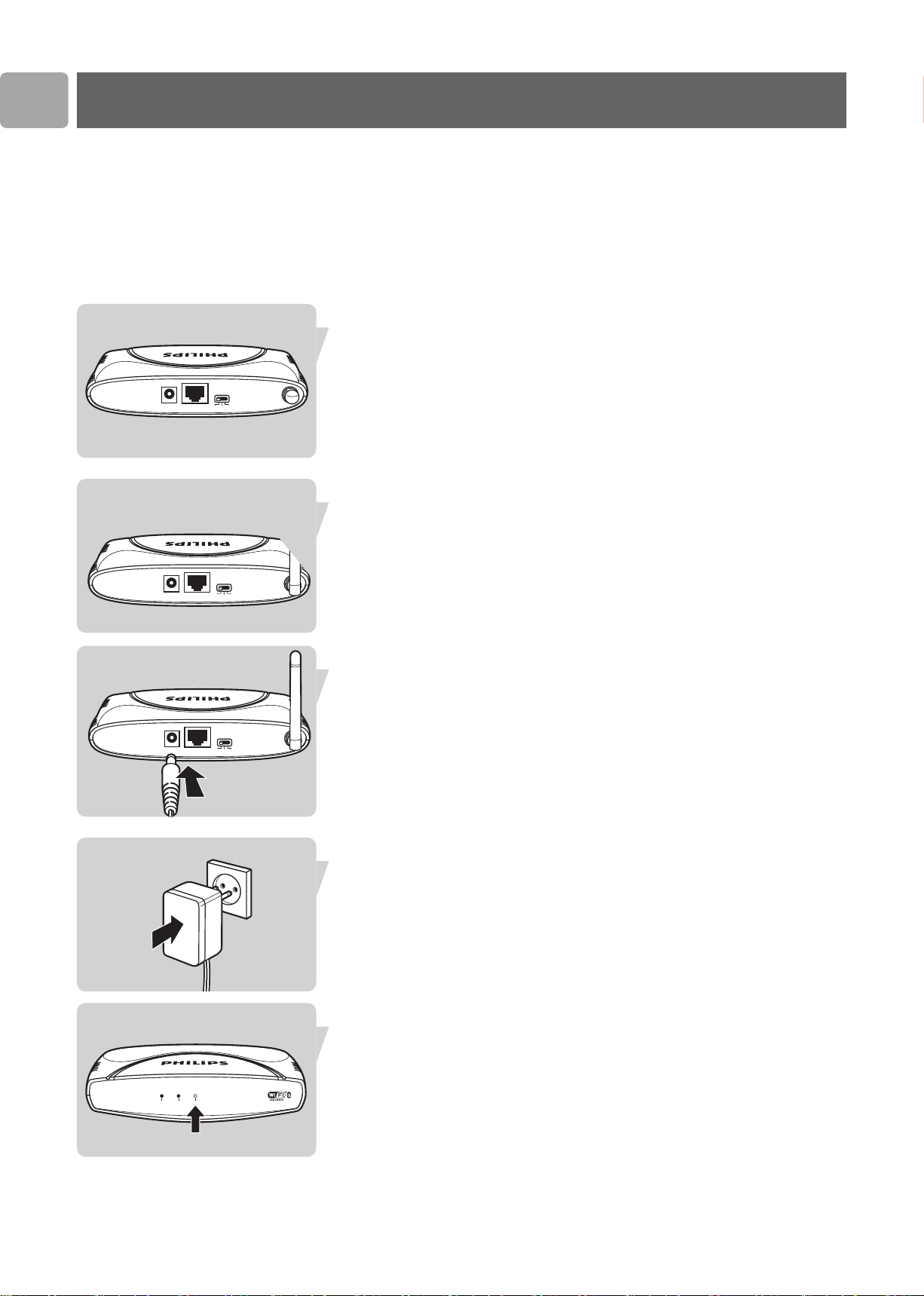
安装
以下的安装程序是基于您已经使用飞利浦无线路由器来设置了无线
网络。若基于其他设备而设置的无线网络安装此产品,可能会出现
硬件冲突。
打开无线信号加强器并连接电缆
接通无线信号加强器的电源
确保设置在正确的制式。
RP:转发器模式 (默认)
EC:以太网终端模式
AP:访问点模式
确保原装天线安装在机器的右手边,并处于向上的位置。
取出电源线
将提供的电源变压器接线端连接在5V 1A的端口上。
将电源变压器插入电源插座。
电源指示灯亮
本产品此时已经开始工作,但是尚需要约1分钟时间的准备来
进行设置预热,这个时候您可以进行以下步骤。
8
Page 8
TO Modem/PC5V=1A AP EC RP
Wir eless Base Station 11g True Turbo
Wir eless Modem/PC Pow er
LAN4To Modem12V=1A ResetLAN3 LAN2 LAN1
Wir eless Base Station 11g True Turbo
1 2 3 4 W ireless InternetModem P ower
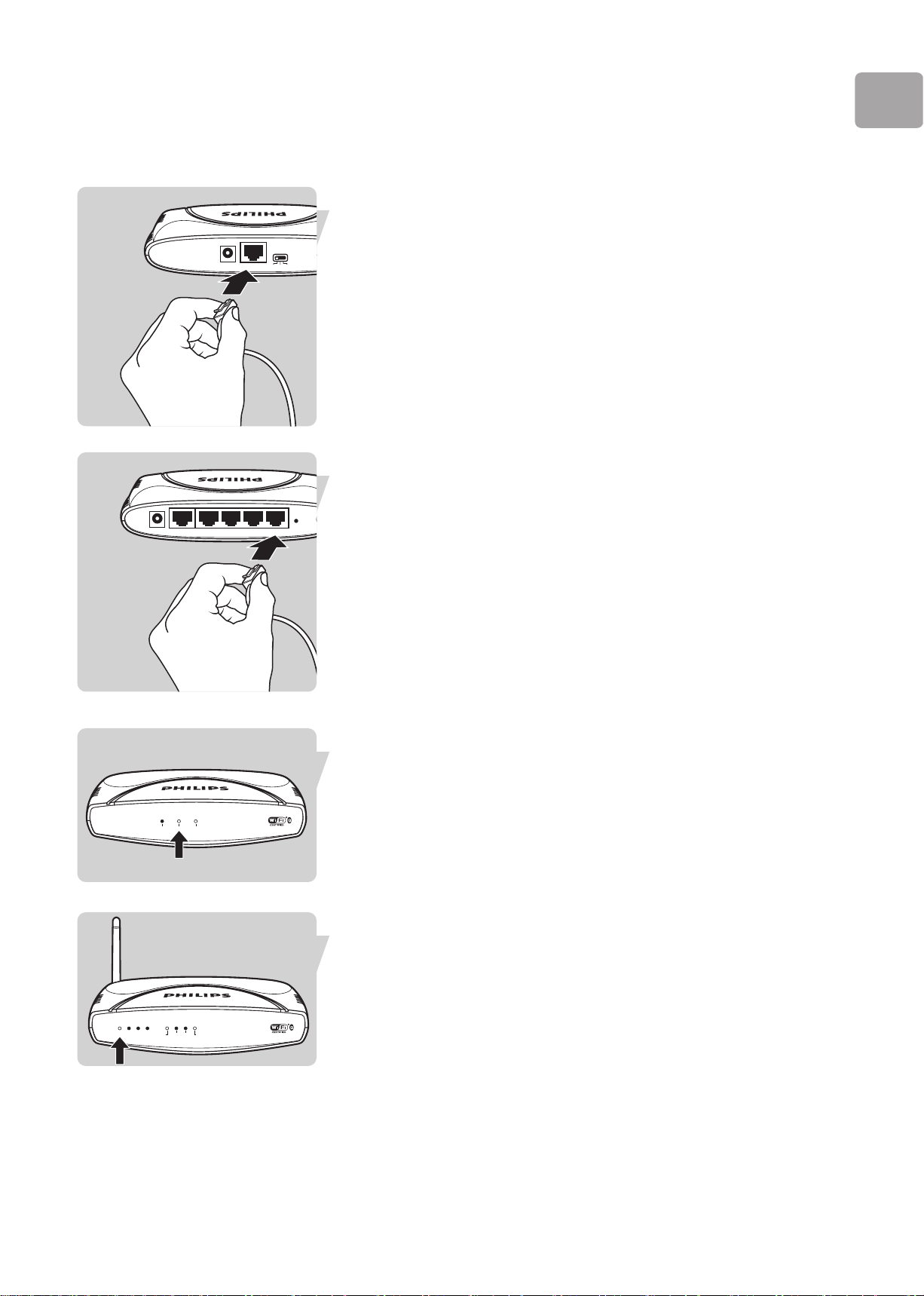
将本产品连接到无线路由器(有线连接)。
将网线插入TO Modem/PC端口。
将网线的另一端连上无线路由器的任意一个LAN端口(Lan1-
Lan4)。
CN
本产品的Modem/PC灯开始闪烁。
无线路由器的被接入网线的LAN端口的灯开始闪烁。
9
Page 9
CN
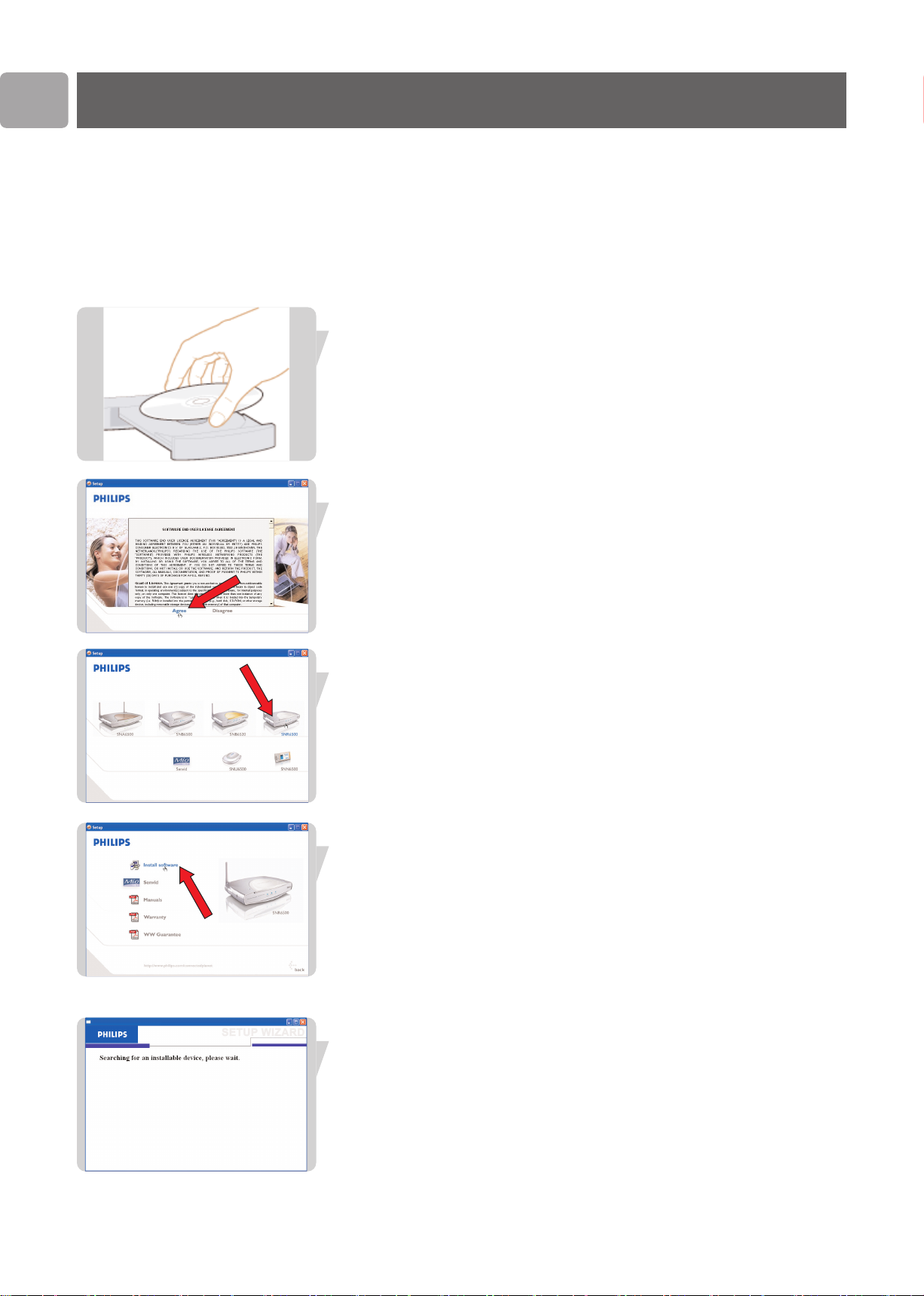
配置转发器模式 Configuaration Repeater Mode
用安装光盘安装设置您的无线路由器。
以下的安装程序是基于您已经使用飞利浦无线路由器的原厂设
置。以下是参考数据:
- 无线网络名称 Philips
- 无线模式 Standard True Turbo
- Wi-Fi通道号 6
将光盘放入光盘驱动器
选择同意。
若光盘没有自动安装,请手工启动。
1. 打开 我的电脑
2. 打开 光盘驱动器
3. 打开文件 Setup.exe
选择 SNR6500.
点击安装软件 Install Software.
1 0
等候查找设备
Page 10
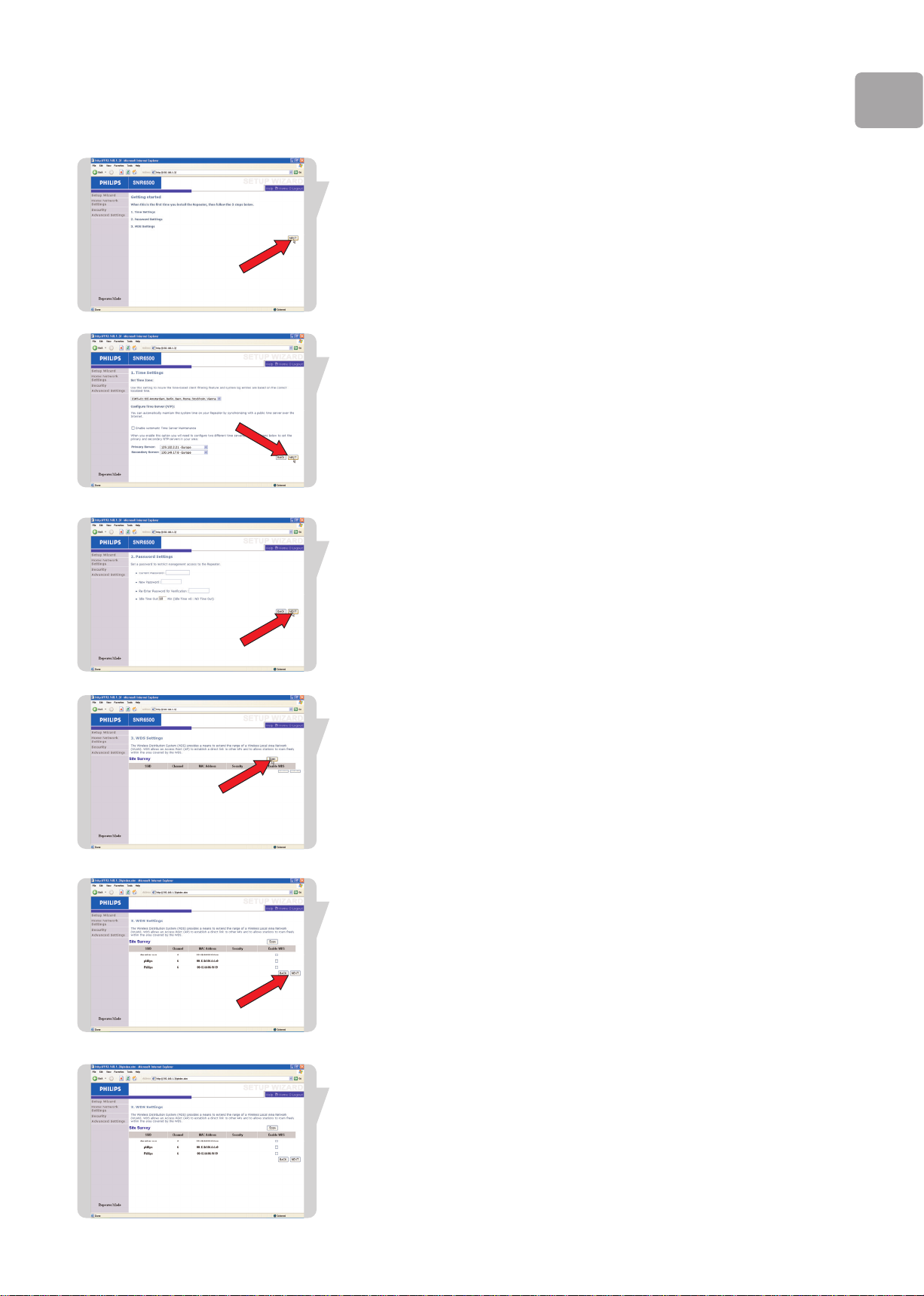
检查Repeater模式是否在左下角显示。如果有显示,
点击“下一步”( Next)
如果没有显示,断开电源,然后再次连接本产品的电源。
设置时间:选择您的时间区域
点击“下一步”( Next)
设置密码:
设置您的密码(选择容易记忆的密码)
点击“下一步”( Next)
CN
按“浏览”( Scan)按钮
现在将会显示出处于原厂默认设置的可供选择的无线网络。
点击在您的无线网络后的选择键
点击“下一步”( Next)
设置被保存后,您将会看到登录界面
现在本产品已经设置好。为了在您的无线网络上使用无线信号
加强器(WRE),您还需要调整无线路由器的设置。
1 1
Page 11
CN
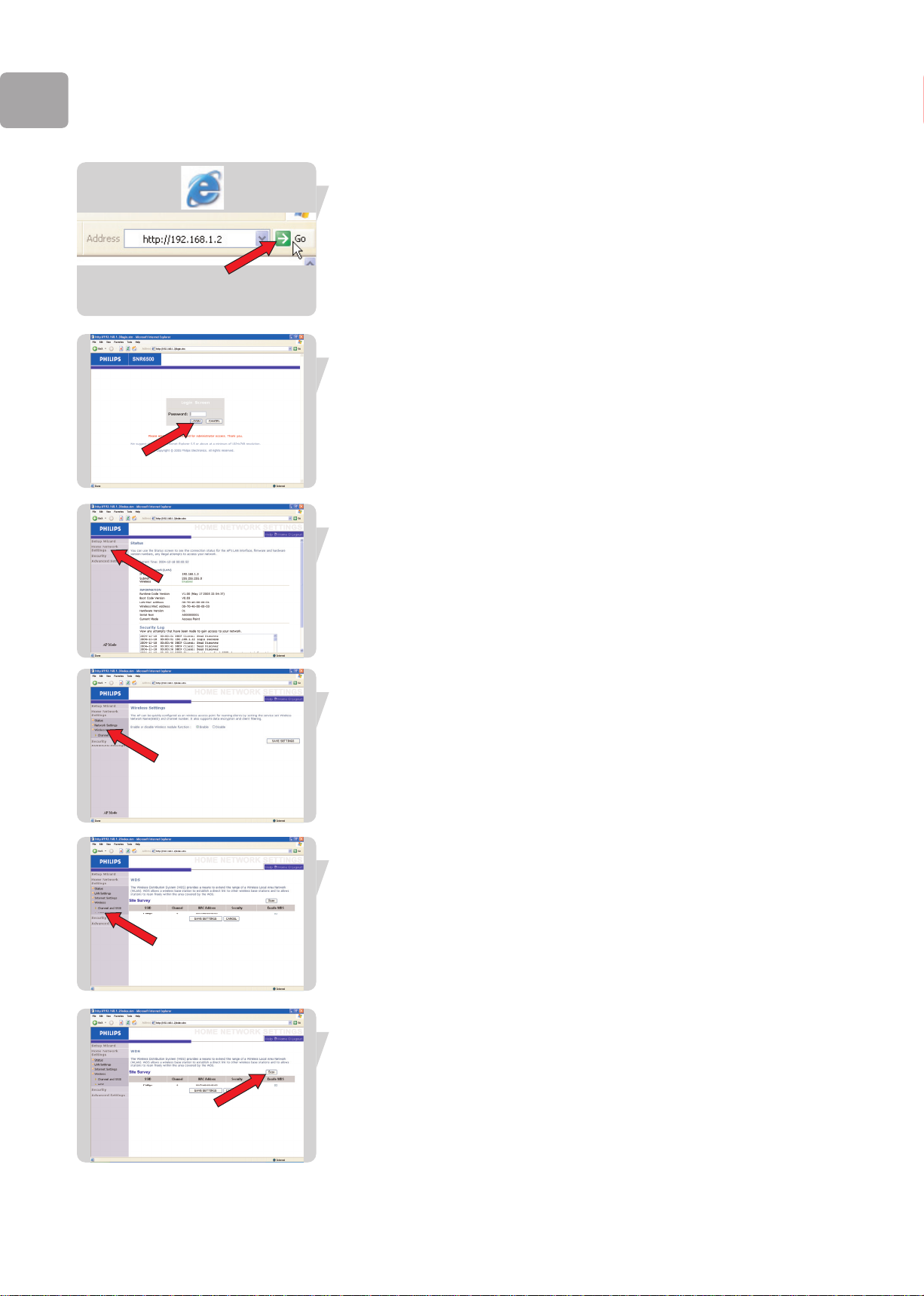
打开互联网页面
输入无线路由器的IP地址后按 Go
SNB6500: http://192.168.1.2
SNB6520: http://192.168.1.4
点击“登录”( LOGIN)(如果有密码,请键入密码)
点击“家庭网络设置”( Home Network Settings)
点击“无线”( Wireless)
点击“WDS”
点击“浏览”(Scan)
12
Page 12
LAN4To Modem12V=1A LAN3 LAN2 L
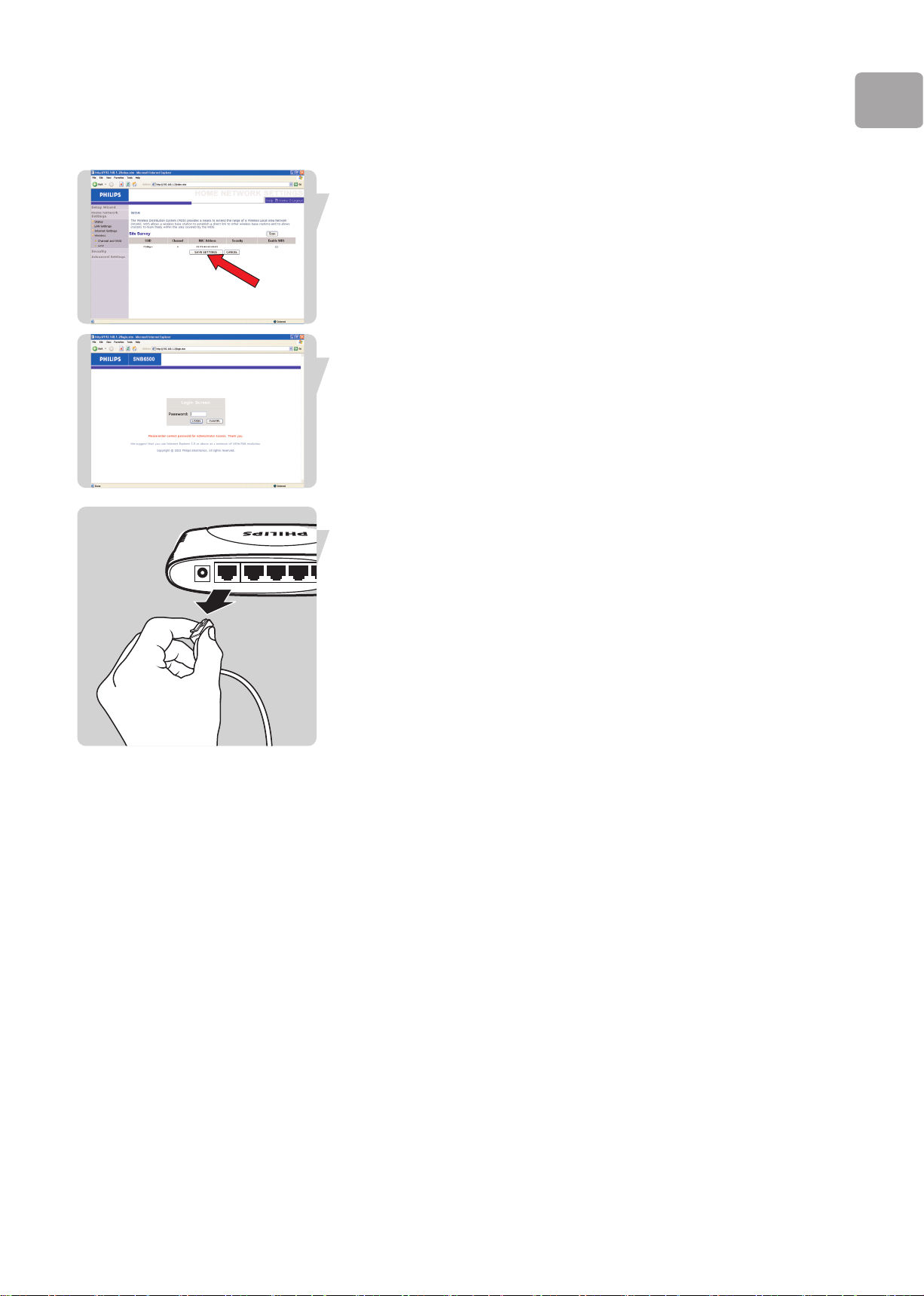
电脑屏幕将会显示所有正在使用原厂设置的无线网络。
点击您的无线网络后的选择框。
点击“保存设置” (SAVE SETTINGS)。
设置储存后,您会看到登陆窗口
现在本产品和无线路由器之间的网线可以断开。本产品现在可
以放置在被指定的位置。
CN
13
Page 13
CN
设置访问点模式 Access Point
用安装光盘安装设置您的无线路由器。
以下的安装程序是基于您已经使用飞利浦无线路由器的原厂设
置。以下是参考数据:
- 无线网络名称 Philips
- 无线模式 Standard True Turbo
- Wi-Fi通道号 6
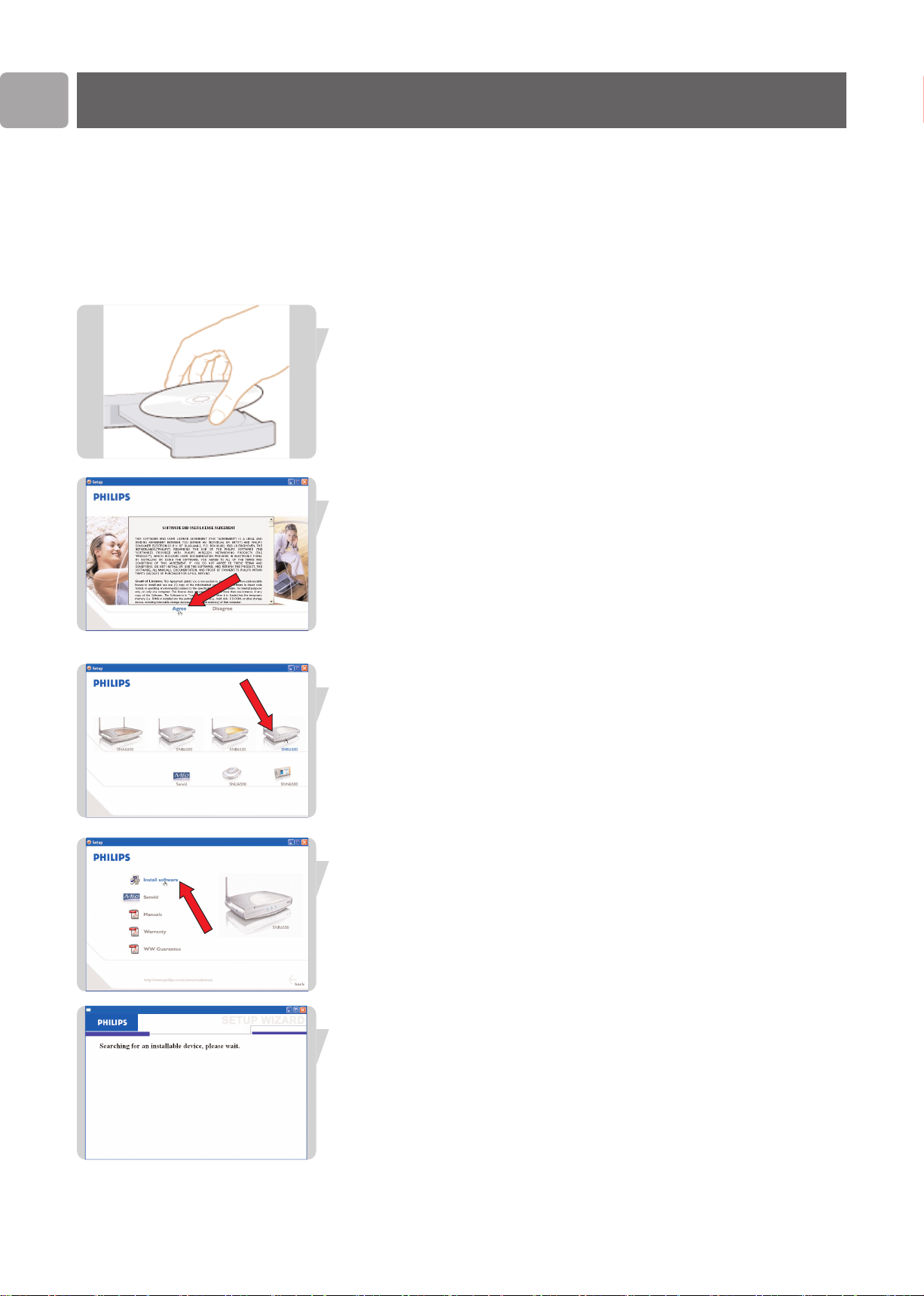
将安装光盘放进光驱
请仔细阅读对话框中文字后,点击“同意” (Agree)
如果这个屏幕没有出现,手动启动安装光盘
1. 打开 我的电脑
2. 打开 光驱
3. 打开执行文件 Setup.exe
选择 SNR6500
点击安装软件 Install Software
14
等候查找设备
Page 14
CN
保护你的家庭无线网络
Step 1
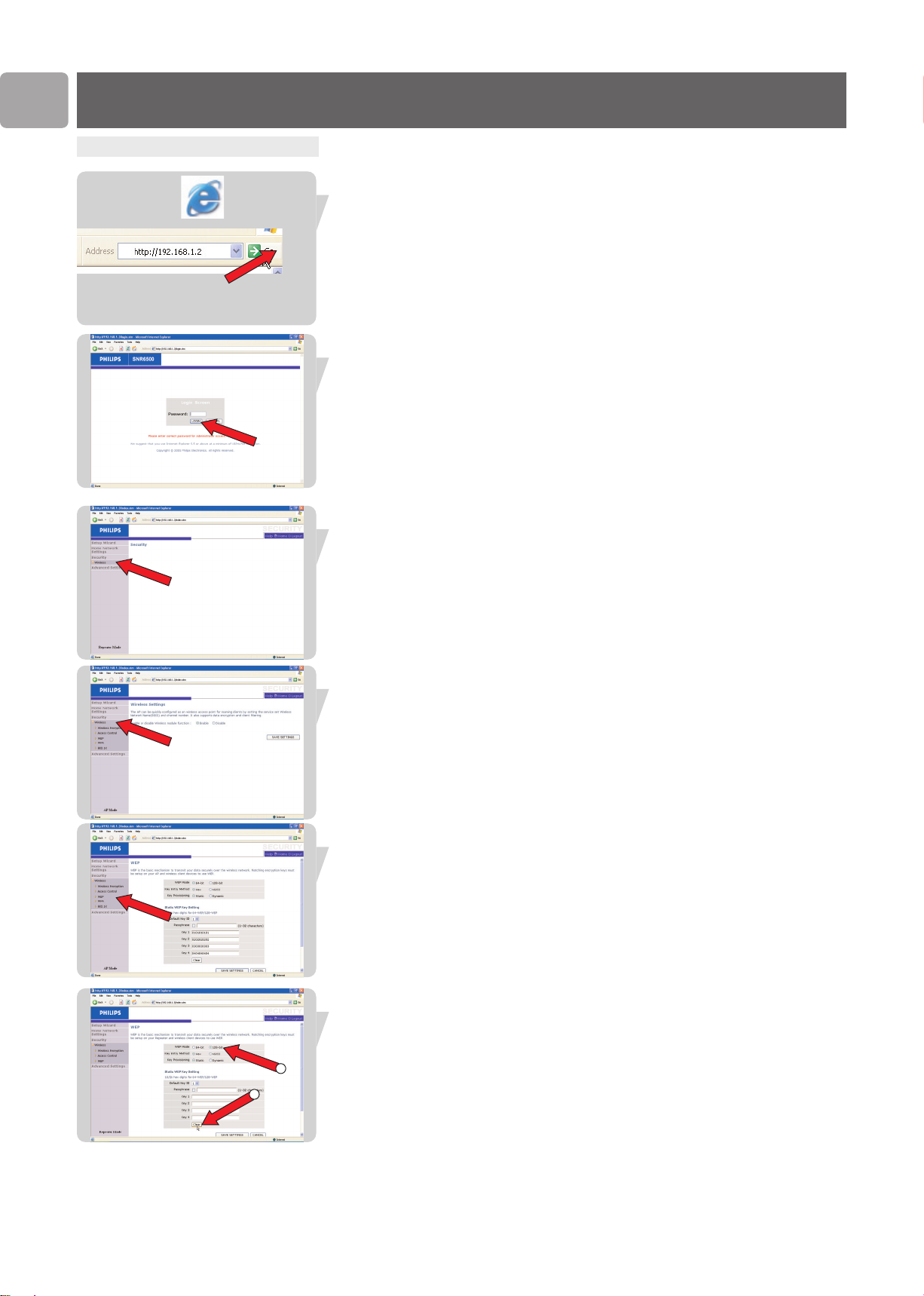
WEP: 可适用于RP/AP/EC模式。
下面的RP模式可以看作一个示例:
打开互联网页面
在地址栏输入http://192.168.1.3
点击GO
点击“登录”( LOGIN)(如果有密码,键入密码)
点击“ 安全设置”(Security)
点击“无线”(Wireless)
点击“WEP”
1. 选择128-bit
2. 点击“清除”(Clear)
1
2
16
Page 15
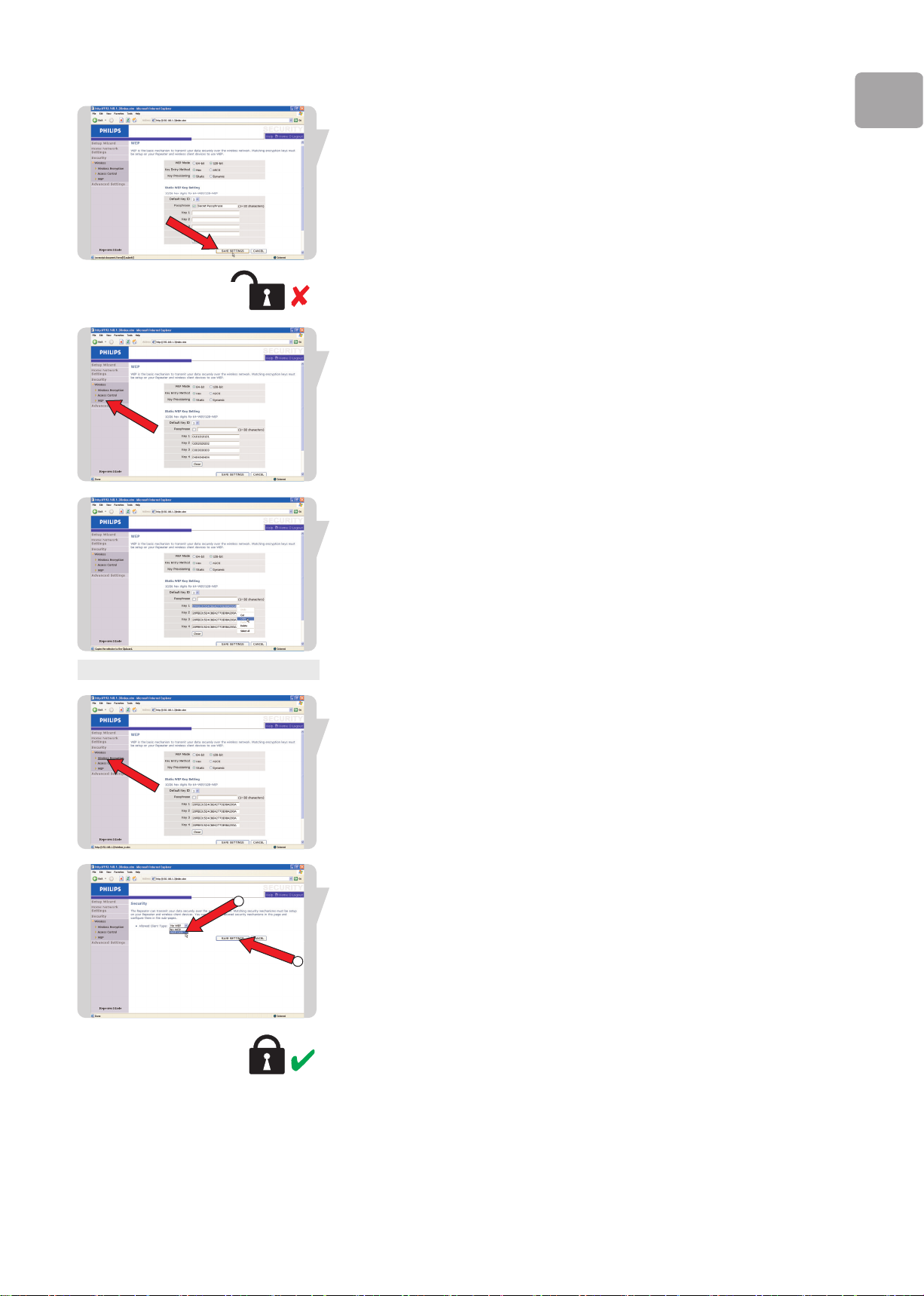
检查加密进程Pass phrase,然后输入密码
点击“保存设置” (SAVE SETTINGS)
警告:WEP编码此时未被激活
点击“WEP”
复制WEP加密密码
双击Key1
右击鼠标
点击“复制”( copy)
CN
Step 2
保存密码用于以后的使用
步骤2:激活WEP编码
点击“无线编码”( Wireless Encryption)
1. 只选择“WEP”
1
2
2. 点击“保存设置” (SAVE SETTINGS)
WEP此时被激活。
17
Page 16
CN
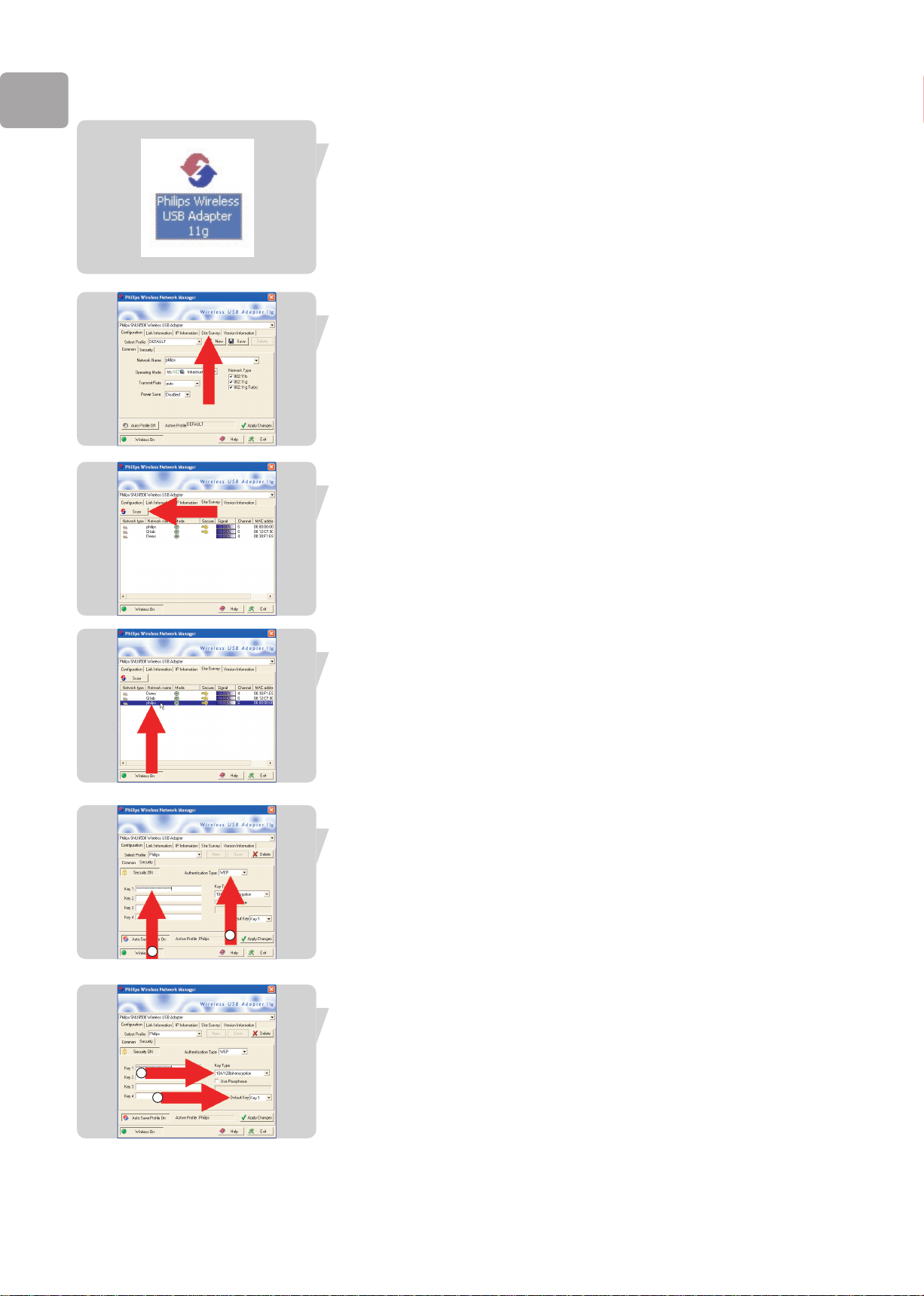
您必须知道的是,需要为您的无线网络上的所有基础设备进
行安全设置。以下示例介绍了Philips无线网卡(SNU6500)。
双击桌面图标Philips无线网卡11g
选择Site Survey
点击“浏览” (Scan)
双击您的无线路由器
选择验证过的WEP
键入从无线路由器复制的WEP密码
2
1
选择型号104/128-bit的加密码
键入默认值Key 1
1
2
18
Page 17
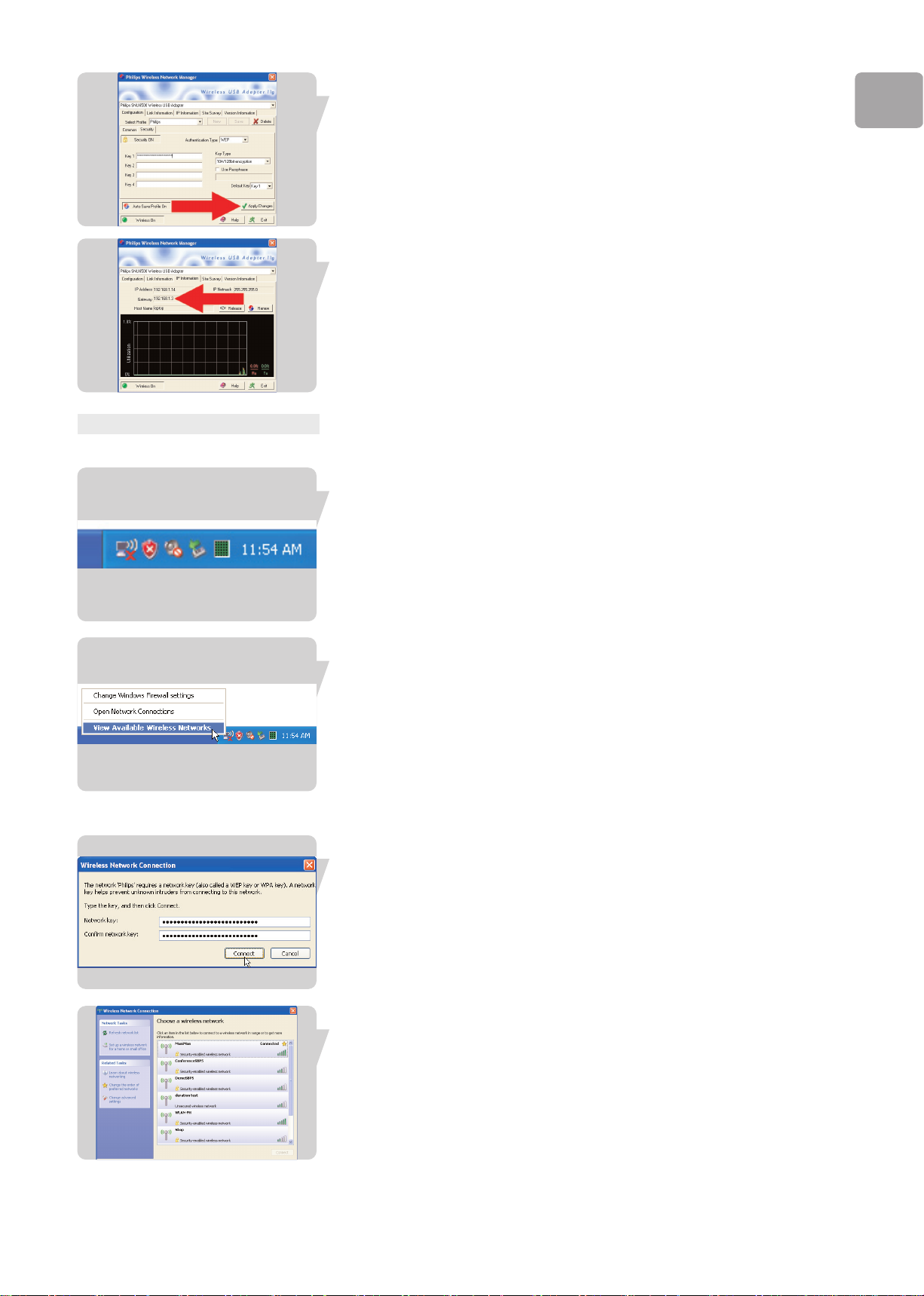
点击应用变更 Apply Changes
检查网关IP状态
网关应该是192.168.1.3
CN
Step 3
步骤3
步骤3:连接到无线信号加强器
这个例子介绍如何用Window XP连接无线路由器。
将鼠标移到视窗界面右下角无线网络图标
对该图标右击鼠标
点击查看可用的无线网络View available Wireless Networks
点击已加密的无线路由器your encrypted Wireless Base Station
点击“连接” (Connect)
进入WEP(Window XP 终端的网络密码)
点击“连接” (Connect)
您现在已经成功连接上。
19
Page 18
CN
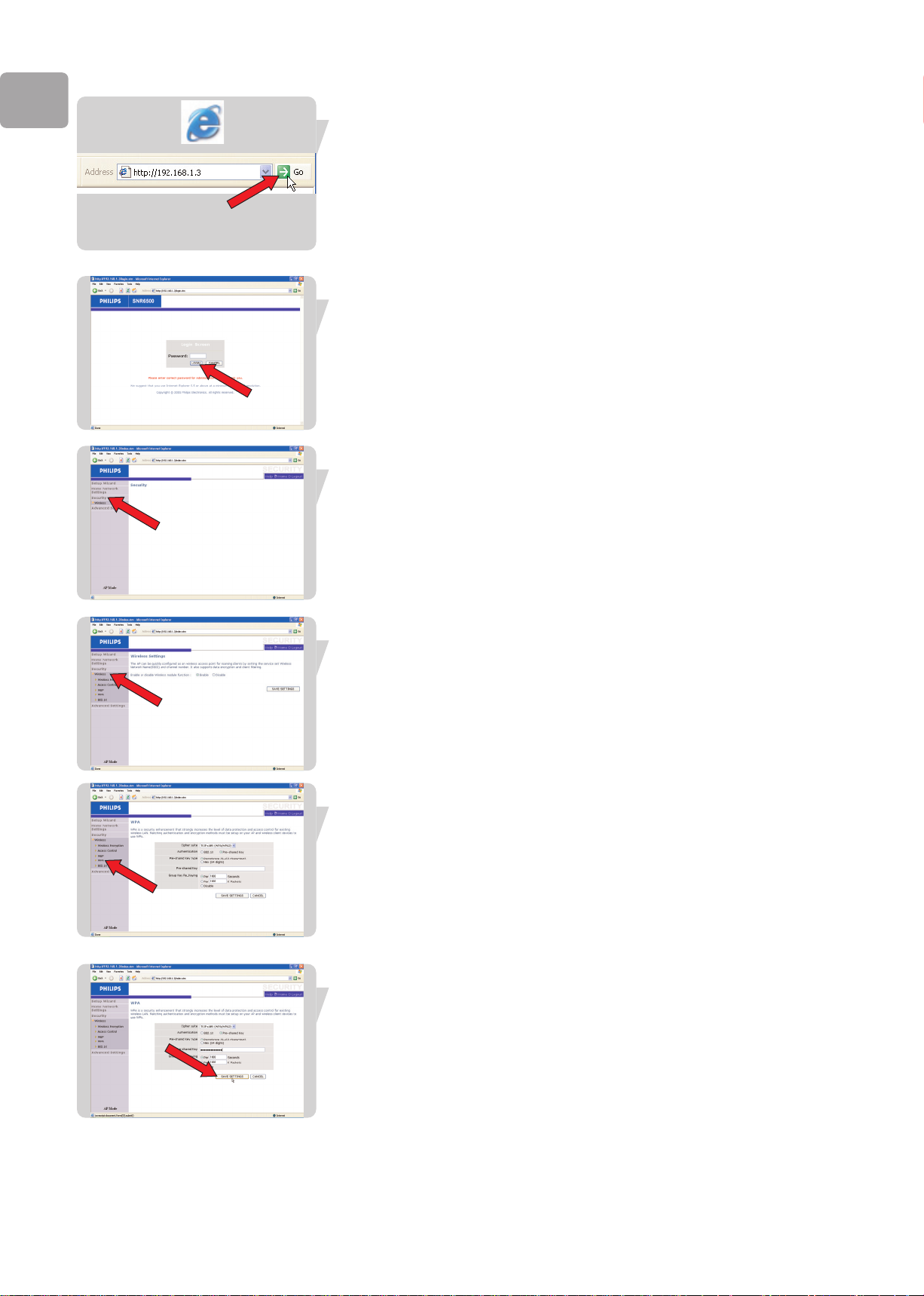
设置WPA加密
打开互联网页面。
在地址栏中输入http://192.168.1.3
点击GO
点击“登录”( LOGIN)(如果有密码,键入密码)
点击“ 安全设置”(Security)
点击“无线”(Wireless)
点击“WPA”
输入您的预共享答案(即密码或者密码问题)
点击 “ 保存设置”(SAVE SETTINGS)
警告:WPA编码在此时还没有被激活
20
Page 19
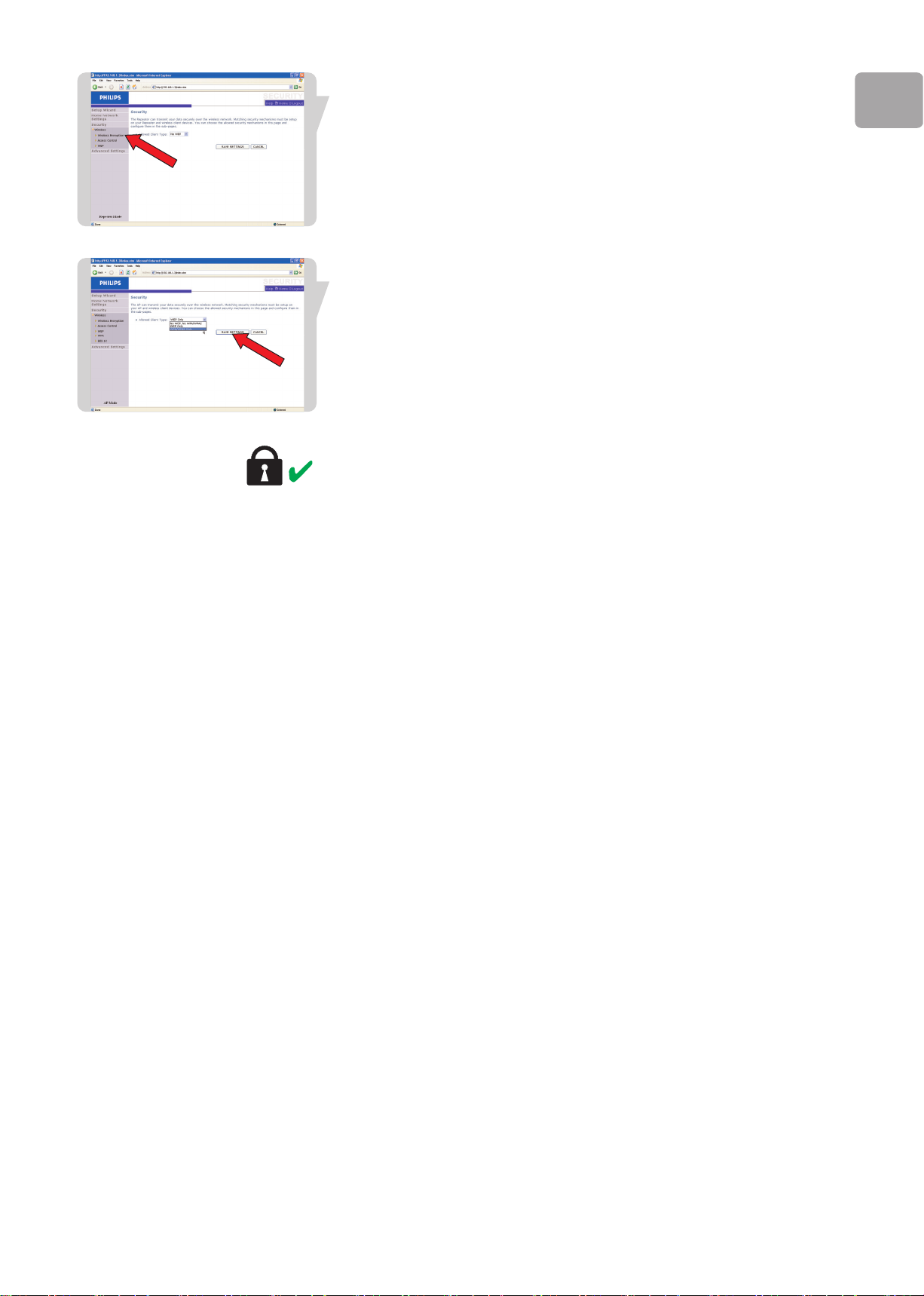
点击“无线密码”(Wireless Encryption)。
任选WPA,WPA2其中一个。
点击“保存设置” (SAVE SETTINGS)。
此时WPA编码已被激活。
CN
21
Page 20
CN
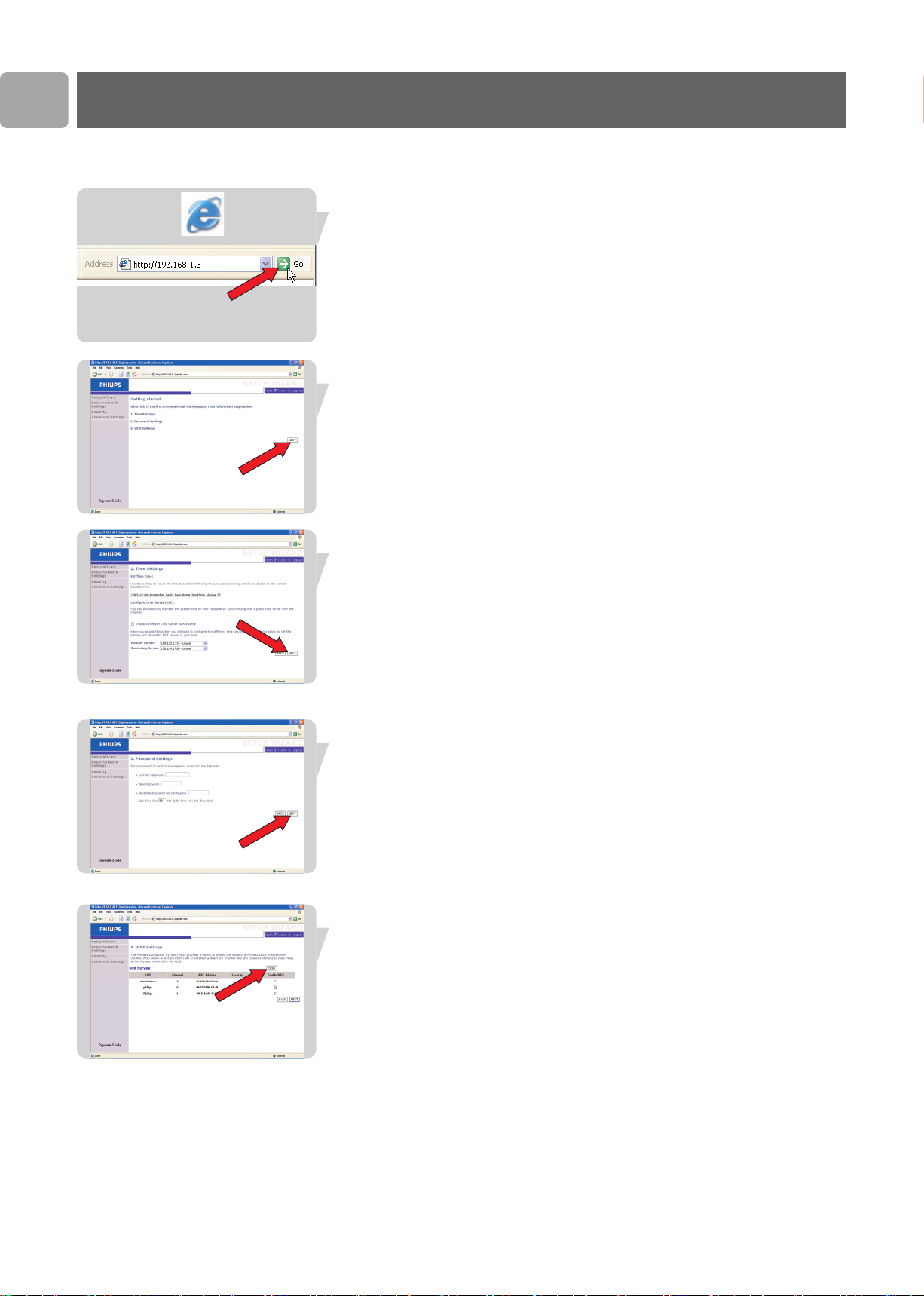
菜单:安装程序
打开互联网页面
在地址栏中输入http://192.168.1.3
点击 Go
点击“下一步”( Next)
选择时间区域
点击“下一步”( Next)
设置您的密码
点击“下一步”( Next)
点击“浏览” (Scan)(仅在Repeater模式)
电脑屏幕将会显示所有正在使用原厂设置的无线网络
选择在您的无线网络后的对话框.
点击“保存设置” (SAVE SETTINGS)
22
Page 21
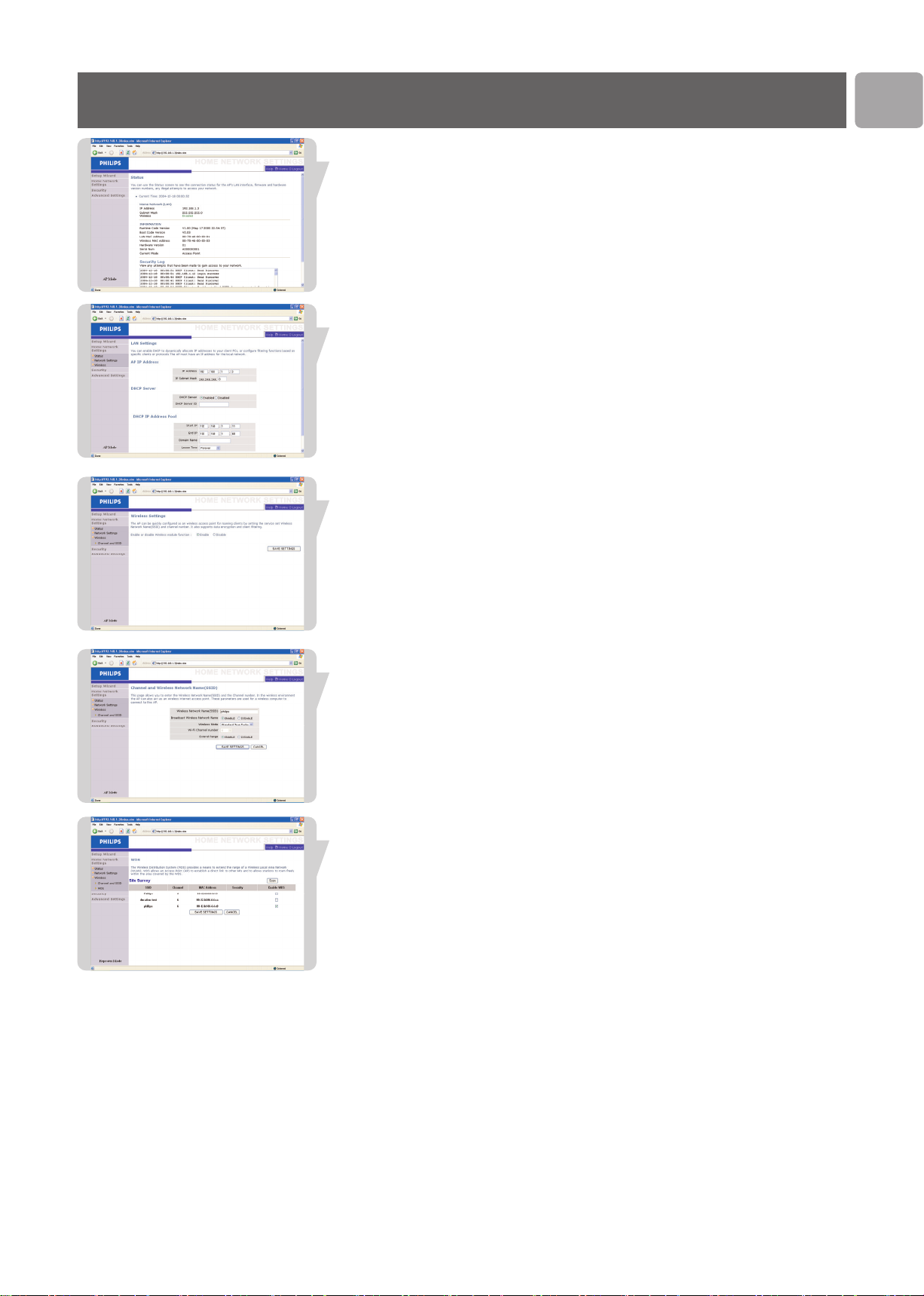
菜单:家庭网络设置
状态显示ISP IP地址
网络设定
用家庭网络菜单来设置LAN IP地址
无线
无线信号加强器也可以作为一种无线的接入口,使得无线上
网的电脑可以和其他电脑交流。设置这种功能,您必须启动
无线功能,限定无线频道,范围标识符,和各种安全措施。
检查是否已经打开并点击 “保存设置”(SAVE SETTINGS)。
CN
频道和SSID(无限网络名称)
您必须列示一个普通的无线频道和SSID(无线网络名称)以供给
所有无线信号加强器使用(同样适用于无线路由器)。
请确保您所设置的所有设备都是同样参数值。
WDS(仅在Repeater模式下)
无线描述系统(WDS)提供一种可以延伸本地无线网络范围
的方式(WLAN)。
23
Page 22
CN
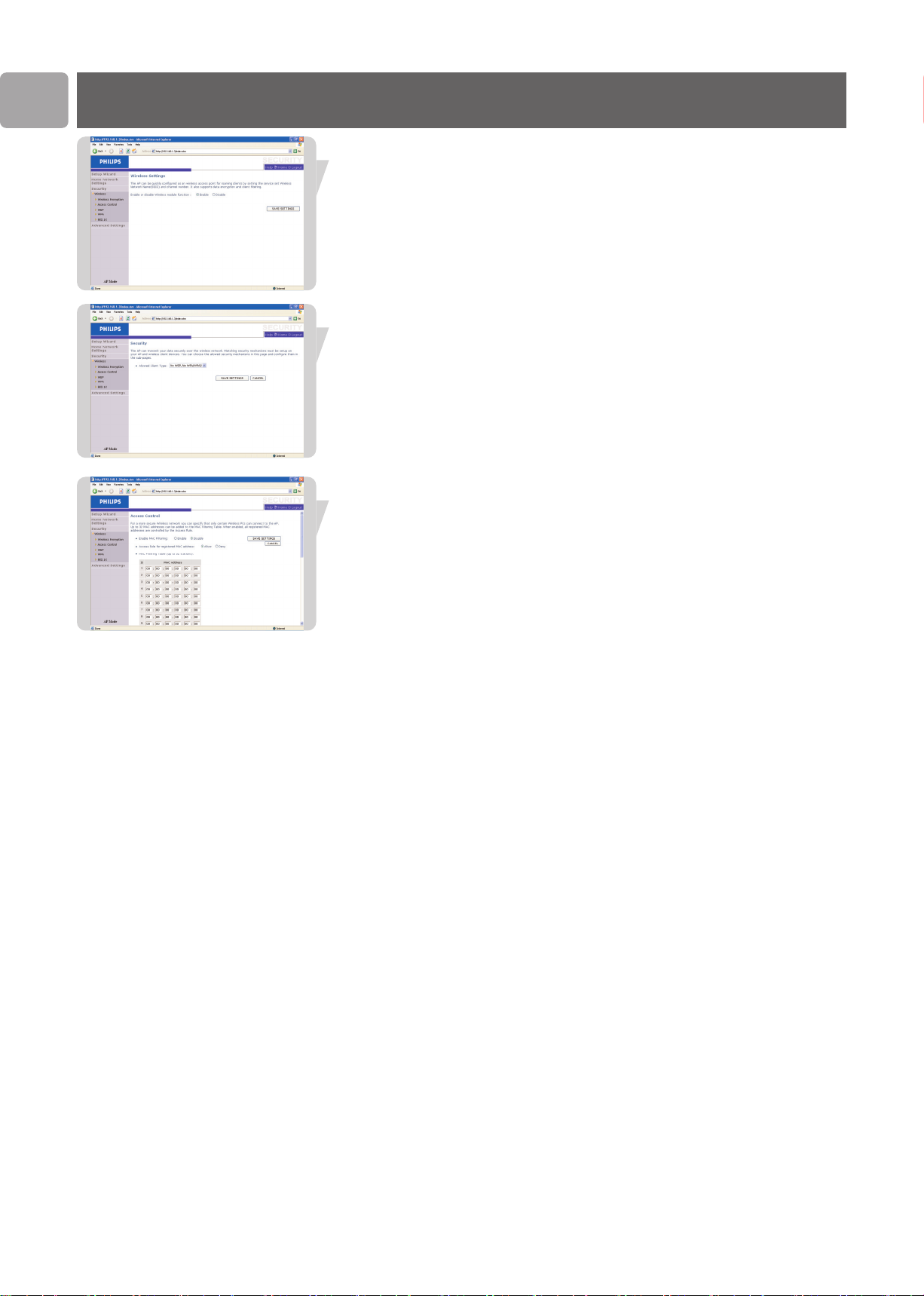
菜单:安全设定
安全
启动或者关闭无线模式功能。
无线网络加密
为了让您的无线网络更安全,请启动安全功能。
无线信号加强器支持WEP。
访问控制
访问控制允许用户定义是否允许通过广域网发送数据。默认值
是允许所有的数据发送。
将计算机加入过滤清单:
1. 在控制面板中,点击“加入PC”( ADD PC)。
2. 为个人终端进行合理的限定设置。
3. 选择“确定”( OK),然后选择“保存设置”
(SAVE SETTINGS)。
24
Page 23
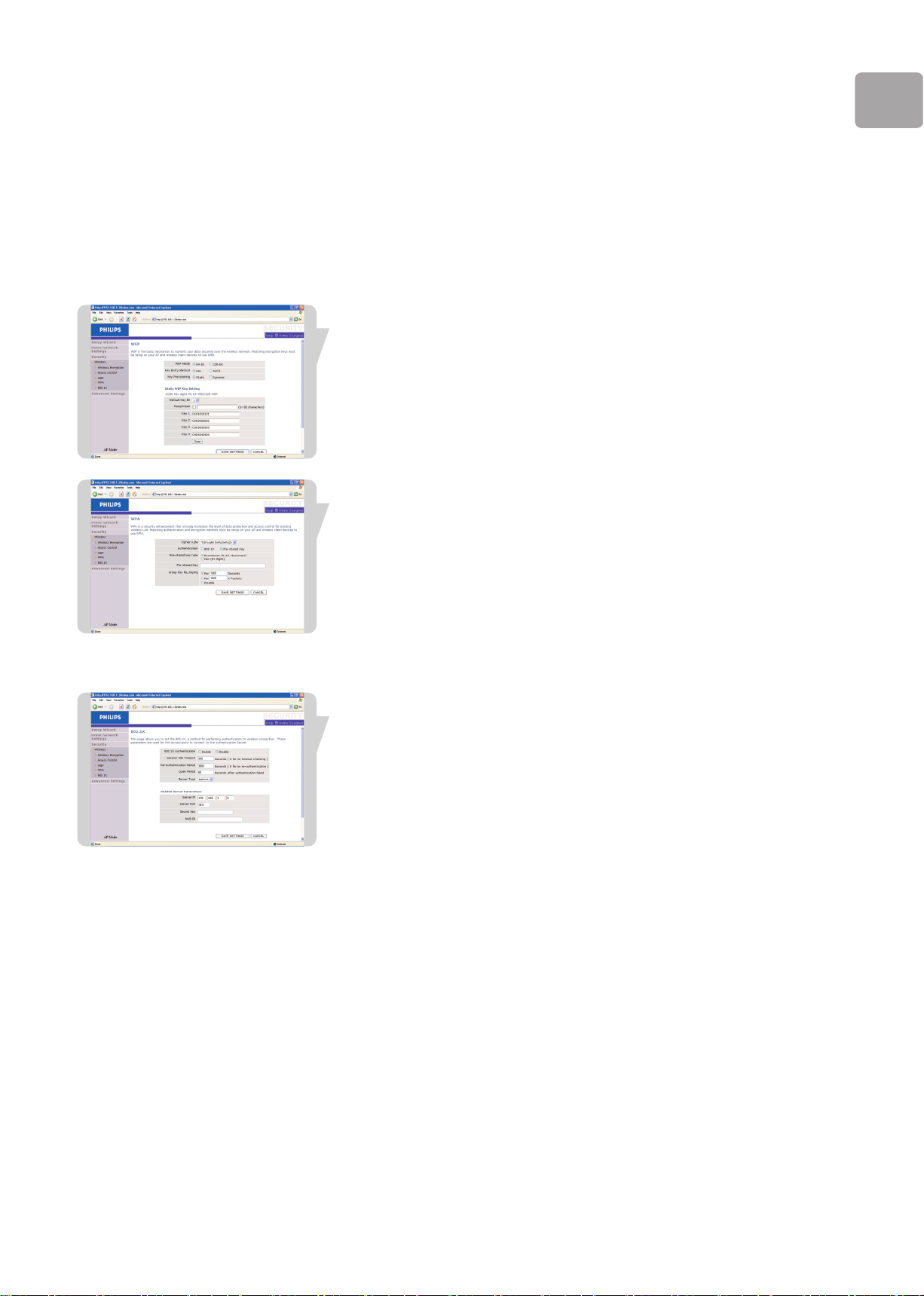
WEP
如果使用WEP来保护你的无线网络,你需要为无线路由器和所
有的客户端无线设备进行相同的设置。
你可以自动生成密钥也能手工生成密钥。使用通行证自动生成
密钥,检查通行证包,输入一串字母。从下面的菜单中选择默
认的密钥。点击“保存设置” (Save Settings)。
注意:密钥是由一组不多于32位的数字或字母组成。
需要手工设置密钥,每个64位的密钥输入5对16进制数,或者
每个128位的密钥输入13对16进制数字。注意WEP只能保护无
线局域网络节点之间传输的数据,而不能保护有线网络和互联
网上面传输的数据。
WPA(仅限于AP模式)
WPA结合了TKIP和802.1x机制。它提供了动态密钥和802.1x认
证服务。
CN
802.1x(仅限于AP模式)
如果802.1x在您的网络中被使用,那么您就应该启动该功能。
这些参数被无线信号加强器用来连接验证服务器。
25
Page 24
CN
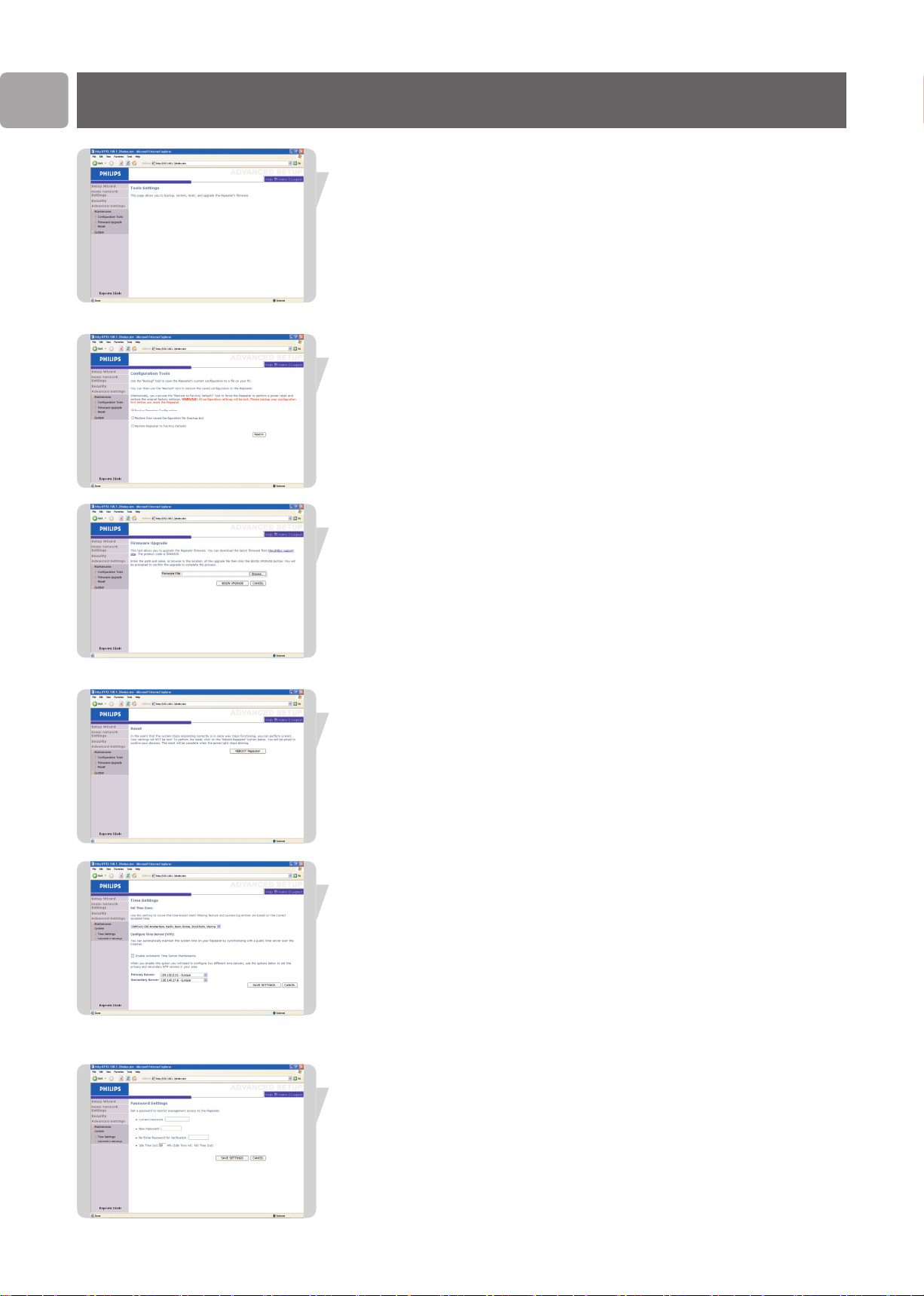
菜单:高级设置
维护
使用维护菜单来备份现在的设置,恢复先前保存的设置,恢复
原厂设置,更新固件,重新设定无线信号加强器。
设置工具
然后选择一个功能而且点击“下一步”( Next)。
备份功能允许您将无线信号加强器的设置保存为一个文件。
恢复功能可以用来恢复那保存过的设置文件。
恢复到原厂设置,您将会被提问是否确定您的决定。
硬件升级
使用硬件升级程序来更新到硬件或用户界面的最新版本,从
www.philips.com/support (Model SNB6500)下载升级文件,并储
存到您的硬盘上。点击“开始升级”( Begin Upgrade)。在状态
页面的信息段查询升级进度是否完成。
26
重新启动
点击“REBOOT ROUTER”
重新设定无线信号加强器。
如果您们运行该页的重新设定, 设置将不会恢复到原厂的默认
设置。
注意: 如果您使用在本产品面板上的重设按钮, 本产品将运行电
源重启指令。按钮超过五秒,本产品将会恢复到原厂设定。
系统
时间设定
在下拉框中选择您所在当地的时间地域,这个信息是用来用户
进入和过滤的。
为了精确定时该系统以及您的登陆,您需要设定时区。在下拉
框中选择您的时区。
如果您想要本产品自动地用世界时间同步,点击Enable Auto-
matic Time Server Maintenance,选择自动弹出的菜单。
密码设定
通过该界面来更改访问本产品管理界面的密码
密码包含3—12个字母或数字,并且区分大小写。
注意:如果您遗失了密码,或您不能够得到进入本产品管理界
面,按位于侧面板的重设按钮,保持5秒以上,使它恢复原厂
设置。原厂设置是没有任何密码的。这样,您就可以不需密码
登入了。
Page 25
设置个人计算机
在完成硬件安装和连接之后,您需要来设置您的个人计算机来
连接ADSL无线路由器。
请参照:“windows2000”
“windows XP”
“无线适配器”
TCP/IP配置
通过无线路由器连接至英特网,您必须将您电脑的网络设置和
无线路由器设置在同一IP网段。无线路由器的默认IP设置为:
IP地址: 192.168.1.3
子网掩码: 255.255.255.0
DHCP功能: 可用
DHCP IP范围: 192.168.1.2至192.168.1.254
注意:这些设定可以根据您的网络要求进行更改, 但是您必须
设置一台电脑登入无线路由器的设置界面进行更改。
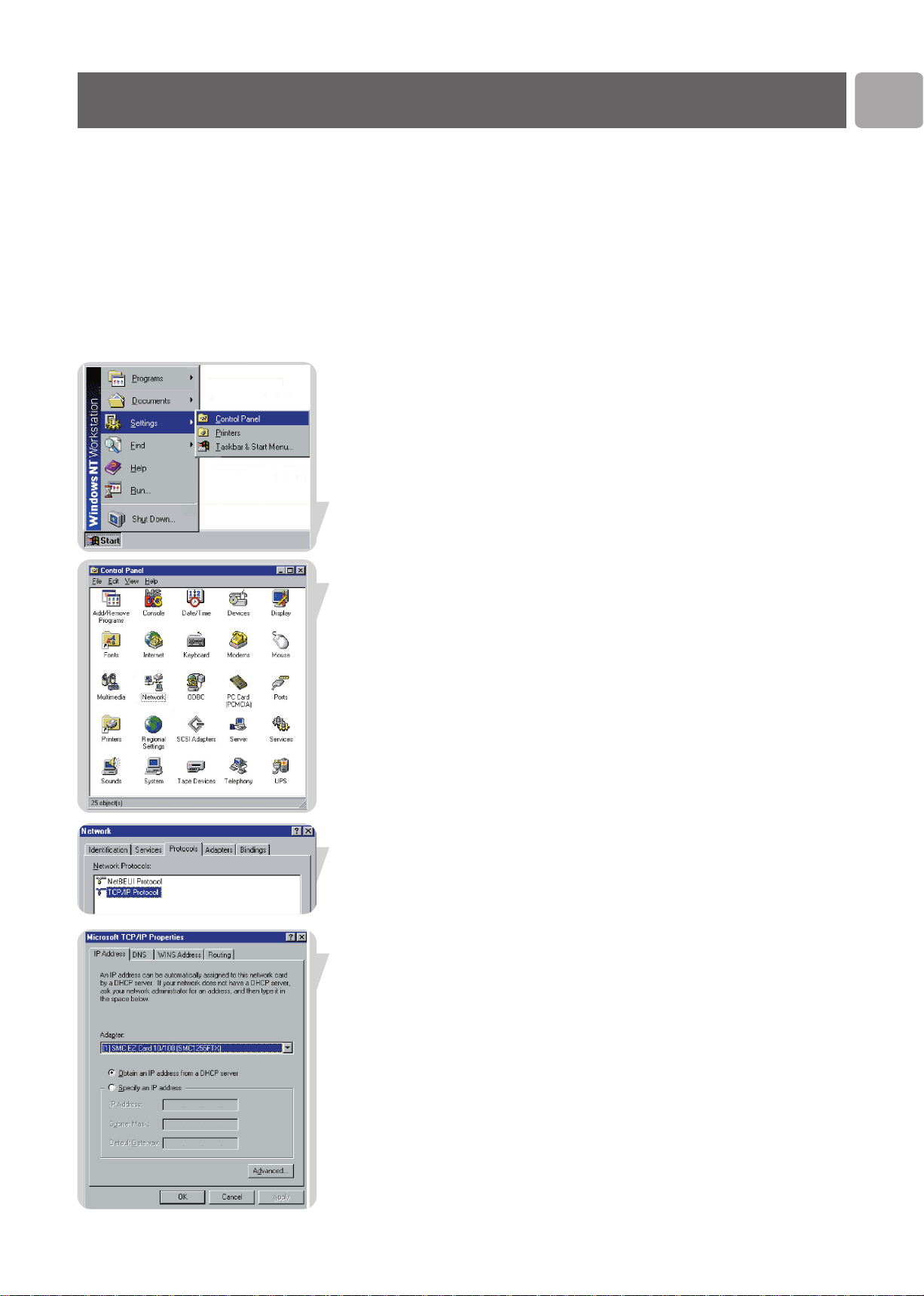
Windows NT 4.0
1 在桌面上,点击 Start/Settings/Control Panel
CN
2 双击网络连接。
3 在网络窗户中,选择协议列表
双击TCP/IP记录。
4 当微软TCP/IP属性窗户打开的时候,选择IP地址定位键。
2 7
Page 26
CN
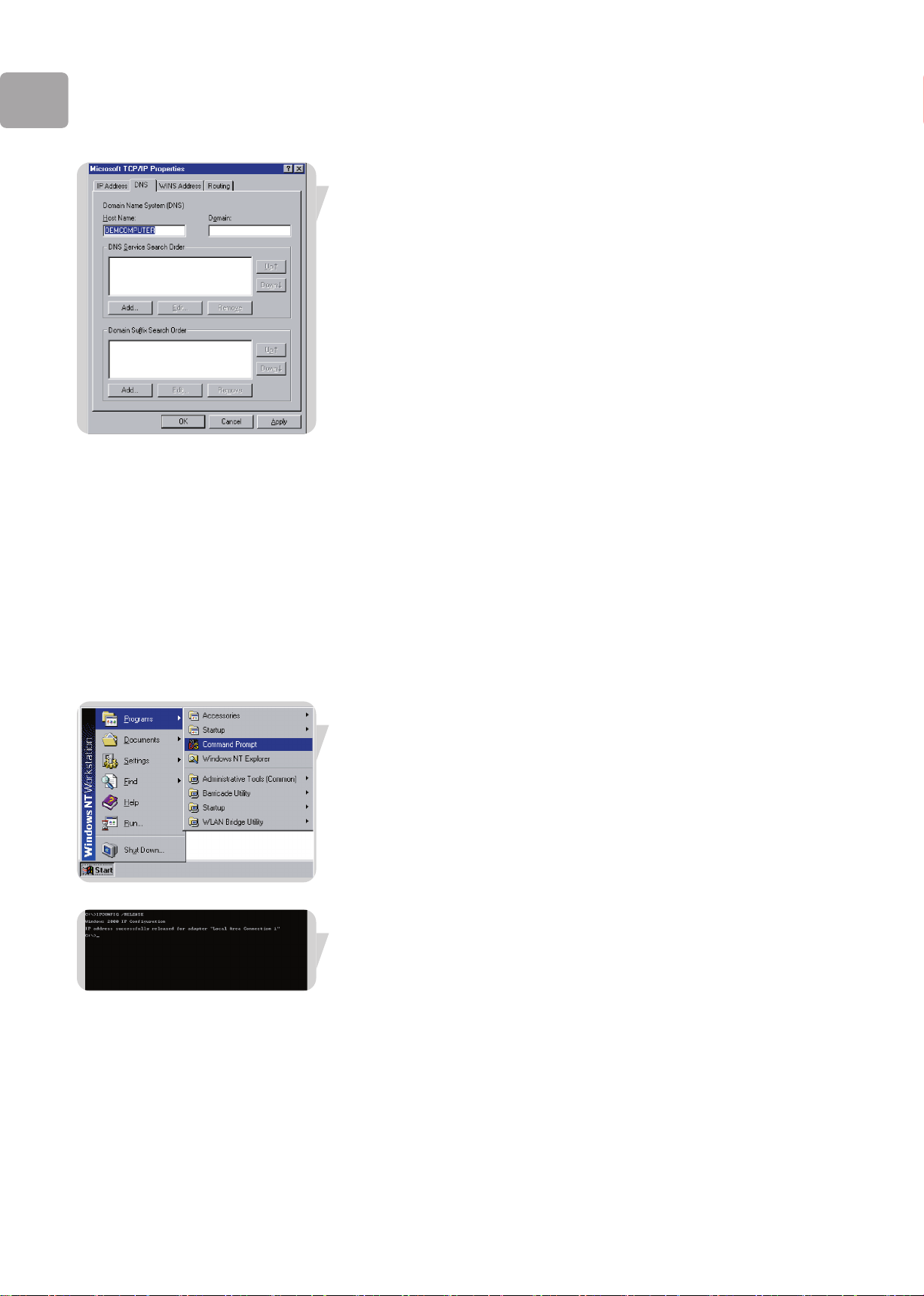
5 在下拉目录中,确定您的以太网络适配器已被选择。
6 如果“自动地获得一个IP地址”已经被选择,您的计算机已经
被设置;如果不是,选择该选项。
7 点击DNS项来查看主和副DNS服务器,记下这些数值后点击“
移除”( Remove),然后点击“确定” (ok)。
8 Windows将会复制一些文件,然后要求您重新启动电脑。按“
是”,重启系统。
禁用HTTP代理服务器
您需要确认您的web浏览器的HTTP代理服务器功能已被禁用。
这样的话您的浏览器可直接浏览ADSL无线路由器的HTML设置
页面。
从无线路由器获得IP设置
现在您已经设置了您的电脑连接路由器,该电脑需要获得新的
网络设置。从路由器上更新旧的DHCP IP设置,您需要确认您电
脑的设置是否正确。
1 在Windows桌面上,点击 Start/Programs/Command Prompt
2 在指令提示窗户中,打入‘IPCONFIG/RELEASE’然后按回车。
3 键入“IPCONFIG/RENEW” 然后按回车键,查证您的IP地址现
在是否192.168.1. xxx,子网掩码为255.255.255.0,默认网关为
192.168.1.2
这些值确定您的无线路由器正在工作。
2 8
Page 27
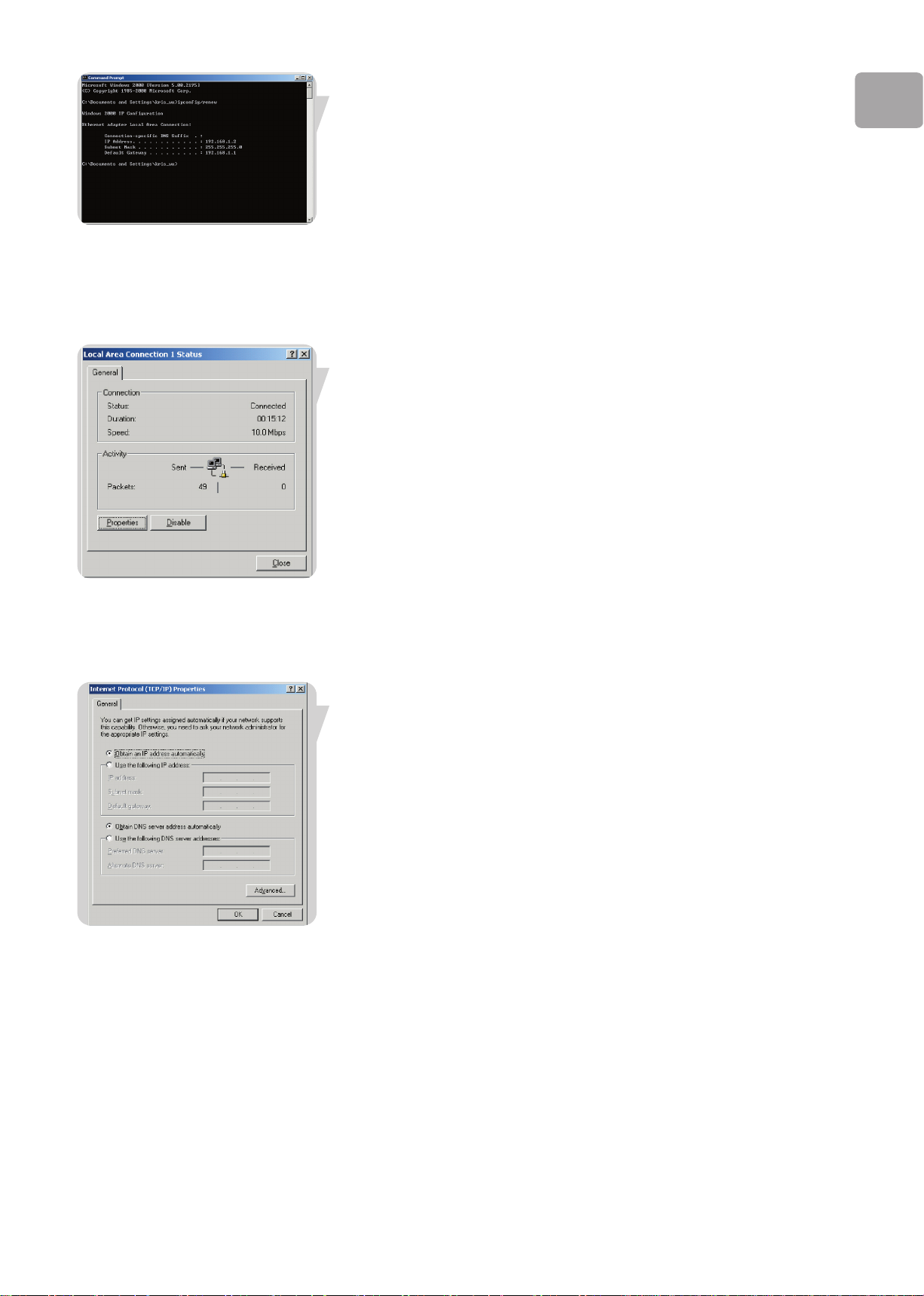
4 键入“EXIT” 按回车来关闭命令窗户,您的电脑现在已经设
置好连接无线路由器了。
Windows 2000
1 在窗口桌面上,点击“开始/设定/网络和拨号上网”
2 点击与连接路由器相关的图标。
3 连接状态荧屏将会打开,点击属性
CN
4 双击英特网协议(TCP/IP)
5 如果“自动获得一个IP地址”已经被选择,您的计算机已经被
设置;如果不是,选择该选项
禁用HTTP代理服务器
您需要确认您的web浏览器的HTTP代理服务器功能已被禁用。
这样的话您的浏览器可直接浏览ADSL无线路由器的HTML设置
页面。
从无线主站点获得IP设置
现在您已经设置了您的电脑连接路由器,该电脑需要获得新的
网络设置。从路由器上更新旧的DHCP IP设置,您需要确认您
电脑的设置是否正确。
2 9
Page 28
CN
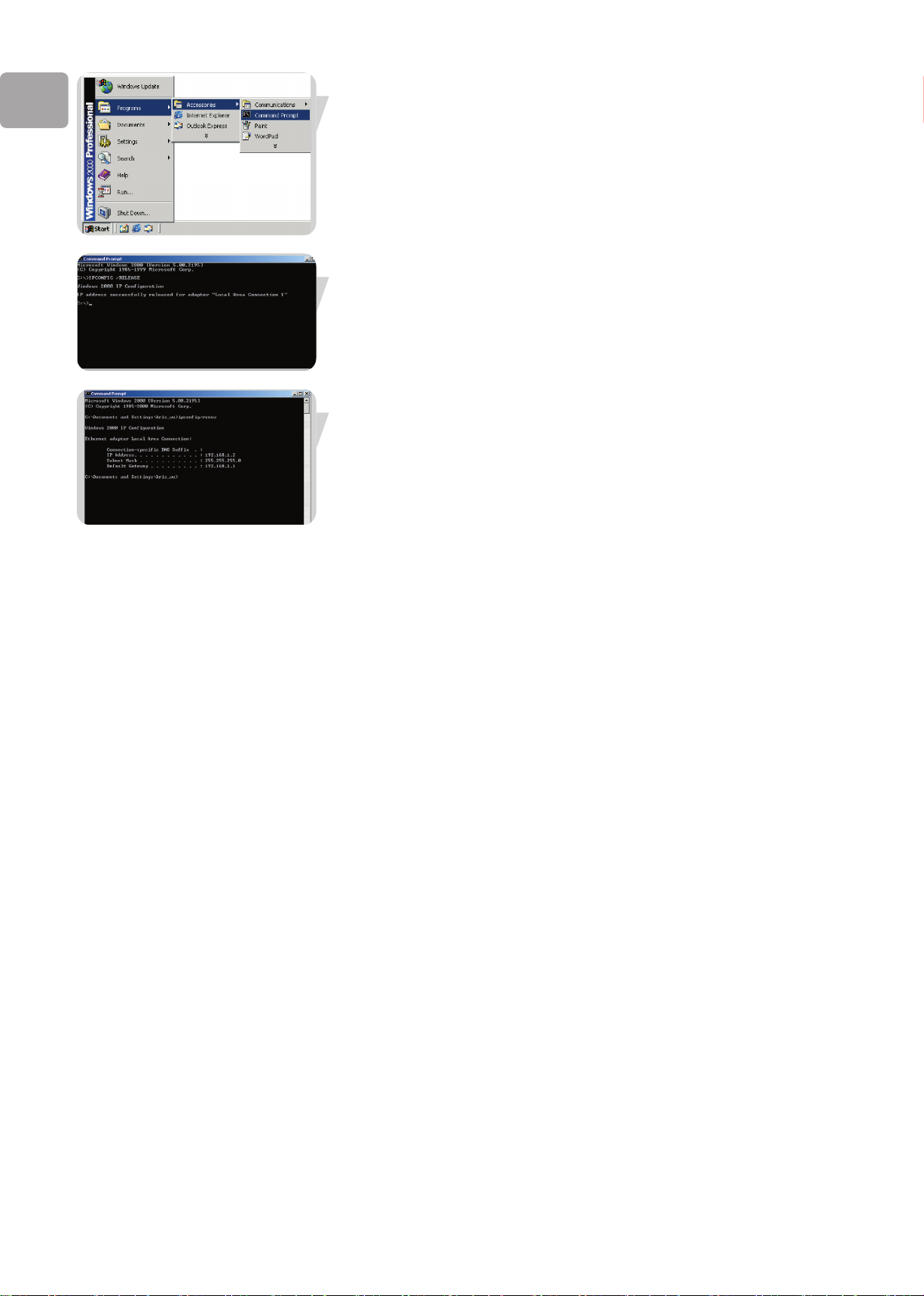
1 在Windows桌面上,点击 Start/Programs/Command Prompt
2 点击运行,在横栏中输入“IPCONFIG/RELEASE”后按下回车
3 在指令提示窗户中, ‘IPCONFIG/RENEW’然后按下回车。
查证您的IP地址现在是否192.168.1. xxx,子网掩码为
255.255.255.0,默认网关为192.168.1.3
这些值确定您的无线路由器正在工作。
4 输入’EXIT’然后按下回车关闭DOS窗口。
您的电脑已被设置连接到您的无线路由器。
Windows XP
1 在Windows上,点击“开始/控制面板”
2 在控制面板中,单击网络连接
3 网络连接窗户将会打开,双击连接此设备。
4 在网络状态屏幕,点击属性。
5 双击网络协议(TCP/IP)。
6 如果“自动地获得一个IP地址”已经被选择,您的计算机已经
被设置;如果不是,选择该选项
禁用HTTP代理服务器
请确认您的web浏览器的HTTP代理服务器功能已被禁用。这
样的话您的浏览器可直接浏览ADSL无线路由器的HTML设置页
面。
从无线主站点获得IP设置
现在您已经设置了您的电脑连接路由器,该电脑需要获得新的
网络设置。从路由器上更新旧的DHCP IP设置,您需要确认您
电脑的设置是否正确。
3 0
1在Windows桌面上,点击 Start/Programs/Command Prompt.
2 点击运行,在横栏中输入“IPCONFIG/RELEASE”后按下回车
Page 29
3 在指令提示窗户中, ‘IPCONFIG/RENEW’然后按下回车。查
证您的IP地址现在是否为192.168.1. xxx,子网掩码为
255.255.255.0,默认网关为192.168.1.3
这些值确定您的ADSL无线路由器正在工作。输入’EXIT’然后按
下回车关闭DOS窗口。
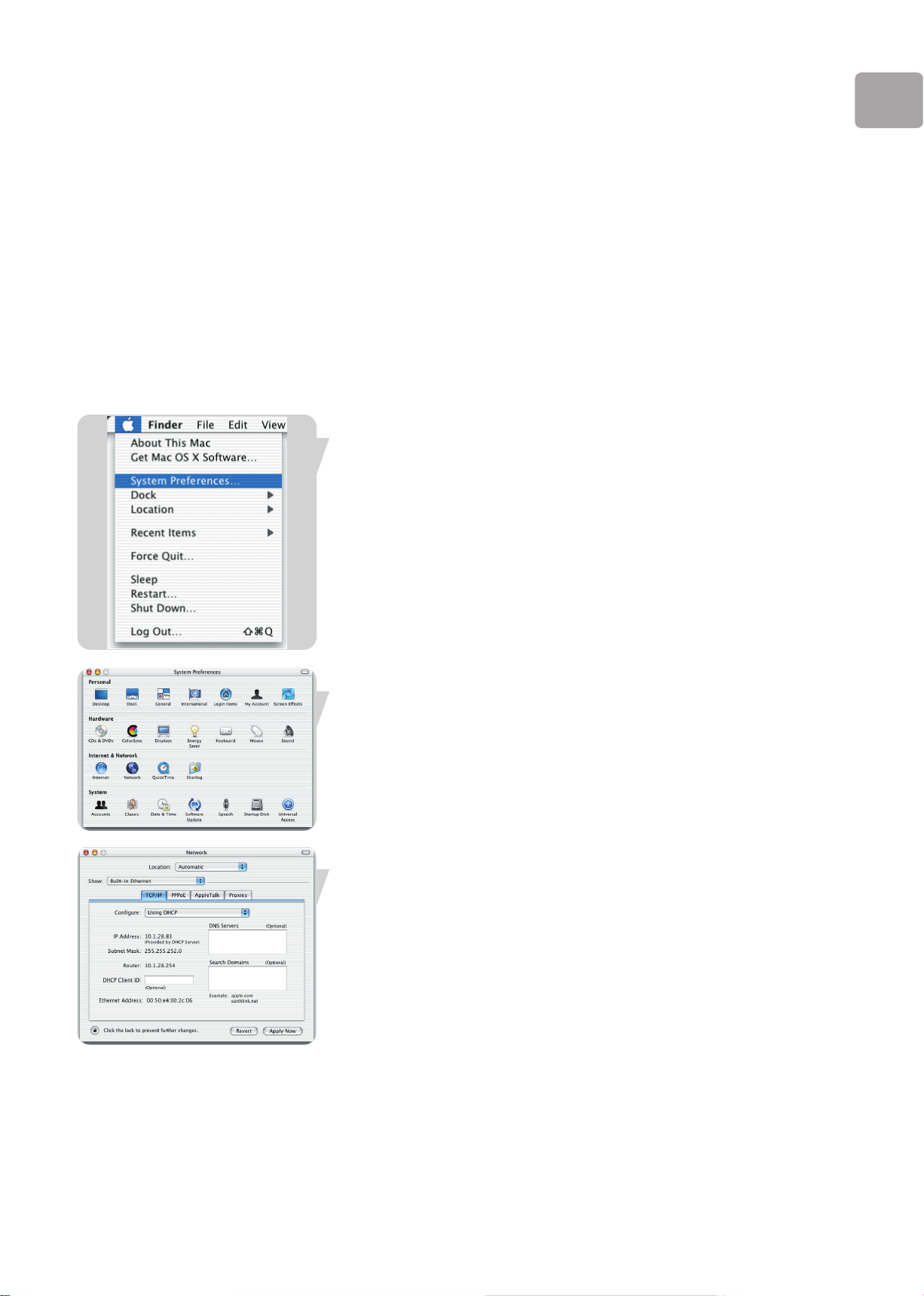
设置您的苹果计算机
设置您的苹果电脑
您可能会发现以下的指示未必与您的操作系统一致。这主要由
于本步骤主要基于Mac OS 10.2设计。Mac OS 7.x以上版本应该
都是一致的。
请按以下指示操作:
1 拉下苹果菜单,点击系统设置。
CN
2 双击网络图标。
3 选择使用DHCP服务器。
4 您的新设定在传输控制协议/IP 定位键上被显示,确认您的IP
地址是192.168.1.xxx,子网掩码为255.255.255.0,默认网关为
192.168.1.3,这些值确定您的无线路由器正在工作。
5 关闭网络窗口。
现在您的计算机已经设置成连接到无线路由器。
3 1
Page 30
CN
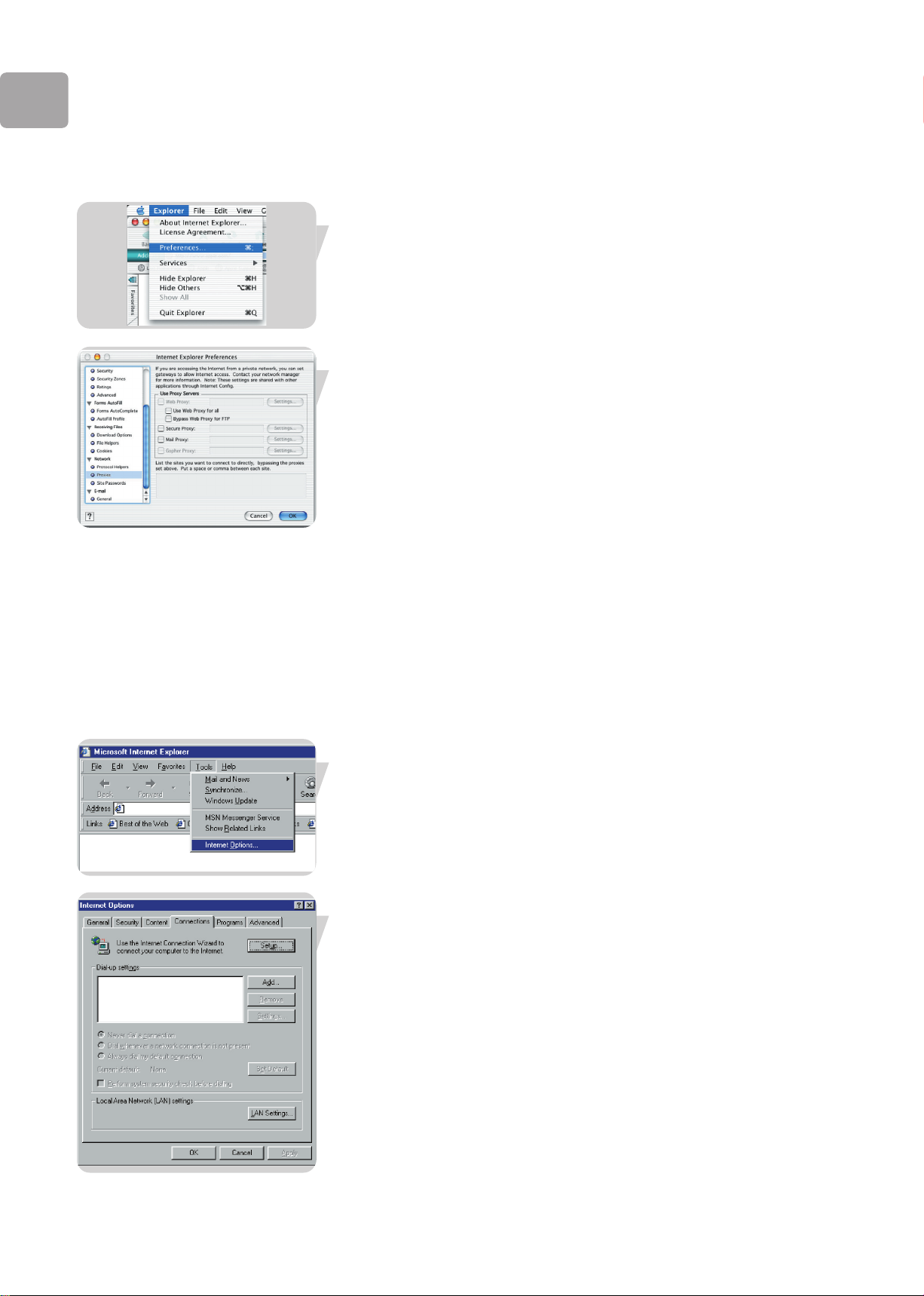
禁用HTTP代理服务器
您需要确认您的web浏览器的HTTP代理服务器功能已被禁用。
这样的话您的浏览器可直接浏览ADSL无线路由器的HTML设置
页面。
互联网浏览器
1 打开互联网浏览器,点击停止
点击Explore/Preferences
2 在网络选项中选择代理服务器
3 选择完成
设置您的无线适配器(网卡)
您可使用Wi-Fi无线适配器与SNB6500建立无线连接。请阅读您
的无线适配器的手册来连接SNB6500。
禁用HTTP代理服务器
您需要确认您的web浏览器的HTTP代理服务器功能已被禁用。
这样的话您的浏览器可直接浏览ADSL无线路由器的HTML设置
页面。
互联网浏览器
1 打开互联网浏览器。
2 点击停止,然后点击“工具/互联网选项”。
3 在互联网选项窗口中,点击连接选项,之后点击下一步,
之后点击LAN设置。
3 2
Page 31

搜索网卡的物理地址
物理地址
物理地址可以用于防止非法访问您的无线路由器。下面介绍如
何使用网络过滤物理地址格式是xx:xx:xx:xx:xx:xx:xx,x表示0-9
的数字或者A-F的英文字符
Windows NT4/2000/XP
点击“开始”,“程序”,“运行”。输入“ipconfig /all”,然后摁下
“ENTER”键。
MAC地址列示在“物理地址”后。
Mac系列
点击“系统参数”,“网络”。
MAC地址列示在TCP/IP表中的“以太网地址”一项中。
Linux系列
运行命令“/sbin/ifconfig”。
怎样设置计算机网络?
CN
举例展示怎样使用飞利浦无线路由器设置计算机网络。
警告:无线路由器只能在无线网络设备中建立连接。您自
己可以选择如何使用连接。
计算机网络设置就像其他应用软件一样,需要从其他厂商
处得到网络安装软件。
例如,微软系列中的网络安装软件已经一并组织在Win-
dows操作系统中。
下面的描述只是一个例子。
您的WINDOWS是什么版本?
1 在最新版本的操作系统中设置网络。推荐的版本依次为
:Windows XP,Windows 2000,Windows ME,Windows
98SE。
2 使用网络安装向导,允许它生成网络设置磁盘。
3 使用磁盘,设置剩下的步骤。
Windows XP 和Windows 2000
参见之后关于Windows ME和Windows 98SE的介绍。
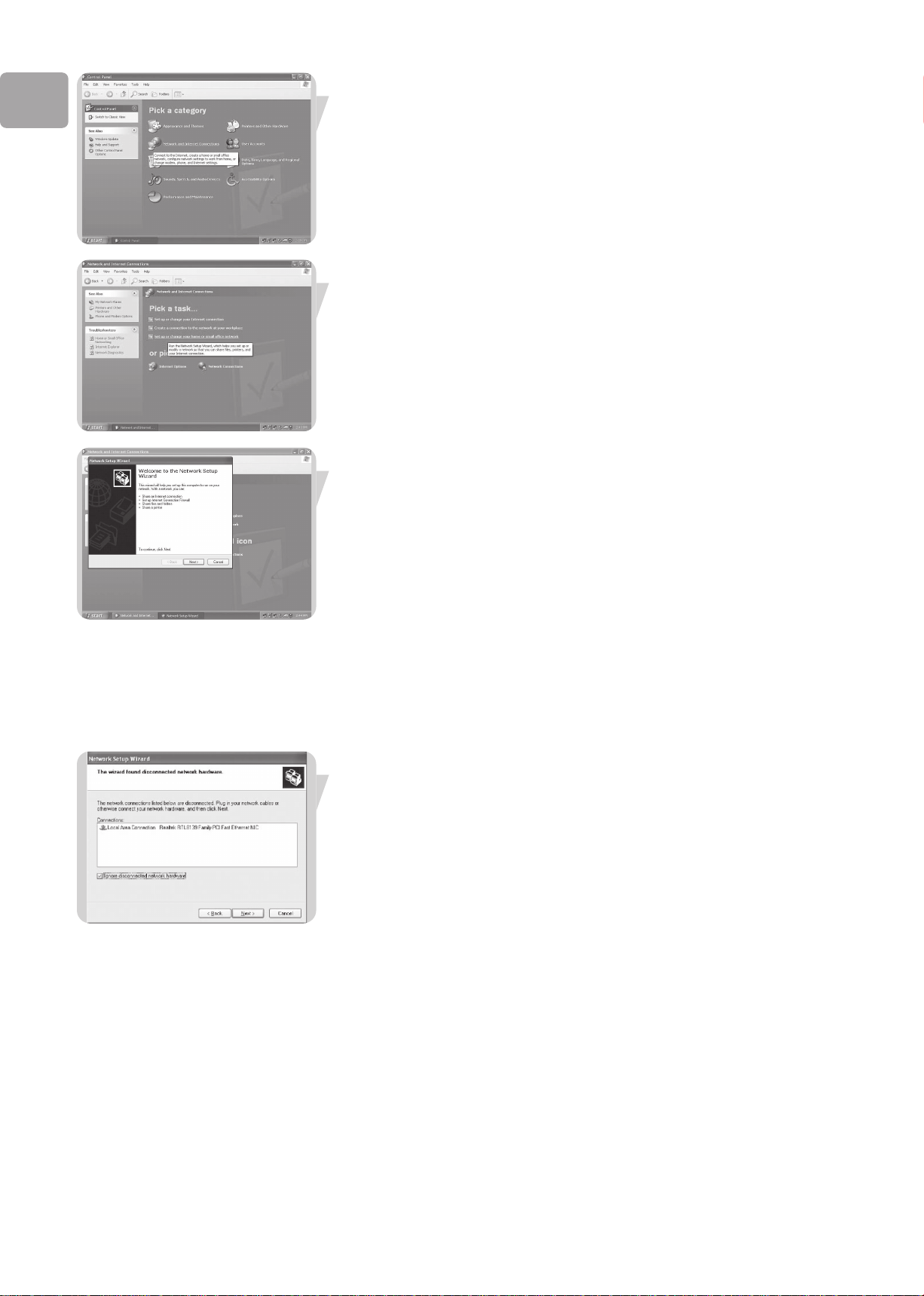
点击Windows“开始”按钮,然后点击“控制面板”。
3 3
Page 32
CN
双击“网络连接”按钮。
在列表中点击“设置家庭或小型办公网络”。
“网络设置向导”窗口出现。点击“下一步”( Next)。
网络设置向导:
1 请仔细阅读向导提供的指示,然后选择您想要设置的网络种
类。如果您需要进一步的信息,可以使用向导提供的“帮助”。
2 在每一个窗口中,点击“下一步” ( Next)。
3 接着将要描述向导中极其重要的步骤。
在点击“下一步” ( Next)前选择忽视任何断开的网络连接。
3 4
Page 33
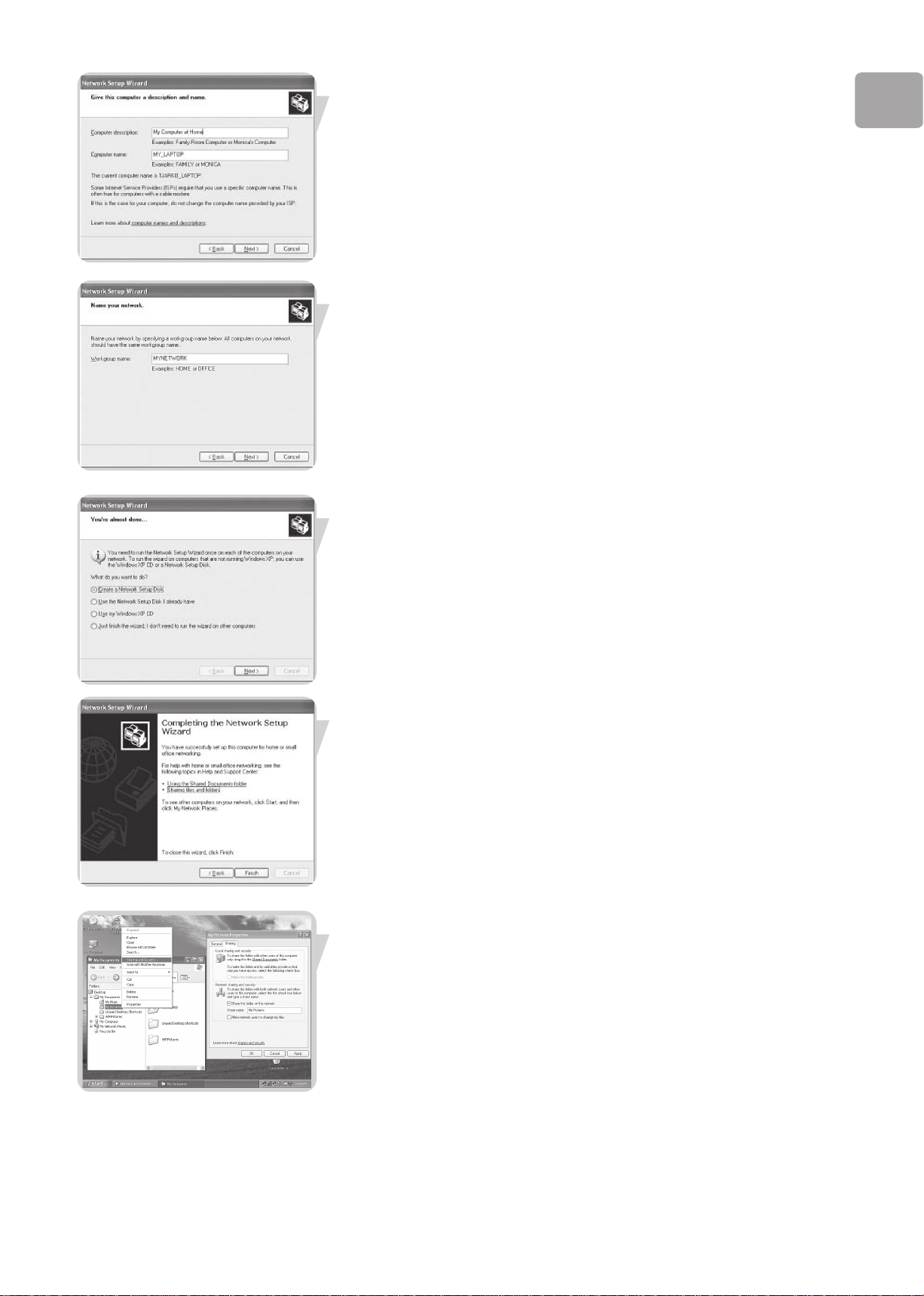
1 输入描述,帮助您识别计算机。
2 输入一个区别于其他计算机的名称。
3 点击“下一步” ( Next)。
为网络中的计算机中输入一个相同的工作组的名称,然后点击“
下一步” ( Next)。
选择创建网络设置磁盘,然后点击“下一步” ( Next)。
Configuring Client PC
CN
点击“完成”关闭向导,然后使用先前生成的磁盘来设置工作组
中的其他计算机。
共享网络中的文件夹:开始Windows浏览器,右击您想要共享
的文件夹。点击“共享”,保存设置。
3 5
Page 34
CN
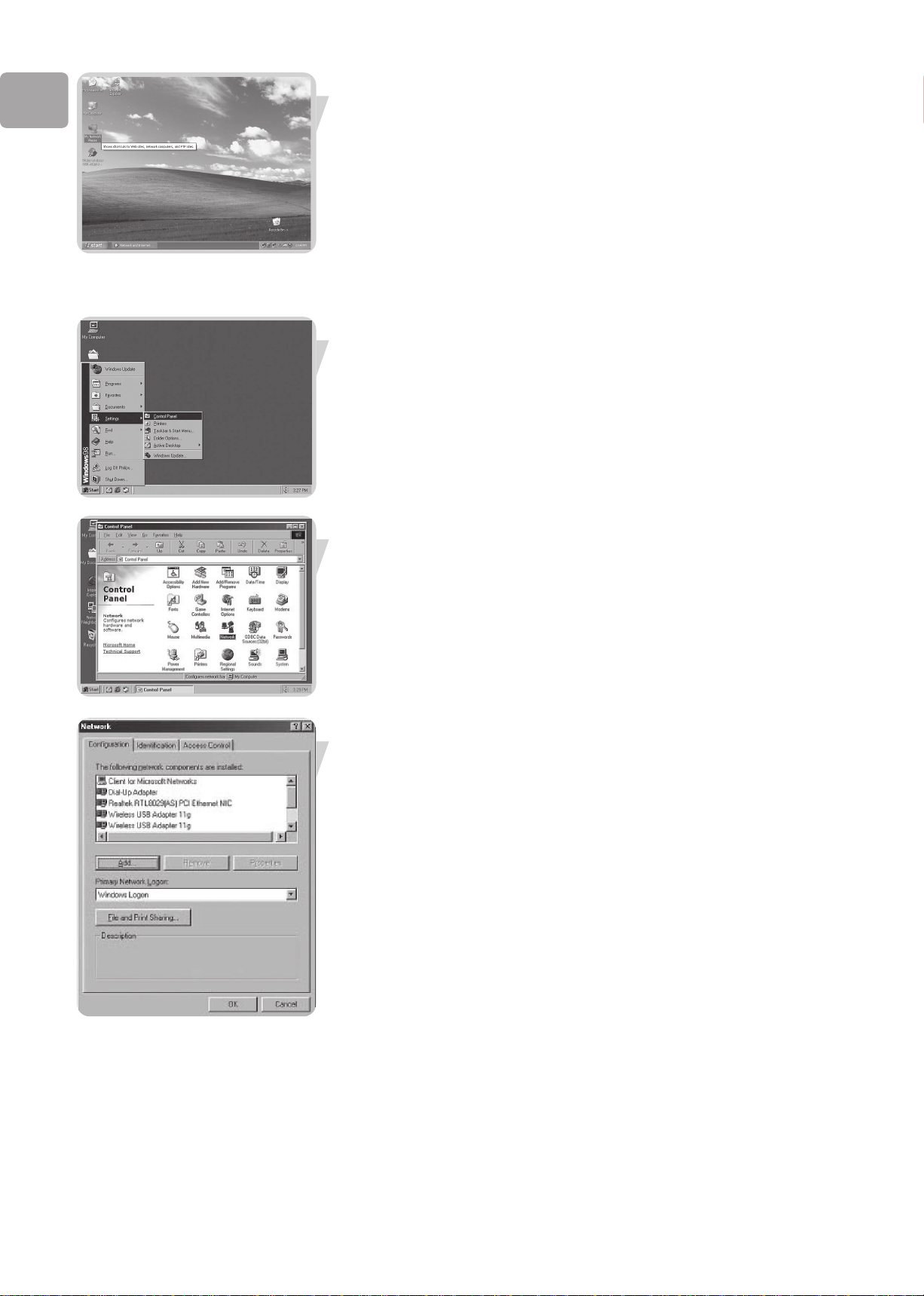
浏览网络:双击桌面上的“网络连接”按钮。
如果需要更多的信息,可以咨询Windows的帮助功能。
Windows ME 和Windows 98SE 用户
参见关于Windows XP 和Windows 2000中的介绍。
点击Windows“开始”按钮,然后点击“控制面板”。
双击“网络”按钮。
点击“识别”符。
3 6
Page 35
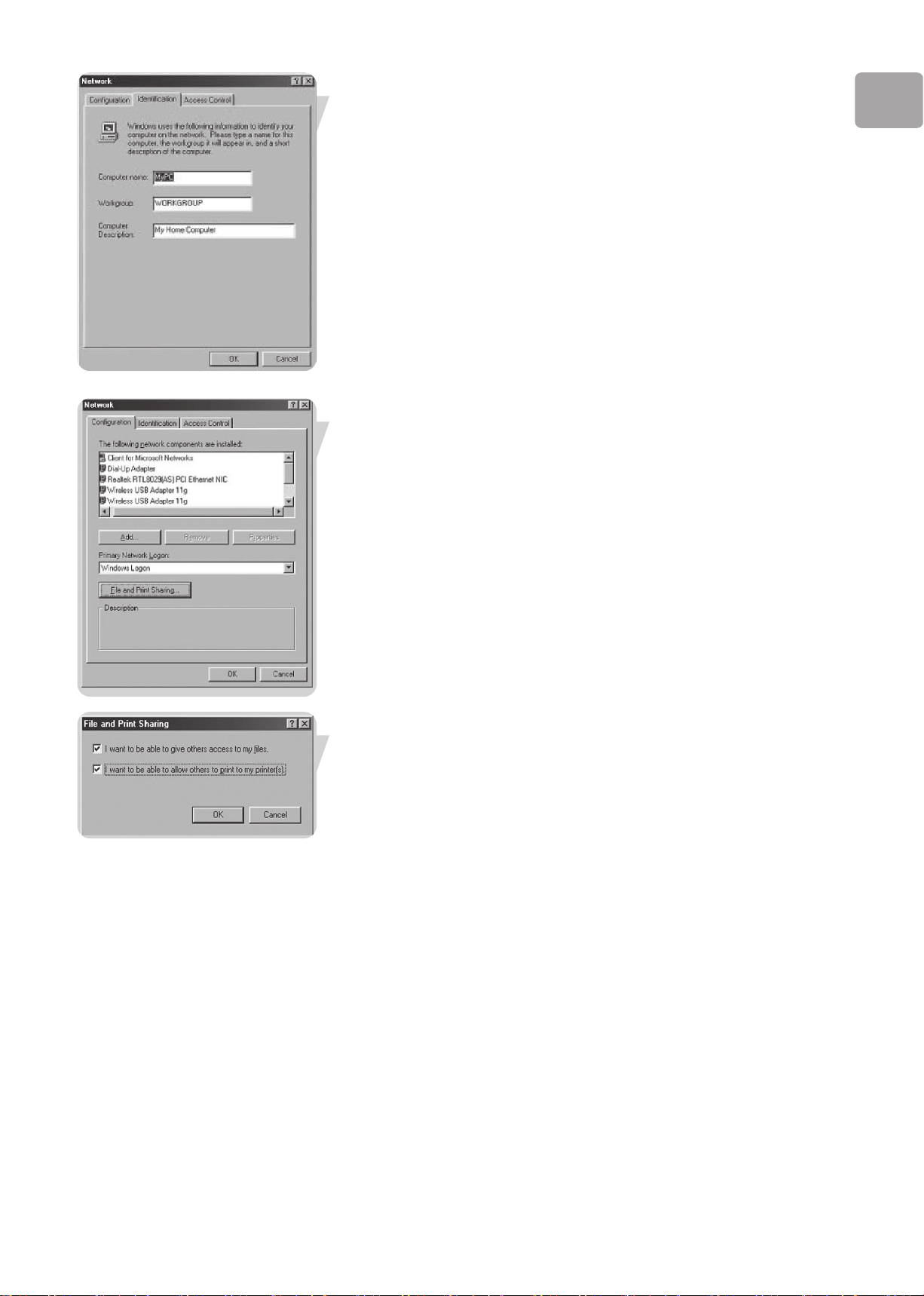
1 输入不同于其他计算机的名称。
2 为网络中的计算机输入一个相同的工作组的名称。
3 输入描述,帮助您识别计算机。
4 点击“设置”按钮。
点击“共享文件夹和打印机”。
CN
选择您想要的访问选项,然后点击“确认”。
3 7
Page 36
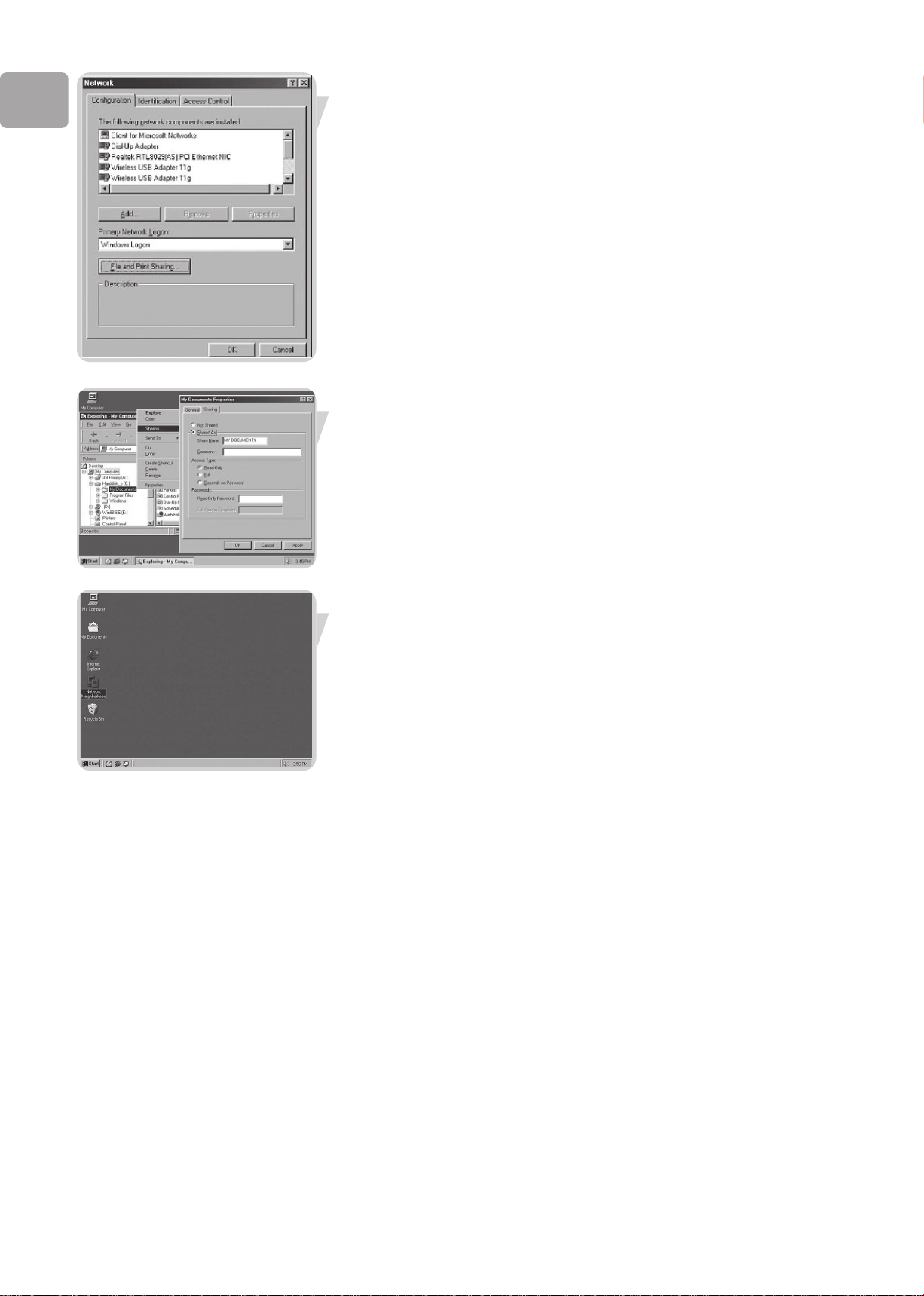
CN
点击“确认”保存设置。
共享网络中的文件夹:
点击Windows“开始”按钮,然后点击“控制面板”。
浏览器,右击您想要共享的文件夹。
点击“共享”符,保存设置。
浏览网络:
双击桌面上的“网络连接”按钮。
如果需要更多的信息,请咨询点击Windows中的帮助功能。
3 8
Page 37

疑难解答
该部分阐述了用户可能遇到的普遍问题及解决方式。
问题: 原因/方案
我不能浏览我的无线信号加强 你的电脑不能从无线信号加强器获得IP地址
• 确认你的电脑是否已经有IP地址
打开“运行”窗口(热键‘r’,输入‘cmd’,按下回车键)
输入ipconfig
检查你的网关地址是否是192.168.1.3
你的电脑不能连接你的无线信号加强器
• 确认你可以连接你的无线信号加强器
打开“运行”窗口
键入“ping 192.168.1.3”
回应应该是“回应来自 192.168.1.2:byte=32 时间=110ms
TTL =32” (时间和TTL可以不同)
我的电脑没有获得IP地址 网卡没有设置使其自动获得IP地址
• 检查网卡是否为DHCP模式
查看章节“设置你的电脑”
CN
网卡速度和无线路由器的速度不匹配
• 检查你电脑上网络适配器的固定速度
1 点击“开始”
2 点击“设置”
3 点击“网络连接”
4 选择你的网卡,鼠标右键选择“属性”
5 点击“配置”
6 点击“高级”标签
点击Link Speed&Duplex
选择“Full Duplex”速度(100Mbps或10Mbps)
电脑和无线基站之间的网线没有连接。
检查网线和无线路由器的显示灯。
39
Page 38

CN
词汇表
DHCP 动态主机配置协议。此协议可以为网络自动配置计算机的TCP/IP设置。
DNS Sever Address DNS即域名系统。它允许主机获得一个域名及一个或多个IP地址。
一个DNS服务器储存一个主机的数据库和他们各自的域名和IP地址。
因此,当需要域名的时候,用户只须要发送一个正确IP地址。
网络服务提供商将会自动将网络地址定位到你家庭网络电脑中的域名服
务器。
DSL Modem DSL即数字用户线路。DSL调制解调器可以利用普通电话线路高速传输数
字信号。
Ethernet Ethernet 即计算机网络。Ethernet网络可以连接专有线路和网络集线器,
并以每秒10 million bit的速度传输数据。
HPNA 家用电话线网络。
IP Address IP 即Internet协议。IP地址是由4组数字组成,它代表计算机主机,在
Internet上是唯一的。
ISP Internet网络服务提供商。作为一个商业机构,它提供网络服务给其他个
人、商业机构和组织。
LAN 局域网。它表示计算机和相关设备被连接在一个相对狭小的区域内。你
的家庭网络就是一个局域网。
MAC Address 物理地址物理地址是用于网络的硬件设备的地址
NAT NAT是将某些IP地址留出来供私有网络重复使用,允许一个机构以一个
IP地址出现在Internet上,以解决IP地址紧缺的问题。
PPPoE PPPoE的意思是通过以太网的点对点协议。PPP通常通过串行通信,例如
拨号modem连接。
RJ-45 8线连接器
Second Dial-Up 第二拨入电话号码,当ISP的主拨叫号码被其他用户拨叫而繁忙的时候,
第二拨入号码保证拨入成功。
SPI 状态包检测器。
Subnet Mask 子网掩码 ISP提供TCP/IP信息的一部分,像IP地址一样由4组数字组成,
用于创建在重要网络中使用的IP地址
TCP/IP 传输控制协议/互联网协议 这是在互联网传输数据的标准协议
WAN 广域网。连接地理独立位置电脑的网络(如不同的建筑,城市,国家)
互联网是一个广域网
40
Page 39

技术帮助
物理特征
接入端口
-四个10/100Mbps RJ-45 端口
管理特性
-通过互联网管理系统进行固件升级。
-互联网管理系统(设置)
-电源指示器
-历史事件和记录
-网络ping.
安全特性
-密码保护配置入口
-带PPP的用户真伪辨别(PAP/CHAP)
-NAT NAPT防火墙
-VPN通过(IPSec-ESP Tunnel mode,L2TP, PPTP)
LAN 特性
-IEEE 802.1d
-DHCP服务器
-DNS 代理服务器
-静态路由, RIPv1 and RIP
CN
电波特性
无线 RF module 波长频率
802.11g Radio: 2.4GHz
802.11b Radio: 2.4GHz
Europe - ETSI
2412~2472MHz (Ch1~Ch13)
调制类型
OFDM, CCK
对应IEEE 802.11b的执行通道:
13 channels (ETSI)
对应IEEE 802.11g的执行通道:
13 channels (Europe)
RF Output Power Modulation Rate-Output Power (dBm)
802.11b - 1Mbps (16 dBm)
802.11b - 2Mbps (16 dBm)
802.11b - 5.5Mbps (16 dBm)
802.11b - 11Mbps (16 dBm)
Modulation Rate-Output Power (dBm)
802.11g - 6Mbps (15 dBm)
802.11g - 9Mbps (15 dBm)
802.11g - 12Mbps (15 dBm)
802.11g - 18Mbps (15 dBm)
802.11g- 24Mbps (15 dBm)
802.11g - 36Mbps (15 dBm)
802.11g- 48Mbps (15 dBm)
802.11g - 54Mbps (15 dBm)
802.11g - 108Mbps (15 dBm)
41
 Loading...