

Page 1
SNA6640
Manual del usuario 1
ES
Page 2

B ✔ DK ✔ E ✔ GR ✔ F ✔
IRL ✔ I ✔ L ✔ NL ✔ A ✔
P ✔ SU ✔ S ✔ UK ✔ N ✔
D ✔ CH ✔
☎
Helpline
België/Belgique/Belgien
070 253 010 (. 0.17)
Luxemburg/Luxembourg
26 84 30 00
Danmark
3525 8761
Deutschland
0180 5 007 532 (. 0.12)
España
902 888 785 (. 0.15)
France
08 9165 0006 (. 0.23)
Eda
0 0800 3122 1223
Ireland
01 601 1161
Italia
199 404 042 (. 0.25)
Cyprus
800 92256
Nederland
0900 0400 063 (. 0.20)
Norge
2270 8250
Österreich
01 546 575 603 (low rate)
Portugal
2 1359 1440
Schweiz/Suisse/Svizzera
02 2310 2116
Suomi
09 2290 1908
Sverige
08 632 0016
Türkiye
0800 2613302
UK (United Kingdom)
0906 1010 017 (£ 0.15)
China
4008 800 008
Normativas europeas
Este producto se ha diseñado, probado y fabricado según la Directiva europea 1999/5/CE sobre equipos radioeléctricos y equipos
terminales de telecomunicación y reconocimiento mutuo de su conformidad.
Según esta Directiva, el producto se puede poner en servicio en los siguientes estados:
SNA6640/00/05
Page 3
L1 L2 L3 L4
ADSL
12V—1A
POWER ADSL ONLINE WIRELESS
RESET
LAN4 LAN3 LAN2 LAN1
3
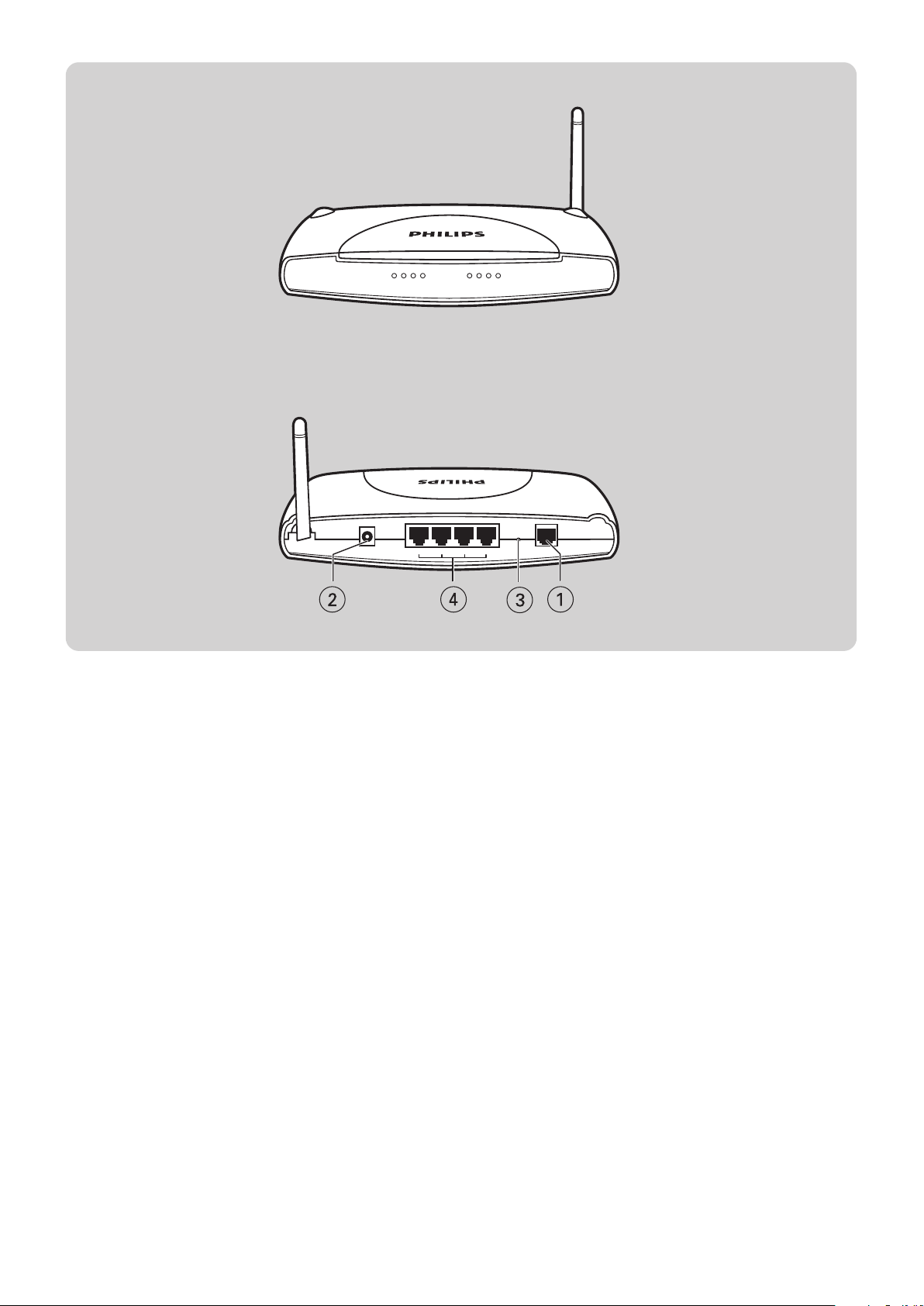
1 Puerto ADSL
Puerto ADSL (RJ-11). Conecte la línea ADSL a este puerto.
2 Toma de corriente
Conecte a esta toma el adaptador de corriente incluido.
Advertencia: Si usa un tipo de adaptador de corriente incorrecto, podría dañar la Rebajadora Sin hilos Del Módem del ADSL.
3 Botón de reinicio
Use este botón para restablecer la corriente y restaurar la configuración predefinida de fábrica. Para reiniciar sin perder la
configuración, consulte el apartado de reinicio en las páginas 28 y 29.
4 Puertos de red de área local (LAN)
Puertos 10/100 Ethernet (RJ-45). Conecte los dispositivos de su red de área local a estos puertos (por ejemplo, su PC, un hub,
o un conmutador).
Page 4

5 Introducción
5 Acerca de la Rebajadora Sin hilos Del Módem del ADSL
5 Funciones y ventajas
7 Instalación
7 Requisitos del sistema
7 Descripción del hardware
7 Indicadores LED
7 Configuración del proveedor de servicios de Internet
8 Conexión del sistema
8 Conexión de la línea ADSL
8 Configuración de la línea telefónica
8 Conexión del adaptador de corriente
9 Configuración del PC cliente
9 Configuración del protocolo TCP/IP
9 Windows 98/Me
10 Obtención de la configuración de IP desde la rebajadora Sin hilos Del
Módem del ADSL
11 Windows NT 4.0
12 Desactivación del proxy HTTP
12 Obtención de la configuración de IP desde la rebajadora Sin hilos Del
Módem del ADSL
13 Windows 2000
13 Desactivación del proxy HTTP
13 Obtención de la configuración de IP desde la rebajadora Sin hilos Del
Módem del ADSL
14 Windows XP
14 Desactivación del proxy HTTP
14 Obtención de la configuración de IP desde la rebajadora Sin hilos Del
Módem del ADSL
15 Configuración de un equipo Macintosh
16 Desactivación del proxy HTTP
16 Configuración del adaptador inalámbrico
16 Desactivación del proxy HTTP
18 Preparación de la rebajadora Sin hilos Del
Módem del ADSL
18 Asistente para preparación
20 Configuración de la rebajadora Sin hilos Del
Módem del ADSL
20 Configuración de ADSL e Internet
21 Seguridad
22 Configuración de la red base
27 Configuración avanzada
32 Localización de la dirección MAC de una tarjeta de red
32 Windows 98/Me
32 Windows NT4/2000/XP
32 Macintosh
32 Linux
32 Dirección MAC
32 ¿Cómo configurar una red de ordenadores?
32 ¿Cuál es la versión de Windows?
38 Solución de problemas
39 Especificaciones
42 Declaración de conformidad
43 Certificado de garantía
ES
4
Índice
Page 5

ES
5
SNA6640
Enhorabuena por su compra de la Rebajadora Sin hilos Del Módem del ADSL de
Philips, que en adelante en el texto se denominará ‘Rebajadora Sin hilos Del Módem
del ADSL’. Nos complace proporcionarle un dispositivo de comunicación de gran
capacidad y a la vez sencillo, para conectar su red de área local (LAN) a Internet.
Para quienes deseen navegar por Internet con la máxima seguridad, este router es
una solución cómoda y eficaz.
Acerca de la Rebajadora Sin hilos Del Módem del ADSL
La Rebajadora Sin hilos Del Módem del ADSL proporciona acceso a Internet a varios
usuarios con una sola cuenta de usuario compartida. Se ofrece asistencia para
dispositivos con o sin cables. Esta nueva tecnología proporciona seguridad sin cables
mediante cifrado WEP (privacidad equivalente por cable), cifrado WPA/WPA2
(acceso protegido de fidelidad inalámbrica) y filtrado de direcciones MAC. Es fácil de
configurar y puede empezar a usarse en cuestión de minutos.
Funciones y ventajas
• Conexión a Internet a través de una línea ADSL mediante un puerto ADSL RJ-11
• Conexión de red de área local a través de cuatro puertos Ethernet de
10/100 Mbps
• Adaptador de red inalámbrico IEEE 802.11g integrado
• DHCP para configuración de IP dinámica y DNS para asignación de nombres de
dominio
• Firewall con inspección de estado de paquetes (SPI), privilegios de cliente,
detección de instrucciones y NAT
• NAT también habilita el acceso a Internet para múltiples usuarios mediante una
sola cuenta y la funcionalidad de servidor virtual (para proporcionar acceso
protegido a servicios de Internet, como Web, FTP, correo electrónico y Telnet)
• Paso a través de red privada virtual (VPN) (modo túnel IPSec-ESP, L2TP, PPTP)
• Túnel de detección de aplicaciones definible por el usuario compatible con
aplicaciones que requieren conexiones múltiples
• Fácil de preparar mediante un navegador de Internet instalado en cualquier
sistema operativo compatible con el protocolo TCP/IP
• Compatible con todas las aplicaciones de Internet populares
Aplicaciones
La Rebajadora Sin hilos Del Módem del ADSL ofrece numerosas funciones de red
avanzadas:
Red de área local con o sin cables
La Rebajadora Sin hilos Del Módem del ADSL proporciona conectividad a dispositivos
de 10/100 Mbps y a dispositivos compatibles con IEEE 802.11g, lo que permite crear
fácilmente una red en oficinas pequeñas o en el hogar.
Acceso a Internet
Este dispositivo permite el acceso a Internet a través de una conexión ADSL. Dado
que muchos proveedores de DSL utilizan PPPoE o PPPoA para establecer la
comunicación con los usuarios finales, la Rebajadora Sin hilos Del Módem del ADSL
incluye clientes integrados para estos protocolos y, de este modo, elimina la
necesidad de instalar estos servicios en el ordenador.
Dirección IP compartida
La Rebajadora Sin hilos Del Módem del ADSL proporciona acceso a Internet para 253
usuarios como máximo con una sola dirección IP compartida. Con una sola cuenta de
acceso a Internet, varios usuarios de la red pueden navegar al mismo tiempo.
Servidor virtual
Si dispone de una dirección IP fija, puede configurar la Rebajadora Sin hilos Del
Módem del ADSL para que funcione como un host virtual para traducción de
direcciones de red. Los usuarios remotos pueden acceder a diversos servicios del
sitio con una dirección IP constante. Después, dependiendo del servicio requerido (o
el número de puerto), la Rebajadora Sin hilos Del Módem del ADSL puede encaminar
la solicitud hacia el servidor apropiado (en otra dirección IP interna). De este modo,
se protege la red de ataques directos de piratas informáticos y se logra una
administración más flexible al permitir cambiar direcciones IP internas sin que afecte
al acceso a la red desde el exterior.
Compatibilidad con host DMZ
Permite exponer completamente a Internet un ordenador conectado en red.
Esta función se utiliza cuando los servidores de seguridad NAT o firewall impiden que
una aplicación de Internet funcione correctamente.
Introducción
Page 6
ES
6
Seguridad
La Rebajadora Sin hilos Del Módem del ADSL admite funciones de seguridad que
deniegan el acceso a Internet a determinados usuarios, o que filtran todas las
peticiones de servicios específicos que el administrador no desea proveer. El firewall
de la Rebajadora Sin hilos Del Módem del ADSL también bloquea ataques comunes
de piratas informáticos, como falsificaciones de IP, ataque Land, ping mortal, IP de
longitud cero, ataque Smurf, bucle invertido de puerto UDP, ataque Snork,
exploración nula de TCP y desbordamiento de SYN de TCP. WEP (privacidad
equivalente por cable), WPA/WPA2 (acceso protegido de fidelidad inalámbrica), SSID
y el filtrado de MAC proporcionan seguridad en la red inalámbrica.
Información importante
• El producto se debe instalar y conectar en el orden que se indica en la guía de
inicio rápido. Así se garantizan los mejores resultados en la instalación, con un
mínimo de problemas técnicos.
• Lea atentamente esta guía antes de usar la Rebajadora Sin hilos Del Módem del
ADSL y consérvela para consultarla en el futuro.
• Durante la preparación y la instalación, puede ser útil tener a mano las
instrucciones del PC y de otros componentes de red.
Precauciones de seguridad
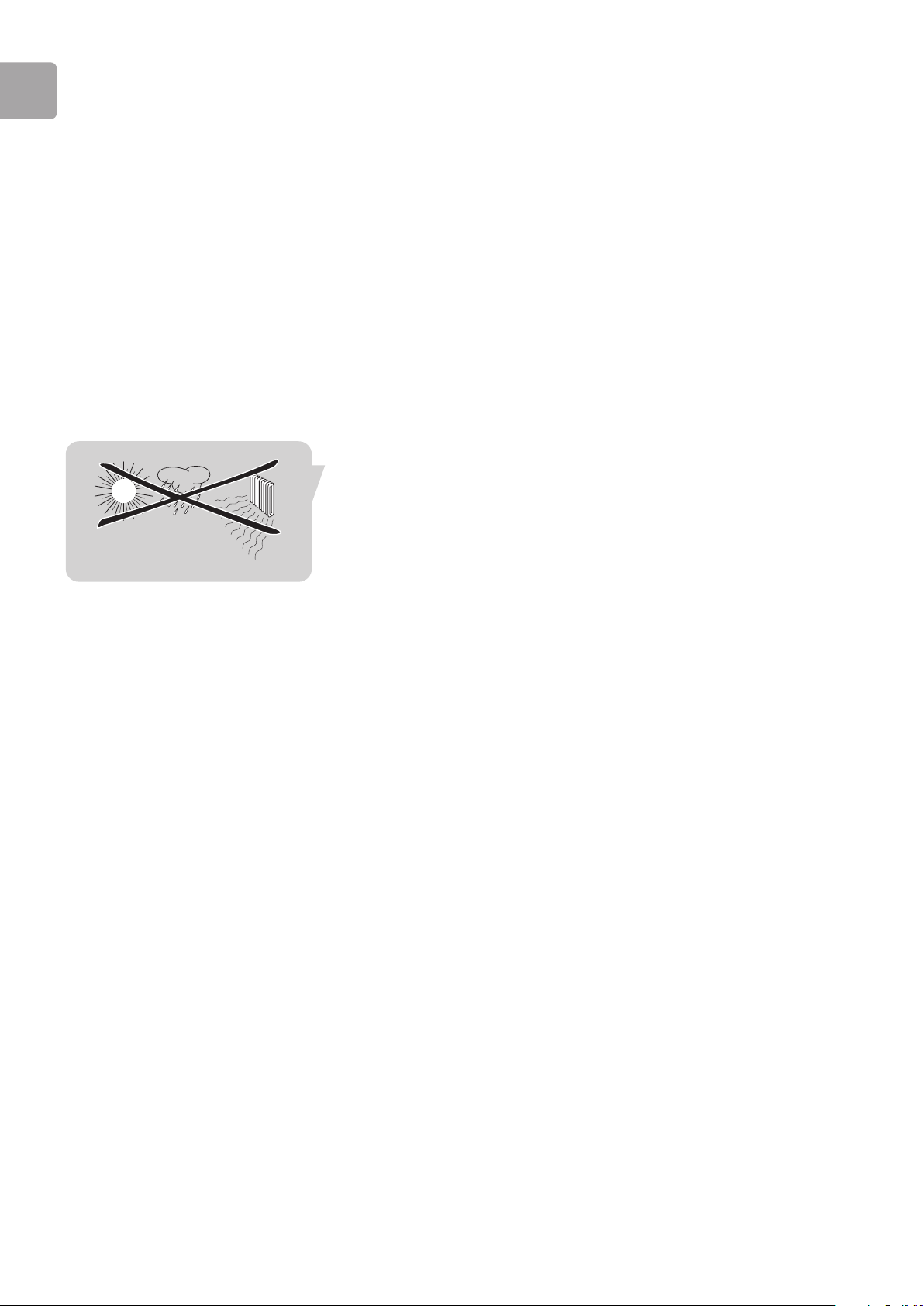
• No exponga el producto a humedad excesiva, lluvia, arena o fuentes de calor.
• El producto no debe estar expuesto a goteos ni salpicaduras. No coloque sobre el
producto ningún objeto lleno de líquido, como un jarrón.
• Mantenga el producto alejado de sistemas de calefacción y de la luz solar directa.
• Deje suficiente espacio libre alrededor del producto para permitir una adecuada
ventilación.
• No abra este producto. Si tiene problemas técnicos, póngase en contacto con su
distribuidor.
Información medioambiental
Se ha evitado el embalaje innecesario. Hemos hecho todo lo posible para que el
embalaje se pueda separar fácilmente en tres materiales diferenciados: cartón (caja),
espuma de poliestireno (amortiguación) y polietileno (bolsas, lámina de espuma
protectora). El paquete consta de materiales que se pueden reciclar si lo desmonta
una empresa especializada. Respete las normativas locales relativas a la eliminación de
materiales de embalaje, pilas gastadas y equipos viejos.
Contenido del paquete
Compruebe si todos los elementos que se indican a continuación están incluidos en la
caja de la estación base inalámbrica. Su finalidad es servirle de ayuda para configurar y
utilizar la estación base inalámbrica. Si faltase algún elemento, póngase en contacto
con su distribuidor.
• Rebajadora Sin hilos Del Módem del ADSL de Philips
• Adaptador de corriente
• Un cable Ethernet de categoría 5 (RJ-45)
• Cable para conexión del teléfono (RJ-11)
• Guía de inicio rápido
• CD con manual
Exención de responsabilidad
‘Philips’·suministra este producto ‘tal cual’ y sin ninguna garantía expresa o implícita
de ningún tipo, incluyendo (pero sin limitarse a ello) las garantías implícitas de
comerciabilidad y adaptación a un fin particular.
Philips no será responsable en ningún caso por daños directos, indirectos, fortuitos,
especiales, ejemplares o derivados (incluyendo, pero sin limitarse a ello, obtención de
mercancías o servicios de sustitución, pérdida de información o datos, lucro cesante,
o interrupción de las actividades comerciales), cualquiera que sea su causa y bajo
ninguna forma de responsabilidad, ya sea contrato, responsabilidad estricta o culpa
(incluyendo negligencias o de cualquier otro tipo) que surja de algún modo del uso o
la imposibilidad de uso de este producto, incluso si se ha recibido aviso de la
posibilidad de que tales daños ocurran.
Además, Philips no garantiza que la información, el texto, los gráficos, los ejemplos
ilustrativos, los enlaces u otros elementos sean exactos o estén completos, o que
puedan desviarse del producto.
Declaración referente a la exposición a la radiación de la
FCC:
Este equipo es conforme con los límites de exposición a la radiación de la FCC
establecidos para un entorno controlado. El equipo se deberá instalar y manejar con
una distancia mínima de 20 cm entre el radiador y el usuario.
Page 7
ES
ADSL
12V—1A
RESET
LAN4 LAN3 LAN2 LAN1
7
Requisitos del sistema
• Línea ADSL instalada por el proveedor de servicios de Internet.
• Un ordenador con una dirección IP estática o una dirección IP dinámica asignada
mediante DHCP, así como una dirección de servidor de puerta de enlace y
servidor DNS proporcionadas por el proveedor de servicios.
• Un ordenador provisto de un adaptador de red de 10/100 Mbps, un convertidor
de USB a Ethernet o un adaptador de red inalámbrica IEEE 802.11g.
• Protocolos de red TCP/IP instalados en cada PC que tendrá acceso a Internet.
• Un navegador de Internet con Java habilitado, como Microsoft Internet Explorer
5.5 o superior, o Netscape 4.7 o superior, instalado en un PC del sitio para
configurar la Rebajadora Sin hilos Del Módem del ADSL.
Descripción del hardware
La Rebajadora Sin hilos Del Módem del ADSL contiene un módem ADSL integrado y
se conecta a Internet o a un sitio remoto mediante su puerto de red de área
extendida (WAN) RJ-11. Se puede conectar directamente a un PC o a una red de
área local mediante cualquiera de los cuatro puertos LAN Ethernet 10/100.
La transferencia de datos entre dispositivos conectados a la red de área local puede
tener lugar a velocidades de hasta 100 Mbps a través de los puertos Ethernet 10/100,
o 108 Mbps a través del adaptador de red inalámbrica incorporado.
La Rebajadora Sin hilos Del Módem del ADSL incluye indicadores LED en el panel
delantero para encendido del sistema y los puertos, lo que facilita la solución de
problemas de instalación y de red. También dispone de los siguientes puertos en el
panel trasero:
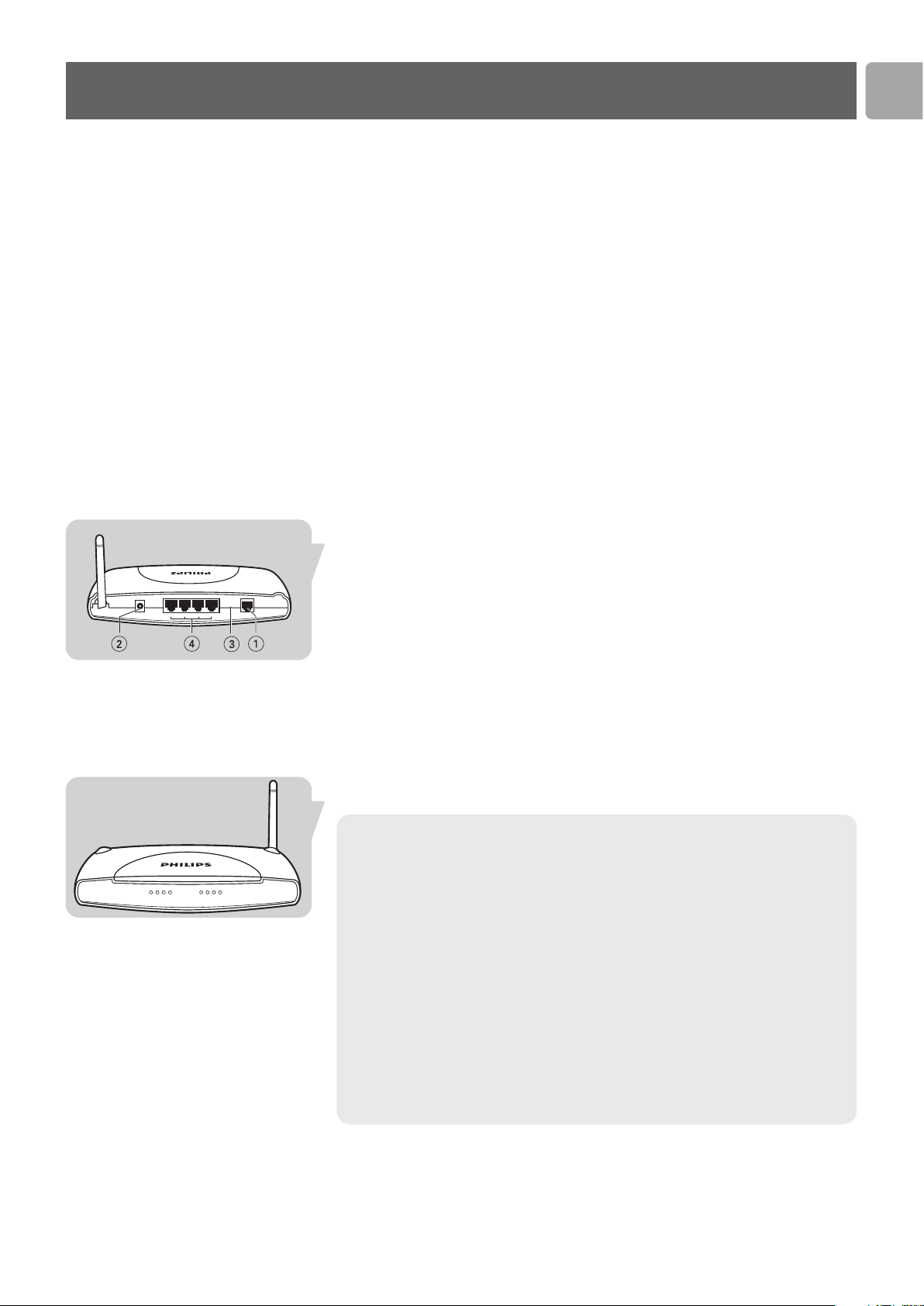
1 Puerto ADSL
Puerto ADSL (RJ-11). Conecte la línea ADSL a este puerto.
2 Toma de corriente
Conecte a esta toma el adaptador de corriente incluido.
Advertencia: Si usa un tipo de adaptador de corriente incorrecto,
podría dañar la Rebajadora Sin hilos Del Módem del ADSL.
3 Botón de reinicio
Use este botón para restablecer la corriente y restaurar la configuración
predefinida de fábrica. Para reiniciar sin perder la configuración, consulte el
apartado de reinicio en las páginas 28 y 29.
4 Puertos de red de área local (LAN)
Puertos 10/100 Ethernet (RJ-45). Conecte los dispositivos de su red de área local
a estos puertos (por ejemplo, su PC, un hub, o un conmutador).
Indicadores LED
Los indicadores LED de encendido y de los puertos, situados en el panel delantero, se
describen con la figura y la tabla adjuntas.
LED Estado Descripción
Encendido Encendido Dispositivo encendido,
funcionamiento normal.
Apagado Dispositivo apagado o fallo.
ADSL (sinc. DSL) Encendido Bucle ADSL activado.
Intermitente Puesta en marcha.
Apagado Bucle ADSL desactivado.
Online (conexión) Encendido Enlace activo.
Intermitente Tráfico de datos.
Apagado Sin transferencia de datos.
Inalámbrico Encendido Enlace activo.
Intermitente Tráfico de datos.
Apagado Sin transferencia de datos.
LAN 1-4 Encendido Se ha establecido la conexión Ethernet.
Intermitente Tráfico de datos.
Apagado Sin enlace.
Configuración del proveedor de servicios de Internet
Solicite la siguiente información a su proveedor de servicios de Internet antes de
configurar la Rebajadora Sin hilos Del Módem del ADSL:
• Nombre y contraseña de la cuenta de usuario del servicio
• Protocolo, encapsulación y números de circuito VPI/VCI
• Dirección de servidor DNS
• Dirección IP, máscara de subred y puerta de enlace predeterminada
(sólo para usuarios con dirección IP fija)
Instalación
L1 L2 L3 L4
POWER ADSL ONLINE WIRELESS
Page 8
ES
8
Conexión del sistema
La Rebajadora Sin hilos Del Módem del ADSL se puede ubicar en el lugar que resulte
más cómodo en casa o en la oficina. No hay requisitos especiales para el cableado y la
ventilación. No obstante, se deben cumplir las siguientes directrices:
• Mantenga la Rebajadora Sin hilos Del Módem del ADSL alejada de dispositivos que
emitan calor.
• No instale la Rebajadora Sin hilos Del Módem del ADSL en un entorno húmedo o
polvoriento.
También debe recordar apagar el dispositivo, desenchufar el cable de alimentación de
su toma y tener las manos secas cuando instale la Rebajadora Sin hilos Del Módem
del ADSL.
Conexión de la línea ADSL
Conecte el cable RJ-11 suministrado desde el microfiltro/separador ADSL hasta el
puerto ADSL de la estación base inalámbrica. Cuando inserte un conector RJ-11
ADSL, fíjese en que la lengüeta del conector hace clic en su sitio para asegurarse de
que está correctamente colocado.
Configuración de la línea telefónica
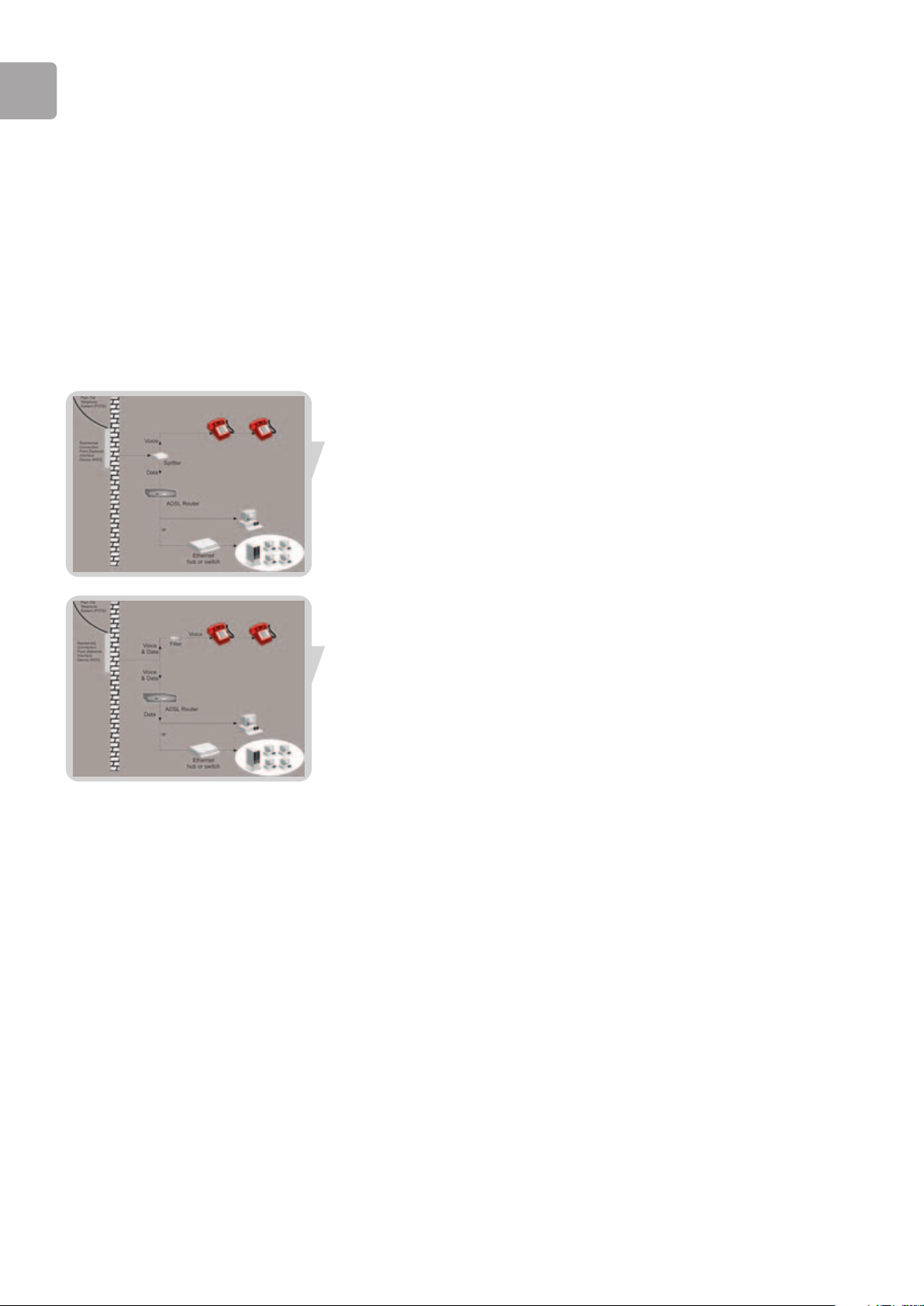
Instalación de una conexión full-rate
Si utiliza una conexión full-rate (G.dmt), el proveedor de servicios conectará la línea
ADSL externa a un separador de voz y datos. En tal caso, podrá conectar teléfonos y
ordenadores directamente al separador, como se muestra a continuación:
Figura 2-3. Instalación con separador
Instalación de una conexión sin separador
Si utiliza una conexión sin separador (G.lite), el proveedor de servicios conectará la
línea ADSL externa directamente al sistema de telefonía.
En tal caso, podrá conectar teléfonos y ordenadores directamente a la línea ADSL
entrante, pero tendrá que añadir filtros pasa-baja a los teléfonos, como se muestra a
continuación:
Figura 2-4. Instalación sin separador
Conexión a la red mediante cableado Ethernet
Los cuatro puertos LAN de la Rebajadora Sin hilos Del Módem del ADSL adoptan
automáticamente la velocidad de conexión de Ethernet a 10 Mbps o Fast Ethernet a
100 Mbps, así como el modo de transmisión half duplex o full duplex.
Utilice cables RJ-45 para conectar cualquiera de los cuatro puertos LAN de la
Rebajadora Sin hilos Del Módem del ADSL a un adaptador Ethernet del PC. Otra
posibilidad es conectar en cascada cualquiera de los puertos LAN de la Rebajadora Sin
hilos Del Módem del ADSL a un hub o conmutador Ethernet y luego conectar el PC u
otro equipo de red al hub o al conmutador. Cuando inserte un conector RJ-45, fíjese
en que la lengüeta del conector hace clic en su sitio para asegurarse de que está
correctamente colocado.
Advertencia: No enchufe un conector de teléfono en un puerto RJ-45. Podría dañar la
Rebajadora Sin hilos Del Módem del ADSL.
Notas:
– Utilice cables de par trenzado (apantallados o no apantallados) de 100 ohmios con
conectores RJ-45 para todos los puertos Ethernet 10/100. Utilice de categoría 3, 4 ó 5
para las conexiones que operen a 10 Mbps y de categoría 5 para las conexiones que
operen a 100 Mbps.
– Procure que ningún cable de par trenzado tenga una longitud mayor que 100 metros (328 pies).
Conexión del adaptador de corriente
Enchufe el adaptador de corriente en la toma del lado trasero de la Rebajadora Sin
hilos Del Módem del ADSL y el otro extremo en una toma de corriente.
Compruebe que el indicador de corriente del panel delantero se enciende. Si no
ocurre así, consulte el apartado de solución de problemas en la página 42.
En caso de producirse un fallo en la alimentación, la Rebajadora Sin hilos Del Módem
del ADSL se reiniciará automáticamente y empezará a funcionar una vez restaurada la
alimentación.
Page 9
ES
9
Una vez finalizada la preparación del hardware y conectados todos los dispositivos de
red, es necesario configurar el ordenador para conectarlo a la Rebajadora Sin hilos
Del Módem del ADSL.
Consulte: ‘Windows 98/Me’ en la página 9
‘Windows NT 4.0’ en la página 12
‘Windows 2000’ en la página 14
‘Windows XP’ en la página 14
‘Adaptadores inalámbricos’ en la página 17
Configuración del protocolo TCP/IP
Para acceder a Internet a través de la Rebajadora Sin hilos Del Módem del ADSL, debe
configurar las opciones de red de los ordenadores de la red de área local para que
utilicen la misma configuración de IP de la subred que la estación base. Las opciones
predeterminadas de IP para la Rebajadora Sin hilos Del Módem del ADSL son:
Dirección IP 192.168.1.1
Máscara de subred 255.255.255.0
Función de DHCP Habilitada
Rango del pool de direcciones IP de DHCP 192.168.1.2 a 192.168.1.254
Nota: Estas opciones se pueden cambiar para adaptarlas a los requisitos de una red
determinada, pero primero se debe configurar al menos un ordenador para tener
acceso a la interfaz de configuración Web de la Rebajadora Sin hilos Del Módem del
ADSL y poder efectuar los cambios necesarios (consulte el apartado ‘Configuración
de la Rebajadora Sin hilos Del Módem del ADSL’, en la página 20, para obtener
instrucciones de configuración de la estación base inalámbrica).
Windows 98/Me
Es posible que las instrucciones de esta sección no se correspondan exactamente con
su versión de Windows. Esto se debe a que los pasos y las capturas de pantalla se
crearon desde Windows 98. Windows Millenium Edition es similar, aunque no
idéntico a Windows 98.
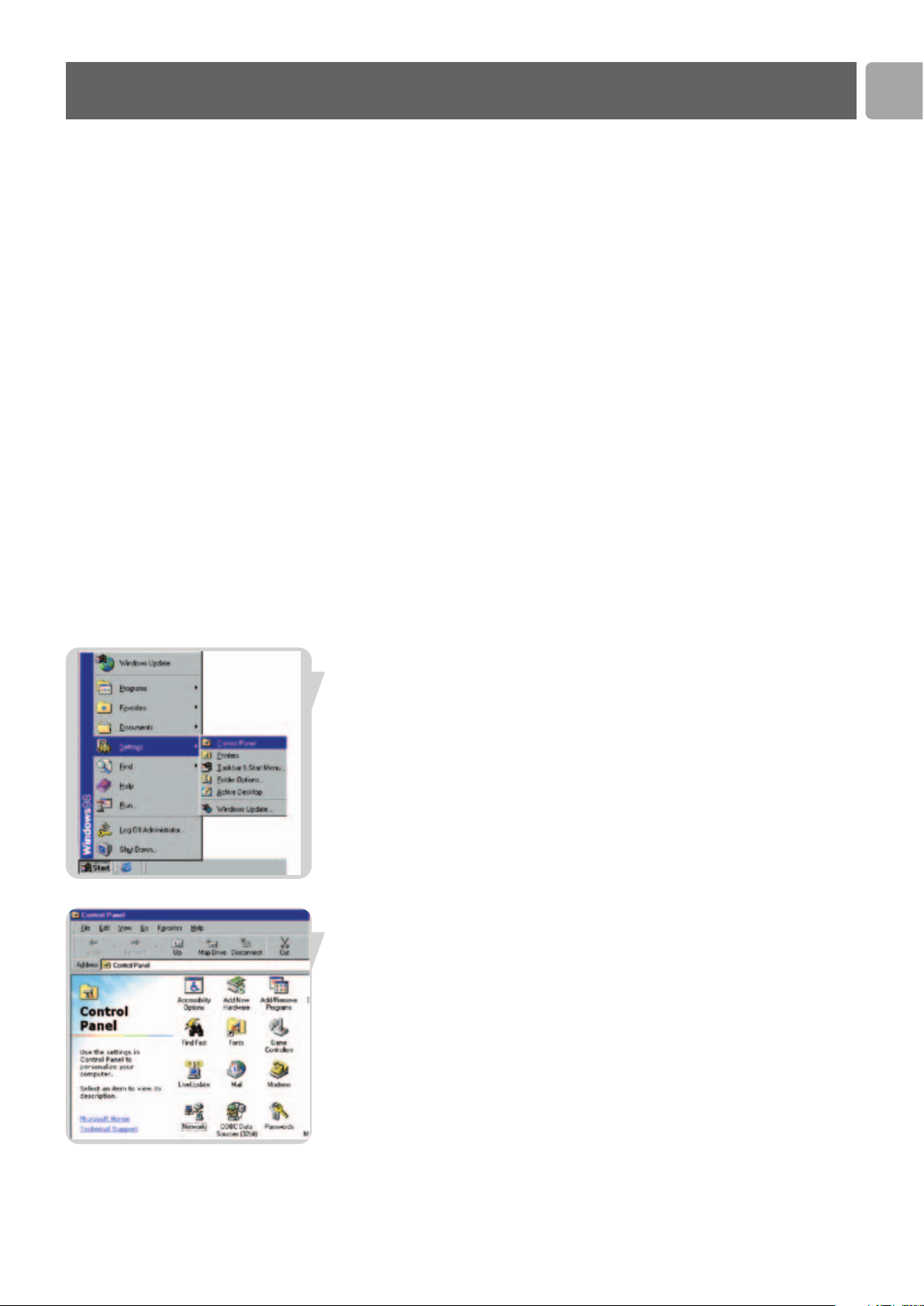
1 En el escritorio de Windows, haga clic en Inicio/Configuración/Panel de control.
2 En el Panel de control, haga doble clic en el icono Red.
Configuración del PC cliente
Page 10
ES
10
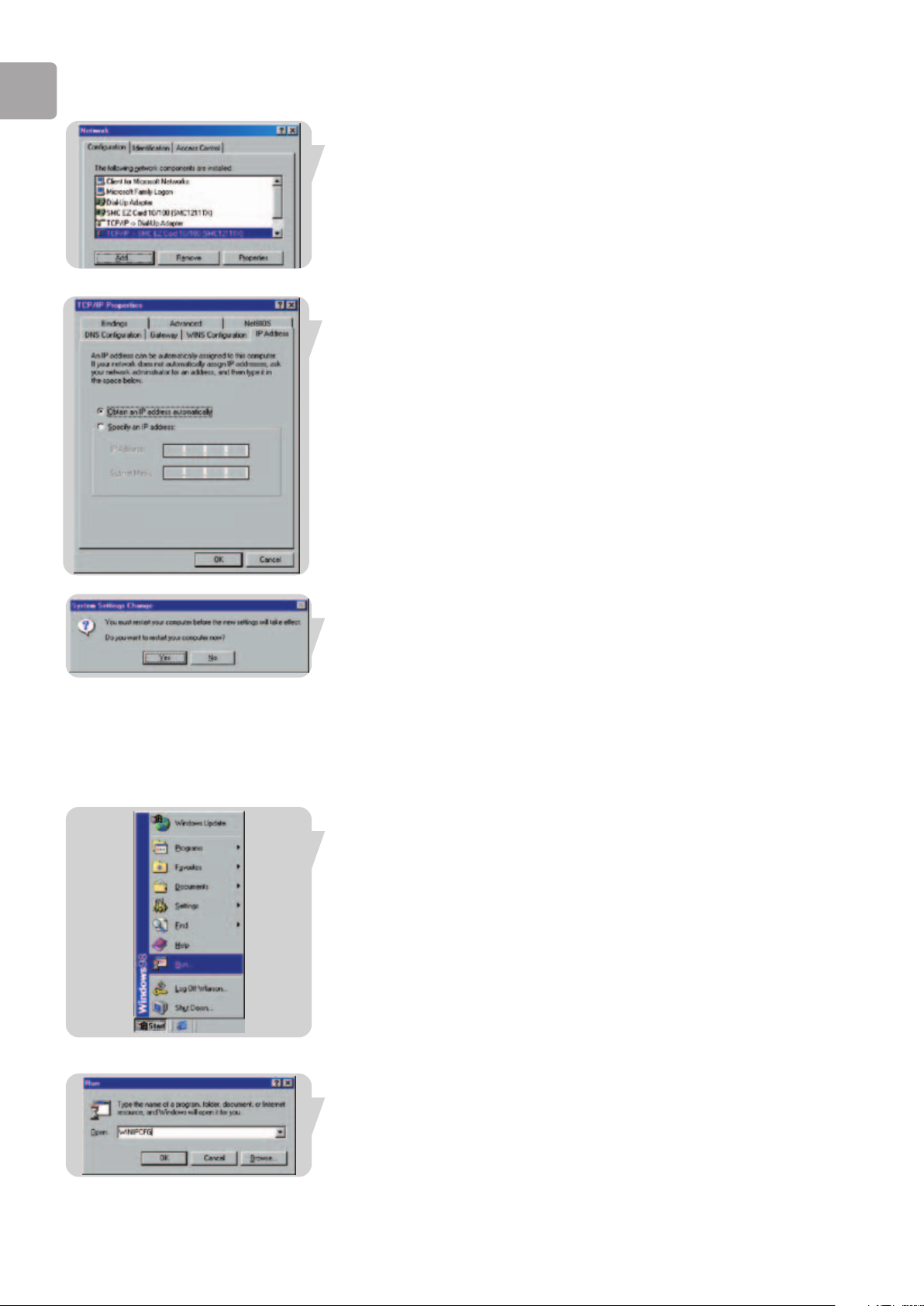
3 En la ventana Red, en la ficha Configuración, haga doble clic en el elemento
TCP/IP asociado a su tarjeta de red.
4 En la ventana de TCP/IP, seleccione la ficha Dirección IP. Si ya está seleccionada la
opción ‘Obtener una dirección IP automáticamente’, significa que el ordenador ya
está configurado para DHCP. Si no es así, seleccione la opción.
5 Es posible que Windows requiera el CD de Windows 98 o ME para copiar
algunos archivos.
Una vez finalizada la copia, se le pedirá que reinicie el sistema.
Haga clic en Sí y espere a que se reinicie el sistema.
Obtención de la configuración de IP desde la Rebajadora Sin hilos Del Módem del ADSL
Ahora que ha configurado el ordenador para conectarlo a la Rebajadora Sin hilos Del
Módem del ADSL, es necesario obtener nuevas opciones de red. Al eliminar las
opciones antiguas de IP de DHCP y cambiarlas por otras nuevas desde la estación
base, también puede verificar si ha configurado correctamente el ordenador.
1 En el escritorio de Windows, haga clic en Inicio/Ejecutar...
2 Escriba ‘WINIPCFG’ y haga clic en Aceptar.
En un instante, aparecerá la ventana Configuración de IP.
Page 11
ES
11
3 En la ventana Configuración de IP, seleccione su tarjeta de red en el menú
desplegable. Haga clic en Liberar y, a continuación, en Renovar. Verifique que la
dirección IP ahora es 192.168.1.xxx, la máscara de subred es 255.255.255.0 y la
puerta de enlace predeterminada es 192.168.1.1. Estos valores confirman que la
Rebajadora Sin hilos Del Módem del ADSL funciona. Haga clic en Aceptar para
cerrar la ventana Configuración de IP.
Windows NT 4.0
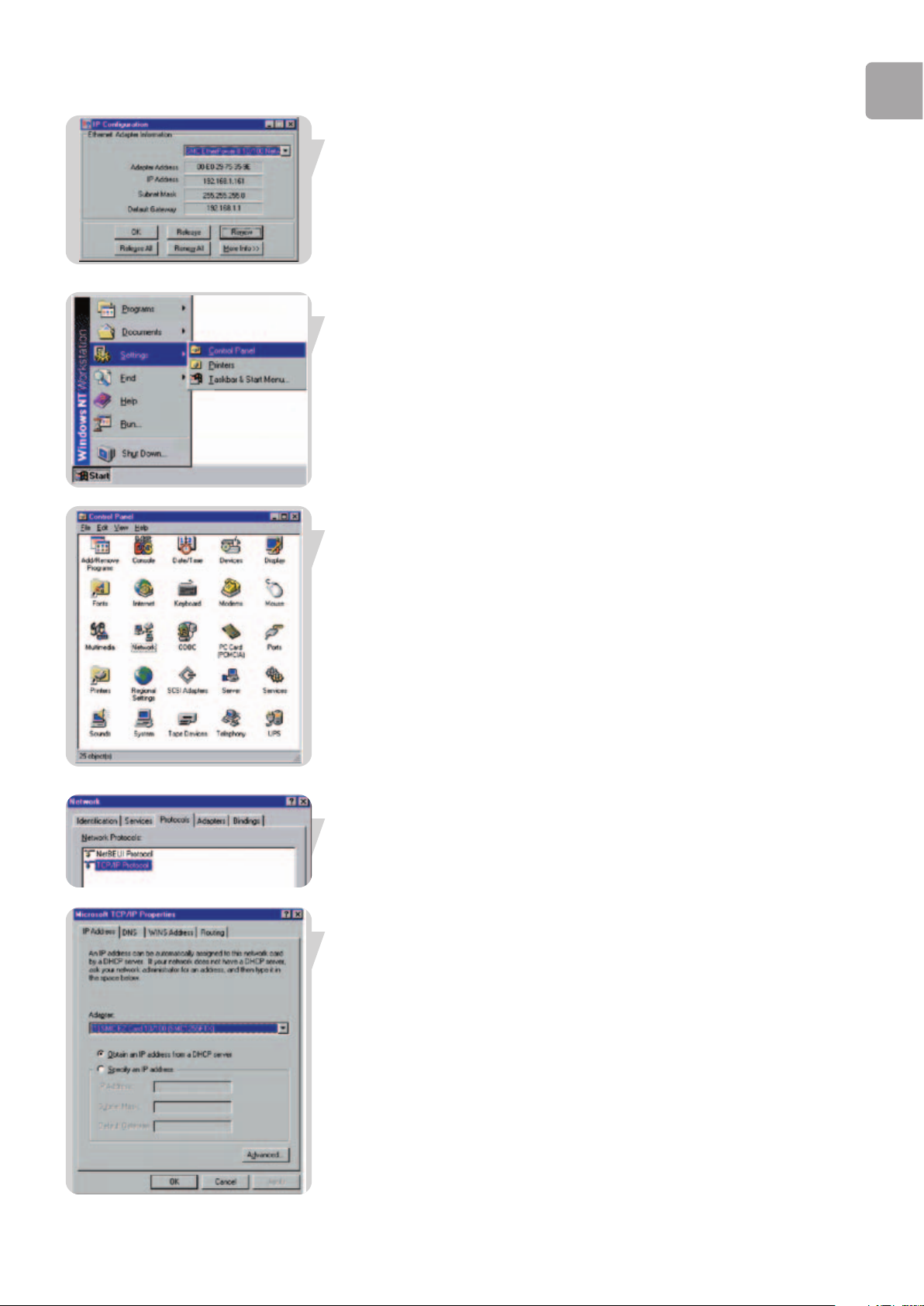
1 En el escritorio de Windows, haga clic en Inicio/Configuración/Panel de control.
2 Haga doble clic en el icono Red.
3 En la ventana Red, seleccione la ficha Protocolos.
Haga doble clic en el protocolo TCP/IP.
4 Cuando se abra la ventana de propiedades de Microsoft TCP/IP,
seleccione la ficha Dirección IP.
5 En la lista desplegable Adaptador, compruebe que se ha seleccionado su
adaptador Ethernet.
Page 12
ES
12
6 Si ya está seleccionada la opción ‘Obtener una dirección IP automáticamente’,
significa que el ordenador ya está configurado para DHCP. Si no es así, seleccione
la opción y haga clic en ‘Aplicar’.
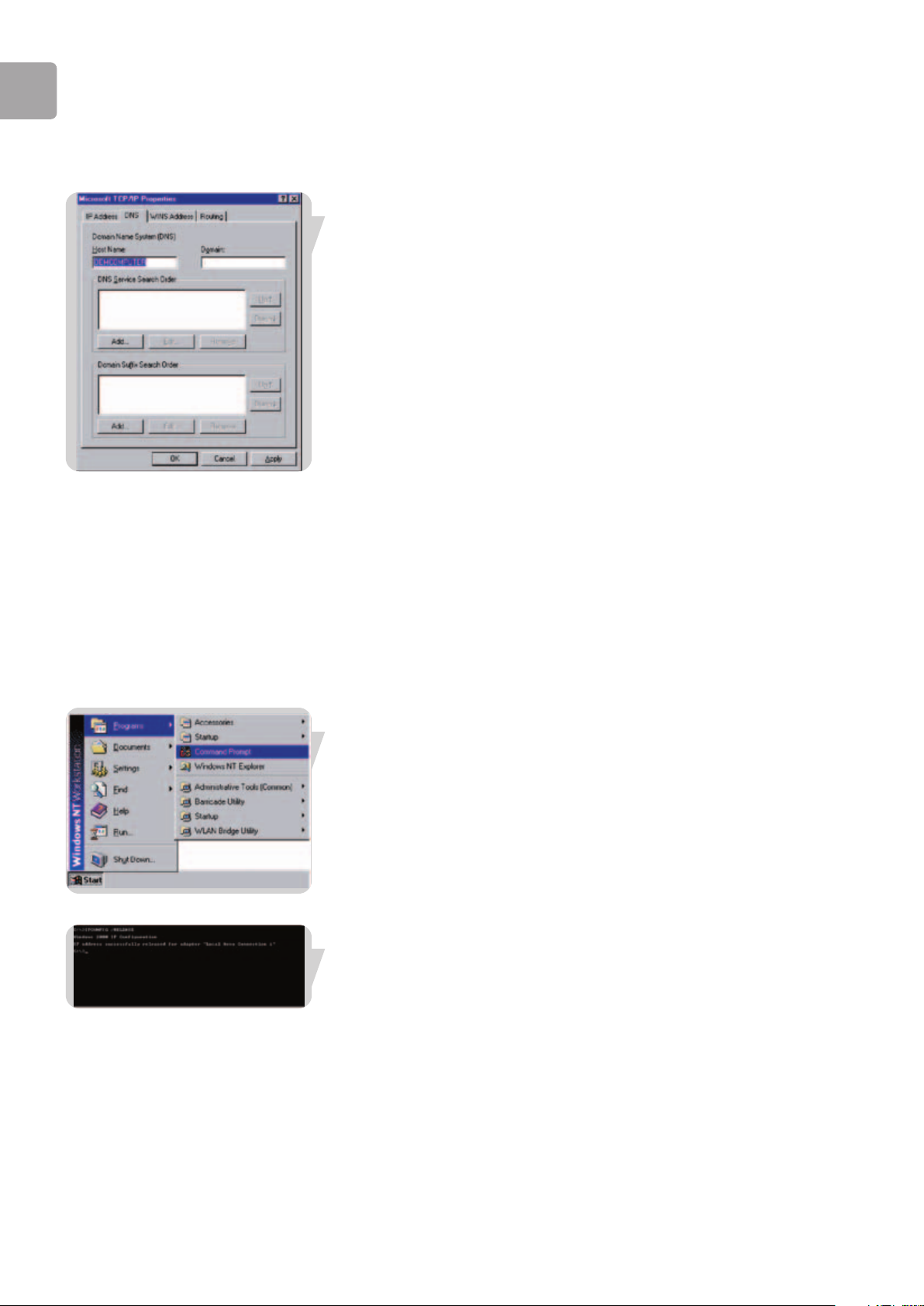
7 Haga clic en la ficha DNS para ver los servidores DNS principal y secundario.
Anote estos valores y haga clic en ‘Quitar’. Haga clic en ‘Aplicar’ y luego en
‘Aceptar’.
8 Es posible que Windows copie algunos archivos y luego le solicite que reinicie el
sistema. Haga clic en Sí y espere a que se reinicie el sistema.
Desactivación del proxy HTTP
Es necesario comprobar que la opción ‘Proxy HTTP’ del navegador de Internet está
desactivada, para que el navegador pueda ver las páginas de configuración HTML de
la Rebajadora Sin hilos Del Módem del ADSL (consulte el apartado ‘Internet Explorer’
en la página 16).
Obtención de la configuración de IP desde la Rebajadora Sin hilos Del Módem del ADSL
Ahora que ha configurado el ordenador para conectarlo a la Rebajadora Sin hilos Del
Módem del ADSL, es necesario obtener nuevas opciones de red.
Al eliminar las opciones antiguas de IP de DHCP y cambiarlas por otras nuevas desde
la estación base, también verificará si ha configurado correctamente el ordenador.
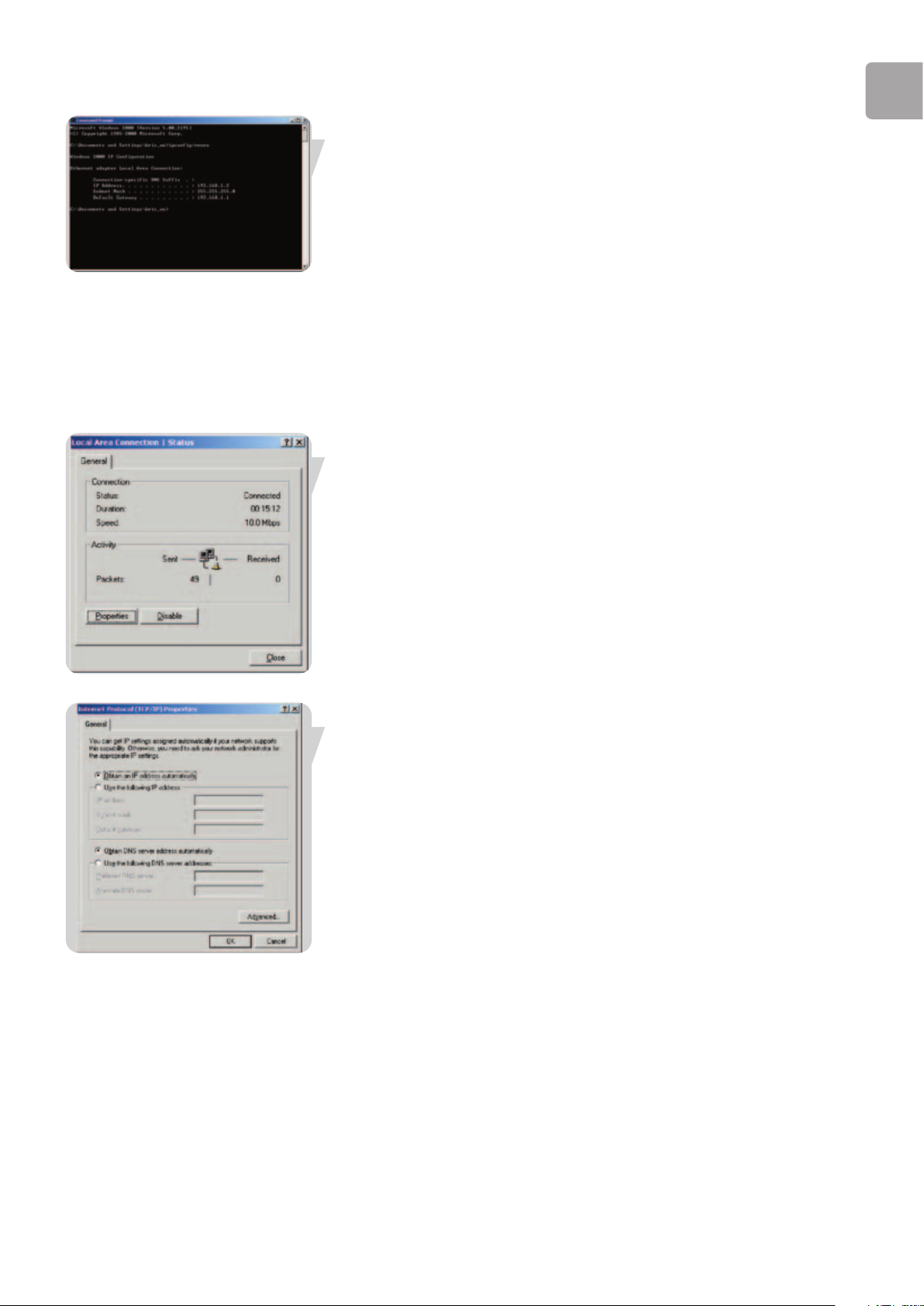
1 En el escritorio de Windows, haga clic en Inicio/Programas/Símbolo del sistema.
2 En la ventana Símbolo del sistema, escriba ‘IPCONFIG /RELEASE’ y pulse la tecla
Intro.
3 Escriba ‘IPCONFIG /RENEW’ y pulse la tecla Intro. Verifique que la dirección IP
ahora es 192.168.1.xxx, la máscara de subred es 255.255.255.0 y la puerta de
enlace predeterminada es 192.168.1.1.
Estos valores confirman que la Rebajadora Sin hilos Del Módem del ADSL
funciona.
Page 13
ES
13
4 Escriba ‘EXIT’ y pulse la tecla Intro para cerrar la ventana Símbolo del sistema.
El ordenador ya queda configurado para conectar la Rebajadora Sin hilos Del
Módem del ADSL.
Windows 2000
1 En el escritorio de Windows, haga clic en Inicio/Configuración/Conexiones de red
y de acceso telefónico.
2 Haga clic en el icono correspondiente a la conexión de la Rebajadora Sin hilos Del
Módem del ADSL.
3 Se abrirá la pantalla de estado de la conexión. Haga clic en Propiedades.
4 Haga doble clic en Protocolo de Internet (TCP/IP).
5 Si ya están seleccionadas las opciones ‘Obtener una dirección IP automáticamente’
y ‘Obtener la dirección del servidor DNS automáticamente’, significa que el
ordenador ya está configurado para DHCP. Si no es así, seleccione la opción.
Desactivación del proxy HTTP
Es necesario comprobar que la opción ‘Proxy HTTP’ del navegador de Internet está
desactivada, para que el navegador pueda ver las páginas de configuración HTML de la
Rebajadora Sin hilos Del Módem del ADSL (consulte el apartado ‘Internet Explorer’
en la página 16).
Obtención de la configuración de IP desde la Rebajadora Sin hilos Del Módem del ADSL
Ahora que ha configurado el ordenador para conectarlo a la Rebajadora Sin hilos Del
Módem del ADSL, es necesario obtener nuevas opciones de red. Al eliminar las
opciones antiguas de IP de DHCP y cambiarlas por otras nuevas desde la estación
base, también puede verificar si ha configurado correctamente el ordenador.
Page 14
ES
14
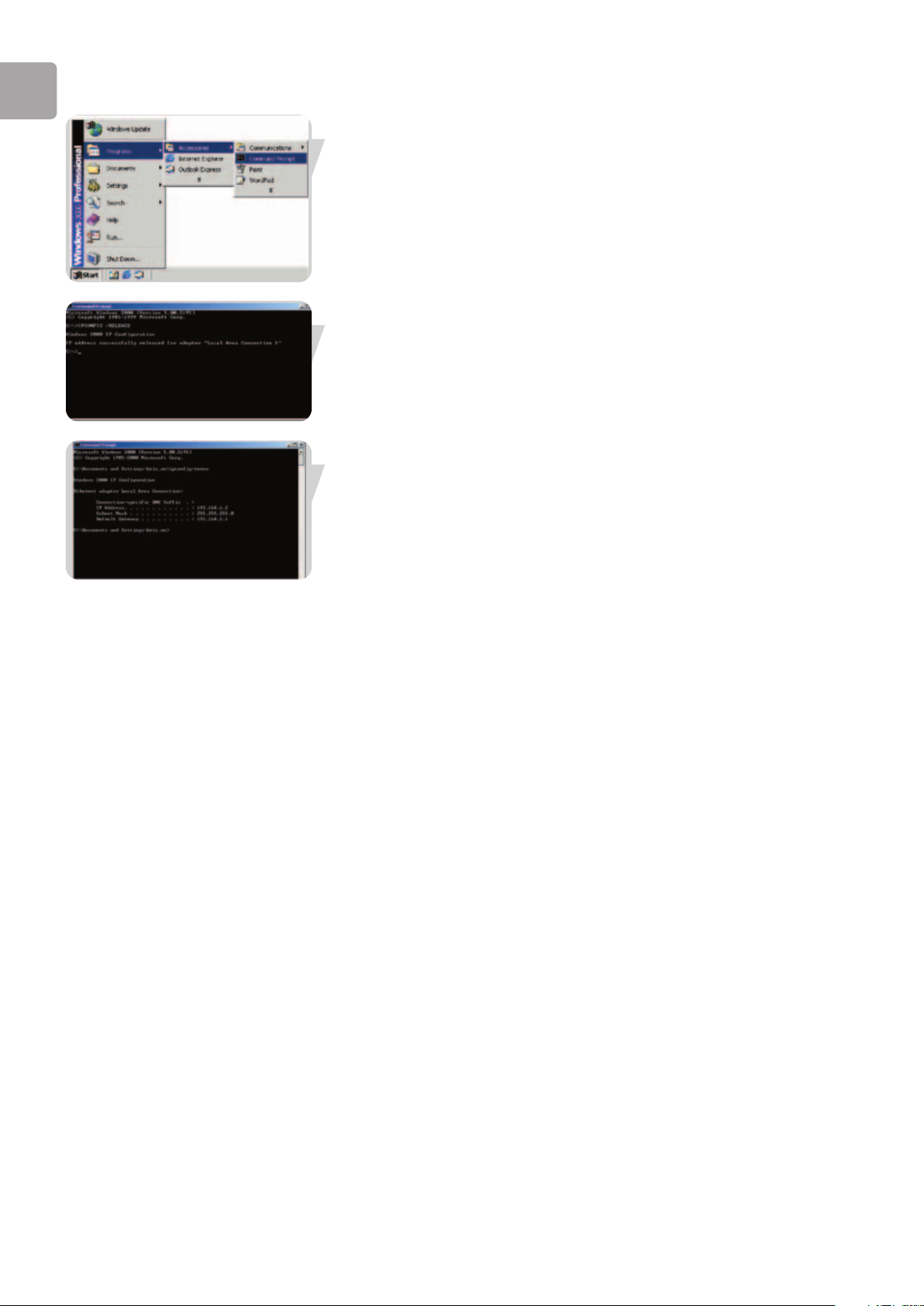
1 En el escritorio de Windows, haga clic en Inicio/Programas/Accesorios/Símbolo
del sistema.
2 En la ventana Símbolo del sistema, escriba ‘IPCONFIG /RELEASE’ y pulse la tecla
Intro.
3 Escriba ‘IPCONFIG /RENEW’ y pulse la tecla Intro. Verifique que la
dirección IP ahora es 192.168.1.xxx, la máscara de subred es 255.255.255.0 y la
puerta de enlace predeterminada es 192.168.1.1.
Estos valores confirman que la Rebajadora Sin hilos Del Módem del ADSL
funciona.
4 Escriba ‘EXIT’ y pulse la tecla Intro para cerrar la ventana Símbolo del sistema.
El ordenador ya queda configurado para conectar la Rebajadora Sin hilos Del
Módem del ADSL.
Windows XP
1 En el escritorio de Windows, haga clic en Inicio/Panel de control.
2 En el Panel de control, en la vista por categorías, haga clic en Conexiones de red
e Internet.
3 Abra la ventana Conexiones de red.
Haga doble clic en la conexión correspondiente a este dispositivo.
4 En la pantalla de estado de la conexión, haga clic en Propiedades.
5 Haga doble clic en Protocolo de Internet (TCP/IP).
6 Si ya están seleccionadas las opciones ‘Obtener una dirección IP automáticamente’
y ‘Obtener la dirección del servidor DNS automáticamente’, significa que el
ordenador ya está configurado para DHCP. Si no es así, seleccione la opción.
Desactivación del proxy HTTP
Es necesario comprobar que la opción ‘Proxy HTTP’ del navegador de Internet está
desactivada, para que el navegador pueda ver las páginas de configuración HTML de
la Rebajadora Sin hilos Del Módem del ADSL (consulte el apartado ‘Internet Explorer’
en la página 16).
Obtención de la configuración de IP desde la Rebajadora Sin hilos Del Módem del ADSL
Ahora que ha configurado el ordenador para conectarlo a la Rebajadora Sin hilos Del
Módem del ADSL, es necesario obtener nuevas opciones de red. Al eliminar las
opciones antiguas de IP de DHCP y cambiarlas por otras nuevas desde la estación
base, también puede verificar si ha configurado correctamente el ordenador.
1 En el escritorio de Windows, haga clic en Inicio/Todos los
programas/Accesorios/Símbolo del sistema.
2 En la ventana Símbolo del sistema, escriba ‘IPCONFIG /RELEASE’ y pulse la tecla
Intro.
Page 15
ES
15
3 Escriba ‘IPCONFIG /RENEW’ y pulse la tecla Intro. Verifique que la dirección IP
ahora es 192.168.1.xxx, la máscara de subred es 255.255.255.0 y la puerta de
enlace predeterminada es 192.168.1.1. Estos valores confirman que la Rebajadora
Sin hilos Del Módem del ADSL funciona.
Escriba ‘EXIT’ y pulse la tecla Intro para cerrar la ventana Símbolo del sistema.
El ordenador ya queda configurado para conectar la Rebajadora Sin hilos Del
Módem del ADSL.
Configuración de un equipo Macintosh
Es posible que estas instrucciones no se correspondan exactamente con su sistema
operativo. Esto se debe a que los pasos y las capturas de pantalla se crearon con Mac
OS 10.2. Las versiones Mac OS 7.x y superiores son similares, aunque no idénticas a
Mac OS 10.2.
Siga estas instrucciones:
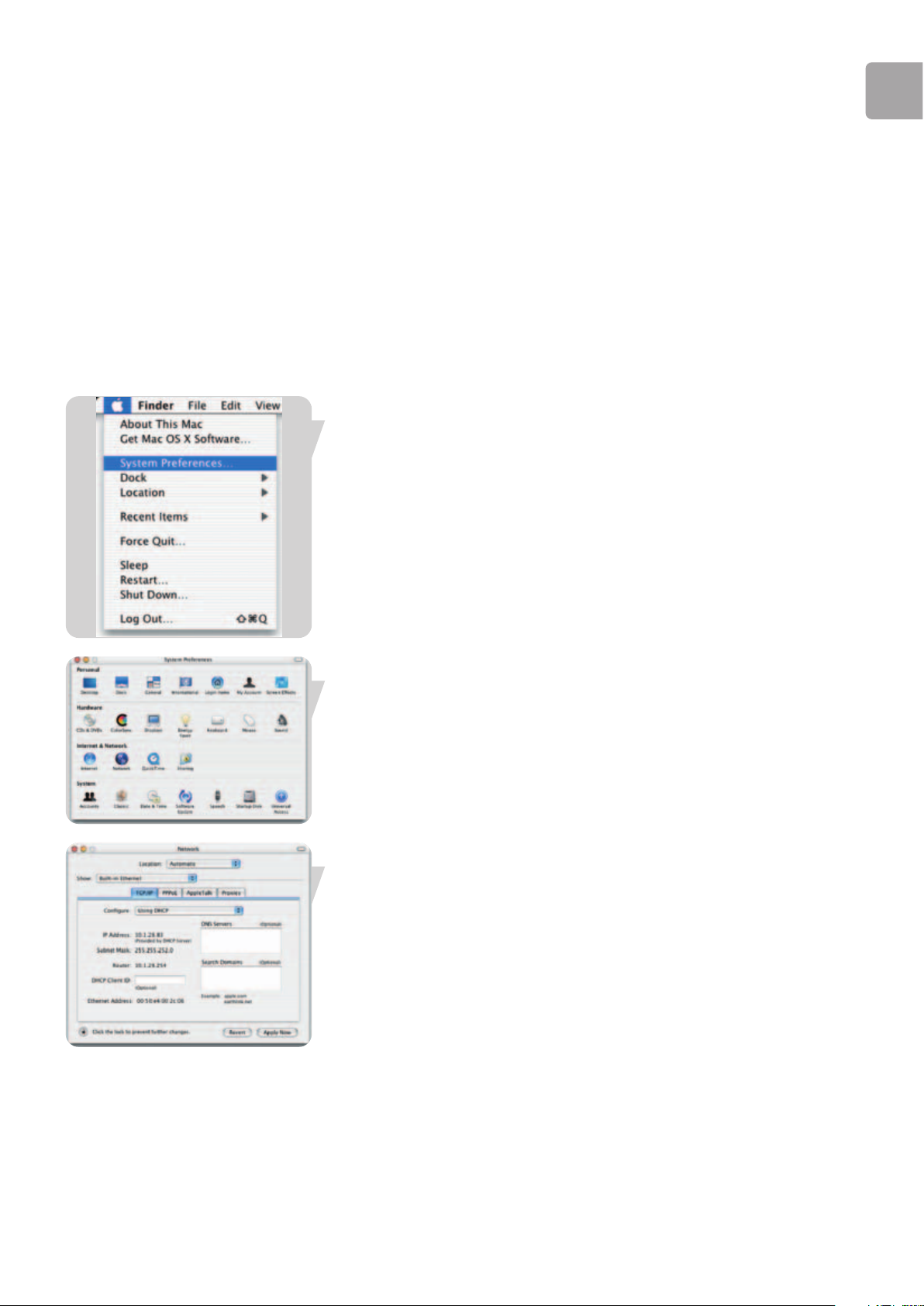
1 Despliegue el menú Apple. Haga clic en Preferencias del sistema.
2 Haga doble clic en el icono de Red en la ventana de preferencias del sistema.
3 Si ya está seleccionada la opción ‘Using DHCP Server’ (Usar DHCP) en el campo
Configure (Configurar), significa que el ordenador ya está configurado para
DHCP. Si no es así, seleccione la opción.
4 La nueva configuración aparece en la ficha TCP/IP. Verifique que la dirección IP
ahora es 192.168.1.xxx, la máscara de subred es 255.255.255.0 y la puerta de
enlace predeterminada es 192.168.1.1. Estos valores confirman que la Rebajadora
Sin hilos Del Módem del ADSL funciona.
5 Cierre la ventana Red.
El ordenador ya queda configurado para conectar la Rebajadora Sin hilos Del
Módem del ADSL.
Page 16
ES
16
Desactivación del proxy HTTP
Es necesario comprobar que la opción ‘Proxy HTTP’ del navegador de Internet está
desactivada, para que el navegador pueda ver las páginas de configuración HTML de la
Rebajadora Sin hilos Del Módem del ADSL. Los siguientes pasos son para Internet
Explorer.
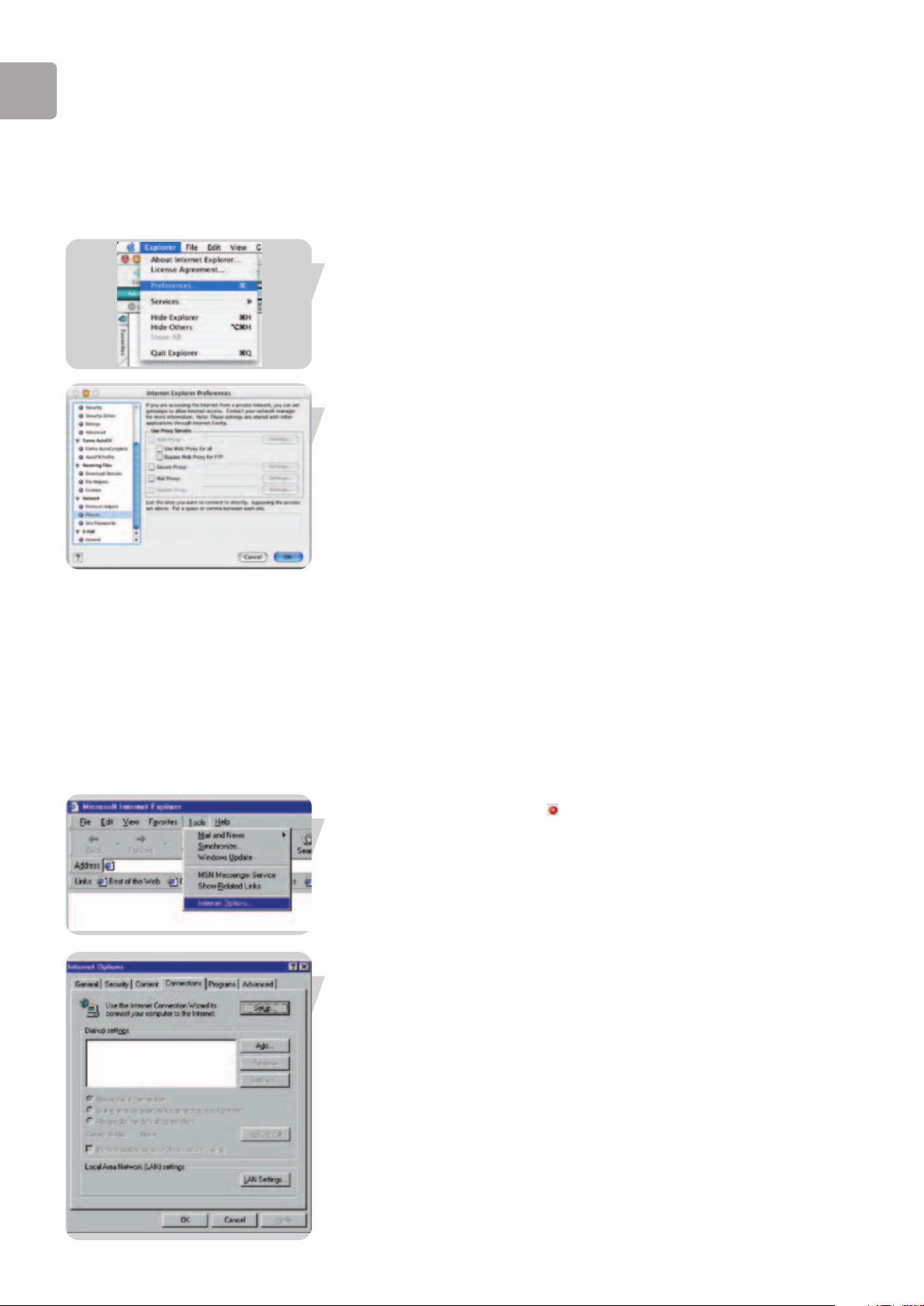
Internet Explorer
1 Abra Internet Explorer y haga clic en el botón Stop (Detener).
Haga clic en Explorer/Preferences (Preferencias).
2 En la ventana de preferencias de Internet Explorer, en Network (Red), seleccione
Proxies.
3 Desactive todas las casillas de verificación y haga clic en OK (Aceptar).
Configuración del adaptador inalámbrico
Para establecer una conexión sin cables con el dispositivo SNA6640, utilice un
adaptador inalámbrico Wi-Fi. Lea el manual del adaptador para averiguar cómo
conectarse al SNA6640.
Desactivación del proxy HTTP
Es necesario comprobar que la opción ‘Proxy HTTP’ del navegador de Internet está
desactivada, para que el navegador pueda ver las páginas de configuración HTML de la
Rebajadora Sin hilos Del Módem del ADSL. Los siguientes pasos son para Internet
Explorer.
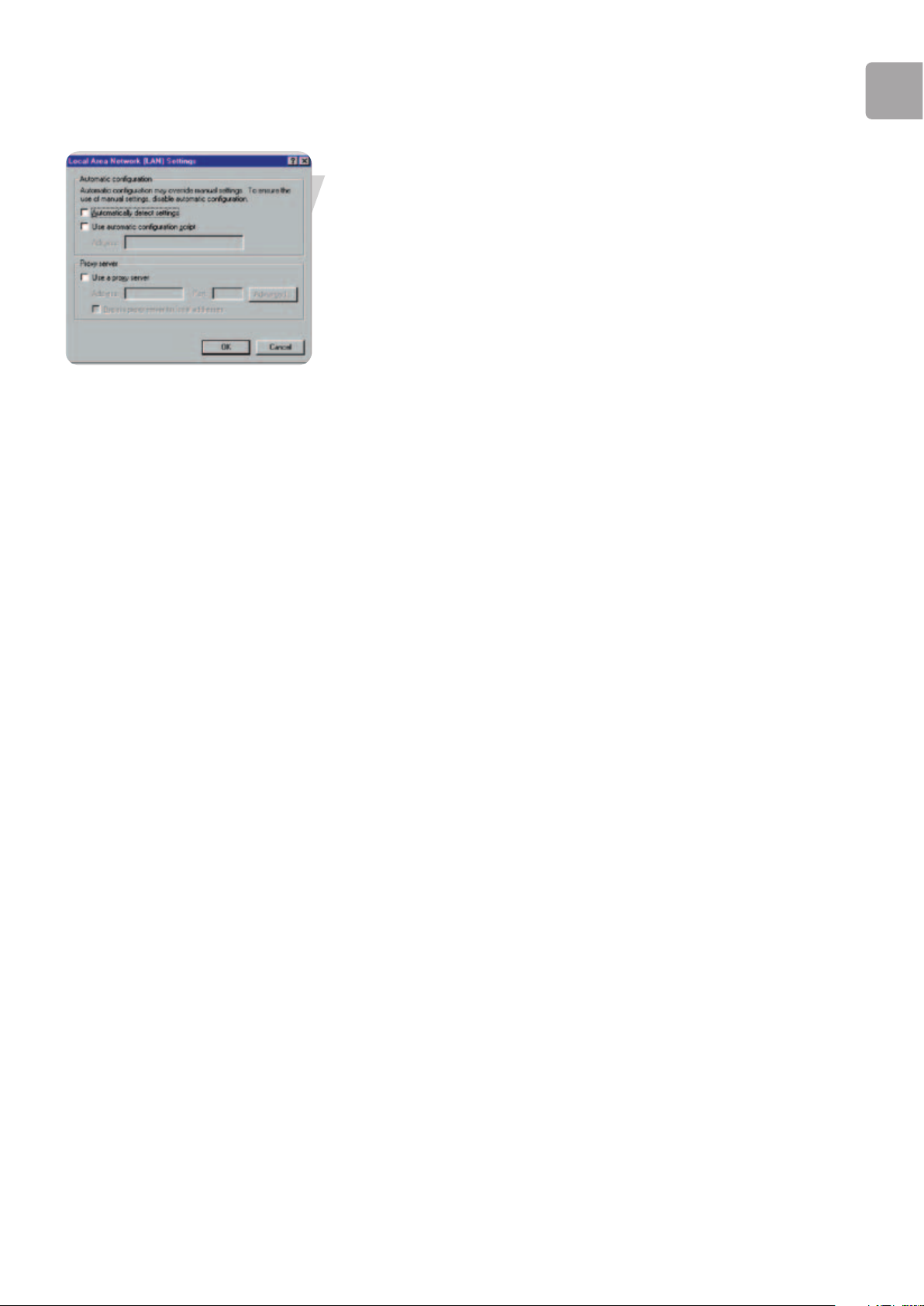
Internet Explorer
1 Abra Internet Explorer.
2 Haga clic en el botón Detener y, a continuación, en Herramientas/Opciones de
Internet.
3 En la ventana Opciones de Internet, haga clic en la ficha Conexiones.
A continuación, haga clic en el botón Configuración de LAN...
Page 17
ES
17
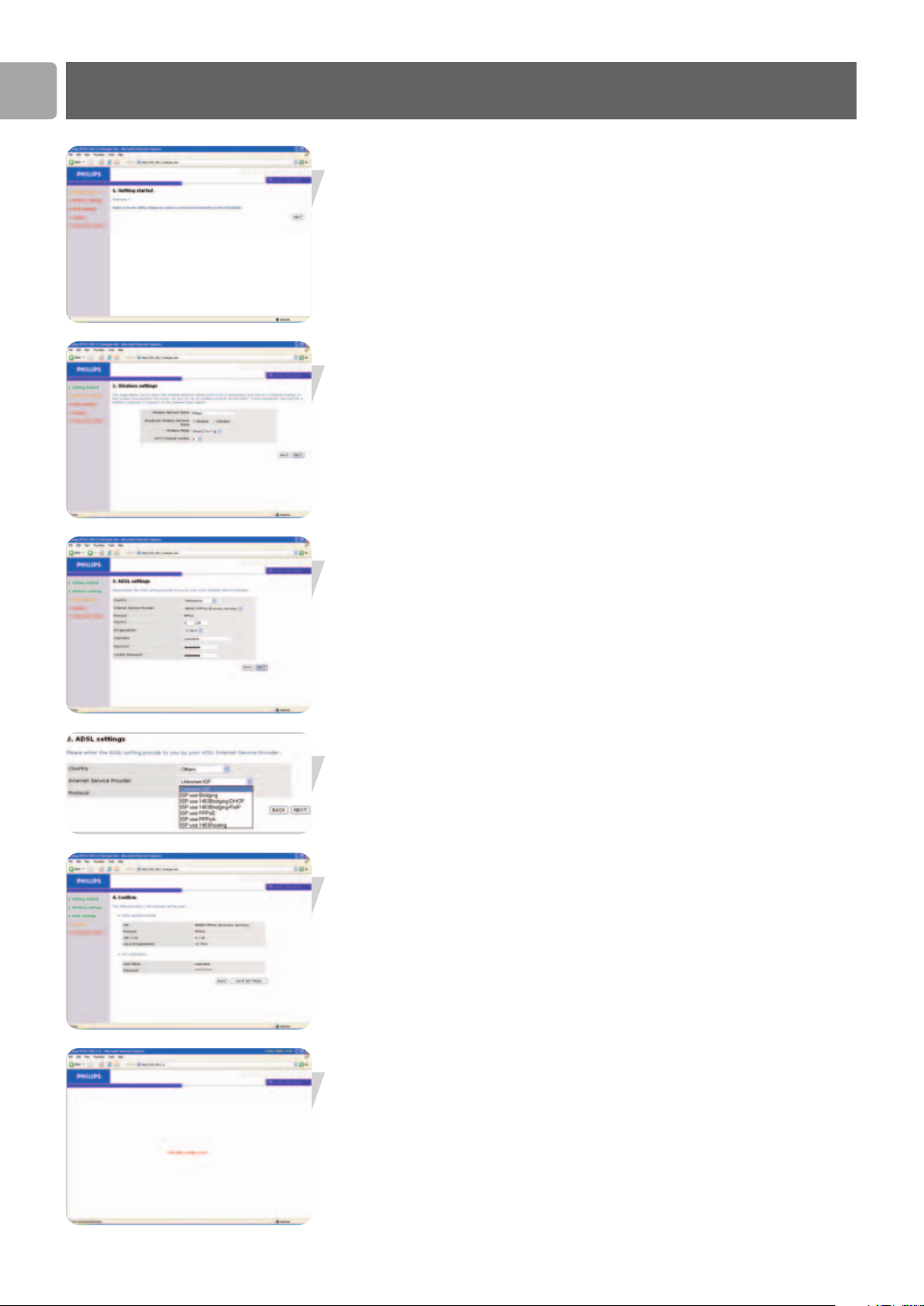
4 Desactive todas las casillas de verificación.
5 Haga clic en Aceptar y luego otra vez en Aceptar para cerrar la ventana Opciones
de Internet.
6 Vaya a la Rebajadora Sin hilos Del Módem del ADSL escribiendo la dirección URL
http://192.168.1.1.
Page 18
ES
18
Preparación de la Rebajadora Sin hilos Del Módem del ADSL
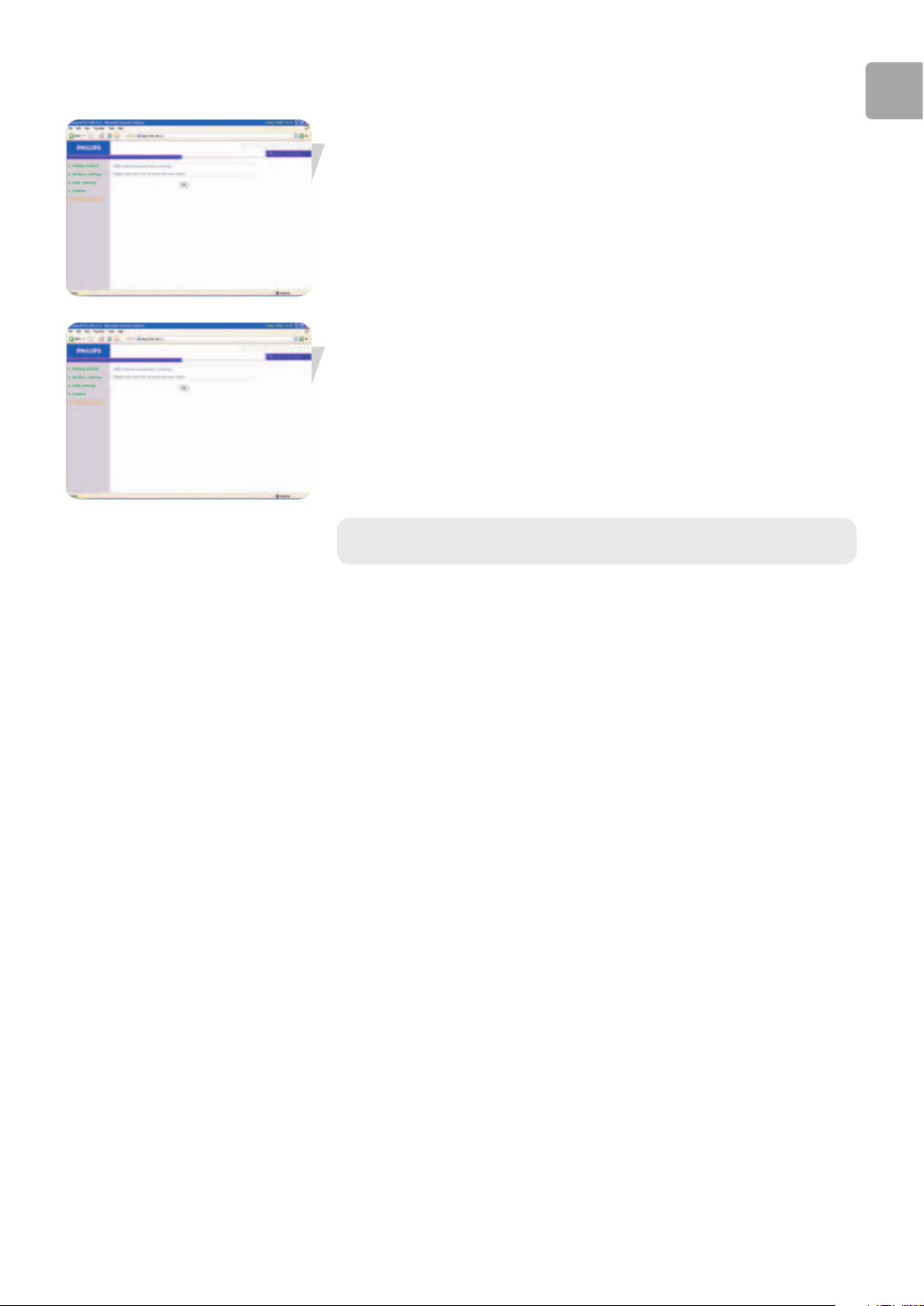
Asistente para preparación
Inicio
Asegúrese de estar abonado a un servicio ADSL activo y de que la Rebajadora Sin
hilos Del Módem del ADSL está conectada a la línea telefónica ADSL. Puede verificar
que el cable está conectado correctamente con el indicador luminoso del panel
delantero de la estación base. La luz ‘ADSL’ debe mantenerse encendida sin
parpadear al cabo de aproximadamente un minuto.
Configuración de la conexión inalámbrica
En el paso 2, se cambia la configuración para conexión sin cables de la Rebajadora Sin
hilos Del Módem del ADSL. Para simplificar la instalación, se aconseja mantener las
opciones predeterminadas. Si, posteriormente, desea cambiar alguna de las opciones
de configuración, puede hacerlo a través del menú de la Rebajadora Sin hilos Del
Módem del ADSL.
Configuración de ADSL
En el paso 3, se introducen los valores correspondientes a la suscripción del
proveedor del servicio ADSL. Para simplificar la instalación, puede seleccionar su
proveedor de servicios de Internet en una lista de proveedores de ADSL predefinida
para cada país.
Si no encuentra su proveedor en la lista, puede introducir los valores manualmente.
Para ello, seleccione ‘others’ (otros) como país y, en la lista ‘Internet Service
Provider’ (Proveedor de servicios de Internet), el protocolo de ADSL que utilice su
proveedor (estará indicado en la documentación que haya recibido del proveedor).
Confirmación
En el paso 4, se muestran las opciones de ADSL que ha introducido y que se
utilizarán para configurar la Rebajadora Sin hilos Del Módem del ADSL. Compruebe
que los valores se corresponden con la información que ha recibido para su
suscripción con el proveedor del servicio ADSL. Si desea efectuar algún cambio, haga
clic en el botón ‘Back’ (Atrás) para regresar al paso 3.
Después de hacer clic en ‘SAVE SETTINGS’ (Guardar configuración), aparecerá el
mensaje ‘Your data is being saved’ (Se están guardando los datos).
Page 19
ES
19
Estado de la conexión
En el paso 5, se indica si dispone de conexión a Internet.
Si está conectado, verá este mensaje.
Si la conexión falla, verá este mensaje.
Compruebe que la línea ADSL está activa y que ha introducido los valores correctos
del proveedor de servicios de Internet.
Page 20
ES
20
Configuración de la Rebajadora Sin hilos Del Módem del ADSL
Configuración de ADSL e Internet
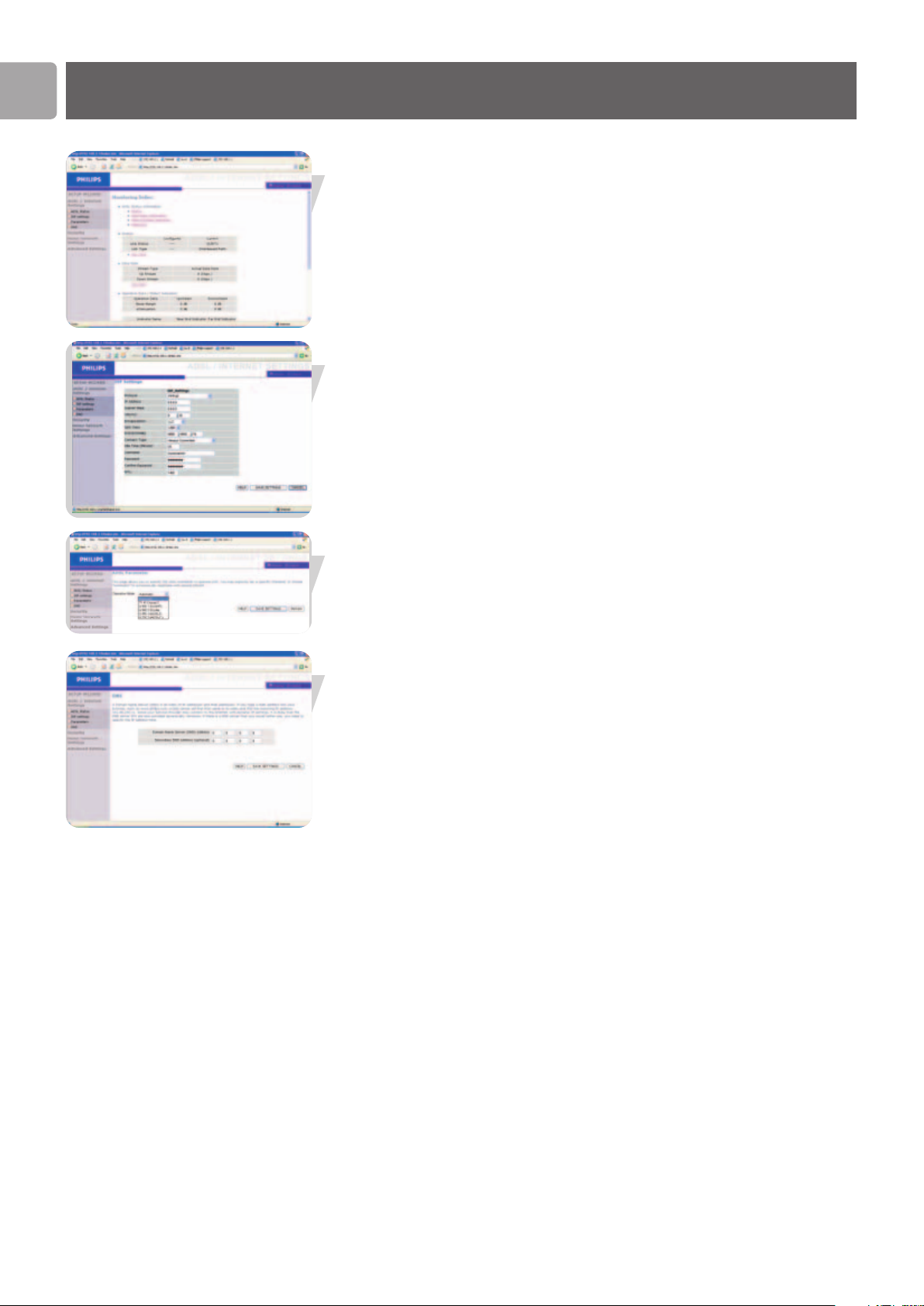
Estado de ADSL
Haga clic en ‘ADSL Status’ (Estado de ADSL), a la izquierda de la pantalla. Aparece a
la izquierda el menú principal y a la derecha información descriptiva.
Configuración del proveedor de servicios de Internet
Introduzca aquí los parámetros de conexión virtual en modo de transferencia
asíncrona (ATM).
Parámetros
En esta página, puede especificar los estándares de ADSL para la operación. Puede
definir explícitamente un estándar específico o elegir ‘Automatic’ (Automático) para
intercambiar información con un DSLAM remoto.
DNS
Los servidores de nombres de dominio (DNS por sus siglas en inglés) sirven para
asociar un nombre de dominio (como www.philips.com) a una dirección IP (por
ejemplo, 64.147.25.20). La dirección de DNS normalmente se configura
automáticamente. Si no ocurre así, el proveedor de servicios de Internet le
proporcionará una o varias direcciones de DNS.
Page 21
ES
21
Seguridad
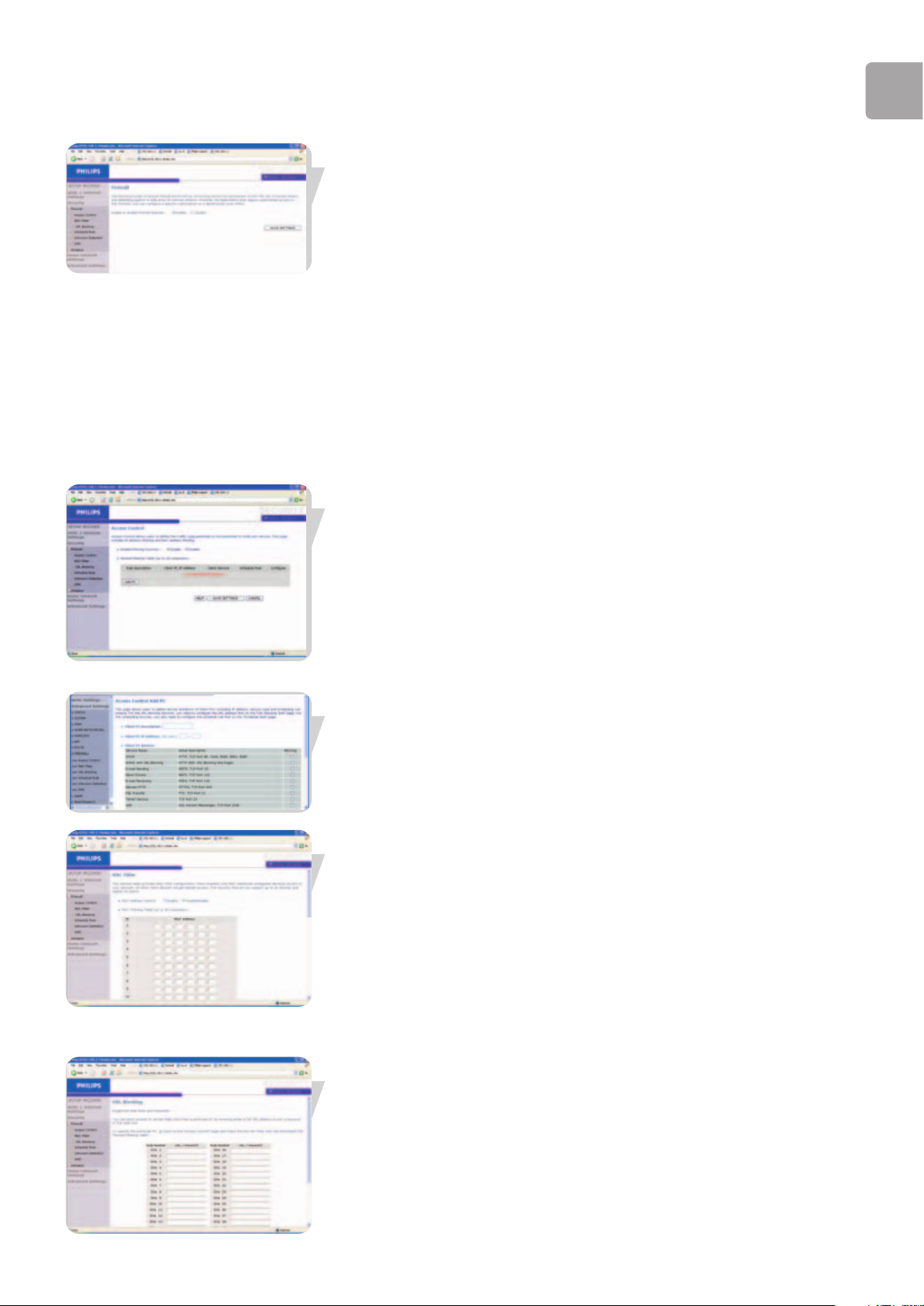
Firewall
El firewall de la Rebajadora Sin hilos Del Módem del ADSL inspecciona paquetes en la
capa de aplicación, mantiene información de sesión de TCP y UDP, incluidos tiempos
de espera y el número de sesiones activas, y ofrece la posibilidad de detectar y
prevenir ciertos tipos de ataques de red.
Los ataques de red que deniegan el acceso a un dispositivo de red se denominan
ataques de denegación de servicio (DoS por sus siglas en inglés). Los ataques de DoS
se dirigen a dispositivos y redes con conexión a Internet. El objetivo no es robar
información, sino incapacitar a un dispositivo o a una red para que los usuarios no
puedan acceder a los recursos de red.
La función de firewall de la Rebajadora Sin hilos Del Módem del ADSL protege de los
siguientes ataques de DoS: falsificaciones de IP, ataque Land, ping mortal, IP de
longitud cero, ataque Smurf, bucle invertido de puerto UDP, ataque Snork,
exploración nula de TCP y desbordamiento de SYN de TCP.
El firewall no afecta de manera importante al rendimiento del sistema, por lo que se
recomienda dejarlo activado para que proteja la red. Seleccione Enable (Activar) y
haga clic en el botón ‘SAVE SETTINGS’ para abrir los submenús del firewall.
Control de acceso
Con la función de control de acceso, los usuarios pueden definir el tráfico de salida
que se permite o no se permite a través de la interfaz de WAN. La opción
predeterminada es permitir todo el tráfico de salida.
Para agregar el PC a la tabla de filtros:
1 Haga clic en ‘Add PC’ (Agregar PC) en la pantalla Access Control (Control de
acceso).
2 Defina la configuración apropiada para los servicios de PC cliente.
3 Haga clic en ‘OK’ (Aceptar) y, a continuación en ‘SAVE SETTINGS’ (Guardar
configuración) para guardar las opciones escogidas.
Filtro de MAC
La Rebajadora Sin hilos Del Módem del ADSL también puede limitar el acceso a la
red en función de la dirección MAC. La tabla de filtros de MAC permite introducir en
la Rebajadora Sin hilos Del Módem del ADSL hasta 32 direcciones MAC a las que no
se permite el acceso al puerto de WAN.
1 Haga clic en Yes (Sí) para activar esta función, o en No (No) para desactivarla.
2 Escriba la dirección MAC en el espacio correspondiente y haga clic en ‘Save
Settings’ (Guardar configuración) para confirmar.
Bloqueo de URL
La Rebajadora Sin hilos Del Módem del ADSL permite al usuario bloquear el acceso a
sitios Web introduciendo una dirección URL completa o simplemente una palabra
clave. Esta función se puede utilizar para impedir que los niños accedan a sitios Web
violentos o pornográficos.
Se pueden definir hasta 30 sitios.
Page 22
ES
22
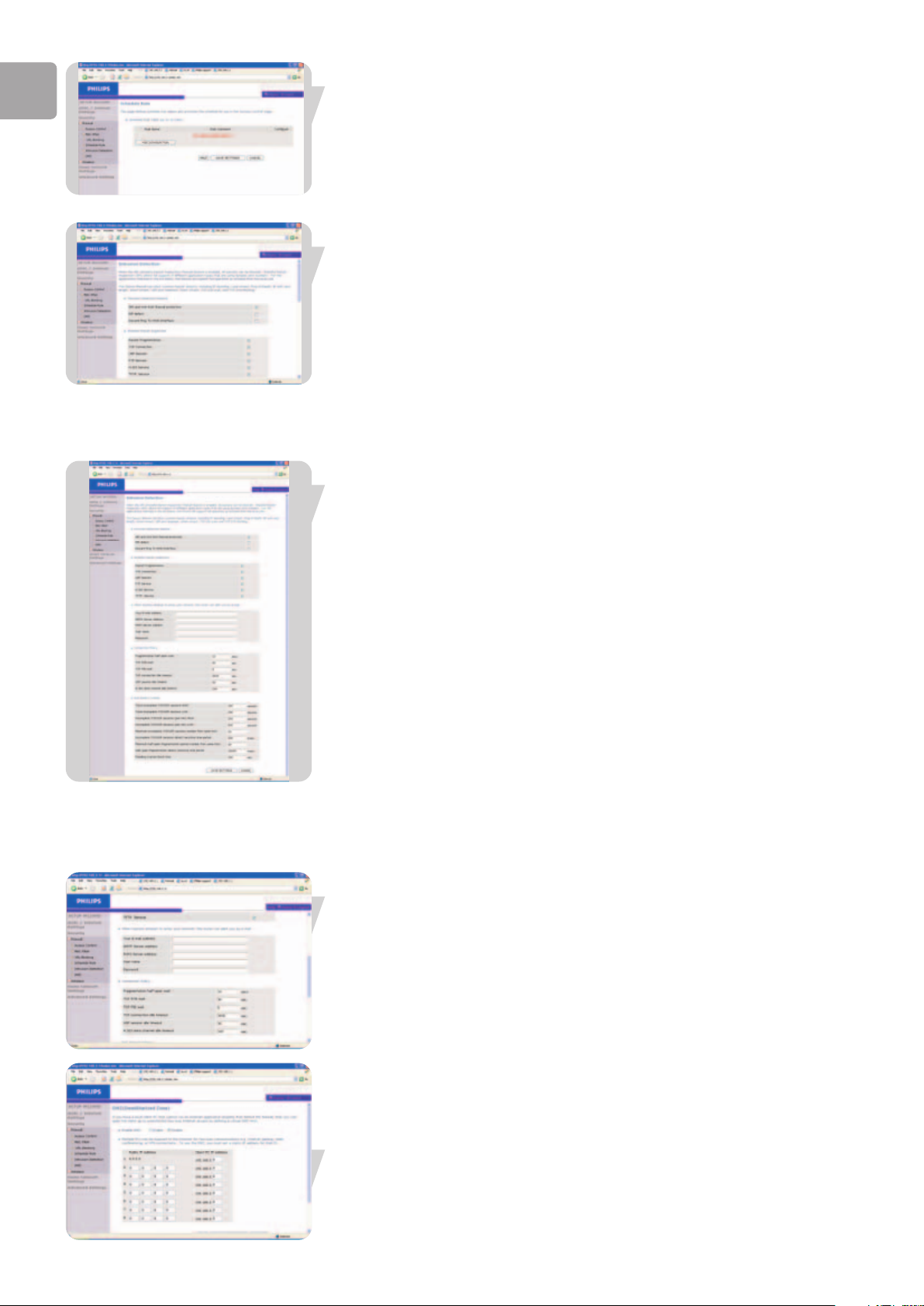
Programación de regla
Se puede filtrar el acceso a Internet para clientes locales basándose en reglas.
Cada regla de control de acceso se puede activar a una hora programada. La
programación se define en esta página y la regla se aplica en la página Access Control
(Control de acceso).
Detección de intrusiones
Función de detección de intrusiones
Inspección de estado de paquetes (SPI) y protección mediante firewall contra DoS
(Predeterminado: Habilitado) - La función de detección de intrusiones de la
Rebajadora Sin hilos Del Módem del ADSL limita el acceso del tráfico entrante en el
puerto WAN. Cuando la función SPI está habilitada, todos los paquetes entrantes se
bloquean excepto aquellos del tipo marcado en la sección de inspección de estado de
paquetes.
Defecto de RIP (Predeterminado: No habilitado) - Si el router no reconoce un
paquete de solicitudes RIP, el paquete permanecerá en la cola de entrada y no se
liberará. La acumulación de paquetes podría provocar que se llenase la cola de
entrada y, con ellos, problemas importantes para todos los protocolos. Si se habilita
esta función, se evita que se acumulen paquetes.
Descartar ping a WAN (Predeterminado: No habilitado) - Evita el desvío a la red de
un ping en el puerto WAN de la Rebajadora Sin hilos Del Módem del ADSL.
Desplácese hacia abajo en la pantalla para ver más información.
Inspección de estado de paquetes
Se le llama inspección ‘de estado’ de paquetes porque examina el contenido del
paquete para determinar el estado de las comunicaciones, es decir, que se asegura de
que el ordenador de destino indicado ha solicitado previamente la comunicación en
curso. Esta es una manera de garantizar que todas las comunicaciones se inician en el
ordenador de destino y que tienen lugar únicamente con fuentes conocidas y fiables
de interacciones anteriores. Además de ser más rigurosos en su inspección de
paquetes, los firewalls de inspección de estado cierran puertos hasta que se solicita la
conexión al puerto específico.
Cuando se activan tipos de tráfico concretos, sólo se admite el tipo específico
iniciado desde la LAN interna. Por ejemplo, si el usuario sólo activa ‘FTP Service’
(Servicio FTP) en la sección Stateful Packet Inspection (Inspección de estado de
paquetes), todo el tráfico entrante quedará bloqueado excepto las conexiones FTP
iniciadas desde la LAN local.
La inspección de estado de paquetes le permite seleccionar distintos tipos de
aplicación que utilizan números de puerto dinámicos. Si desea utilizar la inspección de
estado de paquetes (SPI) para bloquear paquetes, haga clic en el botón de opción Yes
(Sí) en el campo ‘Enable SPI and Anti-DoS firewall protection’ (Habilitar SPI y
protección de firewall contra DoS) y, a continuación, seleccione el tipo de inspección
que necesite, como Packet Fragmentation (Fragmentación de paquetes), TCP
Connection (Conexión TCP), UDP Session (Sesión UDP), FTP Service (Servicio FTP),
H.323 Service (Servicio H.323) o TFTP Service (Servicio TFTP).
Cuando algún pirata informático intente acceder a la red, el SNA6640
puede avisarle por correo electrónico
Si el servidor de correo necesita autenticar la identificación antes de enviar algún
mensaje, introduzca la información correspondiente en los campos de servidor POP3,
nombre de usuario y contraseña. En caso contrario, deje los tres campos vacíos.
Política de conexiones
Introduzca los valores apropiados para sesiones TCP/UDP, como se describe en la
tabla siguiente.
Nota: El firewall no afecta de manera importante al rendimiento del sistema, por lo que se
recomienda habilitar las funciones de prevención para proteger la red.
DMZ
Si tiene un PC cliente que no puede ejecutar una aplicación de Internet
adecuadamente desde detrás del firewall, puede dar a este cliente acceso ilimitado a
Internet en los dos sentidos. Escriba la dirección IP de un host DMZ (zona
desmilitarizada) en esta pantalla. Si se agrega un cliente a la DMZ, la red local puede
quedar expuesta a una serie de riesgos a la seguridad, por lo que esta opción sólo
debe usarse como último recurso.
Page 23
ES
23
Seguridad inalámbrica
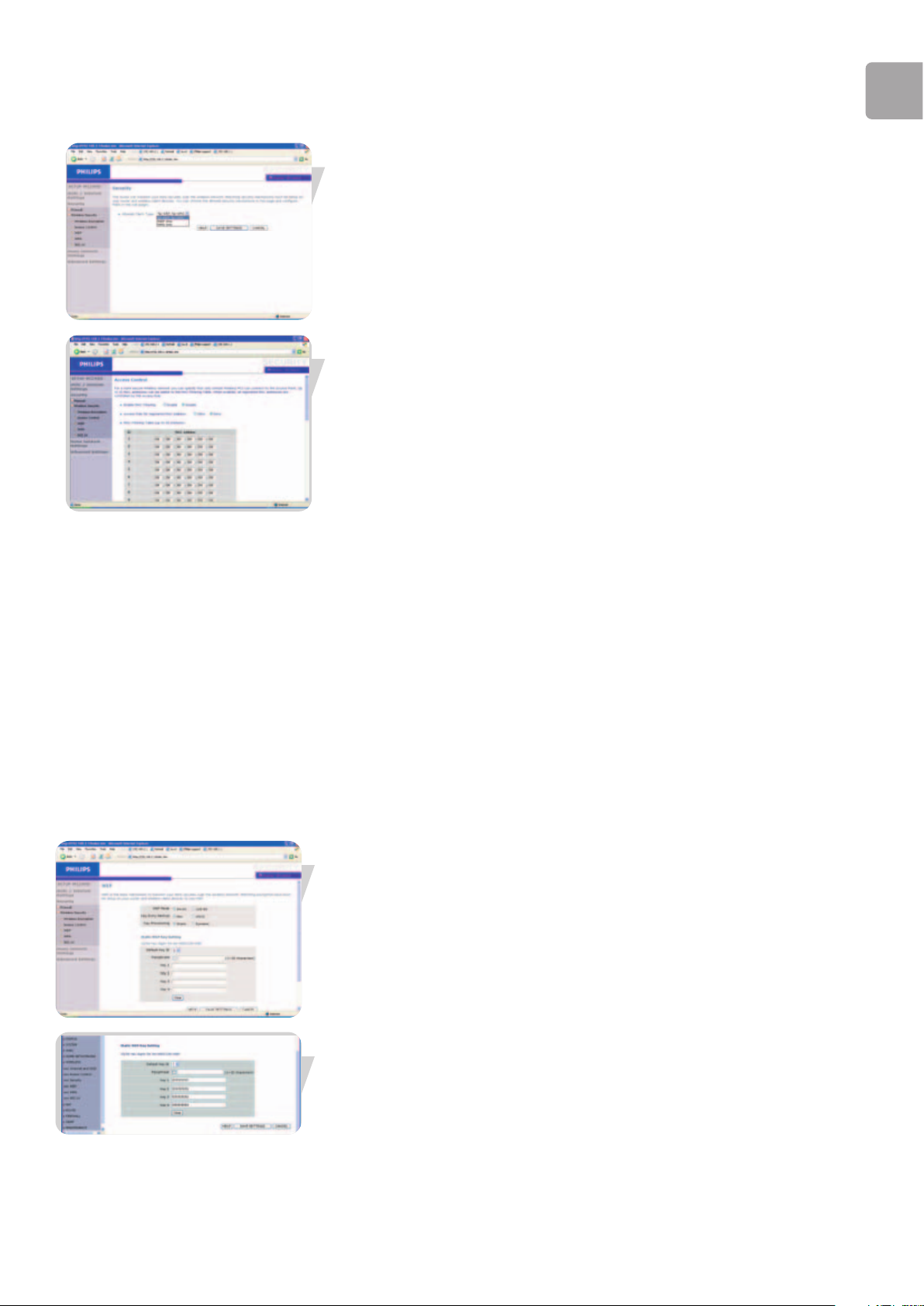
Cifrado inalámbrico
Para hacer segura una red inalámbrica, es necesario activar la función de seguridad. La
Rebajadora Sin hilos Del Módem del ADSL es compatible con los mecanismos de
seguridad WEP (privacidad equivalente por cable), WPA/WPA2 (acceso protegido de
fidelidad inalámbrica) y 802.1x.
Control de acceso
Con la función de control de acceso, los usuarios pueden definir el tráfico de salida
que se permite o no se permite a través de la interfaz de WAN. La opción
predeterminada es permitir todo el tráfico de salida.
Para agregar el PC a la tabla de filtros:
1 Haga clic en ‘Add PC’ (Agregar PC) en la pantalla Access Control (Control de
acceso).
2 Defina la configuración apropiada para los servicios de PC cliente.
3 Haga clic en ‘OK’ (Aceptar) y, a continuación en ‘SAVE SETTINGS’ (Guardar
configuración) para guardar las opciones escogidas.
Filtro de MAC
La Rebajadora Sin hilos Del Módem del ADSL también puede limitar el acceso a la
red en función de la dirección MAC. La tabla de filtros de MAC permite introducir en
la Rebajadora Sin hilos Del Módem del ADSL hasta 32 direcciones MAC a las que no
se permite el acceso al puerto de WAN.
1 Haga clic en Yes (Sí) para activar esta función, o en No (No) para desactivarla.
2 Escriba la dirección MAC en el espacio correspondiente y haga clic en ‘Save
Settings’ (Guardar configuración) para confirmar.
Nota: Consulte también ‘Localización de la dirección MAC de una tarjeta de red’,
en la página 32.
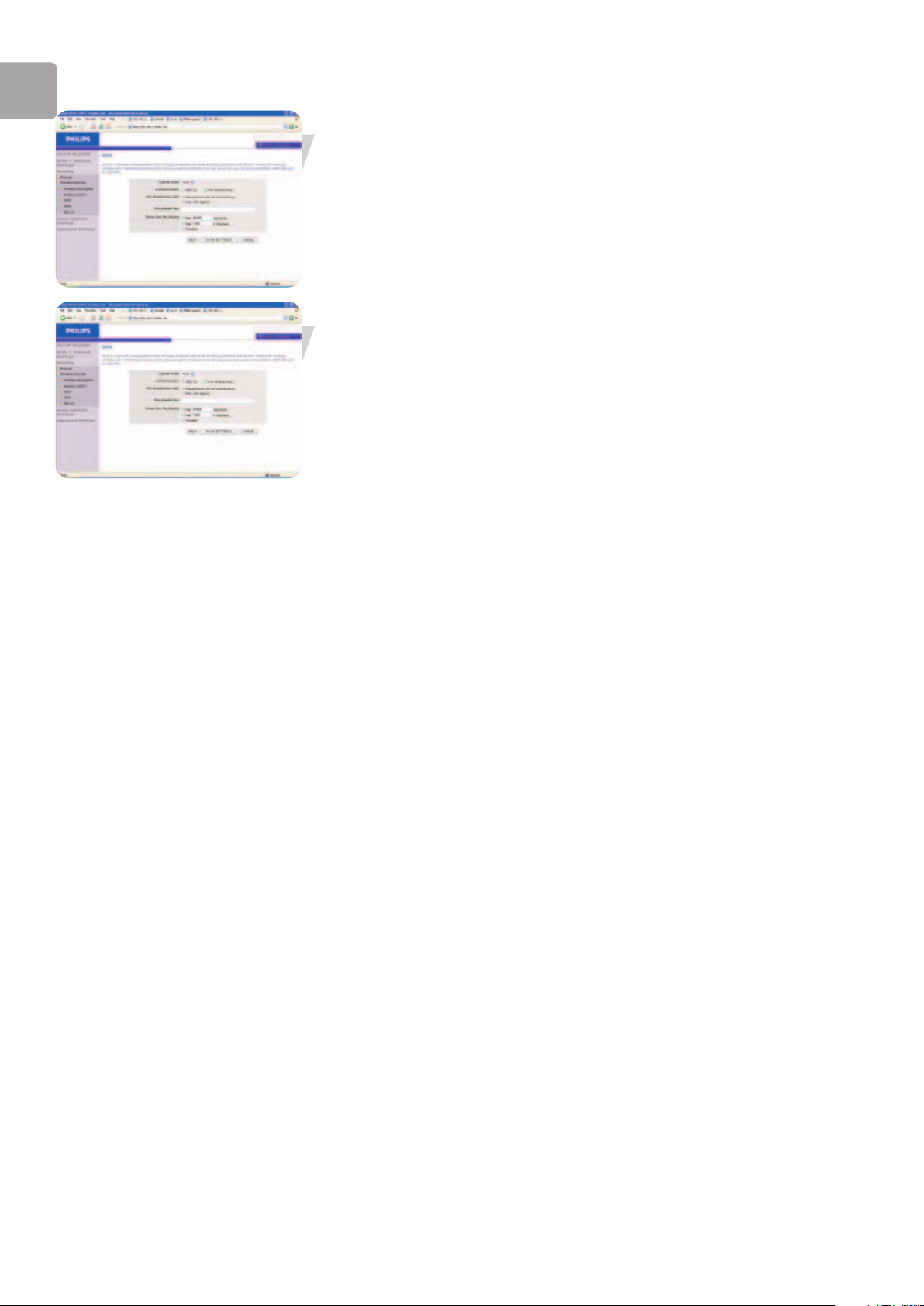
WEP
Si utiliza WEP para proteger la red inalámbrica, tiene que establecer los mismos
parámetros para la Rebajadora Sin hilos Del Módem del ADSL y para todos los
clientes inalámbricos.
Puede generar automáticamente claves de cifrado o introducirlas manualmente.
Para generar la clave automáticamente con una expresión de contraseña, active la
casilla Passphrase (Contraseña) y escriba una cadena de caracteres. Seleccione la clave
predeterminada en el menú desplegable. Haga clic en ‘SAVE SETTINGS’ (Guardar
configuración).
Nota: La expresión de contraseña puede contener hasta 32 caracteres alfanuméricos.
Para configurar manualmente la clave de cifrado, escriba cinco pares de dígitos
hexadecimales por cada clave de 64 bits, o trece pares para la clave única de 128 bits.
(Un dígito hexadecimal es un número o una letra entre 0 y 9 o entre A y F).
Tenga en cuenta que WEP protege los datos transmitidos entre nodos inalámbricos,
pero no protege las transmisiones por cable o a través de Internet.
Page 24
ES
24
WPA/WPA2
El cifrado WPA/WPA2 (acceso protegido de fidelidad inalámbrica) combina los
mecanismos del protocolo de integridad de clave temporal (TKIP) y 802.1x.
Proporciona cifrado dinámico de claves y servicio de autenticación de 802.1x.
802.1X
Si utiliza 802.1x en la red, deberá habilitar esta función para la Rebajadora Sin hilos
Del Módem del ADSL. Estos parámetros se utilizan para conectar la estación base al
servidor de autenticación.
Page 25
ES
25
Configuración de la red base
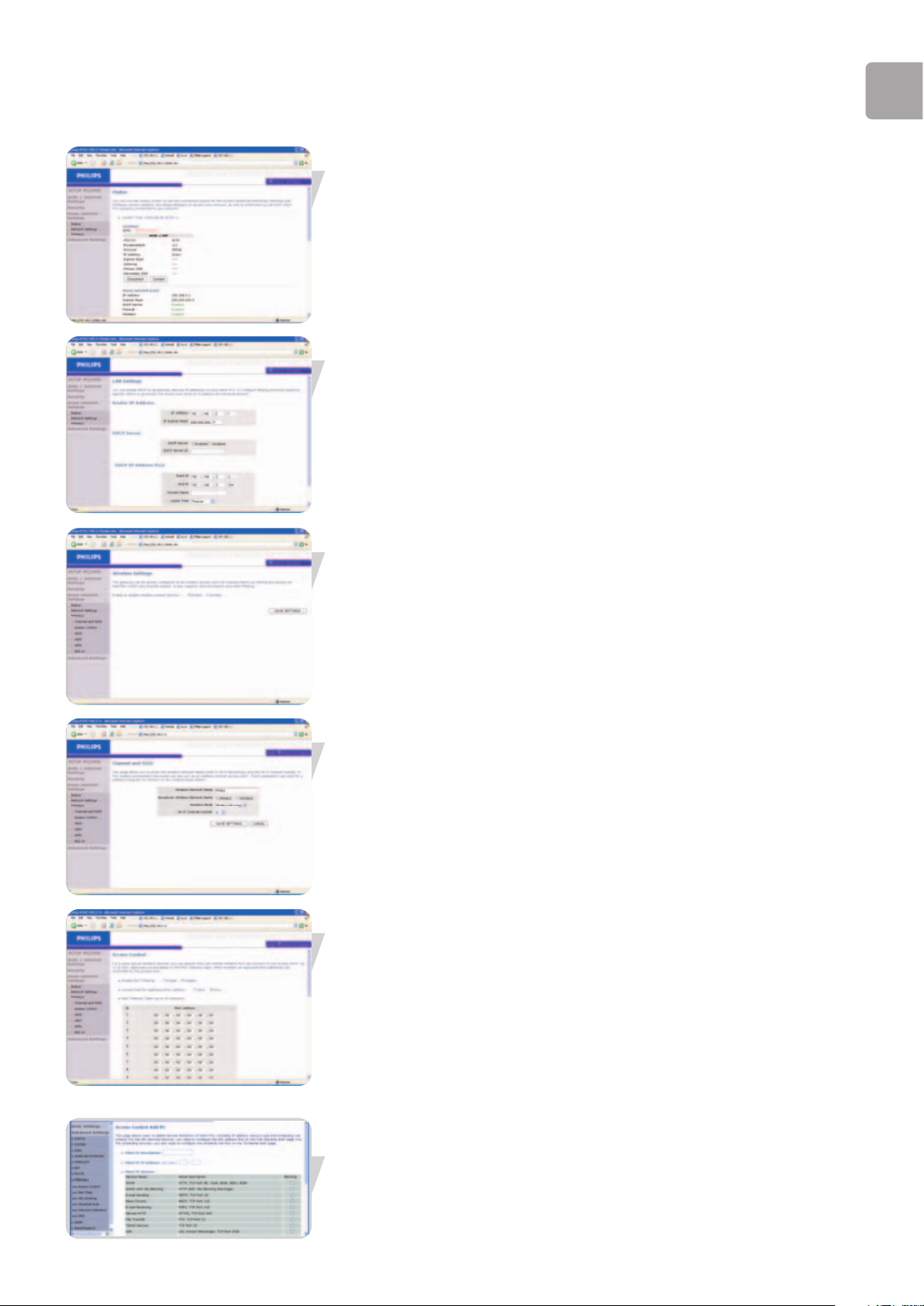
Estado
La página Status (Estado) muestra el estado de la conexión de WAN/LAN, los
números de versión de firmware y hardware, los intentos no autorizados de acceder
a la red, así como información sobre clientes DHCP conectados a la red. El registro
de seguridad se puede guardar en un archivo haciendo clic en ‘Save’ (Guardar) y
escogiendo una ubicación.
Configuración de red
Utilice el menú Home Networking (Red base) para configurar la dirección IP de la
LAN y para que el servidor DHCP pueda asignar dinámicamente direcciones de
cliente.
Nota: No olvide configurar los PCs cliente para asignación dinámica de direcciones IP
(consulte más detalles en la página 11).
Acceso inalámbrico
La Rebajadora Sin hilos Del Módem del ADSL también opera como punto de acceso
inalámbrico para permitir la comunicación entre ordenadores sin cables. Para
configurar esta función, es necesario habilitar la función de acceso inalámbrico y
definir el canal de radio, el identificador de dominio y las opciones de seguridad.
Seleccione Enable (Activar) y haga clic en ‘SAVE SETTINGS’ (Guardar configuración).
Canal y SSID
Debe especificar un canal de radio común y un valor de SSID (identificador del
conjunto de servicios) que puedan utilizar la Rebajadora Sin hilos Del Módem del
ADSL y todos sus clientes inalámbricos.
Asegúrese de configurar todos los clientes con los mismos valores.
Control de acceso
Con la función de control de acceso, los usuarios pueden definir el tráfico de salida
que se permite o no se permite a través de la interfaz de WAN. La opción
predeterminada es permitir todo el tráfico de salida.
Para agregar el PC a la tabla de filtros:
1 Haga clic en ‘Add PC’ (Agregar PC) en la pantalla Access Control (Control de
acceso).
2 Defina la configuración apropiada para los servicios de PC cliente.
3 Haga clic en ‘OK’ (Aceptar) y, a continuación en ‘SAVE SETTINGS’ (Guardar
configuración) para guardar las opciones escogidas.
Page 26
ES
26
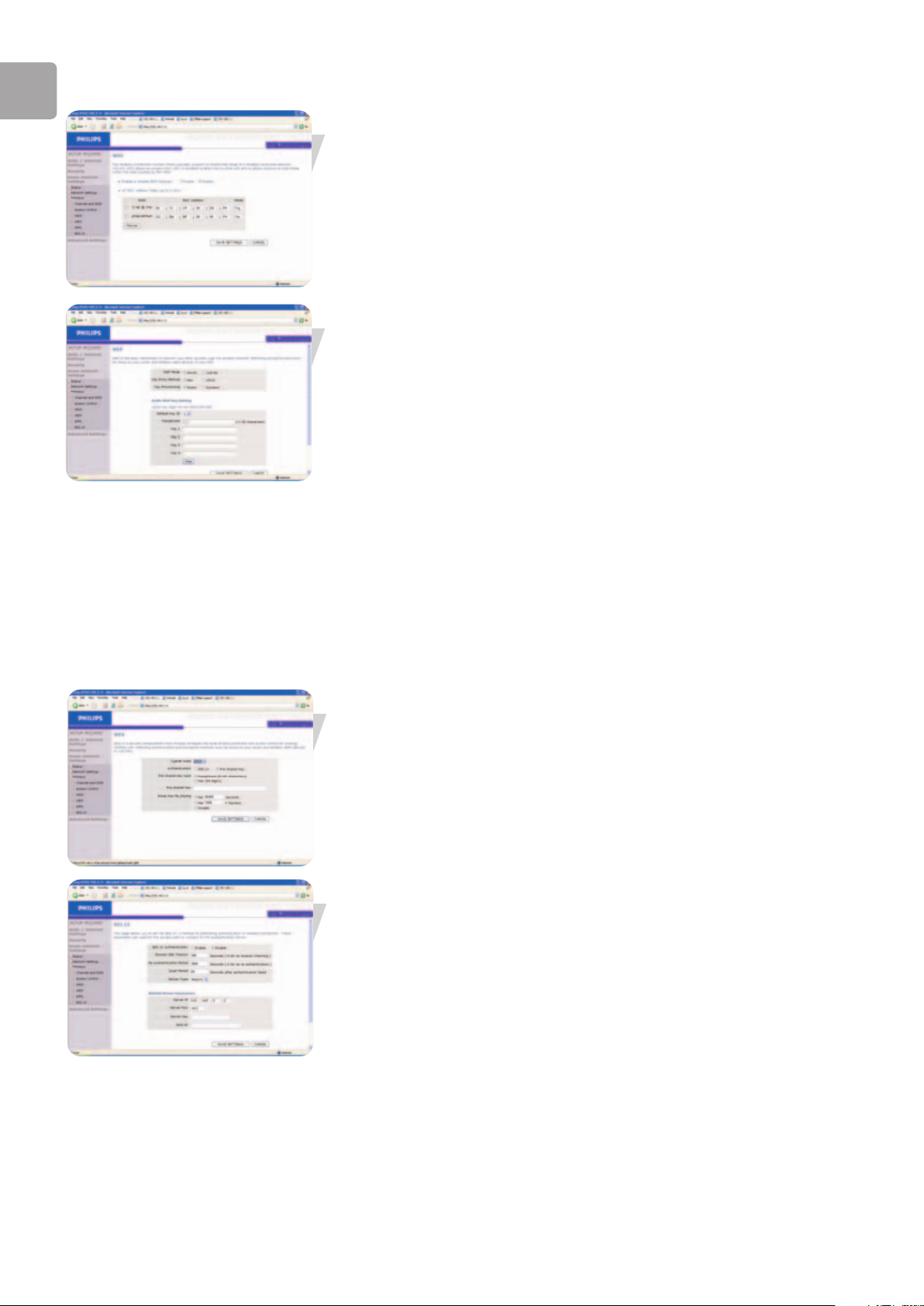
WDS
Si la intensidad de la señal de una estación base inalámbrica es insuficiente debido a
que el área de cobertura es grande o a que se produce atenuación por la presencia
de paredes, un sistema WDS permite ampliar el alcance de la estación base.
Todas las estaciones base de un sistema de distribución inalámbrico (WDS por sus
siglas en inglés) se deben configurar con el mismo canal de radio y, si se utiliza, el
mismo tipo de cifrado (WEP o WPA/WPA2).
Nota: La función WDS no está completamente especificada en los estándares IEEE o WiFi.
Por lo tanto, no se puede garantizar que funcione con productos de otros
proveedores.
WEP
Si utiliza WEP para proteger la red inalámbrica, tiene que establecer los mismos
parámetros para la Rebajadora Sin hilos Del Módem del ADSL y para todos los
clientes inalámbricos.
Puede generar automáticamente claves de cifrado o introducirlas manualmente. Para
generar la clave automáticamente con una expresión de contraseña, active la casilla
Passphrase (Contraseña) y escriba una cadena de caracteres. Seleccione la clave
predeterminada en el menú desplegable. Haga clic en ‘SAVE SETTINGS’ (Guardar
configuración).
Nota: La expresión de contraseña puede contener hasta 32 caracteres alfanuméricos.
Para configurar manualmente la clave de cifrado, escriba cinco pares de dígitos
hexadecimales por cada clave de 64 bits, o trece pares para la clave única de 128 bits.
(Un dígito hexadecimal es un número o una letra entre 0 y 9 o entre A y F).
Tenga en cuenta que WEP protege los datos transmitidos entre nodos inalámbricos,
pero no protege las transmisiones por cable o a través de Internet.
WPA/WPA2
El cifrado WPA/WPA2 (acceso protegido de fidelidad inalámbrica) combina los
mecanismos del protocolo de integridad de clave temporal (TKIP) y 802.1x.
Proporciona cifrado dinámico de claves y servicio de autenticación de 802.1x.
802.1X
Si utiliza 802.1x en la red, deberá habilitar esta función para la Rebajadora Sin hilos
Del Módem del ADSL. Estos parámetros se utilizan para conectar la estación base al
servidor de autenticación.
Page 27
ES
27
Configuración avanzada
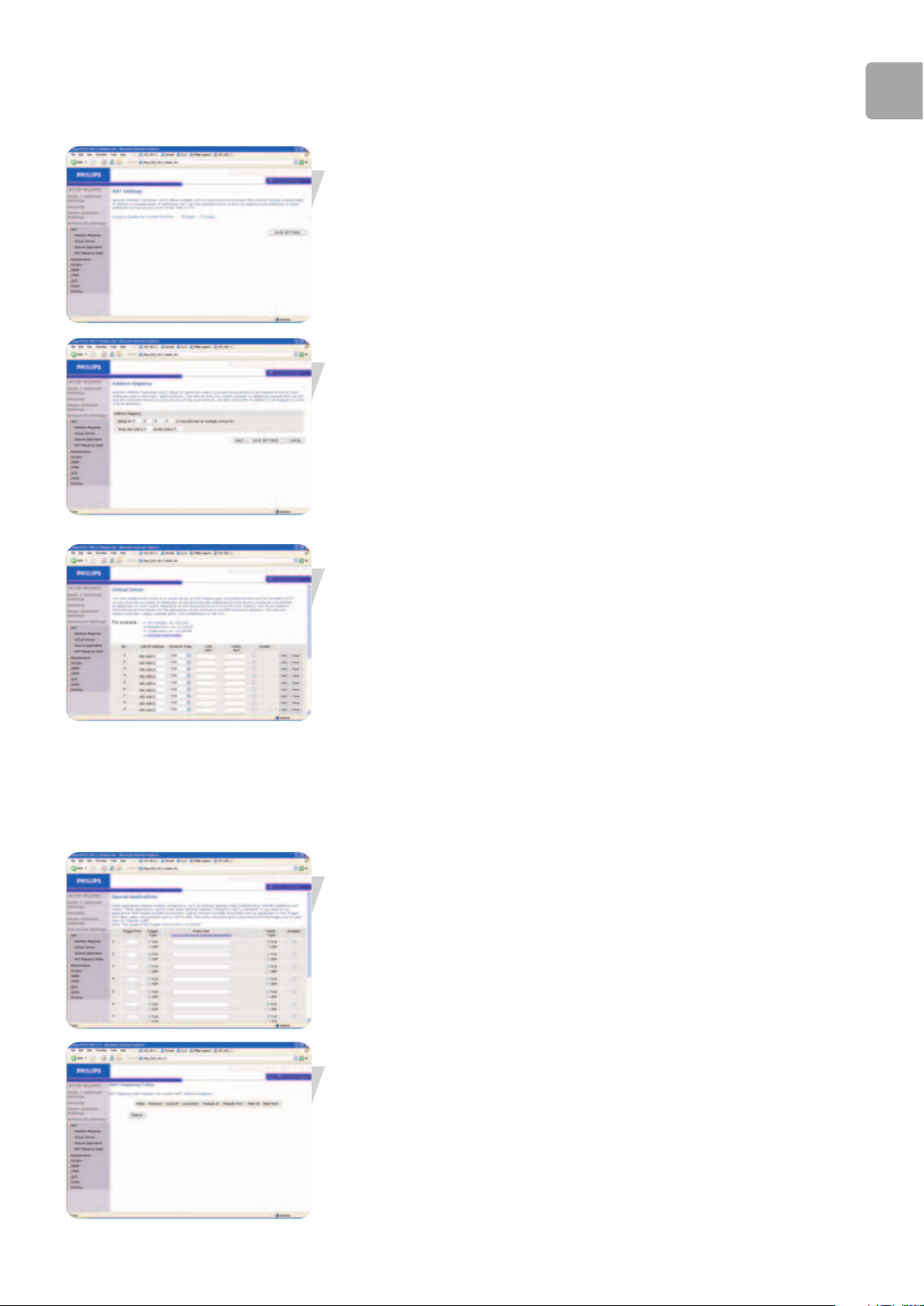
NAT
La función de traducción de direcciones de red (NAT por sus siglas en inglés) permite
que varios usuarios accedan a Internet con una dirección IP pública compartida.
Asignación de direcciones
Esta función permite a varios usuarios internos compartir direcciones IP públicas.
Además, oculta la red interna para incrementar la confidencialidad y la seguridad.
Escriba la dirección IP pública que desee compartir en el campo ‘Global IP’ (IP global).
Escriba el rango de direcciones IP internas que compartirán la IP global en el campo
‘from’ (desde).
Servidor virtual
Si configura la Rebajadora Sin hilos Del Módem del ADSL como servidor virtual, los
usuarios remotos que accedan a servicios como Internet o FTP en el sitio local a
través de direcciones IP públicas podrán ser desviados automáticamente a servidores
locales configurados con direcciones IP privadas. Dicho de otro modo, dependiendo
del servicio requerido (número de puerto TCP/UDP), la Rebajadora Sin hilos Del
Módem del ADSL desvía la solicitud de servicio externo hacia el servidor apropiado
(ubicado en otra dirección IP interna).
Por ejemplo, si define Type/Public Port (Tipo/Puerto público) como TCP/80 (HTTP o
Web) y Private IP/Port (IP privada/Puerto) como 192.168.1.2/80, todas las solicitudes
HTTP de usuarios externos se transferirán a 192.168.1.2 en el puerto 80. Así pues,
solo con introducir la dirección IP proporcionada por el proveedor de servicios de
Internet, los usuarios de Internet podrán acceder al servicio que necesiten en la
dirección local a la que les desvíe.
En la siguiente página, se mantiene una lista de puertos:
http://www.iana.org/assignments/port-numbers.
Aplicaciones especiales
Algunas aplicaciones requieren conexiones múltiples, como los juegos de Internet, la
videoconferencia y la telefonía a través de Internet.
Estas aplicaciones podrían dejar de funcionar si se activa la función de traducción de
direcciones de red (NAT). Si necesita ejecutar aplicaciones que requieran conexiones
múltiples, utilice estas páginas para especificar los puertos públicos adicionales que se
abrirán para cada aplicación.
Tabla de asignaciones de NAT
Esta página muestra las asignaciones de direcciones de NAPT (traducción de puerto
de dirección de red) activas.
Page 28
ES
28
Mantenimiento
Utilice el menú Maintenance (Mantenimiento) para crear una copia de seguridad de la
configuración actual, restaurar una configuración guardada previamente, restaurar la
configuración de fábrica, actualizar firmware y reiniciar la Rebajadora Sin hilos Del
Módem del ADSL.
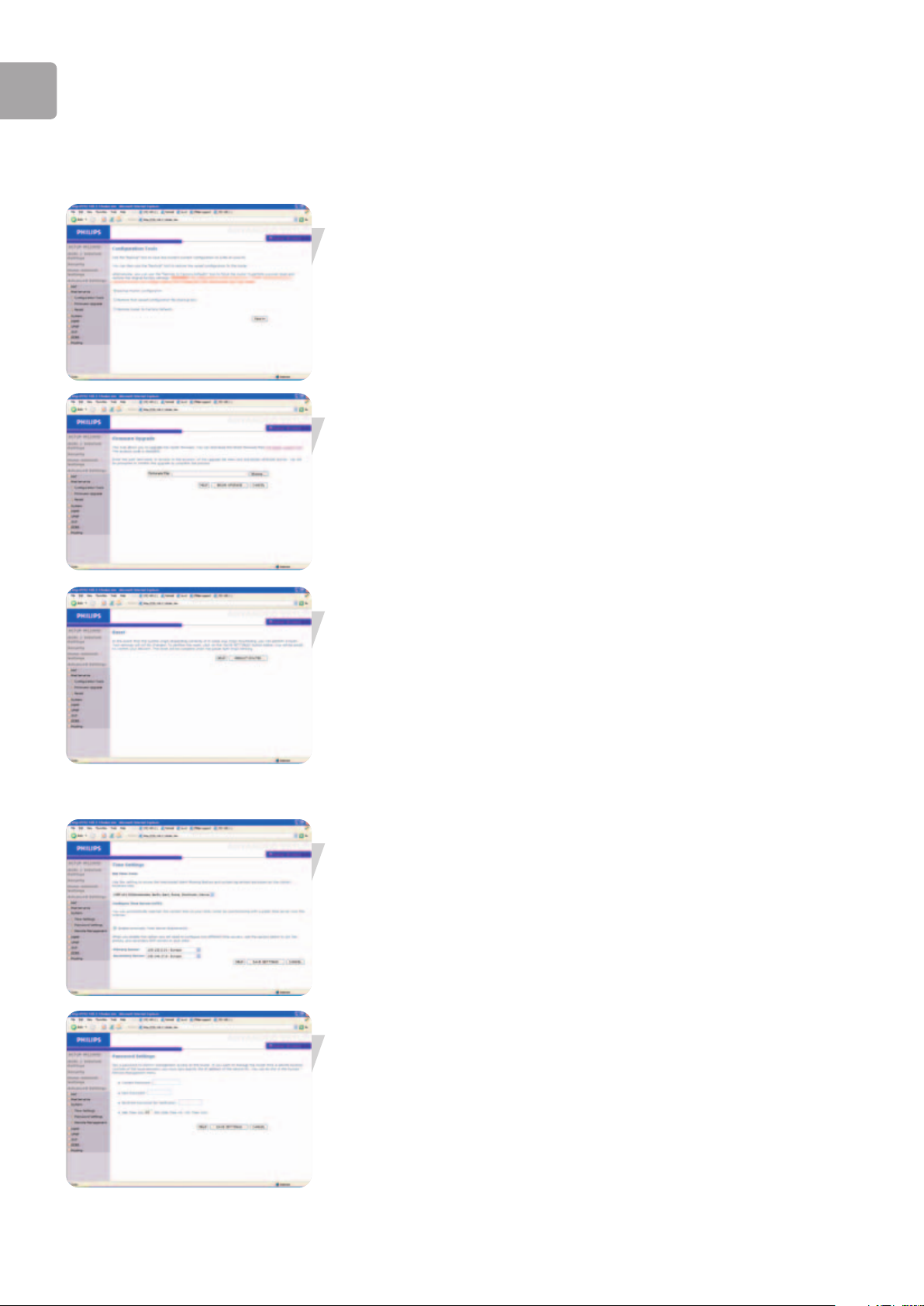
Herramientas de configuración
Seleccione una función y haga clic en Next (Siguiente).
Backup (Copia de seguridad) le permite guardar la configuración de la Rebajadora Sin
hilos Del Módem del ADSL en un archivo. Restore (Restaurar) sirve para restaurar el
archivo de copia de seguridad de la configuración guardado. Restore to Factory
Defaults (Restaurar la configuración de fábrica) restablece la configuración original de
la Rebajadora Sin hilos Del Módem del ADSL. Se le pedirá que confirme su decisión.
Actualización de firmware
Utilice la ventana Firmware Upgrade (Actualización de firmware) para actualizar el
firmware o la interfaz de usuario
con las versiones más recientes. Descargue el archivo de actualización en
www.philips.com/support (modelo SNA6640) y guárdelo en el disco duro. A
continuación, haga clic en ‘Browse...’ (Examinar...) para buscar el archivo descargado.
Haga clic en ‘BEGIN UPGRADE’ (Iniciar actualización). Revise la sección Information
(Información) de la página Status (Estado) para confirmar que el proceso de
actualización se ha realizado correctamente.
Reinicio
Haga clic en ‘REBOOT ROUTER’ (Reiniciar router) para reiniciar la Rebajadora Sin
hilos Del Módem del ADSL.
Si ejecuta esta función desde esta página, la configuración no cambiará a la
predeterminada de fábrica.
Nota: Si utiliza el botón Reset (Reiniciar) en el panel trasero, la Rebajadora Sin hilos Del
Módem del ADSL se apaga y se vuelve a encender. Si mantiene pulsado el botón
durante más de cinco segundos, se restaura la configuración predeterminada de
fábrica.
Sistema
Configuración de la hora
Seleccione su zona horaria en la lista desplegable. Esta información se utiliza para
entradas de registro y filtro de clientes.
Para una sincronización precisa de entradas de registro y sucesos del sistema, es
necesario definir la zona horaria. Seleccione su zona horaria en la lista desplegable.
Si desea sincronizar automáticamente la Rebajadora Sin hilos Del Módem del ADSL
con un servidor horario público, active la casilla Enable Automatic Time Server
Maintenance (Habilitar el mantenimiento automático del servidor horario). Seleccione
los servidores que desee en el menú desplegable.
Configuración de la contraseña
Utilice esta página para cambiar la contraseña de acceso a la interfaz de
administración de la Rebajadora Sin hilos Del Módem del ADSL.
Las contraseñas pueden contener de 3 a 12 caracteres alfanuméricos y distinguen
entre mayúsculas y minúsculas.
Nota: Si pierde la contraseña o no puede obtener acceso a la interfaz de usuario,
mantenga pulsado el botón azul de reinicio del panel trasero durante más de cinco
segundos para restaurar la configuración predeterminada de fábrica. En dicha
configuración, no hay contraseña para iniciar una sesión en la interfaz de usuario.
Page 29
ES
29
ADVERTENCIA
Si reinicia la Rebajadora Sin hilos Del Módem del ADSL con el botón azul, se perderán todas
las opciones de configuración y también los valores del proveedor de servicios de Internet.
Introduzca un tiempo de espera de inactividad máximo (en minutos) para definir el
periodo de tiempo máximo durante el que se mantiene la sesión iniciada estando
inactiva. Si la conexión está inactiva durante más tiempo que este máximo definido,
el sistema cerrará la sesión y tendrá que volver a registrarse para acceder a la interfaz
de administración. (Predeterminado: 10 minutos)
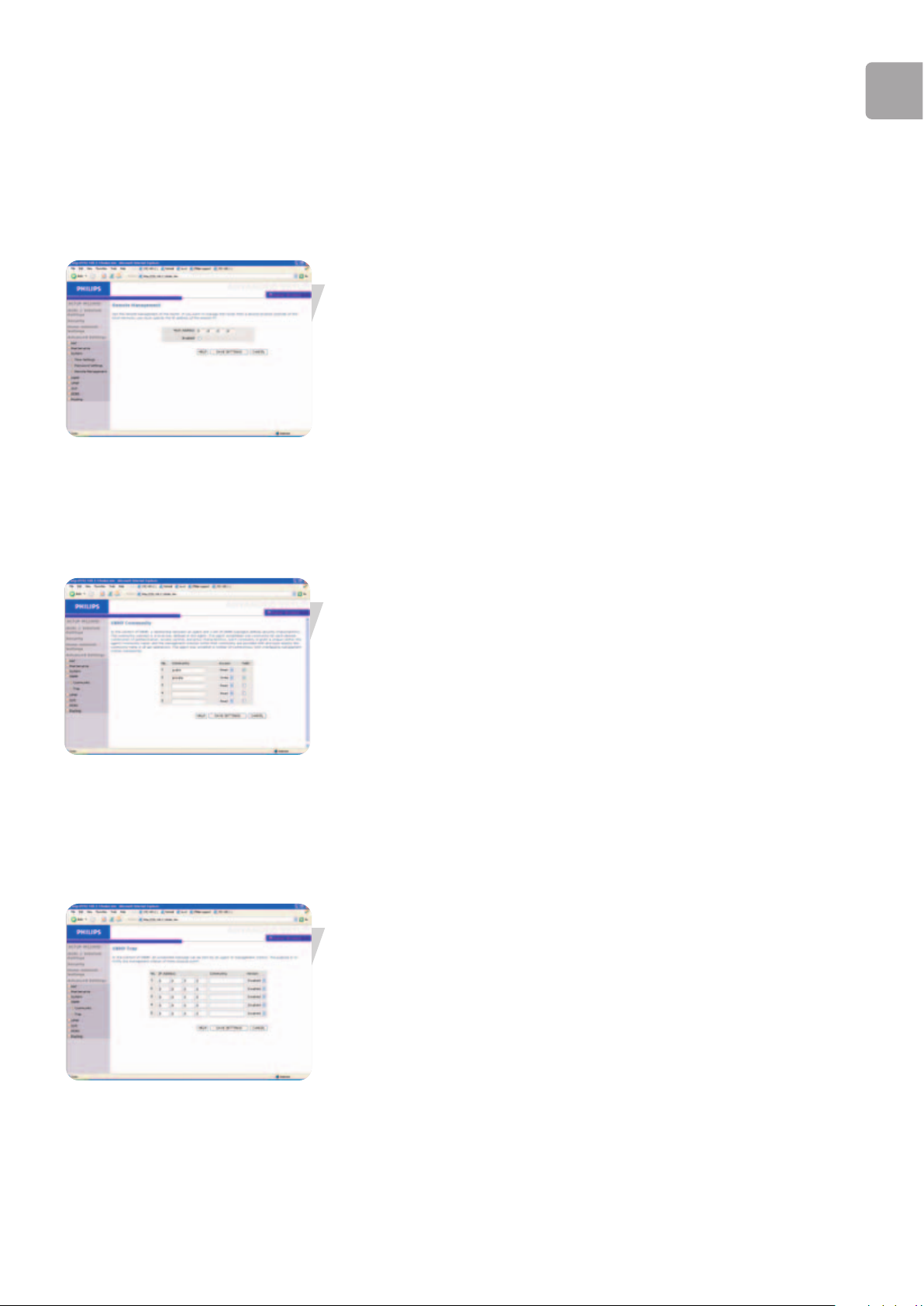
Administración remota
Por defecto, sólo los usuarios de la red local tienen acceso a la administración.
No obstante, también se puede administrar la Rebajadora Sin hilos Del Módem del
ADSL desde un host remoto, introduciendo la dirección IP de un ordenador remoto
en esta pantalla. Active la casilla de verificación Enabled (Habilitado), escriba la
dirección IP del host y haga clic en ‘SAVE SETTINGS’ (Guardar configuración).
Nota: Si selecciona Enabled (Habilitado) y especifica una dirección IP de 0.0.0.0, podrá
administrar la Rebajadora Sin hilos Del Módem del ADSL desde cualquier host
remoto.
Para administración remota a través de una dirección IP de una WAN, tiene que
conectarse utilizando el puerto 8080. Escriba la dirección IP de la WAN seguida de
:8080, por ejemplo, 212.120.68.20:8080.
SNMP
Utilice la pantalla de configuración SNMP para ver y modificar parámetros para el
protocolo simple de administración de redes (SNMP por sus siglas en inglés).
Comunidad SNMP
Para acceder a esta información, se puede utilizar un ordenador conectado a la red
llamado estación de administración de red (NMS por sus siglas en inglés). Los
derechos de acceso al agente se controlan mediante cadenas de comunidad. Para
comunicarse con la Rebajadora Sin hilos Del Módem del ADSL, la NMS debe enviar
primero una cadena de comunidad válida para autenticación.
Parámetro Descripción
Community (Comunidad) Un nombre de comunidad autorizado
para acceso a administración.
Access (Acceso) El acceso a administración se limita a
Sólo lectura (Lectura) o
Lectura/Escritura (Escritura).
Valid (Válido) Activa o desactiva la entrada.
Nota: Se pueden definir cinco nombres de comunidad como máximo.
Captura SNMP
Especifique la dirección IP de la NMS para avisar cuando el agente detecte algún
suceso significativo. Si se produce una situación de captura, el agente SNMP envía un
mensaje de captura SNMP a la NMS especificada como receptora de capturas.
Page 30
ES
30
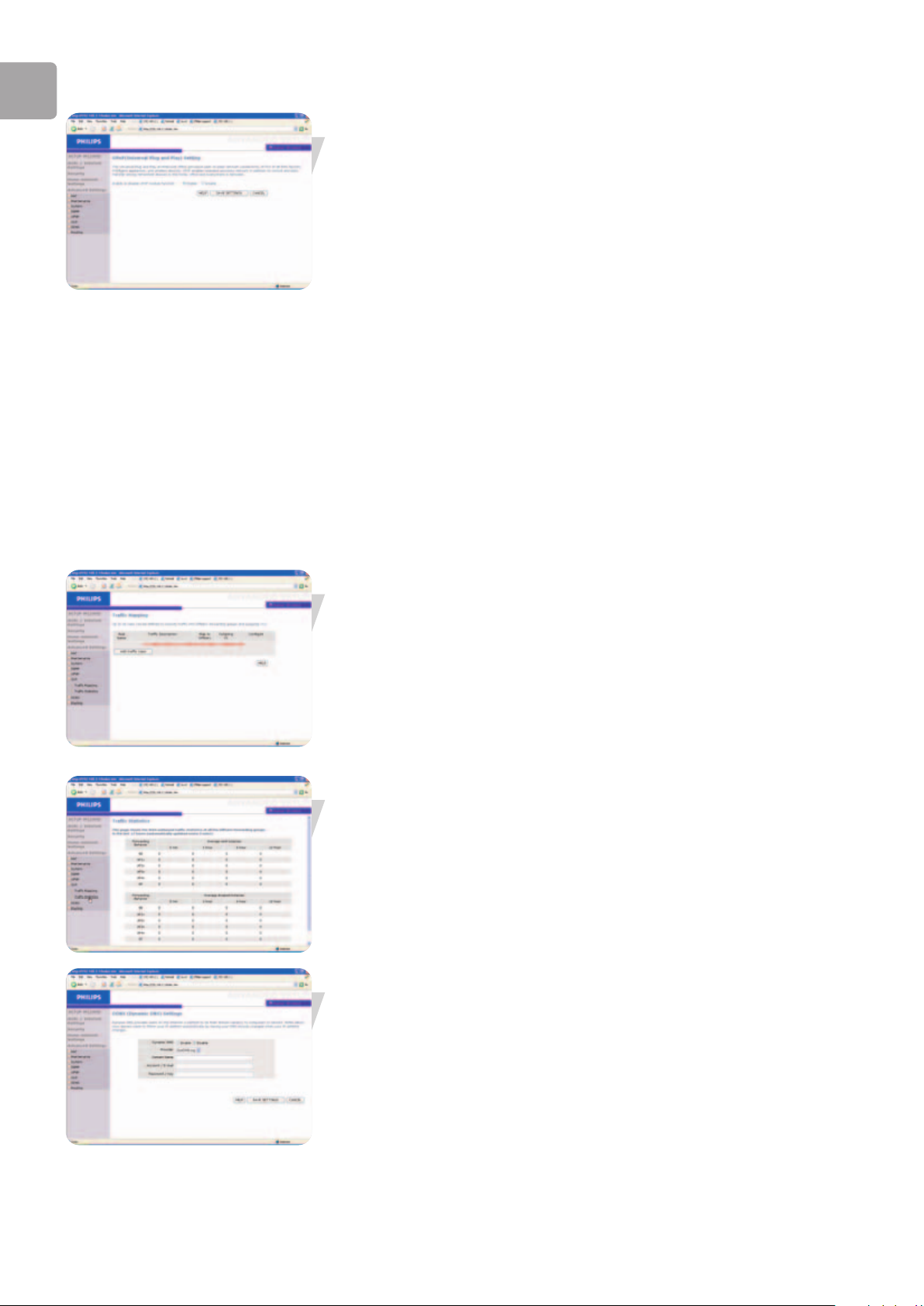
Configuración de UPNP (Universal Plug and Play)
Con Universal Plug and Play, un dispositivo se puede unir de forma automática y
dinámica a una red, obtener una dirección IP, comunicar sus funciones y conocer la
presencia y las funciones de otros dispositivos. Así, los dispositivos pueden
comunicarse directamente. Esto facilita la formación de redes punto a punto.
QoS
En la página QoS Settings (Configuración de QoS), el usuario puede configurar la
asignación de ancho de banda para cada comportamiento en los reenvíos. Las
opciones de configuración de QoS se describen a continuación:
Name (Nombre) - Muestra el nombre del método de reenvío, que puede
ser, Best Effort (Mejor esfuerzo), Assured Forwarding
(Reenvío garantizado) o Expedited Forwarding (Reenvío
acelerado).
Description (Descripción) - Describe brevemente el método de reenvío empleado.
Priority (Prioridad) - Best Effort (Mejor esfuerzo) tendrá la menor prioridad,
ya que es un servicio de conectividad básico sin
garantías. Expedited Forwarding (Reenvío acelerado)
tendrá la mayor prioridad. Ofrece muy poco retraso o
demora y bajo nivel de pérdidas en la entrega de
paquetes.
Bandwidth Allocation - Usted elige el ancho de banda mínimo para cada
(Asignación de ancho método de reenvío.
de banda)
Asignación de tráfico
La función Traffic Mapping (Asignación de tráfico) le permite describir un máximo de
16 reglas para clasificar el tráfico en grupos de reenvío. Debe especificar el tipo de
tráfico, el método de reenvío y la conexión virtual de salida a la que se encaminará
este tráfico.
Estadísticas de tráfico
La pantalla Traffic Statistics (Estadísticas de tráfico) muestra las estadísticas del tráfico
saliente para todos los métodos de reenvío durante un periodo de 12 horas.
Configuración de DDNS (DNS dinámico)
El texto de DDNS ‘Domain Name’ (Nombre de dominio) es una serie de cadenas
alfanuméricas separadas por puntos que se asigna a la dirección de una conexión de
red e identifica al propietario de la dirección.
El DNS dinámico proporciona a los usuarios de Internet un método para ligar su
nombre de dominio a un ordenador o un servidor. DDNS permite a un nombre de
dominio seguir una dirección IP automáticamente cambiando los registros de DNS
cuando cambia la dirección IP.
La sección Server Configuration (Configuración del servidor) abre automáticamente
las opciones de puerto TCP activadas en la sección Virtual Server (Servidor virtual).
Escriba la dirección IP de su servidor (como por ejemplo, un servidor Web) y haga
clic en la opción de puerto HTTP Puerto 80 para que los usuarios tengan acceso a su
servidor Web desde la conexión a Internet.
Esta función de DNS se ofrece mediante un proveedor de servicios de DDNS. Con
una conexión de DDNS, puede albergar su propio sitio Web, un servidor de correo
electrónico, un sitio FTP y mucho más en su ubicación personal, incluso aunque tenga
una dirección IP dinámica. (Predeterminado: Desactivado)
Page 31
ES
31
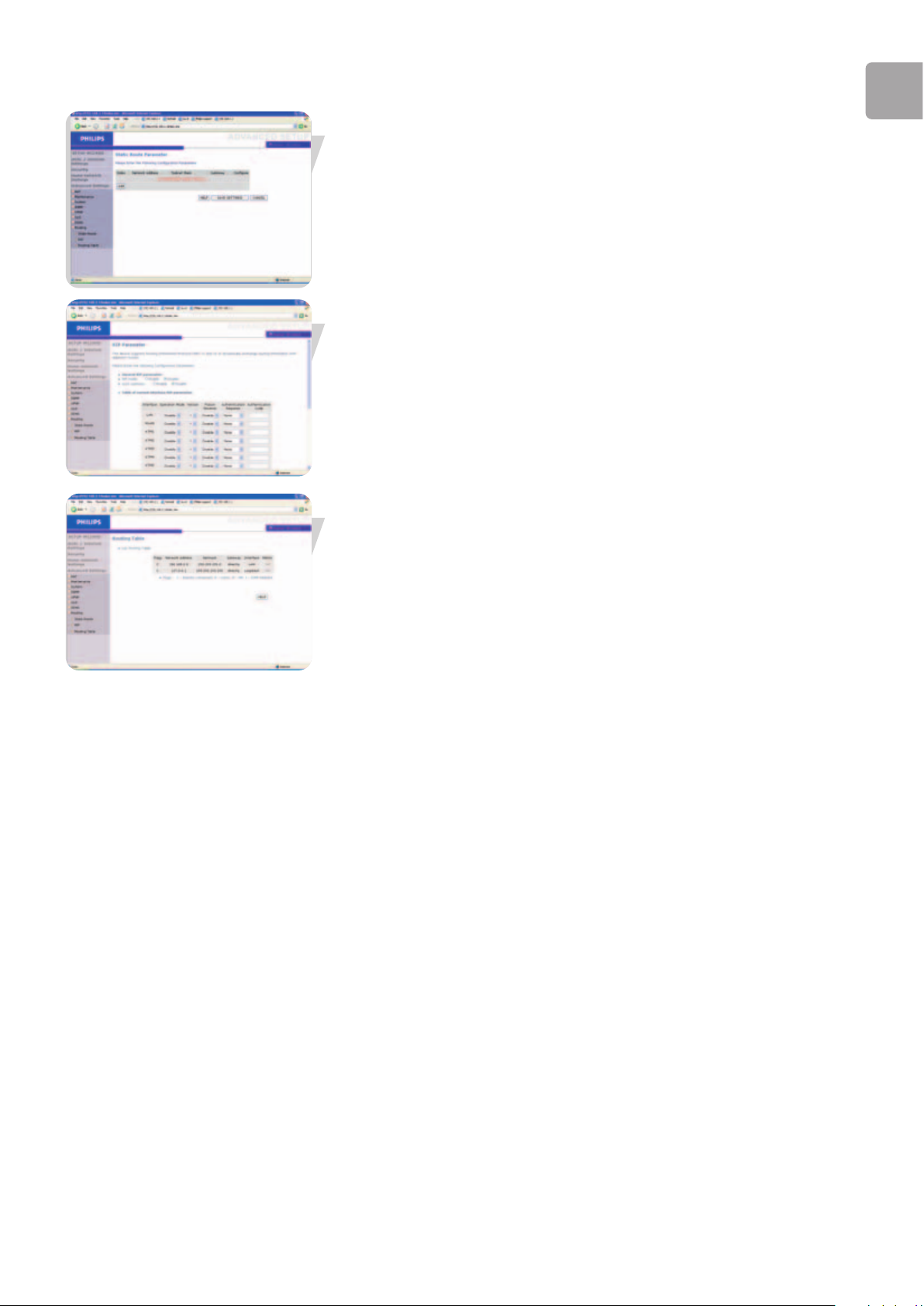
Enrutamiento
En estas páginas se definen los parámetros relativos al enrutamiento, incluyendo los
parámetros de rutas estáticas y de RIP (protocolo de información de enrutamiento).
Parámetro de ruta estática
1 Haga clic en ‘Add’ (Agregar) para añadir una nueva ruta estática a la lista.
2 Haga clic en ‘Save Settings’ (Guardar configuración) para guardar la configuración.
Parámetro de RIP
RIP envía mensajes de actualización del enrutamiento a intervalos regulares cuando
cambia la topología de la red. Cuando un router recibe una actualización del
enrutamiento que incluye cambios en una entrada, actualiza su tabla de enrutamiento
para reflejar la nueva ruta. Los routers RIP sólo mantienen la mejor ruta a un destino.
Nada más actualizar la tabla de enrutamiento, el router empieza a transmitir
actualizaciones de enrutamiento para comunicar el cambio a otros routers de la red.
Tabla de enrutamiento
Page 32

ES
32
Windows 98/Me
Haga clic en Inicio/Ejecutar. Escriba ‘winipcfg’ y pulse la tecla Intro.
La dirección MAC aparece en la sección ‘Dirección de adaptador’.
Windows NT4/2000/XP
Haga clic en Inicio/Todos los programas/Símbolo del sistema. Escriba ‘ipconfig /all’ y
pulse la tecla Intro.
La dirección MAC aparece como ‘Dirección física’.
Macintosh
Haga clic en Preferencias del sistema/Red.
La dirección MAC aparece como ‘Ethernet Address’ (Dirección Ethernet) en la ficha
TCP/IP.
Linux
Ejecute el comando ‘/sbin/ifconfig’.
Dirección MAC
La dirección MAC se puede utilizar para impedir el acceso no deseado a la estación
base inalámbrica. El modo de hacerlo se explica en ‘Filtro de MAC’ en la página 23.
La dirección MAC tiene el formato xx:xx:xx:xx:xx:xx, donde x puede ser cualquier
valor incluido en el intervalo [0...9, A...F].
Localización de la dirección MAC de una tarjeta de red
¿Cómo configurar una red de ordenadores?
En las siguientes páginas, se muestra un ejemplo de configuración de una red de
ordenadores mediante la Rebajadora Sin hilos Del Módem del ADSL de Philips.
Advertencia: La Rebajadora Sin hilos Del Módem del ADSL sólo establece una
conexión entre dispositivos de red inalámbricos. El uso que se dé a
esta conexión depende del usuario.
La configuración de una red de ordenadores se debe considerar como una aplicación
independiente que requiere software de red de otros fabricantes.
Por ejemplo, el software de red incorporado en el sistema operativo Windows de
Microsoft.
Por lo tanto, la descripción que se hace a continuación se debe considerar solo un
ejemplo.
¿CUÁL ES LA VERSIÓN DE WINDOWS?
1. Empiece a configurar la red con el ordenador que tenga el sistema operativo más
reciente. El orden de preferencia es: Windows XP, Windows 2000, Windows ME
y, por último, Windows 98 SE.
2. Utilice el asistente para configuración de la red que corresponda y cree con él un
disquete de configuración de red.
3. Con este disquete, configure los otros ordenadores.
Para Windows XP y Windows 2000.
Consulte más adelante en este capítulo la información para Windows ME y Windows
98 SE.
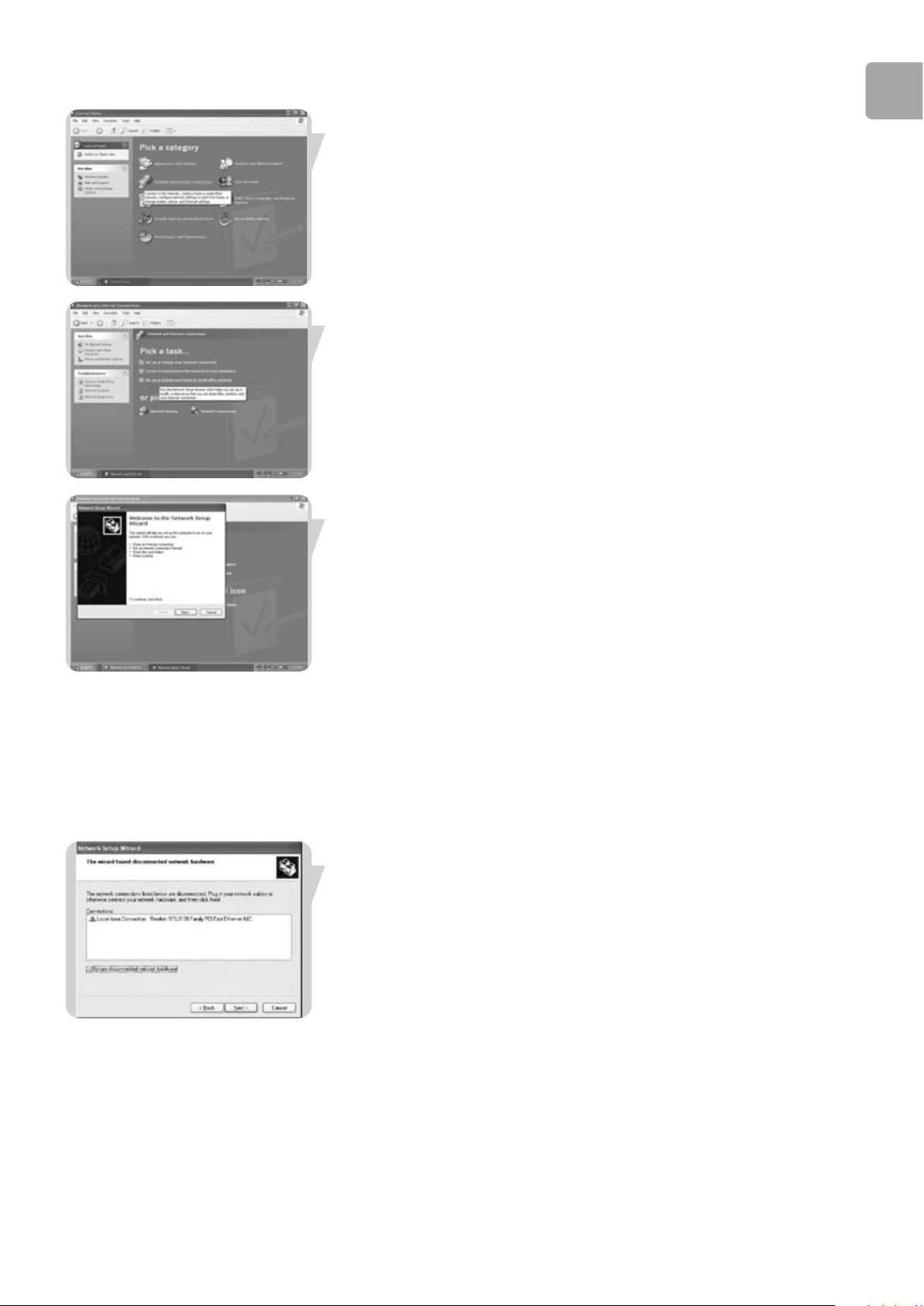
Haga clic en el botón Inicio de Windows y, a continuación, en ‘Panel de control’ en la
lista.
Page 33
ES
33
Haga doble clic en el icono ‘Conexiones de red e Internet’ (en la vista por
categorías).
En la lista, haga clic en ‘Configurar o cambiar su red doméstica o de oficina pequeña’.
Aparecerá el Asistente para configuración de red. Haga clic en ‘Siguiente’ para
continuar.
Opciones del Asistente para configuración de red
1. Lea atentamente las instrucciones del Asistente y adapte sus selecciones al tipo de
red que desea configurar. Utilice la función de Ayuda del Asistente si necesita más
información mientras lo ejecuta.
2. En cada ventana, haga clic en ‘Siguiente’·para avanzar al paso siguiente.
3. Más adelante, se describen algunos de los pasos más importantes de este
Asistente.
Active la casilla de verificación para ignorar las conexiones de red cortadas antes de
hacer clic en ‘Siguiente’ para continuar.
Page 34
ES
34
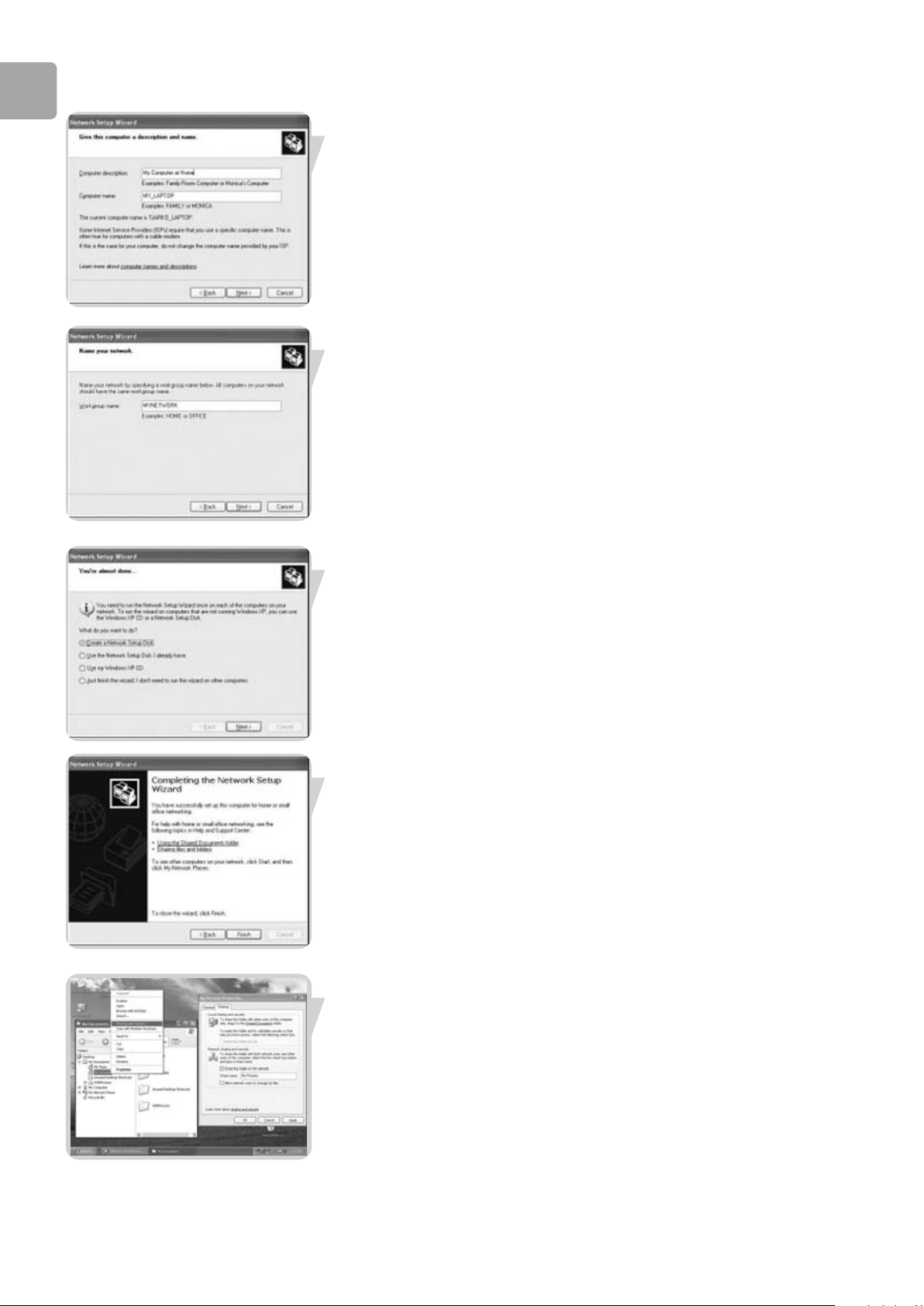
1. Escriba una descripción que le sirva para reconocer el ordenador.
2. Escriba un nombre distinto para cada ordenador.
3. Haga clic en ‘Siguiente’ para continuar.
Escriba el mismo nombre de grupo de trabajo para todos los ordenadores de la red y
haga clic en ‘Siguiente’ para continuar.
Elija crear un disco de configuración de red. A continuación, haga clic en ‘Siguiente’.
Haga clic en ‘Finalizar’ para cerrar el Asistente. Después, utilice el disco que ha
creado para configurar los otros ordenadores.
Para compartir carpetas en la red: Abra el Explorador de Windows y haga clic con el
botón secundario del ratón en la carpeta que desea compartir en la red. Haga clic en
la ficha ‘Compartir’ y ajuste las opciones.
Page 35
ES
35
Para explorar la red: Haga doble clic en el icono de entorno de red en el escritorio.
Si necesita más información, consulte la Ayuda de Windows.
Para Windows 98 SE y Windows ME.
Consulte previamente en este capítulo la información para Windows XP y Windows
2000.
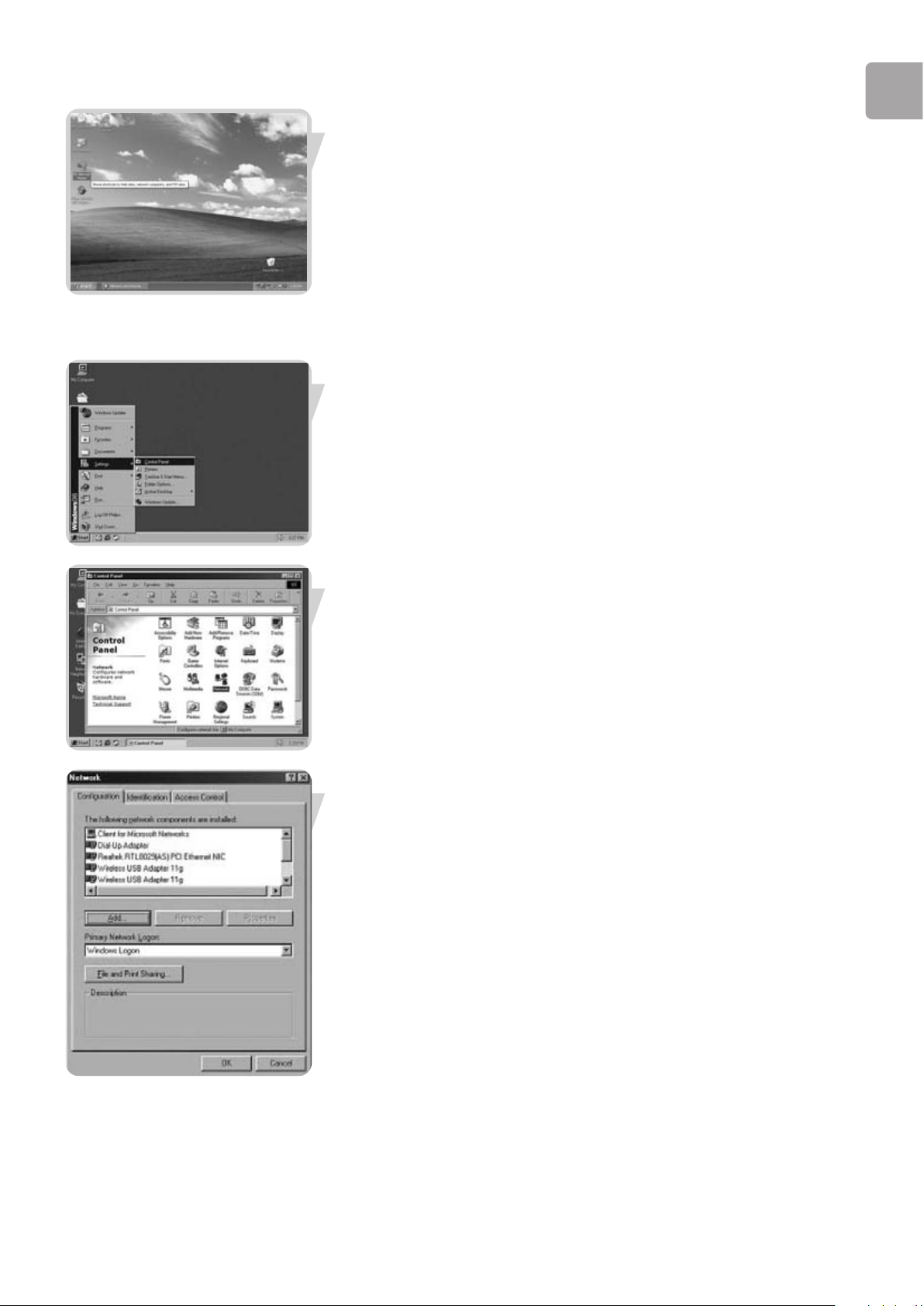
Haga clic en el botón Inicio de Windows. A continuación, haga clic en ‘Configuración’
y, en la lista, en ‘Panel de control’.
Haga doble clic en el icono de red.
Haga clic en la ficha ‘Identificación’.
Page 36
ES
36
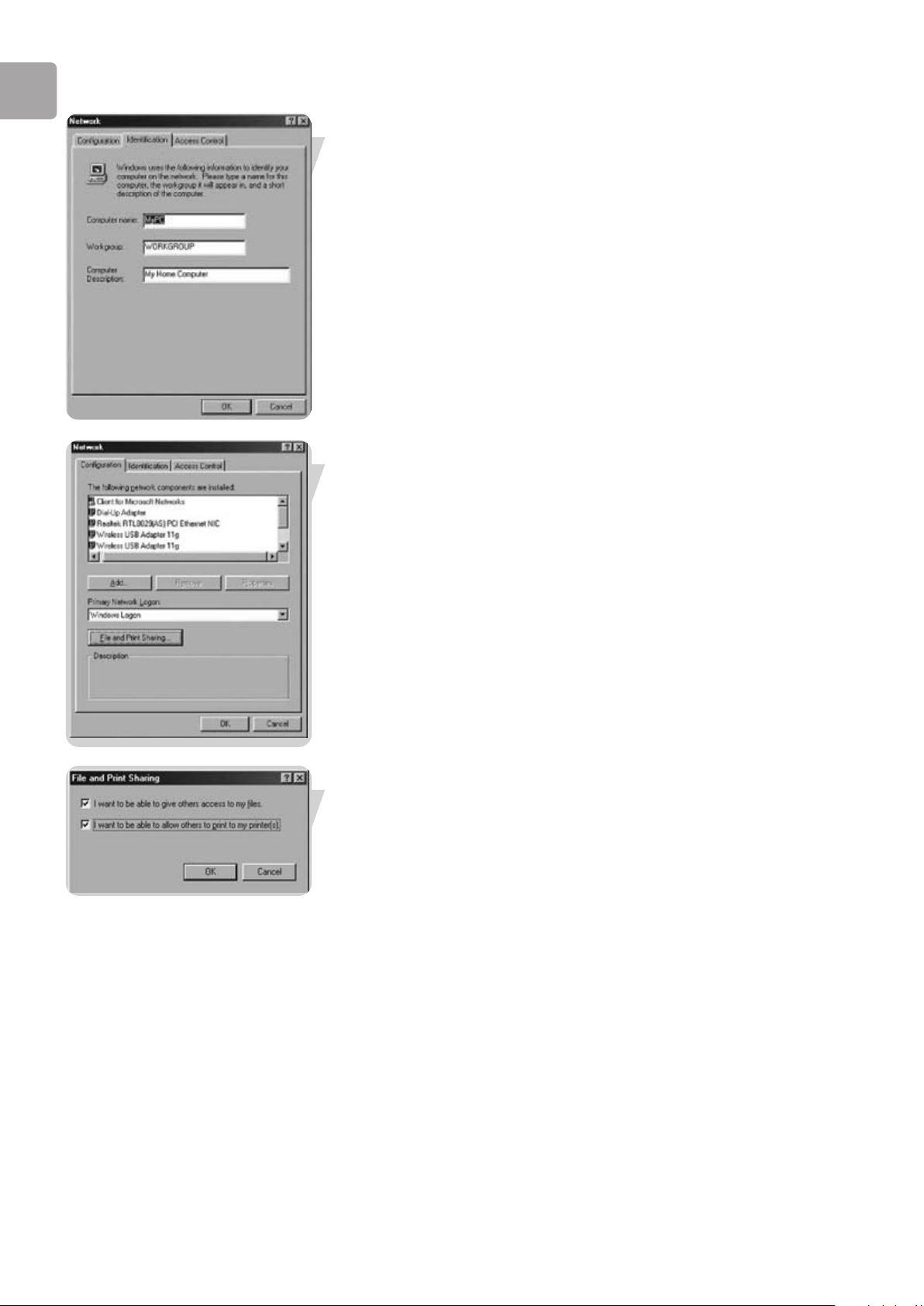
1. Escriba un nombre distinto para cada ordenador.
2. Escriba el mismo nombre de grupo de trabajo para todos los ordenadores de la
red.
3. Escriba una descripción que le sirva para reconocer el ordenador.
4. Haga clic en la ficha ‘Configuración’ para continuar.
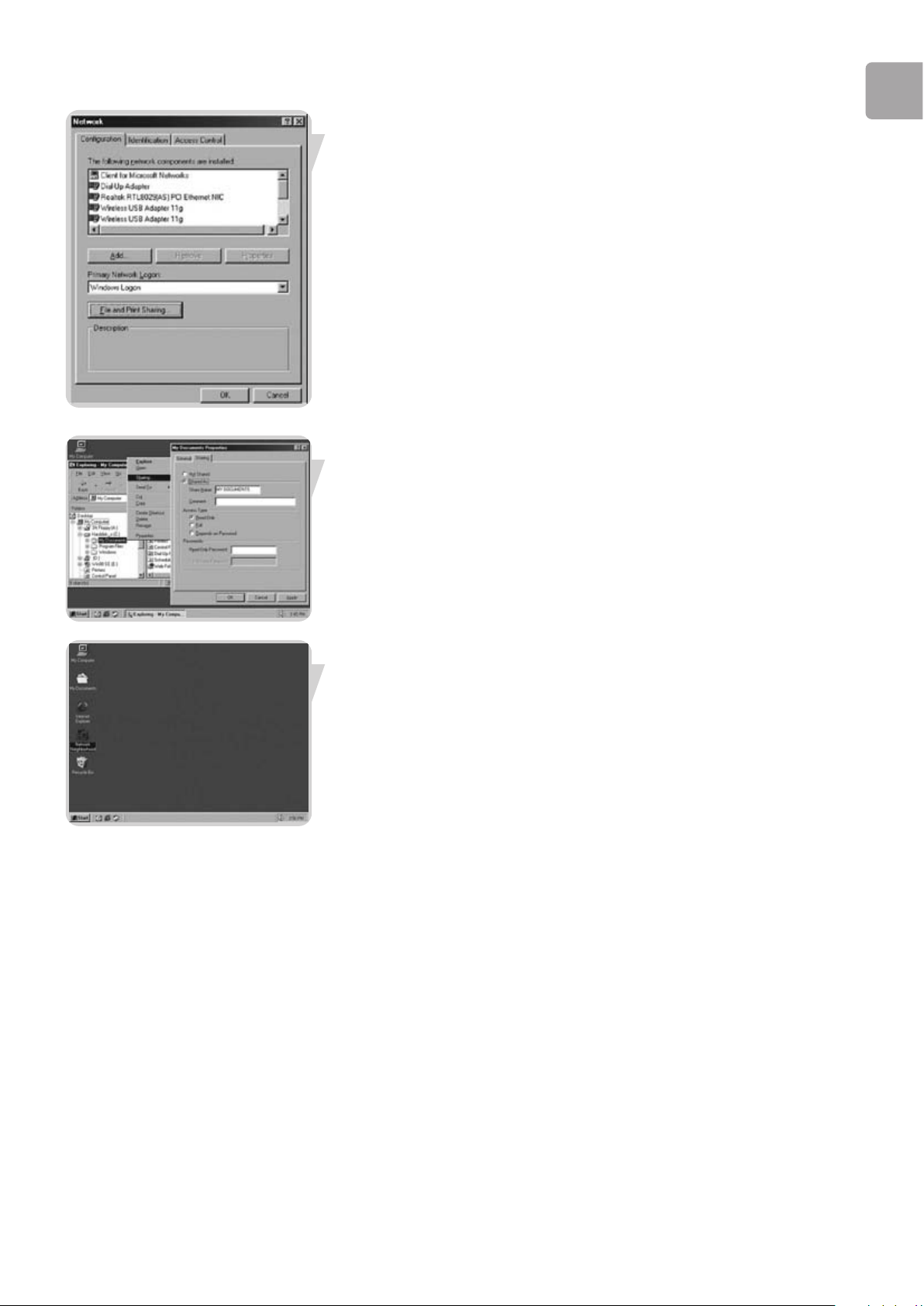
Haga clic en el botón ‘Compartir archivos e impresoras’.
Seleccione las opciones de acceso que desee y haga clic en ‘Aceptar’ para continuar.
Page 37
ES
37
Haga clic en ‘Aceptar’ para confirmar los cambios.
Para compartir carpetas en la red: Abra el Explorador de Windows y haga clic con el
botón secundario del ratón en la carpeta que desea compartir en la red. Haga clic en
la ficha ‘Compartir’ y ajuste las opciones.
Para explorar la red: Haga doble clic en el icono de entorno de red en el escritorio.
Si necesita más información, consulte la Ayuda de Windows.
Page 38

ES
38
Solución de problemas
En esta sección se describen problemas comunes que se pueden producir y
soluciones posibles. La Rebajadora Sin hilos Del Módem del ADSL se puede
supervisar fácilmente mediante indicadores en el panel que identifican los problemas.
Problema Solución
El LED de encendido está apagado • Revise las conexiones entre la Rebajadora Sin hilos Del Módem del ADSL, la
alimentación externa y la toma en la pared.
• Si el indicador de encendido no se ilumina al enchufar el cable de alimentación, es
posible que haya algún problema con la toma de corriente, el cable o la
alimentación externa. No obstante, si la unidad se apaga después de llevar un rato
en funcionamiento, compruebe si se ha soltado alguna conexión de corriente, si hay
pérdidas de corriente o sobretensiones transitorias en la toma de corriente.
Si sigue sin poder aislar el problema, es posible que la alimentación externa tenga
algún fallo. En tal caso, póngase en contacto con el servicio de asistencia técnica.
El LED de enlace está apagado • Compruebe que la Rebajadora Sin hilos Del Módem del ADSL y el dispositivo
conectado están encendidos.
• Compruebe que el cable está enchufado tanto en la Rebajadora Sin hilos Del
Módem del ADSL como en el dispositivo correspondiente.
• Verifique que se está utilizando el tipo de cable correcto y que la longitud no
supera los límites especificados.
• Compruebe que la interfaz de red del dispositivo conectado se ha configurado con
la velocidad de comunicación y el modo de dúplex apropiados.
• Revise el adaptador del dispositivo conectado y las conexiones de cable por si
hubiese defectos.
Si es necesario, cambie el adaptador o los cables que encuentre defectuosos.
No se puede hacer ping a la estación base • Verifique que las direcciones IP se han configurado correctamente.
inalámbrica ADSL desde la LAN conectada Para la mayoría de aplicaciones, se debe utilizar la función DHCP de la estación base
inalámbrica ADSL para asignar dinámicamente direcciones IP a hosts de la LAN
conectada. No obstante, si configura manualmente direcciones IP en la LAN,
verifique que se utilizan la misma dirección de red (componente de red de la
dirección IP) y la misma máscara de subred para la Rebajadora Sin hilos Del Módem
del ADSL y para todos los dispositivos de la LAN conectados.
• Compruebe que el dispositivo al que desea hacer ping (o desde el que hace ping) se
ha configurado para TCP/IP.
No se puede establecer la conexión • Compruebe que ha configurado la Rebajadora Sin hilos Del Módem del ADSL con una
con el navegador de Internet dirección IP, una máscara de subred y una puerta de enlace predeterminada válidas.
• Compruebe que dispone de una conexión de red válida a la Rebajadora Sin hilos
Del Módem del ADSL y que el puerto que utiliza no se ha desactivado.
• Revise el cableado de red entre la estación de administración y la Rebajadora Sin
hilos Del Módem del ADSL.
Contraseña olvidada o perdida • Pulse el botón de reinicio del panel trasero (manténgalo pulsado durante cinco
segundos por lo menos) para restaurar la configuración de fábrica.
ADVERTENCIA
Si reinicia la Rebajadora Sin hilos Del Módem del ADSL con el botón azul, se perderán
todas las opciones de configuración y también los valores del proveedor de servicios de
Internet.
No se puede asociar un PC inalámbrico • Compruebe que el PC inalámbrico tiene los mismos valores de SSID que la estación
al router ADSL base inalámbrica ADSL. Consulte ‘Canal y SSID’ en la página 25.
• Es necesario que la configuración de seguridad de los clientes coincida con la de la
Rebajadora Sin hilos Del Módem del ADSL. Consulte ‘Seguridad’ en la página 21.
La red inalámbrica se interrumpe a menudo • Acerque el PC inalámbrico a la Rebajadora Sin hilos Del Módem del ADSL para
lograr una mejor señal. Si la señal sigue siendo débil, cambie el ángulo de la antena.
• Puede haber interferencias, que podrían deberse a hornos microondas o teléfonos
móviles. Cambie la ubicación de las fuentes de interferencias o de la Rebajadora Sin
hilos Del Módem del ADSL.
• Cambie el canal inalámbrico de la Rebajadora Sin hilos Del Módem del ADSL.
Consulte ‘Canal y SSID’ en la página 25.
• Compruebe que la antena, los conectores y el cableado están bien conectados.
La Rebajadora Sin hilos Del Módem del ADSL • La distancia entre la Rebajadora Sin hilos Del Módem del ADSL y el PC
no puede ser detectada por inalámbrico es excesiva.
un cliente inalámbrico • Compruebe que el PC inalámbrico tiene los mismos valores de SSID y de seguridad
que la Rebajadora Sin hilos Del Módem del ADSL.
Consulte ‘Rebajadora Sin hilos Del Módem del ADSL’.
Consulte ‘Canal y SSID’ en la página 25 y ‘Seguridad’ en la página 21.
Page 39

ES
39
Características físicas
Puertos
– Cuatro puertos RJ-45 de 10/100 Mbps
– Un RJ-11 ADSL
Funciones de ADSL
– Admite modulación de línea DMT
– Compatible con ADSL Full-Rate Anexo A: hasta 8 Mbps de descarga,
hasta 1 Mbps de carga (G.992.1 y T1.413, Edición 2)
– Compatible con ADSL G.Lite: hasta 1,5 Mbps de descarga, hasta 512 Kbps de carga
– Compatible con Dying GASP
Funciones de ATM
– Encapsulación RFC1483 (IP, puenteado y enrutamiento encapsulado)
– PPP sobre ATM (multiplexación LLC &VC) (RFC2364)
– Classical IP (RFC1577)
– Modelado de tráfico (UBR, CBR)
– Admite OAM F4/F5
– PPP sobre cliente Ethernet
Funciones de administración
– Actualización de firmware mediante administración basada en Web
– Administración basada en Web (configuración)
– Indicadores de corriente
– Registro de sucesos e historial
– Ping de red
Funciones de seguridad
– Acceso a configuración protegido con contraseña
– Autenticación de usuarios (PAP/CHAP) con PPP
– Firewall NAT NAPT
– Paso a través de red privada virtual (VPN) (modo túnel IPSec-ESP, L2TP, PPTP)
Funciones de LAN
– IEEE 802.1d (puenteado transparente autoadaptable)
– Servidor DHCP
– Proxy DNS
– Enrutamiento estático, RIPv1 y RIP
Funciones de radio
– Banda de frecuencias de módulo RF inalámbrico
– Radio 802.11g: 2,4 GHz
– Radio 802.11b: 2,4 GHz
Europa - ETSI
– 2412~2472 MHz (Canales 1~13)
Tipo de modulación
– OFDM, CCK
Canales operativos conformes con IEEE 802.11b:
– 13 canales (ETSI)
Canales operativos conformes con IEEE 802.11g:
– 13 canales (Europa)
Tasa de modulación de potencia de salida de RF-Potencia de salida (dBm)
802.11b - 1 Mbps (16 dBm)
802.11b - 2 Mbps (16 dBm)
802.11b - 5,5 Mbps (16 dBm)
802.11b - 11 Mbps (16 dBm)
Tasa de modulación-Potencia de salida (dBm)
802.11g - 6 Mbps (15 dBm)
802.11g - 9 Mbps (15 dBm)
802.11g - 12 Mbps (15 dBm)
802.11g - 18 Mbps (15 dBm)
802.11g - 24 Mbps (15 dBm)
802.11g - 36 Mbps (15 dBm)
802.11g - 48 Mbps (15 dBm)
802.11g - 54 Mbps (15 dBm)
802.11g - 72Mbps (15 dBm)
802.11g - 96Mbps (15 dBm)
802.11g - 108Mbps (15 dBm)
Especificaciones
Page 40

ES
40
Tasa de modulación de sensibilidadSensibilidad del receptor de 2.412 ~ 2.484 HGz (dBm)
802.11b - 1 Mbps - (90 dBm)
802.11b - 2 Mbps - (88 dBm)
802.11b - 5,5 Mbps - (85 dBm)
802.11b- 11 Mbps - (84 dBm)
Tasa de modulación-Sensibilidad típica del receptor (dBm)
802.11g - 6 Mbps - (88 dBm)
802.11g - 9 Mbps - (87 dBm)
802.11g - 12 Mbps - (84 dBm)
802.11g - 18 Mbps - (82 dBm)
802.11g - 24 Mbps - (79 dBm)
802.11g - 36 Mbps - (75 dBm)
802.11g - 48 Mbps - (68 dBm)
802.11g - 54 Mbps - (68 dBm)
802.11g - 72Mbps - (68 dBm)
802.11g - 96Mbps - (68 dBm)
802.11g - 108Mbps - (68 dBm)
Información medioambiental
Conforme con los siguientes estándares:
Temperatura: IEC 68-2-14
0 a 50 grados C (en funcionamiento estándar)
-40 a 70 grados C (sin operación)
Humedad
10% a 90% (sin condensación)
Vibración
IEC 68-2-36, IEC 68-2-6
Descargas
IEC 68-2-29
Caídas
IEC 68-2-32
Potencia de entrada
12 V 1 A
Estándares IEEE
IEEE 802.3, 802.3u, 802.11g, 802.1d
ITU G.dmt
ITU G.Handshake
ITU T.413 edición 2 - ADSL full rate
Conformidad con estándares de compatibilidad electromagnética
CE, ETSI, R&TTE, ETS 300 328, ETS 300 826
Seguridad
EN60950
Estándares de Internet
RFC 826 ARP
RFC 791 IP
RFC 792 ICMP
RFC 768 UDP
RFC 793 TCP
RFC 783 TFTP
Encapsulación RFC 1483 AAL5
RFC 1661 PPP
RFC 1866 HTML
RFC 2068 HTTP
RFC 2364 PPP sobre ATM
Page 41

Page 42
Specifications are subject to change without notice.
Trademarks are the property of Koninklijke Philips Electronics N.V. or their respective owners.
2006 © Koninklijke Philips Electronics N.V. All rights reserved.
www.philips.com
DFU-SNA6640-ESP-V1.0
Guarantee certificate
Certificat de garantie
Garantieschein
Garantiebewijs
Certificado de garantia
Certificato di garanzia
Certificado de garantia
Garantibevis
Garanticertifikat
Garantibevis
Takuutodistus
22
0682
Type: SNA6640
Serial nr: _____________________________________________________________________
Date of purchase - Date de la vente - Verkaufsdatum - Aankoopdatum - Fecha de compra - Date d’acquisito -
Data da adquirição - Gía a - Inköpsdatum - Anskaffelsesdato - Kjøpedato - Oatopäivä -
year warranty
année garantie
Jahr Garantie
jaar garantie
año garantia
anno garanzia
år garanti
år garanti
år garanti
vuosi takuu
año garantia
Dealer’s name, address and signature
Nom, adresse et signature du revendeur
Name, Anschrift und Unterschrift des Händlers
Naam, adres en handtekening v.d. handelaar
Nombre, direccion y firma del distribudor
Nome, indirizzo e firma del fornitore
a, a a .
Återförsäljarens namn, adress och signatur
Forhandlerens navn, adresse og unterskrift
Forhandlerens navn, adresse og unterskrift
Jälleenmyyjän nimi, osoite ja allekirjoitus
Nome, morada e assinature da loja
 Loading...