

Page 1
Registrieren Sie Ihr Produkt. Online-Hilfe und Support unter
www.philips.com/welcome
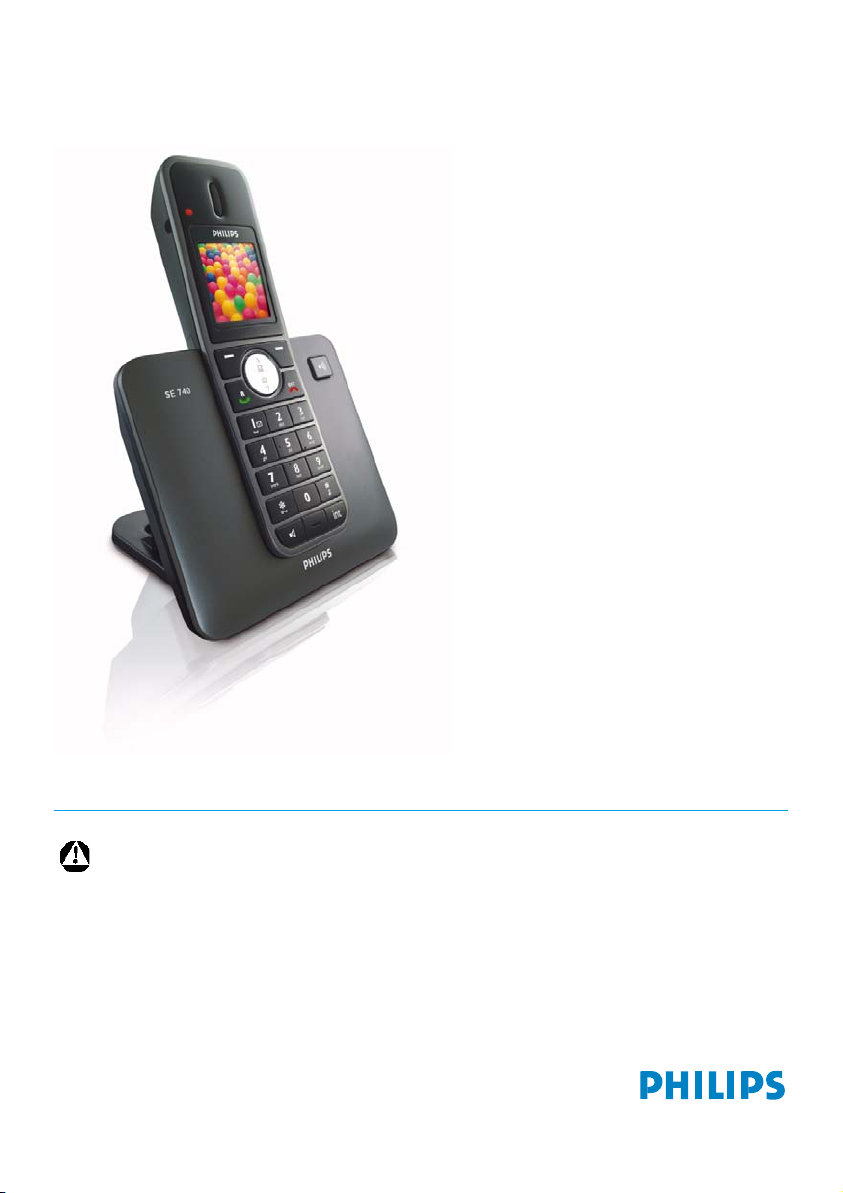
SE 740
DE Telefon
Achtung
Nur wiederaufladbare Akkus verwenden.
Jedes Mobilteil vor der Benutzung 24 Stunden aufladen.
Page 2

Page 3

Inhaltsverzeichnis
1 Wichtige Informationen 3
1.1 Stromversorgung 3
1.2 Konformitätserklärung 3
1.3 Kompatibilität und Konformität mit
GAP-Standard 4
1.4 Recycling und Entsorgung 4
1.5 Elektrische, magnetische und
elektromagnetische Felder ("EMF") 4
2Ihr Telefon 6
2.1 Verpackungsinhalt 6
2.2 Übersicht über das Telefon 7
2.3 Angezeigte Symbole auf dem Display 9
2.4 Übersicht über die Basisstation 9
3 Erste Schritte 10
5 Weitere Funktionen Ihres
Telefons 17
5.1 Mobilteil ein-/ausschalten 17
5.2 Tastensperre aktivieren/deaktivieren 17
5.3 Text und Ziffern eingeben 17
5.4 Funktionen während eines Gesprächs 17
5.5 Anklopfen 18
5.6 Rufnummernübermittlung 19
5.7 Telefonbuch 19
5.8 Wahlwiederholungsliste 22
5.9 Anrufliste 23
5.10 Internruf („Interkom“) 24
5.11 Mobilteil(e) suchen (Paging) 25
5.12 Uhr und Wecker 26
3.1 Basisstation anschließen 10
3.2 Inbetriebnahme Ihres Telefons 11
3.3 Telefon konfigurieren („Willkommen“Modus) 11
3.4 Menüstruktur 13
4 Telefonieren 15
4.1 Anrufen 15
4.2 Gespräch annehmen 15
4.3 Gespräch beenden 16
Inhaltsverzeichnis
6SMS 28
6.1 SMS schreiben und senden 28
6.2 Nachrichten in der Eingangsbox lesen 29
6.3 Nachricht als Entwurf speichern 31
6.4 SMS-Einstellungen 32
7 Persönliche Einstellungen 35
7.1 Mobilteil-Töne 35
7.2 Hintergrund im Standby-Modus
einstellen 36
1
Page 4

7.3 Kontrast einstellen 36
9Netzdienste 45
7.4 Mobilteil umbenennen 36
7.5 Automatische Gesprächsannahme
einstellen 37
7.6 Automatisches Auflegen einstellen 37
7.7 Menüsprache einstellen 37
7.8 Raumüberwachung („Babyphone“) 37
7.9 Bedienfeld- und Displaybeleuchtung
einstellen 38
7.10 Theme Colour einstellen 38
8 Erweiterte Einstellungen 39
8.1 Flashsignaldauer einstellen 39
8.2 Wahlverfahren ändern 39
8.3 Anrufsperre 39
8.4 Babyruf 40
9.1 Rufumleitung 45
9.2 Sprachbox/Anrufbeantworter im Netz 45
9.3 Rückruf 46
9.4 Rückruf deaktivieren 46
9.5 ID verbergen 47
10 Spiele 48
10.1 Snake 48
10.2 Tetris 48
11 Technische Daten 49
12 Häufig gestellte Fragen 50
13 Stichwortverzeichnis 53
8.5 Anmelden 41
8.6 Basisstation manuell auswählen 41
8.7 Mobilteil abmelden 41
8.8 PIN ändern 42
8.9 Zurücksetzen 42
8.10 Vorwahlnummer einstellen 42
8.11 Land einstellen 43
8.12 Konferenz-Modus ein-/ausschalten 43
8.13 XHD-Klangmodus ein-/ausschalten 44
8.14 Standardeinstellungen 44
2
Inhaltsverzeichnis
Page 5

1 Wichtige Informationen
Nehmen Sie sich vor Benutzung des SE740 etwas
Zeit, um die Bedienungsanleitung durchzulesen.
Sie enthält wichtige Informationen und Hinweise
für die Bedienung Ihres Telefons.
1.1 Stromversorgung
• Dieses Produkt ist für den Anschluss an eine
220-240 Volt Stromversorgung vorgesehen.
Bei einem Stromausfall kann die Verbindung
abgebrochen werden.
• Das elektrische Netz wird als gefährlich
eingestuft. Die Basisstation/Ladeschale kann
nur durch Ziehen des Netzsteckers von der
Stromversorgung getrennt werden.
Verwenden Sie daher eine gut zugängliche
Steckdose in der Nähe des Gerätes.
• Die Spannung im Telefonnetz wird als TNV-3
(„Telecommunication Network Voltages“)
gemäß der Definition in der Norm EN 60-950
eingestuft.
Achtung
Wichtige Hinweise zur Vermeidung von
Beschädigung oder Funktionsstörungen:
• Halten Sie die Ladekontakte und Akkus von
Metall- und leitenden Gegenständen fern.
• Öffnen oder zerlegen Sie das Gerät nicht. Sie
könnten mit gefährlichen Spannungen in
Berührung kommen!
• Halten Sie die Ladeschale von Flüssigkeiten
fern.
• Verwenden Sie ausschließlich die mitgelieferten
und von Philips empfohlenen Akkutypen,
anderenfalls besteht Explosionsgefahr.
• Verwenden Sie nur die mitgelieferten
Anschlusskabel.
• Das Aktivieren des Freisprechens kann die
Hörerlautstärke plötzlich erheblich erhöhen.
Halten Sie daher das Mobilteil von Ihrem Ohr
fern.
• Diese Geräteaustattung kann bei einem
Stromausfall nicht für einen Notruf eingesetzt
werden. Verwenden Sie im Notfall ein
alternatives Gerät, z.B. ein Mobiltelefon.
• Setzen Sie das Telefon nicht übermäßigen
Temperaturen aus, die von Wärmequellen,
Heizgeräten und -einrichtungen ausgehen.
Setzen Sie das Telefon nicht dem direkten
Sonnenlicht aus.
• Lassen Sie Ihr neues Telefon nicht
herunterfallen oder Gegenstände auf Ihr
Telefon fallen.
• Verwenden Sie keine Reinigungsmittel, die
Alkohol, Ammoniak, Benzol oder Scheuermittel
enthalten, da dadurch das Gerät beschädigt
werden könnte.
• Das Gerät ist nicht für den Betrieb in
explosionsgefährdeten Bereichen bestimmt.
• Halten Sie das Gerät von spitzen und
metallischen Gegenständen fern. Dies kann die
Audioqualität nachhaltig beeinflussen und auch
das Gerät beschädigen.
• Sind Handys in direkter Umgebung
eingeschaltet, kann dies Störverhalten des
Telefons bewirken.
Wichtige Hinweise zu Betriebs- und
Aufbewahrungstemperatur:
• Betreiben Sie das Gerät nur in einer
Temperaturumgebung von 0 bis 35º C (32 bis
95º F).
• Bewahren Sie das Gerät nur in einer
Temperaturumgebung von -20 bis 45º C (-4 bis
113º F) auf.
• Die Leistungsdauer von Akkus kann in einer
niedrigen Temperaturumgebung entsprechend
kurz sein.
1.2 Konformitätserklärung
Hiermit erklärt Philips die Übereinstimmung des
Gerätes SE740 mit den grundlegenden
Anforderungen und den anderen relevanten
Festlegungen der Richtlinie 1999/5/EG. Dieses
Gerät kann nur an den analogen Telefonnetzen in
den Ländern betrieben werden, wie auf der
Verpackung angegeben.
Die Konformitätserklärung finden Sie auf
www.p4c.philips.com.
Wichtige Informationen
3
Page 6

1.3 Kompatibilität und Konformität mit GAP-Standard
Durch den GAP-Standard wird sichergestellt,
dass alle DECT
TM
- und GAP-fähigen Mobilteile
und Basisstationen die Mindestanforderungen des
Standards erfüllen, unabhängig von der
Produktmarke. Das Mobilteil und die Basisstation
SE740/745 entsprechen den GAPAnforderungen, d.h. die Funktionalität
nachfolgender Funktionen wird garantiert:
Mobilteil anmelden, Leitung belegen,
Rufnummern wählen und Gespräche annehmen.
Die erweiterten Funktionen können evtl. nicht
zur Verfügung stehen, wenn Sie an der
Basisstation SE740/745 ein Mobilteil einer
anderen Marke einsetzen.
Zum Anmelden und Benutzen des Mobilteils SE740/
745 an einer GAP-fähigen Basisstation einer
anderen Marke, befolgen Sie zuerst die
Anweisungen in der Herstellerdokumentation und
führen Sie dann die in der vorliegenden Anleitung
auf Seite 41 angegebenen Bedienschritte aus.
Um ein Mobilteil einer anderen Marke an der
Basisstation SE740/745 anzumelden, versetzen
Sie die Basisstation in den Anmeldemodus (siehe
Seite 41), befolgen Sie dann die Anweisungen in
der Herstellerdokumentation.
Entsorgen Sie Ihr Altgerät bitte nicht im normalen
Haushaltsmüll.
Bitte informieren Sie sich über die örtlichen
Sammelstellen für elektrische und elektronische
Abfallprodukte, die mit nachfolgendem Symbol
gekennzeichnet sind.
Nutzen Sie bitte eine der nachfolgenden
Entsorgungsmöglichkeiten:
• Entsorgen Sie das komplette Produkt
(einschließlich der Kabel, Stecker und
Zubehörteile) bei der zuständigen WEEESammelstelle.
• Wenn Sie ein Ersatzprodukt erwerben,
können Sie Ihr Altgerät im Fachgeschäft
abgeben. Gemäß der Richtlinie WEEE ist der
Einzelhandel verpflichtet Altgeräte
zurückzunehmen.
Anweisungen für die Entsorgung von
Batterien/Akkus:
Batterien/Akkus dürfen nicht im
Haushaltsmüll entsorgt werden.
1.4 Recycling und Entsorgung
Anweisungen für die Entsorgung alter Produkte:
Die Richtlinie WEEE („Waste Electrical and
Electronic Equipment Directive“, Abfall aus
elektrischen und elektronischen
Geräteausstattungen; 2000/96/EG) wurde zum
Schutz der menschlichen Gesundheit und der
Umwelt erlassen, um sicherzustellen, dass
ausgediente Produkte unter Nutzung der
bestmöglichen Wiederaufbereitungs-,
Rückgewinnungs- und technischen RecyclingMöglichkeiten entsorgt werden.
Dieses Produkt wurde aus hochwertigen
Materialien und Komponenten entwickelt und
hergestellt, die wiederaufbereitet und
weiterverwendet werden können.
4
Verpackungsmaterial:
Philips hat die Geräteverpackungen mit
Standardsymbolen gekennzeichnet, um die
ordnungsgemäße Entsorgung zu fördern.
Es wurde ein finanzieller Beitrag an die
nationalen Institutionen für
Wiederaufbereitung und Recycling geleistet.
Das gekennzeichnete Verpackungsmaterial
kann dem Recycling zugeführt werden.
1.5 Elektrische, magnetische und
elektromagnetische Felder ("EMF")
1. Philips Royal Electronics fertigt und vertreibt
viele Endverbraucherprodukte, die
normalerweise, wie alle elektronischen
Geräte, elektromagnetische Signale senden
und empfangen können.
Wichtige Informationen
Page 7

2. Ein wesentlicher Grundsatz der Philips
Geschäftspolitik ist, dass für Philips-Produkte
alle notwendigen Gesundheits- und
Sicherheitsmaßnahmen eingehalten werden,
damit eine Übereinstimmung mit allen
vorgeschriebenen Richtlinien sichergestellt ist
und die zum Zeitpunkt der
Produktherstellung geltenden EMF-Standards
erfüllt sind.
3. Philips hat die Verpflichtung übernommen
Produkte zu entwickeln, herzustellen und zu
vertreiben, die keinerlei Gesundheitsrisiken
verursachen.
4. Philips bestätigt, dass bei korrekter
Bedienung und bestimmungsgemäßer
Anwendung eine absolute Sicherheit für die
Benutzung der Philips-Produkte gewährleistet
ist; die zum aktuellen Zeitpunkt gültigen,
wissenschaftliche Erkenntnisse wurden
beachtet.
5. Philips beteiligt sich aktiv an der Entwicklung
von internationalen EMF- und
Sicherheitsstandards und hat dadurch die
Möglichkeit neue Richtlinien frühzeitig in die
Produkte zu integrieren.
Wichtige Informationen
5
Page 8
2Ihr Telefon
Herzlichen Glückwunsch zu ihrem Einkauf und
willkommen bei Philips!
Um vollständig von der Unterstützung zu
profitieren, die Philips anbietet, registrieren Sie
ihr Produkt unter www.philips.com/welcome.
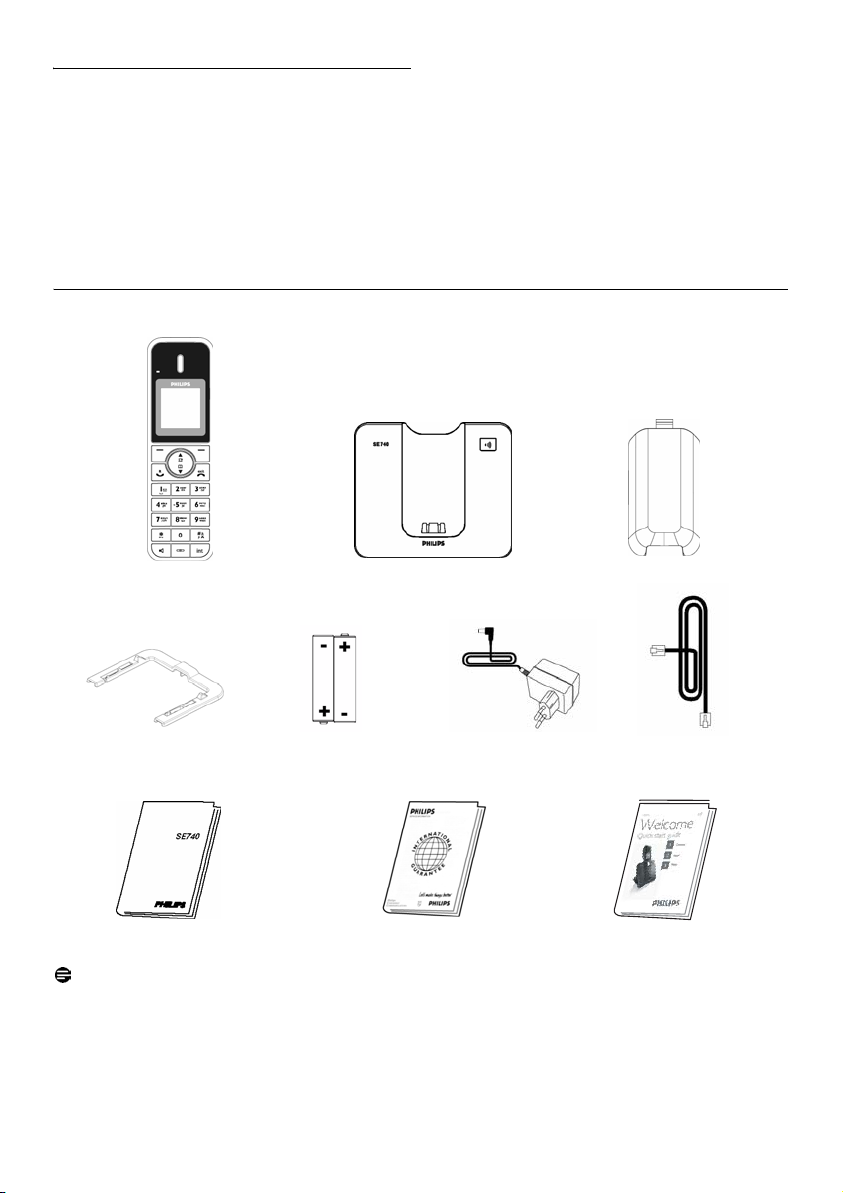
2.1 Verpackungsinhalt
Mobilteil Basisstation Akkufachabdeckung
2 wiederaufladbare
die Basis
Bedienungsanleitung Garantieheft Kurzbedienungsanleitung
Hinweis
*Der Telefonadapter kann noch nicht am Telefonkabel angeschlossen sein. Dann liegt er separat in der
Geräteverpackung. In diesem Fall bitte zuerst den Telefonadapter an das Telefonkabel anschließen und
dann in die Telefonanschlussdose stecken.
Die Multi-Mobilteil-Packungen enthalten ein oder mehrere, zusätzliche Mobilteile sowie Ladeschalen
mit Netzkabeln und zusätzliche, wiederaufladbare Akkus.
6
AAA-Akkus
Netzadapter für
die Basisstation
Telefonkabel*Halterung für
Ihr Telefon
Page 9
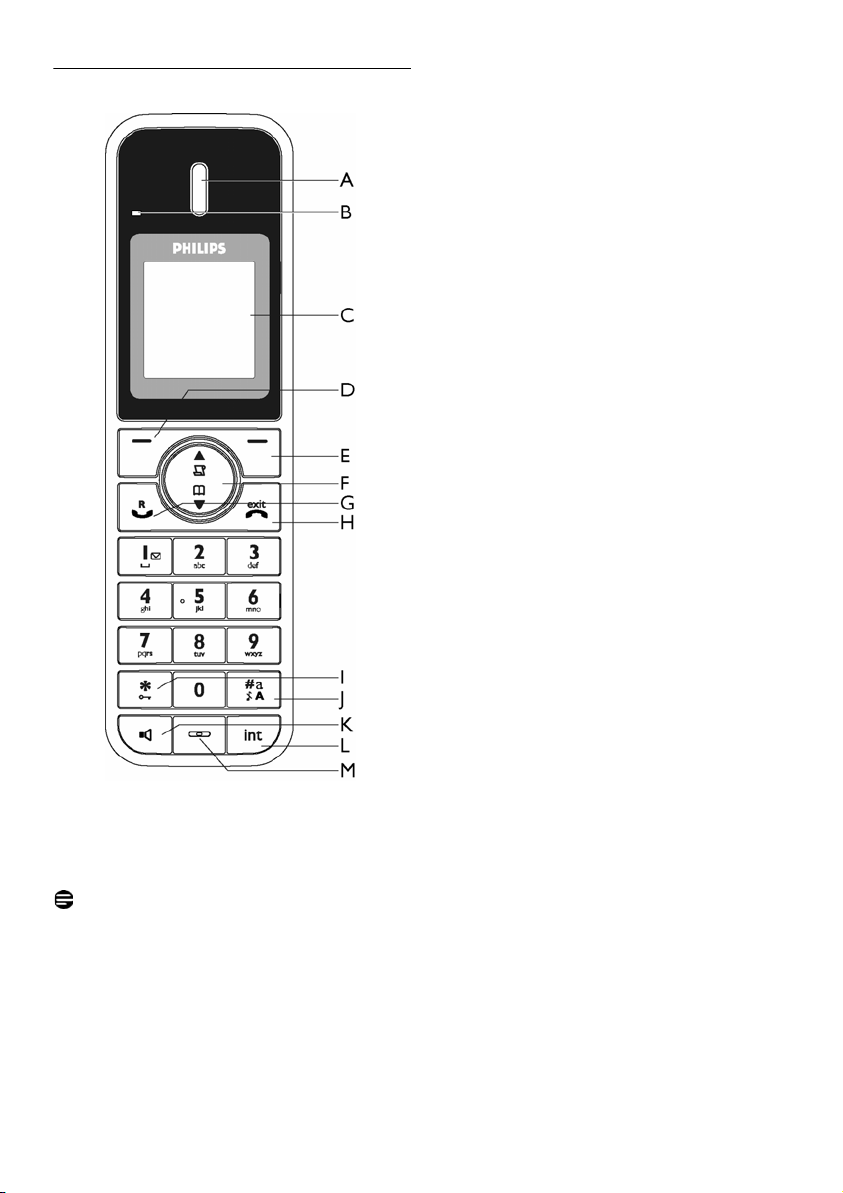
2.2 Übersicht über das Telefon
e
AHörer
B Ereignis-Anzeige
Blinkt bei neuen Ereignissen auf wie z.B. ein
verpasster Anruf, neue SMS oder auch neue
Sprachnachricht.
Hinweis
Haben Sie die Rufnummernübermittlung ("Caller
Line Identification Service", CLIP) bei Ihrem
Netzanbieter nicht beantragt, erhalten Sie auch
keine Benachrichtigung bei neuen Ereignissen.
Dementsprechend blinkt auch die EreignisAnzeige bei neuen Anrufen, neu empfangenen
SMS oder Sprachnachrichten nicht auf.
Ihr Telefon
CDisplay
Für Informationen zu den auf dem Display
angezeigten Symbolen siehe auch Seite 9.
D Linke Softkey-Taste
Im Standby-Modus: Hauptmenü aufrufen
In anderen Modi: Funktion auswählen, die direkt
über der Taste auf dem Display angezeigt ist
Während eines Gespräches: Mikrofon stumm
schalten/wieder aktivieren
Hintergrundbeleuchtung einschalten
E Rechte Softkey-Taste
Im Standby-Modus: Wahlwiederholungsliste aufrufen
In anderen Modi: Funktion auswählen, die direkt
über der Taste auf dem Display angezeigt ist
Während eines Gespräches: Zweite Rufnummer
wählen, Telefonbuch aufrufen, Gespräch
weiterleiten oder XHD-Klangmodus aktivieren/
deaktivieren
Hintergrundbeleuchtung einschalten
F Navigationstasten
Im Standby-Modus: Anrufliste aufrufen (nach
oben scrollen), Telefonbuch aufrufen (nach unten
scrollen)
Während eines Gespräches: Lautstärke von
Hörer und Lautsprecher erhöhen/verringern
(nach oben/unten scrollen)
Im Texteingabemodus: Vorheriges/nächstes
Zeichen ansteuern (nach oben/unten scrollen)
In anderen Modi: In der Menü-Liste nach oben/
unten scrollen oder in den Einträgen von
Telefonbuch, Anruf- und Wahlwiederholungsliste
nach oben/unten scrollen
G Telefonieren-Taste
Im Standby-Modus: Externes oder internes
Gespräch annehmen
Während eines Gespräches: Rückruf-Funktion
aktivieren
In anderen Modi: Jeweilige Nummer im
Telefonbuch, in Anruf- oder
Wahlwiederholungsliste wählen
H Auflegen-/Beenden-Taste
Im Standby-Modus: Lange drücken, um das
Mobilteil auszuschalten. Dann kurz drücken, um
das Mobilteil wieder einzuschalten.
Während eines Gespräches: Gespräch beenden
In anderen Modi: In den Standby-Modus
zurückkehren
I Tastensperre
Im Standby-Modus: Sternzeichen * einfügen
Lange drücken, um die Tastensperre ein- oder
auszuschalten.
Während eines Gespräches: Sternzeichen * einfügen
m
>
:
r
*
7
Page 10
N
O
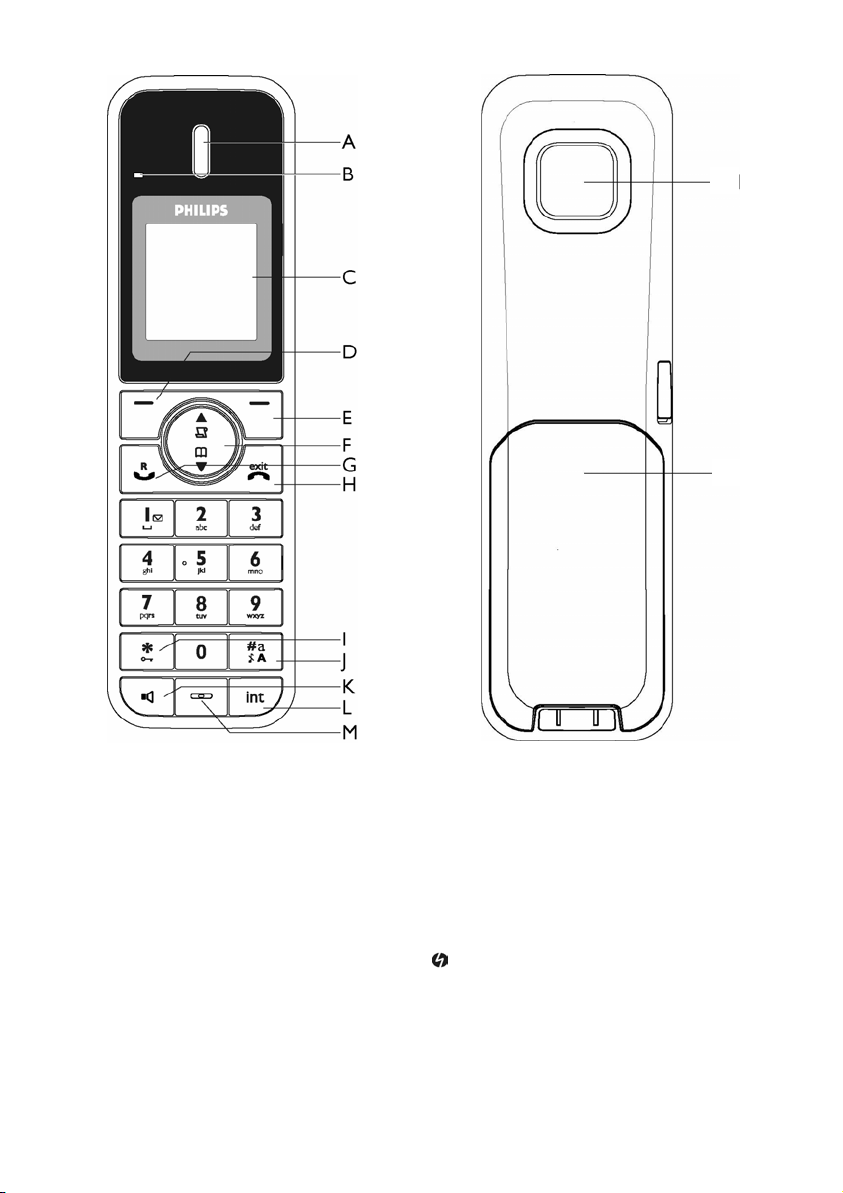
J Stummschaltung Ein/Aus &
Pause
Im Standby-Modus: Rautezeichen # einfügen
Lange drücken, um die Stummschaltung des
Ruftons ein- oder auszuschalten
Während eines Gespräches: Rautezeichen #
einfügen
Bei der vorbereiteten Wahl: Taste lange drücken
für die Eingabe einer Wählpause (“P”).
K Lautsprecher-Taste
Im Standby-Modus: Den Lautsprecher einschalten
und die Nummer wählen
Telefonieren im Freisprechmodus
Während eines Gespräches: Lautsprecher
ein-/ausschalten.
8
#
v
L Weiterverbinden (Gespräch
übertragen) & interner Anruf
(Interkom)
Im Standby-Modus: Internes Gespräch einleiten
Während eines Gespräches: Gespräch halten und
Paging-Suche nach einem anderen Mobilteil
MMikrofon
N Lautsprecher
OAkkufach
Achtung!
Das Aktivieren des Freisprechmodus kann die
Hörerlautstärke plötzlich erheblich erhöhen.
Halten Sie daher das Mobilteil nicht zu nah an Ihr
Ohr.
c
Ihr Telefon
Page 11
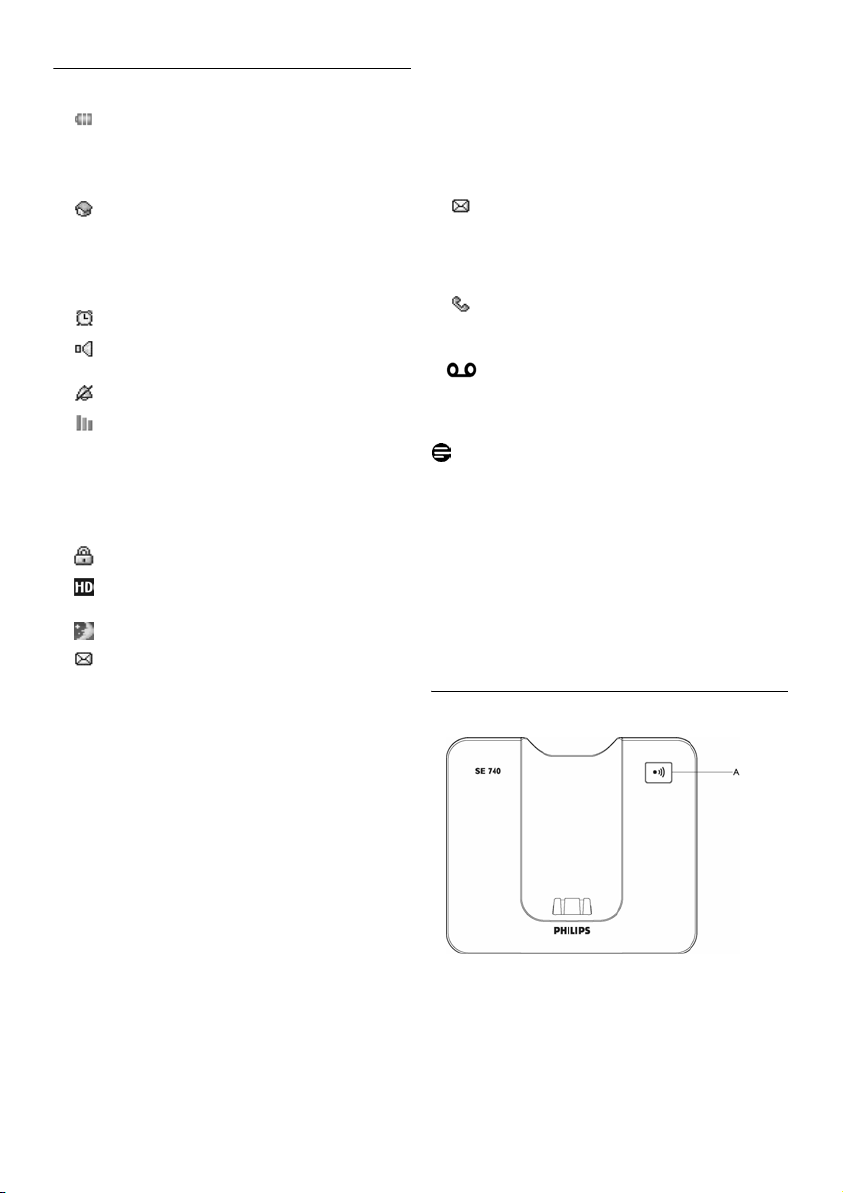
2.3 Angezeigte Symbole auf dem Display
Anzeige der vollen Akkukapazität.
Dieses Symbol blinkt während des
Ladevorgangs oder wenn die
Akkukapazität gering ist.
Ankommender externer Anruf,
Verbindungsaufbau zu einem externen
Anruf oder bereits mit einem externen
Gespräch belegte Leitung. Dieses
Symbol blinkt im Interkom-Modus.
Anzeige bei aktivierter Weckfunktion.
Anzeige bei eingeschaltetem
Lautsprecher.
Anzeige bei Stummschaltung des Ruftons.
Anzeige bei angemeldetem und sich in
Funktionsreichweite der Basisstation
befindlichem Mobilteil. Blinkt dieses
Symbol, befindet sich das Mobilteil
außer Reichweite oder sucht nach
einer Basis.
Anzeige bei aktivierter Tastensperre.
Anzeige bei aktiviertem
Klangmodus.
Anzeige bei aktiviertem
Anzeige bei aktivierter Funktion SMSEmpfang. Blinkt dieses Symbol, ist der
SMS-Speicher voll.
XHD Sound
Anruf-Schutz
-
Bei neuen Ereignissen wie z.B. verpassten
Anrufen oder wenn neue SMS bzw.
Sprachnachrichten (Voicemails) vorliegen,
werden Ihnen die folgenden Symbole in der Mitte
des Displays auf dem Mobilteil zusammen mit der
Anzahl der jeweiligen Ereignisse angezeigt:
Anzeige bei neu empfangenen SMSNachrichten. Links neben diesem Symbol
wird Ihnen auch die Anzahl der neu
empfangenen Nachrichten angezeigt.
Anzeige verpasster Anrufe. Links neben
diesem Symbol wird Ihnen auch die Anzahl
der verpassten Anrufe angezeigt.
Anzeige bei neu empfangenen
Sprachnachrichten. Links neben diesem
Symbol wird Ihnen auch die Anzahl der neu
empfangenen Sprachnachrichten angezeigt.
Hinweis
Haben Sie die Rufnummernübermittlung ("Caller Line
Identification Service", CLIP) bei Ihrem Netzanbieter
nicht beantragt, erhalten Sie auch keine
Benachrichtigung bei neuen Ereignissen. Bei anderen
Ereignissen wie z.B. verpasster Anruf, neue SMS oder
auch neue Sprachnachricht werden die jeweils
entsprechenden Symbole auf dem Display des
.
Mobilteils nicht eingeblendet, die Sie darauf
hinweisen.
2.4 Übersicht über die Basisstation
Ihr Telefon
A Wiedergabe-/Stopp-Taste
Wiedergabe der Nachricht(en) (die erste
aufgenommene Nachricht wird zuerst abgespielt).
Nachrichtenwiedergabe stoppen.
P
9
Page 12
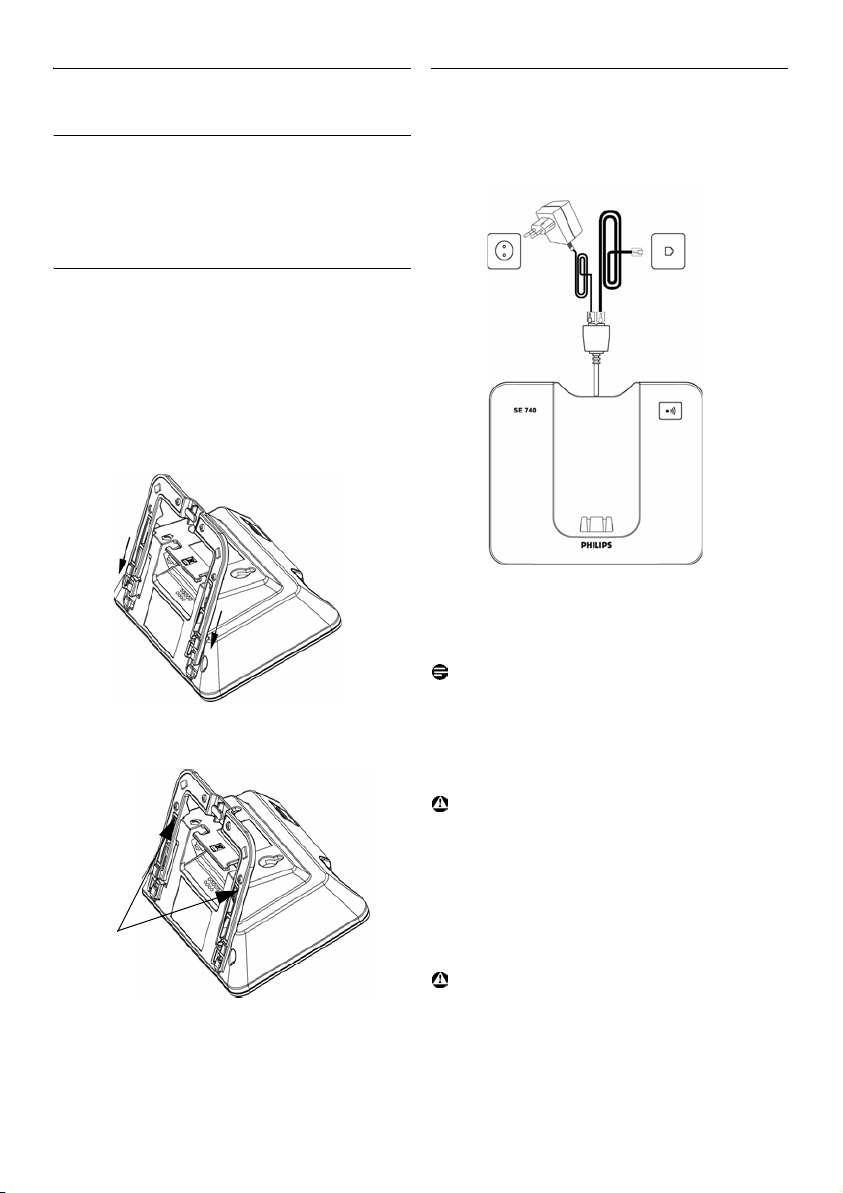
3 Erste Schritte
3.1 Basisstation anschließen
Stellen Sie die
1
zugänglichen Stelle in der Nähe von
Telefonanschlussdose und Netzsteckdose auf.
3.1.1 Halterung an der Basisstation
anbringen
Platzieren Sie die Basisstation so, dass Sie die
1
Unterseite sehen können.
Bringen Sie nun die Halterung an der
2
Basisstation an, indem Sie die Steckelemente
der Halterung an den dafür vorgesehenen
Aufnahmen an der Basisstation einrasten lassen.
Halterung fest andrücken, bis Sie ein
3
entsprechendes Klicken hören.
Unterseite
der
Halterung
Zum Entfernen ziehen Sie die Halterung
4
einfach wieder aus der Basiseinheit.
Basisstation an einer leicht
3.1.2 Telefon- und Netzkabel anschließen
Schließen Sie nun Telefon- und Netzkabel an
1
die jeweiligen Anschlussbuchsen auf der
Unterseite der Basisstation, wie abgebildet, an.
Stecken Sie das andere Ende des
2
Telefonkabels in eine Telefonanschlussdose
und das andere Ende des Netzkabels in eine
Steckdose.
Hinweis
Der Telefonadapter kann noch nicht am
Telefonkabel angeschlossen sein. In diesem Fall
bitte zuerst den Telefonadapter an das
Telefonkabel anschließen und dann in die
Telefonanschlussdose stecken.
Achtung
Stellen Sie die Basisstation nicht in unmittelbarer
Nähe von Metalltüren, Metallschränken,
Heizkörpern oder anderen, elektrischen Geräten
auf. Dadurch können Reichweite und Tonqualität
beeinträchtigt werden. In Gebäuden mit dicken
Innen- und Außenwänden kann die Funkverbindung
zur Basisstation ebenfalls eingeschränkt werden.
Achtung
Die Basisstation selbst verfügt über keinen
eigenen EIN/AUS-Schalter. Sobald der
Netzadapter an der Basisstation angeschlossen
ist, wird das Gerät mit Strom versorgt. Das Gerät
kann nur durch Ziehen des Netzsteckers von der
10
Erste Schritte
Page 13
Stromversorgung getrennt werden. Verwenden
Sie daher eine gut zugängliche Steckdose in der
Nähe des Gerätes.
Schließen Sie den Netzadapter und das
Telefonkabel richtig an, anderenfalls kann das
Gerät beschädigt werden.
Nur das mitgelieferte Telefonkabel verwenden.
Sonst erhalten Sie möglicherweise keinen Wählton.
3.2 Inbetriebnahme Ihres Telefons
Bevor Sie das Mobilteil in Betrieb nehmen
können, müssen die Akkus eingelegt und voll
aufgeladen sein.
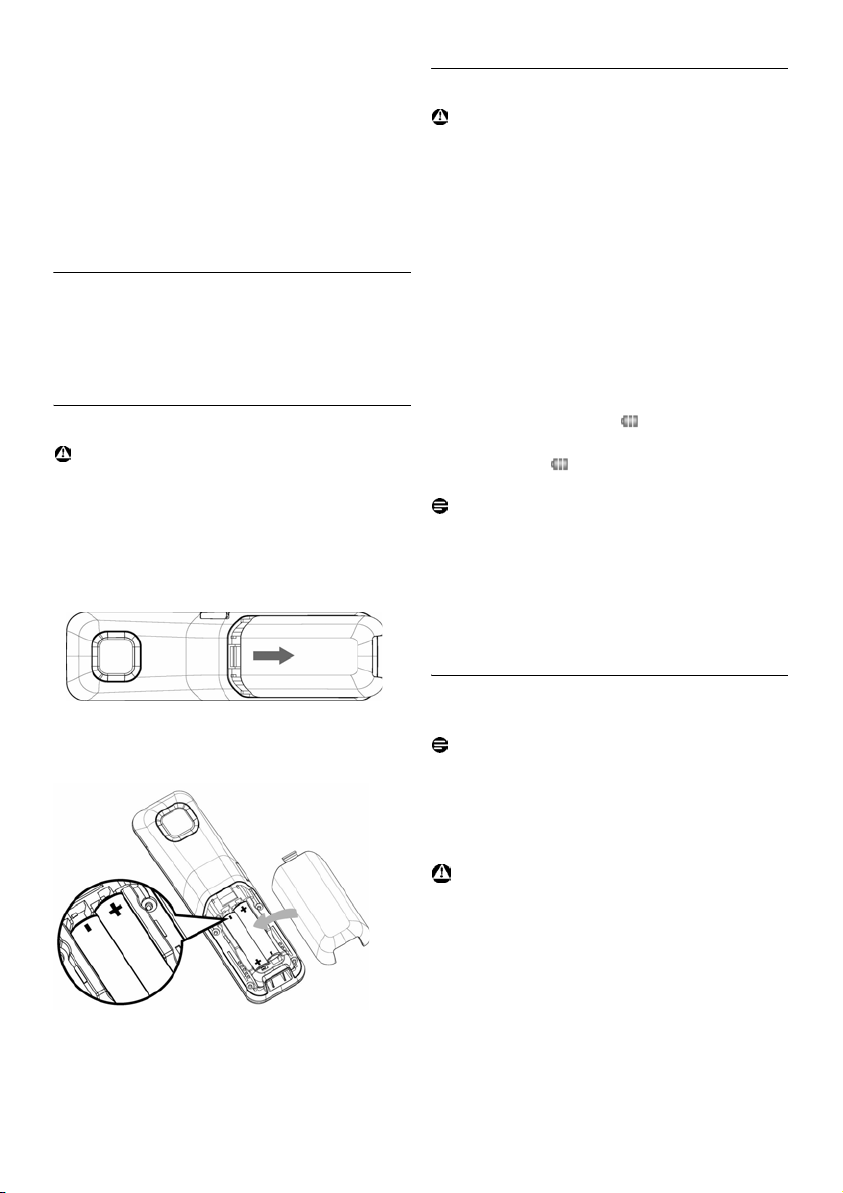
3.2.1 Akkus einsetzen
Achtung
Verwenden Sie immer nur wiederaufladbare AAAAkkus des im Lieferumfang enthaltenen Typs. Wenn
Sie alkalische Batterien oder andere Batterietypen
verwenden, besteht die Gefahr, dass die Batterien
auslaufen und das Gerät beschädigen.
Öffnen Sie die Akkufachabdeckung.
1
3.2.2 Akkus laden
Achtung
Vor erstmaliger Inbetriebnahme sollten Sie das
Mobilteil für mindestens 24 Stunden aufladen.
Ist die Akkukapazität gering, werden Sie darauf
durch eine entsprechende Anzeige im Display
hingewiesen.
Ist die Akkukapazität äußerst gering, schaltet sich
das Telefon automatisch aus, und die zu diesem
Zeitpunkt jeweils ausgeführte Funktion wird auch
nicht gespeichert.
Stellen Sie das Mobilteil in die Ladeschale der
1
Basisstation. Eine entsprechende Melodie wird
ausgegeben, wenn Sie das Mobilteil richtig in die
Ladeschale eingelegt haben.
Das folgende Symbol zeigt Ihnen den
2
Ladevorgang auf dem Display an.
Das Symbol hört auf zu blinken, wenn das
3
Mobilteil voll aufgeladen ist.
Hinweis
Die volle Akkukapazität ist nach 3 kompletten
Ladezyklen (für mehr als 15 Stunden) und
Entladezyklen erreicht. Bei vollständig
aufgeladenem Akku beträgt die
Gesamtgesprächsdauer ca. 12 Stunden und die
Akkuleistung im Standby-Modus ca. 150 Stunden.
Setzen Sie die Akkus gemäß den Angaben im
2
Akkufach ein und schließen Sie die
Akkufachabdeckung wieder.
Erste Schritte
3.3 Telefon konfigurieren
(„Willkommen“-Modus)
Hinweis
Die WILLKOMMEN-Anzeige ist landesabhängig
und erscheint nicht generell bei der
Erstinbetriebnahme. Wenn diese Anzeige nicht
erscheint, brauchen Sie nicht Land-/Betreiber-/
Spracheinstellungen vornehmen.
Achtung
Erst NACH Einrichtung der Länderauswahl
können Sie telefonieren oder auch ankommende
Anrufe entgegennehmen.
Ihr Telefon muss vor der Benutzung auf das Land
abgestimmt werden, in dem es betrieben wird.
Nachdem Sie das Telefon für ein paar Minuten
aufgeladen haben, wird Ihnen „WELCOME“
(„WILLKOMMEN“) in verschiedenen Sprachen
auf dem Display angezeigt. Befolgen Sie dann die
11
Page 14

folgenden Anweisungen, um Ihr Telefon zu
konfigurieren:
Blättern Sie mit der Taste : zu
1
„WELCOME“ in Ihrer gewünschten Sprache
und drücken Sie m
Bestätigung Ihrer Auswahl.
Blättern Sie mit der Taste
2
Bestätigen Sie Ihre Auswahl mit
3
m
WÄHLEN
Wählen Sie mit der Taste : Ihren Betreiber
4
aus (falls erforderlich).
Bestätigen Sie Ihre Auswahl erneut mit
5
m
WÄHLEN
• Die Standardeinstellungen für Telefonleitung
und Menüsprache werden jetzt gemäß dem
ausgewählten Land automatisch konfiguriert
und eingerichtet.
• Für die Einstellung von Datum und Uhrzeit
siehe “Datum und Uhrzeit einstellen” auf
Seite 26.
Jetzt ist Ihr Telefon betriebsbereit!
.
.
WÄHLEN
zur
: zu Ihrem Land.
12
Erste Schritte
Page 15
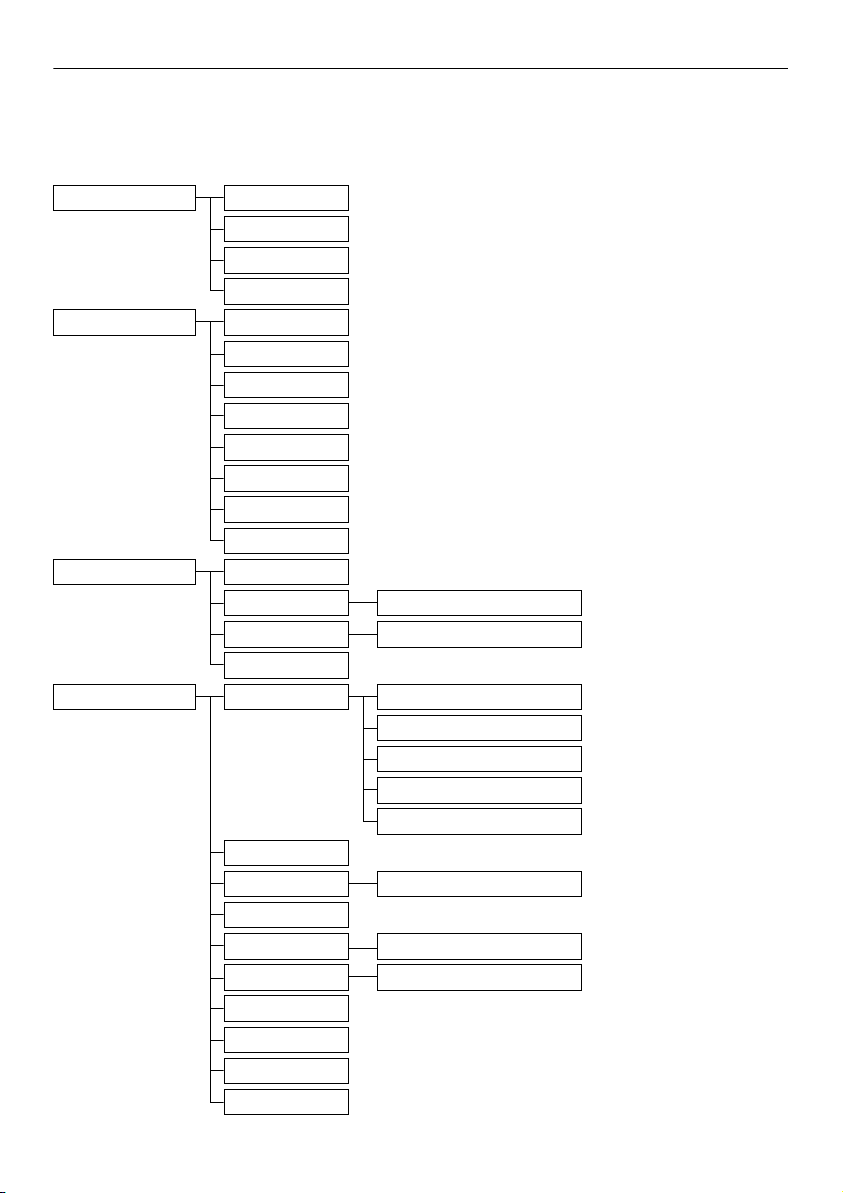
3.4 Menüstruktur
In der nachfolgenden Tabelle ist die Menüstruktur Ihres Telefons aufgelistet. Zum Aufrufen einer
Funktion bzw. Option drücken Sie im Standby-Modus die linke Softkey-Taste m
Sie die Navigationstasten
: zum Bewegen in den einzelnen (Unter-)Menüs.
MENÜ
. Verwenden
SMS
Telefonbuch
Uhr & Alarm
Pers.Einst.
Schreiben
Eingangsbox
Entwürfe
SMS Einstell.
Neuer Eintrag
Liste
Eintr. ändern
Eintr. lösch.
Alle löschen
Direkt Speich
Kopie von SIM
Übertragung
Datum & Zeit
Alarm Aus/Einmalig/Täglich
Alarmton Alarmton 1/2/3
Anruf-Schutz
Mobiltl. Töne Rufton Lautst
Melodie
Rufton Gruppe
Tastenton
SMS-Ton
Hintergrund
Kontrast Level 1/2/3
Mobiltl. Name
Auto.Annahme Aus/Ein
Auto.Aufleg. Aus/Ein
Sprache
Babyphone
Beleucht.Zeit
Theme Colour
Erste Schritte
13
Page 16
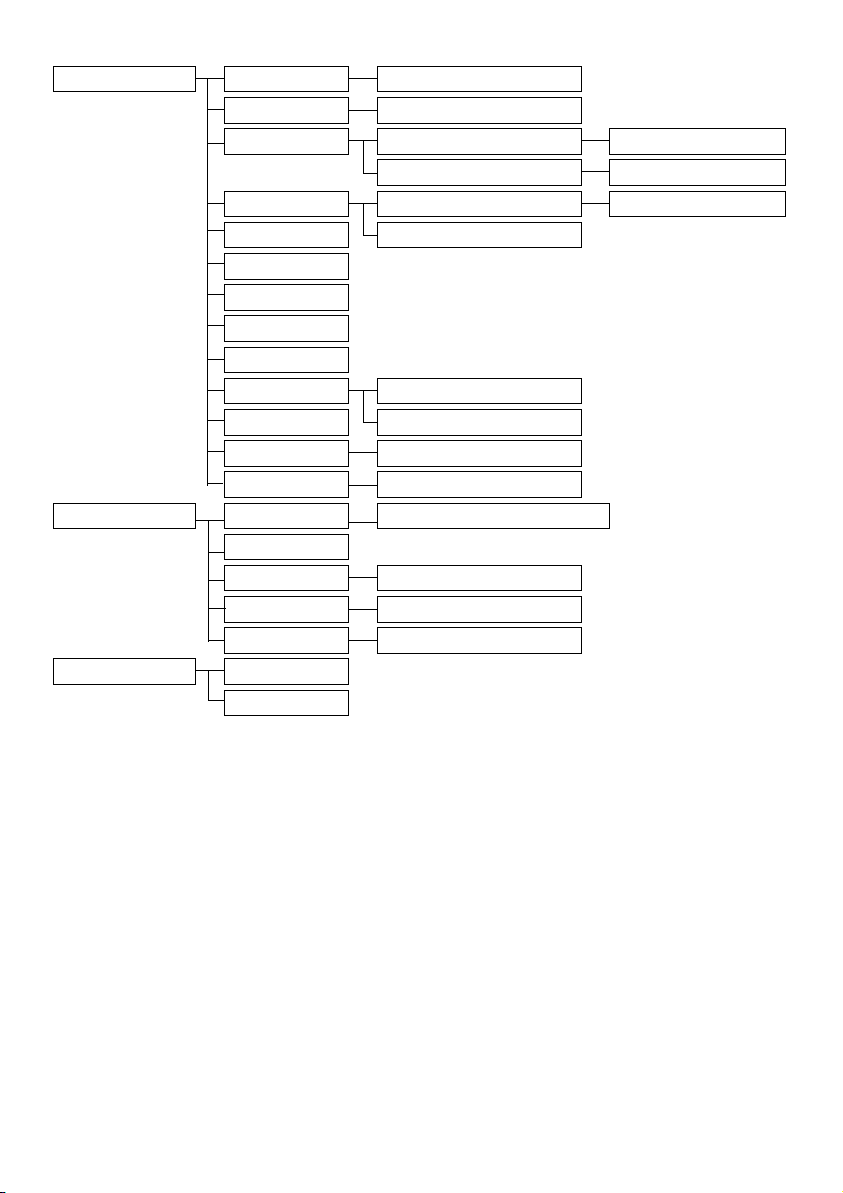
Erw.Einstell.
Netzdienste
Spiele
Flash Dauer Kurz/Mittel/Lang
Wahlverfahren Tonwahl/Impulswahl
Anrufsperre Sperr-Modus Aus/Ein
Sperre Nr. Nummer 1/2/3/4
Babyruf Modus Aus/Ein
Anmelden Nummer
Basis auswähl
Abmelden
PIN ändern
Zurücksetzen
Auto. Vorwahl WAHLZIFFER
Land VORW.NUMMER
Konferenz Aus/Ein
XHD Sound Aus/Ein
Rufumleitung Aktivieren/Deaktivieren/Einstellungen
Sprachbox
Rückruf Aktivieren/Einstellungen
Rückruf deakt. Aktivieren/Einstellungen
ID verbergen Aktivieren/Einstellungen
Snake
Tetris
14
Erste Schritte
Page 17

4 Telefonieren
4.1 Anrufen
4.1.1 Vorbereitete Wahl
Geben Sie die Rufnummer ein (max. 24-stellig).
1
Drücken Sie auf r für die Rufnummernwahl.
2
• Die Verbindung wird aufgebaut.
Tipp
Sie können der jeweils gewählten Nummer auch
eine automatische Vorwahl voranstellen (siehe
“Vorwahlnummer einstellen” auf Seite 42 für
mehr Informationen).
4.1.2 Direkte Wahl
Drücken Sie auf v, um die Leitung zu
1
belegen.
Geben Sie die Telefonnummer ein.
2
• Die Verbindung wird aufgebaut.
4.1.3 Mit der Wahlwiederholungsliste
anrufen
>
Drücken Sie die Taste
1
Standby-Modus.
Blättern Sie mit der Taste
2
Eintrag in der Wahlwiederholungsliste.
Drücken Sie auf r für die
3
Rufnummernwahl.
• Die Verbindung wird aufgebaut.
Tipp
In der Wahlwiederholungsliste werden die zuletzt
gewählten 20 Rufnummern gespeichert. Die zuletzt
gewählte Nummer erscheint am Anfang der Liste.
Wenn die Rufnummer bereits im Telefonbuch
gespeichert ist, wird der Name angezeigt.
4.1.4 Mit der Anrufliste anrufen
Drücken Sie die Taste u im Standby-Modus.
1
Blättern Sie mit der Taste : zur Funktion
2
Anrufliste
Taste m
Untermenüs aufzurufen.
bzw.
SMS
WÄHLEN
WAHLW.
: zu einem
und drücken Sie die
, um die jeweiligen
im
Blättern Sie mit der Taste : zu einem Eintrag.
3
Drücken Sie auf r für die Rufnummernwahl.
4
• Die Verbindung wird aufgebaut.
Hinweis
Die Anrufliste steht nur zur Verfügung, wenn Sie
die Rufnummernübermittlung („Caller Line
Identification“, CLIP) bei Ihrem Netzanbieter
beantragt haben (siehe “Anrufliste aufrufen” auf
Seite 23).
4.1.5 Mit dem Telefonbuch anrufen
Drücken Sie die Taste d im Standby-Modus.
1
Blättern Sie mit der Taste
2
gewünschten Telefonbucheintrag.
Drücken Sie auf r für die Rufnummernwahl.
3
• Die Verbindung wird aufgebaut.
Tipp
Anstatt in den Telefonbucheinträgen mit der
: zu blättern, können Sie auch den
Taste
Anfangsbuchstaben des gesuchten Namens über
die alphanumerischen Tasten eingeben. Wenn Sie
z.B. die Taste
Einträge angezeigt, die mit A beginnen. Bei
zweimaligen Betätigen der Taste
alle Einträge, die mit B beginnen, usw.
4.2 Gespräch annehmen
Wenn das Telefon klingelt, drücken Sie auf r.
• Die Verbindung ist aufgebaut.
Hinweis
Ankommende Anrufe haben Priorität vor
anderen Ereignissen. Wenn ein Gespräch
ankommt, werden eingeleitete Funktionen, z.B.
Einstellen von Funktionen oder Navigieren in den
Menüs, usw. abgebrochen.
Tipp
Wenn der Modus der automatischen
Gesprächsannahme (
aktiviert ist (siehe “Automatische
Gesprächsannahme einstellen” auf Seite 37), kann
das Gespräch angenommen werden, indem Sie
das Mobilteil aus der Basisstation/Ladeschale
nehmen. Standardmäßig ist diese Funktion in den
Werkseinstellungen deaktiviert.
2 einmal drücken, werden alle
AUTO.ANNAHME
: zu dem
2 erscheinen
)
Telefonieren
15
Page 18

Achtung!
Klingelt das Mobilteil bei einem ankommenden
Anruf, halten Sie das Mobilteil bitte nicht zu nah
an Ihr Ohr, da die Lautstärke des Ruftons Ihr
Gehör schädigen könnte.
4.2.1 Gespräch im Freisprechmodus
annehmen
Wenn das Telefon klingelt, drücken Sie auf v.
• Der Lautsprecher des Mobilteils ist
eingeschaltet.
Achtung!
Das Aktivieren des Freisprechmodus kann die
Hörerlautstärke plötzlich erheblich erhöhen.
Halten Sie daher das Mobilteil nicht zu nah an Ihr
Ohr.
4.3 Gespräch beenden
Drücken Sie während einer Verbindung auf
e.
Tipp
Wenn der Modus der automatischen
Gesprächsbeendigung (
Auto.Aufleg.
) aktiviert ist
(siehe “Automatisches Auflegen einstellen” auf
Seite 37), können Sie allein durch Zurücklegen
des Mobilteils in die Schale der Basisstation das
Gespräch beenden. Standardmäßig ist diese
Funktion in den Werkseinstellungen aktiviert.
Hinweis
Die Gesprächsdauer wird Ihnen auf dem Display
des Mobilteils für ungefähr 5 Sekunden angezeigt.
16
Telefonieren
Page 19
5 Weitere Funktionen Ihres
Telefons
8
9
t u v 8 ù ü
w x y z 9 ø Ω Ξ Ψ
5.1 Mobilteil ein-/ausschalten
Halten Sie die Taste e für 3 Sekunden
gedrückt, um das Mobilteil im Standby-Modus
auszuschalten.
Drücken Sie dann kurz die Taste
Mobilteil wieder einzuschalten.
5.2 Tastensperre aktivieren/deaktivieren
Halten Sie zum Aktivieren bzw. Deaktivieren der
Tastensperre im Standby-Modus die Taste
für 2 Sekunden gedrückt.
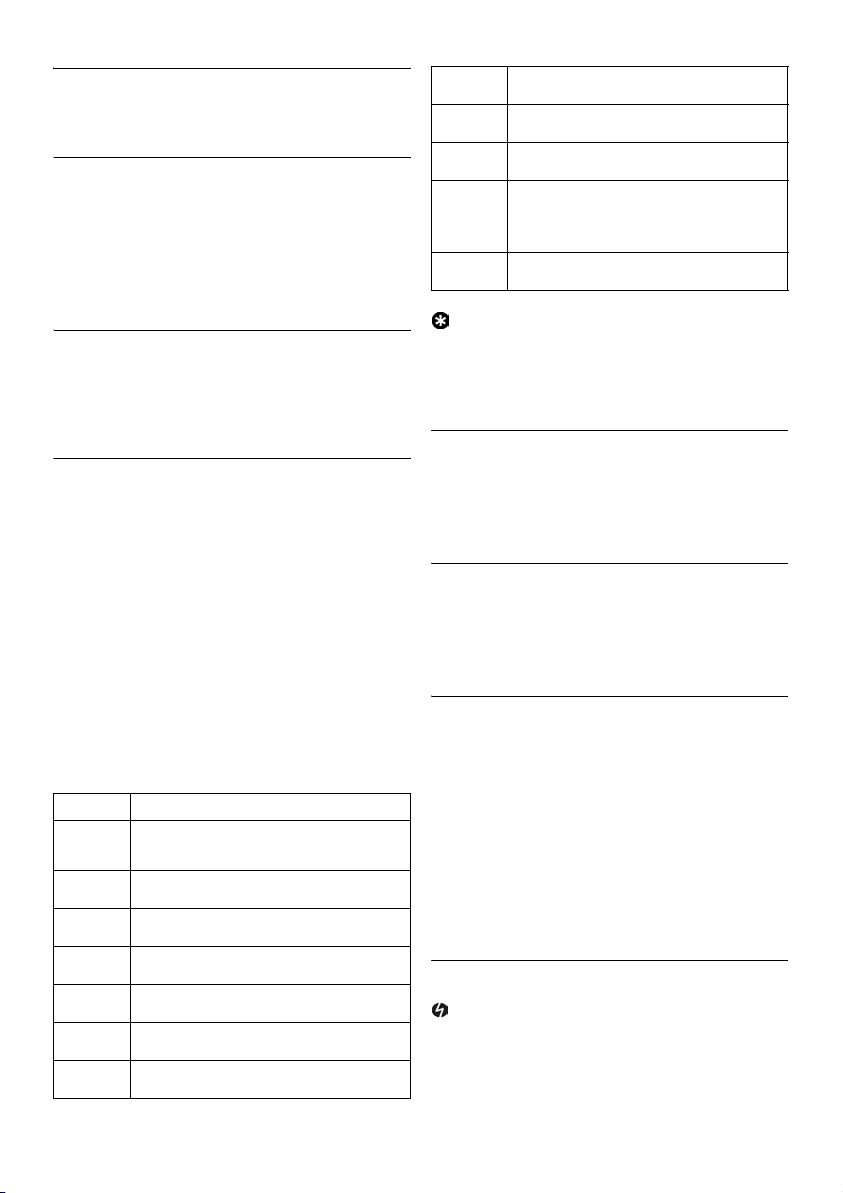
5.3 Text und Ziffern eingeben
Wird Ihnen ein Feld angezeigt, in dem Sie Text
eingeben können, können Sie die Buchstaben
dadurch eingeben, dass Sie die entsprechende(n)
Taste(n) einmal oder mehrmals drücken. Für die
PETER
Eingabe von z.B. “
Drücken Sie die Taste 7 einmal:
1
Drücken Sie die Taste 3 zweimal:
2
Drücken Sie die Taste 8 einmal:
3
Drücken Sie die Taste 3 zweimal:
4
Drücken Sie die Taste 7 dreimal:
5
In der nachstehenden Tabelle sehen Sie die
jeweils den Tasten entsprechenden,
zugeordneten Zeichen:
Taste Zugeordnete Zeichen
1
2
3
Leerzeichen 1 @ _ # = < > ( ) &
£ $ ¥ [ ] { } ¤ §
a b c 2 à ä ç å æ
d e f 3 è é ∆ Φ
”:
e, um das
*
P
PE
PET
PETE
PETER
€
0
#
*
Drücken Sie einfach die Taste
wenn Sie die jeweils letzte Ziffer bzw. das jeweils
letzte eingegebene Zeichen löschen wollen.
5.4 Funktionen während eines Gesprächs
Während einer bestehenden Verbindung stehen
Ihnen weitere Funktionen zur Verfügung. Zu
diesen Optionen gehören folgende:
5.4.1 Hörerlautstärke einstellen
Während eines Gesprächs drücken Sie hierfür die
Taste
Lautstärke 1
5.4.2 Mikrofon stumm schalten/wieder
Haben Sie die Stummschaltung des Mikrofons
aktiviert, kann Sie der andere Teilnehmer nicht
mehr hören.
1
2
. 0 , / : ; " ’ ! ¡ ? ¿ * + - % \ ^ ~ |
Taste lange drücken zum
Umschalten von Klein- auf
Großbuchstaben und umgekehrt.
*
Tipp
>
ZURÜCK
: zum Auswählen von bzw. zwischen
und bzw. bis
aktivieren
Drücken Sie hierfür während eines
Gesprächs die Taste
Mikrofon stumm zu schalten.
Drücken Sie dann die Taste
um das Mikrofon wieder einzuschalten.
Lautstärke 5
m
STUMM1
m
.
, um das
STUMM0
,
,
4
5
6
7
Weitere Funktionen Ihres Telefons
g h i 4 ì î Γ
j k l 5 Λ
m n o 6 ñ ò ö
p q r s 7 β Π Θ Σ
5.4.3 Lautsprecher ein-/ausschalten
Achtung!
Das Aktivieren des Freisprechmodus kann die
Hörerlautstärke plötzlich erheblich erhöhen. Halten
Sie daher das Mobilteil nicht zu nah an Ihr Ohr.
17
Page 20
Drücken Sie während eines Gesprächs die
1
Taste v, um den Lautsprecher
anzuschalten.
Drücken Sie einfach erneut die Taste
2
um wieder in den normalen Modus
zurückzuwechseln.
5.4.4 Lautsprecherlautstärke einstellen
Während eines Gesprächs drücken Sie hierfür die
: zum Auswählen von bzw. zwischen
Taste
Lautstärke 1
und bzw. bis
Lautstärke 5
v,
.
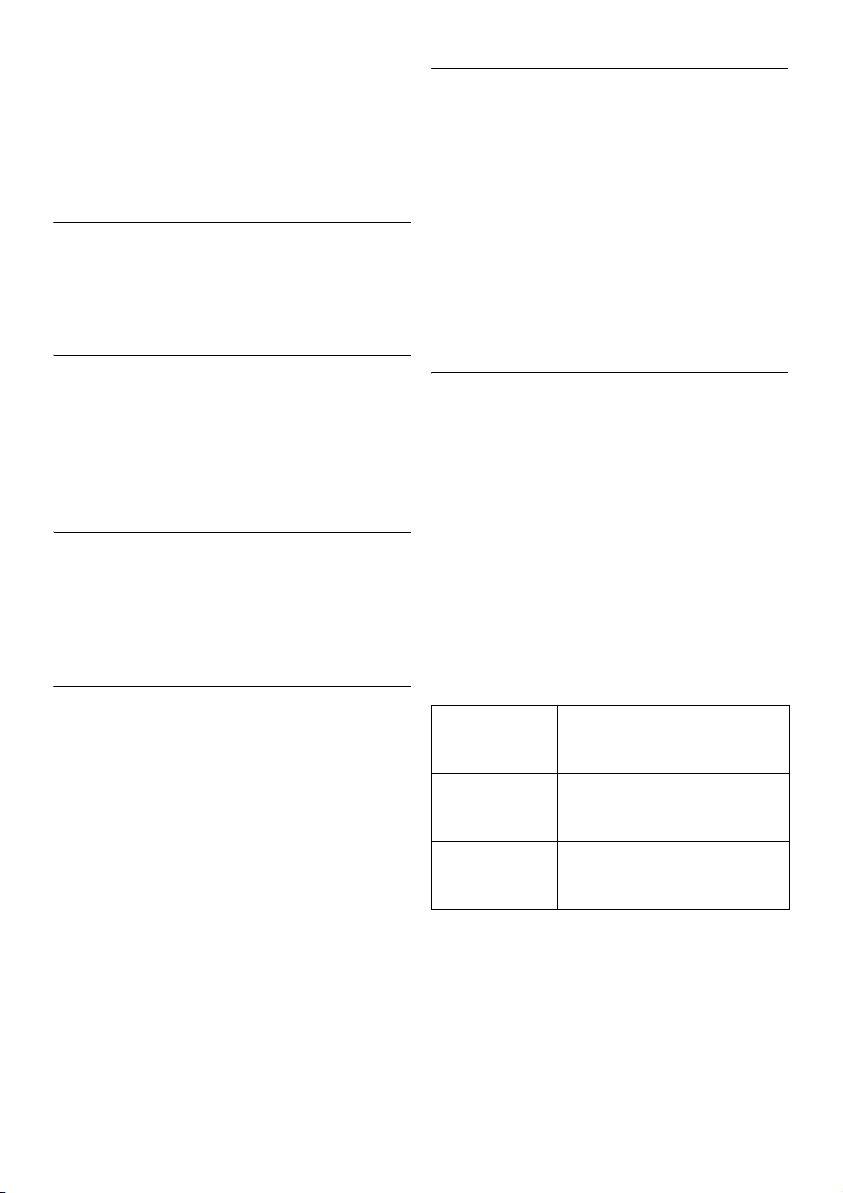
5.4.8 Externes Gespräch weiterverbinden
(vertragsabhängig)
Drücken Sie hierfür während eines Gesprächs
1
>
die Taste
der Taste : zu
Sie auf m
• Auf dem Display wird Ihnen dann
angezeigt.
Geben Sie nun die Nummer des Telefons ein,
2
auf das Sie die ankommenden Anrufe
weiterleiten wollen.
• Das externe Gespräch wird weitergeleitet.
OPTION,
WÄHLEN
blättern Sie danach mit
Anrufumlegung
.
und drücken
R4
5.4.5 Zweite Rufnummer wählen
(vertragsabhängig)
Drücken Sie hierfür während einer bestehenden
>
Verbindung auf
Gespräch
gehalten und eine zweite Verbindung aufgebaut.
5.4.6 Telefonbuch aufrufen
Drücken Sie hierfür während eines Gesprächs die
Taste
Telefonbuch
Telefonbuch anzeigen zu lassen.
5.4.7 XHD-Klangmodus ein-/ausschalten
Mit dem speziellen Klangmodus “XHD Sound”
hören sich die Gespräche, die Sie mit Ihrem
Telefon führen, wie „echte“ Gespräche an. Ist die
Funktion aktiviert, scheint es fast so, als ob Sie
dem anderen Gesprächspartner direkt gegenüber
sitzen.
1
2
aus; dann wird das geführte Gespräch
>
OPTION
Während eines Gesprächs drücken Sie
hierfür die Taste
Sie mit der Taste : zur Funktion
Sound Ein
drücken Sie dann die Taste m
Wollen Sie den Modus wieder deaktivieren,
drücken Sie die Taste
Sie danach mit der Taste : zu
und drücken Sie auf m
Aus
OPTION
und wählen Sie die Funktion
aus, um sich die Einträge in Ihrem
>
. Zum Aktivieren des Modus
und wählen Sie
OPTION
>
und blättern
OPTION,
WÄHLEN
2.
XHD
WÄHLEN
blättern
XHD Sound
.
5.5 Anklopfen
Wenn Sie das Leistungsmerkmal “Anklopfen” bei
Ihrem Netzanbieter beauftragt haben, hören Sie
bei einem zweiten ankommenden Anruf den
Anklopfton im Hörer. Wenn Sie die
Rufnummernübermittlung (CLIP) beauftragt
haben, wird auch die Nummer oder der Name des
zweiten Anrufers angezeigt. Weitere
Informationen zur Rufnummernübermittlung
sowie zu diesem Leistungsmerkmal erhalten Sie
von Ihrem Netzanbieter
Wenn Sie während einer bestehenden
Verbindung einen zweiten Anruf erhalten, stehen
Ihnen folgende Optionen zur Verfügung:
r + 2
r + 1
r + 0
Wenn Sie während eines Gesprächs einen
zweiten Anruf erhalten, können Sie auch die
.
m
m
OPTION
OK
.
Taste
mit der Taste : zu den Optionen
Annehm+Halten, Annehm+Ende
und bestätigen Sie Ihre jeweilige Auswahl mit der
Taste
.
Aktuelles Gespräch in der
Leitung halten und zweiten
Anruf entgegennehmen.
Aktuelles Gespräch beenden
und zweiten Anruf
entgegennehmen.
Zweiten Anruf abweisen und
aktuelles Gespräch
fortsetzen.
drücken. Blättern Sie danach
oder
Abweisen
18
Weitere Funktionen Ihres Telefons
Page 21

Die einzelnen Optionen sind von Ihrem
Telefonnetz abhängig und ggf. anders aufzurufen.
5.6 Rufnummernübermittlung
Das Leistungsmerkmal Rufnummernübermittlung
(Caller Line Identification, CLIP) muss beim
Netzanbieter beauftragt werden. Wenn Sie
dieses Leistungsmerkmal beauftragt haben,
erscheint bei einem ankommenden Anruf die
Rufnummer oder der Name des Anrufers auf
dem Display des Mobilteils. Haben Sie dieses
Leistungsmerkmal nicht beauftragt oder wenn
der Anrufer die Übermittlung seiner Rufnummer
unterdrückt, wird Ihnen weder Rufnummer noch
Name des Anrufers auf dem Display angezeigt.
Weitere Informationen zu diesem
Leistungsmerkmal erhalten Sie von Ihrem
Netzanbieter.
5.7 Telefonbuch
Ihr Telefonbuch kann bis zu 250 Einträge
speichern. Für Ihre häufig benutzten
Telefonnummern stehen Ihnen 10
Rufnummernspeicher mit direktem Zugriff
(Tasten 0 bis 9) zur Verfügung. Für jeden
Telefonbucheintrag stehen Ihnen maximal 24
Ziffern für die Eingabe der jeweiligen
Telefonnummer und maximal 14 Zeichen für die
Eingabe des jeweiligen Namens zur Verfügung.
5.7.1 Telefonbuch aufrufen
Drücken Sie hierfür die Taste
1
Modus und blättern Sie dann mit der Taste
d im Standby-
: durch die Einträge in Ihrem Telefonbuch.
• Die Einträge in Ihrem Telefonbuch werden
Ihnen in alphabetischer Reihenfolge angezeigt.
Um sich Details zu einem Telefonbucheintrag
2
anzeigen zu lassen, blättern Sie mit der Taste
: zu dem jeweiligen Eintrag und drücken Sie
dann auf m
Um einen Telefonbucheintrag anzurufen,
2
blättern Sie erst mit der Taste
jeweiligen Eintrag und drücken Sie dann die
Taste r.
Weitere Funktionen Ihres Telefons
ANZEIG
.
: zu dem
Tipp
Anstatt in den Telefonbucheinträgen mit der
: zu blättern, können Sie auch den
Taste
Anfangsbuchstaben des gesuchten Namens über
die alphanumerischen Tasten eingeben. Wenn Sie
z.B. die Taste
Einträge angezeigt, die mit A beginnen. Bei
zweimaligen Betätigen der Taste
alle Einträge, die mit B beginnen, usw.
5.7.2 Kontakte im Telefonbuch speichern
Drücken Sie die Taste
1
Modus und wählen Sie mit : die Funktion
Telefonbuch
m
m
Eintrag
Geben Sie nun den Namen des neuen
2
Kontaktes (maximal 14 Zeichen) ein und
bestätigen Sie mit der Taste
Geben Sie danach die Nummer des neuen
3
Kontaktes (maximal 24 Ziffern) ein und
bestätigen Sie erneut mit der Taste
Blättern Sie mit der Taste : zu einer
4
Gruppe (
<Gruppe B>, <Gruppe C>
auf m
• Zur Bestätigung hören Sie einen
Hinweis
Sie können einzelnen Kontakten auch bestimmte
Gruppen zuweisen. So können Sie z.B. einrichten,
dass “Gruppe A” die Telefonnummern Ihrer
Arbeitskollegen enthält. Außerdem können Sie für
eine jede Gruppe eine spezielle Ruftonmelodie
einstellen (siehe dazu “Gruppenmelodie einstellen”
auf Seite 35). Haben Sie das Leistungsmerkmal
Rufnummernübermittlung (CLIP) bei Ihrem
Netzanbieter beauftragt, hören Sie bei einem
ankommenden Anruf den eingestellten
Gruppenrufton und können die Anrufergruppe
bereits am Rufton erkennen.
Tipp
Ist der Telefonbuchspeicher voll, können Sie
keine neuen Einträge mehr speichern. Löschen
Sie in diesem Fall einige gespeicherte Einträge, um
Platz für neue Telefonbucheinträge freizugeben.
2 einmal drücken, werden alle
m
MENÜ
aus. Drücken Sie dann die Taste
WÄHLEN
WÄHLEN
entsprechenden Signalton.
und nochmals die Taste
zum Aufrufen von
.
<Keine Gruppe>, <Gruppe A>
) und drücken Sie
WÄHLEN
.
2 erscheinen
im Standby-
Neuer
m
OK
.
m
OK
,
19
.
Page 22

5.7.3 Telefonbucheintrag ändern/
bearbeiten
Drücken Sie die Taste m
1
Standby-Modus und wählen Sie mit der Taste
: die Funktion
Sie dann die Taste m
blättern Sie mit der Taste
und drücken Sie m
Blättern Sie mit der Taste : zu dem
2
Telefonbucheintrag, den Sie ändern möchten,
und drücken Sie die Taste
Mit der Taste >
3
zeichenweise löschen; ändern Sie den Namen
und drücken Sie auf
Mit der Taste >
4
einzeln löschen; ändern Sie die Nummer und
drücken Sie auf
Blättern Sie mit der Taste
5
Gruppe (
<Gruppe B>, <Gruppe C>
m
WÄHLEN
auf
• Zur Bestätigung hören Sie einen
entsprechenden Signalton.
5.7.4 Einzelnen Telefonbucheintrag
löschen
Drücken Sie die Taste
1
Standby-Modus und wählen Sie mit der Taste
: die Funktion
Sie dann die Taste
blättern Sie mit der Taste : zu
und drücken Sie die Taste
Blättern Sie mit der Taste
2
Telefonbucheintrag, den Sie löschen
möchten, und drücken Sie die Taste
m
WÄHLEN
Bestätigen Sie mit mOK.
3
• Zur Bestätigung hören Sie einen
entsprechenden Signalton.
5.7.5 Alle Telefonbucheinträge löschen
Drücken Sie die Taste
1
Standby-Modus und wählen Sie mit der Taste
: die Funktion
Telefonbuch
LÖSCH
LÖSCH
m
<Keine Gruppe>, <Gruppe A>
.
Telefonbuch
m
.
Telefonbuch
MENÜ
aus. Drücken
WÄHLEN
: zu
WÄHLEN
m
WÄHLEN
können Sie
m
OK
.
können Sie Ziffern
OK
.
: zu einer
) und drücken Sie
m
MENÜ
aus. Drücken
WÄHLEN
m
WÄHLEN
: zu dem
m
MENÜ
aus. Drücken
im
und
Eintr. ändern
.
,
im
und
Eintr. lösch.
im
m
m
OK
WÄHLEN
.
Sie dann die Taste
blättern Sie mit der Taste : zu
und drücken Sie die Taste m
Bestätigen Sie mit
2
• Zur Bestätigung hören Sie einen
entsprechenden Signalton.
5.7.6 Direktspeicher
Es können 10 Direktspeicher (Tasten
9) mit Rufnummern belegt werden. Wenn Sie
dann im Standby-Modus die entsprechende Taste
.
gedrückt halten, wird die gespeicherte
Rufnummer automatisch gewählt.
5.7.6.1 Direktspeicher belegen
Drücken Sie die Taste m
1
Standby-Modus und wählen Sie mit der Taste
: die Funktion
Sie dann die Taste m
blättern Sie mit der Taste
und drücken Sie m
Speich
Blättern Sie mit der Taste
2
Speicherplatz (Tasten 0 bis 9) und
drücken Sie die Taste m
• Die gespeicherte Nummer wird nun ggf.
angezeigt.
Drücken Sie nun auf
3
Anzeige der Menüoptionen.
Drücken Sie dann die Taste
4
erneut und wählen Sie die Option
aus.
Blättern Sie mit der Taste
5
.
den Sie auf diesen Speicherplatz speichern
möchten.
Bestätigen Sie mit
6
• Zur Bestätigung hören Sie einen
entsprechenden Signalton.
5.7.6.2 Direktspeicher löschen
Drücken Sie die Taste m
1
Standby-Modus und wählen Sie mit der Taste
: die Funktion
Sie dann die Taste m
blättern Sie mit der Taste : zu
und drücken Sie m
Speich
Telefonbuch
Telefonbuch
m
MENÜ
aus. Drücken
WÄHLEN
: zu
WÄHLEN
: zu einem
ANZEIG
m
WÄHLEN
m
: zu dem Eintrag,
OK
.
MENÜ
aus. Drücken
WÄHLEN
WÄHLEN
und
Alle löschen
WÄHLEN
0 bis
im
und
Direkt
.
.
für die
WÄHLEN
Hinzufügen
im
und
Direkt
.
.
20
Weitere Funktionen Ihres Telefons
Page 23
Blättern Sie mit der Taste : zu einem
2
Speicherplatz (Tasten 0 bis 9) und
drücken Sie die Taste m
ANZEIG
.
• Die gespeicherte Nummer wird nun ggf.
angezeigt.
Drücken Sie nun auf
3
WÄHLEN
für die
m
Anzeige der Menüoptionen.
: zu
Löschen
Blättern Sie mit der Taste
4
drücken Sie auf m
Bestätigen Sie mit
5
WÄHLEN
m
OK
.
.
und
• Zur Bestätigung hören Sie einen
entsprechenden Signalton.
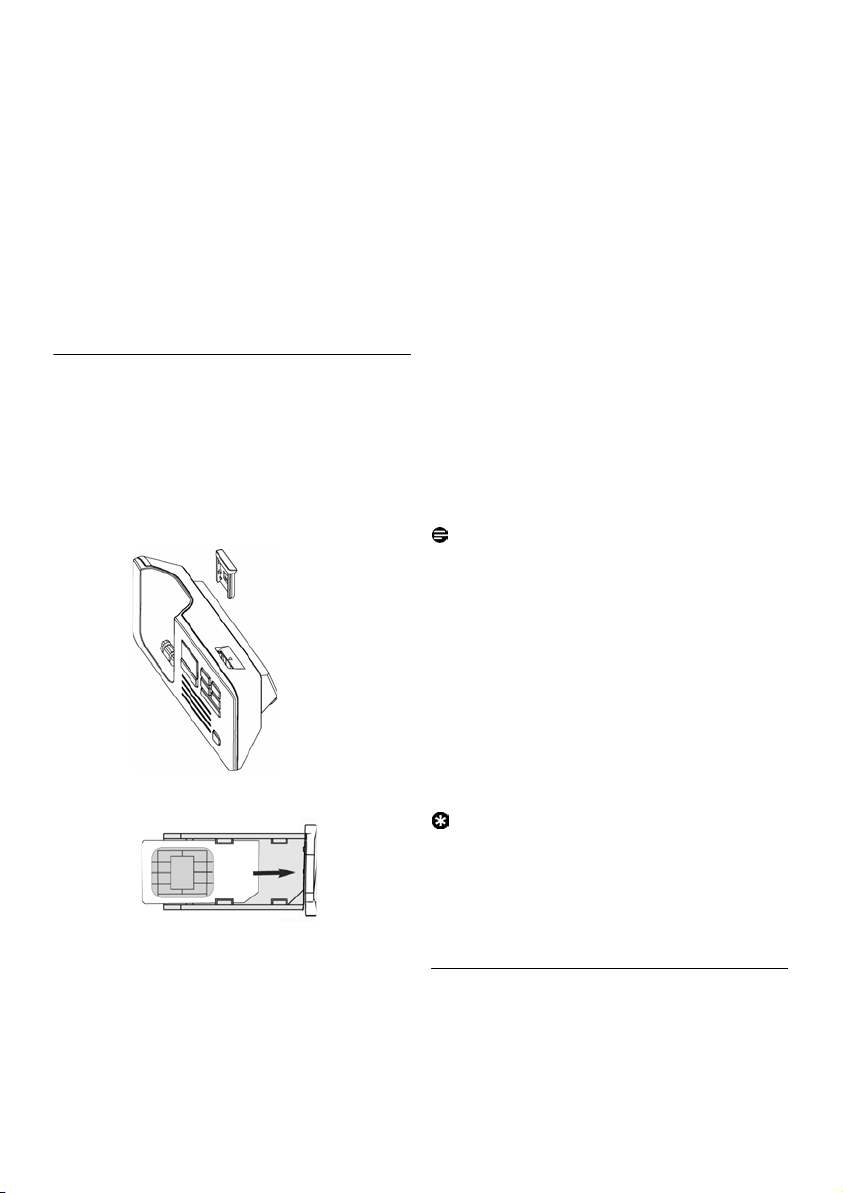
5.7.7 Telefonbuch von SIM-Karte
kopieren
Mit dieser Funktion können Sie die auf der SIMKarte Ihres Handys gespeicherten
Telefonbucheinträge in das Telefonbuch des
Mobilteils übertragen.
Öffnen und entfernen Sie hierfür zuerst das
1
SIM-Kartenfach von der Basisstation.
Schieben Sie nun die SIM-Karte mit dem
2
Mikrochip nach unten ganz in die Halterung.
Bringen Sie das SIM-Kartenfach wieder fest an
3
der Basisstation an.
Drücken Sie dann auf dem Mobilteil die Taste
4
m
MENÜ
und wählen Sie mit der Taste :
die Funktion
die Taste m
der Taste
Sie erneut die Taste m
Weitere Funktionen Ihres Telefons
Telefonbuch
WÄHLEN
: zu
Kopie von SIM
aus. Drücken Sie
und blättern Sie mit
und drücken
WÄHLEN
.
Wählen Sie mit der Taste
5
oder
kopieren
Eintrag wählen
bestätigen Sie mit der Taste m
• Haben Sie die Option
: die Option
aus und
WÄHLEN
Alle kopieren
ausgewählt, werden nun alle auf der SIM-Karte
gespeicherten Einträge in das Telefonbuch des
Mobilteils kopiert.
• Haben Sie die Option
Eintrag wählen
ausgewählt, so können Sie nun durch die auf
der SIM-Karte gespeicherten Einträge blättern
und die Einträge auswählen, die Sie in das
Telefonbuch auf Ihrem Mobilteil kopieren
möchten (die auf der SIM-Karte gespeicherten
Einträge werden ggf. nicht in alphabetischer
Reihenfolge angezeigt).
Falls erforderlich, geben Sie den PIN-Code
6
der SIM-Karte ein.
• Der Fortschritt des Kopiervorgangs wird Ihnen
auf dem Display angezeigt.
• Die Nachricht
Abgeschlossen!
wird Ihnen
nach erfolgreicher Übertragung angezeigt.
Hinweis
Vom Mobilteil können Telefonbucheinträge von
Standard-SIM-Karten, einschließlich 3G SIMKarten, gelesen werden. Kann das Mobilteil eine
SIM-Karte nicht lesen oder wird eine SIM-Karte
nicht gefunden, wird die Fehlermeldung
SIM-Card
eingeblendet. Danach wird Ihnen
Keine
wieder das vorherige Menü angezeigt.
Befindet sich zu einem auf der SIM-Karte
gespeicherten Kontakt bereits ein Eintrag mit
gleichem Namen im Telefonbuch des Mobilteils,
werden Sie gefragt, ob Sie den jeweiligen
Telefonbucheintrag überschreiben wollen.
Tipp
Zum Abbrechen können Sie jederzeit die Taste
>
CANCEL
Entnehmen Sie nun Ihre SIM-Karte und
7
drücken.
bringen Sie die Abdeckung des SIMKartenfaches wieder an.
5.7.8 Telefonbuch übertragen
Mit dieser Funktion können Sie das Telefonbuch
von einem Mobilteil zu einem anderen Mobilteil
übertragen. Dafür müssen mindestens 2
Mobilteile an der gleichen Basisstation
angemeldet sein.
Alle
.
21
Page 24

Drücken Sie die Taste m
1
Modus und wählen Sie mit der Taste : die
Funktion
Taste
Taste : zu
m
Wählen Sie mit der Taste
2
kopieren
• Haben Sie die Option
• Haben Sie die Option
Bestätigen Sie mit der Taste
3
• Daraufhin werden Ihnen die Nummern der
Hinweis
Für die Übertragung der Telefonbucheinträge
müssen sich die Mobilteile, auf die Sie das
Telefonbuch des einen Mobilteils kopieren
möchten, entweder im Standby-Modus oder im
Bildschirmschoner-Modus befinden.
Bestätigen Sie mit der Taste
4
• Der Fortschritt des Kopiervorgangs wird Ihnen
Telefonbuch
m
WÄHLEN
Übertragung
WÄHLEN
ausgewählt, werden nun alle
Telefonbucheinträge vom einen Mobilteil auf
das bzw. die ausgewählten Mobilteile
übertragen. Befindet sich zu einem Kontakt
bereits ein Telefonbucheintrag mit gleichen
Namen im Telefonbuch des Mobilteils, auf das
Sie die Einträge kopieren möchten, werden Sie
gefragt, ob Sie den jeweiligen Eintrag
überschreiben wollen.
ausgewählt, so können Sie nun durch die
Telefonbucheinträge blättern und die Kontakte
auswählen, die Sie übertragen wollen. Bei
jedem ausgewählten Kontakt, zu dem sich
bereits ein Eintrag im Telefonbuch des bzw.
der Mobilteile befindet, auf die Sie die Einträge
kopieren möchten, werden Sie gefragt, ob Sie
den jeweiligen Eintrag überschreiben wollen.
Überschreiben?
dem bzw. den jeweils ausgewählten Mobilteilen
angezeigt; zum Bestätigen drücken Sie dann die
Taste
>
verfügbaren Mobilteile angezeigt. Stehen Ihnen
mehr als 2 Mobilteile zur Verfügung, blättern Sie
mit der Taste
wählen Sie mit der Taste : ein Mobilteil aus.
auf dem Display angezeigt.
.
oder
Eintrag wählen
m
JA
bzw. drücken Sie die Taste
NEIN
, um den Vorgang abzubrechen.
: zur Option
MENÜ
im Standby-
aus. Drücken Sie die
und blättern Sie mit der
und drücken Sie
: die Option
aus.
Alle kopieren
Eintrag wählen
wird Ihnen in diesem Fall auf
m
WÄHLEN
Alle Mobiltl.
m
WÄHLEN
Alle
oder
• Die Nachricht
nach erfolgreicher Übertragung angezeigt.
Tipp
Zum Abbrechen können Sie jederzeit die Taste
>
ZURÜCK
Kopiervorgang aber nur auf dem Mobilteil
abbrechen, dessen Telefonbuch Sie auf das bzw.
die anderen Mobilteile übertragen wollten.
5.8 Wahlwiederholungsliste
In der Wahlwiederholungsliste werden die
zuletzt gewählten 20 Rufnummern gespeichert. Es
werden die ersten 24 Stellen von jeder
Rufnummer gespeichert.
5.8.1 Wahlwiederholungsliste aufrufen
Drücken Sie hierfür die Taste >
1
im Standby-Modus und blättern Sie dann mit
der Taste
Wahlwiederholungsliste.
• Die zuletzt gewählte Nummer erscheint am
Anfang der Liste. Wenn die Rufnummer bereits
im Telefonbuch gespeichert ist, wird der Name
angezeigt.
Wollen Sie sich mehr Angaben zu einem
2
Eintrag anzeigen lassen, drücken Sie die Taste
m
MENÜ
m
WÄHLEN
Hinweis
Zum Zurückgehen in den Standby-Modus
.
drücken Sie einfach die Taste
5.8.2 Eintrag aus der
Wahlwiederholungsliste im
Telefonbuch speichern
Drücken Sie hierfür die Taste
1
im Standby-Modus und blättern Sie dann mit
der Taste : zu einem Eintrag.
Drücken Sie nun die Taste
2
blättern Sie mit der Taste : zu
und drücken Sie m
.
Geben Sie nun den Namen des neuen
3
Kontaktes (maximal 14 Zeichen) ein und
bestätigen Sie mit der Taste
Abgeschlossen!
drücken. Sie können den
wird Ihnen
: durch die
und dann die Taste
zum Aufrufen von
e.
>
m
MENÜ
Num. speich.
WÄHLEN
m
.
OK
WAHLW.
Anzeigen
WAHLW.
und
.
.
22
Weitere Funktionen Ihres Telefons
Page 25

Bei Bedarf bearbeiten Sie dann die Nummer
4
und bestätigen Sie mit der Taste mOK.
Blättern Sie mit der Taste : zu einer
5
Gruppe (
<Gruppe B>, <Gruppe C>
auf m
• Zur Bestätigung hören Sie einen
Hinweis
Drücken Sie einfach die Taste
Sie die jeweils letzte Ziffer bzw. das jeweils letzte
eingegebene Zeichen löschen wollen.
5.8.3 Einzelnen Eintrag aus der
Drücken Sie hierfür die Taste
1
im Standby-Modus und blättern Sie dann mit
der Taste
Drücken Sie nun die Taste m
2
blättern Sie mit der Taste : zu
drücken Sie auf
Bestätigen Sie mit mOK.
3
• Zur Bestätigung hören Sie einen
5.8.4 Alle Einträge in der
Drücken Sie die Taste
1
Standby-Modus.
Drücken Sie nun die Taste
2
blättern Sie mit der Taste : zu
und drücken Sie die Taste m
Bestätigen Sie mit
3
• Zur Bestätigung hören Sie einen
5.9 Anrufliste
Mit dieser Funktion können Sie schnell und
einfach auf die Untermenüs von
SMS
zugreifen. Haben Sie das Leistungsmerkmal
Rufnummernübermittlung (CLIP) bei Ihrem
Netzanbieter beauftragt, wird Ihnen der Name
oder auch die Nummer des Anrufers zusammen
mit Datum und Uhrzeit des Anrufs* auf dem
<Keine Gruppe>, <Gruppe A>
) und drücken Sie
WÄHLEN
entsprechenden Signalton.
Wahlwiederholungsliste löschen
.
>
LÖSCH
>
: zu einem Eintrag.
m
WÄHLEN
entsprechenden Signalton.
Wahlwiederholungsliste löschen
>
WAHLW.
m
m
OK
.
entsprechenden Signalton.
Anrufliste
,
, wenn
WAHLW.
MENÜ
und
Löschen
.
im
MENÜ
und
Alle löschen
WÄHLEN
und
und
.
Display angezeigt. In der
letzten 50 Anrufe gespeichert. Die verpassten
sowie entgegengenommenen Anrufe werden in
chronologischer Reihenfolge angezeigt, das letzte
Gespräch erscheint am Anfang der Liste. Ist die
Anrufliste leer, wird Ihnen dementsprechend
Keine Einträge
Hinweis
* Hat der Anrufer seine Identität unterdrückt
oder ist die Datum- und Uhrzeitinformation im
jeweiligen Telefonnetz nicht verfügbar, werden
Ihnen diese Informationen auch nicht in der
Anrufliste angezeigt.
Diese Funktion steht nur zur Verfügung, wenn Sie
die Rufnummernübermittlung (CLIP) bei Ihrem
Netzanbieter beauftragt haben.
5.9.1 Anrufliste aufrufen
Drücken Sie hierfür die Taste u im Standby-
1
Modus und blättern Sie dann mit der Taste
angezeigt.
: zur Funktion
drücken Sie dann die Taste m
um die jeweiligen Untermenüs aufzurufen.
5.9.2 Anruflisteneintrag im Telefonbuch
speichern
Drücken Sie hierfür die Taste
1
Modus und dann die Taste m
zum Aufrufen von
danach mit der Taste
der Liste und drücken Sie auf m
Drücken Sie die Taste
2
Num. speich.
Geben Sie nun den Namen des neuen
3
Kontaktes (maximal 14 Zeichen) ein und
bestätigen Sie mit der Taste
Bei Bedarf bearbeiten Sie dann die Nummer
4
und bestätigen Sie mit der Taste
Blättern Sie mit der Taste
5
Gruppe (
<Gruppe B>, <Gruppe C>
auf
• Zur Bestätigung hören Sie einen
<Keine Gruppe>, <Gruppe A>
m
WÄHLEN
entsprechenden Signalton.
Anrufliste
Anrufliste
Anrufliste
: zu einem Eintrag in
auszuwählen.
.
werden die
bzw.
SMS
WÄHLEN
u im Standby-
WÄHLEN
. Blättern Sie
MENÜ
m
WÄHLEN
m
OK
m
: zu einer
) und drücken Sie
und
, um
.
OK
,
.
.
,
Weitere Funktionen Ihres Telefons
23
Page 26

5.9.3 Einzelnen Anruflisteneintrag
löschen
Drücken Sie hierfür die Taste u im Standby-
1
m
Modus und dann die Taste
zum Aufrufen von
danach mit der Taste : zu einem Eintrag
und drücken Sie auf
Blättern Sie mit der Taste : zu
2
und drücken Sie die Taste m
Bestätigen Sie mit
3
• Zur Bestätigung hören Sie einen
entsprechenden Signalton.
5.9.4 Komplette Anrufliste löschen
Drücken Sie hierfür die Taste u im Standby-
1
Modus und dann die Taste m
zum Aufrufen von
nun auf m
Blättern Sie mit der Taste : zu
2
und drücken Sie die Taste m
Bestätigen Sie mit mOK.
3
• Zur Bestätigung hören Sie einen
entsprechenden Signalton.
5.10 Internruf („Interkom“) Achtung
Diese Funktion als auch die Übertragung von
Gesprächen können Sie nur dann nutzen, wenn
die Mobilteile an der gleichen Basisstation
angemeldet sind.
Für die Interkom-Funktion müssen mindestens 2
Mobilteile angemeldet sein. Mit dem Internanruf
können Sie kostenlose, interne Gespräche
führen, externe Gespräche von einem an ein
anderes Mobilteil weiterverbinden und
Konferenzgespräche führen.
5.10.1 Interkom-Verbindung mit einem
anderen Mobilteil herstellen
Hinweis
Ist ein Mobilteil nicht mit Ihrem Mobilteil SE740/
745 kompatibel, ist diese Funktion ggf. nicht
verfügbar.
MENÜ
Anrufliste
m
m
OK
Anrufliste
.
WÄHLEN
. Blättern Sie
MENÜ
.
Eintr. lösch.
WÄHLEN
.
WÄHLEN
. Drücken Sie
Alle löschen
WÄHLEN
.
.
Drücken Sie im Standby-Modus die Taste
1
• Sind nur 2 Mobilteile an der Basisstation
angemeldet, wird die Interkom-Verbindung
zwischen den beiden Mobilteilen sofort
hergestellt.
Sind mehr als 2 Mobilteile an der Basisstation
2
angemeldet, werden Ihnen die Nummern der
zur Verfügung stehenden Mobilteile
angezeigt. Wählen Sie mit der Taste
Alle Mobiltl.
Option
Taste m
Verbindung zu allen verfügbaren Mobilteilen
aufzubauen. Sie können aber auch mit der
Taste
auswählen, das Sie anrufen wollen. Drücken
Sie danach die Taste
5.10.2 Externes Gespräch an ein anderes
Halten Sie hierfür während eines Gesprächs
1
die Taste
Gespräch in der Leitung zu halten (der
Anrufer kann Sie dann nicht mehr hören).
• Sind nur 2 Mobilteile an der Basisstation
angemeldet, wird die Interkom-Verbindung
zwischen den beiden Mobilteilen sofort
hergestellt.
Sind mehr als 2 Mobilteile an der Basisstation
2
angemeldet, werden Ihnen die Nummern der
zur Verfügung stehenden Mobilteile
angezeigt. Wählen Sie mit der Taste
Option
Taste
Verbindung zu allen verfügbaren Mobilteilen
aufzubauen. Sie können aber auch mit der
Taste
auswählen, das Sie anrufen wollen. Drücken
Sie danach die Taste m
• Das angerufene Mobilteil klingelt.
Nehmen Sie auf dem angerufenen Mobilteil
3
den Internanruf mit der Taste
beiden Teilnehmer des internen Gesprächs
können dann miteinander sprechen.
• Die Interkom-Verbindung ist hergestellt.
WÄHLEN
: ein bestimmtes Mobilteil
Mobilteil weiterverbinden
c gedrückt, um das externe
Alle Mobiltl.
m
WÄHLEN
: ein bestimmtes Mobilteil
aus und drücken Sie die
, um eine interne
m
WÄHLEN
aus und drücken Sie die
, um eine interne
WÄHLEN
r an; die
c.
: die
.
: die
.
24
Weitere Funktionen Ihres Telefons
Page 27

Drücken Sie nun die Taste e auf dem
4
Mobilteil, mit dem der externe Anruf
entgegengenommen wurde, um das externe
Gespräch auf das zweite, das von Ihnen
angerufene Mobilteil zu übertragen.
• Das externe Gespräch wird an das andere
Mobilteil weitergeleitet.
Hinweis
Sollte kein Abnehmen des angerufenen Mobilteils
erfolgen, so drücken Sie einfach die Taste
um das externe Gespräch wiederaufzunehmen.
5.10.3 Externen Anruf während Interkom
annehmen
Erhalten Sie während eines internen
1
Gesprächs einen externen Anruf, hören Sie
einen neuen Rufton.
Drücken Sie dann die Taste
2
externen Anruf entgegenzunehmen und die
Interkom-Verbindung zu beenden.
• Das Gespräch wird verbunden.
Tipp
Um das interne Gespräch in der Leitung zu halten
und den externen Anruf entgegenzunehmen,
drücken Sie die Taste
5.10.4 Zwischen internem und externem
Gespräch wechseln
Drücken Sie die Taste c, um zwischen einem
internen Gespräch und einem externen Anruf zu
wechseln.
5.10.5 Dreierkonferenz
Mit der Funktion “Konferenz” kann eine
Dreierkonferenz mit einem externen und zwei
internen Teilnehmern (über Interkom) aufgebaut
werden. Die drei Gesprächsteilnehmer können
dann miteinander sprechen; diese Art von
Konferenzgesprächen muss nicht beim
Netzanbieter beauftragt werden.
Drücken Sie hierfür während eines
1
Gesprächs lang die Taste
externen Anruf in der Leitung zu halten (der
Anrufer kann Sie dann nicht mehr hören).
c.
r, um den
c, um den
c,
• Sind nur 2 Mobilteile an der Basisstation
angemeldet, wird die Interkom-Verbindung
zwischen den beiden Mobilteilen sofort
hergestellt.
Sind mehr als 2 Mobilteile an der Basisstation
2
angemeldet, werden Ihnen die Nummern der
zur Verfügung stehenden Mobilteile
angezeigt. Wählen Sie mit der Taste
Option
Alle Mobiltl.
m
Taste
Verbindung zu allen verfügbaren Mobilteilen
aufzubauen. Sie können aber auch mit der
Taste
auswählen, das Sie anrufen wollen. Drücken
Sie danach die Taste m
• Das angerufene Mobilteil klingelt.
Nehmen Sie auf dem angerufenen Mobilteil
3
den Internanruf mit der Taste
beiden Teilnehmer des internen Gesprächs
können dann miteinander sprechen.
• Die Interkom-Verbindung ist hergestellt.
Halten Sie nun auf dem Mobilteil, mit dem der
4
externe Anruf entgegengenommen wurde,
für 2 Sekunden die Taste
wird die Dreierkonferenzverbindung
hergestellt.
Konferenz
•
angezeigt, wenn die Konferenzverbindung
hergestellt ist.
Tipp
Ist der Modus
“Konferenz-Modus ein-/ausschalten” auf
Seite 43), wird eine Dreierkonferenzverbindung
automatisch hergestellt, wenn ein zweites
Mobilteil die Leitung belegt, wenn schon ein
externes Gespräch geführt wird.
5.11 Mobilteil(e) suchen (Paging)
Mit der Paging-Funktion können Sie ein verlegtes
Mobilteil suchen, vorausgesetzt, dass es sich in
Reichweite der Basisstation befindet und über
aufgeladene Akkus verfügt.
Drücken Sie die Taste
1
Basisstation, um die Paging-Suche zu starten.
• Alle an dieser Basisstation angemeldeten
Mobilteile beginnen zu klingeln.
WÄHLEN
: ein bestimmtes Mobilteil
Konferenz
aus und drücken Sie die
, um eine interne
WÄHLEN
c gedrückt, so
wird Ihnen auf dem Display
aktiviert (siehe
p an der
: die
.
r an; die
Weitere Funktionen Ihres Telefons
25
Page 28

Haben Sie das oder auch die Mobilteile
2
wiedergefunden, drücken Sie einfach eine
beliebige Taste auf dem jeweiligen Mobilteil, um
die Paging-Funktion zu beenden.
Hinweis
Werden für 30 Sekunden keine Tasten gedrückt,
gehen Mobilteil und Basisstation automatisch
wieder in den Standby-Modus zurück.
Tipp
Um die Paging-Funktion zu beenden, drücken Sie
einfach erneut die Taste
5.12 Uhr und Wecker
In diesem Menü können Sie die Einstellungen für
Datum, Uhrzeit sowie der Weckfunktion auf
Ihrem Telefon vornehmen. Standardmäßig ist als
01/01/07
Datum
5.12.1 Datum und Uhrzeit einstellen
Drücken Sie die Taste m
1
Standby-Modus und wählen Sie mit der Taste
und als Uhrzeit
: die Funktion
Sie dann die Taste m
nochmals die Taste
Aufrufen von
Geben Sie die aktuelle Uhrzeit (HH:MM) und
2
das aktuelle Datum (TT/MM/JJ) ein und
bestätigen Sie Ihre Eingaben mit der Taste
m
OK
.
• Zur Bestätigung hören Sie einen
entsprechenden Signalton.
Hinweis
Geben Sie das Datum im Tag/Monat/Jahr-Format
und die Uhrzeit im 24-Stunden-Format ein.
Haben Sie eine ungültige Eingabe in den Feldern
zur Eingabe von Datum/Uhrzeit gemacht, hören
Sie einen entsprechenden Fehlerton. Zulässige
Eingaben:
Stunde(n): 00 bis 23; Minute(n): 00 bis 59
Monat(e): 01 bis 12; Tag(e): 01 bis 31
(ausgenommen Februar)
Achtung
Ist Ihr Telefon mittels eines Adapters an einen
ISDN-Anschluss angeschlossen, werden Datum
und Uhrzeit möglicherweise nach einem jeden
p an der Basisstation.
00:00
MENÜ
Uhr & Alarm
WÄHLEN
m
WÄHLEN
Datum & Zeit
.
eingestellt.
im
aus. Drücken
und
zum
Anruf aktualisiert. Die Verfügbarkeit der
synchronisierten Aktualisierung von Datum und
Uhrzeit ist von Ihrem jeweiligen Netzanbieter
abhängig. Überprüfen Sie also bitte die Datumund Uhrzeiteinstellungen Ihrer ISDN-Anlage oder
kontaktieren Sie ggf. auch Ihren Netzanbieter.
5.12.2 Wecker einstellen
Drücken Sie hierfür die Taste m
1
Standby-Modus und wählen Sie mit der Taste
: die Funktion
Sie dann die Taste m
blättern Sie mit der Taste
drücken Sie m
Blättern Sie mit der Taste : zur Option
2
Aus, Einmalig
dann die Taste m
Wenn Sie die Einstellung
3
Täglich
ausgewählt haben, geben Sie nun die
Weckzeit (HH:MM) ein und bestätigen Sie
Ihre Eingaben mit der Taste
• Zur Bestätigung hören Sie einen
entsprechenden Signalton.
Hinweis
Bei Erreichen der Weckzeit ertönt der Weckton
bzw. blinkt das Wecker-Symbol für eine
Minute. Drücken Sie einfach eine beliebige Taste
auf dem Mobilteil, um den Weckalarm
auszuschalten.
5.12.3 Weckton einstellen
Drücken Sie hierfür die Taste
1
Standby-Modus und wählen Sie mit der Taste
: die Funktion
Sie dann die Taste
blättern Sie mit der Taste
und drücken Sie m
Blättern Sie mit der Taste
2
Melodie 2
Liste blättern, wird die entsprechende
Melodie abgespielt.
Drücken Sie nun die Taste
3
zum Einstellen der jeweiligen Melodie.
• Zur Bestätigung hören Sie einen
entsprechenden Signalton.
oder
Uhr & Alarm
WÄHLEN
oder
Täglich
WÄHLEN
Uhr & Alarm
m
Melodie 3
WÄHLEN
Einmalig
WÄHLEN
WÄHLEN
. Während Sie in der
MENÜ
aus. Drücken
und
: zu
Alarm
und
.
und drücken Sie
.
oder
m
OK
.
m
MENÜ
aus. Drücken
und
: zu
Alarmton
.
: zu
Melodie 1
m
WÄHLEN
im
im
,
26
Weitere Funktionen Ihres Telefons
Page 29

5.12.4 Anruf-Schutz-Modus
Diese Funktion steht Ihnen nur dann zur
Verfügung, wenn Sie das Leistungsmerkmal
Rufnummernübermittlung (CLIP) bei Ihrem
Netzanbieter beauftragt haben. Ist der Modus
Anruf-Schutz
wenn Sie einen Anruf von einem Mitglied einer
„autorisierten“ Gruppe erhalten. Bei allen
anderen ankommenden Anrufen wird auf dem
Display eine entsprechende Benachrichtigung
angezeigt oder die Hintergrundbeleuchtung
schaltet sich ein, aber das Telefon klingelt nicht.
Hinweis
Standardmäßig ist der
eingestellt.
5.12.4.1 Anruf-Schutz ein-/ausschalten
Drücken Sie die Taste
1
Standby-Modus und wählen Sie mit : die
Funktion
auf
Taste : zu
erneut die Taste m
Drücken Sie dann nochmals die Taste
2
m
Wählen Sie mit der Taste : die Option
3
oder
Bestätigen Sie nun noch Ihre jeweilige Auswahl
4
mit der Taste
aktiviert, klingelt das Telefon nur,
Anruf-Schutz
m
MENÜ
Uhr & Alarm
m
WÄHLEN
WÄHLEN
Aus
.
Anruf-Schutz
m
aus. Drücken Sie nun
und blättern Sie mit der
und drücken Sie
WÄHLEN
.
WÄHLEN
.
auf
.
im
Aus
Haben Sie die Option
3
auch
Werktags
dies nochmals mit der Taste m
Haben Sie die Option
4
oder
Sonntag
Anfang der Zeile (vor dem jeweils
ausgewählten Tag) angezeigt. Sie können
beliebig viele Tage auswählen.
Haben Sie Ihre Auswahl getroffen, blättern
5
Sie mit der Taste
die Taste
zum Zurückgehen ins vorherige Menü.
5.12.4.3 Uhrzeit für den Anruf-Schutz
Drücken Sie die Taste
1
Standby-Modus und wählen Sie mit : die
Funktion
auf m
Taste
erneut die Taste m
dann mit der Taste : zu
drücken Sie auf
Geben Sie nun die
2
Bestätigen Sie nun noch Ihre jeweilige
3
Auswahl bzw. Eingaben mit der Taste
m
Ein
WÄHLEN
Hinweis
Standardmäßig ist als
Stoppzeit 20:00
ausgewählt, wird Ihnen “√” am
m
WÄHLEN
einstellen
Uhr & Alarm
WÄHLEN
: zu
Anruf-Schutz
eingestellt.
Ganze Woche
ausgewählt, so bestätigen Sie
Montag, Dienstag.....
: zu
OK
m
aus. Drücken Sie nun
und blättern Sie mit der
WÄHLEN
m
WÄHLEN
Startzeit
.
Startzeit 08:00
oder
WÄHLEN
und drücken Sie
zur Bestätigung und
MENÜ
im
und drücken Sie
. Blättern Sie
Zeit einstell.
.
und
und
Stoppzeit
und als
ein.
.
5.12.4.2 Tag für den Anruf-Schutz
einstellen
Drücken Sie die Taste
1
Standby-Modus und wählen Sie mit : die
Funktion
auf
Taste
erneut die Taste m
dann mit der Taste
drücken Sie auf
Wählen Sie mit der Taste
2
gewünschte Option (
Montag
drücken Sie die Taste m
Weitere Funktionen Ihres Telefons
Uhr & Alarm
m
WÄHLEN
: zu
,
Dienstag.....
Anruf-Schutz
m
MENÜ
aus. Drücken Sie nun
und blättern Sie mit der
und drücken Sie
: zu
m
WÄHLEN
WÄHLEN
. Blättern Sie
Tag einstell.
.
: Ihre jeweils
Ganze Woche, Werktags,
oder
Sonntag
WÄHLEN
im
und
) aus und
.
5.12.4.4 Anrufe(r) zulassen
Drücken Sie die Taste
1
Standby-Modus und wählen Sie mit
Funktion
auf m
Taste
erneut die Taste
dann mit der Taste
drücken Sie auf
Wählen Sie nun Ihre gewünschte Option aus
2
(
Standard, Gruppe A, Gruppe B
Bestätigen Sie mit der Taste
3
Hinweis
Bei aktiviertem
keine Anrufe(r) von Gruppen zugelassen.
Uhr & Alarm
WÄHLEN
: zu
Anruf-Schutz
Anruf-Schutz
m
MENÜ
im
aus. Drücken Sie nun
und blättern Sie mit der
und drücken Sie
m
: zu
m
WÄHLEN
WÄHLEN
. Blättern Sie
Zulassen
.
oder
Gruppe C
m
WÄHLEN
sind standardmäßig
: die
und
).
.
27
Page 30

6SMS
SMS steht für „Short Message Service“ oder
Kurznachrichtendienst. Um dieses
Leistungsmerkmal nutzen zu können, müssen Sie
die Rufnummernübermittlung (“Caller Line
Identification”, CLI) sowie den SMS-Dienst bei
Ihrem Netzanbieter beauftragen. SMSKurzmitteilungen können über ein Telefon
(Handy oder auch über einen kompatiblen
Festnetzanschluss) verschickt werden,
vorausgesetzt, dass der Empfänger auch die
beiden Leistungsmerkmale “SMS” und “CLI” bei
seinem Netzanbieter beauftragt hat.
Die Werkseinstellungen auf Ihrem Mobilteil sind
entsprechend den Einstellungen des jeweiligen
Hauptnetzbetreibers in Ihrem Land eingerichtet.
Wollen Sie SMS-Kurznachrichten über einen
anderen Netzanbieter versenden und empfangen,
müssen Sie die entsprechenden Nummern erst
einstellen (siehe “Abgehende Nummer
einstellen” auf Seite 34).
Box 0
bis
Sie können bis zu 10 SMS-Boxen (
anlegen und eine jede mit einem Passwort
schützen (nur in UK verfügbar).
Auf Ihrem Mobilteil können Sie bis zu 50 SMSKurzmitteilungen abspeichern (40 SMS in der
Eingangsbox und 10 SMS in der Entwürfe-Box),
verteilt auf alle SMS-Boxen, wobei Ihnen für eine
Nachricht maximal 160 Zeichen zur Verfügung
stehen.
Zum Senden und Empfangen von SMS muss
mindestens eine SMS-Box eingerichtet sein.
ohne PIN-Code ist standardmäßig schon
eingerichtet (nur in UK verfügbar). Für weitere
Informationen hierzu sehen Sie bitte im Abschnitt
“Neue SMS-Box anlegen (nur in UK verfügbar)”
auf Seite 32 nach.
6.1 SMS schreiben und senden
Hinweis
Werden während des Schreibens einer SMS für
30 Sekunden keine Tasten gedrückt, geht das
Mobilteil in den Standby-Modus zurück. Die
jeweilige Nachricht wird aber automatisch
zwischengespeichert, so dass Sie die Nachricht zu
einem späteren Zeitpunkt fertig stellen können.
28
Box 9
Box 9
Drücken Sie die Taste
1
Standby-Modus und dann die Taste
m
WÄHLEN
. Drücken Sie nun erneut die Taste
SMS
m
WÄHLEN
Wählen Sie mit der Taste : die gewünschte
2
SMS-Box (
Sie auf m
Wollen Sie keine bestimmte SMS-Box
auswählen, drücken Sie die Taste
m
Geben Sie nun, falls erforderlich, den PIN-
3
Code ein und bestätigen Sie mit der Taste
m
Geben Sie den Text der Nachricht ein und
4
drücken Sie die Taste
Box 0
WÄHLEN
WÄHLEN
OK
.
u
)
d
>
LÖSCH
m
zum Aufrufen der Funktion
für die Funktion
bis
Box 9
) aus und drücken
(nur in UK verfügbar).
.
m
OK
Cursor um 1 Stelle nach
links bewegen.
Gedrückt halten der Taste
zum Springen zu dem
ersten Zeichen bzw. der
ersten Ziffer.
Cursor um 1 Stelle nach
rechts bewegen.
Gedrückt halten der Taste
zum Springen zu dem
letzten Zeichen bzw. der
letzten Ziffer.
Vorheriges Zeichen bzw.
vorherige Ziffer löschen.
Zurückgehen ins vorherige
Menü bei Anzeige keiner
Zeichen/Ziffern auf dem
Eingabebildschirm.
Lange drücken
Löschen aller Zeichen/
Ziffern.
1
2
3
4
5
6
Leerzeichen 1 @ _ # = < >
( ) & £ $ ¥ [ ] { } ¤ §
€
a b c 2 à ä ç å æ
d e f 3 è é ∆ Φ
g h i 4 ì î Γ
j k l 5 Λ
m n o 6 ñ ò ö
MENÜ
Schreiben
.
zum
im
.
SMS
Page 31

7
8
9
0
#
*
Hinweis
Sie können bis zu 160 Zeichen pro SMS eingeben.
Erhalten Sie einen Anruf, während Sie eine SMS
schreiben, wird der Vorgang unterbrochen. Rufen
Sie danach wieder die SMS-Eingabe auf, wird diese
Nachricht aber automatisch wieder abgerufen.
Geben Sie die Rufnummer ein und drücken
5
Sie die Taste
Tipp
Sie können auch die Taste m
drücken, mit
zweimal die Taste mOK drücken.
Geben Sie die gewünschte Zielboxnummer (0
6
bis 9) direkt ein und bestätigen Sie mit der
m
Taste
Wolle Sie keine bestimmte SMS-Box
auswählen, drücken Sie die Taste
Tipp
Wollen Sie die SMS an ein GSM-Handy schicken,
ist die Zielboxnummer ggf. leer.
Hinweis
Die Standard-Zielbox ist landesabhängig.
Drücken Sie dann auf
7
Senden
der Nachricht. Die SMS wird sofort
verschickt.
SMS gesendet!
•
die SMS erfolgreich verschickt wurde.
Hinweis
Konnte die SMS nicht verschickt werden, wird
Ihnen auf dem Display die Nachricht
angezeigt. Die Nachricht wird aber
gesend.
automatisch zwischengespeichert, so dass Sie die
Nachricht zu einem späteren Zeitpunkt wieder
aufrufen können.
p q r s 7 β Π Θ Σ
t u v 8 ù ü
w x y z 9 ø Ω Ξ Ψ
. 0 , / : ; " ’ ! ¡ ? ¿ * + - % \ ^ ~ |
Lange drücken
Umschalten von Klein- auf
Großbuchstaben und
umgekehrt.
*
m
OK
.
zum
TEBUCH
: eine Rufnummer auswählen und
OK
(nur in UK verfügbar).
m
OK
.
m
WÄHLEN
wird Ihnen angezeigt, wenn
zum
Nicht
6.2 Nachrichten in der Eingangsbox lesen
Die Nachrichten, die sich in der SMS-Eingangsbox
befinden, werden Ihnen nach Empfangszeit
geordnet angezeigt. Dabei steht die jeweils zuletzt
empfangene Nachricht an erster Stelle. In der
Eingangsbox können bis zu 40 Nachrichten
Box 0
bis
Box 9
(verteilt auf
Wird eine neue SMS empfangen, werden Sie von
einem akustischen Signal darauf hingewiesen (siehe
dazu auch “SMS-Empfangston ein-/ausschalten” auf
Seite 36) und auf dem Display wird Ihnen die
Anzahl neuer Nachrichten angezeigt. Außerdem
blinkt die Ereignis-Anzeige so lange, bis Sie die neu
empfangene SMS gelesen haben.
Achtung
Ist die Nachrichtenbox voll, können Sie keine
neuen Nachrichten mehr empfangen. Löschen Sie
in diesem Fall einfach einige alte Nachrichten, um
wieder neue Nachrichten empfangen zu können.
Drücken Sie die Taste
1
Standby-Modus und dann die Taste
m
WÄHLEN
SMS
. Wählen Sie nun mit der Taste : die
Funktion
Taste m
Blättern Sie mit der Taste : zur jeweils
2
gewünschten Boxnummer und drücken Sie
m
Tipp
Liegen neue Nachrichten vor, die Sie noch nicht
gelesen haben, ist die jeweilige SMS-Boxnummer
grün hervorgehoben.
Geben Sie den PIN-Code ein und bestätigen
3
Sie Ihre Eingabe mit der Taste
Blättern Sie nun durch die Liste der SMS-
4
Kurznachrichten und wählen Sie die
Nachricht aus, die Sie lesen möchten.
• Die Nachrichtenliste wird Ihnen dabei
Drücken Sie dann die Taste
5
zum Lesen der ausgewählten Nachricht.
Eingangsbox
WÄHLEN
WÄHLEN
einschließlich der Rufnummer des Absenders
oder auch des entsprechenden Namens
angezeigt, wenn sich zu einer Nummer ein
entsprechender Eintrag in Ihrem Telefonbuch
befindet.
) gespeichert werden.
m
MENÜ
im
zum Aufrufen der Funktion
und drücken Sie die
.
(nur in UK verfügbar).
m
OK
.
m
ANZEIG
SMS
29
Page 32
Tipp
Während des Lesens einer SMS verwenden Sie
die Taste :, um von einer Zeile zur nächsten zu
blättern bzw. umgekehrt. Am Ende der Nachricht
wird Ihnen die Rufnummer des Absenders sowie
Datum und Uhrzeit des Empfangs angezeigt.
Während des Lesens einer Nachricht
6
m
MENÜ
drücken Sie die Taste
nachstehenden Funktionen aufzurufen:
Antworten
Bearbeiten
Num.
speich.
Löschen
Alle
löschen
Tipp
Drücken Sie bei Anzeige der Rufnummer des
Absenders auf
beendet und die Rufnummer des Absenders der
jeweiligen SMS gewählt.
Drücken Sie die Taste
Liste der Nachrichten in der Eingangsbox.
6.2.1 Antwort auf eine SMS in der
Eingangsbox senden
Rufen Sie die jeweilige SMS auf (siehe dazu die
1
Schritte 1 bis 5 im Abschnitt “Nachrichten in
der Eingangsbox lesen” auf Seite 29) und
drücken Sie dann die Taste
sich die verfügbaren Menüoptionen anzeigen
zu lassen.
Wählen Sie mit der Taste
2
Antworten
m
Texteingabe.
Nach Bearbeiten der Nachricht drücken Sie
3
m
Zum Senden der Nachricht sehen Sie sich ggf.
4
die Schritte 5 bis 7 im Abschnitt “SMS
schreiben und senden” auf Seite 28 an.
Antwort an den Absender der
SMS schicken
SMS an einen anderen
Empfänger weiterleiten
Nummer des Absenders im
Telefonbuch speichern
Ausgewählte Nachricht
löschen
Alle Nachrichten in der
Eingangsbox löschen
r, wird die SMS-Funktion
e zum Zurückgehen zur
und drücken Sie dann
WÄHLEN
OK
zum Aufrufen der
zur Bestätigung.
, um die
m
MENÜ
, um
: die Funktion
Tipp
Wollen Sie die Nachricht in der Box “Entwürfe”
speichern, so finden Sie mehr Informationen
hierzu unter den Schritten 1 bis 3 im Abschnitt
“Nachricht als Entwurf speichern” auf Seite 31.
6.2.2 SMS aus der Eingangsbox
weiterleiten
Rufen Sie die jeweilige SMS auf (siehe dazu die
1
Schritte 1 bis 5 im Abschnitt “Nachrichten in
der Eingangsbox lesen” auf Seite 29) und
drücken Sie dann die Taste
sich die verfügbaren Menüoptionen anzeigen
zu lassen.
Wählen Sie mit der Taste
2
Bearbeiten
Taste m
Texteingabe, wenn Sie die Nachricht
bearbeiten wollen.
Nach Bearbeiten der Nachricht drücken Sie
3
m
Zum Weiterleiten der Nachricht sehen Sie
4
sich ggf. die Schritte 5 bis 7 im Abschnitt “SMS
schreiben und senden” auf Seite 28 an.
6.2.2.1 Rufnummer des Absenders im
Rufen Sie die jeweilige SMS auf (siehe dazu die
1
Schritte 1 bis 5 im Abschnitt “Nachrichten in
der Eingangsbox lesen” auf Seite 29) und
drücken Sie dann die Taste
sich die verfügbaren Menüoptionen anzeigen
zu lassen.
Wählen Sie mit der Taste
2
Num. speich.
m
neuen Kontakt einzugeben.
Geben Sie nun den Namen ein und bestätigen
3
Sie Ihre Eingabe mit der Taste
Bei Bedarf bearbeiten Sie dann die Nummer
4
und bestätigen Sie wieder mit der Taste
m
Blättern Sie mit der Taste : zum Auswählen
5
einer Gruppe, der Sie diesen neuen Kontakt
hinzufügen wollen, und drücken Sie die Taste
m
aus und drücken Sie dann die
WÄHLEN
OK
zur Bestätigung.
Telefonbuch speichern
aus und drücken Sie dann
WÄHLEN
OK
WÄHLEN
, um einen Namen für den
.
.
mMENÜ
: die Funktion
zum Aufrufen der
mMENÜ
: die Funktion
m
OK
, um
, um
.
30
SMS
Page 33

Zur Bestätigung hören Sie einen
entsprechenden Signalton und auf dem
Display wird Ihnen wieder die jeweilige SMS
angezeigt.
6.2.2.2 SMS aus der Eingangsbox löschen
Rufen Sie die jeweilige SMS auf (siehe dazu die
1
Schritte 1 bis 5 im Abschnitt “Nachrichten in
der Eingangsbox lesen” auf Seite 29) und
drücken Sie dann die Taste
mMENÜ
, um
sich die verfügbaren Menüoptionen anzeigen
zu lassen.
Wählen Sie mit : die Funktion
2
Löschen
aus
und drücken Sie zur Bestätigung zweimal die
Taste m
WÄHLEN
.
6.2.3 Alle SMS aus der Eingangsbox löschen
Rufen Sie die jeweilige SMS auf (siehe dazu die
1
Schritte 1 bis 5 im Abschnitt “Nachrichten in
der Eingangsbox lesen” auf Seite 29) und
drücken Sie dann die Taste
mMENÜ
, um
sich die verfügbaren Menüoptionen anzeigen
zu lassen.
: zu
.
Alle löschen
WÄHLEN
.
Blättern Sie mit der Taste
2
und drücken Sie die Taste m
Zur Bestätigung drücken Sie dann nochmals
3
die Taste m
WÄHLEN
6.3 Nachricht als Entwurf speichern
Haben Sie die jeweilige Nachricht fertig
1
gestellt (siehe dazu auch die Schritte 1 bis 4
im Abschnitt “SMS schreiben und senden” auf
Seite 28), drücken Sie die Taste mOK.
: zu
Blättern Sie mit der Taste
2
Bestätigen Sie mit der Taste m
3
Entw. speich.
WÄHLEN
6.3.1 Entwürfe lesen
Drücken Sie die Taste
1
m
MENÜ
im
Standby-Modus und dann die Taste
m
WÄHLEN
SMS
. Wählen Sie nun mit der Taste : die
Funktion
erneut die Taste m
zum Aufrufen der Funktion
Entwürfe
aus und drücken Sie
WÄHLEN
.
Wählen Sie mit der Taste
2
: die jeweils
gewünschte Boxnummer aus und drücken Sie
auf m
WÄHLEN
Geben Sie den PIN-Code ein und bestätigen
3
Sie Ihre Eingabe mit der Taste
(nur in UK verfügbar).
m
Blättern Sie nun durch die Liste der SMSKurznachrichten und wählen Sie die
Nachricht aus, die Sie lesen bzw. bearbeiten
möchten.
Wählen Sie mit der Taste
4
: die SMS aus, die
Sie lesen bzw. bearbeiten wollen, und
drücken Sie die Taste m
ANZEIG
die jeweilige Nachricht anzeigen zu lassen.
Während des Lesens einer Nachricht
5
m
MENÜ
drücken Sie die Taste
, um die
nachstehenden Funktionen aufzurufen:
Bearbeiten
Nachricht bearbeiten und
senden bzw. SMS als Entwurf in
der entsprechenden Box
speichern
Senden
Löschen
Alle
löschen
SMS senden
Nachricht löschen
Alle Nachrichten in der Box
Entwürfe
löschen
6.3.2 Entwürfe bearbeiten
Rufen Sie die jeweilige SMS auf (siehe dazu die
1
Schritte 1 bis 4 im Abschnitt “Entwürfe lesen”
auf Seite 31) und drücken Sie dann die Taste
m
MENÜ
, um sich die verfügbaren
Menüoptionen der Box
Entwürfe
anzeigen zu
lassen.
m
Drücken Sie dann auf
2
Bearbeiten
.
Nach Bearbeiten der Nachricht drücken Sie
3
die Taste
Zum Senden der Nachricht sehen Sie sich ggf.
4
der Nachricht.
m
OK
zur Bestätigung.
WÄHLEN
die Schritte 5 bis 7 im Abschnitt “SMS
schreiben und senden” auf Seite 28 an.
Tipp
Wollen Sie die Nachricht in der Box “Entwürfe”
speichern, so finden Sie mehr Informationen
hierzu unter den Schritten 1 bis 3 im Abschnitt
“Nachricht als Entwurf speichern” auf Seite 31.
OK
.
, um sich
zum
SMS
31
Page 34

6.3.3 SMS aus der Box “Entwürfe” senden
Rufen Sie die jeweilige SMS auf (siehe dazu die
1
Schritte 1 bis 4 im Abschnitt “Entwürfe lesen”
auf Seite 31) und drücken Sie dann die Taste
m
MENÜ
, um sich die verfügbaren
Menüoptionen der Box
Entwürfe
anzeigen zu
lassen.
Wählen Sie mit der Taste : die Funktion
2
Senden
aus und drücken Sie erneut
m
WÄHLEN
.
• Die SMS wird sofort verschickt.
SMS gesendet!
wird Ihnen angezeigt, wenn
die SMS erfolgreich verschickt wurde.
Jedes Service Center besteht aus 2 Nummern:
- Eingehende Nummer
- Abgehenden Nummer
Die Länge von einer eingehenden wie auch
abgehenden Nummer kann maximal 24 Ziffern
umfassen.
Hinweis
Die eingehenden und abgehenden Nummern Ihres
neuen Telefons sind bereits für den Betrieb
innerhalb des Telefonnetzes Ihres jeweiligen Landes
eingestellt. Wir raten Ihnen dazu, diese
Einstellungen nicht zu ändern. Für mehr
Informationen oder im Fall von Funktionsstörungen
wenden Sie sich bitte an Ihren Ortsnetzbetreiber.
6.3.4 Einzelnen Entwurf löschen
Rufen Sie die jeweilige SMS auf (siehe dazu die
1
Schritte 1 bis 4 im Abschnitt “Entwürfe lesen”
auf Seite 31) und drücken Sie dann die Taste
m
MENÜ
, um sich die verfügbaren
Menüoptionen der Box
Entwürfe
anzeigen zu
lassen.
Blättern Sie mit der Taste : zu
2
bestätigen Sie mit der Taste m
Löschen
und
WÄHLEN
6.3.5 Alle Entwürfe löschen
Rufen Sie die jeweilige SMS auf (siehe dazu die
1
Schritte 1 bis 4 im Abschnitt “Entwürfe lesen”
auf Seite 31) und drücken Sie dann die Taste
m
MENÜ
, um sich die verfügbaren
Menüoptionen der Box
Entwürfe
anzeigen zu
lassen.
Wählen Sie mit der Taste : die Funktion
2
Alle löschen
m
Zur Bestätigung drücken Sie dann nochmals
3
die Taste m
aus und drücken Sie die Taste
WÄHLEN
.
WÄHLEN
.
6.4 SMS-Einstellungen
In diesem Menü können Sie die Einrichtung des
Servers zum Senden und Empfangen von SMSKurznachrichten vornehmen. Mit Ihrem neuen
Telefon können Sie Nachrichten von insgesamt 3
Service Center empfangen.
32
6.4.1 SMS-Empfang aktivieren/
deaktivieren
Haben Sie die Leistungsmerkmale
Rufnummernübermittlung (CLI) und SMS bei Ihrem
Netzbetreiber beauftragt, können Sie mit Ihrem
neuen Telefon SMS-Kurznachrichten von einem
anderen Telefon empfangen. Standardmäßig ist der
SMS-Empfang auf
SMS-Kurznachrichten empfangen können.
.
Drücken Sie die Taste m
1
Modus und dann die Taste m
Aufrufen der Funktion
der Taste : die Funktion
Drücken Sie dann auf m
nochmals die Taste m
Funktion
Blättern Sie mit der Taste
2
oder
Aus
m
WÄHLEN
Ein
eingestellt, so dass Sie also
MENÜ
im Standby-
WÄHLEN
SMS
. Wählen Sie nun mit
SMS Einstell.
WÄHLEN
SMS-Empfang
WÄHLEN
.
für die
: zur Option
und bestätigen Sie mit der Taste
.
Tipp
Ist die Funktion SMS-Empfang auch auf
eingestellt, so können Sie trotzdem mit Ihrem
Telefon SMS verschicken.
6.4.2 Neue SMS-Box anlegen (nur in UK
verfügbar)
Zum Senden und Empfangen von SMS-Nachrichten
muss mindestens eine SMS-Box eingerichtet sein.
ohne Passwort ist standardmäßig schon eingerichtet.
9
Sie können weitere SMS-Boxen (
Box 0
bis
Box 8
anlegen und eine jede SMS-Box mit einem Passwort
schützen.
und
Aus
zum
aus.
Ein
Box
) neu
SMS
Page 35

Drücken Sie die Taste m
1
Standby-Modus und dann die Taste
m
WÄHLEN
SMS
. Wählen Sie nun mit der Taste : die
Funktion
auf m
Taste : zu
erneut die Taste m
Drücken Sie die Taste
2
die Taste
Box hinzufügen
Geben Sie nun einen Namen (maximal 14
3
Zeichen) für die neue SMS-Box ein und
drücken Sie die Taste
Geben Sie dann den PIN-Code (maximal 4
4
Ziffern) ein und drücken Sie wieder die Taste
m
OK
Geben Sie den PIN-Code danach nochmals
5
ein und drücken Sie zur Bestätigung mOK.
Tipp
Es steht Ihnen frei, einen PIN-Code einzugeben.
Wollen Sie die jeweilige Box mit keinem PINCode versehen, dann drücken Sie einfach die
Taste mOK, wenn Sie dazu aufgefordert
werden, einen PIN-Code einzugeben.
Geben Sie die Nummer der neu angelegten
6
SMS-Box ein und drücken Sie zur Bestätigung
die Taste mOK.
• Wenn bereits eine Box mit der eingegebenen
Nummer besteht, wird ein Fehlerton
ausgegeben. Anderenfalls wird zur Bestätigung
ein entsprechender Signalton ausgegeben und
auf dem Display wird Ihnen wieder die Liste
der SMS-Boxen angezeigt.
6.4.3 Passwort einer SMS-Box ändern (nur
in UK verfügbar)
Drücken Sie die Taste m
1
Standby-Modus und dann die Taste
m
WÄHLEN
SMS
. Wählen Sie nun mit der Taste : die
Funktion
m
auf
Taste
: zu
erneut die Taste m
Wählen Sie mit der Taste : die SMS-Box
2
aus, deren PIN-Code Sie ändern wollen, und
drücken Sie dann die Taste
SMS
zum Aufrufen der Funktion
SMS Einstell.
WÄHLEN
m
.
SMS Einstell.
WÄHLEN
und blättern Sie mit der
SMS-Boxen
WÄHLEN
.
zum Aufrufen der Funktion
und blättern Sie mit der
SMS-Boxen
MENÜ
im
aus. Drücken Sie dann
und drücken Sie
WÄHLEN
m
m
aus. Drücken Sie dann
WÄHLEN
.
MENÜ
und dann
zum Aufrufen von
OK
.
MENÜ
im
und drücken Sie
.
m
WÄHLEN
Wählen Sie mit der Taste
3
und drücken Sie auf m
Geben Sie den alten PIN-Code ein und
4
drücken Sie die Taste
Geben Sie danach den neuen PIN-Code ein
5
und drücken Sie die Taste
Geben Sie nochmals den neuen PIN-Code ein
6
und drücken Sie die Taste mOK zur
Bestätigung des Änderns des PIN-Codes.
6.4.4 SMS-Box löschen (nur in UK
verfügbar)
Drücken Sie die Taste m
1
Standby-Modus und dann die Taste
m
WÄHLEN
SMS
. Wählen Sie nun mit der Taste : die
Funktion
auf m
: zu
Taste
erneut die Taste m
Wählen Sie mit der Taste : die SMS-Box
2
aus, die Sie löschen wollen, und drücken Sie
dann die Taste m
Wählen Sie mit der Taste : die Funktion
3
Box löschen
m
WÄHLEN
Geben Sie daraufhin, falls erforderlich, den
4
PIN-Code ein und bestätigen Sie das Löschen
der ausgewählten SMS-Box mit der Taste
m
OK
6.4.5 Nummer einer SMS-Box ändern (nur
in UK verfügbar)
Drücken Sie die Taste
1
Standby-Modus und dann die Taste
m
WÄHLEN
SMS
. Wählen Sie nun mit der Taste : die
Funktion
auf m
: zu
Taste
erneut die Taste
Wählen Sie mit der Taste : die SMS-Box
2
aus, deren Nummer Sie ändern wollen, und
drücken Sie dann die Taste m
Wählen Sie mit der Taste : die Funktion
3
.
Boxnr. ändern
m
WÄHLEN
zum Aufrufen der Funktion
SMS Einstell.
WÄHLEN
SMS-Boxen
aus und drücken Sie die Taste
.
.
zum Aufrufen der Funktion
SMS Einstell.
WÄHLEN
SMS-Boxen
m
aus und drücken Sie die Taste
.
:
PIN ändern
WÄHLEN
m
OK
.
m
OK
MENÜ
aus. Drücken Sie dann
und blättern Sie mit der
und drücken Sie
WÄHLEN
WÄHLEN
m
aus. Drücken Sie dann
und blättern Sie mit der
WÄHLEN
.
.
MENÜ
und drücken Sie
.
WÄHLEN
aus
.
.
im
im
.
33
Page 36

Geben Sie nun die neue Nummer für diese
4
Box ein und bestätigen Sie Ihre Eingabe mit
der Taste mOK.
6.4.6 Abgehende Nummer einstellen
Die eingehenden und abgehenden Nummern
Ihres neuen Telefons sind bereits für den Betrieb
innerhalb des Telefonnetzes Ihres jeweiligen
Landes eingestellt. Wir raten Ihnen dazu, diese
Einstellungen nicht zu ändern. Für mehr
Informationen oder im Fall von
Funktionsstörungen wenden Sie sich bitte an
Ihren Ortsnetzbetreiber.
m
MENÜ
Drücken Sie die Taste
1
Standby-Modus und dann die Taste
m
WÄHLEN
SMS
. Wählen Sie nun mit der Taste : die
Funktion
auf m
: zu
Taste
oder
SMS Zentrum 3
die Taste m
Drücken Sie auf
2
von
Abgehende Nr.
Geben Sie nun die abgehende Nummer ein
3
und bestätigen Sie mit der Taste
• Zur Bestätigung hören Sie einen
entsprechenden Signalton.
Hinweis
Die maximale Länge einer abgehenden Nummer
beträgt 24 Ziffern.
6.4.7 Eingehende Nummer einstellen
Drücken Sie die Taste
1
Standby-Modus und dann die Taste
m
WÄHLEN
SMS
. Wählen Sie nun mit der Taste : die
Funktion
auf m
: zu
Taste
oder
SMS Zentrum 3
die Taste m
Wählen Sie mit der Taste
2
Eingehende Nr.
die Taste m
34
zum Aufrufen der Funktion
SMS Einstell.
WÄHLEN
SMS Zentrum 1, SMS Zentrum 2
WÄHLEN
aus. Drücken Sie dann
und blättern Sie mit der
und drücken Sie dann
.
m
WÄHLEN
m
zum Aufrufen der Funktion
SMS Einstell.
WÄHLEN
SMS Zentrum 1, SMS Zentrum 2
WÄHLEN
WÄHLEN
aus. Drücken Sie dann
und blättern Sie mit der
und drücken Sie dann
.
aus und drücken Sie erneut
.
im
zum Aufrufen
m
OK
.
MENÜ
im
: die Funktion
Geben Sie nun die eingehende Nummer ein
3
m
OK
und bestätigen Sie mit der Taste
• Zur Bestätigung hören Sie einen
entsprechenden Signalton.
Hinweis
Die maximale Länge einer eingehenden Nummer
beträgt 24 Ziffern.
6.4.8 Standard-SMS-Zentrum einstellen
m
Drücken Sie die Taste
1
Standby-Modus und dann die Taste
m
WÄHLEN
SMS
. Wählen Sie nun mit der Taste : die
Funktion
auf m
: zu
Taste
die Taste m
Wählen Sie mit der Taste
2
Zentrum aus, das Sie als Ihr Standard-SMSZentrum einrichten wollen (
SMS Zentrum 2
drücken Sie dann die Taste m
• Zur Bestätigung hören Sie einen
entsprechenden Signalton.
Hinweis
Die Nummer des Standard-SMS-Zentrums ist 1.
6.4.9 Ersten Rufton einstellen
Ist diese Funktion auf
erster Rufton bei einem Sprachanruf (Voice Call).
Dies ist besonders in Ländern nützlich, in denen
eine rufende Anschlusskennung nach dem ersten
Rufton verschickt wird. Folglich werden bei
Eingang einer Nachricht keine angeschlossenen
Telefone klingeln.
Drücken Sie die Taste
1
Standby-Modus und dann die Taste
m
WÄHLEN
SMS
. Wählen Sie nun mit der Taste : die
Funktion
auf m
: zu
Taste
Taste m
Wählen Sie mit der Taste : die Option
2
oder
Aus
m
WÄHLEN
zum Aufrufen der Funktion
SMS Einstell.
WÄHLEN
SMS Einstell.
WÄHLEN
WÄHLEN
und bestätigen Sie mit der Taste
und blättern Sie mit der
Std. Zentrum
WÄHLEN
oder
Aus
zum Aufrufen der Funktion
und blättern Sie mit der
1. Rufton
.
MENÜ
aus. Drücken Sie dann
und drücken Sie
.
: das SMS-
SMS Zentrum 1
SMS Zentrum 3
WÄHLEN
eingestellt, ertönt kein
m
MENÜ
aus. Drücken Sie dann
und drücken Sie die
.
.
im
), und
.
im
Ein
SMS
,
Page 37

7 Persönliche Einstellungen
7.1 Mobilteil-Töne
7.1.1 Ruftonlautstärke einstellen
Achtung!
Beim Einstellen der Ruftonlautstärke oder bei
einem ankommenden Anruf sollten Sie darauf
achten, das Mobilteil nicht zu nah an Ihr Ohr zu
halten, da der Rufton Ihr Gehör schädigen
könnte.
Ruhe
Es stehen 6 Lautstärken des Ruftons (
Niedrig, Mittel, Hoch, Boost
Auswahl. Die voreingestellte Lautstärke ist
Drücken Sie die Taste m
1
Standby-Modus und wählen Sie mit der Taste
: die Funktion
Sie m
WÄHLEN
m
die Taste
Mobiltl. Töne
die Taste m
Rufton Lautst
Blättern Sie mit der Taste : zu Ihrer
2
gewünschten Einstellung und bestätigen Sie
Ihre Auswahl mit der Taste
• Zur Bestätigung hören Sie einen
entsprechenden Signalton und auf dem
Display wird Ihnen wieder das vorherige Menü
angezeigt.
Hinweis
Haben Sie
Symbol auf dem Display angezeigt.
7.1.2 Ruftonmelodie einstellen
Es stehen 10 polyphone Ruftonmelodien auf
Ihrem Mobilteil zur Verfügung.
Drücken Sie die Taste
1
Standby-Modus und wählen Sie mit der Taste
WÄHLEN
und drücken Sie dann nochmals
WÄHLEN
.
Ruhe
ausgewählt, wird Ihnen dieses
: die Funktion
dann m
m
Töne
Funktion
m
Persönliche Einstellungen
WÄHLEN
WÄHLEN
. Wählen Sie nun mit der Taste : die
WÄHLEN
zum Aufrufen von
Melodie
.
und
Ansteigend
MENÜ
Pers.Einst.
. Drücken Sie dann erneut
Pers.Einst.
aus und drücken Sie
aus und drücken
zum Aufrufen von
zum Aufrufen von
m
m
MENÜ
aus. Drücken Sie
und nochmals die Taste
,
) zur
Mittel
im
WÄHLEN
im
Mobiltl.
Blättern Sie mit der Taste : zu einer
2
Melodie zum Abspielen dieser Melodie.
Drücken Sie nun die Taste m
3
zum Einstellen der jeweiligen Melodie.
• Zur Bestätigung hören Sie einen
entsprechenden Signalton und auf dem
Display wird Ihnen wieder das vorherige Menü
angezeigt.
7.1.3 Gruppenmelodie einstellen
Um diese Funktion nutzen zu können, müssen Sie
das Leistungsmerkmal Rufnummernübermittlung
(CLIP) bei Ihrem Netzanbieter beauftragt haben
(für mehr Informationen hierzu siehe
“Rufnummernübermittlung” auf Seite 19).
Mit dieser Funktion können Sie für Ihre
.
Telefonbucheinträge Gruppenmelodien
auswählen. Bei einem ankommenden Anruf hören
Sie den eingestellten Gruppenrufton und können
die Anrufergruppe bereits am Rufton erkennen.
Sie können für jede Gruppe eine spezielle
Ruftonmelodie einstellen.
Es stehen 3 Anrufergruppen (Gruppe A, B, C) für
Ihre Telefonbucheinträge zur Verfügung. Für eine
jede Anrufergruppe kann eine spezielle Melodie
zugewiesen werden.
Drücken Sie die Taste
1
.
Standby-Modus und wählen Sie mit der Taste
: die Funktion
m
dann
m
Töne
Funktion
m
Wählen Sie mit der Taste : die gewünschte
2
Gruppe aus und drücken Sie auf
m
Wählen Sie mit der Taste : die gewünschte
3
Gruppenmelodie aus.
Drücken Sie nun auf
4
Rufton der Gruppe zuzuweisen.
• Zur Bestätigung hören Sie einen
WÄHLEN
WÄHLEN
. Wählen Sie nun mit der Taste : die
Rufton Gruppe
WÄHLEN
WÄHLEN
entsprechenden Signalton und auf dem
Display wird Ihnen wieder das vorherige Menü
angezeigt.
m
Per.Einst.
und nochmals die Taste
zum Aufrufen von
.
.
m
WÄHLEN
MENÜ
aus. Drücken Sie
aus und drücken Sie
WÄHLEN
im
Mobiltl.
, um den
35
Page 38

7.1.4 Tastenton ein-/ausschalten
Jede Tastenbetätigung wird durch einen Piepton
bestätigt. Sie können den Tastenton ein- oder
ausschalten. Standardmäßig ist der Tastenton
geschaltet.
Drücken Sie die Taste m
1
Modus und wählen Sie mit der Taste
Funktion
m
m
Töne
Funktion
m
Blättern Sie mit der Taste : zur Option
2
oder
m
• Zur Bestätigung hören Sie einen entsprechenden
7.1.5 SMS-Empfangston ein-/ausschalten
Bei Empfang einer neuen SMS hören Sie einen Ton,
der Sie darauf hinweist. Sie können den SMSEmpfangston ein- oder ausschalten. Standardmäßig
ist der SMS-Empfangston
Drücken Sie die Taste m
1
Modus und wählen Sie mit der Taste : die
Funktion
m
m
Töne
Funktion
m
Blättern Sie mit der Taste
2
oder
m
• Zur Bestätigung hören Sie einen entsprechenden
7.2 Hintergrund im Standby-Modus
Sie können ein Hintergrundbild auswählen, das im
Standby-Modus auf dem Display des Mobilteils
angezeigt wird. Auf Ihrem Telefon sind 5
36
Per.Einst.
WÄHLEN
WÄHLEN
. Wählen Sie nun mit der Taste : die
WÄHLEN
Aus
WÄHLEN
Signalton und auf dem Display wird Ihnen wieder
das vorherige Menü angezeigt.
WÄHLEN
WÄHLEN
. Wählen Sie nun mit der Taste : die
WÄHLEN
Aus
WÄHLEN
Signalton und auf dem Display wird Ihnen wieder
das vorherige Menü angezeigt.
einstellen
und nochmals die Taste
zum Aufrufen von
Tastenton
.
und bestätigen Sie mit der Taste
.
Per.Einst.
und nochmals die Taste
zum Aufrufen von
SMS-Ton
und drücken Sie
.
und bestätigen Sie mit der Taste
.
MENÜ
im Standby-
aus. Drücken Sie dann
aus und drücken Sie
Ein
geschaltet.
MENÜ
im Standby-
aus. Drücken Sie dann
: zur Option
Ein
: die
Mobiltl.
Ein
Mobiltl.
Ein
Hintergrundbilder voreingestellt. Der fünfte
Hintergrund ist ein leeres Bild.
m
MENÜ
Drücken Sie die Taste
1
Standby-Modus und wählen Sie mit der Taste
: die Funktion
dann die Taste
Sie mit der Taste
drücken Sie erneut
Blättern Sie mit der Taste
2
gewünschten Hintergrundbild und bestätigen
Sie Ihre Auswahl mit der Taste
m
WÄHLEN
• Zur Bestätigung hören Sie einen entsprechenden
Signalton und auf dem Display wird Ihnen wieder
das vorherige Menü angezeigt.
7.3 Kontrast einstellen
Drei Kontraststufen stehen zur Verfügung (
1
,
Level 2
und
Drücken Sie die Taste
1
Standby-Modus und wählen Sie mit der Taste
: die Funktion
dann die Taste
Sie mit der Taste
drücken Sie erneut
Wählen Sie mit der Taste
2
Kontraststufe (
aus und bestätigen Sie Ihre Auswahl mit der
Taste m
• Zur Bestätigung hören Sie einen entsprechenden
Signalton und auf dem Display wird Ihnen wieder
das vorherige Menü angezeigt.
7.4 Mobilteil umbenennen
Sie können Ihr Mobilteil umbenennen. Der
Mobilteilname wird im Standby-Modus auf dem
Display angezeigt. Standardmäßig ist als Name des
Mobilteils
1
PHILIPS
Drücken Sie die Taste
Standby-Modus und wählen Sie mit der Taste
: die Funktion
dann die Taste
Sie mit der Taste
drücken Sie dann erneut
Geben Sie dann den gewünschten
2
Mobilteilnamen (maximal 14 Zeichen) ein und
bestätigen Sie Ihre Eingabe mit der Taste
m
OK
.
Pers.Einst.
m
: zu
.
Level 3
). Voreingestellt ist
Pers.Einst.
m
: zu
Level 1, Level 2
WÄHLEN
voreingestellt.
Pers.Einst.
m
: zu
WÄHLEN
Hintergrund
m
WÄHLEN
m
WÄHLEN
Kontrast
m
WÄHLEN
: die gewünschte
.
m
WÄHLEN
Mobiltl. Name
m
Persönliche Einstellungen
im
aus. Drücken Sie
und blättern
.
: zum
MENÜ
im
aus. Drücken Sie
und blättern
und
.
oder
Level 3
MENÜ
im
aus. Drücken Sie
und blättern
WÄHLEN
und
Level
Level 2
und
.
.
)
Page 39

• Zur Bestätigung hören Sie einen entsprechenden
Signalton und auf dem Display wird Ihnen wieder
das vorherige Menü angezeigt.
7.5 Automatische Gesprächsannahme einstellen
Bei aktivierter Funktion erfolgt die
Gesprächsannahme automatisch, sobald Sie das
Mobilteil aus der Basisstation/Ladeschale
nehmen. Werksmäßig ist die automatische
Aus
Gesprächsannahme auf
Sie die Taste
Gespräch entgegenzunehmen.
Drücken Sie die Taste
1
Standby-Modus und wählen Sie mit der Taste
r drücken müssen, um ein
: die Funktion
dann die Taste m
Sie mit der Taste
drücken Sie erneut die Taste m
Blättern Sie mit der Taste : zur Option
2
oder
Aus
und bestätigen Sie mit der Taste
m
WÄHLEN
• Zur Bestätigung hören Sie einen entsprechenden
Signalton und auf dem Display wird Ihnen wieder
das vorherige Menü angezeigt.
7.6 Automatisches Auflegen einstellen
Bei aktivierter Funktion wird das Gespräch
automatisch beendet, sobald Sie das Mobilteil in
die Basisstation/Ladeschale stellen.
Standardmäßig ist die automatische
Gesprächsbeendigung auf
Drücken Sie die Taste
1
Standby-Modus und wählen Sie mit der Taste
.
: die Funktion
dann die Taste
Sie mit der Taste : zu
drücken Sie erneut die Taste
Blättern Sie mit der Taste
2
oder
Aus
m
WÄHLEN
• Zur Bestätigung hören Sie einen entsprechenden
Signalton und auf dem Display wird Ihnen wieder
das vorherige Menü angezeigt.
m
und bestätigen Sie mit der Taste
.
eingestellt, so dass
m
MENÜ
Pers.Einst.
: zu
Pers.Einst.
aus. Drücken Sie
WÄHLEN
Auto.Annahme
Ein
eingestellt.
m
MENÜ
aus. Drücken Sie
WÄHLEN
Auto.Aufleg.
: zur Option
im
und blättern
und
WÄHLEN
im
und blättern
und
m
WÄHLEN
Ein
Ein
7.7 Menüsprache einstellen
Von Ihrem Mobilteil werden verschiedene
Sprachen, je nach Ihrer jeweils getroffenen
Landesauswahl während der Konfiguration Ihres
Telefons im „WILLKOMMEN“-Modus,
unterstützt.
m
MENÜ
Drücken Sie die Taste
1
Standby-Modus und wählen Sie mit der Taste
: die Funktion
dann die Taste
Sie mit der Taste : zu
Sie erneut m
Blättern Sie mit der Taste
2
gewünschten Sprache und bestätigen Sie Ihre
Auswahl mit der Taste m
• Zur Bestätigung hören Sie einen entsprechenden
Signalton und auf dem Display wird Ihnen wieder
das vorherige Menü angezeigt.
.
Tipp
Haben Sie die Einstellung vorgenommen, wird die
Anzeige der einzelnen Menüs entsprechend Ihrer
jeweils getroffenen Auswahl eingerichtet bzw.
umgestellt.
7.8 Raumüberwachung („Babyphone“)
Wollen Sie diese Funktion nutzen, müssen
mindestens 2 Mobilteile an der Basisstation
angemeldet sein (siehe Seite 41 "Anmelden"). Mit
dieser Funktion können Sie z.B. das
Kinderzimmer überwachen, indem Sie ein
Mobilteil in das entsprechende Zimmer legen.
Zum Nutzen dieser Funktion müssen Sie den
entsprechenden Modus erst z.B. auf Mobilteil 1
aktivieren und die Nummer z. B. von Mobilteil 2
eingeben, das im Falle von übermäßigen
Geräuschen im überwachten Zimmer angerufen
werden soll. Legen Sie das Mobilteil, auf dem Sie
.
die Funktion aktiviert haben (z.B. Mobilteil 1), in
das Zimmer, das Sie überwachen wollen. Wird
von diesem Mobilteil ein Geräuschpegel
festgestellt, der über ein bestimmtes Maß
hinausgeht, wird von diesem Mobilteil
automatisch ein internes Gespräch eingeleitet
und eine Verbindung zum ausgewählten Mobilteil
(z.B. Mobilteil 2) aufgebaut.
Pers.Einst.
m
WÄHLEN
Sprache
WÄHLEN
im
aus. Drücken Sie
und blättern
und drücken
.
: zu Ihrer
WÄHLEN
.
Persönliche Einstellungen
37
Page 40

7.8.1 Raumüberwachung einschalten
Hinweis
Ist die Funktion aktiviert, sind alle Tasten außer
m
MENÜ
der Taste
man bei aktivierter Raumüberwachung auf dem
Mobilteil keinen Zugriff auf die „normalen“
Funktionen wie z.B. telefonieren, Gespräche
annehmen, Interkom-Verbindung mit einem
anderen Mobilteil, Paging-Suche, usw.
Drücken Sie die Taste
1
Standby-Modus und wählen Sie mit der Taste
: die Funktion
dann die Taste
Sie mit der Taste : zu
drücken Sie erneut m
Babyphone
•
angezeigt.
Blättern Sie mit der Taste
2
der verfügbaren Mobilteile und drücken Sie
die Taste m
Mobilteils, zu dem dann eine Verbindung
hergestellt werden soll.
Hinweis
Auf dem jeweils ausgewählten Mobilteil haben Sie
aber immer noch, wie gewohnt, Zugriff auf die
„normalen“ Funktionen wie z.B. telefonieren,
Gespräche annehmen, Interkom-Verbindung mit
einem anderen Mobilteil, Paging-Suche, usw.
gesperrt. Außerdem hat
m
MENÜ
im
Pers.Einst.
m
wird Ihnen auf dem Display
aus. Drücken Sie
WÄHLEN
Babyphone
WÄHLEN
und blättern
und
.
: durch die Liste
WÄHLEN
zum Auswählen des
Blättern Sie mit der Taste : zu
2
oder
60 Sek.
Sek.
Auswahl mit der Taste m
• Zur Bestätigung hören Sie einen
entsprechenden Signalton.
Hinweis
Standardmäßig beträgt die Dauer der
Beleuchtung 20 Sekunden nach einer jeden
Aktivierung wie z.B. ankommender Anruf,
Tastenbetätigung, Entnehmen des Mobilteils aus
der Basisstation, usw.
7.10 Theme Colour einstellen
Drücken Sie die Taste
1
Standby-Modus und wählen Sie mit der Taste
: die Funktion
dann die Taste
Sie mit der Taste : zu
drücken Sie auf
Blättern Sie mit der Taste : zu
2
Colour 1
Colour 3
m
• Zur Bestätigung hören Sie einen
,
und bestätigen Sie Ihre Auswahl mit
WÄHLEN
entsprechenden Signalton.
und bestätigen Sie Ihre
m
Pers.Einst.
m
WÄHLEN
Theme Colour
m
WÄHLEN
Theme Colour 2
.
20 Sek., 40
WÄHLEN
MENÜ
aus. Drücken Sie
oder
.
im
und blättern
und
.
Theme
Theme
7.8.2 Raumüberwachung ausschalten
m
Drücken Sie hierfür die Taste
1
Standby-Modus, wählen Sie die Option
und drücken Sie auf m
7.9 Bedienfeld- und Displaybeleuchtung einstellen
Drücken Sie die Taste
1
Standby-Modus und wählen Sie mit der Taste
: die Funktion
dann die Taste
Sie mit der Taste : zu
drücken Sie auf m
38
m
WÄHLEN
m
Pers.Einst.
WÄHLEN
Beleucht.Zeit
WÄHLEN
MENÜ
Aus
.
MENÜ
im
aus. Drücken Sie
und blättern
und
.
im
Persönliche Einstellungen
Page 41

8 Erweiterte Einstellungen
8.1 Flashsignaldauer einstellen
Mit Flashsignaldauer (oder auch Wähltonverzug)
wird die Zeitspanne bezeichnet, nach der die
Verbindung durch Drücken der Taste
getrennt wird. Die Flashsignaldauer kann auf kurz,
mittel oder lang eingestellt werden.
Die Flashsignaldauer Ihres Telefons ist
standardmäßig bereits auf das Telefonnetz Ihres
Landes voreingestellt. In der Regel ist es nicht
nötig diese Einstellung zu ändern.
Hinweis
Wenn Sie Netzdienste bei Ihrem Netzanbieter
beauftragt haben, ist diese Einstellung nützlich.
Die Verwendung einiger Netzdienste, auf die Sie
mit den Tasten [
+ 3] zugreifen (z.B. Anklopfen, Rufumleitung,
usw.), sind abhängig von der Einstellung der
Flashsignaldauer. Ausführliche Informationen
über dieses Leistungsmerkmal erhalten Sie bei
Ihrem Netzanbieter.
Drücken Sie die Taste
1
Standby-Modus und wählen Sie mit der Taste
: die Funktion
Sie dann m
Taste
Dauer
Blättern Sie mit der Taste : zu
2
oder
der Taste m
• Zur Bestätigung hören Sie einen entsprechenden
Signalton und auf dem Display wird Ihnen wieder
das vorherige Menü angezeigt.
8.2 Wahlverfahren ändern
Das Wahlverfahren Ihres Telefons ist
standardmäßig bereits auf das Telefonnetz Ihres
Landes voreingestellt. In der Regel ist es nicht
nötig diese Einstellung zu ändern.
Drücken Sie die Taste
1
Standby-Modus und wählen Sie mit der Taste
: die Funktion
Sie dann die Taste m
r + 1] , [r + 2] , [r
m
Erw.Einstell.
WÄHLEN
m
WÄHLEN
.
Lang
und bestätigen Sie Ihre Auswahl mit
WÄHLEN
und nochmals die
zum Aufrufen von
.
m
Erw.Einstell.
WÄHLEN
r
MENÜ
im
aus. Drücken
Kurz, Mittel
MENÜ
im
aus. Drücken
und
Flash
blättern Sie mit der Taste
und drücken Sie m
Wählen Sie mit :
2
aus und bestätigen Sie mit
• Zur Bestätigung hören Sie einen
entsprechenden Signalton und auf dem
Display wird Ihnen wieder das vorherige Menü
angezeigt.
8.3 Anrufsperre
Mit der Anrufsperre können Sie die Wahl von
Rufnummern sperren, die mit einer bestimmten
Vorwahl beginnen. Sie können 4 verschiedenen
Nummernkreise sperren, für jede gesperrte
Nummer stehen jeweils vier Ziffern zur
Verfügung.
8.3.1 Anrufsperre ein-/ausschalten
Drücken Sie die Taste
1
Standby-Modus und wählen Sie mit der Taste
: die Funktion
Sie dann die Taste m
blättern Sie mit der Taste : zu
und drücken Sie
Geben Sie nun den PIN-Code ein, wenn Sie
2
dazu aufgefordert werden, und bestätigen Sie
mit der Taste
Hinweis
Standardmäßig ist der PIN-Code 0000
voreingestellt.
Drücken Sie auf
3
Aufrufen von
Blättern Sie mit der Taste
4
oder
Aus
m
WÄHLEN
• Zur Bestätigung hören Sie einen entsprechenden
Signalton und auf dem Display wird Ihnen wieder
das vorherige Menü angezeigt.
8.3.2 Gesperrte Nummern einstellen/
ändern
Drücken Sie die Taste m
1
Standby-Modus und wählen Sie mit der Taste
: die Funktion
Erw.Einstell.
m
m
m
Sperr-Modus
und bestätigen Sie mit der Taste
.
Erw.Einstell.
WÄHLEN
Tonwahl
m
WÄHLEN
WÄHLEN
OK
.
WÄHLEN
: zu
Anrufsperre
.
oder
Impulswahl
m
WÄHLEN
MENÜ
im
aus. Drücken
und
Anrufsperre
.
zum
.
: zur Option
MENÜ
im
aus. Drücken
.
Ein
Erweiterte Einstellungen
39
Page 42

Sie dann die Taste m
blättern Sie mit der Taste : zu
und drücken Sie m
Geben Sie nun den PIN-Code ein, wenn Sie
2
dazu aufgefordert werden, und bestätigen Sie
mit der Taste
Hinweis
Standardmäßig ist der PIN-Code 0000
voreingestellt.
Blättern Sie mit der Taste
3
und drücken Sie auf m
Blättern Sie mit der Taste : zu
4
Nummer 2, Nummer 3
drücken Sie dann m
Geben Sie nun die Nummer (maximal 4
5
Ziffern) ein und bestätigen Sie Ihre Eingabe
mit der Taste
• Zur Bestätigung hören Sie einen entsprechenden
Signalton und auf dem Display wird Ihnen wieder
das vorherige Menü angezeigt.
Hinweis
Wenn versucht wird, eine gesperrte Rufnummer
zu wählen, baut das Mobilteil keine Verbindung
auf. Das Mobilteil gibt einen Fehlerton aus und
geht in den Standby-Modus zurück.
m
m
WÄHLEN
WÄHLEN
OK
.
WÄHLEN
oder
WÄHLEN
OK
.
Anrufsperre
.
: zu
Nummer 4
.
und
Sperre Nr.
.
Nummer 1
und
Hinweis
Standardmäßig ist der PIN-Code 0000
voreingestellt.
m
Drücken Sie dann die Taste
3
zum Aufrufen von
Blättern Sie mit der Taste : zur Option
4
und bestätigen Sie mit der Taste
m
WÄHLEN
Geben Sie dann die Nummer ein und
5
bestätigen Sie Ihre Eingabe mit der Taste
m
OK
.
,
• Zur Bestätigung hören Sie einen
entsprechenden Signalton.
8.4.2 Babyruf deaktivieren
Drücken Sie lange die Taste
1
(wenn der Babyruf zuvor aktiviert wurde).
Geben Sie nun den PIN-Code ein, wenn Sie
2
dazu aufgefordert werden, und bestätigen Sie
mit der Taste
Hinweis
Standardmäßig ist der PIN-Code 0000 voreingestellt.
Blättern Sie mit der Taste
3
und bestätigen Sie mit der Taste
m
WÄHLEN
.
m
.
Modus
OK
.
WÄHLEN
.
m
MENÜ
: zur Option
Ein
Aus
8.4 Babyruf
Bei aktivierter Funktion kann die eingestellte
Rufnummer durch Betätigen einer beliebigen
Taste auf dem Mobilteil gewählt werden. Diese
Funktion ist sehr hilfreich, z.B. für den direkten
Zugriff auf Notruf-Dienste.
Sie können maximal eine 24-stellige Rufnummer
als Babyruf einstellen.
8.4.1 Babyruf aktivieren
Drücken Sie die Taste m
1
Standby-Modus und wählen Sie mit der Taste
: die Funktion
Sie dann die Taste m
blättern Sie mit der Taste : zu
drücken Sie auf
Geben Sie nun den PIN-Code ein, wenn Sie
2
dazu aufgefordert werden, und bestätigen Sie
mit der Taste
40
Erw.Einstell.
m
m
OK
MENÜ
WÄHLEN
WÄHLEN
.
im
aus. Drücken
und
Babyruf
.
und
8.4.3 Babyrufnummern einstellen/ändern
Drücken Sie die Taste m
1
Standby-Modus und wählen Sie mit der Taste
: die Funktion
Sie dann die Taste m
blättern Sie mit der Taste
drücken Sie auf
Geben Sie nun den PIN-Code ein, wenn Sie
2
dazu aufgefordert werden, und bestätigen Sie
mit der Taste
Hinweis
Standardmäßig ist der PIN-Code 0000
voreingestellt.
Blättern Sie mit der Taste
3
und drücken Sie m
• Ihnen wird daraufhin die zuletzt gespeicherte
Babyrufnummer (falls verfügbar) angezeigt.
Geben Sie nun die Nummer (maximal 24
4
Ziffern) ein und bestätigen Sie Ihre Eingabe
mit der Taste
Erw.Einstell.
m
m
OK
m
OK
MENÜ
aus. Drücken
WÄHLEN
: zu
WÄHLEN
.
: zu
WÄHLEN
.
Erweiterte Einstellungen
im
und
Babyruf
.
Nummer
.
und
Page 43

• Zur Bestätigung hören Sie einen entsprechenden
Signalton und auf dem Display wird Ihnen wieder
das vorherige Menü angezeigt.
8.5 Anmelden
Nachstehend wird Ihnen der Anmeldevorgang
beschrieben, den Sie zur Anmeldung des Mobilteils
Ihres neuen Telefons benötigen. Der
Anmeldevorgang kann von Mobilteil zu Mobilteil
unterschiedlich sein. Sehen Sie bitte auch in der
Herstellerdokumentation zu dem jeweiligen
Mobilteil nach, das Sie zusätzlich anmelden wollen.
Zusätzliche Mobilteile müssen vor der Benutzung
an der Basisstation angemeldet werden. An einer
Basisstation können maximal 6 Mobilteile
angemeldet werden.
Die PIN ist erforderlich, wenn Sie Mobilteile anbzw. abmelden wollen.
Hinweis
Standardmäßig ist der PIN-Code 0000
voreingestellt.
Halten Sie an der Basisstation die Taste
1
für ungefähr 3 Sekunden gedrückt.
Drücken Sie dann auf dem Mobilteil die Taste
2
m
MENÜ
und wählen Sie mit der Taste :
die Funktion
dann die Taste m
Sie mit der Taste : zu
drücken Sie auf m
Hinweis
Wenn innerhalb von 10 Sekunden keine
Tastenbetätigung erfolgt, wird der
Anmeldevorgang abgebrochen. In diesem Fall
wiederholen Sie Schritt 1.
Blättern Sie mit der Taste
3
der Basisstation und bestätigen Sie mit der
Taste
Geben Sie den PIN-Code ein, wenn Sie dazu
4
aufgefordert werden, und drücken Sie die
Taste mOK, um den Anmeldevorgang zu
starten.
• Wurde eine falsche PIN eingegeben, wird
Ihnen
angezeigt und das Mobilteil geht in den
Standby-Modus zurück.
Erw.Einstell.
m
OK
.
Ungültige PIN
aus. Drücken Sie
WÄHLEN
WÄHLEN
und blättern
Anmelden
.
: zum Auswählen
auf dem Display
C
und
Hören Sie einen entsprechenden Signalton,
5
bestätigt dies die erfolgreiche Anmeldung. Auf
dem Display wird Ihnen dann wieder der
Standby-Modus angezeigt.
8.6 Basisstation manuell auswählen
Ein Mobilteil kann an vier verschiedenen
Basisstationen angemeldet werden.
Standardmäßig meldet sich das Mobilteil an BASIS
1 an. Wählen Sie die Option
meldet sich das Mobilteil an der jeweils nächsten
Basisstation an.
Drücken Sie die Taste m
1
Standby-Modus und wählen Sie mit der Taste
: die Funktion
Sie dann die Taste m
blättern Sie mit der Taste : zur Funktion
Basis auswähl
m
WÄHLEN
Blättern Sie mit der Taste : zur
2
gewünschten Basisstation und bestätigen Sie
Ihre Auswahl mit der Taste mOK.
• Das Mobilteil sucht daraufhin nach der
Basisstation. Wird die ausgewählte
Basisstation gefunden, wird vom Mobilteil ein
entsprechender Signalton ausgegeben.
8.7 Mobilteil abmelden
Drücken Sie die Taste m
1
Standby-Modus und wählen Sie mit der Taste
und drücken Sie auf
.
: die Funktion
Sie dann die Taste
blättern Sie mit der Taste : zu
und drücken Sie nochmals die Taste
m
WÄHLEN
Geben Sie nun den PIN-Code ein, wenn Sie
2
dazu aufgefordert werden, und bestätigen Sie
mit der Taste mOK.
Hinweis
Standardmäßig ist der PIN-Code 0000 voreingestellt.
Blättern Sie mit der Taste
3
Mobilteil, das Sie abmelden wollen, und
drücken Sie auf m
• Das erfolgreiche Abmelden wird auf dem
Mobilteil durch einen Piepton bestätigt und das
Display zeigt
.
Nicht angemeld
Beste Basis
MENÜ
Erw.Einstell.
WÄHLEN
MENÜ
Erw.Einstell.
m
WÄHLEN
: zum jeweiligen
WÄHLEN
aus,
im
aus. Drücken
und
im
aus. Drücken
und
Abmelden
.
.
Erweiterte Einstellungen
41
Page 44

Hinweis
Wenn innerhalb von 15 Sekunden keine
Tastenbetätigung erfolgt, wird der
Abmeldevorgang abgebrochen und das Mobilteil
geht in den Standby-Modus zurück.
Das Abmelden eines Mobilteils anderer Marke muss
immer mithilfe des Mobilteils SE740/745 erfolgen.
8.8 PIN ändern
Sie benötigen den PIN-Code, um die Anrufsperre
einzustellen, Babyrufnummern einzurichten und um
Mobilteile an- und abzumelden. Standardmäßig ist
der PIN-Code 0000 voreingestellt. Als PIN-Code
kann maximal eine 4-stellige Zahl eingegeben
werden. Dieser PIN-Code schützt auch die
Einstellungen Ihres Mobilteils. Wenn der PIN-Code
benötigt wird, erscheint eine entsprechende
Aufforderung auf dem Display.
Hinweis
Standardmäßig ist der PIN-Code 0000
voreingestellt. Wenn Sie den PIN-Code ändern,
schreiben Sie den neuen PIN-Code auf und
bewahren Sie ihn an einem sicheren Ort auf. Achten
Sie darauf den PIN-Code nicht zu verlieren.
Drücken Sie die Taste
1
Standby-Modus und wählen Sie mit der Taste
: die Funktion
Sie dann die Taste m
blättern Sie mit der Taste : zu
und drücken Sie auf m
Geben Sie den aktuellen PIN-Code ein, wenn
2
Sie dazu aufgefordert werden, und bestätigen
Sie mit der Taste
• Die eingegebenen Ziffern des PIN-Codes
werden als Sternchen (*) auf dem Display
angezeigt.
Geben Sie nun den neuen PIN-Code ein und
3
drücken Sie die Taste mOK.
Geben Sie nochmals den neuen PIN-Code ein
4
und drücken Sie die Taste
Bestätigung des Änderns des PIN-Codes.
• Zur Bestätigung wird ein entsprechender
Signalton ausgegeben und die Nachricht
PIN gesp.
Ihnen auf dem Display wieder das vorherige
Menü angezeigt.
wird eingeblendet. Danach wird
m
MENÜ
Erw.Einstell.
WÄHLEN
WÄHLEN
m
OK
.
m
im
aus. Drücken
und
PIN ändern
.
OK
zur
Neue
Hinweis
Haben Sie Ihren PIN-Code vergessen, so müssen Sie
Ihr Telefon auf die Werkseinstellungen zurücksetzen.
Für mehr Informationen hierzu sehen Sie bitte auch
im Folgenden unter “Zurücksetzen” nach.
8.9 Zurücksetzen
Über diese Funktion können Sie auf Ihrem
Telefon jederzeit die Standardeinstellungen
wiederherstellen.
Achtung
Nach dem Zurücksetzen des Geräts auf die
Werkseinstellungen sind alle Ihre persönlichen
Einstellungen wie auch Anruf- und
Wahlwiederholungsliste gelöscht. Die Einträge in
Ihrem Telefonbuch werden dabei jedoch nicht
gelöscht.
Hinweis
Ggf. müssen Sie Ihr Telefon dann nochmals Ihren
Wünschen entsprechend einrichten und
konfigurieren. In diesem Fall wird Ihnen nach dem
Zurücksetzen auch wieder der „WILLKOMMEN“Modus (siehe Kapitel 3.3) angezeigt.
m
MENÜ
Drücken Sie die Taste
1
Standby-Modus und wählen Sie mit der Taste
: die Funktion
Sie dann die Taste m
blättern Sie mit der Taste
Zurücksetzen
m
Taste
Blättern Sie mit der Taste
2
drücken Sie auf
Zur Bestätigung hören Sie einen
entsprechenden Signalton.
• Das Gerät ist auf die Standardeinstellungen
zurückgesetzt (siehe “Standardeinstellungen”
auf Seite 44).
8.10 Vorwahlnummer einstellen
Mit dieser Funktion können Sie eine günstige
Vorwahlnummer auf Ihrem Telefon einstellen (siehe
“Vorbereitete Wahl” auf Seite 15). Sobald eine
Vorwahlnummer eingestellt ist, wird sie automatisch
am Beginn einer jeden Telefonnummer, die gewählt
wird, eingefügt.
Erw.Einstell.
WÄHLEN
und drücken Sie erneut die
WÄHLEN
m
WÄHLEN
.
im
aus. Drücken
und
: zu
: zu
Ja
und
.
42
Erweiterte Einstellungen
Page 45

Die maximale Länge der Erkennungsziffern beträgt 5
und die der automatischen Vorwahlnummer beträgt
10 Ziffern.
Hinweis
Die Verwendung Ihres neuen SE740 mit allen
Arten von Nebenstellanlagen bzw. PABXSystemen kann nicht garantiert werden.
m
MENÜ
Drücken Sie die Taste
1
Standby-Modus und wählen Sie mit der Taste
: die Funktion
Sie dann die Taste m
blättern Sie mit der Taste : zu
Vorwahl
WAHLZIFFER
2
angezeigt. Drücken Sie dann m
• Die zuletzt gespeicherten Erkennungsziffern
Geben Sie nun die Erkennungsziffern
3
(maximal 5 Ziffern) ein und bestätigen Sie Ihre
Eingabe mit der Taste
•
Drücken Sie dann m
4
• Die zuletzt gespeicherte automatische
Geben Sie nun die automatische
5
Vorwahlnummer (maximal 10 Ziffern) ein
und bestätigen Sie Ihre Eingabe mit der Taste
m
• Zur Bestätigung hören Sie einen entsprechenden
Hinweis
Wird keine Erkennungsziffer eingegeben, wird die
automatische Vorwahl automatisch der jeweils
gewählten Nummer vorangestellt, wenn die
Taste
Nummern, die mit *, # oder einer Pause (P)
beginnen, wird die automatische Vorwahlnummer
der jeweils gewählten Nummer nicht vorangestellt,
wenn die Taste
und drücken Sie m
(falls verfügbar) werden angezeigt.
VORW.NUMMER
Display angezeigt.
Vorwahlnummer (falls verfügbar) wird angezeigt.
OK
.
Signalton und auf dem Display wird Ihnen wieder
das vorherige Menü angezeigt.
r gedrückt wird.
Erw.Einstell.
WÄHLEN
wird Ihnen auf dem Display
m
wird Ihnen auf dem
WÄHLEN
r gedrückt wird.
im
aus. Drücken
und
Auto.
WÄHLEN
WÄHLEN
OK
.
.
.
8.11 Land einstellen
Die Verfügbarkeit dieses Menüs ist
landesabhängig.
Mit dieser Funktion können Sie das Land ändern,
das im „WILLKOMMEN“-Modus bei der
Erstinbetriebnahme eingestellt wurde.
Hinweis
Nach Auswahl des Landes werden die
netzabhängigen Standardeinstellungen (z.B.
Flashsignaldauer, Wahlverfahren, Sprache, usw.)
für das entsprechende Land automatisch auf
Ihrem Telefon eingestellt.
m
MENÜ
Drücken Sie die Taste
1
.
Standby-Modus und wählen Sie mit der Taste
: die Funktion
Sie dann die Taste
blättern Sie mit der Taste : zu
drücken Sie auf
Blättern Sie mit der Taste : zu dem
2
gewünschten Land und drücken Sie
m
WÄHLEN
Zur Bestätigung drücken Sie dann nochmals
3
die Taste m
• Zur Bestätigung hören Sie einen entsprechenden
Signalton und auf dem Display wird Ihnen wieder
das vorherige Menü angezeigt.
8.12 Konferenz-Modus ein-/ausschalten
Wenn der Konferenz-Modus aktiviert ist, können
Sie automatisch eine Dreierkonferenz – mit
einem anderen, an der gleichen Basisstation
angemeldeten Mobilteil und einem externen
Gesprächsteilnehmer – aufbauen, wenn mit dem
zweiten Mobilteil die Leitung belegt wird, wenn
bereits ein externes Gespräch geführt wird.
Standardmäßig ist diese Funktion deaktiviert
Aus
).
(
Drücken Sie die Taste m
1
Standby-Modus und wählen Sie mit der Taste
: die Funktion
Sie dann die Taste m
blättern Sie mit der Taste
und drücken Sie dann auf m
Erw.Einstell.
m
WÄHLEN
m
WÄHLEN
.
WÄHLEN
Erw.Einstell.
WÄHLEN
.
im
aus. Drücken
und
Land
.
MENÜ
im
aus. Drücken
und
: zu Konferenz
WÄHLEN
und
.
Erweiterte Einstellungen
43
Page 46

Wählen Sie nun mit der Taste m
2
die Option
Ein
oder
Aus
aus und bestätigen
WÄHLEN
Sie Ihre Auswahl mit der Taste
m
WÄHLEN
.
• Zur Bestätigung hören Sie einen entsprechenden
Signalton und auf dem Display wird Ihnen wieder
das vorherige Menü angezeigt.
8.13 XHD-Klangmodus ein-/ausschalten
Mit dem speziellen Klangmodus
XHD Sound
hören sich die Gespräche, die Sie mit Ihrem
Telefon führen, wie „echte“ Gespräche an. Ist die
Funktion
XHD Sound
aktiviert, scheint es fast so,
als ob Sie dem anderen Gesprächspartner direkt
gegenüber sitzen.
m
MENÜ
Drücken Sie die Taste
1
im
Standby-Modus und wählen Sie mit der Taste
: die Funktion
Sie dann die Taste m
blättern Sie mit der Taste : zu
und drücken Sie dann auf
Blättern Sie mit der Taste : zur Option
2
oder
Aus
m
WÄHLEN
Erw.Einstell.
aus. Drücken
WÄHLEN
m
WÄHLEN
und
XHD Sound
und bestätigen Sie mit der Taste
.
.
Ein
Tipp
Sie können die Funktion auch während eines
Gespräches ein- bzw. ausschalten. Drücken Sie
>
hierfür
Sound Ein
XHD Sound
OPTION
/
XHD Sound Aus
ein- bzw. auszuschalten.
Wird die Funktion
Gesprächs aktiviert, wird
und wählen Sie dann
, um den Klangmodus
XHD Sound
während eines
XHD Sound Ein
XHD
für 2
Sekunden auf dem Display angezeigt. Zudem wird
das entsprechende Symbol für
XHD Sound
(siehe
dazu auch “Angezeigte Symbole auf dem Display”
auf Seite 9) eingeblendet, um Sie darauf
hinzuweisen, dass Sie das Gespräch nun im
Klangmodus
XHD Sound
Wird die Funktion
Gesprächs deaktiviert, wird
führen.
XHD Sound
XHD Sound Aus
während eines
für
2 Sekunden auf dem Display angezeigt. Zudem
wird das Symbol für die „normale“
Gesprächsverbindung (siehe “Angezeigte
Symbole auf dem Display” auf Seite 9) anstelle des
Symbols für den Klangmodus
XHD Sound
eingeblendet, um Sie darauf hinzuweisen, dass Sie
das Gespräch nun nicht mehr im Klangmodus
XHD Sound
führen.
8.14 Standardeinstellungen
Ruftonlautstärke Mittel
Hörerlautstärke Lautstärke 3
Lautsprecher-
Lautstärke 3
lautstärke
Tastenton Ein
Kontrast Level 2
Automatische
Aus
Gesprächsannahme
Automatische
Ein
Gesprächsbeendigung
Raumüberwachung
Aus
(„Babyphone“)
Wecker Aus
Anrufsperre Aus
SMS-Empfang Ein
Mobilteilname PHILIPS
Datum/Uhrzeit 01/01/07; 00:00
PIN-Code 0000
Klangmodus “XHD
Ein
Sound”
Anruf-Schutz-Modus Aus
44
Erweiterte Einstellungen
Page 47

9Netzdienste
Mit diesem Menü können Sie auf landes- und
vertragsabhängige Netzdienste zugreifen sowie
Dienste aktivieren oder deaktivieren. Erkundigen
Sie sich bei Ihrem Netzanbieter über die in Ihrem
Heimatnetz angebotenen Dienste.
Die in Ihrem Telefon voreingestellten
Standardnummern und Werte sind bereits auf das
Telefonnetz Ihres Landes abgestimmt. In der Regel
ist es nicht nötig diese Einstellungen zu ändern.
9.1 Rufumleitung
Es stehen 3 Optionen für die Rufumleitung zur
Verfügung: generelle Rufumleitung, Rufumleitung bei
besetzt und Rufumleitung, wenn keine Antwort.
9.1.1 Nummer für die Rufumleitung
einstellen
m
MENÜ
Drücken Sie die Taste
1
Modus und wählen Sie mit : die Funktion
Netzdienste
m
Wählen Sie mit der Taste
2
Rufumleitung aus (
Umleit.besetzt / Uml.Nichtm
Sie
Wählen Sie mit der Taste
3
Einstellungen
m
aus und drücken Sie dann
WÄHLEN
m
.
WÄHLEN
Rufumleitung
.
und drücken Sie dann auf
WÄHLEN
, um die Nummer für die
Rufumleitung einzugeben.
Bestätigen Sie mit mOK.
4
9.1.2 Rufumleitung aktivieren
Hinweis
Sobald die Rufumleitung aktiviert ist, werden alle
ankommenden Gespräche, in Abhängigkeit der
eingestellten Option, an die gewünschte
Rufnummer weitergeleitet.
Drücken Sie die Taste
1
m
Modus und wählen Sie mit : die Funktion
Netzdienste
m
aus und drücken Sie dann
WÄHLEN
.
im Standby-
: eine Option der
/
) und drücken
: die Funktion
MENÜ
im Standby-
Wählen Sie nun die jeweils gewünschte
2
Option der Rufumleitung aus (
Umleit.besetzt / Uml.Nichtm
m
WÄHLEN
Sie
Drücken Sie auf m
3
Sie die Option
.
WÄHLEN
Aktivieren
Rufumleitung
) und drücken
und wählen
aus.
• Die Ziffernkombination zum Aktivieren des
angeforderten Dienstes wird gewählt.
Drücken Sie nach der Wahl der
4
Dienstnummer auf die Taste
e, um in den
Standby-Modus zurückzugehen.
9.1.3 Rufumleitung deaktivieren
Drücken Sie die Taste
1
m
MENÜ
im Standby-
Modus und wählen Sie mit : die Funktion
Netzdienste
m
WÄHLEN
Blättern Sie mit der Taste
2
aus und drücken Sie dann
.
: zu der
jeweiligen Option der Rufumleitung
(
Rufumleitung
Uml.Nichtm
Wählen Sie mit der Taste : die Option
3
Deaktivieren
die Taste
/
Umleit.besetzt /
) und drücken Sie m
WÄHLEN
und drücken Sie zur Bestätigung
m
WÄHLEN
.
• Die Ziffernkombination zum Aktivieren des
angeforderten Dienstes wird gewählt.
Drücken Sie nach der Wahl der
4
Dienstnummer auf die Taste
e, um in den
Standby-Modus zurückzugehen.
9.2 Sprachbox/Anrufbeantworter im Netz
Der Anrufer kann Ihnen eine gesprochene
Nachricht hinterlassen, wenn das Gespräch nicht
angenommen wird. Das Leistungsmerkmal
Sprachbox ist landesabhängig und muss bei Ihrem
Netzanbieter beauftragt werden. Für das Abrufen
der Nachrichten werden oftmals Gebühren fällig,
da diese Sprachnachrichten automatisch im Netz
und nicht auf dem Mobilteil gespeichert werden.
Ausführliche Informationen über dieses
Leistungsmerkmal erhalten Sie bei Ihrem
Netzanbieter.
/
.
Netzdienste
45
Page 48

9.2.1 Nummer der Sprachbox einstellen
Drücken Sie die Taste
1
m
MENÜ
im Standby-
Modus und wählen Sie mit : die Funktion
Netzdienste
m
die Funktion
wieder die Taste
Drücken Sie auf m
2
von
Blättern Sie mit der Taste
3
und drücken Sie m
Bearbeiten Sie nun die Sprachbox-Nummer
4
und bestätigen Sie mit
und drücken Sie dann
WÄHLEN
Sprachbox 1
. Wählen Sie mit der Taste :
Sprachbox
m
WÄHLEN
WÄHLEN
.
WÄHLEN
m
und drücken Sie
.
zum Aufrufen
: zu
Einstellungen
.
OK
.
9.2.1.1 Sprachbox aktivieren
m
MENÜ
Drücken Sie die Taste
1
im Standby-
Modus und wählen Sie mit : die Funktion
Netzdienste
m
die Funktion
wieder die Taste
Drücken Sie auf m
2
von
Drücken Sie auf
3
Sie die Option
und drücken Sie dann
WÄHLEN
Sprachbox 1
. Wählen Sie mit der Taste :
Sprachbox
Aktivieren
m
WÄHLEN
WÄHLEN
.
m
WÄHLEN
und drücken Sie
.
zum Aufrufen
und wählen
aus.
• Die Ziffernkombination zum Aktivieren des
angeforderten Dienstes wird gewählt.
Drücken Sie nach der Wahl der
4
Dienstnummer auf die Taste
e, um in den
Standby-Modus zurückzugehen.
9.3.2 Rückruf aktivieren
Drücken Sie die Taste
1
m
MENÜ
Modus und wählen Sie mit : die Funktion
Netzdienste
m
WÄHLEN
die Funktion
m
WÄHLEN
Drücken Sie auf m
2
Sie die Option
• Die Ziffernkombination zum Aktivieren des
und drücken Sie dann
. Wählen Sie mit der Taste :
Rückruf
aus und drücken Sie
.
WÄHLEN
Aktivieren
und wählen
aus.
angeforderten Dienstes wird gewählt.
Drücken Sie nach der Wahl der
3
Dienstnummer auf die Taste
e, um in den
Standby-Modus zurückzugehen.
9.4 Rückruf deaktivieren
9.4.1 Nummer zum Deaktivieren des
Rückrufs einstellen
m
Drücken Sie die Taste
1
MENÜ
Modus und wählen Sie mit : die Funktion
Netzdienste
m
WÄHLEN
die Funktion
m
WÄHLEN
Wählen Sie mit der Taste : die Option
2
Einstellungen
Geben Sie nun die Dienstnummer zum
3
und drücken Sie dann
. Wählen Sie mit der Taste :
Rückruf deakt.
und drücken Sie
.
und drücken Sie m
Deaktivieren der Funktion Rückruf ein und
m
OK
bestätigen Sie mit
.
im Standby-
im Standby-
WÄHLEN
.
9.3 Rückruf
9.3.1 Rückruf einrichten
Drücken Sie die Taste
1
Modus und wählen Sie mit
Netzdienste
m
die Funktion
m
Wählen Sie mit der Taste : die Option
2
Einstellungen
Geben Sie nun die Dienstnummer für die
3
und drücken Sie dann
WÄHLEN
Rückruf
WÄHLEN
und drücken Sie m
m
MENÜ
im Standby-
: die Funktion
. Wählen Sie mit der Taste :
aus und drücken Sie
.
WÄHLEN
Funktion Rückruf ein und bestätigen Sie mit
m
OK
.
46
9.4.2 Rückruf deaktivieren
m
Drücken Sie die Taste
1
MENÜ
Modus und wählen Sie mit : die Funktion
Netzdienste
m
WÄHLEN
die Funktion
m
WÄHLEN
Drücken Sie auf
2
Sie die Option
und drücken Sie dann
. Wählen Sie mit der Taste :
Rückruf deakt.
.
m
WÄHLEN
Aktivieren
aus.
• Die Ziffernkombination zum Aktivieren des
.
angeforderten Dienstes wird gewählt.
Drücken Sie nach der Wahl der
3
Dienstnummer auf die Taste
Standby-Modus zurückzugehen.
im Standby-
und drücken Sie
und wählen
e, um in den
Netzdienste
Page 49

9.5 ID verbergen
9.5.1 Nummer zum Verbergen der ID
einstellen
m
MENÜ
Drücken Sie die Taste
1
im Standby-
Modus und wählen Sie mit : die Funktion
Netzdienste
m
die Funktion
Sie
Wählen Sie mit der Taste : die Option
2
Einstellungen
Geben Sie nun die Dienstnummer zum
3
und drücken Sie dann
WÄHLEN
m
. Wählen Sie mit der Taste :
ID verbergen
WÄHLEN
und drücken Sie m
aus und drücken
.
WÄHLEN
Verbergen der Identität ein und bestätigen Sie
m
OK
mit
.
9.5.2 Identität verbergen/
Rufnummernübermittlung
unterdrücken
m
MENÜ
Drücken Sie die Taste
1
im Standby-
Modus und wählen Sie mit : die Funktion
Netzdienste
m
die Funktion
Sie m
Drücken Sie auf m
2
Sie die Option
und drücken Sie dann
WÄHLEN
. Wählen Sie mit der Taste :
ID verbergen
WÄHLEN
Aktivieren
.
WÄHLEN
aus und drücken
und wählen
aus.
• Die Ziffernkombination zum Aktivieren des
angeforderten Dienstes wird gewählt.
Drücken Sie nach der Wahl der
3
Dienstnummer auf die Taste
e, um in den
Standby-Modus zurückzugehen.
Wählen Sie mit der Taste
2
Deaktivieren
die Taste m
und drücken Sie zur Bestätigung
WÄHLEN
.
• Die Ziffernkombination zum Aktivieren des
angeforderten Dienstes wird gewählt.
Drücken Sie nach der Wahl der
3
Dienstnummer auf die Taste
Standby-Modus zurückzugehen.
.
: die Option
e, um in den
9.5.3 “ID verbergen” deaktivieren
Drücken Sie die Taste
1
Modus und wählen Sie mit
Netzdienste
m
die Funktion
Sie m
Netzdienste
und drücken Sie dann
WÄHLEN
ID verbergen
WÄHLEN
m
MENÜ
im Standby-
: die Funktion
. Wählen Sie mit der Taste :
aus und drücken
.
47
Page 50

10 Spiele
10.1 Snake
Bei diesem Spiel geht es darum, die Schlange so
durch das Spielfeld zu steuern, um dabei
möglichst viele „Futterblöcke“ aufzunehmen. Mit
jedem Futterhappen wird die Schlange länger,
desto größer ist zugleich aber auch Ihr Highscore.
Doch vermeiden Sie die Kollision mit sich selbst,
denn dann ist das Spiel für die Schlange aus!
m
MENÜ
Drücken Sie die Taste
1
Modus und wählen Sie mit : die Funktion
Spiele
aus. Drücken Sie die Taste
m
WÄHLEN
: zu
WÄHLEN
m
• Als nächstes wird Ihnen eine Anleitung zum
Spiel angezeigt.
Hinweis
Verwenden Sie die Tasten 2 / 4 / 6 / 8, um
sich nach oben / links / rechts / unten zu bewegen.
Wollen Sie das Spiel anhalten bzw. wieder
aufnehmen, drücken Sie die Taste
Sie mit der Taste
Schwierigkeitsgrad aus.
Zum Starten des Spiels drücken Sie die Taste
2
WÄHLEN
m
Zum Beenden des Spiels drücken Sie einfach
3
die Taste >.
und blättern Sie mit der Taste
Snake
und drücken Sie erneut
.
: den gewünschten
bzw. 5.
im Standby-
5. Wählen
Hinweis
Verwenden Sie während des Spiels die Tasten
2 / 4 / 6 / 8 zum Drehen / nach links /
nach rechts / nach unten Bewegen.
Zum Starten des Spiels drücken Sie die Taste
2
WÄHLEN
m
Zum Beenden des Spiels drücken Sie einfach
3
die Taste
.
>.
10.2 Tetris
Sie müssen die herunterfallenden Bausteine so
drehen, dass Sie letztendlich eine horizontale
Reihe ergeben. Je mehr Bausteine Sie in einem
Level wegräumen, desto höher ist Ihr Highscore.
m
MENÜ
Drücken Sie die Taste
1
Modus und wählen Sie mit : die Funktion
Spiele
aus. Drücken Sie die Taste
m
WÄHLEN
: zu
m
WÄHLEN
• Als nächstes wird Ihnen eine Anleitung zum
Spiel angezeigt.
48
und blättern Sie mit der Taste
Tetris
und drücken Sie erneut
.
im Standby-
Spiele
Page 51

11 Technische Daten
Display
• Progressive Display (LCD),
Hintergrundbeleuchtung
Allg. Telefonleistungsmerkmale
• Dual Mode-Technologie, Anrufer- &
Rufnummeridentifikation
• 10 einstellbare Ruftöne (polyphone
Klingeltöne)
Telefonbuch, Wahlwiederholung und
Anrufliste
• Telefonbuch für bis zu 250 Einträge
• Wahlwiederholungsliste mit bis zu 20 Einträgen
• Anrufliste mit bis zu 50 Einträgen
Akku-System
• 2 x HR AAA-Akkus, NiMH 600 mAh
Stromverbrauch
• Stromverbrauch im Standby-Modus:
ca. 800 mW
Umgebungsbedingungen
• Betrieb: zwischen 0 und 35º C (32 bis 95º F).
• Lagerung: zwischen -20 und 45º C (-4 bis 113º F).
Relative Feuchtigkeit
• Betrieb: bis zu 95 % bei 40°C
• Lagerung: bis zu 95 % bei 40°C
Technische Daten
49
Page 52

12 Häufig gestellte Fragen
www.philips.com/support
In diesem Kapitel finden Sie häufig gestellte
Fragen und Vorschläge für die Problembehebung.
Anschluss/Verbindung
Das Mobilteil schaltet sich nicht ein.
• Akkus aufladen: stellen Sie das Mobilteil in die
Basisstation/Ladeschale. Nach einigen Minuten
schaltet sich das Mobilteil ein.
Das Mobilteil lädt sich nicht auf.
• Ladekontakte überprüfen.
Das Symbol blinkt während des
Ladevorgangs nicht.
• Akku ist voll aufgeladen: Aufladen ist nicht
erforderlich.
• Schlechter Kontakt: Stellung des Mobilteils
vorsichtig entsprechend anpassen.
• Verschmutzter Kontakt: Akkukontaktstellen
mit einem angefeuchteten Tuch reinigen.
• Falsche Akkus: NUR wiederaufladbare AAAAkkus des im Lieferumfang enthaltenen Typs
verwenden! Wenn Sie alkalische Batterien
oder andere Batterietypen verwenden, besteht
die Gefahr, dass die Batterien auslaufen und das
Gerät beschädigen.
Die Verbindung wird abgebrochen.
• Akkus laden.
• Entfernung zwischen Basisstation und Mobilteil
verringern.
Telefon befindet sich "Außer Reichweite".
• Entfernung zwischen Basisstation und Mobilteil
verringern.
Warnung batt. wird auf dem Display
angezeigt.
• NUR wiederaufladbare AAA-Akkus des im
Lieferumfang enthaltenen Typs verwenden. Wenn
Sie alkalische Batterien oder andere Batterietypen
verwenden, besteht die Gefahr, dass die Batterien
auslaufen und das Gerät beschädigen.
50
Einrichtung
Suche...
wird auf dem Display des Mobilteils
angezeigt und das Symbol blinkt.
• Entfernung zwischen Basisstation und Mobilteil
verringern.
• Prüfen, ob die Basisstation eingeschaltet ist.
• Gerät auf die Werkseinstellungen
zurücksetzen (Reset) und Anmeldevorgang
erneut starten (siehe “Anmelden” auf
Seite 41).
Ton/Klang
Das Mobilteil klingelt nicht.
Prüfen, ob die
eingestellt ist, und sicherstellen, dass das Symbol
nicht auf dem Display angezeigt wird (siehe
“Ruftonlautstärke einstellen” auf Seite 35).
Die Anrufer hören mich nicht.
Möglicherweise ist das Mikrofon stummgeschaltet:
während der Verbindung auf
drücken.
Kein Wählton.
• Keine Stromversorgung: Anschlüsse
überprüfen.
• Akkus sind leer: Akkus aufladen.
• Entfernung zwischen Basisstation und Mobilteil
verringern.
• Falsches Leitungskabel: Nur das mitgelieferte
Telefonkabel verwenden.
• Netzadapter ist erforderlich: Telefonadapter
am Telefonkabel anschließen.
Rufton Lautst
nicht auf
m
Ruhe
STUMM0
Häufig gestellte Fragen
Page 53

Die Anrufer hören mich zwar, aber nicht
deutlich.
• Entfernung zwischen Basisstation und Mobilteil
verringern.
• Basisstation mindestens einen Meter von
anderen elektronischen Geräten aufstellen.
Störgeräusche in Ihrem Radio oder
Fernseher.
• Basisstation soweit als möglich von anderen
elektrischen Geräten aufstellen.
Funktionsstörungen des Geräts
Tastenfeld reagiert nicht.
• Tastensperre deaktivieren: Im Standby-Modus
lange die Taste
Bei längeren Gesprächen erwärmt sich das
Mobilteil.
• Dies ist normal. Während Gesprächen wird
vom Mobilteil Energie verbraucht.
Mobilteil kann nicht angemeldet werden.
• An einer Basis können maximal sechs
Mobilteile angemeldet werden. Melden Sie ein
angemeldetes Mobilteil ab, um das neue
Mobilteil anzumelden.
• Die eingelegten Akkus aus dem Mobilteil
entnehmen und durch neue ersetzen.
• Netzstecker der Basisstation ziehen und wieder
einstecken. Befolgen Sie danach die Schritte zur
Anmeldung eines Mobilteils und versuchen Sie
erneut, das Mobilteil anzumelden.
• Prüfen, ob die richtige PIN eingegeben wurde.
Die werksmäßig voreingestellte PIN ist 0000.
Nummer des Anrufers wird nicht angezeigt.
• Der Dienst ist nicht aktiviert: Verfügbarkeit
und Teilnehmerverhältnis mit Ihrem
Netzbetreiber überprüfen.
Ich kann keine SMS empfangen.
• SMS-Speicher ist voll: Alte SMS löschen, um
neue SMS empfangen zu können.
• Falsche SMS-Einstellungen: SMS-Einstellungen
überprüfen (siehe “SMS-Einstellungen” auf
Seite 32).
Häufig gestellte Fragen
* drücken.
Ich kann SMS weder senden noch empfangen.
• Der Dienst ist nicht aktiviert: Verfügbarkeit
und Teilnehmerverhältnis mit Ihrem
Netzbetreiber überprüfen.
• Falsche SMS-Einstellungen: SMS-Einstellungen
überprüfen (siehe “SMS-Einstellungen” auf
Seite 32).
• Ein weiteres SMS-fähiges Telefon befindet sich
in der unmittelbaren Umgebung: SMS-Empfang
auf einem der Geräte deaktivieren.
• Kompatibilitätsproblem zwischen den
Betreibern: Jeweiligen Dienstanbieter für mehr
Informationen kontaktieren.
• Identität ist verborgen/unterdrückt: Identität
anzeigen - lassen - (siehe “ID verbergen” auf
Seite 47).
Schlechte Audioqualität und das
Antennen-Symbol blinkt.
• Die Funktionsreichweite des Telefons beträgt
max. 50 Meter in Gebäuden bzw. 300 Meter im
Freien. Befindet sich das Mobilteil außerhalb
der Funktionsreichweite, blinkt das
Antennensymbol .
Mobilteil geht immer wieder in den
Standby-Modus.
• Werden für 30 Sekunden keine Tasten
gedrückt, geht das Mobilteil automatisch in
den Standby-Modus zurück. Das Mobilteil geht
zudem auch automatisch in den Standby-Modus
zurück, wenn Sie es wieder zurück in die
Basisstation stellen.
Die Speicherung eines Eintrags im
Telefonbuch ist nicht möglich und es wird
Speicher voll angezeigt.
• Einen Eintrag aus dem Telefonbuch löschen, um
Platz für den neuen Eintrag freizugeben.
Die Übertragung von gespeicherten
Kontakten der SIM-Card meines Handys
auf das SE740 ist nicht vollständig erfolgt.
• Nur Telefonbucheinträge von der SIM-Card
eines Handys werden auf das Telefon
übertragen. Haben Sie Kontakte bzw.
Telefonbucheinträge auf Ihrem Handy
gespeichert, übertragen Sie diese zuerst auf die
SIM-Card, bevor Sie die Kontakte in das
Telefonbuch Ihres SE740 kopieren.
51
Page 54

Die PIN ist falsch.
• Standardmäßig ist als PIN 0000 voreingestellt.
• Wurde die PIN geändert und Sie können sich
nicht an die neue PIN erinnern, setzen Sie das
Mobilteil auf die Werkseinstellungen,
einschließlich der Standard-PIN, zurück (siehe
“Zurücksetzen” auf Seite 42).
52
Häufig gestellte Fragen
Page 55

13 Stichwortverzeichnis
A
Abgehende Nummer einstellen 34
41
Abmelden
Akkus einsetzen
Akkus laden
Alarm
Alarmton
Alle Einträge in der Wahlwiederholungsliste löschen
Angezeigte Symbole auf dem Display
Anmelden
Anrufen
Anrufliste
Anrufsperre
Antwort auf eine SMS senden
Automatische Gesprächsannahme
26
26
41
15
15, 23
11
39
11
30
37
9
23
B
Babyruf 40
Basisstation anschließen
Bedienfeld- und Displaybeleuchtung
10
38
D
Datum und Uhrzeit einstellen 26
Direkte Wahl
Dreierkonferenz
15
25
E
Eingehende Nummer einstellen 34
Eintrag aus der Wahlwiederholungsliste im Telefonbuch
22
speichern
Einzelnen Anruflisteneintrag löschen
Einzelnen Eintrag aus der Wahlwiederholungsliste löschen
Einzelnen Telefonbucheintrag löschen
Entwürfe bearbeiten
Externen Anruf während Interkom annehmen
31
24
20
25
F
Flashsignaldauer 39
Funktionen während eines Gesprächs
17
G
Gespräch annehmen 15
Gespräch beenden
Gespräch im Freisprechmodus annehmen
16
16
I
ID verbergen 47
Inbetriebnahme Ihres Telefons
Internruf („Interkom“)
24
11
K
Komplette Anrufliste löschen 24
Kontakte im Telefonbuch speichern
19
L
Land einstellen 43
Lautsprecher ein-/ausschalten
Lautsprecherlautstärke einstellen
Lautstärke
17, 28
17
18
M
Melodie 35
Menüstruktur
Mobilteil ein-/ausschalten
Mobilteil(e) suchen (Paging)
Mobilteilname
Mobilteil-Töne
13
36
35
N
Nachricht als Entwurf speichern 31
Netzdienste
47
P
PIN-Code 42
R
Recycling und Entsorgung 4
46
Rückruf
Ruftonlautstärke
Rufumleitung
45
35
S
SMS schreiben 28
SMS weiterleiten
SMS-Einstellungen
Sprachbox
Sprache
Standardeinstellungen
Stumm schalten
T
23
Tastensperre aktivieren/deaktivieren 17
Tastenton
Telefonbuch
Text und Ziffern eingeben
37
45
36
17, 18
15, 19
30
32
U
Übersicht über das Telefon 7
Übersicht über die Basisstation
Uhr und Wecker
26
V
Vorbereitete Wahl 15
W
Wahlwiederholungsliste 15, 22
Weitere Funktionen Ihres Telefons
Z]
Zubehör 6
Zurücksetzen
42
44
17
25
17
9
17
Stichwortverzeichnis
53
Page 56

Page 57

Copyright © 2007 Koninklijke Philips Electronics N.V. Alle Rechte vorbehalten.
Warenzeichen sind Eigentum der Koninklijke Philips Electronics N.V. bzw. deren jeweiligen
Eigentümer.
Technische Änderungen ohne Vorankündigung vorbehalten.
Document order number: 3111 285 38611 (DE)
Printed in P.R.C.
 Loading...