

Page 1
./
"RUKERHÍNDBOK
,ADHÍNDSETTETHÍNDSETTENE
TIMERFRBRUK
Page 2

Page 3

Innholdsfortegnelse
4 Viktig informasjon
4 For din sikkerhets skyld
4 Installasjonskrav
4 Trenger du hjelp?
5 Hva er det i boksen?
6 Din SE730
6 Oversikt over håndsettet
9 Oversikt over basetasjonen
9 Hovedfunksjoner på din SE730
11 Koble til
12 Installer
16 USB-kontakt
20 Anrop
25 Telefonbok
30 Anropslogg
32 SMS
39 Klokke og alarm
41 Personlige innstillinger
NO
47 Avanserte innstillinger
53 Nettverkstjenester
56 Spill
57 Problemløsing
59 Informasjon
60 Indeks
3
Page 4

NO
Viktig informasjon
For din sikkerhets skyld
Dette utstyret er ikke lagd for å foreta nødsanrop i tilfelle strømsvikt. Alternative ordninger bør besørges for å
få til nødsanrop.
For å unngå skade eller feilfunksjon:
- Ikke la produktet komme i kontakt med væsker.
- Ikke åpne det fordi du da kan bli utsatt for høyspenning.
- Bruk aldri noen annen batteritype enn den som medlfølger.
- Ikke hold håndsettet for nærme øret når telefonen ringer, eller når du aktiverer høytaleren, da dette kan
skade hørslen.
- Ikke utsett telefonen for overdreven hete gjennom å varme opp utstyret eller utsette det for direkte
sollys.
- Ikke slipp telefonen i bakken, og la ikke gjenstander fall ned på telefonen
- Ikke bruk noen slags rengjøringsmiddel som inneholder alkohol, salmiakk, benzen eller slipemiddel fordi de kan
komme til å skade settet.
- Aktive mobiltelefoner i nærheten kan hende forårsaker forstyrrelser.
Om drifts- og lagringstemperatuerer
- Brukes på steder der temperaturen alltid er mellom 0 og 35 ºC (32 to 95 ºF).
- Lagres på et sted der temperaturen alltid er mellom -20 og 45 ºC (-4 til 113 ºF).
- Batteridriftstiden kan bli forkortet under lave temperaturforhold.
Installasjonskrav
Dette produktet må ha elektrisk tilførsel på 220-240 volt, vekslende enfaset strøm, eksklusive IT-installasjoner
definert i standard EN 60-950. I tilfelle strømsvikt kan kommunikasjonen bli borte.
Det elektriske nettverket er klassifisert som farlig i henhold til kriteriene i standard EN 60-950. Den eneste
måten å slå av strømmen på dette produktet er å å trekke ut adapteren fra den elektriske stikkontakten. Påse
at det elektriske uttaket er plassert i nærheten av apparatet og alltid lett tilgjengelig.
Spenningen på nettverket er klassifisert som TNV-3 (Telecommunication Network Voltages =
Telekommunikasjonsnettverksspenning) som definert i standard EN 60-950.
Trenger du hjelp?
For mer informasjon om feilsøking:
Problemløsing: side 57
Vær snill å se på følgende nettsider for mer informasjon om Philips nettstøtte:
Online støtte
www.philips.com/support
4
Page 5
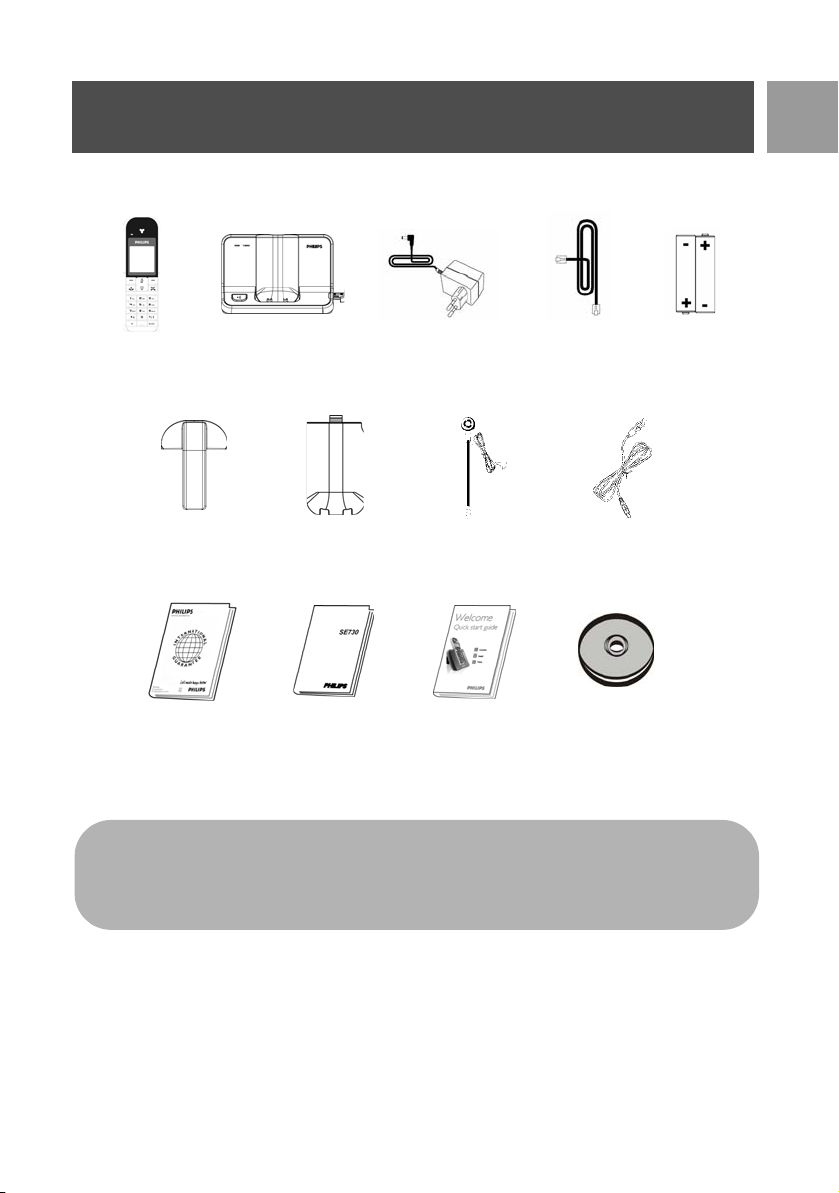
Hva er det i boksen?
Det følgende tilbehøret er inkludert i SE730:
NO
Håndsett
Belteklemme
Garantikort
Linjeadapteren må ikke festes til linjekorden. I så fall må du først koble linjeadapteren til linjekorden før
du plugger linjekorden til linjekontakten.
I multihåndsettpakkene vil du finne ett eller flere ekstrahåndsett, ladere med strømforysningsenheter og
ekstra oppladbare batterier.
Basestasjon
Batteridør
Brukerveiledning
Strømtilførsel for
basestasjon
Hodesett USB-kabel
Hurtigstartguide
Linjekabel
Installasjons-CD
2 AAA oppladbare
batterier
5
Page 6
NO
T
Din SE730
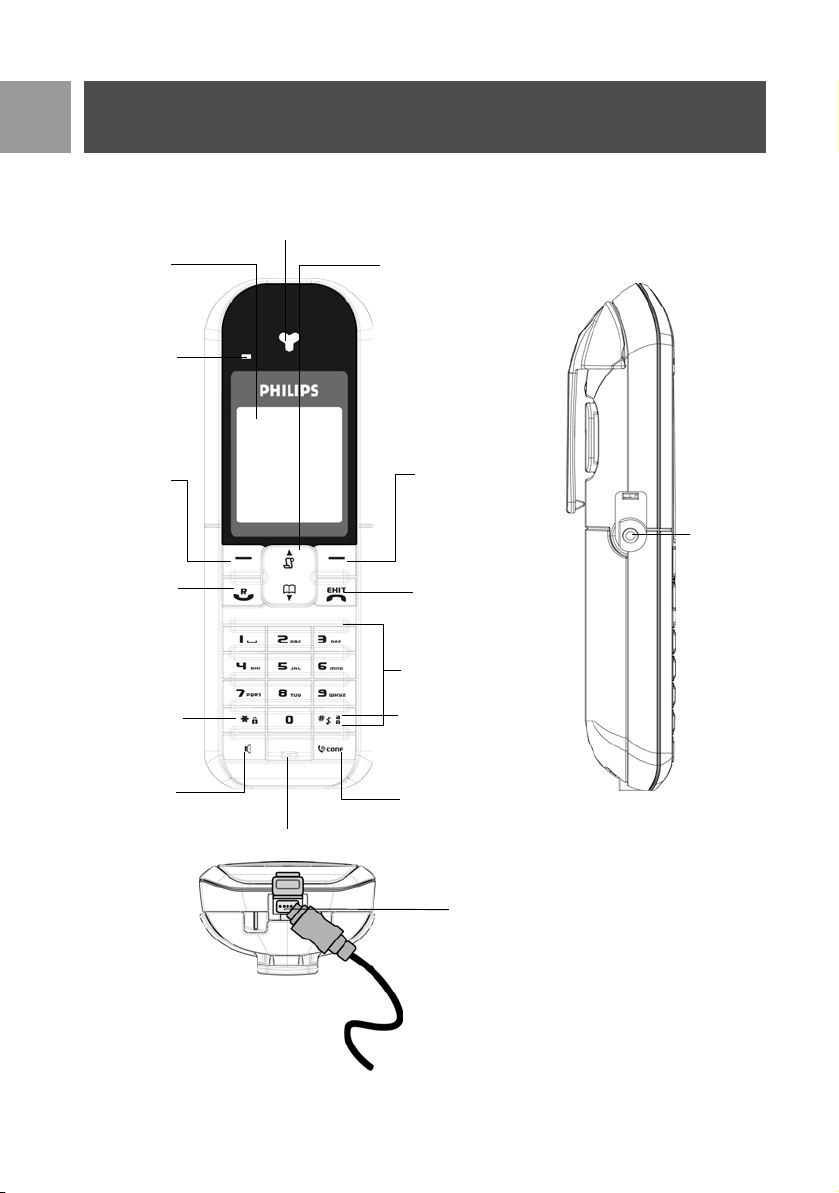
Oversikt over håndsettet
Øretelefon
LCD-skjerm
Hendelses-
LED
Venstre
hurtigtast
Taletast
astaturlåstast.
Høyttalertast
Mikrofon
Opp/ned navigasjonstaster
Høyre hurtigtast
hodesett
plugg
Avslutt-tast
Alfanumerisk tastatur
Tast for store/små
bostaver/Pause-tast
Ring-av-tast
Intercomtast
USB-kontakt
6
Page 7
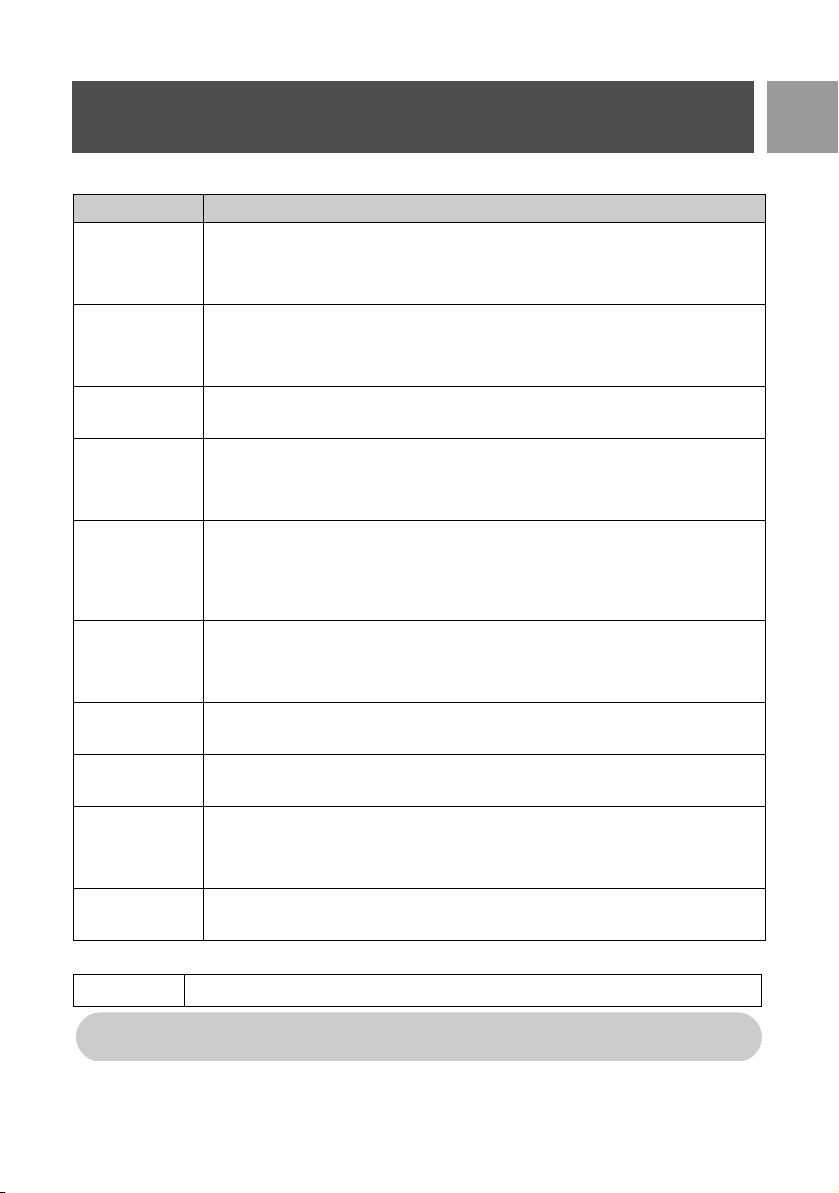
Håndsettaster
Trykk Til
m
(Venstre hurtigtast)
>
(Høyre hurtigtast)
r
e
u
d
c
Din SE730
Få tilgang til hovedmenyen fra stand-bymodus.
Velg funksjonen vist på håndsettskjermen rett over den.
Aktivere mikrofon inn/utkoplingsfunksjonen under et anrop.
Slå på bakgrunnsbelysning.
Gå til omringlisten fra stand-bymodus.
Velg funksjonen vist på håndsettskjermen direkte over den.
Start et annet anrop, overfør samtale eller konsulter telefonboken under en samtale.
Slå på bakgrunnsbelysning.
Svare et innkommende eksternt eller internt anrop.
Sett inn R for operatørtjenester når du er på linjen.
Avslutt et anrop.
Returner til ventemodus.
Langt trykk i stand-bymodus for å skru av håndsettet, kort trykk for å slå håndsettet på
igjen.
Gå til anropslogg fra stand-bymodus.
Rull opp en menyliste eller gå til den forrige telefonboken eller anropsloggopptegnelsen.
Øke øretelefonvolumet under et oppkall.
Gå til det forrige tegnet i redigeringsmodus.
Gå til telefonboken fra stand-bymodus.
Rull ned en menyliste eller gå til den nestetelefonboken eller anropsloggopptegnelsen.
Senke øretelefonvolumet under et oppkall.
Gå til det neste tegnet i redigeringsmodus.
Initiere et internt anrop.
NO
v
#
*
Svare et innkommende anrop i håndfrimodus.
Aktivere og deaktivere høyttaleren* under et anrop.
Ringe # i standbymodus.
Langt trykk for å dempe ringeren i stand-bymodus.
Langt trykk for å sette inn et mellomrom når du taster et nummer.
Langt trykk for å veksle mellom små og store bokstaver ved redigering.
Ringe * i stand-bymodus.
Langt trykk for å aktivere og deaktivere tastaturlås.
Hurtigtast
TILB.
*ADVARSEL Håndfriaktivering kan plutselig øke volumet i øretelefonen til et svært høyt nivå. Påse at
håndsettet ikke er for tett inntil øret ditt.
Kort trykk fra menyblaiingen for å returerne til den forrige menyen.
7
Page 8
NO
Din SE730
Display ikoner og -symboler
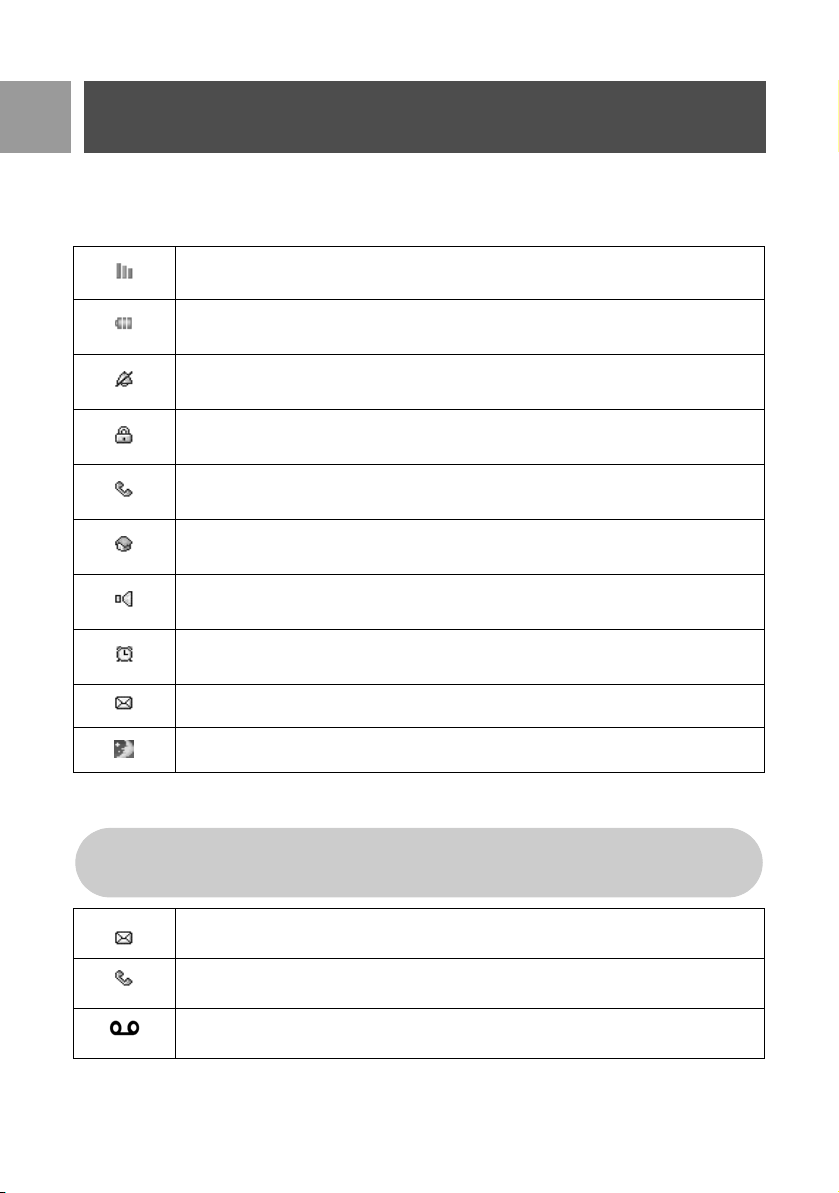
I stand-bymodus kan flere ikoner og symboler vises på håndsettet.
Håndsettet er registrert og innenfor basestasjonens rekkevidde. Det blinker når håndsettet
er utenfor rekkevidde eller er på søke etter en base.
Batterisymbolet angir 3 ulike batterinivåer.
Ringevolumet er satt til null.
Tastaturet er låst.
Det er et eksternt innkommende anrop, et eksternt anrop er koblet til eller et eksternt
anrop står på venting.
Det er et internt innkommende anrop, et interntanrop er koblet til eller et internt anrop
står på venting.
Høyttaleren er PÅ.
Alarmklokke er aktivert.
SMS-mottak er aktivert. Det blinker når SMS-minnet er fullt.
Modusen Ikke forstyrr er aktivert.
Når det er nye hendelser, som nye tapte samtaler, nye SMS eller talemeldinger, vises følgende ikoner sammen
med tallet for antall hendelser midt på telefonens display.
Hvis du ikke har abonnert på linje-identifikasjonstjenesten, blir det ikke varsel om nye hendelser. Midt
på skjermen til håndsettet kommer det ikke opp noen elementer for anrop ved fravær, SMS eller
talemeldinger.
Det er nye SMS-meldinger mottat. Antall nye SMS-meldinger vises også til venstre for
ikonet.
Det er nye tapte anrop. Antallet tapte anrop vises også til venstre for ikonet.
Det er nye talemeldinger mottatt. Antallet nye talemeldinger som er mottatt vises også til
venstre for ikonet.
8
Page 9
Din SE730
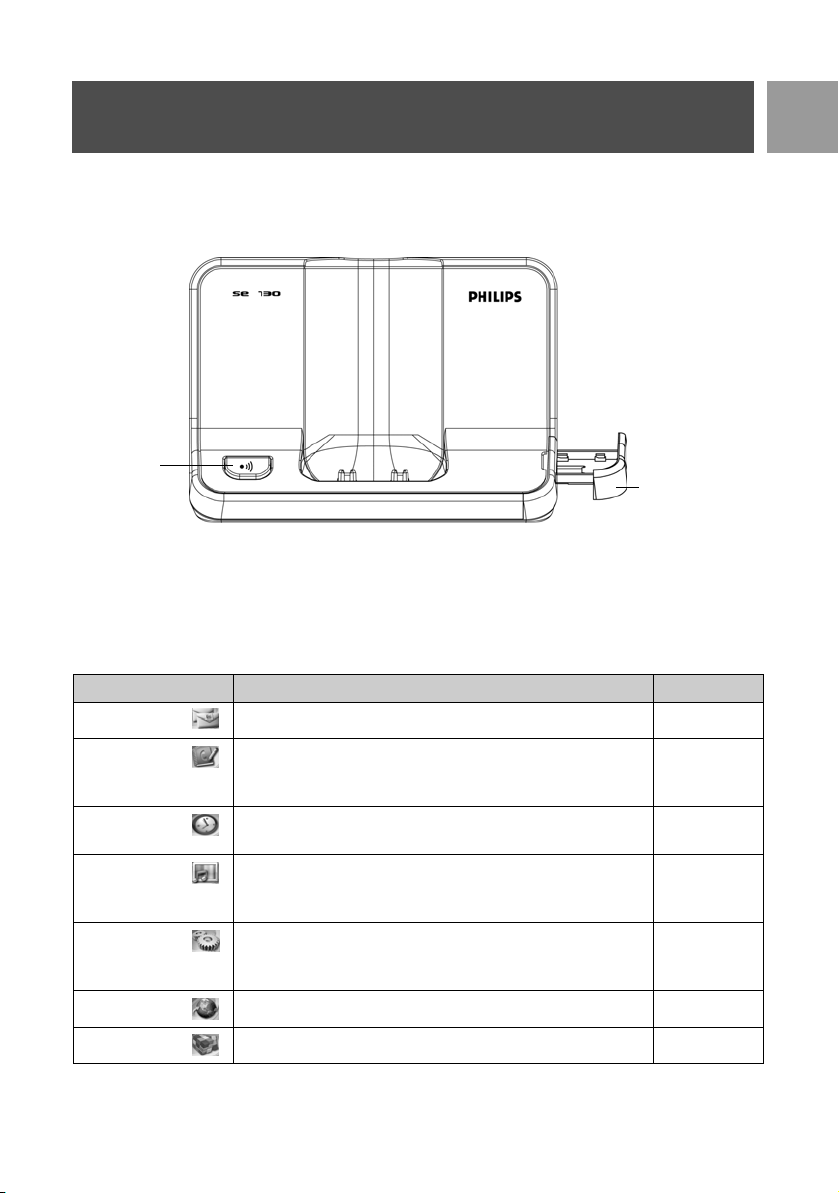
Oversikt over basetasjonen
Søkertast
SIM-kortskuff
Hovedfunksjoner på din SE730
Det følgende er en oversikt over menyalternativene som er tilgjengengelig på din SE730. For å få detaljerte
forklaringer om menyalternativene skal du lese de tilhørende seksjonene i denne brukerveiledningen.
Meny Til Side
SMS Installasjon, skrive/lese SMS osv. 32
NO
TELEFONBOK Legge til, endre og forvalte telefonbokinnføringer, Behandle
innføringer i telefonboken og kopier telefonbok-innføringer fra
SIM kort.
KLOKKE OG
ALARM
PERSONLIG
INNSTILLING
AVANSERT
INNSTILLING
NET. SERVICE Innstill vdk.anrop, Voice mail, Ring tilbake og anroper-ID 53
SPILL Spille spill 56
Innstille dato og tid, alarm, alarmtone og modusen ikke forstyrr 39
Innstille håndsettone, bakgrunnsbilde, vis foto pic, kontrast, håndsettnavn, autosvar/avslutt, språk, barnevaktmodus, Baklystid og
temafarge.
Innstille flashtid, Anropssperre, baby call-modus, registrere/
avregistere håndsett, Velge base, endre PIN, nullstille telefon,
Autoprefix, Konferansemodus og Demo-modus
25
41
47
9
Page 10
NO
Din SE730
Menynavigasjon
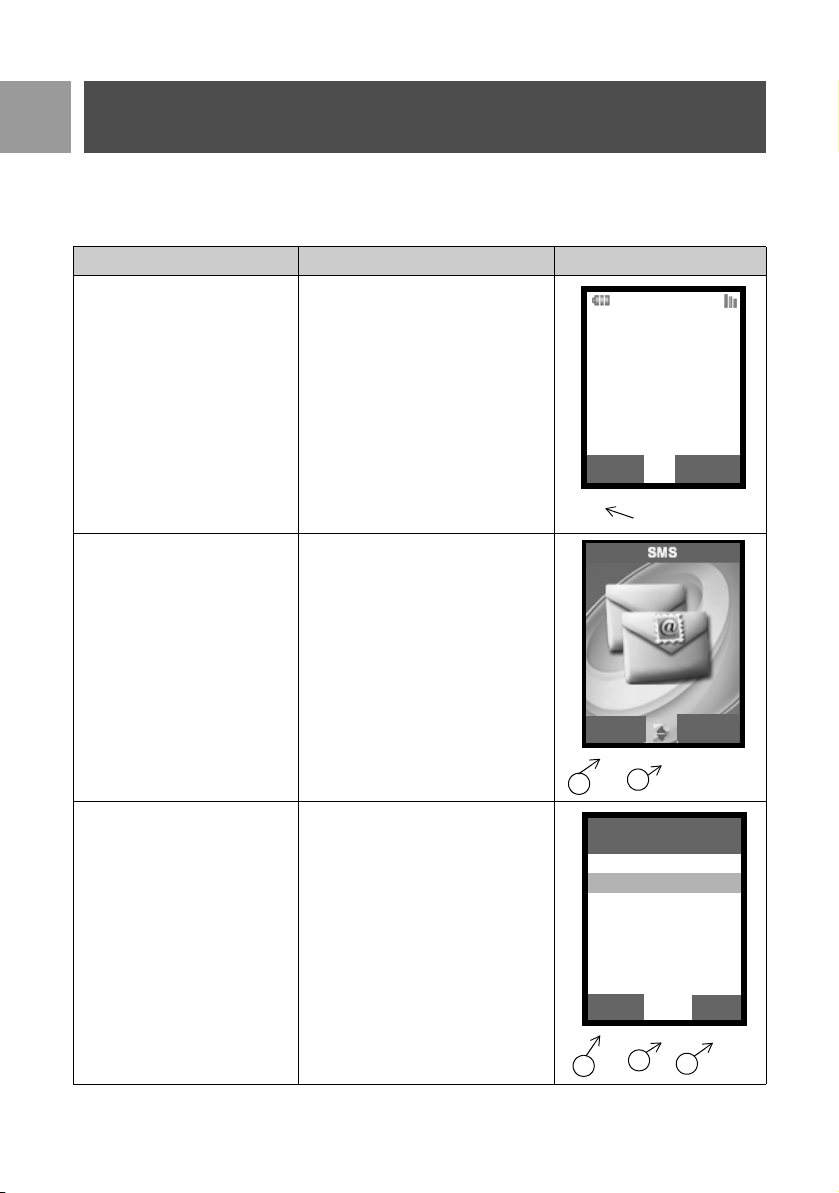
De grunnleggende trinnene i navigasjonen gjennom menyene og alternativene er som følger:
Oppgave Handling Illustrasjon
Gå inn i hovedmeny/
menyalternativer
Velg
MENY ved å trykke på tasten
rett under den (venstre hurtigtast
m)
Philips
1
• Gå til en/et spesifikk/spesifikt
meny/altenativ
• Bekreft valget ditt
I dette eksempelet er alarmen
På én gang.
• For å endre valget ditt.
• For å bekrefte valget ditt.
• Returnere til tidligere
menynivå eller standbyskjerm
1. Trykk
2. Velg
1. Trykk
2. Velg
3. Velg
: tasten for å rulle til
din/ditt ønskede meny/altenativ
VELG ved å trykke på
tasten rett under den (venstre
hurtigtast
m)
: tast for å rulle til
ønsket alternativ
VELG ved å trykke på
tasten rett under den (venstre
hurtigtast
rett under den (venstre
hurtigtast
m)
TILB. ved å trykke på tasten
>)
08-08
MENY
m
VELG
m
2
Av
På én gang
På daglig
VELG
m
2
:
:
1
Alarm
1
18:00
OMRIN
>
TILB.
>
TILB.
>:
3
10
Page 11
Koble til
Plasseringen for din basestasjon kan ha virkning på rekkevidden og ytelsen for din SE730 (se TIPS nedenfor).
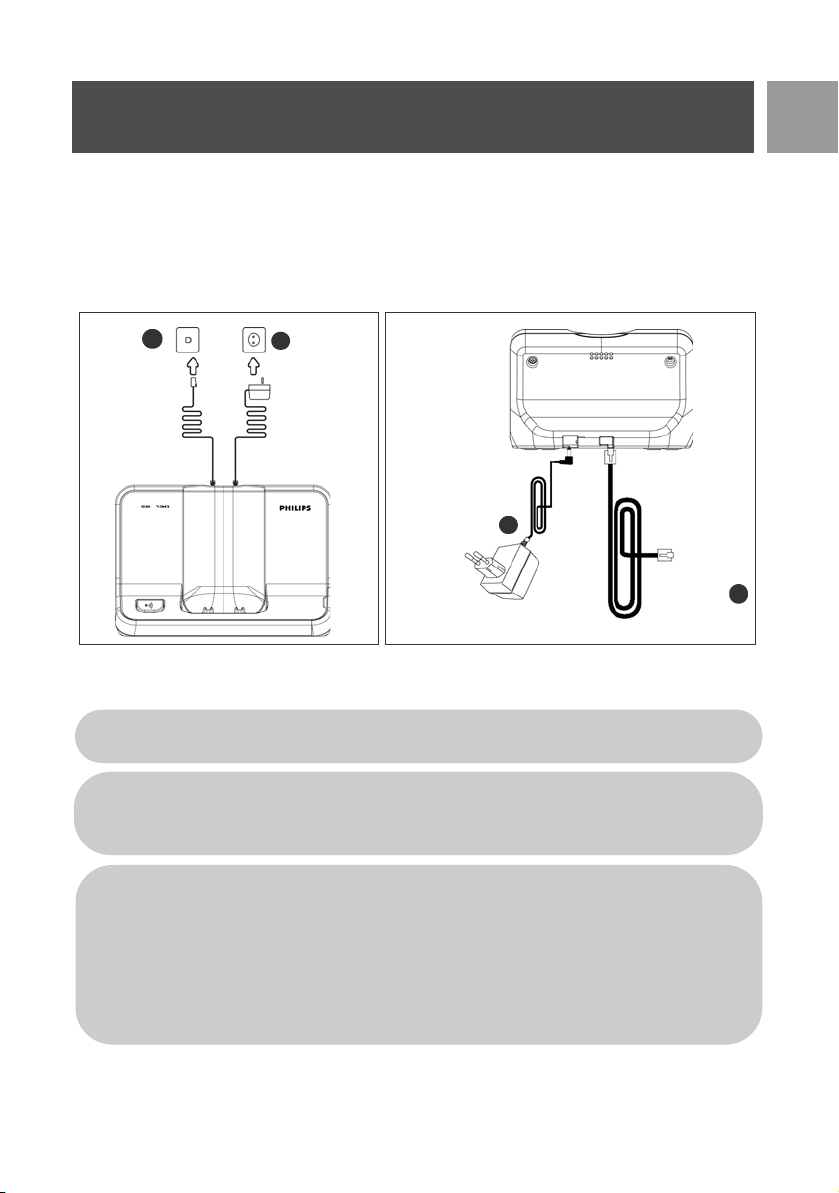
Koble til basesatasjonen
1. Plasser basesatsjonen på et sentralt sted nær telefonlinjekontakten og elektrisitetskontaktene.
2. Koble linjekabelen og strømkabelen til den rette kontakten på baksiden av basestasjonen.
1.
B
3. Koble den andre enden av linjekorden til telefonlinjekontakten og den andre enden av strømkabelen til
den elektriske kontakten.
Hvis linjeadapteren må benyttes, må du i så fall først koble linjeadapteren til linjekorden før du
plugger linjekorden til linjekontakten.
A
2.
Koble til
strømforsyningen
A
Koble til
linjekabelen til
linjekontakten
B
NO
TIPS Unngå å plassere basestasjonen for tett inntil store metallgjenstander som arkivskap, radiatorer
eller elektriske innretninger. Dette kan begrense rekkevidden og lydkvaliteten. Bygninger med tykke
vegger inne og ute kan svekke overføringen av signaler til og fra basen.
ADVARSEL Basestasjonen har ingen PÅ/AV-bryter. Strøm leveres når strømadapteren settes inn i
enheten og kobles til strømkontakten. Den eneste måten å skru av strømmen på, er å trekke
strømadapteren fra strømkontakten. Derfor må du påse at strømkontakten er lett tilgjengelig.
Strømadapteren og telefonlinjekorden må være koblet korrekt, da uriktig tilkobling kan skade
enheten.
Bruk alltid den strømledningskorden som følger med enheten. Ellers kan det være at du ikke får en
ringe tone.
11
Page 12
NO
Installer
Installere batteri
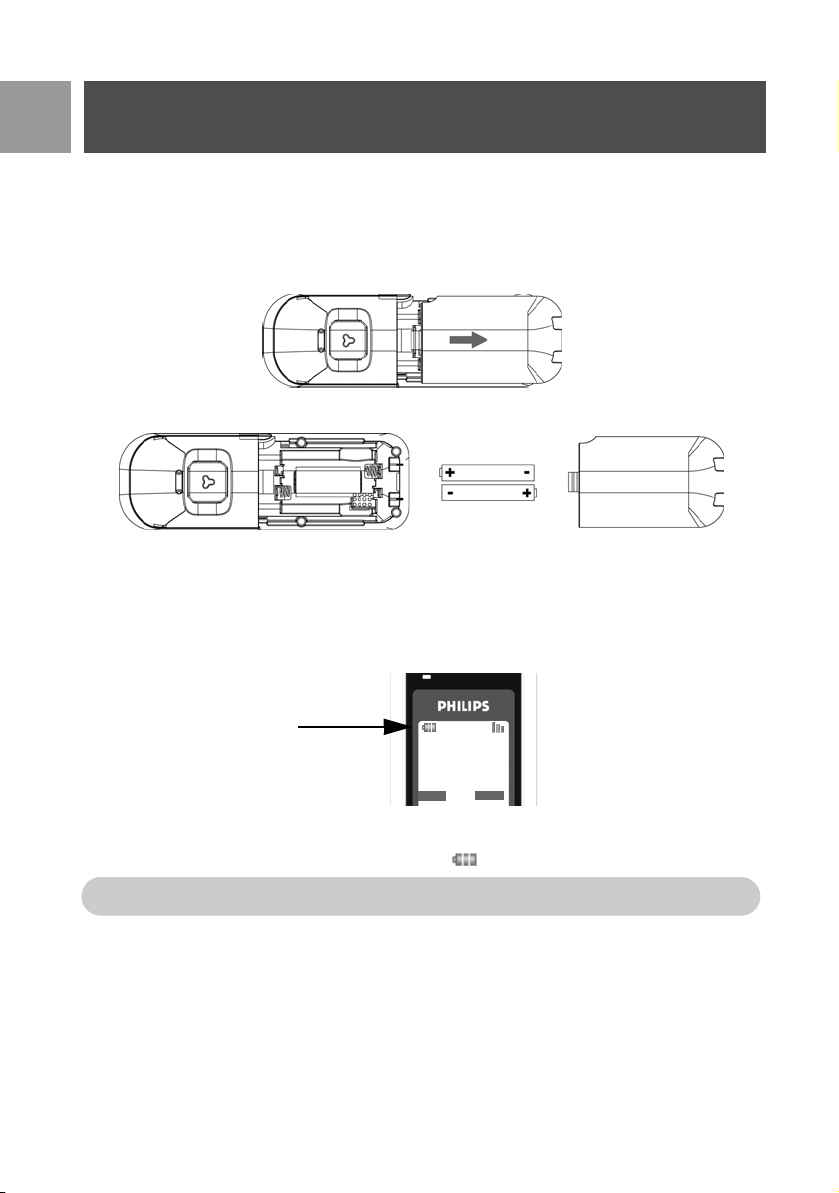
Din SE730 er utstyrt med 2 oppladbare batterier som muliggjør omtrent inntil 12 timers taletid og inntil 168
timer stand-bytid. Før du bruker håndsettet, må batteriene være installert og fullt ladet opp.
1. Skyv ut batteridekselet.
2. Plasser batteriene som angitt, og sett på plass dekselet.
Lade batteri
1. Plasser håndsettet kontaktsettet på basestasjonen. Et pip høres hvis håndsettet plasseres korrekt.
2. En ladeanimasjon på håndsettet angir at batteriet lades.
18:00
OMRIN
1
Philips
08-08
MENY
3. La det være der inntil batteriene er fullt ladet (minst24 timer).
4. Håndsettet er fulladet når ladeanimasjonen stanser, og vises.
Håndsettet må lades minst 24 timer før du bruker det for første gang.
Varsel om lavt batteri
Batterinivået vises øverst til høyre på telefondisplayet. Når batterinivået er lavt, vises et ikon for omt batteri på
displayet.
Hvis batterinivået blir ekstremt lavt, vil telefonen automatisk slås av, og ingen av funksjonene I bruk vil ble lagret.
12
Page 13
Installer
Varsel om utenfor rekkevidde
Innendørs- og utendørsrekkevidden for telefonen er henholdsvis inntil 50 meter og 300 meter. Når håndsettet
flyttes utenfor driftsrekkevidde, vil antenneikonet blinke.
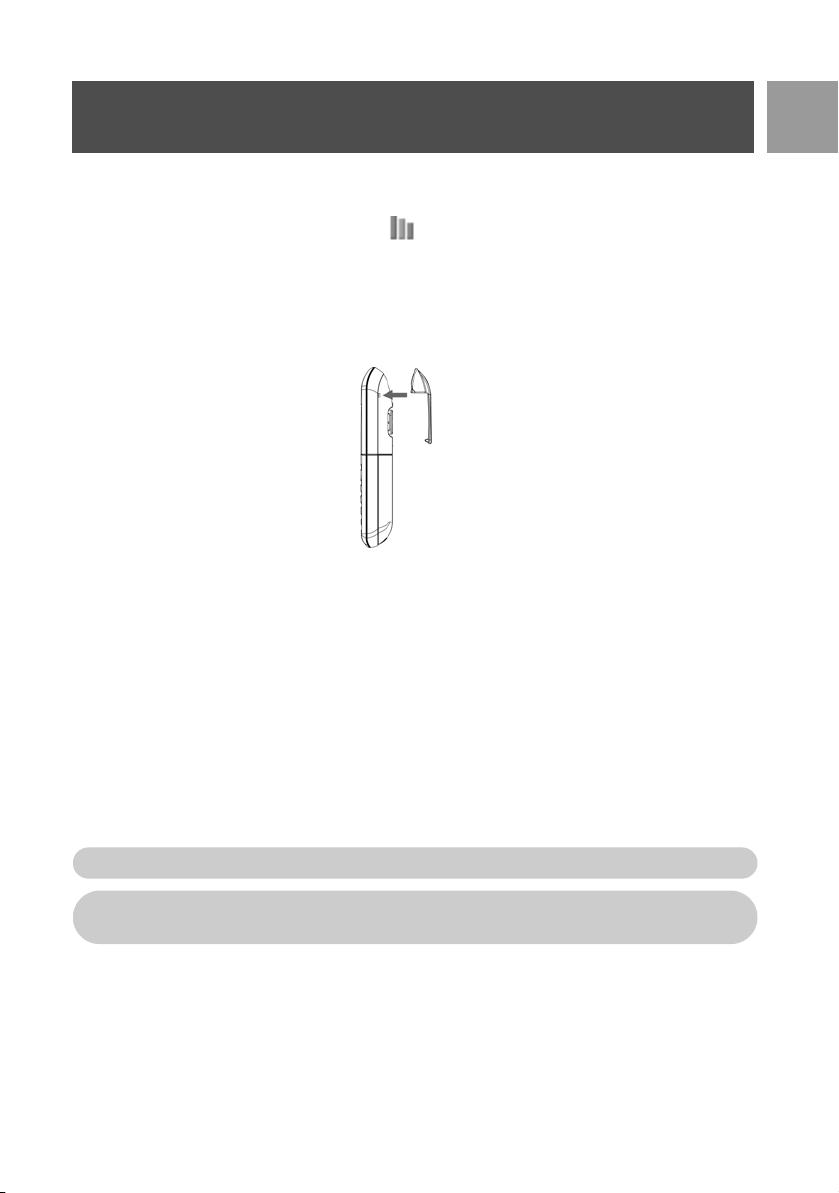
Fest til/fjern belteklemmen
En belteklemme gjør at du kan bære håndsettet i beltet.
1. For å feste belteklemmen til håndsettet, skal du feste tappene på belteklemmen i sporene på baksiden av
håndsettet og skyve dem på plass.
2. For å fjerne belteklemmen, skal du ganske enkelt trekke klemmen bort fra håndsettet.
Konfigurere din SE730
Før du bruker SE730, må du konfigurere det i henhold til landet det brukes i. Etter å lade opp i noen minutter,
vises ordet VELOMMEN på flere språk. Følg disse trinnene for å konfigurere telefonen:
1. Rulle
2. Rull
3. Trykk
4. Rulle
5. Trykk
6. Standardlinjeinnstillingen og menyspråket for det valgte landet vil automatisk bli konfigurert.
: til ordet VELOMMEN i ditt lands språk og trykk på mVELG.
: for å rulle til ditt land.
mVELG for å bekrefte valget ditt.
: til din operatør (hvis nødvendig).
mVELG nok en gang for å bekrefte valget ditt.
Du kan ikke utføre utgående anrop eller motta anrop uten å ha valgt ut ditt land på forhånd.
NO
Avhengig av hvilket land du er i, kan det hende at VELKOMMEN-skjermen ikke vises. I så fall er
det ikke nødvendig at du velger land-/operatør-/språkinnstillinger.
Innstille dato og tid
1. Trykk mMENY.
: for Klokke & Alarm og trykk mVELG.
2. Rull
13
Page 14

NO
Installer
3. Trykk mVELG for å sette inn Dato & Tid.
4. Sett inn aktuell tid (TT:MM) og aktuell dato (DD/MM/ÅÅ) og trykk
ADVARSEL Hvis telefonen er koblet til en ISDN-linje gjennom en adapter, kan det hende at dato
og tid oppdateres etter hvert anrop. Tilgjengeligheten til dato- og tidsoppdatering er avhengig av
nettverksleverandøren din. Vennligst sjekk dato- og tidsinnstillingene i ISDN-systemet ditt eller ta
kontakt med nettverksleverandøren din.
Nå er du klar til å bruke telefonen din.
mOK.
Grunnleggende bruk av din SE730
Foreta et anrop
Sett inn telefonnummeret (maks 20 sifre), og trykk r for å ringe nummeret.
For å få detaljervennligst se på "Foreta et anrop" på side 20.
Svare eller avslutte et anrop
Trykk r-tasten for å svare på et anrop.
e-tasten for å avslutte et anrop.
Trykk
For å få detaljer vennligst se på "Svare på et anrop" på side 21 og "Avslutte et anrop" på side 21.
Skru håndsettet på/av
Trykk og hold e-tasten i 3 sekunder for å skru av håndsettet i stand-bymodus.
Trykk kort
e-tasten for å skru på håndsettet igjen.j
Tastarurlås/-låse opp
Trykk og hold *-tasten i 2 sekunder for å låse er låse opp tastaturet i stand-bymodus.
Høyttalende søking
Funksjonen høyttalende søking gjør det mulig for deg å finne et savnet håndsett hvis håndsettet er innenfor
rekkevidde og har batterier som er ladet.
Kort trykk på c tast ved basestasjonen. Håndsettet ringer.
Når de er hentet opp, trykkes enhver tast for å avslutte søket.
Stand-bymodus
Hvis håndsettet ikke brukes på 30 sekunder i innstillingsmodus, kontrollmodus, redigeringsmodusosv., vil det
automatisk vende tilbake til stand-by-modus. Det vil også vende tilbake til stand-by-modus automatisk når
håndsettet plasseres tilbake på basestasjonen.
14
Page 15
Installer
Skjerm- og tastaturbaklys
Baklyset holder seg på i 40 sekunder etter hver aktivering som et innkommende anrop, tastaturtrykk, oppløfting
av håndsettet fra basestasjonen, osv. Fargen på LCD og tastaturbaklyset er HVITT.
For å få installasjonsdetaljer, vennligst se på "Baklystid" på side 46.
Hendelses-LED
Hvis du har abonnert på tjenesten anroperlinjeidentifikasjon (Caller Line Identification] (CLI), hendelses-LED på
håndsettet blinker hvis det skjer en ny hendelse som et nytt anrop, en ny SMS eller en ny voicemail-melding.
Standardinnstillinger
Ringevolum Middels
Øretelefonvolum Volum 3
Høyttalervolum Volum 3
Tastepip På
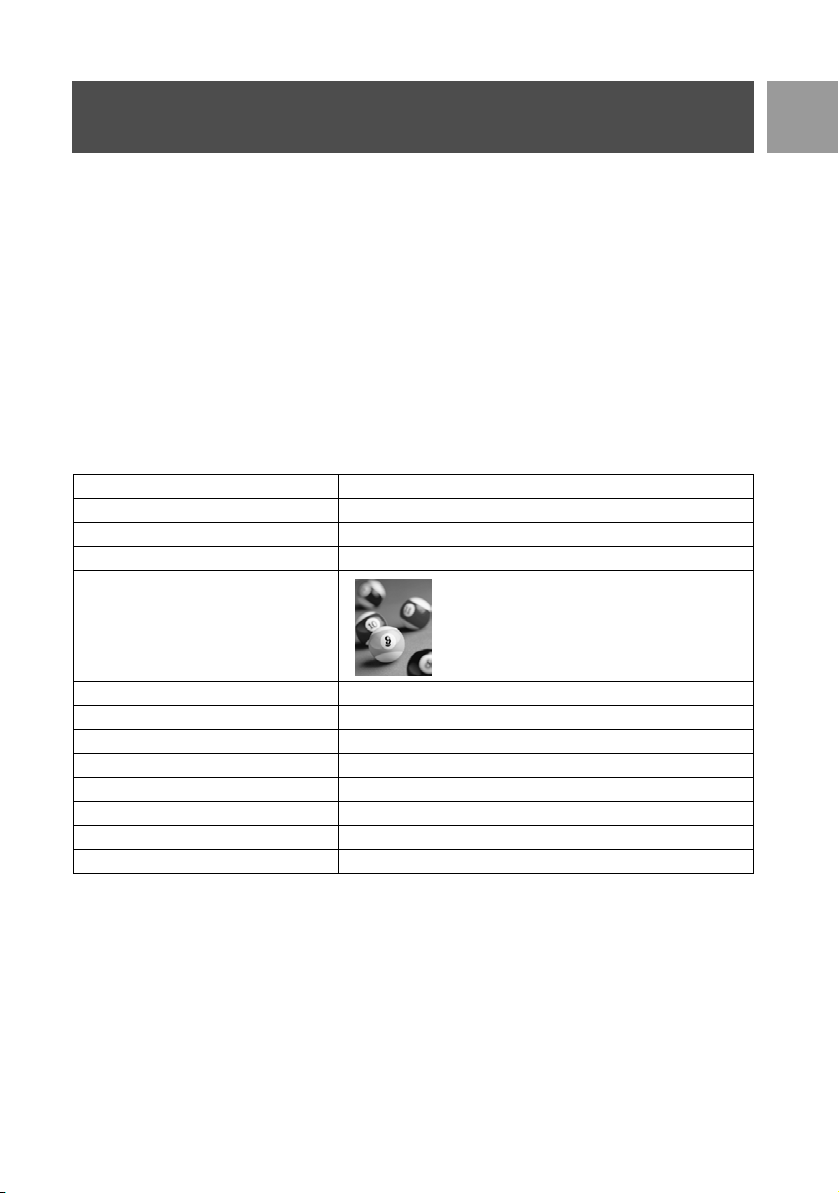
Bakgrunnsbilde
Kontrast Nivå 2
Autosvar Av
Autoavslutt På
Barnevaktmod. Av
Alarmklokke Av
Sperremod. Av
SMS-mottak På
Hoved-PIN 0000
NO
15
Page 16
NO
USB-kontakt
USB-kontakt
Din SE730 kan laste ned melodier (maks 20 KB i MIDI-format), bakgrunnsbilder (128 x 160 piksler) samt stillbilder for fotoanrop (96 x 64 piksler) fra datamaskinen til håndsettet via USB-kontakten. Det finnes også en
rekke ringemelodier, bakgrunnsbilder og fotocall bilder som er forhåndsinnstallert på ditt håndsett eller
installasjons-CD.
Før du kan laste ned PC-filer til håndsettet, må du installere Filoverføring fra PC.
Installere USB-nedlastingsprogramvare
1. Sett inn CD-en som ble levert sammen med din SE730 i CD-ROM-stasjonen i PC-en.
2. Følg instruksjonen på skjermen for å fullføre innstallasjon av din PC nedlast mykvare og USB drivere.
3. Under installasjonen spør mykvaren deg via dialogbokser, om du vil akseptere, eller avbryte en aksjon. Du
bør akseptere hver aksjon og fortsette med din installasjon.
4. Det kan hende du må starte PC-en på nytt etter programvareinstallasjonen.
Hvis installasjonsprogrammet ikke starter automatisk, skal du bla i CD-innholdet via Windows
Explorer og kjøre programmet ved å dobbeltklikke på Setup.exe.
Systemkrav:
CPU Pentium II 350MHz-ekvivalent eller bedre
Operativsystem Microsoft Windows 2000, Microsoft Windows XP eller Windows ME
RAM 64 MB eller mer
Minimumum harddiskplass 150MB
Tilkobling USB-type 1.1 eller høyere
CD-ROM 8x CD-ROM-stasjon eller hurtigere
Skjerm 800 x 600 piksler eller høyere
Display 16-bit toppfarger eller høyere
Koble håndsettet til PC-en
USB tilkobling kan bare etableres når håndsettet er i stand-by modus og bakgrunnslyset er slått på.
Dersom håndsettet er i meny-modus eller skjermsparer-modus aktiveres, trykk
en hvilken som helst tast for å returnere til stand-by modus før du kobler håndsettet til pc-en.
For å koble håndsettet til din PC, plugger du én ende av USB-kablen til USB-kontakten på bunnen av
håndsettet, og deretter plugger du den andre enden inn i USB-porten på din PC. Når USB kabelen kobles til, vil
skjermen vise Venter i omtrent 12 sekunder. Etter dette, vil skjermen vise USB tilkoblet.
16
e tasten eller
Page 17
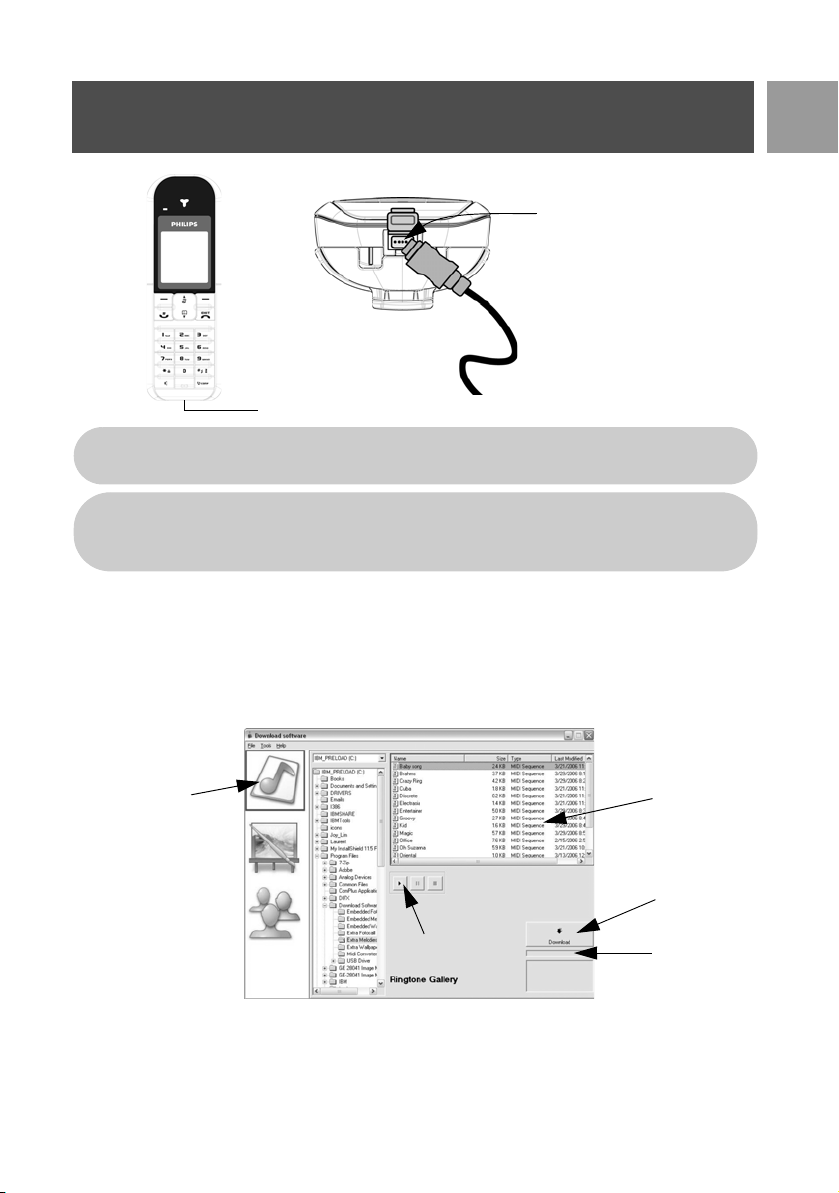
USB-kontakt
Plugg USB-pluggen til
USB-kontakten på bunnen
av håndsettet.
USB-kontakt
Når håndsettet er i USB-nedlastingsmodus, vil alle håndsetttastene være låst inntil USB-kabelen
blir fjernet fra håndsettet.
Når det er en innkomende samtale under USB-nedlasting, vil dataoverføringen stanse. Håndsettet
vil kun gi en pipetone og vise Ekstern Samtale på skjermen. Anropers identitet vil ikke vises. For å
svare samtalen, trykk
Laste ned melodier
Det er 16 ringemelodier som er forhåndsinstallert på din SE730. Du kan laste ned en ekstra ringemelodi (maks
20 KB) eller overskrive den ved å laste ned en ny melodi fra PC-en din til håndsettet via USB-forbindelsen.
1. Start opp Filoverføring fra PC ved å velge Start > Programmer > Filoverføring fra PC på PC-en din.
2. Klikk på ikonet Ringetoneikon på venstre side av vinduet for å vise MIDI-filer som er tilgjengelige for bruk
og ringemelodier på håndsettet.
r.
NO
Ringetoneikon
Spilleknapp
3. Velg den MIDI-filen du vil laste ned fra valgvinduet, og klikk på knappen SPILL for å høre på MIDI-filen for
å sikre at det er den korrekte ringemelodien du vil laste ned på håndsettet ditt.U
Valgvindu
Nedlastingsknapp
Fremdriftssøyle
17
Page 18
NO
USB-kontakt
4. Sørg for at håndsettet er koblet til PC-en, og klikk på knappen Laste ned.
En fremdriftsstripe vises for å vise nedlastingsfremdriften.
5. Når nedlastingen er fullført, kan du på en sikker måte fjerne håndsettet fra PC-en.
Laste ned bakgrunnsbilder
Det er 6 bakgrunnsbilder som er forhåndsinstallert på din SE730. Den tredje bakgrunnen kan overskrives ved å
laste ned en ny bakgrunn fra din PC til håndsettet via USB-forbindelsen. Den fjærde bakgrunnen er blank.
1. Start opp Filoverføring fra PC ved å velge Start > Programmer > Filoverføring fra PC på PC-en din.
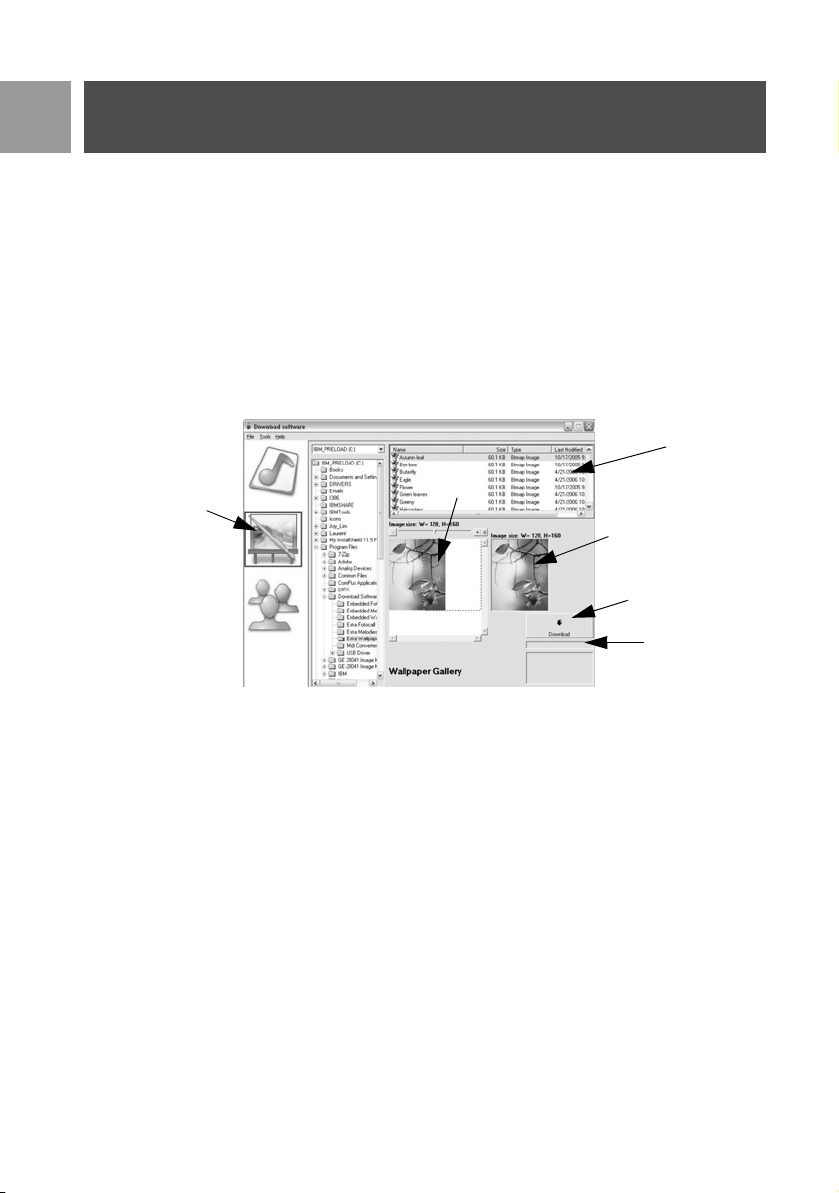
2. Klikk på ikonet Bakgrunnsbilde på venstre siden av vinduet for å vise bildefilene (BMP, JPG og GIF) som er
tilgjengelige for bruk som bakgrunnsbilde på håndsettet.
3. Velg det bakgrunnsbildet du vil laste ned fra valgvinduet.
Valgvindu
Bildevindu
Bakgrunnsbildeikon
Forhåndsvisningsvindu
Nedlastingsknapp
Fremdriftssøyle
4. Bildet vil komme frem i Bildevinduet, og den faktiske størrelsen vil bli vist.
Du kan gjøre om bildestørrelsen i Bildevinduet og velge hvilken del av bildet som skal brukes som
bakgrunnsbilde. Du kan også forhåndsvise bildet i Forhåndsvisevinduet for å sikre at dette er hvordan du
vil at bakgrunnsbildet skal vises på håndsettet.
5. Sørg for at håndsettet er koblet til PC-en, og klikk på knappen Laste ned.
En fremdriftsstripe vises for å vise nedlastingsfremdriften.
6. Når nedlastingen er fullført, kan du på en sikker måte fjerne håndsettet fra PC-en.
Laste ned foto-ID-er
Det er 20 fotoanropsbilder som er forhåndsinstallert på din SE730. Du kan laste ned og overskrive et
eksisterende fotooppkallbilde via USB-forbindelsen.
1. Start opp Filoverføring fra PC ved å velge Start > Programmer > Filoverføring fra PC på PC-en din.
18
Page 19
USB-kontakt
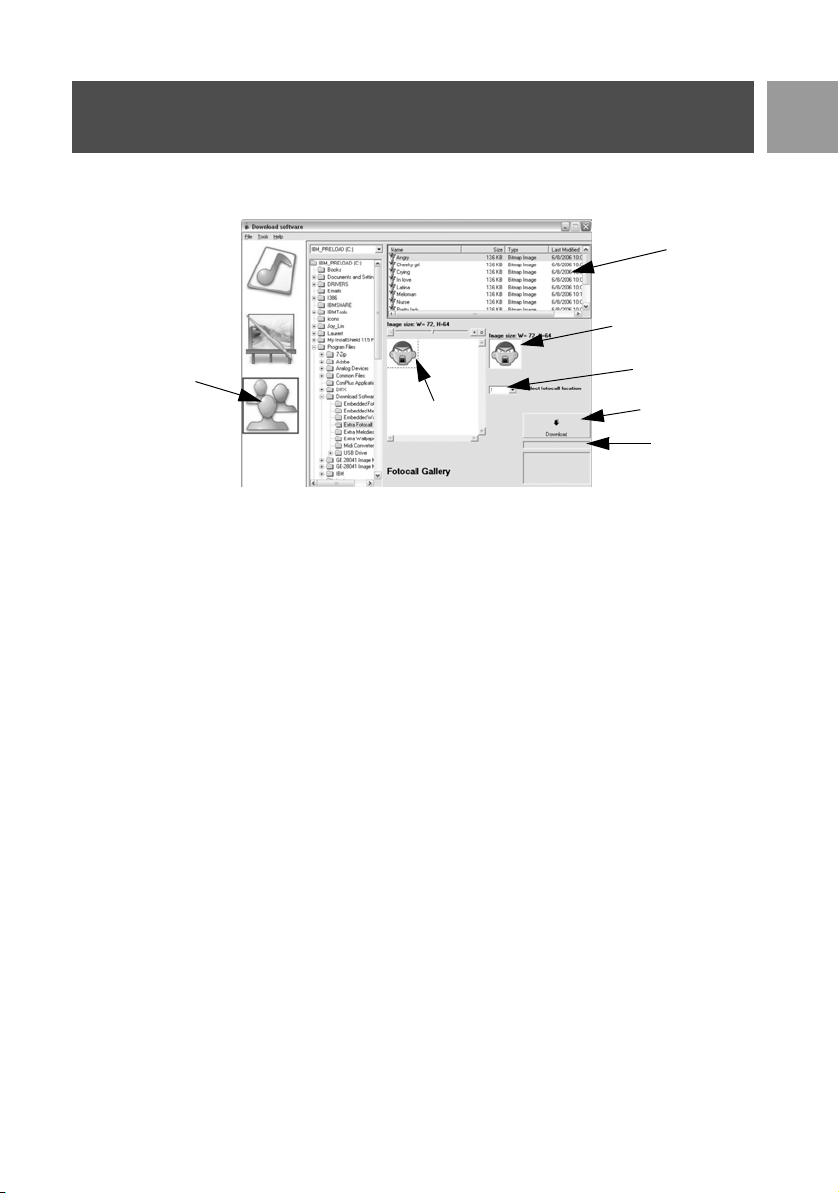
2. Klikk på ikonet Fotocall til venstre på vinduet for å vise foto-ID-ene som er tilgjengelige for bruk som
fotooppkallbilder på håndsettet ditt.
Valgvindu
Forhåndsvisningsvindu
NO
Fotosamtaleikon
Bildevindu
3. Velg det fotoet du vil laste ned fra valgvinduet.
4. Bildet vil komme frem i Bildevinduet, og den faktiske størrelsen vil bli vist.
Du kan gjøre om bildestørrelsen i Bildevinduet og velge hvilken del av bildet som skal brukes som
fotooanropsbilde. Du kan også forhåndsvise bildet i Forhåndsvisevinduet for å sikre at dette er hvordan
du vil at fotooppkallsbildet skal vises på håndsettet.
5. I Bildevalgsboksen, velg posisjonsnumret (1 til 20) for det lokale fotosamtalebildet du vil overskrive på
håndsettet. Hvis du velger 3, vil det tredje fotosamtalebildet på håndsettet bli erstattet med det nye bildet.
6. Sørg for at håndsettet er koblet til PC-en, og klikk på knappen Laste ned.
En fremdriftsstripe vises for å vise nedlastingsfremdriften.
7. Når nedlastingen er fullført, kan du på en sikker måte fjerne håndsettet fra PC-en.
Bildevalgsboks
Nedlastingsknapp
Fremdriftssøyle
19
Page 20

NO
Anrop
Foreta et anrop
Forhåndsringing
1. Sett inn telefonnummer (maks 20 sifre).
2. Trykk
Direkteoppringing
1. Trykk r- eller v-tasten for å ta linjen.
2. Sett inn telefonnummeret.
Anrop fra omringingslisten
1. Trykk >OMRIN. i standbymodus.
2. Rull
3. Trykk
Anrop fra anropsloggen
1. Trykk u i standbymodus.
2. Trykk på
3. Rull
4. Trykk r for å ringe nummeret.
r for å ringe nummeret.
: til en innføring i omringingslisten.
r for å ringe nummeret.
TIPS Håndsettet lagrer de siste 7 numrene som er ringt. Det siste ringte nummer vises først i
omringingslisten. Hvis omringingsnummeret matcher en telefonbokinnføring, vil isteden navnet bli
vist.
mVELG for å komme til anropslisten.
: til en innføring i anropslisten.
Du må abonnere på Anroperlinjeidentifikasjonstjenesten for å kunne se anroperens nummer eller
navn i anropsloggen. Se "Anropslogg" på side 30 for detaljer.
Anrop fra telefonboken
1. Trykk d i standbymodus.
: til en telefonbokinnføring.
2. Rull
3. Trykk
20
r for å ringe nummeret.
TIPS Istedenfor å rulle : for å bla i telefonbokinnføringene, kan du trykke den numeriske tasten
som tilsvarer den første bokstaven i den innføringen du vil finne. For eksempel ved å trykke
vises innføringene som begynner med A. Ved å trykke
begynner med B, osv...
2 nok en gang, så vises innføringene som
2, så
Page 21

Anrop
Svare på et anrop
Når telefonen ringer, trykker du r-tasten.
Håndfritt svar
Når telefonen ringer, trykker du v-tasten.
Innkommende anrop har prioritet før andre hendelser. Hver gang det kommer et innkommende
anrop, vil andre statuser som er i gang, som telefoninnstilling, menynavigasjon osv., bli avbrutt.
TIPS Hvis Autosvarmodus (se side 44) er aktivert, kan du ganske enkelt løfte opp håndsettet fra
basestasjonen for å svare på oppkallet. Denne funksjonen er deaktivert som standard.
ADVARSEL Når håndsettet ringer under et innkommende anrop, må du ikke holde håndsettet for
tett inntil øret, fordi volumet på ringetonen kan skade hørselen din.
Avslutte et anrop
Trykk e tast.
Anropsvarigheten vises på håndsettskjermen i omtrent 5 sekunder.
NO
TIPS Hvis Autoavsluttmodus(se side 45) er aktivert, kan du ganske enkelt plassere håndsettet
tilbake til basestasjonen for å avslutte anropet. Denne funksjonen er aktivert som standard.
Anrop i gang
De følgende alternativene er tilgjengelige under et anrop:
Justere øretelefonvolumet
1. Trykk : for å velge fra Volum 1 til Volum 5.
Ut- og innkopling av mikrofonen på håndsettet
1. Under et anrop skal du trykke mMUTE for å skru av mikrofonen, slik at korrespondenten ikke hører
deg.
2. Trykk
mUNMUTE for å skru mikrofonen på.
21
Page 22

NO
Anrop
Høyttalermodus
1. Trykk v-tasten for å aktivere høyttalermodus.
2. Trykk
v-tast igjen for å vende tilbake til normalmodus.
ADVARSEL Aktivering av høyttaler kan plutselig øke volumet i øretelefonen til et svært høyt nivå.
Påse at håndsettet ikke er for tett inntil øret ditt.
Justere høyttalervolumet
1. Trykk : tasten for å velge fra Volum 1 til Volum 5.
Initialisere et anrop nr. to (abonnementsavhengig)
1. Trykk >OPSJON og velg Init 2. oppr. for å sette det pågående anropet på vent og initier et eksternt
anrop nr. to.
Overføring av samtale (abonnementsavhengig)
1. Trykk >OPSJON og velg Anropsoverf..
Displayet viser R4.
2. Angi telefonnummeret som du vil overføre dine innkommende samtaler til.
Se på telefonboksen
1. Trykk>OPSJON og velg Telefonbok for å gå videre og se på telefonbokinnføringene.
2. Trykk
r på den valgte oppføringen i telefonboken, det korresponderende nummeret vil bli ringt.
Intercom
Denne funksjonen er kun tilgjengelig når det er minst 2 registrerte håndsett. Den gjør det mulig for deg å foreta
gratis internanrop, overføre eksterne anrop fra et håndsett til et annet og bruke konferansealtenativet.
Intercom med et annet håndsett
For å kunne bruke intercom-funksjonen må du ha minst 2 håndsett registrert til basestasjonen (se side 49 "Å
registrere et ekstra håndsett").
1. Trykk
2. Intercom etableres straks hvis det kun er 2 registrerte håndsett. Hvis der er mer enn 2 registrerte håndsett,
c-tasten i standbymodus.
vil håndsettnumrene som er tilgjengelige for intercom, bli vist. Bla til
for å kalle opp alle håndsett, eller bla til det spesifikke håndsettet du vil ringe og trykk mVELG.
Hvis håndsettet ikke hører til SE730/735-dekningsområdet, kan det være at denne funksjonen ikke
er tilgjengelig.
: Alle Håndsett og trykk mVELG
Overføre et eksternt anrop til et annet håndsett
1. Under samtalen kan du trykke og holde tasten c for å sette den eksterne samtalen på venting (den
som ringer kan ikke lenger høre deg).
22
Page 23

Anrop
2. Intercom etableres straks hvis det kun er 2 registrerte håndsett. Hvis der er mer enn 2 registrerte håndsett,
vil håndsettnumrene som er tilgjengelige for intercom, bli vist. Bla til
for å kalle opp alle håndsett, eller bla til det spesifikke håndsettet du vil ringe og trykk mVELG. Det
anropte håndsettet ringer.
Hvis det ikke er noe svar fra det anropte håndsettet, trykker du c-tasten for å fortsette med det
eksterne anropet.
: Alle Håndsett og trykk mVELG
NO
3. Trykk
4. Trykk
r-tasten på det anropte håndsettet for å svare det interne anropet, der begge de interne
anroperne kan snakke.
e-tasten på det første håndsettet for å overføre det eksterne anropet til det anropte håndsettet.
Veksle mellom et internt og et eksternt anrop
1. Trykk c-tasten én gang for å veksle mellom et internet anrop og et eksternt anrop.
Trepartikonferanseanrop
Konferanseanropsfunksjonen gjør det mulig å dele et eksterntanrop mellom to håndsett (i intercom). De tre
partene kan dele samtalen, og det er ikke nødvendig med nettverksabonnement.
1. Trykk opg hold
kan ikke lenger høre deg).
2. Trykk og hold c for å vise håndsettnummere som er tilgjengelige for intercom. Bla til : Alle
Håndsett og trykk
og trykk
Anropt håndsett ringer.
3. Trykk
anroperne kan snakke.
4. Trykk og hold c i 2 sekunder på det første håndsettet for å starte en 3-veis konferanse. Displayet viser
Konferanse.
TIPS Hvis Konferanse-modus er aktivert (se side 51), vil en tre-partskonferanse automatisk bli
etablert hvis det andre håndsettet tar linje når det allerede er et eksternt anropl i gang.
c for å sette ekstern samtale på venting og starte intercomprosedyren (den som ringer
mVELG for å kalle opp alle håndsett, eller bla til det spesifikke håndsettet du vil ringe
mVELG.
r-tasten på det anropte håndsettet for å svare det interne anropet, der begge de interne
23
Page 24
NO
Anrop
Anrop venter
Hvis du har abonnert på anropsventetjenesten, vil det høres en pipetone fra hodetelefonen for å informere
deg om at det er et innkommende anrop nummer to. Nummeret eller navnet på anroper nummer to vil også
bli vist hvis du har abonnert på anroperlinjeidentifkasjonstjenesten [Caller Line Identification service] (CLI). Ta
kontakt med nettverksleverandøren for å få mer info om denne tjenesten.
Trykk Handling
r + 2
r + 1
r + 0
Som alternativ kan du trykke på
anropsventing. For å bekrefte, skroll til ønsket opsjon og trykk på
Ovenstående handlinger kan variere, avhengig av ditt nettverk.
Sett nåværende samtale på venting and svar den andre samtalen.
Avslutt nåværende samtale og svar de andre samtalen.
Avvis den andre samtalen og fortsett med den nåværende samtalen.
mOPSJON for å velge Aksept & hold, Aksept & avsl eller Avbr. CW under
mOK.
Anroperlinjeidentifikasjon [Caller Line Identification]
Anroperlinjeidentifikasjon [Caller Line Identification] (CLI) er en spesialtjeneste du kan abonnere på hos
nettverksoperatøren din. Hvis du har abonnert på CLI tjenesten, blir identiteten til anroperen (anroperens
nummer og navn) vist på håndsettet ditt under innkommende anrop. Hvis du ikke har abonnert denne
tjenesten, eller hvis anroperen skjuler nummeret, blir identiteten ikke vist. Ta kontakt med
nettverksleverandøren for å få mer info om denne tjenesten.
Fotoanrop
Denne funksjonen lar deg forbinde et bilde til en kontakt i telefonboken din. Hvis du har abonnert på
Anroperlinjeidentifikasjonstjenesten fra din nettverksoperatør, vil, når kontakten ringer deg, navnet på
anroperen vises sammen med det tilhørende bildet på håndsettskjermen, og melodien som er definert for den
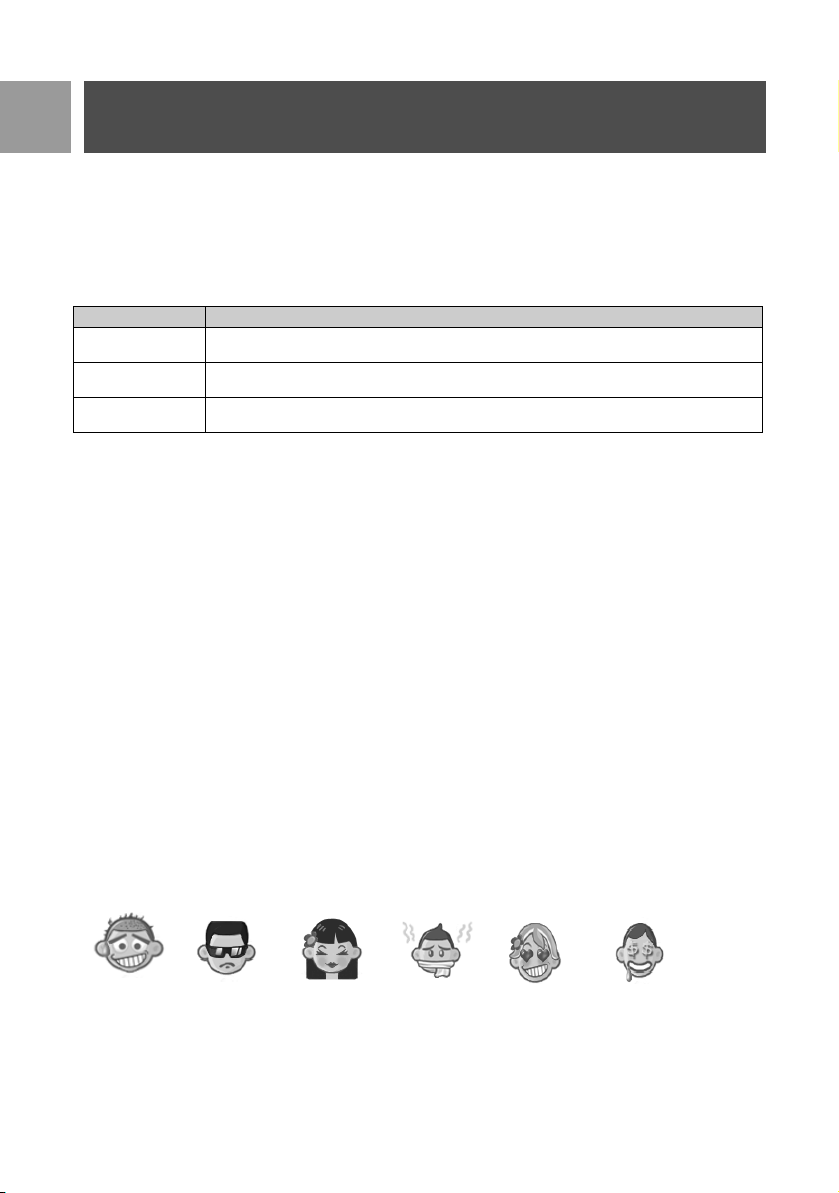
kontakten, vil ringe. Det er 20 fotoanropsbilder som er forhåndsinstallert på håndsettet ditt. Du kan laste ned
og overskrive et eksisterende fotooppkallbilde via USB-forbindelsen (se "USB-kontakt" på side 16).
De følgende er noen eksempler på fotoanropsbildene som er tilgjengelige på håndsettet:
For å få detaljer om hvordan du linker et fotoanropsbilde til en kontakt skal du se på "Lagre en kontakt i
telefonboken" på side 25.
24
Page 25
Telefonbok
Telefonbok
Ny innføring
Liste
Endre innføring
Slette innføring
Slett alle
Dir.minne
Kopier fra SIM
TB-overføring
Din SE730 kan lagre inntil 250 telefonbokminner, inklusive 10 direktetilgangsnummerminner (0 til 9).
Hver telefonbokinnføring kan ha maksimalt 20 sifre for telefonnummeret og 14 tegn for navn.
Slå opp i telefonbok
1. Trykk d i stand-bymodus eller trykk mMENY, rull : til Telefonbok og trykk mVELG, rull : til
Liste og trykk
2. Telefonbokinnføringene vil bli listet opp i alfabetisk rekkefølge.
3. Trykk
For å se detaljene i en telefonbokinnføring, trykker du mVIS.
For å ringe et nummer fra telefonboken, kan du rull
mVELG.
: for å bla i telefonboken.
: til telefonbokinnføringen og trykke r.
NO
TIPS Istedenfor å rulle : for å bla i telefonbokinnføringene kan du trykke den numeriske tasten som
tilsvarer den første bokstaven i den innføringen du vil lokalisere. For eksempel ved å trykke
vises innføringene som begynner med A. Ved å trykke
begynner med B, osv..
2 nok en gang, så vises innføringene som
2, så
Lagre en kontakt i telefonboken
1. Trykk mMENY, rull : til Telefonbok og trykk mVELG, trykk mVELG for å sette inn Ny innføring.
2. Tast inn navnet på kontakten (maks 14 tegn), og trykk
3. Tast inn tallet (maks 20 sifre), og trykk
: for å velge en gruppe (<Ingen gruppe>, <Gruppe A>, <Gruppe B>, <Gruppe C>) og trykk
4. Rull
mOK.
mVELG.
mOK.
25
Page 26

NO
Telefonbok
5. Rull : til det bilde du vil forbinde med kontakten, eller velg Intet Bilde og trykk mVELG.
En valideringstone høres.
Hvis du har valgt et bilde for den kontakten og har abonnert på Anroperlinjeidentifikasjonstjensten fra
din nettverksleverandør, vil telefonen vise bildet av og navnet til kontakten på håndsettskjermen når
kontakten anroper deg.
Du kan tildele individuelle kontakter for spesifikke grupper etter ditt valg. For eksempel inneholder
Gruppe A telefonnumre til alle dine arbeidskollegaer. Du kan også tildele en spesifikk ringetone til
den gruppen (se "Gruppemelodi" på side 42) . Hvis du har abonnert på Anroperlinjeidentifikasjonstjenesten fra nettverksleverandøren din, vil du hver gang noen fra den gruppen ringer deg, høre den
tildelte ringetonen for den gruppen.
TIPS Du kan lagre inntil 250 telefonbokinnføringer. Du kan ikke lagre en ny telefonbokinnføring når
minnet er fullt. I så fall må du slette eksisterende innføringer for å gjøre plass for nye innføringer.
Redigere en telefonbokinnføring
1. Trykk mMENY, rull : til Telefonbok og trykk mVELG, rull : til Endre innfør. og trykk mVELG.
2. Rulle
3. Trykk
4. Trykk
5. Rull
6. Rull til det bildet du vil forbinde med kontakten, eller velg Intet bilde og trykk
: til den innføringen du vil endre, og trykk mVELG.
>NULLST for å slette bokstavene én for én, angi navnet og trykk mOK.
>NULLST for å slette tallene ett for ett, angi telefinnummeret og trykk mOK.
: for å velgeen gruppe <Ingen gruppe>, <Gruppe A>, <Gruppe B>, <Gruppe C>) og trykk
mVELG.
mVELG.
En valideringstone høres.
Slette en telefonbokinnføring
1. Trykk mMENY, rull : til Telefonbok og trykk mVELG, rull : til Slett innfør. og trykk mVELG.
2. Rull til den innføringen du vil slette, og trykk
3. Trykk
mOK for å bekrefte.
En valideringstone høres.
mVELG.
Slette alle telefonbokinnføringene
1. Trykk mMENY, rull : for å komme til Telefonbok og trykk mVELG, rull : til Slett alle og trykk
mVELG.
2. Trykk
26
mOK for å bekrefte.
En valideringstone høres.
Page 27
Telefonbok
Lagre direktetilgangsminne
Du kan lagre inntil 10 direktetilgangsminner (Tast 0 til 9). Et langt trykk på tastene i stand-bymodus vil
automatisk ringe det lagrede telefonnummeret.
1. Trykk på mMENY, rull : til Telefonbok og trykk mVELG, rull : til Direkteminne og trykk
mVELG.
2. Velg en tast (Tast 0 til Tast 9) og trykk
navnet bli vist.
3. Hvis det ikke er noe nummer lagret for den valgte tasten, eller hvis du vil endre det nummeret som nå er
lagret der, trykker du
4. Bla til
5. Trykk
: registreringen du vil lagre som direkte tilgangsminne.
mOK for å bekrefte.
En valideringstone høres.
mVELG og trykker mVELG igjen for å velge Legg til.
mVIS. Hvis det er et lagret nummer i den tasten, vil nummeret/
Slette et direktetilgangsminne
1. Trykk mMENY, rull : til Telefonbok og trykk mVELG, rull : til Direkteminne og trykke
mVELG.
2. Velg en tast (Tast 0 til Tast 9) og trykk
3. Trykk
4. Trykk
mVELG og rull : til Slett og trykk mVELG.
mOK for å bekrefte.
En valideringstone høres.
mVIS.
NO
Kopiere telefonbok fra SIM-kort
Denne funksjonen lar deg kopiere SIM-korttelefonboken i mobiltelefonen din til telefonboken på håndsettet.
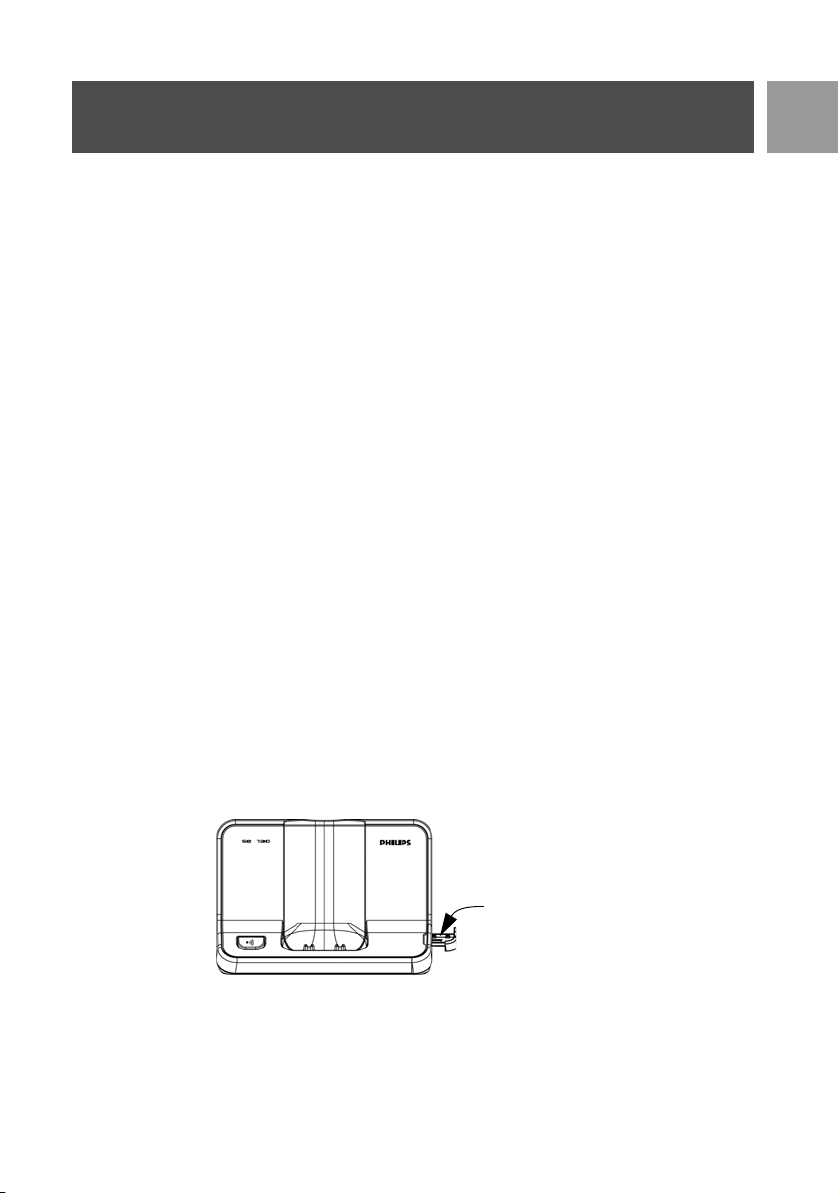
1. Åpne SIM-kortskuffen og fjern det fra basestasjonen.
Fjerne SIM-kortskuffen
27
Page 28
NO
Telefonbok
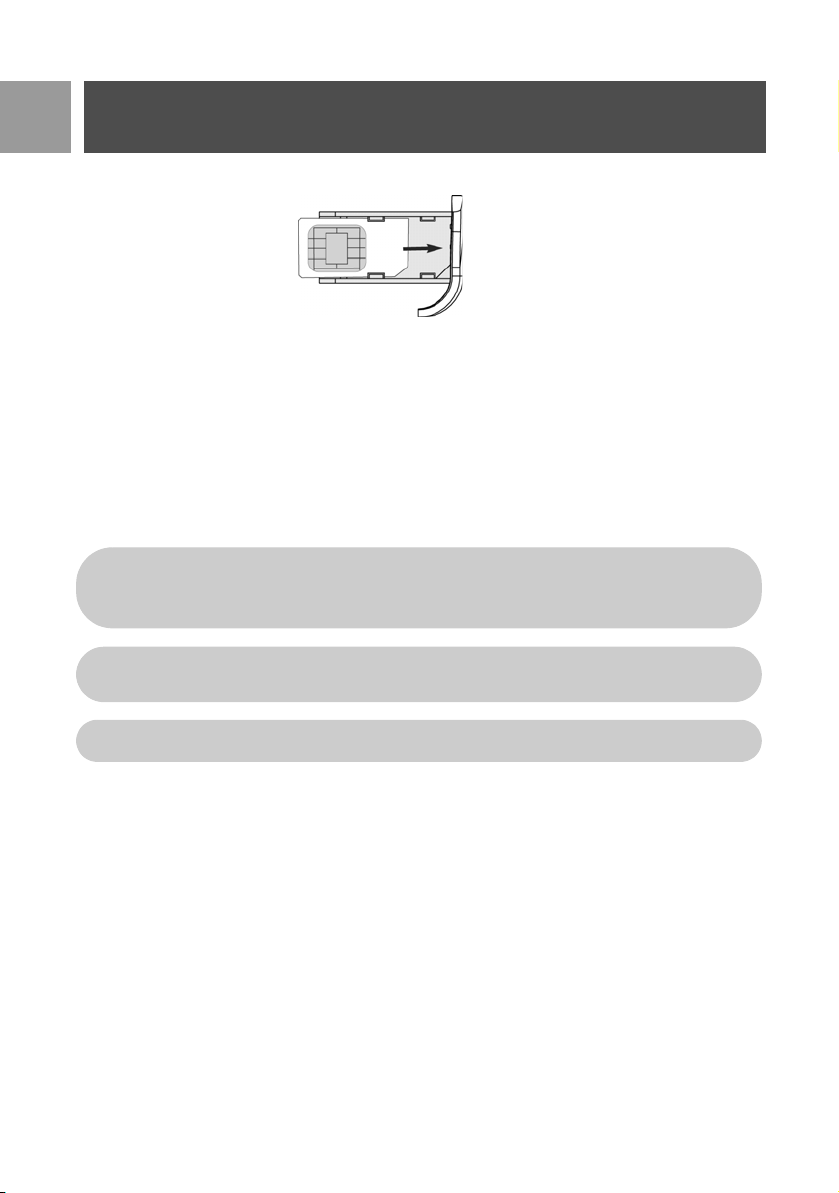
2. Skyv SIM-kortet mellom holdeklipsene med mikrochipsen vendt opp inntil det stopper.
3. Sett SIM-kortskuffen tilbake i sporet på basestasjonen, og skyv det på plass inntil det låses fast.
4. På håndsettet trykker du
og trykk
mVELG.
5. Rulle
6. Trykk
7. Sett inn SIM-kortets PIN-kode (om nødvendig). Kopieringsprosessen vil vises på skjermen.
8. En melding Overført! vil bli vist etter vellykket gjennomføring.
: til Kopier alle eller Velg element. Hvis du velger Kopier alle, vil alle innføringene i SIM-kortet bli
kopiert til telefonboken din. Hvis du velger Velg element, kan du bla i SIM-kortinnføringene og velge den
du vil kopiere (registreringene på ditt SIM-kort vil kanskje ikke vises i alfabetisk rekkefølge).
mVELG for å bekrefte.
Ditt håndsett har kapasitet til å lese innholdet av telefonboken for standard SIM kort, inkl. 3G SIM
kort. Hvis håndsette ikke kan lese SIM-kortet, eller det ikke oppdages noe SIM-kort, vil skjermen vise
en feilmelding Intet SIM-kort! og vend tilbake til den forrige menyen.
Hvis navnet på SIM-kortet er nøyaktig det samme som et eksisterende navn på ditt håndsett, vil du bli
spurt om du vil overskrive telefonbokregistreringen eller ikke.
mMENY, rull: til Telefonbok og trykk mVELG, rull : til Kopier fra SIM
TIPS Du kan velg >SLETT når som helst for å avbryte prosessen.
9. Du kan ta ut SIM-kortet og lukke dekslet igjen.
Overføre telefonbok
Denne funksjonen lar deg overføre telefonboken fra ett håndsett til et annet når det er minst 2 håndsett
registrert til basestasjonen din.
1. Trykk
2. Rulle
28
mMENY, rull : til Telefonbok og trykk mVELG, rull : til TB-overføring og trykk mVELG.
: til Kopier alle eller Velg element.
Hvis du velger Kopier alle, blir alle innføringer i håndsettet kopiert til de utvalgte håndsett. Hvis
måltelefonboken inneholder et navn som er nøyaktig det samme som ett som eksisterer i telefonboken, vil
du bli spurt om du vil overskrive telefonbokregistreringen.
Page 29

Telefonbok
Hvis du velger Velg element, kan du søke i innføringer og velge ut de som skal kopieres. For hver utvalgt
innføring blir du spurt i det utvalgte håndsettet om du vil skrive over innføringen i selve målhåndsettet.
SKRIVE OVER? blir vist på det utvalgte håndsettet, trykk på mJA for å bekreft eller >NEI for å
avbryte.
NO
3. Trykk
4. Håndsettnumrene som er tilgjengelige for overføring, vil bli vist. Hvis det er flere enn 2 håndsett, skroll
5. Trykk på
6. En melding Fullført! vil bli vist etter vellykket gjennomføring.
mVELG for å bekrefte.
til Alle håndsett eller skroll : til et spesielt håndsett.
Mottaker-håndsett må være i stand-by eller screensaver modus før telefonbok-innføringer kan blir
overført.
mVELG for å bekrefte. Forløpet av kopieringsprosessen blir vist i displayen.
TIPP Du kan velge >TILB. til enhver tid for å avbryte prosessen. Avbryt kan kun utføres fra det
opprinnelige håndsettet du utfører overføringen av telefonboken fra.
:
29
Page 30

NO
Anropslogg
Samtaleloggen gir deg rask tilgang til Anropslogg og SMS undermenyer. Anropslogg registrerer de siste 30
inkomende samtalene. Hvis du har abonnert på anropslinje-identifikasjonstjenesten, blir identiteten til
anroperen (anroperens nummer og navn) vist sammen med anropets dato og tid. Anropene (ubesvarte og
mottatte) vises i kronologisk rekkefølge med det siste anropet øverst på listen. Når anropsloggen er tom, visere
skjermen Tom liste.
Hvis du ikke har abonnert på anropslinje-identifikasjonstjenesten, blir det ikke vist noe informasjon i
anropsloggen.
Aksessere anropslogg
1. Trykk u i standbymodus, og bla til : Anropslogg eller SMS og trykk mVELG for å gå inn på respektive
undermenyer.
Lagre anropslisteføring til telefonboken
1. Trykk u i standbymodus, trykk mVELG for å gå inn Anropslogg, bla deg : frem til en registrering og
trykk
mMENY.
2. Trykk
3. Sett inn navn, og trykk
4. Endre om nødvendig nummeret, og trykk
5. Rull
mVELG for å Lagre nummer.
mOK.
mOK.
: for å velgeen gruppe <Ingen gruppe>, <Gruppe A>, <Gruppe B>, <Gruppe C>) og trykk
mVELG.
En valideringstone høres.
Slette en registrering på anropslisten
1. Trykk u i standbymodus, trykk mVELG for å gå til Anropslogg, bla deg : frem til en registrering og
trykk
mMENY.
2. Bla deg
3. Trykk
: frem til Slett innfør. og trykk mVELG for å bekrefte.
mOK for å bekrefte.
En valideringstone høres.
Slette anropslisten
1. Trykk u i standby-modus, trykk mVELGtfor å entre Anropslogg og trykk mMENY.
2. Bla deg frem til Slett Alle of trykk
3. Trykk
30
mOK for å bekrefte.
En valideringstone høres.
mVELG.
Page 31

Anropslogg
Aksessere omringingslisten
1. Trykk >OMRIN. i stand-bymodus og rull : til vis innføringene.
Vis detaljer i en omringingslisteinnføring
1. Trykk >OMRIN. i stand-bymodus og rull : for å velge en innføring.
2. Trykk
mMENY og trykk mVELG på nytt for å Vis.
Lagre omringingslisteinnføring til telefonbok
1. Trykk >OMRIN. i stand-bymodus og rull : for å velge en innføring.
2. Trykk
3. Sett inn navn, og trykk
4. Endre om nødvendig nummeret, og trykk
5. Rull
6. Rull til det bildet du vil forbinde med kontakten, eller velg Intet Bilde, og trykk
mMENY, rull : til Lagre nummer og trykk mVELG.
mOK.
mOK.
: for å velge en gruppe <Ingen gruppe>, <Gruppe A>, <Gruppe B>, <Gruppe C>) og trykk
mVELG.
mVELG.
En valideringstone høres.
NO
Slette et nummer fra omringingslisten
1. Trykk >OMRIN. i stand-bymodus og rull : for å velge en innføring.
2. Trykk
3. Trykk
mMENY og rull: til Slett og trykk mVELG.
mOK for å bekrefte.
En valideringstone høres.
Slette hele omringingslisten
1. Trykk >OMRIN. i standbymodus.
2. Trykk
3. Trykk
mMENY og rull : til Slett alle og trykk mVELG.
mOK for å bekrefte.
En valideringstone høres.
31
Page 32
NO
SMS
SMS
Skriv en SMS
Innboks
Utkastboks
SMS-innstillinger
SMS betyr Short Message Service. For å ha nytte av tjenesten må du abonnere på Caller Line Identification
Service (CLI) sammen med SMS-tjenesten fra nettverksleverandøren din. SMS-meldinger kan utveksles med en
telefon (mobil eller kompatible fasttelefoner), forutsatt at mottakeren også har abonnert på CLI og SMStjenester.
Fabrikkinnstillingene på din SE730 svarer til den største nasjonale leverandøren. Hvis du vil sende eller motta
SMS-meldinger via en annen leverandør, må du innstille de korresponderende numrene (se side 38).
Din SE730 kan lagre inntil 100 SMS-meldinger (80 SMS i innboksen og 20 SMS i utkastboksen).
Skrive og sende ny SMS
1. Trykk mMENY, trykk mVELG for å gå inn i SMS, trykk mVELG på nytt for å gå inn i Skriv en SMS.
2. Sett inn tekst og trykk
Tast Operasjon
u
d
>NULLST.
#
mOK.
Trykk for å flytte markør til venstre med 1 posisjon.
Trykk og hold for å hoppe til det 1. tegnet/sifferet.
Trykk for å flytte markør til høyre med 1posisjon.
Trykk og hold for å hoppe til det sisgte tegnet/sifferet.
Trykk for å fjene det forrige tegnet/sifferet.
Trykk for å returnere til den forrige menyen hvis det ikke er noen tegn/sifre på
input-skjermen.
Langt trykk for å slette alle tegn/sifre.
Langt trykk for å veksle mellom store og små bokstaver.
32
Page 33
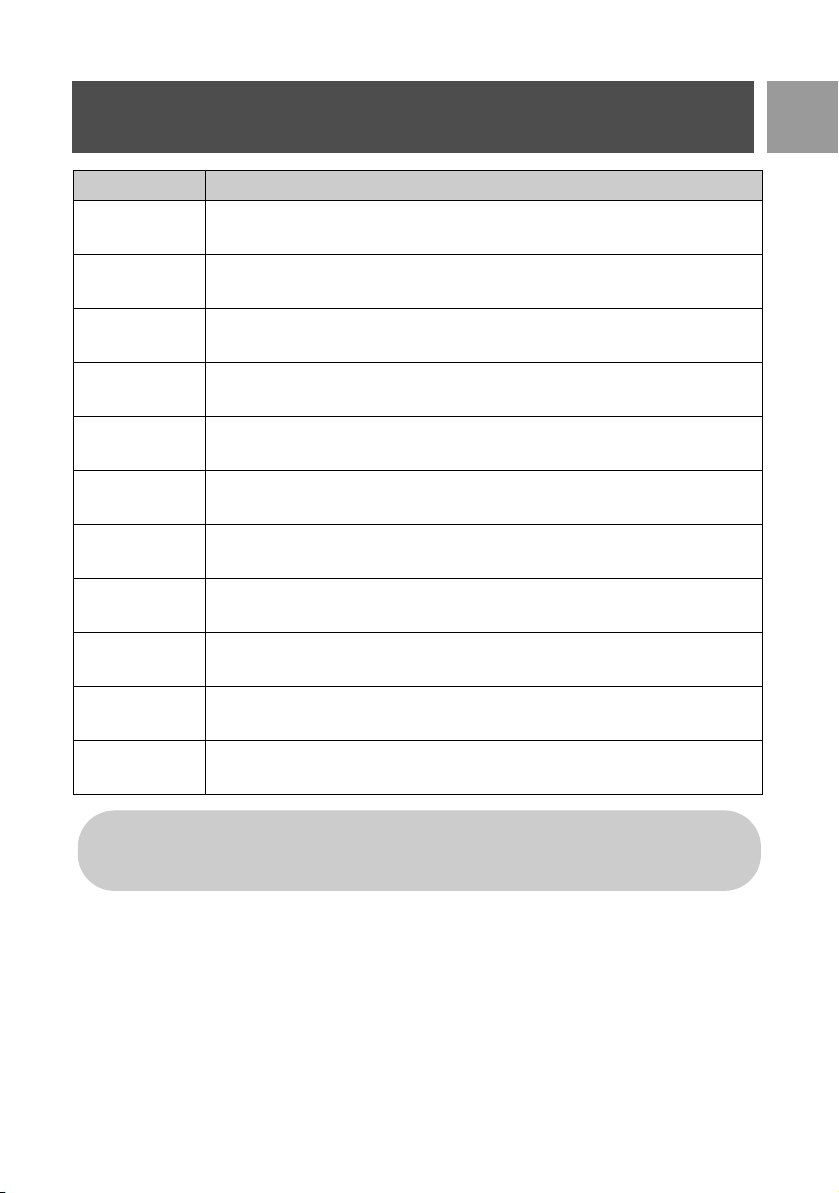
Tast Operasjon
SMS
NO
1
2
3
4
5
6
7
8
9
0
*
mellomrom 1 @ _ # = < > ( ) & £ $ ¥ [ ] { } ¤ §
a b c 2 à ä ç å æ
d e f 3 é è ∆ Φ
g h i 4 ì Γ
j k l 5 Λ
m n o 6 ñ ò ö
p q r s 7 β Π Θ Σ
t u v 8 ù ü
w x y z 9 ø Ω Ξ Ψ
. 0 , / : ; " ’ ! ¡ ? ¿ . + - % \ ^ ~ |
*
€
Du kan sette inn inntil 160 tegn i en SMS.
Hvis du mottar et anrop mens du skriver en SMS, vil operasjonen bli avbrutt. Men din SMS vil bli
lagret i utkastboksen. Når du går tilbake til redigering av SMS, vil meldingen hentes op automatisk.
3. Sett inn destinasjonstelefonnummeret, og trykk mOK. Eller trykk mTELBOK for å bla i
telefonboklisten for å velge et telefonnummer, trykk
mVELG og trykk mOK.
33
Page 34
NO
SMS
4. Trykk på mVELG for å Send meldingen. Meldingen blir sendt med en gang.
SMS Sendt! blir vist når meldingen har blitt sendt.
Hvis meldingen ikke kan sendes, vil displayet vise SMS ikke Sendt! og meldingen vil blir lagret i SMS
redigeringsbuffer.
ADVARSEL Når du lager en SMS, og hvis det ikke trykkes på noen av tastene i løpet av 30 sekunder,
vil håndsettet vende tilbake til stand-bymodus. Den editerte meldingen blir lagret automatisk i
bufferen til SMS editor.
Innboks
Meldingene i innboksen er listet opp i henhold til mottakstidspunktet med den nyeste meldingen vist først.
Innboks kan lagre inntil 80 meldinger.
Hver gang en SMS mottas, vil du bli varslet med en pipetone (se "SMS-tone" på side 42), og skjermen viser
antallet meldinger mottatt. Hendelses-LED vil blinke til SMS er vist.
ADVARSEL Når meldingsboksen er full, vil du ikke kunne motta nye meldinger. I så fall må du slette
noen gamle meldinger for å kunne motta nye.
Vise innboksmeldinger
1. Trykk mMENY, trykk mVELG for å gå inn i SMS, rull : til Innboks trykk mVELG .
2. Bla i listen over SMS-meldinger og velg den meldingen du ønsker å lese. Meldingslisten vil bli vist med
senderens telefonnummer eller tilhørende navn (hvis nummeret matcher det som er opptegnet i
telefonboken).
3. Trykk
mVIS for å vise meldingsinnholdet.
TIPS Når du leser en SMS, skal du trykke : for å rulle til den neste eller forrige raden. På slutten av
meldingen vises senderens telefonnummer og datoen og tiden for mottaket.
4. Når du ser på meldingsinnholdet, kan du trykke
Svare Sende et svar til senderen av meldingen
Endre Videresende meldingen til en annen mottaker
Lagre nummer Lagre senderens nummer til telefonboken
Slette Slette den valgte meldingen
Slett alle Slette alle meldinger i Innboks
mMENY for å få opp de de følgende alternativene:
34
Page 35

SMS
Trykk r mens du ser på meldingsinnholdet/sender/dato/tidspunktstempelet, så avbrytes SMSfunksjonen og senderens telefonnumer blir ringt opp.
Trykk e for å vende tilbake til innboksmeldingslisten.
Svare på en innboksmelding
1. Mens meldingsinnholdet vises, trykker du mMENY for å vise innbok menyalternativene.
: til Svar og trykk mVELG for å starte endringen.
2. Rull
3. Etter endringen trykker du
4. Se skritt 3 til 4 under "Skrive og sende ny SMS" på side 32 for å sende en melding eller skritt 1 til 3 under
"Lagre en melding i utkastboksen" på side 36 for å lagre en melding i utkastboksen.
Videresende en innboksmelding
1. Mens meldingsinnholdet vises, trykker du mMENY for å vise innbok menyalternativene.
: til Endre og trykk mVELG for å starte redigering hvis du ønsker dette.
2. Rull
3. Etter endringen trykker du
4. Se skritt 3 til 4 under "Skrive og sende ny SMS" på side 32 for å sende en melding eller skritt 1 til 3 under
"Lagre en melding i utkastboksen" på side 36 for å lagre en melding i utkastboksen.
Lagre senders telefonnummer til telefonbok
1. Mens meldingsinnholdet vises, trykker dumMENY for å vise Innboksmenyalternativene.
: til Lagre nummer og trykk mVELG for å sette inn et navn for denne nye kontakten.
2. Rull
3. Sett inn navnet og trykk
4. For å bekrefte nummeret trykker du
: for å velge en gruppe du vil tildele for denne kontakten og trykk mVELG.
5. Rull
6. Trykk
: for å velge bildet du vil tilknytte kontakten og trykk mVELG.
En valideringstone høres og skjermen returnerer til å vise meldingens innhold.
mOK for å bekrefte meldingen.
mOK for å bekrefte meldingen.
mOK for å endre nummeret.
mOK nok en gang.
NO
Slett en innboksmelding
1. Mens meldingsinnholdet vises, trykker du mMENY for å vise innbok menyalternativene..
: til Slett og trykk mVELG for å bekrefte sletting.
2. Rull
Slette alle innboksmeldinger
1. Mens meldingsinnholdet vises, trykker du mMENY for å vise innbok menyalternativene.
: til Slett alle og trykk mVELG.
2. Rull
3. Trykk
mVELG igjen for å bekrefte slettingen.
35
Page 36
NO
SMS
Utkastboks
SMS-meldinger som lagres som utkast blir automatisk lagret i Utkastboks. Utkastboks kan lagre inntil 20
meldinger.
Lagre en melding i utkastboksen
1. Etter ferdigskrevet melding og inntasting av telefonnummer og ønsket bok, trykk på mOK.
2. Skroll til Lagre utkast.
3. Trykk på
Se på utkastmeldingen på nytt
1. Trykk mMENY, trykk mVELG for å sette inn SMS, rull : til Utkastboks og trykk mVELG.
2. Bla i listen over SMS-meldinger,og velg den meldingen du ønsker å se på på nytt.
3. Trykk
4. Når du ser på meldingsinnholdet, kan du trykke
Endre Redigere meldingen og sende eller lagre som utkast
Send Send meldingen straks
Slett Slette meldingen
Slett alle Slette alle meldinger i Utkastboks
Endre en utkastmelding
1. Mens meldingsinnholdet vises, trykker du mMENY for å vise Utkastboks menyalternativene.
2. Trykk på
3. Etter endringen trykker du
4. Se skritt 3 til 4 under "Skrive og sende ny SMS" på side 32 for å sende en melding eller skritt 1 til 3 under
Sende en melding fra Utkastboksen
1. Mens meldingsinnholdet vises, trykker du mMENY for å vise Utkastboks menyalternativene.
2. Rull
Slette en utkastmelding
1. Mens meldingsinnholdet vises, trykker du mMENY for å vise Utkastboks menyalternativene.
2. Rull
Slette alle utkastmeldinger
1. Mens meldingsinnholdet vises, trykker du mMENY for å vise Utkastboks menyalternativene.
2. Rull
3. Trykk
mVELG for å bekrefte.
mVIS for å vise meldingsinnholdet.
mMENY for å få opp de følgende alternativene:
mVELG for å Endre meldingen.
mOK for å bekrefte meldingen.
"Lagre en melding i utkastboksen" på side 36 for å lagre en melding i utkastboksen.
: for å Send og trykk på mVELG. Meldingen blir sendt med en gang.
SMS Sendt! blir vist når meldingen har blitt sendt.
: til Slett og trykk mVELG for å bekrefte sletting.
: til Slett alle og trykk mVELG.
mVELG igjen for å bekrefte slettingen.
36
Page 37

SMS
SMS-innstillinger
Denne menyen lar deg innstille serveren for å sende og motta SMS-meldinger. Din SE730 kan motta meldinger
fra 3 tjenestesentre.
Hvert tjenestesenter består av 2 numre:
- Inngående nummer
- Utgående nummer
Maksimumslengden for et nnkommende/utgående nummer er 20 sifre.
Inngående og utgående numre for din SE730 er allerede satt til å virke på ditt landsnettverk. Vi råder deg til å
ikke modifisere disse innstillingene. For å få mer detaljer, eller hvis det oppstår problemer, kan du ta kontakt
med din lokale nettverksleverandør.
SMS-mottak
Din SE730 kan motta SMS-meldinger fra en annen telefon hvis du har abonnement på CLI- og SMS-tjenester
fra nettverksleverandøren din. Som standard er SMS-mottaket satt til På slik at du kan motta SMS-meldinger.
For å aktivere eller deaktivere mottaket av SMS
1. Trykk mMENY, trykk mVELG for å gå inn i SMS, rull : til SMS-innstillinger og trykk på mVELG,
trykk
mVELG for å gå inn i SMS-mottak.
: til På eller Av og trykk mVELG for å bekrefte.
2. Rull
Selv om SMS-mottak er AV, kan du fortsatt sende SMS-meldinger.
NO
Å innstille utgående nummer
Inn- og utgående numre og utgående numre for din SE730 er allerede satt til å virke på ditt landsnettverk. Vi
råder deg til å ikke modifisere disse innstillingene. For å få mer detaljer, eller hvis det oppstår problemer, kan du
ta kontakt med din lokale nettverksleverandør.
1. Trykk
mMENY, trykk mVELG for å gå inn i SMS, rull : til SMS-innstillinger og trykk mVELG , rull
: to SMS-seneter 1, SMS-senter 2 eller SMS-senter 3 og trykk mVELG.
2. Trykk
3. Sett inn nummeret og trykk
mVELG for å sette inn Utgående nr..
mOK for å bekrefte.
En valideringstone høres.
Maksimumslengden for et utgående nummer er 20 sifre.
Å innstille inngående nummer
1. Trykk mMENY, trykk mVELG for å gå inn i SMS, rull : til SMS-innstillinger og trykk mVELG , rull
: to SMS-seneter 1, SMS-senter 2 eller SMS-senter 3 og trykk mVELG.
: til Innkom. Nr. og trykk mVELG.
2. Rull
37
Page 38

NO
SMS
3. Sett inn nummeret og trykk mOK for å bekrefte.
En valideringstone høres.
Maksimumslengden for et inngående nummer er 20 sifre.
Standard SMS-senter
Standard SMS-senternummer er 1.
Å innstille standard SMS-nummer
1. Trykk mMENY, trykk mVELG for å gå inn i SMS, rull : til SMS-innstillinger og trykk mVELG , rull
: til Standardsenter og trykk mVELG.
: til SMS-senter som du vil sette som standardsenter (SMS-senter 1, SMS-senter 2 eller SMS-senter
2. Rull
3) og trykk
En valideringstone høres.
1. ring
Når denne funksjonen er satt til Av, vil den første ringingen fra en voice call ikke høres. Dette er spesielt nyttig
i land der anropslinjeidentiteten sendes etter den første ringingen, slik at ingen telefoner i huset vil ringe når en
melding ankommer.
Å innstille 1. ring
1. Trykk mMENY, trykk mVELG for å gå inn i SMS, rull : til SMS-innstillinger og trykk mVELG, rull
: til Sett 1. ring og trykk mVELG.
2. Rull
mVELG.
: til På eller Av og trykk mVELG for å bekrefte.
38
Page 39

Klokke og alarm
Klokke og alarm
Dato & Tid
Alarm
Alarmtone
Ikke forstyrr
Still inn dato og tid
1. Trykk mMENY, rull : til Klokke & Alarm og trykk mVELG, trykk mVELG på nytt for å gå inn i
Dato & Tid.
2. Sett inn aktuell tid (TT:MM) og aktuell dato (DD/MM/ÅÅ) og trykk
Sett inn datoen i formatet Dag/måned/År og tiden i 24-timersformat.
3. En valideringstone høres og skjermen returnerer til menyen Klokke & Alarm.
Dato og tid må innstilles på ny når batteriene fjernes eller ved strømbrudd.
mOK.
Innstille alarm
1. Trykk mMENY, rull : til Klokke & Alarm og trykk mVELG, rull : til Alarm og trykk mVELG.
: til Av, På En gang eller På daglig og trykk mVELG.
2. Rull
3. Hvis du har valgt På Én gang eller På daglig, setter du tiden for alarmen, og trykker
En valideringstone høres og skjermen returnerer til forrige meny.
Alarmtonen og alarmikonet vil kun lyde/blinke i 1 minutt når alarmtiden nås. For å stoppe alarmtonen,
skal du ganske enkelt trykke på en eller annen tast på håndsettet.
mOK.
NO
Alarmtone
1. Trykk mMENY, rull : til Klokke & Alarm og trykk mVELG, rull : til Alarmtone og trykk
mVELG.
: til den ønskede melodien (Melodi 1, Melodi 2 eller Melodi 3) for å spille melodien.
2. Rull
3. Trykk
mVELG for å innstille alarmtonen.
39
Page 40

NO
Klokke og alarm
Modusen Ikke forstyrr
Denne funksjonen er kun tilgjengelig hvis du har abonnert på Anroperlinjeidentifikasjonen fra
nettverksleverandøren din. Når Ikke forstyrr-modusen er aktivert, vil telefonen kun ringe hvis det er anrop
som er mottatt fra autoriserte grupper. For alle andre anropere vil telefonen vise en innkommende
anropsmelding eller baklyset vil bli skrudd på, men den vil ikke ringe. Hvis telefonsvareren er aktivert, vil den
svare anropet og gi anroperen mulighet for å legge igjen en beskjed.
Å sette modusen Ikke forstyrr På/Av
1. Trykk mMENY, rull : til Klokke & Alarm og trykk mVELG, rull : til Ikke forstyrr og trykk m
VELG.
2. Trykk
3. Rull
4. Trykk
Å innstille dagen for modusen Ikke forstyrr
1. Trykk mMENY, rull : til Klokke & Alarm og trykk mVELG, rull : til Ikke forstyrr og trykk
2. Rull
3. Hvis du velger Hele Uken eller Ukedag, trykk
4. Hvis du velger Mandag, Tirsdag..... eller Søndag, vil en “√” vises i begynnelsen av raden for å indikere valget
5. Etter at du har gjort ditt valg, blar du
Å innstille tiden for modusen Ikke forstyrr
1. Trykk mMENY, rull : til Klokke & Alarm og trykk mVELG, rull : til Ikke forstyrr og trykk
2. Sett inn Starttid og Stopptid.
3. Trykk
mVELG igjen for å gå til Aktivering.
: til På eller Av.
mVELG for å bekrefte.
Som standard er Ikke forstyrr-modusen Av.
mVELG, rull : til Innstill dag og trykk mVELG.
: til ditt ønskede alternativ (Hele uken, Ukedag, Mandag, Tirsdag..... eller Søndag) og trykk mVELG .
mVELG igjen for å bekrefte.
ditt. Du kan velge mer enn 1 dag.
: frem til OK og trykker mVELG for å bekrefte og returnere til
forrige meny.
mVELG, rull : til Instill tid og trykk mVELG.
mOK for å bekrefte.
Som standard er Starttid 0000 og Stopptid er 0000.
Å innstille tillatt anroper
1. Trykk mMENY, rull : til Klokke & Alarm og trykk mVELG, rull : til Ikke forstyrr og trykk
mVELG, rull : til Tillatt anr. og trykk mVELG.
2. Rull til ønsket alternativ (Standard, Gruppe A, Gruppe B eller Gruppe C).
3. Trykk
40
mOK for å bekrefte.
Som standard er ingen gruppe tillatt hvis modusen Ikke forstyrr er aktivert.
Page 41
Personlige innstillinger
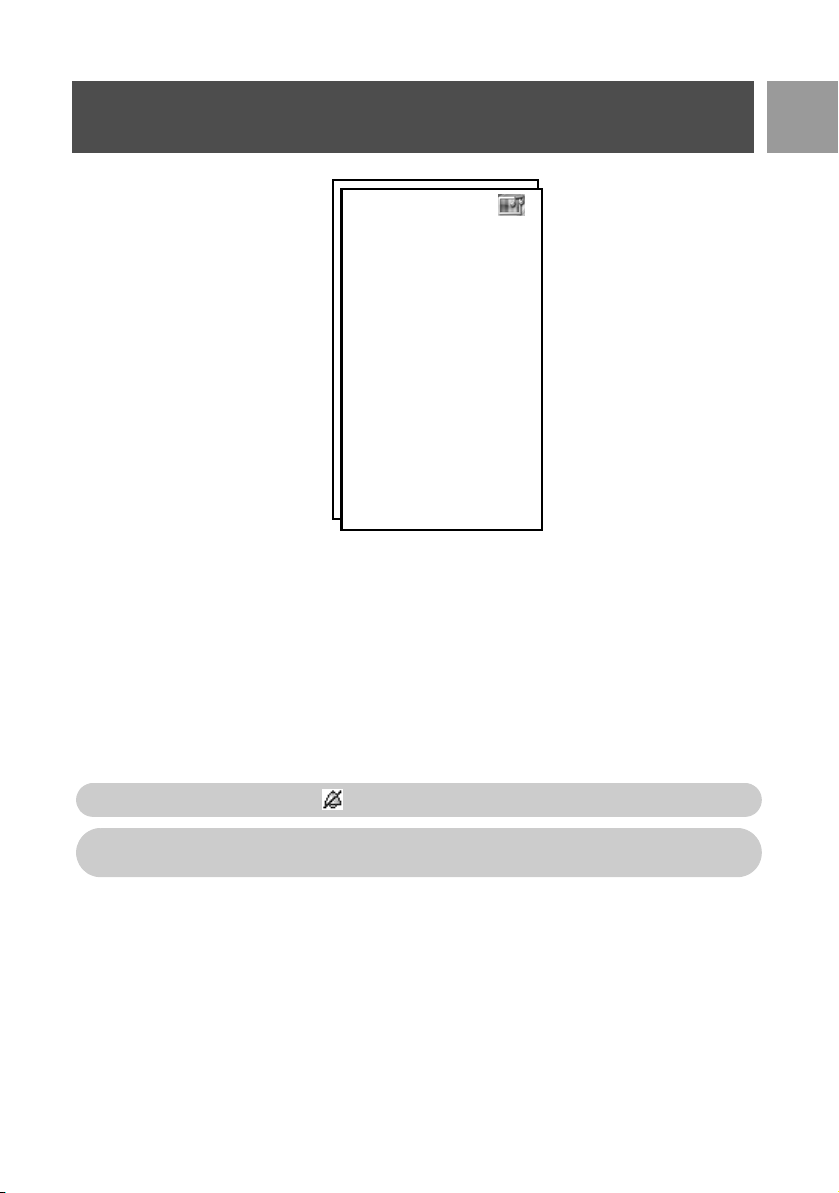
Personlig
innstilling
Håndsett mel.
Bakgrunn
Vis Foto Pic
Kontrast
Håndsett navn
Autosvar
Autoavslutt
Språk
Barnevaktmodus
Baklystid
Temafarge
Håndsettoner
Ringevolum
Det er 5 ringevolumalternativer (Stille, Lav, Middels, Høy og Progressiv). Standardnivået er Middels.
Å innstille ringevolum
1. Trykk mMENY, rull : til Personlig innstilling og trykk mVELG, trykk mVELG for å entre
Håndsett mel. og trykk
: til det ønskede volumnivået og trykk mVELG for å bekrefte.
2. Rull
En valideringstone høres og skjermen returnerer til forrige meny.
Når Lydløs er aktivert, vises ikonet på skjermen.
mVELG igjen for å entre HS Ringevolum.
NO
ADVARSEL Når håndsettet ringer under et innkommende anrop, må du ikke holde håndsettet for
tett inntil øret, fordi volumet på ringetonen kan skade hørselen din.
Ringemeldodi
Det er 16 ringemelodier tilgjengelig på håndsettet.
Å innstille ringemelodi
1. Trykk mMENY, rull : til Personlig innstilling og trykk mVELG, trykk mVELG for å entre
Håndsett mel., rull
: til din ønskede melodi for å spille melodien.
2. Rull
3. Trykk
mVELG for å innstille ringemelodien.
En valideringstone høres og skjermen returnerer til forrige meny.
: til HS Ringemelodi og trykk mVELG.
41
Page 42

NO
Personlige innstillinger
Min Melodi
Du kan legge til en ekstra ringemelodi eller skifte den ut ved å laste ned en ny melodi (maks 20 KB) fra
datamaskinen din til håndsettet via USB-forbindelsen (se "USB-kontakt" på side 16). Du kan også ta opp din
egen ringemelodi (se side 43).
Innstilling av Min Melodi
1. Trykk mMENY, rull : til Personlig innstilling og trykk mVELG, trykk mVELG for å entre
Håndsett mel., rull
: til Opptatt melodi eller Last ned melodi og trykk mVELG.
2. Rull
En valideringstone høres og skjermen returnerer til forrige meny.
Gruppemelodi
For å ha nytte av denne funksjonen må du abonnere på Caller Line ldentification-tjenesten. Se
"Anroperlinjeidentifikasjon [Caller Line Identification]" på side 24.
Denne menyen gjør det mulig å velge og innstille melodiene som skal spilles når det er et eksternt
innkommende anrop fra en kontakt hvis navn er lagret i telefonboken din og er den av en gruppe. Du kan
knytte 1 ringemelodi til hver gruppe.
Det finnes tre telefonbokgrupper (Gruppe A, B, C) tilgjengelig for deg å organisere kontaktene dine under.
Hver gruppe kan tildeles en unik melodi.
Å innstille gruppemelodi
1. Trykk mMENY, rull : til Pers. innst. og trykk mVELG, trykk mVELG for å entre Håndsett mel.,
: til Gruppe-melodi og trykk mVELG.
rull
2. Rull
: til den gruppen som du vil innstille melodien for, og trykk mVELG.
3. Rull
: til den ønskede melodien for å spille melodien.
4. Trykk
mVELG for å innstille gruppemelodien.
En valideringstone høres og skjermen returnerer til forrige meny.
Tastepip
Ett enkelt pip lyder når en tast trykkes ned. Du kan aktivere eller deaktivere dette tastepipet. Som standard, vil
tastepipet være På.
Å innstille tastepip På/Av
1. Trykk mMENY, rull : til Pers. innst. og trykk mVELG, trykk mVELG for å entre Håndsett mel.,
: til Tastelyd og trykk mVELG.
rull
2. Rull
: til På eller Av og mVELG for å bekrefte.
En valideringstone høres og skjermen returnerer til forrige meny.
SMS-tone
En tone lyder når en ny SMS er mottatt. Du kan aktivere eller deaktivere denne SMS-tonen. Som standard er
SMS-tonen På.
Å innstille SMS-tone På/Av
1. Trykk mMENY, rull : til Pers. innst. og trykk mVELG, trykk mVELG for å entre Håndsett mel.,
: til SMS tone og trykk mVELG.
rull
42
: til Min Melodi og trykk mVELG.
Page 43

Personlige innstillinger
2. Rull : til På eller Av og mVELG for å bekrefte.
En valideringstone høres og skjermen returnerer til forrige meny.
Ta opp meldodi
Det er 16 ringemelodier tilgjengelig på håndsettet. Du kan legge til en ekstra ringemelodi eller skifte den ut ved
å ta opp en ny lyd eller stemme og lagre dette som en ringemelodi. Maks opptakstid for melodi er 15 sekunder.
Å ta opp ringemelodi
1. Trykk mMENY, rull : til Pers. innst. og trykk mVELG, trykk mVELG for å entre Håndsett mel.,
rull
: til Ta opp melodi og trykk mVELG.
2. Trykk
mSTART for å starte opptaket og trykk mAVSLUTT for å avslutte opptaket.
Den opptatte melodien vil begynne å spille straks, og skjermen vender tilbake til den forrige menyen etter
at opptaket er spilt.
Bakgrunnsbilde
Denne funksjonen lar deg velge bakgrunnsbilde som skal vises i standby-modus. Det er 6 bakgrunnsbilder som
er forhåndsinstallert på din SE730. Den tredje bakgrunnen kan overskrives ved å laste ned en ny bakgrunn fra
din PC til håndsettet via USB-forbindelsen. Den fjærde bakgrunnen er blank. Vennligst les "Standardinnstillinger"
på side 15 for standardbakgrunnsbildet.
NO
Du kan laste ned 1 ekstra bakgrunnsbilde eller overskrive det ved å laste ned et nytt bakgrunnsbilde fra
datamaskinen til håndsettet via USB-forbindelsen. (se "USB-kontakt" på side 16)
Å innstille bakgrunnsbilde
1. Trykk mMENY, rull : til Pers. innst. og trykk mVELG, rull : til Bakgrunnsbilde og trykk
mVELG.
: til det ønskede bakgrunnsbildet og trykk mVELG for å bekrefte.
2. Rull
En valideringstone høres og skjermen returnerer til forrige meny.
43
Page 44

NO
Personlige innstillinger
Se fotobilde
Det fins 20 forhåndsinstallerte fotocall bilder på ditt håndsett. Du kan bruke denne egenskapen for å se på alle
dine fotocall bilder.
For å se på dine fotocall bilder
1. Trykk mMENY, rull : til Pers. innst. og trykk mVELG, rull : til Vis Foto Pic og trykk mVELG.
2. Skroll
: for å se på dine fotocall bilder.
Du kan laste ned og skrive over de eksisterende fotocall bilder via USB forbindelse. (se "USB-kontakt"
på side 16).
Kontrastnivå
Det finnes 3 kontrastnivåalternativer (Nivå 1, Nivå 2 eller Nivå 3). Standard kontrastnivå er Nivå 2.
Å innstille kontrastnivået
1. Trykk mMENY, rull : til Pers. innst. og trykk mVELG, rull : til Kontrast og trykk mVELG.
: til det ønskede kontrastnivået (Nivå 1, Nivå 2 eller Nivå 3) og trykk mVELG for å bekrefte.
2. Rull
En valideringstone høres og skjermen returnerer til forrige meny.
Håndsettnavn
Du kan navngi håndsettet og vise håndsettnavnet i stand-bymodus. Standard håndsettnavn på håndsettet er
PHILIPS.
Å omdøpe håndsettet
1. Trykk mMENY, rull : til Pers. innst. og trykk mVELG, rull : til Håndsett navn og trykk mVELG.
2. Endre håndsettnavnet og trykk
En valideringstone høres og skjermen returnerer til forrige meny.
Maksimumslengde på håndsettnavnet er 14 tegn, og standardhåndsettnavn er PHILIPS.
mOK for å bekrefte.
Autosvar
Denne funksjonen gjør det mulig for deg automatisk å anrope ved ganske enkelt å løfte håndsettet opp fra
basestasjonen. Som standard er Auto-svarfunksjonen Av, og du må trykke på tasten
anrop.
Å innstille autosvarmodus
1. Trykk mMENY, rull : til Pers. innst. og trykk mVELG, rull : til Autosvar og trykk mVELG.
: til På eller Av og mVELG for å bekrefte.
2. Rull
En valideringstone høres og skjermen returnerer til forrige meny.
44
r for å besvare et
Page 45

Personlige innstillinger
Autoavslutt
Denne funksjonen gjør det mulig for deg automatisk å avslutte et anrope ved ganske enkelt å sette håndsettet
tilbake på basestasjonen.
Som standard er autoavsluttunksjonen På.
Å innstille autoavsluttmodus
1. Trykk mMENY, rull : til Pers. innst. og trykk mVELG, rull : til Autoavslutt og trykk mVELG.
: til På eller Av og mVELG for å bekrefte.
2. Rull
En valideringstone høres og skjermen returnerer til forrige meny.
Språk
Din SE730 kan støtte ulike displayspråk.
Å endre språket
1. Trykk mMENY, rull : til Pers. innst. og trykk mVELG, rull : til Språk og trykk mVELG.
: til det ønskede språket og trykk mVELG for å bekrefte.
2. Rull
En valideringstone høres og skjermen returnerer til forrige meny.
Barnevaktmodus
Du må ha minst 2 håndsett registrert til basestasjonen for å kunne bruke denne funksjonen (se side 49 "Å
registrere et ekstra håndsett").
Denne funksjonen lar deg overvåke f. eks. babyrommet. Plasser håndsettet i det rommet du vil overvåke. Hvis
lydnivået rundt mikrofonen på håndsettet overskrider en viss terskel, kan håndsettet automatisk anrope et
annet håndsett som er på den samme basestasjonen.
For å bruke barnevaktfunksjonen må du aktivere den (f. eks. på håndsett 1) og sette inn nummeret til det
håndsettet som skal anropes (f. eks. håndsett 2) i tilfelle det er støy i det rommet som overvåkes. Plasser
håndsettet som er i babyvaktmodus (f. eks. håndsett 1) i rommet som skal overvåkes. Hvis dette håndsettet
registrerer et lydnivå over en viss terskel, vil det automatisk gjøre et internt anrop til det valgte håndsettet (f.
eks. håndsett 2).
NO
45
Page 46

NO
Personlige innstillinger
Å aktivere babyvaktmodus
1. Trykk mMENY, rull : til Pers. innst. og trykk mVELG, rull : til Barnevaktmodus og trykk
mVELG.
Under babysitter modus er alle taster deaktiverte unntatt for mMENY tast. Barnevaktmodus blir
vist på skjermen og ingen andre
utgående anrop, motta innkommende anrop, interkom et annet håndsett, søking osv.)
2. Bla gjennom listen over tilgjengelige håndsett og trykk
Du kan fremdeles utføre normale operasjoner (utføre utgående anrop, motta innkommende anrop,
interkom et annet håndsett, søking osv.) på det utvalgte håndsett.
NORMALE FUNKSJONEr kan bli utført fra håndsettet (utføre et
mVELG for å velge håndsettet som skal ringes opp.
Å deaktivere babyvaktmodus
1. Trykk mMENY, velg Av og trykk mVELG.
Baklystid
Å innstille baklystid
1. Trykk på mMENY, rull : til Pers. innst. og trykk mVELG, rull : til BaklysTid og trykk mVELG .
2. Velg 20s, 40s og 60s og trykk
En valideringstone høres.
Baklys aktiveres når det er et inngående anrop, en ny meldig osv. Standard baklystid er 40s.
mVELG for å bekrefte.
Temafarge
Innstilling av temafarge
1. Trykk på mMENY, rull : til Pers. innst. og trykk mVELG, rull : til Temafarge og trykk mVELG.
: til Temafrage 1, Temafarge 2 eller Temafarge 3 og trykk mVELG for å bekrefte.
2. Rull
En valideringstone høres.
46
Page 47
Avanserte innstillinger
Avansert innstilling
Flash tid
Anropssperre
Baby call
Registrering
Velg b a s e
Avregistrer.
Endre PIN
Nullstill
Auto prefix
Konferanse
Demo-modus
Flash-tid
Flash-tid (eller ringeutsettelse) der den tidsutsettelsen med hvor linjen blir frakoblet etter at du har trykket på
r-tasten. Den kan innstilles til kort, middels eller lang.
Standardverdien på flash tiden som er forhåndsinnstilt i din SE730 skal være best egnet for ditt lands nettverk,
og derfor bør du ikke endre denne.
NO
Å innstille flash-tid
1. Trykk mMENY, rull : til Avans. innst. og trykk mVELG og trykk mVELG for å sette inn Flashtid.
2. Rull for å velge Kort / Midium / Lang og trykk
En valideringstone høres og skjermen returnerer til forrige meny.
Denne innstillingen er nyttig når du bruker nettverkstjenester. Bruk av visse tjenester som aktiveres
med [
r+ 1] , [r+ 2] , [r+ 3] (anrop venter, videresend anrop...) vil avhenge
av din innstilling av flash tid. Ta kontakt med nettverksleverandøren for å få mer info om denne funksjonen.
mVELG for å bekrefte.
47
Page 48

NO
Avanserte innstillinger
Anropssperre
Anropssperre lar deg begrense utvalgte håndsett fra å ringe et telefonnummer som begynner med visse tall. Du
kan innstille inntil fire ulike anropssperrenumre, og slik at hvert nummer inneholder inntil 4 sifre.
Å aktivere/deaktivere Anropssperremodus
1. Trykk mMENY, rull : til Avans. innst. og trykk mVELG, rull : til Anropssperre og trykk
mVELG.
2. Sett inn Hoved-PIN når du blir bedt om det og trykk
Standard Hoved -PIN er 0000.
mOK for å bekrefte.
3. Trykk
4. Rull
mVELG for å gå inn i Sperremod..
: til På eller Av og trykk mVELG for å bekrefte.
En valideringstone høres og skjermen returnerer til forrige meny.
Å modifisere anropssperrenummer
1. Trykk mMENY, rull : til Avans. innst. og trykk mVELG, rull : til Anropssperre og trykk
mVELG.
2. Sett inn Hoved-PIN når du blir bedt om det og trykk
Standard Hoved -PIN er 0000.
: til Sperre nr. og trykk mVELG.
3. Rull
: til Nummer 1, Nummer 2, Nummer 3 eller Nummer 4 og trykk mVELG.
4. Rull
5. Sett inn maksimalt 4 sifre og trykk
En valideringstone høres og skjermen returnerer til forrige meny.
Hvis et sperret nummer ringes opp, vil anropet ikke bli tilkoblet. Når dette skjer, lyder det fra
telefonen en feiltone, og den returnerer til stand-by modus.
mOK for å bekrefte.
mOK for å bekrefte.
Baby Call
Når babyvakt er aktivert, lar denne funksjonen deg ringe et nummer ved å trykke på en eller annen tast på
håndsettet. Denne funksjonen er svært nyttig for direkte tilgang til nødstjenestene.
Du kan sette inn inntil 20 sifre for babyvarselnummer.
Å aktivere babyvarselmodus
1. Trykk mMENY, rull : til Avans. innst. og trykk mVELG, rull : til Baby call og trykk mVELG.
2. Sett inn Hoved-PIN når du blir bedt om det og trykk
Standard Hoved -PIN er 0000.
mOK for å bekrefte.
48
Page 49

Avanserte innstillinger
3. Trykk mVELG for å entre Modus.
: til På og trykk mOK for å bekrefte.
4. Rull
5. Sett inn babycallnummeret og trykk
En valideringstone høres.
mOK for å bekrefte.
Å deaktivere babyvarselmodus
1. Langt trykk mMENY (når Babycallmodus er aktivert tidligere).
: til Av og trykk mVELG for å bekrefte.
2. Rull
Å endre babyvarselnummer
1. Trykk mMENY, rull : til Avans. innst. og trykk mVELG, rull : til Baby call og trykk mVELG.
2. Sett inn Hoved-PIN når du blir bedt om det og trykk
Standard Hoved -PIN er 0000.
: til Nummer og trykk mVELG.
3. Rull
4. Det sist lagrede babyvaselnummeret vises (om noe)
5. Sett inn det nye babycallnummeret og trykk
En valideringstone høres og skjermen returnerer til forrige meny.
mOK for å bekrefte.
mOK for å bekrefte.
Registrering
Prosedyrene som beskrives nedenfor, er de prosedyrene du vil finne i ditt SE730-håndsett. Prosedyrene kan
variere avhengig av det håndsettet du vil registrere. I så fall skal du kontakte produsenten av det ekstra
håndsettettet.
Ekstra håndsett må registreres til baseenheten før du kan bruke dem. Inntil 6 håndsett kan registreres til én
basestasjon.
NO
Hoved-PIN trengs før du kan registrere eller avregistrere håndsett. Standard PIN er 0000.
Å registrere et ekstra håndsett
1. På basestasjonen, trykk og hold ned c i 3 sekunder. Etter det må registreringsprosedyren gjøres i løpet
av 1 minutt.
Innen 1 minutt er basestasjonen i stand til å akseptere registrering fra et håndsett. Hvis håndsettet er
inaktivt I 10 sekunder, vil registreringsprosedyren bli avbrutt.
2. Samtidig på håndsettet trykkes
Registrering og trykk
3. Trykk
: for å velge basen å bli registrert til og trykk mOK for å bekrefte.
mVELG.
mMENY, rull : til Avans. innst. og trykk mVELG, rull : til
49
Page 50

NO
Avanserte innstillinger
4. Sett inn Hoved-PIN når du blir bedt om det, og trykk mOK for å starte registreringen.
Hvis PIN er uriktig, vil Uriktig PIN bli vist, og håndsettet vender tilbake til stand-bymodus.
En valideringstone høres for å angi vellykket registreringn, og skjermen vender tilbake til standby-modus.
Velg base
Et SE730 håndsett kan registrere opp til 4 ulike SE730 basestasjoner. Som standard vil håndsettet registrere til
BASE 1. Hvis du velger Beste base, vil håndsettet registrere den nærmeste basestasjonen.
Til manuelt utvalgt beste base stasjon
1. Trykk på mMENY, rull : til Avans. innst. trykk mVELG, rull : til Velg base og trykk mVELG.
: til den ønskede basestasjonen og trykk mOK for å bekrefte.
2. Rull
3. Håndsettet vil begynne å søke etter basestasjonen. Hvis valgt base finnes, høres en valideringstone.
Avregistrer.
Å avregistrere et håndsett
1. Trykk mMENY, rull : til Avans. innst. og trykk mVELG, rull : til Avregistrer. og trykk mVELG.
2. Sett inn Hoved-PIN når du blir bedt om det, og trykk
3. På listen over håndsett som vises, velger du håndsettet du vil fjerne registreringen for.
En valideringstone høres for å indikere vellykket registrering, og skjermen vise Avregistrer..
Hvis håndsettet er inaktivt inne 15 sekunder vil avregistreringsprosedyren bli avbrutt og håndsettet
returnerer til ventemodus.
mOK for å bekrefte.
Endre Hoved-PIN
Hoved-PIN brukes for å innstille anropssperre/babyvarselnummer og for registrering/avregistrering av håndsett.
Standard Hoved -PIN er 0000. Lengden på PIN er 4 sifre. Denne PIN brukes også for å beskytte innstillingene
i håndsettet. Håndsettet vil vise hver gang det er behov for en PIN.
Å endre Hoved-PIN
1. Trykk mMENY, rull : til Avans. innst. og trykk mVELG, rull : til endre PIN og trykk mVELG.
2. Sett inn den aktuelle Hoved-PIN når du blir bedt om det og trykk
satt inn, vil bli vist som asterisk (*) på skjermen.
Hvis feil PIN-kode angis, vil displayet returnere til forrige meny.
50
mOK for å bekrefte. PIN-en som ble
Page 51

Avanserte innstillinger
3. Sett inn ny PIN og trykk mOK.
4. Sett inn ny PIN nok en gang og trykk
En valideringstone høres, meldingen Ny PIN lagret vises og skjermen returnerer til forrige meny.
mOK for å bekrefte PIN-endring.
Nullstill
Tilbakestill til standardinnstillinger
1. Trykk mMENY, rull : til Avans. innst. og trykk mVELG, rull : til Nullstill og trykk mVELG.
: til Ja og trykk mVELG.
2. Rull
En valideringstone høres, og enheten tilbakestilles til standardinnstillingene (se "Standardinnstillinger" på
side 15).
VELKOMMEN-modus vises igjen etter hovedtilbakestilling.
Autoprefix
Maksimumslengden for et auroprefixnummer er 5 sifre. Straks nummeret er satt, vil det automatisk bli satt inn
på begynnelsen av hvert nummer som vil bli ringt.
Å innstille autoprefixnummer
1. Trykk mMENY, rull : til Avans. innst. og trykk mVELG, rull : til Autoprefix og trykk mVELG.
2. Det sist lagrede autoprefixnummeret vises (om noe).
3. Sett inn nummeret og trykk
En valideringstone høres og skjermen returnerer til forrige meny.
mOK for å bekrefte.
NO
Konferansemodus
Når Konferansemodus er aktivert kan du starte en treveis konferansesamtale med et annet håndsett registrert
på basestasjonen automatisk dersom det andre håndsettet tar linjen når det allerede pågår en ekstern samtale.
Standardinnstillingen for denne modusen er Av.
Aktivere/deaktivere Konferansemodus
1. Trykk mMENY, rull : til Avans. innst. og trykk mVELG, rull : til Konferanse og trykk mVELG.
: til På eller Av og trykk mVELG for å bekrefte.
2. Rull
En valideringstone høres og skjermen returnerer til forrige meny.
51
Page 52

NO
Avanserte innstillinger
Demo-modus.
1. Trykk mMENY, rull : til Avans. Innst. og trykk mVELG, rull : til Demo-modus og trykk
mVELG.
2. Trykk
3. For å forlate denne modus, trykk på e.
mVELG for å starte demomodus.
Demomodus begynner.
52
Page 53
Nettverkstjenester
Net. Service
Vdk. anrop
Vdk. v. oppt.
Vdk. v. ik.sv.
Voicemail
Ringe tilbake
Kans. tilb.r.
Hold. tilb. ID
Denne menyen gir et bekvemt hjelpemiddel for å kunne få opp aktivere eller deaktivere enkelte
nettverkstjenester som er lands-/abonnements avhengige. Kontakt nettverksleverandøren for å få mer
informasjon om disse tjenestene.
Standardtallene og -verdien som er forhåndsinnstilt i din SE730 skal være best egnet for ditt lands nettverk, og
derfor bør du ikke endre dem.
Anropsvideresending
Det er 3 alternativer for videresending av anrop tilgjengelig: Betingelsesløs videresending av anrop, “Når
opptatt” og “Når ubesvart”.
Innstille anropsvidersendingsnummer
1. Trykk mMENY, rull : til Net. Service og trykk mVELG.
2. Rull
: til den anropsvideresendingstypen du vil stille inn (Vdk. anrop / Vdk. v. oppt / Vdk. v. ik.sv.) og
mVELG.
trykk
: til Innstillinger og trykk mVELG for å settet inn nummeret for videresending.
3. Rull
4. Trykk
Aktivere Anropsvideresending
1. Trykk mMENY, rull : til Net. Service og trykk mVELG.
2. Rull til den anropsvideresendingstypen du vil stille inn (Vdk. anrop / Vdk. v. oppt / Vdk. v. ik.sv.) og trykk
3. Trykk
4. Sifferrekken for den algte tjenesten vil bli slått.
5. Når nummeret er blitt slått , trykker du
mOK for å bekrefte.
mVELG.
mVELG for å Aktiver.
e for å vende tilbake til stand-bymodus.
Når denne funksjonen er aktivert, vil dine innkommende anrop, avhengig av det anropsvideresendingsalternativet du har satt, bli videresendt til det nummeret du har valgt.
NO
Deaktivere Anropsvideresending
1. Trykk mMENY, rull : til Net. Service og trykk mVELG.
53
Page 54

NO
Nettverkstjenester
2. Rull : til den anropsvideresendingstypen du vil stille inn (Vdk. anrop / Vdk. v. oppt / Vdk. v. ik.sv.) og
3. Rull
4. Sifferrekken for den algte tjenesten vil bli slått.
5. Når nummeret er blitt slått , trykker du
mVELG.
trykk
: til Deaktiver og trykk mVELG for å bekrefte.
e for å vende tilbake til stand-bymodus.
Voice Mail
Denne funksjonen gir anroperen mulighet til å legge igjen en talemelding når du ikke kan eller ikke ønsker å
motta et anrop. Tilgjengeligheten til denne funksjonen er avhengig av landet ditt og ditt abonnement hos din
nettverksleverandør. Det påløper ofte gebyrer hvis du skal hente inn meldinger fordi de er lagret hos
nettverket og ikke på selve håndsettet. Kontakt nettverksleverandøren for å få mer informasjon om ddenne
funksjonen.
Innstille Voicemail-nummer
1. Trykk mMENY, rull : til Net. Service og trykk mVELG, rull : til Voicemail og trykk mVELG.
2. Trykk
3. Rull
4. Modifiser voicemail-nummer og trykk
Aktivere Voice Mail
1. Trykk mMENY, rull : til Net. Tjeneste og trykk mVELG, rull : til Voicemail og trykk mVELG.
2. Trykk
3. Trykk
4. Sifferrekken for den algte tjenesten vil bli slått.
5. Når nummeret er blitt slått , trykker du
mVELG for å velge Voicemail 1.
: til Innstillinger og trykk mVELG.
mOK.
mVELG for å velge Voicemail 1.
mVELG for å Aktiver.
e for å vende tilbake til stand-bymodus.
Ringe tilbake
Innstilling
1. Trykk mMENY, rull : til Net. Service og trykk mVELG, rull : til Ring tilbake og trykk mVELG.
2. Rull
: til Innstillinger og trykk mVELG.
3. Sett inn det nødvendige nummeret for ringe tilbake og trykk
Aktivere Ringe tilbake
1. Trykk mMENY, rull : til Net. Service og trykk mVELG, rull : til Ring tilbake og trykk mVELG.
2. Trykk
3. Sifferrekken for den valgte tjenesten vil bli slått.
4. Når nummeret er blitt slått, trykker du
54
mVELG for å Aktiver.
e for å vende tilbake til stand-bymodus.
mOK.
Page 55

Nettverkstjenester
Avbryte Ringe tilbake
Innstilling
1. Trykk mMENY, rull : til Net. Service og trykk mVELG, rull : til Kans.tilb.r. og trykk mVELG.
2. Rull
: til Innstillinger og trykk mVELG.
3. Sett inn det nødvendige tallet for å avbryte ringe tilbake og trykk
mOK.
Aktivere Ringe tilbake
1. Trykk mMENY, rull : til Net. Service og trykk mVELG, rull : til Kans.tilb.r. og trykk mVELG.
2. Trykk
3. Nummeret for den valgte tjenesten vil bli slått.
4. Når nummeret er blitt slått , trykker du
mVE LG for å Aktiver.
e for å vende tilbake til stand-bymodus.
Skjul ID
Innstilling
1. Trykk mMENY, rull : til Net. Service og trykk mVELG, rull : til Hold tilb. ID og trykk mVELG.
2. Rull
: til Innstillinger og trykk mVELG.
3. Sett inn det nødvendige nummeret for Skjult ID og trykk
Aktivere Skjul ID
1. Trykk mMENY, rull : til Net. Service og trykk mVELG, rull : til Hold tilb. ID og trykk mVELG.
2. Trykk
3. Sifferrekken for den valgte tjenesten vil bli slått.
4. Når nummeret er blitt slått , trykker du
mVELG for å Aktiver.
e for å vende tilbake til stand-bymodus.
Deaktivere Skjul ID
1. Trykk mMENY, rull : til Net. Service og trykk mVELG, rull : til Hold tilb. ID og trykk mVELG.
2. Rull
: til Deaktiver og trykk mVELG for å bekrefte.
3. Nummeret for den valgte tjenesten vil bli slått.
4. Når nummeret er blitt slått, trykker du
e for å vende tilbake til stand-bymodus.
mOK.
NO
55
Page 56

NO
Spill
Spill
Memory
Orm
Te t r i s
Minne
Målet med dette spillet er å finne og matche ulike par med grafikk på kortest mulig tid ved hjelp av ditt minne. For
å vinne må du fullføre matchingen av alle 8 parene med grafikk i en 4x4 matrise.
Å starte spillet
1. Trykk mMENY, rull : til Spill og trykk mVELG, trykk mVELG for å gå inn i Memory-spill.
2. En instruksjonsskjerm vises.
Trykk 2 / 4 / 6 / 8 tasten for å flytte hhv. opp / venstre / høyre / ned.
Trykk på
5 for å åpne kortet.
3. Trykk på
4. For å avslutte spillet trykker du
mVELG eller 5 tast for å starte spillet.
>.
Orm
Meningen med spillet er å bevege ormen å spise så mange "matblokker" som mulig. Når maten blir spist, vokser
ormen i lengden og scoren øker. Med en gang du treffer kroppen til selve ormen, er spillet over.
Start spillet
1. Trykk mMENY, rull : til Spill og trykk mVELG , rulll : til Orm og trykk mVELG.
2. En instruksjonsskjerm vises.
Press tastene 2 / 4 / 6 / 8 for hhv. å rotere / flytte venstre / flytte høyre / flytte ned.
5
Trykk på
3. Trykk på
4. For å avslutte spillet trykker du
for pause/fortsette med spillet. Trykk på : for å øke vanskelighetsgraden.
mVELG eller 5 tast for å starte spillet.
>.
Tetris
Du kan rotere hver formet blokk etter hvert som de faller slik at de passer fint inn i de horisontale blokkene. Jo
flere blokker du kan samle på det samme nivået, desto mer vil du skåre.
Å starte spillet
1. Trykk mMENY, rull : til Spill og trykk mVELG , rulll : til Tetris og trykk mVELG.
2. En instruksjonsskjerm vises.
Press tastene 2 / 4 / 6 / 8 for hhv. å rotere / flytte venstre / flytte høyre / flytte ned.
3. Trykk
4. For å avslutte spillet trykker du
56
mVELG for å starte spillet.
>.
Page 57
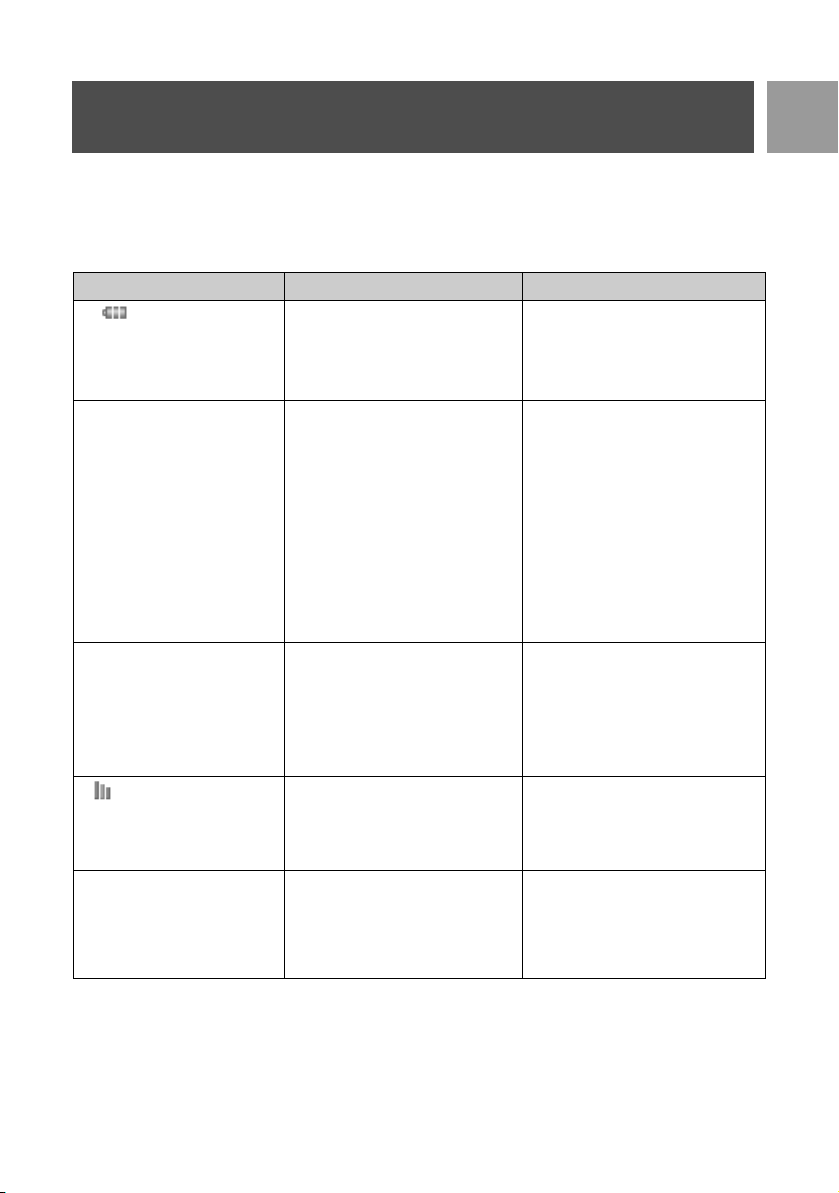
Problemløsing
Feilsøking på telefonen
Vær snill å se på følgende nettsider for mer informasjon om Philips nettstøtte:
www.philips.com/support
Problem Årsaker Løsning
Ikonet blinker ikke
når håndsettet er plassert på
basen
Ingen summetone • Ingen strøm
Dårlig audiokvalitet • Du er for langt fra basestas-
ikonet blinker • Håndsett er ikke registrert til
kopien fra mitt mobil telefonSIM-kort til SE730telefonboken er ikke
fullstendig.
• Dårlig batterikontakt
• Skitten kontakt
• Batteriet er fullt
• Batterier er tomme
• Du er for langt fra basestasjonen
• Feil linjekabel
• Linjeadapter (når nødvendig)
er ikke koblet til linjekabelen
jonen
• Basestasjonen er for tett inntil
elektriske innretninger, armerte betongvegger eller metalldørrammer
basesstasjonen
• Du er for langt fra basestasjonen
Kun telefonbokinnføringer fra ditt
mobiltelefon-SIM-kort vil bli overført; telefonbokinnføringenesom
er lagret på ditt mobil
telefonminne, vil ikke bli overført.
• Flytt litt på håndsettet
• Rens batterikontakten med en
• Trenger ikke lades
• Sjekk tilkoblingene. Tilbakestill
• Lad batteriene i minst 24 timer
• Flytt nærmere basestasjonen
• Bruk den linjekabelen som med-
• Koble linjeadapteren (når nødv-
• Flytt nærmere basestasjonen
• Flytt basestasjonen minst én
• Registrer håndsettet til basestas-
• Flytt nærmere basestasjonen
Overføre telefonbokinnføringene
som er på ditt mobiltelefonminne
til ditt mobil telefon-SIM-kort, og
så til din SE730.
NO
klut fuktet med alkohol
telefonen: trekk ut støpsel og
sett det tilbake i nettkontakten
følger
endig) til linjekabelen
meter vekk fra eventuelle elektriske innretninger
jonen
57
Page 58
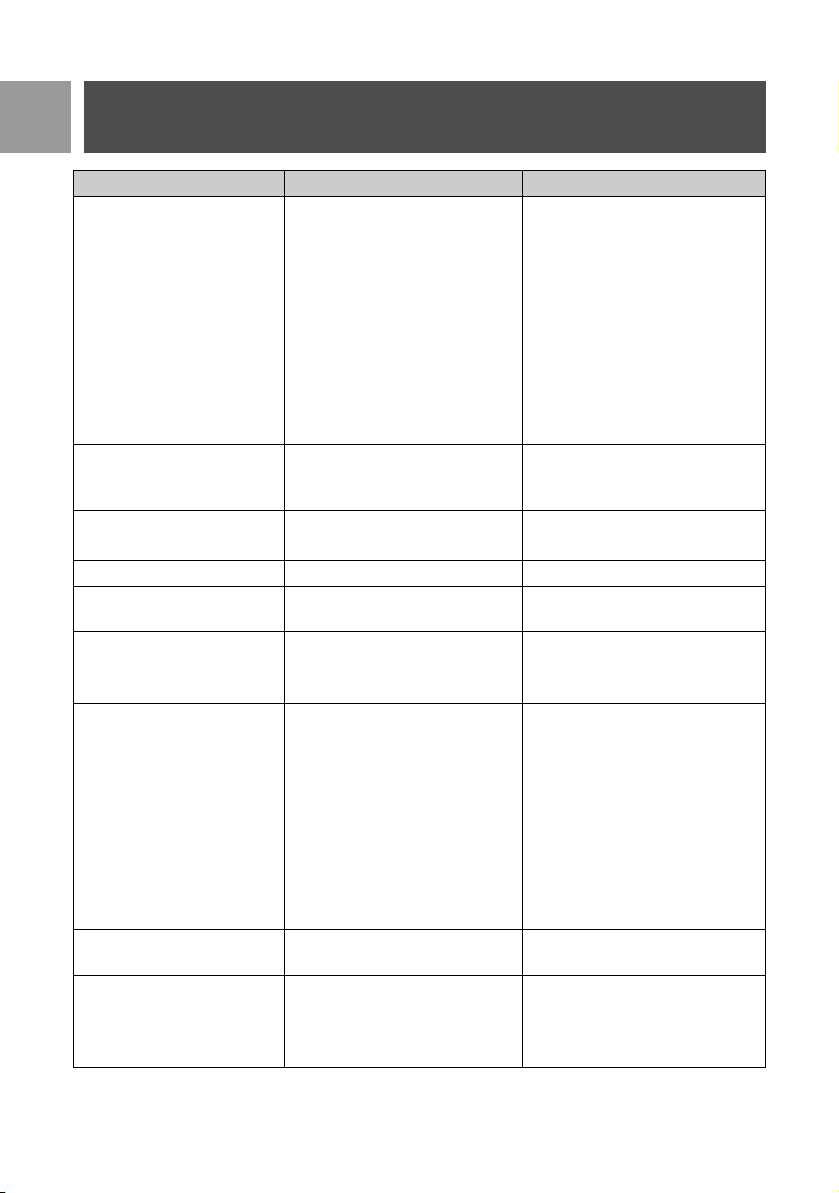
NO
Problemløsing
Problem Årsaker Løsning
Håndsettet viser “ikke
tilgjengelig"
• når man prøver å legge et
annet håndsett til basestasjonen
• når man bruker et håndsett
Støyinterferens på radioen
eller fjernsynet
Anroperlinjeidentifikasjon
(CLI) -tjenesten virker ikke
Ingen ringetone Ringetonen er deaktivert Øk volumet
En telefonbokinnføring kan
ikke lagres
Kan ikke motta ny SMS • SMS-lagringsområdet er fullt
Kan ikke sende eller motta ny
SMS
Nedlastede melodier kan ikke
høres eller lyder dårlig
Nedlasthastigheten er lav og
mislykkes med en feilmelding
når telefonen er koblet til en
USB hub.
• Prosedyren med å legge til et
håndsett har mislyktes
• Maksimumantall håndsett (6) er
nådd
• Basestasjon er allerede opptatt
med et annet håndsett
Din SE730-basestasjon eller
nettstrømpakken er for nær
elektriske innretninger
Tjenesten er ikke aktivert Sjekk abonnementet hos din
Telefonboken er full Slett en innføring for å frigi minne
• Feil SMS-innstillinger
• De utgående eller innkommende SMS-senternumrene er
ikke innstilt eller feil
• Du har ikke noe abonnement
• En annen SMS-aktivert telefon
er også på linjen
• Det er et problem med kompatibilliten mellom operatører
• Identiteten holdes tilbake
Noen av eller alle instrumentene
er ikke tilgjengelige på telefonen
• Nedlasthastigheten blir redusert
ved tilkobling til en USB hub
• Problemer med kompatibiliteten mellom hub og telefonen
• Prøv igjen med å å frakoble og
koble til strømforsyningen til
basestasjonen, og følg
prosedyren med å registrere et
håndsett (se side 49)
• Ta bort og sett tilbake håndsettbatteriene
• Avregistrere et håndsett for å
registrere det nye håndsettet
• Vent til det er tilgjengelig
Flytt nettadapteren eller base
stasjonen så langt vekk som mulig
nettverksoperatør
• Slett gamle SMS-er
• Sjekk SMS-innstillingene (se side
37)
• Se på "SMS-innstillinger" på side
37
• Kontakt leverandøren for å få
mer informasjon
• Deaktiver SMS-mottaksmodusen på en av enhetene
• Kontakt leverandøren for å få
mer informasjon
• Vis identitet (se "Skjul ID" på
side 55)
Bruk MIDI-konverteren som finnes
på PC-programvaren
Fjern kobling til USB huben og
koble din telefon direkte til USB
inngangen til din datamaskin.
58
Page 59

Informasjon
Elektriske, Magnetiske og Elektromagnetiske felt ("EMF")
1. Philips Royal Electronics produserer og selger mange forbrukerorienterte produkter som vanligvis, som
med alle elektroniske apparater, har evnen til å sende ut og motta elektromagnetiske signaler.
2. Ett av Philips ledende forretningsprinsipper er å ta alle nødvendige helse- og sikkerhets forholdsrgeler hva
gjelder våre produkter, å oppfylle alle gjeldende lovkrav og å holde oss godt innenfor EMFstandardene
som gjelder på det tidspunktet produktene lages.
3. Philips er engasjert med å utvikle, produsere og markedsføre produkter som ikke forårsaker skadelige
helsevirkninger.
4. Philips bekrefter at hvis deres produkter blir håndtert skikkelig til det tiltenkte formålet, så er de sikre å
bruke i henhold til vitenskapelige bevis som foreligger i dag.
5. Philips spiller en aktiv rolle når det gjelder utviklingen av internasjonale EMF- og sikkerhetsstandarder, og
det gjør det mulig for Philips å kunne forutsi utviklingstrekk hva gjelder standardiseringen, slik at disse tidlig
kan integreres i produktene våre.
Konformitet
Konformitetserklæringen er tilgjengelig på www.p4c.philips.com.
Philips Consumer Electronics, BLC P&ACC erklærer at SE730x apparatene tilfredsstiller de vesentligste kravene
og andre relevante standarder i henhold til direktivet 1995/5/EC.
Resirkulering og avhending
Instrukser for avhending av gamle produkter
WEEE-direktivet (Waste Electrical and Electronic Equipment: 2002/96/EC) er tatt i bruk for å sikre at
produkter resirkuleres ved hjelp av den best tilgjengelige behandlingen, gjenvinnings- og resirkuleringsteknikker
for å sikre personlig helse og gi best mulig beskyttelse for miljløet.
Produktet er utformet og produsert med materialer og komponenter av høy kvalitet som kan reirkuleres og
brukes på nytt.
Ikke kast det gamle produktet i det vanlige husholdningsavfallet. Skaff deg selv informasjoner om det lokale
sorteringsinnsamlingssystemet for elektriske og elektroniske produkter som markedsføres med dette symbolet:
Velg ett av de følgende avhendingsalternativene:
1. Kast hele produktet (inklusive kabler, støpsler og tilbehør) på de angitte WEEEinnsamlingsstedene
2. Hvis du har kjøpt et resirkuleringsprodukt, skal du returnere hele produktet til
forhandleren. Han må godta det slik det kreves i WEEE-direktivet.
Philips har merket emballasjen med standardsymboler beregnet for å fremme
resirkuleringen og korrekt avhending av din eventuelle søppel.
Et økonomisk bidrag er blitt betalt til det tilhørende nasjonale gjenvinnings- og
resirkuleringssystemet.
Det merkede emballasjematerialet kan resirkuleres.
NO
59
Page 60

NO
Indeks
A
Alarm 39
Alarmtone 39
Andre nettverkstjenester 55
Anrop i gang 21
Anrop venter 24
Anroperlinjeidentifikasjon
[Caller Line Identification] 24
Anropslogg 20, 30
Anropssperre 48
Anropsvideresending 53
Anropsvideresending når
opptatt 53
Anropsvideresending
når ubesvart 53
Autoavslutt 45
Autoprefiks 51
Autoprefix 51
Autosvar 44
Avregistrer. 50
Avslutte et anrop 14, 21
B
Baby Call 48
Bakgrunnsbilde 43
Baklys 15
Baklystid 46
Barnevaktmod. 45
Batteridriftstid og rekkevidde 12
Betingelsesløs
anropsvideresending 53
D
Dato og tid 13, 39
Demomodus. 52
Direktetilgangsminne 27
E
Endre telefonbok 26
Endre utkastmelding 36
F
Flash tid 47
Foreta et anrop 14, 20
Forhåndsringing 20
Fotoanrop 24
G
Grunnleggende drift 11
Gruppemeldodi 42
H
Hendelses-LED 15
Hoved-PIN 50
Håndfritt svar 21
Håndsettaster 7
Håndsettnavn 44
Håndsettoner 41
Høyttalende søking 14
Høyttalermodus 22
Høyttalervolum 22
I
Ikoner og symboler 8
Innboks 34
Inngående nummer 37
Installere batteri 12
Intercom 22
K
Klokke og alarm 39
Koble til basestasjon 11
Konferanseanrop 23
Konferansemodus 51
Konfigurere håndsett 13
Konformitet 59
Kontrast 44
Kopiere telefonbok fra
SIM-kort 27
L
Lade batteri 12
Lagre anropslisteføring til
telefonboken 30
Lagre en kontakt 25
Lagre omringingslisten 31
Laste ned foto-ID-er 18
Laste ned melodier 16
M
Menynavigasjon 10
Mikrofon innkopling 21
Min Melodi 42
Minne 56
Modusen Ikke forstyrr 40
Ø
Øretelefonvolum 21
O
Omringingslisten 20, 31
Orm 56
Overføre et eksternt anrop 22
Overføre telefonbok 28
Oversikt over basetasjonen 9
Oversikt over håndsettet 6
R
Registrering 49
Resirkulering og avhending 59
Ringe tilbake 54, 55
Ringemeldodi 41
Ringevolum 41
S
SMS 32
SMS-bokser 37
SMS-innstillinger 37
SMS-mottak 37
SMS-tone 42, 43
Send SMS 32
Skjul ID 55
Skriv en SMS 32
Skru håndsettet på/av 14
Slette SMS-melding 35
Slette anropslisten 30
Slette anropslogg 30
Slette en registrering på
anropslisten 30
Slette telefonbok 26
Språk 45
Standard SMS-senter 38
Standardinnstillinger 15
Stand-bymodus 14
Støyinterferens 58
Svare SMS-melding 35
Svare på et anrop 14, 21
Systemkrav 16
T
Ta opp meldodi 43
Tastarurlås/-låse opp 14
Tastaturlås 14
Tastaturlås av 14
Tastepip 42
Telefonbok 20, 25
Temafarge 46
Tetris 56
Tilbehør 5
Tilpasse 41
U
USB-kontakt 16
Utenfor rekkevidde 13
Utgående nummer 37
Utkastboks 36
V
Varsel om lavt batteri 12
Velg base 50
Videresende SMS-melding 35
Voice Mail 54
60
Page 61

Trademarks are the property of Koninklijke Philips Electronics N.V. or their respective owners.
Specifications are subject to change without notice.
2006 © Koninklijke Philips Electronics N.V. All rights reserved.
www.philips.com
311128527631
 Loading...