

Page 1
$!
"RUGERVEJLEDNING
/PLADHÍNDSTTETENE
TIMERFRBRUG
Page 2

Page 3

Indholdsfortegnelse
4 Vigtige informationer
4 Om sikkerhed
4 Om installationskrav
4Om hjælp
5 Hvad der skal være i emballagen
6 Om SE730-telefonen
6 Overblik over håndsættet
9 Overblik over basestationen
9 Hovedfunktioner for din SE730-telefon
11 Tilslutninger
12 Installation og indstillinger
16 USB-tilslutning
20 Opkald
25 Telefonbog
30 Opkaldslog
32 SMS
38 Ur og alarm
40 Personlige indstillinger
DA
46 Avancerede indstillinger
52 Netværksservices
55 Spil
57 Fejlfinding
59 Information
60 Indeks
3
Page 4

DA
Vigtige informationer
Om sikkerhed
Denne telefon er ikke beregnet til at foretage nødopkald i tilfælde af strømsvigt. Der bør findes alternativer for
adgang til nødopkald.
For at undgå skader eller fejlfunktion:
- Lad ikke telefonen komme i kontakt med væske.
- Åbn ikke produktet, da du kan blive udsat for højspænding.
- Brug aldrig andre batterityper end de vedlagte.
- Hold ikke håndsættet tæt på øret, når telefonen ringer, eller når du tænder for højttaleren, da det kan
skade din hørelse.
- Udsæt ikke telefonen for stærk varme fra varmeudstyr eller direkte sollys.
- Tab ikke telefonen, og lad ikke ting falde ned på telefonen.
- Brug ikke rengøringsmidler indeholdende alkohol, ammoniak, benzen eller slibemidler, da disse kan
skade telefonsættet.
- Aktive mobiltelefoner i nærheden kan forårsage forstyrrelser.
Om betjenings- og opbevaringstemperaturer:
- Bør kun betjenes på steder hvor temperaturen altid ligger mellem 0 og 35°C.
- Opbevares på et sted, hvor temperaturen altid ligger mellem -20 og 45°C.
- Batteriernes levetid kan blive forkortet ved lave temperaturer.
Om installationskrav
Denne telefon kræver en el-forsyning på 220-240 volt vekselstrøm, eksklusiv it-installationer som defineret i
standard EN 60-950. I tilfælde af strømsvigt kan forbindelsen blive afbrudt.
Den elektriske strømforsyning er klassificeret som farligt i henhold til kriterierne i standarden EN 60-950. Den
eneste måde at slukke telefonen på, er at tage adapteren ud af stikkontakten. Du skal sikre dig, at stikkontakten
er placeret tæt på apparatet og altid er let tilgægelig.
Spændingen i strømforsyningen er klassificeret som TNV-3 (telekommunikationsnetværkspændinger), som
defineret i standarden EN 60-950.
Om hjælp
For yderligere information om fejlsøgning:
Fejlfinding: Side 57
Kig venligst på den følgende hjemmeside for yderligere information på Philips web support:
Online Support
www.philips.com/support
4
Page 5
Hvad der skal være i emballagen
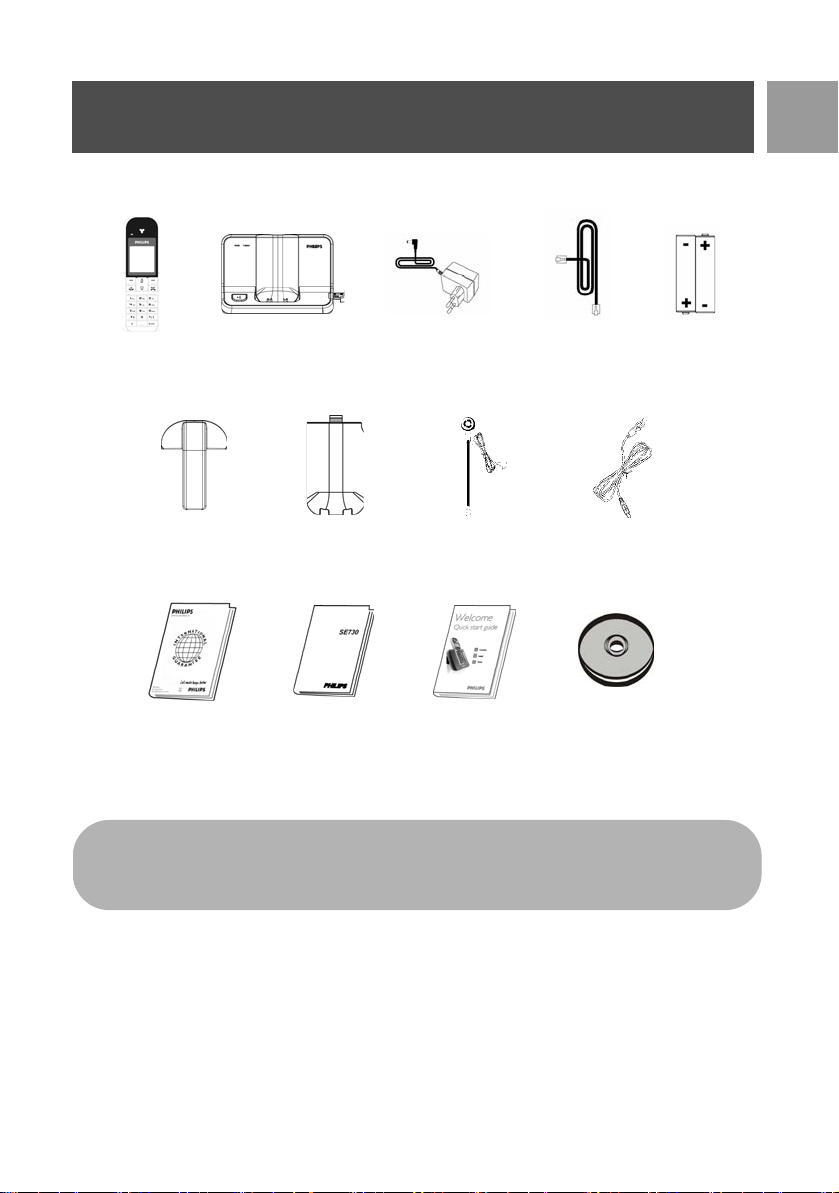
Følgende tilbehør følger med din SE730-telefon:
DA
Håndsæt
Bælteclips
Garantibevis
Telefonkablet skal tilsluttes basestationen, inden det sættes i telefonstikket.
I multihåndsætpakker, findes ét eller flere ekstra håndsæt, opladere med strømforsyningsenheder og
ekstra genopladelige batterier.
Basestation
Batteridæksel
Brugervejledning
Strømforsyning til
basestation
Øresnegl USB-kabel
Hurtigt i gang
Guide
Telefonkabel
Installations-cd
To AAA
genopladelige
batterier
5
Page 6
DA
-
Om SE730-telefonen
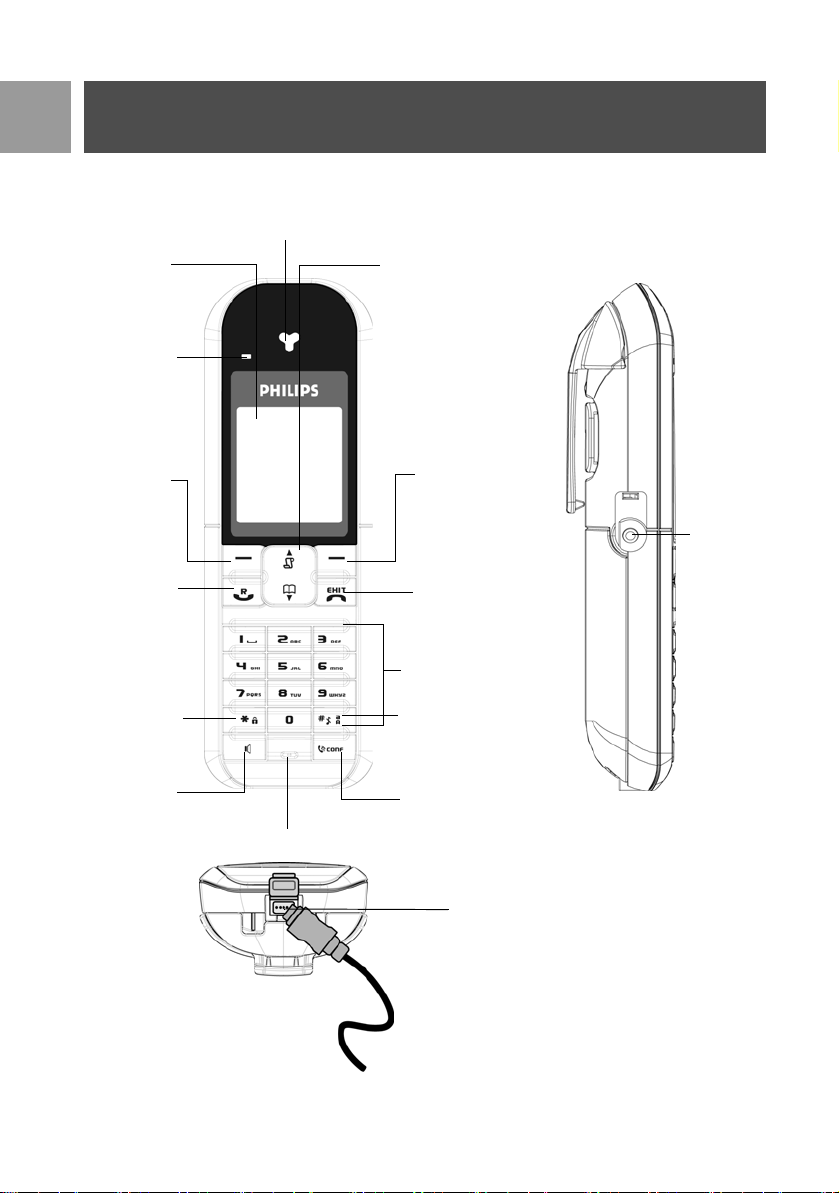
Overblik over håndsættet
Øresnegl
LCD-skærm
Aktiveringsdiode
Venstre soft-
tast
Tale-tast
Tastaturlås-
Højttaler-
tast
tast
Op/ned-navigationstaster
Højre soft-tast
Øresnegl
stik
Læg-på-tast
Alfanumerisk tastatur
Firkanttast/Pausetast/
Ringetone fra-tast
Intercom-tast
Mikrofon
USB-stik
6
Page 7
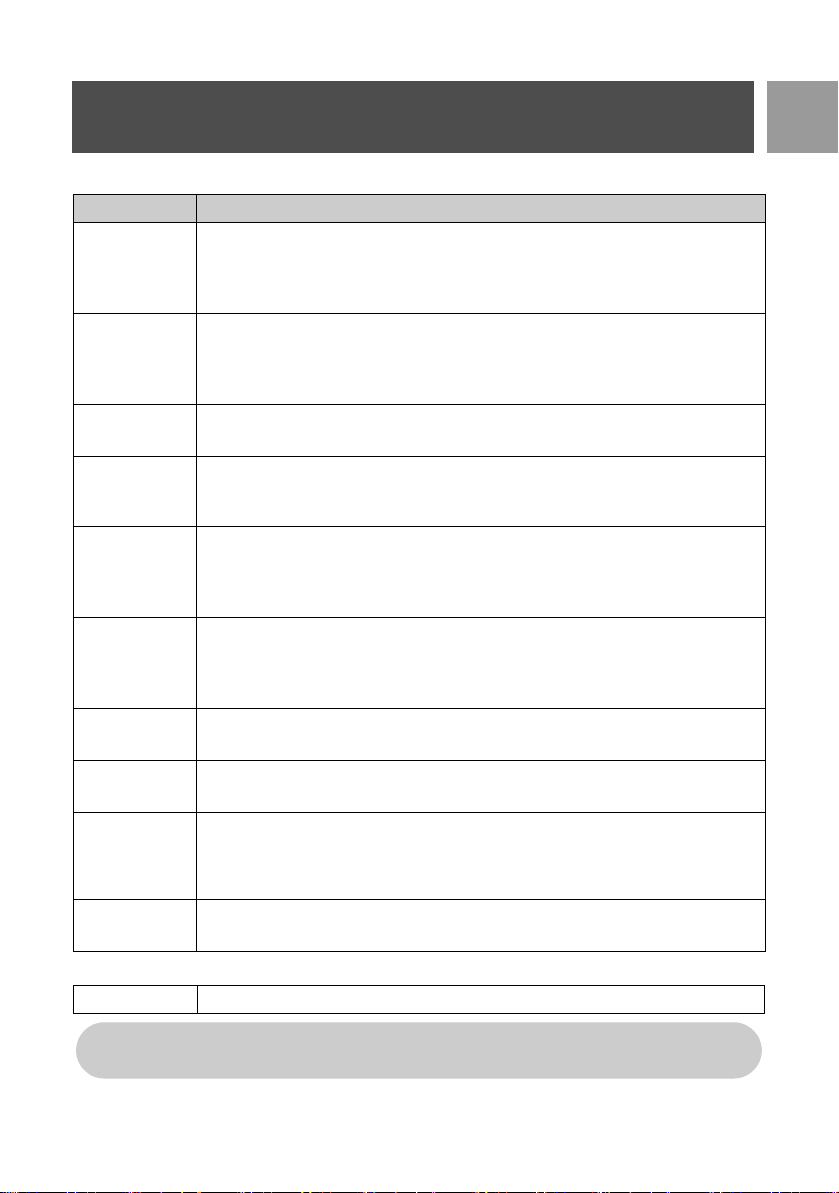
Håndsættaster
Tr y k Til
m
(Venstre soft-tast)
>
(Højre soft-tast)
r
e
u
d
c
Om SE730-telefonen
Gå ind i hovedmenuen fra standby.
Vælger den funktion, der vises på håndsætskærmen, direkte over tasten.
Aktiverer lydløs-funktionen under et opkald.
Tændt for bagbelysningen.
Gå ind i genkaldslisten fra standby.
Vælger den funktion, der vises på håndsætskærmen, direkte over tasten.
Indled et andet opkald, viderestil opkald eller se i telefonbogen under et opkald.
Tændt for bagbelysningen.
Besvar et indgående eksternt eller internt opkald.
Indsæt R for operatørservices, når der er linjeforbindelse.
Afslut et opkald.
Retur til standby.
Langt tryk i standby for at slå håndsættet fra, kort tryk for at slå håndsættet til igen.
Gå til opkaldslog fra standby.
Bladr op på en menuliste eller gå til foregående telefonbog eller opkaldslogoptegnelse.
Hæv øresneglens lydstyrke under et opkald.
Gå til det foregående tegn i redigerings-funktion.
Gå til telefonbog fra standby.
Bladr ned på en menuliste eller gå til næste telefonbog eller opkaldslogoptegnelse.
Sænk øresneglens lydstyrke under et opkald.
Gå til det næste tegn i redigerings-funktion.
Indled et internt opkald.
DA
v
#
*
Besvar et indgående opkald ved håndfri betjening.
Slår højttaleren til og fra under et opkald. *
Tryk # i standby.
Langt tryk for at sætte ringetonen på lydløs i standby.
Langt tryk for at indsætte en pause i opkaldsmode.
Langt tryk for at skifte imellem store og små bogstaver i redigeringsmode.
Tryk * i standby.
Langt tryk for at slå tastaturlåsen til og fra.
Soft-tast
TILB.
*ADVARSEL: Håndfri aktivering kan pludseligt øge lydstyrken i øresneglen til et meget højt niveau.
Du skal sikre dig, at håndsættet ikke er for tæt på dit øre.
Kort tryk fra menugennemsyn for at vende tilbage til den foregående menu.
7
Page 8
DA
Om SE730-telefonen
Vis ikoner og symboler
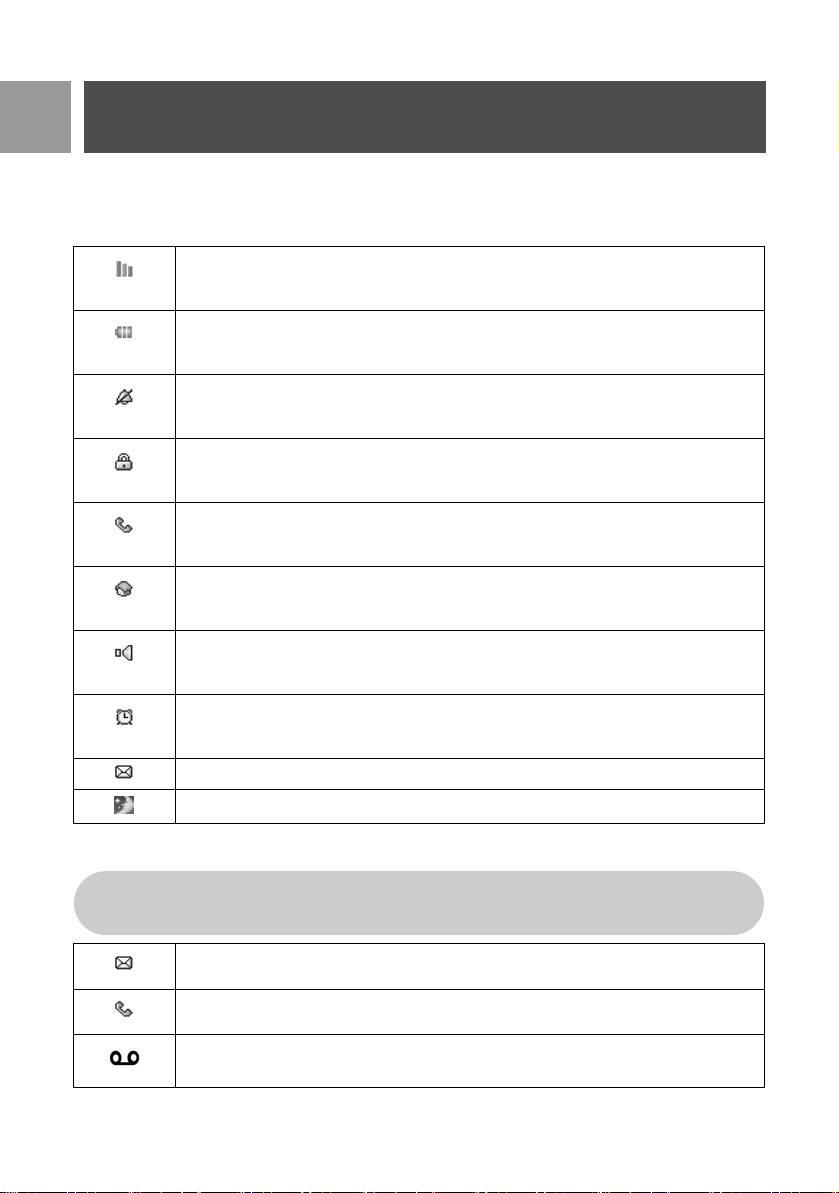
I standby kan der vises adskillige ikoner og symboler på håndsættet.
Håndsættet er registreret og inden for basestationens rækkevidde. Det blinker, hvis
håndsættet er uden for rækkevidde, eller hvis der søges efter en base.
Batterisymbolet viser tre forskellige batteriniveauer.
Ringestyrken er indstillet til nul/tavs.
Tastaturet er låst.
Der er et eksternt indgående opkald, et eksternt opkald er forbundet, eller et eksternt
opkald er på hold.
Der er et internt indgående opkald, et internt opkald er forbundet, eller et internt opkald
er på hold.
Højttaleren er slået til.
Vækkeuret er aktiveret.
SMS-modtagelse er aktiveret. Den blinker, når SMS-hukommelsen er fuld.
Må ikke forstyrres er aktiveret.
Når der er sket noget nyt, såsom et mistet opkald, ny SMS, eller voicemail modtaget, vises følgende ikoner
sammen med antallet i midten af håndsættets skærm.
Hvis du ikke abbonerer på Vis Nummer servicen, vil der ikke være nogle alarmer for nye beskeder
udover nye beskeder der er blevet optaget på telefonsvaren. Derfor vil der ikke vises ikoner for
mistede opkald, SMS eller talebeskeder I midten af håndsætskærmen.
Der er modtaget nye SMS-beskeder. Antallet af nye SMS-beskeder modtaget vises også til
venstre for ikonet.
Der er nye mistede opkald. Antallet af nye mistede opkald vises også til venstre for ikonet.
Der er modtaget nye voicemail-beskeder. Antallet af nye voicemail-beskeder modtaget
vises også til venstre for ikonet.
8
Page 9
Om SE730-telefonen
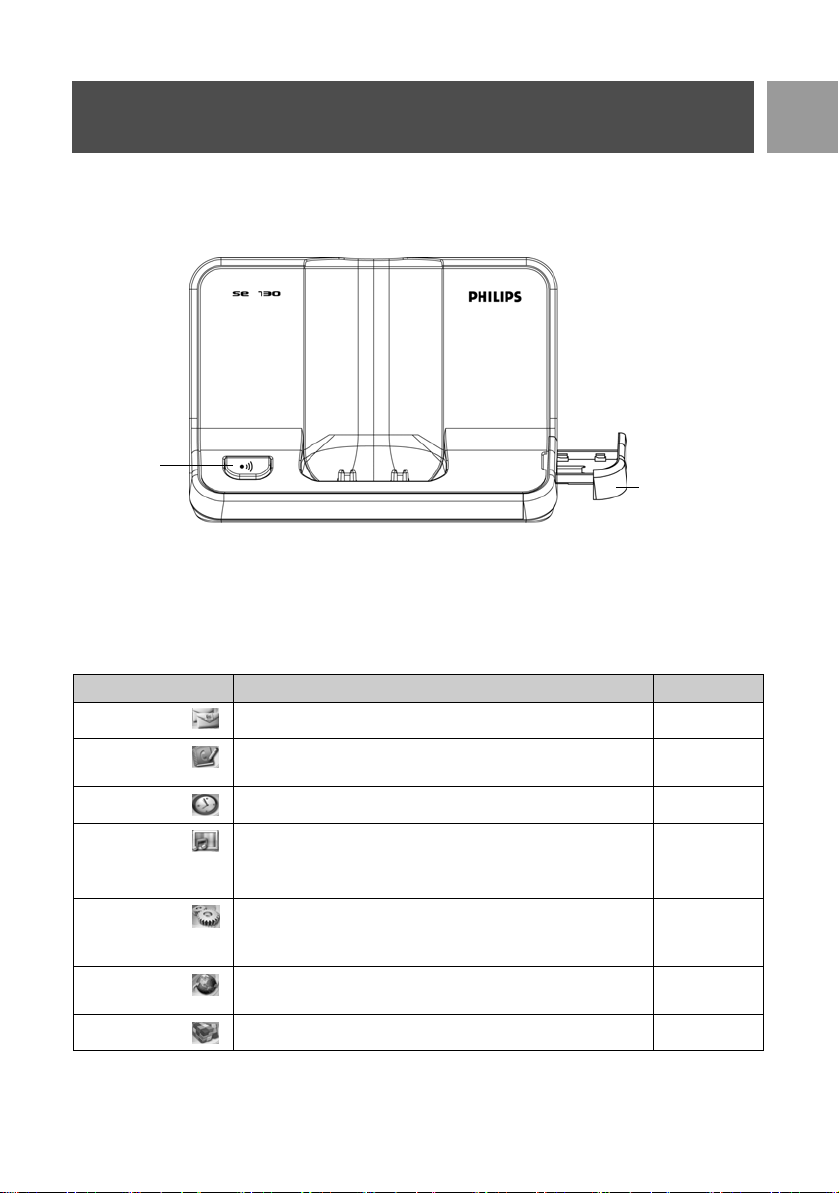
Overblik over basestationen
Søge-tast
SIM-kortskuffe
Hovedfunktioner for din SE730-telefon
Nedenstående er et overblik over de menuvalg, der er tilgængelige på din SE730-telefon. Se de tilhørende
afsnit i denne brugervejledning for detaljerede forklaringer af menuvalgene.
Menu Til Side
SMS Opsætning, skriv/læs SMS osv. 32
DA
TELEFONBOG Tilføj, redigér, håndtere telefonbogen og kopiere telefonbogen
fra SIM-kortet.
UR OG ALARM Indstil Dato og tid, Alarmtone og Må ikke forstyrres 38
BRUGERINDST.
AVANC. INDST. Indstil Flashtid, Spærre opkald, Baby-opkald,
NET. SERVICE Indstil Viderestillet opkald, Voice Mail, Ring tilbage og Vis
SPIL Spil et spil 55
Indstil Håndsættoner, Baggrundsbillede, Vis fotobill., Kontrast,
Håndsætnavn, Auto-besvar/-læg på, Sprog, Babysit.funktion,
Baggrundslystid og Temafarve
Registrér/Fraregistrér håndsæt, Vælg base, Ændre pin-kode,
Nulstil telefon, Auto-præfix, Konference-modus og Demo
nummer
25
40
46
52
9
Page 10
DA
Om SE730-telefonen
Menunavigering
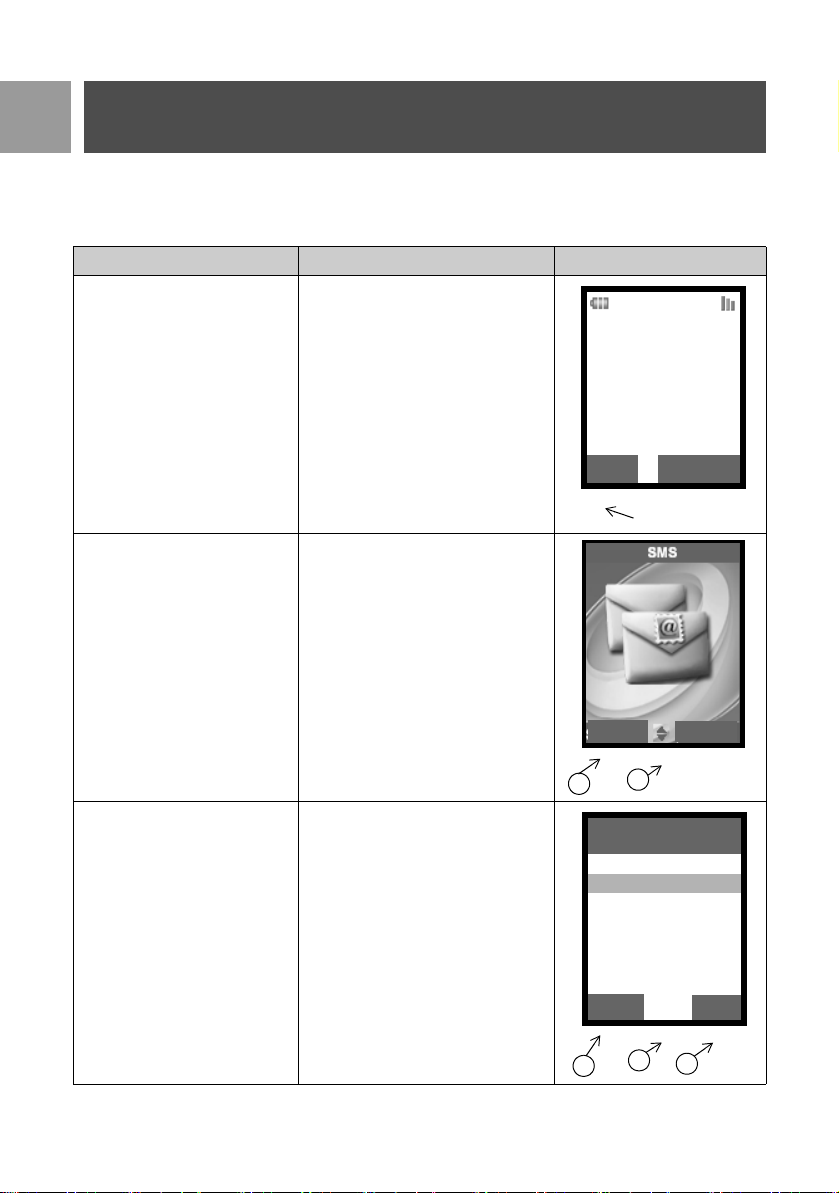
De grundlæggende trin ved navigering i menuerne og valgmulighederne er som følger:
Opgave Håndtering Illustration
Gå ind i Hovedmenu/menuvalg Vælg
MENU ved at trykke på tasten
direkte under dette (venstre softtast
m)
Philips
1
• Gå til en særlig menu/valg
• Bekræft dit valg
I dette eksempel er alarmen
slået til En gang.
• For at ændre dit valg.
• For at bekræfte dit valg.
• Retur til foregående
menuniveau eller standbyskærm
1. Tryk på
2. Vælg
1. Tryk på
2. Vælg
3. Vælg
: tasten for at bladre
til den ønskede menu/valg
VÆLG ved at trykke på
tasten direkte under dette
(venstre soft-tast
: tasten for at bladre
til det ønskede valg
VÆLG ved at trykke på
tasten direkte under dette
(venstre soft-tast
TILB. ved at trykke på
tasten direkte under dette
(højre soft-tast
>)
m)
m)
08-08
MENU
m
VÆLG
m
2
Slukket
En gang
Dagligt
VÆLG
m
2
:
:
1
Alarm
1
GENOPK
>
TILB.
>
>:
3
18:00
TILB.
10
Page 11
Tilslutninger
Din basestations placering kan påvirke rækkevidden og ydeevnen for din SE730-telefon (se TIP nedenfor).
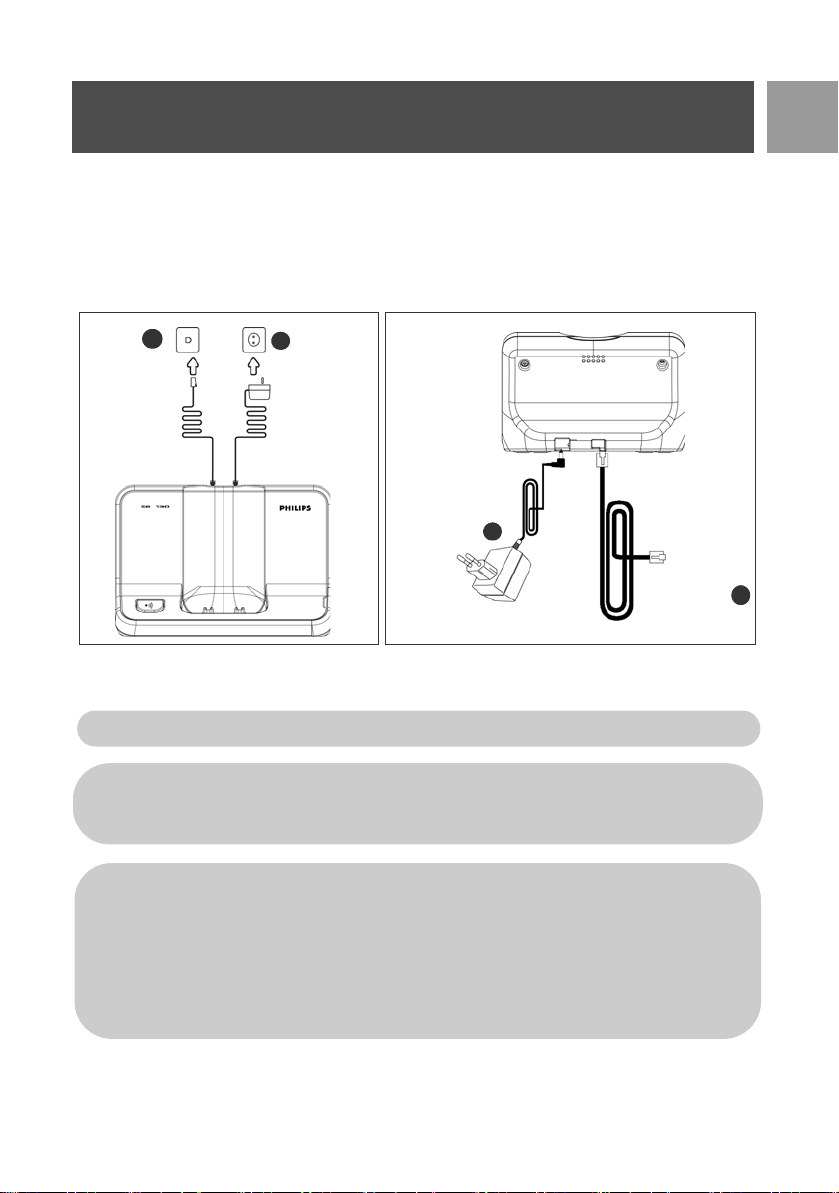
Tilslutning af basestationen
1. Placér basestationen på et centralt sted nær telefonstikket og stikkontakten.
2. Tilslut telefonkablet og strømledningen til deres respektive stik på bagsiden af basestationen.
1.
B
A
2.
DA
Tilslut
strømforsyning
3. Tilslut den anden ende af telefonkablet til telefonstikket og den anden ende af strømledningen til
stikkontakten.
Telefonkablet skal tilsluttes basestationen, inden det sættes i telefonstikket.
TIP: Undgå at placere basestationen for tæt på store metalting, såsom arkivskabe, radiatorer eller
elektriske apparater. Dette kan forringe rækkevidden og lydkvaliteten. Bygninger med tykke vægge og
mure kan forringe signaloverførslen til og fra basen.
ADVARSEL: Basestationen har ikke nogen TÆND/SLUK-kontakt. Strømforsyningen er tilsluttet, når
strømledningen er sluttet til basestationen og strømadapteren er sat i stikkontakten. Den eneste
måde at slukke basestationen på er at tage strømadapteren ud af stikkontakten. Derfor skal du sikre
dig, at stikkontakten er let tilgængelig.
Strømadapteren og telefonkablet skal tilsluttes korrekt, da forkert tilslutning kan beskadige
basestationen.
Du skal altid bruge det telefonkabel, der medleveres. Ellers kan du måske ikke få en klar-tone.
A
Tilslut
telefonkablet til
telefonstikket
B
11
Page 12
DA
Installation og indstillinger
Isætning af batterierne
SE730-telefonen leveres med to genopladelige batterier, der giver mulighed for op til omkring 12 timer taletid
og op til 168 timer standby-tid. Før du anvender håndsættet, skal batterierne være installeret og fuldt opladet.
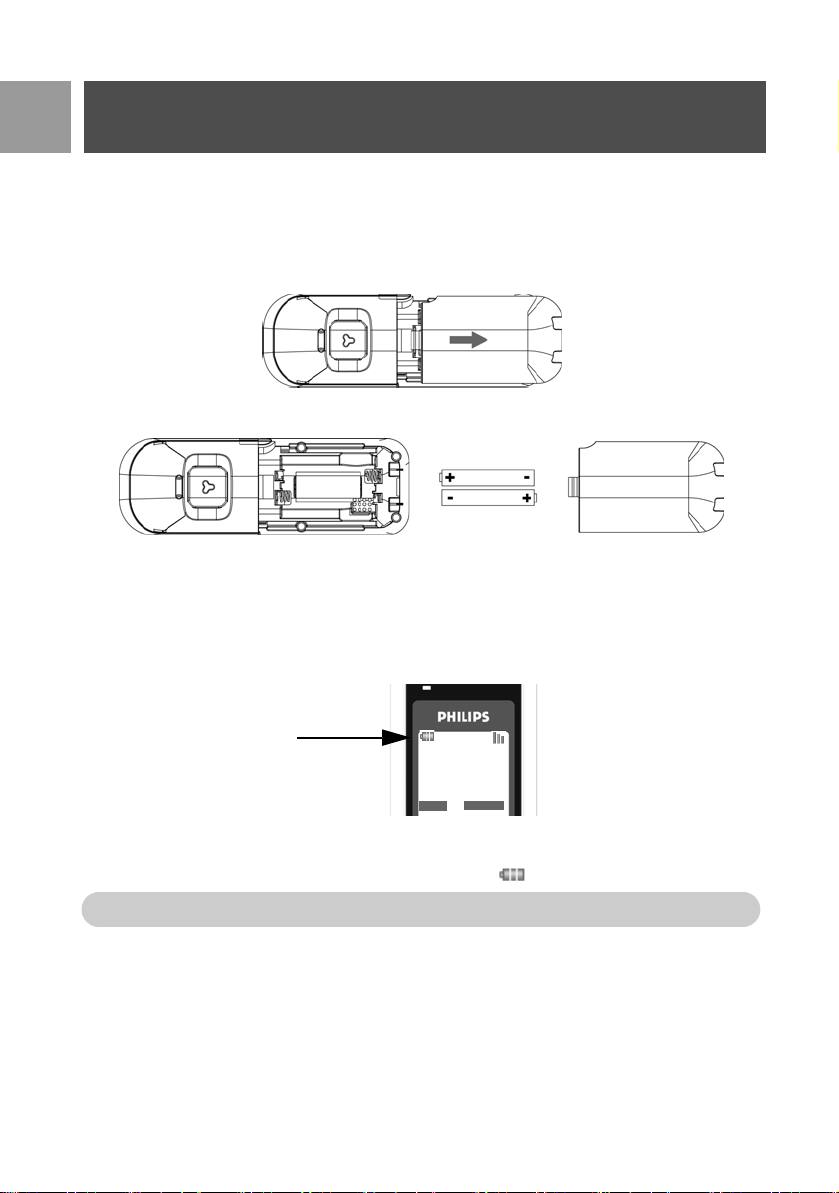
1. Skub batteridækslet af.
2. Placér batterierne som vist, og sæt dækslet på igen.
Opladning af batterier
1. Placér håndsættet på basestationen. Der lyder et bip, hvis håndsættet er korrekt placeret.
2. En opladningsanimation på håndsættet angiver, at batteriet oplades.
GENKALD
1
18:00
Philips
08-08
MENU
3. Lad det lade, indtil batterierne er fuldt opladet (mindst 24 timer).
4. Håndsættet er fuldt opladet, når ladeanimationen standser, og vises.
Håndsættet skal oplades i mindst 24 timer, før det bruges første gang.
Lavt batteri-advarsel
Batteriniveauet vises i det øverste venstre hjørne af håndsætskærmen. Når batteriniveauet er lavt, vises et tomt
batteriikon på skærmen.
Hvis batteriniveauet bliver meget lavt, slukker telefonen automatisk, og alle igangværende handlinger slettes.
12
Page 13

Installation og indstillinger
Uden for rækkevidde-advarsel
Den indendørs og udendørs rækkevidde for telefonen er henholdsvis op til 50 meter og 300 meter. Når
håndsættet bevæges uden for rækkevidden, vil antenneikonet blinke.
Påsætning/aftagning af bælteclips
Bælteclips betyder, at du kan bære dit håndsæt i dit bælte.
1. For at montere bælteclipsen på dit håndsæt skal du sætte tapperne på bælteclipsen ind i hullerne bag på
håndsættet og skubbe den på plads.
2. For at aftage bælteclipsen skal du blot skubbe den op og trække den væk fra håndsættet.
Konfigurér SE730-telefonen
Før du bruger SE730-telefonen, skal du konfigurere den i henhold til brugslandet. Efter opladning i nogle
minutter vises ordet VELKOMMEN på forskellige sprog. Følg disse trin for at konfigurere telefonen:
1. Bladr : til ordet VELKOMMEN I dit foretrukne sprog og tryk mVÆLG.
2. Bladr
3. Tryk på
4. Bladr
5. Tryk på
6. Standard-linjeindstillingerne og menusproget for det valgte land konfigureres automatisk.
: til dit land.
mVÆLG for at bekræfte dit valg.
: til din operatør (om nødvendigt).
mVÆLG igen for at bekræfte dit valg.
Du kan ikke foretage udgående opkald eller modtage indgående opkald uden først at foretage et
landevalg.
DA
Afhængig af dit land vises skærmen VELKOMMEN måske ikke. I dette tilfælde behøver du ikke at
vælge land/operatør/sprog-indstillinger.
Indstil dato og tid
1. Tryk på mMENU.
2. Bladr
: til Ur og alarm og tryk på mVÆLG.
13
Page 14

DA
Installation og indstillinger
3. Tryk på mVÆLG for at gå ind i Indstil Dato og tid.
4. Indtast det aktuelle tidspunkt (TT:MM) og aktuel dato (DD/MM/ÅÅ) og tryk på
ADVARSEL: Hvis telefonen er tilsluttet til en ISDN-linje via en adapter, kan dato og tid blive
opdateret efter hvert opkald. Muligheden for dato- og tid-opdatering afhænger af din
netværksudbyder. Kig på dato- og tid-indstillingerne i dit ISDN-system eller kontakt dit
telefonselskab
Nu er du klar til at bruge telefon.
mOK.
Grundlæggende funktioner for telefonen
Foretag et opkald
Indtast telefonnummeret (maksimalt 20 cifre) og tryk på r for at ringe nummeret op.
Se "Foretag et opkald" på side 20 for yderligere oplysninger.
Besvar eller afslut et opkald
Tryk på r for at besvare et opkald.
e for at afslutte et opkald.
Tryk på
Se "Besvar et opkald" på side 21 og "Afslut et opkald" på side 21 for yderligere oplysninger.
Tænd/sluk for håndsættet
Tryk på og hold e inde i 3 sekunder for at slukke håndsættet fra standby.
Tryk kort på
e for at tænde for håndsættet igen.j
Låse og låse op for tastaturet
Tryk på og hold * inde i 2 sekunder for at låse eller låse op for tastaturet i standby.
Søgning
Søgefunktionen gør det muligt for dig at finde et manglende håndsæt, hvis håndsættet er inden for rækkevidden
og har opladede batterier.
Tryk kort
Når det er hentet, skal du trykke på en tast på håndsættet for at afslutte paging.
c p-tasten på basestationen. Håndsættet begynder at ringe.
Standby
Hvis håndsættet ikke anvendes i 30 sekunder i indstillings-, gennemse- eller redigér-funktion m.fl., vender det
automatisk tilbage til standby. Det vender også automatisk tilbage til standby, hvis håndsættet placeres på
basestationen.
14
Page 15
Installation og indstillinger
Skærm- og tastatur -aggrundslys
Baggrundslyset forbliver tændt i 40 sekunder efter hver aktivering, såsom indgående opkald, tryk på en tast,
aftagning af håndsættet fra basestationen osv. Farven på skærm- og tastatur-baggrundslyset er GUL.
For indstillingsoplysninger henvises du til "Baggrundslystid" på side 45.
Handlings-LED
Hvis du abonnerer på Vis nummer (VN), blinker handlings-LED på dit håndsæt, hvis der sker noget nyt, såsom
et nyt opkald, en ny SMS eller en ny Voice Mail-besked.
Standardindstillinger
Ringestyrke Mellem
Øresnegllydstyrke Lydstyrke 3
Højttalerlydstyrke Lydstyrke 3
Tastebip Tændt
Baggrund
Kontrast Niveau 2
Auto-besvar Slukket
Auto-læg på Til
Babysitter-funktion Slukket
Vækkeur Slukket
Spærring Slukket
SMS-modtagelse Tændt
Pin-kode 0000
DA
15
Page 16
DA
USB-tilslutning
USB-tilslutning
Din SE730-telefon kan downloade melodier (maximum 20KB, i MIDI-format), baggrundsbilleder (128x160 pixels)
samt portrætbilleder til fotoopkald (96x64 pixels) fra din computer til dit håndsæt via USB-tilslutningen. Der er
også et antal ringetoner, baggrunde og fotoopkaldsbilleder forinstalleret I dit håndsæt og installations CD’en.
Før du kan downloade pc-filer til dit håndsæt, skal du installere Pc USB-downloader.
Installér USB-downloadsoftware
1. Indsæt den cd, der følger med din SE730-telefon i cd-rom-drevet på din computer.
2. Følg instruktionerne på skærmen for at færdiggøre installationen af PC Download Softwaren og USB driveren.
3. Under installationen vil softwaren bede dig, via dialogbokse, om at acceptere eller afvise handlinger. Du
bør vælge accepter til hver handling og fortsætte med installationen.
4. Det kan være nødvendigt at genstarte din computer efter softwareinstallationen.
Hvis installationsprogrammet ikke starter automatisk, kan du gennemse cd'ens indhold ved hjælp af
Stifinder og køre programmet ved at dobbeltklikke på Setup.exe.
Systemkrav:
CPU Pentium II 350MHz sammenlignelig eller bedre
Operativsystem Microsoft Windows 2000, Microsoft Windows XP eller Windows ME
RAM 64 MB eller mere
Minimum harddiskplads 150 MB
Tilslutning USB type 1.1 eller højere
Cd-rom 8 x cd-romdrev eller hurtigere
Skærm 800 x 600 pixels eller højere
Display 16 bit high color eller højere
Tilslut håndsættet til din computer.
USB forbindelse kan kun oprettes når håndsættet er i stand-by tilstand og baggrundsbelyningen er
tændt. Hvis håndsættet er i menu tilstand eller starter pauseskærmen skal du trykke
eller en valgfri tast for at vende tilbage til stand-by tilstand før du forbinder håndsættet til PC'en.
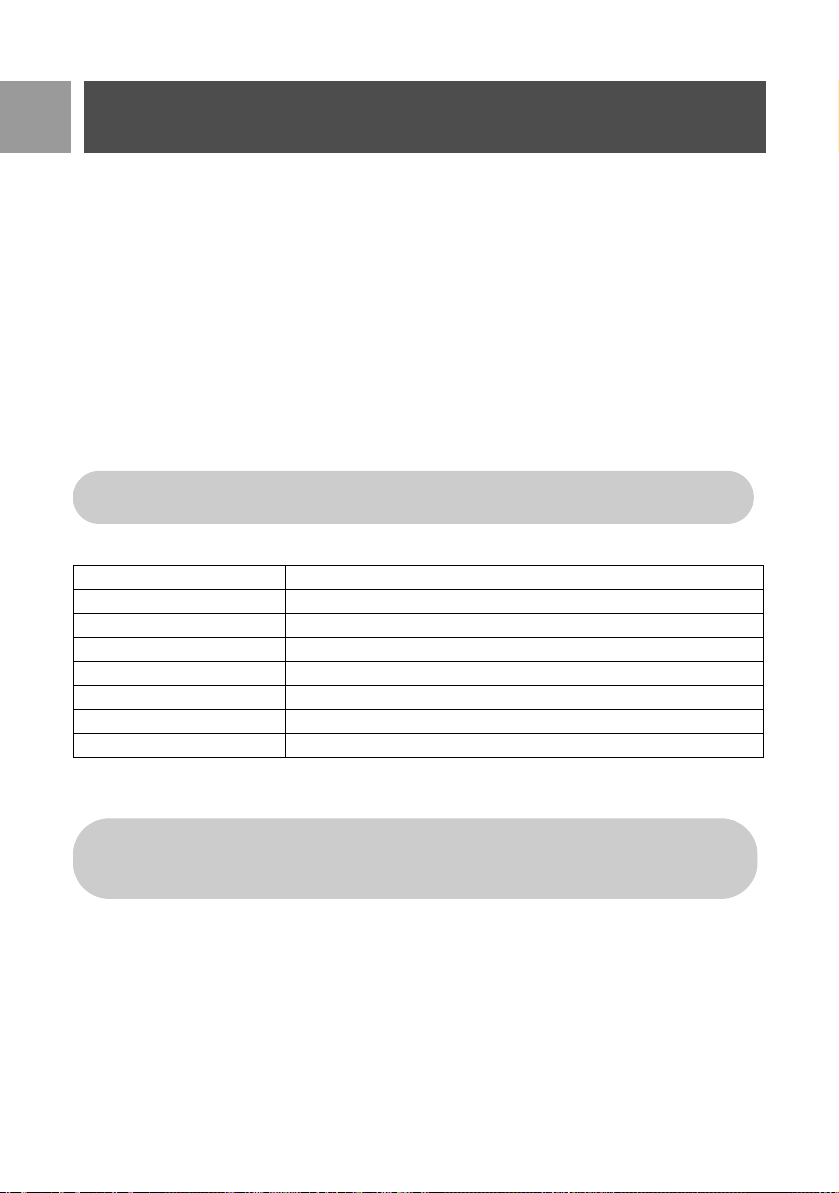
For at tilslutte hndsttet til computeren skal den ene ende af USB-kablet sttes ind i USB-stikket i bunden af
hndsttet, og den anden ende af USB-kablet skal sttes ind i USB-porten p din computer. Når USB-kablet er
forbundet vil skærmen vise Venter i ca. 12 sekunder. Derefter vil den vise USB tilsluttet.
16
e tasten
Page 17
USB-tilslutning
Sæt USB-stikket ind i USBindgangen i bunden af
håndsættet.
USB-stik
Når håndsættet er i USB Download tilstand, låses alle håndsættaster, indtil USB-kablet tages ud af
håndsættet.
Hvis der kommer et indkommende opkald under USB-download, standser dataoverfrslen.
Hndsttet udsender blot en biplyd og viser Ekst. opkald p skrmen. Der vises ingen oplysninger om
opkalderen. Tryk p
Download melodier
Der er 16 ringemelodier forinstalleret på din SE730-telefon. Du kan downloade og overskrive en eksisterende
ringemelodi (maximum 20 KB) fra din computer til dit håndsæt via USB-tilslutningen.
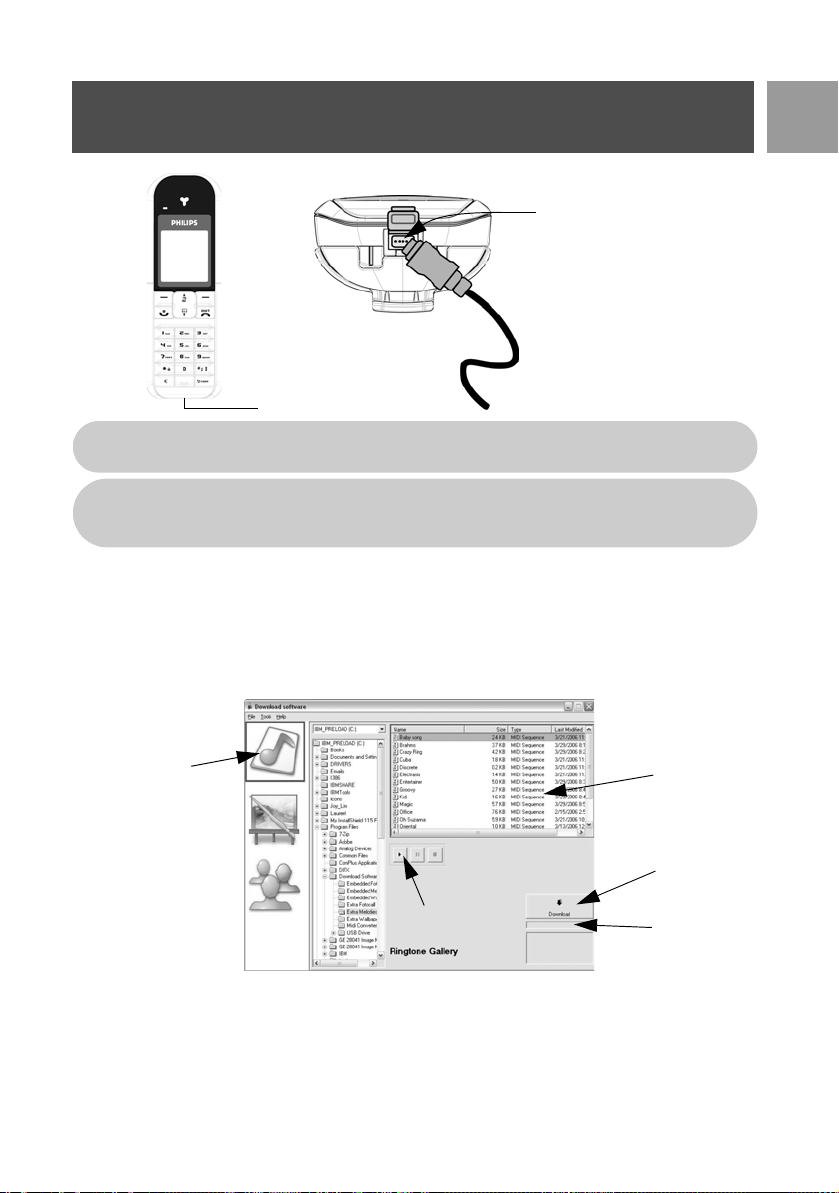
1. Start Pc USB-downloader ved at vælge Start > Programmer > Pc USB-downloader på din computer.
2. Klik på ikonet Ringetone til venstre i vinduet for at se MIDI-filer, som er tilgængelige til brug som
ringemelodier på dit håndsæt.
r for at besvare opkaldet.
DA
Ringtone-
ikon
Afspil- knap
3. Vælg den MIDI-fil, du vil downloade, i valgvinduet og klik på AFSPIL-knappen for at høre MIDI-filen og for
at sikre dig, at det er den korrekt ringemelodi, som du vil downloade til dit håndsæt.
4. Du skal sørge for, at håndsættet er tilsluttet til computeren og så klikke på Download-knappen.
Der vises en forløbsbjælke, som angiver status for downloadningen.
5. Når downloaden er fuldført, kan du frakoble dit håndsæt fra computeren.
Valgvindue
Downloadknap
Forløbsbjælke
17
Page 18
DA
USB-tilslutning
Download baggrundsbillede
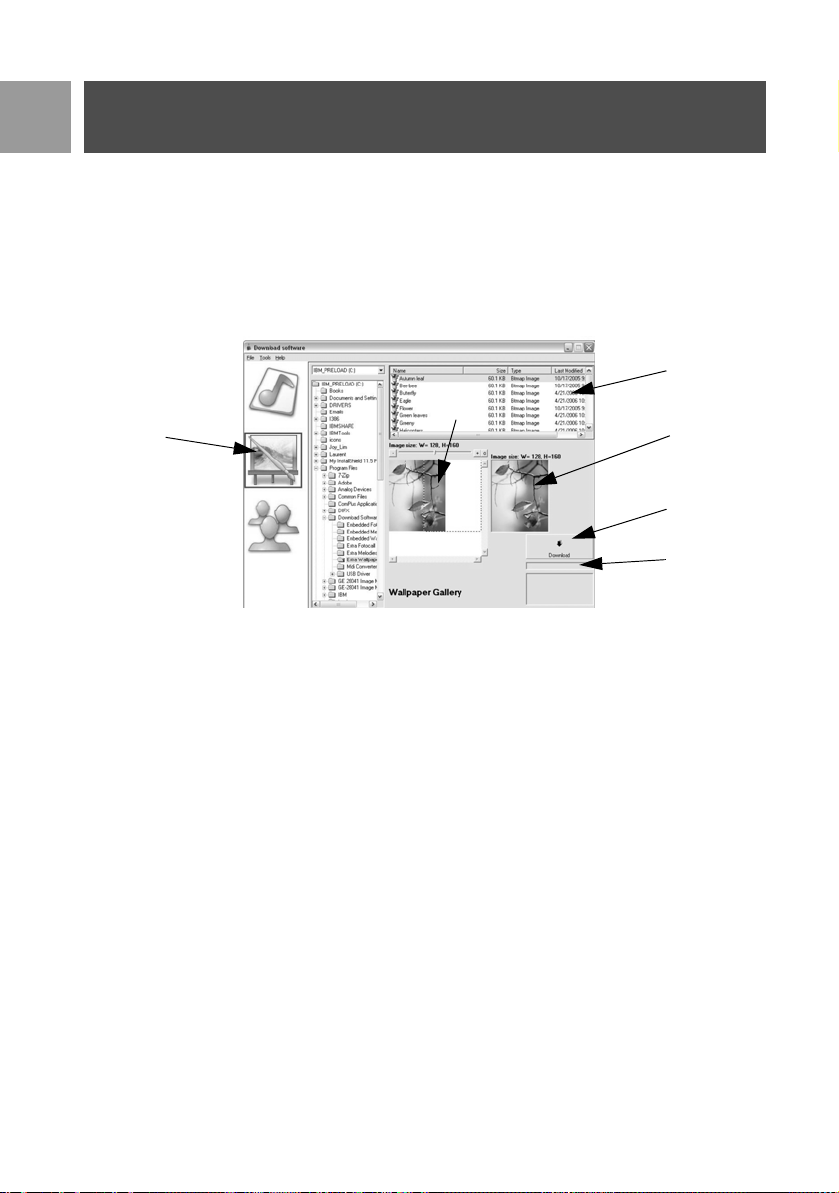
Der er seks baggrundsbilleder forudinstalleret på din SE730-telefon. Det 3. tapet kan overskrives ved at
downloade et nyt tapet fra din computer til dit hndst via USB-forbindelsen. Det 4. tapet er blankt.
1. Start Pc USB-downloader ved at vælge Start > Programmer > Pc USB-downloader på din computer.
2. Klik på ikonet Tapet til venstre i vinduet for at se de billedfiler (BMP, JPG og GIF), som er tilgængelige til
brug som baggrundsbillede på dit håndsæt.
3. Vælg det baggrundsbillede, du ønsker at downloade, i valgvinduet.
Valgvindue
Ikon for
baggrundsbillede
4. Billedet og den faktiske størrelse vises i Billedvinduet.
Du kan tilpasse billedets størrelse i Billedvindue og vælge, hvilken del af billedet, der skal bruges som
baggrund. Du kan også få forhåndsvist billedet i Forhåndsvisningsvindue for at sikre dig, at det er sådan,
baggrunden skal se ud på på dit håndsæt.
5. Du skal sørge for, at håndsættet er tilsluttet til computeren og så klikke på Download-knappen.
Der vises en forløbsbjælke, som angiver status for downloadningen.
6. Når downloadningen er fuldført, kan du frakoble dit håndsæt fra computeren.
Billedvindue
Forhåndsvisningsvindue
Downloadknap
Forløbsbjælke
Download foto-id'er
Der er forudinstalleret 20 fotoopkaldsbilleder på din SE730-telefon. Du kan downloade og overskrive et
eksisterende fotoopkaldsbillede via USB-tilslutningen.
1. Start Pc USB-downloader ved at vælge Start > Programmer > Pc USB-downloader på din computer.
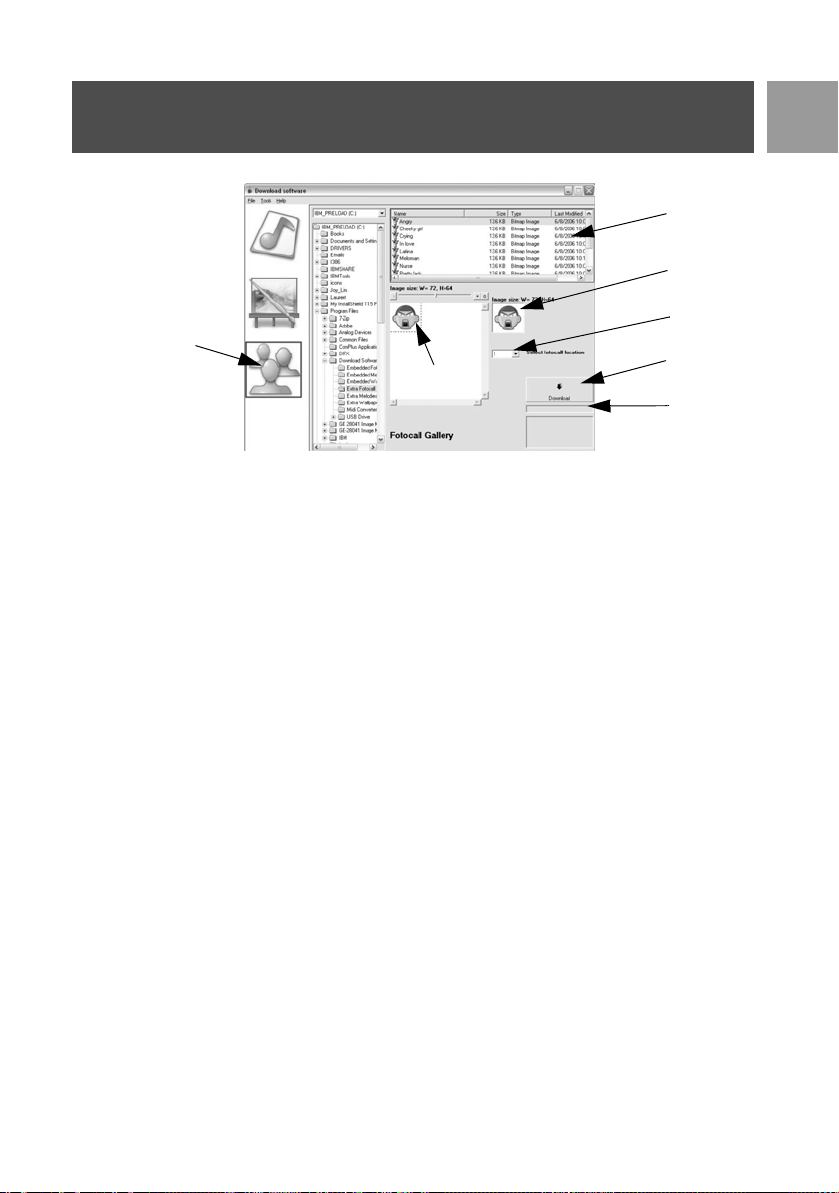
2. Klik på ikonet Fotocall til venstre i vinduet for at se de foto-id’er, som er tilgængelige til brug som
fotoopkaldsbilleder på dit håndsæt.
18
Page 19
USB-tilslutning
Valgvindue
Forhåndsvisningsvindue
Billedvalgs-
Fotoopkalds
ikon
3. Vælg det foto, du ønsker at downloade, i valgvinduet.
4. Billedet og den faktiske størrelse vises i Billedvinduet.
Du kan tilpasse billedets størrelse i Billedvindue og vælge, hvilken del af billedet, der skal bruges som
fotoopkaldsbillede. Du kan også få forhåndsvist billedet i Forhåndsvisningsvindue for at sikre dig, at det er
sådan, fotoopkaldsbilledet skal se ud på på dit håndsæt.
5. I Billedvalgsbakken skal du vlge positionsnummeret (1 til 20) p det fotoopkaldsbillede, du nsker at
overskrive p dit hndst. Hvis du vlger 3, s udskiftes det tredje fotoopkaldsbillede p dit hndst med det nye
billede.
6. Du skal sørge for, at håndsættet er tilsluttet til computeren og så klikke på Download-knappen.
Der vises en forløbsbjælke, som angiver status for downloadningen.
7. Når downloadningen er fuldført, kan du frakoble dit håndsæt fra computeren.
Billedvindue
bakke
Download-
knap
Forløbsbjælke
DA
19
Page 20

DA
Opkald
Foretag et opkald
For-indtastning
1. Indtast telefonnummeret (maksimalt 20 cifre).
2. Tryk på
Direkte indtastning
1. Tryk på r eller v for at få forbindelse.
2. Indtast telefonnummeret.
Opkald fra genkaldsliste
1. Tryk på >GENOPK i standby.
2. Bladr
3. Tryk på
Opkald fra opkaldslog
1. Tryk på u i standby.
2. Tryk på
3. Bladr
4. Tryk på
r for at ringe nummeret op.
: til et nummer/navn på genkaldslisten.
r for at ringe nummeret op.
TIP: Håndsættet gemmer de sidste syv numre, der er ringet op. Det sidste nummer, der er ringet
op, vises først på genkaldslisten. Hvis genkaldsnummeret svarer til en telefonbogsindskrivning, vises
navnet i stedet.
mVÆLG for at gå ind I opkaldslisten.
: til en post I opkaldslisten.
r for at ringe nummeret op.
Du skal abonnere på vis nummer-service for at kunne se nummeret på den person, der ringer op,
eller for at se navnet i opkaldsloggen. Se "Opkaldslog" på side 30 for detaljer.
Opkald fra Telefonbog
1. Tryk på d i standby.
2. Bladr
3. Tryk på
: til en telefonbogsindskrivning.
r for at ringe nummeret op.
TIP: I stedet for at bladre : for at gennemse telefonbogsindskrivninger kan du trykke på den
numeriske tast, der svarer til det første bogstav i den indskrivning, du vil finde. Eksempel: Tryk på
2 vil vise de indskrivninger, der begynder med A. Tryk på 2 igen vil vise de indskrivninger,
der begynder med B osv...
20
Page 21

Opkald
Besvar et opkald
Når telefonen ringer, skal du trykke på r.
Håndfrit svar
Når telefonen ringer, skal du trykke på v.
Indgående opkald har førsteprioritet i forhold til andre handlinger. Når der kommer et indgående
opkald, vil andre igangværende handlinger, såsom telefonindstillinger, menunavigering osv., blive
afbrudt.
TIP: Hvis Auto-besvar (se side 44) er aktiveret, kan du blot løfte håndsættet op fra basestationen
for at besvare opkaldet. Denne funktion er som standard slået fra.
ADVARSEL: Når håndsættet ringer under et indgående opkald, må du ikke holde håndsættet for
tæt på øret, da ringetonens lydstyrke kan skade din hørelse.
Afslut et opkald
Tryk på e-tasten.
Opkaldets varighed vises på håndsættets skærm i omkring fem sekunder.
TIP: Hvis Auto-læg på-funktion (se side 44) er aktiveret, kan du blot sætte håndsættet tilbage i
basestationen for at afslutte opkaldet. Denne funktion er som standard slået til.
DA
Igangværende opkald
Følgende muligheder er tilgængelige under et opkald:
Juster øresneglens lydstyrke
1. Tryk på : for at vælge mellem Lydstyrke 1 til Lydstyrke 5.
Lydløs/slå lydløs fra på håndsættet
1. Under et opkald kan du trykke på mMUTE for at slå mikrofonen fra, så din samtalepartner ikke kan høre
dig.
2. Tryk
Højttaler-funktion
1. Tryk på v-tasten for at aktivere højttaler-funktion.Opkald
2. Tryk
mUNMUTE for at tænde for mikrofonen.
v-tasten igen for at vende tilbage til normal funktion.
ADVARSEL: Aktivering af højttaleren kan pludseligt øge lydstyrken i øresneglen til et meget højt
niveau. Du skal sikre dig, at håndsættet ikke er for tæt på dit øre.
21
Page 22

DA
Opkald
Juster højttalerens lydstyrke
1. Tryk på : for at vælge mellem Lydstyrke 1 til Lydstyrke 5.
Afslut et andet opkald (abonnementsafhængig)
1. Tryk på >VALG og vælg Indl. 2. opk. for at sætte det aktuelle opkald på hold og indlede et andet
eksternt opkald.
Viderestil opkald (abonnementsafhængig)
1. Tryk på >VALG og vælg Viderestilling.
Skærmen viser R4.
2. Indtast det telefonnummer, som du vil viderestille dine indgående opkald til.
Se i Telefonbog
1. Tryk på >VALG og vælg Telefonbog for at gå ind i og gennemse telefonbogsindskrivninger.
2. Tryk
r ved den valgte telefonbogspost, det tilhørende nummer vil blive ringet op.
Intercom
Denne funktion er kun tilgængelig, hvis der er mindst to registrerede håndsæt. Den giver dig mulighed for at
foretage gratis interne opkald, overføre eksterne opkald fra ét håndsæt til et andet og bruge
konfeencemulighden.
Intercom til et andet håndsæt
For at kunne bruge intercom-funktionen, skal du have mindst to håndsæt registreret til din basestation (se side
49 "For at registrere et ekstra håndsæt").
1. Tryk på c-tasten i standby.
2. Intercom etableres øjeblikkeligt, hvis der kun er registreret to håndsæt. Hvis der er mere end to registrerede
håndsæt, vises nummeret på de håndsæt, der er tilgængelige for intercom. Bladr
på
mVÆLG for at ringe til alle håndsæt, eller bladr til det håndsæt, du vil ringe til og tryk på mVÆLG.
Hvis håndsættet ikke hører til serien SE730/735, er denne funktion måske ikke tilgængelig.
: til Alle håndsæt og tryk
Overfør et eksternt opkald til et andet håndsæt
1. Under opkaldet kan du trykke langt på c for at sætte det eksterne opkald på hold (opringende part
kan ikke længere høre dig).
2. Intercom etableres øjeblikkeligt, hvis der kun er registreret to håndsæt. Hvis der er mere end to registrerede
håndsæt, vises nummeret på de håndsæt, der er tilgængelige for intercom. Bladr
på
mVÆLG for at ringe til alle håndsæt, eller bladr til det håndsæt, du vil ringe til og tryk på mVÆLG.
Det kaldte håndsæt ringer.
Hvis der ikke er noget svar fra det kaldte håndsæt, skal du trykke på c-tasten for at genoptage
det eksterne opkald.
22
: til Alle håndsæt og tryk
Page 23

Opkald
3. Tryk på r-tasten på det kaldte håndsæt for at besvare det interne opkald, hvor de interne opkaldere
kan tale sammen.
4. Tryk på e-tasten på det første håndsæt for at overføre det eksterne opkald til det kaldte håndsæt.
Skift mellem et internt og eksternt opkald.
1. Tryk på c-tasten én gang for at skifte mellem et internt opkald og et eksternt opkald.
Tre-parts konferenceopkald
Konferenceopkaldsfunktionen giver mulighed for at dele et eksternt opkald mellem to håndsæt (i intercom).
De tre parter kan deles om samtalen, og der kræves ingen netværksabonnementer.
1. Tryk på og hold
(opringende part kan ikke længere høre dig).
2. Langt tryk på c for at få vist de håndsætnumre, der kan kaldes via intercom. Bladr : til Alle håndsæt
og tryk på
mVÆLG.
Det kaldte håndsæt ringer.
3. Tryk på
4. Tryk på og hold c inde i 2 sekunder på det første håndsæt for at starte tre-partskonference, hvorefter
r -tasten på det kaldte håndsæt for at besvare det interne opkald, hvor de interne opkaldere
kan tale sammen.
Konference vises på skærmen.
TIP: Hvis Konference er aktiveret (se side 51), etableres et tre-parts konferenceopkald automatisk,
hvis det andet håndsæt går på linjen, mens der allerede er et eksternt opkald i gang.
c inde for at sætte det eksterne opkald på hold og starte intercom-proceduren
mVÆLG for at ringe til alle håndsæt, eller bladr til det håndsæt, du vil ringe til og tryk på
DA
Opkald venter
Hvis du har abonneret på Opkald venter-service, vil øresneglen udsende en biplyd for at oplyse dig om, at der
kommer et andet indgående opkald. Nummeret eller navnet på den anden opkalder vises også, hvis du har
abonneret på Vis nummer-service (VN). Kontakt dit telefonselskab for yderligere oplysninger om denne
service.
Tryk på Handling
r + 2
r + 1
r + 0
Alternativt kan du trykke
ventende opkald. Bladr
Ovenstående kan fungere anderledes afhængig af dit netværk.
Sæt den aktuelle samtale på hold, og besvar det andet opkald.
Afslut den aktuelle samtale, og besvar det andet opkald.
Afvis det andet opkald, og fortsæt den aktuelle samtale.
mVALG for at vælge Acc. og Hold, Acc. og Afslut eller Afvis ventende under
: til den ønskede funktion og tryk mOK for at konfirmere.
23
Page 24
DA
Opkald
Vis nummer
Vis nummer er en specialservice, som du kan abonnere på hos dit telefonselskab. Hvis du abbonerer til Vis
Nummer service, vil identiteten af den der ringer blive vist på dit håndsæt under indkommende opkald. Hvis du
ikke abbonerer til denne service, eller hvis personen der ringer holder nummeret tilbage, vil personens identitet
ikke blive vist. Kontakt dit telefonselskab for yderligere oplysninger om denne service.
Fotoopkald
Denne funktion gør det muligt for dig at vedhæfte et billede til en kontakt i din telefonbog. Hvis du abonnerer
på Vis nummer hos dit telefonselskab, vil navnet på Opkalderen blive vist sammen med det tilhørende billede
på håndsættets skærm, og den melodi, der er tildelt denne kontakt vil blive afspillet, når denne kontaktperson
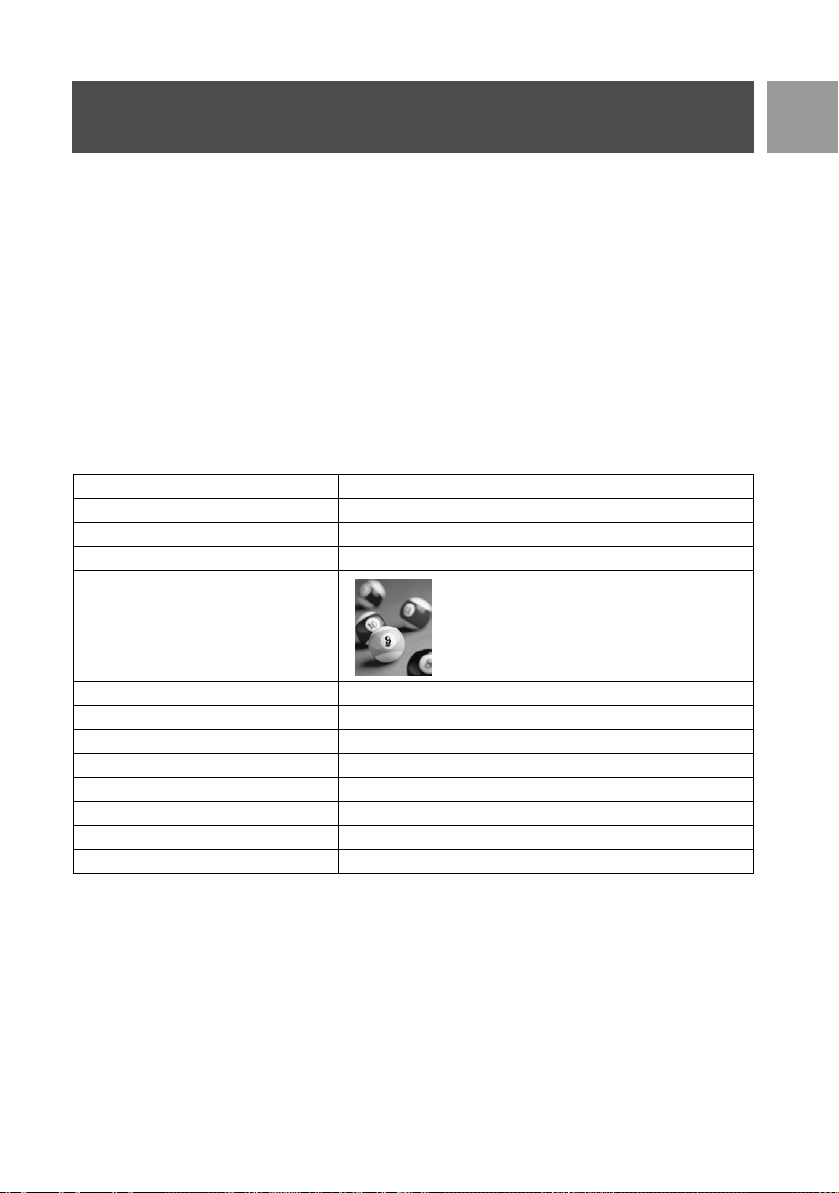
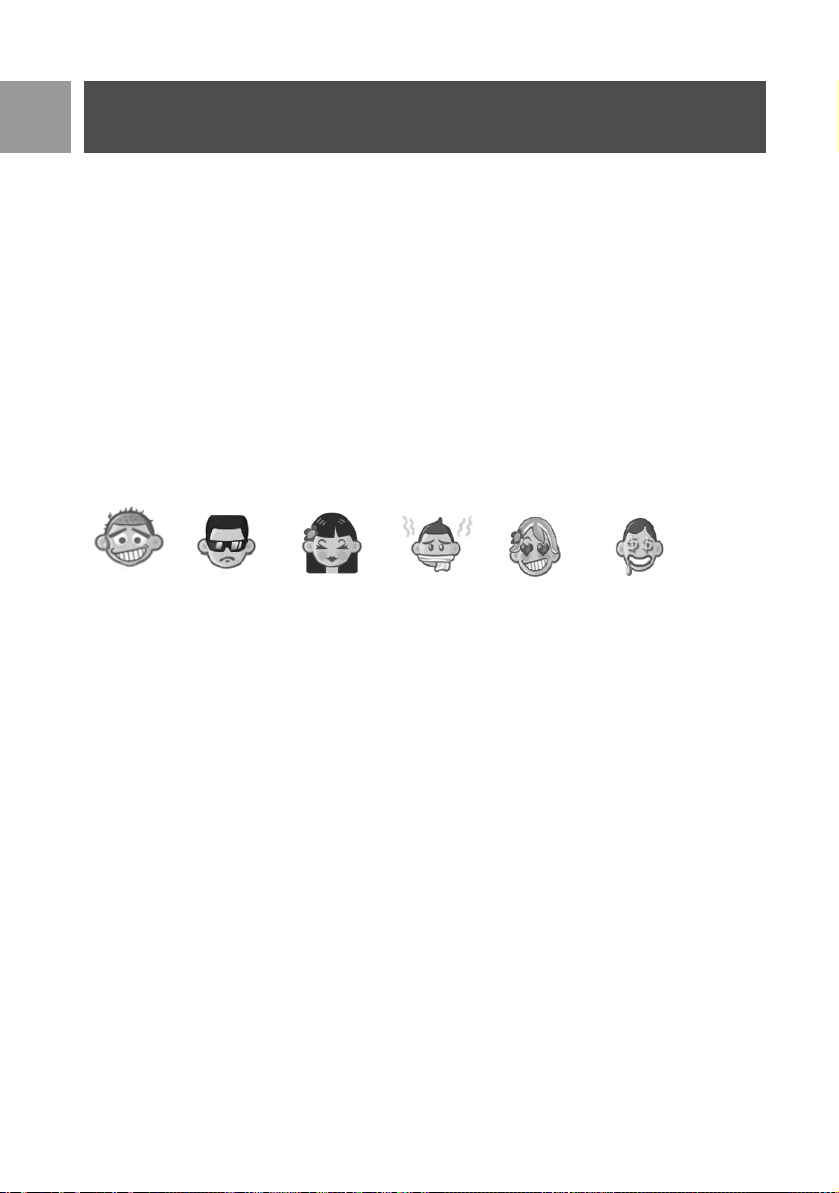
ringer til dig. Der er 20 fotoopkaldsbilleder forudinstalleret på dit håndsæt. Du kan downloade og overskrive et
eksisterende fotoopkaldsbillede via USB-tilslutningen (se "USB-tilslutning" på side 16).
Det følgende er nogle eksempler på fotoopkaldsbilleder, der er tilgængelige på dit håndsæt:
For detaljer omkring vedhæftning af et fotoopkaldsbillede til en kontakt, henvises til "Gem en kontakt i
Telefonbog" på side 25.
24
Page 25
Telefonbog
Telefonbog
Ny indskrivn.
Liste
Red. indskr.
Slet indskr.
Slette alle
Direkte hukom.
Kopier fra SIM
TB-overførsel
SE730-telefonen kan lagre op til 250 telefonbogsposter, herunder ti direkte adgangsnumre (0 til 9).
Hver telefonbogsindskrivning kan have maksimalt 20 cifre i telefonnummeret og 14 tegn i navnet.
Gå ind i Telefonbog
1. Tryk på d i standby eller tryk på mMENU, bladr : til Telefonbog og tryk på mVÆLG, bladr : til
Liste og tryk på
2. Telefonbogsindskrivninger vises i alfabetisk orden.
3. Tryk på
For at se detaljer i en telefonbogsindskrivning skal du trykke på mSE.
For at ringe et nummer op fra telefonbogen, skal du bladre
trykke på
mVÆLG.
: for at gennemse telefonbogen.
: til telefonbogsindskrivningen og
r.
DA
TIP: I stedet for at bladre : for at gennemse telefonbogsindskrivningerne kan du trykke på den
numeriske tast, der svarer til det første bogstav i den indskrivning, du vil finde. Eksempel: Tryk på
2 vil vise de indskrivninger, der begynder med A. Tryk på 2 igen vil vise de indskrivninger,
der begynder med B osv...
Gem en kontakt i Telefonbog
1. Tryk på mMENU, bladr : til Telefonbog og tryk på mVÆLG, tryk på mVÆLG for at gå ind i Ny
indskrivn.
2. Indtast navnet på kontakten (maks. 14 tegn) og tryk på mOK.
3. Indtast navnet på kontakten (maks. 20 tegn) og tryk på
4. Bladr
: for at vælge en gruppe (<Ingen gruppe>, <Gruppe A>, <Gruppe B>, <Gruppe C>) og tryk på
mVÆLG.
mOK.
25
Page 26

DA
Telefonbog
5. Bladr : til det billede, du vil vedhæfte til denne kontakt, eller vælg Intet Billede og tryk på mVÆLG.
Der udsendes en bekrftelsestone.
Hvis du har valgt et billede til denne kontakt, og du abonnerer på Vis nummer-service hos dit
telefonselskab, viser telefonen billede og navn på kontakten på håndsættets skærm, når kontakten
ringer til dig.
Du kan tildele individuelle kontakter til specifikke grupper efter eget valg. Eksempel: Gruppe A
indeholder telefonnumre på alle dine arbejdskolleger. Du kan også tildele en særlig HS ringetone til
denne gruppe (se "Gruppemelodi" på side 41). Hvis du abonnerer på Vis nummer-service hos dit
telefonselskab, vil du, hver gang nogen fra denne gruppe ringer til dig, høre den tildelte ringetone for
denne gruppe.
TIP: Du kan lagre op til 250 telefonbogsindskrivninger. Du kan ikke gemme en ny
telefonbogsindskrivning, når hukommelsen er fuld. I dette tilfælde skal du slette nogle eksisterende
indskrivninger for at gøre plads til nye indskrivninger.
Redigér en telefonbogsindskrivning
1. Tryk på mMENU, bladr : til Telefonbog og tryk på mVÆLG, bladr : til Red. indskr. og tryk på
mVÆLG.
2. Bladr
3. Tryk på
4. Tryk på
5. Bladr
6. Bladr til det billede, du vil vedhæfte til denne kontakt, eller vælg Intet Billede og tryk på
: til den indskrivning, du vil redigere, og tryk på mVÆLG.
>CLEAR for at slette bogstaverne ét for ét, indtast navnet og tryk på mOK.
>CLEAR for at slette tallene ét for ét, indtast telefonnummeret og tryk på mOK.
: for at vælge en gruppe (<Ingen gruppe>, <Gruppe A>, <Gruppe B>, <Gruppe C>) og tryk på
mVÆLG.
mVÆLG.
Der udsendes en bekrftelsestone.
Slet en telefonbogsindskrivning
1. Tryk på mMENU, bladr : til Telefonbog og tryk på mVÆLG, bladr : til Slet indskr. og tryk på
mVÆLG.
2. Bladr til den indskrivning, du vil slette, og tryk på
3. Tryk på
mOK igen for at bekræfte.
Der udsendes en bekrftelsestone.
mVÆLG.
Slet alle telefonbogsindskrivninger
1. Tryk på mMENU, bladr : til Telefonbog og tryk på mVÆLG, bladr : til Slet alle og tryk på
mVÆLG.
2. Tryk på
26
mOK igen for at bekræfte.
Der udsendes en bekrftelsestone.
Page 27
Telefonbog
Gem kviknumre
Du kan gemme op til ti kviknumre (tast 0 til 9). Et langt tryk på tasterne i standby vil automatisk ringe
op til det gemte telefonnummer.
1. Tryk på mMENU, bladr : til Telefonbog og tryk på mVÆLG, bladr : til Direkte hukom. og tryk
på
mVÆLG.
2. Vælg en tast (Tast 0 til Tast 9) og tryk på
nummeret/navnet blive vist.
3. Hvis der ikke er gemt noget nummer for denne tast, eller hvis du ønsker at ændre det nummer, der er
gemt, skal du trykke på
4. Bladr
5. Tryk på
: til den indskrivning, du vil gemme som direkte adgangshukommelse.
mOK for at bekræfte.
Der udsendes en bekrftelsestone.
mVÆLG og trykke på mVÆLG igen for at vælge Tilføj.
mSE. Hvis der er gemt en nummer på denne tast, vil
Gem et kviknummber
1. Tryk på mMENU, bladr : til Telefonbog og tryk på mVÆLG, bladr : til Direkte hukom. og tryk
på
mVÆLG.
2. Vælg en tast (Tast 0 til Tast 9) og tryk på
3. Tryk på
4. Tryk på
mVÆLG og bladr : til Slet og tryk på mVÆLG.
mOK for at bekræfte.
Der udsendes en bekrftelsestone.
mSE.
DA
Kopier telefonbog fra SIM-kort
Denne funktion giver dig mulighed for at kopiere din mobiltelefons SIM-korttelefonbog til telefonbogen på dit
håndsæt.
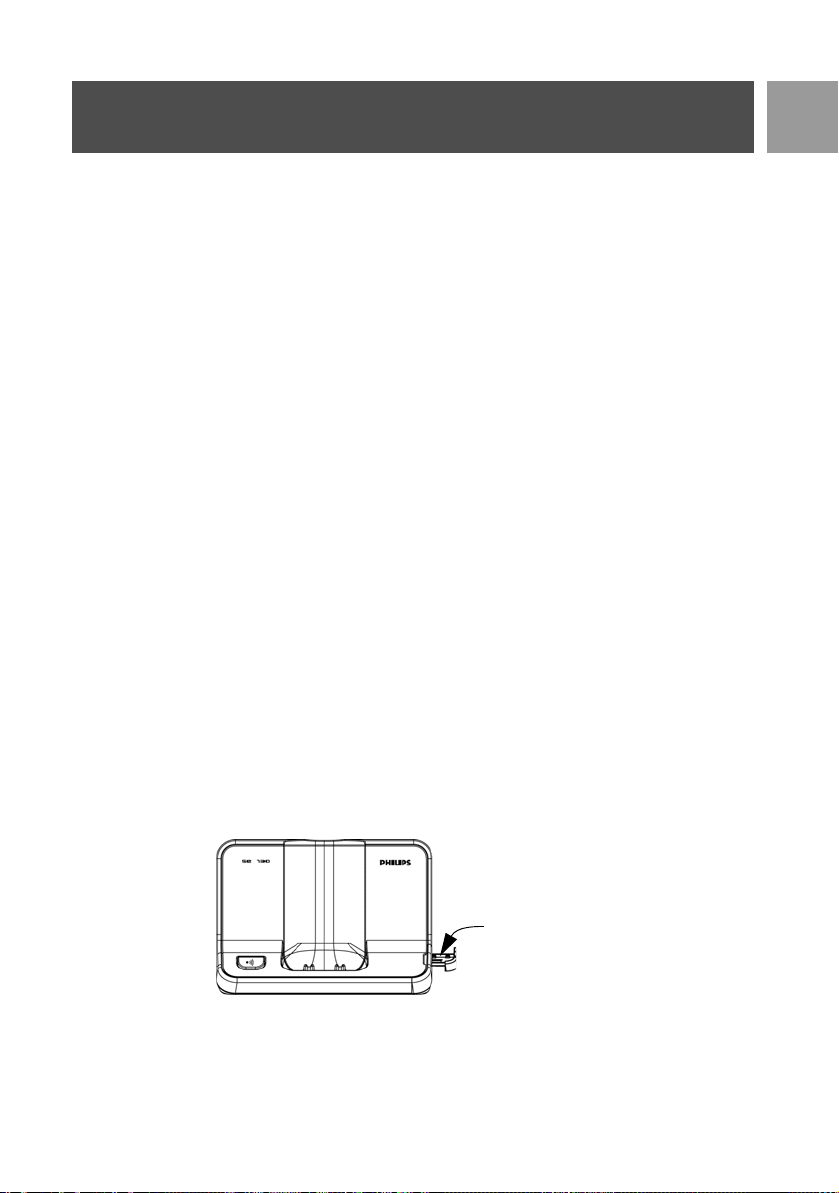
1. Åbn SIM-kortskuffen og fjern den fra basestationen.
Fjern SIM-kortskuffe
27
Page 28
DA
Telefonbog
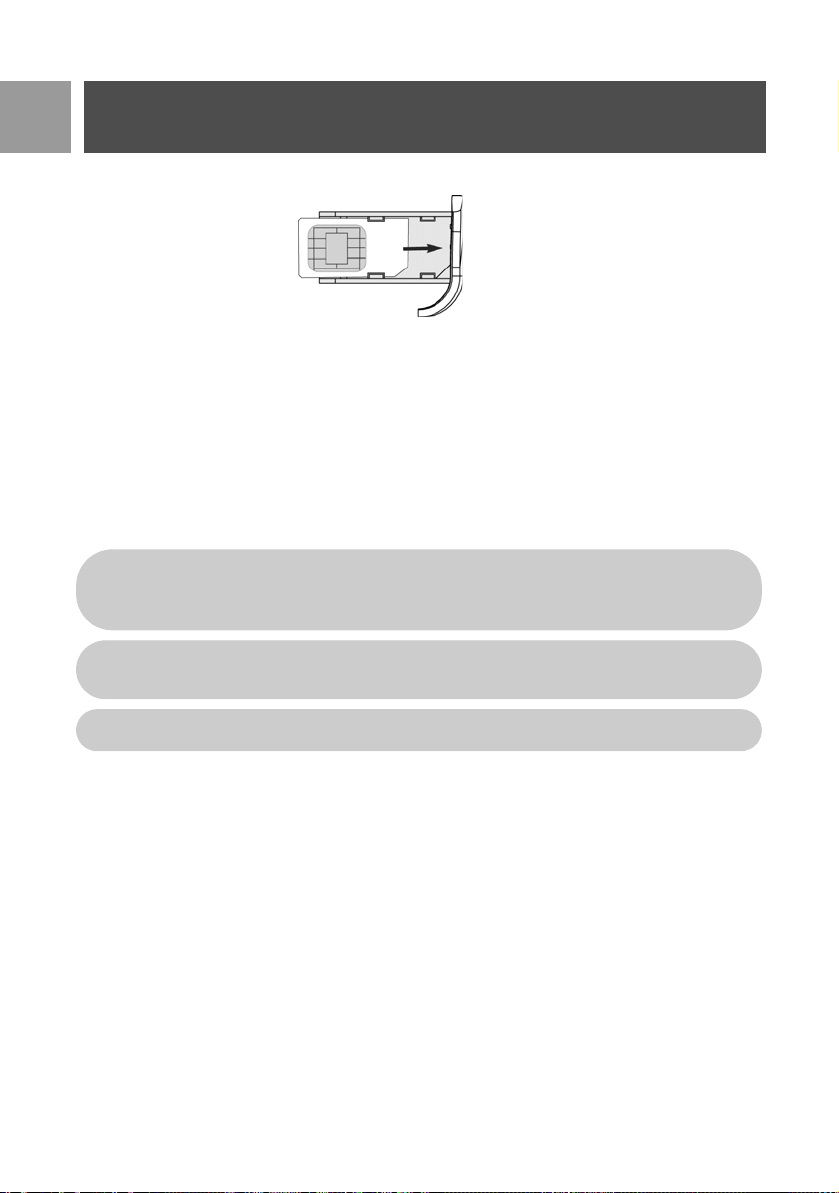
2. Skub SIM-kortet ind mellem holdeklemmerne med mikrochippen opad, indtil det ikke kan komme længere.
3. Sæt SIM-kortskuffen tilbage i basestationen og skub den ind, til den klikker på plads.
4. På håndsættet skal du trykke på
Kopier fra SIM og tryk på
5. Bladr
6. Tryk på
7. Indtast pin-koden til SIM-kortet (om nødvendigt). Kopieringsstatus vil blive vist på skærmen.
8. En besked Overført! vil blive vist efter endt kopiering.
: til Kopiér alle eller Vælg kontakt. Hvis du vælger Kopiér alle, kopieres alle indskrivninger på SIM-
kortet til din telefonbog. Hvis du vælger Vælg kontakt, kan du gennemse SIM-kortets indskrivninger og
vælge dem, du ønsker at kopiere (indskrivningerne på dit SIM-kort vises måske ikke i alfabetisk rækkefølge).
mVÆLG for at bekræfte.
Dit håndsæt kan læse telefonbogen på standard SIM-kort, inklusiv 3G SIM-kort. Hvis håndsættet ikke
kan læse SIM-kortet, eller hvis SIM-kortet ikke kan findes, viser skærmen en fejlmeddelelse Ingen SIM-
kort! og vender tilbage til den foregående menu.
Hvis navnet på SIM-kortet er nøjagtig det samme som et eksisterende navn i dit håndsæts telefonbog,
vil du blive spurgt, om du ønsker at overskrive telefonbogsposten.
mMENU, bladr : til Telefonbog og tryk på mVÆLG, bladr : til
mVÆLG.
TIP: Du kan trykke på >SLET til enhver tid for at afbryde processen.
9. Du kan nu tage dit SIM-kort ud og lukke SIM-kortlåget igen.
Overfør telefonbog
Denne funktion giver dig mulighed for at overføre telefonbogen fra ét håndsæt til et andet, hvis der er mindst
to håndsæt registreret på din basestation.
1. Tryk på
2. Bladr
28
mMENU, bladr : til Telefonbog og tryk på mVÆLG, bladr : til TB-overførsel og tryk på
mVÆLG.
: til Kopiér alle eller Vælg kontakt.
Hvis du vælger Kopiér alle, vil alle poster I håndsættet blive kopieret til det valgte håndsæt. Hvis
måltelefonbogen indeholder et navn, som er nøjagtig det samme som et navn i den eksisterende
telefonbog, vil du blive spurgt, om du ønsker at overskrive telefonbogsindskrivningen.
Page 29

Telefonbog
Hvis du vælger Vælg kontakt, kan du kigge telefonbogen igennem og vælge de poster du ønsker at
kopiere. For hver valgte post, vil du blive spurgt på det valgte håndsæt, om du vil overskrive posten i den
modtagende telefonbog.
OVERSKRIV? vises på det valgte håndsæt, tryk mJA for at konfirmere eller >NEJ for at afbryde.
DA
3. Tryk på
4. Numrene på de håndsæt, der er tilgængelige for overførsel, vises. Hvis der er mere end to håndsæt, rul
5. Tryk
6. En besked Gennemført! vil blive vist efter endt kopiering.
mVÆLG for at bekræfte.
til Alle Håndsæt eller rul : for at vælge et specifikt håndsæt.
Det modtagende håndsæt skal være I stand-by eller pauseskærm før telefonbogsposterne kan overføres.
mVÆLG for at konfirmere. Kopieringsforløbet vil blive vist på skærmen.
TIP: Du kan til enhver tid vælge >TILB. for at afbryde processen. Du kan kun afbryde denne
process fra det originale håndsæt hvorfra du foretager telefonbogsoverførslen.
:
29
Page 30

DA
Opkaldslog
Opkaldsloggen giver hurtig adgang til Opkaldslog og SMS undermenuerne. Opkaldslog gemmer de seneste 30
indgående opkald. Hvis du abbonerer på Vis Nummer servicen, vil identiteten på personen der ringer (nummer
og navn) blive vist sammen med dato og tidspunkt for opkaldet. Opkaldene (mistede og modtagne) vises i
kronologisk rækkefølge med det seneste opkald øverst på listen. Hvis opkaldsloggen er tom, viser skærmen
Liste tom.
Hvis du ikke abbonerer på Vis Nummer, vil der ikke blive vist nogen information I opkaldslisten.
Gå ind i opkaldslog
1. Tryk på u i standby-mode, bladr : til Opkaldslog eller SMS og tryk på mVÆLG for at hente de
respektive undemenuer.
Gem opkaldslisteindskrivning til telefonbog
1. Tryk på u i standby-mode, tryk på mVÆLG for at hente Opkaldslog, bladr : til en indskrivning og tryk
på
mMENU.
2. Tryk på
3. Indtast navnet og tryk på
4. Redigér nummeret, hvis nødvendigt, og tryk på
5. Bladr
mVÆLG for at Gem nummer.
mOK.
mOK.
: for at vælge en gruppe (<Ingen gruppe>, <Gruppe A>, <Gruppe B>, <Gruppe C>) og tryk på
mVÆLG.
Der udsendes en bekrftelsestone.
Slet en opkaldslisteindskrivning
1. Tryk på u i standby, tryk på mVÆLGtfor at gå ind i Opkaldslog, bladr : til en indskrivning og tryk på
mMENU.
2. Bladr
3. Tryk på
: til Slet indskr. og tryk på mVÆLG for at bekræfte.
mOK for at bekræfte.
Der udsendes en bekrftelsestone.
Slet opkaldsliste
1. Tryk på u i standby, tryk på mVÆLGtfor at gå ind i Opkaldslog og tryk på mMENU
2. Bladr : til Slet alle og tryk på mVÆLG.
3. Tryk på
mOK for at bekræfte.
Der udsendes en bekrftelsestone.
Gå ind i genkaldsliste
1. Tryk på >GENOPK i standby og bladr : for at se indskrivningerne.
30
Page 31

Opkaldslog
Se detaljer for en genkaldslisteindskrivning
1. Tryk på >GENOPK i standby og bladr : for at vælge en indskrivning.
2. Tryk på
mMENU og tryk på mVÆLG igen for at Se.
Gem genkaldslisteindskrivning til telefonbog
1. Tryk på >GENOPK i standby og bladr : for at vælge en indskrivning.
2. Tryk på
3. Indtast navnet og tryk på
4. Redigér nummeret, hvis nødvendigt, og tryk på
5. Bladr
6. Bladr til det billede, du vil vedhæfte til denne kontakt, eller vælg Intet Billede og tryk på
mMENU, bladr : til Gem nummer og tryk på mVÆLG.
mOK.
mOK.
: for at vælge en gruppe (<Ingen gruppe>, <Gruppe A>, <Gruppe B>, <Gruppe C>) og tryk på
mVÆLG.
mVÆLG.
Der udsendes en bekrftelsestone.
Slet et nummer fra genkaldsliste
1. Tryk på >GENOPK i standby og bladr : for at vælge en indskrivning.
2. Tryk på
3. Tryk på
mMENU og bladr : til Slet og tryk på mVÆLG.
mOK for at bekræfte.
Der udsendes en bekrftelsestone.
DA
Slet alle genkaldsliste
1. Tryk på >GENOPK i standby.
2. Tryk på
3. Tryk på
mMENU og bladr : til Slet alle og tryk på mVÆLG.
mOK for at bekræfte.
Der udsendes en bekrftelsestone.
31
Page 32
DA
SMS
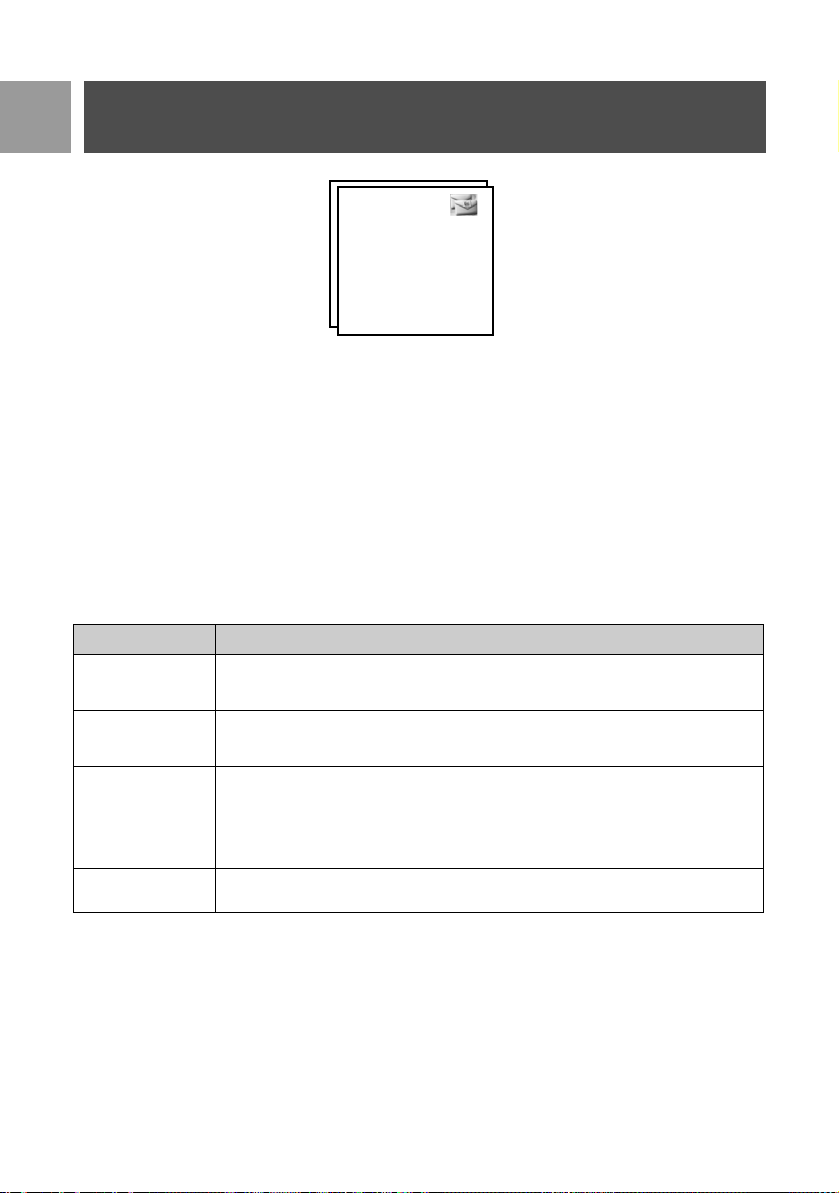
SMS
Skriv en SMS
Indboks
Udkast-bakke
SMS-indstill.
SMS står for Short Message Service. For at kunne gøre brug af denne service, skal du abonnere på Vis nummer
sammen med SMS-service hos dit telefonselskab. SMS-beskeder kan udveksles med en telefon (mobil eller
kompatible fastnettelefoner), hvis modtageren også abonnerer på Vis nummer og SMS-service.
Fabriksindstillingerne på SE730-telefonen svarer til den nationale hovedoperatør. Hvis du ønsker at afsende
eller modtage SMS-beskeder via et andet telefonselskab, skal du indstille de tilhørende numre (se side 37).
SE730-telefonen kan lagre op til 100 SMS-beskeder (80 SMS'er i Indboks og 20 SMS'er i Udkast-bakke).
Tilgængeligheden af denne funktion afhænger af dit land og dit abonnement hos dit telefonselskab.
Skriv og send en ny SMS
1. Tryk på mMENU, tryk på mVÆLG for at gå ind i SMS, tryk på mVÆLG igen for at gå ind i Skriv en
SMS.
2. Indtast tekst og tryk på
Ta s t Handling
u
d
>RYD
#
mOK.
Tryk for at flytte markøren én plads til venstre.
Tryk på og hold den nede for at hoppe til det første tegn/ciffer.
Tryk for at flytte markøren én plads til højre.
Tryk på og hold den nede for at hoppe til det sidste tegn/ciffer.
Tryk herpå for at slette det foregående tegn/ciffer.
Tryk herpå for at vende tilbage til den foregående menu, hvis der ikke er nogen tegn/
cifre på skærmen.
Langt tryk for at slette alle tegn/cifre.
Langt tryk for at skifte imellem store og små bogstaver.
32
Page 33
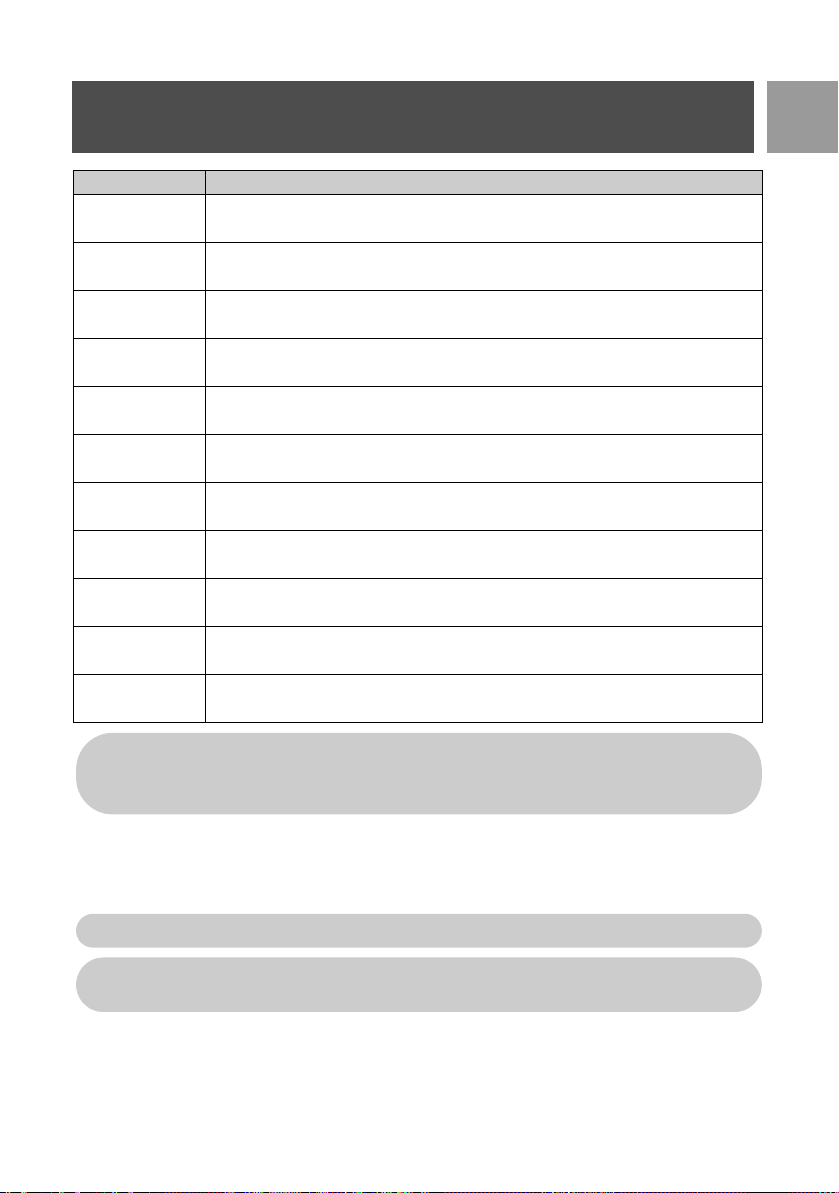
Ta s t Handling
SMS
DA
1
2
3
4
5
6
7
8
9
0
*
Du kan indtaste op til 160 tegn i en SMS.
Hvis du modtager et opkald, mens du skriver en SMS, afbrydes handlingen. Hvis du går tilbage til SMS-
redigering, hentes beskeden automatisk.
mellemrum 1 @ _ # = < > ( ) & £ $ ¥ [ ] { } ¤ §
a b c 2 à ä ç å æ
d e f 3 é è ∆ Φ
g h i 4 ì Γ
j k l 5 Λ
m n o 6 ñ ò ö
p q r s 7 β Π Θ Σ
t u v 8 ù ü
w x y z 9 ø Ω Ξ Ψ
. 0 , / : ; " ’ ! ¡ ? ¿ . + - % \ ^ ~ |
*
€
3.
Indtast opkaldsnummeret og tryk på
så du kan vælge et telefonnummer, tryk på
4. Tryk mVÆLG for at Send beskeden. Beskeden vil blive sendt øjeblikkeligt.
SMS sendt! vil blive vist hvis beskeden er blevet sendt.
Hvis beskeden ikke kan afsendes, vises SMS ej sendt, og beskeden gemmes i SMS-redigeringsbufferen.
ADVARSEL: Når du sammensætter din SMS, vil håndsættet vende tilbage til standby, hvis der ikke
trykkes på en tast i 30 sekunder. Den redigerede besked vil automatisk blive gemt I SMS editor bufferen.
mOK
. Eller tryk på
mVÆLG
mTLFBOG
og tryk på
for at gennemse telefonbogslisten,
mOK
.
33
Page 34
DA
SMS
Indboks
Beskederne i Indboks vises i den rækkefølge, de blev modtaget, med den nyeste besked først. Indboks kan
lagre op til 80 beskeder.
Hver gang, der modtages en SMS, vil du høre en bip-lyd (se "SMS-tone" på side 41), og skærmen viser antallet
af nye beskeder modtaget. Handlingslampen blinker, indtil SMS’en er blevet set.
ADVARSEL: Når beskedbakken er fuld, vil du ikke kunne modtage nye beskeder. I dette tilfælde skal
du slette nogle af de gamle beskeder, så du kan modtage nye beskeder
Se Indboks-beskeder
1. Tryk på mMENU, tryk på mVÆLG for at gå ind i SMS, bladr : til Indboks og tryk på mVÆLG.
2. Se listen over SMS-beskeder og vælg den besked, du vil læse. Beskedlisten vises med afsenderens
telefonnummer eller tilhørende navn (hvis nummeret svarer til en optegnelse i telefonbogen).
3. Tryk på
mSE for at se beskedens indhold.
TIP: Mens du læser en SMS, kan du trykke på : for at bladre til næste eller foregående række. I slutningen af beskeden, vises afsenderens telefonnummer samt dato og tid for modtagelsen.
4. Når du ser beskedindholdet, kan du trykke på
Svar Send et svar til afsenderen af beskeden
Redigér Videresend beskeden til en anden modtager
Gem nummer Gem afsenderens nummer i din telefonbog
Slet Slet den valgte besked
Slet Alle Slet alle beskeder i Indboks.
Tryk på r-tasten, mens du gennemser en besked/afsendernummer/dato/tidslisten, og SMSfunktionen vil afbrydes og ringe op til afsenderens telefonnummer.
e for at vende tilbage til Indboks-beskedlisten.
Tryk på
mMENU for at få adgang til følgende valgmuligheder:
Svar på en Indboks-besked
1. Mens du gennemser beskedindholdet, kan du trykke på mMENU for at få vist Indboks-menuvalgene.
2. Bladr
3. Efter redigering, skal du trykke på
4. Se trin 3 til 4 I "Skriv og send en ny SMS" på side 32 for at videresende beskeden eller trin 1 til 3 i "Gemme
: for at Svar og tryk på mVÆLG for at begynde redigering.
mOK for at bekræfte beskeden.
en besked I kladder" på side 35 for at gemme beskeden i kladder.
Videresend en Indboks-besked
1. Mens du gennemser beskedindholdet, kan du trykke på mMENU for at få vist Indboks-menuvalgene.
2. Bladr : for at
3. Efter redigering, skal du trykke på mOK for at bekræfte beskeden.
34
Rediger
og tryk på
mVÆLG
for at begynde at redigere beskeden, hvis du vil.
Page 35

SMS
4. Se trin 3 til 4 I "Skriv og send en ny SMS" på side 32 for at videresende beskeden eller trin 1 til 3 i "Gemme
en besked I kladder" på side 35 for at gemme beskeden i kladder.
Gem afsenderens telefonnumer i telefonbogen
1. Mens du gennemser beskedindholdet, kan du trykke på mMENU for at få vist Indboks-menuvalgene.
2. Bladr
3. Indtast navnet og tryk på
4. Tryk på
5. Bladr
6. Tryk på
: til Gem nummer og tryk på mVÆLG for at indtaste et navn for denne nye kontakt.
mOK for at ændre nummeret.
mOK igen for at bekræfte nummeret.
: for at vælge en gruppe, du ønsker at tildele denne kontakt og tryk på mVÆLG.
: for at vælge det billede, du ønsker at vedhæfte til denne kontakt og tryk på mVÆLG.
Der lyder en bekrftelsestone, og skærmen vender tilbage til visning af beskedindholdet.
Slet en Indboks-besked
1. Mens du gennemser beskedindholdet, kan du trykke på mMENU for at få vist Indboks-menuvalgene.
2. Bladr
: til Slet og tryk på mVÆLG for at bekræfte sletning.
Slet alle Indboks-beskeder
1. Mens du gennemser beskedindholdet, kan du trykke på mMENU for at få vist Indboks-menuvalgene.
2. Bladr
3. Tryk på
: til Slet alle og tryk på mVÆLG.
mVÆLG igen for at bekræfte sletning.
Udkast-bakke
SMS-beskeder, der gemmes som udkast, gemmes automatisk i Udkast-bakke. Udkast-bakke kan lagre op til 20
beskeder.
DA
Gemme en besked I kladder
1. Efter du har skrevet beskeden, indtastet telefonnummeret og den ønskede boks, tryk mOK.
2. Rul til Gem som kladde.
mVÆLG for at konfirmere
3. Tryk
Gennemse Udkast-beskeder
1. Tryk på mMENU, tryk på mVÆLG for at gå ind i SMS, bladr : til Udkast-bakke og tryk på
mVÆLG.
2. Se listen over SMS-beskeder og vælg den besked, du vil gennemse.
3. Tryk på
4. Når du ser beskedindholdet, kan du trykke på
Redigér Redigér beskeden og send eller gem den som udkast
Send Send beskeden straks
Slet Slet beskeden
Slet alle Slet alle beskeder i Udkast-bakke
mSE for at se beskedens indhold.
mMENU for at få adgang til følgende valgmuligheder:
35
Page 36

DA
SMS
Redigér en Udkast-besked
1. Mens du gennemser beskedindholdet, kan du trykke på mMENU for at få vist Udkast-bakke
menuvalgene.
2. Tryk
3. Efter redigering, skal du trykke på
4. Se trin 3 til 4 I "Skriv og send en ny SMS" på side 32 for at videresende beskeden eller trin 1 til 3 i "Gemme
mVÆLG for at Redigér beskeden.
mOK for at bekræfte beskeden.
en besked I kladder" på side 35 for at gemme beskeden i kladder.
Send en besked fra Udkast-bakke
1. Mens du gennemser beskedindholdet, kan du trykke på mMENU for at få vist Udkast-bakke
menuvalgene.
2. Bladr
: til Send og tryk mVÆLG. Beskeden vil blive sendt øjeblikkeligt.
SMS sendt! vil blive vist hvis beskeden er blevet sendt.
Slette en Udkast-besked
1. Mens du gennemser beskedindholdet, kan du trykke på mMENU for at få vist Udkast-bakke menuvalgene.
2. Bladr
: til Slet og tryk på mVÆLG for at bekræfte sletning.
Slet alle Udkast-beskeder
1. Mens du gennemser beskedindholdet, kan du trykke på mMENU for at få vist Udkast-bakke menuvalgene.
2. Bladr
3. Tryk på
: til Slet alle og tryk på mVÆLG.
mVÆLG igen for at bekræfte sletning.
SMS-indstillinger
Denne menu giver dig mulighed for at opsætte serveren til afsendelse og modtagelse af SMS-beskeder. SE730telefonen kan modtage beskeder fra tre service-centre.
Hvert service-center består af to numre:
- Indgående nummer
- Udgående nummer
Den maksimale længde for et indgående/udgående nummer er 20 cifre.
De indgående og udgående numre på SE730-telefonen er allerede indstillet til at fungere på dit lands netværk.
Vi anbefaler, at du ikke ændrer på disse indstillinger. For at få yderligere oplysninger, eller i tilfælde af problemer,
skal du kontakte dit telefonselskab.
SMS-modtagelse
SE730-telefonen kan modtage SMS-beskeder fra en anden telefon, hvis du abonnerer på Vis nummer og SMSservice hos dit telefonselskab. Som standard er SMS-modtagelse indstillet til On, så du kan modtage SMSbeskeder.
For at aktivere eller deaktivere SMS-modtagelse
1. Tryk på mMENU, tryk på mVÆLG for at gå ind i SMS, bladr : til SMS-indstill. og tryk på
mVÆLG, tryk på mVÆLG for at gå ind i SMS-modtag..
36
Page 37

SMS
2. Bladr : til Til eller Fra og tryk på mVÆLG for at bekræfte.
Selv hvis SMS-modtagelse står på Fra, kan du stadig afsende SMS-beskeder.
For at indstille udgående nummer
De indgående og udgående numre på SE730-telefonen er allerede indstillet til at fungere på dit lands netværk.
Vi anbefaler, at du ikke ændrer på disse indstillinger. For at få yderligere oplysninger, eller i tilfælde af problemer,
skal du kontakte dit telefonselskab.
1. Tryk på
2. Tryk på
3. Indtast nummeret og tryk på
For at indstille indkommende nummer
1. Tryk på mMENU, tryk på mVÆLG for at gå ind i SMS, bladr : til SMS-indstill. og tryk på
2. Bladr
3. Indtast nummeret og tryk på
mMENU, tryk på mVÆLG for at gå ind i SMS, bladr : til SMS-indstill. og tryk på
mVÆLG, bladr : til SMS-center 1, SMS-center 2 eller SMS-center 3 og tryk på mVÆLG.
mVÆLG for at gå ind i Udgående nr..
mOK for at bekræfte.
Der udsendes en bekrftelsestone.
Den maksimale længde for et udgående nummer er 20 cifre.
mVÆLG, bladr : til SMS-center 1, SMS-center 2 eller SMS-center 3 og tryk på mVÆLG.
: til Indkomm. nr. og tryk på mVÆLG.
mOK for at bekræfte.
Der udsendes en bekrftelsestone.
Den maksimale længde for et indgående nummer er 20 cifre.
DA
Standard SMS-center
Standard SMS-centernummer er 1.
For at indstille standard SMS-center
1. Tryk på mMENU, tryk på mVÆLG for at gå ind i SMS, bladr : til SMS-indstill. og tryk på
mVÆLG, bladr : til Std.center og tryk på mVÆLG.
2. Bladr
: til det SMS-center, du vil indstille som standardcenter (SMS-center 1, SMS-center 2 eller SMS-
center 3) og tryk på
Der udsendes en bekrftelsestone.
mVÆLG.
Første ring
Når denne funktion er sat på Off, høres første ring i et stemmeopkald ikke. Dette er særligt nyttigt i lande, hvor
nummervisningen afsendes efter det første ring, så ingen telefon i huset ringer, når der kommer en besked.
For at indstille første ring
1. Tryk på mMENU, tryk på mVÆLG for at gå ind i SMS, bladr : til SMS-indstill. og tryk på
mVÆLG, bladr : til Indst. 1. ring og tryk på mVÆLG.
2. Bladr
: til Til eller Fra og tryk på mVÆLG for at bekræfte.
37
Page 38

DA
Ur og alarm
Ur og alarm
Dato og tid
Alarm
Alarmtone
Forstyr ikke
Indstil dato og tid
1. Tryk på mMENU, bladr : til Ur og alarm og tryk på mVÆLG, tryk på mVÆLG igen for at gå ind
i Dato og tid.
2. Indtast det aktuelle tidspunkt (TT:MM) og aktuel dato (DD/MM/ÅÅ) og tryk på
Indtast datoen i Dag/Måned/År-format og derefter tidspunktet i 24-timer format.
3. Der lyder en bekrftelsestone, og skærmen vender tilbage til den Ur og alarm-menuen.
Når dato og tid er indstillet, vil der være tid- og datogendannelse, når batterierne fjernes, eller når der
er strømsvigt.
mOK.
Indstil alarm
1. Tryk på mMENU, bladr : til Ur og alarm og tryk på mVÆLG, bladr : til Alarm og tryk på
mVÆLG.
2. Bladr
3. Hvis du har valgt On Én gang eller Dagligt, skal du indtaste tidspunktet for alarmen og trykke på
: til Fra, On Én gang eller Dagligt og tryk på mVÆLG.
mOK.
Der lyder en bekrftelsestone, og skrmen vender tilbage til den foregende menu.
Alarmtonen og alarmikonet lyder/blinker kun i 1 minut, når alarmtidspunktet nås. For at slå alarmtonen fra, skal du blot trykke på en tast på håndsættet.
Indstil alarmtone
1. Tryk på mMENU, bladr : til Ur og alarm og tryk på mVÆLG, bladr : til Alarmtone og tryk på
mVÆLG.
2. Bladr
3. Tryk på
38
: til den ønskede melodi (Melodi 1, Melodi 2 eller Melodi 3) for at afspille melodien.
mVÆLG for at indstille alarmtonen.
Page 39

Ur og alarm
Må ikke forstyrres
Denne funktion er kun tilgængelig, hvis du abonnerer på Vis nummer hos dit telefonselskab. Når Forstyr ikke
er aktiveret, vil telefonen kun ringe, hvis der modtages opkald fra godkendte grupper. For alle andre opkaldere
vil telefonen vise en besked om et indgående opkald, eller baggrundslyset tændes, men den ringer ikke. Hvis
telefonsvareren er aktiveret, vil den besvare opkaldet, så opkalderen kan lægge en besked.
For at slå Må ikke forstyrres Til/Fra
1. Tryk på mMENU, bladr : til Ur og alarm og tryk på mVÆLG, bladr : til Forstyr ikke og tryk på
mVÆLG.
2. Tryk på
3. Bladr
4. Tryk på
For at indstille Dag for Må ikke forstyrres
1. Tryk på mMENU, bladr : til Ur og alarm og tryk på mVÆLG, bladr : til Må ikke forstyrres og
2. Bladr
3. Hvis du vælger Hele ugen eller Ugedag, skal du trykke på
4. Hvis du vælger Mandag, Tirsdag…. eller Søndag, vises et “√” i begyndelsen af række for at angive dit valg.
5. Når du har foretaget dit valg, skal du bladre
mVÆLG igen for at gå ind i Aktivering.
: til Til eller Fra.
mVÆLG for at bekræfte.
Som standard er Forstyr ikke slået Fra.
mVÆLG, bladr : til Indstil Dag og tryk på mVÆLG.
tryk på
: til det ønskede valg (Hele Ugen, Ugedag, Mandag, Tirsdag... eller Søndag) og tryk på mVÆLG.
mVÆLG igen for at bekræfte.
Du kan vælge mere end én dag.
: til OK og trykke på mVÆLG for at bekræfte og vende
tilbage til den foregående menu.
DA
For at indstille Tid for Må ikke forstyrres
1. Tryk på mMENU, bladr : til Ur og alarm og tryk på mVÆLG, bladr : til Må ikke forstyrres og
2. Indtast Starttid og Stoptid.
3. Tryk på
mVÆLG, bladr : til Indstil Tid og tryk på mVÆLG.
tryk på
mOK for at bekræfte.
Som standard er Starttid 00:00 og Stoptid er 00:00.
For at angive godkendt opkalder
1. Tryk på mMENU, bladr : til Ur og alarm og tryk på mVÆLG, bladr : til Forstyr ikke og tryk på
mVÆLG, bladr : til Tilladt opk. og tryk på mVÆLG.
2. Bladr til dit ønskede valg (Standard, Gruppe A, Gruppe B eller Gruppe C).
3. Tryk på
mOK for at bekræfte.
Som standard er ingen gruppe godkendt, når Forstyr ikke er aktiveret.
39
Page 40
DA
Personlige indstillinger
Brugerindst.
Håndsæt toner
Tapet
Vis fotobill.
Kontrast
Håndsæt navn
Auto-besvar
Auto-læg på
Sprog
Babysit-mode
Baglystid
Termafarve
Håndsættoner
Håndsættets ringestyrker
Der er fem ringestyrkevalg (Tavs, Lav, Mellem, Høj og Stigende). Standardniveauet er Mellem.
For at indstille ringestyrke
1. Tryk på mMENU, bladr : til Brugerindst. og tryk på mVÆLG, tryk på mVÆLG for at gå ind i
Håndsæt toner og tryk på
2. Bladr
: til det ønskede lydstyrkeniveau og tryk på mVÆLG for at bekræfte.
Der lyder en bekrftelsestone, og skrmen vender tilbage til den foregende menu.
Når Tavs er aktiveret, vises ikonet på skærmen.
mVÆLG igen for at gå ind i HS ringestyrke.
ADVARSEL: Når håndsættet ringer under et indgående opkald, må du ikke holde håndsættet for tæt
på øret, da ringetonens lydstyrke kan skade din hørelse.
Håndsættets ringetoner
Der er 16 ringetoner at vælge imellem på dit håndsæt.
For at indstille ringemelodi
1. Tryk på mMENU, bladr : til Brugerindst. og tryk på mVÆLG, tryk på mVÆLG for at gå ind i
Håndsæt toner, bladr
2. Bladr
3. Tryk på
: til den ønskede tone for at afspille melodien.
mVÆLG for at indstille håndsættets ringetone.
Der lyder en bekrftelsestone, og skrmen vender tilbage til den foregende menu.
40
: til HS ringemelodi og tryk på mVÆLG.
Page 41

Personlige indstillinger
Min melodi
Du kan downloade en anden baggrund (maximum 20 KB) eller overskrive den ved at downloade en ny fra din
computer til dit håndsæt via USB-tilslutningen (se "USB-tilslutning" på side 16). Du kan også optage din egen
ringemelodi (se side 42).
Sdan indstilles Min melodi
1. Tryk på mMENU, bladr : til Brugerindst. og tryk på mVÆLG, tryk på mVÆLG for at gå ind i
Håndsæt toner, bladr
2. Bladr
: til Optaget melodi eller Downl.melodi og tryk p mVÆLG.
Der lyder en bekrftelsestone, og skrmen vender tilbage til den foregende menu.
Gruppemelodi
For at kunne gøre brug af denne funktion, skal du abonnere på Vis nummer-service. Se "Vis nummer" på side 24.
Denne menu gør det muligt for dig at vælge og indstille de melodier, der skal afspilles, når der er et eksternt
indgående opkald fra en kontakt, hvis navn er gemt i din telefonbog og er del af en gruppe. Du kan tildele 1
ringemelodi til hver gruppe.
Der er tre telefonbogsgrupper (Gruppe A, B og C) til rådighed, hvor du kan organisere dine kontakter. Hver
gruppe kan tildeles en unik melodi.
For at indstille Gruppemelodi
1. Tryk på mMENU, bladr : til Brugerindst. og tryk på mVÆLG, tryk på mVÆLG for at gå ind i
Håndsæt toner, bladr
2. Bladr
3. Bladr
4. Tryk på
: til den gruppe, du vil indstille melodien for, og tryk på mVÆLG.
: til den ønskede melodi for at afspille melodien.
mVÆLG for at indstille Gruppemelodi.
Der lyder en bekrftelsestone, og skrmen vender tilbage til den foregende menu.
: til Min melodi og tryk på mVÆLG.
: til Gruppemelodi og tryk på mVÆLG.
DA
Tastebip
Et enkelt bip lyder, når der trykkes på en tast. Du kan aktivere eller deaktivere tastebippet. Som standard er
tastebippet Til.
For at tænde/slukke for tastebippet
1. Tryk på mMENU, bladr : til Brugerindst. og tryk på mVÆLG, tryk på mVÆLG for at gå ind i
Håndsæt toner, bladr
2. Bladr
: til Til eller Fra og tryk på mVÆLG for at bekræfte.
Der lyder en bekrftelsestone, og skrmen vender tilbage til den foregende menu.
: til Tastebip og tryk på mVÆLG.
SMS-tone
En tone lyder, når en ny SMS-tonen. Du kan aktivere eller deaktivere SMS-tonen. Som standard er SMS-tone
Tændt.
41
Page 42
DA
Personlige indstillinger
For at tænde/slukke for SMS-tone
1. Tryk på mMENU, bladr : til Brugerindst. og tryk på mVÆLG, tryk på mVÆLG for at gå ind i
Håndsæt toner, bladr
2. Bladr
: til Til eller Fra og tryk på mVÆLG for at bekræfte.
Der lyder en bekrftelsestone, og skrmen vender tilbage til den foregende menu.
: til SMS-tone og tryk på mVÆLG.
Optag ringetone
Der er 16 ringetoner at vælge imellem på dit håndsæt. Du kan tilføje en ekstra ringemelodi eller udskifte den
ved at optage en ny lyd eller stemme og gemme den som ringemelodi. Den maksimale melodioptagelsestid er
15 sekunder.
For at optage en ringemelodi
1. Tryk på mMENU, bladr : til Brugerindst. og tryk på mVÆLG, tryk på mVÆLG for at gå ind i
Håndsæt toner, bladr
2. Tryk på
mSTART for at starte optagelsen, og tryk på mSTOP for at standse og gemme optagelsen.
Den optagede melodi begynder afspilning straks, og skærmen vender tilbage til den foregående menu, når
optagelsen er afspillet.
: til Optag melodi og tryk på mVÆLG.
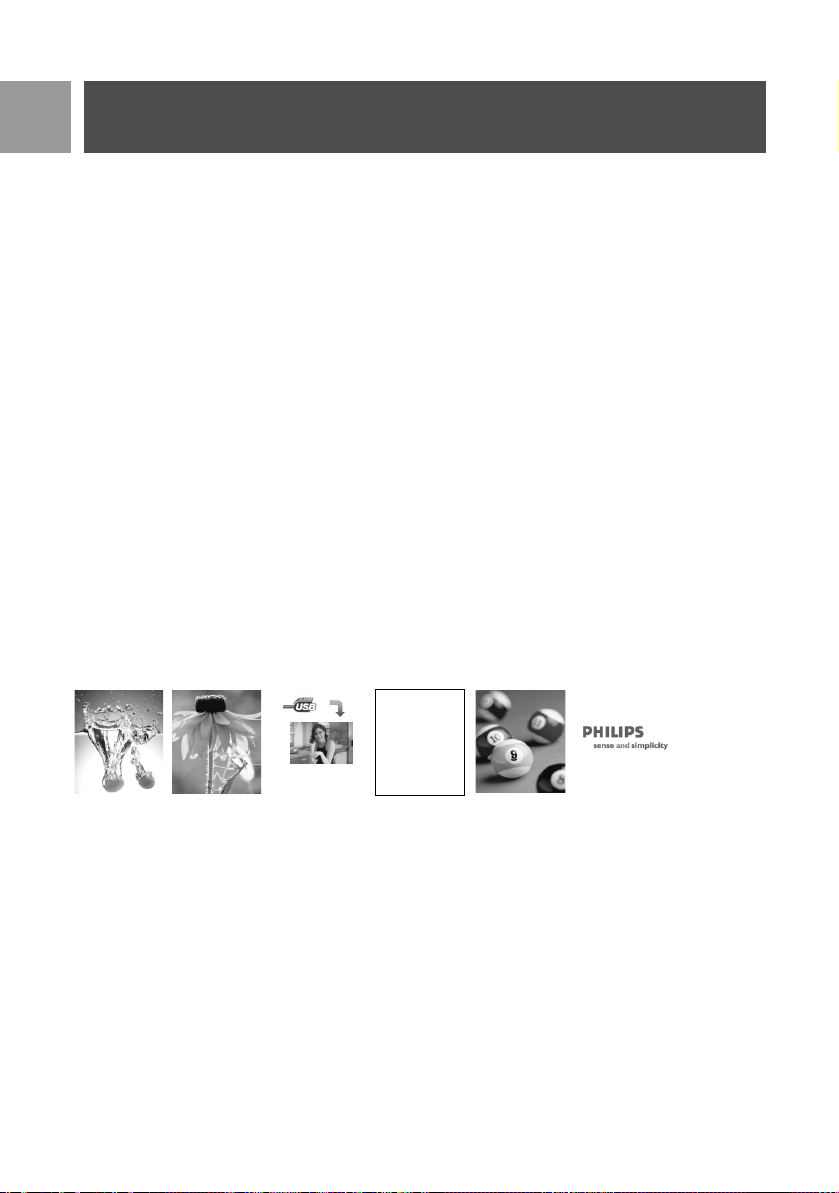
Baggrundsbillede
Denne funktion give dig mulighed for at vælge det baggrundsbillede, der skal vises i standby. Der er seks
baggrundsbilleder forudinstalleret på din SE730-telefon. Det 3. tapet kan overskrives ved at downloade et nyt
tapet fra din computer til dit hndst via USB-forbindelsen. Det 4. tapet er blankt. Se "Standardindstillinger" på
side 15 for standard-baggrundsbillede.
Du kan downloade et andet baggrundsbillede eller overskrivet det ved at downloade et nyt fra din computer til
dit håndsæt via USB-tilslutningen (se "USB-tilslutning" på side 16).
For at indstille baggrundsbillede
1. Tryk på mMENU, bladr : til Brugerindst. og tryk på mVÆLG, bladr : til Tapet og tryk på
mVÆLG.
2. Bladr
42
: til det ønskede baggrundsbillede og tryk på mVÆLG for at bekræfte.
Der lyder en bekrftelsestone, og skrmen vender tilbage til den foregende menu.
Page 43

Personlige indstillinger
Se Foto Billede
Der er 20 fotoopkaldsbilleder forinstalleret på dit håndsæt. Du kan bruge denne funktion til at gennemse alle
dine fotoopkaldsbilleder.
For at gennemse fotoopkaldsbilleder
1. Tryk på mMENU, bladr : til Brugerindst. og tryk på mVÆLG, bladr : til Vis fotobill. og tryk på
mVÆLG.
: for at gennemse dine fotoopkaldsbilleder.
2. Rul
Du kan hente og overskrive alle eksisterende fotoopkaldsbilleder via en USB forbindelse (se "USBtilslutning" på side 16).
Kontrastniveau
Der er tre kontrastniveauer (Niveau 1, Niveau 2 eller Niveau 3). Standardniveauet for kontrast er Niveau 2.
For at indstille kontrastniveauet
1. Tryk på mMENU, bladr : til Brugerindst. og tryk på mVÆLG, bladr : til Kontrast og tryk på
mVÆLG.
2. Bladr
: til det ønskede kontrastniveau (Niveau 1, Niveau 2 eller Niveau 3) og tryk på mVÆLG for at
bekræfte.
Der lyder en bekrftelsestone, og skrmen vender tilbage til den foregende menu.
DA
Håndsættets navn
Du kan navngive håndsættet og få vist håndsættets navn i standby. Standard-navnet på håndsættet er PHILIPS.
For at omdøbe håndsættet
1. Tryk på mMENU, bladr : til Brugerindst. og tryk på mVÆLG, bladr : til Håndsæt navn og tryk på
mVÆLG.
2. Redigér håndsættets navn og tryk på
Der lyder en bekrftelsestone, og skrmen vender tilbage til den foregende menu.r
Den maksimale længde på håndsætnavnet er 14 tegn, og standardnavnet er PHILIPS.
mOK for at bekræfte.
43
Page 44

DA
Personlige indstillinge
Auto-besvar
Denne funktion gør det muligt for dig at besvare et opkald automatisk ved blot at løfte håndsættet fra
basestationen. Som standard er Auto-besvar funktionen Fra, og i dette tilfælde skal du trykke på
besvare et opkald.
r for at
For at indstille Auto-besvar
1. Tryk på mMENU, bladr : til Brugerindst. og tryk på mVÆLG, bladr : til Auto-besvar og tryk på
mVÆLG.
2. Bladr
: til Til eller Fra og tryk på mVÆLG for at bekræfte.
Der lyder en bekrftelsestone, og skrmen vender tilbage til den foregende menu.
Auto-læg på
Denne funktion gør det muligt for dig at afslutte et opkald automatisk ved blot at sætte håndsættet på plads i
basestationen.
Som standard er Auto-læg på funktionen Til.
For at indstille Auto-læg på
1. Tryk på mMENU, bladr : til Brugerindst. og tryk på mVÆLG, bladr : til Auto-læg på og tryk på
mVÆLG.
2. Bladr
: til Til eller Fra og tryk på mVÆLG for at bekræfte.
Der lyder en bekrftelsestone, og skrmen vender tilbage til den foregende menu.
Sprog
SE730-telefonen kan understøtte forskellige skærmsprog.
For at ændre sprog
1. Tryk på mMENU, bladr : til Brugerindst. og tryk på mVÆLG, bladr : til Sprog og tryk på
mVÆLG.
2. Bladr
: til det ønskede sprog og tryk på mVÆLG for at bekræfte.
Der lyder en bekrftelsestone, og skrmen vender tilbage til den foregende menu.
Babysitter-funktion
For at kunne bruge denne funktion, skal du have mindst to håndsæt registreret på din basestation (se side 49
"For at registrere et ekstra håndsæt").
Denne funktion giver dig mulighed for at overvåge f.eks. børneværelset. Placér håndsættet i det rum, der skal
overvåges. Hvis lydniveauet omkring mikrofonen på håndsættet overstiger en vis grænse, kan håndsættet
automatisk ringe op til et andet håndsæt, der er registreret på samme basestation.
44
Page 45

Personlige indstillinge
For at kunne bruge Babysitter-funktionen, skal du aktivere den (f.eks. på håndsæt 1) og indtaste nummeret
på det håndsæt, der skal ringes op (f.eks. håndsæt 2), hvis der er støj i det overvågede rum. Placér det
håndsæt, som er i Babysitter-funktion (f.eks. håndsæt 1), i det værelse, der skal overvåges. Hvis dette
håndsæt opfanger et lydniveau, der er højere end en vis grænse, indleder det automatisk et internt opkald til
det valgte håndsæt (f.eks. håndsæt 2).
For at aktivere Babysitter-funktion
1. Tryk på mMENU, bladr : til Brugerindst. og tryk på mVÆLG, bladr : til Babysit-mode og tryk på
mVÆLG.
I Babysit mode er alle taster deaktiverede, undtagen mMENU tasten. Babysit-mode bliver vist på
skærmen når denne funktion er aktiveret og håndsættet kan ikke udføre nogen normal funktion
(foretage et udgående opkald, modtage et indkommende opkald, samtaleanlæg med et andet håndsæt,
paging, osv.)
DA
2. Bladr igennem listen over ledige håndsæt og tryk på
Du kan stadig udføre alle normale funktioner (foretage et udgående opkald, modtage et indkommende
opkald, samtaleanlæg med et andet håndsæt, paging, osv.) på det valgte håndsæt.
mVÆLG for at vælge det håndsæt, der skal ringes op.
For at deaktivere Babysit-mode
1. Tryk på mMENU, vælg Fra og tryk på mVÆLG.
Baggrundslystid
For at indstille Baggrundslystid
1. Tryk på mMENU, bladr : til Brugerindst. og tryk på mVÆLG, bladr : til Baggrundslystid og tryk
på
mVÆLG.
2. Vælg 20s, 40s og 60s og tryk på
Der udsendes en bekrftelsestone.
Baggrundslys aktiveres, når der er et indgående opkald, en ny besked osv. Standard-baggrundslystiden
er 40 sekunder.
Temafarve
Sådan indstilles temafarve
1. Tryk på mMENU, bladr : til Brugerindst. og tryk på mVÆLG, bladr : til Temafarve og tryk på
mVÆLG.
2. Bladr
: til Temafarve 1, Temafarve 2 eller Temafarve 3 og tryk på mVÆLG for at bekræfte.
Der udsendes en bekrftelsestone.
mVÆLG for at bekræfte.
45
Page 46
DA
Avancerede indstillinger
Avanc. indst.
Flashtid
Spærre opkald
Baby-opkald
Registrering
Vælg base
Fraregistrer.
Ændr PIN-kode
Reset
Auto-præfix
Konference
Demotilstand
Flashtid
Flashtid (eller opkaldsforsinkelse) er den tidforsinkelse, hvorefter linjen afbrydes, efter du har trykke på r.
Den kan indstilles til Kort, Mellem eller Lang.
Standardværdien for flashtid er forudindstillet på SE730-telefonen og bør være den bedst egnede for dit lands
netværk, og derfor vil du normalt ikke få behov for at ændre den.
For at indstille flashtid
1. Tryk på mMENU, bladr : til Avanc. indst. og tryk på mVÆLG, tryk på mVÆLG for at gå ind i
Flashtid.
2. Bladr for at vælge Kort/Mellem/Lang og tryk på
Der lyder en bekrftelsestone, og skrmen vender tilbage til den foregende menu.
Denne indstilling er nyttig, når der anvendes netværksservices. Brug af visse services, der aktiveres ved
[
r + 1], [r + 2], [r + 3] (opkald venter, viderestilling...) vil afhænge af din
flashtid-indstilling. Kontakt dit telefonselskab for yderligere oplysninger om denne funktion.
46
mVÆLG for at bekræfte.
Page 47

Avancerede indstillinger
Spærre opkald
Spærre opkald gør det muligt for dig at forhindre valgte håndsæt i at ringe op til et telefonnummer, der
begynder med et bestemt tal. Du kan indstille op til fire forskellige spærringsnumre, hvert med et nummer på
op til 4 cifre.
For at aktivere/deaktivere Spærre opkald
1. Tryk på mMENU, bladr : til Avanc. indst. og tryk på mVÆLG, bladr : til Spærre opkald og tryk
mVÆLG.
på
2. Indtast master-pin-koden, når du bliver bedt om det, og tryk på
Standardmaster-pin-koden er 0000.
mOK for at bekræfte.
DA
3. Tryk på
4. Bladr
mVÆLG for at gå ind i Spærring.
: til Til eller Fra og tryk på mVÆLG for at bekræfte.
Der lyder en bekrftelsestone, og skrmen vender tilbage til den foregende menu.
For at ændre Spærre opkald-nummer
1. Tryk på mMENU, bladr : til Avanc. indst. og tryk på mVÆLG, bladr : til Spærre opkald og tryk
mVÆLG.
på
2. Indtast master-pin-koden, når du bliver bedt om det, og tryk på
Standardmaster-pin-koden er 0000.
3. Bladr
4. Bladr
5. Indtast maksimalt fire cifre og tryk på
: til Spærre nummer og tryk på mVÆLG.
: til Nummer 1, Nummer 2, Nummer 3 eller Nummer 4 og tryk på mVÆLG.
mOK for at bekræfte.
Der lyder en bekrftelsestone, og skrmen vender tilbage til den foregende menu.
Hvis der ringes op til et spærret nummer, stilles opkaldet ikke igennem. Når dette sker, udsender
telefonen en fejltone og vender tilbage til standby.
mOK for at bekræfte.
47
Page 48

DA
Avancerede indstillinger
Baby-opkald
Når den er aktiveret, gør Baby-opkald funktionen det muligt for dig at ringe et nummer op ved at trykke på
enhver tast på dit håndsæt. Denne funktion er meget nyttig for direkte adgang til nødtjenesten.
Du kan indtaste op til 20 cifre som Baby-opkaldsnummer.
For at aktivere/deaktivere Baby-opkald
1. Tryk på mMENU, bladr : til Avanc. indst. og tryk på mVÆLG, bladr : til Baby-opkald og tryk på
mVÆLG.
2. Indtast master-pin-koden, når du bliver bedt om det, og tryk på
Standardmaster-pin-koden er 0000.
mOK for at bekræfte.
3. Tryk på
4. Bladr
5. Indtast Baby-opkaldsnummeret og tryk på
mVÆLG for at gå ind i Modus.
: til Til og tryk på mVÆLG for at bekræfte.
mOK for at bekræfte.
Der udsendes en bekrftelsestone.
For at deaktivere Baby-opkald
1. Langt tryk på mMENU (når Baby-opkald har været aktiveret før).
2. Bladr
: til Fra og tryk på mVÆLG for at bekræfte.
For at ændre Baby-opkaldsnummer
1. Tryk på mMENU, bladr : til Avanc. indst. og tryk på mVÆLG, bladr : til Baby-opkald og tryk på
mVÆLG.
2. Indtast master-pin-koden, når du bliver bedt om det, og tryk på
Standardmaster-pin-koden er 0000.
3. Bladr
4. Det sidst gemte Baby-opkaldsnummer vises (hvis der er noget).
5. Indtast det nye Baby-opkaldsnummer og tryk på
: til Nummer og tryk på mVÆLG.
mOK for at bekræfte.
Der lyder en bekrftelsestone, og skrmen vender tilbage til den foregende menu.
mOK for at bekræfte.
48
Page 49

Avancerede indstillinger
Registrering
Nedenstående er procedurer til SE730-håndsættet. Procedurerne kan variere, hvis du har håndsæt af et andet
fabrikat. I dette tilfælde skal du henvende dig til producenten af det ekstra håndsæt.
Ekstra håndsæt skal registreres til baseenheden, før du kan bruge dem. Op til seks håndsæt kan registreres til én
basestation.
Master-pin-koden kræves, før du kan registrere eller fraregistrere håndsæt. Standard-pin-koden er
0000.
For at registrere et ekstra håndsæt
1. Tryk og hold P I 3 sekunder c basestationen. Derefter skal registreringsproceduren udføres inden for et
minut.
I et minut kan basestationen acceptere registrering af et håndsæt. Hvis der ikke foretages noget på
håndsættet inden for ti sekunder, afbrydes registreringsproceduren.
DA
2. På håndsættet skal du samtidig trykke på
bladr
: til Registrering og tryk på mVÆLG.
3. Tryk på
4. Indtast master-pin-koden, når du bliver bedt om det, og tryk på
: for at vælge den base, der skal registreres på, og tryk på mOK for at bekræfte.
Hvis pin-koden er forkert, vises Forkert PIN, og håndsættet vender tilbage til standby.
Der lyder en bekrftelsestone for at angive fuldført registrering, og skærmen vender tilbage til standby.
mMENU, bladr : til Avanc. indst. og tryk på mVÆLG,
mOK for at begynde registreringen.
Vælg base
Der kan registreres et SE730 håndsæt på op til 4 forskellige SE730 basestationer. Som standard registreres
håndsættet på BASE 1. Hvis du vælger Bedste Base, registreres håndsættet på den nærmeste basestation.
For at vælge bedste basestation
1. Tryk på mMENU, bladr : til Avanc. indst. tryk på mVÆLG, bladr : til Vælg base og tryk på
mVÆLG.
2. Bladr
3. Håndsættet begynder at lede efter basestationen Hvis den valgte base bliver fundet, udsendes en
: til den ønskede basestation og tryk på mOK for at bekræfte.
bekrftelsestone.
49
Page 50

DA
Avancerede indstillinger
Fraregistrering
For at fraregistrere et håndsæt
1. Tryk på mMENU, bladr : til Avanc. indst. og tryk på mVÆLG, bladr : til Fraregistrer. og tryk på
mVÆLG.
2. Indtast master-pin-koden, når du bliver bedt om det, og tryk på
3. Vælg det håndsæt, du vil afregistrere, fra den viste liste over håndsæt.
Der lyder en bekrftelsestone for at angive fuldført fraregistrering, og skærmen viser Fraregisteret.
Hvis der ikke foretages noget på håndsættet inden for 15 sekunder, afbrydes fraregistreringen, og
håndsættet vender tilbage til standby.
mOK for at bekræfte.
Ændr master-pin-koden
Master-pin-koden, bruges til at indstille Spærre opkald/Baby-opkaldsnummer og til registrering/fraregistrering af
håndsæt. Standardmaster-pin-koden er 0000: Pin-koden er på fire cifre. Denne pin-kode bruges også til at
beskytte indstillingerne på håndsættet, som vil give dig besked, hver gang der kræves pin-kode.
Ændre master-pin-kode
1. Tryk på mMENU, bladr : til Avanc. indst. tryk på mVÆLG, bladr : til Ændr PIN-kode og tryk på
mVÆLG.
2. Indtast den aktuelle master-pin-koden, når du bliver bedt om det og tryk på
indtastede pin-kode vises som stjerner (*) på skærmen.
Hvis der indtastes en forkert PIN-kode, vender skærmen tilbage til den foregående menu.
mOK for at bekræfte. Den
3. Indtast den nye pin-kode og tryk på
4. Indtast den nye pin-kode igen og tryk på
Der lyder en bekrftelsestone, beskeden Ny PIN gemt vises, og skærmen vender tilbage til
den foregående menu.
mOK.
mOK for at bekræfte ændringen af pin-koden.
Nulstil
Nulstil til standardindstillingerne
1. Tryk på mMENU, bladr : til Avanc. indst. tryk på mVÆLG, bladr : til Nulstil og tryk på
mVÆLG.
2. Bladr
50
: til Ja og tryk på mVÆLG.
Der lyder en bekrftelsestone, og enheden er nulstillet til standardindstillingerne (se "Standardindstillinger"
på side 15).
VELKOMMEN-funktionen vises igen efter hovednulstilling.
Page 51

Avancerede indstillinger
Auto-præfix
Den maksimale længde for et auto-præfix er fem cifre. Når nummeret er indstillet, vil det automatisk blive
indsat i begyndelse af hvert nummer, der ringes op.
For at indstille auto-præfix nummer
1. Tryk på mMENU, bladr : til Avanc. indst. tryk på mVÆLG, bladr : til Auto-præfix og tryk på
mVÆLG.
2. Det sidst gemte auto-præfixnummer vises (hvis der er noget).
3. Indtast nummeret og tryk på
Der lyder en bekrftelsestone, og skrmen vender tilbage til den foregende menu.
mVÆLG for at bekræfte.
Konference-modus
Når Konference-modus er aktiveret, kan du automatisk indlede et tre-partsopkald med et andet håndsæt, der er
registreret på din basestation, hvis det andet håndsæt går ind på linien, mens der allerede er et eksternt opkald i gang.
Standardindstillingen for denne funktionen er Fra.
For at aktivere/deaktivere Konference-modus
1. Tryk på mMENU, bladr : til Avanc. indst. tryk på mVÆLG, bladr : til Konference og tryk på
mVÆLG.
2. Bladr
: til Til eller Fra og tryk på mVÆLG for at bekræfte.
Der lyder en bekrftelsestone, og skrmen vender tilbage til den foregende menu.
DA
Demo-indstilling
1. Tryk på mMENU, bladr : til Avanc. indst. og tryk på mVÆLG, bladr : til Demo modus og tryk
på
mVÆLG.
2. Tryk på
3. For at forlade denne tilstand, tryk
mVÆLG for at starte demo-mode.
Demo-mode begynder.
e.
51
Page 52
DA
Netværksservices
Net. Service
Fwd. opkald
Fwd. opk.opt.
Fwd.opk.u.sv.
Voice Mail
Ring tilbage
Slet tilb.kald
Tilbage ID
Denne menu byder på bekvemme måder for dig at få adgang til, aktivere eller deaktivere nogle netværksservices,
som er lands-/abonnements afhængige. Kontakt dit telefonselskab for yderligere oplysninger om disse services.
Standardnumre og -værdier er forudindstillet på SE730-telefonen og bør være de bedst egnede for dit lands
netværk, og derfor vil du normalt ikke få behov for at ændre dem.
Viderestil (Fwd.) opkald
Der er tre viderestillingsmuligheder: Ubetinget Fwd. opkald, Ved Optaget og Ved Intet Svar
Indstil viderestilling
1. Tryk på mMENU, bladr : til Net. Service og tryk på mVÆLG.
2. Bladr
3. Bladr
4. Tryk på
: til den type viderestilling, du ønsker at indstille (Fwd.opkald/Fwd.opk.opt./Fwd.opk.u.sv.) og tryk
mVÆLG.
på
: til Indstill. og tryk på mVÆLG for at gå ind i viderestilling.
mOK for at bekræfte.
Aktivér viderestilling
1. Tryk på mMENU, bladr : til Net. Service og tryk på mVÆLG.
2. Bladr til den type viderestilling, du ønsker at indstille (Fwd.opkald/Fwd.opk.opt./Fwd.opk.u.sv.) og tryk på
mVÆLG.
3. Tryk på
4. Viderestillingsnummeret vil blive ringet op.
5. Når nummeret er ringet op, skal du trykke på
mVÆLG for at Aktiver.
e for at vende tilbage til standby.
Når denne funktion er aktiveret, vil dine indgående opkald blive viderestillet til det valgte nummer,
afhængig af den viderestillingstype, du har valgt.
Dektivér viderestilling
1. Tryk på mMENU, bladr : til Net. Service og tryk på mVÆLG.
2. Bladr
52
: til den type viderestilling, du ønsker at indstille (Fwd.opkald/Fwd.opk.opt./Fwd.opk.u.sv.) og tryk
mVÆLG.
på
Page 53

Netværksservices
3. Bladr : til Deaktiver og tryk på mVÆLG for at bekræfte.
4. Viderestillingsnummeret vil blive ringet op.
5. Når nummeret er ringet op, skal du trykke på
e for at vende tilbage til standby.
Voice Mail
Denne funktion giver opkalderen mulighed for at lægge en stemmebesked, hvis du ikke kan eller ikke ønsker at
besvare opkaldet selv. Tilgængeligheden af denne funktion afhænger af dit land og dit abonnement hos dit
telefonselskab. Der er ofte omkostninger forbundet med at hente beskederne, da disse gemmes på netværket
i stedet for på selve håndsættet. Kontakt dit telefonselskab for yderligere oplysninger om denne funktion.
Indstil Voice mail-nummer
1. Tryk på mMENU, bladr : til Net. Service og tryk på mVÆLG, bladr : til Voice Mail og tryk på
mVÆLG.
2. Tryk på
3. Bladr
4. Ændr Voice Mail-nummeret og tryk på
Aktivér Voice mail
1. Tryk på mMENU, bladr : til Net. Service og tryk på mVÆLG, bladr : til Voice Mail og tryk på
2. Tryk på
3. Tryk på
4. Voice mail-nummeret vil blive ringet op.
5. Når nummeret er ringet op, skal du trykke på
mVÆLG for at vælge Voice Mail 1.
: til Indstill. og tryk på mVÆLG.
mOK.
mVÆLG.
mVÆLG for at vælge Voice Mail 1.
mVÆLG for at Aktiver.
e for at vende tilbage til standby.
DA
Ring tilbage
Indstilling
1. Tryk på mMENU, bladr : til Net. Service og tryk på mVÆLG, bladr : til Ring tilbage og tryk på
mVÆLG.
2. Bladr
3. Indtast nummeret for Ring tilbage og tryk på
Aktivér Ring tilbage
1. Tryk på mMENU, bladr : til Net. Service og tryk på mVÆLG, bladr : til Ring tilbage og tryk på
2. Tryk på
3. Ring tilbage-nummeret vil blive ringet op.
4. Når nummeret er ringet op, skal du trykke på
: til Indstill. og tryk på mVÆLG.
mOK
mVÆLG.
mVÆLG for at Aktiver.
e for at vende tilbage til standby.
53
Page 54

DA
Netværksservices
Annuller Ring tilbage
Indstilling
1. Tryk på mMENU, bladr : til Net. Service og tryk på mVÆLG, bladr : til Slet tilb.kald og tryk på
mVÆLG.
2. Bladr
3. Indtast nummeret for Ann.tilb.kald og tryk på
: til Indstill. og tryk på mVÆLG.
mOK.
Aktivér Ann.tilb.kald
1. Tryk på mMENU, bladr : til Net. Service og tryk på mVÆLG, bladr : til Slet tilb.kald og tryk på
mVÆLG.
2. Tryk på
3. Nummeret for Annuller tilbagekald vil blive ringet op.
4. Når nummeret er ringet op, skal du trykke på
mVÆLG for at Aktiver.
e for at vende tilbage til standby.
Tilbagehold id
Indstilling
1. Tryk på mMENU, bladr : til Net. Service og tryk på mVÆLG, bladr : til Tilbagehold ID og tryk
mVÆLG.
på
2. Bladr
3. Indtast nummeret for Tilbagehold id og tryk på
Aktivér Skjul id
1. Tryk på mMENU, bladr : til Net. Service og tryk på mVÆLG, bladr : til Tilbagehold ID og tryk
2. Tryk på
3. Nummeret for Skjul id vil blive ringet op.
4. Når nummeret er ringet op, skal du trykke på
Deaktivér Skjul id
1. Tryk på mMENU, bladr : til Net. Service og tryk på mVÆLG, bladr : til Tilbagehold ID og tryk
2. Bladr
3. Nummeret for Deaktivér Skjul id vil blive ringet op.
4. Når nummeret er ringet op, skal du trykke på
: til Indstill. og tryk på mVÆLG.
mOK.
mVÆLG.
på
mVÆLG for at Aktiver.
e for at vende tilbage til standby.
mVÆLG.
på
: til Deaktiver og tryk på mVÆLG for at bekræfte.
e for at vende tilbage til standby.
54
Page 55

Spil
Spil
Memory
Snake
Tetris
Memory
Målet i dette spil er at finde og samle de par, der passer sammen, på kortest mulig tid ved hjælp af
hukommelsen. For at vinde spillet skal du finde og samle alle otte par kort, som er lagt ud i en firkant med 4x4
kort.
For at starte spillet
1. Tryk på mMENU, bladr : til Spil og tryk på mVÆLG, tryk på mVÆLG for at gå ind i Memoryspillet.
2. Der vises en instruktionsskærm.
Tryk på tasterne 2/4/6/8 for at rykke opad/mod venstre/mod højre og nedad.
Tryk 5 for valg for at åbne kortet.
DA
3. Tryk på
4. For at afslutte spillet skal du trykke på
mVÆLG eller 5 for at starte spillet.
>.
Snake (Slange)
Formålet med spillet er at bevæge slangen og æde så mange “madblokke” som muligt. Når maden er ædt,
vokser slangen I længden og du får point. Når du rammer slangens egen krop slutter spillet.
For at starte spillet
1. Tryk på mMENU, bladr : til Spil og tryk på mVÆLG, bladr : til Snake og tryk på mVÆLG.
2. Der vises en instruktionsskærm.
Tryk på tasterne 2/4/6/8 for at rykke opad/mod venstre/mod højre og nedad.
Tryk på 5 for at pause/fortsætte spillet. Tryk : for at vælge niveau.
3. PTryk på
4. For at afslutte spillet skal du trykke på
mVÆLG eller 5 for at starte spillet.
>.
55
Page 56

DA
Spil
Tetris
Du kan vende hver blok, mens de falder, så du kan passe dem ind i hinanden til hele vandrette linjer. Jo flere
blokke du kan samle på samme niveau, jo flere point får du.
For at starte spillet
1. Tryk på mMENU, bladr : til Spil og tryk på mVÆLG, bladr : til Tetris og tryk på mVÆLG.
2. Der vises en instruktionsskærm.
Tryk på tasterne 2/4/6/8 for at vende/flytte mod venstre/flytte mod højre og rykke
nedad.
3. Tryk på
4. For at afslutte spillet skal du trykke på
mVÆLG for at starte spillet.
>.
56
Page 57
Fejlfinding
Fejlfinding på telefonen
Kig venligst på den følgende hjemmeside for yderligere information på Philips web support:
www.philips.com/support
Problem Årsager Løsning
-ikonet blinker ikke,
når håndsættet er placeret på
basen
Ingen klartone • Ingen strøm
Dårlig lydkvalitet • Du er for langt fra
-ikonet blinker • Håndsættet er ikke registreret
Kopiering fra min mobiltelefons
SIM-kort til SE730’s telefonbog
er ikke fuldendt.
• Dårlig batterikontakt
• Snavset kontakt
• Batteriet er fuldt opladet
• Batterierne er afladede
• Du er for langt fra
basestationen
• Forkert telefonkabel
• Telefonkablet er måske ikke
tilsluttet basestationen
basestationen
• Basestationen er for tæt på
elektriske apparater,
forstærkede betonvægge eller
metal-dørrammer
på basestationen
• Du er for langt fra
basestationen
Kun telefonbogsindskrivninger fra din
mobiltelefons SIM-kort vil blive
overført; de
telefonbogsindskrivninger, som er
lagret i din mobiltelefons
hukommelse, vil ikke blive overført.
• Flyt let på håndsættet
• Rengør batterikontakten med
en klud fugtet med sprit
• Ingen grund til opladning
• Kontroller tilslutningerne. Nulstil
telefonen: Tag stikket ud af
stikkontakten og sæt det i igen
• Oplad batterierne i mindst 24
timer
• Gå tættere på basestationen
• Brug det vedlagte telefonkabel
• Tilslut (hvis nødvendigt)
telefonkablet til basestationen
• Gå tættere på basestationen
• Flyt basestationen mindst én
meter væk fra elektriske
apparater
• Registrer håndsættet på
basestationen
• Gå tættere på basestationen
Overfør telefonbogsindskrivninger,
som er i din mobiltelefons
hukommelse til din mobiltelefons
SIM-kort og derefter til SE730telefonen.
DA
57
Page 58
DA
Fejlfinding
Problem Årsager Løsning
Håndsættet viser "ikke
tilgængelig"
• når du forsøger at tilføje et
andet håndsæt til
basestationen
• når du bruger et håndsæt
Forstyrrelser på din radio eller
fjernsyn
Vis nummer-servicen virker
ikke
Ingen ringetone Ringetonen er slået fra Hæv lydstyrken
En telefonbogsindskrivning
kan ikke gemmes
Kan ikke modtage nye SMS'er • SMS-lagerpladsen er fuld
Kan ikke sende eller modtage
nye SMS'er
Downloadede melodier
kan ikke høres, eller der er
dårlig lyd
Download hastigheden er lav
og fejlede med en fejlbesked
når telefonen er forbundet til
en USB hub
• Proceduren for tilføjelse af et
håndsæt er slået fejl
• Maksimalt antal håndsæt (6) er
nået
• Basestationen er allerede
optaget af et andet håndsæt
SE730-basestation eller
netadapteren er for tæt på
elektriske apparater
Denne service er ikke aktiveret Kontroller dit abonnement hos dit
Telefonbogen er fuld Slet en indskrivning for at frigøre
• Forkerte SMS-indstillinger
• SMS-centernumrene for
udgående eller indgående SMS
er ikke angivet eller er forkerte
• Du abonnerer ikke på denne
service
• En anden SMS-aktiveret telefon
er også på din linje
• Der er et problem med
kompatibiliteten mellem
operatører
• Identiteten tilbageholdes
Nogle eller alle instrumenter er
ikke tilgængelige på telefonen
• Download hastigheden vil blive
reduceret hvis den er forbundet
gennem en USB hub.
• Forenelighedsproblemer
mellem hub’en og telefonen
• Forsøg igen ved at frakoble og
gentilslutte basestationens
strømforsyning, og følg proceduren for registrering af et
håndsæt (se side 49)
• Tag håndsættets batterier ud og
sæt dem i igen
• Fraregistrer et håndsæt, så det
nye håndsæt kan blive registreret
Vent indtil det er tilgængeligt
Fjern netadapteren eller
basestationen så langt væk som
muligt
telefonselskab
plads i hukommelsen
• Slet gamle SMS'er
• Kontroller dine SMS-indstillinger
(se side 36)
• Se venligst "SMS-indstillinger" på
side 36
• Kontakt dit telefonselskab for
yderligere oplysninger
• Deaktiver SMS-modtagelse på
ét af apparaterne
• Kontakt dit telefonselskab for
yderligere oplysninger
• Vis nummer (se "Tilbagehold id"
på side 54)
Brug den MIDI-konverter, der er
tilgængelig på computersoftwaren
Fjern forbindelsen til USB hub’en
forbind telefonen direkte til USBporten på din PC.
58
Page 59
Information
Elektriske, magnetiske og elektromagnetiske felter ("EMF")
1. Philips Royal Electronics fremstiller og sælger mange kundeorienterede produkter, som normalt har
mulighed for at udsende og modtage elektromagnetiske signaler, ligesom ethvert andet elektronisk
apparat.
2. Et af Philips' største forretningsprincipper er at træffe alle nødvendige helbredsmæssige og
sikkerhedsmæssige foranstaltninger for vores produkter, at overholde alle gældende lovkrav og at ligge
godt og vel inden for gældende EMF-standarder på produktionstidspunktet for produkterne.
3. Philips er engageret i at udvikle, fremstille og markedsføre produkter, som ikke forårsager negativ
helbredspåvirkning.
4. Philips bekræfter, at hvis deres produkter håndteres korrekt til det beregnede brug, er de sikre at bruge i
henhold til videnskabelige beviser, der foreligger i dag.
5. Philips spiller en aktiv rolle inden for udvikling af internationale EMF- og sikkerhedsstandarder, hvilket gør
Philips i stand til at forudse yderligere udviklinger inden for standardisering til tidlig integration i deres
produkter.
Konformitet
Konformitetsdeklareringen kan findes på www.p4c.philips.com.
Undertegnede Philips Consumer Electronics, BLC P&ACC erklærer herved, at følgende udstyr SE730x
overholder de væsentlige krav og øvrige relevante krav i direktiv 1999/5/EF.
Genbrug og bortskaffelse
DA
Bortskaffelsesvejledning for gamle produkter
WEEE-direktivet (Bortskaffelse af elektrisk og elektronisk udstyr: 2002/96/EF) blev fastsat for at sikre, at
produkter genbruges ved hjælp af de bedst tilgængelige håndterings-, genindvindings- og genbrugstekniker for
at sikre menneskers helbred og give den største beskyttelse af miljøet.
Dette produkt er designet og fremstillet af høj-kvalitetsmaterialer og -komponenter, som kan genbruges og
genanvendes.
Smid ikke dit gamle apparat i den almindelige affaldsspand. Gør dig bekendt med det lokale
affaldsindsamlingssystem for elektriske og elektroniske produkter, der er markeret med dette symbol:
Brug en af følgende bortskaffelsesmetoder:
1. Bortskaf hele apparatet (inklusive kabler, stik og tilbehør) på et WEEEindsamlingssted (genbrugsstationen)
2. Hvis du køber et erstatningsapparat, kan du returnere dit gamle apparat med alt
tilbehør til forhandleren. Han skal tage imod det i henhold til WEEE-direktivet.
Philips har markeret pakningen med standardsymboler, der er designet til at fremme
genbrug og korrekt bortskaffelse af eventuelt affald.
Der er betalt bidrag til det tilhørende nationale genindvindings- og genbrugssystem.
Det mærkede pakningsmateriale kan genbruges.
59
Page 60

DA
Indeks
A
Afslut et opkald 14, 21
Alarm 38
Alarmtone 38
Auto-besvar 44
Auto-læg på 44
Auto-præfix 51
B
Baby-opkald 48
Babysitter-funktion 44
Baggrundsbillede 42
Baggrundslystid 45
Batterilevetid og rækkevidde 12
Besvar et opkald 14, 21
Brugerindstillinger 40
D
Dato og tid 13, 38
Demo-indstilling 51
Direkte indtastning 20
Download baggrundsbillede 18
Download foto-id’er 18
Download melodier 16
F
Flashtid 46
Foretag et opkald 14, 20
For-indtastning 20
Fotoopkald 24
Fraregistrer. 50
G
Gem en kontakt 25
Gem genkaldsliste 31
Gem opkaldslisteindskrivning
til telefonbog 30
Genbrug og bortskaffelse 59
Genkaldsliste 20, 30
Grundlæggende betjening 11
Gruppemelodi 41
H
Handlings-LED 15
Håndfrit svar 21
Håndsæt på lydløs 21
Håndsættets navn 43
Håndsættets ringetoner 40
Håndsættoner 40
Højttaler 21
Højttaler-funktion 21
Højttaler-lydstyrke 22
I
Igangværende opkald 21
Ikoner og symboler 8
Indboks 34
Indgående nummer 37
Intercom 22
K
Konferenceopkald 23
Konfigurér håndsættet 13
Konformitet 59
Kontrast 43
Kopier telefonbog fra SIM-kort 27
L
Lavt batteri-advarsel 12
Lydløs 21
Låse og låse op for tastaturet 14
M
Master-pin-koden 50
Memory 55
Må ikke forstyrres 39
N
Nulstil telefonen 50
O
Opkald venter 23
Opkaldslog 20, 30
Oplad af batterier 12
Optag ringetone 42
Overblik over basestationen 9
Overfør et eksternt opkald 22
Ø
Øresnegllydstyrke 21
Øvrige netværksservices 54
R
Redigér telefonbog 26
Redigér udkastbesked 36
Registrering 49
Ring tilbage 53, 54
Ringestyrke 40
S
SMS 32
SMS-bakker 37
SMS-indstillinger 36
SMS-modtagelse 36
SMS-tone 41, 42
Send SMS 32
Skriv en SMS 32
Slet SMS-besked 35
Slet en opkaldslisteindskrivning 30
Slet opkaldsliste 30
Slet telefonbog 26
Slå lydløs fra 21
Snake 55
Spærre opkald 47
Sprog 44
Standard SMS-center 37
Standardindstillinger 15
Standby 14
Svar SMS-besked 34
Systemkrav 16
Søgning 14
T
Tænd/sluk for håndsættet 14
Tastebip 41
Telefonbog 20, 25
Temafarve 45
Tilbehør 5
Tilslut basestationen 11
U
USB-tilslutning 16
Uden for rækkevidde 13
Udgående nummer 37
Udkast-bakke 35
Ur og alarm 38
V
Vælg base 49
Videresend SMS-besked 34
Viderestil (Fwd.) opkald 52
Vis nummer 24
Voice mail 53
60
Page 61

Trademarks are the property of Koninklijke Philips Electronics N.V. or their respective owners.
Specifications are subject to change without notice.
2006 © Koninklijke Philips Electronics N.V. All rights reserved.
www.philips.com
311128527621
 Loading...