

Page 1
$%
"EDIENUNGSANLEITUNG
,ADEN3IEDAS-OBILTEILBZWDIE
-OBILTEILEVOR)NBETRIEBNAHMEFàR
3TUNDENAUF
Page 2

Page 3

Inhaltsverzeichnis
4 Wichtige Informationen
4 Sicherheitshinweise
4 Aufstellungshinweise
4 Support
5 Verpackungsinhalt
6Ihr SE630
6 Übersicht über das Mobilteil
9 Übersicht über die Basisstation
9 Grundfunktionen Ihres SE630
11 Anschließen der Basisstation
12 Inbetriebnahme
17 Gesprächsfunktionen
21 Telefonbuch
25 Anrufliste
27 SMS
35 Uhr & Alarm
36 Persönliche Benutzereinstellungen
41 Erweiterte Einstellungen
DE
48 Netzdienste
51 Spiele
52 Fehlersuche und -beseitigung
54 Wichtige Informationen
55 Stichwortverzeichnis
3
Page 4

DE
Wichtige Informationen
Sicherheitshinweise
Bei Stromausfall kann mit diesem Gerät nicht telefoniert werden. Sorgen Sie also entsprechend dafür, dass Sie
auch in solchen Notfällen telefonieren können.
Wichtige Hinweise zur Vermeidung von Beschädigung oder Funktionsstörungen:
- Halten Sie das Gerät von Flüssigkeiten fern.
- Zerlegen Sie das Gerät nicht. Sie könnten mit gefährlichen Spannungen in Berührung kommen.
- Verwenden Sie nur Akkus des im Lieferumfang enthaltenen Typs.
- Setzen Sie das Telefon nicht übermäßigen Temperaturen aus, die von Wärmequellen und
Heizeinrichtungen ausgehen. Setzen Sie das Telefon nicht dem direkten Sonnenlicht aus.
- Lassen Sie Ihr neues Telefon nicht herunterfallen oder Gegenstände auf Ihr Telefon fallen.
- Verwenden Sie keine Reinigungsmittel, die Alkohol, Ammoniak, Benzol oder Scheuermittel enthalten,
da dadurch das Gerät beschädigt werden könnte.
- Sind Handys in direkter Umgebung eingeschaltet, kann dies Störverhalten des Telefons bewirken.
Wichtige Hinweise zu Betriebs- und Aufbewahrungstemperatur
- Betreiben Sie das Gerät nur in einer Temperaturumgebung von 0 bis 35º C (32 bis 95º F).
- Bewahren Sie das Gerät nur in einer Temperaturumgebung von -20 bis 45º C (-4 bis 113º F) auf.
- Die Leistungsdauer des Akkus kann in einer niedrigen Temperaturumgebung entsprechend kurz sein.
Aufstellungshinweise
Am Aufstellungsort benötigt dieses Gerät eine 220-240 V Stromversorgung mit Einphasen-Wechselstrom,
ausgenommen IT-Installationen gemäß Norm EN 60-950. Bei einem Stromausfall kann die Verbindung
abgebrochen werden.
Das elektrische Netz wird gemäß der Norm EN 60-950 als gefährlich eingestuft. Das Gerät kann nur durch
Ziehen des Netzsteckers von der Stromversorgung getrennt werden. Verwenden Sie daher eine gut
zugängliche Steckdose, die sich in der Nähe des Gerätes befindet.
Die Spannung im Telefonnetz wird als TNV-3 (Telecommunication Network Voltages) gemäß der Definition
in der Norm EN 60-950 eingestuft.
Support
Für weitere Informationen zu Fehlerbeseitigung & häufig gestellten Fragen (FAQs):
Fehlersuche und -beseitigung: Seite 52
Online-Hilfe
www.p4c.philips.com
4
Page 5
Verpackungsinhalt
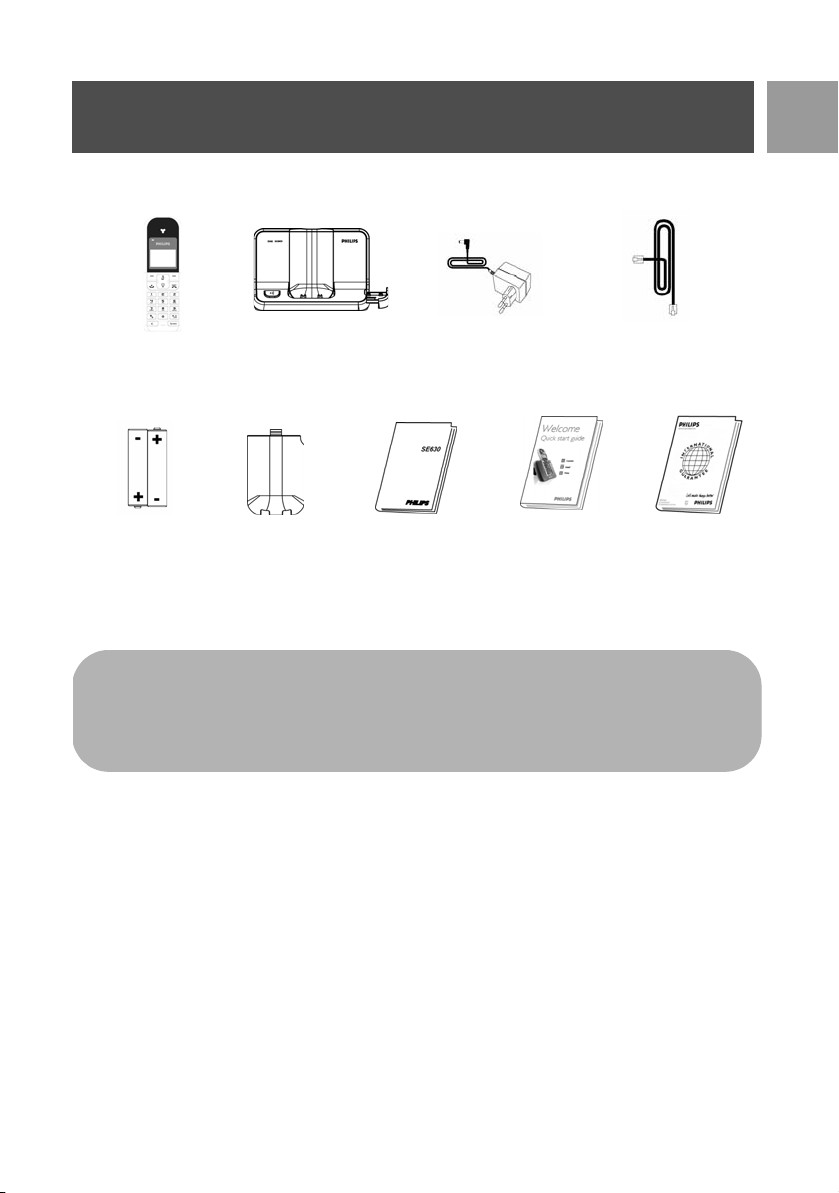
Das folgende Zubehör ist im Lieferumfang Ihres neuen SE630 enthalten:
DE
Mobilteil
2 wiederaufladbare
AAA-Akkus
Der Telefon-Adapter kann möglicherweise nicht an das Telefonkabel angebracht werden. In diesem
Fall müssen Sie zuerst den Telefon-Adapter an das Telefonkabel anschließen, bevor Sie das Telefon
kabel an der Telefonbuchse einstecken.
Im Lieferumfang von Multi-Mobilteil-Systemen sind entsprechend noch ein Hörer oder mehr
zusätzliche Hörer, Ladeschalen mit Netzteilen und zusätzliche wiederaufladbare Akkus enthalten.
Akkufachabdeckung
Basisstation
Bedienungsanleitung
Netzteil für
die Basisstation
Kurzbedienungsanleitung
Netzanschlusskabel
Garantiekarte
5
Page 6
DE
Ihr SE630
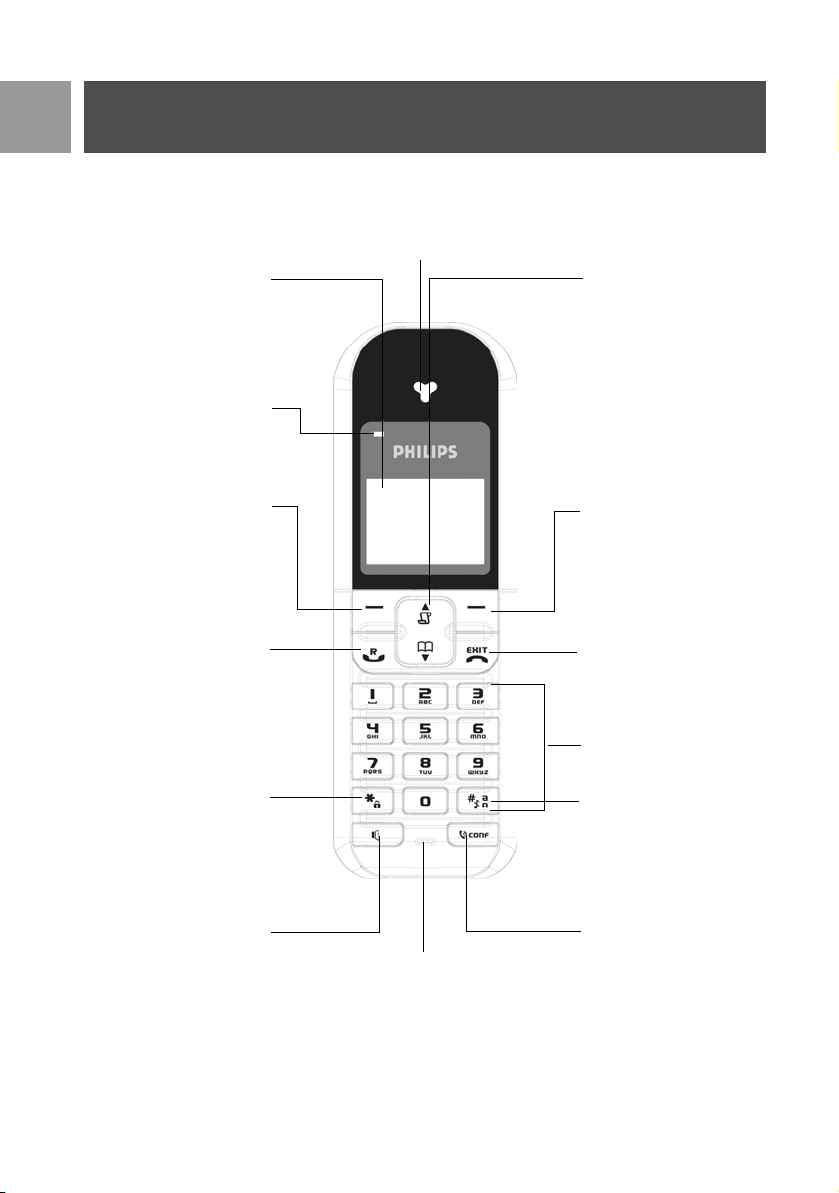
Übersicht über das Mobilteil
Lautsprecher
LCD-Display
Event-LED
Aufwärts-/AbwärtsNavigationstasten
Linke Soft-Key-Taste
Gesprächsannahme/
.
Telefonieren
Tastensperre
Lautsprecher
Rechte Soft-Key-Taste
Gesprächsbeendigung/
Auflegen
Alphanumerisches
Tastenfeld
Groß-/Kleinschreibung /
Pause /
Stummschaltung
Interkom
Mikrofon
6
Page 7
Ihr SE630
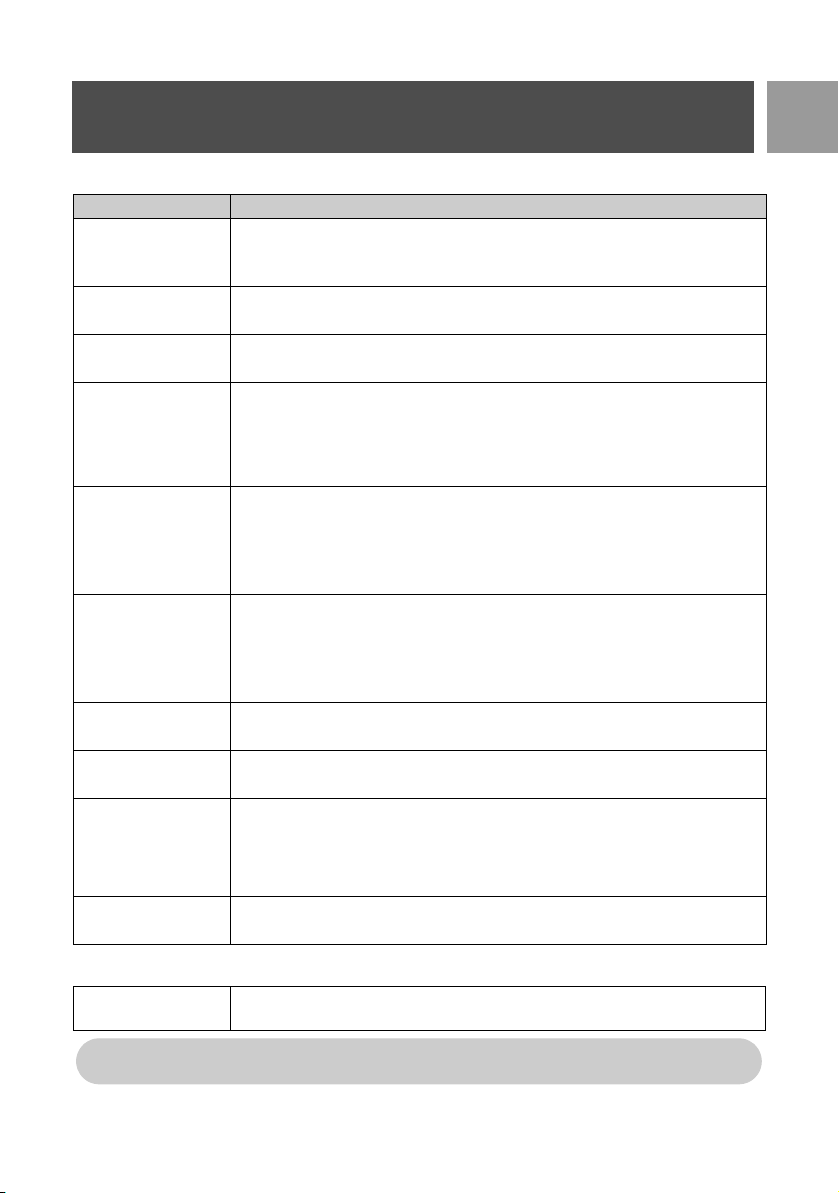
Die Bedientasten des Mobilteils
Funktion Beschreibung
m
>
r
e
u
d
Aufrufen des Hauptmenüs im Standby-Modus.
Auswählen der auf dem Display des Mobilteils direkt darüber angezeigten Funktion.
Aktivieren der Stummschaltung (Mute) während eines Anrufs.
Aufrufen der Wahlwiederholungsliste im Standby-Modus.
Auswählen der auf dem Display des Mobilteils direkt darüber angezeigten Funktion.
Annehmen eines ankommenden externen oder internen Anrufs.
Einfügen von R für Aufrufen der Betreiberdienste bei bestehender Verbindung.
Beenden von Gesprächen.
Lang drücken, um nach Durchblättern des Menüs in den Standby-Modus
zurückzukehren, kurz drücken zum Zurückgehen in das vorherige Menü.
Lang drücken im Standby-Modus zum Ausschalten des Mobilteils, kurz drücken
zum Wiedereinschalten des Mobilteils.
Aufrufen der Anrufliste im Standby-Modus.
Nach oben Durchblättern einer Menüliste oder Aufrufen der vorherigen
Eintragung aus Telefonbuch oder Anrufliste.
Erhöhen der Hörerlautstärke während eines Gesprächs.
Zurückgehen um ein Zeichen im Eingabemodus.
Aufrufen des Telefonbuchs im Standby-Modus.
Nach unten Durchblättern einer Menüliste oder Aufrufen der nächsten Eintragung
aus Telefonbuch oder Anrufliste.
Verringern der Hörerlautstärke während eines Gesprächs.
Vorrücken um ein Zeichen im Eingabemodus.
Einleiten eines internen Anrufs.
c
v
#
*
Annehmen eines ankommenden Anrufs im Freisprechmodus.
An- und ausschalten des Lautsprechers* während eines Gesprächs.
Wählen # im Standby-Modus.
Lang drücken für Stummschaltung des Ruftons im Standby-Modus.
Pause im Wahlverfahren.
Wechseln zwischen Groß- und Kleinschreibung im Eingabemodus.
Wählen * im Standby-Modus.
Lang drücken zum Aktivieren und Deaktivieren der Tastensperre.
DE
Soft-Key-Taste
>ZURÜCK
*ACHTUNG! Umschalten in den Freisprechmodus kann auch zur Folge haben, dass die
Hörerlautstärke plötzlich sehr stark zunimmt. Halten Sie das Mobilteil bitte nicht zu nah an Ihr Ohr.
Kurz drücken, um nach Durchblättern des Menüs in den vorherigen Menüpunkt
zurückzugehen.
7
Page 8
DE
Ihr SE630
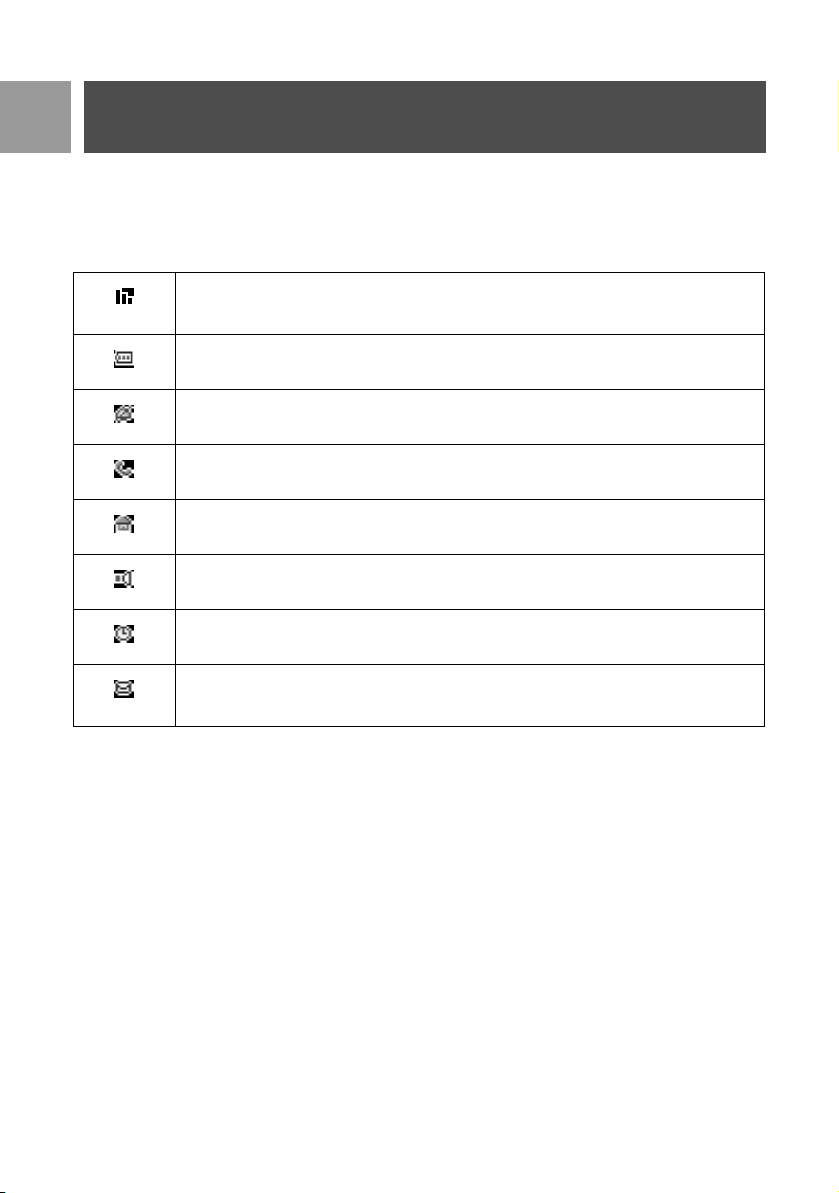
Angezeigte Symbole auf dem Display des Mobilteils
Im Standby-Modus können verschiedene Symbole auf dem Display des Mobilteils angezeigt werden.
Das Mobilteil ist angemeldet und befindet sich in Funktionsreichweite der Basisstation.
Wenn dieses Symbol blinkt, befindet sich das Mobilteil außer Reichweite oder sucht nach
einer Basis.
Dieses Symbol zeigt Ihnen die 3 verschiedenen Zustände der Akkukapazität an.
Die Ruftonlautstärke ist stumm geschalten.
Ankommender externer Anruf, Verbindungsaufbau zu einem externen Anruf oder bereits
mit einem externen Gespräch belegte Leitung.
Ankommender interner Anruf, Verbindungsaufbau zu einem internen Anruf oder mit
einem internen Gespräch bereits belegte Leitung.
Der Lautsprecher ist AN.
Weckfunktion ist aktiviert.
Blinkt dieses Symbol, zeigt es Ihnen damit einen verpassten Anruf, den Empfang von neuen
SMS-Kurzmitteilungen oder Sprachbox-Nachrichten an, die Sie noch nicht gelesen haben.
Bei zuvor empfangenen SMS-Kurznachrichten in der SMS-Box, blinkt das Symbol nicht.
8
Page 9
Ihr SE630
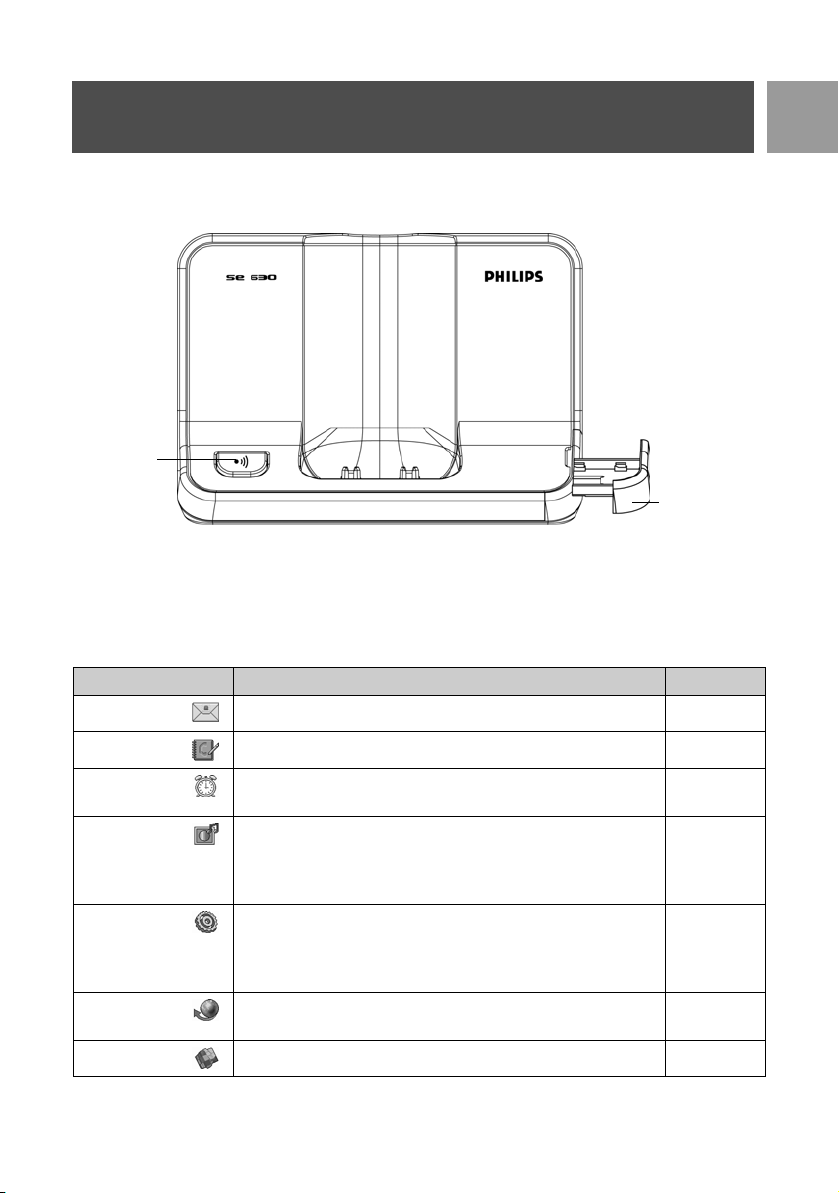
Übersicht über die Basisstation
Paging
Ablage für
SIM-Card
Grundfunktionen Ihres SE630
Nachstehend finden Sie eine Übersicht über die Menüoptionen Ihres neuen SE630. Für genauere
Informationen zu den einzelnen Optionen des Menüs sehen Sie bitte in den entsprechenden Abschnitten
dieser Bedienungsanleitung nach.
Menü Beschreibung Seite
SMS Einstellen, Schreiben/Lesen von SMS, etc. 27
DE
TELEFONBUCH Hinzufügen, Bearbeiten und Verwalten von Telefonbucheinträgen. 21
UHR & ALARM Einstellen von Datum und Uhrzeit, Stellen des Weckers und
Einstellen des Alarmtones.
PERS.EINSTELL. Einrichten von Ton des Mobilteils, Hintergrund, Kontrast,
Bildschirmschoner, Name des Mobilteils, automatischer
Gesprächsannahme bzw. -beendigung, Sprachauswahl und
Raumüberwachung.
ERW.EINSTELL. Einstellen von Flash Dauer, Wahlverfahren, Anrufsperre, Babyruf,
An-/Abmelden von Mobilteil, Auswählen von Basis, PIN ändern,
Telefon auf Werkseinstellungen zurücksetzen, Einstellen von
automatischer Vorwahl, Ländereinstellung und Konferenz.
NETZDIENSTE Einrichten von Rufumleitung, Sprachbox, Rückruf und
Rufnummeranzeige.
SPIELE Spielen 51
35
36
41
48
9
Page 10
DE
Ihr SE630
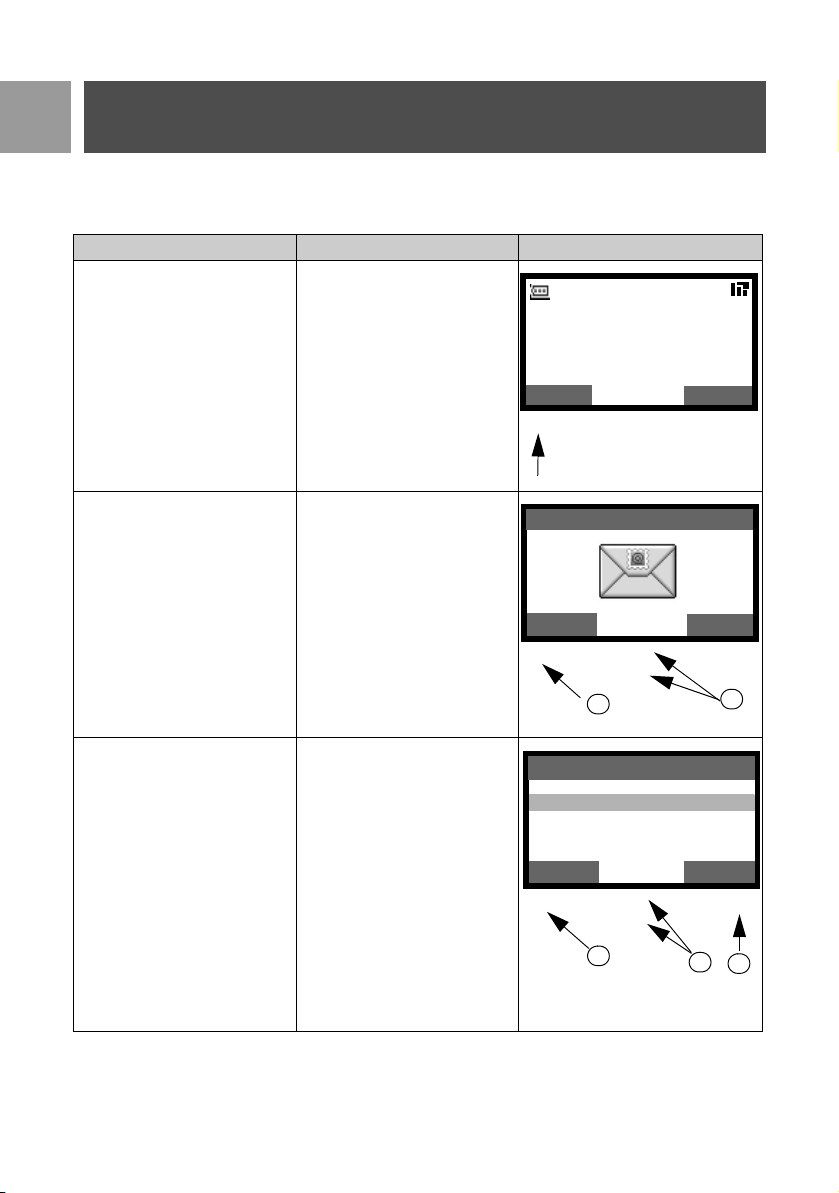
Navigation durch das Menü
Nachstehend finden Sie grundlegende Schritte zum Bewegen in Menüs und Optionen:
Funktion Taste(n) Abbildung
Aufrufen von Hauptmenü/
Menüoptionen
Auswählen von
Drücken der direkt darunter
befindlichen Taste (linke SoftKey-Taste
MENÜ durch
Philips
m)
1
• Aufrufen eines bestimmten
Menüpunktes/einer
bestimmten Option
• Bestätigen Ihrer Auswahl
In diesem Beispiel ist der
Wecker auf Einmalig eingestellt.
• Ändern Ihrer Auswahl.
• Bestätigen Ihrer Auswahl.
• Zurückkehren zur vorherigen
Menüebene oder Zurückgehen
in die Standby-Anzeige
1. Drücken Sie die Taste
zum Durchblättern bis
zum gewünschten Menü/
zur gewünschten Option
2. Auswählen von
durch Drücken der direkt
darunter befindlichen Taste
(linke Soft-Key-Taste
1. Drücken Sie die Taste
zum Durchblättern bis zur
gewünschten Option
2. Auswählen von
durch Drücken der direkt
darunter befindlichen Taste
(linke Soft-Key-Taste
3. Auswählen von
durch Drücken der direkt
darunter befindlichen Taste
(rechte Soft-Key-Taste
WÄHLEN
m)
WÄHLEN
m)
ZURÜCK
>)
:
:
08-08
MENÜ
m
WÄHLEN
m
Aus
Einmalig
Täglich
WÄHLEN
m
18:00
WAHLW.
:
SMS
:
2
Alarm
:
2
>
ZURÜCK
>
1
ZURÜCK
>
1
3
10
Page 11
Anschließen der Basisstation
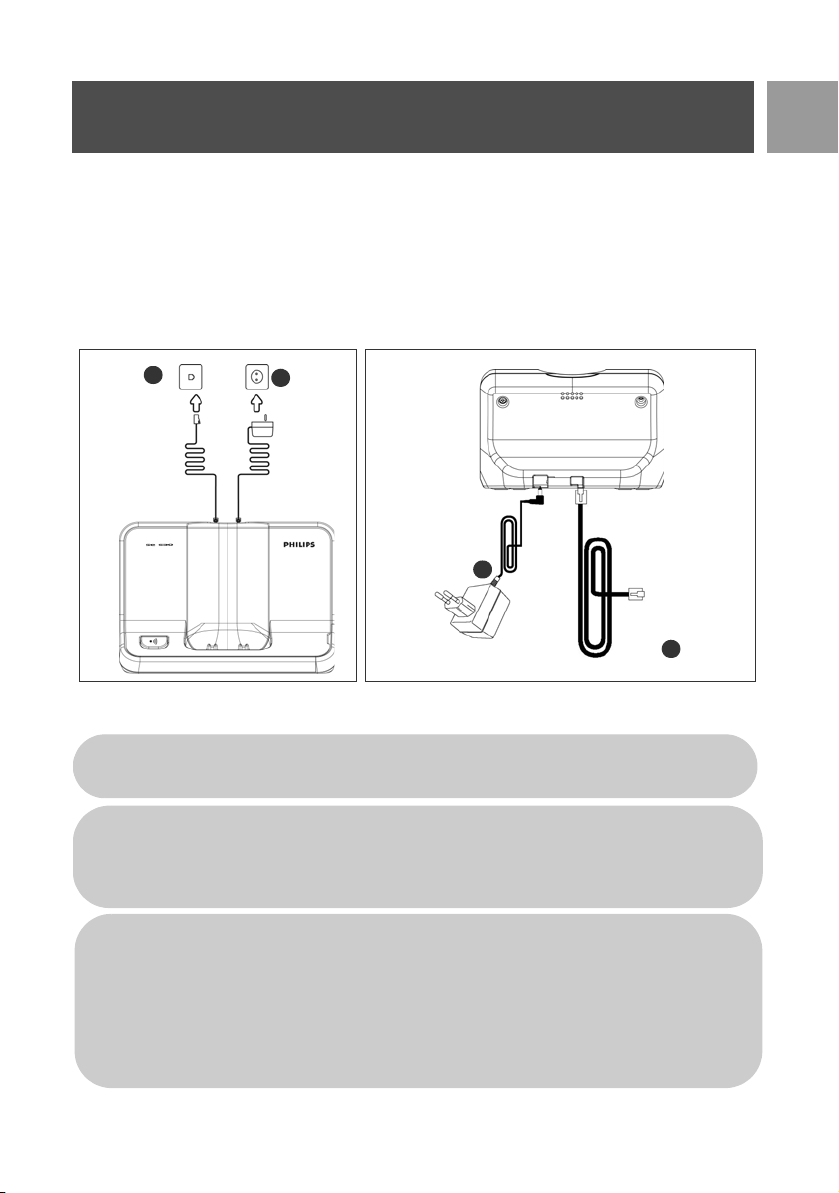
Der Aufstellungsort der Basisstation kann einen entscheidenden Einfluss auf Leistungsreichweite und den
einwandfreien Betrieb Ihres neuen SE630 haben (siehe auch nachstehenden TIPP).
Anschließen der Basisstation
1. Stellen Sie die Basisstation an einer leicht zugänglichen Stelle in der Nähe von Telefonanschlussbuchse und
Netzsteckdosen auf.
2. Schließen Sie Netzanschluss- und Telefonkabel an die jeweiligen Anschlussbuchsen an der Rückseite der
Basisstation an.
1.
B
A
2.
Schließen Sie den
Netzstecker an
A
Stecken Sie das
Telefonkabel die
Telefonanschlussdose
B
DE
3. Stecken Sie das andere Ende vom Telefonanschlusskabel an der Telefonanschlussbuchse und das andere
Ende des Netzanschlusskabels an der Netzsteckdose ein.
Der Telefon-Adapter kann möglicherweise nicht an das Telefonkabel angebracht werden. In diesem
Fall müssen Sie zuerst den Telefon-Adapter an das Telefonkabel anschließen, bevor Sie das
Telefonkabel an der Telefonbuchse einstecken.
TIPP Vermeiden Sie die Aufstellung der Basisstation in direkter Umgebung von großen
Metallobjekten wie beispielsweise Aktenschränken und in direkter Nähe von Wärmequellen wie
Heizkörpern oder auch anderen elektrischen Geräten. Dies kann Reichweite und auch Tonqualität
beeinträchtigen. Auch die Innen- und Außenwandstärke von Gebäuden kann die Signalübertragung
von der Basisstation und zur Basisstation nachhaltig beeinflussen.
ACHTUNG! Die Basisstation selbst verfügt über keinen eigenen AN/AUS-Schalter. Ist der Netzadapter
an die Einheit und an die Netzsteckdose angeschlossen, wird das Gerät mit Strom versorgt. Das Gerät
kann nur durch Ziehen des Netzadapters von der Netzsteckdose von der Stromversorgung getrennt
werden. Stellen Sie deshalb sicher, dass die Netzsteckdose für Sie leicht zugänglich ist.
Netzadapter und Telefonanschlusskabel müssen ordnungsgemäß angebracht bzw. angeschlossen
sein, da das Gerät durch falsches Anschließen beschädigt werden kann.
Verwenden Sie immer das im Lieferumfang enthaltene Telefonanschlusskabel. Anderenfalls kann es
sein, dass Sie kein Freizeichen hören.
11
Page 12
DE
Inbetriebnahme
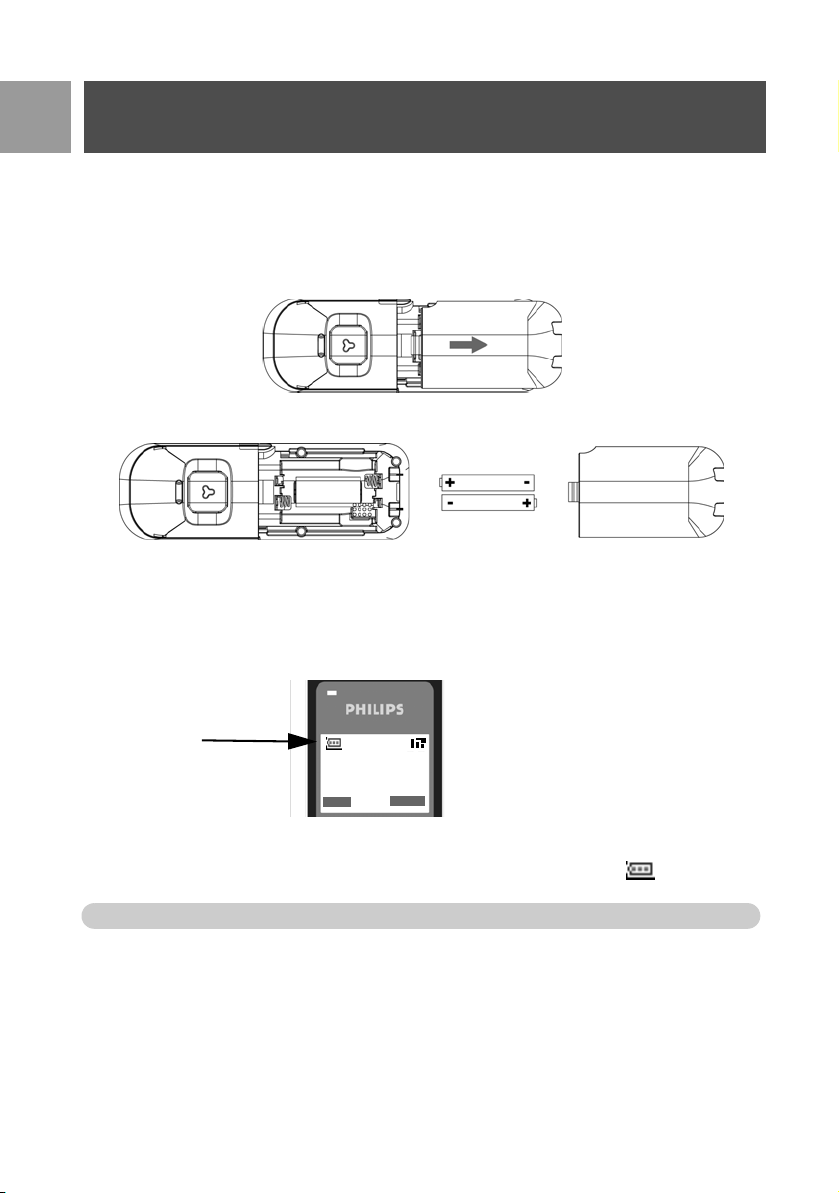
Einlegen der Akkus
Im Lieferumfang Ihres neuen SE630 sind 2 wiederaufladbare Akkus enthalten, mit denen Sie ungefähr bis zu 12
Stunden telefonieren können. Die Standby-Zeit beträgt bis zu 150 Stunden. Bevor Sie das Mobilteil in Betrieb
nehmen können, müssen die Akkus eingelegt und voll aufgeladen sein.
1. Schieben Sie die Akkufachabdeckung auf.
2. Legen Sie die Akkus, wie in der Abbildung gezeigt, ein und schließen Sie die Akkufachabdeckung wieder.
Laden der Akkus
1. Legen Sie dann das Mobilteil in die Ladeschale der Basisstation. Wurde das Mobilteil richtig in die
Ladeschale eingelegt, hören Sie einen Signalton.
2. Eine Lade-Animation auf dem Display des Mobilteils zeigt Ihnen den Ladevorgang an.
18:00
WAHWL.
1
Philips
08-08
MENÜ
3. Lassen Sie das Mobilteil in der Ladeschale, bis die Akkus voll aufgeladen sind (mindestens 24 Stunden).
4. Das Mobilteil ist dann voll aufgeladen, wenn Ihnen anstelle der Lade-Animation auf dem Display
angezeigt wird.
Vor erstmaliger Inbetriebnahme sollten Sie das Mobilteil für mindestens 24 Stunden aufladen.
12
Page 13

Inbetriebnahme
Akkuleistung und Reichweite
Gesprächs- und Standby-Zeit
Sind die Akkus voll aufgeladen, können Sie bis zu 12 Stunden mit Ihren neuen SE630 telefonieren. Die StandbyZeit beträgt bis zu 150 Stunden.
Warnanzeige für niedrige Akkukapazität
Die Akkukapazität wird Ihnen oben links auf dem Display des Mobilteils angezeigt. Ist die Akkukapazität gering,
werden Sie auf den Zustand der geringen Kapazität vom Akkusensor durch Ausgeben eines Signaltons
hingewiesen. Außerdem blinkt das Akkusymbol.
Ist die Akkukapazität äußerst gering, schaltet sich das Telefon automatisch aus, nachdem das Warnsignal
ausgegeben wurde, und die zu diesem Zeitpunkt ausgeführte Funktion wird auch nicht gespeichert.
Der ungefähre Zustand der Kapazität der Akkus wird wie folgt angezeigt:
Akku ist voll aufgeladen - 3 Balken werden im Akkusymbol angezeigt
Akku ist teilweise aufgeladen - 2 Balken werden im Akkusymbol angezeigt
Akku ist fast leer - 1 Balken wird im Akkusymbol angezeigt
Akku ist vollständig entladen - Kein Balken wird im Akkusymbol angezeigt
Warnanzeige bei Überschreiten der Reichweite
Die Funktionsreichweite des Telefons beträgt bis zu 50 Meter bzw. 300 Meter in bzw. außerhalb von Gebäuden.
Wird die Funktionsreichweite des Mobilteils überschritten, fängt das Antennen-Symbol an, zu blinken.
Einrichten Ihres SE630
Vor Inbetriebnahme Ihres neuen SE630 müssen Sie erst die jeweils zutreffende Ländereinstellung vornehmen.
Nachdem Sie das Telefon für ein paar Minuten aufgeladen haben, wird WILLKOMMEN auf dem Display
angezeigt. Zum Einrichten Ihres Telefons befolgen Sie die nachstehenden Anweisungen:
1. Drücken Sie eine beliebige Taste für die Anzeige der Länderliste.
2. Blättern Sie dann mit der Taste
3. Drücken Sie dann die Taste
4. Blättern Sie danach mit der Taste
5. Drücken Sie dann erneut
6. Die Standardeinstellungen für Telefonleitung und Menüsprache des von Ihnen ausgewählten Landes
werden dann automatisch eingerichtet.
Sie können aber auch ohne vorherige Einrichtung der Länderauswahl telefonieren oder
ankommende Anrufe entgegennehmen.
: bis zu Ihrem Land.
mWÄHLEN zum Bestätigen Ihrer Auswahl.
: zu Ihrem jeweiligen Betreiber (falls erforderlich).
mWÄHLEN zur Bestätigung Ihrer Auswahl.
DE
Je nach Land kann es sein, dass WILLKOMMEN nicht auf dem Display angezeigt wird. In diesem
Fall müssen Sie nicht Land-/Betreiber-/Spracheinstellungen vornehmen.
13
Page 14

DE
Inbetriebnahme
Einstellen von Datum und Uhrzeit
1. Drücken Sie die Taste mMENÜ.
2. Blättern Sie dann mit der Taste
3. Drücken Sie dann erneut
4. Geben Sie dann die Uhrzeit (hh:mm) und das Datum (TT/MM/JJ) ein und drücken Sie dann
mWÄHLEN.
ACHTUNG! Ist Ihr Telefon mittels eines Adapters an einen ISDN-Anschluss angeschlossen,
werden Datum und Uhrzeit möglicherweise nach einem jeden Anruf aktualisiert. Die
Verfügbarkeit der synchronisierten Aktualisierung von Datum und Uhrzeit ist von Ihrem jeweiligen
Netzwerkbetreiber abhängig. Überprüfen Sie also bitte die Datum- und Uhrzeit-Einstellungen
Ihrer ISDN-Anlage oder kontaktieren Sie Ihren jeweiligen Netzwerkbetreiber.
Jetzt ist Ihr Telefon betriebsbereit!
Grundfunktionen Ihres SE630
Anrufen
Geben Sie die Telefonnummer (maximal 24 Ziffern) ein und drücken Sie dann die Taste r zum Wählen
der Nummer.
Für weitere Informationen hierzu sehen Sie bitte unter "Anrufen" auf Seite 17 nach.
Entgegennehmen eines Anrufs oder Beenden eines Gesprächs
Drücken Sie die Taste r zum Entgegennehmen eines Anrufs.
Drücken Sie die Taste
Für weitere Informationen hierzu sehen Sie bitte unter den Abschnitten "Gesprächsfunktionen" bzw. "Beenden
eines Gesprächs" auf Seite 18 nach.
e zum Beenden eines Gesprächs.
: bis zu Uhr & Alarm und drücken Sie dann mWÄHLEN.
mWÄHLEN zum Aufrufen von Datum & Zeit.
Ein-/Ausschalten des Mobilteils
Halten Sie die Taste e für 5 Sekunden zum Ausschalten des Mobilteils im Standby-Modus gedrückt.
Drücken Sie kurz die Taste
e zum erneuten Einschalten des Mobilteils.j
Tastensperre aktivieren/deaktivieren
Halten Sie die Taste * für 2 Sekunden gedrückt zum Aktivieren bzw. Deaktivieren der Tastensperre im
Standby-Modus.
Paging
Mit der Paging-Funktion können Sie ein Mobilteil, das Sie suchen, ausfindig machen, vorausgesetzt, dass es sich
in Reichweite befindet und über aufgeladene Akkus verfügt.
Drücken Sie die Taste c an der Basisstation, bis das Mobilteil klingelt.
Haben Sie das Mobilteil wiedergefunden, drücken Sie die Taste
14
e zum Beenden der Paging-Funktion.
Page 15
Inbetriebnahme
Standby-Modus
Erfolgt am Mobilteil für 30 Sekunden keine Eingabe im Einstellungs-, Review-, Eingabemodus, etc., wechselt das
Mobilteil automatisch wieder in den Standby-Modus. Das Mobilteil wechselt auch wieder in den StandbyModus, wenn es in die Basisstation zurückgelegt wird.
Beleuchtung von Display und Tastatur
Die Leuchtdauer der Beleuchtung beträgt 20 Sekunden nach einer jeden Aktivierung wie z. B. ankommender
Anruf, Drücken von Tasten, Entnehmen des Mobilteils aus der Basisstation, etc. Die Farbe der Beleuchtung des
Tastenfelds ist AMBER.
Event-LED
Bei bestehender Anruferidentifikation (CLI) blinkt das Event-LED auf dem Mobilteil bei neuen Ereignissen wie z. B.
neuer Anruf, neue SMS oder neue Sprachbox-Nachricht.
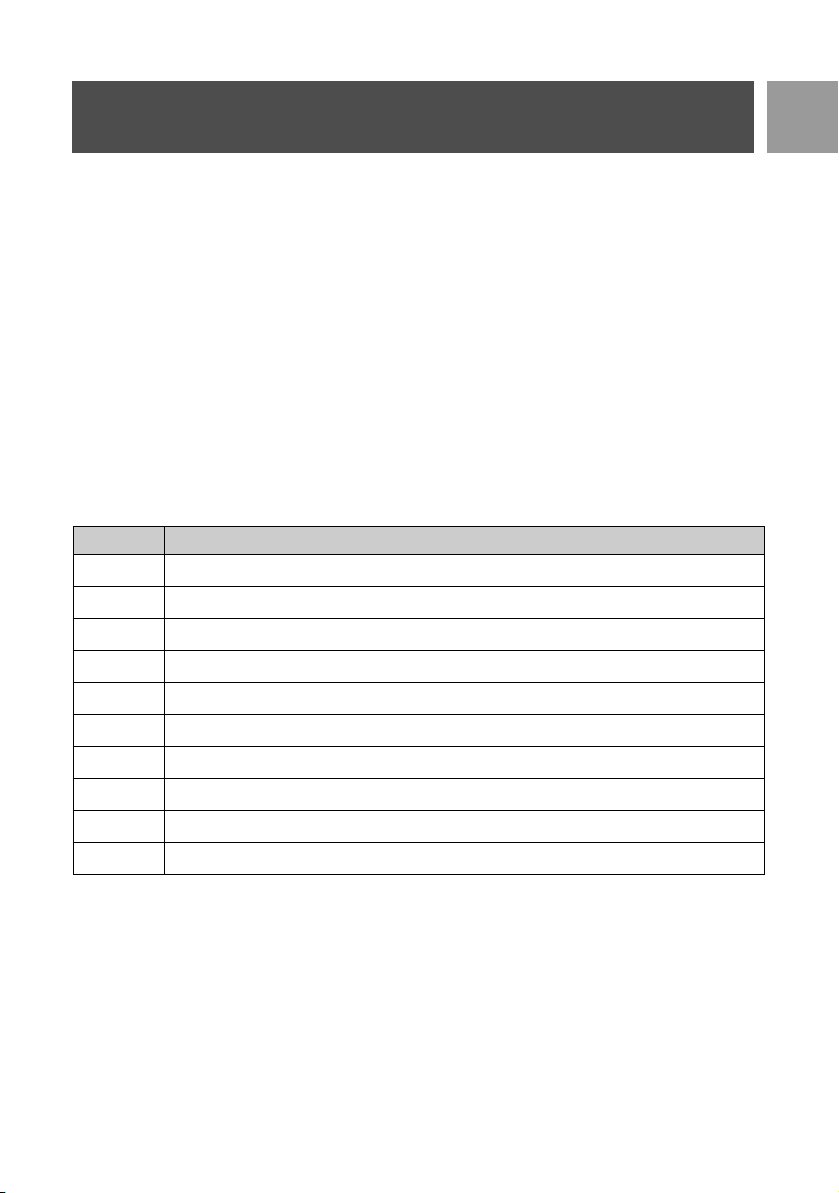
Text- und Zahleneingabe
Taste Zugeordnete Zeichen
1
2
3
4
5
6
7
8
9
0
Für die Eingabe von z. B. “Philips”:
1. Drücken Sie die Taste
2. Drücken Sie dann die Taste
3. Drücken Sie nun die Taste
4. Drücken Sie dann die Taste
5. Drücken Sie nun die Taste
Leerzeichen 1 @ _ # = < > ( ) & £ $ ¥ [ ] { } ¤ §
a b c 2 à ä ç å æ
d e f 3 é è ∆ Φ
g h i 4 ì Γ
j k l 5 Λ
m n o 6 ñ ò ö
p q r s 7 β Π Θ Σ
t u v 8 ù ü
w x y z 9 ø Ω Ξ Ψ
. 0 , / : ; “ ‘ ! i ? * + - % \ ^ ~|
7 einmal: P
4 zweimal: Ph
4 dreimal: Phi
5 dreimal: Phil
4 dreimal: Phili
DE
15
Page 16
DE
Inbetriebnahme
6. Drücken Sie die Taste 7 einmal: Philip
7. Drücken Sie letztendlich die Taste
Es ist voreingestellt, dass jedes Wort mit einem Großbuchstaben beginnt. Drücken Sie die Taste
# zum Wechseln zwischen Groß- und Kleinbuchstaben.
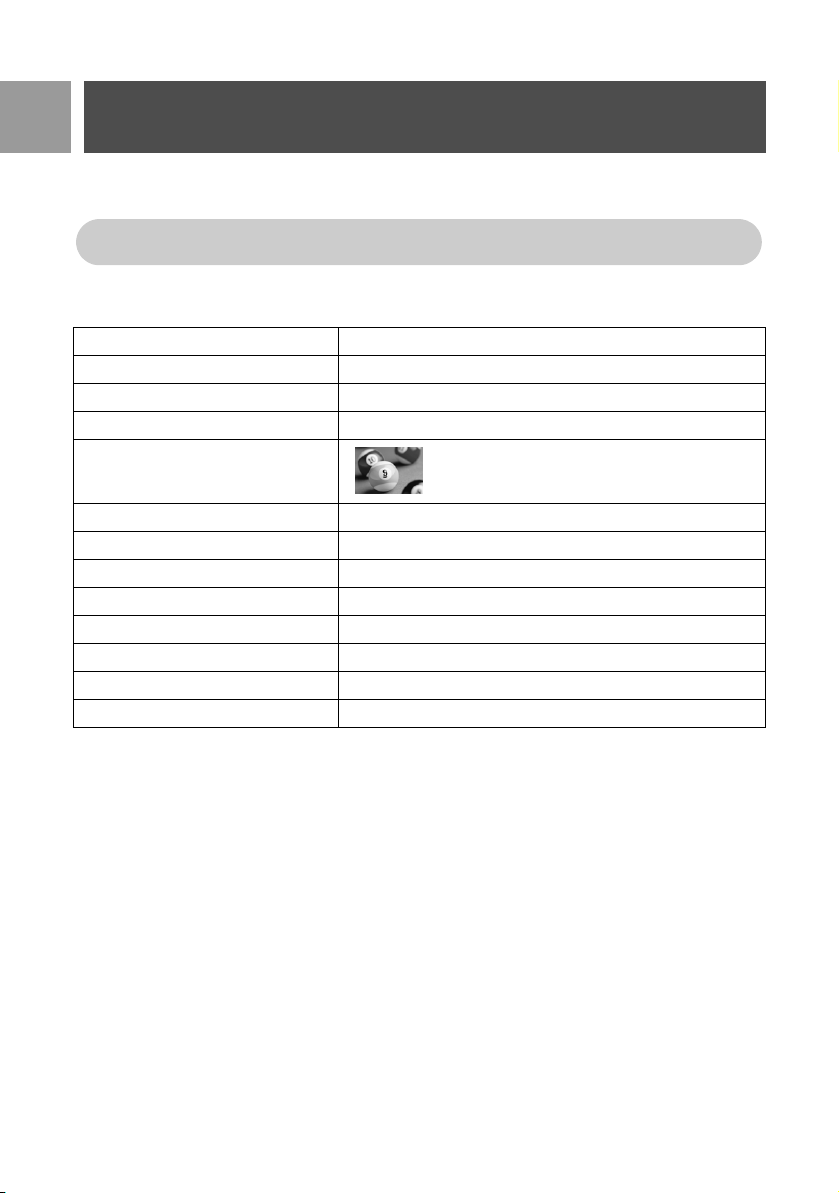
Standardeinstellungen
Lautstärke des Ruftons Mittel
Lautstärke des Hörers Lautstärke 3
Lautstärke des Lautsprechers Lautstärke 3
Tastenton An
Hintergrund
Kontrast Level 2
Bildschirmschoner An
Auto.Annahme Aus
Auto.Auflegen An
Raumüberwach. Aus
Alarm Aus
Sperr-Modus Aus
PIN 0000
7 viermal: Philips
16
Page 17

Gesprächsfunktionen
Anrufen
Wählen
1. Geben Sie die Telefonnummer (maximal 24 Ziffern) ein.
2. Drücken Sie dann die Taste
Direktwahl
1. Drücken Sie die Taste r oder v zum Belegen der Leitung.
2. Geben Sie dann die Telefonnummer ein.
Anruf aus der Wahlwiederholungsliste
1. Drücken Sie die Taste > im Standby-Modus.
2. Blättern Sie dann mit der Taste
3. Drücken Sie dann die Taste
TIPP Das Mobilteil speichert die letzten 20 Nummern, die Sie gewählt haben. Die jeweils zuletzt
gewählte Nummer wird Ihnen dabei als erste Nummer in der Wahlwiederholungsliste angezeigt.
Befindet sich zu einer wiederholt gewählten Nummer ein Eintrag in Ihrem Telefonbuch, wird Ihnen
anstelle der Nummer der jeweils im Telefonbuch eingetragene Name angezeigt.
Anruf aus der Anrufliste
1. Drücken Sie die Taste u im Standby-Modus.
2. Drücken Sie dann
3. Blättern Sie dann mit der Taste
4. Drücken Sie dann die Taste
Sie müssen am Dienst Anrufidentifikation teilnehmen, um sich die Nummer des Anrufenden oder
den jeweiligen Eintrag in der Anrufliste anzeigen zu lassen. Für mehr Informationen hierzu sehen Sie
bitte unter "Anrufliste" auf Seite 26 nach.
mWÄHLEN zum Aufrufen der Anrufliste.
r, um die Nummer zu wählen.
: zu einem Eintrag in der Wahlwiederholungsliste.
r, um die Nummer zu wählen.
: bis zu einem Eintrag in der Anrufliste.
r, um die Nummer zu wählen.
DE
Anruf aus dem Telefonbuch
1. Drücken Sie die Taste d im Standby-Modus.
2. Blättern Sie dann mit der Taste
3. Drücken Sie dann die Taste
TIPP Anstelle des Durchblätterns mit der Taste : zum Durchsuchen der Einträge in Ihrem
Telefonbuch können Sie auch die Zifferntaste drücken, die dem ersten Buchstaben des Eintrages
entspricht, den Sie suchen. So werden Ihnen z. B. durch Drücken der Taste
am Anfang angezeigt. Drücken Sie die Taste
Anfang angezeigt, und so weiter.
: zu einem Telefonbucheintrag.
r, um die Nummer zu wählen.
2 alle Einträge mit A
2 erneut, werden Ihnen alle Einträge mit B am
17
Page 18

DE
Gesprächsfunktionen
Entgegennehmen eines Anrufs
Klingelt das Telefon, drücken Sie die Taste r.
Entgegennehmen eines Anrufs im Freisprechmodus
Klingelt das Telefon, drücken Sie die Taste v.
Ankommende Anrufe beenden alle anderen Ereignisse und Funktionen. Bei jedem ankommenden
Anruf werden alle anderen zu diesem Zeitpunkt ausgeführten Ereignisse und Funktionen wie z. B.
Einstellungen, Navigation durch das Menü, etc. abgebrochen.
TIPP Ist die Auto.Annahme (siehe dazu auch Seite 39) aktiviert, können Sie nur durch Entnehmen
des Mobilteils aus der Basisstation das Gespräch entgegennehmen. Standardmäßig ist diese Funktion
in den Werkseinstellungen deaktiviert.
ACHTUNG! Klingelt das Mobilteil während eines ankommenden Anrufs, halten Sie das Mobilteil
bitte nicht zu nah an Ihr Ohr, da die Lautstärke des Ruftons Ihr Gehör schädigen könnte.
Beenden eines Gesprächs
Zum Beenden drücken Sie einfach die Taste e.
Die Gesprächsdauer wird Ihnen auf dem Display des Mobilteils für ca. 5 Sekunden angezeigt.
TIPP Ist die Funktion Auto.Auflegen (siehe dazu auch Seite 39) aktiviert, können Sie allein durch
Zurücklegen des Mobilteils in die Schale der Basisstation des Gespräch beenden. Standardmäßig ist
diese Funktion in den Werkseinstellungen aktiviert.
Funktionen während eines Gesprächs
Die folgenden Optionen und Funktionen stehen Ihnen während eines laufenden Gesprächs zur Verfügung:
Anpassen der Hörerlautstärke
1. Drücken Sie die Taste : zum Auswählen von bzw. zwischen Lautstärke 1 und bzw. bis Lautstärke 5.
Stummschaltung des Mobilteils aktivieren/deaktivieren
1. Während eines Gesprächs können Sie die Taste mSTUMM1 drücken, um das Mikrofon auszuschalten,
so dass Sie der andere Teilnehmer dann nicht hören kann.
2. Drücken Sie die Taste
Lautsprecher
1. Drücken Sie die Taste v zum Anschalten des Lautsprechers.
18
mSTUMM0, um das Mikrofon einzuschalten.
Page 19

Gesprächsfunktionen
2. Drücken Sie die Taste v erneut, um in den normalen Modus zurückzuwechseln.
ACHTUNG! Das Umschalten bzw. Anschalten des Lautsprechers kann auch zur Folge haben, dass die
Hörerlautstärke plötzlich sehr stark zunimmt. Halten Sie das Mobilteil bitte nicht zu nah an Ihr Ohr.
Anpassen der Lautstärke des Lautsprechers
1. Drücken Sie die Taste : zum Auswählen von bzw. zwischen Lautstärke 1 und bzw. bis Lautstärke 5.
Interkom
Diese Funktion steht Ihnen nur bei Vorhandensein von mindestens 2 angemeldeten Mobilteilen zur Verfügung.
Sie können mit dieser Option gebührenfreie interne Gespräche führen, externe Anrufe von einem auf ein
anderes Mobilteil übertragen sowie die Konferenz-Funktion nutzen.
Aufbauen einer Interkom-Verbindung mit einem anderen Mobilteil
Um diese Funktion nutzen zu können, müssen mindestens 2 Mobilteile an der Basisstation angemeldet sein
(siehe dazu auch Seite 44 "Anmelden zusätzlicher Mobilteile").
1. Drücken Sie die Taste
2. Sind nur 2 Mobilteile an der Basis angemeldet, so wird die Interkom-Verbindung zwischen den beiden
Mobilteilen unverzüglich hergestellt. Sind mehr als 2 Mobilteile an der Basis angemeldet, werden Ihnen die
Nummern der für Interkom zur Verfügung stehenden Mobilteile angezeigt. Drücken Sie dann
zum Anwählen aller verfügbarer Mobilteile oder drücken Sie eine bestimmte Mobilteilnummer zum
Auswählen eines bestimmten Mobilteils. Z. B. drücken Sie die Taste
Ist ein Mobilteil nicht mit Ihrem SE630/635 kompatibel, ist diese Funktion gegebenenfalls nicht verfügbar.
Übertragen eines externen Anrufs auf ein anderes Mobilteil
1. Drücken Sie die Taste c, um einen externen Anruf in der Leitung zu halten (der Anrufer kann Sie
dann nicht mehr hören).
2. Sind nur 2 Mobilteile angemeldet, wird die Interkom-Verbindung zwischen den beiden Mobilteilen sofort
hergestellt. Sind mehr als 2 Mobilteile an der Basis angemeldet, werden Ihnen dann die Nummern der für
Interkom zur Verfügung stehenden Mobilteile angezeigt. Drücken Sie dann
verfügbarer Mobilteile oder drücken Sie eine bestimmte Mobilteilnummer zum Auswählen eines
bestimmten Mobilteils. Z. B. drücken Sie die Taste
Das jeweils von Ihnen angerufene Mobilteil klingelt.
Sollte kein Abnehmen des angerufenen Mobilteils erfolgen, so drücken Sie die Taste c zum
Wiederaufnehmen des externen Anrufs in der Leitung.
3. Drücken Sie dann die Taste
entgegenzunehmen; die beiden Teilnehmer des internen Gesprächs können dann miteinander sprechen.
4. Drücken Sie nun die Taste
wurde, um den externen Anruf auf das zweite, das von Ihnen angerufene Mobilteil zu übertragen.
c im Standby-Modus.
mALLE
2 zum Anwählen von Mobilteil 2.
mALLE zum Anwählen aller
2 zum Anwählen von Mobilteil 2.
r auf dem angerufenen Mobilteil, um den internen Anruf
e auf dem Mobilteil, mit dem der externe Anruf entgegengenommen
DE
Wechseln zwischen internen und externen Gesprächen
1. Drücken Sie die Taste c einmal zum Wechseln zwischen einem internen Anruf und einem externen Anruf.
19
Page 20

DE
Gesprächsfunktionen
Dreier-Konferenzverbindung
Über die Funktion der Konferenzverbindung können Teilnehmer an zwei Mobilteilen gleichzeitig (über
Interkom) am externen Gespräch teilnehmen. Die drei Gesprächsteilnehmer können dann miteinander
sprechen. Diese Art von Konferenzgesprächen muss nicht separat beim Netzanbieter beauftragt werden.
1. Drücken Sie die Taste
dann nicht mehr hören).
2. Sind nur 2 Mobilteile angemeldet, wird die Interkom-Verbindung zwischen den beiden Mobilteilen sofort
hergestellt. Sind mehr als 2 Mobilteile an der Basis angemeldet, werden Ihnen dann die Nummern der für
eine Konferenz-Verbindung zur Verfügung stehenden Mobilteile angezeigt. Drücken Sie dann
zum Anwählen aller verfügbarer Mobilteile oder drücken Sie eine bestimmte Mobilteilnummer zum
Auswählen eines bestimmten Mobilteils. Z. B. drücken Sie die Taste
Das jeweils von Ihnen angerufene Mobilteil klingelt.
3. Drücken Sie dann die Taste r auf dem angerufenen Mobilteil, um den internen Anruf
entgegenzunehmen; die beiden Teilnehmer des internen Gesprächs können dann miteinander sprechen.
4. Drücken Sie dann die Soft-Key-Taste KONF auf dem Mobilteil, mit dem der externe Anruf
entgegengenommen wurde, so wird die Dreier-Konferenzverbindung hergestellt.
TIPP Ist Konferenz aktiviert (siehe dazu auch Seite 47), wird eine Dreier-Konferenzverbindung
automatisch hergestellt, wenn ein Teilnehmer am zweiten Mobilteil dann abnimmt, wenn bereits ein
externes Gespräch geführt wird.
Anklopfen
Bei bestehendem Anklopfdienst wird vom Hörer ein Signalton ausgegeben, um Sie darüber zu informieren,
dass ein zweiter Anruf ankommt. Bei bestehender Anrufidentifikation („Caller Line Identification”, CLI) wird
Ihnen dann die Nummer oder auch der Name des zweiten Anrufers angezeigt. Kontaktieren Sie bitte Ihren
jeweiligen Netzbetreiber für mehr Informationen zu diesem Service.
Zum Entgegennehmen des zweiten Anrufs drücken Sie die Tasten
abhängig von Ihrem jeweiligen Telefonnetz unterschiedlich sein).
c, um einen externen Anruf in der Leitung zu halten (der Anrufer kann Sie
mALLE
2 zum Anwählen von Mobilteil 2.
r + 2 (Tastenkombination kann
Anruferidentifikation (CLI)
Am Sonderdienst Anruferidentifikation (CLI) nehmen Sie über Ihren jeweiligen Netzbetreiber teil. Nehmen Sie
am Dienst Anruferidentifikation (CLI) teil und vorausgesetzt, dass die Nummer des Anrufers nicht unterdrückt
bzw. verborgen ist, wird Ihnen die Nummer oder auch der Name des jeweiligen Anrufers (falls ein
entsprechender Eintrag in Ihrem Telefonbuch vorhanden ist) angezeigt, wenn das Telefon klingelt, so dass Sie
dann entscheiden können, ob Sie den Anruf entgegennehmen wollen oder nicht. Kontaktieren Sie bitte Ihren
jeweiligen Netzbetreiber für mehr Informationen zu diesem Service.
20
Page 21
Telefonbuch
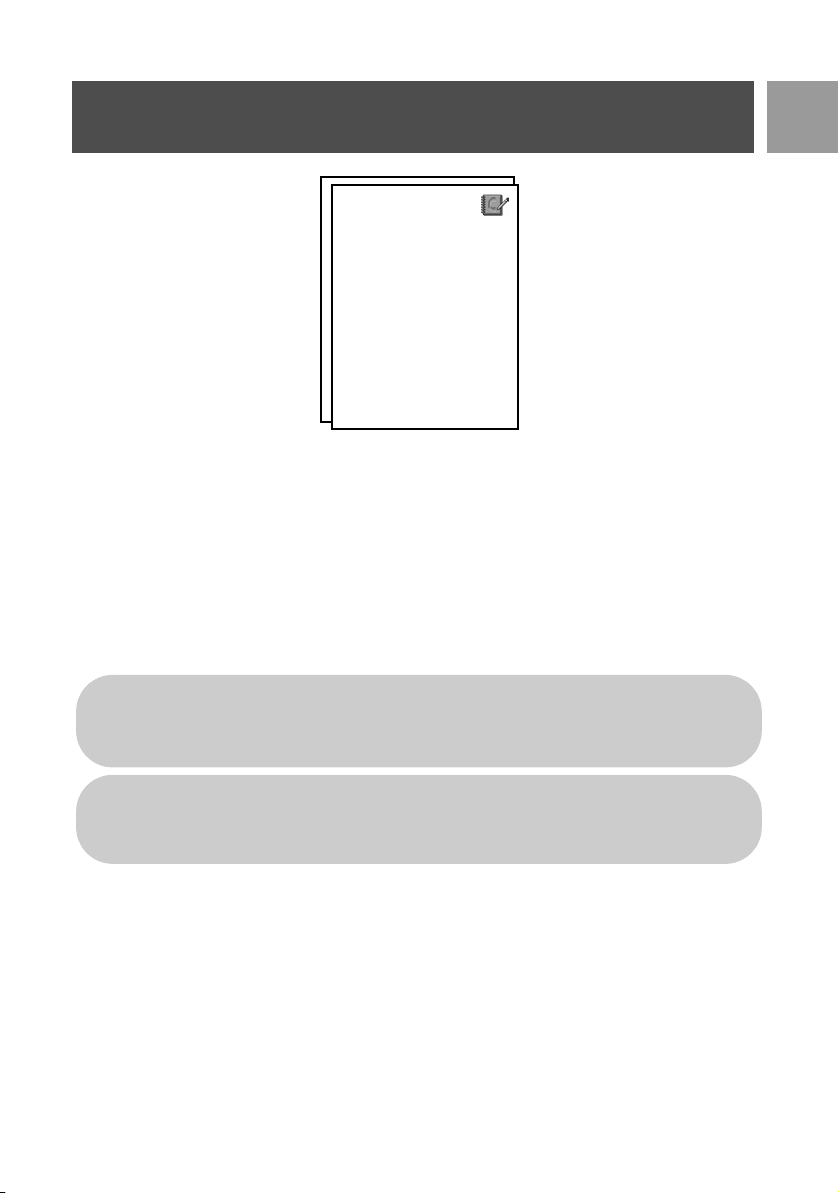
Telefonbuch
Neuer Eintrag
Eintr. anzeig.
Eintr. ändern
Eintr. löschen
Alle löschen
Direkt Speich.
Kopie von SIM
Übertragung
Im Telefonbuch Ihres neuen SE630 können Sie bis zu 250 Telefonbucheinträge speichern, einschließlich 9 mit
direkten Zugriff (
Eingabe der jeweiligen Telefonnummer und 12 Zeichen für die Eingabe des jeweiligen Namens zur Verfügung.
Aufrufen des Telefonbuchs
1. Drücken Sie die Taste d im Standby-Modus oder drücken Sie die Taste mMENÜ; blättern Sie dann
mit der Taste
: zu Eintr. anzeig. und drücken Sie mWÄHLEN.
2. Die Einträge in Ihrem Telefonbuch werden Ihnen in alphabetischer Reihenfolge angezeigt.
3. Drücken Sie die Taste
Wollen Sie sich mehr Angaben zu einem Eintrag in Ihrem Telefonbuch anzeigen lassen, drücken Sie
die Taste
Zum Wählen einer Nummer aus Ihrem Telefonbuch blättern Sie mit der Taste
jeweiligen Telefonbucheintrag und drücken Sie dann die Taste
TIPP Anstelle des Durchblätterns mit der Taste : durch die Einträge in Ihrem Telefonbuch können Sie
die Zifferntaste drücken, die dem ersten Buchstaben des jeweiligen Eintrags entspricht, den Sie suchen.
So werden Ihnen z. B. durch Drücken der Taste
Sie die Taste
1 bis 9). Für einen jeden Telefonbucheintrag stehen Ihnen maximal 24 Ziffern für die
: zu Telefonbuch und drücken Sie dann mWÄHLEN; blättern Sie nun mit der Taste
: zum Durchblättern Ihres Telefonbuchs.
mANZEIG.
: bis zum
r.
2 alle Einträge mit A am Anfang angezeigt. Drücken
2 erneut, so werden Ihnen alle Einträge mit B am Anfang angezeigt, usw.
DE
Speichern eines Kontaktes im Telefonbuch
1. Drücken Sie die Taste mMENÜ und blättern Sie dann mit der Taste : zu Telefonbuch und drücken Sie
dann die Taste
2. Geben Sie dann den Namen des neuen Kontaktes ein (maximal 12 Zeichen) und drücken Sie dann
3. Geben Sie dann die Nummer (maximal 24 Ziffern) zu dem neuen Kontakt ein und drücken Sie
4. Geben Sie dann die Nummer der SMS-Box ein und drücken Sie
mWÄHLEN; drücken Sie dann mWÄHLEN erneut zum Aufrufen von Neuer Eintrag.
mOK.
mOK.
mOK (nur für Deutschland).
21
Page 22
DE
Telefonbuch
5. Blättern Sie nun mit der Taste : zum Auswählen einer Gruppe (<Keine Gruppe>, <Gruppe A>,
<Gruppe B>, <Gruppe C>) und drücken Sie
Zur Bestätigung hören Sie einen langen Signalton.
Sie können verschiedenen Kontakten individuell auswählbare Gruppen Ihrer Wahl zuweisen. So
können Sie einstellen, dass Gruppe A z. B. nur Kontakte und Telefonnummern enthält, die für Ihre
Arbeit wichtig sind. Sie können auch eine spezielle Melodie dieser Gruppe zuordnen (siehe dazu auch
"Rufton - Gruppen" auf Seite 37), Nehmen Sie am Dienst Anruferidentifikationen über Ihren
jeweiligen Netzbetreiber teil, so hören Sie bei einem jeden Anruf eines Kontaktes dieser Gruppe den
jeweils zugewiesenen Rufton dieser Gruppe.
TIPP Sie können bis zu 250 Einträge in Ihrem Telefonbuch speichern. Sind alle Speicherplätze belegt,
können Sie keinen neuen Telefonbucheintrag mehr abspeichern. In diesem Fall müssen Sie erst
bereits vorhandene Einträge löschen, um Platz für neue Einträge von Kontakten freizugeben.
Bearbeiten eines Telefonbucheintrags
1. Drücken Sie die Taste mMENÜ und blättern Sie dann mit der Taste : zu Telefonbuch und drücken Sie
dann
mWÄHLEN; blättern Sie nun mit der Taste : bis zu Eintr. ändern und drücken Sie mWÄHLEN.
2. Blättern Sie danach mit der Taste
mWÄHLEN.
3. Drücken Sie nun
Namen und drücken Sie dann
4. Drücken Sie dann
drücken Sie abschließend
5. Geben Sie dann die Nummer der SMS-Box ein und drücken Sie
6. Blättern Sie dann mit der Taste
<Gruppe C>) und drücken Sie dann
Zur Bestätigung hören Sie dann einen langen Signalton.
>LÖSCH zum Löschen von Buchstaben um Buchstaben, bearbeiten Sie dann den
>LÖSCH zum Löschen von Ziffer um Ziffer, bearbeiten Sie dann die Nummer und
: bis zu dem Eintrag, den Sie bearbeiten wollen, und drücken Sie dann
mOK.
mOK.
: bis zu einer Gruppe (<Keine Gruppe>, <Gruppe A>, <Gruppe B>,
mWÄHLEN zur Bestätigung.
mOK (nur für Deutschland).
mOK zur Bestätigung.
Löschen eines Telefonbucheintrags
1. Drücken Sie die Taste mMENÜ und blättern Sie dann mit der Taste : zu Telefonbuch und drücken Sie
dann
mWÄHLEN; blättern Sie nun mit der Taste : zu Eintr. löschen und drücken Sie mWÄHLEN.
2. Blättern Sie nun bis zu dem Eintrag, den Sie aus dem Telefonbuch löschen wollen, und drücken Sie dann
mWÄHLEN.
Zur Bestätigung hören Sie einen langen Signalton.
Löschen aller Telefonbucheinträge
1. Drücken Sie die Taste mMENÜ und blättern Sie dann mit der Taste : zu Telefonbuch und drücken Sie
dann
mWÄHLEN; blättern Sie nun mit der Taste : zu Alle löschen und drücken Sie mWÄHLEN.
2. Drücken Sie dann
Zur Bestätigung hören Sie einen langen Signalton.
22
mWÄHLEN erneut zur Bestätigung.
Page 23
Telefonbuch
Speichern von Nummern im direkten Speicher
Sie können bis zu 9 Nummern im direkten Speicher und so zum direkten Zugriff (Taste 1 bis 9)
abspeichern. Durch langes Drücken der jeweiligen Taste im Standby-Modus wird dann automatisch die jeweils
gespeicherte Telefonnummer gewählt.
1. Drücken Sie die Taste
mWÄHLEN; blättern Sie nun mit der Taste : bis zu Direkt Speich. und drücken Sie mWÄHLEN.
2. Wählen Sie nun eine Taste (Taste 1 bis Taste 9) aus und drücken Sie dann
bereits mit einer Nummer belegt, wird Ihnen die jeweilige Nummer bzw. der Name angezeigt.
3. Ist diese Taste noch nicht mit einer Nummer belegt oder wollen Sie die zu diesem Zeitpunkt auf dieser
Taste gespeicherte Nummer ändern, drücken Sie
erneut zum Auswählen von Hinzufügen.
4. Drücken Sie nun
Taste
: zu dem Eintrag, dessen Nummer Sie zum direkten Speicher hinzufügen wollen.
5. Drücken Sie nun
Zur Bestätigung hören Sie einen langen Signalton.
Löschen von Nummern aus dem direkten Speicher
1. Drücken Sie die Taste mMENÜ und blättern Sie dann mit der Taste : zu Telefonbuch und drücken
Sie dann
mWÄHLEN.
2. Wählen Sie nun eine Taste (Taste 1 bis Taste 9) aus und drücken Sie dann
3. Drücken Sie dann
4. Drücken Sie nun
Zur Bestätigung hören Sie einen langen Signalton.
mWÄHLEN; blättern Sie nun mit der Taste : bis zu Direkt Speich. und drücken Sie
mMENÜ, blättern Sie mit der Taste : zu Telefonbuch und drücken Sie
mANZEIG. Ist diese Taste
mWÄHLEN; drücken Sie dann mWÄHLEN
mOK, um sich Ihre Telefonbuchliste anzeigen zu lassen, und blättern Sie dann mit der
mOK zur Bestätigung.
mANZEIG.
mMENÜ und blättern Sie mit der Taste : bis zu Löschen.
mOK zur Bestätigung.
DE
Kopieren eines Telefonbuchs von einer SIM-Card
Die Verfügbarkeit dieser Funktion ist länderabhängig. Mit dieser Funktion können Sie das Telefonbuch von
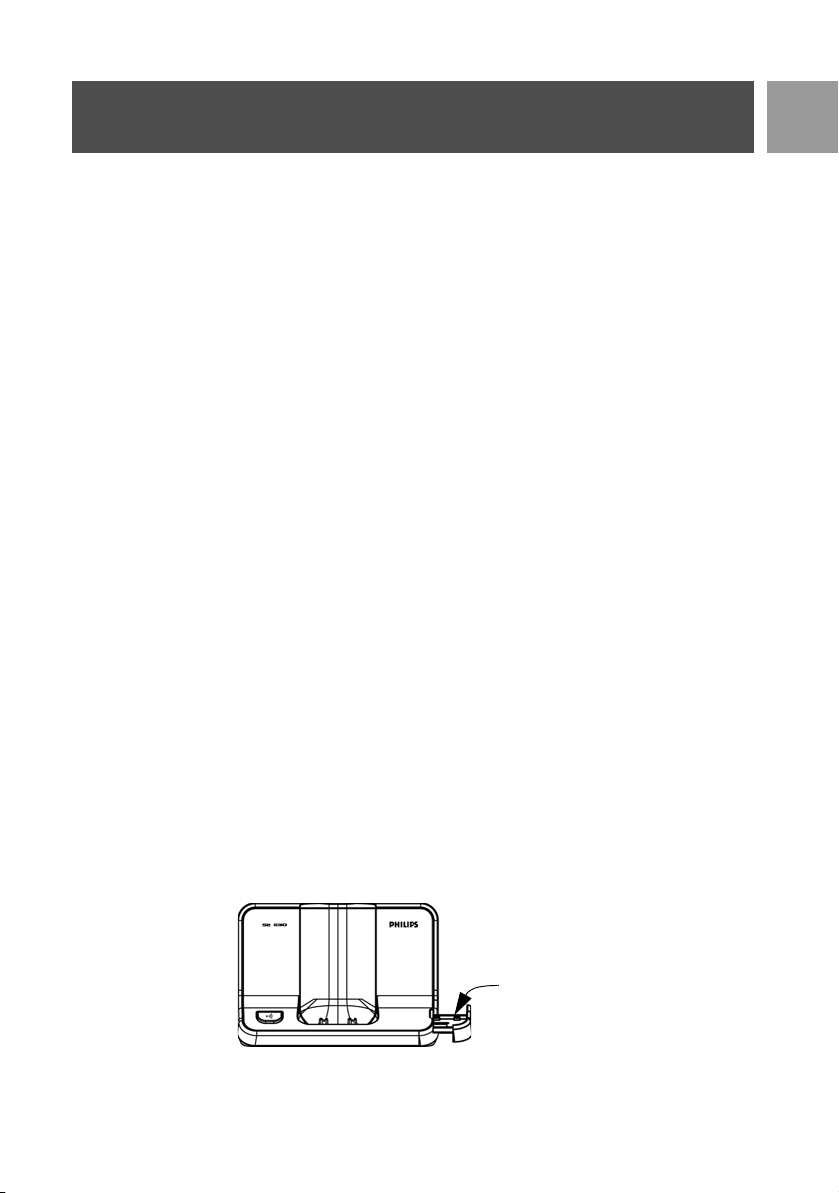
einer SIM-Card in das Telefonbuch Ihres Mobilteils kopieren.
1. Öffnen Sie dafür zuerst die Ablage für die SIM-Card an der Basisstation. Entfernen Sie die Ablage.
Entfernen Sie die Ablage
für die SIM-Card
23
Page 24
DE
Telefonbuch
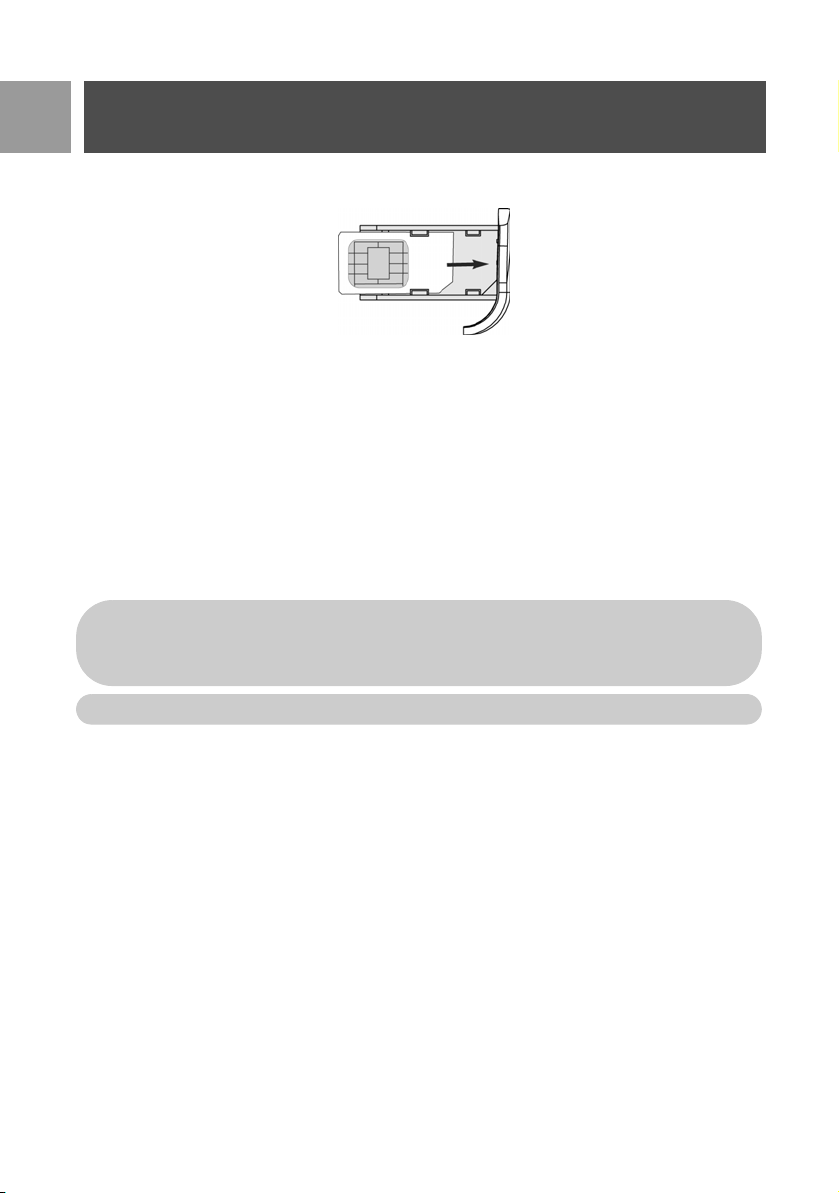
2. Schieben Sie dann die SIM-Card mit dem Mikrochip nach oben bis zum Anschlag zwischen die
Halterungen.
3. Bringen Sie die Ablage für die SIM-Card wieder fest und bis zum Anschlag an der Basisstation an.
4. Drücken Sie dann auf dem Mobilteil die Taste
Telefonbuch und drücken Sie dann
und drücken Sie dann
5. Blättern Sie nun mit der Taste
so werden nun alle Einträge von der SIM-Card in Ihr Telefonbuch kopiert. Wählten Sie Eintrag wählen, so
können Sie nun die Einträge der SIM-Card durchsuchen und auswählen, welche Einträge Sie kopieren wollen.
6. Drücken Sie dann
7. Geben Sie dann, falls erforderlich, die PIN der SIM-Card ein. Der Fortschritt des Kopiervorgangs wird
Ihnen auf dem Display angezeigt.
8. Ihnen wird die Nachricht Übertragen! nach erfolgreicher Fertigstellung der Übertragung angezeigt.
Ihr Mobilteil müsste eigentlich alle standardmäßigen Inhalte eines SIM-Telefonbuchs lesen können.
Sollte eine SIM-Card von einem Mobilteil nicht gelesen werden können oder eine SIM-Card nicht
gefunden werden können, so wird Ihnen auf dem Display die Fehlermeldung Keine SIM-Card
angezeigt. Das Mobilteil kehrt dann wieder in das vorherige Menü zurück.
mWÄHLEN.
mWÄHLEN zur Bestätigung Ihrer jeweiligen Auswahl.
mWÄHLEN; blättern Sie nun mit der Taste : zu Kopie von SIM
: bis zu Alle kopieren oder Eintrag wählen. Wählten Sie Alle kopieren aus,
mMENÜ und blättern Sie mit der Taste : zu
TIPP Sie können auch jederzeit >CANCEL drücken, um den Vorgang abzubrechen.
Übertragen des Telefonbuchs
Mit dieser Funktion können Sie Ihr Telefonbuch von einem auf ein anderes Mobilteil übertragen. Voraussetzung
ist nur, dass mindestens 2 Mobilteile an der Basisstation angemeldet sind.
1. Drücken Sie die Taste
dann
mWÄHLEN; blättern Sie nun mit der Taste : bis zu Übertragung und drücken Sie mWÄHLEN.
2. Die Nummern der für die Übertragung zur Verfügung stehenden Mobilteile werden Ihnen dann angezeigt.
Sind mehr als 2 Mobilteile angemeldet, so können Sie mit der Taste
Mobilteil auszuwählen.
3. Drücken Sie dann
4. Auf dem ausgewählten Mobilteil werden Sie dann mit der Nachricht Kopieren von Mobilteil X
benachrichtigt.
5. Zum Starten der Übertragung des Telefonbuchs drücken Sie die Taste
angewählten Mobilteil; wollen Sie das Telefonbuch nicht übertragen, drücken Sie die Taste
6. Ihnen wird die Nachricht Übertragen! nach erfolgreicher Fertigstellung der Übertragung angezeigt.
24
mMENÜ und blättern Sie dann mit der Taste : zu Telefonbuch und drücken Sie
: durchblättern, um ein bestimmtes
mWÄHLEN zur Bestätigung.
mWÄHLEN auf dem
>CANCEL.
Page 25

Anrufliste
In der Anrufliste können bis zu 50 Einträge gespeichert werden. Bei bestehender Anruferidentifikation (CLI) und
vorausgesetzt, dass die Nummer des Anrufers nicht verborgen bzw. unterdrückt ist, wird Ihnen dann der Name
(oder die Nummer) des Anrufers sowie auch das Datum und die Uhrzeit des Anrufs (falls verfügbar) angezeigt. Die
Anrufe (sowohl verpasste als auch entgegengenommene Anrufe) werden Ihnen in Reihenfolge ihres Eingangs
angezeigt, wobei der letzte Anruf an erster Stelle steht. Ist die Anrufliste leer, wird Ihnen Keine Einträge angezeigt.
Aufrufen der Anrufliste
1. Drücken Sie die Taste u im Standby-Modus und dann mWÄHLENtzum Aufrufen von Nachr. Liste
und blättern Sie nun mit der Taste
Speichern eines Eintrags aus der Anrufliste im Telefonbuch
1. Drücken Sie die Taste u im Standby-Modus und dann mWÄHLENtzum Aufrufen von Nachr. Liste
und blättern Sie nun mit der Taste
2. Drücken Sie dann die Taste
von Speichern.
3. Geben Sie dann den Namen ein und drücken Sie
4. Bearbeiten Sie nun gegebenenfalls die Nummer und drücken Sie dann
5. Geben Sie dann die Nummer der SMS-Box ein und drücken Sie
6. Blättern Sie nun mit der Taste
<Gruppe B>, <Gruppe C>) und drücken Sie
Zur Bestätigung hören Sie einen langen Signalton.
: zum Durchsehen der Einträge.
: zum Auswählen eines Eintrags.
mWÄHLEN und drücken Sie dann mWÄHLEN erneut zum Aufrufen
mOK.
mOK.
mOK (nur für Deutschland).
: zum Auswählen einer Gruppe (<Keine Gruppe>, <Gruppe A>,
mWÄHLEN zur Bestätigung.
DE
Löschen eines Eintrags aus der Anrufliste
1. Drücken Sie die Taste u im Standby-Modus und dann mWÄHLENtzum Aufrufen von Nachr. Liste
und blättern Sie nun mit der Taste
2. Drücken Sie dann die Taste
3. Drücken Sie dann
Zur Bestätigung hören Sie dann einen langen Signalton.
mWÄHLEN zur Bestätigung.
: zum Auswählen eines Eintrags.
mWÄHLEN und blättern Sie mit der Taste : zu Löschen.
Löschen aller Einträge der Anrufliste
1. Drücken Sie die Taste u im Standby-Modus und dann mWÄHLENtzum Aufrufen von Nachr. Liste.
2. Drücken Sie dann die Taste
drücken Sie nun
3. Drücken Sie dann
Zur Bestätigung hören Sie dann einen langen Signalton.
mWÄHLEN.
mWÄHLEN erneut zur Bestätigung.
mWÄHLEN und blättern Sie mit der Taste : bis zu Alle löschen? und
Aufrufen der Wahlwiederholungsliste
1. Drücken Sie die Taste > im Standby-Modus und blättern Sie dann mit der Taste : zum Durchsehen
der Einträge.
25
Page 26

DE
Anrufliste
Ansehen von mehr Informationen zu einem Eintrag in der Wahlwiederholungsliste
1. Drücken Sie die Taste > im Standby-Modus und blättern Sie dann mit der Taste : zum Auswählen
eines Eintrags.
2. Drücken Sie dann mWÄHLEN und mWÄHLEN erneut zum Aufrufen von Anzeigen.
Speichern eines Eintrags aus der Wahlwiederholungsliste im Telefonbuch
1. Drücken Sie die Taste > im Standby-Modus und blättern Sie dann mit der Taste : zum Auswählen
eines Eintrags.
2. Drücken Sie dann die Taste mWÄHLEN und blättern Sie mit der Taste : bis zu Speichern und
drücken Sie dann
3. Geben Sie dann den Namen ein und drücken Sie
4. Bearbeiten Sie nun gegebenenfalls die Nummer und drücken Sie dann
5. Geben Sie dann die Nummer der SMS-Box ein und drücken Sie
6. Blättern Sie nun mit der Taste
<Gruppe B>, <Gruppe C>) und drücken Sie
Zur Bestätigung hören Sie einen langen Signalton.
Löschen einer Nummer aus der
mWÄHLEN.
mOK.
mOK.
mOK (nur für Deutschland).
: zum Auswählen einer Gruppe (<Keine Gruppe>, <Gruppe A>,
mWÄHLEN zur Bestätigung.
Wahlwiederholungsliste
1. Drücken Sie die Taste > im Standby-Modus und blättern Sie dann mit der Taste : zum Auswählen
eines Eintrags.
2. Drücken Sie dann die Taste
Sie dann
mWÄHLEN.
Zur Bestätigung hören Sie einen langen Signalton.
mWÄHLEN und blättern Sie mit der Taste : zu Löschen und drücken
Löschen aller Nummern aus der Wahlwiederholungsliste
1. Drücken Sie die Taste > im Standby-Modus.
2. Drücken Sie dann die Taste
drücken Sie nun
3. Drücken Sie dann
Zur Bestätigung hören Sie dann einen langen Signalton.
26
mWÄHLEN.
mWÄHLEN erneut zur Bestätigung.
mWÄHLEN und blättern Sie mit der Taste : bis zu Alle löschen und
Page 27
SMS
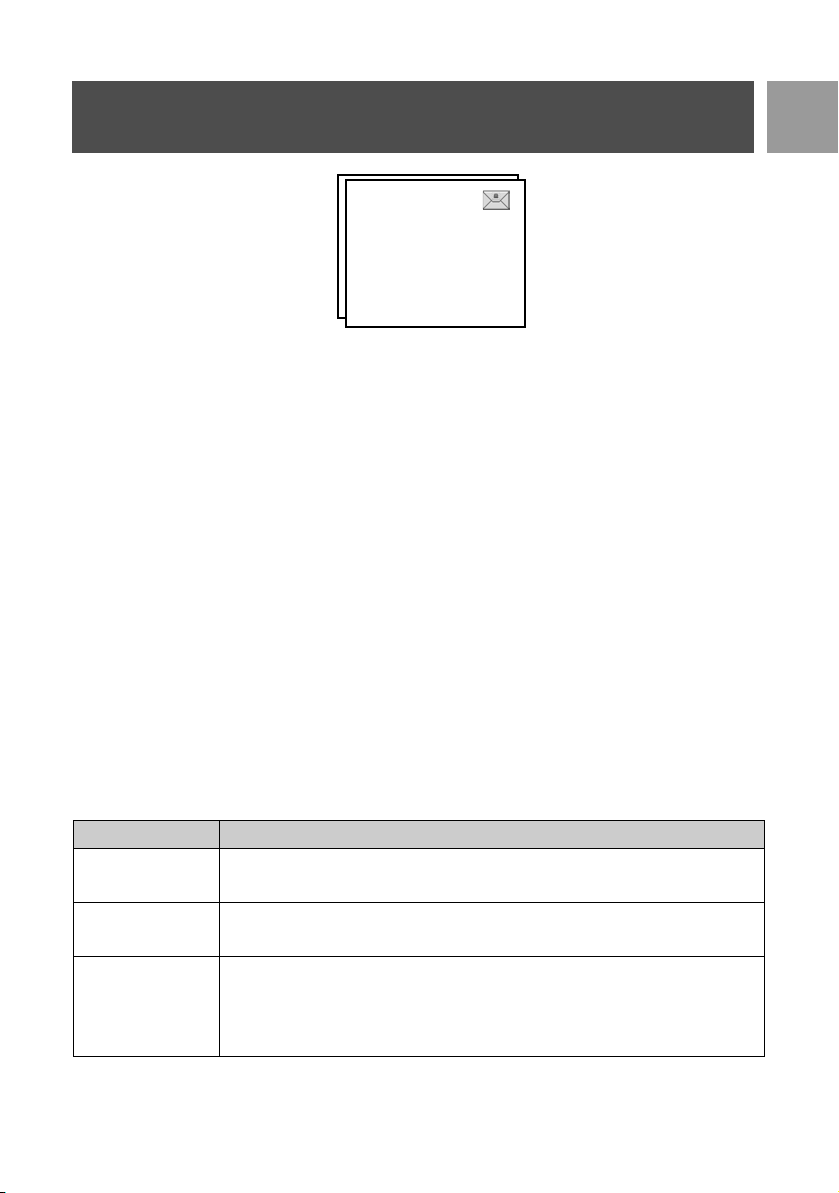
SMS
SMS schreiben
Eingangsbox
Entwürfe
SMS Einstell.
SMS steht für „Short Message Service“ oder Kurznachrichtendienst. Zum Nutzen dieses Dienstes müssen Sie
an den Diensten Anrufidentifikation („Caller Line Identification”, CLI) sowie SMS Ihres Netzbetreibers
teilnehmen. SMS-Kurzmitteilungen können über ein Telefon (Handy oder auch mittels eines kompatiblen
Festnetzanschlusses) verschickt werden, vorausgesetzt, dass der Empfänger auch Teilnehmer an den Diensten
Anrufidentifikation (CLI) und SMS ist.
Die Werkseinstellungen Ihres SE630 entsprechen den Einstellungen des jeweiligen Hauptnetzbetreibers in
Ihrem jeweiligen Land. Wollen Sie SMS-Kurzmitteilungen über einen anderen Dienstanbieter versenden und
empfangen, müssen Sie die entsprechenden Nummern erst einstellen (siehe dazu auch Seite 33).
Sie können bis zu 10 SMS-Boxen (Box 0 bis Box 9) anlegen und eine jede mit einem Passwort schützen (nur
für Deutschland).
Auf Ihrem SE630 können Sie bis zu 50 SMS-Kurzmitteilungen abspeichern (40 SMS in der Eingangsbox und 10
SMS in der Box Entwürfe), verteilt auf alle SMS-Boxen, wobei Ihnen maximal für eine jede Nachricht insgesamt
160 Zeichen zur Verfügung stehen.
Zum Senden und Empfangen von SMS muss mindestens eine SMS-Box eingerichtet sein. Box 0 ohne PIN ist
standardmäßig schon eingerichtet (nur für Deutschland). Für weitere Informationen hierzu sehen Sie bitte im
Abschnitt "SMS-Boxen (nur für Deutschland)" auf Seite 32 nach.
Schreiben und Senden einer SMS
1. Drücken Sie die Taste mMENÜ und dann mWÄHLEN zum Aufrufen von SMS; drücken Sie dann
mWÄHLEN erneut zum Aufrufen von SMS schreiben.
2. Blättern Sie nun mit der Taste
mWÄHLEN zur Eingabe der PIN (nur für Deutschland).
3. Geben Sie dann die PIN ein (falls erforderlich) und drücken Sie
Taste Funktion
u
d
Drücken der Taste zum nach links Bewegen des Cursors um 1 Stelle.
Gedrückthalten der Taste zum Springen zu dem ersten Zeichen/der ersten Ziffer.
Drücken der Taste zum nach rechts Bewegen des Cursors um 1 Stelle.
Gedrückthalten der Taste zum Springen zu dem letzten Zeichen/der letzten Ziffer.
>ZURÜCK Drücken der Taste zum Löschen von dem vorherigen Zeichen/der vorherigen Ziffer.
Drücken der Taste zum Zurückkehren in den vorherigen Menüpunkt, wenn keine
Zeichen/Ziffern mehr auf dem Eingabedisplay angezeigt werden.
Taste lang drücken zum Löschen aller Zeichen/Ziffern.
: zu der gewünschten SMS-Box (Box 0 bis Box 9) und drücken Sie dann
mOK.
DE
27
Page 28

DE
SMS
4. Geben Sie dann den Text der Nachricht ein und drücken Sie mOK.
Sie können bis zu 160 Zeichen pro SMS eingeben.
Erhalten Sie einen Anruf, während Sie eine SMS schreiben, wird der Vorgang unterbrochen. Jedoch
wird diese SMS dann in der Box Entwürfe gespeichert. Um die SMS wieder aufzurufen, gehen Sie zu
Entwürfe in Ihrem SMS-Menü (siehe dazu auch Seite 30).
5. Geben Sie dann die Zielrufnummer ein und drücken Sie
drücken, um durch Ihre Telefonbuchliste zu blättern, und dann eine Telefonnummer auszuwählen; drücken
mWÄHLEN und danach mOK.
Sie nun
6. Geben Sie dann die gewünschte Boxnummer (0 bis 9) direkt ein und drücken Sie
Deutschland).
Standardmäßig ist die Zielbox die Box 0 (die Voreinstellung der Zielbox ist länderabhängig).
7. Drücken Sie dann
8. Haben Sie Senden ausgewählt, wird die SMS sofort verschickt. SMS gesendet! wird Ihnen dann angezeigt,
zum Speichern der Nachricht in der Box
speich.
wenn die SMS erfolgreich verschickt wurde.
Konnte die SMS nicht verschickt werden, wird Ihnen auf dem Display Nicht gesendet angezeigt und
die Nachricht wird in der Box Entwürfe gespeichert.
ACHTUNG! Werden während des Schreibens einer SMS für 60 Sekunden keine Tasten gedrückt,
kehrt das Mobilteil in den Standby-Modus zurück. Die jeweilige Nachricht wird aber automatisch in
der Box Entwürfe gespeichert.
m
WÄHLEN
für das
Senden
einer Nachricht oder blättern Sie mit der Taste : bis zu
Entwürfe
mOK. Sie können aber auch mTEBUCH
mOK (nur für
und drücken Sie dann
m
WÄHLEN
zur Bestätigung.
Entw.
Eingangsbox
Die Nachrichten, die sich in der Eingangsbox befinden, werden Ihnen nach Empfangszeit geordnet angezeigt.
Dabei steht die zuletzt empfangene Nachricht an erster Stelle. In der Eingangsbox können Sie bis zu 40
Nachrichten speichern (verteilt auf Box 0 bis Box 9).
Wird eine neue SMS empfangen, werden Sie von einem Signalton darauf hingewiesen (siehe dazu auch "SMSTon" auf Seite 37) und auf dem Display wird Ihnen die Anzahl neuer Nachrichten angezeigt. Ist die LEDAnzeige aktiviert, so blinkt das Event-LED so lange, bis Sie die neu empfangene SMS gelesen haben.
ACHTUNG! Ist die Nachrichtenbox voll, können Sie keine neuen Nachrichten empfangen. Ist dies der
Fall, löschen Sie einfach einige alte Nachrichten, um wieder neue Nachrichten empfangen zu können
Lesen von Nachrichten in der Eingangsbox
1. Drücken Sie die Taste mMENÜ und dann mWÄHLEN zum Aufrufen von SMS; blättern Sie dann
mit der Taste
2. Blättern Sie nun mit der Taste
mWÄHLEN (nur für Deutschland).
Standardmäßig ist die Zielbox die Box 0 (die Voreinstellung der Zielbox ist länderabhängig).
3. Geben Sie nun die PIN ein und drücken Sie
28
: zu Eingangsbox und drücken Sie nun mWÄHLEN.
: bis zu Ihrer jeweils gewünschten Box-Nummer und drücken Sie dann
mOK (Eine PIN ist nicht erforderlich für Box 9).
Page 29
SMS
4. Durchblättern Sie nun die Liste der SMS-Kurznachrichten und wählen Sie die Nachricht aus, die Sie lesen
wollen. Die Nachrichtenliste wird Ihnen dabei einschließlich der Telefonnummer des Absenders oder des
entsprechenden Namens angezeigt (wenn sich ein Eintrag für diese Telefonnummer in Ihrem Telefonbuch
befindet).
5. Drücken Sie dann
TIPP Während des Lesens einer SMS drücken Sie die Taste : zum Durchblättern der Nachricht
von einer Zeile zur nächsten und umgekehrt. Am Ende der Nachricht werden Ihnen die
Telefonnummer des Absenders sowie Datum und Uhrzeit des Empfangs angezeigt.
6. Während des Lesens einer Nachricht drücken Sie die Taste
Optionen:
Antworten Senden einer Antwort an den Absender der Nachricht
Bearbeiten Weiterleiten der Nachricht an einen anderen Empfänger
Speichern Speichern der Nummer des Absenders in Ihrem Telefonbuch
Löschen Löschen der jeweils ausgewählten Nachricht
Alle löschen Löschen aller Nachrichten in der Eingangsbox
mANZEIG zum Lesen der Nachricht.
mMENÜ zum Aufrufen der nachstehenden
DE
7. Zum Zurückkehren in das SMS-Menü drücken Sie die Taste
Drücken Sie die Taste r während des Lesens einer Nachricht/der Anzeige der Nummer des
Absenders/der Anzeige von Datum/Uhrzeit, wird die SMS-Funktion beendet und die Telefonnummer
des Absenders der Nachricht gewählt.
Drücken Sie die Taste
e zum Zurückkehren zur Liste der Nachrichten in der Eingangsbox.
e.
Senden einer Antwort auf eine Nachricht in der Eingangsbox
1. Während des Lesens einer Nachricht drücken Sie die Taste mMENÜ zur Anzeige der EingangsboxMenüoptionen.
2. Blättern Sie nun mit der Taste
Texteingabe.
3. Nach Bearbeiten der Nachricht drücken Sie
4. Mehr Informationen dazu finden Sie unter den Schritten 5 bis 7 im Abschnitt "Schreiben und Senden einer
SMS" auf Seite 27 zum Senden einer Nachricht oder wählen Sie Entw. speich. zum Speichern der
Nachricht in der Box Entwürfe aus.
: zu Antworten und drücken Sie dann mWÄHLEN zum Aufrufen der
mOK zur Bestätigung.
Weiterleiten einer Nachricht der Eingangsbox
1. Während des Lesens einer Nachricht drücken Sie die Taste mMENÜ zur Anzeige der EingangsboxMenüoptionen.
2. Blättern Sie nun mit der Taste
Texteingabe, wenn Sie die Nachricht bearbeiten wollen.
3. Nach Bearbeiten der Nachricht drücken Sie
4. Mehr Informationen dazu finden Sie unter den Schritten 5 bis 7 im Abschnitt "Schreiben und Senden einer
SMS" auf Seite 27 zum Weiterleiten der Nachricht oder wählen Sie Entw. speich. zum Speichern der
Nachricht in der Box Entwürfe aus.
: zu Bearbeiten und drücken Sie dann mWÄHLEN zum Aufrufen der
mOK zur Bestätigung.
29
Page 30

DE
SMS
Speichern der Telefonnummer des Absenders im Telefonbuch
1. Während des Lesens einer Nachricht drücken Sie die Taste mMENÜ zur Anzeige der EingangsboxMenüoptionen.
2. Blättern Sie nun mit der Taste
diesen neuen Kontakt einzugeben.
3. Geben Sie nun den Namen ein und drücken Sie dann
4. Zur Bestätigung der Nummer drücken Sie einfach erneut
5. Geben Sie dann die Nummer der SMS-Box ein und drücken Sie
6. Blättern Sie dann mit der Taste
hinzufügen wollen, und drücken Sie dann
Zur Bestätigung hören Sie einen langen Signalton und auf dem Display wird Ihnen wieder die Nachricht
angezeigt.
Löschen einer Nachricht der Eingangsbox
1. Während des Lesens einer Nachricht drücken Sie die Taste mMENÜ zur Anzeige der EingangsboxMenüoptionen.
2. Blättern Sie dann mit der Taste
Löschens der jeweils ausgewählten Nachricht.
Löschen aller Nachrichten der Eingangsbox
1. Während des Lesens einer Nachricht drücken Sie die Taste mMENÜ zur Anzeige der EingangsboxMenüoptionen.
2. Blättern Sie dann mit der Taste
3. Drücken Sie dann erneut die Taste
: zu Speichern und drücken Sie dann mWÄHLEN, um den Namen für
mOK zum Bearbeiten der Nummer.
mOK.
mOK.
: zum Auswählen einer Gruppe, der Sie diesen neuen Kontakt
mWÄHLEN zur Bestätigung.
: zu Löschen und drücken Sie dann mWÄHLEN zur Bestätigung des
: bis zu Alle löschen und drücken Sie dann mWÄHLEN.
mWÄHLEN zur Bestätigung des Löschens aller Nachrichten.
Entwürfe
Zusätzlich zu den SMS-Kurznachrichten, die Sie als Entwürfe abspeichern, werden auch alle SMS-Nachrichten,
die nicht erfolgreich verschickt werden konnten, dann automatisch in der Box Entwürfe abgespeichert. In der
Box Entwürfe können bis zu 10 Nachrichten gespeichert werden.
Lesen und Bearbeiten von Entwürfen
1. Drücken Sie die Taste mMENÜ und dann mWÄHLEN zum Aufrufen von SMS; blättern Sie dann
mit der Taste
2. Blättern Sie nun mit der Taste
mWÄHLEN (nur für Deutschland).
3. Geben Sie nun die PIN ein und drücken Sie
4. Durchblättern Sie dann die Liste der SMS-Kurznachrichten und wählen Sie die Nachricht aus, die Sie lesen
bzw. bearbeiten wollen.
5. Drücken Sie dann die Taste
30
: bis zu Entwürfe und drücken Sie dann mWÄHLEN.
: bis zu Ihrer jeweils gewünschten Box-Nummer und drücken Sie dann
mOK (Eine PIN ist nicht erforderlich für Box 9).
mANZEIG zum Lesen der jeweils ausgewählten Nachricht
Page 31

SMS
6.
Während des Lesens der Nachricht drücken Sie die Taste
Senden Sofortiges Versenden der Nachricht
Bearbeiten Bearbeiten und Versenden der Nachricht bzw. Speichen der Nachricht als Entwurf
Löschen Löschen der Nachricht
Alle löschen Löschen aller Nachrichten in der Box Entwürfe
Senden einer Nachricht aus der Box Entwürfe
1. Während des Lesens einer Nachricht drücken Sie die Taste mMENÜ zur Anzeige der Menüoptionen
der Box Entwürfe.
2. Drücken Sie dann die Taste
3. Drücken Sie dann erneut
Entw. speich. zum Speichern der Nachricht in der Box Entwürfe und drücken Sie dann
4. Haben Sie Senden ausgewählt, wird die SMS sofort verschickt. SMS gesendet! wird Ihnen dann angezeigt,
wenn die Nachricht erfolgreich verschickt wurde.
mWÄHLEN zum Senden der jeweils ausgewählten Nachricht.
mWÄHLEN zur Bestätigung oder blättern Sie mit der Taste : bis zu
Bearbeiten von Entwürfen
1. Während des Lesens einer Nachricht drücken Sie die Taste mMENÜ zur Anzeige der Menüoptionen
der Box Entwürfe.
2. Blättern Sie dann mit der Taste
Texteingabe.
3. Nach Bearbeiten der Nachricht drücken Sie
4. Mehr Informationen dazu finden Sie unter den Schritten 5 bis 7 im Abschnitt "Schreiben und Senden einer
SMS" auf Seite 27 zum Senden einer Nachricht oder wählen Sie Entw. speich. zum Speichern der
Nachricht in der Box Entwürfe aus.
: zu Bearbeiten und drücken Sie dann mWÄHLEN zum Aufrufen der
mOK zur Bestätigung.
Löschen eines Entwurfs
1. Während des Lesens einer Nachricht drücken Sie die Taste mMENÜ zur Anzeige der Menüoptionen
der Box Entwürfe.
2. Blättern Sie nun mit der Taste
des Löschens der jeweils ausgewählten Nachricht.
: zu Löschen und drücken Sie die Taste mWÄHLEN zur Bestätigung
Löschen aller Entwürfe
1. Während des Lesens einer Nachricht drücken Sie die Taste mMENÜ zur Anzeige der Menüoptionen
der Box Entwürfe.
2. Blättern Sie dann mit der Taste
3. Drücken Sie dann erneut die Taste
: bis zu Alle löschen und drücken Sie dann mWÄHLEN.
mWÄHLEN zur Bestätigung des Löschens aller Nachrichten.
m
MENÜ
zum Aufrufen der folgenden Optionen:
mWÄHLEN.
DE
31
Page 32

DE
SMS
SMS-Einstellungen
In diesem Menü können Sie die Einrichtung des Servers zum Senden und Empfangen von SMS-Kurznachrichten
vornehmen. Mit Ihrem neuen SE630 können Sie Nachrichten von insgesamt 3 Service Center empfangen.
Jedes Service Center besteht aus 2 Nummern:
- Eingehende Nummer
- Abgehende Nummer
Die Länge von einer eingehenden wie auch abgehenden Nummer kann maximal 24 Ziffern umfassen.
Die eingehenden und abgehenden Nummern Ihres neuen SE630 sind bereits für den Betrieb innerhalb des
Telefonnetzes Ihres jeweiligen Landes eingestellt. Wir raten Ihnen dazu, diese Einstellungen nicht zu ändern. Für
mehr Informationen oder im Fall von Betriebsstörungen kontaktieren Sie bitte Ihren Ortsnetzbetreiber.
Empfangen von SMS
Bei bestehenden Diensten Anruferidentifikation (CLI) und SMS über Ihren jeweiligen Netzbetreiber können Sie
mit Ihrem neuen SE630 SMS-Kurznachrichten von einem anderen Telefon empfangen. Werksmäßig ist der
Empfang von SMS standardmäßig auf Ein eingestellt, so dass Sie also SMS-Kurznachrichten empfangen können.
Aktivieren/Deaktivieren des Empfangs von SMS-Nachrichten
1. Drücken Sie die Taste mMENÜ und dann mWÄHLEN zum Aufrufen von SMS; blättern Sie dann
mit der Taste
Aufrufen von SMS-Empfang.
2. Blättern Sie dann mit der Taste
Ihrer Auswahl.
Ist die Funktion SMS-Empfang auf Aus eingestellt, so können Sie trotzdem SMS verschicken.
SMS-Boxen (nur für Deutschland)
Zum Senden und Empfangen von SMS-Nachrichten muss mindestens 1 SMS-Box eingerichtet sein. Box 0
ohne PIN ist standardmäßig schon eingerichtet.
Sie können bis zu 10 SMS-Boxen (Box 0 bis Box 9) anlegen und eine jede dieser Boxen mit einer PIN schützen.
Anlegen einer neuen SMS-Box (nur für Deutschland)
1. Drücken Sie die Taste mMENÜ und dann mWÄHLEN zum Aufrufen von SMS; blättern Sie dann
mit der Taste
der Taste
2. Drücken Sie nun
3. Geben Sie dann einen Namen (maximal 12 Zeichen) für die neue SMS-Box ein und drücken Sie dann
mOK.
4. Geben Sie dann die erforderliche PIN (maximal 8 Ziffern) ein und drücken Sie
5. Geben Sie dann die PIN erneut ein und drücken Sie zur Bestätigung
Es steht Ihnen frei, eine PIN einzugeben. Wollen Sie die Box mit keiner PIN versehen, dann drücken
Sie einfach
6. Geben Sie dann die Nummer der SMS-Box ein und drücken Sie zur Bestätigung
Haben Sie die zur Bestätigung erforderliche PIN richtig eingegeben, wird die neue SMS-Box dann
eingerichtet. Zur Bestätigung hören Sie dann einen langen Signalton und auf dem Display wird wieder die
Liste der SMS-Boxen angezeigt.
32
: zu SMS Einstell. und drücken Sie dann mWÄHLEN und erneut mWÄHLEN zum
: zu Ein oder Aus und drücken Sie dann mWÄHLEN zur Bestätigung
: zu SMS Einstell. und drücken Sie dann die Taste mWÄHLEN; blättern Sie nun mit
: zu SMS-Boxen und drücken Sie die Taste mWÄHLEN.
mMENÜ und dann mWÄHLEN zum Aufrufen von Box hinzufügen.
mOK.
mOK.
mOK, wenn Sie dazu aufgefordert werden, eine PIN einzugeben.
mOK.
Page 33

SMS
Ändern der PIN einer SMS-Box (nur fur Deutschland)
1. Drücken Sie die Taste mMENÜ und dann mWÄHLEN zum Aufrufen von SMS; blättern Sie dann
mit der Taste
der Taste
2. Blättern Sie dann mit der Taste
die Taste
3. Blättern Sie nun mit der Taste
4. Geben Sie nun die alte PIN ein und drücken Sie
5. Geben Sie dann die neue PIN ein, drücken Sie
erneut ein.
6. Drücken Sie dann
Löschen einer SMS-Box (nur fur Deutschland)
1. Drücken Sie die Taste mMENÜ und dann mWÄHLEN zum Aufrufen von SMS; blättern Sie dann
mit der Taste
der Taste
2. Blättern Sie dann mit der Taste
Taste
3. Blättern Sie nun mit der Taste
4. Geben Sie die PIN ein (falls erforderlich) und drücken Sie dann
ausgewählten Box.
Ändern der Nummer einer SMS-Box (nur fur Deutschland)
1. Drücken Sie die Taste mMENÜ und dann mWÄHLEN zum Aufrufen von SMS; blättern Sie dann
mit der Taste
der Taste
2. Blättern Sie nun mit der Taste
dann
3. Blättern Sie nun mit der Taste
4. Geben Sie nun die neue Nummer für diese Box ein und drücken Sie
Änderns der Nummer der ausgewählten Box.
: zu SMS Einstell. und drücken Sie dann die Taste mWÄHLEN; blättern Sie nun mit
: zu SMS-Boxen und drücken Sie die Taste mWÄHLEN.
: zu der SMS-Box, deren PIN Sie ändern wollen, und drücken Sie dann
mWÄHLEN.
: bis zu PIN ändern und drücken Sie dann die Taste mWÄHLEN.
mOK.
mOK und geben Sie die neue PIN zur Bestätigung
mOK zur Bestätigung des Änderns der PIN.
: zu SMS Einstell. und drücken Sie dann die Taste mWÄHLEN; blättern Sie nun mit
: zu SMS-Boxen und drücken Sie die Taste mWÄHLEN.
: zu der SMS-Box, die Sie löschen wollen, und drücken Sie dann die
mMENÜ.
: bis zu Box löschen und drücken Sie dann mWÄHLEN.
mOK zur Bestätigung des Löschens der
: zu SMS Einstell. und drücken Sie dann die Taste mWÄHLEN; blättern Sie nun mit
: zu SMS-Boxen und drücken Sie die Taste mWÄHLEN.
: bis zu der SMS-Box, deren Nummer Sie ändern wollen, und drücken Sie
mMENÜ.
: bis zu Boxnr. ändern und drücken Sie dann die Taste mWÄHLEN.
mOK zur Bestätigung des
DE
Einstellen der abgehenden Nummer
Die eingehenden und abgehenden Nummern Ihres neuen SE630 sind bereits für den Betrieb innerhalb des
Telefonnetzes Ihres jeweiligen Landes eingestellt. Wir raten Ihnen dazu, diese Einstellungen nicht zu ändern. Für
mehr Informationen oder im Fall von Betriebsstörungen kontaktieren Sie bitte Ihren Ortsnetzbetreiber.
1. Drücken Sie die Taste
mit der Taste
der Taste
: bis zu SMS Zentrum 1, SMS Zentrum 2 oder SMS Zentrum 3 und drücken Sie dann
mWÄHLEN.
2. Drücken Sie nun erneut
3. Geben Sie nun die Nummer ein und drücken Sie dann
Zur Bestätigung hören Sie einen Signalton.
Die maximale Länge einer abgehenden Nummer beträgt 24 Ziffern.
mMENÜ und dann mWÄHLEN zum Aufrufen von SMS; blättern Sie dann
: zu SMS Einstell. und drücken Sie dann die Taste mWÄHLEN; blättern Sie nun mit
mWÄHLEN zum Aufrufen von Abgehende Nr.
mOK zur Bestätigung Ihrer Eingabe.
33
Page 34

DE
SMS
Einstellen der eingehenden Nummer
1. Drücken Sie die Taste mMENÜ und dann mWÄHLEN zum Aufrufen von SMS; blättern Sie dann mit der
2. Blättern Sie nun mit der Taste
3. Geben Sie nun die Nummer ein und drücken Sie dann
Standard-SMS-Zentrum
Die Nummer des Standard-SMS-Zentrums ist 1.
Einstellen des Standard-SMS-Zentrums
1. Drücken Sie die Taste mMENÜ und dann mWÄHLEN zum Aufrufen von SMS; blättern Sie dann
2.
1. Rufton
Ist diese Funktion auf Aus eingestellt, ertönt kein erster Rufton bei einem Sprachanruf. Dies ist besonders in
Ländern nützlich, in denen eine rufende Anschlusskennung nach dem ersten Rufton verschickt wird; denn
anderenfalls würden bei Eingang einer neuen Nachricht keine angeschlossenen Telefone klingeln.
Einstellen des 1. Ruftons
1. Drücken Sie die Taste mMENÜ und dann mWÄHLEN zum Aufrufen von SMS; blättern Sie dann
2. Blättern Sie dann mit der Taste
: zu SMS Einstell. und drücken Sie dann die Taste mWÄHLEN; blättern Sie nun mit der Taste :
Taste
bis zu SMS Zentrum 1, SMS Zentrum 2 oder SMS Zentrum 3 und drücken Sie dann mWÄHLEN.
: bis zu Eingehende Nr. und drücken Sie dann mWÄHLEN.
mOK zur Bestätigung Ihrer Eingabe.
Zur Bestätigung hören Sie einen Signalton.
Die maximale Länge einer eingehenden Nummer beträgt 24 Ziffern.
mit der Taste
der Taste
Blättern Sie nun mit der Taste : zu dem SMS Zentrum, das Sie als Ihr Standard-SMS-Zentrum einrichten wollen
SMS Zentrum 1, SMS Zentrum 2
(
Zur Bestätigung hören Sie einen Signalton.
mit der Taste
der Taste
: zu SMS Einstell. und drücken Sie dann die Taste mWÄHLEN; blättern Sie nun mit
: bis zu Std. Zentrum. und drücken Sie dann die Taste mWÄHLEN.
oder
SMS Zentrum 3
) und drücken Sie dann die Taste
m
WÄHLEN
: zu SMS Einstell. und drücken Sie dann die Taste mWÄHLEN; blättern Sie nun mit
: bis zu 1. Rufton und drücken Sie mWÄHLEN.
.
: zu Ein oder Aus und drücken Sie dann mWÄHLEN zur Bestätigung
Ihrer jeweiligen Auswahl.
34
Page 35

Uhr & Alarm
Uhr & Alarm
Datum & Zeit
Alarm
Alarmton
Einstellen von Datum und Uhrzeit
1. Drücken Sie die Taste mMENÜ, blättern Sie mit der Taste : zu Uhr & Alarm und drücken Sie dann die
Taste
mWÄHLEN; drücken Sie dann erneut die Taste mWÄHLEN zum Aufrufen von Datum & Zeit.
2. Geben Sie dann die Uhrzeit (hh:mm) und das Datum (TT/MM/JJ) ein und drücken Sie dann die Taste
mWÄHLEN.
Geben Sie das Datum im Tag/Monat/Jahr-Format und die Zeit im 24-Stunden-Format ein.
3. Zur Bestätigung hören Sie einen Signalton und auf dem Display wird Ihnen wieder das Menü Uhr & Alarm
angezeigt.
Haben Sie Datum und Uhrzeit einmal eingestellt, so bleiben diese Angaben gespeichert auch beim
Entfernen der Akkus oder bei einem Stromausfall erhalten.
Stellen des Alarms
1. Drücken Sie die Taste mMENÜ, blättern Sie mit der Taste : zu Uhr & Alarm und drücken Sie dann die Taste
mWÄHLEN; blättern Sie nun mit der Taste : bis zu Alarm und drücken Sie dann die Taste mWÄHLEN.
2. Blättern Sie nun mit der Taste
mWÄHLEN.
3. Haben Sie Einmalig oder Täglich ausgewählt, geben Sie daraufhin die Alarmzeit ein und drücken Sie zur
Bestätigung mWÄHLEN.
Zur Bestätigung hören Sie einen Signalton und auf dem Display wird Ihnen wieder das vorherige Menü
angezeigt.
Alarmton bzw. Alarm-Symbol werden bei der jeweils eingestellten Alarmzeit für nur 1 Minute klingeln bzw.
blinken. Zum Ausschalten des Alarms drücken Sie einfach eine beliebige Taste auf dem Mobilteil.
: bis zu Aus, Einmalig oder Täglich und drücken Sie zur Bestätigung
DE
Alarmton
1. Drücken Sie die Taste mMENÜ und blättern sie dann mit der Taste : zu Uhr & Alarm und drücken
Sie dann die Taste
die Taste
2. Blättern Sie nun mit der Taste
Alarmton 3) zum Abspielen der jeweils ausgewählten Weckmelodie.
3. Drücken Sie dann mWÄHLEN zum Einstellen bzw. Auswählen eines Alarms.
mWÄHLEN.
mWÄHLEN; blättern Sie nun mit der Taste : bis zu Alarmton und drücken Sie
: bis zu der gewünschten Melodie (Alarmton 1, Alarmton 2 oder
35
Page 36
DE
Persönliche Benutzereinstellungen
Pers.Einstell.
Mobiltl. Töne
Hintergrund
Kontrast
Bild.schoner
Mobiltl. Name
Auto.Annahme
Auto.Auflegen
Sprache
Raumüberwach.
Mobilteil - Töne
Lautstärke des Ruftons
Zur Auswahl stehen Ihnen 5 Lautstärken des Ruftons (Ruhe, Niedrig, Mittel, Hoch und Ansteigend). Die
voreingestellte Lautstärke ist Mittel.
Einstellen der Lautstärke des Ruftons
1. Drücken Sie die Taste mMENÜ, blättern Sie dann mit der Taste : zu Pers.Einstell. und drücken Sie
dann die Taste
Mobiltl. Töne und drücken Sie dann nochmals
2. Blättern Sie dann mit der Taste
mWÄHLEN zur Bestätigung Ihrer Auswahl.
Zur Bestätigung hören Sie einen Signalton und auf dem Display wird Ihnen wieder das vorherige Menü
angezeigt.
Haben Sie Ruhe ausgewählt, wird Ihnen dieses Symbol auf dem Display angezeigt.
mWÄHLEN; drücken Sie dann erneut die Taste mWÄHLEN zum Aufrufen von
mWÄHLEN zum Aufrufen von Rufton Lautst.
: bis zum gewünschten Lautstärkepegel und drücken Sie dann die Taste
ACHTUNG! Klingelt das Telefon bei einem ankommenden Anruf, halten Sie das Mobilteil bitte nicht
zu nah an Ihr Ohr, da die Lautstärke des Ruftons Ihr Gehör schädigen könnte.
Melodie des Ruftons
Ihnen stehen 10 Melodien auf Ihrem Mobilteil zur Verfügung.
Einstellen einer Melodie
1. Drücken Sie die Taste mMENÜ, blättern Sie dann mit der Taste : zu Pers.Einstell. und drücken Sie
2. Blättern Sie nun mit der Taste
36
mWÄHLEN; drücken Sie nun erneut die Taste mWÄHLEN zum Aufrufen von Mobiltl. Töne
dann
und blättern Sie mit der Taste
: bis zu Melodie und drücken Sie dann die Taste mWÄHLEN.
: zu einer Melodie zum Abspielen der Melodie.
Page 37

Persönliche Benutzereinstellungen
3. Drücken Sie dann die Taste mWÄHLEN zum Einstellen bzw. Auswählen der jeweiligen Klingelmelodie.
Zur Bestätigung hören Sie einen Signalton und auf dem Display wird Ihnen wieder das vorherige Menü angezeigt.
Rufton - Gruppen
Um diese Funktion nutzen zu können, müssen Sie am Dienst Anruferidentifikation (CLI) teilnehmen. Siehe
dazu auch "Anruferidentifikation (CLI)" auf Seite 20.
Mit dieser Menüoption können Sie die Melodien auswählen und einstellen, die dann bei einem ankommenden
externen Anruf von einem Kontakt, der in Ihrem Telefonbuch abgespeichert und der Teil einer Gruppe ist,
wiedergegeben werden. Sie können einer jeden Gruppe eine bestimmte Ruftonmelodie zuordnen.
Sie können zwischen drei Telefonbuchgruppen (Gruppe A, B, C) zum übersichtlichen Verwalten Ihrer Kontakte
wählen. Jeder dieser Gruppen kann eine bestimmte Ruftonmelodie zugeordnet werden.
Einstellen eines Ruftons für eine Gruppe
1. Drücken Sie die Taste mMENÜ, blättern Sie dann mit der Taste : zu Pers.Einstell. und drücken Sie
dann
mWÄHLEN; drücken Sie nun erneut die Taste mWÄHLEN zum Aufrufen von Mobiltl. Töne
und blättern Sie mit der Taste
2. Blättern Sie nun mit der Taste
wollen, und drücken Sie dann die Taste
3. Blättern Sie nun mit der Taste
4. Drücken Sie dann
Zur Bestätigung hören Sie einen Signalton und auf dem Display wird Ihnen wieder das vorherige Menü angezeigt.
mWÄHLEN zum Zuordnen dieser Ruftonmelodie zu einer bestimmten Gruppe.
Tastenton
Drücken Sie eine Taste, so hören Sie einen einzelnen Signalton. Sie können diesen Tastenton an- oder
ausschalten. Werksmäßig ist der Tastenton auf Ein voreingestellt.
Ein-/Ausschalten des Tastentons
1. Drücken Sie die Taste mMENÜ, blättern Sie dann mit der Taste : zu Pers.Einstell. und drücken Sie
dann
mWÄHLEN; drücken Sie nun erneut die Taste mWÄHLEN zum Aufrufen von Mobiltl. Töne
und blättern Sie mit der Taste
2. Blättern Sie nun mit der Taste
Bestätigung Ihrer jeweiligen Auswahl.
Zur Bestätigung hören Sie einen Signalton und auf dem Display wird Ihnen wieder das vorherige Menü angezeigt.
: bis zu Rufton Gruppe und drücken Sie dann die Taste mWÄHLEN.
: zu der Gruppe, der Sie eine bestimmte Ruftonmelodie zuordnen
mWÄHLEN.
: zu einer Melodie, um diese Melodie abzuspielen.
: bis zu Tastenton und drücken Sie mWÄHLEN.
: zu Ein oder Aus und drücken Sie die Taste mWÄHLEN zur
DE
SMS-Ton
Ein Signalton wird jedes Mal ausgegeben, wenn Sie eine neue SMS empfangen haben. Sie können diesen SMSTon an- oder ausschalten. Werksmäßig ist der SMS-Ton auf Ein voreingestellt.
Ein-/Ausschalten des SMS-Tons
1. Drücken Sie die Taste mMENÜ, blättern Sie dann mit der Taste : zu Pers.Einstell. und drücken Sie
dann
mWÄHLEN; drücken Sie nun erneut die Taste mWÄHLEN zum Aufrufen von Mobiltl. Töne
und blättern Sie mit der Taste
2. Blättern Sie dann mit der Taste
Bestätigung Ihrer jeweiligen Auswahl.
Zur Bestätigung hören Sie einen Signalton und auf dem Display wird Ihnen wieder das vorherige Menü angezeigt.
: bis zu SMS-Ton und drücken Sie die Taste mWÄHLEN.
: zu Ein oder Aus und drücken Sie die Taste mWÄHLEN zur
37
Page 38

DE
Persönliche Benutzereinstellungen
Hintergrund
Mit dieser Funktion können Sie das Hintergrundbild auswählen bzw. einstellen, das Ihnen dann im StandbyModus auf dem Display angezeigt wird. Es sind bereits 4 Hintergrundbilder auf Ihrem Telefon vorhanden.
Sehen Sie bitte unter "Standardeinstellungen" auf Seite 16 für Informationen zu dem standardmäßigen
voreingestellten Hintergrundbild nach.
Einstellen des Hintergrunds
1. Drücken Sie die Taste mMENÜ, blättern Sie dann mit der Taste : zu Pers.Einstell. und drücken Sie
dann die Taste
dann die Taste
2. Blättern Sie mit der Taste
Zur Bestätigung hören Sie einen Signalton und auf dem Display wird Ihnen wieder das vorherige Menü angezeigt.
Kontrast
Ihnen stehen 3 Kontraststärken (Level 1, Level 2 oder Level 3) zur Auswahl. Standardmäßig ist die
Kontraststärke Level 2 eingestellt.
Einstellen der Kontraststärke
1. Drücken Sie die Taste mMENÜ, blättern Sie dann mit der Taste : zu Pers.Einstell. und drücken Sie
dann die Taste
mWÄHLEN.
2. Blättern Sie mit der Taste
drücken Sie dann die Taste
Zur Bestätigung hören Sie einen Signalton und auf dem Display wird Ihnen wieder das vorherige
Bildschirmschoner
Der Bildschirmschoner wird automatisch nach einer Minute im Standby-Modus angezeigt.
Einstellen des Bildschirmschoners
1. Drücken Sie die Taste mMENÜ, blättern Sie dann mit der Taste : zu Pers.Einstell. und drücken Sie
dann die Taste
mWÄHLEN.
Taste
2. Blättern Sie dann mit der Taste
jeweiligen Auswahl.
Zur Bestätigung hören Sie einen Signalton und auf dem Display wird Ihnen wieder das vorherige Menü
angezeigt.
mWÄHLEN; blättern Sie dann mit der Taste : bis zu Hintergrund und drücken Sie
mWÄHLEN.
: zu einem Hintergrundbild und drücken Sie dann mWÄHLEN zur Bestätigung.
mWÄHLEN; blättern Sie dann mit der Taste : bis zu Kontrast und drücken Sie dann
: zu Ihrer gewünschten Kontraststärke (Level 1, Level 2 oder Level 3) und
mWÄHLEN zur Bestätigung Ihrer jeweiligen Auswahl.
Menü
angezeigt.
mWÄHLEN; blättern Sie dann mit der Taste : zu Bild.schoner und drücken Sie die
: zu Ein oder Aus und drücken Sie mOK zur Bestätigung Ihrer
Mobilteil - Name
Sie können eine Bezeichnung für das Mobilteil eingeben und sich diesen Namen dann auch im Standby-Modus
anzeigen lassen. Werksmäßig ist PHILIPS als Name des Mobilteils voreingestellt.
Umbenennen des Mobilteils
1. Drücken Sie die Taste mMENÜ, blättern Sie dann mit der Taste : zu Pers.Einstell. und drücken Sie
dann die Taste
dann die Taste
38
mWÄHLEN; blättern Sie dann mit der Taste : bis zu Mobiltl. Name und drücken Sie
mWÄHLEN.
Page 39

Persönliche Benutzereinstellungen
2. Bearbeiten Sie nun den Namen des Mobilteils und drücken Sie mOK zur Bestätigung.
Zur Bestätigung hören Sie einen Signalton und auf dem Display wird Ihnen wieder das vorherige Menü angezeigt.
Für die Bezeichnung des Mobilteils stehen Ihnen bis zu 12 Zeichen zur Verfügung. Werksmäßig ist
PHILIPS als Name des Mobilteils voreingestellt.
Automatische Gesprächsannahme
Mit dieser Funktion können Sie ein Gespräch nur durch Entnehmen des Mobilteils aus der Basisstation
entgegennehmen. Werksmäßig ist die automatische Gesprächsannahme auf Aus eingestellt.
Einstellen der automatischen Gesprächsannahme
1. Drücken Sie die Taste mMENÜ, blättern Sie dann mit der Taste : zu Pers.Einstell. und drücken Sie
dann die Taste
dann
2. Blättern Sie nun mit der Taste
Bestätigung Ihrer jeweiligen Auswahl.
Zur Bestätigung hören Sie einen Signalton und auf dem Display wird Ihnen wieder das vorherige Menü angezeigt.
Automatische Gesprächsbeendigung
Mit dieser Funktion können Sie ein Gespräch automatisch nur durch Zurücklegen des Mobilteils in die
Basisstation beenden.
Werksmäßig ist die automatische Gesprächsbeendigung auf Ein eingestellt.
Einstellen der automatischen Gesprächsbeendigung
1. Drücken Sie die Taste mMENÜ, blättern Sie dann mit der Taste : zu Pers.Einstell. und drücken Sie
dann die Taste
mWÄHLEN.
2. Blättern Sie nun mit der Taste
Bestätigung Ihrer jeweiligen Auswahl.
Zur Bestätigung hören Sie einen Signalton und auf dem Display wird Ihnen wieder das vorherige Menü
angezeigt.
mWÄHLEN; blättern Sie dann mit der Taste : bis zu Auto.Annahme und drücken Sie
mWÄHLEN.
: zu Ein oder Aus und drücken Sie die Taste mWÄHLEN zur
mWÄHLEN; blättern Sie dann mit der Taste : bis zu Auto.Auflegen und drücken Sie
: zu Ein oder Aus und drücken Sie die Taste mWÄHLEN zur
DE
Sprachauswahl
Von Ihrem neuen SE630 werden verschiedene Sprachen unterstützt.
Ändern der Spracheinstellung
1. Drücken Sie die Taste mMENÜ, blättern Sie dann mit der Taste : zu Pers.Einstell. und drücken Sie
dann die Taste
mWÄHLEN.
2. Blättern Sie danach mit der Taste
Bestätigung.
Zur Bestätigung hören Sie einen Signalton und auf dem Display wird Ihnen wieder das vorherige Menü
angezeigt.
mWÄHLEN; blättern Sie dann mit der Taste : bis zu Sprache und drücken Sie
: zu Ihrer gewünschten Sprache und drücken Sie mWÄHLEN zur
39
Page 40

DE
Persönliche Benutzereinstellungen
Raumüberwachung/Babyphone-Funktion
Wollen Sie diese Funktion nutzen, müssen mindestens 2 Mobilteile an der Basisstation angemeldet sein (siehe
dazu auch Seite 44 "Anmelden zusätzlicher Mobilteile").
Mit dieser Funktion können Sie z. B. das Kinderzimmer überwachen und so auf Ihr Kind aufpassen. Legen Sie
das eine Mobilteil in das Zimmer, das Sie überwachen wollen. Wenn der Lautstärkepegel in der Nähe des
Mikrofons des Mobilteils einen gewissen Grad überschreitet, so kann von diesem Mobilteil automatisch ein
anderes, an derselben Basisstation angemeldetes Mobilteil angerufen werden.
Wollen Sie die Funktion Raumüberwachung nutzen, müssen Sie diese aktivieren (z. B. auf Mobilteil 1) und die
Nummer des Mobilteils eingeben, das dann im Fall von Geräuschen im überwachten Zimmer angerufen
werden soll (z. B. Mobilteil 2). Legen Sie das Mobilteil, auf dem Sie die Funktion Raumüberwachung (z. B.
Mobilteil 1) aktiviert haben, in das Zimmer, das Sie überwachen wollen. Wenn von diesem Mobilteil ein
Lautstärkepegel festgestellt wird, der über einen gewissen Grad hinausgeht, wird automatisch ein interner
Anruf von diesem Mobilteil zu dem jeweils von Ihnen ausgewählten Mobilteil (z. B. Mobilteil 2) durchgeführt.
Einschalten von Raumüberwachung
1. Drücken Sie die Taste mMENÜ, blättern Sie dann mit der Taste : zu Pers.Einstell. und drücken Sie
dann die Taste
Sie dann
2. Geben Sie nun die Nummer des Mobilteils ein, das angerufen werden soll, und drücken Sie dann
zum Aktivieren der Funktion.
Während der Funktion Raumüberwachung sind alle Tasten bis auf die Taste m deaktiviert.
Raumüberwach. wird Ihnen auf dem Display angezeigt, wenn diese Funktion aktiviert ist. Sie können
dann mit diesem Mobilteil auch weder telefonieren noch Anrufe entgegennehmen.
mWÄHLEN; blättern Sie dann mit der Taste : bis zu Raumüberwach. und drücken
mWÄHLEN.
mOK
Ausschalten von Raumüberwachung
1. Drücken Sie die Taste m, wählen Sie Aus und drücken Sie dann mOK.
40
Page 41
Erweiterte Einstellungen
Erw.Einstell.
Flash Dauer
Wahlverfahren
Anrufsperre
Babyruf
Anmelden
Basis auswähl
Abmelden
PIN ändern
Zurücksetzen
Auto. Vorwahl
Land
Konferenz
Flash Dauer
Mit Flash Dauer (oder auch Wähltonverzug) wird die Zeitspanne bezeichnet, nach der die Verbindung nach
Drücken der Taste
werden.
Der standardmäßige Wert der Flash Dauer, der auf Ihrem neuen SE630 voreingestellt ist, sollte für den Betrieb
innerhalb des Telefonnetzes Ihres jeweiligen Landes gut geeignet sein; Sie müssen daran also eigentlich nichts ändern.
r (R- Taste) getrennt wird. Diese Dauer kann auf kurz, mittel oder lang eingestellt
DE
Einstellen der Flash Dauer
1. Drücken Sie die Taste mMENÜ, blättern Sie dann mit der Taste : zu Erw.Einstell. und drücken Sie
dann
mWÄHLEN; drücken Sie dann erneut mWÄHLEN zum Aufrufen von Flash Dauer.
2. Blättern sie dann zum Auswählen bis zu Kurz / Mittel / Lang und drücken Sie
Bestätigung Ihrer jeweiligen Auswahl.
Zur Bestätigung hören Sie einen Signalton und auf dem Display wird Ihnen wieder das vorherige Menü angezeigt.
Diese Einstellung ist besonders bei Inanspruchnahme von Netzdiensten nützlich. Die Nutzung einiger
dieser Dienste, auf die Sie mit den Tasten [
wie z. B. Anklopfen, Rufumleitung, etc. sind abhängig von der jeweiligen Einstellung der Flash Dauer.
Kontaktieren Sie bitte Ihren jeweiligen Netzbetreiber für mehr Informationen zu dieser Funktion.
r + 1], [r + 2], [r + 3] zugreifen,
mWÄHLEN zur
41
Page 42

DE
Erweiterte Einstellungen
Wahlverfahren
Der standardmäßige Wert des Wahlverfahrens, der auf Ihrem neuen SE630 voreingestellt ist, sollte für den Betrieb
innerhalb des Telefonnetzes Ihres jeweiligen Landes gut geeignet sein; Sie müssen daran also eigentlich nichts ändern.
Es gibt 2 Wahlverfahren: Tonwahl oder Impulswahl
Einstellen des Wahlverfahrens
1. Drücken Sie die Taste mMENÜ, blättern Sie dann mit der Taste : zu Erw.Einstell. und drücken Sie
mWÄHLEN; blättern Sie danach mit der Taste : bis zu Wahlverfahren und drücken Sie dann
mWÄHLEN.
2. Blättern Sie nun mit der Taste
mWÄHLEN zur Bestätigung Ihrer jeweiligen Auswahl.
Zur Bestätigung hören Sie einen Signalton und auf dem Display wird Ihnen wieder das vorherige Menü angezeigt.
Anrufsperre
Mit der Funktion Anrufsperre können Sie verhindern, dass die jeweils von Ihnen ausgewählten Mobilteile eine
Telefonnummer anwählen können, die mit einer bestimmten Ziffernfolge beginnt. Sie können bis zu vier
verschiedene Nummern sperren lassen, wobei Sie für eine jede bis zu 4 Ziffern eingeben können.
Haben Sie die PIN zuvor schon geändert, so dass es nicht mehr die standardmäßig voreingestellte
0000 ist, so müssen Sie erst die PIN eingeben, bevor Sie die Anrufsperre aktivieren bzw. deaktivieren
oder auch bevor Sie bestimmte Nummern zur Anrufsperre hinzufügen und/oder bearbeiten können.
Aktivieren/Deaktivieren der Anrufsperre
1. Drücken Sie die Taste mMENÜ, blättern Sie dann mit der Taste : zu Erw.Einstell. und drücken Sie
mWÄHLEN; blättern Sie danach mit der Taste : zu Anrufsperre und drücken Sie mWÄHLEN.
2. Geben Sie dann die PIN ein, wenn Sie dazu aufgefordert werden, und drücken Sie
3. Drücken Sie nun
4. Blättern Sie mit der Taste
jeweiligen Auswahl.
Zur Bestätigung hören sie einen Signalton und auf dem Display wird Ihnen wieder das vorherige Menü angezeigt.
mWÄHLEN zum Aufrufen von Sperr-Modus.
: zu Tonwahl oder Impulswahl und drücken Sie dann erneut
mOK zur Bestätigung.
: zu Ein oder Aus und drücken Sie dann mWÄHLEN zur Bestätigung Ihrer
Bearbeiten von gesperrten Nummern
1. Drücken Sie die Taste mMENÜ, blättern Sie dann mit der Taste : zu Erw.Einstell. und drücken Sie
mWÄHLEN; blättern Sie danach mit der Taste : zu Anrufsperre und drücken Sie mWÄHLEN.
2. Geben Sie dann die PIN ein, wenn Sie dazu aufgefordert werden, und drücken Sie
3. Blättern Sie nun mit der Taste
4. Blättern Sie dann mit der Taste
Sie dann erneut
mWÄHLEN zur Bestätigung.
: bis zu Sperre Nr. und drücken Sie mWÄHLEN.
: zu Nummer 1, Nummer 2, Nummer 3 oder Nummer 4 und drücken
42
mOK zur Bestätigung.
Page 43

Erweiterte Einstellungen
5. Geben Sie nun bis zu 4 Ziffern ein und drücken Sie dann mOK zur Bestätigung Ihrer Eingabe.
Zur Bestätigung hören Sie einen Signalton und auf dem Display wird nun wieder der Standby-Modus angezeigt.
Wird nun eine gesperrte Nummer gewählt, so wird keine Verbindung aufgebaut. Sie hören dann
einen Fehlersignalton und das Telefon geht in den Standby-Modus zurück.
Babyruf
Ist die Funktion Babyruf aktiviert, so können Sie durch Drücken einer beliebigen Taste auf dem Mobilteil eine
Nummer wählen. Dies ist besonders nützlich und praktisch zum direkten Anrufen von Notrufdiensten.
Bis zu 24 Ziffern stehen Ihnen für die Babyruf-Nummern zur Verfügung.
Haben Sie die PIN zuvor schon geändert, so dass es nicht mehr die standardmäßig voreingestellte
0000 ist, müssen Sie erst die PIN eingeben, bevor Sie Babyruf aktivieren bzw. deaktivieren oder auch
die Babyruf-Nummern bearbeiten können.
Aktivieren von Babyruf
1. Drücken Sie die Taste mMENÜ, blättern Sie dann mit der Taste : zu Erw.Einstell. und drücken Sie
mWÄHLEN; blättern Sie danach mit der Taste : bis zu Babyruf und drücken Sie mWÄHLEN.
2. Geben Sie dann die PIN ein, wenn Sie dazu aufgefordert werden, und drücken Sie
Bestätigung.
3. Drücken Sie nun mWÄHLEN zum Aufrufen von Baby-Modus.
4. Blättern Sie dann mit der Taste
Ist Baby-Modus aktiviert, aber keine Babyruf-Nummer zu diesem Zeitpunkt eingerichtet, werden Sie
nun von Ihrem Mobilteil zur Eingabe einer Nummer aufgefordert.
: zu Ein und drücken Sie dann mOK zur Bestätigung.
mOK zur
DE
5. Geben Sie dann eine Babyruf-Nummer ein und drücken Sie
Zur Bestätigung wird Ihnen auf dem Display eine entsprechende Nachricht angezeigt.
mOK zur Bestätigung Ihrer Eingabe.
Deaktivieren von Babyruf
1. Drücken Sie lang die Taste mMENÜ (wenn Babyruf zuvor aktiviert wurde).
2. Blättern sie nun mit der Taste
: zu Aus und drücken Sie mWÄHLEN zur Bestätigung.
43
Page 44

DE
Erweiterte Einstellungen
Ändern der Babyruf-Nummern
1. Drücken Sie die Taste mMENÜ, blättern Sie dann mit der Taste : zu Erw.Einstell. und drücken Sie
mWÄHLEN; blättern Sie danach mit der Taste : bis zu Babyruf und drücken Sie mWÄHLEN.
2. Geben Sie dann die PIN ein, wenn Sie dazu aufgefordert werden, und drücken Sie
3. Blättern Sie danach mit der Taste
4. Ihnen wird daraufhin die zuletzt gespeicherte Babyruf-Nummer angezeigt (falls verfügbar).
5. Geben Sie nun die neue Babyruf-Nummer ein und drücken Sie
Zur Bestätigung hören Sie einen langen Signalton und auf dem Display wird Ihnen wieder das vorherige
Menü angezeigt.
: zu Nummer und drücken Sie mWÄHLEN.
mOK zur Bestätigung Ihrer Eingabe.
Anmelden
Nachstehend wird Ihnen der Anmeldevorgang beschrieben, den Sie zur Anmeldung des Mobilteils Ihres neuen
SE630 benötigen. Der Anmeldevorgang kann von Mobilteil zu Mobilteil unterschiedlich sein. Sehen Sie dazu bitte
in den Anleitungen des Herstellers des jeweiligen Mobilteils nach, das Sie ansonsten zusätzlich anmelden wollen.
Zusätzliche Mobilteile müssen an der Basisstation angemeldet sein, bevor Sie diese benutzen können. Bis zu 5
Mobilteile können von Ihnen an einer Basisstation angemeldet werden.
Die PIN ist erforderlich, wenn Sie Mobilteile an- bzw. abmelden wollen. Die voreingestellte PIN ist 0000.
Anmelden zusätzlicher Mobilteile
1. Halten Sie an der Basisstation die Taste c für 3 Sekunden im Standby-Modus gedrückt. Danach muss der
Anmeldevorgang innerhalb einer Minute abgeschlossen werden.
Die Basisstation ist für eine Minute bereit, die Anmeldung eines Mobilteils anzunehmen. Werden für
10 Sekunden keine Tasten gedrückt, so wird der Anmeldevorgang abgebrochen.
mOK zur Bestätigung.
2. Drücken Sie nun gleichzeitig auf dem Mobilteil die Taste
Erw.Einstell. und drücken Sie dann
Anmelden und drücken Sie
3. Geben Sie nun die PIN ein, wenn Sie dazu aufgefordert werden, und drücken Sie dann
Starten des Anmeldevorgangs
4. Drücken Sie nun die Taste
drücken Sie
Wird die Basis gefunden und die eingegebene PIN ist richtig, werden Ihnen die bis zu diesem
Zeitpunkt noch nicht belegten Nummern von Mobilteilen angezeigt; Sie können nun eine Nummer
auswählen, indem Sie diese direkt eingeben.
Ist die eingegebene PIN falsch, wird Ihnen Ungültige PIN angezeigt und das Mobilteil geht wieder in
den Standby-Modus zurück.
Hören Sie einen langen Signalton, bestätigt dies die erfolgreiche Anmeldung. Danach wird auf dem Display
wieder der Standby-Modus angezeigt.
mOK zur Bestätigung.
mWÄHLEN.
: zum Auswählen der Basis, an der Sie das Mobilteil anmelden wollen, und
mWÄHLEN. Blättern Sie danach mit der Taste : bis zu
mMENÜ, blättern Sie mit der Taste : zu
mOK zum
44
Page 45

Erweiterte Einstellungen
Basis auswählen
Ein Mobilteil Ihres neuen SE630 kann an bis zu 4 Basisstationen angemeldet sein. Werksmäßig ist voreingestellt,
dass sich das Mobilteil an Basis 1 anmeldet. Haben Sie Jede Basis ausgewählt, so meldet sich das Mobilteil an
der nächstgelegenen Basisstation an.
Manuelle Basisauswahl
1. Drücken Sie die Taste mMENÜ, blättern Sie mit der Taste : zu Erw.Einstell. und drücken Sie dann
mWÄHLEN; blättern Sie nun mit der Taste : bis zu Basis auswähl und drücken Sie mWÄHLEN.
2. Blättern Sie danach mit der Taste
Bestätigung Ihrer Auswahl.
3. Nun sucht das Mobilteil nach der Basisstation. Wurde die von Ihnen ausgewählte Basis gefunden, hören
Sie einen langen Signalton.
Abmelden
Abmelden eines Mobilteils
1. Drücken Sie die Taste mMENÜ, blättern Sie mit der Taste : zu Erw.Einstell. und drücken Sie dann
mWÄHLEN. Blättern Sie danach mit der Taste : bis zu Abmelden und drücken Sie mWÄHLEN.
2. Geben Sie die PIN ein, wenn Sie dazu aufgefordert werden, und drücken Sie dann
Bestätigung.
3. Drücken Sie nun auf dem Tastenfeld des Mobilteils die Nummer des Mobilteils, die jenem Mobilteil
entspricht, das Sie abmelden wollen.
Werden für 15 Sekunden keine Tasten gedrückt, wird der Abmeldevorgang abgebrochen, und das
Mobilteil geht in den Standby-Modus zurück.
Zur Bestätigung hören Sie einen Signalton, wenn die Abmeldung erfolgreich durchgeführt wurde, und auf
dem Display wird Nicht angemeld angezeigt.
: zu der gewünschten Basisstation und drücken Sie mOK zur
mOK zur
DE
Ändern der PIN
Sie benötigen die PIN zum Einrichten bzw. Einstellen von Anrufsperre/Babyruf-Nummern und zum Anmelden/
Abmelden von Mobilteilen. Die voreingestellte PIN ist 0000. Die PIN besteht aus 4 Ziffern. Mit dieser PIN
können Sie auch die Einstellungen Ihres Mobilteils schützen. Ist die Eingabe der PIN erforderlich, so werden Sie
von Ihrem Mobilteil dazu aufgefordert.
Ändern der PIN
1. Drücken Sie die Taste mMENÜ, blättern Sie mit der Taste : zu Erw.Einstell. und drücken Sie dann
mWÄHLEN. Blättern Sie nun mit der Taste : bis zu PIN ändern und drücken Sie mWÄHLEN.
45
Page 46

DE
Erweiterte Einstellungen
2. Geben Sie nun die aktuelle PIN ein, wenn Sie dazu aufgefordert werden, und drücken Sie danach mOK zur
Bestätigung der Eingabe. Die eingegebenen Ziffern der PIN werden auf dem Display als Sternchen (*) angezeigt.
Ist die eingegebene PIN nicht richtig, so wird Ihnen Ungültige Pin und danach wieder der StandbyModus angezeigt.
Ist Ihre PIN die standardmäßig voreingestellte 0000, wird Schritt 2 übersprungen.
3. Geben Sie nun die neue PIN ein und drücken Sie
4. Geben Sie die neue PIN erneut ein und drücken Sie
Zur Bestätigung hören Sie dann einen Signalton und es wird Ihnen die Nachricht Neue PIN gesp.
angezeigt. Danach wird auf dem Display wieder das vorherige Menü angezeigt.
Wurde die PIN geändert, müssen Sie erst die PIN eingeben, bevor Sie Änderungen der Einstellungen
für Anrufsperre und Babyruf vornehmen können.
mOK.
mOK zur Bestätigung des Änderns der PIN.
Zurücksetzen
Zurücksetzen auf Standardeinstellungen
1. Drücken Sie die Taste mMENÜ, blättern Sie mit der Taste : zu Erw.Einstell. und drücken Sie dann
mWÄHLEN. Blättern Sie nun mit der Taste : zu Zurücksetzen und drücken Sie mWÄHLEN.
2. Geben Sie dann die PIN ein, wenn Sie dazu aufgefordert werden, und drücken Sie
Ist Ihre PIN die standardmäßig voreingestellte 0000, wird Schritt 2 übersprungen.
3. Blättern sie dann mit der Taste
Zur Bestätigung hören Sie einen Signalton und das Gerät ist auf die Werkseinstellungen zurückgesetzt
worden (Siehe dazu auch der Abschnitt "Standardeinstellungen" auf Seite 16).
Nach Zurücksetzen wird wieder der WILLKOMMEN-Modus angezeigt.
: bis zu Ja und drücken SiemWÄHLEN.
mOK.
Automatische Vorwahl
Ihnen stehen bis zu 5 Ziffern für die Eingabe einer automatischen Vorwahlkennziffer zur Verfügung. Haben Sie
eine Nummer eingerichtet, so wird die von Ihnen eingegebene Nummer automatisch der jeweils gewählten
Nummer vorangestellt.
Einstellen einer automatischen Vorwahlkennziffer
1. Drücken Sie die Taste mMENÜ, blättern Sie mit der Taste : zu Erw.Einstell. und drücken Sie dann
mWÄHLEN. Blättern Sie nun mit der Taste : bis zu Auto. Vorwahl und drücken Sie mWÄHLEN.
2. Die jeweils zuletzt gespeicherte Vorwahlkennziffern wird Ihnen nun angezeigt (falls verfügbar).
3. Geben Sie dann eine Nummer ein und drücken Sie
Zur Bestätigung hören Sie einen Signalton und auf dem Display wird Ihnen wieder das vorherige Menü
angezeigt.
46
mWÄHLEN zur Bestätigung Ihrer Eingabe.
Page 47

Erweiterte Einstellungen
Ländereinstellung
Die Verfügbarkeit dieses Menüs ist länderabhängig.
Sie können eine andere Ländereinstellung als jene während des Willkommen-Modus auswählen.
1. Drücken Sie die Taste
mWÄHLEN. Blättern Sie nun mit der Taste : zu Land und drücken Sie mWÄHLEN.
2. Geben Sie die PIN ein, wenn Sie dazu aufgefordert werden, und drücken Sie dann
Sie müssen die PIN eingeben, auch wenn Ihre PIN 0000 (voreingestellte PIN) ist.
mMENÜ, blättern Sie mit der Taste : zu Erw.Einstell. und drücken Sie dann
mOK zur Bestätigung.
DE
3. Blättern Sie nun mit der Taste
Bestätigung.
Ist eine bestimmte Ländereinstellung ausgewählt, so werden die Standardeinstellungen für das jeweils
von Ihnen ausgewählte Land automatisch auf das Telefon übertragen (z. B. Flash Dauer,
Wahlverfahren, Sprache, usw.).
: bis zu dem Land Ihrer Wahl und drücken Sie mWÄHLEN zur
Konferenz
Ist der Modus Konferenz aktiviert, so können Sie eine Dreier-Konferenzverbindung mit einem zweiten, an Ihrer
Basisstation angemeldeten Mobilteil automatisch herstellen, wenn ein Teilnehmer am zweiten Mobilteil dann
abnimmt, wenn bereits ein externes Gespräch geführt wird.
Standardmäßig ist dieser Modus in den Werkseinstellungen auf Aus eingestellt.
Aktivieren/Deaktivieren des Konferenz-Modus
1. Drücken Sie die Taste mMENÜ, blättern Sie mit der Taste : zu Erw.Einstell. und drücken Sie dann
mWÄHLEN. Blättern Sie nun mit der Taste : zu Konferenz und drücken Sie mWÄHLEN.
2. Blättern Sie dann mit der Taste
Ihrer jeweiligen Auswahl.
Zur Bestätigung hören Sie einen Signalton und auf dem Display wird wieder das vorherige Menü angezeigt.
: zu Ein oder Aus und drücken Sie dann mWÄHLEN zur Bestätigung
47
Page 48
DE
Netzdienste
Netzdienste
Rufumleitung
Umleit.besetzt
Uml. unbeantw.
Sprachbox
Rückruf
Rückruf deakt.
ID verbergen
Über dieses Menü können Sie bequem auf einige der Netzdienste, die von Telefonnetz/Netzanbietervertrag
abhängig sind, zugreifen, diese aktivieren bzw. deaktivieren. deaktivieren. Kontaktieren Sie bitte Ihren jeweiligen
Netzdienstbetreiber für mehr Informationen zu diesen Diensten.
Die standardmäßigen Nummern und Werte, die auf Ihrem neuen SE630 voreingestellt sind, sollten für den Betrieb
innerhalb des Telefonnetzes Ihres jeweiligen Landes gut geeignet sein; Sie müssen also daran eigentlich nichts ändern.
Rufumleitung
Es stehen Ihnen 3 Optionen der Rufumleitung zur Verfügung: Unbedingte Rufumleitung, Rufumleitung im
Besetztfall und Rufumleitung bei unbeantwortet.
Einrichten einer Nummer der Rufumleitung
1. Drücken Sie die Taste mMENÜ, blättern Sie mit der Taste : zu Netzdienste und drücken Sie
mWÄHLEN.
2. Blättern Sie nun mit der Taste
Umleit.besetzt / Uml. unbeantw.) und drücken Sie
3. Blättern Sie danach mit der Taste
Nummer zur Rufumleitung.
4. Drücken Sie dann
mOK zur Bestätigung.
Aktivieren der Rufumleitung
1. Drücken Sie die Taste mMENÜ, blättern Sie mit der Taste : zu Netzdienste und drücken Sie
mWÄHLEN.
2. Blättern Sie nun bis zu der Art der Rufumleitung, die Sie einrichten wollen (Rufumleitung / Umleit.besetzt /
Uml. unbeantw.) und drücken Sie dann
3. Drücken Sie danach
4. Die Nummernfolge für diesen ausgewählten Dienst wird dann gewählt.
5. Wurde die Nummer gewählt, drücken Sie die Taste
Haben Sie diese Funktion aktiviert, so werden je nach der von Ihnen eingestellten Option der
Rufumleitung ankommende Anrufe auf die Nummer Ihrer Wahl umgeleitet.
: bis zu der Art der Rufumleitung, die Sie einrichten wollen (Rufumleitung /
mWÄHLEN.
: zu Einstellungen und drücken Sie mWÄHLEN zum Eingeben der
mWÄHLEN.
mWÄHLEN zum Auswählen von Aktivieren.
e zum Zurückgehen in den Standby-Modus.
Deaktivieren der Rufumleitung
1. Drücken Sie die Taste mMENÜ, blättern Sie mit der Taste : zu Netzdienste und drücken Sie
mWÄHLEN.
48
Page 49

Netzdienste
2. Blättern Sie dann mit der Taste : bis zu der Art der Rufumleitung, die Sie einrichten wollen
(Rufumleitung / Umleit.besetzt / Uml. unbeantw.) und drücken Sie dann
3. Blättern Sie nun mit der Taste
4. Die Nummernfolge für diesen ausgewählten Dienst wird dann gewählt.
5. Wurde die Nummer gewählt, drücken Sie die Taste
: bis zu Deaktivieren und drücken Sie mWÄHLEN zur Bestätigung.
e zum Zurückgehen in den Standby-Modus.
Sprachbox
Über diese Funktion kann Ihnen ein Anrufer eine Sprachnachricht hinterlassen, wenn Sie den Anruf nicht
entgegennehmen können oder wollen. Die Verfügbarkeit dieser Funktion ist sowohl von Ihrem Land als auch
von Ihrem Netzanbietervertrag abhängig. Häufig fallen dabei für Sie Gebühren an, wenn Sie die Nachrichten
abrufen wollen, die im Telefonnetz und nicht auf Ihrem Mobilteil gespeichert werden. Kontaktieren Sie daher
bitte Ihren jeweiligen Netzdienstbetreiber für mehr Informationen zu dieser Funktion.
Einrichten der Nummer der Sprachbox
1. Drücken Sie die Taste mMENÜ, blättern Sie mit der Taste : zu Netzdienste und drücken Sie dann
mWÄHLEN. Blättern Sie nun mit der Taste : bis zu Sprachbox und drücken Sie mWÄHLEN.
2. Blättern Sie dann mit der Taste
3. Blättern Sie dann mit der Taste
4. Bearbeiten Sie nun die Nummer der Sprachbox und drücken Sie erneut
Aktivieren der Sprachbox
1. Drücken Sie die Taste mMENÜ, blättern Sie mit der Taste : zu Netzdienste und drücken Sie dann
mWÄHLEN. Blättern Sie nun mit der Taste : bis zu Sprachbox und drücken Sie mWÄHLEN.
2. Blättern Sie dann mit der Taste
3. Drücken Sie danach
4. Die Nummernfolge für diesen ausgewählten Dienst wird dann gewählt.
5. Wurde die Nummer gewählt, drücken Sie die Taste
mWÄHLEN zum Auswählen von Aktivieren.
: zu Sprachbox 1oder Sprachbox 2 und drücken Sie mWÄHLEN.
: bis zu Einstellungen und drücken Sie mWÄHLEN.
: zu Sprachbox 1oder Sprachbox 2 und drücken Sie mWÄHLEN.
e zum Zurückgehen in den Standby-Modus.
mWÄHLEN.
mOK.
DE
Rückruf
Einstellung
1. Drücken Sie die Taste mMENÜ, blättern Sie mit der Taste : zu Netzdienste und drücken Sie dann
mWÄHLEN. Blättern Sie nun mit der Taste : zu Rückruf und drücken Sie mWÄHLEN.
2. Blättern Sie danach mit der Taste
3. Geben Sie nun die erforderliche Nummer für die Funktion Rückruf ein und drücken Sie
Aktivieren der Funktion Rückruf
1. Drücken Sie die Taste mMENÜ, blättern Sie mit der Taste : zu Netzdienste und drücken Sie dann
mWÄHLEN. Blättern Sie nun mit der Taste : zu Rückruf und drücken Sie mWÄHLEN.
2. Drücken Sie danach
3. Die Nummernfolge für diesen ausgewählten Dienst wird dann gewählt.
4. Wurde die Nummer gewählt, drücken Sie die Taste
mWÄHLEN zum Auswählen von Aktivieren.
: zu Einstellungen und drücken Sie mWÄHLEN.
mOK.
e zum Zurückgehen in den Standby-Modus.
49
Page 50

DE
Netzdienste
Deaktivieren der Funktion Rückruf
Einstellung
1. Drücken Sie die Taste mMENÜ, blättern Sie mit der Taste : zu Netzdienste und drücken Sie dann
mWÄHLEN. Blättern Sie nun mit der Taste : bis zu Rückruf deakt. und drücken Sie mWÄHLEN.
2. Blättern Sie danach mit der Taste
3. Geben Sie dann die erforderliche Nummer zum Deaktivieren der Funktion Rückruf ein und drücken Sie
mOK.
Aktivieren der Deaktivierung der Funktion Rückruf
1. Drücken Sie die Taste mMENÜ, blättern Sie mit der Taste : zu Netzdienste und drücken Sie dann
mWÄHLEN. Blättern Sie nun mit der Taste : bis zu Rückruf deakt. und drücken Sie mWÄHLEN.
2. Drücken Sie danach
3. Die Nummernfolge für diesen ausgewählten Dienst wird dann gewählt.
4. Wurde die Nummer gewählt, drücken Sie die Taste
mWÄHLEN zum Auswählen von Aktivieren.
ID verbergen
Einstellen der Funktion ID verbergen
1. Drücken Sie die Taste mMENÜ, blättern Sie mit der Taste : zu Netzdienste und drücken Sie dann
mWÄHLEN. Blättern Sie nun mit der Taste : zu ID verbergen und drücken Sie mWÄHLEN.
2. Blättern Sie dann mit der Taste
3. Geben Sie nun die erforderliche Nummer zum Verbergen der ID ein und drücken Sie dann
: zu Einstellungen und drücken Sie mWÄHLEN.
e zum Zurückgehen in den Standby-Modus.
: zu Einstellungen und drücken Sie mWÄHLEN.
mOK.
Aktivieren der Funktion ID verbergen
1. Drücken Sie die Taste mMENÜ, blättern Sie mit der Taste : zu Netzdienste und drücken Sie dann
mWÄHLEN. Blättern Sie nun mit der Taste : zu ID verbergen und drücken Sie mWÄHLEN.
2. Drücken Sie danach
3. Die Nummernfolge für diesen ausgewählten Dienst wird dann gewählt.
4. Wurde die Nummer gewählt, drücken Sie die Taste
mWÄHLEN zum Auswählen von Aktivieren.
e zum Zurückgehen in den Standby-Modus.
Deaktivieren der Funktion ID verbergen
1. Drücken Sie die Taste mMENÜ, blättern Sie mit der Taste : zu Netzdienste und drücken Sie dann
mWÄHLEN. Blättern Sie nun mit der Taste : zu ID verbergen und drücken Sie mWÄHLEN.
2. Blättern Sie dann mit der Taste
3. Die Nummernfolge für diesen ausgewählten Dienst wird dann gewählt.
4. Wurde die Nummer gewählt, drücken Sie die Taste
50
: bis zu Deaktivieren und drücken Sie mWÄHLEN zur Bestätigung.
e zum Zurückgehen in den Standby-Modus.
Page 51
Spiele
Spiele
Memory
Tetris
Memory
Ziel des Spiels ist es, möglichst schnell die Grafikpaare zu finden und paarweise aufzudecken. Sie haben
gewonnen, wenn Sie alle 8 der in einer quadratischen Spielfläche angezeigten Paare aufgedeckt haben.
Starten des Spiels Memory
1. Drücken Sie die Taste mMENÜ, blättern Sie mit der Taste : zu Spiele und drücken Sie
mWÄHLEN. Drücken Sie dann erneut mWÄHLEN zum Aufrufen des Spiels Memory.
2. Als Nächstes wird Ihnen eine Anleitung zum Spiel angezeigt.
Drücken Sie die Tasten 2 / 4 / 6 / 8 zum nach oben / unten / links / rechts Bewegen.
Drücken Sie die Taste
5 zum Auswählen.
DE
3. Drücken Sie dann
4. Zum Verlassen des Spiels drücken Sie einfach die Taste
mWÄHLEN oder die Taste 5 zum Starten des Spiels.
>.
Tetris
Sie müssen die herunterfallenden Bausteine so drehen, dass sie letztendlich eine horizontale Reihe ergeben. Je
mehr Bausteine Sie in einem Level wegräumen, desto höher ist Ihr Score.
Starten des Spiels Tetris
1. Drücken Sie die Taste mMENÜ, blättern Sie mit der Taste : zu Spiele und drücken Sie dann
mWÄHLEN. Blättern Sie nun mit der Taste : zu Tetris und drücken Sie mWÄHLEN.
2. Als Nächstes wird Ihnen eine Anleitung zum Spiel angezeigt.
Drücken Sie die Tasten 2 / 4 / 6 / 8 zum Drehen / nach links / nach rechts / nach
unten Bewegen.
3. Drücken Sie nun
4. Zum Verlassen des Spiels drücken Sie einfach die Taste
mWÄHLEN zum Starten des Spiels.
>.
51
Page 52
DE
Fehlersuche und -beseitigung
Fehlersuche und -beseitigung – Telefon
Fehler/Störung Mögliche Ursachen Lösungsvorschlag
Das Symbol blinkt
nicht, wenn das Mobilteil in
die Basis gelegt wird
Kein Wählton/Amtszeichen • Keine Stromversorgung
Schlechter Klang bzw. geringe
Hörqualität
Das Symbol blinkt • Mobilteil ist nicht an der
Die Übertragung von
Kontakten der SIM-Card des
Handys in das Telefonbuch
Ihres SE630 ist nicht
vollständig erfolgt.
• Schlechter Kontakt
• Verschmutzter Kontakt
• Akku ist voll aufgeladen
• Akkus sind leer
• Entfernung zur Basisstation ist
zu groß
• Falsches Leitungskabel
• Netzadapter (wenn
erforderlich) ist nicht an das
Netzanschlusskabel angeschlossen
• Entfernung zur Basisstation ist
zu groß
• Die Basisstation befindet sich
zu nah an elektrischen Geräten,
Stahlbetonmauern/-wänden
oder von Metalltürrahmen
Basisstation angemeldet.
• Entfernung von Mobilteil zu
Basisstation ist zu groß
Nur Einträge des Telefonbuchs
der SIM-Card Ihres Handys
werden übertragen; die Einträge
des Telefonbuchs, die sich im
Speicher Ihres Handys befinden,
werden dabei nicht übertragen.
• Bewegen Sie das Mobilteil
vorsichtig
• Reinigen Sie die
Akkukontaktstelle mit einem mit
Alkohol angefeuchteten Tuch
• Aufladen ist nicht erforderlich
• Überprüfen Sie die Anschlüsse.
Setzen Sie das Telefon auf die
Werkseinstellungen zurück
(Reset): Netzstecker ziehen und
wieder einstecken
• Laden Sie die Akkus für
mindestens 24 Stunden auf
• Bewegen Sie sich auf die
Basisstation zu
• Verwenden Sie das im
Lieferumfang enthaltene
Leitungskabel
• Schließen Sie den Netzadapter
(wenn erforderlich) an das
Netzanschlusskabel an
• Bewegen Sie sich auf die
Basisstation zu
• Stellen Sie die Basisstation
mindestens einen Meter von
jeglichen elektrischen Geräten
entfernt auf
• Melden Sie das Mobilteil an der
Basisstation an
• Bewegen Sie sich auf die
Basisstation zu
Kopieren Sie die
Telefonbucheinträge, die sich im
Speicher Ihres Handys befinden,
auf die SIM-Card Ihres Handys,
und dann auf Ihr SE630.
52
Page 53
Fehlersuche und -beseitigung
Fehler/Störung Mögliche Ursachen Lösungsvorschlag
Auf dem Display des
Mobilteils wird “Nicht verfüg.”
angezeigt
• Der Anmeldevorgang ist
fehlgeschlagen
• Bitte versuchen Sie es erneut,
indem Sie den Netzstecker der
Basisstation ziehen und wieder
einstecken; befolgen Sie danach
die Schritte zur Anmeldung
eines Mobilteils (siehe dazu
auch Seite 44).
• Entnehmen Sie die Akkus des
Mobilteils und legen Sie sie dann
wieder ein
DE
• beim Versuch, ein weiteres
Mobilteil an der
Basisstation anzumelden
• beim Benutzen eines
Mobilteils
Störgeräusche/
Interferenzrauschen mit
Ihrem Radio oder Fernseher
Anruferidentifikation („Caller
Line Identification“, CLI)
funktioniert nicht
Kein Rufton Der Rufton ist deaktiviert Erhöhen Sie die Lautstärke
Keine Speicherung eines
Eintrags im Telefonbuch
Kein Empfang neuer SMS • SMS-Speicherplatz ist voll
Kein Senden oder Empfangen
neuer SMS
• Maximale Anzahl von
anmeldbaren Mobilteilen (5) ist
erreicht
• Basisstation ist schon von
einem anderen Mobilteil belegt
Die Basisstation Ihres SE630 oder
das Netzanschlussteil befindet sich
zu nahe an elektrischen Geräten
Dieser Dienst ist nicht aktiviert Überprüfen Sie Verfügbarkeit und
Das Telefonbuch ist voll Löschen Sie einen Eintrag, um Platz
• Die Einstellungen des Menüs
SMS sind nicht richtig
• Die abgehende bzw. eingehende
Nummer des SMS-Zentrums
sind nicht oder falsch eingerichtet
• Sie nehmen an diesem Dienst
nicht teil
• Ein anderes zum Senden/
Empfangen von SMS-fähiges
Telefon benutzt ebenfalls Ihre
Leitung
• Es liegt ein
Kompatibilitätsproblem
zwischen den Betreibern vor
• Die ID ist verborgen
• Melden Sie ein Mobilteil ab, um
das neue Mobilteil anzumelden
• Warten Sie auf die
Verfügbarkeit der Basisstation
Stellen Sie das Netzanschlussteil
oder auch die Basis so weit wie
möglich entfernt auf
Teilnehmerverhältnis mit Ihrem
jeweiligen Netzbetreiber
freizugeben
• Löschen Sie alte SMS-Nachrichten
• Überprüfen Sie die SMSEinstellungen (siehe dazu auch
Seite 32)
• Sehen Sie im Abschnitt "SMSEinstellungen" auf Seite 33 nach
• Kontaktieren Sie Ihren jeweiligen
Betreiber für mehr Informationen
• Deaktivieren Sie den Modus
zum SMS-Empfang auf einem
der Geräte
• Kontaktieren Sie Ihren
jeweiligen Betreiber für mehr
Informationen
• Lassen Sie sich die ID anzeigen
(siehe dazu auch "ID verbergen"
auf Seite 50)
53
Page 54
DE
Wichtige Informationen
Elektrische, magnetische und elektromagnetische Felder („EMF“)
1. Philips Royal Electronics stellt viele verbraucherorientierte Geräte und Produkte her, von denen wie bei allen
elektronischen Geräten elektromagnetische Signale und Wellen ausgehen und empfangen werden können.
2. Es ist nicht nur erklärtes Ziel von Philips, sondern auch eines unserer Hauptprinzipien, alle notwendigen
Gesundheits- und Sicherheitsvorkehrungen für unsere Produkte zu treffen, die Einhaltung aller
anwendbarer und zutreffender rechtlicher Vorschriften zu gewährleisten sowie die jeweils zum Zeitpunkt
der Fertigung der jeweiligen Produkte geltenden EMF-Standards und -Regulierungsrichtlinien einzuhalten.
3. Zudem ist es erklärtes Ziel von Philips, Geräte und Produkte zu entwickeln, zu produzieren und auf dem
Markt zu bringen, die keine gesundheitsschädigenden Auswirkungen haben.
4. Philips garantiert, dass die von Philips hergestellten Produkte bei ordnungsgemäßer Anwendung und
zweckmäßiger Benutzung gemäß dem heutigen wissenschaftlichen Kenntnisstand sicher in ihrer Benutzung sind.
5. Philips ist aktiv an der Entwicklung der internationalen EMF-Standards, -Regulierungsrichtlinien undSicherheitsstandards beteiligt, wodurch Philips die Weiterentwicklung der Standardisierung und Normung
in einem entsprechend frühen Schritt der Produktfertigung integrieren kann.
Konformitätserklärung
Die Konformitätserklärung finden Sie auf www.p4c.philips.com.
Hiermit erkärt Philips Consumer Electronics, BLC P&ACC die Übereinstimmung des Gerätes SE630x mit den
grundlegenden Anforderungen und den anderen relevanten Festlegungen der Richtlinie 1999/5/EG.
Recycling und Entsorgung
Hinweise zur Entsorgung von Altgeräten
Die WEEE-Richtlinie (Richtlinie über Elektro- und Elektronik-Altgeräte: 2002/96/EC) wurde erlassen, um
sicherzustellen, dass alle Altgeräte auf dem jeweils bestmöglichen verfügbaren Weg unter Anwendung der
besten Aufbereitungs- und Recyclingverfahren entsorgt werden, um damit Gesundheitsgefährdung
vorzubeugen und dem Umweltschutz höchste Priorität einzuräumen.
Ihr Produkt wurde unter Verwendung von qualitativ hochwertigen Material und Komponenten entwickelt und
hergestellt, die recyclebar und wiederverwendbar sind.
Entsorgen Sie Ihr Altgerät bitte nicht im normalen Haushaltsmüll. Bitte informieren Sie sich über die mit diesem
Symbol markierte Mülltrennung vor Ort hinsichtlich von elektrischen und elektronischen Geräten und Produkten:
Bitte beachten und wenden Sie eine der nachstehenden Entsorgungsmöglichkeiten an:
1. Entsorgen Sie das komplette Produkt (einschließlich Kabeln, Steckern und Zubehör)
in den dafür vorgesehenen WEEE-Entsorgungsmöglichkeiten
2. Haben Sie ein Ersatzgerät gekauft, so bringen Sie Ihr Altgerät bitte komplett zum
jeweiligen Einzelhändler zurück. Gemäß der WEEE-Richtlinie muss er es zurücknehmen.
Philips hat das Verpackungsmaterial mit Standardsymbolen gekennzeichnet, um Sie beim
Recycling und der ordnungsgemäßen Müllentsorgung zu unterstützen.
Ein Beitrag wurde dem entsprechenden, jeweiligen Müllaufbereitungs- und
Recyclingsystem entrichtet.
Mit diesem Symbol gekennzeichnetes Verpackungsmaterial ist recyclebar.
54
Page 55

Stichwortverzeichnis
DE
A
Abgehende Nummer 33
Abmelden 45
Akkuleistung und Reichweite 13
Alarm 35
Anklopfen 20
Anmelden 44
Anrufen 14
Anruferidentifikation (CLI) 20
Anrufliste 17, 25
Anschließen der Basisstation 11
Auswählen einer Basis 45
Automatische
Gesprächsannahme 39
Automatische
Gesprächsbeendigung 39
Automatische Vorwahl 46
B
Babyruf 43
Bearbeiten eines
Telefonbucheintrags 22
Bearbeiten von Entwürfen 31
Beenden eines Gesprächs 14, 18
Beleuchtung 15
Bildschirmschoner 38
D
Datum & Uhrzeit 35
Datum und Uhrzeit 14
Die Bedientasten des
Mobilteils 7
Direktwahl 17
E
Ein-/Ausschalten des Mobilteils 14
Eingangsbox 28
Eingehende Nummer 34
Einlegen der
Akkus 12, 13, 14, 15, 16
Empfangen von SMS 32
Entgegennehmen eines
Anrufs 14, 18
Entgegennehmen eines Anrufs
im Freisprechmodus 18
Entwürfe 30
Event-LED 15
F
Flash Dauer 41
Funktionen während eines
Gesprächs 18
G
Gesprächszeit 13
Grundlegende Schritte 11
H
Hintergrund 38
Hörerlautstärke 18
I
ID verbergen 50
Interkom 19
K
Konferenz 47
Konferenzverbindung 20
Konformitätserklärung 54
Kontrast 38
Kopieren eines Telefonbuchs
von einer SIM-Card 23
L
Laden der Akkus 12
Lautsprecher 18
Lautstärke des Lautsprechers 19
Lautstärke des Ruftons 36
Ländereinstellung 47
Löschen einer SMS 30
Löschen eines Eintrags der
Anrufliste 25
Löschen eines
Telefonbucheintrags 22
M
Melodie des Ruftons 36
Memory 51
Mobilteil - Name 38
Mobiltl. Töne 36
N
Navigation durch das Menü 10
P
PIN 45
Paging 14
Persönliche
Benutzereinstellungen 36
R
Raumüberwach. 40
Recycling und Entsorgung 54
Rufton - Gruppen 37
Rufumleitung 48
Rückruf 49
S
SMS 27
SMS-Boxen 33
SMS-Einstellungen 32
SMS-Ton 37
Schreiben einer SMS 27
Senden einer Antwort
auf eine SMS 29
Senden einer SMS 27
Speichern eines Eintrags der
Wahlwiederholungsliste 26
Speichern eines neuen
Kontaktes 21
Speichern von Nummern im
direkten Speicher 23
Sprachauswahl 39
Sprachbox 49
Standard-SMS-Zentrum 34
Standardeinstellungen 16
Standby-Modus 14, 15
Standby-Zeit 13
Stummschaltung aktivieren 18
Stummschaltung deaktivieren 18
Stummschaltung des Mobilteils
aktivieren 18
Störgeräusche/
Interferenzrauschen 53
Symbole auf dem Display des
Mobilteils 8
T
Tastensperre aktivieren 14
Tastensperre aktivieren/
deaktivieren 14
Tastensperre deaktivieren 14
Tastenton 37
Telefonbuch 17, 21
Tetris 51
Text- und Zahleneingabe 15
U
Uhr & Alarm 35
Überschreiten der Reichweite 13
Übersicht über das Mobilteil 6
Übersicht über die
Basisstation 9, 10
Übertragen des Telefonbuchs 24
Übertragen eines externen
Anrufs 19
W
Wahlverfahren 42
Wahlwiederholungsliste 17, 25
Warnanzeige für niedrige
Akkukapazität 13
Weckton 35
Weitere Netzwerkdienste 50
Weiterleiten einer SMS 29
Wählen 17
Z
Zubehör 5
Zurücksetzen auf
Standardeinstellungen 46
55
Page 56

4RADEMARKSARETHEPROPERTYOF+ONINKLIJKE0HILIPS%LECTRONICS.6ORTHEIRRESPECTIVEOWNERS
3PECIFICATIONSARESUBJECTTOCHANGEWITHOUTNOTICE
¥+ONINKLIJKE0HILIPS%LECTRONICS.6 !LLRIGHTSRESERVED
WWWPHILIPSCOM
26573
 Loading...