

Page 1
Screeneo U5
Ultra Short Throw Projector
Bedienungsanleitung
Registrieren Sie Ihr Produkt und erhalten Sie Support unter
www.philips.com/support
Page 2

Inhaltsverzeichnis
Einleitung �����������������������������������������������������3
Sehr geehrter Kunde, ..................................................3
Information zu dieser Bedienungsanleitung ......3
Lieferumfang ..................................................................3
Kundendienstzentrum ................................................3
1 Allgemeine Sicherheit-shinweise ���� 4
Einrichten des Produkts ............................................ 4
Reparaturen....................................................................5
Stromversorgung ..........................................................5
Lasersicherheit ..............................................................5
2 Übersicht ����������������������������������������������� 6
Ansicht von oben ......................................................... 6
Rückansicht ................................................................... 6
Anschlüsse ......................................................................7
Seitenansicht .................................................................7
Draufsicht ........................................................................7
Fernbedienung ............................................................. 8
3 Installation �������������������������������������������� 8
Anbringen des Projektors ......................................... 8
Leinwandgröße und Installationsabstand.......... 9
4 Betrieb ��������������������������������������������������10
Anschließen der Stromversorgung .......................10
Inbetriebnahme der Fernbedienung ....................11
Einschalten und Einrichten ......................................11
Hilfe beim Starten .......................................................11
Koppeln der Fernbedienung mit dem Projektor
............................................................................................11
Verbinden des Projektors mit dem Internet .....12
Bei Ihrem Google-Konto anmelden ....................12
System-Startseite .......................................................12
Zugriff auf das Online-Angebot ............................ 12
Bildeinstellung .............................................................13
TV-Manager .................................................................15
Mediaplayer .................................................................16
5 Anschließen von Wiedergabe-
geräten �������������������������������������������������16
Anschließen an Geräte über HDMI™ ...................16
Anschließen an Geräte über HDMI™ ARC ......... 17
Anschließen von Geräten über S/PDIF ..............17
6 Sonstige Funktionen ��������������������������18
Anschließen externer Lautsprecher oder
Kopfhörer ......................................................................18
Anschluss an Bluetooth-Lautsprecher ..............18
EasyLink verwenden .................................................19
Chromecast streamen .............................................19
7 Ändern der Einstellungen ����������������20
Spracheinstellungen ................................................20
Einstellungen für Datum und Uhrzeit .................20
Bildeinstellungen .......................................................20
FlowMotion .................................................................20
Toneinstellungen ........................................................21
Eingang auswählen ...................................................21
WLAN-Einstellungen ................................................21
Bluetooth-Einstellungen ........................................ 22
Gerätevoreinstellungen ........................................... 22
Projektoreinstellungen ............................................22
Schnelleinstellungen ................................................ 23
Werksreset ...................................................................23
8 Wartung und Pflege �������������������������� 23
Reinigung ..................................................................... 23
Aktualisieren der Software ..................................... 23
Fehlerbehebung ........................................................ 24
9 Anhang �������������������������������������������������27
Technische Daten ...................................................... 27
CE-Konformitätserklärung .....................................28
FCC-Konformitätserklärung ..................................28
Konformität mit den Richtlinien in Kanada .....28
Sonstige Hinweise .....................................................28
Page 3
Einleitung
a b
e
Sehr geehrter Kunde,
vielen Dank, dass Sie sich für diesen Projektor
entschieden haben.
Wir hoffen, Sie genießen dieses Produkt und
die vielen Funktionen, die es Ihnen bietet!
Information zu dieser Bedienungsanleitung
Mit der diesem Produkt beiliegenden
Kurzanleitung sind Sie in der Lage, dieses
Produkt schnell und einfach in Betrieb
nehmen. Ausführliche Beschreibungen dazu
finden Sie in den folgenden Kapiteln dieser
Bedienungsanleitung.
Lesen Sie sich die vollständige
Bedienungsanleitung aufmerksam
durch. Beachten Sie stets sämtliche
Sicherheitshinweise, um den
ordnungsgemäßen Betrieb dieses Produkts zu
gewährleisten (siehe Allgemeine Sicherheit-
shinweise, Seite 4). Bei Nichtbeachtung
dieser Anleitung übernimmt der Hersteller
keine Haftung für entstehende Schäden.
Verwendete Symbole
Hinweis
Fehlerbehebung
Dieses Symbol weist auf Ratschläge
hin, die Ihnen helfen, dieses Produkt
effektiver und einfacher zu verwenden.
Verletzungsgefahr!
Dieses Symbol warnt vor der
Gefahr von Verletzungen für den
Nutzer und umstehende Personen.
Die unsachgemäße Handhabung
kann sowohl Personen- als auch
Sachschäden nach sich ziehen.
Beschädigung des Produkts oder
Datenverlust!
Dieses Symbol warnt Sie vor möglichen
Produktschäden und Datenverlusten.
Diese Schäden können in Folge einer
unsachgemäßen Handhabung entstehen.
GEFAHR!
VORSICHT!
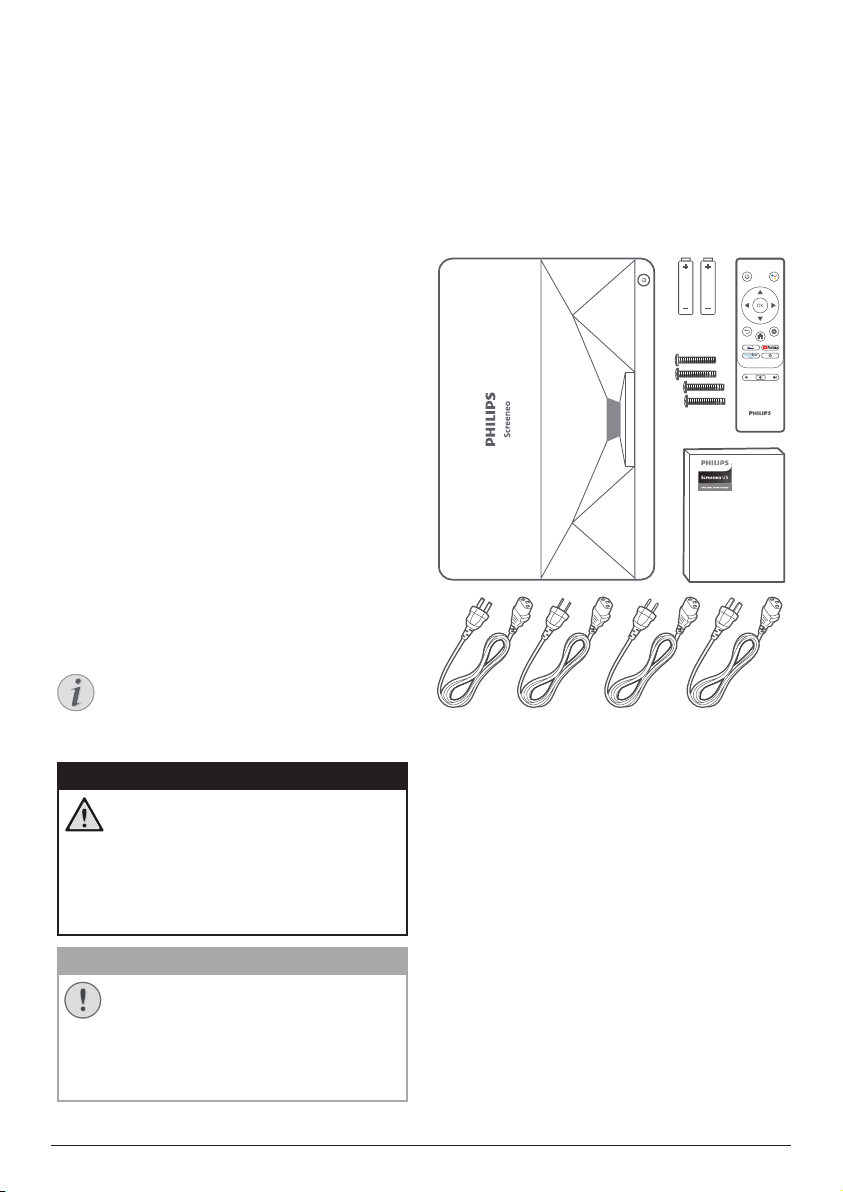
Lieferumfang
Screeneo U5 Projektor (SCN550/INT)
a
Fernbedienung mit 2 Batterien des Typs
b
AAA
4 x Schrauben zum Anheben
c
Kurzanleitung
d
4 × Netzkabel mit Stecker
e
c
d
Quick Start
Guide
Kundendienstzentrum
Informationen zur Erreichbarkeit des
Kundendienstes, die Garantiekarte und die
Bedienungsanleitungen finden Sie hier:
Web: www.philips.com/support
Kontakt zum Kundendienst:
Internationale Telefonnummer: +41 215 391 665
Für Informationen bezüglich etwaiger
Auslandsgebühren wenden Sie sich bitte an
Ihren Anbieter.
E-Mail: [email protected]
Unsere Webseiten mit Antworten zu häufig
gestellten Fragen (FAQ):
https://support.philipsprojection.com
https://community.philipsprojection.com
Einleitung 3
Page 4
1 Allgemeine
Sicherheitshinweise
Nehmen Sie sämtliche der aufgeführten Warnund Sicherheitshinweise zur Kenntnis. Nehmen
Sie nur solche Änderungen oder Einstellungen
vor, die in dieser Bedienungsanleitung
beschrieben sind. Eine falsche Bedienung
und unsachgemäße Handhabung kann
zu Personen- und Sachschäden oder
Datenverlusten führen.
Einrichten des Produkts
Dieses Produkt ist ausschließlich zur
Verwendung in Innenräumen vorgesehen.
Stellen Sie das Produkt auf eine stabile, ebene
Oberfläche. Um mögliche Verletzungen oder
Schäden am Produkt zu vermeiden, sind
sämtliche Kabel so zu verlegen, dass niemand
darüber stolpern kann.
Die Inbetriebnahme des Produkts in Räumen
mit hoher Luftfeuchtigkeit ist nicht gestattet.
Berühren Sie weder Netzstecker noch
Netzanschluss mit nassen Händen.
Sorgen Sie dafür, dass das Produkt an einem
ausreichend belüfteten Ort aufgestellt ist und
achten Sie darauf, dass es nicht abgedeckt
wird. Bringen Sie das Produkt also während
des Betriebs nicht in geschlossenen Schränken,
Kisten oder sonstigen eingefassten Räumen
unter. Die Linse des Projektors darf während
des Betriebs nicht abgedeckt werden.
Schützen Sie das Produkt stets vor direkter
Sonneneinstrahlung, Hitze, starken
Temperaturschwankungen und Feuchtigkeit.
Stellen Sie das Produkt nicht in unmittelbarer
Nähe eines Heizgeräts oder einer Klimaanlage
auf. Beachten Sie die hierzu die zur Betriebsund Umgebungstemperatur gelisteten Angaben
in den technischen Daten (siehe Technische
Daten, Seite 27).
Durch den Betrieb des Produkts über einen
längeren Zeitraum erwärmt sich die Oberfläche
des Gehäuses. Bei Überhitzung versetzt
sich das Produkt jedoch automatisch in den
Standby-Modus.
Achten Sie darauf, dass keine Flüssigkeiten ins
Innere des Produkts gelangen. Sollten doch
einmal Flüssigkeiten oder Fremdkörper in das
Produkt eingedrungen sein, dann nehmen Sie
es unverzüglich außer Betrieb und trennen
es von der Stromversorgung. Lassen Sie das
Produkt anschließend von einem autorisierten
Kundendienstzentrum überprüfen.
Lassen Sie im Umgang mit dem Produkt stets
Vorsicht walten. Vermeiden Sie Berührungen
der Projektorlinse. Platzieren Sie niemals
schwere oder scharfkantige Gegenstände auf
dem Produkt oder dem Netzkabel.
Sollte das Produkt zu heiß werden oder Rauch
entwickeln, nehmen Sie es unverzüglich
außer Betrieb und trennen Sie es von der
Stromversorgung. Lassen Sie das Produkt
anschließend von einem autorisierten
Kundendienstzentrum überprüfen. Halten Sie
das Produkt von offenen Flammen
(z. B. Kerzen) fern.
GEFAHR!
Explosionsgefahr bei Verwendung von
Batterien des falschen Typs!
Bei Verwendung des falschen
Batterietyps besteht Explosionsgefahr.
Setzen Sie die für die Fernbedienung
vorgesehenen Batterien (ggf. auch Akkus) keiner
übermäßigen Hitze durch Sonneneinstrahlung
oder offenen Flammen aus.
Unter folgenden Bedingungen kann sich im
Inneren des Produkts eine Feuchtigkeitsfilm
bilden, der Fehlfunktionen hervorrufen kann:
• wenn das Produkt von einer kalten in
eine warme Umgebung gebracht wird;
• nach dem Aufheizen eines kühlen
Raumes;
• wenn das Produkt in einem Raum
aufgestellt wird, der eine hohe
Luftfeuchte aufweist.
Gehen Sie wie folgt vor, um etwaigen
Feuchtigkeitsbeschlag zu vermeiden:
1 Stecken Sie das Produkt stets in eine dicht
verschließbare Plastiktüte, bevor Sie es in
einen anderen Raum bringen. So kann es
sich den Raumbedingungen allmählich
anpassen.
2 Warten Sie nun ein bis zwei Stunden, bevor
Sie das Produkt wieder aus der Plastiktüte
nehmen.
Von einer Inbetriebnahme des Produkts in
einer sehr staubigen Umgebung ist abzusehen.
Staubpartikel und andere Fremdkörper können
andernfalls zu ernsthaften Schäden am Produkt
führen.
4 Screeneo U5 SCN550/INT
Page 5
Setzen Sie das Produkt keinen starken
Erschütterungen und Vibrationen aus. Dies
kann andernfalls zu Schäden an den im Inneren
verbauten Komponenten führen.
Lassen Sie Kinder das Produkt nicht
unbeaufsichtigt benutzen. Das
Verpackungsmaterial darf nicht in die Hände
von Kindern gelangen.
Nehmen Sie das Produkt zu Ihrer eigenen
Sicherheit nicht während eines Gewitters in
Betrieb.
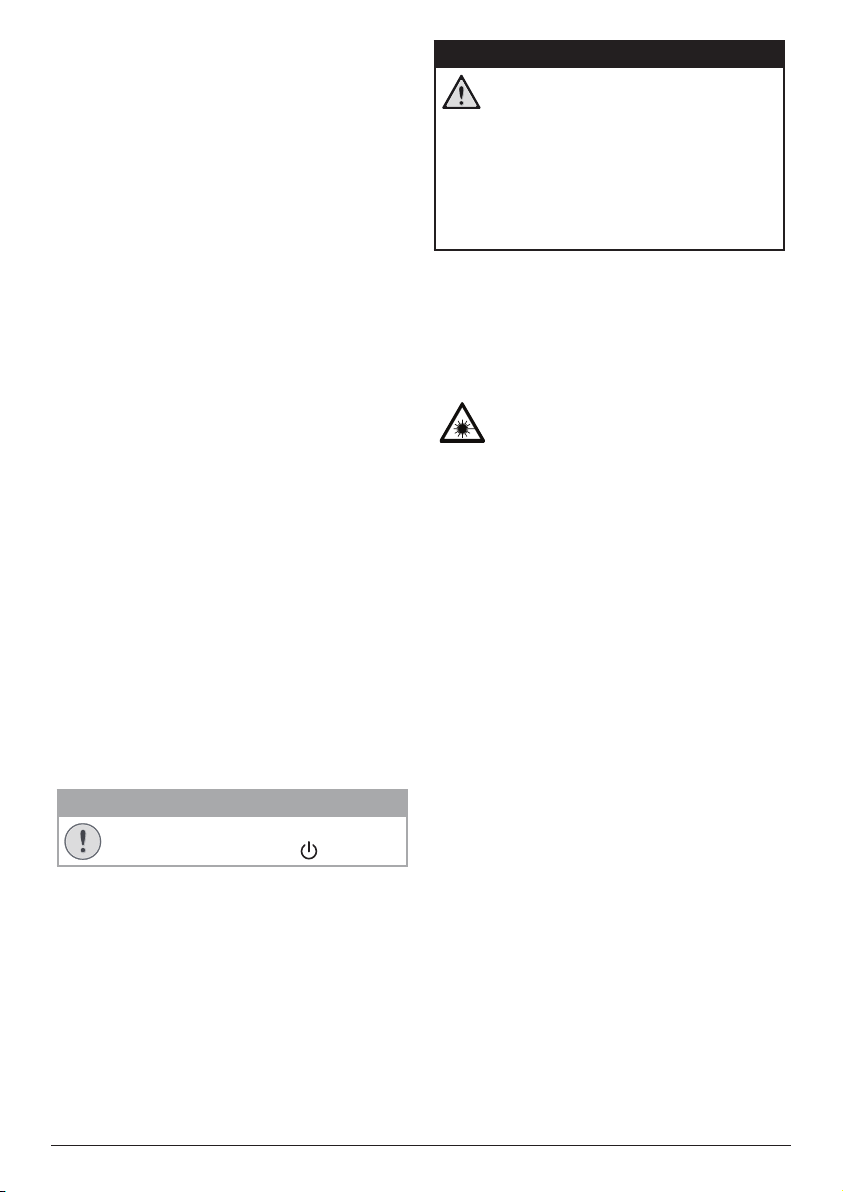
GEFAHR!
Gefahr von Augenreizungen oder
-schäden!
Dieses Produkt ist mit einer
Laserlichtquelle ausgestattet, die sehr
helles Licht aussendet. Blicken Sie
deshalb während des Betriebs nie
direkt in die Projektorlinse. Andernfalls
können Reizungen oder Schäden der
Augen die Folge sein.
Reparaturen
Nehmen Sie keine eigenständigen
Reparaturarbeiten an dem Produkt vor. Eine
unsachgemäße Wartung kann zu ernsthaften
Verletzungen oder Schäden am Produkt führen.
Lassen Sie das Produkt daher ausschließlich
von einem autorisierten Kundendienstzentrum
in Stand setzen.
Informationen zu autorisierten
Kundendienstzentren finden Sie auf der diesem
Produkt beiliegenden Garantiekarte.
Entfernen Sie nicht das Typenschild von
diesem Produkt, da andernfalls sämtliche
Garantieansprüche erlöschen.
Stromversorgung
Prüfen Sie, ob die Netzspannung des
Netzteils mit der vorhandenen Netzspannung
am Aufstellungsort übereinstimmt. Dieses
Produkt entspricht dem daran vermerkten
Spannungstyp.
Die Steckdose muss sich in der Nähe des
Produkts befinden und sollte jederzeit leicht
zugänglich sein.
VORSICHT!
Verwenden Sie zum Ausschalten des
Projektors stets die Taste .
Lasersicherheit
Dieses Gerät enthält ein Lasermodul.
Beachten Sie zu Ihrer Sicherheit die folgenden
Sicherheitshinweise, wenn Sie den Projektor
benutzen.
ACHTUNG! LASERSTRAHLUNG�
Gefahr von Augenschäden!
• Das Produkt ist gemäß IEC/EN60825-1 als
Laserprodukt der KLASSE 1 eingestuft: 2014.
• Blicken Sie nicht direkt in das helle Licht,
das von diesem Gerät ausgeht, da es sonst
zu dauerhaften Augenschäden führen kann.
• Öffnen oder zerlegen Sie das Gerät nicht,
da dies zu gesundheitlichen Schäden durch
die Laserstrahlung führen kann.
• Verwenden Sie keine optischen
Instrumente (z. B. Lupen und Mikroskope
für Experimente), um die Laserleistung zu
beobachten, da dies zu Augenverletzungen
führen kann.
• Tragen Sie eine professionelle
Laserschutzbrille, wenn ein direkter Kontakt
mit hellem Licht erforderlich ist.
Nehmen Sie das Produkt vor der Durchführung
etwaiger Reinigungsarbeiten stets außer Betrieb
und trennen Sie es von der Stromversorgung
(siehe Reinigung, Seite 23). Verwenden Sie
ein weiches, fusselfreies Tuch. Verwenden Sie
unter keinen Umständen flüssige, gasförmige
oder leicht entflammbare Reinigungsmittel wie
Sprays, Scheuermittel, Polituren oder Alkohol.
Achten Sie während der Reinigung darauf,
dass keine Flüssigkeiten ins Innere des Geräts
gelangen.
Allgemeine Sicherheit-shinweise 5
Page 6
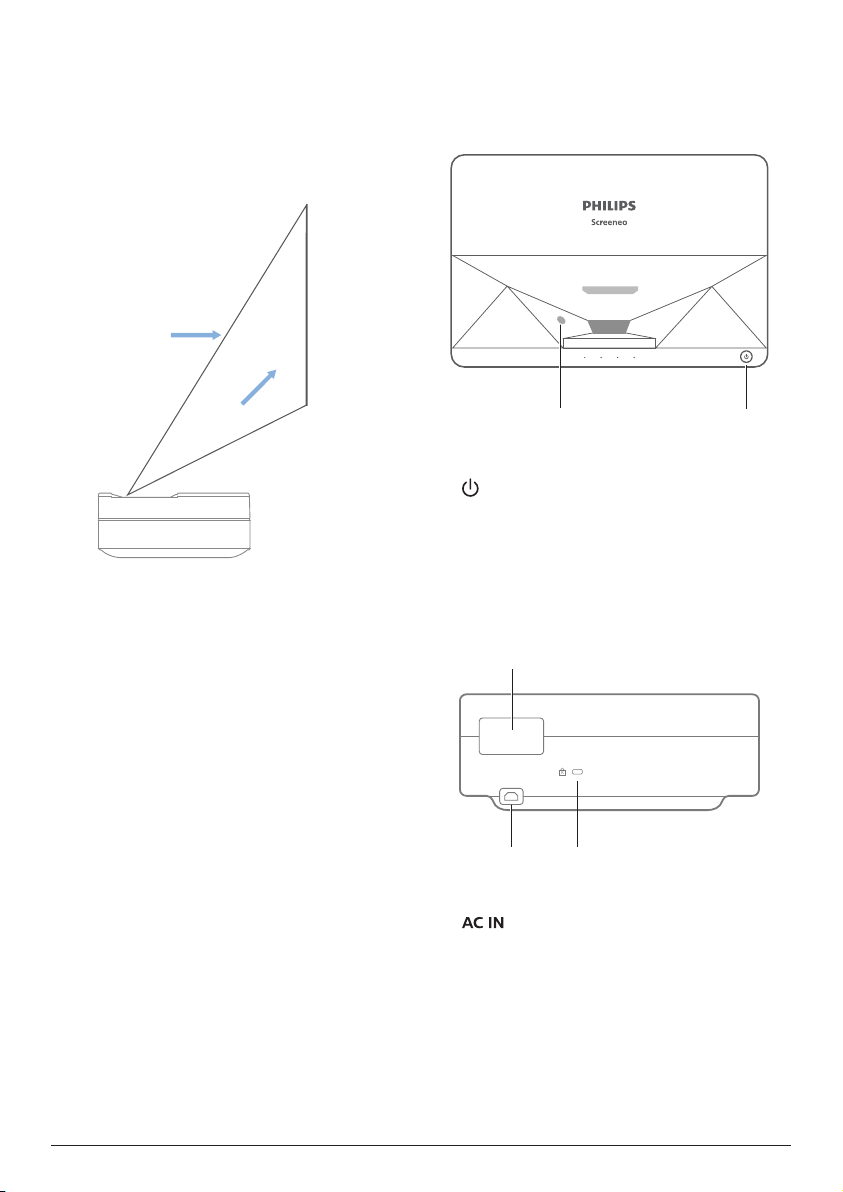
• Wie bei jeder hellen Lichtquelle sollten Sie
K
nicht in den Strahl blicken. Siehe RG2 IEC
62471-5:2015.
• Stellen Sie beim Einschalten des Projektors
sicher, dass niemand im Projektionsbereich
in das Objektiv blickt.
• Bitte wählen Sie zu Ihrer Sicherheit die
richtige Blickrichtung.
Leinwand
Blickrichtung
Strahls
Richtung des optischen
2 Übersicht
Ansicht von oben
Sensor für Augenschutz
a
Netztaste und Anzeige
b
• 2 Sekunden drücken: Schaltet den
Projektor ein oder aus.
• 1 Sekunde drücken: Schaltet den
Projektor in den Standby-Modus.
Rückansicht
ba
a
b
Anschlüsse
a
b
Schließen Sie das Gerät an ein geeignetes
Netzteil an.
Kensington Security Slot™
c
6 Screeneo U5 SCN550/INT
c
Page 7
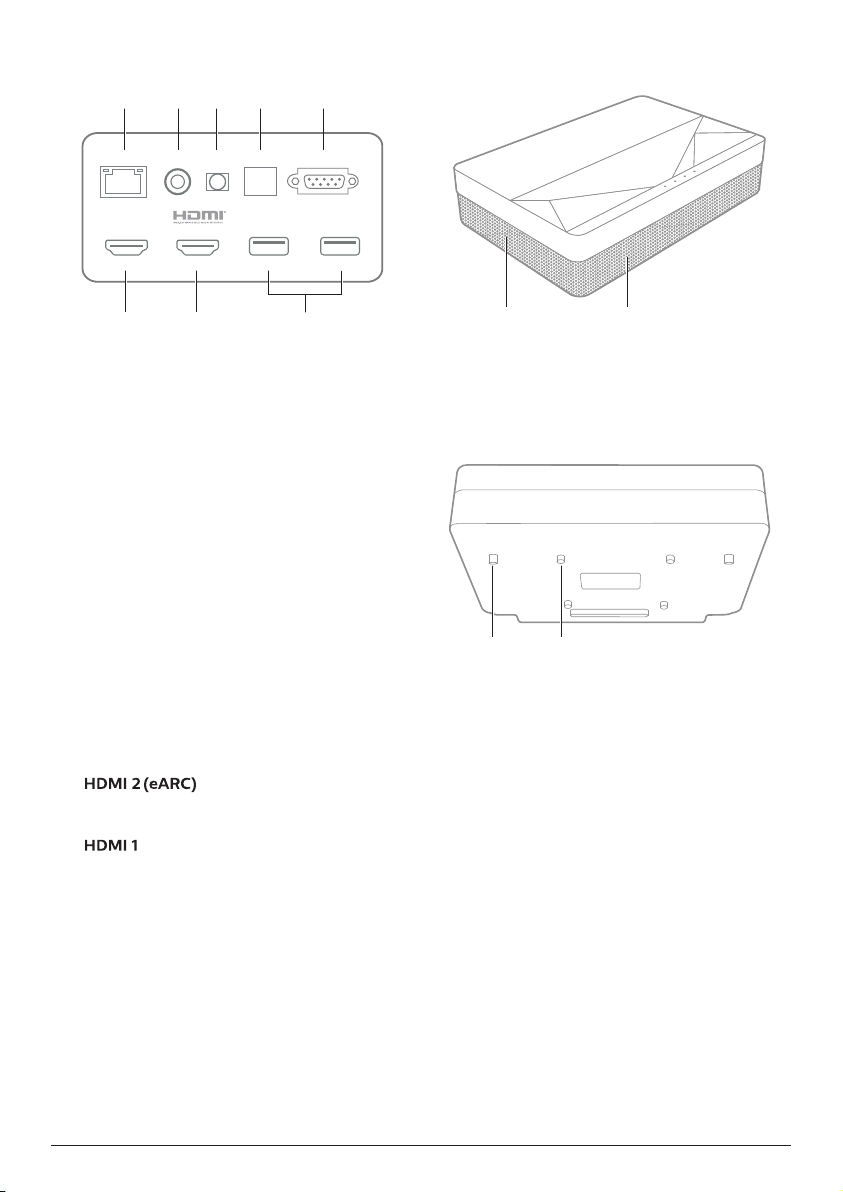
Anschlüsse
Seitenansicht
LAN COAXIAL SPDIF RS-232
HDMI 1
HDMI 2 (eARC)
gh
LAN
a
cba
AUX
USB (5V/1A) USB (5V/1A)
ed
f
Für kabelgebundene
Netzwerkverbindungen.
COAXIAL
b
Der koaxiale Ausgang dient hauptsächlich
der Übertragung von digitalen
Audiosignalen und kann an ein externes
Soundsystem angeschlossen werden.
AUX
c
Für die Ausgabe von analogen
Audiosignalen (L/R).
S/PDIF
d
Glasfaserschnittstelle für digitalen
Audioausgang.
RS-232
e
Steuerschnittstelle.
USB 2�0
f
Für den Anschluss von USB-Geräten wie
Flash-Laufwerken, mobilen Festplatten
usw.
g
Eingang
Für den Anschluss von externen Geräten
mit HDMI™-Anschlüssen (eARC).
h
Eingang
Für den Anschluss von externen Geräten
mit HDMI™-Anschlüssen.
a b
Belüftungsgitter
a
Lautsprecher
b
Draufsicht
a b
Höhenverstellbare Stütze
a
Loch für die Hebeschraube
b
Übersicht 7
Page 8
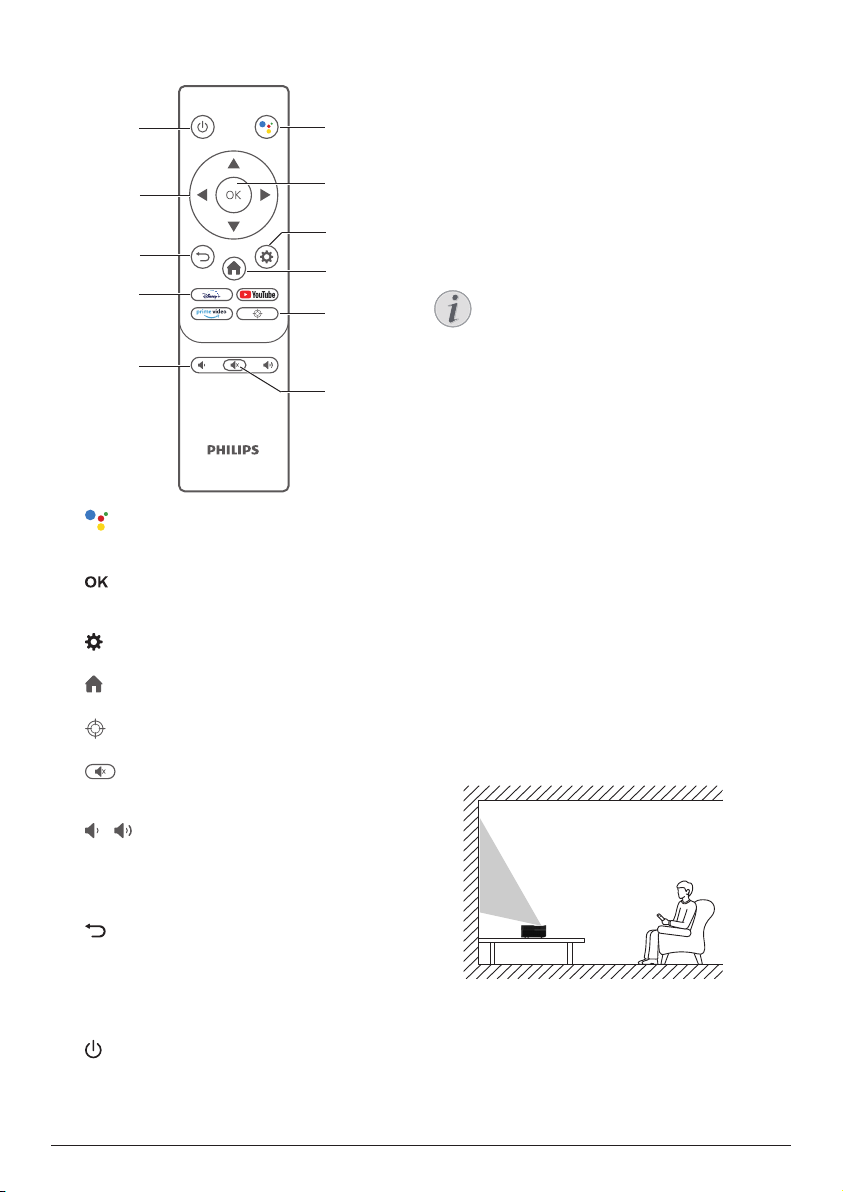
Fernbedienung
g
i
h
j
k
a
b
d
c
e
f
a
Zugriff auf die Sprachsuchfunktion (GoogleAssistant).
b
Bestätigen Sie eine vorgenommene
Auswahl oder Eingabe.
c
Zugriff auf das Einstellungsmenü.
d
Rückkehr zum Android-TV-Startbildschirm.
e
Elektrische Scharfstellung.
f
Stummschalten/Aufheben der
Stummschaltung des Projektortons.
/
g
Verringern oder Erhöhen der Lautstärke.
App-Tasten
h
Schnellzugriff auf die Streaming-Dienste
Disney+, Prime Video und YouTube.
i
Kehren Sie zum vorherigen Menübildschirm
zurück.
Navigationstasten
j
Mit diesen Tasten navigieren Sie durch die
verschiedenen Menüpunkte.
k
Schaltet den Projektor ein/aus oder in den
Standby-Modus.
3 Installation
Anbringen des Projektors
Zur Aufstellung bzw. Montage des
Projektors stehen Ihnen vier verschiedene
Konfigurationsmöglichkeiten zur Auswahl.
Befolgen Sie die nachstehend aufgeführten
Anweisungen, um den Projektor
ordnungsgemäß zu positionieren.
Hinweis
Erwerben Sie für die Deckenmontage
eine von einem Fachmann für
empfohlene Projektorhalterung und
befolgen Sie die mit der Halterung
gelieferten Anweisungen.
Vergewissern Sie sich vor der
Deckenmontage, dass die Decke
das Gewicht des Projektors und des
Montagesatzes tragen kann.
Bei der Deckenmontage muss
dieses Produkt gemäß den
Montageanweisungen sicher an
der Decke befestigt werden. Eine
unsachgemäße Deckenmontage
kann zu Unfällen, Verletzungen oder
Sachschäden führen.
Tisch (Projektion von vorne)
1 Stellen Sie den Projektor auf einen vor
der Projektionsfläche positionierten
Tisch. Hierbei handelt es sich um die
gebräuchlichste Methode, mit der sich der
Projektor schnell aufstellen und bei Bedarf
einfach transportieren lässt.
2 Um die Projektion auf die richtige Position
einzustellen, gehen Sie zu Einstellungen -
Projektoreinstellungen - Displaymodus und
wählen Sie dann Tischplatte vorne.
8 Screeneo U5 SCN550/INT
Page 9
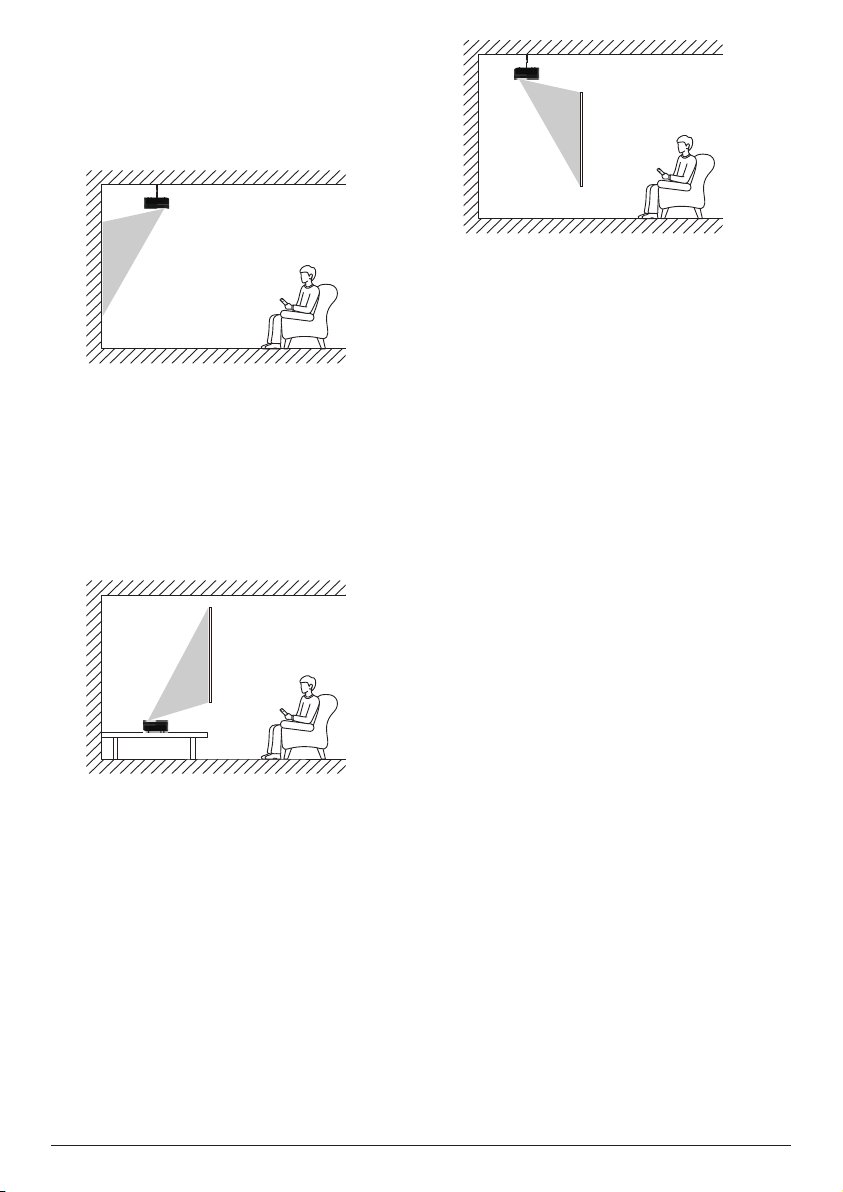
Decke (Projektion nach vorne)
1 Montieren Sie den Projektor mit
der Oberseite nach oben vor dem
Projektionsbild an der Decke. Für die
Montage des Projektors an der Decke ist
eine Projektorhalterung erforderlich.
2 Um die Projektion auf die richtige Position
einzustellen, gehen Sie zu Einstellungen
- Projektoreinstellungen - Displaymodus
und wählen Sie dann Deckenaufhängung
hinten.
2 Um die Projektion auf die richtige Position
einzustellen, gehen Sie zu Einstellungen -
Projektoreinstellungen - Displaymodus und
wählen Sie dann Deckenaufhängung vorne.
Tisch (Projektion von hinten)
1 Stellen Sie den Projektor auf einen Tisch
hinter dem Projektionsbild. Hierzu wird ein
spezielles Rückprojektionsbild benötigt.
2 Um die Projektion auf die richtige Position
einzustellen, gehen Sie zu Einstellungen -
Projektoreinstellungen - Displaymodus und
wählen Sie dann Tischplatte hinten.
Decke (Projektion von hinten)
1 Montieren Sie den Projektor an der Decke
mit der Oberseite nach oben hinter dem
Projektionsbild. Für die Deckenmontage
hinter der Projektionsfläche ist eine separat
erhältliche Halterung für den Projektor
und eine spezielle Rückprojektionswand
erforderlich.
Leinwandgröße und Installationsabstand
Der Abstand zwischen Projektor und Leinwand
ist proportional zur Displaygröße: Je näher
Projektor und Leinwandr beieinander sind,
desto kleiner ist die Displaygröße. Umgekehrt
gilt: Je größer die Leinwand, desto größer das
Display.
Bitte lesen Sie bitte die Bedienungsanleitung
der Leinwand vor dem Montieren/Installieren
sorgfältig durch. Da es sich bei dem
Laserprojektor um ein präzises optisches Gerät
handelt, wird empfohlen, ihn von autorisierten
Fachleuten installieren zu lassen. Bitte
halten Sie sich an die folgenden Schritte zur
Installation.
1 Bestätigen Sie die Displaygröße und
die Position des Projektors: Dies
hängt von der Leinwandgröße und der
Installationsumgebung ab.
2 Bildposition: Stellen Sie den Projektor
auf den Fernsehtisch und passen Sie
die Scharfstellung an, um ein klares Bild
zu erhalten. Verschieben Sie dann den
Projektor, um die Bildgröße (die gleiche wie
der Anzeigebereich der Leinwand) und die
Position zu bestätigen.
3 Projektorposition: Markieren Sie die
Position des Projektors.
4 Position der Leinwand: Halten Sie
das Bild stabil und markieren Sie die
Position der Leinwand mit Hilfe der
Bedienungsanleitung für die Leinwand.
Entfernen Sie dann den Projektor.
Installation 9
Page 10
5 Installation der Leinwand: Installieren
K
Sie die Leinwand gemäß ihrer
Bedienungsanleitung.
6 Projektorposition: Stellen Sie den Projektor
wieder an die markierte Stelle.
7 Bild einstellen: Schalten Sie den Projektor
ein, stellen Sie die Scharfstellung ein und
verschieben Sie die Projektorposition.
Stellen Sie sicher, dass das Bild die gesamte
Leinwandfläche abdeckt.
Tipps:
• Es wird empfohlen, eine Leinwand
zu verwenden, die das gleiche
Anzeigeverhältnis wie der Projektor hat.
4 Betrieb
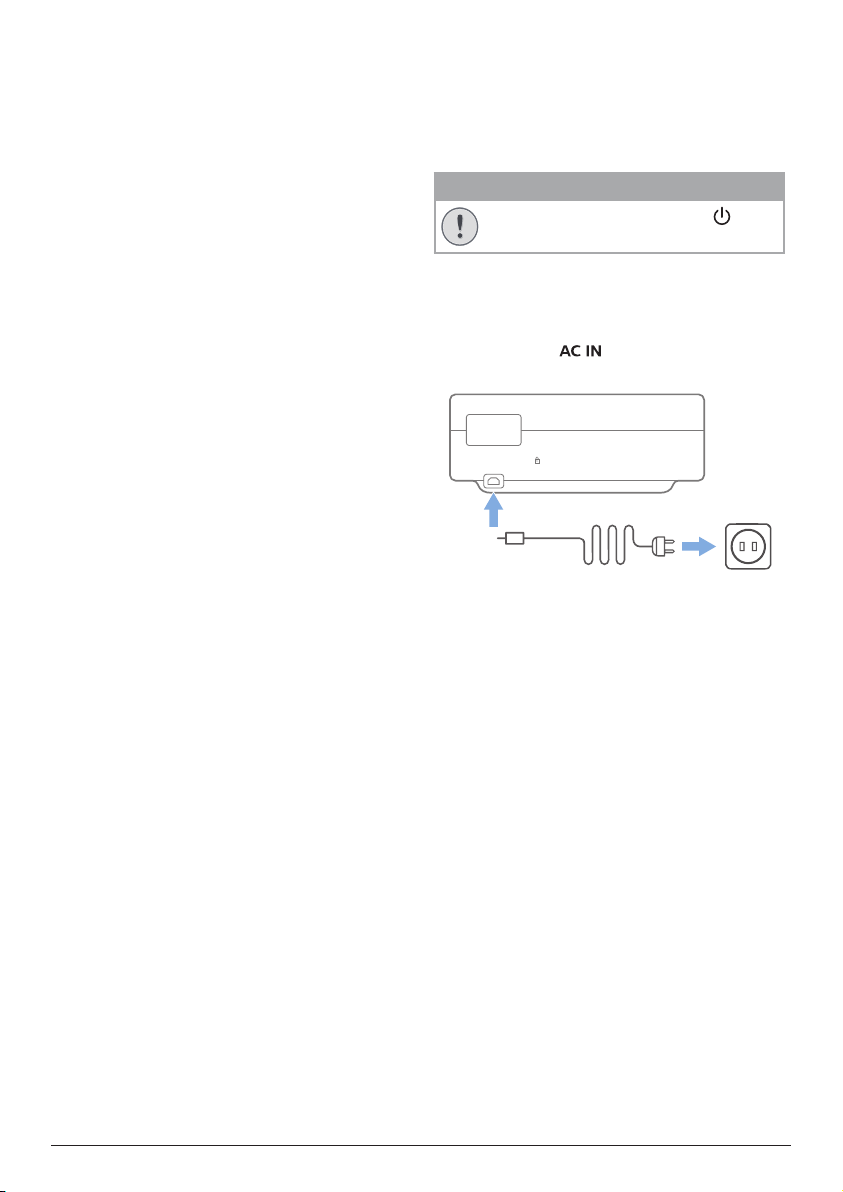
Anschließen der Stromversorgung
VORSICHT!
Verwenden Sie stets die Taste zum
Ein- und Ausschalten des Projektors.
1 Wählen Sie ein mitgeliefertes Netzkabel mit
einem geeigneten Netzstecker (US, UK, EU,
AUS).
2 Schließen Sie das Netzkabel an die
Netzbuchse ( ) am Projektor und dann
an die Wandsteckdose an.
10 Screeneo U5 SCN550/INT
Page 11
Inbetriebnahme der Fernbedienung
VORSICHT!
Die unsachgemäße Verwendung
der Batterien kann zu Überhitzung,
Explosion, Brandgefahr und
Verletzungen führen. Auslaufende
Batterien können die Fernbedienung
beschädigen.
Verwenden Sie nur den in dieser
Bedienungsanleitung angegebenen
Batterietyp. Setzen Sie keine Batterien
unterschiedlichen Typs ein und mischen
Sie keine neuen und alten Batterien.
Setzen Sie die Fernbedienung keiner
direkten Sonneneinstrahlung aus.
Sehen Sie davon ab, die Batterien zu
verformen, zu zerlegen oder aufzuladen.
Vermeiden Sie den Kontakt mit offenen
Flammen und Wasser.
Aufgebrauchte Batterien sind
unverzüglich zu ersetzen.
Nehmen Sie die Batterien bei
längerem Nichtgebrauch stets aus der
Fernbedienung.
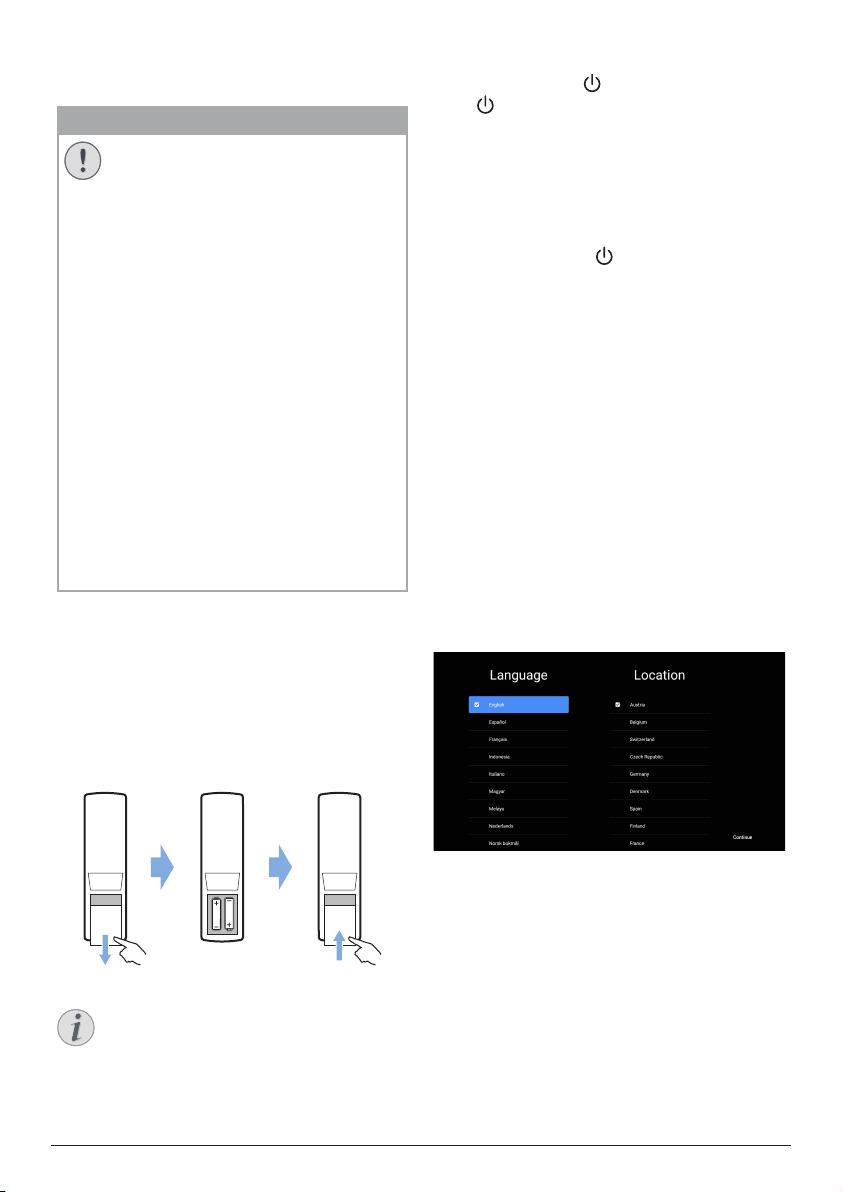
1 Halten Sie die Abdeckung des Batteriefachs
gedrückt und schieben Sie sie gleichzeitig,
um das Batteriefach zu öffnen.
2 Legen Sie nun die im Lieferumfang
enthaltenen Batterien (Typ AAA) unter
Berücksichtigung der angegebenen
Polarität (+/-) ein.
3 Verschließen Sie das Batteriefach
anschließend wieder.
Einschalten und Einrichten
Halten Sie die Taste am Projektor (oder die
Taste auf der Fernbedienung) 2 Sekunden
gedrückt, um den Projektor einzuschalten.
• Der Abstand zwischen Projektor und
Projektionsfläche bestimmt die tatsächliche
Größe des projizierten Bildes.
Aktivieren des Standby-Modus
Drücken Sie die Taste 1 Sekunde, um den
Projektor in den Standby-Modus zu schalten.
Hilfe beim Starten
Wenn Sie den Projektor zum ersten Mal
einschalten oder der Projektor auf die
Werkseinstellungen zurückgesetzt wird, werden
Sie aufgefordert, die Android-TV-Einstellung
vorzunehmen.
Zu den abgedeckten Einstellungen gehören
Land und Sprache, Koppeln der Fernbedienung,
Schnelleinstellungen, Netzwerkeinstellungen,
Anmeldung beim Google-Konto, Einstellen
der Passwortsperre, Region und andere
Einstellungen.
Was Sie benötigen
• Eine WLAN-Internetverbindung oder eine
kabelgebundene Netzwerkverbindung
• Ein Google-Konto
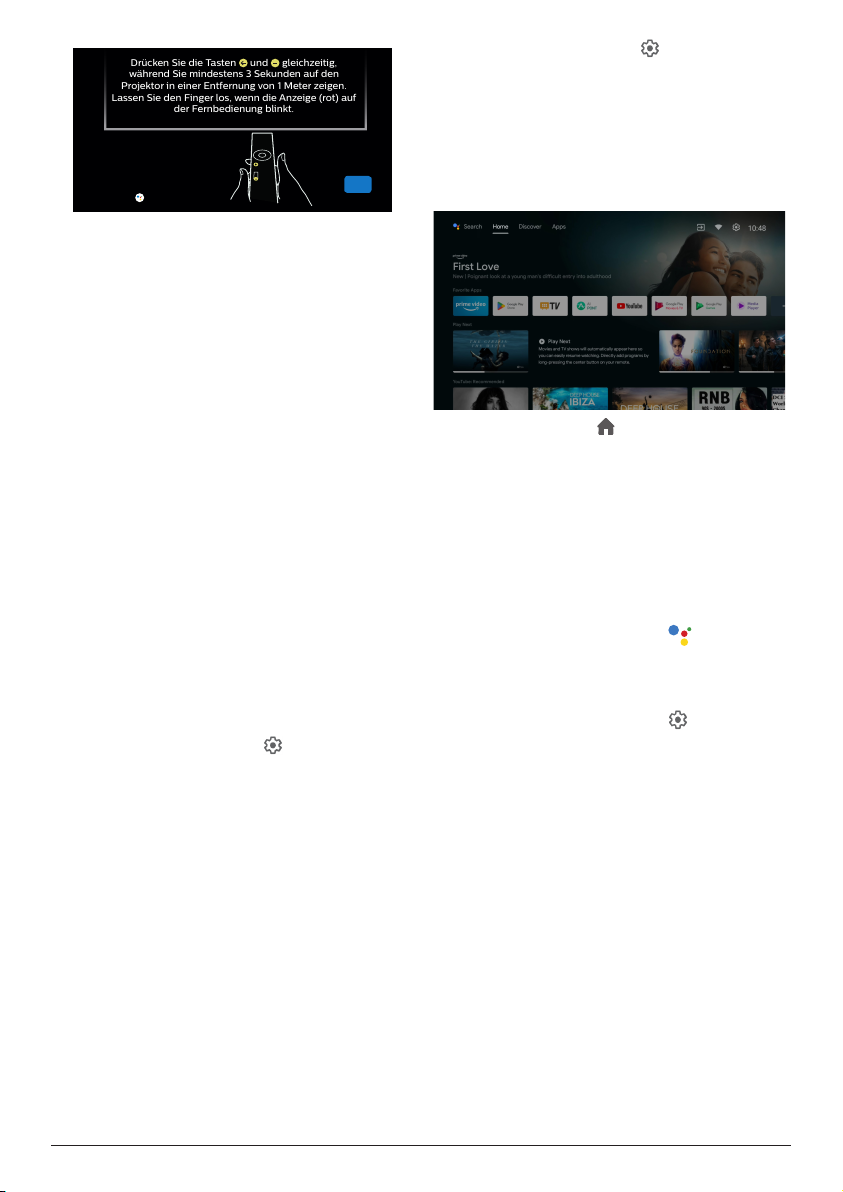
Koppeln der Fernbedienung mit dem Projektor
Die Fernbedienung für diesen Projektor
ist mit IR- und Bluetooth-Funktionen
Hinweis
Richten Sie die Fernbedienung bei der
Verwendung auf den sich am Projektor
befindlichen IR-Sensor und vergewissern
Sie sich, dass sich zwischen ihr und dem
IR-Sensor keine Gegenstände befinden.
Betrieb 11
ausgestattet. Um die Fernbedienung im
Bluetooth-Modus zu verwenden, folgen Sie
bei der ersten Verwendung den Anweisungen
auf dem Bildschirm/der Leinwand, um die
Fernbedienung mit dem Projektor zu koppeln.
Page 12
Drücken Sie die Tasten und gleichzeitig,
während Sie mindestens 3 Sekunden auf den
Projektor in einer Entfernung von 1 Meter zeigen.
Lassen Sie den Finger los, wenn die Anzeige (rot) auf
Überspringen Sie diesen Schritt,
wenn Ihre Fernbedienung nicht
über diese Taste
der Fernbedienung blinkt.
verfügt
Überspringen
Verbinden des Projektors mit dem Internet
Der Projektor kann entweder über eine
kabelgebundene Netzwerkverbindung oder
über eine WLAN-Verbindung mit dem Internet
verbunden werden.
1 Wählen Sie das Symbol in der oberen
rechten Ecke der Leinwand und drücken Sie
OK. Gehen Sie dann zu Konten & Anmelden.
Halten Sie sich an die Anweisungen auf
dem Bildschirm, um sich bei Ihrem Konto
anzumelden.
System-Startseite
Verbinden mit einem
kabelgebundenen Netzwerk
Um den Projektor an ein kabelgebundenes
lokales Netzwerk (LAN) anzuschließen,
verwenden Sie ein Ethernetkabel.
Einrichten des WLAN-Netzwerks
Richten Sie das WLAN-Netzwerk ein, um Zugriff
auf die Online-Anwendungen zu erhalten.
Was Sie benötigen
• Einen Wi-Fi-Router.
• Wir empfehlen die Verwendung
eines 802.11n-Routers und 5-GHzFrequenzbands, um die beste drahtlose
Leistung und Abdeckung zu erreichen.
1 Wählen Sie das Symbol in der oberen
rechten Ecke der Leinwand und drücken Sie
OK. Gehen Sie dann zu Netzwerk &
Internet - WLAN.
2 Wählen Sie Ihr WLAN-Netzwerk aus der
Liste aus und drücken Sie OK.
3 Geben Sie das Passwort für Ihr WLAN-
Netzwerk über die virtuelle Tastatur auf
dem Bildschirm ein. Wählen Sie dann
den Rechtspfeil auf der rechten Seite der
virtuellen Tastatur und drücken Sie OK.
Bei Ihrem Google-Konto anmelden
Um auf die große Auswahl von Android-Apps
zugreifen zu können, müssen Sie sich bei Ihrem
Google-Konto anmelden.
1 Drücken Sie Taste zum Aufrufen der
Startseite.
2 Auf dem Startbildschirm wird eine Liste
der häufig verwendeten Apps angezeigt.
Wählen Sie ein App-Symbol und halten Sie
die Taste OK gedrückt, um Untermenüs wie
„Öffnen“ und „Sortieren“ aufzurufen.
3 Wählen Sie Apps aus den Menüs in der
oberen Zeile, um die Liste der häufig
verwendeten Apps anzuzeigen.
4 Verwenden Sie das Symbol in der
oberen linken Ecke des Startbildschirms,
um auf die Menüs „Sprache“ und „Suche“
zuzugreifen.
5 Verwenden Sie das Symbol in der
oberen rechten Ecke des Startbildschirms,
um auf die Menüs Benachrichtigungen,
Eingänge, Netzwerk & Internet und
Einstellungen zuzugreifen.
Zugriff auf das OnlineAngebot
Über den Startbildschirm stehen einige
vorinstallierte Online-Anwendungen zur
Verfügung.
Zum Browsen, Suchen und Installieren von
Apps rufen Sie den Google Play Store auf dem
Startbildschirm auf.
12 Screeneo U5 SCN550/INT
Page 13
Hinweis
Die Apps im Google Play Store stammen
von Drittanbietern. Das bedeutet, dass
einige Anwendungen möglicherweise
nicht ordnungsgemäß funktionieren. Nur
die bereits vorinstallierten Apps wurden
von Philips ausgiebig getestet.
Bildeinstellung
Einstellen der Bildposition
In diesem Abschnitt wird Benutzern die
Bildeinstellung am Beispiel der Installation auf
dem vorderen Teil eines Tisches erläutert.
1 Schließen Sie die Stromversorgung an und
schalten Sie den Projektor ein.
2 Wenn das Projektorbild nicht rechteckig ist
oder nicht mit der Leinwand übereinstimmt,
passen Sie die Größe und Position des
Bildes an, indem Sie den Projektor nach
vorne, hinten, links und rechts bewegen
oder den Ständer zur Höheneinstellung
drehen.
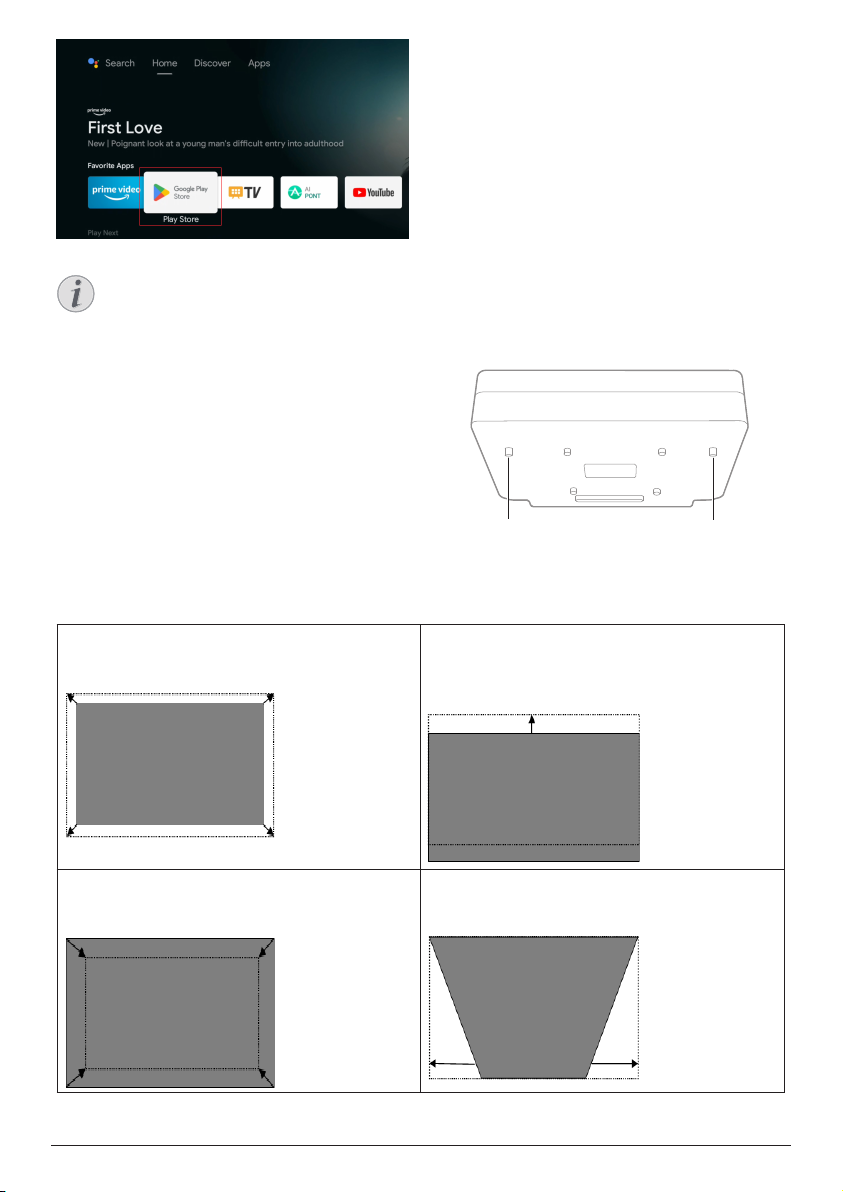
Das Bild ist kleiner als die Leinwand
Bewegen Sie den Projektor weiter von der
Leinwand weg.
Das Bild ist größer als die Leinwand
Bewegen Sie den Projektor näher an die
Leinwand heran.
Höhenverstellbare
Stütze
Beachten Sie die folgenden Anweisungen, um
ein unverzerrtes Bild zu erhalten.
Ein Teil des Bildes befindet sich unterhalb der
Leinwand
Bewegen Sie den Projektor nach oben oder
bewegen Sie die Leinwand nach unten.
Das Bild ist trapezförmig nach unten
Drehen Sie den Ständer zur Höheneinstellung
gegen den Uhrzeigersinn.
Höhenverstellbare
Stütze
Betrieb 13
Page 14
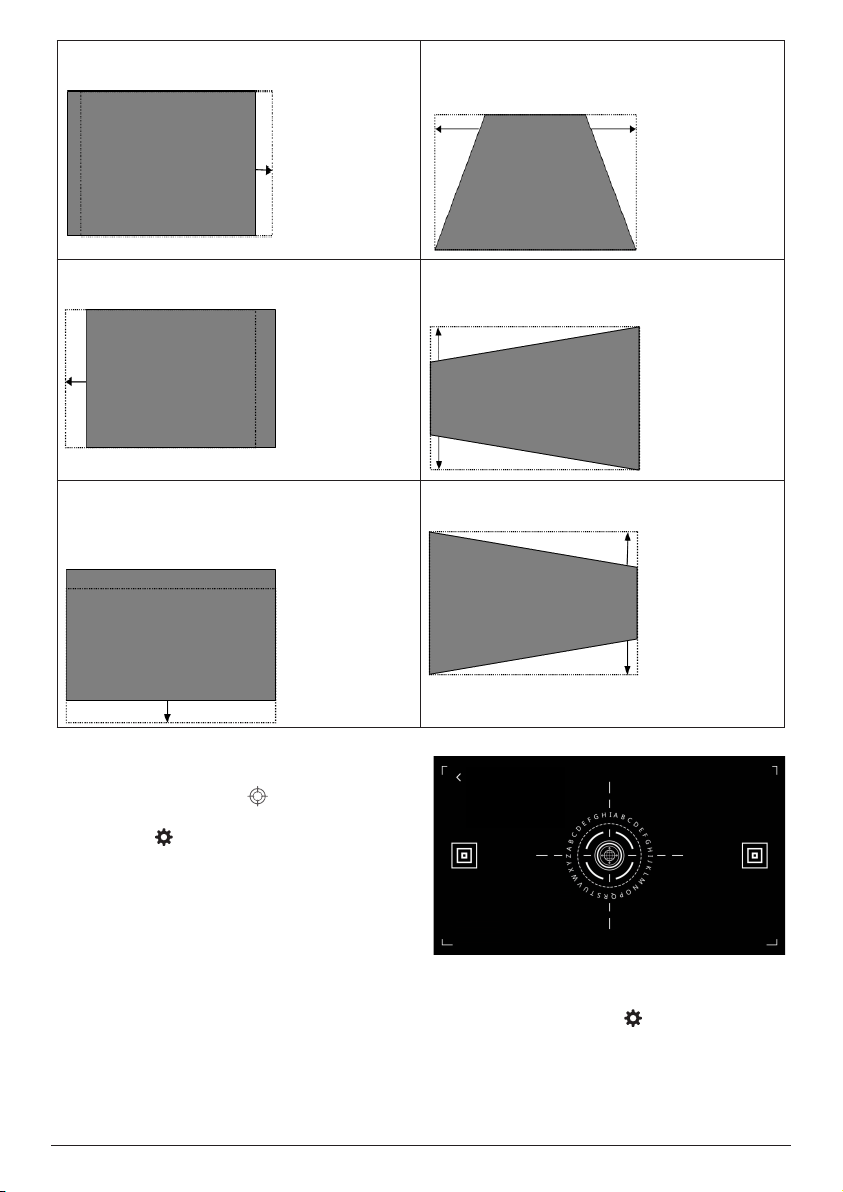
Das Bild fällt nach links von der Leinwand
Bewegen Sie den Projektor nach rechts.
Das Bild ist trapezförmig nach oben
Drehen Sie den Ständer zur Höheneinstellung
im Uhrzeigersinn.
Das Bild fällt nach rechts von der Leinwand
Bewegen Sie den Projektor nach links.
Ein Teil des Bildes befindet sich oberhalb der
Leinwand
Bewegen Sie den Projektor nach unten oder
bewegen Sie die Leinwand nach oben.
Scharfstellung
1 Drücken Sie die Taste auf der
Fernbedienung oder drücken Sie
die Taste und wählen Sie dann
Projektoreinstellungen - Scharfstellung.
2 Stellen Sie die Schärfe entsprechend
den Bildschirmanweisungen ein, bis der
Bildschirm nicht mehr verschwommen,
sondern klar ist.
Das Bild ist trapezförmig nach links
Bewegen Sie den Projektor gegen den
Uhrzeigersinn.
Das Bild ist trapezförmig nach rechts
Bewegen Sie den Projektor im Uhrzeigersinn.
Scharfstellung
Verwenden Sie zunächst die
Tasten Auf und Ab für die
Grobeinstellung,
dann die Tasten Links und Rechts
zur Feineinstellung
8-Punkt-Bildkalibrierung
1 Drücken Sie die Taste auf der
Fernbedienung und wählen Sie dann
Projektoreinstellungen - Bildkalibrierung.
14 Screeneo U5 SCN550/INT
Page 15
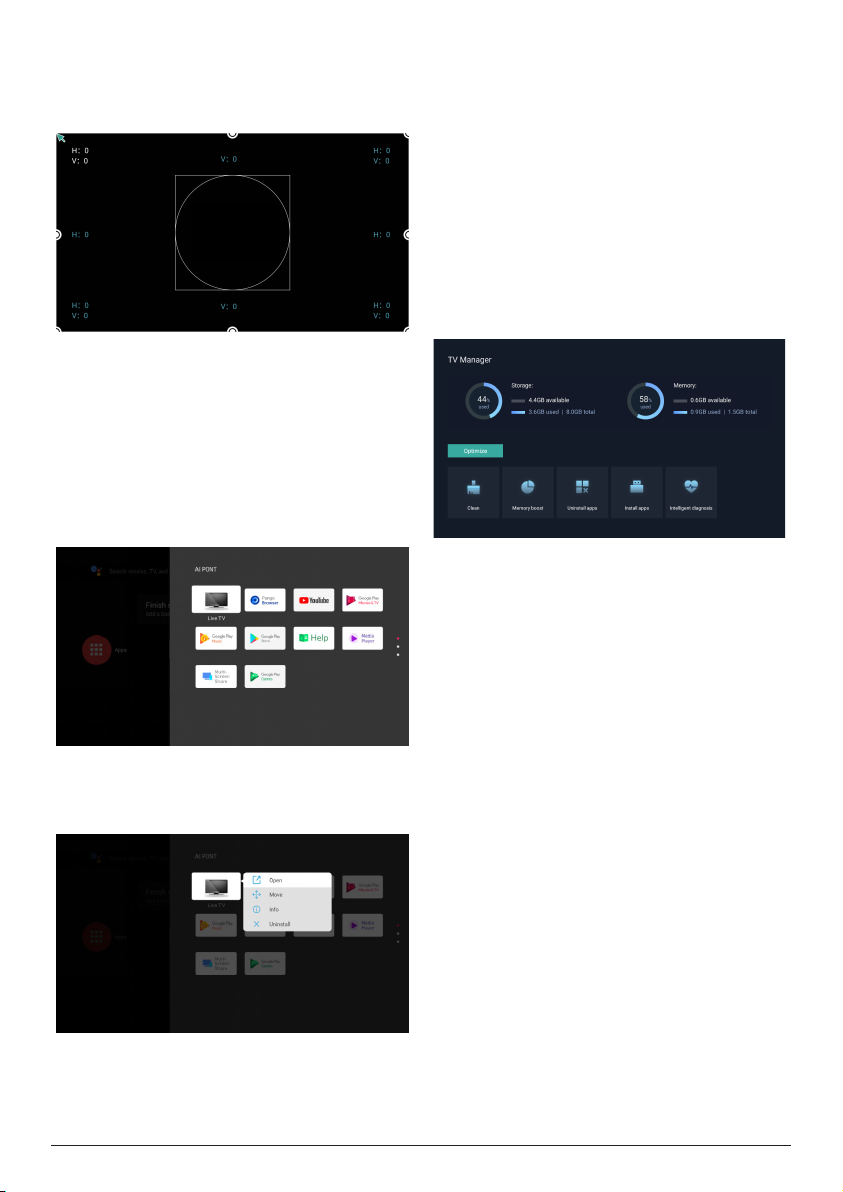
2 Folgen Sie nach dem Aufrufen des
Bildeinstellungsmenüs den Anweisungen
auf dem Bildschirm, um das Bild mit
Hilfe der Navigationstasten auf der
Fernbedienung zu korrigieren.
3 Um eine App zu deinstallieren, wählen Sie
Deinstallieren. Die Seite zur Deinstallation
der App wird angezeigt. Nur vom Benutzer
eingerichtete Apps können deinstalliert
werden. Vorinstallierte Apps können nicht
deinstalliert werden.
Drücken Sie [OK], um einen
Punkt auszuwählen.
Verwenden Sie die Pfeiltasten
zum Einstellen.
Drücken Sie [BACK], um einen
anderen Punkt auszuwählen.
AI PONT
AI PONT dient zur Anzeige und Verwaltung der
installierten Apps. Zu den Funktionen gehören
das Öffnen von Apps, das Sortieren von Apps,
das Anzeigen von App-Informationen und das
Deinstallieren von Apps.
1 Wählen Sie das App-Symbol AI PONT
auf dem Startbildschirm, um AI PONT
aufzurufen.
2 Wählen Sie eine App und drücken Sie
OK, um die Optionen anzuzeigen. Die
verfügbaren Optionen hängen von den
Eigenschaften der App ab.
TV-Manager
Der TV-Manager umfasst die Funktionen
Verbrauchserkennung, Optimieren, Reinigen,
Speicher erhöhen, Apps deinstallieren, Apps
installieren und Intelligente Diagnose. Sie
können darauf zugreifen, indem Sie das
Symbol für die App TV-Manager auf dem
Startbildschirm oder aus der App-Liste wählen.
Betrieb 15
Page 16
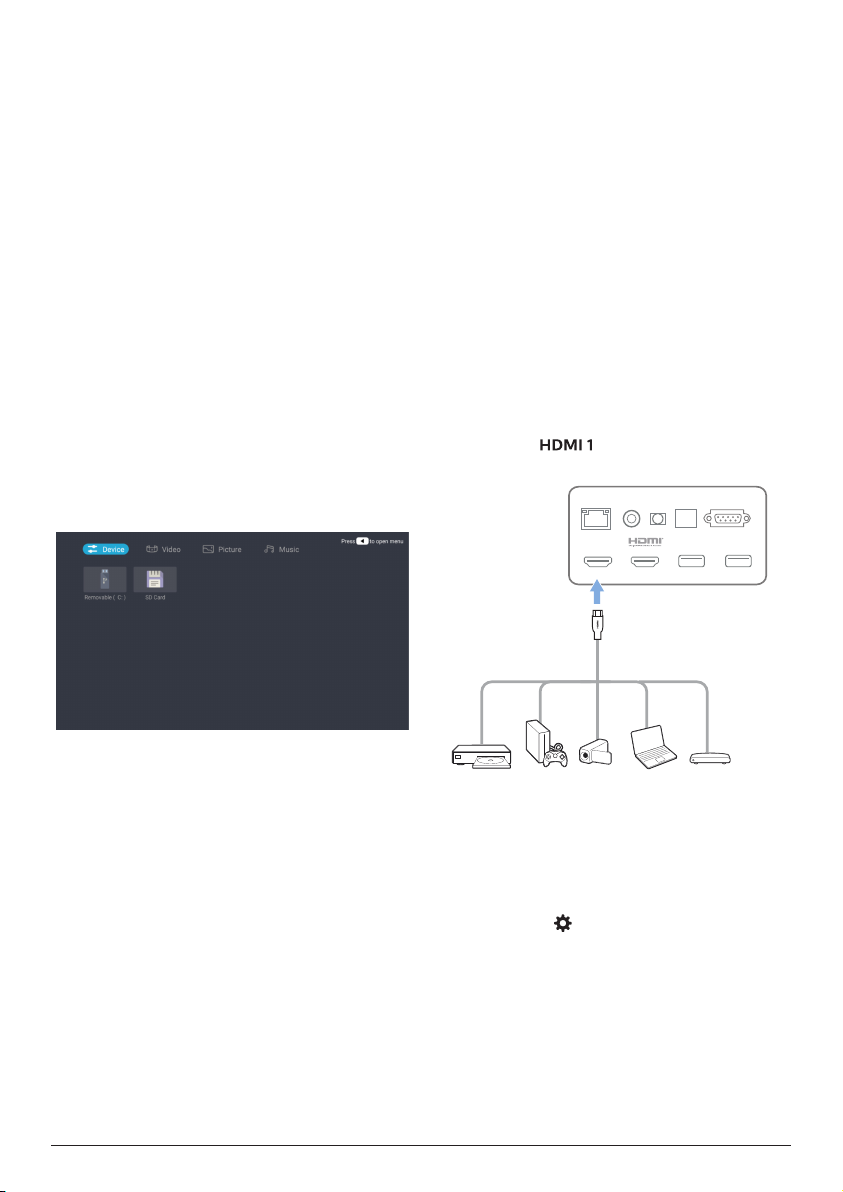
Mediaplayer
Der Projektor verfügt über einen integrierten
Mediaplayer. Mit diesem Mediaplayer
können Sie Videos, Musik oder Bilder, die auf
einem USB-Speichergerät gespeichert sind,
abspielen/anzeigen.
1 Wählen Sie das Symbol für die App
Mediaplayer aus der App-Liste auf der
Startseite.
2 Das Media-Center unterstützt die
Steuerung der Wiedergabe von Audio- und
Videodateien, die Präsentation von Bildern
und die Installation von Apps.
3 Das Media Center unterteilt Multimedia-
Inhalte in vier Typen: Video, Bild, Musik und
andere. Durchsuchen Sie verwandte Inhalte,
indem Sie die entsprechenden Kategorien
auswählen;
4 Das Media-Center unterstützt das
Durchsuchen von Dateien und den Zugriff
von externen Speichergeräten. Es werden
nur FAT32-Festplatten oder USB-Laufwerke
und maximal 2-TB-Speichergeräte
unterstützt.
5 Anschließen von
Wiedergabegeräten
Anschließen an Geräte über HDMI™
Schließen Sie ein Wiedergabegerät (z. B.
einen Blu-ray-Player, eine Spielekonsole, eine
Videokamera, eine Digitalkamera oder einen
PC) über einen HDMI™-Anschluss an den
Projektor an. Bei dieser Verbindung wird das
Bild auf der Projektionsfläche angezeigt und
der Ton über den Projektor wiedergegeben.
1 Verbinden Sie mit einem HDMI™-Kabel
(nicht im Lieferumfang enthalten) den
Anschluss am Projektor mit dem
HDMI™-Ausgang am Wiedergabegerät.
LAN COAXIAL SPDIF RS-232
AUX
Unterstützte Dateiformate
Der Mediaplayer unterstützt die folgenden
Dateiformate.
• Videoformate: MP4, RMVB, AVI, RM, MKV
• Audioformate: MP3, WMA, OGG, AAC,
FLAC, APE, WAV
• Bildformate: BMP, PNG, JPEG
HDMI 2 (eARC)
USB (5V/1A) USB (5V/1A)
HDMI 1
2 Der Projektor schaltet automatisch auf den
HDMI 1-Eingang um, wenn die Verbindung
hergestellt ist.
Wenn auf der Projektionsleinwand keine
Bilder angezeigt werden, wählen Sie den
HDMI 1-Eingang manuell aus.
Drücken Sie auf die Fernbedienung,
um auf Einstellungen zuzugreifen, und
wählen Sie dann Gerätevoreinstellungen -
Eingänge - HDMI 1.
16 Screeneo U5 SCN550/INT
Page 17
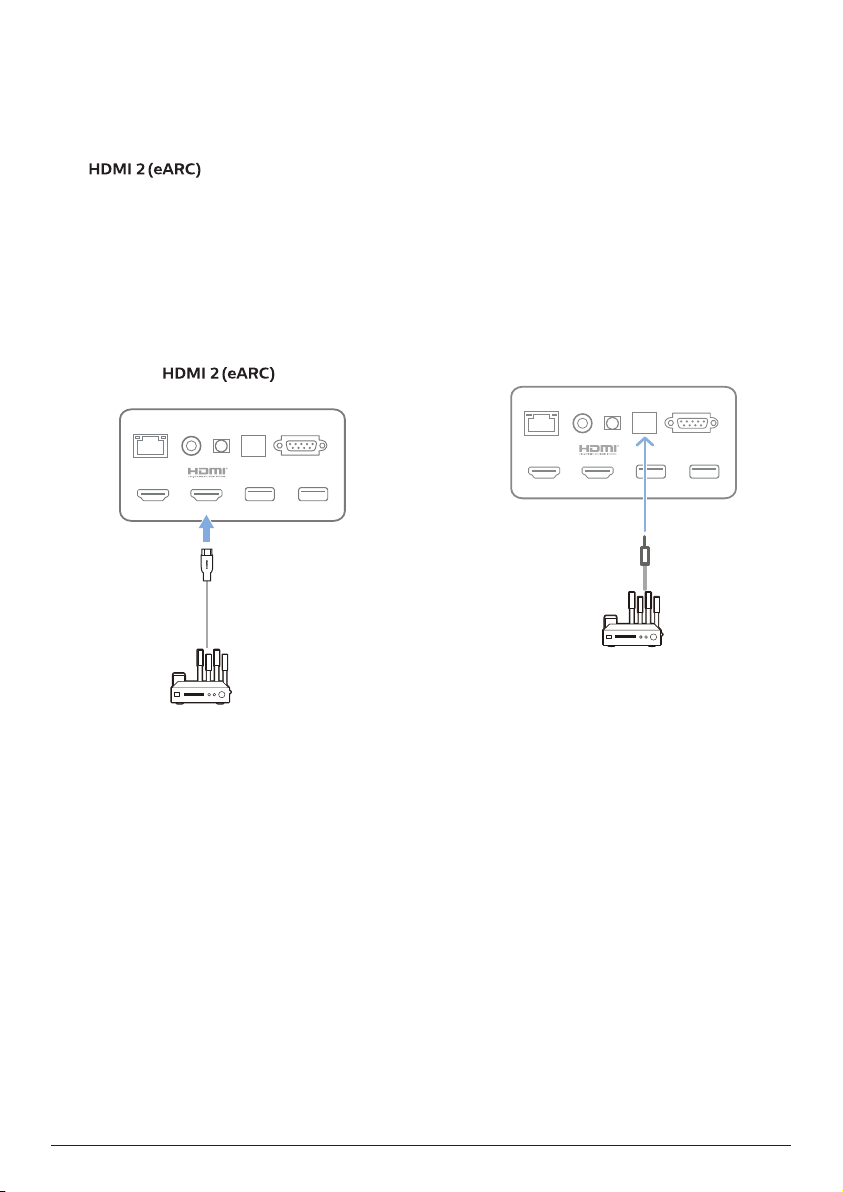
Anschließen an Geräte über HDMI™ ARC
Wenn Ihre externen Lautsprecher oder Ihr AVReceiver HDMI™ ARC-kompatibel sind, können
Sie sie mit einem optionalen HDMI™-Kabel an
den Anschluss des Projektors
anschließen.
Stellen Sie sicher, dass die Option
Gerätevoreinstellungen - Ton - eARC aktiviert
und HDMI 2 als Eingangsquelle ausgewählt ist.
1 Verbinden Sie das HDMI™-Kabel mit dem
ARC-kompatiblen HDMI™-Anschluss an
Ihren externen Lautsprechern oder Ihrem
AV-Receiver.
2 Schließen Sie das andere Ende an den
Anschluss an der Rückseite
des Projektors an.
LAN COAXIAL SPDIF RS-232
AUX
Anschließen von Geräten über S/PDIF
Schließen Sie ein digitales Gerät (z. B. eine
Heimkinoanlage oder eine Soundbar) an
den S/PDIF-Anschluss des Projektors an. Bei
dieser Verbindung wird der vom Projektor
ausgegebene Ton an das verbundene digitale
Gerät gestreamt bzw. übertragen.
1 Nehmen Sie ein optisches S/PDIF-Kabel
zur Hand und verbinden Sie es mit dem
S/PDIF-Anschluss des Projektors und dem
S/PDIF-Eingang des digitalen Geräts.
• Der S/PDIF-Eingang des digitalen
Geräts ist möglicherweise mit der
Beschriftung OPTICAL oder OPTICAL IN
gekennzeichnet.
LAN COAXIAL SPDIF RS-232
AUX
HDMI 1
HDMI 2 (eARC)
USB (5V/1A) USB (5V/1A)
HDMI 1
HDMI 2 (eARC)
USB (5V/1A) USB (5V/1A)
Anschließen von Wiedergabe-geräten 17
Page 18
6 Sonstige
Funktionen
Anschließen externer Lautsprecher oder Kopfhörer
Schließen Sie externe Lautsprecher
oder einen Kopfhörer an den Projektor
an. Bei dieser Verbindung wird der vom
Projektor ausgegebene Ton über die
externen Lautsprecher oder den Kopfhörer
wiedergegeben.
GEFAHR!
Gefahr von Hörschäden!
Verringern Sie vor dem Anschließen der
Kopfhörer stets zuerst die Lautstärke
am Projektor.
Verwenden Sie den Projektor nicht
über einen längeren Zeitraum bei hoher
Lautstärke. Dies gilt insbesondere
bei der Verwendung von Kopfhörern.
Andernfalls können Hörschäden
entstehen.
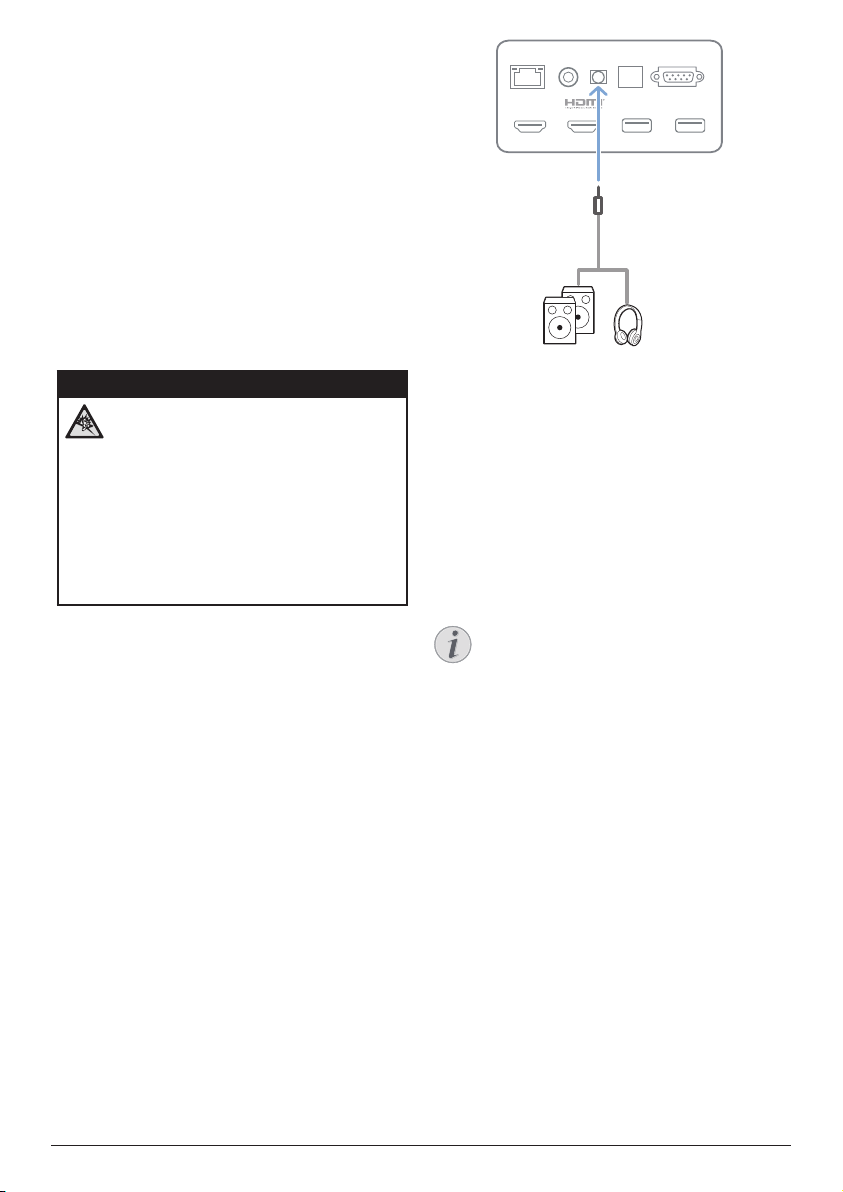
1 Verbinden Sie den Anschluss AUX des
Projektors mit einem 3,5-mm-Audiokabel
mit dem analogen Audioeingang (3,5-mmBuchse oder rote und weiße Buchse) der
externen Lautsprecher. Oder verbinden
Sie den Anschluss AUX des Projektors mit
einem Kopfhörer.
• Die Lautsprecher des Projektors werden
automatisch deaktiviert, sobald externe
Lautsprecher oder Kopfhörer an den
Projektor angeschlossen werden.
LAN COAXIAL SPDIF RS-232
HDMI 1
2 Verwenden Sie nach dem Anschließen
der Kopfhörer die zur Anpassung des
Lautstärkepegels vorgesehenen Tasten auf
der Fernbedienung, um die Lautstärke auf
einen angenehmen Pegel einzustellen.
HDMI 2 (eARC)
AUX
USB (5V/1A) USB (5V/1A)
Anschluss an BluetoothLautsprecher
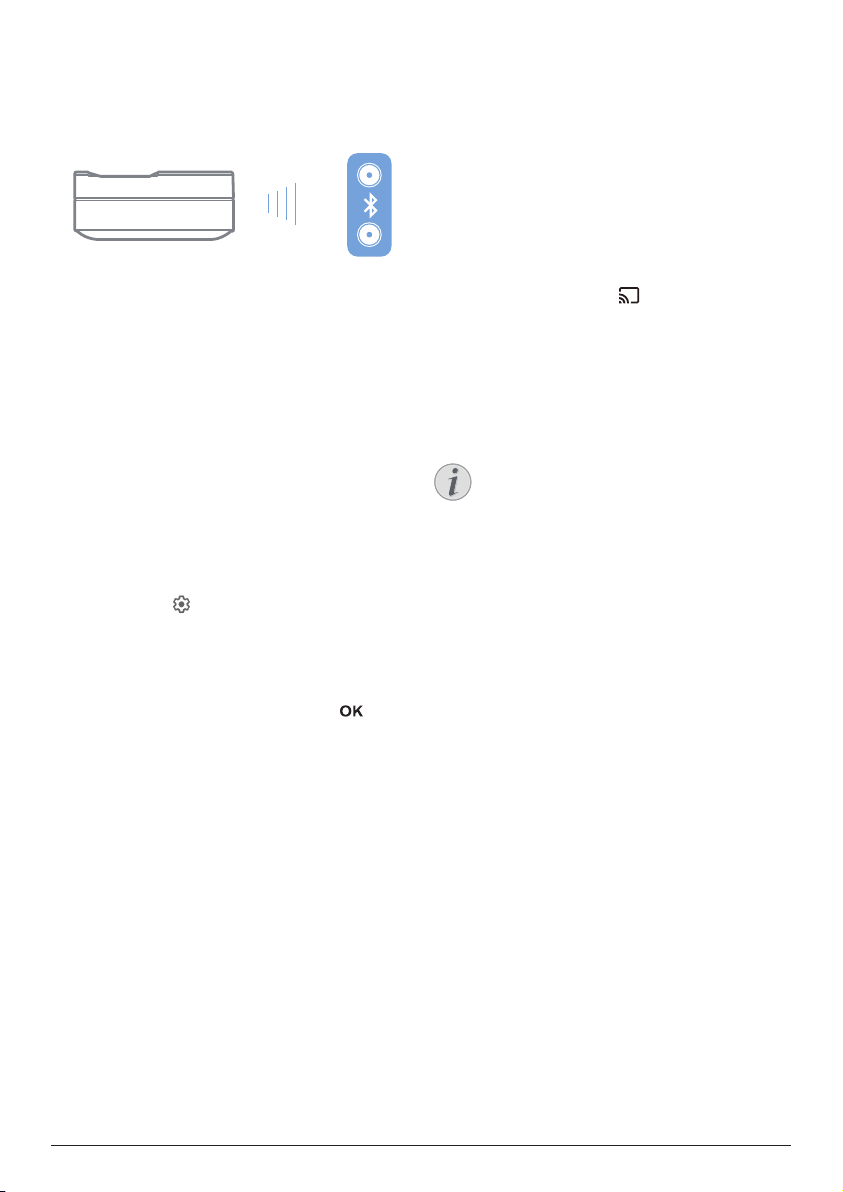
Über Bluetooth können Sie Musikinhalte
drahtlos vom Projektor an einen BluetoothLautsprecher übertragen.
Hinweis
Der Projektor kann nicht mit einem
Smartphone oder Tablet verbunden
werden, um Musik über Bluetooth zu
streamen.
1 Aktivieren Sie nun auch die Bluetooth-
Funktion Ihres Lautsprechers.
(Informationen dazu finden Sie in der
Bedienungsanleitung des jeweiligen
Geräts.)
2 Gehen Sie zu Android TV Einstellungen -
Fernbedienungen & Zubehör - Zubehör
hinzufügen, um den Projektor mit dem
Bluetooth-Lautsprecher zu koppeln.
3 Nach erfolgreicher Suche wird Ihnen der
Name Ihres Bluetooth-Lautsprechers in
der Bluetooth-Geräteliste des Projektors
angezeigt. Wählen Sie jetzt Ihren BluetoothLautsprecher aus der Liste der für die
Verbindung zur Verfügung stehenden
Geräte aus.
18 Screeneo U5 SCN550/INT
Page 19
• War die Verbindungsherstellung
erfolgreich, können Sie nun über
Bluetooth Musikinhalte drahtlos
vom Projektor an einen BluetoothLautsprecher übertragen.
EasyLink verwenden
Dieser Projektor unterstützt Philips EasyLink,
das das HDMI™-UnterhaltungselektronikSteuerung (CEC) verwendet. Sie können
eine einzige Fernbedienung verwenden, um
EasyLink-kompatible Geräte, die über HDMI™
angeschlossen sind, ein- oder auszuschalten.
Der Hersteller garantiert keine 100% ige
Interoperabilität mit allen HDMI™-CECGeräten.
So aktivieren Sie die EasyLink-Funktion an
diesem Projektor:
1 Stellen Sie sicher, dass der Projektor an ein
HDMI™-Gerät angeschlossen ist, das die
HDMI™-CEC-Funktion unterstützt.
2 Wählen Sie und drücken Sie OK.
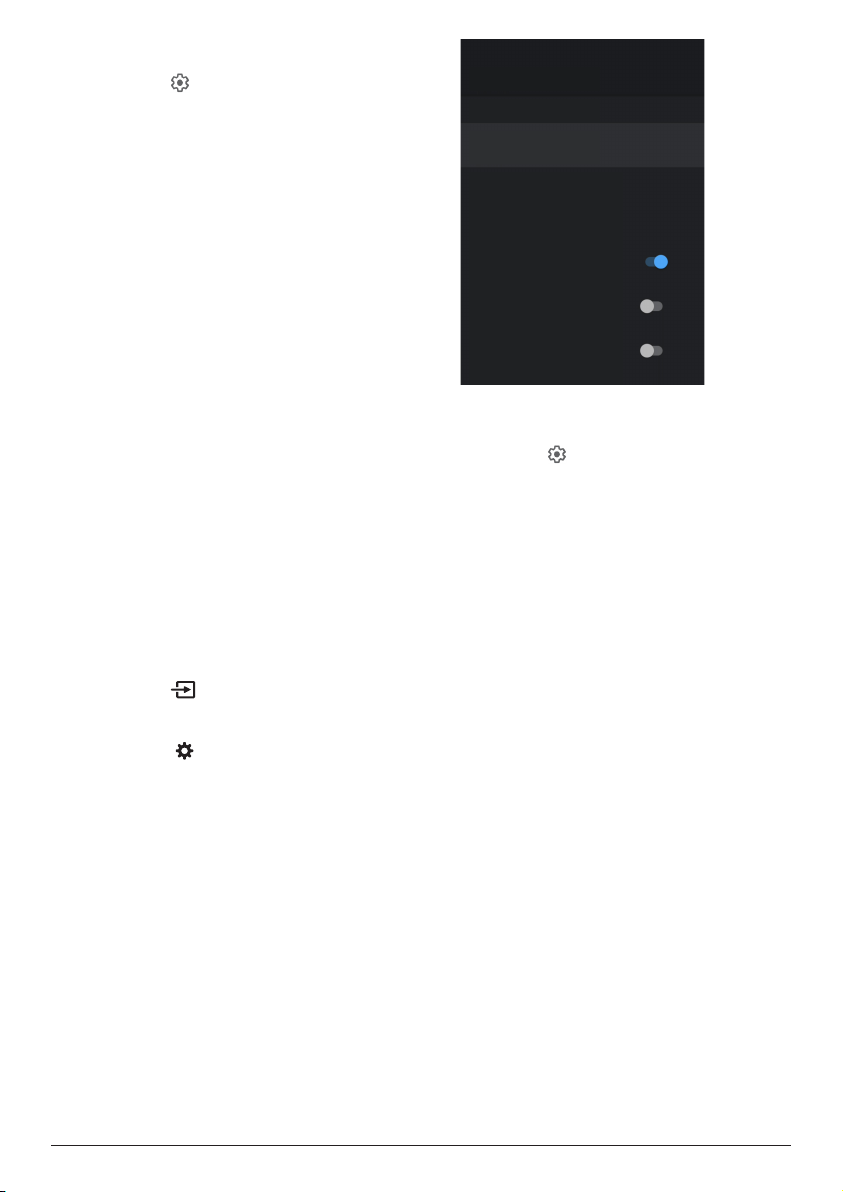
3 Gehen Sie zu Gerätevoreinstellungen
- Eingänge - Unterhaltungselektronik-
Steuerung (CEC), um die folgenden
Optionen einzustellen:
• HDMI-Steuerung: Drücken Sie , um
die HDMI™ CEC-Funktion ein- oder
auszuschalten.
• Gerät automatisch ausschalten:
Falls aktiviert, schaltet sich das
angeschlossene HDMI™-Gerät
automatisch aus, wenn der Projektor
ausgeschaltet wird.
• TV automatisch einschalten: Falls
aktiviert, schaltet sich der Projektor
automatisch ein, wenn ein HDMI™ CECGerät eingeschaltet wird.
Was Sie benötigen
• Stellen Sie sicher, dass der Projektor und Ihr
Mobilgerät mit demselben WLAN-Netzwerk
verbunden sind.
• Die zu übertragende App muss
Chromecast-fähig sein und die neueste
Version aufweisen. Besuchen Sie den
Google Play Store oder den Apple App
Store für eventuelle App-Aktualisierungen.
1 Starten Sie die Chromecast-fähige App auf
Ihrem Mobilgerät.
2 Tippen Sie auf dem App-Bildschirm auf das
Chromecast-Symbol .
3 Tippen Sie in der Pop-up-Anzeige auf
Ihrem Mobilgerät auf den Namen dieses
Projektors.
Nach erfolgreicher Verbindung wird der
Inhalt der App auf die Projektionsfläche
gestreamt.
Hinweis
Für eine bessere Streaming-Leistung
sollten Sie ein 5-GHz-WLAN-Netzwerk
verwenden.
Google, Google Play, YouTube, Android TV und
andere Marken sind Marken von Google LLC.
Google-Assistant ist in bestimmten Sprachen
und Ländern nicht verfügbar.
Chromecast streamen
Dieser Projektor hat Chromecast integriert.
Damit können Sie Inhalte (z. B. Videos, Fotos
und Musik) von einer Chromecast-fähigen
App auf Ihrem Mobilgerät (Smartphone,
Tablet oder Laptop; Android- oder iOS) auf die
Projektionsfläche streamen.
Sonstige Funktionen 19
Page 20
7 Ändern der
Einstellungen
Dieser Abschnitt hilft Ihnen, die Einstellungen
des Projektors zu ändern.
1 Um auf das Menü Einstellungen
zuzugreifen, verwenden Sie die
Navigationstasten, wählen Sie das
Symbol in der oberen rechten Ecke des
Bildschirms aus und drücken Sie dann auf
OK.
2 Verwenden Sie
OK, um Einstellungen auszuwählen und zu
ändern.
Spracheinstellungen
Gehen Sie zu Gerätevoreinstellungen - Sprache
, um eine Sprache für die Bildschirmmenüs
auszuwählen.
Einstellungen für Datum und Uhrzeit
Gehen Sie zu Gerätevoreinstellungen -
Datum & Zeit, um auf die folgenden
Einstellungen zuzugreifen.
• Automatische Synchronisierung von Datum
und Uhrzeit oder manuelle Einstellung des
Datums, der Uhrzeit und der Zeitzone.
• Wähle Sie das 24-Stundenformat aus.
Bildeinstellungen
1 Wählen Sie , um auf das Menü
Einstellungen zuzugreifen.
2 Wählen Sie Gerätevoreinstellungen - Bild
und drücken Sie dann OK.
3 Wählen Sie eine Bildoption aus und
verwenden Sie dann
um sie zu ändern:
• Bildmodus
• Helligkeit/Kontrast/Sättigung/Farbton/
Schärfe
• Gamma
• Farbtemperatur
• Video erweitert
• Farbtuner: Aktivieren Sie den Farbtuner,
um Farbton, Sättigung, Helligkeit, Offset
und Verstärkung einzustellen.
• 11-Punkt-Weißabgleichskorrektur
die Navigationstasten und
die Navigationstasten
• Zurücksetzen auf die
Standardeinstellung: Setzt die
Bildeinstellungen auf die werkseitigen
Standardwerte zurück.
FlowMotion
Die FlowMotion 4-Technologie (MEMC) sorgt
für eine flüssigere Wiedergabe von sich schnell
bewegenden Videos (Spiele, Sport usw.).
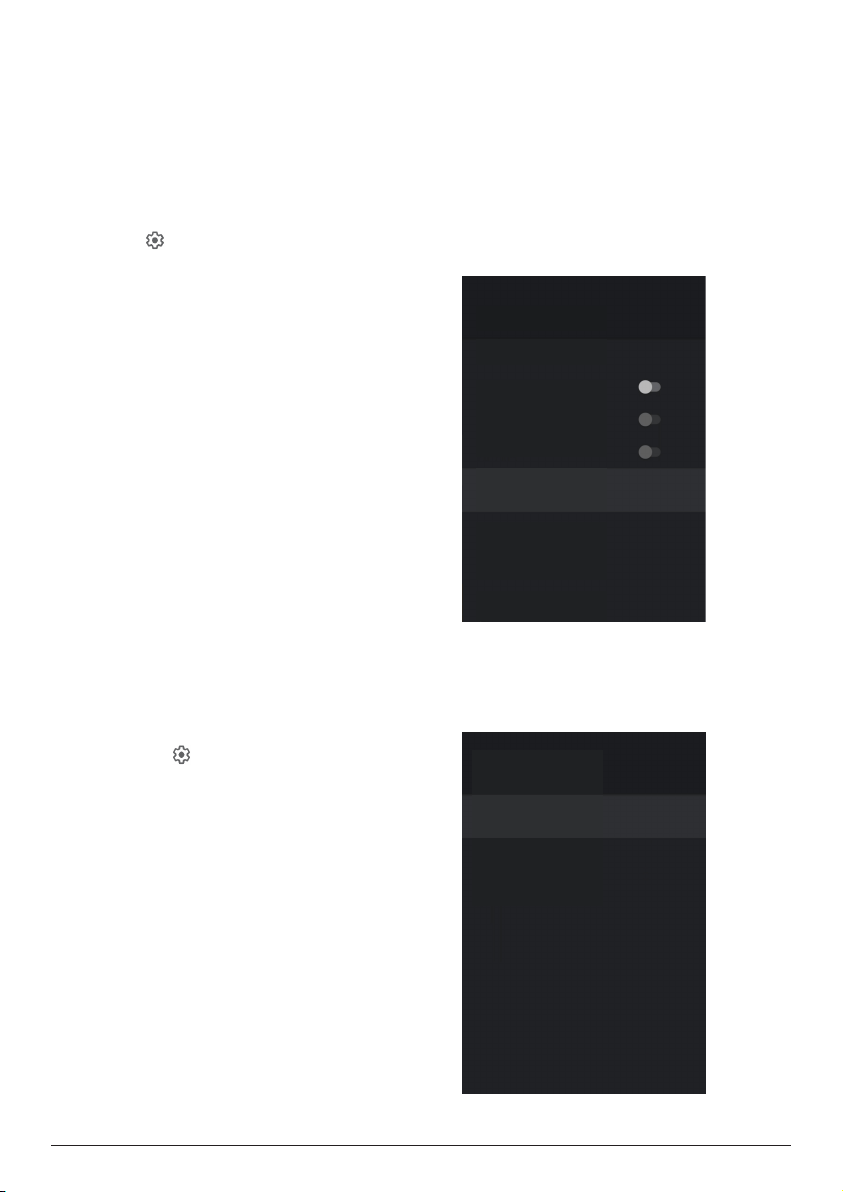
• Gehen Sie zu Gerätevoreinstellungen - Bild
- Video erweitert - MEMC.
Video erweitert
DI-Filmmodus
Automatisch
Blue-Stretch-Funktion
Spielmodus
PC-Modus
Betriebsstundenzähler
Aus
MEMC
HDMI-RGB-Bereich
Automatisch
Niedriges blaues Licht
Aus
• Sie können den Effekt auf „niedrig“, „mittel“
oder „hoch“ einstellen, je nachdem, was Sie
bevorzugen. Bei der Wiedergabe von Filmen
können Sie den Effekt auf „Aus“ stellen, um
die Originalaufnahmen beizubehalten.
MEMC
Effekt
Aus
Demo-Partition
,
Alle
Demo
20 Screeneo U5 SCN550/INT
Page 21
Toneinstellungen
1 Wählen Sie , um auf das Menü
Einstellungen zuzugreifen.
2 Wählen Sie Gerätevoreinstellungen - Ton
und drücken Sie dann OK.
3 In den Einstellungen für Ton können Sie die
die folgenden Änderungen vornehmen:
• Hier schalten Sie den System-Ton ein
oder aus.
• Wählen Sie einen voreingestellten
Tonstil oder wählen Sie Benutzer, um
den Ton an Ihr Video oder Ihre Musik
anzupassen.
• Aktivieren/Deaktivieren des SurroundSound-Effekts.
• Lautsprecher ein- oder ausschalten.
• Aktivieren/Deaktivieren von eARC.
• Aktivieren/Deaktivieren des digitalen
Ausgangs.
• DTS DRC-Funktion ein- oder
ausschalten.
• Zurücksetzen auf die
Standardeinstellung: Setzt die
Klangeinstellungen auf die werkseitigen
Standardwerte zurück.
• Und mehr.
Eingang auswählen
Um den aktuellen Eingang auszuwählen,
verwenden Sie eine der folgenden Methoden:
• Wählen Sie in der oberen rechten Ecke
des Startbildschirms und dann HDMI 1 oder
HDMI 2 als Eingang.
• Drücken Sie auf der Fernbedienung,
um auf Einstellungen zuzugreifen, gehen
Sie zu Gerätevoreinstellungen - Eingänge
, um HDMI 1 oder HDMI 2 als Eingang
auszuwählen.
Eingänge
Standby-Eingänge
HDMI 2
HDMI 2
HDMI 1
HDMI 1
Unterhaltungselektronik-Steuerung
(CEC)
HDMI-Steuerung
Steuern der HDMI-Geräte durch TV zulassen
Gerät automatisch ausschalten
HDMI-Geräte mit dem TV ausschalten
TV automatisch einschalten
TV mit HDMI-Gerät einschalten
WLAN-Einstellungen
1 Wählen Sie , um auf das Menü
Einstellungen zuzugreifen.
2 Gehen Sie zu Netzwerk & Internet - WLAN
und drücken Sie dann OK.
3 In den WLAN-Einstellungen können Sie die
folgenden Änderungen vornehmen:
• Wählen Sie WLAN und drücken
Sie dann OK, um WLAN ein- oder
auszuschalten.
• Stellen Sie eine Internetverbindung
zu dem Projektor her. Wählen Sie ein
verfügbares WLAN-Netzwerk aus der
Liste aus und verwenden Sie dann
die virtuelle Tastatur, um Ihr WLANPasswort einzugeben.
• Fügen Sie ein neues WLAN-Netzwerk
hinzu.
Ändern der Einstellungen 21
Page 22

• Konfigurieren Sie die IP-Einstellungen und
Proxy-Einstellungen für das Ethernet.
Bluetooth-Einstellungen
Gehen Sie zu Fernbedienungen & Zubehör
hinzufügen, um den Projektor mit der
dazugehörigen Fernbedienung oder einem
Bluetooth-Lautsprecher/Tastatur/Maus/
Gamepad zu koppeln.
Gerätevoreinstellungen
Gehen Sie zu Einstellungen Gerätevoreinstellungen, um auf die folgenden
Einstellungen zuzugreifen.
• Über: Zeigen Sie die Modellinformationen
des Projektors an. Prüfen Sie die
Softwareversion und die Android TV
OS-Version. Suchen Sie nach einem
Systemupdate und führen Sie es
aus. Setzen Sie den Projektor auf die
Werkseinstellungen zurück usw.
• Timer: Stellen Sie den Timer ein, zu
welchem Zeitpunkt sich der Projektor
automatisch ein- oder ausschaltet.
• Tastatur & Autofill: Greifen Sie auf
Einstellungen zu, die sich auf die SoftwareTastatur auf dem Bildschirm beziehen.
• Eingänge: Verwenden Sie einen
benutzerdefinierten Namen für die
Eingänge HDMI 1&2. Steuern Sie die
HDMI™-CEC-Funktion.
• Strom
• Sleep-Timer: Stellen Sie den
automatischen Sleep-Timer ein.
• Ausschalt-Timer: Stellen Sie den
automatischen Ausschalt-Timer ein.
• Kein Signal - Automatisches
Ausschalten: Wählen Sie, ob der
Projektor automatisch ausgeschaltet
werden soll, wenn kein Eingangssignal
erkannt wird.
• Automatischer Ruhemodus: Wählen
Sie, ob der Projektor den Bildschirm
automatisch ausschaltet, wenn der
Projektor inaktiv ist.
• Speicher: Überprüfen Sie den gesamten
und belegten Speicherplatz für den
internen Speicher.
• Startbildschirm: Passt den Startbildschirm
an und organisiert ihn.
• Google-Assistant: Schalten Sie den
Google-Assistant ein oder aus; wählen Sie
das aktive Google-Konto und passen Sie
das Verhalten des Google-Assistant an.
• Chromecast integriert: Zeigt Informationen
zu Chromecast an.
• Zugänglichkeit: Hier konfigurieren Sie
eine Reihe von Zugänglichkeitsoptionen,
einschließlich Untertiteln und Text-zuSprache.
Projektoreinstellungen
1 Wählen Sie , um auf das Menü
Einstellungen zuzugreifen.
2 Wählen Sie Projektoreinstellungen und
drücken Sie dann OK.
3 In den Projektoreinstellungen können Sie
die folgenden Änderungen vornehmen:
• Dolby Vision: Ändern Sie die
Bildschirmgröße und die Verstärkung.
• Bildkalibrierung: 8-Punkt-
Bildkalibrierung.
• Scharfstellung: Rufen Sie den
Bildschirm für die Scharfstellung auf.
• Displaymodus: Wählen Sie den
Installationsmodus des Projektors:
Tischplatte vorne, Deckenaufhängung
vorne, Tischplatte hinten oder
Deckenaufhängung hinten.
• Augenschutzmodus: Sie können den
Augenschutzmodus Ein oder Aus.
Bei der Einstellung Ein wird das Bild
abgeblendet, wenn das System eine
Bewegung erkennt.
• Beleuchtungseinstellungen: Wählen
Sie Standard, Starkes Licht, oder
Energiesparende Beleuchtung aus den
verfügbaren Modi.
Projektoreinstellungen
Dolby Vision
Bildkalibrierung
Scharfstellung
Displaymodus
Augenschutzmodus
Beleuchtungseinstellungen
22 Screeneo U5 SCN550/INT
Page 23
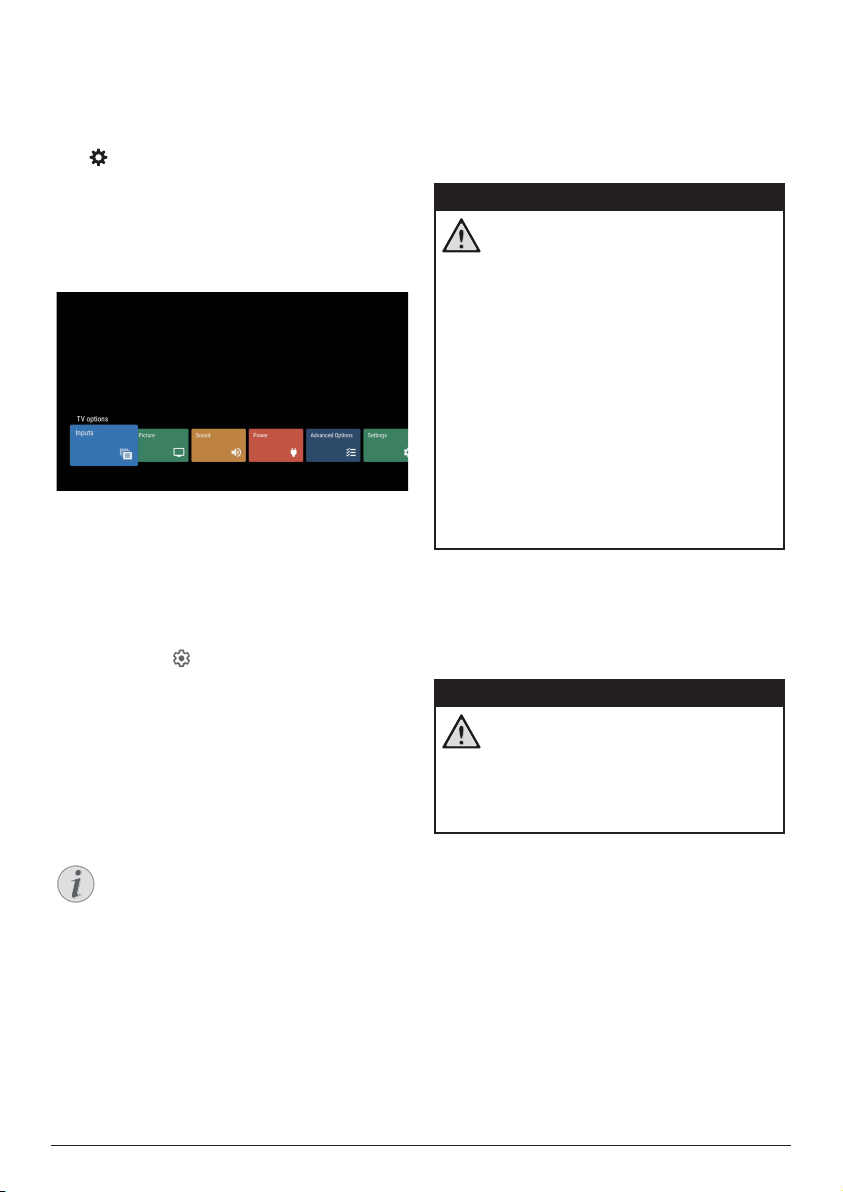
Schnelleinstellungen
Die Schnelleinstellungen werden angezeigt,
wenn Sie sich im HDMI™-Eingang befinden.
Wenn Sie ein externes Gerät anschließen,
dieses Gerät am HDMI™-Eingang auswählen
und auf der Fernbedienung drücken, wird
unten auf der Leinwand ein neues horizontales
Menü angezeigt.
Über die Schnelleinstellungen können Sie auf
Eingänge, Bild-, Ton- und Energieeinstellungen,
erweiterte Optionen und weitere Einstellungen
zugreifen.
Werksreset
Sollte der Projektor nicht ordnungsgemäß
funktionieren, können Sie ihn jederzeit wieder
auf die Werkseinstellungen zurücksetzen.
Beachten Sie, dass dadurch sämtliche aktuellen
Einstellungen gelöscht werden.
1 Wählen Sie , um auf das Menü
Einstellungen zuzugreifen.
2 Wählen Sie Gerätevoreinstellungen -
Über - Zurücksetzen auf Werksreset und
drücken Sie dann OK�
3 Befolgen Sie die Anweisungen
auf der Projektionsfläche, um die
Wiederherstellung zu starten oder
abzubrechen.
Hinweis
Nach dem Zurücksetzen auf die
Standardeinstellungen werden alle von
Ihnen installierten Apps sowie Systemund App-Daten vollständig gelöscht.
8 Wartung und
Pflege
Reinigung
GEFAHR!
Hinweise zur Reinigung!
Verwenden Sie ein weiches, fusselfreies
Tuch. Verwenden Sie unter keinen
Umständen flüssige, gasförmige oder
leicht entflammbare Reinigungsmittel
(Sprays, Scheuermittel, Polituren
oder Alkohol). Achten Sie während
der Reinigung darauf, dass keine
Feuchtigkeit ins Innere des Projektors
gelangt. Besonders vom Aufsprühen
von Reinigungsflüssigkeiten auf den
Projektor ist dringend abzusehen.
Wischen Sie sanft über die Oberflächen
des Projektorgehäuses. Lassen Sie
dabei stets Vorsicht walten, um die
Oberflächen nicht versehentlich zu
zerkratzen.
Reinigung der Projektorlinse
Verwenden Sie zur Reinigung der Linse des
Projektors ausschließlich einen weichen Pinsel
oder ein speziell für Linsen vorgesehenes
Reinigungstuch.
GEFAHR!
Verwenden Sie keine flüssigen
Reinigungsmittel!
Verwenden Sie zum Reinigen der Linse
keine flüssigen Reinigungsmittel, um
Beschädigungen an der Beschichtung
zu vermeiden.
Aktualisieren der Software
Die aktuellste Softwareversion des Projektors
finden Sie unter www.philips.com/support.
Damit stehen Ihnen stets die besten
Funktionen und die größtmögliche Anzahl der
vom Projektor unterstützten Dateiformate zur
Verfügung.
Überprüfen Sie zunächst einmal die aktuell auf
Ihrem Projektor installierte Softwareversion,
bevor Sie mit der Softwareaktualisierung
beginnen.
Wartung und Pflege 23
Page 24
• Wählen Sie und gehen Sie dann
zu Gerätevoreinstellungen - Über -
Softwareversion.
VORSICHT!
Entfernen Sie nicht das USB-FlashLaufwerk während der Aktualisierung.
4 Schalten Sie den Projektor aus und ziehen
Sie das Netzkabel vom Projektor ab
(wichtig).
5 Schließen Sie das Netzkabel wieder an und
schalten Sie dann den Projektor ein.
6 Befolgen Sie die Anweisungen auf dem
Projektionsbild, um die Aktualisierung
abzuschließen.
Aktualisieren der Software über
das Internet
1 Stellen Sie eine Internetverbindung zu dem
Projektor her.
2 Wählen Sie und drücken Sie dann OK.
3 Gehen Sie zu Gerätevoreinstellungen -
Über - Systemaktualisierung und drücken
Sie dann OK�
4 Wählen Sie Auf Aktualisierung prüfen und
drücken Sie OK�
• Ist eine Aktualisierung verfügbar,
werden Sie gefragt, ob Sie den
Aktualisierungsvorgang starten oder
abbrechen möchten.
5 Befolgen Sie die Anweisungen auf dem
Projektionsbild, um die Aktualisierung
abzuschließen.
Aktualisieren der Software über
USB
VORSICHT!
Schalten Sie den Projektor während
des Aktualisierungsvorgangs nicht
aus und entfernen Sie unter keinen
Umständen den USB-Datenträger.
Fehlerbehebung
Schnellhilfe
Sollte ein Problem auftreten, das sich mit
den in der Bedienungsanleitung aufgeführten
Anweisungen nicht beheben lässt, dann führen
Sie die folgenden Schritte aus.
1 Schalten Sie den Projektor aus.
2 Warten Sie nun mindestens 10 Sekunden
lang.
3 Schalten Sie den Projektor wieder ein,
indem Sie die Ein/Aus-Taste erneut eine
Sekunde lang gedrückt halten.
4 Sollte das Problem weiterhin bestehen,
wenden Sie sich an unseren technischen
Kundendienst oder Ihren Fachhändler.
1 Besuchen Sie unsere Webseite www.philips.
com/support und schauen Sie nach der
aktuellsten Softwareversion. Suchen Sie
nun nach Ihrem Produkt (Modellnummer:
SCN550) und suchen Sie nach „Software
und Treiber“.
2 Laden Sie das Aktualisierungspaket
herunter und entpacken Sie es, falls
erforderlich. Kopieren Sie diese Datei in
das Stammverzeichnis des USB-Laufwerks,
ohne sie weiter zu entpacken.
3 Schließen Sie den USB-Datenträger
(FAT32-formatiert) an den Projektor an.
24 Screeneo U5 SCN550/INT
Page 25
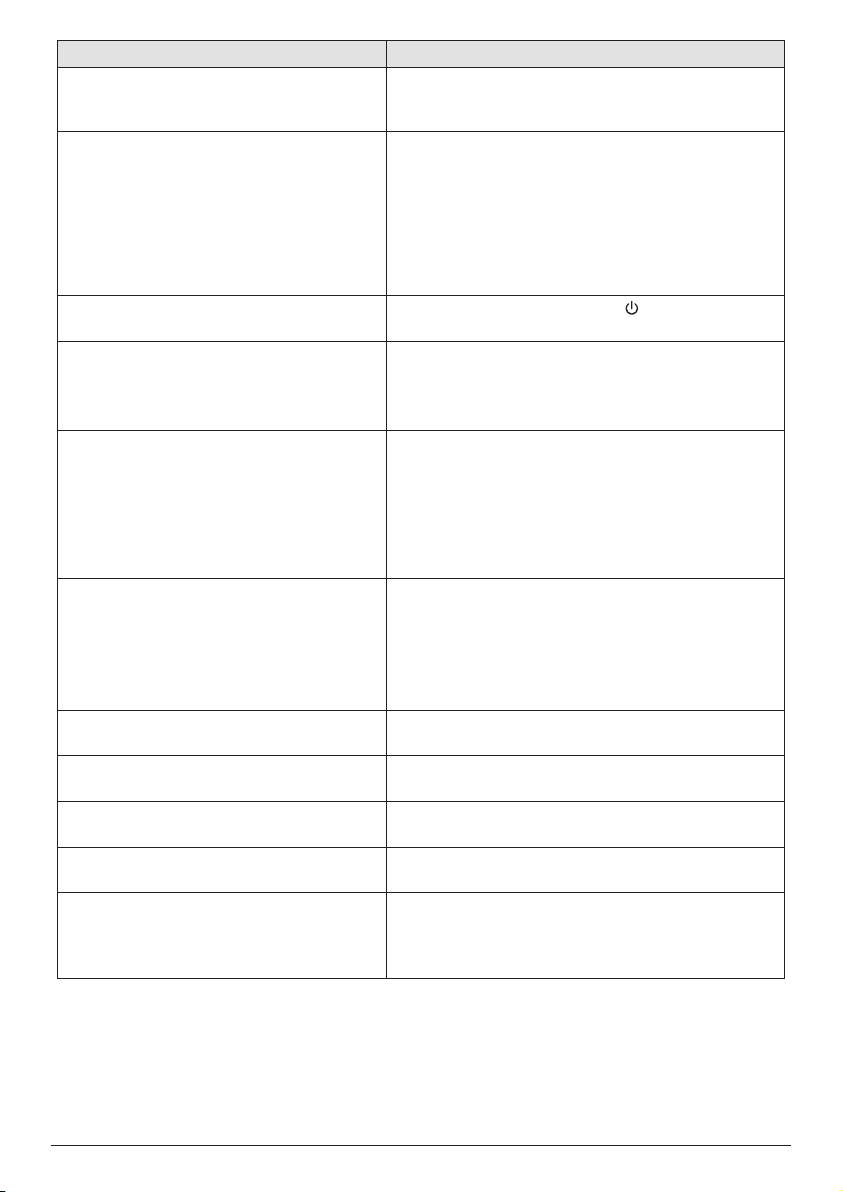
Probleme Ursachen und Lösungen
Der Projektor lässt sich nicht in Betrieb
nehmen.
• Ziehen Sie das Netzkabel ab, schließen Sie es
wieder an und versuchen Sie, den Projektor
erneut einzuschalten.
Der Projektor schaltet sich selbstständig
aus.
• Wenn der Projektor über einen längeren Zeitraum
in Betrieb ist, wird die Oberfläche des Gehäuses
heiß. Sorgen Sie dafür, dass sich der Projektor an
einem Ort mit ausreichender Belüftung befindet
und ein Abstand von 30 cm zu allen Seiten
gewährleistet ist.
• Überprüfen Sie, ob das Netzkabel ordnungsgemäß
angeschlossen ist.
Der Projektor lässt sich nicht außer Betrieb
nehmen.
Der Projektor kann den USB-Datenträger
nicht lesen.
• Halten Sie die Ein/Aus-Taste mindestens
30 Sekunden lang gedrückt.
• Der Projektor unterstützt das exFAT-Dateisystem
nicht.
• Formatieren Sie den USB-Stick im FAT-Format
und versuchen Sie es erneut.
Kein Bild vom externen HDMI™-Gerät. • Überprüfen Sie, ob der HDMI™-Eingang
ausgewählt ist.
• Ziehen Sie das HDMI™-Kabel ab oder schalten
Sie das HDMI™-Gerät aus.
• Warten Sie 3 Sekunden.
• Schließen Sie das HDMI™-Kabel wieder an oder
schalten Sie das HDMI™-Gerät erneut ein.
Kein Ton vom extern angeschlossenen
Gerät.
• Überprüfen Sie die Kabelverbindung zum
externen Gerät.
• Überprüfen Sie, ob der Ton am externen Gerät
aktiviert ist.
• Möglicherweise funktionieren nur die
Originalkabel des Geräteherstellers.
Kein Ton vom externen HDMI™Ausgabegerät.
Kein Ton bei Anschluss Ihres Computers
über ein HDMI™-Kabel.
Der Projektor reagiert nicht auf die Befehle
• Stellen Sie am HDMI™-Ausgabegerät die
Toneinstellung auf Stereo (PCM) ein.
• Überprüfen Sie, ob der Ton am Computer aktiviert
ist und an den Projektor ausgegeben wird.
• Überprüfen Sie die Batterien der Fernbedienung.
der Fernbedienung.
Die Oberfläche des Projektorgehäuses
weist eine hohe Temperatur auf.
Der Projektor zeigt nichts an, wenn ein
Notebook angeschlossen ist.
• Es ist normal, dass es bei diesem Projektor zu
einer gewissen Wärmeentwicklung kommt.
• Überprüfen Sie, ob das HDMI™-Kabel richtig
eingesteckt ist.
• Stellen Sie sicher, dass das Notebook auf
Projektoranzeige geschaltet ist.
Wartung und Pflege 25
Page 26
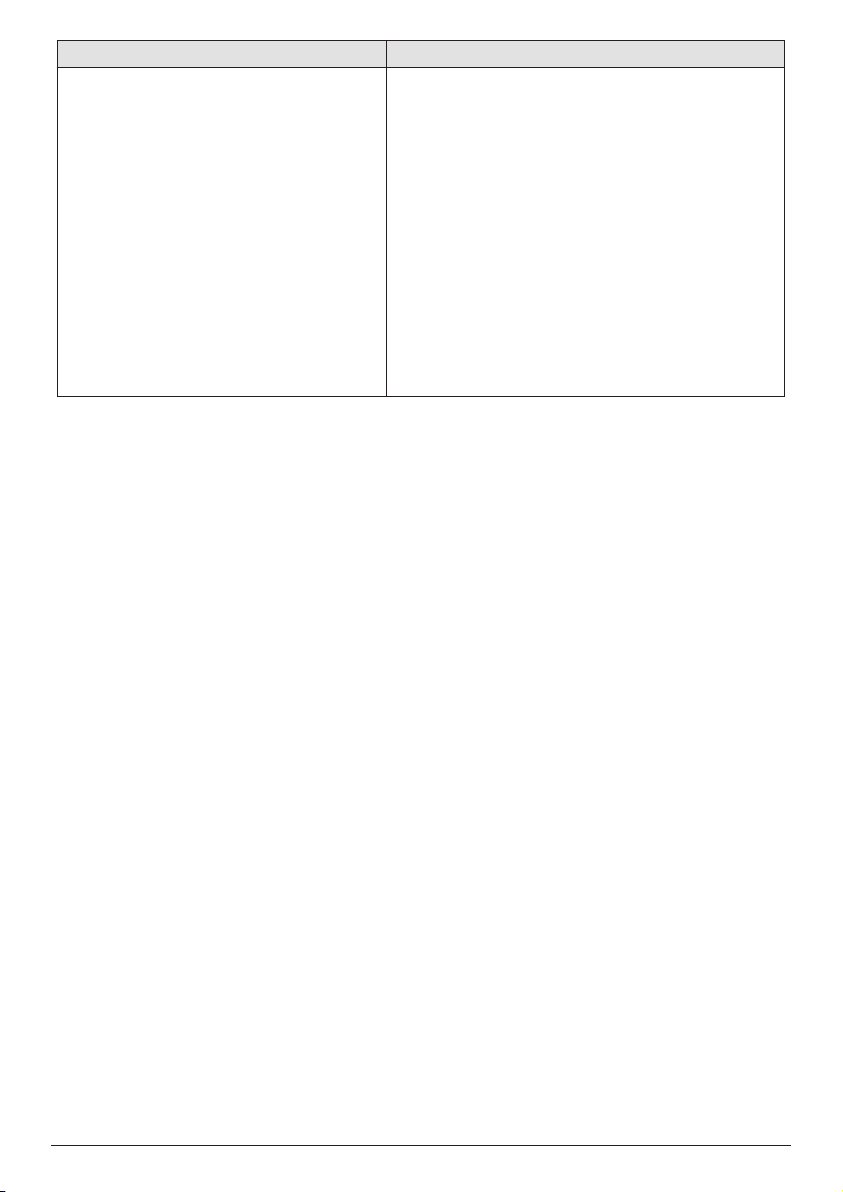
Probleme Ursachen und Lösungen
Schwarze oder weiße Punkte (Dead Pixels)
erscheinen auf der Leinwand.
• DMD-Displays von Texas Instrument können
eine geringe Anzahl von Pixeln enthalten, die
nicht normal funktionieren („Dead Pixels“).
Ihr Display wurde geprüft und entspricht den
Spezifikationen des Herstellers, d. h., dass
Pixeldefekte den Betrieb oder die Verwendung
Ihres Displays nicht beeinträchtigen. Unbeschadet
der Allgemeingültigkeit des Vorstehenden
entsprechen Dead Pixel, die 7 Punkte nicht
überschreiten, den Werksspezifikationen und
gelten nicht als Defekt im Sinne dieser Garantie.
• Was den Staub betrifft, so ist in der Regel
sehr selten, dass sich Staub im Inneren des
optischen Geräts befindet, sondern eher auf
dem Objektiv. Verwenden Sie zum Reinigen
des Objektivs Objektivreinigungspapier, um die
Objektivoberfläche vorsichtig abzuwischen.
26 Screeneo U5 SCN550/INT
Page 27

9 Anhang
Geringes Gebläsegeräusch (25 dB(A) im
Energiesparmodus) ...................................................ja
Technische Daten
Technologie / Anzeige
Anzeigetechnologie .................Cinema DLP-Chip
Lichtquelle ........................................................... Laser
Die Lebensdauer einer Lichtquelle .......... beträgt
mehr als 25.000 Stunden
Auflösung .....True 4K UHD (3.840 x 2.160 Pixel)
CPU ...........................................Quadcore MTK 9629
Interner Speicher (RAM/ROM) ....... 2 GB / 32 GB
Helligkeit ................................................ 2.200 Lumen
Kontrastverhältnis ..............................1483:1 (FOFO)
Seitenverhältnis ....................................16:9 und 4:3
Projektionsverhältnis ........................................0,21:1
Projektionsflächengröße (diagonal) ..bis zu 150”
Empfohlener Abstand zur Leinwand ............. 120"
Abstand zur Projektionsfläche ..................................
....................................11 Zoll/28,1 cm (120-Zoll-Bild)
......................... 16,5 Zoll/42 cm (150-Zoll-Bild)
Projektionsmodi .............. Nach vorne, von hinten,
Decke nach vorne, Decke von hinten
Sensor für Augenschutz ...........................................ja
Offset ..................................................................... 140 %
Bild
REC.709 .........................................................................ja
Dolby Vision .................................................................ja
HDR10 und HLG ..........................................................ja
Scharfstellung ..............................................elektrisch
Vertikale Trapezkorrektur ...........manuell + digital
Trapezkorrektur .....................................ja (8 Punkte)
Digital-Zoom ................................................................ja
FlowMotion 4 (MEMC) .............................................ja
Spielmodus ...................................................................ja
3D-fähig .........................................................................ja
Ton
Integrierte Lautsprecher .......2 × 10 W (4 Kanäle)
Dolby Atmos / Dolby Decoder ..............................ja
DTS-Dekodierung ......................................................ja
DSP ..................................................................................ja
Kopplung mit externen Bluetooth-
Lautsprechern ..............................................................ja
Betriebssystem
Android TV™ 11 mit vollständigem Katalog von
Apps
Google Chromecast ...................................................ja
Google-Assistant ........................................................ja
Verbindung
WLAN MIMO .. 802.11a/b/g/n/ac, 2,4 und 5 GHz
Bluetooth ..................................................................... 5.1
HDMI™ .........................x 2, HDMI™ 2.1 (eARC, CEC)
USB ...........................................x 2, USB 2.0 (5 V/2 A)
LAN ................................................................................ × 1
S/PDIF .......................................................................... × 1
3,5-mm-Audiobuchse ............................................ × 1
COAX ............................................................................. × 1
RS-232 .......................................................................... × 1
Stromquelle
Stromversorgung ...... 100 - 250 V AC, 50/60 Hz,
................................................................. 2,8 A/1,2 A
Stromverbrauch.....................................Max. W
................................................ ECO-Modus: 145 W
..................................... Standby-Modus: 0,39 W
Produktinformationen
Abmessungen (B x T x H) ...485 x 151 x 325 mm/
......................................... 19,09 x 5,94 x 12,8 Zoll
Gewicht ...............................................9,7 kg / 21,38 lb
Betriebstemperatur..............................+5 bis +35 °C
Lagertemperatur .................................-20 °C - 50 °C
Feuchtigkeit bei Betrieb & Aufbewahrung ............
................................................................. 20 % - 80 % rF
...................................................(nicht kondensierend)
Verpackungsinhalt
• Projektor (SCN550/INT)
• Fernbedienung mit 2 Batterien des Typs AAA
• 4 x Schrauben zum Anheben
• Kurzanleitung und Garantiekarte
• Netzkabel (US, UK, EU, AUS)
Anhang 27
Page 28

CE-Konformitätserklärung
• Das Produkt darf nur an eine USBSchnittstelle der Version USB 2.0 oder
höher angeschlossen werden.
• Das Netzteil muss sich in der Nähe des
Produkts befinden und jederzeit leicht
zugänglich sein.
• Die Betriebstemperatur des zu prüfenden
Geräts (EUT) darf +35 °C nicht überschreiten
und +5 °C nicht unterschreiten.
• Der Stecker gilt als Trennvorrichtung des
Netzteils.
Den vollständigen Text der
Konformitätserklärung können Sie auf der
Webseite www.philips.com einsehen.
FCC-Konformitätserklärung
15�19 Vorschriften bei der Kennzeichnung�
Dieses Produkt entspricht Abschnitt 15 der
FCC-Bestimmungen. Der Betrieb unterliegt
den beiden folgenden Bedingungen: (1) Dieses
Gerät darf keine schädlichen Interferenzen
verursachen und (2) muss alle empfangenen
Interferenzen akzeptieren, einschließlich
Störungen, die einen unerwünschten Betrieb
verursachen.
15�21 Informationen für den Anwender�
Änderungen oder Modifikationen, die nicht
ausdrücklich von der für die Einhaltung der
Bestimmungen zuständigen Partei genehmigt
wurden, können dazu führen, dass der
Benutzer nicht mehr zum Betrieb des Produkts
berechtigt ist.
15�105 Informationen für den Anwender�
Diese Vorrichtung wurde hinreichend geprüft
und entspricht und entspricht, gemäß
Abschnitt 15 der FCC-Bestimmungen, den
Grenzwerten für digitale Geräte der Klasse B.
Diese Grenzwerte sind dazu bestimmt, einen
angemessenen Schutz vor funktechnischen
Interferenzen in Wohngebieten zu
gewährleisten. Dieses Produkt erzeugt und
verwendet Hochfrequenzenergie, bzw. kann
diese ausstrahlen, und kann, sollte es nicht
entsprechend der Anleitung aufgestellt werden,
Störungen im Funkverkehr bewirken. Dennoch
kann nicht garantiert werden, dass bei einer
bestimmten Art der Aufstellung keinerlei
Interferenzen auftreten. Sollte dieses Gerät
den Radio- oder Fernsehempfang stören, was
sich leicht durch Aus- und Einschalten des
Geräts überprüfen lässt, wird dem Benutzer
nahegelegt, die funktechnischen Störungen
durch eine oder mehrere der nachstehend
aufgeführten Maßnahmen zu beheben:
• Verändern Sie die Ausrichtung oder den
Standort der Empfangsantenne.
• Vergrößern Sie den Abstand zwischen dem
Gerät und dem Empfänger.
• Schließen Sie das Gerät an eine Steckdose
an, deren Stromkreis sich von dem des
Empfängers unterscheidet.
• Holen Sie sich Rat beim Händler oder einem
erfahrenen Radio- und Fernsehtechniker
ein.
FCC-ID: 2ASRT-SCN550
Konformität mit den Richtlinien in Kanada
Dieses Gerät entspricht der kanadischen
Industrierichtlinie CAN ICES-3 (B)/NMB-3(B)
RSS-Gen- & RSS-247- Erklärung: Dieses
Gerät entspricht der/den kanadischen RSSIndustrienorm(en).
Der Betrieb unterliegt den beiden folgenden
Bedingungen:
1 Dieses Gerät darf keine den Funkverkehr
gefährdenden Interferenzen verursachen.
2 Dieses Gerät muss sämtliche empfangenen
Störungen akzeptieren, einschließlich
solcher, die zu einem unerwünschten
Betrieb führen könnten.
Sonstige Hinweise
Die Erhaltung der Umwelt im Rahmen eines
nachhaltigen Entwicklungsplans ist ein
wesentliches Anliegen von Screeneo Innovation
SA. Screeneo Innovation SA ist bestrebt,
umweltfreundliche Systeme zu betreiben.
Daher hat sich Screeneo Innovation SA dazu
entschlossen, der Umweltverträglichkeit
im Lebenszyklus dieser Produkte, von der
Herstellung über die Inbetriebnahme bis hin
zur Entsorgung, einen hohen Stellenwert
beizumessen.
28 Screeneo U5 SCN550/INT
Page 29
Verpackung: Das Logo (Grüner Punkt)
drückt aus, dass eine anerkannte nationale
Organisation eine Beitragszahlung erhält,
um die Infrastruktur für die Rückgewinnung
und Wiederverwertung von Verpackungen
zu verbessern. Bitte halten Sie sich bei der
Entsorgung der Verpackungsmaterialien an
die für Sie vor Ort geltenden Vorschriften zur
Mülltrennung.
Batterien: Sollte Ihr Produkt Batterien
enthalten, sind diese stets an den dafür
vorgesehenen Sammelstellen zu entsorgen.
Produkt: Der durchgestrichene Mülleimer auf
dem Produkt bedeutet, dass dieses Produkt
nicht im gewöhnlichen Hausmüll entsorgt
werden darf. Unter diesem Gesichtspunkt
werden Sie in den europäischen Vorschriften
dazu aufgefordert, die Entsorgung an eine
der folgenden dafür vorgesehenen Stellen
vorzunehmen:
• An Verkaufsstellen beim Erwerb eines
ähnlichen Geräts.
• An den örtlichen Sammelstellen
(Wertstoffhof, Sonderabholdienste
etc.).
So können auch Sie Ihren Beitrag zu
Wiederverwendung und Recycling von
elektronischen und elektrischen Altgeräten
leisten, der dabei helfen kann, die negativen
Auswirkungen für die Umwelt und die
menschliche Gesundheit zu minimieren.
Die verwendeten Papier- und
Kartonverpackungen können dem Altpapier
zugeführt werden. Die Plastikfolien geben Sie
je nach Vorschrift Ihres Landes zum Recycling
oder entsorgen sie im Restmüll.
Warenzeichen: Die in der vorliegenden
Bedienungsanleitung genannten Verweise sind
Warenzeichen der jeweiligen Unternehmen.
Das Fehlen der Symbole ® und ™ rechtfertigt
nicht die Annahme, dass es sich bei den
entsprechenden Begriffen um frei verfügbare
Warenzeichen handelt. Andere hierin
aufgeführte Produktnamen dienen lediglich
zu Zwecken der Kennzeichnung und können
Warenzeichen der jeweiligen Inhaber sein.
Screeneo Innovation SA lehnt jegliche Rechte
an diesen Marken ab.
Weder Screeneo Innovation SA noch seine
verbundenen Unternehmen haften für
Schäden, Verluste, Kosten oder sonstige
Aufwendungen, die dem Käufer oder Dritten
aufgrund von Unfällen, der unsachgemäßen
oder missbräuchlichen Verwendung dieses
Produkts entstehen. Dies gilt auch für
nicht genehmigte Umbauten, Reparaturen
oder Änderungen an diesem Produkt
sowie für Fälle, in denen die von Screeneo
Innovation SA bereitgestellten Betriebs- und
Wartungsanweisungen nicht beachtet wurden.
Screeneo Innovation SA übernimmt keine
Haftung für Schadensersatzansprüche oder
Probleme, die sich aus der Verwendung von
etwaiger Optionen oder Verbrauchsmaterialien
ergeben, die nicht als Originalprodukte von
Screeneo Innovation SA bzw. PHILIPS oder
von Screeneo Innovation SA bzw. PHILIPS
zugelassene Produkte gekennzeichnet sind.
Screeneo Innovation SA haftet auch nicht
für Schäden aufgrund elektromagnetischer
Störungen, die durch die Verwendung anderer
Schnittstellenkabel als jene, die als Produkte
von Screeneo Innovation SA oder PHILIPS
gekennzeichnet sind, verursacht werden.
Alle Rechte vorbehalten. Kein Teil dieser
Publikation darf ohne vorherige schriftliche
Zustimmung von Screeneo Innovation SA
in irgendeiner Form oder auf irgendeine
Weise, elektronisch, mechanisch, mit einem
Fotokopierer, durch Aufzeichnung oder
mit anderen Mitteln vervielfältigt, in einem
Abrufsystem gespeichert oder übertragen
werden. Die hierin enthaltenen Informationen
sind ausschließlich zur Verwendung mit diesem
Produkt vorgesehen. Screeneo Innovation SA
übernimmt keinerlei Verantwortung, sollten
diese Informationen auf andere Geräte
angewendet werden.
Bei dieser Bedienungsanleitung handelt es sich
um ein Dokument ohne Vertragscharakter.
Etwaige Irrtümer, Druckfehler und Änderungen
vorbehalten.
Anhang 29
Page 30
Die Begriffe HDMI, HDMI High-Definition
Multimedia Interface, HDMI Trade Dress
und die HDMI-Logos sind Marken oder
eingetragene Marken von HDMI Licensing
Administrator, Inc.
30 Screeneo U5 SCN550/INT
Page 31

Screeneo Innovation SA
Route de Lully 5c - 1131 Tolochenaz - Switzerland
Philips and the Philips Shield Emblem are registered trademarks of Koninklijke Philips N.V. and are
used under license. Screeneo Innovation SA is the warrantor in relation to the product with which
this booklet was packaged.
Screeneo U5
2022 © Screeneo Innovation SA. All rights reserved.
DE
 Loading...