

Page 1
DE
Screeneo
Register your product and get support at
www.philips.com/welcome
Bedienungsanleitung
HDP1550
HDP1550TV
HDP1590
HDP1590TV
Page 2

Inhaltsverzeichnis
Übersicht................................................... 3
Sehr geehrter Kunde, ......................................................... 3
Zu dieser Bedienungsanleitung ........................................ 3
Verpackungsinhalt ............................................................... 3
Produkt-Highlights .............................................................. 3
1 Allgemeine Sicherheitshinweise ........ 4
Gerät aufstellen ................................................................... 4
Automatische Temperaturregelung für das Gerät ...... 4
Reparaturen .......................................................................... 4
Stromversorgung ................................................................. 5
Funknetzwerk (WLAN) ..................................................... 5
Verwendung der 3D-Brille ................................................ 5
Dolby Digital ........................................................................ 5
2 Übersicht .............................................. 6
Vorderansicht ...................................................................... 6
Rückansicht ........................................................................... 6
Fernbedienung ..................................................................... 7
Durch die Benutzeroberfläche navigieren ..................... 8
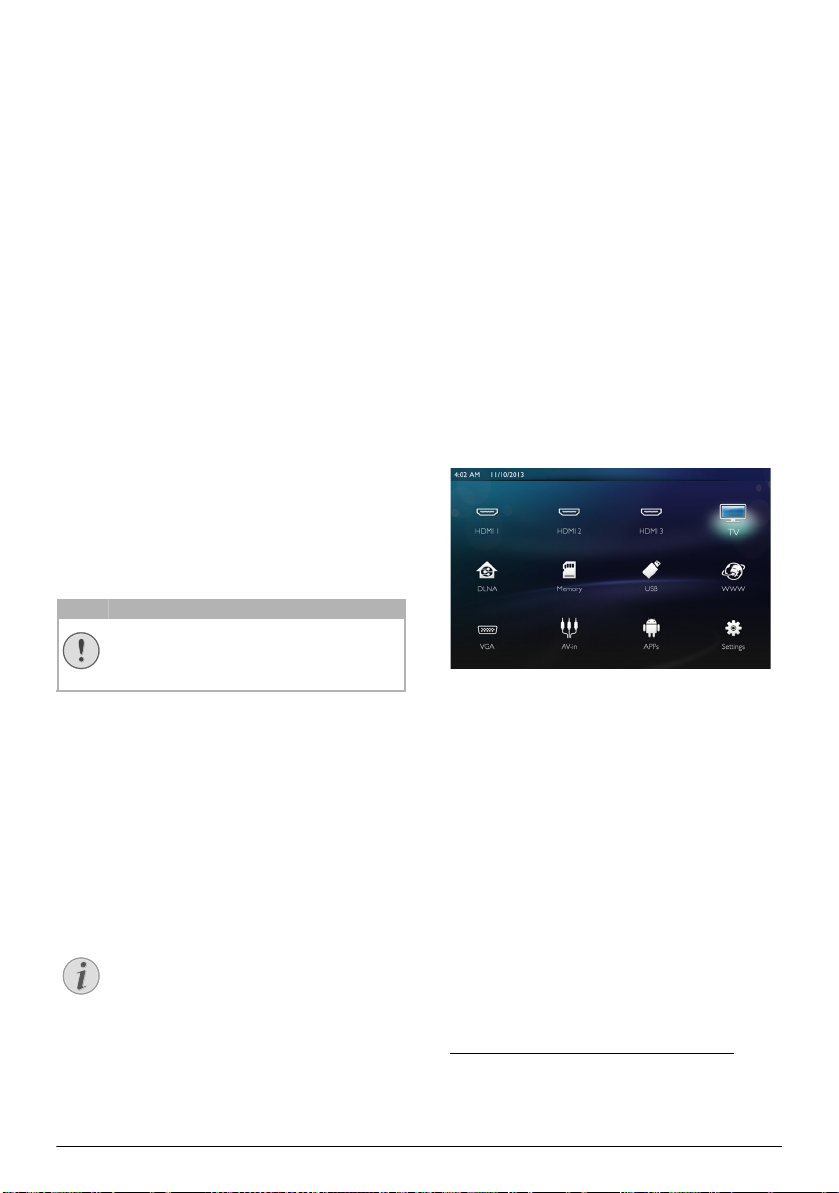
Übersicht über die Menüfunktionen ............................... 8
Symbole in der Statusleiste ............................................... 9
3 Erste Inbetriebnahme ....................... 10
Gerät aufstellen ................................................................ 10
Netzteil anschließen ........................................................ 10
Batterie der Fernbedienung einlegen oder
wechseln ............................................................................. 10
Fernbedienung verwenden ............................................. 11
Erstinstallation .................................................................. 12
4 An das Wiedergabegerät
anschließen.............................................. 13
Anschließen an Geräte mit HDMI-Ausgang ............... 13
Anschließen an den Computer (VGA) ........................ 13
Anschließen mit Audio/Video- (CVBS)
Adapterkabel ..................................................................... 14
Anschließen an einen Home Cinema-Verstärker ..... 14
Anschließen an ein Hi-Fi-System .................................. 14
Anschließen des Kopfhörers ......................................... 15
WiFiDisplay (Miracast) .................................................... 15
ScreeneoWLink ................................................................ 15
5 Speicher .............................................. 18
Einlegen einer Speicherkarte ......................................... 18
USB-Speichermedium anschließen ............................... 18
6 Netzwerk............................................ 19
LAN ..................................................................................... 19
Funknetzwerk (WLAN) .................................................. 19
Funknetzwerkbetrieb (WLAN) ein- und
ausschalten ......................................................................... 20
Funknetzwerk (WLAN) einrichten .............................. 20
Funknetzwerk (WLAN) mit Assistenten
einrichten ........................................................................... 20
WiFi-Hotspot .................................................................... 21
Digital Living Network Alliance (DLNA) ................... 23
7 Bluetooth............................................ 24
Bluetooth-Verbindung aktivieren ................................. 24
Bluetooth-Parameter einrichten ................................... 24
Bluetooth-Lautsprecher .................................................. 24
8 Medienwiedergabe ............................ 26
Medien durchsuchen und Wiedergabe ........................ 26
Videowiedergabe .............................................................. 27
Diashow .............................................................................. 28
Musikwiedergabe .............................................................. 29
Dateiverwaltung ................................................................ 30
9 Digital-TV-Wiedergabe
(modellbasiert)....................................... 31
Antenne anschließen ........................................................ 31
Erste Wiedergabe ............................................................. 31
Fernsehen ........................................................................... 32
DVB-T-Einstellungen ändern .......................................... 32
10 Android............................................... 33
Android-Apps starten ...................................................... 33
Android beenden .............................................................. 33
Android zurücksetzen ..................................................... 33
11 Einstellungen...................................... 34
Übersicht der Menüfunktionen ..................................... 34
12 Service ................................................ 36
Reinigung ............................................................................. 36
Gerät überhitzt ................................................................. 36
Firmware mit Speicherkarte aktualisieren .................. 36
Probleme/Lösungen .......................................................... 37
13 Anhang................................................ 39
Technische Daten ............................................................. 39
Zubehör .............................................................................. 39
2 Philips · HDP15x0 & HDP15x0TV
Page 3
Übersicht
Hinweis
VORSICHT!
GEFAHR!
d
f
g
b
c
a
e
78 9
45 6
12 3
0
TUV WXYZPQRS
GHI JKL MNO
. @ ABC DEF
SUBTITLE TEXT
CH - CH +
EXIT
OPTIONS
LIST
INFO
SOURCE
FORMAT
TV
SMART
TV
GUIDE 3D
AMBILIGHT
PHILIPS
OK
h
Sehr geehrter Kunde,
vielen Dank, dass Sie sich für unseren Projektor
entschieden haben.
Viel Spaß mit Ihrem Gerät und seinen vielfältigen
Funktionen!
Zu dieser Bedienungsanleitung
Mit der Installationshilfe auf den folgenden Seiten
nehmen Sie Ihr Gerät schnell und einfach in Betrieb.
Detaillierte Beschreibungen finden Sie in den folgenden
Kapiteln dieser Bedienungsanleitung.
Lesen Sie die Bedienungsanleitung aufmerksam durch.
Beachten Sie vor allem die Sicherheitshinweise, um
einen einwandfreien Betrieb Ihres Gerätes zu
gewährleisten. Der Hersteller übernimmt keine
Haftung, sollten Sie die Hinweise nicht beachten.
Dieses Benutzerhandbuch beschreibt mehrere
Versionen des Produkts gleichzeitig. Nur die Modelle
HDP1590 und HDP1590TV sind mit WiFi (Miracast,
DLNA,..) und Bluetooth ausgerüstet.
Nur die Modelle HDP1550TV und HDP1590TV sind
mit DVB-T ausgerüstet.
Verwendete Symbole
Tipps und Tricks
Mit diesem Symbol sind Tipps gekennzeichnet,
mit deren Hilfe Sie Ihr Gerät effektiver und
einfacher verwenden.
Geräteschäden oder Datenverlust!
Dieses Symbol warnt vor Schäden am Gerät
sowie möglichem Datenverlust. Diese
Schäden können durch unsachgemäße
Handhabung entstehen.
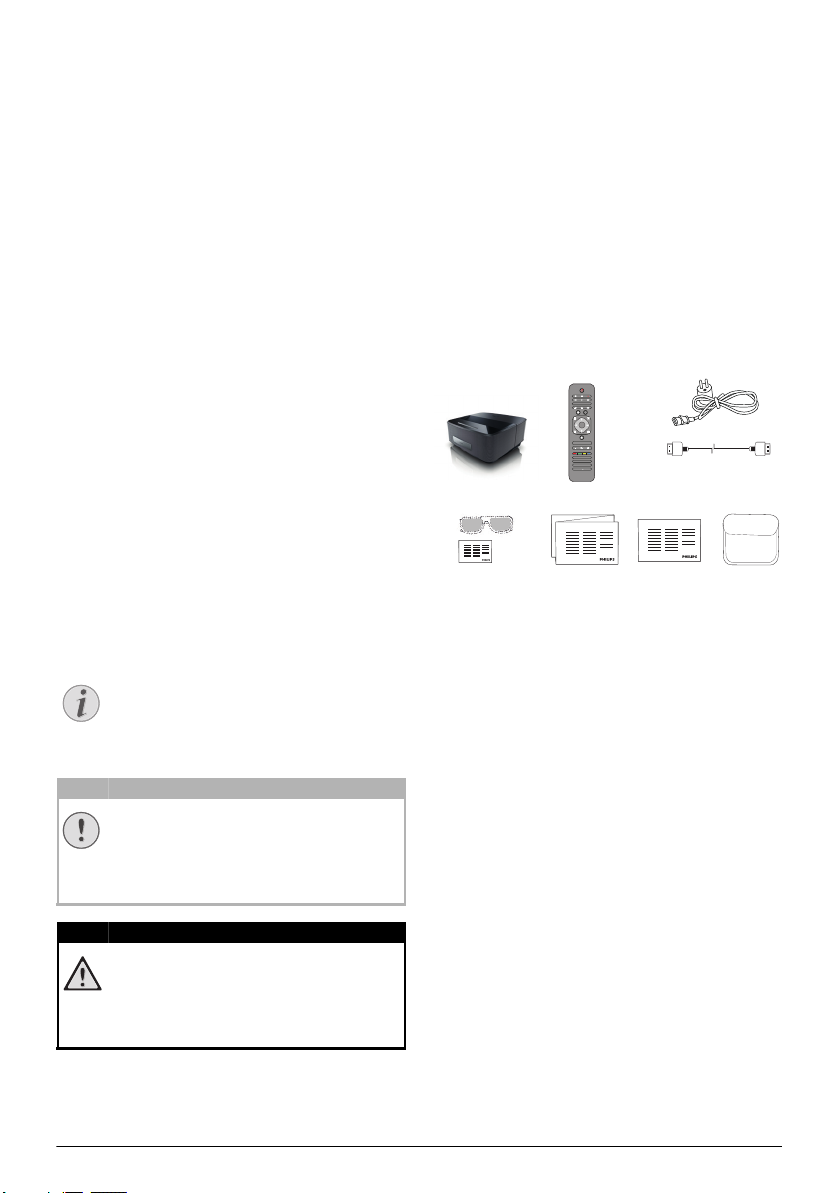
Verpackungsinhalt
1 – Projektor
2 – Fernbedienung (mit 2 AAA-Batterien)
3 – Netzstromkabel
4 – HDMI-Kabel (A-A)
5 – 3D-Brille mit der zugehörigen Kurzanleitung,
Warnhinweisen und einer Schutzhülle
(modellabhängig)
6 – Kurzanleitung
7 – Garantiekarte
8 – Tragetasche
Produkt-Highlights
Anschließen an Geräte mit HDMIAusgang
Mit dem HDMI-Kabel können Sie den Projektor an
einen Computer oder Laptop anschließen
Wiedergabegerät anschließen“ auf Seite 13.
WiFiDisplay (Miracast)
Mit der Miracast™-Lösung können Sie Videodaten
ohne Kabel oder Netzwerkanbindung von WiFiGeräten übertragen. Dies ermöglicht beispielsweise
Bilder oder Videos auf einem Smartphone oder
Notebook auf dem Projektor wiederzugeben.
Siehe „An das
Gefahr für Personen!
Dieses Symbol warnt vor Gefahren für
Personen. Durch unsachgemäße Handhabung
können körperliche Verletzungen oder
Schäden entstehen.
3
Page 4
1 Allgemeine Sicherheitshinweise
Nehmen Sie keine Einstellungen und Veränderungen
vor, die nicht in dieser Bedienungsanleitung beschrieben
sind. Durch unsachgemäße Handhabung können
körperliche Verletzungen oder Schäden,
Geräteschäden oder Datenverlust entstehen. Beachten
Sie alle gegebenen Warn- und Sicherheitshinweise.
Gerät aufstellen
Das Gerät ist ausschließlich für den Gebrauch im
Innenbereich bestimmt. Das Gerät soll sicher und stabil
auf einer ebenen Oberfläche stehen. Verlegen Sie alle
Kabel so, dass niemand darüber stolpern und sich
verletzen kann oder das Gerät beschädigt wird.
Schließen Sie das Gerät nicht in Feuchträumen an.
Berühren Sie weder Netzstecker noch Netzanschluss
mit nassen Händen.
Das Gerät muss ausreichend belüftet werden und darf
nicht abgedeckt werden. Stellen Sie Ihr Gerät nicht in
geschlossene Schränke oder Kästen.
Stellen Sie es nicht auf weiche Unterlagen wie Decken
oder Teppiche, und decken Sie die Lüftungsschlitze
nicht ab. Das Gerät kann sonst überhitzen und in Brand
geraten.
Schützen Sie das Gerät vor direkter
Sonneneinstrahlung, Hitze, großen
Temperaturschwankungen und Feuchtigkeit. Stellen Sie
das Gerät nicht in die Nähe von Heizungen oder
Klimaanlagen. Beachten Sie die Angaben zu Temperatur
und Luftfeuchtigkeit in den technischen Daten.
Es dürfen keine Flüssigkeiten in das Gerät kommen.
Schalten Sie das Gerät aus und trennen Sie es vom
Stromnetz, wenn Flüssigkeiten oder Fremdkörper in
das Gerät gelangt sind und lassen Sie Ihr Gerät von einer
technischen Servicestelle untersuchen.
Gehen Sie immer sorgsam mit dem Gerät um.
Vermeiden Sie Berührungen der Objektivlinse. Stellen
Sie niemals schwere oder scharfkantige Gegenstände
auf das Gerät oder das Netzanschlusskabel.
Wird das Gerät zu heiß, oder kommt Rauch aus dem
Gerät, schalten Sie es sofort aus und trennen Sie es von
der Steckdose. Lassen Sie Ihr Gerät von einer
technischen Servicestelle untersuchen. Um das
Ausbreiten von Feuer zu vermeiden, sind offene
Flammen von dem Gerät fernzuhalten.
Unter folgenden Bedingungen kann ein
Feuchtigkeitsbeschlag im Inneren des Gerätes
entstehen, der zu Fehlfunktionen führt:
• wenn das Gerät von einem kalten in einen
warmen Raum gebracht wird;
• nach Aufheizen eines kalten Raumes;
• bei Unterbringung in einem feuchten Raum.
Gehen Sie wie folgt vor, um Feuchtigkeitsbeschlag zu
vermeiden:
1 Verschließen Sie das Gerät in einem Plastikbeutel,
bevor Sie es in einen anderen Raum bringen, um es
an die Raumbedingung anzupassen.
2 Warten Sie ein bis zwei Stunden, bevor Sie das Gerät
aus dem Plastikbeutel herausnehmen.
Das Gerät darf nicht in einer stark staubbelasteten
Umgebung eingesetzt werden. Staubpartikel und andere
Fremdkörper könnten das Gerät beschädigen.
Setzen Sie das Gerät nicht extremen Vibrationen aus.
Interne Bauelemente können dadurch beschädigt
werden.
Lassen Sie Kinder nicht unbeaufsichtigt am Gerät
hantieren. Die Verpackungsfolien dürfen nicht in
Kinderhände gelangen.
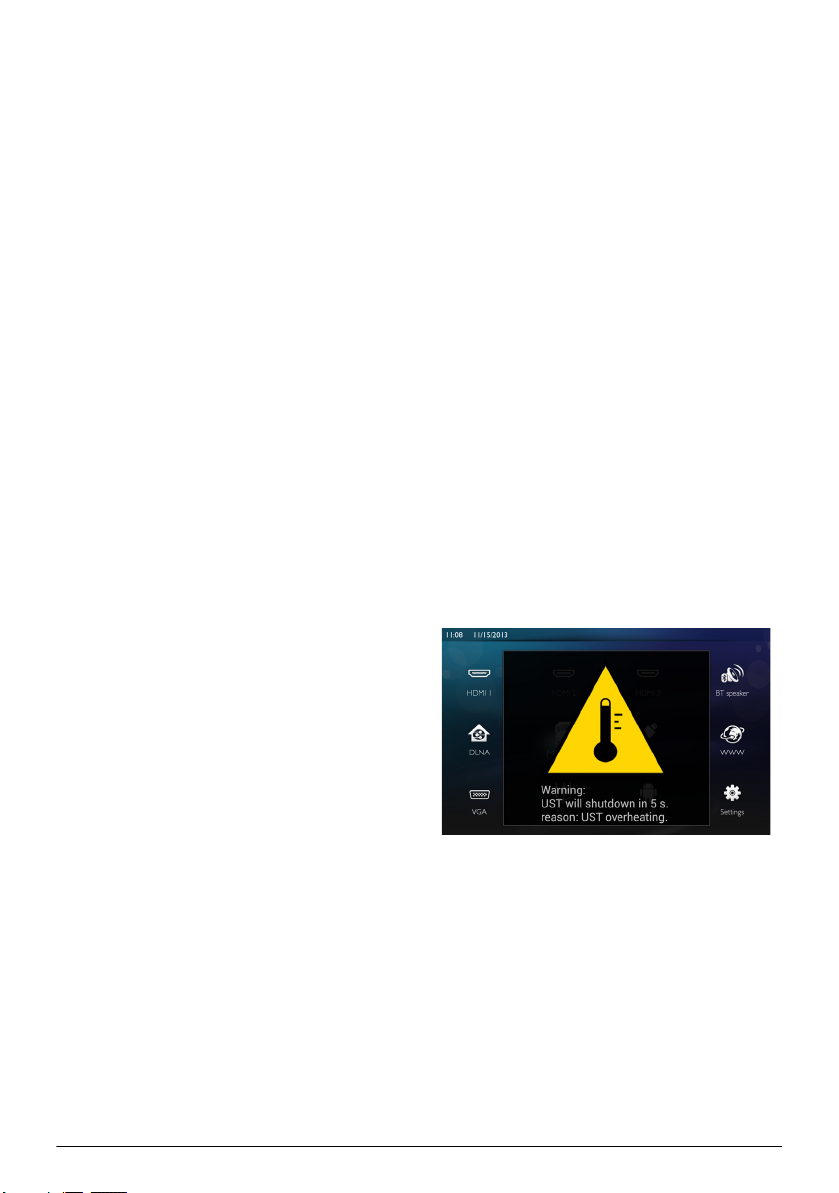
Automatische Temperaturregelung für das Gerät
Dieses Gerät verfügt über einen Controller zur
automatischen Temperaturregelung. Wenn die
Temperatur im Inneren des Gehäuses zu heiß wird,
wird die Geschwindigkeit des Lüfters automatisch
beschleunigt (dies macht sich auch durch einen höheren
Geräuschpegel bemerkbar). Wenn die Temperatur
weiter ansteigt, wird die Helligkeit des Geräts reduziert.
Im äußersten Fall wird 5 Sekunden lang das
Netzstromsymbol angezeigt,
und anschließend schaltet sich das Gerät automatisch
aus.
Die automatische Abschaltung erfolgt i. d. R. nur, wenn
auch die Umgebungstemperatur sehr hoch ist (>35°C).
Sollte sich das Gerät auch bei niedrigeren
Temperaturen automatisch abschalten, wird empfohlen,
das Gerät an den Hersteller zurückzusenden.
Reparaturen
Nehmen Sie keine Reparaturarbeiten am Gerät vor.
Unsachgemäße Wartung kann zu Personen- oder
Geräteschäden führen. Lassen Sie Ihr Gerät
ausschließlich von einer autorisierten Servicestelle
reparieren.
4 Philips · HDP15x0 & HDP15x0TV
Page 5
Details zu autorisierten Servicestellen entnehmen Sie
GEFAHR!
bitte der Garantiekarte.
Entfernen Sie nicht das Typenschild von Ihrem Gerät,
anderenfalls erlischt die Garantie.
Stromversorgung
Bevor Sie Ihr Gerät anschließen, vergewissern Sie sich,
dass das Anschlusskabel, mit dem Sie es anschließen,
den Angaben auf dem Typschild entspricht (Spannung,
Strom, Frequenz des Stromnetzes), das am Gerät
angebracht ist. Dieses Gerät muss an ein einphasiges
Stromnetz angeschlossen werden. Es darf nicht auf dem
Fußboden betrieben werden.
Verwenden Sie nur das im Lieferumfang des Gerätes
enthaltene Stromkabel. Ihr Gerät wird mit einem
Netzkabel mit Schutzkontaktstecker geliefert. Ein
Schutzkontaktstecker muss unbedingt an eine
Schutzkontaktsteckdose angeschlossen werden, die mit
der Schutzerdung des Gebäudes verbunden ist.
Die Steckdose sollte sich in der Nähe des Gerätes
befinden und frei zugänglich sein.
Im Falle eines Störung dient das Stromkabel bei diesem
Gerät auch als Hauptschalter. Um das Gerät vollständig
von der Stromversorgung zu trennen, trennen Sie das
Stromkabel von der Steckdose.
Schalten Sie Ihr Gerät aus und trennen Sie es vom
Stromnetz, bevor Sie die Oberfläche reinigen.
Verwenden Sie ein weiches, fusselfreies Tuch.
Verwenden sie auf keinen Fall flüssige, gasförmige oder
leicht entflammbare Reinigungsmittel (Sprays,
Scheuermittel, Polituren, Alkohol). Es darf keine
Feuchtigkeit in das Innere des Gerätes gelangen.
Hochleistungs-LED
Dieses Gerät ist mit einer Hochleistungs-LED
ausgestattet, die sehr helles Licht produziert.
Sehen Sie nie direkt in die Linse des
Projektors hinein, da dies zu einer Reizung
oder sogar Beschädigung des Auges führen
könnte.
Wenden Sie sich an einen Arzt oder den Hersteller des
medizinischen Gerätes, um festzustellen, ob diese
ausreichend gegen externe Hochfrequenzstrahlung
abgeschirmt sind.
Verwendung der 3D-Brille
Einschränkungen bei der Nutzung der 3D-Brillen zum
Fernsehen:
• Die Nutzung ist für Kinder unter 6 Jahren
kontraindiziert.
• Bei Personen zwischen 6 Jahren und der
Volljährigkeit sollte die maximale Nutzungsdauer
die Dauer eines normalen Films nicht
überschreiten.
• Dieselbe Zeitobergrenze wird auch für
Erwachsene empfohlen.
• Die Medien müssen speziell für die 3D-Brille
aufbereitet sein.
• Hinweise zum ordnungsgemäßen Vorgehen zur
Reinigung bzw. zur Desinfektion, beispielsweise
bei Augenentzündung aber auch bei
Kopfhauterkrankungen und Nutzung durch
mehrere Personen: Achten Sie darauf, dass es
nicht möglich ist, die Brillengläser zu reinigen, da
dies die Funktionalität der 3D-Brille beschädigen
würde. Informieren Sie ggf. den Träger der Brille,
dass in diesem Fall von der Nutzung der 3DBrille abgesehen werden sollte, solange die
Bedingungen gegen sind.
• Legen Sie die 3D-Brille außerhalb der Reichweite
von Kindern ab, wenn sie baulich bedingt
verschluckbare Teile enthält, die sich von der
Brille lösen könnten.
• Es ist vorgesehen, dass der Träger der 3D-Brille
darunter ggf. andere benötigte Sehhilfen trägt,
beispielsweise optische Brillen oder
Kontaktlinsen.
• Sie sollten eine 3D-Sitzung beenden, wenn Sie
eine Müdigkeit oder Schmerzen an den Augen
empfinden. Ziehen Sie bei Anhalten des
Problems einen Arzt zurate.
Dolby Digital
Hergestellt unter der Lizenz der Dolby Laboratories.
Dolby und das Doppel-D-Symbol sind Marken der
Dolby Laboratories.
Funknetzwerk (WLAN)
Die Funktion von Sicherheitsanlagen, medizinischer
oder empfindlicher Geräte kann durch die
Sendeleistung des Gerätes gestört werden. Beachten
Sie mögliche Benutzungsvorschriften (oder einschränkungen) in der Nähe solcher Einrichtungen.
Die Verwendung dieses Gerätes kann durch die
Aussendung von Hochfrequenzstrahlung den Betrieb
von ungenügend abgeschirmte medizinische Geräte wie
auch Hörgeräte oder Herzschrittmacher beeinflussen.
Allgemeine Sicherheitshinweise 5
Page 6
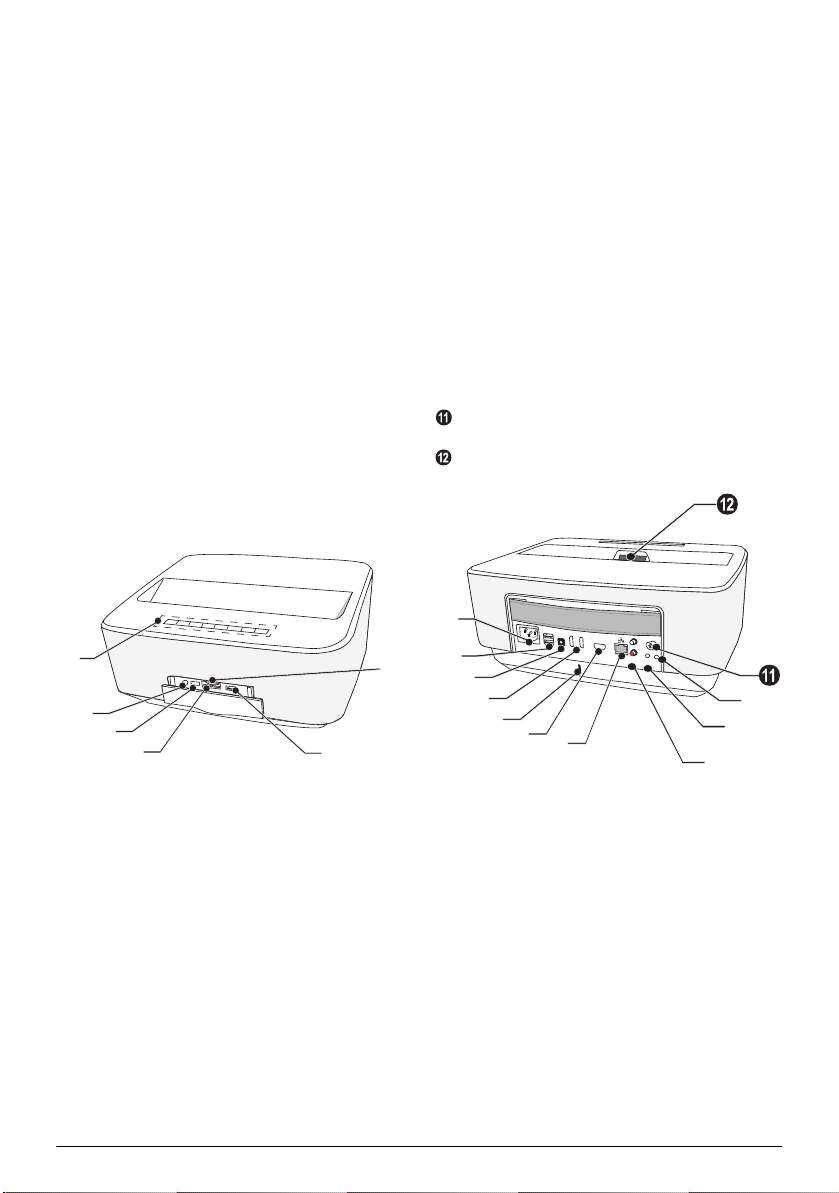
2 Übersicht
PHILIPS
a
b
c
d
e
f
Vorderansicht
1 Bedienfeld für Navigation und Betrieb
u – Startmenü aufrufen
¿ – Letzten Menübefehl rückgängig machen/in
Verzeichnishierarchien eine Ebene nach oben
zurückwechseln/Ausführung einer Funktion
abbrechen
//À/Á – Navigationstasten/
Menünavigation/Einstellungen ändern
– Auswahl bestätigen
B– Lange drücken: Projektor ein/ausschalten
Kurz drücken: Energiesparmodus ein/aus
2 Ï – Audioausgang: Anschluss für Kopfhörer oder
externe Lautsprecher
3 3– HDMI-Anschluss für Wiedergabegerät
4 Steckplatz für -Speicherkarten
5 ý – USB-Abschluss für ein USB-Speichermedium
oder für anderes Zubehör wie Maus oder Tastatur
6 Rad zur Einstellung der Brennweite, um das Bild
scharfzustellen
Rückansicht
1 – Netzstromausgang
2 ý – 2 USB-Abschlüsse für ein USB-Speichermedien
3 – Digitaler Audioanschluss
4 – Anschlüsse „HDMI 1“ und „HDMI 2“ zum
Anschluss von Wiedergabegeräten
5 Kensington-Schlitz zur Diebstahlsicherung des
Geräts
6 VGA – Computer-Eingang
7 – Netzwerkanschluss
8 – Analoge Audioanschlüsse
9 / – A/V-Anschluss für für Wiedergabegerät
– Remotebildschirmanschluss
– Antennenbuchse zum Anschluss
eines Fernsehgeräts
– Linse
f
g
PHILIPS
S/PDIF
OPTICAL
1
2
L
VGA
R
AUDIO
AV
TRIG
OUT
IN
OUT
j
i
h
a
b
c
d
e
6 Philips · HDP15x0 & HDP15x0TV
Page 7
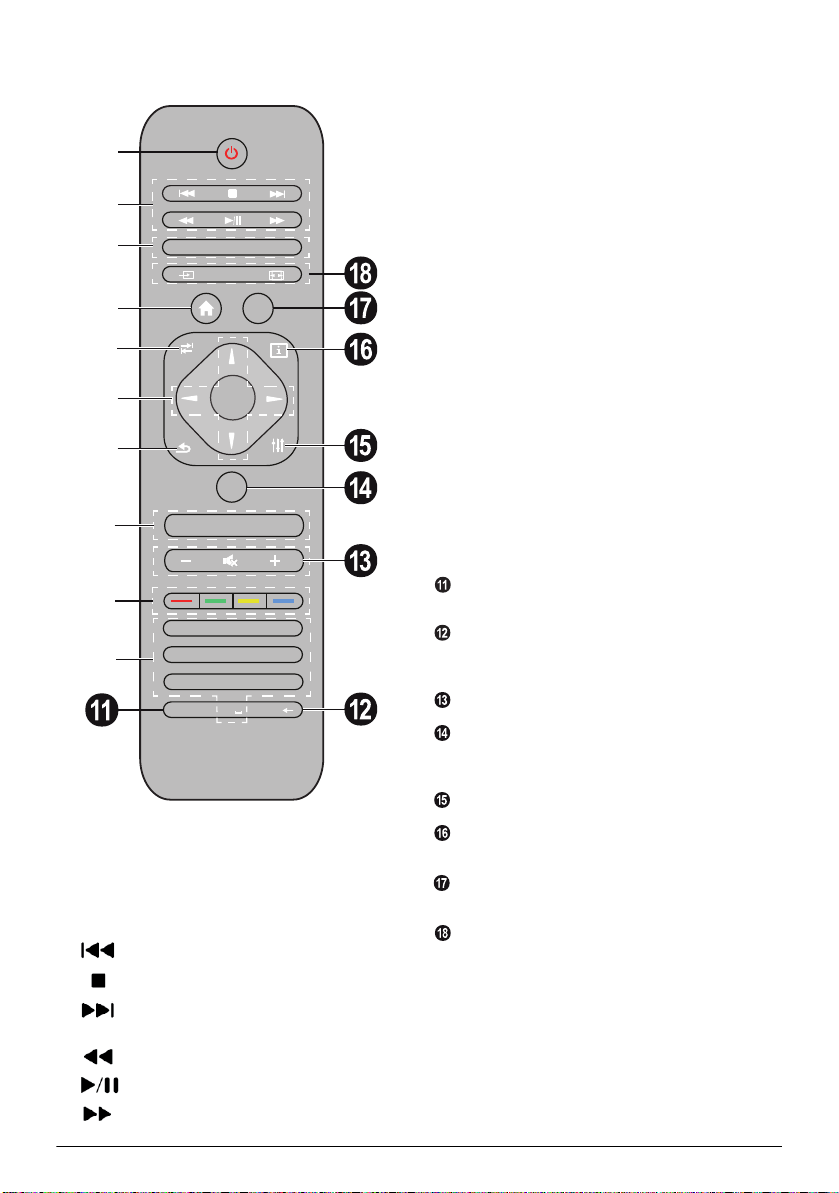
Fernbedienung
78 9
45 6
12 3
0
TUV WXYZPQRS
GHI JKL MNO
. @ ABC DEF
SUB/SHIFT
PAG E/CH -
EXIT
OPTIONS
TAB
INFO
SOURCE
FORMAT
SETTING
MENU
EPG 3D
FAVORITE
PHILIPS
OK
RECALL
PAG E/CH +
TTX/
SMART
a
b
c
e
d
f
g
h
i
j
1 Lange drücken: Projektor ausschalten. Schalten Sie
den Projektor über die Taste B auf dem Bedienfeld
wieder aus.
Kurz drücken: Energiesparmodus ein/aus
2 Wiedergabetasten
Musikwiedergabe)
Übersicht 7
– Titel zurück (nur bei der Musikwiedergabe)
– Wiedergabe anhalten
– Titel vorwärts (nur bei der
– Schneller Rücklauf
– Schneller Vorlauf
– Wiedergabe starten/anhalten
3 EPG – Elektronischen Programmführer anzeigen
3D – 3D-Menü aufrufen
Favorite – Im DVB-T-Modus die Favoritenliste
anzeigen
u Startmenü aufrufen
5 TABULATOR-aste/Im DVB-T-Modus zwischen
Fernseh- und Radiokanälen wechseln/Navigation im
Internet ohne externe Tastatur
6 Navigationstasten
– Auswahl bestätigen
//À/Á – Navigationstasten/
Menünavigation/Einstellungen ändern
7 EXIT – Letzten Menübefehl rückgängig machen/in
Verzeichnishierarchien eine Ebene nach oben
zurückwechseln/Ausführung einer Funktion
abbrechen
8 PAGE/CH- PAGE/CH+ –Zum vorherigen bzw.
nächsten Kanal bzw. Seite wechseln
9 Farbtasten – Optionen des Bildschirmmenüs
anzeigen
Zifferntasten und Tastenfeld zur Texteingabe
Kurz drücken, um Ziffern einzugeben; lang drücken,
um zu „Buchstaben“ zu wechseln
SUB/SHIFT – Im DVB-T-Modus die Untertitel
anzeigen/bei der Eingabe die Umschalttaste drücken
TTX/← – Im DVB-T-Modus die Teletextseiten
anzeigen (falls verfügbar)/bei der Eingabe die
Rückschritttaste drücken
– / + – Lautstärkeregelung/Stummschaltung
RECALL – Im DVB-T-Modus die letzte Funktion
aufrufen oder zum zuletzt angezeigten Kanal
wechseln
OPTIONS – Optionsmenü anzeigen
INFO – Im DVB-T-Modus Informationen zum
aktuellen Programm anzeigen
MENU – Im DVB-T-Modus das Einstellungsmenü
anzeigen
SOURCE – Liste der Eingangsanschlüsse anzeigen
SMART SETTINGS – Das intelligente
Einstellungsmenü anzeigen
FORMAT – Seitenverhältnis ändern
Page 8
Durch die
VORSICHT!
Hinweis
Benutzeroberfläche
navigieren
Navigation durch das Einstellungsmenü
Die Navigation kann mithilfe der Navigationstasten
(
,, À,Á, OK und ¿) auf dem Bedienfeld oder
auf der Fernbedienung erfolgen. Daneben können Sie
auch eine Air Mouse verwenden.
Tastennavigation:
• / Menüebenen vorwärts bzw. rückwärts
durchlaufen
• OK/Á blättert eine Ebene nach unten, À / ¿
nach oben.
• u Hauptbildschirm öffnen
• Wenn Sie sich auf einer Menüebene ohne
Untermenüs befinden, wird mit die aktuelle
Einstellung gespeichert und es wird das letzte
übergeordnete Menü angezeigt.
•Mit der Taste ¿ wird eine (geänderte)
Einstellung verworfen und es wird das letzte
übergeordnete Menü angezeigt, bzw., je nach
Menü, das Menü verlassen.
Navigation mit Maus oder Air Mouse: (Die
Navigation entspricht der Standard-Mausnavigation
unter Android.)
Sie Buchstaben, Ziffern und Sonderzeichen eingeben
können.
1 Wählen Sie unter Verwendung der Tasten
,,À und Á das Texteingabefeld aus, und
drücken Sie dann auf OK oder klicken Sie mit der
Air Mouse in das Feld, um die Bildschirmtastatur
anzuzeigen.
2 Die Bildschirmtastatur wird angezeigt.
3 Geben Sie den Text wie gewünscht über die
Bildschirmtastatur ein.
Übersicht über die Menüfunktionen
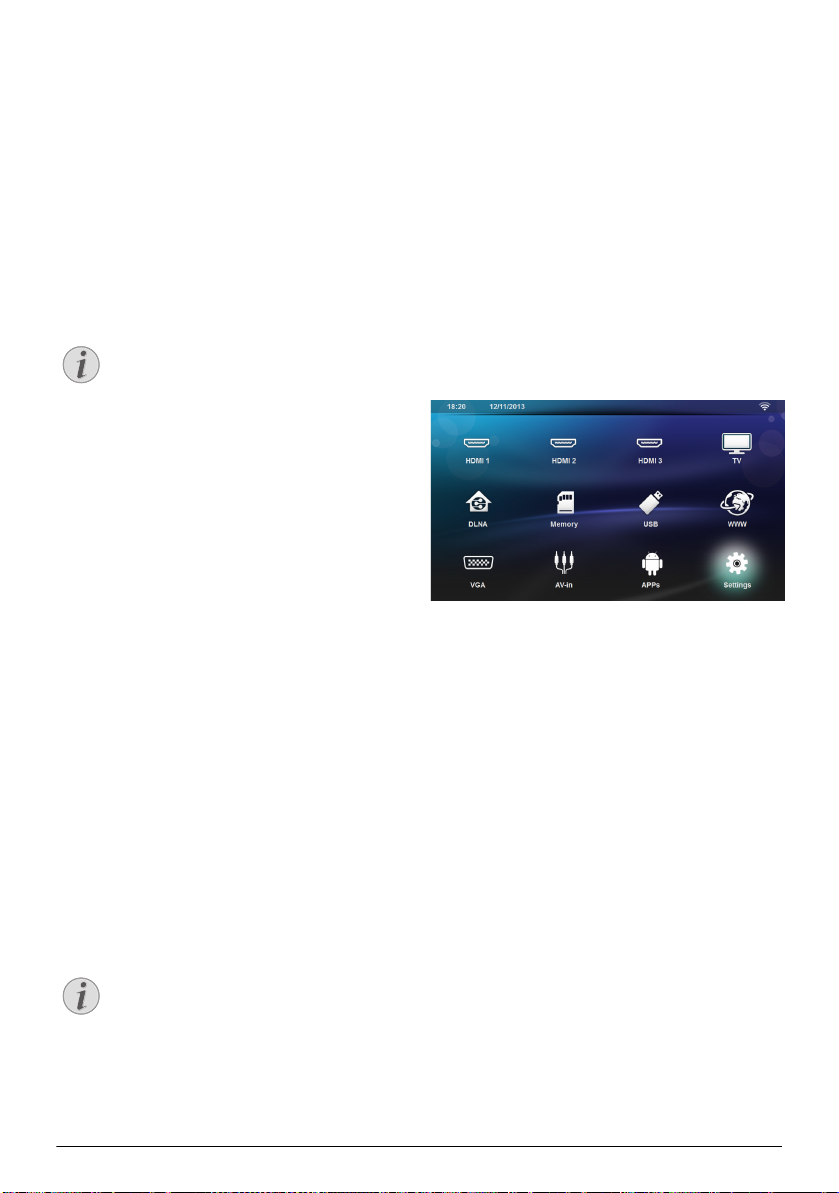
1 Wenn das Gerät eingeschaltet wird, wird zunächst
das Hauptmenü angezeigt.
2 Wählen Sie unter Verwendung der
Navigationstasten / bzw. À/Á das
gewünschte Menü aus.
3 Bestätigen Sie die Auswahl mit OK.
4 Drücken Sie die Taste u, um zum Hauptmenü
zurückzuwechseln.
Air Mouse
Die Air Mouse ist nicht im Lieferumfang des
Geräts enthalten.
Sie wählen ein Symbol aus, indem Sie mit dem
Mauszeiger darauf zeigen und mit der linken Maustaste
klicken.
Wenn auf einer Menüebene mehr Einträge vorhanden
sind als angezeigt werden können, klicken Sie auf die
Liste und bewegen Sie den Mauszeiger bei gedrückter
linker Maustaste nach oben bzw. unten.
Mit der rechten Maustaste können Sie das aktuelle
Menü verlassen und eine Menüebene nach oben
zurückwechseln.
Bildschirmtastatur
Sie können die Texteingabe mit einer
Standardtastatur für Computer oder einer
Maus vornehmen. Dabei haben Sie die Wahl,
drahtgebundene USB-Geräte oder drahtlose
Modelle mit 2,4 GHz-USB-Anschluss zu
verwenden.
Wenn Sie dazu aufgefordert werden, Daten einzugeben,
zeigt der Projektor eine Bildschirmtastatur an, über die
8 Philips · HDP15x0 & HDP15x0TV
HDMI 1/2/3 – Wechselt zu dem jeweiligen externen
HDMI-Videoeingang.
TV1 – Fernsehen
DLNA – Zeigt eine Liste mit allen im Netzwerk
gefundenen Geräten an.
Speicher – Zeigt den Inhalt der internen
Speicherkarte sowie einer ggf. eingelegten SDSpeicherkarte an (Filme, Bilder, Musikdateien,
Ordneransicht).
USB – Zeigt den Inhalt von ggf. angeschlossenen
USB-Medien an (Filme, Bilder, Musikdateien,
Ordneransicht).
WWW – Öffnet einen Webbrowser.
VGA – Wechselt zum Computer-Eingang.
A/V-in – Wechselt zum A/V-Eingang.
APPs – Ruft das Android-Betriebssystem auf.
Einstellungen – Konfiguriert die Einstellungen für
die gewünschte Nutzung des Geräts.
1.Je nach Modell des Geräts kann anstelle des
Fernsehgeräts auch ein Bluetooth-Lautsprecher
angesprochen werden.
Page 9
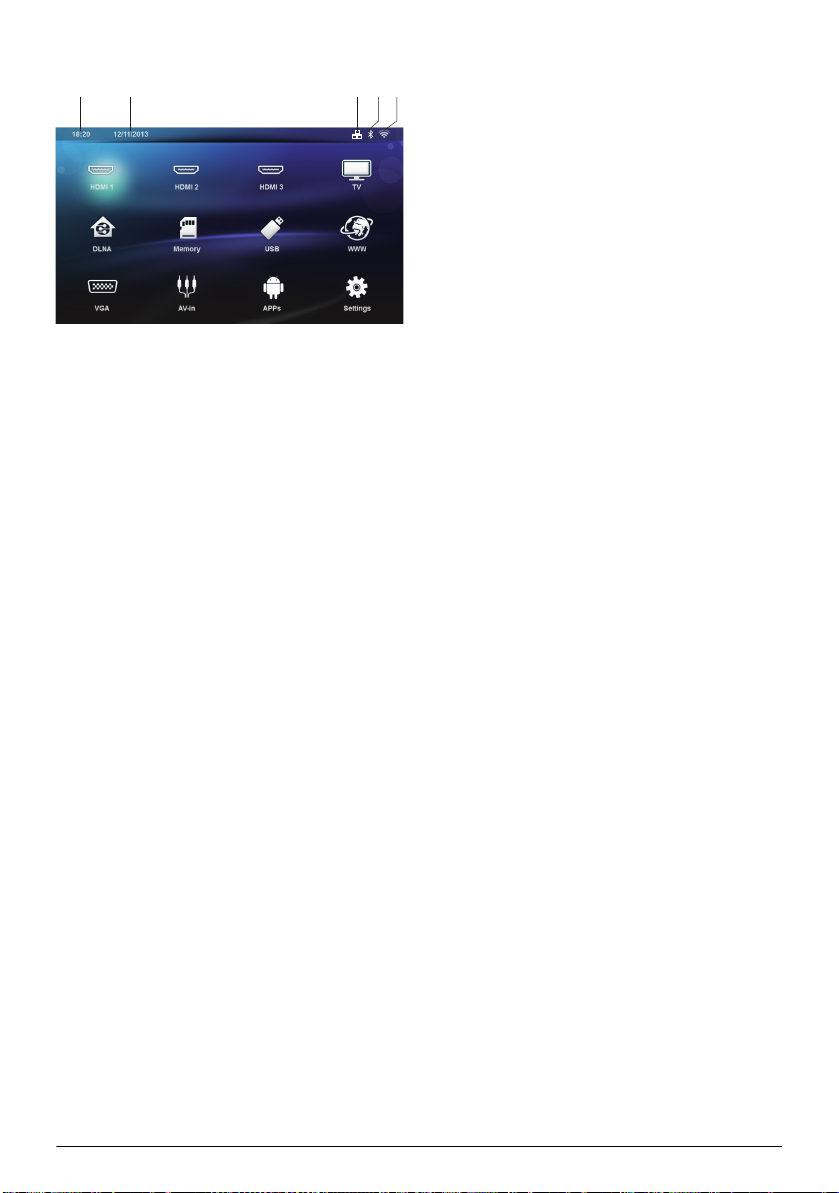
Symbole in der Statusleiste
ab dce
1 – Uhrzeit
2 – Datum
3 – Netzwerkverbindungsstatus
4 – Bluetooth-Verbindungsstatus
5 – WiFi-Verbindungsstatus
Übersicht 9
Page 10
3 Erste Inbetriebnahme
a
b
VORSICHT!
GEFAHR!
PHILIPS
VGA
1
2
S/PDIF
OPTICAL
AUDIO
OUT
TRIG
OUT
AV
IN
L
R
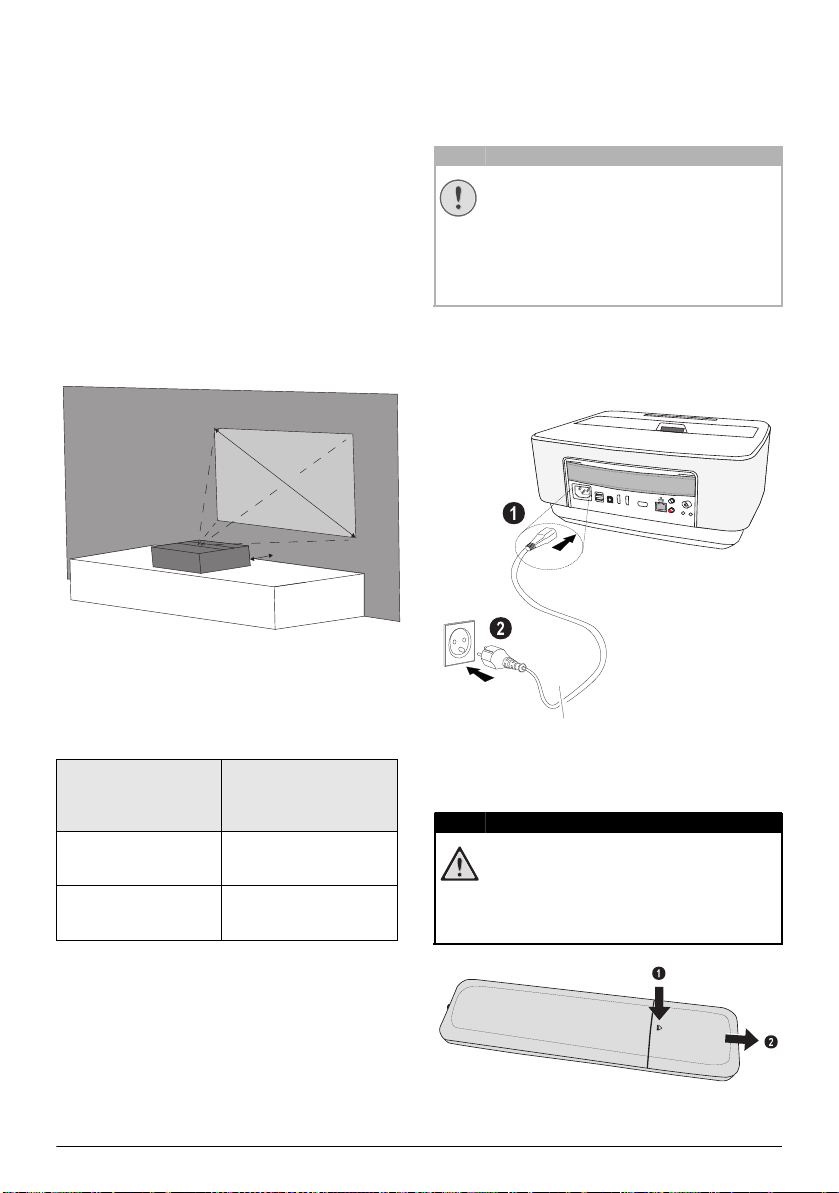
Gerät aufstellen
Stellen Sie vor dem Aufstellen des Geräts sicher,
dass der Projektor ausgeschaltet ist, und dass
das Netzstromkabel nicht in die Wandsteckdose
eingesteckt ist.
Sie können das Gerät flach auf einen Tisch vor die
Projektionsfläche aufstellen; es ist nicht erforderlich, es
schräg auf die Projektionsfläche zu richten. Das Gerät
gleicht die Verzerrung durch die schräge Projektion
(Kissenverzug) aus.
Stellen Sie sicher, dass die Projektionsfläche für den
Projektor geeignet ist. Die Bildgröße wird durch die
Entfernung zwischen dem Projektor und der
Projektionsfläche bestimmt.
Um die Größe des projizierten Bildes zu ändern,
bringen Sie den Projektor näher an die
Projektionsfläche heran bzw. erhöhen Sie den Abstand.
Die Bildgröße (b) liegt, je nach Projektionsdistanz (a),
zwischen 1,25 und 2,5 Meter, wie in der
folgenden
1 Drücken Sie den Entriegelungsmechanismus (1),
Tabelle beschrieben.
Bilddiagonale (b)
(mm)
Projektionsdistanz (a)
(mm)
1270 108
2540 441
um an die Batterien zu gelangen, und lassen Sie sie
aus dem Batteriefach (2) gleiten.
Netzteil anschließen
Das Stromkabel wird zum Unterbrechen der
Stromversorgung verwendet. Als
Vorsichtsmaßnahme sollte sich die Steckdose
in der Nähe des Gerätes befinden und für
potenzielle Gefahrensituationen frei
zugänglich sein.
1 Schließen Sie das Netzstromkabel an die
Netzstrombuchse auf der Rückseite des Geräts
an (1).
2 Stecken Sie das Netzkabel in die
Wandsteckdose
(2).
Batterie der Fernbedienung einlegen oder wechseln
Explosionsgefahr bei falschem
Batterietyp
Verwenden Sie nur Batterien vom Typ AAA.
Bei Verwendung des falschen
Batterietyps besteht Explosionsgefahr.
10 Philips · HDP15x0 & HDP15x0TV
Page 11
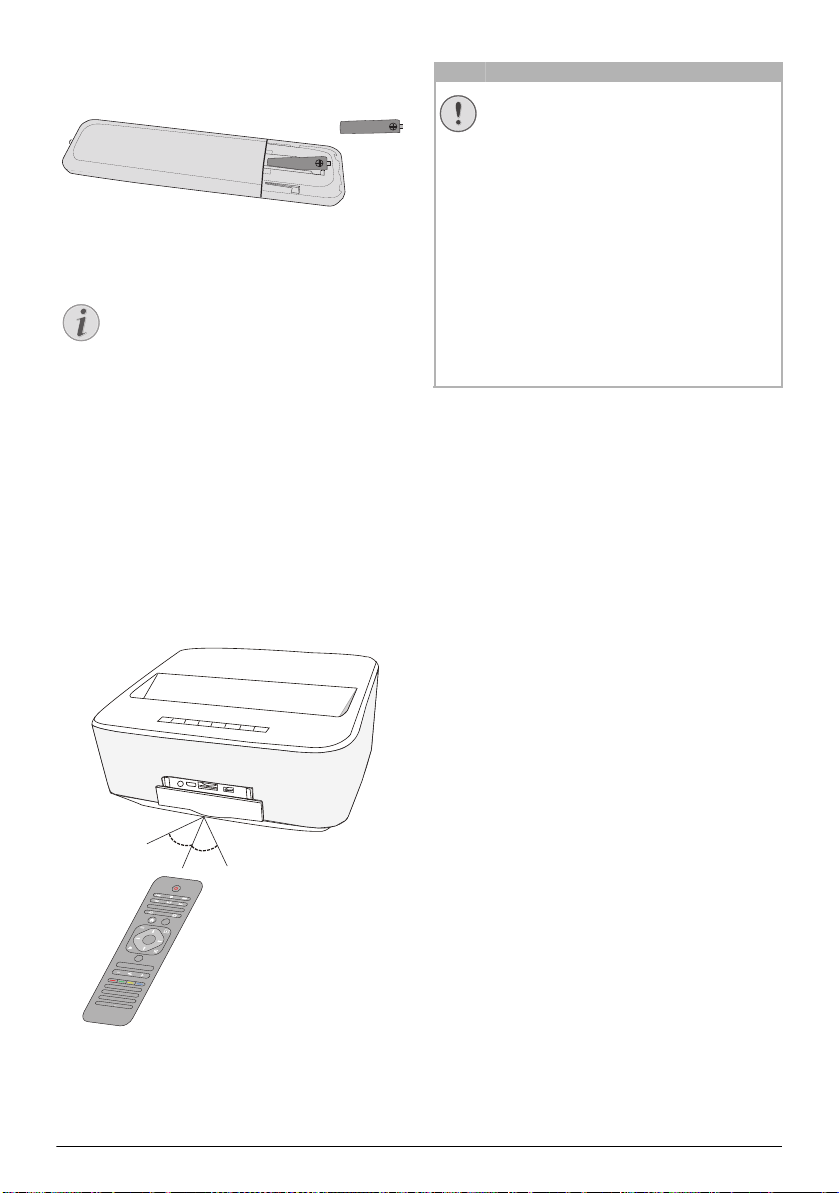
2 Legen Sie die neuen Batterien unter
Hinweis
PHILIPS
22,5°
22,5°
7
89
4
56
1
23
0
TUV WXYZ
PQRS
GHI
JKL
MNO
. @
ABC DEF
SUBTITLE TEXT
PAGE/CH -
PAGE/CH +
EXIT
OPTIONS
TAB
INFO
SOURCE
FORMAT
SETTINGS
MENU
EPG
3D
FAVORITE
PHILIPS
OK
RECALL
SMART
VORSICHT!
Berücksichtigung Polarität wie angezeigt in das
Batteriefach ein. Stellen Sie sicher, dass Plus- und
Minuspol der Batterien richtig ausgerichtet sind.
3 Schieben Sie das Batteriefach in die Fernbedienung,
bis die Verriegelung einrastet.
In der Regel halten die Batterien ungefähr ein
Jahr. Sollte die Fernbedienung nicht
funktionieren, ersetzen Sie bitte die Batterien.
Wenn Sie das Gerät über einen längeren
Zeitraum nicht benutzen, entnehmen Sie bitte
die Batterien. So laufen sie nicht aus und
können keine Schäden an der Fernbedienung
verursachen.
Die verwendeten Batterien sind
entsprechend den Recycling-Bestimmungen
Ihres Landes zu entsorgen.
Fernbedienung verwenden
Die Fernbedienung funktioniert nur, wenn der Winkel
weniger als 22,5 Grad und die Entfernung höchstens 10
Meter beträgt. Wenn Sie die Fernbedienung
verwenden, sollten sich keine Gegenstände zwischen
ihr und dem Sensor befinden.
• Das unsachgemäße Verwenden von
Batterien kann zu Überhitzung,
Explosion oder Feuergefahr und zu
Verletzungen führen. Auslaufende
Batterien können die Fernbedienung
beschädigen.
• Setzen Sie die Fernbedienung keiner
direkten Sonneneinstrahlung aus.
• Vermeiden Sie es, die Batterie zu
deformieren, zu zerlegen oder
aufzuladen.
• Vermeiden Sie offenes Feuer und
Wasser.
• Ersetzen Sie leere Batterien umgehend.
• Nehmen Sie die Batterie aus der
Fernbedienung, wenn diese über einen
längeren Zeitraum nicht in Gebrauch ist.
Erste Inbetriebnahme 11
Page 12
Erstinstallation
Hinweis
Hinweis
1 Drücken Sie 5 Sekunden lang die POWER-Taste B,
bis die Netzstrom-LED rot aufleuchtet, um das
Gerät einzuschalten.
2 Richten Sie das Gerät auf eine geeignete
Projektionsfläche oder auf eine Wand. Beachten Sie,
dass der Abstand zu der Projektionsfläche
mindestens 0,1 Meter und höchstens 0,5 Meter
betragen darf
Achten Sie darauf, dass der Projektor sicher steht.
3 Verwenden Sie das Rad zur Einstellung der
Brennweite, um das Bild scharfzustellen.
4 Wenn Sie das Gerät zum ersten Mal einschalten,
sollten Sie die folgenden Einstellungen vornehmen.
5 Wählen Sie mithilfe der Tasten / die Sprache
und bestätigen Sie die Auswahl mit OK.
6 Wählen Sie mithilfe der Tasten //À/Á das
Symbol + bzw. -, um das Datum (Tag, Monat und
Jahr) einzustellen, und bestätigen Sie die Auswahl
mit
.
7 Wählen Sie mithilfe der Tasten / das
Datumsformat und bestätigen Sie die Auswahl
mit
.
8 Wählen Sie mithilfe der Tasten / die Zeitzone
und bestätigen Sie die Auswahl mit .
9 Wählen Sie mithilfe der Tasten //À/Á das
Symbol + bzw. -, um die Uhrzeit (Stunde und Minute)
einzustellen, und bestätigen Sie die Auswahl mit .
10 Wählen Sie mithilfe der Tasten / das
Uhrzeitformat (12 oder 24 Stunden) und bestätigen
Sie die Auswahl mit .
11 Wählen Sie mithilfe der Tasten / den Standort
(„Home“ oder „Shop“) und bestätigen Sie die
Auswahl mit .
Home: Standardeinstellung für die normale
Nutzung.
Shop: Wenn Sie diese Option wählen, wechselt der
Projektor in den Demomodus. In diesem Modus,
zeigt der Projektor in einer Endlosschleife die Bilder
bzw. Videos, die sich im internen Speicher des
Geräts befinden.
(siehe Gerät aufstellen, Seite 4).
Drücken Sie bei der Ersteinrichtung des
Geräts jeweils auf OK, um Ihre Auswahl zu
validieren und mit dem nächsten Schritt
fortzufahren. Drücken Sie auf
vorherigen Schritt zurückzugelangen.
¿, um zum
Projektor ausschalten
Drücken Sie die Taste B auf dem Bedienfeld des
Geräts oder auf der Fernbedienung 5 Sekunden lang, um
das Gerät auszuschalten.
Energiesparmodus
Drücken Sie kurz die Taste B auf dem Bedienfeld des
Geräts oder auf der Fernbedienung, um den
Energiesparmodus zu aktivieren.
Drücken Sie die Taste B erneut, um das Gerät aus
dem Standbymodus aufzuwecken.
Sprache festlegen
Sie können die Sprache für die Menüführung auch nach
der Erstinstallation jederzeit ändern. Gehen Sie dazu
wie folgt vor:
1 Wählen Sie mithilfe der Navigationstasten das
Menü Einstellungen.
2 Bestätigen Sie die Auswahl mit .
3 Wählen Sie mithilfe der Tasten / die
Option
Sprache.
4 Bestätigen Sie die Auswahl mit .
5 Wählen Sie mithilfe der Tasten / die Option
Menu Sprache.
6 Bestätigen Sie die Auswahl mit .
7 Wählen Sie mithilfe der Tasten / die
gewünschte Sprache.
8 Bestätigen Sie die Auswahl mit .
9 Verlassen Sie das Menü, indem Sie auf u drücken.
Sie können den Demomodus über das Menü
Einstellungen/Wartung/Demo mode
aktivieren bzw. deaktivieren.
12 Es wird eine Meldung mit der Website angezeigt,
über die das Benutzerhandbuch heruntergeladen
werden kann. Drücken Sie auf , um fortzufahren.
12 Philips · HDP15x0 & HDP15x0TV
Page 13
4 An das Wiedergabegerät anschließen
Hinweis
PHILIPS
PHILIPS
VGA
1
2
S/PDIF
OPTICAL
AUDIO
OUT
TRIG
OUT
AV
IN
L
R
HDMI 3
HDMI 1 & HDM 2
Hinweis
Hinweis
PHILIPS
VGA
1
2
S/PDIF
OPTICAL
AUDIO
OUT
TRIG
OUT
AV
IN
L
R
VGA
Im Lieferumfang enthaltene Kabel
HDMI-Kabel
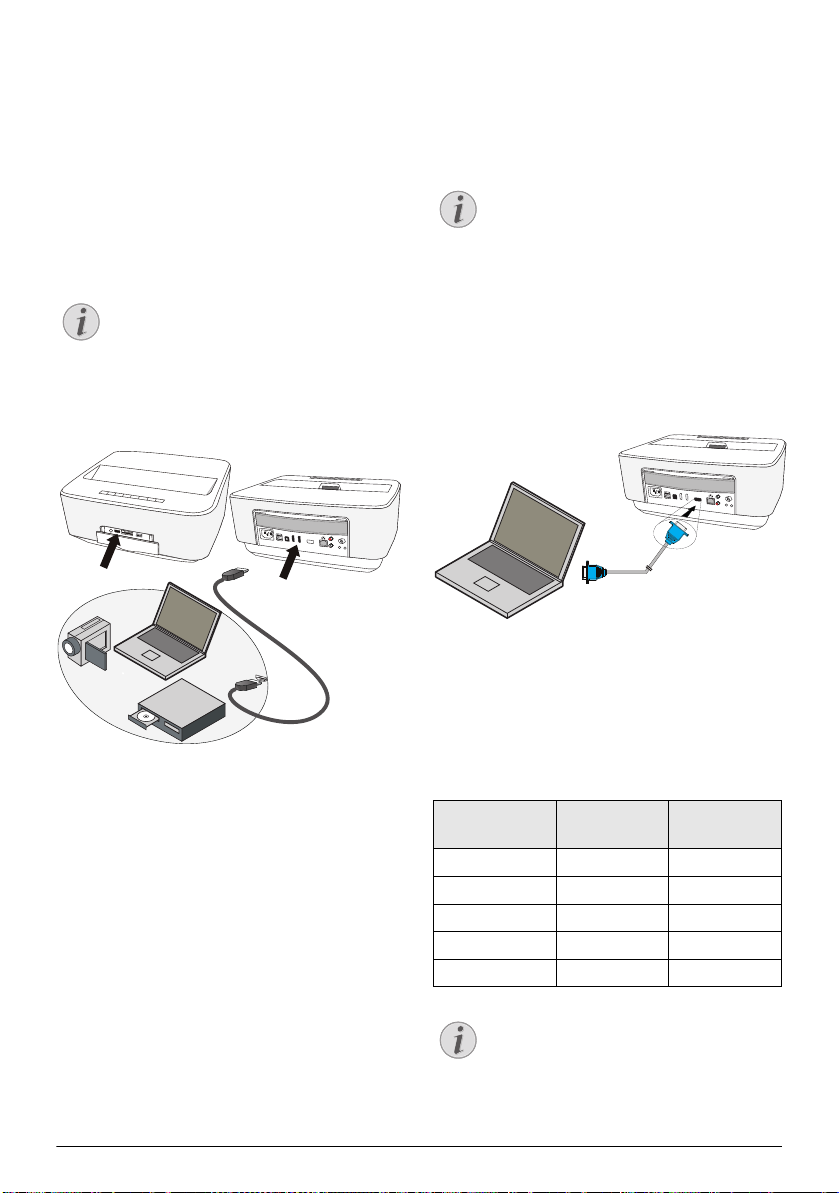
Anschließen an Geräte mit HDMI-Ausgang
Mit dem HDMI-Kabel können Sie den Projektor an
einen Computer, ein Notebook und andere Geräte
anschließen.
Verwenden Sie die HDMI-Buchse 1 bzw. 2,
um den Projektor an einen DVD-Player
anzuschließen, wenn ein 3D-Signal übertragen
wird.
1 Schalten Sie das Gerät über den Hauptschalter ein.
2 Stecken Sie das Kabel in die HDMI-Buchse des
Projektors ein.
3 Stecken Sie das Kabel in die HDMI-Buchse des
Wiedergabegeräts ein.
4 Wählen Sie aus dem Hauptmenü eine der Optionen
HDMI 1, 2 bzw. 3, je nachdem, wo das externe
Gerät eingesteckt ist.
Anschließen an den Computer (VGA)
Viele Notebooks aktivieren nicht automatisch
den externen Videoausgang, wenn ein zweites
Display – wie ein Projektor – angeschlossen
wird. Sehen Sie im Handbuch Ihres
Notebooks nach, wie Sie den externen
Videoausgang aktivieren.
Mit dem VGA-Kabel (nicht im Lieferumfang enthalten)
können Sie den Projektor an einen Computer, ein
Notebook und bestimmte PDAs anschließen. Der
Projektor unterstützt die Auflösungen VGA, SVGA und
XGA. Probieren Sie bei Verwendung des VGA-Kabels
aus, mit welcher Auflösung Sie die besten Ergebnisse
erhalten.
1 Schalten Sie das Gerät über den Hauptschalter ein.
2 Stecken Sie das Kabel in die VGA-Buchse des
Projektors ein.
3 Stecken Sie das Kabel in die VGA-Buchse des
Computers ein.
4 Stellen Sie die Auflösung des Computers
entsprechend ein und schalten Sie das VGA-Signal
wie bei einem externen Bildschirm ein. Folgende
Auflösungen werden unterstützt:
Auflösung Bildwiederho
lfrequenz
VGA 640 x 480 60 Hz
SVGA 800 x 600 60 Hz
XGA 1024 x 768 60 Hz
WXGA 1280 x 768 60 Hz
FULL HD 1920 x 1080 60 Hz
Bildschirmauflösung
Probieren Sie bei Verwendung des VGAKabels aus, mit welcher Auflösung Sie die
besten Ergebnisse erhalten.
5 Wählen Sie im Hauptmenü die Option VGA.
An das Wiedergabegerät anschließen 13
Page 14
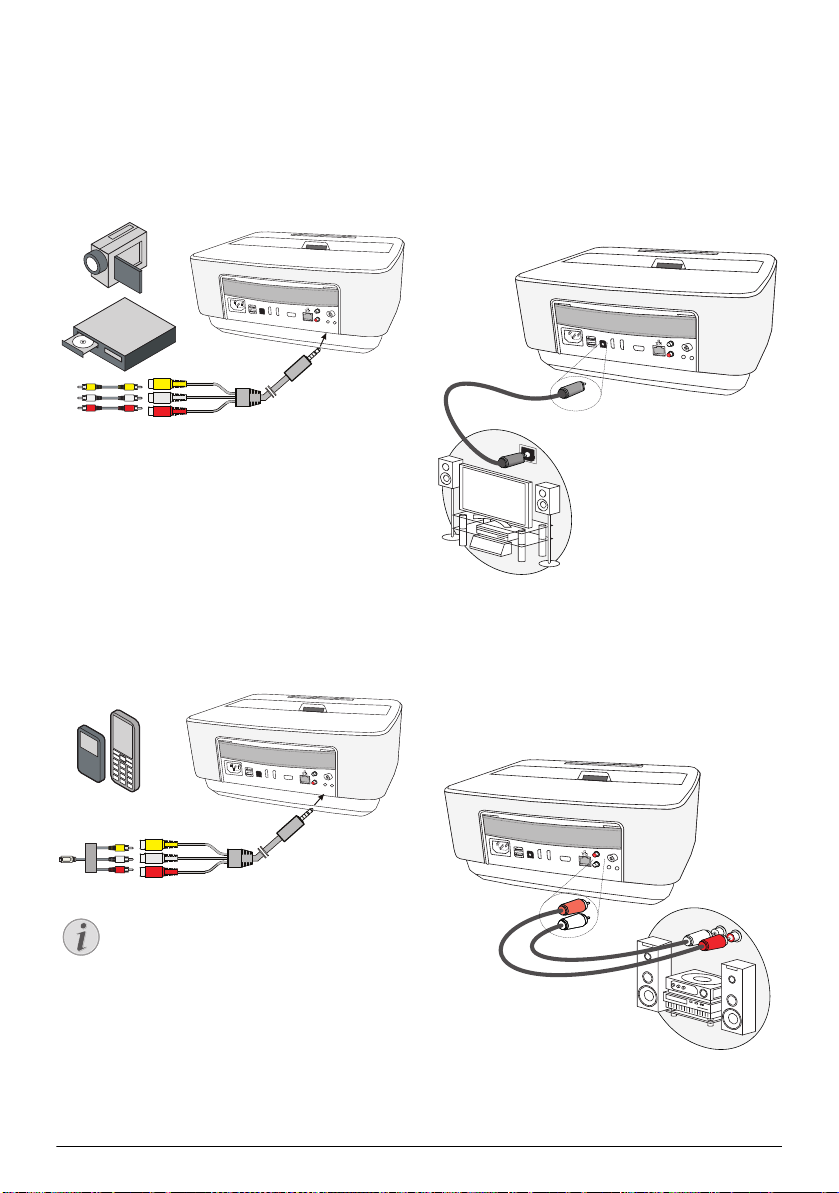
Anschließen mit Audio/
Hinweis
PHILIPS
VGA
1
2
S/PDIF
OPTICAL
AUDIO
OUT
TRIG
OUT
AV
IN
L
R
AV
IN
Video- (CVBS) Adapterkabel
Verwenden Sie das Audio/Video-Adapterkabel (A/VKabel, nicht im Lieferumfang enthalten) des Projektors,
um Camcorder, DVD Player oder Digitalkameras
anzuschließen. Die Buchsen dieser Geräte haben die
Farben Gelb (Video), Rot (Audio rechts) und Weiß
(Audio links).
1 Stecken Sie das A/V-Kabel in die -Buchse des
Projektors ein.
2 Verbinden Sie die Audio-/Videobuchsen des
Videogerätes mit einem handelsüblichen Cinchkabel
mit dem A/V-Kabel des Projektors.
3 Wählen Sie im Hauptmenü die Option AV-Eingang.
Anschließen an mobile Multimediageräte
Einige Videogeräte (z. B. Pocket Multimedia Player)
benötigen zum Anschließen spezielle Kabel. Diese
werden entweder mit dem Gerät mitgeliefert oder
können beim Hersteller des Multimediagerätes bezogen
werden. Beachten Sie, dass eventuell nur die OriginalKabel des Geräteherstellers funktionieren.
PHILIPS
S/PDIF
1
2
OPTICAL
Signalausgang des Multimediagerätes
umschalten
Lesen Sie in der Bedienungsanleitung des
Multimediagerätes, wie Sie den Signalausgang
auf diese Buchsen umschalten.
L
VGA
R
AUDIO
AV
TRIG
OUT
IN
OUT
AV
IN
Anschließen an einen Home Cinema-Verstärker
Verwenden Sie ein optisches S/PDIF-Kabel (nicht im
Lieferumfang enthalten), um den DIGITAL AUDIOAusgang des Projektors an den Eingang des Home
Cinema-Verstärkers anzuschließen.
Mit einem solchen Home Cinema-System können Sie
beispielsweise digitale Kanäle in DTS- oder DOLBY
DIGITAL-Sound genießen.
PHILIPS
S/PDIF
1
2
S/PDIF
OPTICAL
OPTICAL
L
VGA
R
AUDIO
AV
TRIG
OUT
IN
OUT
Anschließen an ein Hi-FiSystem
Sie können den Projektor auch an analoge
Audiosysteme anschließen. Verbinden Sie dazu die
beiden Audioausgänge (links/rechts) mit dem AUXEingang Ihres Hi-Fi-Systems (Kabel nicht im
Lieferumfang enthalten).
PHILIPS
S/PDIF
1
2
OPTICAL
L
VGA
R
AUDIO
AV
TRIG
OUT
IN
OUT
AUDIO
OUT
14 Philips · HDP15x0 & HDP15x0TV
Page 15
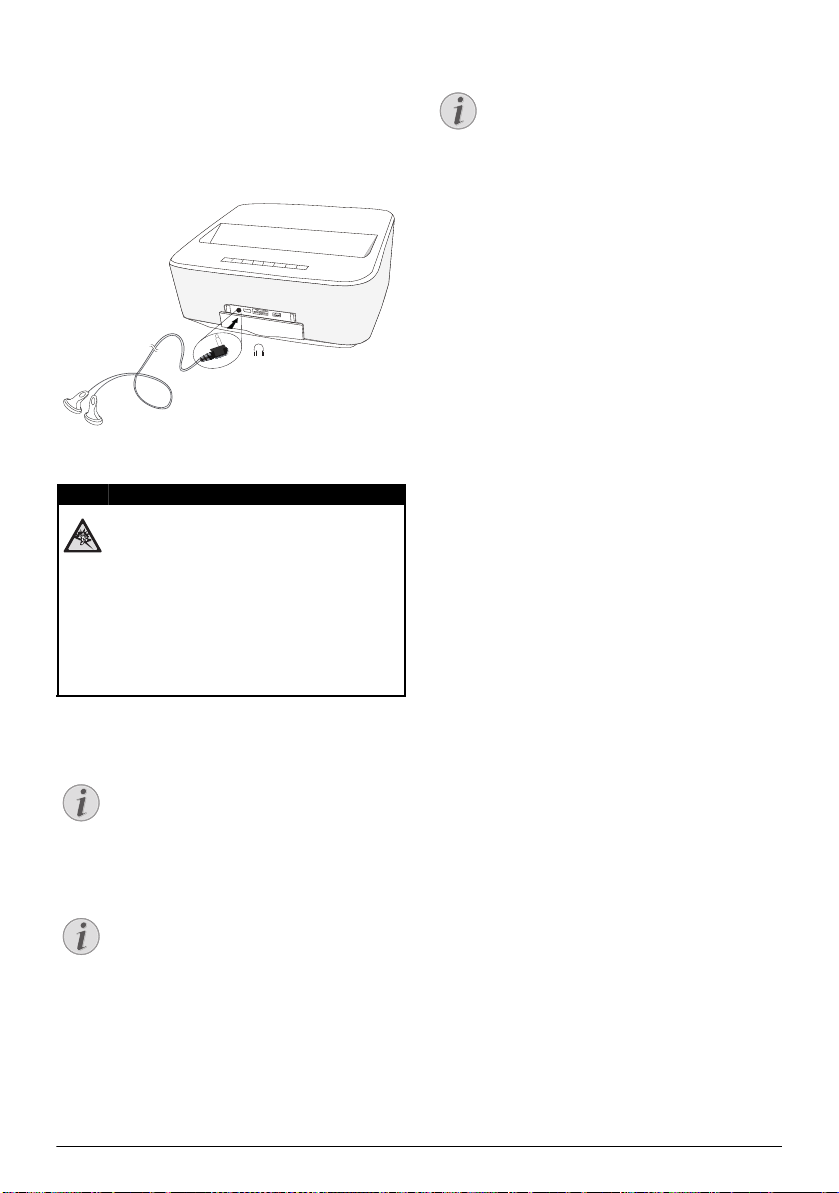
Anschließen des Kopfhörers
GEFAHR!
Hinweis
Hinweis
PHILIPS
Hinweis
1 Drehen Sie die Lautstärke des Gerätes vor dem
Anschluss der Kopfhörer herunter.
2 Schließen Sie den Kopfhörer an der
Kopfhörerbuchse des Projektors an. Der
Lautsprecher des Gerätes deaktiviert sich
automatisch beim Anschließen des Kopfhörers.
6 Bestätigen Sie mit .
Der Name, über den der Projektor im WLAN
identifiziert werden kann, kann über das Menü
Setting geändert werden.
7 Verbinden Sie das externe Gerät (Smartphone oder
Tablet) mit dem WLAN, mit dem auch der Projektor
verbunden ist.
8 Wählen Sie in der WifiDisplay-App des externen
Geräts den Namen der Verbindung des Projektors
aus.
9 Wenn Sie das externe Gerät mit dem Projektor
verbinden, wird auf dem Projektor eine Meldung
Verbindung wird hergestellt angezeigt.
10 In der WifiDisplay-App des Projektors wird die
Meldung Invitation to connect, Decline or
Accept angezeigt. Wählen Sie Accept.
3 Erhöhen Sie die Lautstärke nach dem Anschließen,
bis diese ein angenehmes Niveau erreicht hat.
Gefahr von Hörschäden!
Verwenden Sie das Gerät nicht über einen
längeren Zeitraum mit hoher Lautstärke –
insbesondere beim Einsatz von Kopfhörern.
Andernfalls können Hörschäden entstehen.
Drehen Sie die Lautstärke des Gerätes vor
dem Anschluss der Kopfhörer herunter.
Erhöhen Sie die Lautstärke nach dem
Anschließen, bis diese ein angenehmes Niveau
erreicht hat.
WiFiDisplay (Miracast)
Diese Funktion ist ausschließlich bei Miracastzertifizierten Geräten verfügbar.
1 Schalten Sie das Gerät über den Hauptschalter ein.
2 Nach dem Startbildschirm erscheint das Hauptmenü.
Der Projektor muss an ein WiFi-Netzwerk
angeschlossen sein.
3 Wählen Sie mit den Navigationstasten APPs.
4 Bestätigen Sie mit .
5 Wählen Sie mit den Navigationstasten WifiDisplay.
ScreeneoWLink
Diese Software ermöglicht es, den Projektor über ein
Kabel oder kabellos mit einem Desktop-PC oder einem
Notebook zu verbinden und so den Screeneo als Com
puterbildschirm zu verwenden.
Um die Verbindung herstellen zu können, müssen sich
beide Geräte in demselben Kabelnetzwerk bzw. WLAN
befinden.
Die Screeneo-Firmware Ihres Projektors muss Version
1.20 oder höher sein.
Sie können die Versionsnummer der auf dem Projektor
installierten Firmware anzeigen, indem Sie im Menü Ein
stellungen die Option Wartung wählen. Die FirmwareVersion wird unter Firmwareversion angezeigt.
Wenn die Screeneo-Firmware bereits Version 1.20
oder höher ist, fahren Sie mit dem Abschnitt Installation
der Screeneo WLink-Software auf dem Computer fort.
Wenn die Screeneo-Firmware eine Vorversion von
1.20 ist, fahren Sie mit dem Abschnitt Upgrade der Pro
jektor-Firmware fort.
Upgrade der Projektor-Firmware
Sie erhalten die neueste Version der Screeneo-Firmware auf unserer Philips-Website. Nachstehend finden
Sie eine Anleitung, um die Datei mit der Firmware von
www.philips.com/screeneo herunterzuladen und das
Firmware-Upgrade zu installieren.
Um die Firmware auf Ihrem Screeneo zu installieren,
müssen Sie die Datei mit der neuen Firmware auf eine
SD-Karte, einen USB-Stick oder einen anderen Daten
träger herunterladen, der mit dem Dateisystem FAT16
(FAT) oder FAT32 formatiert ist.
Stecken Sie den Datenträger in den Computer ein.
-
-
-
-
An das Wiedergabegerät anschließen 15
Page 16
1 Geben Sie in die Adressleiste Ihres Webbrowser die
Hinweis
GEFAHR!
Hinweis
Adresse für die Screeneo-Produktreihe ein,
www.philips.com/screeneo.
2 Wählen Sie Ihre Sprache unter dem entsprechenden
Land aus.
3 Klicken Sie auf View All 4 Products.
4 Wählen Sie Ihr Produkt aus, indem Sie darauf klic-
ken.
5 Klicken Sie in dem anschließend angezeigten Bild-
schirm auf Support.
6 Der Bildschirm Screeneo Smart LED-Projektor wird
angezeigt. Klicken Sie unter Software & drivers
auf Download file.
Bei der Datei, die Sie von der Website herunterladen, handelt es sich um eine ZIP-Datei.
Sie müssen die in der ZIP-Datei enthaltene
Firmware-Datei extrahieren und in das
Stammverzeichnis der SD-Karte bzw. des
USB-Sticks kopieren.
7 Speichern Sie die Datei im Stammverzeichnis des
Datenträgers.
8 Stellen Sie sicher, dass Ihr Screeneo-Projektor aus-
geschaltet (OFF) ist.
9 Ziehen Sie den Datenträger von dem Computer ab
und stecken Sie ihn in den entsprechenden
Anschluss Ihres Screeneo-Projektors ein.
10
Vorsicht bei der Nutzung von Wechselmedien!
Trennen Sie Wechselmedien niemals vom
Gerät, während das Gerät darauf zugreift.
Dies kann zu einer Beschädigung oder zum
Verlust von Daten führen.
Schalten Sie ggf. das Gerät aus, um sicherzustellen, dass es nicht mehr auf Ihre Speicherkarte zugreift.
Selection zur Auswahl der Sprache angezeigt. Das
Firmware-Upgrade wurde erfolgreich installiert.
Falls während des Firmware-Updates ein Fehler auftritt, starten Sie erneut den Vorgang
oder kontaktieren Sie Ihren Händler.
Kopieren der Firmware auf einen Datenträger (USB-Stick)
Stecken Sie den Datenträger in einen der freien USBAnschlüsse des Projektors ein.
1 Wählen Sie mit / APPs.
2 Bestätigen Sie mit OK.
3 Wählen Sie mit / Explorer.
4 Bestätigen Sie mit OK.
5 Wählen Sie mit / Internal Flash.
6 Bestätigen Sie mit OK.
7 Wählen Sie mit Download.
8 Die Datei ScreeneoWLink_Setup.exe wird im
Hauptfenster angezeigt.
9 Drücken Sie die OK-Taste auf der Fernbedienung
lang.
10 Wählen Sie mit / Copy.
11 Bestätigen Sie mit OK.
12 Verwenden Sie die Tasten //À/Á, um zu
dem angeschlossenen Datenträger zu navigieren.
13 Bestätigen Sie mit OK.
14 Drücken Sie die OK-Taste auf der Fernbedienung
lang.
15 Wählen Sie mit / Paste.
16 Bestätigen Sie mit OK.
17 Die Datei ScreeneoWLink_Setup.exe wird auf den
Datenträger kopiert. Warten Sie, bis die Datei im
Fenster für den Datenträger angezeigt wird, bevor
Sie den Datenträger abziehen.
Installation der Screeneo WLink-
11 Drücken Sie den Hauptschalter (ON/OFF) des Pro-
jektors und halten Sie ihn einige Sekunden lang
gedrückt, um den Projektor einzuschalten.
12 Nach dem Startbildschirm erscheint das Hauptmenü.
Wählen Sie mit den Navigationstasten Einstellun
gen.
13 Bestätigen Sie mit OK.
14 Wählen Sie mit / Wartung.
15 Bestätigen Sie mit OK.
16 Wählen Sie mit / Firmware-Update.
17 Bestätigen Sie mit OK.
18 Wählen Sie mit / Installeren.
19 Bestätigen Sie mit OK.
20 Das Gerät schaltet sich aus und startet dann neu.
Nach etwa 5 Minuten wird der Bildschirm Language
16 Philips · HDP15x0 & HDP15x0TV
Software auf dem Computer
1 Stecken Sie den Datenträger mit der Datei
ScreeneoWLink_Setup.exe in einen freien USBAnschluss des Computers ein.
2 Öffnen Sie auf dem Computer den Datenträger mit
der Datei und doppelklicken Sie auf die ausführbare
EXE-Datei.
3 Folgen Sie den auf dem Bildschirm angezeigten
Anweisungen.
4 Aktivieren Sie die Option zur Erstellung des
Screeneo WLink-Symbols auf Ihrem Desktop.
5 Starten Sie den Computer nach Abschluss der Instal-
lation neu.
Page 17
Verbindung des Projektors mit dem Computer per WiFi
Beide Geräte müssen mit demselben Access Point verbunden sein, und auf den Geräten darf keine andere
Netzwerkverbindung aktiviert sein.
Stellen Sie daher sicher, dass Sie beim Herstellen der
Verbindung den Netzwerknamen des Access Points und
das zugehörige Kennwort kennen.
Führen Sie auf dem Screeneo die
folgenden Schritte durch:
1 Wählen Sie mit / Einstellungen.
2 Bestätigen Sie mit OK.
3 Wählen Sie mit / Drahtlos und Netz-
werke.
4 Bestätigen Sie mit OK.
5 Wählen Sie mit / WIFI.
6 Bestätigen Sie mit OK.
7 9Wählen Sie mit / das gewünschte Funknetz-
werk.
8 Bestätigen Sie mit OK.
9 Wenn Ihr WLAN mit einem Kennwort geschützt ist,
wird ein Eingabefenster angezeigt. Wählen Sie mit
hilfe der Navigationstasten auf der Fernbedienung
das Eingabefeld aus und drücken Sie auf OK.
Geben Sie das Kennwort mithilfe der Navigationstasten über die Bildschirmtastatur oder über eine
externe Tastatur ein.
10 Klicken Sie auf Verbinden.
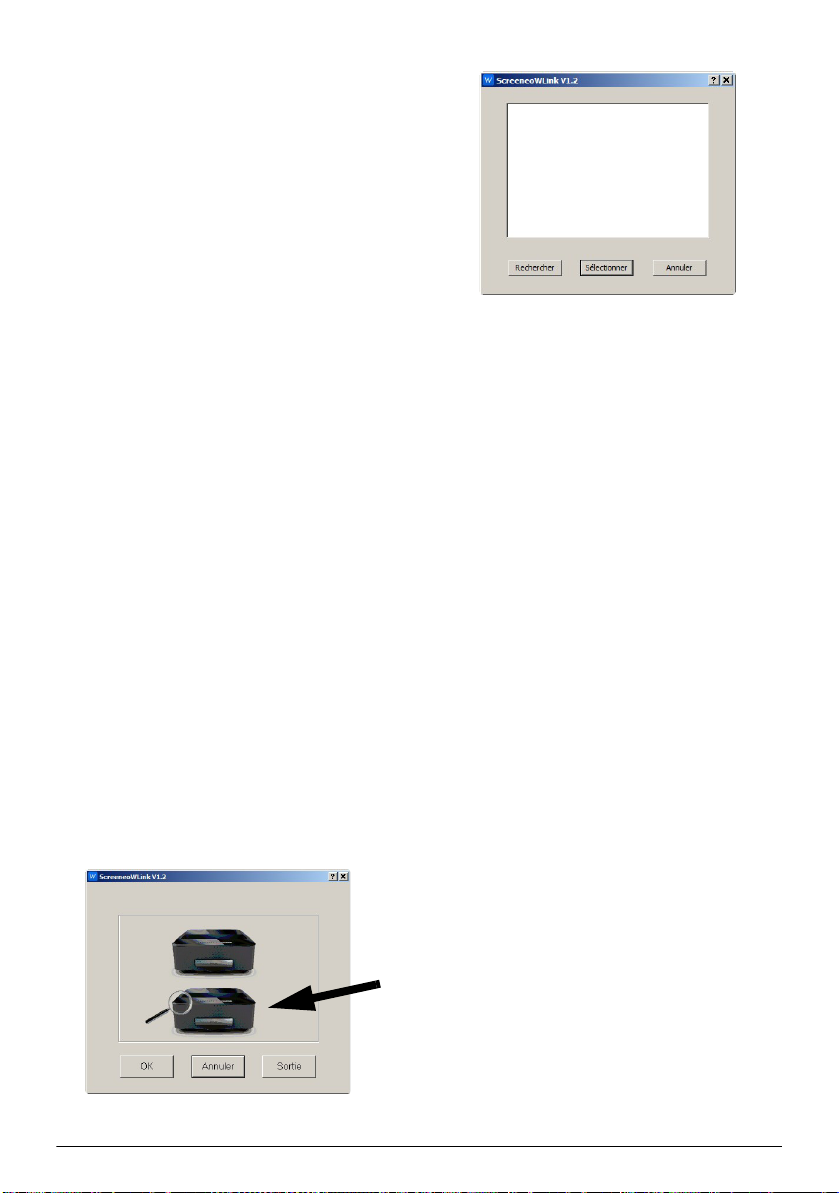
Starten von Screeneo WLink auf dem
Computer
1 Öffnen Sie das Startmenü. Öffnen Sie die Register-
karte Screeneo WLink. Klicken Sie auf Screeneo
WLink. Alternativ zu dieser Vorgehensweise können
Sie auch auf das Screeneo WLink-Symbol auf Ihrem
Desktop doppelklicken.
2 Die Anwendung Screeneo WLink V1.2 wird geöff-
net.
3 Klicken Sie auf das Projektorbild mit dem Lupensym-
bol.
4 Klicken Sie auf Search.
5 Wählen Sie den Screeneo aus, mit dem Sie eine Ver-
bindung herstellen möchten, und klicken Sie dann auf
Auswählen.
6 Geben Sie bei Bedarf das Kennwort für den ausge-
wählten Access Point ein.
Sie können nun Ihren Screeneo als Bildschirm für Ihren
Computer verwenden.
-
An das Wiedergabegerät anschließen 17
Page 18
5 Speicher
GEFAHR!
PHILIPS
GEFAHR!
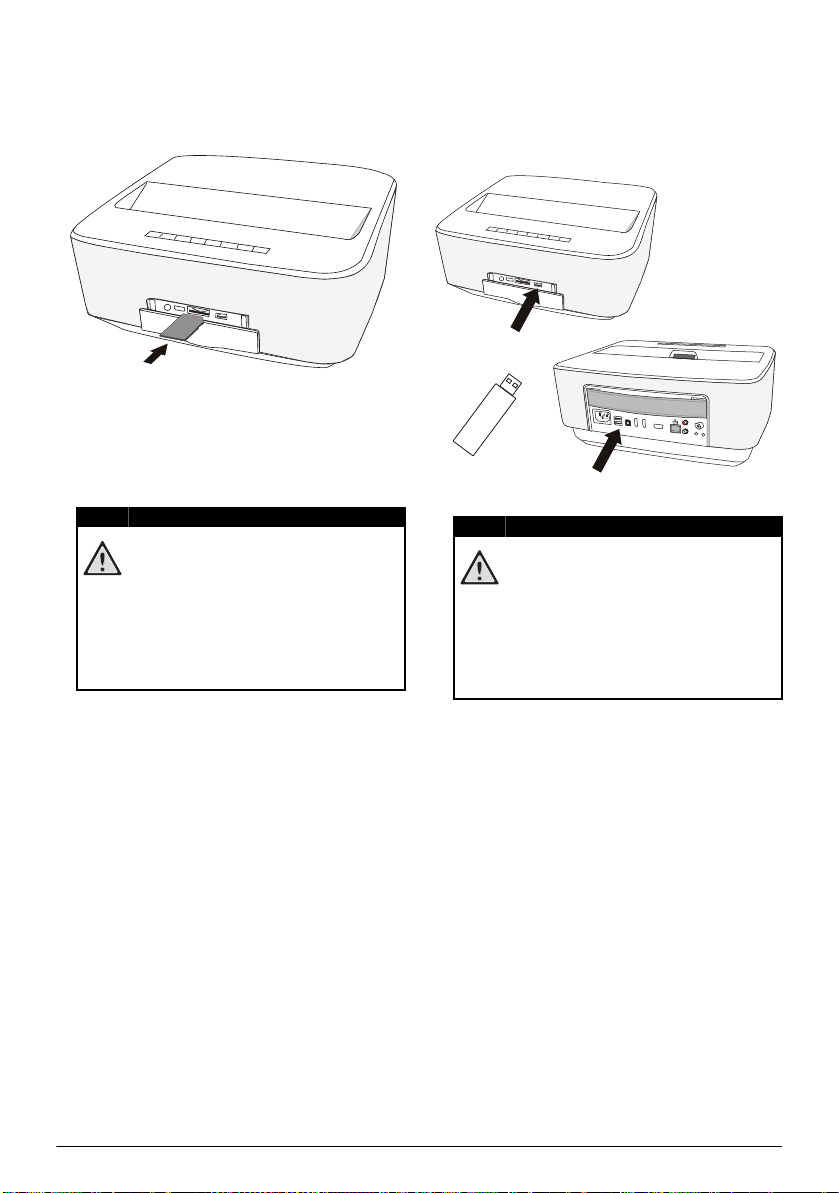
Einlegen einer Speicherkarte
1 Schieben Sie die Speicherkarte mit den Kontakten
nach oben in den /-Steckplatz auf der
Vorderseite des Geräts ein. Ihr Gerät unterstützt die
folgenden Typen von Speicherkarten: SD/SDHC/
SDXC/MMC.
2 Schieben Sie die Speicherkarte so weit in das Gerät
ein, bis sie einrastet.
Speicherkarte einsetzen!
Ziehen Sie die eingesetzte Speicherkarte
keinesfalls heraus, während das Gerät
darauf zugreift. Dadurch können Daten
beschädigt werden oder verloren gehen.
Schalten Sie das Gerät aus, um sicher zu
gehen, dass kein Zugriff auf die
Speicherkarte erfolgt.
3 Zum Entnehmen der Speicherkarte drücken Sie
leicht auf die Karte.
4 Die Speicherkarte wird ausgeworfen.
USB-Speichermedium anschließen
PHILIPS
PHILIPS
S/PDIF
1
2
OPTICAL
1 Stecken Sie das USB-Speichermedium in einen der
USB-Anschlüsse des Geräts ein.
Speicherkarte einsetzen!
Ziehen Sie die eingesetzte Speicherkarte
keinesfalls heraus, während das Gerät
darauf zugreift. Dadurch können Daten
beschädigt werden oder verloren gehen.
Schalten Sie das Gerät aus, um sicher zu
gehen, dass kein Zugriff auf die
Speicherkarte erfolgt.
L
VGA
R
AUDIO
AV
TRIG
OUT
IN
OUT
18 Philips · HDP15x0 & HDP15x0TV
Page 19
6 Netzwerk
Hinweis
PHILIPS
VGA
1
2
S/PDIF
OPTICAL
AUDIO
OUT
TRIG
OUT
AV
IN
L
R
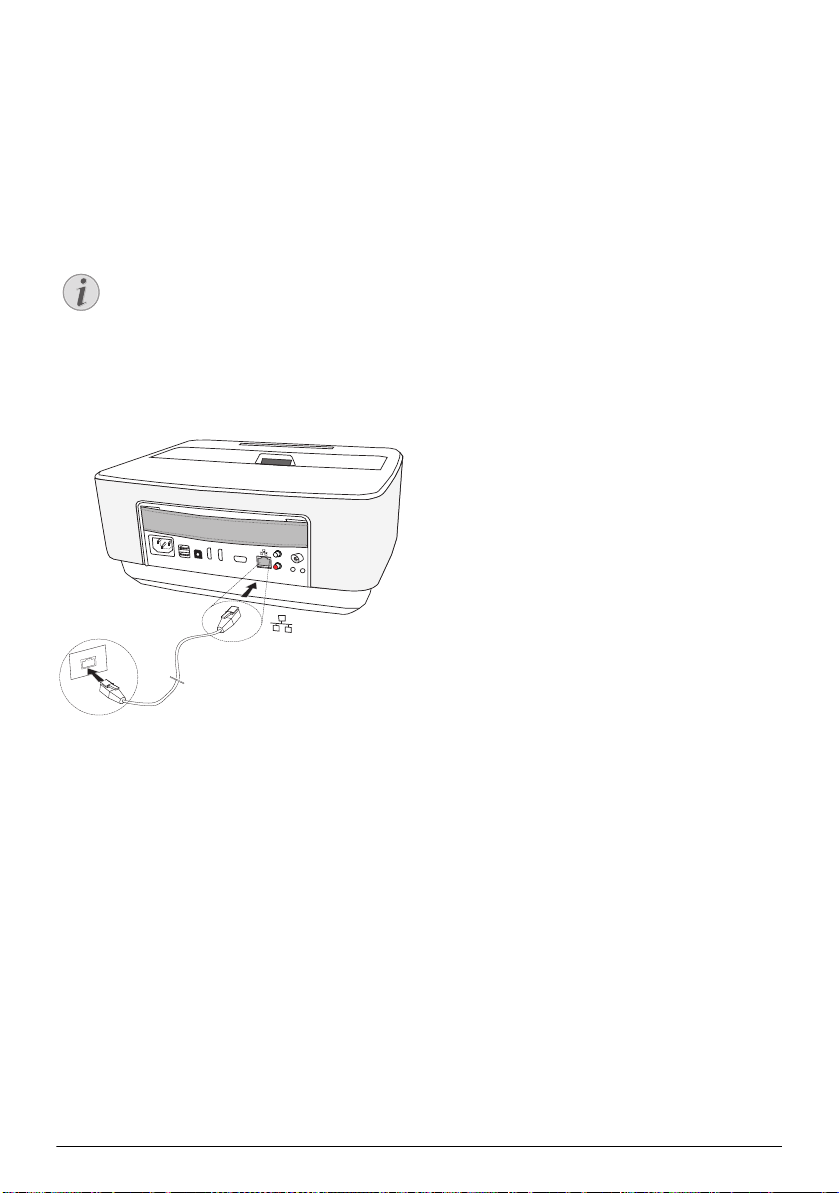
Sie können den Projektor unter Verwendung eines
Netzwerkkabels oder über eine WiFi-Verbindung an ein
Netzwerk anbinden.
Verwenden Sie entsprechend der gewünschten
Anbindungsart die entsprechende Anleitung unten.
LAN
Verbindung!
Die LAN-Verbindung hat eine höhere
Priorität als die WiFi-Verbindung.
Mit dem LAN verbinden
1 Verbinden Sie das eine Ende eines Ethernetkabels
(nicht im Lieferumfang enthalten) mit dem
ETHERNET-Anschluss Ihres Projektors.
2 Verbinden Sie das andere Ende des Ethernetkabels
mit dem Netzwerk.
3 Konfigurieren Sie die LAN-Einstellungen manuell
oder automatisch.
Automatische Konfiguration
Sie können aber auch die Parameter Ihres lokalen
Netzes automatisch konfigurieren, wenn Sie einen
DHCP- oder BOOTP-Server in Ihrem Netz haben, der
den Peripheriegeräten im LAN die Adressen dynamisch
zuweisen kann.
Zur automatischen Konfigurierung der lokalen
Netzwerkparameter:
1 Schalten Sie das Gerät über den Hauptschalter ein.
2 Nach dem Startbildschirm erscheint das Hauptmenü.
3 Wählen Sie mit den Navigationstasten
Einstellungen.
4 Bestätigen Sie mit .
5 Wählen Sie mit / Drahtlos und Netzwerke.
6 Bestätigen Sie mit .
7 Wählen Sie mit / LAN.
8 Bestätigen Sie mit .
9 Wählen Sie mit / Ein.
10 Bestätigen Sie mit .
11 Wählen Sie mit / Erweitert.
12 Bestätigen Sie mit .
13 Wählen Sie mit / Netzwerkadresse.
14 Bestätigen Sie mit .
15 Stellen Sie sicher, dass Automatik ausgewählt ist.
Manuelle Konfiguration
Um Ihren Projektor manuell zu konfigurieren, müssen
Sie die üblichen Informationen zur Hand haben, die für
die Konfiguration eines Peripheriegerätes erforderlich
sind (IP-Adresse, Subnetz-Maske und GatewayAdresse).
Zur manuellen Konfigurierung der lokalen
Netzwerkparameter:
1 Schalten Sie das Gerät über den Hauptschalter ein.
2 Nach dem Startbildschirm erscheint das Hauptmenü.
3 Wählen Sie mit den Navigationstasten
Einstellungen.
4 Bestätigen Sie mit .
5 Wählen Sie mit / Drahtlos und Netzwerke.
6 Bestätigen Sie mit .
7 Wählen Sie mit / LAN.
8 Bestätigen Sie mit .
9 Wählen Sie mit / Ein.
10 Bestätigen Sie mit .
11 Wählen Sie mit / Erweitert.
12 Bestätigen Sie mit .
13 Wählen Sie mit / Netzwerkadresse.
14 Bestätigen Sie mit .
15 Wählen Sie mit / Statische IP verwenden.
16 Bestätigen Sie mit .
17 Geben Sie die benötigten Werte für die folgenden
Einstellungen ein: IP-Adresse, Gateway,
Netmask, DNS1 und DNS2.
18 Bestätigen Sie mit .
Funknetzwerk (WLAN)
In einem WLAN (Wireless Local Area Netzwork)
kommunizieren mindestens zwei Computer, Drucker
oder sonstige Zusatzgeräte über Funkwellen
(Hochfrequenzwellen) miteinander. Die
Datenübertragung im Funknetzwerk basiert auf den
Normen 802.11a, 802.11b, 802.11g und 802.11n.
Netzwerk 19
Page 20
GEFAHR!
Hinweise zur Verwendung von WLAN!
Die Funktion von Sicherheitsanlagen,
medizinischer oder empfindlicher Geräte
kann durch die Sendeleistung des Gerätes
gestört werden. Beachten Sie mögliche
Benutzungsvorschriften (oder einschränkungen) in der Nähe solcher
Einrichtungen.
Die Verwendung dieses Gerätes kann durch
die Aussendung von Hochfrequenzstrahlung
den Betrieb von ungenügend abgeschirmte
medizinische Geräte wie auch Hörgeräte
oder Herzschrittmacher beeinflussen.
Wenden Sie sich an einen Arzt oder den
Hersteller des medizinischen Gerätes, um
festzustellen, ob diese ausreichend gegen
externe Hochfrequenzstrahlung abgeschirmt
sind.
10 Bestätigen Sie mit .
Mit der Taste ¿ gehen Sie einen Menüschritt zurück.
Funknetzwerk (WLAN) einrichten
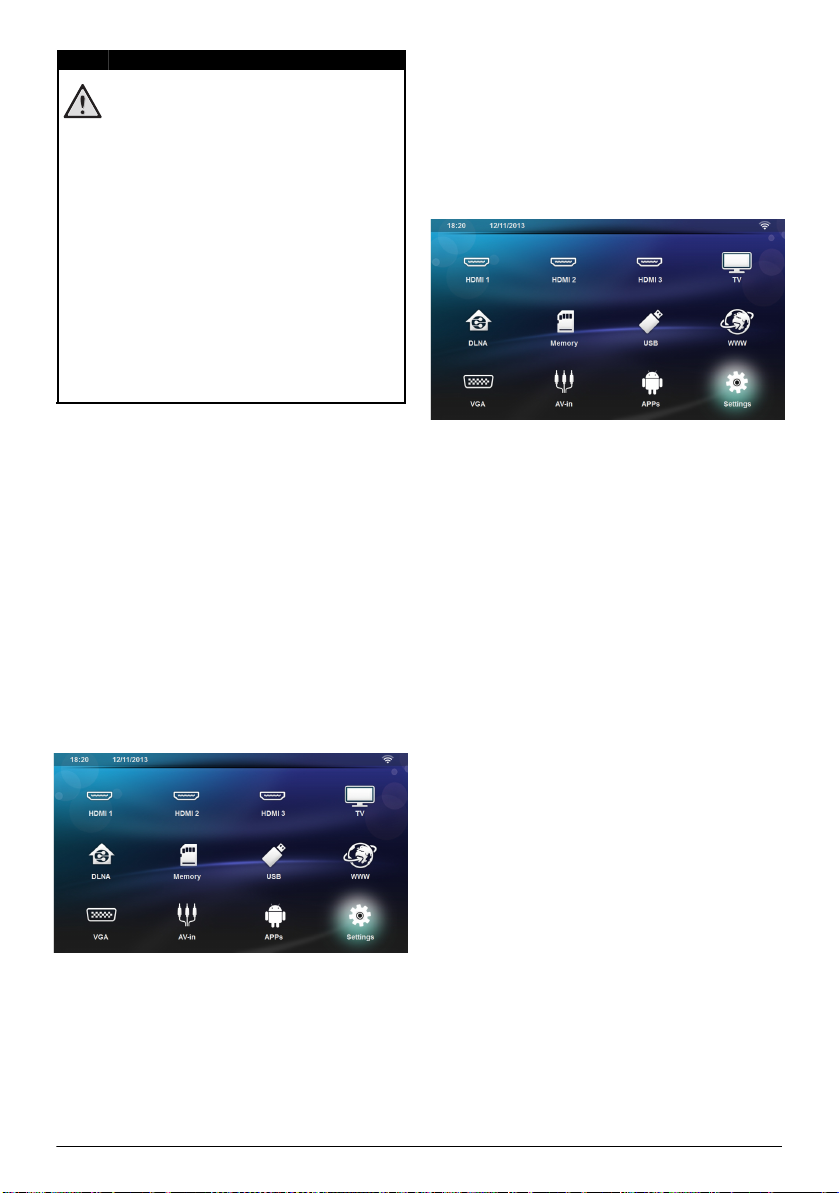
1 Schalten Sie das Gerät über den Hauptschalter ein.
2 Nach dem Startbildschirm erscheint das Hauptmenü.
Infrastruktur-Funknetzwerk
In einem Infrastruktur-Netzwerk kommunizieren
mehrere Geräte über einen zentralen Access Point
(Gateway, Router). Alle Daten werden an den Access
Point (Gateway, Router) gesendet und von diesem
weiterverteilt.
Funknetzwerkbetrieb (WLAN) ein- und ausschalten
Der Funknetzwerkbetrieb ist standardmäßig
ausgeschaltet. Sie können diese Funktion einschalten.
1 Schalten Sie das Gerät über den Hauptschalter ein.
2 Nach dem Startbildschirm erscheint das Hauptmenü.
3 Wählen Sie mit den Navigationstasten
Einstellungen.
4 Bestätigen Sie mit .
5 Wählen Sie mit / Drahtlos und Netzwerke.
6 Bestätigen Sie mit .
7 Wählen Sie mit / WIFI.
8 Bestätigen Sie mit .
9 Ändern Sie die Einstellungen mit /.
3 Wählen Sie mit den Navigationstasten
Einstellungen.
4 Bestätigen Sie mit .
5 Wählen Sie mit / Drahtlos und Netzwerke.
6 Bestätigen Sie mit .
7 Wählen Sie mit / Auswahl des WLAN-
Netzes.
8 Bestätigen Sie mit .
9 Wählen Sie mit / das gewünschte
Funknetzwerk.
10 Bestätigen Sie mit .
11 Wenn Ihr WLAN mit einem Kennwort geschützt ist,
wird ein Eingabefenster angezeigt. Wählen Sie
mithilfe der Navigationstasten auf der
Fernbedienung das Eingabefeld
durch das Einstellungsmenü, Seite 8) aus und
drücken Sie auf OK.
12 Geben Sie das Kennwort mithilfe der
Navigationstasten über die Bildschirmtastatur oder
über eine externe Tastatur ein.
13 Klicken Sie auf Verbinden.
Mit der Taste ¿ gehen Sie einen Menüschritt zurück.
(siehe Navigation
Funknetzwerk (WLAN) mit Assistenten einrichten
Sie können mit dem WiFi Protected Setup (WPS) oder
mit einem Funknetzwerkscan Ihr Gerät sehr schnell und
einfach in ein bestehendes Funknetzwerk einbinden. Mit
WPS werden alle wichtigen Einstellungen wie der
Netzwerkname (SSID) automatisch konfiguriert und die
Verbindung mit einer sicheren WPA-Verschlüsselung
geschützt.
20 Philips · HDP15x0 & HDP15x0TV
Page 21
WiFi Protected Setup (WPS)
Hinweis
Hinweis
verwenden
Mit dem WiFi Protected Setup (WPS) können Sie Ihr
Gerät auf zwei verschiedene Weisen sehr schnell und
einfach in ein bestehendes Funknetzwerk einbinden. Sie
können die Anmeldung mit einem Pincode vornehmen
oder mit der Push Button Configuration (PBC), wenn
Ihr Zugriffspunkt (Access Point, Router) diese Methode
unterstützt.
WPS mit Push Button Configuration
(PBC) verwenden
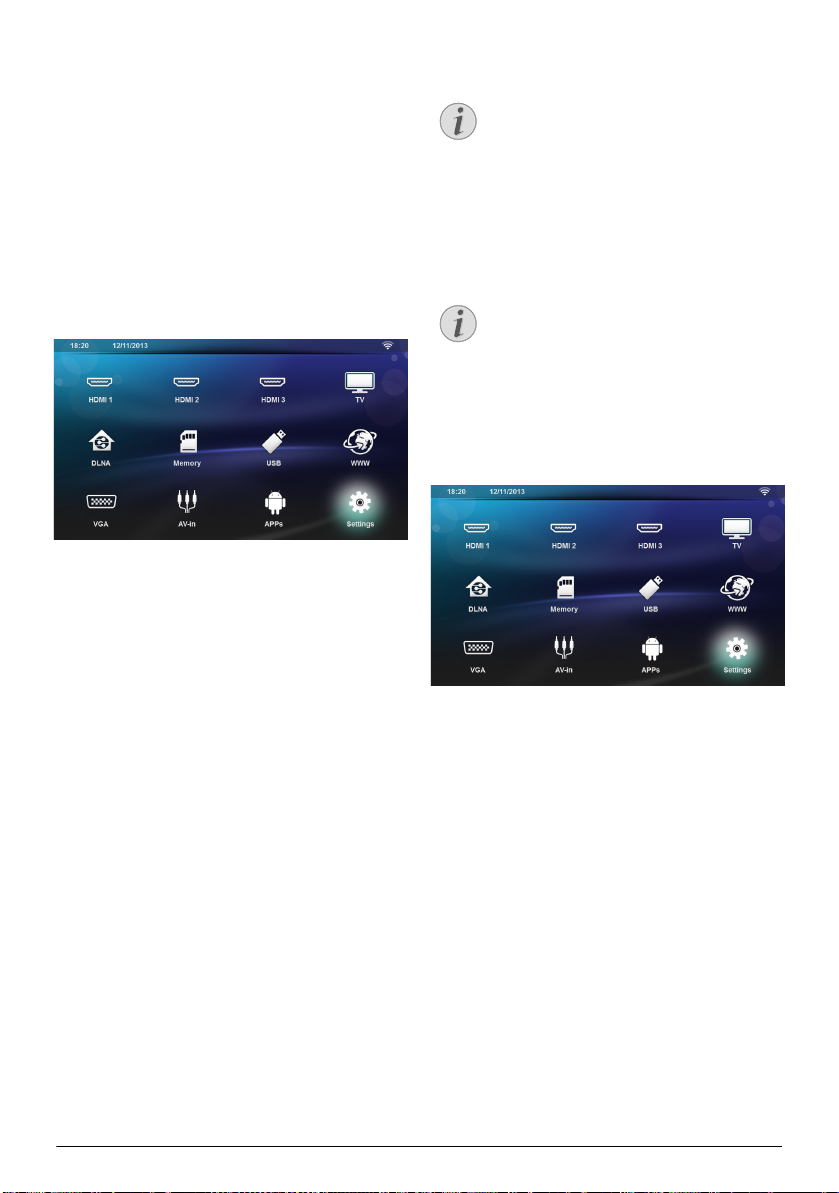
1 Schalten Sie das Gerät über den Hauptschalter ein.
2 Nach dem Startbildschirm erscheint das Hauptmenü.
3 Wählen Sie mit den Navigationstasten
Einstellungen.
4 Bestätigen Sie mit .
5 Wählen Sie mit / Drahtlos und Netzwerke.
6 Bestätigen Sie mit .
7 Wählen Sie mit / Auswahl des WLAN-
Netzes.
8 Bestätigen Sie mit .
9 Wählen Sie mit / das gewünschte
Funknetzwerk.
10 Bestätigen Sie mit .
11 Aktivieren Sie am WLAN-Zugriffspunkt die Push
Button Configuration. WLAN-Zugriffspunkt und
Gerät verbinden sich automatisch und stellen eine
WPA-geschützte Verbindung her.
WiFi-Hotspot
Achtung!
Der Projektor kann nur dann als Access Point
genutzt werden, wenn am Aufstellort ein
Kabelnetzwerk verfügbar ist.
Sie können den mobilen WiFi-Hotspot beispielsweise
nutzen, um die Netzwerkanbindung des Geräts für
Computer und andere Geräte über das WLAN
freizugeben.
Verbindung!
Wenn der WiFi-Hotspotmodus aktiviert ist,
hat dieser eine höhere Priorität als die
anderen Verbindungen.
WiFi-Hotspot aktivieren
1 Schalten Sie das Gerät über den Hauptschalter ein.
2 Nach dem Startbildschirm erscheint das Hauptmenü.
3 Wählen Sie mit den Navigationstasten
Einstellungen.
4 Bestätigen Sie mit .
5 Wählen Sie mit / Drahtlos und Netzwerke.
6 Bestätigen Sie mit .
7 Wählen Sie mit / WLAN-Hotspot.
8 Bestätigen Sie mit .
9 Wählen Sie mit / Mobiler WLAN-Hotspot.
10 Bestätigen Sie mit .
11 Wählen Sie mit / On.
12 Bestätigen Sie mit .
Der Projektor ist nun für andere WiFi-Geräte sichtbar.
Netzwerk 21
Page 22
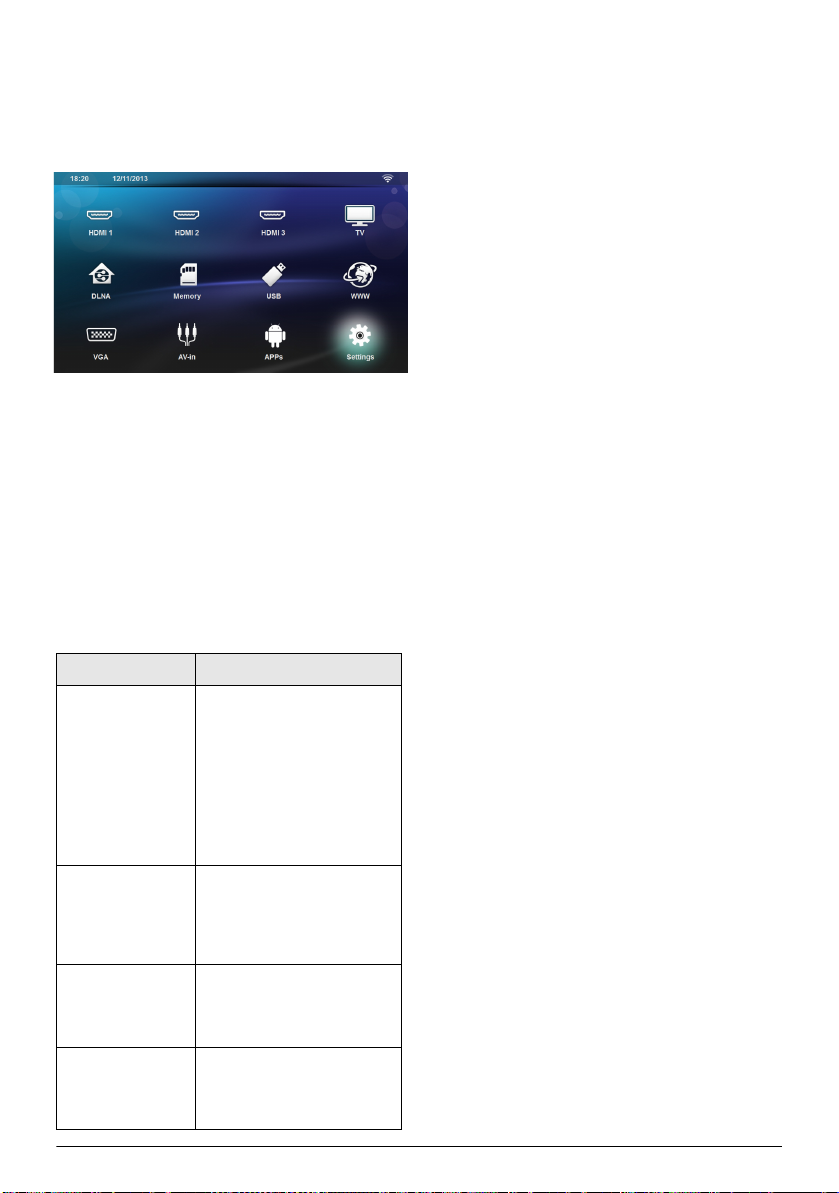
WiFi-Hotspot einrichten
Gehen Sie wie folgt vor, um den Namen des WiFiHotspots zu ändern und die Sicherheitsstufe
festzulegen.
1 Schalten Sie das Gerät über den Hauptschalter ein.
2 Nach dem Startbildschirm erscheint das Hauptmenü.
3 Wählen Sie mit den Navigationstasten
Einstellungen.
4 Bestätigen Sie mit .
5 Wählen Sie mit / Drahtlos und Netzwerke.
6 Bestätigen Sie mit .
7 Wählen Sie mit / WLAN-Hotspot.
8 Bestätigen Sie mit .
9 Wählen Sie mit / WLAN-Hotspot
einrichten.
10 Bestätigen Sie mit .
11 Wenn Sie weitere Einstellungen ändern möchten,
wählen Sie die gewünschten Parameter mithilfe der
Tasten / aus.
Option Beschreibung
Network SSID Name des WiFi-Hotspots
Über diesem Namen wird Ihr
Projektor anderen WiFiGeräten angezeigt.
Um den Namen zu ändern,
wählen Sie das Feld aus und
drücken Sie auf . Geben Sie
den neuen Namen über die
Tastatur ein.
Security Wählen Sie die gewünschte
der drei Sicherheitsstufen aus.
• Open (ungesichert)
•WPA PSK
• WPA2 PSK
Password Wählen Sie das Feld aus und
drücken Sie auf . Geben Sie
das neue Kennwort über die
Tastatur ein.
Show password Aktivieren Sie das
Kontrollkästchen, um die
Maskierung des eingegebenen
Kennworts aufzuheben.
12 Wählen Sie mit / Speichern.
13 Bestätigen Sie mit .
22 Philips · HDP15x0 & HDP15x0TV
Page 23
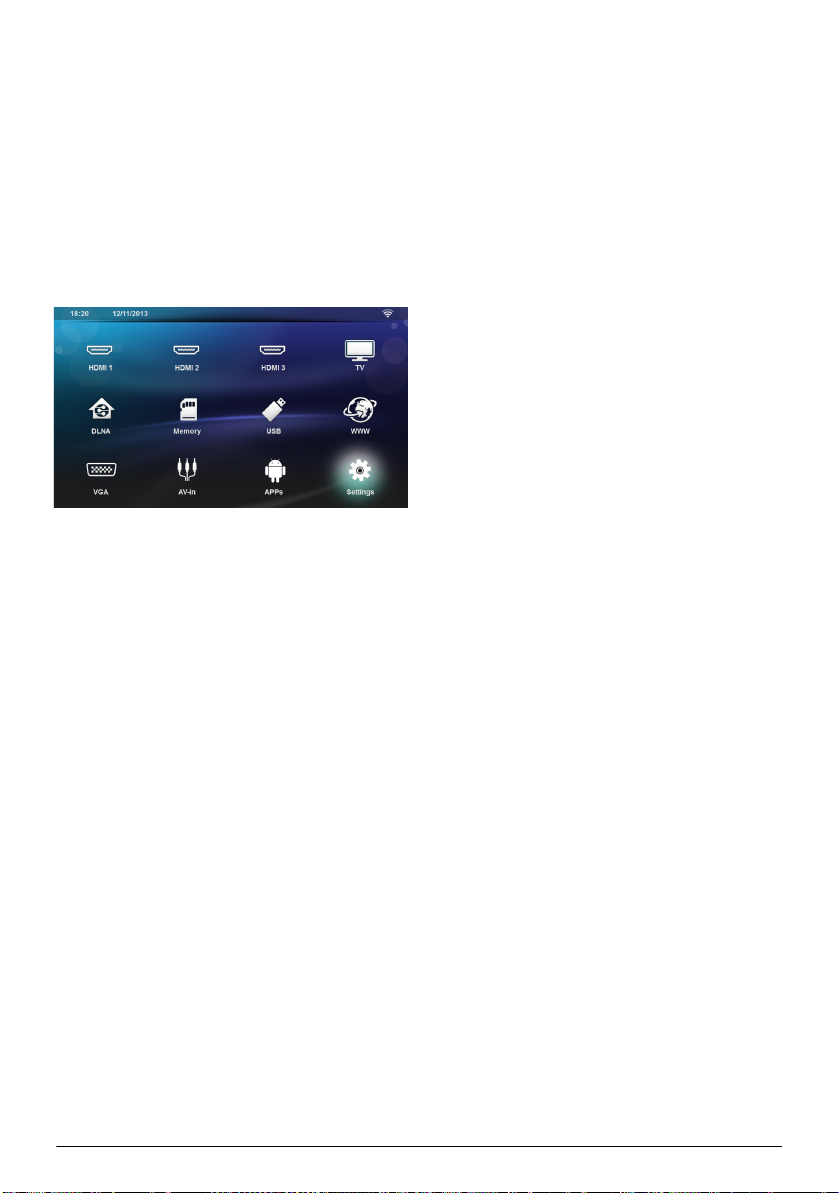
Digital Living Network Alliance (DLNA)
Dieses Gerät unterstützt Digital Living Network
Alliance (DLNA). Mit diesem Standard können Sie Ihre
Multimediageräte schnell miteinander verbinden.
DLNA ein- und ausschalten
Die DLNA-Funktion ist standardmäßig eingeschaltet.
Sie können diese Funktion ausschalten.
1 Schalten Sie das Gerät über den Hauptsschalter ein.
2 Nach dem Startbildschirm erscheint das Hauptmenü.
3 Wählen Sie mit den Navigationstasten
Einstellungen.
4 Bestätigen Sie mit .
5 Wählen Sie mit / Drahtlos und Netzwerke.
6 Bestätigen Sie mit .
7 Wählen Sie mit / DLNA-Weitergabe.
8 Bestätigen Sie mit .
9 Ändern Sie die Einstellungen mit /.
10 Bestätigen Sie mit .
Mit der Taste ¿ gehen Sie einen Menüschritt zurück.
Medien über DLNA wiedergeben
Wenn sich DLNA-Freigaben im verbundenen
Netzwerk befinden, können Sie in der
Medienwiedergabe und der Dateiverwaltung darauf
zugreifen (
Siehe „Medienwiedergabe“ auf Seite 26).
DLNA-Steuerung
Sie können den Projektor mittels eines anderen
Gerätes (zum Beispiel ein Smartphone) über DLNA
steuern. Sehen Sie hierfür in der Bedienungsanleitung
des jeweiligen Gerätes nach.
Netzwerk 23
Page 24
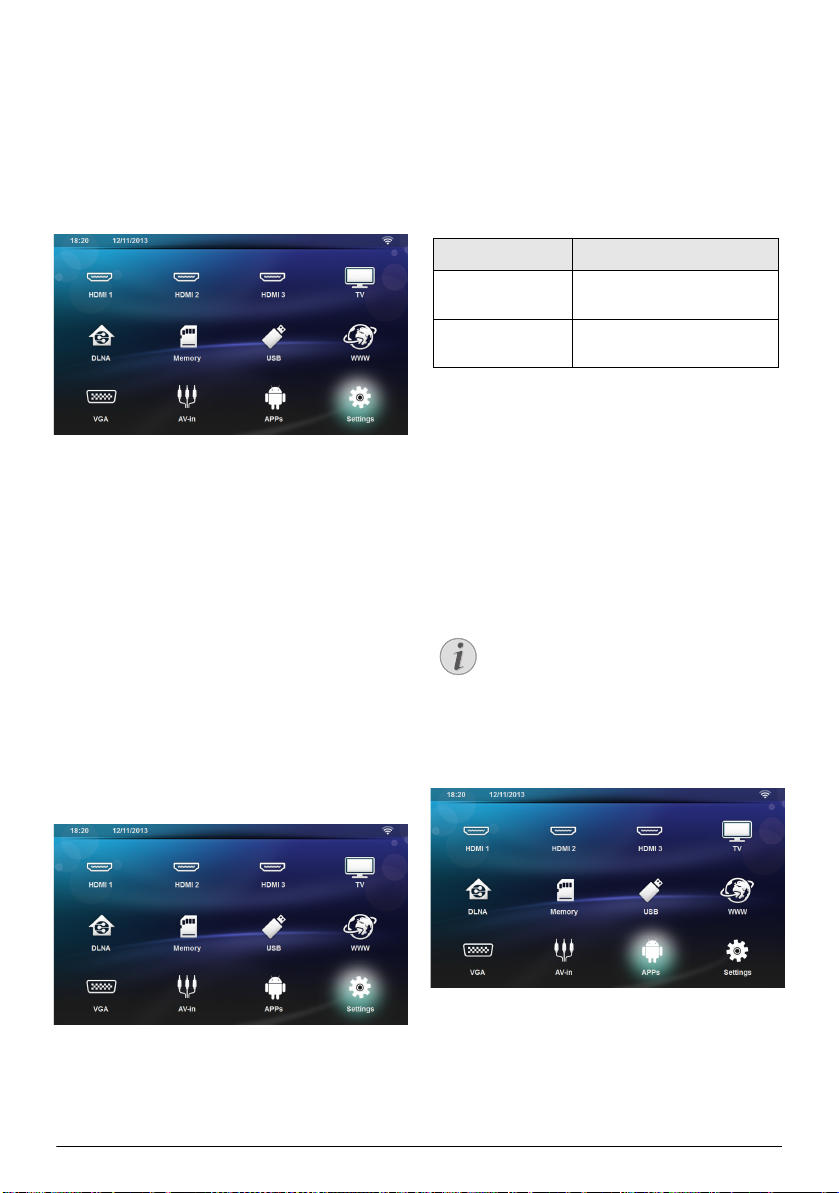
7 Bluetooth
Hinweis
Bluetooth-Verbindung aktivieren
1 Schalten Sie das Gerät über den Hauptschalter ein.
2 Nach dem Startbildschirm erscheint das Hauptmenü.
3 Wählen Sie mit den Navigationstasten
Einstellungen.
4 Bestätigen Sie mit .
5 Wählen Sie mit / Drahtlos und Netzwerke.
6 Bestätigen Sie mit .
7 Wählen Sie mit / Bluetooth.
8 Bestätigen Sie mit .
9 Wählen Sie mit / on.
10 Bestätigen Sie mit .
Der Projektor wird nun den Bluetooth-Geräten in der
Umgebung angezeigt.
Bluetooth-Parameter einrichten
1 Schalten Sie das Gerät über den Hauptschalter ein.
2 Nach dem Startbildschirm erscheint das Hauptmenü.
7 Wählen Sie mit / Bluetooth.
8 Bestätigen Sie mit .
9 Wählen Sie mit / das gewünschte Netzwerk
aus.
10 Bestätigen Sie mit .
11 Ändern Sie die Einstellungen wie gewünscht.
Menü Beschreibung
Select device Die Liste enthält alle
gekoppelten Geräte.
Paired device Ermöglicht, gekoppelte Geräte
zu trennen und zu entkoppeln.
Bluetooth-Lautsprecher
Der Projektor kann als Bluetooth-Lautsprecher genutzt
werden. In diesem Modus können Sie beispielsweise
Musik von Smartphones und Tablets wiedergeben.
Der Projektor kann jeweils nur mit einem BluetoothGerät verbunden sein und von diesem Musiktitel
wiedergeben.
Bluetooth-Lautsprecher aktivieren
Bluetooth-Lautsprecheranschluss!
Je nach Modell Ihres Projektors kann der
Bluetooth-Lautsprecher über das Hauptmenü
(Symbol BT-Lautsprecher) oder über das
APPs-Menü aktiviert werden.
1 Schalten Sie das Gerät über den Hauptschalter ein.
2 Nach dem Startbildschirm erscheint das Hauptmenü.
3 Verwenden Sie die Navigationstasten, um
entsprechend dem Modell des Projektors BT-
3 Wählen Sie mit den Navigationstasten
Einstellungen.
4 Bestätigen Sie mit .
5 Wählen Sie mit / Drahtlos und Netzwerke.
6 Bestätigen Sie mit .
24 Philips · HDP15x0 & HDP15x0TV
Lautsprecher oder APPs>BT-Lautsprecher
auszuwählen.
Page 25
Hinweis
Fernbedienung
Sie können auch die Tasten SOURCE bzw.
OPTIONS auf der Fernbedienung
verwenden.
Drücken Sie SOURCE und wählen Sie dann
BT-Lautsprecher aus oder drücken Sie
OPTIONS und wählen Sie dann SOURCE
und BT-Lautsprecher aus.
4 Bestätigen Sie mit .
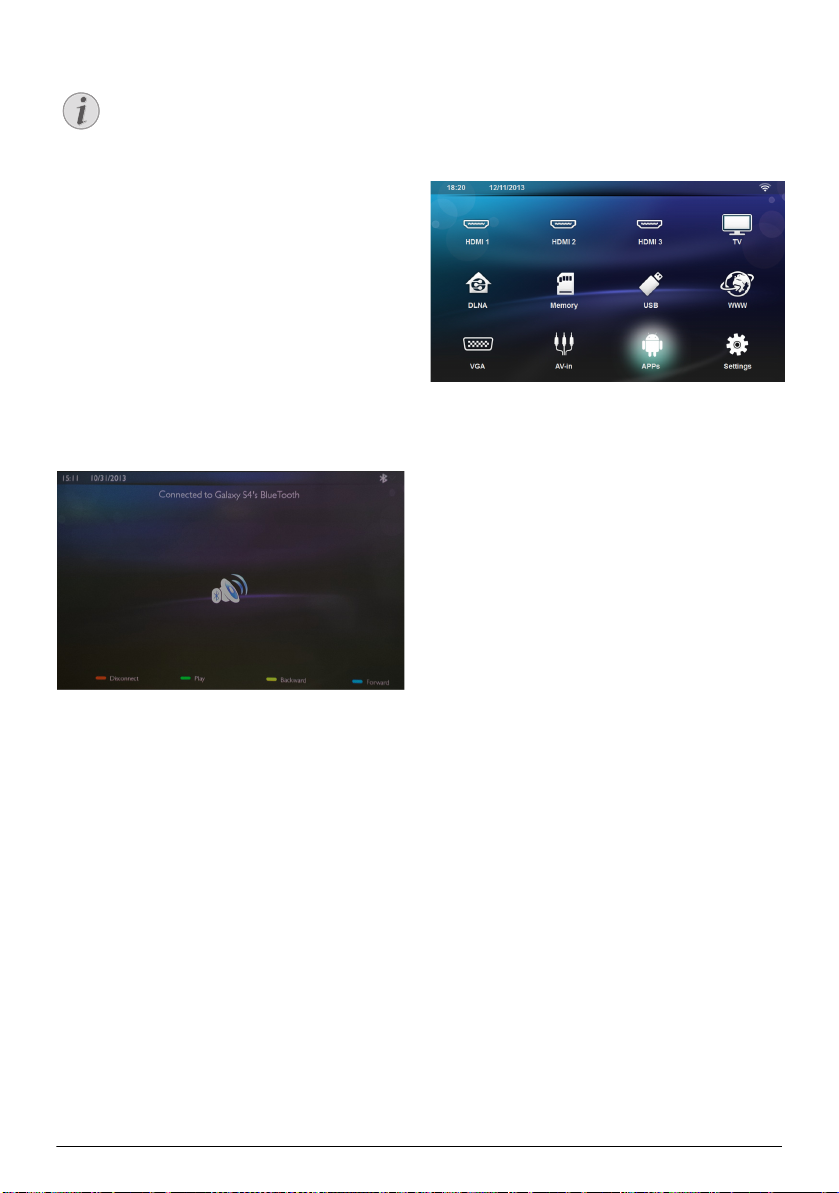
5 Drücken Sie die Taste rot, um den Lautsprecher
einzuschalten.
6 Drücken Sie die Taste grün, um den Lautsprecher
60 Sekunden lang für andere Geräte sichtbar zu
machen.
7 Aktivieren Sie auf dem externen Gerät die
Bluetooth-Verbindung und wählen Sie den Namen
des Lautsprechers aus der Liste aus.
Wenn das Gerät verbunden ist, wird der Name oben
im Bildschirm angezeigt.
Name der BluetoothLautsprecherverbindung ändern
Über diesem Namen wird Ihr Projektor anderen
Bluetooth®-Geräten angezeigt.
1 Schalten Sie das Gerät über den Hauptschalter ein.
2 Nach dem Startbildschirm erscheint das Hauptmenü.
3 Verwenden Sie die Navigationstasten, um
entsprechend dem Modell des Projektors BTLautsprecher oder APPs>BT-Lautsprecher
auszuwählen.
4 Drücken Sie die Taste gelb, um die Verbindung
umzubenennen.
5 Geben Sie den neuen Namen über die Tastatur ein.
6 Bestätigen Sie mit .
8 Drücken Sie die Taste grün, um mit der
Wiedergabe zu beginnen.
Während der Wiedergabe sind die folgenden
Aktionen verfügbar:
Taste rot: Verbindung beenden
Taste grün: Wiedergabe unterbrechen
Taste gelb: Zum vorherigen Musiktitel
zurückwechseln
Taste blau: Zum nächsten Musiktitel wechseln
Bluetooth 25
Page 26
8 Medienwiedergabe
Hinweis
Hinweis
Navigationstasten
Alle dargestellten Tasten sind Tasten der
Fernbedienung.
Einstellungsmöglichkeiten
Lesen die Hinweise zu den
Einstellungsmöglichkeiten im Kapitel
Einstellungen (
Seite 34) für eine optimale Anwendung Ihres
Gerätes.
Medien durchsuchen und Wiedergabe
Verwenden Sie zum Durchsuchen der Speichermedien
die folgenden Tasten:
Tasten Aktion
oder Wählt Ordner oder Dateien in
Á oder Blättert in Verzeichnissen eine
À oder ¿ Wechselt in der
u Beendet das Menü, und
Taste rot auf der
Fernbedienung
Siehe „Einstellungen“ auf
der angezeigten Liste aus
Ebene nach unten.
Startet bei Dateien die
ausgewählte Multimediadatei.
Verzeichnisstruktur in das
übergeordnete Verzeichnis
zurück
wechselt zum Hauptbildschirm
zurück
Ermöglicht, Filme und
Musiktitel als Endlosschleife
weiterzugeben:
• : Wiedergabemodus
deaktiviert
(abgeblendet).
• : Gibt nur den
ausgewählten Film als
Endlosschleife wieder
• : Gibt alle Filme im
ausgewählten
Verzeichnis als
Endlosschleife wieder
• : Gibt alle Filme in
dem Medium als
Endlosschleife wieder
Tasten Aktion
Taste grün auf der
Fernbedienung
Taste gelb auf der
Fernbedienung
Taste blau auf der
Fernbedienung
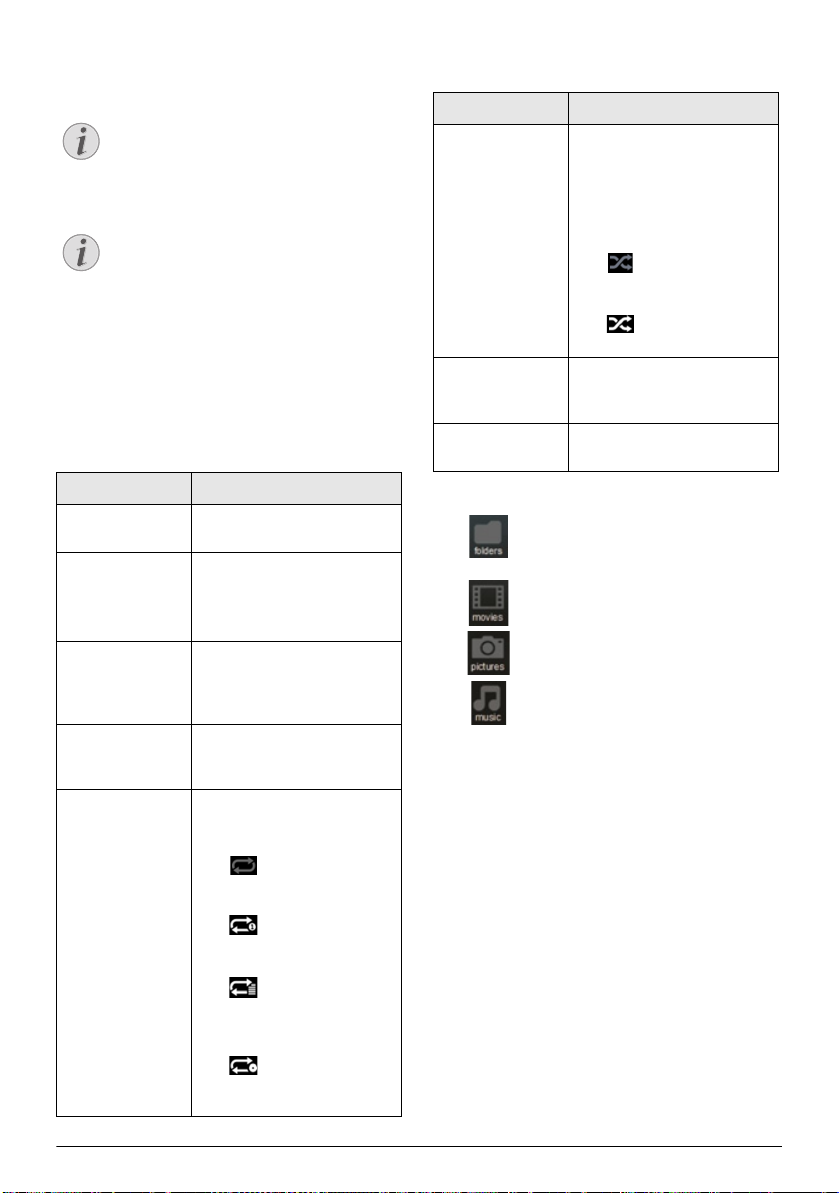
Sie können Ordner bequem durchsuchen, indem Sie
den gewünschten Dateityp aus der Liste auswählen.
• FOLDERS zeigt alle Dateien an (Foto,
Audio- und Videodateien).
• MOVIES zeigt nur Videodateien an.
• PICTURES zeigt nur Fotodateien an.
• MUSIC zeigt nur Musikdateien an.
Legt die Diashoweinstellungen
für Bilddateien fest
oder
Ermöglicht, zufällig
ausgewählte Filme und
Musiktitel weiterzugeben
• : Shuffle-Modus
deaktiviert
(abgeblendet).
• : Shuffle-Modus
aktiviert
Ermöglicht die Darstellung der
Bilder als Miniaturansichten
oder als Liste
Löscht die ausgewählte Datei
26 Philips · HDP15x0 & HDP15x0TV
Page 27
Videowiedergabe
Hinweis
Hinweis
Hinweis
6 Bestätigen Sie die Auswahl mit .
Unterstützte Dateiformate
Die unterstützten Dateiformate sind *.avi, *.mov,
*.mp4, *.mkv, *.flv, *.ts, *.m2ts, *.3gp.
Videowiedergabe (USB/SDSpeicherkarte/Interner Speicher/
DLNA)
1 Schalten Sie das Gerät über den Hauptschalter ein.
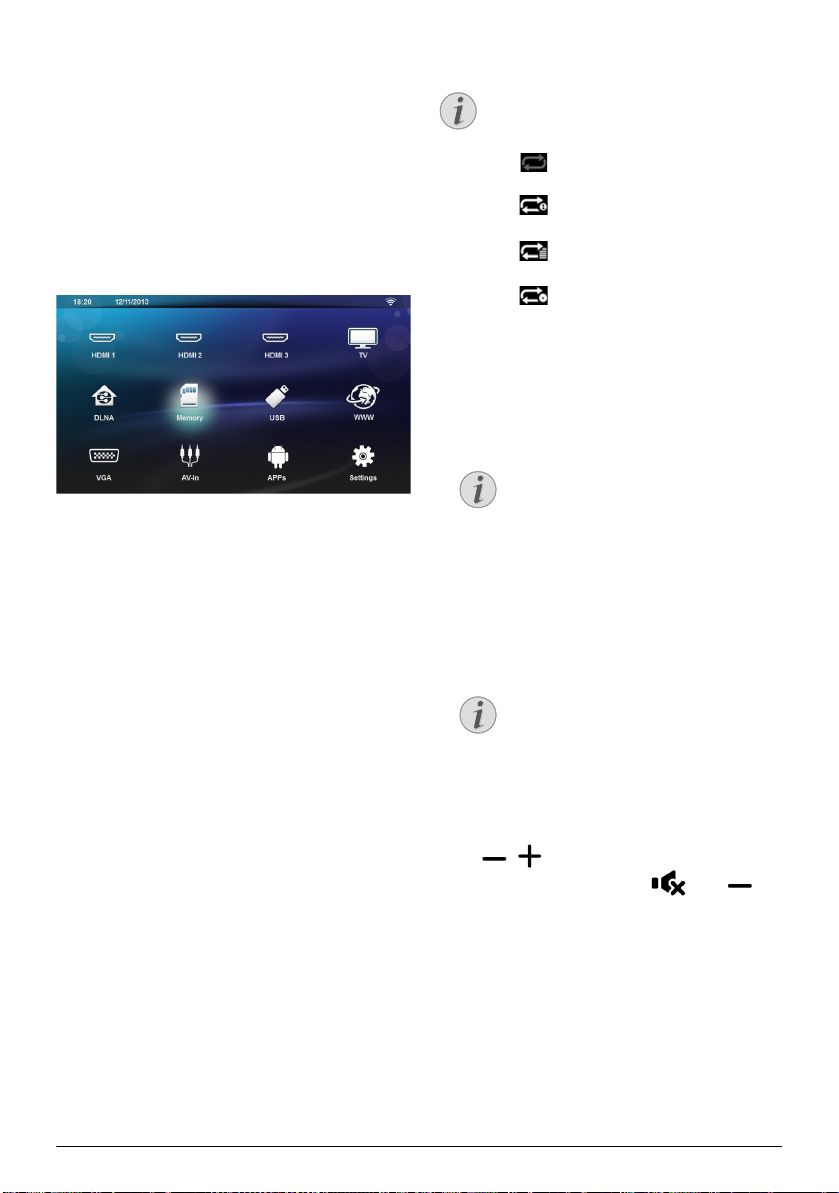
2 Das Hauptmenü wird angezeigt.
3 Wählen Sie mithilfe der Navigationstasten das
gewünschte Medium aus (USB, SD-Speicherkarte
oder DLNA):
Speicher
Sie können zwischen dem internen Speicher und der
SD-Speicherkarte wählen.
USB
– Wenn nur ein USB-Speichermedium
angeschlossen ist, wird der Inhalt dieses Mediums
angezeigt.
– Wenn mehrere USB-Speichermedien
angeschlossen sind, wählen Sie zunächst das
gewünschte Medium aus.
DLNA
Der Explorer führt eine Suche nach verfügbaren
Servern durch und zeigt diese in einer Liste an.
Wählen Sie den gewünschten DLNA-Server aus.
4 Bestätigen Sie die Auswahl mit .
Der Inhalt des ausgewählten Mediums wird
angezeigt.
5 Wählen Sie mithilfe der Tasten / auf der linken
Bildschirmseite die Option Film, um nur
Videoinhalte anzuzeigen.
Verwendung der Farbtasten
Über die Taste rot können Sie die
Wiedergabe im Repeat-Modus aktivieren:
• : Wiedergabemodus deaktiviert
(abgeblendet).
• : Gibt nur den ausgewählten Film als
Endlosschleife wieder
• : Gibt alle Filme im ausgewählten
Verzeichnis als Endlosschleife wieder
• : Gibt alle Filme in dem Medium als
Endlosschleife wieder
Über die Taste blau können Sie die
ausgewählte Datei löschen.
7 Wählen Sie mithilfe der Tasten / die
Videodatei aus, die Sie wiedergeben möchten.
Videodateien wiedergeben
Es werden nur Videodateien angezeigt, die
von dem Projektor unterstützt werden.
8 Drücken Sie auf oder Á, um mit der
Wiedergabe zu beginnen.
9 Drücken Sie ¿, um die Diashow zu beenden und
zur Übersicht zurückzuwechseln.
10 Wenn Sie ¿ erneut drücken, wird wieder das
Hauptmenü angezeigt.
Navigation während der Wiedergabe
Rücklauf/Vorlauf: Drücken Sie die Taste
:/; auf der Fernbedienung.
Drücken Sie auf T, um die Wiedergabe
zu unterbrechen oder mit der Wiedergabe
fortzufahren.
Während der Wiedergabe können Sie mithilfe der
Tasten
regeln. Drücken Sie mehrmals auf oder , um
die Audioausgabe stummzuschalten.
/ auf der Fernbedienung die Lautstärke
Medienwiedergabe 27
Page 28
Diashow
Hinweis
Hinweis
Hinweis
Unterstützte Dateiformate
Die unterstützten Dateiformate sind JPEG, BMP, PNG
und GIF.
Diashow (USB/SD-Speicherkarte/
Interner Speicher/DLNA)
1 Schalten Sie das Gerät über den Hauptschalter ein.
2 Das Hauptmenü wird angezeigt.
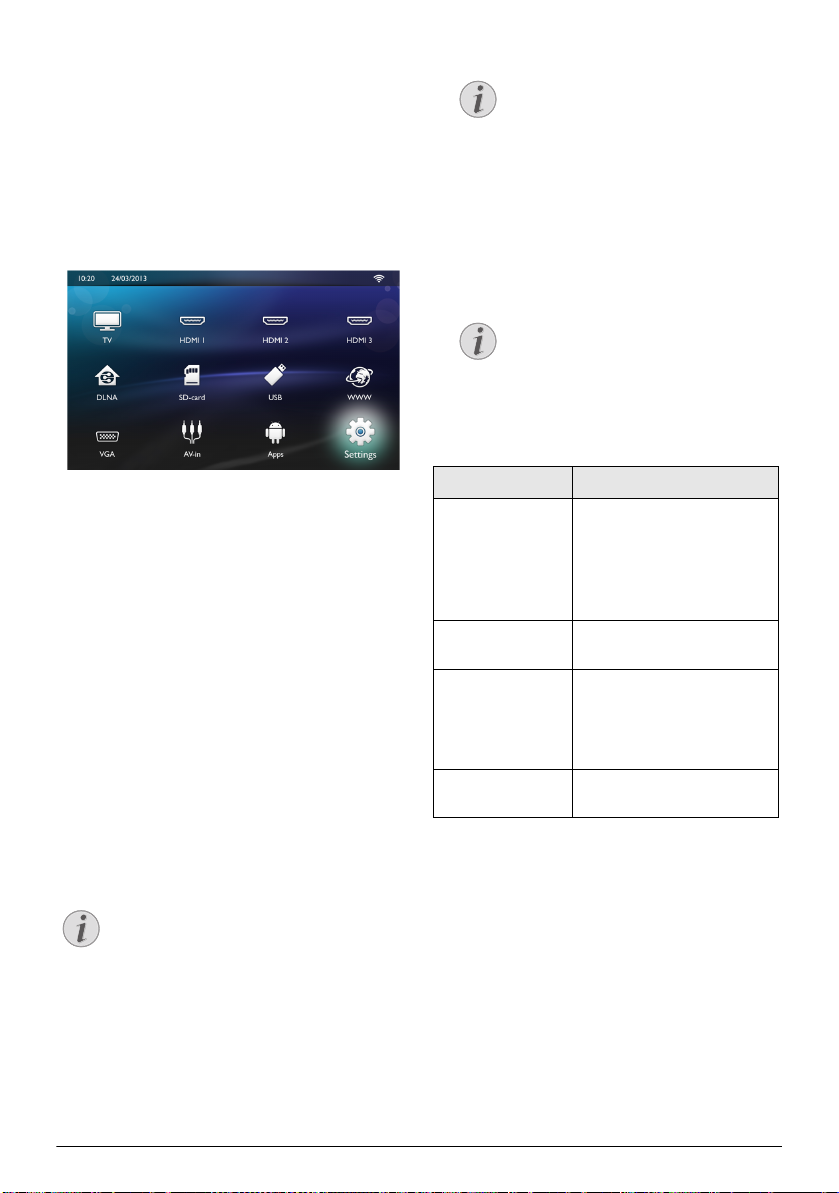
3 Wählen Sie mithilfe der Navigationstasten das
gewünschte Medium aus (USB, SD-Speicherkarte
oder DLNA):
Speicher
Sie können zwischen dem internen Speicher und der
SD-Speicherkarte wählen.
USB
– Wenn nur ein USB-Speichermedium
angeschlossen ist, wird der Inhalt dieses Mediums
angezeigt.
– Wenn mehrere USB-Speichermedien
angeschlossen sind, wählen Sie zunächst das
gewünschte Medium aus.
DLNA
Der Explorer führt eine Suche nach verfügbaren
Servern durch und zeigt diese in einer Liste an.
Wählen Sie den gewünschten DLNA-Server aus.
4 Bestätigen Sie die Auswahl mit .
Der Inhalt des ausgewählten Mediums wird
angezeigt.
5 Wählen Sie mithilfe der Tasten / auf der linken
Bildschirmseite die Option Bild und bestätigen Sie
die Einstellung mit
6 Die Liste der Fotos wird auf dem Bildschirm als
Übersicht angezeigt.
, um nur Bilder anzuzeigen.
Verwendung der Farbtasten
Über die Taste grün können Sie die
Einstellungen für die Diashow festlegen:
Die Taste gelb ermöglicht die Darstellung
der Bilder als Miniaturansichten oder als Liste.
Über die Taste blau können Sie die
ausgewählte Datei löschen.
Große Mengen an Fotos auf der
Speicherkarte oder einem USBMedium
Wenn sich auf der Speicherkarte oder
einem USB-Medium große Mengen an
Fotos befinden, kann es einen Moment
dauern, bis die Übersicht angezeigt wird.
7 Wählen Sie mithilfe der Tasten À/Á bzw. /
das Foto aus, mit der die Wiedergabe beginnen soll.
8 Drücken Sie die Taste grün, um die Diashow zu
starten.
Wenn die Einstellungen für die Diashow
bereits festgelegt sind, kann die Diashow
einfach mit der Taste OK gestartet
werden.
9 Wenn Sie weitere Einstellungen ändern möchten,
wählen Sie die gewünschten Parameter mithilfe der
Tasten / aus.
Option Beschreibung
Time per slide Legt die Anzeigefrequenz für
Repeat Verfügbare Optionen: Off,
Slide transition Ermöglicht, den Typ des
Slideshow order Zufällige Wiedergabe oder
10 Drücken Sie die Taste Green, um die Diashow zu
starten.
11 Drücken Sie die Taste , um die Diashow zu
anzuhalten.
12 Drücken Sie ¿, um die Diashow zu beenden und
zur Übersicht zurückzuwechseln.
13 Wenn Sie ¿ drücken, wird wieder das Hauptmenü
angezeigt.
die einzelnen Bilder fest. Es
sind die folgenden Optionen
verfügbar:
Off, 0, 2, 5, 10, 20, 30 und 60s
(60 Sekunden).
Directory oder All.
Übergangs zwischen den
einzelnen Bildern anzugeben
(zufällig oder thematisch
sortiert).
sortiert
Diashow mit Hintergrundsound
1 Drücken Sie während der Diashow auf , um die
Menüleiste am unteren Bildschirmrand anzuzeigen.
2 Wählen Sie mit / die Option Ó.
3 Bestätigen Sie die Auswahl mit .
28 Philips · HDP15x0 & HDP15x0TV
Page 29
4 Wählen Sie mithilfe der Tasten / die Datei aus,
Hinweis
Hinweis
Hinweis
die Sie wiedergeben möchten.
Speicherort
Es können nur Dateien im internen
Speicher, auf der Speicherkarte oder in
einem USB-Speichermedium
wiedergegeben werden.
5 Sie starten den Hintergrundsound, indem Sie mit
bestätigen.
6 Sie können die Lautstärke mithilfe der
Lautstärkeregelung auf der Fernbedienung regeln.
7 Wenn keine Tasten gedrückt werden, wird die
Menüleiste nach 5 Sekunden automatisch wieder
ausgeblendet.
Funktionen zum Zoomen und Drehen
Drücken Sie während der Diashow auf OK, um das
Kontextmenü anzuzeigen.
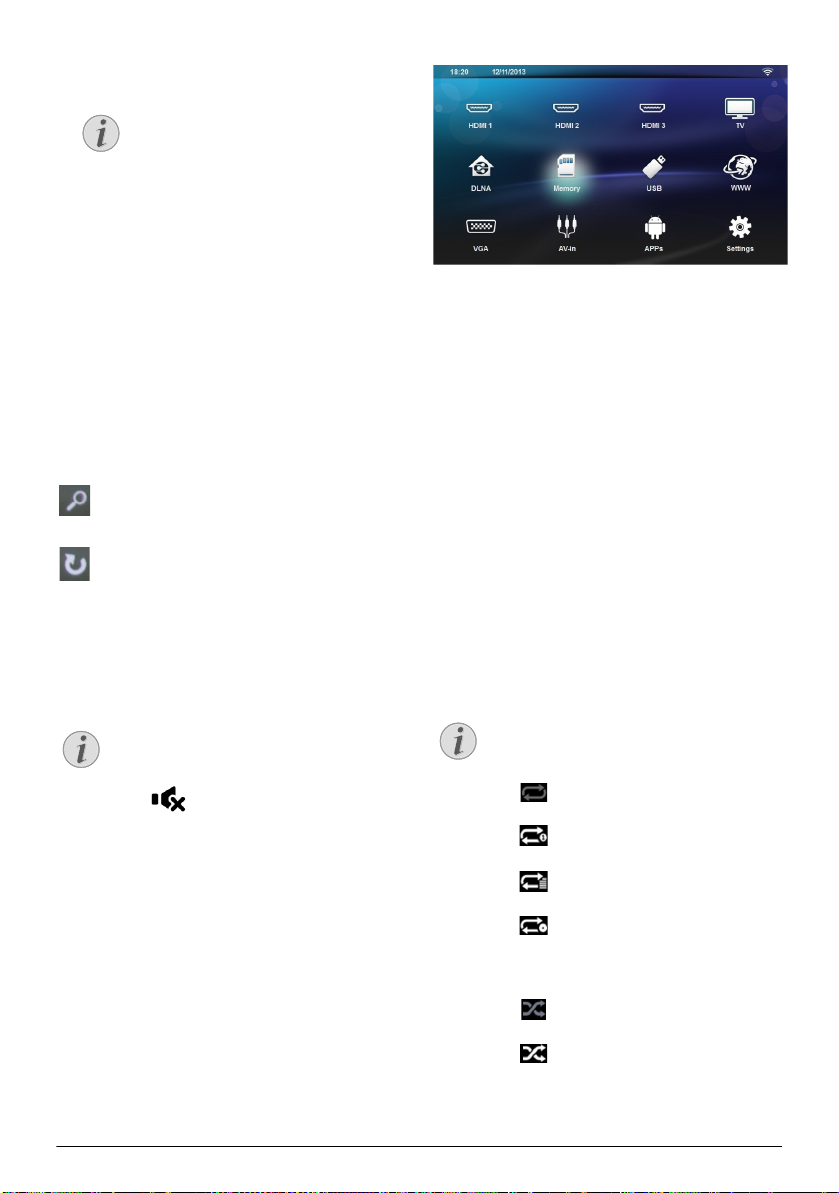
Wählen Sie mithilfe der Navigationstasten das Symbol
aus und drücken Sie auf OK.
Wählen Sie mithilfe der Navigationstasten das Symbol
aus und drücken Sie auf OK., um das Bild 90° im
Uhrzeigersinn zu drehen.
Drücken Sie die Taste ¿, um die Diashow
fortzusetzen.
Musikwiedergabe
2 Das Hauptmenü wird angezeigt.
3 Wählen Sie mithilfe der Navigationstasten das
gewünschte Medium aus (USB, SD-Speicherkarte
oder DLNA):
Speicher
Sie können zwischen dem internen Speicher und der
SD-Speicherkarte wählen.
USB
– Wenn nur ein USB-Speichermedium
angeschlossen ist, wird der Inhalt dieses Mediums
angezeigt.
– Wenn mehrere USB-Speichermedien
angeschlossen sind, wählen Sie zunächst das
gewünschte Medium aus.
DLNA
Der Explorer führt eine Suche nach verfügbaren
Servern durch und zeigt diese in einer Liste an.
Wählen Sie den gewünschten DLNA-Server aus.
4 Bestätigen Sie die Auswahl mit .
Der Inhalt des ausgewählten Mediums wird
angezeigt.
5 Wählen Sie mithilfe der Tasten / auf der linken
Bildschirmseite die Option Musik und bestätigen Sie
die Einstellung mit
anzuzeigen.
, um nur Musikinhalte
Diashow ausschalten
Sie können den Bildschirm während der
Musikwiedergabe abschalten, indem Sie die
Taste
um Strom zu sparen.
gedrückt halten, beispielsweise
Unterstützte Dateiformate
Die unterstützten Dateiformate sind MP3 und WAV.
Musikwiedergabe (USB/SDSpeicherkarte/Interner Speicher/
DLNA)
1 Schalten Sie das Gerät über den Hauptschalter ein.
Medienwiedergabe 29
Verwendung der Farbtasten
Über die Taste rot können Sie die
Wiedergabe im Repeat-Modus aktivieren:
• : Wiedergabemodus deaktiviert
(abgeblendet).
• : Gibt nur den ausgewählten Titel als
Endlosschleife wieder
• : Gibt alle Titel im ausgewählten
Verzeichnis als Endlosschleife wieder
• : Gibt alle Titel in dem Medium als
Endlosschleife wieder
Über die Taste grün können Sie die
Wiedergabe im Shuffle-Modus aktivieren:
• : Shuffle-Modus deaktiviert
(abgeblendet).
• : Shuffle-Modus aktiviert
Über die Taste blau können Sie die
ausgewählte Datei löschen.
Page 30
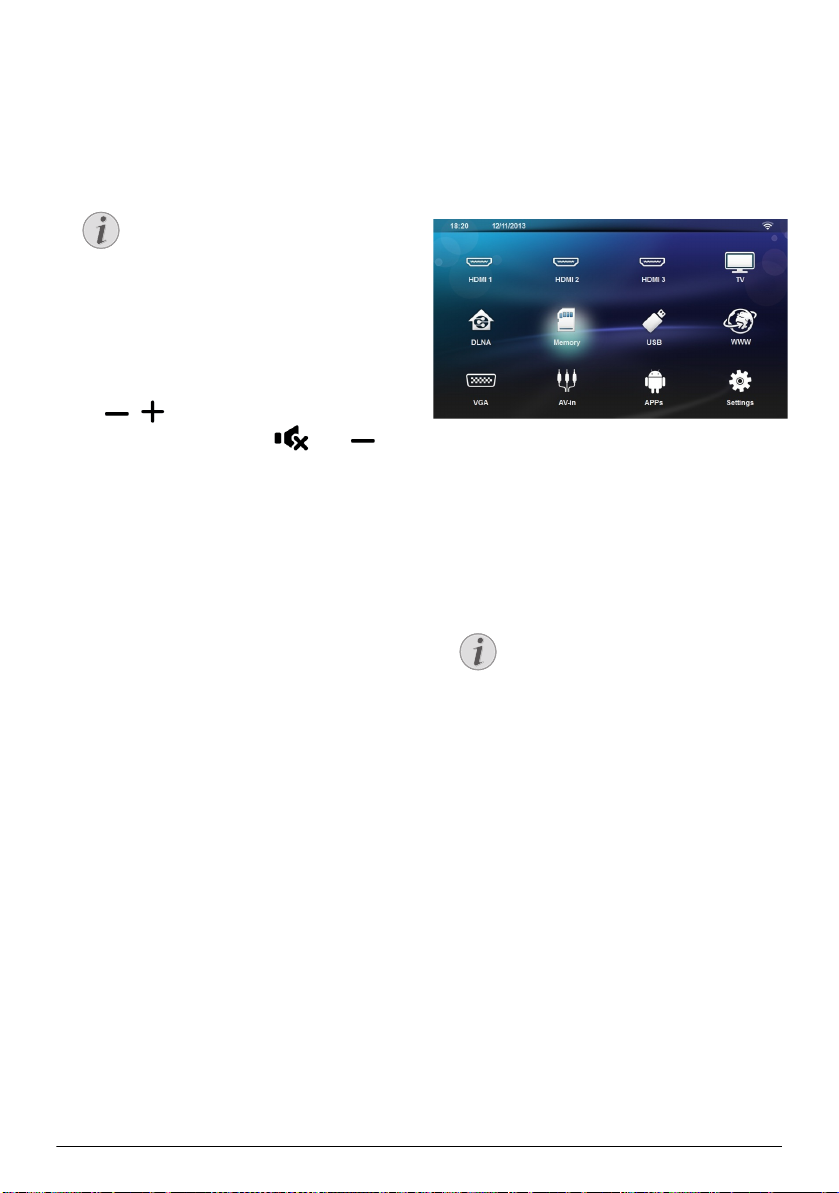
6 Wählen Sie mithilfe der Tasten / die Datei aus,
Hinweis
Hinweis
die Sie wiedergeben möchten.
7 Drücken Sie auf , um mit der Wiedergabe zu
beginnen.
8 Drücken Sie auf T, um die Wiedergabe zu
unterbrechen oder mit der Wiedergabe
fortzufahren.
Navigation bei deaktivierter Diashow
Drücken Sie /, um zum vorherigen
oder nächsten Titel zu wechseln.
Drücken Sie auf T, um die Wiedergabe
zu unterbrechen oder mit der Wiedergabe
fortzufahren.
Drücken Sie die Taste ¿, um zur Auswahl
zurückzugelangen.
Während der Wiedergabe können Sie mithilfe der
Tasten
regeln. Drücken Sie mehrmals auf oder , um
die Audioausgabe stummzuschalten.
/ auf der Fernbedienung die Lautstärke
Dateiverwaltung
Dateien löschen
Es können Dateien im internen Speicher, auf der
Speicherkarte oder in einem angeschlossenen USBSpeichermedium gelöscht werden.
1 Schalten Sie das Gerät über den Hauptschalter ein.
2 Das Hauptmenü wird angezeigt.
3 Wählen Sie mithilfe der Navigationstasten das
gewünschte Medium aus (USB, Speicher oder
DLNA).
4 Bestätigen Sie die Auswahl mit .
5 Wählen Sie mithilfe der Tasten / die Datei aus,
die Sie löschen möchten.
6 Drücken Sie die Taste blau auf der Fernbedienung,
um die Datei zu löschen.
7 Bestätigen Sie die Auswahl mit .
Fehler
Wenn bei dem Löschvorgang ein Fehler
auftritt, stellen Sie sicher, dass Sie für das
jeweilige Speichermedium über Lese- und
Schreibzugriff verfügen.
30 Philips · HDP15x0 & HDP15x0TV
Page 31
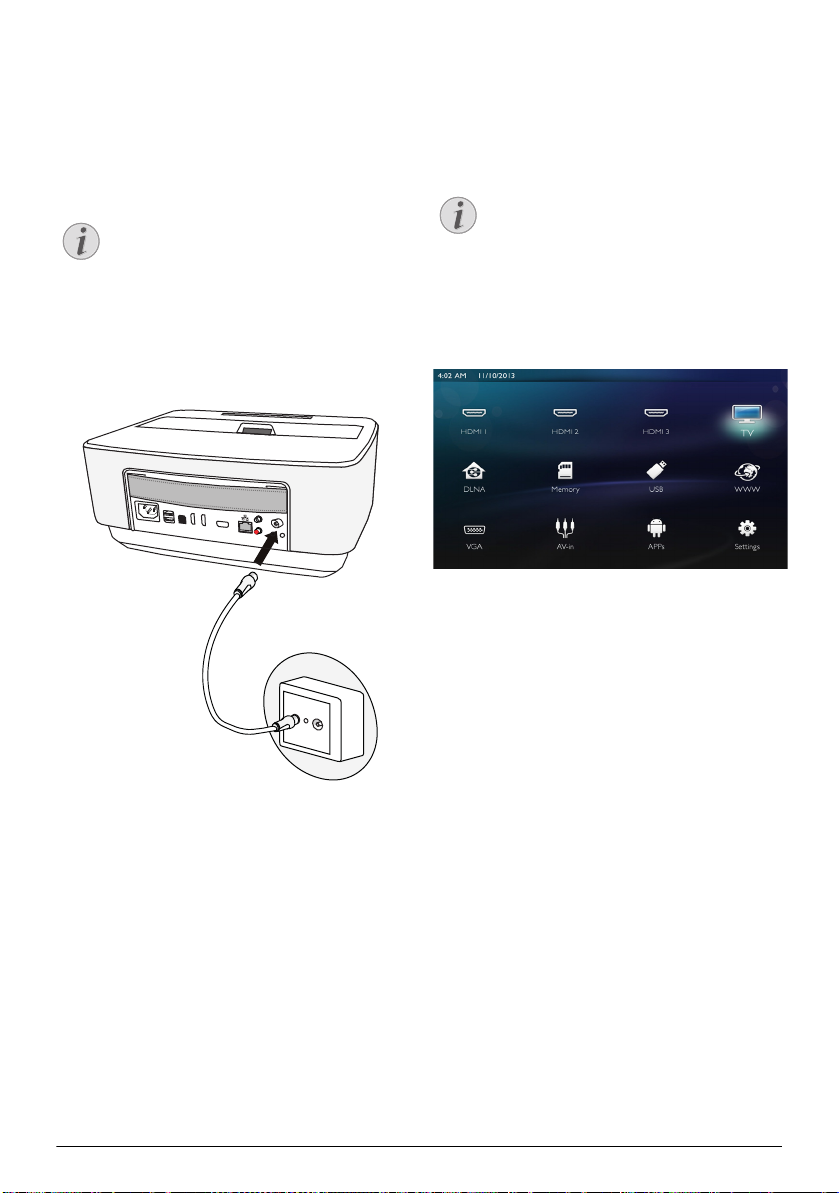
9 Digital-TV-Wiedergabe
Hinweis
Hinweis
(modellbasiert)
Erste Wiedergabe
Antenne anschließen
Navigationstasten
Antennengröße und -ausrichtung
In manchen Regionen ist es notwendig, eine
größere Antenne anzuschließen, um den
Empfang zu gewährleisten.
In manchen Ländern ist es notwendig, die
Antenne horizontal auszurichten, um den
Empfang zu gewährleisten.
1 Schließen Sie die Antenne an der Antennenbuchse
an.
PHILIPS
S/PDIF
1
2
OPTICAL
L
VGA
R
AUDIO
AV
TRIG
OUT
IN
OUT
Alle dargestellten Tasten sind Tasten der
Fernbedienung.
Bei der ersten Inbetriebnahme der DVB-T-Funktion
muss die automatische Sendersuchwahl gestartet
werden.
1 Schalten Sie das Gerät über den Hauptschalter ein.
2 Nach dem Startbildschirm erscheint das Hauptmenü.
3 Schließen Sie die Antenne an (Siehe „Antenne
anschließen“ auf Seite 31).
4 Wählen Sie mit den Navigationstasten TV.
5 Bestätigen Sie die Auswahl mit .
6 Wählen Sie mithilfe der Taste / die
gewünschte Einstellung aus und wählen Sie dann mit
À/Á den gewünschten Wert.
– Wählen Sie das Land aus.
– Wählen Sie die Stufe für die Kindersicherung aus.
– Geben Sie den PIN-Code für die Kanalsperre oder
die Kindersicherung ein. Geben Sie den 4-stelligen
Code (außer 0000) ein, und bestätigen Sie die
Eingabe, indem Sie den Code wiederholen.
7 Drücken Sie OK, um die Einstellungen zu bestätigen
und mit der Installation fortzufahren.
Es wird automatisch eine Kanalsuche durchgeführt.
8 Drücken Sie nach Abschluss der Suche auf .
Ihr Fernsehen ist jetzt eingerichtet. Sie können alle Ihre
Lieblingssendungen ansehen.
Digital-TV-Wiedergabe (modellbasiert) 31
Page 32
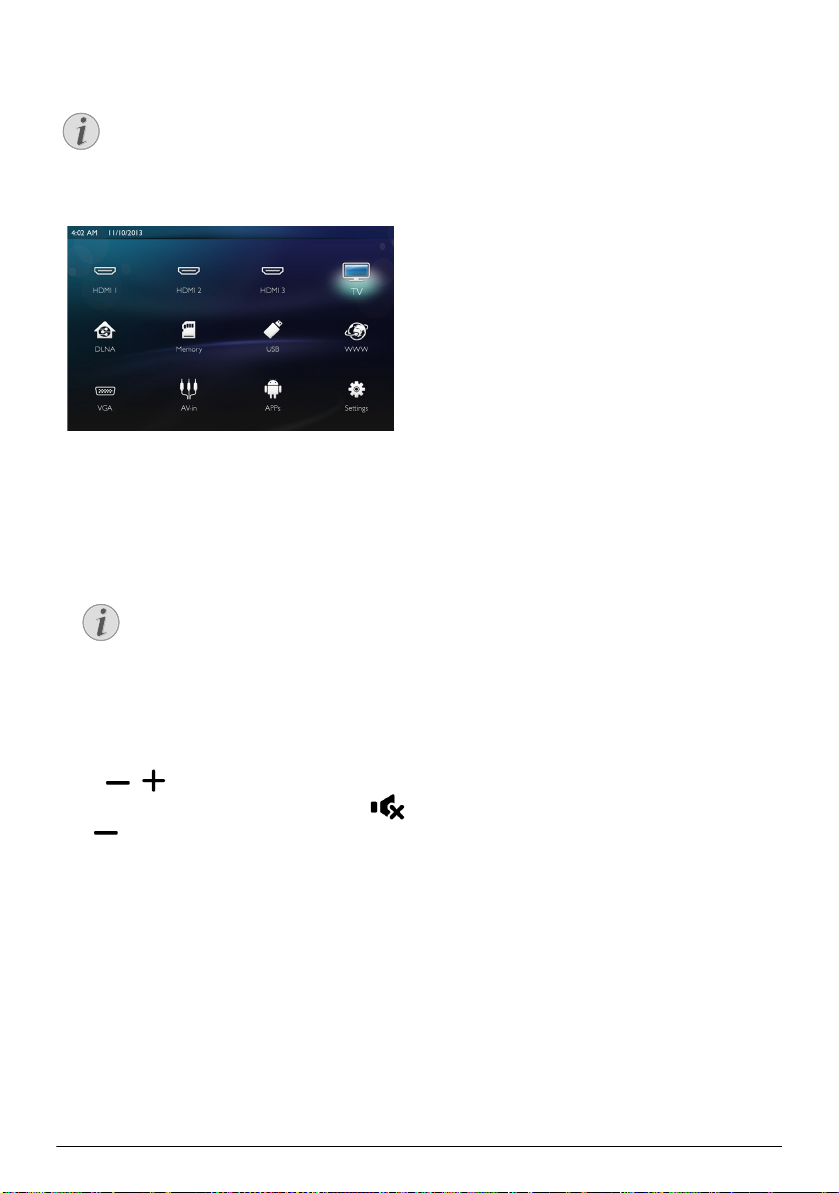
Fernsehen
Hinweis
Hinweis
Navigationstasten
Alle dargestellten Tasten sind Tasten der
Fernbedienung.
1 Schalten Sie das Gerät über den Hauptschalter ein.
2 Nach dem Startbildschirm erscheint das Hauptmenü.
3 Wählen Sie mit den Navigationstasten TV.
4 Bestätigen Sie die Auswahl mit .
5 Es wird der zuletzt gesehene Kanal angezeigt.
Drücken Sie CH+/CH-, / oder geben Sie die
Programmnummer direkt unter Verwendung der
Tastatur ein, um auf einen anderen Kanal
umzuschalten.
Senderinformationen anzeigen
Beim Senderwechsel werden am unteren
Projektionsrand die Senderinformationen
angezeigt. Die Informationsleiste wird
nach 5 Sekunden ausgeblendet.
6 Drücken Sie auf u, um die Wiedergabe zu beenden
und zum Hauptmenü zurückzuwechseln.
Während der Wiedergabe können Sie mithilfe der
Tasten / oder À/Á auf der Fernbedienung
die Lautstärke regeln. Drücken Sie mehrmals auf
oder , um die Audioausgabe stummzuschalten.
DVB-T-Einstellungen ändern
Drücken Sie die Taste Menu auf der Fernbedienung,
um die DVB-T-Einstellungen zu ändern. Die
Einstellungen erfolgen über die folgenden drei Menüs:
Edit channels: Ermöglicht, die Kanal- und
Radiosenderlisten anzuzeigen und zu bearbeiten
Installation: Startet einen automatischen oder
manuellen Sendersuchlauf
Systemeinstellungen: Ermöglicht, die Einstellungen
für die Kindersicherung, die Anzeigeeinstellungen und
die Favoriteneinstellungen anzupassen
32 Philips · HDP15x0 & HDP15x0TV
Page 33
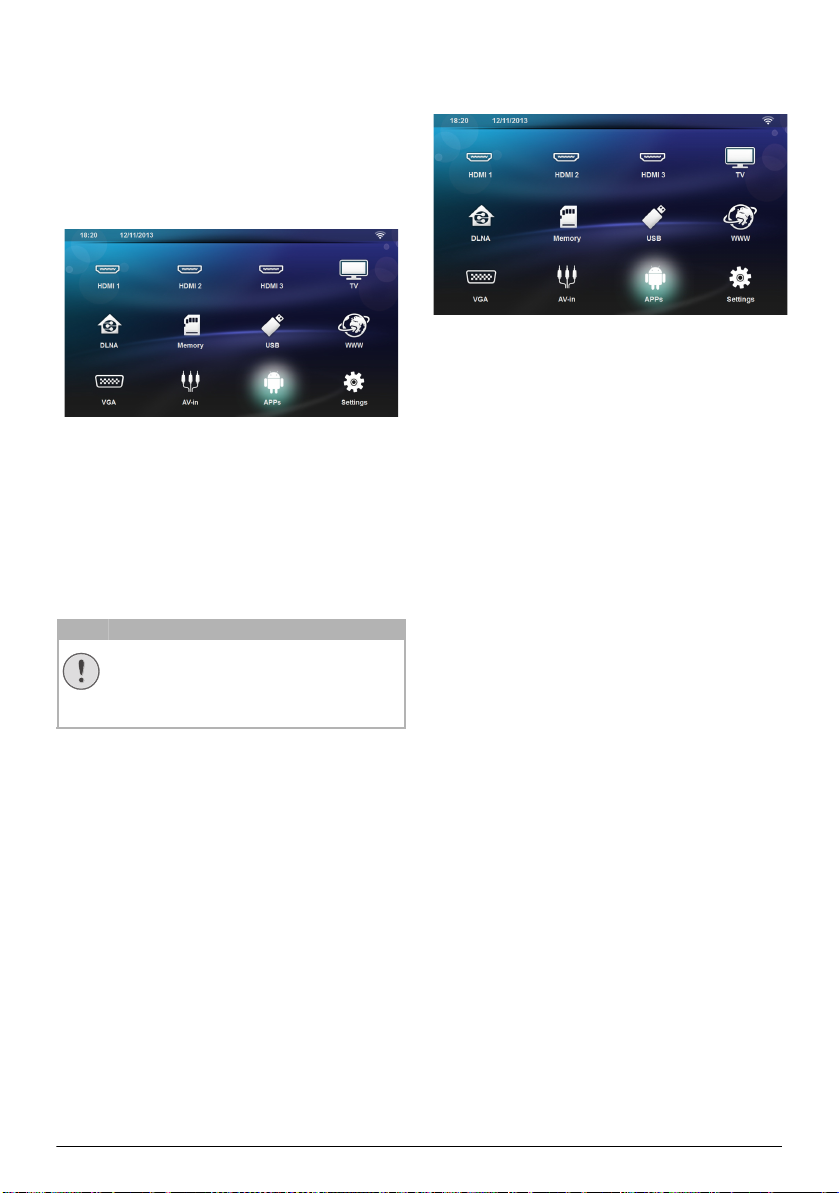
10 Android
VORSICHT!
Ihr Projektor arbeitet mit dem AndroidBetriebssystem.
Android-Apps starten
1 Schalten Sie das Gerät über den Hauptsschalter ein.
2 Nach dem Startbildschirm erscheint das Hauptmenü.
3 Wählen Sie mit den Navigationstasten APPs.
4 Bestätigen Sie mit à.
Android beenden
Drücken Sie die Taste u, um zum Hauptmenü
zurückzukehren.
Android zurücksetzen
Vertrauenswürdige Quellen!
Apps aus Fremdquellen können schädlich sein.
Verwenden Sie nur Installationspakete aus
vertrauenswürdigen Quellen.
Sie können weitere Applikationen installieren. Wenn
Sie APK-Installationspakete verwenden, gehen Sie wie
folgt vor:
1 Laden Sie das APK-Paket herunter und speichern Sie
es auf einer Speicherkarte oder einem USBSpeichermedium.
2 Setzen Sie die Speicherkarte in das Gerät ein (Siehe
„Einlegen einer Speicherkarte“ auf Seite 18).
3 Schalten Sie das Gerät über den Hauptsschalter ein.
4 Nach dem Startbildschirm erscheint das Hauptmenü.
5 Wählen Sie mit den Navigationstasten APPs.
6 Bestätigen Sie mit OK.
7 Wählen Sie mit den Navigationstasten ApkInstaller.
8 Bestätigen Sie mit OK.
9 Wählen Sie mit den Navigationstasten Install.
10 Bestätigen Sie mit OK.
11 Navigieren Sie zu der Speicherkarte und wählen Sie
das APK-Paket aus, das Sie installieren möchten.
12 Drücken Sie auf OK, um das Installationspaket
auszuführen.
13 Das APK-Paket ist installiert.
Android 33
Page 34
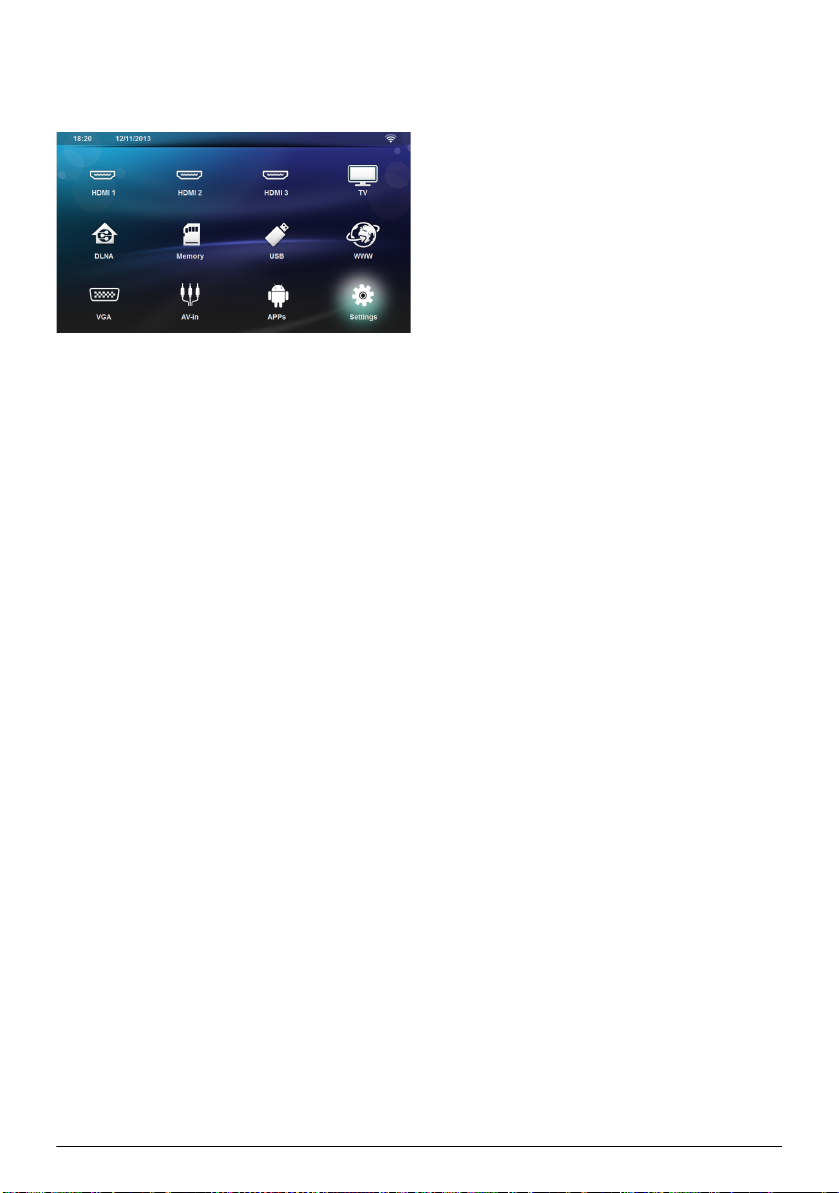
11 Einstellungen
1 Schalten Sie das Gerät über den Hauptsschalter ein.
2 Nach dem Startbildschirm erscheint das Hauptmenü.
3 Wählen Sie mit den Navigationstasten
Einstellungen.
4 Bestätigen Sie mit OK.
5 Wählen Sie mit / aus folgenden Einstellungen.
6 Bestätigen Sie mit OK.
7 7Ändern Sie die Einstellungen mit OK, /,
8 Bestätigen Sie mit OK.
Mit der Taste ¿ gehen Sie einen Menüschritt zurück.
Übersicht der Menüfunktionen
WLAN- und Netzwerkanbindung
WLAN – Schaltet das WLAN ein- bzw. aus
Network Selection – Ermöglicht die Auswahl des
WLANs, mit dem das Gerät verbunden werden soll
WLAN-Hotspot – Aktiviert bzw. deaktiviert das
WLAN-Tethering
LAN – Schaltet das LAN ein- bzw. aus
Erweitert – (Nur im LAN-Modus verfügbar) gibt die
aktuelle IP-Adresse im Netzwerk aus und ermöglicht,
die Adresse durch direkte Eingabe zu ändern. Die
verfügbaren Optionen sind Automatik und Statische
IP verwenden.
DLNA Sharing – Schaltet DLNA ein bzw. aus
Bluetooth – Schaltet die Bluetooth-Verbindung ein
bzw. aus
Bildeinstellungen
3D – Dient der Einstellung der Bildmodi mit 2D- bzw.
3D-Optionen
Keystone – Verwenden Sie die Tasten /, um den
Schlussstein festzulegen.
Bildformat – Verwenden Sie die Tasten /, um
den Bildmodus auszuwählen.
Projektionsmodus
Vorne – normale Projektion, Gerät steht vor der
Projektionsfläche/Leinwand.
Hinten – Hintergrundprojektion, Gerät steht hinter
der Leinwand; Bild wird horizontal gespiegelt.
Decke – Gerät ist verkehrt herum an der Decke
aufgehängt, Bild wird um 180 Grad gedreht.
Hinten Decke – Gerät ist hinter der Leinwand
verkehrt herum an der Decke aufgehängt, Bild wird
um 180 Grad gedreht und horizontal gespiegelt.
Wandfarbenkorrektur – Farbkorrektur des
projizierten Bildes zum Anpassen an farbige
Projektionsflächen
Smart Settings – Vordefinierte Einstellungen für
Helligkeit/Kontrast/Farbsättigung aufrufen. Werden
diese Einstellungen geändert, wird auf die Einstellung
Manuell umgeschaltet.
Helligkeit – Verwenden Sie die Tasten /, um die
Helligkeit anzupassen, und drücken Sie dann auf OK,
um den Vorgang zu bestätigen.
Kontrast – Verwenden Sie die Tasten /, um die
den Kontrast anzupassen, und drücken Sie dann auf
OK, um den Vorgang zu bestätigen.
Erweiterte Optionen
Farbtemperatur – Wählen Sie die Option Warm,
um warme Farben wie rot hervorzuheben, oder
Kühl, um das Bild blaustichiger zu machen.
Intelligente Helligkeit – Verwenden Sie die Tasten
/, um den Wert für den Smart BrightnessModus anzupassen, und drücken Sie dann auf OK,
um den Vorgang zu bestätigen.
Dynamic contrast – Passt den Kontrast dynamisch
so an die Helligkeit des Bildschirms an, dass der
Kontrast möglichst hoch ist.
Color space – Ermöglicht die Konvertierung der
Farbeinstellungen in einen anderen Standard
Gamma – Passt die Gamma-Farbwertkorrektur
entsprechend dem Typ des projizierten Bildes an
Toneinstellungen:
Lautstärke – Lautstärkeregelung
Tieftöner – Schaltet den Deep Bass-Modus ein oder
aus
Breiter Klang – Schaltet den Wide Sound-Modus ein
oder aus
Equalizer – Wählt einen Modus für den Equalizer aus
Smart volume– Schaltet die Funktion zur
automatischen Lautstärkebegrenzung ein oder aus
Tastenton – Schaltet den Klang beim Drücken der
Tasten ein bzw. aus
Lautsprecher – Schaltet den Lautsprecher ein bzw. aus
Systemeinstellungen
Datum und Zeit – Legt Datum und Uhrzeit fest
Android Settings – Legt Eigenschaften des Android-
Betriebssystems fest
34 Philips · HDP15x0 & HDP15x0TV
Page 35

Sleep mode – Legt fest, dass der Projektor nach einem
festgelegten Zeitraum oder nach Erreichen des Endes
eines Videos automatisch in den Energiesparmodus
wechselt
Auto Power Down – Schaltet den Sleep-Modus ein
bzw. aus.
Dieser Modus ist standardmäßig deaktiviert.
Wenn der Modus aktiviert ist, gelten die folgenden
Richtlinien:
– Wenn der Projektor eingeschaltet ist, und kein Video
wiedergegeben wird (beispielsweise wartet ein Menü
auf eine Benutzereingabe), sollte sich das Gerät nach
der kürzest möglichen Dauer abschalten.
– Wenn ein Video wiedergegeben wird, sollte die
automatische Abschaltung 3 Stunden nach der letzten
Benutzereingabe erfolgen. In diesem Fall werden nach 2
Stunden und 58 Minuten für 2 Minuten eine Meldung
angezeigt, dass sich das Gerät abschaltet.
HDMI name– Über diese Einstellung können die
HDMI-Namen geändert werden, die im
Hauptbildschirm angezeigt werden.
Sprache
Menu Sprache – Wählen Sie mithilfe der Tasten /
die gewünschte Sprache und bestätigen Sie die
Auswahl mit OK.
Soundtrack – Wählen Sie mithilfe der Tasten /
die gewünschte Sprache und bestätigen Sie die Auswahl
mit OK.
Untertitel – Wählen Sie mithilfe der Tasten / die
gewünschte Sprache und bestätigen Sie die Auswahl
mit
OK.
Wartung
Einstellungen zurücksetzen – Einstellungen auf die
Werkseinstellung zurücksetzen.
Firmware-Update – Firmware aktualisieren
Information – Freien Speicherplatz des internen
Speichers und Informationen zum Gerät anzeigen
(Speicherplatz: / Freier Speicher: / Firmware-Version: /
Gerätename: / Modell:)
Demo mode – Demo-Modus ein- bzw. ausschalten
Einstellungen 35
Page 36
12 Service
GEFAHR!
GEFAHR!
GEFAHR!
GEFAHR!
Hinweis
Reinigung
Hinweise für die Reinigung!
Verwenden Sie ein weiches, fusselfreies Tuch.
Verwenden Sie keinesfalls flüssige oder leicht
entflammbare Reinigungsmittel (Sprays,
Scheuermittel, Polituren, Alkohol etc.). Es
darf keine Feuchtigkeit in das Innere des
Gerätes gelangen. Besprühen Sie das Gerät
nicht mit Reinigungsflüssigkeit.
Wischen Sie sanft über die beschriebenen
Flächen. Seien Sie vorsichtig, damit Sie nicht
die Oberflächen zerkratzen.
Reinigung des Objektivs
Verwenden Sie einen Pinsel oder
Linsenreinigungspapier für Objektive zur Reinigung der
Linse des Projektors.
Keine flüssigen Reinigungsmittel
verwenden
Verwenden Sie zum Reinigen der Linse keine
flüssigen Reinigungsmittel, um
Beschädigungen an der Oberflächenvergütung
zu vermeiden.
Gerät überhitzt
Ist das Gerät überhitzt, erscheint das
Überhitzungssymbol .
6 Wählen Sie mit / Wartung.
7 Bestätigen Sie mit OK.
8 Wählen Sie mit / Firmware-Update.
9 Bestätigen Sie mit OK.
10 Wählen Sie mit / Installeren.
11 Bestätigen Sie mit OK.
12 Das Gerät schaltet sich aus und wieder ein. Nach
etwa 5 Minuten erscheint die Anzeige Language
Selection. Das Firmware-Update ist damit
abgeschlossen.
Speicherkarte einsetzen!
Ziehen Sie die eingesetzte Speicherkarte
keinesfalls heraus, während das Gerät
darauf zugreift.
Falls während des Firmware-Updates ein
Fehler auftritt, starten Sie erneut den Vorgang
oder kontaktieren Sie Ihren Händler.
Firmware mit Speicherkarte aktualisieren
1 Verwenden Sie eine SD-Karte, die FAT16 oder
FAT32 formatiert ist.
Alle Daten werden gelöscht!
Bei diesem Vorgang werden alle Daten auf
Ihrer Speicherkarte gelöscht.
2 Speichern Sie das neueste Firmwareupgrade im
Stammverzeichnis Ihrer Speicherkarte.
3 Setzen Sie die Speicherkarte ein (Siehe „Einlegen
einer Speicherkarte“ auf Seite 18) und schalten Sie
das Gerät ein.
4 Wählen Sie mit den Navigationstasten
Einstellungen.
5 Bestätigen Sie mit OK.
36 Philips · HDP15x0 & HDP15x0TV
Page 37
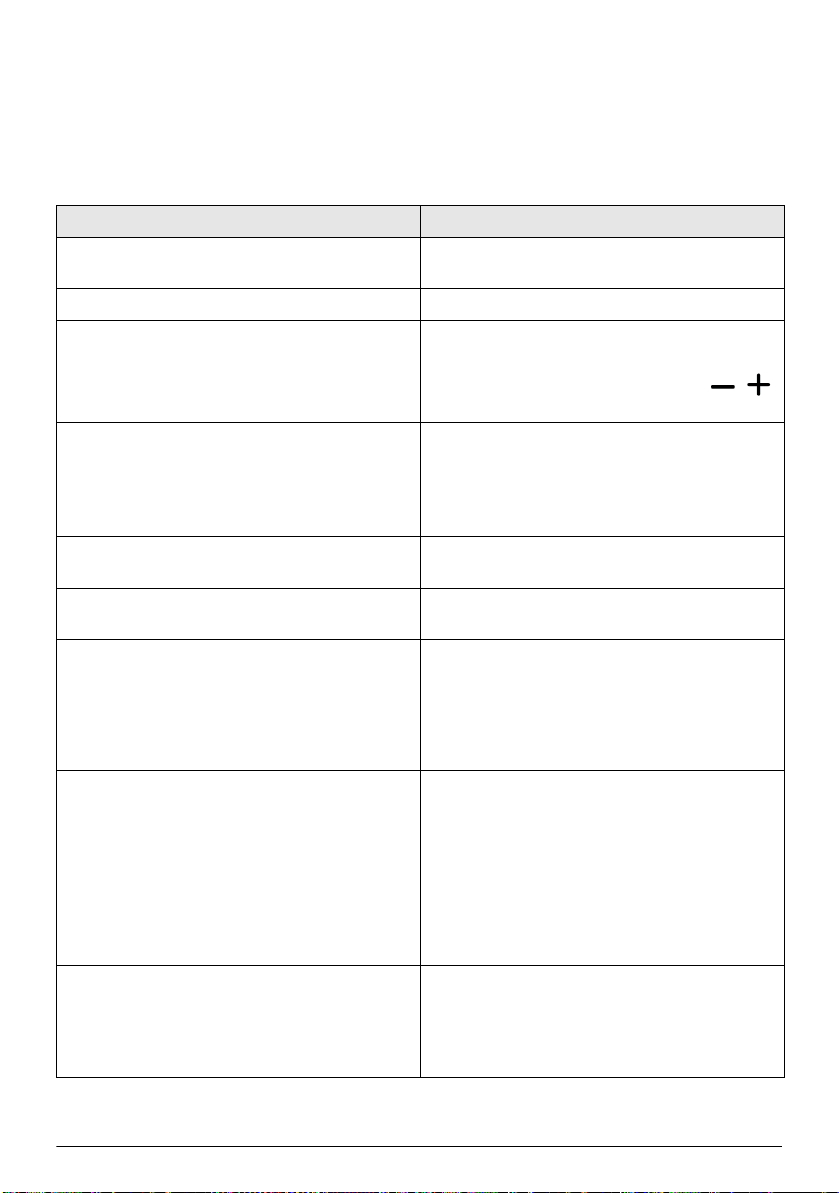
Probleme/Lösungen
Schnellhilfe
Sollte ein Problem auftreten, das sich mit den
Beschreibungen in dieser Bedienungsanleitung nicht
lösen lässt (siehe auch nachstehende Hilfe), gehen Sie
folgendermaßen vor.
1 Schalten Sie das Gerät über den Hauptschalter auf
dem Bedienfeld aus.
2 Warten Sie mindestens zehn Sekunden.
3 Schalten Sie das Gerät über den Hauptschalter auf
dem Bedienfeld ein.
4 Tritt der Fehler wiederholt auf, wenden Sie sich bitte
an unseren technischen Kundendienst oder an Ihren
Fachhändler.
Probleme Lösungen
Der Projektor lässt sich nicht einschalten. • Trennen Sie das Kabel vom Stromnetz, stecken Sie
Der Projektor lässt sich nicht ausschalten. • Trennen Sie das Kabel vom Stromnetz.
Kein Ton • Stellen Sie sicher, dass die Lautsprecher aktiviert sind
Kein Ton vom extern angeschlossenen Gerät • Überprüfen Sie die Verbindungskabel zum externen
Kein Ton bei DVB-T-Programm oder externem HDMIAusgabegerät
Kein Ton nach dem Anschließen eines Computers über
ein HDMI-Kabel
Problem bei der Videoanzeige, wenn als Quelle ein 3DSignal von einem DVD-Player ausgewählt ist
Es erscheint nur der Startbildschirm und nicht das Bild
vom extern angeschlossenen Gerät
Es erscheint nur der Startbildschirm und nicht das Bild
vom angeschlossenen Computer
es wieder ein und wiederholen Sie den Vorgang.
(Settings /Sound setting/Speaker).
• Regeln Sie die Lautstärke über die Tasten /
auf der Fernbedienung.
Gerät.
• Stellen Sie die Lautstärke am externen Gerät ein.
• Eventuell funktioniert nur das Original Kabel vom
Hersteller des externen Gerätes.
• Legen Sie unter den Audioeinstellungen Multichannel
(Raw-Daten) & Stereo (PCM) fest.
• Stellen Sie sicher, dass auf dem Computer der Ton
aktiviert ist.
• Stellen Sie sicher, dass auf dem Projektor der 3DModus aktiviert ist.
• Wenn der DVD-Player über HDMI an den Projektor
angeschlossen ist, verwenden Sie dazu ausschließlich
die HDMI-Buchsen auf der Rückseite des Geräts
(HDMI 1 oder 2).
• Überprüfen Sie, ob die Verbindungskabel an die
richtigen Buchsen angeschlossen sind.
• Stellen Sie sicher, dass das extern angeschlossene
Gerät eingeschaltet ist
• Überprüfen Sie ob der Videoausgang des externen
Gerätes eingeschaltet ist.
• Stellen Sie sicher, dass die in der Benutzeroberfläche
ausgewählte HDMI-Quelle auf die HDMI-Buchse
verweist, an der das externe Gerät angeschlossen ist.
• Stellen Sie sicher, dass der VGA-Ausgang am
Computer eingeschaltet ist.
• Überprüfen Sie, ob die Auflösung des Computers auf
1280*800 (bei VGA-Anschluss) oder 1080P (bei
HDMI-Anschluss) festgelegt ist.
Service 37
Page 38
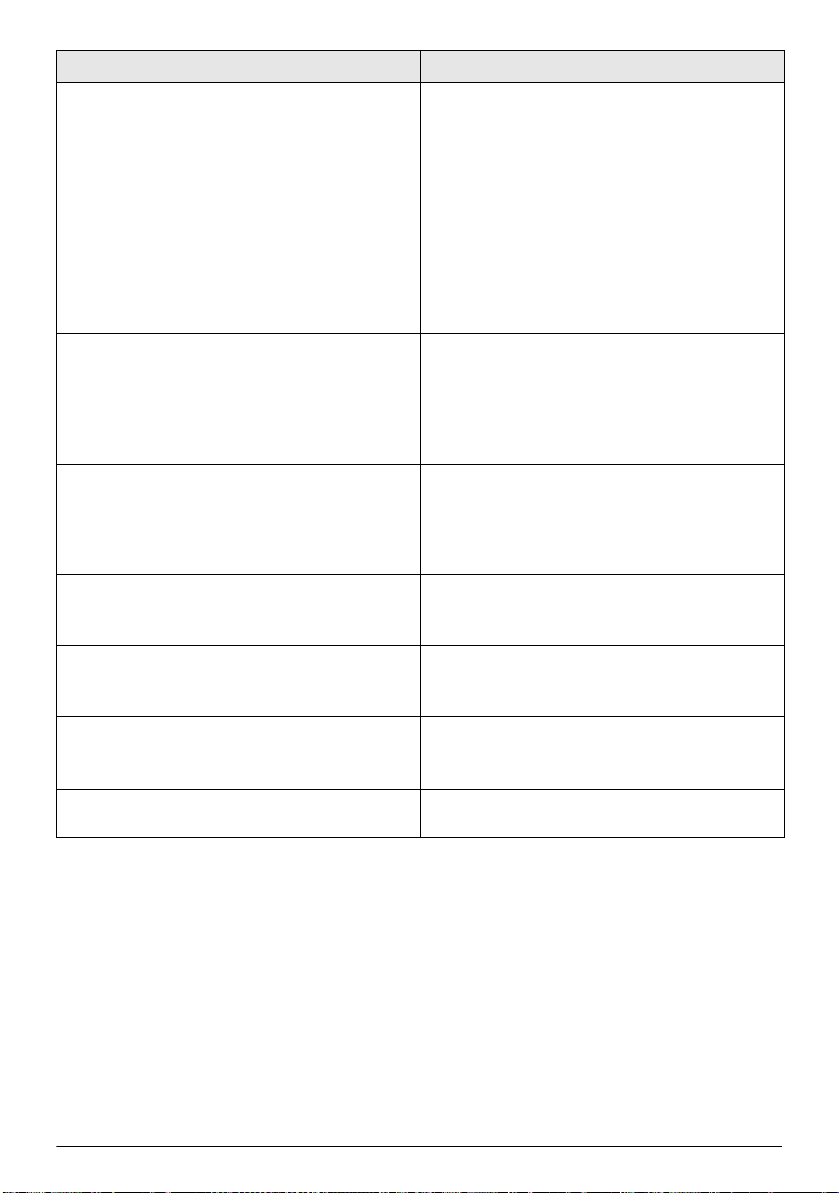
Probleme Lösungen
Das Gerät schaltet sich automatisch aus. • wenn das Gerät sehr lange Zeit läuft, werden die
Oberflächen des Geräts heiß und auf dem Bild wird
ein Warnhinweis angezeigt. Wenn das Gerät zu heiß
wird, schaltet es sich automatisch ab. Nachdem es
abgekühlt ist, können Sie mit der Wiedergabe
fortfahren.
• Stellen Sie sicher, dass das Stromkabel
ordnungsgemäß angeschlossen ist.
• Überprüfen Sie die Richtlinien im Energiesparmodus
(Menü "Settings"). Wenn der Sleep-Modus aktiviert
ist, schaltet sich das Gerät nach einer festgelegten
Dauer ab.
Das Gerät schaltet von maximaler Helligkeitsstufe auf
minimale Helligkeitsstufe, wenn das Gerät über USB
angeschlossen ist, um Videos abzuspielen.
• Ist die Umgebungstemperatur zu hoch, schaltet das
Gerät automatisch von maximaler Helligkeitsstufe
auf minimale Helligkeitsstufe, um die HochleistungsLED zu schützen.
• Verwenden Sie das Gerät bei niedrigeren
Umgebungstemperaturen.
Das Gerät lässt sich nicht über USB mit einem AndroidGerät verbinden (zum Beispiel ein Mobiltelefon/
Smartphone mit Android-Betriebssystem).
• Deaktivieren Sie die Funktion „USB-Debugging“ im
Einstellungsmenü Ihres Android-Gerätes bevor Sie
den Projektor über USB verbinden; Ihr AndroidGerät sollte als USB-Speichermedium erkannt
werden.
Schlechte Bild- oder Farbqualität beim Anschluss mit
HDMI
• Verwenden Sie das im Lieferumfang enthaltene
HDMI-Kabel. Kabel anderer Hersteller können
Signalverzerrungen hervorrufen.
Das Gerät kann die SD-Speicherkarte nicht lesen. • Überprüfen Sie, ob der Typ der Speicherkarte
unterstützt wird (siehe entsprechende Liste im
Anhang).
Das Gerät kann das USB-Speichermedium nicht lesen. • Das Gerät unterstützt nicht das Dateisystem exFAT.
• Formatieren Sie den USB-Speicher mit FAT, um ihn
verwenden zu können.
Das DVB-T-Modul ist installiert aber das Symbol TV
• Wenden Sie sich an die Hotline.
wird nicht angezeigt.
38 Philips · HDP15x0 & HDP15x0TV
Page 39

13 Anhang
Technische Daten
Abmessungen (B¦×¦H¦×¦T)............... 287 × 148 × 339 mm
Gewicht ......................................................................... 5,3 kg
Empfohlene Geräteumgebung ............................5 – 35 ºC
Relative Luftfeuchtigkeit........................................................
..............................15 – 85 % (nicht kondensierend)
Dateiformate ........................... *.avi, *.mov, *.mp4,*.mkv,
................................................ *.flv, *.ts, *.m2ts, *.3gp
Fotoformate..................................... JPEG, BMP, PNG, GIF
Musikformate ..................................................... MP3, WAV
Video-Standard (CVBS) .................. PAL, SECAM, NTSC
Videoanschluss ............................................ HDMI-Buchsen
Interner Lautsprecher ..... Stereo mit Subwoofer, 26 W
Interner Speicher...........................................................4 GB
Kompatible Speicherkarten.......SD/SDHC/SDXC/MMC
USB Anschluss max. Leistung
Technologie/Optik
Display-Technologie ............................WXGA 0.45" DLP
Lichtquelle.............................................................. RGB LED
Auflösung....................................... 1280 x 800 Pixel (16:9)
Unterstützte Auflösungen ............... VGA/SVGA/WVGA
..............................................XGA/WXGA/FULL HD
Projizierte Bildgröße (Zoll). 50 bis 100 (1,25 bis 2,5 m)
Abstand zur Projektionsfläche (mm) ............ 108 bis 441
Bildschirmwiederholungsrate ............60Hz/50Hz/120Hz
Netzteil
Eingang ............................. 100 V - 240 V, 4,0 A, 50/60 Hz
Leistungsaufnahme .................................................... 150 W
Leistungsaufnahme (Standby)................................. <0,5 W
Hersteller .......................................... JQH Group Co., Ltd.
...................... 5 V, 500 mA
Zubehör
Folgendes Zubehör ist für Ihr Gerät erhältlich:
PVideo- (CVBS-)Kabel ..................PPA1320 / 253526178
Alle Daten dienen nur als Richtbestimmung.
Sagemcom Documents SAS behält sich das Recht
vor, ohne vorhergehende Ankündigungen Änderungen
vorzunehmen.
Anhang 39
Page 40
Das CE-Zeichen gewährleistet, dass dieses Produkt
hinsichtlich Sicherheit und Gesundheit des Benutzers
sowie elektromagnetischer Interferenz der Richtlinien
1999/5/EG, 2006/95/EG, 2004/108/EG und 2009/125/
EG des Europäischen Parlaments und des Rates zu
Telekommunikationsendgeräten entspricht.
Die Einhaltungserklärung können Sie auf der
Internetseite www.screeneo.philips.com nachlesen.
Die Erhaltung der Umwelt im Rahmen eines Konzepts
nachhaltiger Entwicklung liegt Sagemcom Documents
SAS sehr am Herzen. Sagemcom Documents SAS ist
bestrebt, umweltfreundliche Systeme zu betreiben.
Daher hat Sagemcom Documents SAS beschlossen, der
ökologischen Leistung in allen Produktphasen, von der
Herstellung über die Inbetriebnahme bis hin zum
Gebrauch und zur Entsorgung, einen hohen Stellenwert
beizumessen.
Verpackung: Das Logo (Grüner Punkt) drückt aus,
dass eine anerkannte nationale Organisation eine
Beitragszahlung erhält, um die Verpackungserfassung
und die Recycling-Infrastrukturen zu verbessern. Bitte
halten Sie sich bei der Entsorgung dieser Verpackung an
die bei Ihnen geltenden Vorschriften zur Mülltrennung.
Batterien: Sollte Ihr Produkt Batterien enthalten,
müssen diese an den dafür vorgesehenen Sammelstellen
entsorgt werden.
Produkt: Der durchgestrichene Mülleimer auf dem
Produkt bedeutet, dass es sich bei diesem Produkt um
ein elektrisches oder elektronisches Gerät handelt. Die
europäische Gesetzgebung schreibt hierfür eine
gesonderte Entsorgung vor:
• An Verkaufsstellen, falls Sie ein ähnliches Gerät
kaufen.
• An den örtlichen Sammelstellen (Wertstoffhof,
Sonderabholdienste etc.).
So können auch Sie Ihren Beitrag zu
Wiederverwendung und Recycling von elektronischen
und elektrischen Altgeräten leisten, was sich auf die
Umwelt und die Gesundheit der Menschen auswirken
kann.
Die verwendeten Verpackungen aus Papier und Karton
können wie Altpapier entsorgt werden. Die
Plastikfolien geben Sie zum Recycling oder in den
Restmüll, entsprechend den Anforderungen Ihres
Landes.
Warenzeichen: Die im vorliegenden Handbuch
genannten Referenzen sind Warenzeichen der
jeweiligen Firmen. Das Fehlen der Symbole É und Ë
rechtfertigt nicht die Annahme, dass es sich bei den
entsprechenden Begriffen um freie Warenzeichen
handelt. Andere im vorliegenden Dokument
verwendete Produktnamen dienen lediglich
Kennzeichnungszwecken und können Warenzeichen
der jeweiligen Inhaber sein. Sagemcom Documents SAS
lehnt jegliche Rechte an diesen Marken ab.
Weder Sagemcom Documents SAS noch
angeschlossene Gesellschaften sind gegenüber dem
Käufer dieses Produktes oder Dritten haftbar in Bezug
auf Schadenersatzansprüche, Verluste, Kosten oder
Ausgaben, die dem Käufer oder Dritten in Folge eines
Unfalles, des falschen Gebrauches oder Missbrauches
dieses Produktes oder nicht autorisierten
Modifikationen, Reparaturen, Veränderungen des
Produktes oder der Nichteinhaltung der Betriebs- und
Wartungshinweise von Sagemcom Documents SAS
erwachsen.
Sagemcom Documents SAS übernimmt keine Haftung
für Schadensersatzansprüche oder Probleme in Folge
der Verwendung jeglicher Optionen oder
Verbrauchsmaterialien, die nicht als Originalprodukte
von Sagemcom Documents SAS bzw. PHILIPS oder von
Sagemcom Documents SAS bzw. PHILIPS genehmigte
Produkte gekennzeichnet sind.
Sagemcom Documents SAS übernimmt keine Haftung
für Schadensersatzansprüche in Folge
elektromagnetischer Interferenzen bedingt durch den
Einsatz von Verbindungskabeln, die nicht als Produkte
von Sagemcom Documents SAS oder PHILIPS
gekennzeichnet sind.
Alle Rechte vorbehalten. Kein Teil dieser Publikation
darf ohne vorherige schriftliche Zustimmung durch
Sagemcom Documents SAS vervielfältigt, in einem
Archivsystem gespeichert oder in irgendeiner Form
oder auf sonstigem Wege – elektronisch, mechanisch,
durch Fotokopie, Aufnahme oder anderweitige
Möglichkeit – übertragen werden. Die im vorliegenden
Dokument enthaltenen Informationen sind
ausschließlich zur Verwendung mit diesem Produkt
gedacht. Sagemcom Documents SAS übernimmt keine
Verantwortung, wenn diese Informationen auf andere
Geräte angewendet werden.
Diese Bedienungsanleitung ist ein Dokument ohne
Vertragscharakter.
Irrtümer, Druckfehler und Änderungen vorbehalten.
Copyright È 2014 Sagemcom Documents SAS
40 Philips · HDP15x0 & HDP15x0TV
Page 41

PHILIPS and the PHILIPS’ Shield Emblem are registered trademarks of Koninklijke Philips N.V.
and are used by Sagemcom Documents SAS under license from Koninklijke Philips N.V.
È 2014 Sagemcom Documents SAS
All rights reserved
Sagemcom Documents SAS
Documents Business Unit
Headquarters : 250, route de l’Empereur
92848 Rueil-Malmaison Cedex · FRANCE
Tel: +33 (0)1 57 61 10 00 · Fax: +33 (0)1 57 61 10 01
www.sagemcom.com
Simplified Joint Stock Company · Capital 8.479.978 € · 509 448 841 RCS Nanterre
HDP15x0 & HDP15x0TV
DE
253571339-D
 Loading...