

Page 1

Toujours là pour vous aider
Des
questions ?
Contactez
Philips
Des
questions ?
Contactez
Philips
Enregistrez votre produit et obtenez de l'assistance sur le site
www.philips.com/welcome
GoGEAR
SA5AZU
Mode d'emploi
Page 2

Page 3

Table des matières
1 Informations de sécurité importantes 3
Entretien général 3
2 Votre nouveau lecteur 7
Contenu de l'emballage 7
Logiciel PC pour le lecteur 7
Fichiers chargés sur le lecteur 7
Aperçu 8
Commandes 8
Écran d'accueil 8
Verrouillage/déverrouillage des
boutons 9
Activation/désactivation de l'écran 9
Réglages du son 9
Suppression de chansons d'une
« playlist mobile » 13
Supprimer des chansons du lecteur 13
5 Bluetooth 14
Écoute de musique via Bluetooth 14
6 Vidéos 15
Transfert de vidéos sur le lecteur 15
Installation de Philips Media
Converter 15
Utilisation de Philips Media
Converter 15
Rechercher des vidéos sur le lecteur 15
Lecture de vidéos 16
Supprimer des vidéos du lecteur 16
3 Prise en main 10
Charge 10
Charge par le biais d'un ordinateur 10
Charge au moyen de l'adaptateur
CA/CC USB 10
Mise sous/hors tension du lecteur 10
Mise en veille et arrêt automatiques 10
4 Musique 11
Transfert de musique sur le lecteur 11
Recherche de musique sur le lecteur 11
Recherche de musique en utilisant
les informations relatives aux
chansons 11
Recherche de musique dans une
playlist 11
Recherche de musique par dossier 12
Lecture de musique 12
Lecture à partir de la même
collection 12
Choix des options de lecture 12
Choix des options de lecture 12
Listes de lecture 13
Ajout de chansons à une « playlist
mobile » 13
7 Images 17
Ajout d'images sur le lecteur 17
Rechercher des images sur le lecteur 17
Visionnage de photos 17
Démarrage d'un diaporama 17
Choix des options de lecture 17
Supprimer des images du lecteur 17
8 Radio FM 18
Réglage des stations de radio 18
Mémorisation de présélections 18
Écoute de stations de radio FM 19
9 Lecteur de texte 20
Ajout de chiers texte sur le lecteur 20
Recherche de chiers texte sur le lecteur 20
Lecture de chiers texte 20
10 Enregistrements 21
Réalisation d'enregistrements 21
Enregistrement de sons/voix 21
Enregistrement à partir d'une
radio FM 21
Écoute d'enregistrements 21
Suppression des enregistrements du
lecteur 22
1FR
Page 4

11 Livres audio 23
Synchroniser des livres audio avec le
lecteur 23
Installation d'AudibleManager sur
le PC 23
Téléchargement de livres audio
sur le PC 23
Synchronisation avec le lecteur 23
Rechercher des livres audio sur le lecteur 24
Lire des livres audio 24
Utiliser des signets 24
Supprimer des livres audio du lecteur 24
12 Vue dossiers 26
13 Réglages 27
Veille programmée 27
Paramètres d'afchage 27
Lum afchage 27
Écran de veille 27
Langue 28
Information 28
Formater périphérique 28
14 Mise à jour du micrologiciel par
Philips Device Manager 29
15 Dépannage 31
16 Données techniques 32
Conguration requise 32
Besoin d'aide ?
Visitez notre site Web
www.philips.com/welcome
pour accéder aux ressources mises à
votre disposition, notamment aux manuels
d'utilisation, aux dernières mises à jour
logicielles et à la foire aux questions.
2 FR
Page 5

1 Informations
de sécurité
importantes
Entretien général
La traduction de ce document est fournie à
titre indicatif uniquement.
En cas d'incohérence entre la version anglaise
et la traduction, la version anglaise prévaut.
Températures de fonctionnement et de
stockage
• Utilisez l'appareil dans un endroit où la
température est toujours comprise entre
0 et 40 ºC.
• Entreposez l'appareil dans un endroit où la
température est toujours comprise entre
-20 et 45 ºC.
• Les basses températures peuvent réduire
la durée de vie de la batterie.
Pièces et accessoires de rechange :
Visitez la page www.philips.com/support pour
commander des pièces et accessoires de
rechange.
Sécurité d'écoute
Attention
• Pour éviter tout endommagement ou mauvais
fonctionnement :
• Utilisez uniquement des alimentations indiquées dans le
manuel d'utilisation.
• N'exposez pas l'appareil à une chaleur excessive causée
par un appareil de chauffage ou le rayonnement direct
du soleil.
• Évitez de faire tomber l'appareil et de laisser tomber
des objets dessus.
• Ne plongez pas l'appareil dans l'eau. Évitez toute
inltration d'eau dans la prise casque et dans le
compartiment de la batterie : vous risqueriez
d'endommager sérieusement l'appareil.
• Les téléphones por tables allumés à proximité de
l'appareil peuvent provoquer des interférences.
• Sauvegardez vos chiers. Veillez à bien conserver
les chiers originaux téléchargés sur votre appareil.
Philips décline toute responsabilité en cas de perte de
données liée à l'endommagement du produit ou à tout
autre défaut de lisibilité des données.
• Pour éviter tout problème, gérez vos chiers (transfert,
suppression, etc.) exclusivement à l'aide du logiciel
audio fourni !
• N'utilisez aucun produit de nettoyage à base d'alcool,
d'ammoniaque, de benzène ou de substances
abrasives : vous risqueriez d'endommager l'appareil.
• N'exposez pas les piles ou les batteries intégrées à une
source produisant une chaleur excessive, par exemple
le soleil, un feu ou similaire.
• Risque d'explosion si la batterie n'est pas remplacée
correctement. Remplacez-les uniquement par le même
type de piles.
Écoutez à un volume modéré :
L'utilisation des écouteurs à un volume
élevé peut entraîner des pertes auditives.
Ce produit peut générer un volume sonore
capable de détériorer les fonctions auditives
d'un individu aux facultés normales, même
en cas d'exposition inférieure à une minute.
Les niveaux sonores élevés sont destinés aux
personnes ayant déjà subi une diminution de
leurs capacités auditives.
Le son peut être trompeur. Au l du temps,
votre niveau de confort auditif s'adapte à
des volumes plus élevés. Après une écoute
prolongée, un niveau sonore élevé et nuisible
à vos capacités auditives pourra vous sembler
normal. Pour éviter cela, réglez le volume à un
niveau non nuisible assez longtemps pour que
votre ouïe s'y habitue et ne le changez plus.
Pour dénir un volume non nuisible :
Réglez le volume sur un niveau peu élevé.
Augmentez progressivement le volume jusqu'à
ce que votre écoute soit confortable et claire,
sans distorsion.
Limitez les périodes d'écoute :
3FR
Page 6

Une exposition prolongée au son, même à
des niveaux normaux et non nuisibles, peut
entraîner des pertes auditives.
Veillez à utiliser votre équipement de façon
raisonnable et à interrompre l'écoute de temps
en temps.
Veillez à respecter les recommandations
suivantes lors de l'utilisation de vos écouteurs.
Écoutez à des volumes raisonnables pendant
des durées raisonnables.
Veillez à ne pas régler le volume lorsque votre
ouïe est en phase d'adaptation.
Ne réglez pas le volume à un niveau tel qu'il
masque complètement les sons environnants.
Faites preuve de prudence dans l'utilisation
des écouteurs ou arrêtez l'utilisation dans des
situations potentiellement dangereuses.
N'utilisez pas les écouteurs lorsque vous
conduisez ou que vous êtes en vélo, sur un
skate, etc. : cette utilisation peut s'avérer
dangereuse sur la route et est illégale dans de
nombreuses régions.
Modications
Les modications non autorisées par le
fabricant peuvent annuler le droit des
utilisateurs à utiliser cet appareil.
Informations sur les droits d'auteur
Les marques et noms de produits sont des
marques commerciales appartenant à leurs
sociétés ou organisations respectives.
La duplication non autorisée d'enregistrements,
téléchargés depuis Internet ou copiés depuis
des CD audio, constitue une violation des lois
et traités internationaux en vigueur sur les
droits d'auteur.
La réalisation de copies non autorisées de
contenu protégé contre la copie, notamment de
programmes informatiques, chiers, diffusions et
enregistrements sonores, peut représenter une
violation de droits d'auteur et une infraction à la
loi. Cet appareil ne doit en aucun cas être utilisé
à de telles ns.
Windows Media et le logo Windows sont
des marques commerciales déposées de
Microsoft Corporation aux États-Unis et/ou
dans d'autres pays.
Soyez responsable ! Respectez les droits
d'auteur.
Philips respecte la propriété intellectuelle
d'autrui et demande à ses utilisateurs de faire
de même.
Les contenus multimédias sur Internet ont pu
être créés et/ou distribués sans l'autorisation du
détenteur des droits d'auteur originaux.
La copie ou la distribution de contenus non
autorisés peut enfreindre les lois relatives aux
droits d'auteur dans différents pays, dont le
vôtre.
Il est de votre responsabilité de respecter les
lois relatives aux droits d'auteur.
L'enregistrement et le transfert vers ce lecteur
portable de ux vidéo téléchargés sur votre
ordinateur sont uniquement autorisés pour
les contenus disposant d'une licence en bonne
et due forme ou les contenus appartenant au
domaine public. Ces contenus ne peuvent être
utilisés qu'en privé, à des ns strictement non
commerciales et dans le respect des éventuelles
exigences relatives aux droits d'auteur précisées
par le détenteur des droits d'auteur de l'œuvre.
Il est possible que ces exigences interdisent les
copies supplémentaires. Les ux vidéo peuvent
intégrer des dispositifs de protection contre la
copie rendant impossible une nouvelle copie.
Si c'est le cas, la fonction d'enregistrement est
désactivée et un message s'afche.
Enregistrement d'informations
Philips n'a de cesse d'améliorer la qualité
de votre produit Philips et d'en optimiser
l'utilisation. Dans cette optique, certaines
informations/données relatives à l'utilisation
de l'appareil ont été enregistrées dans sa
mémoire rémanente. Ces données permettent
d'identier et de détecter les défauts ou
4 FR
Page 7

problèmes que l'utilisateur est susceptible
de rencontrer au cours de l'utilisation. Les
données enregistrées fournissent notamment
des informations sur la durée de lecture
en mode musique et en mode tuner, ainsi
que sur le nombre de déchargements
de la batterie. En revanche, la mémoire
ne contient aucune information sur le
contenu de l'appareil, le support utilisé ou
la source des téléchargements. Les données
enregistrées dans l'appareil seront extraites
et utilisées UNIQUEMENT si l'utilisateur
retourne l'appareil au centre de service et
UNIQUEMENT en vue de détecter et de
prévenir d'éventuels problèmes. Ces données
sont mises à la disposition de l'utilisateur sur
simple demande.
Monkey's Audio decoder
a The Monkey's Audio SDK and source
code can be freely used to add
APE format playback, encoding, or
tagging support to any product, free
or commercial. Use of the code for
proprietary efforts that don't support
the ofcial APE format require written
consent of the author.
b Monkey's Audio source can be included
in GPL and open-source software,
although Monkey's Audio itself will
not be subjected to external licensing
requirements or other viral source
restrictions.
c Code changes and improvements must be
contributed back to the Monkey's Audio
project free from restrictions or royalties,
unless exempted by express written
consent of the author.
d Any source code, ideas, or libraries used
must be plainly acknowledged in the
software using the code.
e Although the software has been tested
thoroughly, the author is in no way
responsible for damages due to bugs or
misuse.
If you do not completely agree with all of the
previous stipulations, you must cease using this
source code and remove it from your storage
device.
FLAC decoder
Copyright (C) 2000,2001,2002,2003,2004,2005,
2006,2007,2008,2009 Josh Coalson
Redistribution and use in source and binary
forms, with or without modication, are
permitted provided that the following
conditions are met:
• Redistributions of source code must retain
the above copyright notice, this list of
conditions and the following disclaimer.
• Redistributions in binary form must
reproduce the above copyright notice,
this list of conditions and the following
disclaimer in the documentation and/
or other materials provided with the
distribution.
• Neither the name of the Xiph.
org Foundation nor the names of its
contributors may be used to endorse
or promote products derived from this
software without specic prior written
permission.
THIS SOFTWARE IS PROVIDED BY
THE COPYRIGHT HOLDERS AND
CONTRIBUTORS "AS IS" AND ANY EXPRESS
OR IMPLIED WARRANTIES, INCLUDING,
BUT NOT LIMITED TO, THE IMPLIED
WARRANTIES OF MERCHANTABILITY AND
FITNESS FOR A PARTICULAR PURPOSE
ARE DISCLAIMED. IN NO EVENT SHALL
THE FOUNDATION OR CONTRIBUTORS
BE LIABLE FOR ANY DIRECT, INDIRECT,
INCIDENTAL, SPECIAL, EXEMPLARY, OR
CONSEQUENTIAL DAMAGES (INCLUDING,
BUT NOT LIMITED TO, PROCUREMENT OF
SUBSTITUTE GOODS OR SERVICES; LOSS
OF USE, DATA, OR PROFITS; OR BUSINESS
5FR
Page 8
INTERRUPTION) HOWEVER CAUSED
AND ON ANY THEORY OF LIABILITY,
WHETHER IN CONTRACT, STRICT LIABILITY,
OR TORT (INCLUDING NEGLIGENCE OR
OTHERWISE) ARISING IN ANY WAY OUT
OF THE USE OF THIS SOFTWARE, EVEN IF
ADVISED OF THE POSSIBILITY OF SUCH
DAMAGE.
Cet appareil a été conçu et fabriqué avec des
matériaux et des composants de haute qualité
pouvant être recyclés et réutilisés.
Renseignez-vous sur les dispositions en vigueur
dans votre région concernant la collecte
séparée des piles. La mise au rebut correcte
permet de préserver l'environnement et la
santé.
Les logos et la marque de nom Bluetooth®
sont des marques déposées de Bluetooth SIG,
Inc. ; toutes les utilisations de ces marques par
Philips sont régies par des accords de licence.
6 FR
Page 9

2 Votre nouveau
lecteur
Contenu de l'emballage
Assurez-vous que vous avez reçu les articles
suivants :
Lecteur
Écouteurs
Câble USB
Adaptateur CA/CC USB
Modèle : SSW-2095xx-y
(xx = AR, AU, BR, EU, MX, UK ; y = 1 ou 3)
(AR = Argentine, AU = Australie, BR =
Brésil, MX = Mexique)
Guide de démarrage rapide
Philips GoGear audio player
Quick start guide
Safety and Warranty
Before using your set:
Check out details inside this booklet
Remarque
• Les images sont présentées à titre indicatif uniquement.
Philips se réserve le droit de modier la couleur/
conception sans notication préalable.
Logiciel PC pour le lecteur
AZURE fonctionne avec les logiciels PC
suivants :
• Philips Device Manager (vous permet
d'obtenir des mises à jour micrologicielles
et de restaurer le lecteur)
• Philips Media Converter (vous permet
de convertir des vidéos au format de
chier pris en charge par le lecteur et
de transférer les chiers convertis sur le
lecteur).
Fichiers chargés sur le lecteur
Les chiers suivants sont chargés sur votre
AZURE :
• Mode d'emploi
• Foire aux questions
Fiche concernant la sécurité et la garantie
7FR
Page 10

Aperçu
Commandes
a
i
h
g
a /
• Maintenez enfoncé pour allumer/
éteindre le lecteur
• Appuyez pour verrouiller/déverrouiller
tous les boutons
b /
• Maintenez enfoncé pour activer/
désactiver Bluetooth
• Appuyez pour afcher le menu
d'options
c / / /
• Touches de navigation
• Appuyez pour sélectionner des options
ou lancer/suspendre/reprendre la
lecture
/
• Sur l'écran de lecture :
Appuyez pour passer au chier suivant/
précédent
Maintenez enfoncé pour effectuer une
avance ou un retour rapide dans le
chier actuel
d MIC
• Microphone
e
• Prise casque 3,5 mm
f
b
c
d
e
f
• Connecteur USB pour la charge de
l'appareil et le transfert des données
g RESET
• Appuyez avec la pointe d'un stylo à
bille dans le trou lorsque l'écran ne
répond pas aux pressions.
h
• Appuyez pour remonter d'un niveau
i Touches de volume
• Appuyez pour augmenter/réduire le
volume
• Maintenez enfoncé pour augmenter/
réduire rapidement le volume
Écran d'accueil
[Musique]
• lire des chiers audio
[Vidéo]
• visualiser des vidéos
[Radio FM]
• syntoniser la radio FM
• enregistrer à partir de la radio FM
[Photos]
• afcher des photos
[Folder view]
• afcher des chiers dans les dossiers
[Suppléments]
• lire des chiers .txt ;
• créer ou écouter des enregistrements ;
• lire des livres audio
[Son]
• Sélection d'options d'effets sonores
[Bluetooth]
• Connexion de haut-parleurs ou d'un
casque Bluetooth
[Réglages]
• personnaliser les paramètres de votre
AZURE
Navigation à partir de l'écran d'accueil
• À partir de l'écran d'accueil, vous pouvez
accéder aux menus des fonctions en
appuyant sur les boutons de navigation
/ / / et .
8 FR
Page 11

• Pour revenir aux écrans précédents,
appuyez plusieurs fois sur .
Basculer entre l'écran de lecture et l'écran d'accueil
Sur l'écran d'accueil,
Lors de la lecture de musique ou de radio
• Appuyez sur , puis sélectionnez
[Lecture en cours] ou [Dernière
lecture].
Sur l'écran de lecture,
• Appuyez plusieurs fois sur .
Sélection d'un thème
Pour sélectionner un thème d'afchage,
• Sur l'écran d'accueil, appuyez sur et
sélectionnez [Thème].
Verrouillage/déverrouillage des boutons
Lorsque le lecteur est en marche, utilisez le
système de verrouillage pour empêcher toute
utilisation accidentelle.
• Maintenez enfoncé / pour verrouiller
ou déverrouiller les touches.
» Tous les boutons sont verrouillés, à
l'exception des boutons de volume,
et une icône de verrouillage s'afche
à l'écran.
• Sinon, sur l'écran de lecture de
musique, appuyez sur > [Réglages
du son].
MySound ou [Égaliseur]
• dénit les réglages audio de votre
choix.
Dans MySound, appuyez sur / /
/ et pour sélectionner votre
option.
[FullSound]
• restitue les détails audio perdus lors
de la compression de la musique (par
exemple MP3, WMA).
Activation/désactivation de l'écran
Pour économiser de l'énergie, l'écran s'éteint
automatiquement une fois la durée prédénie
écoulée si :
• aucune action est effectuée sur votre
AZURE ;
• une valeur est sélectionnée dans | >
| >| .
Pour quitter le mode d'économie d'énergie
• Appuyez sur une touche.
Réglages du son
Sur l'écran d'accueil, accédez à [Son] pour
sélectionner vos réglages sonores :
9FR
Page 12
3 Prise en main
Charge
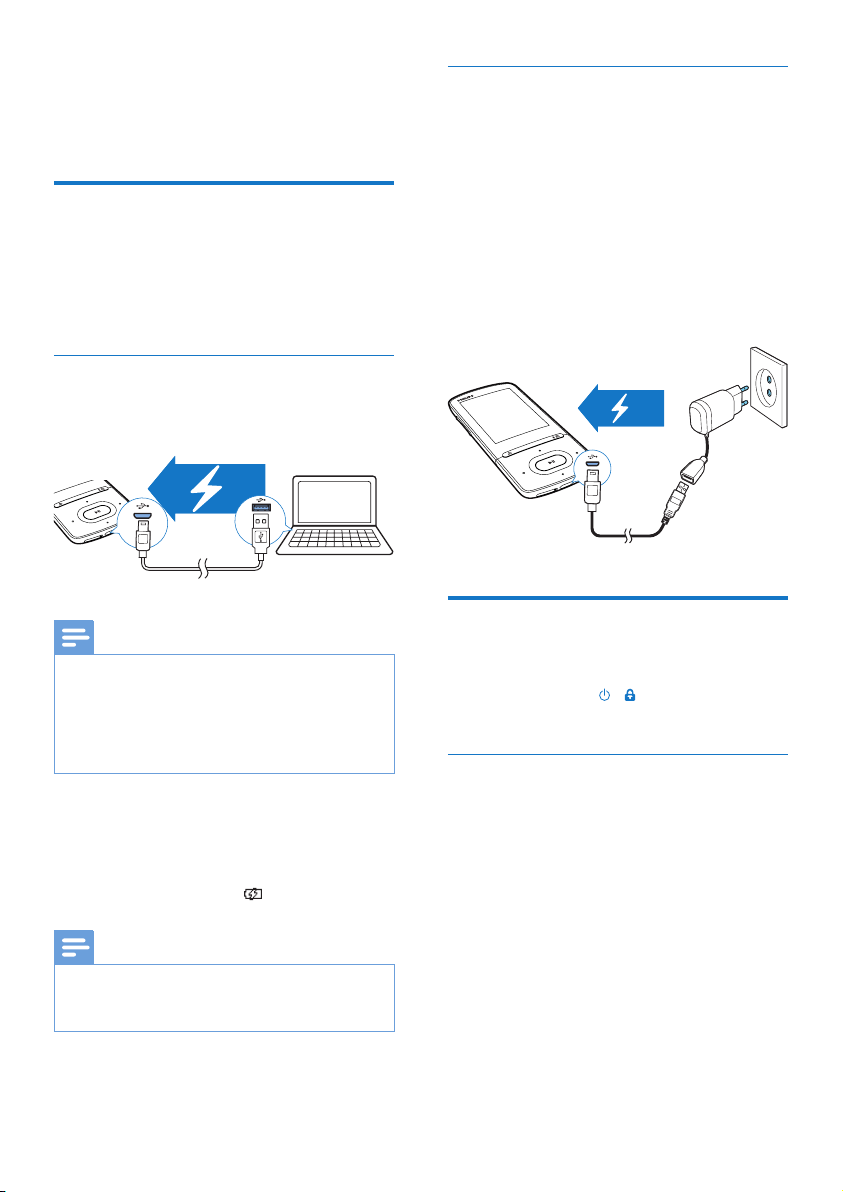
Le AZURE est pourvu d'une batterie intégrée
qui peut être chargée par le port USB d'un
ordinateur ou de l'adaptateur CA/CC USB
fourni.
Charge par le biais d'un ordinateur
Connectez votre AZURE à un PC à l'aide du
câble USB.
Charge au moyen de l'adaptateur CA/ CC USB
Utilisez le câble USB pour connecter le AZURE
au connecteur USB de l'adaptateur CA/CC
USB fourni.
Assurez-vous que vous avez utilisé l'adaptateur
CA/CC avec la che d'alimentation correcte :
Modèle : Philips SSW-2095xx-y
(xx = AR, AU, BR, EU, MX, UK ; y = 1 ou 3)
(AR = Argentine, AU = Australie, BR =
Brésil, MX = Mexique)
Remarque
• Lorsque vous connectez votre AZURE à un ordinateur,
vous êtes invité à sélectionner [Charger et transférer]
ou [Charger et lire]. Si vous ne faites pas de sélection,
l'option [Charger et transférer] s'applique.
• Pour lire AZURE pendant le chargement, sélectionnez
[Charger et lire].
Indicateur de charge de la batterie
• Lorsque la batterie est faible, le symbole de
batterie faible s'afche de façon répétée.
• Lorsque la procédure de charge de la
batterie est terminée, s'afche.
Remarque
• Les batteries ont un nombre limité de cycles de charge.
La durée de vie des batteries et le nombre de cycles de
charge dépendent de l'utilisation et des réglages.
10 FR
Mise sous/hors tension du lecteur
Maintenez le bouton / enfoncé jusqu'à ce
que le lecteur s'allume ou s'éteigne.
Mise en veille et arrêt automatiques
Le lecteur dispose d'une fonction de mise
en veille et d'arrêt automatiques permettant
d'économiser la batterie.
Au bout de 5 minutes d'inactivité (pas de
lecture de musique, pas de pression sur un
bouton), le lecteur s'éteint.
Page 13
4 Musique
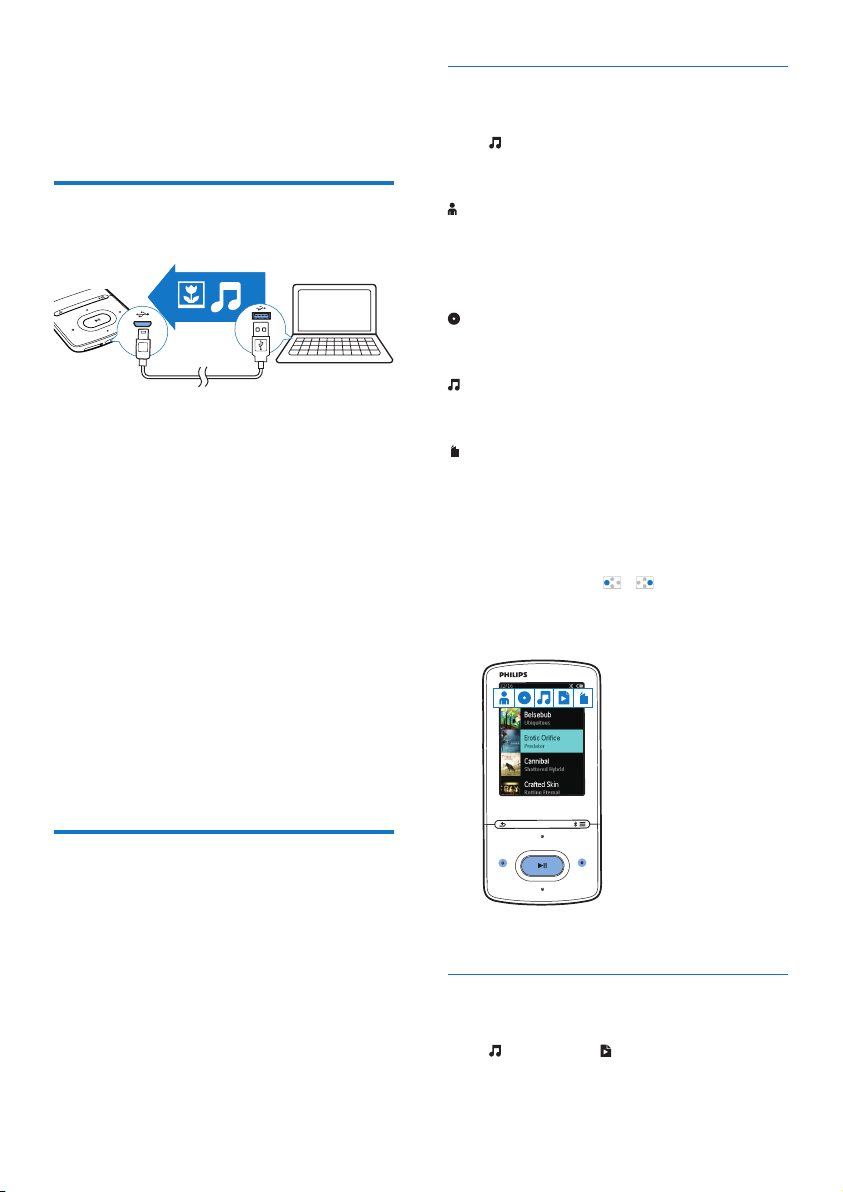
Transfert de musique sur le lecteur
Vous pouvez transférer la musique de la
bibliothèque multimédia de votre PC sur
AZURE en procédant de la façon suivante :
• Glissez-déplacez les chiers musicaux dans
l'Explorateur Windows.
Pour glisser-déplacer des chiers musicaux
dans l'Explorateur Windows,
1 Connectez votre AZURE à un PC.
2 Sur le PC, dans Poste de travail ou
Ordinateur :
• sélectionnez AZURE et créez des
dossiers.
3 Sur le PC, glissez-déplacez les chiers
musicaux vers les dossiers de votre
AZURE.
• Sinon, glissez-déplacez les dossiers du
PC vers votre AZURE.
Recherche de musique en utilisant les informations relatives aux chansons
Dans , la bibliothèque musicale est triée par
métadonnées ou balise ID3 sous différents
afchages :
[Artistes]
• Les chansons sont triées par artiste dans
l'ordre alphabétique ;
• Dans chaque artiste, les chansons sont
triées par album dans l'ordre alphabétique.
[Albums]
• Les chansons sont triées par album dans
l'ordre alphabétique.
[Tous les titres]
• Les chansons sont triées par titre de
chanson dans l'ordre alphabétique.
[Genres]
• Les chansons sont triées par genre, pop ou
rock par exemple.
Utiliser la barre de sélection
Utilisez la barre de sélection pour basculer
entre afchages de la bibliothèque.
• Appuyez sur / pour sélectionner
la vue de la bibliothèque sur la barre
de sélection.
Recherche de musique sur le lecteur
Après avoir synchronisé le lecteur avec votre
bibliothèque multimédia de PC, recherchez la
musique sur le lecteur.
Recherche de musique dans une playlist
Dans , sélectionnez sur la barre de sélection.
Vous pouvez rechercher :
11FR
Page 14

• les « playlists mobiles » que vous créez
sur le lecteur (voir 'Ajout de chansons
à une « playlist mobile »' à la page 13).
Recherche de musique par dossier
Dans , recherchez de la musique par dossier.
Pour organiser des chiers musicaux par
dossier,
1 Connectez votre AZURE à un PC.
2 Sur le PC, dans Poste de travail ou
Ordinateur :
• sélectionnez AZURE et créez des
dossiers.
3 Sur le PC, glissez-déplacez les dossiers
musicaux vers les dossiers de votre
AZURE.
• Sinon, glissez-déplacez les dossiers du
PC vers votre AZURE.
Lecture de musique
Vous pouvez démarrer la lecture d'une chanson
ou lire une sélection entière par album ou par
artiste.
Pour démarrer la lecture d'une chanson,
1 Sélectionnez une chanson.
2 Appuyez sur pour commencer la
lecture.
» La lecture démarre à partir de la
chanson actuelle.
Pour lire une sélection entière par album, par
artiste ou par playlist,
1 Sélectionnez un album, un artiste ou une
playlist.
2 Appuyez sur > [Lire].
3 Appuyer sur pour commencer la
lecture.
Sur l'écran de lecture,
• Appuyez sur pour suspendre et
reprendre la lecture.
• Pour revenir à l'écran précédent,
appuyez sur .
» L'écran de lecture revient quelques
secondes plus tard.
» Les informations du chier et l'état
de la lecture s'afchent sur l'écran
de lecture.
Pour sélectionner un chier musical sur
l'écran de lecture,
• Appuyez plusieurs fois sur / .
Pour effectuer une avance/un retour rapide
dans la chanson en cours,
• Sur l'écran de lecture, maintenez le
bouton / enfoncé.
Lecture à partir de la même collection
Pendant la lecture de la chanson, vous pouvez
passer à une collection similaire à celle de
chanson en lecture.
1 Sur l'écran de lecture, appuyez sur et
sélectionnez [Mode lecture].
2 Dans [Lire la musique de…], sélectionnez
[… cet artiste], [… cet album] ou [… ce
genre]. Appuyez sur la touche .
» Vous démarrez la lecture par
artiste, par album ou par genre.
Pour lire toutes les chansons du lecteur,
1 Sur l'écran de lecture, appuyez sur et
sélectionnez [Mode lecture].
2 Dans [Lire la musique de…], sélectionnez
[Tous les titres]. Appuyez sur la touche .
Choix des options de lecture
Sur l'écran de lecture, appuyez sur pour
sélectionner des options de lecture, telles
que Mode lecture, Réglages du son et Arrêt
programmé (voir 'Réglages' à la page 27).
Choix des options de lecture
Sur l'écran de lecture, appuyez sur pour
sélectionner des options de lecture, telles
que Mode lecture et Réglages du son (voir
'Réglages' à la page 27).
12 FR
Page 15

Listes de lecture
Sur le lecteur, vous pouvez trouver :
• trois « playlists mobiles » qui vous
permettent d'ajouter des chansons sur
le lecteur.
Ajout de chansons à une « playlist mobile »
Pour ajouter la chanson en cours,
1 Sélectionnez ou lisez une chanson.
2 Sur la liste de chansons ou sur l'écran de
lecture,
• appuyez sur et
sélectionnez [Ajouter à playlist].
3 Sélectionnez une « playlist mobile ».
Appuyez sur .
» Un message de conrmation apparaît.
4 Sélectionnez [Oui] pour conrmer.
» Vous enregistrez la chanson en cours
dans la playlist.
Pour ajouter un album ou un artiste,
1 Sélectionnez un album ou un artiste.
2 Dans la liste d'albums ou d'artistes,
• appuyez sur et
sélectionnez [Ajouter à playlist].
3 Sélectionnez une « playlist mobile ».
Appuyez sur .
» Un message de conrmation apparaît.
4 Sélectionnez [Oui] pour conrmer.
» Vous enregistrez l'album ou l'artiste à
la playlist.
2 Sélectionnez une « playlist mobile ».
Appuyez sur .
» Un message de conrmation apparaît.
3 Sélectionnez [Oui].
» Vous supprimez la chanson en cours
de lecture de la playlist sélectionnée.
Pour supprimer toutes les chansons d'une
playlist,
1 Dans l'afchage de , accédez à une
« playlist mobile ».
2 Dans la liste de chansons, appuyez sur >
[Effacer la playlist].
3 Sélectionnez [Oui].
» Vous supprimez toutes les chansons de
la playlist.
Supprimer des chansons du lecteur
Pour supprimer la chanson en cours de
lecture,
1 Sur l'écran de lecture, appuyez sur et
sélectionnez [Supprimer].
» Un message de conrmation apparaît.
2 Sélectionnez [Oui] pour effacer la chanson.
» La chanson en cours de lecture est
supprimée du lecteur.
Suppression de chansons d'une « playlist mobile »
Pour supprimer la chanson en cours de
lecture d'une playlist,
1 Sur l'écran de lecture, appuyez sur >
[Supprimer de la playlist].
13FR
Page 16
5 Bluetooth
Écoute de musique via Bluetooth
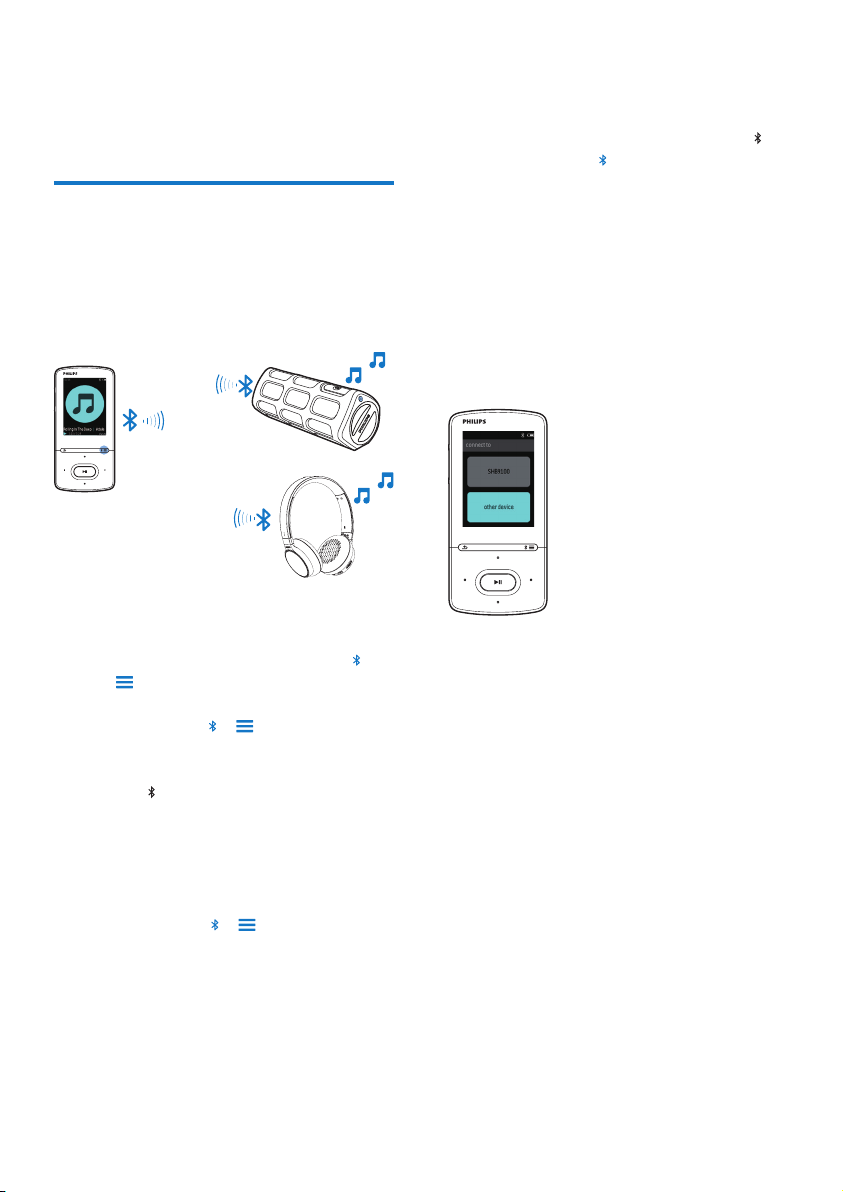
Lorsque Bluetooth est activé sur AZURE, vous
pouvez écouter de la musique par le biais des
haut-parleurs ou du casque Bluetooth.
1 Activez Bluetooth sur AZURE et le
périphérique Bluetooth.
• sur AZURE, maintenez enfoncé /
;
• Ou, sur l'écran de lecture de musique,
appuyez sur / > [Lire via
Bluetooth]. Sélectionnez [Bluetooth
activé/désactivé] > [Activé].
» s'afche dans le coin supérieur
droit.
2 Sur AZURE, recherchez et connectez le
périphérique Bluetooth :
a Sur l'écran de lecture de musique,
appuyez sur / > [Lire via
Bluetooth] > [Se connecter à].
» Vous pouvez rechercher une
liste des périphériques Bluetooth
disponibles ou des périphériques
précédemment couplés.
b Sélectionnez un périphérique pour
démarrer le couplage et établir la
connexion.
» Une fois la connexion établie,
devient .
» Vous pouvez écouter de la
musique via Bluetooth.
• Lors de l'activation suivante de Bluetooth,
AZURE se connecte automatiquement au
dernier périphérique couplé.
• Pour coupler et connecter un autre
périphérique Bluetooth, sélectionnez
[Autre périphérique] sur l'écran [Se
connecter à…].
14 FR
Page 17
6 Vidéos
Conseil
• Vous pouvez également télécharger le logiciel Philips
Media Converter sur www.philips.com/support.
Transfert de vidéos sur le lecteur
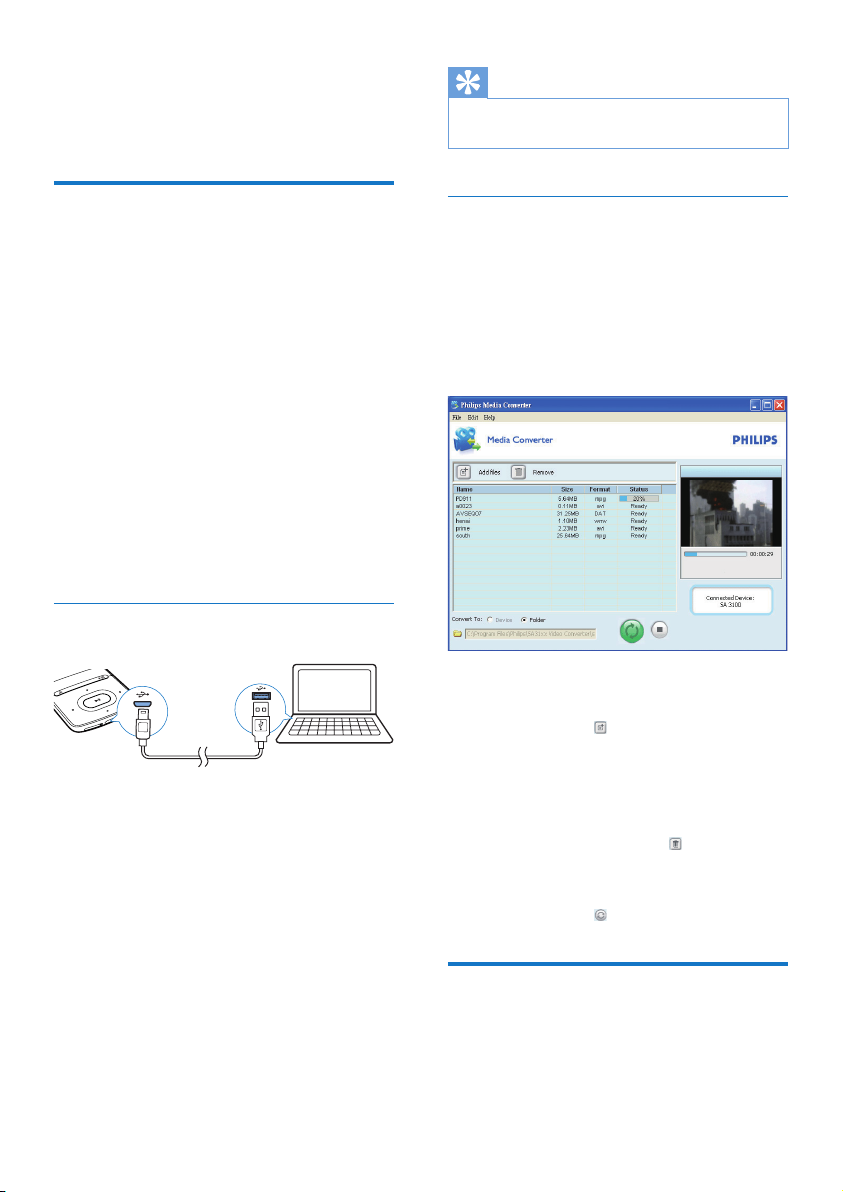
Vous pouvez transférer des vidéos sur le lecteur
de deux façons :
• Transfert via Philips Media Converter.
Avec le logiciel de conversion vidéo,
vous pouvez convertir des vidéos au
format de chier pris en charge par
le lecteur et transférer les chiers
convertis sur le lecteur.
• Glisser-déplacer de chiers
vidéo (chiers .AMV) dans
l'Explorateur Windows.
De cette manière, vous pouvez
organiser votre collection vidéo par
dossier.
Installation de Philips Media Converter
1 Connectez votre AZURE à un PC.
2 Sur le PC, sélectionnez Poste de travail
(Windows XP/Windows 2000) ou
Ordinateur (Windows Vista/Windows 7
ou 8).
3 Cliquez sur l'icône Philips GoGear AZURE.
Double-cliquez sur le chier PMCsetup.
exe.
4 Suivez les instructions à l'écran pour
procéder à l'installation du logiciel.
Utilisation de Philips Media Converter
1 Sur votre ordinateur, lancez Philips Media
Converter.
2 Connectez votre lecteur au PC en utilisant
le câble USB.
• Attendez que Philips Media Converter
reconnaisse le lecteur.
3 Dans Philips Media Converter, ajoutez des
vidéos de votre bibliothèque PC :
• Cliquez sur .
» La vidéo est ajoutée à la liste de
chiers destinés à la conversion et
au transfert.
• Pour supprimer une vidéo de la liste
de chiers, cliquez sur .
4 Dans Philips Media Converter, démarrez
la conversion et le transfert de chiers :
• Cliquez sur .
Rechercher des vidéos sur le lecteur
Pour rechercher des vidéos par nom de
chier,
15FR
Page 18
• Accédez à .
» Les vidéos sont répertoriées par nom
de chier.
Pour rechercher des vidéos par nom de
dossier,
• Accédez à .
» Les vidéos sont organisées par dossier
comme sur le PC.
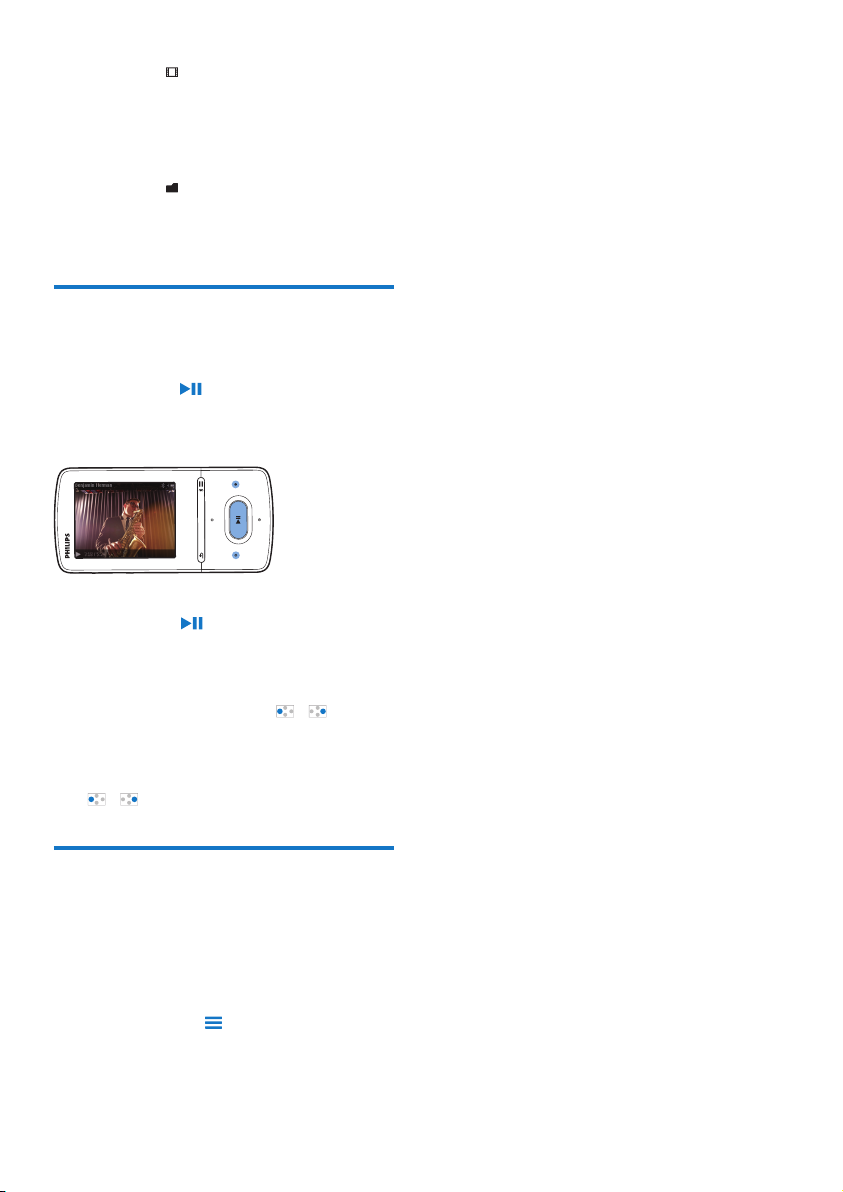
Lecture de vidéos
1 Sélectionnez une vidéo.
2 Appuyer sur pour commencer la
lecture.
» La vidéo s'afche en mode paysage.
Sur l'écran de lecture,
• Appuyez sur pour suspendre et
reprendre la lecture.
Pour sélectionner un chier vidéo sur l'écran
de lecture,
• Appuyez plusieurs fois sur / .
Pour effectuer une avance/un retour rapide
dans la vidéo en cours,
• Sur l'écran de lecture, maintenez le bouton
/ enfoncé.
3 Sélectionnez [Oui] pour effacer la vidéo.
» La vidéo en cours est supprimée du
lecteur.
Supprimer des vidéos du lecteur
1 Sélectionnez ou lisez une vidéo.
2 Sur la liste de vidéos ou sur l'écran de
lecture,
• appuyez sur et sélectionnez [Effacer
la vidéo].
» Un message de conrmation
apparaît.
16 FR
Page 19

7 Images
Démarrage d'un diaporama
• Sur l'écran de lecture, appuyez sur
pour démarrer un diaporama.
» Les images s'afchent une par une.
Ajout d'images sur le lecteur
1 Connectez AZURE à un ordinateur.
2 Sur le PC, dans Poste de travail ou
Ordinateur :
• sélectionnez AZURE et créez des
dossiers.
3 Sur le PC, glissez-déplacez les chiers vers
les dossiers de AZURE.
• Sinon, glissez-déplacez les dossiers du
PC vers votre AZURE.
Rechercher des images sur le lecteur
• Accédez à .
» Les miniatures sont répertoriées.
Pour rechercher des images par nom de
dossier,
• Accédez à .
» Les images sont organisées par dossier
comme sur le PC.
Visionnage de photos
• Sélectionnez une image. Appuyez sur
pour afcher la photo.
» L'image est afchée en mode
paysage.
Sur l'écran de lecture,
• Appuyez sur / pour sélectionner
une image.
Choix des options de lecture
Sur l'écran de lecture, appuyez sur pour
sélectionner vos options de lecture :
[Luminosité] Permet de régler la
luminosité de l'écran.
[Prog. de
rétroéclairage]
Dans [Réglages du diaporama], sélectionnez
vos options pour le diaporama :
[Durée par
diapo]
[Répéter] Permet de lire les images en
[Aléatoire] Permet de lire les images dans
Permet de sélectionner une
valeur. Une fois la durée
sélectionnée écoulée, l'écran
s'éteint automatiquement.
Permet de sélectionner
l'intervalle de temps entre deux
images.
boucle.
un ordre aléatoire.
Supprimer des images du lecteur
1 Sélectionnez ou lisez une image.
2 Sur la liste d'images ou sur l'écran de
lecture,
• appuyez sur et
sélectionnez [Supprimer image].
» L'image en cours de lecture est
supprimée du lecteur.
17FR
Page 20
8 Radio FM
Remarque
• Branchez les écouteurs fournis lorsque vous réglez des
stations de radio. Les écouteurs font ofce d'antenne.
Pour améliorer la réception, déplacez le câble des
écouteurs dans différentes directions.
Réglage des stations de radio
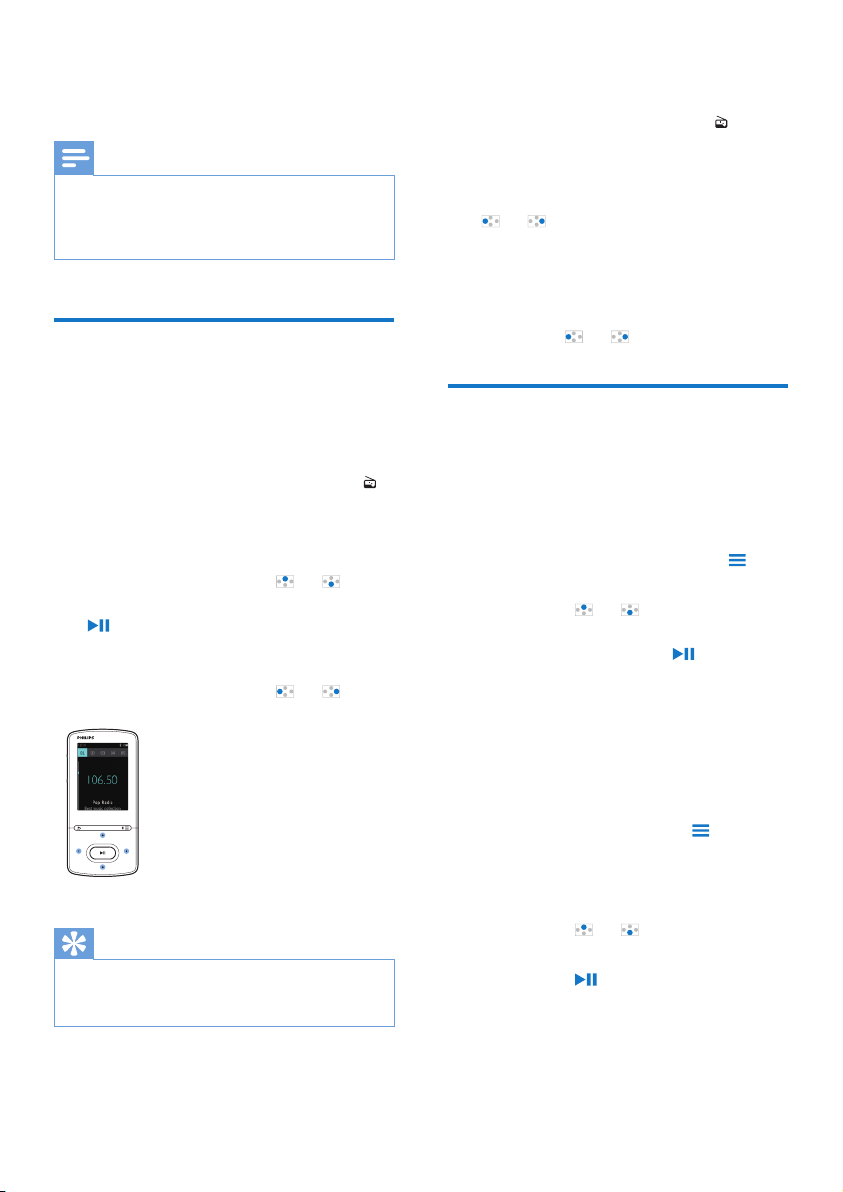
Réglage automatique
Lors du réglage initial de la radio, sélectionnez
le réglage automatique pour rechercher les
stations disponibles.
1 À partir de l'écran d'accueil, accédez à >
[Réglage auto].
» Jusqu'à 20 stations sont enregistrées en
tant que présélections.
2 Appuyez plusieurs fois sur ou pour
choisir une présélection radio. Appuyer sur
pour commencer la lecture.
Pour sélectionner une présélection sur l'écran
de lecture,
• Appuyez plusieurs fois sur ou .
Conseil
• Lorsque vous déménagez (dans une autre ville ou
un autre pays), relancez le réglage automatique pour
améliorer la réception.
Réglage manuel
Utilisez le réglage manuel pour rechercher une
fréquence ou une station de radio.
1 Dans l'écran d'accueil, accédez à >
[Réglage manuel].
» La dernière station écoutée se lance.
2 Sur l'écran de lecture, maintenez le bouton
ou enfoncé.
» Vous accédez à la prochaine station
de radio disponible après la fréquence
actuelle.
• Pour un réglage n, appuyez plusieurs
fois sur ou .
Mémorisation de présélections
Votre AZURE vous permet de mémoriser
jusqu'à 20 présélections.
1 Recherchez une station de radio.
2 Sur l'écran de lecture, appuyez sur et
sélectionnez [Enreg. dans présélection].
3 Appuyez sur ou pour sélectionner
un emplacement dans la liste de
présélections. Appuyez sur .
» Un message de conrmation apparaît.
4 Sélectionnez [Oui] pour conrmer.
» La station en cours est enregistrée à
l'emplacement choisi.
Pour effacer une station présélectionnée,
1 Sur l'écran de lecture ou dans la liste
de présélections, appuyez sur et
sélectionnez [Clear preset].
» Dans la liste de présélections, la station
en cours est sélectionnée.
2 Appuyez sur ou pour sélectionner
une station.
3 Appuyez sur . Sélectionnez [Oui].
» La station sélectionnée est supprimée
de la liste de présélections.
Pour effacer toutes les stations
présélectionnées,
18 FR
Page 21

1 Dans la liste de présélections, appuyez sur
> [Effacer toutes les présélections].
2 Sélectionnez [Oui].
» Toutes les stations sont effacées de la
liste de présélections.
Écoute de stations de radio FM
1 Accédez à > [Présélections].
2 Appuyez sur ou pour choisir une
station présélectionnée. Appuyer sur
pour commencer la lecture.
• Sur l'écran de lecture, appuyez sur
ou pour choisir une présélection.
• Appuyez sur pour choisir une
autre présélection à partir de
[Présélections]. Appuyer sur pour
commencer la lecture.
19FR
Page 22

9 Lecteur de
texte
Vous pouvez lire des chiers texte (chiers .txt)
sur le lecteur.
Ajout de chiers texte sur le
lecteur
1 Connectez AZURE à un ordinateur.
2 Sur le PC, dans Poste de travail ou
Ordinateur :
• sélectionnez AZURE et créez des
dossiers.
3 Sur le PC, glissez-déplacez les chiers vers
les dossiers de votre AZURE.
• Sinon, glissez-déplacez les dossiers du
PC vers votre AZURE.
Recherche de chiers texte
sur le lecteur
• Dans l'écran d'accueil, accédez à >
[Texte].
» La liste des chiers texte s'afche.
Rechercher des chiers texte par dossier
• Dans , sélectionnez les dossiers et les
chiers tels que vous les avez organisés
sur le PC.
Lecture de chiers texte
1 Sélectionnez un chier texte.
2 Appuyer sur pour commencer la
lecture.
3 Sur l'écran de lecture,
• Appuyez sur ou pour tourner
les pages.
20 FR
Page 23
10 Enregistrements
Réalisation d'enregistrements
Votre AZURE vous permet :
• de réaliser des enregistrements vocaux ou
audio grâce au microphone intégré ;
• d'enregistrer des émissions de radio
lorsque le lecteur est en mode radio.
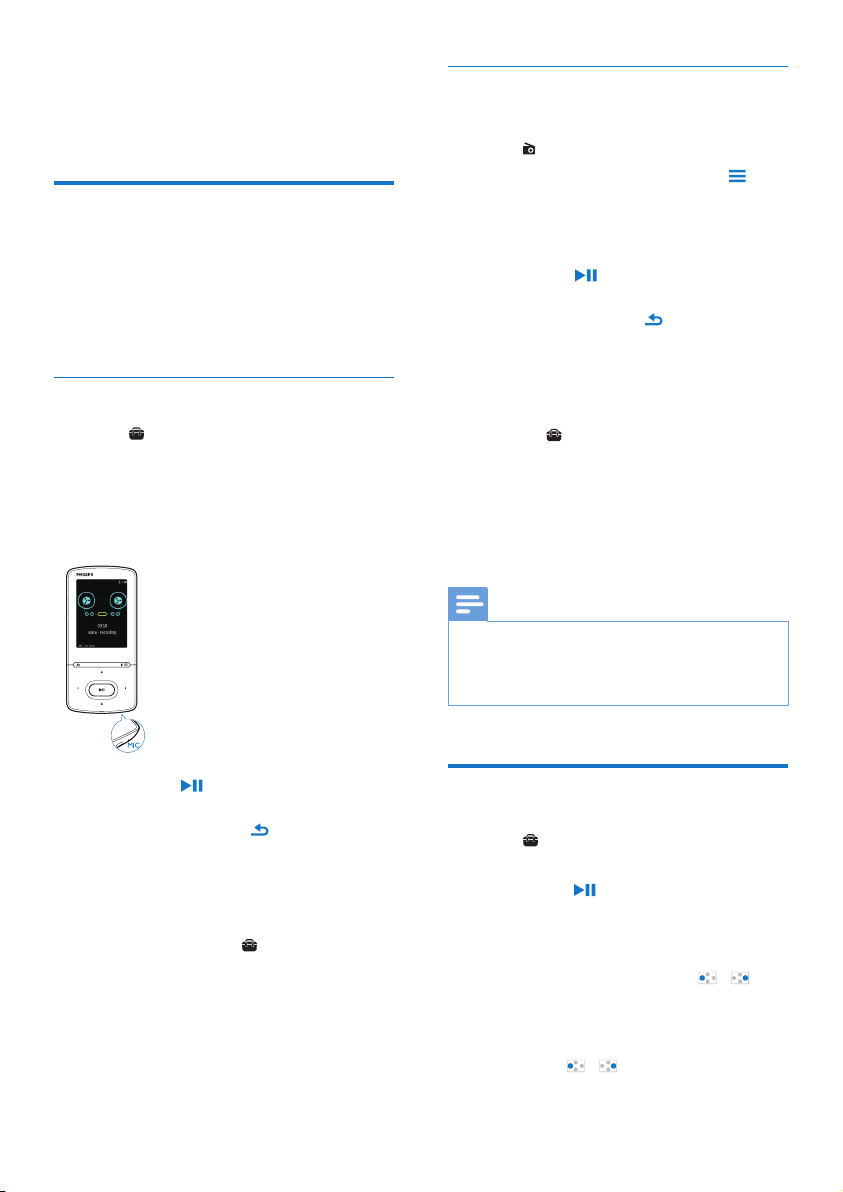
Enregistrement de sons/voix
1 Dans > [Enregistr.], sélectionnez
[Démarrer l'enregistrement vocal].
» L'écran d'enregistrement s'afche.
2 Veillez à rapprocher le microphone de la
source audio à enregistrer.
Enregistrement à partir d'une radio FM
1 Dans , recherchez une station de radio.
2 Sur l'écran de lecture, appuyez sur et
sélectionnez [Démarrer l'enreg. radio FM].
» L'enregistrement à partir de la radio
FM démarre.
3 Appuyez sur pour alterner entre
la mise sur pause et l'enregistrement.
Appuyez sur la touche pour arrêter la
lecture.
4 Sélectionnez [Oui] pour sauvegarder
l'enregistrement.
» Les enregistrements sont sauvegardés
sous > [Bibliothèque d'enreg.]
> [Enregistrements de radio FM].
(sous le nom de chier FMRECXXX.
WAV, les lettres XXX représentant
le numéro d'enregistrement généré
automatiquement).
Remarque
• La fonctionnalité d'enregistrement de la radio FM
est disponible avec certains modèles uniquement.
Consultez le menu à l'écran de votre lecteur pour
connaître les fonctions dont vous disposez.
3 Appuyez sur pour alterner entre
la mise sur pause et l'enregistrement.
Appuyez sur la touche pour arrêter la
lecture.
4 Sélectionnez [Oui] pour sauvegarder
l'enregistrement.
» Les enregistrements sont
sauvegardés sous >
[Bibliothèque d'enregistrements]
> [Enregistrements vocaux] (sous
le nom de chier RECXXX.WAV,
les lettres XXX représentant le
numéro d'enregistrement généré
automatiquement).
Écoute d'enregistrements
1 Dans > [Bibliothèque d'enreg.],
sélectionnez un enregistrement.
2 Appuyer sur pour commencer la
lecture.
Pour sélectionner un chier sur l'écran de
lecture,
• Appuyez plusieurs fois sur / .
Pour effectuer une avance/un retour rapide
dans le chier en cours,
• Sur l'écran de lecture, maintenez le
bouton / enfoncé.
21FR
Page 24

Suppression des enregistrements du lecteur
1 Sélectionnez ou lisez un enregistrement.
2 Sur la liste des enregistrements ou sur
l'écran de lecture,
• appuyez sur et
sélectionnez [Supprimer].
» L'enregistrement en cours de
lecture est supprimé du lecteur.
Pour supprimer tous les enregistrements du
lecteur,
• Dans > [Bibliothèque d'enreg.],
sélectionnez une bibliothèque
d'enregistrements. Sélectionnez
[Supprimer tout].
22 FR
Page 25
11 Livres audio
Téléchargement de livres audio sur le PC
Accédez à > [Livres audio] pour lire
des livres en formats audio que vous avez
téléchargés sur le site www.audible.com.
Synchroniser des livres audio avec le lecteur
Sur le site www.audible.com, téléchargez et
installez le logiciel AudibleManager sur votre
PC. Avec le logiciel, vous pouvez
• télécharger des livres audio à partir
du site www.audible.com dans votre
bibliothèque de PC de livres audio ;
• synchroniser les livres audio avec votre
lecteur.
Installation d'AudibleManager sur le PC
1 Connectez votre PC à Internet.
2 Sur le site www.audible.com, téléchargez
le logiciel AudibleManager pour lecteurs
MP3/ MP4.
3 Installez le logiciel sur votre ordinateur :
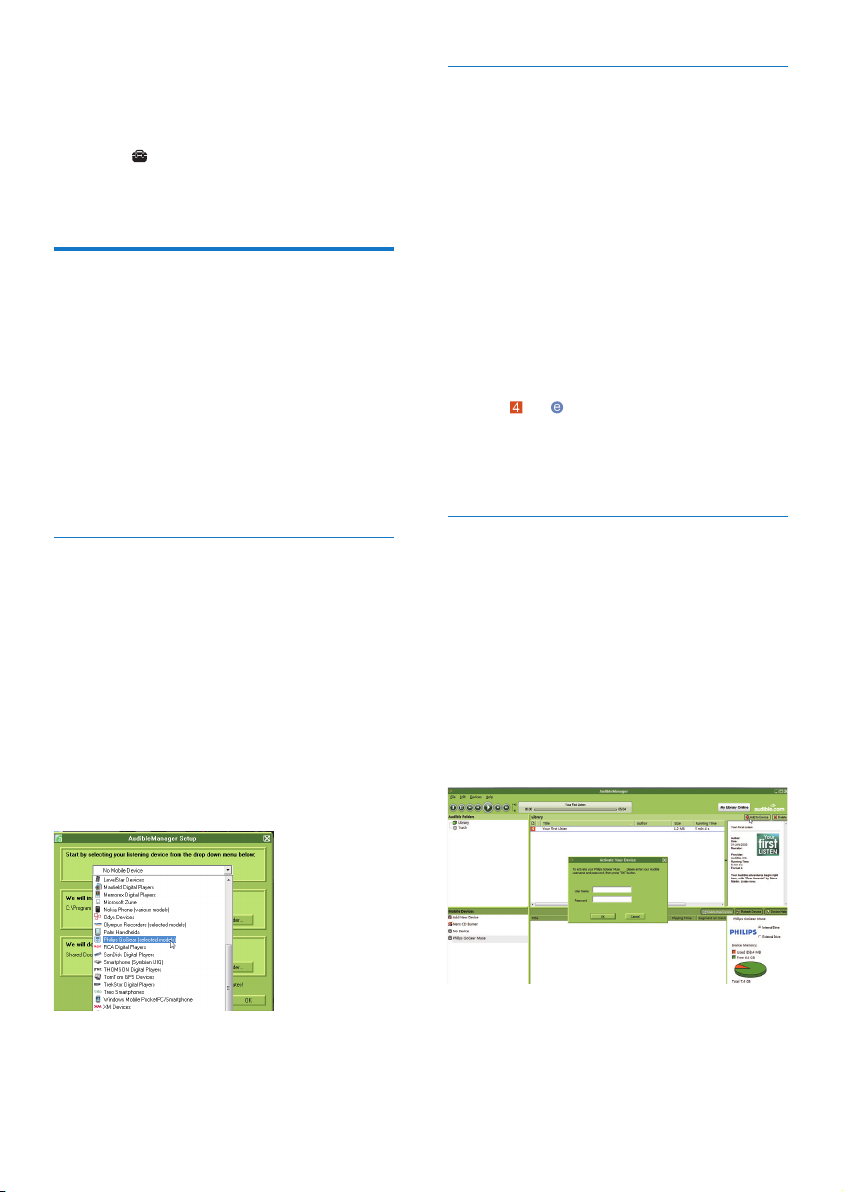
• Sur l'écran de conguration,
sélectionnez Philips GoGear (certains
modèles) dans la liste déroulante des
appareils d'écoute ;
1 Connectez votre PC à Internet.
2 Lancez AudibleManager sur votre PC.
3 Dans AudibleManager, cliquez sur
le bouton My Library Online (Ma
Bibliothèque en ligne) pour vous connecter
à www.audible.com.
4 Sélectionnez et téléchargez des livres
audio :
• Connectez-vous à votre compte sur
www.audible.com ;
• Téléchargez des livres audio au format
ou .
» Les livres téléchargés s'ajoutent
automatiquement à votre
bibliothèque dans AudibleManager.
Synchronisation avec le lecteur
1 Lancez AudibleManager sur votre PC.
2 Connectez le lecteur à l'ordinateur.
Attendez que AudibleManager reconnaisse
le lecteur.
3 Dans AudibleManager, cliquez sur Add to
Device (Ajouter à l'appareil).
• La première fois vous connectez le
lecteur à AudibleManager, activez le
lecteur lorsque vous y êtes invité.
• Suivez des instructions à l'écran pour
terminer l'installation.
23FR
Page 26

Pour ignorer des titres ou des sections
pendant la lecture,
1 Sur l'écran de lecture, appuyez sur
> [Mode de navigation]. Sélectionnez
[Titres] ou [Section].
2 Sur l'écran de lecture, appuyez sur > .
Utiliser des signets
Pour consulter les livres audio transférés sur
le lecteur,
Vous voyez le volet de lecteur dans
AudibleManager.
• Si nécessaire, cliquez sur Refresh
Device (Actualiser l'appareil).
Rechercher des livres audio sur le lecteur
Dans > [Livres audio], les chiers de livres
audio sont organisés par titre de livre ou par
auteur.
[Livres]
• Les livres sont triés par titre de livre.
[Auteurs]
• Les livres sont triés par auteur.
Lire des livres audio
1 Sélectionnez un livre.
2 Appuyer sur pour commencer la
lecture.
» Les informations relatives au livre ainsi
que l'état de la lecture s'afchent sur
l'écran de lecture.
• Sur l'écran de lecture,appuyez sur
pour arrêter et reprendre la lecture.
• Pour revenir à l'écran précédent,
appuyez sur .
Sur un livre audio, vous pouvez ajouter jusqu'à
10 signets au temps de lecture. Démarrez la
lecture au niveau du temps de lecture (signet)
souhaité.
Pour ajouter un signet,
1 Sur l'écran de lecture, appuyez sur
et sélectionnez [Signets] > [Ajouter un
signet].
2 Sélectionnez un emplacement.
» Le temps de lecture actuel est ajouté à
l'emplacement dans la liste de signets.
Pour lire à partir d'un temps de lecture
(signet),
• Sur l'écran de lecture, appuyez sur et
sélectionnez [Signets] > [Accéder au
signet]. Sélectionnez une option.
» La lecture démarre à partir du temps
de lecture sélectionné.
Pour supprimer un signet,
• Sur l'écran de lecture, appuyez sur et
sélectionnez [Signets] > [Supprimer un
signet]. Sélectionnez une option.
» Vous supprimez le temps de lecture de
la liste des signets.
Supprimer des livres audio du lecteur
1 Sur l'écran de lecture, appuyez sur >
[Supprimer].
» Un message de conrmation apparaît.
24 FR
Page 27

2 Sélectionnez [Oui] pour effacer le livre
audio.
» Le livre audio en cours de lecture est
supprimé du lecteur.
25FR
Page 28

12 Vue dossiers
Accédez à pour visualiser et écouter des
chiers multimédias à partir de la bibliothèque
multimédia sur le lecteur.
26 FR
Page 29
13 Réglages
Dans , sélectionnez les options de votre
lecteur.
1 Appuyez sur / pour sélectionner une
option.
2 Appuyez sur la touche pour conrmer.
Veille programmée
Activez la veille programmée. Votre AZURE
peut s'éteindre automatiquement au bout d'un
certain temps.
1 Dans [Arrêt programmé], sélectionnez
[Activé].
2 Appuyez sur / pour sélectionner une
option. Appuyez sur .
» Une fois la durée souhaitée
sélectionnée, le lecteur s'éteint
automatiquement.
Une fois que l'arrêt programmé est activé,
• Sélectionnez > [Arrêt programmé].
» Vous pouvez voir le temps qu'il reste
avant que le lecteur ne s'éteigne.
Pour dénir la durée
1 À partir de l'écran d'accueil, sélectionnez
> [Réglages de l'afchage] > [Dimension
de l'afchage].
2 Sélectionnez une durée.
» Une fois la durée souhaitée
sélectionnée, l'écran de veille se
désactive automatiquement.
Conseil
• À des ns d'économies d'énergie, sélectionnez une
valeur peu élevée.
Pour quitter le mode d'économie d'énergie
• Appuyez sur une touche.
Écran de veille
Si vous avez sélectionné un écran de veille,
celui-ci s'afche sur l'écran d'inactivité une fois
la durée prédénie écoulée.
Sélection d'un écran de veille
1 À partir de l'écran d'accueil, sélectionnez
> [Réglages de l'afchage] > [Écran de
veille].
2 Dans [Écran de veille], appuyez sur /
et sur pour sélectionner une option :
Paramètres d'afchage
[Luminosité] Permet de régler la luminosité
de l'écran.
[Thème] Permet de sélectionner le
thème de l'afchage.
Lum afchage
L'écran passe en mode d'inactivité s'il n'y a
aucune action sur votre lecteur. Lorsque la
durée prédénie est écoulée, l'écran de veille se
désactive automatiquement. Pour économiser la
batterie, choisissez une valeur peu élevée pour
la durée prédénie.
[Néant] afche un écran vierge.
[Pochette] afche la pochette de l'album
de la chanson en cours ou
de la dernière chanson lue, si
disponible.
[Désactivation
de l'écran]
[Mode démo] afche les principales
Pour quitter l'écran de veille
• Appuyez sur une touche.
éteint l'écran.
fonctionnalités du lecteur.
27FR
Page 30

Langue
Vous pouvez modier la sélection de la langue
dans [Langue].
[Vidéos] types de chiers vidéo pris en
charge
Formater périphérique
Information
Dans [Informations], vous pouvez accéder aux
informations suivantes relatives au lecteur :
[Informations sur lecteur]
[Modèle:] nom complet du produit
Vériez le nom complet du
produit lorsque vous mettez
à jour le micrologiciel depuis
le site Web d'assistance.
[Version
micrologiciel :]
[Site
d'assistance :]
[Espace disque]
[Espace
libre :]
[Espace
total :]
[Chansons] nombre de chansons
[Photos] nombre d'images enregistrées
[Vidéos] nombre de vidéos enregistrées
version actuelle du
micrologiciel
Vériez la version du
micrologiciel lorsque vous
mettez celui-ci à jour depuis
le site Web d'assistance.
site Web d'assistance pour
le lecteur
espace disponible.
capacité de la mémoire.
enregistrées sur le lecteur
sur le lecteur
sur le lecteur
Formatez le lecteur. Vous supprimez toutes les
données qui sont enregistrées sur le lecteur.
• Sélectionnez [Formater périphérique],
puis sélectionnez [Oui] lorsque vous y
êtes invité.
[Type chier pris en ch.]
[Musique] types de chiers musicaux pris en
charge
[Photos] types de chiers d'images pris en
charge
28 FR
Page 31
14 Mise à jour du
micrologiciel par
Philips Device
Manager
Installer Philips Device Manager
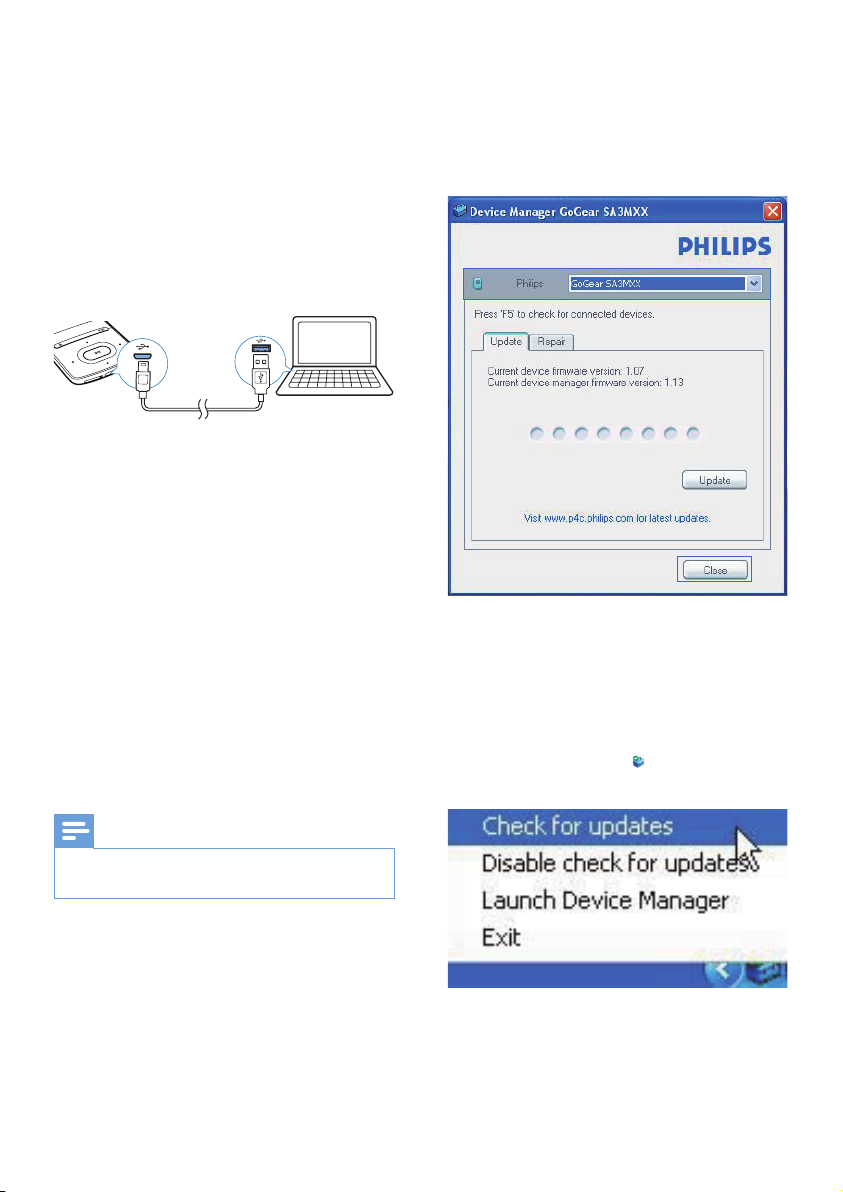
1 Connectez votre AZURE à un PC.
2 Sur le PC, sélectionnez Poste de travail
(Windows XP/Windows 2000) ou
Ordinateur (Windows Vista/Windows 7
ou 8).
3 Cliquez avec le bouton droit de la souris
sur l'icône de votre Philips GoGear
AZURE. Sélectionnez Install Philips Device
Manager (Installer Philips Device Manager).
• Vous pouvez également cliquer sur
l'icône Philips GoGear AZURE.
Double-cliquez sur le chier installer.
exe.
4 Suivez les instructions à l'écran pour
procéder à l'installation du logiciel.
» Lorsque l'appareil est connecté,
« SA5AZUX » s'afche dans la zone
de texte.
» Vous pouvez rechercher la version
actuelle du micrologiciel de l'appareil.
4 Pour rechercher des mises à jour du
micrologiciel,
a Fermez la boîte de dialogue de Philips
Device Manager.
b À la base de l'écran du PC, faites
un clic droit sur et sélectionnez
Recherchez les mises à jour.
Remarque
• Pour procéder à l'installation, vous devez accepter les
conditions de la licence.
Rechercher des mises à jour du micrologiciel
1 Assurez-vous que votre PC est connecté
à Internet.
2 Lancez Philips Device Manager.
» Une boîte de dialogue s'afche.
3 Connectez le AZURE à votre PC.
» Philips SA5AZUXX Device
Manager recherche des mises à
jour sur Internet.
29FR
Page 32

Mise à jour du micrologiciel
1 Lorsque la mise à jour du micrologiciel est
disponible, suivez les instructions à l'écran
pour télécharger et installer le micrologiciel.
2 Déconnectez votre AZURE du PC.
» Votre AZURE redémarre après la
mise à jour du micrologiciel et est de
nouveau prêt à être utilisé,
30 FR
Page 33

15 Dépannage
Si votre AZURE ne fonctionne pas
correctement ou si l'afchage se ge, vous
pouvez le réinitialiser sans perdre de données.
Comment réinitialiser votre AZURE ?
• Insérez la pointe d'un stylo ou d'un autre
objet dans le trou de réinitialisation du
AZURE. Maintenez-la enfoncée jusqu'à ce
que le lecteur s'éteigne.
• Si la réinitialisation a échoué, restaurez
le AZURE par le biais de Philips Device
Manager :
1 Sur votre ordinateur, lancez Philips Device
Manager.
2 Accédez au mode de restauration :
a Éteignez le AZURE.
b Maintenez enfoncé le bouton
d'augmentation du volume, puis
connectez le AZURE à votre PC.
c Maintenez le bouton enfoncé jusqu'à
ce que Philips Device Manager
reconnaisse le AZURE et accède au
mode de restauration.
3 Démarrez la procédure de restauration :
a Sur Philips Device Manager, cliquez
sur le bouton Repair. Suivez les
instructions à l'écran pour naliser le
processus de restauration.
b Une fois la restauration terminée,
déconnectez le AZURE de votre PC.
4 Redémarrez le AZURE.
31FR
Page 34

16 Données
techniques
Alimentation
• Adaptateur secteur CA/CC
Modèle : Philips SSW-2095xx-y
(xx = AR, AU, BR, EU, MX, UK ; y = 1
ou 3)
(AR = Argentine, AU = Australie, BR =
Brésil, MX = Mexique)
Entrée : 100-240 V~ 50/60 Hz, 0,2 A
Sortie : CC 5,0 V, 600 mA
• Alimentation : batterie Lithium-ion-
polymère rechargeable intégrée de
350 mAh
• Temps de lecture¹
Musique (.mp3) : jusqu'à 35 heures
(FullSound désactivé) ; jusqu'à
20 heures (FullSound activé)
Diffusion de musique via Bluetooth
(A2DP) : jusqu'à 10 heures
Vidéo : jusqu'à 6 heures
Radio FM : jusqu'à 12 heures
Logiciels
• Philips Media Converter : pour
convertir et transférer³ des vidéos
• Philips Device Manager : pour mettre
à jour le micrologiciel et restaurer le
lecteur
Connectivité
• Casque 3,5 mm
• USB 2.0 haute vitesse
• Norme Bluetooth 2.1 + EDR
Son
• Séparation des chaînes : > 45 dB
• Réponse en fréquence : 80-18 000 Hz
• Puissance de sortie : 2 x 2,1 mW
• Rapport signal/bruit : > 84 dB
Lecture audio
Formats pris en charge :
• MP3
• WMA (non protégé)
• FLAC
• APE
• WAV
Lecture vidéo
Formats pris en charge :
• AMV
Afchage des photos
Formats pris en charge :
• JPEG
• BMP
Supports de stockage
Capacité de la mémoire intégrée² :
• SA5AZU04 Flash NAND 4 Go
• SA5AZU08 Flash NAND 8 Go
• SA5AZU16 Flash NAND 16 Go
Transfert multimédia ³
• Media Converter (transfert de vidéos)
• Explorateur Windows (glisser-déplacer)
Afcheur
• Écran couleur LCD 320 x 240 pixels
Remarque
• Les caractéristiques mentionnées dans le présent
manuel sont susceptibles d'être modiées sans
notication préalable.
• ¹ Les batteries ont un nombre limité de cycles de
charge. La durée de vie des batteries et le nombre
de cycles de charge dépendent de l'utilisation et des
réglages.
• ² 1 Go = 1 milliard d'octets ; la capacité de stockage
disponible sera inférieure. Vous ne disposez pas de
la capacité totale de la mémoire, une partie étant
réservée au lecteur. La capacité de stockage est établie
sur une durée de 4 minutes par morceau et sur une
vitesse d'encodage de 128 Kbit/s en MP3.
• ³ La vitesse de transfer t dépend de votre système
d'exploitation et de la conguration du logiciel.
Conguration requise
• Windows® XP (SP3 ou version
supérieure) / Vista / 7
• Processeur Pentium III, 800 MHz ou plus
puissant
• 512 Mo de mémoire vive
• 500 Mo d'espace disque disponible
• Connexion Internet
• Windows® Internet Explorer 6.0 ou
supérieur
32 FR
Page 35

• Lecteur de CD-ROM
• Port USB
33FR
Page 36

2013 © WOOX Innovations Limited. All rights reserved.
Philips and the Philips’ Shield Emblem are registered trademarks of
Koninklijke Philips N.V. and are used by WOOX Innovations Limited
under license from Koninklijke Philips N.V.
SA5AZU_UM_97_V3.0 wk1352.5
 Loading...