

Page 1
Onnittelut hankinnastasi ja tervetuloa
Philips-tuotteiden käyttäjäksi!
Käytä hyväksesi Philipsin tuki
ja rekisteröi tuote osoitteessa
www.philips.com/welcome
SA5225BT
SA5245BT
SA5247BT
SA5285BT
SA5287BT
SA5295BT
Digitaalinen audio-/videosoitin
Page 2

Philips Consumer Lifestyle
HK- 0817-SA5225BT
(report No.)
EC DECLARATION OF CONFORMITY
We,
Philips Consumer Lifestyle
(manufacturer’s name)
Philips, Glaslaan 2, 5616 JB Eindhoven, The Netherlands
(manufacturer’s address)
declare under our responsibility that the electrical product:
Philips SA5225BT/00, /02
(name) (type or model)
Digital Audio Player
(product description)
to which this declaration relates is in conformity with the following standards:
EN55013: 2001 + admt.A1: 2003 + admt. A2: 2006 + EN55020: 2002 + admt.A1: 2003 +
admt A2: 2005 + EN55022: 2006 + EN55024: 1998 + admt.A1: 2001 + admt.A2: 2003 +
EN61000-4-5: 2001 + EN61000-4-11: 2004 + EN61000-3-2: 2000 + admt A2: 2005 +
EN61000-3-3: 1995 + admt.A1: 2001 + admt.A2: 2005 + ETSI EN300 328 V1.7.1: 2006 +
ETSI EN301 489-17 V1.2.1: 2002 + ETSI EN301 489-1 V1.6.1: 2005 + EN 50371: 2002 +
EN60950-1: 2006 + EN50332-1: 2000
(title and/or number and date of issue of the standards)
following the provisions of 99/5/EC & 2004/108EC & 2006/95/EC directives
and are produced by a manufacturing organization on ISO 9000 level.
Leuven, April 25, 2008
(place, date)
Frank Dethier
Development Manager
Innovation Lab Leuven
Philips Consumer Lifestyle
(signature, name and function)
Page 3

Philips Consumer Lifestyle
HK- 0817-SA5245BT
(report No.)
EC DECLARATION OF CONFORMITY
We,
Philips Consumer Lifestyle
(manufacturer’s name)
Philips, Glaslaan 2, 5616 JB Eindhoven, The Netherlands
(manufacturer’s address)
declare under our responsibility that the electrical product:
Philips SA5245BT/00, /02
(name) (type or model)
Digital Audio Player
(product description)
to which this declaration relates is in conformity with the following standards:
EN55013: 2001 + admt.A1: 2003 + admt. A2: 2006 + EN55020: 2002 + admt.A1: 2003 +
admt A2: 2005 + EN55022: 2006 + EN55024: 1998 + admt.A1: 2001 + admt.A2: 2003 +
EN61000-4-5: 2001 + EN61000-4-11: 2004 + EN61000-3-2: 2000 + admt A2: 2005 +
EN61000-3-3: 1995 + admt.A1: 2001 + admt.A2: 2005 + ETSI EN300 328 V1.7.1: 2006 +
ETSI EN301 489-17 V1.2.1: 2002 + ETSI EN301 489-1 V1.6.1: 2005 + EN 50371: 2002 +
EN60950-1: 2006 + EN50332-1: 2000
(title and/or number and date of issue of the standards)
following the provisions of 99/5/EC & 2004/108EC & 2006/95/EC directives
and are produced by a manufacturing organization on ISO 9000 level.
Leuven, April 25, 2008
(place, date)
Frank Dethier
Development Manager
Innovation Lab Leuven
Philips Consumer Lifestyle
(signature, name and function)
Page 4

Philips Consumer Lifestyle
HK- 0817-SA5285BT
(report No.)
EC DECLARATION OF CONFORMITY
We,
Philips Consumer Lifestyle
(manufacturer’s name)
Philips, Glaslaan 2, 5616 JB Eindhoven, The Netherlands
(manufacturer’s address)
declare under our responsibility that the electrical product:
Philips SA5285BT/00, /02
(name) (type or model)
Digital Audio Player
(product description)
to which this declaration relates is in conformity with the following standards:
EN55013: 2001 + admt.A1: 2003 + admt. A2: 2006 + EN55020: 2002 + admt.A1: 2003 +
admt A2: 2005 + EN55022: 2006 + EN55024: 1998 + admt.A1: 2001 + admt.A2: 2003 +
EN61000-4-5: 2001 + EN61000-4-11: 2004 + EN61000-3-2: 2000 + admt A2: 2005 +
EN61000-3-3: 1995 + admt.A1: 2001 + admt.A2: 2005 + ETSI EN300 328 V1.7.1: 2006 +
ETSI EN301 489-17 V1.2.1: 2002 + ETSI EN301 489-1 V1.6.1: 2005 + EN 50371: 2002 +
EN60950-1: 2006 + EN50332-1: 2000
(title and/or number and date of issue of the standards)
following the provisions of 99/5/EC & 2004/108EC & 2006/95/EC directives
and are produced by a manufacturing organization on ISO 9000 level.
Leuven, April 25, 2008
(place, date)
Frank Dethier
Development Manager
Innovation Lab Leuven
Philips Consumer Lifestyle
(signature, name and function)
Page 5

Philips Consumer Lifestyle
HK- 0843-SA5295BT
(report No.)
EC DECLARATION OF CONFORMITY
We,
Philips Consumer Lifestyle
(manufacturer’s name)
Philips, Glaslaan 2, 5616 JB Eindhoven, The Netherlands
(manufacturer’s address)
declare under our responsibility that the electrical product:
Philips SA5295BT/00, /02
(name) (type or model)
Digital Audio Player
(product description)
to which this declaration relates is in conformity with the following standards:
EN55013: 2001 + admt.A1: 2003 + admt. A2: 2006 + EN55020: 2007 + EN55022: 2006 +
EN55024: 1998 + admt.A1: 2001 + admt.A2: 2003 + EN61000-4-5: 2001 + EN61000-4-
11: 2004 + EN61000-3-2: 2000 + admt A2: 2005 + EN61000-3-3: 1995 + admt.A1: 2001
+ admt.A2: 2005 + ETSI EN300 328 V1.7.1: 2006 + ETSI EN301 489-17 V1.2.1: 2002 +
ETSI EN301 489-1 V1.6.1: 2005 + EN 50371: 2002 + EN60950-1: 2006 + EN50332-1:
2000
(title and/or number and date of issue of the standards)
following the provisions of 99/5/EC & 2004/108EC & 2006/95/EC directives
and are produced by a manufacturing organization on ISO 9000 level.
Leuven, October 25, 2008
(place, date)
Frank Dethier
Development Manager
Innovation Lab Leuven
Philips Consumer Lifestyle
(signature, name and function)
Page 6

Tarvitsetko apua?
Käy osoitteessa
www.philips.com/welcome
jossa on tukimateriaaleja, kuten käyttöopas, uusimmat ohjelmistopäivitykset ja
vastauksia usein kysyttyihin kysymyksiin.
vi
Page 7

Sisällys
1 Tärkeitä turvallisuustietoja 4
2 Uusi soittimesi
8
2.1 Pakkauksen sisältö 8
2.2 Tuotteen rekisteröiminen
8
3 Aloittaminen 9
3.1 Säädinten ja liitäntöjen yleiskatsaus 9
3.2 Päävalikko
3.3 Asentaminen
3.4 Liittäminen ja lataaminen
3.4.1 Laitteen mukana toimitetun USB-kaapelin käyttäminen 11
3.4.2 Akun varaustiedot
10
10
11
11
3.5 Musiikin ja kuvien siirtäminen 12
3.6 Videoiden lataaminen, muuntaminen ja siirtäminen
MediaConverter™-ohjelmalla 12
3.6.1 Videoiden lataaminen tai lisääminen MediaConverteriin™ 13
3.6.2 Videoiden muuntaminen ja siirtäminen MediaConverter™-ohjelmalla
14
3.7 Käyttö 15
3.7.1 Virran kytkeminen ja katkaiseminen 15
3.7.2 Valikon käyttäminen
3.7.3 Lukituskytkin
15
15
3.8 Bluetooth®-kuulokkeiden (ja muiden Bluetooth®-laitteiden)
liittäminen 16
4 Kuvien ja musiikin järjestäminen ja siirtäminen
Windows Media Player 11 -ohjelmalla 18
4.1 Windows Media Player 11 (WMP11) -ohjelman
asentaminen 18
4.2 Musiikin ja kuvien siirtäminen
4.2.1 Musiikkitiedostojen siirtäminen WMP11-kirjastoon 18
4.2.2 Muualle tietokoneeseen tai tietokoneverkkoon tallennettujen musiikki-
tai kuvatiedostojen lisääminen 18
4.2.3 Siirtyminen Windows Media Playerin ja oman soittimesi musiikki- ja
kuvakirjastojen välillä 19
4.2.4 Kappaleiden kopioiminen CD-levyltä 2
4.2.5 Musiikin ostaminen verkosta 2
4.3 Windows Media -sisällön synkronoiminen soittimeen 22
4.3.1 Soittimen asetusten määrittäminen 23
4.3.2 Siirtyminen automaattisesta synkronoinnista manuaaliseen 2
4.3.3 Automaattisesti synkronoitavien kohteiden valitseminen ja järjestyksen
määrittäminen 24
4.3.4 Tiedostojen ja soittoluetteloiden valitseminen manuaalista
synkronointia varten 25
4.3.5 Tiedostojen kopioiminen soittimesta tietokoneeseen 2
18
0
2
3
7
11
Page 8

Sisällys
4.4 Windows Media Player -soittoluettelon hallinta 27
4.4.1 Tavallisen soittoluettelon luominen 27
4.4.2 Automaattisen soittoluettelon luominen 2
4.4.3 Soittoluettelon muokkaaminen 2
4.4.4 Soittoluetteloiden siirtäminen soittimeen 3
4.5 Tiedostojen ja soittoluetteloiden hallinta Windows Media
Player 11 -ohjelmalla 30
4.5.1 Musiikin ja kuvien etsiminen WMP11-ohjelmalla 30
4.5.2 Tiedostojen ja soittoluetteloiden poistaminen WMP11-kirjastosta 3
4.5.3 Tiedostojen ja soittoluetteloiden poistaminen soittimesta 3
4.5.4 Kappaletietojen muokkaaminen WMP11-ohjelmassa 3
4.5.5 Soittimen alustaminen WMP11-ohjelmalla 3
5 Lisätietoja käyttämisestä 34
5.1 Musiikkitila 34
5.1.1 Hallinta 34
5.1.2 Musiikin etsiminen 3
5.1.3 Äänenvoimakkuuden rajoittaminen 3
5.1.4 Toiston jatkaminen (Nyt soi) 3
5.2 Kuvakirjasto 37
5.2.1 Kuvien katseleminen 37
5.2.2 Kuvien lisääminen Suosikit-kansioon 3
5.2.3 Diaesitys 3
5.3 Äänikirjojen kuunteleminen 38
5.3.1 Äänikirjojen lisääminen SA52-soittimeen 38
5.3.2 Äänikirjan valitseminen kirjan nimen mukaan 3
5.3.3 Äänikirjatoiston säätimet 3
5.3.4 Äänikirjan toistonopeuden säätäminen 3
5.3.5 Kirjanmerkin lisääminen äänikirjaan 3
5.3.6 Kirjanmerkin etsiminen äänikirjasta 3
5.3.7 Kirjanmerkin poistaminen äänikirjasta 4
5.3.8 Äänikirjan poistaminen 4
5.4 Video 41
5.4.1 Videoiden siirtäminen tietokoneesta soittimeen 41
5.4.2 Videotoisto 4
5.4.3 Pikakelaus eteen/taaksepäin 4
5.5 Radio 42
5.5.1 Radioasemien automaattinen virittäminen 42
5.5.2 RDS (Radio Data System) 4
5.5.3 Pikavalinta-aseman toistaminen 4
5.5.4 Radioaseman manuaalinen virittäminen 4
5.5.5 Radioaseman tallentaminen pikavalinnaksi manuaalisesti 4
5.5.6 FM-radion
1
tallentaminen radiotoiston aikana 43
8
9
0
0
1
2
3
5
6
6
7
7
8
9
9
9
9
0
0
1
1
2
2
3
3
22
Page 9

Sisällys
5.6 Tallenteet 44
5.6.1 Tallenteiden toistaminen 44
5.6.2 Tallenteiden lataaminen tietokoneeseen 4
5.6.3 Tallenteiden poistaminen 4
5.7 Datatiedostojen tallentaminen ja säilyttäminen soittimessa
45
6 Musiikin, videoiden tai äänikirjojen toistaminen ja
siirtäminen Bluetooth®-yhteyttä käyttämällä 46
6.1 Musiikin, videoiden ja äänikirjojen toistaminen toisella
Bluetooth®-laitteella 46
6.2 Tiedostojen siirtäminen
6.2.1 Tiedostojen siirtäminen luettelosta 48
6.2.2 Tiedostojen siirtäminen toiston aikana 4
6.2.3 Tiedostojen vastaanottaminen 4
Bluetooth®-laitteesta toiseen 48
7 Asetukset 50
7.1 Taajuuskorjaimen mukautetut asetukset 51
8 Soittimen päivittäminen 52
8.1 Ohjelmistopäivitys 52
9 Tekniset tiedot 53
4
5
9
9
10 Usein kysyttyjä kysymyksiä 5
5
33
Page 10

1 Tärkeitä turvallisuustietoja
Yleinen ylläpito
Estä laitteen vahingoittuminen seuraavasti:
Älä altista soitinta korkeille lämpötiloille tai suoralle auringonvalolle.
•
Älä pudota soitinta äläkä pudota mitään sen päälle.
•
Älä upota soitinta veteen. Älä altista kuulokeliitäntää tai paristolokeroa vedelle. Vesi voi
•
vahingoittaa laitetta.
Älä käytä alkoholia, ammoniakkia, bentseeniä tai hankaavia ainesosia sisältäviä
•
puhdistusaineita, koska ne voivat vahingoittaa laitetta.
Soittimen lähellä olevat aktiiviset matkapuhelimet voivat aiheuttaa häiriöitä.
•
Varmuuskopioi tiedostot. Varmista, että säilytät laitteeseen lataamasi alkuperäiset tiedostot.
•
Philips ei vastaa tietojen menetyksestä, jos laite vioittuu tai sen tietoja ei voi enää lukea.
Vältyt ongelmilta, kun hallitset tiedostoja (esimerkiksi siirtämistä ja poistamista) laitteen
•
mukana toimitetulla ohjelmistolla.
Tietoja käyttö- ja säilytyslämpötiloista
Käytä laitetta tiloissa, joiden lämpötila on aina 0–35 ºC
•
Säilytä laitetta paikassa, jossa lämpötila on aina -20–45 ºC
•
Akun käyttöikä voi lyhentyä alhaisissa lämpötiloissa.
•
Varaosat/lisävarusteet
Voit tilata varaosia ja lisävarusteita osoitteesta www.philips.com/support.
Kuulon suojaaminen
Kuuntele kohtuullisella äänenvoimakkuudella.
Kuulokkeiden käyttäminen pitkään kovalla äänenvoimakkuudella saattaa vahingoittaa kuuloa.
•
Tämä laite saattaa tuottaa kovia ääniä, jotka voivat jopa alle minuutissa aiheuttaa
ihmiselle pysyviä kuulovaurioita. Suuret äänenvoimakkuudet on tarkoitettu henkilöille,
joiden kuulo on jo heikentynyt.
Ääni saattaa olla harhaanjohtava. Ajan mittaan kuulo mukautuu korkeisiinkin
•
äänenvoimakkuuksiin. Pitkäkestoisen kuuntelun jälkeen normaalilta kuulostava
äänenvoimakkuus saattaa olla liian voimakas ja kuulolle vahingollinen. Voit estää tämän
asettamalla äänenvoimakkuuden turvalliselle tasolle ennen kuuntelua ja pitää sen tällä tasolla.
Turvallisen äänenvoimakkuuden asettaminen:
Aseta äänenvoimakkuuden säädin alimmalle tasolle.
•
Lisää äänenvoimakkuutta vähitellen, kunnes kuulet äänen selkeästi ja häiriöittä.
•
Kuuntele kohtuullisia aikoja:
Pitkäaikainen kuunteleminen tavallisella, "turvallisellakin" äänenvoimakkuudella saattaa
•
vahingoittaa kuuloa.
Käytä laitteita oikein ja pidä riittävästi taukoja.
•
44
Page 11

Noudata kuulokkeiden käytössä seuraavia ohjeita.
Kuuntele kohtuullisella äänenvoimakkuudella kohtuullisia aikoja.
•
Älä lisää äänenvoimakkuutta kuulosi totuttua nykyiseen ääneen.
•
Älä lisää äänenvoimakkuutta niin korkeaksi, ettet kuule, mitä ympärilläsi tapahtuu.
•
Lopeta tai keskeytä kuunteleminen vaarallisissa tilanteissa.
•
Älä käytä kuulokkeita ajaessasi moottoriajoneuvolla tai polkupyörällä tai käyttäessäsi
•
skeittilautaa, sillä se saattaa vaarantaa liikenteen ja on monissa paikoissa laitonta.
Tärkeää (malleissa, joihin sisältyy kuulokkeet):
Philips takaa digisoittimiensa parhaan mahdollisen, säännösten mukaisen äänenlaadun vain
käytettäessä laitteen mukana toimitettuja alkuperäisiä kuulokkeita. Mikäli tämä tuote on
vaihdettava, Philips suosittelee ottamaan yhteyttä jälleenmyyjään ja tilaamaan Philipsin
toimittamaa alkuperäistä mallia vastaavan tuotteen.
Tekijänoikeustiedot
Kaikki muut merkit ja tuotenimet ovat vastaavien yritysten tai organisaatioiden tavaramerkkejä.
Internet- ja CD-tallenteiden luvaton kopiointi ja jakelu voi olla tekijänoikeuslakien ja
kansainvälisten sopimusten vastaista.
Luvattomien kopioiden tekeminen kopiosuojatusta materiaalista, kuten tietokoneohjelmista,
tiedostoista, lähetyksistä ja äänitallenteista, voi loukata tekijänoikeuksia ja täyttää rikoksen
tunnusmerkit. Tätä laitetta ei saa käyttää edellä mainittuun tarkoitukseen.
Tätä tuotetta suojaavat tietyt Microsoft Corporationin immateriaalioikeudet. Tällaisen
tekniikan käyttö tai levitys tämän tuotteen ulkopuolella on kielletty ilman Microsoftin tai
valtuutetun Microsoft-tytäryhtiön lisenssiä.
Sisällöntuottajat käyttävät tähän laitteeseen sisältyvää, Windows Mediaan perustuvaa digitaalisten
oikeuksien hallintatekniikkaa (WM-DRM) sisältönsä koskemattomuuden suojaamiseen (suojattu
sisältö), jotta niiden immateriaalioikeuksia, tekijänoikeudet mukaan lukien, ei rikottaisi. Tässä
laitteessa käytetään WM-DRM-ohjelmistoa suojatun sisällön toistoon (WM-DRM-ohjelmisto).
Jos tämän laitteen WM-DRM-ohjelmiston turvallisuus vaarantuu, Microsoft saattaa kumota (joko
omasta aloitteestaan tai suojatun sisällön omistajien (suojatun sisällön omistajat) pyynnöstä)
WM-DRM-ohjelmiston oikeuden hankkia uusia käyttöoikeuksia suojatun sisällön kopiointia,
näyttöä ja/tai toistoa varten. Kumoaminen saattaa myös rajoittaa laitteesi kykyä siirtää, tallentaa,
kopioida, näyttää ja/tai toistaa suojattua sisältöä, joka siihen on tallennettu aikaisemmin.
Kumoaminen ei muuta WM-DRM-ohjelmiston kykyä toistaa suojaamatonta sisältöä. Kumottujen
WM-DRM-ohjelmistojen luettelo lähetetään laitteeseen aina, kun lataat suojatun sisällön
käyttöoikeuden Internetistä tai tietokoneesta. Microsoft voi myös ladata laitteeseesi tällaisen
käyttöoikeuden yhteydessä suojatun sisällön omistajien puolesta kumousluetteloja, jotka
saattavat estää laitettasi kopioimasta, näyttämästä ja/tai toistamasta suojattua sisältöä.
Kumoamisen tapauksessa Philips pyrkii tuomaan saataville ohjelmistopäivityksiä, jotka
palauttavat kokonaan tai osittain laitteen kyvyn siirtää, tallentaa, avata, kopioida, näyttää
ja/tai toistaa suojattua sisältöä. Tällaisten päivitysten tuominen saataville ei kuitenkaan riipu
pelkästään Philipsistä. Philips ei takaa, että tällaisia ohjelmistopäivityksiä on kumoamisen
55
Page 12

jälkeen saatavissa. Jos päivityksiä ei ole saatavissa, laitteesi ei pysty siirtämään, tallentamaan,
kopioimaan, näyttämään ja/tai toistamaan suojattua sisältöä - ei myöskään suojattua sisältöä,
joka siihen on tallennettu aikaisemmin.
Lisäksi jos päivityksiä on saatavissa, ne eivät välttämättä takaa, että laitteesi pystyy siirtämään,
tallentamaan, kopioimaan, näyttämään ja/tai toistamaan suojattua sisältöä, joka siihen on
tallennettu aikaisemmin. Joissakin tapauksissa sisällön siirtäminen tietokoneesta voi olla
mahdollista. Muissa tapauksissa joudut mahdollisesti ostamaan aiemmin hankkimasi suojatun
sisällön uudelleen.
Yhteenveto: Microsoft, suojatun sisällön omistajat ja suojatun sisällön jakelijat voivat estää sinua
käsittelemästä suojattua sisältöä tai rajoittaa sen käsittelyä. Ne voivat myös kumota laitteesi
kyvyn siirtää, tallentaa, kopioida, näyttää ja/tai toistaa suojattua sisältöä, myös siinä tapauksessa
että olet maksanut sisällöstä ja hankkinut sen itsellesi. Mikään näistä osapuolista ei tarvitse
suostumustasi tai Philipsin suostumusta tai hyväksyntää sille, että ne epäävät, estävät tai muulla
tavoin rajoittavat mahdollisuuttasi käyttää suojattua sisältöä tai kumoavat laitteesi kyvyn siirtää,
tallentaa, avata, kopioida, näyttää ja/tai toistaa suojattua sisältöä. Philips ei takaa, että pystyt
siirtämään, tallentamaan, avaamaan, kopioimaan, näyttämään ja/tai toistamaan suojattua sisältöä.
Windows Media ja Windows-logo ovat Microsoft Corporationin rekisteröityjä tavaramerkkejä
Yhdysvalloissa ja/tai muissa maissa.
Tunne vastuusi! Kunnioita tekijänoikeuksia.
Philips kunnioittaa muiden immateriaalioikeuksia ja pyytää muitakin tekemään niin.
Internetissä oleva multimediasisältö voi olla luotu ja/tai jaettu ilman alkuperäisen
tekijänoikeuksien haltijan lupaa.
Luvattoman sisällön kopioiminen tai jakaminen voi loukata joidenkin maiden tekijänoikeuslakeja.
Tekijänoikeuslakien noudattaminen on käyttäjän vastuulla.
Tietokoneeseen ladattujen suoratoistovideoiden tallentaminen ja siirtäminen kannettavaan
soittimeen on tarkoitettu ainoastaan sisällölle, jonka tekijänoikeussuoja on rauennut tai jonka
käyttöön on asianmukainen lupa. Sellaista sisältöä saa käyttää ainoastaan henkilökohtaisessa,
ei-kaupallisessa käytössä ja teoksen tekijänoikeuden haltijan antamia tekijänoikeusohjeita
on noudatettava. Ohjeissa voidaan määrätä, ettei teoksesta saa ottaa lisäkopioita.
Videosuoratoisto voi sisältää kopiosuojatekniikkaa, joka estää lisäkopioiden tekemisen.
Sellaisessa tilanteessa tallennustoiminto ei ole käytettävissä, ja siitä näytetään ilmoitus.
66
Page 13
Tietojen kirjaaminen
Philips on sitoutunut parantamaan tuotteiden laatua ja Philips-käyttäjäkokemusta. Laitteen
käyttöproilin selvittämiseksi laite kirjaa tietoja säilyvään muistiinsa. Näiden tietojen avulla
tunnistetaan mahdollisia vikoja tai ongelmia, jotka käyttäjä saattaa havaita käyttäessään laitetta.
Laite tallentaa tietoja esimerkiksi toistoajan pituudesta musiikkitilassa ja viritintilassa sekä
akkuvirran loppumiskerroista. Tiedot eivät paljasta laitteessa käytettyä sisältöä tai materiaalia
eivätkä latauslähdettä. Laitteeseen tallennettuja tietoja käytetään AINOASTAAN jos käyttäjä
palauttaa laitteen Philipsin tukipalveluun ja AINOASTAAN virheiden havaitsemiseksi ja
estämiseksi. Käyttäjä saa tallennetut tiedot käyttöönsä ensimmäisestä pyynnöstä.
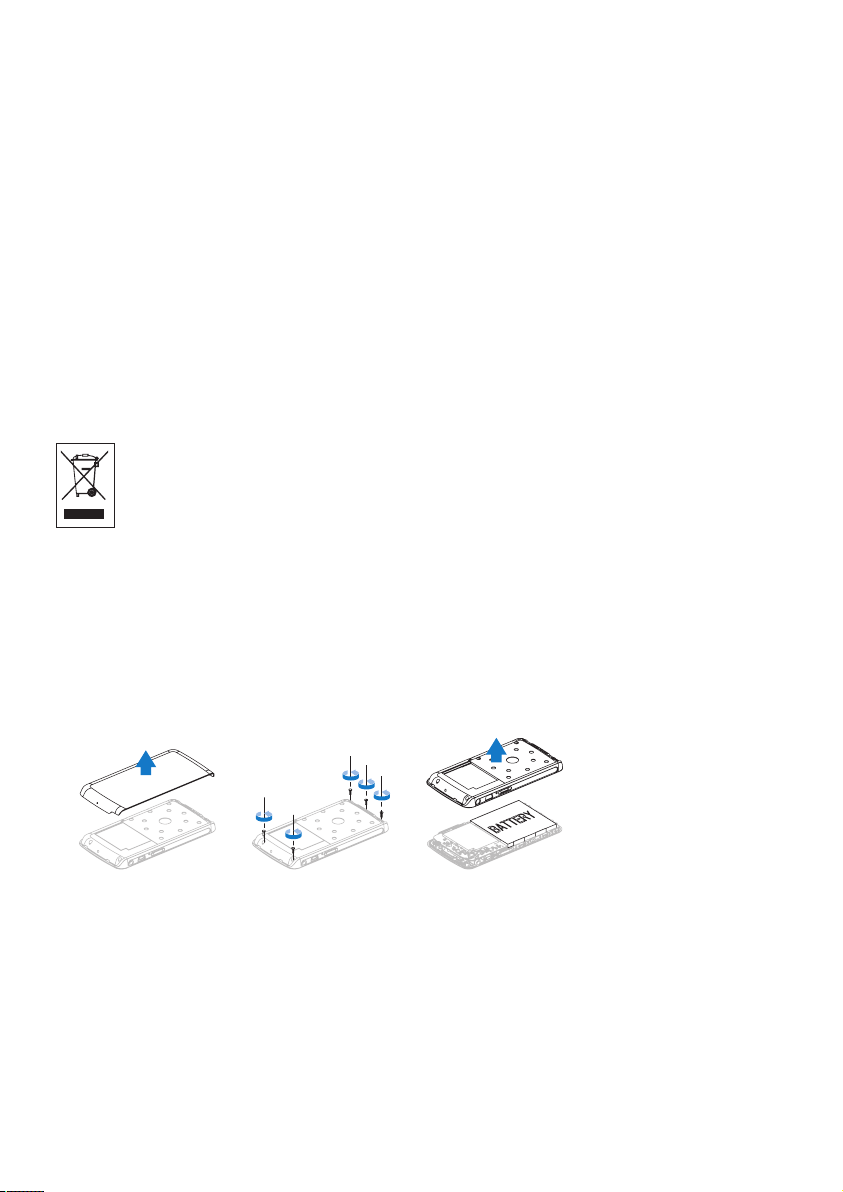
Vanhan tuotteen ja siihen sisältyvän akun
hävittäminen
Kaikki tuotteemme on suunniteltu ja valmistettu laadukkaista materiaaleista ja komponenteista,
jotka voidaan kierrättää ja käyttää uudelleen.
Tuotteeseen kiinnitetty yliviivatun roskakorin kuva tarkoittaa, että tuote kuuluu
Euroopan parlamentin ja neuvoston direktiivin 2002/96/EC soveltamisalaan. Tätä
symbolia voidaan käyttää yhdessä kemiallisen symbolin kanssa, mikä merkitsee, että
tuote on kyseistä kemikaalia koskevan ympäristödirektiivin mukainen.
Tuotetta ei saa hävittää tavallisen talousjätteen mukana. Ota selvää ympäristölle ystävällisestä
kierrätystavasta tai kysy asiasta jälleenmyyjältä. Vanhojen tuotteiden hävittäminen oikealla tavalla
auttaa vähentämään ympäristölle ja ihmisille mahdollisesti koituvia haittavaikutuksia.
Tuote sisältää myös kiinteän ladattavan akun, joka on Euroopan parlamentin ja neuvoston
direktiivin 2006/66/EY vaatimusten mukainen. Sitä ei voi hävittää tavallisen kotitalousjätteen
mukana.
Voit varmistaa laitteen toimivuuden ja turvallisuuden toimittamalla laitteen aina viralliseen
keräyspisteeseen tai huoltoliikkeeseen akun vaihtamista tai poistamista varten.
a
Tutustu paikallisiin paristojen keräystä koskeviin ohjeisiin, koska paristojen hävittäminen oikealla
tavalla auttaa vähentämään ympäristölle ja ihmisille mahdollisesti koituvia haittavaikutuksia.
b
c
Muutokset
Muutokset, joita valmistaja ei ole valtuuttanut, voivat mitätöidä käyttäjän oikeuden käyttää laitetta.
Euroopan unionia koskeva ilmoitus
Tämä laite on Euroopan unionin radiohäiriöitä koskevien vaatimusten mukainen.
77
Page 14
2 Uusi soittimesi
Philips GoGear audio video player
Quick start guide
1
2
3
4
Install
Connect
and Charge
Transfer
Enjoy
SA5225 SA5225BT
SA5245 SA5245BT
SA5247 SA5247BT
SA5285 SA5285BT
SA5287 SA5287BT
Juuri ostamassasi soittimessa on seuraavat toiminnot:
Äänen suoratoistaminen ja tiedostojen siirtäminen Bluetooth®*-yhteyden kautta
•
Videotiedostojen toistaminen (WMV, MPEG4 (.avi))
•
Äänitiedostojen toistaminen (MP3, WMA)
•
Kansitaiteen katseleminen
•
Kuvien katseleminen
•
Äänikirjojen kuunteleminen
•
FM-radion kuunteleminen
•
FM-radion1 ja äänten tallentaminen
•
Kansioiden tarkasteleminen
•
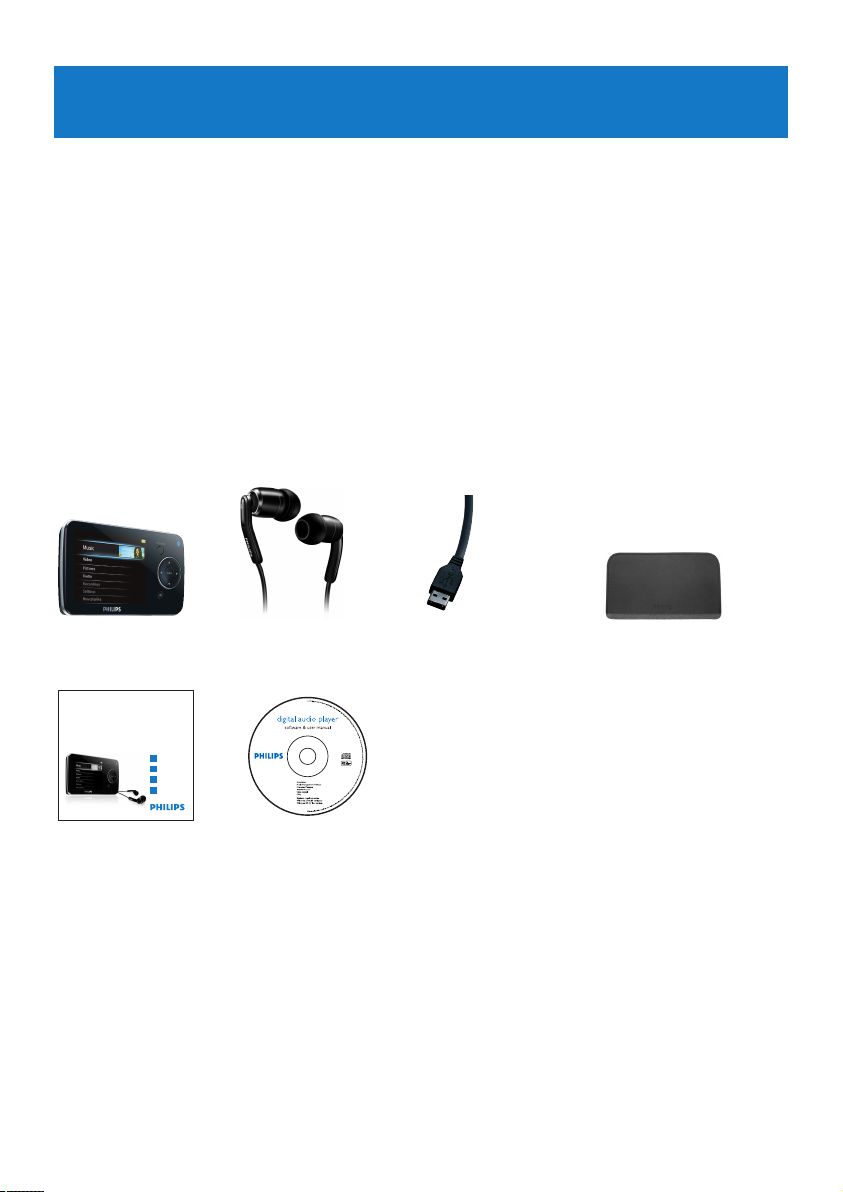
2.1 Pakkauksen sisältö
Soittimen mukana toimitetaan seuraavat lisävarusteet:
Soitin Kuulokkeet,
USB-johto Suojapussi
vaihdettavat
korvatyynyt
Pikaopas CD-levy, jolla on Windows Media Player-, Philips Device Manager-,
MediaConverter™ for Philips -ohjelmat, käyttöopas ja Usein kysytyt
kysymykset
2.2 Tuotteen rekisteröiminen
Rekisteröimällä tuotteet saat käyttöösi maksuttomia päivityksiä. Rekisteröi tuote osoitteessa
www.philips.com/welcome, jotta voimme ilmoittaa sinulle aina uusista päivityksistä.
1
FM-radiotallennus: Tämä toiminto on käytettävissä muualla kuin Yhdysvalloissa ja Kanadassa.
* Bluetooth®-merkki ja -logot ovat Bluetooth SIG, Inc.:n rekisteröityjä tavaramerkkejä, joihin
Philipsillä on käyttölupa. Muut tavaramerkit ja tuotenimet ovat omistajiensa omaisuutta.
8
Page 15
3 Aloittaminen
3.1 Säädinten ja liitäntöjen yleiskatsaus
A B
C
D
E
F
I
GJK H
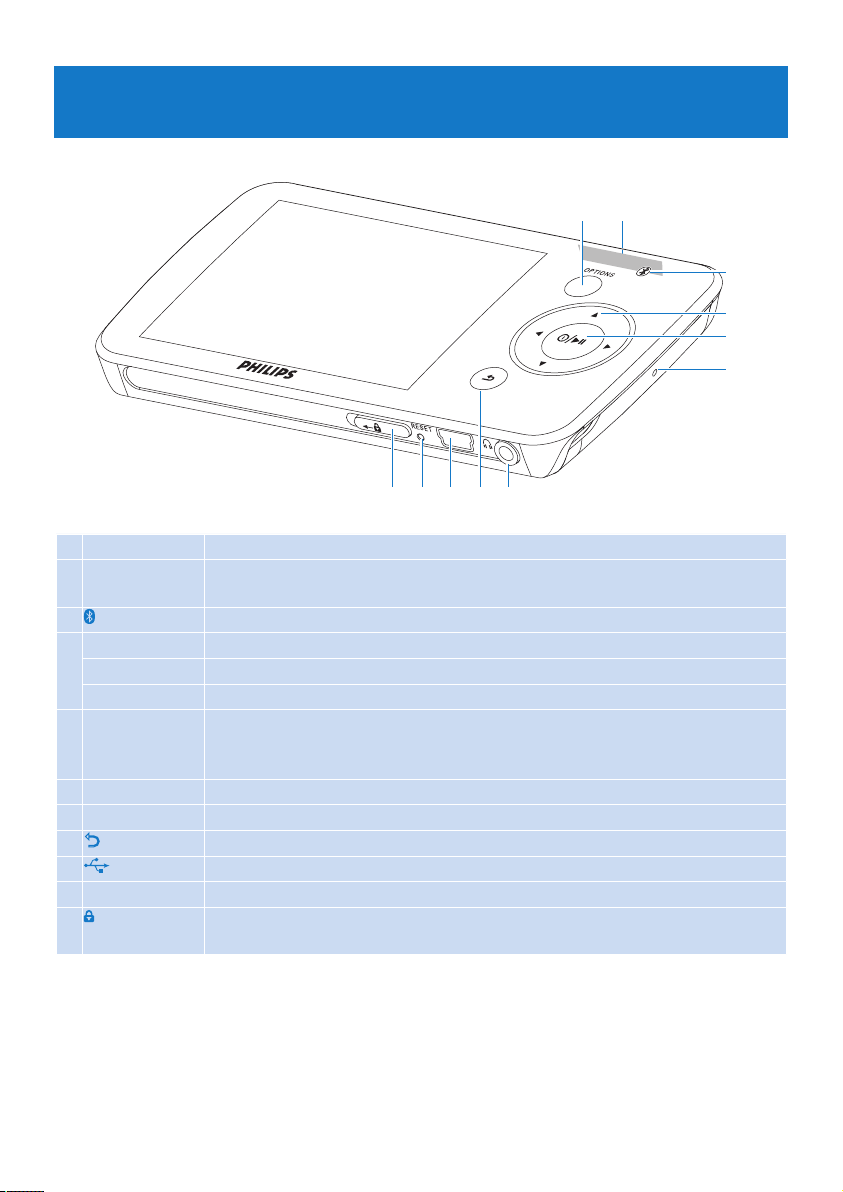
A OPTIONS Valintavaihtoehdot vaihtelevat valikon mukaan
B -VOLUME+ Äänenvoimakkuuden lisääminen/vähentäminen (nopea säätäminen
painamalla painiketta pitkään)
®
C
D
1
2
3/4
E
z / 2;
F MIC Mikrofoni
G
p
H
O
I USB-liitäntä
J RESET Nollaa
K liukuvalitsin Kaikkien painikkeiden (paitsi -VOLUME+) lukitseminen/avaaminen pitkään
Bluetooth®-ilmaisin
Siirtyminen taaksepäin (nopea siirtyminen painamalla pitkään)
Siirtyminen eteenpäin (nopea siirtyminen painamalla pitkään)
Selaaminen ylös/alas (nopea selaaminen painamalla pitkään)
Käytössä / Pois käytöstä
Toisto/tallennus/tauko
Valinnan vahvistaminen
Kuulokeliitäntä
Yksi taso taaksepäin (paluu aloitusvalikkoon painamalla pitkään)
painamalla
9
Page 16

3.2 Päävalikko
Valikko Toiminto
Musiikki
Video
Kuvat
Radio
Tallenteet
Kansionäkymä
Asetukset
Nykyinen kappale
Viimeksi toistettu
Digitaalisten musiikkiraitojen toisto
Videoiden katseleminen
Kuvien katseleminen
FM-radion kuunteleminen tai tallentaminen
Tallennusten luominen tai kuunteleminen
Kansioiden tarkasteleminen
Soittimen asetusten mukauttaminen
Toistonäyttöön siirtyminen
Jatka toistoa
1
3.3 Asentaminen
Tärkeää Asenna ohjelmisto laitteen mukana toimitetulta CD-levyltä musiikin ja
videoiden siirtämistä varten.
Järjestelmävaatimukset:
Windows XP (SP2 tai uudempi) tai Vista
•
Pentium III 800 MHz -suoritin tai uudempi
•
128 Mt RAM
•
500 Mt vapaata kiintolevytilaa
•
Tärkeää Ohjelmiston asentaminen ja käyttäminen edellyttää Windows XP Service
Pack 2 -versiota. Jos Service Pack -päivitys puuttuu, se on asennettava. Asenna ensin
tarvittavat päivitykset, sitten soittimen mukana tulevat ohjelmat ja liitä vasta tämän jälkeen
soitin tietokoneeseesi. Näin varmistat, että soitin toimii moitteettomasti yhdessä
tietokoneesi kanssa.
Internet-yhteys
•
Microsoft Internet Explorer 6.0 tai uudempi
•
CD-ROM
•
USB-portti
•
Aseta laitteen mukana toimitettu CD-levy tietokoneen CD-asemaan.
1
Suorita Windows Media Player-, Philips Device Manager- ja MediaConverter™
2
for Philips™ -ohjelmien asennus näyttöön aukeavien ohjeiden mukaisesti.
MediaConverter™ for Philips muuntaa videoleikkeet soittimen tukemaan muotoon.
Jos asennusohjelma ei käynnisty automaattisesti, etsi .exe-tiedosto CD-levyltä
3
Resurssienhallinnassa ja kaksoisnapsauta sitä.
Tärkeää Jotta voit käyttää Stream Ripper -toimintoa ja välttää latausvirheilmoituksia,
asenna tietokoneeseen FLV-koodekki. (Vihje: voit etsiä FLV-koodekkeja kirjoittamalla
Internet-hakukoneeseen esimerkiksi "download FLV codec".)
Hukkasitko CD-levyn? Ei hätää, voit ladata CD-levyn sisällön osoitteesta
www.philips.com/support.
1
FM-radiotallennus: Tämä toiminto on käytettävissä muualla kuin Yhdysvalloissa ja Kanadassa.
10
Page 17
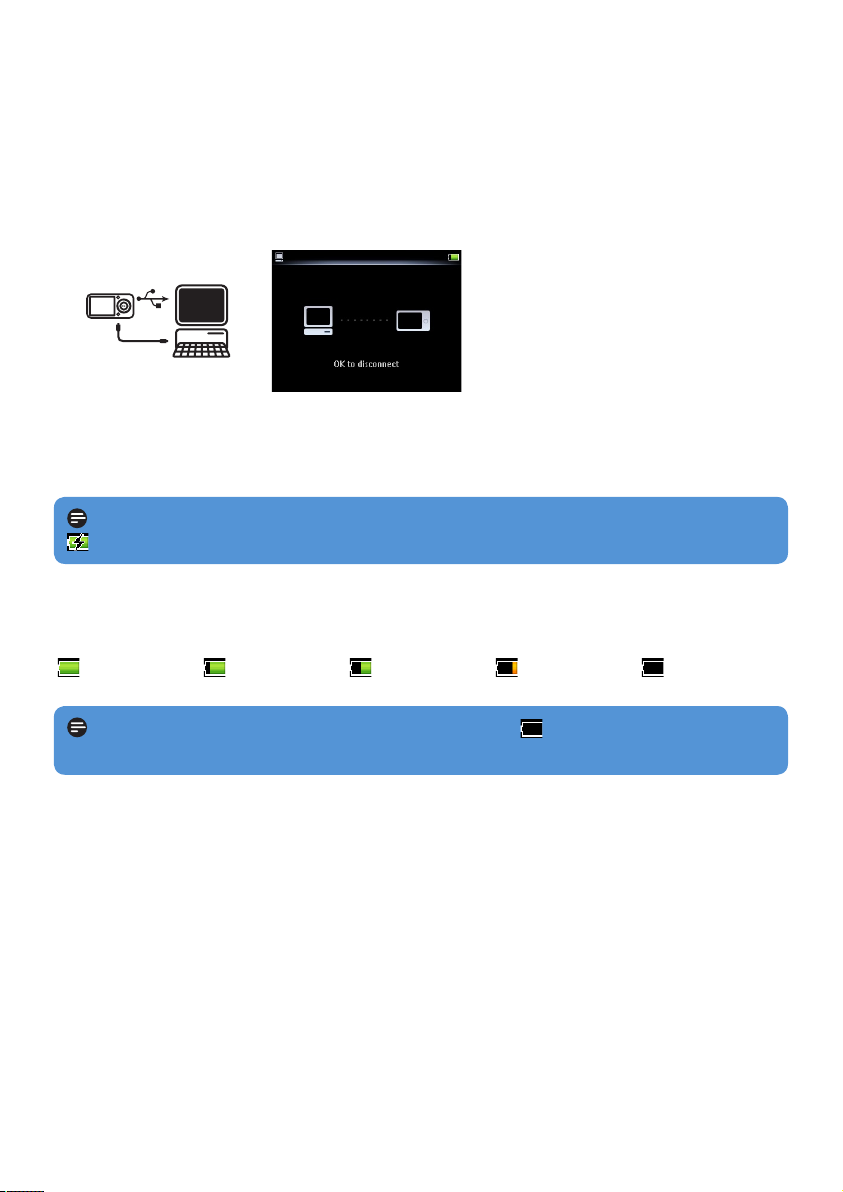
3.4 Liittäminen ja lataaminen
Soitin latautuu automaattisesti, kun sen liittää tietokoneeseen.
3.4.1 Laitteen mukana toimitetun USB-kaapelin käyttäminen
Lataa soitinta vähintään 5 tunnin ajan, ennen kuin käytät sitä ensimmäisen kerran.
1
Akun2 lataus on 100 % neljän tunnin jälkeen ja 80 % kahden tunnin jälkeen.
>
Liitä soittimen mukana toimitettu USB-kaapeli soittimen alaosassa olevaan mini-USB-
2
liitäntään ja tietokoneeseen.
>
Soitin alkaa latautua heti, kun se on liitetty tietokoneeseen.
Huomautus Soitin on täysin latautunut, kun latausanimaatio pysähtyy ja näytössä näkyy
-kuvake. Täyteen ladatulla soittimella voi toistaa musiikkia jopa 30 tunnin2 ajan.
3.4.2 Akun varaustiedot
Akun varaustiedot näkyvät seuraavasti:
Koko Varaus 2/3 Puoliksi täynnä Heikko Tyhjä
Huomautus Kun akut ovat lähes tyhjät, varoitusruutu vilkkuu. Soitin tallentaa kaikki
asetukset ja keskeneräiset tallenteet ja katkaisee virran alle 60 sekunnissa.
2
Akkujen käyttöikä on rajallinen. Akun käyttöikä ja latauskertojen määrä vaihtelee käytön ja
asetusten mukaan.
11
Page 18
3.5 Musiikin ja kuvien siirtäminen
Voit siirtää musiikkia ja kuvia soittimeen Windows Media Player -ohjelmalla. Lisätietoja on
käyttöoppaan kohdassa 4 Kuvien ja musiikin järjestäminen ja siirtäminen Windows
Media Player -ohjelmalla.
3.6 Videoiden lataaminen, muuntaminen ja siirtäminen MediaConverter™-ohjelmalla
Tärkeää
Internetistä ladattujen (ostettujen) DRM-suojattujen videoiden bittinopeuden on oltava e
800 kbps, jotta ne voi siirtää soittimeen.
Varmista ennen DRM-suojattujen videoiden siirtämistä, että niitä voi toistaa tietokoneessa.
Voit siirtää DRM-suojatut videotiedostot vetämällä ja pudottamalla ne laitteen
Videokansioon Internet Explorer -ohjelmassa.
Tärkeää Jotta voit käyttää Stream Ripper -toimintoa ja välttää latausvirheilmoituksia,
asenna tietokoneeseen FLV-koodekki. (Vihje: voit etsiä FLV-koodekkeja kirjoittamalla
Internet-hakukoneeseen esimerkiksi "download FLV codec".)
MediaConverter™ for Philips -ohjelmalla voit
ladata videoita Internetistä tietokoneeseesi yhdellä painikkeen napsautuksella (Stream
•
Ripper),
muuntaa tietokoneessa videotiedostot soittimen näyttöön sopiviksi
•
siirtää muunnettuja tiedostoja tietokoneesta soittimeen.
•
Huomautus Videoiden muuntaminen ja siirtäminen on yleensä hidasta ja määräytyy
tietokoneen suorituskyvyn mukaan.
12
Page 19
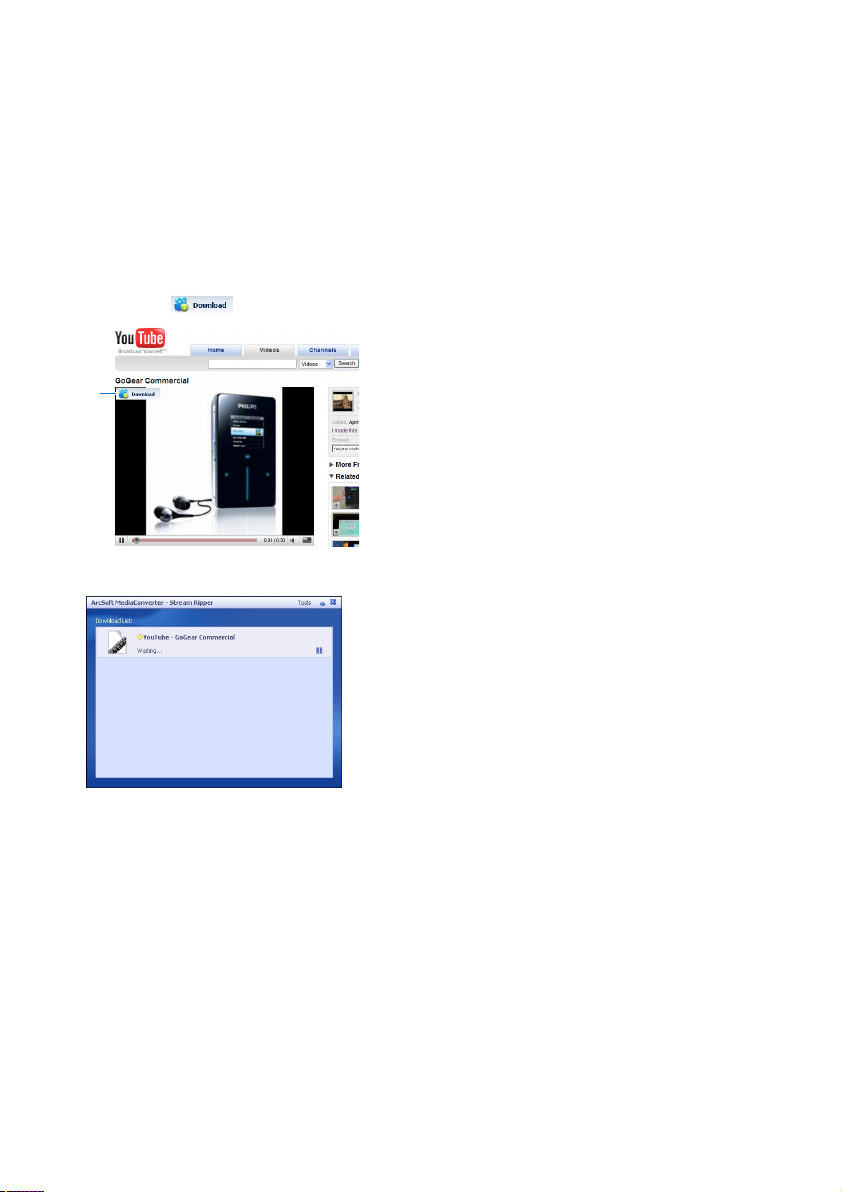
3.6.1 Videoiden lataaminen tai lisääminen MediaConverteriin™
3.6.1.1 Videoiden lataaminen Stream Ripper* -toiminnolla
Avaa Internet Explorer -selaimella internetsivusto, jolta haluat ladata videon.
1
Stream Ripper -ohjelmisto tukee latauksia seuraavilta internetsivustoilta:
video.google.com
•
myspace.com
•
youtube.com
•
Siirrä hiiren kohdistin videon toistamisen aikana videon päälle, kunnes näet Stream Ripper -
2
kuvakkeen vasemmassa yläkulmassa. Valitse sitten Download.
2
Kun video on ladattu, MediaConverter™ avaa ja toistaa ladatun videon.
>
* Jotta voit käyttää
koodekki.
Lue lisää käyttöohjeen kohdasta Asennus.
Stream Ripper -lataustoimintoa, tietokoneella on oltava asennettuna FLV-
13
Page 20
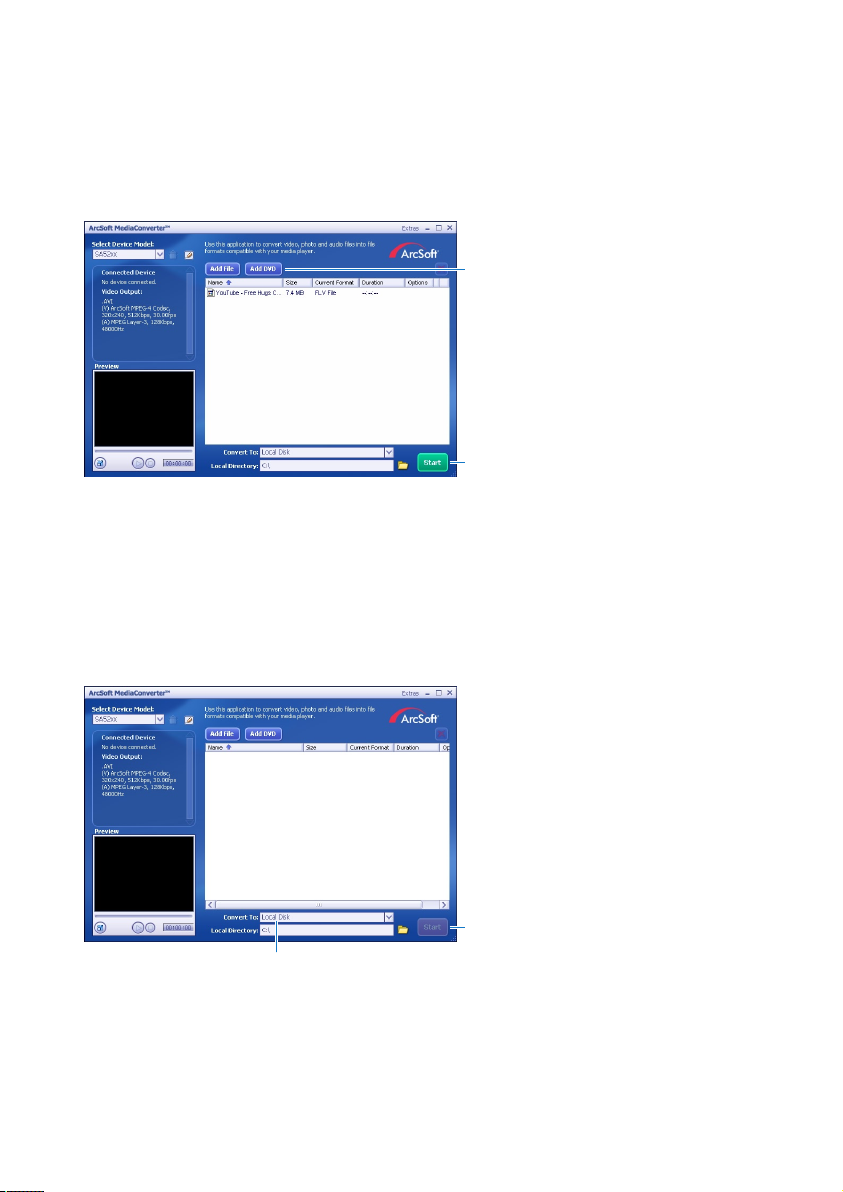
3.6.1.2 Videotiedostojen lisääminen tietokoneesta tai DVD-levyltä
Valitse MediaConverter™ -ikkunassa videolähde valitsemalla Add File / Add DVD.
1
Merkitse ponnahdusikkunassa videotiedosto ja valitse Open.
2
Aloita videon muuntaminen ja siirtäminen valitsemalla MediaConverter™ -ikkunassa
3
Start.
1
3
3.6.2 Videoiden muuntaminen ja siirtäminen MediaConverter™-
ohjelmalla
Lataa tai lisää video kohdan 3.6.1.1 tai 3.6.1.2 ohjeiden mukaisesti.
1
Valitse videon kohde (Philips-soitin tai paikallinen levy) MediaConverter™ -ikkunassa.
2
Aloita videon muuntaminen ja siirtäminen valitsemalla MediaConverter™ -ikkunassa
3
Start.
3
2
14
Page 21
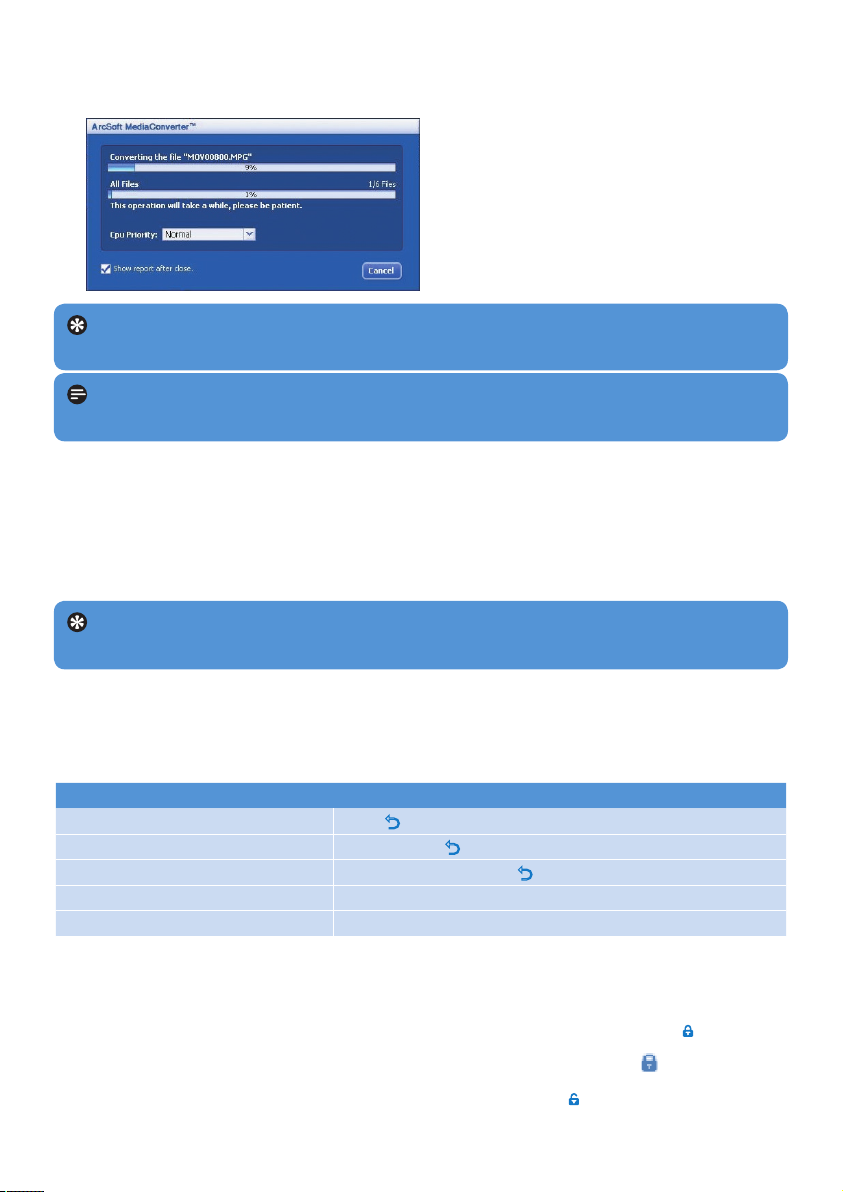
Tiedostojen muuntamisen ja siirtämisen eteneminen näkyy ruudussa.
>
Kaikki muunnetut tiedostot siirtyvät soittimeen.
Vihje Voit myös valita tiedostot
pudottaa ne MediaConverter™ for Philips -näyttöön.
Huomautus Tiedostot muunnetaan tarvittaessa automaattisesti soittimellesi sopivaan
tallennusmuotoon.
Windows Resurssienhallinnassa ja vetää ja
3.7 Käyttö
3.7.1 Virran kytkeminen ja katkaiseminen
Kytke virta painamalla z/2;-painiketta, kunnes Philips-logo tulee näyttöön.
Katkaise virta painamalla z/2;-painiketta, kunnes näyttöön tulee teksti Bye.
Vihje Soittimesta katkeaa virta automaattisesti, jos sitä ei käytetä eikä mitään painiketta
paineta 10 minuuttiin.
3.7.2 Valikon käyttäminen
Soittimessa on selkeä valikkojen selausjärjestelmä, joka opastaa sinua erilaisten asetusten ja
toimintojen suorittamisessa.
Tarkoitus
Palaa edelliseen valikkoon
Palaa päävalikkoon
Selaa valikkoja
Selaa luetteloa
Valitse asetus.
Toiminnot
Paina O-painiketta
Paina pitkään O-painiketta
Paina painiketta 2; tai O
Paina painiketta 3 tai 4
Paina 2;-painiketta.
3.7.3 Lukituskytkin
Soittimessa on lukituskytkin, jolla voidaan estää painikkeiden käyttäminen vahingossa.
Voit lukita painikkeet toistamisen aikana siirtämällä lukituskytkimen asentoon
1
Kaikki muut painikkeet paitsi -VOL+ lukittuvat, ja näyttöön tulee kuvake .
>
Voit vapauttaa painikkeet siirtämällä lukituskytkimen asentoon
2
.
15
Page 22
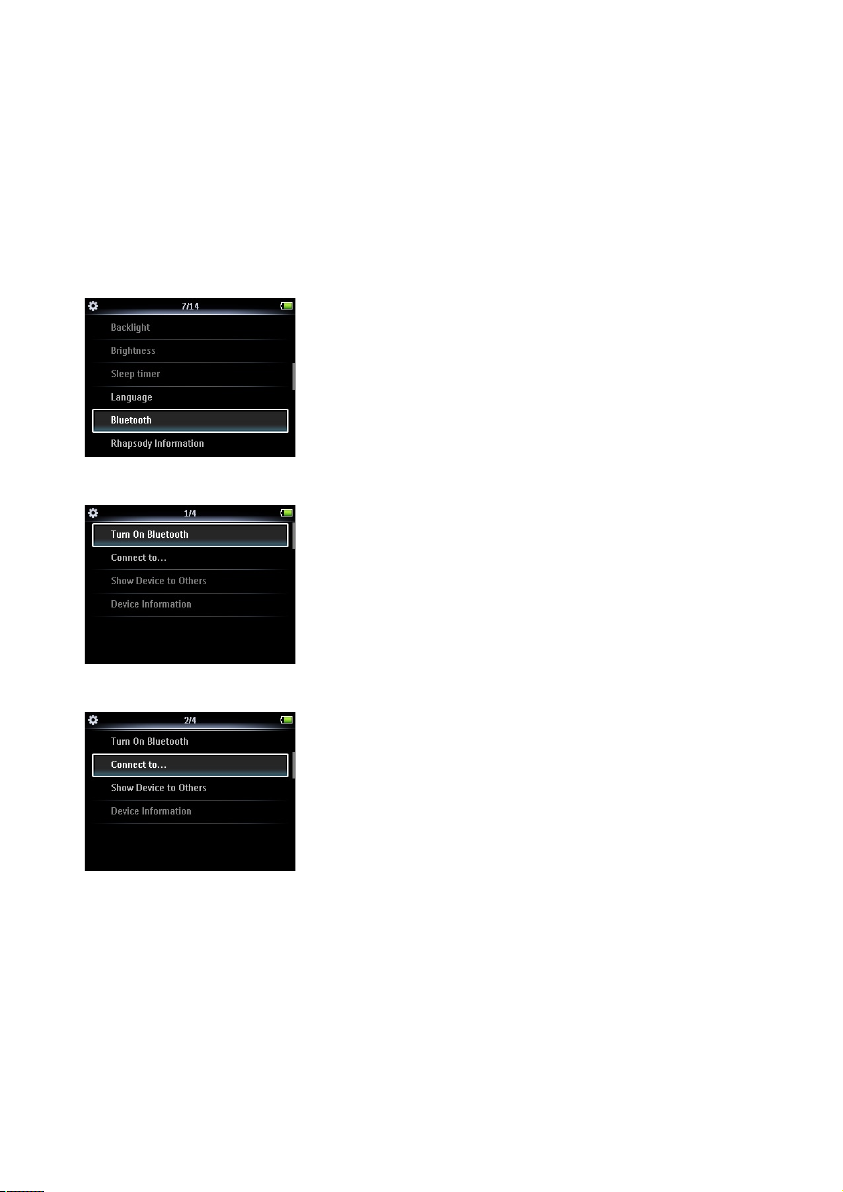
3.8 Bluetooth®-kuulokkeiden (ja muiden
Bluetooth®-laitteiden) liittäminen
Voit liittää soittimeen minkä tahansa Bluetooth®-yhteensopivan laitteen, esimerkiksi kuulokkeet,
äänentoistojärjestelmän tai kannettavat kaiuttimet, joka tukee stereoäänen suoratoistoa.
Seuraavassa kuvataan soittimen liittäminen uuteen laitteeseen:
Valitse Koti-valikossa Asetukset.
1
Paina painiketta 3 tai 4 ja 2; ja valitse Bluetooth.
2
Valitse Ota käyttöön Bluetooth. Se aktivoi soittimen Bluetooth®-toiminnon.
3
Paina painiketta 3 tai 4 ja 2; ja valitse Yhdistä kohteeseen....
4
Luettelossa näkyy asetus Uusi laite sekä valmiit pariliitokset.
>
Paina painiketta 3 tai 4 ja 2; ja valitse Uusi laite.
5
>
Soitin etsii ja näyttää löydettyjen laitteiden luettelon.
Valitse laite, johon yhteys muodostetaan.
6
16
Page 23

7 Kirjoita toisen laitteen mahdollinen salasana.
>
Näyttöön aukeaa ilmoitus, kun yhteys on muodostettu.
Vihje
Voit myös siirtää musiikkia toiseen Bluetooth®-yhteensopivaan laitteeseen samalla, kun
kuuntelet musiikkia Bluetooth®-kuulokkeilla. Lue lisää kohdasta 6 Musiikin, videoiden tai
äänikirjojen toistaminen ja siirtäminen Bluetooth®-yhteyttä käyttämällä.
Kun valitset ruudun Näytä laite muille Bluetooth®-asetusvalikossa, sallit soittimen
näkymisen muille Bluetooth®-laitteille.
17
Page 24
4 Kuvien ja musiikin järjestäminen
ja siirtäminen Windows Media
Player 11 -ohjelmalla
4.1 Windows Media Player 11 (WMP11) -
ohjelman asentaminen
Aseta laitteen mukana toimitettu CD-levy tietokoneen CD-asemaan.
1
Asenna WMP11 näyttöön tulevien ohjeiden mukaisesti.
2
4.2 Musiikin ja kuvien siirtäminen
4.2.1 Musiikkitiedostojen siirtäminen WMP11-kirjastoon
WMP11 lataa oletuksena kaikki musiikki- ja kuvatiedostot automaattisesti kirjaston
Omat musiikkitiedostot- tai Omat kuvatiedostot -kansioihin. Kun lisäät uusia tiedostoja
tietokoneen näihin kansioihin, uudet tiedostot lisätään automaattisesti myös WMP11kirjastoon.
4.2.2 Muualle tietokoneeseen tai tietokoneverkkoon
tallennettujen musiikki- tai kuvatiedostojen lisääminen
Käynnistä WMP11 -ohjelma valitsemalla Käynnistä > Kaikki ohjelmat > Windows
1
Media Player.
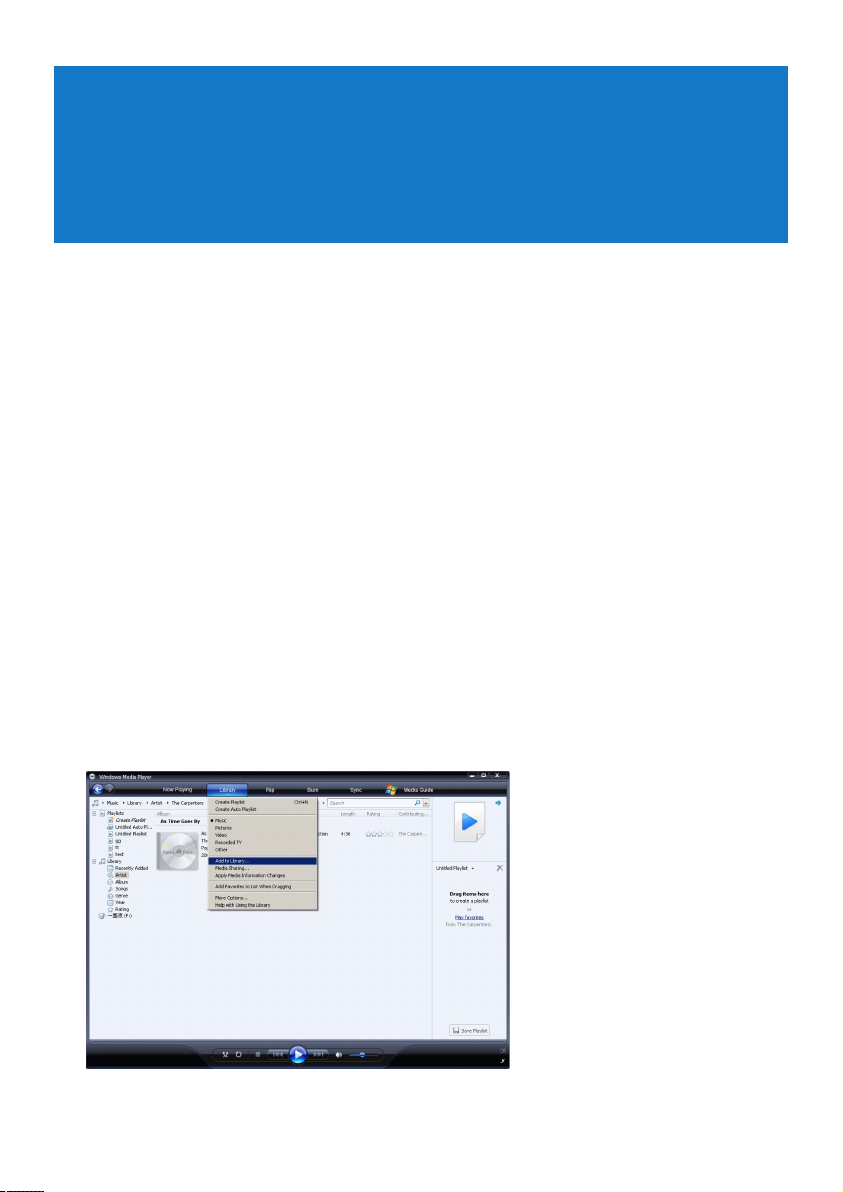
Valitse Kirjasto-välilehden valikosta Lisää kirjastoon....
2
18
Page 25
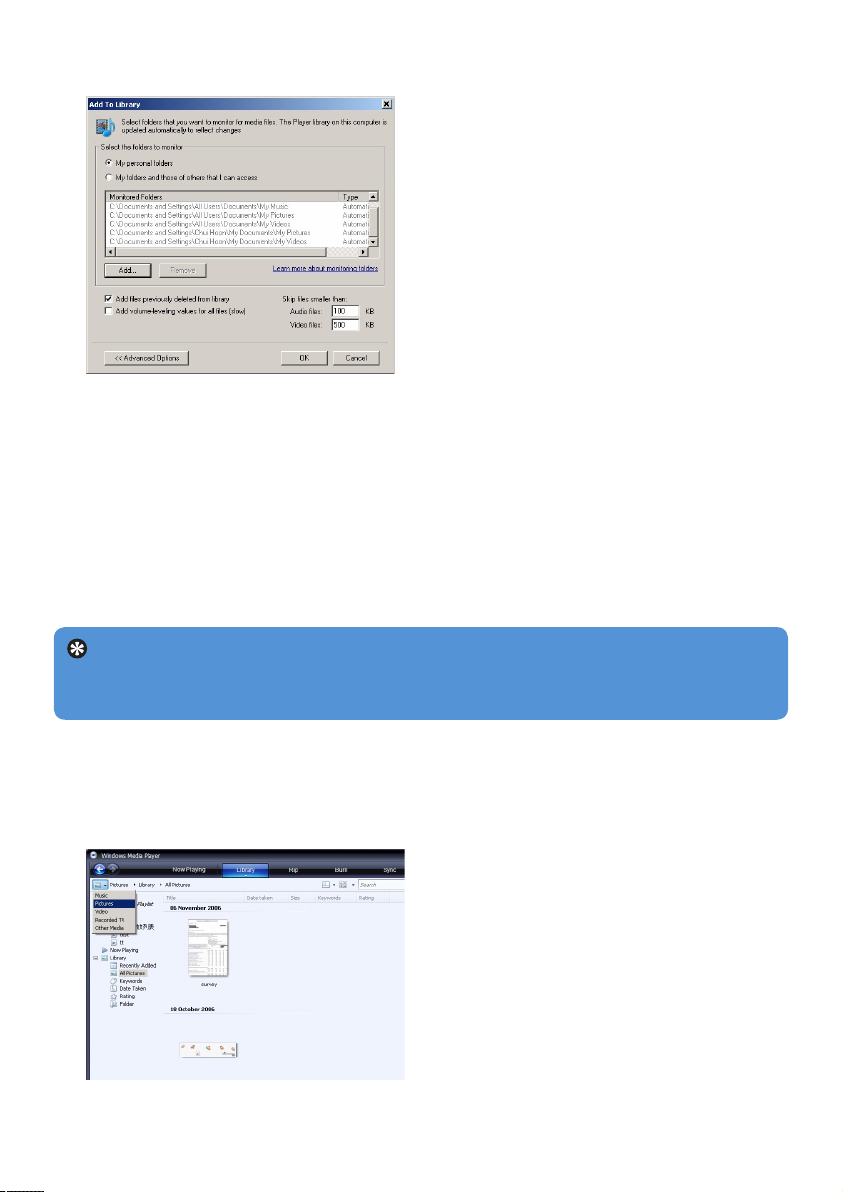
Lisää kirjastoon -valintaikkuna avautuu.
>
Laajenna valintaikkuna valitsemalla <<Lisäasetukset.
3
Valitse Lisää...
4
>
Lisää kansio -valintaikkuna avautuu.
Valitse musiikkitiedostoja sisältävä kansio ja valitse OK.
5
Palaa Lisää kirjastoon -valintaikkunaan ja valitse OK.
6
>
WMP11 lisää kansion musiikki- tai kuvatiedostot kirjastoon.
Valitse Sulje, kun olet valmis.
7
Vihje WMP11 ohittaa oletusarvoisesti äänitiedostot, joiden koko on alle 100 kt. Voit
huomioida pienemmät tiedostot muuttamalla oletusasetuksia Lisää kirjastoon valintaikkunassa.
4.2.3 Siirtyminen Windows Media Playerin ja oman soittimesi
musiikki- ja kuvakirjastojen välillä
Voit siirtyä musiikki- ja kuvakirjastojen välillä napsauttamalla Windows Media Playerin
vasemmassa yläkulmassa olevaa nuolta ja valitsemalla näytettävän luokan.
19
Page 26
4.2.4 Kappaleiden kopioiminen CD-levyltä
Jos haluat kopioida musiikkia CD-levyltä soittimeen, luo ensin musiikista digitaalinen kopio
tietokoneessa. Tätä kutsutaan myös rippaukseksi.
Varmista, että tietokoneessa on Internet-yhteys.
1
Käynnistä WMP11.
2
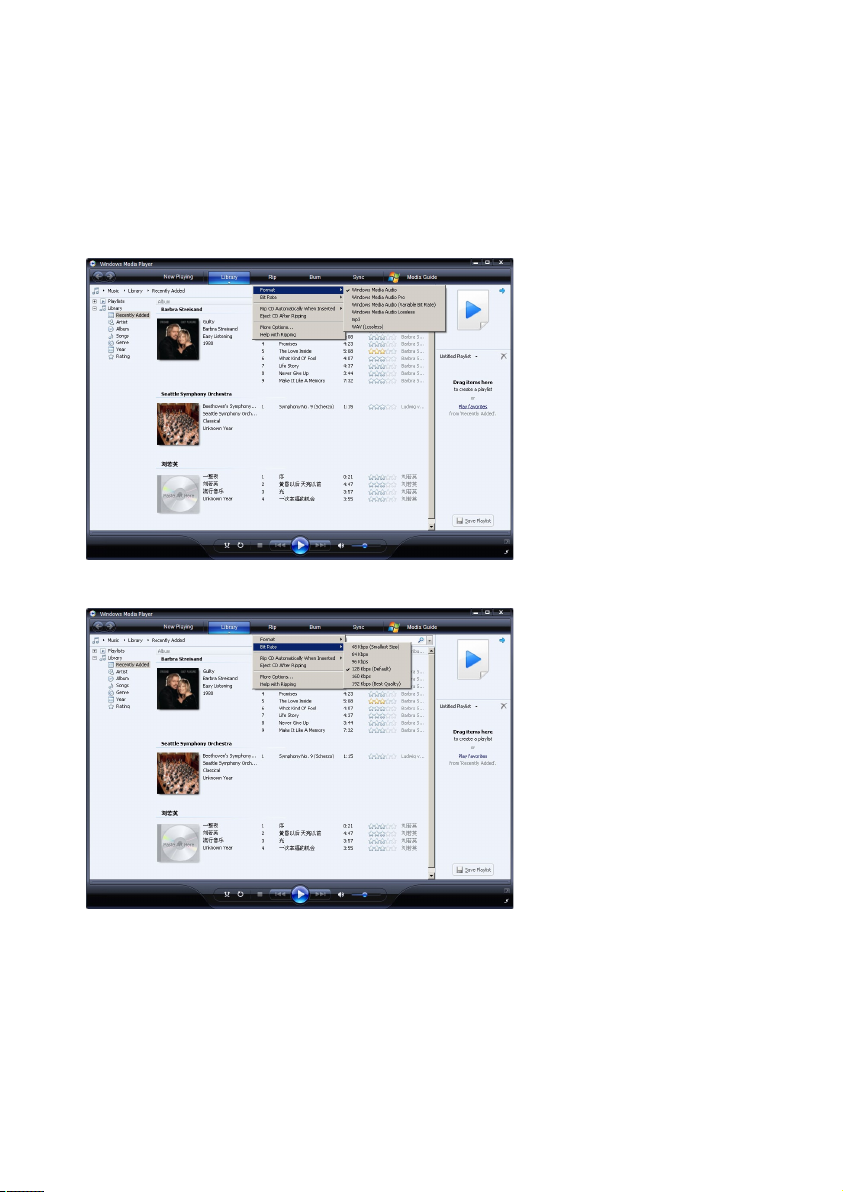
Valitse Kopiointi CD-levyltä - välilehden valikosta Alusta.
3
Valitse Kopiointi CD-levyltä - välilehden valikosta Bittinopeus.
4
20
Page 27
Aseta CD-levy tietokoneen CD-asemaan.
5
>
Kaikki CD-levyn kappaleet näkyvät luettelossa.
WMP11 aloittaa oletusarvoisesti kaikkien kappaleiden kopioimisen CD-levyltä.
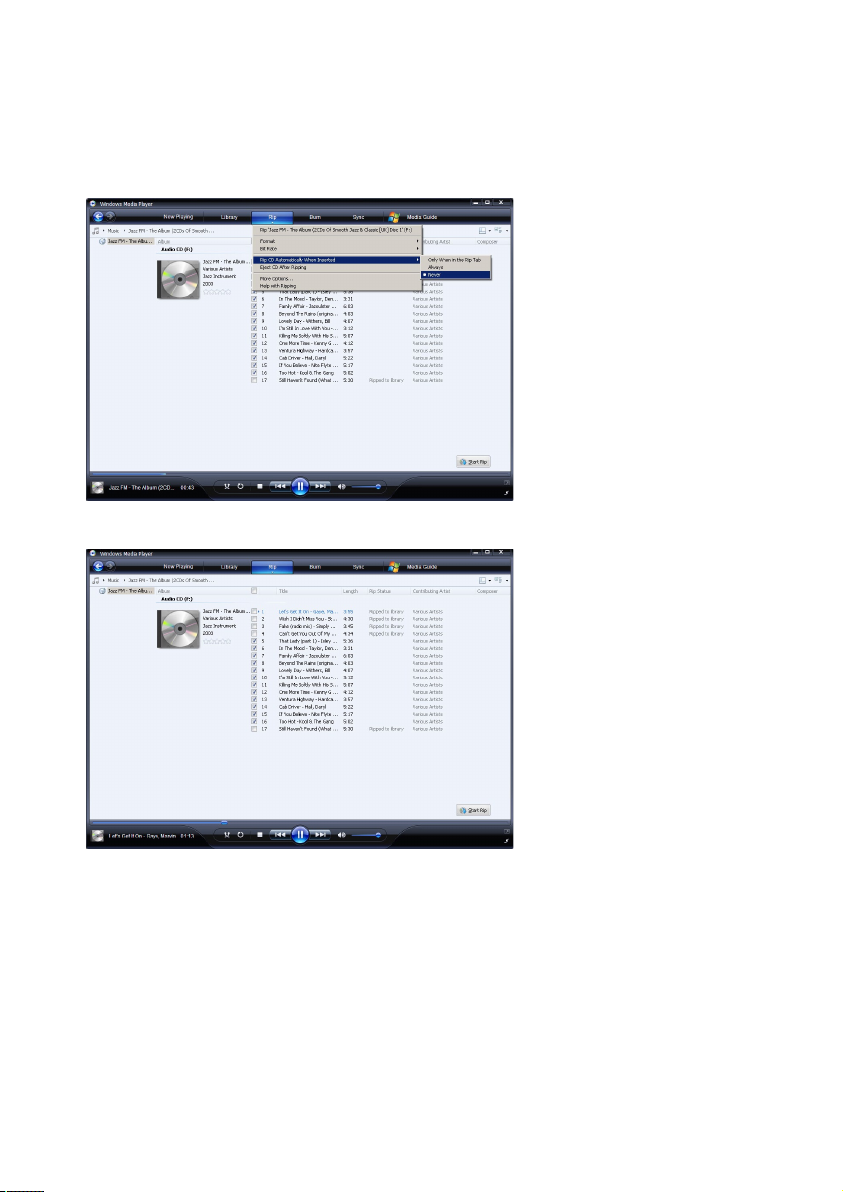
Voit muuttaa asetusta valitsemalla Kopiointi CD-levyltä -välilehden valikosta Kopioi CD-levy
automaattisesti, kun se asetetaan asemaan > Ei koskaan.
Valitse kopioitavat kappaleet valitsemalla vastaavat valintaruudut.
6
Valitse Aloita kopiointi.
7
8
Valitut kappaleet muunnetaan ja lisätään WMP11-kirjastoon.
21
Page 28
4.2.5 Musiikin ostaminen verkosta
Voit valita musiikkikaupan ja ostaa musiikkia verkosta.
Käynnistä WMP11.
1
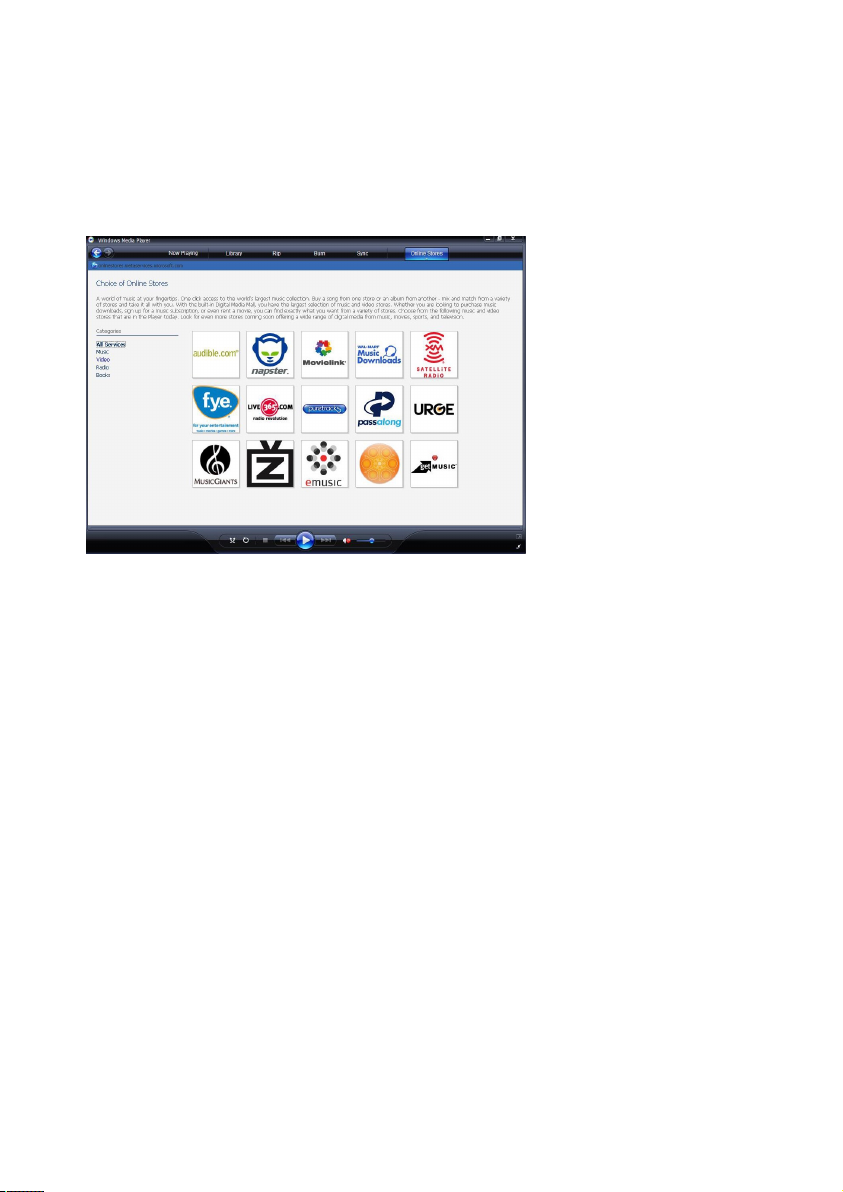
Valitse Mediaopas-välilehden valikosta Selaa kaikkia Internet-kauppoja.
2
Valitse kauppa ja seuraa näyttöön tulevia ohjeita.
3
Ostamasi albumit ja kappaleet näkyvät WMP11-kirjastossa.
>
4.3 Windows Media -sisällön synkronoiminen
soittimeen
Voit synkronoida musiikki- ja kuvatiedostosi soittimeen WMP11-ohjelmalla. Kun liität
soittimen tietokoneeseen ensimmäisen kerran, WMP11 valitsee soittimelle sopivimman
synkronointitavan automaattisesti (automaattinen tai manuaalinen).
Automaattinen: Jos soittimessa on tarpeeksi tallennustilaa (vähintään 4 Gt vapaata tilaa)
ja koko mediakirjasto mahtuu soittimeen, koko mediakirjasto kopioidaan automaattisesti
soittimeen heti, kun liität soittimen tietokoneeseen.
Manuaalinen: Jos koko mediakirjasto ei mahdu soittimeen, näyttöön tulee kehote valita
soittimeen siirrettävät tiedostot tai soittoluettelot manuaalisesti.
22
Page 29

4.3.1 Soittimen asetusten määrittäminen
Käynnistä WMP11.
1
Käynnistä soitin.
2
Liitä soitin tietokoneeseen mukana toimitetulla USB-kaapelilla.
3
Määritä synkronointi:
4
Valitse kehotettaessa laitteen synkronointi WMP11-ohjelmalla.
Jos WMP11 valitsee laitteen manuaalisen synkronoinnin, valitse Valmis.
>
Koko kirjasto synkronoidaan soittimeen. Sen jälkeen soitin synkronoidaan automaattisesti
aina, kun se liitetään tietokoneeseen. Voit myös määrittää vain tiettyjä osia, jotka
synkronoidaan automaattisesti (katso kohtaa
kohteiden valitseminen ja järjestyksen määrittäminen).
4.3.3 Automaattisesti synkronoitavien
Jos WMP11 valitsee laitteen manuaalisen synkronoinnin, valitse
>
Valitse sen jälkeen Synkronointi-välilehti ja manuaalisesti synkronoitavat tiedostot ja
soittoluettelot (katso kohtaa
valitseminen ja järjestyksen määrittäminen).
Tärkeää! Älä irrota soitinta siirtämisen aikana. Jos irrotat soittimen, siirtoa ei suoriteta
loppuun ja Windows ei ehkä tunnista soitinta enää.
4.3.4 Automaattisesti synkronoitavien kohteiden
Valmis.
4.3.2 Siirtyminen automaattisesta synkronoinnista manuaaliseen
Kun soittimen asetukset on määritetty ensimmäisen kerran, voit vaihdella automaattisen ja
manuaalisen synkronoinnin välillä.
Valitse Synkronointi-välilehden valikosta Philips GoGear SA52xx > Määritä
1
synkronointi.
Valitse Synkronoi tämä laite automaattisesti -valintaruutu tai poista valintaruudun valinta.
2
23
Page 30
4.3.3 Automaattisesti synkronoitavien kohteiden valitseminen ja
järjestyksen määrittäminen
Jos WMP11 synkronoi laitteen automaattisesti, voit määrittää, että ohjelma ei synkronoi koko
mediakirjastoa. Voit valita synkronoitavat kohteet aiemmista soittoluetteloista tai luoda uusia
soittoluetteloita. Valitsemasi soittoluettelot synkronoidaan tämän jälkeen laitteeseen aina, kun
se liitetään tietokoneeseen.
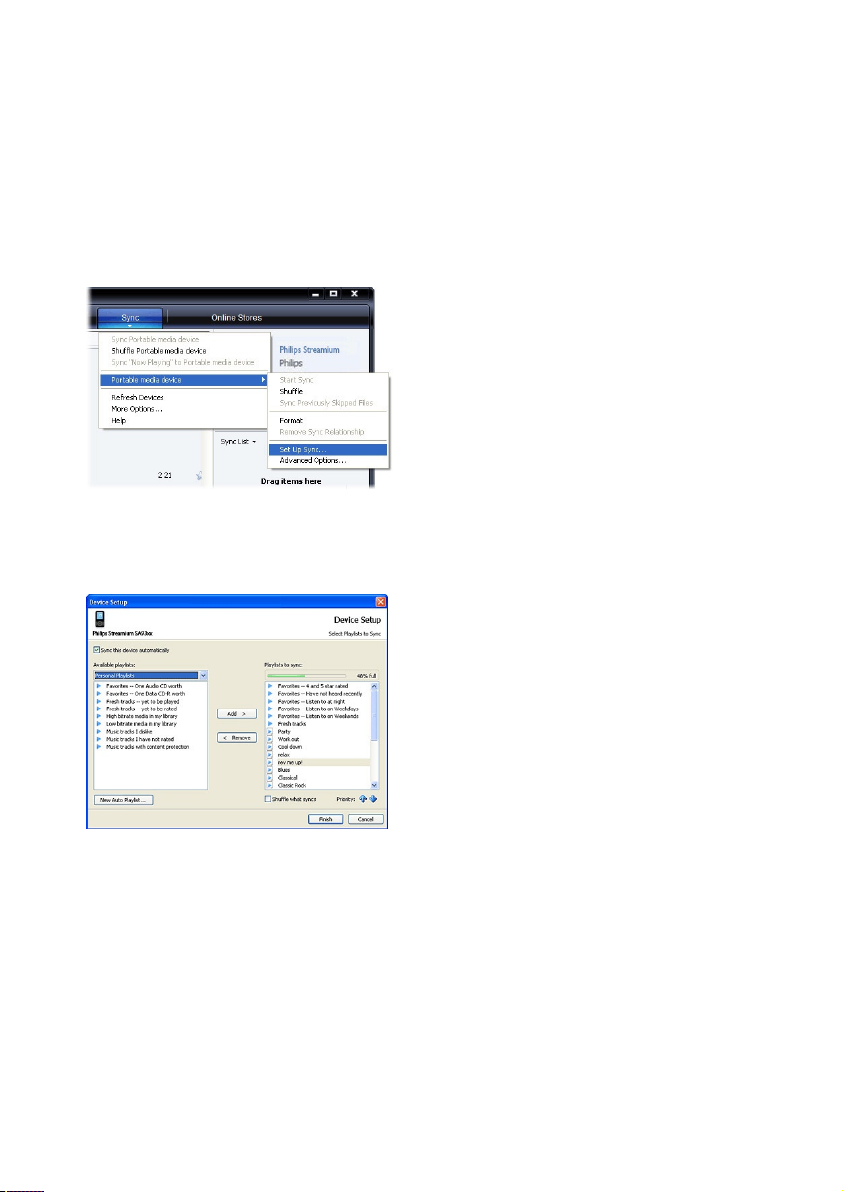
Valitse Synkronointi-välilehden valikosta Philips GoGear SA52xx > Määritä
1
synkronointi.
Laitteen asennus -valintaikkuna avautuu.
>
Valitse Käytettävissä olevat soittoluettelot -ruudusta synkronoitavat soittoluettelot ja
2
valitse Lisää.
Voit luoda soittoluettelon valitsemalla Uusi automaattinen soittoluettelo ja
3
määritä automaattisen soittoluettelon tiedostojen ehdot näytön ohjeiden mukaisesti
(lisätietoja automaattisen soittoluettelon luomisesta on kohdassa 4.4.2 Automaattisen
soittoluettelon luominen).
Voit poistaa soittoluettelon valitsemalla sen Synkronoitavat soittoluettelot -kohdasta
4
ja valitsemalla Poista.
24
Page 31
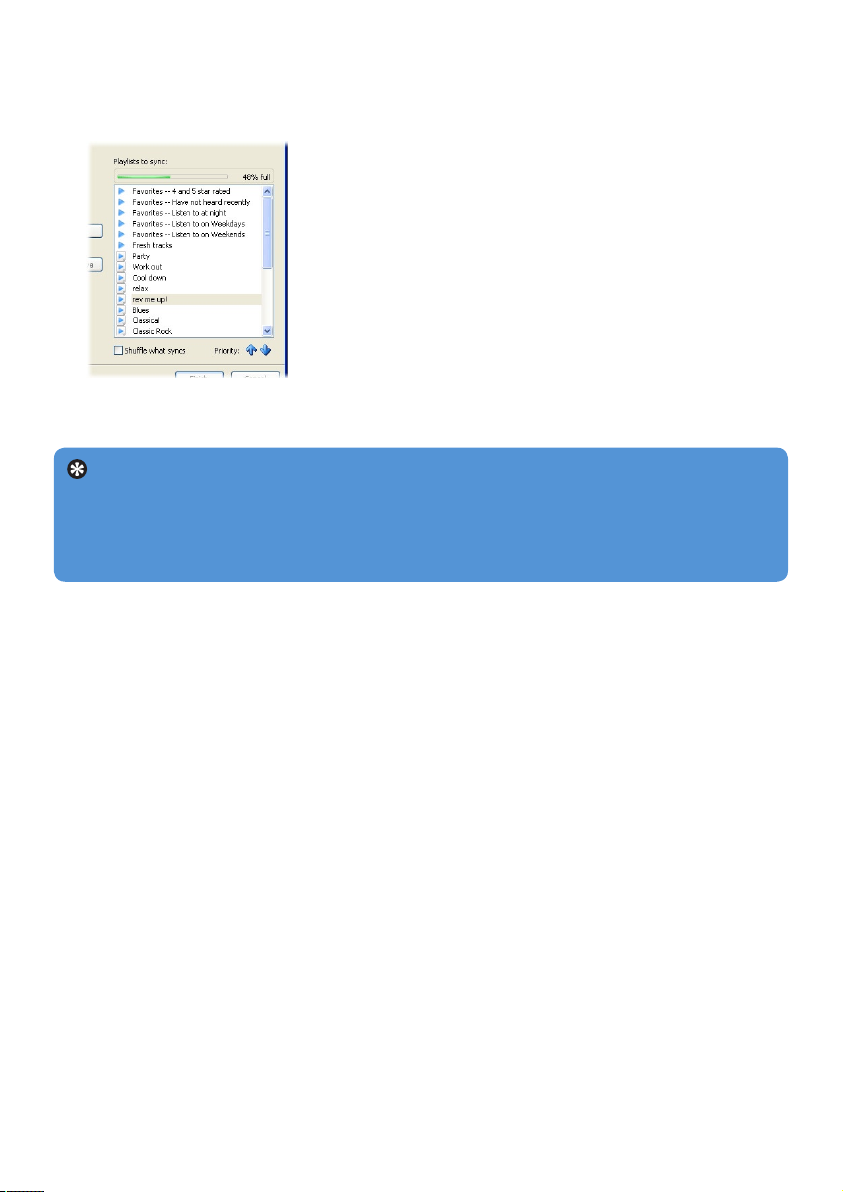
Voit muuttaa soittoluetteloiden synkronointijärjestystä valitsemalla soittoluettelon
5
Synkronoitavat soittoluettelot -ruudusta ja napsauttamalla Prioriteetti-nuolia
tarpeen mukaan.
Jos soitin täyttyy, ennen kuin synkronointi on valmis, alimpana luettelossa olevia tiedostoja ja
>
soittoluetteloita ei synkronoida.
Vihje Jos soittimessa ei ole paljon tallennustilaa tai mediakirjasto ei mahdu enää
kokonaan soittimeen, voit valita tiedostoja satunnaisesti synkronoitaviksi valitsemistasi
soittoluetteloista. Valitse Sekoita synkronoidut tiedostot -valintaruutu. Kun tämän jälkeen
liität soittimen tietokoneeseen, soittimesta poistetaan kaikki tiedostot ja niiden tilalle
kopioidaan uudet tiedostot (Synkronoitavat soittoluettelot -ruudusta).
4.3.4 Tiedostojen ja soittoluetteloiden valitseminen manuaalista
synkronointia varten
Jos synkronoit manuaalisesti, luo synkronoitavien tiedostojen ja soittoluetteloiden luettelo.
Voit myös valita soittoluetteloista soittimeen synkronoitavat tiedostot satunnaisesti.
Käynnistä WMP11.
1
Käynnistä soitin.
2
Liitä soitin tietokoneeseen mukana toimitetulla USB-kaapelilla.
3
Valitse Synkronointi-välilehti.
4
25
Page 32
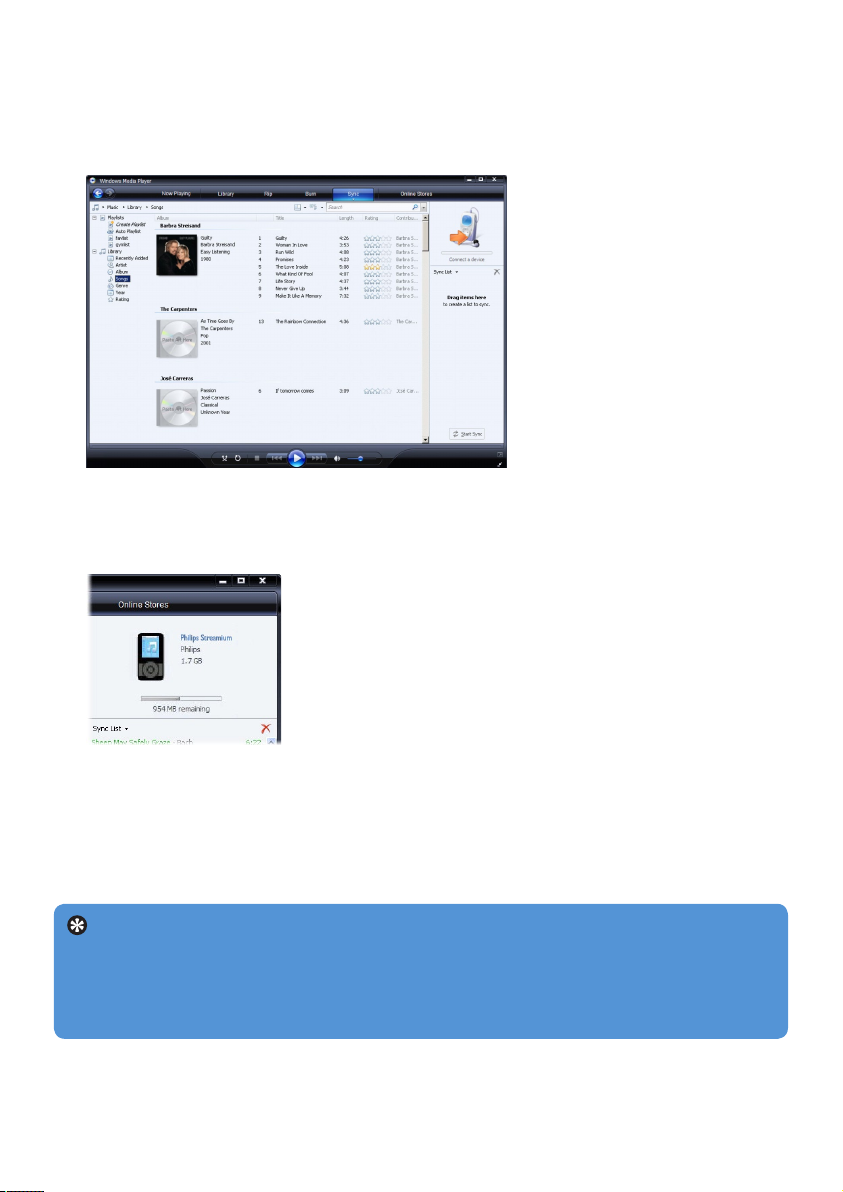
Vedä synkronoitavat tiedostot ja soittoluettelot sisältöruudusta
5
synkronointiluetteloruutuun.
>
Voit myös napsauttaa tiedostoa tai soittoluetteloa hiiren kakkospainikkeella ja valita Lisää
synkronointiluetteloon.
Tarkista Synkronoitavat soittoluettelot -ruudusta, että kaikki synkronoitaviksi valitsemasi
6
kohteet mahtuvat soittimeen.
>
Poista kohteita luettelosta tarvittaessa.
Voit poistaa kohteita napsauttamalla kohdetta synkronointiluettelossa hiiren
7
kakkospainikkeella ja valitsemalla Poista luettelosta.
Voit siirtää synkronointiluettelon kohteet soittimeen valitsemalla Aloita synkronointi.
8
>
Edistyminen näkyy WMP11-ohjelman alareunassa.
Voit lopettaa siirron valitsemalla Pysäytä synkronointi.
Vihje Jos kappale on suojattu tiedosto, saat kehotteen päivittää tietokoneen
suojausosat. Jos näin käy, toista kappale WMP11-ohjelmalla ja päivitä suojausosat ohjeiden
mukaisesti, kun näyttöön tulee kehote. Kun olet päivittänyt suojausosat, synkronoi tiedosto
soittimeen uudelleen.
26
Page 33
4.3.5 Tiedostojen kopioiminen soittimesta tietokoneeseen
Soitin tukee käänteistä synkronointia eli tiedostojen kopioimista soittimesta tietokoneeseen
WMP11-ohjelmalla.
Käynnistä WMP11.
1
Käynnistä soitin.
2
Liitä soitin tietokoneeseen mukana toimitetulla USB-kaapelilla.
3
Valitse ohjelmaikkunan vasemman reunan siirtymisruudusta Philips GoGear SA52xx.
4
>
Soittimen sisältö näkyy sisältöruudussa.
Valitse tiedosto tai soittoluettelo, jonka haluat kopioida soittimesta tietokoneeseen.
5
Napsauta tiedostoa tai soittoluetteloa hiiren kakkospainikkeella ja valitse Kopioi
6
laitteesta.
4.4 Windows Media Player -soittoluettelon hallinta
Soittoluetteloihin voi lisätä mitä tahansa kappaleita tai kuvia. WMP11-ohjelmalla voi luoda
tavallisia tai automaattisia soittoluetteloita, joissa on musiikkia ja /tai kuvia.
4.4.1 Tavallisen soittoluettelon luominen
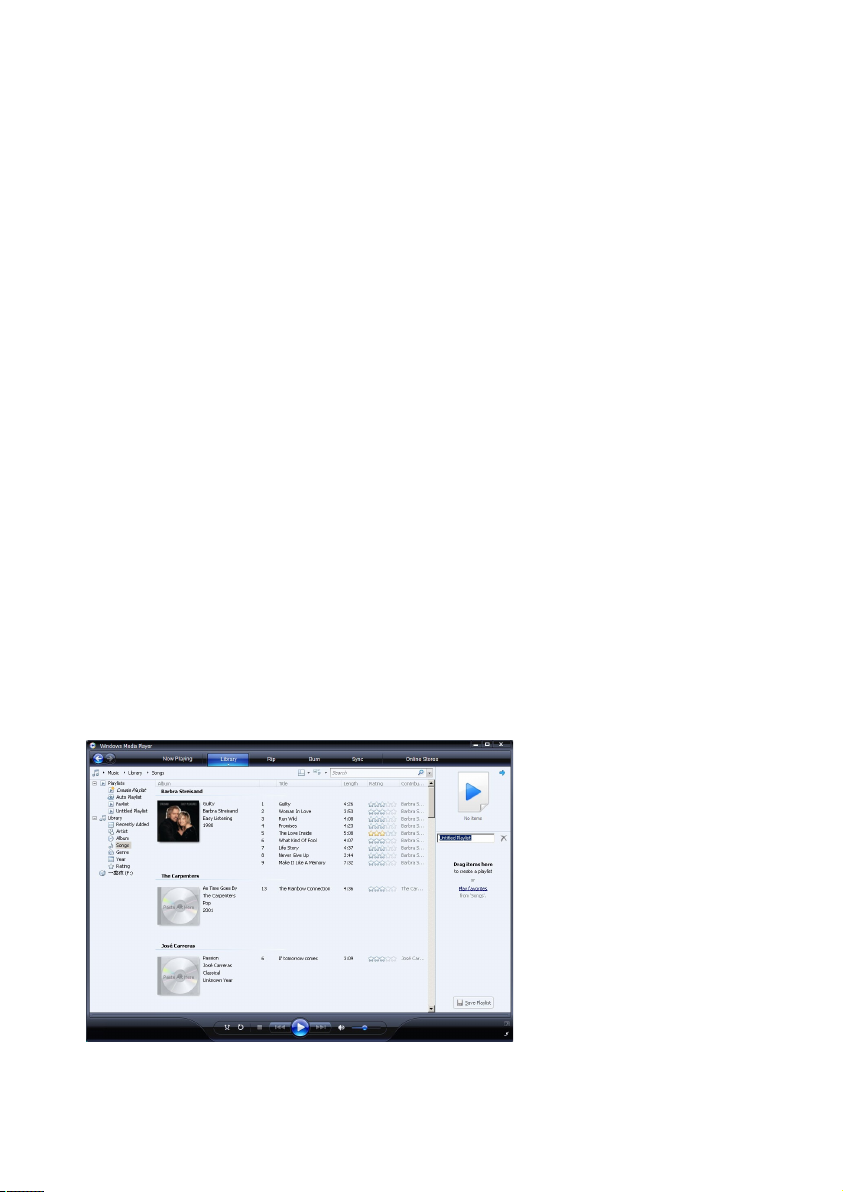
Valitse Kirjasto-välilehden valikosta Luo soittoluettelo.
1
>
Luetteloruutuun tulee teksti Nimetön soittoluettelo
Valitse Nimetön soittoluettelo ja anna soittoluettelolle uusi nimi.
2
Voit lisätä kohteita soittoluetteloon vetämällä niitä sisältöruudusta luetteloruutuun.
3
Soittoluettelossa voi olla sekä musiikkia että kuvia.
Kun olet lisännyt kaikki haluamasi kohteet soittoluetteloon, valitse Tallenna soittoluettelo.
4
27
Page 34
4.4.2 Automaattisen soittoluettelon luominen
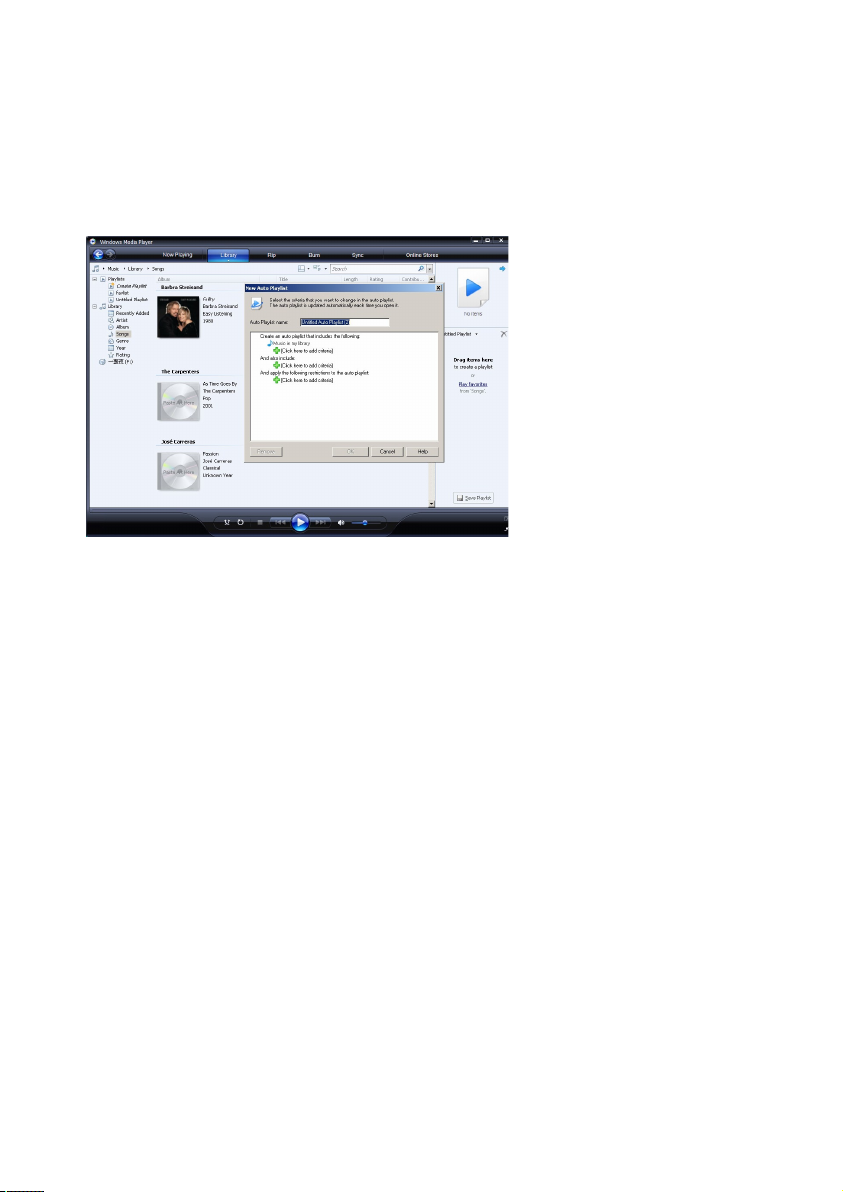
WMP11 voi luoda soittoluetteloita automaattisesti eri ehtojen perusteella.
Valitse Kirjasto-välilehden valikosta Luo automaattinen soittoluettelo.
1
>
Näyttöön tulee Uusi automaattinen soittoluettelo -valintaikkuna.
Nimeä automaattinen soittoluettelo.
2
Valitse ensimmäinen vihreä plusmerkki ja valitse ensimmäinen ehto avattavasta luettelosta.
3
Voit määrittää ehtoja tarkemmin napsauttamalla alleviivattuja sanoja.
4
Valitse toinen ja kolmas vihreä plusmerkki ja valitse ja määritä lisää automaattisen
5
soittoluettelon ehtoja.
Valitse OK, kun olet valmis.
6
28
Page 35
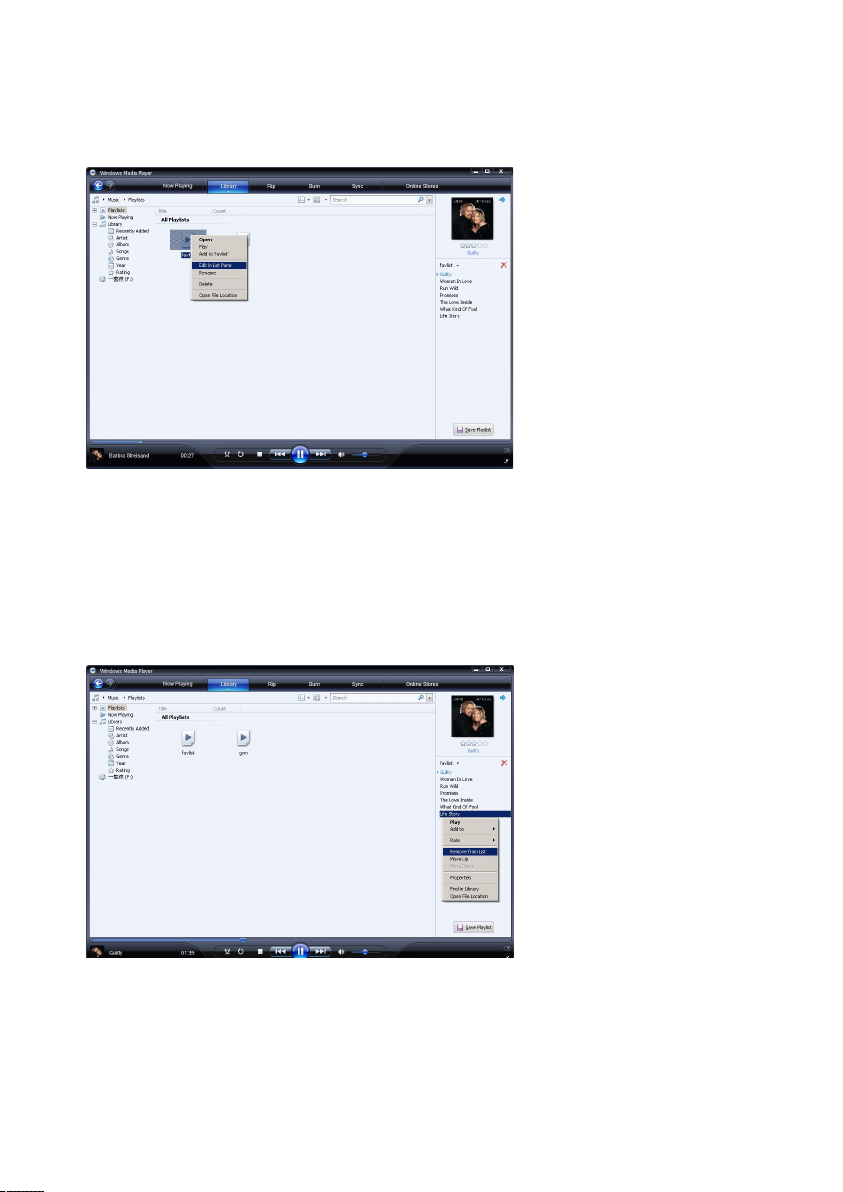
4.4.3 Soittoluettelon muokkaaminen
Voit muokata valmiita soittoluetteloita milloin tahansa.
Valitse vasemmasta siirtymisruudusta Soittoluettelot.
1
Kaikki soittoluettelot näkyvät sisältöruudussa.
>
Napsauta muokattavaa soittoluetteloa hiiren kakkospainikkeella ja valitse
2
ponnahdusvalikosta Muokkaa luetteloruudussa.
>
Soittoluettelon sisältö näkyy luetteloruudussa.
Voit poistaa kohteen soittoluettelosta napsauttamalla kohdetta hiiren kakkospainikkeella ja
3
valitsemalla Poista luettelosta.
Voit muuttaa soittoluettelon kohteiden järjestystä vetämällä ja pudottamalla kohteita
4
haluamaasi kohtaan luetteloruudussa.
Voit lisätä uuden kohteen soittoluetteloon valitsemalla sen kirjastosta ja vetämällä sen
5
luetteloruutuun.
Kun haluat lopettaa soittoluettelon muokkaamisen, paina Tallenna soittoluettelo -
6
painiketta.
29
Page 36

4.4.4 Soittoluetteloiden siirtäminen soittimeen
Katso kohta 4.3.4 Tiedostojen ja soittoluetteloiden valitseminen manuaalista
synkronointia varten.
4.5 Tiedostojen ja soittoluetteloiden hallinta
Windows Media Player 11 -ohjelmalla
4.5.1 Musiikin ja kuvien etsiminen WMP11-ohjelmalla
Valitse Kirjasto-välilehti.
1
2
Voit etsiä musiikkitiedostoja valitsemalla WMP11-ikkunan vasemmassa yläkulmassa olevan
nuolen ja Musiikki-kohdan. Etsi kuvatiedostoja valitsemalla Kuvat.
Kirjoita hakukenttään muutama tiedoston hakusana, kuten kappaleen tai esittäjän nimi.
3
>
Hakutulokset näkyvät sisältöruudussa, kun kirjoitat tekstiä, ja päivittyvät aina, kun kirjoitat
hakukenttään lisää kirjaimia.
Voit rajata hakua kirjoittamalla lisää hakusanoja.
4
4.5.2 Tiedostojen ja soittoluetteloiden poistaminen WMP11-
kirjastosta
Valitse Kirjasto-välilehti.
1
Voit poistaa musiikkitiedostoja valitsemalla WMP11-ikkunan vasemmassa yläkulmassa
2
olevan nuolen ja Musiikki-kohdan. Poista kuvatiedostoja valitsemalla Kuvat.
Paikanna poistettava tiedosto tai soittoluettelo.
3
Napsauta tiedostoa tai soittoluetteloa hiiren kakkospainikkeella ja valitse Poista.
4
Valitse Poista vain kirjastosta tai Poista kirjastosta ja tietokoneesta ja valitse OK.
5
30
Page 37
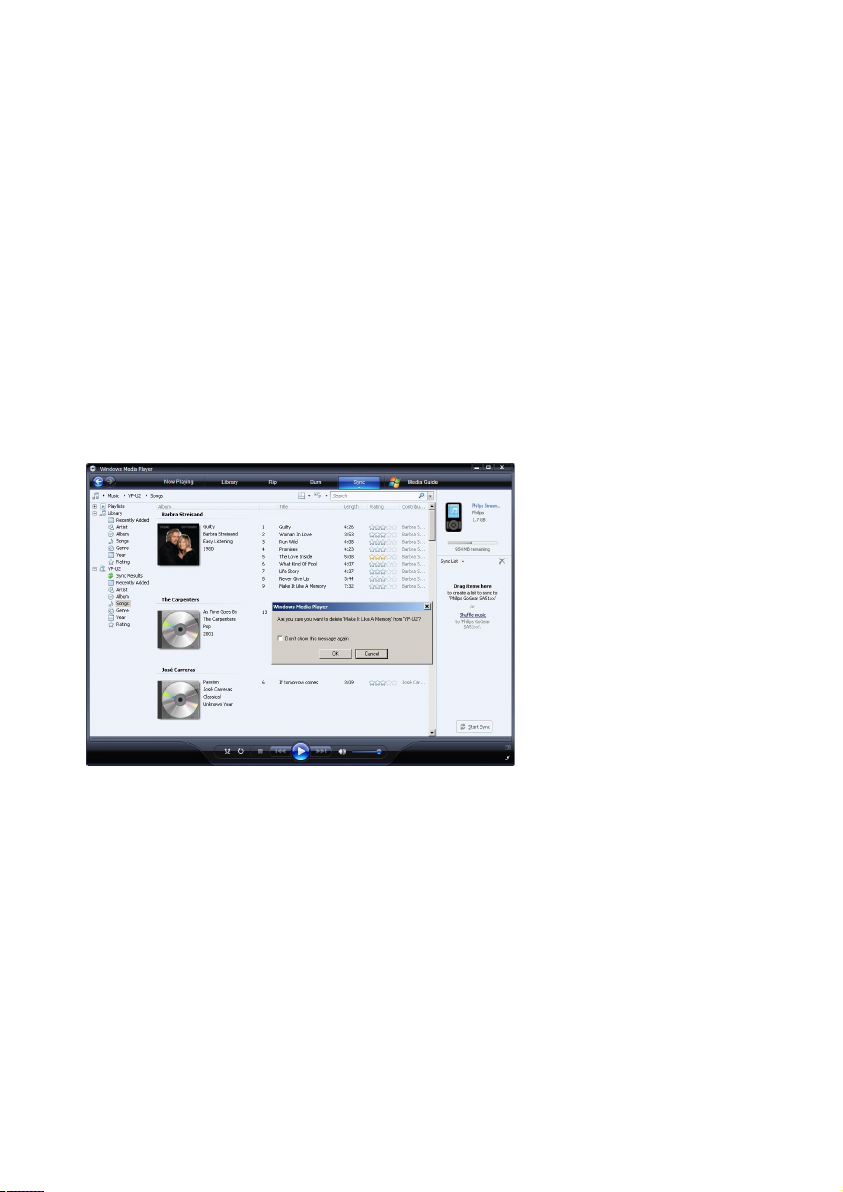
4.5.3 Tiedostojen ja soittoluetteloiden poistaminen soittimesta
WMP11-ohjelmalla voit myös hallita soittimeen tallennettuja tiedostoja. Kun liität soittimen
tietokoneeseen, soittimen sisältö näkyy WMP11-ohjelmassa. Voit poistaa tiedostoja tai
soittoluetteloja samalla tavalla kuin muitakin WMP11-ohjelmassa näkyviä tiedostoja.
Valitse ohjelmaikkunan vasemman reunan siirtymisruudusta Philips GoGear SA52xx.
1
>
Voit selata soittimen sisältöä useissa näkymissä, kuten Viimeisimmät lisäykset, Esittäjä,
Albumi ja Kappaleet.
Soittimen sisältö näkyy sisältöruudussa.
2
3
Voit poistaa musiikkitiedostoja valitsemalla WMP11-ikkunan vasemmassa yläkulmassa
olevan nuolen ja Musiikki-kohdan. Poista kuvatiedostoja valitsemalla Kuvat.
Paikanna poistettava tiedosto tai soittoluettelo.
4
Napsauta tiedostoa tai soittoluetteloa hiiren kakkospainikkeella ja valitse Poista.
5
Valitse OK.
6
31
Page 38
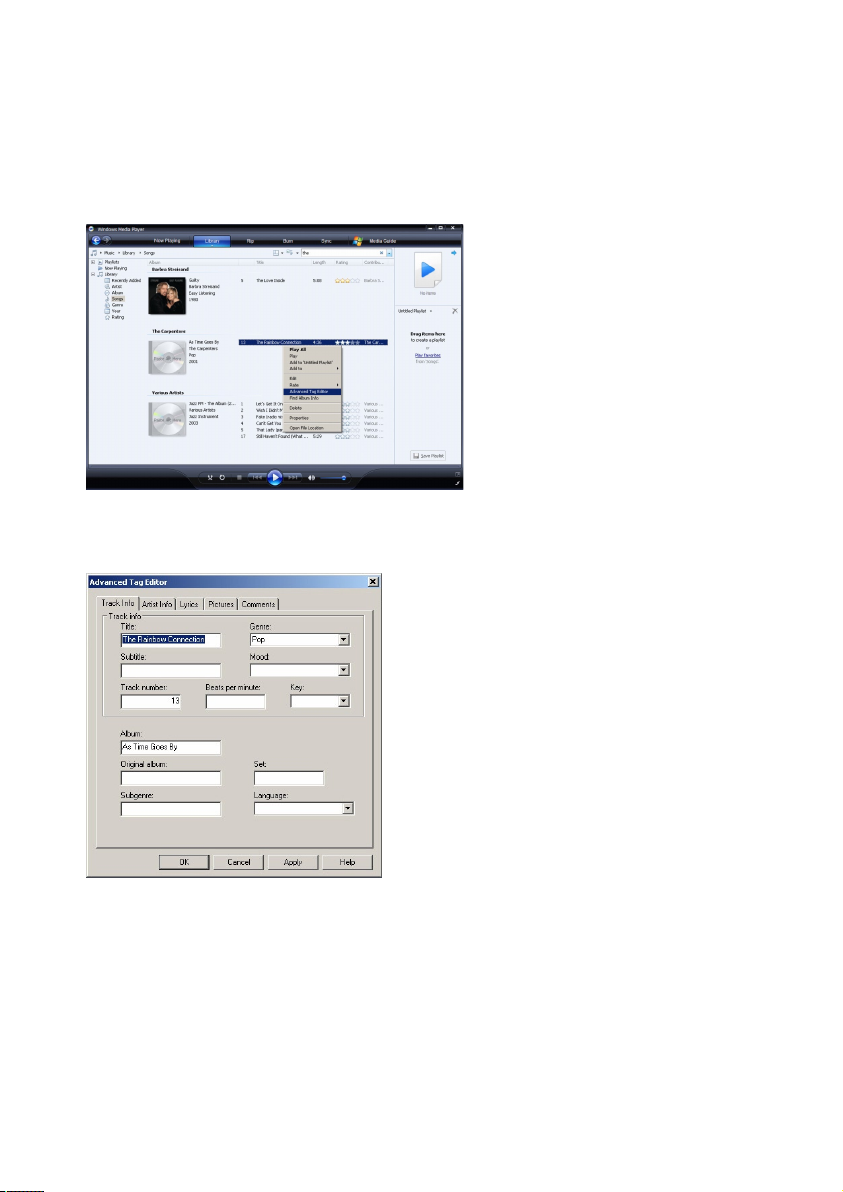
4.5.4 Kappaletietojen muokkaaminen WMP11-ohjelmassa
Valitse Kirjasto-välilehti.
1
Paikanna muokattava kappale.
2
Napsauta kappaletta hiiren kakkospainikkeella ja valitse ponnahdusvalikosta Tietojen
3
muokkaus.
Tietojen muokkaus -valintaikkuna avautuu.
>
Valitse sopiva välilehti ja kirjoita tai muokkaa tietoja.
4
Tallenna muutokset valitsemalla OK.
5
32
Page 39

4.5.5 Soittimen alustaminen WMP11-ohjelmalla
Voit poistaa kaikki tiedot soittimesta alustamalla sen.
Käynnistä WMP11.
1
Käynnistä soitin.
2
Liitä soitin tietokoneeseen mukana toimitetulla USB-kaapelilla.
3
Valitse Synkronointi-välilehden valikosta Philips GoGear SA52xx > Alusta.
4
33
Page 40

5 Lisätietoja käyttämisestä
5.1 Musiikkitila (myös tallenteiden toistotila)
Soitin tukee MP3- ja WMA-muotoa.
5.1.1 Hallinta
Musiikkitilassa voi käyttää seuraavia säätimiä:
Tarkoitus Toiminnot
Musiikin toisto/tauko
Siirtyminen seuraavaan äänitiedostoon
Palaaminen edelliseen äänitiedostoon
Pikahaku eteenpäin
Pikahaku taaksepäin
Palaaminen selausvalikkoon
Äänenvoimakkuuden lisääminen Paina painiketta VOL +
Äänenvoimakkuuden vähentäminen Paina painiketta VOL -
Asetusvalikon avaaminen Paina OPTIONS-painiketta
Paina 2;-painiketta.
Paina 2-painiketta
Paina 1-painiketta
Paina 2-painiketta pitkään
Paina 1-painiketta pitkään
Pitkä/lyhyt painallus painikkeella O
34
Page 41

5.1.2 Musiikin etsiminen
1
Siirry musiikkitilaan valitsemalla päävalikosta .
1
Soittimessa on seuraavat valikkokohdat:
Kaikki
kappaleet
Artists
(Esittäjät)
Raidat
2
aakkosjärjestyksessä
Esittäjät
2
aakkosjärjestyksessä
Albumit
2
aakkosjärjestyksessä
Albumitaide2Albumitaide
aakkosnumeerisessa
järjestyksessä
Albums
(Albumit)
Albumit
2
aakkosnumeerisessa
Raidat
2
soittojärjestyksessä
järjestyksessä
Tyylit
Soittoluettelot2Soittoluettelo
Tyylit
2
aakkosnumeerisessa
järjestyksessä
numerojärjestyksessä
Soittoluettelot
2
aakkosnumeerisessa
Esittäjät
2
aakkosnumeerisessa
järjestyksessä
Raidat
2
soittojärjestyksessä
Raidat
2
soittojärjestyksessä
järjestyksessä
Äänikirjat
Kirjojen nimet
2
aakkosnumeerisessa
järjestyksessä
Kirjailijat
2
aakkosnumeerisessa
järjestyksessä
Selaa luetteloa painamalla painiketta 3 tai 4.
2
Kirjojen nimet
2
aakkosnumeerisessa
järjestyksessä
Raidat
2
soittojärjestyksessä
Albumit
2
aakkosnumeerisessa
järjestyksessä
Raidat
2
soittojärjestyksessä
Valitse painamalla painiketta 2; tai palaa edelliselle tasolle painamalla painiketta O.
3
Aloita toisto painamalla 2;-painiketta.
4
35
Page 42
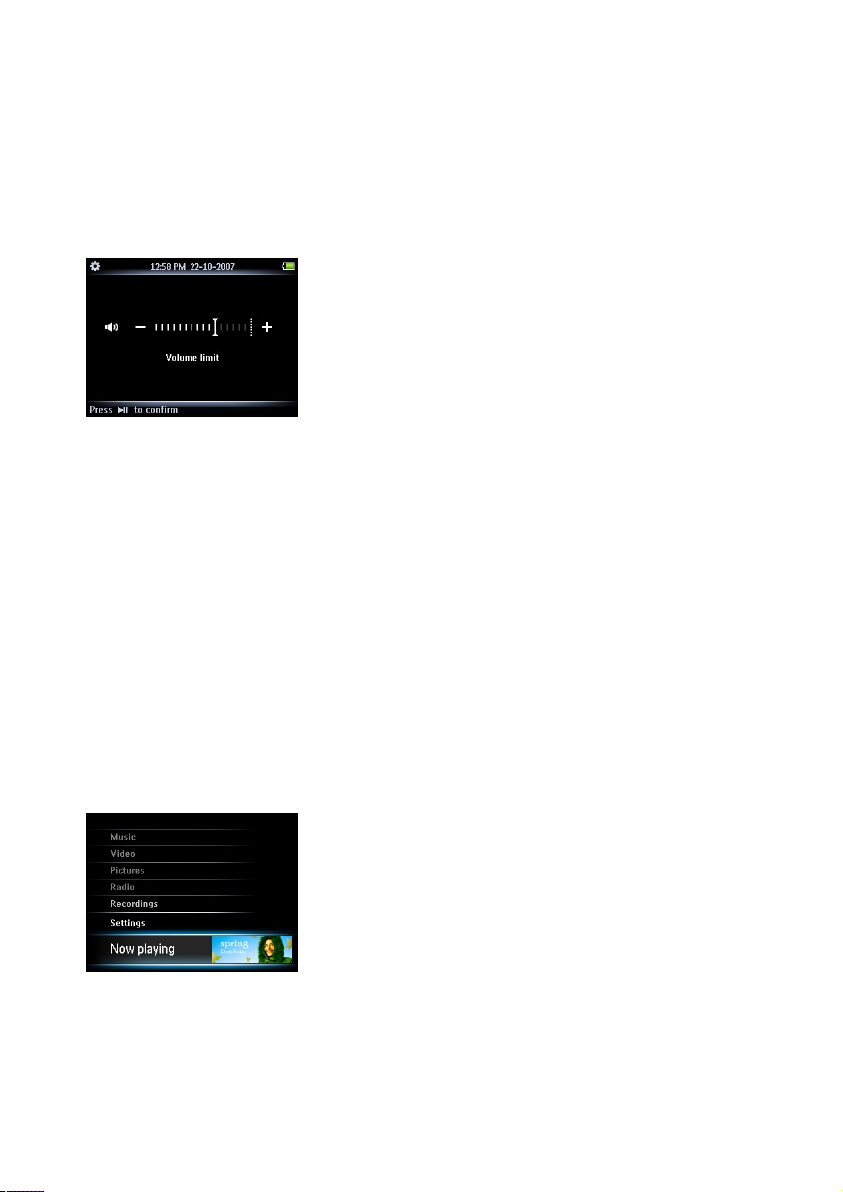
5.1.3 Äänenvoimakkuuden rajoittaminen
Kovien äänten pitkäaikainen kuunteleminen voi vahingoittaa kuuloa. Soittimen
äänenvoimakkuustason voi säätää omien mieltymysten mukaan:
Valitse päävalikosta Asetukset > Ääniasetukset > Äänenvoimakkuuden rajoitus.
1
Säädä tasoa painamalla painiketta -VOLUME+.
2
Aseta taso painamalla painiketta 2;.
3
Kun äänenvoimakkuuden rajoitus on asetettu, kyseistä voimakkuutta ei voi ylittää edes
>
painamalla VOLUME+ -painiketta.
Kun haluat jälleen käyttää enimmäisäänenvoimakkuutta, aseta äänenvoimakkuuden rajoitus
takaisin enimmäisarvoon.
5.1.4 Toiston jatkaminen (Nyt soi)
Jos siirryt toiston aikana pois toistonäkymästä, voit palata siihen milloin tahansa.
Muut valikot kuin päävalikko:
Paina OPTIONS-painiketta.
1
Paina painiketta 3 tai 4,sitten painiketta 2;, ja valitse Nyt soi [toistettavan kappaleen
2
nimi].
Päävalikossa:
Paina painiketta 3 tai 4,sitten painiketta 2;, ja valitse Nyt soi.
1
36
Page 43
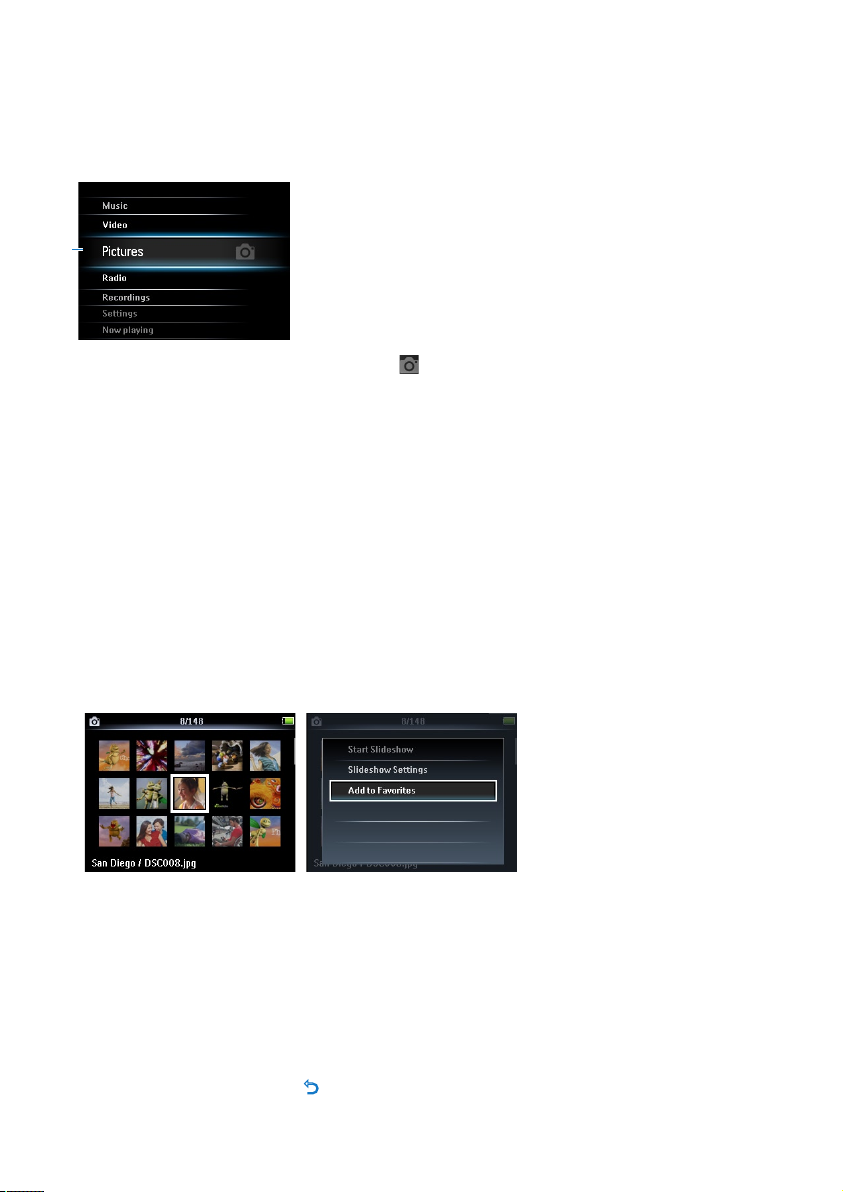
5.2 Kuvakirjasto
5.2.1 Kuvien katseleminen
Soitin tukee JPEG-muotoisia kuvia, ja siinä on diaesitystoiminto.
1
Siirry kuvatilaan valitsemalla päävalikosta .
1
Paina painiketta 3 tai 4, kun haluat selata pikkukuvia.
2
Paina painiketta 2;, kun haluat katsella kuvia koko näytössä.
3
Kun kuva näkyy koko näytön kokoisena, voit siirtyä seuraavaan tai edelliseen kuvaan
4
painamalla painiketta 3 tai 4.
5.2.2 Kuvien lisääminen Suosikit-kansioon
Voit jakaa suosikkikuviasi nopeammin Suosikit-toiminnon avulla. Tämä on hyödyllinen
toiminto, jos sinulla on useita kuvatiedostoja.
Avaa asetusvalikko kuvien katselemisen aikana painamalla OPTIONS-painiketta.
1
Paina painiketta 3 tai 4, sitten painiketta 2;, ja valitse Lisää suosikkeihin.
2
>
Parhaillaan katseltava kuva lisätään Suosikit-kansioon.
5.2.3 Diaesitys
Diaesitys näyttää kaikki albumin kuvat koko näytössä. Se siirtyy seuraavaan kuvaan määritetyn
ajan kuluttua.
Kun haluat käynnistää diaesityksen pikkukuvina tai koko näytön selaustilassa, avaa
1
asetusvalikko painamalla OPTIONS-painiketta.
Paina painiketta 3 tai 4,sitten painiketta 2;, ja valitse Aloita diaesitys.
2
Peruuta diaesitys painamalla O-painiketta.
3
37
Page 44
5.3 Äänikirjojen kuunteleminen
Soittimella voi toistaa ääniformaatissa olevia kirjoja. Toiminnon käyttäminen edellyttää
AudibleManager-ohjelman lataamista osoitteesta audible.com. AudibleManager-ohjelmalla
voit hallita äänikirjojen digitaalista sisältöä.
Käy osoitteessa audible.com ja rekisteröidy. Lataa AudibleManager-ohjelmisto näytön
ohjeiden mukaisesti.
5.3.1 Äänikirjojen lisääminen SA52-soittimeen
Käynnistä AudibleManager tietokoneellasi.
1
Vedä ja pudota äänikirjat SA52-soittimeen.
2
5.3.2 Äänikirjan valitseminen kirjan nimen mukaan
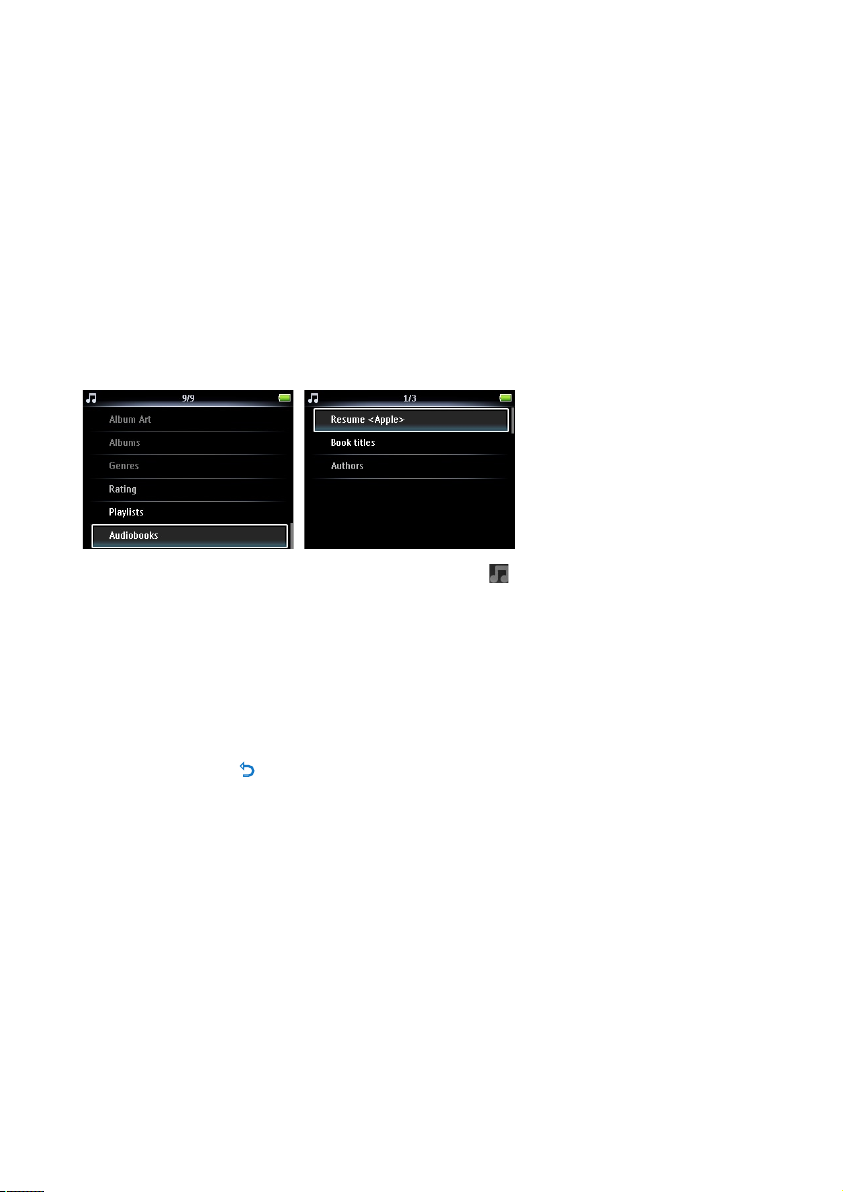
Siirry musiikkitilaan valitsemalla SA52:n päävalikosta .
1
Paina painiketta 3 tai 4, sitten painiketta 2;, ja valitse Äänikirjat.
2
Paina painiketta 3 tai 4, sitten painiketta 2;, ja valitse vaihtoehto Kirjojen nimet tai
3
Kirjailijat.
Tee lisää valintoja painamalla painiketta 3 tai 4 ja sitten painiketta 2;.
4
Valitse kirjan nimi painamalla painiketta 3 tai 4 ja aloita toisto painikkeella 2;.
5
Poistu painamalla O-painiketta.
•
38
Page 45
5.3.3 Äänikirjatoiston säätimet
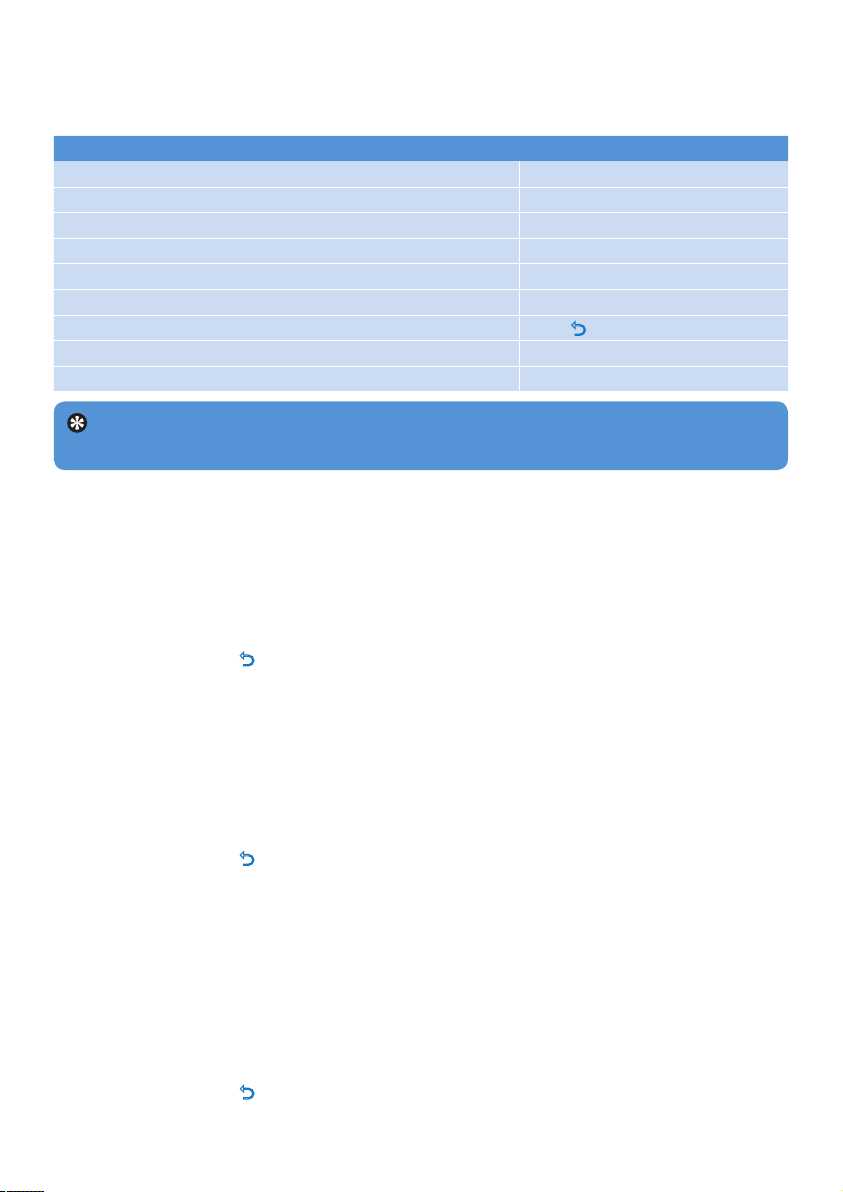
Soittimessa on äänikirjatilassa seuraavat säätimet:
Tarkoitus Toiminnot
Toisto/tauko
Siirtyminen eteenpäin uuden osan alkuun
Siirtyminen takaisin nykyisen osan alkuun
Nopea siirtyminen eteenpäin äänikirjassa
Nopea siirtyminen taaksepäin äänikirjassa
Asetusvalikon avaaminen Paina OPTIONS-painiketta
Palaaminen selausvalikkoon
Äänenvoimakkuuden lisääminen Paina painiketta VOL +
Äänenvoimakkuuden vähentäminen Paina painiketta VOL -
Vihje Voit jatkaa toistoa sen jälkeen, kun olet poistunut äänikirjojen toistonäkymästä
(katso kohta 5.1.4 Jatka toistoa (Nyt soi) tästä käyttöoppaasta).
Paina 2;-painiketta.
Paina 2-painiketta
Paina 1-painiketta
Paina 2-painiketta pitkään
Paina 1-painiketta pitkään
Paina O-painiketta
5.3.4 Äänikirjan toistonopeuden säätäminen
Paina äänikirjan toistamisen aikana OPTIONS-painiketta.
1
Paina painiketta 3 tai 4, sitten painiketta 2;, ja valitse Toistonopeus.
2
Paina painiketta 3 tai 4, sitten painiketta 2;, ja valitse Hitaampi, Normaali tai
3
Nopeampi.
Poistu painamalla O-painiketta.
•
5.3.5 Kirjanmerkin lisääminen äänikirjaan
Paina äänikirjan toistamisen aikana OPTIONS-painiketta.
1
Paina painiketta 3 tai 4, sitten painiketta 2;, ja valitse Kirjanmerkit.
2
Paina painiketta 3 tai 4, sitten painiketta 2;, ja valitse Lisää kirjanmerkki.
3
>
Näyttöön avautuu vahvistusikkuna.
Poistu painamalla O-painiketta.
•
5.3.6 Kirjanmerkin etsiminen äänikirjasta
Paina äänikirjan toistamisen aikana OPTIONS-painiketta.
1
Paina painiketta 3 tai 4, sitten painiketta 2;, ja valitse Kirjanmerkit.
2
Paina painiketta 3 tai 4, sitten painiketta 2;, ja valitse Siirry kirjanmerkkiin.
3
Valitse kirjanmerkki luettelosta painamalla painiketta 3 tai 4.
4
Siirry valitsemaasi kirjanmerkkiin painamalla 2;-painiketta.
5
Poistu painamalla O-painiketta.
•
39
Page 46

5.3.7 Kirjanmerkin poistaminen äänikirjasta
Paina äänikirjan toistamisen aikana OPTIONS-painiketta.
1
Paina painiketta 3 tai 4, sitten painiketta 2;, ja valitse Kirjanmerkit.
2
Paina painiketta 3 tai 4, sitten painiketta 2;, ja valitse Poista kirjanmerkki.
3
Valitse kirjanmerkki luettelosta painamalla painiketta 3 tai 4.
4
Poista valittu kirjanmerkki painamalla 2;-painiketta.
5
Poistu painamalla O-painiketta.
•
5.3.8 Äänikirjan poistaminen
Paina äänikirjatilassa OPTIONS-painiketta.
1
Paina painiketta 3 tai 4, sitten painiketta 2;, ja valitse Poista äänikirja.
2
Vahvista valitun äänikirjan poistaminen painamalla 2;-painiketta.
3
>
Näyttöön avautuu vahvistusikkuna.
Poistu painamalla O-painiketta.
•
Vihje
Voit toistaa ja lähettää äänikirjoja Bluetooth®-yhteyden välityksellä (katso tämän
käyttöoppaan kohta 6 Musiikin, videoiden ja äänikirjojen toistaminen Bluetooth®yhteyttä käyttämällä).
Voit ladata äänikirjoja sekä lehtiä ja uutisia äänimuodossa osoitteessa audible.com.
40
Page 47
5.4 Video
5.4.1 Videoiden siirtäminen tietokoneesta soittimeen
Lue lisää käyttöoppaan kohdasta 3.6 Videoiden muuntaminen ja siirtäminen
MediaConverter™-ohjelmalla .
5.4.2 Videotoisto
Voit toistaa soittimeen tallennettuja videoleikkeitä.
1
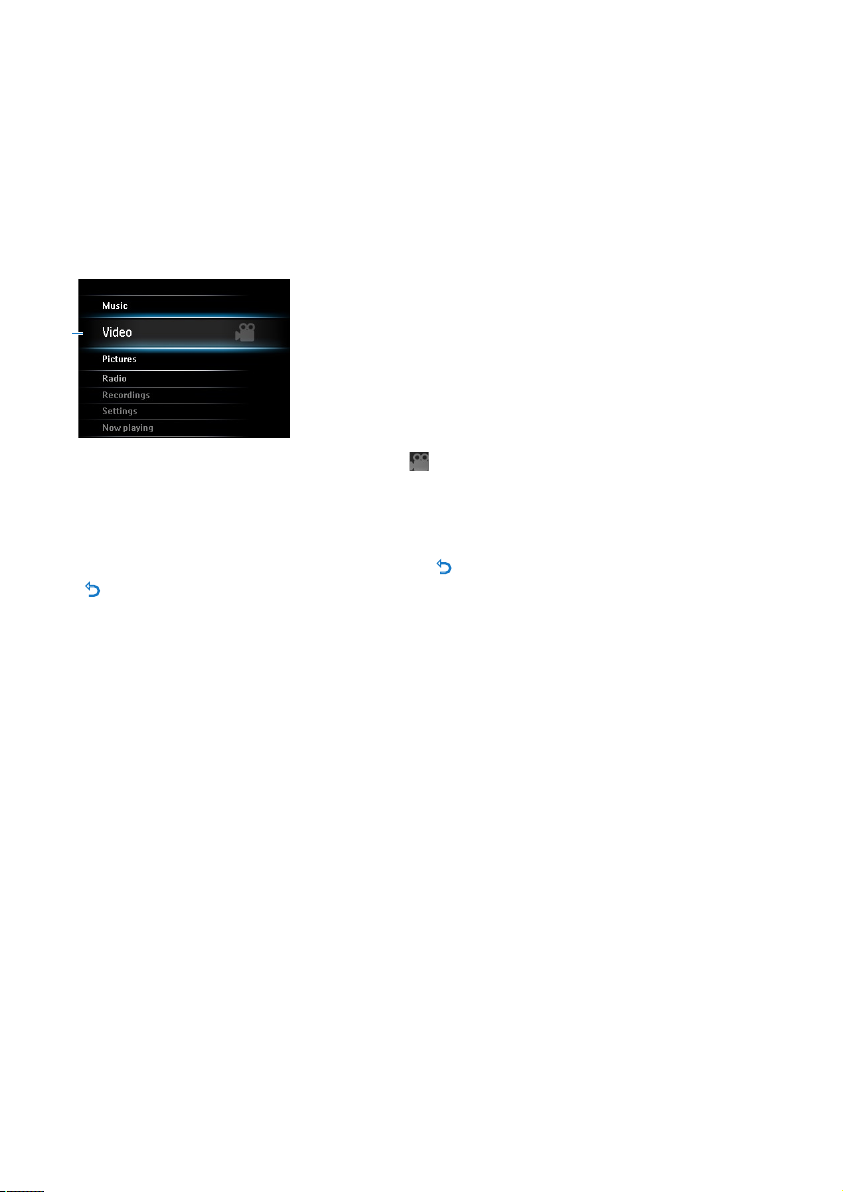
Siirry Videotilaan valitsemalla päävalikosta .
1
>
Lista soittimeen tallennetuista videotiedostoista tulee näkyviin.
Valitse tiedosto painamalla painiketta 3 tai 4 ja aloita toisto 2;-painikkeella.
2
Siirry edelliseen valikkoon painamalla lyhyesti O-painiketta ja siirry päävalikkoon painamalla
3
O-painiketta pitkään.
5.4.3 Pikakelaus eteen/taaksepäin
Soittimella voi katsella videoita pikakelauksen aikana.
Pikakelaus eteen/taaksepäin
Valitse nelinkertainen nopeus painamalla pitkään 2-painiketta.
1
>
Voit palata normaalinopeuteen milloin tahansa painamalla
Kun soitin on 4x-nopeustilassa, voit vaihdella seuraavia nopeuksia painamalla 2-painiketta:
2
8x > 16x > 4x…
2;-painiketta.
41
Page 48

5.5 Radio
Avaa radiotila valitsemalla päävalikosta .
1
Kuulokkeiden liittäminen
Laitteen mukana toimitetut kuulokkeet toimivat radioantennina. Liitä kuulokkeet oikein, jotta
vastaanotto on optimaalinen.
5.5.1 Radioasemien automaattinen virittäminen
Huomautus
Automaattiviritystoiminto tallentaa löydettyjen radioasemien taajuudet pikavalintoihin ja
korvaa aiemmat pikavalinnat.
Jos pikavalintoihin ei ole tallennettu taajuuksia, radiotoiminto kehottaa käynnistämään
automaattivirityksen.
Uuden automaattivirityksen käynnistäminen
Avaa asetusvalikko radiotilassa painamalla OPTIONS-painiketta.
1
Valitse automaattiviritys painamalla painiketta 3 tai 4 ja käynnistä viritys painamalla 2;-
2
painiketta.
>
Löydettyjen radioasemien taajuudet tallennetaan pikavalintoihin.
Radion pikavalintoihin voi tallentaa 20 radioasemaa.
5.5.2 RDS (Radio Data System)
Soitin tukee FM-radioasemien RDS-toimintoa. RDS-asemat voivat lähettää lisätietoja, kuten
kanavatietoja, FM-radiosignaalin mukana.
5.5.3 Pikavalinta-aseman toistaminen
Avaa asetusvalikko radiotilassa painamalla OPTIONS-painiketta.
1
Paina painiketta 3 tai 4 ja valitse Valitse radion esiasetus. Aloita toisto 2;-painikkeella.
2
Voit vaihtaa pikavalinta-asemaa painamalla 1/2-painiketta.
3
42
Page 49
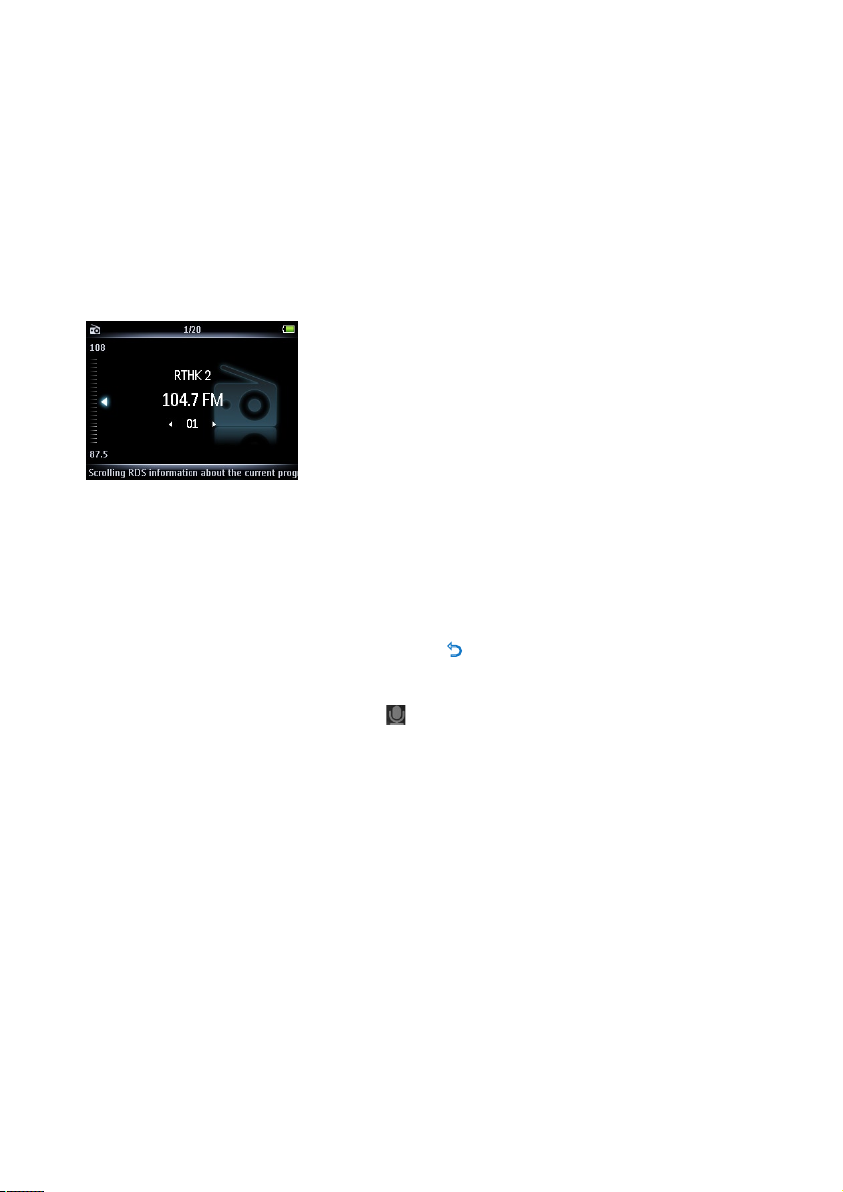
5.5.4 Radioaseman manuaalinen virittäminen
Paina radiotilassa 3- tai 4-painiketta, kun haluat virittää radioaseman manuaalisesti:
1
>
Taajuuden hienoviritys: paina lyhyesti painikkeita
Seuraavan voimakkaamman signaalin etsiminen: paina pitkään 3/4-painikkeita.
3/4.
5.5.5 Radioaseman tallentaminen pikavalinnaksi manuaalisesti
Avaa asetusvalikko radioasemaa toistettaessa painamalla OPTIONS-painiketta.
1
Paina painiketta 3 tai 4 ja valitse Tallenna pikavalintaan. Tallenna painamalla 2;-
2
painiketta.
5.5.6 FM-radion1 tallentaminen radiotoiston aikana
Avaa asetusvalikko radiotilassa painamalla OPTIONS-painiketta.
1
Paina painiketta 3 tai 4 ja valitse Aloita radiotallennus. Aloita tallennus 2;-painikkeella.
2
Keskeytä tallennus painamalla 2;-painiketta.
3
Lopeta tallennus ja tallenna tallenne painamalla O-painiketta.
4
>
Tallennukset tallennetaan soittimen Tallennuskirjastoon.
Radiotallennustiedostot ovat kansiossa > Tallennuskirjasto > Radiotallennukset.
5
1
FM-radiotallennus: Tämä toiminto on käytettävissä muualla kuin Yhdysvalloissa ja Kanadassa.
43
Page 50
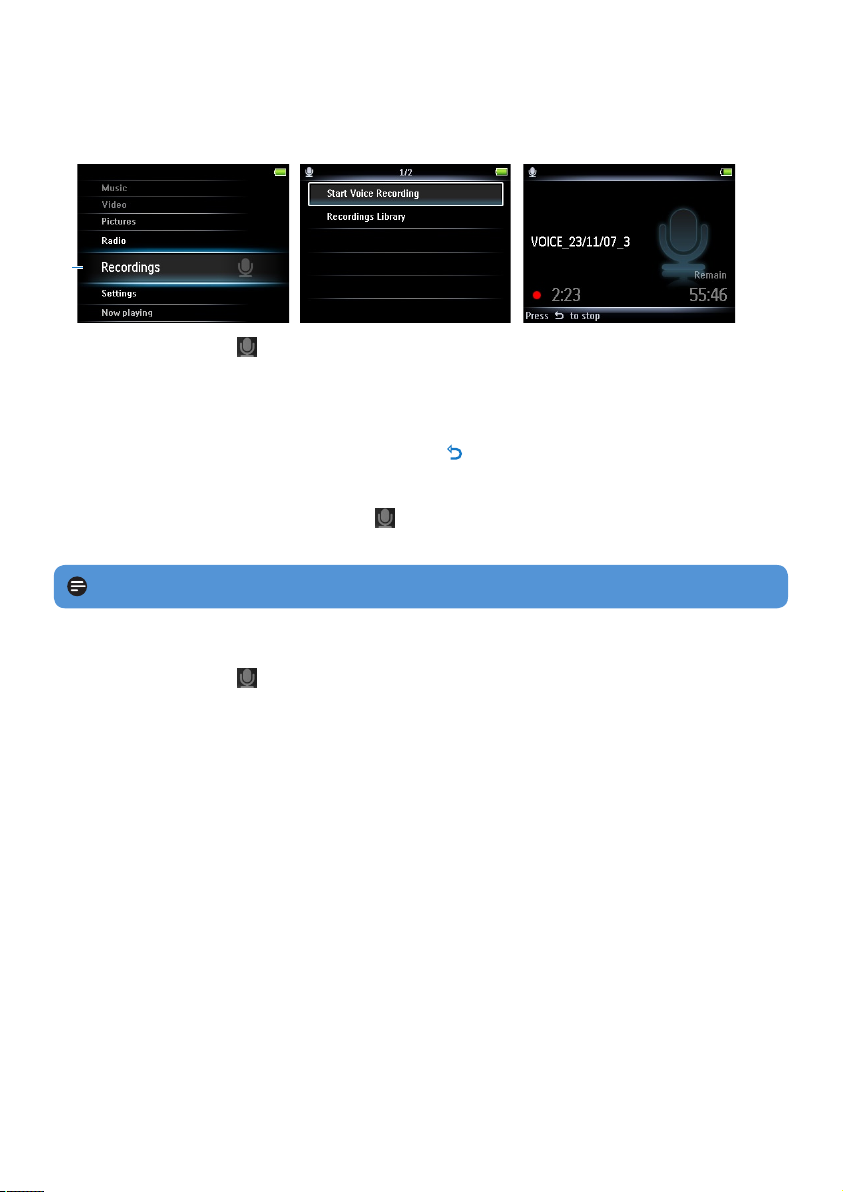
5.6 Tallenteet
Soittimella voi tallentaa ääntä. Mikrofonin sijainti näkyy kohdassa 3.1 Säädinten ja
liitäntöjen yleiskatsaus.
1
Valitse päävalikosta .
1
Paina painiketta 3 tai 4 ja valitse Aloita äänitallennus. Aloita toiminto 2;-painikkeella.
2
Keskeytä tallennus painamalla 2;-painiketta.
3
Lopeta tallennus ja tallenna tallenne painamalla O-painiketta.
4
>
Tallennukset tallennetaan soittimen Tallennuskirjastoon.
Äänitallennustiedostot ovat kohdassa > Tallennuskirjasto > Äänitallenteet.
5
Huomautus Lisätietoja FM-radion tallentamisesta1 on kohdassa 5.5 Radio.
5.6.1 Tallenteiden toistaminen
Valitse päävalikosta > Tallennuskirjasto > Äänitallenteet tai Radiotallennukset1.
1
Valitse haluamasi tallenne 3- tai 4-painikkeella.
2
Aloita toisto painamalla 2;-painiketta.
3
5.6.2 Tallenteiden lataaminen tietokoneeseen
Liitä soitin tietokoneeseen.
1
Valitse soitin Resurssienhallinnassa.
2
Valitse Tallenteet > Ääni tai FM-radio1.
3
Kopioi ja liitä tallenteet haluamaasi kansioon tietokoneessa.
4
1
FM-radiotallennus: Tämä toiminto on käytettävissä muualla kuin Yhdysvalloissa ja Kanadassa.
44
Page 51

5.6.3 Tallenteiden poistaminen
Voit poistaa yhden tai jokaisen tallenteen.
Valitse päävalikosta > Tallennuskirjasto > Äänitallenteet tai Radiotallennukset1.
1
Valitse haluamasi tallenne 3- tai 4-painikkeella.
2
Saat asetusvalikon näkyviin painamalla painiketta OPTIONS.
3
Paina 3- tai 4- painiketta ja valitse Poista tai Poista kaikki.
4
Vahvista valinta painamalla 2;-painiketta.
5
5.7 Datatiedostojen tallentaminen ja säilyttäminen soittimessa
Voit tallentaa ja kuljettaa soittimella datatiedostoja kopioimalla ne soittimeen
Resurssienhallinnassa.
1
FM-radiotallennus: Tämä toiminto on käytettävissä muualla kuin Yhdysvalloissa ja Kanadassa.
45
Page 52
6 Musiikin, videoiden tai äänikirjojen
toistaminen ja siirtäminen
Bluetooth®-yhteyttä käyttämällä
Voit suoratoistaa musiikkia tai videotiedostojen ääntä toisiin Bluetooth®-yhteensopiviin
laitteisiin, esimerkiksi kuulokkeisiin tai autostereoihin. Voit myös siirtää musiikkia, videoita tai
äänikirjoja Bluetooth®-yhteensopivaan laitteeseen, esimerkiksi toiseen soittimeen.
6.1 Musiikin, videoiden ja äänikirjojen toistaminen toisella Bluetooth®-laitteella
Voit toistaa uudella laitteella tai aiemmin pariliitetyllä laitteella. Uusi laite on laite, jota ei ole
vielä liitetty soittimeen. Aiemmin pariliitetty laite on laite, jonka voi valita suoraan luettelosta.
Tässä luvussa kuvataan molemmat mahdollisuudet:
Uusi laite:
Varmista, että toiseen Bluetooth®-laitteeseen on kytketty virta, ja se on pariliitostilassa.
1
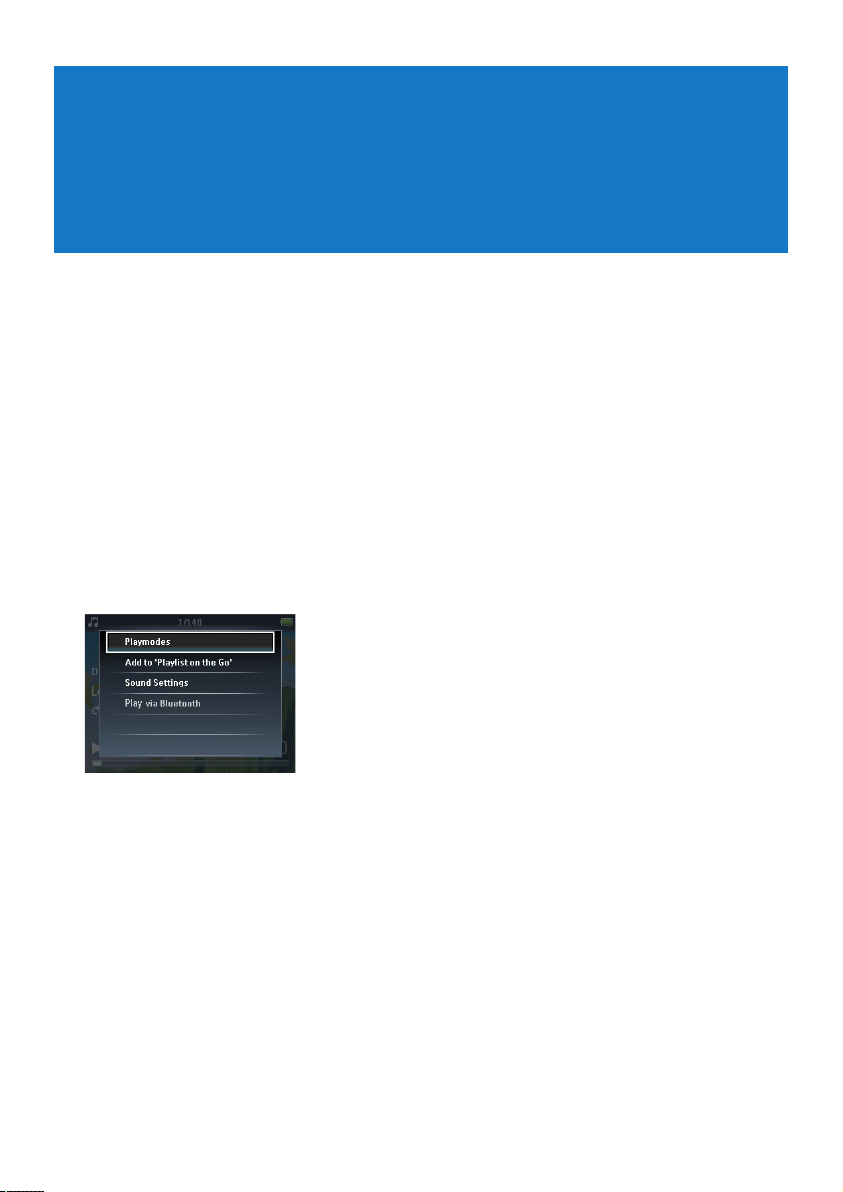
Paina musiikin, videon tai äänikirjan toistotilassa OPTIONS-painiketta.
2
Paina painiketta 3 tai 4 ja 2; ja valitse Toista Bluetoothin kautta.
3
Paina painiketta 3 tai 4 ja 2; ja valitse Uusi laite.
4
>
Soitin etsii ja näyttää löydettyjen laitteiden luettelon.
Valitse laite, johon yhteys muodostetaan.
5
46
Page 53

Kirjoita toisen laitteen mahdollinen salasana. (Lisätietoja on toisen laitteen käyttöoppaassa.)
6
Näyttöön aukeaa ilmoitus, kun yhteys on muodostettu.
>
Aiemmin pariliitetty laite:
Varmista, että toiseen Bluetooth®-laitteeseen on kytketty virta.
1
Paina musiikin, videon tai äänikirjan toistotilassa OPTIONS-painiketta.
2
Paina painiketta 3 tai 4 ja 2; ja valitse Toista Bluetoothin kautta.
3
Valitse laite, johon haluat muodostaa yhteyden, painikkeilla 3 tai 4 ja 2;.
4
>
Näyttöön aukeaa ilmoitus, kun yhteys on muodostettu.
47
Page 54

6.2 Tiedostojen siirtäminen Bluetooth®-laitteesta toiseen
Voit siirtää tiedostoja joko uuteen laitteeseen tai aiemmin pariliitettyyn laitteeseen.
Uusi laite on laite, jota ei ole vielä liitetty soittimeen. Aiemmin pariliitetty laite on laite, jonka
voi valita suoraan luettelosta. Tässä luvussa kuvataan molemmat mahdollisuudet:
6.2.1 Tiedostojen siirtäminen luettelosta
Uusi laite:
Varmista, että toiseen Bluetooth®-laitteeseen on kytketty virta, ja se on pariliitostilassa.
1
Merkitse luettelosta siirrettävä tiedosto painamalla painiketta 3 tai 4.
2
Avaa asetusvalikko painamalla OPTIONS-painiketta.
3
Paina painiketta 3 tai 4 ja 2; ja valitse Lähetä Bluetoothin kautta.
4
Paina painiketta 3 tai 4 ja 2; ja valitse Uusi laite.
5
Soitin etsii ja näyttää löydettyjen laitteiden luettelon.
6
Valitse laite, johon tiedosto siirretään.
7
Kirjoita toisen laitteen mahdollinen salasana. (Kysy salasanaa toisen laitteen omistajalta,
8
koska salasanaa voi muuttaa.)
>
Näyttöön aukeaa ilmoitus, kun tiedosto on siirretty.
Aiemmin pariliitetty laite:
Varmista, että toiseen Bluetooth®-laitteeseen on kytketty virta.
1
Merkitse soittimen luettelosta siirrettävä tiedosto painamalla painiketta 3 tai 4.
2
Avaa asetusvalikko painamalla OPTIONS-painiketta.
3
Paina painiketta 3 tai 4 ja 2; ja valitse Lähetä Bluetoothin kautta.
4
Paina painiketta 3 tai 4 ja 2; ja valitse kohdelaite.
5
>
Näyttöön aukeaa ilmoitus, kun tiedosto on siirretty.
48
Page 55

6.2.2 Tiedostojen siirtäminen toiston aikana
Uusi laite:
Varmista, että toiseen Bluetooth®-laitteeseen on kytketty virta, ja että se on pariliitostilassa.
1
Paina musiikin, videon tai äänikirjojen toistotilassa OPTIONS-painiketta.
2
Paina painiketta 3 tai 4 ja 2; ja valitse Lähetä Bluetoothin kautta.
3
Paina painiketta 3 tai 4 ja 2; ja valitse Uusi laite.
4
>
Soitin etsii ja näyttää löydettyjen laitteiden luettelon.
Valitse laite, johon tiedosto siirretään.
5
Kirjoita toisen laitteen mahdollinen salasana. (Kysy salasanaa toisen laitteen omistajalta,
6
koska salasanaa voi muuttaa.)
>
Toisto taukoaa tiedoston siirron ajaksi ja jatkuu siirron jälkeen.
Näyttöön aukeaa ilmoitus, kun tiedosto on siirretty.
Aiemmin pariliitetty laite:
Varmista, että toiseen Bluetooth®-laitteeseen on kytketty virta.
1
Paina musiikin, videon tai äänikirjojen toistotilassa OPTIONS-painiketta.
2
Paina painiketta 3 tai 4 ja 2; ja valitse Lähetä Bluetoothin kautta.
3
Paina painiketta 3 tai 4 ja 2; ja valitse kohdelaite.
4
>
Toisto taukoaa tiedoston siirron ajaksi ja jatkuu siirron jälkeen.
Näyttöön aukeaa ilmoitus, kun tiedosto on siirretty.
6.2.3 Tiedostojen vastaanottaminen
Kun toinen Bluetooth®-laite lähettää tiedoston soittimeen, tulevasta tiedostosta ilmoitetaan
ponnahdusikkunassa. Voi hyväksyä tai hylätä tiedoston vastaanoton.
Paina painiketta 3 tai 4 ja sitten 2;, ja valitse Kyllä tai Ei.
1
>
Tiedosto on kansionäkymävalikon Vastaanotetut tiedostot -kansiossa.
Voit avata tiedoston, kun olet vastaanottanut tiedoston:
Paina painiketta 3 tai 4 ja sitten 2;, ja valitse Kyllä.
1
>
Soitin avaa tiedoston oikeassa tilassa.
49
Page 56
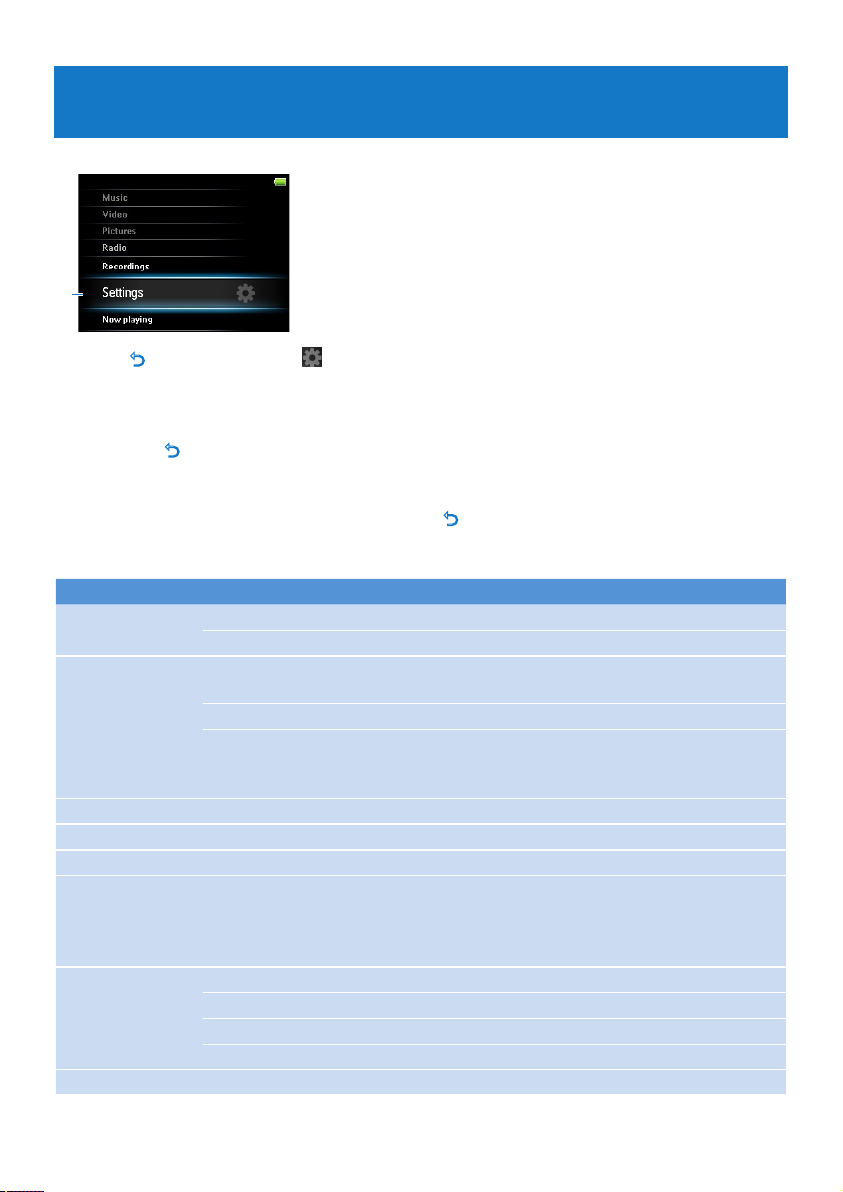
7 Asetukset
Soittimen asetuksia voi määrittää tarpeen mukaan.
1
Paina O-painiketta ja valitse .
1
Valitse vaihtoehto painamalla 3- tai 4-painiketta.
2
Siirry seuraavalle tasolle painamalla 2;-painiketta tai palaa edelliselle tasolle painamalla
3
painiketta O.
Vahvista valinta painamalla 2;-painiketta.
4
Sulje Asetukset-valikko painamalla painiketta O.
5
Asetukset-valikko sisältää seuraavat valikkokohdat:
Asetukset Asetukset Lisävalinnat
Soittotila Sekoita kaikki Käytössä / Pois käytöstä
Jatkuva toisto Pois käytöstä / Toista 1 / Toista kaikki
Ääniasetukset Äänenvoimakkuuden
rajoitus
FullSound Käytössä / Pois käytöstä
Taajuuskorjain Pois käytöstä / Rock / Pop / Jazz / Klassinen /
Taustavalo Aina 10 sekuntia / 30 sekuntia / 60 sekuntia
Kirkkaus liukukytkin (5 tasoa)
Uniajastin Pois käytöstä / 15 minuuttia / 30 minuuttia / 60 minuuttia
Kieli Englanti (oletus) / ranska / saksa / espanja / italia / (Brasilia)-portugali /
portugali (Eurooppa) / hollanti / ruotsi / norja / suomi / unkari / puola /
yksinkertaistettu kiina / perinteinen kiina / japani / korea / thai (vain versio
97) / turkki
Bluetooth Ota käyttöön Bluetooth / Poista käytöstä Bluetooth
Yhdistä kohteeseen... Uusi laite / Liitetty laite (luettelo)
Näytä laite muille / Piilota laite muilta
Laitetiedot Laitteen nimi / Laiteproilit
Näytönsäästäjä Pois käytöstä / Kello / Esittely
Pois päältä / Aseta
Dance / Elektroninen / Lounge / R&B / Hip Hop
/ Puhuttu sana / Mukautettu
50
Page 57
Asetukset Asetukset Lisävalinnat
Aika ja päivämäärä Aika-asetukset Määritä kellonajan
muoto
Määritä aika Tunnit / Minuutit / AP / IP
Päivämääräasetukset Määritä päivämäärän
muoto
Määritä päivämäärä Päivä / Kuukausi / Vuosi
Näytä otsikossa Pois / Käytössä
Olemukset Tumma / Vaalea / Punainen
Tehdasasetukset Palauta tehdasasetukset?
Kyllä / Ei
Tiedot Muisti Kapasiteetti / Vapaa tila
Laiteohjelmistoversio
Tuen sivusto
Vahvistuspalaute
12 h / 24 h
pp/kk/vvvv / kk/pp/vvvv
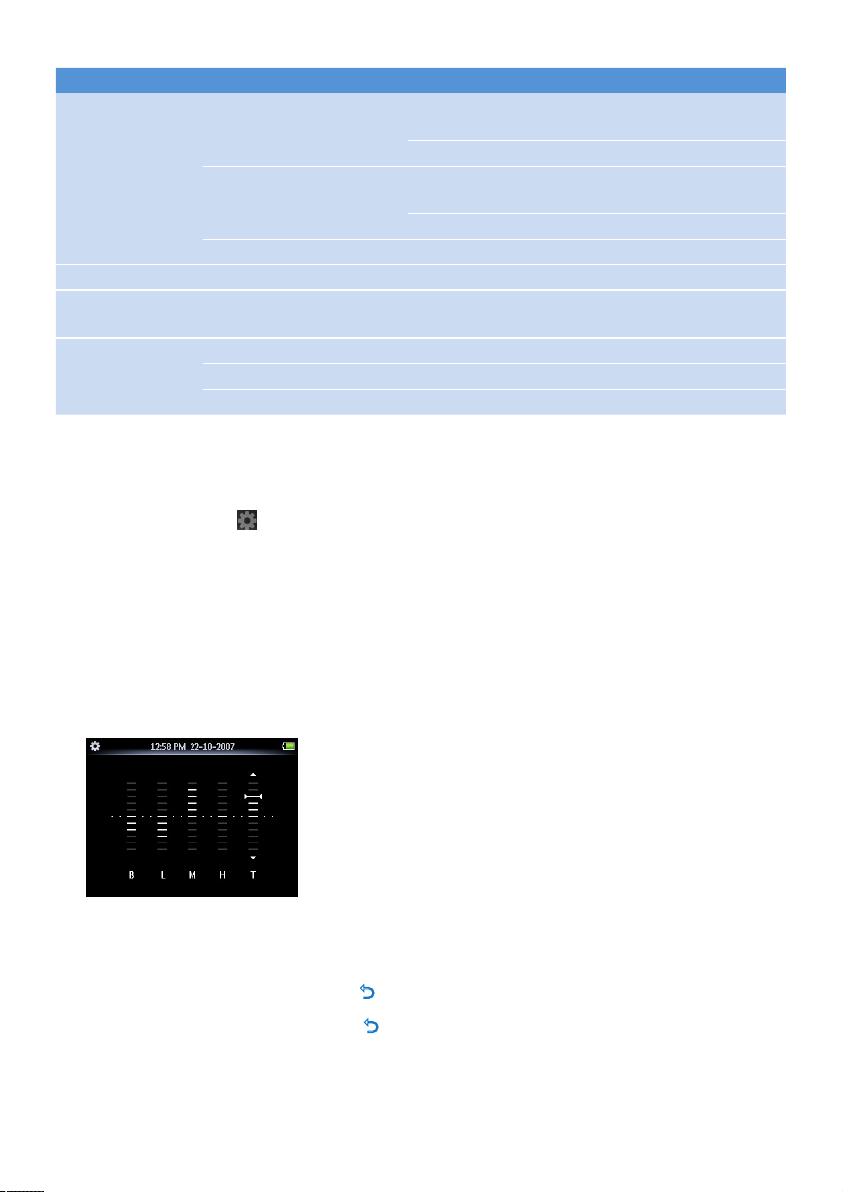
7.1 Taajuuskorjaimen mukautetut asetukset
Voit mukauttaa taajuuskorjaimen asetuksia:
Valitse päävalikosta .
1
Valitse Ääniasetukset painamalla 3- tai 4- painiketta ja painiketta 2;.
2
Valitse Taajuuskorjain painamalla 3- tai 4- painiketta ja painiketta 2;.
3
Valitse Mukautettu painamalla 3- tai 4- painiketta ja painiketta 2;.
4
Valitse taajuuskorjaimen taajuusalue painikkeilla 1 ja 2:
5
B = basso, L = matala, M = keskiääni, H = korkea, T = diskantti
Säädä tasoa painamalla 3- tai 4-painiketta.
6
Palkki näyttää nykyisen tason.
>
Vahvista valinta painamalla 2;-painiketta.
7
>
Voit peruuttaa säädöt painamalla
Sulje Asetukset-valikko painamalla O-painiketta.
8
O-painiketta.
51
Page 58
8 Soittimen päivittäminen
Soittimen toimintaa ohjaa sen sisäinen laiteohjelma. Laiteohjelmistosta on ehkä julkaistu uusia
versioita sen jälkeen, kun ostit soittimen.
Philips Device Manager
Asenna Philips Device Manager soittimen mukana toimitetulta CD-levyltä tai lataa uusin
versio osoitteesta www.philips.com/support.
-ohjelma tarkistaa laiteohjelmistopäivitykset internetistä.
8.1 Ohjelmistopäivitys
Huomautus Tämä toiminto poistaa soittimesta kaiken sisällön.
Varmista, että internet-yhteys on käytössä.
1
Liitä soitin tietokoneeseen.
2
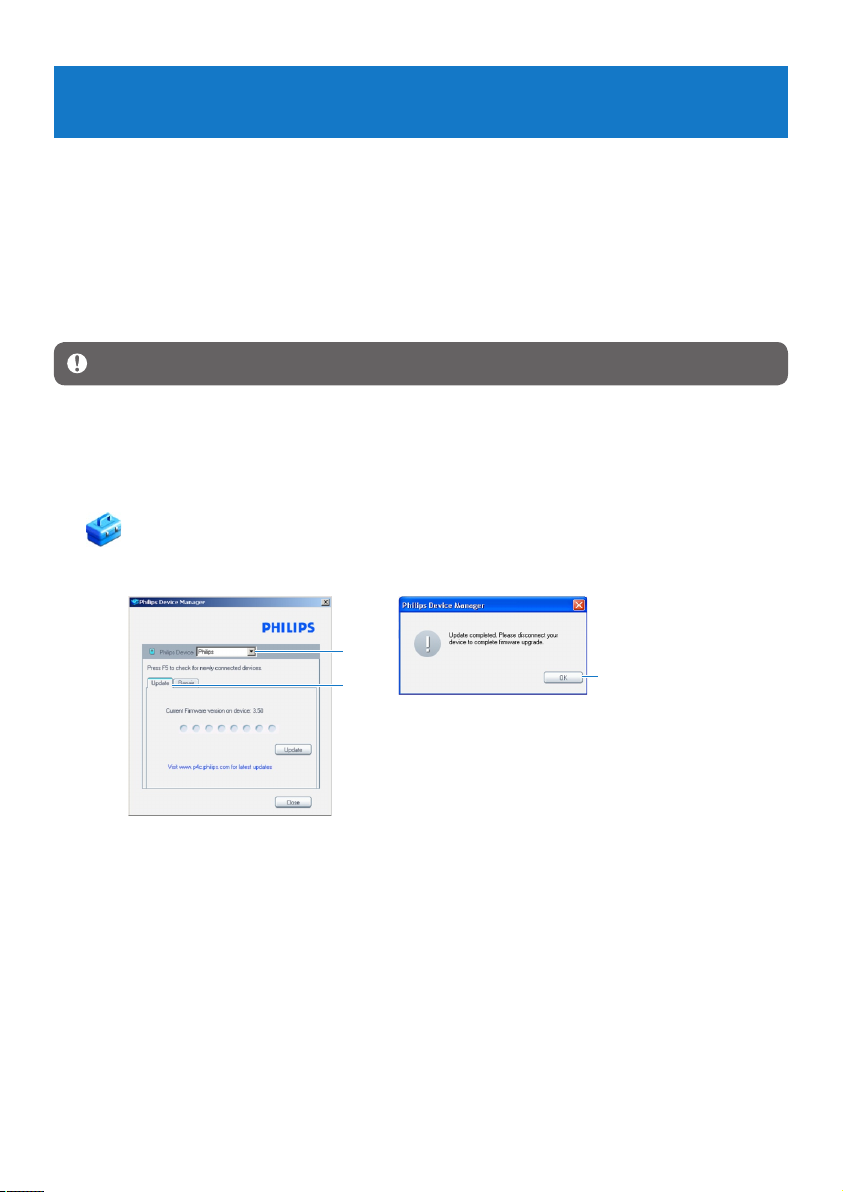
Käynnistä Philips Device Manager tietokoneessa valitsemalla Käynnistä > Ohjelmat
3
> Philips Digital Audio Player > SA52XX > Philips SA52XX Device Manager.
Valitse Update.
4
3
4
5
Philips SA52XX Device Manager tarkistaa päivitykset ja asentaa uuden
>
laiteohjelmiston, jos se on saatavissa internetissä.
Kun näyttöön tulee teksti Update completed, valitse OK.
5
Irrota soitin tietokoneesta.
6
>
Näytössä on ilmoitus
Soitin käynnistyy uudelleen automaattisesti, kun laiteohjelmisto on päivitetty.
Soitin on taas käyttövalmis.
52
Updating rmware.
Page 59

9 Tekniset tiedot
Virta
Virtalähde
•
880 mAh:n sisäinen, ladattava
litiumpolymeeriakku
2
Näyttö
LCD, valkoinen taustavalo, 320 x 240
•
pikseliä, 262K väriä
Ääni
Kanavaerottelu: 45 dB
•
Taajuuskorjainasetus:
•
Pois käytöstä / FullSound / Rock / Pop /
Jazz / Klassinen / Dance /Elektroninen /
Lounge / R&B / Hip Hop / Puhuttu kieli /
Mukautettu
Taajuusvaste: 20–18 000 Hz
•
Signaalikohinasuhde: > 84 dB
•
Lähtöteho (RMS): 2x2,4 mW
•
Äänen toisto
Pakkausmuoto: MP3 (8–320 kps ja VBR,
•
Näytenopeudet: 8; 11,025; 16; 22,050;
24; 32; 44,1; 48 kHz), WMA (5–192 kbps,
Näytenopeudet: 8; 11,025; 16; 22,050; 24;
32; 44,1; 48 kHz)
Toistoaika: 30 tuntia
•
ID3-tunnisteiden tuki
•
Äänimuodon tuki
•
2
Videotoisto
MPEG4 SP: Enintään 640 kbps avi-
•
muodossa, 320 x 240 pikseliä, 30 fps
(muita muotoja tuetaan toimitetulla Media
Converter™ for Philips -ohjelmalla)
WMV9: Enintään 512 kbps, 320 x 240
•
pikseliä, 30 fps (muita muotoja tuetaan
toimitetulla Media Converter™ for Philips
-ohjelmalla)
Toistoaika: 6 tuntia2
•
MediaConverter™ for Philips
Tuetut tiedostomuodot:
•
AVI, WMV (vaatii WMP10:n tai
uudemman), MOV (vaatii Quicktimen), RM
(vaatii RealPlayerin)
Tallentaminen
Äänen tallentaminen: kiinteä mikrofoni
•
(mono)
FM-radio
•
1
Tallennusvälineet
Kiinteä muisti:
•
SA522x 2 Gt NAND Flash3
SA524x 4 Gt NAND Flash3
SA528x 8 Gt NAND Flash
SA529x 16 Gt NAND Flash
3
3
Liitännät
Kuulokeliitäntä 3,5 mm, USB 2.0
•
Bluetooth
•
•
•
®
Bluetooth®-proilit: A2DP, AVRCP
Bluetooth®-versio: 2.0+EDR
4
Musiikin ja kuvien siirtäminen
Vetäminen ja pudottaminen
•
Resurssienhallinnassa
Videon siirtäminen
MediaConverter™ for Philips -ohjelmalla
•
Tiedonsiirto
Resurssienhallinnassa
•
Järjestelmävaatimukset
Windows® XP (SP2 tai uudempi) tai Vista
•
Pentium III 800 MHz -suoritin tai uudempi
•
128 Mt RAM
•
500 Mt vapaata kiintolevytilaa
•
Internet-yhteys
•
Microsoft Internet Explorer 6.0 tai
•
uudempi
Näytönohjainkortti
•
Äänikortti
•
CD-ROM
•
USB-portti
•
53
Page 60

1
FM-radiotallennus: Tämä toiminto on käytettävissä muualla kuin Yhdysvalloissa ja Kanadassa.
2
Akkujen käyttöikä on rajallinen. Akun käyttöikä ja latauskertojen määrä vaihtelee käytön ja
asetusten mukaan.
3
1 Mt = 1 miljoona tavua. Käytettävissä oleva tallennuskapasiteetti on pienempi
1 Gt = miljardi tavua. Käytettävissä oleva tallennuskapasiteetti on pienempi.
Koko muistikapasiteetti ei ehkä ole käytettävissä, koska soitin varaa osan muistista käyttöönsä.
Tallennuskapasiteetin perusteena on käytetty 4 minuutin pituisia kappaleita, joiden koodaus on
64 kbps:n WMA.
4
Todellinen tiedonsiirtonopeus voi vaihdella käyttöjärjestelmän ja ohjelmistomääritysten mukaan.
54
Page 61

10 Usein kysyttyjä kysymyksiä
Jos soittimessa on ongelmia, tutustu seuraavan osan tietoihin. Lisää ohjeita ja
vianmääritystietoja on usein kysytyissä kysymyksissä osoitteessa www.philips.com/support.
Pyydä lisätietoja myyjältä tai tukipalvelusta, jos ongelma ei ratkea näiden tietojen avulla.
Varoitus Älä missään tapauksessa yritä korjata laitetta itse, sillä se mitätöi takuun.
Soitin ei käynnisty.
• Et ole ehkä painanut 2;-painiketta tarpeeksi pitkään. Paina 2;-painiketta, kunnes Philipsaloitusikkuna tulee näyttöön.
• Soittimen akku voi olla tyhjä, koska soitinta ei ole käytetty pitkään aikaan. Lataa soitin.
Jos mikään edellisistä ohjeista ei auta, voit palauttaa soittimen Philips Device
Manager -ohjelmalla:
Käynnistä Philips Device Manager valitsemalla tietokoneessa Käynnistä > Ohjelmat
1
> Philips Digital Audio Player > SA52XX > Philips SA52XX Device Manager.
Paina VOL+-painiketta, kun soitin muodostaa yhteyttä tietokoneeseen.
2
Paina painiketta, kunnes Philips Device Manager tunnistaa soittimen ja siirtyy
3
palautustilaan.
Valitse korjauspainike ja toimi Philips Device Managerin ohjeiden mukaisesti.
4
Kun soitin on korjattu, irrota se tietokoneesta ja käynnistä se uudelleen.
5
Soittimessa ei ole musiikkia siirron jälkeen.
Ovatko kappaleet MP3- tai WMA-muotoisia?
Soitin ei toista muita muotoja.
Soittimessa ei ole kuvia siirron jälkeen.
Ovatko kuvat JPEG-, BMP- tai GIF-muotoisia?
Muun muotoisia kuvia ei voi siirtää soittimeen.
Soittimessa ei ole videoita siirron jälkeen.
Muunna videoleikkeet soittimen tunnistamaan muotoon MediaConverter™ for Philips ohjelmalla (toimitetaan CD-levyllä).
Soitin jumittuu.
Jos soitin jumittuu, älä hätäile. Työnnä pieni neula tai muu terävä esine soittimen pohjassa
1
olevaan nollausaukkoon. Pidä neula paikallaan, kunnes soittimesta katkeaa virta.
Huomautus Soittimen sisältöä ei poisteta.
Jos mitään ei tapahdu, lataa akkua vähintään 4 tunnin ajan ja yritä käynnistää soitin
2
uudelleen tai nollaa se uudelleen. Jos tämä ei auta, korjaa soitin Philips Device Manager
-ohjelmalla.
55
Page 62

Soittimesta ei kuulu ääntä.
Varmista, että kuulokkeiden liitin on tukevasti kuulokeliitännässä.
Soitin ei näytä tai toista joitakin kappaleita.
Äänitiedosto voi olla vioittunut. Yritä toistaa se ensin tietokoneessa. Jos soitin ei toista sitä,
kopioi se uudelleen.
56
Page 63

PHILIPS pidättää oikeuden tehdä muutoksia muotoiluun ja teknisiin tietoihin tuotekehitystä varten
ilman erillistä ilmoitusta.
57
Page 64
Tekniset tiedot voivat muuttua ilman erillistä ilmoitusta.
Tavaramerkit ovat Koninklijke Philips Electronics N.V:n tai
omistajiensa omaisuutta.
© 2008 Koninklijke Philips Electronics N.V.
Kaikki oikeudet pidätetään.
www.philips.com
1588
Painettu Kiinassa
wk8453
 Loading...