

Page 1
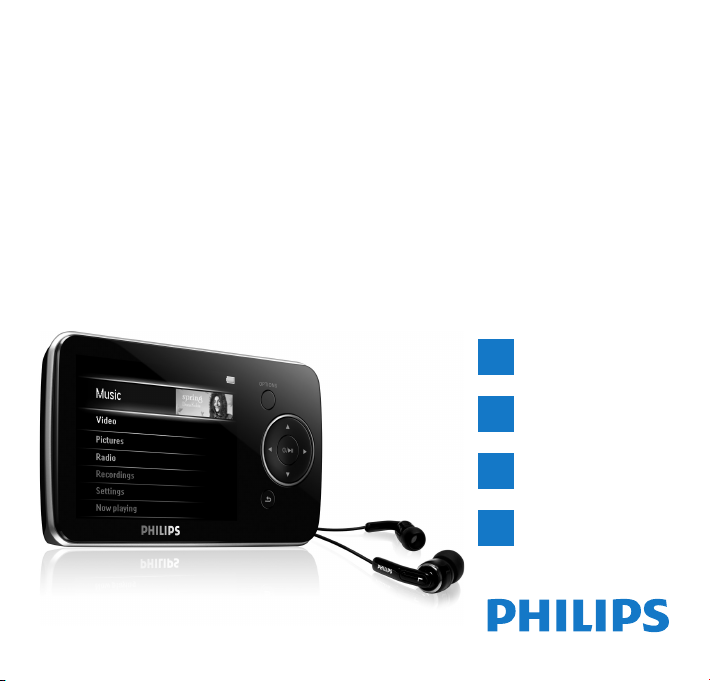
Philips GoGear Audio/Video-Player
SA5225 SA5245
SA5247 SA5285
SA5287 SA5295
Kurzbedienungsanleitung
Installieren
1
Anschließen
2
und Laden
3
Übertragen
4
Genießen
Page 2

Benötigen Sie Hilfe?
Besuchen Sie
www.philips.com/welcome
für ausführliches Support-Material wie Bedienungsanleitung,
die jeweils neuesten verfügbaren Software-Aktualisierungen
sowie und Antworten auf häufig gestellte Fragen (FAQs).
Page 3

Benötigen Sie Hilfe?
Besuchen Sie unsere Support-Center-Website
www.philips.com/welcome
Besoin d’aide ?
Visitez la page Web de notre centre
d’assistance à l’adresse
www.philips.com/welcome
Page 4

¿Necesita ayuda?
Consulte nuestra página Web de Soporte técnico,
www.philips.com/welcome
Need help?
Look up our Support Centre website
www.philips.com/welcome
Page 5
Inhalt
DE
50 Benutzerhandbuch?
50 Registrieren des Produkts
50 Aktualisierungen nicht
vergessen!
51 Verpackungsinhalt
52 Übersicht über
Bedienungselemente und
Anschlüsse
53 Installieren
53 Anschließen und Laden
53 Anschließen an PC
54 Anzeige der Batteriekapazität auf
Ihrem Player
54 Übertragen
54 Übertragen Ihrer Bild- und
Musikdateien mit Windows
Media Player 11
56 Herunterladen, Konvertieren
und Übertragen von Videos
mit Stream Ripper von
MediaConverter™
58 Genießen
58 Ein-/Ausschalten
58 Hauptmenü
58 Navigieren durch das Menü
59 Musikmodus
60 Wiedergabe von Audiobooks
60 Hinzufügen von Audiobooks zum
SA52
60 Auswählen eines Audiobooks
nach dem Buchtitel
60 Audiobook-Kontrolle
61 Video
61 Wiedergeben von Videodateien
61 Steuerung Schneller Vor-/Rücklauf
61 Radio
61 Automatische Sendersuche
62 Anhören eines gespeicher ten
Radiosenders
62 Aufzeichnungen
62 Erstellen von Aufzeichnungen
63 Fehlerbehebung
63 Wie kann ich meinen Player
zurücksetzen?
64 Benötigen Sie Hilfe?
64 Entsorgung Ihres alten Geräts
und der eingebauten Batterie
49
Page 6

50
Benutzerhandbuch?
Ein ausführliches Benutzerhandbuch sowie häufig gestellte Fragen (FAQs) finden Sie auf der
CD-ROM, die im Lieferumfang Ihres Players enthalten ist. Zudem können Sie diese Datei auch
unter www.philips.com/support herunterladen.
Registrieren des Produkts
Da Sie die Möglichkeit haben, Ihr Gerät zu aktualisieren, empfehlen wir Ihnen, dass Sie Ihren Player
unter www.philips.com/welcome registrieren, so dass wir Sie informieren können, sobald jeweils
neue Aktualisierungen für Ihr Gerät verfügbar sind.
Aktualisierungen nicht vergessen!
Damit Sie an Ihrem neuen Gerät lange Freude haben, empfehlen wir Ihnen, dass Sie regelmäßig
www.philips.com/support auf frei verfügbare Softwareaktualisierungen sowie den Firmware-
Manager für Ihr Gerät überprüfen. Diese Downloads garantieren die optimale Leistungsfähigkeit
Ihres Players. Zudem sorgen Sie mit diesen dafür, dass mögliche neue Audioformate vom Player
unterstützt werden.
Genießen Sie Ihre neue Musikerfahrung.
50
Page 7
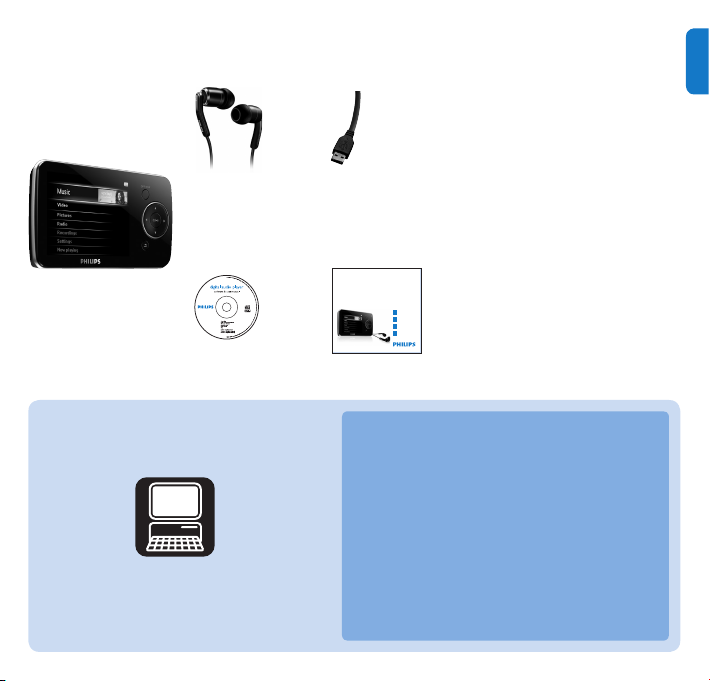
Verpackungsinhalt
Philips GoGear audio video player
Quick start guide
1
2
3
4
Install
Connect
and Charge
Transfer
Enjoy
SA5225 SA5225BT
SA5245 SA5245BT
SA5247 SA5247BT
SA5285 SA5285BT
SA5287 SA5287BT
DE
Was Sie sonst noch benötigen:
Computer
Kopfhörer
CD-ROM
USB-Kabel
Kurzbedienungsanleitung
Systemvoraussetzungen Ihres Computers:
Windows XP (SP2 oder höher) oder Vista
Pentium III 800 MHz Prozessor oder höher
CD-ROM-Laufwerk
128 MB RAM
500 MB Festplattenspeicherplatz
USB-Anschluss
Internetverbindung (empfohlen)
Microsoft Internet Explorer 6.0 oder höher
51
51
Page 8
52
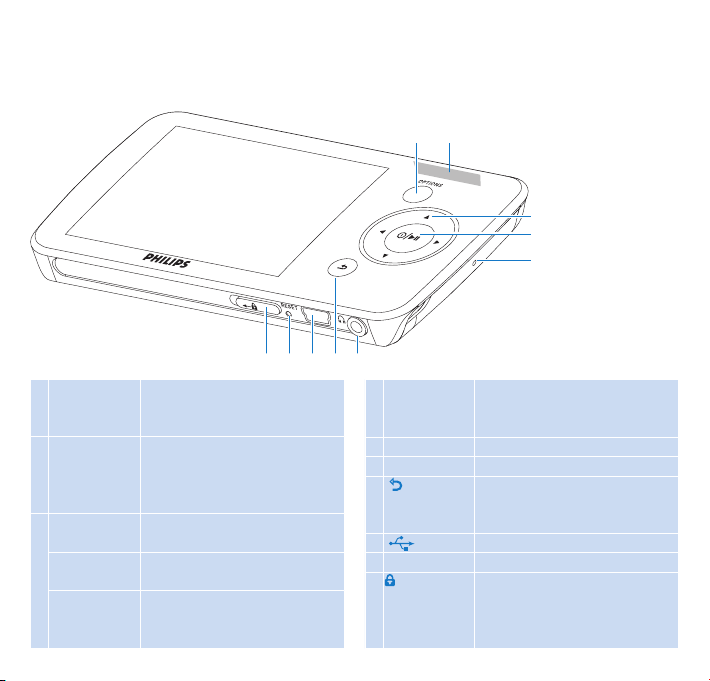
Übersicht über Bedienungselemente und Anschlüsse
A
B
C
D
E
F
H
IJ G
A OPTIONS Bietet abhängig vom aktuellen
B -VOLUME+ Verringern bzw. Erhöhen
C
1
2
3/4
52
Menü eine Auswahl an
Optionen
der Lautstärke (für schnelles
Verringern/Erhöhen Taste
gedrückt halten)
Zurück (Taste gedrückt halten
für schnelles Springen)
Vorwärts (Taste gedrückt
halten für schnelles Springen)
Auf-/Abwärtsscrollen (für
schnelles Scrollen jeweilige
Taste gedrückt halten)
D
z / 2;
E MIC Mikrofon
F
p
G
O
H USB-Anschluss
I RESET Zurücksetzen des Geräts
J
Schieberegler
Ein-/Ausschalten
Wiedergabe/Aufnahme/Pause
Auswahl bestätigen
Kopfhöreranschluss
Eine Ebene zurück (Taste
gedrückt halten, um zum
Hauptmenü zurückzukehren)
Sperren aller Tasten/
Tastensperre aufheben
(außer den Lautstärketasten
-VOLUME+)
Page 9

Installieren
1
1 Legen Sie die im Lieferumfang enthaltene CD in das CD-ROM-Laufwerk Ihres PCs ein.
2 Folgen Sie den Anweisungen am Bildschirm, um die Installation von Windows Media
Player, Philips Geräte-Manager (Philips Device Manager) und MediaConverter™
for Philips
geeignete Formate für den Player.
2
Anschließen an PC
A
Schließen Sie Ihren Player an Ihren PC an, lädt das Gerät automatisch.
1 Vor erstmaliger Verwendung Ihres neuen Players sollten Sie das Gerät für mindestens
2 Schließen Sie das im Lieferumfang enthaltene USB-Kabel an den Mini-USB-Port, den
durchzuführen. Der MediaConverter™ for Philips konvertiert Videoclips in
Anschließen und Laden
5Stundenauaden.
> Der Akku ist in 4 Stunden voll (100 %) aufgeladen; bei einer Ladezeit von 2 Stunden ist
der Akku zu 80 % aufgeladen.
SieuntenanIhremneuenPlayernden,an,undsteckenSiedasandereEndeam
USB-Port Ihres PCs ein.
> Haben Sie Ihren Player an Ihren PC angeschlossen, lädt das Gerät.
DE
53
53
Page 10

54
Anzeige der Batteriekapazität auf Ihrem Player
B
Der ungefähre Ladezustand der Batterie wird Ihnen mit folgenden Symbolen angezeigt:
Batterie vollständig Batterie zu zwei Batterie halb Batterie fast Batterie leer
aufgeladen Drittel voll voll leer
Hinweis: Ist die Batterie fast leer, blinkt eine entsprechende Anzeige auf. Von
Ihrem Player werden alle Einstellungen sowie unbeendete Aufnahmen gespeichert,
bevor er sich in weniger als 60 Sekunden ausschaltet.
Übertragen
3
Sie können Musik- und Bilddateien mithilfe von Windows Media Player auf Ihren Player
übertragen.
Informationen dazu finden Sie im Abschnitt Organisieren und Übertragen von Bildern
und Musik mit Windows Media Player 11 der Bedienungsanleitung.
A
Übertragen Ihrer Bild- und Musikdateien mit Windows Media Player 11
Download von Windows Media Player 11:
http://www.microsoft.com/windows/windowsmedia/player/11/default.aspx
3
4
54
Page 11
1 Starten Sie Windows Media Player 11.
2 Schließen Sie Ihren Player mittels des im Lieferumfang enthaltenen USB-Kabels an Ihren
PC an.
3 Haben Sie Ihren Player angeschlossen, ändert sich die Registerkarte "Sync" ( ) und
Ihr Gerät sowie die darauf gespeicherten Inhalte erscheinen im Windows Media
Player 11 (siehe obige Abbildung).
4 Windows Media Player 11 startet dann automatisch die Synchronisierung der Inhalte
Ihrer Musikbibliothek mit Ihrem Player.
Weitere Informationen zu Einstellungen und Optionen der Synchronisierung im
Windows Media Player 11 erhalten Sie im Benutzerhandbuch.
DE
55
55
Page 12
56
B
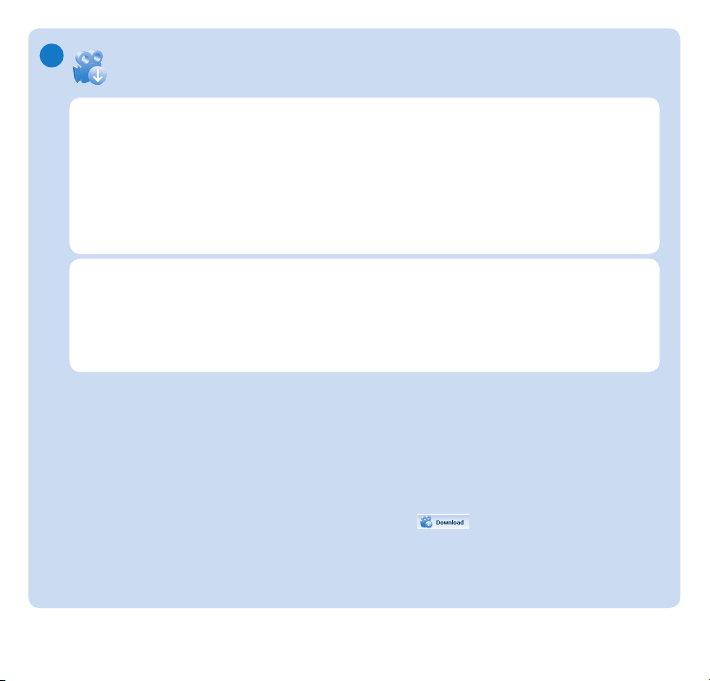
Herunterladen, Konvertieren und Übertragen von Videos mit
Stream Ripper von MediaConverter™
Wichtig
DRM-geschützte Videos, die Sie aus dem Internet heruntergeladen (erworben) haben,
müssen eine Bitrate von e 800 Kbit/s haben, damit sie an den Player übertragen
werden können. Sie können die Lizenz für DRM-geschützte Videos erwerben, wenn
Sie diese auf einem mit dem Internet verbundenen PC abspielen. Sie können DRMgeschützte Videos mit heruntergeladener Lizenz in den Ordner VIDEO Ihres Players
ziehen.
Wichtig
Zum Verwenden der Stream Ripper-Funktion und zur Vermeidung von
Downloadfehlern installieren Sie das "FLV-Codec" auf Ihrem PC. (Tipp: Wenn Sie
"FLV-Codec" in die Internetsuchmaschine eingeben, finden Sie Webseiten, die den
Download des FLV-Codec anbieten.)
1 Verwenden Sie den Internet Explorer, um die Website zu öffnen, von der Sie das
Video herunterladen möchten.
Die Stream Ripper-Software unterstützt Downloads von folgenden Websites:
video.google.com
•
myspace.com
•
youtube.com
•
2 Bei der Wiedergabe des Videos auf der Website müssen Sie den Mauszeiger über das
Video bewegen, bis Sie das Stream Ripper-Symbol in der linken oberen Ecke
sehen. Klicken Sie anschließend auf Download.
> Wenn das Video heruntergeladen ist, öffnet sich der MediaConverter™ und zeigt das
heruntergeladene Video.
56
Page 13
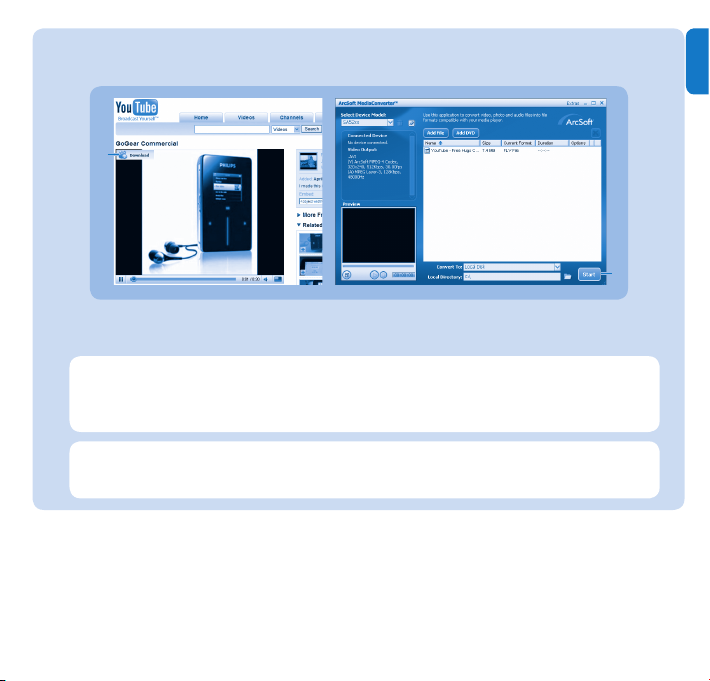
3 Klicken Sie im MediaConverter™-Fenster auf Start, um die Konvertierung und die
Übertragung des Videos zu starten.
2
DE
> Der Konvertierungs- und Übertragungsfortschritt wird angezeigt.
Die konvertierten Dateien werden auf Ihren Player übertragen.
Tipp: Sie können diese Dateien auch im Windows Explorer auswählen und
anschließend per Drag & Drop auf den Bildschirm des MediaConverter™ for
Philips übertragen.
Hinweis: Falls erforderlich, werden die Dateien zuerst in ein Format umgewandelt,
das der Player wiedergeben kann.
3
57
57
Page 14
58
Genießen
4
Ein-/Ausschalten
A
Drücken Sie zum Einschalten Ihres Players die Taste z/2;, bis Ihnen das Philips Logo auf
dem Display angezeigt wird.
Zum Ausschalten des Geräts halten Sie die Taste z/2; gedrückt, bis auf dem Display
"Bye" angezeigt wird.
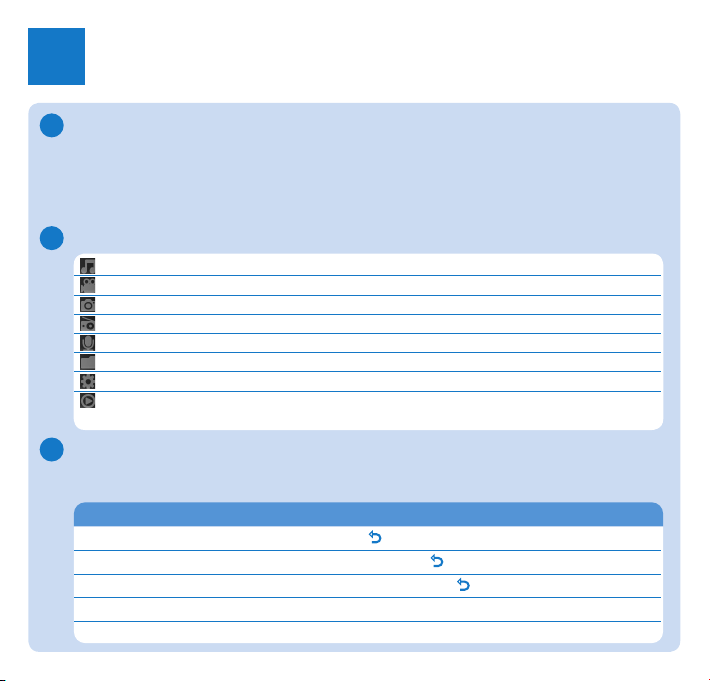
Hauptmenü
B
Musik Wiedergeben Ihrer digitalen Musiktitel
Videos Wiedergeben von Videos
Bilder Anzeigen von Bildern
Radio Wiedergeben von UKW-Radio
Aufnahme Erstellen oder Wiedergeben von Aufnahmen
Ordner Anzeigen von Ordnern
Einstellungen Personalisieren von Player-Einstellungen
Aktueller Titel Zum Wiedergabebildschirm
Zuletzt wiedergegeben Fortsetzen der Wiedergabe
Navigieren durch das Menü
C
Ihr Player verfügt über ein intuitives Menünavigationssystem, das Sie durch die
verschiedenen Einstellungen und Vorgänge führt.
Funktion Taste(n)
Zum vorherigen Menü zurückgehen
Zum Hauptmenü zurückgehen Taste gedrückt O halten
Menüs durchsuchen Taste 2 oder Taste O drücken
Durch eine Liste scrollen Taste 3 bzw. 4 drücken
Eine Option auswählen Taste OPTION drücken
58
Taste O drücken
Page 15

Musikmodus (auch Wiedergabemodus für Aufzeichnungen)
Während der Musikwiedergabe stehen Ihnen die folgenden Optionen zur Verfügung:
DE
Funktion Aktion
Wiedergabe/Pause
Zur nächsten Audiodatei
springen
Zur vorherigen Audiodatei
zurückkehren
Schneller Rücklauf
Schneller Vorlauf
Taste 2; drücken
Taste 2 drücken
Taste 1 drücken
Taste 1 gedrückt
halten
Taste 2 gedrückt
halten
Funktion Aktion
Zum Menü zurückkehren
Lautstärke erhöhen Taste Vol +
Lautstärke verringern Taste Vol - drücken
Optionsmenü aufrufen Drücken Sie die
Taste O drücken
drücken
Taste OPTIONS
59
59
Page 16

60
Wiedergabe von Audiobooks
Der Player unterstützt Bücher im Audioformat. Zur Nutzung dieser Funktion müssen Sie die
Anwendung AudibleManager von audible.com herunterladen. Mit dieser Anwendung können Sie
die digitalen Inhalte Ihrer Audiobooks verwalten.
Besuchen Sie audible.com, und registrieren Sie sich. Folgen Sie den Anweisungen auf dem
Bildschirm, um AudibleManager herunterzuladen.
Hinzufügen von Audiobooks zum SA52
Starten Sie auf Ihrem Computer die Anwendung AudibleManager.
1
Ziehen Sie Ihre Audiobooks mit der Maus auf den SA52.
2
Auswählen eines Audiobooks nach dem Buchtitel
Wählen Sie im Hauptmenü des SA52 die Option , um in den Musikmodus zu wechseln.
1
Drücken Sie die Taste 3 oder 4 und anschließend 2;, um die Option Audiobooks auszuwählen.
2
Drücken Sie 3 oder 4 und dann 2;, um die Option Audiobook-Titel oder Autoren auszuwählen.
3
Drücken Sie die Taste 3 oder 4 und anschließend 2;, um weitere Optionen auszuwählen.
4
Drücken Sie 3 oder 4, um den Titel auszuwählen, und anschließend 2;, um die Wiedergabe zu
5
starten.
Drücken Sie zum Beenden die Taste O.
•
Audiobook-Kontrolle
Der Player verfügt über die folgenden Audiobookmodi:
Funktion Taste(n)
Play / Pause
Weiter zum Beginn eines neuen Abschnitts / Kapitels
Zurück zum Beginn des aktuellen Abschnitts / Kapitels
Schneller Vorlauf im Audiobook
Schneller Rücklauf im Audiobook
Aufrufen des Optionsmenüs Drücken Sie OPTIONS
Rückkehr zum Suchmenü
Lautstärke erhöhen Drücken Sie VOL +
Lautstärke reduzieren Drücken Sie VOL -
60
Drücken Sie 2;
Drücken Sie 2
Drücken Sie 1
Drücken und halten Sie 2
Drücken und halten Sie 1
Drücken Sie
O
Page 17
Video
Wiedergeben von Videodateien
Sie können Videodateien, die auf Ihrem Player gespeichert sind, wiedergeben.
1 Wählen Sie im Hauptmenü für den Videomodus aus.
> Daraufhin wird Ihnen eine Liste von Videodateien, die auf dem Player gespeichert sind, angezeigt.
2 Drücken Sie 3 oder 4, um die Datei auszuwählen, und drücken Sie 2; zur Wiedergabe.
3 Zum Zurückgehen ins vorherige Menü drücken Sie kurz die Taste O; drücken Sie lange die Taste
O, gelangen Sie wieder ins Hauptmenü.
Steuerung Schneller Vor-/Rücklauf
Sie können mit dem Player Videos im schnellen Vor- oder Rücklauf scannen.
Schneller Vor-/Rücklauf
1 Drücken Sie länger auf 2, um die 4-fache Geschwindigkeit auszuwählen.
> Sie können jederzeit die Taste 2;, drücken, um zur normalen Geschwindigkeit zurückzukehren.
2 Drücken Sie bei 4-facher Geschwindigkeit auf 2, um zwischen den folgenden
Geschwindigkeitsoptionen zu wechseln: 8-fache Geschwindigkeit > 16-fache Geschwindigkeit >
4-fache Geschwindigkeit...
Radio
Wählen Sie im Hauptmenü aus, um in den Radiomodus zu gelangen.
Anschließen der Kopfhörer
Die im Lieferumfang Ihres Players enthaltenen Kopfhörer dienen auch als Radioantenne. Stellen Sie
sicher, dass Sie die Kopfhörer richtig angeschlossen haben, um einen optimalen Senderempfang zu
gewährleisten.
Automatische Sendersuche
1 Wählen Sie im Radiomenü Automatischer Suchlauf aus.
> Der Player sucht nach den Radiosendern mit dem jeweils besten Empfangssignal und speichert diese
automatisch auf den Speicherplätzen ab.
Sie können bis zu 20 Radiosender auf Ihrem Player bzw. den verfügbaren Speicherplätzen speichern.
DE
61
61
Page 18
62
Anhören eines gespeicherten Radiosenders
1 Wählen Sie im Radiomenü Speicherplatz aus.
2 Drücken Sie die Taste 3/4, um die voreingestellten Sender auszuwählen. Drücken Sie zur
Wiedergabe die Taste 2;.
3 Drücken Sie die Taste 1/2, um zu einem anderen voreingestellten Sender zu wechseln.
4 Drücken Sie für die Feineinstellung der Frequenz kurz die Taste 3/4.
5 Drücken Sie für die Suche nach einem stärkeren Empfangssignal lange die Taste 3/4.
Zum Verlassen des Radio-Menüs drücken Sie lange die Taste O.
Aufzeichnungen
Sie können mit Ihrem neuen Player auch Sprachaufnahmen machen.
Erstellen von Aufzeichnungen
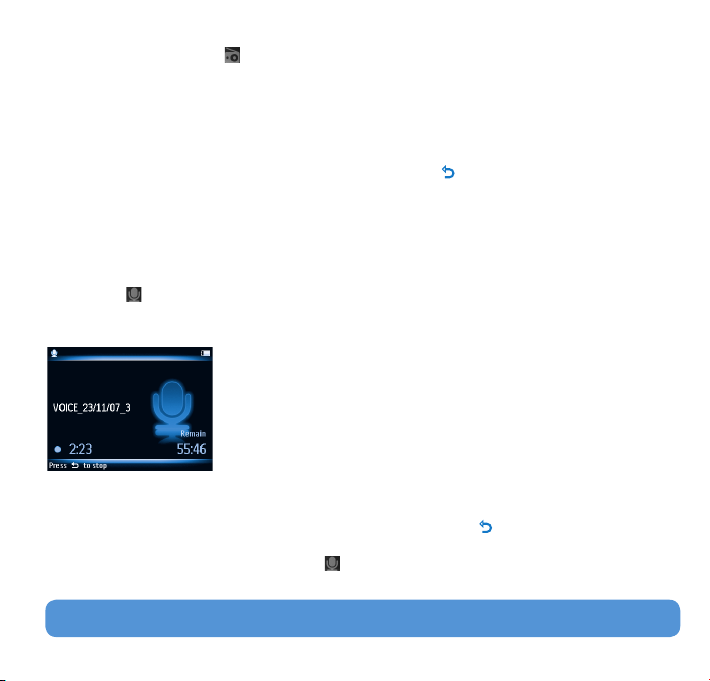
1 Wählen Sie aus dem Hauptmenü.
2 Drücken Sie die Taste 3 oder 4, um Sprachaufzeichnung starten auszuwählen. Drücken Sie
dann die Taste 2;.
> Der Player zeichnet auf und zeigt den Aufnahmebildschirm an.
3 Drücken Sie die Taste 2; um die Aufnahme anzuhalten.
4 Zum Beenden und Speichern der Aufnahme drücken Sie die Taste O.
> Ihre Aufnahmen werden in der Aufnahmebibliothek des Players gespeichert.
5 Die Sprachaufnahmedatei finden Sie unter > Aufnahme-Bibliothek >
Sprachaufzeichnungen.
Tipp: Sie können eine Aufnahme jederzeit anhalten bzw. neu starten, indem Sie die Taste 2;
62
Page 19

Wiedergeben von Aufzeichnungen
1 Wählen Sie im Hauptmenü > Aufnahmebibliothek > Sprachaufzeichnungen aus.
2 Drücken Sie die Taste 3 oder 4, um eine Aufzeichnung auszuwählen, die Sie hören möchten.
3 Drücken Sie zur Wiedergabe die Taste 2;.
Fehlerbehebung
Wie kann ich meinen Player zurücksetzen?
Führen Sie einen dünnen Stift oder einen vergleichbaren Gegenstand in die Reset-Öffnung ein,
die Sie unten an Ihrem Player finden können. Halten Sie es so lange gedrückt, bis sich der Player
ausschaltet.
Sollte keiner dieser Tipps helfen, verwenden Sie den Geräte-Manager
(Device Manager), um Ihren Player wiederherzustellen:
1 Starten Sie auf Ihrem Computer den Philips Geräte-Manager (Philips Device Manager)
über Start > Programme > Philips Digital Audio Player > SA52XX > Philips
SA52XX Geräte-Manager
2 Halten Sie die Taste VOL+ gedrückt, während der Player eine Verbindung mit dem Computer
herstellt.
3 Halten Sie die Taste so lange gedrückt, bis der Philips Geräte-Manager (Philips Device
Manager) Ihren Player erkannt hat und den Wiederherstellungsmodus startet.
4 Klicken Sie dann auf Repair, und befolgen Sie die vom Geräte-Manager (Device Manager)
angezeigten Anweisungen.
5 Wenn der Player erfolgreich repariert wurde, trennen Sie ihn vom PC, und starten Sie ihn neu.
(Philips SA52XX Device Manager).
DE
63
63
Page 20
Benötigen Sie Hilfe?
Benutzerhandbuch
Weitere Informationen finden Sie im Benutzerhandbuch auf der CD-ROM, die im Lieferumfang
dieses Players enthalten ist.
Online
Hilfe finden Sie auch auf www.philips.com./welcome
Entsorgung Ihres alten Geräts und der eingebauten Batterie
Ihr Gerät wurde unter Verwendung hochwertiger Materialien und Komponenten entwickelt und hergestellt, die recycelt und
wiederverwendet werden können.
Das durchgestrichene Symbol eines Abfalleimers auf einem Produkt bedeutet, dass das Produkt der EU-Richtlinie
2002/96/EG unterliegt. Dieses Symbol wird möglicherweise zusammen mit einem chemischen Symbol verwendet. Dies
bedeutet, dass das Produkt die Umweltrichtlinie für diese Chemikalie befolgt.
Entsorgen Sie Ihr Produkt niemals zusammen mit dem normalen Hausmüll. Informieren Sie sich, oder befragen Sie Ihren
Händler zu den lokalen Recycling-Bestimmungen. Durch die richtige Entsorgung Ihrer Altgeräte tragen Sie zum Schutz
der Umwelt und der menschlichen Gesundheit bei.
Für Ihr Produkt werden Batterien verwendet, für die die Europäische Richtlinie 2006/66/EG gilt und die nicht mit dem normalen
Hausmüll entsorgt werden dürfen.
Für den sicheren Betrieb und die Sicherheit Ihres Produkts, ist es erforderlich, dass Sie es zu einer offiziellen Sammelstelle oder
einem Service-Center bringen, wo ein Fachmann die Batterie entfernen oder ersetzen kann (siehe Abbildung).
Informieren Sie sich über die geltenden Bestimmungen Ihres Landes zur separaten Sammlung von Batterien. Die korrekte
Entsorgung hilft negative Auswirkungen auf Umwelt und Gesundheit zu vermeiden.
64
64
Page 21
Technische Daten können ohne vorherige Ankündigung geändert werden.
Marken sind Eigentum der Koninklijke Philips Electronics N.V oder ihrer
jeweiligen Eigentümer.
© 2008 Koninklijke Philips Electronics N.V.
Alle Rechte vorbehalten.
www.philips.com
Gedruckt in China
wk8474
 Loading...