

Page 1
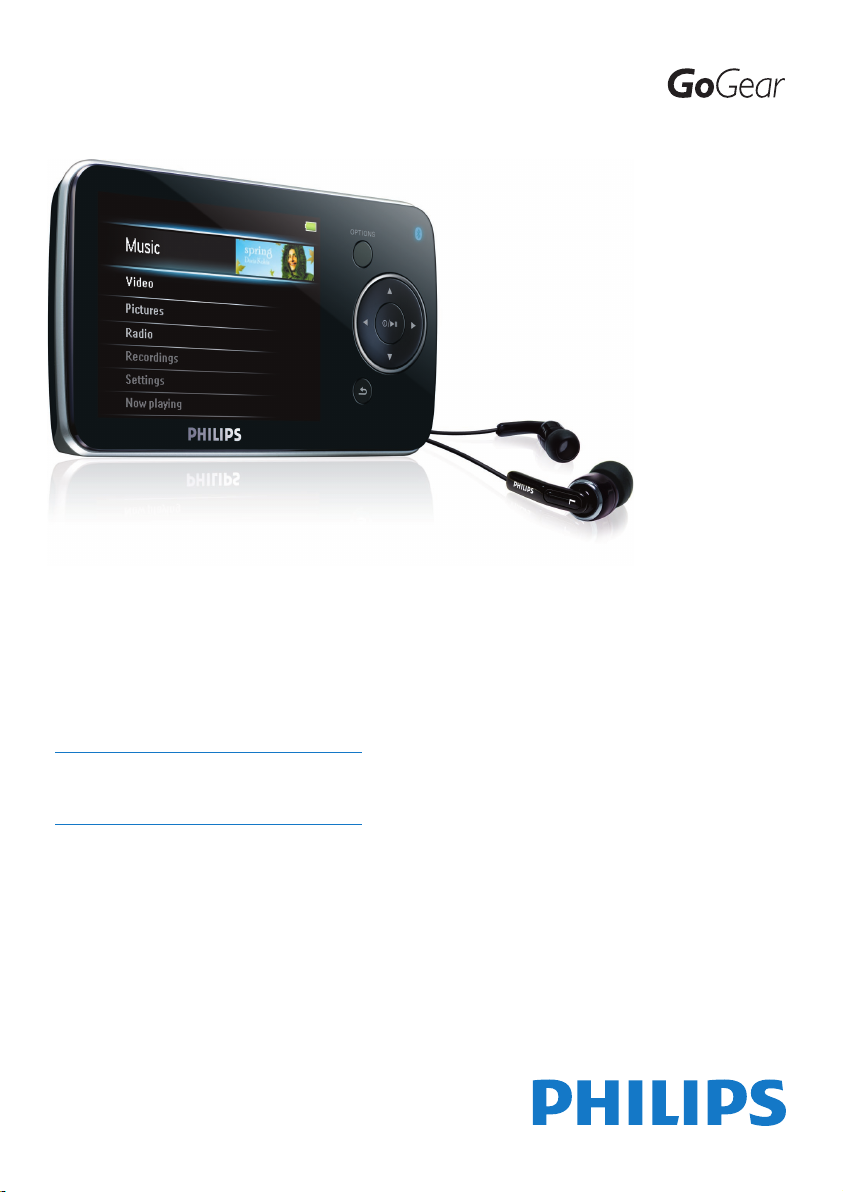
恭喜你購買飛利浦產品,歡迎來到飛
利浦世界!
為享受
請存取以下網站並註冊您的產品:
Philips
為您提供的全面支援,
www.philips.com/welcome
SA5225BT
SA5245BT
SA5247BT
SA5285BT
SA5287BT
SA5295BT
數碼影音播放機
Page 2
Philips Consumer Lifestyle
HK- 0817-SA5225BT
(report No.)
EC DECLARATION OF CONFORMITY
We,
Philips Consumer Lifestyle
(manufacturer’s name)
Philips, Glaslaan 2, 5616 JB Eindhoven, The Netherlands
(manufacturer’s address)
declare under our responsibility that the electrical product:
Philips SA5225BT/00, /02
(name) (type or model)
Digital Audio Player
(product description)
to which this declaration relates is in conformity with the following standards:
EN55013: 2001 + admt.A1: 2003 + admt. A2: 2006 + EN55020: 2002 + admt.A1: 2003 +
admt A2: 2005 + EN55022: 2006 + EN55024: 1998 + admt.A1: 2001 + admt.A2: 2003 +
EN61000-4-5: 2001 + EN61000-4-11: 2004 + EN61000-3-2: 2000 + admt A2: 2005 +
EN61000-3-3: 1995 + admt.A1: 2001 + admt.A2: 2005 + ETSI EN300 328 V1.7.1: 2006 +
ETSI EN301 489-17 V1.2.1: 2002 + ETSI EN301 489-1 V1.6.1: 2005 + EN 50371: 2002 +
EN60950-1: 2006 + EN50332-1: 2000
(title and/or number and date of issue of the standards)
following the provisions of 99/5/EC & 2004/108EC & 2006/95/EC directives
and are produced by a manufacturing organization on ISO 9000 level.
Leuven, April 25, 2008
(place, date)
Frank Dethier
Development Manager
Innovation Lab Leuven
Philips Consumer Lifestyle
(signature, name and function)
Page 3
Philips Consumer Lifestyle
HK- 0817-SA5245BT
(report No.)
EC DECLARATION OF CONFORMITY
We,
Philips Consumer Lifestyle
(manufacturer’s name)
Philips, Glaslaan 2, 5616 JB Eindhoven, The Netherlands
(manufacturer’s address)
declare under our responsibility that the electrical product:
Philips SA5245BT/00, /02
(name) (type or model)
Digital Audio Player
(product description)
to which this declaration relates is in conformity with the following standards:
EN55013: 2001 + admt.A1: 2003 + admt. A2: 2006 + EN55020: 2002 + admt.A1: 2003 +
admt A2: 2005 + EN55022: 2006 + EN55024: 1998 + admt.A1: 2001 + admt.A2: 2003 +
EN61000-4-5: 2001 + EN61000-4-11: 2004 + EN61000-3-2: 2000 + admt A2: 2005 +
EN61000-3-3: 1995 + admt.A1: 2001 + admt.A2: 2005 + ETSI EN300 328 V1.7.1: 2006 +
ETSI EN301 489-17 V1.2.1: 2002 + ETSI EN301 489-1 V1.6.1: 2005 + EN 50371: 2002 +
EN60950-1: 2006 + EN50332-1: 2000
(title and/or number and date of issue of the standards)
following the provisions of 99/5/EC & 2004/108EC & 2006/95/EC directives
and are produced by a manufacturing organization on ISO 9000 level.
Leuven, April 25, 2008
(place, date)
Frank Dethier
Development Manager
Innovation Lab Leuven
Philips Consumer Lifestyle
(signature, name and function)
Page 4
Philips Consumer Lifestyle
HK- 0817-SA5285BT
(report No.)
EC DECLARATION OF CONFORMITY
We,
Philips Consumer Lifestyle
(manufacturer’s name)
Philips, Glaslaan 2, 5616 JB Eindhoven, The Netherlands
(manufacturer’s address)
declare under our responsibility that the electrical product:
Philips SA5285BT/00, /02
(name) (type or model)
Digital Audio Player
(product description)
to which this declaration relates is in conformity with the following standards:
EN55013: 2001 + admt.A1: 2003 + admt. A2: 2006 + EN55020: 2002 + admt.A1: 2003 +
admt A2: 2005 + EN55022: 2006 + EN55024: 1998 + admt.A1: 2001 + admt.A2: 2003 +
EN61000-4-5: 2001 + EN61000-4-11: 2004 + EN61000-3-2: 2000 + admt A2: 2005 +
EN61000-3-3: 1995 + admt.A1: 2001 + admt.A2: 2005 + ETSI EN300 328 V1.7.1: 2006 +
ETSI EN301 489-17 V1.2.1: 2002 + ETSI EN301 489-1 V1.6.1: 2005 + EN 50371: 2002 +
EN60950-1: 2006 + EN50332-1: 2000
(title and/or number and date of issue of the standards)
following the provisions of 99/5/EC & 2004/108EC & 2006/95/EC directives
and are produced by a manufacturing organization on ISO 9000 level.
Leuven, April 25, 2008
(place, date)
Frank Dethier
Development Manager
Innovation Lab Leuven
Philips Consumer Lifestyle
(signature, name and function)
Page 5

Philips Consumer Lifestyle
HK- 0843-SA5295BT
(report No.)
EC DECLARATION OF CONFORMITY
We,
Philips Consumer Lifestyle
(manufacturer’s name)
Philips, Glaslaan 2, 5616 JB Eindhoven, The Netherlands
(manufacturer’s address)
declare under our responsibility that the electrical product:
Philips SA5295BT/00, /02
(name) (type or model)
Digital Audio Player
(product description)
to which this declaration relates is in conformity with the following standards:
EN55013: 2001 + admt.A1: 2003 + admt. A2: 2006 + EN55020: 2007 + EN55022: 2006 +
EN55024: 1998 + admt.A1: 2001 + admt.A2: 2003 + EN61000-4-5: 2001 + EN61000-4-
11: 2004 + EN61000-3-2: 2000 + admt A2: 2005 + EN61000-3-3: 1995 + admt.A1: 2001
+ admt.A2: 2005 + ETSI EN300 328 V1.7.1: 2006 + ETSI EN301 489-17 V1.2.1: 2002 +
ETSI EN301 489-1 V1.6.1: 2005 + EN 50371: 2002 + EN60950-1: 2006 + EN50332-1:
2000
(title and/or number and date of issue of the standards)
following the provisions of 99/5/EC & 2004/108EC & 2006/95/EC directives
and are produced by a manufacturing organization on ISO 9000 level.
Leuven, October 25, 2008
(place, date)
Frank Dethier
Development Manager
Innovation Lab Leuven
Philips Consumer Lifestyle
(signature, name and function)
Page 6

需要幫助
?
請前往
www.philips.com/welcome
您可由此獲得完整的支援資料,例如用戶手冊、最新軟件更新及常見問題解答
等等。
vi
Page 7

目錄
1
2
2.1
2.2
3
3.1
3.2
3.3
3.4
3.4.1
3.4.2
3.5
3.6
3.6.1
3.6.2
3.7
3.7.1
3.7.2
3.7.3
3.8
4
4.1
4.2
4.2.1
4.2.2
4.2.3
4.2.4
4.2.5
4.3
4.3.1
4.3.2
4.3.3
4.3.4
4.3.5
4.4
4.4.1
4.4.2
4.4.3
4.4.4
重要安全事項
您的新播放機
盒內附件
註冊您的產品
使用入門
控制與連線概覽
主功能表
安裝
10
連接與充電
使用隨附的
電量指示燈
傳輸音樂和圖片
用
MediaConverter™
下載或新增視訊到
用
MediaConverter™
欣賞
15
開機及關機
瀏覽功能表
鎖定滑桿
連接
Bluetooth
使用
Windows Media Player 11
樂和相片
安裝
Windows Media Player 11 (WMP11) 18
傳輸音樂和圖片
新增音樂和圖片檔到
新增儲存在電腦或電腦網路其他位置的音樂和圖片檔
在
Windows Media Player
從
CD
網上購買音樂
將
Windows Media
設定播放機
在自動和手動同步之間切換
選擇自動同步的項目及設定優先順序
選擇手動同步的檔案和播放清單
將播放機的檔案複製到電腦
管理
Windows Media Player
建立一般播放清單
建立自動播放清單
編輯播放清單
將播放清單傳輸到您的播放機
4
8
8
8
9
9
10
11
USB 線 11
11
12
下載、轉換與傳輸視訊
MediaConverter™ 13
轉換與傳輸視訊
15
15
15
®
耳筒 (
或其他
14
Bluetooth
®
裝置) 16
來編排與傳輸音
18
18
WMP11
擷取歌曲
20
22
23
27
28
29
資料庫
18
與播放機中的音樂和圖片媒體櫃之間切換
的內容同步至您的播放機
23
24
25
27
播放清單
29
27
12
18
19
23
11
Page 8

目錄
4.5
在
Windows Media Player 11
30
4.5.1
4.5.2
4.5.3
4.5.4
5.5.5
5
5.1
5.1.1
5.1.2
5.1.3
5.1.4
5.2
5.2.1
5.2.2
5.2.3
5.3
5.3.1
5.3.2
5.3.3
5.3.4
5.3.5
5.3.6
5.3.7
5.3.8
5.4
5.4.1
5.4.2
5.4.3
5.5
5.5.1
5.5.2 RDS (
5.5.3
5.5.4
5.5.5
5.5.6
5.6
5.6.1
5.6.2
5.6.3
5.7
透過
從
WMP11
從您的播放機刪除檔案和播放清單
透過
透過
詳細操作
音樂模式
操控
搜尋音樂
限制音量
恢復播放 (正在播放
圖片資料庫
檢視圖片
新增圖片至「我的最愛」資料夾中
幻燈片播放
收聽語音書籍
新增語音書籍至
按書名選擇語音書籍
語音書籍控制
調整語音書籍播放速度
在語音書籍中新增書籤
在語音書籍中搜尋書籤
刪除語音書籍中的書籤
刪除語音書籍
視訊
41
將影像從電腦傳輸到播放器
播放影片
快速前進
收音機
自動調頻收音機電台
播放預設廣播電台
手動調頻收音機電台
手動將電台儲存為預設
播放收音機時,從
錄音
44
播放錄音
上載錄音至電腦
刪除錄音
使用播放機儲存和攜帶資料檔案
中管理您的文件和播放列表
WMP11
WMP11
WMP11
搜尋音樂或圖片
媒體櫃刪除檔案
編輯歌曲資訊。
格式化您的播放機
30
30
31
32
33
34
34
34
35
36
) 36
37
37
37
37
38
SA52 38
38
39
39
39
39
40
40
41
41
倒帶控制
/
42
收音機資料系統
44
45
41
42
) 42
42
42
43
1
收音機
FM
44
錄製 43
45
2
Page 9

目錄
6
6.1
6.2
6.2.1
6.2.2
6.2.3
7
7.1
8
8.1
9
10
使用
Bluetooth
籍
46
在其他
Bluetooth
46
與其他
Bluetooth
從清單中傳送檔案
播放期間傳送檔案
接收檔案
設定
50
自訂均衡器設定
更新播放機
進行軟件更新
技術資料
常見問題
®
播放和傳送音樂、視訊或語音書
®
輸出裝置上播放音效或影像或語音書籍
®
裝置互相傳輸檔案
48
49
49
51
48
52
52
53
55
3
Page 10

重要安全事項
1
一般保養
為避免本裝置損壞或故障:
請勿將播放機暴露在過熱的場所,例如加熱設備附近或受陽光直接照射。
•
請勿讓播放機墜地,也不要讓任何物體掉落在播放機上。
•
請勿將播放機浸沒於水中。 請勿將耳筒插孔或電池盒暴露於水中,因為裝置進水后會造成嚴
•
重損壞。
請勿使用任何含有酒精、氨、苯或研磨成份的清潔劑,因為這些清潔劑可能損害機體表面。
•
在播放機附近使用流動電話,可能會造成干擾。
•
備份您的檔案。 確定您已經把原來下載到播放機的文件妥善保存。
•
的損失或資料無法讀取概不負責。
請只透過隨附的音樂軟件管理 (傳送、刪除等) 您的音樂檔,以減少問題的發生!
•
關於操作溫度及儲藏溫度
本播放機應在攝氏
•
本播放機應保存在攝氏
•
在低溫條件下,電池的壽命可能會縮短。
•
替換部件/配件
請瀏覽
www.philips.com/support
0 至35 度 (華氏 32 至 95 度)
-20 至45度 (華氏-4 至113度)
購買替換部件/配件。
下操作。
的溫度中。
Philips
對產品損毀導致
聽覺安全
聆聽時音量要適中。
耳筒音量高會損害您的聽力。 即使暴露在此音量下的時間不超過一分鐘,所產生的聲音分貝
•
強度可能會損害正常人的聽覺。 較高的分貝是提供給聽力已有所受損的人士。
聲音有時會給您錯覺。 聽了一段時間,聽覺「舒適度」就會適應更高的音量。 因此,聽得
•
太久,「正常」的音量實際上已經很大聲,並且會損害您的聽力。 為了預防這個問
題,請在您的聽覺適應一定的音量之前,先調校至一個安全的水平,並維持該音量。
設置安全的音量:
先將音量設置在一個低水平。
•
然後慢慢提高,一直調校到您聽起來舒服清晰、而且完全沒有失真的音量為止。
•
聆聽時間應節制:
長時間暴露在聲音環境下,即使是正常「安全」的音量,也會損害聽力。
•
請務必適度使用您的設備,並適時暫停休息。
•
使用耳筒時務必遵守以下規範。
合理節制聆聽的音量及時間。
•
請勿於聽覺正在適應音量時調校音量。
•
請勿將音量調得太高,而使自己聽不到周圍的聲音。
•
身處有潛在危險的場所時,請小心或暫停使用耳筒。
•
進行駕車、踏單車、玩滑板等活動時,請勿使用耳筒,否則可能釀成交通意外,而且這在許
•
多國家都屬違法行為。
4
Page 11

重要事項 (只適用於附隨耳筒的型號) :
保證其音頻播放機的最大聲音功率符合相關的管制機關所制定的標準,但只限於配合使
Philips
用原始提供的耳筒型號的情況。 如果需要替換,我們建議您聯繫您的經銷商,要求訂購一個與
所提供的原始耳筒型號相同的產品。
Philips
版權資訊
其他所有品牌及產品名均為其所屬公司或機構的商標。
未經許可複製從互聯網下載或從音樂光碟錄製的任何錄音是侵犯版權法及國際法律的行為。
任何沒有獲得許可而對有版權保護的內容 (包括電腦程式、檔案、廣播和錄音等) 進行的抄錄行
為可屬版權侵犯,並構成刑事責任。 本設備不應被用於以上行為。
本產品受
之授權子公司的使用授權,禁止於本產品以外使用或散播此等技術。
內容供應商係以本裝置所內含
來保護其內容的完整性 (以下稱「安全內容」) ,以免其於此等內容之知識產權,包括著作權在
內遭人盜用。 本裝置以
置內
「安全內容所有人」) 要求] 撤銷
顯示及
放您先前儲存在裝置中的安全內容。 撤銷後,
每當您從互聯網或
到您的裝置。
的裝置,這可能會關閉您裝置的複製、顯示及
若發生撤銷情事,
示及
Philips
輸、儲存、複製、顯示及
此外,即使有此等軟件更新可用,您的裝置仍有可能無法傳輸、儲存、複製、顯示及
先前儲存在您裝置中的安全內容。 有時,您可以把
您必須重新購買先前取得的安全內容。
總之,
內容。 此外,甚至也可能在您付費取得安全內容之後,將您裝置的傳輸、儲存、複製、顯示及
或播放該安全內容的功能關閉。 此等單位或人士不須經過您的同意、亦不須取得
/
意或許可,便得拒絕、保留或以其他方式限制您存取安全內容,或將您裝置的傳輸、儲存、存
取、複製、顯示及
製、顯示及
Microsoft Corporation
WM-DRM
WM-DRM
/
軟件的安全性受損,
或播放安全內容。 一經撤銷,您的裝置亦可能無法傳輸、儲存、複製、顯示及
下載安全內容的使用授權時,就會有已撤銷
PC
Microsoft 公司 (
將嘗試提供軟件更新以恢復您的裝置於傳輸、儲存、存取、複製、顯
Philips
或播放安全內容的部份或全部功能。 然而,提供此等更新的能力非純粹在於
/
無可保證於撤銷之後將有此等軟件更新可用。 若無此等更新可用,您的裝置即無法傳
/
Microsoft
公司、安全內容所有人及安全內容經銷商可拒絕您存取、或限制您存取安全
或播放安全內容的功能關閉。
/
或播放安全內容。
/
某些知識產權的保障。 未取得
Windows Media
軟件播放安全內容 (以下稱「
Microsoft
WM-DRM
的數位權利管理技術 (以下稱「
公司得 [自行、亦或應安全內容所有人 (以下稱
軟件的權利,無法再取得新使用授權,以複製、
WM-DRM
連同此等使用授權) 亦代表安全內容所有人將撤銷清單下載至您
或播放安全內容的功能。
/
Microsoft 或 Microsoft
WM-DRM」)
WM-DRM
軟件播放未受保護內容的功能不變。
WM-DRM
軟件」) 。 若本裝
軟件的清單傳送
Philips。
或播放安全內容,包括您先前儲存在裝置中的安全內容在內。
或播放
/
中的內容傳輸過來。 但也有的時候,
PC
Philips
不保證您能傳輸、儲存、存取、複
Philips
公司
/
或播
的同
Windows Media 及 Windows
商標。
標誌為
Microsoft Corporation
於美國及/或其他國家地區的註冊
5
Page 12

承擔責任! 尊重版權。
尊重他人的知識產權,我們亦要求我們的用戶如此。
Philips
互聯網上的多媒體內容可能在未經原始版權所有者的授權許可情況下,被擅自建立和/或散布。
在很多國家或地區,包括您的國家,複製或散布未經授權的內容可能會觸犯版權法。
遵守版權法,即可視為承擔您的責任。
對已下載至電腦中的影像串流進行錄製或傳送至便攜式播放機時,僅可將該影像串流用於公共
領域或與經合法授權的內容結合使用。 您僅可將此類內容用於私人、非商業性用途,且需要尊
重著作版權所有者提供的最終版權說明。 此說明可能會聲明禁止複製副本。 影像串流中可能
會包括禁止進一步複製的副本保護技術。 在這種情況下,錄製功能將會被停用,且系統會發送
一則訊息提示您。
資料登入
一直致力於改善您的產品之質素及提昇
Philips
序,此裝置已將一些資訊∕資料登入此裝置的靜態記憶區域內。 這些資料可用來辨認及偵查您
在使用此裝置時可能遭遇的任何故障或問題狀況。 儲存之資料包括音樂模式下的播放時間、調
頻模式下的播放時間、發生電池電力不足的次數等等。儲存之資料並未顯露在裝置上或下載來
源所使用的內容或媒體。 只有當使用者將裝置退還
儲存在裝置上的資料,並且僅用於簡化偵測及防止錯誤之目的。 使用者一旦提出要求,即可為
使用者取出該儲存之資料。
使用者的體驗。 為了解此裝置之應用程
Philips
維持中心時,方可提取及使用這類
Philips
6
Page 13
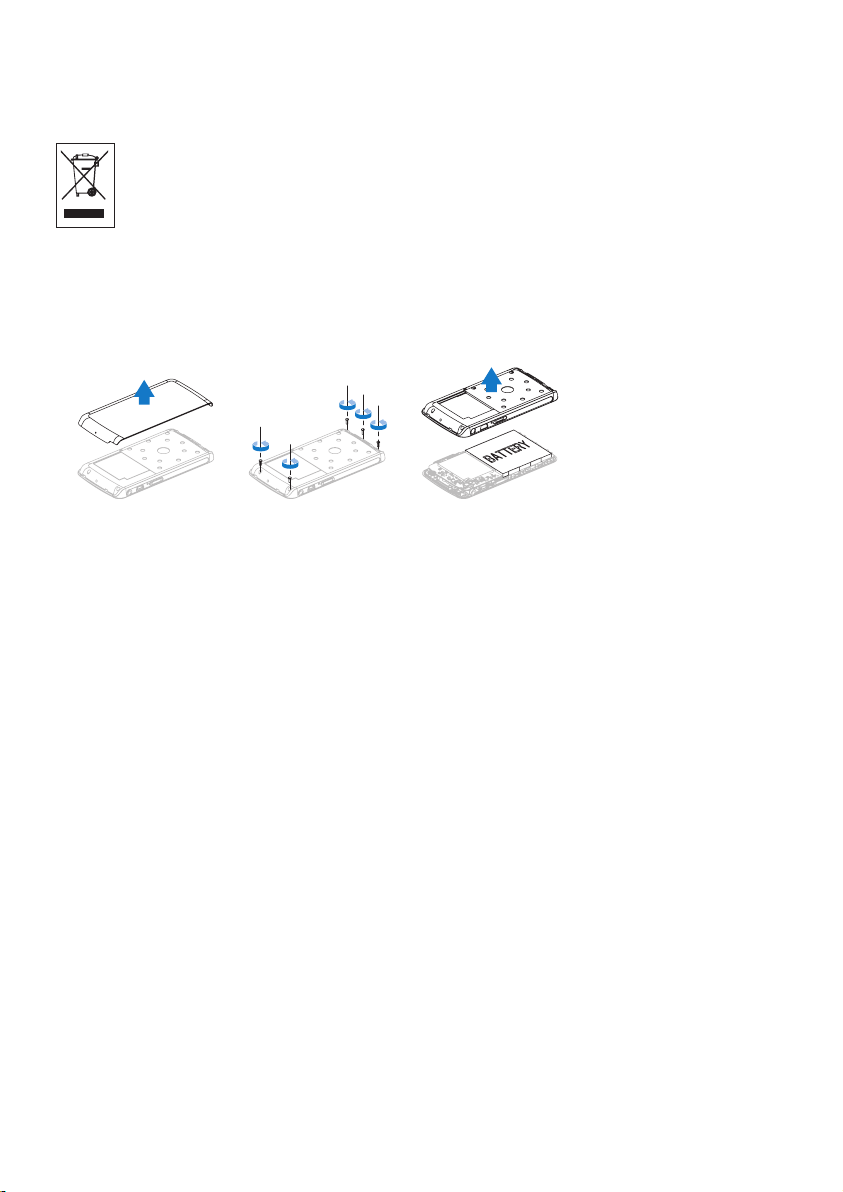
處理舊產品及內置電池
我們所有產品均採用高品質的材料和組件進行設計和製造,可循環再利用。
產品上貼有
。此符號亦可與化學品符號配合使用,表示此產品符合此化學品的環境保護法令。
EC
切不可同家居廢物一起處理產品。請了解或咨詢經銷商,了解本地環境安全循環再用
法規。正確處理舊產品,有助於避免對環境和人體造成潛在的負面影響。
此產品包含一個符合
家居廢物一起處理。
為了保護產品的功能和安全,請將產品交由官方收集點或服務中心,由專業人士按以下方式移
除/更換電池:
a
請了解本地單獨收集電池的規定,因為正確處理電池,可避免對環境和人體健康造成潛在的負
面影響。
回收筒標籤符號,則表示產品通過
WEEE
European Directive 2006/66/EC
b
c
European Directive 2002/96/
之規定的內置充電電池,切不可同日常
修改
未經製造商授權而修改本裝置可能令使用者失去操作本裝置的權利。
歐盟使用者須知
此產品符合歐盟無線電干擾之要求。
7
Page 14
您的新播放機
Philips GoGear audio video player
Quick start guide
1
2
3
4
Install
Connect
and Charge
Transfer
Enjoy
SA5225 SA5225BT
SA5245 SA5245BT
SA5247 SA5247BT
SA5285 SA5285BT
SA5287 SA5287BT
2
使用您新買的本播放機,可享有下列功能:
利用
Bluetooth
•
播放影像檔案
•
播放音訊檔案
•
顯示唱片封套
•
檢視圖片
•
收聽語音書籍
•
收聽
FM
•
錄製
FM
•
檢視資料夾
•
®
進行音訊輸出與傳輸檔案
*
(WMV, MPEG4 (.avi))
(MP3、WMA)
收音機
1
電台
和語音
/
聲音
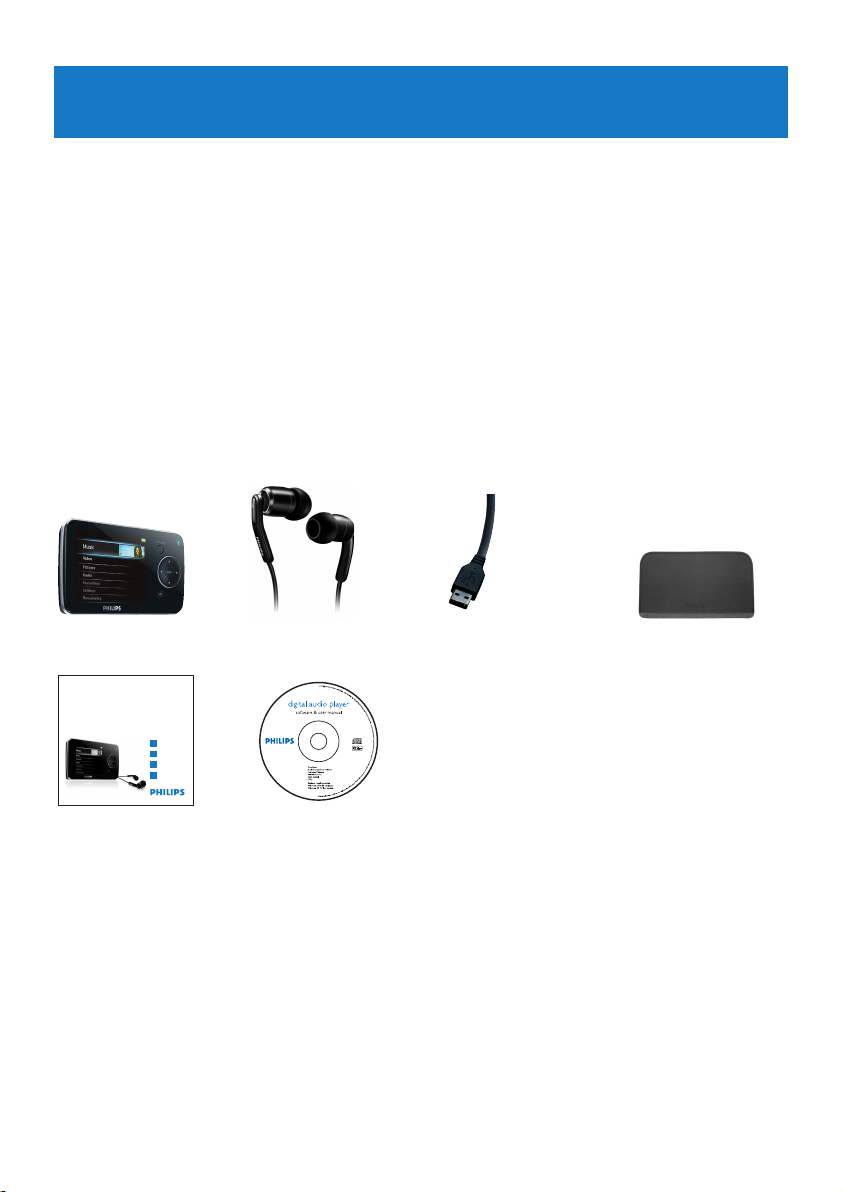
2.1
您的播放機包含以下附件:
播放機 帶有可更換耳罩的耳筒
快速入門指南
盒內附件
線 防護套
USB
CD-ROM
光碟,內含
Windows Media Player、PhilipsDevice
Manager、MediaConverter™ for Philips
、用戶手冊以及常見問題解
答。
2.2
註冊您的產品
我們強烈建議您註冊您的產品,以享有免費升級的資格。 如欲註冊您的產品,請登入
www.philips.com/welcome
,當我們發佈新的更新程式時便會立即通知您。
1
FM
*
Bluetooth
商標和商標名稱是各自所有者的商標和商標名稱。
8
收音機錄製:此功能可用於除 美國 和加拿大外的所有區域。
®
文字標記及標誌為
Bluetooth SIG, Inc.
所有,
Philips
係依授權使用這些標記。 其他
Page 15
使用入門
3
3.1
A OPTIONS
B -VOLUME+
C
D
E
F MIC
G
H
I USB
J RESET
K
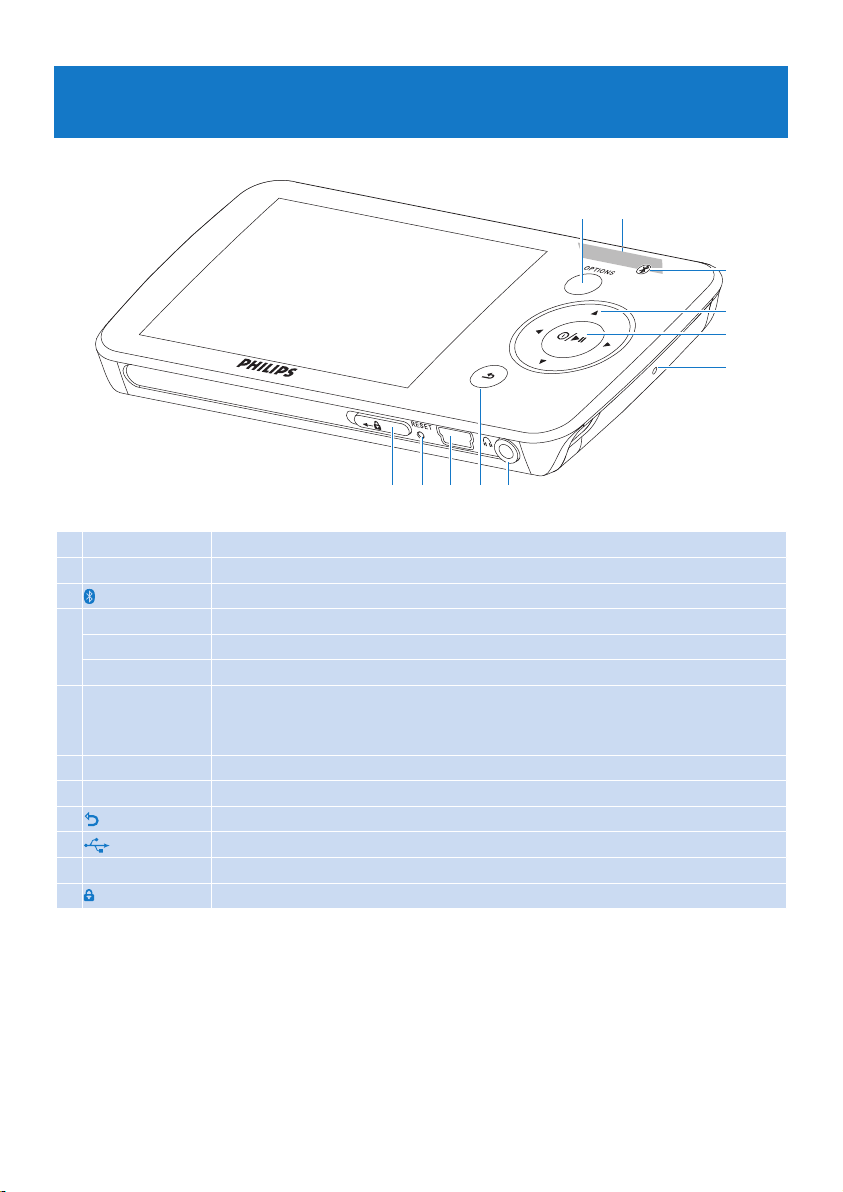
控制與連線概覽
提供一系列選項,具體視目前的功能表而定
提高/降低音量 (按住此按鈕可快速提高/降低音量
®
1
2
3/4
z / 2;
p
O
滑桿
Bluetooth
快退 (按住此按鈕可快速返回
快進 (按住此按鈕可快速前進
向上/下捲動 (按住此按鈕可快速捲動
開啟
播放/錄製/暫停
確定選擇
咪高風
耳筒插孔
返回上一層 (按住此按鈕可返回根功能表
重設
按住滑桿可鎖住/解鎖所有按鍵 (不包括
/ 關閉
接頭
®
指示燈
A B
C
D
E
F
I
GJK H
)
)
)
)
)
-VOLUME+)
9
Page 16
3.2
主功能表
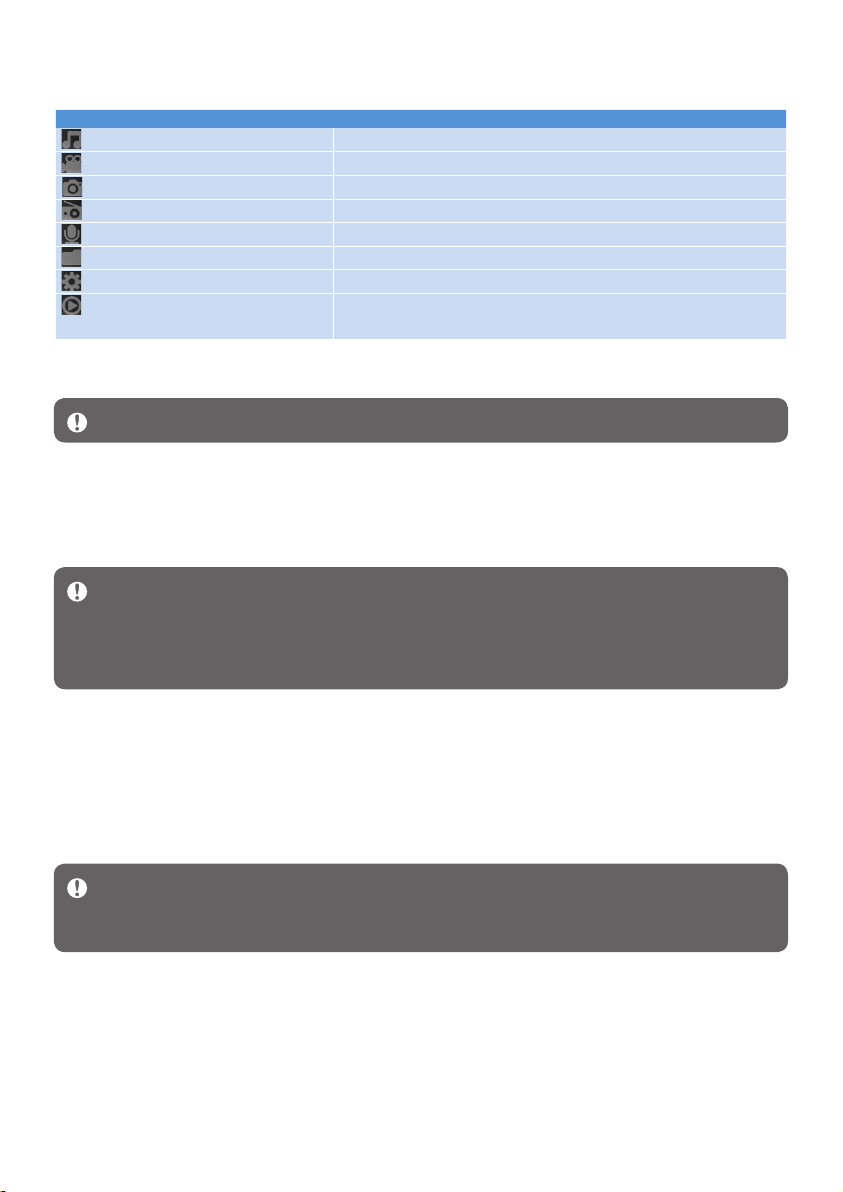
功能表 至
音樂
影片
圖片
收音機
錄音
資料夾檢視
設定
正在播放
上一次播放
播放數碼音樂曲目
觀看影像
檢視圖片
收聽或從
建立或收聽錄音
檢視資料夾
自定播放器設定
轉到播放熒幕
恢復播放
收音機錄製
FM
1
3.3
系統需求:
•
•
•
•
1
2
3
光碟不見了? 不用擔心,您可從
安裝
重要事項
Windows XP (SP2
Pentium III 800MHz
務必安裝隨附
或更高版本) 或
或更高速度的處理器
128MB RAM
500MB
的
的軟件安裝程序,軟件安裝完畢後方可連接您的裝置。 這是為了確保您的播放機在連接
之後能正常操作。
硬碟空間
重要事項
PC
將產品附隨的光碟插入個人電腦的光碟機內。
遵循螢幕指示,完成
您必須使用
上沒有此系統,將會提示安裝此
Windows Media Player、Philips Device Manager 及
MediaConverter™ for Philips
適合播放機使用的格式。
如果安裝程式未自動啟動,請透過
結尾的檔案。
重要事項
codec」。 (
FLV codec
為避免在使用
提示:只要在互聯網搜尋引擎中輸入「下載
的網站
)
光碟內的軟件,以便進行音樂與視訊的傳輸。
CD
Vista
Windows XP Service Pack 2
Service Pack。
的安裝。
Windows 檔案總管
Stream Ripper
互聯網連接
•
Microsoft Internet Explorer 6.0
•
光碟
•
連接埠
USB
•
才能安裝及執行此軟件。 如果您
請務必安裝
MediaConverter™ for Philips
瀏覽光碟內容,然後按兩次以
功能時出現下載錯誤訊息,請在
FLV codec
www.philips.com/support
下載光碟的內容。
或更高版本
Service Pack
」,就能找到提供下載
並完成剩餘
能將短片轉換成
安裝「
PC
PC
.exe
FLV
1
收音機錄製:此功能可用於除 美國 和加拿大外的所有區域。
FM
10
Page 17
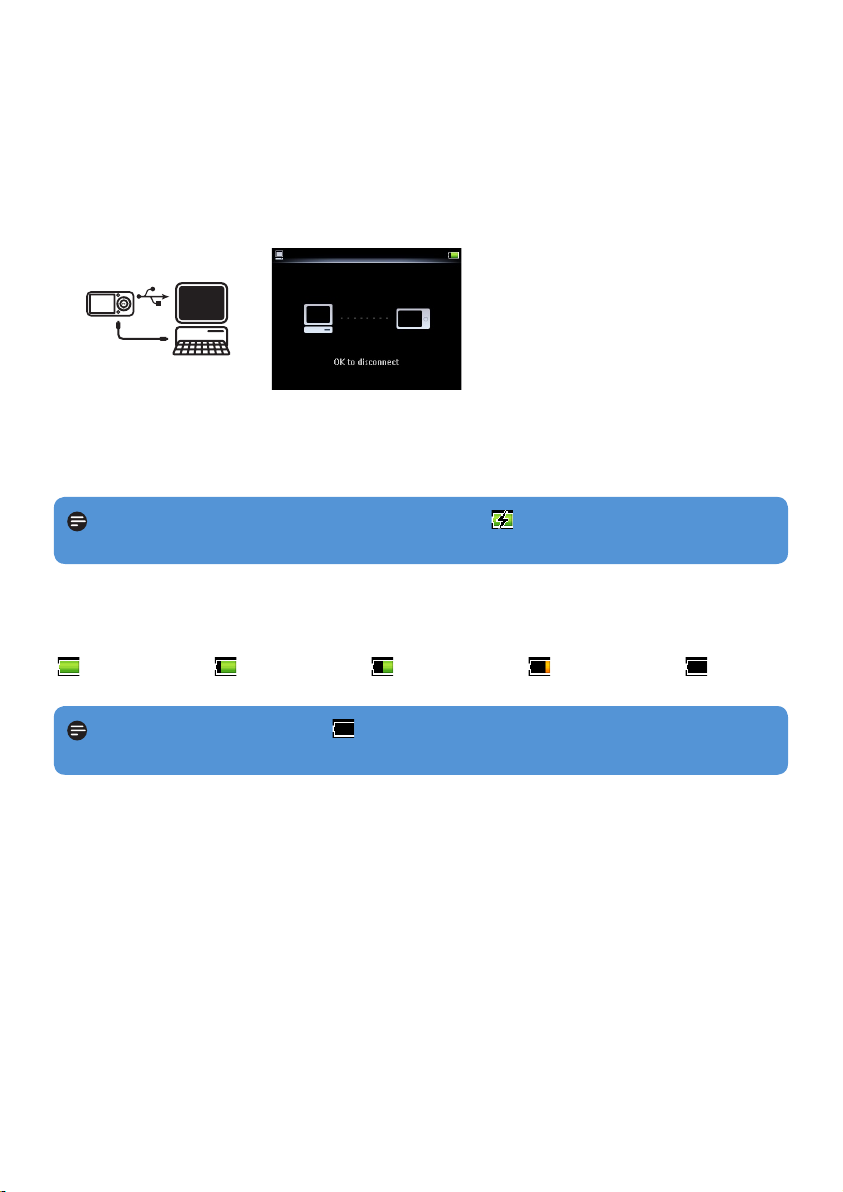
3.4
連接與充電
將播放機連接到
時,播放機將自動充電。
PC
3.4.1 使用隨附的 USB 線
初次使用播放機時,請至少充電
1
2
電池
>
充電 4
個小時後有
100%
將隨附的
2
一旦播放機連接到個人電腦﹐將立即開始充電。
>
播放機充電完畢時,充電動畫停止閃爍並顯示 。 電力充飽的播放機可播放長達
注意
2
小時
30
線連接到播放機底部的迷你
USB
的音樂。
個小時。
5
的電量,充電
小時後則有
2
連接埠,另外一端連接到您的個人電腦。
USB
80%
的電量。
3.4.2 電量指示燈
以下符號顯示了電池的基本電量情況:
全滿 三分之二滿 半滿 低 沒電
電力將用盡時,電池畫面
注意
2
並在
秒之內關機。
60
充電電池可充電的次數有限制。 電池壽命及可充電次數均視乎使用狀況及設定。
會閃爍。 播放機會先儲存所有設定及未完成的錄音,
11
Page 18
3.5
傳輸音樂和圖片
使用
Windows Media Player
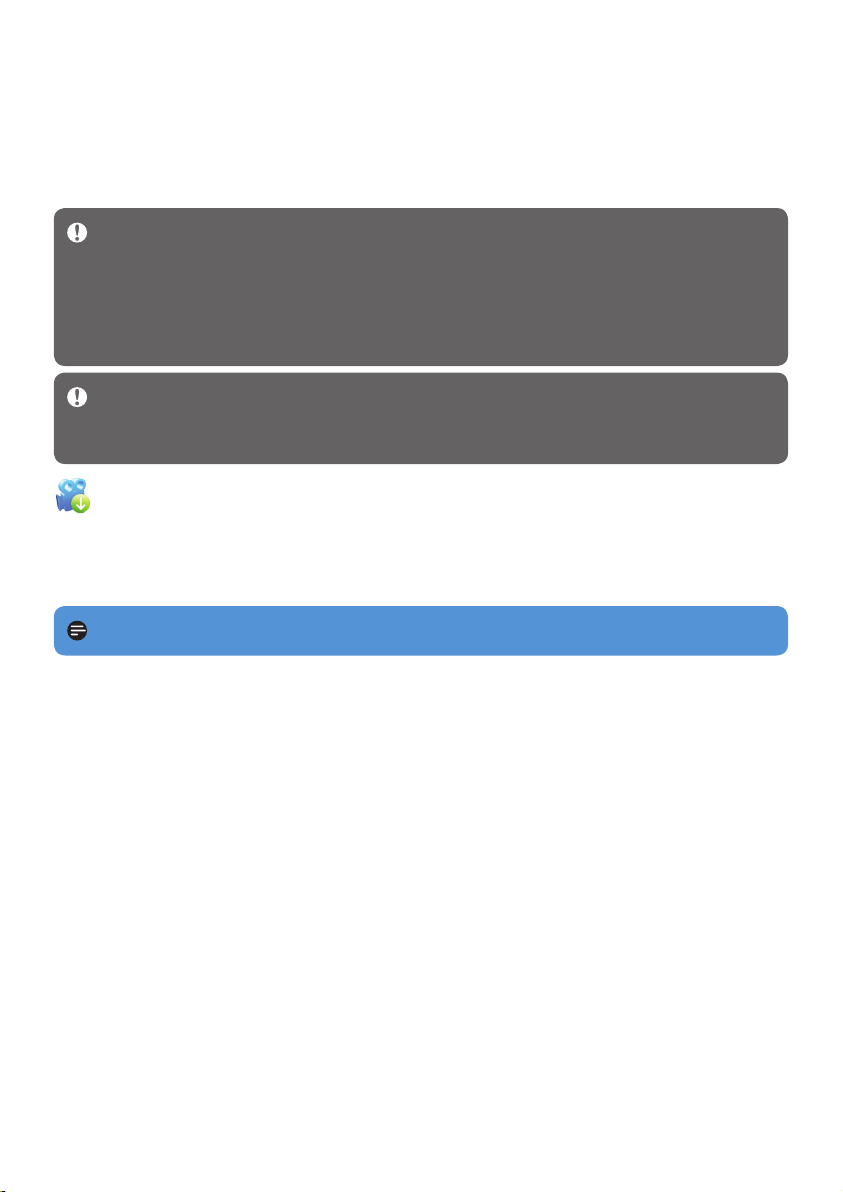
4 用 Windows Media Player編排與傳輸圖片和音樂
3.6
•
•
•
用
MediaConverter™
重要事項
從互聯網下載 (購買) 的受
放機中。
傳送受
透過將受
視訊檔案。
codec」。 (
FLV codec
以一個按鈕動作就把視訊從互聯網下載到
將
將轉換後的視訊從
保護的視訊前,確保可在
DRM
保護的視訊檔案拖至裝置的視訊資料夾,可使用
DRM
重要事項
MediaConverter™ for Philips
PC
注意
為避免在使用
提示:只要在互聯網搜尋引擎中輸入「下載
的網站
)
中的視訊檔轉換成播放機的正確螢幕尺寸。
PC
視訊轉換與傳輸通常是相當長的程序,所花的時間取決於
,可將音樂和圖片檔案傳輸到您的播放機中。 請參閱用戶手冊的
下載、轉換與傳輸視訊
保護視訊,必須要有
DRM
上進行播放。
PC
Stream Ripper
傳輸到播放機。
功能時出現下載錯誤訊息,請在
讓您可以
PC (Stream Ripper)
章節,瞭解更多詳細資訊。
e 800kbps
FLV codec
位元速率,才能傳輸到播
Internet Explorer
PC
」,就能找到提供下載
。
設定。
PC
傳送此
安裝「
FLV
12
Page 19
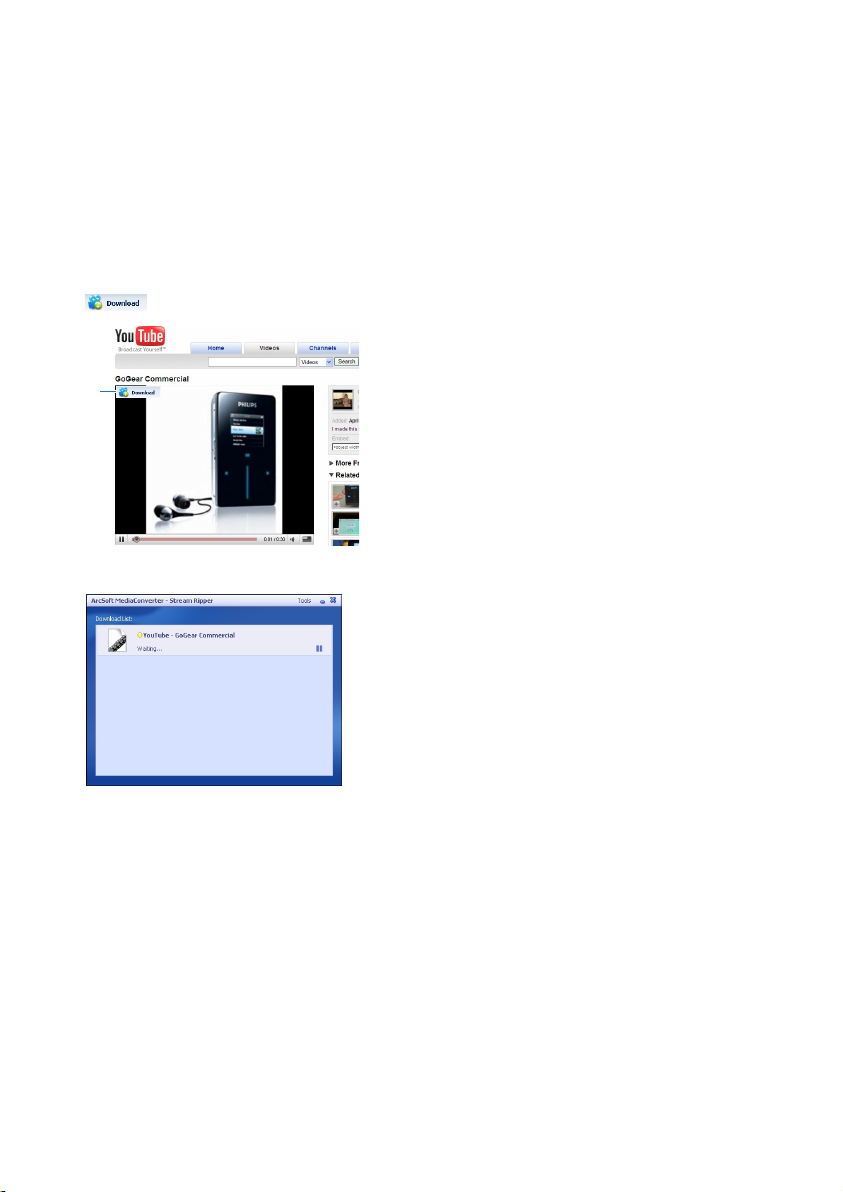
3.6.1 下載或新增視訊到 MediaConverter™
3.6.1.1 用 Stream Ripper* 下載視訊
使用
1
2
Internet Explorer
您可以從以下網站下載
video.google.com
•
myspace.com
•
youtube.com
•
網站上播放視訊期間,將滑鼠游標移到視訊上方,待左上角出現
,再按下載。
打開視訊下載網頁。
Stream Ripper
軟件:
2
視訊下載完成後,
>
MediaConverter™
就會開啟,顯示下載的視訊。
Stream Ripper 圖示
* Stream Ripper
如需更多資訊,請閱讀本用戶手冊的安裝一章。
下載功能要求
中必須安裝有
PC
FLV codec。
13
Page 20
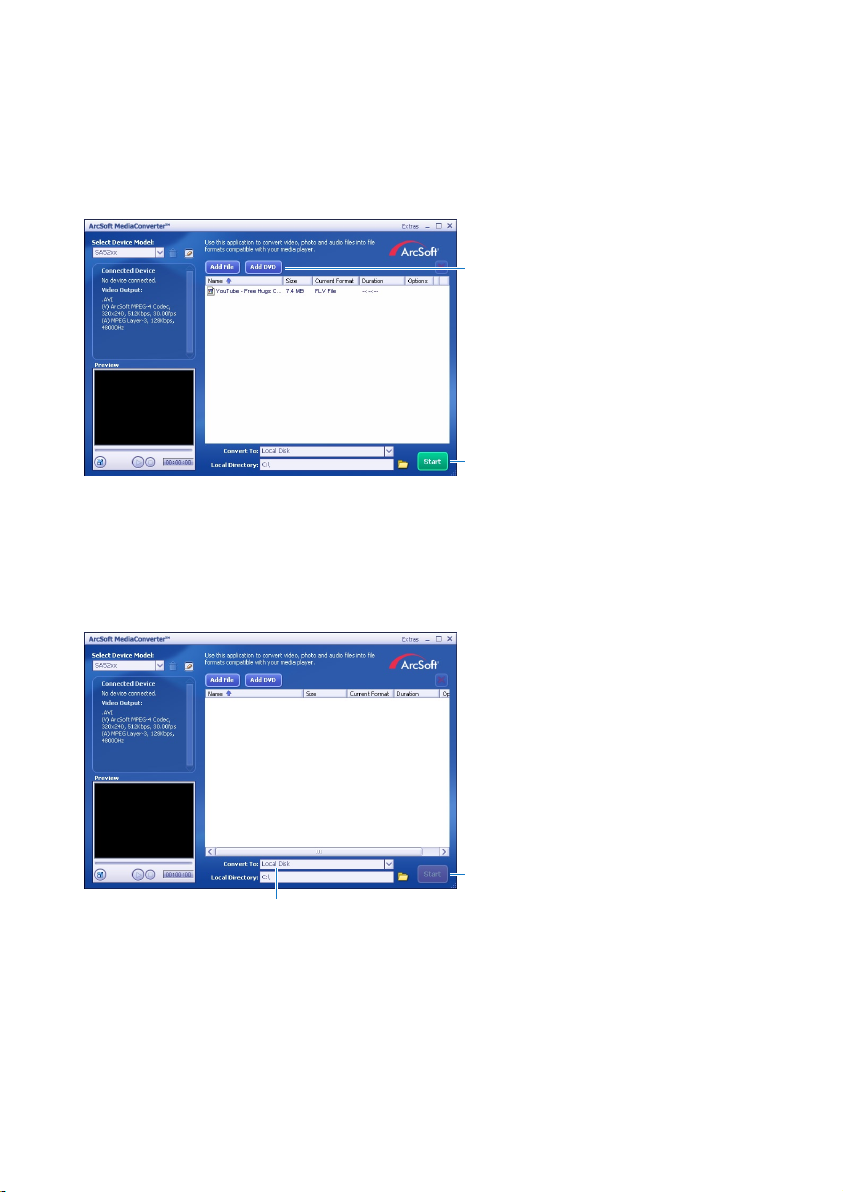
3.6.1.2 從 PC 或 DVD 新增視訊檔
在
MediaConverter™ window
1
以選擇視訊來源。
DVD)
在
快顯視窗
2
在
MediaConverter™ 視窗
3
中,標示您的視訊檔,然後按
視窗,按一下
,按一下
Add File (新增檔案) /Add DVD (新增
Open (開啟) 。
Start (啟動)
以啟動視訊的轉換與傳輸。
1
3
3.6.2 用 MediaConverter™ 轉換與傳輸視訊
遵循第
1
2
3
3.6.1.1 或 3.6.1.2
在
MediaConverter™ 視窗
在
MediaConverter™ 視窗
章節說明,下載或新增視訊。
,選擇視訊的目的地
,按一下
Start (啟動)
(Philips
以啟動視訊的轉換與傳輸。
播放機或本機磁碟) 。
14
3
2
Page 21
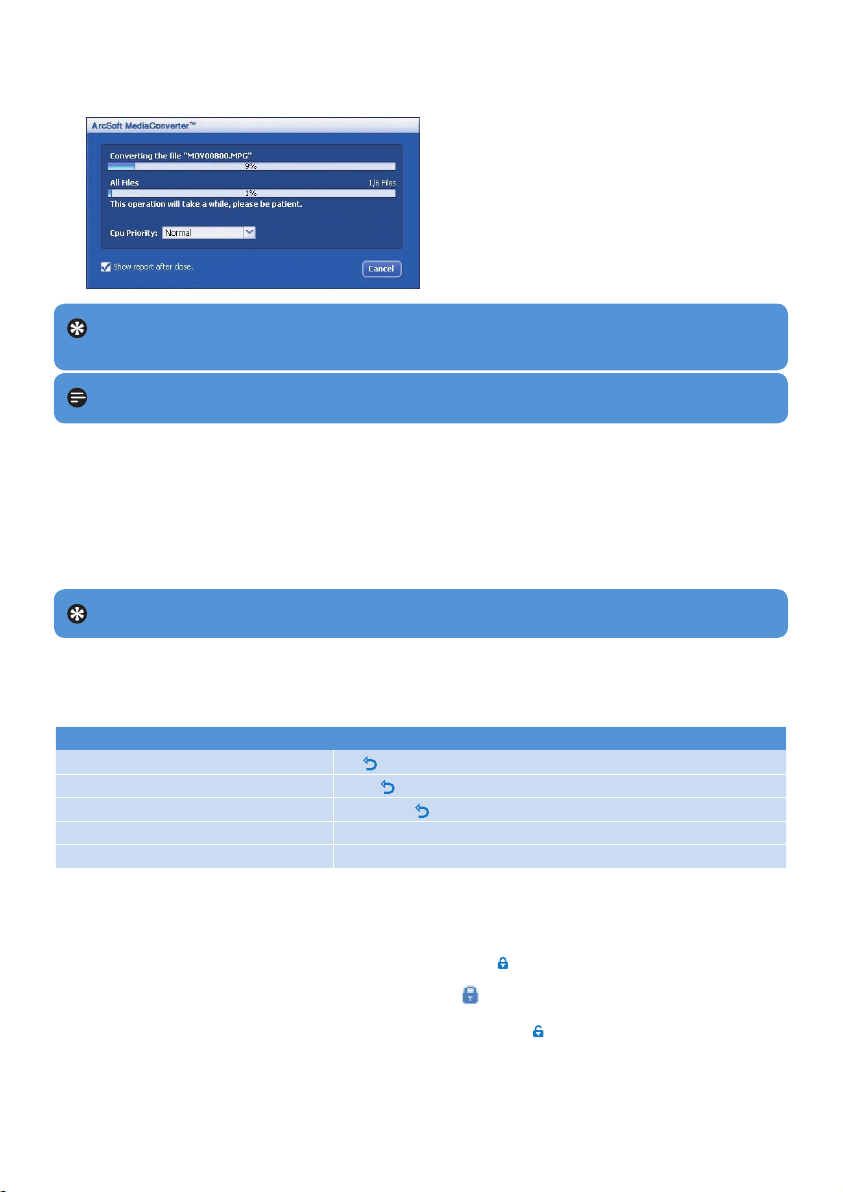
即顯示轉換與傳輸的進度。
>
轉換的檔案全部都會傳輸到播放機。
提示
Philips
注意
3.7
也可以在
畫面。
如有需要,檔案會先轉換成播放機上所能播放的格式。
Windows 檔案總管
欣賞
中選擇檔案,再拖放到
MediaConverter™ for
3.7.1 開機及關機
要開機,請按住
要關機,請按住
若播放機處於停止模式,且未按任何按鈕達
提示
直到顯示屏出現
z/2,
直到顯示屏出現「
z/2,
Philips
bye
標誌為止。
」為止。
分鐘,就會自動關閉。
10
3.7.2 瀏覽功能表
您的播放機有一個直觀的功能表導覽系統,可指引您完成各種設定及操作。
目標
返回上一個功能表
返回到主功能表
瀏覽功能表
捲動清單
選擇選項
動作
按
O
按住
O
按
2; 或 O
按
3 或 4
按
2;
3.7.3 鎖定滑桿
本播放機有一個鎖定開關,以避免任何意外操作。
要在播放時鎖定按鈕,請將鎖定滑動鍵移到鎖定位置 。
1
除了
>
要在播放時再次解除按鈕鎖定,請將鎖定滑動鍵移到位置 。
2
按鈕,所有按鈕將被鎖定,屏幕將顯示 。
-VOL+
15
Page 22
3.8
本播放機可連接到適用於立體聲串流的任何具有
音響,或可攜式喇叭。 以下步驟會說明如何將播放器連接到新裝置︰
連接
置
)
Bluetooth
®
耳筒 (或其他
Bluetooth
Bluetooth
®
功能的產品,例如:耳筒、迷你
®
裝
在「
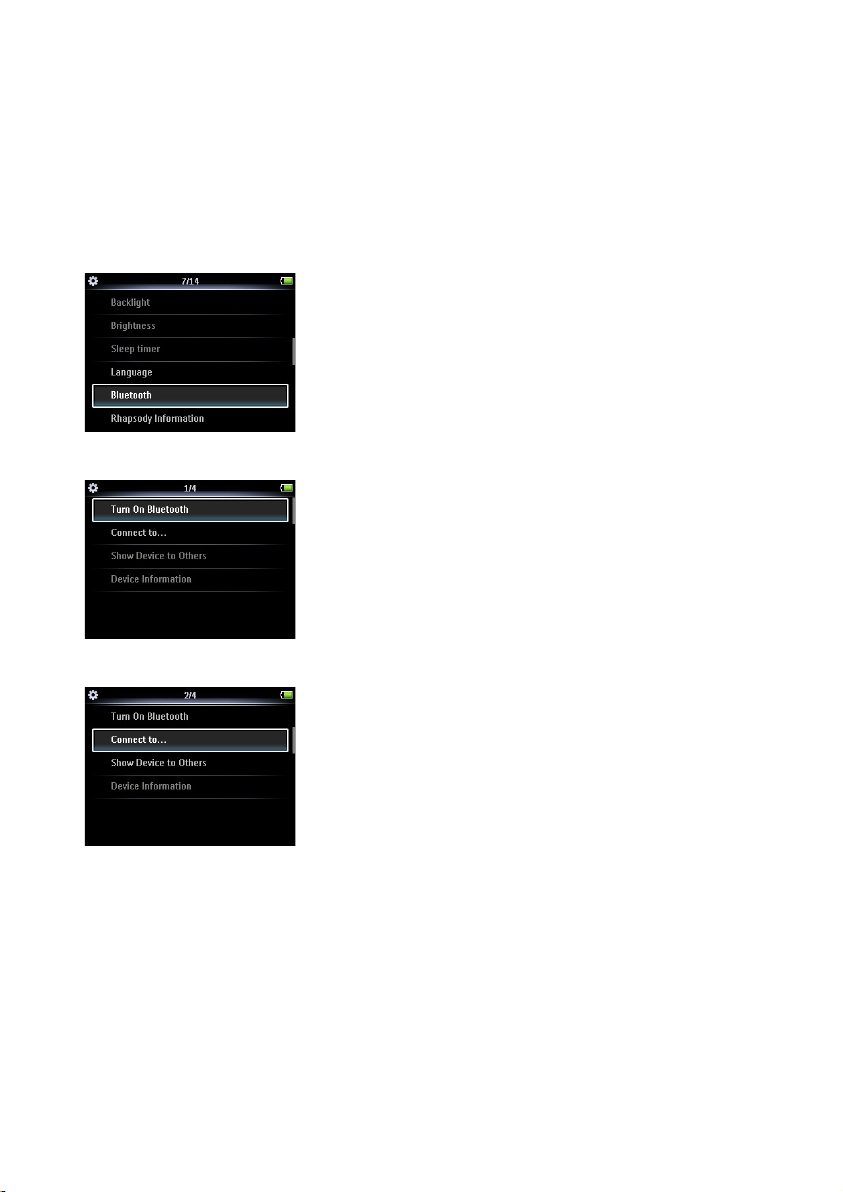
1
按
3 或 4 及 2;
2
選擇
3
按
4
3 或 4 及 2;
」功能表上,選擇設定。
Home
以選擇藍芽選項。
打開藍芽
以啟動播放機的
以選擇
Bluetooth
連接到 ...
選項。
®
功能。
即有清單顯示出新增裝置選項和配對過的裝置。
>
按
5
3 或 4 及 2;
播放器會進行搜尋,然後顯示已找到裝置的清單。
>
選擇要連接到的裝置。
6
16
以選擇
新增裝置
。
Page 23

視需要輸入其他裝置的密碼。
7
連線成功後,系統會顯示確認訊息。
>
提示
您在傳輸音訊到其他
樂。 具體請參閱
標記
Bluetooth
6 使用
®
設定功能表中的
置。
Bluetooth
Bluetooth
®
啟用裝置的同時,亦可在
®
播放和傳送音樂、視訊或語音書籍。
顯示裝置
方塊時,您可使播放器可見於其他
Bluetooth
®
啟用耳筒上收聽音
Bluetooth
®
裝
17
Page 24
使用
4
Windows Media Player 11
來編排與傳輸音樂和相片
4.1
1
2
4.2
安裝
將附隨的光碟插入您的電腦光碟機內。
依照屏幕上的指示完成
Windows Media Player 11 (WMP11)
WMP11
的安裝步驟。
傳輸音樂和圖片
4.2.1 新增音樂和圖片檔到 WMP11 資料庫
根據預設,
料庫中。 如果您在這些資料夾內加入新檔案,也會自動被加入媒體櫃內。
WMP11
會把儲存在
我的音樂
和我的圖片資料夾中的音樂和圖片檔全部自動載入資
4.2.2 新增儲存在電腦或電腦網路其他位置的音樂和圖片檔
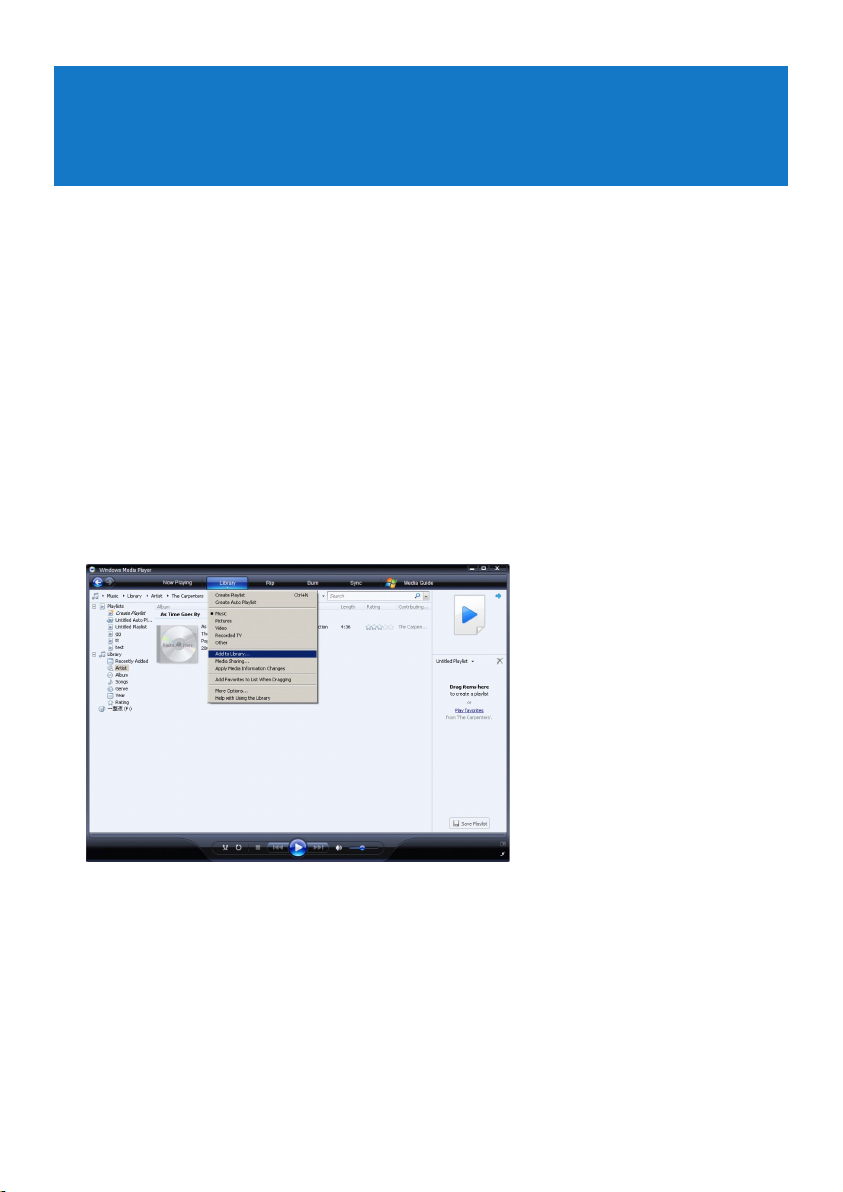
選擇
1
2
開始 > 所有程式 > Windows Media Player
按一下「媒體櫃」標籤下方的向下箭號,並選擇
以啟動
WMP11
新增到媒體櫃...
。
程式。
新增到媒體櫃對話方塊將會出現。
>
18
Page 25
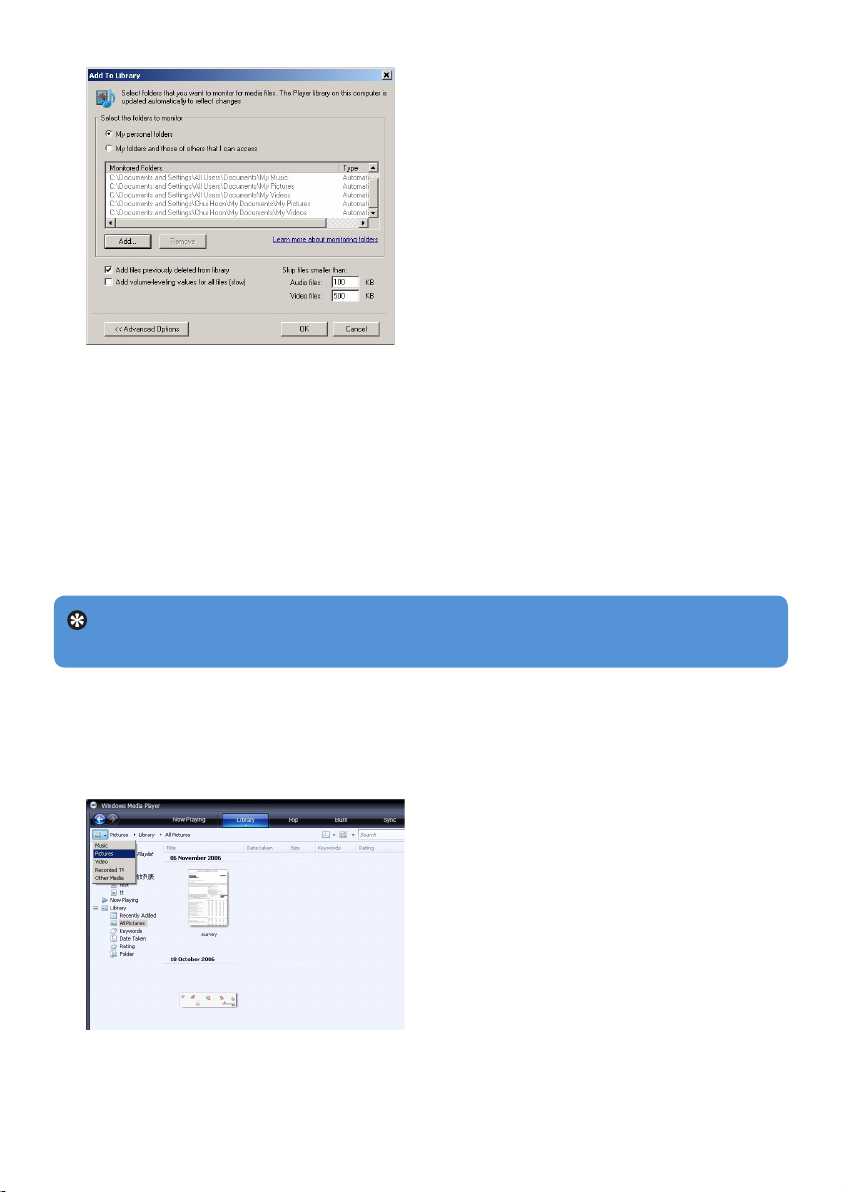
按一下
3
4
5
<<進階選項
按一下
新增...
新增資料夾對話方塊將會出現。
>
選擇儲存音樂和圖片檔案的資料夾,再按確定。
以展開對話方塊。
返回至
6
7
新增至媒體櫃
會開始掃描資料夾,新增可用的音樂或圖片檔案到媒體櫃。
WMP11
>
完成後,按一下關閉。
提示 WMP11
檔案,可到
新增到媒體櫃
對話方塊,再按確定。
經設定,會跳過大小小於
對話方塊內變更預設的設定值。
100KB
的音訊檔案。 若要包含小於
100KB
的
4.2.3 在 Windows Media Player 與播放機中的音樂和圖片媒體櫃之間
切換
若要在音樂和圖片資料庫之間切換,只須按一下
擇您想檢視的類別即可。
Windows Media Player
左上角的箭號,再選
19
Page 26
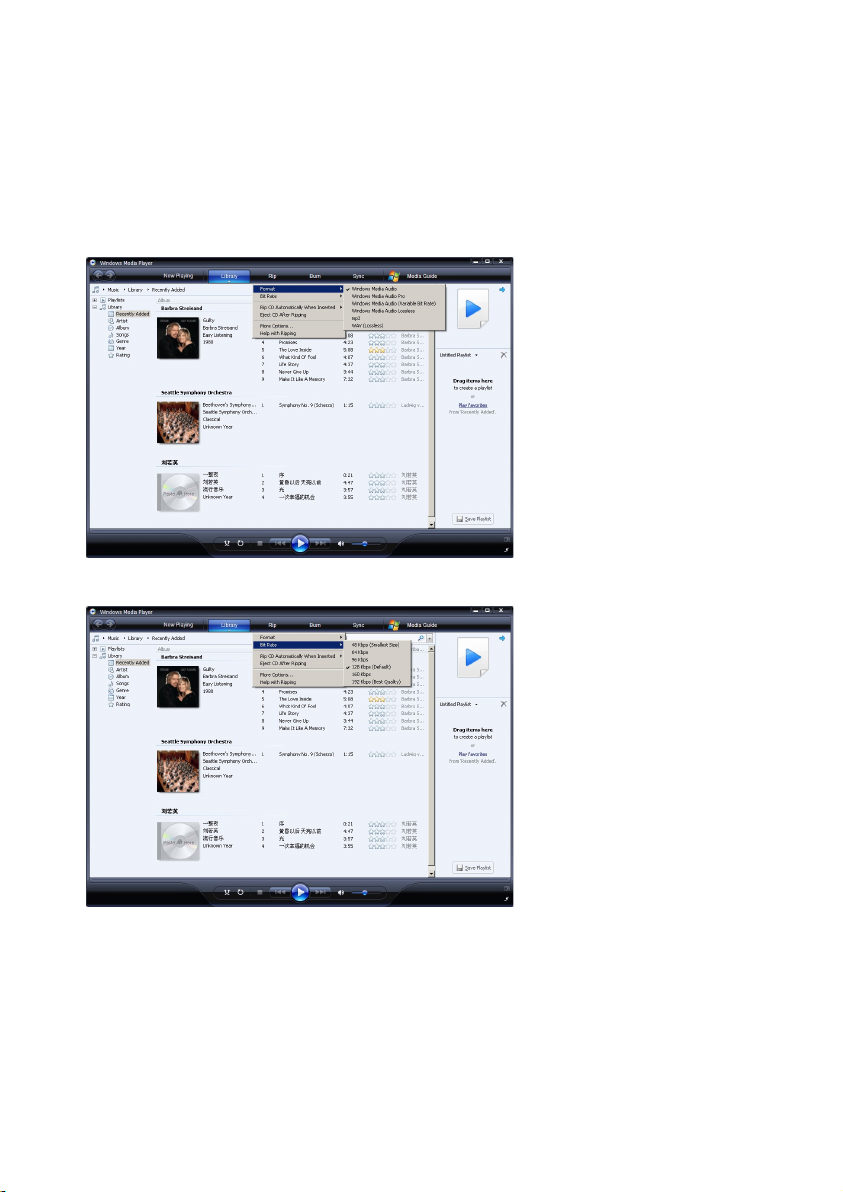
4.2.4 從 CD 擷取歌曲
如果您想要從
稱為擷取。
確保
1
2
3
4
PC
啟動
WMP11
按一下擷取標籤下方的向下箭號,再選格式。
按一下擷取標籤下方的向下箭號,再選
傳輸音樂到您的播放機,必須先在電腦上建立該音樂的數碼版本。 此操作
CD
已連接到互聯網。
。
位元速率
。
20
Page 27
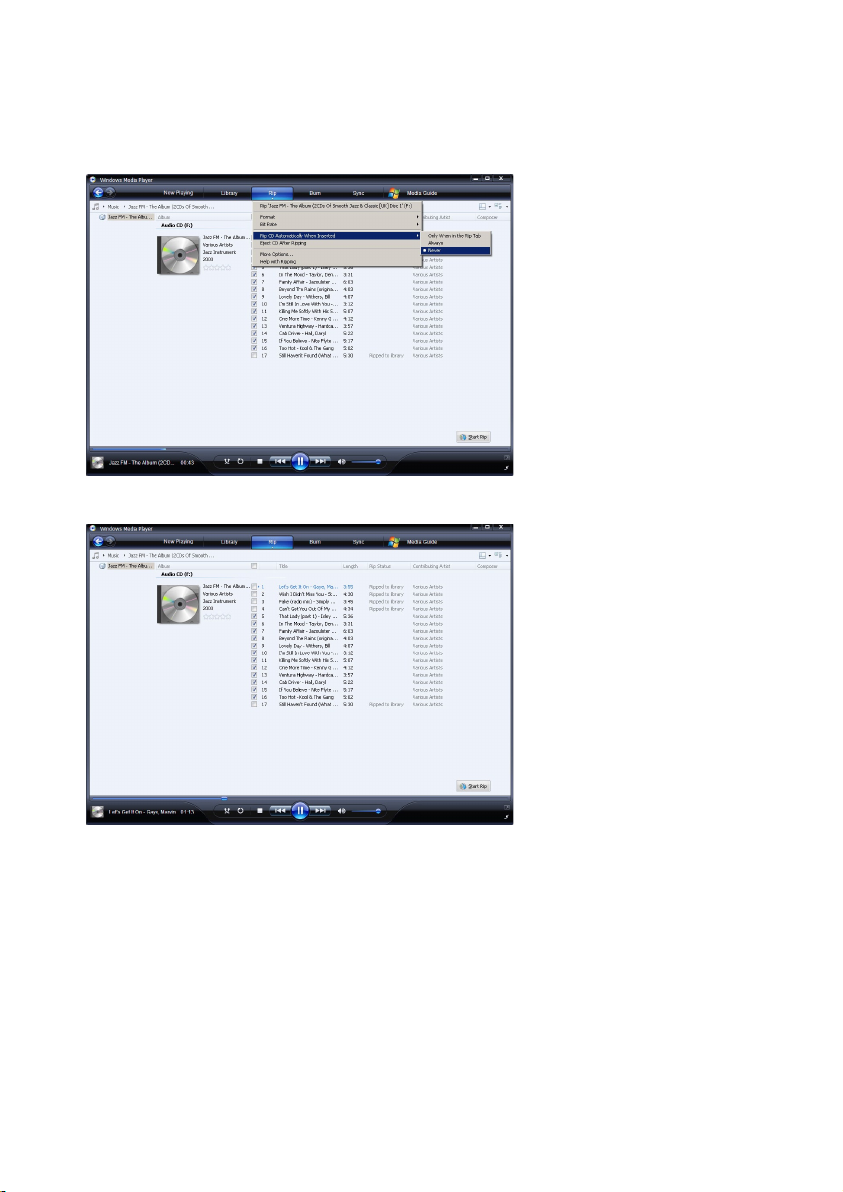
將光碟插入您的電腦光碟機內。
5
光碟內的所有曲目將會列出。
>
根據預設,
要修改此選項,請按擷取標籤下方的下箭頭,並選擇「在
點選核取方塊選擇要擷取的歌曲。
6
會開始擷取光碟中的所有歌曲。
WMP11
插入時自動擷取」>「永不顯示」。
CD
按一下
7
8
開始擷取
您選擇的曲目將被轉換並加入
。
WMP11
媒體櫃。
21
Page 28
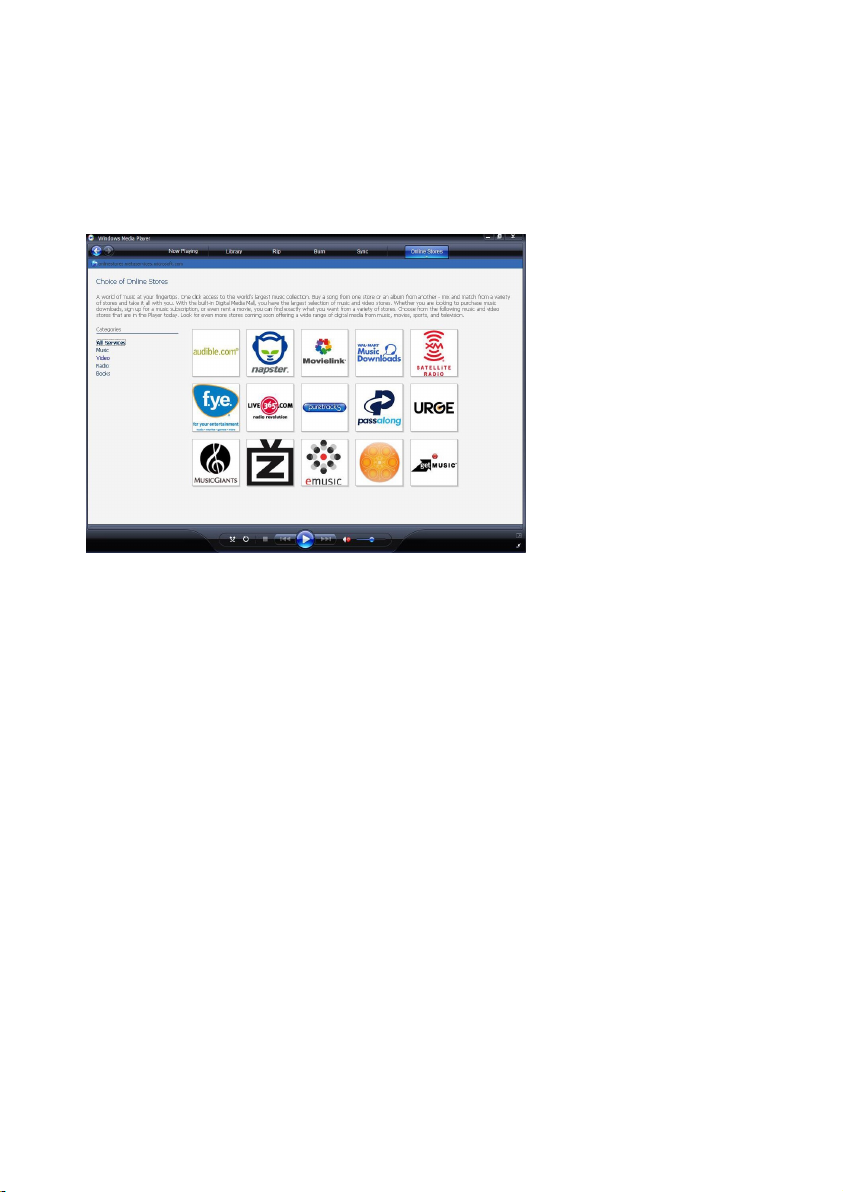
4.2.5 網上購買音樂
您可以在網上選擇音樂商店並購買音樂。
啟動
1
2
3
WMP11
按
媒體指南
選擇一個商店,然後依照屏幕上的指示。
您便可以在
>
。
標籤下方的向下箭號,再選
WMP11
媒體櫃中搜尋要購買的專輯或歌曲。
瀏覽所有線上商店
。
22
Page 29

4.3
將
Windows Media
的內容同步至您的播放機
您可以使用
自動選擇最適合播放機的同步方式 (自動和手動) 。
自動:
放機連接至電腦後,整個媒體櫃將自動複製到您的播放機。
手動
播放清單。
WMP11
如果您的播放機有充足的儲存空間 (至少
:如果播放機無法容納整個媒體櫃,則您會被提示手動選擇要傳輸至播放機的特定檔案或
將音樂和圖片同步化到播放機。 初次將播放機連接至電腦時,
的可用空間) 容納整個媒體櫃,當您將播
4GB
4.3.1 設定播放機
啟動
1
2
3
4
WMP11
打開播放機。
使用隨附的
設定同步:
如果出現提示,選擇使用
如果
WMP11
您的整個媒體櫃將同步至您的播放機。 之後,每次將播放機連接到電腦時,您的播放機將自動同步。
>
您也可以選擇自動同步的項目並設定優先順序 (請參閱
如果
WMP11
然後,您必須按「同步處理」標籤,並選擇要手動同步的檔案和播放清單 (請參閱
>
步的檔案和播放清單
重要事項!
完成,
Windows
。
線將播放機連接至電腦。
USB
WMP11
選擇自動同步處理您的裝置,按完成。
選擇手動同步您的裝置,請按完成。
。
)
傳輸期間切勿斷開播放機的連接, 如果您將播放機斷開連接,傳輸將無法
可能無法識別您的播放機。
同步處理裝置的選項。
4.3.3
選擇自動同步的項目並設定優先順序
4.3.4
WMP11
。
)
選擇要手動同
4.3.2 在自動和手動同步之間切換
初次設定您的播放機後,您可依喜好在自動和手動同步之間切換。
按同步處理標籤下方的下箭頭,然後選擇
1
選取或清除自動同步此裝置的核取方塊。
2
Philips GoGear SA52xx > 設定同步
。
23
Page 30
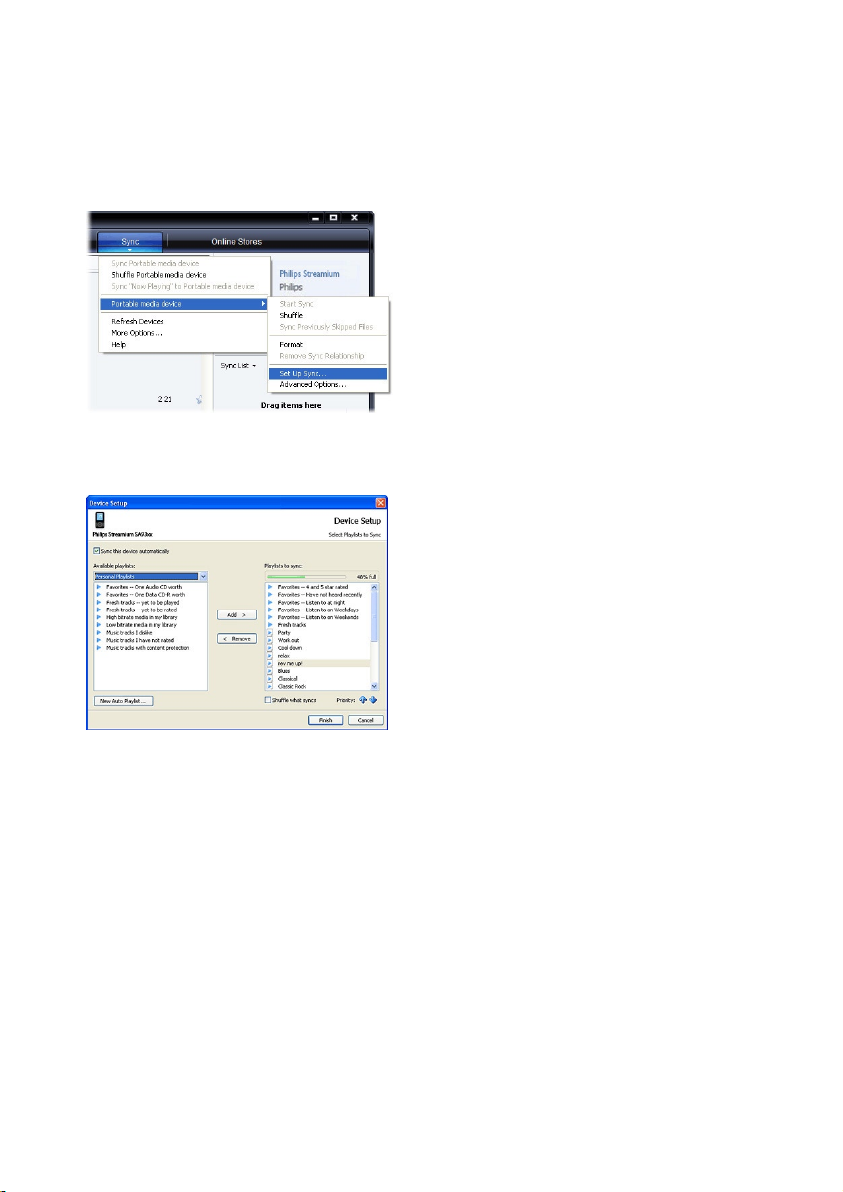
4.3.3 選擇自動同步的項目及設定優先順序
如果
WMP11
擇想要從現有播放清單中同步哪些項目,或建立新的播放清單。 以後,每次將播放機連接至電
腦時,您選擇的這些播放清單將同步更新至您的播放機。
按同步處理處理標籤下方的下箭頭,然後選擇
1
裝置設定對話方塊將會出現。
>
在
可用的播放清單
2
選擇要自動同步處理您的裝置,您可以選擇不同步處理整個媒體櫃, 您可以選
Philips GoGear SA52xx > 設定同步
窗格中,選擇您要同步處理的播放清單,然後按新增。
。
要建立一個播放清單,請按
3
的檔案的條件,更多有關如何建立自動播放清單的詳細資料,請參閱
。
清單
要移除一個播放清單,請在
4
新增自動播放清單
要同步的播放清單
,並依照螢幕上的步驟指定自動播放清單中
中按該播放清單,然後按移除。
24
4.4.2 建立自動播放
Page 31
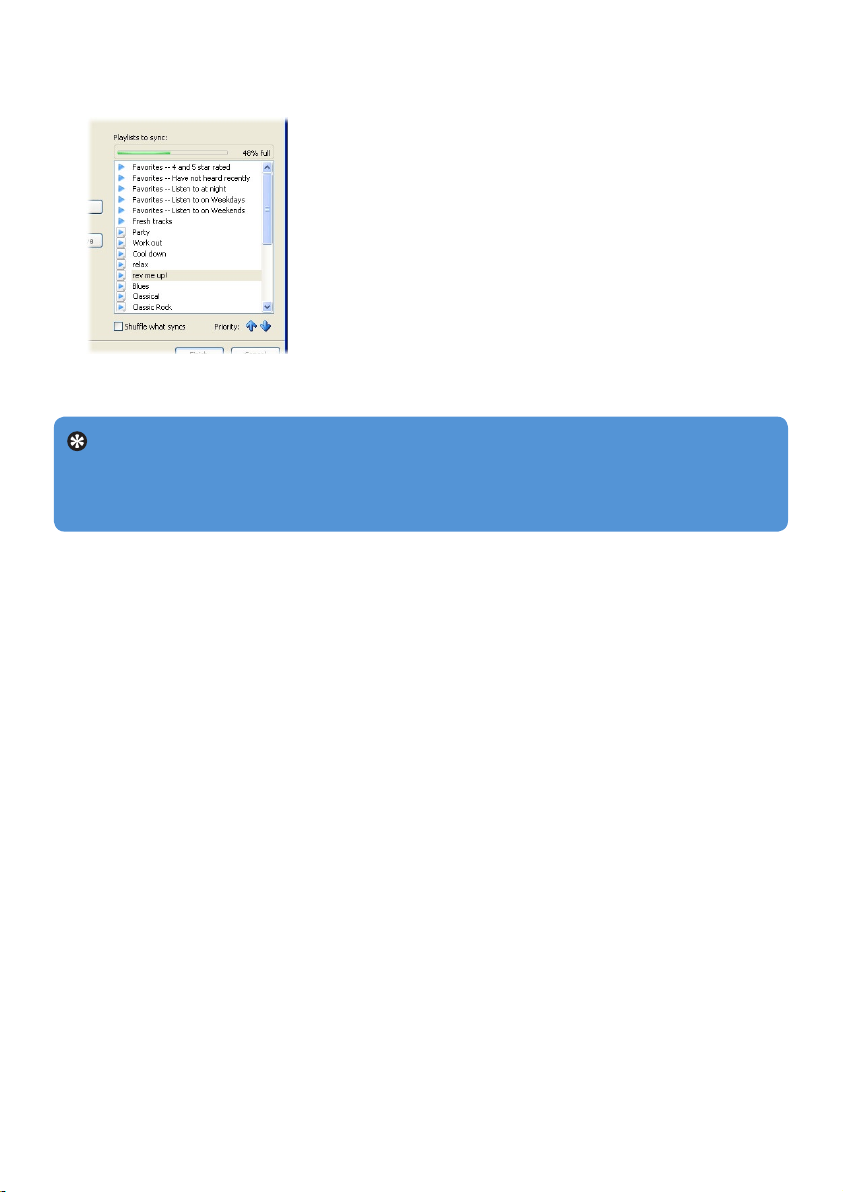
在
要同步的播放清單
5
順序排列這些播放清單。
如果在同步完成之前,您的播放機便已載滿,則清單中優先順序較低的檔案和播放清單將不會被同步
>
處理。
如果您的播放機的儲存容量有限,或者如果您的媒體櫃太大,無法繼續容納在您的
提示
播放機內,您可以隨即選擇播放清單中要同步的檔案。 如果要隨機選擇,選取「隨機播放
同步清單」核取方塊。 之後,每次將播放機連接至電腦時,播放機上的檔案將被移除,新
的一組檔案 (來自「要同步的播放清單」窗格) 將加入裝置中。
窗格中,選擇一個播放清單,並按
優先順序
箭頭,以您所希望的同步
4.3.4 選擇手動同步的檔案和播放清單
如果您要手動同步,必須建立一個清單,包括您要同步的檔案和播放清單。 您也可隨機選擇要
從播放清單中同步更新至播放機的檔案。
啟動
1
打開播放機。
2
使用隨附的
3
按
同步處理
4
WMP11
USB
標籤。
。
線將播放機連接至電腦。
25
Page 32
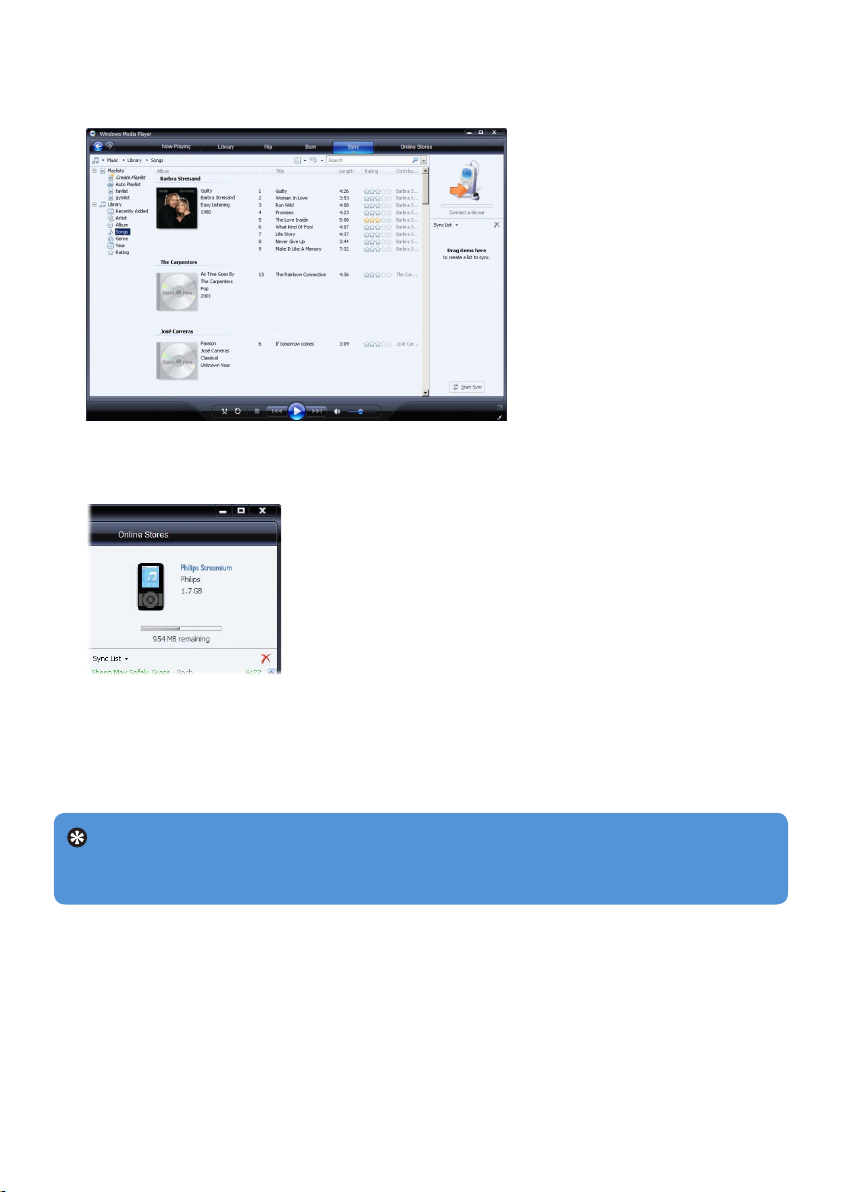
將您要同步處理的檔案和播放清單從「內容」窗格拖動到「同步處理清單」窗格。
5
您也可以在檔案或播放清單上按右鍵,並選擇新增到 「同步處理清單」。
>
在「同步處理清單」窗格中,確認您已選擇要同步處理的項目能容納在您的播放機內。
6
如有需要,可從清單中移除一些項目。
>
要移除項目,請在「同步處理清單」窗格內的項目上按右鍵,然後選擇
7
按
開始同步處理
8
同步處理的進度會顯示在
>
按停止同步可以停止傳輸。
如果您要同步處理的曲目是一個受保護的檔案,您將被提示升級電腦的安全組件。
提示
發生此情況時,在
組件。 在您升級安全組件之後,重新將檔案同步更新至您的播放機。
按鈕,將同步處理清單的項目傳輸至您的播放機。
WMP11
WMP11
的右下角。
內播放該曲目,然後在電腦提示時依照屏幕上的步驟升級安全
從清單中移除
。
26
Page 33
4.3.5 將播放機的檔案複製到電腦
您的播放機可支援反向同步功能,您可透過
啟動
1
2
3
4
5
6
4.4
播放清單可用來自由結合任意組合的歌曲或圖片,給您數小時的聆聽享受。 您可以使用
WMP11
WMP11
打開播放機。
使用隨附的
在左導覽窗格中按
您的播放機上的內容將會列在 「內容」窗格中。
>
瀏覽至您要從播放機複製到電腦的檔案或播放清單。
在檔案和播放清單上按右鍵,並選擇
管理
建立含有歌曲、圖片,或兩者都有的一般或自動播放清單。
。
線將播放機連接至電腦。
USB
Philips GoGear SA52xx
Windows Media Player
WMP11
自裝置複製
將檔案從播放機複製到電腦。
。
。
播放清單
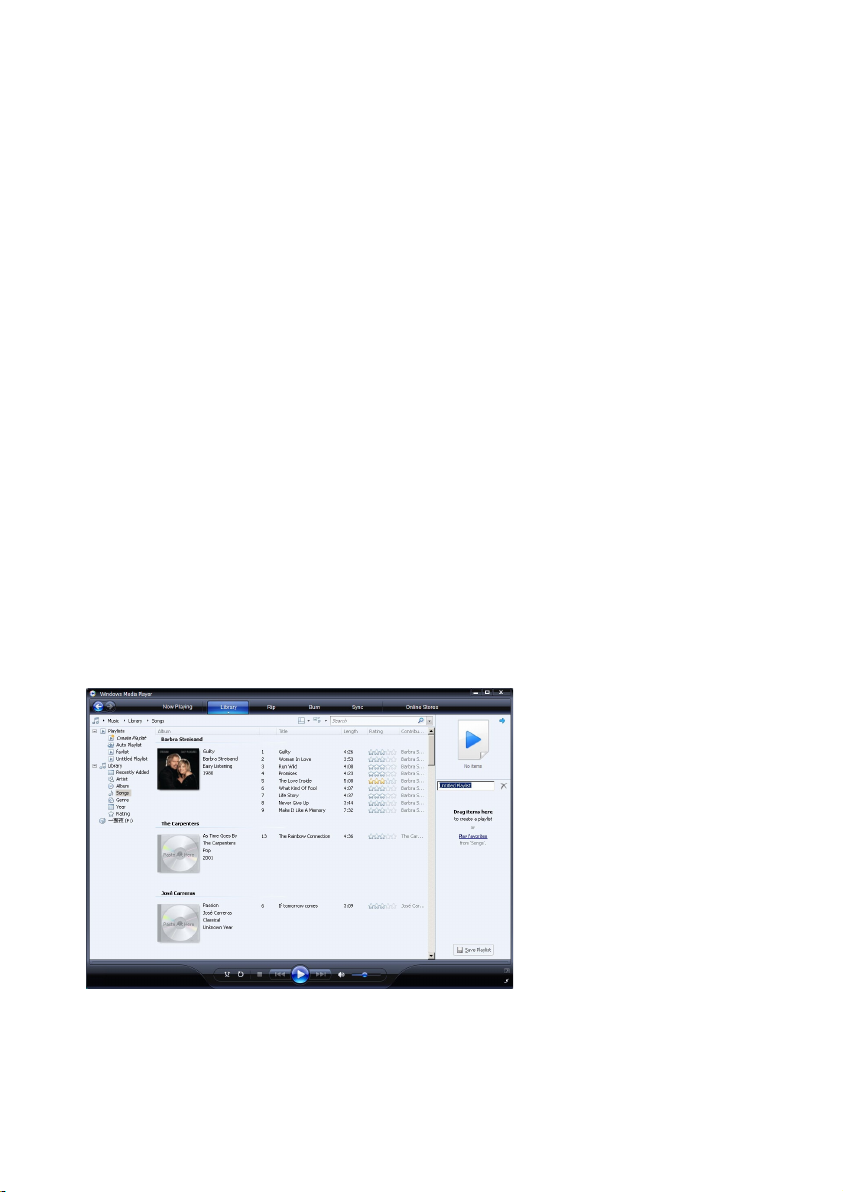
4.4.1 建立一般播放清單
按「媒體櫃」標籤下方的下箭頭,並選擇
1
「清單」窗格上將顯示 「未命名的播放清單」
>
按一下
2
3
未命名的播放清單
要將項目加入您的播放清單,將項目從「內容」窗格拖至「清單」窗格。 播放清單可含有
歌曲與圖片兩者。
,並輸入播放清單的新名稱。
建立播放清單
。
當您已將項目加入播放清單後,按一下
4
儲存播放清單
。
27
Page 34
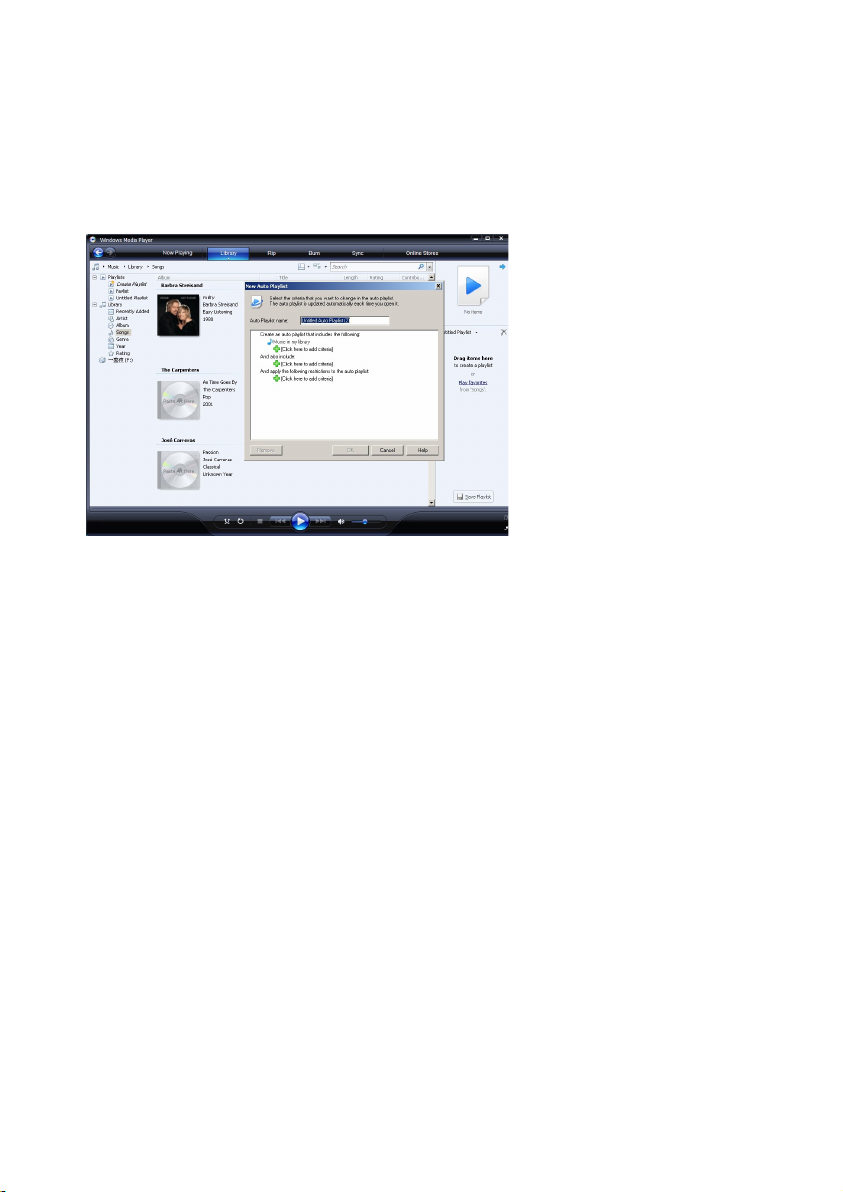
4.4.2 建立自動播放清單
WMP11
1
2
3
4
5
6
可以根據各條件自動建立播放清單。
按
>
輸入自動播放清單的名稱。
按一下綠色的加號
按一下底線文字進一步定義您的條件。
按一下第二個和第三個綠色的加號
完成時按確定按鈕。
標籤下方的下箭頭,並選擇
媒體櫃
新增自動播放清單對話方塊將會出現。
,然後從下拉式清單中選擇第一個條件。
(+)
建立自動播放清單
,為您的自動播放清單選擇並定義更多條件。
(+)
。
28
Page 35
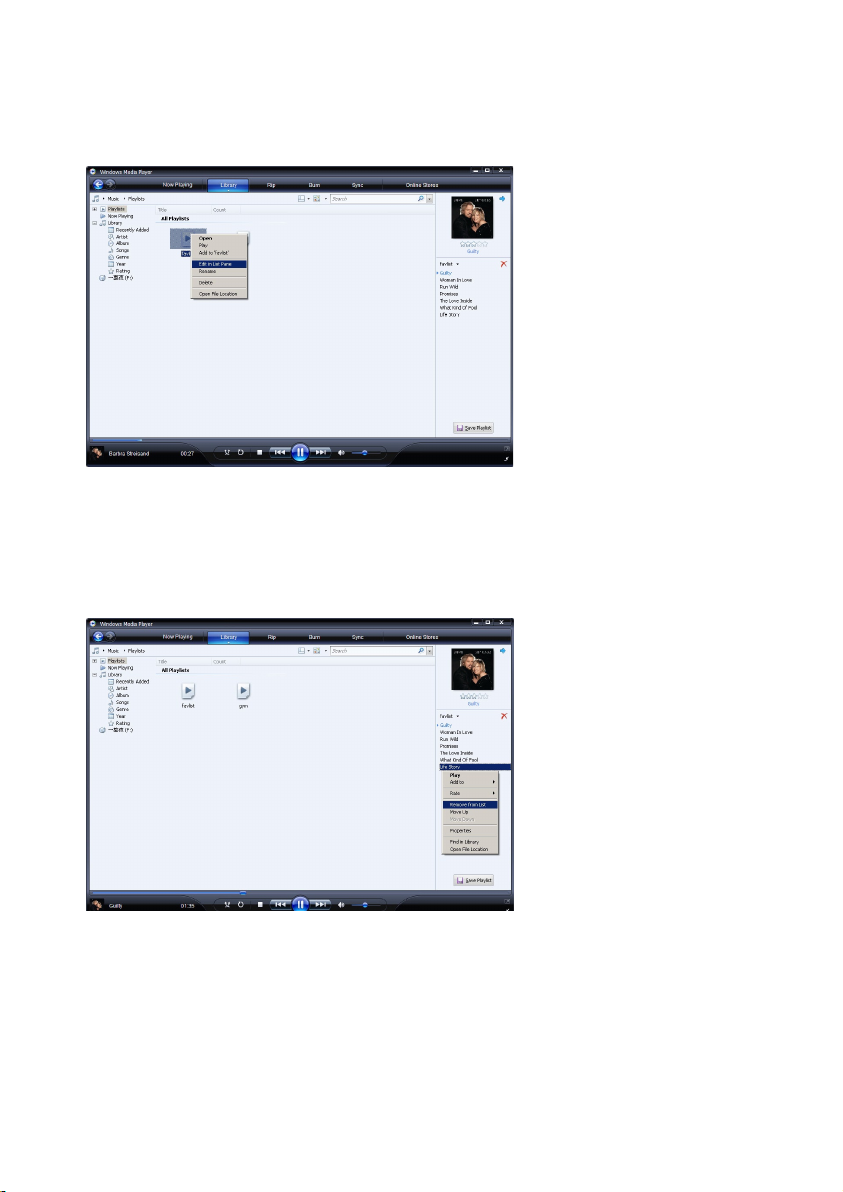
4.4.3 編輯播放清單
您可以隨時編輯現有的播放清單。
在左導覽窗格中按
1
「內容」窗格中將顯示所有的播放清單。
>
在希望編輯的播放清單上按右鍵,然後從彈出式功能表中選擇
2
「清單」窗格上將顯示播放清單的內容。
>
要從播放清單移除一個項目,在該項目上按右鍵,然後選擇
3
播放清單
。
在清單窗格中編輯
從清單中移除
。
。
要變更項目在播放清單中的順序,按住並拖曳該項目到「清單」窗格中的新位置。
4
要將新項目加入到播放清單,在媒體櫃中選擇該項目並將其拖曳到「清單」窗格。
5
當您完成了播放清單的編輯後,按一下
6
儲存播放清單
按鈕。
4.4.4 將播放清單傳輸到您的播放機
請參閱
4.3.4 選擇手動同步的檔案和播放清單
。
29
Page 36

4.5
在
Windows Media Player 11
件和播放列表
4.5.1 透過 WMP11 搜尋音樂或圖片
中管理您的文
按
1
要搜尋音樂檔案,按
2
在搜尋方塊內輸入檔案的幾個關鍵字,例如歌曲標題、演唱者。
3
>
繼續輸入關鍵字,以縮小您的搜索範圍。
4
標籤。
媒體櫃
WMP11
搜索結果會在您輸入關鍵字時出現在「內容」窗格中,並隨著您輸入的每一個新字而更新。
左上角的箭頭並選擇音樂。 若要搜尋圖片檔案,選擇圖片。
4.5.2 從 WMP11 媒體櫃刪除檔案
按
1
要刪除音樂檔案,按
2
片
瀏覽至您希望刪除的檔案和播放清單。
3
在檔案或播放清單上按右鍵,並選擇刪除。
4
選擇
5
標籤。
媒體櫃
WMP11
。
只從媒體櫃中刪除或從媒體櫃及我的電腦中刪除
左上角的箭頭並選擇音樂。 若要刪除圖片檔案,選擇
,然後按確定。
圖
30
Page 37
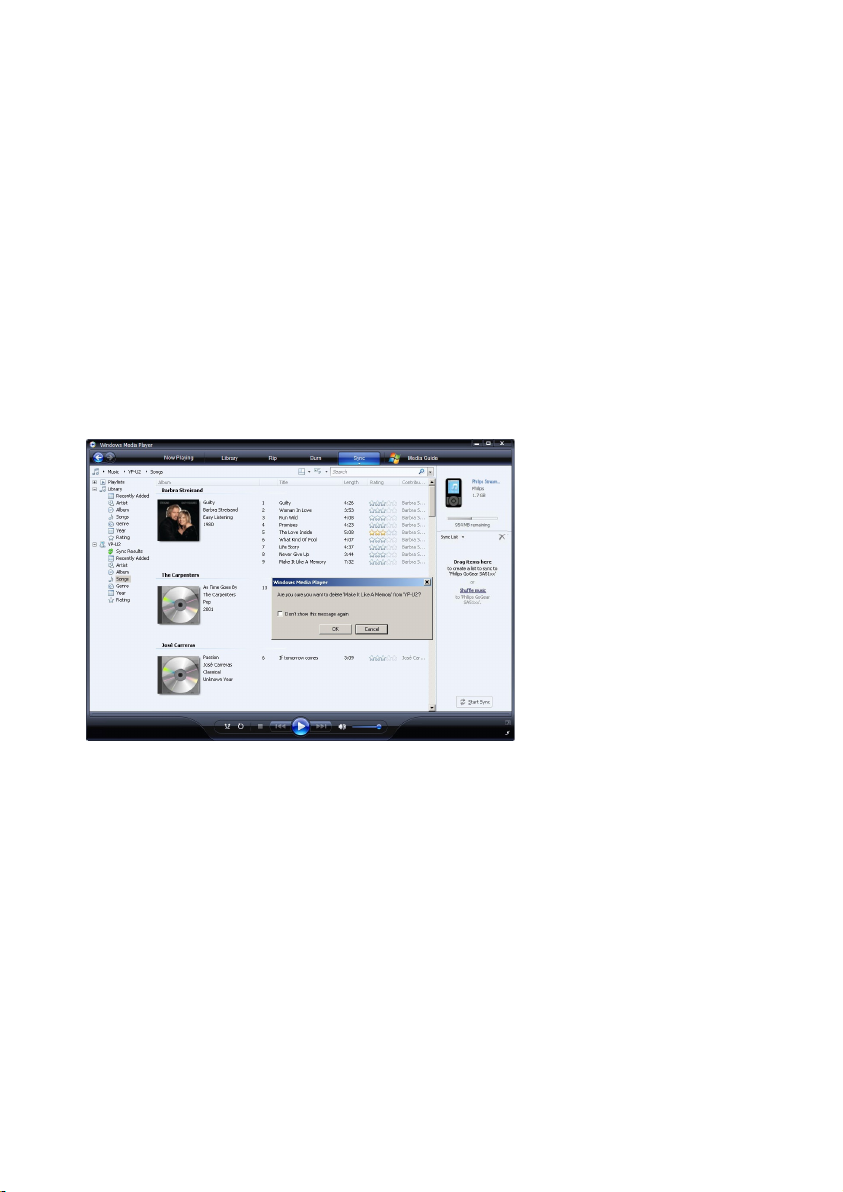
4.5.3 從您的播放機刪除檔案和播放清單
您也可以使用
上的內容將會顯示在
示的其他任何檔案一樣。
在左導覽窗格中按
1
>
您的播放機上的內容將會列在「內容」窗格中。
2
要刪除音樂檔案,按
3
片
瀏覽至您希望刪除的檔案和播放清單。
4
在檔案或播放清單上按右鍵,並選擇刪除。
5
按確定。
6
WMP11
您可用各種檢視格式來瀏覽播放機的內容,例如最近增加、演唱者、專輯、歌曲等。
。
管理儲存在您播放機上的檔案。 當您將播放機連接至電腦時,播放機
WMP11 內。
Philips GoGear SA52xx
WMP11
您可以刪除檔案或播放列表,就像您刪除在
。
左上角的箭頭並選擇
音樂。
若要刪除圖片檔案,選擇
WMP11
內顯
圖
31
Page 38
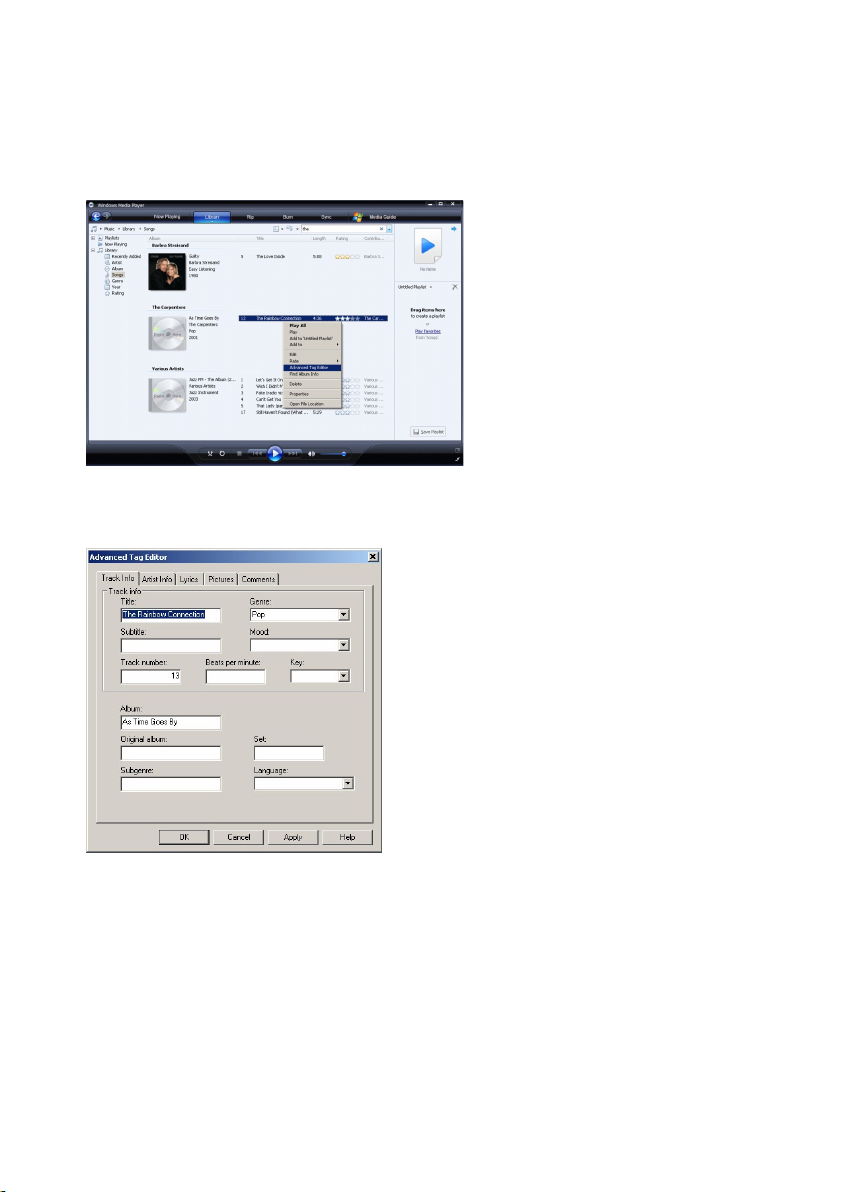
4.5.4 透過 WMP11 編輯歌曲資訊。
按
1
瀏覽至您希望編輯的歌曲。
2
在歌曲上按右鍵,然後從彈出功能表中選擇
3
>
選擇適當的標籤,並輸入或編輯資訊。
4
標籤。
媒體櫃
「進階標籤編輯器」對話方塊將會出現。
進階標籤編輯器
。
按確定儲存您的改動。
5
32
Page 39

5.5.5 透過 WMP11 格式化您的播放機
您可重新格式化播放機的硬碟,以清除所有資料。
啟動
1
2
3
4
WMP11
打開播放機。
使用隨附的
按「同步處理」標籤下方的下箭頭,然後選擇
。
線將播放機連接至電腦。
USB
Philips GoGear SA52xx > 格式化
。
33
Page 40
詳細操作
5
5.1
您的播放機支持
音樂模式
MP3 和 WMA
亦適用於播放錄音
(
格式。
5.1.1 操控
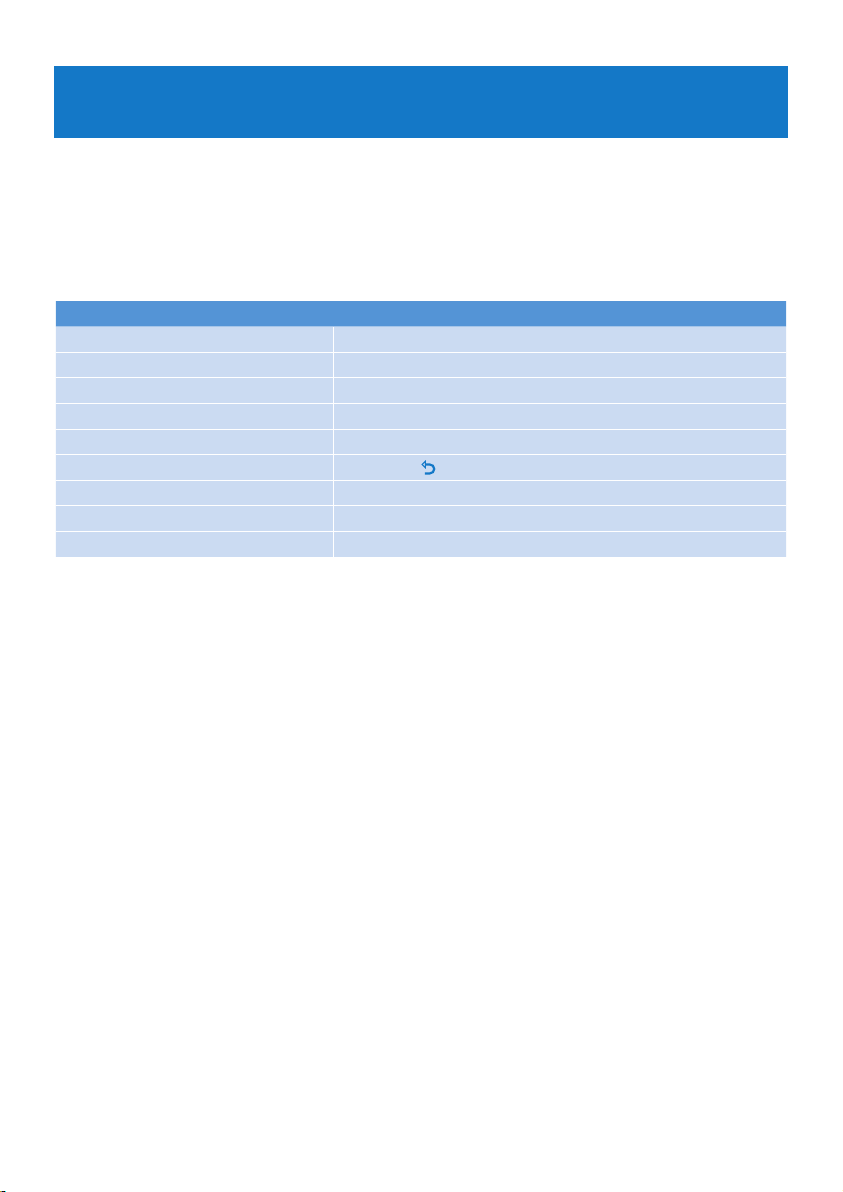
播放器提供下列音樂模式:
目標 動作
播放
暫停音樂
/
跳到下一音訊檔案
返回到上一音訊檔案
快速前進
快速倒帶
返回到瀏覽功能表
增加音量 按
降低音量 按
存取選項功能表 按
按
按
按
按住
按住
長按/短按
)
2;
2
1
2
1
O
VOL +
VOL -
OPTIONS
34
Page 41
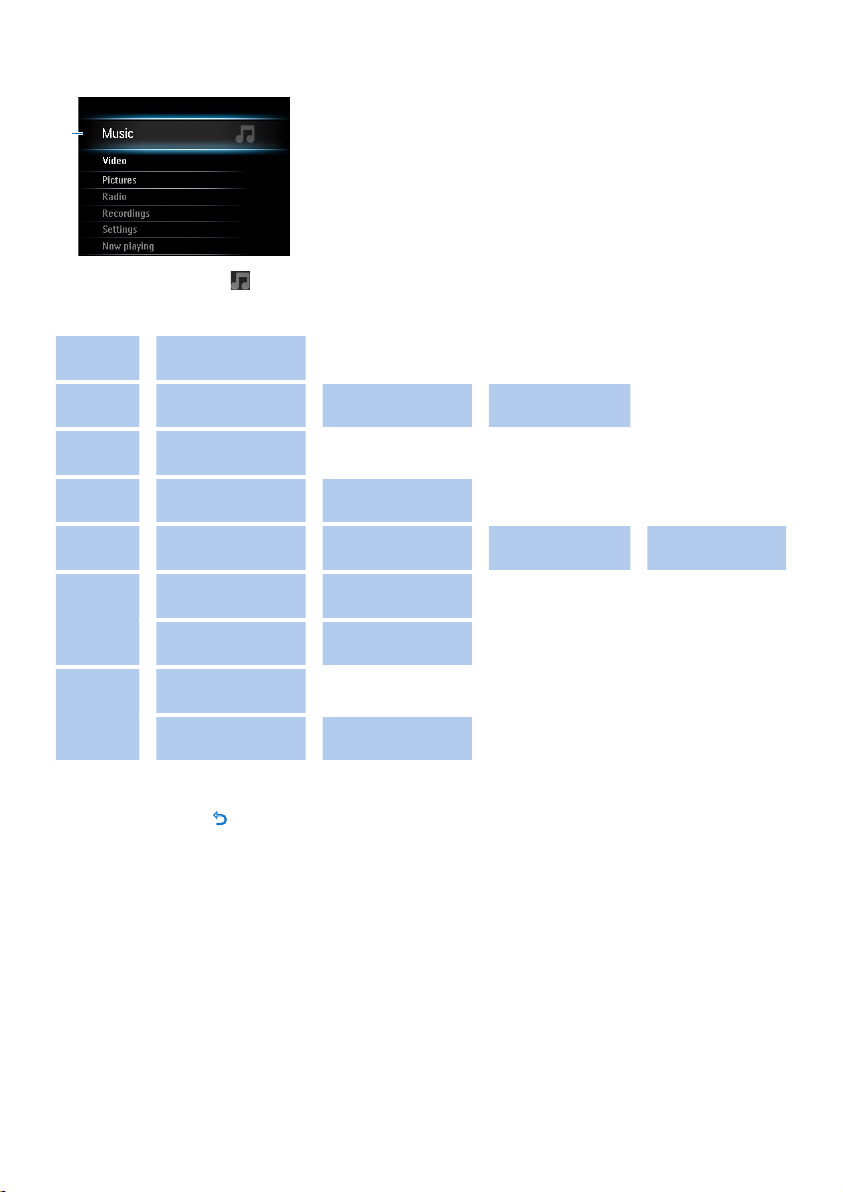
5.1.2 搜尋音樂
1
從主功能表,選擇
1
播放機提供以下功能表選項:
所有歌曲2按字母順序列出
的曲目
演出者
專輯封面2按字母順序排列專
專輯
類型
播放清單2按數字順序排列
語音書籍2按字母順序排列書
按
2
按
3
按
4
按字母順序列出的
2
演出者
輯封面
按字母順序排列
2
專輯
按字母順序排列
2
類型
「外出播放清單」
按字母順序排列播
2
放清單
籍標題
按字母順序排列
2
作者
3 或 4
2;
2;
捲動清單。
選擇或按
播放。
進入音樂模式。
返回上一層。
O
按字母順序列出
2
的專輯
以專輯順序列出
2
的曲目
按字母順序排列
2
演出者
按播放順序排列
2
曲目
按播放順序排列
2
曲目
按字母順序排列書
2
籍標題
以專輯順序列出
2
的曲目
按字母順序排列
2
專輯
以專輯順序列出
2
的曲目
35
Page 42
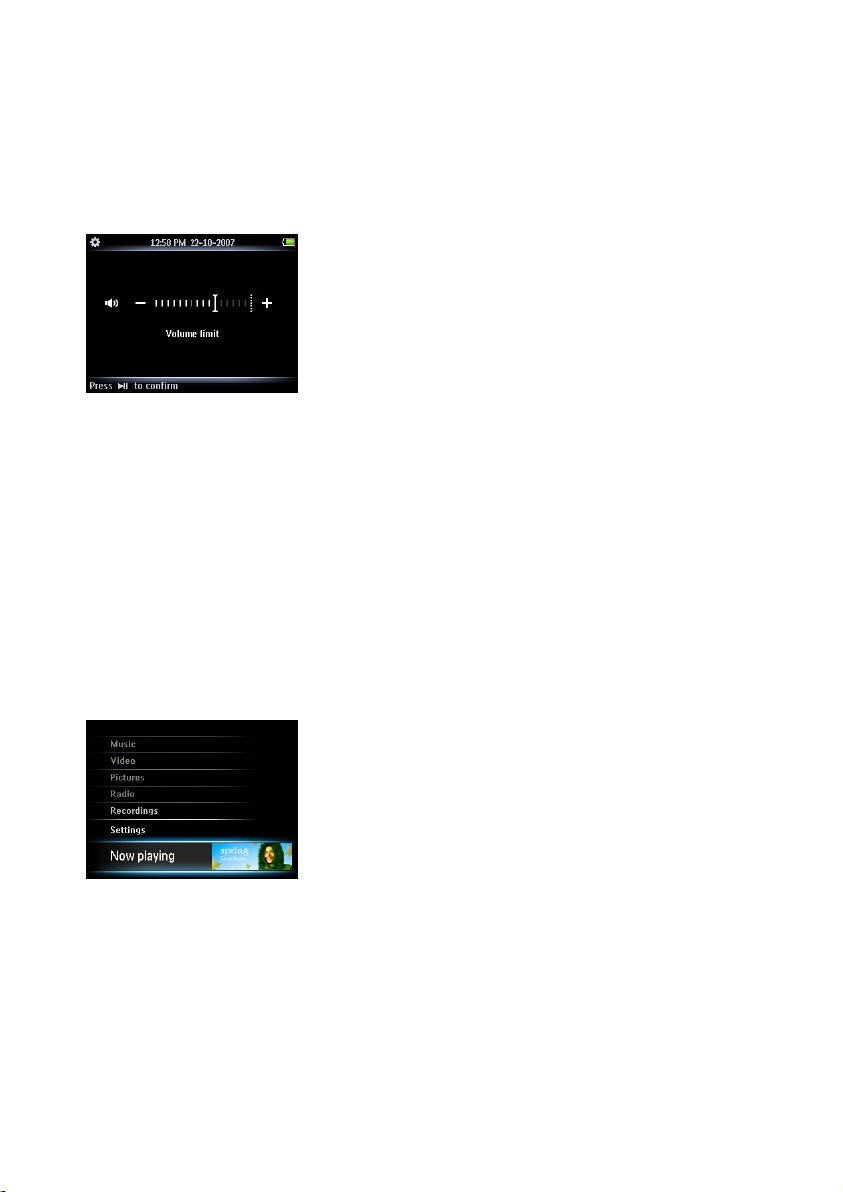
5.1.3 限制音量
長時間聽較大的聲音對聽者有害。 您可以設定播放機的音量,使其適合您的喜好:
在主功能表中,選擇
1
按
-VOLUME+
2
按
設定。
2;
3
設定 > 音效設定 > 音量限制
調節音量。
。
設定音量限制後,您將無法超出設定的音量,即使按
>
要再次啟用最大音量,請將音量限制設定為最大。
VOLUME+
5.1.4 恢復播放 (正在播放)
播放時,遠離播放螢幕瀏覽時,您可隨時返回到播放螢幕。
在除主功能表的任何功能表中︰
請按
按
3 或 4
按
3 或 4
OPTIONS
1
2
在主功能表中︰
1
。
,然後按
,然後按
2;
2;
選擇
正在播放 [current track name]
選擇
正在播放
。
按鈕亦同樣如此。
。
36
Page 43
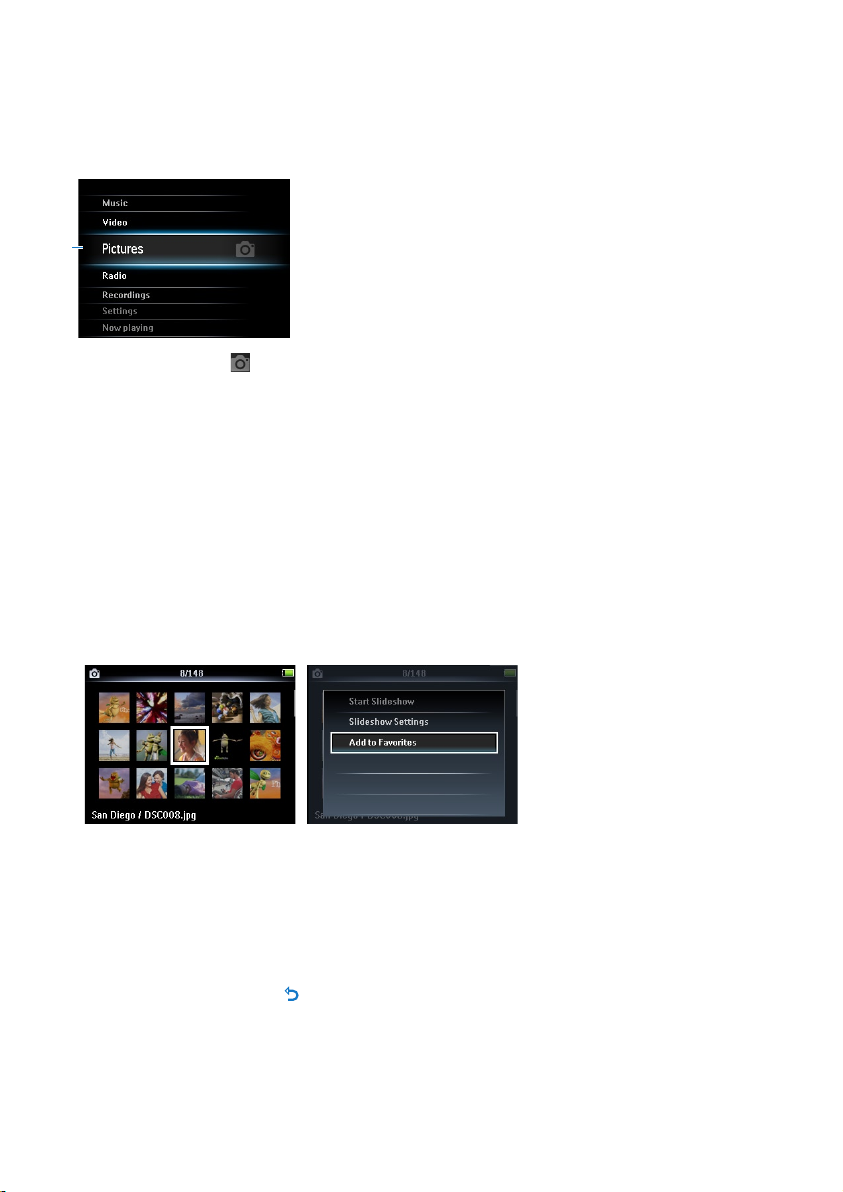
5.2
圖片資料庫
5.2.1 檢視圖片
播放機支援
1
從主功能表,選擇
1
按
3 或 4
2
按
2;
3
全螢幕瀏覽期間,按
4
格式的圖片,且提供幻燈片展示功能。
JPEG
進入圖片模式。
瀏覽所有圖片縮圖。
檢視全檢視畫面的圖片。
3 或 4
可移到下或上一張圖片。
5.2.2 新增圖片至「我的最愛」資料夾中
此
我的最愛
檢視圖片時,按
1
按
2
>
功能可讓您更快地共享最愛的圖片。 當您擁有很多圖片檔案時,此功能十分有效。
OPTIONS
3 或 4
,然後按
目前顯示的圖片已新增至「我的最愛」資料夾中。
2;
查看選項功能表。
選擇
新增至「我的最愛」
。
5.2.3 幻燈片播放
幻燈片展示會以全視圖方式顯示專輯中的所有圖片。 指定時間後,它會移動到下一張圖片。
要在縮圖或全螢幕瀏覽模式下開始幻燈片播放,請按
1
1
按
3 或 4
2
要取消幻燈片播放,請按 O。
3
,然後按
2;
選擇
開始幻燈片播放
OPTIONS
。
查看選項功能表。
37
Page 44
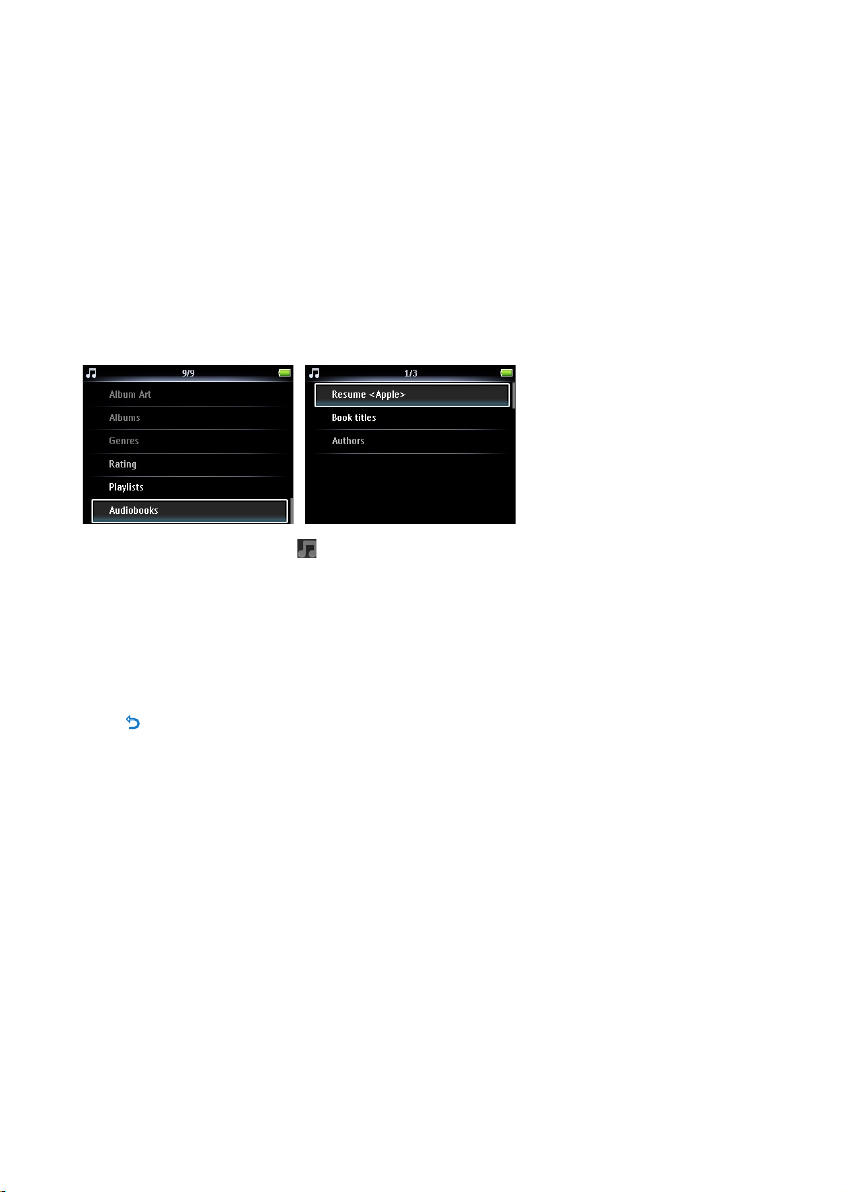
5.3
收聽語音書籍
播放器支援音效格式的書籍。 要使用此功能,您需要從
您可以使用
請存取
audible.com
程序。
AudibleManager
來管理語音書籍的數碼內容。
並註冊。 屏幕上的指引將引導您完成整個
5.3.1 新增語音書籍至 SA52
在電腦上,啟動
1
將您的語音書籍拖動至
2
AudibleManager
SA52
。
。
5.3.2 按書名選擇語音書籍
在
1
按
2
按
3
按
4
按
5
的主功能表中選擇 ,進入音樂模式。
SA52
3 或 4
3 或 4
3 或 4
3 或 4
,然後按
,然後按
,然後按
以選擇標題,然後按
選擇
2;
以選擇
2;
可選擇更多。
2;
語音書籍
書籍標題或作者
2;
。
。
播放。
audible.com 下載 AudibleManager。
AudibleManager
軟件下載
38
按
退出。
O
•
Page 45
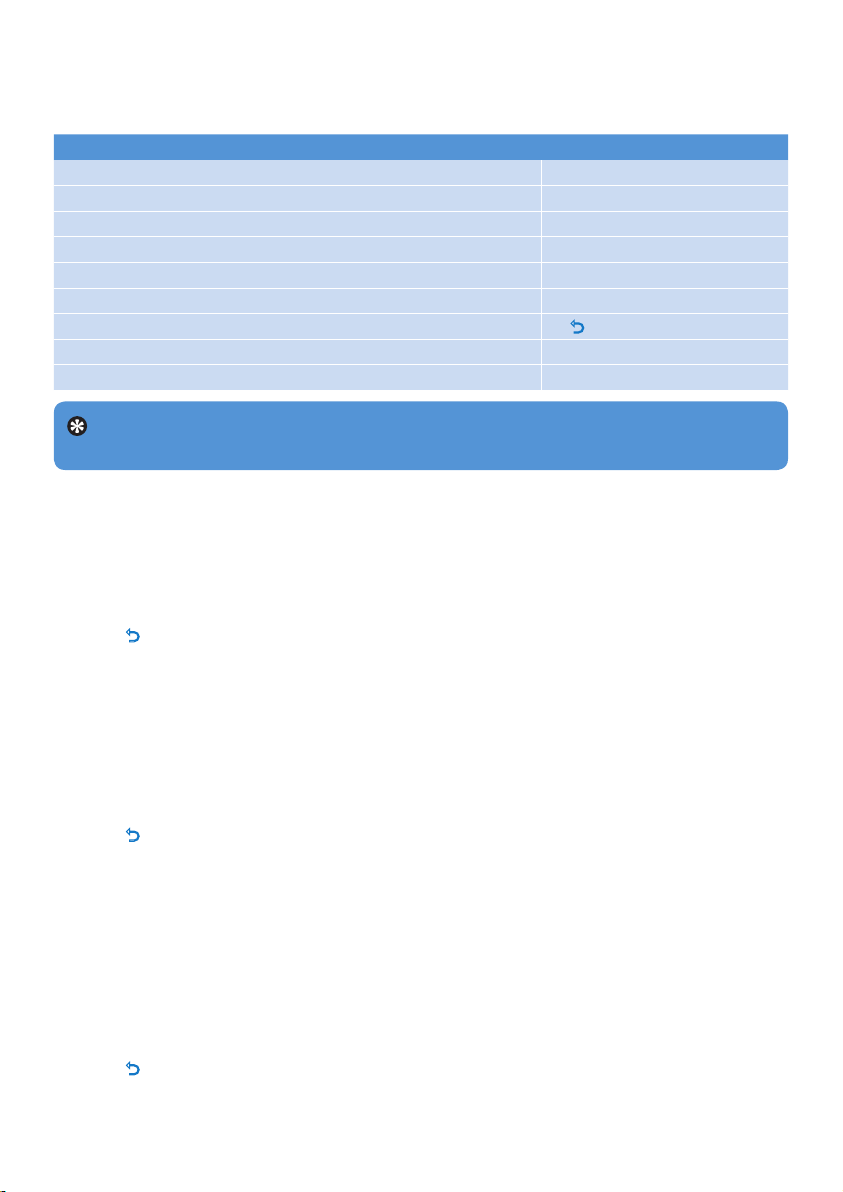
5.3.3 語音書籍控制
播放器提供以下語音書籍模式控件︰
目標 動作
播放
暫停
/
向前跳至新部份/章節的開頭
向後跳至目前部份/章節的開頭
向前快速跳過語音書籍
向後快速跳過語音書籍
存取選項功能表 按
返回到瀏覽功能表
增加音量 按
降低音量 按
瀏覽語音書籍以外的內容後,您可以恢復播放 (請參閱本實用手冊
提示
(正在播放) 部分)
。
按
按
按
按住
按住
按
5.3.4 調整語音書籍播放速度
播放語音書籍時,按選項。
1
2;
2
1
2
1
OPTIONS
O
VOL +
VOL -
5.1.4 恢復播放
2
3
按
3 或 4
按
3 或 4
按
•
O
,然後按
,然後按
退出。
選擇
2;
2;
播放速度
選擇較慢、正常或較快。
5.3.5 在語音書籍中新增書籤
播放語音書籍時,按選項。
1
2
3
按
3 或 4
按
3 或 4
>
按
•
,然後按
,然後按
顯示屏顯示確認螢幕。
退出。
O
2;
2;
選擇書籤。
選擇
新增至書籤
5.3.6 在語音書籍中搜尋書籤
播放語音書籍時,按選項。
1
2
3
4
5
按
3 或 4
按
3 或 4
按
3 或 4
按
2;
按
•
,然後按
,然後按
在清單中選擇書籤。
轉至選定的書籤。
退出。
O
選擇書籤。
2;
選擇
2;
新增至書籤
。
。
。
39
Page 46

5.3.7 刪除語音書籍中的書籤
播放語音書籍時,按選項。
1
2
3
4
5
按
3 或 4
按
3 或 4
按
3 或 4
按
2;
按
•
,然後按
,然後按
在清單中選擇書籤。
刪除選中的書籤。
退出。
O
2;
2;
5.3.8 刪除語音書籍
在語音書籍模式中,按
1
按
3 或 4
2
按
2;
3
>
按
•
提示
您可以使用
或語音書籍)
您可以以音訊格式從
,然後按
確認刪除目前選中的語音書籍。
顯示屏顯示確認螢幕。
退出。
O
Bluetooth
播放和傳送語音書籍。
2;
®
audible.com
選擇書籤。
選擇
刪除書籤
OPTIONS
選擇
刪除語音書籍
請參閱本使用手冊的
(
。
。
下載語音書籍、雜誌和新聞。
。
6 使用
Bluetooth
®
播放和傳送音樂、視訊
40
Page 47
5.4
視訊
5.4.1 將影像從電腦傳輸到播放器
請參閱本用戶手冊中的
3.6 用 MediaConverter™ 下載、轉換與傳輸視訊
5.4.2 播放影片
您可播放儲存在播放器上的短片。
1
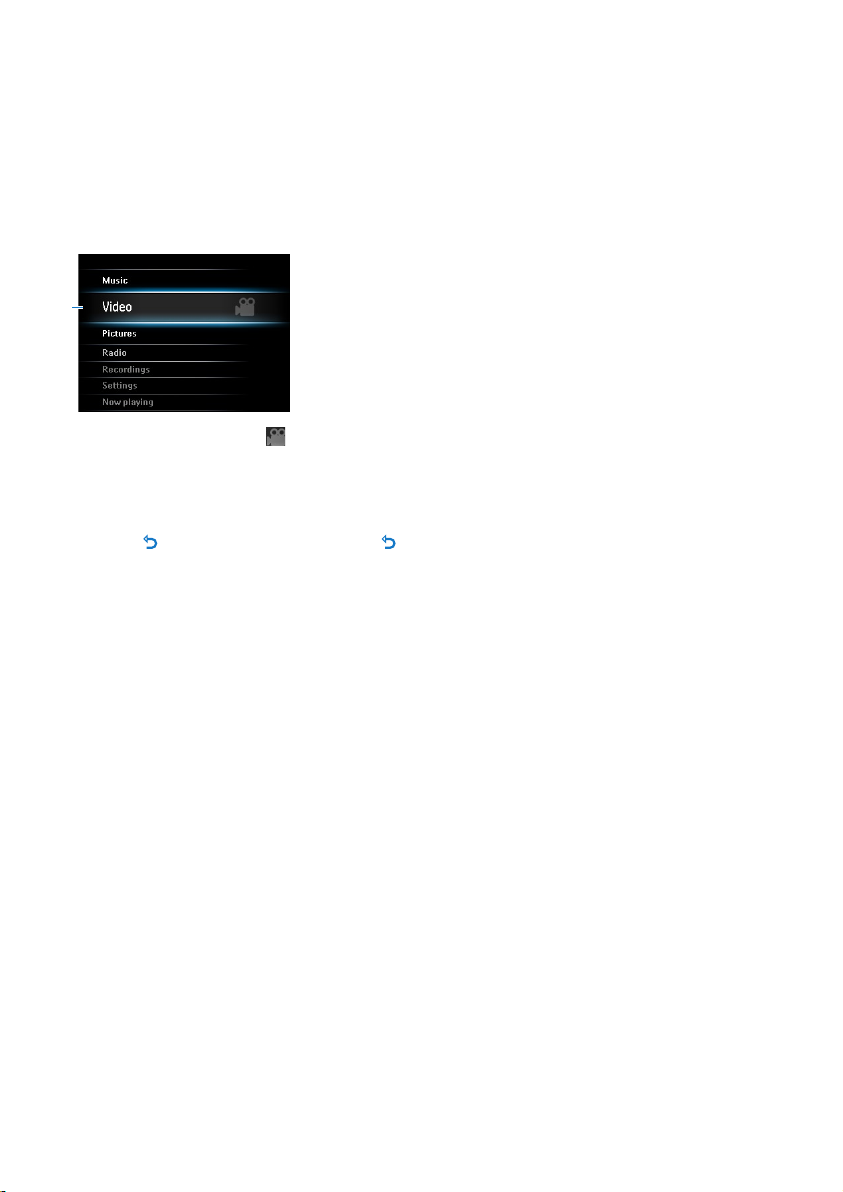
在主功能表中,請選擇
1
畫面上會顯示裝置上儲存之影片檔案的清單。
>
2
3
請按
3 或 4
按一下
來選擇檔案,然後按
可回到上一層功能表,長按
O
進入「影片」模式。
5.4.3 快速前進 / 倒帶控制
播放器可讓您以快進
快進 / 快退
長按
1
2 選擇 4x
在任何時刻按下
>
快退模式掃描影像。
/
標準速度。
可以標準速度繼續播放。
2;
播放。
2;
可回到主功能表。
O
。
在
2
標準速度…
標準速度模式中,按下
4x
可循環選擇下列速度:
2
標準速度
8x
> 16x
標準速度
> 4x
41
Page 48
5.5
收音機
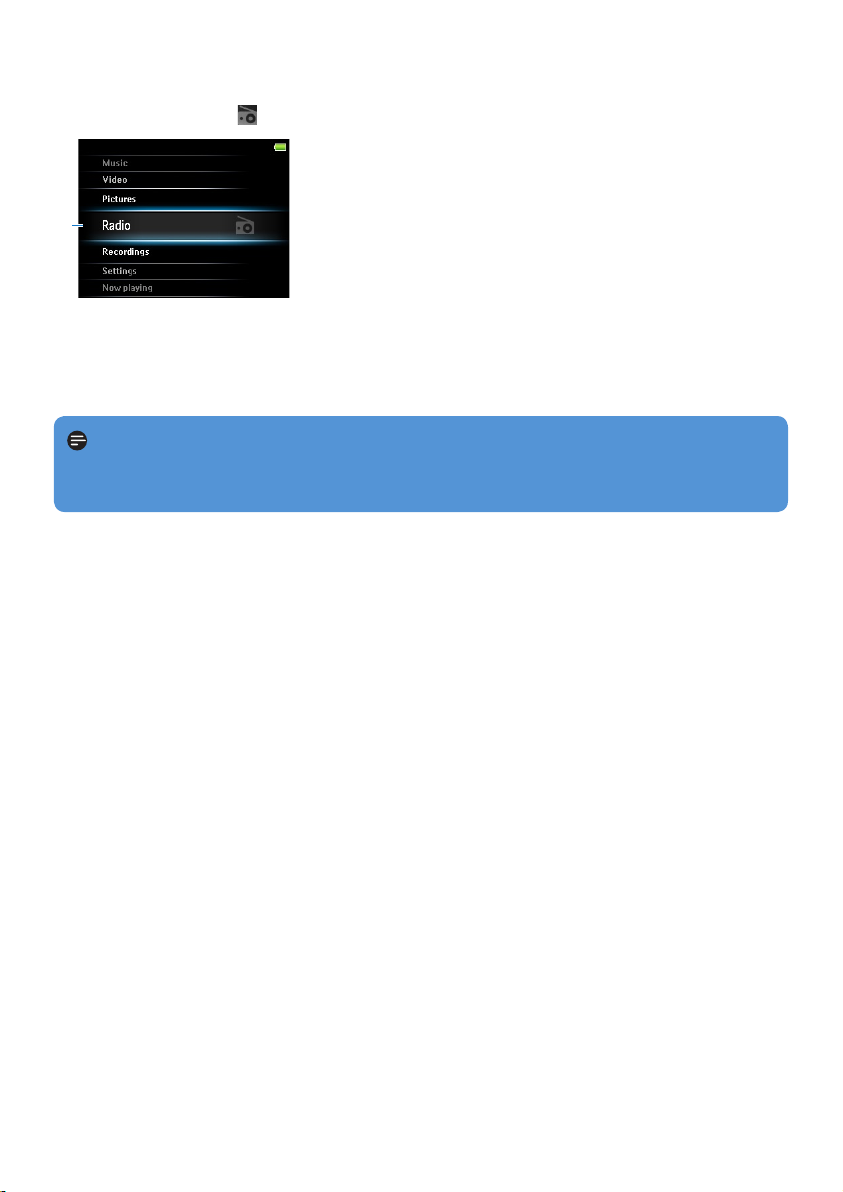
在主功能表中,請選擇
1
連接耳筒
附隨的耳筒可當作收音機天線使用。 請確定此耳筒已正確接好,以便達到最佳收訊效果。
進入收音機模式。
5.5.1 自動調頻收音機電台
注意
自動微調功能可將已找到收音機電台的頻率儲存在預設值下,並覆寫現有的預設值。
若預設值中未儲存任何頻率,則收音機功能會提示您開啟自動微調功能。
開啟新的自動微調區段
在收音機模式下,按
1
2
按
3 或 4
>
以選擇「自動調頻」,然後按
所找到的電台頻率已儲存到預設中。
收音機最多可儲存
OPTIONS
個收音機電台到預設值中。
20
查看選項功能表。
啟動。
2;
5.5.2 RDS (收音機資料系統)
播放機支援
資訊,如頻道資訊。
FM
電台的
RDS
功能。
RDS
5.5.3 播放預設廣播電台
在收音機模式下,按
1
2
3
按
3 或 4
按
1/2
選擇
可轉到另一個預設電台。
OPTIONS
選擇電台預設
查看選項功能表。
,然後按
5.5.4 手動調頻收音機電台
在收音機模式下,按
1
要微調頻率,請快速按
>
要搜尋下一個更強的訊號,請長按
42
3 或 4
手動調頻收音機電台:
。
3/
4
3/
電台可在發送
開始播放。
2;
。
4
收音機訊號的同時,附帶發送其他
FM
Page 49
5.5.5 手動將電台儲存為預設
收聽某電台時,按
1
按
3 或 4
2
OPTIONS
選擇
儲存至預設電台
查看選項功能表。
,然後按
2;
儲存。
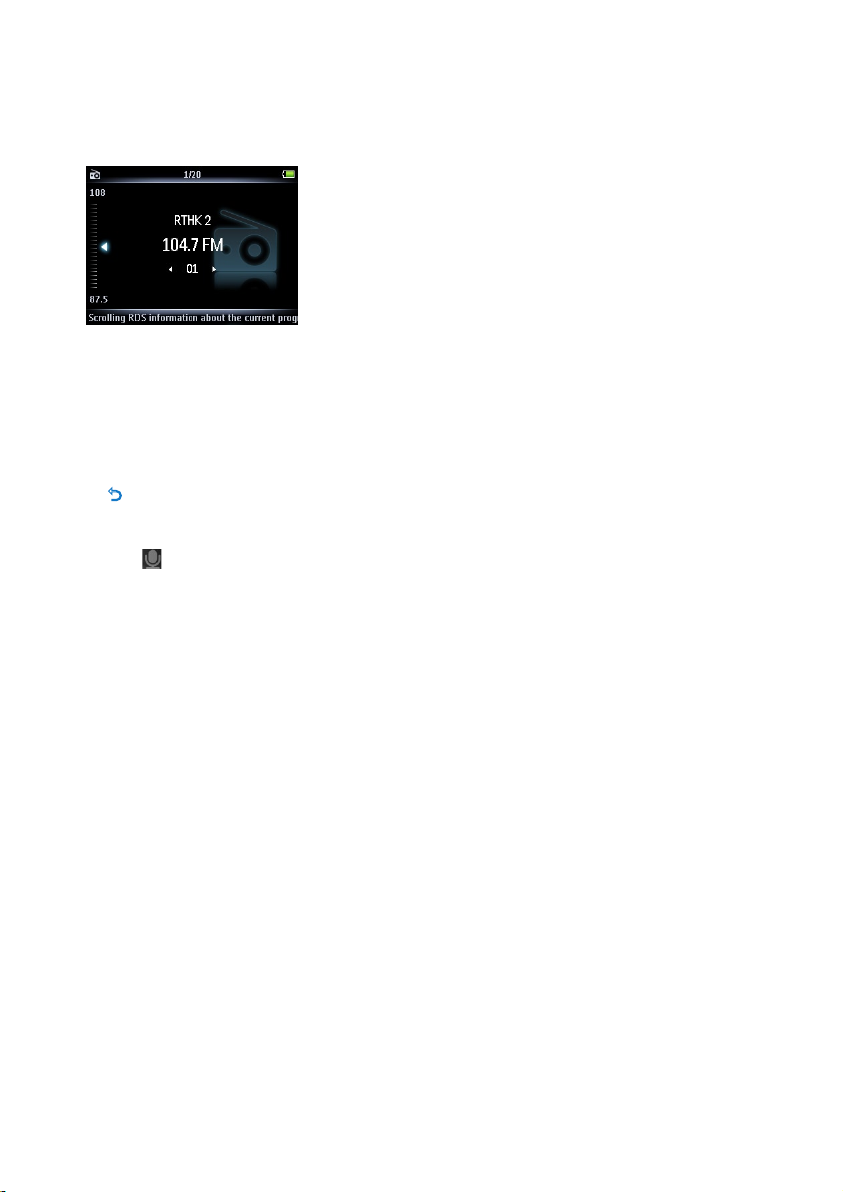
5.5.6 播放收音機時,從 FM 收音機1 錄製
在收音機模式下,按
1
2
3
4
5
按
3 或 4
按
2;
按
O
>
您可在
選擇
暫停。
停止並儲存錄音。
您的錄音會儲存在播放機的「錄音庫」中。
> 錄音庫 > 廣播節目錄音
OPTIONS
開始電台錄音
查看選項功能表。
,然後按
開始錄製。
2;
下找到電台錄音檔案。
1
收音機錄製:此功能可用於除 美國 和加拿大外的所有區域。
FM
43
Page 50
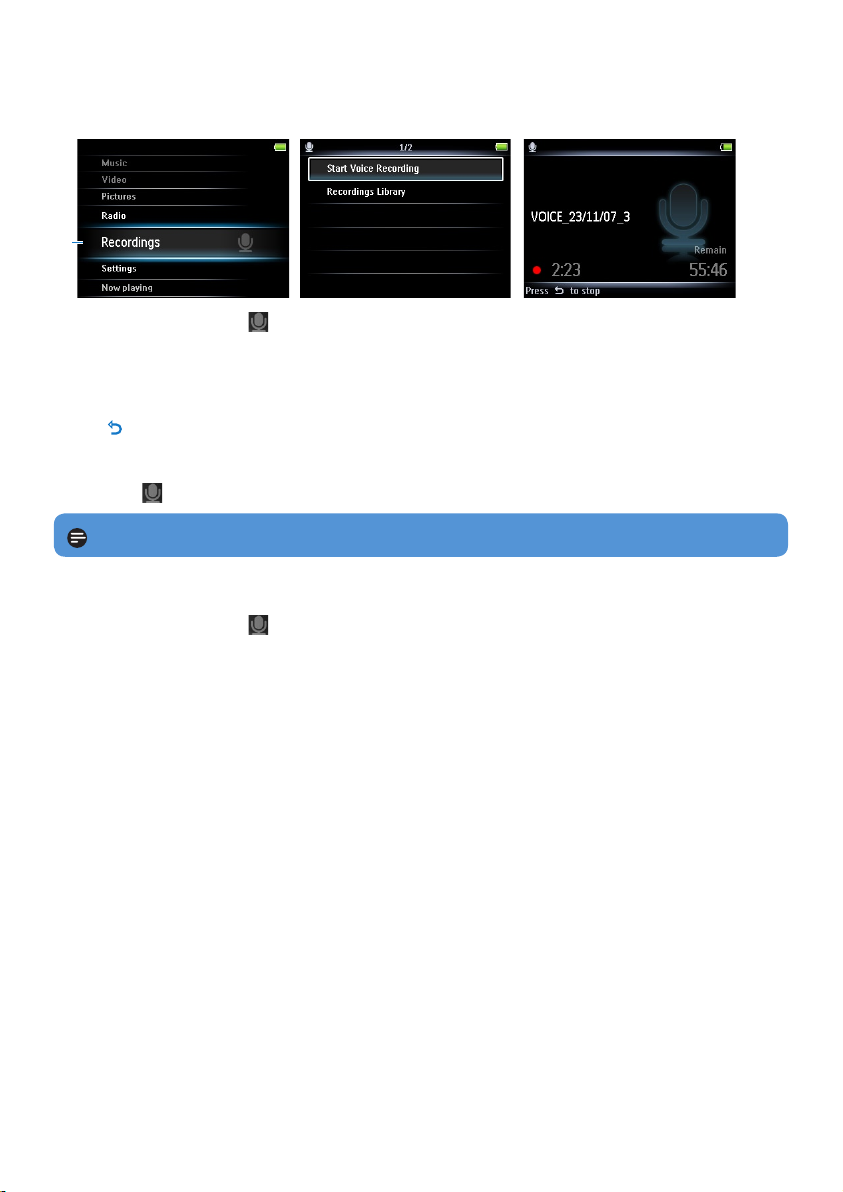
5.6
錄音
您可以使用播放機錄製音訊。
1
在主功能表中,選擇 。
1
2
3
4
5
按
3 或 4
按
2;
按
O
>
您可在
注意
選擇
開始語音錄音
暫停。
停止並儲存錄音。
您的錄音會儲存在播放機的「錄音庫」中。
> 錄音庫 > 錄製語音
要錄製
廣播節目1,請參閱
FM
5.6.1 播放錄音
在主功能表中,選擇
1
2
3
按
3 或 4
按
2;
選擇想聽的錄音。
播放。
> 錄音庫 > 錄製語音
3.1控制鍵及連線概覽
部分將向您顯示咪高風的位置。
,然後按
開始錄製。
2;
中找到語音錄音檔。
5.5 電台
部分。
或
廣播節目錄音
1
。
5.6.2 上載錄音至電腦
將您的播放機連接至電腦。
1
在
Windows 檔案總管
2
選擇
3
4
1
錄音 > 語音或 FM 廣播節目
複製錄音並貼至電腦上任何您偏好的位置。
收音機錄製:此功能可用於除 美國 和加拿大外的所有區域。
FM
44
中選擇播放機。
1
。
Page 51

5.6.3 刪除錄音
您可刪除一個或所有的錄音。
在主功能表中,選擇
1
> 錄音庫 > 錄製語音
或
廣播節目錄音
1
。
按
3 或 4
2
按
OPTIONS
3
按
3 或 4
4
按
2;
5
5.7
您可透過
帶這些資料檔案。
選擇想刪除的錄音。
選擇刪除或
確認。
使用播放機儲存和攜帶資料檔案
Windows 檔案總管
查看選項功能表。
全部刪除
將資料檔案複製到您的播放機內,利用您的播放機來儲存及攜
。
1
收音機錄製:此功能可用於除 美國 和加拿大外的所有區域。
FM
45
Page 52
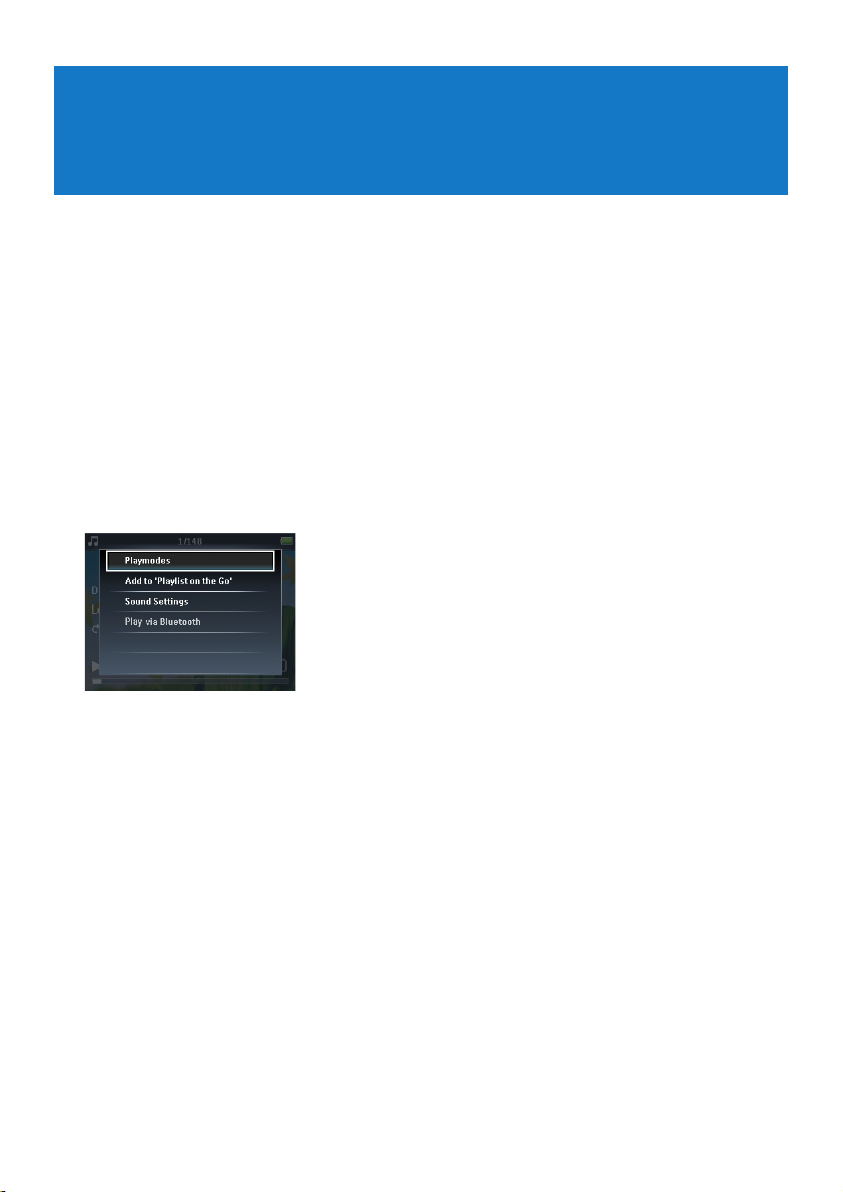
使用
6
Bluetooth
視訊或語音書籍
®
播放和傳送音樂、
您可串流音樂、語音書籍或視訊檔案的音訊至其他
車立體聲系統。您亦可將音樂、視訊或語音書籍傳送至
機。
6.1
在其他
Bluetooth
®
Bluetooth
輸出裝置上播放音效或影
®
啟用輸出裝置中,如耳筒或汽
®
Bluetooth
啟用裝置,如其他播放
像或語音書籍
您可選擇在「新裝置」或「已配對裝置」上播放。 新裝置即為尚未與播放器配對的裝置。 之
前已同播放器配對的裝置,可直接從清單中選擇。 本章節會介紹以下兩種不同的方法︰
新裝置︰
確保其他
1
播放音樂視訊或語音書籍時,按
2
按
3
按
4
Bluetooth
3 或 4 及 2;
3 或 4 及 2;
®
裝置已開啟,且處於配對模式下。
。
選項。
選擇
透過藍芽播放
選擇
新增裝置
OPTIONS
。
播放器會進行搜尋,然後顯示已找到裝置的清單。
>
選擇要連接到的裝置。
5
46
Page 53

視需要輸入其他裝置的密碼。 (查詢其他裝置的用戶手冊。
6
連線成功後,系統會顯示確認訊息。
>
已配對的裝置︰
1
確保其他
Bluetooth
®
裝置已開啟。
)
播放音樂視訊或語音書籍時,按
2
按
3 或 4 及 2;
3
按
3 或 4 及 2;
4
連線成功後,系統會顯示確認訊息。
>
選擇
透過藍芽播放
選擇您希望連接的裝置。
OPTIONS
選項。
。
47
Page 54

6.2
與其他
Bluetooth
®
裝置互相傳輸檔案
您可選擇傳送至
放器配對的裝置,可直接從清單中選擇。 本章節會介紹以下兩種不同的方法︰
新增裝置或已配對裝置
。 新裝置即為尚未與播放器配對的裝置。 之前已同播
6.2.1 從清單中傳送檔案
新裝置︰
確保其他
1
在清單中,按
2
按
3
按
4
按
5
播放器會進行搜尋,然後顯示已找到裝置的清單。
6
選擇要傳送至的裝置。
7
視需要輸入其他裝置的密碼。 (請咨詢其他裝置的所有者,因為可自訂此密碼。
8
>
已配對的裝置︰
確保其他
1
在清單中時,在播放機上,按
2
按
3
按
4
Bluetooth
OPTIONS
3 或 4 及 2;
3 或 4 及 2;
成功傳送後,系統會顯示確認訊息。
Bluetooth
OPTIONS
3 或 4 及 2;
®
裝置已開啟,且處於配對模式下。
3 或 4
進入選項功能表。
進入選項功能表。
標記要傳送的檔案。
選擇
透過藍芽發送
以選擇
新增裝置
®
裝置已開啟。
3 或 4
選擇
透過藍芽發送
選項。
。
選項。
標記要傳送的檔案。
)
按
3 或 4 及 2;
5
成功傳送後,系統會顯示確認訊息。
>
48
選擇目標裝置。
Page 55

6.2.2 播放期間傳送檔案
新裝置︰
1
確保其他
Bluetooth
®
裝置已開啟,且處於配對模式下。
在播放機上,播放音樂、視訊或語音書籍時,按
2
按
3 或 4 及 2;
3
按
3 或 4 及 2;
4
播放器會進行搜尋,然後顯示已找到裝置的清單。
>
選擇要傳送至的裝置。
5
視需要輸入其他裝置的密碼。 (請咨詢其他裝置的所有者,因為可自訂此密碼。
6
傳送檔案期間,播放機會暫停,待完成傳送後,播放機會繼續。
>
成功傳送後,系統會顯示確認訊息。
已配對的裝置︰
確保其他
1
在播放機上,播放音樂、視訊或語音書籍時,按
2
按
3
按
4
>
Bluetooth
3 或 4 及 2;
3 或 4 及 2;
傳送檔案期間,播放機會暫停,待完成傳送後,播放機會繼續。
成功傳送後,系統會顯示確認訊息。
選擇
透過藍芽發送
以選擇
新增裝置
®
裝置已開啟。
選擇
透過藍芽發送
選擇目標裝置。
選項。
。
選項。
OPTIONS.
OPTIONS.
6.2.3 接收檔案
當其他
Bluetooth
拒絕檔案接收。
®
裝置發送檔案至播放機時,會彈出一則訊息指明有檔案傳入。 您可接受或
)
按
3 或 4 及 2;
1
您可在資料夾檢視功能表下「我接收到的檔案」資料夾中找到檔案。
>
接收到檔案后,您可開啟檔案:
按
3 或 4 及 2;
1
播放機會在適當的模式下開啟檔案。
>
選擇是或否。
選擇是。
49
Page 56
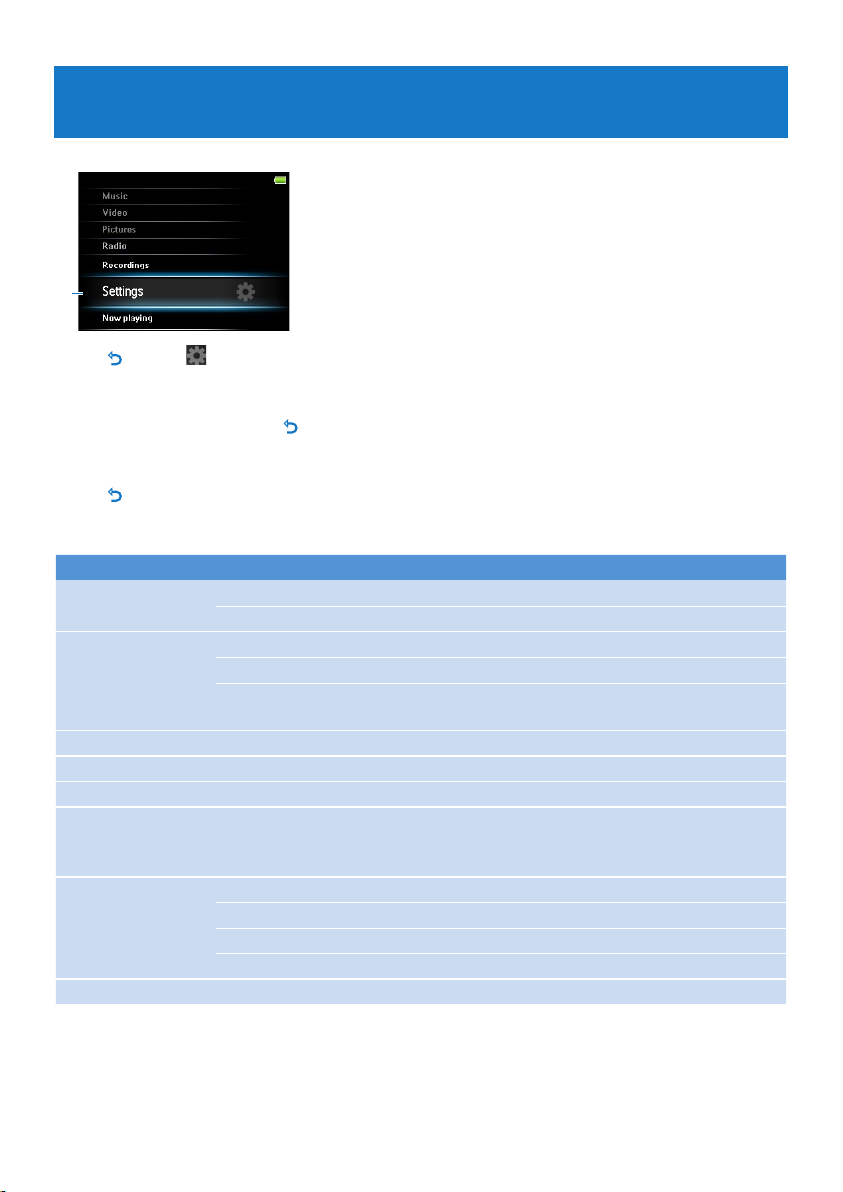
設定
7
您可配合自己的需要設定播放機的偏好設定。
1
按
並選擇 。
O
1
按
3 或 4
2
按
2;
3
按
2;
4
按
O
5
設定功能表提供以下選項:
設定 選項 更多選項
播放模式 全部隨機播放 開啟
音效設定 音量限制 關閉
背景燈 常開
亮度 滑蓋
定時睡眠功能 關閉
語言 英文 (預設
藍芽 打開藍芽
螢幕保護程式 關閉
選取選項。
轉到下一層,或按
確認您的選擇。
退出設定功能表
重複 關閉
FullSound
調平器 關閉
牙文 (歐洲
體中文
連接至
向他人顯示裝置
裝置資料 裝置名稱
返回到上一層。
O
開啟
沙發音樂
/ 10 秒 / 30 秒 / 60
秒
(5 階段)
/ 15 分鐘 / 30 分鐘 / 60
瑞典文
/
西班牙文
新增裝置
) / 法文 / 德文 /
) /
繁體中文
/
關閉藍芽
/
...
/ 時鐘 /
荷蘭文
/ 日文 / 韓文 / 泰文 (
向他人隱藏裝置
/
示範
/
/ 重覆1 /
/
/
/ 搖滾 / 流行 / 爵士 / 古典 / 舞曲 / 電子 /
分鐘
挪威文
/
關閉
重覆所有
設定
關閉
/ RnB / 嘻哈 /口語 /
意大利文
/
/
已連接裝置 (清單
/
裝置設定
/
/ (巴西) -
芬蘭文
僅適用於版本
匈牙利文
/
自定義
葡萄牙文
/97) /
)
波蘭文
/
土耳其文
/
葡萄
/
簡
50
Page 57
設定 選項 更多選項
時間和日期 時間設定 設定時間格式
設定時間 小時
日期設定 設定日期格式
設定日期 日
標題中顯示 關閉
面板 暗淡
原廠設定 恢復原廠設定
資訊 記憶體 容量
/ 明亮 /
是
否
/
硬件版本
支援網站
紅色
?
開啟
/
確認回應
可用空間
/
12 小時 / 24
小時
/ 分鐘 / AM/PM
dd/mm/yyyy / mm/dd/yyyy
年
/ 月 /
7.1
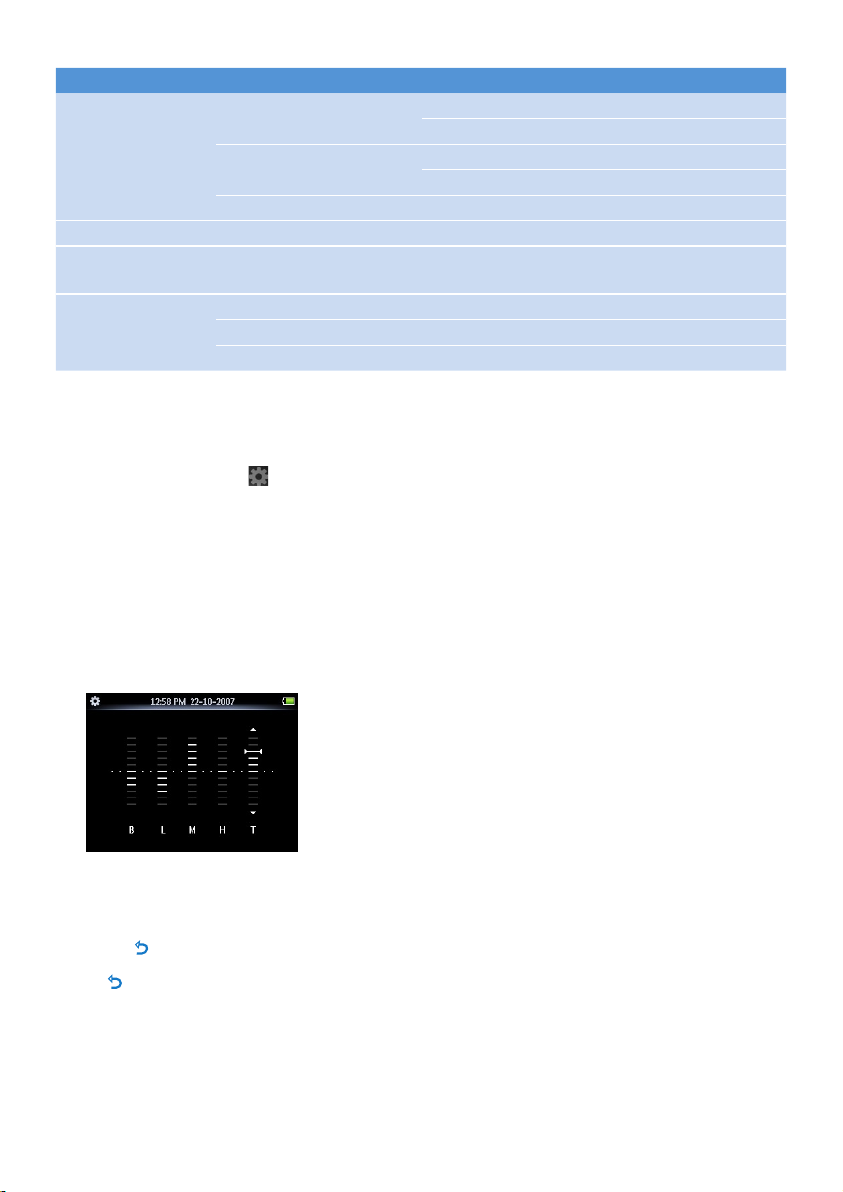
您可以自訂均衡器設定:
1
2
3
4
5
6
自訂均衡器設定
在主功能表中,選擇 。
按
3 或 4
按
3 或 4
按
3 或 4
按
1 或 2
B =
按
3 或 4
,然後按
,然後按
,然後按
選擇均衡器頻段:
重低音,
L =
調節音量。
低音,
水平指示器顯示了當前的頻段水平。
>
按
確認您的選擇。
2;
7
按
取消調節。
O
>
按
退出設定功能表。
O
8
選擇
2;
選擇
2;
選擇自訂。
2;
M =
音效設定
。
均衡器
中音,
。
H =
高音,
T =
重高音
51
Page 58
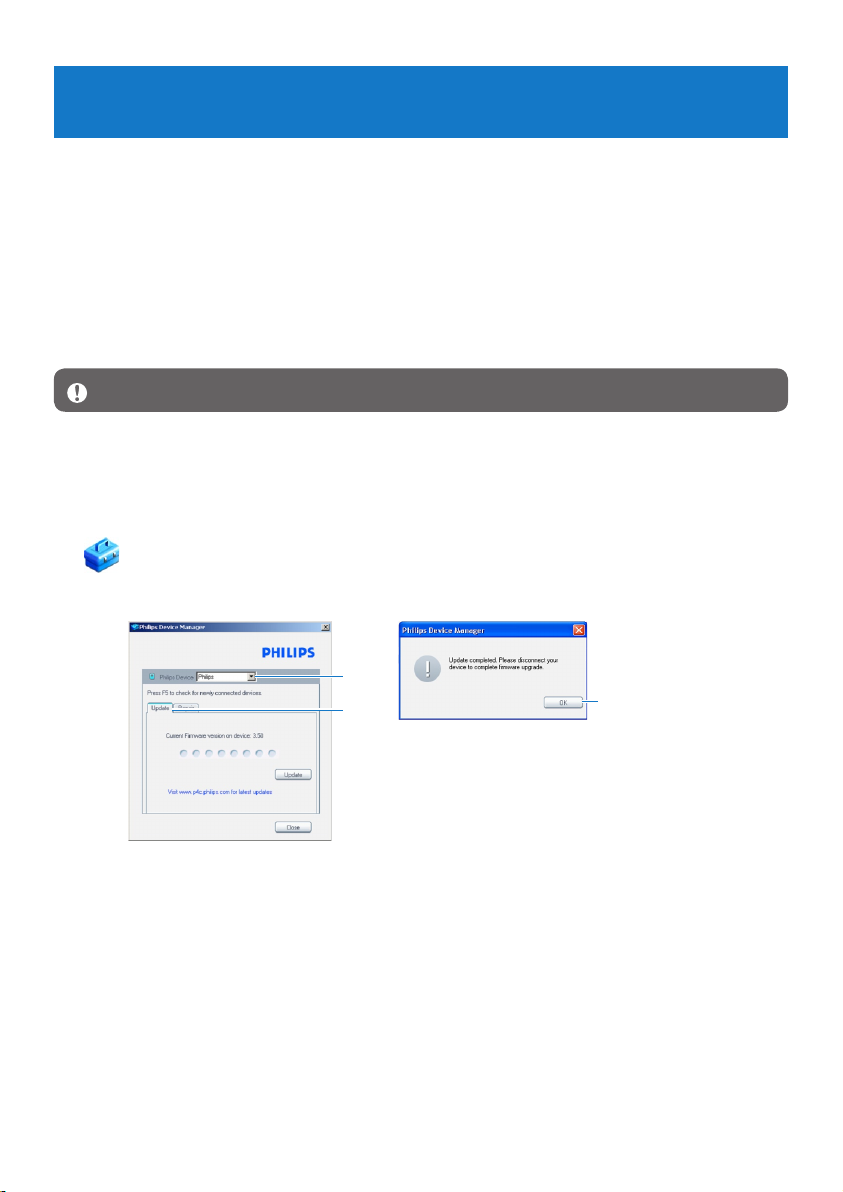
更新播放機
8
您的播放機是由一個稱為韌體的內部程式控制。 在您購買播放機後,可能會發佈新的韌體版
本。
一個稱為
用韌體更新。
請從隨附的光碟安裝
www.philips.com/support
8.1
1
2
3
4
Philips 裝置管理程式 (Philips Device Manager)
Philips 裝置管理程式 (Philips Device Manager)
下載最新版本。
進行軟件更新
此操作將擦除播放機上的所有內容。
注意
請確保您已連接至互聯網。
將播放機連接至您的電腦。
要啟動電腦上的
機 > SA52XX > Philips SA52XX Device Manager
按更新。
Philips Device Manager
,按
3
4
的軟件程式將檢查互聯網上的可
,或從
開始 > 所有程式 > Philips 數碼音樂播放
。
5
Philips SA52XX Device Manager
>
即安裝。
當屏幕上出現
1
從電腦上斷開播放器。
2
顯示屏顯示
>
韌體更新完畢之後,播放機將自動重新啟動。現在,您的播放機已可繼續使用。將備份內容傳輸到播
放機。
52
Update completed (
更新固件
。
將檢查更新程式,如果在互聯網上發現新的韌體,將立
更新完成) 時,按
OK
。
Page 59

技術資料
9
電源
電源供應器
•
880mAh
陳列
白色背景燈
•
色
音效
聲道分離度:
•
均衡器設定:
•
關閉
/ 舞曲 / 電子 /
自定義
/
頻率響應:
•
訊噪比:
•
輸出功率
•
播放聲音
壓縮格式:
•
頻率:
48kHz) 、WMA (5-192kbps
鋰聚合物內置式可充電電池
LCD,320 x 240
像素,
45dB
/ FullSound / 搖滾 / 流行 / 爵士 / 古典
沙發音樂
/ RnB / 嘻哈 /口語
20-18000Hz
> 84dB
(RMS):2x2.4mW
MP3 (8-320kps 及 VBR
8, 11.025, 16, 22.050, 24, 32, 44.1,
;取樣頻率:
11.025, 16, 22.050, 24, 32, 44.1, 48kHz)
播放時間:
•
ID3-tag
•
音訊格式支援
•
視訊播放
MPEG4 SP
•
式,
30
支援
:高達
320 x 240
MediaConverter™
:高達
WMV9
•
受提供的
30fps (
其他格式
播放時間:6 小時
•
)
2
小時
640kbps
像素,
,採用
avi
受提供的
30fps (
支援的其他格式
512kbps,320 x 240
MediaConverter™
2
2
262K
;取樣
格
)
像素,
支援的
儲存媒體
內置記憶體容量:
•
SA522x 2GB NAND
SA524x 4GB NAND
SA528x 8GB NAND
SA529x 16GB NAND
連線
耳筒
3.5mm,USB 2.0
•
Bluetooth
•
•
•
音樂和圖片傳輸
在
•
視訊傳輸
透過
•
資料傳輸
透過
•
系統需求
8,
Windows® XP (SP2
•
Pentium III 800MHz
•
128MB RAM
•
500MB
•
互聯網連接
•
Microsoft Internet Explorer 6.0
•
視訊顯示卡
•
音效咭
•
光碟
•
USB
•
®
®
藍芽
設定︰
®
藍芽
Windows
A2DP,AVRCP
版本︰
2.0+EDR
檔案總管中拖放
MediaConverter™ for Philips
Windows
硬碟空間
連接埠
檔案總管
快閃記憶體
快閃記憶體
快閃記憶體
快閃記憶體
4
或更高版本) 、
或更高速度的處理器
3
3
3
3
或更高版本
Vista
MediaConverter™ for Philips
支援格式:
•
AVI、WMV (
本) 、
需要使用
(
錄製
聲音擷取:內置咪高風 (單聲道
•
FM
•
MOV (
電台
需要使用
需要使用
RealPlayer)
1
WMP10
Quicktime) 、RM
或更高版
)
53
Page 60

1
收音機錄製:此功能可用於除 美國 和加拿大外的所有區域。
FM
2
充電電池可充電的次數有限制。 電池壽命及可充電次數均視乎使用狀況及設定。
3
1MB =
一百萬位元組;可供使用的儲存容量可能會少於此數。
十億位元組;可供使用的儲存容量可能會少於此數。
1GB =
可能無法充份使用完整的記憶容量,因為其中的一部份記憶體將保留供播放機使用。
此容量乃根據每首歌
4
實際傳輸速度會依您的操作系統及軟件配置而異。
分鐘及採用
4
64kbps WMA
編碼的格式計算。
54
Page 61

常見問題
10
如果您在使用播放機時遇到問題,請查閱下一節內列舉的要點。 如需僅一步的幫助及其它故障
檢修的提示,亦可參閱
如果您遵從這些指示之後仍無法找到解決對策,請洽詢您的經銷商或服務中心。
無論在何情況下,只要您試圖自行維修此裝置,產品保修資格將被取消。
警告
無法開啟我的播放機
您可能按
•
您的裝置電池可能由於長時間未使用導致沒電。 請為您的播放機充電。
•
假如上述方法都無效,您可使用裝置管理程式 (Device Manager) 還原您的播放機:
請在
1
PC
2;
上啟動
www.philips.com/support
時按得不夠久。 請按住
Philips Device Manager
2;
Audio Player > SA52XX > Philips SA52XX Device Manager
網站上的常見問題。
直到屏幕上出現
。步驟為:
Philips
開始 > 所有程式 > Philips Digital
的歡迎屏幕為止。
。
播放器連接至
2
持續按住按鍵,直到
3
進入還原模式。
按一下
4
5
音樂傳輸後,我的播放機沒有音樂。
您的歌曲是 MP3 或 WMA 格式的嗎?
其他格式的歌曲無法在此播放機上播放。
傳送後,我的播放機上的圖片沒有了。
您的圖片是不是 JPEG、BMP 還是 GIF 格式?
其他各式的圖片無法被傳輸到播放機上。
傳送後,我的播放機上沒有音樂。
確保使用
讀的格式。
我的播放機沒有反應。
1
2
repair
修復播放機之後,斷開播放機與您的個人電腦的連接並重新啟動。
MediaConverter™ for Philips (於 CD-ROM
如果您的播放機不幸突然死機,別緊張 用一枚小針或細尖的物體插入播放機底部的
孔。 按住直到播放機關閉為止。
此操作不會清除播放機上的現有內容。
注意
如果沒有反應,請將電池充電
必須透過
Philips Device Manager
後,請按住
PC
VOL+
按鈕。
Philips 裝置管理程式 (Philips Device Manager)
按鈕,並依照
裝置管理程式 (Device Manager)
中提供) ,將視訊短片轉換為播放機可
小時,然後嘗試開機和再次重設。 如果仍沒作用,您可能
4
修復您的播放機。
告知您的播放機
的指示修復播放機。
RESET
沒有聲音。
請確定您的耳筒已完全插入耳筒插孔中。
有些歌曲無法在播放機上顯示或播放。
音訊檔案可能已毀損,請先嘗試在
上播放該檔案。 如果無法播放,請重新擷取該歌曲。
PC
55
Page 62

有權為產品改進而更改設計及技術規格,毋須預先通知。
Philips
56
Page 63
1588
規格如有變更,恕不另行通知。
所有商標是
自所有者的財產
Koninklijke Philips Electronics N.V.
© 2008 Koninklijke Philips Electronics N.V.
保留所有權利。
www.philips.com
或其各
中國印刷
wk8431
 Loading...