

Page 1

Lecteur audio vidéo Philips GoGear
Guide de
démarrage rapide
1
2
3
4
SA4310 SA4320
SA4340
sans radio FM
SA4315 SA4325
SA4345
avec radio FM
Installation
Connexion et
chargement
Transfert
Apprécier
Page 2

Besoin d’aide ?
Visitez notre page Web
www.philips.com/welcome
et accédez aux ressources mises à votre disposition,
notamment les guides d’utilisateur, les didacticiels, les
dernières mises à niveau logicielles et les réponses aux
questions les plus fréquemment posées.
Page 3

13
FR
Sommaire
14 Existe-t-il un manuel ?
14 Enregistrement de votre produit
14 N’oubliez pas les mises à jour
15 Contenu de la boîte
16 Présentation des contrôles et connexions
17 Installation
18 Connexion
18 Connexion à un ordinateur
18 Description de l’indicateur de niveau de charge de votre appareil
19 Transfert
19 Transfert de photos et de musique avec Lecteur Windows Media 11
20 Prise en main
20 Mettre en marche/éteindre
20 Menu principal
20 Navigation dans les menus
21 Mode musique
21 Radio*
21 Recherche automatique de station
22 Écoute d’une station présélectionnée et ajustement de la fréquence
22 Réglages
22 Enregistrer
22 Lecture de vos enregistrements
23 Dépannage
23 Restauration du lecteur?
23 Réinitialisation du lecteur?
24 Besoin d'aide ?
24 Mise au rebut de votre ancien produit
* La radio FM est disponible uniquement pour certaines versions régionales.
Page 4

14
Existe-t-il un manuel ?
Un guide d'utilisateur détaillé et un fichier des questions les plus fréquemment posées (FAQ) vous
sont fournis sur le CD accompagnant votre lecteur. Vous pouvez télécharger ce même fichier
depuis le site Web : www.philips.com/support.
Enregistrement de votre produit
Pour bénéficier des mises à niveau, vous devez enregistrer votre produit depuis la page Web
www.philips.com/welcome; nous vous informerons des mises à jour gratuites dès qu'elles seront
disponibles.
N’oubliez pas les mises à jour
Nous sommes sûrs que vous apprécierez votre appareil pendant longtemps. Pour optimiser ses
performances, nous vous recommandons de visiter régulièrement la page Web
www.philips.com/support pour y télécharger les dernières versions des mises à niveau gratuites de
votre logiciel et du logiciel Device Manager. Ces mises à niveau vous permettent d'optimiser les
performances de votre produit et de tirer avantage de notre prise en charge future de nouveaux
formats audio.
Appréciez pleinement votre musique.
Page 5

15
FR
Contenu de la boîte
Vous avez besoin de la configuration
informatique minimale suivante :
Windows XP (SP2 ou supérieur) ou Vista
Processeur de Pentium III, 800 MHz ou
supérieure
256Mo de RAM
200Mo d'espace libre sur le disque dur
Une connexion Internet (recommandé)
Microsoft Internet Explorer 6.0 ou supérieur
Lecteur de CD-ROM
Un port USB
De quoi d'autre avez-vous besoin ?
Câble USB
CD-ROM
Un guide de
démarrage rapide
Ordinateur
Écouteurs
D’attache autour du cou
Philips GoGear audio video player
Quick start guide
SA4310 SA4320
SA4340
without FM tuner
SA4315 SA4325
SA4345
with FM tuner
Install
1
Connect
2
and Charge
3
Transfer
4
Enjoy
Page 6
16
I
H
GK
A
J
F
C
B
D
E
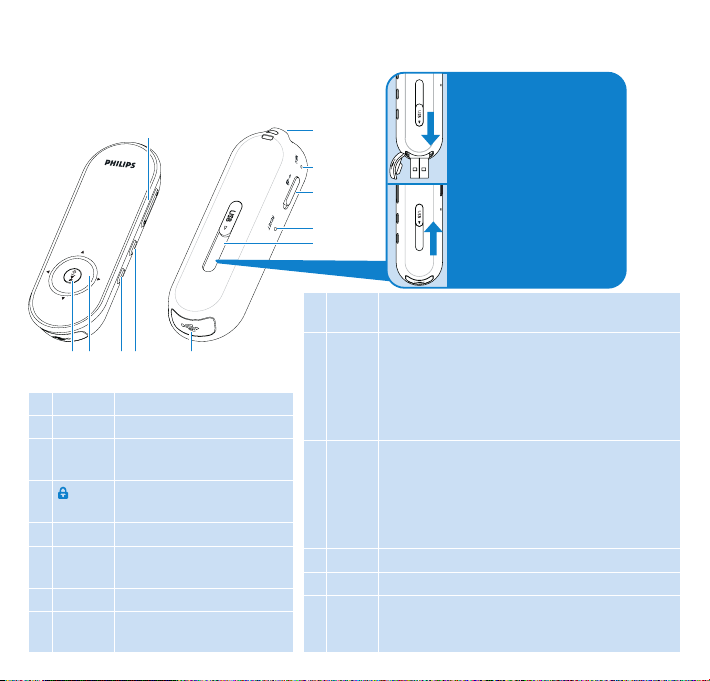
Appuyez et amenez le
curseur USB sur la
position, comme indiqué
sur la figure, pour dégager
le connecteur USB.
Appuyez et amenez le
curseur USB sur la
position, comme indiqué
sur la figure, pour rentrer
le connecteur USB.
A - Vol +
Contrôler le volume
B
p
Prise écouteurs
C Micro-
phone
Pour enregistrer la voix
D
slider
Verrouille toutes les touches
sauf les réglages de volume
E RESET
Réinitialisation
F Curseur
USB
Appuyez et faites glisser
pour USB
G
Connecteur USB
H REC
Démarre et arrête la
fonction enregistrement
I MENU
Appuyez pour accéder au menu / Revenir au
menu précédent
J
1
Remonter d’un niveau dans la hiérarchie des
menus ou quitter une fonction
Pendant la lecture d’un titre / enregistrement,
appuyez pour revenir au titre / enregistrement
précédent, ou appuyez et maintenez enfoncé
pour effectuer un retour rapide
2
Descendre d’un niveau dans la hiérarchie des
menus ou sélectionner une fonction
Pendant la lecture d’un titre / enregistrement,
appuyez pour passer au titre / enregistrement
suivant, ou appuyez et maintenez enfoncé pour
effectuer une avance rapide
3
Remonter dans la liste
4
Descendre dans la liste
K
y / 2;
Appuyez brièvement pour lire / marquer une pause
dans la lecture de vos titres / vidéos; appuyez
longuement pour allumer / éteindre le lecteur
Présentation des contrôles et
connexions
Page 7
17
FR
Installation
1
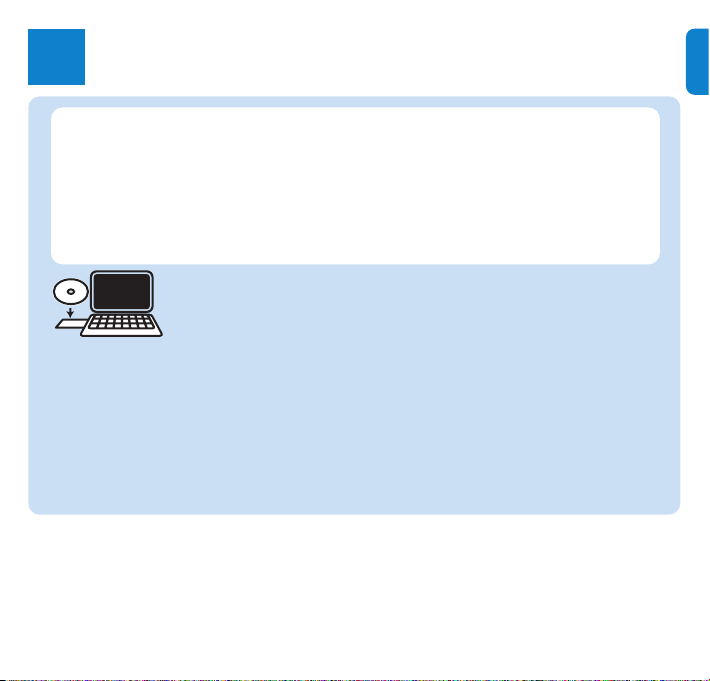
1 Insérez le CD fourni avec votre produit dans le lecteur de CD-ROM de votre PC.
2 Suivez les instructions affichées à l’écran pour installer le Lecteur Windows Media le
logiciel MediaConverter pour Philips et le logiciel Gestionnaire de périphériques
Philips.
3 Si le programme d’installation ne démarre pas automatiquement, naviguez dans le
contenu du CD avec l’Explorateur de Windows et cliquez deux fois sur le fichier .exe
pour exécuter le programme correspondant.
Important Vous devez avoir Windows XP Service Pack 2 pour installer et utiliser
ce logiciel.
Si vous ne l’avez pas sur votre PC, le logiciel vous demandera de l’installer. Veuillez l’installer,
terminer l’installation de votre logiciel, et connecter votre appareil seulement ensuite.
Ceci est essentiel afin d’assurer le fonctionnement correct de votre lecteur lorsqu’il sera
connecté au PC.
Page 8
18
CONSEIL Lorsque la pile est presque vide, le symbole de pile faible clignote. Il
reste moins de 60 secondes avant l’extinction de l’appareil. Celui-ci sauvegarde tous
les réglages et enregistrements en cours avant de s’éteindre.
Connexion
2
Connexion à un ordinateur
A
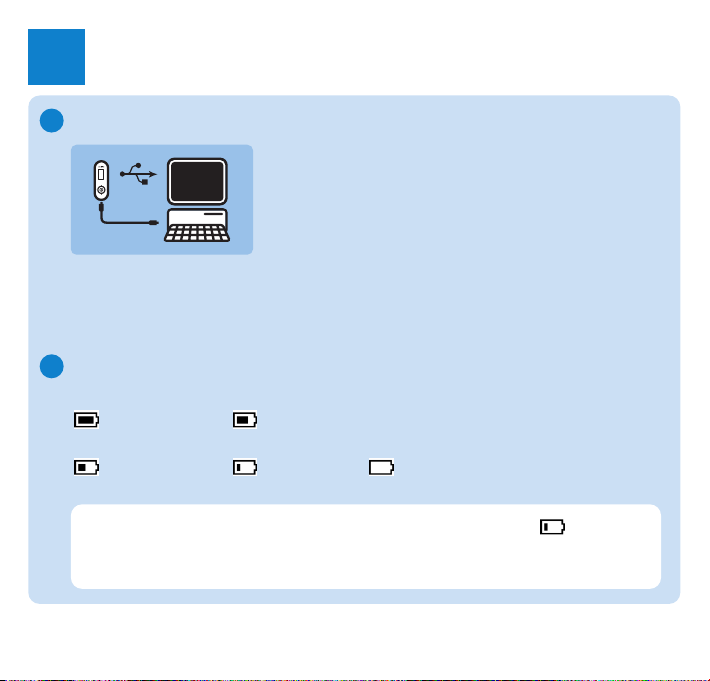
1 Allumez le lecteur.
2 Connectez le lecteur à votre ordinateur, comme indiqué.
> Un message sur l'écran du lecteur vous indique que la connexion est établie.
Description de l’indicateur de niveau de charge de votre appareil
B
Les niveaux approximatifs de chargement de votre pile sont indiqués comme suit:
Pile pleine Pile chargée aux deux tiers
Pile à moitié chargée Pile faible Pile épuisée
Page 9
19
FR
Transfert
3
A
Veuillez consulter le manuel utilisateur pour plus de détails sur les options de
synchronisation de Lecteur Windows Média 11.
Transfert de photos et de musique avec Lecteur Windows Media 11
Télécharger Windows Media Player11:
http://www.microsoft.com/windows/windowsmedia/player/11/default.aspx
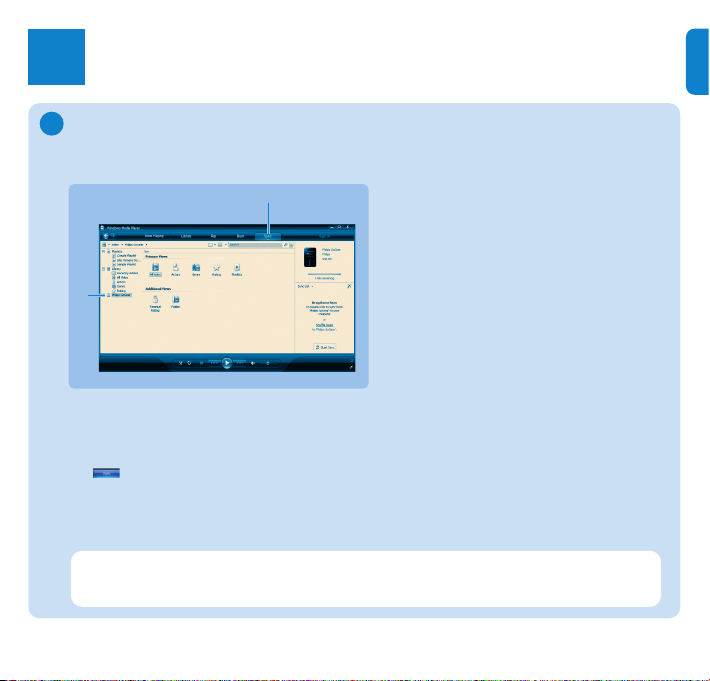
1 Démarrez Lecteur Windows Média 11.
2 Connectez votre lecteur au PC à l’aide du câble USB fourni.
3 Lorsque le lecteur est connecté, l'onglet de synchronisation change comme montré ici
( ) et l'appareil et son contenu s'affichent dans Lecteur Windows Média 11
(figure ci-dessus).
4 Lecteur Windows Média 11 commence immédiatement à synchroniser le contenu
de votre bibliothèque musicale sur votre lecteur.
3
4
Page 10
20
Prise en main
Mettre en marche/éteindre
4
Pour allumer, appuyez sur 2; et gardez enfoncé jusqu’à ce que l’écran de bienvenue
PHILIPS apparaît.
Pour éteindre, appuyez sur 2; et gardez enfoncé jusqu’à ce que l’écran n’affiche plus
aucun contenu.
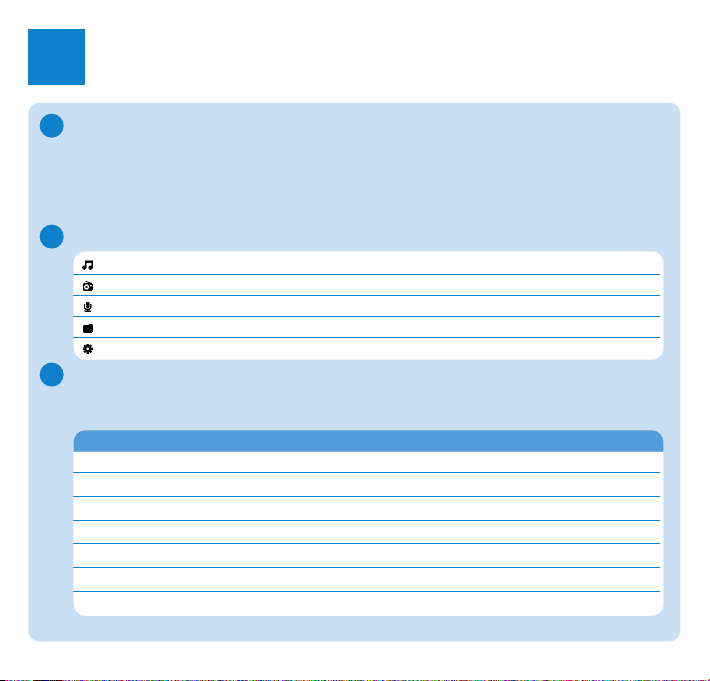
A
Menu principal
Musique Lire vos fichiers numériques musicaux
Radio* Écouter la radio FM
Enregistrement Créer ou écouter des enregistrements
Mode dossier Explorer votre musique ou vos enregistrements par dossier
Réglages Personnaliser les paramètres de votre lecteur
Navigation dans les menus
Votre lecteur est équipé d’un système de navigation intuitif pour vous guider dans les
réglages et opérations.
Pour Action
Revenir au menu précédent Appuyez sur 1 ou MENU
Afficher le menu principal Appuyez sur MENU et maintenez enfoncée
Naviguer dans les menus Appuyez sur 1 ou 2
Parcourir une liste Appuyez sur 3 ou 4
Superscroll Appuyez sur 3 ou 4 et maintenez enfoncée
Sélectionner une option Appuyez sur 2
Confirmer une sélection Appuyez sur 2;
B
C
* La radio FM est disponible uniquement pour certaines versions régionales.
Page 11
21
FR
Radio*
Sélectionnez dans le menu principal pour activer le mode radio.
Branchement des écouteurs
Les écouteurs qui vous sont fournis servent d’antenne pour la radio. Vérifiez qu’ils sont
correctement branchés pour obtenir la meilleure réception radio possible.
Recherche automatique de station
1 Sélectionnez Régl. auto dans le menu Radio .
> Le lecteur recherche les stations de plus fort signal et enregistre automatiquement leur fréquence, avec
une limite d'au plus 20 stations présélectionnées.
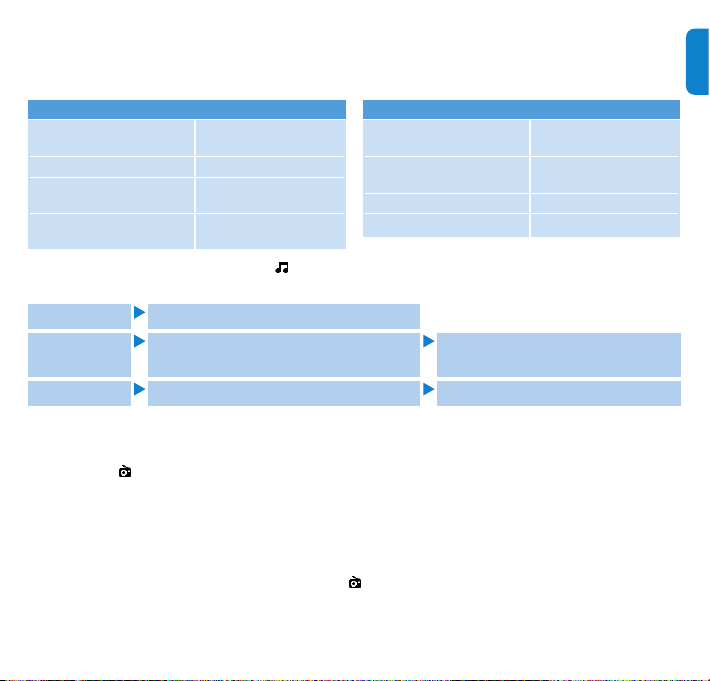
Mode musique(applicable également pour la lecture des enregistrements)
Pendant que vous écoutez un titre, vous pouvez effectuer les opérations suivantes :
Pour Action
Lire un titre ou Appuyez sur 2;
suspendre la lecture
Passer au titre suivant Appuyez sur )K
Revenir au titre Appuyez sur J(
précédent
Rechercher en avant Appuyez sur )K et
maintenez enfoncée
Pour Action
Rechercher en arrière Appuyez sur J( et
maintenez enfoncée
Accéder au menu Appuyez sur MENU
des options
Augmenter le volume Appuyez surVol +
Diminuer le volume Appuyez surVol -
Dans le menu principal, sélectionnez pour passer en mode musique.
Vous pouvez rechercher à l’aide des options suivantes :
Tous les titres Titres triés dans l’ordre alphabétique
Artistes Artistes triés dans l’ordre alphabétique Albums triés dans l’ordre
alphabétique
Albums Albums triés dans l’ordre alphabétique Titres triés par album
* La radio FM est disponible uniquement pour certaines versions régionales.
Page 12

22
CONSEIL Utilisez la touche 2; pour interrompre momentanément puis reprendre
l’enregistrement.
Écoute d’une station présélectionnée et ajustement de la fréquence
1 Sélectionnez l'option Présélections du menu Radio .
2 Appuyez sur 3 ou 4 pour sélectionner l'une des stations présélectionnées de la liste.
3 Pour écouter une autre station présélectionnée, appuyez brièvement sur 1 / 2.
4 Vous pouvez régler manuellement la fréquence d'une station présélectionnée en appuyant
longtemps sur 3 / 4.
5 Appuyez brièvement sur 3 ou 4 pour modifier la fréquence ou longtemps pour rechercher la
station de plus fort signal suivante.
Réglages
Votre lecteur vous permet d’enregistrer et de lire vos enregistrements.
Enregistrer
1 Appuyez sur REC pour démarrer l’enregistrement depuis le micro intégré.
> Votre lecteur affiche le déroulement de l’enregistrement.
2 Appuyez sur 1 pour arrêter et sauvegarder l’enregistrement.
> Votre lecteur affiche des informations sur la sauvegarde de l’enregistrement. L’enregistrement est
conservé sur votre lecteur. (sous nom_de_fichier: VOICEXXX.WAV avec XXX correspondant à un
numéro automatiquement généré par votre lecteur)
Lecture de vos enregistrements
Vous devez accéder au mode Enregistrements pour retrouver vos enregistrements.
1 Sélectionnez dans le menu principal pour passer en mode Enregistrements. Votre lecteur lit
tous les enregistrements par ordre alphabétique, depuis le dernier enregistrement effectué.
2 Appuyez sur 2; pour interrompre momentanément la lecture d’un enregistrement.
3 Appuyez sur 1 ou 2 pour lire l’enregistrement suivant ou précédent.
4 Appuyez sur 1 ou 2 et laissez appuyée pour effectuer une avance rapide ou un retour rapide
sur l’enregistrement que vous lisez.
Page 13

23
FR
Dépannage
Restauration du lecteur?
En cas d'erreur de périphérique, exécutez les procédures suivantes:
1 Déconnectez le lecteur de votre PC et éteignez-le.
2 Lancez le Gestionnaire de périphériques Philips par Démarrer > Programmes >
Gestionnaire de périphériques Philips > Gestionnaire de périphériques Philips et
cliquez sur l’onglet Réparer.
3 Maintenez appuyé le bouton 2; en connectant le lecteur au PC.
4 Maintenez la touche appuyée jusqu’à ce que le Gestionnaire de périphériques Philips
reconnaisse votre lecteur et passe en mode de récupération.
5 Cliquez sur le bouton Réparer et suivez les instructions du Gestionnaire de périphérques.
6 Après avoir réparé le lecteur, déconnectez-le de votre PC et redémarrez.
CONSEIL AVERTISSEMENT Lorsque vous connectez votre lecteur pour la première fois
à votre PC pour réparation, l’assistant d’ajout de nouveau matériel le détecte et vous propose
d’installer le programme requis. Sélectionnez Installer le logiciel automatiquement,
cliquez sur Suivant puis sur Terminer pour compléter l’installation.
Pendant l’installation, vous verrez s’afficher le message d’avertissement Le logiciel que vous
installez pour ce matériel n’a pas passé avec succès le test de logo Windows;
cliquez sur Continuer de toute façon, cette installation n’affectant pas votre PC.
Réinitialisation du lecteur?
Insérez une petite aiguille ou la pointe de tout autre objet dans le trou de réinitialisation situé à
l’arrière de votre lecteur. Rallumez le lecteur.
Consultez le manuel d'utilisateur pour d'autres conseils de dépannage.
Page 14
24
Besoin d'aide ?
Manuel d'utilisateur
Consultez le manuel utilisateur livré avec votre lecteur.
En ligne
Visitez notre site www.philips.com/welcome
Mise au rebut de votre ancien produit
Votre produit a été conçu et fabriqué à l’aide de matériaux et composants de haute qualité, recyclables et réutilisables.
Le symbole de poubelle barrée sur un produit indique que ce dernier est conforme à la directive européenne
2002/96/EC.
Veuillez vous renseigner sur les systèmes locaux de collecte des produits électriques ou électroniques.
Veillez à respecter les réglementations locales ; ne mettez pas au rebut vos anciens produits comme des déchets
ménagers. La mise au rebut de votre ancien produit permet de protéger l’environnement et la santé.
Page 15
ABC
Printed in China
wk7334
Specifications are subject to change without notice.
Trademarks are the property of Koninklijke Philips Electronics N.V. or
their respective owners
© 2007 Koninklijke Philips Electronics N.V.
All rights reserved.
www.philips.com
 Loading...