

Page 1

Registre el producto y obtenga asistencia en
www.philips.com/welcome
SA3VBE04
SA3VBE08
SA3VBE16
SA3VBE32
Radio FM
K/02
KS/02
R/02
B/97
BP/97
K/97
KL/97
KP/97
R/97
BN/02
GN/02
KN/02
PN/02
RN/02
ES Manual del usuario
Page 2

Contenido
1 Información sobre seguridad
importante 4
Mantenimiento general 4
Reciclaje del producto
2 Su nuevo VIBE 8
Contenido de la caja 8
Software cargado en el reproductor 8
Archivos cargados en el reproductor 8
3 Introducción 9
Carga de alimentación 9
Encienda o apague el reproductor 9
Modo de espera y apagado
automáticos 9
4 Descripción general 10
Controles 10
Pantalla de inicio 11
Navegación a partir de la pantalla
de inicio 11
Selección de un tema 11
Bloqueo/desbloqueo de los botones 12
Encendido/apagado de la pantalla 12
5 Sincronización con una biblioteca
multimedia de PC 13
Instalación de Philips Songbird 13
Recopilación de archivos multimedia del
PC 14
Cómo establecer la carpeta de
control 14
Importación de archivos multimedia 15
Cómo conseguir contenidos de fuentes
en línea 15
Búsqueda en línea 16
Reproducción en línea 16
Cómo añadir canciones a Philips
Songbird 17
Búsqueda en Philips Songbird 17
Búsqueda a través de metadatos 18
Búsqueda por palabra clave 20
7
Creación de listas de reproducción en
Philips Songbird 20
Creación de una lista de
reproducción 20
Cómo generar listas de
reproducción de LikeMusic 22
Cómo guardar una cola de
reproducción como lista de
reproducción 23
Reproducción de una lista de
reproducción 23
Gestión de archivos multimedia en
Philips Songbird 24
Edición de metadatos 24
Obtención de la carátula del álbum 24
Eliminación de archivos multimedia
desde la biblioteca 25
Sincronización del reproductor con
Philips Songbird 25
Selección de sincronización
automática o manual 26
Sincronización automática 26
Sincronización manual 27
6 Música 28
Búsqueda de música en el reproductor 28
Búsqueda de música por
información de canción 28
Búsqueda de música por lista de
reproducción 28
Búsqueda de música por carpeta de
archivos 28
SuperScroll 28
Reproducción de música 29
Reproducción a partir de la misma
colección 29
Selección de las opciones de
reproducción 29
Listas de reproducción 29
Cómo añadir canciones a un “lista
de canciones para llevar” 30
Cómo eliminar las canciones de una
“lista de canciones para llevar” 30
Cómo borrar canciones del
reproductor 30
7 Audiolibros 31
ii ES
ES
Page 3

Sincronización de audiolibros con el
reproductor 31
Instalación de AudibleManager en el
PC 31
Descarga de audiolibros al PC 31
Sincronización con el reproductor 31
Búsqueda de audiolibros en el
reproductor 32
Reproducción de audiolibros 32
Uso de marcadores 32
Cómo borrar audiolibros del
reproductor 33
8 vídeos 34
Cómo añadir vídeos al reproductor 34
Búsqueda de vídeos en el reproductor 34
Reproducción de vídeos 34
Selección de brillo 34
Cómo borrar vídeos del reproductor 34
13 Ajustes 41
Modo de reproducción 41
Ajustes de sonido 41
Temporizador 41
Ajustes de pantalla 42
Temp. retroiluminación 42
Protector pantalla 42
Fecha y hora 42
Ajustes de secuencia 43
Idioma 43
Conexión preferente al PC 43
Información 43
Formatear dispositivo 44
Ajustes de fábrica 44
Instalador de CD 44
14 Actualización del firmware a través
de Philips Songbird 45
Español
9 Imágenes 35
Cómo añadir imágenes al reproductor 35
Búsqueda de imágenes en el
reproductor 35
Visualización de imágenes 35
Cómo iniciar una secuencia de
diapositivas 35
Selección de las opciones de
reproducción 36
Cómo borrar imágenes del reproductor 36
10 Radio FM 37
Sintonización de emisoras de radio 37
Cómo escuchar la radio 38
Almacenamiento de emisoras
presintonizadas 38
11 Grabaciones 39
Grabación de la radio FM 39
Cómo escuchar las grabaciones de la
radio FM 39
Cómo borrar grabaciones del
reproductor 39
Carga de grabaciones en el ordenador 39
12 Vista de carpeta 40
15 Reparación del reproductor a
través de Philips Songbird 46
16 Datos técnicos 47
Requisitos del sistema 47
¿Necesita ayuda?
Visite
www.philips.com/welcome
donde podrá acceder a una amplia variedad
de materiales de asistencia, como el manual
de usuario, las actualizaciones de software más
recientes y respuestas a las preguntas más
frecuentes.
3ES
ES
Page 4
1 Información
sobre seguridad
importante
Mantenimiento general
La traducción de este documento es sólo
como referencia.
En caso de que exista alguna contradicción
entre la versión en inglés y la versión
traducida, prevalecerá la versión en inglés.
Precaución
Para evitar averías o un mal funcionamiento: •
No exponga el producto a temperaturas altas, •
causadas por un sistema de calefacción o por
la exposición directa a la luz solar.
No deje caer el producto ni deje que caigan
•
objetos sobre él.
No sumerja el producto en el agua. La
•
exposición del conector de los auriculares o
del compartimento de las pilas al agua puede
dañar seriamente el dispositivo.
La presencia de teléfonos móviles activos en
•
las inmediaciones puede originar interferencias
en el dispositivo.
Realice copias de seguridad de los archivos.
•
Asegúrese de que guarda una copia de
los archivos originales descargados en el
dispositivo. Philips no se hace responsable de
la pérdida de contenido en caso de que el
reproductor se dañe o no se pueda leer.
Para evitar problemas, gestione los archivos de
•
música (transfiera, elimine, etc.) únicamente
por medio del software de música incluido.
No utilice ninguna solución de limpieza que
•
contenga alcohol, amoniaco, benceno o
abrasivos, ya que podrían dañar el producto.
Información sobre la temperatura de
funcionamiento y de almacenamiento
Utilice el reproductor en lugares donde •
la temperatura oscile siempre entre 0 y
35º C (32 a 95º F)
Guarde el reproductor en lugares donde •
la temperatura oscile siempre entre -20 y
45º C (-4 a 113º F)
La duración de la batería puede acortarse •
en condiciones de bajas temperaturas.
Recambios/accesorios:
Visite www.philips.com/support para realizar
pedidos de recambios/accesorios.
Seguridad auditiva
Utilice un nivel de sonido moderado:
El uso de los auriculares a un nivel de sonido
elevado puede dañar el oído. Este producto
produce sonidos con rangos de decibelios que
pueden provocar una pérdida auditiva a una
persona con un nivel auditivo normal, incluso
en el caso de una exposición inferior a un
minuto. Los rangos de decibelios más elevados
se ofrecen para aquellas personas que tengan
cierta deficiencia auditiva.
El nivel de sonido puede ser engañoso. Con
el paso del tiempo, el “nivel de comodidad”
de escucha se adapta a los niveles de sonido
más elevados. Por lo tanto, tras una escucha
prolongada, el sonido de un nivel “normal”
puede ser en realidad de tono elevado y
perjudicial para el oído. Para protegerse contra
esto, ajuste el nivel de sonido a un nivel seguro
antes de que su oído se adapte y manténgalo
así.
Para establecer un nivel de sonido seguro:
Fije el control de volumen en un ajuste bajo.
Aumente poco a poco el sonido hasta poder
oírlo de manera cómoda y clara, sin distorsión.
Escuche durante períodos de tiempo
razonables:
La exposición prolongada al sonido, incluso a
niveles “seguros”, también puede provocar una
pérdida auditiva.
Asegúrese de utilizar su equipo de forma
razonable y realice los descansos oportunos.
Asegúrese de respetar las siguientes pautas
cuando use los auriculares.
4 ES
ES
Page 5

Escuche a niveles de sonido razonables durante
períodos de tiempo razonables.
Tenga cuidado de no ajustar el nivel de sonido
mientras se adapta su oído.
No suba el nivel de sonido hasta tal punto que
no pueda escuchar lo que le rodea.
En situaciones posiblemente peligrosas, debe
tener precaución o interrumpir temporalmente
el uso.
No utilice los auriculares cuando conduzca
un vehículo motorizado, ni cuando practique
ciclismo, skateboard, etc., ya que podría suponer
un riesgo para el tráfico y es ilegal en muchas
zonas.
Modificaciones
Las modificaciones no autorizadas por el
fabricante pueden anular la autoridad del
usuario para utilizar este producto.
Información de Copyright
El resto de marcas y nombres de productos
son marcas registradas de las empresas u
organizaciones correspondientes.
La copia de grabaciones descargadas de
Internet o a partir de CD de audio infringe las
leyes de copyright y los tratados internacionales.
La copia no autorizada de material protegido
contra copia, incluidos programas informáticos,
archivos, emisiones y grabaciones de sonido,
puede infringir los derechos de copyright y
constituir un delito. Este equipo no se debe
utilizar para tales fines.
Windows Media y el logotipo de Windows son
marcas registradas de Microsoft Corporation en
EE.UU. y otros países.
Sea responsable. Respete los derechos de
autor.
Philips respeta la propiedad intelectual de otras
personas y solicitamos a nuestros usuarios que
también lo hagan.
Los contenidos multimedia disponibles en
Internet pueden haberse creado y/o distribuido
sin la autorización del propietario del copyright
del material original.
La copia o distribución de contenido no
autorizado puede infringir las leyes de copyright
en varios países, incluido el suyo.
El cumplimiento de las leyes de copyright es
responsabilidad suya.
La grabación y transferencia de vídeos
descargados en el ordenador a un reproductor
portátil están destinadas únicamente a
contenidos de dominio público o que cuenten
con la licencia correspondiente. El uso de tales
contenidos está limitado al ámbito privado y no
comercial, y debe respetar las instrucciones de
copyright correspondientes proporcionadas por
el propietario del copyright del trabajo. Tales
instrucciones pueden indicar que no se deben
realizar copias adicionales. Los vídeos pueden
incluir una tecnología de protección que impida
la realización de copias adicionales. En tales
circunstancias, no se podrá grabar y el usuario
recibirá un mensaje informándole de ello.
Registro de datos
Philips está comprometido con la mejora de la
calidad de sus productos y de la experiencia de
sus usuarios. Para comprender mejor el perfil
de uso de este dispositivo, éste registra algunos
datos e información en la memoria no volátil del
dispositivo. Esos datos se usan para identificar y
detectar cualquier fallo o problema que pueda
experimentar como usuario del dispositivo.
Los datos que se almacenan son, por ejemplo,
la duración de la reproducción en el modo de
música, la duración de la reproducción en el
modo de sintonizador, cuántas veces ha estado
baja la batería, etc. Los datos almacenados no
revelan el contenido o el soporte utilizado en el
dispositivo ni el origen de las descargas. Los datos
almacenados en el dispositivo se almacenan y se
utilizan SÓLO si el usuario devuelve el dispositivo
al centro de servicio Philips y SÓLO con el
objeto de simplificar la detección y prevención
de errores. Los datos almacenados se pondrán a
disposición del usuario en cuanto éste lo solicite.
Español
5ES
ES
Page 6

Monkey’s Audio decoder
a The Monkey’s Audio SDK and source
code can be freely used to add
APE format playback, encoding, or
tagging support to any product, free
or commercial. Use of the code for
proprietary effor ts that don’t support
the official APE format require written
consent of the author.
b Monkey’s Audio source can be included
in GPL and open-source software,
although Monkey’s Audio itself will
not be subjected to external licensing
requirements or other viral source
restrictions.
c Code changes and improvements must
be contributed back to the Monkey’s
Audio project free from restrictions or
royalties, unless exempted by express
written consent of the author.
d Any source code, ideas, or libraries used
must be plainly acknowledged in the
software using the code.
e Although the software has been tested
thoroughly, the author is in no way
responsible for damages due to bugs or
misuse.
If you do not completely agree with all of the
previous stipulations, you must cease using this
source code and remove it from your storage
device.
FLAC decoder
Copyright (C) 2000,2001,2002,2003,2004,2005,
2006,2007,2008,2009 Josh Coalson
Redistribution and use in source and binary
forms, with or without modification, are
permitted provided that the following
conditions are met:
Redistributions of source code must •
retain the above copyright notice, this list
of conditions and the following disclaimer.
Redistributions in binary form must •
reproduce the above copyright notice,
this list of conditions and the following
disclaimer in the documentation and/
or other materials provided with the
distribution.
Neither the name of the Xiph.org •
Foundation nor the names of its
contributors may be used to endorse
or promote products derived from this
software without specific prior written
permission.
THIS SOFTWARE IS PROVIDED BY
THE COPYRIGHT HOLDERS AND
CONTRIBUTORS “AS IS” AND ANY EXPRESS
OR IMPLIED WARRANTIES, INCLUDING,
BUT NOT LIMITED TO, THE IMPLIED
WARRANTIES OF MERCHANTABILITY AND
FITNESS FOR A PARTICULAR PURPOSE
ARE DISCLAIMED. IN NO EVENT SHALL
THE FOUNDATION OR CONTRIBUTORS
BE LIABLE FOR ANY DIRECT, INDIRECT,
INCIDENTAL, SPECIAL, EXEMPLARY, OR
CONSEQUENTIAL DAMAGES (INCLUDING,
BUT NOT LIMITED TO, PROCUREMENT OF
SUBSTITUTE GOODS OR SERVICES; LOSS
OF USE, DATA, OR PROFITS; OR BUSINESS
INTERRUPTION) HOWEVER CAUSED
AND ON ANY THEORY OF LIABILITY,
WHETHER IN CONTRACT, STRICT LIABILITY,
OR TORT (INCLUDING NEGLIGENCE OR
OTHERWISE) ARISING IN ANY WAY OUT
OF THE USE OF THIS SOFTWARE, EVEN IF
ADVISED OF THE POSSIBILITY OF SUCH
DAMAGE.
XPAT XML Parser
Copyright (c) 1998, 1999, 2000 Thai Open
Source Software Center Ltd
Permission is hereby granted, free of charge, to
any person obtaining a copy of this software
and associated documentation files (the
“Software”), to deal in the Software without
restriction, including without limitation the rights
to use, copy, modify, merge, publish, distribute,
6 ES
ES
Page 7
sub-license, and/or sell copies of the Software,
and to permit persons to whom the Software
is furnished to do so, subject to the following
conditions:
The above copyright notice and this permission
notice shall be included in all copies or
substantial portions of the Software.
THE SOFTWARE IS PROVIDED “AS IS”,
WITHOUT WARRANTY OF ANY KIND,
EXPRESS OR IMPLIED, INCLUDING BUT
NOT LIMITED TO THE WARRANTIES
OF MERCHANTABILITY, FITNESS FOR
A PARTICULAR PURPOSE AND NONINFRINGEMENT. IN NO EVENT SHALL THE
AUTHORS OR COPYRIGHT HOLDERS
BE LIABLE FOR ANY CLAIM, DAMAGES
OR OTHER LIABILITY, WHETHER IN AN
ACTION OF CONTRACT, TORT OR
OTHERWISE, ARISING FROM, OUT OF OR
IN CONNECTION WITH THE SOFTWARE
OR THE USE OR OTHER DEALINGS IN THE
SOFTWARE.
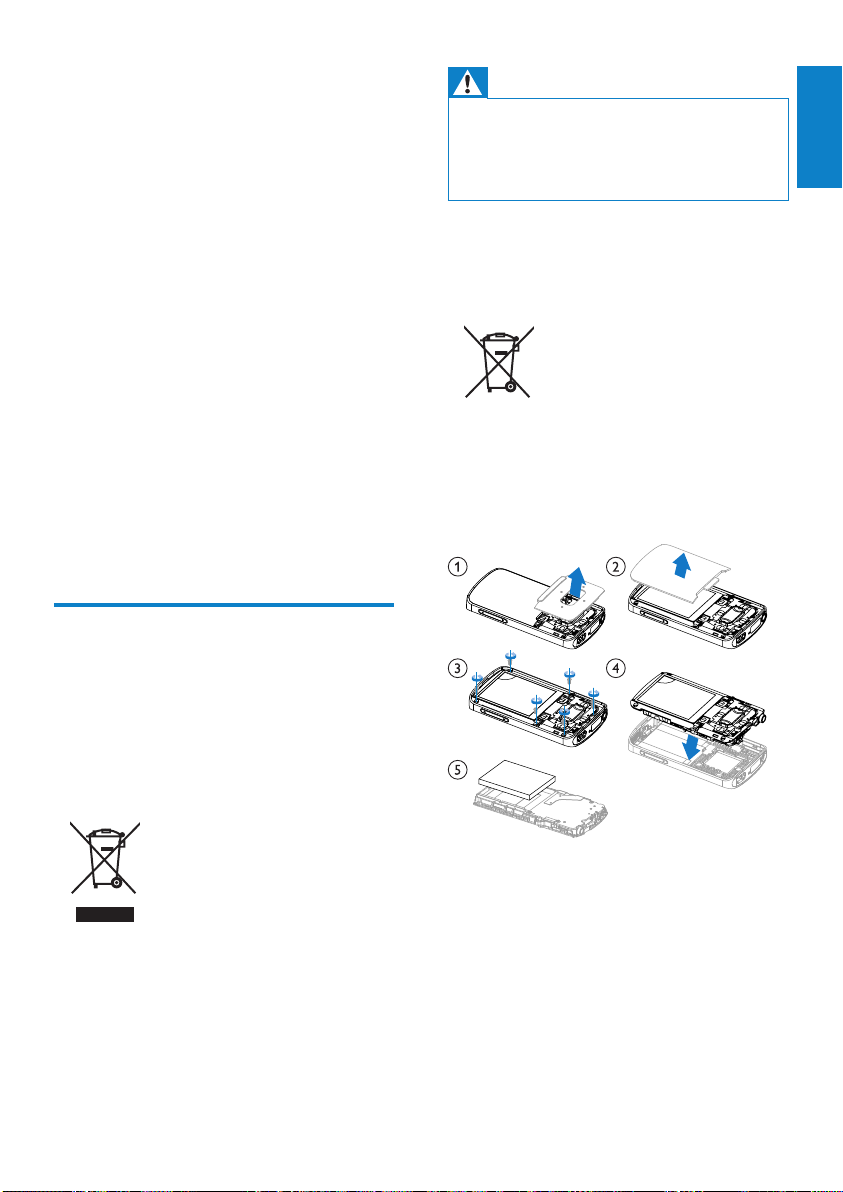
Reciclaje del producto
Advertencia
Para productos con baterías incorporadas “no •
intercambiables”: si extrae (o intenta extraer)
la batería, la garantía quedará invalidada. Este
procedimiento sólo se puede llevar a cabo al
final de la vida útil del producto.
Su producto contiene pilas recargables
incorporadas cubiertas por la Directiva europea
2006/66/EC, que no se pueden eliminar con la
basura doméstica normal.
Para salvaguardar el funcionamiento y la
seguridad del producto, llévelo a un punto de
recogida oficial o a un centro de servicio donde
un profesional se encargue de quitar la batería,
tal y como se muestra a continuación:
Español
El producto ha sido diseñado y fabricado con
materiales y componentes de alta calidad que
pueden reciclarse y reutilizarse.
Cuando vea el símbolo de cubo de basura
tachado en un producto, significa que cumple la
Directiva europea 2002/96/EC:
Nunca se deshaga del producto con el resto
de la basura doméstica. Infórmese acerca de la
normativa local sobre el reciclaje de productos
eléctricos y electrónicos. La eliminación
correcta de un producto usado ayuda a evitar
potencialmente consecuencias negativas para el
medio ambiente y la salud humana.
Infórmese de la legislación local sobre la
recogida selectiva de baterías. La eliminación
correcta de las pilas ayudará a prevenir
posibles consecuencias negativas para el medio
ambiente y la salud.
Aviso para la Unión Europea
Este producto cumple los requisitos de la Unión
Europea relativos a las interferencias de radio.
ES
7ES
Page 8

2 Su nuevo VIBE
Con el VIBE, puede hacer lo siguiente:
Reproducir música;•
Ver vídeos;•
Ver imágenes;•
Escuchar audiolibros;•
Sintonizar la radio FM (disponible con •
algunas versiones).
Contenido de la caja
Compruebe que ha recibido los siguientes
elementos:
Reproductor
Auriculares
Nota
Las imágenes sirven únicamente de referencia. •
Philips se reserva el derecho a cambiar el color
o el diseño sin previo aviso.
Software cargado en el
reproductor
El VIBE incluye el siguiente software:
• Philips Songbird (le ayuda a actualizar el
firmware del reproductor y a gestionar
su biblioteca multimedia en un PC y en el
reproductor).
Archivos cargados en el
reproductor
En el VIBE están cargados los siguientes
archivos:
Manual de usuario•
Preguntas más frecuentes•
Cable USB
Guía de configuración rápida
Philips GoGear audio player
Quick start guide
8 ES
ES
Page 9
3 Introducción
Carga de alimentación
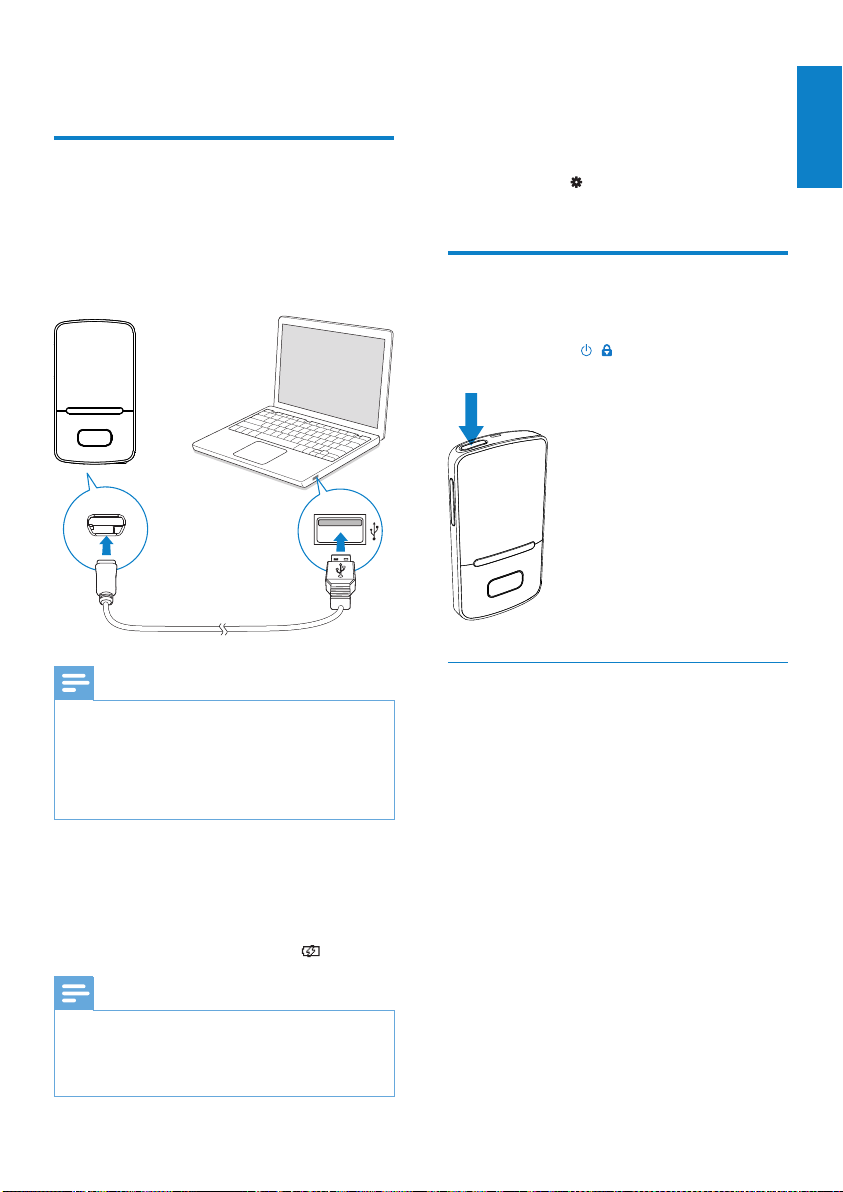
El VIBE incorpora una batería que se puede
cargar a través del puerto USB de un
ordenador.
Tal como se muestra, conecte el VIBE a un PC
mediante un cable USB.
Para conservar la energía de la batería y
aumentar el tiempo de reproducción, haga lo
siguiente en el VIBE:
Ajuste el temporizador de •
retroiluminación en un valor bajo
(vaya a
[Temp. retroiluminación]).
> [Ajustes de pantalla] >
Encienda o apague el
reproductor
Mantenga pulsado / hasta que el
reproductor se encienda o se apague.
Español
Nota
Al conectar el • VIBE a un ordenador, se le
solicitará que seleccione: [Cargar y transferir]
o [Cargar y reproducir].
Si no se selecciona ninguna opción, el
• VIBE
seleccionará automáticamente [Cargar y
transferir].
Indicación del nivel de la batería
Cuando el nivel de la batería sea •
bajo, la pantalla de batería baja se
muestra varias veces.
Cuando el proceso de carga se haya •
completado, se muestra
Nota
Las baterías recargables tienen un número •
limitado de ciclos de carga. La vida útil de la
batería y el número de cargas varían según el
uso y los ajustes.
Modo de espera y apagado
automáticos
El reproductor dispone de una función
de encendido y apagado automáticos que
permite conservar la energía de la batería.
Después de 10 minutos en el modo de
inactividad (no hay reproducción ni se pulsa
ningún botón), el reproductor se apaga.
.
9ES
ES
Page 10
4 Descripción
general
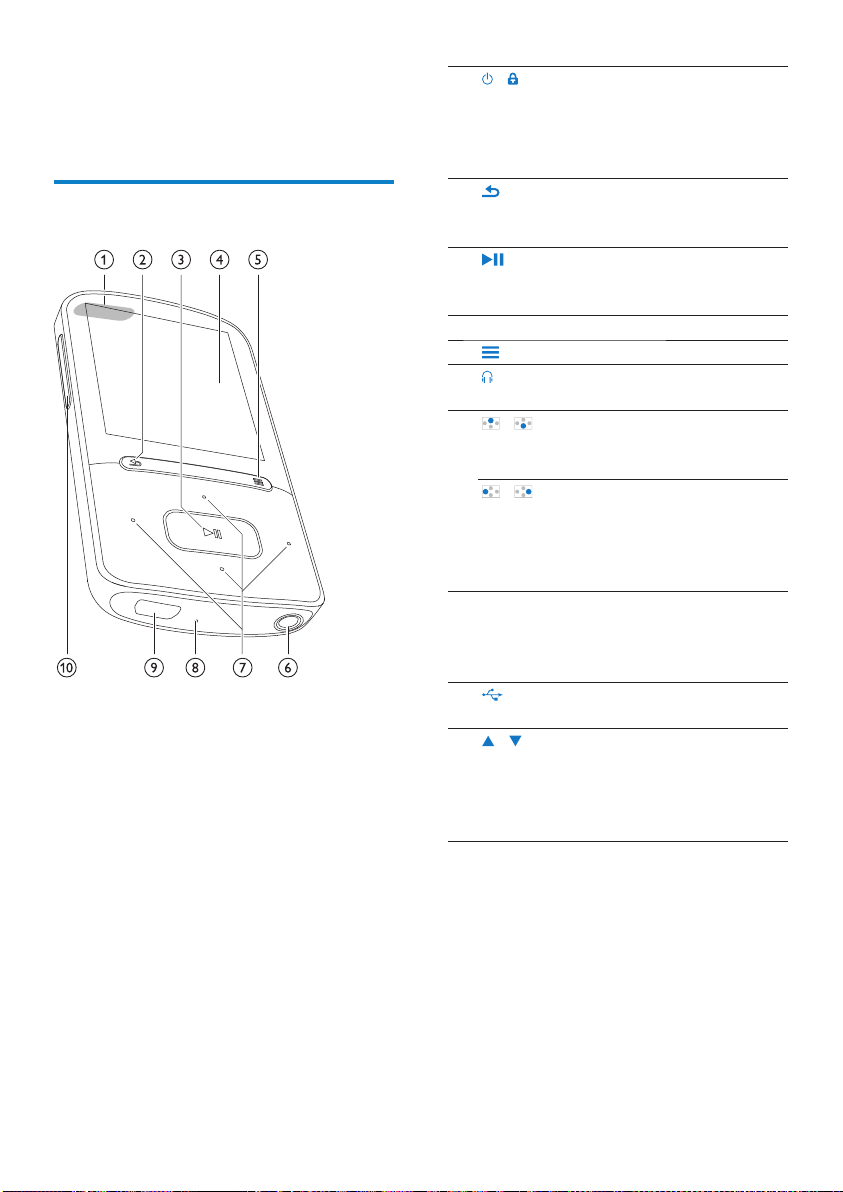
Controles
1 / manténgalo pulsado para
encender o apagar el
reproductor
púlselo para bloquear y
desbloquear todos los botones
2
3 púlselo para seleccionar
4 pantalla
5
6
7
8 RESET pulse el hoyo utilizando la
9
10
púlselo para retroceder un nivel
manténgalo pulsado para volver
a la pantalla de inicio
opciones o iniciar/hacer una
pausa/reanudar la reproducción
mostrar menú de opciones
conector para auriculares de
3,5 mm
/ en la lista de opciones:
púlselo para saltar a la anterior/
próxima opción
/ en la pantalla de reproducción:
púlselo para saltar a la opción
siguiente o anterior
manténgalo pulsado para buscar
dentro del archivo actual
unta de un bolígrafo cuando la
p
pantalla no responda al pulsar
los botones
Conector USB para recarga de
energía y transferencia de datos
/ púlselo para aumentar/disminuir
el volumen
manténgalo pulsado para
aumentar o disminuir el
volumen rápidamente
10 ES
ES
Page 11
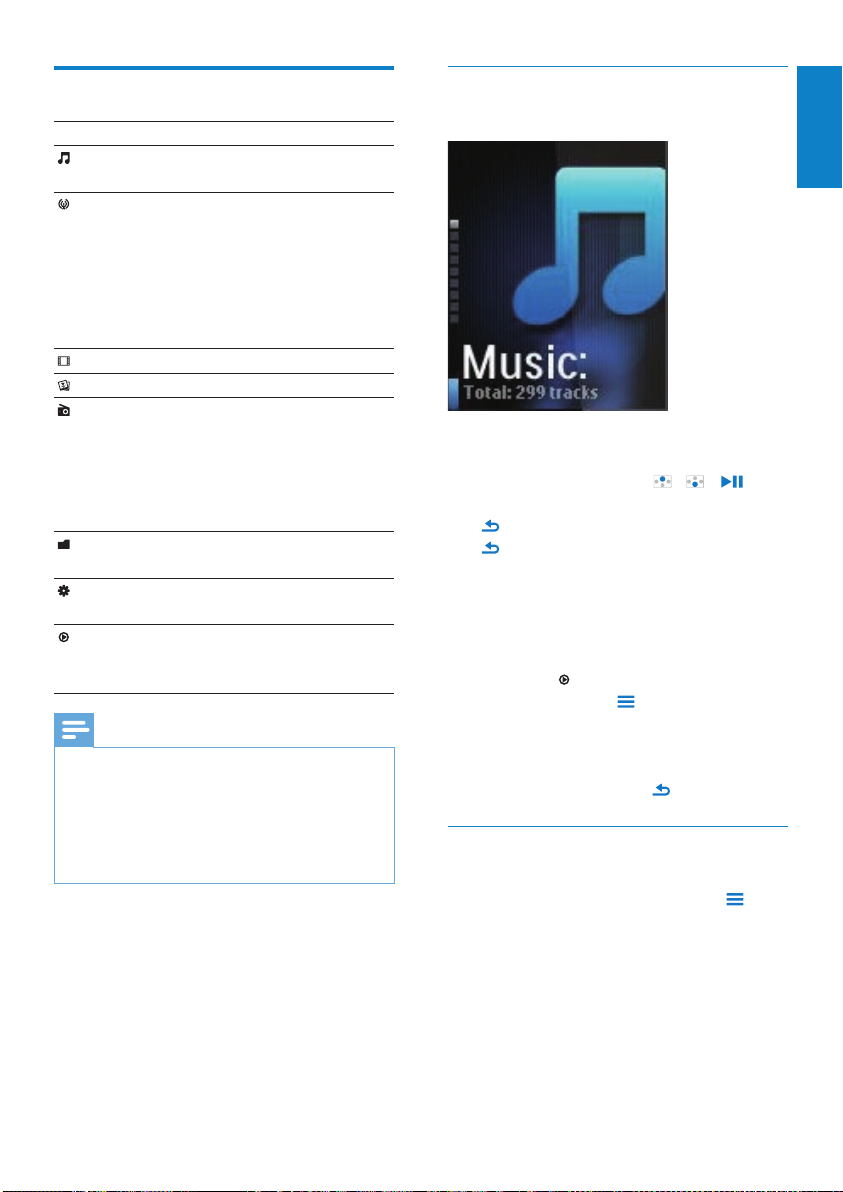
Pantalla de inicio
Menú Modo Para
Música reproducir
archivos de audio
Canales
Rhapsody*
Vídeo ver vídeos
Imágenes visualizar imágenes
Radio FM sintonizar la radio
Vista de carpeta ver archivos de las
Ajustes personalizar los
Reproduciendo ver la pantalla
Nota
Los canales * Rhapsody pasan a formar par te •
del menú principal tras conectar el VIBE a un
ordenador que tenga instalado el software
Rhapsody. Los servicios de los canales
Rhapsody requieren una cuenta de Rhapsody
activa y sólo están disponibles en algunas
regiones.
escuchar listas
de canales que
haya descargado
y transferido
mediante
el software
Rhapsody
FM (disponible en
algunas versiones);
grabar de la radio
FM (disponible en
algunas versiones)
carpetas
ajustes del VIBE
de reproducción
actual
Navegación a partir de la pantalla de
inicio
En la pantalla de inicio, puede acceder •
a los menús funcionales pulsando los
botones de navegación
/ y .
Para volver a pantallas anteriores, pulse •
varias veces; o bien, mantenga pulsado
para volver a la pantalla de inicio.
Cambio entre la pantalla de inicio y la
pantalla de reproducción
En la pantalla de inicio:
Durante la reproducción de música o de la
radio:
Pulse •
;
O bien, pulse •
y seleccione
[Reproduciendo] o[Última
reproducción].
En la pantalla de reproducción:
Mantenga pulsado •
.
Selección de un tema
Para seleccionar un tema para la pantalla:
En la pantalla de inicio, pulse •
seleccione [Tema].
y
Español
11ES
ES
Page 12

Bloqueo/desbloqueo de los
botones
Cuando el reproductor esté encendido, utilice
el bloqueo para evitar el accionamiento
involuntario.
Pulse brevemente •
desbloquear los botones.
Se bloquean todos los botones, »
excepto los de volumen, y la pantalla
muestra un icono de bloqueo.
/ para bloquear o
Encendido/apagado de la
pantalla
Para ahorrar energía, la pantalla se apaga
automáticamente después del período de
tiempo predefinido si
no se realiza ninguna acción nueva en •
el VIBE; y
se selecciona un valor en •
[Ajustes de pantalla] > [Temp.
retroiluminación].
Para salir del modo de ahorro de energía
Pulse cualquier botón. •
>
12 ES
ES
Page 13
5 Sincronización
con una
biblioteca
multimedia de
Instalación de Philips Songbird por primera
vez
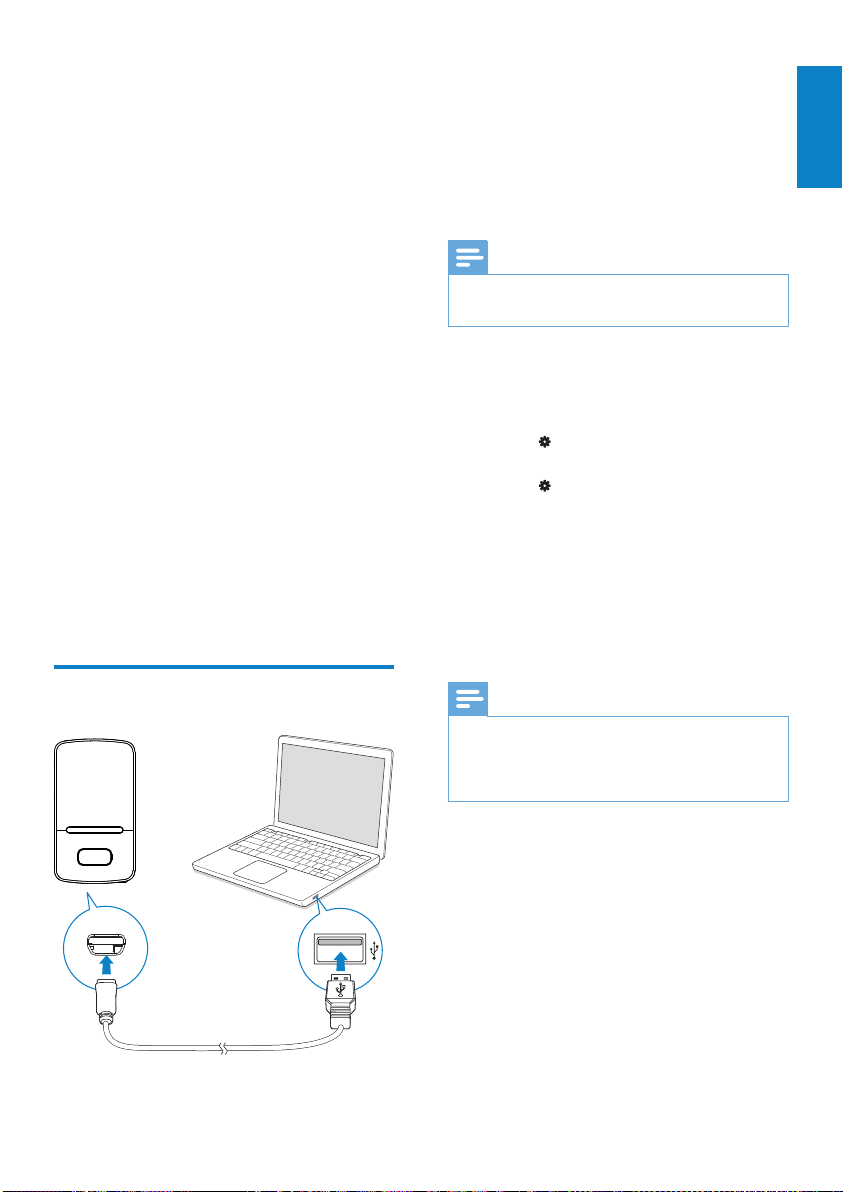
Cuando conecte el VIBE al PC por primera
vez, aparecerá una ventana emergente:
1 Seleccione el idioma y el país.
2 Para finalizar la instalación, siga las
instrucciones que aparecen en pantalla.
Español
PC
Con Philips Songbird, puede hacer lo siguiente:
Gestionar sus colecciones multimedia •
en un ordenador;
Sincronizar el • VIBE con su biblioteca
multimedia de PC;
Registrar el • VIBE en www.philips.
com/welcome;
• Actualizar el firmware del (consulte
‘Actualización del firmware a través
de Philips Songbird’ en la página
45)VIBE;
• Reparar el VIBE (consulte
‘Reparación del reproductor a través
de Philips Songbird’ en la página 46).
Instalación de Philips Songbird
Nota
Para llevar a cabo la instalación, debe aceptar •
los términos de la licencia.
Si la ventana emergente no aparece
automáticamente:
1 En el reproductor, asegúrese de que ha
seleccionado las siguientes opciones:
En •
> [Preferencias de conexión
de PC], seleccione [MSC];
En •
> [Instalador de CD],
seleccione [Activar].
2 En el PC, seleccione Mi PC (en Windows
XP / Windows 2000) / Equipo (Windows
Vista / Windows 7).
Se muestra la unidad » Philips Songbird.
3 Para comenzar la instalación, haga doble
clic en la unidad Philips Songbird.
Nota
Para llevar a cabo la instalación, debe aceptar •
los términos de la licencia.
Después de la instalación, la conexión del PC
•
cambia al modo de MTP.
13ES
ES
Page 14
Recopilación de archivos multimedia del PC
Cómo establecer la carpeta de control
Creación de una carpeta central
Puede que quiera que todos los archivos
multimedia se añadan automáticamente a su
biblioteca cuando los copie a una carpeta.
Se recomienda crear una carpeta central.
En Philips Songbird, establezca la carpeta
central como la carpeta de control. Cada vez
que inicie Philips Songbird, las canciones se
añadirán/eliminarán de Philips Songbird tal y
como estén en la carpeta central.
En el PC, cree una carpeta central para
guardar todos los archivos multimedia, por
ejemplo, D:\Medios de Songbird.
Ejecución inicial
La primera vez que inicie Philips Songbird en
un PC, haga lo siguiente cuando se le solicite
importar archivos multimedia existentes a
Philips Songbird:
Seleccione la carpeta multimedia de •
iTunes para importar una biblioteca
existente de iTunes;
Seleccione la carpeta central para •
buscar e importar los archivos
multimedia existentes.
La carpeta central se establece »
como la carpeta de control de
Philips Songbird.
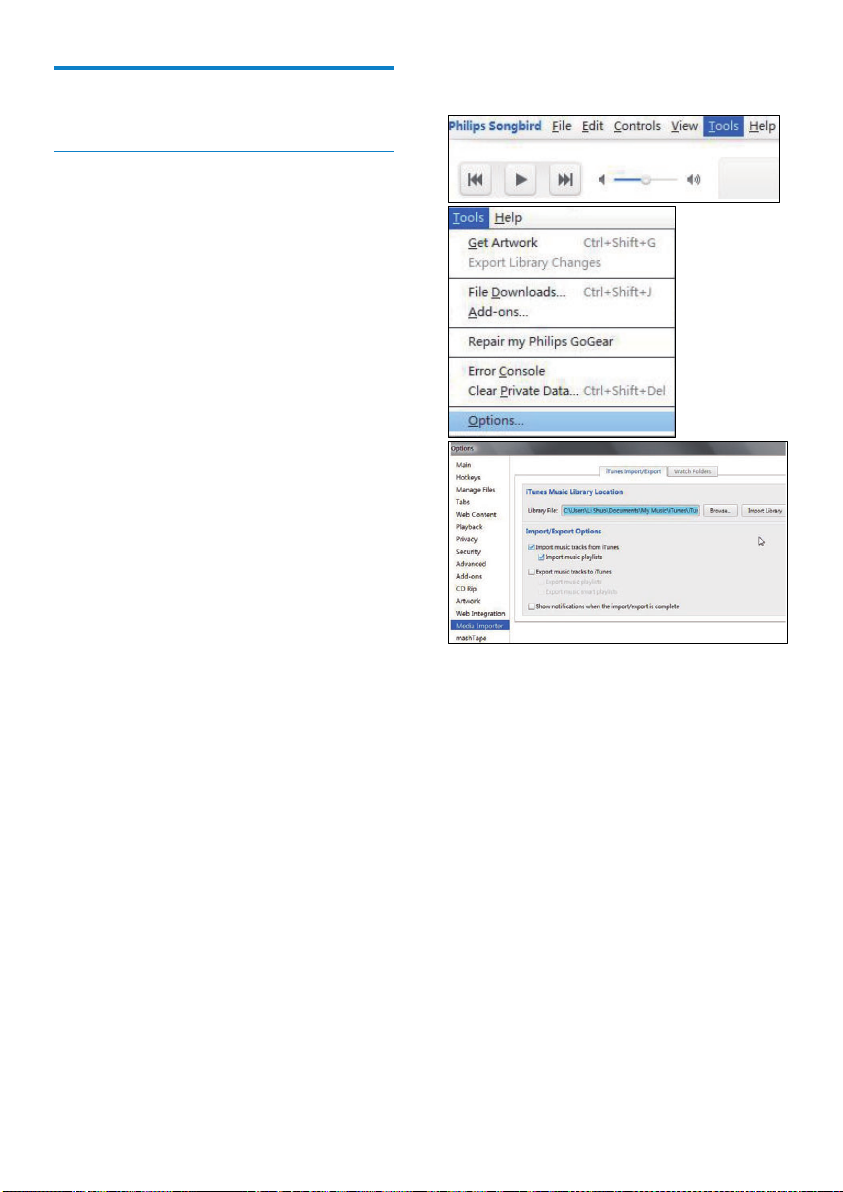
Para establecer la carpeta multimedia de
iTunes
1 En Philips Songbird, vaya a Tools
(Herramientas) > Options... (Opciones)
2 Seleccione Media Importer (Importador
de medios) y, a continuación, la pestaña
iTunes Importer (Importar/exportar de
iTunes).
3 Compruebe la ubicación de la biblioteca y
las opciones.
4 Haga clic en el botón Import Library
(Importar biblioteca) junto a la ubicación
de biblioteca.
El software importa la biblioteca de »
iTunes a Philips Songbird.
14 ES
ES
Page 15
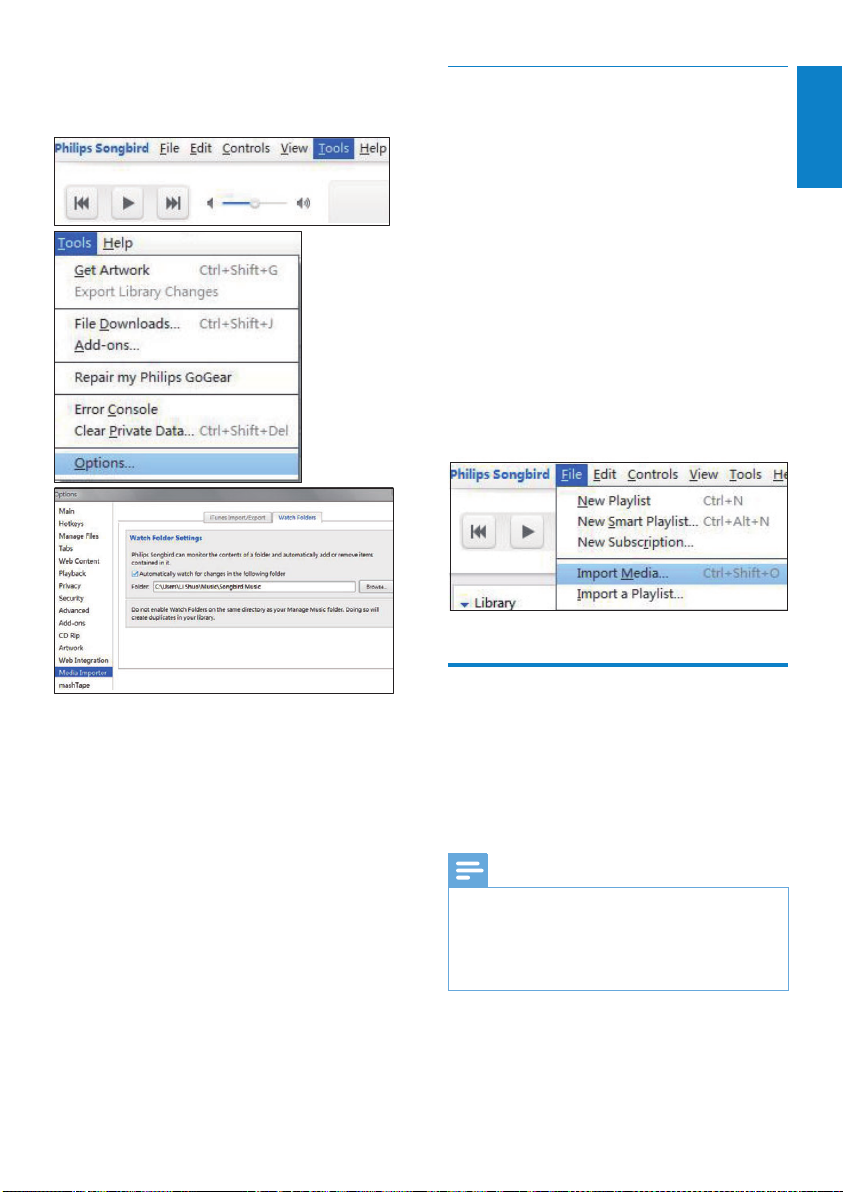
Para establecer la carpeta de control
En Philips Songbird, establezca la carpeta de
control de la siguiente manera:
Importación de archivos multimedia
Importación de archivos multimedia de otras
carpetas
En Philips Songbird,
vaya a • File (Archivo) > Import media
(Importar medios) para seleccionar
las carpetas del PC.
Los archivos multimedia se »
añaden en Library (Biblioteca).
O bien, vaya a• File (Archivo) >
Import a playlist (Importar una lista
de reproducción) para seleccionar
listas de reproducción en el PC.
Los archivos multimedia se »
añaden en Playlists (Listas de
reproducción).
Español
1 Seleccione Tools (Herramientas) >
Options... (Opciones).
2 En Options (Opciones), seleccione Media
Importer (Importador de medios).
A continuación, seleccione la pestaña
Watch Folders (Vigilar carpetas).
3 En Watch Folders (Vigilar carpetas),
marque la casilla de verificación como se
muestra.
4 Haga clic en Browse (Buscar) y seleccione
la carpeta central (Ej: D:\Medios de
Songbird) para establecerla como carpeta
de control.
En » Philips Songbird, los archivos
multimedia se añaden o se eliminan
según la carpeta de música principal.
Cómo conseguir contenidos
de fuentes en línea
Puede acceder y adquirir contenido de fuentes
en línea. Encuentre los servicios en línea
disponibles en Services (Servicios) en el panel
de selector de fuente.
Nota
Antes de descargar o adquirir contenido de •
los servicios en línea, suscríbase al servicio en
línea e inicie sesión en su cuenta.
Algunos servicios están disponibles sólo en
•
algunos países.
15ES
ES
Page 16
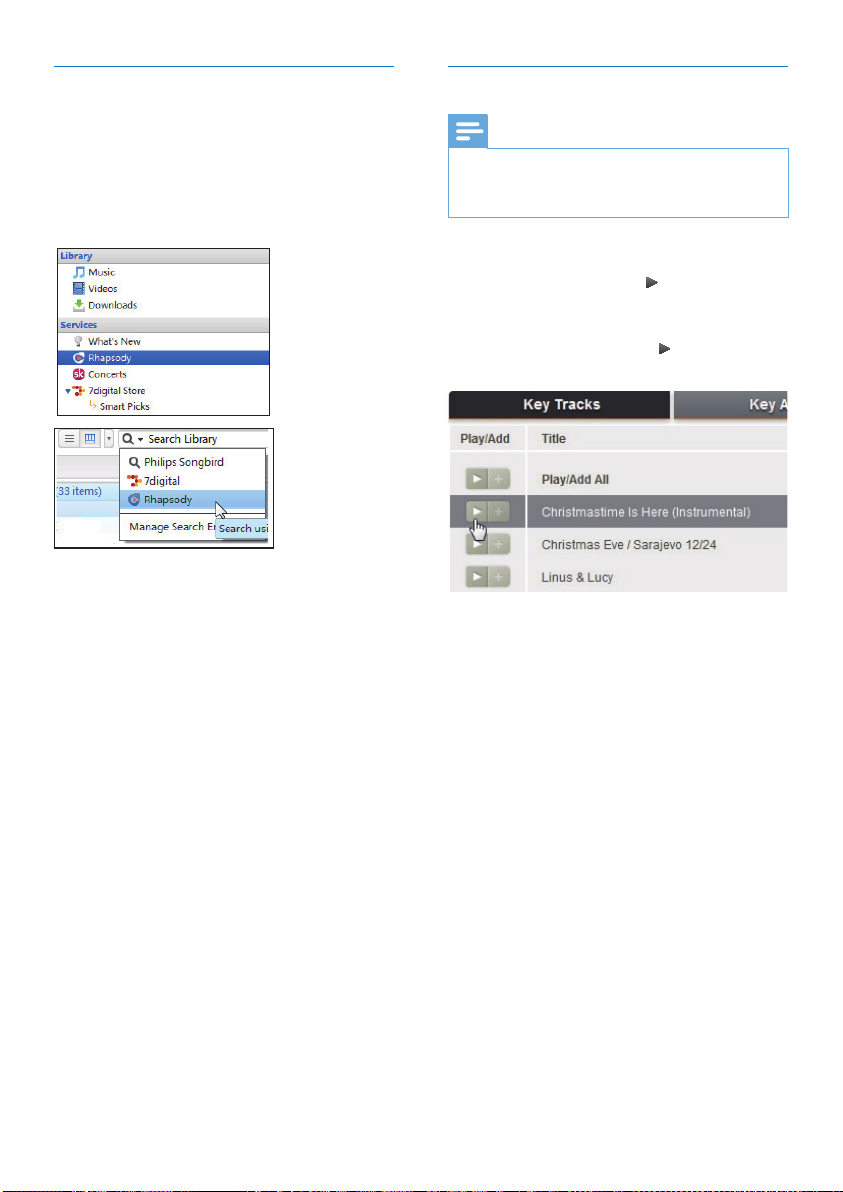
Búsqueda en línea
1 Para seleccionar un servicio en línea:
Seleccione una opción en • Services
(Servicios);
O bien, en el cuadro de búsqueda, •
haga clic en la flecha hacia abajo para
seleccionar un servicio en línea.
Introduzca la página Web de la »
fuente en línea.
2 Busque su archivo multimedia.
Si es necesario, utilice el cuadro de •
búsqueda para introducir una palabra
clave.
Reproducción en línea
Nota
Antes de reproducir música de • Rhapsody,
suscríbase al servicio e inicie sesión en su
cuenta.
En la página Web de Rhapsody:
Para reproducir la lista de reproducción •
completa, haga clic en
(Reproducir todo);
Para reproducir una canción, seleccione •
la canción y haga clic en
misma.
Play All
al lado de la
16 ES
ES
Page 17
Cómo añadir canciones a Philips Songbird
Para transferir canciones desde Rhapsody a
Philips Songbird, añada las canciones a una
lista de reproducción en Philips Songbird
(consulte ‘Creación de listas de reproducción
en Philips Songbird’ en la página 20).
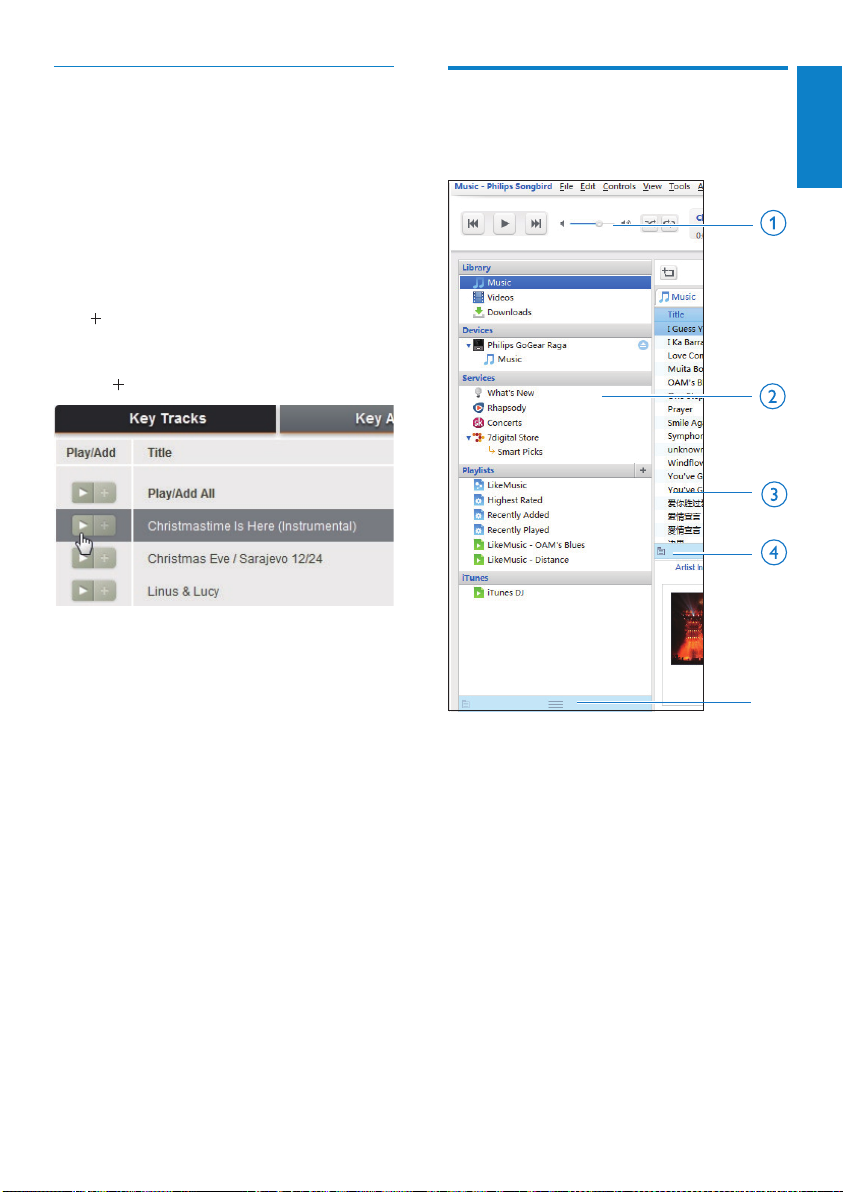
En la página Web de Rhapsody:
Para agregar la lista de reproducción •
completa a Philips Songbird, haga clic en
Add All (Agregar todo);
Para agregar una canción a • Philips
Songbird, seleccione la canción y haga clic
en
al lado de la misma.
Búsqueda en Philips Songbird
Philips Songbird se estructura de la siguiente
manera:
Español
a Panel del reproductor: haga clic en
los botones para reproducir archivos
multimedia en la biblioteca multimedia de
Philips Songbird.
17ES
ES
Page 18
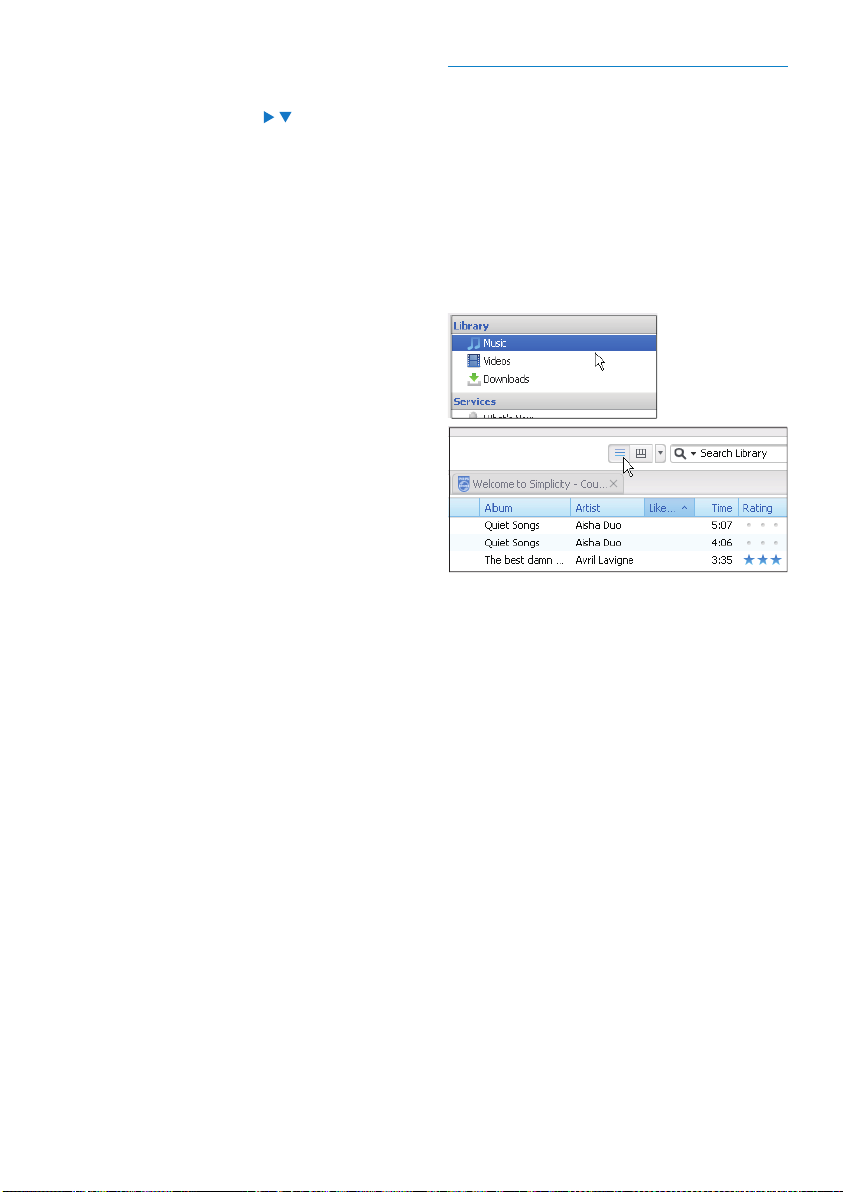
b Panel de selección de fuente: haga
clic para seleccionar una fuente de
contenidos; haga clic en
u ocultar las sub-fuentes.
• Library (Biblioteca): biblioteca
multimedia de Philips Songbird;
• Devices (Dispositivos): reproductor
conectado al PC;
• Services (Servicios): fuentes
multimedia en línea;
• Playlists (Listas de reproducción):
listas de reproducción que usted
crea o genera en la biblioteca
multimedia de Philips Songbird.
c Panel de contenidos: visualización
de contenidos en la fuente actual de
contenidos.
d Panel de información: desde las fuentes
de Internet, MashTape puede recopilar
información disponible acerca del archivo
multimedia que se está reproduciendo.
e Panel de carátulas: arrastre la flecha hacia
arriba para mostrar el panel.
/ para mostrar
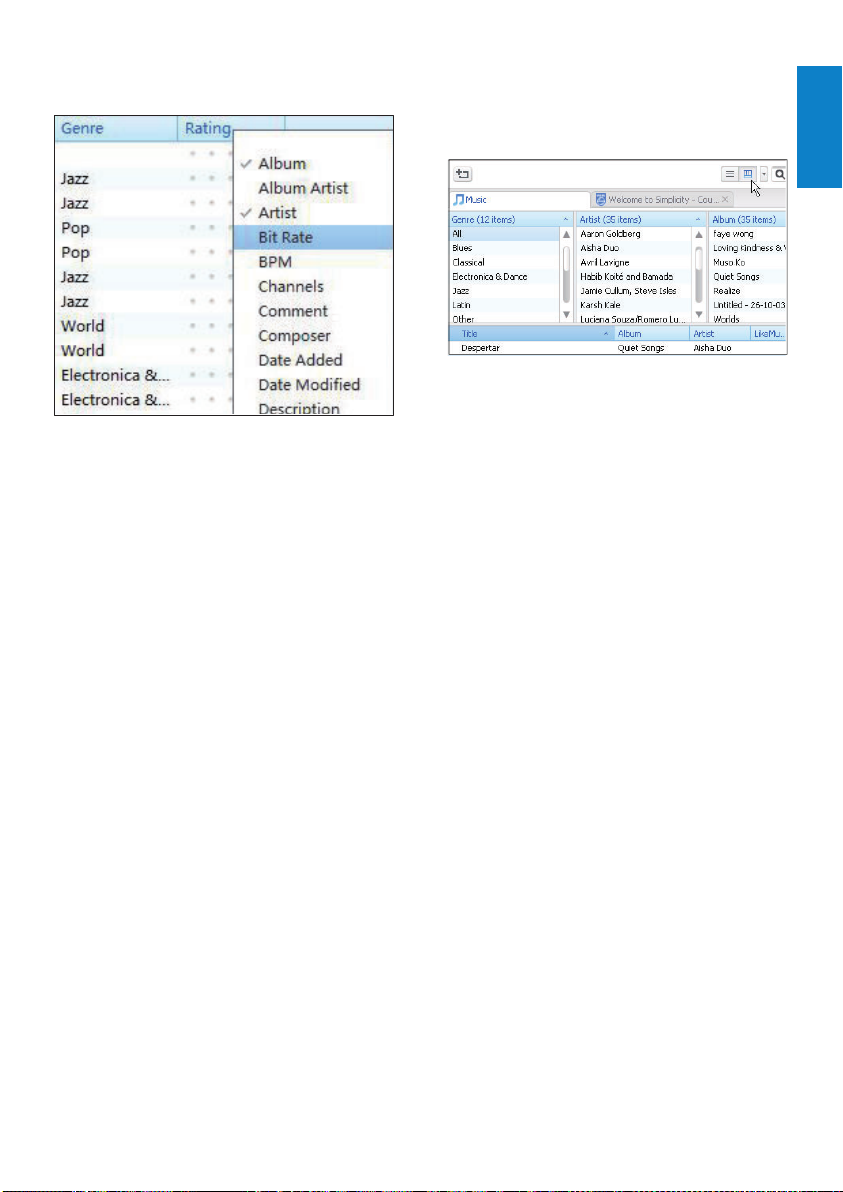
Búsqueda a través de metadatos
En la biblioteca multimedia de Philips
Songbird, los archivos multimedia se
clasifican por metadatos. Para buscar archivos
multimedia a través de metadatos, haga clic en
el icono para seleccionar la vista de lista o de
panel de filtro.
Vista de lista
En la vista de lista, los archivos multimedia se
listan por metadatos.
18 ES
ES
Page 19
Para seleccionar los metadatos que desea
mostrar,
1 En Library (Biblioteca) > Music (Música)
o Videos (Vídeos), haga clic con el
botón derecho del ratón en la barra de
etiquetas de metadatos.
Aparece una lista de etiquetas de »
metadatos.
2 Haga clic en la etiqueta que quiera
mostrar en la barra de metadatos.
Vista de panel de filtro
En la vista de panel de filtro, los archivos
multimedia se pueden filtrar a través de tres
etiquetas de metadatos.
Para seleccionar un panel de filtro:
1 Haga clic con el botón derecho en la
barra de etiquetas de metadatos.
Aparece una lista de etiquetas de »
metadatos.
2 Haga clic en la etiqueta que quiera
mostrar en la barra de metadatos.
Español
19ES
ES
Page 20
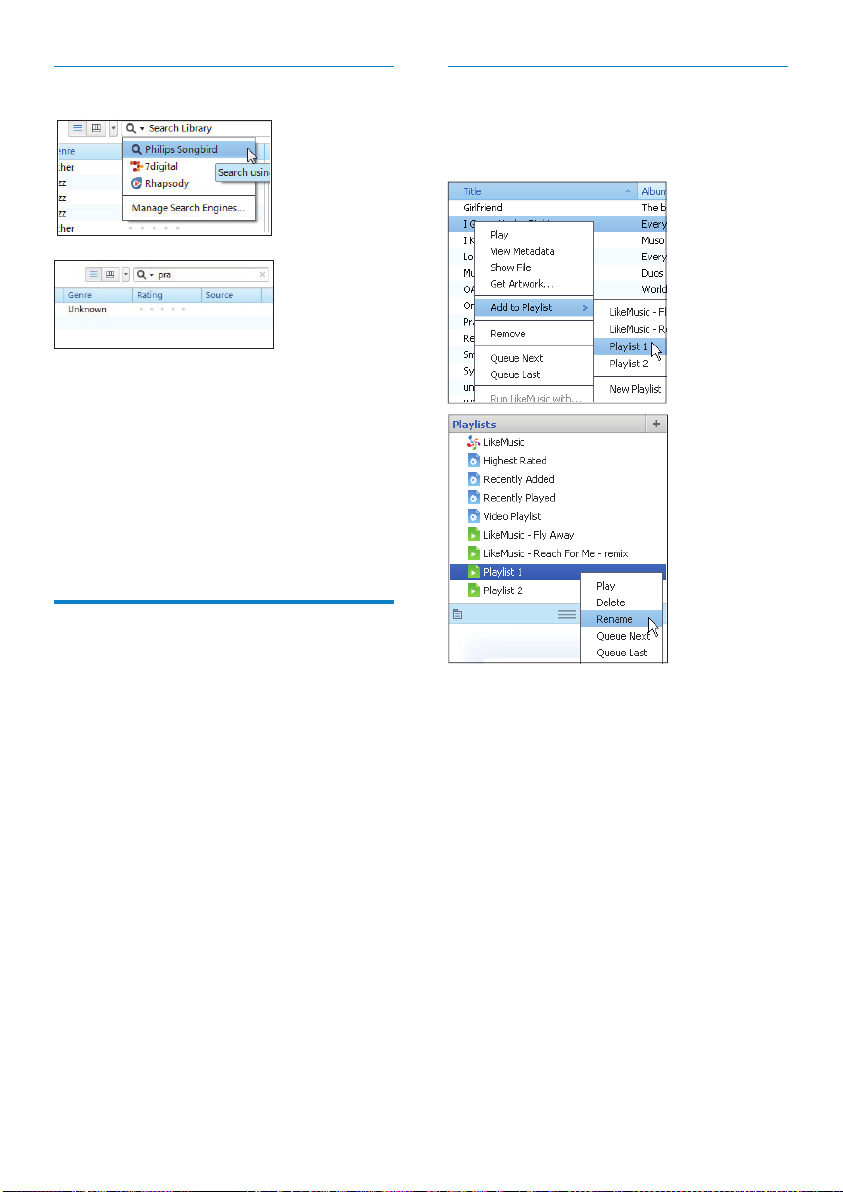
Búsqueda por palabra clave
1 En el cuadro de búsqueda, haga clic en la
flecha hacia abajo para seleccionar Philips
Songbird como la fuente de contenido.
2 Introduzca la palabra clave en el cuadro
de búsqueda.
3 Pulse la tecla Intro.
Se inicia la búsqueda en la »
biblioteca.
Creación de listas de
reproducción en Philips
Songbird
Con una lista de reproducción, puede gestionar
y sincronizar sus canciones según sea necesario.
Creación de una lista de reproducción
Seleccione las canciones que desea
reproducir. Añada las canciones a una lista de
reproducción.
1 En Library (Biblioteca) > Music (Música),
seleccione las canciones.
Para seleccionar varias canciones, •
mantenga pulsada la tecla Ctrl
cuando haga clic en las canciones.
20 ES
ES
Page 21
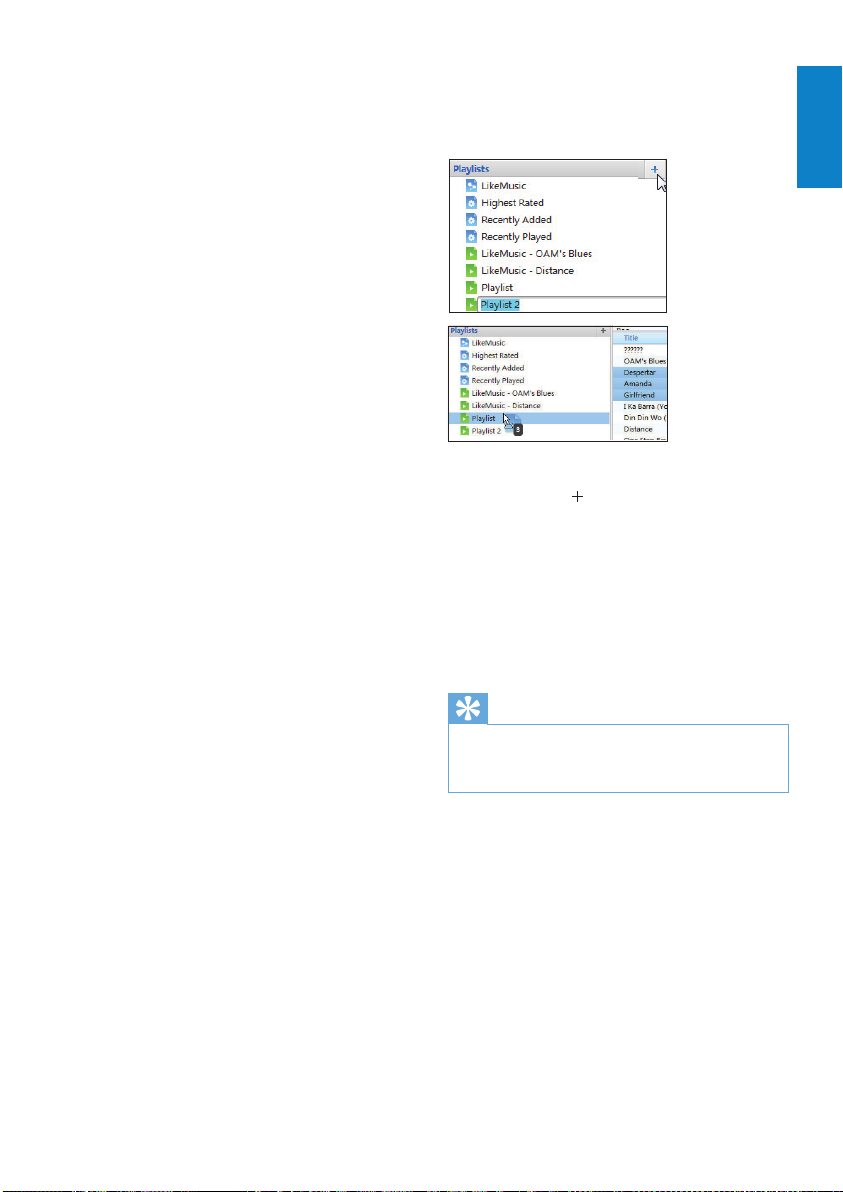
2 Para agregar las canciones a una lista de
reproducción:
Haga clic con el botón derecho •
en las canciones y seleccione Add
to Playlist (Agregar a la lista de
reproducción);
Seleccione una lista de reproducción;•
Las canciones se añaden a la lista »
de reproducción.
Para crear un lista de reproducción, •
seleccione New Playlist (Nueva lista
de reproducción).
Se crea una nueva lista de »
reproducción para las canciones.
En » Playlists (Listas de
reproducción), denomine la
lista de reproducción según sea
necesario.
O bien:
Cree una lista de reproducción. Añada
las canciones seleccionadas a la lista de
reproducción.
1 En Playlists (Listas de reproducción),
haga clic en
reproducción.
Se crea una nueva lista de »
reproducción.
para crear una lista de
2 Denomine la nueva lista de reproducción
como desee.
3 Arrastre y suelte archivos multimedia a la
lista de reproducción.
Español
Consejo
Para arrastrar y soltar múltiples archivos al •
mismo tiempo, mantenga pulsada la tecla Ctrl
cuando haga clic en las selecciones.
ES
21ES
Page 22
Cómo generar listas de reproducción
de LikeMusic
Basándose en el análisis de LikeMusic, una lista
de reproducción se puede generar a partir de
una canción de origen.
LikeMusic analiza las canciones de la biblioteca
y, en función de sus características musicales,
establece relaciones entre ellas. Estas
relaciones ayudan a LikeMusic a crear listas de
reproducción de canciones que suenan bien
juntas.
Cuando importe canciones a la biblioteca
de música de Philips Songbird, el análisis de
LikeMusiccomienza. Cuando se completa el
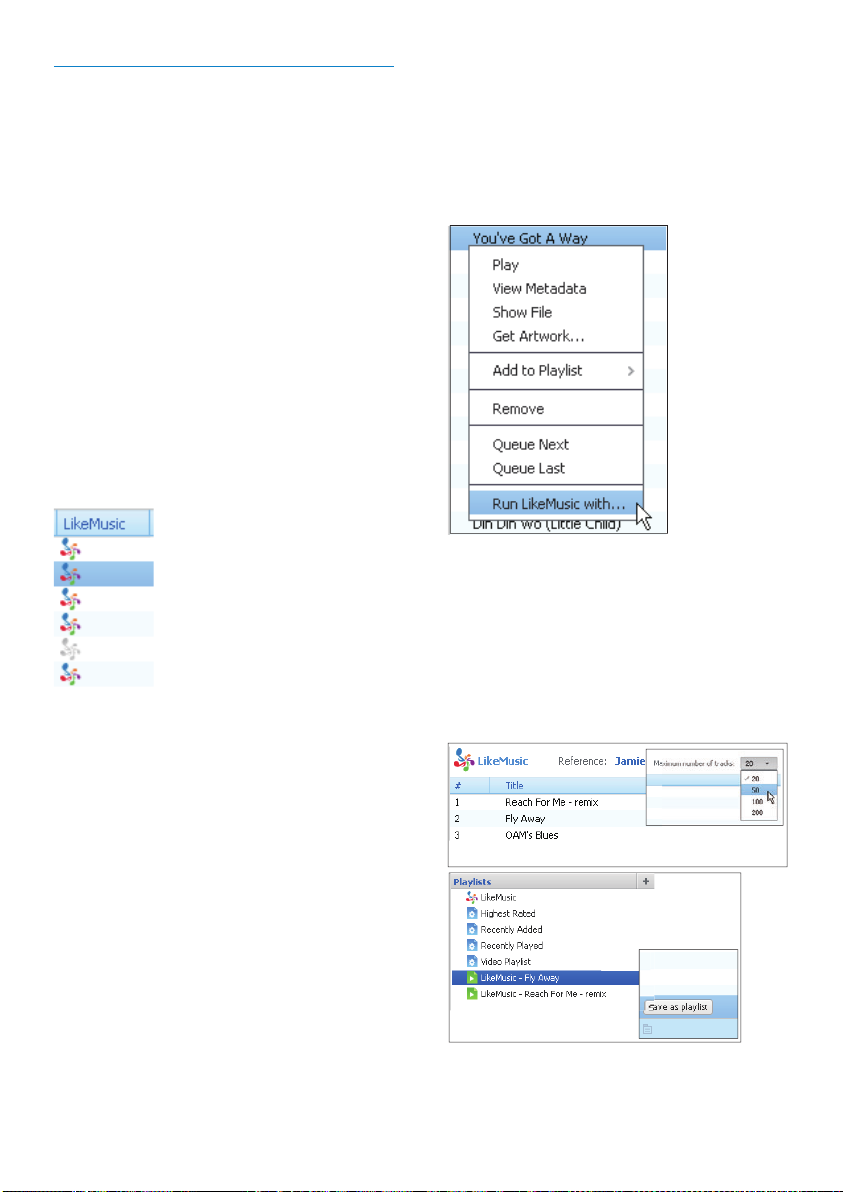
análisis de una canción, el icono LikeMusic
se ilumina; cuando no se puede completar el
análisis de una canción, el icono permanece
en gris.
Selección de una canción de origen
Asegúrese de que la canción de origen haya
completado el análisis de LikeMusic.
En • Library (Biblioteca) > Music
(Música), haga doble clic en el icono
azul LikeMusic de la canción;
O bien:
En • Library (Biblioteca) > Music
(Música), haga clic con el botón
derecho en una canción y seleccione
Run LikeMusic with (Ejecutar
LikeMusic con).
Una lista de reproducción de »
LikeMusic se muestra en la página
de LikeMusic.
22 ES
ES
Page 23
Selección del número máximo de canciones
en la lista de reproducción
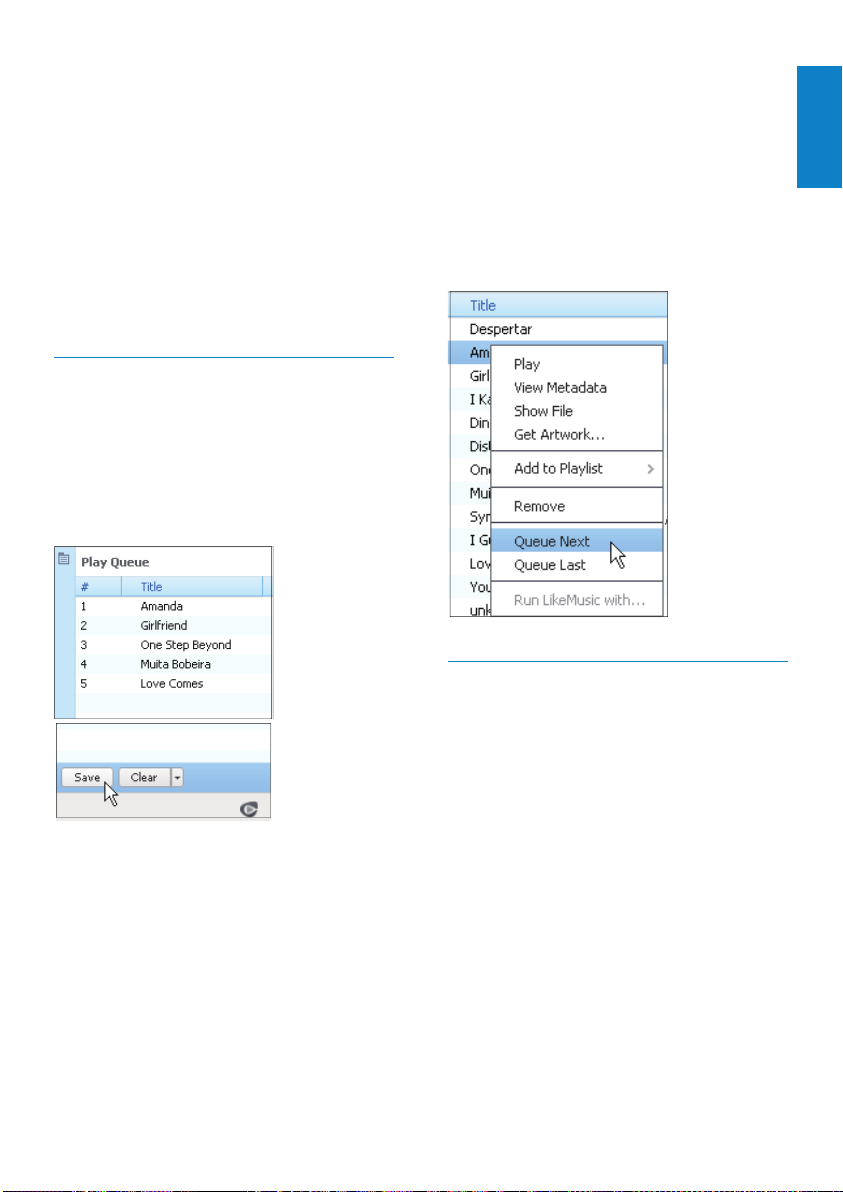
Seleccione un número en la lista •
desplegable tal y como se muestra.
Cómo guardar la lista de reproducción de
LikeMusic.
Haga clic en • Save as playlist (Guardar
como lista de reproducción) en la
página LikeMusic.
La lista de reproducción de »
LikeMusic se guarda en Playlists
(Listas de reproducción).
Cómo guardar una cola de
reproducción como lista de
reproducción
Creación de una cola de reproducción
Arrastre y suelte canciones o listas •
de reproducción al panel Play Queue
(Cola de reproducción).
Cómo agregar canciones al principio o final
de una cola de reproducción
Para agregar canciones al principio, •
haga clic con el botón derecho en las
opciones y seleccione Queue Next
(Añadir a la cola como siguiente);
Para agregar canciones al final, haga •
clic con el botón derecho en las
opciones y seleccione Queue Last
(Añadir a la cola como último).
Español
Cómo guardar una cola de reproducción
como lista de reproducción
1 Haga clic en Save (Guardar).
La cola de reproducción se guarda »
como lista de reproducción en
Listas de reproducción.
2 En Playlists (Listas de reproducción),
denomine la lista de reproducción según
sea necesario.
Reproducción de una lista de
reproducción
1 Para reproducir la lista de reproducción
completa, haga clic con el botón derecho
en la lista de reproducción y seleccione
Play (Reproducir).
Para iniciar la reproducción a partir •
de una canción, haga doble clic en la
canción.
2 Para seleccionar opciones de
reproducción, haga clic en los botones del
panel del reproductor.
ES
23ES
Page 24
Gestión de archivos
multimedia en Philips
Songbird
Edición de metadatos
Al editar la información de archivo
(metadatos o etiquetas ID3), puede ordenar
automáticamente los archivos multimedia por
título, artista, álbum y otra información.
Después de sincronizar los archivos
multimedia con el reproductor, pueda
explorar la biblioteca multimedia a través de
los metadatos.
1 En Library (Biblioteca) > Music (Música)
o Videos (Vídeos), seleccione un archivo
multimedia.
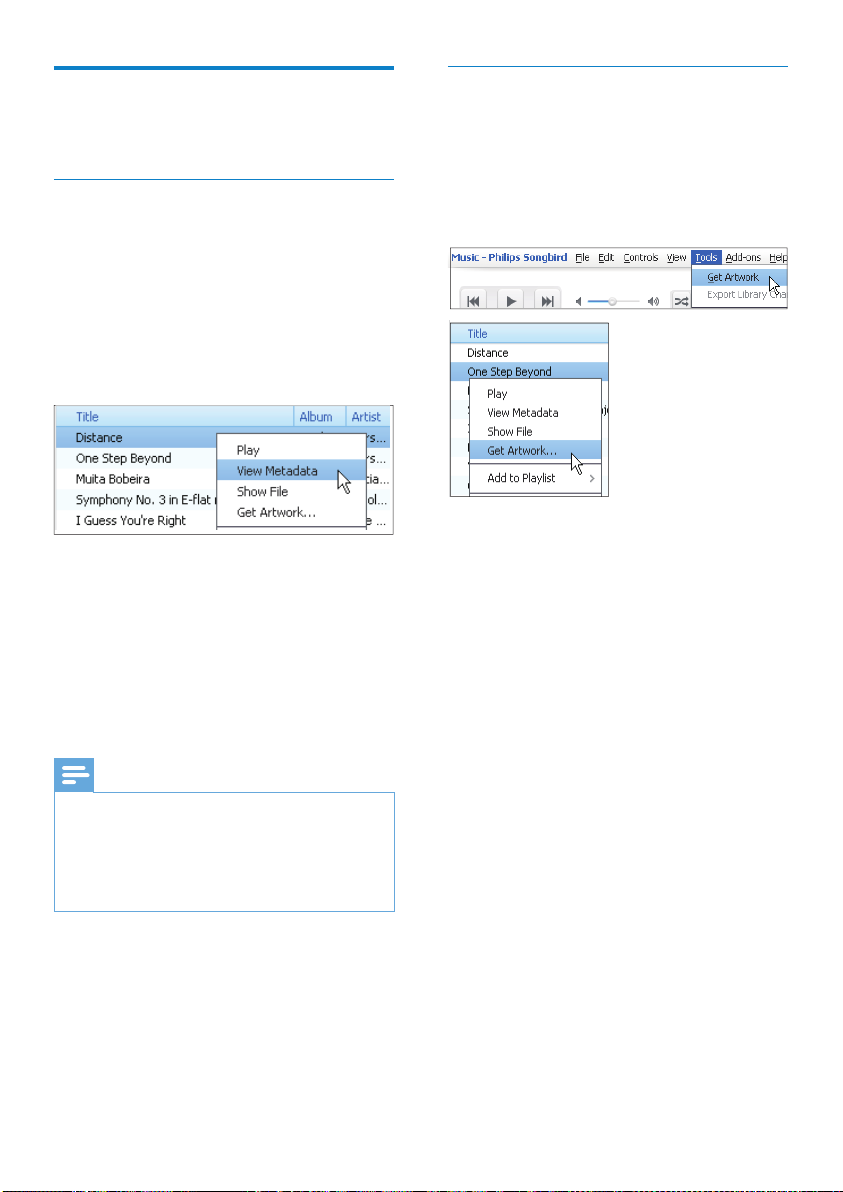
2 Haga clic con el botón derecho del ratón
en el archivo para seleccionar View
Metadata (Ver metadatos).
Una tabla de metadatos aparece para »
que edite la información.
Obtención de la carátula del álbum
Las carátulas están a veces disponibles para
las descargas de música. Con Philips Songbird,
puede insertar carátulas para las canciones.
Tras la sincronización de canciones con
algunos reproductores, puede explorar la
biblioteca multimedia a través de las carátulas.
En • Philips Songbird, seleccione Tools
(Herramientas) > Get Artwork
(Obtener la portada del álbum).
Se buscan carátulas para todos los »
títulos de la biblioteca.
Haga clic con el botón derecho del ratón •
en los títulos elegidos y seleccione Get
Artwork (Obtener la portada del álbum).
Se buscan carátulas para todos los »
títulos seleccionados.
Nota
Para ordenar los archivos de música de •
Rhapsody según sea necesario, edite los
metadatos en la biblioteca multimedia
de Philips Songbird. La información de la
canción permanece igual en la pantalla de
reproducción.
ES
24 ES
Page 25
Eliminación de archivos multimedia
desde la biblioteca
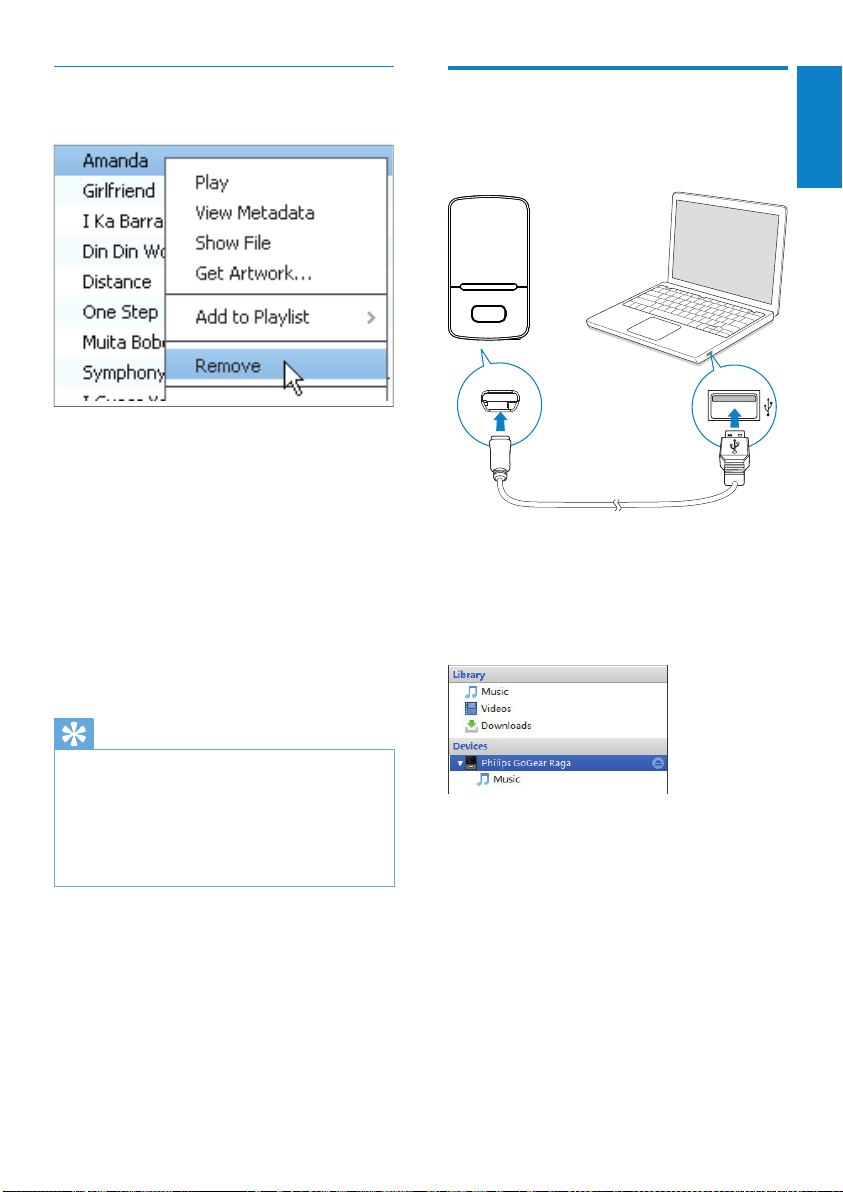
1 Haga clic con el botón derecho del ratón
en un archivo multimedia. Seleccione
Remove (Eliminar).
2 Confirme la acción cuando se le solicite.
El archivo seleccionado se elimina »
de la biblioteca y de todas las
listas de reproducción. (De forma
predeterminada, el archivo sólo
se “elimina”, pero no se “borra”.
El archivo seguirá estando en su
ubicación original en el ordenador o
en la red del ordenador).
Sincronización del
reproductor con Philips
Songbird
1 En el PC, inicie Philips Songbird.
2 Conecte el reproductor al PC mediante
un cable USB.
En » Philips Songbird, el reproductor se
muestra cuando el PC lo reconozca.
Español
Consejo
Para seleccionar múltiples archivos, mantenga •
pulsada la tecla Ctrl cuando haga clic en las
selecciones.
Para seleccionar múltiples archivos
•
consecutivos, mantenga pulsada la tecla Shift
cuando haga clic en las primeras y últimas
selecciones.
25ES
ES
Page 26
Selección de sincronización
automática o manual
La primera vez que conecte el reproductor a
Philips Songbird, seleccione la sincronización
automática cuando se le solicite. El
reproductor se sincroniza con Philips
Songbird automáticamente.
Si no ha seleccionado la sincronización
automática, active la sincronización manual.
Para seleccionar la sincronización automática
o manual:
Sincronización automática
Si ha seleccionado la sincronización •
automática, ésta comienza
automáticamente cuando conecte el
reproductor a un PC;
O bien, seleccione el reproductor en •
Devices (Dispositivo) y haga clic en
Sync (Sincronizar).
Para seleccionar ajustes de sincronización
automática:
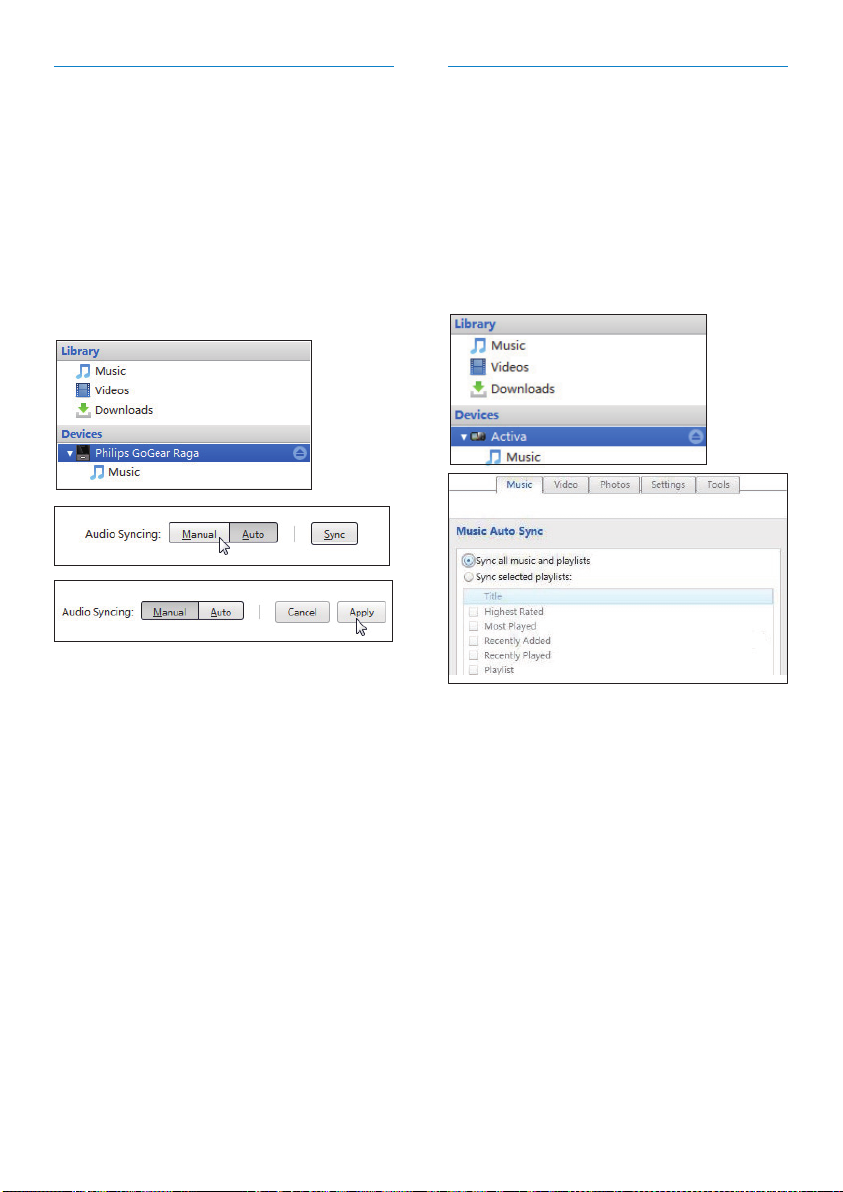
1 Seleccione el reproductor en Devices
(Dispositivos).
2 Seleccione Manual o Auto (Automático).
3 Para confirmar la opción, haga clic en
Apply (Aplicar).
26 ES
ES
1 Seleccione el reproductor en Devices
(Dispositivos).
2 En la ventana emergente, haga clic en
la etiqueta Music (Música) o Videos
(Vídeos).
3 Haga clic para seleccionar una opción.
Page 27
Sincronización manual
Para transferir manualmente listas de
reproducción seleccionada:
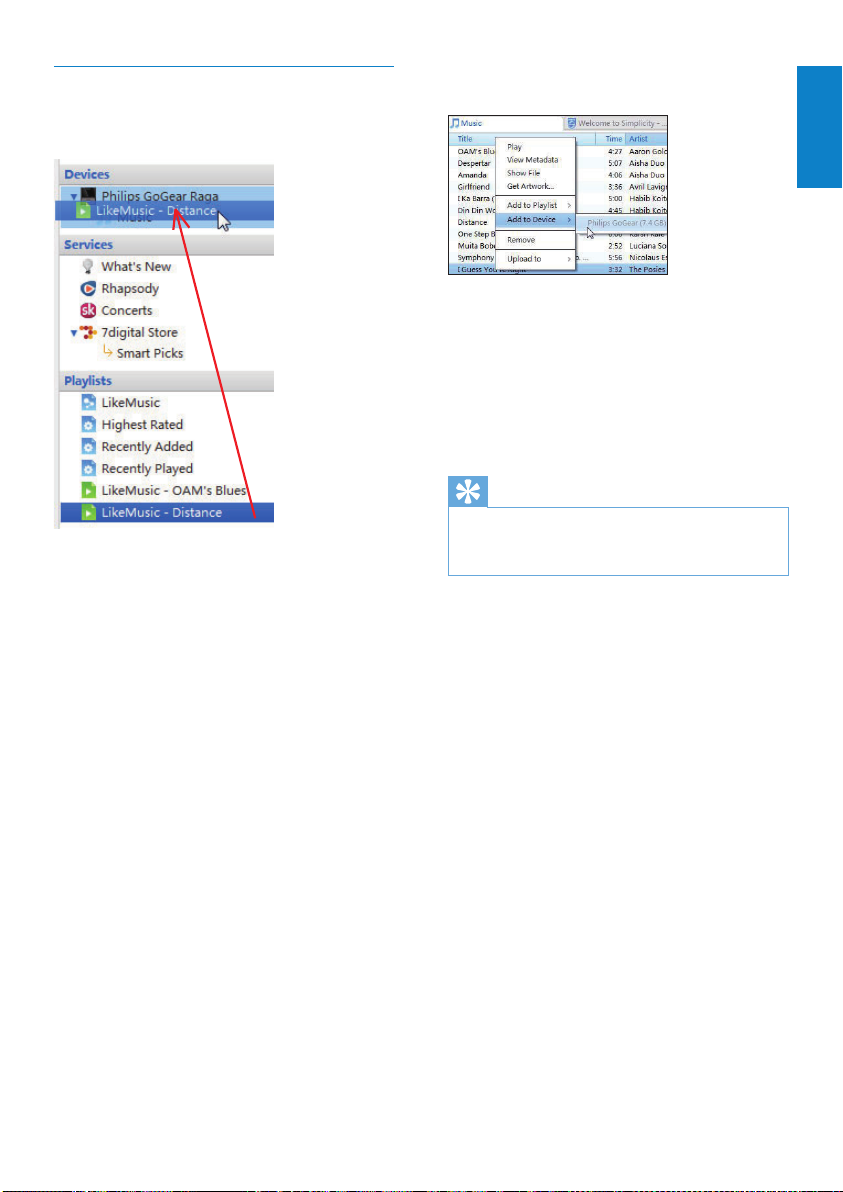
1 Seleccione las listas de reproducción.
2 Arrastre y suelte las listas de
reproducción al VIBE.
Para transferir manualmente los archivos
multimedia seleccionados:
Español
1 En el panel de contenidos, haga clic con
el botón derecho del ratón en un archivo
multimedia seleccionado.
2 Seleccione Add to Device (Añadir a
dispositivo) > VIBE.
Los archivos seleccionados son »
transferidos al VIBE.
Consejo
Para seleccionar varios archivos al mismo •
tiempo, mantenga pulsada la tecla Ctrl cuando
haga clic en las selecciones.
27ES
ES
Page 28
e
o
f Y
o
f
e
6 Música
Búsqueda de música en el
reproductor
Después de sincronizar el reproductor con la
biblioteca multimedia del PC, busque la música
en el reproductor.
Búsqueda de música por información
de canción
En , las canciones se clasifican según los
metadatos o etiquetas ID3 en colecciones
diferentes: [Todas las canciones], [Artistas],
[Álbumes], o [Géneros].
[Todas las canciones]
Las canciones se clasifican por el título de •
la canción en orden alfabético.
[Artistas]
Las canciones se clasifican según el ar tista •
en orden alfabético;
Para cada artista, las canciones se •
clasifican según el álbum en orden
alfabético.
[Álbumes]
Las canciones se clasifican según el álbum •
en orden alfabético.
[Géneros]
Las canciones se clasifican por género, •
por ejemplo pop o rock.
Búsqueda de música por carpeta de
archivos
En , busque música por carpeta de archivos.
Para organizar los archivos de música por
carpeta de archivos:
1 Conecte el VIBE a un PC.
2 En el PC, haga clic en Mi PC o Equipo.
seleccione el • VIBE y cree carpetas de
archivos.
3 En el PC, arrastre los archivos de música
a las carpetas de archivos en el VIBE.
O bien, arrastre las carpetas de •
archivos del PC al VIBE.
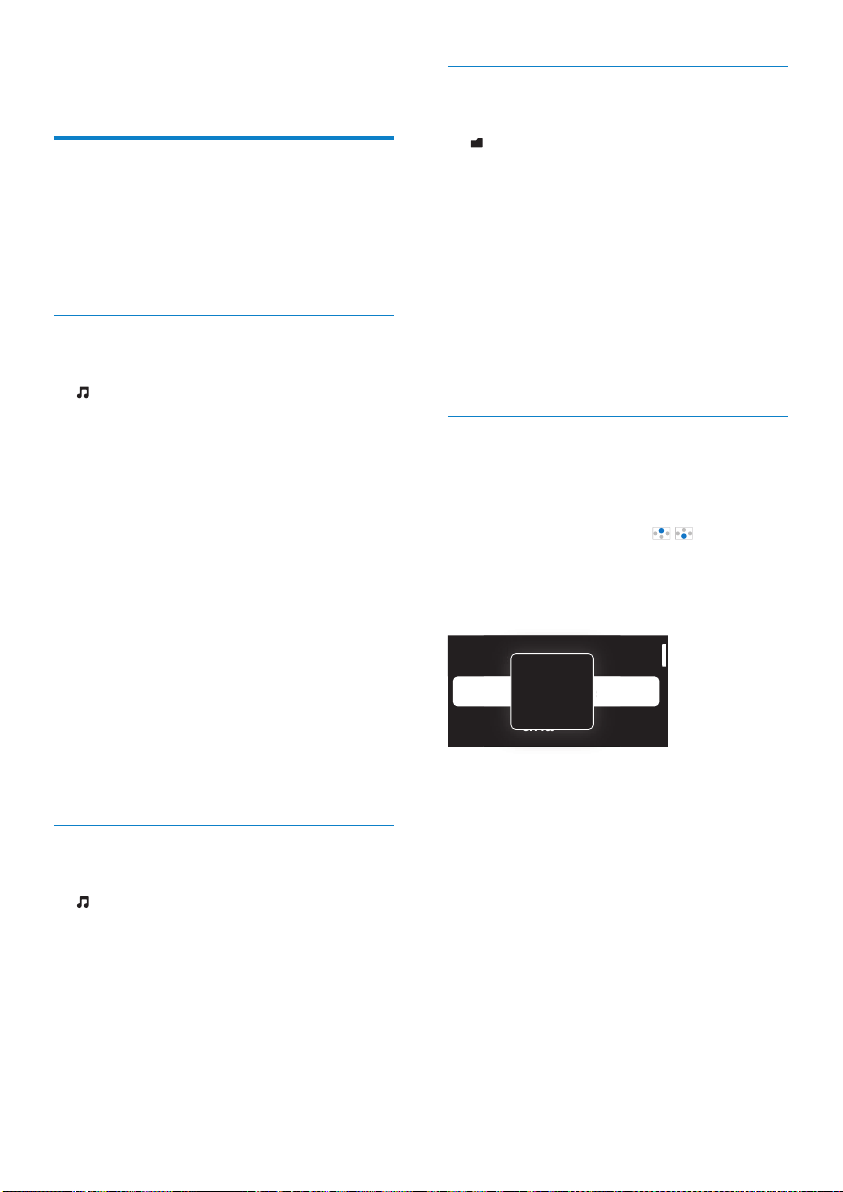
SuperScroll
En una lista de opciones clasificadas en orden
alfabético, Superscroll le permite explorar las
opciones por inicial.
Mantenga pulsado •
Superscroll.
En la pantalla, puede consultar las »
iniciales de opciones actuales.
Alive
iv
l
All of Your Life
Argentina
A
gentina
ur Li
/ para iniciar
Búsqueda de música por lista de
reproducción
En > [Listas de reproducción], busque la
lista de reproducción que transfiere desde la
biblioteca multimedia del PC.
28 ES
ES
Page 29
Reproducción de música
Puede iniciar la reproducción a partir de una
canción o bien reproducir un álbum o a artista
al completo.
Para iniciar la reproducción a partir de una
canción:
1 Seleccione una canción.
2 Pulse para iniciar la reproducción.
La reproducción comienza desde la »
canción actual.
Para reproducir un álbum o un artista al
completo:
1 Seleccione un álbum o un artista.
2 Pulse > [Reproducir todo].
3 Pulse para iniciar la reproducción.
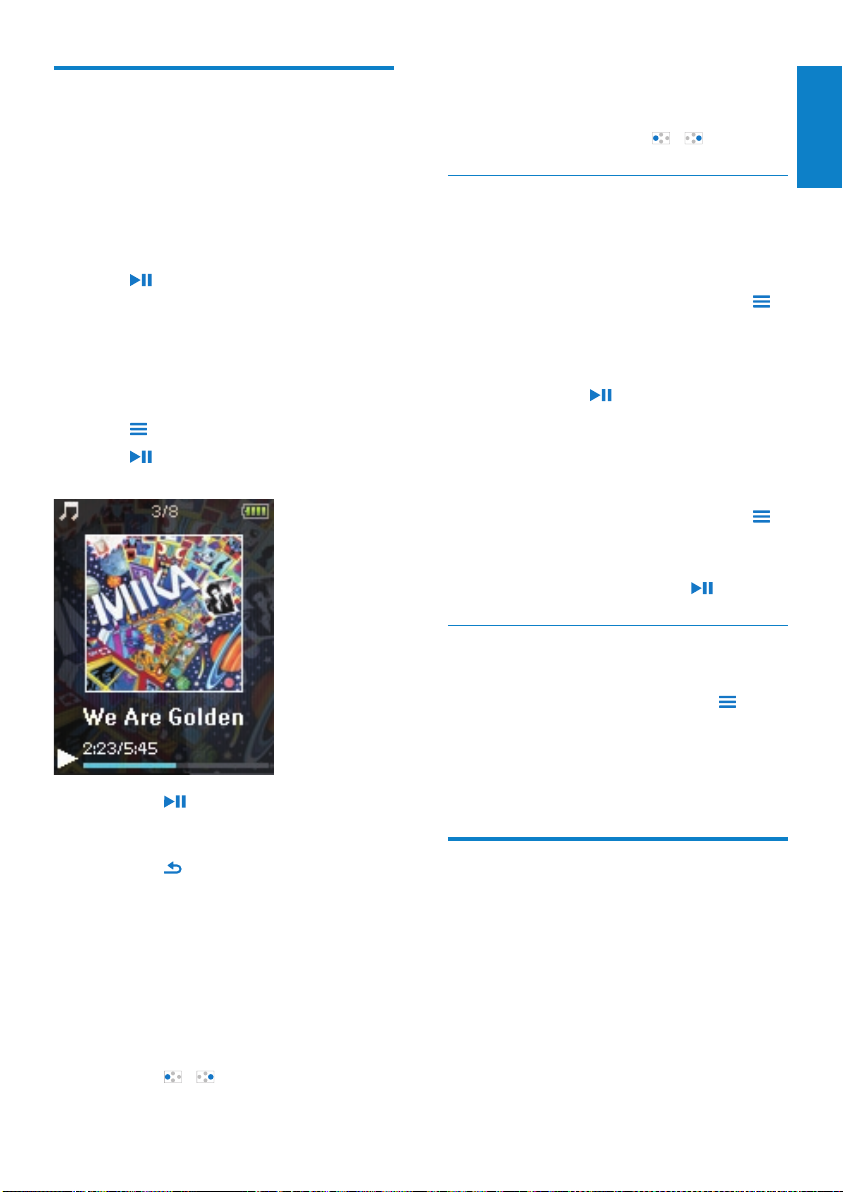
En la pantalla de reproducción:
Pulse •
reanudar la reproducción.
Para volver a la pantalla anterior, •
pulse
Para seleccionar un archivo de música en la
pantalla de reproducción:
Pulse •
para hacer una pausa y
.
La pantalla de reproducción »
vuelve unos segundos más tarde.
En la pantalla de reproducción »
puede consultar la información
de archivo y el estado de
reproducción actual.
/ varias veces.
Para rebobinar o hacer avanzar rápidamente
una canción:
En la pantalla de reproducción, •
mantenga pulsado
/ .
Reproducción a partir de la misma
colección
Durante la reproducción de la canción, puede
cambiar a una colección de esa misma canción.
1 En la pantalla de reproducción, pulse y
seleccione [Modo de reproducción].
2 En [Reproducir música de…], seleccione
[...este artista], [...este álbum], o [...este
género]. Pulse
Comienza a reproducir el artista »
actual, álbum o género actual.
Para reproducir todas las canciones en el
reproductor:
.
1 En la pantalla de reproducción, pulse y
seleccione [Modo de reproducción].
2 En [Reproducir música de…], seleccione
[Todas las canciones]. Pulse
Selección de las opciones de
reproducción
En la pantalla de reproducción, pulse para
seleccionar las opciones de reproducción,
como el modo de reproducción, los ajustes de
sonido y el temporizador (consulte ‘Ajustes’ en
la página 41).
.
Listas de reproducción
En los reproductores, puede encontrar las listas
de reproducción siguientes:
listas de reproducción que transfiere •
desde la biblioteca multimedia del
PC;
tres “listas de canciones para llevar” •
para que añada canciones en el
reproductor.
Español
29ES
ES
Page 30

Cómo añadir canciones a un “lista de
canciones para llevar”
Para agregar la canción actual:
1 Seleccione o reproduzca una canción.
2 En la lista de canciones o pantalla de
reproducción,
pulse •
y seleccione [Añadir a la
lista de reproducción].
3 Seleccione una “lista de canciones para
llevar”. Pulse
Guarda la canción actual en la lista de »
reproducción.
Para agregar un álbum o un artista:
.
1 Seleccione un álbum o un artista.
2 En la lista de álbumes o artistas,
pulse •
y seleccione [Añadir a la
lista de reproducción].
3 Seleccione una “lista de canciones para
llevar”. Pulse
Guarda el álbum o el artista en la lista »
de reproducción.
Cómo eliminar las canciones de una
“lista de canciones para llevar”
Para eliminar la canción actual de una lista de
reproducción
.
1 En la pantalla de reproducción, pulse >
[Quitar de la lista de reproducción].
2 Seleccione una “lista de canciones para
llevar”. Pulse
Elimina la canción actual de la lista de »
reproducción seleccionada.
Para eliminar todas las canciones de una lista
de reproducción
.
1 En las listas de reproducción, pulse y
seleccione [Eliminar lista reproduc.].
2 Seleccione una “lista de canciones para
llevar”. Pulse
Elimina todas las canciones de la lista »
de reproducción.
.
Cómo borrar canciones del
reproductor
Para borrar la canción actual durante la
reproducción:
En la pantalla de reproducción, pulse •
y seleccione [Borrar].
La canción actual se borra del »
reproductor.
30 ES
ES
Page 31
7 Audiolibros
Vaya a > [Audiolibros] para reproducir libros
en formatos de audio que haya descargado de
www.audible.com.
Sincronización de audiolibros
con el reproductor
En www.audible.com, descargue e instale el
software AudibleManager en su PC. A través
del software, puede
descargar audiolibros desde • www.
audible.com a su biblioteca de
audiolibros del PC;
sincronizar los audiolibros con el •
reproductor.
Instalación de AudibleManager en el
PC
1 Conecte el PC a Internet.
2 En www.audible.com, descargue
el software AudibleManager para
reproductores MP3/MP4.
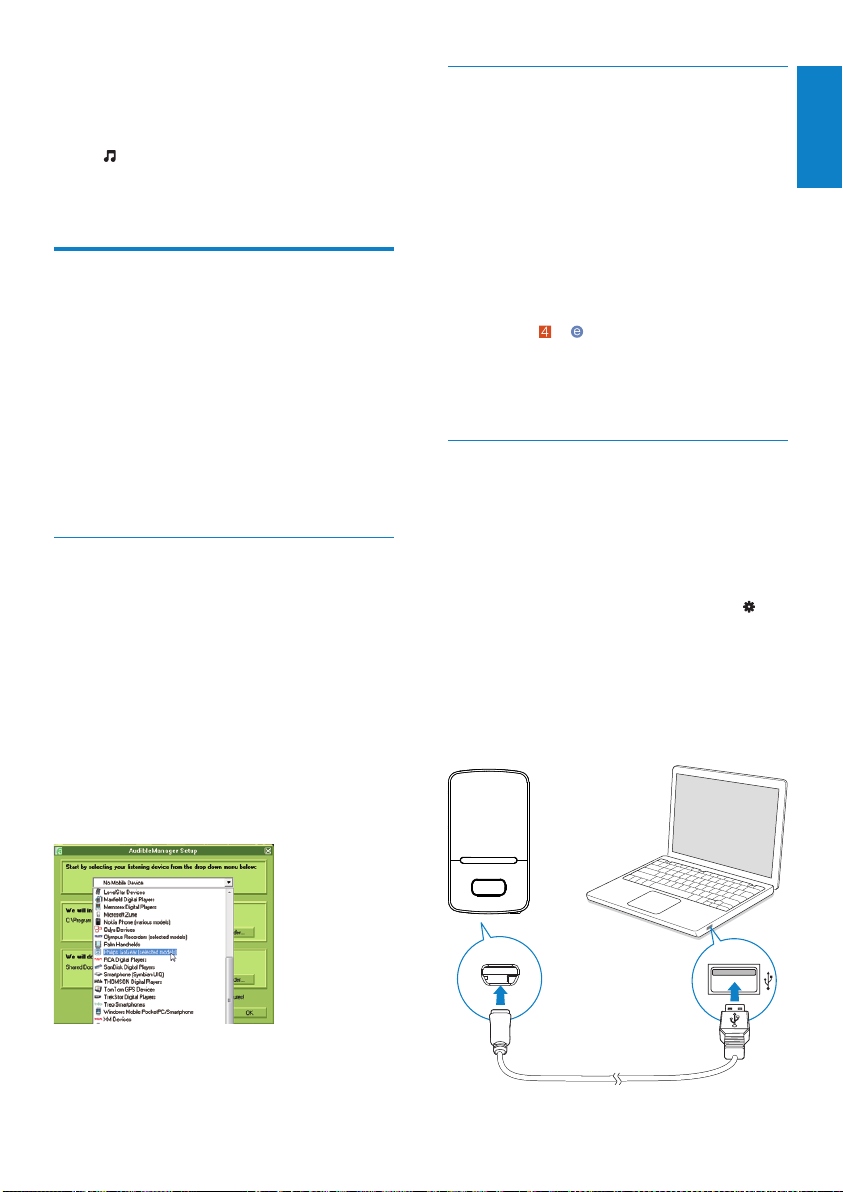
3 Instalación del software en su ordenador:
En la pantalla de configuración, •
seleccione Philips GoGear (modelos
seleccionados), Philips GoGear
(modelos seleccionados), de la lista
desplegable de dispositivos;
Descarga de audiolibros al PC
1 Conecte el PC a Internet.
2 Inicie AudibleManager en su PC.
3 En AudibleManager, haga clic en el botón
My Library Online (Mi biblioteca en línea)
para conectarse a www.audible.com.
4 Seleccione y descargue audiolibros:
Inicie sesión en su cuenta con • www.
audible.com;
Descargue audiolibros en el formato •
de
o .
Los libros descargados se añaden »
automáticamente a su biblioteca
en AudibleManager.
Sincronización con el reproductor
1 Inicie AudibleManager en su PC.
2 Conecte el reproductor al ordenador.
Espere hasta que AudibleManager
reconozca el reproductor.
En el reproductor, asegúrese de •
que ha seleccionado [MTP] en
[Preferencias de conexión de PC].
>
3 En AudibleManager, haga clic en Add to
Device (Agregar a dispositivo).
La primera vez que conecte el •
reproductor a AudibleManager, active
el reproductor cuando se le solicite.
Español
Siga las instrucciones en pantalla para •
finalizar la instalación.
31ES
ES
Page 32
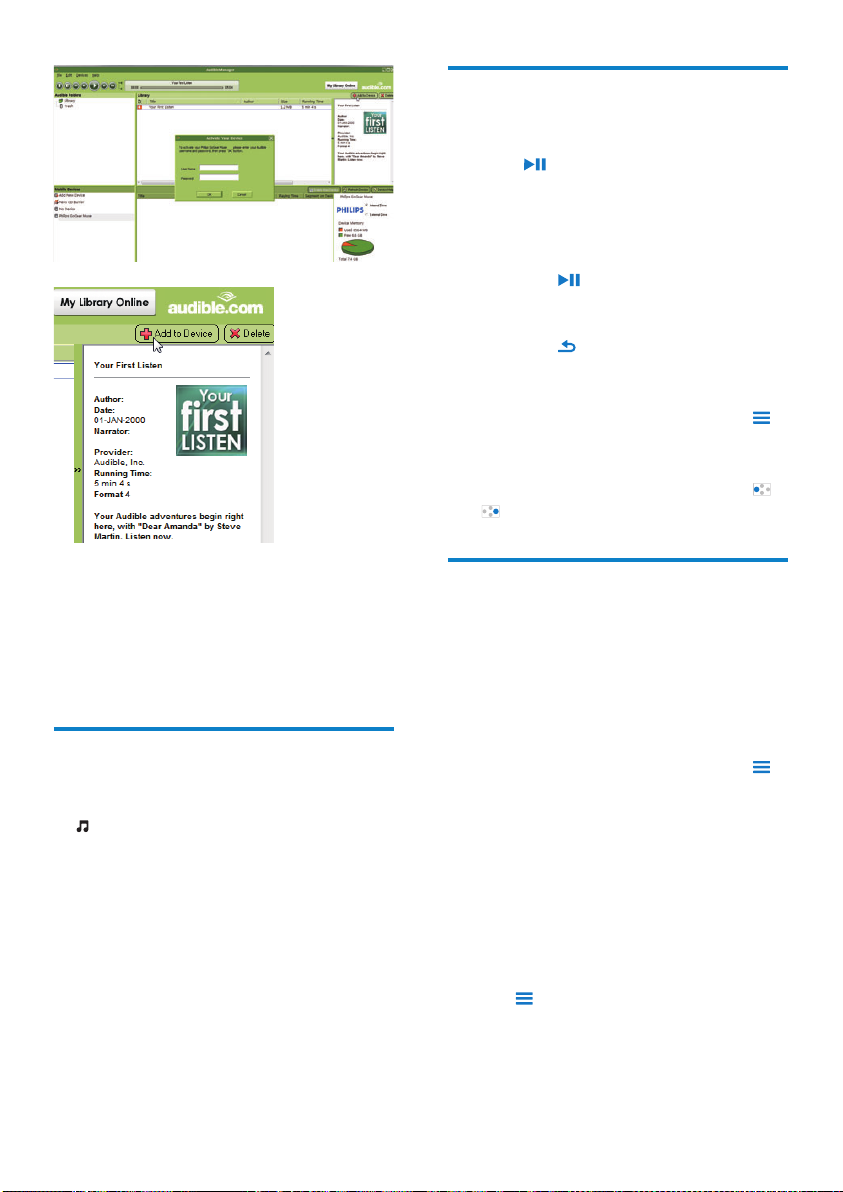
Para comprobar los audiolibros transferidos
al reproductor:
Consulte el panel del reproductor en
AudibleManager.
Si es necesario, haga clic en • Refresh
Device (Actualizar dispositivo).
Búsqueda de audiolibros en el
reproductor
En > [Audiolibros], los archivos de audiolibro
se organizan según el título del libro o el autor.
[Libros]
Los libros se ordenan según el título •
del libro en orden alfabético.
[Autores]
Los libros se ordenan según el autor •
en orden alfabético.
Reproducción de audiolibros
Seleccione un libro.
1
2 Pulse para iniciar la reproducción.
En la pantalla de reproducción »
puede consultar la información del
libro y el estado de reproducción.
En la pantalla de reproducción:
Pulse •
reanudar la reproducción.
Para volver a la pantalla anterior, •
pulse
Para saltar títulos o secciones durante la
reproducción:
para hacer una pausa y
.
1 En la pantalla de reproducción, pulse
> [Modo de navegación]. Seleccione
[Títulos] o [Sección].
2 En la pantalla de reproducción, pulse /
.
Uso de marcadores
En un audiolibro, puede añadir hasta 10
marcadores en todo el tiempo de reproducción.
Comience la reproducción desde el tiempo
de reproducción guardado en marcadores que
desee.
Para añadir un marcador:
1 En la pantalla de reproducción, pulse
y seleccione [Marcadores] > [Añadir
marcador].
2 Seleccione una ubicación.
El tiempo actual de reproducción »
se añade a la ubicación en la lista
de marcadores.
Para reproducir desde un tiempo de
reproducción guardado en marcadores:
En la pantalla de reproducción, pulse •
y seleccione [Marcadores] > [Ir a
marcador]. Seleccione una opción.
La reproducción comienza desde »
el tiempo de reproducción
seleccionado.
32 ES
ES
Page 33

Para borrar un marcador:
En la pantalla de reproducción, pulse •
y seleccione [Marcadores] >
[Borrar marcador]. Seleccione una
opción.
Eliminará el tiempo de »
reproducción de la lista de
marcadores.
Cómo borrar audiolibros del
reproductor
En la pantalla de reproducción, pulse •
> [Eliminar audiolibro].
El audiolibro actual se borra del »
reproductor.
Español
33ES
ES
Page 34

8 vídeos
Cómo añadir vídeos al
reproductor
Puede añadir vídeos al reproductor de dos
maneras:
• a través de Philips Songbird (consulte
‘Sincronización con una biblioteca
multimedia de PC’ en la página 13),
mediante el Explorador de •
Windows.
Para transferir vídeos mediante el Explorador
de Windows:
1 Conecte el VIBE al ordenador.
2 En el PC, haga clic en Mi PC o Equipo:
seleccione el • VIBE y cree carpetas de
archivos.
3 En el PC, arrastre los archivos hasta las
carpetas de archivos del VIBE y suéltelos.
O bien, arrastre las carpetas de •
archivos del PC al VIBE.
Reproducción de vídeos
Seleccione un vídeo.
1
2 Pulse para iniciar la reproducción.
El vídeo se reproduce de forma »
apaisada.
En la pantalla de reproducción:
Pulse •
reanudar la reproducción.
Para seleccionar un archivo de vídeo en la
pantalla de reproducción:
Pulse •
Para rebobinar o hacer avanzar rápidamente el
vídeo actual:
En la pantalla de reproducción, •
mantenga pulsado
para hacer una pausa y
/ varias veces.
/ .
Selección de brillo
1 En la pantalla de reproducción, pulse y
seleccione [Brillo].
2 Pulse y para seleccionar una opción.
3 Pulse .
Búsqueda de vídeos en el
reproductor
Búsqueda de vídeos por nombre de archivo
Vaya a •
Búsqueda de vídeos por carpeta de archivos
Vaya a •
34 ES
ES
.
Los vídeos se enumeran por »
nombre de archivo en orden
alfabético.
.
Los vídeos se organizan por »
carpetas de archivos al igual que
en el PC.
Cómo borrar vídeos del
reproductor
Seleccione o reproduzca un vídeo.
1
2 En la lista de vídeos o en la pantalla de
reproducción,
pulse •
y seleccione [Borrar vídeo].
El vídeo actual se borra del »
reproductor.
Page 35
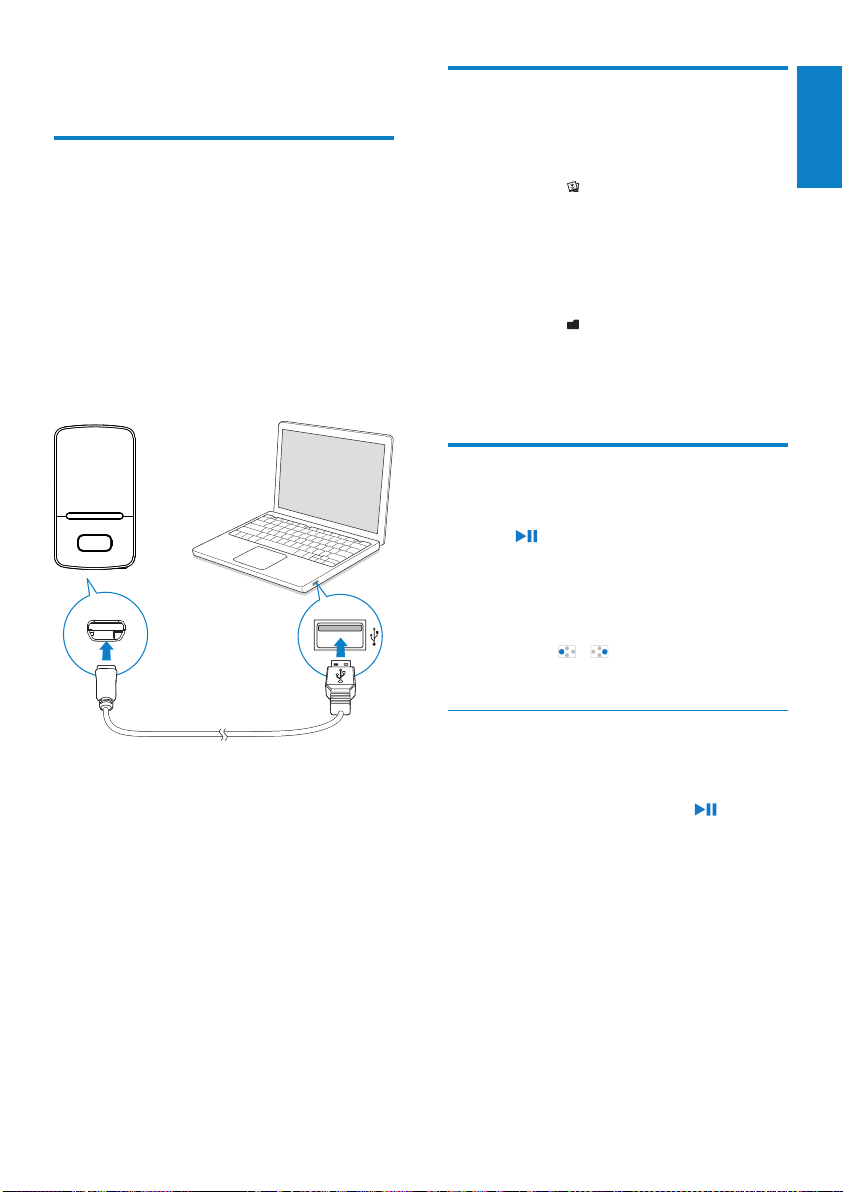
9 Imágenes
Cómo añadir imágenes al
reproductor
Conecte el VIBE al ordenador.
1
2 En el PC, haga clic en Mi PC o Equipo.
seleccione el • VIBE y cree carpetas de
archivos.
3 En el PC, arrastre los archivos hasta las
carpetas de archivos del VIBE y suéltelos.
O bien, arrastre las carpetas de •
archivos del PC al VIBE.
Búsqueda de imágenes en el
reproductor
Búsqueda de imágenes por nombre de archivo
Vaya a •
Búsqueda de imágenes por carpeta de
archivos
Vaya a •
.
Las imágenes se enumeran por »
nombre de archivo en orden
alfabético.
.
Las imágenes se organizan por »
carpetas de archivos al igual que
en el PC.
Visualización de imágenes
Seleccione una imagen. Pulse •
para ver la imagen a pantalla
completa.
La imagen se muestra de forma »
apaisada.
En la pantalla de reproducción:
Pulse •
imagen.
/ para seleccionar una
Español
Cómo iniciar una secuencia de
diapositivas
Cuando esté viendo imágenes a •
pantalla completa, pulse
iniciar una secuencia de diapositivas.
Las imágenes se reproducen de »
una en una.
para
ES
35ES
Page 36

Selección de las opciones de
reproducción
En la pantalla de reproducción, pulse para
seleccionar las opciones de reproducción:
[Brillo] Selecciona el brillo de la
pantalla.
[Temp.
retroiluminación]
En [Ajustes de secuencia], seleccione las
opciones que desee para la secuencia de
diapositivas:
Selecciona un valor.
Una vez transcurrido el
tiempo seleccionado,
la pantalla se apaga
automáticamente.
[Tiempo
por
diapositiva]
[Repetir] Reproduce las imágenes de la
[Aleatorio] Reproduce las imágenes de
Selecciona el intervalo de
tiempo entre dos diapositivas.
carpeta actual varias veces.
la carpeta actual en orden
aleatorio.
Cómo borrar imágenes del
reproductor
Seleccione o visualice una imagen.
1
2 En la lista de imágenes o en la pantalla de
reproducción,
pulse •
y seleccione [Borrar
imagen].
La imagen actual se borra del »
reproductor.
36 ES
ES
Page 37
10 Radio FM
Nota
Enchufe los auriculares suministrados cuando •
sintonice emisoras de radio. Los auriculares
sirven de antena. Para obtener una mejor
recepción, mueva el cable de los auriculares en
direcciones diferentes.
Sintonización de emisoras de
radio
Sintonización automática
La primera vez que sintonice la radio,
seleccione Sintonización automática para
buscar emisoras.
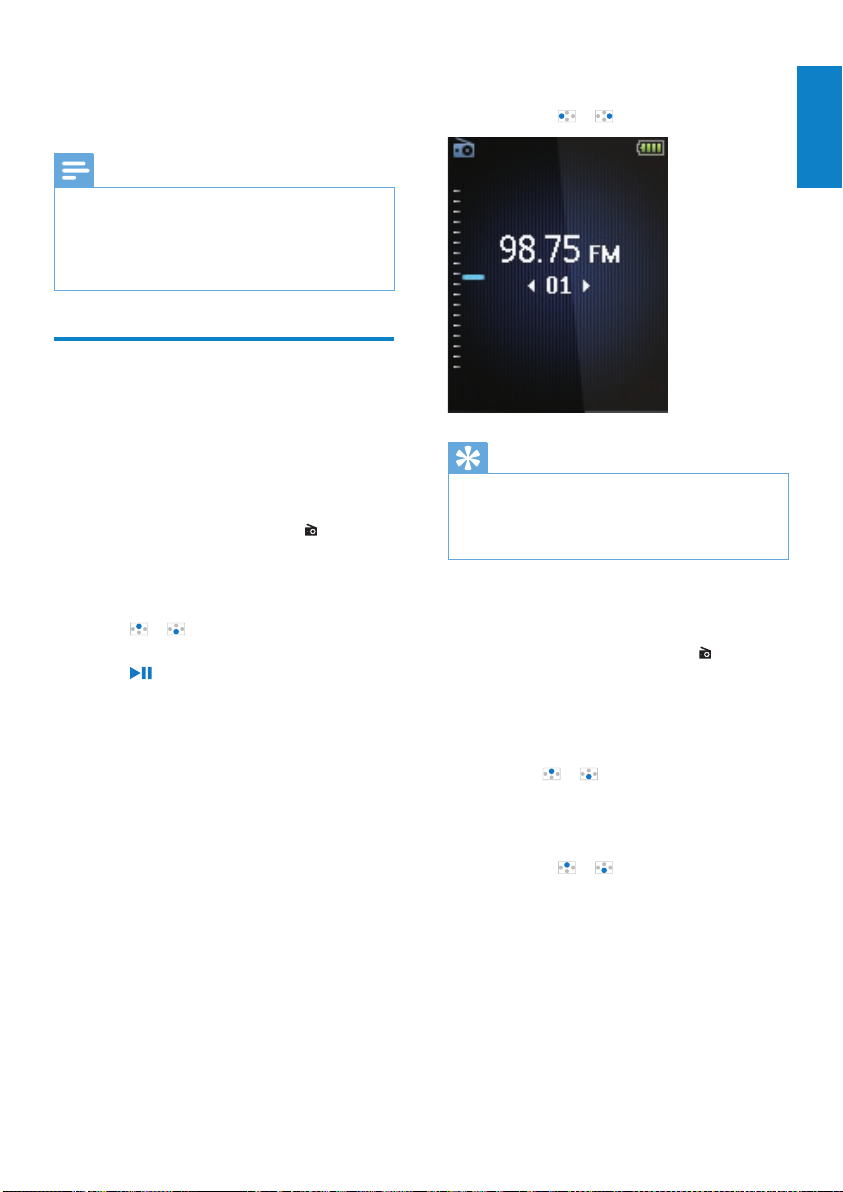
1 En la pantalla de inicio, vaya a >
[Sintonización automática].
Se guardan hasta 30 emisoras como »
emisoras presintonizadas.
2 Pulse o varias veces para
seleccionar una emisora presintonizada.
Pulse
para iniciar la reproducción.
Para seleccionar una emisora presintonizada
en la pantalla de reproducción:
Pulse •
Consejo
Cuando se traslade a un nuevo lugar •
(como una nueva ciudad o país), reinicie la
sintonización automática para una mejor
recepción.
Sintonización manual
Utilice la sintonización manual para buscar una
frecuencia o emisora.
o varias veces.
1 En la pantalla de inicio, vaya a >
[Sintonización manual].
La última emisora sintonizada »
comienza a reproducirse.
2 En la pantalla de reproducción, mantenga
pulsado
o .
Sintonizará la siguiente emisora desde »
la frecuencia actual.
Para realizar una sintonización fina, •
pulse
o varias veces.
Español
37ES
ES
Page 38

Cómo escuchar la radio
Vaya a > [Presintonías].
1
2 Pulse o para seleccionar una
emisora presintonizada. Pulse
iniciar la reproducción.
Pulse •
para seleccionar otra
emisora presintonizada de
[Presintonías]. Pulse
la reproducción.
En la pantalla de reproducción, pulse •
o para seleccionar una emisora
presintonizada.
para
para iniciar
3 Si es necesario, mantenga pulsado o
para sintonizar una emisora de radio.
Para realizar una sintonización fina, •
pulse
o varias veces.
Para desactivar o activar el sonido de la radio:
En la pantalla de reproducción, pulse •
.
Almacenamiento de emisoras
presintonizadas
En el VIBE, puede almacenar hasta 30 emisoras
presintonizadas.
1 Sintonice una emisora de radio.
2 En la pantalla de reproducción, pulse y
seleccione [Guardar presintonía].
3 Pulse o para seleccionar una
ubicación en la lista de presintonías. Pulse
.
La emisora actual se guarda en la »
ubicación.
Para eliminar una emisora presintonizada
actual:
1 En la pantalla de reproducción, pulse y
seleccione [Borrar presintonía].
En la lista de presintonías, está »
seleccionada la emisora actual.
2 Pulse . Seleccione [Sí].
Se elimina la emisora actual de la lista »
de presintonías.
Para eliminar todas las emisoras
presintonizadas seleccionadas:
1 En la lista de presintonías, pulse o
para seleccionar una emisora.
2 Pulse y seleccione [Borrar presintonía].
En la lista de presintonías, está »
seleccionada la emisora.
3 Pulse . Seleccione [Sí].
La emisora seleccionada se elimina de »
la lista de presintonías.
Para eliminar todas las emisoras
presintonizadas:
1 En la lista de presintonías, pulse >
[Eliminar todas las presintonías].
2 Seleccione [Sí].
Todas las emisoras se eliminan de la »
lista de presintonías.
38 ES
ES
Page 39
11 Grabaciones
Vaya a > [Grabación de FM] para escuchar
los programas de la radio FM que ha grabado.
Grabación de la radio FM
Sintonice una emisora de radio.
1
2 En la pantalla de reproducción, seleccione
[Iniciar grabación radio FM] para
empezar a grabar.
Empieza a grabar de la radio FM. »
3 Pulse para alternar entre pausa y
grabación. Pulse
grabación.
4 Pulse [Sí] para guardar la grabación.
Las grabaciones se guardan en »
[Grabación de FM]. (Formato de
nombre del archivo: FMRECXXX.
WAV, donde XXX es el número
de grabación que se generará
automáticamente).
Nota
La función de grabación de la radio FM sólo •
está disponible en algunas versiones. Consulte
el menú en pantalla del reproductor para
saber qué funciones están disponibles.
para detener la
>
Cómo escuchar las
grabaciones de la radio FM
En > [Grabación de FM], seleccione
1
una grabación.
2 Pulse para reproducir la grabación.
Para seleccionar un archivo en la pantalla de
reproducción:
Pulse •
Para rebobinar o hacer avanzar rápidamente el
archivo actual,
En la pantalla de reproducción, •
mantenga pulsado
/ varias veces.
/ .
Cómo borrar grabaciones del
reproductor
Seleccione o reproduzca una grabación.
1
2 En la lista de grabaciones o pantalla de
reproducción,
pulse •
Para borrar todas las grabaciones del
reproductor,
En • [Grabación de FM], seleccione
[Borrar todo].
y seleccione [Borrar].
La grabación actual se borra del »
reproductor.
Español
Carga de grabaciones en el
ordenador
Conecte el VIBE al ordenador.
1
2 En el PC, haga clic en Mi PC o Equipo.
seleccione el • VIBE;
en el • VIBE, seleccione las
grabaciones de Grabaciones > FM.
3 Arrastre y suelte los archivos de
grabación en una ubicación del PC.
ES
39ES
Page 40
12 Vista de carpeta
Vaya a para ver y reproducir archivos
multimedia de la biblioteca multimedia en el
reproductor.
Música: para archivos de música que sincronice
con el reproductor mediante Philips Songbird.
Vídeo: para archivos de vídeo que sincronice
con el reproductor mediante Philips Songbird.
Listas de reproducción: para listas de
reproducción que sincronice con el reproductor
y “listas de canciones para llevar” que cree en el
reproductor.
SERVICE (Servicio): para los audiolibros
que sincronice con el reproductor mediante
AudibleManager, o las canciones de Rhapsody
que sincronice con el reproductor a través del
software Rhapsody.
Grabaciones: para grabaciones de radio FM*
que realice en el reproductor.
Para encontrar los archivos transferidos en
Windows Explorer:
Sitúe los archivos según la •
organización en Windows Explorer
en el PC.
Nota
* La función de grabación de la radio FM sólo •
está disponible en algunas versiones. Consulte
el menú en pantalla del reproductor para
saber qué funciones están disponibles.
ES
40 ES
Page 41
13 Ajustes
Ajustes de sonido
En , seleccione sus opciones para el
reproductor.
1 Pulse / para seleccionar una opción.
2 Pulse para confirmar.
Modo de reproducción
En [Modo de reproducción], seleccione modos
de reproducción para la reproducción de
música:
[Reproducir música de…]
cambia a la colección a la que
pertenece la canción actual
[Repetir]
[Repetir 1] repite la canción actual.
[Repetir
todo]
[Aleatorio]
[Activado] reproduce todas las canciones
Si [Repetir todo] y [Aleatorio]se activan,
repite todas las canciones de la
carpeta actual.
de la carpeta actual en orden
aleatorio.
Se repiten todas las canciones de la •
carpeta actual en orden aleatorio.
[FullSound] Restaura los detalles sónicos
que pierde la compresión de
música (por ejemplo, MP3,
WMA).
[Ecualizador] Define ajustes de sonido de
la forma deseada.
Nota
El ecualizador se desactiva cuando selecciona •
FullSound.
Temporizador
Active el temporizador. El VIBE puede apagarse
automáticamente después de un cierto tiempo.
En • [Temporizador desconexión] >
[Ajustar temporizador…], seleccione
una opción. Pulse
Una vez transcurrido el tiempo »
seleccionado, el dispositivo se
apaga automáticamente.
Cuando el temporizador se haya activado:
Seleccione •
desconexión];
O bien, en la pantalla de •
reproducción de música, pulse
[Temporizador desconexión].
Puede consultar el tiempo »
restante antes de que el
reproductor se apague.
.
> [Temporizador
>
Español
41ES
ES
Page 42
Ajustes de pantalla
[Brillo] Ajusta el brillo de la pantalla.
[Tema] Selecciona el tema para la
pantalla.
Temp. retroiluminación
La pantalla entra en el modo de inactividad
si no se realiza ninguna acción nueva en
el reproductor. Una vez transcurrido el
período de tiempo predefinido, la pantalla de
inactividad se apaga automáticamente. Para
ahorrar energía de la batería, seleccione un
valor de tiempo bajo.
Para ajustar el tiempo establecido
1 En la pantalla de inicio, seleccione
> [Ajustes de pantalla] > [Temp.
retroiluminación].
2 Seleccione un tiempo de duración.
Una vez transcurrido el período de »
tiempo seleccionado, la pantalla de
inactividad se apaga automáticamente.
Consejo
Para ahorrar energía, seleccione un valor bajo. •
Para salir del modo de ahorro de energía
Pulse cualquier botón. •
Protector pantalla
Si ha seleccionado un protector de pantalla,
éste aparecerá en la pantalla de inactividad
una vez transcurrido el tiempo predefinido.
Para seleccionar un protector de pantalla
1 En la pantalla de inicio, seleccione >
[Ajustes de pantalla] > [Protector de
pantalla].
2 En [Protector de pantalla], pulse /
y
para seleccionar una opción:
[Nada] muestra la pantalla en blanco.
[Reloj
digital]
[Portada
de álbum]
[Apagado
pantalla]
[Modo
demo]
Para salir del protector de pantalla
muestra la hora en dígitos.
muestra la carátula de CD de
la canción actual o de la última
canción reproducida si está
disponible.
apaga la pantalla.
muestra las principales funciones
del reproductor.
Pulse cualquier botón. •
Fecha y hora
Para ajustar el reloj
Pulse •
una opción:
[Ajustes de hora]
/ y para seleccionar
42 ES
[Ajuste
formato
de hora]
[Ajuste de
hora]
ES
selecciona el formato de reloj de
12 o de 24 horas
pulse / varias veces o
mantenga pulsado
introducir los dígitos; pulse
para seleccionar la posición
de las entradas; pulse
confirmar.
/ para
/
para
Page 43
[Ajustes de fecha]
[Ajuste
formato
de fecha]
[Ajustar
fecha]
selecciona un formato de fecha
pulse
/ varias veces, o
mantenga pulsado
introducir los dígitos; pulse
para seleccionar la posición
de las entradas; pulse
confirmar.
/ para
para
Ajustes de secuencia
[Tiempo por
diapositiva]
[Repetir] si esta opción está activada,
[Aleatorio] si esta opción está activada,
selecciona el tiempo de
reproducción de cada
diapositiva.
todas las diapositivas se
reproducen varias veces.
todas las diapositivas se
reproducen en orden
aleatorio.
Conexión preferente al PC
En [Preferencias de conexión de PC],
seleccione cómo se ha conectado el
reproductor al PC. Se puede acceder al
reproductor mediante un USB de clase
/
de almacenamiento masivo (UMS), o bien,
mediante protocolo de transferencia de medios
(MTP).
[MSC] *permite que el reproductor
funcione también como unidad
Philips Songbird. Haga clic en
la unidad Philips Songbird para
comenzar la instalación de
programa en el PC.
[MTP] durante la sincronización con el
reproductor, permite conver tir
música protegida contra copia en
formatos reproducibles mediante
Philips Songbird.
Consejo
*Asegúrese de seleccionar • [Activar] en >
CD-ROM.
Español
Idioma
Puede cambiar la selección de idioma en
[Idioma].
Información
En [Información], aprenda la información
siguiente sobre el reproductor:
[Información reproductor]
[Modelo:] nombre completo del producto
Compruebe el nombre completo
del producto al actualizar el
firmware del sitio Web de
asistencia.
[Versión
de
firmware:]
[Sitio de
soporte:]
versión de firmware actual
Compruebe la versión de
firmware al actualizar el firmware
del sitio Web de asistencia.
sitio Web que proporciona
asistencia para el reproductor
ES
43ES
Page 44
[Espacio del disco]
[Espacio libre:] espacio disponible
[Espacio total:] tamaño de la memoria
[Canciones] espacio que ocupan las
canciones
[Imágenes] espacio que ocupan las
imágenes
[Vídeos] espacio que ocupan los
vídeos
[Tipo archivo compatible]
[Música] tipos de archivos de música
compatibles
[Imágenes] tipos de archivos de imagen
compatibles
[Vídeos] tipos de archivos de vídeo
compatibles
Formatear dispositivo
Formatee el reproductor. Eliminará todos los
datos almacenados en el reproductor.
Seleccione • [Formatear dispositivo]
y, a continuación, seleccione [Sí]
cuando se le solicite.
Instalador de CD
Si ha seleccionado [MSC] en > [Preferencias
de conexión de PC], se muestran las opciones
del [Instalador de CD].
En [Instalador de CD], seleccione [Activar]
para permitir que el reproductor funcione
como unidad Philips Songbird. Haga doble clic
en la unidad para comenzar la instalación de
programa en el PC.
Consejo
Tras reparar el reproductor, la partición del
•
CD-ROM y el instalador de Philips Songbird se
eliminan del reproductor (consulte ‘Reparación
del reproductor a través de Philips Songbird’
en la página 46). Habrá más espacio disponible
en el reproductor.
Ajustes de fábrica
En [Ajustes de fábrica], restaure el reproductor
a los ajustes de fábrica. Los archivos transferidos
al reproductor se mantienen.
44 ES
ES
Page 45
14 Actualización
del firmware a
través de Philips
Songbird
El VIBE está controlado por un programa
interno denominado firmware. Es posible que
haya versiones más recientes del firmware
disponibles después de haber adquirido el VIBE.
Mediante Philips Songbird, puede comprobar
e instalar actualizaciones de firmware para el
VIBE a través de Internet.
Consejo
Los archivos de música no se ven afectados •
por las actualizaciones de firmware.
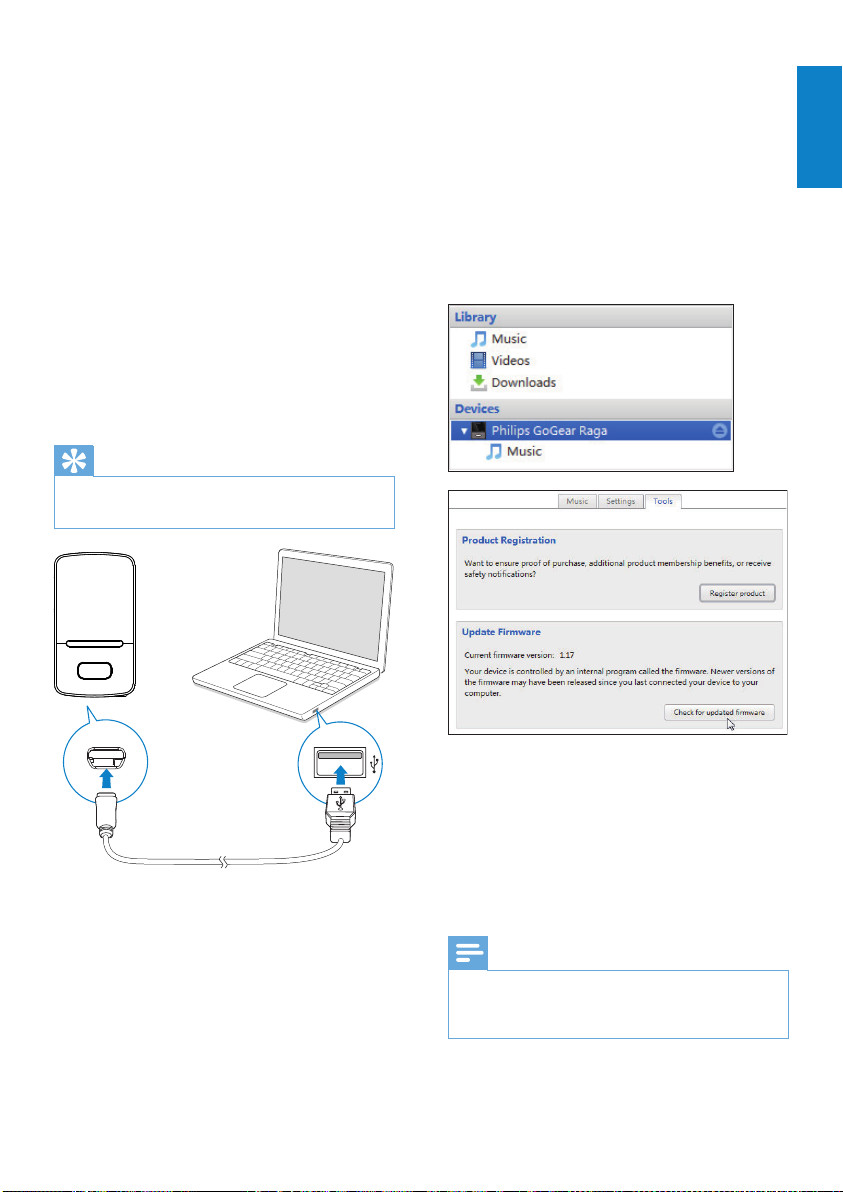
4 Haga clic en VIBE en el panel del
reproductor. A continuación, seleccione
Tools (Herramientas) > Check for
updated firmware (Comprobar
actualizaciones de firmware) en la
ventana emergente.
» Philips Songbird comprueba las
actualizaciones e instala el nuevo
firmware desde Internet si está
disponible.
Español
1 Asegúrese de que ha conectado su PCa
Internet.
2 Tal como se muestra, conecte el
dispositivo VIBE al PC mediante un cable
USB.
3 En el PC, inicie Philips Songbird.
Si es necesario, haga clic en• Inicio
> Todos los programas > Philips >
Philips Songbird.
5 Siga las instrucciones en pantalla.
La descarga y la instalación »
del firmware comienzan
automáticamente.
El » VIBE se reiniciará cuando se
actualice el firmware y esté listo para
utilizarse de nuevo.
Nota
Espere hasta que el proceso de actualización •
finalice y después desconecte el VIBE del
ordenador.
45ES
ES
Page 46
15 Reparación del
reproductor a
través de Philips
Songbird
Si el VIBE no funciona correctamente o la
pantalla se bloquea, puede restablecerlo sin
perder los datos:
¿Cómo se restablece el VIBE?
Introduzca la punta de un bolígrafo u •
otro objeto en el orificio para restablecer
situado en la base del VIBE. Manténgalo
presionado hasta que se apague el
reproductor.
Si no consigue restablecer el reproductor,
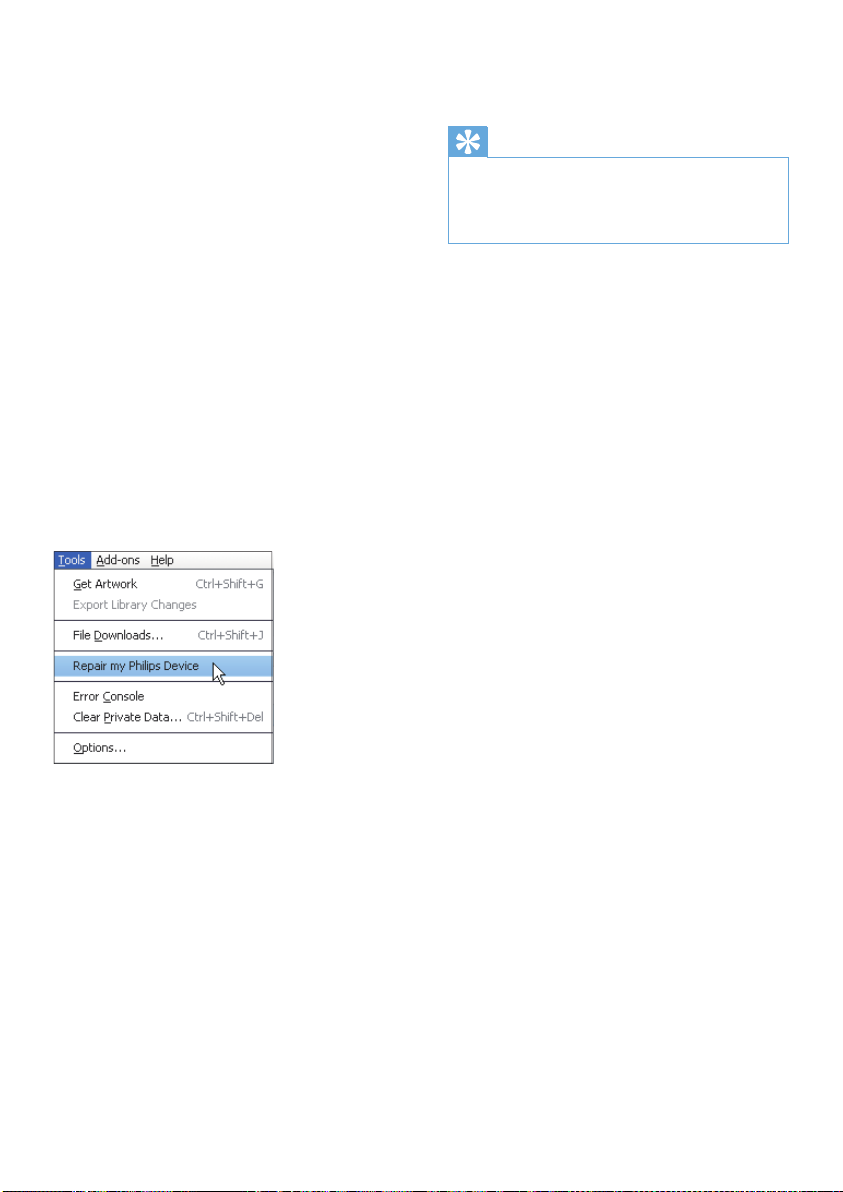
repare el reproductor a través dePhilips
Songbird:
4 Para finalizar la reparación, siga las
instrucciones que aparecen en pantalla.
Consejo
Tras reparar el reproductor, la partición del •
CD-ROM y el instalador Philips Songbird se
eliminan del reproductor. Habrá más espacio
disponible en el reproductor.
1 En el PC, inicie Philips Songbird.
2 En Philips Songbird:
seleccione • Tools (Herramientas) >
Repair my Philips Device (Reparar
mi dispositivo Philips);
seleccione • VIBE en la lista
emergente.
3 Conecte el reproductor al ordenador.
• Asegúrese de seguir las
instrucciones que aparecen en
pantalla sobre cómo conectar el
reproductor al PC.
46 ES
ES
Page 47
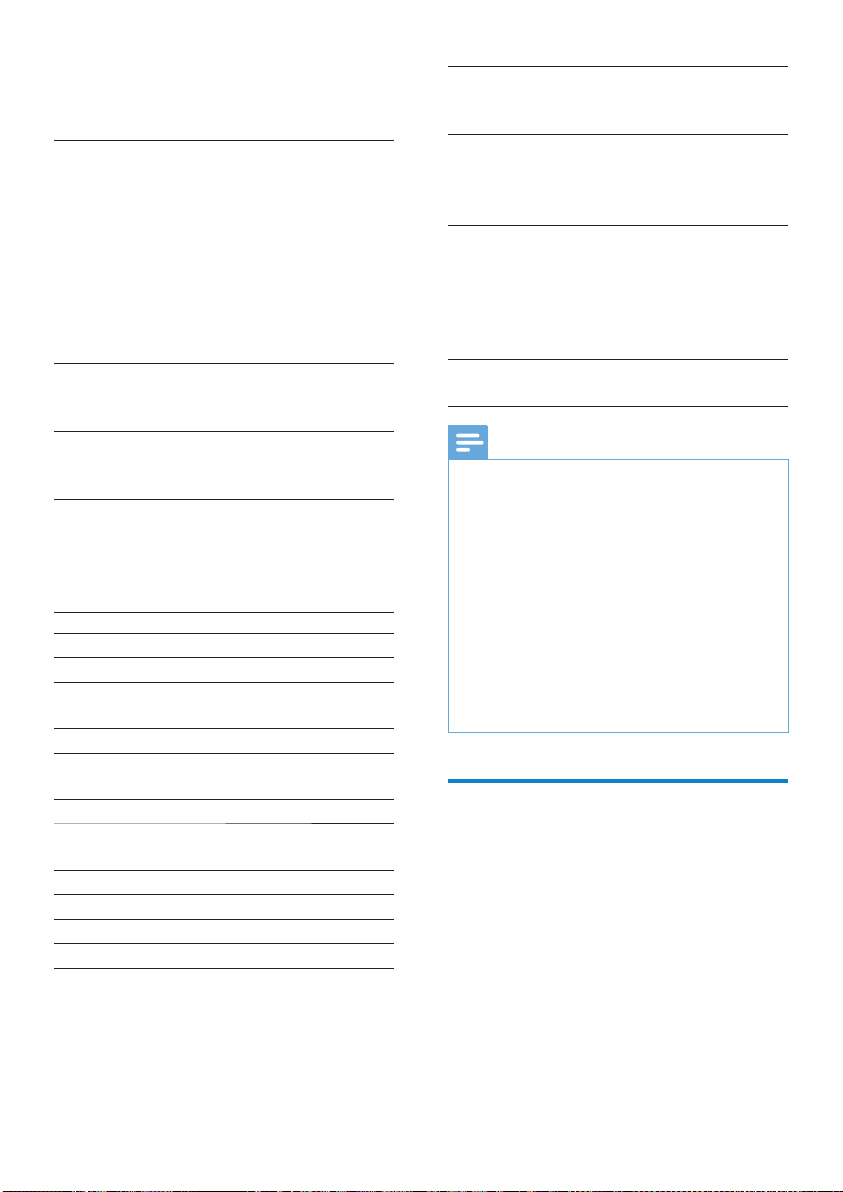
16 Datos técnicos
Alimentación
Fuente de alimentación: batería recargable
interna de polímero de iones de litio de
290 mAh
Tiempo de reproducción¹
- música (.mp3): hasta 25 horas (con
FullSound desactivado); hasta 13 horas (con
FullSound activado)
- vídeo (.mp4): hasta 5 horas
- radio FM: hasta 12 horas
Software
Philips Songbird: para actualizar el firmware y
transferir³ música
Conectividad
Auriculares de 3,5 mm
USB 2.0 de alta velocidad
Sonido
Separación de canales: > 45 dB
Respuesta de frecuencia: 80 - 18.000 Hz
Potencia de salida: 2 x 2,4 mW
Relación señal/ruido: > 84 dB
Reproducción de audio
Formatos compatibles:
Frecuencia de bits Velocidades de
muestreo
MP3:
8 - 320 kbps y VBR 8, 11,025; 16; 22,050;
32; 44,1; 48 kHz
WMA:
5 - 320 kbps 8, 11,025; 16; 22,050;
32; 44,1; 48 kHz
FLAC:
hasta 1,1 Mbps 48 kHz
APE:
hasta 1,3 Mbps 48 kHz
Reproducción de vídeo
Formatos compatibles:
MJPEG (en .mp4)
Visualización de imágenes
Formatos compatibles:
JPEG
BMP
Soporte de almacenamiento
Capacidad de memoria integrada²:
NAND Flash SA3VBE04 de 4 GB
NAND Flash SA3VBE08 de 8 GB
NAND Flash SA3VBE16 de 16 GB
NAND Flash SA3VBE32 de 32 GB
Pantalla
LCD en color de 128 x 160 píxeles
Nota
¹ Las baterías recargables tienen un número •
limitado de ciclos de carga. La vida útil de la
batería y el número de cargas varían según el
uso y los ajustes.
² 1 GB = mil millones de bytes; la capacidad
•
de almacenamiento disponible es menor.
Es posible que no esté disponible toda la
capacidad de memoria, ya que par te de la
misma se reserva para el reproductor. La
capacidad de almacenamiento se basa en
4 minutos por canción y codificación MP3 de
128 kbps.
³ La velocidad de transferencia depende del
•
sistema operativo y de la configuración del
software.
Requisitos del sistema
Windows® XP (SP3 o superior) / Vista •
/ 7
Procesador Pentium III a 800 MHz o •
superior
512 MB de RAM•
500 MB de espacio en el disco duro•
Conexión a Internet•
Windows® Internet Explorer 6.0 o •
posterior
Unidad de CD-ROM•
Puerto USB•
47ES
Page 48

© 2011 Koninklijke Philips Electronics N.V.
Reservados todos los derechos.
SA3VBE_02 55 93 97_UM_ES_V1.0
wk11085
 Loading...