

Page 1
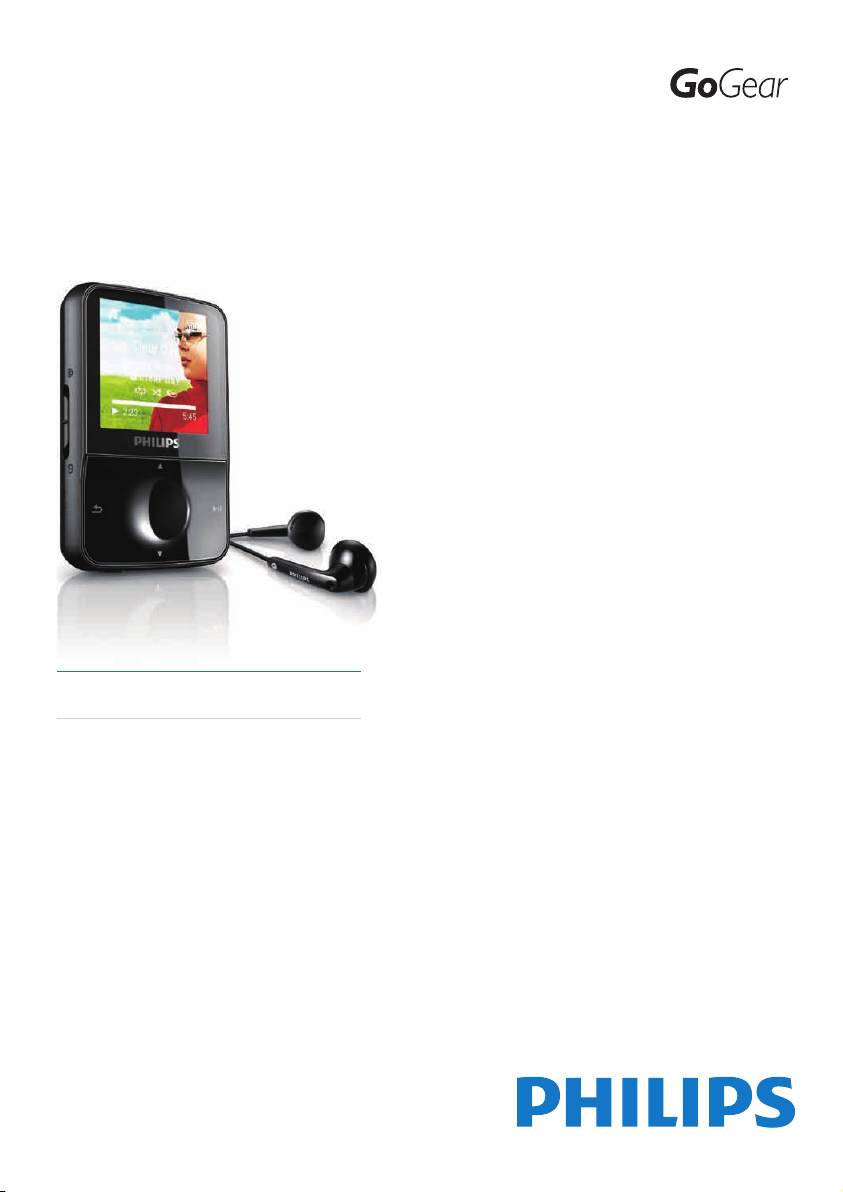
Register your product and get support at
www.philips.com/welcome
SA1VBE02
SA1VBE04
SA1VBE08
SA1VBE16
ES Manual del usuario
Page 2
Contenido
1 Información sobre seguridad
importante 3
Mantenimiento general 3
Reciclaje del producto 5
2 Su nuevo GoGear Vibe 7
Contenido de la caja 7
3 Introducción 8
Descripción general de los controles y
conexiones 8
Descripción general del menú principal 9
Instalación del software 9
Conexión y carga 9
Conexión del GoGear Vibe al
ordenador 9
Indicación del nivel de la batería 10
Desconexión segura del GoGear
Vibe 10
Encendido y apagado del GoGear Vibe 10
Modo de espera y apagado
automáticos 10
4 Uso del GoGear Vibe para
transportar archivos 11
7 Audiolibros 15
Cómo añadir audiolibros a GoGear
Vibe 15
Controles del audiolibro 15
Selección de un audiolibro por el título
del libro 15
8 Vídeo 16
Descarga, conversión y transferencia de
vídeos 16
Reproducción de vídeos 16
Eliminación de vídeos 16
9 Imágenes 17
Visualización de imágenes 17
Visualización de secuencias de
diapositivas 17
Cómo añadir imágenes al GoGear
Vibe 17
Eliminación de imágenes 17
10 Radio 18
Cómo escuchar la radio FM 18
Sintonización manual de una emisora
de radio 18
Sintonización automática de emisoras
de radio presintonizadas 18
Reproducción de una emisora de radio
presintonizada 18
Español
5 Rhapsody® 12
Cómo añadir canales de música
Rhapsody® al GoGear Vibe 12
Cómo añadir imágenes al GoGear
Vibe 13
6 Music 14
Cómo escuchar música 14
Búsqueda de música 14
Eliminación de pistas de música 14
11 Grabaciones 19
Grabación de audio/voz 19
Cómo escuchar grabaciones de voz/
audio 19
Carga de grabaciones en el ordenador 19
Eliminación de grabaciones 19
12 Ajustes 20
ES
1
Page 3

13 Actualización del GoGear Vibe 22
Comprobación y actualización manuales
del rmware 22
14 Solución de problemas 23
15 Información técnica 24
Requisitos del sistema 24
Formatos de archivos de música
compatibles 24
Formatos de archivos de vídeo
compatibles 25
Formatos de archivo de imagen
admitidos 25
16 Glosario 26
¿Necesita ayuda?
Visite
www.philips.com/welcome
donde podrá acceder a una amplia variedad
de materiales de asistencia, como el manual
de usuario, las actualizaciones de software más
recientes y respuestas a las preguntas más
frecuentes.
2
ES
Page 4
1 Información
sobre seguridad
importante
Mantenimiento general
Precaución
Para evitar averías o un mal funcionamiento: •
No exponga el producto a temperaturas altas, •
causadas por un sistema de calefacción o por
la exposición directa a la luz solar.
No deje caer el producto ni deje que caigan
•
objetos sobre él.
No sumerja el producto en el agua. La
•
exposición del conector de los auriculares o
del compartimento de las pilas al agua puede
dañar seriamente el dispositivo.
La presencia de teléfonos móviles activos en
•
las inmediaciones puede originar interferencias
en el dispositivo.
Realice copias de seguridad de los archivos.
•
Asegúrese de que guarda una copia de
los archivos originales descargados en el
dispositivo. Philips no se hace responsable de
la pérdida de contenido en caso de que el
reproductor se dañe o no se pueda leer.
Para evitar problemas, gestione los archivos de
•
música (transera, elimine, etc.) únicamente
por medio del software de música incluido.
No utilice ninguna solución de limpieza que
•
contenga alcohol, amoniaco, benceno o
abrasivos, ya que podrían dañar el producto.
Información de funcionamiento y
temperatura de almacenamiento
Utilice el reproductor en lugares donde •
la temperatura oscile siempre entre 0 y
35º C (32 a 95º F)
Guarde el reproductor en lugares donde •
la temperatura oscile siempre entre -20 y
45º C (-4 a 113º F)
La duración de la batería puede acortarse •
en condiciones de bajas temperaturas.
Recambios/accesorios:
Visite www.philips.com/support para realizar
pedidos de recambios/accesorios.
Seguridad auditiva
Utilice un nivel de sonido moderado:
El uso de los auriculares a un nivel de sonido
elevado puede dañar el oído. Este producto
produce sonidos con rangos de decibelios que
pueden provocar una pérdida auditiva a una
persona con un nivel auditivo normal, incluso
en el caso de una exposición inferior a un
minuto. Los rangos de decibelios más elevados
se ofrecen para aquellas personas que tengan
cierta deciencia auditiva.
El nivel de sonido puede ser engañoso. Con
el paso del tiempo, el “nivel de comodidad”
de escucha se adapta a los niveles de sonido
más elevados. Por lo tanto, tras una escucha
prolongada, el sonido de un nivel “normal”
puede ser en realidad de tono elevado y
perjudicial para el oído. Para protegerse contra
esto, ajuste el nivel de sonido a un nivel seguro
antes de que su oído se adapte y manténgalo
así.
Para establecer un nivel de sonido seguro:
Fije el control de volumen en un ajuste bajo.
Aumente poco a poco el sonido hasta poder
oírlo de manera cómoda y clara, sin distorsión.
Escuche durante períodos de tiempo
razonables:
La exposición prolongada al sonido, incluso a
niveles “seguros”, también puede provocar una
pérdida auditiva.
Asegúrese de utilizar su equipo de forma
razonable y realice los descansos oportunos.
Asegúrese de respetar las siguientes pautas
cuando use los auriculares.
Escuche a niveles de sonido razonables durante
períodos de tiempo razonables.
Tenga cuidado de no ajustar el nivel de sonido
mientras se adapta su oído.
Español
3
ES
Page 5

No suba el nivel de sonido hasta tal punto que
no pueda escuchar lo que le rodea.
En situaciones posiblemente peligrosas, debe
tener precaución o interrumpir temporalmente
el uso.
No utilice los auriculares cuando conduzca
un vehículo motorizado, ni cuando practique
ciclismo, skateboard, etc., ya que podría suponer
un riesgo para el tráco y es ilegal en muchas
zonas.
Modicaciones
Las modicaciones no autorizadas por el
fabricante pueden anular la autoridad del
usuario para utilizar este producto.
Información de Copyright
El resto de marcas y nombres de productos
son marcas registradas de las empresas u
organizaciones correspondientes.
La copia de grabaciones descargadas de
Internet o a partir de CD de audio infringe las
leyes de copyright y los tratados internacionales.
La copia no autorizada de material protegido
contra copia, incluidos programas informáticos,
archivos, emisiones y grabaciones de sonido,
puede infringir los derechos de copyright y
constituir un delito. Este equipo no se debe
utilizar para tales nes.
Windows Media y el logotipo de Windows son
marcas registradas de Microsoft Corporation en
EE.UU. y otros países.
Sea responsable. Respete los derechos de
autor.
Philips respeta la propiedad intelectual de otras
personas y solicitamos a nuestros usuarios que
también lo hagan.
Los contenidos multimedia disponibles en
Internet pueden haberse creado y/o distribuido
sin la autorización del propietario del copyright
del material original.
La copia o distribución de contenido no
autorizado puede infringir las leyes de copyright
en varios países, incluido el suyo.
El cumplimiento de las leyes de copyright es
responsabilidad suya.
La grabación y transferencia de vídeos
descargados en el ordenador a un reproductor
portátil están destinadas únicamente a
contenidos de dominio público o que cuenten
con la licencia correspondiente. El uso de tales
contenidos está limitado al ámbito privado y no
comercial, y debe respetar las instrucciones de
copyright correspondientes proporcionadas por
el propietario del copyright del trabajo. Tales
instrucciones pueden indicar que no se deben
realizar copias adicionales. Los vídeos pueden
incluir una tecnología de protección que impida
la realización de copias adicionales. En tales
circunstancias, no se podrá grabar y el usuario
recibirá un mensaje informándole de ello.
Registro de datos
Philips está comprometido con la mejora de
la calidad de sus productos y de la experiencia
de sus usuarios. Para comprender mejor el
perl de uso de este dispositivo, éste registra
algunos datos e información en la memoria no
volátil del dispositivo. Esos datos se usan para
identicar y detectar cualquier fallo o problema
que pueda experimentar como usuario del
dispositivo. Los datos que se almacenan son,
por ejemplo, la duración de la reproducción
en el modo de música, la duración de la
reproducción en el modo de sintonizador,
cuántas veces ha estado baja la batería, etc. Los
datos almacenados no revelan el contenido
o el soporte utilizado en el dispositivo ni el
origen de las descargas. Los datos almacenados
en el dispositivo se almacenan y se utilizan
SÓLO si el usuario devuelve el dispositivo
al centro de servicio Philips y SÓLO con el
objeto de simplicar la detección y prevención
de errores. Los datos almacenados se pondrán
a disposición del usuario en cuanto éste lo
solicite.
4
ES
Page 6
Reciclaje del producto
El producto se ha diseñado y fabricado con
materiales y componentes de alta calidad, que
se pueden reciclar y volver a utilizar.
Cuando vea este símbolo de contenedor de
ruedas tachado en un producto, indica que éste
cumple la directiva europea 2002/96/EC:
Nunca tire el producto con la basura normal
del hogar. Infórmese de la legislación local sobre
la recogida selectiva de productos eléctricos
y electrónicos. El desecho correcto de un
producto usado ayuda a evitar potencialmente
consecuencias negativas para el medio
ambiente y la salud humana.
Español
Infórmese de la legislación local sobre la
recogida selectiva de pilas. El desecho correcto
de las pilas ayuda a evitar consecuencias
potencialmente negativas para el medio
ambiente y la salud humana.
Nota:
Precaución
La extracción de la batería integrada anula la •
garantía y puede estropear el producto. Las
siguientes instrucciones se reeren al desecho
del producto al nal de su vida útil.
El producto incluye una batería recargable
contemplada por la directiva europea 2006/66/
EC, que no se debe tirar con la basura normal
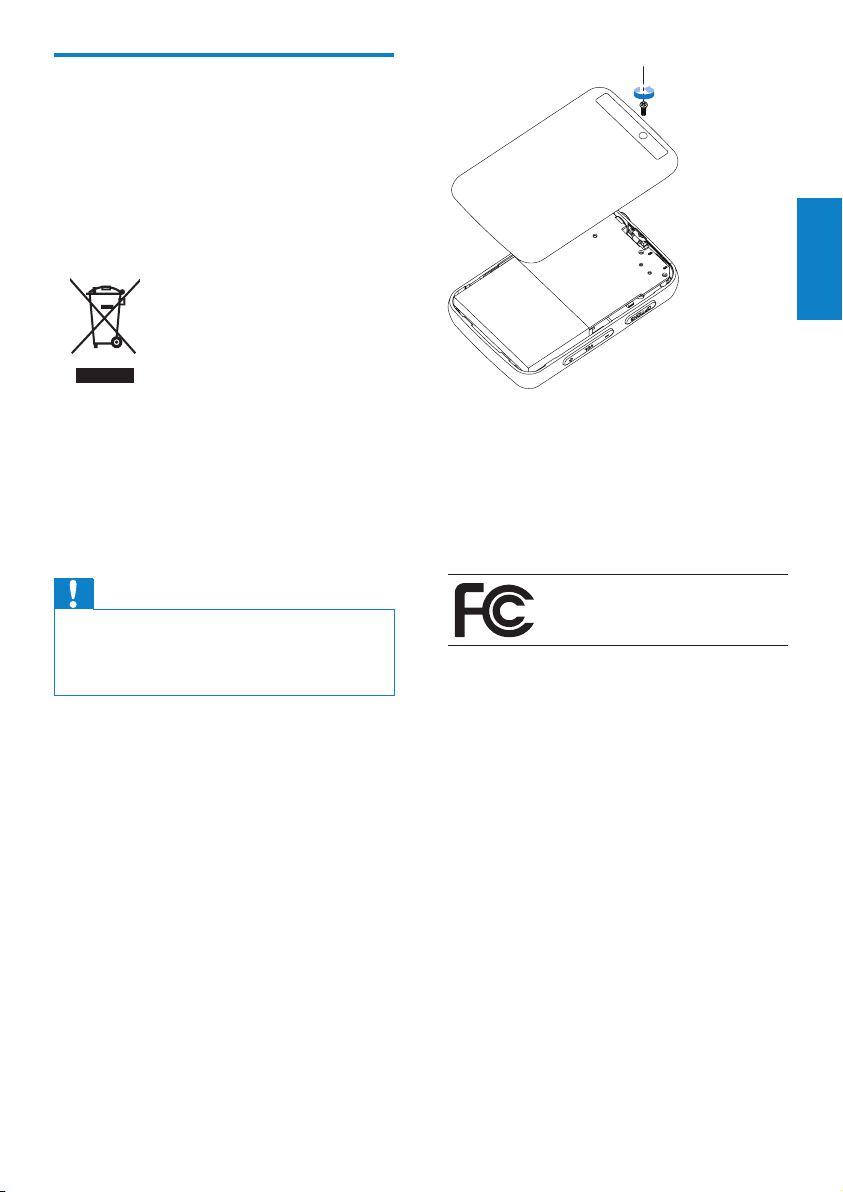
del hogar. Para salvaguardar el funcionamiento y
la seguridad del producto, llévelo a un punto de
recogida ocial o a un centro de servicio donde
un profesional se encargue de quitar o sustituir
la batería, tal y como se muestra a continuación:
Philips
SA1VBE02 SA1VBE04 SA1VBE08
SA1VBE16
Este aparato ha sido probado y cumple con
los límites correspondientes a un aparato
digital de Clase B, según la parte 15 de las
Normas FCC. Estos límites han sido diseñados
para facilitar suciente protección frente a
interferencias perjudiciales en una instalación
residencial. Este aparato genera, utiliza y puede
emitir energía de frecuencias de radio y, si no se
instala y utiliza según el manual de instrucciones,
puede provocar interferencias perjudiciales en
las comunicaciones de radio.
Sin embargo, no existe garantía de que las
interferencias no ocurrirán en una instalación
particular. Si el equipo causa interferencias
perjudiciales en la recepción de radio o
televisión, que se puedan percibir encendiendo
y apagando el equipo, se recomienda al usuario
que intente corregirlas tomando una o más de
las siguientes medidas:
ES
5
Page 7

Cambie la posición de la antena •
receptora.
Aumente la separación entre el aparato y •
el receptor.
Conecte el aparato a una toma de un •
circuito diferente al que está conectado
el receptor.
Para obtener ayuda, póngase en contacto •
con el distribuidor o con un técnico de
radio o televisión con experiencia.
6
ES
Page 8
Philips GoGear audio player
Quick start guide
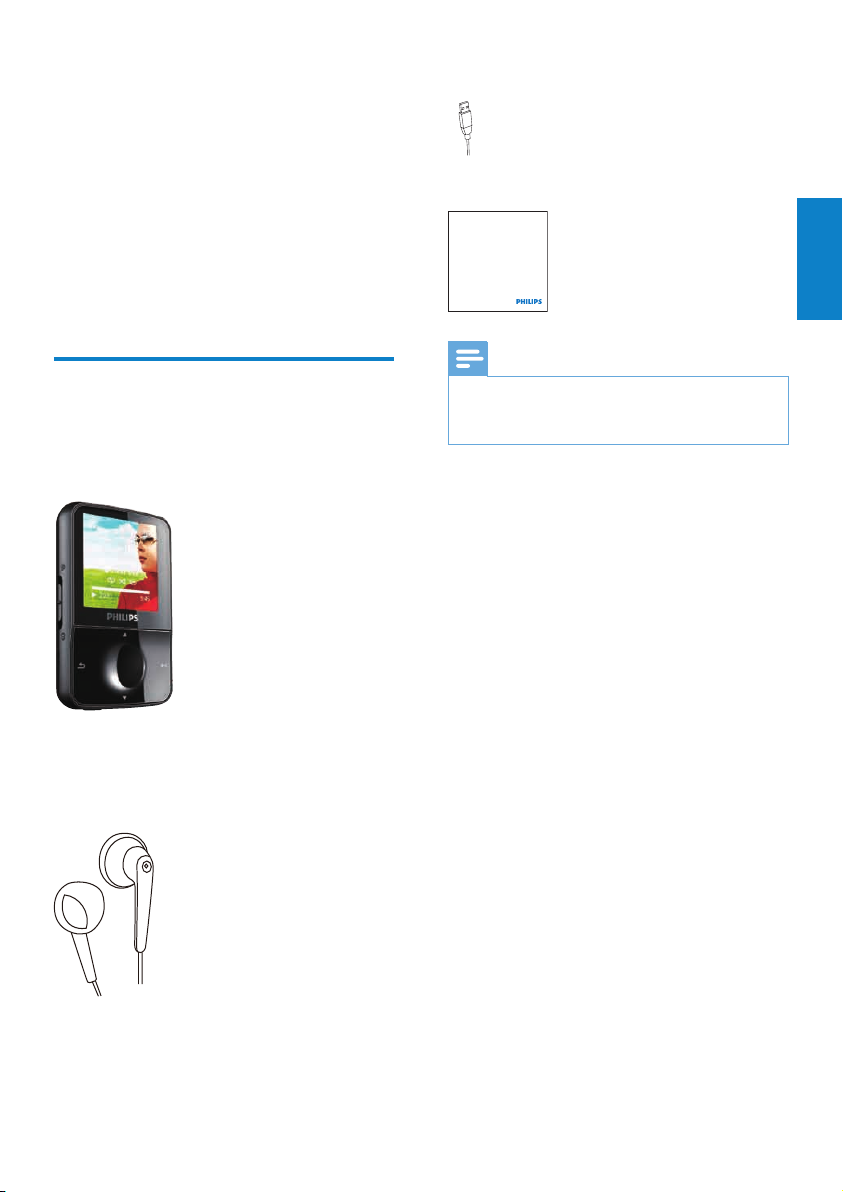
2 Su nuevo
Cable USB
GoGear Vibe
GoGear Vibe le permite
reproducir archivos de audio MP3 y •
WMA
ver archivos de vídeo•
escuchar la radio FM•
realizar grabaciones•
Contenido de la caja
Compruebe que ha recibido los siguientes
elementos:
Reproductor
Guía de conguración rápida
Español
Nota
Las imágenes sirven únicamente de referencia. •
Philips se reserva el derecho a cambiar el color
o el diseño sin previo aviso.
Auriculares
7
ES
Page 9
3 Introducción
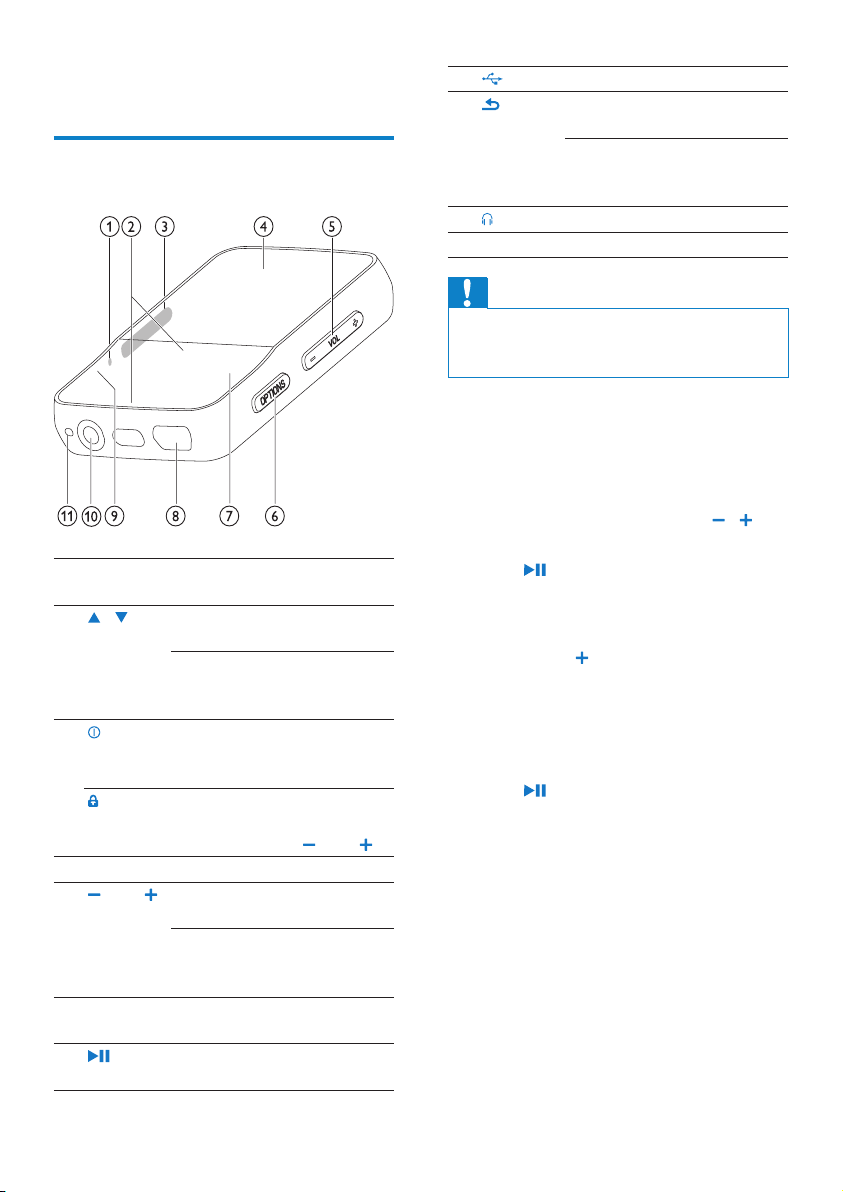
Descripción general de los controles y conexiones
RESET púlselo para restablecer el
a
GoGear Vibe
/ púlselo para desplazarse
b
hacia arriba/hacia abajo
manténgalo pulsado para
desplazarse hacia arriba/hacia
abajo a gran velocidad
c
d
VOL púlselo para aumentar/
e
OPTIONS permite ver las opciones
f
g
deslícelo y manténgalo en la
misma posición para apagar/
encender el GoGear Vibe
deslícelo para bloquear/
desbloquear todos los
botones excepto
pantalla
disminuir el volumen
manténgalo pulsado para
aumentar o disminuir el
volumen rápidamente
disponibles
púlselo para reproducir/
pausa
VOL
h
i
j
MIC micrófono
k
Precaución
El usuario no debe escuchar sonidos a un •
volumen alto ya que puede resultar perjudicial
para los oídos.
Puede ajustar el nivel del volumen del GoGear
Vibe para limitar la salida de volumen máxima.
toma de conexión USB
púlselo para retroceder un
nivel
manténgalo pulsado para
desplazarse hacia delante a
gran velocidad
conexión para auriculares
1 En el menú principal, seleccione [Ajustes]
> [Ajustes de sonido] > [Límite de
volumen].
2 Pulse los controles de volumen /
para ajustar el nivel.
3 Pulse para conrmar.
Cuando haya ajustado un límite para »
el volumen, GoGear Vibe no podrá
excederlo aunque pulse el botón de
volumen
Para volver a activar el volumen máximo:
.
1 Seleccione [Ajustes] > [Ajustes de
sonido] > [Límite de volumen].
2 Ajuste el límite del volumen al máximo.
3 Pulse para conrmar.
8
ES
Page 10
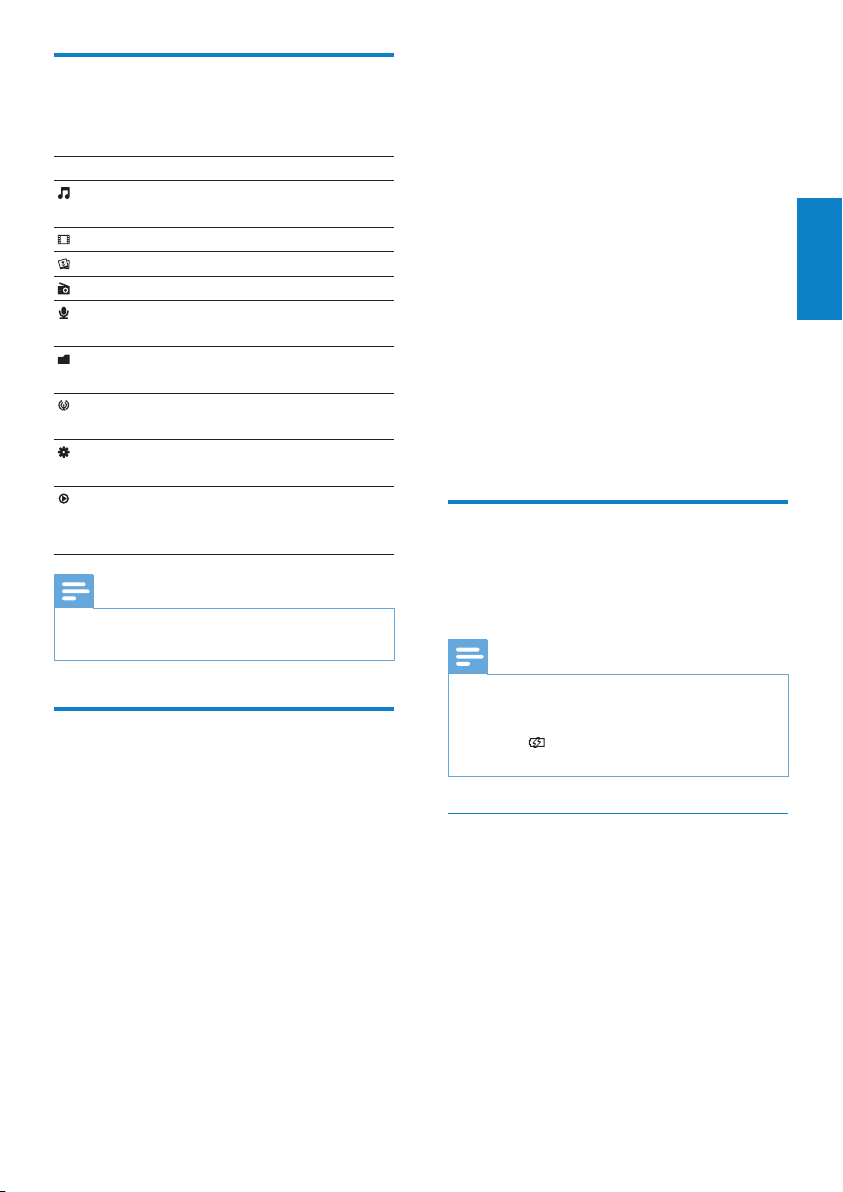
Descripción general del menú principal
Menú Modo Para
Música reproducir pistas de
música
Vídeo reproducir vídeos
Imágenes ver imágenes
Radio FM escuchar la radio FM
Grabación crear o escuchar
grabaciones
Vista de
carpeta
Canales
Rhapsody*
Ajustes personalizar los ajustes
Reproduciendo visualizar la pantalla
Nota
* La función de canales Rhapsody requiere una •
cuenta de Rhapsody activa.
ver archivos de las
carpetas
escuchar sus canales
Rhapsody*
del GoGear Vibe
de reproducción
actual
Importante: Antes de instalar el software,
compruebe que ordenador cumple los
requisitos (consulte la sección Requisitos del
sistema de este manual de usuario).
1 Conecte el GoGear Vibe al ordenador.
2 Introduzca el CD suministrado con el
GoGear Vibe en la unidad de CD-ROM
de su ordenador.
3 Siga las instrucciones que aparecen en
pantalla para realizar la instalación del
software.
Si el programa de instalación no se inicia
automáticamente:
1 Acceda al contenido del CD mediante el
Explorador de Windows.
2 Haga doble clic en el archivo que termine
con .exe.
Conexión y carga
El GoGear Vibe incorpora una batería que
se puede cargar a través del puerto USB del
ordenador (cable USB incluido).
Nota
Español
Instalación del software
GoGear Vibe incluye el siguiente software:
Philips Device Manager (le ayuda a •
obtener las actualizaciones de rmware
para el GoGear Vibe)
Media Converter for Philips (le ayuda a •
convertir y transferir los archivos de vídeo
para el GoGear Vibe)
Rhapsody® Media Player (le ayuda •
a convertir y transferir los archivos
multimedia de Rhapsody® para el
GoGear Vibe)
Importante:
No olvide instalar el software incluido en
el CD-ROM suministrado para transferir
archivos de música o vídeo.
La primera vez que lo utilice, deje el GoGear •
Vibe cargando durante 3 horas.
La animación de carga se detendrá y aparecerá
•
el icono cuando el proceso de carga haya
nalizado.
Conexión del GoGear Vibe al ordenador
1 Inserte el conector USB del cable
USB suministrado en un puer to USB
disponible de su ordenador.
2 Conecte el conector USB pequeño del
cable USB a la toma USB pequeña del
GoGear Vibe.
3 Encienda el ordenador.
El GoGear Vibe se carga. »
ES
9
Page 11
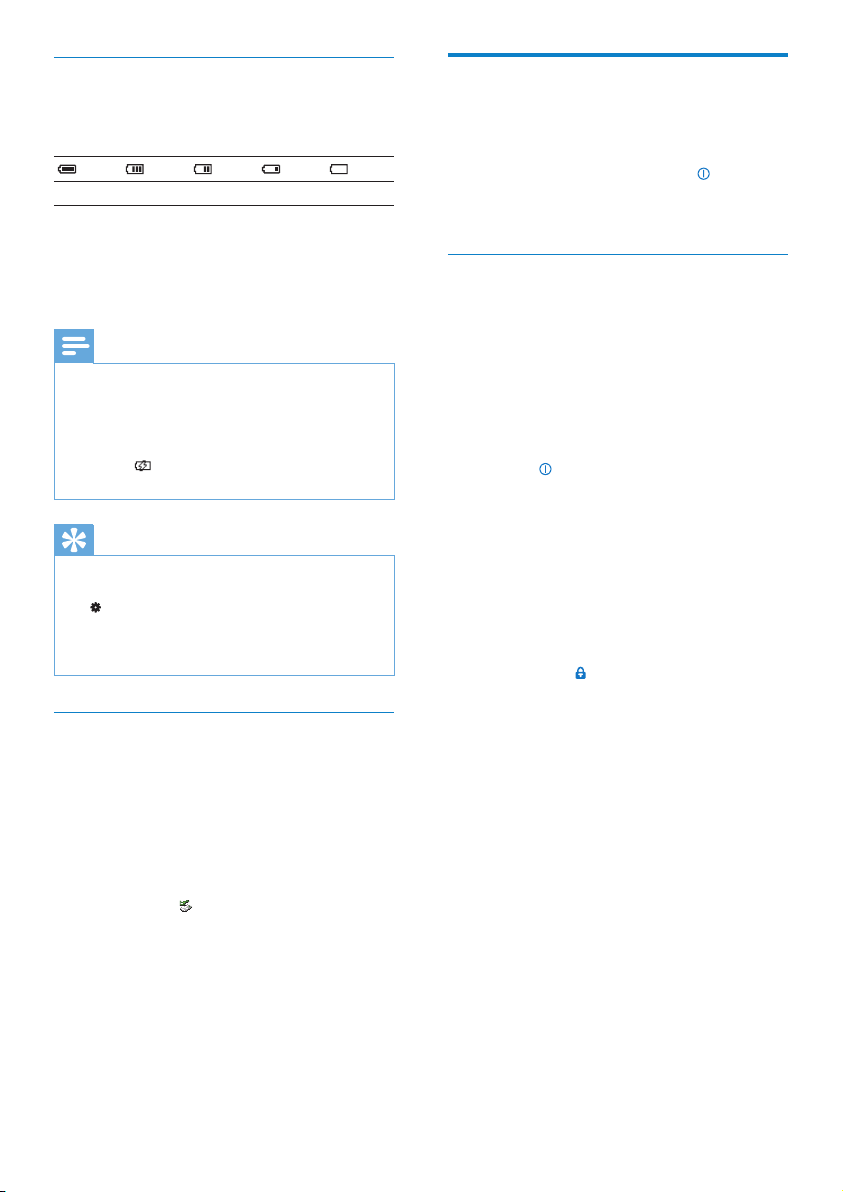
Indicación del nivel de la batería
La pantalla indica los niveles aproximados del
estado de la batería de la siguiente manera:
100% 75% 50% 25% 0%
La pantalla de batería parpadeará »
para indicar que la batería está baja. El
reproductor almacena todos los ajustes
y se apaga transcurridos 60 segundos.
Nota
Las baterías recargables tienen un número •
limitado de ciclos de carga. La vida útil de la
batería y el número de cargas varían según el
uso y los ajustes.
La animación de carga se detendrá y aparecerá
•
el icono cuando el proceso de carga haya
nalizado.
Consejo
Puede ahorrar batería y aumentar el tiempo •
de reproducción del GoGear Vibe si va
a
> [Ajustes de pantalla] > [Tempor.
apagado pantalla] y se asegura de que está
seleccionado el ajuste del temporizador de
menor duración.
Desconexión segura del GoGear Vibe
Para evitar la pérdida de datos, desconecte el
GoGear Vibe del ordenador de la siguiente
forma:
1 En el ordenador, salga de todas las
aplicaciones con las que esté trabajando
el GoGear Vibe.
2 Haga clic en en la bandeja de tareas.
3 Espere a recibir el mensaje de
conrmación de que el GoGear Vibe
se puede extraer de forma segura y, a
continuación, desconecte el GoGear Vibe
del puerto USB.
Encendido y apagado del GoGear Vibe
Para alternar entre los modos de
1
encendido y apagado, deslice
manténgalo en la misma posición durante
aproximadamente 2 segundos.
y
Modo de espera y apagado automáticos
El GoGear Vibe dispone de una función
de encendido y apagado automáticos que
permite ahorrar batería.
Después de 10 minutos en el modo de
inactividad (no se reproduce música ni se pulsa
ningún botón), el GoGear Vibe se apaga.
1 Deslice y manténgalo en la misma
posición durante aproximadamente
2 segundos para encender el GoGear
Vibe de nuevo.
El GoGear Vibe dispone de un conmutador
de bloqueo para evitar el accionamiento
involuntario.
1 Para bloquear los botones durante la
reproducción, mueva el botón deslizante
a la posición
Se bloquean todos los botones, »
excepto los de volumen, y la pantalla
muestra un icono de bloqueo.
.
2 Para volver a desbloquear los botones,
desplace el botón deslizante hasta la
posición central.
10
ES
Page 12

4 Uso del GoGear
Vibe para
transportar
archivos
GoGear Vibe le permite transportar archivos a
Windows Explorer.
1 Con el GoGear Vibe conectado al puerto
USB del ordenador, abra Windows
Explorer.
2 Cree carpetas en el GoGear Vibe.
3 Utilice las acciones de arrastrar y soltar
para clasicar los archivos en las carpetas.
Español
11
ES
Page 13
5 Rhapsody®
Dependiendo del tipo de cuenta Rhapsody®
que tenga, podrá añadir música Rhapsody®
al GoGear Vibe mediante Rhapsody® Media
Player. Para obtener más información, visite
www.Rhapsody.com.
Debe instalar Rhapsody® Media Player antes
de continuar:
1 Asegúrese de que el ordenador está
conectado a Internet.
2 Conecte el GoGear Vibe al ordenador.
3 Inicie Rhapsody® Media Player.
4 En la ventana principal, seleccione la cha
Music Guide (Guía de música).
5 En la ventana principal, seleccione un
álbum y un título de canción.
6 En la ventana principal, haga clic en el
icono + para añadir un título a My Library
(Mi biblioteca).
7 En la ventana Sources (Fuentes),
seleccione My Librar y (Mi biblioteca).
8 En la ventana principal, arrastre la música
y suéltela en el icono GoGear Vibe de la
ventana Sources (Fuentes).
Nota
Esta función está disponible únicamente para •
la música que compre a través de Rhapsody®.
Cómo añadir canales de música Rhapsody® al GoGear Vibe
Dependiendo del tipo de cuenta Rhapsody®
que tenga, podrá añadir canales de música
Rhapsody® al GoGear Vibe mediante
Rhapsody® Music Player. Para obtener más
información, visite www.Rhapsody.com.
1 Asegúrese de que el ordenador está
conectado a Internet.
2 Conecte el GoGear Vibe al ordenador.
3 Inicie Rhapsody® Media Player.
El GoGear Vibe se muestra en la »
ventana Sources (Fuentes) en la parte
izquierda de la pantalla.
4 En la ventana principal, seleccione la cha
Channel Guide (Guía de canales).
5 En la ventana principal, haga clic en
el icono + para añadir un canal a My
Channels (Mis canales).
6 En la ventana Sources (Fuentes),
seleccione My Channels (Mis canales).
La ventana principal muestra una lista »
con sus canales.
7 Arrastre los canales y suéltelos en el
icono GoGear Vibe de la ventana Sources
(Fuentes).
Nota
Consejo
Puede comprobar el estado de su cuenta •
Rhapsody en el menú de ajustes del GoGear
Vibe o visitar www.Rhapsody.com en Internet.
ES
12
Esta función está disponible únicamente si se •
suscribe a Rhapsody Music Channels.
Page 14
Cuando transera canales Rhapsody® al
GoGear Vibe, aparecerá el icono
música Rhapsody®) en el menú de inicio.
(canales de
1 En el menú principal, seleccione el icono
para entrar a los canales de música
Rhapsody®.
2 Pulse / para desplazarse por la lista
de elementos disponibles.
3 Pulse para reproducir, o bien, pulse
para volver al nivel anterior.
Nota
Esta función está disponible únicamente si se •
suscribe a canales de música Rhapsody.
Cómo añadir imágenes al GoGear Vibe
Puede transferir archivos de imagen de
un ordenador al GoGear Vibe mediante
Rhapsody® Media Player.
Debe instalar Rhapsody® Media Player antes
de continuar:
1 Conecte el GoGear Vibe al ordenador.
2 Inicie Rhapsody® Media Player.
El GoGear Vibe se muestra en la »
ventana Sources (Fuentes) en la parte
izquierda de la pantalla.
3 En la ventana Sources (Fuentes),
seleccione My Librar y (Mi biblioteca).
4 En la ventana principal, haga clic en una
cha para seleccionar Photos (Fotos).
5 Para añadir imágenes de otra carpeta
del ordenador, haga clic en el icono Add
Photos (Añadir fotos).
6 En la ventana emergente Add Media
to My Library (Añadir archivos a mi
biblioteca), active la casilla situada junto a
la opción de buscar fotos en una carpeta.
De forma predeterminada, la ventana »
emergente mostrará las imágenes de la
carpeta “Mis imágenes” del ordenador.
7 Haga clic en Browse... (Explorar...)
para buscar la carpeta de imágenes
en el caso de que diera de la carpeta
predeterminada.
8 Haga clic en Impor t (Importar), para
impor tar la carpeta seleccionada a My
Library (Mi biblioteca).
9 Para transferir los archivos de imágenes
al GoGear Vibe, arrastre los archivos
de la ventana principal y suéltelos en el
icono GoGear Vibe de la ventana Sources
(Fuentes).
Español
13
ES
Page 15
6 Music
Cómo escuchar música
En el menú principal, seleccione para
1
acceder al modo de música.
2 Desplácese por los submenús para
seleccionar la música.
3 Pulse para reproducir.
Pulse •
reproducción.
Búsqueda de música
En el menú principal, seleccione para acceder
al modo de música.
El GoGear Vibe ofrece las siguientes opciones
de menú:
[Todas las canciones]
Pistas en orden alfabético•
[Artistas]
Artistas en orden alfabético•
Álbumes en orden alfabético•
Pistas enumeradas en orden de álbumes•
[Álbumes]
Álbumes en orden alfanumérico•
Pistas enumeradas en orden de álbumes•
[Listas de reproducción]
• [Lista para llevar]
Pistas enumeradas en orden de lista de •
reproducción
para alternar entre pausa y
Eliminación de pistas de música
En el menú principal, seleccione .
1
2 Pulse / para buscar una pista.
3 Pulse OPTIONS para ver el menú de
opciones.
4 Seleccione la opción de eliminación para
eliminar la pista.
Nota
Como alternativa, puede seleccionar • en el
menú principal y buscar los archivos en la vista
de carpetas.
ES
14
Page 16
7 Audiolibros
El GoGear Vibe es compatible con libros en
formato de audio. Para usar esta función, debe
descargar AudibleManager de audible.com.
Con AudibleManager, puede gestionar los
contenidos digitales de sus audiolibros.
Visite audible.com y regístrese. Las instrucciones
en pantalla le guiarán a través del proceso de
descarga del software AudibleManager.
Mientras escucha un audiolibro, puede navegar
de la misma forma que lo haría con cualquier
otro archivo de audio.
Cómo añadir audiolibros a GoGear Vibe
• Importante: GoGear Vibe admite
audiolibros en el formato 4.
1 En el ordenador, inicie AudibleManager.
2 Siga las instrucciones online para
descargar sus audiolibros en formato 4.
3 Siga las instrucciones en pantalla de
AudibleManager para activar el GoGear
Vibe para los audiolibros.
4 Siga las instrucciones en pantalla de
AudibleManager para transferir los
audiolibros a GoGear Vibe.
Nota
GoGear Vibe sólo puede reproducir •
audiolibros en formato 4.
GoGear Vibe sólo puede reproducir
•
audiolibros para los que esté activado.
Controles del audiolibro
GoGear Vibe ofrece los siguientes modos de
control del audiolibro:
Objetivo Acción
Reproducir / pausar Pulse
Saltar hacia adelante para
comenzar una nueva sección o
un nuevo capítulo
Saltar hacia atrás hasta el
comienzo de la sección o del
capítulo actual
Avanzar hacia adelante
rápidamente por el audiolibro
Ir hacia atrás rápidamente por
el audiolibro
Volver al menú de exploración Pulse
Subir / bajar el volumen Pulse
Consejo
Puede reanudar la reproducción tras salir de •
los audiolibros (consulte la sección reinicio de
la reproducción en este manual).
Pulse
Pulse
Mantenga
pulsado
Mantenga
pulsado
VOL
Selección de un audiolibro por el título del libro
En el menú principal, seleccione para
1
acceder al modo de música.
2 Pulse o y, a continuación, pulse
para seleccionar Audiolibros.
3 Pulse o para seleccionar el título y
después pulse
Para salir, pulse »
para reproducirlo.
.
Español
15
ES
Page 17
8 Vídeo
Descarga, conversión y transferencia de vídeos
MediaConverter™ for Philips le permite
descargar vídeos de Internet en su •
ordenador con sólo pulsar un botón.
convertir archivos de vídeo en su •
ordenador al tamaño de pantalla del
GoGear Vibe.
transferir los vídeos convertidos desde su •
ordenador al GoGear Vibe.
Nota
La conversión y transferencia de vídeos podría •
tardar un tiempo, según la conguración de su
ordenador.
Reproducción de vídeos
Seleccione en el menú principal para
1
acceder al modo de vídeo.
2 Desplácese por los submenús para
seleccionar el vídeo.
3 Pulse para reproducir.
Pulse •
reproducción.
1 Durante la reproducción de vídeo,
mantenga pulsado
vídeos con avance o retroceso rápido.
Pulse •
reproducción.
para alternar entre pausa y
/ para explorar los
para reanudar la
Eliminación de vídeos
Seleccione en el menú principal para
1
acceder al modo de vídeo.
2 Pulse / para buscar el vídeo.
3 Pulse para reproducir.
4 Pulse OPTIONS para ver el menú de
opciones.
5 Seleccione la opción de eliminación para
eliminar el vídeo.
Nota
Como alternativa, puede seleccionar • en el
menú principal y buscar los archivos en la vista
de carpetas.
16
ES
Page 18
9 Imágenes
Visualización de imágenes
GoGear Vibe admite varios formatos de imagen
(consulte la sección Formatos compatibles en
este manual).
1 En el menú principal, seleccione para
acceder al modo imagen.
2 Pulse / para ir a la imagen siguiente o
anterior.
Visualización de secuencias de diapositivas
En el modo , puede ver las imágenes en forma
de secuencia de diapositivas.
1 Pulse para iniciar la secuencia de
diapositivas.
Consejo
El menú de • ajustes ofrece varias opciones para
las secuencias de diapositivas.
Eliminación de imágenes
En el menú principal, seleccione para
1
acceder al modo imagen.
2 Pulse / para buscar la imagen.
3 Pulse OPTIONS para ver el menú de
opciones.
4 Seleccione la opción de eliminación para
eliminar la imagen.
Nota
Como alternativa, puede seleccionar • en el
menú principal y buscar los archivos en la vista
de carpetas.
Español
Cómo añadir imágenes al GoGear Vibe
Con el GoGear Vibe conectado al puerto
1
USB del ordenador, abra el Explorador
de Windows®.
2 Cree carpeta en el GoGear Vibe.
3 Utilice las acciones de arrastrar y soltar
para clasicar la música en las carpetas.
17
ES
Page 19
10 Radio
Cómo escuchar la radio FM
En el menú principal, seleccione para
1
acceder al modo de radio.
El cable de los auriculares funciona •
como una antena FM.
Sintonización manual de una emisora de radio
Mientras está en modo , puede sintonizar una
emisora de radio manualmente:
1 Para buscar la siguiente señal más intensa,
mantenga pulsado
2 Para sintonizar de forma precisa la
frecuencia de radio, pulse brevemente
.
Sintonización automática de emisoras de radio presintonizadas
/ .
Reproducción de una emisora de radio presintonizada
En el modo , puede reproducir emisoras
1
ajustadas previamente (presintonías):
2 Pulse OPTIONS para ver el menú de
opciones.
3 Seleccione la presintonía.
4 Pulse / para cambiar a otra
presintonía.
5 Para buscar la siguiente señal más
intensa, mantenga pulsado
2 segundos.
Para salir del modo de radio, •
mantenga pulsado
2 segundos.
Nota
Para reproducir presintonías, primero •
/
debe almacenar emisoras de radio en
presintonías. (Consulte las secciones
Sintonización automática de emisoras de
radio presintonizadas o Sintonización manual
de una emisora de radio de este manual de
usuario).
/ durante
durante
La función de sintonización automática del
GoGear Vibe le ayuda a buscar las emisoras de
radio y guardarlas en números de presintonía.
1 Mientras está en el modo , seleccione
[Auto tune] > [Sí].
La radio sintonizará automáticamente »
emisoras de radio y guardará las
frecuencias como presintonías.
Hay 20 presintonías disponibles. »
Para detener la sintonización »
automática, pulse
Para salir del modo de radio, mantenga »
pulsado
18
ES
durante 2 segundos.
.
Page 20
11 Grabaciones
Grabación de audio/voz
A continuación le mostramos el modo en
que puede grabar audio/voz con el micrófono
incorporado (consulte la sección Descripción
general para conocer la ubicación del
micrófono incorporado):
1 En el menú principal, seleccione para
acceder al modo de grabación.
2 Seleccione [Iniciar grabación de voz],
Pulse •
grabación.
3 Pulse para detener la grabación.
Aparecerá un mensaje de solicitud de »
conrmación para guardar la grabación.
4 Pulse / para seleccionar [Sí] / [No].
5 Pulse para guardar la grabación.
Las grabaciones se guardan en el »
reproductor. (Formato de nombre del
archivo: VOICEXXX.MP3, donde XXX
es el número de grabación que se
generará automáticamente).
Consejo
Puede encontrar las grabaciones en • [Biblioteca
grabaciones] > [Voz].
para alternar entre pausa y
Carga de grabaciones en el ordenador
Conecte el GoGear Vibe al ordenador
1
(para obtener instrucciones, consulte la
sección Conexión).
2 En el Explorador de Windows® del
ordenador, seleccione GoGear Vibe.
3 Seleccione Grabaciones > Voz.
4 Copie y pegue las grabaciones en
cualquier ubicación del ordenador.
Eliminación de grabaciones
Utilice el ordenador para eliminar grabaciones
del GoGear Vibe:
1 Conecte el GoGear Vibe al ordenador
(para obtener instrucciones, consulte la
sección Conexión).
2 En el Explorador de Windows® del
ordenador, seleccione GoGear Vibe.
3 Seleccione Grabaciones > Voz.
4 Seleccione las grabaciones que desee
eliminar.
5 Pulse Suprimir en el ordenador.
Se eliminarán las grabaciones »
seleccionadas.
Español
Cómo escuchar grabaciones de voz/audio
En el menú seleccione [Biblioteca
1
grabaciones] > [Voz].
2 Seleccione una grabación.
3 Pulse para reproducir la grabación.
19
ES
Page 21
12 Ajustes
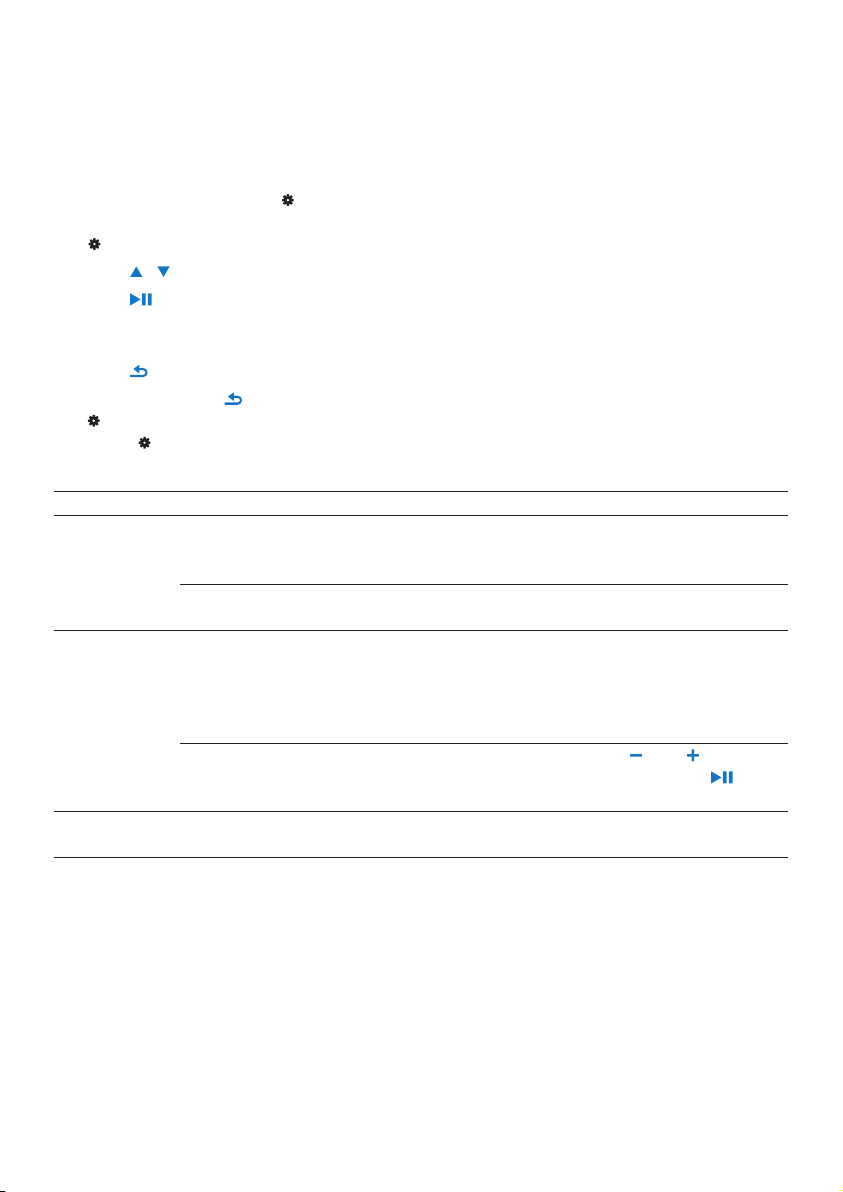
Este es el modo en el que puede personalizar
el GoGear Vibe:
En el menú principal, seleccione
al modo de conguración.
En el
menú, navegue de la siguiente forma:
1 Pulse / para seleccionar una opción.
2 Pulse para conrmar una selección
y pasar al siguiente nivel (cuando esté
disponible).
3 Pulse para volver al nivel anterior.
4 Mantenga pulsado para salir del menú
.
En el menú
indican a continuación:
Ajustes Menú de opciones Menú de subopciones
[Modo de
reproducción]
[Ajustes de
sonido]
[Temporizador
desconexión]
, dispone de las opciones que se
[Repetir] • [Repetición desactivada] (predeterminado)
[Aleatorio] • [Modo aleatorio desactiv.] (predeterminado)
[Ecualizador] • [Desactivado]
[Límite de volumen] Indicador de barra vertical. Pulse
• [Desactivado] (predeterminado)
xx • [minutos]
para acceder
• [Repetir 1]
• [Repetir todo]
• [Todo aleatorio]
(predeterminado)
• [Rock]
• [Funk]
• [Hip hop]
ajustar el límite de volumen y después pulse
conrmar.
• [ Jazz]
• [Clásica]
• [ Tec no]
• [Personalizado]
VOL para
para
20
ES
Page 22
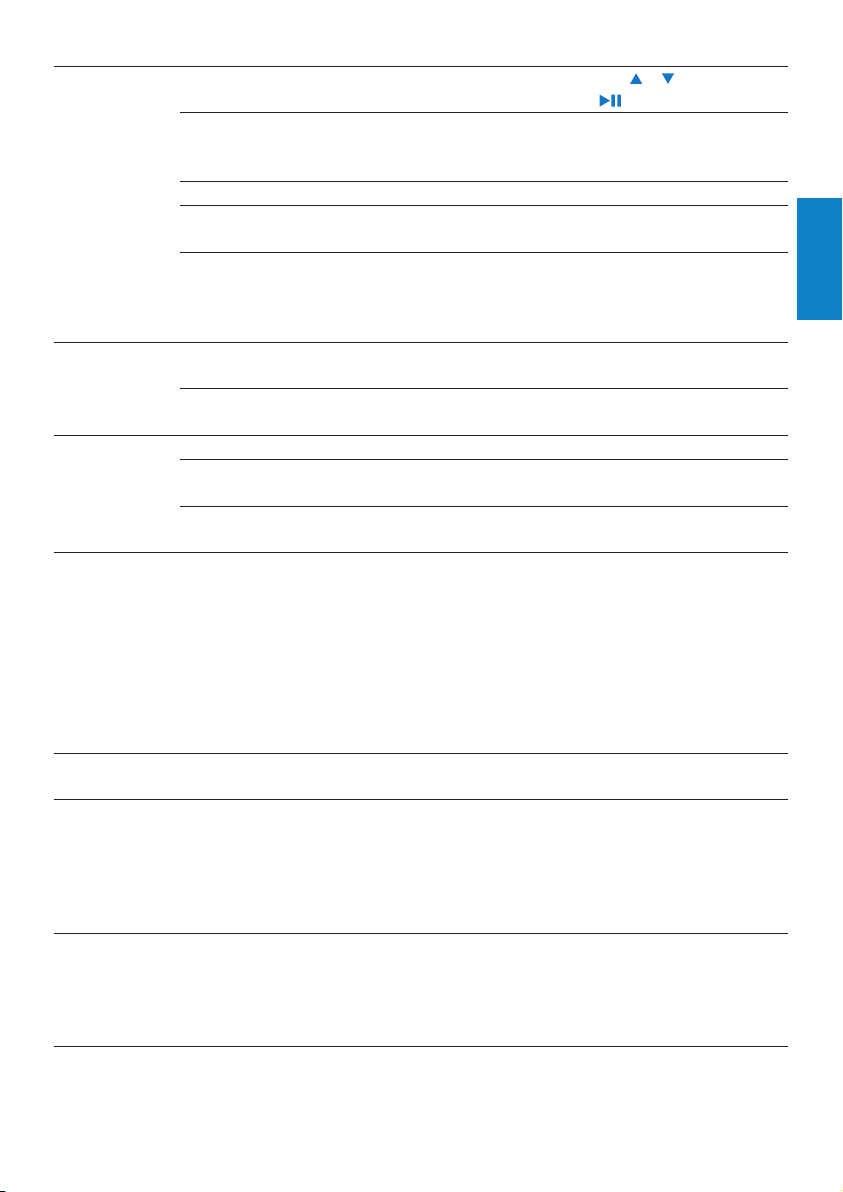
[Ajustes de
pantalla]
[Brillo] Indicador de barra vertical. Pulse o para ajustar el
brillo y, a continuación, pulse
[Tema] • [Oscuro] (predeterminado)
• [Rojo]
• [Claro]
[Temp. retroiluminación] • [[x] segundos]
[Tempor. apagado
pantalla]
• [[x] segundos]
• [Siempre activo]
[Protector de pantalla] • [Desactivado]
(predeterminado)
• [Título de canción]
• [Portada de álbum]
[Fecha y hora] [Ajustes de hora] • [Ajuste formato de hora]
Ajustar hora•
[Ajustes de fecha] • [Ajuste formato de fecha]
Congurar fecha•
[Ajustes de
secuencia]
[Tiempo por diapositiva] • [[x] segundos]
[Repetir] • [Desactivado] (predeterminado)
• [Activado]
[Aleatorio] • [Desactivado] (predeterminado)
• [Activado]
[Idioma] • [English]
(predeterminado)
Checo•
Griego•
Alemán•
Español•
Francés•
Italiano•
Húngaro•
[Conectar
preferencia PC]
• [MSC]
• [MTP] (predeterminado)
Neerlandés•
Noruego•
Polaco•
Portugués•
Portugués (Brasil)•
Ruso•
Eslovaco•
Finlandés•
Sueco•
[Información] • [Capacidad:]
• [Espacio libre:]
• [Versión de rmware:]
• [Modelo:]
• [Sitio de asistencia:]
• [Información de Rhapsody]
[Ajustes de
fábrica]
[¿Restablecer ajustes
de fábrica? (Los
• [Sí]
• [No]
archivos transferidos al
reproductor no se verán
afectados).]
para conrmar
• [Reloj analógico]
• [Reloj digital]
• [Modo demo]
Turco•
Chino simplicado•
Chino tradicional•
Japonés•
Coreano•
Tailandés (sólo en la •
versión /97)
Español
21
ES
Page 23
13 Actualización
del GoGear Vibe
El GoGear Vibe está controlado por un
programa interno denominado rmware.
Es posible que haya versiones más recientes
del rmware disponibles después de haber
adquirido el GoGear Vibe.
El programa de software denominado Philips
Device Manager puede utilizar el ordenador
para comprobar las actualizaciones de rmware
que haya disponibles en Internet.
Instale Philips Device Manager en el ordenador
desde el GoGear Vibe o descargue la versión
más reciente desde www.philips.com/support.
Nota
Los archivos de música no se ven afectados •
por las actualizaciones de rmware.
Comprobación y actualización
manuales del rmware
6 Desconecte el GoGear Vibe del
ordenador.
El GoGear Vibe se reiniciará cuando se »
actualice el rmware y esté listo para
utilizarse de nuevo.
Asegúrese de que el ordenador está
1
conectado a Internet.
2 Conecte el GoGear Vibe al ordenador
(para obtener instrucciones, consulte la
sección Conexión y carga).
3 En el ordenador, seleccione Inicio >
Programas > Philips Digital Audio Player
> Vibe Device Manager para ejecutar
Philips Device Manager.
4 Haga clic en Update (Actualizar).
» Philips GoGear Vibe Device Manager
busca las actualizaciones e instala el
nuevo rmware si está disponible en
Internet.
5 Cuando aparezca en la pantalla Update
completed (Actualización nalizada), haga
clic en OK (Aceptar).
22
ES
Page 24

14 Solución de
problemas
Si el GoGear Vibe no funciona correctamente
o la pantalla se bloquea, puede restablecerlo sin
perder los datos:
¿Cómo se restablece el GoGear Vibe?
Introduzca la punta de un bolígrafo u •
otro objeto en el oricio para restablecer
situado en la par te izquierda del GoGear
Vibe. Manténgalo presionado hasta que
se apague el reproductor.
Si el restablecimiento no se realiza •
correctamente, siga estos pasos para que
Philips Device Manager restablezca el
GoGear Vibe:
1 En el ordenador, seleccione Inicio >
Programas > Philips Digital Audio Player
> Vibe Device Manager > Philips Device
Manager para ejecutar Philips Device
Manager.
2 Apague el GoGear Vibe antes de
continuar.
3 Mantenga pulsado el botón de volumen
mientras conecta el GoGear Vibe al
ordenador.
4 Siga pulsando el botón hasta que Philips
Device Manager reconozca el GoGear
Vibe y pase al modo de recuperación.
5 En el ordenador, haga clic en el botón
Repair y siga las instrucciones que indique
Philips Device Manager para nalizar el
proceso de recuperación.
6 Cuando haya nalizado la recuperación,
desconecte el GoGear Vibe del
ordenador.
7 Reinicie el GoGear Vibe.
Español
23
ES
Page 25
15 Información
técnica
Pantalla
LCD en color de 128 x 128 píxeles
Nota
Alimentación
Fuente de alimentación: batería recargable
interna de polímero de iones de litio de
290 mAh
Tiempo de reproducción¹ (música): 25 horas
Software en CD-ROM
Philips Device Manager: para restablecer y
actualizar el dispositivo
Media Converter for Philips: para conver tir y
transferir archivos multimedia
Rhapsody® Media Player
Conectividad
Auriculares de 3,5 mm
USB 2.0 de alta velocidad
Sonido
Separación de canales: 45 dB
Respuesta de frecuencia: 80-18 KHz
Potencia de salida: 2 x 3 mW
Relación señal/ruido: > 84 dB
Reproducción de audio
Formato de compresión:
Velocidad de bits MP3: 8-320 kps y VBR
Frecuencias de muestreo MP3: 8; 11,025; 16;
22,050; 24; 32; 44,1; 48 kHz
Frecuencia de bits WMA: 5 - 192 kbps VBR
Frecuencias de muestreo WMA: 8; 11,025;
16; 22,050; 24; 32; 44,1; 48 kHz
Compatibilidad con etiqueta ID3
Compatibilidad con formato Audible
Reproducción de vídeo
Compatibilidad con formato SMV
Soporte de almacenamiento
Capacidad de memoria integrada²:
Flash NAND SA1VBE02 de 2 GB
Flash NAND SA1VBE04 de 4 GB
Flash NAND SA1VBE08 de 8 GB
Flash NAND SA1VBE16 de 16 GB
Transferencia de música³
Arrastrar y soltar en el Explorador de
Windows®
¹ Las baterías recargables tienen un número •
limitado de ciclos de carga. La vida útil de la
batería y el número de cargas varían según el
uso y los ajustes.
² 1 GB = mil millones de bytes; la capacidad
•
de almacenamiento disponible es menor.
Es posible que no esté disponible toda la
capacidad de memoria, ya que parte de la
misma se reser va para el reproductor. La
capacidad de almacenamiento se basa en
4 minutos por canción y codicación MP3 de
128 kbps.
³ La velocidad de transferencia depende del
•
sistema operativo y de la conguración del
software.
Requisitos del sistema
Windows® XP (SP2 o superior) o Vista•
Procesador Pentium III a 800 MHz o •
superior
512 MB de RAM•
500 MB de espacio en el disco duro•
Conexión a Internet•
Windows® Internet Explorer 6.0 o •
posterior
Unidad de CD-ROM•
Puerto USB•
Formatos de archivos de música compatibles
GoGear Vibe es compatible con los siguientes
formatos de música:
MP3•
PCM•
ADPCM•
Audible•
WMA•
24
ES
Page 26

Formatos de archivos de vídeo compatibles
GoGear Vibe es compatible con los siguientes
formatos de vídeo:
SMV•
Formatos de archivo de imagen admitidos
GoGear Vibe es compatible con los siguientes
formatos de imagen:
JPEG•
Español
25
ES
Page 27

16 Glosario
A
Audio digital
El audio digital es una señal de sonido que se
ha convertido a valores numéricos. El sonido
digital se puede transmitir por varios canales.
El sonido analógico solamente se puede
transmitir por dos canales.
C
Compresión
En términos de audio, se trata de un proceso
de reducción temporal o permanente de
los datos de audio para almacenarlos o
transmitirlos de manera más ecaz. Una
reducción temporal del tamaño del archivo se
denomina compresión “sin pérdidas”, porque
no se pierde información. Una reducción
permanente del tamaño del archivo (como
ocurre, por ejemplo, con los archivos MP3)
se denomina compresión “con pérdidas” e
implica el descarte de información innecesaria,
que se pierde de forma irrecuperable.
D
Decibelio (dB)
Una unidad de medida que se utiliza para
expresar la diferencia relativa de potencia o
intensidad del sonido.
E
Estéreo
Literalmente signica “sólido”. Normalmente,
se emplea para hacer referencia a sonido
estéreo de dos canales, aunque los avances
en audio digital facilitan el estéreo de varios
canales.
F
FM (frecuencia modulada)
En la emisión de radio, un método de
modulación en el cual la frecuencia de
la tensión portadora se modica con la
frecuencia de la tensión de modulación.
I
Imagen en miniatura
Una imagen en miniatura es la versión en
tamaño reducido de una imagen que se
utiliza para facilitar el reconocimiento de un
elemento. Las imágenes en miniatura cumplen
la misma función con las imágenes que un
índice con las palabras.
J
JPEG
Formato de imágenes jas digitales muy
habitual. Sistema de compresión de datos
de imagen ja propuesto por el grupo Joint
Photographic Expert Group, que presenta una
pequeña reducción de la calidad de imagen a
pesar de su elevada relación de compresión.
Los archivos se reconocen por su extensión
de archivo “.jpg” o “.jpeg”.
K
Kbps
Kilobits por segundo. Un sistema de medida
de la velocidad de los datos digitales que se
suele utilizar en formatos muy comprimidos
como AAC, DAB, MP3, etc. Cuanto mayor
sea la cantidad, mejor será generalmente la
calidad.
L
LCD (pantalla de cristal líquido)
Probablemente se trate de la forma más
habitual de mostrar información visual
26
ES
Page 28

en equipos electrónicos que no sean
ordenadores.
M
MHz (megahercio)
Un millón de ciclos por segundo.
MP3
Formato de archivo con sistema de
compresión de datos de sonido. MP3 es la
abreviatura de Motion Picture Experts Group
1 (o MPEG-1) Audio Layer 3. Con el formato
MP3, un CD-R o CD-RW puede contener 10
veces más datos que un CD normal.
O
Orden aleatorio
Función que reproduce los archivos de audio
(pistas) en orden aleatorio.
P
PCM (del inglés Pulse Code Modulation,
modulación por código de impulsos)
Formato pionero de grabación digital.
PlaysForSure*
PlaysForSure* es una función de Philips
GoGear que garantiza la compatibilidad con
Windows Media Player 10 y Windows XP.
El logotipo de PlaysForSure* garantiza al
cliente que la música adquirida en una tienda
en línea marcada con él es compatible con el
reproductor Philips GoGear.
Portada de álbum
La por tada de álbum es una función que
muestra la portada de un álbum de música.
Esta visualización permite que el usuario
identique rápidamente un álbum de música.
Los archivos de portada de los álbumes de
música se pueden descargar de Internet.
R
Rhapsody®
Rhapsody® es un servicio de música en línea
que ofrece acceso de transmisión a petición a
su biblioteca de música digital.
S
SMV [SigmaTel Motion Video Format]
Un formato parcialmente comprimido de
vídeo de SigmaTel que permite la conversión
de archivos de vídeo normales de ordenador
para su reproducción en un reproductor
multimedia portátil.
SuperPlay
SuperPlay™ es una función especial del
producto, que permite al oyente reproducir
toda la música de una categoría de biblioteca
de nivel superior, como artistas o álbumes, sin
tener que seleccionar elementos de lista de
reproducción.
SuperScroll
SuperScroll™ es una función de los botones
de búsqueda de doble acción del producto.
SuperScroll™ permite un control sencillo
de la velocidad al desplazarse por grandes
bibliotecas para encontrar rápidamente
elementos en ellas. Cuanto más se pulsa
el botón, más rápida es la velocidad de
desplazamiento.
V
Volumen
Volumen es la palabra más habitual que se usa
para especicar el control de potencia relativa
de los sonidos. También pertenece a la función
en numerosos dispositivos electrónicos que se
usa para controlar la potencia.
W
WAV
Un formato para archivos de sonido
desarrollado conjuntamente por Microsoft
Español
27
ES
Page 29

e IBM. Incorporado en sistemas operativos
de Microsoft, desde Windows 95 a XP, lo
que lo ha convertido en el estándar de facto
para el sonido en ordenadores. Los archivos
de sonido WAV terminan con la extensión
‘.wav’ y funcionan prácticamente con todas las
aplicaciones de Windows que admiten sonido.
WMA (audio de Windows Media)
Formato de audio propiedad de Microsoft,
que forma parte de la tecnología de Microsoft
Windows Media. Incluye herramientas de
gestión de derechos digitales de Microsoft,
tecnología de codicación de vídeo de
Windows Media y tecnología de codicación
de audio de Windows Media.
WMV [Windows Media Video]
Es una tecnología de compresión de vídeo
desarrollada por Microsoft Corporation. El
contenido WMV se puede codicar usando
Windows Media® Encoder 9 Series. Los
archivos se reconocen por su extensión de
archivo ‘.wmv’.
28
ES
Page 30

© 2009 Koninklijke Philips Electronics N.V.
Reservados todos los derechos.
SA1VBE_17_UM_V2.0
wk9344
 Loading...