

Page 1
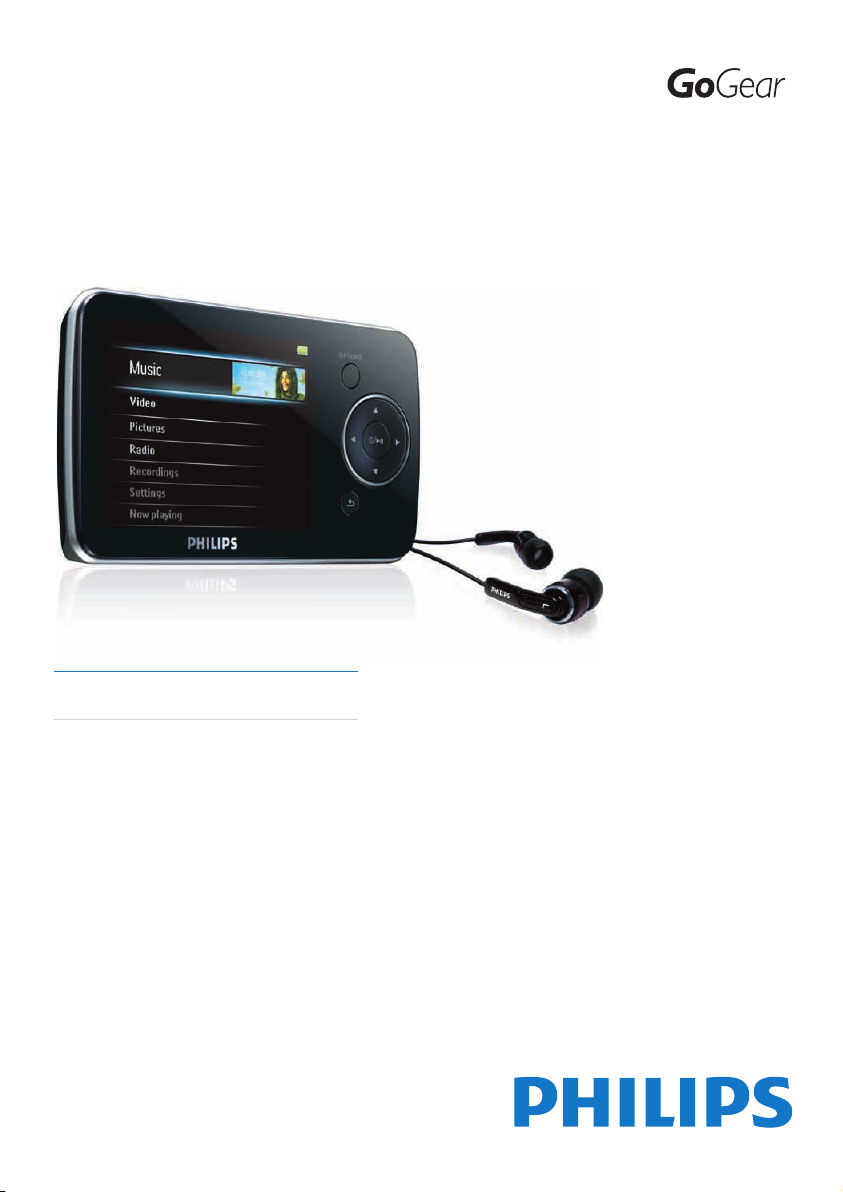
Register your product and get support at
www.philips.com/welcome
SA1OPS08
SA1OPS16
SA1OPS32
NL Gebruiksaanwijzing
Page 2

Inhoudsopgave
1 Belangrijke veiligheidsinformatie 3
Algemeen onderhoud 3
Het product recyclen 5
2 Uw nieuwe GoGear Opus 6
Wat zit er in de doos? 6
3 Aan de slag 7
Overzicht van de bedieningselementen
en aansluitingen 7
Overzicht van het hoofdmenu 8
Software installeren 8
Aansluiten en opladen 9
De GoGear Opus aansluiten op
een computer 9
Indicatie batterijniveau 9
Indicatie batterijniveau 9
De GoGear Opus veilig
loskoppelen 9
De GoGear Opus in- en uitschakelen 10
Automatisch op stand-by zetten en
uitschakelen 10
4 De GoGear Opus gebruiken om
bestanden mee te nemen 11
5 Windows Media Player 11
(WMP11) 12
Windows Media Player 11 (WMP11)
installeren 12
Muziek- en fotobestanden overbrengen
naar de WMP11-bibliotheek 12
Schakelen tussen muziek- en
fotobibliotheek in WMP en op uw
GoGear Opus 13
Nummers rippen van een CD 13
Online muziek kopen 14
Uw Windows Media-inhoud
synchroniseren met de GoGear
Opus 14
De GoGear Opus instellen voor
WMP11 15
Wisselen tussen automatisch en
handmatig synchroniseren 15
Selecteren wat er in welke
volgorde automatisch wordt
gesynchroniseerd 15
Bestanden en afspeellijsten
selecteren voor handmatige
synchronisatie 16
Bestanden kopiëren van de GoGear
Opus naar uw computer 17
WMP11-afspeellijsten 17
Een gewone afspeellijst maken 17
Een automatische afspeellijst
maken 18
Een afspeellijst bewerken 18
Afspeellijsten overbrengen naar de
GoGear Opus 19
Muziek en foto’s zoeken met WMP11 19
Bestanden en afspeellijsten uit de
WMP11-bibliotheek verwijderen 19
Bestanden en afspeellijsten van de
GoGear Opus verwijderen 19
Informatie over nummers bewerken
met WMP11 20
De GoGear Opus formatteren met
WMP11 20
6 Muziek 21
Naar muziek luisteren 21
Uw muziek vinden 21
Muziektracks verwijderen 21
7 Gesproken boeken 22
Gesproken boeken toevoegen aan de
GoGear Opus 22
Bedieningsknoppen voor gesproken
boeken 22
Gesproken boek selecteren op
boektitel 22
Afspeelsnelheid van gesproken boek
aanpassen 23
Een bladwijzer in een gesproken boek
plaatsen 23
Nederlands
NL
1
Page 3

Een bladwijzer in een gesproken boek
opzoeken 23
Een bladwijzer in een gesproken boek
verwijderen 23
8 Video 24
Video’s downloaden, converteren en
overbrengen 24
Video’s afspelen 24
Video’s verwijderen 24
9 Foto’s 25
Foto’s bekijken 25
Diapresentatie weergeven 25
Afbeeldingen toevoegen aan de
GoGear Opus 25
Foto’s verwijderen 25
10 Radio 26
Naar FM-radio luisteren 26
Handmatig afstemmen op een
radiozender 26
Automatisch afstemmen op een
voorkeuzezender 26
Een voorkeuzezender beluisteren 26
15 Technische gegevens 33
Systeemvereisten 33
Ondersteunde
muziekbestandsindelingen 34
Ondersteunde
videobestandsindelingen 34
Ondersteunde fotobestandsformaten 34
16 Verklarende woordenlijst 35
11 Opnamen 27
Muziek van de FM-radio opnemen 27
Audio/spraak opnemen 27
Naar opnamen van FM-radio luisteren 27
Naar opnamen van audio/spraak
luisteren 28
Uw opnamen naar een computer
uploaden 28
Opnamen verwijderen 28
12 Instellingen 29
13 De GoGear Opus bijwerken 31
Handmatig controleren/rmware
bijwerken 31
14 Problemen oplossen 32
2
NL
Hulp nodig?
Ga naar
www.philips.com/welcome
voor een compleet pakket aan
ondersteuningsmaterialen, zoals
gebruikershandleidingen, de nieuwste softwareupdates en antwoorden op veelgestelde vragen.
Page 4
1 Belangrijke vei-
ligheidsinformatie
Vervangende onderdelen/accessoires:
Ga naar www.philips.com/suppor t om
vervangende onderdelen/accessoires te
bestellen.
Gehoorbescherming
Algemeen onderhoud
Let op
Voorkom schade of defecten: •
Stel het product niet bloot aan hoge •
temperaturen veroorzaakt door
verwarmingsapparatuur of direct zonlicht.
Laat het product niet vallen en laat geen
•
voorwerpen op uw speler vallen.
Zorg dat het product niet in water wordt
•
ondergedompeld. Laat geen water in de
hoofdtelefoonaansluiting of het batterijvak
binnendringen om schade te voorkomen.
Ingeschakelde mobiele telefoons in de
•
omgeving kunnen interferentie veroorzaken.
Maak een reservekopie van de bestanden.
•
Houd altijd een kopie beschikbaar van
de originele bestanden die u naar het
appar aat hebt gedownload. Philips is niet
verantwoordelijk voor gegevensverlies door
beschadiging of het onleesbaar worden van het
appar aat.
Zorg ervoor dat u uw muziekbestanden alleen
•
via de meegeleverde muzieksoftware beheer t
(overbrengt, verwijder t, enz.). Zo voorkomt u
problemen.
Gebr uik geen schoonmaakmiddelen
•
die alcohol, ammoniak, benzeen of
schuurmiddelen bevatten, omdat hierdoor het
product kan worden beschadigd.
Informatie over de werktemperatuur en de
opslagtemperatuur
Gebruik de speler altijd bij een •
temperatuur tussen 0 en 35 ºC.
Bewaar de speler altijd bij een •
temperatuur tussen -20 en 45 ºC.
De levensduur van de batterij •
kan worden verkort door lage
temperatuuromstandigheden.
Zet het volume niet te hard:
Als u het volume van uw hoofdtelefoon te
hard zet, kan dit uw gehoor beschadigen. Dit
product kan geluiden produceren met een
decibelbereik dat het gehoor kan beschadigen,
zelfs als u minder dan een minuut aan het geluid
wordt blootgesteld. Het hogere decibelbereik is
bedoeld voor mensen die al slechter horen.
Geluid kan misleidend zijn. Na verloop van tijd
raken uw oren gewend aan hogere volumes.
Als u dus gedurende langere tijd luistert, kan
geluid dat u normaal in de oren klinkt, eigenlijk
te luid en schadelijk voor uw gehoor zijn. Om
u hiertegen te beschermen, dient u het volume
op een veilig niveau te zetten voordat uw oren
aan het geluid gewend raken en het vervolgens
niet hoger te zetten.
Een veilig geluidsniveau instellen:
Zet de volumeregeling op een lage stand.
Verhoog langzaam het volume totdat het
aangenaam en duidelijk klinkt, zonder storingen.
Gedurende langere tijd luisteren:
Langdurige blootstelling aan geluid,
zelfs op normale, ‘veilige’ niveaus, kan
gehoorbeschadiging veroorzaken.
Gebruik uw apparatuur met zorg en neem een
pauze op zijn tijd.
Volg de volgende richtlijnen bij het gebruik van
uw hoofdtelefoon.
Luister op redelijke volumes gedurende
redelijke perioden.
Zet het volume niet hoger wanneer uw oren
aan het geluid gewend raken.
Zet het volume niet zo hoog dat u uw
omgeving niet meer hoort.
Wees voorzichtig en gebruik de hoofdtelefoon
niet in mogelijk gevaarlijke situaties.
Nederlands
NL
3
Page 5

Gebruik geen hoofdtelefoon tijdens het
besturen van een motorvoer tuig, ets,
skateboard enz. Dit levert mogelijk gevaren
op in het verkeer en is in veel gebieden niet
toegestaan.
Modicaties
Modicaties die niet zijn goedgekeurd door
de fabrikant kunnen tot gevolg hebben dat
de gebruiker het recht verliest het product te
gebruiken.
Copyrightinformatie
Alle andere merknamen en productnamen zijn
handelsmerken van de respectieve bedrijven of
organisaties.
Ongeoorloofde vermenigvuldiging van
opnamen, of die nu zijn gedownload van
internet of zijn gemaakt vanaf een audio-CD,
is een schending van het auteursrecht en
internationale verdragen.
U mag geen kopieën maken van tegen
kopiëren beveiligd materiaal, inclusief
computerprogramma’s, bestanden, uitzendingen
en geluidsopnamen. Als u dit doet, overtreedt
u het auteursrecht en pleegt u zodoende een
misdrijf. Dit apparaat mag niet voor dergelijke
doeleinden worden gebruikt.
Het Windows Media- en het Windows-logo zijn
gedeponeerde handelsmerken van Microsoft
Corporation in de Verenigde Staten en/of
andere landen.
Neem uw verantwoordelijkheid! Respecteer
het auteursrecht.
Philips respecteert het intellectuele eigendom
van anderen, en wij vragen onze gebruikers dat
ook te doen.
Multimedia-inhoud op internet is mogelijk
gemaakt en/of gedistribueerd zonder
toestemming van de oorspronkelijke eigenaar
van de auteursrechten.
4
NL
Het illegaal kopiëren of distribueren van
inhoud is mogelijk in strijd met wetgeving
inzake auteursrechten in verschillende landen,
waaronder het land waar u zich bevindt.
Het naleven van de auteursrechten blijft uw
verantwoordelijkheid.
Het opnemen en overbrengen van
videostreams die u naar uw computer hebt
gedownload naar uw draagbare speler is
alleen bedoeld voor inhoud die vrij is van
auteursrechten of inhoud met de juiste
licenties. Dergelijke inhoud is alleen voor
eigen gebruik, zonder commercieel oogmerk
en in overeenstemming met eventuele
auteursrechtelijke instructies van de eigenaar
van de auteursrechten. Deze instructie schrijft
mogelijk voor dat er geen kopieën mogen
worden gemaakt. Videostreams bevatten
mogelijk technologie voor kopieerbeveiliging
die kopiëren voorkomt. In dergelijke situaties
werkt de opnamefunctie niet en ontvangt u een
bericht.
Gegevensopslag
Philips wil de kwaliteit van uw product en
de ervaring van de Philips-gebruiker altijd
nog beter maken. Om het gebruiksproel
voor dit apparaat beter te leren kennen,
slaat dit apparaat soms gegevens op in het
permanente geheugendeel van het apparaat.
Deze gegevens worden gebruikt om eventuele
fouten of storingen op te sporen die u als
gebruiker kunt ervaren wanneer u het apparaat
gebruikt. Opgeslagen wordt, bijvoorbeeld,
de afspeelduur in de muziekmodus, de
afspeelduur in de tunermodus, hoe vaak de
batterij moest worden opgeladen, enz. De
opgeslagen gegevens vertellen niets over de
op het apparaat gebruikte content of media of
de bron van downloads. De op het apparaat
opgeslagen gegevens worden UITSLUITEND
opgehaald en gebruikt als de gebruiker het
apparaat terugbrengt naar het ser vicecentrum
van Philips en UITSLUITEND om het opzoeken
en voorkomen van fouten te vereenvoudigen.
Desgewenst worden de opgeslagen gegevens
voor de gebruiker beschikbaar gemaakt.
Page 6
Het product recyclen
Uw product is vervaardigd van kwalitatief
hoogwaardige materialen en onderdelen
die gerecycled en opnieuw gebruikt kunnen
worden.
Als u op uw product een pictogram van een
afvalbak met een kruis erdoor ziet, betekent
dit dat het product valt onder de EU-richtlijn
2002/96/EG:
Plaats uw product niet bij het andere
huishoudelijke afval. Win informatie in over
de lokale wetgeving omtrent de gescheiden
inzameling van elektrische en elektronische
producten. Door u op de juiste wijze van
de batterijen te ontdoen, voorkomt u
negatieve gevolgen voor het milieu en de
volksgezondheid.
Let op
Als u de ingebouwde batterij verwijdert, •
vervalt de garantie en raakt het product
mogelijk onher stelbaar beschadigd. De
volgende instructies zijn instructies voor
verwijdering aan het einde van de levensduur
van het product.
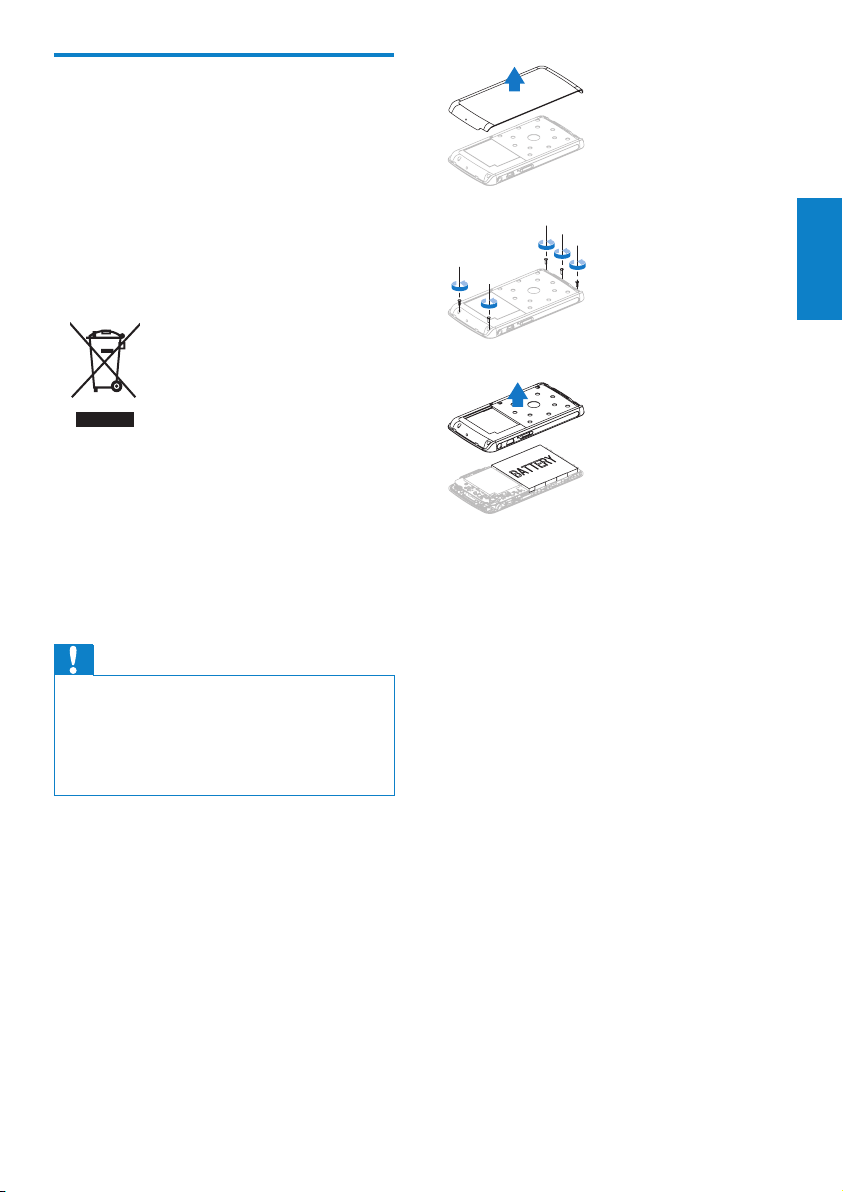
Uw product bevat een ingebouwde oplaadbare
batterij die onder de EU-richtlijn 2006/66/
EG valt. De batterij mag niet bij het gewone
huishoudelijke afval worden gegooid. Om
de werking en de veiligheid van uw product
te garanderen, dient u uw product naar een
ofcieel inzamelingspunt of servicecentrum te
brengen waar een deskundige de batterij kan
verwijderen of vervangen zoals weergegeven:
Nederlands
Informeer u over de lokale regels inzake de
gescheiden ophaling van gebruikte batterijen.
Een goede afvalverwerking van uw oude
product draagt bij tot het voorkomen van
mogelijke schade voor het milieu en de
volksgezondheid.
Mededeling voor de Europese Unie
Dit product voldoet aan de vereisten met
betrekking tot radiostoring van de Europese
Unie.
NL
5
Page 7
Philips GoGear audio player
Quick start guide
2 Uw nieuwe
GoGear Opus
Snelstartgids
Met de GoGear Opus kunt u
WMV- en MPEG4-videobestanden (.avi) •
afspelen
MP3- en WMA-audiobestanden afspelen•
albumhoezen weergeven•
foto’s bekijken•
naar gesproken boeken luisteren•
naar FM-radio luisteren•
opnamen maken•
mappen bekijken•
Wat zit er in de doos?
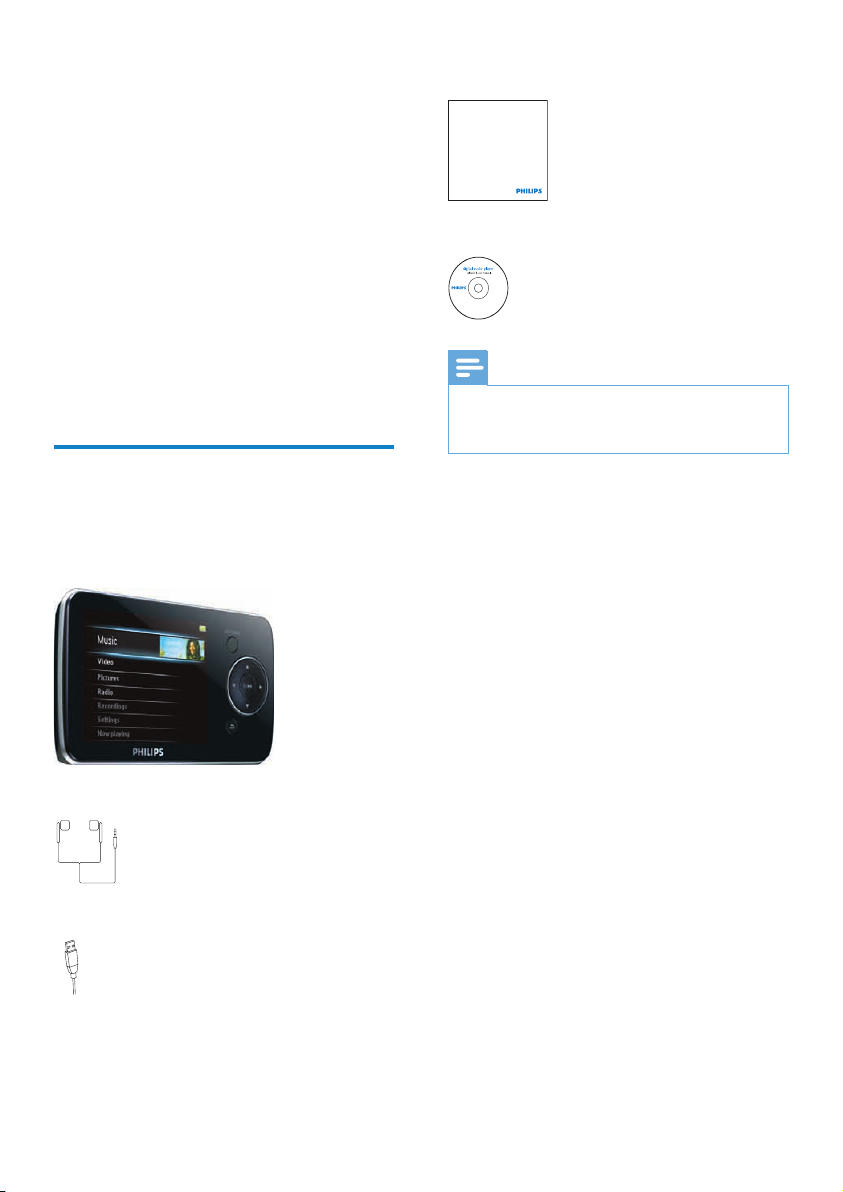
Controleer of u de volgende onderdelen hebt
ontvangen:
Speler
Oortelefoon
CD-ROM
Opmerking
De afbeeldingen dienen alleen ter referentie. •
Philips behoudt zich het recht voor de kleur/
het ont werp zonder kennisgeving te wijzigen.
USB-kabel
6
NL
Page 8
3 Aan de slag
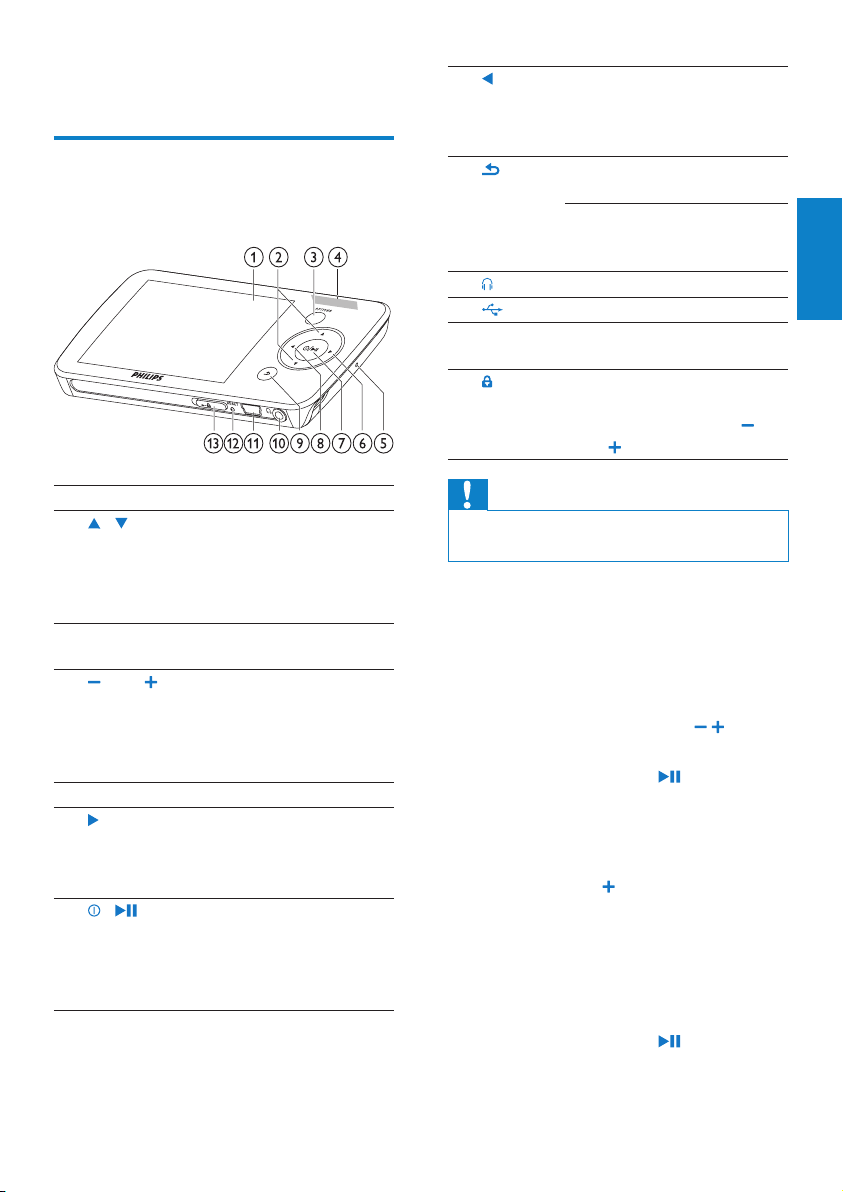
Overzicht van de bedieningselementen en aansluitingen
h
i
j
k
RESET drukken: hiermee stelt u de
l
m
drukken: hiermee gaat u naar
het vorige item
ingedrukt houden: hiermee
bladert u snel achteruit
drukken: hiermee gaat u één
niveau terug
ingedrukt houden: hiermee
keer t u terug naar het
hoofdmenu
hoofdtelefoonaansluiting
USB-aansluiting
GoGear Opus opnieuw in
schuiven: hiermee
vergrendelt/ontgrendelt
u alle knoppen behalve
VOL
Nederlands
a
/ drukken: hiermee bladert u
b
OPTIONS hiermee geeft u de
c
VOL drukken: hiermee verhoogt/
d
MIC microfoon
e
f
/ drukken: hiermee kunt u
g
display
omhoog/omlaag
ingedrukt houden: hiermee
bladert u snel omhoog/
omlaag
beschikbare opties weer
verlaagt u het volume
ingedrukt houden: hiermee
verhoogt/verlaagt u snel het
volume
drukken: hiermee gaat u naar
het volgende item
ingedrukt houden: hiermee
bladert u snel vooruit
afspelen/onderbreken
ingedrukt houden: hiermee
schakelt u de GoGear Opus
in/uit
Let op
Gedurende langere tijd luisteren naar harde •
geluiden kan schadelijk zijn voor het gehoor.
U kunt het volumeniveau van de GoGear
Opus instellen om het maximale volume te
beperken.
1 Selecteer in het hoofdmenu [Inst
ellingen]>[Geluidsinstellingen] >
[Maximumvolume].
2 Druk op de volumeknoppen / om het
niveau aan te passen.
3 Druk ter bevestiging op .
Als u een volumebeperking hebt »
ingesteld, kan de GoGear Opus
het ingestelde volume niet meer
overschrijden, ook al drukt u op de
volumeknop
Het maximumvolume weer inschakelen:
.
1 Selecteer [Instellingen]
> [Geluidsinstellingen]
>[Maximumvolume].
2 Stel de volumebeperking in op maximaal.
3 Druk ter bevestiging op .
NL
7
Page 9
Overzicht van het hoofdmenu
Software installeren
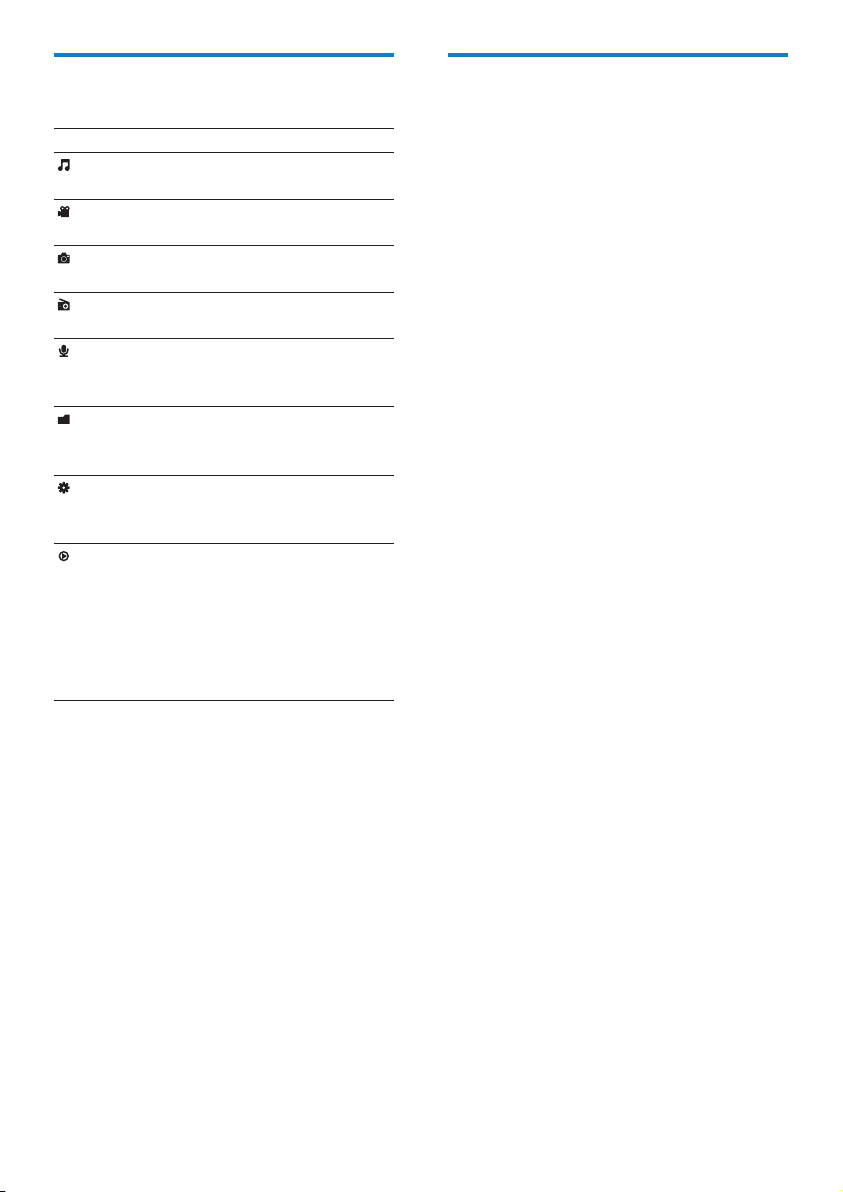
Menu Modus Handeling
Muziek Hiermee speelt u
muziektracks af
Video Hiermee speelt u
video’s af
Foto’s Hiermee geeft u
foto’s weer
FM-radio Hiermee luistert u
naar FM-radio
Opnemen Hiermee maakt
u opnamen of
beluistert u deze
Mapweergave Hiermee geeft
u bestanden in
mappen weer
Instellingen Hiermee past u de
instellingen van de
GoGear Opus aan
Nu afspelen/
Laatst
afgespeeld
in afspeelmodus:
hiermee geeft
u het huidige
afspeelscherm weer
in stopmodus:
hiermee hervat u
het afspelen
De GoGear Opus wordt geleverd met de
volgende software:
• Philips Device Manager (helpt u bij het
downloaden van rmware-updates voor
de GoGear Opus)
• Media Converter van Philips (helpt u
bij het converteren en overbrengen van
videobestanden naar de GoGear Opus)
• Windows Media Player(helpt u bij het
converteren en overbrengen van muzieken fotobestanden naar de GoGear Opus)
Belangrijk:
Installeer eerst de software op de
meegeleverde CD-ROM voor het
overbrengen van muziek en video’s.
Belangrijk: controleer voordat u de software
installeer t of uw computer aan de eisen
voldoet (zie het gedeelte Systeemvereisten in
deze gebruikershandleiding).
1 Sluit de GoGear Opus aan op uw
computer.
2 Plaats de CD die bij de GoGear Opus is
geleverd in het CD-ROM-station van uw
computer.
3 Volg de aanwijzingen op het scherm
om de installatie van de software te
voltooien.
Als het installatieprogramma niet automatisch
wordt opgestart:
1 Blader via Internet Explorer door de
inhoud van de CD.
2 Dubbelklik op het bestand dat eindigt op
‘.exe’.
8
NL
Page 10
Aansluiten en opladen
Indicatie batterijniveau
De GoGear Opus heeft een ingebouwde
batterij die via de USB-poort van een
computer kan worden opgeladen (USB-kabel
meegeleverd).
Opmerking
Laad de GoGear Opus bij het eerste gebruik •
gedurende 3 uur op.
De laadanimatie stopt en het pictogram
•
wordt weergegeven wanneer het
oplaadproces is voltooid.
De GoGear Opus aansluiten op een computer
1 Sluit de USB-stekker van de
meegeleverde USB-kabel aan op een
beschikbare USB-poort op uw computer.
2 Sluit de kleine USB-stekker van de USB-
kabel aan op de kleine USB -aansluiting
van de GoGear Opus.
3 Zet de computer aan.
De GoGear Opus wordt opgeladen. »
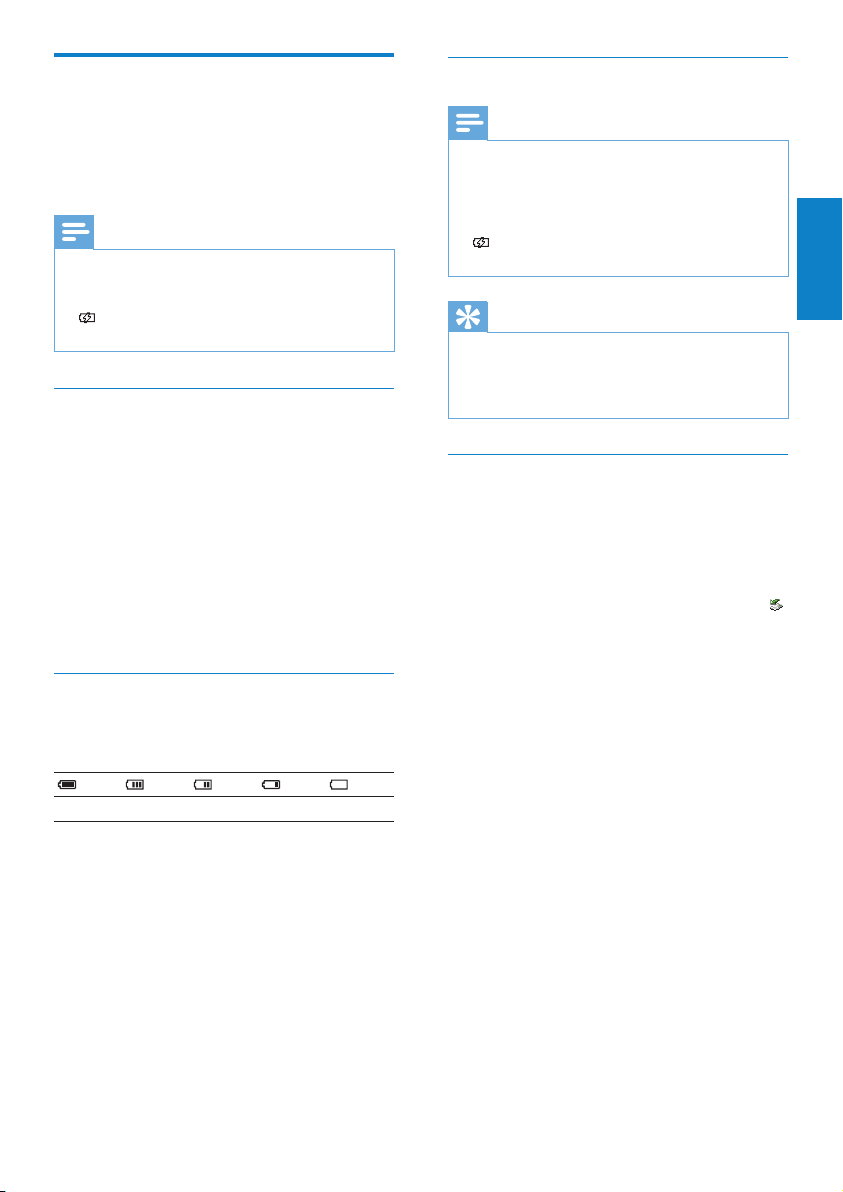
Indicatie batterijniveau
Het display geeft het niveau van de
batterijstatus bij benadering als volgt weer:
Opmerking
Oplaadbare batterijen hebben een beperk t •
aantal oplaadcycli. De levensduur en het aantal
oplaadcycli van batterijen zijn afhankelijk van
gebruik en instellingen.
De laadanimatie stopt en het pictogram
•
wordt weergegeven wanneer het
oplaadproces is voltooid.
Tip
U kunt batterijvermogen besparen en de •
afspeeltijd van de GoGear Opus verhogen:
ga naar het menu Instellingen en stel
Achtergrondverlichting in op de korts te tijd.
De GoGear Opus veilig loskoppelen
Koppel de GoGear Opus als volgt los van de
computer om gegevensverlies te voorkomen:
1 Sluit alle toepassingen op de computer
die met de GoGear Opus werken af.
2 Klik in de taakbalk van de computer op .
3 Wacht op de bevestiging dat de GoGear
Opus veilig kan worden verwijderd en
verwijder de GoGear Opus vervolgens
uit de USB-poort.
Nederlands
100% 75% 50% 25% 0%
Een knipperend pictogram geeft aan »
dat de batterij bijna leeg is. De speler
slaat alle instellingen op en wordt
binnen 60 seconden uitgeschakeld.
NL
9
Page 11

De GoGear Opus in- en uitschakelen
Houd ongeveer 2 minuten ingedrukt
1
om te schakelen tussen de modi aan en
uit.
Automatisch op stand-by zetten en uitschakelen
De GoGear Opus bevat een functie waarmee
de GoGear Opus zichzelf automatisch
in stand-by zet en uitschakelt zodat
batterijstroom kan worden bespaard.
Na 10 minuten in de niet-actieve modus
(wanneer er geen wordt muziek afgespeeld en
er niet op een knop wordt gedrukt), wordt de
GoGear Opus uitgeschakeld.
1 Houd ongeveer 2 seconden ingedrukt
om de GoGear Opus weer in te
schakelen.
De GoGear Opus heeft een vergrendeling om
onbedoelde bediening te voorkomen.
1 Beweeg de schuifknop naar om tijdens
het afspelen de knoppen te vergrendelen.
Alle knoppen behalve de »
volumetoetsen worden vergrendeld
en op het display verschijnt een
vergrendelpictogram.
2 Beweeg de schuifknop naar het midden
om de knoppen weer te ontgrendelen.
10
NL
Page 12

4 De GoGear
Opus gebruiken
om bestanden
mee te nemen
Dankzij de GoGear Opus kunt u bestanden
meenemen in Windows Verkenner.
1 Open Windows Verkenner ter wijl de
GoGear Opus op de USB-poort van de
computer is aangesloten.
2 Maak mappen in de GoGear Opus.
3 Orden uw bestanden in de mappen door
middel van slepen en neerzetten.
Nederlands
NL
11
Page 13
5 Windows
Media Player 11
(WMP11)
Windows Media Player 11 (WMP11) installeren
Plaats de meegeleverde CD in het CD-
1
ROM-station van uw computer.
2 Volg de aanwijzingen op het scherm om
de installatie van WM P11 te voltooien.
Muziek- en fotobestanden overbrengen naar de WMP11-bibliotheek
WMP11 laadt automatisch alle muziek- en
fotobestanden die op uw computer zijn
opgeslagen. De nieuwe bestanden worden
bovendien automatisch aan de WMP11bibliotheek toegevoegd. In de volgende
stappen wordt uitgelegd hoe u muzieken fotobestanden kunt toevoegen die
ergens anders op uw computer of op een
computernetwerk zijn opgeslagen:
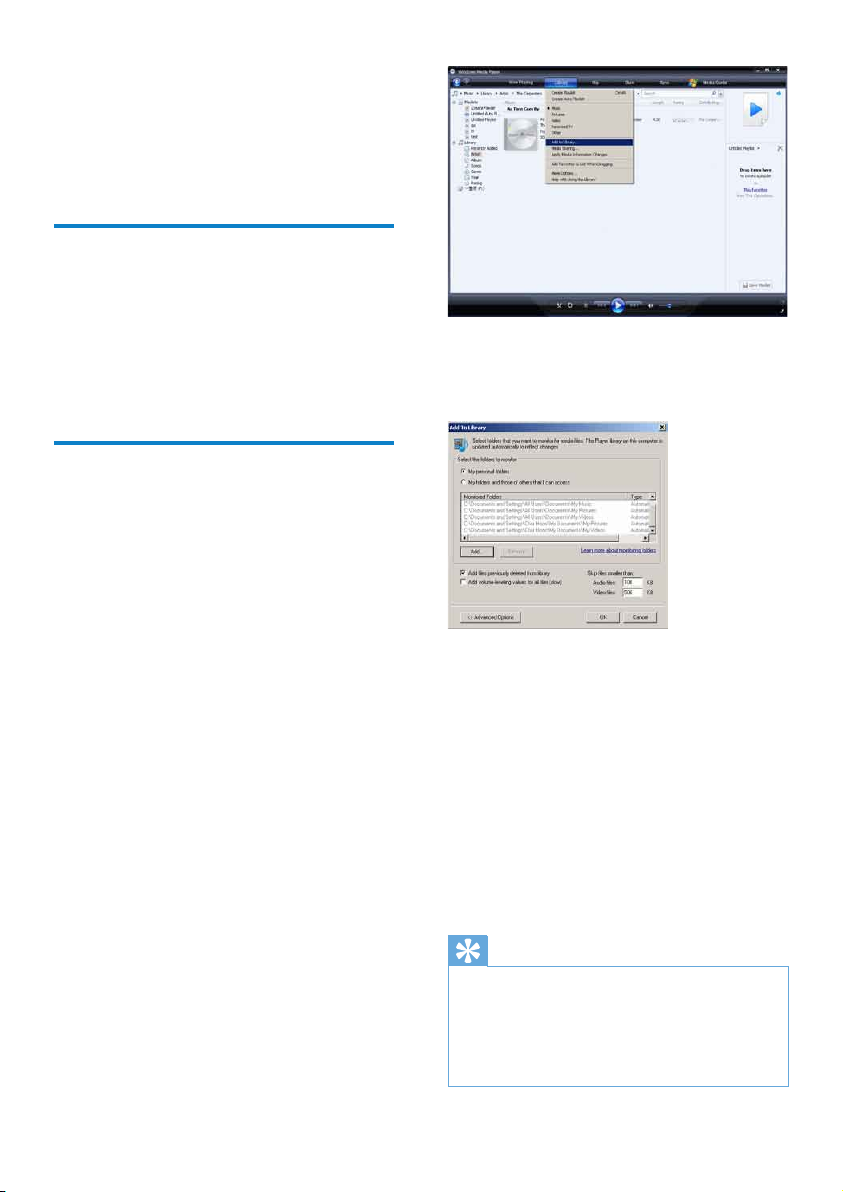
1 Selecteer Start > Alle programma’s >
Windows Media Player om W MP11 te
star ten.
2 Klik op de pijl omlaag onder het tabblad
Mediabibliotheek en selecteer Aan
mediabibliotheek toevoegen....
Het dialoogvenster Aan »
mediabibliotheek toevoegen wordt
weergegeven.
3 Klik op << Geavanceerde opties om het
dialoogvenster uit te vouwen.
4 Klik op Toevoegen....
Het dialoogvenster Map toevoegen »
wordt weergegeven.
5 Selecteer een map met muziek- en
fotobestanden en klik op OK.
6 WM P11 scant de map en voegt
beschikbare muziek- of fotobestanden
toe aan de bibliotheek.
7 Klik op Sluiten wanneer u klaar bent.
Tip
WM P11 slaat audiobestanden die kleiner
•
zijn dan 100 kB standaard over. Als u de
kleinere bestanden ook wilt toevoegen,
kunt u de standaardinstellingen wijzigen in
het dialoogvenster Aan mediabibliotheek
toevoegen.
12
NL
Page 14
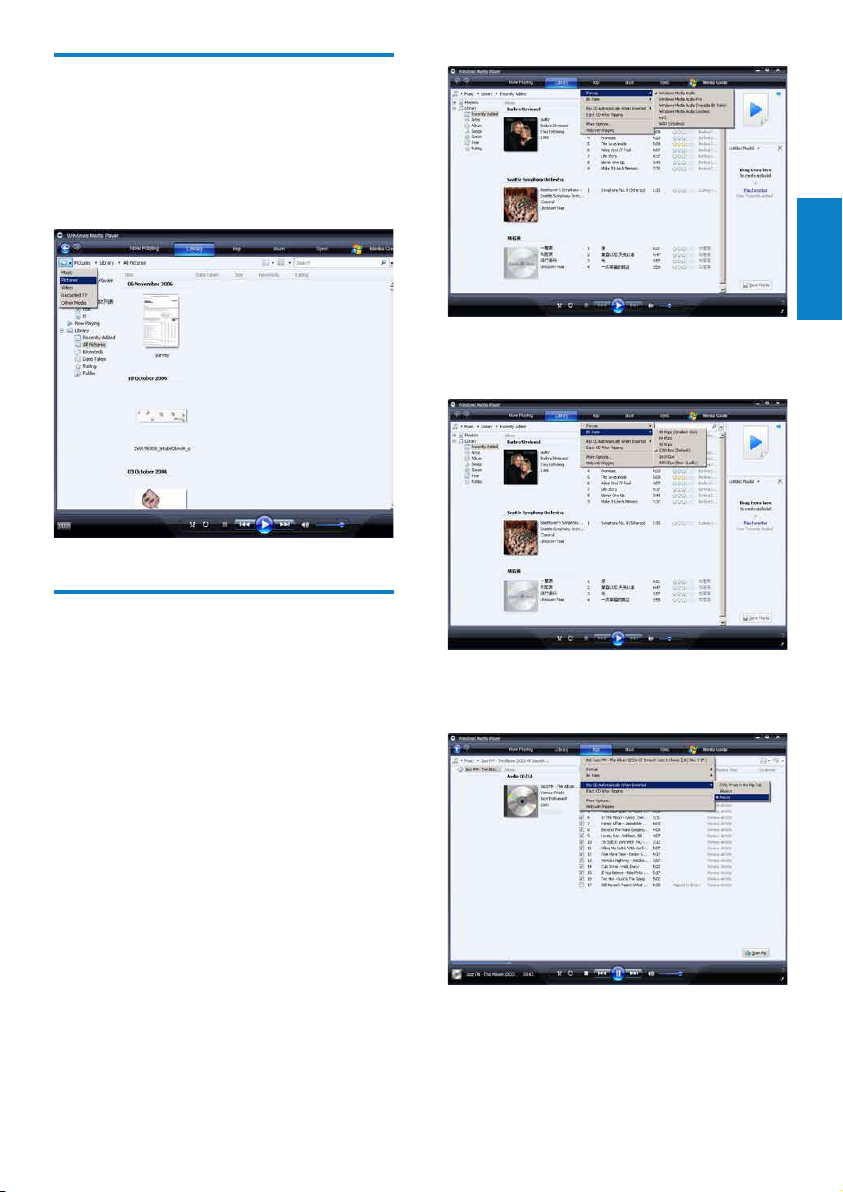
Schakelen tussen muziek- en fotobibliotheek in WMP en op uw GoGear Opus
Klik op de pijl linksboven in W MP11en
1
selecteer de categorie.
Nummers rippen van een CD
U kunt muziek van een CD naar de GoGear
Opus overbrengen. U dient eerst op uw
computer een digitale kopie van de muziek te
maken voordat u de muziek kunt overbrengen.
Dit heet rippen.
1 Zorg er voor dat uw computer verbinding
heeft met internet.
2 Star t WMP 11.
3 Klik op de pijl omlaag onder het
tabblad Rippen en selecteer een
bestandsindeling.
Nederlands
4 Klik op de pijl onder het tabblad Rippen
en selecteer een bitrate.
5 Plaats de audio-CD in het CD-ROM-
station van de computer.
Alle tracks op de CD worden »
weergegeven in een lijst.
Standaard ript WMP11 alle nummers
van de CD.
NL
13
Page 15
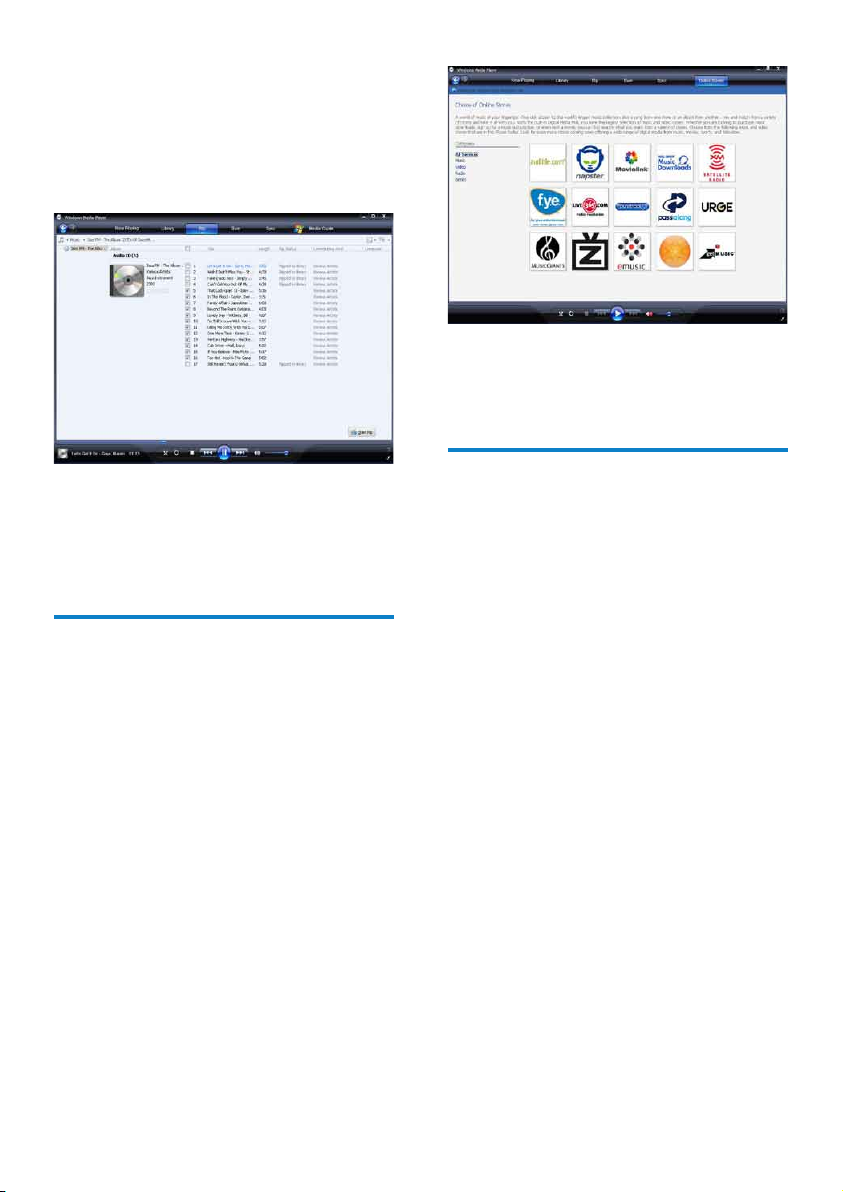
Klik op de pijl omlaag onder het »
tabblad Rippen als u deze optie wilt
aanpassen. Selecteer CD na plaatsen in
station automatisch rippen > Nooit.
6 Schakel de selectievakjes in van de
nummers die u wilt rippen.
De albums of nummers die u hebt »
gekocht, vindt u terug in de WMP11bibliotheek.
7 Klik op Rippen starten.
De geselecteerde tracks worden »
geconverteerd en toegevoegd aan de
WMP11-bibliotheek.
Online muziek kopen
U kunt een muziekwinkel selecteren om online
muziek te kopen.
1 Star t WMP 11.
2 Klik op de pijl omlaag onder het tabblad
Mediagids en selecteer In alle online
winkels zoeken.
3 Kies een winkel en volg de instructies op
het scherm.
Uw Windows Media-inhoud synchroniseren met de GoGear Opus
U kunt uw muziek en foto’s synchroniseren
met uw GoGear Opus via WMP11. Als u de
GoGear Opus voor het eerst op de computer
aansluit, selecteert WMP11 automatisch
de synchronisatiemethode (automatisch of
handmatig) die het meest geschikt is voor de
GoGear Opus.
Automatisch: als de GoGear Opus genoeg
opslagruimte heeft (ten minste 4 GB vrije
ruimte) en uw hele mediabibliotheek op
de GoGear Opus past, wordt uw hele
mediabibliotheek automatisch naar de GoGear
Opus gekopieerd wanneer deze op de
computer wordt aangesloten.
Handmatig: als uw mediabibliotheek niet op
de GoGear Opus past, wordt u gevraagd
handmatig bestanden of afspeellijsten te
selecteren om over te brengen naar de GoGear
Opus.
14
NL
Page 16
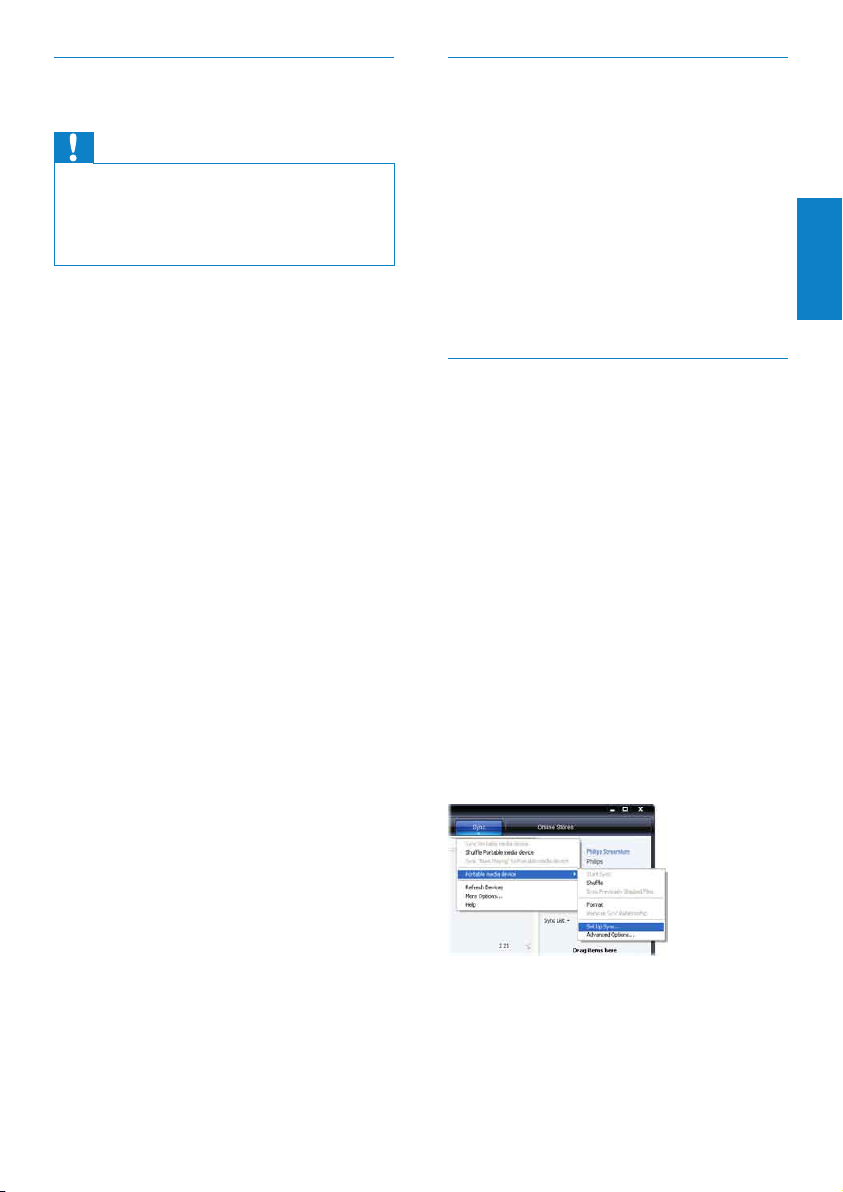
De GoGear Opus instellen voor WMP11
Let op
Koppel de GoGear Opus niet los tijdens het •
overbrengen van bestanden. Als u de GoGear
Opus loskoppelt, is de overdracht niet
voltooid en kan Windows de GoGear Opus
nadien mogelijk niet herkennen.
1 Star t WMP 11.
2 Schakel de GoGear Opus in.
3 Sluit de GoGear Opus aan op de
computer.
4 Synchronisatie instellen:
Als u dat wordt gevraagd, selecteert •
u de optie om de GoGear Opus te
synchroniseren met WMP11.
Als in • W MP11 is geselecteerd dat
de GoGear Opus automatisch
wordt gesynchroniseerd, klikt u op
Voltooien.
Uw hele bibliotheek wordt •
gesynchroniseerd met de GoGear
Opus. Daarna wordt de GoGear
Opus automatisch gesynchroniseerd
wanneer deze op de computer
wordt aangesloten.
U kunt ook kiezen wat automatisch •
wordt gesynchroniseerd (zie het
gedeelte Selecteren wat er in
welke volgorde automatisch wordt
gesynchroniseerd).
Als in • W MP11 is geselecteerd
dat de GoGear Opus handmatig
wordt gesynchroniseerd, klikt u op
Voltooien.
U moet dan op het tabblad •
Synchroniseren klikken en handmatig
de bestanden en afspeellijsten
selecteren die u wilt synchroniseren
(zie het gedeelte Bestanden en
afspeellijsten selecteren voor
handmatige synchronisatie).
Wisselen tussen automatisch en handmatig synchroniseren
Na het instellen van de eerste synchronisatie
kunt u wisselen tussen automatisch en
handmatig synchroniseren:
1 Klik op de pijl omlaag onder het tabblad
Synchroniseren en selecteer Philips
GoGear Opus > Synchronisatie
instellen.
2 Schakel het selectievakje bij Dit apparaat
automatisch synchroniseren in of uit.
Selecteren wat er in welke volgorde automatisch wordt gesynchroniseerd
Als in WMP11 is geselecteerd dat de GoGear
Opus automatisch wordt gesynchroniseerd,
kunt u instellen dat niet de gehele
mediabibliotheek wordt gesynchroniseerd.
U kunt zelf kiezen wat u wilt synchroniseren
van bestaande afspeellijsten of u kunt nieuwe
afspeellijsten maken. De afspeellijsten die
u selecteert, worden steeds wanneer u de
GoGear Opus op de computer aansluit met
de GoGear Opus gesynchroniseerd.
1 Klik op de pijl omlaag onder het tabblad
Synchroniseren en selecteer Philips
GoGear Opus > Synchronisatie
instellen.
Het dialoogvenster Apparaat instellen »
wordt weergegeven.
2 Selecteer in het deelvenster Beschikbare
afspeellijsten de bestaande afspeellijsten
die u wilt synchroniseren en klik op
Toevoe gen.
Nederlands
NL
15
Page 17
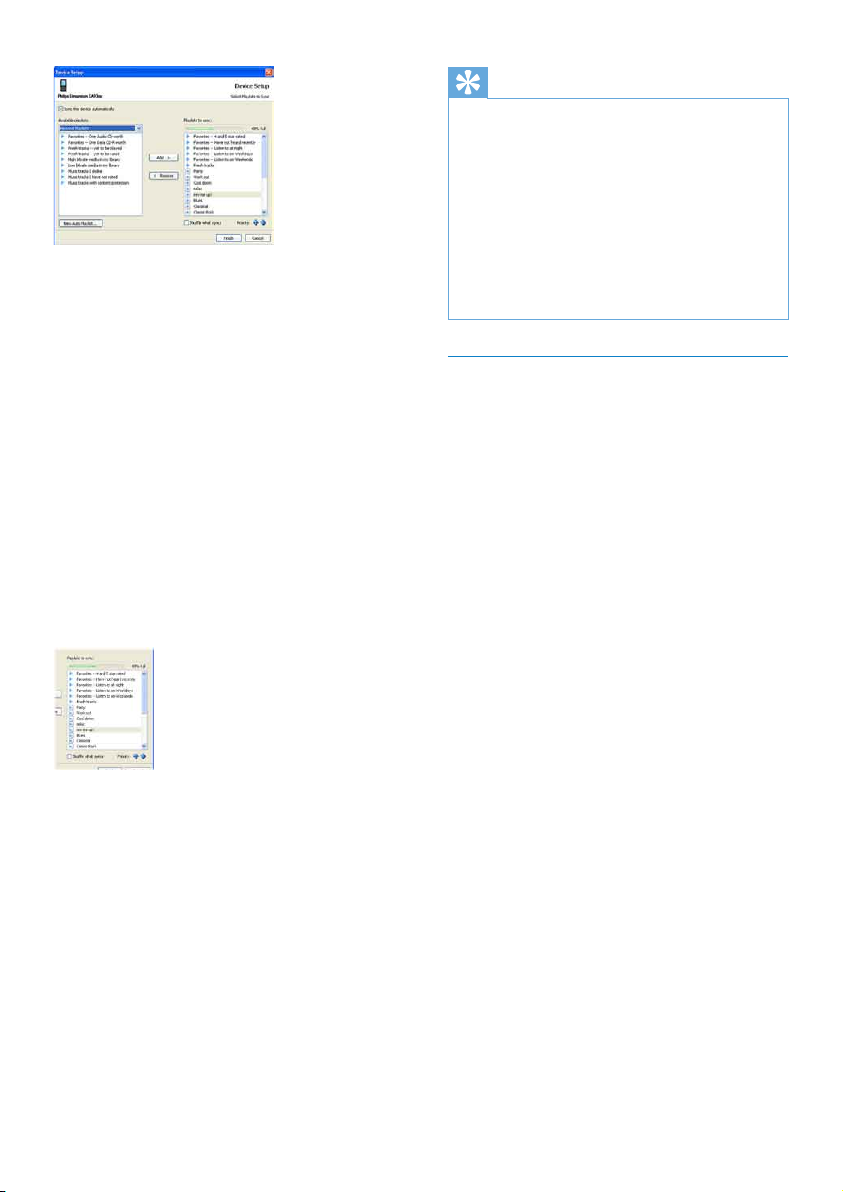
3 Als u een afspeellijst wilt maken, klikt
u op Nieuwe automatische afspeellijst
en volgt u de stappen op het scherm
om criteria op te geven. (Zie ook het
gedeelte Een automatische afspeellijst
maken).
4 Als u een afspeellijst wilt verwijderen,
selecteert u de afspeellijst in het
deelvenster Afspeellijsten die worden
gesynchroniseerd en klik t u op
Verwijderen.
5 Selecteer de pijlen bij Prioriteit in het
deelvenster Afspeellijsten die worden
gesynchroniseerd om te bepalen in
welke volgorde u de afspeellijsten wilt
synchroniseren.
Als de GoGear Opus vol is voordat »
het synchroniseren is voltooid, worden
de bestanden en afspeellijsten die
een lagere prioriteit hebben niet
gesynchroniseerd.
Tip
Als uw mediabibliotheek te groot is en niet op •
de GoGear Opus past, kunt u het selectievakje
bij Gesynchroniseerde bestanden in
willekeurige volgorde opslaan inschakelen
om de bestanden die in de te synchroniseren
afspeellijst staan in willekeurige volgorde
te plaatsen. Daarna worden de bestanden
op de GoGear Opus vervangen door een
nieuwe reeks bestanden (uit het deelvenster
Afspeellijsten die worden gesynchroniseerd)
wanneer de GoGear Opus op de computer
wordt aangesloten.
Bestanden en afspeellijsten selecteren voor handmatige synchronisatie
Als u handmatig wilt synchroniseren, moet
u een lijst met bestanden en afspeellijsten
maken die u wilt synchroniseren. Ook deze
bestanden kunt u in willekeurige volgorde met
de GoGear Opus synchroniseren.
1 Star t WMP 11.
2 Schakel de GoGear Opus in.
3 Sluit de GoGear Opus aan op de
computer.
4 Klik op het tabblad Synchroniseren.
5 Sleep de bestanden en afspeellijsten
die u wilt synchroniseren van het
inhoudsvenster naar het deelvenster
Synchronisatielijst.
U kunt ook op een bestand •
of afspeellijst klikken en Aan
synchronisatielijst toevoegen
selecteren.
16
NL
Page 18
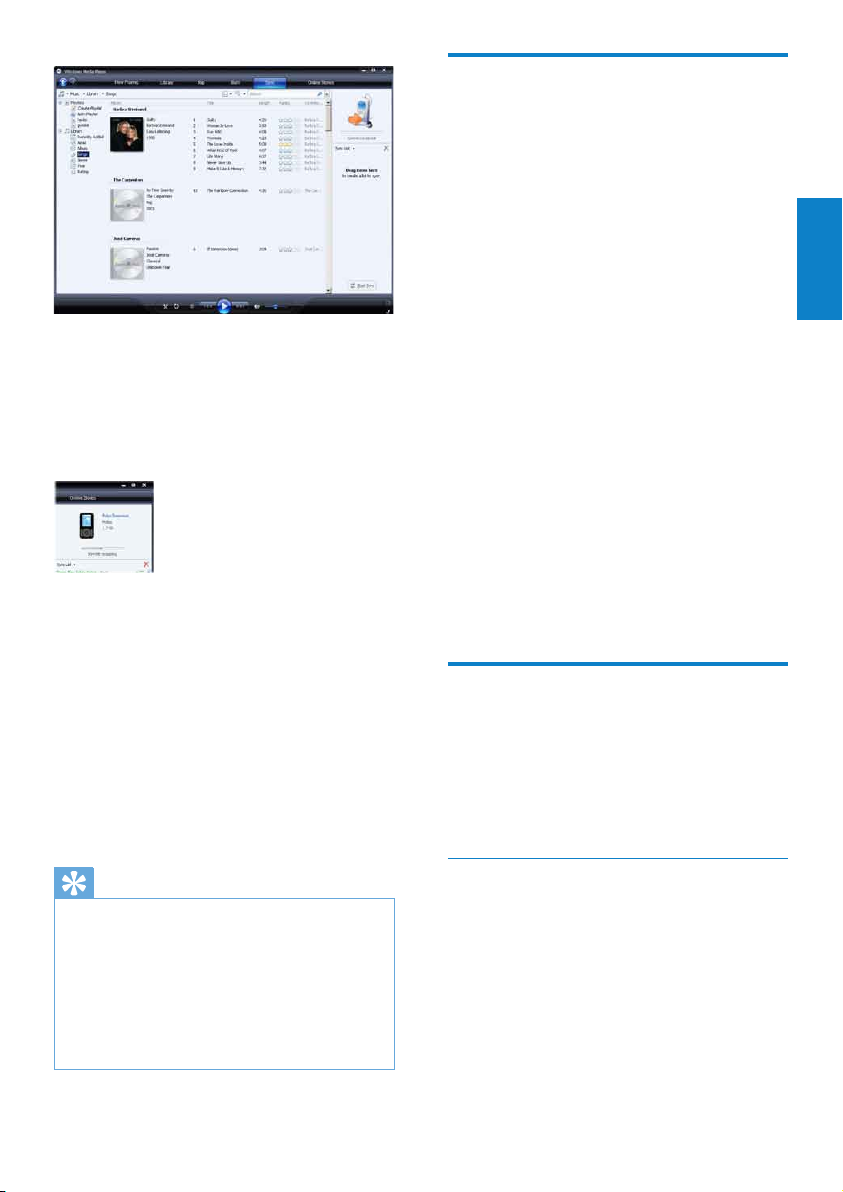
6 Controleer in het deelvenster
Synchronisatielijst of alle items die u hebt
geselecteerd wel op de GoGear Opus
passen.
Verwijder indien nodig items uit de •
lijst.
7 Om een item te verwijderen, klikt u met
de rechtermuisknop op het item in het
deelvenster Synchronisatielijst. Selecteer
vervolgens Uit lijst verwijderen.
8 Klik op de knop Synchronisatie starten
om de items in de Synchronisatielijst over
te brengen naar de GoGear Opus.
De voortgang wordt rechtsonder in »
het scherm van WMP11 weergegeven.
Klik op » Synchronisatie stoppen om het
overbrengen te onderbreken.
Bestanden kopiëren van de GoGear Opus naar uw computer
De GoGear Opus ondersteunt omgekeerde
synchronisatie, zodat u bestanden op de
GoGear Opus via WMP11 naar uw computer
kunt kopiëren.
1 Star t WMP 11.
2 Schakel de GoGear Opus in.
3 Sluit de GoGear Opus aan op de
computer.
4 Klik in het navigatievenster links op Philips
GoGear Opus.
De inhoud van de GoGear Opus »
wordt nu weergegeven in het
inhoudsvenster.
5 Navigeer naar het bestand dat of de
afspeellijst die u van de GoGear Opus
naar de computer wilt kopiëren.
6 Klik met de rechtermuisknop op het
bestand of de afspeellijst en selecteer Van
apparaat kopiëren.
WMP11-afspeellijsten
Met afspeellijsten kunt u een willekeurige
combinatie van nummers en foto’s maken.
In WMP11 kunt u gewone en automatische
afspeellijsten maken. Deze afspeellijsten kunnen
nummers, foto’s of beide bevatten.
Nederlands
Tip
Als de te synchroniseren tracks zijn beveiligd, •
wordt u gevraagd de beveiligingscomponenten
op uw computer bij te werken. In dit geval
speelt u de track in WM P11 af en volgt
u de instructies op het scherm om de
beveiligingscomponenten bij te werken. Nadat
de beveiligingscomponenten zijn bijgewerkt,
kunt u het bestand opnieuw met de GoGear
Opus synchroniseren.
Een gewone afspeellijst maken
1 Klik op de pijl omlaag onder het
tabblad Mediabibliotheek en selecteer
Afspeellijst maken.
In het lijstvenster wordt Naamloze »
afspeellijst weergegeven.
2 Klik op Naamloze afspeellijst en voer een
nieuwe naam voor de afspeellijst in.
17
NL
Page 19
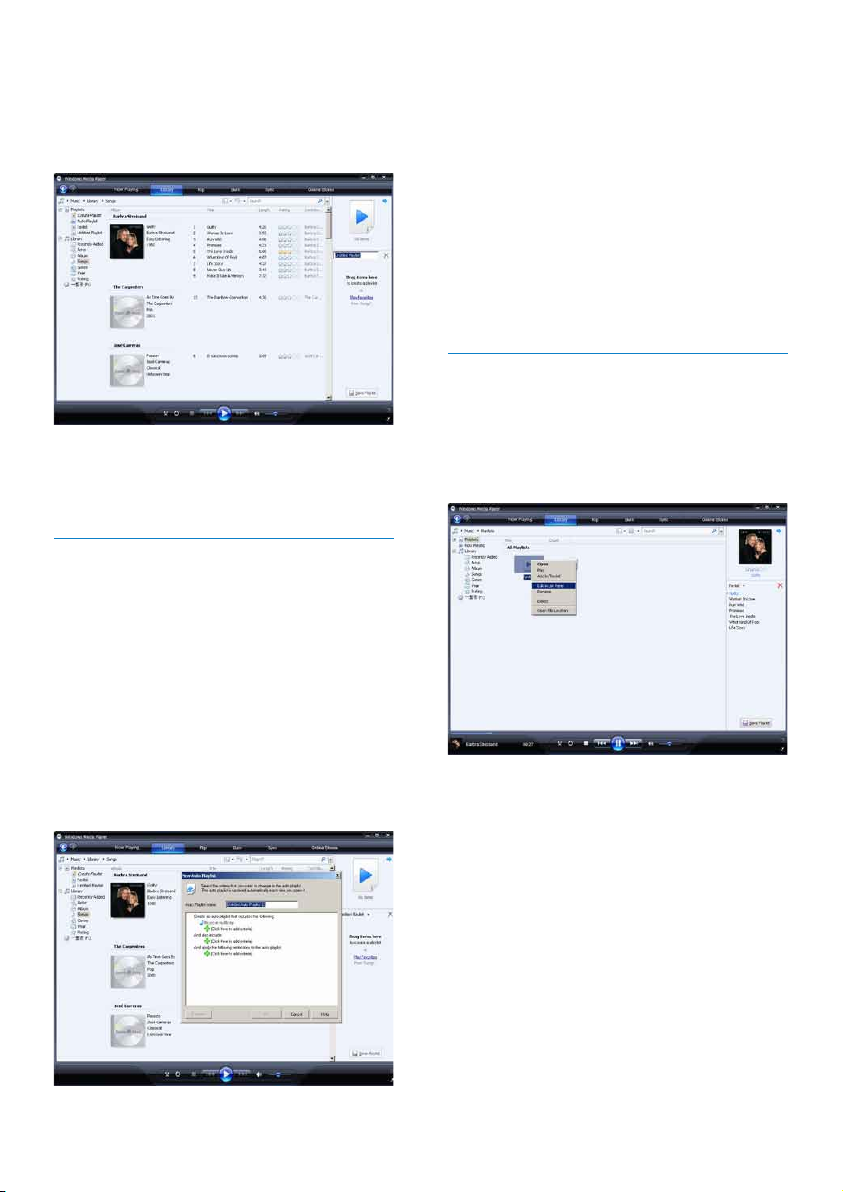
3 Sleep de gewenste items van het
inhoudsvenster naar het lijstvenster.
(Uw afspeellijst kan nummers en foto’s
bevatten.)
4 Als u geen items meer aan de afspeellijst
wilt toevoegen, klikt u op Afspeellijst
opslaan.
Een automatische afspeellijst maken
WM P11 kan automatisch afspeellijsten
genereren op basis van verscheidene criteria.
1 Klik op de pijl omlaag onder het
tabblad Mediabibliotheek en selecteer
Automatische afspeellijst maken.
Het dialoogvenster Nieuwe »
automatische afspeellijst wordt
weergegeven.
2 Voer een naam voor de automatische
afspeellijst in.
3 Klik op het eerste groene plusteken
en selecteer het eerste criterium in de
vervolgkeuzelijst.
4 Klik op de onderstreepte woorden om
het criterium te verjnen.
5 Klik op het tweede en derde groene
plusteken om meer criteria voor de
automatische afspeellijst te selecteren en
te deniëren.
6 Klik op de knop OK wanneer u klaar
bent.
Een afspeellijst bewerken
U kunt bestaande afspeellijsten te allen tijde
bewerken.
1 Klik in het navigatievenster links op
Afspeellijsten.
Al uw afspeellijsten worden »
weergegeven in het inhoudsvenster.
Klik met de rechtermuisknop op de
afspeellijst die u wilt bewerken en
selecteer In lijstvenster bewerken.
De inhoud van de afspeellijst wordt »
weergegeven in het lijstvenster.
Als u een item uit de afspeellijst wilt
verwijderen, klik t u met de rechtermuisknop
op het item en selecteer t u Uit lijst
verwijderen.
18
NL
Page 20
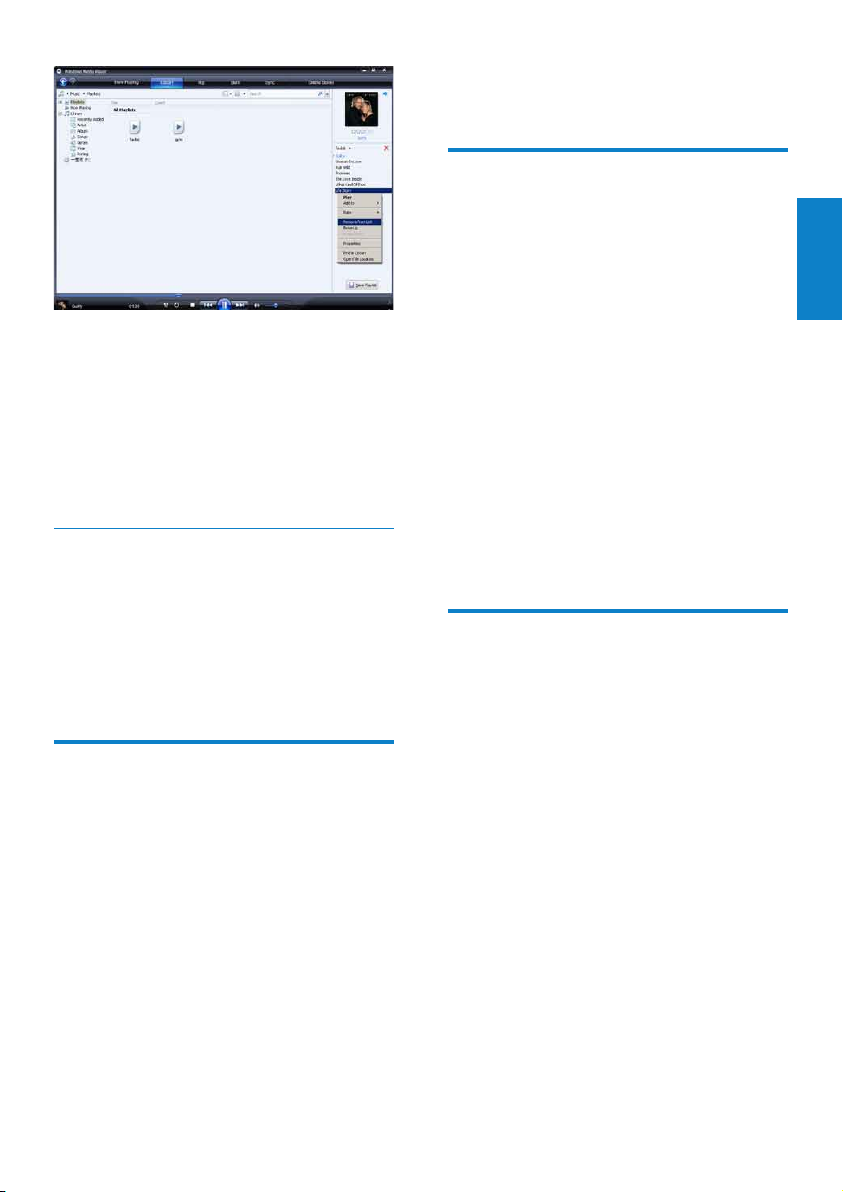
Sleep de items naar een nieuwe positie in
het lijstvenster om de volgorde ervan in de
afspeellijst te wijzigen.
Sleep een item uit de bibliotheek naar het
lijstvenster om een nieuw item aan de
afspeellijst toe te voegen.
Als u niets meer aan de afspeellijst wilt
wijzigen, klik t u op Afspeellijst opslaan.
Afspeellijsten overbrengen naar de GoGear Opus
In het gedeelte Bestanden en afspeellijsten
selecteren voor handmatige synchronisatie
van deze gebruikershandleiding wordt
uitgelegd hoe u afspeellijsten naar de GoGear
Opus kunt overbrengen.
4 Om uw zoekresultaten te verjnen, geeft
u meer zoekwoorden op.
Bestanden en afspeellijsten uit de WMP11-bibliotheek verwijderen
Klik op het tabblad Mediabibliotheek.
1
2 Klik op het pijltje linksboven in WMP11
en selecteer Muziek of Foto’s om te
verwijderen.
3 Navigeer naar het bestand dat of de
afspeellijst die u wilt verwijderen.
4 Klik met de rechtermuisknop op het
bestand of de afspeellijst en selecteer
Verwijderen.
5 Selecteer Alleen uit de mediabibliotheek
verwijderen of Uit de mediabibliotheek
en van de computer verwijderen en klik
op OK.
Bestanden en afspeellijsten van de GoGear Opus verwijderen
Nederlands
Muziek en foto’s zoeken met WMP11
Klik op het tabblad Mediabibliotheek.
1
2 Klik op het pijltje linksboven in WMP11
en selecteer Muziek of Foto’s om te
zoeken.
3 Typ enkele zoekwoorden voor het
bestand, zoals de titel van het nummer of
de naam van de artiest, in het zoekvak.
De zoekresultaten worden in het »
inhoudsvenster weergegeven terwijl
u typt. De resultaten worden bij
het invoeren van elke nieuwe letter
bijgewerkt.
U kunt WMP11 gebruiken om de bestanden
die op de GoGear Opus zijn opgeslagen te
beheren. Wanneer u de GoGear Opus op de
computer aansluit, worden de bestanden van de
GoGear Opus in WMP11 weergegeven. U kunt
bestanden of afspeellijsten verwijderen zoals
alle andere bestanden die in WMP11 worden
weergegeven.
1 Klik in het navigatievenster links op Philips
GoGear Opus.
2 U kunt de bestanden van de GoGear
Opus in verschillende weergaven
bekijken, zoals Recent toegevoegd of
Artiesten.
3 De inhoud van de GoGear Opus wordt
nu weergegeven in het inhoudsvenster.
19
NL
Page 21
4 Als u muziek- of fotobestanden wilt
verwijderen, klik t u op de pijl linksboven
in WMP 11 en selecteert u Muziek of
Foto’s.
5 Navigeer naar het bestand dat of de
afspeellijst die u wilt verwijderen.
6 Klik met de rechtermuisknop op het
bestand of de afspeellijst en selecteer
Verwijderen.
7 Klik op OK.
Informatie over nummers bewerken met WMP11
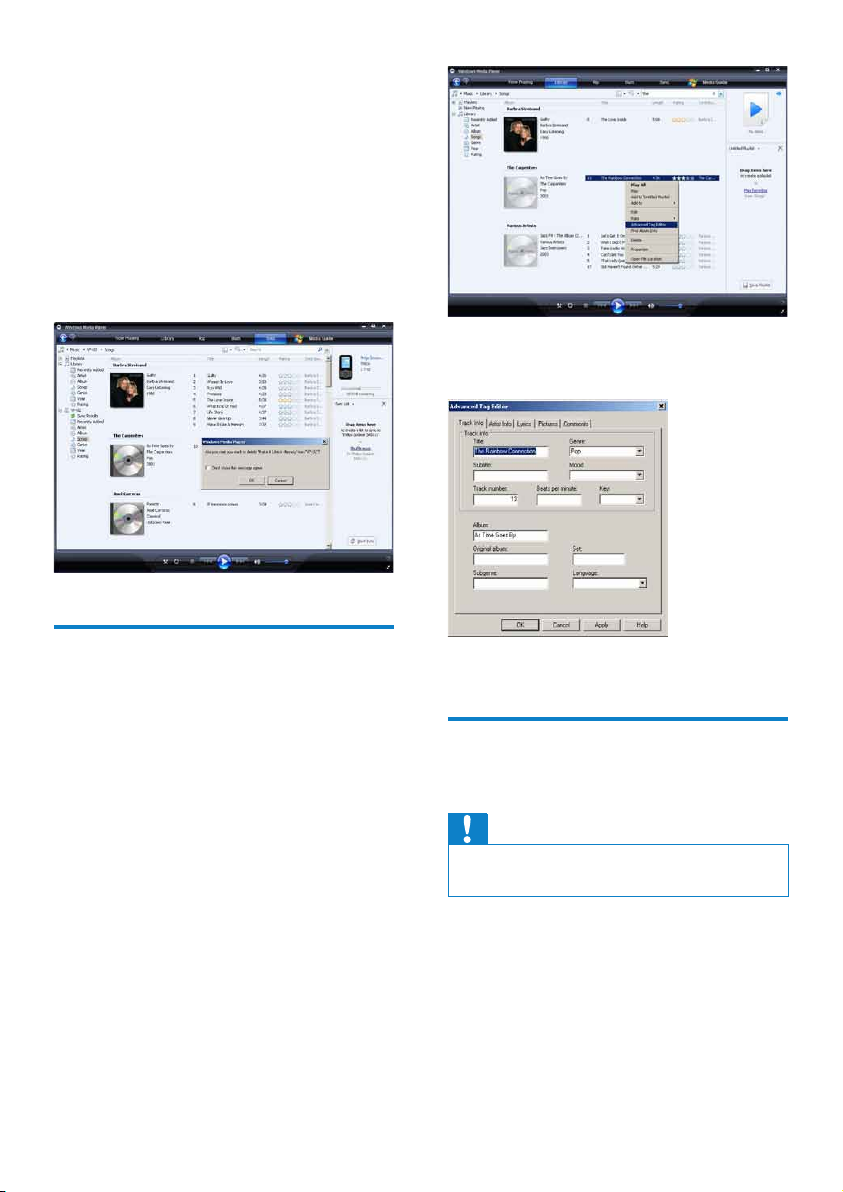
4 Selecteer het juiste tabblad en voer
gegevens in of bewerk de informatie.
5 Klik op OK om de wijzigingen op te slaan.
Klik op het tabblad Mediabibliotheek.
1
2 Navigeer naar het nummer dat u wilt
bewerken.
3 Klik met de rechtermuisknop op het
nummer en selecteer Geavanceerde
editor voor labels.
Het dialoogvenster Geavanceerde »
editor voor labels wordt weergegeven.
20
NL
De GoGear Opus formatteren met WMP11
Let op
Met deze procedure formatteert u de opslag •
op uw GoGear Opus en wist u alle gegevens.
1 Star t WMP 11.
2 Schakel de GoGear Opus in.
3 Sluit de GoGear Opus aan op de
computer.
4 Klik op de pijl onder het tabblad
Synchroniseren en selecteer Philips
GoGear Opus > Formatteren.
Page 22
6 Muziek
Naar muziek luisteren
Selecteer in het hoofdmenu om de
1
muziekmodus te openen.
2 Navigeer door de submenu’s om uw
muziek te selecteren.
3 Druk op om af te spelen.
Druk op •
onderbreken en afspelen.
Uw muziek vinden
Selecteer in het hoofdmenu om de
muziekmodus te openen.
De GoGear Opus biedt de volgende
menuopties:
[Alle nummers]
Tracks in alfabetische volgorde•
[Artiesten]
Artiesten in alfabetische volgorde•
Albums in alfabetische volgorde•
Tracks in albumvolgorde•
[Albumhoezen]
Albumhoezen in alfanumerieke volgorde•
[Albums]
Albums in alfanumerieke volgorde•
Tracks in albumvolgorde•
[Afspeellijsten]
• [Playlist on the go]
Tracks in volgorde van de afspeellijst•
om te wisselen tussen
Muziektracks verwijderen
Selecteer in het hoofdmenu.
1
2 Druk op / om een track te zoeken.
3 Druk op OPTIONS om het optiemenu
weer te geven.
4 Selecteer de verwijderoptie om de track
te verwijderen.
Nederlands
Opmerking
U kunt ook • in het hoofdmenu selecteren en
uw bestanden in de mapweergave zoeken.
NL
21
Page 23
7 Gesproken
boeken
De GoGear Opus ondersteunt boeken in
audioformaat. Voor het gebruik van deze
functie moet u AudibleManager downloaden
van audible.com. Met AudibleManager kunt u
de digitale inhoud van uw gesproken boeken
beheren.
Ga naar audible.com en registreer u. Via
instructies op het scherm wordt u geholpen
bij het downloaden van de AudibleManagersoftware.
Gesproken boeken toevoegen aan de GoGear Opus
• Belangrijk: de GoGear Opus ondersteunt
gesproken boeken met formaat 4.
1 Star t AudibleManager op uw computer.
2 Volg de online-instructies om uw
gesproken boeken in formaat 4 te
downloaden.
3 Volg de instructies van AudibleManager
op het scherm om de GoGear Opus voor
uw gesproken boeken te activeren.
4 Volg de instructies van AudibleManager
op het scherm om uw gesproken boeken
over te brengen naar de GoGear Opus.
Opmerking
De GoGear Opus kan alleen gesproken •
boeken afspelen in formaat 4.
De GoGear Opus kan alleen gesproken
•
boeken afspelen waarvoor deze is geactiveerd.
Bedieningsknoppen voor gesproken boeken
De GoGear Opus werkt met de volgende
bedieningsknoppen voor gesproken boeken:
Doel Actie
Afspelen/onderbreken Druk op
Vooruit naar begin van
nieuw gedeelte/hoofdstuk
Terug naar begin van huidig
gedeelte/hoofdstuk
Vooruitspoelen door
gesproken boek
Terugspoelen door
gesproken boek
Optiemenu openen Druk op
Terug naar bladermenu Druk op
Het volume verhogen/
verlagen
Tip
Als u zich niet in het menu voor gesproken •
boeken bevindt, kunt u het afspelen hervatten
(zie het gedeelte Afspelen hervatten in deze
gebruikershandleiding).
Druk op
Druk op
Houd
ingedrukt
Houd
ingedrukt
OPTIONS
Druk op VOL
Gesproken boek selecteren op boektitel
Selecteer in het hoofdmenu om de
1
muziekmodus te openen.
2 Druk op of en vervolgens op om
Gesproken boeken te selecteren.
3 Druk op of en vervolgens op
om de optie Titels boeken of Auteurs te
selecteren.
4 Druk op of en vervolgens op om
verdere selecties te maken.
5 Druk op of om de titel te selecteren
en vervolgens op om af te spelen.
22
NL
Page 24
Druk op » als u het menu wilt
afsluiten.
Afspeelsnelheid van gesproken boek aanpassen
Druk in de afspeelmodus voor gesproken
1
boeken op OPTIONS.
2 Druk op of en vervolgens op om
Afspeelsnelheid te selecteren.
3 Druk op of en vervolgens op
om Langzamer, Normaal of Sneller te
selecteren.
Druk op •
afsluiten.
als u het menu wilt
Een bladwijzer in een gesproken boek plaatsen
Druk in de afspeelmodus voor gesproken
1
boeken op OPTIONS.
2 Druk op of en vervolgens op om
Bladwijzers te selecteren.
3 Druk op of en vervolgens op om
Bladwijzer toevoegen te selecteren.
Op het scherm wordt een »
bevestigingsbericht weergegeven.
Druk op »
afsluiten.
als u het menu wilt
Een bladwijzer in een gesproken boek opzoeken
Druk in de afspeelmodus voor gesproken
boeken op
Druk op
Bladwijzers te selecteren.
Druk op
naar bladwijzer te selecteren.
Druk op
selecteren.
Druk op
bladwijzer te gaan.
Druk op
of en vervolgens op om
of en vervolgens op om Ga
of om de bladwijzer in de lijst te
om naar de geselecteerde
als u het menu wilt afsluiten.
Een bladwijzer in een gesproken boek verwijderen
Druk in de afspeelmodus voor gesproken
boeken op OPTIONS.
Druk op
Bladwijzers te selecteren.
Druk op
Bladwijzer verwijderen te selecteren.
Druk op
selecteren.
Druk op
verwijderen.
of en vervolgens op om
of en vervolgens op om
of om de bladwijzer in de lijst te
om de geselecteerde bladwijzer te
Druk op •
afsluiten.
als u het menu wilt
Nederlands
NL
23
Page 25
8 Video
Video’s downloaden, converteren en overbrengen
Met MediaConverter™ van Philips kunt u
met één knop video’s downloaden van •
internet naar uw PC;
videobestanden op uw PC converteren •
naar het juiste schermformaat voor de
GoGear Opus;
geconver teerde video’s overbrengen van •
uw PC naar de GoGear Opus.
Opmerking
Het converteren en overbrengen van video’s •
kan lang duren, afhankelijk van de conguratie
van de PC.
Video’s afspelen
Selecteer in het hoofdmenu om de
1
videomodus te openen.
2 Navigeer door de submenu’s om uw
video te selecteren.
3 Druk op om af te spelen.
Druk op •
onderbreken en afspelen.
1 Houd tijdens de weergave van een video
/ ingedrukt om snel vooruit/achteruit
te spoelen.
Druk op •
hervatten.
om te wisselen tussen
om het afspelen te
Video’s verwijderen
Selecteer in het hoofdmenu.
1
2 Druk op / om een video te zoeken.
3 Druk op OPTIONS om het optiemenu
weer te geven.
4 Selecteer de verwijderoptie om de video
te verwijderen.
Opmerking
U kunt ook • in het hoofdmenu selecteren en
uw bestanden in de mapweergave zoeken.
24
NL
Page 26
9 Foto’s
Foto’s bekijken
De GoGear Opus ondersteunt een aantal
fotoformaten (zie het gedeelte Ondersteunde
formaten in deze gebruikershandleiding).
1 Selecteer in het hoofdmenu om de
fotomodus te openen.
2 Druk op / om naar de volgende/vorige
foto te gaan.
Diapresentatie weergeven
In de -modus kunt u uw foto’s als een
diapresentatie weergeven:
1 Druk op om de diapresentatie te
star ten.
Tip
In het menu • Settings vindt u verschillende
instellingen voor diapresentaties.
Foto’s verwijderen
Selecteer in het hoofdmenu om de
1
fotomodus te openen.
2 Druk op / om een foto te zoeken.
3 Druk op OPTIONS om het optiemenu
weer te geven.
4 Selecteer de verwijderoptie om de foto
te verwijderen.
Opmerking
U kunt ook • in het hoofdmenu selecteren en
uw bestanden in de mapweergave zoeken.
Nederlands
Afbeeldingen toevoegen aan de GoGear Opus
Open Windows® Verkenner terwijl de
1
GoGear Opus op de USB-poort van de
computer is aangesloten.
2 Maak mappen in de GoGear Opus.
3 Orden uw afbeeldingen in de mappen
door middel van slepen en neerzetten.
NL
25
Page 27
10 Radio
Naar FM-radio luisteren
Selecteer in het hoofdmenu om de
1
radiomodus te openen.
Het snoer van de oor telefoon dient •
als FM-antenne.
Handmatig afstemmen op een radiozender
In de modus kunt u handmatig afstemmen op
een radiozender:
1 Houd / ingedrukt om te zoeken naar
het volgende sterkere signaal.
2 Als u de frequentie nauwkeurig wilt
afstellen, drukt u kort op
Automatisch afstemmen op een voorkeuzezender
/ .
Een voorkeuzezender beluisteren
In de -modus kunt u eerder ingestelde
1
radiozenders (voorkeuzezenders)
afspelen:
2 Druk op OPTIONS om het optiemenu
weer te geven.
3 Selecteer een voorkeuzezender.
4 Druk op / om naar een andere
voorkeuzezender te wijzigen.
5 Houd / 2 seconden ingedrukt om naar
het volgende sterkere signaal te zoeken.
Houd •
de radiomodus te sluiten.
Opmerking
U kunt voorkeuzezenders alleen afspelen •
nadat u de radiozenders als voorkeuzezenders
hebt opgeslagen. (Zie Automatisch afstemmen
op een voorkeuzezender of Handmatig
afstemmen op een radiozender in deze
gebruikershandleiding.)
2 seconden ingedrukt om
Met de functie voor automatisch
afstemmen van de GoGear Opus kunt u
radiozenders zoeken en deze opslaan onder
voorkeuzenummers.
1 Selecteer in de modus [Wilt u
de voorkeuzezenders automatisch
afstemmen?] > [ Ja].
De radio stemt automatisch af op »
radiozenders en slaat de frequenties
op als voorkeuzezenders.
U kunt 20 voorkeuzezenders instellen. »
Druk op »
automatisch afstemmen.
Houd »
radiomodus te sluiten.
26
NL
om te stoppen met
2 seconden ingedrukt om de
Page 28
11 Opnamen
Muziek van de FM-radio opnemen
Selecteer in het hoofdmenu om de
1
radiomodus te openen.
2 Selecteer een radiozender
(voorkeuzezender).
3 Druk op OPTIONS om het optiemenu
weer te geven.
4 Selecteer [Opname FM-radio starten].
Druk op •
onderbreken en opnemen.
5 Druk op om te stoppen.
U wordt gevraagd de opname op te »
slaan.
6 Druk op / om [Ja]/[Nee] te
selecteren.
7 Druk op om te bevestigen.
De opnamen zijn op de speler »
opgeslagen. (Bestandsnaamindeling:
FM_XX_XX_XX.##, waarbij XX_
XX_XX de opnamedatum en ## het
automatisch gegenereerde nummer
van de opname is.)
Tip
U kunt uw opnamen terugvinden onder •
[Opnamebibliotheek] > [FM-r adio].
om te wisselen tussen
Audio/spraak opnemen
U kunt als volgt audio/spraak opnemen met de
ingebouwde microfoon (zie sectie Overzicht
voor de locatie van de ingebouwde microfoon):
1 Selecteer in het hoofdmenu om de
opnamemodus te openen.
2 Selecteer [Spraakopname starten].
Druk op •
onderbreken en opnemen.
om te wisselen tussen
3 Druk op om te stoppen.
U wordt gevraagd de opname op te »
slaan.
4 Druk op / om [Ja]/[Nee] te
selecteren.
5 Druk op om de opname op te slaan.
De opnamen zijn op de speler »
opgeslagen. (Bestandsnaamindeling:
VOICEXXX.MP3 waarbij XXX het
automatisch gegenereerde nummer
van de opname is.)
Tip
U kunt uw opnamen terugvinden onder •
[Opnamebibliotheek] > [Spraak].
Naar opnamen van FM-radio luisteren
Selecteer in het hoofdmenu om de
1
opnamemodus te openen.
2 Selecteer [Opnamebibliotheek] > [FM-
radio].
3 Selecteer een opname.
4 Druk op om af te spelen.
Nederlands
NL
27
Page 29

Naar opnamen van audio/ spraak luisteren
Selecteer [Opnamebibliotheek] >
1
[Spraak] in het menu
.
2 Selecteer een opname.
3 Druk op om de opname af te spelen.
Uw opnamen naar een computer uploaden
Sluit de GoGear Opus aan op de
1
computer (zie het gedeelte Aansluiten en
opladen in deze gebruikershandleiding).
2 Selecteer GoGear Opus in Windows®
Verkenner op de computer.
3 Selecteer Opnamen > Spraak of FM-
radio.
4 Kopieer en plak de opnamen naar een
willekeurige locatie op de computer.
Opnamen verwijderen
Gebruik een computer om opnamen van de
GoGear Opus te verwijderen:
1 Sluit de GoGear Opus aan op de
computer (zie sectie Aansluiten voor
inst ructies).
2 Selecteer GoGear Opus in Windows®
Verkenner op de computer.
3 Selecteer Opnamen > Spraak of FM-
radio.
4 Selecteer de opname die u wilt
verwijderen.
5 Druk op de computer op Delete.
De geselecteerde opnamen worden »
verwijderd.
28
NL
Page 30
12 Instellingen
Zo kunt u de GoGear Opus aanpassen:
Selecteer in het hoofdmenu
instellingen te openen.
Navigeer in het menu
1 Druk op / om een optie te selecteren.
2 Druk op om een selectie te
bevestigen en naar het volgende niveau
(indien aanwezig) te gaan.
3 Druk op om terug te gaan naar het
vorige niveau.
4 Houd ingedrukt om het menu af te
sluiten.
In het menu
beschikbaar:
Instellingen Optiemenu Suboptiemenu
[Afspeelmodus] [Shufe] • [Shufe uit] (standaard)
[Geluidsinstellingen] [FullSound] • [FullSound equalizer setting enabled!]
[Backlight] • [Altijd aan]
[Helderheid] Verticale balkindicator. Druk op
[Sleeptimer] • [Uit] (standaard)
zijn de volgende opties
om de
als volgt:
• [Shufe alles]
[Herhalen] • [Herhalen uit] (standaard)
• [1 herhalen]
• [Alles herhalen]
(standaard)
• [FullSound equalizer setting disabled!]
[Maximumvolume] Horizontale balkindicator. Druk op
de volumebeperking aan te passen en druk op
om te bevestigen.
[Equalizer] • [Uit] (standaard)
• [Rock]
• [Pop]
• [ Jazz]
• [Klassiek]
• [Dance]
• [[x] seconden]
of om de helderheid aan te passen en
vervolgens op
xx • [min.]
om te bevestigen.
[Electronica]
[Lounge]
[R&B]
[Hiphop]
[Gesproken woord]
[Aangepast]
VOL om
Nederlands
NL
29
Page 31
[Taal] • [English] (standaard)
Frans•
Duits•
Spaans•
Italiaans•
Portugees (Brazilië)•
Portugees•
Nederlands•
[Voorkeuren voor PC
aansluiten]
• [MSC]
• [MTP](standaard)
Zweeds•
Noors•
Fins•
Hongaars•
Pools•
Russisch•
Turks•
Tsjechisch•
[Screensaver] • [Uit] (standaard)
• [Clock]
[Datum en tijd] [Tijdinstellingen] • [Tijdsindeling instellen]
• [Set time]
[Datuminstellingen] • [Datumindeling instellen]
• [Datum instellen]
[Tijd in header
weergeven]
[Skins] • [Donker] (standaard)
• [Rood]
• [Licht]
[Fabrieksinstellingen] [Fabrieksinstellingen
herstellen? (Dit heeft
• [ Ja]
• [Nee]
geen invloed op
bestanden die op de
speler zijn gezet.)]
[Informatie] • [Capaciteit:]
• [Vrije ruimte:]
• [Firmwareversie:]
• [Model:]
• [Ondersteuningswebsite:]
Slowaaks•
Chinees •
(vereenvoudigd)
Chinees (traditioneel)•
Japans•
Koreaans•
Thai (alleen versie 97)•
30
NL
Page 32
13 De GoGear
Opus bijwerken
De GoGear Opus wordt aangestuurd door
een intern programma, dat rmware wordt
genoemd. Sinds u de GoGear Opus hebt
gekocht, kunnen er nieuwere versies van de
rmware zijn uitgebracht.
Het softwareprogramma Philips Device
Manager kan uw computer gebruiken om
via internet te controleren op beschikbare
rmware-updates.
Installeer Philips Device Manager vanaf de
GoGear Opus op uw computer of download
de nieuwste versie vanaf de www.philips.com/
support.
Opmerking
Een rmware-update is niet van invloed op uw •
muziekbestanden.
Handmatig controleren/
rmware bijwerken
6 Koppel de GoGear Opus los van de
computer.
Op het display van de GoGear Opus »
verschijnt Updating rmware.
Nadat de rmware is bijgewerkt wordt »
de GoGear Opus opnieuw opgestart
en is deze weer klaar voor gebruik.
Nederlands
Zorg er voor dat de computer verbinding
1
heeft met internet.
2 Sluit de GoGear Opus aan op de
computer (zie sectie Aansluiten en
opladen voor instructies).
3 Klik op uw computer op Start >
Progr amma’s > Philips Digital Audio
Player > Opus Device Manager om
Philips Device Manager te starten.
4 Klik op Update.
» Philips GoGear Opus Device Manager
controleert op updates en installeert
indien beschikbaar nieuwe rmware
vanaf internet.
5 Als er Update completed op het scherm
verschijnt, klikt u op OK.
NL
31
Page 33

14 Problemen
oplossen
Als de GoGear Opus niet goed werkt of als
het display blokkeert, kunt u de speler opnieuw
instellen zonder dat u gegevens verliest:
Hoe kan ik de GoGear Opus opnieuw
instellen?
Steek een pen of een ander voorwerp in •
het reset-gaatje aan de onderkant van de
GoGear Opus. Blijf drukken tot de speler
zichzelf uitschakelt.
Indien het herstellen van de •
standaardinstellingen het probleem niet
verhelpt, dient u de volgende stappen
te volgen om de GoGear Opus met de
Philips Device Manager te herstellen:
1 Selecteer Start > Programma’s > Philips
Digital Audio Player > Opus Device
Manager > Philips Device Manager om
de Philips Device Manager te starten.
2 Schakel de GoGear Opus uit voordat u
verdergaat.
3 Houd de volumeknop ingedrukt terwijl
u de GoGear Opus aansluit op uw
computer.
4 Houd de knop ingedrukt totdat Philips
Device Manager de GoGear Opus
herkent en de herstelmodus start.
5 Klik op uw computer op de knop Repair
en volg de aanwijzingen van de Philips
Device Manager om het herstelproces te
voltooien.
6 Zodra het herstelproces is voltooid,
verbreekt u de verbinding tussen de
GoGear Opus en uw computer.
7 Star t de GoGear Opus opnieuw op.
32
NL
Page 34
15 Technische
gegevens
Voeding
Voeding: interne oplaadbare liionpolymeerbatterij (880 mAh)
Afspeeltijd¹ (muziek): 30 uur
Software op CD-ROM
Windows Media Player
Philips Device Manager
Media Converter van Philips
Connectiviteit
Hoofdtelefoon: 3,5 mm
USB 2.0 (high speed)
Geluid
Kanaalscheiding: 45 dB
Frequentierespons: 20 Hz - 18 kHz
Uitgangsvermogen (RMS): 2 x 2,4 mW
Signaal-ruisverhouding: > 84 dB
Audioweergave
Compressieformaat:
MP3-bitsnelheid: 8 - 320 kps en VBR
MP3-samplesnelheid: 8, 11,025, 16, 22,050,
24, 32, 44,1, 48 kHz
WMA-bitsnelheid: 5 - 192 kbps VBR
WMA-samplesnelheid: 8, 11,025, 16, 22,050,
24, 32, 44,1, 48 kHz
ID3-tag-ondersteuning
Ondersteuning van audioformaat
Videoweergave
MPEG4 SP: tot 640 kbps, 320 x 240 pixels,
30 fps
(andere formaten kunnen worden
ondersteund door de meegeleverde Media
Converter van Philips)
WMV9: tot 512 kbps, 320 x 240 pixels, 30 fps
(andere formaten kunnen worden
ondersteund door de meegeleverde Media
Converter van Philips)
Afspeeltijd¹ (video): 6 uur
Opnemen
Geluidsregistratie: ingebouwde microfoon
(mono)
FM-radio
Opslagmedia
Ingebouwde geheugencapaciteit²:
SA1OPS08 8 GB NAND Flash
SA1OPS16 16 GB NAND Flash
SA1OPS32 32 GB NAND Flash
Video-overdracht³
Slepen en neerzetten in Windows Verkenner
Muziekoverdracht³
Met Media Conver ter van Philips
Gegevensoverdracht
Slepen en neerzetten in Windows Verkenner
Scherm
LCD-kleurenscherm, 320 x 240 pixels
262.000 kleuren
Opmerking
¹ Oplaadbare batterijen hebben een beperk t •
aantal oplaadcycli. De levensduur en het aantal
oplaadcycli van batterijen zijn afhankelijk van
gebruik en instellingen.
1 GB = 1 miljard bytes; de beschikbare
•
opslagcapaciteit is kleiner. Mogelijk is niet het
volledige geheugen beschikbaar voor gebruik,
omdat een deel van het geheugen wordt
gereserveerd voor de werking van de speler.
Opslagcapaciteit is gebaseerd op 4 minuten per
nummer en een MP3-codering van 128 kbps.
³ De overdrachtssnelheid verschilt per
•
besturingssysteem en softwareconguratie.
Systeemvereisten
Windows® XP (SP2 of hoger) of Vista•
Pentium III 800MHz-processor of hoger•
512 MB RAM•
500 MB ruimte op de harde schijf•
Internetverbinding•
Windows® Internet Explorer 6.0 of •
hoger
CD-ROM-station•
USB-poort•
Nederlands
NL
33
Page 35

Ondersteunde muziekbestandsindelingen
De GoGear Opus ondersteunt de volgende
indelingen voor muziek:
MP3•
PCM•
ADPCM•
Audible•
WMA•
M4A•
FLAC•
Ondersteunde videobestandsindelingen
De GoGear Opus ondersteunt de volgende
indelingen voor video:
AVI•
WMV (vereist meegeleverde • Windows
Media Player)
Ondersteunde fotobestandsformaten
De GoGear Opus ondersteunt de volgende
fotoformaten:
JPEG•
PNG•
GIF•
BMP•
34
NL
Page 36

16 Verklarende
woordenlijst
A
Albumhoezen
Vorbis is een gratis open source-project op
basis van audiocodecs met kwaliteitsverlies en
is bedoeld als een vervanging voor MP3. Het
wordt veelal gebruikt in combinatie met de
Ogg-container en wordt daarom Ogg Vorbis
genoemd.
Albumhoezen
Albumhoezen is een functie die de albumhoes
van een muziekalbum weergeeft. Dankzij
deze weergave kan de gebruiker snel een
muziekalbum vinden. De bestanden met
albumhoezen van muziekalbums kunnen op
internet worden gedownload.
APE
Een compressieformaat zonder verlies voor
audiobestanden van Monkey’s Audio die
bestanden bit voor bit kopieert zonder dat de
kwaliteit achteruit gaat.
C
Compressi
In audiotermen is dit een proces van tijdelijke
of permanente afname van audiogegevens
voor een meer efciënte opslag of transmissie.
Een tijdelijke reductie van de bestandsgrootte
wordt ‘non-lossy’ compressie genoemd.
Er wordt geen informatie ver wijderd. Een
permanente reductie van de bestandsgrootte
(zoals met MP3-bestanden) wordt ‘lossy’
compressie genoemd. Hierbij wordt onnodige
informatie voor goed gewist.
D
Decibel (dB)
Een meeteenheid die wordt gebruik t om het
relatieve verschil in sterkte of intensiteit van
geluid aan te duiden.
Digitale Audio
Digitale audio is een geluidssignaal dat werd
geconver teerd in numerieke waarden. Digitale
audio kan worden uitgezonden via meerdere
kanalen. Analoog geluid kan enkel via twee
kanalen worden uitgezonden.
F
FLAC [Free Lossless Audio Codec]
Een audioformaat dat vergelijkbaar is met
MP3, maar dan zonder verlies, wat inhoudt
dat de audio tot FLAC wordt gecomprimeerd
zonder dat de kwaliteit achteruit gaat.
FM (Frequency Modulation frequentiemodulatie)
Bij radio-uitzendingen: een methode van
modulatie waarbij de frequentie van de
draaggolfspanning afwijkt van de frequentie
van het modulatievoltage.
FullSound
FullSound™ is een innovatieve technologie
ontworpen door Philips. FullSound™
slaat getrouw sonische details opnieuw
op in gecomprimeerde muziek, waardoor
deze wordt uitgebreid om een volledige
geluidservaring te bieden zonder enige
storingen.
J
JPEG
Het algemene formaat voor foto’s. Een
systeem voor het comprimeren van foto’s
dat is ontwikkeld door de Joint Photographic
Expert Group. De bestanden worden door
de compressie aanzienlijk kleiner zonder
merkbaar verlies van kwaliteit. Bestanden zijn
te herkennen aan de extensie “.jpg” of “.jpeg”.
Nederlands
NL
35
Page 37

K
Kbps
Kilobits per seconde. Een systeem voor meting
van digitale gegevens dat vaak wordt gebruikt
met hoog gecomprimeerde formaten zoals
AAC, DAB, MP3 etc. Hoe hoger het cijfer, hoe
beter de kwaliteit meestal is.
L
LCD (Liquid Crystal Display)
Waarschijnlijk de meest gebruikte manier om
visuele informatie weer te geven op nietcomputer elektronische apparaten.
M
MHz (Mega Hertz)
Een miljoen cycli per seconde.
MP3
Een bestandsindeling met een
comprimeersysteem voor geluidsdata. MP3
is de afkorting voor Motion Picture Experts
Group 1 (of MPEG-1) Audio Layer 3. Met
MP3-formaat kan één CD-R of CD-RW
ongeveer 10 keer meer gegevens opslaan dan
een gewone CD.
N
Napster
Napster, Inc. (NASDAQ: NAPS, voorheen
Roxio, Inc.) is een onlinemuziekservice
met verschillende abonnementen en
aankoopmogelijkheden.
P
PCM (Pulse Code Modulation)
Voorloper van digitale opnames.
PlaysForSure*
PlaysForSure* is een Philips GoGear-functie
die voor compatibiliteit met Windows
Media Player 10 en Windows XP zorgt.
Het PlaysForSure*-logo biedt de klant
de zekerheid dat de muziek die via een
onlinewinkel met dit logo wordt gekocht
compatibel is met de Philips GoGear-speler.
S
Shufe
Functie voor het afspelen van audiobestanden
(tracks) in willekeurige volgorde.
SMV [SigmaTel Motion Video Format]
Een gedeeltelijk gecomprimeerd videoformaat
van SigmaTel waarmee gewone Motionvideobestanden op uw PC kunnen worden
geconver teerd voor weergave op een
draagbare multimediaspeler.
Stereo
Betekent letterlijk stevig. Gewoonlijk gebruikt
om te verwijzen naar stereo met twee
kanalen, maar door de ontwikkelingen in
digitale audio wordt stereo met multikanalen
vereenvoudigd.
SuperPlay
SuperPlay™ is een speciale functie van het
GoGear Opus waardoor de luisteraar alle
muziek kan afspelen onder een top-level
bibliotheekrubriek, zoals artiesten of albums,
zonder afspeellijsten te moeten selecteren.
SuperScroll
SuperScroll™ is een navigatiefunctie van de
double-action zoektermen van het GoGear
Opus. SuperScroll™ maakt easy speed control
mogelijk wanneer u bladert door grote
bibliotheken om gemakkelijk items te vinden.
Door langer te drukken op de knop kunt u
sneller scrollen.
T
Thumbnail
Een thumbnail is een verkleinde versie van
een beeld die wordt gebruikt om een item
gemakkelijker te herkennen. Thumbnails
spelen dezelfde rol voor afbeeldingen als
normale normaltekstindex voor woorden.
36
NL
Page 38

V
Volume
Volume is het meest gebruikte woord om de
regeling van het relatieve geluid van geluiden
aan te geven. Het slaat ook op de functie
op vele elektronische apparaten die wordt
gebruikt om het geluid te regelen.
W
WAV
Formaat voor geluidsbestanden ontwikkeld
door Microsoft en IBM. Ingebouwd in
Windows 95 tot XP waardoor het de de
facto standaard werd voor geluid op PC’s.
WAV-geluidsbestanden hebben een ‘.wav’extensie en werken met bijna alle Windowsprogramma’s die geluid ondersteunen.
WMA (Windows Media Audio)
Een audioformaat van Microsoft, als onderdeel
van Microsoft Windows Media technology.
Omvat Microsoft Digital Rights Management
tools, Windows Media Video encodingtechnologie, en Windows Media Audio
encoding-technologie.
WMV [Windows Media Video]
Verwijst naar een videocompressietechnologie
ontwikkeld door Microsof t Corporation.
WMV-inhoud kan worden gecodeerd met
behulp van Windows Media® Encoder 9
series. De bestanden zijn te herkennen aan de
extensie ‘.WMV’.
Nederlands
NL
37
Page 39

© 2009 Koninklijke Philips Electronics N.V.
Alle rechten voorbehouden.
wk9303
SA1OPS_00_UM_V2.1
 Loading...