

Page 1
Índice
Información general
Accesorios suministrados ................................ 84
Información de seguridad y para el cuidado del
equipo ................................................................... 84
Conexiones
Conexión a un televisor ............................. 85-86
Utilización del conector scart ................... 85
Utilización del conector de video (CVBS) ...
.......................................................................... 85
Utilización de un modulador de RF de
accesorios....................................................... 86
Conexión del cable de alimentación .............. 86
Opcional : Conexión de un sistema de estéreo
a 2 canales ............................................................ 87
El sistema estéreo tiene entradas de Dolby
Pro Logic o entradas derecha/ izquierda de
audio ................................................................ 87
Opcional : Conexión a un receptor de AV
digital ..................................................................... 87
El receptor tiene un decodificador PCM,
Dolby Digital o MPEG2 ............................... 87
Descripción funcional
Paneles frontal y posterior............................... 88
Mando a distancia ............................................... 89
Cómo empezar
Paso 1: Colocación de las pilas en el control
remoto .................................................................. 90
Utilización del control remoto para hacer
funcionar el sistema ..................................... 90
Paso 2: Configuración del televisor .......... 90-91
Selección del sistema de color que
corresponda a su televisor ......................... 91
Pantalla TV ...................................................... 91
Paso 3: Ajuste de la preferencia de idioma ... 92
Configuración del idioma visualizado en
pantalla ............................................................ 92
Configuración del idioma Audio, Subtítulos y
Menú de DVD ............................................... 92
Operaciones de disco
Soportes reproducibles .................................... 93
Códigos regionales............................................. 93
Reproducción de discos ................................... 94
Utilización del menú del disco ........................ 94
Controles de reproducción básicos......... 95-96
Pausa en la reproducción............................ 95
Selección de pista/ capítulo ........................ 95
Reanudación de la reproducción a partir del
punto en que se paró .................................. 95
Zoom .............................................................. 95
Repetir ............................................................ 95
Repetir A-B .................................................... 95
Velocidad lenta .............................................. 96
Búsqueda hacia delante / hacia atrás ........ 96
Previsualizar ................................................... 96
Funciones especiales DVD ............................... 97
Selección de un título .................................. 97
Visualización desde otro ángulo ................ 97
Cambio del idioma de audio ...................... 97
Subtítulos ........................................................ 97
Reproducción de un disco DivX .................... 97
Reproducción de un CD MP3/ JPEG Picture....
................................................................................ 98
Funcionamiento general .............................. 97
Reproducción de selección ........................ 98
Repetir ............................................................ 98
Ampliación de imagen/zoom ...................... 98
Reproducción multiangular ........................ 98
Efecto de exploración.................................. 98
Opciones de menú DVD
Idioma ................................................................... 99
Configuración del idioma visualizado en
pantalla ............................................................ 99
Configuración del idioma Audio, Subtítulos y
Menú de DVD ............................................... 99
Ajuste de la fuente de los subtítulos DivX ..
.......................................................................... 99
Configuración vídeo ........................................ 100
Pantalla TV .................................................... 100
Tipo TV ......................................................... 100
Configuración audio ................................ 100-101
Salida digital .................................................. 100
Salida LPCM ................................................. 101
Modo nocturno – activación/desactivación .
........................................................................ 101
Calificación.................................................102-104
Cambio de la contraseña .......................... 102
Ajuste de la calificación ............................. 103
Configuración predeterminada ............... 104
Código de registro VOD DivX
®
........................
104
Especificaciones .................................. 105
Resolución de problemas ....... 106–107
Glosario....................................................................... 108
Español
083-110 XDV430_Spa_00_4 23/12/2004, 5:50 PM83
83
3139 246 14854
Page 2
Información general
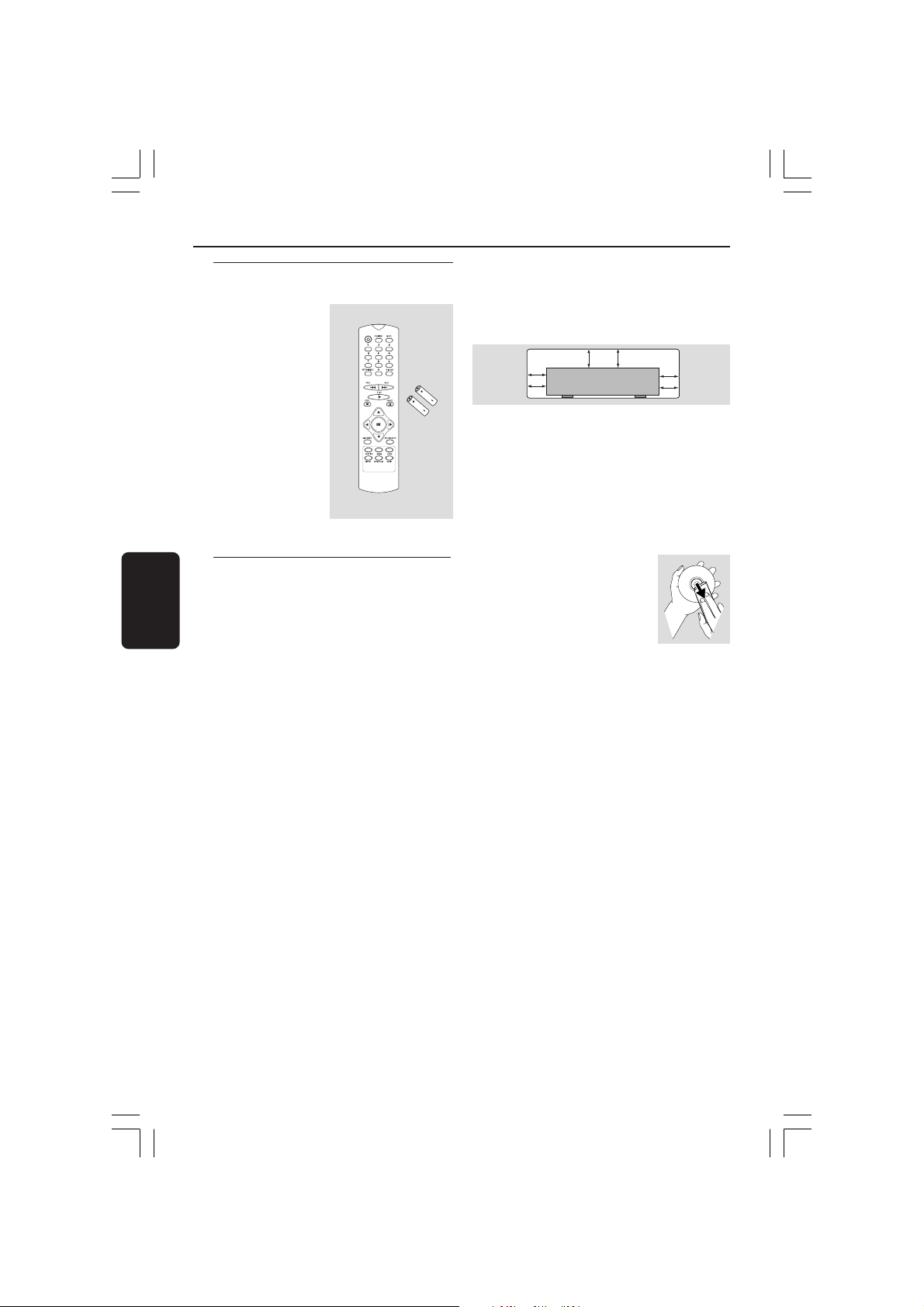
Accesorios suministrados
Control remoto y dos
pilas AAA
Español
Información de seguridad y para
el cuidado del equipo
● Tensión de alimentación
– Cuando el reproductor DVD entra en el
modo de espera, sigue consumiendo algo de
corriente. Si desea desactivar por completo el
sistema, desconecte el cable de alimentación
de la toma mural.
● Evitar altas temperaturas, humedad,
agua y polvo
– No exponga el equipo, las pilas ni los discos
a la humedad, lluvia, arena o calor excesivo
(provocado por un calentamiento excesivo del
aparato o por su exposición directa al sol).
Mantenga siempre cerrada la bandeja de discos
para evitar polvo en la lente.
● Evitar los problemas causados por la
condensación
– Las lentes pueden empañarse si se traslada
el equipo repentinamente desde una zona
fresca a otra cálida. Cuando esto ocurre, no se
pueden reproducir los discos. Deje el equipo
en un entorno cálido hasta que se evapore la
humedad.
● No bloquear los respiraderos
– No haga funcionar el reproductor de DVD
en un armario cerrado, dejar alrededor de 2.5
cm de espacio libre alrededor del sistema para
que reciba una ventilación adecuada.
2.5 cm
(1 inches)
2.5 cm
(1 inches)
PHILIPS
2.5 cm
(1 inches)
● Cuidado del mueble
– Utilice un paño suave ligeramente
humedecido con una solución detergente
suave. No utilice una solución que contenga
alcohol, amoniaco o sustancias abrasivas.
● Localización de un lugar adecuado
– Coloque el sistema sobre una superficie
plana, dura y estable.
● Cuidado del disco
– Para limpiar un CD, frótelo
suavemente en línea recta desde
el centro hacia los bordes
utilizando un paño suave sin
pelusilla. ¡Un agente de limpieza
puede dañar el disco!
– Escriba solamente en el lado
impreso de un CDR(W) y solamente
utilizando un rotulador de punta blanda.
– Tome el disco por su borde, no toque la
superficie.
84
083-110 XDV430_Spa_00_4 23/12/2004, 5:50 PM84
3139 246 14854
Page 3
Conexión a un televisor
AUDIO
IN
V (Pr/Cr)
U (Pb/Cb)
Y
S-VIDEO
IN
VIDEO IN
COMPONENT
VIDEO IN
AUDIO
OUT
V (Pr/Cr)
U (Pb/Cb)
Y
S-VIDEO
IN
VIDEO IN
COMPONENT
VIDEO IN
2
1
S-VIDEO
IN
AUDIO
SCART/RGB IN
IN
VIDEO IN
1
Conexiones
S-VIDEO
IN
AUDIO
SCART/RGB IN
OUT
VIDEO IN
¡IMPORTANTE!
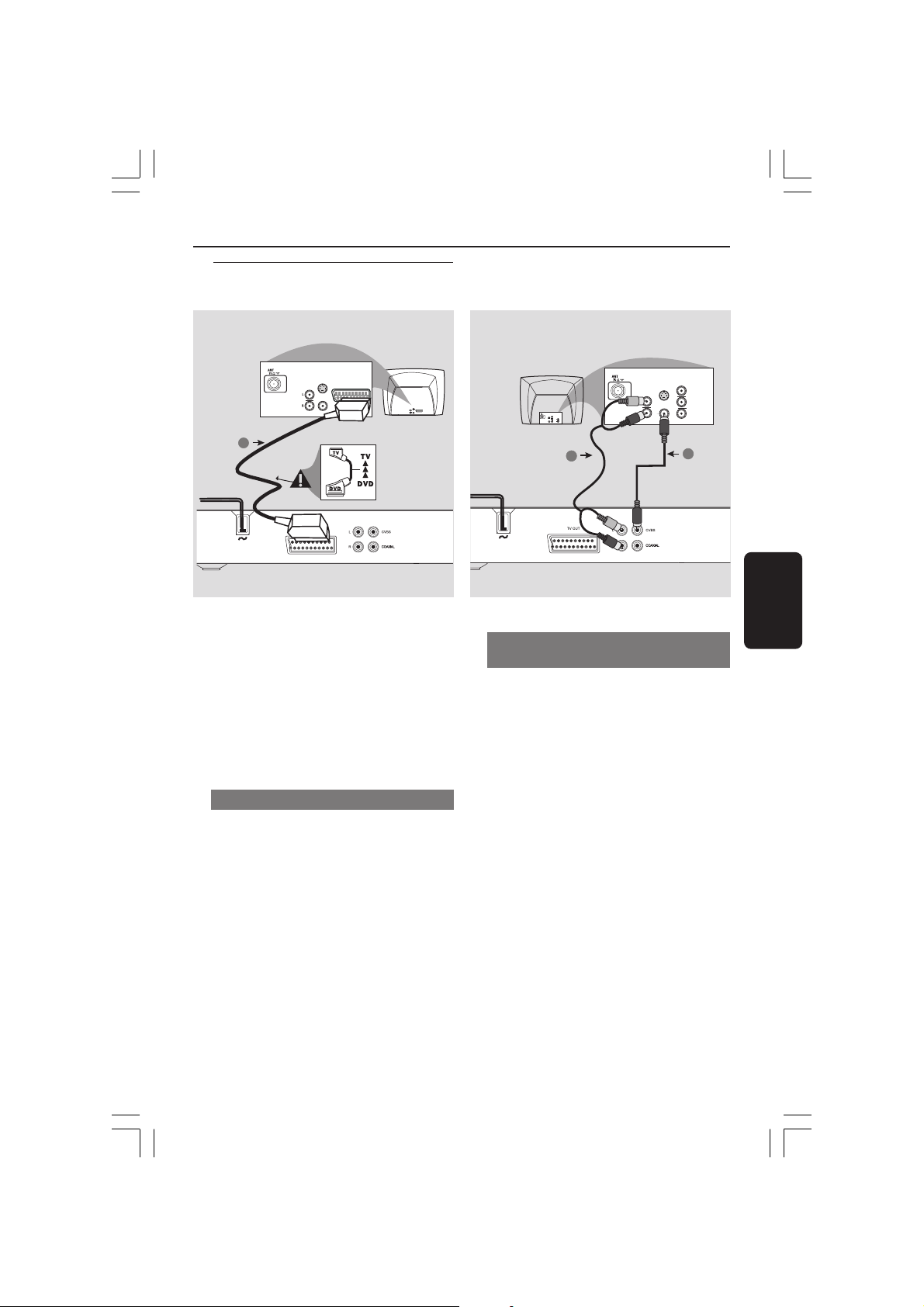
– Solamente necesita hacer una
conexión de vídeo de entre las opciones
siguientes, según las capacidades del
sistema de su televisor.
– Conecte el reproductor DVD
directamente al televisor
– La conexión SCART le permitirá
utilizar las funciones de audio y video en
el reproductor de DVD.
Utilización del conector scart
● Utilice el cable SCART (negro) para conectar el
conector SCART TV OUT) del reproductor
de DVD al conector (TV IN) del televisor
(cable no suministrado).
Consejo útil:
– Asegúrese de conectar el extremo “TV”
del cable SCART (no suministrado) al
televisor, y el extremo “DVD” al
reproductor.
Español
Utilización del conector de video
(CVBS)
1 Utilice el cable de vídeo compuesto para
conectar el conector CVBS del sistema DVD
la entrada de vídeo VIDEO IN
(o etiquetada A/V In, Video In, Composite o
Baseband) en el televisor (cable no
suministrado).
2 Para oír el sonido de este reproductor de DVD
a través de su televisor, utilice los cables de
audio (blanco/ rojo) para conectar los
conectores AUDIO OUT (L/R) del
reproductor de DVD a las correspondientes
entradas de audio AUDIO IN del televisor
(cable no suministrado).
85
083-110 XDV430_Spa_00_4 23/12/2004, 5:50 PM85
3139 246 14854
Page 4
Conexiones
OPEN/CLOSE
STOP
PLAY/
PAUSE
AUDIO
IN
S-VIDEO
IN
VIDEO IN
SCART/RGB IN
~ AC MAINS
AUDIO
OUT
V (Pr/Cr)
U (Pb/Cb)
Y
S-VIDEO
IN
VIDEO IN
COMPONENT
VIDEO IN
Cable coaxial de RF al televisor
Señal de TV de
antena o cable
Español
2
Parte posterior de modulador de
RF (ejemplo solamente)
AUDIO IN
TO TVINT IN
VIDEO
IN
R L
CH3 CH4
1
Conexión del cable de
alimentación
¡IMPORTANTE!
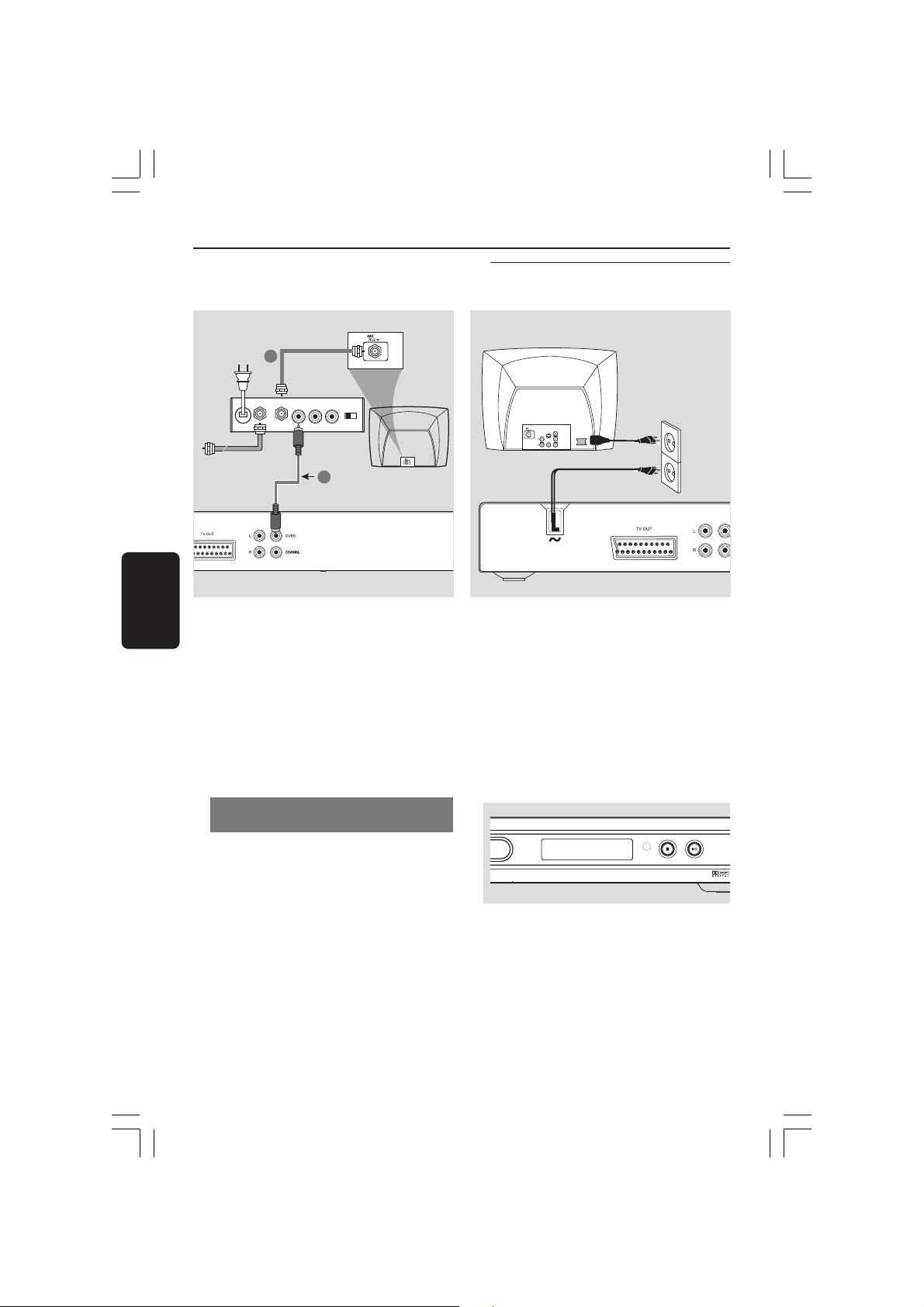
– Si su televisor solamente tiene un
conector Antenna In (o etiquetado como
75 ohm o RF In), necesitará un
modulador de RF para ver la
reproducción de DVD en el televisor.
Consulte a su vendedor de electrónica
para obtener detalles sobre la
disponibilidad y el funcionamiento del
modulador de RF.
Utilización de un modulador de RF de
accesorios
1 Utilice el cable de video compuesto (amarillo)
para conectar el conector CVBS del
reproductor de DVD al conector de entrada
de vídeo del modulador de RF.
2 Utilice el cable coaxial de RF (no suministrado)
para conectar el modulador de RF al conector
de RF de su televisor.
86
Después de que todo esté conectado
correctamente, enchufe el cable de
alimentación de CA en el tomacorriente.
No realice ni cambie nunca conexiones con la
corriente conectada.
Cuando no hay colocado un disco, pulse
STANDBY ON en el panel delantero del
reproductor de DVD.
Es posible que aparezca “NO DISC” en el
panel de visualización.
DVD VIDEO / CD PLAYER
STOP
PLAY/
NO DISC
IR
PAUSE
083-110 XDV430_Spa_00_4 23/12/2004, 5:50 PM86
3139 246 14854
Page 5
Conexiones
AUDIO
IN
COAXIAL
OPTICAL
AV Receiver
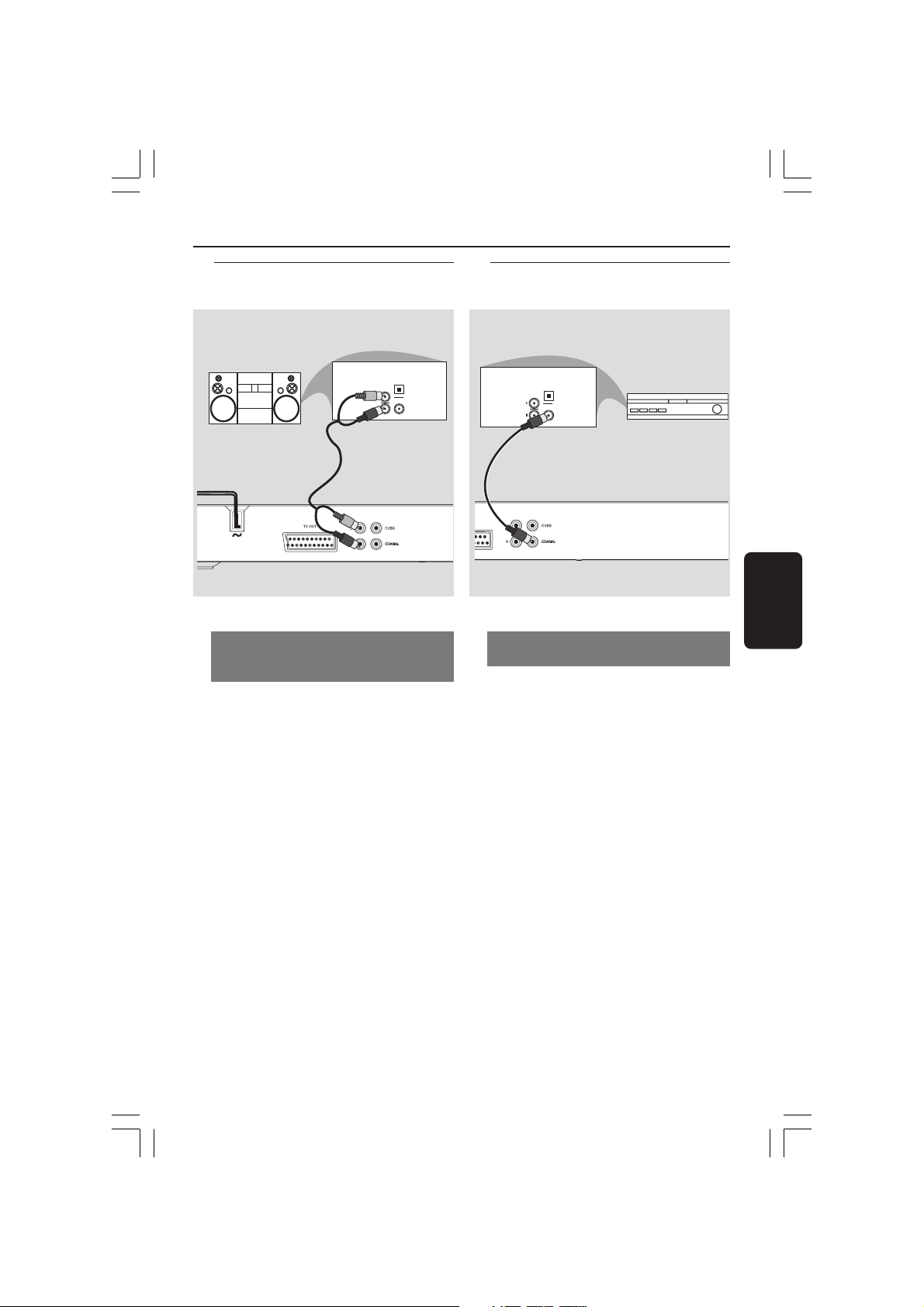
Opcional : Conexión de un
estéreo de dos canales
STEREO
El sistema estéreo tiene entradas de
Dolby Pro Logic o entradas derecha/
izquierda de audio
OPTICAL
AUDIO
IN
DIGITAL
1 Seleccione una de las conexiones de vídeo
(CVBS VIDEO IN, S-VIDEO IN, COMPONENT
VIDEO IN, SCART) según las opciones
disponibles en su televisor.
2 Utilice los cables de audio (blanco/ rojo) para
conectar los conectores AUDIO OUT (L/R)
del reproductor de DVD a las
correspondientes entradas de audio AUDIO IN
del sistema de estéreo (cable no suministrado).
Opcional : Conexión a un
receptor de AV digital
Español
El receptor tiene un decodificador PCM,
Dolby Digital o MPEG2
1 Seleccione una de las conexiones de vídeo
(CVBS VIDEO IN, S-VIDEO IN, COMPONENT
VIDEO IN, SCART) según las opciones
disponibles en su televisor.
2 Conecte el conector COAXIAL del
reproductor de DVD a la correspondiente
entrada de audio digital de su receptor (cable
no suministrado).
3 Ponga la Salida digital del reproductor de DVD
a PCM o TODAS según las capacidades de su
receptor (consulte la página 100 , “Salida
digital”).
Consejo útil:
– Si el formato de audio de la salida digital no
concuerda con las características del receptor, éste
producirá un sonido intenso y distorsionado o no
sonará en absoluto.
87
083-110 XDV430_Spa_00_4 23/12/2004, 5:51 PM87
3139 246 14854
Page 6
Descripción funcional
OPEN/CLOSE
STOP
PLAY/
PAUSE
TANDBY
ON
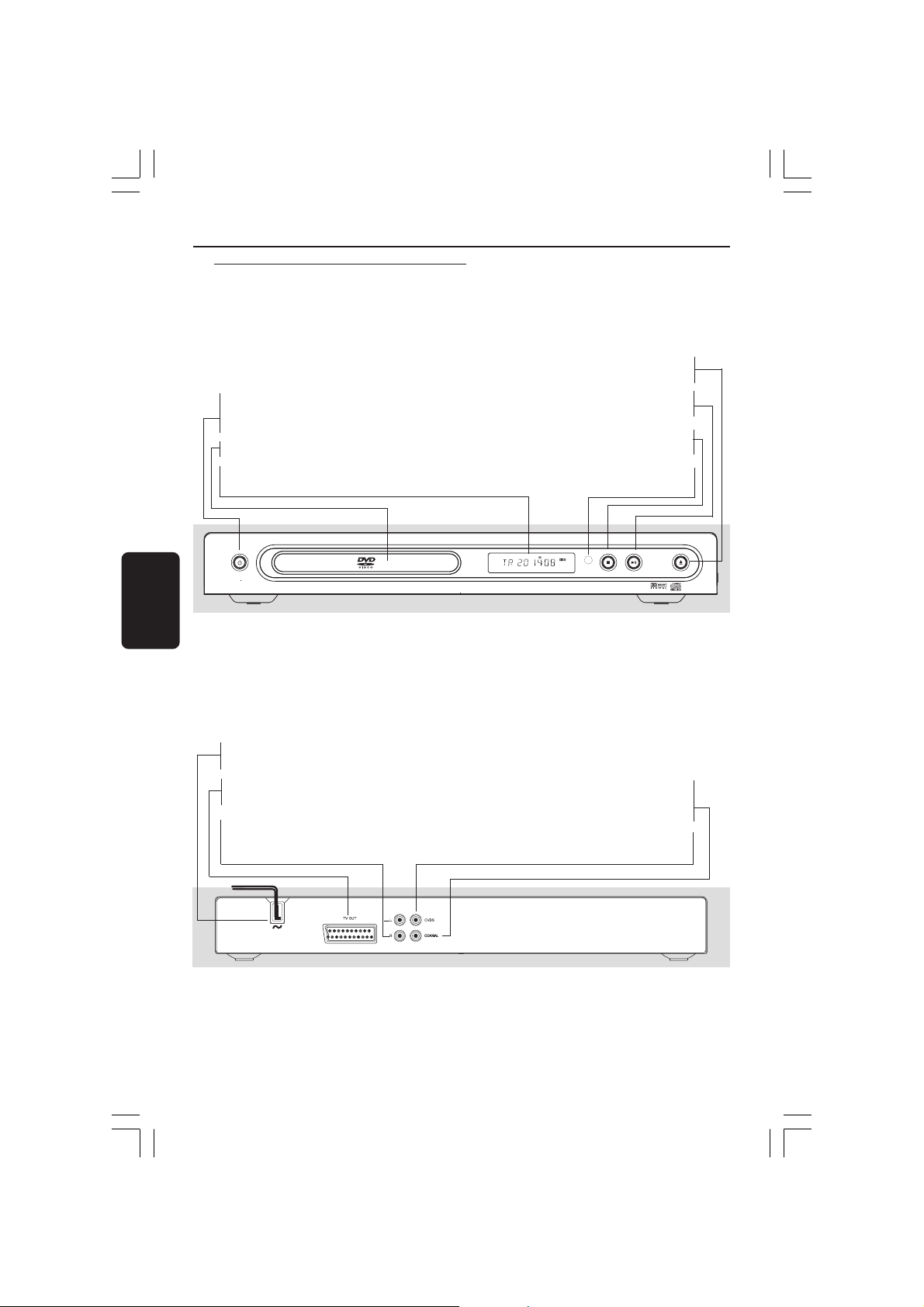
Paneles frontal y posterior
Español
STANDBY-ON B
– Enciende y apaga (modo de espera) el
reproductor
Bandeja de disco
PANTALLA
– Muestra el estado actual del reproductor
STANDBY
-ON
Mains (Cable de alimentación c.a.)
– Se conecta a una toma de red
Scart
– Conecte la entrada de RGB a un televisor
Audio Out (Left/Right)
– Se conectan a las entradas AUDIO de un
amplificador, receptor o equipo estéreo
– Abre y cierra la bandeja de disco
OPEN/CLOSE /
2; PLAY/PAUSE
– Inicia o interrumpe la reproducción
9 STOP
– Detiene la reproducción
IR Sensor
– Apunte el control remoto a este senso
DVD VIDEO / CD PLAYER
STOP
IR
OPEN/CLOSE
PLAY/
PAUSE
COAXIAL (salida de audio digital)
– Para conectar a las entradas de audio
coaxial de un equipo de audio digital
CVBS (Salida de vídeo)
– Se conecta a un TV con entradas CVBS
Precaución: No toque los contactos internos de los conectores del panel posterior. Una
descarga electrostática podría ocasionar daños irreparables en la unidad.
88
083-110 XDV430_Spa_00_4 23/12/2004, 5:51 PM88
3139 246 14854
Page 7
Mando a distancia
Descripción funcional
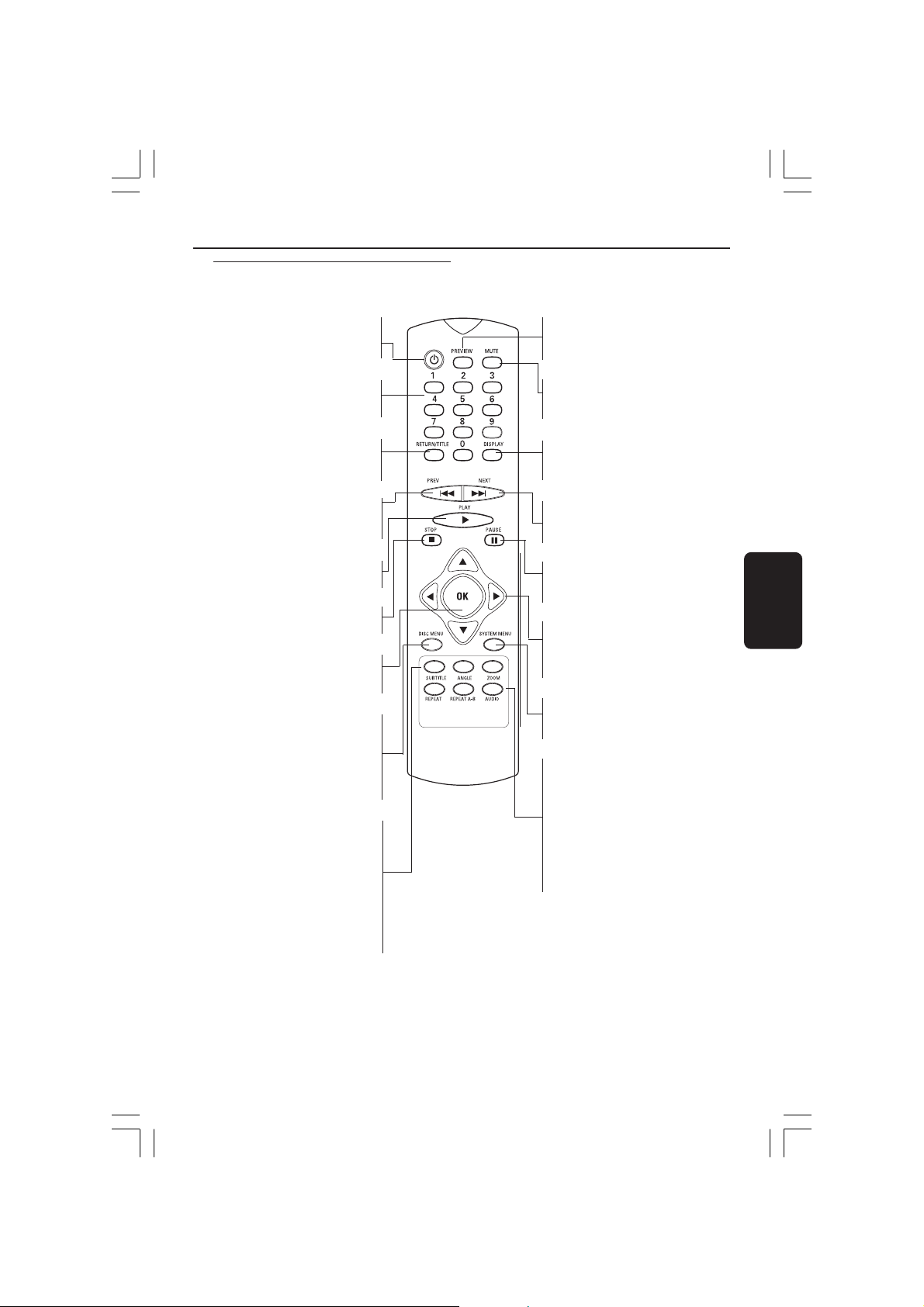
– Enciende y apaga (modo de espera)
POWER B
el reproductor
Teclado numérico 0-9
– Selecciona las opciones numeradas
de un menú
RETURN/TITLE
– Regresar al menú anterior /
mostrar el menú de títulos
S
– Para seleccionar una pieza en el
menú de sistema/ menú de disco
PLAY ( B )
– Inicia la reproducción
STOP ( 9 )
– Detiene la reproducción
OK
– Confirmación de selección del
menú
DISC MENU
– Presenta o retira el menú del
contenido del disco..
– Activa el modo de control de
reproducción (para VCD versión
2.0 solamente)
REPEAT
– Selecciona diversos modos de
repetición.
REPEAT (A-B)
– Repite la reproducción de una
sesión específica de un disco.
AUDIO
– Para acceder al menú del sistema
de audio
PREVIEW
– Para buscar un capítulo o pista
durante la reproducción
MUTE
– Silenciamiento o activación de la
salida de sonido
DISPLAY
– Información gráfica en la pantalla
del TV durante la reproducción
T
– Para buscar o seleccionar el
capítulo o la pista siguiente
PAUSE ( ; )
– Activa una pausa / reproducción
imagen a imagen
1 2 3 4
– Selección de opciones del menú /
avance y retroceso rápidos o
lentos
SYSTEM MENU
– Acceso o salida del menú del
sistema del reproductor de DVD
SUBTITLE
– Para acceder al menú del sistema
de idioma de subtítulo
ANGLE
– Selección del ángulo de cámara
del DVD
ZOOM
– Aumenta una imagen en la
pantalla del televisor
Español
Consejo útil:
Pulse “STOP” en torno a dos segundos para
abrir o cerrar la bandeja de disco.
083-110 XDV430_Spa_00_4 23/12/2004, 5:51 PM89
89
3139 246 14854
Page 8
Cómo empezar
OPEN/CLOSE
STOP
PLAY/
PAUSE
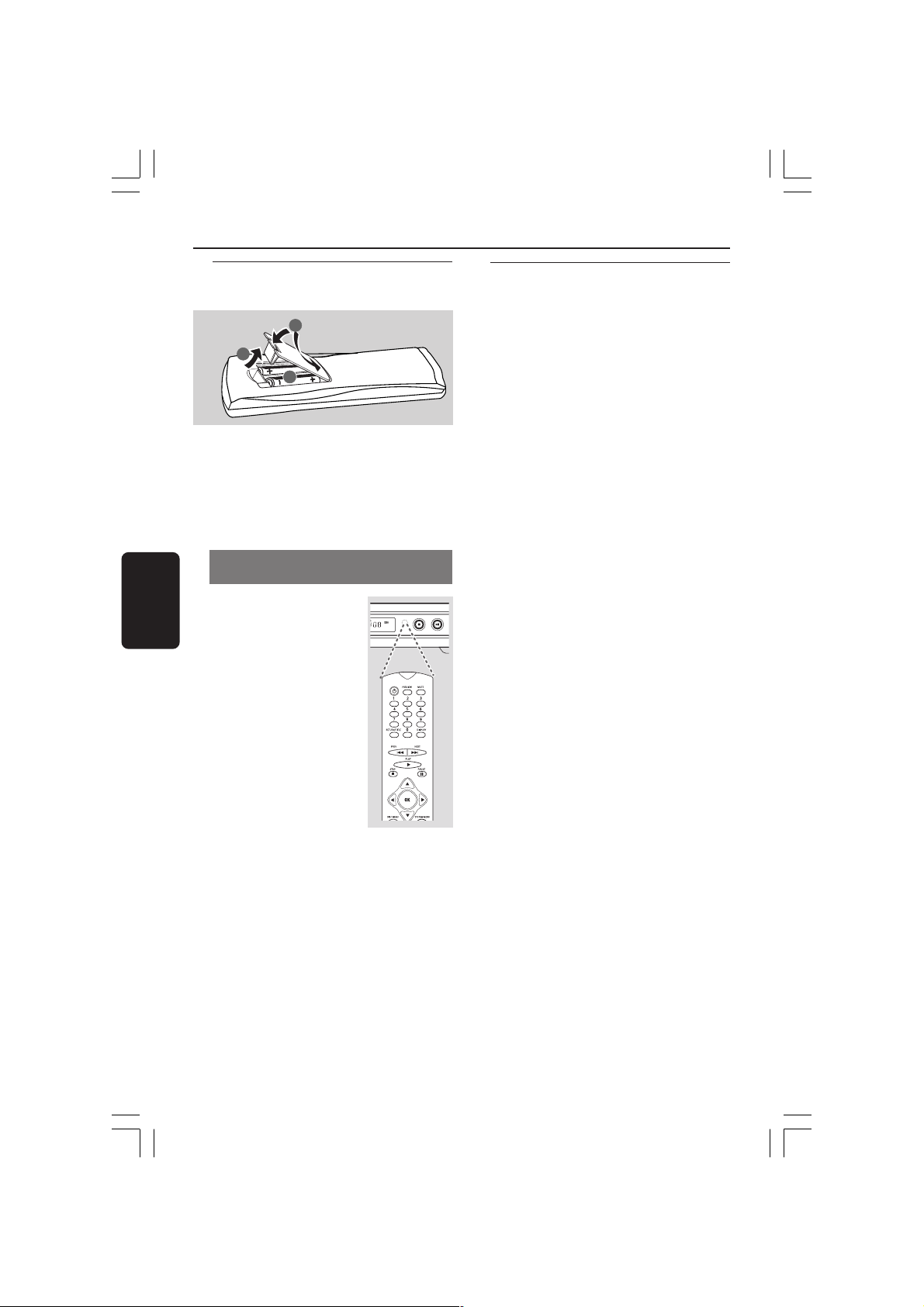
Paso 1: Colocación de las pilas en
el control remoto
3
1
2
1 Abra la tapa del compartimiento de las pilas.
2 Coloque dos pilas tipo R03 o AAA, de acuerdo
con las indicaciones (+-) del interior del
compartimiento.
3 Cierre la tapa.
Español
Utilización del control remoto para
hacer funcionar el sistema
1 Apunte el control remoto
directamente al sensor
remoto (iR) de la unidad
principal.
2 No coloque ningún objeto
entre el control remoto y el
reproductor de DVD
mientras hace funcionar el
reproductor de DVD.
Paso 2: Configuración del
televisor
¡IMPORTANTE!
Asegúrese de que ha realizado todas las
conexiones necesarias. (Véase la página
85-86 “Conexión a un televisor”).
1 Encienda el televisor y póngalo al canal de
entrada de vídeo correcto. Aparece el fondo
del DVD de Philips en la pantalla del televisor.
➜ Normalmente estos canales están entre los
canales más altos y más bajos y pueden
llamarse FRONT, A/V IN o VIDEO. Para más
detalles, consulte el manual de su televisor.
➜ O, puede ir al canal 1 de su televisor y
después pulsar el botón de disminución de
número de canal hasta que vea el canal de
entrada de vídeo.
➜ O, el control remoto del televisor puede
tener un botón o un interruptor que
seleccione diferentes modos de vídeo.
DVD VIDEO / CD
STOP
IR
2 Si está usando un equipo externo (por ejemplo,
PLAY/
PAUSE
sistema de audio o receptor), enciéndalo y
seleccione la fuente de entrada que esté
conectada a la salida del reproductor DVD. Más
detalles en el manual de uso del equipo
externo.
¡PRECAUCIÓN!
– Retire las pilas si están gastadas o si el
control remoto no se utilizará durante
un periodo largo.
– No utilice pilas viejas y nuevas o
diferentes tipos de pilas en combinación.
– Las pilas contienen sustancias
químicas, por lo tanto deben desecharse
de la forma correcta.
90
083-110 XDV430_Spa_00_4 23/12/2004, 5:51 PM90
3139 246 14854
Page 9
Cómo empezar
Selección del sistema de color que
corresponda a su televisor
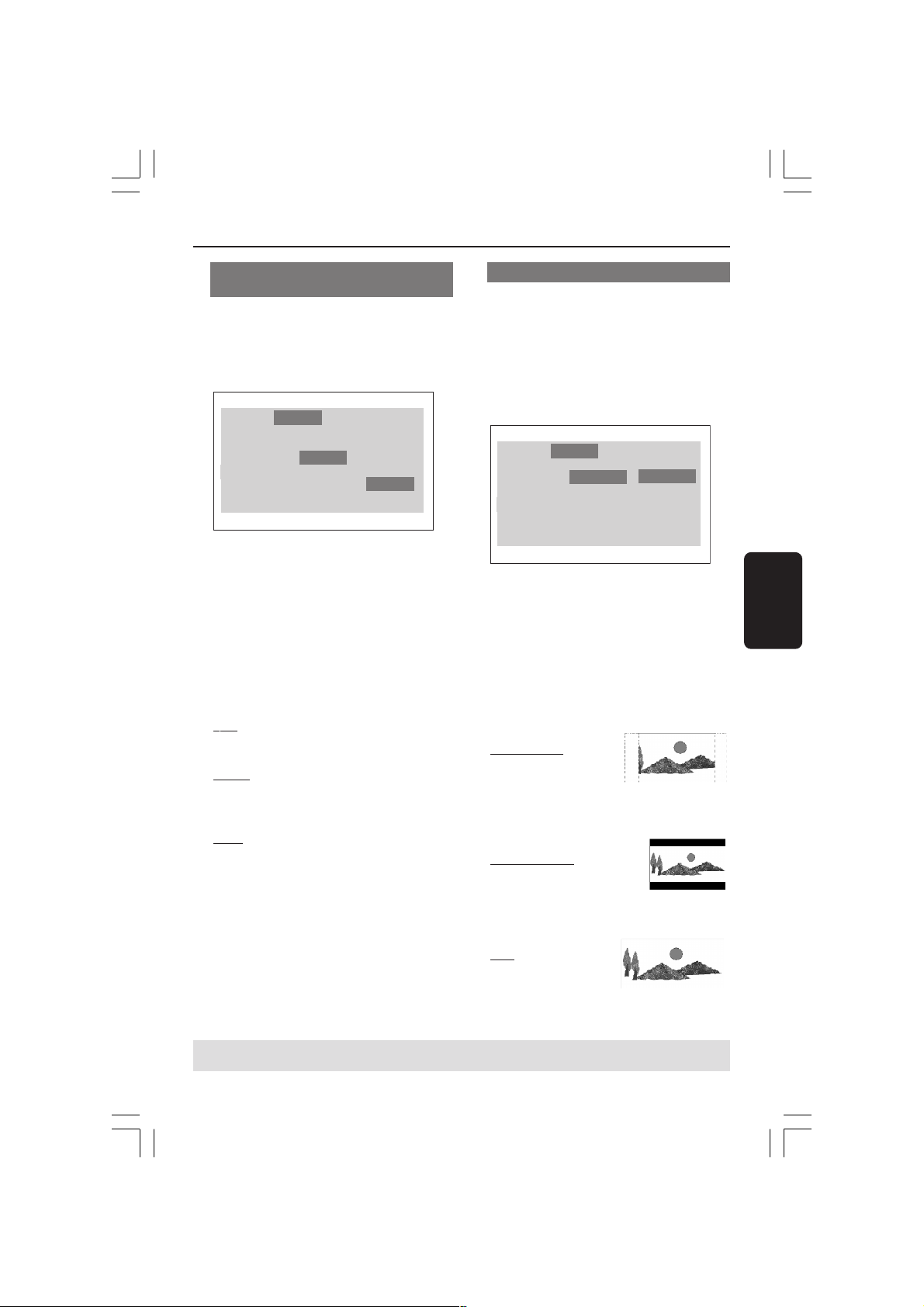
Este sistema DVD es compatible con NTSC
y PAL. Para que un DVD pueda reproducirse en
este sistema DVD, el sistema de color del DVD,
el televisor y el sistema DVD deben ser
compatibles.
4:3 PanScan
Multi
Audio RatingVideo
NTSC
PAL
Multi
Language
TV Display
TV Type
Video Output
1 Pulse SYSTEM MENU.
2 Pulse 2 repetidamente para seleccionar
{VIDEO SETUP} (CONFIGURACIÓN VÍDEO)
y pulse OK.
3 Pulse 3 4 para seleccionar {TV TYPE} (Tipo
TV).
4 Acceda al submenú pulsando el botón 2.
5 Pulse 3 4 para resaltar una de las opciones
siguientes:
PAL – Si el televisor conectado es un sistema
PAL, seleccione este modo. Cambiará la señal
de vídeo de un disco NTSC al formato PAL.
NTSC – Si el televisor conectado es un
sistema NTSC, seleccione este modo. Cambiará
la señal de vídeo de un disco PAL al formato
NTSC.
Multi – Si el televisor conectado es
compatible con NTSC y PAL (multisistema),
seleccione este modo. El formato de salida
estará de acuerdo con la señal de vídeo del
disco.
6 Seleccione un elemento y pulse OK para
confirmar.
➜ Siga las instrucciones mostradas en el
televisor para confirmar la selección (si las hay).
➜ Sí aparece una pantalla de TV en blanco/
distorsionada, espere 15 segundos a que se
realice la autorecuperación.
Pantalla TV
Seleccione el formato de pantalla en el
reproductor de DVD de acuerdo con el
televisor que tiene conectado. Seleccione el
formato de pantalla en el reproductor de DVD
de acuerdo con el televisor que tiene
conectado. El formato que usted selecciona
debe estar disponible en el disco. Si no lo ésta,
los ajustes del formato de pantalla del televisor
no afectarán la imagen durante la reproducción.
Language
TV Display
TV Type
Video Output
4:3 PanScan
Multi
Audio RatingVideo
4:3 PanScan
4:3 LetterBox
16:9
1 Pulse SYSTEM MENU.
2 Pulse 2 repetidamente para seleccionar
{VIDEO SETUP} (CONFIGURACIÓN VÍDEO)
y pulse OK.
3 Pulse 3 4 para seleccionar {TV DISPLAY}
(Pantalla TV).
4 Acceda al submenú pulsando el botón 2.
5 Pulse 3 4 para resaltar una de las opciones
siguientes:
4:3 Pan Scan (4:3
Panorámica)
Si tiene un televisor
normal y quiere que
ambos lados de la imagen se recorten o
formateen para que ésta encaje en la pantalla
de su televisor.
4:3 Letter Box (4:3 Buzón)
Si tiene un televisor normal.
En este caso, se mostrara una
imagen amplia con bandas
negras en las partes superior e inferior de la
pantalla del televisor.
16:9
Si tiene un televisor de
pantalla amplia.
6 Seleccione un elemento y pulse OK para
confirmar.
Español
CONSEJOS: Para volver al menú anterior, pulse OK.
Para retirar el menú, pulse SYSTEM MENU.
083-110 XDV430_Spa_00_4 23/12/2004, 5:51 PM91
91
3139 246 14854
Page 10
Cómo empezar
Paso 3: Ajuste de la
preferencia de idioma
Puede seleccionar sus ajustes de idioma
preferidos. Este sistema DVD pasa
automáticamente al idioma seleccionado cada
vez que coloque un disco.
Configuración del idioma visualizado en
pantalla
El idioma del menú del sistema que aparece en
pantalla será el que establezca,
independientemente de los distintos idiomas
del disco.
Audio RatingVideo
English
Off
English
English
Standard
Español
Language
OSD Menu
Subtitle
Audio
DVD Menu
DivX Subtitle
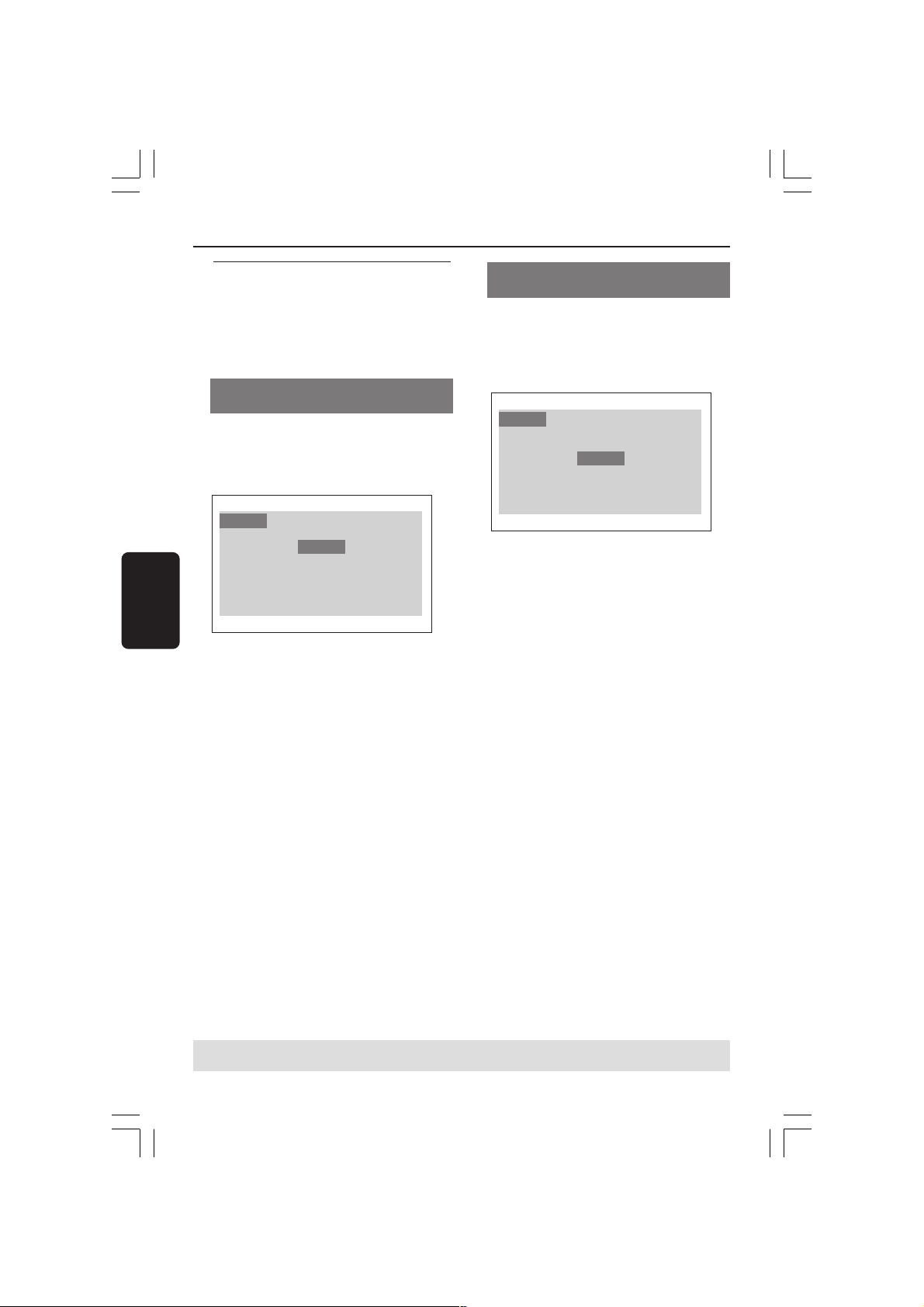
1 Pulse SYSTEM MENU.
2 Pulse 2 repetidamente para seleccionar
{LANGUAGE} (IDIOMA) y pulse OK.
3 Pulse 3 4 para seleccionar {OSD MENU}
(IDIOMA MENÚS) y pulse 2.
4 Acceda al submenú pulsando el botón 2.
5 Pulse 3 4 para seleccione un idioma y pulse
OK.
Configuración del idioma Audio,
Subtítulos y Menú de DVD
Puede seleccionar el idioma que prefiera de los
disponibles para audio, subtítulos o menú del
DVD. Si el idioma seleccionado no está
disponible en el disco, se utiliza el idioma por
defecto del disco.
Language
OSD Menu
Subtitle
Audio
DVD Menu
DivX Subtitle
Audio RatingVideo
English
Off
English
English
Standard
1 Pulse SYSTEM MENU.
2 Pulse 2 repetidamente para seleccionar
{LANGUAGE} (IDIOMA) y pulse OK.
3 Pulse 3 4 para resaltar una de las opciones
siguientes a la vez, y pulse OK.
– ‘Audio’ (banda de sonido del disco)
– ‘Subtitle’ (Subtítulos del disco)
– ‘DVD Menu’ (Menú de disco)
4 Pulse 3 4 para seleccione un idioma y pulse
OK.
5 Repita los pasos 3~4 para otros ajustes.
CONSEJOS: Para volver al menú anterior, pulse OK.
Para retirar el menú, pulse SYSTEM MENU.
92
083-110 XDV430_Spa_00_4 23/12/2004, 5:51 PM92
3139 246 14854
Page 11
Operaciones de disco
ALL4ALL
ALL
ALL
¡IMPORTANTE!
– Según el DVD o CD de vídeo, algunas
operaciones pueden ser diferentes o
estar restringidas.
– No haga presión en la bandeja de
discos ni coloque objetos que no sean
discos en la bandeja de discos. Si lo
hiciera, podría causar que el reproductor
funcionara mal.
Soportes reproducibles
Su reproductor de DVD reproducirá:
– Discos versátiles digitales (DVDs)
– CDs de vídeo (VCDs)
– CDs Super Video (SVCDs)
– Discos de vídeo digital finalizados +
(DVD+R[W]) grabable[reescribible]
– Discos compactos (CDs)
– Discos MP3, Discos Picture (JPEG)
en CD-R(W):
– Formato JPEG/ISO 9660.
– Pantalla de 9 caracteres como máximo.
– Frecuencias de muestreo soportadas:
32 kHz, 44,1 kHz, 48 kHz (MPEG-1)
16 kHz, 22,05 kHz, 24 kHz (MPEG-2)
– Velocidades en bits soportadas: 32~256 kbps
(MPEG-1), 8~160kbps (MPEG-2) velocidades
en bits variables
– Disco DivX® en CD-R[W] y DVD+R[W]:
– DivX 3.11,4.x y 5.x
– Reproducción de compensación de movimiento
exacto Q-pel Global Motion Compensation
(GMC)
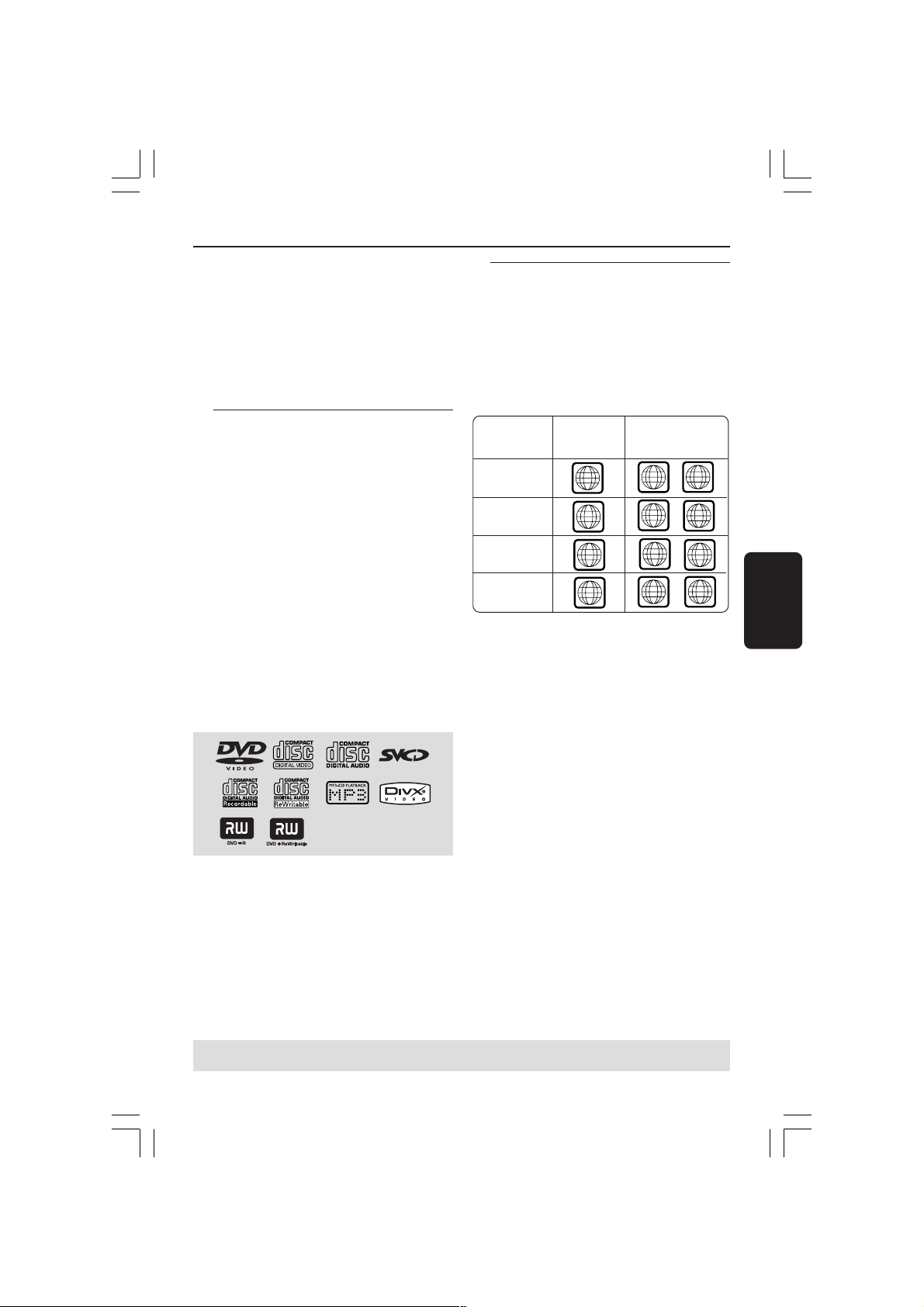
Códigos regionales
Este reproductor de DVD es compatible con el
sistema de gestión por regiones (Region
Management System). Compruebe el número
de código regional en el embalaje del disco. Si
dicho número no coincide con el de la región
del reproductor (consulte la tabla a
continuación), éste no podrá reproducir el
disco.
Región
Regiones de
Estados Unidos
y Canadá
Regiones de
Europa y Reino
Unido
Regiones
generales
Región de
Australia
Nº de región
de la unidad
1
2
3
Discos que se
pueden reproducir
(ejemplo)
1
2
3
4
Español
Consejos útiles:
– Quizás no sea posible reproducir un CD-R/
RW o un DVD-R/RW en todos los casos debido al
tipo de disco o al estado de la grabación.
– Si tiene algún problema reproduciendo cierto
disco, retire el disco y pruebe uno diferente. Los
discos formateados incorrectamente no se
reproducirán en este reproductor de DVD.
CONSEJOS: Es posible que las funciones operativas que se describen aquí no sean posibles para
ciertos discos. Consulte siempre las instrucciones suministradas con los discos.
083-110 XDV430_Spa_00_4 23/12/2004, 5:51 PM93
93
3139 246 14854
Page 12

Operaciones de disco
¡IMPORTANTE!
– Si el icono de inhibición (ø ) aparece
en la pantalla del televisor cuando se
pulsa un botón, significa que la función no
está disponible en el disco actual o en el
momento actual.
Reproducción de discos
1 Conecte los cables eléctricos del reproductor
de DVD y del televisor (y cualquier receptor
de AV o sistema de estéreo opcional) a un
tomacorriente.
2 Encienda televisor y seleccione el canal de
entrada de vídeo correcto. (Véase la página 90
“Configuración del televisor”).
3 Pulse STANDBY ON en el panel frontal.
➜ Aparece el fondo del DVD de Philips en la
pantalla del televisor.
4 Pulse uno de los botones OPEN /CLOSE 0
Español
para abrir la bandeja de discos y colocar un
disco, después pulse el mismo botón para
cerrar la bandeja.
➜ Asegúrese de que la cara del disco que lleva
la etiqueta esté hacia arriba. Para discos de dos
caras, coloque hacia arriba la cara que quiere
reproducir.
5 La reproducción empezará automáticamente.
En caso contrario, pulse PLAY B.
➜ Si en el televisor aparece un menú del disco,
véase la página siguiente sobre “Utilización del
menú del disco”.
➜ Si el disco está bloqueado por control
parental, debe introducir su contraseña de 4
dígitos. (Véase las páginas 102).
6 Para parar la reproducción en cualquier
momento, simplemente pulse STOP.
Utilización del menú del disco
Según el disco, en la pantalla del televisor puede
aparecer un menú cuando coloca el disco.
Para seleccionar una función o elemento
de reproducción
● Utilice 1 2 3 4 o el teclado numérico (0-9)
en el control remoto, y después pulse B para
iniciar la reproducción.
Para acceder al menú o suprimirlo
● Pulse DISC MENU en el control remoto.
Para VCDs con función de control de
reproducción (PBC) (sólo versión 2.0)
La reproducción PBC le permite reproducir
CDs Video interactivamente, siguiendo el menú
en pantalla.
● En modo de parada, utilice el teclado
numérico (0-9) para seleccionar una pista y
el modo PBC se desactivará.
➜ La reproducción empezará
automáticamente.
● Durante la reproducción, pulse DISC MENU;
➜ Si PBC está ACT., pasará a DESACT. y la
reproducción continuará.
➜ Si PBC está DESACT., pasará a ACT. y se
volverá a la pantalla de menú.
● Durante la reproducción, al pulsarse
RETURN/TITLE volverá aparecer la pantalla
del menú (Si la entrada PBC está desactivada).
CONSEJOS: Es posible que las funciones operativas que se describen aquí no sean posibles para
ciertos discos. Consulte siempre las instrucciones suministradas con los discos.
94
083-110 XDV430_Spa_00_4 23/12/2004, 5:51 PM94
3139 246 14854
Page 13
Operaciones de disco
Controles de reproducción
básicos
A menos que se indique de otra manera, todas
las operaciones descritas se basan en la
utilización del control remoto. Algunas
operaciones pueden realizarse utilizando el
menú del reproductor de DVD.
Pausa en la reproducción
(DVD/VCD/CD/MP3)
1 Durante la reproducción, pulse PAUSE ;.
➜ Se realizará una pausa en la reproducción y
el sonido enmudecerá.
2 Pulse PAUSE ; de nuevo para seleccionar el
próximo cuadro de imagen.
3 Para volver a la reproducción normal, pulse
PLAY B.
Selección de pista/ capítulo
(DVD/VCD/CD)
1 Pulse T brevemente durante la
reproducción para ir al capítulo/pista siguiente.
2 Pulse S para ir a la pista anterior o capítulo.
3 Para ir directamente a una pista/capítulo,
introduzca su número con las teclas (0-9).
Reanudación de la reproducción a partir
del punto en que se paró (DVD/VCD/CD)
Es posible reanudar la reproducción de los
últimos 5 discos, aunque el disco haya sido
expulsado.
● Para memorizar el último punto de parada,
pulse el botón OPEN/CLOSE durante la
reproducción.
● Pulse B y el disco iniciará la reproducción a
partir del punto en que se paró.
● Pulse STOP 9 para cancelar el modo de
reanudación.
Zoom (DVD/VCD/JPEG)
La función de zoom le permite aumentar o
reducir la imagen de vídeo durante la
reproducción.
1 Pulse ZOOM repetidamente para aumentar y
reducir la imagen de vídeo reproducida.
2 Pulse 1 2 3 4 para realizar una panorámica a
través de la pantalla del televisor.
Repetir (DVD/VCD)
● Pulse REPEAT continuamente para
seleccionar un modo de repetición durante la
reproducción.
REPEAT CHAPTER (DVD)
– para repetir la reproducción del capítulo
actual.
REPEAT TITLE (DVD)
– para repetir la reproducción de la título
actual.
REPEATSINGLE (VCD)
– para repetir la reproducción de la pista
actual.
REPEAT ALL (VCD)
– para repetir la reproducción del disco
entero.
OFF (VCD/DVD)
– para cancelar el modo de repetición.
Consejo útil:
– La función de repetición no está disponible
para VCD 2.0 cuando el modo PBC está activado.
Repetir A-B (DVD/VCD/CD)
1 Mientras reproduce un disco, pulse
REPEAT A-B en el punto inicial.
2 Pulse REPEAT A-B de nuevo en el punto de
finalización de la sección.
➜ Ahora la sección se repetirá continuamente.
3 Pulse REPEAT A-B de nuevo para reanudar la
reproducción normal.
Español
CONSEJOS: Es posible que las funciones operativas que se describen aquí no sean posibles para
ciertos discos. Consulte siempre las instrucciones suministradas con los discos.
083-110 XDV430_Spa_00_4 23/12/2004, 5:51 PM95
95
3139 246 14854
Page 14

Operaciones de disco
Velocidad lenta (DVD/VCD)
1 Pulse 3 4 durante la reproducción para
seleccionar la velocidad requerida: 1/2, 1/4, 1/8
o 1/16 (hacia atrás o hacia delante).
➜ El sonido enmudece.
3 Para volver a la velocidad normal, pulse PLAY
B.
Búsqueda hacia delante / hacia atrás
(DVD/VCD/CD)
1 Pulse 1 2 durante la reproducción para
seleccionar la velocidad requerida: 2X, 4X, 8X,
o 16X (hacia atrás o hacia delante).
➜ El sonido enmudece(DVD/VCD) o es
intermitente (CD).
2 Para volver a la velocidad normal, pulse PLAY
B.
Español
Previsualizar (DVD/VCD)
La función de búsqueda por tiempo (Time
Search) le permite iniciar la reproducción en un
punto determinado del disco.
1 Pulse PREVIEW.
2 Utilice las teclas 2 para seleccionar una opción.
3 Introduzca las horas, minutos y segundos en el
cuadro de edición de tiempo utilizando el
teclado numérico del control remoto.
Para DVD
➜ Time (Tiempo): (e.g. 00:34:27)
➜ Title/Chapter (Título/Capítulo): (e.g. 000/
008)
Para Super VCD o VCD
➜ Track Search (Búsqueda de pista): (e.g.
00:30:00)
➜ Track (Pista): (e.g. 001)
4 Pulse OK para confirmar la selección.
➜ La reproducción empieza a partir del
tiempo seleccionado en el disco.
CONSEJOS: Es posible que las funciones operativas que se describen aquí no sean posibles para
ciertos discos. Consulte siempre las instrucciones suministradas con los discos.
96
083-110 XDV430_Spa_00_4 23/12/2004, 5:51 PM96
3139 246 14854
Page 15

Operaciones de disco
Funciones especiales DVD
Selección de un título
Algunos DVDs pueden contener varios títulos.
Si en el disco hay grabado un menú de títulos,
puede iniciar la reproducción a partir del título
de película seleccionado.
1 Pulse DISC MENU.
➜ El menú de título del disco aparece en la
pantalla del televisor.
2 Utilice las teclas 1 2 3 4 o el teclado
numérico (0-9) para seleccionar una opción
de reproducción.
3 Pulse la tecla OK para confirmar.
Visualización desde otro ángulo
Si el disco contiene secuencias grabadas desde
diferentes ángulos de cámara, esto le permite
ver la imagen desde ángulos distintos. Las
opciones de ángulo dependen del formato del
disco.
● Pulse ANGLE repetidamente para seleccionar
un ángulo diferente.
➜ La reproducción cambia al ángulo
seleccionado.
Cambio del idioma de audio
● Pulse AUDIO repetidamente para seleccionar
diferentes idiomas de audio.
Reproducción de un disco DivX
Este reproductor de DVD puede reproducir
discos de película DivX descargados del
ordenador al reproductor de CD-R/RW
(consulte la página 104 para obtener más
información).
1 Cargue un disco DivX.
➜ La reproducción empezará
automáticamente. En caso contrario, pulse
PLAY B.
2 Si la película DivX contiene subtítulos externos,
el menú de subtítulos aparecerá en la pantalla
del televisor para que realice la selección.
● En tal caso, si pulsa SUBTITLE en el control
remoto, se activarán o desactivarán los
subtítulos.
● Si el disco DivX incorpora subtítulos en varios
idiomas, utilice el botón SUBTITLE para
cambiar el idioma de los subtítulos durante la
reproducción.
Consejo útil:
– Se admiten los archivos de subtítulos con las
siguientes extensiones de nombre de archivo (.srt,
.smi, .sub, .ssa, .ass) pero no aparecen en el menú
de navegación del archivo.
– El nombre de archivo de subtítulos debe ser el
mismo que el nombre del archivo de la película.
Español
Subtítulos
● Pulse SUBTITLE repetidamente para
seleccionar diferentes idiomas de subtítulos.
CONSEJOS: Es posible que las funciones operativas que se describen aquí no sean posibles para
ciertos discos. Consulte siempre las instrucciones suministradas con los discos.
083-110 XDV430_Spa_00_4 23/12/2004, 5:51 PM97
97
3139 246 14854
Page 16
Operaciones de disco
Reproducción de un CD MP3/
JPEG Picture
Este reproductor puede reproducir ficheros
MP3, JPEG, VCD en un disco CD-R/RW
grabado personalmente o en un CD comercial.
¡IMPORTANTE!
Tiene que encender el televisor y
seleccionar el canal de entrada de vídeo
correcto. (Véase la página 90 “Configuración
del televisor”).
Funcionamiento general
1 Inserte un disco.
➜ La reproducción empezará automáticamente.
En caso contrario, pulse PLAY B.
● Pulse STOP para ver el menú de disco en la
pantalla del televisor.
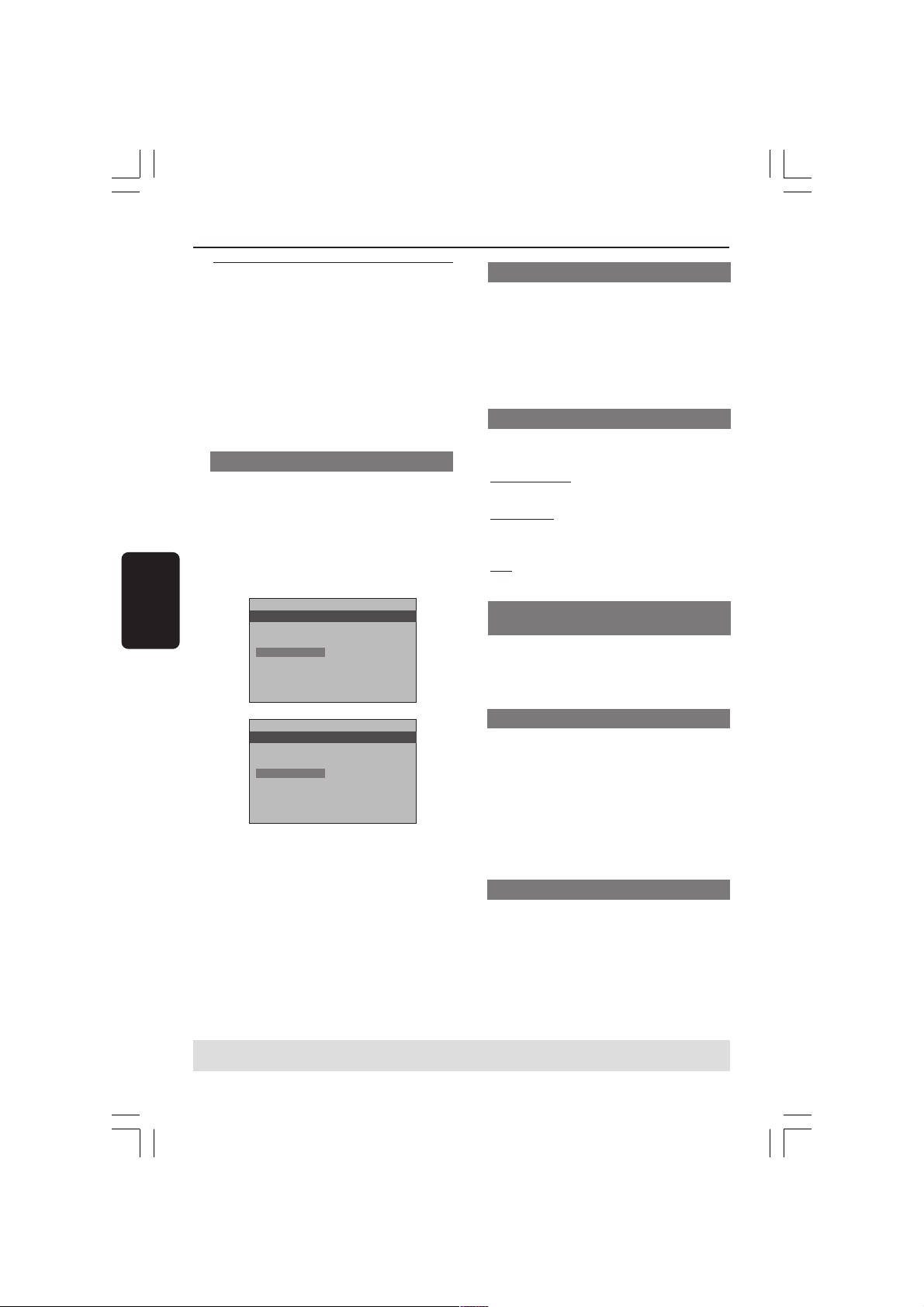
2 Utilice 3 4 para seleccionar la carpeta y pulse
Español
OK para abrirla.
JPEG 6/103
Images
1. image 1
2. image 2
3. image 3
4. image 4
5. image 5
6. image 6
7. image 7
MP3 1/10
MP3
1. music 1
2. music 2
3. music 3
4. music 4
5. music 5
6. music 6
7. music 7
8. image 8
9. image 9
10. image 10
11. image 11
12. image 12
13. image 13
14. image 14
8. music 8
9. music 9
10. music 10
3 Pulse 3 4 o utilice el teclado numérico (0-9)
para resaltar una opción.
4 Pulse OK para confirmar.
Reproducción de selección
Durante la reproducción, puede;
● Pulsar S / T para seleccionar otro
título/imagen en la carpeta actual.
● Utilice el 1 2 3 4 en el control remoto para
girar los ficheros de imágenes.
● Pulse Å / B para interrumpir la reproducción.
Repetir
● Pulse REPEAT continuamente para acceder a
un ‘Modo de reproducción’ diferente.
REPEATSINGLE (REPETIR INDIVIDUAL)
– para volver a reproducir el archivo actual.
REPEAT ALL (REPETIR TODO)
– para volver a reproducir todos los archivos
del disco.
OFF
– para cancelar el modo de repetición.
Ampliación de imagen/zoom
(JPEG,DivX)
● Durante la reproducción, pulse ZOOM para
ver la imagen a diferentes escalas.
● Utilice 1 2 3 4 para ver la imagen en zoom.
Reproducción multiangular (JPEG)
● Durante la reproducción, pulse 3 4 1 2
para girar la imagen en la pantalla del televisor.
botón 3: gira la imagen en sentido vertical
180º.
botón 4: gira la imagen en sentido horizontal
180º.
botón 1: gira la imagen en sentido antihorario
90º.
botón 2: gira la imagen en sentido horario 90º.
Efecto de exploración (JPEG)
● Pulse ANGLE repetidas veces para aplicar
distintos efectos de exploración.
➜ Diferentes efectos de exploración aparecen
en el ángulo superior izquierdo de la pantalla
del televisor.
CONSEJOS: Es posible que las funciones operativas que se describen aquí no sean posibles para
ciertos discos. Consulte siempre las instrucciones suministradas con los discos.
98
083-110 XDV430_Spa_00_4 23/12/2004, 5:51 PM98
3139 246 14854
Page 17
Opciones de menú DVD
Esta configuración de DVD se realiza a través
del televisor, permitiéndole personalizar el
sistema DVD de acuerdo con sus requisitos
particulares.
Idioma
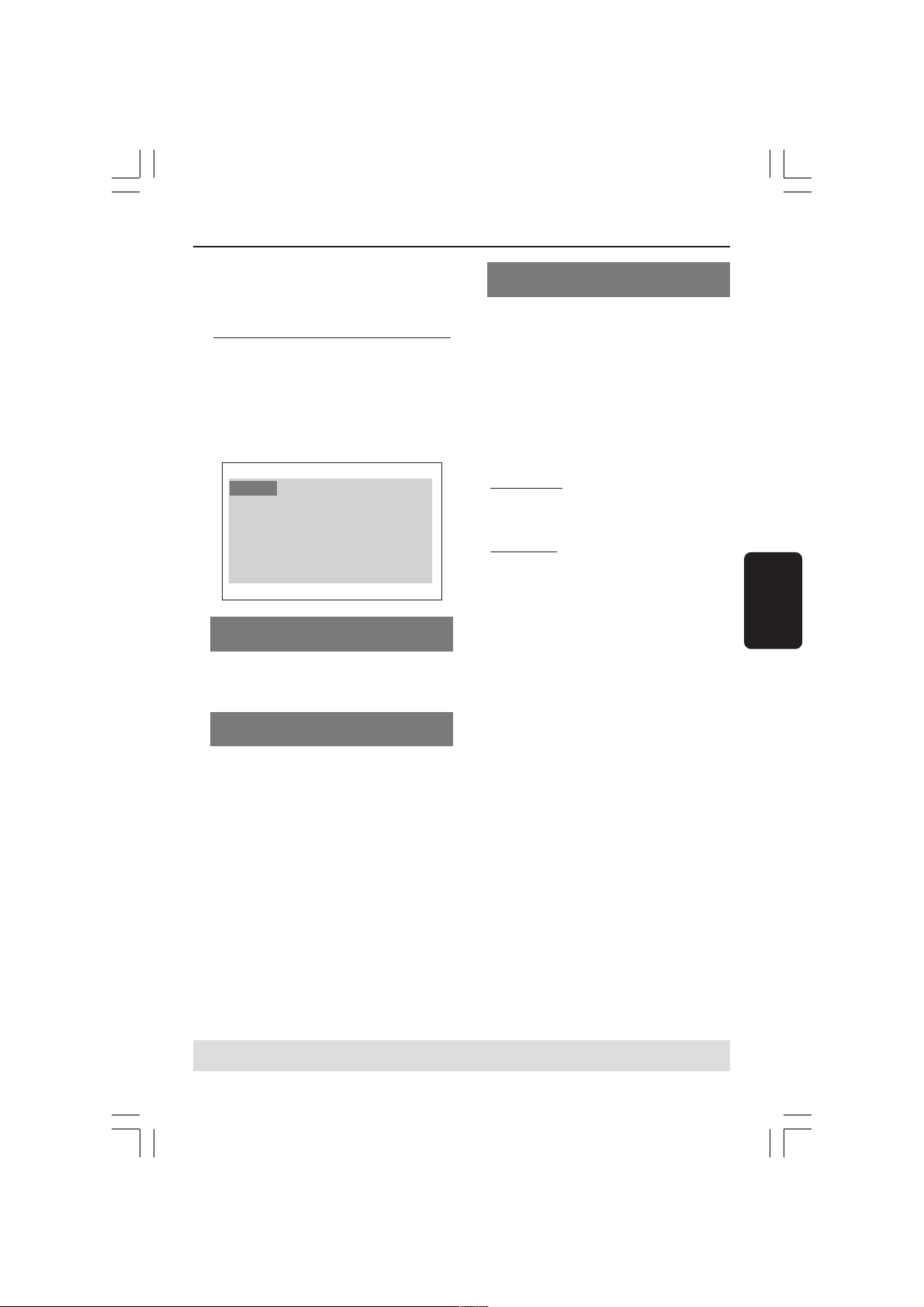
1 Pulse SYSTEM MENU.
2 Pulse 2 para seleccionar {LANGUAGE}
(IDIOMA).
3 Pulse OK para confirmar.
Language
OSD Menu
Subtitle
Audio
DVD Menu
DivX Subtitle
Configuración del idioma visualizado en
pantalla
Este menú contiene varias opciones de idioma
en pantalla. Para detalles al respecto, consulte
la página 92.
Audio RatingVideo
Ajuste de la fuente de los subtítulos
DivX
Establezca un tipo de fuente que admita los
subtítulos DivX grabados.
1 En {AUDIO SETUP} (CONFIGURACIÓN
AUDIO) pulse OK para acceder al submenú.
2 Pulse 3 4 para seleccionar {DivX SUBTITLE}
(Subtítulos DivX).
3 Acceda al submenú pulsando el botón 2.
4 Pulse 3 4 para resaltar una de las opciones
siguientes:
STANDARD
Lista estándar de fuentes para subtítulos en
inglés proporcionadas por este reproductor de
DVD.
CENT. EUR
Seleccione esta opción para mostrar los
subtítulos en fuentes cirílicas.
5 Pulse 3 4 para seleccionar un ajuste y pulse
OK para confirmar.
Español
Configuración del idioma Audio,
Subtítulos y Menú de DVD
Estos menús contienen diversas opciones de
idioma para audio, subtítulos y menú de disco,
que pueden grabarse en el DVD. Para detalles
al respecto, consulte la página 92.
CONSEJOS: Para volver al menú anterior, pulse OK.
Para retirar el menú, pulse SYSTEM MENU.
083-110 XDV430_Spa_00_4 23/12/2004, 5:51 PM99
99
3139 246 14854
Page 18
Opciones de menú DVD
Configuración vídeo
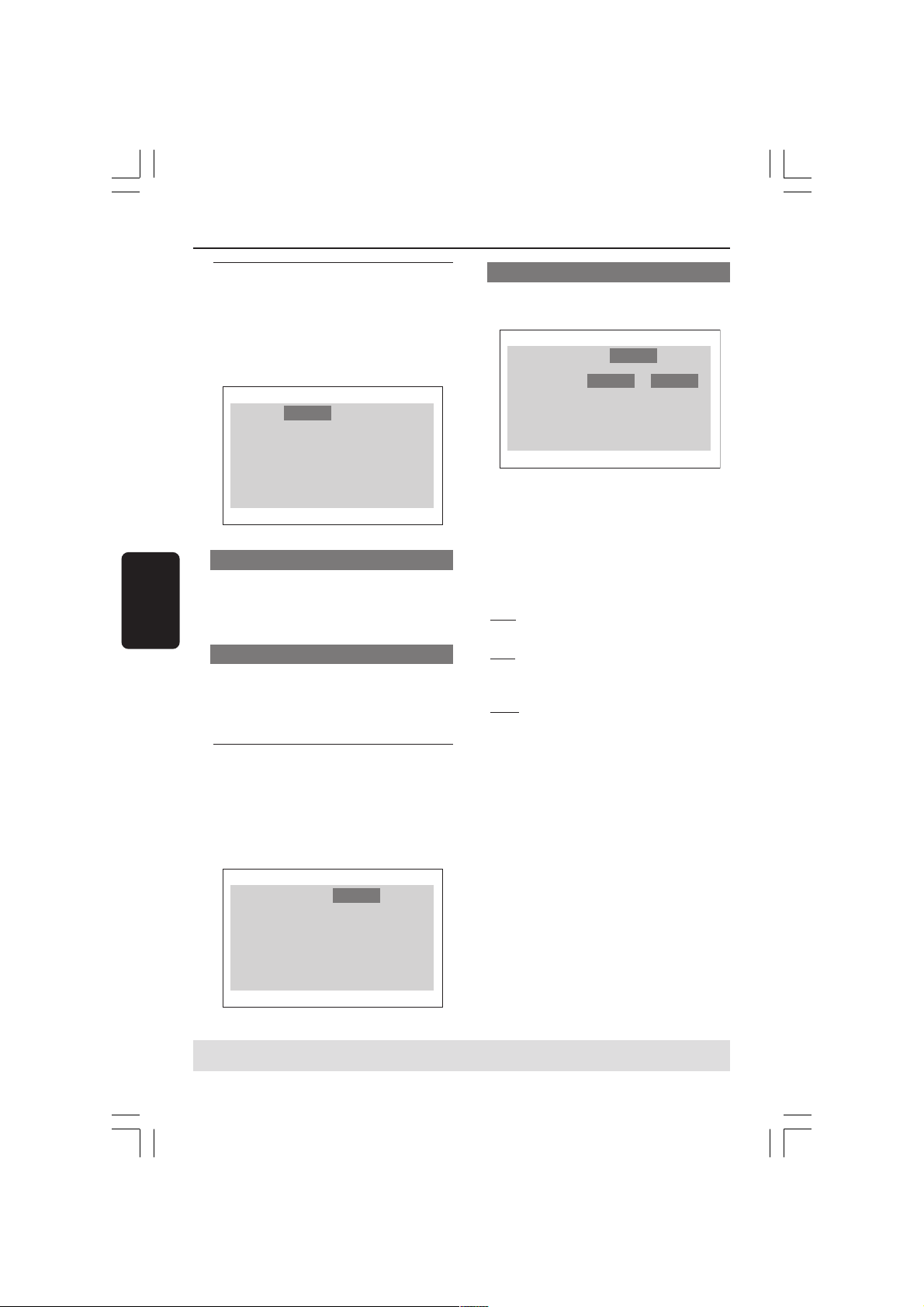
1 Pulse SYSTEM MENU.
2 Pulse 2 para seleccionar {VIDEO SETUP}
(CONFIGURACIÓN VÍDEO).
3 Pulse OK para confirmar.
Audio RatingVideo
Español
Language
TV Display
TV Type
Video Output
Pantalla TV
Este menú contiene las opciones de ajuste de la
relación de aspecto de la pantalla del sistema
DVD de acuerdo con el televisor conectado.
Para detalles al respecto, consulte la página 91.
Tipo TV
Este menú contiene las opciones para
seleccionar el sistema de color que
corresponda al televisor conectado. Para
detalles al respecto, consulte la página 91.
Configuración audio
1 Pulse SYSTEM MENU.
2 Pulse 2 para seleccionar {AUDIO SETUP}
(CONFIGURACIÓN AUDIO).
3 Pulse OK para confirmar.
Salida digital
Establezca la salida digital de acuerdo con su
conexión de equipo de audio opcional.
Language
Digital Output
LPCM Output
Night Mode
PCM
48Khz
On
Audio RatingVideo
PCM
All
Off
1 En {AUDIO SETUP} (CONFIGURACIÓN
AUDIO) pulse OK para acceder al submenú.
2 Pulse 3 4 para seleccionar {DIGITAL
OUTPUT} (SALIDA DIGITAL) y pulse OK.
3 Pulse 3 4 para resaltar una de las opciones
siguientes:
OFF (Desactiv.)
Desactiva la salida digital.
ALL (Todas)
Si ha conectado DIGITAL AUDIO a un
decodificador/ receptor de canales múltiples.
PCM
Solamente si su receptor no es capaz de
decodificar audio de canales múltiples.
4 Seleccione un elemento y pulse OK para
confirmar.
Consejo útil:
– Si selecciona TODOS como salida digital, no se
admitirá ninguna configuración de audio excepto
MUTE.
Language
Digital Output
LPCM Output
Night Mode
Audio RatingVideo
CONSEJOS: Para volver al menú anterior, pulse OK.
Para retirar el menú, pulse SYSTEM MENU.
100
083-110 XDV430_Spa_00_4 23/12/2004, 5:51 PM100
3139 246 14854
Page 19
Opciones de menú DVD
Salida LPCM
Si conecta el reproductor DVD a un receptor
compatible con PCM a través de los terminales
digitales (coaxial, etc.), es posible que tenga que
seleccionar la salida LPCM.
Los discos se graban a una frecuencia de
muestreo determinada. Cuanto más alta sea,
mayor será la calidad de sonido.
PCM
48Khz
On
Audio RatingVideo
48Khz
96Khz
Language
Digital Output
LPCM Output
Night Mode
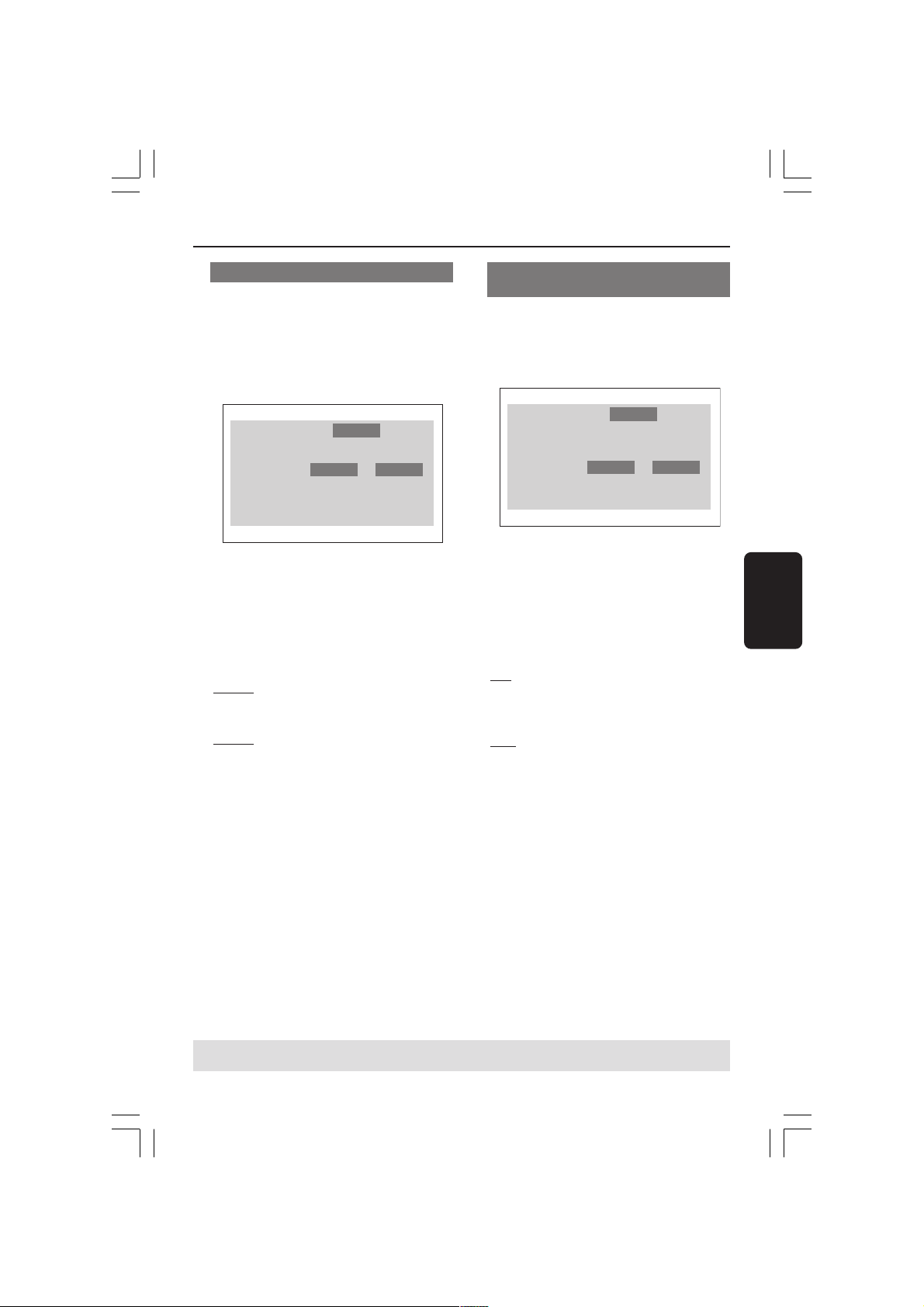
1 En {AUDIO SETUP} (CONFIGURACIÓN
AUDIO) pulse OK para acceder al submenú.
2 Pulse 3 4 para seleccionar {LPCM OUTPUT}
(SALIDA LPCM) y pulse OK.
3 Pulse 3 4 para resaltar una de las opciones
siguientes:
48 kHz
Reproducción de un disco grabado con una
frecuencia de muestreo de 48 kHz.
96 kHz
Reproducción de un disco grabado a una
velocidad de muestreo de 96 kHz que sólo se
puede conseguir en el modo estéreo clásico.
4 Seleccione un elemento y pulse OK para
confirmar.
Consejo útil:
– SALIDA LPCM puede seleccionarse
solamente cuando PCM está activada.
Modo nocturno – activación/
desactivación
Cuando el modo nocturno está activado, las
salidas de alto volumen se suavizan y las salidas
de bajo volumen se suben a un nivel audible. Es
útil para ver su película de acción favorita sin
molestar a otras personas durante la noche.
PCM
48Khz
On
Audio RatingVideo
On
Off
Language
Digital Output
LPCM Output
Night Mode
1 En {AUDIO SETUP} (CONFIGURACIÓN
AUDIO) pulse OK para acceder al submenú.
2 Pulse 3 4 para seleccionar {NIGHT MODE}
(MODO NOCTURNO) y pulse OK.
3 Pulse 3 4 para resaltar una de las opciones
siguientes:
ON (Activado)
Seleccione esta opción para equilibrar el
volumen. Esta función sólo está disponible para
películas con modo Dolby Digital.
OFF (Desactiv.)
Seleccione esta opción cuando quiera disfrutar
del sonido envolvente con su gama dinámica
completa.
4 Seleccione un elemento y pulse OK para
confirmar.
Español
CONSEJOS: Para volver al menú anterior, pulse OK.
Para retirar el menú, pulse SYSTEM MENU.
083-110 XDV430_Spa_00_4 23/12/2004, 5:51 PM101
101
3139 246 14854
Page 20
Opciones de menú DVD
Calificación
1 Pulse SYSTEM MENU.
2 Pulse 2 para seleccionar {RATING}
(CALIFICACIÓN).
3 Pulse OK para confirmar.
Language
Old Password
New Password
Confirm Password
Rating
Factory Default
DivX registration
Español
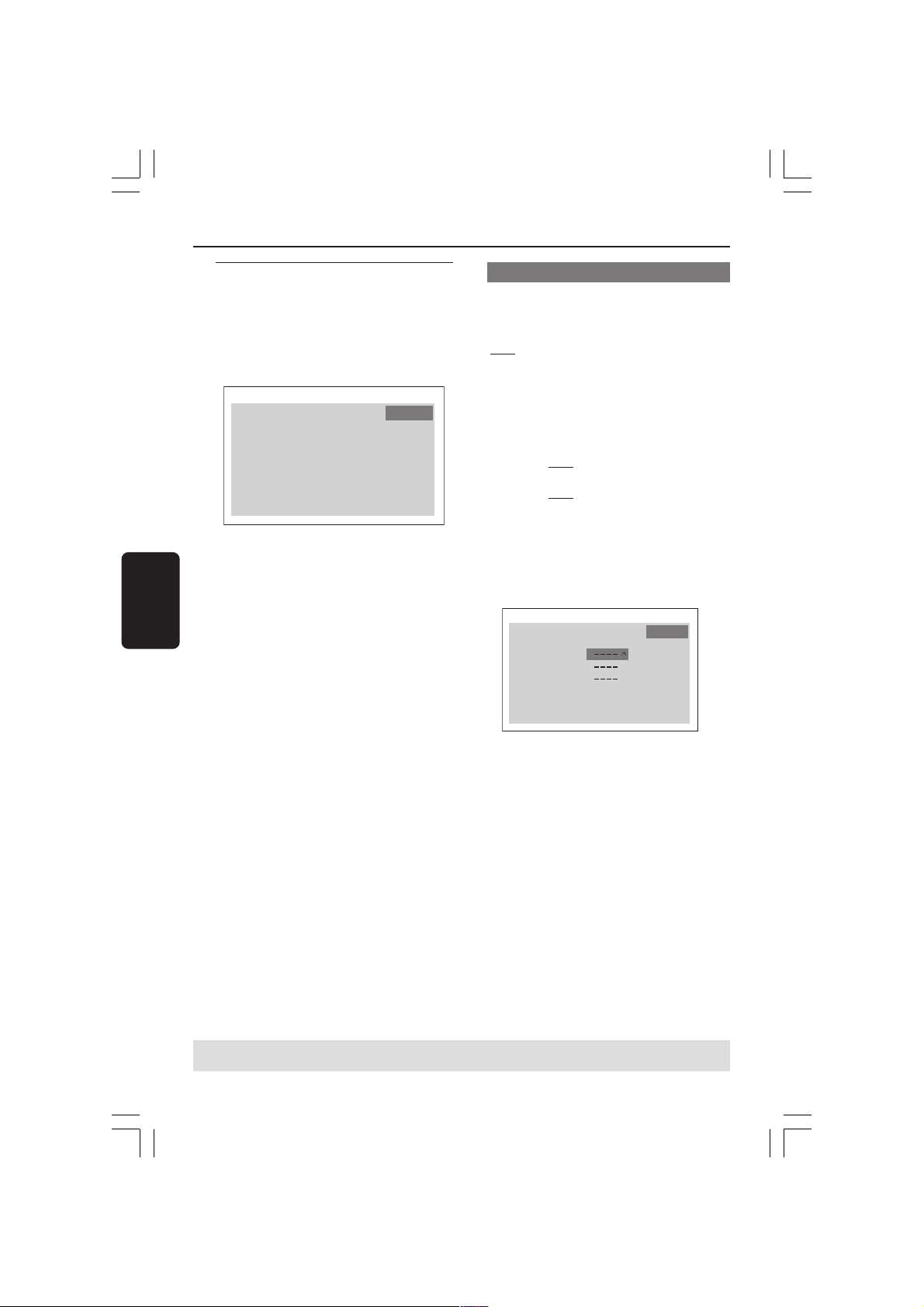
Cambio de la contraseña
Se utiliza la misma contraseña para Control
infantil y Bloqueo disco. Introduzca su
contraseña de 4 dígitos cuando se le indique en
la pantalla. La contraseña predeterminada es
0000.
1 En {RATING} (CALIFICACIÓN) pulse OK
para acceder al submenú.
Audio RatingVideo
2 Utilice el teclado numérico (0-9) para
introducir su antiguo código de 4 dígitos.
➜ Cuando realice esto por primera vez,
introduzca ‘0000’.
➜ Si olvida su contraseña de 4 dígitos,
introduzca ‘0000’.
3 Introduzca el nuevo código de 4 dígitos.
4 Introduzca el nuevo código de 4 dígitos por
segunda vez para confirmar.
➜ El nuevo código de 4 cifras quedará
activado.
8. Adult
Reset
Display
Audio RatingVideo
Language
Old Password
New Password
Confirm Password
Rating
Factory Default
DivX registration
CONSEJOS: Para volver al menú anterior, pulse OK.
Para retirar el menú, pulse SYSTEM MENU.
102
083-110 XDV430_Spa_00_4 23/12/2004, 5:51 PM102
5 Pulse OK para confirmar.
3139 246 14854
Page 21

Opciones de menú DVD
Ajuste de la calificación
Algunos DVDs pueden tener un nivel parental
asignado al disco completo o a ciertas escenas
del disco. Esta función le permite establecer un
nivel de limitación de reproducción. Los niveles
de control parental son de 1 a 8 y dependen
del país. Puede prohibir la reproducción de
ciertos discos que no son apropiados para sus
niños o hacer que ciertos discos se
reproduzcan con escenas alternativas.
1 En {RATING} (CALIFICACIÓN) pulse OK
para acceder al submenú.
2 Pulse 3 4 para resaltar {RATING}
(CALIFICACIÓN) y, a continuación, pulse OK
para seleccionar un nivel de calificación para el
disco introducido.
➜ Para desactivar el control parental y hacer
que todos los discos se reproduzcan,
seleccione {8 ADULT} (8 Adultos).
3 Utilice el teclado numérico (0-9) para
introducir el código de 4 dígitos (véase la
página 102 “Cambio de la contraseña”).
➜ Los DVDs que estén clasificados por encima
del nivel que ha seleccionado no se
reproducirán a menos que introduzca su
contraseña de 4 dígitos y seleccione un nivel de
control más alto.
Consejos útiles:
– Los discos VCD, SVCD y CD no incluyen
ninguna calificación, por lo que el control infantil no
funciona con ellos, como tampoco con la mayoría
de los DVD ilegales.
– Algunos DVDs no están codificados con un
nivel de control parental aunque la clasificación de
la película está impresa en la funda del disco. La
función de control parental no funciona para
dichos discos.
Explicaciones de los niveles de control
parental
8 ADULT (8 adultos)
– Material para adultos; solamente debe ser
visto por adultos debido a material sexual
gráfico, violencia o lenguaje soez.
7 NC-17
– No apto para menores de 17 años; no se
recomienda para menores de 17 años.
5-6 PG-R (5-6 GP-R)
– Parental Guidance (Guía parental) Restringido; se recomienda que los padres no
permitan que los menores de17 vean este
material o que lo vean cuando están
supervisados por el padre o la madre o un
guardián adulto.
4 PG13 (4 GP 13)
– El material no es apto para menores de 13
años.
3 PG (3 GP)
– Se sugiere Guía parental.
2 G
– Público general; se recomienda como apto
para todas las edades.
1 KID SAFE (1Tolerado)
– Material para niños: recomendado
especialmente para niños y personas de todas
las edades.
Español
CONSEJOS: Para volver al menú anterior, pulse OK.
Para retirar el menú, pulse SYSTEM MENU.
083-110 XDV430_Spa_00_4 23/12/2004, 5:51 PM103
103
3139 246 14854
Page 22
Opciones de menú DVD
Configuración predeterminada
Al seleccionar la función Predeterm. se
restaurarán todas las demás opciones y sus
ajustes personales a los ajustes
predeterminados en fábrica excepto por su
contraseña de Control infantil.
1 En {RATING} (CALIFICACIÓN) pulse OK
para acceder al submenú.
2 Pulse 3 4 para resaltar {DEFAULT} (Por
Defecto) y, a continuación, seleccione {RESET}
(Reiniciar).
3 Pulse OK para confirmar.
➜ Todos los elementos del menú de
configuración se restauran al ajuste por
defecto.
Español
Código de registro VOD DivX
®
Este reproductor de DVD le proporciona el
código de registro de vídeo a petición (VOD)
®
DivX
que le permite alquilar y adquirir vídeos
mediante el servicio VOD DivX
®
.
Si desea obtener más información, visite
www.divx.com/vod.
1 En {RATING} (CALIFICACIÓN) pulse OK
para acceder al submenú.
2 Pulse 3 4 para resaltar {DivX Registration}
(Registro de DivX) y, a continuación, seleccione
{DISPLAY} (Pantalla).
3 Pulse OK en el control remoto.
➜ Aparecerá el código de registro.
Language Audio RatingVideo
DivX(R) Video On Demand:
Registration code is : JFHSPBMR
(http://www.divx.com/vod)
Done
4 Utilice el código de registro para adquirir o
alquilar los vídeos del servicio VOD DivX® en
www.divx.com/vod. Siga las instrucciones y
descargue el vídeo en un CD-R/RW para su
reproducción en este sistema de DVD.
Consejo útil:
– Los vídeos descargados de VOD DivX® sólo se
pueden reproducir en este sistema de DVD.
CONSEJOS: Para volver al menú anterior, pulse OK.
Para retirar el menú, pulse SYSTEM MENU.
104
083-110 XDV430_Spa_00_4 23/12/2004, 5:51 PM104
3139 246 14854
Page 23
Especificaciones
ESTÁNDAR TV (PAL/50Hz) (NTSC/60Hz)
Número de líneas 625 525
Reproducción Multiestándar (PAL/NTSC)
ESPECIFICACIONES DE VÍDEO
Convertidor D/A 12 bit, 54mHz
Salida de vídeo 1 Vpp a 75 ohmios
RGB (SCART) 0.7 Vpp a 75 ohmios
FORMATO DE AUDIO
Digital Mpeg/ digital comprimido
PCM 16, 20, 24 bits
fs, 44.1, 48, 96 kHz
MP3(ISO 9660) 96, 112, 128, 256
kbps y variable
vel. transf. fs, 32,
44.1, 48 kHz
Sonido analógico estéreo
Mezcla compatible con Dolby Surround a partir de sonido
multicanal Dolby Digital
ESPECIFICACIONES DE AUDIO
Convertidor D/A 24 bit, 192kHz
DVD fs 96 kHz 4 Hz- 44 kHz
fs 48 kHz 4 Hz- 22 kHz
CD/VCD fs 44.1kHz 4 Hz- 20 kHz
Señal/ruido (1 KHz) 90 dB
Margen dinámico (1 KHz) 90 dB
Diafonía (1 KHz) 100 dB
Distorsión armónica total (1 KHz) 80 dB
MPEG MP3 MPEG Audio L3
CONEXIONES
Salida Scart Euroconnector
Salida de vídeo Cinch (amarillo)
Salida de audio (I+D) Cinch (blanco/rojo)
Salida digital 1 coaxial
IEC60958 para CDDA / LPCM
IEC61937 para MPEG 1/2, Dolby
Digital
CARCASA
Dimensiones (anch. x prof. x alt.) 360 x 50 x 285 mm
Peso Approx. 2.2 kg
CONSUMO
Potencia nominal 220 – 240 V; 50-60 Hz
Consumo de corriente 12 W
Consumo en modo de espera < 2 W
Especificaciones sujetas a modificación sin previo
aviso
Español
083-110 XDV430_Spa_00_4 23/12/2004, 5:51 PM105
105
3139 246 14854
Page 24

Resolución de problemas
ADVERTENCIA
No debe intentar reparar el sistema usted mismo bajo ninguna circunstancia, ya que esto
invalidaría la garantía. No abra el sistema ya que existe el riesgo de recibir una sacudida
eléctrica.
Si ocurre una avería, en primer lugar compruebe los puntos detallados a continuación
antes de llevar el sistema a que se repare. Si no puede juzgar un problema siguiendo
estos consejos, contacte con el vendedor del producto para obtener ayuda.
Problema Solutión
No recibe corriente. – Compr uebe que el cable de alimentación de CA
No hay imagen. – Consulte el manual de su televisor para informarse
Español
Imagen distorsionada – Alguna vez, es posible que aparezca una pequeña
Imagen completamente distorsionada – Conecte el reproductor de DVD directamente al
o en blanco y negro con DVD o CD-Vídeo televisor.
Sonido inexistente o distorsionado – Ajuste el volumen.
No hay audio en la salida digital – Revise las conexiones digitales.
No hay imagen ni sonido – Compr uebe que el cable SCART está conectado al
Subwoofer no produce salida de – Compr uebe que todos los ajustes de altavoz del
sonido en el modo estéreo menú de configuración hayan sido cambiados a
Imagen congelada momentaneamente – Verificar en el disco la presencia de marcas de
durante la reprodución impressiones digitales e arrañones ; limpiar com un
está conectado correctamente.
– Pulse STANDBY ON en la parte delantera del
sistema DVD para conectar la corriente.
sobre la correcta selección de canal de entrada de
vídeo. Cambie el canal de TV hasta que vea la
pantalla DVD.
– Compr uebe si el TV está encendido.
distorsión de imagen según el disco que se esté
reproduciendo. Esto no es una anomalía.
– Asegúrese de que el disco sea compatible con el
DVD/ reproductor de DVD.
– Asegúrese de que el estándar de TV del reproductor
de DVD seleccionado corresponda al del disco y al
del televisor.
– Compruebe que los altavoces están bien conectados.
– Compr uebe si el receptor puede descodificar
MPEG-2 o DTS, y si no, asegúrese de que la salida
digital está ajustada a PCM.
– Compr uebe si el formato de audio del idioma
seleccionado es compatible con el receptor.
dispositivo correcto (véase “Conexión a un
televisor”).
‘pequeño’ en lugar de ‘grande’.
paño suave e seco , comenzando del centro hacia la
borda del disco.
106
083-110 XDV430_Spa_00_4 23/12/2004, 5:51 PM106
3139 246 14854
Page 25

Resolución de problemas
Problema Solutión
Imposible reproducir el disco – El DVD+R/DVD+RW/CD-R debe tener cerrada la
sesión de grabación.
– Compr uebe que el disco está insertado con la
etiqueta hacia arriba.
– Compr uebe si el defecto está en el disco, probando
con otro.
– Si va a grabar un CD-Picture o CD-MP3, asegúrese
de que el disco contiene al menos 10 imágenes o 5
pistas MP3.
– Código de zona incorrecto.
No se restablece la pantalla de – Reinicie el equipo apagándolo y volviéndolo a
inicio cuando se extrae el disco encender.
El reproductor no responde al – Apunte con el mando directamente al sensor del
mando a distancia panel frontal del reproductor.
– Reduzca la distancia al reproductor.
– Sustituya las pilas del mando a distancia.
– Inserte las pilas respetando la polaridad indicada (+/–).
No funcionan los botones – Para reiniciar la unidad por completo, desconéctela
de la toma de alimentación.
La unidad no responde a todas – Es posible que el disco no permita realizar dichas
las órdenes durante la reproducción. operaciones. Consulte las instrucciones del disco.
El reproductor DVD-Vídeo no puede – Utilice un CD/DVD de limpieza (de uso
leer discos CD/DVD comercial) para limpiar la lente antes de enviar el
reproductor a reparar.
No se pueden seleccionar las – Pulse dos veces STOP antes de seleccionar “System Menu”.
opciones del menú – Algunos discos no permiten seleccionar
determinadas opciones de los menús.
Incapaz de reproducir formato – Compruebe que el archivo DivX está codificado con
un codificador DivX 3.11, 4.x o 5.x.
No hay sonido durante la reproducción – Es posible que el codec de audio no sea compatible
de películas DivX con el reproductor de DVD.
Español
083-110 XDV430_Spa_00_4 23/12/2004, 5:51 PM107
107
3139 246 14854
Page 26
Glosario
Español
Analógico: Sonido que no se ha convertido en
números. El sonido analógico varía, mientras que el
sonido digital tiene valores numéricos específicos.
Estos conectores envían sonido a través de dos
canales, el izquierdo y el derecho.
Capítulo: Secciones de una imagen o una pieza
musical en un DVD que son más pequeñas que los
títulos. Un título está compuesto de varios capítulos.
Cada capítulo tiene asignado un número de capítulo
que permite localizarlo cuando se desea.
Código regional: Un sistema que permite que los
discos se reproduzcan solamente en la región
designada de antemano. Esta unidad solamente
reproducirá discos que tengan códigos regionales
compatibles. Puede encontrar el código regional de
seguridad examinando el panel trasero. Algunos discos
son compatibles con más de una región (o todas las
regiones - ALL).
Conectores AUDIO OUT: Conectores en la parte
trasera del sistema DVD que envían sonido a otros
sistemas (televisor, equipo estéreo, etc.).
Conector VIDEO OUT: El conector de la parte
trasera del sistema DVD que envía vídeo a un
televisor.
Control parental: Una función del DVD que limita
la reproducción del disco según la edad de los
usuarios y de acuerdo con el nivel de limitación
establecido en cada país. La limitación varía entre
disco y disco; cuando está activada, se prohibirá la
reproducción si el nivel de limitación del software es
superior al nivel establecido por el usuario.
Digital: Sonido que ha sido convertido en valores
numéricos. El sonido digital está disponible cuando se
utilizan los conectores DIGITAL AUDIO OUT
COAXIAL o OPTICAL. Estos conectores envían
sonido a través de canales múltiples en lugar de
solamente dos canales, que es lo que hace el sistema
analógico.
DivX 3.11/4.x/5.x: El código DivX es una tecnología
de compresión de vídeo basada MPEG-4 con patente
pendiente, desarrollada por DivXNetworks, Inc., que
puede comprimir vídeo digital a tamaños lo
suficientemente pequeños como para transportarse a
través de Internet, al mismo tiempo que mantienen
una alta calidad visual.
Dolby Digital: Un sistema de sonido surround
desarrollado por Dolby Laboratories, que contiene
hasta seis canales de audio digital (altavoces delantero
izquierdo y derecho, surround izquierdo y derecho,
central y subwoofer).
JPEG: Un formato de imagen fija digital muy común.
Un sistema de compresión de datos de imágenes fijas
propuesto por el Joint Photographic Expert Group,
que causa una pequeña reducción en la calidad de
imagen a pesar de su alta tasa de comprensión.
Menú de disco: Una presentación en pantalla
preparada para permitir la selección de imágenes,
sonidos, subtítulos, ángulos múltiples etc. grabados en
un DVD.
MP3: Un formato de fichero con un sistema de
comprensión de datos de sonido. “MP3” es la
abreviatura de Motion Picture Experts Group 1 (o
MPEG-1) Audio Layer 3. Al utilizar el formato MP3, un
CD-R o CD-RW puede contener un volumen de datos
alrededor de 10 veces mayor que un CD normal.
PCM (Pulse Code Modulation-Modulación de
código de impulso): Un sistema para convertir la
señal de sonido analógica para que se procese
posteriormente sin utilizar comprensión de datos en
la conversión.
Playback control (PBC-Control de
reproducción): Se refiere a la señal grabada en CDs
de vídeo o SVCDs para controlar la reproducción.
Utilizando pantallas de menú grabadas en un CD de
vídeo o SVCD compatible con PBC, puede disfrutar
de software de equipo interactivo así como de
software que incorpora una función de búsqueda.
Relación de aspecto (formato de pantalla): La
relación de las dimensiones horizontal y vertical de
una imagen en pantalla. La relación entre las
dimensiones horizontal y vertical de televisores
convencionales es 4:3, y la de pantallas anchas es 16:9.
S-Video: Produce una imagen clara enviando señales
separadas para la luminancia y el color. Puede utilizar
S-Video solamente si su televisor tiene un conector
de entrada S- video.
Título: La sección más larga de una imagen o pieza
musical en un DVD, música, etc. en software de vídeo,
o el álbum entero en software de audio. Cada título
tiene asignado un número de título que permite
localizarlo cuando se desea.
Velocidad en bits: La cantidad de datos utilizada
para retener una cantidad dada de música; se mide en
kilobits por segundo, o kbps. O, la velocidad a la que
se graba. Generalmente, cuanto más alta sea la
velocidad en bits, mejor será la calidad del sonido. Sin
embargo, las velocidades en bits más altas ocupan más
despacio en un disco.
108
083-110 XDV430_Spa_00_4 23/12/2004, 5:51 PM108
3139 246 14854
Page 27

083-110 XDV430_Spa_00_4 23/12/2004, 5:51 PM109
3139 246 14854
Page 28
English
Français
Nederlands Espa
ñol
Model: 430
083-110 XDV430_Spa_00_4 23/12/2004, 5:51 PM110
CLASS 1
LASER PRODUCT
3139 246 14854
Sgp-SL-0452/00-4
3139 246 14854
 Loading...