

Page 1
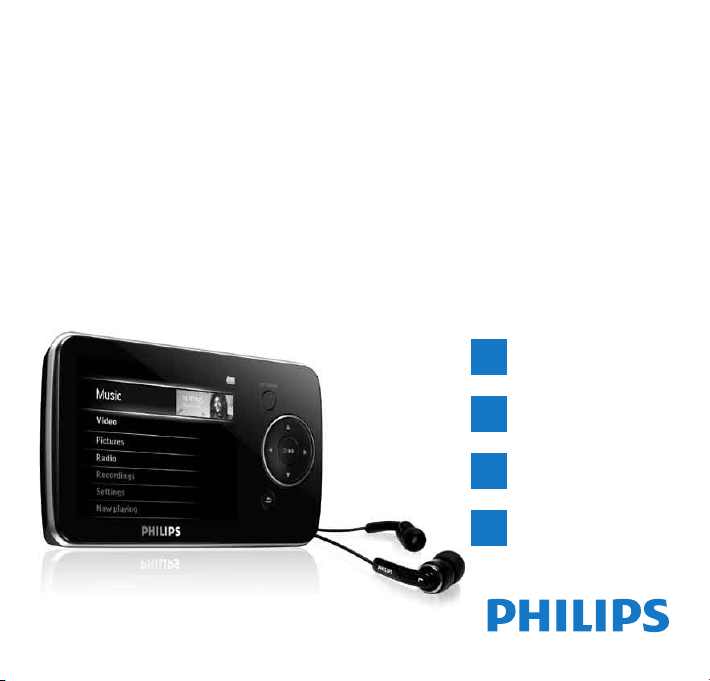
Аудио/видеоплеер Philips GoGear
SA1OPS04
SA1OPS08
SA1OPS16
SA1OPS32
Краткое руководство
пользователя
Установка
1
Подключение
2
и зарядка
3
Передача файлов
4
Использование
Page 2

Нужна помощь?
Зайдите на веб-сайт
www.philips.com/welcome
Там можно получить полный комплект сопутствующих
материалов, например, руководство пользователя,
последние обновления программного обеспечения
и ответы на часто задаваемые вопросы.
Page 3
Оглавление
RU
120 Где можно найти
руководство?
120 Зарегистрируйте изделие
120 Не забывайте об
обновлениях
121 Что входит в комплект
поставки
122 Клавиши и подключения
123 Установка
123 Подключение и зарядка
123 Подключение к ПК
124 Проверьте индикацию уровня
заряда батареи плеера
124 Передача файлов
124 Передача музыки и
изображений при помощи
проигрывателя Windows Media
11
126 Загрузка, конвертация и
перенос видео с помощью
ПО Stream Ripper в
MediaConverter™
128 Использование
128 Включение и начало
воспроизведения
128 Главное меню
128 Перемещение по меню
129 Музыкальный режим
130 Прослушивание аудиокниг
130 Добавление аудиокниг в
GoGear Opus
130 Выбор аудиокниги по названию
130 Управление аудиокнигами
131 Видео
131 Воспроизведение видеофайлов
131 Ускоренная перемотка вперед
/ назад
131 Радио
131 Автонастройка
132 Воспроизведение
предустановленных
радиостанций
132 Записи
132 Создание записей
133 Воспроизведение записей
133 Устранение неисправностей
133 Как произвести сброс плеера?
134 Нужна помощь?
134 Утилизация отслужившего
изделия и встроенной
батареи
119
Page 4

Где можно найти руководство?
На компакт-диске, входящем в комплект поставки плеера, содержится подробное
руководство пользователя и ответы на часто задаваемые вопросы. Вы также можете
загрузить руководство с веб-сайта: www.philips.com/support
Зарегистрируйте изделие
Поскольку вы можете произвести обновление вашего изделия, мы рекомендуем
зарегистрировать ваше изделие на сайте www.philips.com/welcome с тем, чтобы мы могли
информировать вас о появление новых бесплатных обновлений.
Не забывайте об обновлениях
Мы уверены, что вы будете получать удовольствие от использования изделия в течение
долгого времени. Для достижения оптимальной работы мы рекомендуем вам регулярно
заходить на сайт www.philips.com/support для загрузки последних бесплатных обновлений
программного обеспечения и программы Firmware Manager для вашего изделия. Эти файлы
помогут вам оптимизировать работу вашего изделия и воспользоваться преимуществом
нашей будущей поддержки новых аудиоформатов.
Наслаждайтесь музыкой в новом качестве.
120120
Page 5
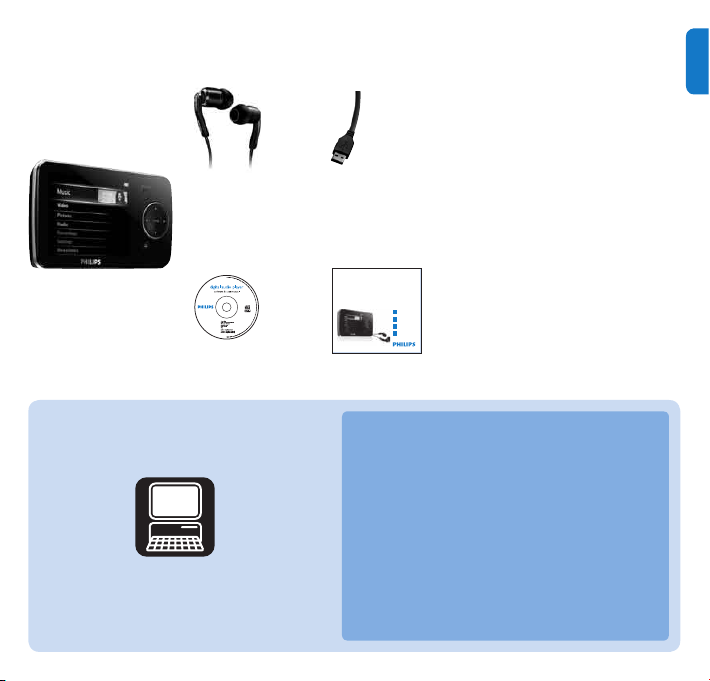
Что входит в комплект поставки
Philips GoGear audio video player
Quick sta rt guide
1
2
3
4
Install
Connect
and Charge
Transfer
Enjoy
SA1OPS04
SA1OPS08
SA1OPS16
SA1OPS32
Что еще необходимо:
Наушники
Компакт-диск
Компьютер
Кабель USB
Краткое руководство
пользователя
Компьютер с:
ОС Windows XP (SP2 или более поздняя
версия) или Vista
Процессор Pentium III 800 МГц или выше
Привод CD-ROM
128 MБ ОЗУ
500 MБ свободного места на жестком диске
Порт USB
Интернет-соединение (желательно)
Microsoft Internet Explorer 6.0 или более
поздняя версия
121RU121
Page 6
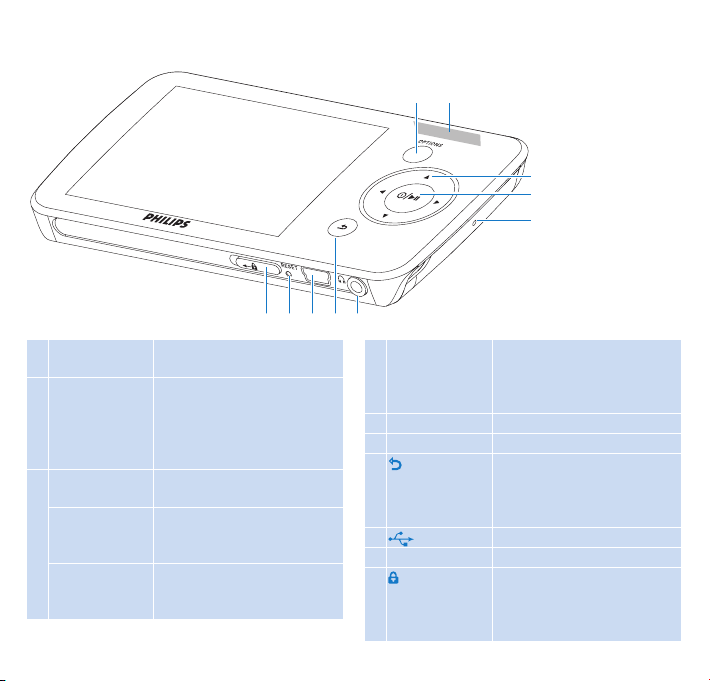
Клавиши и подключения
A
B
F
H
IJ G
A OPTIONS
B -VOLUME+ Увеличение/уменьшение
C
1
2
3/4
122122
Выбор опций, в зависимости
от текущего меню
громкости (удерживайте
для быстрого увеличения/
уменьшения уровня
громкости)
Переход назад (удерживайте
для быстрого перехода)
Переход вперед
(удерживайте для быстрого
перехода)
Прокрутка вверх/вниз
(удерживайте для быстрой
прокрутки)
D
z / 2;
E MIC Микрофон
F
p
G
O
H
I RESET Сброс
J
переключатель
C
D
E
Вкл. / Выкл.
Воспроизведение/Запись/
Пауза
Подтверждение выбора
Разъем для наушников
Переход на один уровень
меню назад (удерживайте
для возврата в корневое
меню)
Разъем USB
Удерживайте переключатель
для блокировки/
ра
зблокирования всех
кнопок (кроме -VOLUME+)
Page 7
Установка
1
1 Вставьте прилагаемый компакт-диск в дисковод компьютера.
2 Для завершения установки проигрывателя Windows Media, Philips Device
Manager и MediaConverter следуйте инструкциям на экране. MediaConverter™
для Philips преобразовывает видеоклипы в совместимые для плеера форматы.
Подключение и зарядка
2
Подключение к ПК
A
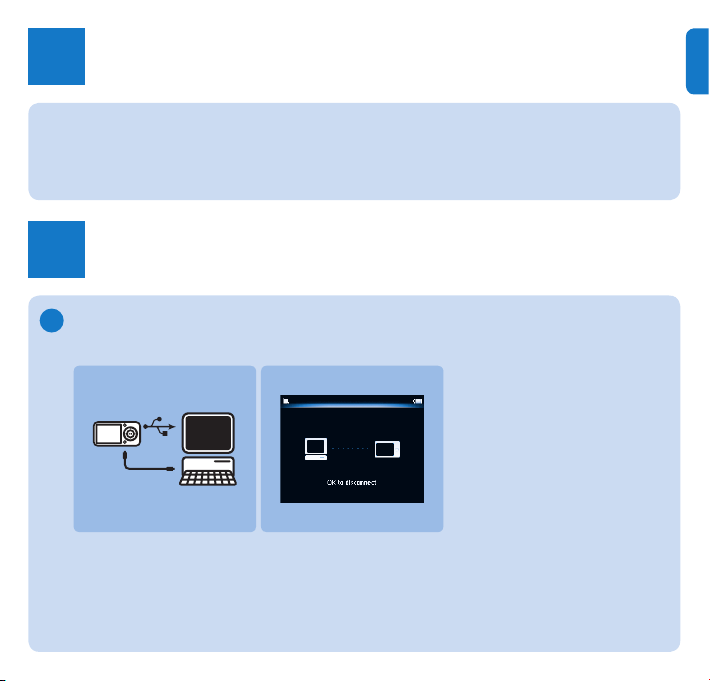
При подключении плеера к компьютеру зарядка запускается автоматически.
1 Перед первым использованием плеера заряжайте его не менее 5 часов.
> Батареяполностьюзаряженачерез4часа,апосле2часовзаряженана80%.
2 Подключите прилагаемый кабель USB к мини-порту USB на нижней панели
плеера, а другой конец кабеля подключите к компьютеру.
> Зарядкаплеераначнетсясразупослеегоподключенияккомпьютеру.
123
123
RU
Page 8
Проверьте индикацию уровня заряда батареи плеера
B
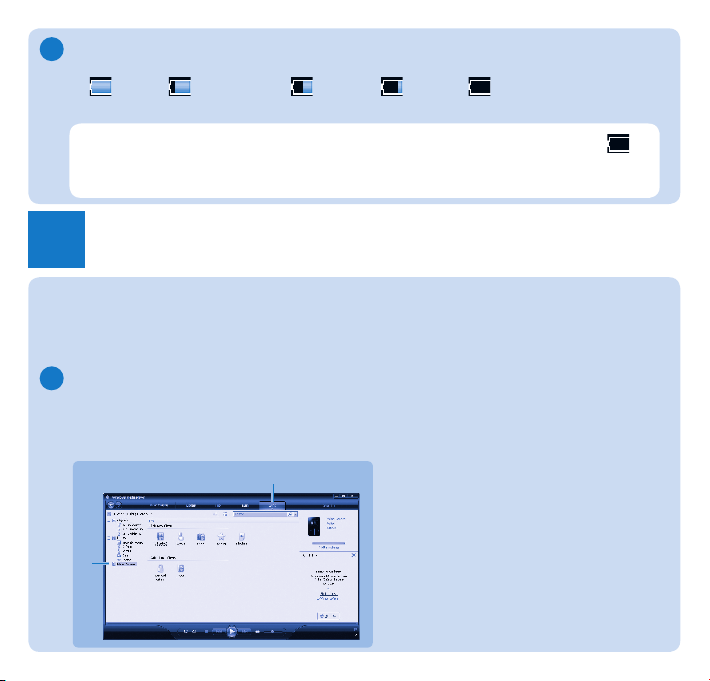
Индикация приблизительного уровня заряда батареи:
Полный Две трети Половина Низкий Разряжена
Примечание При почти полной разрядке батарей, окно разрядки батареи
мигает. Плеер сохраняет все настройки и незавершенные записи и отключается
примерно через 60 секунд.
Передача файлов
3
Вы можете переносить музыку и файлы изображений в плеер с помощью проигрывателя
Windows Media.
Подробнее см. в разделе Систематизация и передача музыки и изображений при
помощи проигрывателя Windows Media 11 руководства пользователя.
A
Передача музыки и изображений при помощи проигрывателя
Windows Media 11
Загрузка проигрывателя Windows Media 11:
http://www.microsoft.com/windows/windowsmedia/player/11/default.aspx
3
4
124124
Page 9
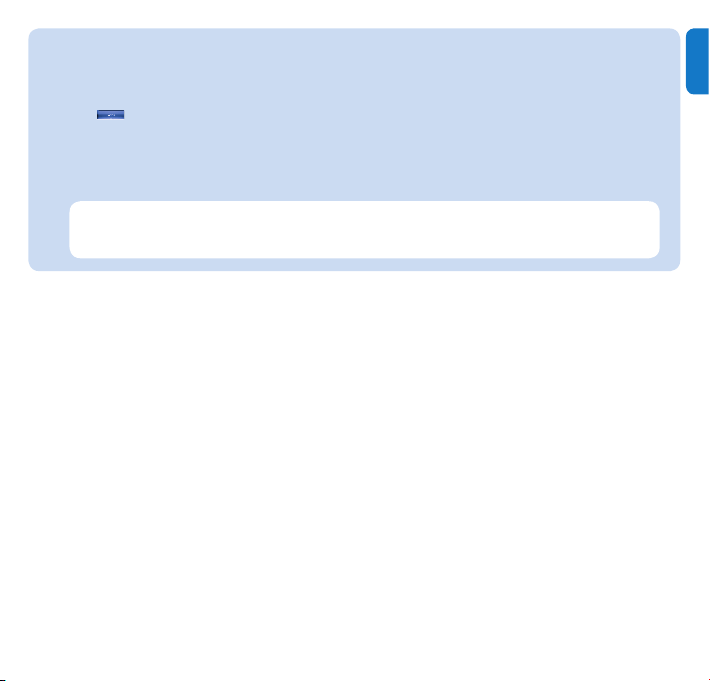
1 Запустите проигрыватель Windows Media 11.
2 Подключите плеер к компьютеру с помощью прилагаемого кабеля.
3 После подключения плеера вкладка синхронизации изменяется как показано
(
), а устройство и его содержимое становятся видимыми в проигрывателе
Windows Media 11 (см. рисунок выше).
4 Проигрыватель Windows Media 11автоматически начнет синхронизацию
содержимого вашей музыкальной библиотеки с вашим плеером.
Подробнее о настройке опций синхронизации в проигрывателе Windows
Media 11 смотрите в руководстве пользователя.
125RU125
Page 10
B
Загрузка, конвертация и перенос видео с помощью
ПО Stream Ripper в MediaConverter™
Важная информация
Видеофайлы с защитой DRM, загруженные (приобретенные) в Интернете,
должны иметь скорость передачи e 800 Кбит/с для передачи в плеер. Лицензию
на видеофайлы с защитой DRM можно получить при воспроизведении видео
на компьютере, подключенному к Интернету. Видеофайлы с защитой DRM с
загруженной лицензией можно переносить методом перетаскивания в папку
плеера VIDEO (Видео) в проводнике Windows.
Важная информация
Для использования функции Stream Ripper и во избежание появлений
сообщений об ошибке при загрузке, установите кодек 'FLV codec' на Ваш ПК.
(Совет. Если Вы введете 'загрузить кодек FLV' в строке поиска в Интернете,
Вы сможете найти веб-сайты, которые предлагают загрузить FLV кодек.)
1 Чтобы открыть веб-сайт, с которого необходимо загрузить видео, воспользуйтесь
Internet Explorer.
Программное обеспечение Stream Ripper поддерживает загрузку со следующих
сайтов:
video.google.com•
myspace.com•
youtube.com•
2 При воспроизведении видео на веб-сайте, перемещайте курсор мышки по
видеоизображению, пока не появится значок Stream Ripper
левом углу, и затем щелкните Download (Загрузить).
> Когдавидеобудетзагружено,откроетсяприложениеMediaConverter™
иотобразитзагруженныевидеофайлы.
в верхнем
126126
Page 11
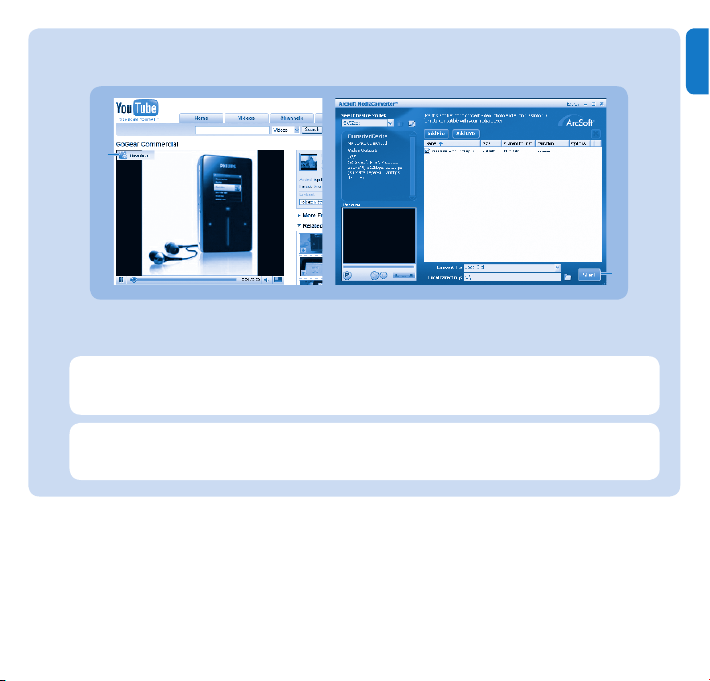
3 В окне MediaConverter™ щелкните Start (Начать), чтобы начать
преобразование и передачу видеофайла.
2
> Отображаетсяходпреобразованияипереноса.
Всепреобразованныефайлыбудутпередаватьсянаплеер.
Совет. Файлы также можно выбрать в Проводнике Windows и перенести их
методом перетаскивания в окно MediaConverter™.
Примечание При необходимости, файлы сначала преобразуются в формат,
который может быть воспроизведен на плеере.
3
127RU127
Page 12
Использование
4
Включение и начало воспроизведения
A
Для включения нажмите кнопку z/2; пока на дисплее не отобразится логотип Philips.
Для выключения нажмите и удерживайте кнопку z/2; пока на дисплее не
отобразится слово Bye.
B
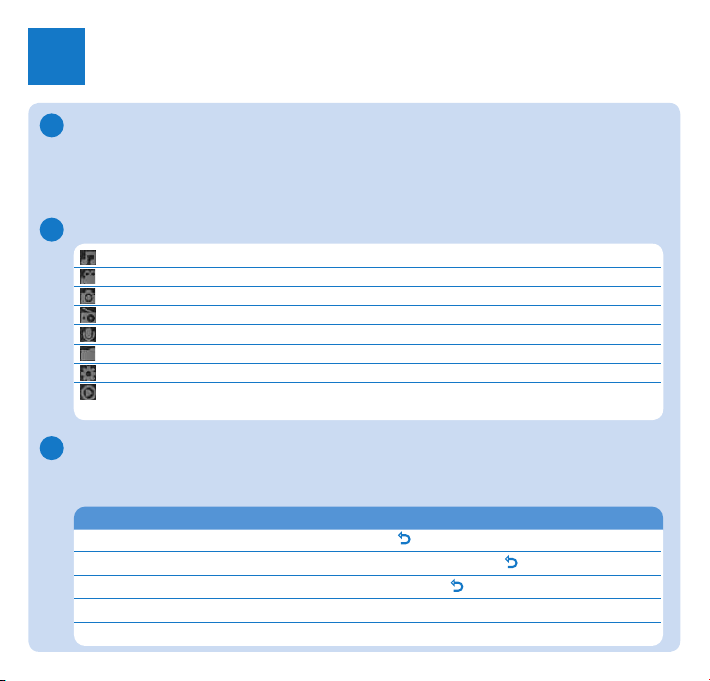
Главное меню
Музыка Воспроизведение цифровых музыкальных дорожек
Видео Просмотр видео
Картинки Просмотр изображений
Радио Прослушивание радио FM
Recording Создание или прослушивание записей
Folders Просмотр папок
Настройки Настройка параметров плеера
Сейчас воспр Переход к окну воспроизведения
Последние воспр. Возобновление воспроизведения
C
Перемещение по меню
Ваш плеер оборудован системой интуитивной навигации по меню, позволяющей
легко выходить на различные настройки и команды.
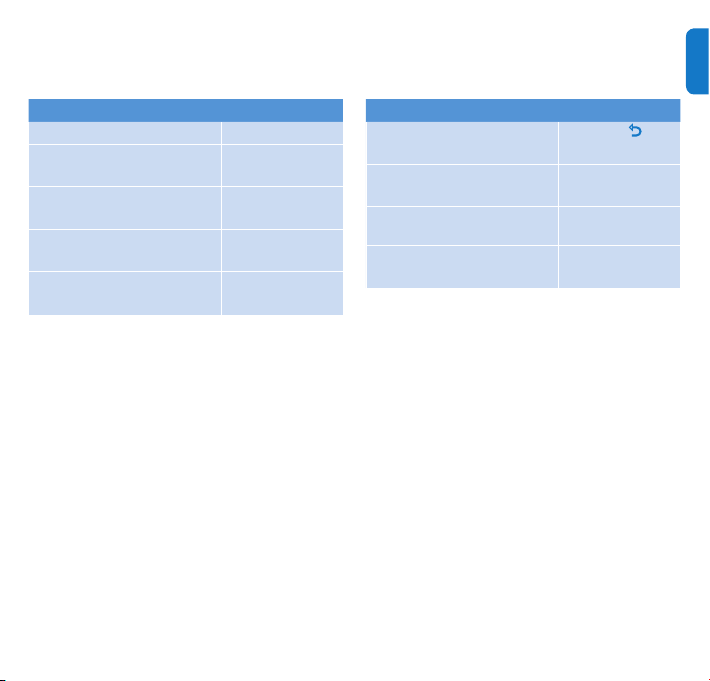
Цель Действие
Возврат к предыдущему меню Нажмите
Возврат к главному меню Нажмите и удерживайте
Перемещение по меню Нажмите 2; или
Прокрутка списка Нажмите 3 или 4
Выбор опции Нажмите OPTION
128128
O
O
O
Page 13
Музыкальный режим (также режим воспроизведения записей)
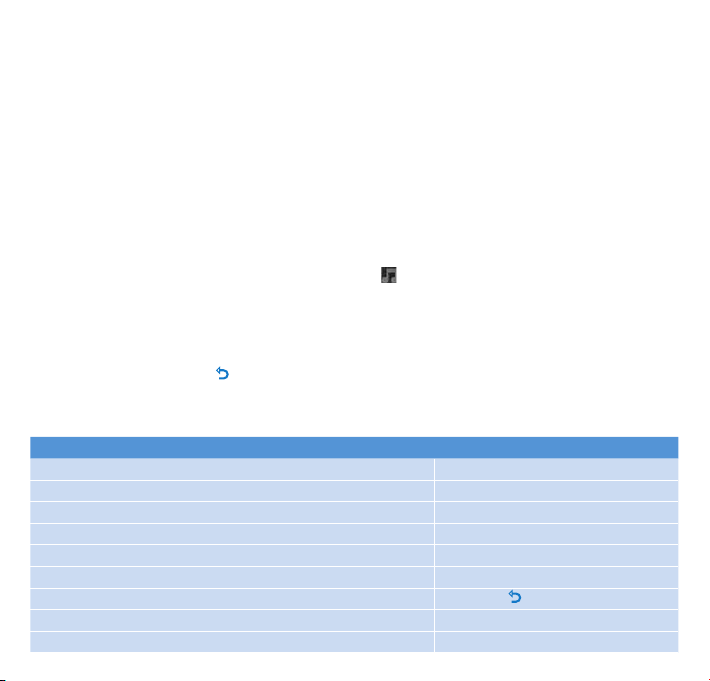
В плеере имеются следующие музыкальные режимы:
Цель Действие
Воспроизведение / Пауза
Переход к следующему
аудиофайлу
Переход к предыдущему
аудиофайлу
Ускоренная перемотка
назад
Ускоренная перемотка
вперед
Нажмите 2;
Нажмите 2
Нажмите 1
Нажмите и
удерживайте 1
Нажмите и
удерживайте 2
Цель Действие
Вернуться к обзору меню
Увеличение громкости Нажмите кнопку
Уменьшение громкости Нажмите кнопку
Доступ к меню параметров Нажмите кнопку
Нажмите
кнопку
VOL +
VOL -
OPTIONS
O
129RU129
Page 14
Прослушивание аудиокниг
Плеер поддерживает воспроизведение книг в аудиоформате. Для использования этой
функции необходимо загрузить программу AudibleManager с сайта audible.com. С помощью
программы AudibleManager можно управлять аудиокнигами.
Посетите сайт audible.com и зарегистрируйтесь. Для загрузки программы AudibleManager
следуйте инструкциям на экране.
Добавление аудиокниг в GoGear Opus
1 На компьютере запустите программу AudibleManager.
2 Перетащите аудиокниги в окно плеера GoGear Opus.
Выбор аудиокниги по названию
В главном меню плеера GoGear Opus выберите 1 для входа в музыкальный режим.
Нажмите 2 3 или 4, затем 2; для выбора опции Аудиокниги.
Нажмите 3 3 или 4, затем 2; для выбора опции Названия книг или Авторы.
Нажмите 4 3 или 4, затем 2; для дальнейшего выбора.
Нажмите 5 3 или 4 для выбора названия книги, а затем 2; для воспроизведения.
Для выхода нажмите • O.
Управление аудиокнигами
В плеере предложены следующие режимы управления:
Цель Боевик
Воспроизведение / Пауза
Переход вперед на начало нового раздела/главы
Переход назад на начало текущего раздела/главы
Быстрый переход вперед по аудиокниге
Быстрый переход назад по аудиокниге
Доступ к меню параметров Нажмите кнопку OPTIONS
Вернуться к обзору меню
Увеличение громкости Нажмите кнопку VOL +
Уменьшение громкости Нажмите кнопку VOL -
130130
Нажмите 2;
Нажмите 2
Нажмите 1
Нажмите и удерживайте 2
Нажмите и удерживайте 1
Нажмите
O
Page 15
Видео
Воспроизведение видеофайлов
Вы можете воспроизводить видеоклипы с плеера.
1 В главном меню выберите для переключения в режим видео.
> Отобразитсясписоквидеофайловнаплеере.
2 Нажмите 3 или 4, чтобы выбрать файл, и 2; чтобы воспроизвести его.
3 Краткое нажатие O используется для возврата в предыдущее меню, долгое нажатие - O
для возврата в главное меню.
Ускоренная перемотка вперед / назад
Плеер предоставляет возможность просмотра видео в режиме быстрой перемотки вперед /
назад.
Ускоренная перемотка вперед / назад
1 Нажмите и удерживайте кнопку 2 для выбора нормальной скорости 4x.
> Нажмитекнопку2;влюбоймоментдлявозобновлениявоспроизведенияснормальной
скоростью.
2 В режиме нормальной скорости 4x нажмите кнопку 2 для просмотра следующих
параметров скорости: 8x нормальная скорость > 16x нормальная скорость > 4x нормальная
скорость.
Радио
В главном меню выберите для переключения в режим радио.
Подключение наушников
Прилагаемые наушники работают как радиоантенна. Для оптимального приема необходимо
правильно подключить наушники.
Автонастройка
1 В меню Radio , выберите Автоматическая настройка.
> Радиоавтоматическинастроитсянарадиостанцииисохранитчастотывкачестве
предустановок.
Впамятиможносохранитьдо20предустановокрадиостанций.
131RU131
Page 16
Воспроизведение предустановленных радиостанций
1 В меню Radio , выберите Presets.
2 Нажмите 3/4 для выбора предустановки и 2; для запуска воспроизведения.
3 Нажмите кнопку 1/2 для смены предустановки.
4 Для точной настройки нажмите и отпустите кнопку 3/4.
5 Для поиска другого сильного сигнала нажмите и удерживайте кнопку 3/4.
Для выхода из режима радио нажмите и удерживайте кнопку O.
Записи
Плеер может записывать аудио.
Создание записей
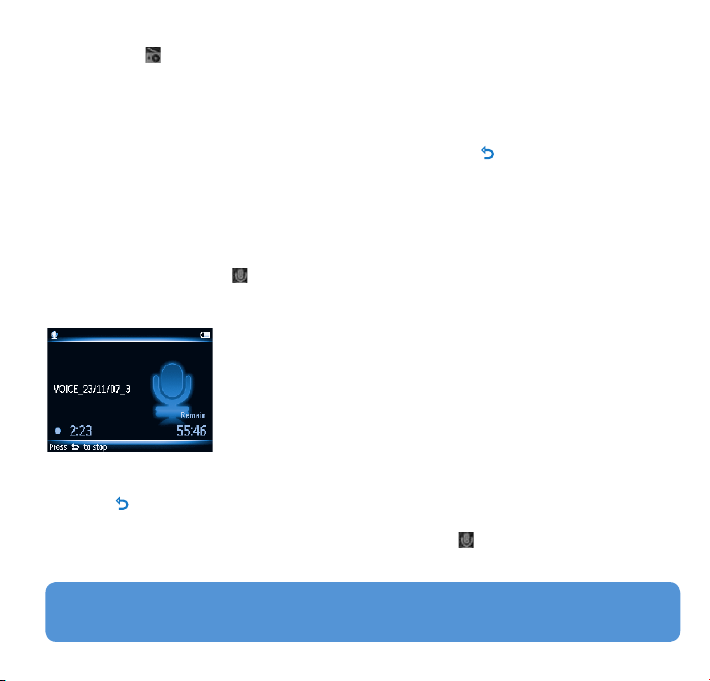
1 В главном меню выберите .
2 Нажмите кнопку 3 или 4 для выбора опции Начать запись голоса, затем 2; для
запуска.
> Производитсязапись,анаплеереотображаетсяэкранзаписи.
3 Нажмите кнопку 2; для установки паузы.
4 Нажмите
> ВашизаписисохраненывпапкеБиблиотеказаписей
5 Файл голосовой записи можно найти следующим образом: > Библиотека записей >
Запись голоса.
O для остановки и сохранения записи.
Совет. Вы можете в любое время поставить запись на паузу и заново запустить ее с
помощью кнопки 2;.
132132
Page 17
Воспроизведение записей
1 В главном меню выберите > Библиотека записей > Запись голоса.
2 Нажмите кнопку 3 или 4 для выбора необходимой записи.
3 Нажмите кнопку 2; для воспроизведения.
Устранение неисправностей
Как произвести сброс плеера?
Надавите булавкой или иным острым предметом на отверстие сброса на нижней панели
плеера. Удерживайте до отключения плеера.
Если ничего из вышеописанного не помогло, возможно потребуется
использовать программу Device Manager для восстановления плеера:
1 Запустите на компьютере Philips Device Manager в меню Пуск > Программы >
Philips Digital Audio Player > Opus Device Manager.
2 Нажмите и удерживайте кнопку VOL+ во время подключения плеера к компьютеру.
3 Продолжайте удерживать кнопку, пока Philips Device Manager не распознает плеер,
и не перейдет в режим восстановления.
4 Нажмите кнопку Repair и следуйте инструкциям Device Manager.
5 После восстановления плеера, отключите его от компьютера и перезапустите.
133RU133
Page 18
Нужна помощь?
User Manual (Руководство пользователя)
См. руководство пользователя на компакт-диске (входит в комплект поставки).
Интернет
Зайдите на веб-сайт www.philips.com//welcome
Утилизация отслужившего изделия и встроенной батареи
Данное изделие сконструировано и изготовлено из высококачественных материалов и компонентов, которые подлежат
переработке и вторичному использованию.
Значок с изображением перечеркнутого мусорного бака означает, что изделие попадает под действие директивы
ЕС 2002/96/EC. Если данный значок используется в сочетании со знаком химического элемента, то это означает,
что утилизация данного изделия должна проводится в соответствии с директивой по охране окружающей среды
в отношении химических веществ.
Никогда не выбрасывайте отслужившие изделия вместе с бытовым мусором. По поводу сведений о нормах
вторичной переработки, безопасной для окружающей среды, обратитесь по месту приобретения изделия. Правильная
утилизация отслужившего оборудования поможет предотвратить возможное вредное воздействие на окружающую среду
и здоровье человека.
В изделии содержится встроенный аккумулятор, который попадает под действие директивы ЕС 2006/66/EC,
запрещающей утилизацию изделия вместе с бытовым мусором.
Чтобы сохранить функциональные возможности изделия, всегда обращайтесь в специализированный пункт или
сервисный центр для изъятия и замены аккумулятора специалистами, как показано ниже.
Для утилизации батарей необходимы сведения о местной системе отдельной утилизации отходов, чтобы предотвратить
возможное вредное воздействие на окружающую среду и здоровье человека.
134134
Page 19
Характеристики могут быть изменены без предварительного
уведомления. Торговые марки являются собственностью
Koninklijke Philips Electronics N.V. или соответствующих владельцев
© 2008 Koninklijke Philips Electronics N.V.
Все права защищены.
www.philips.com
Напечатано в Китае
SA1OPS_02_QSG_V2.0
wk9301
 Loading...