

Page 1

DE Bedienungsanleitung
Register your product and get support at
www.philips.com/welcome
PPX 4150
Page 2

Inhaltsverzeichnis
Sehr geehrter Kunde, ..........................................................3
Zu dieser Bedienungsanleitung .........................................3
Verpackungsinhalt ................................................................ 3
Produkt-Highlights ............................................................... 3
Allgemeine Sicherheitshinweise .............4
Gerät aufstellen .................................................................... 4
Stromversorgung .................................................................. 4
Reparaturen ...........................................................................5
Übersicht ...................................................6
Geräteoberseite ...................................................................6
Seitenansicht ..........................................................................6
Geräteunterseite .................................................................. 6
Übersicht der Menüfunktionen .........................................7
Symbole in der Statusleiste ................................................7
Erste Inbetriebnahme ..............................8
Gerät aufstellen .................................................................... 8
Netzteil anschließen /Akku laden .....................................8
Erstinstallation ......................................................................8
An das Wiedergabegerät anschließen ...9
Anschließen an Geräte mit HDMI-Ausgang ...................9
Anschließen des Kopfhörers ............................................. 9
Zusatzfunktionen ....................................10
Taschenlampe .....................................................................10
Notrufsignal .........................................................................10
Warnlicht .............................................................................10
Einstellungen ...........................................11
Übersicht der Menüfunktionen .......................................11
Service .....................................................12
Pflegehinweise für den Akku ...........................................12
Akku laden nach Tiefentladung .......................................12
Reinigung ..............................................................................13
Gerät überhitzt ...................................................................13
Firmware über einen USB-Stick aktualisieren .............13
Probleme / Lösungen ........................................................14
Anhang .....................................................16
Technische Daten ..............................................................16
Zubehör ...............................................................................16
2 Philips · PPX 4150
Page 3

Sehr geehrter Kunde,
Hinweis
VORSICHT!
GEFAHR!
a
bc
Vielen Dank, dass Sie sich für unseren Pocket Projektor
entschieden haben.
Viel Spaß mit Ihrem Gerät und seinen vielfältigen Funktionen!
Zu dieser Bedienungsanleitung
Mit der Installationshilfe auf den folgenden Seiten
nehmen Sie Ihr Gerät schnell und einfach in Betrieb.
Detaillierte Beschreibungen finden Sie in den folgenden
Kapiteln dieser Bedienungsanleitung.
Lesen Sie die Bedienungsanleitung aufmerksam durch.
Beachten Sie vor allem die Sicherheitshinweise, um
einen einwandfreien Betrieb Ihres Gerätes zu
gewährleisten. Der Hersteller übernimmt keine
Haftung, sollten Sie die Hinweise nicht beachten.
Verwendete Symbole
Tipps und Tricks
Mit diesem Symbol sind Tipps gekennzeichnet,
mit deren Hilfe Sie Ihr Gerät effektiver und
einfacher verwenden.
Geräteschäden oder Datenverlust!
Dieses Symbol warnt vor Schäden am Gerät
sowie möglichem Datenverlust. Diese Schä
den können durch unsachgemäße Handhabung entstehen.
-
Verpackungsinhalt
1 – PicoPix Projektor
2 – Adapterkabel HDMI auf mini HDMI
3 – Kurzanleitung
Produkt-Highlights
Anschließen an Geräte mit HDMI-Ausgang
Mit dem HDMI auf Mini-HDMI-Kabel können Sie den
Projektor an einen Computer oder Laptop anschließen
(siehe Anschließen an Geräte mit HDMI-Ausgang,
Seite 9).
Gefahr für Personen!
Dieses Symbol warnt vor Gefahren für Personen. Durch unsachgemäße Handhabung können körperliche Verletzungen oder Schäden
entstehen.
3
Page 4

1 Allgemeine Sicherheitshinweise
GEFAHR!
Nehmen Sie keine Einstellungen und Veränderungen
vor, die nicht in dieser Bedienungsanleitung beschrieben
sind. Durch unsachgemäße Handhabung können
körperliche Verletzungen oder Schäden,
Geräteschäden oder Datenverlust entstehen. Beachten
Sie alle gegebenen Warn- und Sicherheitshinweise.
Gerät aufstellen
Das Gerät ist ausschließlich für den Gebrauch im
Innenbereich bestimmt. Das Gerät soll sicher und stabil
auf einer ebenen Oberfläche stehen. Verlegen Sie alle
Kabel so, dass niemand darüber stolpern und sich
verletzen kann oder das Gerät beschädigt wird.
Schließen Sie das Gerät nicht in Feuchträumen an.
Berühren Sie weder Netzstecker noch Netzanschluss
mit nassen Händen.
Das Gerät muss ausreichend belüftet werden und darf
nicht abgedeckt werden. Stellen Sie Ihr Gerät nicht in
geschlossene Schränke oder Kästen.
Stellen Sie es nicht auf weiche Unterlagen wie Decken
oder Teppiche, und decken Sie die Lüftungsschlitze
nicht ab. Das Gerät kann sonst überhitzen und in Brand
geraten.
Schützen Sie das Gerät vor direkter
Sonneneinstrahlung, Hitze, großen
Temperaturschwankungen und Feuchtigkeit. Stellen Sie
das Gerät nicht in die Nähe von Heizungen oder
Klimaanlagen. Beachten Sie die Angaben zu Temperatur
und Luftfeuchtigkeit in den technischen Daten.
Wenn das Gerät über einen längeren Zeitraum läuft,
wird die Oberfläche heiß und es erscheint ein Warn
symbol auf der Projektion. Das Gerät schaltet automatisch in den Stand-by-Modus, wenn es zu heiß wird. Sie
können die Wiedergabe fortsetzen, nachdem sich das
Gerät abgekühlt hat, indem Sie eine beliebige Taste drü
cken.
Es dürfen keine Flüssigkeiten in das Gerät kommen.
Schalten Sie das Gerät aus und trennen Sie es vom
Stromnetz, wenn Flüssigkeiten oder Fremdkörper in
das Gerät gelangt sind und lassen Sie Ihr Gerät von einer
technischen Servicestelle untersuchen.
Gehen Sie immer sorgsam mit dem Gerät um.
Vermeiden Sie Berührungen der Objektivlinse. Stellen
Sie niemals schwere oder scharfkantige Gegenstände
auf das Gerät oder das Netzanschlusskabel.
Wird das Gerät zu heiß, oder kommt Rauch aus dem
Gerät, schalten Sie es sofort aus und trennen Sie es von
der Steckdose. Lassen Sie Ihr Gerät von einer
technischen Servicestelle untersuchen. Um das
Ausbreiten von Feuer zu vermeiden, sind offene
Flammen von dem Gerät fernzuhalten.
Unter folgenden Bedingungen kann ein
Feuchtigkeitsbeschlag im Inneren des Gerätes
entstehen, der zu Fehlfunktionen führt:
• wenn das Gerät von einem kalten in einen
warmen Raum gebracht wird;
• nach Aufheizen eines kalten Raumes;
• bei Unterbringung in einem feuchten Raum.
Gehen Sie wie folgt vor, um Feuchtigkeitsbeschlag zu
vermeiden:
1 Verschließen Sie das Gerät in einem Plastikbeutel,
bevor Sie es in einen anderen Raum bringen, um es
an die Raumbedingung anzupassen.
2 Warten Sie ein bis zwei Stunden, bevor Sie das Gerät
aus dem Plastikbeutel herausnehmen.
Das Gerät darf nicht in einer stark staubbelasteten
Umgebung eingesetzt werden. Staubpartikel und andere
Fremdkörper könnten das Gerät beschädigen.
Setzen Sie das Gerät nicht extremen Vibrationen aus.
Interne Bauelemente können dadurch beschädigt
werden.
Lassen Sie Kinder nicht unbeaufsichtigt am Gerät
hantieren. Die Verpackungsfolien dürfen nicht in
Kinderhände gelangen.
Stromversorgung
Verwenden Sie nur das mitgelieferte Netzteil (siehe
Anhang / Technische Daten). Prüfen Sie, ob die Netz
spannung des Netzteils mit der vorhandenen Netzspannung am Aufstellort übereinstimmt. Sämtliche Teile entsprechen der auf dem Gerät angegebenen Spannungsart.
Die Kapazität des Akkus lässt mit der Zeit nach. Funktioniert das Gerät nur mit dem Netzteil, ist der Akku
defekt. Kontaktieren Sie eine autorisierte Servicestelle,
um den Akku zu ersetzen.
-
Versuchen Sie nicht, den Akku selbst zu ersetzen. Falsches Hantieren mit dem Akku oder Verwendung einer
falschen Akkutype kann Beschädigungen am Gerät oder
Verletzungen verursachen.
-
Schalten Sie das Gerät mit dem Ein-/Ausschalter aus,
bevor Sie das Netzteil aus der Steckdose ziehen.
Schalten Sie Ihr Gerät aus und trennen Sie es vom
Stromnetz, bevor Sie die Oberfläche reinigen. Verwen
den Sie ein weiches, fusselfreies Tuch. Verwenden sie
auf keinen Fall flüssige, gasförmige oder leicht entflamm
bare Reinigungsmittel (Sprays, Scheuermittel, Polituren,
Alkohol). Es darf keine Feuchtigkeit in das Innere des
Gerätes gelangen.
Explosionsgefahr bei falschem Batterietyp
Versuchen Sie nicht, den Akku selbst zu ersetzen.
Bei Verwendung des falschen Batterietyps besteht Explosionsgefahr.
-
-
-
4 Philips · PPX 4150
Page 5

GEFAHR!
Hochleistungs LED
GEFAHR!
Dieses Gerät ist mit einer Hochleistungs LED
(Light Emitting Diode) ausgestattet, die sehr
helles Licht aussendet. Schauen Sie nicht
direkt in das Objektiv des Projektors.
Andernfalls können Augenirritationen oder
Augenschäden entstehen.
Gefahr von Hörschäden!
Verwenden Sie das Gerät nicht über einen
längeren Zeitraum mit hoher Lautstärke – ins
besondere beim Einsatz von Kopfhörern.
Andernfalls können Hörschäden entstehen.
-
Reparaturen
Nehmen Sie keine Reparaturarbeiten am Gerät vor.
Unsachgemäße Wartung kann zu Personen- oder
Geräteschäden führen. Lassen Sie Ihr Gerät
ausschließlich von einer autorisierten Servicestelle
reparieren.
Details zu autorisierten Servicestellen entnehmen Sie
bitte der Garantiekarte.
Entfernen Sie nicht das Typenschild von Ihrem Gerät,
anderenfalls erlischt die Garantie.
Allgemeine Sicherheitshinweise 5
Page 6

2 Übersicht
Hinweis
b
a
c
d
e
a
Geräteoberseite
1 – USB-Kabel
USB-Anschluss für einen Computer/Buchse zur
Stromversorgung
USB-Anschluss für ein USB-Speichermedium
2 – Einstellrad für die Bildschärfe.
Beachten Sie, dass der Abstand zur Projektionsfläche mindestens 0,3 Meter und maximal
2,1 Meter betragen sollte. Wird der Pocket
Projektor außerhalb dieser Entfernungen auf
gestellt, kann das Bild nicht mehr scharf
gestellt werden. Drehen Sie daher das Ein
stellrad nicht mit Gewalt, um Beschädigungen
am Objektiv zu vermeiden.
3 – OK-Taste
à–Eingabe bestätigen; Wiedergabe von Videos,
Musik und Diashows starten und stoppen.
4 – Navigationstasten
/ – Navigation; bei der Musikwiedergabe zum
vorherigen bzw. nächsten Titel springen (auch bei
ausgeschaltetem Display); bei der Wiedergabe von
Videos und Diashows Schnelleinstellungsleiste anzei
gen.
À/Á – Navigation; Lautstärkeregelung bei der
Musikwiedergabe; bei der Wiedergabe von Videos
Vorlauf bzw. Rücklauf; bei Diashows zum vorherigen
bzw. nächsten Bild springen
5 – -Taste
– Letzten Menübefehl rückgängig machen; in
Verzeichnissen eine Ebene nach oben; Funktion
abbrechen
Seitenansicht
1 – Lautsprecher (auf der anderen Seite)
2 – – HDMI-Anschluss für ein Wiedergabege-
rät (mit geeignetem Adapterkabel)
3 – Ã – Ein-/Ausschalter
4 – Ï – Audio Ausgang – Kopfhöreranschluss oder
Anschluss für externe Lautsprecher
5 – Akkustatus-LED
Zeigt den Akkuladestatus an, wenn das Gerät an die
Stromversorgung angeschlossen ist:
-
-
Rot: Akku wird geladen
Grün: Akku ist vollständig geladen
-
Geräteunterseite
1 – Stativgewinde
a
b
c
d
e
6 Philips · PPX 4150
Page 7

Übersicht der Menüfunktionen
1 Nach dem Einschalten des Gerätes erscheint das
Hauptmenü.
2 Wählen Sie mit den Navigationstasten /, À/
Á
das gewünschte Menü.
3 Bestätigen Sie mit à.
4 Durch Drücken der Taste kehren Sie in das
Hauptmenü zurück.
Symbole in der Statusleiste
Der Ladezustand der Batterie wird in der oberen rechten Ecke des Bildschirms angezeigt. Wenn das Symbol
rot ist, laden Sie bitte den Akku auf.
Übersicht 7
Page 8
3 Erste Inbetriebnahme
VORSICHT!
Hinweis
Gerät aufstellen
Ein Stativ ist als Zubehör erhältlich, wenn das Gerät
erhöht stehen soll
(siehe Zubehör, Seite 16).
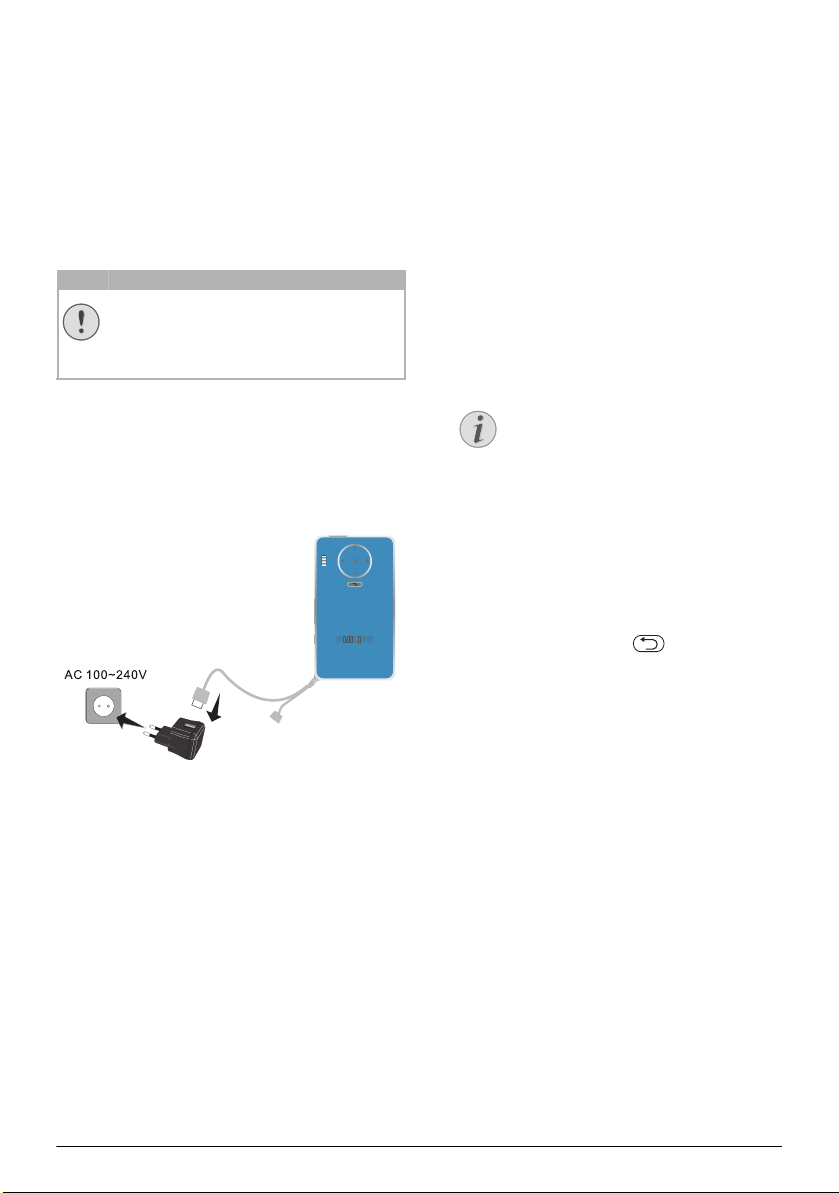
Netzteil anschließen /Akku laden
Netzspannung am Aufstellort!
Prüfen Sie, ob die Netzspannung des Netzteils
mit der vorhandenen Netzspannung am Auf
stellort übereinstimmt.
1 Schließen Sie das Gerät mit dem USB-Kabel an einen
Computer an, um den Akku zu laden.
Sie können das Kabel auch an einen geeigneten Netzstromadapter anschließen (nicht im Lieferumfang
enthalten). Wir empfehlen dafür das Zubehör
PPA6200. Mit einem Netzstromadapter kann der
Akku schneller geladen werden.
-
Erstinstallation
1 Schalten Sie das Gerät mit dem Ein-/Ausschalter an
der Seite ein.
2 Richten Sie das Gerät auf eine entsprechende Pro-
jektionsfläche oder Wand. Beachten Sie, dass der
Abstand zur Projektionsfläche mindestens 0,3 Meter
und maximal 2,1 Meter betragen sollte. Achten Sie
auf einen sicheren Stand des Projektors.
3 Stellen Sie mit dem Einstellrad auf der Oberseite die
Bildschärfe ein.
4 Wählen Sie mit / die gewünschte Sprache für
das Menü.
5 Bestätigen Sie mit à.
Statt der Sprachwahl erscheint das
Hauptmenü
Das Gerät wurde bereits installiert. Um
die Sprache des Menüs zu ändern gehen Sie
wie folgt vor:
1 Drücken Sie à.
2 Wählen Sie mit / Language.
3 Bestätigen Sie mit à.
4 Wählen Sie mit / die gewünschte
Sprache.
5 Bestätigen Sie mit à.
6 Beenden Sie mit .
8 Philips · PPX 4150
Page 9
4 An das Wiedergabegerät anschließen
GEFAHR!
Verwenden Sie zum Anschließen des Projektors nur die
mitgelieferten Verbindungskabel oder jene Verbin
dungskabel, die Sie als Zubehör erhalten.
Als Zubehör erhältliche Verbindungskabel
Mini DisplayPort-Adapterkabel(PPA1270 / 253520069)
MHL-Kabel................................... (PPA1240 / 253520048)
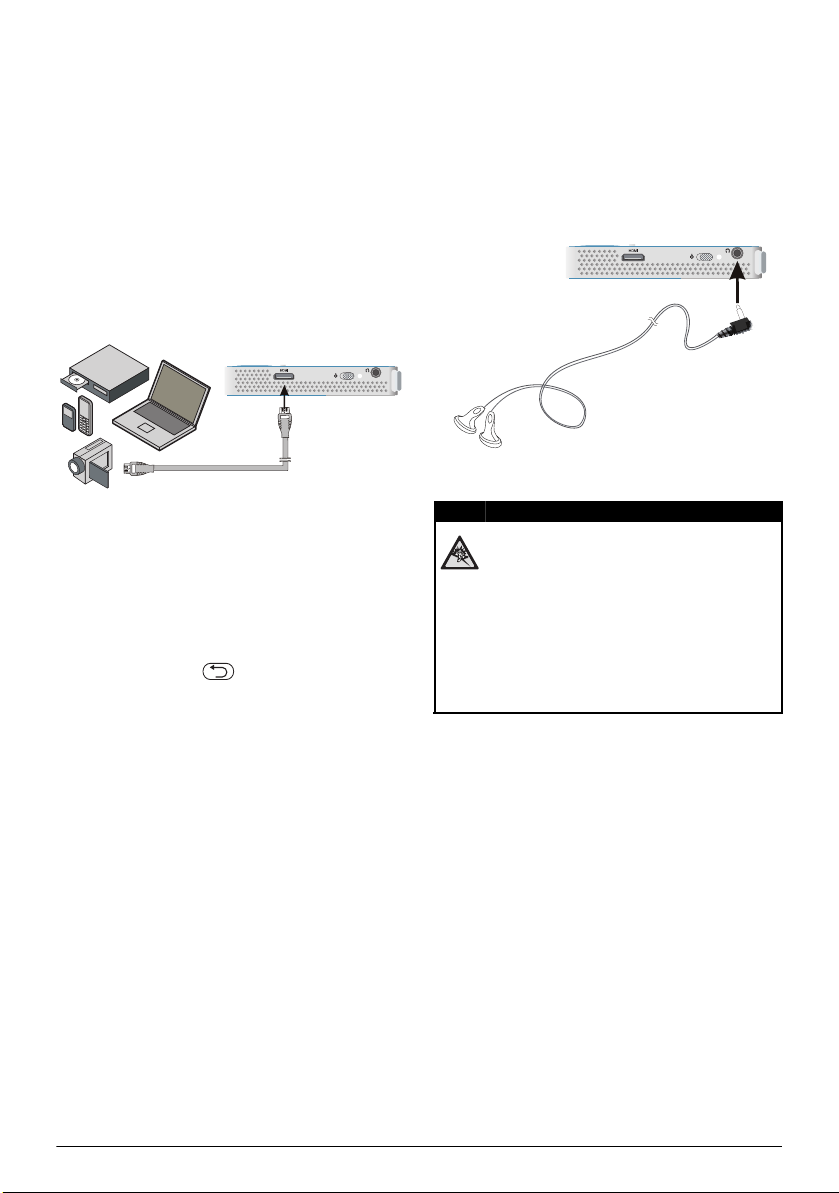
Anschließen an Geräte mit HDMI-Ausgang
Verwenden Sie das HDMI auf Mini-HDMI-Kabel, um
den Projektor an einen Computer oder Laptop anzu
schließen.
1 Schließen Sie das Kabel an die Buchse HDMI des
Projektors an.
2 Schließen Sie das Kabel an die Mini-HDMI-Buchse
des Wiedergabegerätes an
3 Schalten Sie das Gerät mit dem Ein-/Ausschalter auf
der Seite ein.
4 Nach dem Startbildschirm, der Anschluss wird auto-
matisch aktiviert.
Drücken Sie die Taste , um die Funktion zu beenden
Sie können während der Wiedergabe verschiedene
Optionen des Projektors wie Lautstärke, Smart Set
tings, Kontrast, Helligkeit oder Farbsättigung einstellen.
Verwenden Sie die Tasten /, um die gewünschte
Einstellung auszuwählen, und dann die Tasten À/Á,
um die jeweilige Einstellung anzupassen.
Anschließen des Kopfhörers
-
1 Drehen Sie die Lautstärke des Gerätes vor dem
Anschluss der Kopfhörer herunter.
2 Schließen Sie den Kopfhörer an der Kopfhörer-
buchse des Projektors an. Der Lautsprecher des
Gerätes deaktiviert sich automatisch beim Anschlie
ßen des Kopfhörers.
-
3 Erhöhen Sie die Lautstärke nach dem Anschließen,
bis diese ein angenehmes Niveau erreicht hat.
Gefahr von Hörschäden!
Verwenden Sie das Gerät nicht über einen
längeren Zeitraum mit hoher Lautstärke –
insbesondere beim Einsatz von Kopfhörern.
Andernfalls können Hörschäden entstehen.
Drehen Sie die Lautstärke des Gerätes vor
dem Anschluss der Kopfhörer herunter.
Erhöhen Sie die Lautstärke nach dem
Anschließen, bis diese ein angenehmes Niveau
erreicht hat.
-
-
An das Wiedergabegerät anschließen 9
Page 10
5 Zusatzfunktionen
VORSICHT!
Mithilfe der verfügbaren Zusatzfunktionen können Sie
Ihren Projektor als Taschenlampe, Blitzlicht oder Warn
licht nutzen oder für Notrufsignale verwenden.
Diese Funktionen benötigen sehr viel Energie.
Stellen Sie ggf. sicher, dass der Akku vollstän
dig geladen ist, wenn Sie sie nutzen möchten.
Das Notrufsignal ist kein "echtes" Leuchtfeuer.
-
Taschenlampe
Ermöglicht die Nutzung des Pocket
Projektors als Taschenlampe.
1 Schalten Sie das Gerät mit dem Ein-/Ausschalter auf
der Seite ein.
2 Nach dem Startbildschirm, drücken Sie à.
3 Wählen Sie mit den Navigationstasten Flashlight.
4 Bestätigen Sie mit à.
5 Die Taschenlampe ist eingeschaltet.
6 Drücken Sie die Taste , um die Funktion zu
beenden
oder
1 Schalten Sie das Gerät mit dem Ein-/Ausschalter auf
der Seite ein.
2 Nach dem Startbildschirm erscheint das Hauptmenü.
3 Halten Sie die Taste 2 Sekunden gedrückt, um
die Taschenlampe einzuschalten.
4 Sobald Sie die Taste loslassen, wird die
Taschenlampe wieder ausgeschaltet.
3 Wählen Sie mit den Navigationstasten SOS Light.
-
4 Bestätigen Sie mit à.
5 Das Notruflichtsignal wird abgesetzt.
6 Drücken Sie die Taste , um die Funktion zu
beenden
Warnlicht
Ihr Pocket Projector kann ein rotes
oder oranges Warnlicht ausgeben.
Dieses Warnlicht ist über 50 Meter
weit sichtbar.
1 Schalten Sie das Gerät mit dem Ein-/Ausschalter auf
der Seite ein.
2 Nach dem Startbildschirm, drücken Sie à.
3 Wählen Sie mit den Navigationstasten Warning
Light.
4 Bestätigen Sie mit à.
5 Das Warnlicht ist eingeschaltet und blinkt.
6 Drücken Sie die Taste , um die Funktion zu
beenden
Notrufsignal
Ihr Pocket Projector hat eine Notrufsignalfunktion. Bei Aktivierung dieser
Funktion gibt das Gerät entsprechend
dem Morsealphabet durch eine
Leuchtfolge 3 Mal kurz, 3 Mal lang und
wieder 3 Mal kurz ein SOS-Signal aus.
Das Notrufsignal des Geräts ist kein
"echtes" Leuchtfeuer entsprechend
den offiziellen Festlegungen.
1 Schalten Sie das Gerät mit dem Ein-/Ausschalter auf
der Seite ein.
2 Nach dem Startbildschirm, drücken Sie à.
10 Philips · PPX 4150
Page 11

6 Einstellungen
1 Schalten Sie das Gerät mit dem Ein-/Ausschalter auf
der Seite ein.
2 Nach dem Startbildschirm, drücken Sie à.
3 Wählen Sie mit / aus folgenden Einstellungen.
4 Bestätigen Sie mit à.
5 Ändern Sie die Einstellungen mit à, /,
6 Bestätigen Sie mit à.
Mit der Taste gehen Sie einen Menüschritt zurück
Übersicht der Menüfunktionen
Bildeinstellungen
Bildformat – Konvertiert Videos und Bilder in eine
4:3- oder 16:9-Auflösung.
Projektionsmodus
Vorne – normale Projektion, Gerät steht vor
der Projektionsfläche/Leinwand.
Hinten – Hintergrundprojektion, Gerät steht
hinter der Leinwand; Bild wird horizontal gespie
gelt.
Hinten Decke – Gerät ist hinter der Leinwand
verkehrt herum an der Decke aufgehängt, Bild
wird um 180 Grad gedreht und horizontal gespie
gelt.
Decke – Gerät ist verkehrt herum an der Decke
aufgehängt, Bild wird um 180 Grad gedreht.
Smart Settings – Vordefinierte Einstellungen für
Helligkeit / Kontrast / Farbsättigung aufrufen. Wer
den diese Einstellungen geändert, wird auf die Einstellung Manuell umgeschaltet.
Helligkeit – Helligkeit einstellen
Kontrast – Kontrastes einstellen
Sättigung - Farbsättigung anpassen
Toneinstellungen
Lautstärke – Lautstärke einstellen
Bass – Wiedergabe der tiefen Frequenzen einstellen
Höhen – Wiedergabe der hohen Frequenzen ein-
stellen
Tastenton – Tastentöne ein- und ausschalten
Energiesparoptionen
Helligkeitsmodus
Optimal: Die Helligkeit wird entsprechend Ihrer
manuellen Einstellung geregelt.
ECO-Modus: Mit dieser Funktion wird die Helligkeit verringert, um die Nutzungsdauer des integrierten Akkus zu verlängern. Wenn der Projektor an die Stromversorgung angeschlossen ist, ist
der ECO-Modus immer deaktiviert, um sicherzu
stellen, dass die Bildwiedergabe optimal eingestellt ist.
Sprache/Language – Gewünschte Sprache für das
Menü wählen.
Wartung
Einstell. zurücksetzen – Einstellungen auf die
Werkseinstellung zurücksetzen.
Firmware-Update – Firmware aktualisieren
-
-
-
-
Einstellungen 11
Page 12
7 Service
GEFAHR!
Pflegehinweise für den Akku
Die Kapazität des Akkus läßt mit der Zeit nach. Sie können die Lebensdauer des Akkus verlängern, wenn Sie
die folgenden Punkte beachten:
• Ohne Stromversorgung wird das Gerät mit dem
eingebauten Akku betrieben. Wenn der Akku
nicht mehr ausreichend Kapazität ist, schaltet
sich das Gerät aus. Schließen Sie das Gerät mit
einem USB-Kabel an einem USB-Anschluss an.
• Wenn der Akku nicht mehr ausreichend Kapazität hat, ist das Batteriesymbol in der Anzeige rot.
• Wenn das Gerät über einen längeren Zeitraum
läuft, wird die Oberfläche heiß und es erscheint
ein Warnsymbol auf der Projektion. Das Gerät
verhält sich folgendermaßen:
1 Der Lüfter schaltet in die maximalste Stufe.
2 Bei maximaler Helligkeitsstufe erscheint das
Überhitzungssymbol in der Anzeige und das
Gerät schaltet automatisch in die minimalste
Helligkeitsstufe.
3 Bei minimaler Helligkeitsstufe erscheint das
Überhitzungssymbol für drei Sekunden zentriert in der Anzeige. Anschließend schaltet sich
das Gerät automatisch aus.
Sie können die Wiedergabe fortsetzen, nachdem
sich das Gerät abgekühlt hat.
• Verwenden Sie das Gerät mindestens einmal pro
Woche.
• Laden Sie den Akku regelmäßig auf. Lagern Sie
das Gerät nicht mit vollständig entladenem Akku.
• Wird das Gerät einige Wochen nicht verwendet,
entladen Sie den Akku teilweise in dem Sie das
Gerät verwenden, bevor Sie es aufbewahren.
• Wenn das Gerät nur über den USB-Anschluss
oder mit dem Netzteil funktioniert, ist der Akku
defekt.
• Halten Sie das Gerät und den Akku von Wärmequellen fern.
Akku nicht selbst ersetzen
Versuchen Sie nicht den Akku selbst zu ersetzen. Falsches Hantieren mit dem Akku oder
Verwendung einer falschen Akku-Type kann
Beschädigungen am Gerät oder Verletzungen
verursachen.
Akku laden nach Tiefentladung
Ist der Akku tief entladen oder wurde das Gerät über
einen längeren Zeitraum nicht verwendet, gehen Sie wie
folgt vor:
1 Schließen Sie das Gerät an die Stromversorgung an
(siehe Netzteil anschließen /Akku laden, Seite 8).
Das Gerät verhält sich folgendermaßen:
Gerät ausgeschaltet
Anschluss
am Com
puter
Anschluss
am Netz
teil
2 Das Gerät kann nach zirka fünf Minuten Ladezeit ein-
geschaltet und verwendet werden.
Akkuladezeiten bei ausgeschaltetem Gerät
Langsames
Aufladen
Schnelles
Aufladen
Die Kontrolllampe
auf der Seite des
Gerätes leuchtet
rot.
Langsames Aufladen
Wenn der Akku
vollständig aufgela
den ist, leuchtet die
Akkustatus-LED
grün.
Die Kontrolllampe
auf der Seite des
Gerätes leuchtet
rot.
Schnelles Aufladen
Wenn der Akku
vollständig aufgela
den ist, leuchtet die
Akkustatus-LED
grün.
Einschalten
möglich
10 Minuten 5 Studen
5 Minuten 3 Studen
Gerät eingeschaltet
Die AkkustatusLED an der Seite
des Geräts leuchtet
rot.
Der Akku wird geladen.
-
Gerät bleibt eingeschalten.
Langsames Aufladen.
-
Vollständig
geladen
12 Philips · PPX 4150
Page 13
Reinigung
GEFAHR!
GEFAHR!
Hinweis
GEFAHR!
GEFAHR!
Hinweis
Hinweise für die Reinigung!
Verwenden Sie ein weiches, fusselfreies Tuch.
Verwenden Sie keinesfalls flüssige oder leicht
entflammbare Reinigungsmittel (Sprays,
Scheuermittel, Polituren, Alkohol etc.). Es
darf keine Feuchtigkeit in das Innere des
Gerätes gelangen. Besprühen Sie das Gerät
nicht mit Reinigungsflüssigkeit.
Wischen Sie sanft über die beschriebenen Flächen. Seien Sie vorsichtig, damit Sie nicht die
Oberflächen zerkratzen.
Reinigung des Objektivs
Verwenden Sie einen Pinsel oder Linsenreinigungspapier für Objektive zur Reinigung der Linse des Projektors.
Keine flüssigen Reinigungsmittel verwenden
Verwenden Sie zum Reinigen der Linse keine
flüssigen Reinigungsmittel, um Beschädigun
gen an der Oberflächenvergütung zu vermeiden.
-
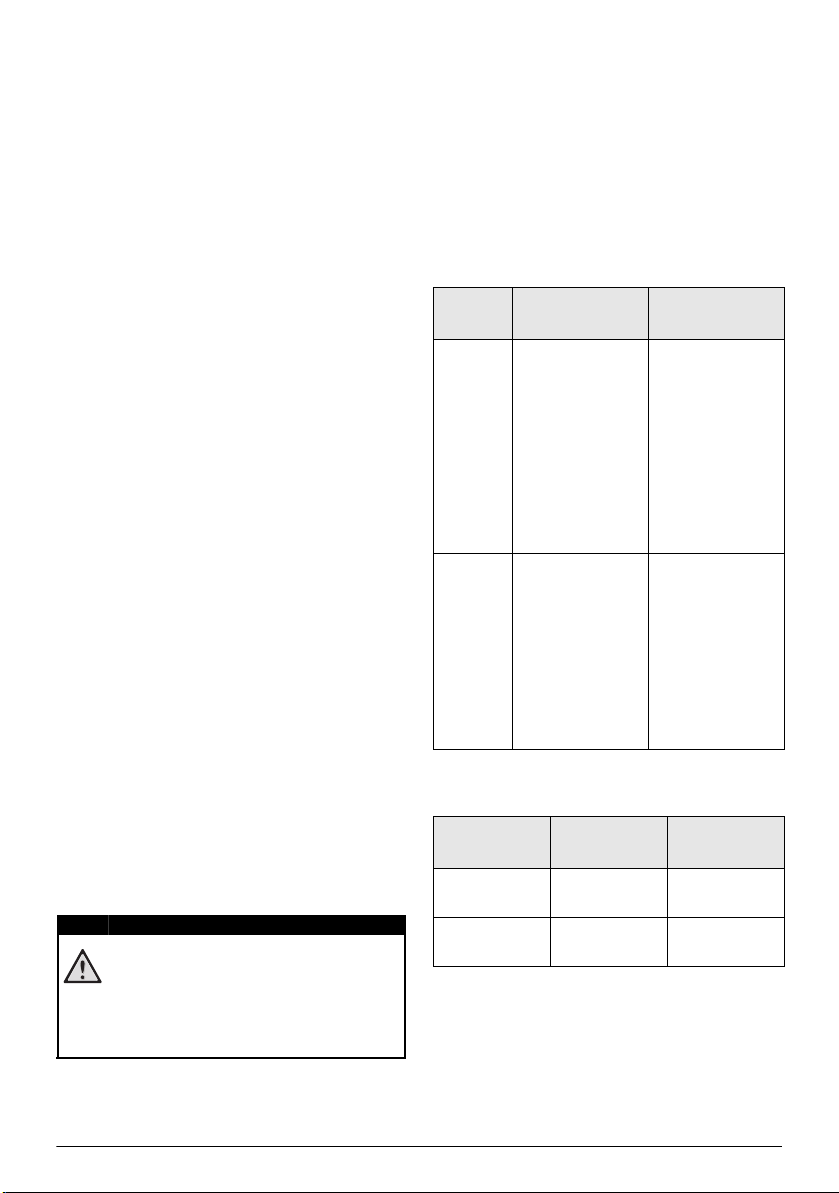
Gerät überhitzt
Ist das Gerät überhitzt, erscheint das Überhitzungssymbol (siehe Symbole in der Statusleiste, Seite 7). Das
Gerät verhält sich folgendermaßen:
1 Der Lüfter schaltet in die maximalste Stufe.
2 Bei maximaler Helligkeitsstufe erscheint das Über-
hitzungssymbol in der Anzeige und das Gerät schaltet automatisch in die minimalste Helligkeitsstufe.
3 Bei minimaler Helligkeitsstufe erscheint das Überhit-
zungssymbol für drei Sekunden zentriert in der
Anzeige. Anschließend schaltet sich das Gerät auto
matisch aus.
Sie können die Wiedergabe fortsetzen, nachdem sich
das Gerät abgekühlt hat.
Firmware über einen USBStick aktualisieren
Schließen Sie für die Dauer des FirmwareUpdates das Netzteil an
anschließen /Akku laden, Seite 8).
1 Formatieren Sie den USB-Stick mit dem FAT16-
oder dem FAT32-Dateisystem.
Alle Daten werden gelöscht!
Bei diesem Vorgang werden alle Daten auf
dem USB-Stick gelöscht.
2 Kopieren Sie die Datei mit der neuesten Firmware in
das Stammverzeichnis des USB-Sticks (der Name
der Firmware-Datei lautet MSTFLASH).
3 Vergewissern Sie sich, dass Ihr Gerät ausgeschaltet
ist.
4 Schließen Sie den USB-Stick an das Gerät an.
5 Halten Sie die Taste gedrückt und schalten Sie
gleichzeitig das Gerät ein.
6 Lassen Sie die Taste los, nachdem das Gerät
eingeschaltet ist.
7 Nach etwa 3 Minuten schaltet sich das Gerät auto-
matisch aus und wieder ein. Das Firmware-Upgrade
ist abgeschlossen.
Hinweis zur Verwendung von USBSticks
Ziehen Sie den USB-Stick niemals vom
Gerät ab, während das Gerät darauf
zugreift. Dies kann zu einer Beschädigung
oder zum Verlust von Daten führen..
Stromzufuhr
Trennen Sie das Gerät während des Firm-
-
8 Sie können die aktuelle Firmware-Version des
ware-Upgrades nicht von der Netzstromzufuhr.
Falls während des Firmware-Updates ein Fehler auftritt, starten Sie erneut den Vorgang
oder kontaktieren Sie Ihren Händler
Geräts über die Geräteinformationen anzeigen. Drü
cken Sie dazu die Taste à, wählen Sie die Option
Wartung und wählen Sie dann die Seite Informatio
nen
(siehe Netzteil
-
-
Service 13
Page 14

Probleme / Lösungen
Schnellhilfe
Sollte ein Problem auftreten, das sich mit den Beschreibungen in dieser Bedienungsanleitung nicht lösen lässt
(siehe auch nachstehende Hilfe), gehen Sie folgenderma
ßen vor.
1 Schalten Sie das Gerät mit dem Ein-/Ausschalter auf
der Seite aus.
2 Warten Sie mindestens zehn Sekunden.
3 Schalten Sie das Gerät mit dem Ein-/Ausschalter auf
der Seite ein.
4 Tritt der Fehler wiederholt auf, wenden Sie sich bitte
an unseren technischen Kundendienst oder an Ihren
Fachhändler.
Probleme Lösungen
Der Pocket Projektor läßt sich nicht einschalten • Schließen Sie das mitgelieferte Netzteil an um den
Kein Ton • Überprüfen die Lautstärke über das Menü Extras/
Kein Ton vom extern angeschlossenen Gerät • Überprüfen Sie die Verbindungskabel zum externen
Schlechte Tonqualität beim Anschluss an einen Computer
Es erscheint nur der Startbildschirm und nicht das Bild
vom extern angeschlossenen Gerät
Es erscheint nur der Startbildschirm und nicht das Bild
vom angeschlossenen Computer
Gerät schaltet sich aus • Wenn das Gerät über einen längeren Zeitraum läuft,
Das Gerät ist an der Stromversorgung angeschlossen
und schaltet in den Stand-by-Modus
eingebauten Akku aufzuladen.
Toneinstellungen/Lautstärke. Stellen Sie die Laut
stärke mithilfe der Tasten À/Á// wie
gewünscht ein.
Gerät.
• Stellen Sie die Lautstärke am externen Gerät ein.
• Eventuell funktioniert nur das Original Kabel vom
Hersteller des externen Gerätes.
• Überprüfen Sie ob das Audiokabel am Computer an
die Kopfhörerbuchse oder an die Line-Out Buchse
angeschlossen ist.
• Die Lautstärke am Computer sollte nicht zu hoch
eingestellt sein.
• Überprüfen Sie, ob die Verbindungskabel an die richtigen Buchsen angeschlossen sind.
• Stellen Sie sicher, dass das extern angeschlossene
Gerät eingeschaltet ist
• Stellen Sie sicher, dass das HDMI-Kabel ordnungsgemäß funktioniert.
• Stellen Sie sicher, dass das HDMI-Kabel ordnungsgemäß an den HDMI-Anschluss des Computers angeschlossen ist.
• Überprüfen Sie ob die Auflösung am Computer auf
640x360 eingestellt ist.
wird die Oberfläche heiß und es erscheint ein Warn
symbol auf der Projektion (siehe Symbole in der Statusleiste, Seite 7). Das Gerät schaltet sich automatisch aus, wenn es zu heiß wird.
• Wenn der Akku nicht mehr ausreichend Kapazität
hat, schaltet sich das Gerät aus. Schließen Sie das
Gerät an die Stromversorgung an.
• Der Akku ist tief entladen. Das Gerät kann nach
zirka fünf Minuten Ladezeit eingeschaltet und ver
wendet werden (siehe Akku laden nach Tiefentladung, Seite 12).
-
-
-
14 Philips · PPX 4150
Page 15

Probleme Lösungen
Das Gerät schaltet von maximaler Helligkeitsstufe auf
minimale Helligkeitsstufe, wenn das Gerät über USB an
geschlossen ist, um Videos abzuspielen.
• Ist die Umgebungstemperatur zu hoch, schaltet das
-
Gerät automatisch von maximaler Helligkeitsstufe
auf minimalste Helligkeitsstufe, um die Hochleis
tungs-LED zu schützen.
• Verwenden Sie das Gerät bei niedrigeren Umgebungstemperaturen.
Schlechte Bild- oder Farbqualität beim Anschluss mit
HDMI
• Verwenden Sie das im Lieferumfang enthaltene
HDMI-Kabel (PPA1290). Kabel anderer Hersteller
können Signalverzerrungen hervorrufen.
-
Service 15
Page 16

8 Anhang
Technische Daten
Abmessungen (B¦×¦H¦×¦T)... ...................97 x 17 x 54 ¦mm
Gewicht ..................................................................... 0,120¦kg
Empfohlene Geräteumgebung ..............................5¦–¦35¦ºC
Relative Luftfeuchtigkeit........................................................
......................................... 15¦–¦85¦% (nicht kondensierend)
Videoanschluss .....................................Mini-HDMI-Buchse
Kopfhöreranschluss .....Stereo - Klinkenbuchse: 3,5¦mm
Interner Lautsprecher ........................................mono 1¦W
USB Anschluss max. Leistung..........................5V, 220mA
Technologie / Optik
Display Technologie.....................................nHD 0,2" DLP
Lichtquelle.............................................................. RGB LED
Auflösung....................................................... 640¦x¦360¦Pixel
Unterstützte Auflösungen ............... VGA/SVGA/WVGA
............................................. ...........XGA/WXGA/FULL HD
Lichtstärke (Bright Mode) .....................bis zu 50¦Lumen
Kontrastverhältnis......................................................1300:1
Projizierte Bildgröße........................................ 10¦–60¦Zoll
Abstand zur Projektionsfläche................0,35¦m bis 2,12¦m
Scharfeinstellung ....................................................... Manuell
Brennweite............................................................... 10.6 mm
Eingebauter Akku
Akkutyp ........................................................................... LiPol
Kapazität........................................................1800mAh 3.7V
Ladedauer.......................................................................... 3¦St
Betriebszeit................................................................... 65¦Min
Betriebszeit (Stromsparmodus) . ......................bis zu 2 St
Hersteller............GREAT POWER BATTERY CO.,LTD
Zubehör
Folgendes Zubehör ist für Ihr Gerät erhältlich:
MHL-Kabel ................................... PPA1240 / 253520048
Mini DisplayPort-Adapterkabel...PPA1270 / 253520069
Netzstromadapter .................. PPA6200EU / 253456003
........................................... PPA6200UK / 253461710
............................................ PPA6200US / 253495638
Alle Daten dienen nur als Richtbestimmung. Sagem-
com Documents SAS behält sich das Recht vor,
ohne vorhergehende Ankündigungen Änderungen vor
zunehmen.
-
16 Philips · PPX 4150
Page 17

Das CE-Zeichen gewährleistet, dass dieses Produkt
hinsichtlich Sicherheit und Gesundheit des Benutzers
sowie elektromagnetischer Interferenz der Richtlinien
1999/5/EG, 2006/95/EG, 2004/108/EG und 2009/125/
EG des Europäischen Parlaments und des Rates zu
Telekommunikationsendgeräten entspricht.
Die Einhaltungserklärung können Sie auf der Internetseite www.picopix.philips.com nachlesen.
Die Erhaltung der Umwelt im Rahmen eines Konzepts
nachhaltiger Entwicklung liegt Sagemcom Documents
SAS sehr am Herzen. Sagemcom Documents SAS ist
bestrebt, umweltfreundliche Systeme zu betreiben.
Daher hat Sagemcom Documents SAS beschlossen, der
ökologischen Leistung in allen Produktphasen, von der
Herstellung über die Inbetriebnahme bis hin zum
Gebrauch und zur Entsorgung, einen hohen Stellenwert
beizumessen.
FCC-Hinweis: Warnung: Änderungen und bauliche
Modifikationen des Geräts, die nicht ausdrücklich von
der verantwortlichen Stelle für die Zertifizierung der
Konformität genehmigt sind, können die Erlaubnis des
Benutzers zur Nutzung des Geräts nach sich ziehen.
Dieses Gerät wurde getestet und entspricht den in
Abschnitt 15 der FCC-Bestimmungen für digitale
Geräte der Klasse B festgelegten Grenzwerten. Die in
diesen Bestimmungen festgelegten Grenzwerte sollen in
Wohngebieten einen weitgehend störungsfreien
Betrieb gewährleisten. Dieses Gerät erzeugt und
benutzt Hochfrequenzenergie und kann diese
möglicherweise auch ausstrahlen; es kann
möglicherweise schädliche Funkstörungen verursachen,
wenn es nicht den Anleitungen entsprechend installiert
wurde.
Es kann jedoch nicht garantiert werden, dass bei einer
bestimmten Installation nicht doch Störungen auftreten.
Wenn das Gerät den Radio- oder Fernsehempfang
stört, was sich durch Aus- und Wiedereinschalten des
Gerätes feststellen lässt, sollten Sie versuchen, die
Störungen mithilfe einer oder mehrerer der folgenden
Maßnahmen zu beheben:
• Die Empfangsantenne neu ausrichten oder sie an
einem anderen Ort aufstellen
• Den Abstand zwischen Gerät und Empfänger
vergrößern
• Das Gerät an eine Steckdose eines anderen
Stromkreises als das Empfangsgerät anschließen
• Rat bei einem Händler oder erfahrenen Radiound Fernsehtechniker einholen.
Dieses Gerät ist mit Artikel 15 der FCC-Bestimmungen
konform.
Der Betrieb unterliegt den beiden folgenden
Voraussetzungen:
(1) Dieses Gerät darf keine gefährdenden Störungen
verursachen.
(2) Dieses Gerät muss jede empfangene Störung
akzeptieren,
einschließlich einer Störung, die zu unerwünschtem
Betrieb führen könnte.
FCC-Hinweis zur HF-Strahlungsexposition:
Dieser Sender darf nicht zusammen mit oder in der
Nähe von anderen Antennen oder Sendern betrieben
werden. Dieses Gerät entspricht den FCCGrenzwerten für Hochfrequenzstrahlung in einer
unkontrollierten Umgebung.
Dieses Gerät sollte mit einem Mindestabstand von 20
cm zu Ihrem Körper installiert und bedient werden.
Konformität mit den Richtlinien in Kanada:
Dieses Gerät entspricht der kanadischen
Industrierichtlinie CAN ICES-3 (B)/NMB-3(B).
RSS-Gen & RSS-210-Hinweis: Dieses Gerät
entspricht der kanadischen Industrierichtlinie außer den
RSS-Standards.
Der Betrieb unterliegt den beiden folgenden
Voraussetzungen: (1) Dieses Gerät verursacht keine
gesundheitsschädlichen Interferenzen; und (2) dieses
Gerät muss sämtliche empfangenen Interferenzen
tolerieren, selbst diejenigen Interferenzen, die unter
Umständen zu einem unerwünschten Betriebsverhalten
führen.
Erklärung zur HF-Strahlungsexposition: Dieses
Gerät fällt unter die Ausnahme aus der
Routineauswertungsgrenzen in Abschnitt 2.5 von
RSS102 und die Benutzer können die für Kanada
relevanten Informationen zur HF-Exposition und Konformität einsehen.
Dieses Gerät sollte mit einem Mindestabstand von 20
cm zu Ihrem Körper installiert und bedient werden.
For Mexico only.
PROYECTOR DE BOLSILLO (PicoPix)
Alimentación: 100 – 240V ~ 50/60Hz 1A
Sal: 5 Vcc/2 A
Proyector: 5 Vcc/2 A
Importador:
P&F Mexicana, SA de C.V.
AV. La Palma No 6
Col. San Fernando la Herrudara
Huixquilucan, Edo. de Mexico CP 52787
Tel: 5269 9000
HECHO EN: China
LEA CUIDADOSAMENTE ESTE INSTRUCTIVO ANTES DE USAR SU APARATO.
Verpackung: Das Logo (Grüner Punkt) drückt aus,
dass eine anerkannte nationale Organisation eine
Beitragszahlung erhält, um die Verpackungserfassung
und die Recycling-Infrastrukturen zu verbessern. Bitte
halten Sie sich bei der Entsorgung dieser Verpackung an
die bei Ihnen geltenden Vorschriften zur Mülltrennung.
Batterien: Sollte Ihr Produkt Batterien enthalten, müssen diese an den dafür vorgesehenen Sammelstellen
entsorgt werden.
17
Page 18

Produkt: Der durchgestrichene Mülleimer auf dem
Produkt bedeutet, dass es sich bei diesem Produkt um
ein elektrisches oder elektronisches Gerät handelt. Die
europäische Gesetzgebung schreibt hierfür eine
gesonderte Entsorgung vor:
• An Verkaufsstellen, falls
en.
kauf
• An den örtlichen Sammelst
Sonderabholdie
Sie ein ähnliches Gerät
ellen (Wertstoffhof,
nste etc.).
So können auch Sie Ihren Beitrag zu
Wiederve
rwendung und Recycling von elektronischen
und elektrischen Altgeräten leisten, was sich auf die
Umwelt und die Gesundheit der Menschen auswirken
kann.
Die verwendeten Verpackungen aus Papier und Karton
können w
ie Altpapier entsorgt werden. Die
Plastikfolien geben Sie zum Recycling oder in den
Restmüll, entsprechend den Anforderungen Ihres
Landes.
Warenzeichen: Die im vorliegende
n Handbuch
genannten Referenzen sind Warenzeichen der
jeweiligen Firmen. Das Fehlen der Symbole É und Ë
rechtfertigt nicht die Annahme, dass es sich bei den
entsprechenden Begriffen um freie Warenzeichen
handelt. Andere im vorliegenden Dokument
verwendete Produktnamen dienen lediglich
Kennzeichnungszwecken und können Warenzeichen
der jeweiligen Inhaber sein. Sagemcom Documents SAS
lehnt jegliche Rechte an diesen Marken ab.
Weder Sagemcom Documents SAS noch
angeschlossene G
esellschaften sind gegenüber dem
Käufer dieses Produktes oder Dritten haftbar in Bezug
auf Schadenersatzansprüche, Verluste, Kosten oder
Ausgaben, die dem Käufer oder Dritten in Folge eines
Unfalles, des falschen Gebrauches oder Missbrauches
dieses Produktes oder nicht autorisierten
Modifikationen, Reparaturen, Veränderungen des
Produktes oder der Nichteinhaltung der Betriebs- und
Wartungshinweise von Sagemcom Documents SAS
erwachsen.
Sagemcom Documents SAS übernimmt keine Haftung
f
ür Schadensersatzansprüche oder Probleme in Folge
der Verwendung jeglicher Optionen oder
Verbrauchsmaterialien, die nicht als Originalprodukte
von Sagemcom Documents SAS bzw. PHILIPS oder von
Sagemcom Documents SAS bzw. PHILIPS genehmigte
Produkte gekennzeichnet sind.
Sagemcom Documents SAS übernimmt keine Haftung
f
ür Schadensersatzansprüche in Folge
elektromagnetischer Interferenzen bedingt durch den
Einsatz von Verbindungskabeln, die nicht als Produkte
von Sagemcom Documents SAS oder PHILIPS
gekennzeichnet sind.
Alle Rechte vorbehalten. Kein
Teil dieser Publikation
darf ohne vorherige schriftliche Zustimmung durch
Sagemcom Documents SAS vervielfältigt, in einem
Archivsystem gespeichert oder in irgendeiner Form
oder auf sonstigem Wege – elektronisch, mechanisch,
durch Fotokopie, Aufnahme oder anderweitige
Möglichkeit – übertragen werden. Die im vorliegenden
Dokument enthaltenen Informationen sind
ausschließlich zur Verwendung mit diesem Produkt
gedacht. Sagemcom Documents SAS übernimmt keine
Verantwortung, wenn diese Informationen auf andere
Geräte angewendet werden.
Diese Bedienungsanleitung ist ein Dokument ohne
V
ertragscharakter.
Irrtümer, Druckfehler und Ä
nderungen vorbehalten.
Copyright È 2015 Sagemcom Documents SAS
18 Philips · PPX 4150
Page 19

PHILIPS and the PHILIPS’ Shield Emblem are registered trademarks of Koninklijke Philips N.V.
and are used by Sagemcom Documents SAS under license from Koninklijke Philips N.V.
È 2015 Sagemcom Documents SAS
All rights reserved
Sagemcom Documents SAS
Documents Business Unit
Headquarters : 250, route de l’Empereur
92848 Rueil-Malmaison Cedex · FRANCE
Tel: +33 (0)1 57 61 10 00 · Fax: +33 (0)1 57 61 10 01
www.sagemcom.com
Simplified Joint Stock Company · Capital 8.479.978 € · 509 448 841 RCS Nanterre
PPX 4150
253617510-A
DE
 Loading...