

Page 1

PL
Instrukcja obsługi
PPF 631
PPF 632
PPF 675
Page 2

Szanowny Kliencie!
ZAGROŻENIE!
Wskazówku
Wstęp Brand Variabel
Nabywając to urządzenie wybrałeś wysokiej jakości
produkt marki PHILIPS. Jej urządzenia spełniają
najbardziej zróżnicowane wymagania użytkowników
indywidualnych, biurowych i biznesowych.
Urządzenie jest dostarczane z założoną bezpłatną folią
atramentową, która wystarcza na wydrukowanie kilku
stron testowych. Ta folia atramentowa nie wymaga
stosowania karty Plug'n'Print (karty chipowej, zawierającej
informacje o stopniu wykorzystania folii atramentowej).
Książka Telefoniczna
W książce telefonicznej urządzenia można zapisywać
pozycje, zawierające kilka numerów i tworzyć grupy,
składające się z wielu pozycji. Do różnych pozycji można
przypisywać różne dzwonki.
Szybkie wybieranie
Często wybierane numery można przypisać do przycisków
szybkiego wybierania. Te przyciski numeryczne ułatwiają
szybkie wybieranie tych numerów.
Wbudowana automatyczna sekretarka (w zależności od
modelu) umożliwia zarejestrowanie do 30 minut
wiadomości. Można nagrywać wewnętrzne i zewnętrzne
wiadomości (=notatki) głosowe. Funkcja zdalnego
odtwarzania wiadomości umożliwia odsłuchiwanie
nowych wiadomości za pomocą dowolnego aparatu
telefonicznego. Kod VIP umożliwia osobom
telefonującym uzyskanie połączenia z użytkownikiem przy
włączonej automatycznej sekretarce.
Możesz wysyłać wiadomości faksowe w różnych
rozdzielczościach do jednego lub większej liczby odbiorców,
lub do grupy odbiorców. Możesz również odbierać faksy
udostępniane na żądanie przez inne urządzenia i
udostępniać dokumenty wysyłane faksem na żądanie.
Szablony faksów
Użytkownik może skorzystać z pięciu szablonów faksów,
zapisanych w pamięci urządzenia. Za pomocą tych
szablonów można szybko utworzyć krótką wiadomość
faksową lub zaproszenie.
W celu kopiowania dokumentów za pomocą urządzenia
należy wybrać rozdzielczość dla tekstu i fotografii. Możliwe
jest wykonywanie wielu kopii tego samego dokumentu.
PL
Wysyłanie wiadomości SMS za pomocą urządzenia
wymaga aktywacji tej usługi dla używanej linii
telefonicznej (ta funkcja nie jest dostępna we wszystkich
krajach i sieciach, w zależności od modelu). Do zarządzania
otrzymanymi wiadomościami służy rozbudowane menu
SMS.
Po włączeniu powiadamiania za pomocą wiadomości
SMS, użytkownik otrzymuje wiadomość SMS, wysłaną
przykładowo do telefonu komórkowego, jeśli pod jego
nieobecność odebrane zostanie połączenie, transmisja
faksowa, lub inna wiadomość (ta funkcja nie jest dostępna
we wszystkich krajach i sieciach, w zależności od modelu).
Użytkownik może drukować łamigłówki Sudoku o
czterech poziomach trudności wraz z rozwiązaniem.
Mamy nadzieję, że będą Państwo zadowoleni z
zakupionego urządzenia i jego funkcji!
O instrukcji użytkownika
Korzystając z instrukcji instalacji, przedstawionej na
kolejnych stronach, można szybko i łatwo rozpocząć
użytkowanie urządzenia. Szczegółowe opisy są podane w
kolejnych rozdziałach niniejszej instrukcji obsługi.
Prosimy o dokładne zapoznanie się z całą instrukcją
obsługi. Dla poprawnego działania urządzenia niezbędne
jest przestrzeganie wszystkich zaleceń dotyczących
bezpieczeństwa. Nieprzestrzeganie tych zaleceń zwalnia
producenta od jakiejkolwiek odpowiedzialności.
W niniejszej instrukcji obsługi opisane są różne wersje tego
urządzenia. Proszę zauważyć, że wiele funkcji występuje
tylko w niektórych modelach.
Używane symbole
Zagrożenia
ZAGROŻENIE!
Ostrzega o zagrożeniu dla ludzi,
niebezpieczeństwie uszkodzenia urządzenia lub
innych przedmiotów oraz groźnie utraty
danych. Niewłaściwe użytkowanie urządzenia
może spowodować uszkodzenie ciała, lub straty
materialne.
Rozwiązywanie problemów
Rozwiązywanie problemów
Ten symbol oznacza wskazówki, dotyczące
bardziej efektywnego i łatwiejszego użytkowania
urządzenia.
2 Philips · PPF 631 · 632 · 675
Page 3

Spis treści
Szanowny Kliencie! ...................................................... 2
O instrukcji użytkownika ............................................ 2
1 Ogólne informacje na temat
bezpieczeństwa......................................... 4
2 Opis ogólny........................................... 5
Przegląd funkcji menu ................................................. 5
Opis urządzenia ........................................................... 6
Panel ........................................................................... 7
3 Przygotowanie do pracy...................... 8
Zawartość opakowania ................................................. 8
Zakładanie tacy na papier ............................................ 8
Wkładanie papieru ....................................................... 8
Podłączanie słuchawki ................................................. 9
Podłączanie kabla telefonicznego ................................. 9
Podłączanie kabla zasilającego ...................................... 9
Przygotowanie do pracy ............................................... 9
4 Funkcje telefoniczne.......................... 11
Nawiązywanie połączenia za pomocą urządzenia ........ 11
Dostęp do linii zewnętrznej ....................................... 11
Wybieranie numeru złożonego .................................. 12
Wstawianie pauzy podczas wybierania ....................... 12
Wywoływanie dodatkowych funkcji telefonu ............. 12
Tryb głośnomówiący ................................................. 12
Nagrywanie rozmowy telefonicznej ............................ 12
Książka telefoniczna urządzenia ................................. 13
Grupy ........................................................................ 13
Szybkie wybieranie ..................................................... 14
Identyfikacja abonenta wywołującego (CLIP) ............ 14
Połączenia nieodebrane .............................................. 15
5 Automatyczna sekretarka ................ 16
Włączanie i wyłączanie ............................................... 16
Edycja komunikatu powitalnego ................................ 16
Odsłuchiwanie wiadomości ....................................... 17
Usuwanie wiadomości ............................................... 17
Ustawianie przekazywania i zdalnego dostępu ............ 18
Korzystanie ze zdalnego dostępu ................................ 18
Funkcje zdalnego sterowania ...................................... 19
Nagrywanie notatek wewnętrznych ............................ 19
Zmiana ustawień ....................................................... 20
6 Faks ..................................................... 21
Wysyłanie faksu ......................................................... 21
Ręczne wysyłanie faksu .............................................. 22
Bezpośrednie wybieranie wewnętrzne lub wybieranie
podadresu .................................................................. 22
Odsłuchiwanie dźwięków podczas nawiązywania
połączenia .................................................................. 22
Transmisja do wielu odbiorców (= funkcja broadcast) 22
Wysyłanie faksu z opóźnieniem ................................. 23
Odbieranie faksów ..................................................... 23
Ręczny odbiór faksu ................................................... 23
Przywoływanie faksów ............................................... 23
Używanie szablonów faksów ...................................... 24
7 Kopiarka ............................................. 25
Wkładanie dokumentów ............................................ 25
Wykonywanie kopii ................................................... 25
Wykonywanie wielu kopii .......................................... 25
8 Wiadomości SMS .............................. 26
Wymagania dotyczące wiadomości SMS .................... 26
Wysyłanie wiadomości SMS ...................................... 26
Powiadamianie przez SMS ......................................... 26
Odbieranie wiadomości SMS ..................................... 27
Odczytywanie wiadomości SMS ................................ 27
Korzystanie z funkcji SMS ......................................... 27
Drukowanie wiadomości SMS ................................... 27
Usuwanie wiadomości SMS ....................................... 27
Zmiana ustawień ........................................................ 28
9 Rozrywka i gry ................................... 29
Sudoku ...................................................................... 29
10 Ustawienia.......................................... 30
Ustawianie godziny i daty .......................................... 30
Wybór języka ............................................................. 30
Wybór kraju .............................................................. 30
Wprowadzanie numeru .............................................. 30
Wprowadzanie nazwy/imienia i nazwiska użytkownika
................................................................................... 30
Ustawianie kontrastu ................................................. 30
Zmniejszanie prędkości transmisji .............................. 31
Włączanie i wyłączanie dostosowywania wydruku do
rozmiarów strony ....................................................... 31
Ustawianie dzwonki ................................................... 31
Konfiguracja przełącznika faksowego .......................... 31
Drukowanie zestawień i stron pomocy ....................... 32
Uruchamianie przygotowania do pracy ...................... 33
11 Linie telefoniczne i urządzenia
dodatkowe .............................................. 34
Konfigurowanie linii i usług telefonicznych ................ 34
Podłączanie dodatkowych urządzeń ........................... 34
Używanie dodatkowego telefonu (Easylink) ............... 35
12 Serwis ................................................. 36
Sprawdzanie zapasu folii atramentowej ....................... 36
Wymiana folii atramentowej ...................................... 36
Usuwanie zaciętego papieru ....................................... 37
Usuwanie zaciętego dokumentu ................................. 38
Czyszczenie ................................................................ 39
Sprawdzanie wersji oprogramowania sprzętowego ...... 40
Użycie kodów serwisowych ........................................ 40
Naprawa przez wyłączenie i włączenie zasilania .......... 40
13 Załącznik ............................................ 43
Dane techniczne ........................................................ 43
Gwarancyja ................................................................ 43
Deklaracja zgodności (DoC) ...................................... 44
PL
Spis treści 3
Page 4

1 Ogólne informacje na temat
bezpieczeństwa
Wprowadzenie 3
Urządzenie zostało przetestowane pod kątem zgodności z
normami EN 60950-1 i IEC 60950-1 i może być
współpracować tylko z systemami telefonicznymi i
urządzeniami zasilającymi spełniającymi powyższe normy.
Urządzenie zostało skonstruowane w celu użytkowania
wyłącznie na wskazanym terytorium sprzedaży.
Wprowadzenie 2
Nie należy dokonywać w nim jakichkolwiek zmian ani
stosować ustawień, które nie są opisane w niniejszej
instrukcji obsługi. Nieprawidłowe postępowanie może być
przyczyną obrażeń, uszkodzenia urządzenia lub utraty
danych. Należy stosować się do wszystkich znaków
ostrzegawczych i informacji dotyczących bezpieczeństwa.
Przygotowanie do pracy
Urządzenie należy ustawić bezpiecznie, na stabilnej, płaskiej powierzchni.
Urządzenie należy ustawić bezpiecznie, na stabilnej, płaskiej
powierzchni. Upadek urządzenia grozi uszkodzeniem oraz
zranieniem ludzi, szczególnie małych dzieci. Aby uniknąć
zagrożenia dla osób i samego urządzenia należy umieścić
wszystkie kable w taki sposób, aby nikt się nie mógł o nie
potknąć.
Odstęp od innych urządzeń względnie przedmiotów powinien wynosić przynajmniej 15 c entymetrów.
Odległość pomiędzy urządzeniem, a innymi urządzeniami
lub przedmiotami musi wynosić co najmniej 15
centymetrów; dotyczy to również dodatkowych telefonów
bezprzewodowych. Nie należy ustawiać urządzenia w
pobliżu odbiorników radiowych lub telewizyjnych.
Po otwarciu urządzenia jego pokrywa musi być zab lokowana
Po otwarciu urządzenia jego pokrywa musi być
zablokowana w pozycji całkowicie otwartej. Upadek
pokrywy podczas obsługi urządzenia może spowodować
obrażenia ciała.
Należy chronić urządzenie przed bezpośrednim światłem słonecznym
Należy chronić urządzenie przed bezpośrednim światłem
słonecznym, promieniowaniem cieplnym, dużymi
wahaniami temperatury i wilgotności. Nie należy
umieszczać urządzenia w pobliżu grzejników i
klimatyzatorów. Należy przestrzegać zaleceń dotyczących
temperatury i wilgotności, podanych w rozdziale
zawierającym dane techniczne.
Urządzenie powinno mieć zapewniony wystarczający dopływ powietrza
PL
Urządzenie powinno mieć zapewniony wystarczający dopływ
powietrza i nie może być niczym przykryte. Nie wolno
umieszczać urządzenia wewnątrz zamkniętych szafek lub
opakowań. Nie należy stawiać urządzenia na miękkich
powierzchniach, takich jak obrusy lub dywany, ani zakrywać
szczelin wentylacyjnych. Nieprzestrzeganie tego zalecenia
może doprowadzić do przegrzania i zapalenia się urządzenia.
Jeśli faks jest zbyt gorący względnie wydobywa się z n iego dym
Jeśli użytkownik zauważy nadmierne nagrzewanie się urządzenia
lub dym wychodzący z urządzenia, powinien natychmiast wyjąć
kabel zasilający z gniazdka sieciowego. Następnie należy
przekazać urządzenie do przeglądu przez przeszkolonych
specjalistów w ośrodku serwisowym. Aby uniknąć zapalenia,
należy chronić urządzenie przed otwartym ogniem.
Nie włączać urządzenia w wilgotnych pomieszczeniach.
Nie włączać urządzenia w wilgotnych pomieszczeniach. Nie
należy dotykać wtyczki sieciowej, przyłącza sieciowego ani
gniazdka telefonicznego mokrymi rękoma.
Należy chronić urządzenie przed zalaniem płynami.
Należy chronić urządzenie przed zalaniem płynami. W
przypadku przedostania się płynów lub ciał obcych do
wnętrza urządzenia, należy je odłączyć od sieci zasilającej i
przekazać do przeglądu przez przeszkolonych specjalistów w
ośrodku serwisowym.
Nie należy pozwalać dzieciom na korzystanie z urządz enia bez nadzoru.
Nie należy pozwalać dzieciom na korzystanie z urządzenia
bez nadzoru. Materiały opakowaniowe należy chronić przed
dziećmi.
Magnetyczna słuchawka telefonu
Uwaga, metalowe przedmioty położone w pobliżu
słuchawki lub na słuchawce mogą wpaść do urządzenia.
Zasilanie
Sprawdź czy zasilanie dostępne w miejscu instalacji jest zgodne z wymaganymi parametrami zasilania urządzenia
Sprawdź czy zasilanie dostępne w miejscu instalacji jest
zgodne z wymaganymi parametrami zasilania urządzenia
(podanymi na tabliczce znamionowej).
Należy korzystać wyłącznie z dosta rczonego kabla zasilające go i telefonicznego.
Należy korzystać wyłącznie z dostarczonego kabla
zasilającego i telefonicznego.
Urządzenie nie posiada przycisku włączania/wyłączania.
Urządzenie należy ustawić w sposób zapewniający łatwy
dostęp do gniazda zasilającego. Urządzenie nie posiada
przycisku włączania/wyłączania. W przypadku awarii należy
je odłączyć od zasilania, wyjmując wtyczkę z gniazdka.
W przypadku uszkodzenia i zolacji nie wolno d otykać kabla zasilaj ącego ani telefoni cznego.
W przypadku uszkodzenia izolacji nie wolno dotykać kabla
zasilającego ani telefonicznego. Natychmiast wymienić
uszkodzone przewody. Należy używać wyłącznie
odpowiednich kabli. W razie potrzeby należy się
skontaktować z naszym działem pomocy technicznej lub ze
sprzedawcą.
Podczas burzy należy od łączyć urządzen ie od sieci zasil ającej i telefoni cznej.
Podczas burzy należy odłączyć urządzenie od sieci zasilającej
i tel efonicz nej. Jeśli nie j est to mo żliw e, należ y pam iętać , aby
nie korzystać z urządzenia podczas burzy.
Przed czyszczeniem po wierzchni urzą dzenia należy je odłączyć od s ieci zasilającej i telefoniczne j.
Przed czyszczeniem powierzchni urządzenia należy je odłączyć
od sieci zasilającej i telefonicznej. Używaj miękkiej, niepylącej
ściereczki. Nie wolno używać ciekłych, gazowych lub łatwo
zapalnych środków czyszczących (aerozoli, środków
ściernych, zwiększających połysk i alkoholu). Nie pozwól, aby
jakiekolwiek płyny dostały się do wnętrza urządzenia.
Wyświetlacz należy czyścić suchą, miękką ściereczką.
Wyświetlacz należy czyścić suchą, miękką ściereczką.
Pęknięcie wyświetlacza może spowodować wyciek cieczy o
słabych właściwościach korozyjnych. Należy chronić przed
nią skórę i oczy.
W przypadku awarii zasilania urządzenia nie będzie działać;
W przypadku awarii zasilania urządzenia nie będzie działać,
ale zapisane dane pozostaną zachowane w pamięci.
Naprawy
Wyświetlacz
W przypadku wystąpienia zakłóceń w pracy urządzenia,
należy postępować zgodnie z instrukcjami na wyświetlaczu i
w raporcie o błędach.
Naprawy
Nie należy samodzielnie wykonywać żadnych napraw.
Niewłaściwie wykonane naprawy grożą uszkodzeniem ciała
lub urządzenia. Urządzenie powinno być naprawiane
wyłącznie przez autoryzowany punkt serwisowy.
Nie wolno usuwać tabliczki znamionowej z urządzenia; gdyż
spowoduje to utratę gwarancji.
Materiały eksploatacyjne
Oryginalny materiał ekspl oatacyjny
Należy korzystać wyłącznie z oryginalnych materiałów
eksploatacyjnych. Można je nabyć od wyspecjalizowanych
sprzedawców detalicznych oraz w naszym dziale zamówień
(patrz ostatnia strona instrukcji). Inne materiały eksploatacyjne
mogą uszkodzić urządzenie lub skrócić okres jego eksploatacji.
Środowisko naturalne
Zużyte materiały eksploatacyjne należy usuwać, zgodnie z
krajowymi przepisami o usuwaniu odpadów.
4 Philips · PPF 631 · 632 · 675
Page 5

2 Opis ogólny
Wskazówku
Przegląd funkcji menu
Urządzenie jest wyposażone w wymienione poniżej
funkcje. Istnieją dwa sposoby uruchamiania funkcji:
Nawigacja po menu
Nawigacja w menu: Naciśnij OK lub jeden z dwóch
przycisków ze strzałkami [ aby otworzyć menu funkcji.
Użyj [, aby przechodzić pomiędzy pozycjami menu.
Użyj OK aby wybrać funkcję. Naciśnij przycisk C, aby
wrócić do poprzedniego poziomu menu. Naciśnij STOP
aby zamknąć menu i powrócić do trybu początkowego.
Bezpośrednie uruchami anie
Bezpośrednie wywoływanie funkcji: Możesz
wywołać funkcję menu bezpośrednio, używają numeru
funkcji. Naciśnij OK i wprowadź właściwy numer funkcji
używając klawiatury numerycznej. Potwierdź za pomocą
OK. Numer funkcji znajdziesz na poniższej liście.
Pomoc 6 · Lista funkcji
Drukowanie lista funkcji
Naciśnij i i 6, aby wydrukować wszystkie
funkcje i ustawienia urządzenia.
1 Książka telefoniczna
11 Wyszukiwanie pozycji (PP F 6xx · SPFX 4x)
11 Wyszukiwanie pozycji ......................... strona 11
12 Nowa pozycja (PPF)
12 Nowa pozycja...................................... strona 13
13 Tworzenie grup
13 Tworzenie grup................................... strona 13
14 Szybkie wybieranie
14 Szybkie wybieranie .............................. strona 14
15 Zmiana pozycji
15 Zmiana pozycji ................................... strona 13
16 Usuwanie pozycji
16 Usuwanie pozycji ................................ strona 13
17 Drukowanie pozycji
17 Drukowanie pozycji ............................ strona 32
2 Połączenia
21 Połączenia przychodzące (PPF 6xx · SP FX 4x)
21 Połączenia przychodzące...................... strona 11
22 Połączenia wychodzące (PPF 6 xx · SPFX 4x)
22 Połączenia wychodzące........................ strona 11
23 Drukowanie pozycji
23 Drukowanie pozycji ............................ strona 32
3 Faks
31 Polling
31 Odbiór faksów udostępnianych przez polling
.................................................................... strona 23
32 Wysyłanie faksów p rzez polling
32 Wysyłanie faksów przez polling........... strona 24
33 Wysyłanie faksu z opó źnieniem
33 Wysyłanie faksu z opóźnieniem ........... strona 23
34 Transmisja grupowa
34 Transmisja do wielu odbiorców
(= funkcja broadcast) ................................... strona 22
35 Drukowanie dziennika faksów
35 Drukowanie dziennika faksów ............ strona 32
36 Drukowanie raportu nadawczego
36 Drukowanie raportu nadawczego ........strona 32
37 Drukowanie z pomniejszeniem
37 Drukowanie z pomniejszeniem ........... strona 31
38 Zmniejszanie prędkości transmisji
38 Zmniejszanie prędkości transmisji....... strona 31
4 Różne
41 Lista połączeń
41 Lista połączeń...................................... strona 32
42 Włączanie i wyłączenie dźwięk u informującego o połącz eniach oczekujących (Ty p 2)
42 Włączanie i wyłączenie dźwięku informującego
o połączeniach oczekujących (PPF¦675) ...... strona 12
43 Używanie szablonów faksów
43 Używanie szablonów faksów................ strona 24
44 Ustawianie kontrastu
44 Ustawianie kontrastu...........................strona 30
45 Użycie kodów serwisowych
45 Użycie kodów serwisowych.................. strona 40
46 Sprawdzanie zapasu folii atramentowej
46 Sprawdzanie zapasu folii atramentowej strona 36
47 Sprawdzanie wersji oprogramowania sprzętowego
47 Sprawdzanie wersji oprogramowania sprzętowego
.................................................................... strona 40
48 Sudoku
48 Sudoku................................................ strona 29
5 Przełącznik faksowy
51 Konfiguracja trybu dziennego
51 Konfiguracja trybu dziennego.............. strona 31
52 Konfiguracja trybu nocnego
52 Konfiguracja trybu nocnego ................ strona 31
53 Ustawianie zegara
53 Ustawianie zegara ................................strona 31
54 Easylink
54 Easylink...............................................strona 35
Ustawianie dzwonki
55 Ustawienia dzwonki ............................strona 31
6 SMS
(Typ 2)
(PPF¦675)
61 Wysyłanie wiadomości SMS (PPF 675 · 676 · 6xx)
61 Wysyłanie wiadomości SMS................ strona 26
62 Odczytywanie wiadomości SMS (PPF 675 · 676 · 6xx · SPFX 43/47)
62 Odczytywanie wiadomości SMS.......... strona 27
63 Drukowanie wiadomości SMS
63 Drukowanie wiadomości SMS ............ strona 27
64 Usuwanie wiadomości SMS (PPF 675 · 676 · 6xx · SPFX 43/47)
64 Usuwanie wiadomości SMS ................ strona 27
65 Powiadamianie przez SMS
65 Powiadamianie przez SMS................... strona 26
66 Dostęp za pomocą SMS
66 Dostęp za pomocą SMS ......................strona 28
7 Automatyczna sekretarka
(Typ 2)
(PPF¦675)
71 Wyłączanie i włączanie automa tycznej sekretarki (PPF 675 · 676 · 6xx · SPFX 47)
71 Wyłączanie i włączanie automatycznej sekretarki
.................................................................... strona 16
72 Odsłuchiwanie wiadomości (PPF 675 · 676 · 6xx · SPFX 47)
72 Odsłuchiwanie wiadomości .................strona 17
73 Nagrywanie notatek wewnętrznych (PPF 675 · 676 · 6xx · SPFX 47)
73 Nagrywanie notatek wewnętrznych ..... strona 19
74 Ustawianie czasu nagrywan ia
74 Ustawianie czasu nagrywania............... strona 20
75 Edycja komunikatu powitalnego (PPF 675 · 676 · 6xx · SPFX 47)
75 Edycja komunikatu .............................strona 16
76 Używanie komunikatu, bez nagry wania wiadomości
76 Używanie komunikatu, bez nagrywania
wiadomości (=notatka zewnętrzna) .............. strona 17
77 Przekazywanie wiadomości
77 Przekazywanie wiadomości ..................strona 18
78 Wprowadzanie kodu VIP
78 Wprowadzanie kodu VIP ....................strona 20
79 Wprowadzanie kodu dostępu
79 Wprowadzanie kodu dostępu .............. strona 18
9 Ustawienia
91 Ustawianie godziny i daty
91 Ustawianie godziny i daty.................... strona 30
92 Wybór języka
92 Wybór języka ...................................... strona 30
93 Wybór kraju
93 Wybór kraju........................................strona 30
94 Wprowadzanie numeru
94 Wprowadzanie numeru .......................strona 30
95 Wprowadzanie nazwy (PPF)
95 Wprowadzanie nazwy.......................... strona 30
96 Konfigurowanie linii i usług telefonicznych
96 Konfigurowanie linii i usług telefonicznych
.................................................................... strona 34
PL
Opis ogólny · Przegląd funkcji menu 5
Page 6

Opis urządzenia
Opis Primo · Voice
‚ Słuchawka
ƒ Taca na papier
„ Podajnik dokumentów (należy je wkładać stroną
zadrukowaną do góry)
… Panel z wyświetlaczem
† Gniazdo ) — gniazdo do podłączania kabla
telefonicznego
‡ Gniazdo EXT — gniazdo do podłączania
dodatkowych urządzeń
ˆ Gniazdko LINE —Gniazdko połączeniowe kabla
telefonicznego
PPF 63x, PPF 67x
‚ Skaner
ƒ Rolki automatycznego podajnika dokumentów
„ Podpórki rolek pobierających
… Prowadnica dokumentów / folia skanera
† Pokrywa skanera i automatycznego podajnika
dokumentów
‡ Kółko zębate napinające folię atramentową
ˆ Rolka folii atramentowej w tylnej komorze folii
atramentowej
‰ Rolka folii atramentowej w przedniej komorze folii
atramentowej
Š Gniazdo karty Plug’n’Print
‹ Blokady pokrywy skanera i automatycznego podajnika
dokumentów
Innenansicht nummeriert
PL
Opis widoku wewnętrznego
6 Philips · PPF 631 · 632 · 675
Page 7

Panel
Wiadomość
ä – Zostaje podświetlony po odebraniu nowych
wiadomości / wymienia nowe wiadomości z podmenu /
pulsuje w przypadku błędu urządzenia (na przykład przy
braku folii atramentowej)
Szybkie wybieranie
Ý – Krótkie naciśnięcie: Przywoływanie numerów
szybkiego wybierania. Pozycje wybiera się za pomocą [
lub przycisków numerycznych / wciśnięcie i
przytrzymanie: Przypisanie nowej pozycji szybkiego
wybierania
Książka Telefoniczna
ma – Krótkie naciśnięcie: Wywołanie pozycji książki
telefonicznej. Pozycje wybiera się za pomocą [/
Wciśnięcie i przytrzymanie: wprowadzanie nowego wpisu
Przełącznik faksu
¼/º/» – Ustawianie zegara i trybów odbioru faksów (=
przełącznik faksowy). Wybrany tryb jest pokazany na
wyświetlaczu
za pomocą
Stop (AM Typ 2)
STOP – Przerwanie wykonywania funkcji / powrót do
trybu wyjściowego / wysunięcie dokumentów / (PPF¦675):
zakończenie odtwarzania wiadomości
C (AM Typ 2)
C – Powrót do poprzedniego poziomu menu / krótkie
naciśnięcie: usuwanie pojedynczych znaków / naciśnięcie i
przytrzymanie: usunięcie wszystkich wprowadzonych
znaków / (PPF¦675): podczas odtwarzania: usunięcie
pojedynczej wiadomości / w trybie początkowym:
usuwanie wszystkich wiadomości
Przyciski ze strzałkami
[ – Wywoływanie funkcji menu / nawigacja po menu /
wybór opcji / przesuwanie kursora / regulacja głośności
OK
OK – Wywoływanie funkcji menu / potwierdzanie
wprowadzonych danych
™ (dzień), ˜ (noc). Zegar włącza się również
›
Start
START – Krótkie naciśnięcie: Uruchomienie transmisji
wiadomości / przyciśnięcie i przytrzymanie: uruchomienie
pollingu faksu
Automatyczna sekretarka (Typ 2)
b (PPF¦675) – Wyświetlenie menu automatycznej
sekretarki
Pomoc
i – Krótkie naciśnięcie: Drukowanie stron z tekstem
pomocy i list ustawień / przyciśnięcie i przytrzymanie:
Uruchomienie procesu przygotowania do pracy
Kopiuj (SMS Typ 2)
COPY – Krótkie naciśnięcie: wykonanie kopii /
przyciśnięcie i przytrzymanie: wykonywanie wielu kopii /
(PPF¦675): drukowanie SMS
Rozdzielczość
ã – Ustawianie wyższej rozdzielczości dla faksów i
kopiowania (
BRA
SMS (Typ 2)
_ (PPF¦675) – Wywołanie menu SMS (ta funkcja nie
jest dostępna we wszystkich krajach i sieciach)
Przyciski numeryczne (szybkie wybieranie)
Klawiatura numeryczna – Wprowadzanie cyfr, liter i
ROZDZ.: STANDARD, ROZDZ.: DO-
, ROZDZ.: FOTO)
znaków specjalnych / naciśnięcie i przytrzymanie:
Wywoływanie numerów szybkiego wybierania
Ponowne wybieranie
@ – Krótkie naciśnięcie: Przełączanie pomiędzy listą 10
ostatnio wybranych numerów (= lista numerów do
ponownego wybierania) / naciśnięcie i przytrzymanie:
Lista dziesięciu ostatnich połączeń (= lista osób
telefonujących)
Głośnik (PPF 6xx)
ß – Wybieranie z odłożoną słuchawką / (PPF¦675):
funkcja zestawu głośnomówiącego
R
R – Krótkie naciśnięcie: wprowadź funkcję krótkiego
przerwania na linii (Hook Flash) jako menu biurowe w
danej centrali PABX, lub aby wywoływać specjalne funkcje
w publicznej centrali telefonicznej (PSTN)/długie
naciśnięcie: Wstawianie pauzy podczas wybierania
PPF 67x
Opis ogólny · Panel 7
PL
Page 8

3 Przygotowanie do pracy
Wskazówku
Wskazówku
Zawartość opakowania
Zawartość opakowania Primo · Voice
‚ Urządzenie
ƒ Słuchawka telefoniczna
„ Kabel spiralny do słuchawki telefonicznej
… Taca na papier
† Kabel zasilający z wtyczką (właściwą dla danego kraju)
‡ Kabel telefoniczny z wtyczką (właściwą dla danego
kraju)
Instrukcja obsługi
Instrukcja obsługi z instrukcją instalacji (nie przedstawioną
na ilustracji)
Zawartość opakowania
Niekompletna zawartość opakowania
Niekompletna zawartość opakowania
Jeśli brakuje jednego z elementów lub jest on
uszkodzony, proszę skontaktować się ze
sprzedawcą lub z naszym działem obsługi
PL
klienta.
Wkładanie papieru
Format papieru
Odbieranie dokumentów i wykonywanie kopii wymaga
włożenia papieru do urządzenia. Należy używać wyłącznie
odpowiedniego rodzaju papieru, w standardowym
formacie A4 (210 × 297 milimetrów · najlepiej o
gramaturze 80 g/m
specyfikacjami umieszczonymi w rozdziale, który zawiera
dane techniczne.
Ładowanie papieru
Ładowanie papieru
Rozdziel arkusze papieru, układając je w
wachlarz, a następnie wyrównaj je, stukając
lekko brzegiem arkuszy w płaską powierzchnię.
W ten sposób można zapobiec jednoczesnemu
pobieraniu kilku arkuszy papieru.
Przygotowanie papieru
Wkładanie papieru
1 Pociągnij do przodu dźwignię, znajdującą się po prawej
stronie mechanizmu podającego papier.
2 Włóż papier do podajnika papieru. Możesz włożyć
maksymalnie 50 arkuszy (A4 · 80 g/m2).
3 Popchnij dźwignię, znajdującą się po prawej stronie
mechanizmu podającego papier, aby zablokować
papier.
Wkładanie papieru
2
). Należy postępować zgodnie ze
Zakładanie tacy na papier
Zakładanie tacy na papier
Włóż tacę na papier do otworów znajdujących się za
mechanizmem podawania papieru.
Zakładanie tacy na papier
8 Philips · PPF 631 · 632 · 675
Page 9

Podłączanie słuchawki
Wskazówku
Wskazówku
UWAGA!
UWAGA!
Podłączanie słuchawki
Włóż jedną końcówkę kabla spiralnego do gniazdka w
słuchawce telefonicznej. Włóż drugą końcówkę do
gniazdka oznaczonego symbolem ).
Podłączanie słuchawki
Podłączanie kabla
telefonicznego
Podłączanie kabla telefonicznego
Analogowe urządzenie telefaksowe
To urządzenie jest faksem analogowym (Grupa
3). To nie jest urządzenie ISDN (Grupa 4), więc
bezpośrednia współpraca z łączem ISDN nie jest
możliwa. Wymaga adaptera analogowego lub
modułu do podłączania terminali analogowych.
Podłączanie kabla telefonicznego
Podłącz kabel telefoniczny do urządzenia, wkładając go do
gniazda oznaczonego LINE (Złącze RJ-11). Włóż
wtyczkę kabla telefonicznego do gniazdka linii
telefonicznej.
Podłączanie kabla telefonicznego
Podłączanie kabla
zasilającego
Napięcie sieci zasilającej w miejscu instalacji
Napięcie sieci zasilającej w miejscu
instalacji!
Sprawdź czy zasilanie dostępne w miejscu
instalacji jest zgodne z wymaganymi
parametrami zasilania urządzenia (podanymi na
tabliczce znamionowej).
Podłączanie kabla zasilania si eciowego
Włóż kabel zasilający do gniazda znajdującego się z tyłu
urządzenia. Podłączyć przewód zasilający do gniazdka
sieciowego.
Podłączanie kabla zasilającego
Przygotowanie do pracy
Uruchamianie przygotowani a do pracy
Po podłączeniu urządzenia do sieci zasilającej rozpocznie
się proces przygotowania do pracy. Naciśnij i.
Urządzenie wydrukuje stronę z tekstem pomocy.
Wybór języka
1 Użyj [, aby wybrać żądany język komunikatów
wyświetlacza.
2 Potwierdź za pomocą OK.
Wybór kraju
Wybór właściwego kraju
PL
Prawidłowe ustawienie kraju!
Należy ustawić kraj, w którym urządzenie jest
używane. W przeciwnym razie urządzenie nie
będzie dostosowane do sieci telefonicznej. Jeśli
dany kraj nie znajduje się na liście, musisz
Centrale abonenckie 1
wybrać inne ustawienie i używać kabla
telefonicznego właściwego dla danego kraju.
Skontaktuj się ze sprzedawcą.
Połączenie z prywatną automatyczną
centralą telefoniczną
Jeśli podłączasz urządzenie jako telefon
wewnętrzny do systemu telefonicznego, to
musisz ustawić je w trybie pracy jako telefon
wewnętrzny (zobacz również Rozdział
nie telefonów i dodatkowe urządzenia
Podłącza-
, strona
34).
Przygotowanie do pracy · Podłączanie słuchawki 9
Wybór kraju
1 Użyj [, aby wybrać kraj, w którym urządzenie jest
używane.
2 Potwierdź za pomocą OK.
Po wprowadzeniu tych danych, urządzenie wydrukuje
kolejną stronę z informacjami pomocniczymi i sprawdzi
linię telefoniczną.
Page 10

Wprowadzanie numeru
Wskazówku
Wskazówku
Nagłówek
Twoje nazwisko i numer będą dodawane razem z datą,
godziną i numerem strony w górnej części (= nagłówku)
każdego faksu.
Wprowadzanie numeru
1 Wprowadź swój numer. Znak plus możesz
wprowadzić, używając # lub *.
2 Potwierdź za pomocą OK.
Wprowadzanie nazwy / imienia i nazwiska
Wprowadzanie nazwy / imienia i nazwiska
1 Wprowadź swoją nazwę/imię i nazwisko. Znaki
wprowadza się za pomocą przycisków numerycznych
(zobacz napisy na przyciskach). Znaki specjalne
wprowadza się za pomocą 0. Naciskaj odpowiedni
przycisk wielokrotnie, aż na wyświetlaczu pojawi się
żądana litera lub znak specjalny.
Nawigacja w Edytorze
Kursor przesuwa się za pomocą [. Do
usuwania pojedynczych znaków służy
przycisk C.
2 Potwierdź za pomocą OK.
Po wprowadzeniu danych, urządzenie wydrukuje skrócony
opis funkcji.
Ustawianie godziny i daty
Wprowadzanie godziny i daty
1 Podaj godzinę, np. 14 00 dla godziny 14.00.
2 Wprowadź datę (dwie cyfry w każdym polu),
przykładowo 08 06 07aby ustawić 8
sierpnia 2007 r.
3 Potwierdź za pomocą OK.
Pomoc 2 · Proces przygotowania do pracy
Rozpoczęcie procesu przygotowania do
pracy
PL
W każdej chwili możesz uruchomić od nowa
proces przygotowywania do pracy. Naciśnij i
oraz 2.
10 Philips · PPF 631 · 632 · 675
Page 11

4 Funkcje telefoniczne
Wskazówku
Wskazówku
Wskazówku
Wskazówku
Wskazówku
Wskazówku
Wskazówku
Wskazówku
Wskazówku
Pomoc 3 · Funkcje książki telefonicznej
Wydruk funkcji książki telefonicznej
Naciśnij i oraz 3 aby wydrukować przegląd
funkcji książki telefonicznej.
Podłączanie dodatkowych telefonów
Informacje o podłączaniu dodatkowych telefonów i
dostępnych funkcjach znajdziesz w rozdziale Podłączanie
telefonów i dodatkowe urządzenia, Strona 34.
Nawiązywanie połączenia za
pomocą urządzenia
Wybierz żądany numer. Możesz to zrobić kilkoma
sposobami: Następnie podnieś słuchawkę.
Bezpośrednie wybieran ie
Bezpośrednie wybieranie
Możesz też najpierw podnieść słuchawkę, a
potem wybrać numer. Wybieranie rozpocznie
się natychmiast.
Ręczne wybieranie numerów: Wybierz żądany
numer telefonu za pomocą klawiatury numerycznej.
Książka Telefoniczna:
1 Naciśnij ma.
Lista ponownego wybierania
Lista ponownego wybierania: Naciśnij @. Użyj
[, aby wybrać pozycję z listy uprzednio wybranych
numerów.
Połączenia wychodzące
Funkcja dostępu
Listę ponownego wybierania numerów można
wyświetlić, naciskając: OK, 22 i OK.
Lista telefonujących: Przytrzymaj naciśnięty przycisk
@ (przez co najmniej dwie sekundy). Użyj [ aby
wybrać pozycję z listy telefonujących.
Połączenia przychodzące
Funkcja dostępu
Możesz również załadować listę telefonujących,
naciskając OK, 21 i OK.
Wymagana aktywacja usługi CLIP
Identyfikacja abonenta wywołującego
(CLIP)
Aby ta funkcja działała, linia telefoniczna musi
mieć włączoną usługę identyfikacji abonenta
wywołującego (CLIP - dostępność tej usługi jest
zależna od kraju i sieci). Numer i nazwa
abonenta nie będą wyświetlane, jeśli abonent ma
numer zastrzeżony.
Funkcja dostępu
Możesz również dzwonić pod numery
pozycji książki telefonicznej, naciskając OK,
11 i OK.
2 Wybierz pozycję za pomocą [. Wprowadzanie
początkowych liter za pomocą przycisków
numerycznych przyspiesza poruszanie się w książce
telefonicznej.
Wiele kategorii w jednej pozycji
Możesz zapisać tę samą pozycję z tą samą
nazwą wielokrotnie w różnych kategoriach.
Pierwsza litera nazwy kategorii jest
wyświetlana w książce telefonicznej po
pozycji.
Szybkie wybieranie: Naciśnij Ý. Wybierz żądaną
pozycję, używając [ lub przycisków numerycznych.
Ładowanie pozycji szybkiego wybierania
Dostęp do linii zewnętrznej
Centrale abonenckie
Centrale abonenckie (PABX) występują w wielu biurach i
w niektórych domach. Użytkownik podłączony do centrali
PABX musi wybrać kod dostępu linii zewnętrznej w celu
nawiązania połączenia z publiczną siecią telefoniczną
(PSTN).
Wprowadzanie kodu dostępu do linii zewnętrznej
Wprowadź kod dostępu do linii zewnętrznej, który służy
do połączenia z publiczną siecią telefoniczną, zanim
wybierzesz żądany numer lub skorzystasz z zachowanego
wcześniej wpisu. Domyślny kod dostępu to 0.
Nieprawidłowy kod dostępu do linii zewnętrznej
Nieprawidłowy kod dostępu do linii
zewnętrznej
W rzadkich przypadkach kod dostępu do linii
zewnętrznej może być inną cyfrą, lub liczbą
dwucyfrową. W starszych systemach
telefonicznych kodem dostępu do linii
zewnętrznej może być R (= Flash). Naciśnij R,
aby wprowadzić taki kod dostępu do linii
zewnętrznej. Jeśli nawiązanie połączenia z
Funkcja dostępu
Możesz również ładować pozycje szybkiego
wybierania przytrzymując naciśnięty
publiczną siecią telefoniczną nie jest możliwe,
skontaktuj się z dostawcą swojego systemu
telefonicznego.
odpowiedni przycisk numeryczny (przez co
najmniej dwie sekundy).
Funkcje telefoniczne · Nawiązywanie połączenia za pomocą urządzenia 11
PL
Page 12

Ustawienia wewnętrznego numeru telefonu
Wskazówku
Wskazówku
Wskazówku
Połączenie z prywatną automatyczną
centralą telefoniczną
Jeśli urządzenie jest stale przypisane do numeru
wewnętrznego, możesz zapisać numer
dostępowy do linii zewnętrznej za pomocą
funkcji 96 (patrz strona 34).
Wybieranie numeru
złożonego
Możliwe jest łączenie i edycja wprowadzanych ręcznie
numerów i zapisanych pozycji, przed rozpoczęciem
wybierania. Przykładowo, jeśli zapisałeś numer operatora
tanich połączeń telefonicznych (wybieranych
indywidualnie) jako pozycję książki telefonicznej możesz
wybrać tę pozycję a następnie wprowadzić ręcznie dalszą
część żądanego numeru telefonu, lub wybrać inną zapisaną
pozycję.
Wstawianie pauzy podczas wybierania
Wstawienie pauzy do wybieranego numeru telefonu może
być konieczne na przykład w celu uzyskania dostępu do
linii zewnętrznej, numeru wewnętrznego lub podadresu,
albo jako elementu numeru międzystrefowego.
Przytrzymaj naciśnięty przycisk R (przez co najmniej dwie
sekundy). Na wyświetlaczu pojawi się
numeru wybierana jest po krótkiej przerwie.
Wywoływanie dodatkowych
funkcji telefonu
Ta funkcja nie jest dostępna we wszystkich krajach i sieciach
(Ta funkcja nie jest dostępna we wszystkich krajach i sieciach)
Dodatkowe funkcje telefonu
Można używać dodatkowych funkcji telefonu, na przykład
PL
funkcji oczekiwania, przekazywania połączeń i zestawiania
połączeń trójstronnych. Skontaktuj się ze operatorem
telefonicznym w celu uzyskania informacji, czy ta
dodatkowa funkcja jest dostępna dla Twojej linii. Sygnał
przekazywany do centrali, umożliwiający korzystanie z
tych usług to krótka przerwa na linii (tzw. Sposób
korzystania z tych funkcji zależy od operatora telefonii i
może się różnić od opisu przedstawionego poniżej.
Nawiązywanie drugiego
połączenia
1 Podczas połączenia, naciśnij R.
2 Wprowadź żądany numer za pomocą klawiatury
numerycznej lub wybierz zapisaną pozycję.
Przełączanie pomiędzy
połączeniami (= zmiana połączeń)
Przełączanie pomiędzy połączeniami
Naciśnij R, aby przełączać pomiędzy połączeniami.
–. Druga część
Odbieranie drugiego połączenia
Połączenie oczekujące
Podczas rozmowy możesz być informowany tonem
sygnałowym o otrzymaniu innego połączenia (=
powiadamianie o połączeniach oczekujących), jeśli Twój
dostawca usług telefonicznych oferuje taką usługę. Dźwięk
informujący o połączeniu oczekującym jest wyłączony
fabrycznie.
Odbieranie drugiego połączenia
Podczas trwania połączenia, naciśnij R, aby odebrać nowe
połączenie.
Wymagana aktywacja usługi CLIP
Identyfikacja abonenta wywołującego
(CLIP)
Aby ta funkcja działała, linia telefoniczna musi
mieć włączoną usługę identyfikacji abonenta
wywołującego (CLIP - dostępność tej usługi jest
zależna od kraju i sieci). Numer i nazwa
abonenta nie będą wyświetlane, jeśli abonent ma
numer zastrzeżony.
Włączanie i wyłączenie dźwięku
informującego o połączeniach
oczekujących
1 Naciśnij OK, 42 oraz OK.
2 Użyj przycisku [, aby włączyć lub wyłączyć
powiadamianie o połączeniach oczekujących.
3 Potwierdź za pomocą OK.
Tryb głośnomówiący
Type 2 (großer Core)
(PPF¦675)
1 Naciśnijß aby wybrać numer bez podnoszenia
słuchawki. W głośniku usłyszysz sygnał zgłoszenia linii.
2 Wprowadź żądany numer za pomocą klawiatury
numerycznej lub wybierz zapisaną pozycję. Wybieranie
rozpocznie się natychmiast. W tym momencie, nie jest
już możliwe dokonywanie jakichkolwiek zmian błędnie
wprowadzonych numerów.
Słuchawka w pobliżu urządzenia
Tryb głośnomówiący
W celu uzyskania optymalnej jakości dźwięku
umieść słuchawkę w pobliżu urządzenia, z
mikrofonem skierowanym do góry.
Nagrywanie rozmowy telefonicznej
Type 2 (großer Core)
(PPF¦675)
Nagrywanie rozmowy telef onicznej
Możesz nagrać rozmowę telefoniczną. Po nagraniu
przycisk ämiga i możliwe jest odsłuchanie nagrania
tak jak wiadomości zapamiętanej w automatycznej
sekretarce.
12 Philips · PPF 631 · 632 · 675
Page 13

Nagrywanie rozmowy t elefonicznej
UWAGA!
Wskazówku
Wskazówku
Nagrywanie rozmowy telefonicznej!
Masz obowiązek powiadomić rozmówcę o
nagrywaniu rozmowy.
Nagrywanie rozmowy t elefonicznej
1 Podczas połączenia, naciśnij b. Rozpocznie się
nagrywanie.
2 Naciśnij b ponownie, aby zakończyć nagrywanie.
Książka telefoniczna
urządzenia
Książka Telefoniczna
W książce telefonicznej urządzenia można zapisywać
pozycje, zawierające kilka numerów i tworzyć grupy,
składające się z wielu pozycji. Do różnych pozycji można
przypisywać różne dzwonki. Należy postępować zgodnie ze
specyfikacjami umieszczonymi w rozdziale, który zawiera
dane techniczne.
Sterowanie kursorem 1
Edycja pozycji
1 Naciśnij OK, 15 oraz OK.
2 Używając [ wybierz pozycję, którą chcesz edytować.
3 Potwierdź za pomocą OK.
4 Dokonaj edycji nazwy / imienia i nazwiska.
5 Potwierdź za pomocą OK.
6 Używając [, wybierz kategorię, w której chciałbyś
zapisać wprowadzony numer:
ER: PRACA
FAKS
7 Potwierdź za pomocą OK.
8 Wprowadź numer telefonu.
9 Potwierdź za pomocą OK.
10 Możesz przypisać dźwięk dzwonka do numeru.
Używając klawiszy numerycznych od 0 do 9,
wybierz dźwięk dzwonka. Używając [ możesz
ustawić głośność.
11 Potwierdź za pomocą OK. Pozycja została zapisana.
, NUMER: KOMÓRKA lub NUMER:
.
NUMER: DOM, NUM-
Nawigacja w Edytorze
Kursor przesuwa się za pomocą [. Do
usuwania pojedynczych znaków służy przycisk
C. Naciśnij STOP aby zamknąć menu i
powrócić do trybu początkowego.
Zapisywanie pozycji
1 Przytrzymaj naciśnięty przycisk ma (przez co
najmniej dwie sekundy).
Funkcja dostępu
Można też uruchomić tę funkcję, naciskając:
OK, 12 i OK.
2 Wprowadź nazwę/nazwisko. Znaki wprowadza się za
pomocą przycisków numerycznych (zobacz napisy na
przyciskach). Znaki specjalne wprowadza się za
pomocą 0. Naciskaj odpowiedni przycisk
wielokrotnie, aż na wyświetlaczu pojawi się żądana
litera lub znak specjalny.
3 Potwierdź za pomocą OK.
4 Używając [, wybierz kategorię, w której chciałbyś
zapisać wprowadzony numer:
ER: PRACA
FAKS
5 Potwierdź za pomocą OK.
6 Wprowadź numer telefonu.
7 Potwierdź za pomocą OK.
8 Możesz przypisać dźwięk dzwonka do numeru.
Używając klawiszy numerycznych od 0 do 9,
wybierz dźwięk dzwonka. Używając [ możesz
ustawić głośność.
9 Potwierdź za pomocą OK. Pozycja została zapisana.
, NUMER: KOMÓRKA lub NUMER:
.
NUMER: DOM, NUM-
Usuwanie pozycji
1 Naciśnij OK, 16 oraz OK.
2 Użyj [ aby wybrać pozycję, którą chcesz usunąć.
3 Potwierdź za pomocą OK.
4 Potwierdź
USUN: TAK używając OK.
Grupy
Grupy
Możesz połączyć kilka pozycji książki telefonicznej w
grupę. Wiadomość zostaje wysłana po kolei do wszystkich
członków tej grupy.
Dodawanie pozycji do grupy
1 Naciśnij OK, 13 oraz OK.
2 Użyj [ aby wybrać grupę, którą chcesz utworzyć.
3 Potwierdź za pomocą OK. Możesz dodawać pozycje do
tej grupy, wyświetlać członków grupy, usunąć grupę,
lub wysłać faks do grupy.
4 Używając [ wybierz
5 Potwierdź za pomocą OK.
6 Użyj [, aby wybrać pozycję, którą chcesz dodać do
grupy.
7 Potwierdź za pomocą OK.
8 Powtarzaj kroki od 4 do 6 w celu dodania
dodatkowych pozycji do grupy.
9 Naciśnij STOP aby zakończyć wprowadzanie danych.
Wyświetlanie pozycji grupy
1 Naciśnij OK, 13 oraz OK.
2 Użyj [, aby wybrać grupę, którą chcesz wyświetlić.
3 Potwierdź za pomocą OK.
DODAC NUMER?.
PL
Funkcje telefoniczne · Książka telefoniczna urządzenia 13
Page 14
4 Używając [ wybierz PRZEGL. NUMERY?.
Wskazówku
UWAGA!
UWAGA!
Wskazówku
Wskazówku
5 Potwierdź za pomocą OK.
6 Możesz przechodzić pomiędzy pozycjami w grupie, za
pomocą [.
7 Naciśnij dwukrotnie STOP, aby wrócić do trybu
początkowego.
Usuwanie pojedynczych lub wszystkich pozycji grupy
Usuwanie pojedynczej pozycji
1 Naciśnij OK, 13 oraz OK.
2 Użyj [, aby wybrać grupę, z której chcesz usunąć
pozycje.
3 Potwierdź za pomocą OK.
4 Używając [ wybierz
5 Potwierdź za pomocą OK.
6 Użyj [ aby wybrać pozycję, którą chcesz usunąć.
7 Potwierdź za pomocą OK.
8 Używając [ wybierz
9 Potwierdź za pomocą OK. Pozycja została usunięta.
SKASOWAC NUMER?.
USUN: TAK.
Usuwanie grupy
1 Naciśnij OK, 13 oraz OK.
2 Użyj [, aby wybrać grupę, którą chcesz usunąć.
3 Potwierdź za pomocą OK.
4 Używając [ wybierz
5 Potwierdź za pomocą OK.
6 Używając [ wybierz
7 Potwierdź za pomocą OK. Wszystkie pozycje w grupie
zostaną usunięte.
SKASOWAC NUMER?.
USUN: WSZYS. SMS.
Szybkie wybieranie
Szybkie wybieranie
PL
Często wybierane numery można przypisać do przycisków
szybkiego wybierania. Te przyciski numeryczne ułatwiają
szybkie wybieranie tych numerów.
Przypisanie lub edycja pozycji szybkiego wybierania
1 Przytrzymaj naciśnięty przycisk Ý (przez co najmniej
dwie sekundy).
Funkcja dostępu
Można też uruchomić tę funkcję, naciskając:
OK, 14 i OK.
2 Użyj [ lub odpowiedniego przycisku numerycznego
w celu wybrania numeru szybkiego wybierania, do
którego chcesz przypisać numer telefonu, lub zmienić
istniejące przypisanie.
Nadpisywanie pozycji szybkiego
wybierania!
Jeśli wybierzesz numer szybkiego wybierania,
do którego już przypisano numer telefonu, to
zawartość pozycji zostanie nadpisana.
3 Potwierdź za pomocą OK.
4 Użyj [ aby wybrać pozycję książki telefonicznej,
którą chciałbyś przypisać do pozycji szybkiego
wybierania.
5 Potwierdź za pomocą OK.
Usuwanie pozycji szybkiego wybierania
Pozycja książki telefonic znej została usunięta!
Pozycja książki telefonicznej została
usunięta!
Ta funkcja nie tylko usuwa pozycję szybkiego
wybierania, ale również usuwa całą pozycję z
książki telefonicznej. Jeśli chcesz tylko zmienić
przypisany numer użyj nadpisywania zawartości
pozycji szybkiego wybierania.
1 Naciśnij Ý.
Funkcja dostępu
Można też uruchomić tę funkcję, naciskając:
OK, 14 i OK.
2 Użyj [ lub odpowiedniego przycisku numerycznego,
aby wybrać pozycję, którą chcesz usunąć.
3 Naciśnij C.
4 Potwierdź usunięcie za pomocą OK.
Identyfikacja abonenta
wywołującego (CLIP)
Ta funkcja nie jest dostępna we wszystkich krajach i sieciach
(Ta funkcja nie jest dostępna we wszystkich krajach i sieciach)
Definicja usługi CLIP
Numer linii, z której przychodzi połączenie jest
prezentowany na wyświetlaczu. Działanie tej funkcji
wymaga, aby linia telefoniczna miała włączoną usługę
identyfikacji abonenta wywołującego (CLIP – Calling Line
Identification Presentation). W tej sprawie należy
skontaktować się z operatorem telefonicznym. Identyfikacja
abonenta wywołującego może być usługą płatną.
Wybór właściwego kraju
Wybór właściwego kraju
Jeśli identyfikacja abonenta wywołującego nie
działa, pomimo aktywacji tej usługi dla
używanej linii telefonicznej, sprawdź, czy
ustawiłeś właściwy kraj (zobacz rozdział
Ustawienia, strona 30).
14 Philips · PPF 631 · 632 · 675
Page 15

Połączenia nieodebrane
Wskazówku
Wskazówku
Połączenia nieodebrane
Jeśli podczas nieobecności użytkownika próbowano
połączyć się z urządzeniem, przycisk ä miga.
1 Naciśnij ä.
2 Używając [, możesz wyświetlać kolejne pozycje z listy
nieodebranych połączeń.
Dodatkowe wiadomości
Jeśli otrzymałeś dodatkowe wiadomości,
najpierw wybierz nieodebrane połączenia,
używając [ i potwierdź za pomocą OK.
3 Aby oddzwonić, podnieś słuchawkę.
Wyświetlanie nazw z książki telefonicznej
Wyświetlanie nazw z książki
telefonicznej
Urządzenie wyświetla nazwę/imię i nazwisko, z
którą dany numer został zapisany w książce
telefonicznej. Numer i nazwa abonenta nie będą
wyświetlane, jeśli abonent ma numer
zastrzeżony.
Funkcje telefoniczne · Połączenia nieodebrane 15
PL
Page 16
5 Automatyczna sekretarka
Wskazówku
Wskazówku
Wskazówku
Wskazówku
Wskazówku
Wskazówku
Wskazówku
Wskazówku
Wskazówku
(zależności od modelu)
(zależności od modelu)
Pomoc 3 · Automatyczna sekretarka
Drukowanie funkcji automatycznej
sekretarki
Naciśnij i i 3 aby wydrukować opis funkcji
automatycznej sekretarki.
Włączanie i wyłączanie
Włączanie i wyłączanie w urządzeniuAnonimowe powitanie
Używanie anonimowego komunikatu
powitalnego
Jeśli nie nagrasz własnego komunikatu
powitalnego, automatyczna sekretarka będzie
korzystać z anonimowego powitania, nagranego
przez producenta.
Naciśnij trzykrotnie b, aby włączyć lub wyłączyć
automatyczną sekretarkę. Jeśli automatyczna sekretarka
jest włączona, to na wyświetlaczu widoczny jest symbol
.
Włączanie
Funkcja dostępu
Można też uruchomić tę funkcję, naciskając:
OK, 71 i OK.
Edycja komunikatu powitalnego
Nagrywanie komunikatu powitalnego
Nagrywanie komunikatu powitalnego
Podczas odtwarzania naciśnij C i OK, aby
PL
usunąć aktualnie odtwarzany komunikat
powitalny. Używając [ możesz ustawić
głośność. Zatrzymaj odtwarzanie przyciskiem
STOP.
Nagrywanie komunikatu
powitalnego
1 Naciśnij b.
2 Używając [ wybierz
3 Potwierdź za pomocą OK.
Funkcja dostępu
Można też uruchomić tę funkcję, naciskając:
OK, 75 i OK.
4 Używając [ wybierz
5 Potwierdź za pomocą OK.
POWITANIE.
POW: NAGRAJ.
—
6 Naciśnij OK aby nagrać komunikat powitalny.
Poczekaj na sygnał potwierdzający, zanim zaczniesz
mówić.
Długość komunikatu powitalnego
Powitanie nie może być krótsze niż dziesięć
ani dłuższe niż dwadzieścia sekund.
7 Naciśnij OK, aby zakończyć nagrywanie. Nagranie
zostanie odtworzone.
Nagrywanie komunikatu powitalnego
Nagrywanie komunikatu powitalnego
Jeśli komunikat jest zbyt cichy, nagraj go
ponownie. Aby zarejestrować nagranie, należy
podnieść słuchawkę urządzenia i wypowiedzieć
tekst do mikrofonu.
Odtwarzanie komunikatu powitalnego
1 Naciśnij b.
2 Używając [ wybierz
3 Potwierdź za pomocą OK.
POWITANIE.
Funkcja dostępu
Można też uruchomić tę funkcję, naciskając:
OK, 75 i OK.
4 Używając [ wybierz
5 Potwierdź za pomocą OK. Zostanie odtworzony
komunikat powitalny.
POW.: ODTWARZAJ.
Używanie anonimowego
komunikatu powitalnego
Anonimowe powitanie
Możesz zastąpić własny komunikat powitalny fabrycznie
zarejestrowanym komunikatem anonimowym.
1 Naciśnij b.
2 Używając [ wybierz
3 Potwierdź za pomocą OK.
Funkcja dostępu
Można też uruchomić tę funkcję, naciskając:
OK, 75 i OK.
4 Używając [ wybierz
5 Potwierdź za pomocą OK. Zostanie odtworzony
komunikat powitalny.
POWITANIE.
POW: DOMYŚLNA.
16 Philips · PPF 631 · 632 · 675
Page 17
Używanie komunikatu, bez
Wskazówku
Wskazówku
Wskazówku
Wskazówku
Wskazówku
Wskazówku
Wskazówku
Wskazówku
nagrywania wiadomości
Komunikat powitalny, bez nagrywania wiadomośc i
Możesz nagrać komunikat powitalny, odtwarzany osobom
telefonującym, bez możliwości pozostawienia wiadomości
(= wiadomość zewnętrzna).
1 Naciśnij b.
2 Używając [ wybierz
3 Potwierdź za pomocą OK.
Funkcja dostępu
Można też uruchomić tę funkcję, naciskając:
OK, 76 i OK.
4 Użyj [, aby określić, czy chcesz aby komunikat
powitalny był włączony/wyłączony, bez możliwości
pozostawienia wiadomości.
5 Potwierdź za pomocą OK.
TYLKO POWITAJ.
1 Naciśnij ä.
2 Potwierdź za pomocą OK.
3 Nowe wiadomości zostaną odtworzone.
Ponowne odtwarzanie
wiadomości
1 Naciśnij b.
2 Używając [ wybierz
3 Potwierdź za pomocą OK.
Funkcja dostępu
Można też uruchomić tę funkcję, naciskając:
OK, 72 i OK.
4 Używając [ wybierz
5 Potwierdź za pomocą OK. Wiadomości zostaną
odtworzone.
WIADOMOŚCI.
WIAD.: ODTWARZAJ.
Nadpisywanie istniejącego
komunikatu powitalnego
Kiedy nagrywasz komunikat powitalny,
zostaniesz zapytany, czy chcesz korzystać z
dotychczasowego komunikatu powitalnego,
czy nagrać nowy. Potwierdź za pomocą OK.
6 Nagrywanie nowego powitania: Naciśnij OK,
aby nagrać tekst powitania. Poczekaj na sygnał
potwierdzający, zanim zaczniesz mówić.
Długość komunikatu powitalnego
Komunikat powitalny musi być dłuższy niż
dziesięć sekund.
7 Naciśnij OK, aby zakończyć nagrywanie. Nagranie
zostanie odtworzone.
Odsłuchiwanie wiadomości
Odsłuchiwanie wiadomości
Odsłuchiwanie wiadomości
Naciśnij #, aby odsłuchać kolejną
wiadomość. Używając klawiszy numerycznych,
możesz odtworzyć bezpośrednio żądaną
wiadomość. Podczas odtwarzania naciśnij C i
OK, aby usunąć aktualnie odtwarzany
komunikat powitalny. Używając [ możesz
ustawić głośność. Zatrzymaj odtwarzanie
przyciskiem STOP.
Usuwanie wiadomości
Usuwanie pojedynczych
wiadomości
Podczas odtwarzania naciśnij C i OK, aby usunąć
aktualnie odtwarzany komunikat powitalny.
Usuwanie już odtworzonych
wiadomości
Usuwanie nowych wiadomości
Usuwanie nowych wiadomości
Wiadomości, które nie zostały jeszcze
odsłuchane muszą być odsłuchane przed
skasowaniem.
1 Naciśnij b.
2 Używając [ wybierz
3 Potwierdź za pomocą OK.
Funkcja dostępu
Można też uruchomić tę funkcję, naciskając:
OK, 72 i OK.
4 Używając [ wybierz
5 Potwierdź za pomocą OK. Odsłuchane wiadomości
zostaną usunięte.
WIADOMOŚCI.
WIAD.: USUŃ.
PL
Odsłuchiwanie nowych wiadomości
Informacja o nowych wiadomościach
Jeśli nowe wiadomości zostały zarejestrowane przez
automatyczną sekretarkę, będzie migać przycisk ä
(wiadomość). Liczba nowych wiadomości jest podana na
wyświetlaczu.
Automatyczna sekretarka · Odsłuchiwanie wiadomości 17
Usuwanie odsłuchanych wiadomości
Możesz również usunąć już odsłuchane
wiadomości naciskając C i OK w trybie
początkowym.
Page 18
Ustawianie przekazywania i
Wskazówku
Wskazówku
UWAGA!
Wskazówku
Wskazówku
Wskazówku
Wskazówku
zdalnego dostępu
Wprowadzanie kodu dostępu
Kod dostępu
Musisz wprowadzić kod dostępu, aby móc otrzymywać i
odsłuchiwać przekazywane wiadomości, albo sterować
automatyczną sekretarkę przy użyciu innych telefonów.
Zdalne sterowanie wł./ wył.
Zdalne sterowanie wł./wył.
Zdalne sterowanie wyłączone jest za pomocą
fabrycznie wprowadzonego kodu dostępu
0000). Zmień kod dostępu, aby uruchomić
zdalne sterowanie. Jeśli chcesz ponownie
wyłączyć zdalne sterowanie, ponownie
wprowadź kod fabryczny 0000.
1 Naciśnij b.
2 Używając [ wybierz
3 Potwierdź za pomocą OK.
Funkcja dostępu
Można też uruchomić tę funkcję, naciskając:
OK, 79 i OK.
4 Wprowadź czterocyfrowy kod.
KOD DOSTEPU.
6 Wprowadź numer, na który mają być przekazywane
otrzymane wiadomości.
7 Potwierdź za pomocą OK.
8 Użyj [ aby określić po zebraniu ilu wiadomości ma
nastąpić ich przekazanie.
9 Potwierdź za pomocą OK.
Nadpisywanie istniejącego
komunikatu powitalnego
Podczas nagrywania komunikatu zostaniesz
zapytany, czy chcesz używać starego
komunikatu, czy nagrać nowy. Potwierdź za
pomocą OK.
10 Nagrywanie nowego komunikatu powital-
nego:
Naciśnij OK, aby nagrać komunikat powitalny.
Poczekaj na sygnał potwierdzający, zanim zaczniesz mówić.
11 Naciśnij OK, aby zakończyć nagrywanie. Nagranie
zostanie odtworzone.
Korzystanie ze zdalnego
dostępu
Zdalne sterowanie
Możliwe jest zdalne odsłuchiwanie i usuwanie
wiadomości, nagranie nowego powitania, oraz włączanie i
wyłączanie automatycznej sekretarki za pomocą połączenia
telefonicznego.
Wybieranie tonowe
Kody PIN niezgodne!
Kod dostępu nie może być taki sam jak kod
VIP.
5 Potwierdź za pomocą OK.
Przekazywanie wiadomości
Przekazywanie wiadomo ści
Urządzenie przekazuje wiadomości na podany numer
PL
telefonu. Po odebraniu zdefiniowanej liczby wiadomości,
urządzenie wybiera ten numer. Jeśli połączenie zostanie
odebrane, odtworzony zostanie tekst powitania. Osoba
odbierająca to połączenie musi wówczas wprowadzić kod
dostępu. Jeśli kod nie zostanie wprowadzony, lub zostanie
trzykrotnie wprowadzony błędnie, urządzenie zakończy
połączenie.
1 Naciśnij b.
2 Używając [ wybierz
3 Potwierdź za pomocą OK.
PRZEKAZ WIAD..
Funkcja dostępu
Można też uruchomić tę funkcję, naciskając:
OK, 77 i OK.
4 Użyj [ aby włączyć lub wyłączyć przekazywanie
wiadomości.
5 Potwierdź za pomocą OK.
18 Philips · PPF 631 · 632 · 675
Telefon użyty do takiego połączenia musi mieć
włączone wybieranie tonowe. Jeżeli w ciągu 50
sekund nie zostanie naciśnięty jakiś przycisk,
połączenie zostanie przerwane (zależnie od kraju i
sieci).
1 Zadzwoń pod swój numer telefonu.
2 Poczekaj, aż włączy się automatyczna sekretarka i
zacznie odtwarzać powitanie.
3 Wprowadź kod dostępu.
4 Urządzenie przerwie powitanie i odtworzy nowe
wiadomości. Jeśli nie otrzymałeś żadnych nowych
wiadomości usłyszysz dwa tony potwierdzające.
Funkcja oszczędności w trybie
odbioru faksów
Jeśli wybierzesz opcję 5/2 dla liczby
sygnałów automatycznej sekretarki, to w
przypadku, jeśli otrzymałeś nowe
wiadomości automatyczna sekretarka
odbierze połączenie po dwóch sygnałach.
Jeśli nie ma żadnych nowych wiadomości,
urządzenie odtworzy sygnał pięć razy przed
odebraniem połączenia. Jeśli urządzenie nie
odbierze połączenia po dwóch sygnałach, to
nie otrzymałeś żadnych nowych wiadomości.
Można wówczas przerwać zdalny dostęp, nie
ponosząc żadnych opłat za połączenie.
Wybieranie tonowe
Page 19

5 Niżej wymienione funkcje są dostępne za pomocą
Wskazówku
Wskazówku
Wskazówku
Wskazówku
przycisków numerycznych.
6 Odłóż słuchawkę, aby zakończyć zdalny dostęp.
Funkcje zdalnego sterowania
Rezygnacja z bieżącej funkcji
Rezygnacja z bieżącej funkcji
Niekiedy automatyczna sekretarka nie reaguje
na polecenia, na przykład kiedy odsłuchujesz
wiadomości. Skasuj bieżącą funkcję, naciskając
‰. Wybierz następną funkcję odpowiednim
numerem przycisku.
Włączanie automatycznej sekretarki
Funkcja oszczędności w trybie odbioru
faksów
Jeśli automatyczna sekretarka jest wyłączona,
konieczne jest podanie kodu dostępu, gdy
przełącznik faksowy analizuje sygnał
przychodzący. Po 4-tym sygnale, następuje
zmiana słyszanego tonu (ustawienie fabryczne
liczby sygnałów dzwonka dla przełącznika
faksowego, zobacz również rozdział Ustawianie
przełącznika faksowego strona 31). Naciśnij Š,
aby włączyć automatyczną sekretarkę. Następnie
można wybrać dodatkowe funkcej.
Odsłuchiwanie wiadomości
Ponowne odsłuchanie bieżącej wiadomości:
Naciśnij ‚.
Odsłuchanie wszystkich wiadomości: Naciśnij ƒ.
Odsłuchanie kolejnej wiadomości: Naciśnij „.
Usuwanie wiadomości
Aby usunąć bieżącą wiadomość: Naciśnij ‡
podczas odsłuchiwania wiadomości.
Usuwanie wszystkich wiadomości: Naciśnij ‡, po
odsłuchaniu wszystkich wiadomości.
Naciśnij ponownie ‡ w ciągu pięciu sekund, aby
potwierdzić usunięcie.
Komunikat powitalny
Odsłuchiwanie komunikatu powitalnego Naciśnij
†.
Nagrywanie nowego powitania:
1 Naciśnij ….
2 Poczekaj na sygnały potwierdzające.
3 Naciśnij ….
4 Poczekaj na długi sygnał potwierdzający, zanim
zaczniesz nagrywać powitanie.
5 Naciśnij …, aby zakończyć nagrywanie.
Funkcje sterujące
Przerwanie ostatnio wykonywanej funkcji:
Naciśnij ‰.
Wyłączanie automatycznej sekretarki Naciśnij
ˆ.
Włączanie automatycznej sekretarki Naciśnij Š.
Nagrywanie notatek
wewnętrznych
Notatki wewnętrzne w urządzeniuNotatki wewnętrzne
Możliwe jest nagrywanie wiadomości głosowych (=
notatek), które są odtwarzane tak jak inne wiadomości.
Limit czasu nagrywania ustawiony dla wiadomości
nagrywanych przez osoby telefonujące z zewnątrz dotyczy
również czasu trwania notatek dźwiękowych.
Czas nagrywania notatek
Czas nagrywania notatek
Czas nagrania, ustawiony dla zewnętrznych
wiadomości głosowych ogranicza również czas
nagrania notatek wewnętrznych.
1 Naciśnij b.
2 Używając [ wybierz
3 Potwierdź za pomocą OK.
Funkcja dostępu
Można też uruchomić tę funkcję, naciskając:
OK, 73 i OK.
4 Naciśnij OK, aby nagrać wiadomość głosową. Poczekaj
na sygnał potwierdzający, zanim zaczniesz mówić.
5 Naciśnij OK, aby zakończyć nagrywanie. Nagranie
zostanie odtworzone. Zacznie wówczas migać przycisk
ä. Notatka głosowa zostanie wyświetlona jako
nowa wiadomość.
NOTATKA.
PL
Automatyczna sekretarka · Funkcje zdalnego sterowania 19
Page 20
Zmiana ustawień
UWAGA!
Wskazówku
Wskazówku
Wprowadzanie kodu VIP
Kod VIP
Jeśli telefonujący wprowadzi kod VIP, urządzenie będzie
dalej dzwonić, nawet jeśli połączenie zostało przejęte przez
automatyczną sekretarkę. Dzięki tej funkcji, niektóre
osoby mogą dodzwonić się do użytkownika urządzenia,
nawet jeśli liczba sygnałów odtwarzanych przed
odebraniem jest ustawiona na zero.
Kody PIN niezgodne!
Kody PIN niezgodne!
Kod VIP nie może być taki sam jak kod dostępu,
używany do zdalnego sterowania.
1 Naciśnij b.
2 Używając [ wybierz
3 Potwierdź za pomocą OK.
Funkcja dostępu
Można też uruchomić tę funkcję, naciskając:
OK, 78 i OK.
4 Wprowadź czterocyfrowy kod.
5 Potwierdź za pomocą OK.
Ustawianie czasu nagrywania
Czas nagrywania
Można ograniczyć czas nagrywania wiadomości i notatek
wewnętrznych.
1 Naciśnij b.
2 Używając [ wybierz
3 Potwierdź za pomocą OK.
KOD VIP.
CZAS NAGR..
Funkcja dostępu
PL
Można też uruchomić tę funkcję, naciskając:
OK, 74 i OK.
4 Użyj [, aby wybrać żądany czas nagrywania, lub
nieograniczony czas nagrywania (automatyczny).
5 Potwierdź za pomocą OK.
20 Philips · PPF 631 · 632 · 675
Page 21
6Faks
Wskazówku
UWAGA!
Wskazówku
Wskazówku
Wskazówku
Wskazówku
Wskazówku
Pomoc 4 · Faks
Drukowanie informacji o transmisji
faksowej
Naciśnij i i 4 aby wydrukować instrukcje
dotyczące wysyłania faksów i konfiguracji
przełącznika faksowego.
Nieodpowiednie dokumenty!
2 Następnie skonfiguruj żądaną rozdzielczość. Możesz
ROZDZ.: STANDARD (dokumenty bez
wybrać
szczególnych cech),
ROZDZ.: DOBRA (teksty
wydrukowane małą czcionką lub zawierające rysunki)
lub
ROZDZ.: FOTO (fotografie). Naciśnij ã.
Skonfigurowana rozdzielczość zostanie pokazana na
wyświetlaczu. Naciśnij ã ponownie, aby zmienić
rozdzielczość.
Nieodpowiednie dokumenty!
Nie wkładać do urządzenia żadnych
dokumentów, które ...
... są wilgotne, zostały poprawione za pomocą
korektora w płynie, są zabrudzone lub mają
powlekaną powierzchnię.
… zapisane są miękkim ołówkiem, farbą, kredą
lub węglem.
… pochodzą z gazet lub czasopism (farba
drukarska).
… połączone są spinaczami, zszywkami, taśmą
klejącą lub klejem.
… mają naklejone notatki.
… są pogniecione, pomarszczone lub rozdarte.
10 Dokumenty · A5/A4
Używaj dokumentów o rozmiarach A5 lub A4 i
gramaturze od 60 do 100 g/m
włożyć do 10 dokumentów.
Faks
2
. Jednorazowo możesz
Anulowanie transmisji
Naciśnij STOP aby wysunąć dokumenty, bez
wysyłania.
Wysyłanie faksu
1 Dokumenty należy wkładać do podajnika
dokumentów stroną zadrukowaną do góry. Dokument
położony na wierzchu zostanie pobrany jako pierwszy.
Ustawianie kontrastu
Możesz zmienić domyślne ustawienie
kontrastu (zobacz również rozdział
ienia
, strona 30).
Ustaw-
3 Wybierz żądany numer. Możesz to zrobić kilkoma
sposobami:
4 Naciśnij START.
Zajęty numer
Automatyczne ponowne wybieranie
Jeśli numer abonenta jest zajęty, urządzenie
wybierze numer ponownie, po upływie pewnego
czasu. Naciśnij STOP, aby anulować proces
transmisji. Po zakończeniu transmisji i zależnie
od ustawień urządzenie drukuje raport z
transmisji.
Ręczne wybieranie numerów: Wybierz żądany
numer telefonu za pomocą klawiatury numerycznej.
Książka Telefoniczna:
1 Naciśnij ma.
Funkcja dostępu
Możesz również dzwonić pod numery
pozycji książki telefonicznej, naciskając OK,
11 i OK.
2 Wybierz pozycję za pomocą [. Wprowadzanie
początkowych liter za pomocą przycisków
numerycznych przyspiesza poruszanie się w książce
telefonicznej.
PL
Wiele kategorii w jednej pozycji
Możesz zapisać tę samą pozycję z tą samą
nazwą wielokrotnie w różnych kategoriach.
Pierwsza litera nazwy kategorii jest
wyświetlana w książce telefonicznej po
pozycji.
Szybkie wybieranie: Naciśnij Ý. Wybierz żądaną
pozycję, używając [ lub przycisków numerycznych.
Faks · Wysyłanie faksu 21
Page 22
Ładowanie pozycji szybkiego wybierania
Wskazówku
Wskazówku
Wskazówku
Wskazówku
Wskazówku
Funkcja dostępu
Możesz również ładować pozycje szybkiego
wybierania przytrzymując naciśnięty
odpowiedni przycisk numeryczny (przez co
najmniej dwie sekundy).
Lista ponownego wybierania
Lista ponownego wybierania: Naciśnij @. Użyj
[, aby wybrać pozycję z listy uprzednio wybranych
numerów.
Połączenia wychodzące
Funkcja dostępu
Listę ponownego wybierania numerów można
wyświetlić, naciskając: OK, 22 i OK.
Lista telefonujących: Przytrzymaj naciśnięty przycisk
@ (przez co najmniej dwie sekundy). Użyj [ aby
wybrać pozycję z listy telefonujących.
Połączenia przychodzące
Funkcja dostępu
Możesz również załadować listę telefonujących,
naciskając OK, 21 i OK.
Wymagana aktywacja usługi CLIP
Identyfikacja abonenta wywołującego
(CLIP)
Aby ta funkcja działała, linia telefoniczna musi
mieć włączoną usługę identyfikacji abonenta
wywołującego (CLIP - dostępność tej usługi jest
zależna od kraju i sieci). Numer i nazwa
abonenta nie będą wyświetlane, jeśli abonent ma
numer zastrzeżony.
Ręczne wysyłanie faksu
1 Włóż dokument.
PL
2 Wprowadź żądany numer za pomocą klawiatury
numerycznej lub wybierz zapisaną pozycję.
3 Naciśnij ß.
4 Naciśnij START.
Bezpośrednie wybieranie
wewnętrzne lub wybieranie
podadresu
Bezpośrednie wybieranie wewnętrzne lub podadresu
Możesz wysłać faks na bezpośredni numer wewnętrzny lub
podadres, albo wykonać połączenie z bezpośredniego
numeru wewnętrznego lub podadresu - na przykład, aby
użyć określonej usługi dostawcy bazy danych dla faksów.
W tym celu dołącz numer wewnętrzny wybierany
bezpośrednio lub podadres wraz z krótką przerwą
wybierania do numeru faksu.
1 Wprowadź żądany numer za pomocą klawiatury
numerycznej lub wybierz zapisaną pozycję.
2 Przytrzymaj naciśnięty przycisk R (przez co najmniej
dwie sekundy).
3 Wprowadź właściwy wewnętrzny bezpośrednio
wybierany numer lub podadres.
4 Naciśnij START. Numer wewnętrzny wybierany
bezpośrednio lub podadres są wybierane po krótkiej
pauzie.
Odsłuchiwanie dźwięków
podczas nawiązywania
połączenia
Type 1 (kleiner Core)
(PPF¦631, PPF¦632)
Odsłuchiwanie dźwięków podczas nawiązywania połączenia
Możesz odsłuchiwać dźwięki podczas nawiązywania jest
połączenia, na przykład gdy transmisja faksu stale nie
dochodzi do skutku.
Wprowadź żądany numer za pomocą klawiatury
numerycznej lub wybierz zapisaną pozycję. Naciśnij ß.
Praca w trybie głośnomówiącym nie jest możliwa
Praca w trybie głośnomówiącym nie jest
możliwa
Tryb głośnomówiący nie jest możliwy w
przypadku tej funkcji. Nie możesz
odpowiedzieć, jeśli abonent odbierze.
Transmisja do wielu odbiorców (= funkcja broadcast)
Rozsyłanie okólników
Możliwe jest wysyłanie tego samego faksu po kolei do
wielu odbiorców.
Indywidualne wprowadzanie odbiorców
1 Włóż dokument.
2 Naciśnij OK, 34 oraz OK. Dokument zostanie
teraz odczytany.
3 Wprowadź żądany numer za pomocą klawiatury
numerycznej lub wybierz zapisaną pozycję.
4 Potwierdź za pomocą OK.
5 Wprowadź kolejne numery telefonu.
6 Potwierdź za pomocą OK. Możesz wprowadzić do 25
odbiorców.
7 Naciśnij START. Urządzenie nada faks po kolei do
wszystkich odbiorców.
22 Philips · PPF 631 · 632 · 675
Page 23
Wysyłanie faksu do grupy
Wskazówku
Wskazówku
Wskazówku
Wskazówku
1 Włóż dokument.
2 Naciśnij OK, 13 oraz OK.
3 Użyj [ aby wybrać grupę, do której chcesz wysłać
faks.
4 Potwierdź za pomocą OK.
5 Używając [ wybierz
6 Potwierdź za pomocą OK.
Transmisja do wielu odbiorców
WYSLAC FAKS?.
Transmisja do wielu odbiorców
Jeśli urządzenie nie może połączyć się z danym
odbiorcą, będzie rozsyłać wiadomości faksowe
do pozostałych odbiorców. Numery, z którymi
nie uda się uzyskać połączenia zostaną wybrane
ponownie po zadzwonieniu do wszystkich
innych odbiorców.
Wysyłanie faksu z
opóźnieniem
Wysyłanie faksu z opóźnieniem
Jeśli chcesz skorzystać z niższych taryf telefonicznych lub
jeśli kontakt z odbiorcą jest możliwy tylko w określonych
godzinach, możesz wysłać faks z opóźnieniem, w ciągu 24
godzin.
1 Włóż dokument.
2 Naciśnij OK, 33 oraz OK.
3 Wprowadź godzinę, o której dokument ma być
wysłany, np. 14 00 godzina 2 po południu.
4 Potwierdź za pomocą OK.
5 Wprowadź żądany numer za pomocą klawiatury
numerycznej lub wybierz zapisaną pozycję.
6 Usuwanie zapisanej pozycji: Potwierdź wybraną
pozycję, używając OK.
7 Naciśnij START. Urządzenie przejdzie w tryb
oczekiwania i wyśle faks o podanej godzinie. W tym
trybie możliwe jest nawiązywanie połączeń
telefonicznych i odbieranie faksów
Wysyłanie faksu z opóźnieniem
Anulowanie zaplanowanej transmisji
faksowej
Naciśnij STOP, aby wysunąć dokument. To
przerwie tryb gotowości.
Odbieranie faksów
Odbieranie faksów
Jeśli nie zmienisz ustawień fabrycznych, otrzymywane
faksy będą natychmiast drukowane. Jeśli nie włożono
papieru ani folii atramentowej, urządzenie zapisuje
przychodzące faksy w pamięci. Przycisk ä miga. Po
włożeniu papieru lub nowej folii atramentowej, zapisane w
pamięci faksy zostaną wydrukowane.
Nieprawidłowo włożony papier
Nieprawidłowo włożony papier
Sprawdź czy papier został poprawnie włożony i
zablokowany. Dźwignia, która znajduje się po
prawej stronie, obok podajnika papieru musi
być przesunięta do tyłu.
Pełna pamięć wiadomości
Jeśli pamięć wiadomości jest pełna, odbieranie kolejnych
wiadomości nie jest możliwe. Na wyświetlaczu pojawi się
komunikat ostrzegawczy. Należy postępować zgodnie ze
specyfikacjami umieszczonymi w rozdziale, który zawiera
dane techniczne.
Kasowanie kodu serwisowego pamięci faksów
Usuwanie wysłanych wiadomości
faksowych
W przypadku wystąpienia problemów z
drukowaniem zapisanych w pamięci
wiadomości faksowych, można użyć kodu
serwisowego (zobacz również rozdział
Serwis
, st-
rona 40).
Ręczny odbiór faksu
Wybierz ręczny odbiór faksów, pod liczbą dzwonków dla
przełącznika faksowego (zobacz rozdział Konfiguracja
przełącznika faksowego , Strona 31). Urządzenie nie będzie
automatycznie odbierać faksów. To ustawienie jest
pomocne, gdy chcesz odbierać faksy za pomocą modemu
komputerowego.
Ręczny odbiór faksu
Możesz uruchomić odbiór faksu ręcznie, naciskając
START.
Przywoływanie faksów
Przywoływanie faksu
Polling faksów umożliwia pobieranie dokumentów,
oczekujących w urządzeniu faksowym, którego numer
zostanie wybrany. Możesz umieścić w urządzeniu
dokument, przygotowany do odbioru przez innych
użytkowników za pomocą pollingu.
Bezpośredni polling faksów
1 Wprowadź żądany numer za pomocą klawiatury
numerycznej lub wybierz zapisaną pozycję.
2 Przytrzymaj naciśnięty przycisk START (przez co
najmniej dwie sekundy).
Polling zabezpieczonych faksów
Polling zabezpieczonych faksów
Korzystając z tej funkcji, możesz aktywować transmisję
faksów, które są zabezpieczone kodem.
1 Naciśnij OK, 31 oraz OK.
2 Wprowadź kod.
3 Potwierdź za pomocą OK.
4 Wprowadź żądany numer za pomocą klawiatury
numerycznej lub wybierz zapisaną pozycję.
5 Naciśnij START.
PL
Faks · Wysyłanie faksu z opóźnieniem 23
Page 24
Wysyłanie faksów przez polling
UWAGA!
Wskazówku
Nieuprawniony polling faksów!
Nieuprawniony polling faksów!
Dokument można zabezpieczyć przed
nieuprawnionym pollingiem za pomocą kodu.
Polling zabezpieczonych faksów
Abonent wywołujący, który zna ten kod może zdalnie
aktywować transmisję faksu przez Twoje urządzenie. W
tym trybie możliwe jest nawiązywanie połączeń
telefonicznych i odbieranie faksów
1 Włóż dokument.
2 Naciśnij OK, 32 oraz OK.
3 Wprowadź kod (maks. 20 znaków).
4 Potwierdź za pomocą OK.
Wysyłanie faksu z opóźnieniem
Anulowanie zaplanowanej transmisji
faksowej
Naciśnij STOP, aby wysunąć dokument. To
przerwie tryb gotowości.
Używanie szablonów faksów
Szablony faksów
Użytkownik może skorzystać z pięciu szablonów faksów,
zapisanych w pamięci urządzenia. Za pomocą tych
szablonów można szybko utworzyć krótką wiadomość
faksową lub zaproszenie.
1 Naciśnij OK, 43 oraz OK.
2 Używając [ wybierz szablon, który chcesz
wydrukować.
3 Potwierdź za pomocą OK. Urządzenie wydrukuje ten
szablon.
4 Wypełnij szablon, a następnie prześlij go faksem do
żądanego odbiorcy.
PL
24 Philips · PPF 631 · 632 · 675
Page 25
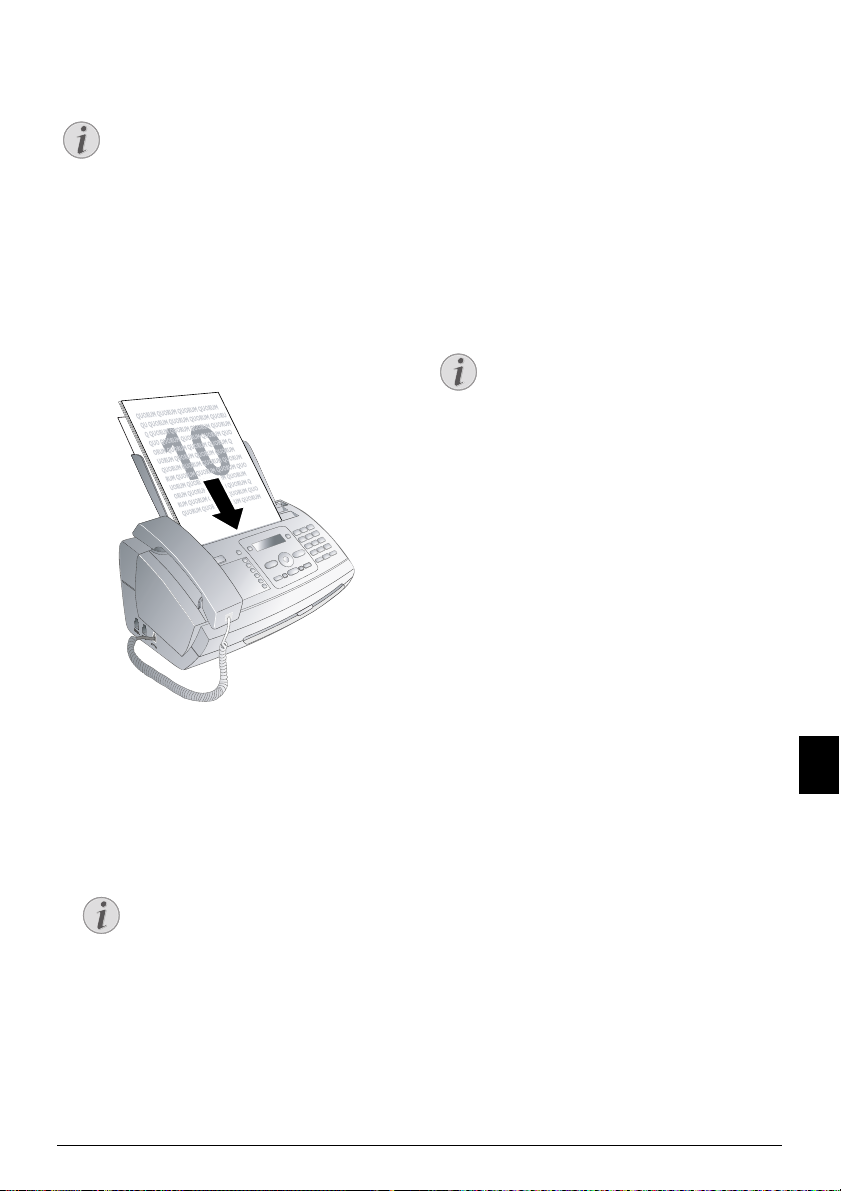
7 Kopiarka
Wskazówku
Wskazówku
Wskazówku
Pomoc 5 · Kopiarka
Drukowanie informacji dotyczących
kopiowania
Naciśnij i i 5, aby wydrukować tekst
pomocy na temat kopiowania.
10 Dokumenty · A5/A4
Używaj dokumentów o rozmiarach A5 lub A4 i
gramaturze od 60 do 100 g/m
włożyć do 10 dokumentów.
Wkładanie dokumentów
1 Dokumenty należy wkładać do podajnika
dokumentów stroną zadrukowaną do góry. Dokument
położony na wierzchu zostanie pobrany jako pierwszy.
2
. Jednorazowo możesz
Wykonywanie wielu kopii
1 Przytrzymaj naciśnięty przycisk COPY (przez co
najmniej dwie sekundy).
2 Podaj żądaną liczbę kopii dokumentu (maksymalnie
15).
3 Naciśnij COPY.
4 Używając [ wybierz, czy chcesz zmniejszyć lub
powiększyć dokument podczas kopiowania. Możesz
powiększyć dokument do 200 procent lub pomniejszyć
nawet do 50 procent rozmiaru oryginalnego.
5 Potwierdź za pomocą OK. Kopia zostanie wykonana.
Kopiarka
Anulowanie kopiowania
Naciśnij STOP aby wysunąć dokumenty, bez
kopiowania.
2 Następnie skonfiguruj żądaną rozdzielczość. Możesz
wybrać
ROZDZ.: STANDARD (dokumenty bez
szczególnych cech),
wydrukowane małą czcionką lub zawierające rysunki)
lub
ROZDZ.: FOTO (fotografie). Naciśnij ã.
Skonfigurowana rozdzielczość zostanie pokazana na
wyświetlaczu. Naciśnij ã ponownie, aby zmienić
rozdzielczość.
ROZDZ.: DOBRA (teksty
Ustawianie kontrastu
Możesz zmienić domyślne ustawienie
kontrastu (zobacz również rozdział
ienia
, strona 30).
Ustaw-
Wykonywanie kopii
Naciśnij krótko COPY. Kopia zostanie wykonana.
Kopiarka · Wkadanie dokumentów 25
PL
Page 26

8 Wiadomości SMS
Wskazówku
Wskazówku
Wskazówku
Wskazówku
Wskazówku
Wskazówku
Wskazówku
(zależności od modelu)
(zależności od modelu)
Ta funkcja nie jest dostępna we wszystkich krajach i sieciach
(Ta funkcja nie jest dostępna we wszystkich krajach i sieciach)
Pomoc 8 · SMS
3 Znaki wprowadza się za pomocą przycisków
numerycznych (zobacz napisy na przyciskach). Spację i
znaki specjalne wprowadza się za pomocą 0.
Możesz wprowadzić 160 znaków.
Drukowanie instrukcji funkcji SMS
Naciśnij i i 8, aby wydrukować instrukcje
na temat funkcji SMS.
Wymagania dotyczące
wiadomości SMS
CLIP dla usługi SMS
Urządzenie jest fabrycznie skonfigurowane do obsługi
wiadomości SMS (Short Message Service). Działanie
funkcji SMS wymaga aktywacji usługi identyfikacji
abonenta wywołującego (CLIP). Wysyłanie wiadomości
SMS oraz ich odbieranie z centrali abonenckiej może nie
być możliwe (jest to funkcja zależna od kraju i sieci).
SMS z numerem zastrzeżonym
SMS z numerem zastrzeżonym
Problemy z wysyłaniem wiadomości SMS mogą
wynikać z zastrzeżenia numeru, lub podłączenia
urządzenia do starego systemu ISDN.
Wymagania dotyczące wiadomości SMS
Wymagania dotyczące wiadomości
SMS
Należy zapytać operatora telefonii...
... czy musisz aktywować usługę SMS.
... do których operatorów sieci komórkowych
możesz wysyłać wiadomości SMS.
... jakie obowiązują opłaty.
... które funkcje są dostępne.
PL
Wysyłanie wiadomości SMS
1 Naciśnij _.
2 Potwierdź za pomocą OK.
Funkcja dostępu
Można też uruchomić tę funkcję, naciskając:
OK, 61 i OK.
Szablony wiadomości SMS
Pięć ostatnio napisanych wiadomości SMS
pozostaje w pamięci jako szablony. Naciskaj
@, aż pojawi się żądana wiadomość.
Nawigacja i drukowanie
Kursor przesuwa się za pomocą [. Do
usuwania pojedynczych znaków służy
przycisk C. Naciśnij i przytrzymaj C(przez
co najmniej dwie sekundy), aby skasować
cały tekst. Naciśnij COPY aby wydrukować
wiadomość przed jej wysłaniem.
4 Potwierdź za pomocą OK.
5 Wprowadź żądany numer za pomocą klawiatury
numerycznej lub wybierz zapisaną pozycję.
Transmisja do wielu odbiorców (=
funkcja broadcast)
Możesz wysłać wiadomość SMS do
maksymalnie pięciu odbiorców. Po
wprowadzeniu pozycji naciśnij OK.
6 Naciśnij _. Wiadomość zostanie wysłana.
Powiadamianie przez SMS
Powiadamianie za pomocą SMS
Możliwe jest wysyłanie wiadomości SMS na wybrany
numer, po otrzymaniu przez urządzenie pod nieobecność
użytkownika faksów lub wiadomości SMS, lub po
odebraniu połączeń lub zarejestrowaniu wiadomości
głosowych przez automatyczną sekretarkę.
1 Naciśnij OK, 65 oraz OK.
2 Użyj [, aby wybrać, czy chcesz być informowany o
nowych wiadomościach SMS.
3 Potwierdź za pomocą OK.
4 Użyj [, aby wybrać, czy chcesz być informowany o
połączeniach pod Twoją nieobecność.
5 Potwierdź za pomocą OK.
6 Użyj [, aby wybrać czy chcesz być informowany o
nowych wiadomościach faksowych.
7 Potwierdź za pomocą OK.
8 Użyj [ aby wybrać czy chcesz być informowany o
nowych wiadomościach zarejestrowanych przez
automatyczną sekretarkę.
9 Potwierdź za pomocą OK.
10 Wprowadź numer, na który mają być wysyłane
wiadomości SMS.
11 Potwierdź za pomocą OK. Na wyświetlaczu pojawi się
komunikat informujący o włączeniu powiadamiania za
pomocą wiadomości SMS.
26 Philips · PPF 631 · 632 · 675
Page 27
Odbieranie wiadomości SMS
Wskazówku
Wskazówku
Wskazówku
Wskazówku
Wskazówku
Odbieranie wiadomości SMS przez urządzenieNieprawidłowo włożony papier
Nieprawidłowo włożony papier
Sprawdź czy papier został poprawnie włożony i
zablokowany. Dźwignia, która znajduje się po
prawej stronie, obok podajnika papieru musi
być przesunięta do tyłu.
Odbieranie wiadomości SMS
Otrzymane wiadomości SMS są automatycznie drukowane.
Jeśli automatyczne drukowanie zostanie wyłączone,
wiadomości SMS będą zapisywane w pamięci. W pamięci
urządzenia można zapisać do 30 wiadomości SMS.
Odczytywanie wiadomości
SMS
Odczytywanie wiadomości SMS za pomocą urządzenia
Po otrzymaniu nowej wiadomości SMS zostanie
podświetlony przycisk ä.
1 Naciśnij ä.
2 Użyj [ do wybierania wiadomości SMS.
3 Naciśnij ä. Otworzone zostanie menu odczytu
wiadomości SMS.
Drukowanie wiadomości
SMS
Drukowanie wiadomości SMS za pomocą urz ądzenia
1 Naciśnij OK, 63 oraz OK.
2 Używając [ wybierz wiadomość SMS, którą chcesz
wydrukować.
DRUKUJ:WSZYSTKIE – Drukowanie wszystkich
otrzymanych i napisanych wiadomości SMS
DRUKUJ: ODEBRANE – Drukowanie wszystkich
otrzymanych wiadomości SMS
DRUKUJ: WYSLANE – Drukowanie wszystkich
wysłanych wiadomości SMS
DRUKUJ: NOWE – Drukowanie wszystkich nie
przeczytanych wiadomości SMS
3 Potwierdź za pomocą OK.
Drukowanie wybranej wiadomości
SMS
Jeśli chcesz wydrukować pojedynczą
wiadomość SMS, załaduj tę wiadomość.
Naciśnij COPY, aby wydrukować
wiadomość.
Wyświetlanie uprzednio
przeczytanych wiadomości SMS
1 Naciśnij OK, 62 oraz OK.
2 Używając [ wybierz wiadomość SMS, którą chcesz
przeczytać. Nie przeczytane wiadomości SMS są
oznaczone
3 Potwierdź za pomocą OK.
*.
Nawigacja i drukowanie
Kursor przesuwa się za pomocą [. Naciśnij
COPY, aby wydrukować wiadomość SMS.
4 Naciśnij STOP, aby wrócić do listy wiadomości SMS.
Wyświetlanie dodatkowych funkcji
SMS
Naciśnij OK aby włączyć dodatkowe funkcje
SMS.
Korzystanie z funkcji SMS
Funkcje SMS w urządzeniu
1 Naciśnij OK podczas czytania wiadomości SMS, aby
załadować dodatkowe funkcje SMS.
2 Użyj [ aby wybrać opcję: Możesz wyświetlić
informację o wiadomości SMS, wydrukować lub
usunąć wiadomość, przesłać wiadomość innemu
odbiorcy lub wysłać odpowiedź SMS. Możesz wrócić
do listy wiadomości SMS, lub przejść do przeglądania
kolejnej lub poprzedniej wiadomości SMS.
3 Potwierdź za pomocą OK.
Usuwanie wiadomości SMS
Usuwanie wiadomości SMS za pomocą urządzeniaWprowadzenie do usuwania wiadomości SMS
Po zapełnieniu pamięci wiadomości urządzenie przestaje
odbierać nowe wiadomości. Usuń wiadomości SMS, aby
zwolnić pamięć.
1 Naciśnij OK, 64 oraz OK.
2 Użyj [ aby wybrać wiadomość SMS, którą chcesz
usunąć:
USUN: WSZYS. SMS – Usuwa wszystkie otrzymane
i samodzielnie wpisane wiadomości SMS, które zostały
zapisane
USUN: ODCZ. SMS – Usuwa wszystkie przeczytane
wiadomości SMS
USUN: WYSL. SMS – Usuwa wszystkie wysłane
wiadomości SMS, które zostały zapisane
3 Potwierdź za pomocą OK.
4 Potwierdź usunięcie za pomocą OK.
Usuwanie pojedynczej wiadomości
SMS
Jeśli chcesz usunąć pojedynczą wiadomość
SMS, załaduj tę wiadomość. Naciśnij OK, i
używając [ wybierz USUN. Potwierdź za
pomocą OK.
PL
Wiadomości SMS · Odbieranie wiadomości SMS 27
Page 28

Zmiana ustawień
Wskazówku
Wskazówku
Wskazówku
Zmiana numerów używanych do
wysyłania i odbierania
Numery używane do wysyłania i odbierania
Wszystkie numery, potrzebne do wysyłania i odbierania
wiadomości SMS są zapisane w urządzeniu. Numery te
muszą zostać zmienione po zmianie operatora
telefonicznego. Możesz wprowadzić ustawienia,
umożliwiające współpracę urządzenia z dwoma
operatorami SMS.
1 Naciśnij OK, 66 oraz OK.
2 Użyj [ aby wybrać operatora SMS, którego chciałbyś
ustawić.
3 Potwierdź za pomocą OK.
4 Wprowadź numer używany do wysyłania wiadomości
SMS.
5 Potwierdź za pomocą OK.
6 Wprowadź numer używany do odbierania wiadomości
SMS.
7 Potwierdź za pomocą OK.
8 Użyj [, aby wybrać operatora SMS za pośrednictwem
którego chcesz wysyłać wiadomości SMS.
9 Potwierdź za pomocą OK.
Odbieranie wiadomości SMS
Możesz odbierać wiadomości SMS za
pośrednictwem obu operatorów.
Wyłączanie odbioru wiadomości SMS
1 Naciśnij OK, 45 oraz OK.
2 Wprowadź kod serwisowy 31207.
3 Potwierdź za pomocą OK.
4 Używając [ wybierz
5 Potwierdź za pomocą OK.
NA PEWNO? TAK.
Anulowanie wpisu
Jeśli podałeś błędny kod, możesz anulować
wpis wybierając
NA PEWNO? NIE.
Włączanie odbioru wiadomości SMS
1 Naciśnij OK, 45 oraz OK.
2 Wprowadź kod serwisowy 41206.
3 Potwierdź za pomocą OK.
4 Używając [ wybierz
5 Potwierdź za pomocą OK.
Anulowanie wpisu
Jeśli podałeś błędny kod, możesz anulować
wpis wybierając
NA PEWNO? TAK.
NA PEWNO? NIE.
Wyłączanie automatycznego
drukowania
Automatyczne drukowanie
Możesz wyłączyć automatyczne drukowanie wiadomości
SMS.
1 Naciśnij OK, 66, a następnie kilkakrotnie OK aż
PL
na wyświetlaczu pojawi się komunikat
.
TAK
2 Użyj [ aby wybrać, czy chcesz włączyć czy wyłączyć
drukowanie wiadomości.
3 Potwierdź za pomocą OK.
DRUK. SMS:
Włączanie i wyłączanie odbioru
wiadomości SMS
Wyłączanie odbioru wiadomości SMS
Jeśli do tej samej linii telefonicznej używasz telefonu
bezprzewodowego z funkcją SMS, to urządzenie, na
którym będziesz odbierać wiadomości SMS będzie zależne
od specyfiki danego producenta. Tylko jedno z urządzeń
będzie odbierać wiadomości SMS. Spróbuj wyłączyć
odbieranie wiadomości SMS w telefonie
bezprzewodowym. Jeśli nie jest to możliwe wyłącz
odbieranie SMS w urządzeniu faksowym. Po wyłączeniu
odbierania wiadomości SMS ich wysyłanie będzie dalej
możliwe.
28 Philips · PPF 631 · 632 · 675
Page 29
9 Rozrywka i gry
Wskazówku
Wskazówku
Wskazówku
Pomoc 7 Rozrywka i gry
Drukowanie informacji o funkcji Gry i
rozrywka
Naciśnij i i 7, aby wydrukować instrukcje
dotyczące funkcji urządzenia związanych z
Grami i Rozrywką.
Sudoku
Sudoku
Sudoku to japońska łamigłówka liczbowa. Plansza zawiera
3 × 3 kwadraty, podzielone na 3 × 3 pola. W zależności od
poziomu trudności pola mogą być na początku gry
wypełnione mniejszą lub większą liczbą cyfr. Celem gry jest
wypełnienie wszystkich pól cyframi od 1 do 9 w taki
sposób, aby każda cyfra występowała tylko raz w każdej
kolumnie, w każdym wierszu i w każdym z dziewięciu
bloków. Istnieje tylko jedno rozwiązanie.
Ostatnie dostępne rozwiązanie
Ostatnie dostępne rozwiązanie
Rozwiązanie ostatnio wydrukowanej łamigłówki
zostaje zapisane. Rozwiązania wcześniejszych
łamigłówek nie są dostępne.
Drukowanie łamigłówki
1 Naciśnij OK, 48 oraz OK.
2 Używając [ wybierz
3 Potwierdź za pomocą OK.
4 Określ poziom trudności za pomocą [.
5 Potwierdź za pomocą OK.
6 Podaj ile egzemplarzy łamigłówki Sudoku, ma zostać
wydrukowane (maksymalnie 9 egzemplarzy).
7 Potwierdź za pomocą OK.
8 Użyj [, aby podać, czy chcesz wydrukować
rozwiązanie.
9 Potwierdź za pomocą OK.
SUDOKU:NOWE.
Drukowanie rozwiązania
1 Naciśnij OK, 48 oraz OK.
2 Używając [ wybierz
3 Potwierdź za pomocą OK.
Sudoku na każdy dzień
Sudoku na każdy dzień
Możliwe jest automatyczne drukowanie nowej gry Sudoku
każdego dnia.
1 Naciśnij OK, 48 oraz OK.
2 Używając [ wybierz
3 Potwierdź za pomocą OK.
4 Podaj godzinę, np. 14 00 dla godziny 14.00.
5 Potwierdź za pomocą OK.
6 Określ poziom trudności za pomocą [.
7 Potwierdź za pomocą OK.
8 Podaj ile egzemplarzy łamigłówki Sudoku, ma zostać
wydrukowane (maksymalnie 9 egzemplarzy).
9 Potwierdź za pomocą OK.
10 Użyj [, aby podać, czy chcesz wydrukować
rozwiązanie.
11 Potwierdź za pomocą OK.
12 Użyj [ aby wybrać, czy chcesz włączyć czy wyłączyć
drukowanie wiadomości.
13 Potwierdź za pomocą OK.
Sudoku na każdy dzień
Wyłączanie funkcji
Można wyłączyć codzienne drukowanie
Sudoku, wybierając wyżej opisaną funkcję i
wyłączając automatyczne drukowanie w punkcie
12.
SUDOKU:ROZWIĄZ..
SUDOKU:AUTOMAT..
PL
Ponowne drukowanie ostatniej
łamigłówki
1 Naciśnij OK, 48 oraz OK.
2 Używając [ wybierz
3 Potwierdź za pomocą OK.
4 Podaj ile egzemplarzy łamigłówki Sudoku, ma zostać
wydrukowane (maksymalnie 9 egzemplarzy).
5 Potwierdź za pomocą OK.
6 Użyj [, aby podać, czy chcesz wydrukować
rozwiązanie.
7 Potwierdź za pomocą OK.
Rozrywka i gry · Sudoku 29
SUDOKU:OSTATNIE.
Page 30
10 Ustawienia
Wskazówku
Wskazówku
UWAGA!
UWAGA!
Wskazówku
Sterowanie kursorem 1
Nawigacja w Edytorze
Kursor przesuwa się za pomocą [. Do
usuwania pojedynczych znaków służy przycisk
C. Naciśnij STOP aby zamknąć menu i
powrócić do trybu początkowego.
Ustawianie godziny i daty
1 Naciśnij OK, 91 oraz OK.
2 Podaj godzinę, np. 14 00 dla godziny 14.00.
3 Wprowadź datę (dwie cyfry w każdym polu),
przykładowo 08 06 07aby ustawić 8
sierpnia 2007 r.
4 Potwierdź za pomocą OK.
Godzina i data po krótkiej awarii zasilania
Godzina i data po krótkiej awarii
zasilania
Po krótkiej awarii zasilania należy sprawdzić
ustawienia godziny i daty. Potwierdź za pomocą
OK.
Wybór języka
1 Naciśnij OK, 92 oraz OK.
2 Użyj [, aby wybrać żądany język komunikatów
wyświetlacza.
3 Potwierdź za pomocą OK.
Wybór kraju
Wybór właściwego kraju
Prawidłowe ustawienie kraju!
PL
Należy ustawić kraj, w którym urządzenie jest
używane. W przeciwnym razie urządzenie nie
będzie dostosowane do sieci telefonicznej. Jeśli
dany kraj nie znajduje się na liście, musisz
wybrać inne ustawienie i używać kabla
telefonicznego właściwego dla danego kraju.
Skontaktuj się ze sprzedawcą.
Reset ustawień po wyborze kraju
Ustawienia zostaną usunięte!
Po dokonaniu wyboru nowego kraju wszystkie
ustawienia są zmieniane na wartości fabryczne
dla tego kraju. Zapisane dane pozostają
nienaruszone. Sprawdź wprowadzony numer
drukowany w nagłówku.
1 Naciśnij OK, 93 oraz OK.
2 Użyj [, aby wybrać kraj, w którym urządzenie jest
używane.
3 Potwierdź za pomocą OK.
4 Używając [ wybierz
5 Potwierdź za pomocą OK.
NA PEWNO? TAK.
Wprowadzanie numeru
Nagłówek
Twoje nazwisko i numer będą dodawane razem z datą,
godziną i numerem strony w górnej części (= nagłówku)
każdego faksu.
1 Naciśnij OK, 94 oraz OK.
2 Wprowadź swój numer. Znak plus możesz
wprowadzić, używając # lub *.
3 Potwierdź za pomocą OK.
Wprowadzanie nazwy/
imienia i nazwiska
użytkownika
1 Naciśnij OK, 95 oraz OK.
2 Wprowadź swoją nazwę/imię i nazwisko. Znaki
wprowadza się za pomocą przycisków numerycznych
(zobacz napisy na przyciskach). Znaki specjalne
wprowadza się za pomocą 0. Naciśnij odpowiedni
przycisk kilkukrotnie, aż do pojawienia się żądanego
znaku lub znaku specjalnego na wyświetlaczu.
3 Potwierdź używając OK.
Ustawianie kontrastu
Ustawianie kontrastu
Możesz wybrać różne poziomy kontrastu do kopiowania
lub drukowania faksów.
1 Naciśnij OK, 44 oraz OK.
2 Używając [, wybierz żądany kontrast.
KONTR.: JASNY – Jaśniejsze kopie i faksy
KONTR.:NEUTRALNY – Dla wszystkich typów
dokumentów oryginalnych (również białego tekstu na
czarnym tle lub dokumentów z kolorowym tłem)
KONTR.:OPTYMALNY (ustawienie domyślne) –
Ustawienie zoptymalizowane dla druku tekstu i
fotografii
KONTR.: CIEMNY – Ciemniejsze kopie i faksy (na
przykład dokumenty z niewyraźnym drukiem)
3 Potwierdź za pomocą OK.
Modyfikacja ustawień podstawowych
Modyfikacja ustawień podstawowych
Zmienione ustawienia zostaną zapisane jako
nowe ustawienia domyślne. Jeżeli wybierzesz
funkcję specjalną do jednorazowego procesu,
pamiętaj, po tej czynności przywrócić ustawienia
domyślne lub ustawienia fabryczne.
30 Philips · PPF 631 · 632 · 675
Page 31

Zmniejszanie prędkości
Wskazówku
Wskazówku
transmisji
Zmniejszanie prędkości transmisji
Urządzenie dostosowuje prędkość transmisji do jakości
linii telefonicznej. Może to zająć trochę czasu, szczególnie
w przypadku połączeń międzynarodowych. Ustaw niższą
prędkość transmisji, jeśli wysyłasz faksy do sieci o słabej
jakości linii.
1 Naciśnij OK, 38 oraz OK.
2 Użyj [ aby podać, czy chcesz użyć niższej prędkości
transmisji.
3 Potwierdź za pomocą OK.
Włączanie i wyłączanie
dostosowywania wydruku do
rozmiarów strony
Zmiana wielkości strony
Aby nie utracić żadnych informacji, otrzymywane faksy są
pomniejszane podczas drukowania.
1 Naciśnij OK, 37 oraz OK.
2 Użyj [ aby włączyć lub wyłączyć zmniejszanie
rozmiaru.
3 Potwierdź za pomocą OK.
Ustawianie dzwonki
Wybór dzwonka
Dzwonki
Możesz wybrać spośród dziesięciu różnych sygnałów
dzwonka.
1 Naciśnij OK, 55 oraz OK.
2 Używając klawiszy numerycznych od 0 do 9,
wybierz dźwięk dzwonka. Używając [ możesz
ustawić głośność.
3 Potwierdź za pomocą OK.
Regulacja głośności
Ustawianie głośności dzwonków
Możesz ustawić głośność dzwonka gdy urządzenie dzwoni,
lub podczas wyboru dzwonka. Możesz ustawić różne
poziomy głośności dla trybu
(zobacz również Rozdział Przełącznik Faksowy).
Ustawianie głośności w urządzeniu
Używając [ możesz zmienić głośność, gdy urządzenie
dzwoni.
™ (dziennego) i ˜ (nocnego),
Konfiguracja przełącznika
faksowego
Przełącznik faksu
Wbudowany w urządzenie przełącznik faksowy odróżnia
transmisje faksowe od połączeń telefonicznych. Faksy są
odbierane automatycznie, a rozmowy telefoniczne mogą
zostać odebrane przez użytkownika, również za pomocą
podłączonych dodatkowych urządzeń. Urządzenie nie
przestaje dzwonić podczas sprawdzania przychodzącego
połączenia.
Tryb dzienny i nocny
Możesz określić ile razy urządzenie ma zadzwonić,
oddzielnie dla trybu
umożliwia bezgłośne odbieranie faksów w nocy, bez
zakłócania spokoju użytkownika.
Naciśnij ¼/º/», aby przełączyć między trybem
dziennym i nocnym. Przy włączonym zegarze
urządzenie przełącza się pomiędzy trybami
(nocny) w wybranych porach.
™ (dziennego) i ˜ (nocnego). To
™ (dzienny) i ˜
Ustawianie trybu dziennego
1 Naciśnij OK, 51 oraz OK.
2 (Dotyczy tylko urządzeń z wbudowaną automatyczną
sekretarką): Używając [ wybierz liczbę sygnałów
dzwonienia dla automatycznej sekretarki.
Automatyczna sekretarka będzie odbierać połączenia
po wybranej liczbie sygnałów.
Funkcja oszczędności w trybie
odbioru faksów
Jeśli wybierzesz opcję 5/2 dla liczby
sygnałów automatycznej sekretarki, to w
przypadku, jeśli otrzymałeś nowe
wiadomości automatyczna sekretarka
odbierze połączenie po dwóch sygnałach.
Jeśli nie ma żadnych nowych wiadomości,
urządzenie odtworzy sygnał pięć razy przed
odebraniem połączenia. Jeśli urządzenie nie
odbierze połączenia po dwóch sygnałach, to
nie otrzymałeś żadnych nowych wiadomości.
Można wówczas przerwać zdalny dostęp, nie
ponosząc żadnych opłat za połączenie.
3 Potwierdź za pomocą OK.
4 (Dotyczy tylko urządzeń bez wbudowanej
automatycznej sekretarki): Używając [ wybierz
łączną liczbę sygnałów. . Po tej liczbie sygnałów
urządzenie przestanie dzwonić i odbierze połączenie lub
bezgłośną transmisję faksową.
5 Potwierdź za pomocą OK.
6 Wybierz liczbę sygnałów dzwonka dla przełącznika
faksowego [. Po tej liczbie sygnałów zostanie
włączony przełącznik faksowy w celu odróżnienia
transmisji faksowej od zwykłego połączenia
telefonicznego. Urządzenie nie przestaje dzwonić
podczas sprawdzania przychodzącego połączenia.
7 Potwierdź za pomocą OK.
8 Używając [ możesz ustawić głośność.
9 Potwierdź za pomocą OK.
Ciche wysyłanie faksów
Ciche wysyłanie faksów
Starsze urządzenia nie przenoszą sygnału faksu
(dźwięk CGN) jako informacji o tym, że faks
jest transmitowany (tzw. cicha transmisja faksu)
Jeśli całkowita liczba dzwonków została ustalona
za pomocą
faksów w trybie cichej transmisji nie jest
możliwe.
7, automatyczne otrzymywanie
›,
PL
Ustawienia · Zmniejszanie prędkości transmisji 31
Page 32

Ustawianie trybu nocnego
1 Naciśnij OK, 52 oraz OK.
2 Skonfiguruj te same ustawienia, co dla trybu dziennego
(zobacz kroki od 2 do 9).
Ustawianie zegara
Stoper
Zegar przełącza pomiędzy trybem ™ (dziennym) i ˜
(nocnym) o ustalonych porach.
1 Naciśnij OK, 53 oraz OK.
2 Wprowadź godzinę, o której urządzenia ma zostać
przełączone do trybu
00, aby przełączenie następowało o 6 rano.
3 Potwierdź za pomocą OK.
4 Wprowadź godzinę, o której urządzenia ma zostać
przełączone do trybu
00, aby przełączenie następowało o 2 rano.
5 Potwierdź za pomocą OK.
™ (dzień), przykładowo 06
˜ (dzień), przykładowo 22
Ustawienia specjalne
Cichy odbiór faksów
Jeśli chcesz odbierać faksy bez poprzedzania odbioru
sygnałami dzwonka, ustaw liczbę sygnałów dzwonka
przełącznika faksowego na
Wyłączanie wszystkich dzwonków
Wszystkie dzwonki wyłączone
Jeśli nie chcesz być niepokojony (np. w nocy) przez
przychodzące połączenia, możesz ustawić liczbę sygnałów
dzwonka na
przełączone na cichy odbiór faksów.
0. Urządzenie zostanie natychmiast
0.
Drukowanie zestawień i
stron pomocy
Drukowanie numerów i pozycji
Lista numerów
PL
Lista numerów i pozycji zawiera dziesięć ostatnio
odebranych połączeń oraz wybranych numerów, a także
zapisane w książce telefonicznej pozycje i grupy.
Naciśnij OK, 23 oraz OK. Lista zostanie
wydrukowana.
Lista połączeń
Dziennik połączeń
Lista połączeń zawiera 50 ostatnio wybranych numerów.
1 Naciśnij OK, 41 oraz OK.
2 Użyj [ aby wybrać, czy chcesz włączyć czy wyłączyć
drukowanie wiadomości.
3 Potwierdź za pomocą OK.
4 Włączanie drukowania: Użyj [ aby określić, czy
lista połączeń ma być drukowana bezzwłocznie, czy po
każdych 50 połączeniach.
5 Potwierdź za pomocą OK.
Drukowanie książki telefonicznej
Naciśnij OK, 17 oraz OK. Urządzenie wydrukuje
listę pozycji książki telefonicznej oraz przypisane numery.
Drukowanie dziennika faksów
Dziennik faksów
Dziennik faksów to lista dziesięciu ostatnio wysłanych i
odebranych faksów.
1 Naciśnij OK, 35 oraz OK.
2 Użyj [ aby wybrać, czy chcesz włączyć czy wyłączyć
drukowanie wiadomości.
3 Potwierdź za pomocą OK.
4 Włączanie drukowania: Użyj [ aby określić, czy
dziennik faksów powinien być drukowany
bezzwłocznie, czy po dziesięciu transmisjach.
5 Potwierdź za pomocą OK.
Drukowanie raportu nadawczego
Drukowanie raportu nadawczego
Po każdej transmisji urządzenie drukuje raport nadawczy.
W przypadku błędu transmisji, drukowany jest raport o
wystąpieniu błędu. Możesz wyłączyć drukowanie raportu
nadawczego.
1 Naciśnij OK, 36 oraz OK.
2 Użyj [ aby wybrać, czy chcesz włączyć czy wyłączyć
drukowanie wiadomości.
3 Potwierdź za pomocą OK.
Drukowanie stron pomocy
Pomoc 1 · Opis ogólny
Naciśnij i i 1 aby wydrukować opis stron pomocy.
Pomoc 3 · Książka Telefoniczna
Naciśnij i i 3, aby wydrukować opis książki
telefonicznej i funkcji automatycznej sekretarki (zależnie
od modelu).
Pomoc 4 · Transmisja faksów
Naciśnij i i 4 aby wydrukować instrukcje dotyczące
wysyłania faksów i konfiguracji przełącznika faksowego.
Pomoc 5 · Kopiarka
Naciśnij i i 5, aby wydrukować tekst pomocy na temat
kopiowania.
Pomoc 6 · Lista funkcji
Naciśnij i i 6, aby wydrukować wszystkie funkcje i
ustawienia urządzenia.
Pomoc 7 · Gry i rozrywka
Naciśnij i i 7 aby wydrukować instrukcje dla
urządzenia, dotyczące Gier i Rozrywki.
Pomoc 8 · SMS
Naciśnij ii8, aby wydrukować instrukcje na temat
funkcji SMS (zależnie od modelu).
32 Philips · PPF 631 · 632 · 675
Page 33

Uruchamianie przygotowania do pracy
1 Naciśnij i oraz 2.
2 Urządzenie wydrukuje stronę z instrukcjami pomocy i
rozpocznie proces przygotowania do pracy.
Ustawienia · Uruchamianie przygotowania do pracy 33
PL
Page 34
11 Linie telefoniczne i urządzenia
Wskazówku
Wskazówku
Wskazówku
Wskazówku
dodatkowe
Konfigurowanie linii i usług
telefonicznych
Centrale abonenckie
Centrale abonenckie
Centrale abonenckie (PABX) występują w wielu biurach i
w niektórych domach. Użytkownik podłączony do centrali
PABX musi wybrać kod dostępu linii zewnętrznej w celu
nawiązania połączenia z publiczną siecią telefoniczną
(PSTN).
Dodatkowy telefon bez numeru wewnętrznego
Dodatkowy telefon bez numeru
wewnętrznego
Dodatkowy telefon podłączony do gniazda
telefonicznego urządzenia faksowego nie posiada
własnego numeru wewnętrznego.
1 Naciśnij OK, 96 oraz OK.
2 W niektórych krajach można ustawić wybieranie
impulsowe lub tonowe (tony DTMF). Użyj [, aby
ustawić żądany proces wybierania.
Określenie procesu wybierania
Z wybierania impulsowego należy korzystać
tylko wówczas, gdy używana linia
telefoniczna nie umożliwia wybierania
tonowego.
3 Potwierdź za pomocą OK.
4 Użyj [ aby określić, czy urządzenie pracuje na linii
PL
wewnętrznej.
5 Potwierdź za pomocą OK.
6 Konfiguracja urządzenia posiadającego num-
er wewnętrzny: Wprowadź kod dostępu do linii
zewnętrznej, który służy do połączenia z publiczną
siecią telefoniczną. Zazwyczaj jest to 0.
Nieprawidłowy kod dostępu do linii
zewnętrznej
W rzadkich przypadkach kod dostępu do
linii zewnętrznej może być inną cyfrą, lub
liczbą dwucyfrową. W starszych systemach
telefonicznych kodem dostępu do linii
zewnętrznej może być R (= Flash). Naciśnij
R, aby wprowadzić taki kod dostępu do linii
zewnętrznej. Jeśli nawiązanie połączenia z
publiczną siecią telefoniczną nie jest
możliwe, skontaktuj się z dostawcą swojego
systemu telefonicznego.
7 Potwierdź za pomocą OK.
8 Po zakończeniu urządzenie sprawdzi linię telefoniczną.
Potwierdź za pomocą OK.
9 Urządzenie sprawdzi, czy jest w stanie nawiązać
połączenie z publiczną siecią telefoniczną. Jeśli
nawiązanie połączenia okaże się niemożliwe, zostaniesz
poproszony o ponowne podanie kodu dostępu.
Łącze DSL
Łącze DSL
W przypadku gdy używasz modemu DSL: Podłączyć
urządzenie do gniazda przeznaczonego dla analogowych
aparatów telefonicznych/telefaksowych! Dodatkowe
informacje znajdziesz w instrukcji obsługi urządzenia DSL.
W razie potrzeby należy zasięgnąć informacji u operatora
telefonicznego lub dostawcy Internetu.
Łącze ISDN
Łącze ISDN
To urządzenie jest faksem analogowym (Grupa 3). To nie
jest urządzenie ISDN (Grupa 4), więc bezpośrednia
współpraca z łączem ISDN nie jest możliwa. Wymaga
adaptera analogowego lub modułu do podłączania
terminali analogowych. Informacje na temat łączy ISDN
można znaleźć w instrukcjach dostarczanych z adapterem
terminalowym lub routerem dial-up.
Skrzynka głosowa
Nie jest możliwe jednoczesne korzystanie z systemu poczty
głosowej operatora telefonicznego (= skrzynki głosowej) i
odbieranie faksów za pomocą własnych urządzeń.
Zrezygnuj z usługi poczty głosowej dla używanej linii
telefonicznej lub ustaw liczbę sygnałów dzwonka dla
przełącznika faksowego na mniej niż
(Zobacz również Rozdział Ustawianie przełącznika
faksowego, Strona 31). Po odbiorze połączenia przez
przełącznik faksowy, nie następuje aktywacja skrzynki
głosowej operatora telefonicznego. W tej sprawie należy
skontaktować się z operatorem telefonicznym.
5 w urządzeniu
Podłączanie dodatkowych
urządzeń
Urządzenia dodatkowe
Do tej samej linii telefonicznej mogą być podłączone
urządzenia dodatkowe, takie jak telefony bezprzewodowe,
automatyczne sekretarki, modemy i liczniki opłat
telefonicznych.
Odbiór wiadomości SMS za pomocą dodatkowego tele fonu
Odbiór wiadomości SMS za pomocą
dodatkowego telefonu
Jeśli do tej samej linii telefonicznej jest
podłączony telefon bezprzewodowy z funkcją
SMS, to urządzenie, na którym będą odbierane
wiadomości SMS zależy od danego producenta.
Tylko jedno z urządzeń będzie odbierać
wiadomości SMS. Spróbuj wyłączyć odbieranie
wiadomości SMS w telefonie bezprzewodowym.
34 Philips · PPF 631 · 632 · 675
Page 35
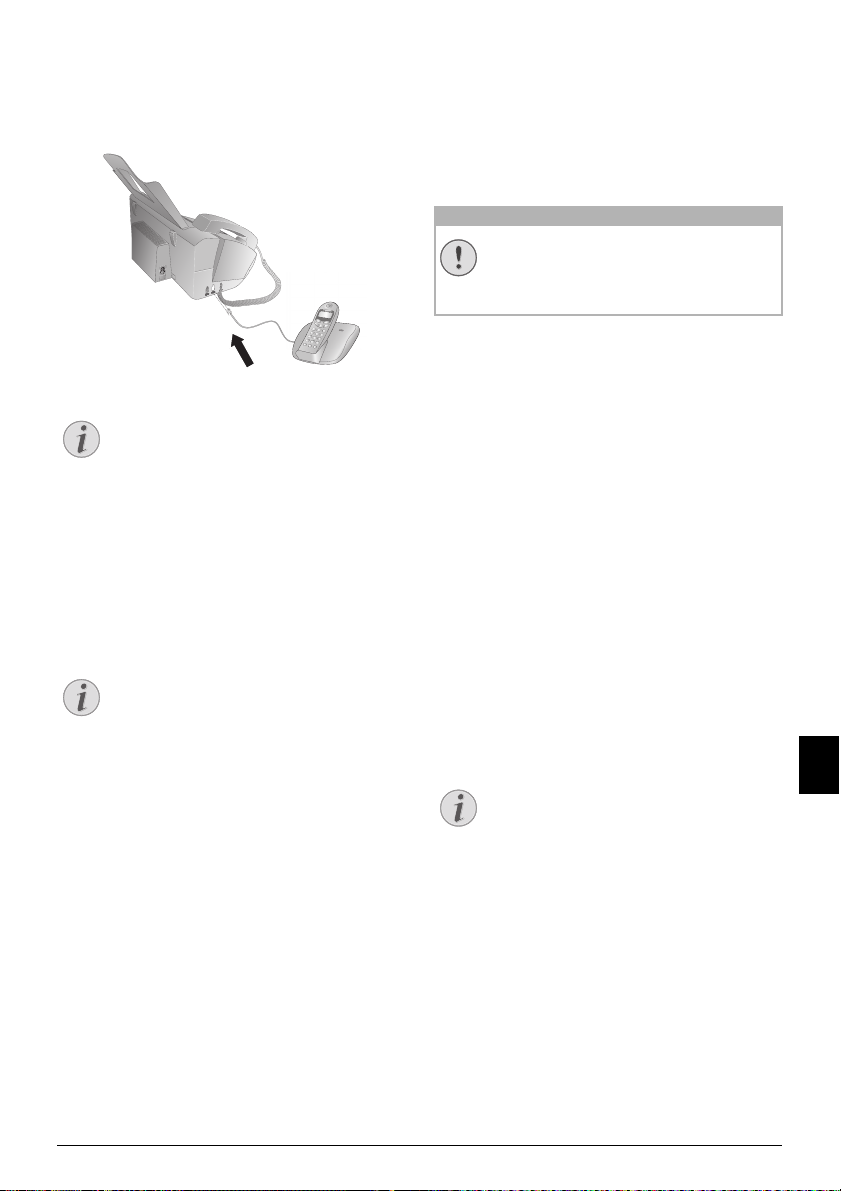
Podłączanie do urządzenia
Wskazówku
Wskazówku
UWAGA!
Wskazówku
Połączenie z urządzeniem
Możesz podłączać urządzenia dodatkowe bezpośrednio do
urządzenia faksowego. Włóż kabel telefoniczny urządzenia
dodatkowego do gniazdka urządzenia faksowego
oznaczonego EXT (wtyczka RJ-11).
Podłączanie dodatkowych urządzeń
Zalecane jest podłączen ie bezpośredni e
Zalecane jest podłączenie bezpośrednie
Zalecamy bezpośrednie podłączanie do
urządzenia, ponieważ taka konfiguracja
umożliwia optymalne działanie przełącznika
faksowego, który kontroluje wówczas również
działanie urządzeń dodatkowych.
Podłączanie do linii telefonicznej
Kolejność podłączania
Prawidłowe działanie przełącznika faksowego wymaga
umieszczenia urządzenia jako pierwsze w szeregu urządzeń,
podłączonych do tego samego gniazdka telefonicznego.
Należy pamiętać o zachowaniu właściwej kolejności.
Podłączenie do pierwszeg o gniazdka telefoni cznego
Podłączenie do pierwszego gniazdka
telefonicznego
Jeżeli dostępne jest więcej niż jedno gniazdko
telefoniczne dla tej samej linii telefonicznej,
urządzenie musi być podłączone do pierwszego
gniazdka telefonicznego.
Używanie dodatkowego
telefonu (Easylink)
Easylink
Funkcja Easylink umożliwia sterowanie urządzeniem
faksowym za pomocą dodatkowych telefonów. Aby
korzystać z tej funkcji dodatkowe telefony muszą być w
trybie wybierania tonowego (tony DTMF/MFV)
(informacje na ten temat znajdziesz w instrukcji obsługi
dodatkowego telefonu).
Rozpoczynanie odbioru faksu
Jeśli odbierzesz połączenie za pomocą urządzenia
dodatkowego i usłyszysz, że jest to połączenie faksowe
(dźwięk o zmiennej wysokości lub cisza), to możesz
uruchomić odbiór faksu naciskając *5 na
dodatkowym telefonie lub naciskając START na
urządzeniu.
Przejmowanie obsługi linii
Jeśli odbierzesz połączenie za pomocą dodatkowego
telefonu, a urządzenie faksowe dalej dzwoni lub podejmuje
próby odebrania faksu, możesz odłączyć urządzenie
faksowe od linii. Oprócz tego naciśnij ** na
telefonie.
Zmiana kodów
Zmiana kodów Easylink!
Zmiana kodów Easylink!
Kody należy zmieniać tylko wówczas, jeśli jest to
bezwzględnie konieczne. Kody muszą zaczynać
się od * lub # i muszą różnić się od siebie.
1 Naciśnij OK, 54 oraz OK.
2 Wprowadź nowy kod rozpoczynania odbioru faksu.
3 Potwierdź za pomocą OK.
4 Wprowadź nowy kod przejęcia obsługi linii
telefonicznej przez urządzenie dodatkowe.
5 Potwierdź za pomocą OK.
Używanie zewnętrznej
automatycznej sekretarki
Aby zapewnić optymalne działanie automatycznej
sekretarki, należy ją podłączyć do gniazdka EXT
urządzenia faksowego. Liczba sygnałów dzwonka
ustawiona dla zewnętrznej automatycznej sekretarki,
powinna być mniejsza od liczby ustawionej pod
KI FAKSU
o co najmniej dwa sygnały.
Przykład ustawienia:
Liczba sygnałów dzwonka w zewnętrznej automatycznej
sekretarce ...................................................................... 1
DZWONKI FAKSU .................................................... 3
(zobacz również Rozdział Ustawienia przełącznika
faksowego, Strona 31)
Zewnętrzna automatyczna Sekretarka
Zewnętrzna automatyczna Sekretarka
Komunikat powitalny musi być krótszy niż
dziesięć sekund. Nie należy stosować muzyki
jako komunikatu powitalnego.
Jeśli zewnętrzna automatyczna sekretarka posiada funkcję
„oszczędzania kosztów połączeń” (tzn. funkcję, która po
zarejestrowaniu nowych wiadomości zmienia liczbę
sygnałów dzwonka, po których odbierane jest połączenie),
należy ją wyłączyć.
Jeśli zewnętrzna automatyczna sekretarka nagrywa sygnały
faksowe, ale urządzenia faksowe nie odbiera faksów,
sprawdź połączenie z zewnętrzną automatyczną sekretarką.
DZWON-
PL
Linie telefoniczne i urządzenia dodatkowe · Używanie dodatkowego telefonu (Easylink) 35
Page 36
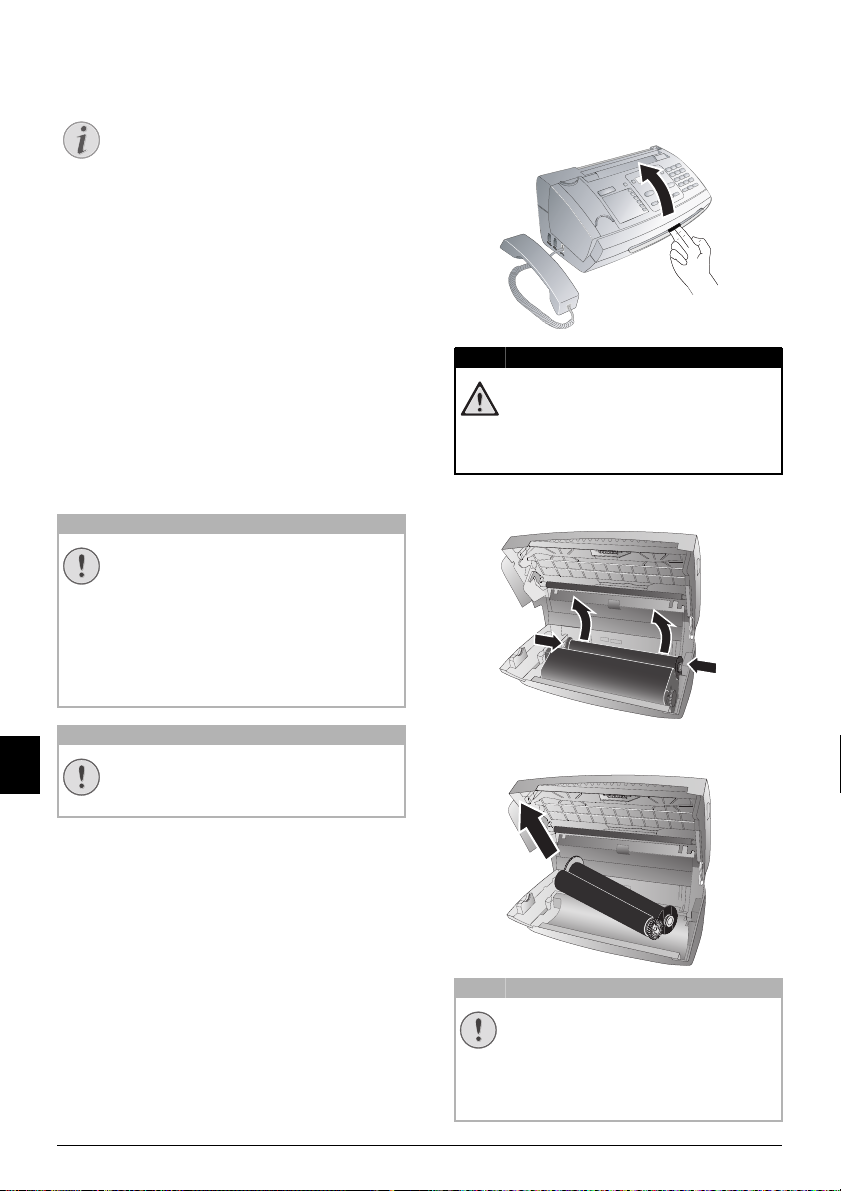
12 Serwis
Wskazówku
UWAGA!
UWAGA!
ZAGROŻENIE!
UWAGA!
w pracy
Rozwiązywanie problemów
W przypadku wystąpienia zakłóceń w pracy
urządzenia, należy postępować zgodnie z
instrukcjami na wyświetlaczu i w raporcie o
błędach.
Sprawdzanie zapasu folii atramentowej
1 Naciśnij OK, 46 oraz OK.
2 Na wyświetlaczu zostanie podana liczba stron, które
można jeszcze wydrukować za pomocą aktualnie
używanej folii atramentowej.
3 Naciśnij STOP, aby wrócić do trybu początkowego.
Jeśli folia atramentowa została zużyta lub jeśli w urządzeniu
nie ma folii atramentowej, na wyświetlaczu pojawi się
komunikat.
Wymiana folii atramentowej
Używać oryginalnych materiałów eksploatacyjnych!
Używać oryginalnych materiałów
eksploatacyjnych!
Należy korzystać wyłącznie z oryginalnych
materiałów eksploatacyjnych. Można je nabyć
od wyspecjalizowanych sprzedawców
detalicznych oraz w naszym dziale zamówień
(patrz ostatnia strona instrukcji). Inne materiały
eksploatacyjne mogą spowodować obrażenia
urządzenia.
Przestrzegać instrukcji na opakowaniu
PL
Przestrzegać instrukcji na opakowaniu
Przestrzegaj instrukcji umieszczonych na
opakowaniu materiałów eksploatacyjnych.
Karta Plug’n’Print – wprowadzenie
Drukowanie i kopiowanie dokumentów wymaga włożenia
folii atramentowej do urządzenia. Urządzenie jest
dostarczane z założoną bezpłatną folią atramentową, która
wystarcza na wydrukowanie kilku stron testowych. Ta folia
atramentowa nie wymaga stosowania karty Plug'n'Print
(karty chipowej, zawierającej informacje o stopniu
wykorzystania folii atramentowej). Po włożeniu każdej
kolejnej folii, należy zwiększyć stan licznika materiałów
eksploatacyjnych, używając załączonej karty Plug’n’Print.
1 Wyjmij papier z mechanizmu podawania papieru i
wyjmij tacę na papier z urządzenia.
2 Otwórz urządzenie podnosząc panel za pomocą
umieszczonego na środku uchwytu, i rozkładając go w
dół.
Urządzenie może się zatrzasnąć!
Po otwarciu urządzenia jego pokrywa musi
być zablokowana w pozycji całkowicie
otwartej. Upadek pokrywy podczas obsługi
urządzenia może spowodować obrażenia ciała.
3 Uchwyć z obu stron tylną rolkę folii atramentowej i
umieść ją obok przedniej rolki folii atramentowej.
4 Wyjmij obie rolki z urządzenia. Zużyte folie
atramentowe nie nadają się do dalszego wykorzystania.
Dane na zużytej folii atramentowej!
Możliwe jest odczytanie wydrukowanych
wiadomości i kopii ze zużytej folii
atramentowej. Przy utylizacji zużytej folii
atramentowej należy wziąć pod uwagę
wymagania w zakresie ochrony danych.
36 Philips · PPF 631 · 632 · 675
Page 37
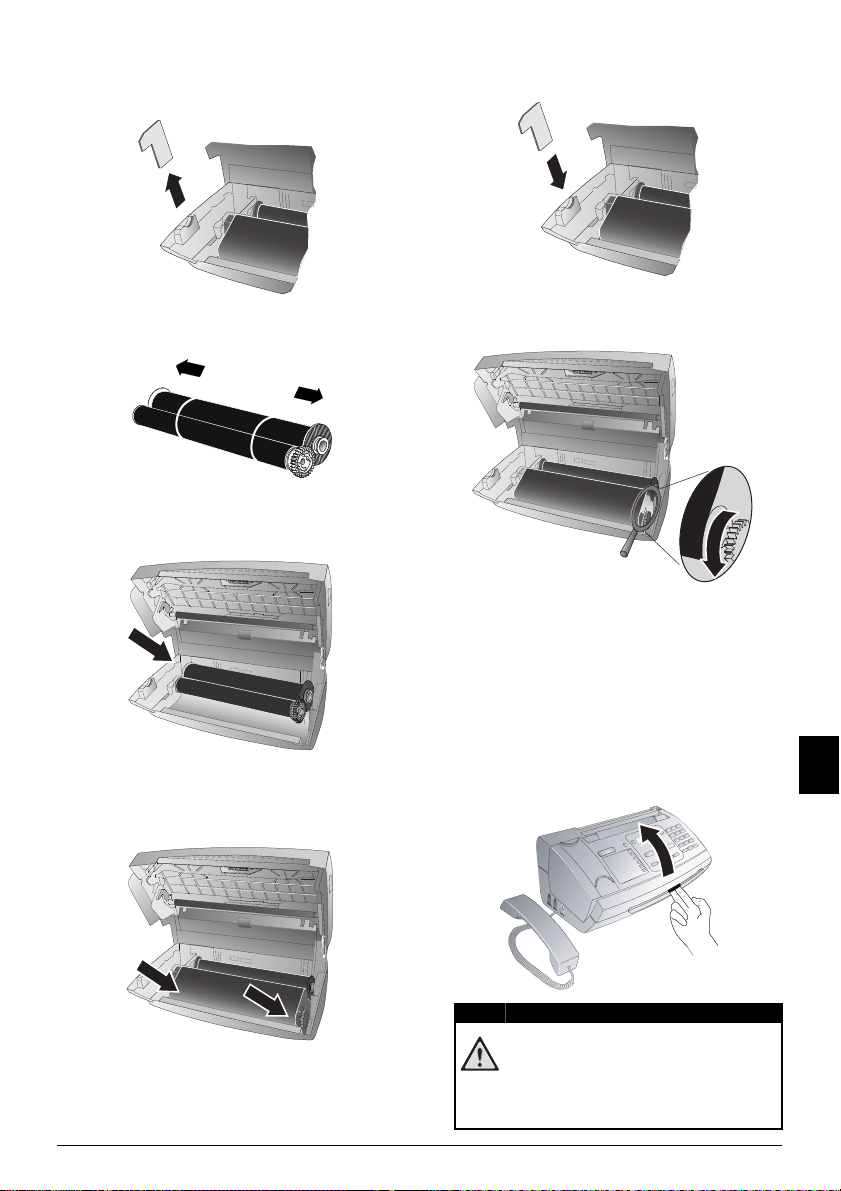
5 Wyjmij zużytą kartę Plug’n’Print z gniazda, które
ZAGROŻENIE!
znajduje się po lewej stronie komory folii
atramentowej. Karta Plug’n’Print nie nadaje się do
ponownego użytku.
6 Delikatnie zdejmij opaski gumowe z nowej folii
atramentowej. Pamiętaj, aby nie uszkodzić folii!
7 Włóż większą rolkę z folią atramentową do tylnej
komory folii atramentowej. Niebieskie kółko zębate
musi znajdować się po prawej stronie.
9 Oddziel kartę chipową od karty Plug’n’Print. Włóż
kartę chipową do gniazdka, które znajduje się po lewej
stronie komory folii atramentowej.
10 Obróć niebieskie kółko zębate do przodu, aby napiąć
folię atramentową. Folia atramentowa nie może mieć
żadnych zagięć.
11 Zamknij urządzenie. Włóż tacę na papier do otworu
znajdującego się za mechanizmem podawania papieru.
Włóż ponownie papier.
Usuwanie zaciętego papieru
1 Wyjmij papier z mechanizmu podawania papieru i
wyjmij tacę na papier z urządzenia.
2 Otwórz urządzenie podnosząc panel za pomocą
8 Włóż mniejszą rolkę, bez folii atramentowej do
przedniej komory. Niebieskie kółko zębate musi
znajdować się po prawej stronie, a wystający bolec
należy umieścić w zagłębieniu po lewej stronie.
Serwis · Usuwanie zaciętego papieru 37
umieszczonego na środku uchwytu, i rozkładając go w
dół.
Urządzenie może się zatrzasnąć!
Po otwarciu urządzenia jego pokrywa musi
być zablokowana w pozycji całkowicie
otwartej. Upadek pokrywy podczas obsługi
urządzenia może spowodować obrażenia ciała.
PL
Page 38
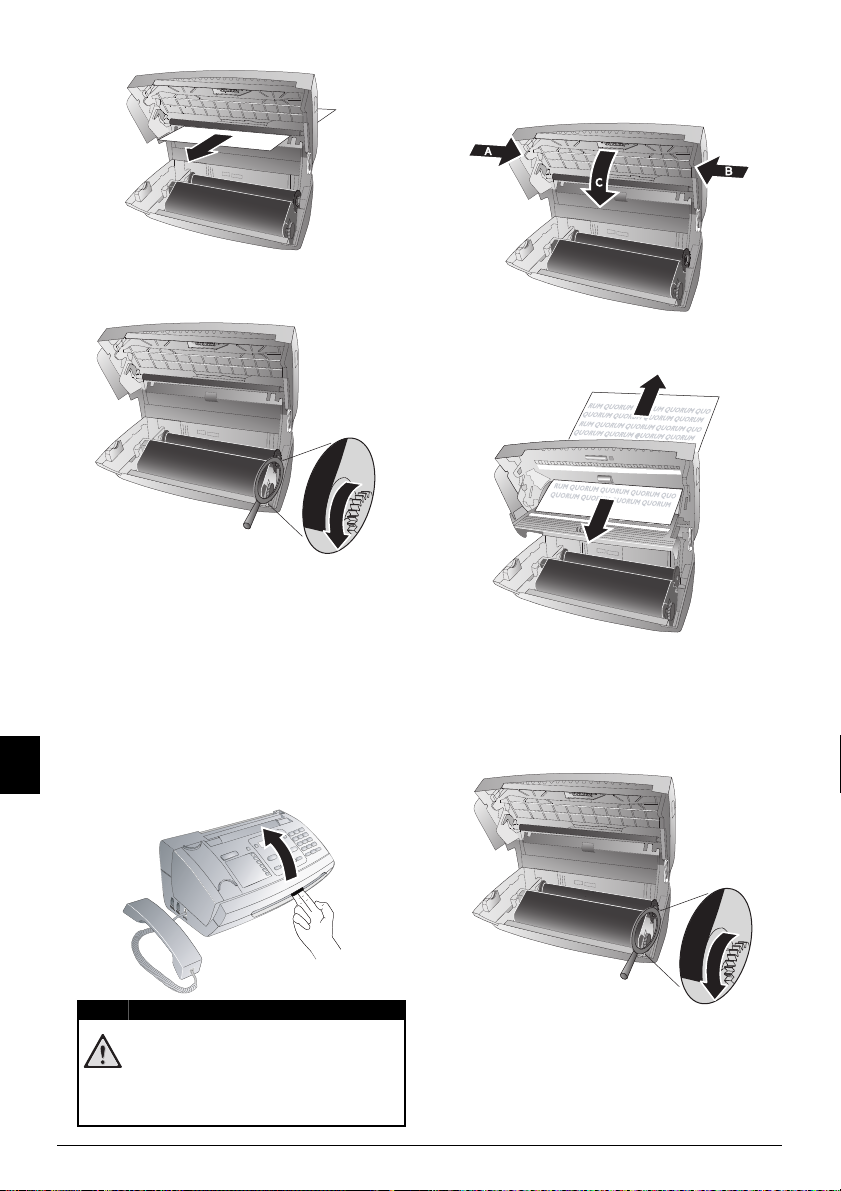
3 Ostrożnie wyciągnij papier.
ZAGROŻENIE!
4 Obróć niebieskie kółko zębate do przodu, aby napiąć
folię atramentową. Folia atramentowa nie może mieć
żadnych zagięć.
5 Zamknij urządzenie. Włóż tacę na papier do otworu
znajdującego się za mechanizmem podawania papieru.
Włóż ponownie papier.
3 Otworzyć pokrywę skanera i pokrywę automatycznego
podajnika dokumentów, wciskając do środka najpierw
podpórkę (A), a następnie podpórkę (B). Pokrywa (C)
opadnie swobodnie.
4 Ostrożnie wyciągnij dokument z urządzenia, do przodu
lub do tyłu.
Usuwanie zaciętego
dokumentu
1 Wyjmij papier z mechanizmu podawania papieru i
wyjmij tacę na papier z urządzenia.
2 Otwórz urządzenie podnosząc panel za pomocą
PL
umieszczonego na środku uchwytu, i rozkładając go w
dół.
Urządzenie może się zatrzasnąć!
Po otwarciu urządzenia jego pokrywa musi
być zablokowana w pozycji całkowicie
otwartej. Upadek pokrywy podczas obsługi
urządzenia może spowodować obrażenia ciała.
38 Philips · PPF 631 · 632 · 675
5 Zamknij pokrywę skanera i pokrywę automatycznego
podajnika dokumentów. Obie podpórki muszą zostać
bezpiecznie umieszczone na swoim miejscu.
6 Obróć niebieskie kółko zębate do przodu, aby napiąć
folię atramentową. Folia atramentowa nie może mieć
żadnych zagięć.
7 Zamknij urządzenie. Włóż tacę na papier do otworu
znajdującego się za mechanizmem podawania papieru.
Włóż ponownie papier.
Page 39
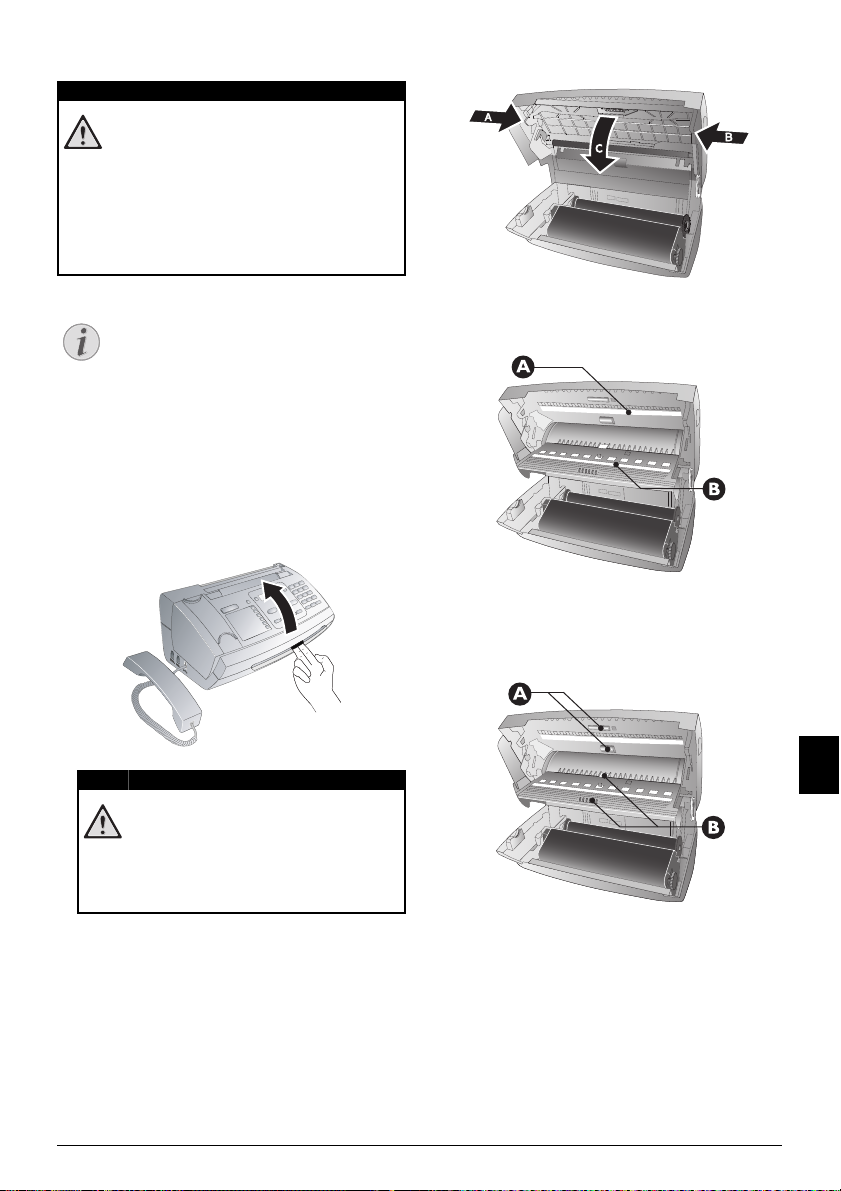
Czyszczenie
ZAGROŻENIE!
Wskazówku
ZAGROŻENIE!
Instrukcje dotyczące czyszczenia!
Instrukcje dotyczące czyszczenia!
Zanim rozpoczniesz czyszczenie, wyjmij wtyczkę
z gniazdka sieciowego. Używaj miękkiej,
niepylącej ściereczki. W żadnym razie nie używaj
ciekłych lub łatwo zapalnych środków
czyszczących (aerozoli, środków ściernych,
zwiększających połysk, alkoholu itd.). Nie
pozwól, aby jakiekolwiek płyny dostały się do
wnętrza urządzenia.
Arkusze czyszczące urządzenia faksowe
Arkusze czyszczące urządzenia faksowe
Wśród akcesoriów dostępnych na zamówienie w
naszym centrum telefonicznej obsługi klienta
znajdują się specjalne arkusze czyszczące do
urządzeń faksowych. Włóż arkusz do podajnika
dokumentów. Naciśnij STOP; arkusz zostanie
wysunięty. Powtórz ten proces kilka razy.
1 Wyjmij papier z mechanizmu podawania papieru i
wyjmij tacę na papier z urządzenia.
2 Otwórz urządzenie podnosząc panel za pomocą
umieszczonego na środku uchwytu, i rozkładając go w
dół.
podpórkę (A), a następnie podpórkę (B). Pokrywa (C)
opadnie swobodnie.
4 Delikatnie wytrzyj górną stronę szyby skanera (A) i
dolną stronę podajnika dokumentów/folii skanera (=
płytki z białego tworzywa sztucznego) (B).
5 Wytrzyj wałek podający (A) i dolną stronę podkładki
pod wałkiem podającym (B) miękką, niepylącą
ściereczką, zwilżoną alkoholem czyszczącym (96
procent). Obróć wałek podający; Musisz wyczyścić cały
wałek.
Urządzenie może się zatrzasnąć!
Po otwarciu urządzenia jego pokrywa musi
być zablokowana w pozycji całkowicie
otwartej. Upadek pokrywy podczas obsługi
urządzenia może spowodować obrażenia
ciała.
3 Otworzyć pokrywę skanera i pokrywę automatycznego
podajnika dokumentów, wciskając do środka najpierw
6 Zamknij pokrywę skanera i pokrywę automatycznego
podajnika dokumentów. Obie podpórki muszą zostać
bezpiecznie umieszczone na swoim miejscu.
Serwis · Czyszczenie 39
PL
Page 40
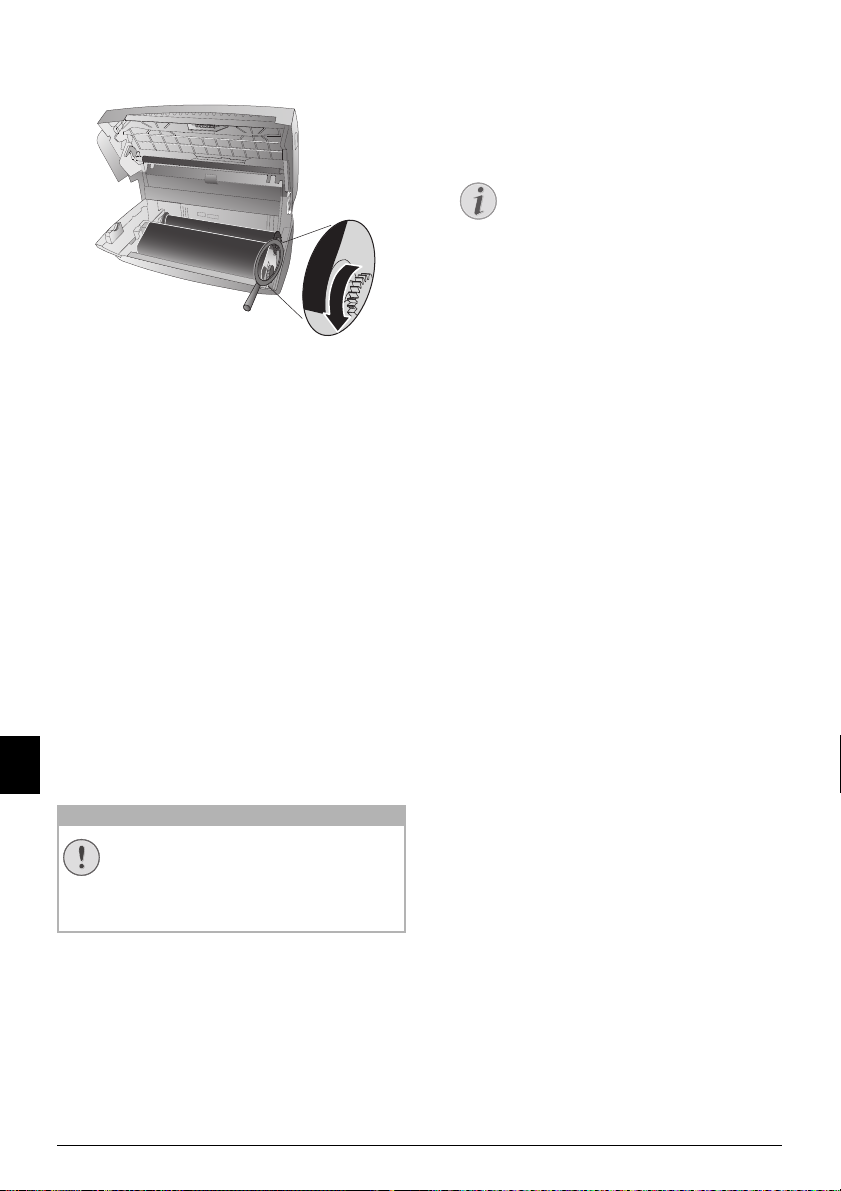
7 Obróć niebieskie kółko zębate do przodu, aby napiąć
UWAGA!
Wskazówku
folię atramentową. Folia atramentowa nie może mieć
żadnych zagięć.
8 Zamknij urządzenie. Włóż tacę na papier do otworu
znajdującego się za mechanizmem podawania papieru.
Włóż ponownie papier.
Sprawdzanie wersji
oprogramowania
sprzętowego
1 Naciśnij OK, 47 oraz OK.
2 Na wyświetlaczu pojawi się oznaczenie modelu i
skonfigurowany kraj.
3 Potwierdź za pomocą OK.
4 Na wyświetlaczu zostanie podana wersja
oprogramowania sprzętowego urządzenia.
5 Potwierdź za pomocą OK.
7227 – Usuwa zapisane w pamięci faksy, w
przypadku wystąpienia problemów z drukowaniem.
3 Potwierdź za pomocą OK.
4 Używając [ wybierz
5 Potwierdź za pomocą OK.
Anulowanie wpisu
Jeśli podałeś błędny kod, możesz anulować
wpis wybierając
NA PEWNO? TAK.
NA PEWNO? NIE.
Naprawa przez wyłączenie i
włączenie zasilania
Jeśli utrzymuje się problem, którego nie można usunąć,
postępując zgodnie z zaleceniami podanymi w niniejszej
instrukcji obsługi (zobacz również tekst pomocy poniżej),
wykonaj następujące czynności.
1 Wyjmij wtyczkę z gniazdka.
2 Poczekaj co najmniej dziesięć sekund, a następnie włóż
ponownie wtyczkę do gniazdka.
3 Postępuj zgodnie z instrukcjami na wyświetlaczu i w
raporcie o błędach. Jeśli błąd dalej występuje,
skontaktuj się z naszym działem pomocy technicznej
lub ze sprzedawcą.
Użycie kodów serwisowych
Wstęp
Kody serwisowe usuwają wszystkie zmienione ustawienia i
przywracają ustawienia fabryczne urządzenia. Urządzenie
PL
ze zmienionymi ustawieniami może zachowywać się w
sposób inny niż oczekiwano.
Użycie kodów serwisowyc h
Ustawienia zostaną usunięte!
Kodu serwisowego używaj jedynie wówczas, gdy
jest to absolutnie konieczne. Wiele kodów
serwisowych kasuje również zapisane
wiadomości i pozycje książki telefonicznej.
1 Naciśnij OK, 45 oraz OK.
2 Wprowadź kod serwisowy:
7117 – Usuwa wszystkie zmienione
ustawienia i zapisane dane. Zostają przywrócone
fabryczne ustawienia urządzenia i rozpoczęty proces
przygotowania do pracy.
7140 – Usuwa wszystkie zmienione
ustawienia. Zapisane dane i pozycje książki
telefonicznej pozostają nienaruszone.
40 Philips · PPF 631 · 632 · 675
Page 41
Informacje ogólne
Godzina i data migają na wyświetlaczu. Po krótkiej awarii zasilania należy sprawdzić ustawienia
godziny i daty. Potwierdź za pomocą OK.
Problemy z wysyłaniem faksów lub drukowaniem
Wysyłane faksy mają złą jakość.
Zmień rozdzielczość z
ROZDZ.: STANDARD na
ROZDZ.: DOBRA lub ROZDZ.: FOTO.
Zmień kontrast.
Wyczyść skaner i otwór podawania dokumentów.
Sprawdź urządzenie, wykonując kopię jakiegoś
dokumentu. Jeśli urządzenie działa poprawnie, to możliwe,
że uszkodzone jest urządzenie odbiorcy.
Podczas wysyłania lub drukowania za pomocą urządzenia
Wyczyść skaner i otwór podawania dokumentów.
powstają czarne linie.
Kopia nie zawiera żadnego nadruku. Dokumenty należy wkładać do podajnika dokumentów
stroną zadrukowaną do góry.
Drukowanie zostało przerwane. Zacięcie papieru lub dokumentu; brak papieru lub folii
atramentowej. Postępuj zgodnie z instrukcjami na
wyświetlaczu i w raporcie o błędach.
Możliwe jest wystąpienie krótkiej przerwy po
wydrukowaniu kilku stron. Urządzenie automatycznie
wznowi drukowanie.
Brak drukowania Sprawdź czy papier został poprawnie włożony i
zablokowany. Dźwignia, która znajduje się po prawej
stronie, obok podajnika papieru musi być przesunięta do
tyłu.
Dokumenty nie są poprawnie podawane. Wyczyść skaner i otwór podawania dokumentów.
Problemy z połączeniem
Urządzenie dzwoni raz, jest ciche przez chwilę i zaczyna
dzwonić ponownie.
Jest to całkowicie normalne. Przełącznik faksowy sprawdza
połączenie po pierwszym sygnale dzwonka. Jeśli jest to
połączenie telefoniczne, urządzenie dzwoni dalej.
Brak sygnału zgłoszenia linii Sprawdź instalację urządzenia. Podłącz kabel telefoniczny
do gniazdka oznaczonego LINE. Włóż wtyczkę kabla
telefonicznego do gniazdka linii telefonicznej.
Transmisje faksowe są wciąż przerywane. Spróbuj wysłać faks ręcznie: Naciśnij ß i wybierz numer.
Jeśli odbiorca używa automatycznej sekretarki, poczekaj aż
usłyszysz gwiżdżący ton. Naciśnij START.
Możliwe, że urządzenie faksowe odbiorcy nie jest gotowe
do odebrania faksu.
PL
Serwis · Naprawa przez wyłączenie i włączenie zasilania 41
Page 42
Problemy z połączeniem
W słuchawce słychać sygnał faksu lub ciszę. Połączenie jest transmisją faksową: Naciśnij START na
Brak odbioru faksu, lub krótki sygnał dźwiękowy transmisji
faksowej zapisany jako wiadomość w automatycznej
sekretarce
urządzeniu. Oprócz tego naciśnij *5 na telefonie.
Odłóż słuchawkę.
Używając funkcji 51, ustaw liczbę sygnałów dzwonka dla
przełącznika faksowego na 4, a łączną liczbę sygnałów
dzwonka dla automatycznej sekretarki (zależnie od modelu)
na 5 (zobacz Strona 31).
Nie jest możliwe jednoczesne korzystanie z systemu poczty
głosowej operatora telefonicznego (= skrzynki głosowej) i
odbieranie faksów za pomocą własnych urządzeń (zobacz
strona 34).
PL
42 Philips · PPF 631 · 632 · 675
Page 43

13 Załącznik
Dane techniczne
Wymiary
Wymiary (Dł.¦×¦Wys.¦×¦Szer.) ............313¦×¦129¦×¦197¦mm
Ciężar
Ciężar .....................................................................1,9¦kg
Przyłącze sieciowe
Przyłącze sieciowe ................... 220¦–¦240¦V¦~ / 50¦–¦60¦Hz
Pobór mocy
Pobór mocy
Tryb gotowości
Tryb gotowości............................................... <¦1,5¦W
Podczas transmisji
Podczas transmisji............................................<¦20¦W
Zalecana temperatura otoczenia
Zalecana temperatura otoczenia .......................18¦–¦28¦ºC
Wilgotność względna
Wilgotność względna............ 20¦–¦80¦% (bez kondensacji)
Typ złącza
Typ złącza................................................. PSTN · PABX
Tryb wybierania numerów
Tryb wybierania numerów .............. Wybieranie tonowe /
impulsowe (w zależności od kraju)
Standardy
Bezpieczeństwo EN 60950-1
Bezpieczeństwo............................................ EN¦60950-1
Emisje EN 55022 Class B
Emisje................................................. EN¦55022 Class B
Odporność na zakłócenia elektryczne EN 55024
Odporność na zakłócenia.................................EN¦55024
Skaner
Szerokość skanowania
Szerokość skanowania......................................... 212¦mm
Rozdzielczość pozioma
Rozdzielczość pozioma............................ 8 punktów/mm
Rozdzielczość pionowa Standard
Rozdzielczość pionowa............... Standard: 3,85 linii/mm
Rozdzielczość pionowa Fine
...................................................... Fine: 7,7 linii/mm
Pamięć
Książka telefoniczna (niski)
Książka Telefoniczna ..do 50 pozycji (PPF¦631, PPF¦632)
Książka telefoniczna (wysoki)
........................................... do 200 pozycji (PPF¦675)
Wiadomości głosowe (Typ 2)
Wiadomości głosowe ...................do 30 minut (PPF¦675)
Wiadomości faksowe (niski)
Wiadomości faksowe do 15 stron
(wzorcowego listu testowego) (PPF¦631, PPF¦632)
Wiadomości faksowe (wysoki)
..do 50 stron (wzorcowego listu testowego) (PPF¦675)
Wiadomości SMS
Wiadomości SMS......................do 30 Wiadomości SMS
Papieru
Pojemność
Pojemność ........................................................ 50 arkusz
Rozmiary
Rozmiary........................................... A4 · 210¦×¦297¦mm
Grubość
Grubość................................................... 0,07¦–¦0,11¦mm
Ciężar
Ciężar ...........................................................60¦–¦90¦g/m²
Podajnik dokumentów
Pojemność
Pojemność ........................................................ 10 arkusz
Szerokość
Szerokość................................................... 148¦–¦212¦mm
Długość
Długość .....................................................100¦–¦600¦mm
Grubość
Grubość................................................... 0,06¦–¦0,15¦mm
Faks
Typ Group 3
Typ.................................................................... Group 3
Kompatybilność
Kompatybilność............................................ITU-T¦T.30
Kompresja danych
Kompresja danych...........................................MH · MR
Modulacja (niski)
Modulacja ......V.21 · V.27ter · V.29 (PPF¦631, PPF¦632)
Modulacja (wysoki)
...................... V.17 · V.21 · V.27ter · V.29 (PPF¦675)
Szybkość transmisji (niski)
Prędkość transmisji
..................................... 9.600¦b/s (PPF¦631, PPF¦632)
Szybkość transmisji (wysoki)
.................................................. 14.400¦b/s (PPF¦675)
Uwaga końcowa – dokument może ulec zmianie
Specyfikacje techniczne mogą ulec zmianie bez
powiadomienia.
Gwarancyja
(Zasady i warunki wyłącznie dla Polski)
Z urządzenia należy korzystać w sposób zgodny z
przeznaczeniem i w warunkach normalnej eksploatacji.
Firma Sagem Communications nie przyjmuje
odpowiedzialności za korzystanie z urządzenia
wykraczające poza ramy korzystania z urządzenia zgodnie z
przeznaczeniem i konsekwencje mogące wynikać z takiej
eksploatacji.
Aby skorzystać z gwarancji proszę skontaktować się ze
sprzedawcą. Wymagany będzie dowód zakupu.
Sprzedawca może również udzielić porad w przypadku
niewłaściwego działania urządzenia.
A) Ogólne warunki gwarancji
Firma Sagem Communications, według własnego wyboru
zobowiązuje się do wymiany lub naprawy, bez pobierania
opłat za robociznę i części zamienne, wszelkich usterek
sprzętu w okresie 12 – dwanaście – miesięcy (3 – trzy –
miesięcy dla akcesoriów), miesięcy od daty oryginalnej
faktury sprzedaży urządzenia, w przypadkach gdy te usterki
wynikają z wadliwego wykonania.
Jeśli klient nie zawarł z firmą Sagem Communications
umowy o konserwacji sprzętu, w której wyraźnie zostało
określone, że naprawy są wykonywane w siedzibie klienta,
to naprawy nie będą wykonywane w siedzibie klienta.
Klient będzie jednak zobowiązany do zwrotu wadliwego
urządzenia na adres podany przez sprzedawcę.
W przypadku konieczności wysłania produktu do
naprawy, do wysyłki zawsze należy dołączyć dowód zakupu
(niezmieniony, bez odręcznych adnotacji i pogorszonej
czytelności) wskazujący, że produkt jest nadal objęty
gwarancją. Jeżeli dowód zakupu nie zostanie dołączony,
centrum napraw firmy Sagem Communications określi
status gwarancji produktu na podstawie daty produkcji.
Poza wszelkimi obowiązującymi regułami prawnymi,
firma Sagem Communications nie udziela żadnej
gwarancji, domniemanej ani wyraźnej, która nie została
określona w niniejszym akapicie i nie będzie
odpowiedzialna za żadne szkody bezpośrednie lub
pośrednie, materialne lub niematerialne, w ramach lub
poza ramami niniejszej gwarancji.
Jeśli jakiekolwiek postanowienie niniejszej gwarancji
zostanie uznane za nieważne lub niezgodne z prawem w
części lub w całości, ze względu na obowiązujący przepis
prawa krajowego dotyczący konsumentów, to taka
nieważność lub niezgodność z prawem nie naruszy
ważności i nie wpłynie na pozostałe postanowienia lub
części niniejszej gwarancji.
Niniejsza gwarancja nie ogranicza uprawnień ustawowych
Klienta.
PL
Załącznik · Dane techniczne 43
Page 44
B) Wyłączenia z gwarancji
Z tytułu tej gwarancji firma Sagem Communications nie
ponosi odpowiedzialności w związku z:
•) Uszkodzeniami, wadami, awariami lub usterkami
spowodowanymi między innymi:
– nieprzestrzeganiem instrukcji dotyczących procesu
instalacji oraz użytkowania;
– przyczyną zewnętrzną wobec urządzenia (w tym między
innymi wyładowaniami atmosferycznymi, pożarem,
wstrząsem, wandalizmem, nieprawidłowym stanem sieci
elektrycznej lub jakimikolwiek uszkodzeniami
wynikającymi z zalania wodą);
– modyfikacjami dokonanymi bez pisemnego zezwolenia
firmy Sagem Communications
– nieodpowiednimi warunkami eksploatacji, szczególnie
temperaturą i wilgotnością
– naprawą lub konserwacją sprzętu przez osoby
nieupoważnione przez firmę Sagem Communications;
•) Zużycie wynikające z normalnej, codziennej eksploatacji
urządzenia i jego osprzętu
•) Uszkodzenie z powodu niewystarczającego lub złego
opakowania urządzenia zwracanego do firmy Sagem
Communications
•) Zastosowanie nowych wersji oprogramowania bez
uprzedniej zgody firmy Sagem Communications
•) Pracę z urządzeniami lub oprogramowaniem
zmodyfikowanym lub dodanym bez uprzedniej pisemnej
zgody firmy Sagem Communications
•) Usterki, które nie wynikają z urządzenia ani z
oprogramowania zainstalowanego w stacjach roboczych
użytkowników w celu korzystania z urządzenia.
Problemy z łącznością wynikające z nieodpowiednich
warunków, w tym:
– problemy dotyczące dostępu i/lub podłączenia do
Internetu, takich jak przerwy w działaniu sieci
dostępowych, lub niewłaściwe działanie linii
telefonicznych abonenta lub jego rozmówcy
PL
– błędy transmisji (na przykład słabego zasięgu
geograficznego nadajników radiowych, zakłóceń lub słabej
jakości linii)
– usterki sieci lokalnej (okablowania, serwerów, stacji
roboczych) lub awarii sieci transmisyjnej (w tym między
innymi zakłócenia, usterka sieci lub słaba jakość sieci)
– modyfikacja parametrów sieci telefonii komórkowej
wykonana po sprzedaży produktu
•) Normalnego serwisowania (zdefiniowanego instrukcji
obsługi dostarczonej z urządzeniem) a także usterek
wynikających z braku serwisowania. Koszty serwisowania
są każdym wypadku ponoszone przez Klienta.
•) Usterek wynikających z korzystania z produktów,
materiałów eksploatacyjnych lub akcesoriów niezgodnych
z urządzeniem.
C) Naprawy pozagwarancyjne
W przypadkach określonych w punkcie B), a także po
upływie okresu gwarancji, klient musi zwrócić się do
autoryzowanego punktu napraw firmy Sagem
Communicationso wycenę kosztów.
Koszty naprawy i dostawy zostaną podane na wystawionej
dla klienta fakturze.
Poniższe postanowienie ma zastosowanie, o ile nie zawarto
z klientem innej umowy w formie pisemnej i wyłącznie na
terytorium Polska.
Symbol CE potwierdza zgodność urządzenia z
dotyczącymi go dyrektywami UE.
Deklaracja zgodności (DoC)
Firma Sagem Communications Austria GmbH
deklaruje niniejszym, że urządzenie PPF¦631, PPF¦632,
PPF¦675 jest zgodne z podstawowymi wymaganiami oraz
innymi dotyczącymi go postanowieniami Dyrektywy
1999/5/EC.
WWW
Pełny tekst Deklaracji Zgodności jest dostępny w naszym
serwisie internetowym,pod adresem www.sagem-ca.at/doc
Energy Star 2007
Energy Star
Jako uczestnik programu ENERGY STAR Sagem
Communications Austria GmbH zapewnia, że urządzenie
spełnia wymagania ENERGY STAR.
Recycling
Opokowanie: Żeby ułatwić ponowne wykorzystanie
zużytych opakowań, należy postępować zgodnie z
miejscowymi zasadami postępowania z surowcami
wtórnymi.
Akumulatory: Zużyte akumulatory należy pozostawiać
w wyznaczonych do tego celu miejscach.
WEEE
Produkt: Symbol przekreślonego kosza na śmieci
naklejony na produkt oznacza, że jest on zaliczany do
kategorii sprzętu elektrycznego i elektronicznego, który
jest objęty szczególnymi regulacjami w zakresie
pozbywania się odpadów.
44 Philips · PPF 631 · 632 · 675
Page 45

Żeby wymusić proces ponownego wykorzystywania
odpadów wtórnych, odzysk surowców z urządzeń
elektrycznych i elektronicznych (WEEE) oraz ochronić
środowisko naturalne i zdrowie człowieka, prawo unijne
wymaga selektywnego zbierania nieprzydatnego lub
uszkodzonego sprzętu w jeden z wymienionych poniżej
sposobów:
• Sprzedawca w sklepie detalicznym odbiera od klienta
stary sprzęt przy kupnie przez niego nowego.
• Zużyty i nieprawny sprzęt można gromadzić w
wyznaczonych do tego celu miejscach.
Opakowanie papierowe i kartonowe można poddać
recyklingowi w postaci makulatury. Opakowanie z folii i
styropianu należy oddać do recyklingu lub utylizacji jako
odpad niezdatny do recyklingu, zależnie od
obowiązujących wymagań.
Znaki towarowe: Nazwy własne użyte w niniejszej
instrukcji są znakami towarowymi, należącymi do
odpowiednich przedsiębiorstw. Brak znaków towarowych
É i Ë nie usprawiedliwia założenia, że konkretne
terminy są bezpłatnymi znakami towarowymi. Pozostałe
nazwy produktów zostały użyte wyłącznie w celach
identyfikacyjnych i mogą być znakami towarowymi
należącymi do odpowiednich właścicieli. Firma Sagem
Communications nie rości sobie jakichkolwiek praw do
tych znaków towarowych.
Niedozwolone powielanie
Powielanie niektórych dokumentów (np.przez
skanowanie, drukowanie, kopiowanie) jest w wielu krajach
zabronione. Poniższa lista dokumentów nie jest
wyczerpująca, ma charakter ogólny i przykładowy. W razie
wątpliwości proszę skontaktować się z prawnikiem.
· Paszporty (dokumenty tożsamości)
· Dokumenty wizowe wjazdowe i wyjazdowe (dokumenty
imigracyjne)
· Dokumenty dotyczące służby wojskowej
· Banknoty, czeki podróżne, polecenia zapłaty
· Znaczki pocztowe, znaczki skarbowe (stemplowane lub
nie)
· Papiery dłużne, rewersy, obligacje
· Dokumenty chronione prawem autorskim
Należy przestrzegać przepisów prawnych obowiązujących
w Twoim kraju, dotyczących ważności prawnej transmisji
faksowej – szczególnie w połączeniu z ważnością podpisów,
dotrzymania ostatecznych terminów dostawy lub stratami
spowodowanymi złą jakością transmisji itd.
Proszę przestrzegać przepisów krajowych dotyczących
poufności telekomunikacji i ochrony danych.
Ten produkt jest przeznaczony do współpracy z analogową
publiczną siecią telekomunikacyjną (PSTN) w kraju
podanym na opakowaniu. W innych krajach urządzenie
może nie działać prawidłowo.
W celu uzyskania dalszych informacji, proszę
skontaktować się z centrum pomocy technicznej
odpowiednim dla danego kraju. W przypadku wystąpienia
problemów podczas użytkowania urządzenia proszę
najpierw skontaktować się ze sprzedawcą.
Firma Sagem Communications, ani firmy z nią powiązane
nie ponoszą odpowiedzialności wobec nabywcy tego
produktu ani osób trzecich z tytułu szkód, strat, kosztów
lub wydatków poniesionych przez nabywcę lub osoby
trzecie, w wyniku wypadku, niewłaściwego lub
niezgodnego z przeznaczeniem użytkowania tego
produktu, bądź dokonywania samodzielnych jego
modyfikacji, napraw lub zmian, a także w przypadku
zaniedbania ścisłego przestrzegania postanowień instrukcji
obsługi i konserwacji produktu Sagem Communications.
Firma Sagem Communications nie ponosi
odpowiedzialności za jakiekolwiek szkody lub problemy
wynikające ze stosowania opcji lub materiałów
eksploatacyjnych, nie będących oryginalnymi produktami
firmy Sagem Communications produktami
zatwierdzonymi przez firmę Sagem Communications.
Firma Sagem Communications nie ponosi żadnej
odpowiedzialności za jakiekolwiek szkody wynikające z
zakłóceń elektromagnetycznych występujących w
rezultacie stosowania kabli połączeniowych, które nie są
oznaczone jako produkty firmy Sagem Communications.
Wszelkie prawa zastrzeżone. Żadnej części niniejszej
publikacji nie wolno powielać, przechowywać w systemie
umożliwiającym wyszukiwanie informacji, ani przesyłać w
jakiejkolwiek postaci i jakimikolwiek metodami
elektronicznymi, mechanicznymi, za pomocą
fotokopiowania lub w inny sposób, bez uprzedniego
pisemnego zezwolenia firmy Sagem Communications.
Zawarte w niej informacje zostały udostępnione wyłącznie
w celu wykorzystania w związku z tym produktem. Firma
Sagem Communications nie ponosi żadnej
odpowiedzialności za zastosowanie tych informacji do
innych urządzeń.
Niniejsza instrukcja obsługi nie jest dokumentem,
potwierdzającym zawarcie umowy.
Zastrzega się możliwość występowania błędów, pomyłek
drukarskich oraz wprowadzania zmian.
Copyright È 2009 Sagem Communications Austria
GmbH
PL
Załącznik · Deklaracja zgodności (DoC) 45
Page 46

PL
46 Philips · PPF 631 · 632 · 675
Page 47

Załącznik · Deklaracja zgodności (DoC) 47
PL
Page 48

E-mail
E-mail: [email protected]
(Obsługa w językach: niemieckim, angielskim,
francuskim, włoskim i hiszpańskim)
Internet
Internet: www.sagem-communications.com
PHILIPS and the PHILIPS’ Shield Emblem are registered trademarks of Koninklijke Philips Electronics N.V.
and are used by SAGEM COMMUNICATIONS under license from Koninklijke Philips Electronics N.V.
SAGEM COMMUNICATIONS
Printing Terminals
Headquarters : Le Ponant de Paris
27, rue Leblanc · 75015 Paris · FRANCE
Tél. : +33 1 58 11 77 00 · Fax : +33 1 58 11 77 77
www.sagem-communications.com
Limited company · Capital 167.038.185 Euros · 440 294 510 RCS
PARIS
PPF 631 · 632 · 675
PL
253121098-B
 Loading...