

Page 1
NL Handleiding
PPF 631
PPF 632
Page 2

Geachte klant,
Door dit toestel te kopen hebt u gekozen voor een kwaliteitsproduct van PHILIPS. Uw toestel vervult de meest
uiteenlopende eisen voor privé en professioneel gebruik.
Uw toestel wordt geleverd met een gratis inktfilm waarmee
u een aantal proefpagina's kunt uitprinten. Voor deze inktfilm hebt u geen Plug’n’Print-kaart (= chipkaart met informatie m.b.t. de capaciteit van de inkfilm) nodig.
Telefoonboek
In het telefoonboek van uw toestel kunt u records met verschillende nummers opslaan en verschillende records in
groepen onderbrengen. U kunt de records verschillende
NL
beltonen toewijzen.
Snelkeuze
Vaak gekozen nummers kunt u met snelkeuzenummers
verbinden. Met de snelkeuzetoets en de cijfertoetsen kunt
u deze nummers snel opvragen.
Verstuur faxberichten in verschillende resoluties aan een of
meer ontvangers bijvoorbeeld een groep. U kunt ook faxberichten pollen en documenten voor polling klaarleggen.
Faxsjablonen
In uw toestel zijn vijf faxsjablonen opgeslagen die u kunt
uitprinten. Met deze sjablonen kunt u bijvoorbeeld snel
een kort faxbericht opstellen of een uitnodiging maken.
Kies uit de resolutie voor tekst en foto om documenten
met uw toestel te kopiëren. U kunt ook meerdere kopieën
maken.
Uw toestel print sudoku-raadsels uit in vier verschillende
moelijkheidsgraden - desgewenst met de oplossing.
Veel plezier met uw toestel en zijn veelvoudige functies!
Over deze handleiding
Met de installatiehulp op de volgende bladzijden kunt u
uw toestel snel en gemakkelijk in gebruik nemen. Gedetailleerde beschrijvingen vindt u in de volgende hoofdstukken
van deze handleiding.
Lees de handleiding nauwkeurig. Let op de veiligheidsinstructies om een correcte werking van uw toestel te garanderen. De fabrikant kan niet aansprakelijk worden gesteld
voor enig gebruik dat afwijkt van het in de instructies beschreven gebruik.
Gebruikte symbolen
Waarschuwing
Waarschuwt voor gevaar voor personen, voor beschadigingen aan het toestel of andere voorwerpen en
voor mogelijk verlies van gegevens. Ondeskundig gebruik kan tot verwondingen en beschadigingen leiden.
Verklaring van de instructies
Met dit teken zijn tips gekenmerkt die de bediening
van uw toestel efficiënter en eenvoudiger maken.
2 Philips PPF 631 · 632
Page 3

Inhoudsopgave
Geachte klant, ........................................................... 2
Over deze handleiding ............................................... 2
1 Algemene veiligheidsinstructies....... 4
2 Overzicht............................................ 5
Overzicht van de menufuncties .................................. 5
Toesteloverzicht ......................................................... 6
Paneel ........................................................................ 7
3 Eerste ingebruikneming.................... 8
Inhoud verpakking .................................................... 8
Papierhouder installeren ............................................ 8
Papier inleggen .......................................................... 8
Hoorn aansluiten ....................................................... 8
Telefoonkabel aansluiten ........................................... 9
Netkabel aansluiten ................................................... 9
Eerste installatie ......................................................... 9
4 Telefoonfuncties .............................. 10
Telefoneren met het toestel ...................................... 10
Buitenlijn nemen ..................................................... 10
Nummers met elkaar verbinden ............................... 10
Kiespauze invoegen .................................................. 10
Telefoonboek van het toestel ................................... 10
Groepen .................................................................. 11
Snelkeuze ................................................................. 11
Nummerherkenning (CLIP) .................................... 12
Gemiste telefoongesprekken .................................... 12
5 Fax..................................................... 13
Fax verzenden .......................................................... 13
Fax manueel verzenden ............................................ 13
Doorkiesnummer of onderadres opbellen ................ 13
Meeluisteren bij de verbindingsopbouw ................... 14
Rondzenden (= broadcasting) .................................. 14
Fax later zenden ....................................................... 14
Fax ontvangen ......................................................... 14
Faxberichten manueel ontvangen ............................. 14
Faxberichten afroepen .............................................. 14
Faxsjablonen gebruiken ........................................... 15
6 Kopieermachine............................... 16
Document invoeren ................................................. 16
Een kopie maken ..................................................... 16
Meerdere kopieën maken ......................................... 16
7 Spel en plezier.................................. 17
Sudoku .................................................................... 17
8 Instellingen ....................................... 18
Tijd en datum invoeren ........................................... 18
Taal kiezen .............................................................. 18
Land kiezen ............................................................. 18
Nummer invoeren ................................................... 18
Naam invoeren ........................................................ 18
Kontrast instellen ..................................................... 18
Transmissiesnelheid reduceren ................................. 18
Aanpassing van de pagina's in- en uitschakelen ........ 18
Beltonen instellen .................................................... 18
Faxschakelaar instellen ............................................. 19
Lijsten en hulppagina’s uitprinten ............................ 19
Eerste installatie starten ............................................ 20
9 Telefoonaansluitingen en extra toestel-
len .......................................................... 21
Telefoonaansluitingen en -diensten instellen ............ 21
Extra toestellen aansluiten ........................................ 21
Extra telefoons gebruiken (easylink) ......................... 21
10 Service.............................................. 23
Inktfilmvoorraad controleren ................................... 23
Inktfilm vervangen ................................................... 23
Papieropstopping verhelpen ..................................... 24
Documentenopstopping verhelpen .......................... 25
Reiniging ................................................................. 25
Firmware versie opvragen ......................................... 26
Servicecodes gebruiken ............................................. 26
Snelle hulp ............................................................... 27
11 Bijlage............................................... 29
Technische specificaties ............................................ 29
Garantie ................................................................... 29
Garantie ................................................................... 30
Verklaring van Overeenstemming ............................ 31
Klanteninformatie .................................................... 36
NL
Inhoudsopgave 3
Page 4

1 Algemene veiligheidsinstructies
Uw toestel is in overeenstemming met de normen EN
60950-1 resp. IEC 60950-1 gekeurd en mag alleen op telefoon- en stroomnetten worden gebruikt die aan deze normen voldoen. Het faxtoestel is uitsluitend voor gebruik in
het desbetreffende land van verkoop gefabriceerd.
Breng geen instellingen en veranderingen aan die niet in
deze handleiding zijn beschreven.
Toestel opstellen
Het toestel moet veilig en stabiel op een effen opp ervlak staan.
NL
Het toestel moet veilig en stabiel op een effen oppervlak
staan. Mocht het toestel naar beneden vallen, kan het worden beschadigd of personen – in het bijzonder kleine kinderen – verwonden. Leg alle kabels zo dat er niemand over
kan vallen, dat zich niemand er kan verwonden of dat het
toestel wordt beschadigd.
De afstand tot andere apparaten of voorwerpen moet minstens 15 centimeter b edragen.
De afstand ten opzichte van andere toestellen of voorwerpen moet tenminste 15 centimeter bedragen. Dit geldt ook
voor het gebruik van extra draadloze telefoons. Zet het toestel niet in de buurt van radio- en TV-toestellen.
Klik het deksel van het toestel volledig in
Klik het deksel van het toestel volledig in wanneer u het
toestel opent. U kunt zich kwetsen wanneer het deksel
dichtvalt terwijl u aan het toestel werkt.
Bescherm het toestel tegen direct zonnelicht
Bescherm het toestel tegen direct zonnelicht, hitte, grote
temperatuurverschillen en vochtigheid. Zet het toestel niet
in de buurt van de verwarming of de airconditioning. Let
op de informatie in de technische specificaties met betrekking tot temperatuur en luchtvochtigheid.
De ruimte waarin het toestel staat moet voldoende worden verlucht
De ruimte waarin het toestel staat moet voldoende worden
verlucht.Het toestel niet toedekken! Plaats het toestel niet
in gesloten kasten of kisten. Plaats het niet op een zachte
ondergrond zoals dekens of tapijten. Dek de ventilatiesleuf
niet toe. Het toestel kan anders oververhit en in brand geraken.
Wanneer het toestel te warm wordt of wann eer er rook uit het toestel komt
Wanneer het toestel te warm wordt of wanneer er rook uit
het toestel komt – meteen de netstekker uit het stopcontact
trekken. Laat uw toestel door een technische servicedienst
onderzoeken. Om te vermijden dat zich een brand uitbreidt, moeten open vlammen uit de buurt van het toestel
worden gehouden.
Sluit het toestel niet in vochtige ruimtes aa n.
Sluit het toestel niet in vochtige ruimtes aan. Raak de netstekker, de netaansluiting of de telefoondoos nooit met
natte handen aan.
Er mogen geen vloeistoffen in het toestel gera ken.
Er mogen geen vloeistoffen in het toestel geraken. Haal het
toestel van het stroomnet wanneer vloeistoffen of vreemde
deeltjes in het toestel zijn geraakt en laat uw toestel door
een technische servicedienst onderzoeken.
Laat uw kinderen niet zonder toezicht met het toe stel omgaan.
Laat uw kinderen niet zonder toezicht met het toestel omgaan. De verpakkingsfolie mag niet in de handen van kinderen geraken.
Hoorn magnetisch
De hoorn van het toestel is magnetisch. Let op: kleine metalen voorwerpen (paperclips enz.) kunnen aan de hoorn
blijven plakken.
Stroomverzorging
Controleer of de netspanning van uw toestel
Controleer of de netspanning van uw toestel (typeplaatje)
overeenkomt met de netspanning die op de opstelplaats
beschikbaar is.
Gebruik alleen maar meegeleverde net- en telefoonkabels.
Gebruik alleen maar meegeleverde net- en telefoonkabels.
Het toestel heeft geen in- en uitschakelknop.
Zet uw toestel zo dat het stopcontact gemakkelijk toegankelijk is. Het toestel heeft geen in- en uitschakelknop. In
noodgeval haalt u uw toestel van de stroomvoorziening
door de netstekker uit te trekken.
Raak nooit de net- of tele foonkabel aan wann eer de isolatie is beschadigd.
Raak nooit de net- of telefoonkabel aan wanneer de isolatie
is beschadigd.
Haal uw toestel van het stroom- of telefoonne t tijdens een onweer.
Haal uw toestel van het stroom- of telefoonnet tijdens een
onweer. Is dit niet mogelijk, gebruik dan het toestel niet
tijdens een onweer.
Haal uw toestel van het stroom- en telefoonnet vooraleer het oppervlak te reini gen.
Haal uw toestel van het stroom- en telefoonnet vooraleer
het oppervlak te reinigen. Gebruik nooit vloeibare, gasvormige of licht ontvlambare reinigingsmiddelen (sprays,
schurende middelen, politoeren, alcohol).
Reinig het display met een droge, zachte doek.
Reinig het display met een droge, zachte doek. Wanneer
het display breekt, kan een zwarte bijtende vloeistof vrijkomen. Vermijd huid- en oogcontact.
Bij een stroomonderbreking functioneert uw toestel niet;
Bij een stroomonderbreking functioneert uw toestel niet;
opgeslagen gegevens gaan niet verloren.
Reparaties
Indien er storingen optreden, let dan op de instructies op
het display en op de foutmelding.
Repareer uw toestel niet zelf. Ondeskundig onderhoud
kan tot lichamelijke en materiële schade leiden. Laat uw
toestel uitsluitend door een geautoriseerde servicedienst repareren.
Verwijder het typeplaatje van uw toestel niet, ander komt
de garantie te vervallen.
Verbruiksmaterialen
Gebruik uitsluitend originele verbruiksmaterialen. Deze
krijgt u bij uw vakhandelaar of via onze bestelservice (zie
achterzijde van deze handleiding). Andere verbruiksmaterialen kunnen het toestel beschadigen resp. de levensduur
beperken.
Verwijder alle verbruiksmaterialen in overeenstemming
met de in uw land geldende voorschriften i.v.m. afvalverwijdering.
4 Philips PPF 631 · 632
Page 5

2Overzicht
Overzicht van de menufuncties
Uw toestel beschikt over de volgende functies. Er bestaan
twee mogelijkheden om de functies op te roepen:
Menu-navigatie
Door het menu navigeren: Druk op OK of op een
van de twee cursortoetsen [ om het functiemenu te ope-
nen. Blader door het menu met [. Met OK kiest u een
menufunctie. Met C keert u naar het vorige menu-niveau
terug. Met STOP verlaat u het menu en keert u naar de
uitgangsmodus terug.
Direct oproepen
Functies direct oproepen: Met het functienummer
roept u een menufunctie direct op. Druk op OK en voer
met het cijfertoetsenbord het betreffende functienummer
in. Bevestig met OK. De functienummers vindt u in de
onderstaande lijst.
Hulp 6 · Functielijst
Druk op i en 6 om een lijst van alle functies en
instellingen van uw toestel uit te printen.
1 Telefoonboek
11 Record zoeken (PPF 6xx · S PFX 4x)
11 Record zoeken.....................................pagina 10
12 Nieuwe record (PPF)
12 Nieuwe record ....................................pagina 10
13 Groepen maken
13 Groepen maken ..................................pagina 11
14 Snelkeuze
14 Snelkeuze ............................................pagina 11
15 Records wijzigen
15 Records wijzigen .................................pagina 11
16 Records wissen
16 Records wissen....................................pagina 11
17 Records uitprinten
17 Records uitprinten ..............................pagina 19
2 Telefoongesprekken
21 Binnenkomende telefoonges prekken (PPF 6xx · S PFX 4x)
21 Binnengekomen gesprekken................pagina 10
22 Uitgaande telefoongesprekken (P PF 6xx · SPFX 4x)
22 Uitgaande gesprekken .........................pagina 10
23 Records uitprinten
23 Records uitprinten ..............................pagina 19
3 Fax
31 verzenden op afroep
31 Ontvangen op afroep ..........................pagina 14
32 Verzending op afroep
32 Versturen op afroep ............................pagina 15
33 Fax later verzenden
33 Fax later verzenden..............................pagina 14
34 Rondzenden
34 Rondzenden (= broadcasting)..............pagina 14
35 Faxjournaal uitprinten
35 Faxjournaal uitprinten ........................pagina 19
36 Bericht van verzending uitprinten
36 Bericht van verzending uitprinten .......pagina 19
37 Verkleind uitprinten
37 Verkleind uitprinten ...........................pagina 18
38 Transmissiesnelheid reduceren
38 Transmissiesnelheid reduceren............pagina 18
4 Varia
41 Bellijst uitprinten
41 Bellijst uitprinten ................................pagina 19
43 Faxsjablonen gebruiken
43 Faxsjablonen gebruiken.......................pagina 15
44 Kontrast instellen
44 Kontrast instellen................................pagina 18
45 Servicecodes gebruiken
45 Servicecodes gebruiken........................pagina 26
46 Inktfilmvoorraad controleren
46 Inktfilmvoorraad controleren..............pagina 23
47 Firmware versie opvragen
47 Firmware versie opvragen....................pagina 26
48 Sudoku
48 Sudoku ...............................................pagina 17
5 Faxschakelaar
51 Dagmodus instellen
51 Dagmodus instellen............................ pagina 19
52 Nachtmodus instellen
52 Nachtmodus instellen......................... pagina 19
53 Timer instellen
53 Timer instellen................................... pagina 19
54 Easylink
54 Easylink.............................................. pagina 22
55 Beltonen instellen
55 Beltonen instellen...............................pagina 18
9 Instellingen
91 Tijd en datum invoeren
91 Tijd en datum invoeren...................... pagina 18
92 Taal kiezen
92 Taal kiezen ......................................... pagina 18
93 Land kiezen
93 Land kiezen........................................pagina 18
94 Nummer invoeren
94 Nummer invoeren..............................pagina 18
95 Naam invoeren (PPF)
95 Naam invoeren................................... pagina 18
96 Telefoonaansluitingen en -diensten instellen
96 Telefoonaansluitingen en -diensten inrichten
................................................................... pagina 21
NL
Overzicht 5
Page 6
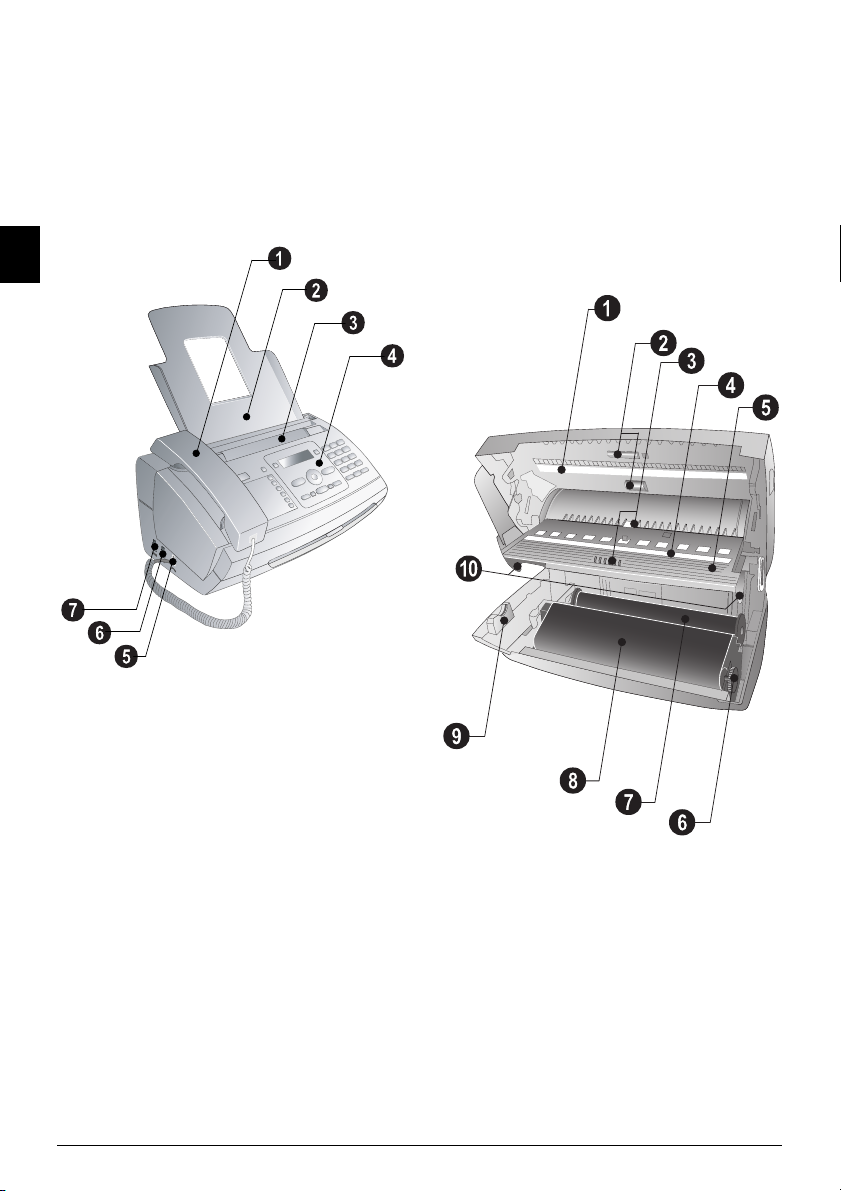
Toesteloverzicht
Overzicht Primo · Voice
‚ Hoorn
ƒ Papierhouder
„ Documentinvoer (tekst naar boven)
… Paneel met display
† )-bus – aansluitbus voor de telefoonhoorn
‡ EXT-bus – aansluitbus voor extra toestellen
ˆ LINE-bus – aansluitbus voor telefoonkabel
PPF 63x, PPF 67x
NL
‚ Scannerglas
ƒ Rollen van de automatische documentinvoer
„ Steun invoerrollen
… Documentinvoer / scannerfolie
† Afdekking scanner en automatische documentinvoer
‡ Tandwiel om de inktfilm aan te spannen
ˆ Inkftilmrol in de achterste inktfilmkuip
‰ Inktfilmrol in de voorste inktfilmkuip
Š Steekklem voor de Plug’n’Print-kaart
‹ Houders afdekking scanner en automatische docu-
mentinvoer
Innenansicht nummeriert
Beschrijving binnenkant
6 Philips PPF 631 · 632
Page 7
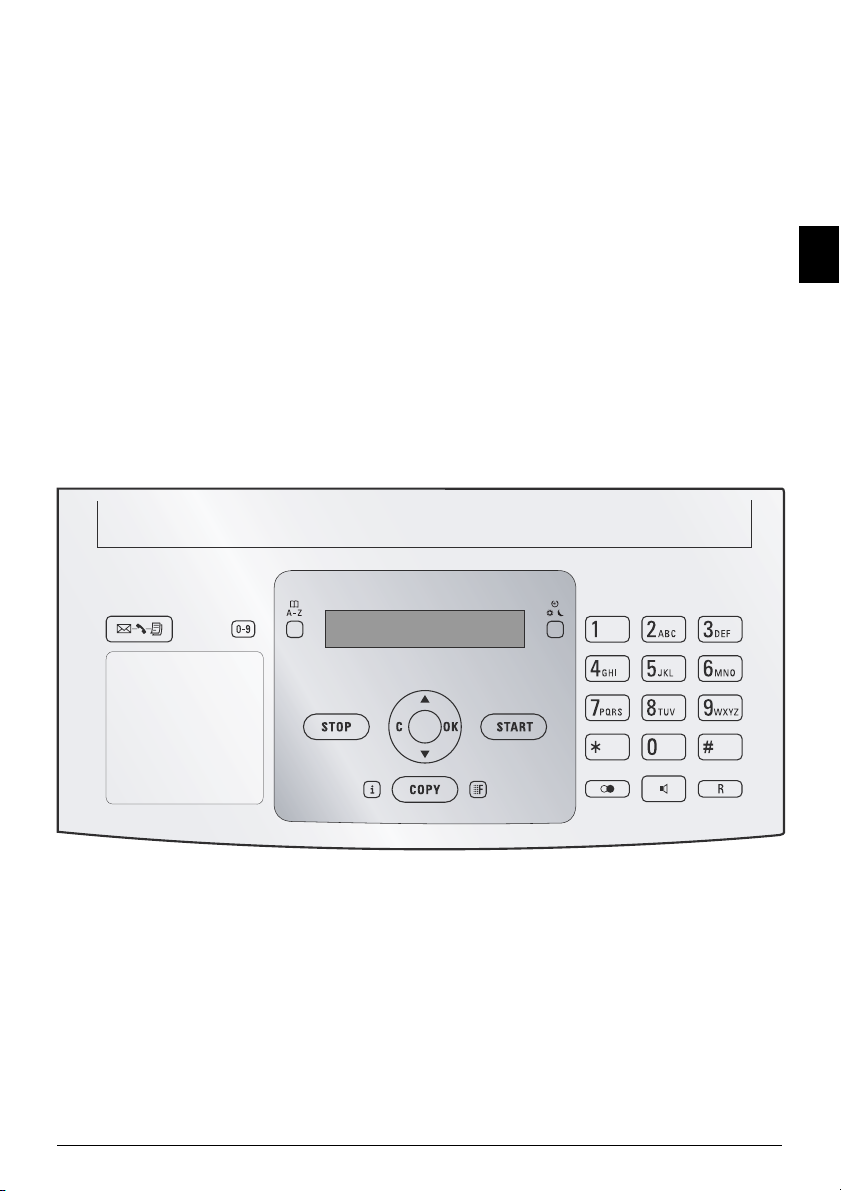
Paneel
Message
ä – knippert wanneer nieuwe berichten zijn binnen-
gekomen / lijst van nieuwe berichten met ondermenu's /
knippert bij toestelfouten (bijvoorbeeld geen inktfilm ingelegd)
Snelkeuze
Ý – Kort drukken: snelkeuzenummers opvragen. Kiezen
van de records met [ of cijfertoetsen / Lang drukken:
nieuw snelkiesnummer toewijzen
Telefoonboek
ma – Kort drukken: telefoonboekrecords opvragen.
Kiezen van het records met [ / Lang drukken: nieuwe re-
cord opslaan
Faxschakelaar
¼/º/» – instellen van de timer en van de faxontvangst-
modus (= faxschakelaar). Ingestelde modi op het display
(dag), ˜ (nacht). Geactiveerde timer extra met ›
Stop
STOP – functie afbreken / terugkeer naar de uitgangsmo-
dus / documenten uitwerpen
C
C – terug naar het vorige menu-niveau / Kort drukken: te-
kens afzonderlijk wissen / Lang drukken: complete record
wissen
Cursortoetsen
[ – menufuncties oproepen / door het menu navigeren /
opties kiezen / cursor bewegen / volume instellen
OK
OK – menufuncties oproepen / invoer bevestigen
Start
START – Kort drukken: transmissie starten / Lang druk-
ken: polling starten
Hulp
i – Kort drukken: hulppagina's en instellingslijsten uit-
printen / Lang drukken: eerste-installatie-procedure starten
Copy
COPY – Kort drukken: een kopie maken / Lang drukken:
meerdere kopieën maken
Resolutie
ã – hogere resolutie voor het faxen en kopiëren instellen
(
RESOL.:STANDAARD, RESOLUTIE: FIJN, RES-
OLUTIE: FOTO
Cijfertoetsenbord (snelkeuze)
Cijfertoetsenbord – Cijfers, letters en speciale tekens in-
™
voeren / Lang drukken: Snelkeuzenummers opvragen
Nummerherhaling
@ – Kort drukken: lijst van de 10 laatstgekozen num-
)
mers (=herkieslijst) / Lang drukken: lijst van de 10 laatste
bellers (=bellerslijst)
Luidspreker (PPF 631 · 632 · 636)
ß – kiezen met opgelegde hoorn
R
R – Kort drukken: korte lijnonderbreking (hook flash) in-
voegen als kengetal bij nevenaansluitingen (PABX) of om
speciale functies van het openbare telefoonnet (PSTN) op
te roepen / Lang drukken: kiespauze invoegen
PPF 620 · 63x
NL
Overzicht 7
Page 8
3 Eerste ingebruikneming
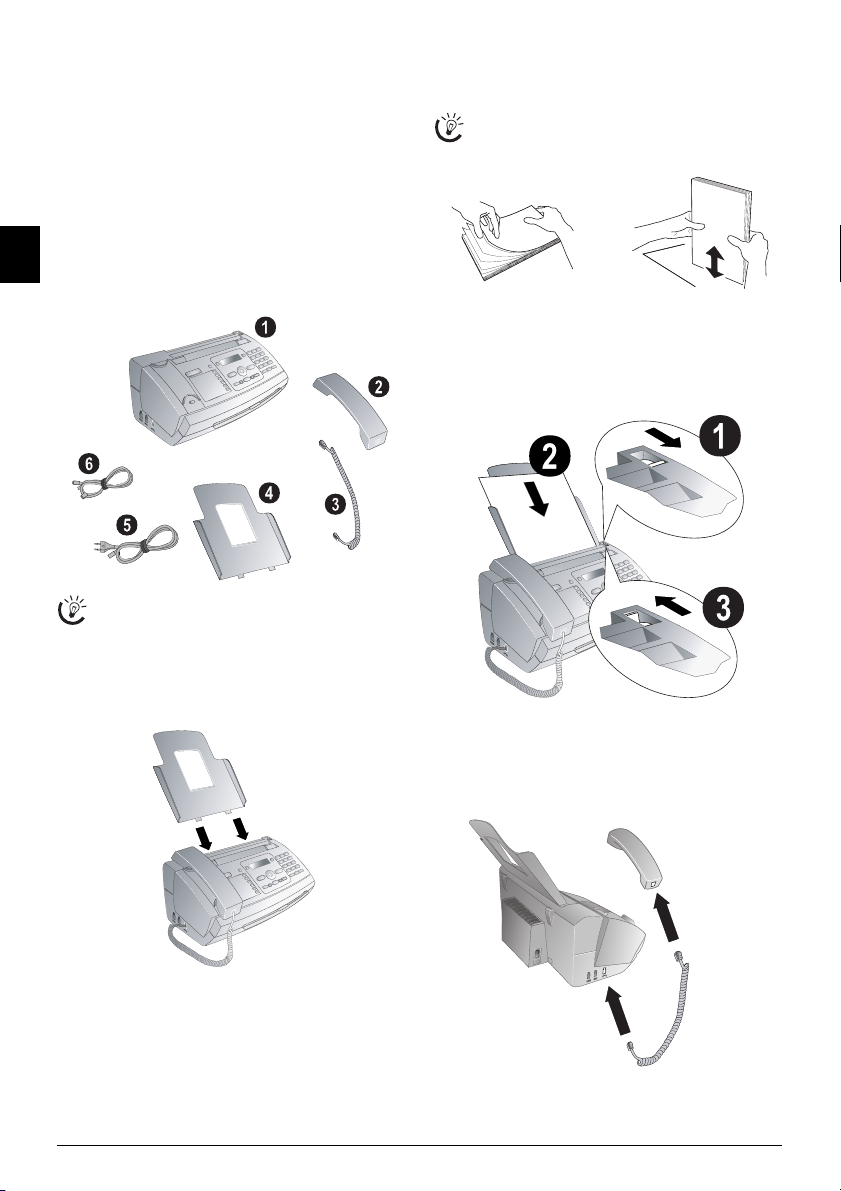
Inhoud verpakking
Inhoud verpakking Primo · Voice
‚ Toestel
ƒ Telefoonhoorn
„ Spiraalsnoer voor telefoonhoorn
… Papierhouder
† Netkabel met stekker (afhankelijk van het land)
NL
‡ Telefoonkabel met stekker (afhankelijk van het land)
Handleiding
Bedieningshandleiding met installatiehandleiding (zonder
afbeelding).
Inhoud verpakking
Inhoud verpakking
Mocht een van de delen ontbreken of beschadigd
zijn, neem dan contact op met uw vakhandelaar of
met onze klantendienst.
Papierhouder installeren
Papierhouder installeren
Steek de papierhouder in de daarvoor voorziene openingen
achter de papierinvoer.
Papierhouder installeren
Papier inleggen
Waaier het papier uit en breng het op een glad oppervlak in de juiste stand. Op die manier verhindert u
dat meerdere vellen in een keer worden ingetrokken.
Papier voorbereiden
Papier inleggen
1 Klap de hendel rechts naast de papierinvoer naar voren.
2 Leg het papier in de papierinvoer. U kunt maximaal
50 vellen (A4 · 80 g/m²) plaatsen.
3 Klap de hendel rechts naast de papierinvoer naar achte-
ren om het papier te fixeren.
Papier inleggen
Hoorn aansluiten
Hoorn aansluiten
Steek het einde van het spiraalsnoer in de bus aan de telefoonhoorn. Steek het andere einde in de bus die met het
)-symbool gekenmerkt is..
Hoorn aansluiten
Papier inleggen
Papierformaat
Voordat u documenten kunt ontvangen of kopiëren moet
u papier invoeren. Gebruik a.u.b. uitsluitend geschikt papier van het standaardformaat A4 (210 × 297 mm · het
liefst 80 g/m
2
). Let op de gegevens in de technische speci-
ficaties.
8 Philips PPF 631 · 632
Page 9
Telefoonkabel aansluiten
Telefoonkabel aansluiten
Uw faxapparaat is een analoog faxapparaat (groep 3).
Het is geen ISDN-faxapparaat (groep 4) en kan dus
niet direct op een ISDN-aansluiting worden gebruikt. U hebt hiervoor een (analoge) adapter of een
aansluiting voor analoge eindapparatuur nodig.
Telefoonkabel aansluiten
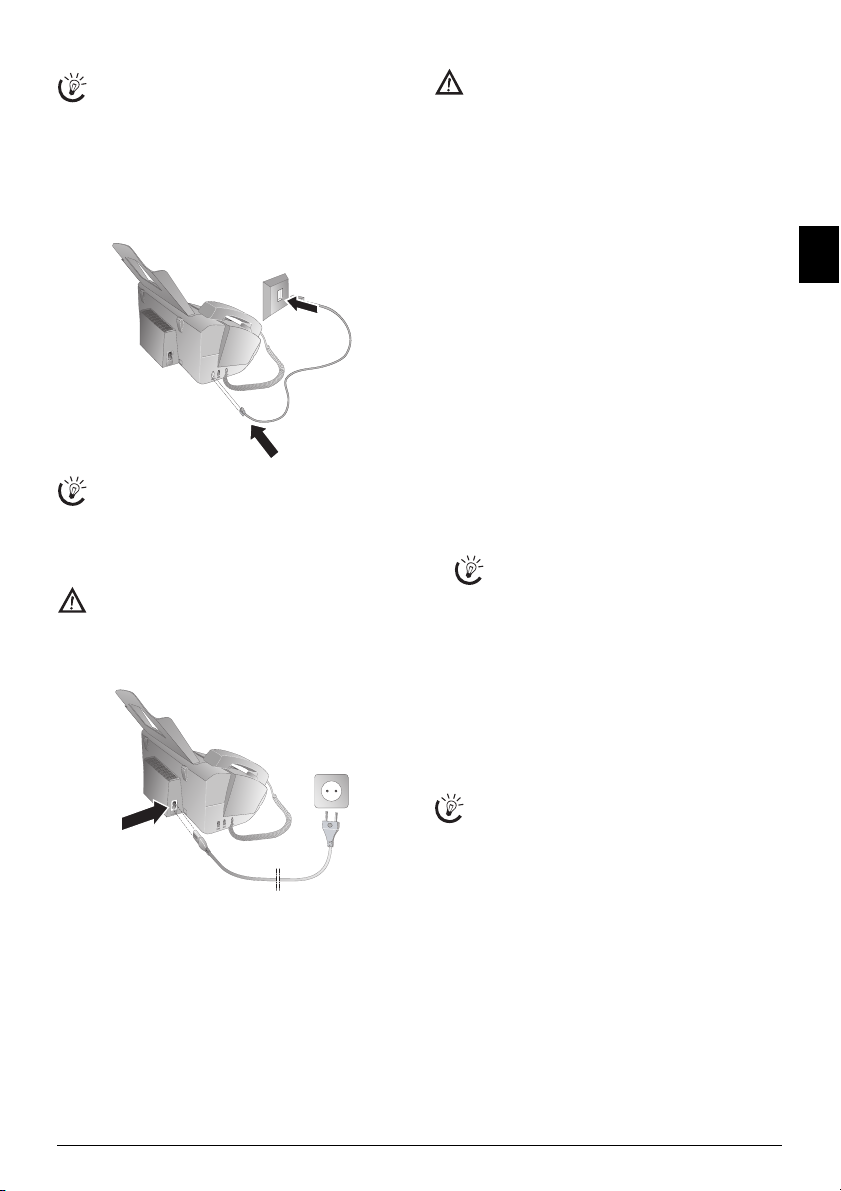
Verbind de telefoonkabel met het toestel door de kabel in
de met LINE gekenmerkte bus te steken (Rj-11-aanslui-
ting). Steek de telefoonstekker in uw telefoonaansluitingsdoos.
Telefoonkabel aansluiten
Installatie nevenaansluitin g 1
Indien u uw toestel als nevenaansluiting aan een centrale aansluit, moet u uw toestel voor het gebruik als
nevenaansluiting instellen (zie ook hoofdstuk Telefoonaansluitingen en extra toestellen, pagina 21).
Netkabel aansluiten
Netspanning opstelplaats
Controleer of de netspanning van uw toestel (typeplaatje) overeenkomt met de netspanning die op de
opstelplaats beschikbaar is.
Netkabel aansluiten
Steek de netkabel in de aansluiting aan de achterkant van
het toestel. Steek de netkabel in het stopcontact.
Netkabel aansluiten
Land kiezen
Land juist instellen
Stel in ieder geval het land in waarin u het toestel gebruikt. Anders is uw toestel niet aangepast aan het telefoonnet. Indien uw land niet op de lijst staat, moet
u een andere instelling kiezen en de juiste telefoonkabel van het land gebruiken. Voor meer informatie
kunt u terecht bij uw vakhandelaar.
Land instellen
1 Kies met [ het land waarin u het toestel wilt gebrui-
ken.
2 Bevestig met OK.
Na het invoeren print het toestel een tweede hulppagina
uit en controleert de telefoonaansluiting.
Nummer invoeren
kopregel
Uw nummer en uw naam worden aan de bovenste rand
van elk faxbericht (= kopregel) samen met datum, tijd en
paginanummer meegestuurd.
Nummer invoeren
1 Voer uw telefoonnummer in. Met # of * kunt u
een plus-teken intoetsen.
2 Bevestig met OK.
Naam invoeren
Naam invoeren
1 Voer uw naam in. Letters voert u met de cijfertoetsen
in (zie opdruk). Speciale tekens voert u in met 0.
Druk zo vaak op de betreffende toets tot de gewenste
letter of het gewenste speciale teken op het display verschijnt.
Met [ beweegt u de cursor. Met C wist u de te-
kens afzonderlijk.
2 Bevestig met OK.
Na het invoeren print het toestel een overzicht van de
functies uit.
Tijd en datum invoeren
Tijd/datum invoeren
1 Voer het tijdstip in, bijvoorbeeld 14 00 voor
14 uur.
2 Voer de datum in (telkens twee cijfers) bijvoorbeeld
08 06 07 voor 8 juni 2007.
3 Bevestig met OK.
Hulp 2 · eerste-installatie-procedure
U kunt de eerste-installatie-procedure altijd weer op-
nieuw starten. Druk op i en 2.
NL
Eerste installatie
Eerste installatie starten
Nadat u het toestel aan de netspanning hebt aangesloten,
begint de eerste-installatie-procedure. Druk op i. Uw
toestel print een hulppagina uit.
Taal kiezen
1 Kies met [ de gewenste displaytaal.
2 Bevestig met OK.
Eerste ingebruikneming 9
Page 10

4 Telefoonfuncties
Hulp 3 · Telefoonfuncties
Druk op i en 3 om een overzicht van de tele-
foonboekfuncties uit te printen.
Extra telefoons aansluiten
Hoe u extra telefoons aansluit en welke functies u ter beschikking staan, staat in het hoofdstuk over telefoonaansluitingen en extra toestellen, pagina 21.
Telefoneren met het toestel
Kies het gewenste nummer. U hebt hiervoor verschillende
NL
mogelijkheden. Neem daarna de hoorn van de haak.
Direct kiezen
U kunt ook eerst de hoorn opnemen en dan een
nummer kiezen. Het toestel begint meteen te kiezen.
Manueel kiezen: Kies het gewenste nummer met het
cijfertoetsenbord.
Telefoonboek:
1 Druk op ma.
U kunt de telefoonboekrecords ook opvragen
door op OK, 11 en OK te drukken.
2 Kies met [ een record. Toets de beginletter met de
cijfertoetsen in om sneller door het telefoonboek te navigeren.
U kunt een record meermaals onder dezelfde
naam, maar telkens onder een andere categorie
opslaan. In het telefoonboek staat achter het record de beginletter van de categorie.
Verkort kiezen: Druk op Ý. Kies het gewenste re-
cord met [ of met de cijfertoetsen.
Snelkeuzenummers opvragen
U kunt de snelkeuzenummers ook opvragen door
lang (tenminste 2 seconden) op de betreffende cijfertoets te drukken.
Herkieslijst: Druk op @. Kies met [ een record uit
de lijst van de gekozen nummers.
Uitgaande telefoongesprekken
U kunt de herkieslijst ook opvragen door op OK,
22 en OK te drukken.
Bellerslijst: Druk lang op @ (tenminste twee secon-
den). Kies met [ een record uit de bellerslijst.
Binnenkomende telefoongesprekken
U kunt de bellerslijst ook opvragen door op OK,
21 en OK te drukken.
CLIP vereisten
Opdat deze functie zou functioneren, moet voor uw
telefoonaansluiting de nummerherkenning (CLIP)
geactiveerd zijn (afhankelijk van het land en het netwerk). Nummer en naam worden niet getoond wanneer de beller zijn nummer onderdrukt.
Buitenlijn nemen
Centrales voor nevenaansl uitingen (PABX)
Centrales voor nevenaansluitingen (PABX) zijn in heel wat
bedrijven en huishoudens gebruikelijk. U moet een kentgetal kiezen om via een nevenaansluiting een verbinding
met het openbare telefoonnet (PSTN) te kunnen krijgen.
Voer het kengetal van het openbare telefoonnet in vooraleer u het gewenste nummer invoert of een opgeslagen record kiest. Het kengetal van het openbare telefoonnet is
meestal 0.
Fout kengetal
Soms kan het kengetal een ander cijfer zijn of uit
twee cijfers bestaan. Bij oudere telefooncentrales kan
het kengetal R (=flash) zijn. Druk op R om dit ken-
getal in te voeren. Mocht de verbinding met het
openbare telefoonnet niet mogelijk zijn, neem dan
contact op met de aanbieder van uw telefooncentrale.
Nevenaansluiting instellen
Bij voortdurend gebruik van het toestel aan een nevenaansluiting kunt u het kengetal opslaan met de
functie 96 (zie pagina 21).
Nummers met elkaar verbinden
U kunt manueel ingevoerde cijfers en opgeslagen records
combineren en bewerken vooraleer te kiezen. Hebt u bijvoorbeeld het netnummer van een gunstige telefoonaanbieder (call-by-call) als telefoonboekrecord opgeslagen dan
kiest u deze record. Aansluitend voert u het telefoonnummer manueel in of u kiest nog een andere opgeslagen record.
Kiespauze invoegen
Het kan noodzakelijk zijn om bij het nummer een kiespauze in te voegen, bijvoorbeeld voor een doorkiesnummer of
onderadres of bij een interlokale telefoonverbinding. Druk
lang op R (tenminste twee seconden). Op het display ver-
schijnt
–. Het tweede deel van het nummer wordt pas na
een korte pauze gekozen.
Telefoonboek van het toestel
Telefoonboek
In het telefoonboek van uw toestel kunt u records met verschillende nummers opslaan en verschillende records in
groepen onderbrengen. U kunt aan de records verschillende beltonen toewijzen. Let op de gegevens in de technische
specificaties.
Cursornavigatie 1
Met [ beweegt u de cursor. Met C wist u de tekens
afzonderlijk. Met STOP verlaat u het menu en keert
u naar de uitgangsmodus terug.
Record opslaan
1 Druk lang op ma (tenminste twee seconden).
U kunt deze functie ook oproepen door op OK,
12 en OK te drukken.
2 Voer de naam in. Letters voert u met de cijfertoetsen in
(zie opdruk). Speciale tekens voert u in met 0. Druk
zo vaak op de betreffende toets tot de gewenste letter of
het gewenste speciale teken op het display verschijnt.
3 Bevestig dit met OK.
4 Kies met [ de categorie waarvoor u een nummer wilt
invoeren:
RIE:WERK
RIE:FAX
5 Bevestig met OK.
6 Voer het telefoonnummer in.
7 Bevestig met OK.
CATEGORIE:THUIS, CATEGO-
, CATEGORIE:MOBIEL of CATEGO-
.
10 Philips PPF 631 · 632
Page 11

8 U kunt aan het nummer een beltoon toekennen. Kies
met de cijfertoetsen 0 tot 9 een beltoon. Met [
stelt u het volume in.
9 Bevestig met OK. Het record wordt opgeslagen.
Record wijzigen
1 Druk op OK, 15 en OK.
2 Selecteer met [ het record dat u wilt wijzigen.
3 Bevestig met OK.
4 Wijzig de naam.
5 Bevestig met OK.
6 Kies met [ de categorie waarvoor u een nummer wilt
invoeren:
RIE:WERK
RIE:FAX
7 Bevestig met OK.
8 Voer het telefoonnummer in.
9 Bevestig met OK.
10 U kunt aan het nummer een beltoon toekennen. Kies
met de cijfertoetsen 0 tot 9 een beltoon. Met [
stelt u het volume in.
11 Bevestig met OK. Het record wordt opgeslagen.
CATEGORIE:THUIS, CATEGO-
, CATEGORIE:MOBIEL of CATEGO-
.
Record wissen
1 Druk op OK, 16 en OK.
2 Kies met [ het record dat u wilt wissen.
3 Bevestig met OK.
4 Bevestig
Groepen
Groepen
U kunt met verschillende records van uw telefoonboek een
groep maken. Een bericht wordt opeenvolgend aan alle leden van de groep gestuurd.
WISSEN: JA met OK.
Groeprecords toevoegen
1 Druk op OK, 13 en OK.
2 Kies met [ welke groep u wilt maken.
3 Bevestig met OK. U kunt aan de groep records toevoe-
gen, de leden van de groep aangeven, de groep wissen
of een fax naar de groep sturen.
4 Kies met [
5 Bevestig met OK.
6 Kies met [ het record dat u aan de groep wilt toevoe-
gen.
7 Bevestig met OK.
8 Herhaal de stappen 4 tot 6 om nog meer records aan de
groep toe te voegen.
9 Druk op STOP om het toevoegen te beëindigen.
TOEVOEGEN?.
Groeprecords tonen
1 Druk op OK, 13 en OK.
2 Kies met [ het record dat u wilt zien.
3 Bevestig met OK.
4 Kies met [
5 Bevestig met OK.
6 Blader met [ door de records van de groep.
7 Druk twee keer STOP om naar de uitgangsmodus te-
rug te keren.
BEKIJKEN?.
Groeprecords afzonderlijk of allemaal samen wissen
Records afzonderlijk wissen
1 Druk op OK, 13 en OK.
2 Kies met [ de groep waarvan u records wilt wissen.
3 Bevestig met OK.
4 Kies met [
5 Bevestig met OK.
6 Kies met [ het record dat u wilt wissen.
7 Bevestig met OK.
8 Kies met [
9 Bevestig met OK. Het record wordt gewist.
VERWIJDEREN?.
WISSEN: JA.
Groep wissen
1 Druk op OK, 13 en OK.
2 Kies met [ de groep die u wilt wissen.
3 Bevestig met OK.
4 Kies met [
5 Bevestig met OK.
6 Kies met [
7 Bevestig met OK. Alle records van de groep worden ge-
wist.
Snelkeuze
Snelkeuze
Vaak gekozen nummers kunt u met snelkeuzenummers
verbinden. Met de snelkeuzetoets en de cijfertoetsen kunt
u deze nummers snel opvragen.
VERWIJDEREN?.
WISSEN: ALL.
Verkort kiesnummer toewijzen of wijzigen
1 Druk lang op Ý (tenminste twee seconden).
U kunt deze functie ook oproepen door op OK,
14 en OK te drukken.
2 Kies met [ of de betreffende cijfertoets het snelkeuze-
nummer dat u wilt reserveren of wijzigen.
Wanneer u een al gebruikt snelkeuzenummer
kiest, wordt het record overschreven.
3 Bevestig met OK.
4 Kies met [ het telefoonboekrecord dat u met een
snelkeuzenummer wilt verbinden.
5 Bevestig met OK.
NL
Telefoonfuncties 11
Page 12

Snelkeuzenummer wissen
Snelkeuzenummer wissen
Met deze functie wist u niet alleen het snelkeuzenummer maar ook het volledige record uit het telefoonboek. Overschrijf het snelkiesnummer wanneer
u de toekenning wilt wijzigen.
1 Druk op Ý.
U kunt deze functie ook oproepen door op OK,
14 en OK te drukken.
2 Kies met [ of de betreffende cijfertoets het record dat
u wilt wissen.
3 Druk op C.
NL
4 Bevestig het wissen met OK.
Nummerherkenning (CLIP)
functie wordt niet in alle landen en netwerken ondersteund
(functie wordt niet in alle landen en netwerken
ondersteund)
CLIP definitie
Op het display verschijnt het nummer van een binnenkomend gesprek. Opdat deze functie zou functioneren, moet
voor uw telefoonaansluiting de nummerherkenning (CLIP
– Calling Line Identification Presentation) geactiveerd
zijn. Meer informatie hierover krijgt u bij uw telefoonaanbieder. Het kan gebeuren dat u voor de nummerherkenning moet betalen.
Land instellen
Functioneert de nummerherkenning niet, ook al is
deze functie voor uw telefoonaansluiting geactiveerd,
controleer dan of u het juiste land hebt ingesteld (zie
ook het hoofdstuk Instellingen, pagina 18).
Gemiste telefoongesprekken
Gemiste telefoongesprekken
Hebt u tijdens uw afwezigheid een oproep gekregen dan
knippert de ä-toets.
1 Druk op ä.
2 Blader met [ door de lijst van gemiste telefoonge-
sprekken.
Hebt u nieuwe boodschappen gekregen, selecteer
dan eerst met [ de gemiste gesprekken en be-
vestig dit met OK.
3 Neem de hoorn van de haak om terug te bellen.
Telefoonboeknamen tonen
Uw toestel toont de naam waaronder u de deelnemer
in het telefoonboek hebt opgeslagen. Nummer en
naam worden niet getoond wanneer de beller zijn
nummer onderdrukt.
12 Philips PPF 631 · 632
Page 13
5Fax
Hulp 4 · fax
Druk op i en 4 om informatie omtrent het ver-
sturen van faxberichten en de instellingen van de faxschakelaar uit te printen.
Documenten invoeren
Voer geen documenten in die ...
vochtig zijn, met correctievloeistof bedekt zijn, vuil
zijn of van een coating voorzien zijn.
beschreven zijn met zacht potlood, inkt, krijt of
houtskool.
afkomstig zijn uit kranten of tijdschriften (drukinkt).
bijeengehouden worden met paperclips, nietjes,
plakband of lijm.
beplakt zijn met notitieblaadjes.
....verkreukeld of gescheurd zijn.
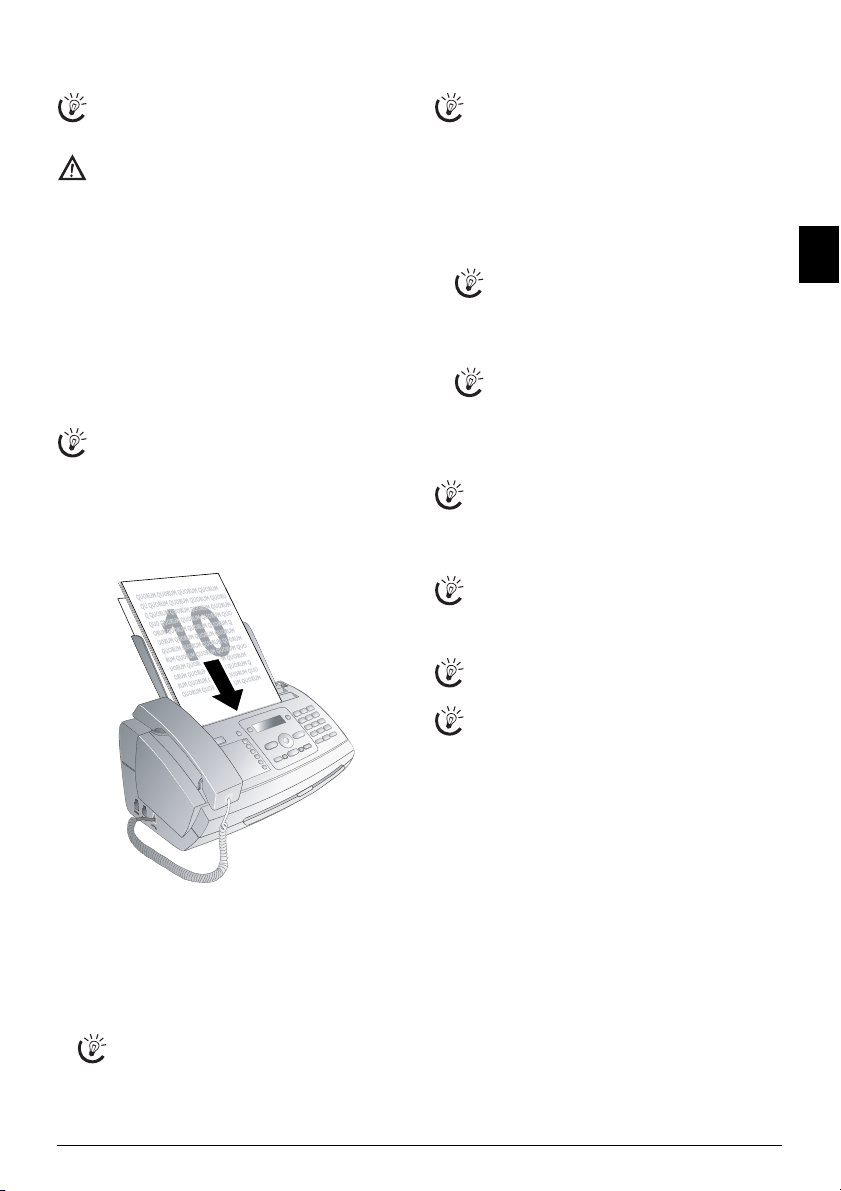
10 documenten · A5/A4
Gebruik documenten met de maten A5 of A4 met 60 tot
2
100 g/m
. U kunt tot 10 documenten in een keer in-
voeren.
Fax
Druk op STOP om de documenten uit te werpen
zonder ze te verzenden.
Fax verzenden
1 Leg de documenten met de tekst naar boven in de do-
cumentinvoer. Het bovenste document wordt als eerste
ingevoerd.
Nummer bezet
Wanneer de opgeroepene bezet is, kiest het toestel na
enige tijd het nummer nog eens. Druk op STOP om
het versturen te stoppen. Na de transmissie print het
toestel naargelang van de instelling een bericht van
verzending.
Manueel kiezen: Kies het gewenste nummer met het
cijfertoetsenbord.
Telefoonboek:
1 Druk op ma.
U kunt de telefoonboekrecords ook opvragen
door op OK, 11 en OK te drukken.
2 Kies met [ een record. Toets de beginletter met de
cijfertoetsen in om sneller door het telefoonboek te navigeren.
U kunt een record meermaals onder dezelfde
naam, maar telkens onder een andere categorie
opslaan. In het telefoonboek staat achter het record de beginletter van de categorie.
Verkort kiezen: Druk op Ý. Kies het gewenste re-
cord met [ of met de cijfertoetsen.
Snelkeuzenummers opvragen
U kunt de snelkeuzenummers ook opvragen door
lang (tenminste 2 seconden) op de betreffende cijfertoets te drukken.
Herkieslijst: Druk op @. Kies met [ een record uit
de lijst van de gekozen nummers.
Uitgaande telefoongesprekken
U kunt de herkieslijst ook opvragen door op OK,
22 en OK te drukken.
Bellerslijst: Druk lang op @ (tenminste twee secon-
den). Kies met [ een record uit de bellerslijst.
Binnenkomende telefoongesprekken
U kunt de bellerslijst ook opvragen door op OK,
21 en OK te drukken.
CLIP vereisten
Opdat deze functie zou functioneren, moet voor uw
telefoonaansluiting de nummerherkenning (CLIP)
geactiveerd zijn (afhankelijk van het land en het netwerk). Nummer en naam worden niet getoond wanneer de beller zijn nummer onderdrukt.
NL
Fax manueel verzenden
1 Voer het document in.
2 Toets het gewenste nummer in met het cijfertoetsen-
bord of kies een opgeslagen record.
2 Stel de gewenste resolutie in. U kunt kiezen tussen
RESOL.:STANDAARD (voor documenten zonder
bijzondere eigenschappen),
RESOLUTIE: FIJN
(voor klein gedrukte teksten resp. tekeningen) en RES-
OLUTIE: FOTO
(voor foto's). Druk op ã. Op het
display verschijnt de ingestelde resolutie. Druk nog
eens op ã om de resolutie te wijzigen.
U kunt het vooringestelde contrast aanpassen (zie
ook hoofdstuk Instellingen, pagina 18).
3 Kies het gewenste nummer. U hebt hiervoor verschil-
lende mogelijkheden.
4 Druk op START.
Fax 13
3 Druk op ß.
4 Druk op START.
Doorkiesnummer of onderadres opbellen
Doorkiesnummer of onderadres
U kunt een faxbericht sturen naar een doorkiesnummer of
een onderadres of een faxbericht afroepen van een doorkiesnummer of onderadres – bijvoorbeeld om gebruik te
maken van een bepaalde service van een faxdatabankaanbieder. Voeg hiervoor het doorkiesnummer of het onderadres met een korte kiespauze aan het faxnummer toe.
Page 14

1 Toets het gewenste nummer in met het cijfertoetsen-
bord of kies een opgeslagen record.
2 Druk lang op R (tenminste twee seconden).
3 Voer het doorkiesnummer of onderadres in.
4 Druk op START. Het doorkiesnummer of onderadres
wordt pas na een korte pauze gekozen.
Meeluisteren bij de verbindingsopbouw
Meeluisteren bij de verbindingsopbouw
U kunt bij de opbouw van een verbinding meeluisteren,
NL
bijv. wanneer het versturen van een fax voortdurend mislukt.
Toets het gewenste nummer in met het cijfertoetsenbord
of kies een opgeslagen record. Druk op ß.
Geen handsfree
Met deze functie is geen handsfree mogelijk. U kunt
niet antwoorden, als de abonnee de hoorn opneemt.
Rondzenden (= broadcasting)
Rondzenden
U kunt een faxbericht opeenvolgend naar verschillende
ontvangers sturen.
Ontvangers afzonderlijk invoeren
1 Voer het document in.
2 Druk op OK, 34 en OK. Het document wordt
ingelezen.
3 Toets het gewenste nummer in met het cijfertoetsen-
bord of kies een opgeslagen record.
4 Bevestig met OK.
5 Voer nog meerdere telefoonnummers in.
6 Bevestig met OK. U kunt tot 25 ontvangers invoeren.
7 Druk op START. Het toestel stuurt het faxbericht op-
eenvolgend naar alle ontvangers.
Fax aan een groep sturen
1 Voer het document in.
2 Druk op OK, 13 en OK.
3 Kies met [ de groep die u een fax wilt sturen.
4 Bevestig met OK.
5 Kies met [
6 Bevestig met OK.
Versturen aan verschillende ontvangers
Wanneer uw toestel een bepaalde ontvanger niet kan
bereiken, wordt het faxbericht aan de andere deelnemers gestuurd. Nadat het toestel alle ontvangers
heeft opgebeld, kiest het nog eens de nummers die
voordien niet konden worden bereikt.
Fax later zenden
Fax later zenden
Indien u gebruikt wilt maken van goedkopere telefoontarieven of de ontvanger slechts op bepaalde tijden te bereiken is, kunt u het faxbericht op een later tijdstip versturen
- binnen 24 uur.
1 Voer het document in.
2 Druk op OK, 33 en OK.
FAX VERZENDEN?.
3 Voe r het tijdsti p in wa arop het document moet worden
verstuurd, bijvoorbeeld 14 00 voor 14 uur.
4 Bevestig met OK.
5 Toets het gewenste nummer in met het cijfertoetsen-
bord of kies een opgeslagen record.
6 Opgeslagen record kiezen: Bevestig de gekozen
record met OK.
7 Druk op START. Het toestel staat in stand-by en ver-
stuurt het faxbericht op het aangegeven tijdstip. U kunt
verder telefoneren en faxberichten ontvangen.
Fax later verzenden
Druk op STOP om het document uit te werpen.
Daarmee breekt u de wachtstand af.
Fax ontvangen
Faxontvangst
Wanneer u de fabrieksinstellingen niet hebt gewijzigd,
worden ontvangen faxberichten meteen uitgeprint. Ligt er
geen papier of inktfilm in het toestel dan slaat het toestel
binnenkomende faxberichten op. De ä-toets knip-
pert. Leg papier of een nieuwe inktfilm in het toestel. Aansluitend worden de opgeslagen berichten uitgeprint.
Papierfout
Controleer of het papier juist werd ingevoerd en
goed vast zit. De hendel rechts naast de papierinvoer
moet naar achteren geklapt zijn.
Berichtgeheugen vol
Wanneer het berichtgeheugen vol is, kunnen geen verdere berichten meer worden ontvangen. Op het display verschijnt een
waarschuwing. Let op de gegevens in de technische specificaties.
Servicecode faxgeheugen wissen
Bij problemen met het uitprinten van opgeslagen
faxberichten staat u een servicecode ter beschikking
(zie ook hoofdstuk Service pagina 26).
Faxberichten manueel ontvangen
Kies onder het aantal beltonen van de faxschakelaar de manuele faxontvangst (zie het hoofdstuk faxschakelaar instellen,
pagina 19
het toestel ontvangen. Deze instelling is geschikt om faxberichten via de modem van een computer te ontvangen.
Faxberichten manueel ontvangen
U kunt de faxontvangst manueel starten door op START
te drukken.
Faxberichten afroepen
Polling
Via polling roept u faxberichten op die klaarliggen in het
opgebelde toestel. U kunt ook documenten in uw eigen toestel leggen die door anderen kunnen worden opgeroepen.
Faxberichten direct afroepen
1 Toets het gewenste nummer in met het cijfertoetsen-
bord of kies een opgeslagen record.
2 Druk lang op START (tenminste twee seconden).
Beveiligde faxberichten afroepen
Beveiligde polling
Met deze functie roept u faxberichten af die met een code
beveiligd zijn.
1 Druk op OK, 31 en OK.
2 Voer de code in.
3 Bevestig met OK.
4 Toets het gewenste nummer in met het cijfertoetsen-
bord of kies een opgeslagen record.
5 Druk op START.
). Faxberichten worden niet automatisch door
14 Philips PPF 631 · 632
Page 15

Polling
Beveiligde polling
Beveilig uw document met een code tegen onbevoegd ophalen.
Beveiligde polling
Een opbeller die de code kent, kan het faxbericht van uw
toestel afroepen. U kunt verder telefoneren en faxberichten
ontvangen.
1 Voer het document in.
2 Druk op OK, 32 en OK.
3 Voer een code in (maximaal 20 tekens).
4 Bevestig met OK.
Fax later verzenden
Druk op STOP om het document uit te werpen.
Daarmee breekt u de wachtstand af.
Faxsjablonen gebruiken
Faxsjablonen
In uw toestel zijn vijf faxsjablonen opgeslagen die u kunt
uitprinten. Met deze sjablonen kunt u bijvoorbeeld snel
een kort faxbericht opstellen of een uitnodiging maken.
1 Druk op OK, 43 en OK.
2 Kies met [ welk sjabloon u wilt afdrukken.
3 Bevestig met OK. Het toestel print het sjabloon uit.
4 Vul het sjabloon in en stuur het als faxbericht naar de
gewenste ontvanger.
NL
Fax 15
Page 16
6 Kopieermachine
Hulp 5 · kopieermachine
Druk op i en 5 om de hulppagina's aangaande
het kopiëren uit te printen.
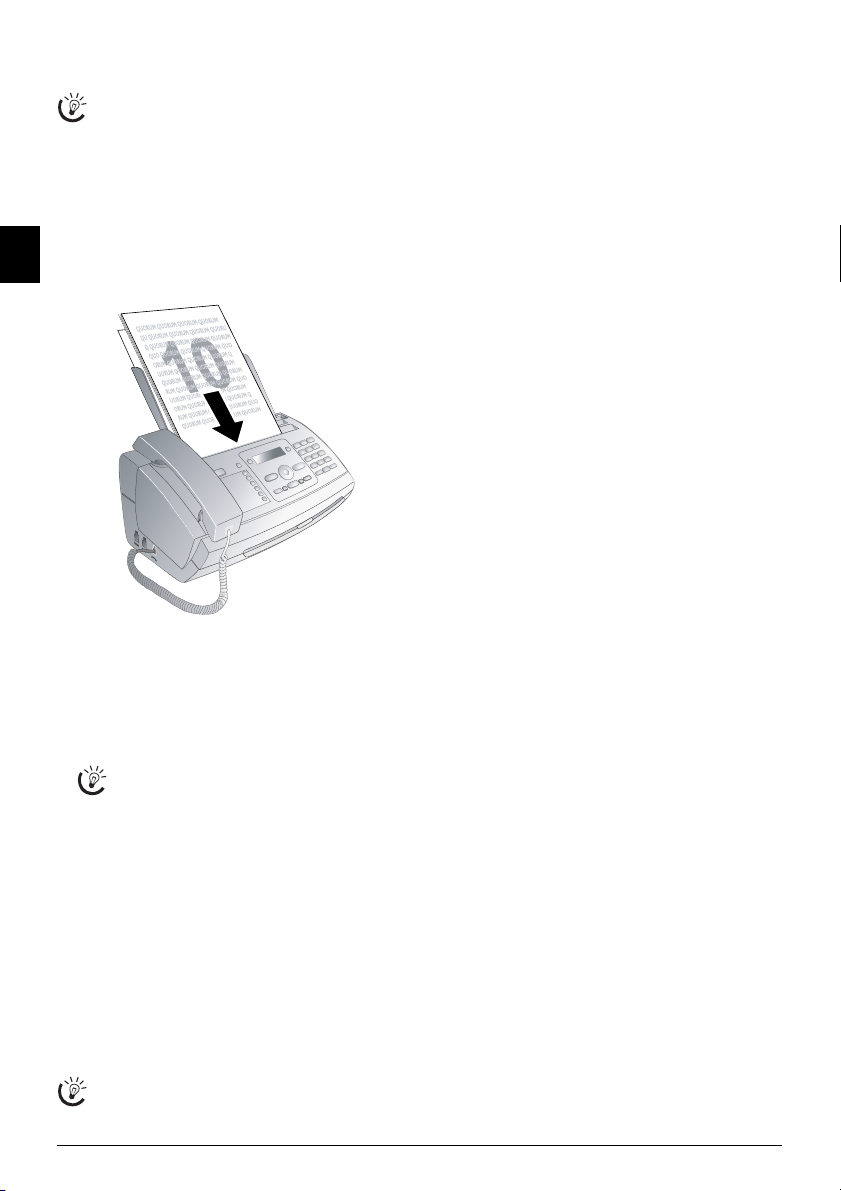
10 documenten · A5/A4
Gebruik documenten met de maten A5 of A4 met 60 tot
2
100 g/m
. U kunt tot 10 documenten in een keer in-
voeren.
Document invoeren
1 Leg de documenten met de tekst naar boven in de do-
NL
cumentinvoer. Het bovenste document wordt als eerste
ingevoerd.
2 Stel de gewenste resolutie in. U kunt kiezen tussen
RESOL.:STANDAARD (voor documenten zonder
bijzondere eigenschappen),
(voor klein gedrukte teksten resp. tekeningen) en RES-
OLUTIE: FOTO
display verschijnt de ingestelde resolutie. Druk nog
eens op ã om de resolutie te wijzigen.
U kunt het vooringestelde contrast aanpassen (zie
ook hoofdstuk Instellingen, pagina 18).
(voor foto's). Druk op ã. Op het
RESOLUTIE: FIJN
Een kopie maken
Druk kort op COPY. De kopie wordt gemaakt.
Meerdere kopieën maken
1 Druk lang op COPY (tenminste twee seconden).
2 Geef aan hoeveel kopieën u van het document wenst te
maken (maximaal 15 kopieën).
3 Druk op COPY.
4 Kies met [ of het document bij het kopiëren moet
worden vergroot of verkleind. U kunt tot 200 procent
vergroten of tot 50 procent verkleinen.
5 Bevestig met OK. De kopie wordt gemaakt.
Kopieerapparaat
Druk op STOP om de documenten uit te werpen
zonder ze te kopiëren.
16 Philips PPF 631 · 632
Page 17

7 Spel en plezier
Hulp 7 · Spel en plezier
Druk op i en 7 om informatie omtrent de spel-
en plezier-functies van uw toestel uit te printen.
Sudoku
Sudoku
Sudoku is een Japans getallenraadsel. Het speelveld bestaat
uit 3 × 3 vierkanten die telkens 3 × 3 velden hebben. Afhankelijk van de moeilijkheidsgraad zijn er bij het begin
van het spel meer of minder getallen ingevuld. Het is de
bedoeling dat de getallen 1 tot 9 op het speelveld zo verdeeld worden dat elk getal slechts een keer in elke rij. in
elke kolom en in elk van de negen blokken voorkomt. Er
is maar één oplossing mogelijk.
Alleen de laatste oplossing
De oplossing van het laatst uitgeprinte spel wordt opgeslagen. De oplossingen van eerdere spelletjes zijn
niet meer beschikbaar.
Spel uitprinten
1 Druk op OK, 48 en OK.
2 Kies met [
3 Bevestig met OK.
4 Kies met [ de moeilijkheidsgraad.
5 Bevestig met OK.
6 Geef aan hoeveel keer u het spel wilt uitprinten (maxi-
maal 9 kopieën).
7 Bevestig met OK.
8 Kies met [ of de oplossing moet worden uitgeprint.
9 Bevestig met OK.
Laatste spel opnieuw uitprinten
1 Druk op OK, 48 en OK.
2 Kies met [
3 Bevestig met OK.
4 Geef aan hoeveel keer u het spel wilt uitprinten (maxi-
maal 9 kopieën).
5 Bevestig met OK.
6 Kies met [ of de oplossing moet worden uitgeprint.
7 Bevestig met OK.
Oplossing uitprinten
1 Druk op OK, 48 en OK.
2 Kies met [
3 Bevestig met OK.
Sudoku voor elke dag
U kunt elke dag automatisch een nieuwe sudoku laten uitprinten.
1 Druk op OK, 48 en OK.
2 Kies met [
3 Bevestig met OK.
4 Voer het tijdstip in, bijvoorbeeld 14 00 voor
14 uur.
5 Bevestig met OK.
SUDOKU:NIEUW.
SUDOKU:LAATSTE.
SUDOKU:OPLOSSING.
SUDOKU:AUTOM..
6 Kies met [ de moeilijkheidsgraad.
7 Bevestig met OK.
8 Geef aan hoeveel keer u het spel wilt uitprinten (maxi-
maal 9 kopieën).
9 Bevestig met OK.
10 Kies met [ of de oplossing moet worden uitgeprint.
11 Bevestig met OK.
12 Kies met [ of u het uitprinten wilt in- of uitschake-
len.
13 Bevestig met OK.
Sudoku voor elke dag
U kunt de dagelijkse Sudoku-druk uitschakelen door
de functie, zoals boven beschreven, op te roepen en
onder punt 12 de automatische druk uit te schakelen.
NL
Spel en plezier 17
Page 18

8 Instellingen
Cursornavigatie 1
Met [ beweegt u de cursor. Met C wist u de tekens
afzonderlijk. Met STOP verlaat u het menu en keert
u naar de uitgangsmodus terug.
Tijd en datum invoeren
1 Druk op OK, 91 en OK.
2 Voer het tijdstip in, bijvoorbeeld 14 00 voor
14 uur.
3 Voer de datum in (telkens twee cijfers) bijvoorbeeld
NL
08 06 07 voor 8 juni 2007.
4 Bevestig met OK.
Klok na stroomonderbreking
Na een korte stroomonderbreking moet u de klok en
de datum controleren. Bevestig met OK.
Taal kiezen
1 Druk op OK, 92 en OK.
2 Kies met [ de gewenste displaytaal.
3 Bevestig met OK.
Land kiezen
Land juist instellen
Stel in ieder geval het land in waarin u het toestel gebruikt. Anders is uw toestel niet aangepast aan het telefoonnet. Indien uw land niet op de lijst staat, moet
u een andere instelling kiezen en de juiste telefoonkabel van het land gebruiken. Voor meer informatie
kunt u terecht bij uw vakhandelaar.
Wissen bij het instellen van het land
Alle fabrieksmatige landinstellingen worden hersteld
wanneer u een nieuw land kiest. Opgeslagen gegevens blijven behouden. Controleer het ingevoerde
nummer voor de kopregel.
1 Druk op OK, 93 en OK.
2
Kies met [ het land waarin u het toestel wilt gebruiken.
3 Bevestig met OK.
4 Kies met [
BEVESTIGEN: JA.
5 Bevestig met OK.
Nummer invoeren
kopregel
Uw nummer en uw naam worden aan de bovenste rand
van elk faxbericht (= kopregel) samen met datum, tijd en
paginanummer meegestuurd.
1 Druk op OK, 94 en OK.
2 Voer uw telefoonnummer in. Met # of * kunt u
een plus-teken intoetsen.
3 Bevestig met OK.
Naam invoeren
1 Druk op OK, 95 en OK.
2 Voer uw naam in. Letters voert u met de cijfertoetsen
in (zie opdruk). Speciale tekens voert u in met de toets
0. Druk zo vaak op de betreffende toets tot de ge-
wenste letter of het gewenste speciale teken op het display verschijnt.
3 Bevestig met OK.
Kontrast instellen
Kontrast instellen
Voor het kopiëren en versturen van faxberichten kunt u uit
verschillende contrastniveaus kiezen.
1 Druk op OK, 44 en OK.
2 Kies met [ het gewenste contrast:
CONTRAST: LICHT – Voor lichtere kopieën en verstu-
ren van faxen
CONTRAST:NORMAAL – Voor alle soorten documenten
(bijvoorbeeld witte tekst op zwarte achtergrond of documenten met een kleurige achtergrond)
CONTR.:OPTIMAAL (fabrieksinstelling) – Geoptimali-
seerde aanpassing voor het afdrukken van teksten en foto's
CONTRAST:DONKER – Voor donkere kopieën en ver-
sturen van faxen (bijvoorbeeld documenten met bijna
kleurloos schrift)
3 Bevestig met OK.
Speciale instelling/Basisinstelling
De gewijzigde instellingen worden als nieuwe basisinstellingen opgeslagen. Kies voor een eenmalige
procedure een speciale functie, denk eraan daarna
een standaard instelling of de fabrieksinstelling weer
in te stellen.
Transmissiesnelheid reduceren
Transmissiesnelheid reduceren
Het toestel past de transmissiesnelheid aan aan de lijnkwaliteit. Vooral bij overzeese verbindingen kan het enige tijd
duren. Stel een lage transmissiesnelheid in wanneer u faxberichten stuurt in netten met een slechte lijnkwaliteit.
1 Druk op OK, 38 en OK.
2 Kies met [ of u een lage re tr ansm issiesnelheid wilt in-
stellen.
3 Bevestig met OK.
Aanpassing van de pagina's in- en uitschakelen
Aanpassing van de pagina's
Om te vermijden dat er informatie verloren gaat, worden
binnenkomende faxberichten verkleind uitgeprint.
1 Druk op OK, 37 en OK.
2 Kies met [ of u het verkleinen van de pagina's wilt
in- of uitschakelen.
3 Bevestig met OK.
Beltonen instellen
Beltoon kiezen
Beltonen
U kunt uit tien verschillende beltonen kiezen.
1 Druk op OK, 55 en OK.
2 Kies met de cijfertoetsen 0 tot 9 een beltoon. Met
[ stelt u het volume in.
3 Bevestig met OK.
18 Philips PPF 631 · 632
Page 19

Volume instellen
Beltoon volume instellen
U kunt het volume van de beltoon instellen als het toestel
belt of als u de beltoon instelt. Met de modi
™ (dag) resp.
˜ (nacht) slaat u verschillende volumes op (zie ook het
hoofdstuk Faxschakelaar instellen).
Volume aan het toestel instellen
Met [ stelt u het volume in terwijl het toestel rinkelt.
Faxschakelaar instellen
faxschakelaar
De ingebouwde faxschakelaar van uw toestel scheidt faxberichten van telefoongesprekken. Faxberichten worden automatisch ontvangen, telefoongesprekken kunnen worden
aangenomen – ook via extra aangesloten toestellen. Terwijl
het toestel de oproep controleert, rinkelt het toestel verder.
Modus dag en nacht
U kunt voor de modi ™ (dag) en ˜ (nacht) afzonderlijk instellen hoe vaak het toestel moet bellen vooraleer het de oproep aanneemt. Op die manier is het mogelijk dat u faxberichten 's nachts stil ontvangt om niet te worden gestoord.
Druk op ¼/º/» om tussen de dag- en nachtmodus te
switchen. Met de geactiveerde timer
op de ingestelde tijden tussen de modi
› switcht het toestel
™ (dag) en ˜
(nacht).
Dagmodus instellen
1 Druk op OK, 51 en OK.
2 Kies met [ het totale aantal beltonen. Zodra het aan-
tal beltonen bereikt is, stopt het toestel met bellen en
neemt het het telefoongesprek resp. een eventuele stille
faxzending aan.
3 Bevestig met OK.
4 Kies met [ het aantal beltonen voor de faxschakelaar.
Zodra het aantal beltonen bereikt is, treedt de faxschakelaar in werking en scheidt faxberichten van telefoonoproepen. Terwijl het toestel de oproep controleert,
rinkelt het toestel verder.
5 Bevestig met OK.
6 Met [ stelt u het volume in.
7 Bevestig met OK.
Stille faxberichten
Oudere faxtoestellen sturen geen faxtoon (CNGtoon) als aankondiging van de faxtransmissie (= stil
faxbericht). Indien het aantal beltonen op meer dan
7 is ingesteld, kunnen stille faxberichten niet auto-
matisch worden ontvangen.
Nachtmodus instellen
1 Druk op OK, 52 en OK.
2 Volg nu de instructies voor de dagmodus (zie stappen 2
tot 7).
Timer instellen
Timer
De timer switcht op de ingestelde tijden tussen de modi ™
(dag) en ˜ (nacht).
1 Druk op OK, 53 en OK.
2 Voer het tijdstip in waarop het toestel naar
moet omschakelen, bijvoorbeeld 06 00 voor
6 uur.
3 Bevestig met OK.
4
Voer het tijdstip in waarop het toestel naar ˜ (nacht) moet
omschakelen, bijvoorbeeld
22 00
5 Bevestig met OK.
™ (dag)
vo or 2 2 uu r.
Speciale instellingen
Stille faxontvangst
Indien u faxberichten wilt ontvangen zonder dat het toestel
rinkelt, zet dan het aantal beltonen van de faxschakelaar op
0.
Alle beltonen uitschakelen
Alle beltonen uit
Wilt u – bijvoorbeeld 's nachts – niet door binnenkomende oproepen worden gestoord, kunt u alle twee beltonen
op
0 zetten. Het toestel schakelt meteen op stille faxont-
vangst om.
Lijsten en hulppagina’s uitprinten
Nummers en records uitprinten
Lijst van de nummers
De lijst van de nummers en records bevat de laatste 10 binnengekomen oproepen en opgebelde nummers alsook de
opgeslagen records en groepen.
Druk op OK, 23 en OK. De lijst wordt uitgeprint.
Bellijst uitprinten
Bellijst
De bellijst bevat de 50 laatstgekozen nummers.
1 Druk op OK, 41 en OK.
2 Kies met [ of u het uitprinten wilt in- of uitschake-
len.
3 Bevestig met OK.
4 Uitprinten inschakelen: Kies met [ of de bellijst
meteen of pas na 50 gesprekken moet worden uitgeprint.
5 Bevestig met OK.
Telefoonboek uitprinten
Druk op OK, 17 en OK. Het toestel print een lijst
met de telefoonboekrecords en opgeslagen toewijzingen
uit.
Faxjournaal uitprinten
Faxjournaal
Het faxjournaal is een lijst van de tien laatst verstuurde of
-ontvangen faxberichten.
1 Druk op OK, 35 en OK.
2
Kies met [ of u het uitprinten wilt in- of uitschakelen.
3 Bevestig met OK.
4 Uitprinten inschakelen: Kies met [ of het fax-
journaal meteen of na tien transmissies moet worden
uitgeprint.
5 Bevestig met OK.
Bericht van verzending uitprinten
Bericht van verzending uitprinten
Na het versturen van een faxbericht print het toestel telkens
een bericht van verzending uit. Indien er een communicatiefout optreedt, wordt een foutmelding uitgeprint. U kunt
het uitprinten van het bericht van verzending uitschakelen.
1 Druk op OK, 36 en OK.
2 Kies met [ of u het uitprinten wilt in- of uitschake-
len.
3 Bevestig met OK.
NL
Instellingen 19
Page 20

Hulppagina’s uitprinten
Hulp 1 · Overzicht
Druk op i en 1 om het overzicht van de hulppagina's
uit te printen.
Hulp 3 · Telefoonboek
Druk op i en 3 om een overzicht van de telefoonboek-
functies uit te printen.
Hulp 4 · Versturen van faxberichten
Druk op i en 4 om informatie omtrent het versturen
NL
van faxberichten en de instellingen van de faxschakelaar uit
te printen.
Hulp 5 · kopieermachine
Druk op i en 5 om de hulppagina's omtrent het kopi-
eren uit te printen.
Hulp 6 · Functielijst
Druk op i en 6 om een lijst van alle functies en instel-
lingen van uw toestel uit te printen.
Hulp 7 · Spel en plezier
Druk op i en 7 om informatie omtrent de spel- en ple-
zier-functies van uw toestel uit te printen.
Eerste installatie starten
1 Druk op i en 2.
2 Het toestel print een hulppagina uit en start de eerste-
installatie-procedure.
20 Philips PPF 631 · 632
Page 21
9 Telefoonaansluitingen en extra toestellen
Telefoonaansluitingen en -diensten instellen
Centrale nevenaansluitingen
Centrales voor nevenaansl uitingen (PABX)
Centrales voor nevenaansluitingen (PABX) zijn in heel wat
bedrijven en huishoudens gebruikelijk. U moet een kentgetal kiezen om via een nevenaansluiting een verbinding
met het openbare telefoonnet (PSTN) te kunnen krijgen.
Extern geen tweede aansluiting
Een extra telefoon die samen met het toestel aan een
telefoondoos aangesloten is, geldt niet als tweede
aansluiting.
1 Druk op OK, 96 en OK.
2 In heel wat landen kunt u de kiesprocedure pulskeuze
of toonkeuze (DTMF-tonen) instellen. Kies met [ de
gewenste kiesprocedure.
Gebruik de pulskeuze alleen maar wanneer de
toonkeuze nog niet is vrijgeschakeld voor uw aansluiting.
3 Bevestig met OK.
4 Kies met [ of u gebruik wilt maakt van een nevenaan-
sluiting.
5 Bevestig met OK.
6 Nevenaansluiting instellen: Voer het kengetal in
waarmee u het openbare telefoonnet bereikt. Dit is
meestal 0.
Soms kan het kengetal een ander cijfer zijn of uit
twee cijfers bestaan. Bij oudere telefooncentrales
kan het kengetal R (=flash) zijn. Druk op R om
dit kengetal in te voeren. Mocht de verbinding
met het openbare telefoonnet niet mogelijk zijn,
neem dan contact op met de aanbieder van uw telefooncentrale.
7 Bevestig met OK.
8 Afsluitend test het toestel de telefoonlijn. Bevestig met
OK.
9 Uw toestel controleert of het een verbinding kan maken
met het openbare telefoonnet. Indien de verbinding
niet tot stand komt, wordt u gevraagd het kengetal nog
eens in te voeren.
DSL-verbinding
Voor het geval dat u een DSL-modem gebruikt: Sluit het
toestel achter de modem aan! Meer informatie vindt u in
de handleiding van uw DSL-centrale.
ISDN-verbinding
ISDN-verbinding
Uw faxapparaat is een analoog faxapparaat (groep 3). Het
is geen ISDN-faxapparaat (groep 4) en kan dus niet direct
op een ISDN-aansluiting worden gebruikt. U hebt hiervoor een (analoge) adapter of een aansluiting voor analoge
eindapparatuur nodig. Meer informatie over de ISDNaansluiting vindt u in de handleiding van de terminaldadapter of router.
Mailbox voor spraak
U kunt niet tegelijkertijd de antwoordapparaatfunctie van
uw telefoonaanbieder (= mailbox voor spraak) gebruiken
en faxberichten ontvangen. Laat uw mailboxfunctie voor
uw telefoonaansluiting deactiveren of stel het aantal bel
beltonen voor de faxschakelaar lager dan
5 (zie ook het
hoofdstuk Faxschakelaar instellen, pagina 19). Wanneer de
faxschakelaar de oproep heeft overgenomen, schakelt de
mailbox zich bij de aanbieder niet meer in. Meer informatie hierover krijgt u bij uw telefoonaanbieder.
Extra toestellen aansluiten
Extra toestellen
U kunt aan een telefoonaansluiting extra toestellen aansluiten zoals bijvoorbeeld draadloze telefoons, antwoordapparaten, modems of kostentellers.
Aansluiting aan het toestel
Aansluiting aan het toestel
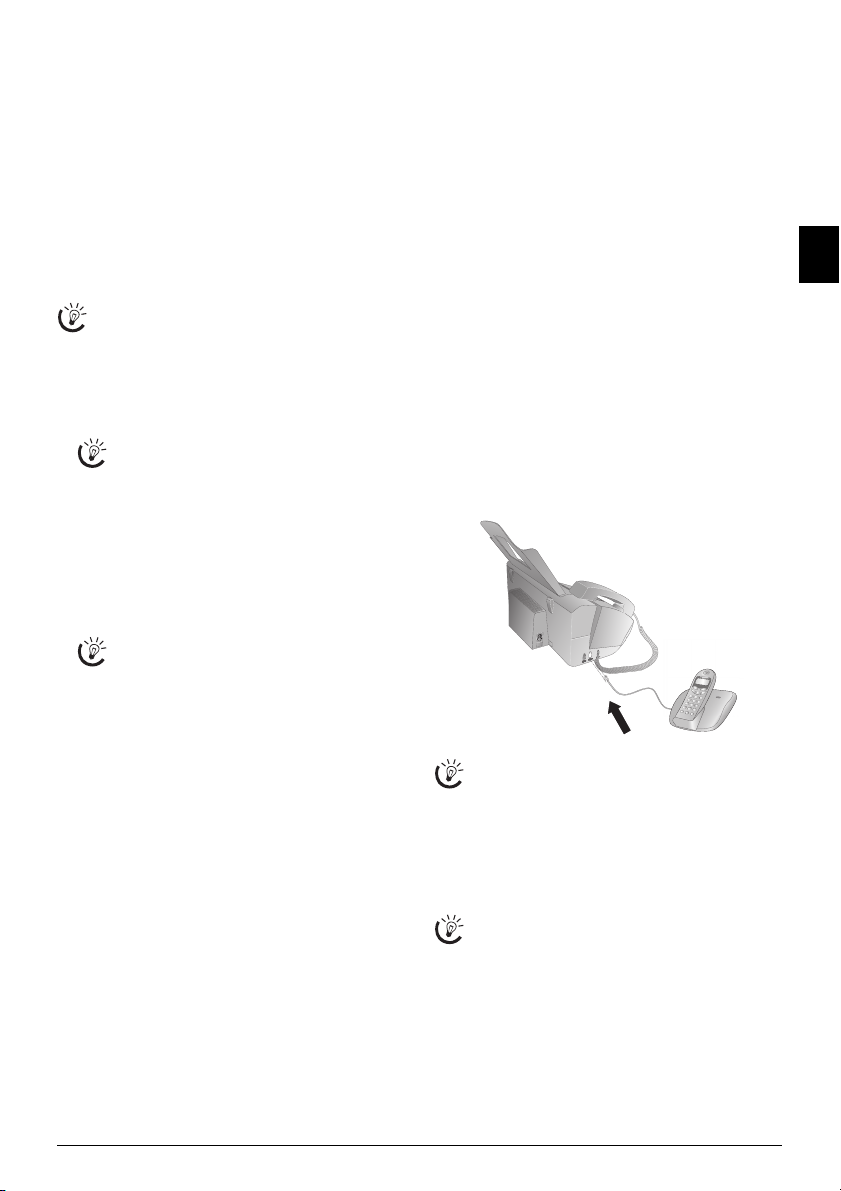
U kunt extra toestellen direct aan uw toestel aansluiten.
Steek de telefoonkabel van het extra toestel in de EXT-bus
(RJ-11-aansluiting) van het toestel.
Extra toestellen aansluiten
Serieel aansluiten
Wij bevelen de directe aansluiting aan het toestel aan
omdat de faxschakelaar op die manier optimaal functioneert en de extra toestellen kan controleren.
Aansluiting aan de telefoonlijn
Volgorde van aansluitin g
Opdat de faxschakelaar zou functioneren, moet het toestel
het eerste in de reeks zijn wanneer u meerdere toestellen
aan dezelfde telefoondoos aansluit. Let op de juiste volgorde.
Meer dan een telefoondoos
Hebt u meer dan een telefoondoos voor dezelfde aansluiting dan moet het toestel aan de eerste telefoondoos worden aangesloten.
Extra telefoons gebruiken (easylink)
Easylink
Met de Easylink-functie kunt u met extra telefoons uw toestel controleren. Extra telefoons moeten daarvoor op de
toonkiesprocedure (DTMF-tonen) ingesteld zijn (meer informatie hierover vindt u in de handleiding van uw extra
telefoon).
NL
Telefoonaansluitingen en extra toestellen 21
Page 22

Faxontvangst starten
Wanneer u aan een extra toestel opneemt en hoort dat u
een faxbericht ontvangt (fluittoon of stilte), kunt u de fax-
ontvangst starten door bij de extra telefoon op *5 te
drukken of bij het toestel op de START-toets te drukken.
Lijn oproepen
Wanneer u opneemt aan een extra telefoon en het toestel
rinkelt verder of het probeert faxberichten te ontvangen,
kunt u het toestel van de lijn halen. Druk bij de extra tele-
foon op **.
NL
Codes wijzigen
Easylink-codes
Verander de codes alleen maar wanneer het absoluut
noodzakelijk is. De codes moeten met * of #
beginnen en mogen niet identiek zijn.
1 Druk op OK, 54 en OK.
2 Voer de nieuwe code voor het starten van de faxont-
vangst in.
3 Bevestig met OK.
4 Voer de nieuwe code voor het oproepen van de lijn bij
een extra toestel in.
5 Bevestig met OK.
Extern antwoordapparaat gebruiken
Om het antwoordapparaat goed te laten functioneren
moet het aan de EXT-bus van het toestel worden aange-
sloten. Stel bij een extern antwoordapparaat het aantal belsignalen ten minste twee lager in dan onder
FAX
.
Voorbeeld instellingen:
Aantal belsignalen extern antwoordapparaat ..................1
BELLEN FAX ........................................................... 3
(zie ook hoofdstuk Faxschakelaar instellen, pagina 19)
Extern antwoordapparaat
De meldtekst mag niet langer zijn dan 10 seconden.
Vermijd het gebruik van muziek voor de meldtekst.
Indien het extra antwoordapparaat over een "spaarfunctie"
beschikt (dat is een functie waarmee het aantal belsignalen
verandert zodra nieuwe berichten zijn binnengekomen),
moet u deze uitschakelen.
Registreert het antwoordapparaat faxsignalen, maar het
toestel kan geen faxberichten ontvangen, controleer dan de
aansluiting of de meldtekst van het extra antwoordapparaat.
BELLEN
22 Philips PPF 631 · 632
Page 23
10 Service
Storingen
Indien er storingen optreden, let dan op de instructies op het display en op de foutmelding.
Inktfilmvoorraad controleren
1 Druk op OK, 46 en OK.
2 Op het display ziet u het aantal pagina's dat u met de
inktfilm nog kunt uitprinten.
3 Druk STOP om naar de uitgangsmodus terug te ke-
ren.
Wanneer de inktfilm op is of wanneer er geen inktfilm in
het toestel ligt, verschijnt op het display hieromtrent een
mededeling.
Inktfilm vervangen
Originele verbruiksmaterialen
Gebruik uitsluitend originele verbruiksmaterialen.
Deze krijgt u bij uw vakhandelaar of via onze bestelservice (zie achterzijde van deze handleiding). Andere
verbruiksmaterialen kunnen het toestel beschadigen.
Instructies op verpakking
Let op de instructies op de verpakking van de verbruiksmaterialen.
Inleiding plug’n’print-kaart
Om documenten te kunnen ontvangen of kopiëren, moet
er een inktfilm in het toestel liggen. Uw toestel wordt geleverd met een gratis inktfilm waarmee u een aantal proefpagina's kunt uitprinten. Voor deze inktfilm hebt u geen
Plug’n’Print-kaart (= chipkaart met informatie m.b.t. de
capaciteit van de inktfilm) nodig. Voor elke verdere inktfilm, die u erin legt, moet u het capaciteitsgeheugen met de
meegeleverde Plug’n’Print-kaart opladen.
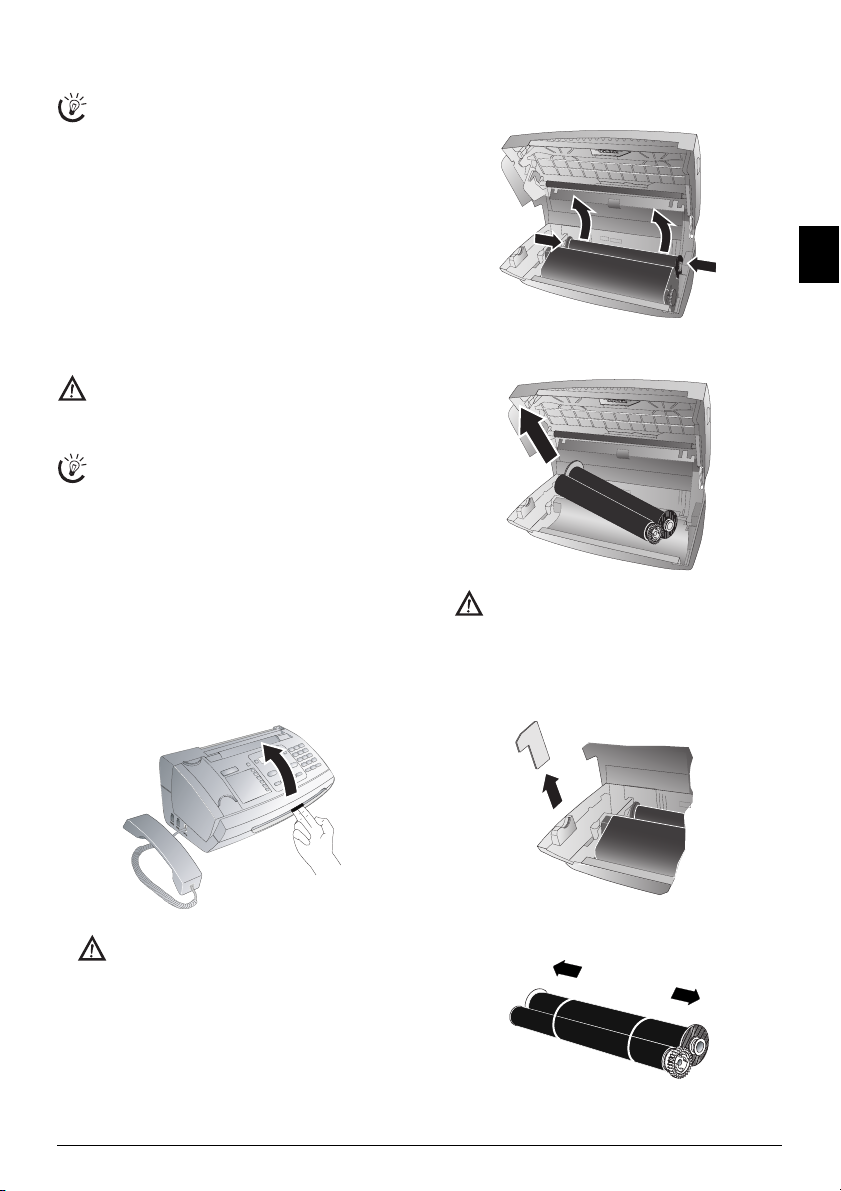
1 Verwijder het papier uit de papierinvoer en neem de
paperhouder uit het toestel.
2 Open het toestel door het paneel met het handvat in
het midden naar boven te trekken en open te klappen.
3 Neem de achterste inktfilmrol aan beide kanten vast en
leg deze bij de inktfilmrol vooraan.
NL
4 Neem beide rollen uit het toestel. De gebruikte inkt-
film kan niet nog eens worden gebruikt.
Op gebruikte inktfilms zijn uw uitgeprinte berichten en kopieën te herkennen. Neem de bescherming van persoonsgebonden gegevens in
acht wanneer u gebruikte inktfilms weggooit.
5 Trek de gebruikte Plug’n’Print-kaart uit de steekklem
links naast de inktfilmkuip. De Plug’n’Print-kaart kan
niet nog eens worden gebruikt.
6 Verwijder voorzichtig de elastiekjes van de nieuwe inkt-
Klik het deksel van het toestel volledig in wanneer
film De folie mag niet worden beschadigd!
u het toestel opent. U kunt zich kwetsen wanneer
het deksel dichtvalt terwijl u aan het toestel werkt.
Service 23
Page 24
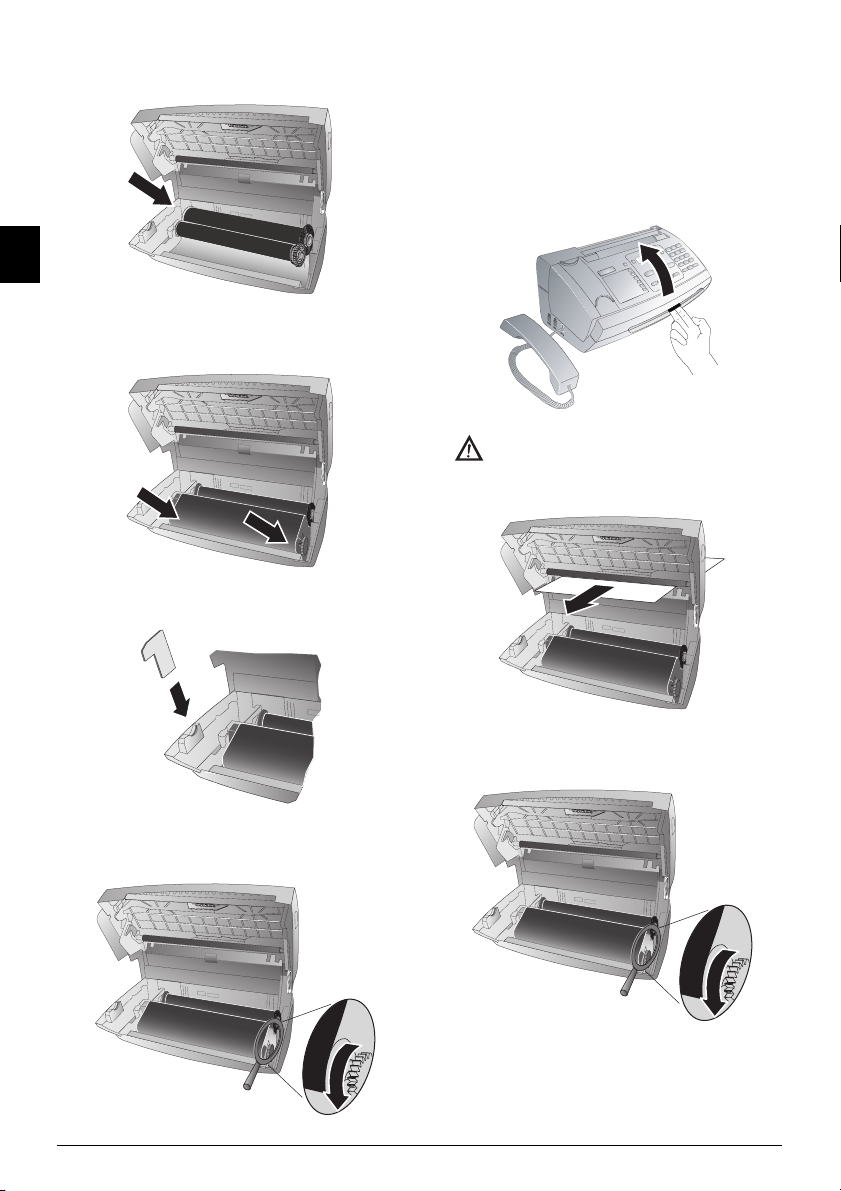
7 Leg de grotere rol met de inktfilm in de achterste inkt-
filmkuip. Het blauwe tandwiel moet zich rechts bevinden.
NL
8 Leg de kleinere rol zonder inktfilm in de kuip vooraan.
Het blauwe tandwiel moet rechts en de tap links in de
inkepingen aan de zijkant worden gelegd.
9 Haal de chipkaart uit de Plug’n’Print-kaart. Steek de
chipkaart in de steekklem links naast de inktfilmkuip.
11 Sluit het toestel. Steek de papierhouder in de daarvoor
voorziene openingen achter de papierinvoer. Leg er
weer papier in.
Papieropstopping verhelpen
1 Verwijder het papier uit de papierinvoer en neem de
paperhouder uit het toestel.
2 Open het toestel door het paneel met het handvat in
het midden naar boven te trekken en open te klappen.
Klik het deksel van het toestel volledig in wanneer
u het toestel opent. U kunt zich kwetsen wanneer
het deksel dichtvalt terwijl u aan het toestel werkt.
3 Trek het papier voorzichtig uit het toestel.
4 Draai het blauwe tandwiel naar voren om de inktfilm
aan te spannen. De inktfilm mag geen plooien verto-
nen.
10 Draai het blauwe tandwiel naar voren om de inktfilm
aan te spannen. De inktfilm mag geen plooien vertonen.
5 Sluit het toestel. Steek de papierhouder in de daarvoor
voorziene openingen achter de papierinvoer. Leg er
weer papier in.
24 Philips PPF 631 · 632
Page 25
Documentenopstopping verhelpen
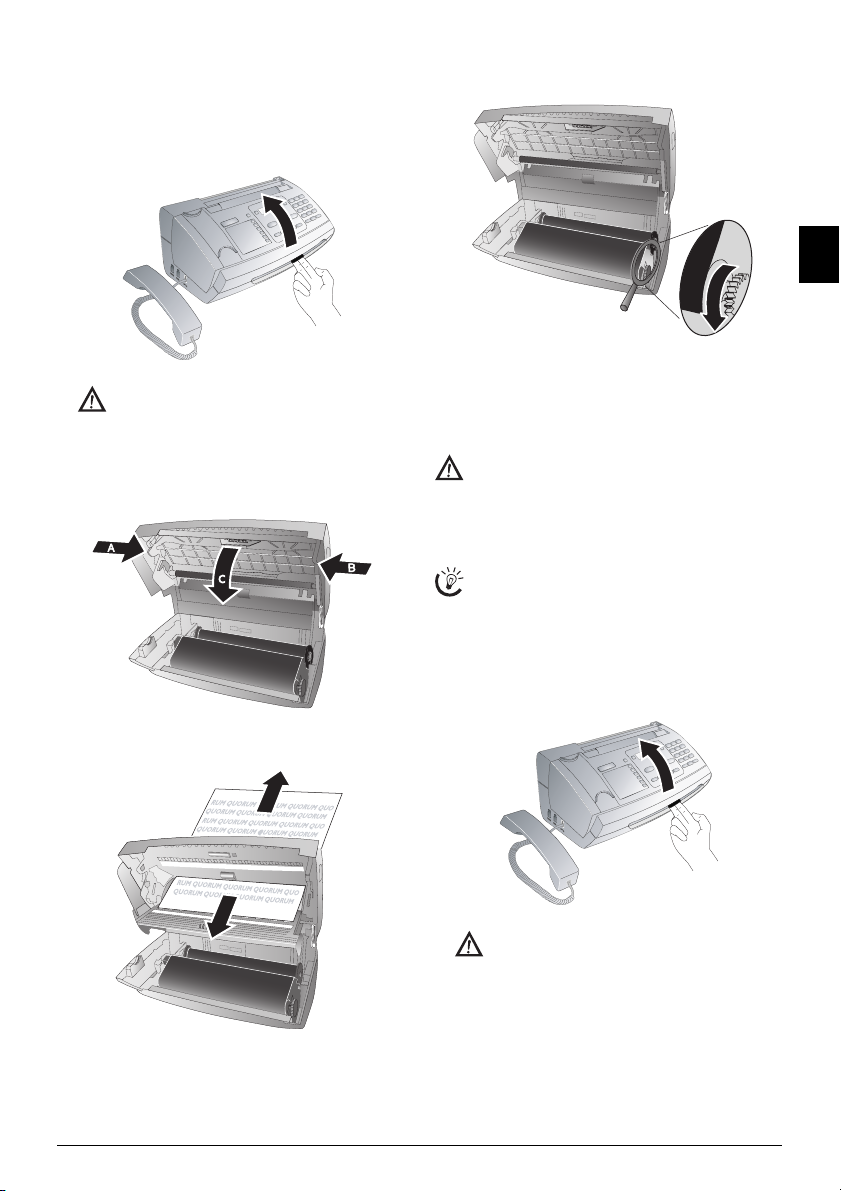
1 Verwijder het papier uit de papierinvoer en neem de
paperhouder uit het toestel.
2 Open het toestel door het paneel met het handvat in
het midden naar boven te trekken en open te klappen.
Klik het deksel van het toestel volledig in wanneer
u het toestel opent. U kunt zich kwetsen wanneer
het deksel dichtvalt terwijl u aan het toestel werkt.
3 Open de afdekking van de scanner en de automatische
documentinvoer door eerst de ene houder (A) en vervolgens de andere houder (B) naar binnen te duwen.
De afdekking (C) klapt naar beneden.
4 Trek het document voorzicht naar voren of naar achte-
ren uit het toestel.
6 Draai het blauwe tandwiel naar voren om de inktfilm
aan te spannen. De inktfilm mag geen plooien verto-
nen.
7 Sluit het toestel. Steek de papierhouder in de daarvoor
voorziene openingen achter de papierinvoer. Leg er
weer papier in.
Reiniging
Reiniging
Koppel het toestel los van het stroomnet vooraleer
het toestel te reinigen. Gebruik een zacht, pluisvrij
doekje. Gebruik nooit vloeibare of licht ontvlambare
reinigingsmiddelen (sprays, schurende middelen, politoeren, alcohol enz.). Er mag geen vocht in het toestel geraken.
Faxpoetspapier
Speciaal faxpoetspapier kunt u via ons callcenter bestellen. Leg een vel poetspapier in de documentin-
voer. Druk op STOP; het vel papier wordt uitge-
worpen. Herhaal deze procedure een paar keer.
1 Verwijder het papier uit de papierinvoer en neem de
paperhouder uit het toestel.
2 Open het toestel door het paneel met het handvat in
het midden naar boven te trekken en open te klappen.
NL
Klik het deksel van het toestel volledig in wanneer
u het toestel opent. U kunt zich kwetsen wanneer
het deksel dichtvalt terwijl u aan het toestel werkt.
5 Sluit de afdekking van de scanner en de automatische
documentinvoer. Beide houders moeten goed inklikken.
Service 25
Page 26
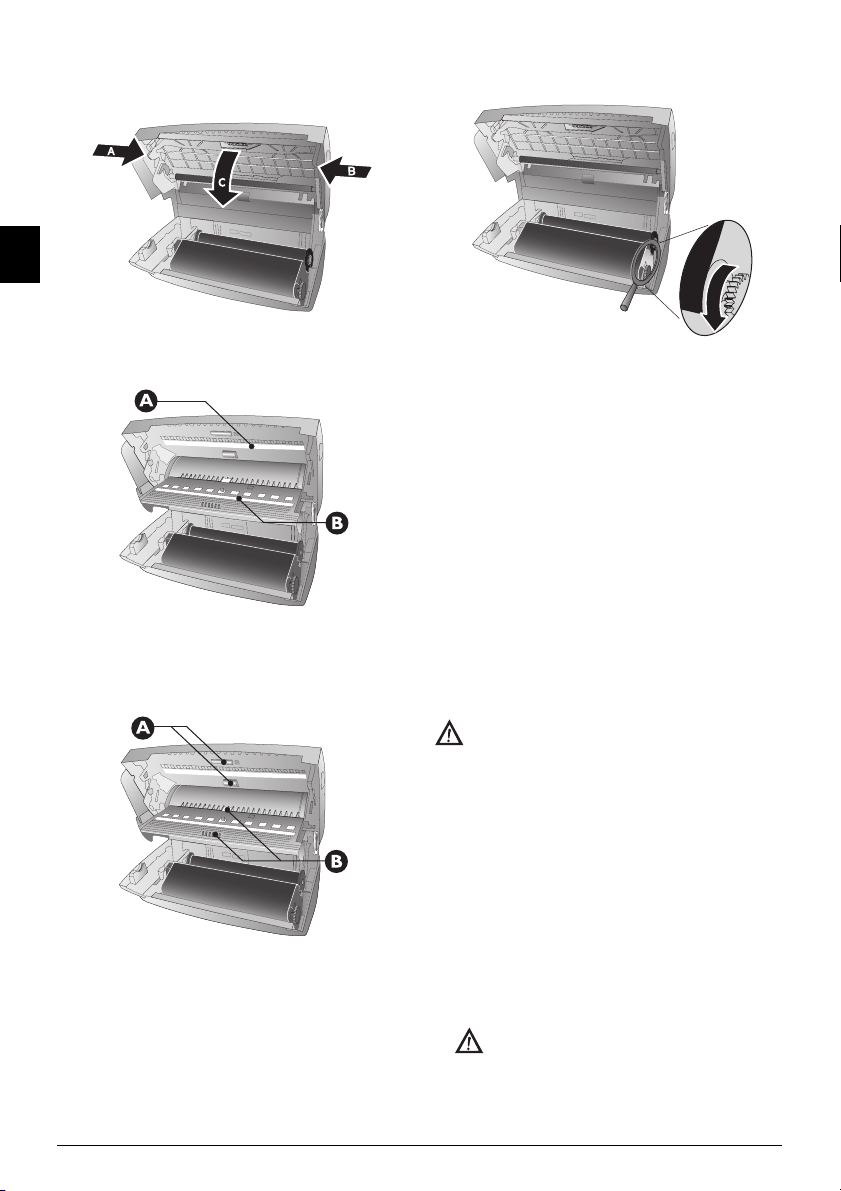
3 Open de afdekking van de scanner en de automatische
documentinvoer door eerst de ene houder (A) en vervolgens de andere houder (B) naar binnen te duwen.
De afdekking (C) klapt naar beneden.
NL
4 Veeg zachtjes met een doekje over het scannerglas aan
de bovenkant (A) en over de documentinvoer/scannerfolie (= witte plastic lamel) aan de onderkant (B).
7 Draai het blauwe tandwiel naar voren om de inktfilm
aan te spannen. De inktfilm mag geen plooien verto-
nen.
8 Sluit het toestel. Steek de papierhouder in de daarvoor
voorziene openingen achter de papierinvoer. Leg er
weer papier in.
Firmware versie opvragen
1 Druk op OK, 47 en OK.
2 Op het display verschijnt informatie met betrekking tot
het model en het ingestelde land.
3 Bevestig met OK.
4 De informatie met betrekking tot de firmware versie
van het toestel wordt getoond.
5 Bevestig met OK.
5 Reinig de invoerrol (A) en de dragers van de invoerrol-
len aan de onderkant (B) met een zachte, pluisvrije
doek die met reinigingsalcohol (96 Procent) is besprenkeld. Draai de invoerrollen; u moet de volledige invoerrollen reinigen.
6 Sluit de afdekking van de scanner en de automatische
documentinvoer. Beide houders moeten goed inklikken.
26 Philips PPF 631 · 632
Servicecodes gebruiken
Met de servicecodes wist u gewijzigde instellingen en herstelt u de fabrieksmatige instellingen. Dat kan noodzakelijk zijn wanneer het toestel met gewijzigde instellingen anders reageert dan verwacht.
Servicecodes gebruiken
Gebruik de servicecodes alleen maar wanneer het absoluut noodzakelijk is. Sommige servicecodes wissen
ook opgeslagen berichten en telefoonboekrecords.
1 Druk op OK, 45 en OK.
2 Voer een servicecode in.
7117 – wist alle gewijzigde instellingen en op-
geslagen gegevens. De fabrieksmatige instellingen worden
hersteld en de eerste-installatie-procedure start.
7140 – wist alle gewijzigde instellingen. Opge-
slagen berichten en telefoonboekrecords blijven behouden.
7227 – wist opgeslagen faxberichten wanneer
er problemen optreden bij het uitprinten.
3 Bevestig met OK.
4 Kies met [
5 Bevestig met OK.
BEVESTIGEN: JA.
Met
BEVESTIGEN: NEE breekt u de invoer af
wanneer u een verkeerde code hebt ingevoerd.
Page 27
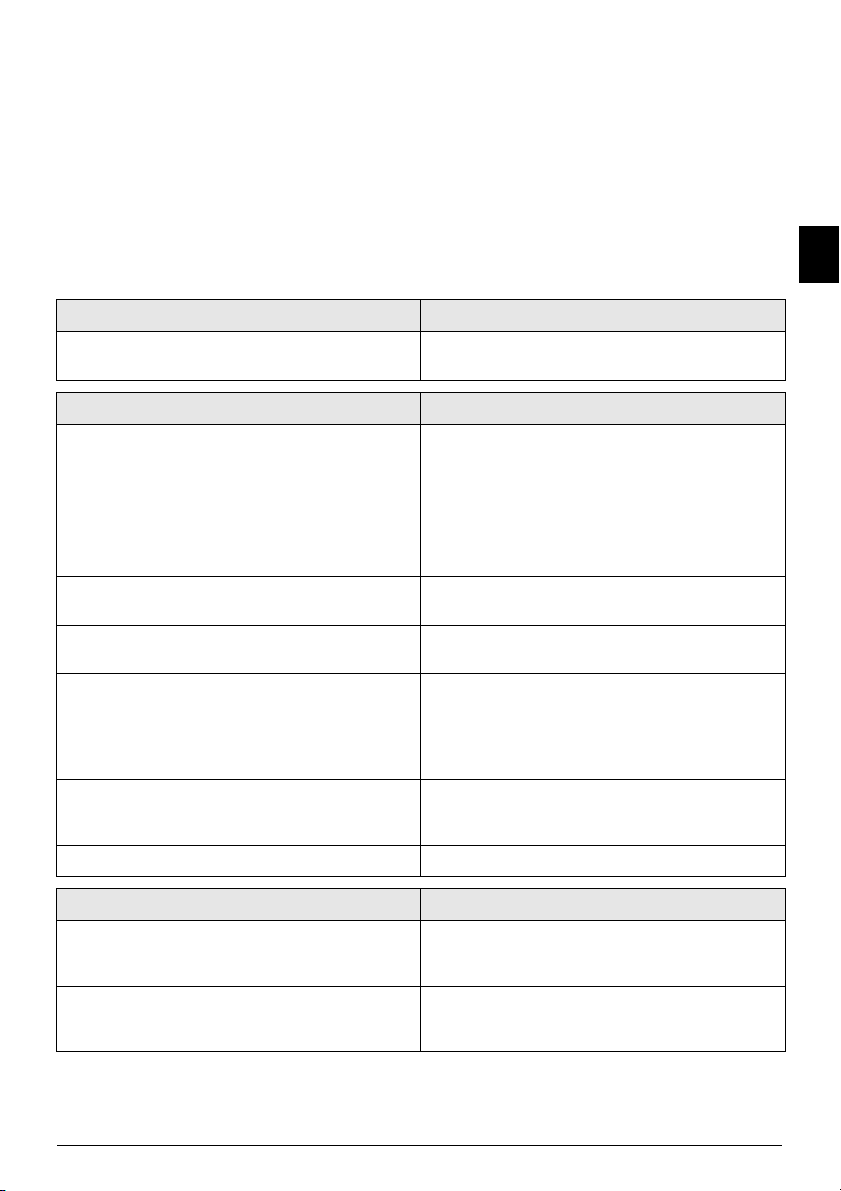
Snelle hulp
Mocht er een probleem optreden dat niet kan worden opgelost aan de hand van de beschrijvingen in deze handleiding (zie ook de volgende tips), ga dan als volgt te werk:
1 Trek de netstekker uit.
2 Wacht tenminste tien seconden en steek de netstekker
weer in het stopcontact.
3 Mocht de fout regelmatig optreden, neem dan a.u.b.
contact op met onze technische klantendienst of met
uw vakhandelaar Let op de instructies op het display en
op de foutmelding.
Algemeen
Op het diplay knipperen klok en datum. Na een korte stroomonderbreking m oet u de kl ok en de da -
Problemen met faxen of uitprinten
Verstuurde documenten komen met kwaliteitsverlies aan.
Het toestel maakt tijdens het versturen of uitprinten zwarte
strepen.
De kopie is wit. Leg het document met de tekst naar boven in de document-
Het uitprinten wordt onderbroken. Papier- of documentenophoping, papier of inktfilm is op.
Er wordt niet uitgeprint. Controleer of het papier juist werd ingevoerd en goed vast
Documenten worden slecht ingetrokken. Reinig de scanner en de documentinvoer.
Problemen met de verbinding
Het toestel rinkelt een keer, is kort stil en begint dan weer
te rinkelen.
Geen kiestoon Controleer de installatie van het toestel. Steek de telefoon-
tum controleren. Bevestig met OK.
Verander de resolutie van
RESOL.:STANDAARD naar
RESOLUTIE: FIJN of RESOLUTIE: FOTO.
Wijzig het contrast.
Reinig de scanner en de documentinvoer.
Test uw toestel door een kopie van het document te maken.
Wanneer het toestel in orde is, is het faxtoestel van de ontvanger misschien defect.
Reinig de scanner en de documentinvoer.
invoer.
Let op de instructies op het display en op de foutmelding.
Na het uitprinten van meerdere pagina's kan een korte pau-
ze optreden. Het toestel gaat automatisch door met uitprinten.
zit. De hendel rechts naast de papierinvoer moet naar achteren geklapt zijn.
Dat is heel normaal. Na de eerste beltoon controleert de
faxschakelaar de oproep. Wanneer het een telefoongesprek
is, rinkelt het toestel verder.
kabel in de met LINE gekenmerkte bus. Steek de telefoon-
stekker in uw telefoonaansluitingsdoos.
NL
Service 27
Page 28
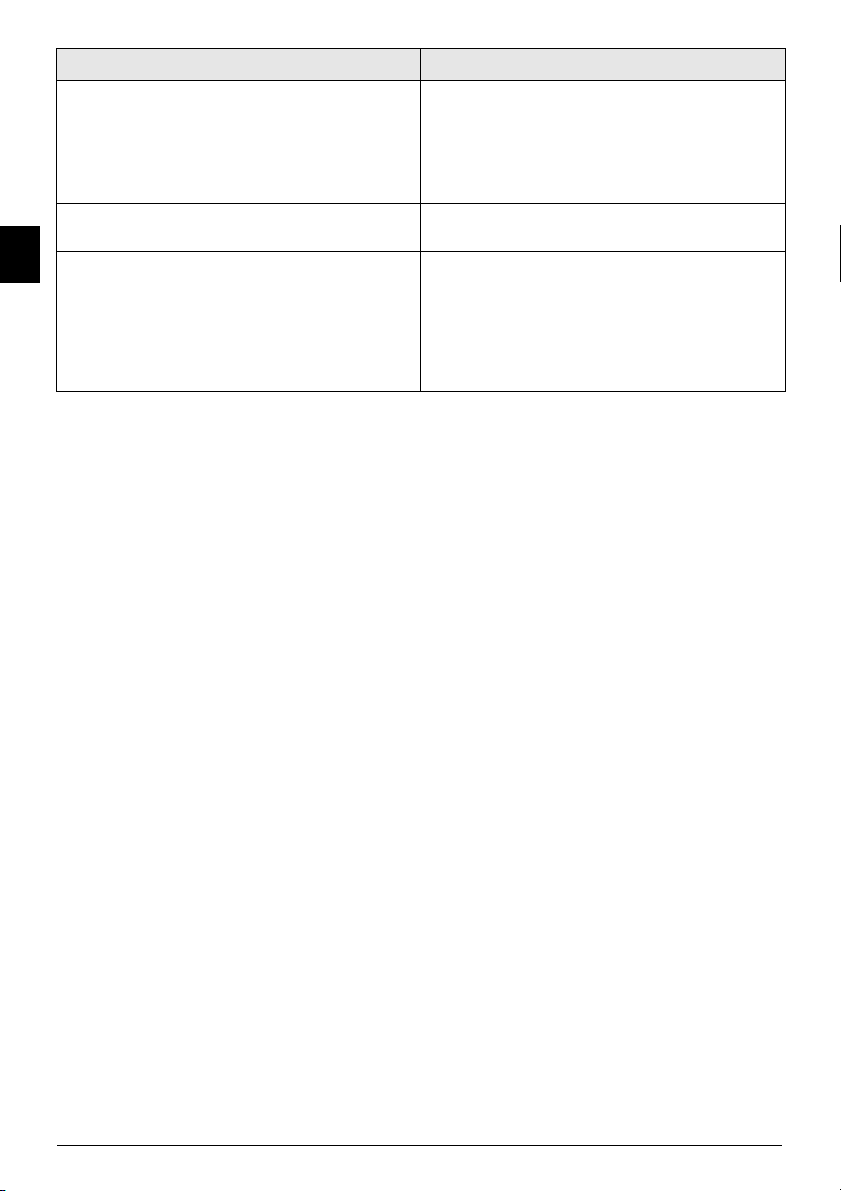
Problemen met de verbinding
Faxberichten worden voortdurend afgebroken. Probeer het faxbericht manueel te versturen: Druk op ßen
U hoort een fluittoon of stilte in de hoorn. De oproep is een fax: Druk aan het toestel op START.
NL
Geen faxontvangst of een kort faxsignaal als boodschap op
het antwoordapparaat.
kies het nummer. Mocht de ontvanger een antwoordapparaat hebben aangesloten wacht dan op de fluittoon. Druk
op START.
Misschien is het toestel van de ontvanger niet klaar voor
ontvangst.
Druk aan de extra telefoon op *5. Leg de hoorn op.
Zet met de functie 51 het aantal beltonen voor de faxschakelaar op 4 en het totale aantal beltonen of het aantal beltonen voor het antwoordapparaat (modelafhankelijk) op 5
(zie pagina 19).
U kunt niet tegelijkertijd de antwoordapparaatfunctie van
uw telefoonaanbieder (= mailbox voor spraak) gebruiken en
aan uw toestel faxberichten ontvangen (zie pagina 21).
28 Philips PPF 631 · 632
Page 29

11 Bijlage
Technische specificaties
Afmetingen
Afmetingen (B¦×¦H¦×¦D) ....................313¦×¦129¦×¦197¦mm
Gewicht
Gewicht..................................................................1,9¦kg
Netaansluiting
Netaansluiting ........................ 220¦–¦240¦V¦~ / 50¦–¦60¦Hz
Verbruik
Verbruik
Stand-by modus
Stand-by modus ............................................. <¦1,5¦W
Transmissie
Transmissie......................................................<¦20¦W
Aanbevolen toestelomgeving
Aanbevolen toestelomgeving............................18¦–¦28¦ºC
Relatieve luchtvochtigheid
Relatieve luchtvochtigheid 20¦–¦80¦% (niet condenserend)
Soort aansluiting
Soort aansluiting....................................... PSTN · PABX
Kiesprocedure
KiesprocedureToon-/pulskeuze (afhankelijk van het land)
Normconformiteit
Veiligheid EN 60950-1
Veiligheid .................................................... EN¦60950-1
Storingen EN 55022 klasse B
Storingen............................................EN¦55022 klasse B
Immuniteit EN 55024
Immuniteit......................................................EN¦55024
Scanner
Leesbreedte
Leesbreedte.........................................................212¦mm
Resolutie horizontaal
Resolutie horizontaal .....................................8 punt/mm
Resolutie vertikaal Standaard
Resolutie vertikaal..................Standaard: 3,85 lijnen/mm
Resolutie vertikaal Fijn
....................................................Fijn: 7,7 lijnen/mm
Geheugen
Telefoonboek
Telefoonboek............................................. tot 50 records
Faxberichten
Faxberichten.............. tot 15 pagina’s (standaardtestbrief)
Papier
Capaciteit
Capaciteit ..........................................................50 vellen
Grootte
Grootte.............................................. A4 · 210¦×¦297¦mm
Dikte
Dikte .......................................................0,07¦–¦0,11¦mm
Gewicht
Gewicht........................................................60¦–¦90¦g/m²
Documentinvoer
Capaciteit
Capaciteit ..........................................................10 vellen
Breedte
Breedte ...................................................... 148¦–¦212¦mm
Lengte
Lengte .......................................................100¦–¦600¦mm
Dikte
Dikte .......................................................0,06¦–¦0,15¦mm
Fax
Type groep 3
Type...................................................................Groep 3
Compatibiliteit
Compatibiliteit.............................................ITU-T¦T.30
Gegevenscompressie
Gegevenscompressie ........................................MH · MR
Modulatie
Modulatie...................................... V.21 · V.27ter · V.29
Transmissiesnelheid
Transmissiesnelheid..........................................9.600¦bps
Wijzigingen voorbehouden
Wijzigingen aan deze technische specificaties
zijn zonder vooraankondiging voorbehouden.
Garantie
(Garanties en bepalingen uitsluitend voor
Nederland)
Voor een garantieaanspraak dient u zich tot uw leverancier
of de helpdesk van Sagem Communications te richten. U
dient een bewijs van aankoop te overleggen.
Gebruikt u uw apparaat a.u.b. waarvoor het is bedoeld en
onder normale gebruiksomstandigheden. Sagem Communications aanvaardt geen enkele aansprakelijkheid voor gebruik dat niet volgens de voorschriften is, noch voor de
daaruit resulterende gevolgen.
Bij enig onjuist functioneren, adviseert uw leverancier of
de helpdesk vanSagem Communications u.
A) Algemene garantiebepalingen
Sagem Communications aanvaardt binnen de garantietermijn van 24 -vierentwintig- Maanden (3 -drie- Maanden
voor toebehoren) vanaf de aankoopdatum zonder kosten
en naar eigen goeddunken reparaties en kosten voor vervangende onderdelen, als zich gebreken aan het apparaat
voordoen die zijn terug te voeren op een foutieve productie.
Behalve in gevallen waarin de klant een onderhoudscontract met Sagem Communications over het apparaat heeft
afgesloten, volgens welk de reparatie thuis bij de klant
plaatsvindt, worden geen reparaties aan het apparaat bij de
klant thuis uitgevoerd. De klant dient het defecte apparaat
aan het adres terug te sturen dat hij van de leverancier of
van de helpdesk van Sagem Communications krijgt opgegeven.
Als een product ter reparatie moet worden verstuurd, dient
telkens een bewijs van aankoop (zonder wijzigingen, notities of onleesbare passages) te worden bijgevoerd, dat aantoont dat er voor het product nog een garantieaanspraak
bestaat. Als geen bewijs van aankoop wordt bijgevoegd,
gaat de Sagem Communications reparatieafdeling uit van
de productiedatum als referentie voor de garantiestatus.
Afgezien van wettelijke verplichtingen, aanvaardt Sagem
Communications geen enkele impliciete of expliciete garanties die niet in deze paragraaf vermeld staan, en is het
niet aansprakelijk voor enige directe of indirecte resp. materiële of immateriële schade buiten de onderhavige garantietermijn.
Indien een bepaling van deze garantie geheel of gedeeltelijk
op basis van een overtreding van een dwingend voorschrift
ter bescherming van de consument van het nationale recht
ongeldig of illegaal mocht zijn, wordt de geldigheid van de
overige bepalingen van deze garantie daardoor niet beïnvloed.
De wettelijke garantie wordt niet door de fabrieksgarantie
beïnvloed.
NL
Bijlage 29
Page 30

B) Uitsluiting van garantie
Sagem Communications aanvaardt geen aansprakelijkheid
voor garantie met betrekking tot:
•) Schade, defecten, uitval of onjuist functioneren als gevolg van één of meerdere van de volgende redenen:
- Het niet opvolgen van de installatie- en gebruiksinstructies
– Invloeden van buitenaf op het apparaat (inclusief, maar
niet beperkt tot: blikseminslag, brand, trillingen, vandalisme, ongeschikte / slechte elektriciteitsvoorziening, of waterschade van welke aard dan ook)
NL
- Aanpassing van de apparaten zonder schriftelijk toestemming van Sagem Communications
- Ongeschikte bedrijfsomstandigheden, met name temperaturen en luchtvochtigheid
- Reparatie of onderhoud aan het apparaat door niet door
Sagem Communications erkende personen
•) Slijtage van de apparaten en onderdelen op basis van het
normale dagelijkse gebruik
•) Beschadigingen die zijn terug te voeren op een ontoereikende of slechte verpakking van de aan Sagem Communications teruggestuurde apparaten
•) Gebruik van nieuwe softwareversies zonder de voorafgaande toestemming van Sagem Communications
•) Wijzigingen of aanvullingen aan apparaten of aan de
sof tware zond er de voorafgaande schriftelijke toestemming
van Sagem Communications
•) Functiestoringen die noch op de apparaten noch op het
functioneren van de apparaten op de op de computer geïnstalleerde software zijn terug te voeren
Verbindingsproblemen die op een ongunstige omgeving
zijn terug te voeren, met name:
- Problemen in relatie tot de toegang tot en/of de verbinding met internet, zoals bv. onderbrekingen van toegang
tot het netwerk of disfunctioneren bij de verbinding van de
abonnee of zijn gesprekspartners.
- Overdrachtproblemen (bijvoorbeeld ontoereikende geografische dekking van het gebied door straalzenders, interferenties of slechte verbindingen)
- Fouten in het plaatselijke netwerk (bekabeling, server,
computerwerkplaatsen) resp. fouten in het overdrachtnetwerk (zoals bv. maar niet beperkt tot interferentie, disfunctioneren of slecht netwerkkwaliteit)
- Wijziging van parameters van het transmissienetwerk na
de verkoop van het product
•) Storingen op grond van het normale onderhoud (zoals
beschreven in de meegeleverde handleiding) evenals disfunctioneren die zijn te herleiden tot het niet opvolgen van
algemene onderhoudswerkzaamheden De kosten voor de
onderhoudswerkzaamheden zijn altijd ten laste van de
klant.
•) Disfunctioneren dat op het gebruik van niet compatibele producten, gebruiksmateriaal of toebehoren is terug te
voeren.
C) Reparaties die buiten de garantie vallen
In de onder B) genoemde gevallen en na afloop van de garantietijd dient de klant een kostenraming te laten opstellen
door een erkend Sagem Communications reparatiecentrum.
De reparatie- en verzendkosten zijn ten laste van de klant.
De bovenstaande bepalingen gelden in zoverre als niet an-
ders schriftelijk met de klant is overeengekomen en uitsluitend in Nederland.
Helpdesk: 09 00 - 040 04 79
Garantie
(Garanties en bepalingen uitsluitend voor
België & Luxemburg)
Voor een garantieaanspraak dient u zich tot uw leverancier
of de helpdesk van Sagem Communications te richten. U
dient een bewijs van aankoop te overleggen.
Gebruikt u uw apparaat a.u.b. waarvoor het is bedoeld en
onder normale gebruiksomstandigheden. Sagem Communications aanvaardt geen enkele aansprakelijkheid voor gebruik dat niet volgens de voorschriften is, noch voor de
daaruit resulterende gevolgen.
Bij enig onjuist functioneren, adviseert uw leverancier of
de helpdesk vanSagem Communications u.
A) Algemene garantiebepalingen
Sagem Communications aanvaardt binnen de garantietermijn van 24 -vierentwintig- Maanden (3 -drie- Maanden
voor toebehoren) vanaf de aankoopdatum zonder kosten
en naar eigen goeddunken reparaties en kosten voor vervangende onderdelen, als zich gebreken aan het apparaat
voordoen die zijn terug te voeren op een foutieve productie.
Behalve in gevallen waarin de klant een onderhoudscontract met Sagem Communications over het apparaat heeft
afgesloten, volgens welk de reparatie thuis bij de klant
plaatsvindt, worden geen reparaties aan het apparaat bij de
klant thuis uitgevoerd. De klant dient het defecte apparaat
aan het adres terug te sturen dat hij van de leverancier of
van de helpdesk van Sagem Communications krijgt opgegeven.
Als een product ter reparatie moet worden verstuurd, dient
telkens een bewijs van aankoop (zonder wijzigingen, notities of onleesbare passages) te worden bijgevoerd, dat aantoont dat er voor het product nog een garantieaanspraak
bestaat. Als geen bewijs van aankoop wordt bijgevoegd,
gaat de Sagem Communications reparatieafdeling uit van
de productiedatum als referentie voor de garantiestatus.
Afgezien van wettelijke verplichtingen, aanvaardt Sagem
Communications geen enkele impliciete of expliciete garanties die niet in deze paragraaf vermeld staan, en is het niet aansprakelijk voor enige directe of indirecte resp. materiële of immateriële schade buiten de onderhavige garantietermijn.
Indien een bepaling van deze garantie geheel of gedeeltelijk op
basis van een overtreding van een dwingend voorschrift ter
bescherming van de consument van het nationale recht ongeldig of illegaal mocht zijn, wordt de geldigheid van de overige
bepalingen van deze garantie daardoor niet beïnvloed.
30 Philips PPF 631 · 632
Page 31

De wettelijke garantie wordt niet door de fabrieksgarantie
beïnvloed.
B) Uitsluiting van garantie
Sagem Communications aanvaardt geen aansprakelijkheid
voor garantie met betrekking tot:
•) Schade, defecten, uitval of onjuist functioneren als gevolg van één of meerdere van de volgende redenen:
- Het niet opvolgen van de installatie- en gebruiksinstructies
– Invloeden van buitenaf op het apparaat (inclusief, maar
niet beperkt tot: blikseminslag, brand, trillingen, vandalisme, ongeschikte / slechte elektriciteitsvoorziening, of waterschade van welke aard dan ook)
- Aanpassing van de apparaten zonder schriftelijk toestemming van Sagem Communications
- Ongeschikte bedrijfsomstandigheden, met name temperaturen en luchtvochtigheid
- Reparatie of onderhoud aan het apparaat door niet door
Sagem Communications erkende personen
•) Slijtage van de apparaten en onderdelen op basis van het
normale dagelijkse gebruik
•) Beschadigingen die zijn terug te voeren op een ontoereikende of slechte verpakking van de aan Sagem Communications teruggestuurde apparaten
•) Gebruik van nieuwe softwareversies zonder de voorafgaande toestemming van Sagem Communications
•) Wijzigingen of aanvullingen aan apparaten of aan de
sof tware zond er de voorafgaande schriftelijke toestemming
van Sagem Communications
•) Functiestoringen die noch op de apparaten noch op het
functioneren van de apparaten op de op de computer geïnstalleerde software zijn terug te voeren
Verbindingsproblemen die op een ongunstige omgeving
zijn terug te voeren, met name:
- Problemen in relatie tot de toegang tot en/of de verbinding met internet, zoals bv. onderbrekingen van toegang
tot het netwerk of disfunctioneren bij de verbinding van de
abonnee of zijn gesprekspartners.
- Overdrachtproblemen (bijvoorbeeld ontoereikende geografische dekking van het gebied door straalzenders, interferenties of slechte verbindingen)
- Fouten in het plaatselijke netwerk (bekabeling, server,
computerwerkplaatsen) resp. fouten in het overdrachtnetwerk (zoals bv. maar niet beperkt tot interferentie, disfunctioneren of slecht netwerkkwaliteit)
- Wijziging van parameters van het transmissienetwerk na
de verkoop van het product
•) Storingen op grond van het normale onderhoud (zoals beschreven in de meegeleverde handleiding) evenals disfunctioneren die zijn te herleiden tot het niet opvolgen van algemene onderhoudswerkzaamheden De kosten voor de onderhoudswerkzaamheden zijn altijd ten laste van de klant.
•) Disfunctioneren dat op het gebruik van niet compatibele
producten, gebruiksmateriaal of toebehoren is terug te voeren.
C) Reparaties die buiten de garantie vallen
In de onder B) genoemde gevallen en na afloop van de garantietijd dient de klant een kostenraming te laten opstellen door een erkend Sagem Communications reparatiecentrum.
De reparatie- en verzendkosten zijn ten laste van de klant.
De bovenstaande bepalingen gelden in zoverre als niet an-
ders schriftelijk met de klant is overeengekomen en uitsluitend in België & Luxemburg.
Helpdesk: 070 - 35 00 06
Het CE merk bevestigt dat de machine voldoet aan de betreffende richtlijnen van de Europese Unie.
Verklaring van Overeenstemming
Hierbij verklaart Sagem Communications Austria
GmbH dat het toestel PPF¦631, PPF¦632 in overeen-
stemming is met de essentiële eisen en de andere relevante
bepalingen van richtlijn 1999/5/EG.
WWW
De complete verklaring van overeenstemming vindt u op
onze website: www.sagem-ca.at/doc
Energy Star 2007
Energy Star
Als deelnemer aan het ENERGY STAR-programma heeft
Sagem Communications Austria GmbH gewaarborgd dat
dit toestel aan de ENERGY STAR-eisen voldoet.
Environment
Environment: Respect voor het milieu is een van de belangrijkste oogmerken van Sagem. Daarom gebruikt Sagem in zijn ondernemingen milieuvriendelijke processen
en onderwerpt de complete levenscyclus van zijn producten, van de fabricage via het gebruik tot aan het einde van
de levensduur toe, aan strenge criteria met betrekking tot
de milieubescherming.
Recycling
Verpakking: Houd de lokale recyclingvoorschriften
a.u.b. aan om het recycleren van de verpakking te vereenvoudigen.
Batterijen: Lege batterijen moeten op de hiervoor bestemde inzamelplaatsen worden afgegeven.
WEEE
NL
Bijlage 31
Page 32

Product: Het doorgekruiste vuilnisbaksymbool op uw
product betekent dat dit product als elektrisch en elektronische apparatuur geclassificeerd is, waarvoor speciale afvalvoorschriften gelden.
Ter bevordering van de recycling en ter uitvoering van de
verordening met betrekking tot het hergebruik van elektrisch en elektronisch afval (The Waste Electrical and Electronic Equipment, WEEE) alsmede ter bescherming van
milieu en gezondheid schrijven de Europese bepalingen
voor dat de selectieve inzameling van afgedankte apparatuur volgens één van de twee onderstaande opties moet
plaatsvinden:
NL
• U kunt het oude product graag bij uw distributeur (detaillist) inleveren, als u een nieuw apparaat bij hem koopt.
• Afgedankte apparatuur kunt u ook op de hiervoor bestemde inzamelplaatsen afgeven.
Deze handleiding werd op chloorvrij gebleekt recyclingpapier gedrukt. Dat is in overeenstemming met de strengste
milieustandaards. De gebruikte kartonnen verpakkingen
en de halve kartonnen en papieren verpakkingsschalen
kunnen bij het papierafval worden gegooid. De plastic folies komen, naargelang van de in uw land geldende richtlijnen, bij het recycleerbare plastic of bij restafval.
Handelsmerken: De in deze handleiding genoemde referenties zijn handelsmerken van de betreffende firma’s.
Het ontbreken van de symbolen ® en ™ betekent niet dat de
betreffende begrippen vrije handelsmerken zijn. Andere in
dit document gebruikte productnamen dienen alleen maar
ter kenmerking en kunnen handelsmerken van de betreffende houder zijn. Sagem weigert om het even welk recht
op deze merken.
In heel wat landen is het reproduceren van bepaalde documenten (door bijvoorbeeld scannen, uitprinten en kopiëren) verboden. De volgende lijst van dergelijke documenten maakt geen aanspraak op volledigheid en dient alleen
maar ter oriëntatie. Vraag in geval van twijfel raad aan uw
rechtsbijstand.
· Reispassen (identiteitskaarten)
· Inreis- en uitreispapieren (immigratiepapieren)
· Documenten in verband met legerdienst
· Bankbiljetten, reischeques, wissels
· Postzegels, fiscale zegels (gestempeld of ongestempeld)
· Leningdocumenten, investeringscertificaten, obligaties
· Documenten die door copyright beschermd zijn
Let ook op de in uw land geldende wettelijke bepalingen
met betrekking tot de rechtskracht van faxberichten - vooral in verband met de geldigheid van handtekeningen, tijdige levering of ook nadelen op basis van kwaliteitsverlies bij
de transmissie enz.
Respecteer het telefoongeheim en de bescherming van persoonlijke gegevens zoals beschreven in de in uw land geldende wetten.
Dit product is bestemd voor gebruik in een analoog openbaar telecommunicatienetwerk (PSTN) en voor gebruik in
het op de verpakking aangeduide land. Gebruik in andere
landen kan leiden tot foutief functioneren van het toestel.
Meer informatie krijgt u bij het technische servicecenter
van uw land. Indien er tijdens het gebruik van uw toestel
problemen zouden optreden, neem dan contact op met uw
vakhandelaar.
Sagem en aanverwante bedrijven kunnen door de koper
van dit product of door derden niet aansprakelijk worden
gesteld voor eisen tot schadevergoeding, verlies of kosten
en uitgaven tengevolge van een ongeval, het verkeerde gebruik of misbruik van dit product of niet toegelaten modificaties, reparaties, wijzingen van het product of het niet in
acht nemen van de gebruiks- en onderhoudsinstructies van
Sagem.
Sagem kan niet aansprakelijk worden gesteld voor eisen tot
schadevergoeding of problemen tengevolge van het gebruik van om het even welke opties of verbruiksmaterialen
die niet als originele producten van Sagem of niet als door
Sagem goedgekeurde producten zijn gekenmerkt.
Sagem kan niet aansprakelijk worden gesteld voor eisen tot
schadevergoeding tengevolge van elektromagnetische interferenties veroorzaakt door het gebruik van verbindingskabels die niet als producten van Sagem zijn gekenmerkt.
Alle rechten voorbehouden. Niets uit deze uitgave mag
zonder voorafgaande schriftelijke toestemming van Sagem
worden vermenigvuldigd, in een archiefsysteem worden
opgeslagen of in welke vorm dan ook - elektronisch, mechanisch, door middel van fotokopie, opname of op een
andere manier – worden gereproduceerd. De in dit document opgenomen informatie is uitsluitend bedoeld als ondersteuning bij het gebruik van dit product. Sagem kan
niet aansprakelijk worden gesteld wanneer deze informatie
op andere toestellen wordt toegepast.
Deze gebruiksaanwijzing kan niet als contract worden beschouwd.
Vergissingen, drukfouten en wijzingen voorbehouden.
Copyright © 2008 Sagem Communications Austria
GmbH
32 Philips PPF 631 · 632
Page 33

NL
Bijlage 33
Page 34

NL
34 Philips PPF 631 · 632
Page 35

NL
Bijlage 35
Page 36

Klanteninformatie
Inleiding 1
We streven er voortdurend naar onze producten volgens hoge kwaliteitsnormen
en met een zo groot mogelijke gebruiksvriendelijkheid te ontwikkelen.
Inleiding 2
In uw handleiding vindt u alle noodzakelijke informatie om uw toestel te kunnen
gebruiken. Hebt u ondanks deze handleiding toch nog vragen dan kunt u zich
steeds aan ons callcenter wenden. Onze medewerkers zijn goed opgeleide experten en beantwoorden uw vragen graag.
Inleiding 3
We kunnen u sneller helpen wanneer u ons niet via het toestel opbelt maar via
een externe telefoon. Hou ook steeds een uitdraai van de instellingen en het serienummer van uw toestel klaar. Het serienummer vindt u op het typeplaatje.
Nederland
Telefoon: 09 00 - 040 04 79 (0,18¦€/minuut)
Fax: 09 00 - 76 76 761
België
Telefoon: 070 - 35 00 06 (0,17¦€/minuut)
Fax: 070 - 23 34 35
Inleiding 1
U kunt originele toebehoren of accessoires via onze website of – in sommige landen (zie beneden) – op ons gratis telefoonnummer bestellen.
Inleiding 2
Gebruik uitsluitend originele verbruiksmaterialen. De garantie dekt geen schade
ten gevolge van het gebruik van andere verbruiksmaterialen.
Nederland
Telefoon: 0800 - 023 07 11
België
Telefoon: 0800 - 485 88
E-mail
E-mail [email protected]
Internet
Internet: www.sagem-communications.com
We wensen u veel plezier met uw nieuw product!
PHILIPS and the PHILIPS’ Shield Emblem are registered trademarks of Koninklijke Philips Electronics N.V.
and are used by SAGEM COMMUNICATIONS under license from Koninklijke Philips Electronics N.V.
SAGEM COMMUNICATIONS
Printing Terminals
Headquarters : Le Ponant de Paris
27, rue Leblanc · 75015 Paris · FRANCE
Tél. : +33 1 58 11 77 00 · Fax : +33 1 58 11 77 77
www.sagem-communications.com
Limited company · Capital 167.038.185 Euros · 440 294 510 RCS
PARIS
PPF 631 · 632
NL · B
253120786-A
 Loading...