

Page 1
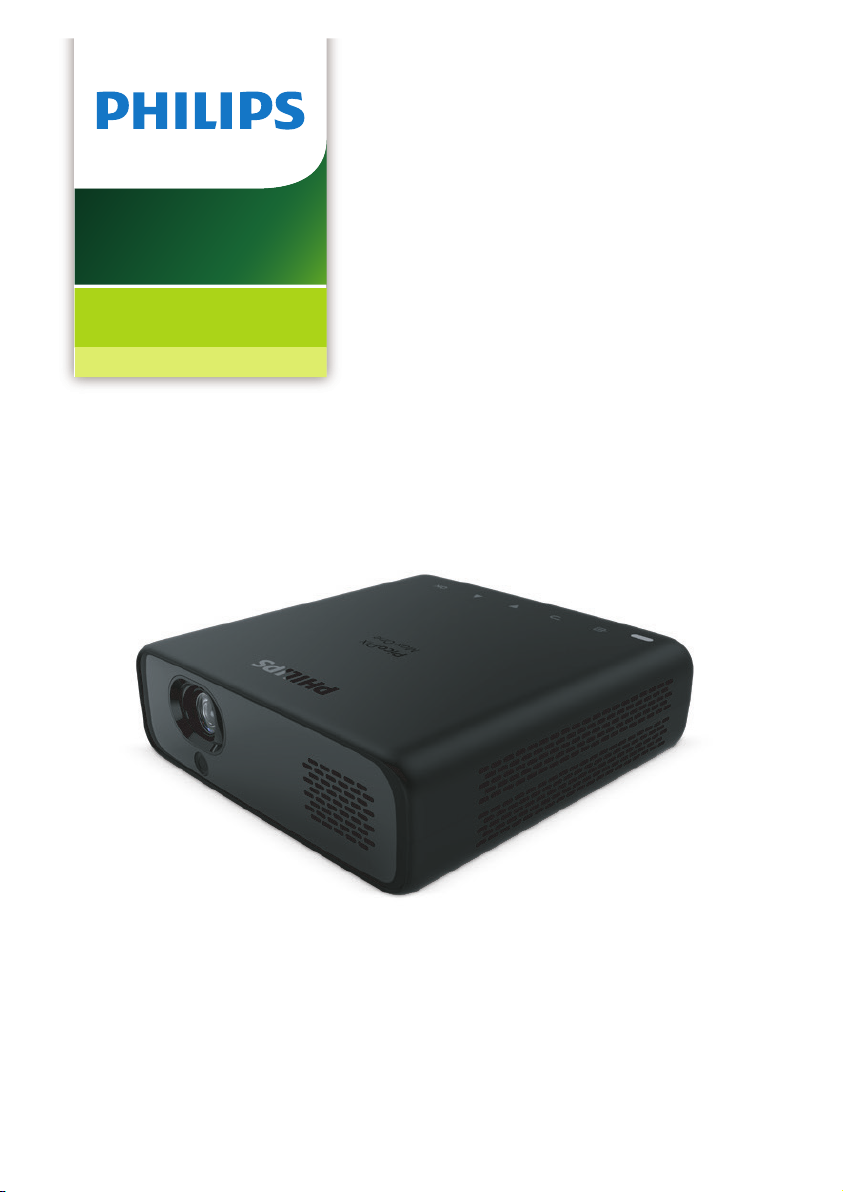
PicoPix Max One
Portable projector
PPX520
Bedienungsanleitung
Registrieren Sie Ihr Produkt und erhalten Sie Support unter
www.philips.com/support
Page 2

Inhaltsverzeichnis
Einleitung �����������������������������������������������������3
Sehr geehrter Kunde, ..................................................3
Information zu dieser Bedienungsanleitung ......3
Lieferumfang ..................................................................3
Kundendienstzentrum ................................................3
1 Allgemeine Sicherheit-shinweise ���� 4
Einrichten des Produkts ............................................ 4
Reparaturen....................................................................5
Stromversorgung ..........................................................5
2 Übersicht ����������������������������������������������� 6
Ansicht von oben ......................................................... 6
Vorderansicht ................................................................ 6
Rückansicht ................................................................... 6
Fernbedienung ..............................................................7
3 Verbinden �����������������������������������������������7
Anschließen eines HDMI-Geräts für die
Bildprojektion ................................................................7
USB-C-Anschluss für Bildprojektion .................... 8
4 Betrieb ��������������������������������������������������� 9
Aufstellen/Anbringen des Projektors ................... 9
Anschließen der Stromversorgung ........................ 9
Inbetriebnahme der Fernbedienung ...................10
Einschalten und Einrichten .....................................10
Möglichkeiten zur Aufstellung/Montage ...........12
5 Sonstige Funktionen ��������������������������14
Wiedergabe über externe Lautsprecher oder
Kopfhörer ......................................................................14
Aufladen eines USB-Gerätes .................................14
Einsatz von Easy Link ...............................................15
6 Ändern der Einstellungen �����������������16
Spracheinstellungen .................................................16
Auswählen der Eingangsquelle .............................16
Bildeinstellungen ........................................................16
Einstellungen der Energieverwaltung ................. 17
Wiederherstellen der Werkseinstellungen ........ 17
Weitere Einstellungen ............................................... 17
7 Wartung und Pflege ��������������������������� 18
Pflege des verbauten Akkus ...................................18
Reinigung ......................................................................19
Aktualisieren der Software ......................................19
Fehlerbehebung ........................................................20
8 Anhang ������������������������������������������������ 22
Technische Daten ...................................................... 22
CE-Konformitätserklärung ..................................... 23
FCC-Konformitätserklärung .................................. 23
Konformität mit den Richtlinien in Kanada .....23
Sonstige Hinweise ..................................................... 23
Page 3
Einleitung
Sehr geehrter Kunde,
vielen Dank, dass Sie sich für diesen Projektor
entschieden haben.
Wir hoffen, Sie genießen dieses Produkt und
die vielen Funktionen, die es Ihnen bietet!
Information zu dieser
Bedienungsanleitung
Mit der diesem Produkt beiliegenden
Kurzanleitung sind Sie in der Lage, dieses
Produkt schnell und einfach in Betrieb
nehmen. Ausführliche Beschreibungen dazu
finden Sie in den folgenden Kapiteln dieser
Bedienungsanleitung.
Lesen Sie sich die vollständige
Bedienungsanleitung aufmerksam
durch. Beachten Sie stets sämtliche
Sicherheitshinweise, um den ordnungsgemäßen
Betrieb dieses Produkts zu gewährleisten (siehe
Allgemeine Sicherheit-shinweise, Seite 4).
Bei Nichtbeachtung dieser Anleitung übernimmt
der Hersteller keine Haftung für entstehende
Schäden.
Verwendete Symbole
Hinweis
Fehlerbehebung
Dieses Symbol weist auf Ratschläge
hin, die Ihnen helfen, dieses Produkt
effektiver und einfacher zu verwenden.
GEFAHR!
Verletzungsgefahr!
Dieses Symbol warnt vor der
Gefahr von Verletzungen für den
Nutzer und umstehende Personen.
Die unsachgemäße Handhabung
kann sowohl Personen- als auch
Sachschäden nach sich ziehen.
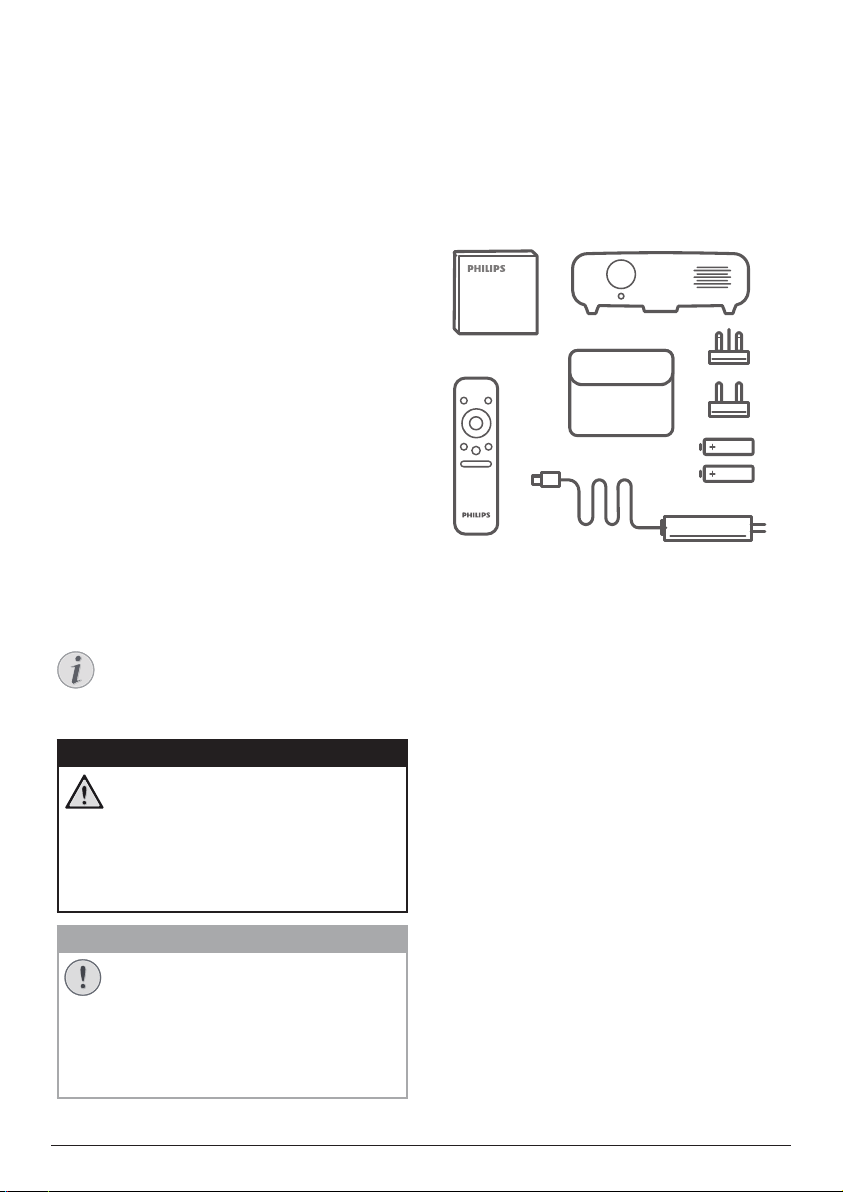
Lieferumfang
Kurzanleitung
a
PicoPix Max One Projektor (PPX520/INT)
b
Aufbewahrungstasche
c
2 × Netzteiladapter (GB, US)
d
2 × AAA-Batterien
e
1 × Netzadapter
f
Fernbedienung
g
b
d
Quick Start
Guide
g
a
c
e
f
Kundendienstzentrum
Die Support-Hotline finden Sie in der
Garantiekarte oder online:
Web: www.philips.com/support
E-Mail: [email protected]
Internationale Telefonnummer: +41 215 391 665
Für Informationen bezüglich etwaiger
Auslandsgebühren wenden Sie sich bitte an
Ihren Anbieter.
Zugang zur elektronischen
Bedienungsanleitung erhalten Sie unter
https://support.philipsprojection.com
Das Community-Forum finden Sie unter
https://community.philipsprojection.com
VORSICHT!
Beschädigung des Produkts oder
Datenverlust!
Dieses Symbol warnt Sie vor möglichen
Produktschäden und Datenverlusten.
Diese Schäden können in Folge
einer unsachgemäßen Handhabung
entstehen.
Einleitung 3
Page 4
1 Allgemeine
Sicherheitshinweise
Nehmen Sie sämtliche der aufgeführten Warnund Sicherheitshinweise zur Kenntnis. Nehmen
Sie nur solche Änderungen oder Einstellungen
vor, die in dieser Bedienungsanleitung
beschrieben sind. Eine falsche Bedienung
und unsachgemäße Handhabung kann
zu Personen- und Sachschäden oder
Datenverlusten führen.
Einrichten des Produkts
Dieses Produkt ist ausschließlich zur
Verwendung in Innenräumen vorgesehen.
Stellen Sie das Produkt auf eine stabile, ebene
Oberfläche. Um mögliche Verletzungen oder
Schäden am Produkt zu vermeiden, sind
sämtliche Kabel so zu verlegen, dass niemand
darüber stolpern kann.
Die Inbetriebnahme des Produkts in Räumen
mit hoher Luftfeuchtigkeit ist nicht gestattet.
Berühren Sie weder Netzstecker noch
Netzanschluss mit nassen Händen.
Sorgen Sie dafür, dass das Produkt an einem
ausreichend belüfteten Ort aufgestellt ist und
achten Sie darauf, dass es nicht abgedeckt
wird. Bringen Sie das Produkt also während
des Betriebs nicht in geschlossenen Schränken,
Kisten oder sonstigen eingefassten Räumen
unter. Die Linse des Projektors darf während
des Betriebs nicht abgedeckt werden.
Schützen Sie das Produkt stets vor direkter
Sonneneinstrahlung, Hitze, starken
Temperaturschwankungen und Feuchtigkeit.
Stellen Sie das Produkt nicht in unmittelbarer
Nähe eines Heizgeräts oder einer Klimaanlage
auf. Beachten Sie die hierzu die zur Betriebsund Umgebungstemperatur gelisteten Angaben
in den technischen Daten (siehe Technische
Daten, Seite 22).
Durch den Betrieb des Produkts über einen
längeren Zeitraum erwärmt sich die Oberfläche
des Gehäuses. Bei Überhitzung versetzt
sich das Produkt jedoch automatisch in den
Standby-Modus.
Achten Sie darauf, dass keine Flüssigkeiten ins
Innere des Produkts gelangen. Sollten doch
einmal Flüssigkeiten oder Fremdkörper in das
Produkt eingedrungen sein, dann nehmen Sie
es unverzüglich außer Betrieb und trennen
es von der Stromversorgung. Lassen Sie das
Produkt anschließend von einem autorisierten
Kundendienstzentrum überprüfen.
Lassen Sie im Umgang mit dem Produkt stets
Vorsicht walten. Vermeiden Sie Berührungen
der Projektorlinse. Platzieren Sie niemals
schwere oder scharfkantige Gegenstände auf
dem Produkt oder dem Netzkabel.
Sollte das Produkt zu heiß werden oder Rauch
entwickeln, nehmen Sie es unverzüglich
außer Betrieb und trennen Sie es von der
Stromversorgung. Lassen Sie das Produkt
anschließend von einem autorisierten
Kundendienstzentrum überprüfen. Halten
Sie das Produkt von offenen Flammen (z. B.
Kerzen) fern.
Das Produkt verfügt über einen integrierten
Akku. Das Zerlegen und Modifizieren des Akkus
ist nicht gestattet. Der eingebaute Akku darf
ausschließlich von qualifizierten Mitarbeitern
unseres Kundendienstes ausgetauscht werden.
Versuchen Sie nicht, den verbauten Akku
auf eigene Faust auszutauschen. Der
unsachgemäße Umgang mit dem Akku oder
die Verwendung eines falschen Akkutyps kann
zu Schäden am Produkt führen und ernsthafte
Verletzungen verursachen.
GEFAHR!
Explosionsgefahr bei Verwendung von
Batterien des falschen Typs!
Bei Verwendung des falschen
Batterietyps besteht Explosionsgefahr.
Setzen Sie die für die Fernbedienung
vorgesehenen Batterien (ggf. auch Akkus) keiner
übermäßigen Hitze durch Sonneneinstrahlung
oder offenen Flammen aus.
Unter folgenden Bedingungen kann sich im
Inneren des Produkts eine Feuchtigkeitsfilm
bilden, der Fehlfunktionen hervorrufen kann:
• wenn das Produkt von einer kalten in
eine warme Umgebung gebracht wird;
• nach dem Aufheizen eines kühlen
Raumes;
• wenn das Produkt in einem Raum
aufgestellt wird, der eine hohe
Luftfeuchte aufweist.
Gehen Sie wie folgt vor, um etwaigen
Feuchtigkeitsbeschlag zu vermeiden:
1 Stecken Sie das Produkt stets in eine dicht
verschließbare Plastiktüte, bevor Sie es in
einen anderen Raum bringen. So kann es
4 Philips · PicoPix Max One
Page 5
sich den Raumbedingungen allmählich
anpassen.
2 Warten Sie nun ein bis zwei Stunden, bevor
Sie das Produkt wieder aus der Plastiktüte
nehmen.
Von einer Inbetriebnahme des Produkts in
einer sehr staubigen Umgebung ist abzusehen.
Staubpartikel und andere Fremdkörper können
andernfalls zu ernsthaften Schäden am Produkt
führen.
Setzen Sie das Produkt keinen starken
Erschütterungen und Vibrationen aus. Dies
kann andernfalls zu Schäden an den im Inneren
verbauten Komponenten führen.
Lassen Sie Kinder das Produkt nicht
unbeaufsichtigt benutzen. Das
Verpackungsmaterial darf nicht in die Hände
von Kindern gelangen.
Nehmen Sie das Produkt zu Ihrer eigenen
Sicherheit nicht während eines Gewitters in
Betrieb.
Reparaturen
Nehmen Sie keine eigenständigen
Reparaturarbeiten an dem Produkt vor. Eine
unsachgemäße Wartung kann zu ernsthaften
Verletzungen oder Schäden am Produkt führen.
Lassen Sie das Produkt daher ausschließlich
von einem autorisierten Kundendienstzentrum
in Stand setzen.
Informationen zu autorisierten
Kundendienstzentren finden Sie auf der diesem
Produkt beiliegenden Garantiekarte.
Entfernen Sie nicht das Typenschild von
diesem Produkt, da andernfalls sämtliche
Garantieansprüche erlöschen.
dann ist der verbaute Akku defekt. Wenden Sie
sich an ein autorisiertes Kundendienstzentrum,
um den Austausch des verbauten Akkus in die
Wege zu leiten.
VORSICHT!
Verwenden Sie zum Ausschalten des
Projektors stets die Taste .
Nehmen Sie das Produkt vor der Durchführung
etwaiger Reinigungsarbeiten stets außer Betrieb
und trennen Sie es von der Stromversorgung
(siehe Reinigung, Seite 19). Verwenden Sie
ein weiches, fusselfreies Tuch. Verwenden Sie
unter keinen Umständen flüssige, gasförmige
oder leicht entflammbare Reinigungsmittel wie
Sprays, Scheuermittel, Polituren oder Alkohol.
Achten Sie während der Reinigung darauf,
dass keine Flüssigkeiten ins Innere des Geräts
gelangen.
GEFAHR!
Gefahr von Augenreizungen!
Dieses Produkt ist mit einer
sehr leistungsstarken LED (Licht
emittierende Diode) ausgestattet, die
äußerst helles Licht ausstrahlt. Blicken
Sie deshalb während des Betriebs nie
direkt in die Projektorlinse. Andernfalls
können Reizungen oder Schäden der
Augen die Folge sein.
Stromversorgung
Verwenden Sie ausschließlich Netzteile, die
für dieses Produkt zugelassen wurden (siehe
Technische Daten, Seite 22).
Prüfen Sie, ob die Netzspannung des
Netzteils mit der vorhandenen Netzspannung
am Aufstellungsort übereinstimmt. Dieses
Produkt entspricht dem daran vermerkten
Spannungstyp.
Die Steckdose muss sich in der Nähe des
Produkts befinden und sollte jederzeit leicht
zugänglich sein.
Die Kapazität des verbauten Akkus lässt mit
der Zeit nach. Sollte sich das Produkt nur noch
mit dem Netzteil in Betrieb nehmen lassen,
Allgemeine Sicherheit-shinweise 5
Page 6
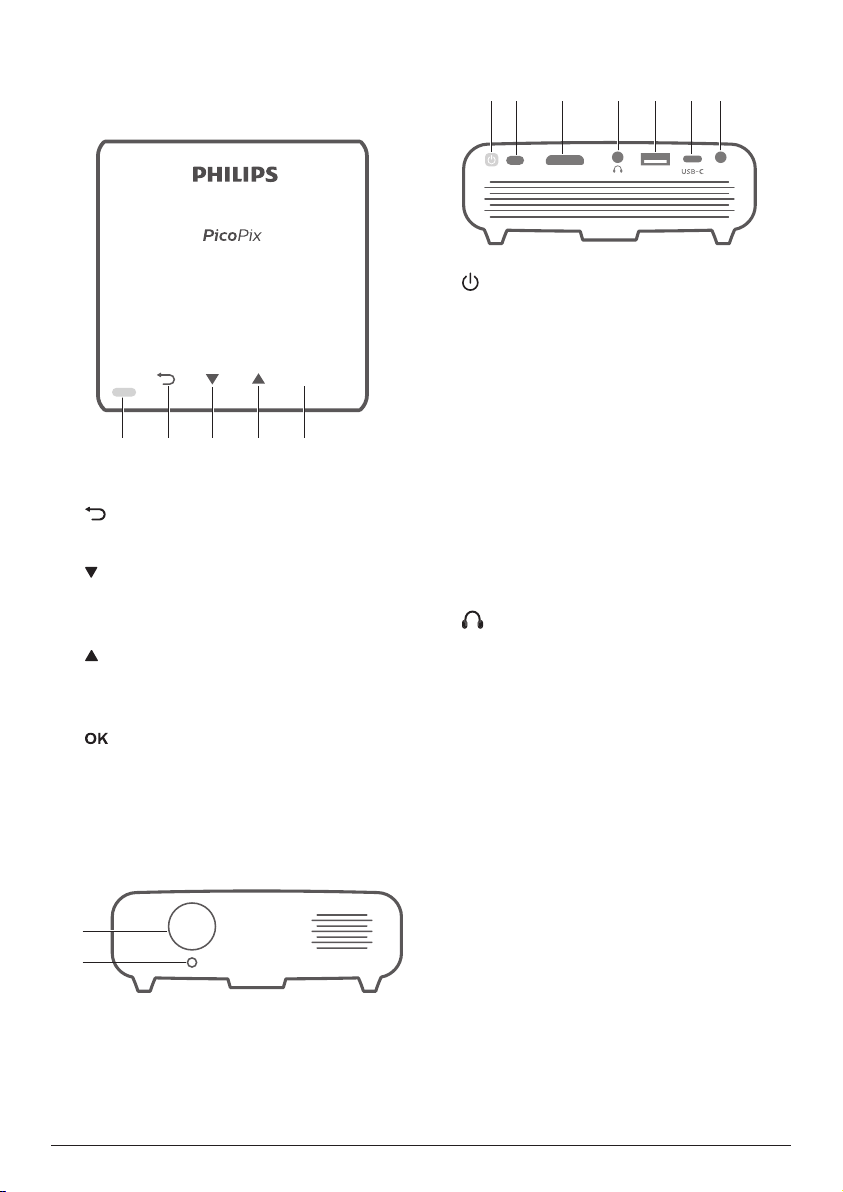
2 Übersicht
a b c d d
a
b
a b c d e f g
Ansicht von oben
Rückansicht
Max One
OK
LED-Betriebsanzeige
a
b
Kehren Sie zum vorherigen Menübildschirm
zurück.
c
• Mit diesen Tasten navigieren Sie durch
die verschiedenen Menüpunkte.
• Lautstärkepegel verringern.
d
• Mit diesen Tasten navigieren Sie durch
die verschiedenen Menüpunkte.
• Lautstärkepegel erhöhen.
e
• Erhalten Sie Zugang zum
Einstellungsmenü.
• Bestätigen Sie eine vorgenommene
Auswahl oder Eingabe.
Vorderansicht
HDMI USB
a
• Halten Sie die Ein/Aus-Taste eine
Sekunde lang gedrückt, um den
Projektor ein- bzw. auszuschalten.
• Bei eingeschaltetem Projektor, leuchtet
die LED-Betriebsanzeige weiß. Wird
der Projektor ausgeschaltet, erlischt die
LED-Betriebsanzeige.
• Beim Laden des Projektors leuchtet
die LED-Betriebsanzeige rot, und zwar
unabhängig davon, ob sich dieser im
ein- oder ausgeschalteten Zustand
befindet.
IR-Sensor
b
HDMI-Anschluss
c
Stellen Sie eine Verbindung zum HDMIAusgang eines Wiedergabegeräts her.
d
3,5-mm-Audioausgang zum Anschließen
externer Lautsprecher oder Kopfhörer.
USB-A-Anschluss
e
Anschluss zum Betrieb von USB-Geräten
wie Amazon Fire TV-Stick®, Roku®Streaming-Stick (nicht für Massenspeicher
oder Media-Player).
USB-C
f
• Stellen Sie hierüber eine Verbindung
zu dem USB-C-Videoausgang eines
Wiedergabegeräts her.
• Lädt ein USB-C-Gerät wie
beispielsweise ein Smartphone auf.
DC
g
Schließen Sie hier das Netzteil an.
DC
Fokus der Kamera
b
Passen Sie die Bildschärfe an.
Projektorlinse
a
6 Philips · PicoPix Max One
Page 7
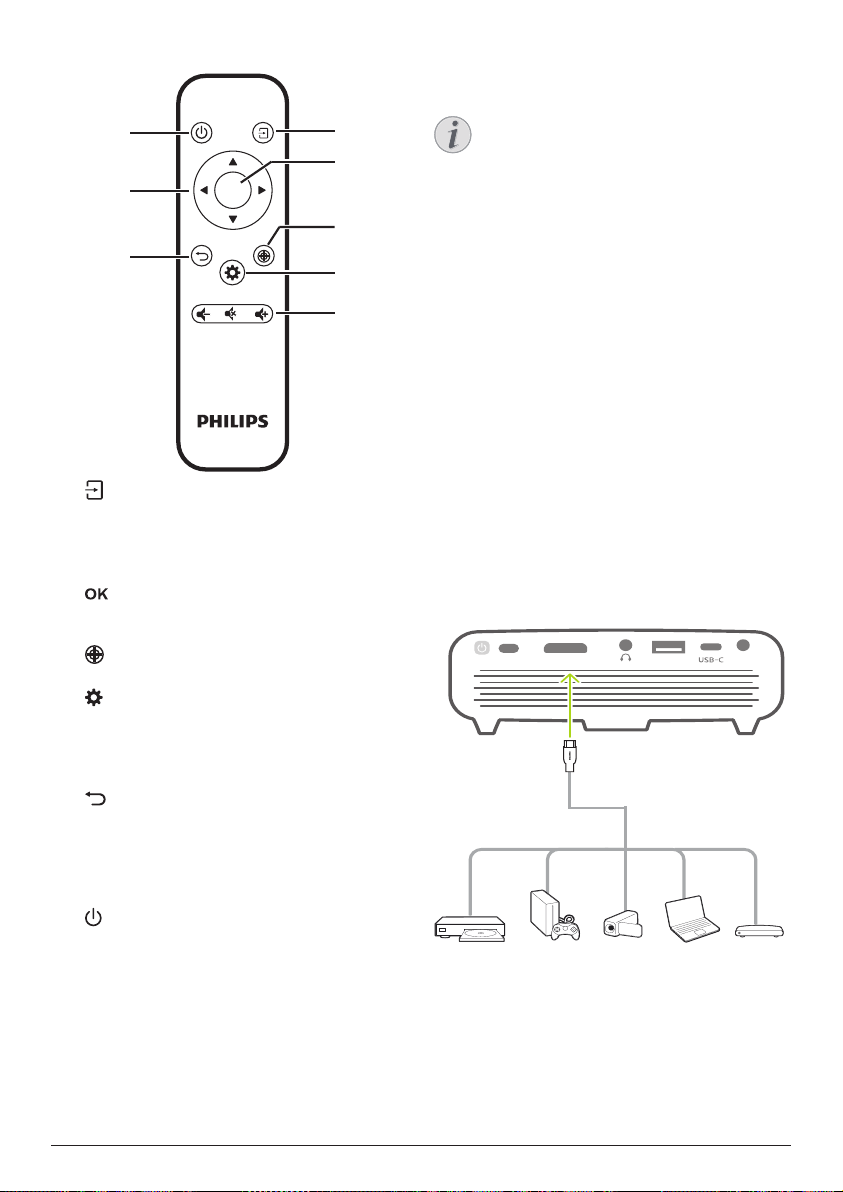
Fernbedienung
a
d
e
b
c
f
g
h
HDMI USB
DC
a
• Schnellzugriff und Auswahl einer
Eingangsquelle.
• Erhalten Sie Zugang zum
Einstellungsmenü.
b
Bestätigen Sie eine vorgenommene
Auswahl oder Eingabe.
c
Aktiviert die Anpassung der Scharfstellung.
d
Erhalten Sie Zugang zum Einstellungsmenü.
Lautstärkeregler
e
Erhöht, verringert oder schaltet die
Lautstärke stumm.
f
Kehren Sie zum vorherigen Menübildschirm
zurück.
Navigationstasten
g
Mit diesen Tasten navigieren Sie durch die
verschiedenen Menüpunkte.
h
Halten Sie die Ein/Aus-Taste eine Sekunde
lang gedrückt, um den Projektor ein- bzw.
auszuschalten.
OK
3 Verbinden
Hinweis
Um Bilder auf die Projektionsfläche
werfen zu können, müssen Sie den
Projektor an ein HDMI-USB-C-Gerät
anschließen.
Stellen Sie zunächst einmal sicher, dass
alle Geräte von der Stromversorgung
getrennt sind, bevor Sie Verbindungen
zu diesen herstellen oder bestehende
Verbindungen ändern.
Anschließen eines
HDMI-Geräts für die
Bildprojektion
Schließen Sie ein Wiedergabegerät (z. B.
einen Blu-ray-Player, eine Spielekonsole, eine
Videokamera, eine Digitalkamera oder einen
PC) an den HDMI-Anschluss des Projektors
an. Bei dieser Verbindung wird das Bild auf der
Projektionsfläche angezeigt und der Ton über
den Projektor wiedergegeben.
1 Nehmen Sie ein HDMI-Kabel zur Hand und
verbinden Sie es mit dem HDMI-Anschluss
des Projektors und dem HDMI-Ausgang am
Wiedergabegerät.
2 Der Projektor schaltet bei erfolgreicher
Herstellung einer Verbindung zum HDMIAnschluss automatisch auf den HDMIEingang um. Auf der Projektionsfläche
erscheint das Bild.
Verbinden 7
Page 8

• Wenn auf der Projektionsfläche kein
HDMI USB
DC
Bild erscheint, wählen Sie den HDMIEingang manuell aus. Drücken Sie
auf der Fernbedienung, um die
Eingangsquellenliste aufzurufen und
wählen Sie dann HDMI aus.
USB-C-Anschluss für
Bildprojektion
Über den USB-C-Anschluss können Sie ein
USB-C-Gerät (z. B. ein Mobiltelefon, Tablet
oder Laptop) an den Projektor anschließen.
Bei dieser Verbindung wird das Bild auf der
Projektionsfläche angezeigt und der Ton über
den Projektor wiedergegeben.
1 Nehmen Sie ein USB-C-Kabel zur Hand
und schließen Sie ein Ende an den
-Anschluss des Projektors und das andere
Ende an den USB-C-Anschluss des
Wiedergabegeräts an.
Hinweis
Der Projektor unterstützt lediglich
Audioinhalte im Stereo-Format. Sollte
der Projektor kein hörbares Tonsignal
vom Wiedergabegerät ausgeben,
überprüfen Sie, ob das Format für die
Tonausgabe in den Einstellungen des
Wiedergabegeräts auf Stereo eingestellt
ist.
2 Der Projektor schaltet bei erfolgreicher
Herstellung einer Verbindung zum USBC-Anschluss automatisch auf den USBC-Eingang um. Auf der Projektionsfläche
erscheint das Bild.
• Wenn auf der Projektionsfläche kein
Bild erscheint, wählen Sie den USBC-Eingang manuell aus. Drücken Sie
auf der Fernbedienung, um die
Eingangsquellenliste aufzurufen und
wählen Sie dann USB-C aus.
8 Philips · PicoPix Max One
Page 9
4 Betrieb
HDMI USB DC
a
b
Hinweis
Um Bilder auf die Projektionsfläche
werfen zu können, müssen Sie ein
HDMI- oder ein USB-C-Gerät an den
Projektor anschließen (siehe Verbinden,
Seite 7).
Aufstellen/Anbringen des
Projektors
Stellen Sie den Projektor auf einen stabilen,
ebenen, sich vor der Projektionsfläche
befindlichen Untergrund.
Alternativ können Sie auch eine der
verschiedenen Möglichkeiten zur Montage des
Projektors anwenden (siehe Möglichkeiten zur
Aufstellung/Montage, Seite 12).
Anschließen der
Stromversorgung
Der Projektor kann entweder über das externe
Netzteil oder den eingebauten Akku mit Strom
versorgt werden.
VORSICHT!
Verwenden Sie zum Ein- und
Ausschalten des Projektors stets die
Taste .
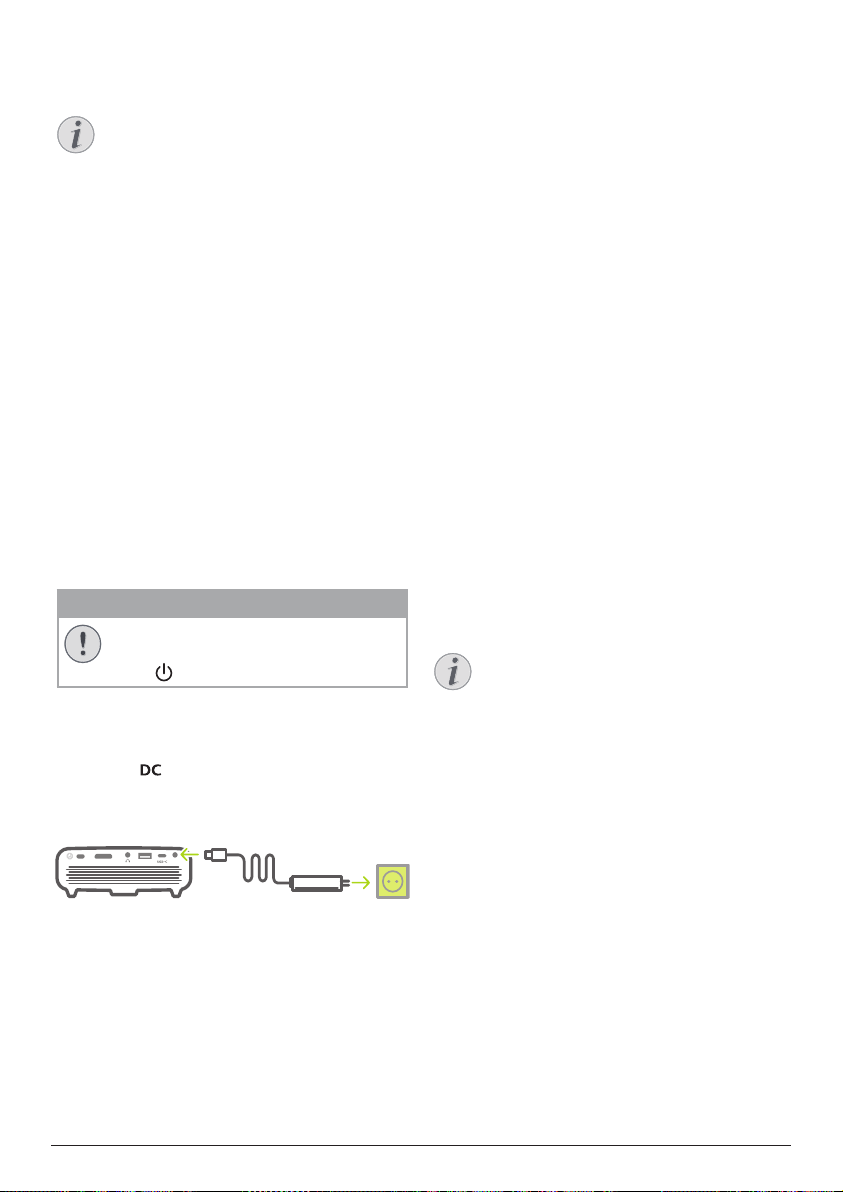
Netzbetrieb
• Schließen Sie nun das mitgelieferte Netzteil
an den Netzeingang des Projektors und
anschließend an eine Steckdose in der
Nähe an.
Akkubetrieb
Der Projektor kann zu Mobilitätszwecken auch
über den verbauten Akku betrieben werden.
Aufladen des Projektors
Laden Sie den Projektor vor der ersten
Inbetriebnahme mindestens 1,5 Stunden lang
auf.
Laden Sie den Projektor anschließend
immer dann wieder auf, sobald auf der
Projektionsfläche das Symbol für eine geringe
Akkukapazität eingeblendet wird.
• Schließen Sie den Projektor zum Laden
des verbauten Akkus wie im Abschnitt
„Netzbetrieb“ beschrieben an ein externes
Netzteil an.
• Die LED-Betriebsanzeige am Projektor
leuchtet während des Ladevorgangs rot. Ist
der Akku im Projektor vollständig geladen,
erlischt die LED-Betriebsanzeige wieder.
• Wenn der Projektor eingeschaltet ist, wird
zuerst die externe Stromversorgung zum
Betrieb des Projektors verwendet. Strom,
der dazu nicht benötigt wird, sorgt für die
Aufladung des Akkus.
• Möchten Sie den Ladevorgang
beschleunigen, schalten Sie den Projektor
währenddessen aus.
Hinweis
Die Kapazität des verbauten Akkus
lässt mit der Zeit nach. Sollte sich der
Projektor nur noch mit dem externen
Netzteil in Betrieb nehmen lassen,
dann ist der eingebaute Akku defekt.
Wenden Sie sich an ein autorisiertes
Kundendienstzentrum, um den
Austausch des verbauten Akkus in die
Wege zu leiten.
Verwenden Sie bei Bedarf einen der im
Lieferumfang enthaltenen Netzteiladapter
für den Anschluss an die Netzsteckdose.
Um einen dieser Adapter an das
Netzteil anzuschließen, richten Sie die
Aussparungen am Adapter auf die beiden
Kontaktstifte des Netzteils aus und
schieben dann den Adapter hinein.
Betrieb 9
Page 10
Inbetriebnahme der
Fernbedienung
VORSICHT!
Die unsachgemäße Verwendung
der Batterien kann zu Überhitzung,
Explosion, Brandgefahr und
Verletzungen führen. Auslaufende
Batterien können die Fernbedienung
beschädigen.
Setzen Sie die Fernbedienung keiner
direkten Sonneneinstrahlung aus.
Sehen Sie davon ab, die Batterien zu
verformen, zu zerlegen oder aufzuladen.
Vermeiden Sie den Kontakt mit offenen
Flammen und Wasser.
Aufgebrauchte Batterien sind
unverzüglich zu ersetzen.
Nehmen Sie die Batterien bei
längerem Nichtgebrauch stets aus der
Fernbedienung.
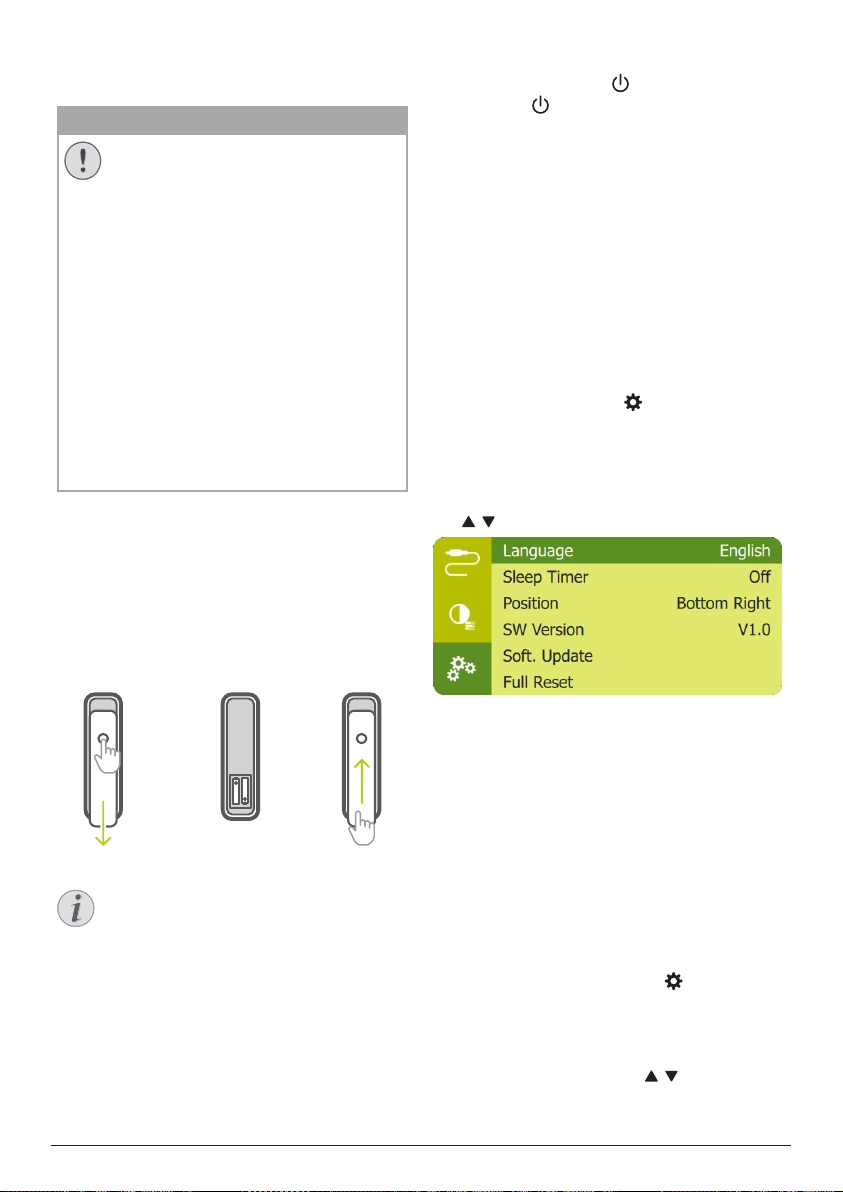
1 Halten Sie die Abdeckung des Batteriefachs
gedrückt und schieben Sie sie gleichzeitig,
um das Batteriefach zu öffnen.
2 Legen Sie nun die im Lieferumfang
enthaltenen Batterien (Typ AAA) unter
Berücksichtigung der angegebenen
Polarität (+/-) ein.
3 Verschließen Sie das Batteriefach
anschließend wieder.
Einschalten und Einrichten
1 Halten Sie die Taste am Projektor (oder
die Taste auf der Fernbedienung) eine
Sekunde lang gedrückt, um das Gerät einbzw. auszuschalten.
• Befindet sich der Projektor im
eingeschalteten Betriebszustand und
wird der darin verbaute Akku nicht
aufgeladen, dann beginnt die LEDBetriebsanzeige weiß zu leuchten.
• Beim Laden des Projektors leuchtet
die LED-Betriebsanzeige stets rot, und
zwar unabhängig davon, ob sich dieser
im ein- oder ausgeschalteten Zustand
befindet.
Einstellen der Sprache
1 Drücken Sie die Taste auf der
Fernbedienung, um das Einstellmenü
aufzurufen. Navigieren Sie dann zum
Menüpunkt Language (Sprache) und
drücken Sie OK.
2 Legen Sie anschließend mit den Tasten
/ die gewünschte Sprache fest.
Ändern der
Projektionsflächengröße
Die Größe der Projektionsfläche (bzw. des
projizierten Bildes) wird durch den Abstand
zwischen der Linse des Projektors und der
Projektionsfläche bestimmt.
Hinweis
Richten Sie die Fernbedienung bei
der Verwendung auf den sich an der
Rückseite des Projektors befindlichen
IR-Sensor und vergewissern Sie sich,
dass sich zwischen ihr und dem IRSensor keine Gegenstände befinden, die
den Empfang beeinträchtigen könnten.
10 Philips · PicoPix Max One
• Der Abstand zur Projektionsfläche muss
das 1,2-fache der gewünschten Diagonale
Ihres Projektionsbildes betragen.
• Mit der digitalen Zoomfunktion haben Sie
zudem die Möglichkeit, das Projektionsbild
auf 50 % der ursprünglichen Größe
zu verkleinern. Drücken Sie auf der
Fernbedienung, um das Einstellmenü
aufzurufen. Navigieren Sie dann zum
Menüpunkt Digital Zoom (Digitaler Zoom)
und drücken Sie OK. Verwenden Sie
anschließend die Tasten / , um die
Bildgröße anzupassen.
Page 11

Einstellen der Bildschärfe
Drücken Sie die Taste auf der
Fernbedienung, um die Fokuseinstellung
aufzurufen, und verwenden Sie dann die sich
ebenfalls auf der Fernbedienung befindlichen
Tasten / zur Anpassung der Bildschärfe. Sind
Sie mit der Bildschärfe zufrieden, drücken Sie
die Taste , um die Fokuseinstellung wieder
auszublenden.
Korrektur des Projektionsbildes
Automatische Bildkorrektur (Trapezkorrektur)
Der Projektor kann das Projektionsbild
automatisch korrigieren und so anpassen, dass
es bei einer Bewegung des Projektors nach
oben oder unten wieder eine rechteckige Form
annimmt.
Um die automatische vertikale Trapezkorrektur
zu aktivieren, drücken Sie auf der
Fernbedienung, um das Einstellmenü
aufzurufen und navigieren Sie dann
zum Menüpunkt Auto Keystone - On
(Auto Schlussstein - Ein).
Manueller Schlussstein (4-Ecken-Korrektur)
Sie können die Bildform durch eine
Neuausrichtung der vier Ecken des
Projektionsbildes auch manuell anpassen. Auf
diese Weise können Sie auch eine eventuelle
rechts- oder linkslastige Lage des Projektors
ausgleichen.
1 Achten Sie darauf, dass Sie den Menüpunkt
Auto Keystone - Off (Auto Schlussstein Aus) gewählt haben, um diese Funktion
zu aktivieren. Drücken Sie auf der
Fernbedienung, um das Einstellmenü
aufzurufen und navigieren Sie dann zum
Menüpunkt Manual Keystone (Manueller
Schlussstein).
2 Wenn Sie die Benutzeroberfläche der
4-Ecken-Korrektur aufgerufen haben,
halten Sie dann auf der Fernbedienung /
gedrückt, um die Werte für die horizontale
Position bzw. / , um die Werte für die
vertikale Position anzupassen. Wiederholen
Sie diese Schritte bei Bedarf, um auch
die Positionen der anderen Bildecken
anzupassen.
Manuelle horizontale Korrektur
Sie können Trapezverzerrungen oder ein
verzerrtes Bild in der horizontalen Ausrichtung
manuell korrigieren.
1 Achten Sie darauf, dass Sie den Menüpunkt
Auto Keystone - Off (Auto Schlussstein Aus) gewählt haben, um diese Funktion
zu aktivieren. Drücken Sie auf der
Fernbedienung, um das Einstellmenü
aufzurufen. Navigieren Sie dann zum
Menüpunkt Manual Horiz. Keyst. (Manueller
horizontaler Schlussstein).
Betrieb 11
Page 12
2 Verwenden Sie anschließend die Tasten
/ , um das Projektionsbild in die
gewünschte Form zu bringen.
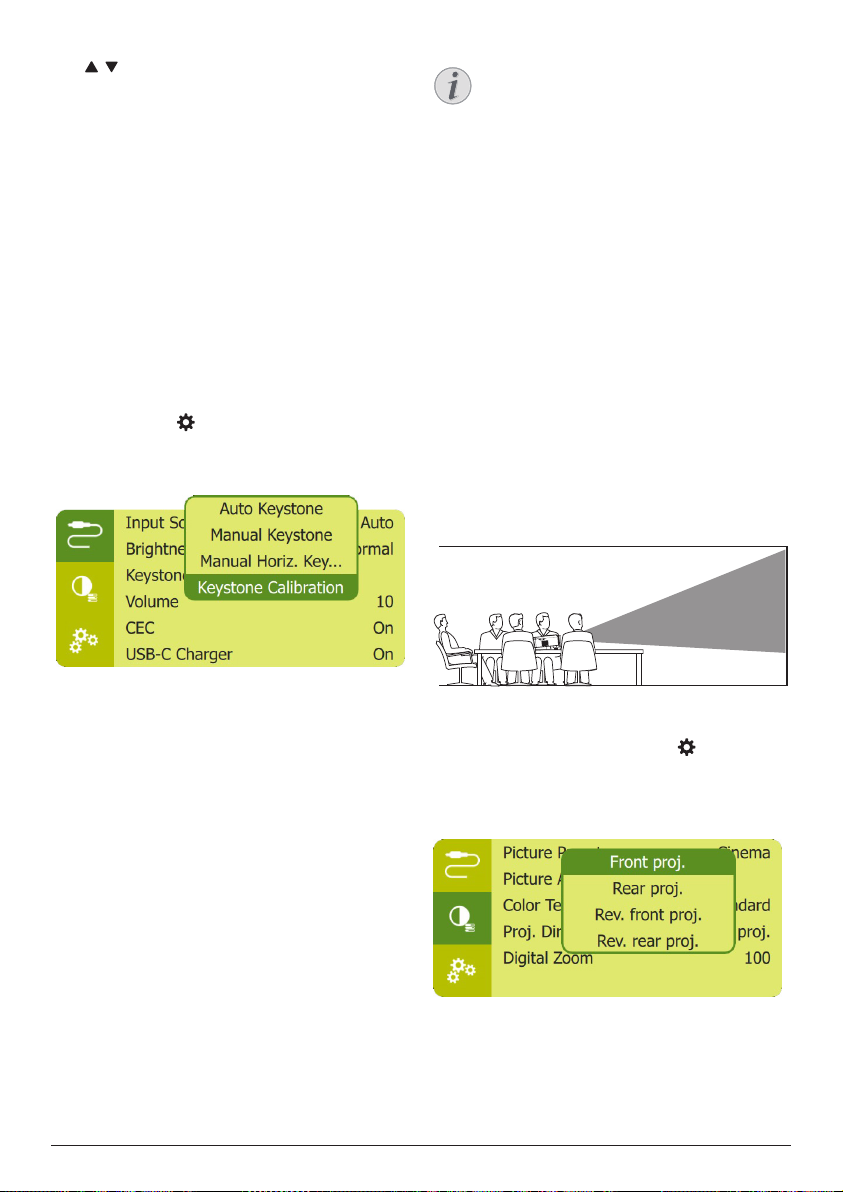
Kalibrierung
Sollte die automatische Trapezkorrektur das
Bild nicht in eine optimale, rechteckige Form
gebracht haben, können Sie zusätzlich eine
Bildkalibrierung vornehmen. Achten Sie dabei
darauf, dass der Projektor absolut waagerecht
ausgerichtet ist. Die Kalibrierung zur Korrektur
der Bildform erfordert die Ausführung der
nachstehend aufgeführten Schritte.
1 Achten Sie darauf, dass Sie den Menüpunkt
Auto Keystone - Off (Auto Schlussstein Aus) gewählt haben, um diese Funktion zu
aktivieren. Stellen Sie den Projektor auf den
Boden oder auf eine andere gerade (ebene)
Oberfläche.
2 Drücken Sie auf der Fernbedienung, um
das Einstellmenü aufzurufen. Navigieren Sie
dann zum Menüpunkt Keystone Calibration
(Kalibrierung der Trapezkorrektur).
Hinweis
Erwerben Sie für die Deckenmontage
eine von einem Fachmann für
Montagearbeiten empfohlene
Projektorhalterung und befolgen Sie die
beiliegenden Anweisungen.
Vergewissern Sie sich vor dem Befestigen
an der Decke, dass das Deckenmaterial
für das Gewicht des Projektors und der
Halterung ausgelegt ist.
Das Produkt ist hierbei stets
unter sorgfältiger Einhaltung der
Montageanweisungen an der Decke
anzubringen und sicher zu befestigen.
Eine unsachgemäße Deckenmontage
kann zu Unfällen, ernsthaften
Verletzungen oder Sachschäden führen.
Tisch (Projektion von vorne)
1 Stellen Sie den Projektor auf einen vor
der Projektionsfläche positionierten
Tisch. Hierbei handelt es sich um die
gebräuchlichste Methode, mit der sich der
Projektor schnell aufstellen und bei Bedarf
einfach transportieren lässt.
Möglichkeiten zur
Aufstellung/Montage
Zur Aufstellung bzw. Montage des
Projektors stehen Ihnen die folgenden
Konfigurationsmöglichkeiten zur Auswahl.
Befolgen Sie die nachstehend aufgeführten
2 Drücken Sie zur ordnungsgemäßen
Ausrichtung des Projektionsbildes auf
der Fernbedienung die Taste , um das
Einstellmenü aufzurufen. Navigieren Sie
dann zum Menüpunkt Proj. Direc. - Front
proj. (Projektionsr. - Frontproj.) und drücken
Sie OK.
Anweisungen, um den Projektor
ordnungsgemäß zu positionieren.
12 Philips · PicoPix Max One
Page 13
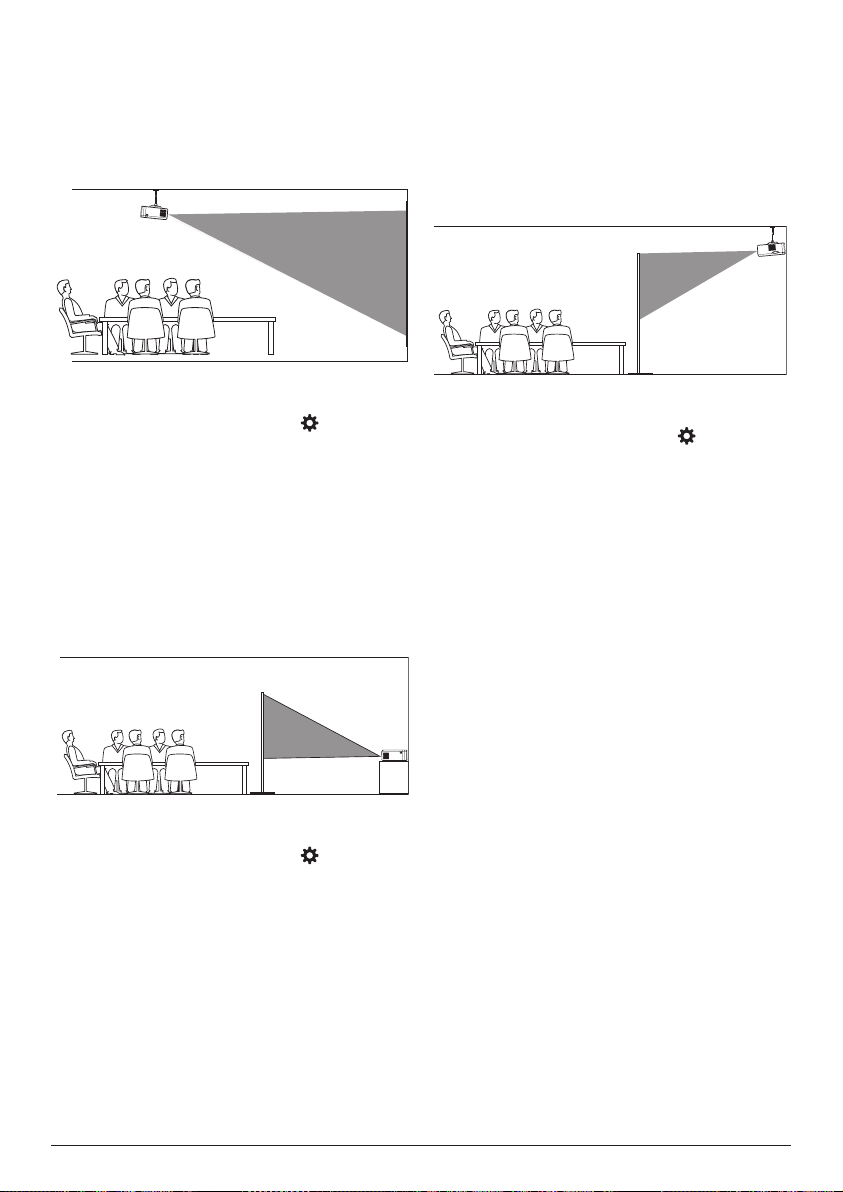
Decke (Projektion nach vorne)
1 Bringen Sie den Projektor mit der Oberseite
nach oben so an der Decke an, dass dieser
sich vor der Projektionsfläche befindet.
Für die Deckenmontage ist eine separat
erhältliche Halterung für den Projektor
erforderlich.
Decke (Projektion von hinten)
1 Bringen Sie den Projektor mit der Oberseite
nach oben so an der Decke an, dass
dieser sich hinter der Projektionsfläche
befindet. Für die Deckenmontage hinter
der Projektionsfläche ist eine separat
erhältliche Halterung für den Projektor
und eine spezielle Rückprojektionswand
erforderlich.
2 Drücken Sie zur ordnungsgemäßen
Ausrichtung des Projektionsbildes auf
der Fernbedienung die Taste , um das
Einstellmenü aufzurufen. Navigieren Sie
dann zum Menüpunkt Proj. Direc. - Rev.
front proj. (Projektionsr. - Umgek. Frontproj.)
und drücken Sie OK.
Tisch (Projektion von hinten)
1 Stellen Sie den Projektor auf einen hinter
der Projektionsfläche positionierten
Tisch. Hierzu wird eine separat erhältliche
Rückprojektionswand benötigt.
2 Drücken Sie zur ordnungsgemäßen
Ausrichtung des Projektionsbildes auf
der Fernbedienung die Taste , um das
Einstellmenü aufzurufen. Navigieren Sie
zum Menüpunkt Proj. Direc. - Rear proj.
(Projektionsr. - Rückproj.) und drücken Sie
OK.
2 Drücken Sie zur ordnungsgemäßen
Ausrichtung des Projektionsbildes auf
der Fernbedienung die Taste , um das
Einstellmenü aufzurufen. Navigieren Sie
dann zum Menüpunkt Proj. Direc. - Rev.
rear proj., (Projektionsr. - Umgek. Rückproj.)
und drücken Sie OK.
Betrieb 13
Page 14

5 Sonstige
Funktionen
Wiedergabe über externe
Lautsprecher oder
Kopfhörer
Schließen Sie externe Lautsprecher
oder einen Kopfhörer an den Projektor
an. Bei dieser Verbindung wird der vom
Projektor ausgegebene Ton über die
externen Lautsprecher oder den Kopfhörer
wiedergegeben.
GEFAHR!
Gefahr von Hörschäden!
Verringern Sie vor dem Anschließen der
Kopfhörer stets zuerst die Lautstärke
am Projektor.
Verwenden Sie den Projektor nicht
über einen längeren Zeitraum bei hoher
Lautstärke. Dies gilt insbesondere
bei der Verwendung von Kopfhörern.
Andernfalls können Hörschäden
entstehen.
1 Nehmen Sie ein 3,5-mm-Audiokabel zur
Hand und schließen Sie das eine Ende
an den -Anschluss des Projektors
und das andere Ende an den analogen
Audioeingang (3,5-mm-Buchse oder
rote und weiße Buchse) des externen
Lautsprechers.
Sie können aber natürlich auch nur einfach
Ihren Kopfhörer an den -Anschluss des
Projektors anschließen.
• Die Lautsprecher des Projektors werden
automatisch deaktiviert, sobald externe
Lautsprecher oder Kopfhörer an den
Projektor angeschlossen werden.
HDMI USB
Verwenden Sie nach dem Anschließen
der Kopfhörer die zur Anpassung des
Lautstärkepegels vorgesehenen Tasten auf
der Fernbedienung (oder am Projektor), um
die Lautstärke auf einen angenehmen Pegel
einzustellen.
DC
Aufladen eines USBGerätes
Sie können ein USB-Gerät (z. B. Smartphone,
MP3-Player oder ein anderes mobiles Gerät)
aufladen.
Über USB-A-Anschluss aufladen
1 Schließen Sie zunächst einen USB-
Datenträger über ein USB-A-Kabel an den
USB-Anschluss des Projektors an.
2 Schalten Sie den Projektor zunächst einmal
ein. Das USB-Gerät wird automatisch
aufgeladen.
• USB-A-Anschluss zum Aufladen von USBGeräten wie Amazon Fire TV-Stick®, Roku®Streaming-Stick (nicht für Massenspeicher
oder Media-Player).
Über USB-C-Anschluss aufladen
1 Nehmen Sie ein USB-C-Kabel zur Hand
und schließen Sie ein Ende an den USB-CAnschluss des Projektors und das andere
Ende an das USB-C-Gerät an.
14 Philips · PicoPix Max One
Page 15
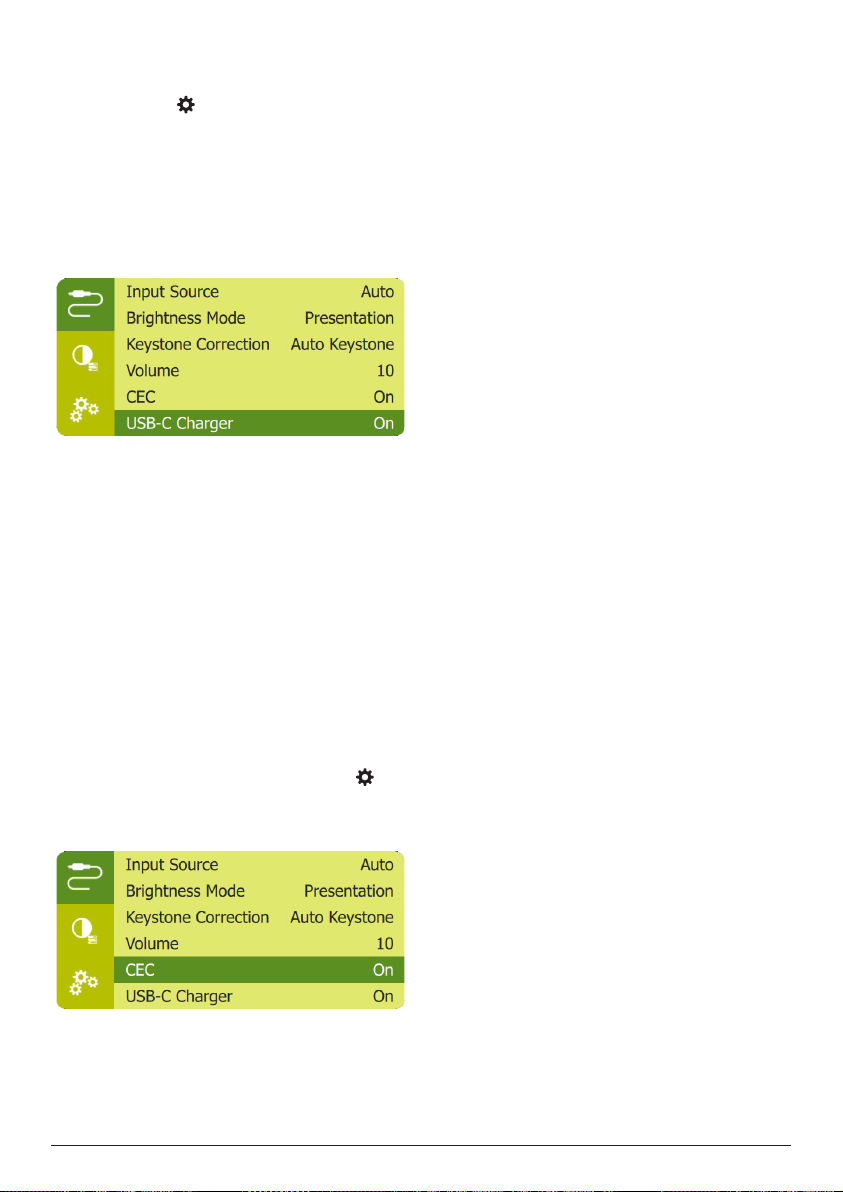
2 Schalten Sie den Projektor zunächst
einmal ein. Achten Sie darauf, dass die
Ladefunktion für USB-C-Geräte aktiviert ist.
Drücken Sie auf Fernbedienung, um das
Einstellmenü aufzurufen. Navigieren Sie
dann zum Menüpunkt USB-C Charger - On
(USB-C-Ladegerät - Ein).
Das USB-C-Gerät wird automatisch
aufgeladen.
Um das Laden eines USB-C-Geräts zu
deaktivieren, wählen Sie USB-C Charger -
Off (USB-C-Ladegerät - Aus).
Einsatz von Easy Link
Dieser Projektor unterstützt Easy Link,
dass das HDMI-CEC-Protokoll (Consumer
Electronics Control) verwendet. Sie können
eine einzige Fernbedienung verwenden, um
Easy-Link-kompatible Geräte, die über HDMI
angeschlossen sind, ein- oder auszuschalten.
Der Hersteller garantiert keine 100%ige
Interoperabilität mit allen HDMI-CEC-Geräten.
1 Stellen Sie sicher, dass der Projektor an
ein HDMI-Gerät angeschlossen ist, das die
HDMI-CEC-Funktion unterstützt (siehe
Anschließen eines HDMI-Geräts für die
Bildprojektion, Seite 7).
2 Um die Easy-Link-Funktion dieses
Projektors zu aktivieren, drücken Sie auf
der Fernbedienung, um das Einstellmenü
aufzurufen. Navigieren Sie dann zum
Menüpunkt CEC - On (CEC - Ein).
Sonstige Funktionen 15
Page 16
6 Ändern der
Einstellungen
In diesem Abschnitt erfahren Sie, wie Sie
Änderungen an den Einstellungen des
Projektors vornehmen können.
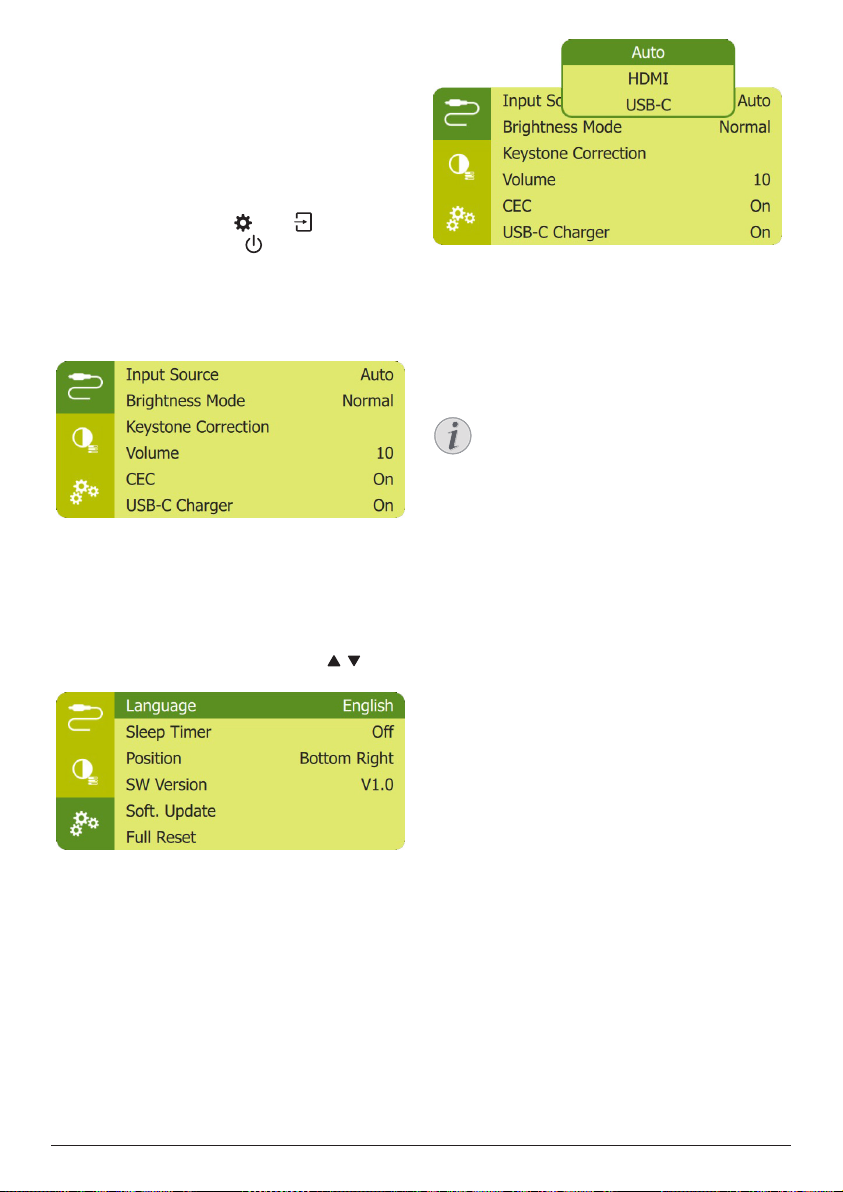
1 Drücken Sie während des Betriebs des
Projektors die Taste oder auf der
Fernbedienung (oder am Projektor), um
das Einstellmenü aufzurufen.
2 Verwenden Sie nun die Navigationstasten
und die OK-Taste, um die gewünschte
Einstelloption auszuwählen und
anzupassen.
Spracheinstellungen
Wählen Sie hier die gewünschte Sprache für die
Bildschirmmenüs aus.
• Navigieren Sie dazu zum Menüpunkt
Language (Sprache), drücken Sie OK
Wählen Sie dann mit den Tasten / die
gewünschte Sprache aus.
Auswählen der
Eingangsquelle
Navigieren Sie zum Menüpunkt Input
Source (Eingabequelle), um die folgenden
Einstelloptionen anzupassen.
• Auto: Wechselt automatisch zur richtigen
Eingangsquelle, wenn ein HDMI- oder
USB-C-Gerät angeschlossen wurde.
• HDMI: Wählen Sie diese Option, wenn ein
HDMI-Gerät angeschlossen ist.
• USB-C: Wählen Sie diese Option, wenn ein
USB-C-Gerät angeschlossen ist.
Um Bilder auf die Projektionsfläche
werfen zu können, müssen Sie die
richtige Eingangsquelle auswählen.
Bildeinstellungen
Die folgenden Bildeinstellungen stehen Ihnen
hierbei zur Verfügung.
• Keystone Correction (Trapezkorrektur):
Wählen Sie eine Option, um die
Trapezkorrektur vornehmen oder das
verzerrte Bild in eine rechteckige oder
quadratische Form bringen.
• Auto Keystone (Auto Schlussstein):
Hier können Sie die Funktion, die die
Form des Projektionsbildes nach einer
Neigung des Projektors nach oben
oder unten automatisch korrigiert,
aktivieren oder deaktivieren. Wenn
die Auto Keystone (Auto Schlussstein)
aktiviert ist, werden alle anderen
Bildkorrekturoptionen deaktiviert.
• Manual Keystone (Manueller
Schlussstein): Passt die vier Ecken des
Bildes manuell an.
• Manual Horiz. Keyst. (Manueller
horizontaler Schlussstein): Manuelle
Korrektur von Trapezverzerrungen oder
verzerrten Bildern in der horizontalen
Ausrichtung.
• Keystone Calibration (Kalibrierung
der Trapezkorrektur): Sollte die
automatische Trapezkorrektur das Bild
nicht in eine optimale, rechteckige Form
gebracht haben, können Sie zusätzlich
diese Funktion verwenden.
16 Philips · PicoPix Max One
Page 17
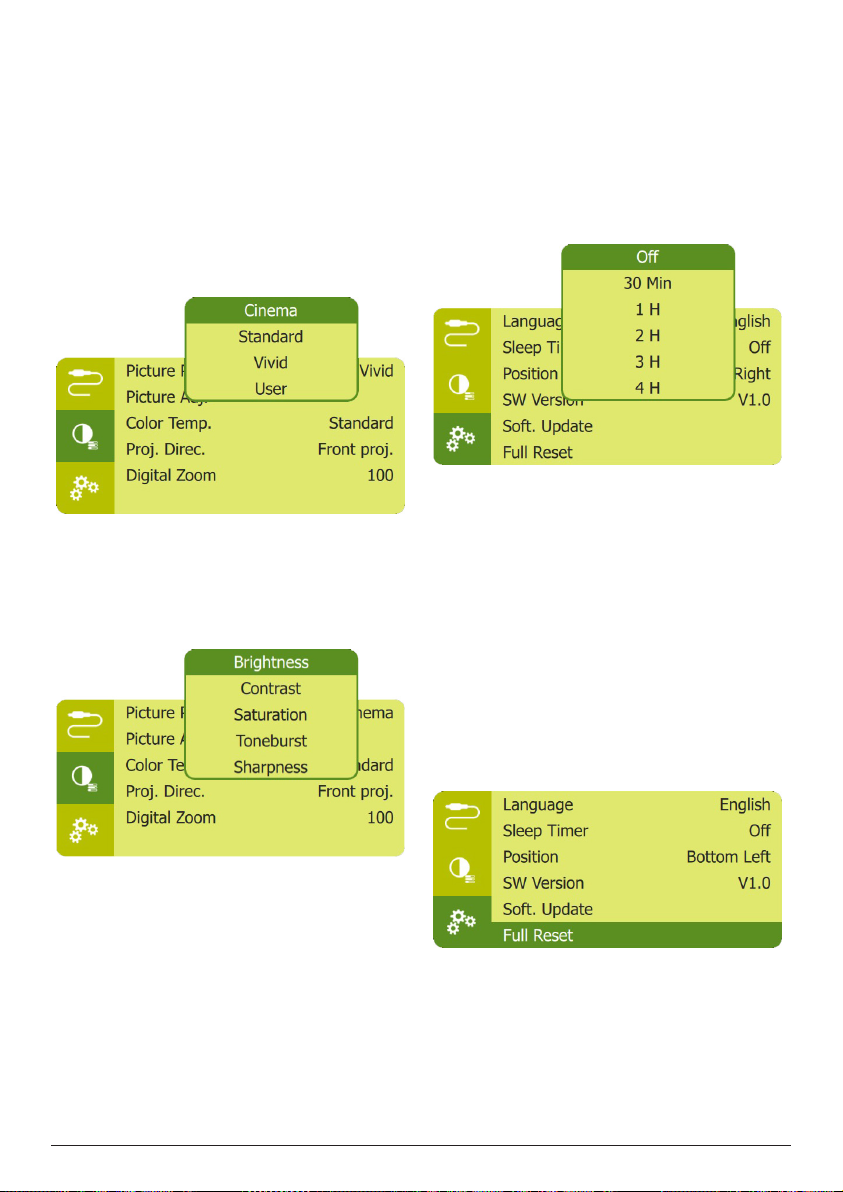
• Proj. Direc. (Projektionsr.): Bringen Sie die
Projektion unter Berücksichtigung der
jeweiligen für den Projektor gewählten
Montage- bzw. Aufstellungsart in die
richtige Position.
• Digital Zoom (Digitaler Zoom): Hierüber
können Sie das Projektionsbild auf einen
Wert zwischen 50 % und 100 % der
ursprünglichen Größe skalieren.
• Picture Preset (Bildvoreinstellung): Wählen
Sie zwischen einer der für die Farbhelligkeit
der Bild- und Videoanzeige vordefinierten
Einstellungen.
• Picture Adj. (Bildanp.): Für die
Einstellungsoptionen Brightness/
Contrast/Saturation/Toneburst/Sharpness
(Helligkeit/Kontrast/Sättigung/Toneburst/
Schärfe) können Sie jeweils einen Wert
zwischen 0 und 100 festlegen.
Einstellungen der
Energieverwaltung
Möchten Sie die Leistungsaufnahme bzw. den
Stromverbrauch des Projektors reduzieren,
navigieren Sie zu einem der nachstehend
aufgeführten Menüpunkte.
• Sleep Timer (Sleep-Timer): Wählen Sie eine
Zeitspanne aus, nach deren Ablauf sich der
Projektor automatisch ausschaltet.
• Brightness mode (Helligkeits-Modus):
Auswahl eines Bildschirmhelligkeitsmodus.
Wiederherstellen der
Werkseinstellungen
Sollte der Projektor nicht ordnungsgemäß
funktionieren, können Sie ihn jederzeit wieder
auf die Werkseinstellungen zurücksetzen.
Beachten Sie, dass dadurch sämtliche aktuellen
Einstellungen gelöscht werden.
• Navigieren Sie zum Menüpunkt Full Reset
(Vollständiger Reset) Drücken Sie dann
OK und befolgen Sie die Anweisungen auf
der Projektionsfläche, um die Rücksetzung
erfolgreich abzuschließen.
• Color Temp. (Farbtemp.): Wählen Sie die
Option Warm, um die wärmeren Farben
(z. B. Rot) zu verstärken, die Option Cool
(Kühl), um das Bild verstärkt in Blautöne zu
tauchen, oder die Option User (Benutzer),
um im RGB-Modus die Farbwerte ganz
Ihren eigenen Vorstellungen anzupassen.
Ändern der Einstellungen 17
Weitere Einstellungen
Zur Auswahl stehen Ihnen auch die folgenden
Optionen.
• Volume (Lautstärke): Stellen Sie die
Lautstärke des Projektors auf den
gewünschten Pegel ein.
Page 18

• CEC: Aktiviert oder deaktiviert Easy Link
zwischen den Geräten über die HDMIVerbindung (siehe Einsatz von Easy Link,
Seite 15).
• USB-C Charger (USB-C-Ladegerät):
Aktiviert oder deaktiviert das Aufladen des
angeschlossenen USB-C-Geräts.
• Position: Legen Sie fest, in welchem Bereich
auf der Projektionsfläche das Einstellmenü
eingeblendet werden soll.
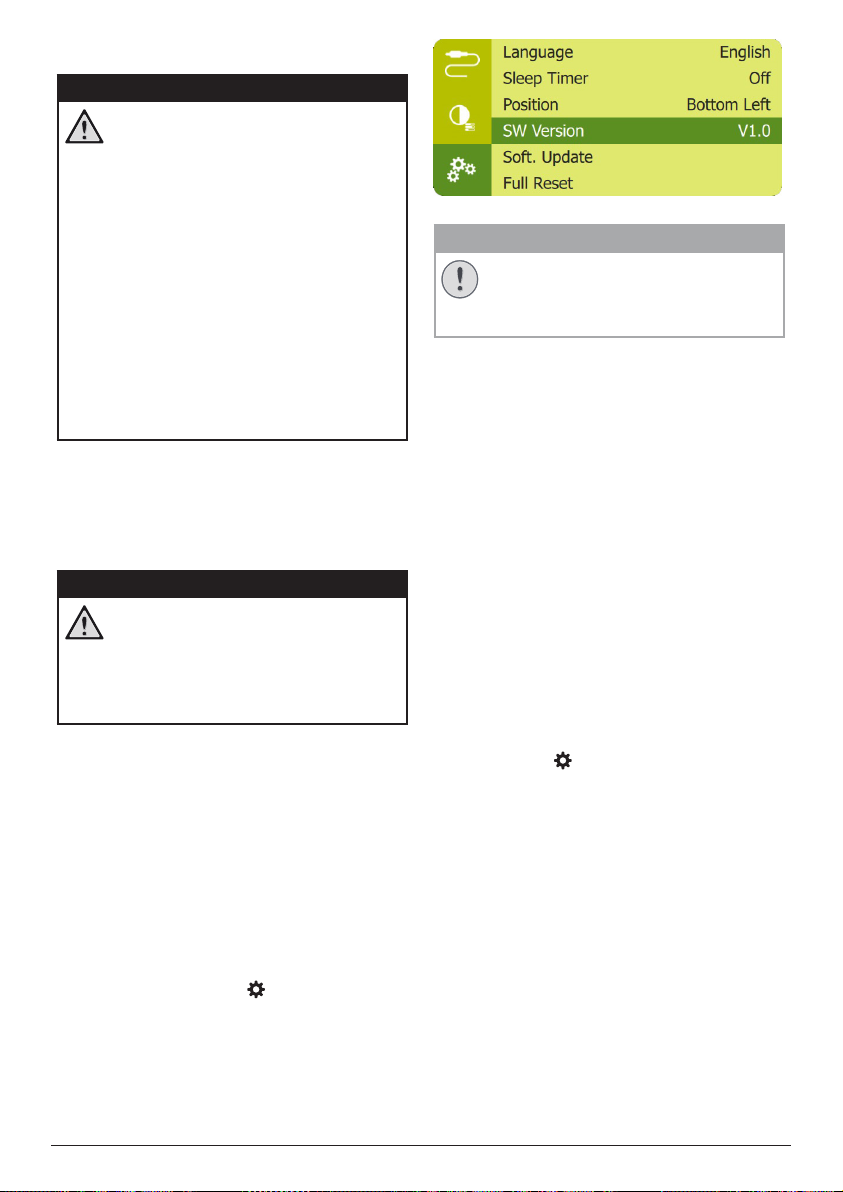
• SW Version (SW-Version): Lassen Sie sich
die aktuell auf dem Projektor installierte
Softwareversion anzeigen.
• Soft. Update (SW-Update): Über diesen
Menüpunkt können Sie mit Hilfe eines
USB-Datenträgers die Systemsoftware
aktualisieren (siehe Aktualisieren der
Software, Seite 19).
7 Wartung und
Pflege
Pflege des verbauten Akkus
Die Kapazität des verbauten Akkus lässt
mit der Zeit nach. Indem Sie die folgenden
Punkte beachten, können Sie jedoch die
Nutzungsdauer des Akkus deutlich verlängern:
• Seien Sie sich dessen bewusst, dass
der Projektor immer im Akkubetrieb
arbeitet, wenn er nicht an eine geeignete
Stromquelle angeschlossen ist. Kann der
Akku keine ausreichend große Leistung
mehr aufrechterhalten, schaltet sich der
Projektor aus. Schließen Sie den Projektor
in einem solchen Fall wieder an das Netzteil
oder eine andere geeignete Stromquelle
an.
• Laden Sie den Akku in regelmäßigen
Abständen wieder auf. Achten Sie darauf,
den Projektor nicht mit vollständig
entladenem Akku aufzubewahren.
• Soll der Projektor über mehrere Wochen
nicht verwendet werden, so nehmen Sie
diesen noch einmal in Betrieb, um den Akku
ein wenig zu entladen.
• Halten Sie sowohl den Projektor als auch
den Akku stets von Wärmequellen fern.
• Sollte sich der Projektor nach dem
Anschließen an das Netzteil nicht mehr
aufladen lassen, nehmen Sie einen
dünnen Stift zur Hand und drücken Sie die
Rücksetztaste (eine kleine Öffnung), die
sich auf der Seitenwand des Projektors
befindet.
Hinweis zur Tiefentladung des Akkus
War der verbaute Akku einer vollständigen
Tiefentladung ausgesetzt, kann der eigentliche
Ladevorgang etwas mehr Zeit in Anspruch
nehmen. Laden Sie den Projektor in einem
solchen Fall mindestens fünf Stunden lang auf,
bevor Sie ihn erneut in Betrieb nehmen.
GEFAHR!
Explosionsgefahr bei Verwendung von
Batterien des falschen Typs!
Versuchen Sie nicht, den verbauten
Akku auf eigene Faust auszutauschen.
18 Philips · PicoPix Max One
Page 19
Reinigung
GEFAHR!
Hinweise zur Reinigung!
Verwenden Sie ein weiches, fusselfreies
Tuch. Verwenden Sie unter keinen
Umständen flüssige, gasförmige oder
leicht entflammbare Reinigungsmittel
(Sprays, Scheuermittel, Polituren
oder Alkohol). Achten Sie während
der Reinigung darauf, dass keine
Feuchtigkeit ins Innere des Projektors
gelangt. Besonders vom Aufsprühen
von Reinigungsflüssigkeiten auf den
Projektor ist dringend abzusehen.
Wischen Sie sanft über die Oberflächen
des Projektorgehäuses. Lassen Sie
dabei stets Vorsicht walten, um die
Oberflächen nicht versehentlich zu
zerkratzen.
Reinigung der Projektorlinse
Verwenden Sie zur Reinigung der Linse des
Projektors ausschließlich einen weichen Pinsel
oder ein speziell für Linsen vorgesehenes
Reinigungstuch.
GEFAHR!
Verwenden Sie keine flüssigen
Reinigungsmittel!
Verwenden Sie zum Reinigen der Linse
keine flüssigen Reinigungsmittel, um
Beschädigungen an der Beschichtung
zu vermeiden.
Aktualisieren der Software
Die aktuellste Softwareversion des Projektors
finden Sie unter www.philips.com/support.
Damit stehen Ihnen stets die besten
Funktionen und die größtmögliche Anzahl der
vom Projektor unterstützten Dateiformate zur
Verfügung.
Überprüfen Sie zunächst einmal die aktuell auf
Ihrem Projektor installierte Softwareversion,
bevor Sie mit der Softwareaktualisierung
beginnen:
• Drücken Sie die Taste auf der
Fernbedienung, um das Einstellmenü
aufzurufen. Navigieren Sie dann zum
Menüpunkt SW Version (SW-Version).
VORSICHT!
Schalten Sie den Projektor während des
Aktualisierungsvorgangs nicht aus und
entfernen Sie unter keinen Umständen
den USB-Datenträger.
Aktualisieren der Software über
USB
1 Besuchen Sie unsere Webseite www.philips.
com/support und schauen Sie nach der
aktuellsten Softwareversion. Suchen Sie
nun nach Ihrem Produkt (Modellnummer:
PPX520/INT) und navigieren Sie zur Rubrik
„Software und Treiber“.
2 Laden Sie die komprimierte Softwaredatei
herunter und speichern Sie sie
anschließend im Stammverzeichnis des
USB-Datenträgers.
3 Schließen Sie nun den USB-Datenträger an
den USB-Anschluss des Projektors an.
• Es wird empfohlen, für die
Aktualisierung der Software eine
externe Stromversorgung zu verwenden,
um sicherzustellen, dass das Gerät mit
ausreichend Strom versorgt wird.
4 Drücken Sie auf der Fernbedienung, um
das Einstellmenü aufzurufen. Navigieren Sie
zum Menüpunkt Soft. Update (SW-Update)
und drücken Sie dann OK.
5 Befolgen Sie die Anweisungen
auf der Projektionsfläche, um den
Aktualisierungsvorgang erfolgreich
abzuschließen.
Wartung und Pflege 19
Page 20

Fehlerbehebung
Schnellhilfe
Sollte ein Problem auftreten, das sich mit
den in der Bedienungsanleitung aufgeführten
Anweisungen nicht beheben lässt, dann führen
Sie die folgenden Schritte aus.
1 Schalten Sie zunächst den Projektor
aus, indem Sie die Ein/Aus-Taste eine
Sekunde lang gedrückt halten.
Probleme Ursachen und Lösungen
Der Projektor lässt sich nicht in Betrieb
nehmen bzw. wird nicht mit Strom versorgt.
Auf der Projektionsfläche erscheint kein
Bild.
Der Akku des Projektors lädt sich nur
langsam auf.
Der Projektor schaltet sich selbstständig
aus.
Der Projektor lässt sich nicht außer Betrieb
nehmen.
2 Warten Sie nun mindestens 10 Sekunden
lang.
3 Schalten Sie den Projektor wieder ein,
indem Sie die Ein/Aus-Taste erneut eine
Sekunde lang gedrückt halten.
4 Sollte das Problem weiterhin bestehen,
wenden Sie sich an unseren technischen
Kundendienst oder Ihren Fachhändler.
• Ziehen Sie das Netzkabel ab, schließen Sie es
wieder an und versuchen Sie, den Projektor
erneut einzuschalten.
• Die verbleibende Akkukapazität ist zu gering.
Schließen Sie den Projektor an das Netzteil oder
eine andere externe Stromversorgung an.
• Verwenden Sie das Original-Netzteil.
• Um Bilder auf die Projektionsfläche werfen zu
können, müssen Sie ein HDMI- oder ein USBC-Gerät an den Projektor anschließen (siehe
Verbinden, Seite 7).
• Wählen Sie die richtige Eingangsquelle.
Drücken Sie auf der Fernbedienung, um
die Eingangsquellenliste zur Auswahl der
Eingangsquelle aufzurufen.
• Überprüfen Sie, ob der Videoausgang des
externen Geräts aktiviert ist.
• Wenn der Projektor eingeschaltet ist, wird zuerst
die externe Stromversorgung zum Betrieb des
Projektors verwendet. Strom, der dazu nicht
benötigt wird, sorgt für die Aufladung des Akkus.
• Möchten Sie den Ladevorgang beschleunigen,
schalten Sie den Projektor währenddessen aus.
• Die verbleibende Akkukapazität ist zu gering.
• Wenn der Projektor über einen längeren Zeitraum
in Betrieb ist, wird die Oberfläche des Gehäuses
heiß. Sorgen Sie dafür, dass sich der Projektor an
einem Ort mit ausreichender Belüftung befindet
und ein Abstand von 30 cm zu allen Seiten
gewährleistet ist.
• Überprüfen Sie, ob das Netzkabel ordnungsgemäß
angeschlossen ist.
• Halten Sie die Ein/Aus-Taste mindestens 30
Sekunden lang gedrückt.
20 Philips · PicoPix Max One
Page 21

Probleme Ursachen und Lösungen
Kein Bild vom externen HDMI-Gerät. • Ziehen Sie das HDMI-Kabel ab oder nehmen Sie
das HDMI-Gerät außer Betrieb.
• Warten Sie nun drei Sekunden lang.
• Stecken Sie das HDMI-Kabel wieder ein oder
nehmen Sie das HDMI-Gerät wieder in Betrieb.
Kein Ton vom extern angeschlossenen
Gerät.
• Überprüfen Sie die Kabelverbindung zum
externen Gerät.
• Überprüfen Sie, ob der Ton am externen Gerät
aktiviert ist.
• Möglicherweise funktionieren nur die
Originalkabel des Geräteherstellers.
Kein Ton vom externen HDMIAusgabegerät.
Kein Ton bei Anschluss Ihres Computers
über ein HDMI-Kabel.
Der Projektor reagiert nicht auf die Befehle
• Stellen Sie am HDMI-Ausgabegerät die
Toneinstellung auf Stereo (PCM) ein.
• Überprüfen Sie, ob der Ton am Computer aktiviert
ist und an den Projektor ausgegeben wird.
• Überprüfen Sie die Batterien der Fernbedienung.
der Fernbedienung.
Die Oberfläche des Projektorgehäuses
weist eine hohe Temperatur auf.
Der Projektor zeigt nichts an, wenn ein
Notebook angeschlossen ist.
• Es ist normal, dass es bei diesem Projektor zu
einer gewissen Wärmeentwicklung kommt.
• Prüfen Sie, ob das HDMI-Kabel richtig eingesteckt
worden ist.
• Stellen Sie sicher, dass das Notebook auf
Projektoranzeige geschaltet ist.
Wartung und Pflege 21
Page 22

8 Anhang
Technische Daten
Technologie / Anzeige
Anzeigetechnologie .............................................DLP
Lichtquelle .................... 4 LED-RGB-LED-Kanäle
Auflösung ..................................... 1920 × 1080 Pixel
Unterstützte Auflösung ..............................4K Pixel
Lebensdauer der LED ..........................leisten eine
Betriebsdauer von mehr als 30.000 Stunden
Kontrastverhältnis ........................................ 10.000:1
Seitenverhältnis ....................................16:9 und 4:3
Projektionsverhältnis .......................................... 1,2:1
Projektionsflächengröße (diagonal) .......................
..............................................................75 cm – 305 cm
Abstand zur Projektionsfläche ........78 – 320 cm
Projektionsmodi .............. Nach vorne; von hinten;
Decke nach vorne; Decke von hinten
Trapezkorrektur ..............................autom. (vertikal)
Scharfstellung ..............................................elektrisch
4-Ecken-Korrektur .....................................................ja
Digitaler Zoom .............................................................ja
Sensortasten ................................................................ja
Betriebssystem ....................................................Linux
Ton
Integrierte Lautsprecher ......................................4 W
Verpackungsinhalt
PicoPix Max One Projektor, Fernbedienung
mit 2 Batterien (Typ AAA), Netzteil,
Netzadapterstecker (GB, US),
Objektivabdeckung, Kurzanleitung
Verbindung
HDMI ......................................... 1 × mit ARC und CEC
USB-C ............................................................1 × (Video)
USB-A 2.0 .............................................. 1 × (aufladen)
Analoger Audioausgang (3,5 mm) ..................... × 1
DC-Buchse ................. 1 × (Netzteil und Aufladen)
Stromquelle
Stromversorgung ............................................Netzteil
... Eingang: 100 – 240 V-, 50-60 Hz, 1,5 A (MAX)
............................... Ausgang: 20 V DC, 3,25 A, 65 W
Eingebauter Akku ............................... . mAh
................Betriebsdauer von bis zu 5 Stunden
Produktinformationen
Abmessungen (B × T × H) ........ 134 × 136 × 47 mm
.......................................................................................
Gewicht ................................................................. 850 g
Betriebstemperatur..............................+5 bis +35 °C
Lagertemperatur ..............................................< 60 °C
22 Philips · PicoPix Max One
Page 23

CE-Konformitätserklärung
• Das Produkt darf nur an eine USB-
Schnittstelle der Version USB 2.0 oder
höher angeschlossen werden.
• Das Netzteil muss sich in der Nähe des
Produkts befinden und jederzeit leicht
zugänglich sein.
• Die Betriebstemperatur des zu prüfenden
Geräts (EUT) darf +35 °C nicht überschreiten
und +5 °C nicht unterschreiten.
• Der Stecker gilt als Trennvorrichtung des
Netzteils.
Den vollständigen Text der
Konformitätserklärung können Sie auf der
Webseite www.philips.com einsehen.
FCC-Konformitätserklärung
15�19 Vorschriften bei der Kennzeichnung�
Dieses Produkt entspricht Abschnitt 15 der
FCC-Bestimmungen. Der Betrieb unterliegt
den beiden folgenden Bedingungen: (1) Dieses
Gerät darf keine schädlichen Interferenzen
verursachen und (2) muss alle empfangenen
Interferenzen akzeptieren, einschließlich
Störungen, die einen unerwünschten Betrieb
verursachen.
15�21 Informationen für den Anwender�
Änderungen oder Modifikationen, die nicht
ausdrücklich von der für die Einhaltung der
Bestimmungen zuständigen Partei genehmigt
wurden, können dazu führen, dass der Benutzer
nicht mehr zum Betrieb des Produkts berechtigt
ist.
15�105 Informationen für den Anwender�
Diese Vorrichtung wurde hinreichend geprüft
und entspricht und entspricht, gemäß
Abschnitt 15 der FCC-Bestimmungen, den
Grenzwerten für digitale Geräte der Klasse B.
Diese Grenzwerte sind dazu bestimmt, einen
angemessenen Schutz vor funktechnischen
Interferenzen in Wohngebieten zu
gewährleisten. Dieses Produkt erzeugt und
verwendet Hochfrequenzenergie, bzw. kann
diese ausstrahlen, und kann, sollte es nicht
entsprechend der Anleitung aufgestellt werden,
Störungen im Funkverkehr bewirken. Dennoch
kann nicht garantiert werden, dass bei einer
bestimmten Art der Aufstellung keinerlei
Interferenzen auftreten. Sollte dieses Gerät
den Radio- oder Fernsehempfang stören, was
sich leicht durch Aus- und Einschalten des
Geräts überprüfen lässt, wird dem Benutzer
nahegelegt, die funktechnischen Störungen
durch eine oder mehrere der nachstehend
aufgeführten Maßnahmen zu beheben:
• Verändern Sie die Ausrichtung oder den
Standort der Empfangsantenne.
• Vergrößern Sie den Abstand zwischen dem
Gerät und dem Empfänger.
• Schließen Sie das Gerät an eine Steckdose
an, deren Stromkreis sich von dem des
Empfängers unterscheidet.
• Holen Sie sich Rat beim Händler oder einem
erfahrenen Radio- und Fernsehtechniker
ein.
FCC-ID: 2ASRT-PPX520/INT
Konformität mit den
Richtlinien in Kanada
Dieses Gerät entspricht der kanadischen
Industrierichtlinie CAN ICES-3 (B)/NMB-3(B)
RSS-Gen & RSS-247-Hinweis: Dieses
Gerät entspricht der/den kanadischen RSSIndustrienorm(en).
Der Betrieb unterliegt den beiden folgenden
Bedingungen:
1 Dieses Gerät darf keine den Funkverkehr
gefährdenden Interferenzen verursachen.
2 Dieses Gerät muss sämtliche empfangenen
Störungen akzeptieren, einschließlich
solcher, die zu einem unerwünschten
Betrieb führen könnten.
Sonstige Hinweise
Die Erhaltung der Umwelt im Rahmen eines
nachhaltigen Entwicklungsplans ist ein
wesentliches Anliegen von Screeneo Innovation
SA. Screeneo Innovation SA ist bestrebt,
umweltfreundliche Systeme zu betreiben.
Daher hat sich Screeneo Innovation SA dazu
entschlossen, der Umweltverträglichkeit
im Lebenszyklus dieser Produkte, von der
Herstellung über die Inbetriebnahme bis hin
zur Entsorgung, einen hohen Stellenwert
beizumessen.
Anhang 23
Page 24

Verpackung: Das Logo (Grüner Punkt)
drückt aus, dass eine anerkannte nationale
Organisation eine Beitragszahlung erhält,
um die Infrastruktur für die Rückgewinnung
und Wiederverwertung von Verpackungen
zu verbessern. Bitte halten Sie sich bei der
Entsorgung der Verpackungsmaterialien an
die für Sie vor Ort geltenden Vorschriften zur
Mülltrennung.
Batterien: Sollte Ihr Produkt Batterien
enthalten, sind diese stets an den dafür
vorgesehenen Sammelstellen zu entsorgen.
Produkt: Der durchgestrichene Mülleimer auf
dem Produkt bedeutet, dass dieses Produkt
nicht im gewöhnlichen Hausmüll entsorgt
werden darf. Unter diesem Gesichtspunkt
werden Sie in den europäischen Vorschriften
dazu aufgefordert, die Entsorgung an eine
der folgenden dafür vorgesehenen Stellen
vorzunehmen:
• An Verkaufsstellen beim Erwerb eines
ähnlichen Geräts.
• An den örtlichen Sammelstellen
(Wertstoffhof, Sonderabholdienste etc.).
So können auch Sie Ihren Beitrag zu
Wiederverwendung und Recycling von
elektronischen und elektrischen Altgeräten
leisten, der dabei helfen kann, die negativen
Auswirkungen für die Umwelt und die
menschliche Gesundheit zu minimieren.
Die verwendeten Papier- und
Kartonverpackungen können dem Altpapier
zugeführt werden. Die Plastikfolien geben Sie
je nach Vorschrift Ihres Landes zum Recycling
oder entsorgen sie im Restmüll.
Warenzeichen: Die in der vorliegenden
Bedienungsanleitung genannten Verweise sind
Warenzeichen der jeweiligen Unternehmen.
Das Fehlen der Symbole ® und ™ rechtfertigt
nicht die Annahme, dass es sich bei den
entsprechenden Begriffen um frei verfügbare
Warenzeichen handelt. Andere hierin
aufgeführte Produktnamen dienen lediglich
zu Zwecken der Kennzeichnung und können
Warenzeichen der jeweiligen Inhaber sein.
Screeneo Innovation SA lehnt jegliche Rechte
an diesen Marken ab.
Weder Screeneo Innovation SA noch seine
verbundenen Unternehmen haften für Schäden,
Verluste, Kosten oder sonstige Aufwendungen,
die dem Käufer oder Dritten aufgrund
von Unfällen, der unsachgemäßen oder
missbräuchlichen Verwendung dieses Produkts
entstehen. Dies gilt auch für nicht genehmigte
Umbauten, Reparaturen oder Änderungen an
diesem Produkt sowie für Fälle, in denen die
von Screeneo Innovation SA bereitgestellten
Betriebs- und Wartungsanweisungen nicht
beachtet wurden.
Screeneo Innovation SA übernimmt keine
Haftung für Schadensersatzansprüche oder
Probleme, die sich aus der Verwendung von
etwaiger Optionen oder Verbrauchsmaterialien
ergeben, die nicht als Originalprodukte von
Screeneo Innovation SA bzw. PHILIPS oder
von Screeneo Innovation SA bzw. PHILIPS
zugelassene Produkte gekennzeichnet sind.
Screeneo Innovation SA haftet auch nicht
für Schäden aufgrund elektromagnetischer
Störungen, die durch die Verwendung anderer
Schnittstellenkabel als jene, die als Produkte
von Screeneo Innovation SA oder PHILIPS
gekennzeichnet sind, verursacht werden.
Alle Rechte vorbehalten. Kein Teil dieser
Publikation darf ohne vorherige schriftliche
Zustimmung von Screeneo Innovation SA
in irgendeiner Form oder auf irgendeine
Weise, elektronisch, mechanisch, mit einem
Fotokopierer, durch Aufzeichnung oder
mit anderen Mitteln vervielfältigt, in einem
Abrufsystem gespeichert oder übertragen
werden. Die hierin enthaltenen Informationen
sind ausschließlich zur Verwendung mit diesem
Produkt vorgesehen. Screeneo Innovation SA
übernimmt keinerlei Verantwortung, sollten
diese Informationen auf andere Geräte
angewendet werden.
Bei dieser Bedienungsanleitung handelt es sich
um ein Dokument ohne Vertragscharakter.
Etwaige Irrtümer, Druckfehler und Änderungen
vorbehalten. Copyright © 2020 Screeneo
Innovation SA.
24 Philips · PicoPix Max One
Page 25

Screeneo Innovation SA
Route de Lully 5c - 1131 Tolochenaz - Switzerland
Philips and the Philips Shield Emblem are registered trademarks of Koninklijke Philips N.V. used
under license. Screeneo Innovation SA is the warrantor in relation to the product with which this
booklet was packaged.
PicoPix Max One
2020 © Screeneo Innovation SA. All rights reserved.
DE
 Loading...