

Page 1
Philips Tablet
Īsa lietošanas pamācība
Kratki vodič za upotrebu
Водич за почеток на користење
Skrócona instrukcja obsługi
Ghid de iniţiere rapidă
Vodnik za hiter začetek
Stručná príručka spustenia
Brzo uputstvo za rukovanje
PI4010G
Īsa lietošanas pamācība
Register your product and get support at
www.philips.com/welcome
2014 © WOOX Innovations Limited. All rights reserved.
Philips and the Philips’ Shield Emblem are registered trademarks
of Koninklijke Philips N.V. and are used by WOOX Innovations
Limited under license from Koninklijke Philips N.V.
PI4010G _58.2_QSG_V1.0
wk1409.1
LV ME MK PL RO SL SK SR
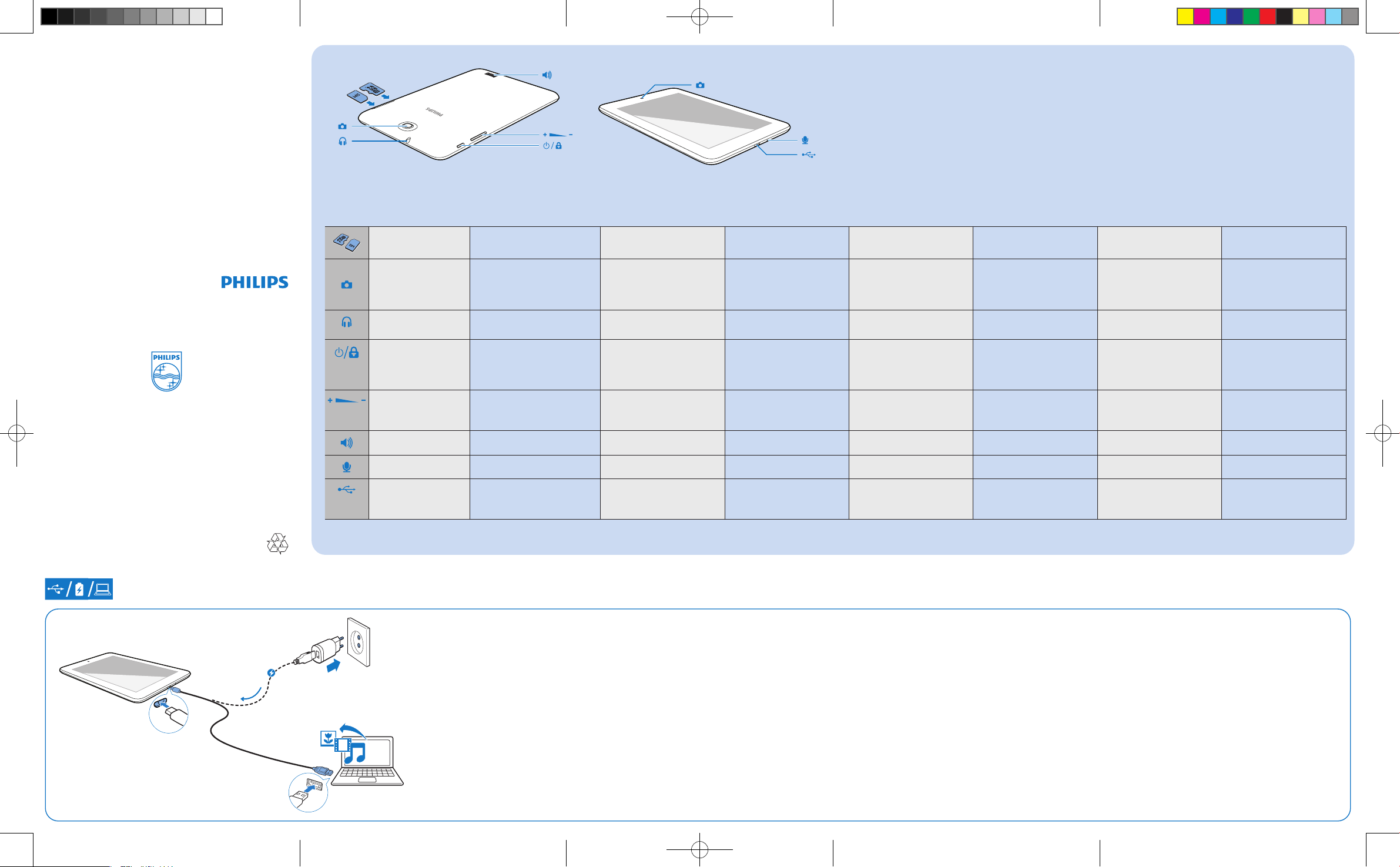
Sloti Micro SD kartei un
SIM kartei
Aizmugurējais kameras
objektīvs (2,0 MP),
Priekšējais kameras
objektīvs (0,3 MP)
3,5 mm austiņu savienotājs Konektor od 3,5 mm za slušalice 3,5-mm приклучок за слушалки
Nospiediet un turiet nospiestu, lai ieslēgtu vai izslēgtu;
nospiediet, lai bloķētu vai
atbloķētu
Nospiediet, lai palielinātu
vai samazinātu skaļumu
Skaļrunis Zvučnik Звучник Głośnik Difuzor Zvočnik Reproduktor Zvučnik
Mikrofons Mikrofon Микрофон Mikrofon Microfon Mikrofon Mikrofón Mikrofon
USB savienotājs
uzlādēšanai un datu
pārsūtīšanai
Prorezi za Micro SD karticu i SIM
karticu
Objektiv zadnje kamere (2.0 MP),
Objektiv prednje kamere (0.3 MP)
Pritisnite dugme i držite ga pritis-
nutim da biste uključili ili isključili;
pritisnite da biste zaključali ili
otključali
Pritsinite da biste pojačali ili smanjili
jačinu zvuka
USB konektor za punjenje baterije i
prijenos podataka
Отвори за микро SD картичка и
SIM картичка
Објектив на задна камера (2,0
MP),
Објектив на предна камера
(0,3 MP)
Притиснете и задржете за
вклучување или исклучување;
притиснете за заклучување или
отклучување
Притиснете за зголемување
или намалување на јачината на
звукот
USB приклучок полнење со
енергија и пренос на податоци
Gniazda kart Micro SD i SIM
Obiektyw tylnego aparatu
(2,0 MP),
Obiektyw przedniego aparatu
(0,3 MP)
Złącze słuchawek o średnicy
3,5 mm
Naciśnij i przytrzymaj, aby
włączyć lub wyłączyć; naciśnij, aby
zablokować lub odblokować
Naciśnij, aby zwiększyć lub
zmniejszyć poziom głośności
Złącze USB do ładowania akumu-
latora i przesyłania danych
Fante pentru cartele Micro SD
şi SIM
Obiectiv cameră posterioară
(2,0 MP),
Obiectiv cameră frontală (0,3 MP)
Conector de 3,5 mm pentru căşti
Apăsaţi şi menţineţi pentru a-l
porni sau opri; apăsaţi pentru a-l
bloca sau debloca
Apăsaţi pentru a mări sau a
reduce volumul
Conector USB pentru alimentare
şi transfer de date
Reže za kartico Micro SD in SIM
Objektiv zadnjega fotoaparata
(2,0 milijona slikovnih pik), Ob-
jektiv sprednjega fotoaparata (0,3
milijona slikovnih pik)
3,5-milimetrski priključek za
slušalke
Pridržite za vklop ali izklop; pritis-
nite za zaklepanje ali odklepanje
Pritisnite za zvišanje ali znižanje
glasnosti.
Priključek USB za napajanje in
prenos podatkov
Zásuvky na kartu Micro SD a
kartu SIM
Zadný objektív kamery (2,0 MP),
Predný objektív kamery (0,3 MP)
3,5 mm konektor na slúchadlá Priključak za slušalice od 3,5 mm
Stlačením a podržaním tlačidla
zariadenie zapnete alebo vypnete;
stlačením odomknete alebo
uzamknete.
Stlačením zvýšite alebo znížite
hlasitosť.
Konektor USB na nabíjanie a
prenos údajov
Otvori za mikro SD i SIM karticu
Pritisnite i zadržite za uključivanje
Pritisnite taster da biste povećali ili
USB priključak za punjenje baterije
Objektiv zadnjeg fotoaparata
(2,0 MP),
Objektiv prednjeg fotoaparata
(0,3 MP)
ili isključivanje; pritisnite za
zaključavanje ili otključavanje
smanjili jačinu zvuka
i prenos podataka
LV Izmantojiet pievienoto elektrības adapteri, lai uzlādētu ierīci ilgāk par 3 stundām.
Padomi: ja akumulators ir tukšs, ekrāna ieslēgšanai nepieciešamas vairākas minūtes.
Izmantojiet USB vadu, lai pārsūtītu saturu no datora uz ierīci.
ME Upotrebite priloženi strujni adapter za punjenje uređaja preko 3 sata.
Savjeti: Ako je baterija prazna, potrajaće nekoliko minuta dok se ekran uključi.
Upotrebite USB kabl za prijenos sadržaja sa računara na uređaj.
MK Користете го испорачаниот адаптер за напојување за да го наполните
уредот за повеќе од 3 часа.
Совети: Ако батеријата е празна, на екранот ќе му бидат потребни неколку
минути да се вклучи.
Користете USB кабел за да префрлите содржини од компјутер на уредот.
PI4010G _58_QSG_2_V1.0.indd 1-5 2/24/2014 1:22:54 PM
PL Aby ładować urządzenie przez ponad 3 godziny, użyj dołączonego zasilacza.
Wskazówki: jeśli akumulator jest rozładowany, ekran włącza się przez kilka minut.
Aby przesłać zawartość z komputera do urządzenia, użyj przewodu USB.
RO Utilizaţi adaptorul de alimentare inclus în pachet pentru a încărca dispozitivul timp
de peste 3 ore.
Sugestii: Dacă bateria este descărcată, aprinderea ecranului durează câteva minute.
Utilizaţi un cablu USB pentru a transfera conţinut de pe un computer pe dispozitiv.
SL S priloženim napajalnim adapterjem napravo polnite več kot 3 ure.
Namigi: če je baterija prazna, traja nekaj minut, da se zaslon vklopi.
Vsebino iz računalnika v napravo prenesite prek kabla USB.
SK Zariadenie nabíjajte pomocou pribaleného napájacieho adaptéra minimálne tri
hodiny.
Tipy: Ak je batéria vybitá, obrazovka sa zapne až po niekoľkých minútach.
Na prenos obsahu z počítača do zariadenia používajte kábel USB.
SR Upotrebite priloženi adapter za napajanje da biste punili bateriju uređaja duže od
3 sata.
Saveti: Ako je baterija prazna, potrebno je nekoliko minuta da se ekran uključi.
Koristite USB kabl za prenos sadržaja sa računara na uređaj.
Page 2
Navigācija
Navigacija Навигација Nawigacja Navigare Pomikanje Navigácia Navigacija
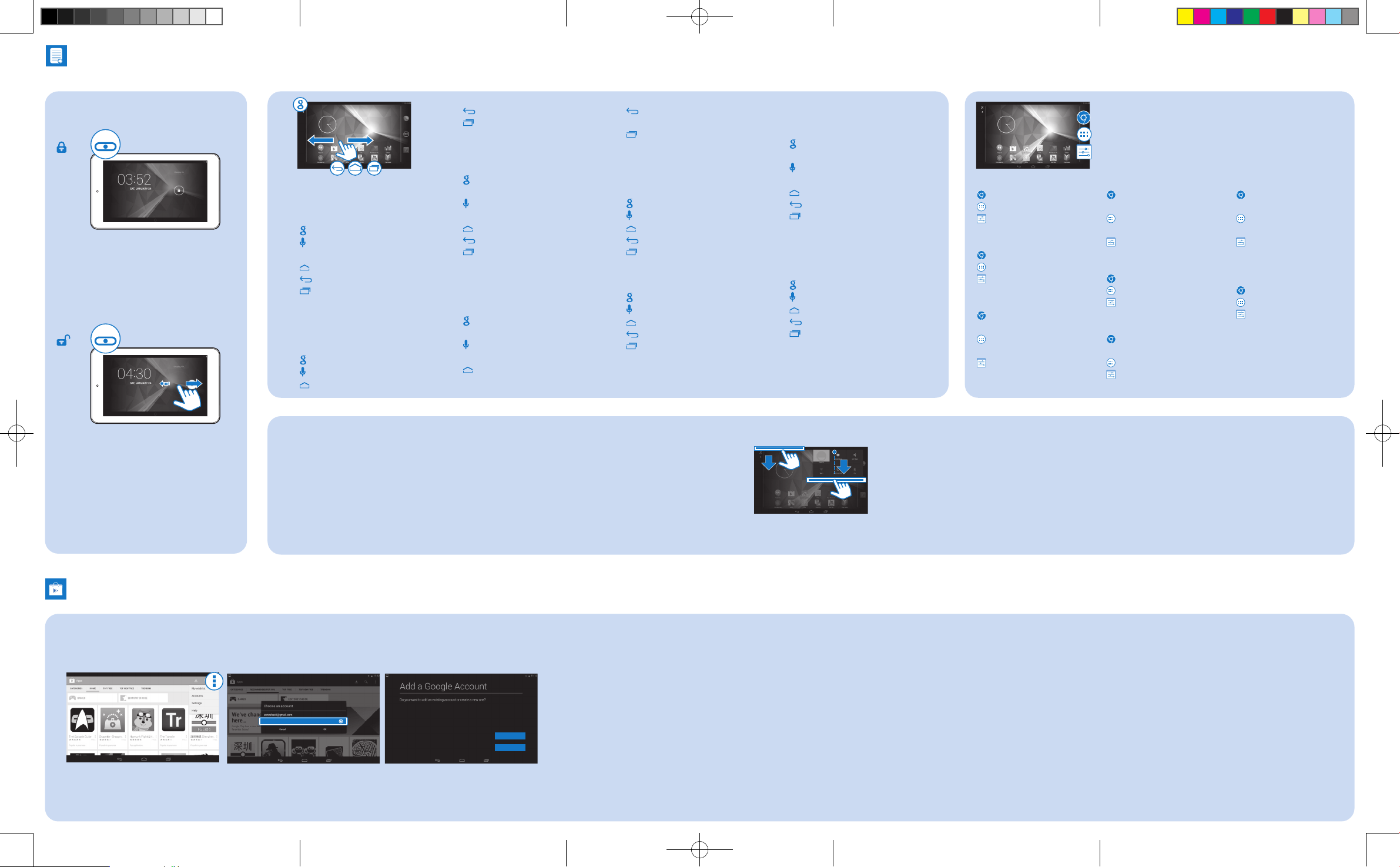
Sākuma ekrānā Na ekranie głównymNa početnom ekranu Pe ecranul de început Na domovskej obrazovkeНа почетниот екран Na začetnem zaslonu Na početnom ekranu
POWER
POWER
LV
Velciet ar pirkstu pa kreisi/pa labi, lai
izvēlētos lapu
Meklēšana tīmeklī vai ierīcē
Sākt pakalpojumu Google Voice
Search
Pāriet uz sākuma ekrānu
Atpakaļ par vienu līmeni vai aizvērt
Pārslēgt uz nesen izmantotām
aplikācijām
ME
Klizanje prstom ulijevo/udesno za
izbor stranice
Pretraga na internetu ili uređaju
Pokretanje Google glasovne pretrage
Otvaranje početnog ekrana
Velciet uz leju augšējo joslu, lai aplūkotu notikumus
Povlačenje gornje trake nadolje za provjeru događaja
Повлечете ја горната лента за да ги погледнете
настаните
Przeciągnij w dół górny pasek, aby sprawdzić
zdarzenia
Jedan nivo unazad ili izlaz
Prebacivanje na prethodne aplikacije
MK
Повлечете налево/ надесно за
избирање на страница
Пребарувајте на интернет или во
уредот
Активирајте ја функцијата Google
Voice Search
Одете на почетниот екран
Вратете се едно ниво или излезете
Преминете на последните
користени апликации
PL
Przesuń palcem w lewo/prawo, aby
wybrać stronę
Wyszukiwanie w Internecie lub w
urządzeniu
Uruchamianie funkcji Google Voice
Search
Przejście do ekranu głównego
Trageţi în jos bara superioară pentru a verica evenimentele
Povlecite zgornjo vrstico navzdol za ogled dogodkov
Potiahnutím horného stavového riadka nadol skontrolujete
udalosti
Povucite gornju traku nadole da biste proverili događaje
Powrót do poprzedniego poziomu lub
wyjście
Przełączanie na ostatnio używane
aplikacje
RO
Glisaţi stânga/dreapta pentru a selecta
o pagină
Căutaţi pe web sau în dispozitiv
Porniţi căutarea prin Google Voice
Mergeţi la ecranul de început
Înapoi cu un nivel sau ieşire
Comutaţi la aplicaţii recente
SL
Povlecite levo/desno in izberite stran
Iskanje v spletu ali napravi
Vklop glasovnega iskanja Google Voice
Odpiranje začetnega zaslona
Vrnitev v prejšnji nivo ali izhod
Preklop v nedavno uporabljene
aplikacije
SK
Potiahnutím prsta doľava alebo doprava vyberiete stránku
Vyhľadávanie na webe alebo v zaria-
dení
Spustenie hlasového vyhľadávania
Google Voice Search
Prechod na domovskú obrazovku
Späť o jednu úroveň alebo ukončenie
Prechod na naposledy použité ap-
likácie
SR
Prevucite nalevo/nadesno da biste
izabrali stranicu
Pretražite Web ili uređaj
Pokrenite Google glasovnu pretragu
Vratite se na početni ekran
Vratite se za jedan nivo ili izađite
Prikažite listu nedavno korišćenih
aplikacija
Pāriet uz tīmekļa pārlūku
Atrast visas aplikācijas
Pāriet uz iestatījumu izvēlni
Otvaranje web pregeldača
Pronalaženje svih aplikacija
Otvaranje menija postavki
Одете до веб-
пребарувачот
Пронајдете ги сите
апликации
Одете до менито со
поставки
Izmantojiet nolaižamo izvēlni, lai piekļūtu funkcijām.
Upotrebite padajući meni za pristup funkcijama.
Користете го паѓачкото мени за да пристапите до
функциите.
Aby uzyskać dostęp do funkcji, użyj menu rozwijanego.
Przejście do przeglądarki
internetowej
Wyszukanie wszystkich
aplikacji
Przejście do menu ustawień
Mergeţi la browserul web
Găsiţi toate aplicaţiile
Mergeţi la meniul de setări
Odpiranje spletnega
brskalnika
Iskanje aplikacij
Odpiranje menija z nastavit-
vami
Utilizaţi meniul derulant pentru a accesa funcţii.
S spustnim menijem dostopajte do funkcij.
Na prístup k funkciám použite rozbaľovaciu ponuku.
Koristite padajući meni za pristup funkcijama.
Otvorenie webového
prehliadača
Vyhľadávanie medzi
všetkými aplikáciami
Zobrazenie ponuky nastave-
nia
Otvorite Web pregledač
Pregledajte sve aplikacije
Idite u meni sa postavkama
Play Store
PI4010G _58_QSG_2_V1.0.indd 6-10 2/24/2014 1:22:57 PM
Play Store Prodavnica igrica Play Store Play Store Trgovina Play Store Obchod Play „Play Store“
LV Izveidojiet un piesakieties savā Google kontā. Varat piekļūt Google pakalpojumiem un meklēt,
lejupielādēt un instalēt aplikācijas.
ME Kreirajte Google nalog i prijavite se na njega. Možete pristupiti Google servisima i vršiti pretragu,
preuzimanje i postavljanje aplikacija.
Add account
Existing
New
MK Направете Google сметка и најавете се на неа. Ќе можете да пристапите до Google услуги и да
пребарувате, преземате и инсталирате апликации.
PL Utwórz konto Google i zaloguj się do niego. Możesz uzyskać dostęp do usług Google, a także
wyszukiwać, pobierać i instalować aplikacje.
RO Creaţi un cont Google şi conectaţi-vă la acesta. Puteţi accesa serviciile Google şi puteţi căuta, descărca
şi instala aplicaţii.
SL Ustvarite svoj račun Google in se vpišite. Dostopate lahko do storitev Google in iščete, prenašate ter
nameščate aplikacije.
SK Vytvorte si konto Google a prihláste sa do svojho konta. Potom môžete získať prístup k službám
Google a vyhľadávať, preberať a inštalovať aplikácie.
SR Kreirajte i prijavite se na Google nalog. Možete da pristupate Google uslugama i da pretražujete,
preuzimate i instalirate aplikacije.
 Loading...