

Page 1

Onis 300
Laat handset(s) 24 uur
op voor gebruik.
!
Onis 300 Vox
Onis 300 Duo Vox
Page 2

Menuoverzicht
U kunt met de Pilot-key aan de zijkant van de handset, in de menu's bladeren .
Belmelodieën p.11
SMS
Hoornvolume p.12
Volume belmelodie p.12
SMS mode p.10
SMS Boxen p.10
SMS centrale p.11
Bekijk SMS p.10
SMS instellingen
Zend SMS p.9
Geldigheidsperiode p. 11
Geluid
Handset
Toetstonen p.12
Waarschuwing p.12
Babyfoon mode p.12
Aanmelden handset p.12
Afmelden handset p.13
Aanmelding
Hernoem handset p.13
Taal wijzigen* p.13
Datum & tijd p.14
Contrast scherm p.14
Opgeslagen berichten
Antwoordapparaat (Onis 300 Vox)
Berichten beluisteren p.15
Berichten verwijderen p.15
Opnemen memo p.18
Eigen uitg. boodschap p.16
Antwoordapp. mode p.15
Uitgaande boodschap
Antwoordapp. (AAN/UIT) p.15
Gesproken hulp p.16
Meeluisteren p.17
Opnamekwaliteit p.17
Aantal belsign. voor AA p.16
Instellingen
Iedereen bellen p.19
Intern gesprek
Bediening op afstand p.17
Lijst handset p.19
Belmelodieën p.27
Opnemen belmelodie p.27
Geluid
Basisstation
Volume belmelodie p.27
Muziek in wacht p.27
Aanmelding p.27
Telefoonlijn instellen
Kiesmethode* p.28
Netwerk-type p.28
VIP Melodie Functie p.25
Extra's
Flashtijden* p.28
Operator type* p.28
Eerste belsignaal p.28
Kosten per eenheid p.25
Bekijk totaal p.25
Kosten & Tijdsduur*
Alarm Klok
Dienstcodes instellen p.28
Activeer p.25
Instellingen p.26
Niet Storen mode p.26
Netwerk
Laagste kosten p.23
Operator diensten p.24
Menu
Bekijken p.21
Toevoegen p.20
Telefoonboek
Binnenk. gesprekken p.23
Alles wissen p.23
Uitg. gesprekken p.23
Instellingen
* afhankelijk van het land
Bekijken
Bellijst
Page 3

Pilot-key
Indrukken voor carrouseloproep of
voor bevestigen van een menu/optie
- Scrollen om te navigeren in de
menu's en opties
- Cursor links/rechts positioneren
- Scrollen naar boven naar stand-by
mode voor oproep van Intern gesprek
- Scrollen naar beneden naar stand-by
mode voor oproep van Laagste kosten
Lang indrukken: toetsblokkering UIT
Luidspreker
- Indrukken: verbinding maken of
luidspreker handset activeren
- Lang indrukken: luidspreker basisstation
activeren (Onis 300 Vox)
Handset
Onis 300
Luidspreker
Telefoneren-toets
Indrukken voor verbinding maken, gesprek
aannemen of beëindigen
Reset-toets
- Getal bij nummerinvoer of teken bij
tekstinvoer wissen
- Lang indrukken: tijdens navigeren
terugkeren naar stand-by mode
- Kort indrukken: tijdens navigeren
terugkeren naar vorige menu
- Tijdens een verbinding de R-functie
activeren (voor operatordiensten)
Telefoonboek
- Kort indrukken: het telefoonboek
oproepen
- Lang indrukken: nieuwe gegevens invoeren
Bellijst
- Indrukken: bellijst oproepen
- Lang indrukken: lijst van de ingesproken
berichten oproepen (Onis 300 Vox)
Toetsblokkering en invoer
- Kort indrukken voor invoer van *
- Lang indrukken: toetsblokkering in
stand-by mode in-/uitschakelen
- Lang indrukken: voeg het flashsignaal in (R)
- Lang indrukken: standaard- of Eatoni®tekstinvoer oproepen
Symbolen
Antwoordapparaat
AAN (Onis 300 Vox)
Actief, extern gesprek
Actief, intern gesprek
Luidspreker handset
AAN
Belsignaal gedeactiveerd
SMS-functie actief
Aangemeld en binnen
reikwijdte van de basis
Microfoon
Knippert
Nieuw bericht op het AA*
of in de mailbox
- Inkomend, extern gesprek
- Lijn bezet
Inkomend, intern gesprek
Luidspreker basisstation
AAN (Onis 300 Vox)
Nieuw SMS-bericht
Niet aangemeld
'Niet storen'-mode /overschakeltoets
- Kort indrukken: voeg het hekje '#' bij de
invoer van het telefoonnummer in
- Kleine / grote letters in de invoer-mode
- Lang indrukken: 'Niet storen'-mode
activeren/deactiveren
- Lang indrukken: het pauzeteken (P)
tijdens de telefoonnummerkeuze invoeren
Alarm Klok
- Kort indrukken om de 0 te selecteren
- Lang indrukken: de Alarm Klok
in-/uitschakelen
Knippert snelConstant AAN
Geheugen AA vol
*AA = antwoordapparaat
SMS-geheugen vol
Accusymbool
Tijdens het opladen van de accu's veranderen de balken van het accusymbool:
De status van de accu van de handset wordt weergegeven: vol , 2/3 , 1/3 en accu leeg .
Handset Onis 300
1
Page 4

Gebeurtenisindicatie (rood)
Knippert: er hebben nieuwe
gebeurtenissen plaatsgevonden
(nieuwe SMS, niet aangenomen
gesprekken enz.)
Knippert snel: SMS-geheugen vol
Paging-toets
Indrukken: ledereen bellen
Toetsen antwoordapparaat
AAN-/UITschakeltoets
Indrukken:Antwoordapparaat AAN/UIT
Weergave-/Stop-toets
Indrukken: nieuwe berichten beluisteren
Reset-toets
Indrukken: actuele bericht wissen
Lang indrukken: alle berichten wissen
(behalve nog niet-beluisterde)
Volgende bericht
Indrukken: volgende bericht beluisteren
Vorige bericht
Indrukken: vorige bericht beluisteren
Paging-toets
Indrukken: ledereen bellen
Luidspreker
Basisstation Onis 300
Voedingsindicatie (groen)
AAN: het apparaat is op het
elektrische net aangesloten
UIT: het apparaat is niet op het
elektrische net aangesloten
Knippert: de lijn is bezet
Basisstation Onis 300 Vox
Toetsen voor het instellen
van het volume van de basis
luidspreker
Antwoordapparaatindicatie (rood)
IN: het antwoordapparaat is
ingeschakeld
UIT: het antwoordapparaat is
uitgeschakeld
Knippert: er zijn nieuwe
berichten
Knippert snel: het geheugen
van het antwoordapparaat is vol
Voedingsindicatie (groen)
AAN: het apparaat is op het
elektrische net aangesloten
UIT: het apparaat is niet op het
elektrische net aangesloten
Knippert: de lijn is bezet
Eisen van de GAP-standaard
De GAP-standaard is een garantie voor het feit, dat alle handsets en basisstations die geschikt zijn voor
en GAP voldoen aan de minimumeisen van de standaard, ongeacht het merk. Uw handset en uw
DECT
basisstation Onis 300 voldoen aan de GAP-eisen, d.w.z. de werking van de volgende functies wordt
gegarandeerd: handset aanmelden, lijn bezetten, gesprekken ontvangen en telefoonnummers kiezen. De
uitgebreide functies kunnen mogelijk niet ter beschikking staan, wanneer u een handset van een ander
merk (geen Onis 300) op uw basisstation gebruikt.
Wanneer u de handset Onis 300 op een basisstation dat geschikt is voor GAP van een ander merk wilt
aanmelden en gebruiken, dient u eerst de aanwijzingen in de technische gegevens van de fabrikant op te volgen
en vervolgens de stappen voor het aanmelden die in deze gebruiksaanwijzing staan vermeld, zie pagina 12.
Om een handset van een ander merk aan te melden op de basis Onis 300, zet u de basis in de aanmeldmodus (pagina 12) en volgt u vervolgens de aanwijzingen op in de technische gegevens van de fabrikant.
DECT-nevenapparaten zonder toetsenbord aanmelden
Sommige DECT-nevenapparaten, bijv. repeater, hebben geen toetsenbord.Voor het aanmelden van deze
apparaten op het basisstation wordt een methode gebruikt die op een menu is gebaseerd, zonder dat de
elektriciteitstoevoer naar de basis moet worden onderbroken. Kijk op pagina 27 alsmede in de
documentatie van het nevenapparaat om het apparaat op het basisstation aan te melden.
2
Basisstations
Page 5

Inhoudsopgave
Handset Onis 300 1
Symbolen 1
Basisstation Onis 300 en Onis 300 Vox 2
GAP-standaard 2
Inhoudsopgave 3
Conformiteit, milieu en veiligheid 4
Basisstation plaatsen 4
Accu's plaatsen en vervangen 4
Accucapaciteit en reikwijdte 4
Inleiding
Het display in de stand-by mode 5
De menustructuur en bediening 5
Voorbeeld voor het navigeren in de menu's 5
Bellen/gesprek aannemen/andere functies 6
Beschikbare functies tijdens een gesprek 7
Tekstinvoer 8
SMS verzenden
SMS verzenden 9
SMS bekijken 10
SMS-instellingen 10-11
Handset
Belmelodie van de handset instellen 11
Volume belmelodie instellen 12
Hoornvolume instellen 12
Toetstonen activeren/deactiveren 12
Waarschuwing activeren/deactiveren 12
Babyfoon mode (ruimtebewaking) 12
Een extra handset aanmelden/afmelden 12-13
Handset Onis 300 gebruiken met verschillende basisstations 13
Handset hernoemen 13
Taal wijzigen 13
Datum en tijd instellen 14
Displaycontrast instellen 14
Het antwoordapparaat bedienen (Onis 300 Vox)
Antwoordapparaat IN-/UITschakelen 14-15
Berichten beluisteren 15
Berichten verwijderen 15
Mode antwoordapparaat en uitg. boodschap instellen 15-16
Eigen uitgaande boodschap opnemen 16
Aantal belsignalen instellen tot AA het overneemt 16
Gesproken hulp instellen 16
Meeluisteren tijdens opnemen van gesprek 17
Opnamekwaliteit instellen 17
Bediening op afstand activeren 17
Antwoordapparaat op afstand bedienen 17-18
Code voor bediening op afstand wijzigen 18
Memo opnemen/beluisteren 18
Intern gesprek
Intern gesprek of ruimtebewaking activeren 19
Doorverbinden 19
Groepsgesprek 19
Het telefoonboek gebruiken
VIP-instellingen 20
Naam aan het telefoonboek toevoegen 20
Bellen met het telefoonboek 20
Telefoonboek bekijken 20-21
De bellijst gebruiken
Bellijst bekijken 22
Alle gegevens uit de bellijst verwijderen 23
Bellijst instellen 23
Netwerk
Laagste kosten-functie gebruiken 23
Operatordiensten gebruiken 24
Extra functies gebruiken
VIP-melodie instellen 25
Kosten en Tijdsduur (van gesprekken tonen) 25
Alarm Klok instellen 25
'Niet storen'-mode instellen 26
Basisstation
Belmelodie van het basisstation instellen 27
Persoonlijke belmelodie opnemen 27
Volume belmelodie instellen 27
Muziek in wacht activeren/deactiveren 27
Aanmelding 27
Telefoonlijn instellen 28
Dienstcode-instellingen 28
Zelf fouten opsporen en verhelpen
Trefwoordregister
Philips heeft de batterijen/accumulatoren en de verpakkingen van de apparatuur gemerkt met standaardsymbolen om te
bevorderen dat deze volgens de milieuvoorschriften worden verwijderd.
Er werd een financiële bijdrage geleverd aan de nationale instellingen voor hergebruik en recycling.
Het verpakkingsmateriaal dat voorzien is van symbolen kan worden gerecycled.
DECT is een geregistreerd handelsmerk van ETSI ten gunste van de gebruikers van de DECT-technologie.
Inhoudsopgave
3
Page 6

Conformiteit, milieu en veiligheid
Veiligheidsinformatie: Deze apparaatuitvoering kan tijdens een stroomstoring niet worden gebruikt voor
het bellen van een alarmnummer. Gebruik in geval van nood een ander apparaat, bijv. een mobiele telefoon.
Conformiteit: Hiermee bevestigt PHILIPS, dat het apparaat Onis 300 voldoet aan de fundamentele eisen
en andere, relevante bepalingen van de richtlijn 1999/5/EWG. U kunt desgewenst een kopie van de
conformiteitsverklaring krijgen bij het klantenservicecentrum. Dit product is ook bedoeld voor aansluiting
op het analoge telefoonnet in het aangegeven land, zie daartoe de sticker aan de onderzijde van de basis.
Voeding: Dit product heeft een voeding nodig van 220-240 Volt met eenfasige wisselstroom, met
uitzondering van IT-installaties overeenkomstig de norm EN 60-950.
Let op! Het elektrische net wordt overeenkomstig de norm EN 60-950 als gevaarlijk geclassificeerd. De
stroomvoorziening naar het apparaat kan alleen worden onderbroken door de netstekker uit het
stopcontact te trekken. Gebruik daarom een goed bereikbare wandcontactdoos.
Telefoonaansluiting: : De spanning in het telefoonnet wordt als TNV-3 (Telecommunication Network
Voltages, overeenkomstig de bepaling in de norm EN 60-950) geclassificeerd.
Veiligheidsinstructies: Houd de handset verwijderd van vloeistoffen. Demonteer noch de handset noch
het basisstation. U zou met gevaarlijke spanningen in aanraking kunnen komen. De oplaadcontacten en de
accu mogen niet met geleidende voorwerpen in aanraking komen. (I).
Milieubescherming: Let bij het verwijderen van het verpakkingsmateriaal, de verbruikte accu's en een
uitgediende telefoon altijd op de plaatselijke, geldende voorschriften.
Basisstation plaatsen
Sluit het telefoonsnoer en de voedingskabel aan op de basis en
steek het andere uiteinde van de kabel in de desbetreffende
wandcontactdozen. De groene LED op de basis en een pieptoon
bevestigen de correcte ingebruikname.
!
Let op: gebruik alleen de meegeleverde aansluitkabels.
(1) Steek geen voorwerpen in deze opening.
Accu's plaatsen en vervangen
Open het deksel van het accuvakje, plaats de accu's zoals
afgebeeld en sluit het vakje weer. Wanneer de handset in
de oplader van de basis wordt geplaatst (voor het
opladen van de accu), bewegen de 3 balken van het
accusymbool. De handset is na 24 uur oplaadtijd volledig
opgeladen.Wanneer het apparaat voor de eerste keer in
gebruik wordt genomen kan het enkele minuten duren
voordat de symbolen op het display verschijnen.
Voor het vervangen van de accu's worden de volgende
types voorgeschreven: R03/AAA NiMh 600/650 mAh.
Let op:
tijdens het opladen moet de basis op het elektriciteitsnet
zijn aangesloten. Gebruik alleen oplaadbare accu's.
Accucapaciteit en reikwijdte
Een accu die volledig is opgeladen is gereed om 250 uur te kunnen worden gebruikt (handset in stand-by mode
en gereed voor het voeren van een gesprek) en biedt ca. 16 uur gesprekstijd. Een waarschuwingssignaal laat
weten, dat de handset moet worden opgeladen; wanneer dit tijdens een gesprek gebeurt wordt het gesprek
direct na het signaal beëindigd. De optimale accucapaciteit wordt bereikt nadat de accu 3 maal
volledig is opgeladen/ontladen.
Onder gunstige omstandigheden bedraagt de reikwijdte in afgesloten ruimtes 50 meter en buiten 300 meter.
Wanneer de reikwijdte wordt overschreden hoort u gekraak, ga dan dichter naar de basis toe, anders wordt het
gesprek onderbroken. Houd de basis verwijderd van elektrische apparaten om de optimale reiktwijdte te benutten.
4
Conformiteit, milieu en veiligheid
Accu's mogen niet bij het huisvuil worden gegooid.
Page 7

Het display in de stand-by mode
In de stand-by mode geeft uw Onis 300 verschillende informatie aan:
In de normale stand-by mode toont het display de datum en tijd, de naam
van de handset en hoe het menu wordt opgeroepen.
In de stand-by mode worden gesprekken die evtl. niet zijn aangenomen ,
nieuwe SMS-berichten of nieuwe berichten (AA) of (mailbox)
aangegeven. Met de Pilot-key aan de zijkant van de handset, roept u het
desbetreffende menu op.
De 'Niet storen'-mode en de alarm klok worden in de stand-by
mode eveneens weergegeven, wanneer deze functies zijn geactiveerd.
Gebruik voor het wijzigen van deze instellingen de toetsen en .
De menustructuur en bediening
In de stand-by mode roept u het carrousel-menu op met de toets ., die
zich aan de zijkant van de handset bevindt.
In de carrousel zijn symbolen in een ringschakeling gerangschikt om
toegang te krijgen tot het eerste menuniveau. Blader voor-/achteruit met
om het gewenste menu te bereiken. Bevestig met .
Onderin het display worden de submenu's in de vorm van kleine vierkantjes
weergegeven. Met de Pilot-key selecteert u een speciaal submenu.
Bevestig vervolgens uw keuze met .
Het geselecteerde submenu/de optie wordt met een 'vinkje' aangeduid.
Het symbool geeft de optie weer, waarin u bladert.
Aanwijzing: Sommige menu's kunnen door middel van eigen toetsen
rechtstreeks worden opgeroepen (bijv. telefoonboek , bellijst ).
Voorbeeld voor het navigeren in de menu's
Voor het selecteren van de menufunctie 'Belmelodieën':
Indrukken
voor
keuze
Scroll naar
voren/terug
Indrukken
voor
keuze
Bovenstaande stappen worden in deze gebruiksaanwijzing als volgt beschreven:
Belmelodie wijzigen
1- (Indrukken) om het carrousel-menu op te roepen.
2- (Ga naar) Handset en druk de -toets in (bevestigen)
3- (Selecteer) Geluid en druk de -toets in (bevestigen)
4- (Selecteer) Belmelodieën en druk de -toets in (bevestigen)
5- De eerste optie van het submenu voor de belmelodie verschijnt
Externe belmelodie groep standaard
6- Verander met de -toets van submenu of toon de melodielijst met
de -toets.
Inleiding
Indrukken
voor
keuze
Indrukken
voor
keuze
Indrukkken
om de
melodielijst te
tonen en te
beluisteren
5
Page 8

Basisfuncties
Een telefoonnummer kiezen
Voorkiezen
1- Voer telefoonnummer in.
Getallen wissen met .
2- Verbinding maken .
Gesprek voeren.
3- Beëindigen met .
Rechtstreeks kiezen
1- Lijn bezetten .
2- Voer telefoonnr. in.
Gesprek voeren.
3- Beëindigen met .
Met het telefoonboek bellen
1- Carrousel oproepen. 2- Telefoonboekmenu selecteren.
3- Menu bevestigen. 4- De naam selecteren.
5- Uit de opties Bellen selecteren of met het kiezen starten.
Aanwijzing: u kunt het telefoonboek ook met rechtstreeks oproepen.
Gesprek aannemen / beëindigen
Wanneer de telefoon rinkelt, drukt u op om het gesprek aan te nemen.
Om de belmelodie uit te schakelen (zonder het gesprek aan te nemen),
selecteert u met de optie Stilte.
Met de bellijst bellen (Automatische nummerherhaling of laatste beller terugbellen)
Om een telefoonnummer uit de bellijst te bellen, drukt u op en
selecteert u het nummer uit de lijst. Roep met de opties
op en selecteer Bellen of druk op .
Nakiezen (in de mode Voorkiezen)
U kunt 2 nummers samenvoegen. (bijv. een voorgekozen nummer en een
nummer uit het telefoonboek of de bellijst of beide uit het telefoonboek).
1- Voer het eerste nummer in (bijv. het kengetal).
2- Roep met of de bellijst of het telefoonboek op.
3- Blader met door de lijst.
4- Selecteer een notitie en bevestig met .
U kunt met de cursor bewegen of met een getal wissen/wijzigen.
5- Start het kiezen met .
Aanwijzing: Het nakiezen is eveneens mogelijk bij het rechtstreeks kiezen.
U kunt ook gebruikmaken van nummers uit de SMS-lijst of van het 'laagste
kosten'-menu.
6
Bellen/Gesprek aannemen/andere functies
Page 9

Beschikbare functies tijdens een gesprek
Tijdens een extern gesprek heeft u toegang tot extra functies uit het optie-menu. Roep met de
opties op.
Microfoon handset uitschakelen
1- Druk in.
2- Scroll met naar Mute en bevestig met .
Uw gesprekspartner kan u niet meer horen.
Om het gesprek voort te zetten drukt u opnieuw op voor Mute uit.
Intern gesprek (bij gebruik meerdere handsets Onis 300)
Tijdens een gesprek kunt u een extern gesprek vasthouden, doorverbinden
of een groepsgesprek tot stand brengen met: 1 externe beller + 2 interne
gesprekspartners (zie pagina 19).
Een gesprek opnemen (Onis 300 Vox)
1- Druk tijdens een gesprek op .
2- Scroll met naar Opnemen en bevestig met .
Het gesprek wordt voor de max. duur van 6 minuten op het antwoordapparaat opgenomen. Herhaal de stappen vanaf 1 om het opnemen voort
te zetten.
Om het gesprek te beluisteren, roept u het menu 'bellijst' of de
berichtenlijst van het antwoordapparaat op (het symbool verschijnt).
Let op: Het opnemen van gesprekken is wettelijk verboden. Breng uw
gesprekspartner op de hoogte dat u het gesprek wilt opnemen.
Tijdens interne gesprekken heeft u eveneens de beschikking over de functies Wisselgesprek
(ruggespraak houden) en Beëindig intercom.
Luidspreker IN-/UITschakelen
Met kan de luidspreker van de handset geactiveerd/gedeactiveerd
worden.Wanneer u de toets ingedrukt houdt wordt de luidspreker van de
basis geactiveerd (Onis 300 Vox).
Tijdens een gesprek het volume van de hoorn van de handset of
het volume van de luidspreker verhogen/verminderen
Scroll met de Pilot-key (aan de zijkant van de handset) naar
boven/beneden.
Of gebruik de toetsen op het basisstation.
CLIP / Aankloppen en nummerweergave
Wanneer u de CLIP-functie bij uw operator hebt geactiveerd, wordt een
tweede, inkomend gesprek aangekondigd door middel van een klopsignaal.
De naam of het telefoonnummer van de beller worden weergegeven,
wanneer u de mogelijkheid 'nummerweergave' hebt geactiveerd. Druk in
en vervolgens om het tweede gesprek aan te nemen (afhankelijk
van het operatortype, evtl. een andere toets). Meer informatie is verkrijgbaar
bij uw operator.
Beschikbare functies tijdens een gesprek
7
Page 10

Tekstinvoer
Grote letters
Standaard wordt de eerste letter aan het begin van een zin met een hoofdletter geschreven. Met
kunt u overschakelen: alle tekens in hoofdletters (AA) of in kleine letters (aa).
Met de -toets roept u leestekens en wiskundige tekens op, met heeft u toegang tot andere
speciale tekens.
Scroll met om de cursor naar links of naar rechts te plaatsen. Met wist u teken voor teken, door
deze toets ingedrukt te houden wist u alle ingevoerde gegevens.
Uw Onis 300 heeft twee mogelijkheden voor het invoeren van tekst. De standaard tekstinvoer en Eatoni®.
Houd de -toets ingedrukt om van de ene invoermogelijkheid naar de andere over te schakelen.
Onderstaand worden aan de hand van het voorbeeld 'Peter' beide invoermogelijkheden vermeld:
Met de standaard tekstinvoer kunt u de tekst teken voor teken invoeren, door de desbetreffende
toets net zo vaak in te drukken, tot de gewenste letter verschijnt.
Voor het invoeren van 'Peter'
met de standaard tekstinvoer
Druk eenmaal op : P
Druk tweemaal op : Pe
Druk eenmaal op : Pet
Druk tweemaal op : Pete
Druk driemaal op : Peter
Toetsen
1
2
3
4
5
6
7
8
9
0
Toegewezen tekenset
[Spatie] 1 @ _ # = < > ( ) & ¤ £ $ ¥
a b c 2 à ä ç æ å
d e f 3 è é ) N
g h i 4 ì G
j k l 5 7
m n o 6 ñ ò ö
p q r s 7 ß A 2 E
t u v 8 ù ü
w x y z 9 f S X Q
. 0 , / : ; " ' ! ¡ ? ¿ * + - %
De Eatoni®-tekstinvoer is een nieuw, intelligent programma voor het invoeren van teksten. Het helpt
u bij het schrijven van SMS-berichten.
Een 'E' aan de rechterkant in de kopregel van het display geeft aan, dat deze tekstinvoermode actief is.
®
Eatoni
is een woord-databank die voorstellen voor de mogelijke volgorde van letters aanbiedt.
De Eatoni
®
-tekstinvoer functioneert als volgt:
Druk de toets in die de gewenste letter laadt. Het teken dat waarschijnlijk van toepassing is verschijnt op
het display.Wanneer het gewenste teken niet verschijnt, drukt u op om het volgende, mogelijke teken
weer te geven.
Voor de invoer van
'Peter' met Eatoni
®
Met Eatoni
®
activeren
Druk
in
Druk
in
Bevestig de naam met .
8
Kies het volgende
teken met
Druk
in
Tekstinvoer
Druk
in
Druk
in
Eatoni®en LetterWise zijn geregistreerde handels- en fabrieksmerken van Eatoni
Ergonimics, Inc.,die door Philips in licentie werden genomen.
Page 11
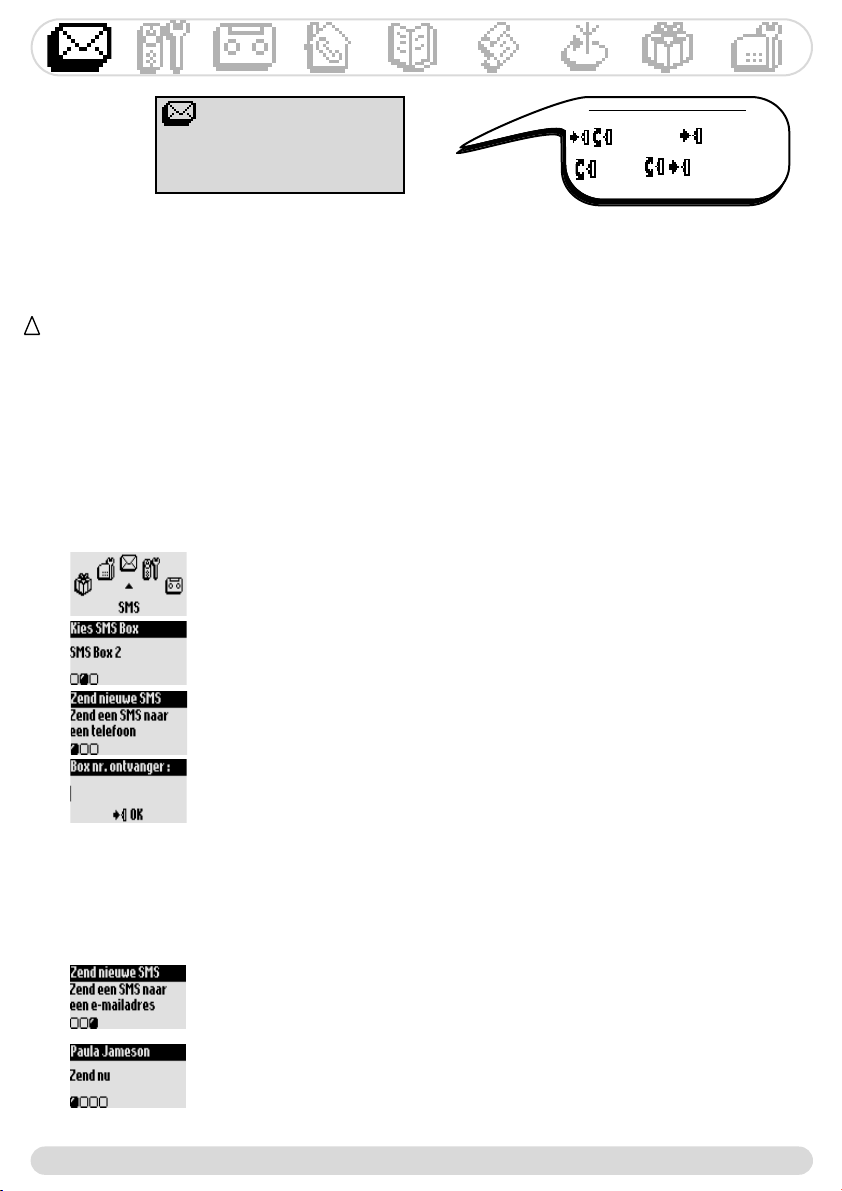
SMS (tekstberichten)
Zend SMS
Bekijk SMS
SMS instellingen
Navigatiemogelijkheden
(Ga naar) (Bevestig)
(Scroll) (Selecteer)
SMS is de afkorting van Short Message Service. SMS'jes zijn korte tekstberichten die via het net worden
verzonden/ontvangen.Wanneer u van deze dienst gebruik wilt maken moet u de nummerweergave (CLIP) en
de mogelijkheid SMS bij uw operator laten activeren. SMS-berichten kunnen met een telefoon (telefoon op
het vaste net die geschikt is voor SMS of een mobiele telefoon), een fax of een e-mailadres (afhankelijk van
het land) worden uitgewisseld; de ontvanger dient eveneens de CLIP- en SMS-functies te hebben geactiveerd.
!
Bij levering is uw Onis 300 ingesteld op een in een land gebruikelijke operator.Wanneer u
voor het verzenden en ontvangen van SMS-berichten gebruik wilt maken van een andere
operator, dient u de desbetreffende toegangsnummers in te stellen (zie pagina 11).
Er kunnen 3 SMS-boxen worden ingericht: een algemeen toegankelijke en twee privé SMS-boxen, bijv. voor
vertrouwelijke berichten.
De SMS-box kan door middel van een password worden beveiligd, dit is echter niet beslist noodzakelijk.
U dient het SMS-boxnummer van de ontvanger te kennen, wanneer u rechtstreeks een SMS naar zijn privé
SMS-box wilt sturen.Voor het afleverrapport zijn meestal kosten verschuldigd. Bij levering is de functie
gedeactiveerd; activeert u deze, wanneer u een SMS wilt verzenden.
SMS verzenden
SMS naar een telefoon verzenden
1- Ga naar SMS en bevestig.
2- Selecteer Zend nieuwe SMS en bevestig.
3- Selecteer de SMS-box en voer het password in (indien nodig,
wanneer u meerdere SMS-boxen hebt ingericht) en bevestig.
4- Selecteer Zend een SMS naar een telefoon en bevestig.
5- Voer het telefoonnummer in (u kunt daarvoor ook gebruik maken
van het telefoonboek of de bellijst) en bevestig.
6-
Voer de ontvangstbox in (indien nodig) en bevestig.
7- Voer de tekst in (zie pagina 8).
8- Scroll desgewenst naar Afleverrapport en bevestig.
9- Selecteer Zend nu en bevestig.
Aanwijzing: De optie 'Afleverrapport' hangt af van het land.
De max. lengte van een SMS bedraagt 160 tekens (inclusief het e-mailadres).
Speciale tekens, bijv. ¤, tellen als 2 tekens.
Uw Onis 300 kan in de 3 SMS-boxen tot 50 SMS-berichten opslaan (afhankelijk van de tekstlengte).
SMS naar een e-mailadres verzenden (afhankelijk van het land)
Herhaal de bovenstaande stappen 1-3.
4- Scroll naar Zend een SMS naar een e-mail adres en bevestig.
5- Voer het e-mailadres in en bevestig.
6- Voer de tekst in (zie pagina 8).
7-Selecteer Zend nu en bevestig.
SMS
9
Page 12
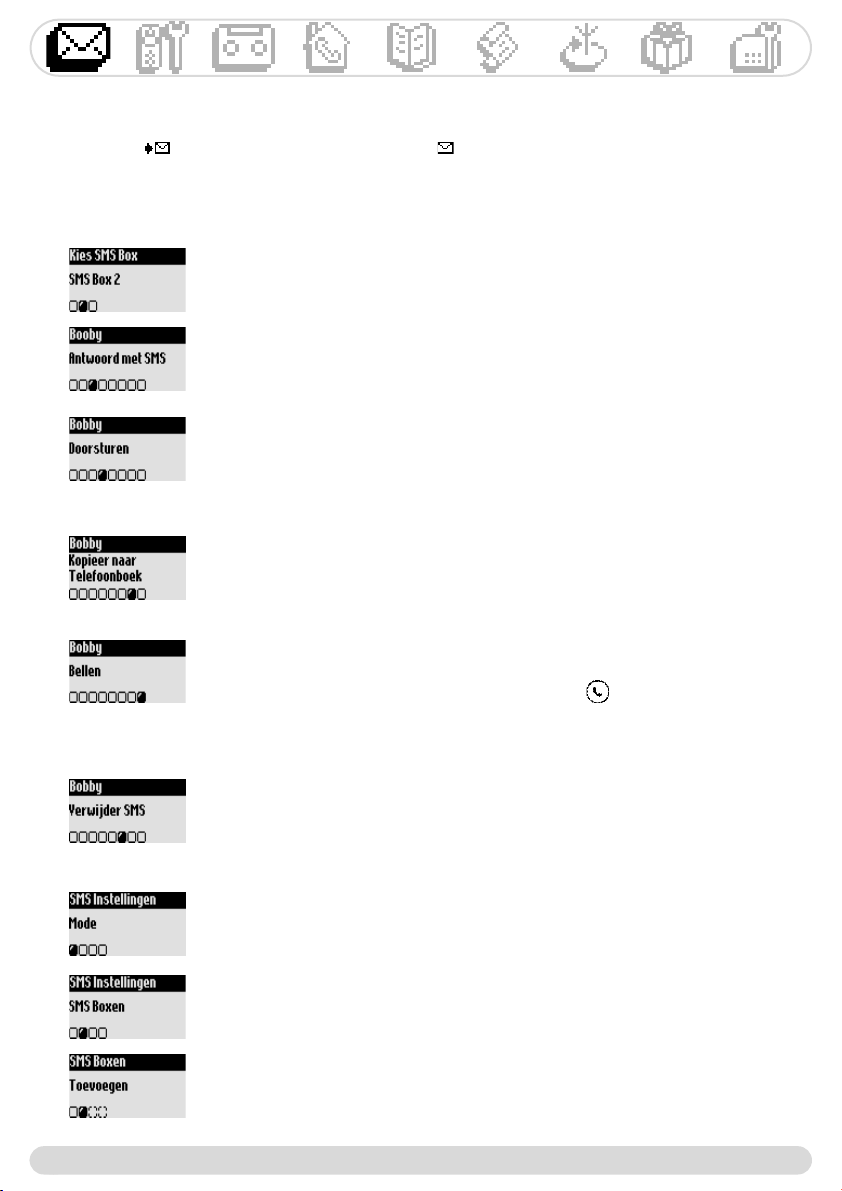
SMS-lijst bekijken
De SMS-lijst bevat de opgeslagen en ontvangen SMS-berichten. De ontvangen SMS-berichten worden
aangeduid met , de opgeslagen SMS-berichten met .
Voor ontvangen SMS-berichten staan enkele opties alleen ter beschikking voor SMS'jes, die met een telefoon
werden verstuurd. Deze opties zijn Antwoord met SMS, Doorsturen, Kopieer naar telefoonboek
en Bellen; bij deze functies wordt rekening gehouden met het SMS-boxnummer van de afzender.
Een nieuwe SMS beantwoorden
1- Ga naar SMS en bevestig.
2- Scroll naar Bekijk SMS en bevestig.
3- Selecteer een SMS-Box en voer het password in (indien nodig, wanneer
meerdere SMS-Boxen zijn ingericht) en bevestig.
4- Selecteer de gewenste SMS uit de lijst.
5- Scroll naar Antwoord met SMS en bevestig.Volg de aanwijzingen op
vanaf stap 7 op pagina 21 (SMS met het telefoonboek verzenden).
SMS doorsturen
Herhaal de bovenstaande stappen 1-4.
5- Scroll naar Doorsturen en bevestig.
6- Voer het nummer in en bevestig.
Volg de aanwijzingen op vanaf stap 6 op pagina 9 (SMS naar een telefoon
verzenden).
Een telefoonnummer naar het telefoonboek kopiëren
Herhaal de bovenstaande stappen 1-4.
5- Scroll naar Kopieer naar Telefoonboek en bevestig.
6- Voer de naam in en bevestig.
7- Het nummer wordt automatisch opgeslagen.
Met de SMS-lijst bellen
Herhaal de bovenstaande stappen 1-4.
5- Scroll naar Bellen of start het kiezen met .
De opties zijn meestal beschikbaar voor zowel SMS-berichten die door een telefoon werden verzonden als
voor e-mails. De opties zijn Bekijk SMS, Bekijk nummer, Zend opnieuw en Verwijder SMS.
Opties oproepen
Herhaal de bovenstaande stappen 1-4.
5- Selecteer de gewenste optie en bevestig.
Volg de aanwijzingen op het display.
SMS-instellingen
10
SMS-mode activeren/deactiveren
Wanneer twee telefoons die geschikt zijn voor SMS worden gebruikt op
dezelfde telefoonaansluiting, dient de SMS-mode bij één van de apparaten te
worden gedeactiveerd.
Uw persoonlijke SMS-Box inrichten
1- Ga naar SMS en bevestig.
2- Scroll naar SMS Instellingen en bevestig.
3- Selecteer SMS Boxen en bevestig.
4- Scroll naar Toevoegen en bevestig.
5- Voer het SMS-Boxnummer in (tussen 1 & 9) en bevestig.
6- Voer het password tweemaal in en bevestig (password is niet beslist
noodzakelijk).
SMS
Page 13
Om het password te wijzigen, selecteert u de gewenste SMS-box en roept u
Wijzig password op.Wanneer u uw password bent vergeten verwijdert u
de desbetreffende SMS-box. Roep daartoe Verwijderen op, bevestig uw
selectie en bevestig nogmaals voor het verwijderen.
Let op: Bij het verwijderen van een SMS-box wordt ook de inhoud van de
box (SMS-berichten) verwijderd.
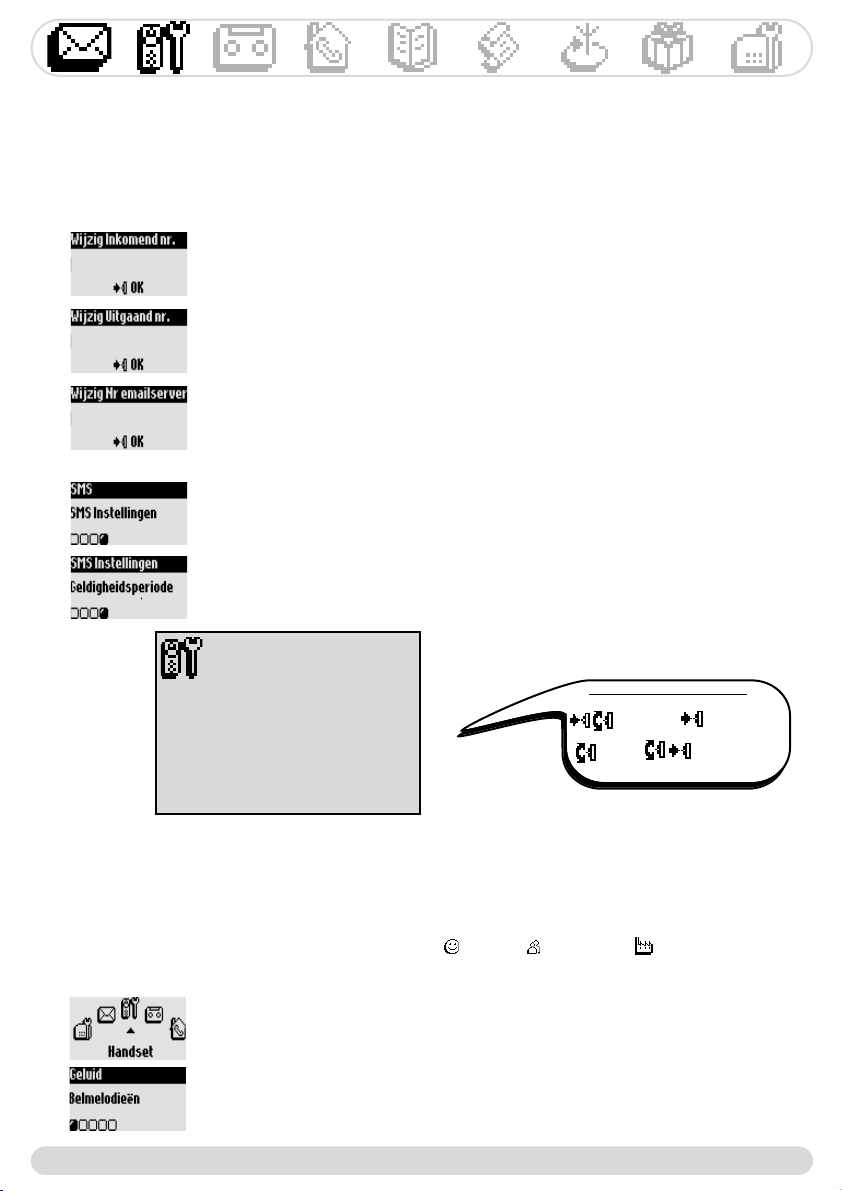
Telefoonnummer(s) van de SMS-centrale (SMSC) instellen
De SMSC is de centrale die uw SMS-berichten naar de ontvangers verstuurd.
Wanneer u voor uw SMS-berichten gebruik wilt maken van een andere operator
dient u de telefoonnummers van de desbetreffende SMSC in te stellen.
1- Voer het Inkomend nummer in en bevestig.
2- Voer het Uitgaand nummer in en bevestig.
3- Voer het Nummer e-mailserver in en het E-mail scheid. teken.
4- Voer het Protocol type in en bevestig.
Het nummer van de e-mailserver wordt ook wel vanity-nr. genoemd. Het email scheidingsteken scheidt het e-mailadres van de overige tekst van het
SMS-bericht. Het protocoltype is afhankelijk van het netwerk. Meer
informatie is verkrijgbaar bij uw operator.
Geldigheidsperiode instellen (afhankelijk van het land)
U kunt de geldigheidsperiode voor uw SMS-berichten instellen.
1- Ga naar SMS en bevestig.
2- Scroll naar SMS Instellingen en bevestig.
3- Scroll naar Geldigheidsperiode en bevestig.
4- Selecteer de gewenste geldigheidsperiode en bevestig.
Handset
Geluid
Babyfoon mode
Aanmelding
Hernoem handset
Taal
Navigatiemogelijkheden
(Ga naar) (Bevestig)
(Scroll) (Selecteer)
Datum & tijd
Contrast scherm
Het geluid van de handset instellen
- U kunt de belmelodieën instellen voor:
- De externe standaard belmelodie voor bellers die niet in het telefoonboek of zonder VIP-instellingen zijn
opgeslagen (zie pagina 21).
- De interne belmelodie (wanneer er ten minste twee handsets aanwezig zijn).
Voor het instellen van de 3 VIP-belmelodieën (Vrienden , Familie & en Werk ) zie pagina 25.
U heeft daarvoor de mogelijkheid nummerweergave nodig. Uw operator zal u graag adviseren.
Belmelodie van de handset instellen
1- Ga naar Handset en bevestig. 2- Selecteer Geluid en bevestig. 3- Selecteer Belmelodieën en bevestig. 4-
Selecteer
Interne belmelodie
5- Selecteer de gewenste belmelodie uit de lijst en bevestig.
Externe belmelodie groep standaard/
en bevestig.
Handset
11
Page 14
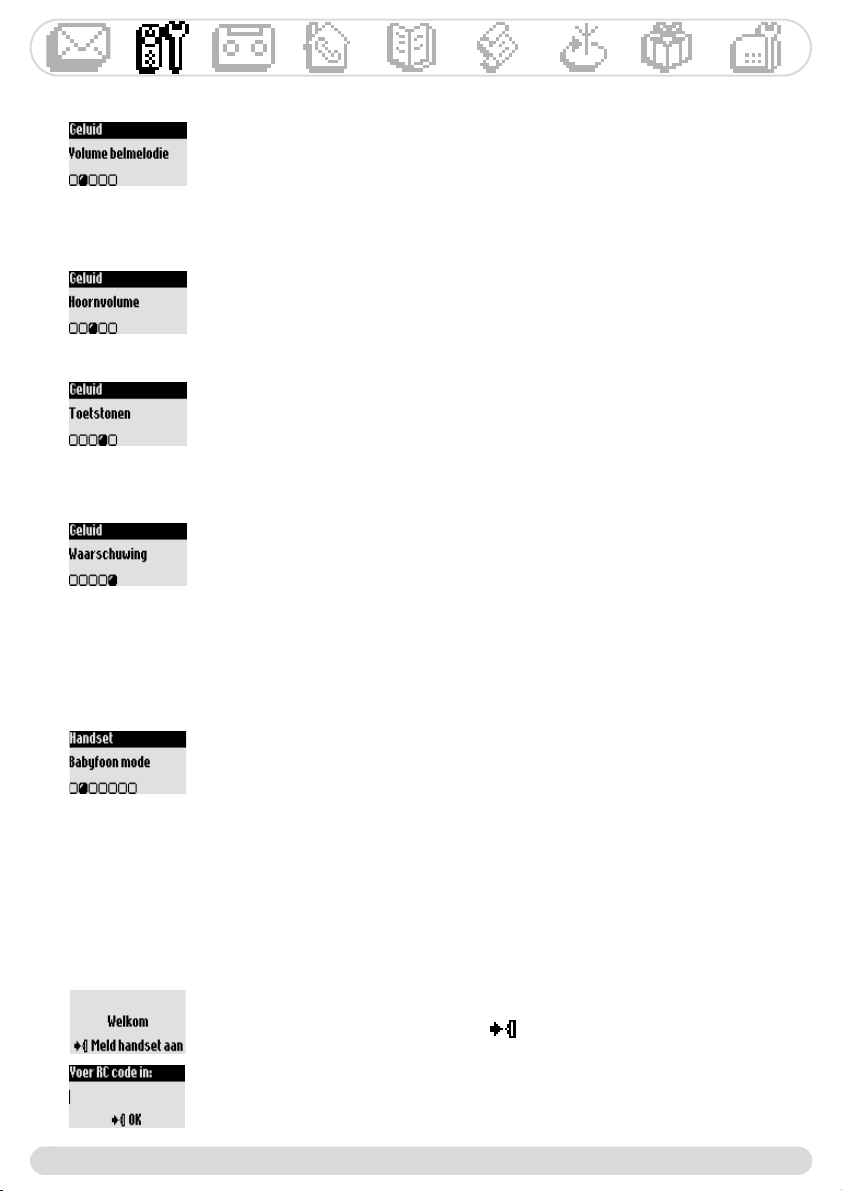
Volume belmelodie instellen
U heeft de beschikking over 5 instellingen om het volume van de belmelodie
te regelen.
1- Ga naar Handset en bevestig.
2- Selecteer Geluid en bevestig.
3- Scroll naar Volume belmelodie en bevestig (u hoort het actuele volume).
4- Selecteer het gewenste volume en bevestig.
Hoornvolume instellen
1- Herhaal de bovenstaande stappen 1-2.
3- Scroll naar Hoornvolume en bevestig.
4- Selecteer Standaard, Hoge tonen of Lage tonen en bevestig.
Toetstonen activeren/deactiveren
Het indrukken van de toetsen kan door middel van een pieptoon worden
bevestigd bijv. invoer, instelling bevestigen enz.
Herhaal de bovenstaande stappen 1-2.
3- Scroll naar Toetstonen en bevestig.
4- Selecteer AAN / UIT en bevestig.
Waarschuwing activeren/deactiveren
De waarschuwing laat u weten, dat er een nieuwe SMS of een gesproken
bericht op uw voice-mail is binnengekomen.
Herhaal de bovenstaande stappen 1-2.
3- Scroll naar Waarschuwing en bevestig.
4- Selecteer AAN / UIT en bevestig.
Babyfoon mode (ruimtebewaking)
Voor het bewaken van de kinderkamer. Leg de handset in de ruimte die u wilt bewaken; via de extra
handset kunt u alle geluiden in de ruimte horen.
Babyfoon mode activeren/deactiveren
1- Ga naar Handset en bevestig.
2- Scroll naar Babyfoon mode en bevestig.
3- Selecteer AAN / UIT en bevestig.
Om de ruimte te bewaken is een intern gesprek nodig (zie pagina 19).
Aanwijzing: Met de handset kunt u ondanks geactiveerde ruimtebewaking
toch gesprekken aannemen of een telefoonnummer kiezen.
Een extra handset aanmelden / afmelden
Op de basis kunnen max. 8 handsets worden aangemeld. Een handset kan op 4 verschillende basisstations
zijn aangemeld.
Let op: Let erop, wanneer u geen handsets van Philips op de basis Onis 300 wilt aanmelden, maar een toestel
van een ander merk, dat deze voldoen aan de GAP-eisen; anders kunnen zich storingen voordoen (zie pagina 2).
12
1- Trek de netstekker uit het basisstation en sluit deze weer aan om het
basisstation in de aanmeldmode te zetten.
2- Begin met aanmelden door de -toets op de extra handset in te drukken.
3- Voer de viercijferige RC-code in die op de sticker aan de onderzijde van
het basisstation staat genoteerd.Wanneer de handset met succes is aangemeld worden aan de extra handset automatisch een aanduiding en nummer
toegewezen (Philips 2). Het toegewezen nummer hangt af van de volgorde
van aanmelding en wordt als zodanig geregistreerd.
Handset
Page 15
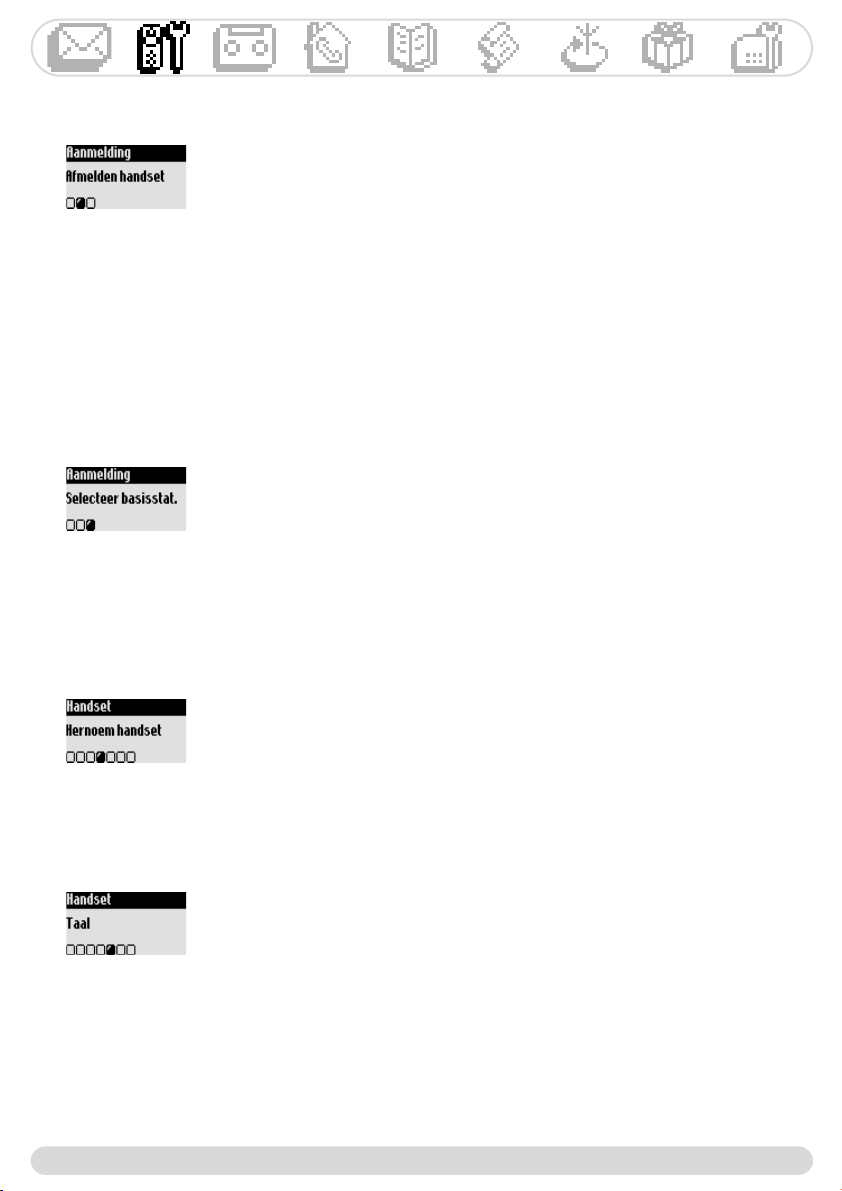
Een handset afmelden
1- Ga naar Handset en bevestig.
2- Scroll naar Aanmelding en bevestig.
3- Selecteer Afmelden handset en bevestig.
4- Selecteer de handset die moet worden afgemeld uit de lijst en bevestig.
5- Voer de RC-code in (code van 4 cijfers) en bevestig.
Aanwijzing: meld, indien mogelijk, een defecte handset af, voordat u het ter
reparatie aanbiedt.
Handset Onis 300 gebruiken met verschillende basisstations (al of
niet Philips)
Elke handset Onis 300 kan op maximaal 4 basisstations worden aangemeld. Om ervoor te zorgen dat een
handset met een ander basisstation kan communiceren, dient deze eerst op dit basissation te worden aangemeld (zie pagina 12).
Wanneer u voor uw telefoongesprekken een speciaal basisstation wilt gebruiken:
1- Gaat u naar Handset en bevestigt dit.
2- Scroll naar Aanmelding en bevestig.
3- Kies Selecteer basisstat. en bevestig.
4- Selecteer de gewenste basis uit de lijst en bevestig.
Let op: De handset gebruikt automatisch het laatst toegewezen basisstation.
Bevindt de handset zich buiten de reikwijdte van de basis, dan zoekt de handset
automatisch naar een ander basisstation dat in de lijst staat.
Handset hernoemen
Een handset hernoemen
1- Ga naar Handset en bevestig.
2- Scroll naar Hernoem handset en bevestig.
3- Wijzig de naam in en bevestig.
Taal wijzigen
Taal op het display wijzigen
1- Ga naar Handset en bevestig.
2- Scroll naar Taal en bevestig.
3- Selecteer de gewenste taal en bevestig.
Aanwijzing: Deze functie hangt af van het land.Afhankelijk van de plaats waar
men zich bevindt kan de taal mogelijk niet worden gewijzigd.
Let op: Het wijzigen van de taal op het display heeft geen invloed op de teksten
van de uitgaande boodschap van het antwoordapparaat.
Handset
13
Page 16
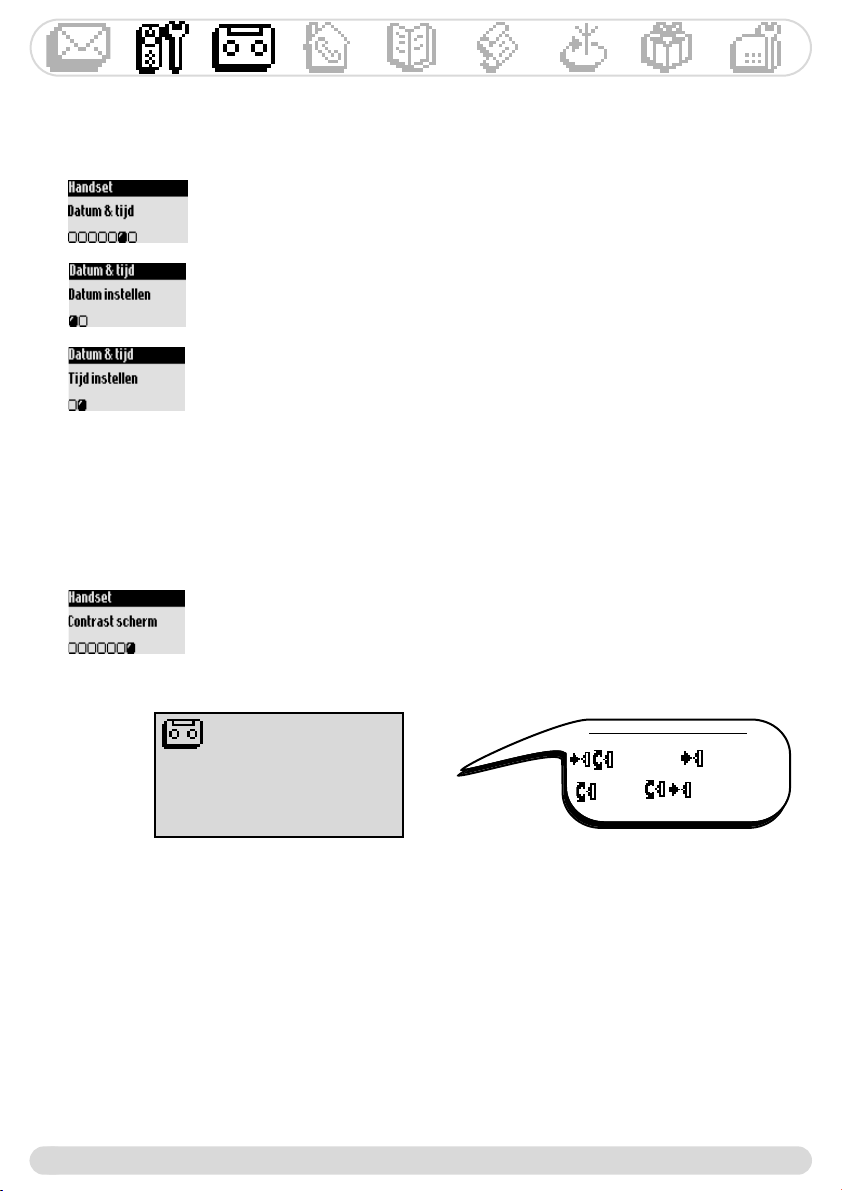
Datum en tijd instellen
Met deze functie kunt u de actuele datum en tijd instellen. Deze instellingen zijn ook nodig om de
berichten en alle gebeurtenissen in de bellijst te beheren.
Datum instellen
1- Ga naar Handset en bevestig.
2- Scroll naar Datum & tijd en bevestig.
3- Selecteer Datum instellen en bevestig.
4- Voer de actuele datum in en bevestig.
Tijd instellen
Herhaal de bovenstaande stappen 1-2.
3- Selecteer Tijd instellen en bevestig.
4- Voer de actuele tijd in en bevestig.
Let op: Wanneer uw telefoon d.m.v een adapter op een ISDN-aansluiting is
aangesloten, worden de datum en tijd na elk telefoongesprek geactualiseerd.Wilt u
de datum- en tijdsinstellingen van uw ISDN-installatie controleren. Informeer met
betrekking tot deze gegevens bij uw operator.
Displaycontrast instellen
Displaycontrast instellen
1- Ga naar Handset en bevestig.
2- Scroll naar Contrast scherm en bevestig.
3- Selecteer de gewenste contrastinstelling en bevestig.
Antwoordapparaat
Opgeslagen berichten
Opnemen memo
Uitgaande boodschap
Antwoordappar. inst.
Navigatiemogelijkheden
(Ga naar) (Bevestig)
(Scroll) (Selecteer)
Het antwoordapparaat bedienen (Onis 300 Vox)
Antwoordapparaat (AA) instellen
Om ervoor te zorgen dat bellers een bericht kunnen achterlaten, dient u eerst het antwoordapparaat
in te stellen.
U heeft zowel met het basisstation als met de handset toegang tot het antwoordapparaat.
Standaard is het antwoordapparaat geactiveerd en kan max. 30 berichten opnemen.
De maximale opnameduur bedraagt 20 minuten. De max. opnameduur van een bericht bedraagt 3 minuten.
14
Antwoordapparaat
Page 17
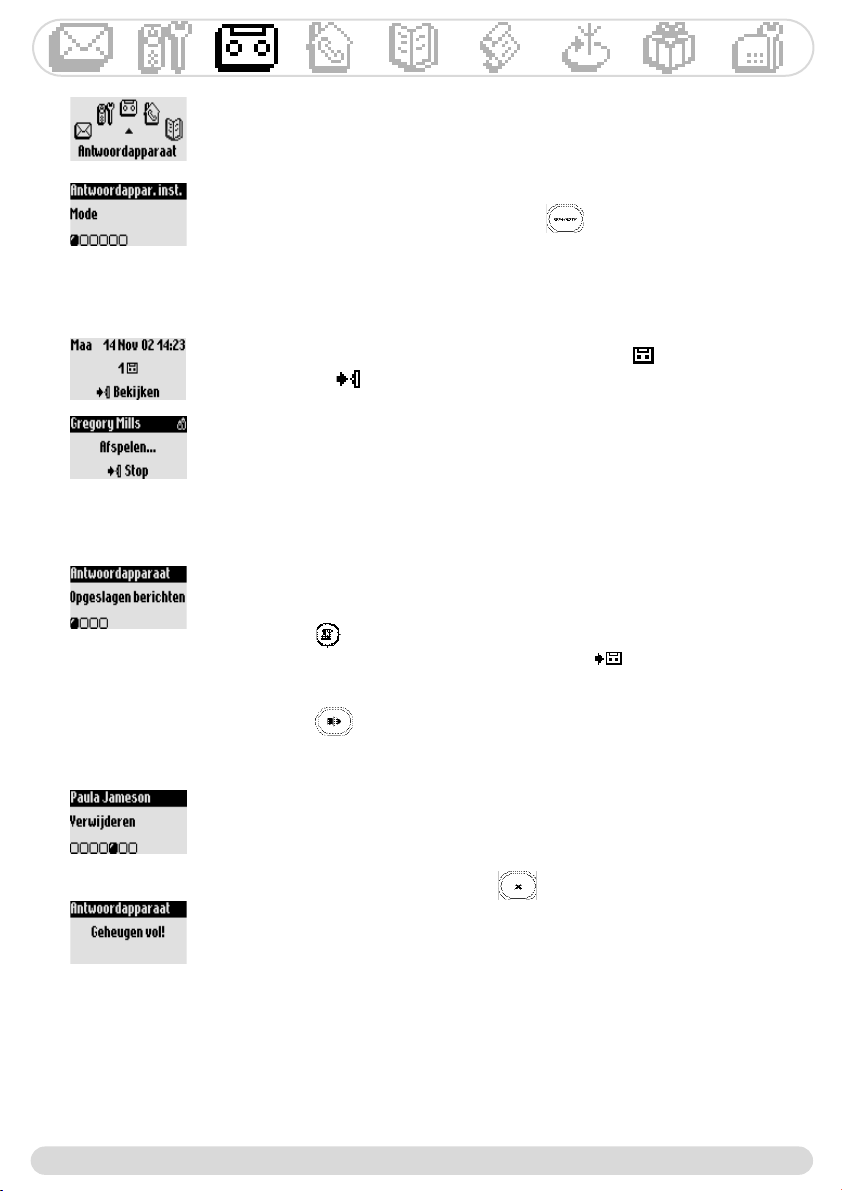
Antwoordapparaat IN-/UITschakelen
Met de handset:
1- Ga naar Antwoordapparaat en bevestig.
2- Scroll naar Antwoordappar. inst. en bevestig.
3- Selecteer Mode en bevestig.
4- Selecteer AAN / UIT en bevestig.
U activeert/deactiveert het AA door de -toets op het basisstation
ingedrukt te houden.Wanneer het antwoordapparaat is geactiveerd licht de
rode LED op.
Berichten beluisteren
U kunt de nieuwe of opgeslagen berichten beluisteren met de handset of via het basisstation.
Nieuw(e) bericht(en) beluisteren met de handset
Het display geeft aan, dat er een nieuw bericht is (1 ).
1- Druk op om Bekijken op te roepen.
2- De weergave van het bericht wordt automatisch gestart.
Aanwijzing: Er wordt aangegeven hoe vaak de beller heeft geprobeerd u te
bereiken.Wanneer u nummerweergave (CLIP) heeft, toont het display de naam
van de beller en zijn VIP-groep, wanneer deze geactiveerd is (zie pagina 20).
Opgeslagen berichten beluisteren met de handset
1- Ga naar Antwoordapparaat en bevestig.
2- Selecteer Opgeslagen berichten en bevestig.
3- Selecteer het bericht dat u wilt beluisteren en bevestig.
4- Selecteer de functie Beluisteren en bevestig.
Aanwijzing: U kunt berichten ook via de bellijst beluisteren.
Door de -toets ingedrukt te houden roept u de berichtenlijst op,
de ingevoerde gegevens worden aangeduid met (zie pagina 22).
Nieuw(e)/opgeslagen bericht(en) beluisteren via het basisstation
Druk de - toets in.
Berichten verwijderen
Berichten verwijderen
Zodra u een bericht hebt beluisterd, kunt u dit verwijderen.
Herhaal de bovenstaande stappen 1-3.
4- Scroll naar Verwijderen en bevestig.
U kunt ook gebruikmaken van de -toets op het basisstation.
Druk tijdens de weergave kort deze toets in om het actuele bericht te
verwijderen. Door deze toets in te drukken verwijdert u alle berichten (met
uitzondering van de berichten die u nog niet hebt beluisterd).
Let op: Wanneer de melding Geheugen vol ! verschijnt is er geen geheugen
vrij.Verwijder oude berichten zodat nieuwe kunnen worden opgenomen.
meer
Mode antwoordapparaat en uitgaande boodschap instellen
U kunt kiezen tussen 2 instellingen voor het antwoordapparaat:Alleen AA (zonder berichtenopname) en AA
met opname (voor het opnemen van berichten).Voor elke mode staan twee teksten met een uitgaande
boodschap ter beschikking: een vooraf ingestelde uitgaande boodschap of een eigen uitgaande boodschap.
Bij levering is de vooraf ingestelde uitgaande boodschap geactiveerd en de AA-mode met opname.
Antwoordapparaat
15
Page 18
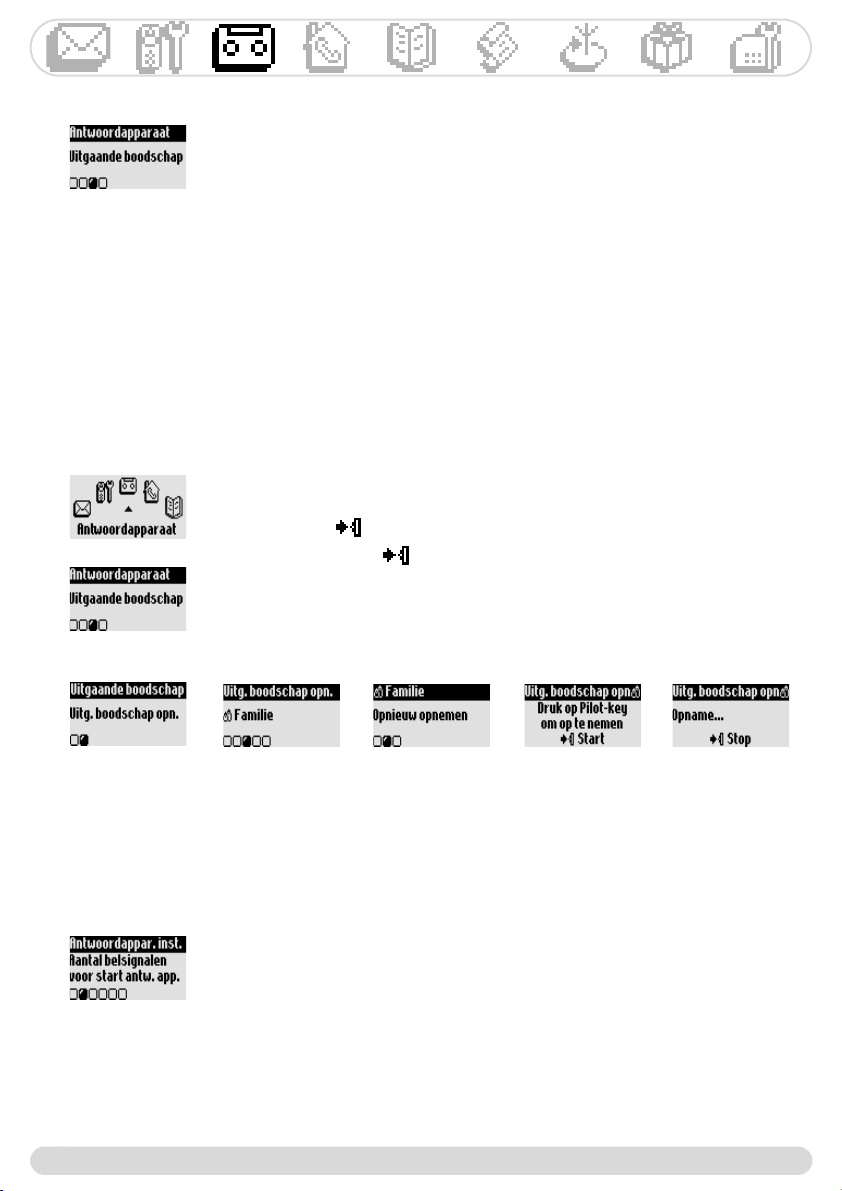
Mode antwoordapparaat instellen
1- Ga naar Antwoordapparaat en bevestig.
2- Scroll naar Uitgaande boodschap en bevestig.
3- Selecteer Antwoordapp. mode en bevestig.
4- Selecteer de gewenste mode (zie vorige 4 beschreven selectiemogelijkheden) en bevestig.
Aanwijzing: De vooraf ingestelde standaard uitgaande boodschap kan niet
worden gewist.
Eigen uitgaande boodschap opnemen
U kunt 5 verschillende, eigen uitgaande boodschappen opnemen: een speciale, eigen uitgaande boodschap
voor het AA met opname voor elke VIP-groep van het telefoonboek (familie, vrienden of werk), een
standaard uitgaande boodschap voor het AA met opname voor bellers die niet tot de VIP-groep behoren
en een standaard uitgaande boodschap voor de 'Alleen AA-mode' voor alle bellers. Uitgaande boodschappen
voor speciale VIP-groepen zijn alleen mogelijk, wanneer u de nummerweergave (CLIP) hebt aangevraagd en
de VIP-groepen in het telefoonboek hebt toegewezen (zie pagina 21).
Een uitgaande boodschap opnemen
Herhaal de bovenstaande stappen 1-2.
3- Scroll naar Uitg. boodschap opn. en bevestig.
4- Selecteer de groep (standaard of 1 van de 3 VIP's) en bevestig.
5- Selecteer de optie Opnemen en bevestig.
6- Druk op om het opnemen te starten.
Druk opnieuw op om het opnemen te beëindigen. De meldtekst
wordt automatisch weergegeven. U kunt deze wissen en/of opnieuw
opnemen. De duur van de persoonlijke meldtekst bedraagt max. 3 min.
Aanwijzing: Stelt u Voor standaard groep in antwoord mode of
Voor standaard groep in opname mode in, wanneer u geen
CLIP-functie heeft.
Aantal belsignalen instellen voordat het AA het overneemt
U kunt instellen na hoeveel belsignalen het AA gesprekken overneemt en met het weergeven van de uitgaande boodschap begint (3, 5, 7 of spaarfunctie). De optie spaarfunctie (standaardinstelling) is kostenbesparend, wanneer u uw AA op afstand bedient. Het AA begint dan al na 3 belsignalen met het weergaven
van de uitgaande boodschap, wanneer er nieuwe berichten zijn opgenomen. Zijn er geen nieuwe berichten
opgenomen, dan wordt de uitgaande boodschap pas na 5 belsignalen afgespeeld.Wanneer u na het vierde
belsignaal weer oplegt kunt u kosteloos controleren of er nieuwe berichten voor u zijn.
Aantal belsignalen instellen, voordat het AA het overneemt
1- Ga naar Antwoordapparaat en bevestig.
2- Scroll naar Antwoordappar. inst. en bevestig.
3- Scroll naar Aantal belsignalen voor start antw. app. en bevestig.
4- Selecteer de gewenste instelling en bevestig.
Gesproken hulp instellen
De 'gesproken hulp' functie bestaat uit gesproken, informatieve tekst die bij het beluisteren van het AA
wordt bekendgemaakt. Bij levering is deze functie geactiveerd. U kunt instellen, dat het aantal en de datum
van de berichten of alleen het aantal wordt gemeld. U kunt de functie ook deactiveren.
16
Antwoordapparaat
Page 19
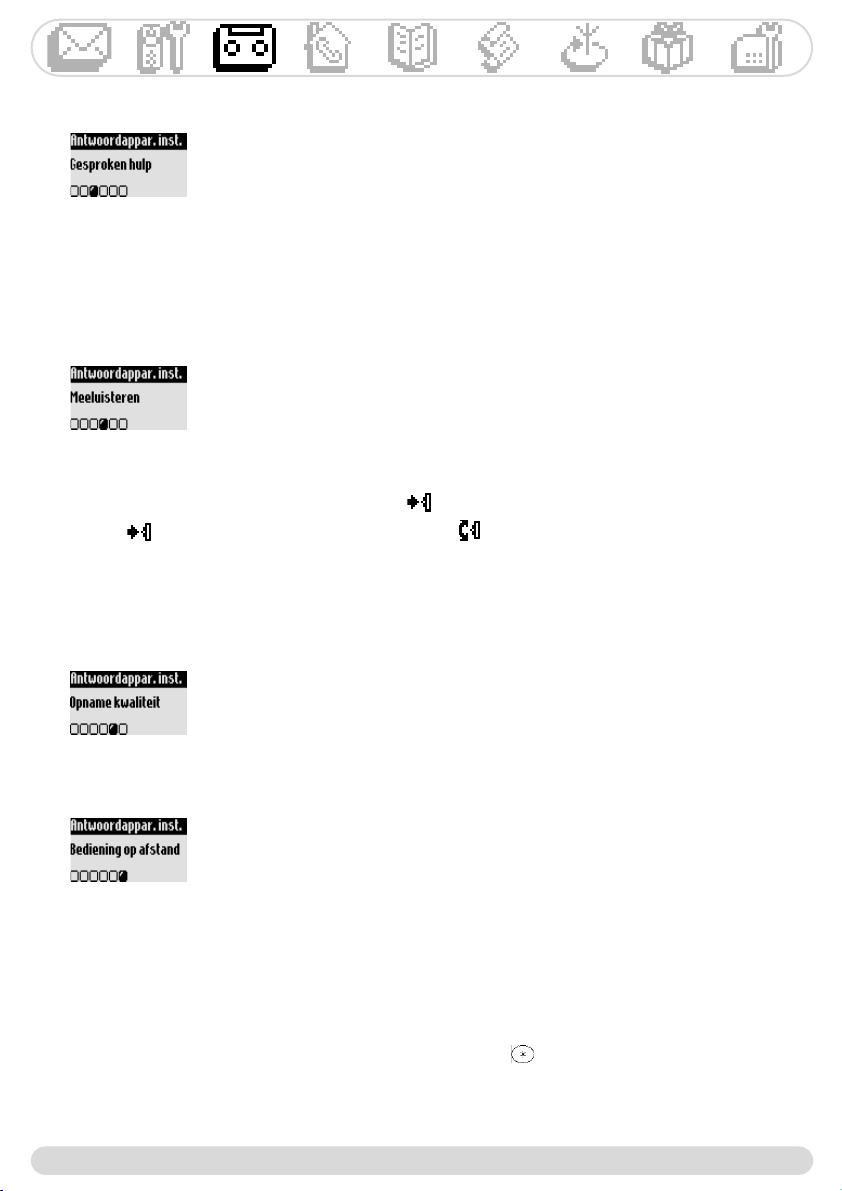
Gesproken hulp instellen
1- Ga naar Antwoordapparaat en bevestig.
2- Scroll naar Antwoordappar. inst. en bevestig.
3- Scroll naar Gesproken hulp en bevestig.
4- Selecteer Berichten & datum / Alleen Berichten / Uit en
bevestig.
Meeluisteren met gesprekken tijdens het opnemen
Met deze functie kunt u het volume van de luidspreker van de basis instellen, zodat u tijdens het
opnemen van gesprekken al of niet kunt meeluisteren.
U kunt het permanente meeluisteren instellen op de basis.
Meeluisteren activeren/deactiveren
Herhaal de bovenstaande stappen 1-2.
3- Scroll naar Meeluisteren en bevestig.
4- Selecteer Aan / Uiten bevestig.
U kunt ook per gesprek meeluisteren met de handset.
Terwijl de beller een bericht inspreekt, drukt u op om het meeluisteren te activeren en drukt u
opnieuw op om het meeluisteren te beëindigen. Met kunt u het volume instellen.
Opnamekwaliteit instellen
U heeft de beschikking over 2 instellingen voor de opnamekwaliteit: standaard en hoge kwaliteit.
In de instelling standaard bedraagt de totale opnamecapaciteit van het antwoordapparaat ca. 20 minuten.
Opnamekwaliteit instellen
Herhaal de bovenstaande stappen 1-2.
3- Scroll naar Opname kwaliteit en bevestig.
4- Selecteer de gewenste instelling en bevestig.
Bediening op afstand activeren
Bediening op afstand antwoordapparaat activeren/deactiveren
Herhaal de bovenstaande stappen 1-2.
3- Scroll naar Bediening op afstand en bevestig.
4- Scroll naar Mode en bevestig.
5- Selecteer Aan / Uit en bevestig.
Aanwijzing: De standaardinstelling is 'UIT". Activeer deze functie,
wanneer u het antwoordapparaat op afstand wilt bedienen (zie pagina 18).
Antwoordapparaat op afstand bedienen
Ga voor het bedienen van uw antwoordapparaat op afstand als volgt te werk:
1- Kies uw telefoonnummer vanaf een externe telefoon.
2- Druk tijdens of na de uitgaande boodschap de sterretjestoets op de telefoon in.
3- Voer uw code voor bediening op afstand in.
4- Wanneer er nieuwe berichten voor u zijn worden deze automatisch weergegeven.
Antwoordapparaat
17
Page 20
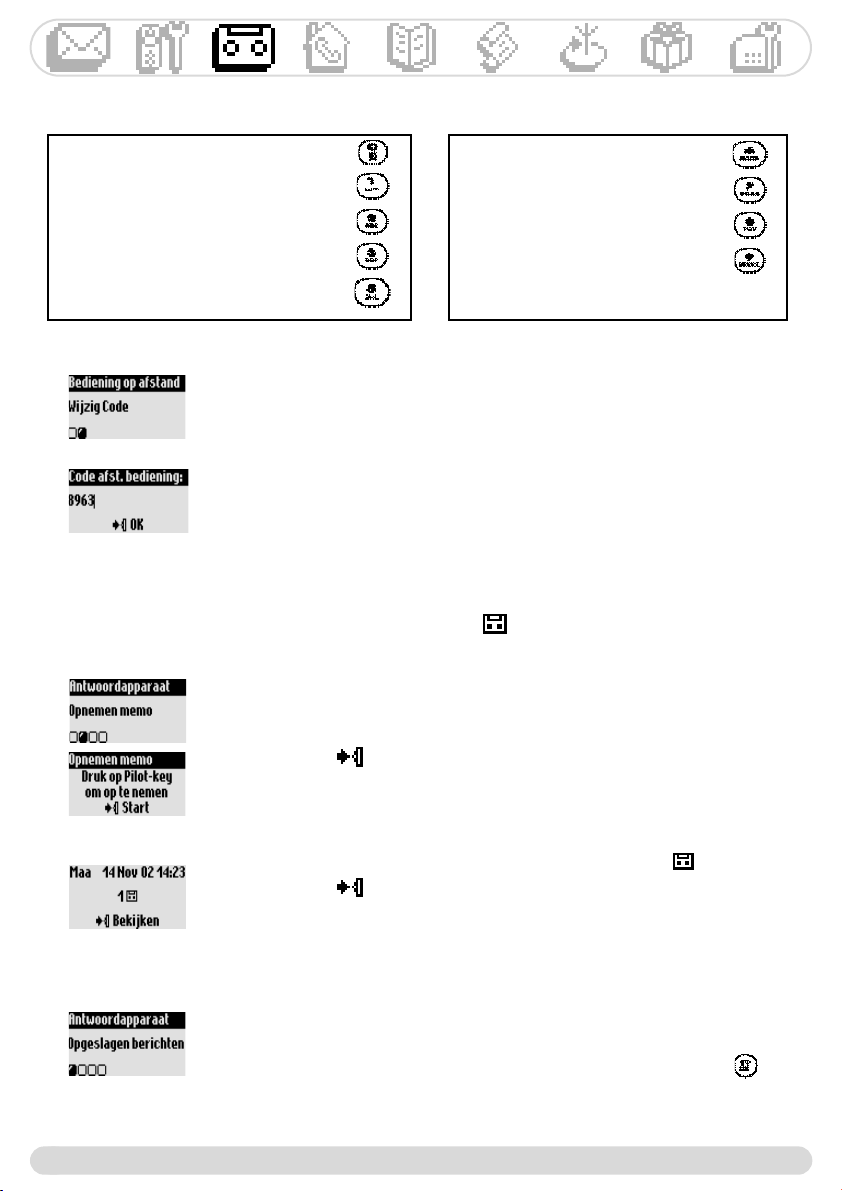
In de onderstaande tabel zijn de beschikbare functies voor de bediening op afstand van het AA vermeld:
Memo opnemen: druk op
Vorige bericht: druk op
Bericht beluisteren: druk op
Volgende bericht: druk op
Bericht opnieuw beluisteren: druk op
Code voor bediening op afstand wijzigen
De standaardcode is 0000.Wij adviseren u de code te personaliseren.
1- Ga naar Antwoordapparaat en bevestig.
2- Scroll naar Antwoordappar. inst. en bevestig.
3- Scroll naar Bediening op afstand en bevestig.
4- Scroll naar Wijzig Code en bevestig.
5- Voer de nieuwe code voor bediening op afstand in en bevestig.
Let op: De code voor bediening op afstand is niet identiek met de code voor het
aanmelden van handsets (RC).
Verwijderen: druk op
AA activeren: druk op
Stoppen: druk op
AA deactiveren: druk op
Memo opnemen/beluisteren (Onis 300 Vox)
Met de memo-functie kunt u een lokaal bericht voor uw familie op het antwoordapparaat inspreken.
Het opnemen kan plaatsvinden met de handset, het symbool geeft aan dat er een memo in de
bellijst staat. De max. opnameduur bedraagt 3 minuten.
Een memo opnemen met de handset
1- Ga naar Antwoordapparaat en bevestig.
2- Scroll naar Opnemen memo en bevestig.
3- Druk op om het opnemen te starten.
4- Druk de toets nogmaals in om het opnemen te beëindigen.
18
Een nieuwe memo beluisteren via de handset
Het display geeft aan dat er een nieuwe memo is, bijv.: (1 ).
1- Druk op om Bekijken op te roepen.
2- De memo wordt automatisch weergegeven.
U heeft in deze functie ook toegang tot Verwijderen.
Een opgeslagen memo beluisteren met de handset
U kunt gebruikmaken van het submenu Opgeslagen berichten in het
menu Antwoordapparaat. Selecteer Beluisteren.
Om rechtstreeks toegang te krijgen tot de berichtenlijst: houd de -toets
ingedrukt.
Antwoordapparaat
Page 21
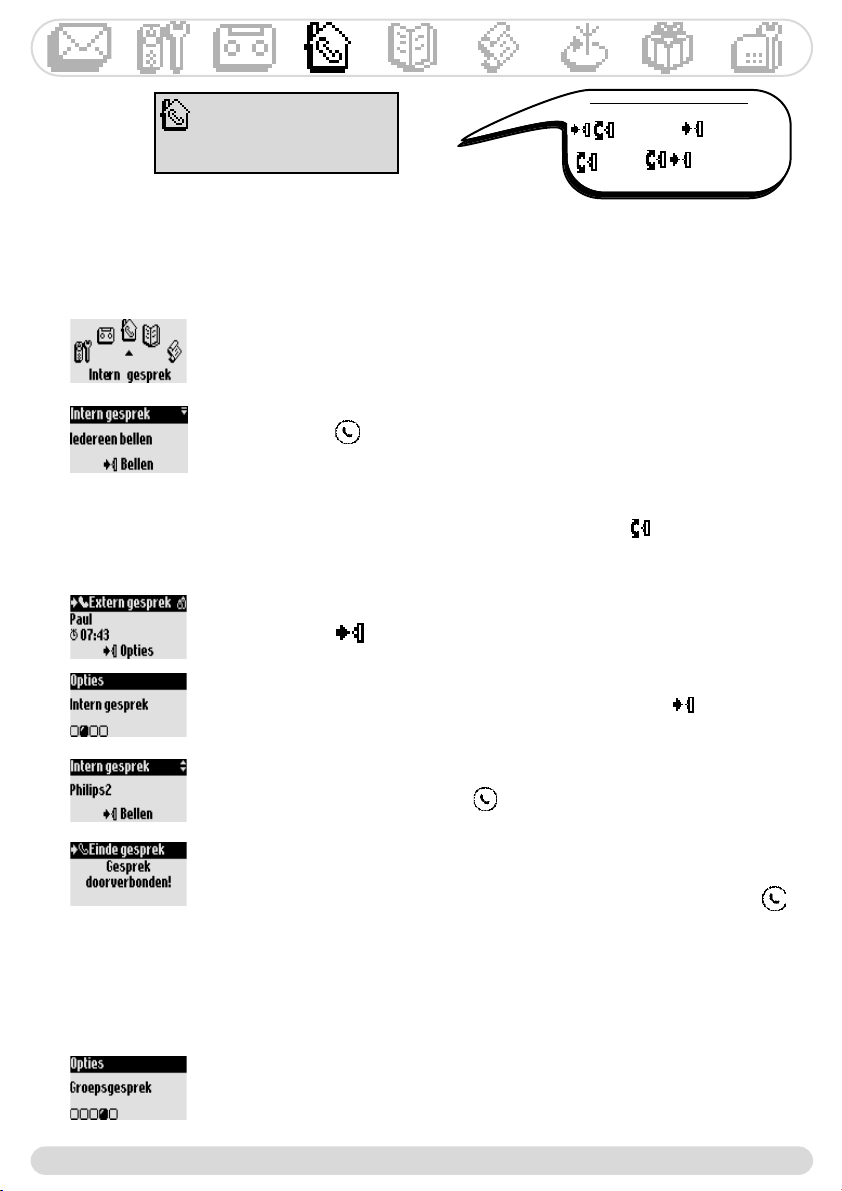
Intern gesprek
Iedereen bellen
Lijst handsets
Navigatiemogelijkheden
(Ga naar) (Bevestig)
(Scroll) (Selecteer)
Intern gesprek (wanneer men de beschikking heeft over ten minste 2 handsets)
Met deze functie kunt u interne gesprekken voeren, gebruikmaken van de babyfoon-mode (ruimtebewaking),
externe gesprekken naar een andere handset doorverbinden of het groepsgesprek gebruiken. De functie Intern
gesprek functioneert alleen tussen handsets die op hetzelfde basisstation zijn aangemeld.
Intern gesprek of ruimtebewaking activeren
1- Ga naar Intern gesprek en bevestig.
2- Wanneer er slechts één handset aanwezig is, rinkelt deze automatisch.
Anders in de lijst de geselecteerde handset selecteren en bevestigen.
3- De belmelodie van de gebelde handset klinkt.
4- Druk de -toets op de gebelde handset in.
Het interne gesprek/de ruimtebewaking kan beginnen.
Mute is eveneens mogelijk.
Aanwijzing: de functie Intern gesprek kan ook met de Pilot-key worden
opgeroepen. Scroll in de stand-by mode naar boven .
Doorverbinden
U kunt een extern gesprek naar een andere handset doorverbinden, door
gebruik te maken van de beschikbare opties van de functie Intern gesprek.
1- Druk op .
2- Scroll naar Intern gesprek en bevestig.
3- Wanneer er slechts één handset aanwezig is, rinkelt deze automatisch.
Anders in de lijst de geselecteerde handset selecteren en Bellen.
De belmelodie van de gebelde handset klinkt. Het externe gesprek wordt vastgehouden.Wanneer de 2ehandset zich niet meldt kunt u het gesprek op de
handset weer overnemen door Beëindig intercom op te roepen.
4- Neem het gesprek aan met via de andere handset.
Beide interne gesprekspartners kunnen met elkaar spreken.
5- Selecteer in het menu de optie Doorverbinden.
Het gesprek wordt beëindigd via de 1ehandset. Het display geeft de status aan.
Aanwijzing: U kunt het gesprek via de
Terwijl het gesprek wordt vastgehouden, hoort de beller de muziek in wacht
(wanneer deze is geactiveerd) of pieptonen (zie pagina 27).
Groepsgesprek
Met de functie groepsgesprek kan een externe beller worden verbonden
met 2 handsets (met de functie Intern gesprek). De 3 gesprekspartners
kunnen dan met elkaar spreken. Deze vorm van groepsgesprekken hoeft niet
afzonderlijk bij de operator te worden aangevraagd.
1ehandset ook beëindigen met .
e
1
Herhaal de bovenstaande stappen 1-4.
5- Roep de optie Groepsgesprek op en bevestig.
Intern gesprek
19
Page 22
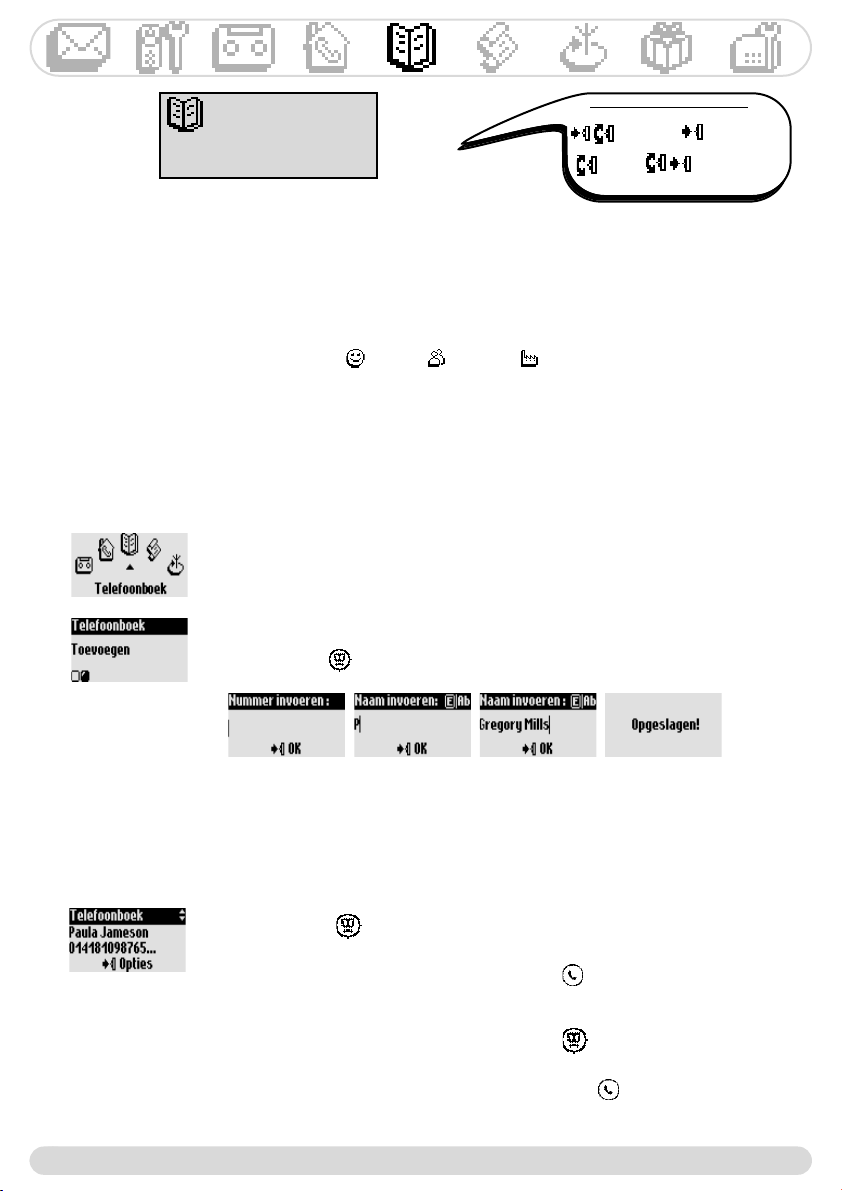
Telefoonboek
Bekijken
Toevoegen
Navigatiemogelijkheden
(Ga naar) (Bevestig)
(Scroll) (Selecteer)
Het telefoonboek gebruiken
U kunt in het telefoonboek 100 namen en telefoonnummers opslaan. Het telefoonboek bevat alle
belangrijke gegevens van uw gesprekspartners evenals de VIP-instellingen. De namen en telefoonnummers
staan ter beschikking van alle handsets die op deze basis zijn aangemeld.
VIP-instellingen
De beschikbare VIP-groepen zijn: vrienden , familie en werk . Aan de VIP-belmelodie kunt u de
bellersgroep herkennen (zie pagina 25); de naam van de beller wordt aangegeven. U kunt aan de
VIP-groepen een speciale uitgaande boodschap met een begroeting toewijzen (zie pagina 16). U heeft
voor deze functie wel de nummerweergave (CLIP) nodig.
Naam aan het telefoonboek toevoegen
De namen worden in alfabetische volgorde opgeslagen.
Namen opslaan
1- Ga naar Telefoonboek en bevestig.
2- Scroll naar Toevoegen en bevestig.
3- Voer het nummer in en bevestig.
4- Voer de naam in en bevestig (zie pagina 8).
Voor het rechtstreeks oproepen van de functie Nummer invoeren
dient u de -toets ingedrukt te houden.
Een voorgekozen telefoonnummer in het telefoonboek opslaan
Voer het telefoonnummer in en roep de optie Opslaan op.
Bellen met het telefoonboek
Een telefoonnummer uit het telefoonboek bellen
1- Druk de -toets in.
2- Selecteer een naam uit de lijst.
3- Selecteer de functie Bellen of druk de - toets in.
Telefoonboek bekijken
U kunt in het telefoonboek bladeren en wijzigingen aanbrengen. Met de -toets kunt u het
telefoonboek rechtstreeks oproepen. Om een naam snel te vinden voert u de beginletter in (blader door
de lijst wanneer er meerdere namen met dezelfde letter beginnen). Druk de -toets in om het kiezen
te starten.
20
Telefoonboek
Page 23
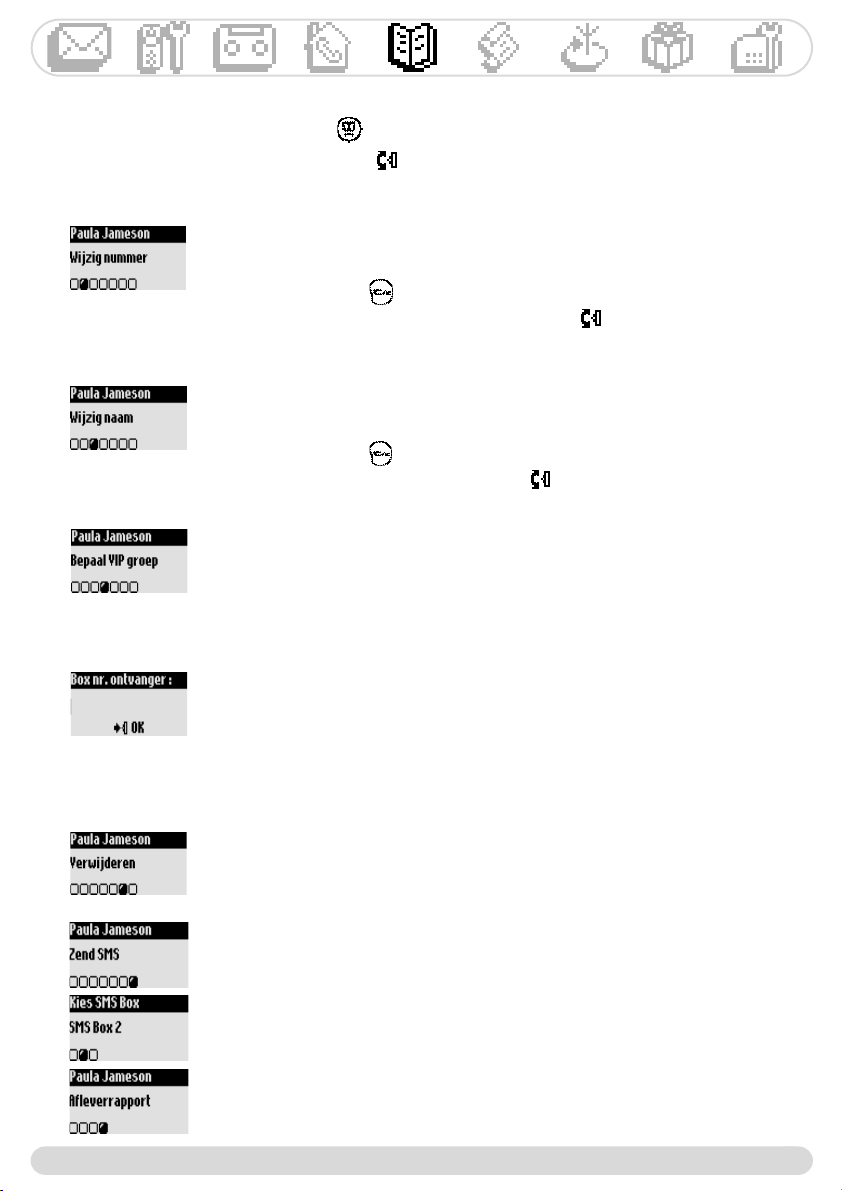
Telefoonboek bekijken
1- Druk de -toets in.
2- Selecteer met een naam uit de lijst en bevestig.
Een telefoonnummer wijzigen
Herhaal de bovenstaande stappen 1-2.
3- Selecteer Wijzig nummer en bevestig.
4- Voer het nieuwe telefoonnummer in en bevestig.
Aanwijzing: Met kan het actuele nummer worden gewist. U kunt ook
slechts één cijfer wijzigen: zet de cursor met op de gewenste plaats.
Een naam wijzigen
Herhaal de bovenstaande stappen 1-2.
3- Selecteer Wijzig naam en bevestig.
4- Voer de nieuwe naam in en bevestig.
Aanwijzing: Met kan de actuele naam worden gewist. U kunt ook slechts
één letter wijzigen: zet de cursor met op de plaats waar een fout zit.
VIP-groep bepalen
Voor het gebruik van de VIP-functie moeten de ingevoerde gegevens worden
opgeslagen in VIP-groepen.Voer bovenstaande stappen 1-2 uit.
3- Selecteer Bepaal VIP groep en bevestig.
4- Selecteer de VIP-groep en bevestig.
SMS-boxnummer toewijzen aan de naam van een ontvanger
(afhankelijk van het land)
Wanneer u het persoonlijke SMS-boxnummer van de ontvanger kent, kunt u
deze onder zijn naam opslaan. U hoeft dan zijn SMS-boxnummer niet in te
voeren, wanneer u hem een SMS stuurt.
Herhaal de bovenstaande stappen 1-2.
3- Selecteer Wijzig SMS box nr. en bevestig.
4- Voer het SMS-boxnummer in en bevestig.
Een naam verwijderen
Herhaal de bovenstaande stappen 1-2.
3- Selecteer Verwijderen en bevestig.
Een SMS met het telefoonboek verzenden
Herhaal de bovenstaande stappen 1-2.
3- Scroll naar Zend SMS en bevestig.
4- Selecteer uw SMS-box en voer het password in (indien nodig, wanneer er
verschillende SMS-boxen zijn ingericht) en bevestig.
5- Voer indien nodig het SMS-boxnr. (van de ontvanger) in en bevestig.
6- Selecteer Nieuwe SMS / SMS lijst en bevestig.
7- Voer de tekst in (zie pagina 8) of blader door de lijst en bevestig.
8- Activeer desgewenst Afleverrapport en bevestig.
9- Selecteer Zend nu... en bevestig.
Telefoonboek
21
Page 24
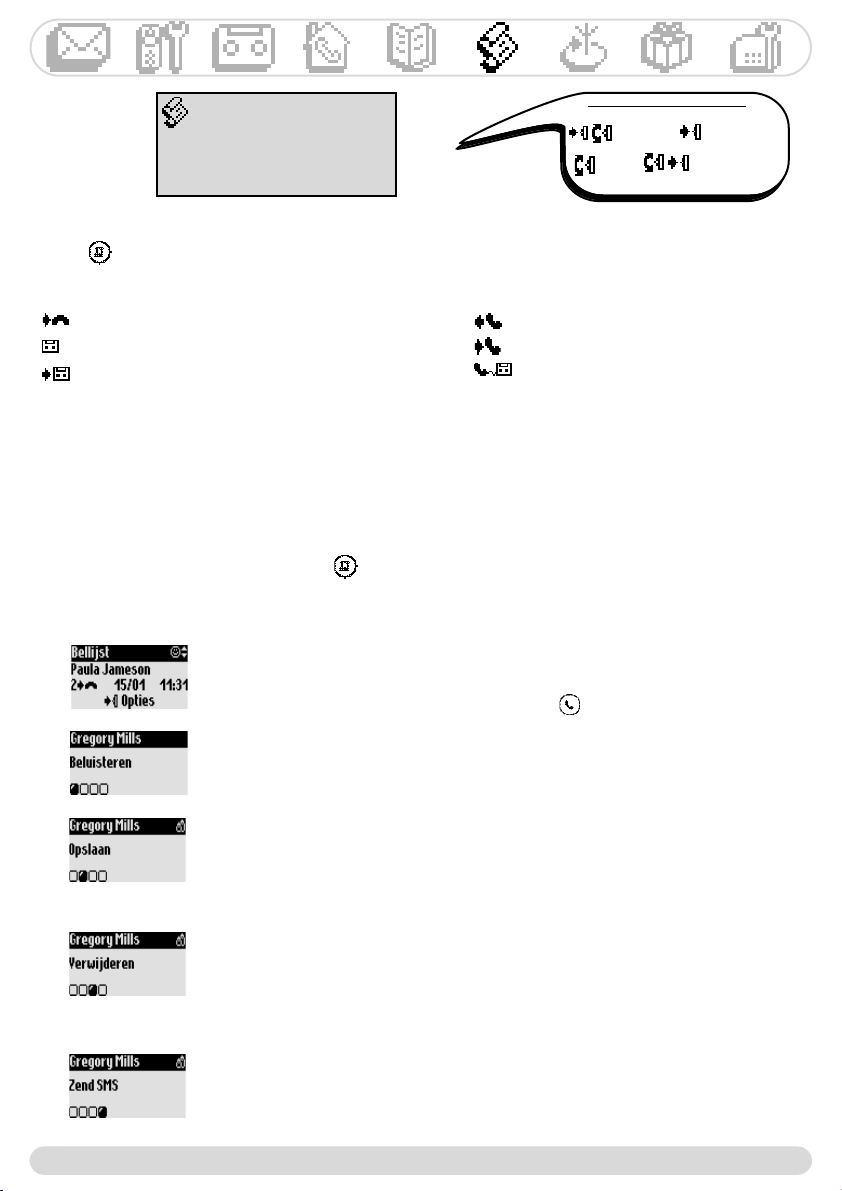
Bellijst
Bekijken
Alles wissen
Bellijst instellingen
Navigatiemogelijkheden
(Ga naar) (Bevestig)
(Scroll) (Selecteer)
De bellijst gebruiken
Met de -toets roept u de bellijst op (max. 30 notities).Al naar gelang de instelling kunnen daar zijn
opgeslagen:
- : Onbeantwoorde gesprekken - : Uitgaande gesprekken
- : Lokale memo's/opgenomen gesprekken - : Aangenomen gesprekken
- : Berichten (Onis 300 Vox) - : Berichten (voice-mail)
Wanneer u de nummerweergave (CLIP) hebt geactiveerd wordt in de bellijst bij inkomende en uitgaande
gesprekken de naam (of het nummer) van de beller aangegeven, het symbool van de VIP-groep, indien toegewezen, de datum en het tijdstip van het gesprek evenals het aantal belpogingen om u te bereiken (tot 9).
Bij het actualiseren van de bellijst, wist het apparaat automatisch de oudste notitie (behalve wanneer de
notitie aan een bericht is gekoppeld); vervolgens de notities met berichten die nog niet zijn beluisterd.
Bellijst bekijken
22
Bellijst op de handset bekijken
1- Druk de -toets in.
2- De bellijst verschijnt. Blader door de lijst om de gewenste notitie te
bekijken en bevestig.
Bellen/Terugbellen/Automatische nummerherhaling met de
bellijst.
Herhaal de bovenstaande stappen 1-2.
3- Selecteer de functie Bellen of druk de -toets in.
Een bericht uit de bellijst beluisteren (Onis 300 Vox)
Herhaal de bovenstaande stappen 1-2.
3- Selecteer Beluisteren en bevestig.
Een notitie uit de bellijst opslaan (naam en nummer)
Herhaal de bovenstaande stappen 1-2.
3- Scroll naar Opslaan en bevestig.
4- Voer de naam in en bevestig.
Een notitie uit de bellijst verwijderen
Herhaal de bovenstaande stappen 1-2.
3- Scroll naar Verwijderen en bevestig.
4- Bevestig uw keuze en bevestig nogmaals.
Let op: Wanneer aan deze notitie een bericht is gekoppeld, wordt dit eveneens op
het antwoordapparaat gewist.
Een SMS naar een telefoonnummer uit de bellijst verzenden
Herhaal de bovenstaande stappen 1-2.
3- Scroll naar Zend SMS en bevestig.
Volg de aanwijzingen vanaf stap 4 op pagina 21 (Een SMS met het
telefoonboek verzenden).
Bellijst
Page 25
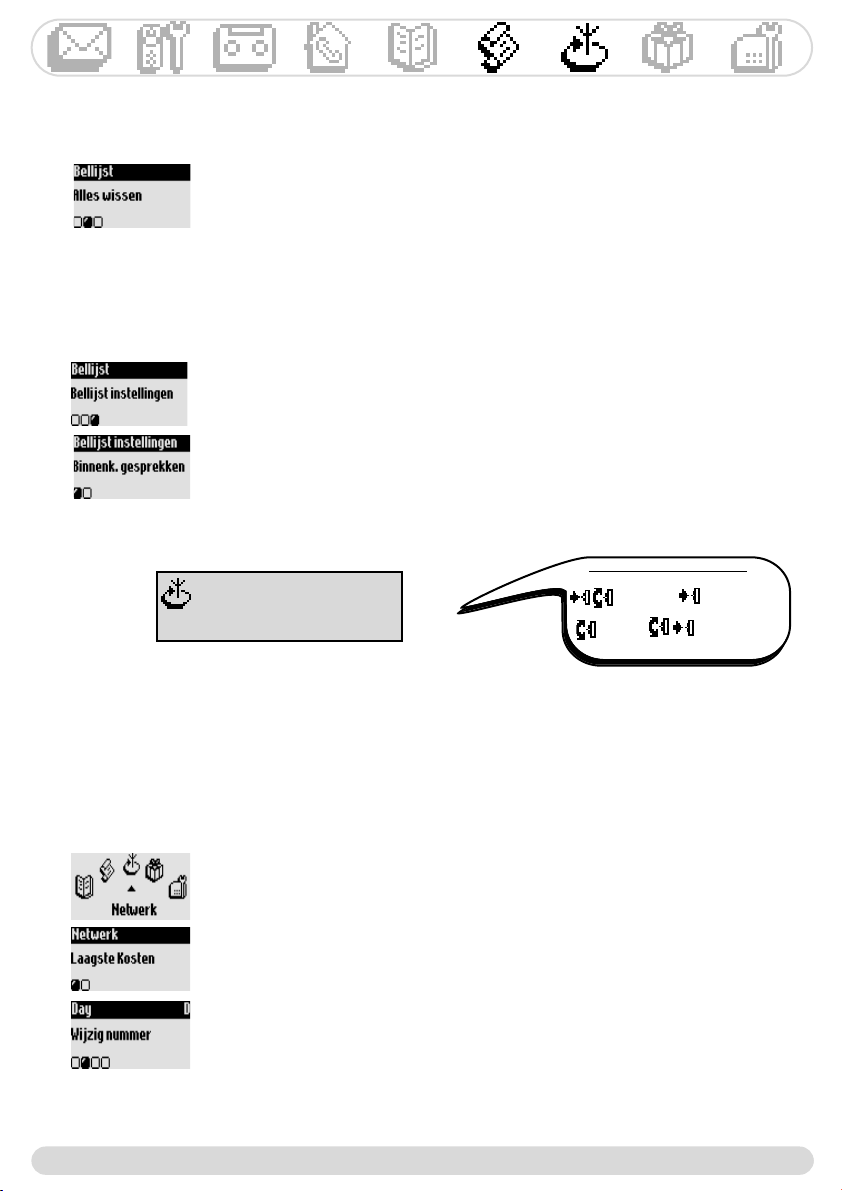
Alle notities uit de bellijst wissen
Alle notities uit de bellijst wissen
U kunt alle notities uit de bellijst in één keer wissen.
1- Ga naar Bellijst en bevestig.
2- Scroll naar Alles wissen en bevestig.
3- Bevestig uw keuze en bevestig nogmaals.
Aanwijzing: de notities van berichten die u nog niet hebt beluisterd worden
niet gewist (Onis 300 Vox).
Bellijst instellen
U kunt instellen dat gesprekken die in de bellijst binnenkomen en/of eruit gaan, worden opgeslagen.
Bellijst instellen
1- Ga naar Bellijst en bevestig.
2- Scroll naar Bellijst instellingen en bevestig.
3- Selecteer Binnenk. gesprekken / Uitg. gesprekken en bevestig.
4- Selecteer de gewenste instelling en bevestig.
Netwerk
Laagste kosten
Operator diensten
Navigatiemogelijkheden
(Ga naar) (Bevestig)
(Scroll) (Selecteer)
Laagste kosten-functie gebruiken
Met deze functie kunt u uw telefoon instellen om gebruik te maken van de voordeligste netnummers van
de operator (afhankelijk van het abonnement). U dient het netnummer van de operator in te stellen,
de periode, de landen of welke telefoon de gesprekspartner gebruikt (mobiel of vaste net).
Er zijn nog andere, extra instellingen nodig om van deze functie voor het voeren van telefoongesprekken
gebruik te maken.
Laagste kosten instellen
1- Ga naar Netwerk en bevestig.
2- Selecteer Laagste Kosten en bevestig.
3- Scroll naar de gewenste optie (nacht, dag, weekend, mobiel of land) en
bevestig.
4- Selecteer Wijzig naam, voer de naam van de operator in en bevestig.
5- Scroll naar Wijzig nummer en voer het netnummer van de operator
in overeenkomstig de eerder geselecteerde optie en bevestig.
Aanwijzing:Wanneer u 'nacht' of 'dag' hebt geselecteerd, wordt u verzocht
het begintijdstip in te stellen.
Netwerk
23
Page 26
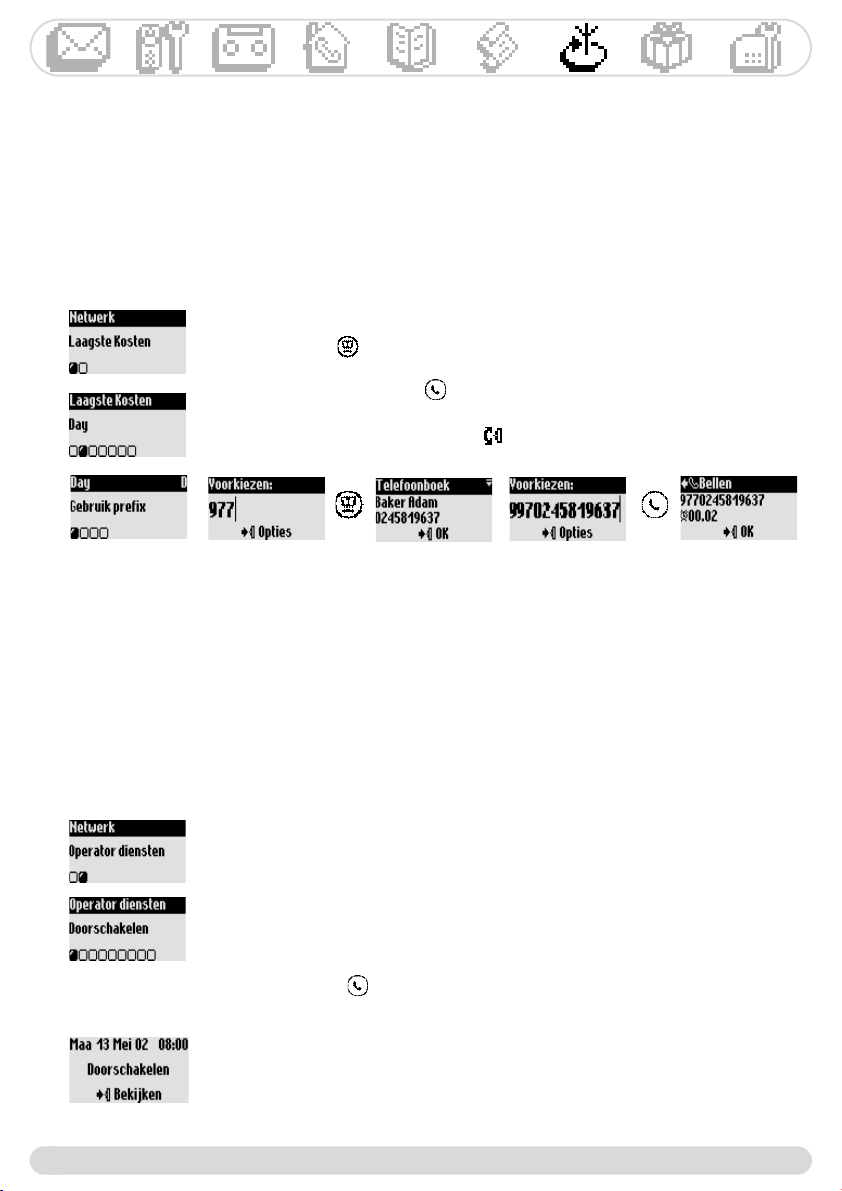
Gebruikmaken van de laagste kosten-functie voor telefoongesprekken
De laagste kosten-functie wordt per gesprek gebruikt. Op basis van de eerder opgeslagen gegevens wordt
de desbetreffende prefix voorgesteld, wanneer met de laagste kosten-functie wordt gebeld.
Bellen met de laagste kosten-functie
1- Ga naar Netwerk en bevestig.
2- Selecteer Laagste Kosten en bevestig.
3- Afhankelijk van de timerinstelling verschijnt het netnummer van de
voordeligste operator.Wanneer u de voordeligste operator voor mobiele
telefonie nodig heeft, bladert u naar de desbetreffende optie. Bevestig
tweemaal. U bevindt zich nu in de mode voor het invoeren van het
telefoonnummer.
4- Druk op , blader door het telefoonboek naar de gewenste naam,
bevestig de nakeuze (of keuze, zie pagina 6).
5- Start het kiezen met .
Aanwijzing: U kunt de laagste kosten-functie ook oproepen met de Pilot-key.
Scroll in de stand-by mode met naar beneden en voer vervolgens de
bovenstaande stappen vanaf punt 3 uit.
Gebruikmaken van de operator-diensten (afhankelijk van het abonnement)
Met dit menu kunt u de toegang tot de operator-diensten activeren/deactiveren.
Daarvoor dienen codes te worden ingesteld (zie pagina 28).
Meer informatie is verkrijgbaar bij uw operator. In de regel kunt u de doorschakelfunctie, de voice-mail
van de operator enz. aanvragen.
Voorbeeld van de mogelijkheid: Doorschakelen
U kunt gesprekken naar een ander telefoonnummer doorschakelen.
Stel de servicecode in (zie pagina 28) en activeer deze desgewenst.
Doorschakelen activeren/deactiveren
1- Ga naar Netwerk en bevestig.
2- Scroll naar Operator diensten en bevestig.
3- Selecteer Doorschakelen en bevestig.
4- Voer het telefoonnummer in (of kies een nummer uit het telefoonboek)
waarnaar de gesprekken moeten worden doorgeschakeld en bevestig.
5- Het nummer wordt automatisch achter de servicecode voor
doorschakelen geplakt en het apparaat kiest het nummer.
6- Leg nu op .
Vanaf nu worden alle gesprekken naar het aangegeven nummer
doorgeschakeld. Het display toont de status van de doorschakeling.
De doorschakeling kan met de functie Annuleer doorschakelen weer
worden gedeactiveerd.
24
Netwerk
Page 27
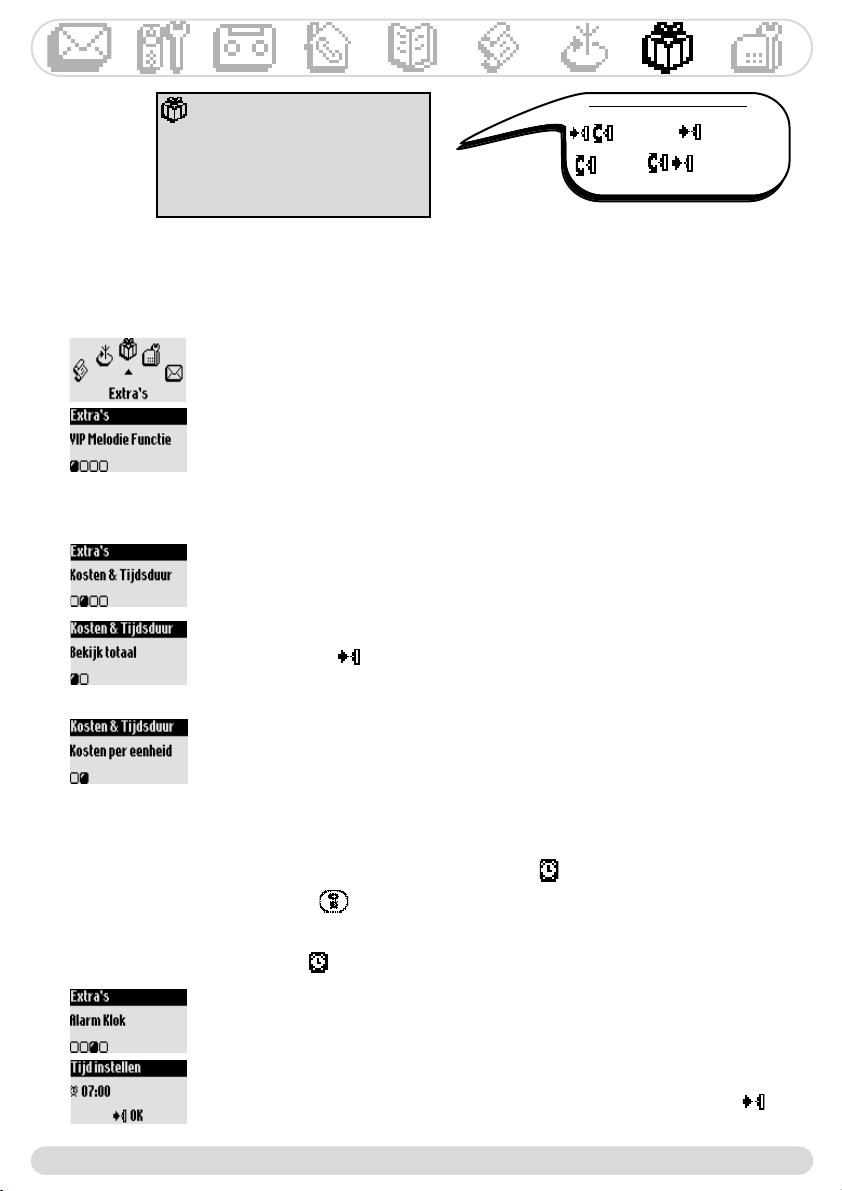
Extra's
VIP Melodie Functie
Kosten & Tijdsduur
Alarm Klok
Niet Storen mode
Extra functies gebruiken
VIP-melodieën
VIP-belmelodie instellen
1- Ga naar Extra's en bevestig.
2-Selecteer VIP Melodie Functie en bevestig.
3- Selecteer een groep en bevestig.
4- Selecteer een melodie en bevestig.
Aanwijzing: De VIP-belmelodie is zowel via de basis als via de handset te horen.
Kosten en Tijdsduur (afhankelijk van het land en het abonnement)
Gesprekskosten en gespreksduur aangeven
1- Ga naar Extra's en bevestig.
2- Scroll naar Kosten & Tijdsduur en bevestig.
3- Selecteer Bekijk totaal en bevestig.
De totale kosten en de tijdsduur van de gesprekken worden aangegeven.
4- Druk op om de teller te resetten.
Navigatiemogelijkheden
(Ga naar) (Bevestig)
(Scroll) (Selecteer)
Alarm Klok
Om ervoor te zorgen dat de telefoon de gesprekskosten kan berekenen,
dient u de kosten per eenheid in te voeren.
Herhaal de bovenstaande stappen 1-2.
3- Selecteer Kosten per eenheid en bevestig.
4- Voer de kosten/eenheid in en bevestig.
Alarm Klok activeren/deactiveren
Door de -toets ingedrukt te houden kunt u de alarm klok met uw
persoonlijke instellingen activeren of deactiveren.
Alarm instellen
1- Ga naar Extra's en bevestig.
2- Scroll naar Alarm Klok en bevestig.
3- Selecteer Instelling dag en de gewenste dag en bevestig.
4- Selecteer Tijd instellen, voer de tijd in en bevestig.
Het alarm wordt beëindigd door een willekeurige toets in te drukken.
Dan is de Snooze-functie actief (wekalarm iedere 5 min.). Druk op om
het alarm definitief af te zetten.
Extra's
25
Page 28
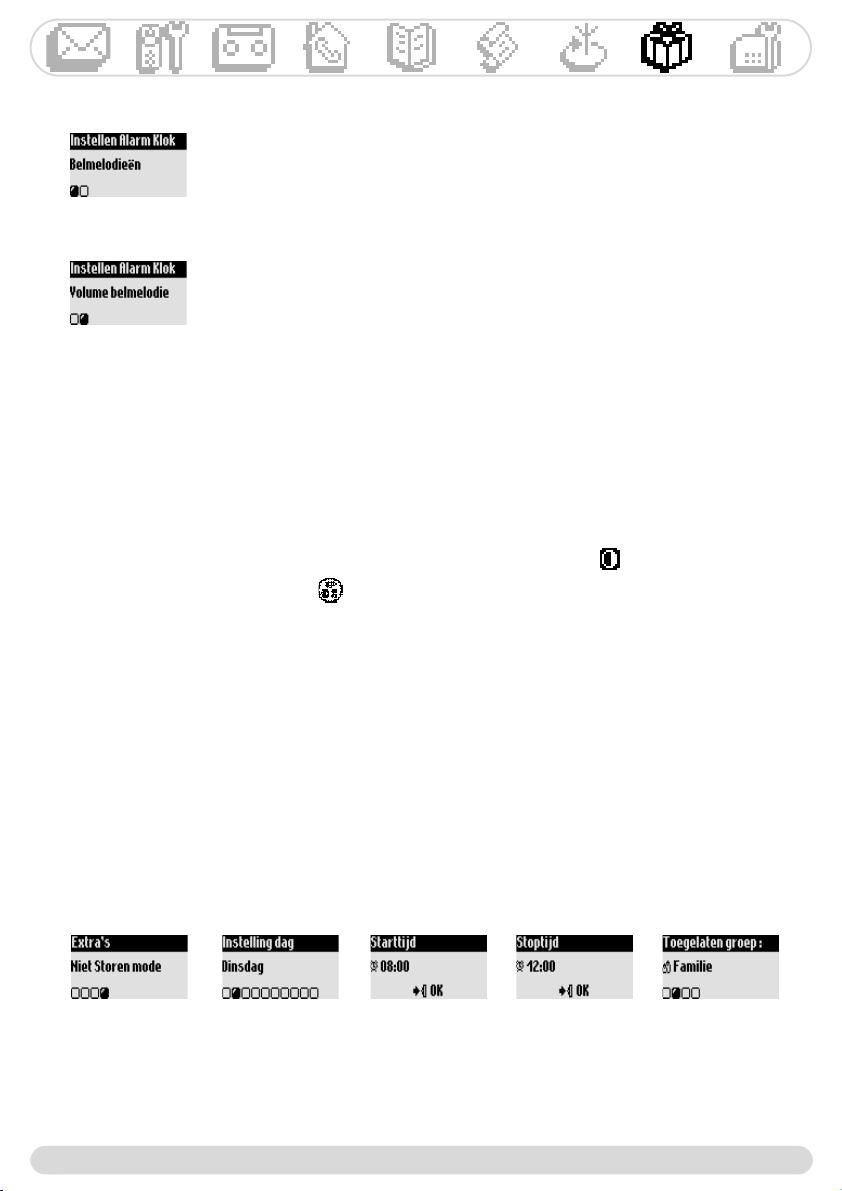
Belmelodie voor het alarm instellen
1- Ga naar Extra's en bevestig.
2- Scroll naar Alarm Klok en bevestig.
3- Selecteer Instellen Alarm Klok en bevestig.
4- Scroll naar Belmelodieën en bevestig.
5- Selecteer een melodie en bevestig.
Volume van het alarm instellen
Herhaal de bovenstaande stappen 1-3.
4- Scroll naar Volume belmelodie en bevestig.
5- Selecteer het gewenste volume en bevestig.
'Niet storen'-mode
Met deze functie kunt u uw gesprekken selecteren, bijv. 's avonds of wanneer u niet meer gestoord wilt
worden.Voer de periode en de gewenste VIP-groep(en) in.
De handset en de basis rinkelen niet, wanneer de beller niet tot de ingestelde VIP-groep behoort. De beller
hoort de telefoon overgaan.Inkomende gesprekken worden aangegeven door de groene LED (controlelampje).
Het antwoordapparaat (indien geactiveerd) of de voice-mail van de operator nemen het gesprek over.
'Niet storen' mode activeren/deactiveren
Door de -toets ingedrukt te houden activeert/deactiveert u deze mode
met uw persoonlijke instellingen.
'Niet storen' mode instellen
1- Ga naar Extra's en bevestig.
2- Scroll naar Niet Storen mode en bevestig.
3- Roep Instelling dag op, selecteer een dag en bevestig.
4- Selecteer Starttijd, voer de tijd in en bevestig.
5- Selecteer Stoptijd, voer de tijd in en bevestig.
6- Selecteer Toegelaten groep, stel de gewenste VIP- groep(en) in en
bevestig.
Aanwijzing: U kunt max. 4 groepen instellen.Wanneer er geen groep is
ingesteld, maar de functie wel is geactiveerd, bent u voor niemand bereikbaar.
26
Extra's
Page 29
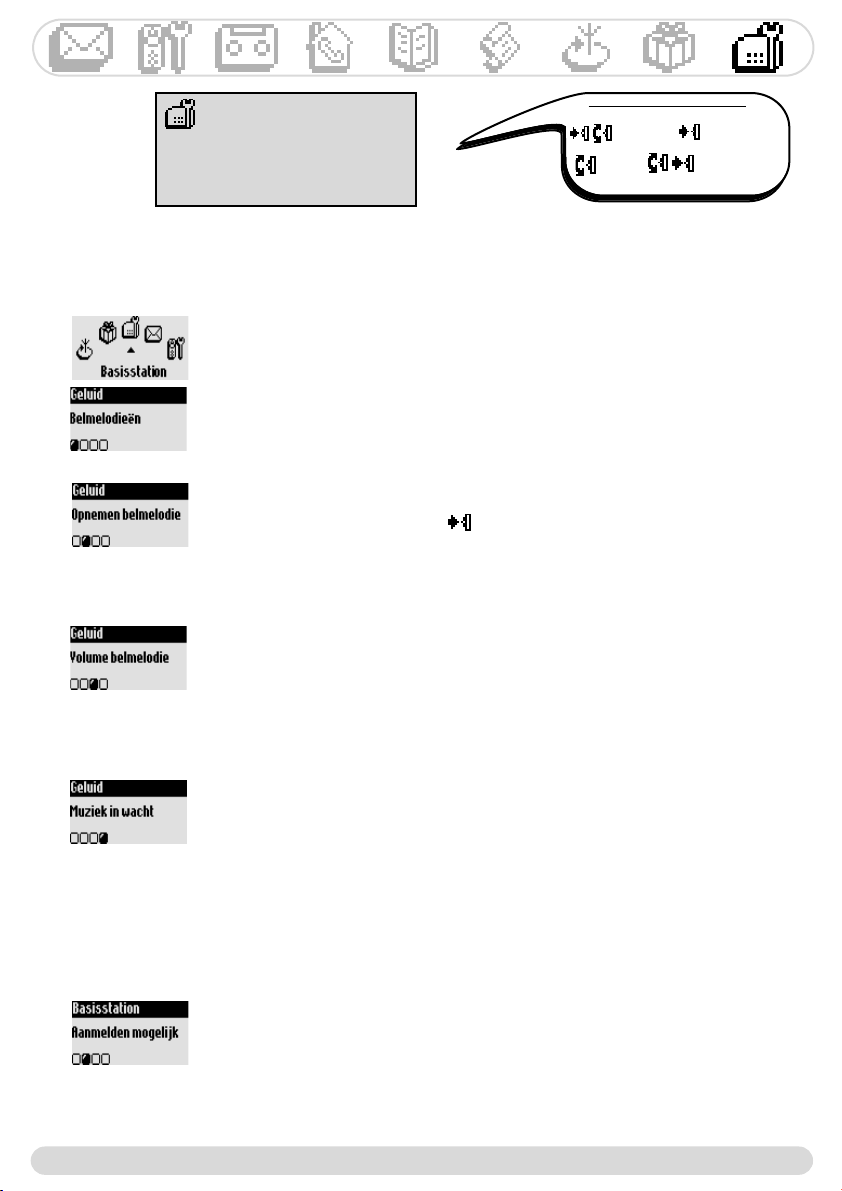
Basisstation
Geluid
Aanmelding
Telefoonlijn instellen
Dienstcodes instellen
Navigatiemogelijkheden
(Scroll) (Selecteer)
Basisstation instellen
De akoestische signalen van het basisstation instellen
Belmelodie van het basisstation instellen
1- Ga naar Basisstation en bevestig.
2- Scroll naar Geluid en bevestig.
3- Selecteer Belmelodieën en bevestig.
4- Selecteer de gewenste belmelodie uit de lijst en bevestig.
Belmelodie opnemen (Onis 300 Vox)
Herhaal de bovenstaande stappen 1-2.
3- Scroll naar Opnemen belmelodie en bevestig.
4- Scroll naar Nieuwe melodie opnemen en bevestig.
5- Start het opnemen met .
6- Druk de toets opnieuw in om het opnemen te beëindigen.
7- U kunt deze belmelodie activeren met het eerder beschreven menu.
Volume belmelodie instellen
U heeft de beschikking over 5 instellingen.
Herhaal de bovenstaande stappen 1-2.
3- Scroll naar Volume belmelodie en bevestig.
4- Selecteer het gewenste volume en bevestig.
(Ga naar) (Bevestig)
Muziek in wacht activeren/deactiveren
Met deze functie kunt u de muziek in de wacht instellen, die de beller hoort,
wanneer het gesprek wordt vastgehouden, bijv. bij het doorverbinden naar
een andere handset (zie pagina 19).
Herhaal de bovenstaande stappen 1-2.
3- Selecteer Muziek in wacht en bevestig.
4- Selecteer Aan / Uit en bevestig.
Aanwijzing:Wanneer de muziek in wacht is gedeactiveerd hoort de
beller pieptonen.
Aanmelding
Met deze functie kunt u een DECT-apparaat zonder bedieningspaneel aanmelden.
DECT-apparaat aanmelden
1- Ga naar Basisstation en bevestig.
2- Scroll naar Aanmelden mogelijk en bevestig.
3- Voer de code van het extra apparaat in en bevestig.
4- Volg de aanwijzingen in de documentatie van het extra apparaat
(zie pagina 2).
Basisstation
27
Page 30
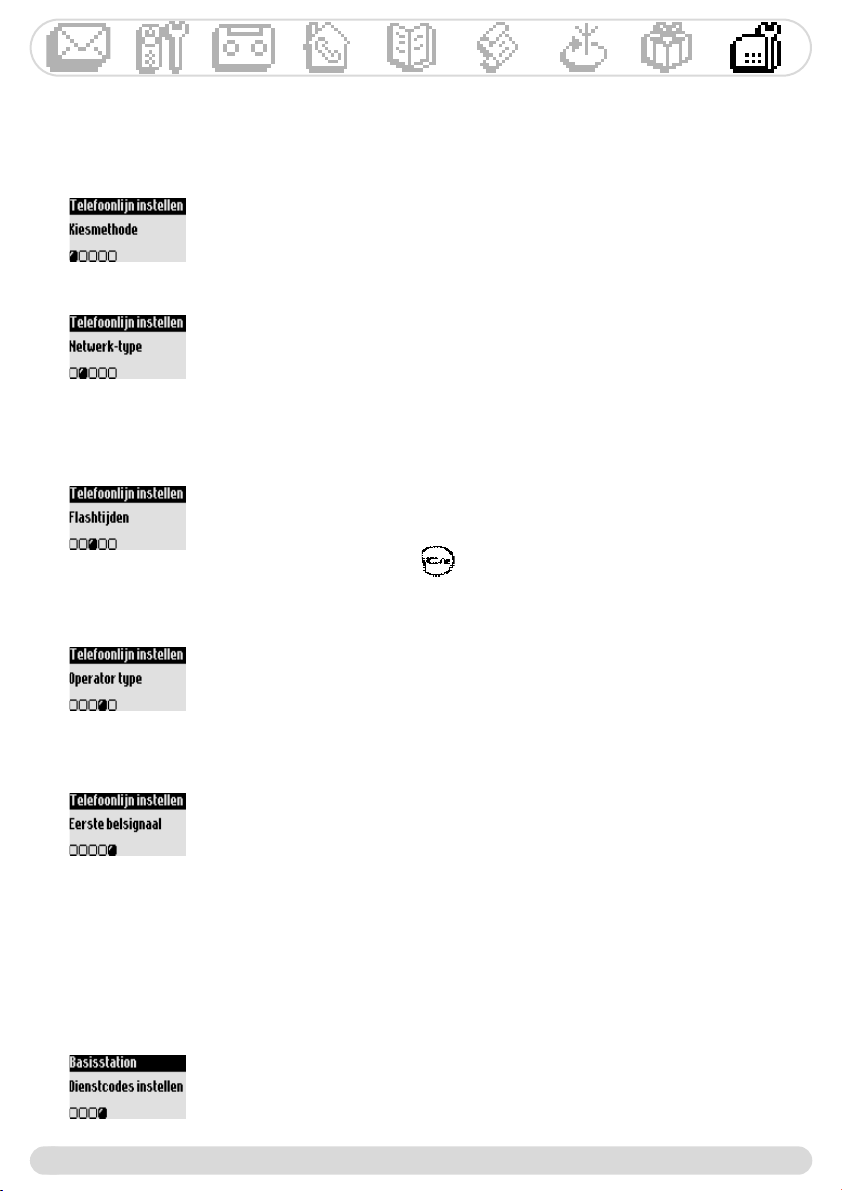
Telefoonlijn instellen
Wanneer uw operatortype niet voldoet aan de standaardinstelling van de telefoon, kan het noodzakelijk
zijn de instelling van de telefoonlijn te wijzigen, vooral voor de nummerweergave (CLIP).
Kiesmethode wijzigen (afhankelijk van het land)
1- Ga naar Basisstation en bevestig. 2- Scroll naar Telefoonlijn instellen en bevestig. 3- Selecteer Kiesmethode en bevestig. 4- Selecteer Toon / Puls en bevestig.
Netwerktype instellen
Herhaal de bovenstaande stappen 1-2.
3- Scroll naar Netwerk-type en bevestig.
4- Selecteer Publieke lijn (PSTN)/Privé telefoon centrale (PABX)
en bevestig.
Dit product werd door Philips ontwikkeld voor aansluiting op het publieke net; een storingsvrije werking van de gehele capaciteit
op het ISDN-net kan niet worden gegarandeerd.
Duur van het flashsignaal instellen - R-toets (afhankelijk van het land)
Herhaal de bovenstaande stappen 1-2.
3- Scroll naar Flashtijden en bevestig.
4- Selecteer Korte flash/Lange flash en bevestig.
Aanwijzing: De R-toets heeft u nodig, wanneer u gebruik maakt van
operatordiensten.
Operatortype instellen (afhankelijk van het land)
Herhaal de bovenstaande stappen 1-2.
3- Scroll naar Operator type en bevestig.
4- Selecteer een operator type uit de selectielijst en bevestig.
Aanwijzing:Wijzig de instelling van het operatortype, wanneer de
nummerweergave (CLIP) niet functioneert, hoewel u deze mogelijkheid
hebt aangevraagd.
Eerste belsignaal activeren/deactiveren
Het eerste belsignaal kan worden gedeactiveerd, zodat de telefoon bij
ontvangst van een SMS niet rinkelt. U kunt het eerste belsignaal ook activeren.
Herhaal de bovenstaande stappen 1-2.
3- Scroll naar Eerste belsignaal en bevestig.
4- Selecteer Aan / Uit en bevestig.
Instellingen dienstcodes
Wanneer u extra mogelijkheden bij uw operatortype heeft geactiveerd, is het mogelijk dat de
desbetreffende servicecodes op uw telefoon moeten worden ingesteld.
Standaard zijn de toegangsparameters van het in een land gebruikelijke operatortype vooraf ingesteld.
Wanneer u een abonnement bij een andere operator heeft, dient u deze codes indien nodig te wijzigen.
Uitvoerige informatie is verkrijgbaar bij uw operator (zie pagina 24).
Dienstcodes instellen/wijzigen
1- Ga naar Basisstation en bevestig.
2- Scroll naar Dienstcodes instellen en bevestig.
3- Selecteer de desbetreffende dienst en bevestig.
4- Selecteer Wijzigen, voer de nieuwe code in en bevestig.
28
Basisstation
Page 31
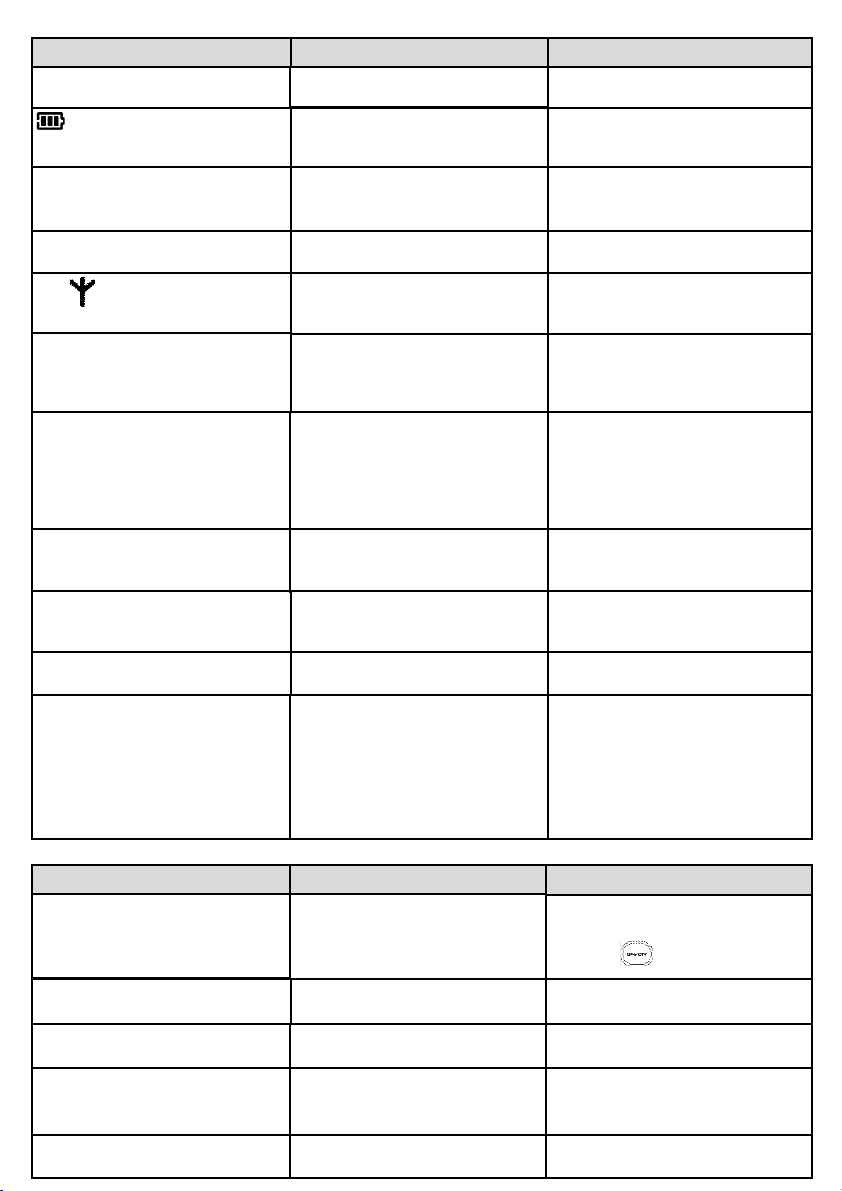
Telefoon: zelf fouten opsporen en verhelpen
PROBLEEM
De groene LED licht niet op.
MOGELIJKE OORZAAK
Het basisstation is niet goed
aangesloten.
verandert niet, wanneer de
handset in de basis zit.
Geen kiestoon
- Slecht contact
- Vervuilde contacten
- Geen stroomtoevoer
- Handset te ver van de basis
verwijderd
Geen belmelodie
- De belmelodie is uitgeschakeld
- 'Niet storen' modus actief
Het -symbool verschijnt niet
- Geen stroomtoevoer
- Handset te ver van de basis
verwijderd
Storende geluiden op de lijn
- Afstand tot de basis te groot
- De basis bevindt zich in de buurt
van elektrische apparaten, muren van
gewapend beton of metalen deuren
Handset toont 'mislukt'
- wanneer een extra handset op
de basis wordt aangemeld
- wanneer een handset wordt
gebruikt
- Het aanmelden van een handset
is mislukt, probeer opnieuw
- Het maximale aantal handsets is
bereikt
- Een andere handset heeft toegang
tot de basis (b.v. telefoonboek)
Storende geluiden in uw radio of
televisie
De basis Onis 300 of de
netadapter zijn te dicht bij andere
elektrische apparaten
Nummerweergave (CLIP)
functioneert niet
- Functie niet geactiveerd
- Verkeerde operatortypeinstelling
U ontvangt geen nieuwe SMS-
SMS-geheugen vol
berichten meer
SMS verzenden/ontvangen
functioneert niet
- SMSC-nummers
(uitgaand/inkomend) niet of
verkeerd ingesteld
- De SMS-box of het
toegangsadres is verkeerd
- De SMS-mode is UIT
- Protocolsleutel is verkeerd
Antwoordapparaat: zelf fouten opsporen en verhelpen
PROBLEEM
Het antwoordapparaat neemt
geen berichten op
MOGELIJKE OORZAAK
- Geheugen is vol
- Alleen AA-mode geactiveerd
- AA met opnemen is niet
geactiveerd
Bediening op afstand functioneert
niet goed
Het opnemen van een uitgaande
De bediening op afstand-functie is
niet geactiveerd
Het geheugen is vol
boodschap functioneert niet
Tijdens het bedienen op afstand
beëindigt Onis 300 de verbinding
Het antwoordapparaat
onderbreekt de opname
- 3 x de onjuiste code ingevoerd
- te grote vertraging
- Geheugen vol
- Bericht te lang (max. 3 min.)
OPLOSSING
Controleer de stroomtoevoer en
de stekerverbindingen.
- Beweeg de handset licht
- Reinig de contacten met een
vochtig doekje met alcohol.
- Controleer de steekverbinding
- Ga dichter naar het basisstation
toe
- Belmelodie instellen (pag. 12, 27)
- Deactiveer de modus
- Controleer steekverbindingen
- Ga dichter naar het basisstation
toe
- Controleer de afstand tot de
basis en de reikwijdte.
- Plaats de basis op een andere
plek (hoe hoger, hoe beter)
- Trek de netstekker uit de basis
en sluit weer aan.Volg de
aanwijzingen voor het aanmelden
van een handset op (pagina 12)
- Meld een handset af (pag. 13)
- Wacht tot basis beschikbaar is
Verwijder de basis of netadapter
zo ver mogelijk van andere
apparaten
- Controleer abonnement
operator
- Verander van operator (pag.28)
Verwijder oude SMS-berichten
- Vraag de correcte SMSC-
telefoonnummers bij uw
operator op
- Controleer de opgeslagen
nummers (pagina's 9, 10, 21)
- Activeer SMS-mode (pag. 10)
- Wijzig protocolsleutel (pag.11)
OPLOSSING
- Berichten wissen
- AA met opnemen instellen
- Druk de -toets in
Activeer de bediening op
afstand-functie (zie pagina 17)
Verwijder berichten
- Voer de juiste code in
- Begin sneller met de bediening
op afstand
- Beluister en wis berichten
- max. opnameduur 3 min.
Page 32

tScript
A
Aanmelden, handset 12, 13
Aanmeldingsmodus 27, 28
Aannemen, gesprekken 6
Accu's, levensduur 4
Afmelden, handset 13
Alarmklok 25, 26
Antwoordapparaat, instellingen 16
Automatische nummerherhaling 6
B
Babyfoon modus 12, 19
Basisstation, belmelodie 25, 17
Basisstations en LED-indicaties 2
Bediening op afstand (antwoordapparaat) 17, 18
Beëindigen gesprek 6
Bellijst 22, 23
Belmelodie 11, 25, 27
Belsignalen, aantal voor antwoordapparaat 16
Beluisteren, berichten (antwoordapparaat) 15
Beluisteren, uitgaande boodschap 16
Blokkeer toetsen 1, 26
Boodschap, uitgaande 16
C
Code voor bediening op afstand 18
Conferentie 19
Contrast 14
Controlelampjes, (LED's) 2
D
Datum / tijd (instellen/wijzigen) 14
Deactiveren belmelodie 12, 26, 27
Displaysymbolen 28
Doorschakelen 24
Doorschakelen/conferentie 7, 19
E
Externe belmelodie 11, 25, 27
F
Flashsignaal 28
Functies, tijdens een gesprek 7
G
GAP 2
Gesprek vasthouden 7
Gesprek voeren 6
Gesprek voeren met bellijst 6, 22
Gesprekskosten/gesprekstijd 25
Gesproken hulp 16
H
Handset hernoemen 13
Handset, belmelodie 11
Handset, toetsen 1
Hoofdaansluiting (publieke lijn PSTN) 28
I
Intern gesprek 19
Interne belmelodie 11, 27
K
Kiesmethode 28
Kiezen via puls /toon 28
Klank hoorn 12
Kosten besparen (antwoordapparaat) 16
L
Laagste kosten-functie 23
©2003 Philips Consumer Electronics. DECT & Home telephony.
Alle rechten voorbehouden. Gedrukt in Frankrijk.
Luidsprekervolume 7, 27
M
Mailbox (operatortype voice-mail) 1, 26
Meeluisteren, gesprekken 17, 26
Melodieën 11, 12, 27
Memo 18
Menuoverzicht (binnenzijde omslag, voor) Microfoon in-/uitschakelen 7, 19
Muziek in wacht 27
N
Naam (toevoegen, wissen, wijzigen) 20, 21
Nakiezen 6
Netwerkinstellingen 28
Niet storen modus 26
Notitie, groep toewijzen (VIP/standaard) 20, 21
Nummer (in telefoonboek wijzigen) 21
Nummerweergave 6, 9, 11, 20, 25, 27
O
Operatordiensten 24, 28
Operatortype/netwerktype 28
Opnamekwaliteit 17
Opnemen, gesprek 7
Opnemen, memo 18
Opnemen, persoonlijke uitgaande boodschap 16
P
Pauze 1
Plaatsen, apparaat 4
Privé telefooncentrale PABX 28
Protocoltype 11
R
Rechtstreeks kiezen 6
Reikwijdte 4
S
SMS bekijken 10
SMS zenden 9, 15, 22
SMS-box 9, 10
SMS-centrale, SMSC 9, 11
SMS-instellingen 10, 11
SMS-modus 10
Stil 6
Symbolen 1
T
Taal 13
Telefoonboek 20, 21
Toetstonen 12
Toevoegen, naam 20
V
Vasthouden, gesprek 7
VIP-instellingen 20, 21, 25
Volume hoorn 7
Volume, belmelodie 12, 26, 27
Voorkiezen van telefoonnummers 6
W
Waarschuwing 12
Wijzigen, notitie (naam/nummer) 21
Wijzigen,VIP-groep 21
Wissen, berichten (antwoordapparaat) 15
Wissen, notitie 21
Wissen, SMS 10
Trefwoordregister
Article 3.2 (effective use of the radio spectrum) EN 301 406 (2001)
Declaration of conformity
We Declare that the products Onis 300 (TU 5321), Onis 300 Vox (TU 5351 & TU 5352) and the additional
Philips Consumer Electronics handset (TU 5350) are in compliance with the Annex III of teh R&TTE-Directive 1999/5/EC and then
DECT & Home Telephony with the following essential requirements :
Route dAngers Article 3.1.a (protection of the health & the safety of the user) : EN 60950 (2000)
72081 Le Mans Cedex 9 Article 3.1.b (protection requirements with respect to electromagnetic compatibility : ETSI EN 301 489
France -6 V1.1.1 (09/2000) & ETSI EN 301 489-1 V1.3.1 (09/2001)
NL 3111 285 20 591
The presumption of conformity with essential requirements regarding Council Directive 1999/5/EC is ensured.
Date : 16/12/2002 Vice President & General Manager, DECT & Home Telephony
 Loading...