

Page 1
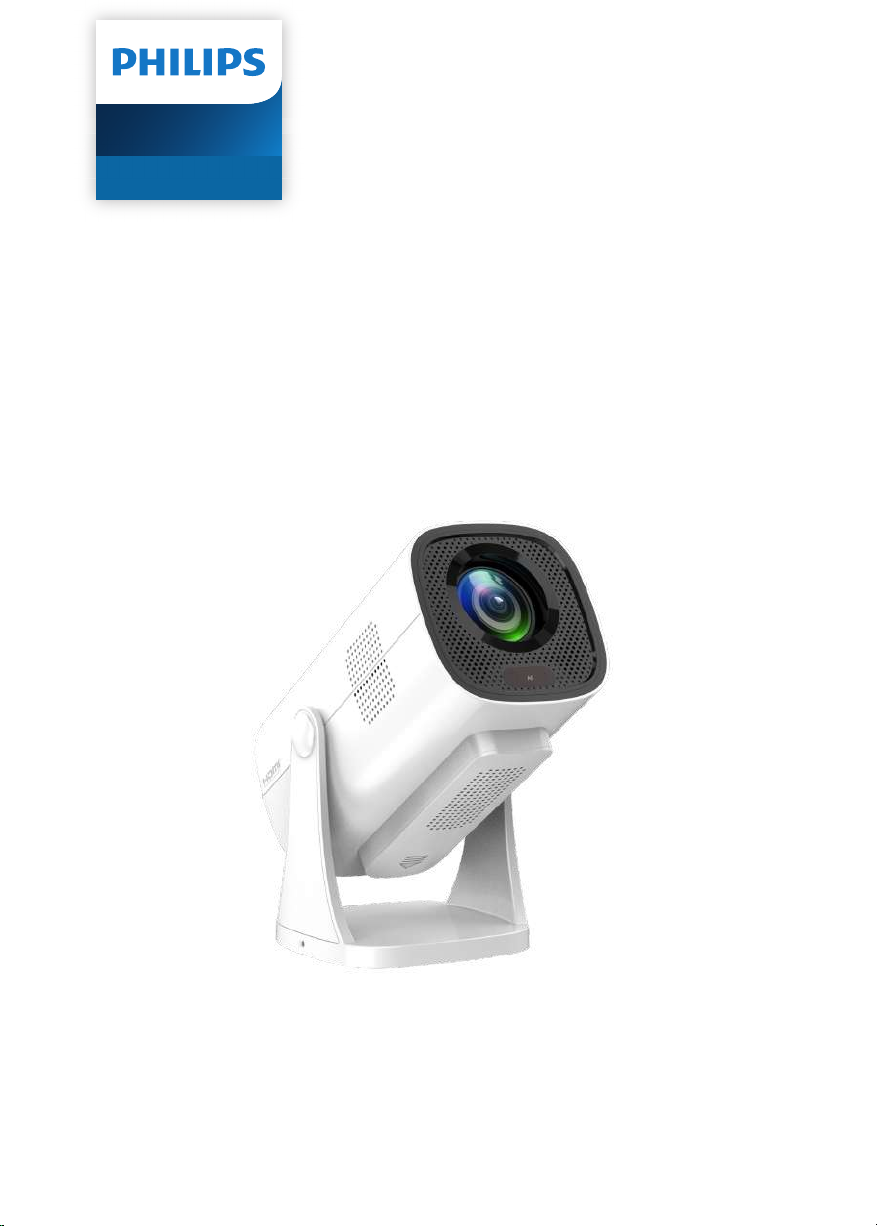
NeoPix 250 Smart
Home Projector
Instrukcja
obsługi
Zarejestruj swój produkt i uzyskaj wsparcie pod adresem
www.philips.com/support
Page 2

Spis treści
Wprowadzenie ��������������������������������������������3
Szanowny kliencie ..................................................................3
O tej instrukcji obsługi ...........................................................3
Symbole używane...................................................................3
Zawartość pudełka .................................................................3
Centrum obsługi klienta ........................................................3
1 Ogólne informacje dotyczące
bezpieczeństwa ����������������������������������� 4
Konfiguracja produktu .......................................................... 4
Naprawy..................................................................................... 4
Zasilanie ..................................................................................... 5
2 Przegląd �������������������������������������������������5
Widok z tyłu .............................................................................. 5
Widok z przodu ....................................................................... 6
Widok z boku ........................................................................... 6
Zdalne sterowanie .................................................................6
3 Konfiguracja początkowa �������������������7
Zainstaluj projektor .................................................................7
Przód Sufit .................................................................................7
Podłącz do źródła zasilania ...............................................9
Przygotuj pilota .......................................................................9
Włącz i skonfiguruj projektor ............................................ 10
Konfigurowanie Google TV .................................................11
4 Użyj Google TV������������������������������������12
Nawigacja po Google TV .................................................... 12
Konfigurowanie Google TV ................................................12
Używaj przewodowej klawiatury/myszy ......................12
Używaj urządzenia Bluetooth ...........................................12
Przesyłaj treści do Google TV ........................................... 12
Przywróć ustawienia fabryczne klucza Google TV ...13
5 Podłącz do innych urządzeń ������������ 13
Podłącz do myszy USB, klawiatury lub gamepada .. 13
Podłącz do urządzenia
odtwarzającego przez HDMI™ .........................................14
Podłącz do klucza sprzętowego ......................................14
Podłącz do przewodowych
głośników lub słuchawek ....................................................15
6 Zmiana ustawień projektora ������������ 15
7 Konserwacja ����������������������������������������18
Czyszczenie .............................................................................18
Aktualizacja oprogramowania ..........................................18
8 Rozwiązywanie problemów �������������19
9 Załączniki ��������������������������������������������� 21
Dane techniczne ....................................................................21
Oświadczenie CE .................................................................. 22
Oświadczenie FCC ...............................................................22
Zgodność z przepisami
obowiązującymi w Kanadzie ...........................................22
Inne uwagi ............................................................................... 23
Page 3
Wprowadzenie
ab
cd
eg
Szanowny kliencie
Dziękujemy za zakup tego projektora.
Mamy nadzieję, że ten produkt i wiele funkcji, które
oferuje, przypadną Ci do gustu!
O tej instrukcji obsługi
Szybki przewodnik dostarczony z tym produktem
umożliwia szybkie i łatwe rozpoczęcie korzystania z
niego. Szczegółowe opisy można znaleźć w kolejnych
sekcjach tej instrukcji obsługi.
Uważnie przeczytaj całą instrukcję obsługi.
Postępuj zgodnie ze wszystkimi instrukcjami
bezpieczeństwa, aby zapewnić prawidłowe działanie
tego produktu (patrz Ogólne informacje dotyczące
bezpieczeństwa, strona 4). Producent nie ponosi
odpowiedzialności w przypadku nieprzestrzegania
tych instrukcji.
Symbole używane
Uwaga
Ten symbol oznacza wskazówki, które
pomogą Ci korzystać z produktu w sposób
bardziej efektywny i łatwiejszy.
NIEBEZPIECZEŃSTWO!
Niebezpieczeństwo obrażeń ciała!
Ten symbol ostrzega przed
niebezpieczeństwem obrażeń ciała.
Niewłaściwe obchodzenie się z
urządzeniem może skutkować obrażeniami
ciała lub uszkodzeniami.
OSTROŻNOŚĆ!
Uszkodzenie produktu lub utrata danych!
Ten symbol ostrzega przed uszkodzeniem
produktu i możliwą utratą danych.
Uszkodzenie może być wynikiem
niewłaściwego obchodzenia się z nim.
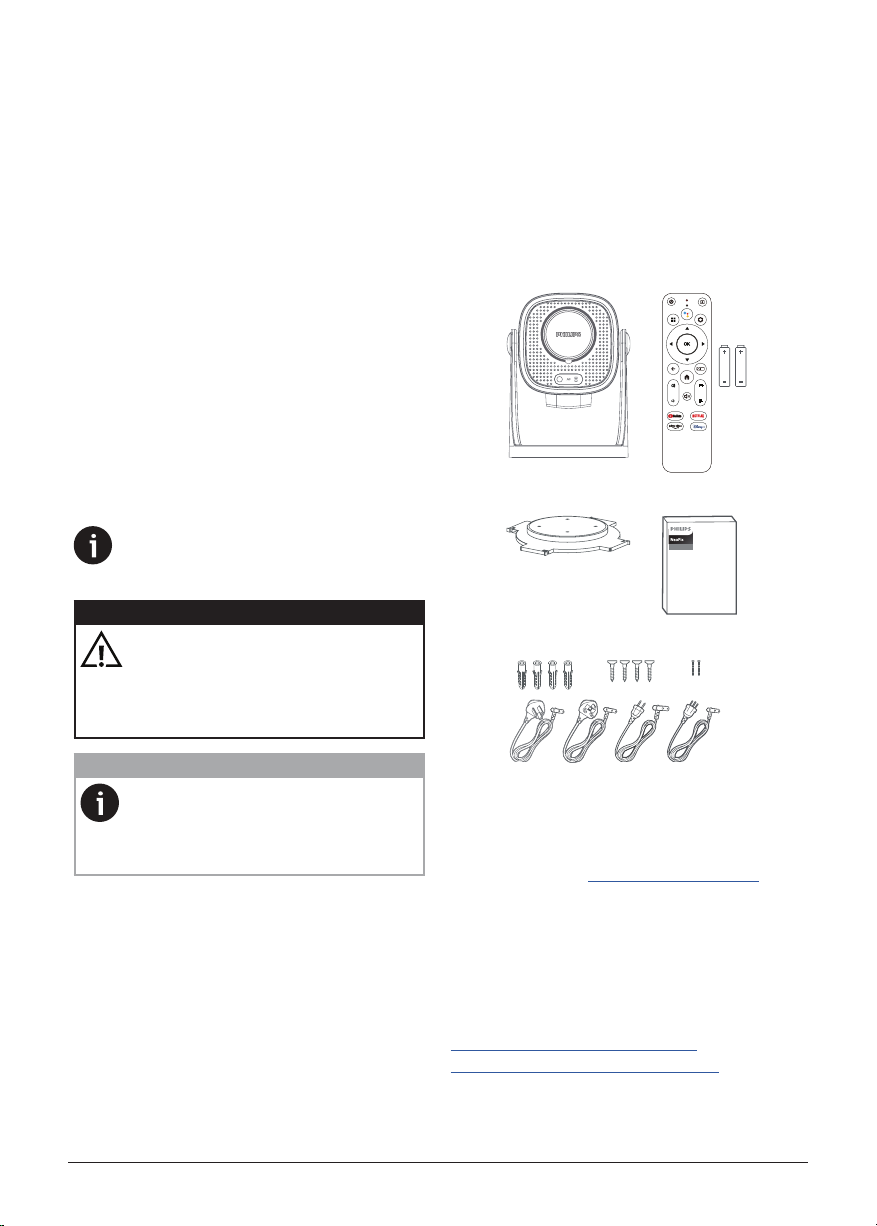
Zawartość pudełka
Projektor NeoPix 250 (NPX250/INT)
a
Pilot zdalnego sterowania z 2 bateriami AAA
b
Metalowa płyta sufitowa
c
Szybki przewodnik z kartą gwarancyjną
d
Kołki ścienne x 4
e
Śruby z ostrymi końcówkami x 4
f
Śruby z płaskimi końcówkami x 2
g
Kable zasilające AC z wtyczkami x 4
h
NeoPix 250
Quick Start
Guide
f
h
Centrum obsługi klienta
Strona pomocy technicznej, karta gwarancyjna i
instrukcje obsługi znajdują się tutaj:
Strona internetowa: www.philips.com/support
Kontakty pomocy technicznej:
Telefon międzynarodowy: +41 215 391 665
Skontaktuj się z operatorem w celu uzyskania
informacji o kosztach połączeń międzynarodowych!
E-mail: [email protected]
Dostęp do naszych witryn z często zadawanymi
pytaniami:
https://support.philipsprojection.com
https://community.philipsprojection.com
Wprowadzenie 3
Page 4
1 Ogólne informacje
dotyczące
bezpieczeństwa
Zwróć uwagę na wszystkie ostrzeżenia i uwagi
dotyczące bezpieczeństwa. Nie wprowadzaj żadnych
zmian ani ustawień, które nie zostały opisane w
niniejszej instrukcji obsługi. Nieprawidłowa obsługa
i niewłaściwe obchodzenie się z produktem mogą
prowadzić do obrażeń ciała, uszkodzenia produktu
lub utraty danych.
Konfiguracja produktu
Ten produkt jest przeznaczony wyłącznie do użytku
wewnątrz pomieszczeń. Umieść produkt bezpiecznie
na stabilnej, płaskiej powierzchni. Aby uniknąć
możliwych obrażeń osób lub uszkodzenia samego
produktu, umieść wszystkie kable w taki sposób, aby
nikt się o nie nie potknął.
Nie używaj produktu w wilgotnych pomieszczeniach.
Nigdy nie dotykaj kabla sieciowego ani połączenia
sieciowego mokrymi rękami.
Nigdy nie używaj produktu bezpośrednio po
przeniesieniu go z zimnego miejsca do gorącego.
Gdy produkt zostanie wystawiony na taką zmianę
temperatury, na kluczowych częściach wewnętrznych
może skroplić się wilgoć.
Produkt musi mieć wystarczającą wentylację i
nie może być przykryty. Nie umieszczaj produktu
w zamkniętych szafkach, pudełkach ani innych
obudowach podczas użytkowania.
Chroń produkt przed bezpośrednim działaniem
promieni słonecznych, ciepłem, intensywnymi
wahaniami temperatury i wilgocią. Nie umieszczaj
produktu w pobliżu grzejników lub klimatyzatorów.
Przestrzegaj informacji o temperaturze podanych w
danych technicznych (patrz Dane techniczne, strona
21).
Długotrwałe użytkowanie produktu powoduje,
że powierzchnia staje się gorąca. W przypadku
przegrzania produkt automatycznie przełącza się w
tryb czuwania.
Nie dopuść do wycieku płynów do produktu. Wyłącz
produkt i odłącz go od zasilania sieciowego, jeśli do
produktu wyciekły płyny lub obce substancje. Oddaj
produkt do sprawdzenia w autoryzowanym punkcie
serwisowym.
Zawsze obchodź się z produktem ostrożnie. Unikaj
dotykania soczewki. Nigdy nie kładź ciężkich lub
ostrych przedmiotów na produkcie lub na kablu
zasilającym.
Jeśli produkt nagrzewa się zbyt mocno lub wydziela
dym, natychmiast go wyłącz i odłącz kabel zasilający.
Oddaj produkt do sprawdzenia w autoryzowanym
punkcie serwisowym. Trzymaj produkt z dala od
otwartego ognia (np. świec).
NIEBEZPIECZEŃSTWO!
Ryzyko wybuchu przy użyciu
nieprawidłowego typu baterii!
Istnieje ryzyko wybuchu przy użyciu
nieprawidłowego typu baterii.
Nie wystawiaj baterii (akumulatora lub wbudowanych
baterii) na działanie nadmiernego ciepła, takiego jak
światło słoneczne lub otwarty ogień.
W następujących warunkach wewnątrz produktu
może pojawić się warstwa wilgoci, która może
prowadzić do awarii:
• jeśli produkt zostanie przeniesiony z
zimnego do ciepłego miejsca;
• po ogrzaniu zimnego pomieszczenia;
• gdy produkt zostanie umieszczony w
wilgotnym pomieszczeniu.
Aby uniknąć gromadzenia się wilgoci, postępuj w
następujący sposób:
1 Zamknij produkt w plastikowej torbie przed
przeniesieniem go do innego pomieszczenia, aby
dostosować go do warunków w pomieszczeniu.
2 Odczekaj jedną do dwóch godzin przed
wyjęciem produktu z plastikowej torby.
Nie używaj ani nie przechowuj urządzenia w
zakurzonym środowisku. Cząsteczki kurzu i inne ciała
obce mogą uszkodzić urządzenie, co spowoduje
unieważnienie gwarancji produktu.
Nie wystawiaj produktu na działanie ekstremalnych
wibracji. Może to uszkodzić wewnętrzne elementy.
Nie pozwalaj dzieciom obsługiwać produktu bez
nadzoru. Materiały opakowaniowe należy trzymać
poza zasięgiem dzieci.
Dla własnego bezpieczeństwa nie używaj produktu
podczas burz z piorunami.
Naprawy
Nie naprawiaj produktu samodzielnie. Nieprawidłowa
konserwacja może spowodować obrażenia lub
uszkodzenie produktu. Produkt musi zostać
naprawiony przez autoryzowany serwis.
Szczegółowe informacje o autoryzowanych
serwisach można znaleźć na karcie gwarancyjnej
dołączonej do produktu.
Nie usuwaj etykiety z oznaczeniem typu z produktu,
ponieważ spowoduje to unieważnienie gwarancji.
4 Philips · NeoPix 250
Page 5
Zasilanie
abc
g
Używaj wyłącznie zasilacza, który jest certyfikowany
dla tego produktu (patrz Dane techniczne, strona
21). Sprawdź, czy napięcie sieciowe zasilacza jest
zgodne z napięciem sieciowym dostępnym w
miejscu instalacji. Ten produkt jest zgodny z typem
napięcia określonym na produkcie.
Gniazdo zasilania powinno być zainstalowane w
pobliżu produktu i powinno być łatwo dostępne.
OSTROŻNOŚĆ!
Aby wyłączyć projektor, zawsze używaj
przycisku .
Wyłącz produkt i odłącz go od gniazdka
elektrycznego przed czyszczeniem powierzchni
(patrz Czyszczenie, strona 18). Użyj miękkiej,
niestrzępiącej się ściereczki. Nigdy nie używaj
płynnych, gazowych lub łatwopalnych środków
czyszczących (sprayów, środków ściernych, środków
polerujących, alkoholu). Nie dopuść, aby wilgoć
dostała się do wnętrza produktu.
NIEBEZPIECZEŃSTWO!
Ryzyko podrażnienia oczu!
Ten produkt jest wyposażony w diodę
LED (Light Emitting Diode) o dużej mocy,
która emituje bardzo jasne światło. Nie
patrz bezpośrednio w obiektyw projektora
podczas pracy. Może to spowodować
podrażnienie lub uszkodzenie oczu.
2 Przegląd
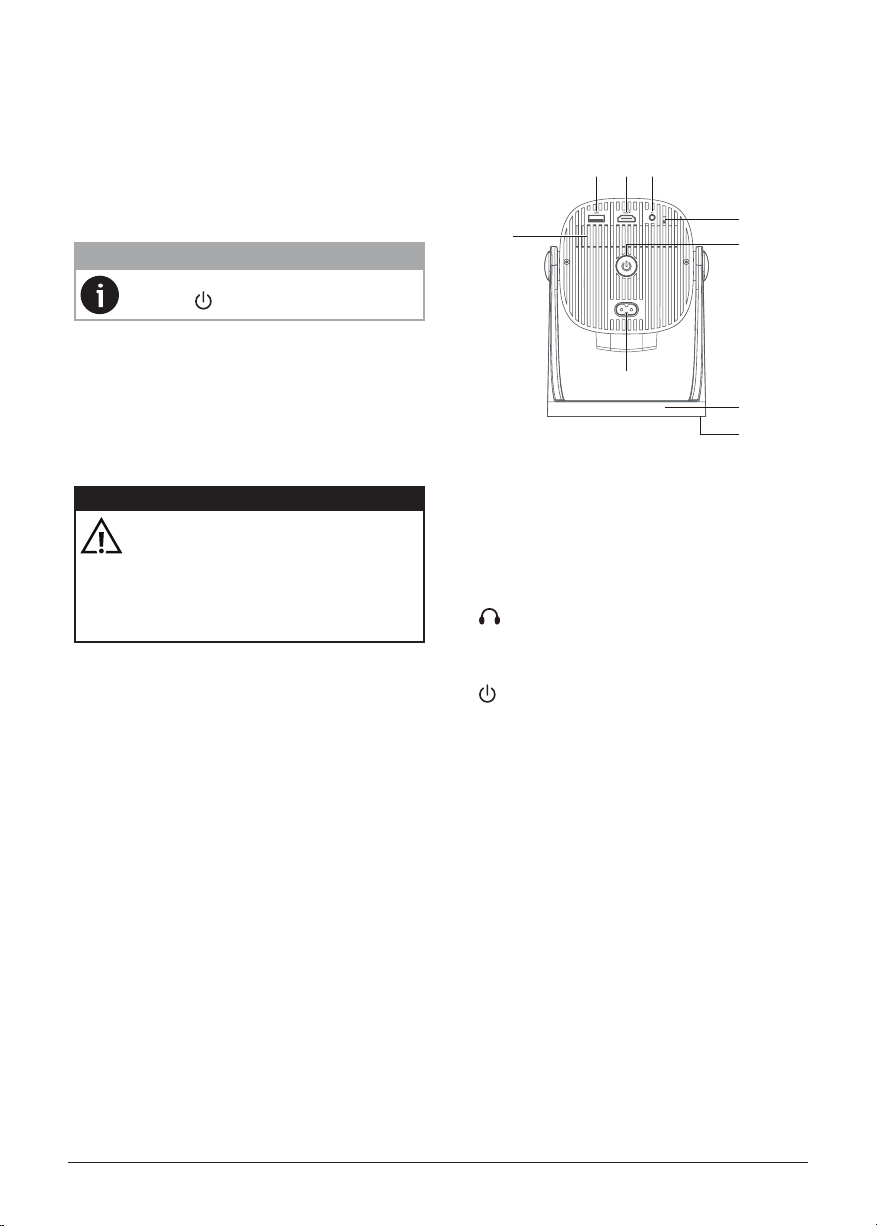
Widok z tyłu
i
h
USB
a
Podłącz do urządzenia wejściowego USB,
urządzenia pamięci masowej USB lub klucza
sprzętowego.
HDMI™
b
Podłącz do portu wyjściowego HDMI™ w
urządzeniu odtwarzającym.
c
Wyjście audio 3,5 mm; podłącz do zewnętrznych
głośników lub słuchawek.
Tylny czujnik podczerwieni
d
e
• Włącz projektor lub przełącz go w tryb
gotowości.
• Gdy projektor jest włączony, dioda LED
świeci na biało.
• Gdy projektor jest w trybie gotowości, dioda
LED świeci na czerwono.
System zawieszenia sufitowego
f
Podkładka pod stopy
g
Gniazdo zasilania prądem zmiennym
h
Podłącz do dostarczonego kabla zasilającego.
Otwór wentylacyjny
i
d
e
f
Przegląd 5
Page 6
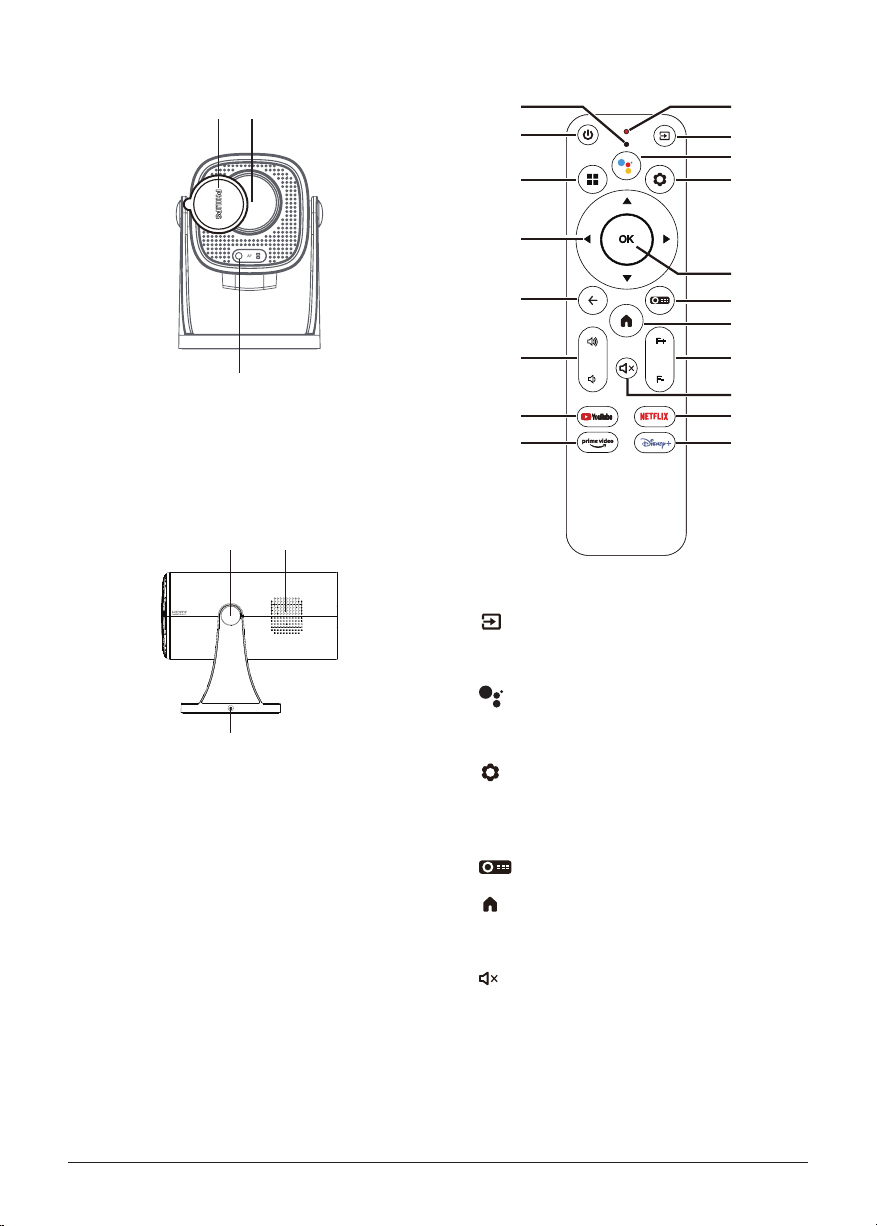
Widok z przodu
c
ba
a b
c
s
a
Zdalne sterowanie
Osłona obiektywu
a
Obiektyw projekcyjny
b
Czujnik automatycznego trapezu i autofokusa
c
Widok z boku
Obrotowy stojak
a
Głośnik
b
Otwór na śrubę do zawieszenia na suficie
c
r
q
p
o
n
m
l
Wskaźnik LED
a
Zapala się po naciśnięciu przycisku na pilocie.
b
Wyświetla wszystkie źródła wejściowe i
umożliwia przełączanie się na inne źródło
wejściowe.
c
Uzyskaj dostęp do poleceń głosowych lub
funkcji wyszukiwania (Asystent Google).
d
Otwórz lub zamknij panel ustawień Google TV.
OK
e
Potwierdź wybór lub zmień wartość bieżącego
ustawienia.
f
Otwórz lub zamknij menu ustawień projektora.
g
Uzyskaj dostęp do ekranu głównego Google TV.
F+/F-
h
Ręczna regulacja ostrości obrazu (ostrości).
i
Wycisz lub włącz głośniki.
NETFLIX
j
Otwórz aplikację Netflix.
Disney+
k
Otwórz aplikację Disney+.
prime video
l
Otwórz aplikację Prime Video.
b
c
d
e
f
g
h
i
j
k
6 Philips · NeoPix 250
Page 7
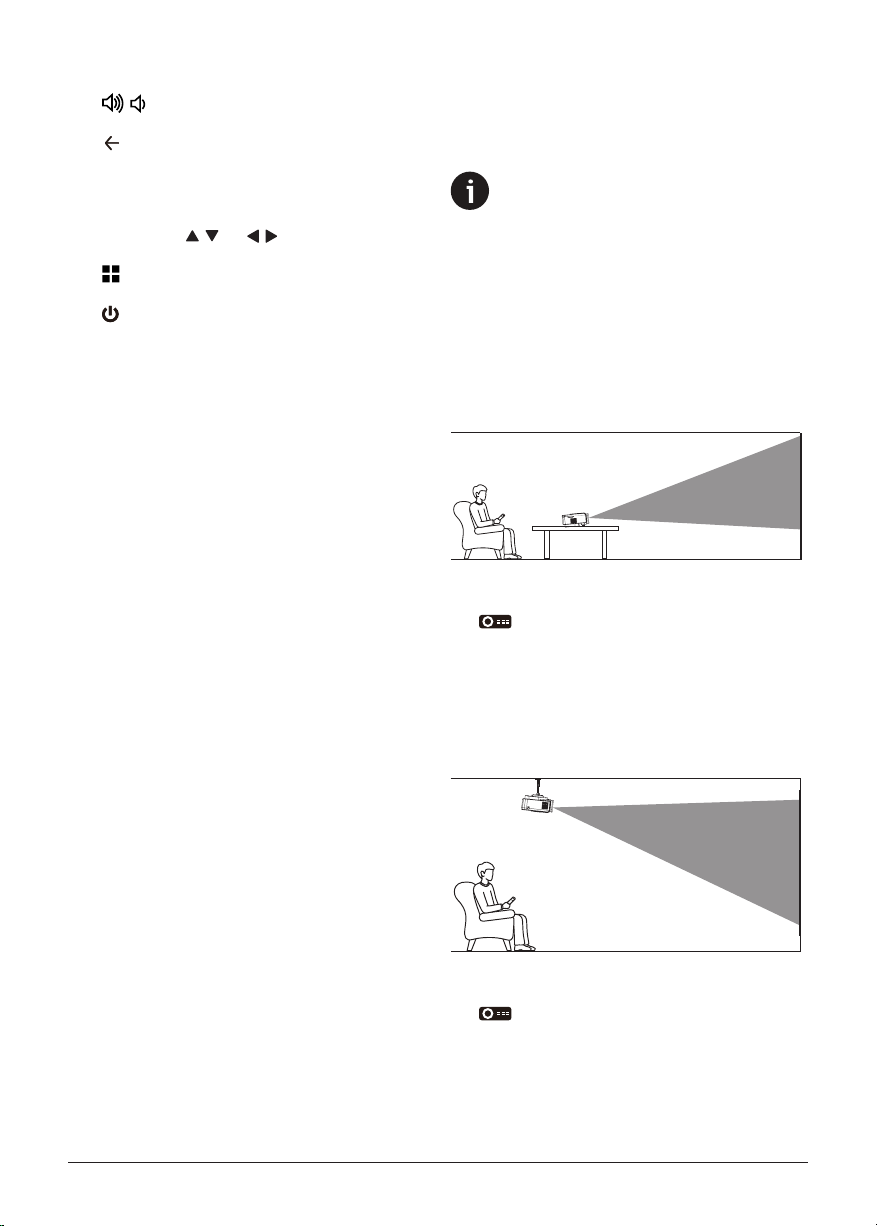
YouTube
m
Otwórz aplikację YouTube.
/
n
Zwiększ lub zmniejsz głośność.
o
Powrót do poprzedniego ekranu.
Przyciski nawigacyjne (w górę, w dół, w lewo, w
p
prawo)
• Nawiguj po elementach na ekranie.
• Naciśnij / lub / aby zmienić wartość
bieżącego ustawienia.
q
Otwórz lub zamknij menu ustawień projektora.
r
Włącz projektor lub przełącz go w tryb czuwania.
Mikrofon
s
3 Konfiguracja
początkowa
Uwaga
Przed nawiązaniem lub zmianą połączeń
należy upewnić się, że wszystkie urządzenia
są odłączone od zasilania.
Zainstaluj projektor
Projektor można zainstalować na cztery różne sposoby.
Postępuj zgodnie z poniższymi wskazówkami, aby
prawidłowo zainstalować projektor.
Przód
1 Umieść projektor na płaskiej powierzchni, takiej
jak stół, przed powierzchnią projekcyjną. Jest to
najczęstszy sposób ustawienia projektora w celu
szybkiej konfiguracji i przenoszenia.
2 Jeśli kierunek projekcji jest nieprawidłowy,
otwórz menu ustawień projektora, naciskając
na pilocie. Następnie wybierz Projector >
Projection Direction > Front.
Przód Sufit
1 Zamontuj projektor na suficie przed ekranem
projekcyjnym. Aby dowiedzieć się, jak
zamontować projektor na suficie, zobacz Montaż
projektora na suficie, strona 8.
2 Jeśli kierunek projekcji jest nieprawidłowy,
otwórz menu ustawień projektora, naciskając
na pilocie. Następnie wybierz Projector >
Projection Direction > Front Ceiling.
Tył
Umieść projektor na stole za ekranem projekcyjnym.
Wymagany jest specjalny ekran do projekcji tylnej.
Konfiguracja początkowa 7
Page 8
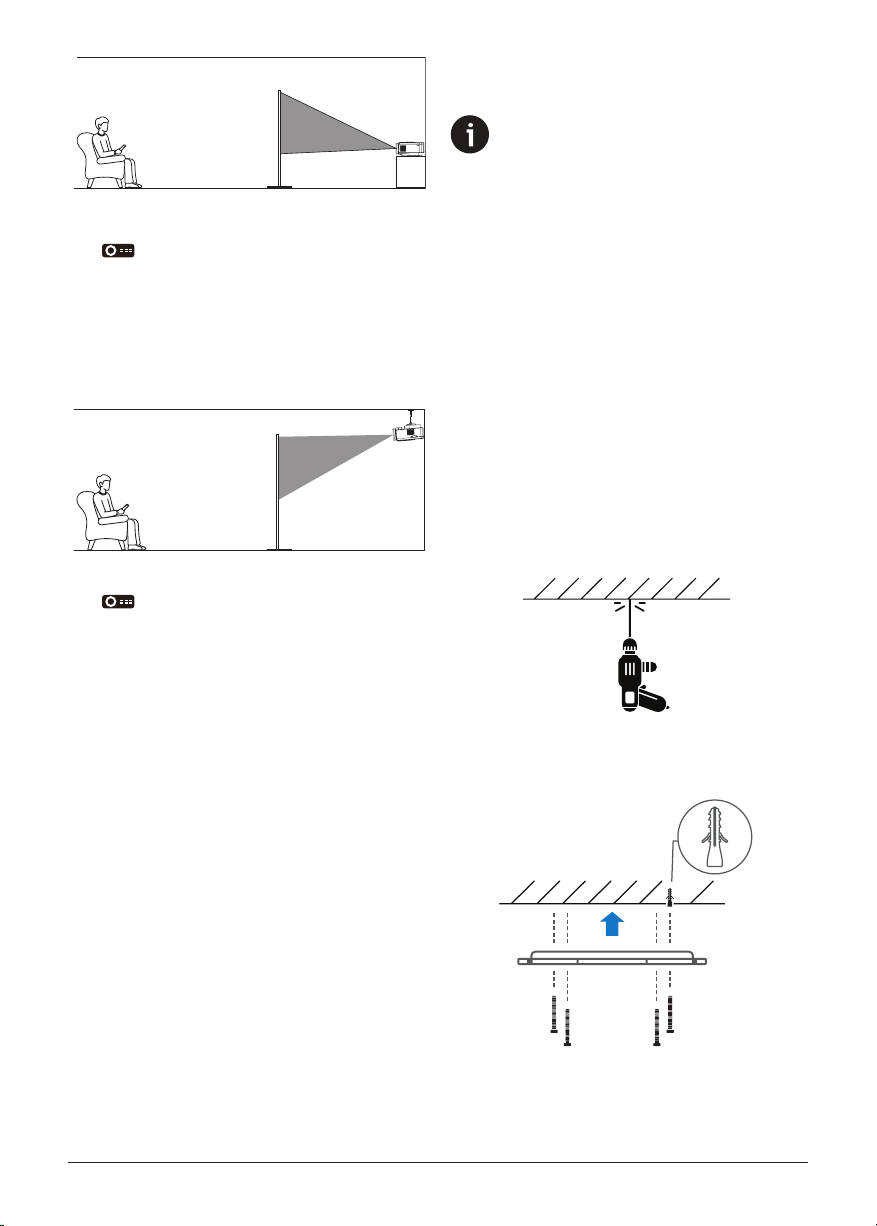
3 Jeśli kierunek projekcji jest nieprawidłowy,
otwórz menu ustawień projektora, naciskając
na pilocie. Następnie wybierz Projector >
Projection Direction > Rear.
Tył sufitu
1 Zamontuj projektor na suficie za ekranem
projekcyjnym. Wymagany jest specjalny ekran
do projekcji tylnej. Aby dowiedzieć się, jak
zamontować projektor na suficie, zobacz Montaż
projektora na suficie, strona 8.
2 Jeśli kierunek projekcji jest nieprawidłowy,
otwórz menu ustawień projektora, naciskając
na pilocie. Następnie wybierz Projector >
Projection Direction > Rear Ceiling.
Zamontuj projektor na suficie
Uwaga
Przed montażem na suficie upewnij się, że
sufit wytrzyma ciężar projektora i zestawu
montażowego.
W przypadku montażu na suficie produkt
musi być solidnie przymocowany do sufitu
zgodnie z instrukcją montażu. Nieprawidłowy
montaż na suficie może spowodować
wypadek, obrażenia lub uszkodzenia.
Zalecamy zatrudnienie instalatora, który
wykona montaż za Ciebie.
Ten projektor jest dostarczany z metalową
płytą sufitową, 4 kotwami ściennymi, 4 ostro
zakończonymi śrubami i 2 płaskimi śrubami w
pudełku. Aby zamontować projektor na suficie,
wykonaj następujące czynności:
1 Wybierz sufit i miejsce na suficie, w którym
chcesz zamontować projektor.
2 Użyj otworów w metalowej płycie sufitowej jako
szablonu, aby zaznaczyć 4 miejsca na otwory do
przymocowania płyty metalowej do sufitu.
3 Użyj odpowiedniego wiertła, aby wywiercić 4
otwory w suficie. Głębokość każdego otworu
powinna wynosić około 3 cm.
4 Włóż kotwy ścienne do otworów. Może być
konieczne użycie młotka, aby delikatnie wbić
kotwy całkowicie w sufit.
5 Wyrównaj otwory płyty metalowej z otworami
w suficie. Przymocuj płytę metalową do sufitu,
wkładając i dokręcając 4 śruby o ostrych końcach.
8 Philips · NeoPix 250
Page 9
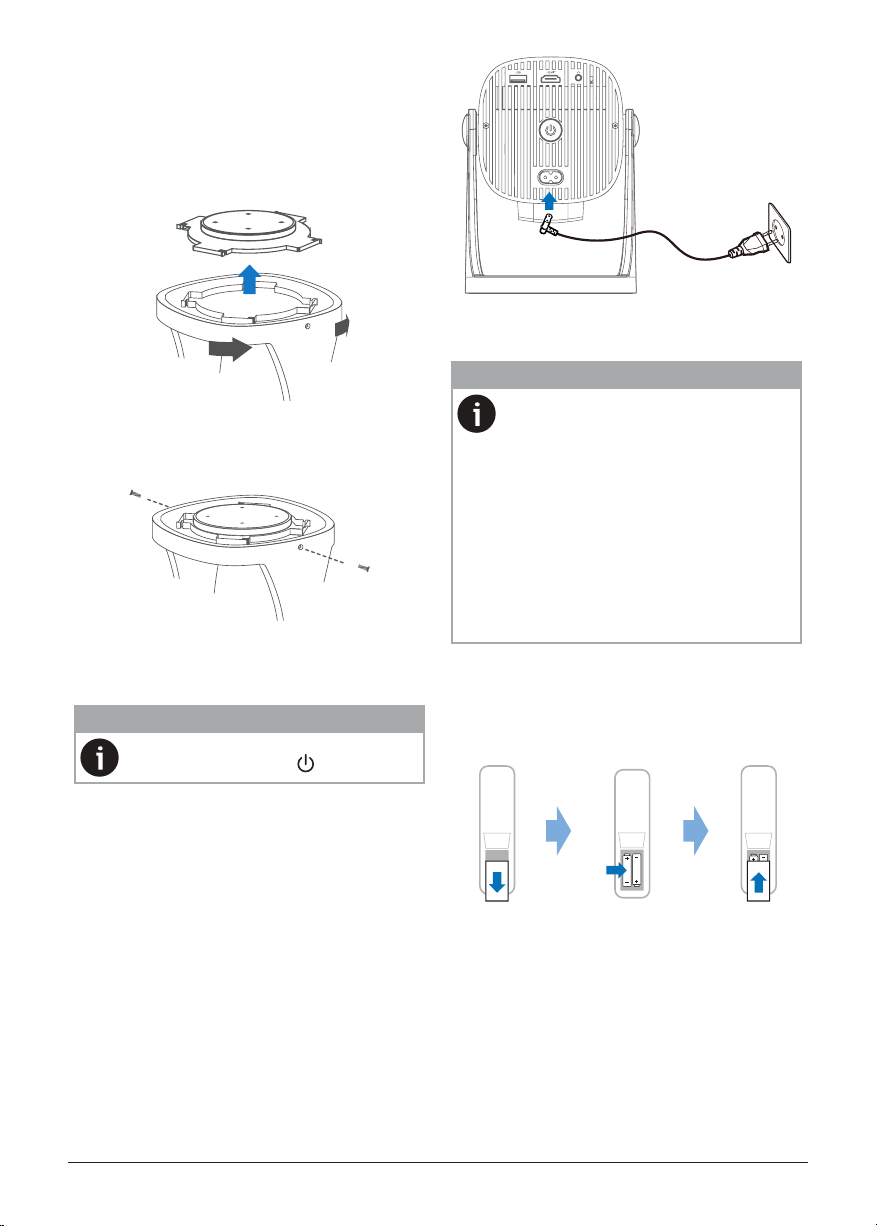
6 Wyrównaj 4 szczeliny sufitowego systemu
zawieszenia projektora z wystającymi
wypustkami metalowej płyty. Powoli pchnij
system zawieszenia w kierunku metalowej
płyty, aż się zatrzyma. Następnie obróć system
zawieszenia zgodnie z ruchem wskazówek
zegara o około 20°, aby przymocować go do
metalowej płyty.
7 Aby zabezpieczyć projektor, włóż dwie płaskie
śruby w otwory po bokach systemu zawieszania
i dokręć obie śruby.
Podłącz do źródła zasilania
OSTROŻNOŚĆ!
Do włączania i wyłączania projektora
zawsze używaj przycisku .
c
b
Przygotuj pilota
OSTROŻNOŚĆ!
Niewłaściwe użycie baterii może prowadzić
do przegrzania, wybuchu, ryzyka pożaru
i obrażeń. Wyciekające baterie mogą
uszkodzić pilota.
Nigdy nie wystawiaj pilota na bezpośrednie
działanie promieni słonecznych.
Unikaj deformowania, demontażu lub
ładowania baterii.
Unikaj wystawiania na działanie otwartego
ognia i wody.
Natychmiast wymień rozładowane baterie.
Wyjmij baterie z pilota, jeśli nie jest
używany przez dłuższy czas.
1 Otwórz komorę baterii.
2 Włóż dostarczone baterie (typ AAA) z
prawidłową biegunowością (+/-) wskazaną na
wyświetlaczu.
3 Zamknij komorę baterii.
1 Wybierz dostarczony kabel zasilający z
odpowiednią wtyczką (AUS/EU/UK/US).
2 Podłącz kabel zasilający do gniazda zasilania z
tyłu projektora.
3 Podłącz kabel zasilający do gniazdka
elektrycznego.
• Dioda LED zasilania na projektorze zaświeci
się na czerwono.
Konfiguracja początkowa 9
• W przypadku korzystania z pilota z sygnałami
podczerwieni należy skierować go na czujnik
podczerwieni projektora i upewnić się, że
między pilotem a czujnikiem podczerwieni nie
ma żadnych przeszkód.
Page 10
Włącz i skonfiguruj projektor
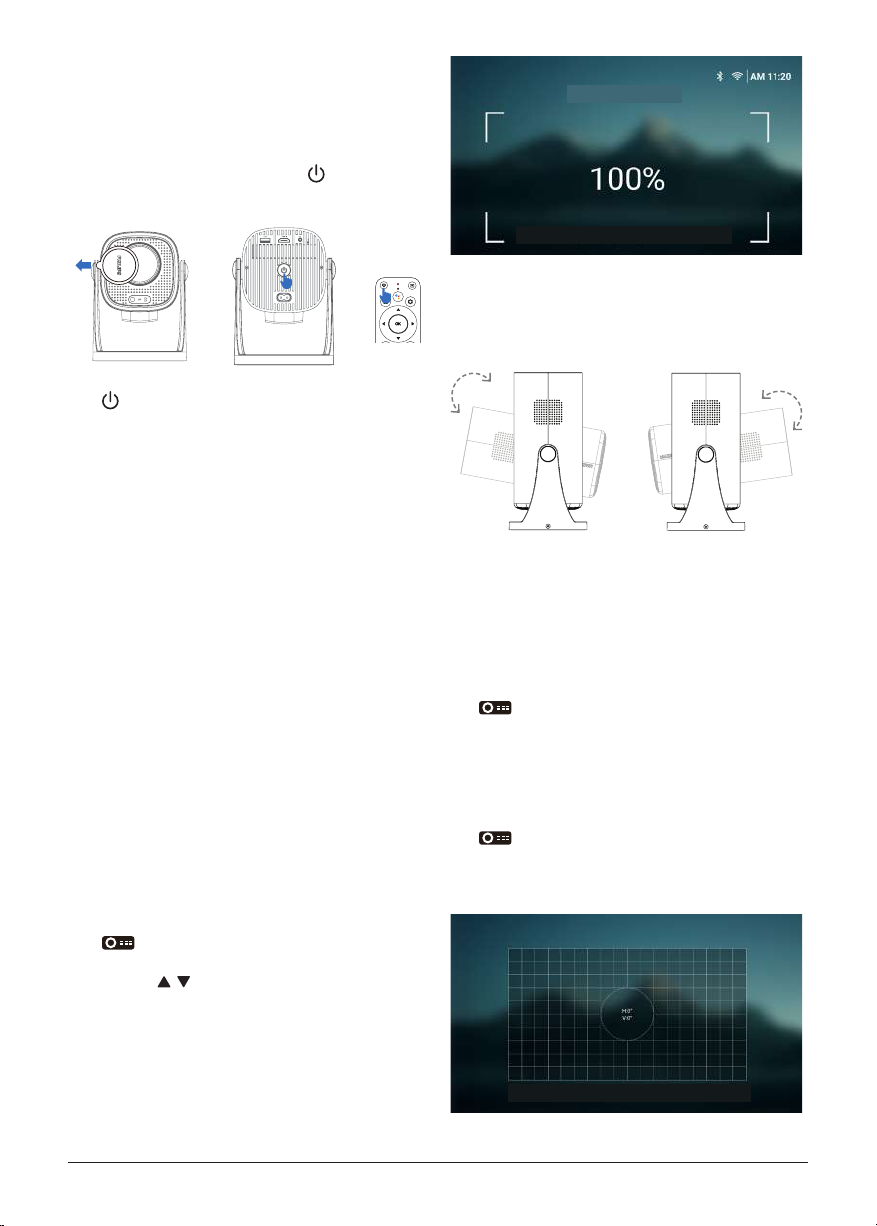
Włącz/wyłącz projektor
• Przed włączeniem projektora upewnij się, że
zdjąłeś osłonę obiektywu.
• Aby włączyć projektor, naciśnij na
projektorze/pilocie. Dioda LED zasilania na
projektorze zmieni kolor z czerwonego na biały.
• Aby wyłączyć projektor, naciśnij i przytrzymaj
na projektorze/pilocie przez 2 sekundy lub
naciśnij ten przycisk dwukrotnie. Projektor
przejdzie w tryb czuwania, a jego dioda LED
zmieni kolor z białego na czerwony.
• Aby całkowicie wyłączyć projektor, odłącz kabel
zasilający od gniazdka elektrycznego.
Regulacja ostrości obrazu
Projektor automatycznie reguluje ostrość obrazu
(ostrość) za każdym razem, gdy się włącza lub
wykryje zmianę położenia lub kąta.
Można również ręcznie regulować ostrość, naciskając
F+ lub F- na pilocie.
Regulacja rozmiaru ekranu
Rozmiar ekranu projekcyjnego (lub rozmiar obrazów)
jest określany przez odległość między obiektywem
projektora a powierzchnią projekcyjną.
Zalecana odległość projekcyjna tego projektora
wynosi 230 cm (90"), co daje rozmiar ekranu 80"
(203 cm). Minimalna odległość od powierzchni
projekcyjnej wynosi 70 cm (27,6").
Zoom cyfrowy
Możesz użyć funkcji zoomu cyfrowego, aby
zmniejszyć rozmiar ekranu.
1 Otwórz menu ustawień projektora, naciskając
na pilocie. Następnie wybierz Projector >
Digital Zoom.
2 Naciśnij / aby dostosować rozmiar ekranu.
Możesz zmniejszyć ekran do 60% jego pełnego
rozmiaru.
Zoom cyfrowy
Użyj klawiszy góra/dół, aby dostosować rozmiar ekranu
Regulacja kierunku projekcji
Kierunek projekcji można regulować, obracając
korpus główny wokół osi obrotu stojaka. Korpus
główny można obracać nawet o 180°.
Regulacja kształtu obrazu
Automatyczna korekcja trapezu
Możesz włączyć automatyczną korekcję trapezu, aby
projektor automatycznie nadał obrazowi prostokątny
kształt.
1 Otwórz menu ustawień projektora, naciskając
na pilocie.
2 Wybierz Projector > V/H Keystone > Automatic.
Korekcja trapezu Pionowa/H (ręczna)
Możesz również ręcznie nadać obrazowi prostokątny
kształt, regulując poziome i pionowe kąty trapezu.
1 Otwórz menu ustawień projektora, naciskając
na pilocie.
2 Wybierz Projector > V/H Keystone > Manual.
3 Postępuj zgodnie z instrukcjami wyświetlanymi
na ekranie, aby dostosować kształt obrazu.
Użyj klawiszy strzałek, aby dostosować kąt trapezu w pionie i poziomie; [MENU] Resetuj
10 Philips · NeoPix 250
Page 11
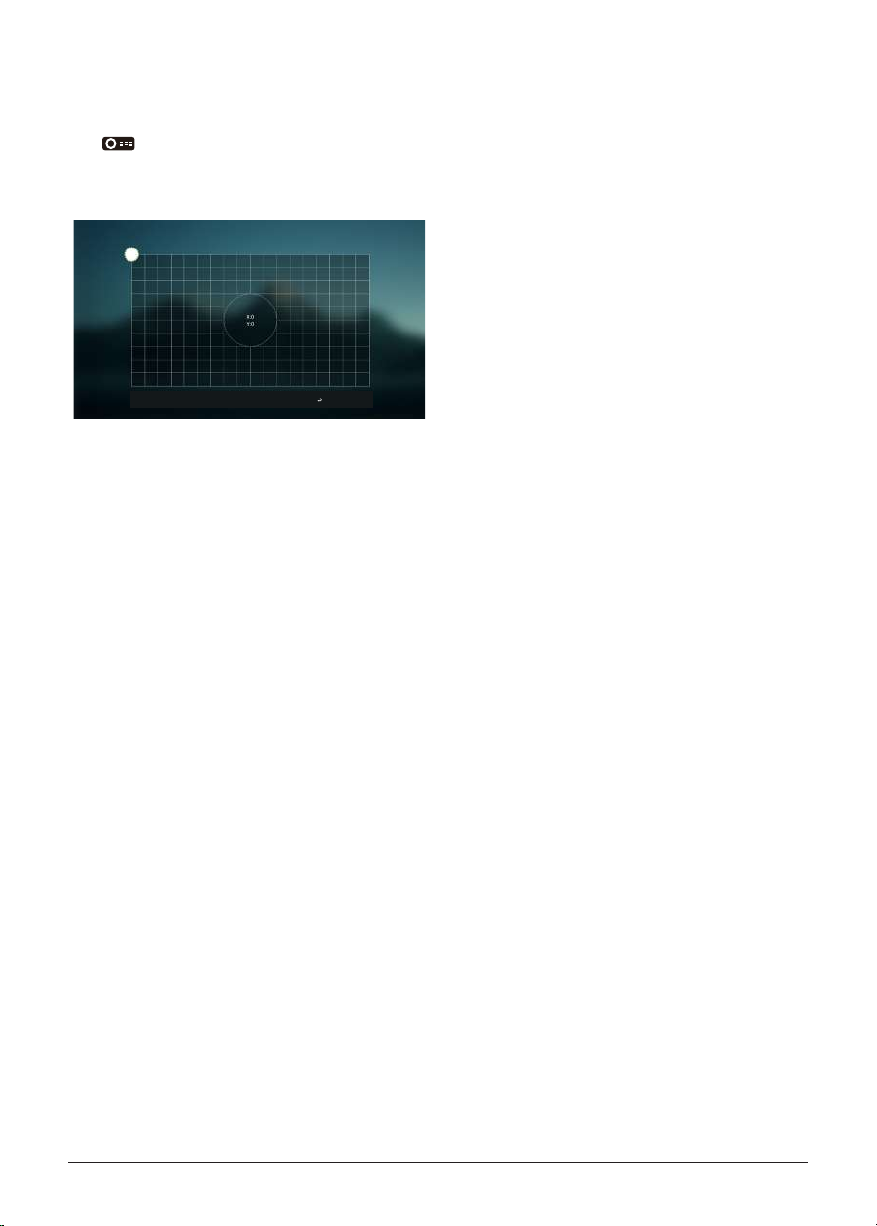
Korekcja trapezu czteropunktowa (ręczna)
Możesz również ręcznie sprawić, że obraz będzie
prostokątny, przesuwając cztery rogi obrazu.
1 Otwórz menu ustawień projektora, naciskając
2 Wybierz Projector > Four Point Keystone.
3 Postępuj zgodnie z instrukcjami wyświetlanymi
na pilocie.
na ekranie, aby dostosować kształt obrazu.
[OK] Wybierz róg;
Dostosuj kąt; [MENU] Resetuj; [ ] Wróć.
← ↑ ↓ →
Konfigurowanie Google TV
Gdy po raz pierwszy włączysz projektor lub po
przywróceniu ustawień fabrycznych wbudowanego
klucza Google TV Dongle, Google TV uruchomi się i
poprosi o skonfigurowanie go poprzez wprowadzenie
kilku podstawowych ustawień.
Po skonfigurowaniu Google TV zaloguje się na Twoje
konto Google i połączy się z siecią Wi-Fi.
Czego potrzebujesz
• Połączenia internetowego Wi-Fi
• Konta Google
Krok 1: Sparuj pilota z projektorem
Postępuj zgodnie z instrukcjami wyświetlanymi na
ekranie, aby sparować pilota z projektorem.
Po sparowaniu pojawi się ekran powitalny, na którym
możesz używać pilota do nawigacji po interfejsie
użytkownika Google TV na ekranie.
Krok 4: Połącz się z siecią Wi-Fi
1 Wyróżnij sieć z listy wyświetlanych sieci Wi-Fi i
naciśnij przycisk OK. Zostaniesz poproszony o
podanie hasła do połączenia z siecią za pomocą
klawiatury ekranowej.
2 Wprowadź hasło, naciskając przyciski
nawigacyjne i przyciski OK. Wskazówki: Naciśnij
i przytrzymaj przycisk nawigacyjny, aby szybciej
przejść do żądanego klawisza.
3 Wyróżnij znacznik wyboru na klawiaturze i
naciśnij przycisk OK.
4 Poczekaj chwilę, aż połączenie zostanie
nawiązane.
Uwagi:
• Jeśli połączysz się z otwartą (niezabezpieczoną)
siecią Wi-Fi, nie zostaniesz poproszony o
podanie hasła, a połączenie zostanie nawiązane
automatycznie.
• Przy następnym włączeniu projektora
automatycznie spróbuje on ponownie połączyć
się z ostatnio połączoną siecią Wi-Fi, chyba
że ręcznie rozłączysz/zapomnisz sieć lub
przywrócisz ustawienia fabryczne wbudowanego
klucza sprzętowego Google TV.
Krok 5: Zaloguj się na swoje konto
Google i zakończ konfigurację
1 Postępuj zgodnie z instrukcjami wyświetlanymi
na ekranie, aby zalogować się na swoje konto
Google.
2 Aby dokończyć konfigurację, postępuj zgodnie z
instrukcjami wyświetlanymi na ekranie.
Krok 2: Wybierz język wyświetlania
Naciśnij przycisk nawigacyjny w dół lub w górę
na pilocie, aby podświetlić preferowany język
wyświetlania Google TV, a następnie naciśnij przycisk
OK, aby potwierdzić i przejść do następnego kroku.
Uwaga: domyślnym językiem wyświetlania jest
angielski (Stany Zjednoczone) i nie wszystkie języki
są dostępne.
Krok 3: Wybierz swój region lub kraj
Naciśnij przycisk nawigacyjny w dół lub w górę
na pilocie, aby podświetlić swój region lub kraj, a
następnie naciśnij przycisk OK, aby potwierdzić i
przejść do następnego kroku.
Konfiguracja początkowa 11
Page 12
4 Użyj Google TV
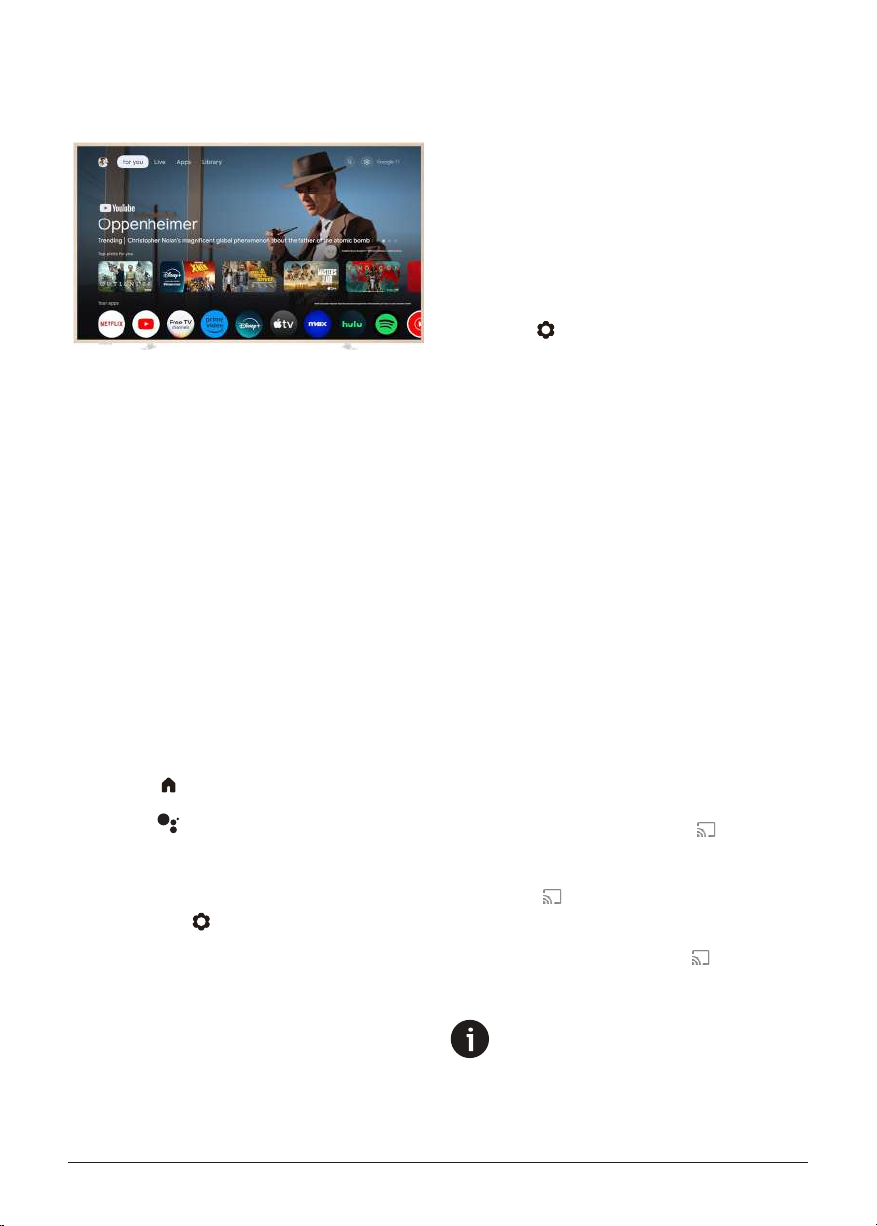
Po zakończeniu konfiguracji zobaczysz ekran główny
Google TV podobny do poniższego.
Ekran główny Google TV to punkt wyjścia do
rozpoczęcia wszystkich działań na urządzeniu
rozrywkowym Google TV. Na tym ekranie możesz
przeglądać programy i filmy do obejrzenia.
Znajdziesz tam również rozpoczęte programy i filmy,
sugerowane filmy i spersonalizowane rekomendacje.
Google TV oferuje różne funkcje, takie jak:
• Oglądaj szeroką gamę filmów i programów z
ulubionych aplikacji.
• Przesyłaj strumieniowo muzykę z aplikacji
muzycznych.
• Pobieraj aplikacje z Google Play.
• Graj w gry online z Google Play Games.
• Wprowadzanie głosowe poleceń i uniwersalne
wyszukiwanie w wielu usługach.
Nawigacja po Google TV
Możesz użyć dedykowanego pilota Google TV,
aby poruszać się po interfejsie użytkownika na
ekranie Google TV i inicjować polecenia głosowe lub
zapytania wyszukiwania.
• Naciśnij na pilocie, aby uzyskać dostęp do
ekranu głównego Google TV.
• Naciśnij na pilocie, aby uzyskać dostęp do
funkcji wyszukiwania głosowego.
Konfigurowanie Google TV
Możesz nacisnąć na pilocie, aby otworzyć panel
ustawień i uzyskać dostęp do różnych ustawień
związanych z Google TV, np. zarządzania aplikacjami,
prywatnością i bezpieczeństwem, ustawień Wi-Fi i
ustawień dźwięku.
Używaj przewodowej klawiatury/myszy
• Podłącz wtyczkę USB przewodowej myszy lub
klawiatury do portu USB w projektorze.
• Używaj klawiszy na klawiaturze do nawigacji po
ekranie, wyboru i wprowadzania tekstu, tak jak
do obsługi klawiatury w komputerze.
• Używaj kółka i lewego przycisku myszy do
nawigacji i wyboru. Naciśnij prawy przycisk
myszy, aby powrócić do poprzedniego ekranu.
Używaj urządzenia Bluetooth
Możesz sparować urządzenie Bluetooth (klawiaturę,
mysz, gamepad, głośnik itp.) z projektorem. Po
zakończeniu parowania możesz używać urządzenia
Bluetooth z Google TV.
Aby sparować urządzenie Bluetooth, wykonaj
poniższe czynności:
1 Naciśnij na pilocie, aby otworzyć panel
ustawień.
2 Wybierz Bluetooth na panelu ustawień.
3 Wybierz Paruj akcesorium. Na ekranie zobaczysz
listę pobliskich urządzeń Bluetooth.
4 Przełącz urządzenie Bluetooth w tryb parowania.
Urządzenie zostanie dodane do listy na ekranie.
5 Wybierz urządzenie Bluetooth.
6 Gdy Google TV powie „Sparować z tym
urządzeniem?”, wybierz Paruj. Urządzenie
zostanie sparowane w ciągu kilku sekund.
Przesyłaj treści do Google TV
Możesz przesyłać treści z telefonów, tabletów lub
laptopów do Google TV.
Ważne: Możesz przesyłać treści tylko z najnowszej
wersji aplikacji obsługującej Chromecast lub
przeglądarki Chrome na urządzeniu podłączonym do
tej samej sieci Wi-Fi, co Google TV.
Aby rozpocząć przesyłanie, wykonaj poniższe
czynności:
1 Połącz urządzenie z tą samą siecią Wi-Fi, co
Google TV.
2 Otwórz aplikację zawierającą treści, które chcesz
przesłać.
3 W aplikacji znajdź i wybierz Cast .
4 Na swoim urządzeniu wybierz nazwę swojego
Google TV.
5 Gdy Cast zmieni kolor, połączenie zostanie
pomyślnie nawiązane.
6 Wskazówka: Aby zatrzymać przesyłanie, na
swoim urządzeniu wybierz Cast , a następnie
Rozłącz.
Powiadomienie
Aby uzyskać lepszą wydajność przesyłania
strumieniowego, użyj sieci Wi-Fi 5 GHz.
Treści chronione prawami autorskimi z
serwisów Netflix, Amazon Prime Video, Hulu
itp. nie mogą być przesyłane strumieniowo.
12 Philips · NeoPix 250
Page 13

Przywróć ustawienia fabryczne klucza Google TV
1 Naciśnij na pilocie, aby otworzyć panel
ustawień.
2 Przejdź do All settings > System > About > Reset
i wybierz Przywróć ustawienia fabryczne.
3 Postępuj zgodnie z instrukcjami wyświetlanymi
na ekranie, aby rozpocząć przywracanie
ustawień fabrycznych wbudowanego klucza
Google TV.
Powiadomienie
Przywrócenie ustawień fabrycznych
powoduje usunięcie wszystkich danych
osobowych i pobranych aplikacji. Tej operacji
nie można cofnąć.
Wskazówka: Aby uzyskać więcej wskazówek
dotyczących korzystania z Google TV, odwiedź
stronę https://support.google.com/googletv.
Google TV to nazwa oprogramowania tego
urządzenia.
Google, Google Play, YouTube, Google TV i inne znaki
towarowe są znakami towarowymi firmy Google
LLC. Asystent Google nie jest dostępny w niektórych
językach i krajach.
5 Podłącz do innych
urządzeń
Podłącz do myszy USB, klawiatury lub gamepada
Możesz podłączyć mysz USB, klawiaturę lub
gamepad do projektora, aby szybko i łatwo poruszać
się po menu, wprowadzać hasła, wyszukiwać filmy i
programy, grać w gry itp.
Uwaga: Nie wszystkie gry i aplikacje są zgodne z
myszą i klawiaturą.
Podłącz mysz USB, klawiaturę lub
gamepad
Aby podłączyć mysz USB, klawiaturę lub gamepad,
podłącz je do portu USB w projektorze.
Wskazówka: Możesz podłączyć więcej niż jedno
urządzenie do portu USB za pomocą koncentratora
USB. Podłącz urządzenia do portów USB w
koncentratorze, a następnie podłącz koncentrator do
projektora.
Uwaga: Podczas korzystania z bezprzewodowej
myszy lub klawiatury USB połączenie może
zostać utracone lub spowolnione, w zależności od
odległości między dwoma urządzeniami i stanu
sygnału.
Użyj myszy USB, klawiatury lub
gamepada
Po podłączeniu mysz USB, klawiatura lub gamepad
zaczną działać bez żadnej dodatkowej konfiguracji.
Mysz
• Przesuń mysz, a na ekranie pojawi się okrągły
wskaźnik.
• Przesuń mysz i kliknij lewym przyciskiem myszy,
aby poruszać się po interfejsie użytkownika
projektora, tak jak na komputerze. Lewy przycisk
działa jak OK na pilocie.
• Kliknij prawym przyciskiem myszy, aby powrócić
do poprzedniego ekranu. Prawy przycisk działa
jak na pilocie.
• Obróć kółko, aby przewijać w górę lub w dół.
Klawiatura
• Klawiatura jest najlepsza do wprowadzania
tekstu w polach tekstowych, umożliwiając
znacznie szybsze pisanie i zobaczenie większej
części ekranu, eliminując potrzebę korzystania
z klawiatury ekranowej. Wskazówka: może być
konieczne naciśnięcie Esc, aby ukryć klawiaturę
ekranową.
• Użyj klawiszy strzałek i Enter, aby poruszać się
po interfejsie użytkownika projektora. Działają
one odpowiednio jak przyciski nawigacyjne i OK
Podłącz do innych urządzeń 13
Page 14
na pilocie.
• Naciśnij Tab lub Shift+Tab, aby przejść do
następnego lub poprzedniego elementu.
Naciśnij klawisz menu, aby uzyskać dostęp do
większej liczby opcji, gdy wybrana jest aplikacja
lub odtwarzany jest film.
• Naciśnij Windows+Backspace, aby powrócić
do poprzedniego ekranu. Naciśnij Home lub
Alt+Esc, aby powrócić do ekranu głównego.
• Wiele skrótów klawiaturowych działa tak
samo jak na komputerze, w tym Alt+Tab do
przełączania się między ostatnimi aplikacjami i
Ctrl+X/C/V do wycinania/kopiowania/wklejania.
Gamepad
• Możesz używać gamepada z grami
obsługującymi kontrolery.
• Gamepad może być również używany do
nawigacji po interfejsie użytkownika projektora i
otwierania aplikacji.
Podłącz do urządzenia odtwarzającego przez HDMI™
Możesz podłączyć urządzenie odtwarzające (np.
odtwarzacz Blu-ray, konsolę do gier, kamerę,
aparat cyfrowy lub komputer) do projektora przez
połączenie HDMI™. Dzięki temu połączeniu obrazy
są wyświetlane na ekranie projekcyjnym, a dźwięk
jest odtwarzany na projektorze.
1 Używając kabla HDMI™, podłącz port HDMI™
w projektorze do portu wyjściowego HDMI™ w
urządzeniu odtwarzającym.
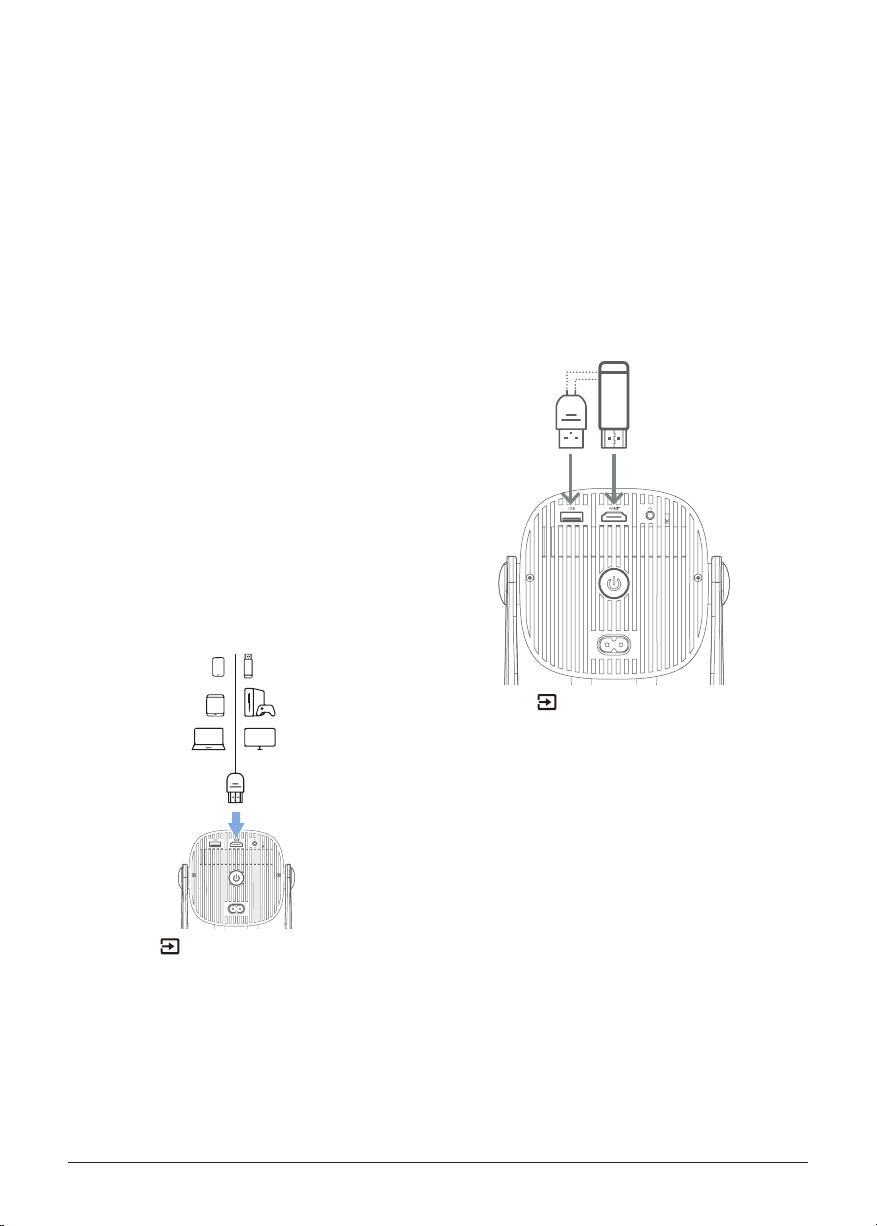
Podłącz do klucza sprzętowego
Możesz podłączyć klucz sprzętowy (np. Amazon
Fire Stick, Roku Stick i Chromecast) do projektora,
aby łatwo oglądać filmy przez Internet. Dzięki
temu połączeniu obrazy są wyświetlane na
ekranie projekcyjnym, a dźwięk jest odtwarzany na
projektorze.
1 Podłącz klucz sprzętowy do portu HDMI™
projektora bezpośrednio lub za pomocą kabla
HDMI™.
2 Podłącz klucz sprzętowy do portu USB
projektora za pomocą kabla USB. Uwaga:
Maksymalny prąd dostarczany przez ten port
wynosi 5 V 1,5 A.
Zewnętrzny klucz
sprzętowy (brak w
zestawie)
Telefony
Tabletki
Komputery
2 Naciśnij na pilocie i wybierz HDMI.
Inteligentne kije
Konsole do gier
DVD/VCR
3 Naciśnij na pilocie i wybierz HDMI.
14 Philips · NeoPix 250
Page 15
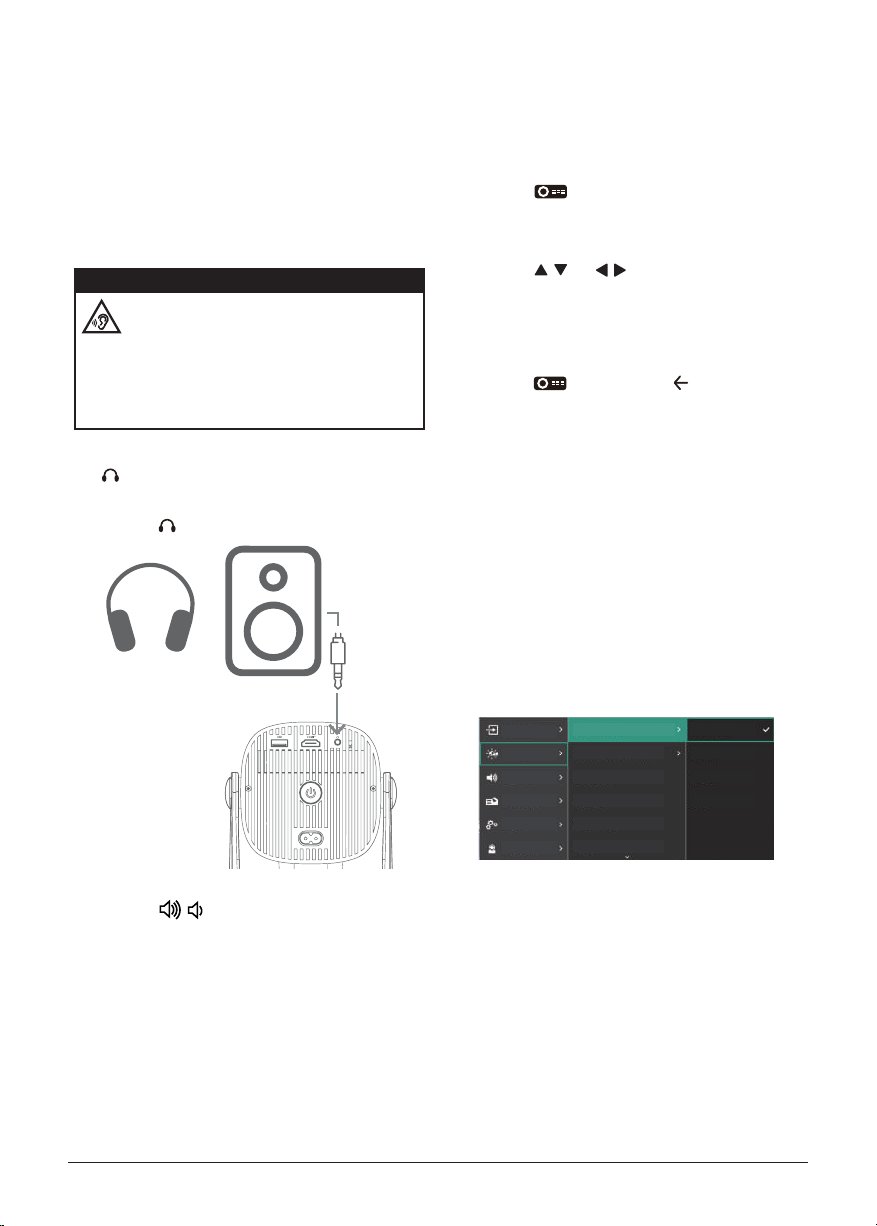
Podłącz do przewodowych głośników lub słuchawek
Możesz podłączyć przewodowe głośniki lub
słuchawki do projektora. Dzięki temu połączeniu
dźwięk z projektora jest odtwarzany przez
zewnętrzne głośniki lub słuchawki.
• Wewnętrzne głośniki projektora są
automatycznie dezaktywowane, gdy
zewnętrzne głośniki lub słuchawki są
podłączone do projektora.
NIEBEZPIECZEŃSTWO!
Niebezpieczeństwo uszkodzenia słuchu!
Przed podłączeniem słuchawek należy
zmniejszyć głośność projektora.
Nie należy używać projektora przez dłuższy
czas przy wysokiej głośności – zwłaszcza
podczas korzystania ze słuchawek. Może to
prowadzić do uszkodzenia słuchu.
1 Za pomocą kabla audio 3,5 mm podłącz gniazdo
projektora do analogowego wejścia audio
(gniazdo 3,5 mm lub czerwone i białe gniazda)
na głośnikach zewnętrznych. Lub podłącz
gniazdo projektora do słuchawek.
6 Zmiana ustawień
projektora
Ta sekcja pomaga zmienić ustawienia projektora za
pomocą menu ustawień.
1 Naciśnij na pilocie, aby otworzyć menu
ustawień projektora.
2 Użyj przycisków nawigacyjnych i przycisku OK,
aby wybrać pozycję menu.
3 Naciśnij / lub / aby wybrać wartość
pozycji menu.
4 Naciśnij przycisk OK, aby dokonać zmiany.
Uwaga: W przypadku niektórych pozycji menu,
takich jak Zoom cyfrowy, zmiana zostanie
zastosowana po wybraniu innej wartości.
5 Naciśnij raz lub naciśnij jeden lub więcej
razy, aby zamknąć menu ustawień projektora.
Ustawienia źródła wejściowego
Możesz przeglądać i zmieniać następujące
ustawienia źródła wejściowego.
• Google TV: Wybierz tę opcję, aby użyć
wbudowanego klucza Google TV Dongle jako
źródła wejściowego. Jest to domyślne źródło
wejściowe.
• HDMI: Wybierz tę opcję, aby użyć urządzenia
podłączonego do portu HDMI™ projektora jako
źródła wejściowego.
Ustawienia obrazu
Możesz przeglądać i zmieniać następujące
ustawienia obrazu.
Tryb obrazu
Temperatura barwowa
Jasność
Kontrast
Nasycenie
Odcień
2 Po podłączeniu głośników lub słuchawek naciśnij
przycisk / na pilocie, aby dostosować
głośność do żądanego poziomu.
Źródło
Zdjęcie
Dźwięk
Projektor
System
Wsparcie
• Tryb obrazu: Możesz ustawić projektor tak,
aby używał następujących trybów obrazu,
w zależności od środowiska oglądania lub
preferencji. Po wybraniu trybu obrazu możesz
zmienić jego ustawienia.
• Standardowy: Wyświetl obraz z normalnym
poziomem jasności, kontrastu, nasycenia,
odcienia i ostrości.
• Żywy: Wyostrz obraz, zwiększając kontrast,
nasycenie i ostrość.
• Film: Zoptymalizuj ustawienia dla filmów.
• Użytkownik: Zdefiniuj własne ustawienia.
• Temperatura barwowa: Możesz ustawić
projektor tak, aby używał następujących typów
Zmiana ustawień projektora 15
Standard
Żywy
Film
Użytkownik
Page 16
temperatury barwowej. Po wybraniu typu
temperatury barwowej możesz zmienić jego
ustawienia.
• Użytkownik: Zdefiniuj własne ustawienia.
• Zimny: Spraw, aby obraz był bardziej
niebieskawy.
• Standardowy: Użyj umiarkowanej
temperatury barwowej.
• Ciepły: Spraw, aby obraz był bardziej
czerwony.
• Jasność: Dostosuj ogólną jasność ekranu.
• Kontrast: Dostosuj kontrast jasnych i ciemnych
obszarów obrazu.
• Nasycenie: Dostosuj intensywność kolorów.
• Odcień: Dostosuj odcień kolorów.
• Wzmocnienie czerwieni: Dostosuj wzmocnienie
czerwieni.
• Wzmocnienie zieleni: Dostosuj wzmocnienie
zieleni.
• Wzmocnienie błękitu: Dostosuj wzmocnienie
błękitu.
• Resetuj do domyślnych: Wybierz Ta k, aby
zresetować wszystkie powyższe ustawienia
obrazu.
Ustawienia dźwięku
Możesz przeglądać i zmieniać następujące
ustawienia dźwięku.
• Styl dźwięku: Możesz ustawić projektor tak,
aby używał następujących stylów dźwięku,
w zależności od otoczenia, typu dźwięku lub
preferencji.
• Kino: Zoptymalizuj ustawienia dla filmów.
• Muzyka: Zoptymalizuj ustawienia dla
muzyki.
• Płaski: Ustaw poziomy basów i sopranów na
średnie.
• Resetuj do Domyślne: Wybierz Tak, aby
zresetować wszystkie powyższe ustawienia
dźwięku.
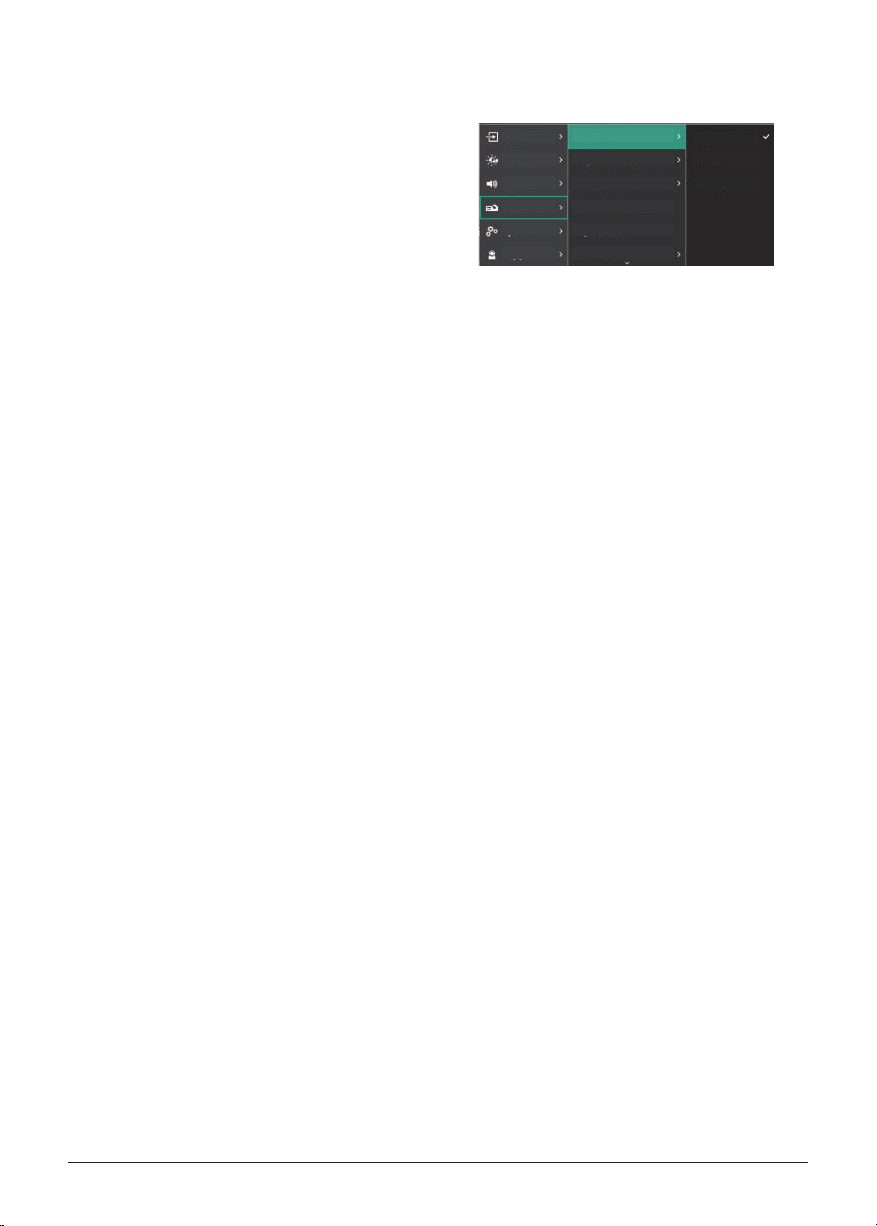
Ustawienia obrazu
Możesz przeglądać i zmieniać następujące
ustawienia obrazu.
Źródło
Zdjęcie
Dźwięk
Projektor
System
Wsparcie
• Lokalizacja: Możesz wybrać lokalizację, a
następnie zmodyfikować ustawienia obrazu.
Wszystkie zmodyfikowane ustawienia obrazu
zostaną powiązane z wybraną (bieżącą)
lokalizacją. W ten sposób możesz utworzyć
do 3 różnych zestawów ustawień obrazu i
szybko przełączać się między nimi, wybierając
lokalizację. Wskazówka: Projektor zawsze
wybiera ostatnio używaną lokalizację po
ponownym uruchomieniu.
• Pomieszczenie 1: Wybierz tę opcję, aby użyć
lub zmodyfikować ustawienia obrazu dla
Pomieszczenia 1.
• Pomieszczenie 2: Wybierz tę opcję, aby użyć
lub zmodyfikować ustawienia obrazu dla
Pomieszczenia 2.
• Pomieszczenie 3: Wybierz tę opcję, aby użyć
lub zmodyfikować ustawienia obrazu dla
Pomieszczenia 3.
• Kierunek projekcji: Dostosuj projekcję do
prawidłowego kierunku w zależności od sposobu
zainstalowania projektora.
• Keystone V/H: Wybierz opcję Automatyczna,
aby włączyć automatyczną korekcję trapezu.
Wybierz opcję Ręczna, aby ręcznie nadać
obrazowi prostokątny kształt, dostosowując
poziome i pionowe kąty trapezu.
• Keystone czteropunktowy: Wybierz tę opcję,
aby ręcznie nadać obrazowi prostokątny kształt,
przesuwając cztery rogi obrazu.
• Zoom cyfrowy: Zmniejsz ekran do 60% jego
pełnego rozmiaru. Wartość domyślna to 100%
(brak zmniejszania).
• Autofokus: Wybierz Tak, aby włączyć autofokus
lub Nie, aby go wyłączyć. Wartość domyślna to
Tak .
• Przywróć domyślne: Wybierz Tak, aby zresetować
wszystkie powyższe ustawienia obrazu dla
bieżącej lokalizacji (Pokoje 1/2/3). Pozostałe
dwie lokalizacje nie zostaną zmienione.
Lokalizacja
Kierunek projekcji
Klucz V/H
Czteropunktowy klucz
Zoom cyfrowy
Autofokus
Pokój 1
Pokój 2
Pokój 3
16 Philips · NeoPix 250
Page 17
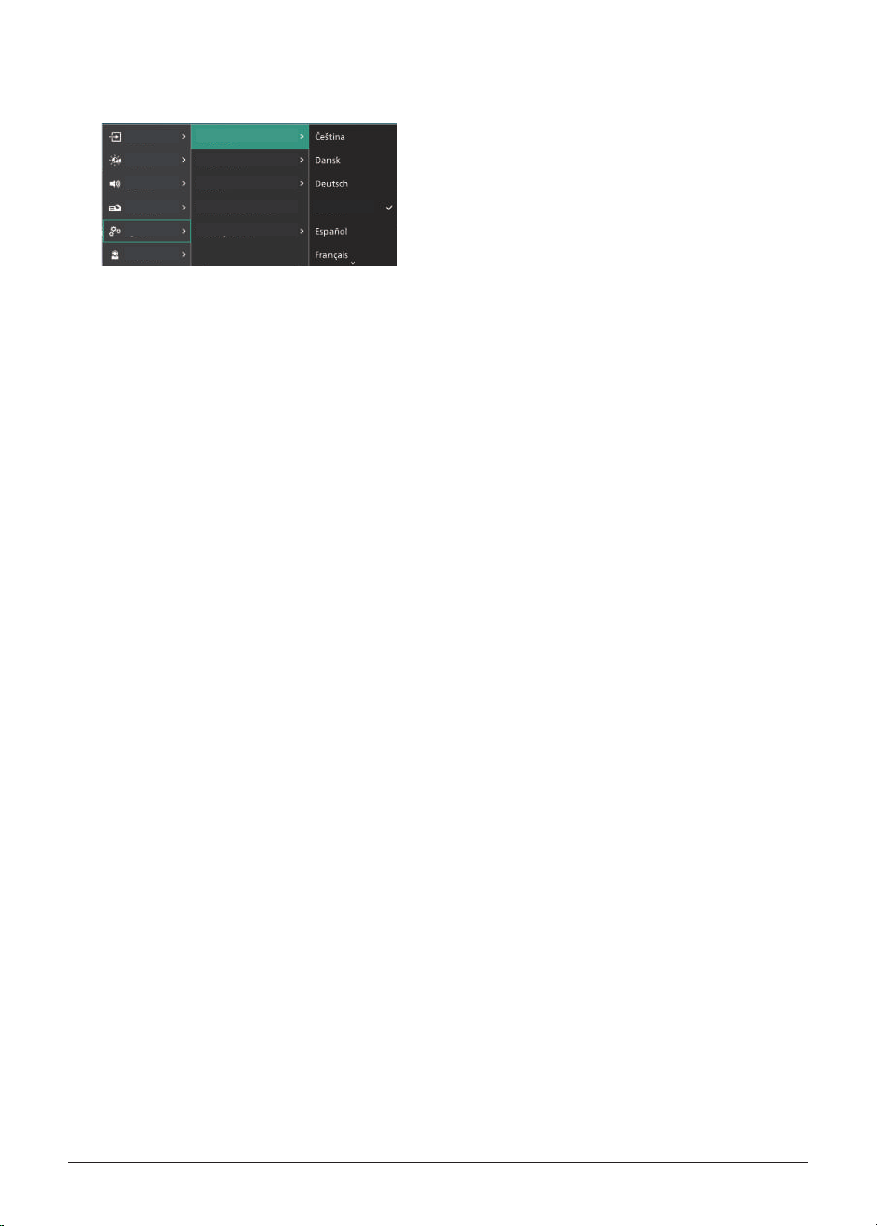
Inne ustawienia
Możesz przeglądać i zmieniać następujące
dodatkowe ustawienia.
Source
Picture
Sound
Projector
System
Support
• Język: Wybierz preferowany język wyświetlania.
• Timer uśpienia: Wybierz okres czasu, po którym
projektor wyłączy się automatycznie. Wartość
domyślna to Wyłączony.
• Informacje: Wyświetl wersję sprzętu, wersję
oprogramowania układowego i numer seryjny
tego produktu.
• Aktualizacja oprogramowania układowego:
Zaktualizuj oprogramowanie projektora w trybie
offline. Aby uzyskać więcej informacji, zobacz
Aktualizacja oprogramowania, strona 18.
• Resetowanie do ustawień fabrycznych:
Wybierz Tak , aby przywrócić ustawienia
fabryczne produktu. Po przywróceniu ustawień
fabrycznych projektor uruchomi się ponownie i
umożliwi skonfigurowanie go jako nowego.
• Wsparcie: Wyświetl adresy witryn internetowych,
kod QR i adres e-mail, aby uzyskać informacje
pomocy na temat projektora.
Language
Sleep Timer
About
Firmware Upgrade
Factory Reset
English
Zmiana ustawień projektora 17
Page 18
7 Konserwacja
Czyszczenie
NIEBEZPIECZEŃSTWO!
Podczas czyszczenia projektora należy
postępować zgodnie z poniższymi
instrukcjami:
Używaj miękkiej, niepozostawiającej
włókien ściereczki. Nigdy nie używaj
płynnych lub łatwopalnych środków
czyszczących (sprayów, środków ściernych,
środków polerujących, alkoholu itp.). Nie
dopuść, aby wilgoć dostała się do wnętrza
projektora. Nie spryskuj projektora żadnymi
płynami czyszczącymi.
Delikatnie przecieraj powierzchnie. Uważaj,
aby nie zarysować powierzchni.
Czyszczenie obiektywu
Do czyszczenia obiektywu projektora należy używać
miękkiej szczoteczki lub papieru do czyszczenia
obiektywów.
NIEBEZPIECZEŃSTWO!
Nie używaj żadnych płynnych środków
czyszczących!
Nie używaj żadnych płynnych środków
czyszczących do czyszczenia soczewki, aby
uniknąć uszkodzenia powłoki na soczewce.
Aktualizacja oprogramowania
Najnowsze oprogramowanie do projektora można
znaleźć na stronie www.philips.com/support, aby
uzyskać najlepsze funkcje i wsparcie dotyczące
projektora.
OSTROŻNOŚĆ!
Nie wyłączaj projektora ani nie odłączaj
dysku flash USB podczas aktualizacji
oprogramowania.
Aktualizacja oprogramowania
przez USB
1 Odwiedź stronę www.philips.com/support,
znajdź swój produkt (numer modelu: NPX250/
INT), otwórz jego stronę pomocy technicznej
i znajdź „Oprogramowanie i sterowniki”.
Następnie sprawdź tam najnowszą wersję
oprogramowania.
2 Naciśnij na pilocie, aby otworzyć menu
ustawień projektora. Następnie wybierz
System > About, aby sprawdzić bieżącą wersję
oprogramowania. Przejdź do następnego kroku,
jeśli najnowsza wersja oprogramowania jest
nowsza niż bieżąca wersja oprogramowania.
3 Ze strony pomocy technicznej otwartej w kroku
1 pobierz plik instalacyjny oprogramowania na
dysk flash USB. Rozpakuj pobrany plik i zapisz
wynikowy plik w katalogu głównym dysku flash
USB.
4 Podłącz dysk flash USB do projektora.
5 Wybierz System > Firmware Upgrade z menu
ustawień.
6 Postępuj zgodnie z instrukcjami wyświetlanymi
na ekranie, aby dokończyć aktualizację.
18 Philips · NeoPix 250
Page 19
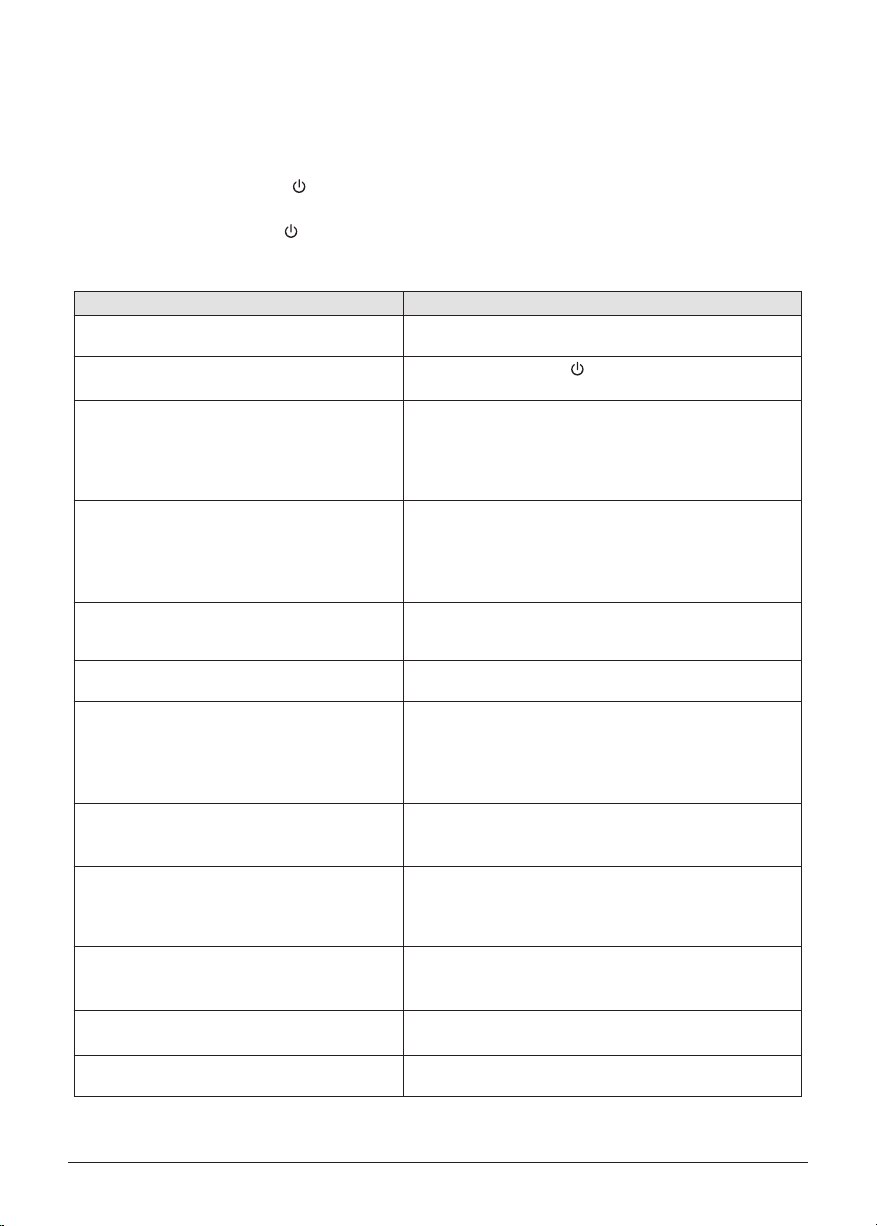
8 Rozwiązywanie problemów
Cykl zasilania
Jeśli wystąpi problem i nie możesz go rozwiązać, korzystając z instrukcji zawartych w niniejszej instrukcji
obsługi, wypróbuj poniższe kroki, aby rozwiązać problem.
1 Wyłącz projektor, naciskając dwa razy.
2 Odczekaj co najmniej 10 sekund.
3 Włącz projektor, naciskając .
4 Jeśli problem będzie się powtarzał, skontaktuj się z jednym z naszych centrów obsługi klienta lub ze
swoim dealerem.
Problem Rozwiązanie
Nie można włączyć projektora. • Odłącz i ponownie podłącz kabel zasilający, a
Nie można wyłączyć projektora.
Brak obrazu z zewnętrznego urządzenia
HDMI™.
Brak dźwięku z zewnętrznego podłączonego
urządzenia.
Brak dźwięku z zewnętrznego urządzenia
wyjściowego HDMI™.
Brak dźwięku po podłączeniu komputera za
pomocą kabla HDMI™.
Pojawia się tylko menu główne, a nie obraz z
zewnętrznego urządzenia.
Pojawia się tylko menu główne, a nie obraz z
podłączonego komputera.
Projektor wyłącza się sam. • Gdy projektor działa przez dłuższy czas, powierzchnia
Projektor nie może odczytać urządzenia
pamięci masowej USB.
Projektor nie reaguje na polecenia pilota. • Sprawdź baterie w pilocie.
następnie spróbuj ponownie włączyć projektor.
• Naciśnij i przytrzymaj dłużej niż dziesięć sekund. Jeśli
to nie pomoże, odłącz kabel zasilający.
1. Sprawdź, czy zmieniłeś źródło wejściowe na HDMI.
2. Odłącz kabel HDMI™ lub wyłącz urządzenie HDMI™.
3. Odczekaj trzy sekundy.
4. Podłącz ponownie kabel HDMI™ lub włącz urządzenie
HDMI™.
• Sprawdź kable do urządzenia zewnętrznego.
• Sprawdź, czy dźwięk jest aktywowany na urządzeniu
zewnętrznym.
• Mogą działać tylko oryginalne kable od producenta
urządzenia.
• Na urządzeniu wyjściowym HDMI™ zmień ustawienia
dźwięku na Wielokanałowy (surowe dane) i Stereo
(PCM).
• Sprawdź, czy dźwięk jest włączony na komputerze.
• Sprawdź, czy kable są podłączone do właściwych
gniazd.
• Sprawdź, czy urządzenie zewnętrzne jest włączone.
• Sprawdź, czy wyjście wideo urządzenia zewnętrznego
jest włączone.
• Sprawdź, czy wyjście HDMI™ komputera jest włączone.
• Sprawdź, czy rozdzielczość komputera jest ustawiona
na 1920*1080.
staje się gorąca.
• Sprawdź, czy kabel zasilający jest prawidłowo
podłączony.
• Projektor nie obsługuje systemu plików exFAT.
• Sformatuj urządzenie pamięci masowej USB w formacie
FAT32 lub NTFS, a następnie użyj go.
Temperatura powierzchni projektora jest
wysoka.
• W przypadku tego projektora normalne jest
generowanie umiarkowanego ciepła podczas pracy.
Rozwiązywanie problemów 19
Page 20

Problem Rozwiązanie
Projektor nie działa po podłączeniu go do
laptopa.
Nie mogę sparować projektora z urządzeniem
Bluetooth.
Po podłączeniu urządzenia Bluetooth projektor
lub urządzenie Bluetooth nie wydają dźwięku.
Czarne/białe piksele Wyświetlacz LCD może zawierać niewielką liczbę pikseli,
• Sprawdź, czy kabel HDMI™ jest prawidłowo
podłączony.
• Upewnij się, że laptop został przełączony na
wyświetlanie projektora.
• Włącz urządzenie Bluetooth i upewnij się, że jest w
trybie parowania.
• Umieść urządzenie Bluetooth tak, aby znajdowało się w
odległości mniejszej niż 10 m (33 ft) od projektora.
• Aby podłączyć urządzenie Bluetooth do projektora,
postępuj zgodnie z instrukcjami w Używanie urządzenia
Bluetooth, strona 12.
• Jeśli inne urządzenie Bluetooth jest już podłączone do
projektora, odłącz je.
• Odsuń projektor dalej od innych urządzeń (kuchenki
mikrofalowej, routera bezprzewodowego itp.), które
emitują sygnały radiowe.
• Sprawdź, czy głośność urządzenia Bluetooth jest
ustawiona na minimum.
• Sprawdź, czy głośność projektora jest ustawiona na
minimum.
• Sprawdź, czy odtwarzanie zostało rozpoczęte.
• Spróbuj odtworzyć inny plik wideo/audio.
• Spróbuj ponownie połączyć oba urządzenia.
które nie działają normalnie (znanych również jako
„martwe piksele” lub „czarne piksele”). Twój wyświetlacz
został sprawdzony i jest zgodny ze specyfikacjami
producenta, co oznacza, że wszelkie wady pikseli nie
wpływają na działanie ani użytkowanie wyświetlacza. Bez
uszczerbku dla ogólności powyższego, martwe piksele
lub czarne piksele nieprzekraczające 5 punktów spełniają
specyfikacje fabryczne i nie są uważane za wadę na mocy
niniejszej gwarancji.
Osad kurzu – wyłączenie gwarancji:
Z czasem wewnątrz projektora może gromadzić się kurz.
Może to wpłynąć na jakość obrazu, a nawet zakłócić
działanie urządzenia. Jednak zjawisko to jest nie jest
uważane za wadę na mocy niniejszej gwarancji.
Zalecamy regularne czyszczenie obiektywu miękką
ściereczką odpowiednią do czyszczenia szkła. Możesz
również przepuścić suche powietrze przez otwory
wentylacyjne, aby usunąć kurz z silnika optycznego
wewnątrz urządzenia.
20 Philips · NeoPix 250
Page 21

9 Załączniki
Dane techniczne
Technologia/optyka
Technologia wyświetlania .............................................LCD
Źródło światła ....................................................................LED
Jasność ................................................. 250 ANSI lumenów
Rozdzielczość ......................................1920 x 1080 pikseli
Żywotność diody LED----ponad 30 000 godzin
Współczynnik kontrastu ...........................................3000:1
Współczynnik proporcji ..................................................16:9
Współczynnik projekcji ...................................................1,3:1
Rozmiar ekranu (przekątna) ...................................do 80"
Odległość ekranu .................... 70-400 cm (27,6-157,5")
Podstawa............................................180 stopni obrotowy
Tryby projekcji ......................................................................... 4
Regulacja ostrości .......................................................... Auto
Korekcja trapezu ................................Auto H/V Keystone
4 korekcja narożników .....................................................Ta k
Cyfrowy zoom .............................................. Tak (60-100%)
Timer uśpienia ....................................................................Ta k
System operacyjny
Google TV z preinstalowanymi aplikacjami:
Netflix, Amazon Prime Video, YouTube, Disney+
itp. (Aplikacje mogą się różnić w zależności od
dostępności)
Dźwięk
Wbudowane głośniki ................................................2 x 3 W
Typ głośnika .................................................................. stereo
Wymiary i waga
Bez opakowania (szer. x gł. x wys.) ......239 x 140,7 x 187,9
mm
Zapakowane (szer. x gł. x wys.) .....393 x 150 x 172 mm
Masa netto ............................................ 1,38 kg / 3,04 funta
Masa brutto ...............................................2,5 kg / 5,5 funta
Wymagania dotyczące temperatury
Temperatura robocza ........................................ 5 °C - 35 °C
Temperatura przechowywania ..............................< 60 °C
Zawartość opakowania
1. Projektor NeoPix 250
2. Pilot zdalnego sterowania
3. Kable zasilające (AUS, EU, UK, US)
4. Baterie AAA do pilota zdalnego sterowania
5. Szybka instrukcja obsługi z kartą gwarancyjną
6. Metalowa płyta do zawieszania na suficie
7. Kołki ścienne i śruby
Model
NPX250/INT
EAN: 7640186962988
UPC: 667619993187
Połączenie
Zawiera urządzenie do przesyłania strumieniowego
Google TV w celu uzyskania dostępu do aplikacji
Wejście HDMI™ .....................................................................x1
USB-A (wyjście 5 V/1,5 A + dysk zewnętrzny) ............ x1
Wyjście audio 3,5 mm .........................................................x1
Wi-Fi.................................. 802.11a/b/g/n/ac, 2,4 + 5 GHz
Diblowanie ekranu Wi-Fi ................................................Ta k
Bluetooth ....Do podłączania gamepadów, głośników,
myszy, klawiatury itp.
Źródło zasilania
Pobór mocy .......................................podczas pracy: 52 W
.....................................................w trybie czuwania: 0,25 W
Wejście: AC 100-240 V, 50/60 Hz, 1,3 A (maks.)
Załączniki 21
Page 22
Oświadczenie CE
• Produkt należy podłączać wyłącznie do
interfejsu USB w wersji USB 2.0 lub nowszej.
• Adapter należy zainstalować w pobliżu
urządzenia i musi być łatwo dostępny.
• Temperatura robocza EUT nie może przekraczać
35°C i nie powinna być niższa niż 5°C.
• Wtyczka jest uważana za urządzenie
rozłączające adapter.
• Pasmo UNII 5150-5250 MHz jest przeznaczone
wyłącznie do użytku wewnątrz pomieszczeń.
• Urządzenie jest zgodne ze specyfikacjami RF,
gdy jest używane w odległości 20 cm od ciała.
Niniejszym Screeneo Innovation SA oświadcza,
że ten produkt jest zgodny z zasadniczymi
wymaganiami i innymi stosownymi postanowieniami
Dyrektywy 2014/53/UE.
Deklarację zgodności można przeczytać na stronie
www.philips.com.
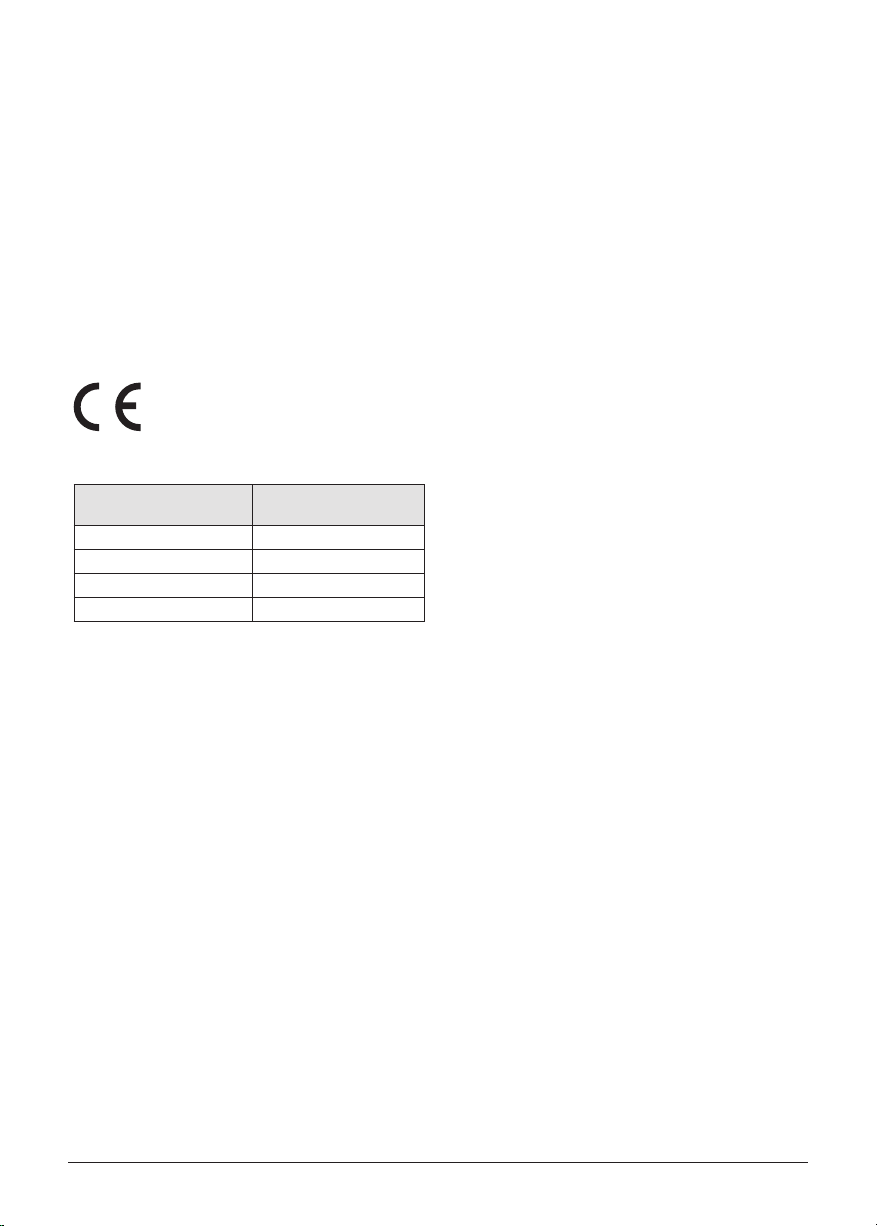
Pasma częstotliwości Maksymalna moc
wyjściowa
BT EDR (EIRP) 9,09 dBm
BT BLE (EIRP) 4,85 dBm
Wi-Fi 2,4 GHz (EIRP) 17,88 dBm
Wi-Fi 5 GHz (EIRP) 17,89 dBm
Oświadczenie FCC
15�19 Wymagania dotyczące etykietowania�
To urządzenie jest zgodne z częścią 15 przepisów
FCC. Eksploatacja podlega następującym dwóm
warunkom: (1) To urządzenie nie może powodować
szkodliwych zakłóceń i (2) to urządzenie musi
akceptować wszelkie odbierane zakłócenia, w tym
zakłócenia, które mogą powodować niepożądane
działanie.
15�21 Informacje dla użytkownika�
Wszelkie zmiany lub modyfikacje, które nie zostały
wyraźnie zatwierdzone przez stronę odpowiedzialną
za zgodność, mogą unieważnić prawo użytkownika
do obsługi urządzenia.
15�105 Informacje dla użytkownika�
Niniejszy sprzęt został przetestowany i uznany za
zgodny z limitami dla urządzeń cyfrowych klasy
B, zgodnie z częścią 15 przepisów FCC. Limity
te mają na celu zapewnienie rozsądnej ochrony
przed szkodliwymi zakłóceniami w instalacjach
domowych. Niniejszy sprzęt generuje, wykorzystuje
i może emitować energię o częstotliwości radiowej
i jeśli nie zostanie zainstalowany i używany
zgodnie z instrukcją, może powodować szkodliwe
zakłócenia w komunikacji radiowej. Nie ma jednak
gwarancji, że zakłócenia nie wystąpią w konkretnej
instalacji. Jeśli niniejszy sprzęt powoduje szkodliwe
zakłócenia w odbiorze radia lub telewizji, co można
ustalić, wyłączając i włączając sprzęt, zachęca
się użytkownika do podjęcia próby skorygowania
zakłóceń za pomocą jednego lub kilku z
następujących środków:
• Zmiana orientacji lub położenia anteny
odbiorczej.
• Zwiększenie odległości między sprzętem a
odbiornikiem.
• Podłączenie sprzętu do gniazdka w innym
obwodzie niż ten, do którego podłączony jest
odbiornik.
• Skonsultuj się ze sprzedawcą lub
doświadczonym technikiem radiowotelewizyjnym w celu uzyskania pomocy.
Podczas pracy odległość separacji między
użytkownikiem a anteną powinna wynosić co
najmniej 20 cm. Ta odległość separacji zapewni
wystarczającą odległość od prawidłowo
zainstalowanej, zamontowanej na zewnątrz anteny,
aby spełnić wymagania dotyczące ekspozycji na
częstotliwości radiowe.
FCC ID: 2ASRT-NPX250
Zgodność z przepisami obowiązującymi w Kanadzie
To urządzenie jest zgodne z normą Industry Canada
CAN ICES-3 (B)/NMB-3(B)
Oświadczenie RSS-Gen i RSS-247: To urządzenie
jest zgodne ze standardami Industry Canada RSS.
Działanie podlega następującym dwóm warunkom:
1 To urządzenie nie może powodować zakłóceń, i
2 To urządzenie musi akceptować wszelkie
zakłócenia, w tym zakłócenia, które mogą
powodować niepożądane działanie urządzenia.
22 Philips · NeoPix 250
Page 23

Oświadczenie dotyczące narażenia na
promieniowanie RF: Urządzenie spełnia wymogi
zwolnienia z limitów rutynowej oceny w sekcji 2.5
RSS102, a użytkownicy mogą uzyskać kanadyjskie
informacje na temat narażenia na promieniowanie
RF i zgodności.
Urządzenie to należy zainstalować i obsługiwać w
minimalnej odległości 7,8 cala (20 centymetrów)
między urządzeniem a ciałem.
Inne uwagi
Ochrona środowiska jako część planu
zrównoważonego rozwoju jest istotną kwestią dla
Screeneo Innovation SA. Screeneo Innovation SA
pragnie obsługiwać systemy z poszanowaniem
środowiska, dlatego też zdecydowało się
zintegrować wydajność środowiskową z cyklem
życia tych produktów, od produkcji po uruchomienie,
użytkowanie i eliminację.
Baterie: Jeśli produkt zawiera baterie, należy je
zutylizować w odpowiednim punkcie zbiórki.
Produkt: Symbol przekreślonego kosza na śmieci
na produkcie oznacza, że produkt należy do rodziny
urządzeń elektrycznych i elektronicznych. W związku
z tym przepisy europejskie nakazują selektywną
utylizację:
• W punktach sprzedaży w przypadku zakupu
podobnego sprzętu.
• W punktach zbiórki udostępnionych lokalnie
(punkty zbiórki, selektywna zbiórka itp.).
W ten sposób możesz uczestniczyć w ponownym
wykorzystaniu i ulepszeniu odpadów z urządzeń
elektrycznych i elektronicznych, co może mieć wpływ
na środowisko i zdrowie ludzi.
Zużyte opakowania papierowe i tekturowe można
zutylizować jako papier nadający się do recyklingu.
Oddaj plastikowe opakowanie do recyklingu
lub wyrzuć je do odpadów niepodlegających
recyklingowi, w zależności od wymogów
obowiązujących w Twoim kraju.
Znaki towarowe: Wymienione odniesienia w
niniejszej instrukcji są znakami towarowymi
odpowiednich firm. Brak znaków towarowych ®
i ™ nie uzasadnia założenia, że te dedykowane
terminologie są wolnymi znakami towarowymi. Inne
nazwy produktów użyte w niniejszym dokumencie
służą wyłącznie celom identyfikacyjnym i mogą być
znakami towarowymi ich odpowiednich właścicieli.
Screeneo Innovation SA nie rości sobie żadnych
praw do tych znaków.
Ani Screeneo Innovation SA, ani jej podmioty
stowarzyszone nie ponoszą odpowiedzialności
wobec nabywcy tego produktu ani osób trzecich za
szkody, straty, koszty lub wydatki poniesione przez
nabywcę lub osoby trzecie w wyniku wypadku,
niewłaściwego użycia lub nadużycia tego produktu
lub nieautoryzowanych modyfikacji, napraw lub
zmian tego produktu lub nieprzestrzegania ściśle
instrukcji obsługi i konserwacji Screeneo Innovation
SA.
Screeneo Innovation SA nie ponosi
odpowiedzialności za jakiekolwiek szkody lub
problemy wynikające z użycia jakichkolwiek opcji
lub materiałów eksploatacyjnych innych niż te
oznaczone jako oryginalne produkty Screeneo
Innovation SA/PHILIPS lub produkty zatwierdzone
przez Screeneo Innovation SA/PHILIPS.
Screeneo Innovation SA nie ponosi
odpowiedzialności za jakiekolwiek szkody
wynikające z zakłóceń elektromagnetycznych, które
występują w wyniku użycia jakichkolwiek kabli
interfejsu innych niż te oznaczone jako produkty
Screeneo Innovation SA/PHILIPS.
Wszelkie prawa zastrzeżone. Żadna część niniejszej
publikacji nie może być powielana, przechowywana
w systemie wyszukiwania ani przesyłana w
jakiejkolwiek formie lub za pomocą jakichkolwiek
środków, elektronicznych, mechanicznych,
fotokopiowania, nagrywania lub w inny sposób, bez
uprzedniej pisemnej zgody Screeneo Innovation
SA. Informacje zawarte w niniejszym dokumencie
są przeznaczone wyłącznie do użytku z tym
produktem. Screeneo Innovation SA nie ponosi
odpowiedzialności za jakiekolwiek wykorzystanie
tych informacji w odniesieniu do innych urządzeń.
Niniejsza instrukcja obsługi jest dokumentem, który
nie stanowi umowy.
Błędy, pomyłki w druku i zmiany są zastrzeżone.
Terminy HDMI, HDMI High-Definition Multimedia
Interface, HDMI Trade Dress i HDMI Loga są
znakami towarowymi lub zarejestrowanymi znakami
towarowymi HDMI Licensing Administrator, Inc.
Załączniki 23
Page 24

NeoPix 250
PL
 Loading...