

Page 1
DE Bedienungsanleitung
LPF 920
LPF 925
LPF 935
LPF 940
Page 2

DE
Sehr geehrter Kunde,
Mit dem Kauf dieses Gerätes haben Sie sich für ein Qualitätsprodukt der Marke PHILIPS entschieden. Ihr Gerät
erfüllt die vielfältigsten Anforderungen für die private Verwendung oder in Ihrem Büro- und Geschäftsalltag.
Starterkartusche
Ihr Gerät druckt mit modernster Lasertechnologie. Im Lieferumfang ist eine Starterkartusche enthalten. Sie benötigen keine Plug’n’Print-Karte für diese Starterkartusche.
Telefonbuch
Im Telefonbuch Ihres Gerätes können Sie bis zu 200 Einträge speichern. Ihr Gerät kann 10 verschiedene Gruppen
mit bis zu 199 Einträgen speichern.
Rundsenden
Mit der Rundsenden-Taste (= Broadcasting) fügen Sie
während des Wählvorganges weitere Nummern hinzu und
senden eine Nachricht schnell und einfach an mehrere
Empfänger.
Senden Sie Faxnachrichten in verschiedenen Auflösungen
an einen oder mehrere Empfänger beispielsweise eine
Gruppe. Sie können auch Faxe abrufen und Dokumente
zum Abruf bereitstellen.
Fax später senden
Möchten Sie günstigere Telefontarife ausnutzen oder ist
der Empfänger nur zu bestimmten Zeiten zu erreichen,
können Sie die Faxnachricht zu einem späteren Zeitpunkt
senden (= Timer-Funktion)
Faxvorlagen
In Ihrem Gerät sind fünf Faxvorlagen gespeichert, die Sie
sich ausdrucken können. Mit diesen Vorlagen erstellen Sie
beispielsweise schnell eine kurze Faxnotiz oder eine Einladung.
Wählen Sie zwischen Auflösung für Text und Foto, um
Dokumente mit Ihrem Gerät zu kopieren. Sie können
auch mehrfache Kopien erstellen.
Senden Sie SMS-Nachrichten von Ihrem Gerät, wenn Ihr
Telefonanschluss für diesen Dienst freigeschaltet ist
(Funktion wird nicht in allen Ländern und Netzwerken
unterstützt). Eingegangene SMS-Nachrichten verwalten
Sie mit den umfangreichen Funktionen des SMS-Menüs.
Text2Fax
Sie können an Ihrem Gerät einen Text eingeben und als
Faxsendung an ein anderes Endgerät senden (in Ländern
und Netzwerken ohne SMS-Funktion).
Ihr Gerät druckt Ihnen Sudoku-Rätsel in vier verschiedenen Schwierigkeitsstufen – auf Wunsch mit Lösung.
PC-Anschluss
Sie können das Gerät an Ihren Computer anschließen (PC
mit Microsoft Windows 2000 (SP¦3) · ME · XP · Vista)
und es als Laserdrucker verwenden (LPF¦935, LPF¦940).
Mit Scan-to-PDF scannen Sie Dokumente mit Ihrem
Gerät und speichern sie direkt als PDF-Dateien. Mit dem
TWAIN-Scannertreiber können Sie aus jeder Anwendung, die diesen Standard unterstützt, auf das Gerät zugreifen und Dokumente scannen.
Telefonbuch
Bearbeiten Sie die Telefonbucheinträge Ihres Gerätes am
Computer. Sie können auch Einträge zwischen Ihrem Gerät und Microsoft Outlook oder dem Windows Adressbuch austauschen.
Viel Spaß mit Ihrem Gerät und seinen vielfältigen Funktionen!
Zu dieser Bedienungsanleitung
Mit der Installationshilfe auf den folgenden Seiten nehmen Sie Ihr Gerät schnell und einfach in Betrieb. Detaillierte Beschreibungen finden Sie in den folgenden Kapiteln dieser Bedienungsanleitung.
Lesen Sie die Bedienungsanleitung aufmerksam durch. Beachten Sie vor allem die Sicherheitshinweise, um einen einwandfreien Betrieb Ihres Gerätes zu gewährleisten. Der
Hersteller übernimmt keine Haftung, sollten Sie die Hinweise nicht beachten.
In dieser Bedienungsanleitung sind mehrere Modelle der
Gerätereihe beschrieben. Bitte beachten Sie, dass manche
Funktionen nur bei bestimmten Modellen verfügbar sind.
Verwendete Symbole
Gefahrenwarnung
Warnt vor Gefahren für Personen, Schäden am Gerät oder anderen Gegenständen sowie vor möglichem
Datenverlust. Verletzungen oder Schäden können
durch unsachgemäße Handhabung entstehen.
Hinweis-Erklärung
Mit diesem Zeichen sind Tipps gekennzeichnet, mit
deren Hilfe Sie Ihr Gerät effektiver und einfacher
verwenden.
2 Philips LPF 920 · 925 · 935 · 940
Page 3

Inhaltsverzeichnis
Sehr geehrter Kunde, ................................................. 2
Zu dieser Bedienungsanleitung .................................. 2
1 Allgemeine Sicherheitshinweise ...... 4
2 Übersicht ............................................ 5
Übersicht der Menüfunktionen ................................. 5
Hilfe-Seiten drucken .................................................. 5
Geräteübersicht ......................................................... 6
Paneel mit Display ..................................................... 7
3 Erste Inbetriebnahme ....................... 8
Verpackungsinhalt ..................................................... 8
Dokumentenhalter anbringen .................................... 8
Papier einlegen .......................................................... 8
Druck- und Faxausgabehalter herausziehen ............... 9
Dokumentenausgabehalter anbringen ........................ 9
Telefonhörer anschließen ........................................... 9
Starterkartusche einlegen ........................................... 9
Telefonkabel anschließen ......................................... 10
Netzkabel anschließen ............................................. 10
Erstinstallation ......................................................... 10
4 Telefonfunktionen............................ 12
Telefonieren am Gerät ............................................. 12
Amtsleitung holen ................................................... 12
Nummern verketten ................................................ 12
Wählpause einfügen ................................................ 12
Wählen mit aufgelegtem Hörer ............................... 12
Telefonbuch ............................................................ 12
Gruppen .................................................................. 13
Rufnummernerkennung (CLIP) .............................. 13
Entgangene Anrufe .................................................. 13
5 Fax..................................................... 14
Fax senden ............................................................... 14
Fax manuell senden ................................................. 14
Durchwahl oder Unteradresse anwählen .................. 15
Mithören beim Verbindungsaufbau ......................... 15
Rundsenden (= Broadcasting) .................................. 15
Fax später senden (= Timer-Funktion) ..................... 15
Faxvorlagen verwenden ............................................ 15
Fax empfangen ........................................................ 16
Fax manuell empfangen ........................................... 16
Automatischen Faxausdruck sperren ........................ 16
Faxe abrufen ............................................................ 16
Aufträge ................................................................... 17
6 Kopierer............................................ 18
Dokument einlegen ................................................. 18
Eine Kopie erstellen ................................................. 18
Kopien anpassen ...................................................... 18
7 SMS ................................................... 19
SMS-Voraussetzungen ............................................. 19
SMS senden ............................................................. 19
SMS empfangen ...................................................... 19
SMS lesen ................................................................ 19
SMS drucken ........................................................... 19
DE
SMS löschen ............................................................ 20
Einstellungen ändern ............................................... 20
Text2Fax senden ...................................................... 20
8 Spiel und Spaß ................................. 21
Sudoku .................................................................... 21
9 PC-Anschluss ................................... 22
Voraussetzungen ...................................................... 22
Software installieren ................................................. 22
Companion Suite verwenden ................................... 23
Telefonbuch bearbeiten ........................................... 24
Einstellungen ändern ............................................... 25
Tonerfüllstand anzeigen ........................................... 25
Vom Computer drucken .......................................... 25
Scannen ................................................................... 25
Software deinstallieren ............................................. 27
10 Einstellungen.................................... 28
Stromsparmodus ...................................................... 28
Land wählen ............................................................ 28
Sprache wählen ........................................................ 28
Datum und Uhrzeit eingeben .................................. 28
Nummer und Namen eingeben ............................... 28
Gerät sperren ........................................................... 28
Auflösung einstellen ................................................. 29
Übertragungsgeschwindigkeit reduzieren ................. 29
Kopfzeile ein- und ausschalten ................................. 29
Sendebericht ein- und ausschalten ............................ 29
Zusätzliche Faxempfangsoptionen ............................ 29
Klingeltöne einstellen ............................................... 29
Faxempfangsmodus einstellen .................................. 30
Listen und Hilfeseiten drucken ................................ 30
11 Telefonanschlüsse und zusätzliche
Geräte ................................................... 31
Telefonanschlüsse und -dienste einrichten ............... 31
Zusätzliche Geräte anschließen ................................ 31
Zusätzliche Telefone verwenden (Easylink) .............. 32
12 Service.............................................. 33
Tonerkartusche wechseln ......................................... 33
Aufladevorgang neu starten ...................................... 34
Tonerfüllstand anzeigen ........................................... 34
Papierstau beheben .................................................. 34
Dokumentenstau beheben ....................................... 35
Reinigung ................................................................ 35
Schnellhilfe .............................................................. 35
13 Glossar.............................................. 38
14 Anhang.............................................. 41
Technische Daten .................................................... 41
Garantie ................................................................... 41
Garantie ................................................................... 42
Garantie ................................................................... 43
Konformitätserklärung (DoC) ................................. 44
Kundeninformation ................................................. 48
Inhaltsverzeichnis 3
Page 4

DE
1 Allgemeine Sicherheitshinweise
Ihr Gerät ist nach den Normen EN 60950-1 beziehungsweise
IEC 60950-1 geprüft und darf nur an Telefon- und Stromnetzen betrieben werden, die diesen Normen entsprechen.
Das Gerät wurde ausschließlich für den Gebrauch im jeweiligen Verkaufsland gebaut.
Nehmen Sie keine Einstellungen und Veränderungen vor, die
nicht in dieser Bedienungsanleitung beschrieben sind.
Gerät aufstellen
Das Gerät soll sicher und stabil auf einer ebenen Oberfläche stehen.
Das Gerät soll sicher und stabil auf einer ebenen Oberfläche
stehen. Sollte das Gerät herunterfallen, kann es beschädigt
werden oder Personen – insbesondere Kleinkinder – verletzen. Verlegen Sie alle Kabel so, dass niemand darüber stolpern
und sich verletzen kann oder das Gerät beschädigt wird.
Der Abstand zu anderen Geräten oder Gegenständen muss mindestens 15 Zentimeter betragen.
Der Abstand zu anderen Geräten oder Gegenständen muss
mindestens 15 Zentimeter betragen, das gilt auch für die Verwendung von zusätzlichen Schnurlostelefonen. Stellen Sie das
Gerät nicht in die Nähe von Radio- oder Fernsehgeräten.
Rasten Sie den Deckel des Gerätes vollständig ein
Rasten Sie den Deckel des Gerätes vollständig ein, wenn Sie
das Gerät öffnen. Sie können sich verletzen, wenn der Deckel
zufällt, während Sie am Gerät arbeiten.
Schützen Sie das Gerät vor direkter Sonneneinstrahlung
Schützen Sie das Gerät vor direkter Sonneneinstrahlung, Hitze, großen Temperaturschwankungen und Feuchtigkeit. Stellen Sie das Gerät nicht in die Nähe von Heizungen oder Klimaanlagen. Beachten Sie die Angaben zu Temperatur und
Luftfeuchtigkeit in den technischen Daten.
Das Gerät muss ausreichend belüftet werden
Das Gerät muss ausreichend belüftet werden und darf nicht
abgedeckt werden. Stellen Sie Ihr Gerät nicht in geschlossene
Schränke oder Kästen. Stellen Sie es nicht auf weiche Unterlagen wie Decken oder Teppiche, und decken Sie die Lüftungsschlitze nicht ab. Das Gerät kann sonst überhitzen und
in Brand geraten.
Der Raum, in dem Sie das Gerät betreiben, muss gut und ausreichend belüftet werden
Der Raum, in dem Sie das Gerät betreiben, muss gut und ausreichend belüftet werden – insbesondere wenn das Gerät oft
verwendet wird. Stellen Sie Ihr Gerät so auf, dass der Abluftstrom nicht auf einen Arbeitsplatz gerichtet ist.
Wird das Gerät zu heiß, oder kommt Rauch aus dem Gerät
Wird das Gerät zu heiß, oder kommt Rauch aus dem Gerät,
ziehen Sie sofort den Netzstecker aus der Steckdose. Lassen
Sie Ihr Gerät von einer technischen Servicestelle untersuchen.
Um das Ausbreiten von Feuer zu vermeiden, sind offene
Flammen von dem Gerät fernzuhalten.
Schließen Sie das Gerät nicht in Feuchträumen an.
Schließen Sie das Gerät nicht in Feuchträumen an. Berühren
Sie weder Netzstecker, Netzanschluss noch Telefondose mit
nassen Händen.
Es dürfen keine Flüssigkeiten in das Gerät kommen.
Es dürfen keine Flüssigkeiten in das Gerät kommen. Trennen
Sie das Gerät vom Stromnetz, wenn Flüssigkeiten oder
Fremdkörper in das Gerät gelangt sind und lassen Sie Ihr Gerät von einer technischen Servicestelle untersuchen.
Lassen Sie Kinder nicht unbeaufsichtigt am Gerät hantieren.
Lassen Sie Kinder nicht unbeaufsichtigt am Gerät hantieren.
Die Verpackungsfolien dürfen nicht in Kinderhände gelangen.
Telefonhörer magnetisch
Der Telefonhörer des Gerätes ist magnetisch. Beachten Sie
kleine metallische Gegenstände (Büroklammern …), die am
Hörer haften können.
Stromversorgung
Prüfen Sie, ob die Netzspannung Ihres Gerätes
Prüfen Sie, ob die Netzspannung Ihres Gerätes (Typenschild)
mit der vorhandenen Netzspannung am Aufstellort übereinstimmt.
Verwenden Sie nur die mitgelieferten Netz- und Telefonkabel.
Verwenden Sie nur die mitgelieferten Netz- und Telefonkabel.
Das Gerät hat keinen Ein- und Ausschaltknopf.
Stellen Sie Ihr Gerät so auf, dass die Steckdose leicht zugänglich ist. Das Gerät hat keinen Ein- und Ausschaltknopf. Im
Notfall trennen Sie Ihr Gerät von der Stromversorgung, indem Sie den Netzstecker ziehen.
Berühren Sie niemals das Netz- oder Telefonkabel, wen n die Isolation beschädigt ist.
Berühren Sie niemals das Netz- oder Telefonkabel, wenn die
Isolation beschädigt ist.
Trennen Sie Ihr Gerät vom Strom- und Telefonnetz während eines Gewitters.
Trennen Sie Ihr Gerät vom Strom- und Telefonnetz während
eines Gewitters. Ist das nicht möglich, benutzen Sie das Gerät
nicht während eines Gewitters.
Trennen Sie Ihr Gerät vom Strom- und Telefonnetz, bevor Sie die Oberfläche reinigen.
Trennen Sie Ihr Gerät vom Strom- und Telefonnetz, bevor
Sie die Oberfläche reinigen. Verwenden sie auf keinen Fall
flüssige, gasförmige oder leicht entflammbare Reinigungsmittel (Sprays, Scheuermittel, Polituren, Alkohol).
Reinigen Sie das Display mit einem trockenen, weiche n Tuch.
Reinigen Sie das Display mit einem trockenen, weichen
Tuch. Bricht das Display, kann eine schwach ätzende Flüssigkeit austreten. Vermeiden Sie Haut- und Augenkontakt.
Bei einem Stromausfall funktioniert Ihr Gerät nicht;
Bei einem Stromausfall funktioniert Ihr Gerät nicht; gespeicherte Daten bleiben erhalten.
Reparaturen
Sollten Störungen auftreten, beachten Sie die Hinweise auf
dem Display und auf dem Fehlerbericht.
Nehmen Sie keine Reparaturarbeiten am Gerät vor. Unsachgemäße Wartung kann zu Personen- oder Geräteschäden
führen. Lassen Sie Ihr Gerät ausschließlich von einer autorisierten Servicestelle reparieren.
Entfernen Sie nicht das Typenschild von Ihrem Gerät, anderenfalls erlischt die Garantie.
Verbrauchsmaterialien
Verwenden Sie ausschließlich Original-Verbrauchsmaterialien. Diese erhalten Sie im Fachhandel oder über unseren Bestellservice (siehe Rückseite dieser Bedienungsanleitung). Andere Verbrauchsmaterialien können das Gerät beschädigen
beziehungsweise die Lebensdauer reduzieren.
Entsorgen Sie alte Verbrauchsmaterialien gemäß den Abfallbestimmungen Ihres Landes.
Öffnen Sie niemals die Tonerkartusche. Sollte Tonerstaub
austreten, vermeiden Sie Haut- und Augenkontakt. Bewahren Sie neue und gebrauchte Kartuschen so auf, dass sie nicht
in die Hände von Kindern geraten.
Ziehen Sie das Papier im Falle eines Papierstaus nicht mit Gewalt aus dem Gerät und werfen Sie es vorsichtig weg: Der Toner auf dem Ausdruck ist möglicherweise nicht vollständig fixiert, und es könnte Tonerstaub freigesetzt werden. Atmen
Sie losen Tonerstaub nicht ein. Entfernen Sie den Staub von
Kleidung oder Gegenständen mit kaltem Wasser; heißes
Wasser würde den Toner fixieren.
Laser-Sicherheit
Ihr Gerät arbeitet mit Laserstrahlen. Nur ein qualifizierter
Servicetechniker darf das Gerät öffnen und Servicearbeiten
durchführen, sonst besteht die Gefahr von Augenverletzungen durch sichtbare und unsichtbare Laserstrahlen.
Klasse 1 Laser Produkt
Ã
Klasse 1 Laser Produkt
4 Philips LPF 920 · 925 · 935 · 940
Page 5

2 Übersicht
DE
Übersicht der Menüfunktionen
Die folgenden Funktionen sind an Ihrem Gerät verfügbar.
Es gibt zwei Möglichkeiten, um Funktionen aufzurufen.
Menü-Navigation
Im Menü navigieren: Drücken Sie OK oder eine der
beiden Pfeiltasten [, um das Funktionsmenü zu öffnen.
Blättern Sie mit [ durch das Menü. Mit OK wählen Sie
eine Menüfunktion. Mit C kehren Sie zur vorhergehenden
Menüstufe zurück. Mit j beenden Sie das Menü und
kehren in den Ausgangsmodus zurück.
Direktaufruf
Funktionen direkt aufrufen: Mit der Funktionsnummer rufen Sie eine Menüfunktion direkt auf. Drücken Sie
OK, und geben Sie mit der Zifferntastatur die entspre-
chende Funktionsnummer ein. Bestätigen Sie mit OK.
Die Funktionsnummern finden Sie in der untenstehenden
Liste.
1 Installation
11 Land wählen
11 Land wählen ......................................... Seite 28
12 Sprache wählen
12 Sprache wählen ..................................... Seite 28
13 Uhrzeit und Datum eingeben
13 Uhrzeit und Datum eingeben ...............Seite 28
14 Nummer und Namen eingeben
14 Nummer und Namen eingeben ............ Seite 28
15 Telefonanschlüsse und -dienste einrichten
15 Telefonanschlüsse und -dienste einrichten
...................................................................... Seite 31
16 Verschiedene Einstellu ngen vornehmen
16 Verschiedene Einstellungen vornehmen Seite 29
17 Anzahl der Klingelsignale einstellen
17 Anzahl der Klingelsignale einstellen....... Seite 29
18 Lautstärke des Klingelsignals einstellen
18 Lautstärke des Klingelsignals einstellen.. Seite 29
19 Faxempfangsmodus einstellen
19 Faxempfangsmodus einstellen ............... Seite 30
2 Fax
21 Übertragungsgeschwindigkeit reduzieren
21 Übertragungsgeschwindigkeit reduzierenSeite 29
22 Faxabruf
22 Faxabruf................................................ Seite 16
23 Senden auf Abruf
23 Senden auf Abruf .................................. Seite 16
24 Fax später senden (= Timer-Funktion)
24 Fax später senden (= Timer-Funktion).. Seite 15
25 Einstellungen für den Sendebericht
25 Einstellungen für den Sendebericht....... Seite 29
27 Automatischen Faxausdruck sperren
27 Automatischen Faxausdruck sperren ..... Seite 16
28 Einstellungen für den Fa xempfang
28 Einstellungen für den Faxempfang ........ Seite 29
29 Faxvorlagen verwenden
29 Faxvorlagen verwenden ......................... Seite 15
3 SMS
Funktion wird nicht in allen Ländern un d Netzwerken unterstützt
(Funktion wird nicht in allen Ländern und
Netzwerken unterstützt)
31 SMS senden
31 SMS senden.......................................... Seite 19
32 SMS lesen
32 SMS lesen .............................................Seite 19
33 SMS löschen
33 SMS löschen ......................................... Seite 20
34 SMS drucken
34 SMS drucken ........................................ Seite 19
35 Einstellungen für SMS-Versand und Empfang
35 Einstellungen für SMS-Versand und Empfang
...................................................................... Seite 20
36 Sende- und Empfangsnummern ändern
36 Sende- und Empfangsnummern ändern Seite 20
4 Listen und Berichte
41 Liste der verfügbaren Funktionen
41 Liste der verfügbaren Funktionen.......... Seite 30
42 Faxjournal drucken
42 Faxjournal drucken ............................... Seite 30
43 Telefonbuch drucken
43 Telefonbuch drucken ............................ Seite 30
44 Einstellungen drucken
44 Einstellungen drucken........................... Seite 30
45 Auftragsliste drucken
45 Auftragsliste drucken............................. Seite 17
5 Aufträge
51 Auftrag sofort ausführen
51 Auftrag sofort ausführen........................Seite 17
52 Auftrag ändern
52 Auftrag ändern ......................................Seite 17
53 Auftrag löschen
53 Auftrag löschen ..................................... Seite 17
54 Auftrag drucken
54 Auftrag drucken ....................................Seite 17
55 Auftragsliste drucken
55 Auftragsliste drucken............................. Seite 17
6 Verschiedenes
61 Gerät sperren
61 Gerät sperren......................................... Seite 28
62 Neue Tonerkartusche einrichten
62 Neue Tonerkartusche einrichten ........... Seite 34
64 Sudoku
68 Sudoku.................................................. Seite 21
Hilfe-Seiten drucken
Funktionsliste drucken
Funktionsliste drucken
Sie können die Funktionsliste auch drucken, indem Sie ¨,
1 und OK drücken.
Telefonbuch drucken
Telefonbuch drucken
Sie können das Telefonbuch auch drucken, indem Sie ¨,
4 und OK drücken.
Faxvorlagen drucken
Faxvorlagen drucken
Sie können die Faxvorlagen auch drucken, indem Sie ¨,
8 und OK drücken.
Faxjournal drucken
Faxjournal drucken
Sie können das Faxjournal auch drucken, indem Sie ¨,
3 und OK drücken.
Auftragsliste drucken
Auftragsliste drucken
Sie können eine Liste der Aufträge auch drucken, indem
Sie ¨, 6 und OK drücken.
Sudoku: Spiel drucken
Sudoku: Spiel drucken
Sie können ein neues Sudoku auch drucken, indem Sie ¨,
7 und OK drücken.
Einstellungsliste drucken
Einstellungsliste drucken
Sie können die Einstellungsliste auch drucken, indem Sie
¨, 5 und OK drücken.
Übersicht 5
Page 6
DE
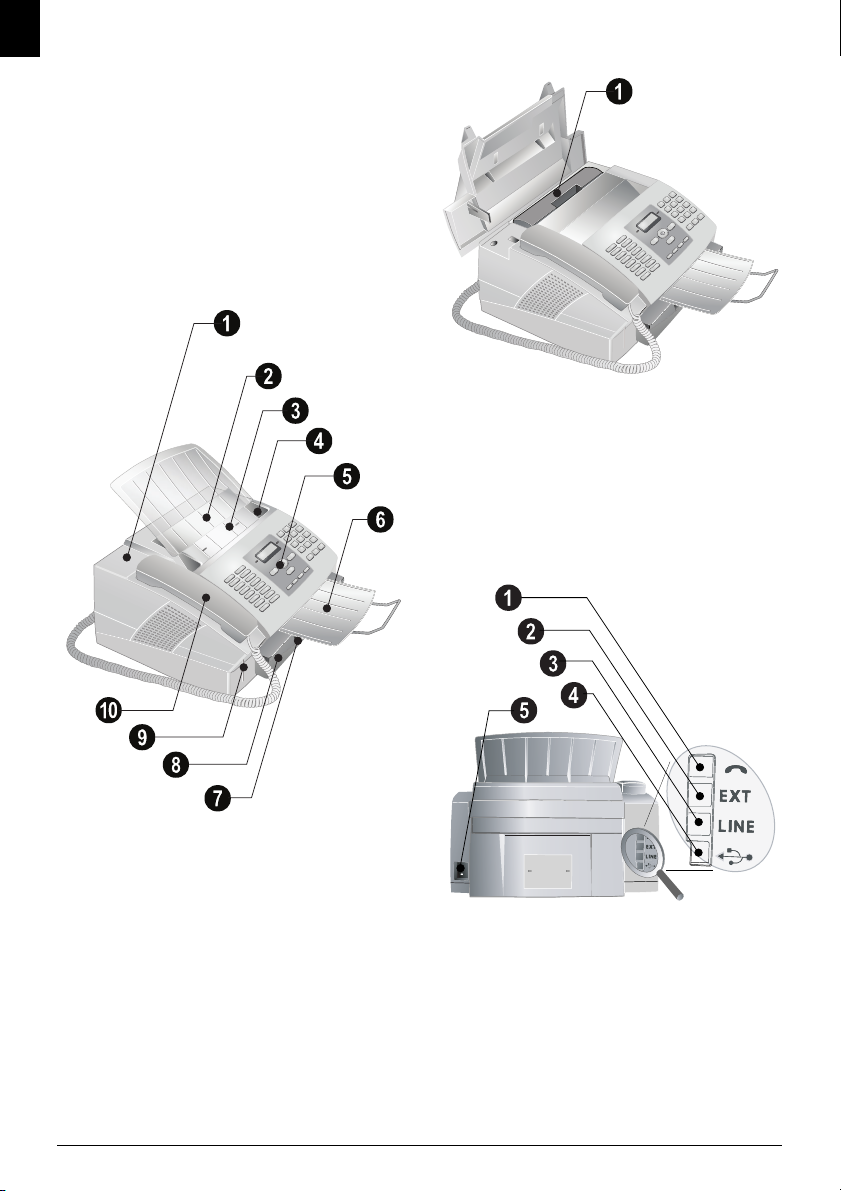
Geräteübersicht
1 Abdeckung
‚ Abdeckung
2 Dokumentenhalter
ƒ Dokumentenhalter
3 Dokumenteneinzug
„ Dokumenteneinzug
4 Dokumentenführung
… Dokumentenführung
5 Paneel mit Display
† Paneel mit Display
6 Dokumentenausgabe
‡ Dokumentenausgabe
7 Druck- und Faxausgabe
ˆ Druck- und Faxausgabe (herausziehbar)
8 Papierkassette
‰ Papierkassette
9 Steckhalterung für die Plug’n’Print-Karte
Š Steckhalterung für die Plug’n’Print-Karte
10 Telefonhörer mit Spiralkabel (Type 3)
‹ Telefonhörer mit Spiralkabel (LPF¦925, LPF¦935)
Außenansicht nummerier t
‚ Tonerkartusche
Außenansicht Tonerkartusche
Anschlüsse auf der Rückseite
1 Telefonhörerbuchse
‚ )-Buchse – Anschlussbuchse für den Telefonhörer
(LPF¦925, LPF¦935)
2 Externe Geräte
ƒ EXT-Buchse – Anschlussbuchse für zusätzliche Geräte
3 Telefonkabel
„ LINE-Buchse – Anschlussbuchse für Telefonkabel
4 USB-Anschluss (Type 4)
… þ-Buchse – USB-Anschluss für den PC (LPF¦935,
LPF¦940)
5 Netzkabelanschluss
† Netzkabelanschluss
Außenansicht Rückseite
1 Tonerkartusche
6 Philips LPF 920 · 925 · 935 · 940
Page 7
Paneel mit Display
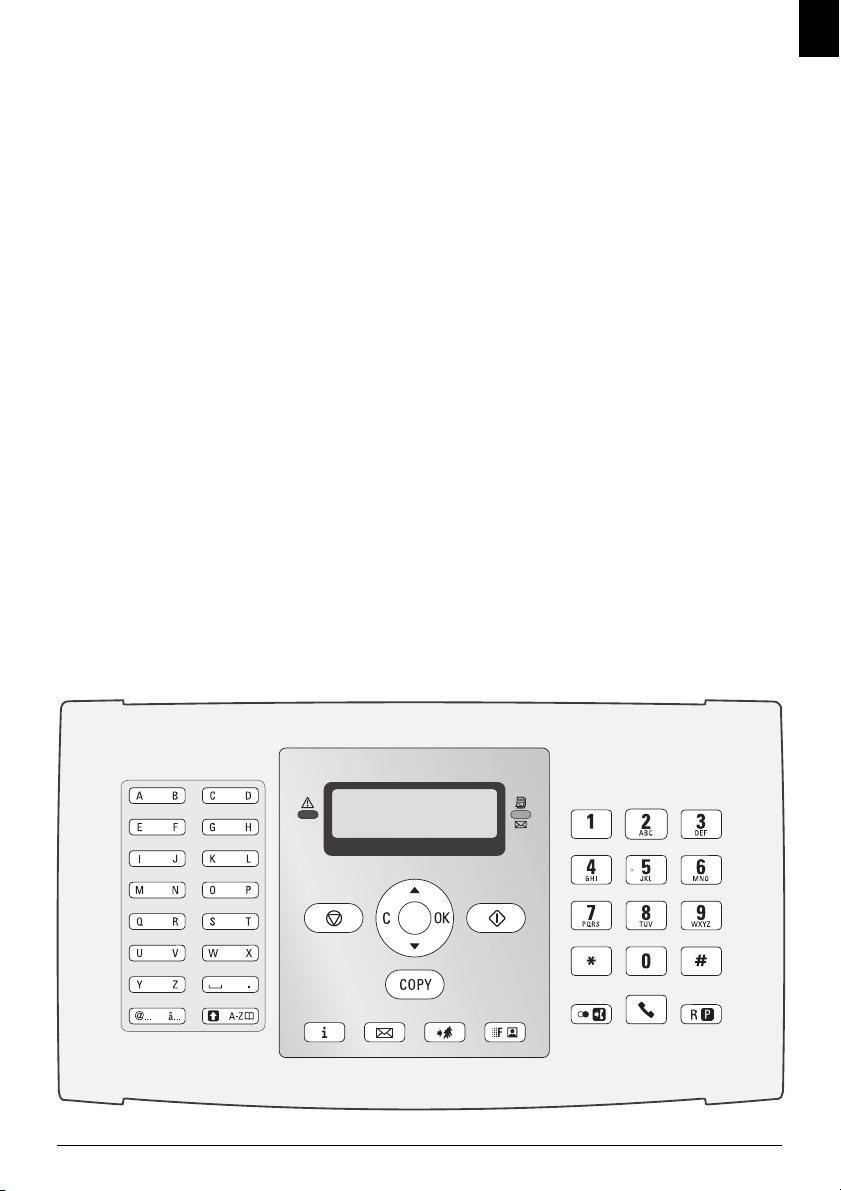
Buchstabentastatur
Tasten (A – Z) – Telefonbuchregister: Telefonbucheinträge aufrufen / Buchstaben eingeben. Großbuchstaben ein-
geben mit gedrückter ú-Taste. Leerzeichen einfügen mit
½. Punkt einfügen mit .. Absatz einfügen mit Rø
Sonderzeichen 1
;ü
– Sonderzeichen (Satzzeichen und Symbole) einfügen.
Auswählen der Einträge mit
Sonderzeichen 2
ûü – Sprachabhängige Sonderzeichen (spezielle Buchsta-
[
. Bestätigen Sie mit
OK
ben) einfügen. Auswählen der Einträge mit [. Bestätigen
Sie mit OK
Umschalttaste
ú – Umschalttaste: Großbuchstaben eingeben / In Ver-
bindung mit anderen Tasten: zusätzliche Funktionen aufrufen
Telefonbuch
am – Telefonbuchfunktionen aufrufen
Rote Lampe
Rote Lampe Æ – Blinkt die Lampe, lesen Sie bitte die
Hinweise auf dem Display
Grüne Lampe (SMS)
Grüne Lampe â/_ – Blinkt, wenn eine SMS-Nachricht
eingegangen ist oder wenn sich eine Sendung im Faxspeicher befindet
Stop
j – Funktion abbrechen / Rückkehr in den Ausgangsmo-
dus / Dokumente auswerfen
C
C – Zur vorhergehenden Menüstufe zurück / Einzelne
Zeichen löschen
Pfeiltasten
[ – Menüfunktionen aufrufen / Im Menü navigieren /
Optionen wählen / Cursor bewegen
OK
OK – Menüfunktionen aufrufen / Eingaben bestätigen
Start
o – Faxübertragung, Faxempfang starten
Copy
COPY – Zweimal drücken: Kopien automatisch erstel-
len. Einmal drücken: Kopien anpassen
Hilfe
¨ – Funktions-, Auftrags-, Einstellungsliste drucken / Fa-
xjournal oder Telefonbuch drucken / Sudoku: Spiel drucken / Faxvorlagen drucken
SMS (Funktion wird nicht in allen Länd ern und Netzwerken unterstüt zt)
_ – SMS-Menü aufrufen (Funktion wird nicht in allen
Ländern und Netzwerken unterstützt) / In Ländern und
Netzwerken ohne SMS-Funktion: Text2Fax-Versand aufrufen
Rundsenden (SMS)
À – Rundsenden (= Broadcast): Fax oder SMS-Nach-
richt an mehrere Empfänger senden
Auflösung
fx
– Höhere Auflösung fürs Faxen und Kopieren einstel-
len (
NORMAL, h
Zifferntastatur
Zifferntastatur (0 – 9) – Ziffern eingeben
Wahlwiederholung
@ù – Liste der letzten zehn gewählten Nummern (=
Wahlwiederholungsliste)
Anruferliste
ú und @ù – Liste der letzten zehn Anrufer (= Anrufer-
liste)
Lautsprecher
μ – (LPF¦920, LPF¦940): Verbindungsaufbau mithören
/ (LPF¦925, LPF¦935): Wählen mit aufgelegtem Hörer
R
Rø – Kurze Leitungsunterbrechung einfügen (Hook-
–
FEIN, f
–
SFEIN, x
–
FOTO
Flash) als Amtskennziffer an Nebenstellenanlagen (PABX)
oder zum Aufrufen von Sonderfunktionen im öffentlichen
Telefonnetz (PSTN)
P
ú und Rø – Wählpause einfügen
Symbole auf dem Display
SFein
f – Auflösung SFEIN eingestellt
Foto
x – Auflösung FOTO eingestellt
Fein
h – Auflösung FEIN eingestellt
CLIP
ž – Eingegangene Anrufe in Abwesenheit (Funktion wird
nicht in allen Ländern und Netzwerken unterstützt)
SMS
_ – Eingegangene SMS-Nachrichten (Funktion wird
nicht in allen Ländern und Netzwerken unterstützt)
L3 Paneel
DE
)
Übersicht 7
Page 8
DE
3 Erste Inbetriebnahme
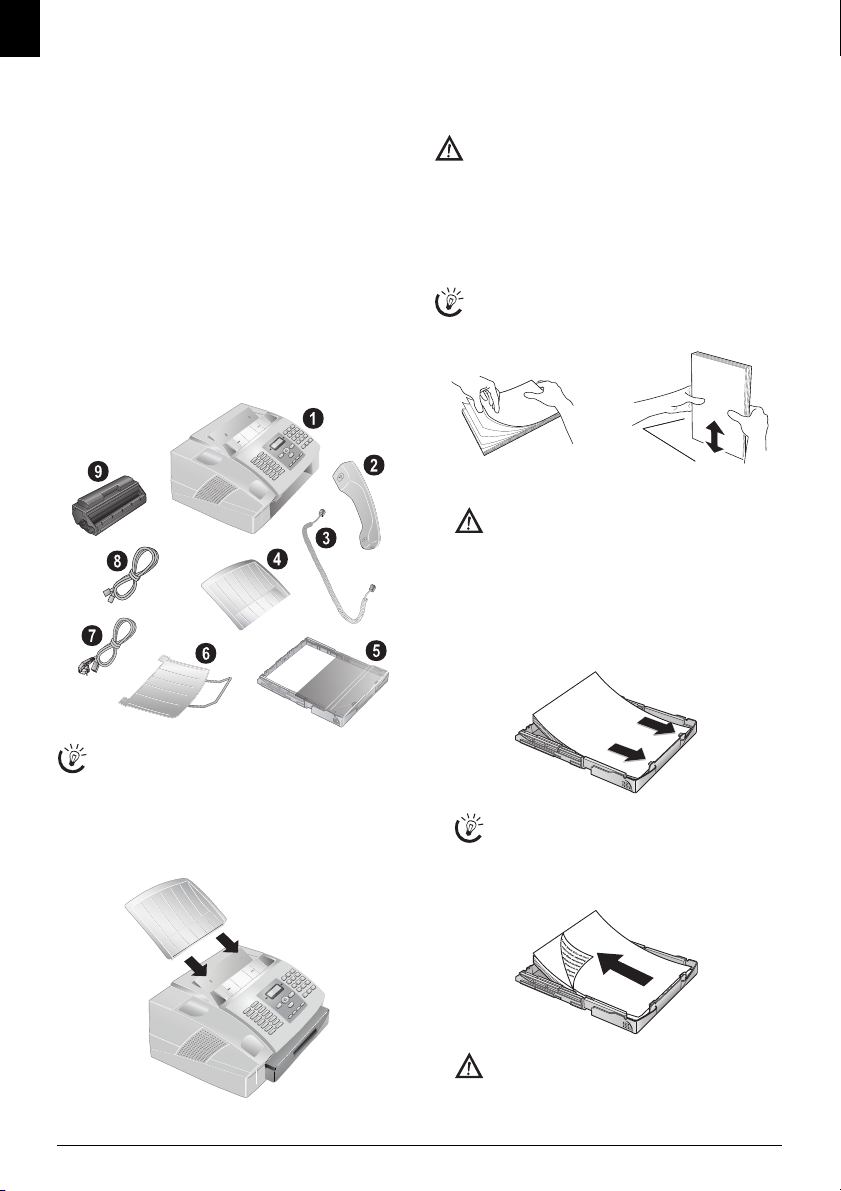
Verpackungsinhalt
1 Gerät
‚ Gerät
2 Telefonhörer (Type 3)
ƒ Telefonhörer (LPF¦925, LPF¦935)
3 Spiralkabel für Telefonhörer (Type 3)
„ Spiralkabel für Telefonhörer (LPF¦925, LPF¦935)
4 Dokumentenhalter
… Dokumentenhalter
5 Papierkassette
† Papierkassette
6 Dokumentenausgabehalter
‡ Dokumentenausgabehalter
7 Netzkabel
ˆ Netzkabel mit Stecker (länderspezifisch)
8 Telefonkabel
‰ Telefonkabel mit Stecker (länderspezifisch)
9 Starterkartusche
Š Starterkartusche
Bedienungsanleitung
Bedienungsanleitung mit Installationshilfe (ohne Abbildung)
Installations-CD (Type 4)
Installations-CD (LPF¦935, LPF¦940) (ohne Abbildung)
Verpackungsinhalt
Papier einlegen
Erste Inbetriebnahme
Erste Inbetriebnahme: Entfernen Sie bitte die
Kartoneinlage aus der Papierkassette bevor Sie Papier
hineingeben und die Kassette in das Gerät schieben.
Voraussetzungen
Bevor Sie Dokumente empfangen oder kopieren können,
müssen Sie Papier einlegen. Verwenden Sie bitte ausschließlich geeignetes Papier im Standardformat A4 ·
210¦×¦297 Millimeter · vorzugsweise 80¦g/m
Sie die Angaben in den technischen Daten.
Papier einlegen
Fächern Sie das Papier auf, und richten Sie es an ei-
2
. Beachten
ner glatten Oberfläche aus. So verhindern Sie, dass
mehrere Blätter auf einmal eingezogen werden.
Papier vorbereiten
1 Nehmen Sie die Abdeckung von der Papierkassette.
Erste Inbetriebnahme: Entfernen Sie bitte
die Kartoneinlage aus der Papierkassette bevor Sie
Papier hineingeben und die Kassette in das Gerät
schieben.
2 Legen Sie nur so viel Papier ein, wie unter die heraus-
stehenden Begrenzungsmarkierungen am oberen Rand
der Papierkassette passt (siehe auch Zeichnungen auf
der Abdeckung der Papierkassette). Sie können bis zu
250 Blatt einlegen.
Verpackungsinhalt
Sollte eines der Teile fehlen oder Beschädigungen
aufweisen, wenden Sie sich bitte an Ihren Fachhändler oder an unseren Kundendienst.
Dokumentenhalter anbringen
Dokumentenhalter anbringen
Stecken Sie den Dokumentenhalter in die zwei Öffnungen
der Abdeckung. Der Halter muss fest einrasten.
Dokumentenhalter anbringen
Möchten Sie auf eine Vorlage drucken (zum Beispiel Formulare oder Briefpapier), legen Sie die
Vorlage mit der zu bedruckenden Seite nach unten und mit dem Kopf der Seite nach hinten in
die Papierkassette.
Vordrucke, die von einem Laserdrucker ausgedruckt wurden, eignen sich nicht für eine weitere
Bedruckung. Das kann zu einem Papierstau führen.
8 Philips LPF 920 · 925 · 935 · 940
Page 9
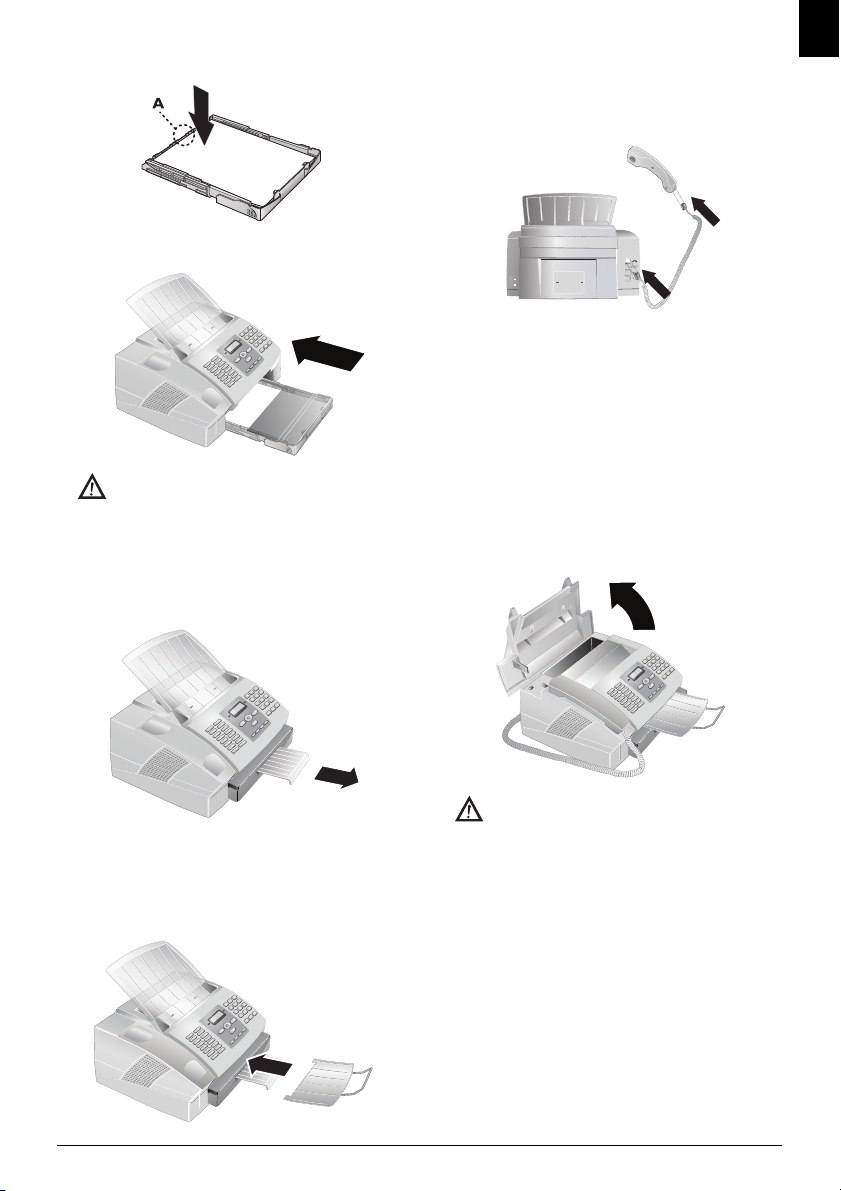
3 Drücken Sie das Papier nach unten, bis der Hebel (A)
an der Rückseite der Papierkassette einrastet.
4 Legen Sie die Abdeckung auf die Papierkassette. Schie-
ben Sie die Kassette bis zum Anschlag in das Gerät.
Ziehen Sie die Papierkassette nicht heraus, wenn
das Gerät gerade druckt. Das kann zu einem Papierstau führen.
Druck- und Faxausgabehalter herausziehen
Druck- und Faxausgabehalter herausziehen
Ziehen Sie den Druck- und Faxausgabehalter aus dem Deckel der Papierkassette.
Druckausgabe rausziehen
Telefonhörer anschließen
Type 3 (mit Telefon)
(LPF¦925, LPF¦935)
Hörer anschließen
Stecken Sie ein Ende des Spiralkabels in die Buchse am Telefonhörer. Stecken Sie das andere Ende in die Buchse, die
mit dem )-Symbol bezeichnet ist.
Telefonhörer anschließen
Starterkartusche einlegen
Plug’n’Print-Karte
Bevor Sie Dokumente empfangen, kopieren oder drucken
können, muss sich eine Tonerkartusche in Ihrem Gerät befinden. Dem Gerät liegt deshalb eine Starterkartusche bei.
Der Füllstandsspeicher für diese Starterkartusche wurde
im Werk eingestellt. Die Starterkartusche muss nicht mit
einer Plug’n’Print-Karte aufgeladen werden. Für jede weitere Tonerkartusche, die Sie in Ihr Gerät einlegen, müssen
Sie den Füllstandsspeicher mit der mitgelieferten
Plug’n’Print-Karte aufladen.
1 Öffnen Sie die Abdeckung, indem Sie beide Doku-
mentenführungen anfassen und die Abdeckung nach
hinten klappen.
DE
Öffnen Sie niemals die Tonerkartusche. Sollte
Tonerstaub austreten, vermeiden Sie Haut- und
Augenkontakt. Atmen Sie losen Tonerstaub nicht
Dokumentenausgabehalter anbringen
Dokumentenausgabehalter anbringen
Stecken Sie den Dokumentenausgabehalter in die zwei
Öffnungen unter dem Paneel.
Dokumentenausgabe anbringen
ein. Entfernen Sie den Staub von Kleidung oder
Gegenständen mit kaltem Wasser; heißes Wasser
würde den Toner fixieren.
2 Nehmen Sie die neue Kartusche aus der Verpackung.
3 Entfernen Sie die schwarze Schutzfolie und anderes
Verpackungsmaterial, aber noch nicht den
Schutzstreifen in der Kartusche.
4 Schwenken Sie die neue Tonerkartusche mehrmals hin
und her, um den Toner gleichmäßig zu verteilen und so
die Druckqualität zu verbessern.
Erste Inbetriebnahme 9
Page 10
DE
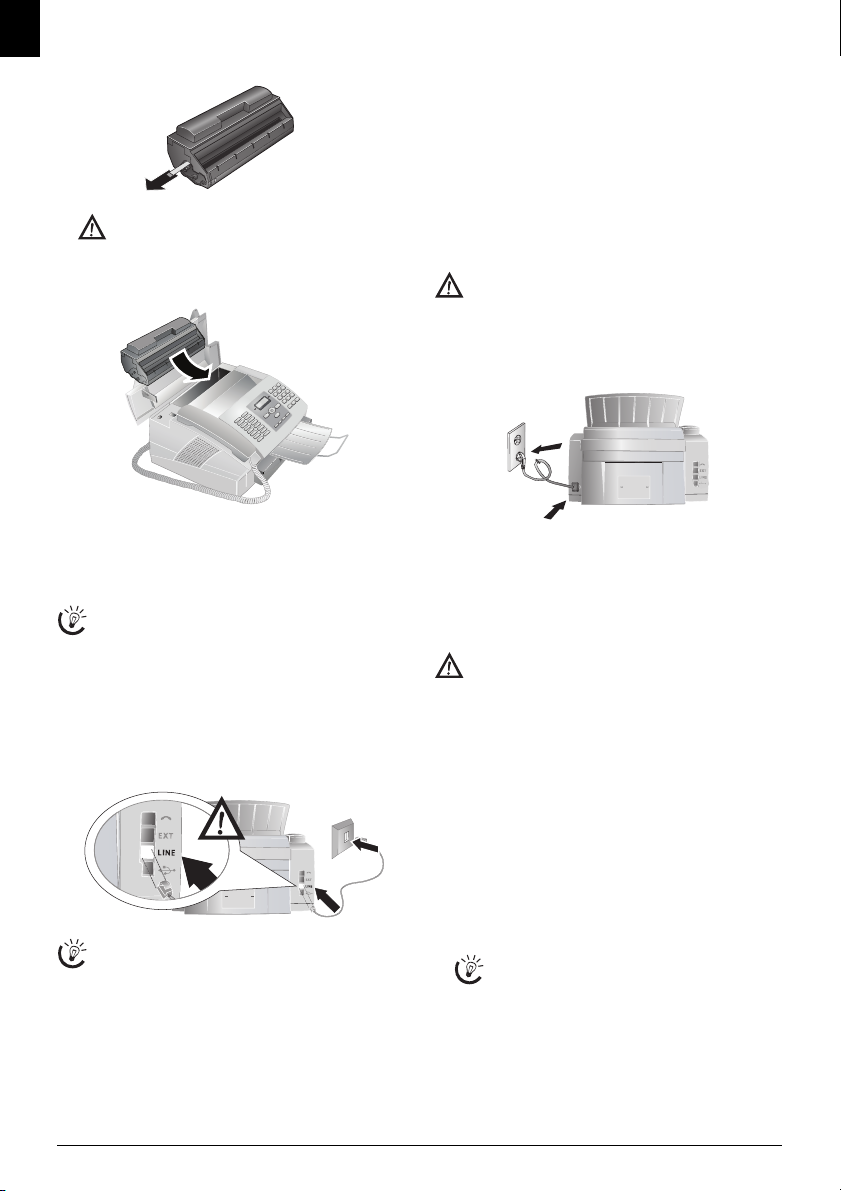
5 Ziehen Sie erst danach den Schutzstreifen auf der
linken Seite der Kartusche vollständig heraus.
Schütteln Sie die Tonerkartusche nicht mehr,
nachdem Sie den Schutzstreifen entfernt haben.
Es könnte sonst Tonerstaub austreten.
6 Legen Sie die Tonerkartusche in Ihr Gerät ein. Die
Kartusche muss ganz einrasten.
7 Schließen Sie die Abdeckung. Achten Sie darauf, dass
die Abdeckung an beiden Seiten einrastet.
Telefonkabel anschließen
Telefonkabel anschließen
Ihr Gerät ist ein analoges Faxgerät (Gruppe 3). Es ist
kein ISDN-Faxgerät (Gruppe 4) und kann daher
nicht direkt an einem ISDN-Anschluss betrieben
werden. Sie benötigen dafür entweder einen A/BWandler (Analog-Adapter) oder einen Anschluss für
analoge Endgeräte.
Telefonkabel anschließen
Schließen Sie das Telefonkabel an das Gerät an, indem Sie
es in die mit LINE gekennzeichnete Buchse stecken (Rj-
11-Anschluss). Stecken Sie den Telefonstecker in Ihre Telefonanschlussdose.
Telefonkabel anschließen
Nebenstellenanlagen 1
Schließen Sie Ihr Gerät als Nebenstelle an eine Telefonanlage an, müssen Sie es für den Nebenstellenbetrieb einrichten (siehe auch Kapitel Telefonanschlüsse und zusätzliche Geräte, Seite 31).
Deutschland
Stecken Sie den Telefonstecker in die linke Anschlussbuchse Ihrer Telefondose (TAE-Dose), die mit einem N
gekennzeichnet ist.
Österreich
Stecken Sie den Telefonstecker in die Anschlussbuchse, die
mit einem  gekennzeichnet ist.
Schweiz
Stecken Sie den Telefonstecker in die Anschlussbuchse.
Wenn Sie eine ältere Telefondose haben, verwenden Sie
bitte einen handelsüblichen Adapter. Verfügen Sie über
eine Doppeldose, stecken Sie den Telefonstecker in die
obere Buchse der Dose.
Netzkabel anschließen
Netzspannung Aufstellort
Prüfen Sie, ob die Netzspannung Ihres Gerätes (Typenschild) mit der vorhandenen Netzspannung am
Aufstellort übereinstimmt.
Netzkabel anschließen
Stecken Sie das Netzkabel in den Anschluss auf der Rückseite des Gerätes. Schließen Sie das Netzkabel an die Steckdose an.
Netzkabel anschließen
Erstinstallation
Erstinstallatio n
Nachdem Sie Ihr Gerät an die Netzspannung angeschlossen haben, beginnt der Erstinstallationsprozess.
Land wählen
Land richtig einstellen
Stellen Sie unbedingt das Land ein, in dem Sie das
Gerät betreiben. Ihr Gerät ist sonst nicht an das Telefonnetz angepasst. Ist Ihr Land nicht in der Liste
enthalten, müssen Sie eine andere Einstellung wählen und das richtige Telefonkabel des Landes verwenden. Fragen Sie Ihren Fachhändler.
1 Drücken Sie OK.
2 Wählen Sie mit [ das Land, in dem Sie das Gerät be-
treiben.
3 Bestätigen Sie zweimal mit OK.
Nummer eingeben
Kopfzeile
Ihre Nummer und Ihr Name werden am oberen Rand jeder Faxsendung (= Kopfzeile) zusammen mit Datum, Uhrzeit und Seitennummer mitgesendet.
1 Geben Sie Ihre Nummer ein.
Drücken Sie ;ü, um Sonderzeichen und Sym-
bole einzufügen. Wählen Sie mit [. Bestätigen
Sie mit OK.
Mit [ bewegen Sie den Cursor. Mit C löschen
Sie einzelne Zeichen.
2 Bestätigen Sie mit OK.
10 Philips LPF 920 · 925 · 935 · 940
Page 11

Namen eingeben
1 Geben Sie den Namen mit den Tasten (A – Z) ein.
Großbuchstaben geben Sie mit gedrückter ú-
Taste ein. Leerzeichen geben Sie mit ½ ein.
Drücken Sie ;ü, um Sonderzeichen und Sym-
bole einzufügen. Drücken Sie ûü, um sprachab-
hängige Sonderzeichen einzufügen. Wählen Sie
mit [. Bestätigen Sie mit OK.
Mit [ bewegen Sie den Cursor. Mit C löschen
Sie einzelne Zeichen.
2 Bestätigen Sie mit OK.
Datum und Uhrzeit eingeben
1 Geben Sie das Datum ein (jeweils zweistellig) beispiels-
weise 31¦05¦25 für den 31.5.2025.
2 Geben Sie die Uhrzeit ein beispielsweise
14¦00 für 14 Uhr.
3 Bestätigen Sie mit OK.
DE
Erste Inbetriebnahme 11
Page 12

DE
4 Telefonfunktionen
Type 3 (mit Telefon)
(LPF¦925, LPF¦935)
Zusätzliche Telefone anschließen
Wie Sie zusätzliche Telefone anschließen und welche
Funktionen Ihnen zur Verfügung stehen, entnehmen Sie
bitte dem Kapitel zu Telefonanschlüssen und zusätzlichen
Geräten, Seite 31.
Telefonieren am Gerät
Wählen Sie die gewünschte Nummer. Dafür stehen Ihnen
mehrere Möglichkeiten zur Verfügung. Heben Sie danach
den Hörer ab.
Direkt wählen
Sie können auch zuerst den Hörer abheben und
dann eine Nummer wählen. Der Wählvorgang beginnt sofort.
Manuelle Wahl: Wählen Sie die gewünschte Nummer
mit der Zifferntastatur.
Telefonbuch
Telefonbuchregister: Mit den Tasten (A – Z) greifen
Sie auf die gespeicherten Telefonbucheinträge zu. Geben
Sie die Anfangsbuchstaben oder den gewünschten Namen
des Eintrages ein. Ihr Gerät zeigt Ihnen die Telefonbuch-
einträge der jeweiligen Buchstaben an. Wählen Sie mit [
einen Eintrag.
Telefonbuch verwenden
Sie können die Telefonbucheinträge auch aufrufen,
indem Sie am drücken und mit [
wählen.
Die Funktion Suchen funktioniert auch während Sie
telefonieren.
Wenn Sie Einträge aus dem Telefonbuch aufrufen,
ist es möglich, die Nummern zu bearbeiten, nachdem Sie sie aufgerufen haben. Sie können beispielsweise Vorwahl- oder Durchwahlnummern hinzufügen oder löschen.
Wiederwahlliste
Wiederwahlliste: Drücken Sie @ù. Wählen Sie mit
[ einen Eintrag aus der Liste der gewählten Nummern.
Anruferliste
Anruferliste: Drücken Sie ú und @ù. Wählen Sie
mit [ einen Eintrag aus der Liste der Anrufer.
CLIP Voraussetzung
Damit diese Funktion funktioniert, muss für Ihren
Telefonanschluss die Rufnummernerkennung
(CLIP) aktiviert sein (länder- und netzwerkabhängig). Nummer und Name werden nicht angezeigt,
wenn der Anrufer seine Nummer unterdrückt.
Amtsleitung holen
Nebenstellenanlagen
Nebenstellenanlagen (PABX) sind in vielen Betrieben und
in manchen Privathaushalten üblich. Sie müssen eine
Amtskennziffer wählen, um von einem Nebenstellenanschluss eine Verbindung zum öffentlichen Telefonnetz
(PSTN) zu erhalten.
Geben Sie die Amtskennziffer ein, mit der Sie das öffentliche Telefonnetz erreichen, bevor Sie die gewünschte
Nummer eingeben oder einen gespeicherten Eintrag wäh-
len. Die Amtskennziffer ist meistens 0.
Fehler Amtskennziffer
In seltenen Fällen kann die Amtskennziffer eine andere
Ziffer oder zweistellig sein. Bei älteren Telefonanlagen
kann die Amtskennziffer R (= Flash) sein. Drücken Sie
Rø
, um diese Amtskennziffer einzugeben. Sollte die
Verbindung zum öffentlichen Telefonnetz nicht möglich sein, fragen Sie den Anbieter Ihrer Telefonanlage.
SUCHEN
Nebenstelle einrichten
Betreiben Sie Ihr Gerät dauerhaft an einer Nebenstelle, speichern Sie die Amtskennziffer mit der
Funktion 15 (siehe Seite 31).
Nummern verketten
Sie können manuell eingegebene Ziffern und gespeicherte
Einträge kombinieren und bearbeiten, bevor der Wählvorgang beginnt. Haben Sie beispielsweise die Vorwahlnummer einer günstigen Telefongesellschaft (Call-by-Call) als
Telefonbucheintrag gespeichert, wählen Sie diesen Eintrag
aus und geben die nachfolgende Rufnummer manuell ein
oder wählen einen weiteren gespeicherten Eintrag.
Wählpause einfügen
Wählpause einfügen
Es kann notwendig sein, eine Wählpause in die Rufnummer einzufügen, beispielsweise für eine Durchwahlnummer, eine Unteradresse oder in einer Fernwahlnummer.
Drücken Sie ú und Rø. Der zweite Teil der Nummer
wird erst nach einer kurzen Pause gewählt.
Wählen mit aufgelegtem Hörer
Wählen mit aufgelegtem Hörer
Drücken Sie μ, um mit aufgelegtem Hörer zu wählen.
Sie hören das Freizeichen aus dem Lautsprecher; der
Wählvorgang beginnt sofort.
Telefonbuch
Hilfe 4 · Telefonbuch
Drücken Sie ¨, 4 und OK, um eine Liste aller ge-
speicherten Einträge und Gruppen des Telefonbuches zu drucken.
Telefonbuch
Mit am rufen Sie die Telefonbuchfunktionen auf. Sie
können neue Einträge speichern, nach Einträgen suchen,
Gruppen anlegen und bearbeiten. Sie können bis zu 200
Einträge im Telefonbuch Ihres Gerätes speichern.
Cursornavigation 1
Mit [ bewegen Sie den Cursor. Mit C löschen Sie
einzelne Zeichen. Mit j beenden Sie das Menü und
kehren in den Ausgangsmodus zurück.
Eintrag speichern
1 Drücken Sie am.
2 Wählen Sie mit [
3 Bestätigen Sie mit OK.
4 Geben Sie den Namen mit den Tasten (A – Z) ein.
Großbuchstaben geben Sie mit gedrückter ú-
Taste ein. Leerzeichen geben Sie mit ½ ein.
Drücken Sie ;ü, um Sonderzeichen und Sym-
bole einzufügen. Drücken Sie ûü, um sprachab-
hängige Sonderzeichen einzufügen. Wählen Sie
mit [. Bestätigen Sie mit OK.
5 Bestätigen Sie mit OK.
6 Geben Sie mit der Zifferntastatur die Nummer ein.
7 Bestätigen Sie mit OK.
NAME EINGEBEN.
12 Philips LPF 920 · 925 · 935 · 940
Page 13

8 Wählen Sie die Geschwindigkeit für die Faxübertra-
gung zu diesem Teilnehmer. Normalerweise können
Sie die höchste Geschwindigkeit auswählen. Stellen Sie
eine niedrigere Übertragungsgeschwindigkeit ein,
wenn Sie Faxnachrichten in Netze mit schlechter Leitungsqualität senden.
9 Bestätigen Sie mit OK. Der Eintrag wird gespeichert.
Eintrag bearbeiten
1 Drücken Sie am.
2 Wählen Sie mit [
ÄNDERN.
3 Bestätigen Sie mit OK.
4 Geben Sie die Anfangsbuchstaben ein, oder wählen Sie
mit [ den Eintrag, den Sie ändern möchten.
5 Bestätigen Sie mit OK.
6 Ändern Sie den gespeicherten Namen, die Nummer
und die Übertragungsgeschwindigkeit.
7 Bestätigen Sie die Änderungen mit OK.
Eintrag löschen
1 Drücken Sie am.
2 Wählen Sie mit [
LOESCHEN.
3 Bestätigen Sie mit OK.
4 Geben Sie die Anfangsbuchstaben ein, oder wählen Sie
mit [ den Eintrag, den Sie löschen möchten.
5 Bestätigen Sie mit OK.
6 Bestätigen Sie das Löschen mit OK.
Gruppen
Gruppen
Sie können mehrere Einträge Ihres Telefonbuches zu einer
Gruppe zusammenfassen. Eine Nachricht wird nacheinander an alle Mitglieder dieser Gruppe gesendet. Ihr Gerät
kann 10 verschiedene Gruppen mit bis zu 199 Einträgen
speichern.
Gruppe anlegen
1 Drücken Sie am.
2 Wählen Sie mit [
GRUPPE EING..
3 Bestätigen Sie mit OK.
4 Geben Sie einen Namen für die Gruppe ein.
5 Bestätigen Sie mit OK.
6 Drücken Sie am, und fügen Sie Einträge aus dem
Telefonbuch hinzu. Geben Sie die Anfangsbuchstaben
ein, oder wählen Sie mit [.
7 Bestätigen Sie mit OK.
8 Drücken Sie am, und fügen Sie weitere Teilnehmer
zu der Gruppe hinzu.
9 Beenden Sie die Eingabe mit OK.
10 Geben Sie eine Gruppennummer von 1 bis 9 ein.
11 Bestätigen Sie mit OK. Die Gruppe wird gespeichert.
Gruppe bearbeiten
1 Drücken Sie am.
2 Wählen Sie mit [
ÄNDERN.
3 Bestätigen Sie mit OK.
4 Wählen Sie mit [ die Gruppe, die Sie bearbeiten
möchten.
5 Bestätigen Sie mit OK.
6 Geben Sie gegebenenfalls einen neuen Namen für die
Gruppe ein.
7 Bestätigen Sie mit OK.
8 Sie können Einträge löschen oder hinzufügen. Mit C
löschen Sie einzelne Teilnehmer. Drücken Sie am,
um weitere Teilnehmer aus dem Telefonbuch hinzuzufügen.
9 Bestätigen Sie mit OK.
10 Geben Sie gegebenenfalls eine neue Nummer für die
Gruppe ein.
11 Bestätigen Sie mit OK.
Gruppe löschen
1 Drücken Sie am.
2 Wählen Sie mit [
3 Bestätigen Sie mit OK.
4 Wählen Sie die Gruppe aus, die Sie löschen möchten.
5 Bestätigen Sie mit OK.
6 Bestätigen Sie das Löschen mit OK.
Rufnummernerkennung (CLIP)
Funktion wird nicht in allen Ländern u nd Netzwerken unterstützt
(Funktion wird nicht in allen Ländern und
Netzwerken unterstützt)
CLIP Definition
Auf dem Display erscheint die Nummer eines eingehenden Anrufes. Damit diese Funktion funktioniert, muss für
Ihren Telefonanschluss die Rufnummernerkennung
(CLIP – Calling Line Identification Presentation) aktiviert
sein. Informieren Sie sich bei Ihrer Telefongesellschaft.
Die Rufnummernerkennung ist möglicherweise kostenpflichtig.
Land einstellen
Funktioniert die Rufnummernerkennung nicht, obwohl die Funktion für Ihren Telefonanschluss aktiviert ist, prüfen Sie, ob Sie das richtige Land eingestellt haben (siehe auch Kapitel Einstellungen, Seite
28)
Entgangene Anrufe
Entgangene Anrufe
Haben Sie in Ihrer Abwesenheit einen Anruf erhalten, er-
scheint das Symbol ž. Auf dem Display erscheint die
Nummer des Anrufers. Ihr Gerät speichert die Nummern
der letzten 10 Anrufe.
1 Drücken Sie ú und @ù.
2 Wählen Sie mit [ einen Eintrag aus der Liste der An-
rufer. Neue Einträge sind mit einem * markiert.
3 Heben Sie den Hörer ab, um zurückzurufen.
Haben Sie mit Funktion 17 die Anzahl der Klingelzeichen auf
nummern von Anrufern auf zusätzlich angeschlossenen Telefonen nicht angezeigt.
LOESCHEN.
0 gestellt, werden die Telefon-
DE
Telefonfunktionen 13
Page 14
DE
5Fax
Hilfe 3 · Faxjournal
Drücken Sie ¨, 3 und OK, um das Faxjournal
mit den letzten 30 Übertragungen zu drucken.
Dokumente einlegen
Legen Sie keine Dokumente in das Gerät, die …
… nass sind, mit Korrekturflüssigkeit bearbeitet
wurden, verschmutzt sind oder eine beschichtete
Oberfläche haben.
… mit einem weichen Bleistift, mit Farbe, Kreide
oder Zeichenkohle beschriftet sind.
… aus Zeitungen oder Zeitschriften stammen (Druckerschwärze).
… mit Büro- oder Heftklammern, mit Klebestreifen
oder Klebstoff zusammengehalten werden.
… mit Notizzetteln beklebt sind.
… zerknittert oder eingerissen sind.
Fax versenden
Verwenden Sie möglichst Faxvorlagen mit dunkler
Schriftfarbe (schwarz oder dunkelblau). Gelb, Orange oder Grün sind nicht geeignet.
Fax senden
Dokumentformate
Verwenden Sie Dokumente in der Größe A4 · 210¦×¦297
Millimeter mit 60¦–¦90¦g/m
lagen, die kleiner als A4 sind. Sie können bis zu 20 Dokumente auf einmal einlegen.
Die Kontrasteinstellung wird automatisch an die
Vorlage angepasst. Möchten Sie den Kontrast für
eine Faxübertragung selbst einstellen, verwenden
Sie die Funktion 24 Fax später senden (Seite 15).
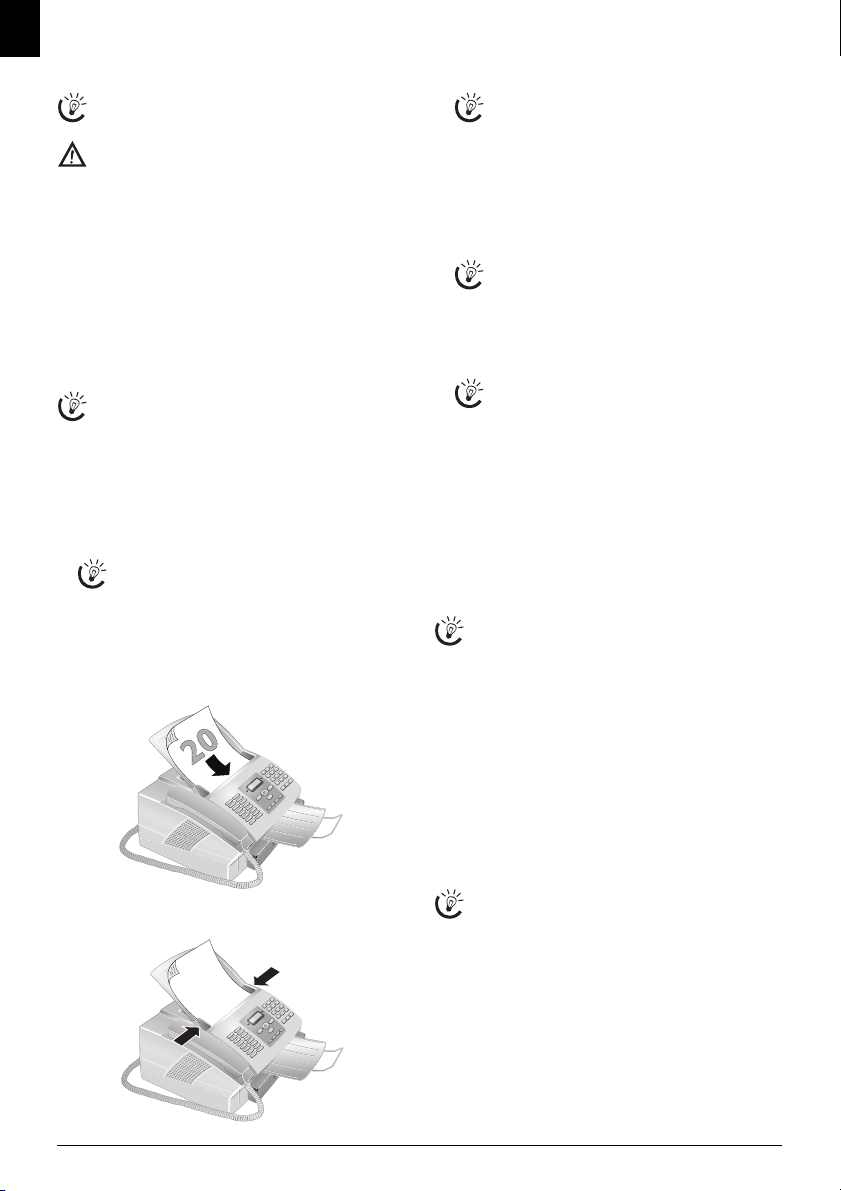
1 Legen Sie die Dokumente mit der Schriftseite nach un-
ten in den Dokumenteneinzug. Das unterste Dokument wird zuerst eingezogen. Sie können bis zu 20 Dokumente auf einmal einlegen.
2 Schieben Sie die Dokumentenführung nach innen, so
dass sie bündig an den Vorlagen anliegt.
2
. Verwenden Sie keine Vor-
Drücken Sie j, um die Dokumente auszuwer-
fen, ohne sie zu senden.
3 Stellen Sie die gewünschte Auflösung ein. Sie können
wählen zwischen: NORMAL (für Dokumente ohne
besondere Merkmale), h/FEIN (für Dokumente mit
kleingedruckten Texten oder Zeichnungen), f/
SFEIN (für Dokumente mit vielen Details) und x/
FOTO (für Fotos). Drücken Sie fx. Auf dem Dis-
play erscheint das Symbol der gewählten Auflösung.
Mit der Funktion 16 können Sie die Voreinstellung für die Auflösung auswählen (siehe auch Kapitel Auflösung einstellen, Seite 29).
4 Wählen Sie die gewünschte Nummer. Dafür stehen Ih-
nen mehrere Möglichkeiten zur Verfügung.
5 Drücken Sie o.
Ist der Teilnehmer besetzt, wählt das Gerät nach
einiger Zeit die Nummer erneut. Drücken Sie j,
um den Sendevorgang abzubrechen. Nach der
Übertragung druckt das Gerät je nach Einstellung
einen Sendebericht.
Manuelle Wahl: Wählen Sie die gewünschte Nummer
mit der Zifferntastatur.
Telefonbuch
Telefonbuchregister: Mit den Tasten (A – Z) greifen
Sie auf die gespeicherten Telefonbucheinträge zu. Geben
Sie die Anfangsbuchstaben oder den gewünschten Namen
des Eintrages ein. Ihr Gerät zeigt Ihnen die Telefonbuch-
einträge der jeweiligen Buchstaben an. Wählen Sie mit [
einen Eintrag.
Telefonbuch verwenden
Sie können die Telefonbucheinträge auch aufrufen,
indem Sie am drücken und mit [
SUCHEN
wählen.
Die Funktion Suchen funktioniert auch während Sie
telefonieren.
Wenn Sie Einträge aus dem Telefonbuch aufrufen,
ist es möglich, die Nummern zu bearbeiten, nachdem Sie sie aufgerufen haben. Sie können beispielsweise Vorwahl- oder Durchwahlnummern hinzufügen oder löschen.
Wiederwahlliste
Wiederwahlliste: Drücken Sie @ù. Wählen Sie mit
[ einen Eintrag aus der Liste der gewählten Nummern.
Anruferliste
Anruferliste: Drücken Sie ú und @ù. Wählen Sie
mit [ einen Eintrag aus der Liste der Anrufer.
CLIP Voraussetzung
Damit diese Funktion funktioniert, muss für Ihren
Telefonanschluss die Rufnummernerkennung
(CLIP) aktiviert sein (länder- und netzwerkabhängig). Nummer und Name werden nicht angezeigt,
wenn der Anrufer seine Nummer unterdrückt.
Fax manuell senden
1 Legen Sie das Dokument ein.
2 Geben Sie die gewünschte Nummer mit der Ziffernta-
statur ein, oder wählen Sie einen gespeicherten Eintrag.
3 Drücken Sie μ.
4 Drücken Sie o.
14 Philips LPF 920 · 925 · 935 · 940
Page 15

Durchwahl oder Unteradresse anwählen
Durchwahl oder Unteradresse
Sie können eine Faxnachricht an eine Durchwahlnummer
oder Unteradresse senden oder von einer Durchwahlnummer oder Unteradresse abrufen – beispielsweise um einen
bestimmten Service eines Faxdatenbankanbieters zu nutzen. Hängen Sie dafür die Durchwahlnummer oder Unteradresse mit einer kurzen Wählpause an die Faxnummer
an.
1 Geben Sie die gewünschte Nummer mit der Ziffernta-
statur ein, oder wählen Sie einen gespeicherten Eintrag.
2 Drücken Sie ú und Rø.
3 Geben Sie die Durchwahlnummer oder Unteradresse
ein.
4 Drücken Sie o. Die Durchwahlnummer oder Untera-
dresse wird erst nach einer kurzen Pause gewählt.
Mithören beim Verbindungsaufbau
Mithören beim Verbind ungsaufbau
Sie können beim Verbindungsaufbau mithören zum Beispiel wenn eine Faxsendung ständig misslingt.
Geben Sie die gewünschte Nummer mit der Zifferntastatur ein, oder wählen Sie einen gespeicherten Eintrag. Drü-
cken Sie μ.
Kein Freisprechen
Mit dieser Funktion ist Freisprechen nicht möglich.
Sie können nicht antworten, wenn der Teilnehmer
an die Leitung geht.
Rundsenden (= Broadcasting)
Rundsenden
Sie können eine Faxnachricht nacheinander an mehrere
Empfänger senden.
Empfänger einzeln eingeben
1 Legen Sie das Dokument ein.
2 Geben Sie die gewünschte Nummer mit der Ziffernta-
statur ein, oder wählen Sie einen gespeicherten Eintrag.
3 Drücken Sie À.
4 Geben Sie weitere Nummern ein. Drücken Sie zwi-
schen den einzelnen Empfängern À. Sie können bis
zu 10 Empfänger eingeben.
5 Drücken Sie o. Das Gerät sendet die Faxnachricht
nacheinander an alle Empfänger.
Sie können den Vorgang jederzeit abbrechen, in-
dem Sie j drücken.
Fax an Gruppe senden
1 Legen Sie das Dokument ein.
2 Geben Sie die Anfangsbuchstaben ein oder wählen Sie
mit [ eine Gruppe.
Sie können die Gruppen auch aufrufen, indem
Sie am drücken und mit [
len.
3 Sie können weitere Gruppen oder einzelne Nummern
hinzufügen. Drücken Sie À.
SUCHEN wäh-
4 Geben Sie weitere Nummern ein. Drücken Sie zwi-
schen den einzelnen Empfängern À. Sie können bis
zu 10 Empfänger eingeben.
5 Drücken Sie o. Das Gerät sendet die Faxnachricht
nacheinander an alle Empfänger.
Sie können den Vorgang jederzeit abbrechen, in-
dem Sie j drücken.
Kann Ihr Gerät einen Empfänger nicht erreichen,
wird die Faxnachricht an die weiteren Empfänger
gesendet. Nachdem das Gerät alle Empfänger angerufen hat, wählt es nochmals die Nummern,
die vorher nicht erreicht wurden.
Fax später senden (= Timer-Funktion)
Fax später senden
Möchten Sie günstigere Telefontarife ausnutzen oder ist
der Empfänger nur zu bestimmten Zeiten zu erreichen,
können Sie die Faxnachricht zu einem späteren Zeitpunkt
senden – innerhalb von 24 Stunden.
1 Legen Sie das Dokument ein.
2 Drücken Sie OK, 24 und OK.
3 Geben Sie die gewünschte Nummer mit der Ziffernta-
statur ein, oder wählen Sie einen gespeicherten Eintrag.
Sie können weitere Empfänger eingeben. Drücken Sie zwischen den einzelnen Empfängern
À.
4 Bestätigen Sie mit OK.
5 Geben Sie die Uhrzeit ein, zu der das Dokument gesen-
det werden soll beispielsweise 14 00 für 14
Uhr.
6 Bestätigen Sie mit OK.
7 Wählen Sie mit [ den gewünschten Kontrast.
8 Bestätigen Sie mit OK. Nach einer kurzen Aufwärm-
phase liest das Gerät die Vorlage in den Speicher und
sendet das Fax zur angegebenen Uhrzeit.
Aufträge
Löschen Sie das Dokument aus der Auftragsliste, um
die Sendebereitschaft abzubrechen (siehe auch Kapitel Aufträge, Seite 17).
Faxvorlagen verwenden
Hilfe 8 · Faxvorlagen
Sie können die Faxvorlagen auch drucken, indem Sie
¨, 8 und OK drücken.
Faxvorlagen
In Ihrem Gerät sind fünf Faxvorlagen gespeichert, die Sie
sich ausdrucken können. Mit diesen Vorlagen erstellen Sie
beispielsweise schnell eine kurze Faxnotiz oder eine Einladung.
1 Drücken Sie OK, 29 und OK.
2 Wählen Sie mit [, welche Vorlage Sie drucken möch-
ten.
3 Bestätigen Sie mit OK. Das Gerät druckt die Vorlage.
4 Füllen Sie die Vorlage aus und senden Sie diese als Fa-
xnachricht an den gewünschten Empfänger.
DE
Fax 15
Page 16

DE
Fax empfangen
Faxweiche
Die eingebaute Faxweiche Ihres Gerätes trennt Faxnachrichten von Telefonanrufen. Dafür stehen Ihnen mehrere Möglichkeiten zur Verfügung (siehe
auch Kapitel Faxempfangsmodus einstellen, Seite
30).
Speicher
Haben Sie die Werkseinstellungen nicht verändert, werden empfangene Faxnachrichten sofort ausgedruckt. Ist
kein Papier oder Toner in Ihrem Gerät, speichert das Gerät
eingehende Faxsendungen. Die grüne Lampe â/_ auf
dem Paneel blinkt, wenn sich ein Fax im Speicher befindet. Nachdem Sie Papier oder eine neue Tonerkartusche
eingelegt haben, werden die gespeicherten Nachrichten gedruckt.
Speicher
Der Faxspeicher kann bis zu 100 Seiten (LPF¦920,
LPF¦925, LPF¦935) beziehungsweise 400 Seiten (LPF¦940)
aufnehmen. Beachten Sie die Angaben in den technischen
Daten.
Speicher
Ist der Nachrichtenspeicher voll, können keine weiteren Nachrichten mehr empfangen werden.
Fax manuell empfangen
Fax manuell empfangen
Wählen Sie unter Faxempfangsmodus den manuellen Faxempfang (siehe Kapitel Faxempfangsmodus einstellen,
Seite 30). Faxsendungen werden nicht automatisch vom
Gerät empfangen. Diese Einstellung ist geeignet, wenn Sie
Faxe über ein Modem am Computer empfangen möchten.
Sie können den Faxempfang manuell starten, indem Sie o
drücken.
Automatischen Faxausdruck sperren
Automatischen Faxausdruck sperren
Sie können den Faxempfang mit einem Code sichern. Eingehende Faxe werden nicht ausgedruckt, sondern im Faxspeicher gespeichert. Nur nach der Eingabe eines Pincodes
können Sie diese Faxsendungen drucken.
Pincode eingeben
Haben Sie bereits einen Code gespeichert, fragt
Sie das Gerät zuerst nach dem alten Code, bevor
Sie einen neuen Code eingeben können.
1 Drücken Sie OK, 27 und OK.
2 Wählen Sie mit [
3 Bestätigen Sie mit OK.
4 Geben Sie einen vierstelligen Pincode ein.
Notieren Sie sich den Pincode an einer sicheren
Stelle. Sollten Sie den Code vergessen, muss Ihr
Gerät auf Werkseinstellungen zurückgesetzt werden, um wieder darauf zugreifen zu können. Alle
persönlichen Einstellungen werden gelöscht.
5 Bestätigen Sie mit OK.
Ein- und Ausschalten
1 Drücken Sie OK, 27 und OK.
2 Wählen Sie mit [
3 Bestätigen Sie mit OK.
SPEICHERCODE.
AKTIVIERUNG.
4 Geben Sie den vierstelligen Pincode ein.
5 Bestätigen Sie mit OK.
6 Wählen Sie mit [, ob Sie die Funktion ein- oder aus-
schalten möchten.
7 Bestätigen Sie mit OK.
Faxsendungen drucken
1 Drücken Sie OK, 27 und OK.
2 Wählen Sie mit [
DRUCKEN.
3 Bestätigen Sie mit OK.
4 Geben Sie den vierstelligen Pincode ein.
5 Bestätigen Sie mit OK. Die gespeicherten Faxsendun-
gen werden gedruckt und aus dem Speicher gelöscht.
Faxe abrufen
Faxabruf
Mit dem Faxabruf rufen Sie Faxnachrichten ab, die in dem
angewählten Gerät bereitliegen. Sie können auch Dokumente in Ihrem Gerät bereitstellen, die von anderen abgerufen werden.
Faxe direkt abrufen
1 Drücken Sie OK, 22 und OK.
2 Geben Sie die gewünschte Nummer mit der Ziffernta-
statur ein, oder wählen Sie einen gespeicherten Eintrag.
3 Drücken Sie o.
Zeitversetztes Abrufen
1 Drücken Sie OK, 22 und OK.
2 Geben Sie die gewünschte Nummer mit der Ziffernta-
statur ein, oder wählen Sie einen gespeicherten Eintrag.
3 Bestätigen Sie mit OK.
4 Geben Sie die Uhrzeit ein, zu der das Dokument abge-
rufen werden soll, beispielsweise 14 00 für
14 Uhr.
5 Bestätigen Sie mit OK.
6 Das Gerät ist nun in Bereitschaft. Sie können weiterhin
Telefongespräche führen oder andere Faxsendungen
senden.
Aufträge
Löschen Sie das Dokument aus der Auftragsliste, um
die Sendebereitschaft abzubrechen (siehe auch Kapitel Aufträge, Seite 17).
Faxe auf Abruf senden
1 Legen Sie das Dokument ein.
2 Drücken Sie OK, 23 und OK.
3 Wählen Sie mit [
der Einstellung
abgerufen werden. Wählen Sie
Dokument beliebig oft abgerufen werden.
4 Bestätigen Sie mit OK.
5 Wählen Sie mit [ den gewünschten Kontrast.
6 Bestätigen Sie mit OK. Nach einer kurzen Aufwärm-
phase liest das Gerät die Vorlage in den Speicher.
Aufträge
Löschen Sie das Dokument aus der Auftragsliste, um
die Sendebereitschaft abzubrechen (siehe auch Kapitel Aufträge, Seite 17).
EINMAL oder MEHRFACH. Mit
EINMAL kann das Dokument einmal
MEHRFACH kann das
16 Philips LPF 920 · 925 · 935 · 940
Page 17

Aufträge
Hilfe 6 · Aufträge
Sie können eine Liste der Aufträge auch drucken, in-
dem Sie ¨, 6 und OK drücken.
Einleitung
In der Auftragsliste werden alle Nachrichten aufgeführt,
die gerade versendet werden, für den Abruf vorbereitet
sind oder zu einem späteren Zeitpunkt versendet werden
sollen.
Display
Die Aufträge erscheinen einzeln auf dem Display. Nach
der Nummer des Auftrages und dem Status finden Sie dort
die Faxnummer zu der ein Fax versendet oder von der es
abgerufen werden soll. Dokumente in der Auftragsliste
können folgenden Status haben:
Aufträge 1
SND – Zeitversetztes Senden
Aufträge 2
S-A – Senden auf Abruf
Aufträge 3
E-A – Zeitversetzter Faxabruf
Aufträge 4
IN BETRIEB – Auftrag wird ausgeführt
Aufträge 5
SMS – SMS-Übertragung (Funktion wird nicht in allen
Ländern und Netzwerken unterstützt)
Stop
Mit j beenden Sie das Menü und kehren in den
Ausgangsmodus zurück.
Auftrag sofort ausführen
1 Drücken Sie OK, 51 und OK.
2 Wählen Sie mit [ den Auftrag, den Sie sofort ausfüh-
ren möchten.
3 Bestätigen Sie mit OK. Die Übertragung oder der Ab-
ruf beginnt sofort.
Auftrag ändern
1 Drücken Sie OK, 52 und OK.
2 Wählen Sie mit [ den Auftrag, den Sie ändern möch-
ten.
3 Bestätigen Sie mit OK.
4 Geben Sie die gewünschten Änderungen ein, und be-
stätigen Sie mit OK.
Auftrag löschen
1 Drücken Sie OK, 53 und OK.
2 Wählen Sie mit [ den Auftrag, den Sie löschen
möchten.
3 Bestätigen Sie mit OK.
4 Bestätigen Sie das Löschen mit OK.
Auftrag drucken
1 Drücken Sie OK, 54 und OK.
2 Wählen Sie mit [ den Auftrag, den Sie drucken
möchten.
3 Bestätigen Sie mit OK.
Auftragsliste drucken
Auftragsliste drucken
Drücken Sie OK, 55 und OK. Das Gerät druckt
eine Liste aller anstehenden Aufträge.
DE
Fax 17
Page 18
DE
6Kopierer
Dokument einlegen
Dokumentformate
Verwenden Sie Dokumente in der Größe A4 · 210¦×¦297
Millimeter mit 60¦–¦90¦g/m
lagen, die kleiner als A4 sind. Sie können bis zu 20 Dokumente auf einmal einlegen.
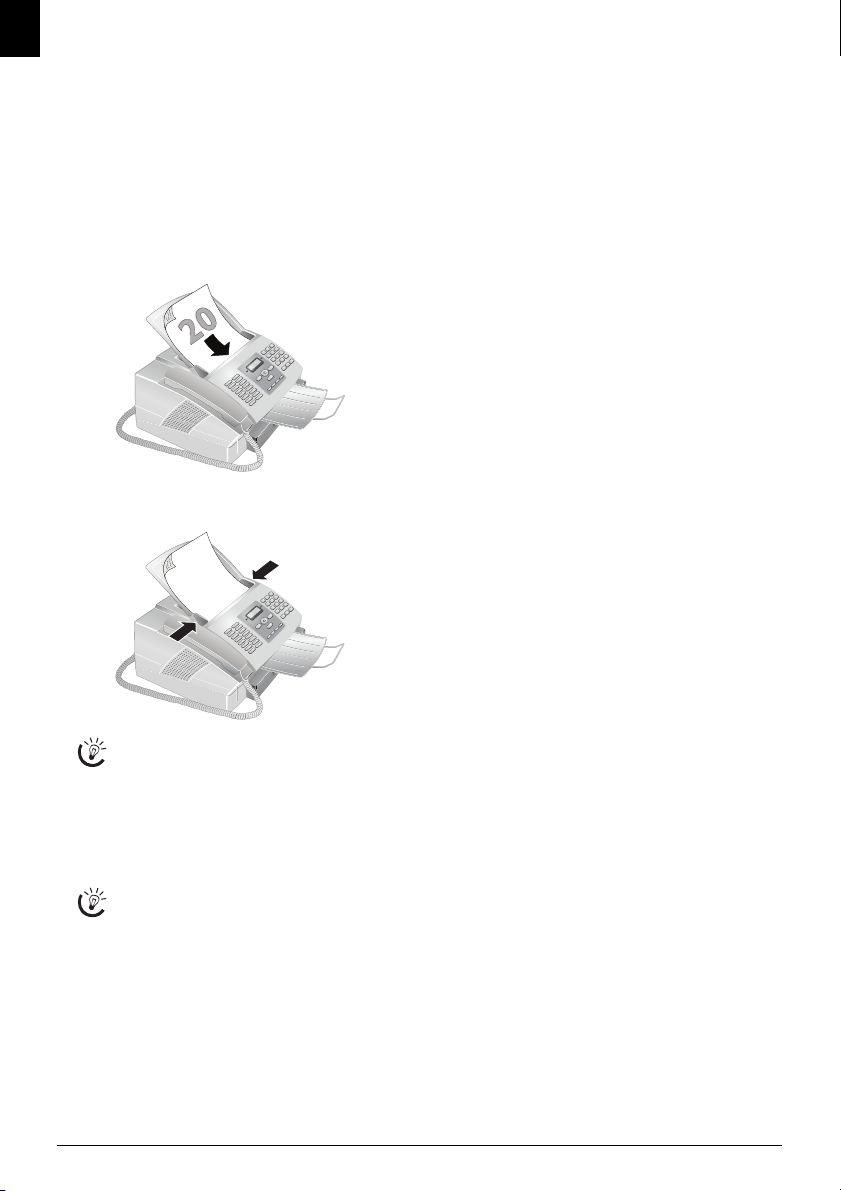
1 Legen Sie die Dokumente mit der Schriftseite nach un-
ten in den Dokumenteneinzug. Das unterste Dokument wird zuerst eingezogen. Sie können bis zu 20 Dokumente auf einmal einlegen.
2 Schieben Sie die Dokumentenführung nach innen, so
dass sie bündig an den Vorlagen anliegt.
2
. Verwenden Sie keine Vor-
4 Wählen Sie mit [ die gewünschte Auflösung. Für das
Kopieren steht Ihnen eine höhere Auflösung als für Faxübertragungen zur Verfügung.
AUFL.:SCHNELL – Für Dokumente ohne besondere
Merkmale
AUFL.:QUALITAT – Für Dokumente mit kleinge-
druckten Texten oder Zeichnungen
AUFL.:FOTO – Für höchste Auflösung
5 Bestätigen Sie mit OK.
6 Sie können die Vorlage vergrößert oder verkleinert ko-
pieren. Möglich sind Verkleinerungen auf bis zu 25
Prozent und Vergrößerungen auf bis zu 400 Prozent.
Geben Sie den gewünschten Wert mit der Zifferntastatur ein.
7 Bestätigen Sie mit OK.
8 Wählen Sie mit [ den gewünschten Kontrast.
9 Bestätigen Sie mit OK. Die Kopie wird erstellt.
Drücken Sie j, um die Dokumente auszuwer-
fen, ohne sie zu kopieren.
3 Stellen Sie die gewünschte Auflösung ein. Sie können
wählen zwischen: h/FEIN (für Dokumente ohne be-
sondere Merkmale), f/SFEIN (für Dokumente mit
vielen Details) und x/FOTO (für höchste Auflö-
sung). Drücken Sie fx. Auf dem Display erscheint
das Symbol der gewählten Auflösung.
Mit der Funktion 16 können Sie die Voreinstellung für die Auflösung auswählen (siehe auch Kapitel Auflösung einstellen, Seite 29).
Eine Kopie erstellen
Drücken Sie zweimal COPY. Die Kopie wird erstellt.
Kopien anpassen
1 Drücken Sie COPY.
2 Geben Sie ein, wie oft Sie das Dokument kopieren
möchten (maximal 99 Kopien).
3 Bestätigen Sie mit OK.
18 Philips LPF 920 · 925 · 935 · 940
Page 19

7SMS
Funktion wird nicht in allen Ländern un d Netzwerken unterstützt
(Funktion wird nicht in allen Ländern und
Netzwerken unterstützt)
SMS-Voraussetzungen
CLIP für SMS
Ihr Gerät ist für die Nutzung von SMS (Short Message
Service-)Diensten voreingestellt. Damit SMS funktioniert
muss die Rufnummernerkennung (CLIP) freigeschaltet
sein. Möglicherweise können Sie keine SMS-Nachrichten
von einer Nebenstellenanlage versenden und empfangen
(länder- und netzwerkabhängig).
SMS mit Geheimnummer
Sollten Probleme mit der SMS-Übertragung auftreten, kann es daran liegen, dass Sie eine Geheimnummer verwenden oder das Gerät an eine ältere ISDNAnlage angeschlossen ist.
SMS-Voraussetzungen
Fragen Sie Ihre Telefongesellschaft …
… ob Sie sich für den SMS-Dienst anmelden müs-
sen.
… zu welchen Mobilfunkanbietern Sie SMS-Nach-
richten senden können.
… welche Kosten berechnet werden.
… welche Funktionen verfügbar sind.
SMS senden
1 Drücken Sie _.
2 Wählen Sie mit [
3 Bestätigen Sie mit OK.
Sie können die Funktion auch aufrufen, indem
Sie OK, 31 und OK drücken.
4 Geben Sie den Text mit den Tasten (A – Z) ein. Sie
können 160 Zeichen eingeben.
Großbuchstaben geben Sie mit gedrückter ú-
Taste ein. Leerzeichen geben Sie mit ½ ein.
Drücken Sie ;ü, um Sonderzeichen und Sym-
bole einzufügen. Drücken Sie ûü, um sprachab-
hängige Sonderzeichen einzufügen. Wählen Sie
mit [. Bestätigen Sie mit OK.
Mit [ bewegen Sie den Cursor. Mit C löschen
Sie einzelne Zeichen. Drücken Sie COPY, um
die Nachricht zu drucken, bevor Sie sie senden.
5 Drücken Sie _.
6 Geben Sie die gewünschte Nummer mit der Ziffernta-
statur ein, oder wählen Sie einen gespeicherten Eintrag.
7 Drücken Sie _. Die Nachricht wird gesendet.
Rundsenden (= Broadcasting)
1 Drücken Sie _.
2 Wählen Sie mit [
3 Bestätigen Sie mit OK.
Sie können die Funktion auch aufrufen, indem
Sie OK, 31 und OK drücken.
4 Geben Sie den Text ein, wie unter SMS senden be-
schrieben.
SMS VERSENDEN.
SMS VERSENDEN.
5 Drücken Sie _.
6 Geben Sie die gewünschte Nummer mit der Ziffernta-
statur ein, oder wählen Sie einen gespeicherten Eintrag.
7 Drücken Sie À.
8 Geben Sie weitere Nummern ein. Drücken Sie zwi-
schen den einzelnen Empfängern À. Sie können bis
zu 10 Empfänger eingeben.
9 Drücken Sie _. Die Nachricht wird gesendet.
Durchwahl oder Unteradresse anwählen
1 Drücken Sie _.
2 Wählen Sie mit [
3 Bestätigen Sie mit OK.
Sie können die Funktion auch aufrufen, indem
Sie OK, 31 und OK drücken.
4 Geben Sie den Text ein, wie unter SMS senden be-
schrieben.
5 Drücken Sie _.
6 Geben Sie die gewünschte Nummer mit der Ziffernta-
statur ein, oder wählen Sie einen gespeicherten Eintrag.
7 Geben Sie die Durchwahlnummer oder Unteradresse
ein.
8 Drücken Sie _. Die Nachricht wird gesendet.
SMS empfangen
SMS empfangen
Wenn Sie eine SMS erhalten haben, leuchtet die grüne
Lampe â/_ an Ihrem Gerät und auf dem Display er-
scheint das _-Symbol. Empfangene SMS-Nachrichten
werden automatisch gedruckt. Haben Sie den automatischen Druck ausgeschaltet, werden die SMS-Nachrichten
gespeichert. Das Gerät speichert bis zu 30 eingegangene
SMS-Nachrichten.
SMS VERSENDEN.
SMS lesen
1 Drücken Sie _.
2 Wählen Sie mit [
3 Bestätigen Sie mit OK.
Sie können die Funktion auch aufrufen, indem
Sie OK, 32 und OK drücken.
4 Wählen Sie mit [ die SMS-Nachricht, die Sie lesen
möchten. Ungelesene SMS-Nachrichten sind mit einem Stern * gekennzeichnet.
5 Bestätigen Sie mit OK.
SMS LESEN.
SMS drucken
1 Drücken Sie _.
2 Wählen Sie mit [
3 Bestätigen Sie mit OK.
Sie können die Funktion auch aufrufen, indem
Sie OK, 34 und OK drücken.
SMS DRUCKEN.
DE
SMS 19
Page 20

DE
4 Wählen Sie mit [, welche SMS-Nachrichten Sie dru-
cken möchten.
AUSGEWÄHLT – Wählen Sie mit [ die Nachricht, die
Sie drucken möchten.
NEUE – Druckt alle ungelesenen SMS-Nachrichten
ALLE – Druckt alle empfangenen SMS-Nachrichten
5 Bestätigen Sie mit OK.
SMS löschen
SMS löschen Einleitung
Ihr Gerät speichert bis zu 30 SMS-Nachrichten. Ist der
Nachrichtenspeicher voll, kann Ihr Gerät keine weiteren
Nachrichten empfangen. Löschen Sie SMS-Nachrichten,
damit der Speicher empfangsbereit bleibt.
1 Drücken Sie OK, 33 und OK.
2 Wählen Sie mit [, welche SMS-Nachricht Sie lö-
schen möchten.
AUSGEWÄHLT – Wählen Sie mit [ die SMS-Nach-
richt, die Sie löschen möchten.
GELESENE – Löscht alle gelesenen SMS-Nachrichten
ALLE – Alle SMS-Nachrichten werden gelöscht
3 Bestätigen Sie mit OK.
Einstellungen ändern
Cursornavigation 6
Mit [ bewegen Sie den Cursor. Mit C kehren Sie
zur vorhergehenden Menüstufe zurück. Mit j be-
enden Sie das Menü und kehren in den Ausgangsmodus zurück.
Sende- und Empfangsnummern ändern
Nummern der SMS-Zentrale
In Ihrem Gerät sind alle Nummern gespeichert, die Sie benötigen, um SMS-Nachrichten zu senden und zu empfangen. Wechseln Sie zu einer anderen Telefongesellschaft,
müssen Sie die Nummern ändern. Sie können SMS-Nachrichten auch über einen zweiten Anbieter erhalten.
1 Drücken Sie OK, 36 und OK.
2 Wählen Sie mit [
SMS-ANBIET.1.
Sie können SMS-Nachrichten auch über einen
zweiten Anbieter erhalten. Wählen Sie
BIET.2
. Ändern Sie die Nummer für den Emp-
fang, wie unter Punkt 10 beschrieben.
3 Bestätigen Sie mit OK.
4 Wählen Sie mit [
NR F.SENDEN.
5 Bestätigen Sie mit OK.
6 Geben Sie die Nummer für den Versand von SMS-
Nachrichten ein.
7 Bestätigen Sie mit OK.
8 Wählen Sie mit [
NR F. EMPF..
9 Bestätigen Sie mit OK.
10 Geben Sie die Nummer für den Empfang von SMS-
Nachrichten ein.
11 Bestätigen Sie mit OK.
SMS-AN-
Absendernamen senden
Absendernamen senden
Sie können einstellen, ob Ihr Name als Absender mit jeder
SMS-Nachricht mitgesendet werden soll. Ihren Namen
speichern Sie mit Funktion 14 (siehe auch Kapitel Nummer und Namen eingeben, Seite 28).
1 Drücken Sie OK, 35 und OK.
2 Wählen Sie mit [
ABSENDER.
3 Bestätigen Sie mit OK.
4 Wählen Sie mit [, ob Sie die Funktion ein- oder aus-
schalten möchten.
5 Bestätigen Sie mit OK.
Signalton ein- und ausschalten
Signalton ein- und ausschalten
Sie hören einen Signalton, wenn eine SMS-Nachricht eingegangen ist. Sie können diese Funktion ausschalten.
1 Drücken Sie OK, 35 und OK.
2 Wählen Sie mit [
SMS-SIGNAL.
3 Bestätigen Sie mit OK.
4 Wählen Sie mit [, ob Sie die Funktion ein- oder aus-
schalten möchten.
5 Bestätigen Sie mit OK.
Automatischen Druck ein- und ausschalten
Automatischen Druck
Sie können den automatischen Druck von SMS-Nachrichten ausschalten.
1 Drücken Sie OK, 35 und OK.
2 Wählen Sie mit [
AUTOM.DRUCK..
3 Bestätigen Sie mit OK.
4 Wählen Sie mit [, ob Sie die Funktion ein- oder aus-
schalten möchten.
5 Bestätigen Sie mit OK.
Text2Fax senden
(in Ländern und Netzwerken ohne SMS-Funktion)
(in Ländern und Netzwerken ohne SMS-Funktion)
Text2Fax
Sie können an Ihrem Gerät einen Text eingeben und als
Faxsendung an ein anderes Endgerät senden.
1 Drücken Sie _.
2 Geben Sie die gewünschte Nummer mit der Ziffernta-
statur ein, oder wählen Sie einen gespeicherten Eintrag.
3 Geben Sie den Text mit der Buchstabentastatur ein. Sie
können maximal 70 Zeilen mit je 80 Zeichen – insgesamt 5.600 Zeichen – eingeben.
Großbuchstaben geben Sie mit gedrückter ú-
Taste ein. Leerzeichen geben Sie mit ½ ein. Ei-
nen Zeilenumbruch fügen Sie mit Rø ein.
Drücken Sie ;ü, um Sonderzeichen und Sym-
bole einzufügen. Drücken Sie ûü, um sprachab-
hängige Sonderzeichen einzufügen. Wählen Sie
mit [. Bestätigen Sie mit OK.
Mit [ bewegen Sie den Cursor. Mit C löschen
Sie einzelne Zeichen. Drücken Sie COPY, um
die Nachricht zu drucken, bevor Sie sie senden.
4 Drücken Sie _. Die Nachricht wird gesendet.
20 Philips LPF 920 · 925 · 935 · 940
Page 21

8 Spiel und Spaß
DE
Sudoku
Hilfe 7 · Sudoku
Sie können ein neues Sudoku auch drucken, indem
Sie ¨, 7 und OK drücken.
Sudoku
Sudoku ist ein japanisches Zahlenrätsel. Das Spielfeld besteht aus 3 × 3 Quadraten, die in 3 × 3 Felder aufgeteilt
sind. Je nach Schwierigkeitsgrad sind zu Beginn des Spieles
mehr oder weniger Ziffern vorgegeben. Ziel des Spieles ist
es, die Ziffern von 1 bis 9 so auf dem Spielfeld zu verteilen,
dass jede Ziffer genau einmal in jeder Reihe, in jeder Spalte
und in jedem der neun Blöcke erscheint. Es gibt nur eine
Lösung.
Nur letzte Lösung
Die Lösung des zuletzt gedruckten Spiels wird gespeichert. Die Lösungen von früheren Spielen sind
nicht mehr verfügbar.
Spiel drucken
1 Drücken Sie OK, 68 und OK.
2 Wählen Sie mit [
NEU.
3 Bestätigen Sie mit OK.
4 Wählen Sie mit [ den Schwierigkeitsgrad.
5 Bestätigen Sie mit OK.
6 Geben Sie ein, wie oft Sie das Sudoku drucken möch-
ten (maximal 9 Kopien).
7 Bestätigen Sie mit OK.
8 Wählen Sie mit [, ob die Lösung gedruckt werden
soll.
9 Bestätigen Sie mit OK.
Letztes Spiel erneut drucken
1 Drücken Sie OK, 68 und OK.
2 Wählen Sie mit [
LETZTES.
3 Bestätigen Sie mit OK.
4 Geben Sie ein, wie oft Sie das Sudoku drucken möch-
ten (maximal 9 Kopien).
5 Bestätigen Sie mit OK.
6 Wählen Sie mit [, ob die Lösung gedruckt werden
soll.
7 Bestätigen Sie mit OK.
Lösung drucken
1 Drücken Sie OK, 68 und OK.
2 Wählen Sie mit [
LÖSUNG.
3 Bestätigen Sie mit OK.
Sudoku für jeden Tag
Sie können sich jeden Tag ein neues Sudoku automatisch
drucken lassen.
1 Drücken Sie OK, 68 und OK.
2 Wählen Sie mit [
3 Bestätigen Sie mit OK.
AUTOM..
4 Wählen Sie mit [, ob Sie den Druck ein- oder aus-
schalten möchten.
5 Bestätigen Sie mit OK.
6 Geben Sie die Uhrzeit ein beispielsweise 14
00 für 14 Uhr.
7 Bestätigen Sie mit OK.
8 Wählen Sie mit [ den Schwierigkeitsgrad.
9 Bestätigen Sie mit OK.
10 Geben Sie ein, wie oft Sie das Sudoku drucken möch-
ten (maximal 9 Kopien).
11 Bestätigen Sie mit OK.
12 Wählen Sie mit [, ob die Lösung gedruckt werden
soll.
13 Bestätigen Sie mit OK.
Sudoku für jeden Tag 2
Sie können den täglichen Sudoku-Druck ausschalten, indem Sie die Funktion wie oben beschrieben
aufrufen und unter Punkt 4 den automatischen
Druck ausschalten.
Spiel und Spaß 21
Page 22
DE
9 PC-Anschluss
Type 4 (PC)
(LPF¦935, LPF¦940)
Voraussetzungen
PC
Sie können Ihr Gerät ausschließlich an einen PC
(Betriebssystem Microsoft Windows) anschließen.
Das Gerät ist nicht kompatibel mit Linux und Apple
Macintosh.
Ihr Computer muss über folgende Mindestvoraussetzungen verfügen:
Prozessor
Prozessor
Pentium II-Prozessor mit:
800 MHz für Windows 2000 (SP¦3) · ME
1 GHz für Windows XP · Vista 32bit
Arbeitsspeicher
Arbeitsspeicher
128 MB für Windows 2000 (SP¦3) · ME
192 MB für Windows XP
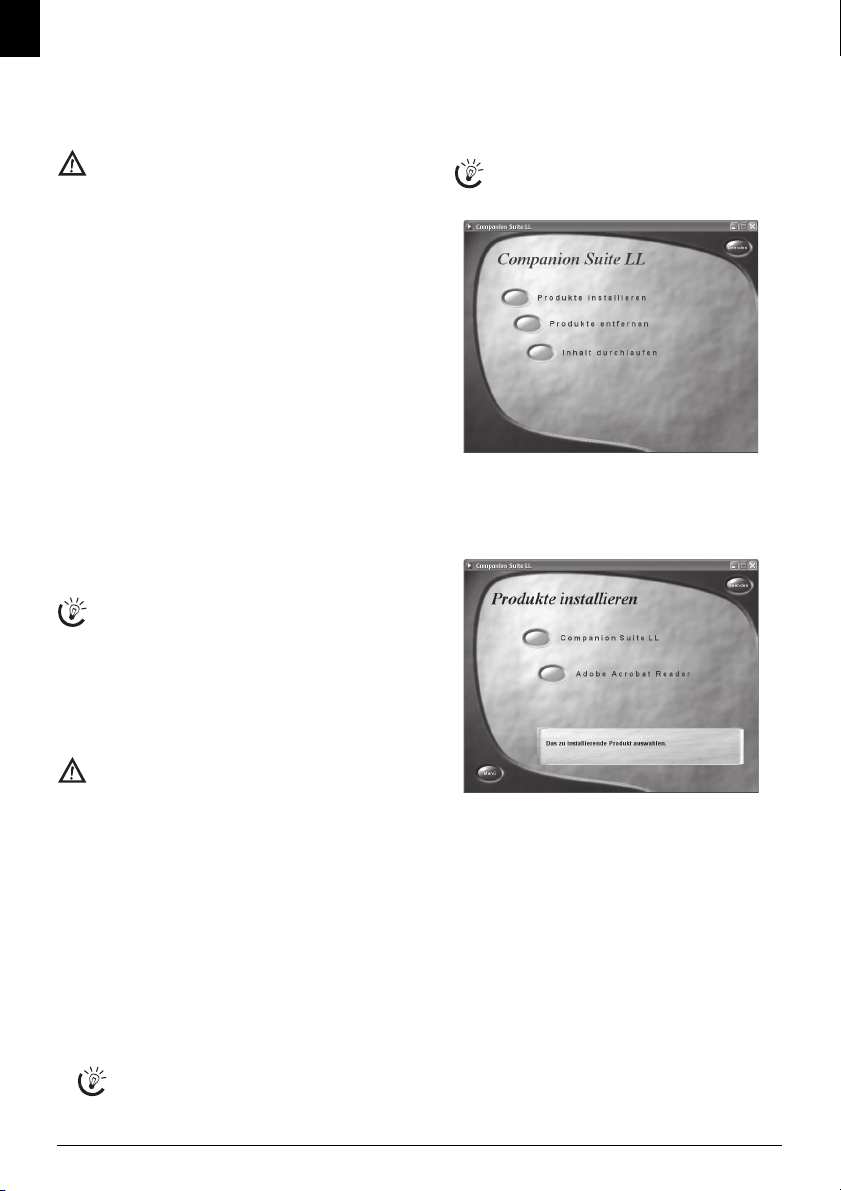
512 MB für Windows Vista Home
1.024 MB für Windows Vista Premium · Business · Ultimate
Betriebssystem
Betriebssystem
Windows 2000 (SP¦3) · ME · XP · Vista
Freier Speicherplatz
Freier Speicherplatz
260 MB freier Speicherplatz
Anschlüsse
Anschlüsse
USB 1.1 · USB 2.0 Full Speed
Kundeninformation
Sollten Probleme mit der PC-Verbindung auftreten,
halten Sie die folgenden Informationen bereit, wenn
Sie sich mit dem technischen Kundendienst in Verbindung setzen: Hardware-Konfiguration Ihres
Computers, installiertes Betriebssystem und verwendete Sicherheitsprogramme (Antivirenprogramme,
Firewall). Wir können Ihnen dann schneller helfen.
2 Auf dem Bildschirm erscheint die Maske Companion
Suite LL. Sie können die Companion Suite LL in-
stallieren oder deinstallieren. Klicken Sie auf Produkte
installieren.
Klicken Sie auf Inhalt durchlaufen, um sich anzeigen zu lassen, welche Dateien auf der Installations-CD sind.
3 Mit der Auswahl Companion Suite LL installieren
Sie Companion Suite LL, Scan-to-PDF sowie die
Drucker- und Scannertreiber. Mit der Auswahl Adobe
Acrobat Reader installieren Sie Acrobat Reader.
Klicken Sie auf Companion Suite LL.
Software installieren
Installation
Installieren Sie zuerst die Software. Das Gerät darf
vorher nicht an den PC angeschlossen werden. Nach
der Software-Installation muss der PC neu gestartet
werden. Verbinden Sie erst danach Ihren PC und
das Gerät mit einem USB-Kabel.
Installations-CD
Auf der mitgelieferten Installations-CD finden Sie die
4 Ihr Computer bereitet den Installationsprozess vor.
Danach erscheint eine Bildschirmmaske, mit der Sie
die Installation beginnen. Klicken Sie auf Weiter.
Companion Suite LL und Scan-to-PDF. Mit der Companion Suite LL können Sie von Ihrem Computer auf
das Adressbuch des Gerätes zugreifen und Einträge hinzufügen oder bearbeiten. Außerdem können Sie Einstellungen ändern und sich den Füllstand der Tonerkartusche anzeigen lassen. Mit Scan-to-PDF scannen Sie Dokumente
mit Ihrem Gerät und speichern sie direkt als PDF-Dateien.
1 Schließen Sie alle laufenden Programme und Anwen-
dungen, bevor Sie die Installation starten. Legen Sie die
Installations-CD in das CD-ROM-Laufwerk Ihres
Computers. Das Programm startet automatisch.
Startet das Programm nicht, wählen Sie im Windows-Explorer das CD-ROM-Laufwerk aus, und
starten Sie das Programm Setup.exe mit einem
Doppelklick.
22 Philips LPF 920 · 925 · 935 · 940
Page 23
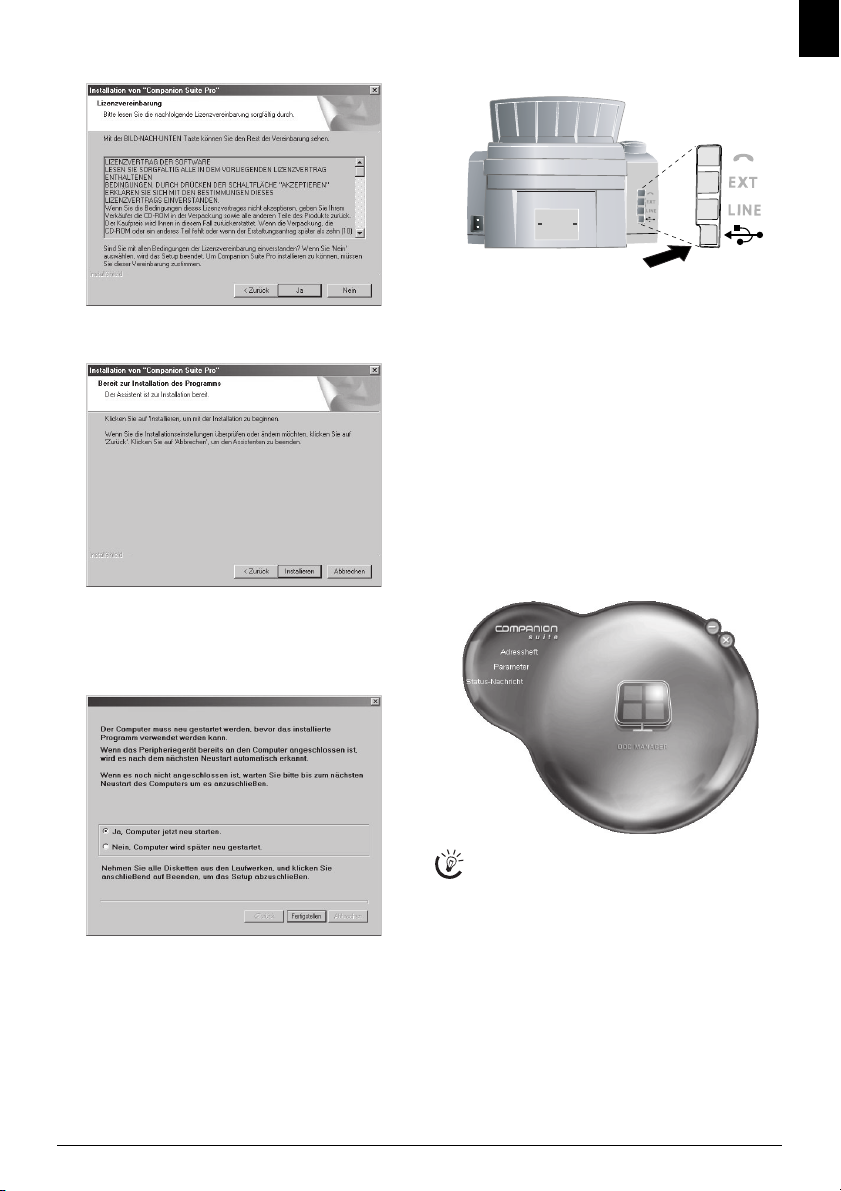
5 Als nächstes werden Sie aufgefordert, die Lizenzbedin-
gungen zu akzeptieren. Klicken Sie auf Ja.
6 Das Programm kann jetzt mit der Installation begin-
nen. Klicken Sie auf Installieren.
7 Zum Abschluss der Installation müssen Sie Ihren Com-
puter neu starten. Wählen Sie, ob der Computer automatisch neu starten soll oder ob Sie zu einem späteren
Zeitpunkt den Computer selbst neu starten möchten.
Klicken Sie auf Fertigstellen.
Die USB-Schnittstelle Ihres Gerätes finden Sie auf der
Geräterückseite.
9 Ihr Gerät wird als neues Peripheriegerät erkannt und
registriert.
10 Wenn Ihr Betriebssystem mit Windows XP (Service
Pack 2) läuft, erscheint bei der Endinstallation ein zusätzliches Fenster. Wählen Sie Nein, diesmal nicht,
und klicken Sie auf Weiter.
11 Unter Windows XP wählen Sie bei der Endinstallation
Software automatisch installieren, und klicken Sie
auf Weiter.
Companion Suite verwenden
Start
Starten Sie die Companion Suite LL, indem Sie entweder auf das Companion Director-Icon auf Ihrem Desktop klicken oder im Startmenü Start > Programme >
Companion Suite LL > Companion Suite LL >
Companion Director auswählen.
DE
Start
Sie können das Aussehen des Startmenüs verändern,
indem Sie auf die rechte Maustaste klicken.
Companion Suite
Klicken Sie auf Adressheft, um das Telefonbuch Ihres
Gerätes zu bearbeiten. Klicken Sie auf Parameter, um
Grundeinstellungen Ihres Gerätes zu bearbeiten. Unter
8 Schließen Sie erst nach dem Neustart das Gerät mit
einem handelsüblichen USB-Kabel an Ihren PC an.
Status-Nachricht können Sie Einstellungen für die Anzeige des Tonerfüllstandes sowie für die Anwendung
Scan-to-PDF auswählen. Wenn Sie PDF-Dokumente aus
gescannten Dokumente erstellen möchten, klicken Sie auf
das große Symbol Doc Manager in der Mitte des Startmenüs.
PC-Anschluss 23
Page 24
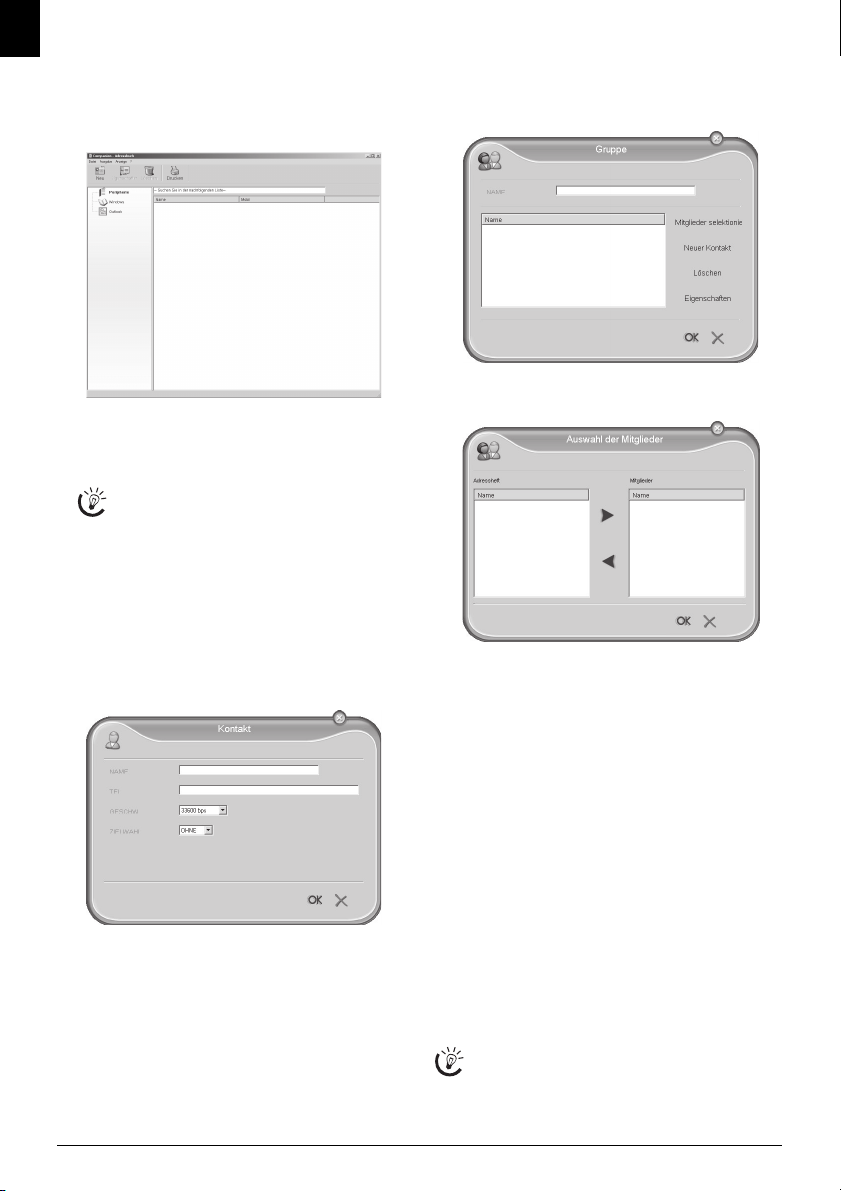
DE
Telefonbuch bearbeiten
Einleitung
Mit der Companion Suite LL können Sie die Einträge
Ihres Gerätes, das Adressbuch von Windows sowie von
Microsoft Outlook bearbeiten.
1 Klicken Sie auf Adressheft.
2
Wählen Sie das Gerät aus, um die Einträge des Telefonbuches zu bearbeiten. Sie können neue Einträge oder
Gruppen zu Ihrem Verzeichnis hinzufügen, diese bearbeiten oder löschen sowie eine Liste aller Einträge drucken.
Sie können bestehende Einträge zwischen den
Adressbüchern von Windows, Microsoft Outlook sowie Ihrem Gerät austauschen. Markieren
Sie den Eintrag, den Sie in ein anderes Adressbuch kopieren möchten, im rechten Menüfenster. Ziehen Sie diesen Eintrag mit gedrückter
Maustaste ins linke Menüfenster auf das Adressbuch, in das Sie den Eintrag kopieren möchten.
Eintrag hinzufügen
1 Wählen Sie Neu, um einen neuen Eintrag hinzuzufü-
gen. Sie können wählen, ob Sie einen einzelnen Eintrag
oder eine Gruppe hinzufügen möchten.
2 Geben Sie Namen und Nummer ein, und wählen Sie
die Übertragungsgeschwindigkeit für Faxsendungen zu
diesem Empfänger (siehe auch Kapitel Telefonbuch,
Seite 12). Bestätigen Sie mit OK.
Eintrag bearbeiten
Eintrag bearbeiten
1 Markieren Sie den Eintrag, den Sie bearbeiten möch-
ten, und klicken Sie auf Eigenschaften.
2 Ändern Sie den Namen oder die Nummer.
3 Bestätigen Sie mit OK.
Gruppe hinzufügen
1 Geben Sie den Namen der Gruppe ein.
2 Klicken Sie auf Mitglieder selektionieren, um neue
Einträge zur Gruppe hinzuzufügen.
3 Fügen Sie mit den Pfeiltasten neue Mitglieder zur
Gruppe hinzu.
4 Bestätigen Sie mit OK.
Gruppe bearbeiten
Gruppe bearbeiten
1 Markieren Sie die Gruppe, die Sie bearbeiten möchten.
2 Wählen Sie Mitglieder selektionieren, um neue Ein-
träge zur Gruppe hinzuzufügen oder Einträge aus der
Gruppe zu entfernen. Klicken Sie auf Löschen, um die
gesamte Gruppe zu löschen.
3 Bestätigen Sie mit OK.
Telefonbuch archivieren
Einleitung
Sie können mit dem Adressbuch der Companion Suite
LL die Telefonbucheinträge Ihres Gerätes auf Ihrem PC
speichern oder Einträge laden (Dateiformat *.csv).
Exportieren
Klicken Sie auf Datei > Exportieren, um die Telefonbucheinträge zu speichern. Sie können das Verzeichnis
auswählen, in das Sie die Datei speichern möchten.
Importieren
Klicken Sie auf Datei > Importieren, um Einträge zum
Adressbuch hinzuzufügen. Wählen Sie die Datei, die Sie
importieren möchten; die Einträge werden zu den bestehenden Einträgen hinzugefügt.
Telefonbuch archiviere n
Die Daten in der Datei müssen mit einem Semikolon (;) getrennt sein.
24 Philips LPF 920 · 925 · 935 · 940
Page 25
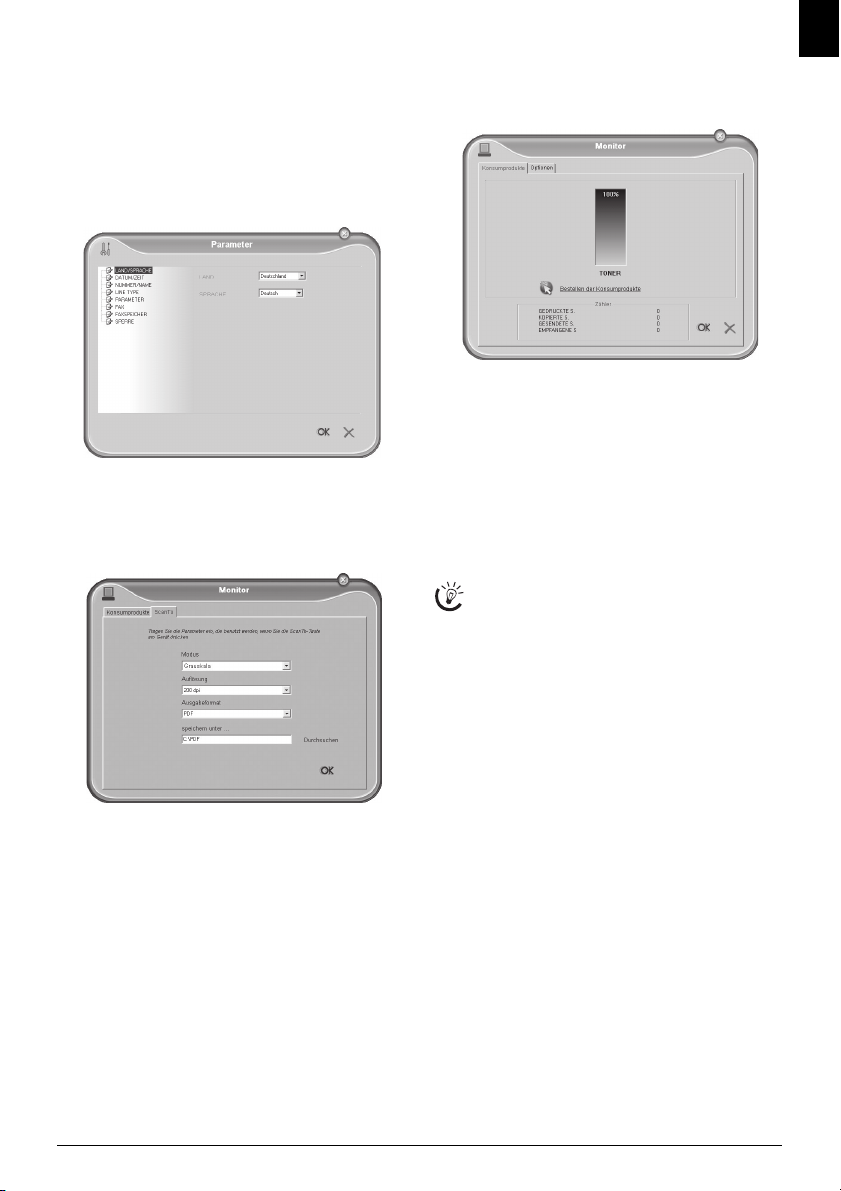
Einstellungen ändern
Einstellungen am Gerät
1 Klicken Sie auf die Schaltfläche Parameter, um die
Grundeinstellungen Ihres Gerätes zu bearbeiten. Sie
können unter anderem Ihren Namen und Nummer
eingeben, Datum und Uhrzeit einstellen, die Anschlussart auswählen sowie die Parameter für die Faxübertragung einstellen. Außerdem können Sie die Sperren für den Faxspeicher und die Tastatur einrichten.
2 Bestätigen Sie mit OK.
Einstellungen für Scan-to-PDF
1 Klicken Sie auf Status-Nachricht.
2 Wählen Sie das Register ScanTo.
Tonerfüllstand anzeigen
Tonerfüllstand anzeigen
Klicken Sie auf Status-Nachricht. Der Füllstand der
Kartusche wird als Prozentzahl zwischen 100 Prozent
(voll) und 0 Prozent (leer) angezeigt.
Vom Computer drucken
Einleitung
Wenn Sie die Companion Suite LL auf Ihrem Computer
installieren, wird das Gerät als Drucker unter Windows
eingerichtet. Im Druckermenü unter Start >
Einstellungen > Drucker finden Sie das Gerät als Laser
Printer Scanner.
Vom Computer drucken
Sie können aus jedem Programm auf Ihr Gerät wie auf jeden anderen Drucker zugreifen und Schwarz-Weiß-Ausdrucke erstellen. Wählen Sie einfach den Laser Printer
Scanner als Drucker.
Laser Printer Scanner
Der Laser Printer Scanner wird als Standarddrucker für alle Programme auf Ihrem Computer eingerichtet.
Eigenschaften
Klicken Sie im Druckmenü auf Eigenschaften, um die
Druckeinstellungen zu bearbeiten. Sie können einstellen,
ob Sie im Hoch- oder Querformat drucken möchten und
wie viele Seiten auf einem Blatt gedruckt werden sollen.
Ändern Sie die Druckreihenfolge, um die letzte Seite Ihres
Dokumentes zuerst zu drucken. Ein längeres Dokument
wird sortiert ausgegeben; die erste Seite liegt zuoberst.
DE
Scannen
3 Nehmen Sie die gewünschten Einstellungen für Scan-
to-PDF vor.
Modus – Scannen im Schwarz-Weiß-Modus (auch
Strichmodus) oder Graustufenmodus
Auflösung – Auflösung für den Scan auswählen
Ausgabeformat – Ausgabeformat auswählen
Speichern unter … – Speicherpfad auswählen
4 Bestätigen Sie mit OK.
PC-Anschluss 25
Scan-to-PDF
Scan-to-PDF
Mit Scan-to-PDF scannen Sie Dokumente mit Ihrem
Gerät und speichern sie direkt als PDF-Dateien. Die notwendigen Einstellungen nehmen Sie im Menü Status-
Nachricht vor (siehe auch Kapitel Einstellungen für Scanto-PDF, Seite 25).
Dokumentformate
Verwenden Sie Dokumente in der Größe A4 · 210¦×¦297
Millimeter mit 60¦–¦90¦g/m
2
. Verwenden Sie keine Vor-
lagen, die kleiner als A4 sind. Sie können bis zu 20 Dokumente auf einmal einlegen.
Page 26
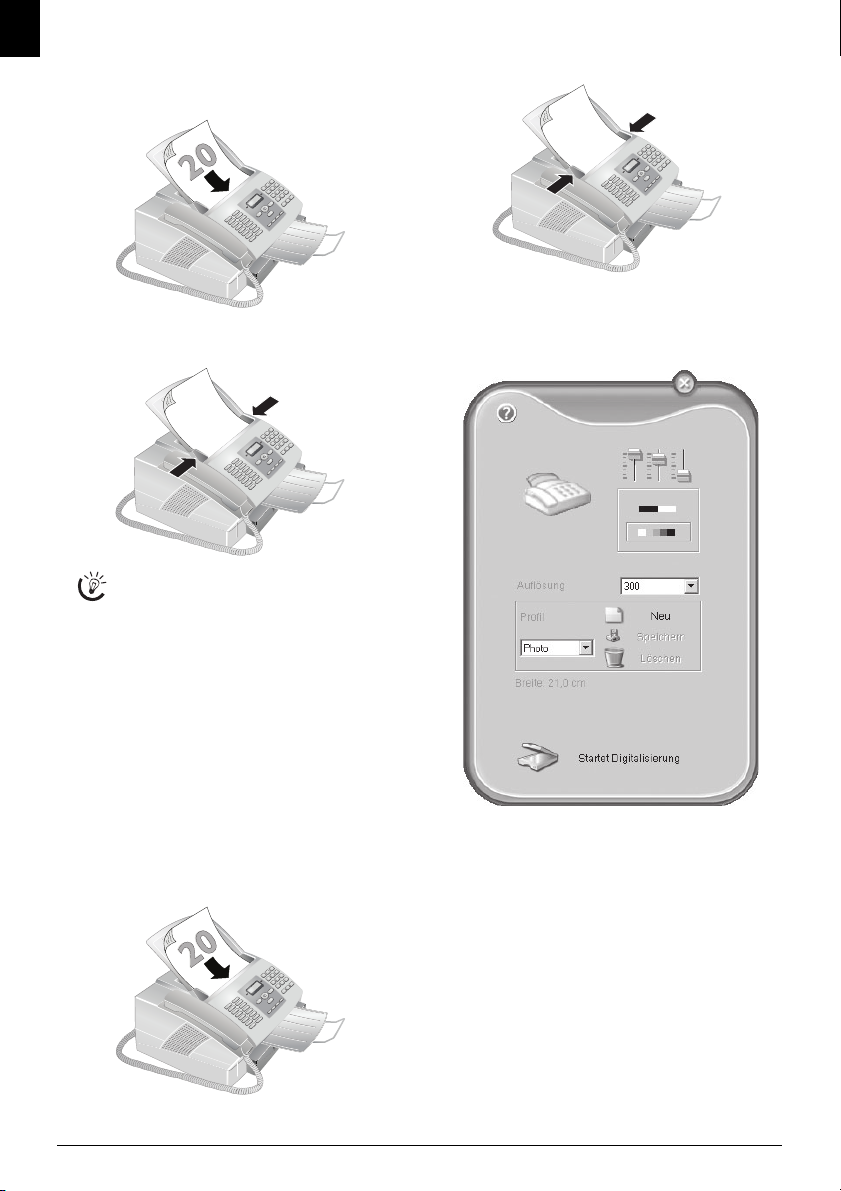
DE
1 Legen Sie die Dokumente mit der Schriftseite nach un-
ten in den Dokumenteneinzug. Das unterste Dokument wird zuerst eingezogen. Sie können bis zu 20 Dokumente auf einmal einlegen.
2 Schieben Sie die Dokumentenführung nach innen, so
dass sie bündig an den Vorlagen anliegt.
Sie können den Vorgang jederzeit abbrechen, in-
dem Sie j drücken.
3 Starten Sie das Programm Scan-to-PDF, indem Sie im
Startmenü auf das Symbol Doc Manager klicken.
4 Nach einer kurzen Aufwärmphase wird das Dokument
eingelesen und die PDF-Datei in dem angegebenen
Pfad gespeichert.
Mit TWAIN-Treiber scannen
TWAIN
Der TWAIN-Treiber wird zusammen mit der Compan-
ion Suite LL installiert. Mit dem TWAIN-Scannertreiber
können Sie aus jeder Anwendung, die diesen Standard unterstützt, auf das Gerät zugreifen und Dokumente scannen.
1 Legen Sie die Dokumente mit der Schriftseite nach un-
ten in den Dokumenteneinzug. Das unterste Dokument wird zuerst eingezogen. Sie können bis zu 20 Dokumente auf einmal einlegen.
2 Schieben Sie die Dokumentenführung nach innen, so
dass sie bündig an den Vorlagen anliegt.
3 Öffnen Sie die Bildbearbeitungs- oder Grafikanwen-
dung, die den TWAIN-Treiber unterstützt. Wählen
Sie als Scanner den TWAIN-Scannertreiber. Es öffnet
sich das folgende Fenster.
Wenn Sie auf die Regler oben rechts klicken, öffnet sich
eine Bildschirmmaske, auf der Sie Ausrichtung und Filtereinstellungen für den Scan auswählen können.
Mit den Schaltflächen darunter wählen Sie aus, ob Sie im
Schwarz-Weiß-Modus (auch Strichmodus) oder im Graustufenmodus scannen.
Stellen Sie unter Auflösung die gewünschte Auflösung für
den Scan ein.
4 Klicken Sie auf die untere Schaltfläche Startet Digi-
talisierung, um den Scanvorgang zu starten. Nach
dem Scannen erscheint das Dokument im Hauptfenster der Bildbearbeitungs- oder Grafikanwendung.
26 Philips LPF 920 · 925 · 935 · 940
Page 27
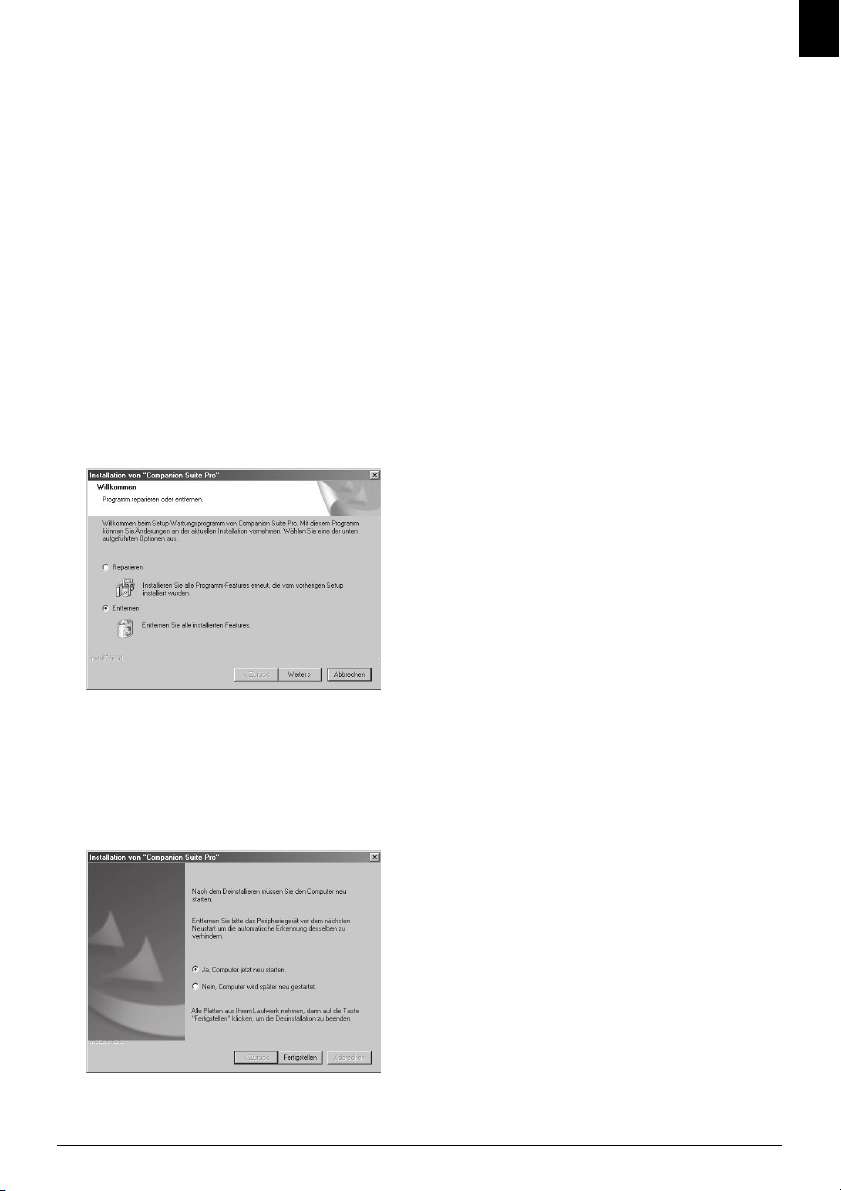
Profil
Einleitung
Unter dem Menüpunkt Profil können Sie verschiedene
Profile erstellen. In einem Profil speichern Sie Einstellungen, die Sie öfters verwenden möchten, zum Beispiel um
eine häufig verwendete Dokumentenart zu scannen.
1 Nehmen Sie zuerst alle Einstellungen vor.
2 Klicken Sie auf Neu.
3 Geben Sie einen Namen für das Profil ein.
4 Klicken Sie auf Speichern.
Profil
Wählen Sie dieses Profil aus dem Auswahlmenü aus, um Dokumente mit den gespeicherten Einstellungen zu scannen.
Software deinstallieren
1 Schließen Sie alle laufenden Programme und Anwen-
dungen, bevor Sie die Deinstallation starten. Rufen Sie
das Deinstallationsprogramm auf, indem Sie im Startmenü auf Start > Programme > Companion Suite
LL > Companion Suite LL > Deinstallieren klicken. Ihr Computer bereitet die Deinstallation vor.
2 Sie können das Programm reparieren oder entfernen.
Wählen Sie Entfernen. Klicken Sie auf Weiter.
DE
3 Sie werden dazu aufgefordert, die Deinstallation zu be-
stätigen. Nachdem Sie auf OK geklickt haben, wird die
Companion Suite LL von Ihrem Computer entfernt.
4 Zum Abschluss der Deinstallation müssen Sie Ihren
Computer neu starten. Wählen Sie, ob der Computer
automatisch neu starten soll oder ob Sie zu einem späteren Zeitpunkt den Computer selbst neu starten
möchten. Klicken Sie auf Fertigstellen.
5 Nachdem Ihr Computer neu gestartet wurde, ist die
Deinstallation der Companion Suite LL beendet.
PC-Anschluss 27
Page 28

DE
10 Einstellungen
Hilfe 5 · Einstellungen
Drücken Sie ¨, 5 und OK, um eine Liste aller
Einstellungen Ihres Gerätes zu drucken.
Cursornavigation 6
Mit [ bewegen Sie den Cursor. Mit C kehren Sie
zur vorhergehenden Menüstufe zurück. Mit j be-
enden Sie das Menü und kehren in den Ausgangsmodus zurück.
Stromsparmodus
Stromsparmodus
Ihr Gerät schaltet standardmäßig in den Stromsparmodus.
Sie müssen diesen Modus nicht einstellen. Empfangen Sie
ein Fax oder möchten Sie einen Ausdruck oder eine Kopie
erstellen, schaltet Ihr Gerät automatisch vom Stromsparmodus in den Betriebsmodus.
Land wählen
Land richtig einstellen
Stellen Sie unbedingt das Land ein, in dem Sie das
Gerät betreiben. Ihr Gerät ist sonst nicht an das Telefonnetz angepasst. Ist Ihr Land nicht in der Liste
enthalten, müssen Sie eine andere Einstellung wählen und das richtige Telefonkabel des Landes verwenden. Fragen Sie Ihren Fachhändler.
1 Drücken Sie OK, 11 und OK.
2 Wählen Sie mit [ das Land, in dem Sie das Gerät be-
treiben.
3 Bestätigen Sie mit OK.
Sprache wählen
1 Drücken Sie OK, 12 und OK.
2 Wählen Sie mit [ die gewünschte Displaysprache.
3 Bestätigen Sie mit OK.
Datum und Uhrzeit eingeben
1 Drücken Sie OK, 13 und OK.
2 Geben Sie das Datum ein (jeweils zweistellig) beispiels-
weise 31¦05¦25 für den 31.5.2025.
3 Geben Sie die Uhrzeit ein beispielsweise
14¦00 für 14 Uhr.
4 Bestätigen Sie mit OK.
Nummer und Namen eingeben
Kopfzeile
Ihre Nummer und Ihr Name werden am oberen Rand jeder Faxsendung (= Kopfzeile) zusammen mit Datum, Uhrzeit und Seitennummer mitgesendet.
Cursornavigation 1
Großbuchstaben geben Sie mit gedrückter ú-Taste
ein. Leerzeichen geben Sie mit ½ ein.
Drücken Sie ;ü, um Sonderzeichen und Symbole
einzufügen. Drücken Sie ûü, um sprachabhängige
Sonderzeichen einzufügen. Wählen Sie mit [. Be-
stätigen Sie mit OK.
Mit [ bewegen Sie den Cursor. Mit C löschen Sie
einzelne Zeichen.
1 Drücken Sie OK, 14 und OK.
2 Geben Sie Ihre Nummer ein.
3 Bestätigen Sie mit OK.
4 Geben Sie den Namen mit den Tasten (A – Z) ein.
5 Bestätigen Sie mit OK.
Gerät sperren
Gerät sperren
Mit der Sperre verhindern Sie, dass Unbefugte Ihr Gerät
benutzen. Sie können entweder die gesamte Tastatur oder
die Zifferntastatur Ihres Gerätes sperren. Erst nach Eingabe des Codes können Sie Funktionen aufrufen oder Ziffern eingeben. Die Sperre schaltet sich nach jeder Benutzung ein.
Pincode eingeben
Haben Sie bereits einen Code gespeichert, fragt
Sie das Gerät zuerst nach dem alten Code, bevor
Sie einen neuen Code eingeben können.
1 Drücken Sie OK, 61 und OK.
2 Wählen Sie mit [
SPERRCODE.
3 Bestätigen Sie mit OK.
4 Geben Sie einen vierstelligen Pincode ein.
Notieren Sie sich den Pincode an einer sicheren
Stelle. Sollten Sie den Code vergessen, muss Ihr
Gerät auf Werkseinstellungen zurückgesetzt werden, um wieder darauf zugreifen zu können. Alle
persönlichen Einstellungen werden gelöscht.
5 Bestätigen Sie mit OK.
6 Geben Sie den Code noch einmal zur Bestätigung ein.
7 Bestätigen Sie mit OK.
Tastatur sperren
1 Drücken Sie OK, 61 und OK.
2 Wählen Sie mit [
TASTA.SPERRE.
3 Bestätigen Sie mit OK.
4 Geben Sie den vierstelligen Pincode ein.
5 Bestätigen Sie mit OK.
6 Wählen Sie mit [, ob Sie die Funktion ein- oder aus-
schalten möchten.
7 Bestätigen Sie mit OK.
Zifferntastatur sperren
1 Drücken Sie OK, 61 und OK.
2 Wählen Sie mit [
3 Bestätigen Sie mit OK.
4 Geben Sie den vierstelligen Pincode ein.
5 Bestätigen Sie mit OK.
6 Wählen Sie mit [
7 Bestätigen Sie mit OK.
SPERREN-NR..
NUR VERZEICH..
28 Philips LPF 920 · 925 · 935 · 940
Page 29

Auflösung einstellen
Sondereinstellung/Grundei nstellung
Die veränderten Einstellungen werden als neue
Grundeinstellung gespeichert. Wählen Sie für einen
einmaligen Vorgang eine Sonderfunktion aus, achten Sie darauf, danach eine Standardeinstellung oder
die Werkseinstellung wiederherzustellen.
1 Drücken Sie OK, 16 und OK.
2 Wählen Sie mit [
AUFLOESUNG.
3 Bestätigen Sie mit OK.
4 Wählen Sie mit [ die gewünschte Auflösung.
NORMAL – Für Dokumente ohne besondere Merkmale
FEIN – Für Dokumente mit kleingedruckten Texten oder
Zeichnungen
SFEIN – Für Dokumente mit vielen Details
FOTO – Für Fotos
5 Bestätigen Sie mit OK.
Übertragungsgeschwindigkeit reduzieren
Übertragungsgeschwindigkeit reduzieren
Das Gerät passt die Übertragungsgeschwindigkeit der Leitungsqualität an. Das kann insbesondere bei Überseeverbindungen einige Zeit dauern. Stellen Sie eine niedrigere
Übertragungsgeschwindigkeit ein, wenn Sie Faxnachrichten in Netze mit schlechter Leitungsqualität senden.
1 Drücken Sie OK, 21 und OK.
2 Wählen Sie mit [ die gewünschte Geschwindigkeit.
3 Bestätigen Sie mit OK.
Kopfzeile ein- und ausschalten
Kopfzeile
Ihr Name und Ihre Nummer erscheinen in der Kopfzeile
jeder Faxsendung. Sie können diese Funktion ausschalten,
wenn Sie Ihre Angaben nicht mitsenden möchten.
1 Drücken Sie OK, 16 und OK.
2 Wählen Sie mit [
3 Bestätigen Sie mit OK.
4 Wählen Sie mit [, ob Sie die Funktion ein- oder aus-
schalten möchten.
5 Bestätigen Sie mit OK.
Sendebericht ein- und ausschalten
Sendebericht
Nach jeder Übertragung druckt das Gerät einen Sendebericht. Es stehen vier Einstellungen zur Verfügung.
1 Drücken Sie OK, 25 und OK.
2 Wählen Sie mit [ aus folgenden Einstellungen:
MIT – Nach jeder fehlerfreien Übertragung wird ein Sen-
debericht gedruckt. Kommt eine Übertragung nicht zustande, weil der Anschluss des Empfängers besetzt ist, wird
ebenfalls ein Sendebericht gedruckt.
OHNE – Es wird kein Bericht gedruckt. Drucken Sie das
Faxjournal für eine Übersicht über die gesendeten Faxnachrichten.
KOPFZ. SENDEN.
IMMER – Der Sendebericht wird nach jeder erfolgten oder
abgebrochenen Übertragung gedruckt.
BEI FEHLER – Der Sendebericht wird nur gedruckt,
wenn die Übertragung nicht zustande kam oder abgebrochen wurde.
3 Bestätigen Sie mit OK.
Zusätzliche Faxempfangsoptionen
Sortiert drucken
Sortiert drucken
Empfängt Ihr Gerät mehrseitige Faxsendungen, druckt es
die Seiten sortiert. Die zuletzt empfangene Seite wird zuerst ausgegeben. Sie können diese Funktion ausschalten.
1 Drücken Sie OK, 28 und OK.
2 Wählen Sie mit [
SORT. AUSDR..
3 Bestätigen Sie mit OK.
4 Wählen Sie mit [, ob Sie die Funktion ein- oder aus-
schalten möchten.
5 Bestätigen Sie mit OK.
Mehrfach drucken
Mehrfach drucken
Sie können einstellen, dass Faxsendungen beim Empfangen mehrfach gedruckt werden.
1 Drücken Sie OK, 28 und OK.
2 Wählen Sie mit [
ANZAHL KOPIE.
3 Bestätigen Sie mit OK.
4 Geben Sie einen Wert zwischen 1 und 99 ein.
5 Bestätigen Sie mit OK.
Klingeltöne einstellen
Lautstärke einstellen
1 Drücken Sie OK, 18 und OK.
2 Wählen Sie mit [ die gewünschte Lautstärke. Wäh-
len Sie
AUS, um den Klingelton ganz auszuschalten.
3 Bestätigen Sie mit OK.
Stiller Faxempfang
Stiller Faxempfang
Wählen Sie AUS, um den Klingelton ganz auszuschalten.
Ihr Gerät empfängt eingehende Faxe automatisch, ohne zu
klingeln. Ist Ihr Gerät auf manuellen Empfangsmodus eingestellt, können Sie eingehende Faxanrufe nicht hören und
empfangen (siehe auch Kapitel Faxempfangsmodus einstellen, Seite 30).
Einstellen der Klingelzahl
Einstellen der Klingelzahl
Die Anzahl der Klingelzeichen für den Faxempfangsmodus stellen Sie mit Funktion 17 ein.
1 Drücken Sie OK, 17 und OK.
2 Wählen Sie mit [ aus der Liste der möglichen Rufsi-
gnale aus.
3 Bestätigen Sie mit OK.
DE
Einstellungen 29
Page 30

DE
Faxempfangsmodus einstellen
Faxweiche
Die eingebaute Faxweiche Ihres Gerätes trennt Faxnachrichten von Telefonanrufen. Faxnachrichten werden automatisch empfangen, Telefongespräche können entgegengenommen werden – auch an zusätzlich angeschlossenen
Geräten. Während das Gerät den Anruf prüft, klingelt es
weiter.
Faxempfangsmodus einstellen
Ihnen stehen die folgenden Optionen zur Verfügung (modellabhängig). Auf dem Display erscheint der gewählte Faxempfangsmodus.
1 Drücken Sie OK, 19 und OK.
2 Wählen Sie mit [ die gewünschte Option.
Wählen Sie den EXT/Anrufbeantworter-, Faxoder Manuell-Modus aus, wenn Sie zusätzliche
Geräte an die EXT-Buchse Ihres Gerätes an-
schließen.
3 Bestätigen Sie mit OK.
Manuell-Modus
Manuell-Modus
Faxsendungen werden nicht automatisch vom Gerät empfangen. Sie können den Faxempfang manuell starten, in-
dem Sie o drücken. Diese Einstellung ist geeignet, wenn
Sie Faxe über ein Modem am Computer empfangen
möchten.
Fax-Modus
Fax-Modus
Im Fax-Modus läutet das Gerät so oft, wie Sie mit Funktion 17 eingestellt haben (siehe auch Kapitel Einstellen der
Klingelzahl, Seite 29). Danach schaltet sich der Faxempfang ein. Diesen Modus sollten Sie auswählen, wenn Sie an
Ihrem Gerät hauptsächlich Faxe empfangen.
EXT/Anrufbeantworter-Modus
EXT/Anrufbeantworter-Modus
Diesen Modus sollten Sie einstellen, wenn Sie zusätzliche
Geräte, insbesondere einen externen Anrufbeantworter, an
die EXT-Buchse Ihres Gerätes angeschlossen haben.
Nimmt ein zusätzlich angeschlossener Anrufbeantworter
das Gespräch an, prüft Ihr Gerät, ob der eingehende Anruf
eine Faxsendung ist. Erkennt das Gerät ein Faxsignal,
empfängt es die Faxsendung automatisch.
Anrufbeantworter
Haben Sie keinen Anrufbeantworter angeschlossen oder
nimmt der Anrufbeantworter das Gespräch nicht an, übernimmt das Gerät nach einer vorgegebenen Anzahl von
Klingelzeichen den Anruf und empfängt eine mögliche
Faxsendung automatisch.
Faxweiche 1
Heben Sie an einem zusätzlichen Gerät ab und hören, dass Sie eine Faxnachricht empfangen (Pfeifton
oder Stille), können Sie den Faxempfang starten, in-
dem Sie am zusätzlichen Telefon *5 drücken
oder am Gerät die o-Taste drücken. Zusätzliche Te-
lefone müssen dafür auf das Tonwahlverfahren
(DTMF-Töne) eingestellt sein (sehen Sie dazu die
Bedienungsanleitung Ihres zusätzlichen Telefons).
Automatisch-Modus
Type 3 (mit Telefon)
(LPF¦925, LPF¦935)
Automatisch-Modus
Ist der Automatisch-Modus eingeschaltet, prüft das Gerät,
ob der eingehende Anruf ein Fax- oder Telefonanruf ist.
Faxsendungen empfängt das Gerät automatisch. Während
das Gerät den Anruf prüft, klingelt es weiter. Sie können
Telefonanrufe jederzeit annehmen. Nach einer vorgegebenen Anzahl von Klingelzeichen übernimmt das Gerät den
Anruf und empfängt eine mögliche stille Faxsendung automatisch.
Listen und Hilfeseiten drucken
Funktionsliste drucken
Funktionsliste drucken
Drücken Sie OK, 41 und OK, um eine Liste aller
Funktionen Ihres Gerätes zu drucken.
Hilfe 1 · Funktionsliste
Sie können die Funktionsliste auch drucken, indem
Sie ¨, 1 und OK drücken.
Telefonbuch drucken
Telefonbuch drucken
Drücken Sie OK, 43 und OK, um eine Liste aller ge-
speicherten Einträge und Gruppen des Telefonbuches zu
drucken.
Hilfe 4 · Telefonbuch
Sie können das Telefonbuch auch drucken, indem
Sie ¨, 4 und OK drücken.
Faxjournal drucken
Faxjournal
Das Journal enthält eine Liste der letzten 30 Nachrichtenübertragungen. Das Journal wird entweder nach 30 Übertragungen automatisch gedruckt, oder Sie drucken es bei
Bedarf aus.
Faxjournal drucken
Drücken Sie OK, 42 und OK. Das Faxjournal wird
gedruckt.
Hilfe 3 · Faxjournal
Sie können das Faxjournal auch drucken, indem Sie
¨, 3 und OK drücken.
Einstellungsliste drucken
Einstellungsliste drucken
Drücken Sie OK, 44 und OK, um eine Liste aller
Einstellungen Ihres Gerätes zu drucken.
Hilfe 5 · Einstellungen
Sie können die Einstellungsliste auch drucken, in-
dem Sie ¨, 5 und OK drücken.
30 Philips LPF 920 · 925 · 935 · 940
Page 31
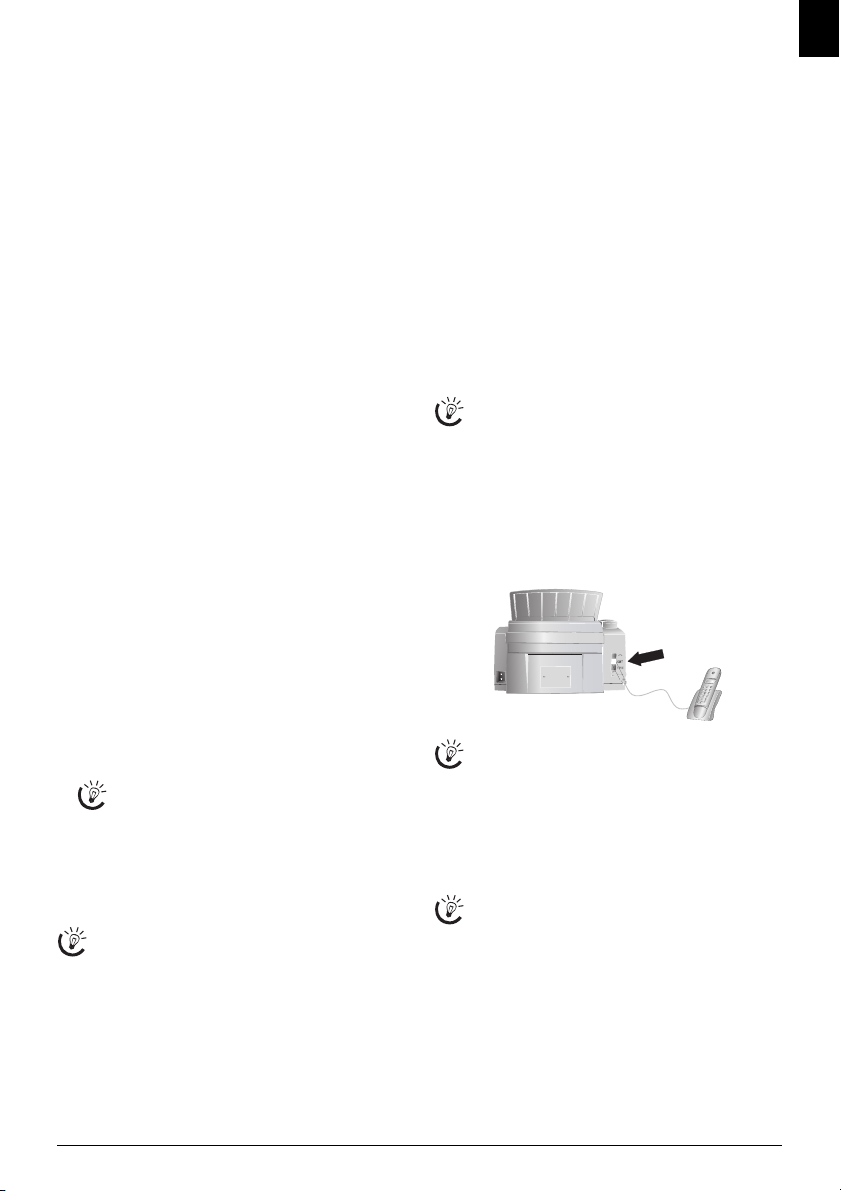
11 Telefonanschlüsse und zusätzliche Geräte
DE
Telefonanschlüsse und -dienste einrichten
Nebenstellenanlage / PABX
Nebenstellenanlagen
Nebenstellenanlagen (PABX) sind in vielen Betrieben und
in manchen Privathaushalten üblich. Sie müssen eine
Amtskennziffer wählen, um von einem Nebenstellenanschluss eine Verbindung zum öffentlichen Telefonnetz
(PSTN) zu erhalten.
1 Drücken Sie OK, 15 und OK.
2 Wählen Sie mit [
3 Bestätigen Sie mit OK.
4 Wählen Sie mit [
NEBENSTELLE.
5 Bestätigen Sie mit OK.
Nebenstelle einrichten
Nebenstelle einrichten
Betreiben Sie das Gerät an einer Nebenstelle, stellen Sie
mit Funktion 15 ein, wie lang die internen Nummern sind
und welche Kennziffer gewählt werden muss, um eine öffentliche Telefonleitung zu erreichen (= Amtskennziffer).
1 Drücken Sie OK, 15 und OK.
2 Wählen Sie mit [
3 Bestätigen Sie mit OK.
4 Geben Sie die Länge der internen Nummern ein. Mit
C löschen Sie einzelne Zeichen. Gehen Sie von der
längsten internen Nummer aus, und fügen Sie eine
Stelle hinzu. Bestehen Ihre Durchwahlnummern aus
vier Ziffern, geben Sie 5 ein.
5 Bestätigen Sie mit OK.
6 Geben Sie die Amtskennziffer ein, mit der Sie das öf-
fentliche Telefonnetz erreichen. Dies ist meistens 0.
In seltenen Fällen kann die Amtskennziffer eine
andere Ziffer oder zweistellig sein. Bei älteren Telefonanlagen kann die Amtskennziffer R (= Flash)
sein. Drücken Sie Rø, um diese Amtskennziffer
einzugeben. Sollte die Verbindung zum öffentlichen Telefonnetz nicht möglich sein, fragen Sie
den Anbieter Ihrer Telefonanlage.
7 Bestätigen Sie mit OK.
Amtskennziffer
Mit diesen Einstellungen müssen Sie nicht mehr die
Amtskennziffer vorwählen, wenn Sie eine externe
Nummer eingeben. Das Gerät stellt automatisch die
Amtskennziffer vor Nummern, die gleich lang oder
länger als die eingegebenen Durchwahlnummern
sind.
DSL-Verbindung
Für den Fall, dass Sie ein DSL-Modem verwenden: Schließen Sie das Gerät hinter dem Modem an! Weitere Informationen finden Sie in der Bedienungsanleitung Ihrer
DSL-Anlage.
ANSCHLUSSART.
HAUPTANSCHLUSS oder
PRAEFIX.
ISDN-Verbindung
ISDN-Verbindung
Ihr Gerät ist ein analoges Faxgerät (Gruppe 3). Es ist kein
ISDN-Faxgerät (Gruppe 4) und kann daher nicht direkt
an einem ISDN-Anschluss betrieben werden. Sie benötigen dafür entweder einen A/B-Wandler (Analog-Adapter)
oder einen Anschluss für analoge Endgeräte. Einzelheiten
für den ISDN-Anschluss finden Sie in der Anleitung, die
dem Terminaladapter oder dem Wählrouter beigelegt ist.
Zusätzliche Geräte anschließen
Zusätzliche Geräte
Sie können an einem Telefonanschluss weitere Geräte wie
zum Beispiel Schnurlostelefone, Anrufbeantworter, Modems oder Gebührenzähler betreiben.
Zusätzliches Telefon und SMS
Betreiben Sie an demselben Anschluss ein Schnurlostelefon mit SMS-Funktion, ist es herstellerabhängig,
an welchem Gerät eine SMS-Nachricht empfangen
wird. Nur ein Gerät empfängt die SMS-Nachricht.
Versuchen Sie, den SMS-Empfang an Ihrem Schnurlostelefon auszuschalten.
Anschluss an das Gerät
Anschluss ans Gerä t
Sie können zusätzliche Geräte direkt an Ihr Gerät anschließen. Stecken Sie das Telefonkabel des zusätzlichen Gerätes
in die EXT-Buchse (RJ-11-Anschluss) am Gerät.
Externe Geräte anschließen
Seriell anschließen
Wir empfehlen den Direktanschluss an das Gerät, da
die Faxweiche auf diese Weise optimal funktioniert
und die zusätzlichen Geräte kontrollieren kann.
Anschluss an die Telefonleitung
Reihenfolge des Anschlusses
Damit die Faxweiche funktioniert, muss das Gerät das erste in der Reihe sein, wenn Sie mehrere Geräte an dieselbe
Telefondose anschließen. Beachten Sie die richtige Reihenfolge.
Mehrere Telefondosen
Haben Sie mehrere Telefondosen für denselben Anschluss, muss das Gerät an die erste Telefondose angeschlossen sein.
Deutschland
Linke Buchse (N): Gerät
Mittlere Buchse (F): Zusätzliches Telefon
Rechte Buchse (N): Anrufbeantworter, PC-Modem etc.
Österreich
Linke Buchse (Â): Gerät
Mittlere Buchse (’) oder rechte Buchse (Ú): Zusätzli-
ches Telefon, Anrufbeantworter, PC-Modem etc.
Telefonanschlüsse und zusätzliche Geräte 31
Page 32

DE
Zusätzliche Telefone verwenden (Easylink)
Easylink
Mit der Easylink-Funktion können Sie mit zusätzlichen
Telefonen Ihr Gerät kontrollieren. Zusätzliche Telefone
müssen dafür auf das Tonwahlverfahren (DTMF-Töne)
eingestellt sein (sehen Sie dazu die Bedienungsanleitung
Ihres zusätzlichen Telefons).
Faxempfang starten
Heben Sie an einem zusätzlichen Gerät ab und hören, dass
Sie eine Faxnachricht empfangen (Pfeifton oder Stille),
können Sie den Faxempfang starten, indem Sie am zusätz-
lichen Telefon *5 drücken oder am Gerät die o-
Taste drücken.
Leitung holen
Heben Sie an einem zusätzlichen Telefon ab, und das Gerät klingelt weiter beziehungsweise versucht Faxe zu empfangen, können Sie das Gerät von der Leitung trennen.
Drücken Sie am zusätzlichen Telefon **.
32 Philips LPF 920 · 925 · 935 · 940
Page 33
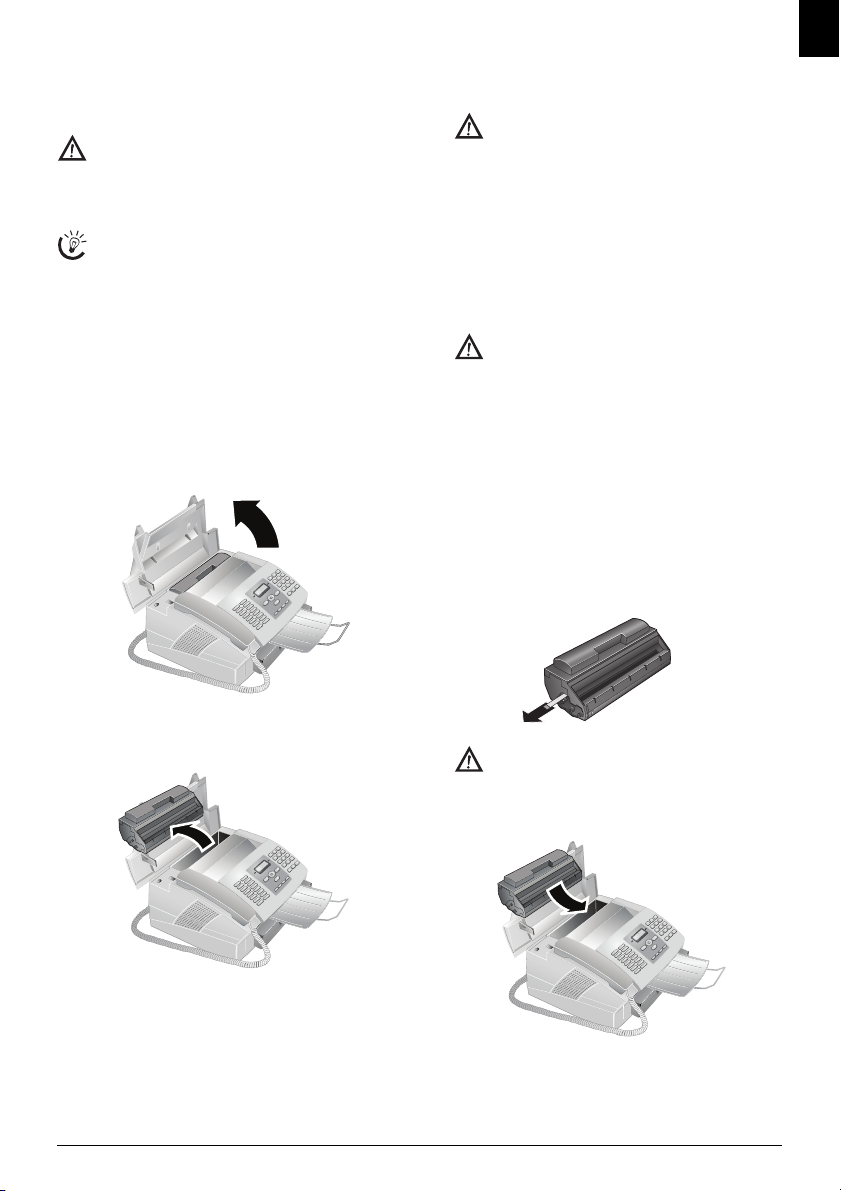
12 Service
DE
Tonerkartusche wechseln
Original Verbrauchsmaterialien
Verwenden Sie ausschließlich Original-Verbrauchsmaterialien. Diese erhalten Sie im Fachhandel oder
über unseren Bestellservice (siehe Rückseite dieser
Bedienungsanleitung). Andere Verbrauchsmaterialien können das Gerät beschädigen.
Hinweise auf Verpackung
Beachten Sie die Hinweise auf der Verpackung der
Verbrauchsmaterialien.
Plug’n’Print-Karte
Bevor Sie Dokumente empfangen, kopieren oder drucken
können, muss sich eine Tonerkartusche in Ihrem Gerät befinden. Dem Gerät liegt deshalb eine Starterkartusche bei.
Der Füllstandsspeicher für diese Starterkartusche wurde
im Werk eingestellt. Die Starterkartusche muss nicht mit
einer Plug’n’Print-Karte aufgeladen werden. Für jede weitere Tonerkartusche, die Sie in Ihr Gerät einlegen, müssen
Sie den Füllstandsspeicher mit der mitgelieferten
Plug’n’Print-Karte aufladen.
1 Öffnen Sie die Abdeckung, indem Sie beide Doku-
mentenführungen anfassen und die Abdeckung nach
hinten klappen.
Nehmen Sie die Tonerkartusche vorsichtig aus
dem Gerät, damit kein Tonerstaub herausfällt.
Achten Sie darauf, wohin Sie die Kartusche legen;
austretender Tonerstaub kann den Untergrund
verschmutzen.
Bewahren Sie angebrochene oder gebrauchte Tonerkartuschen in der Originalverpackung oder einer Plastiktüte auf, damit kein Tonerstaub herausfällt. Geben Sie alte Kartuschen im Fachhandel
oder bei einer Müllsammelstelle ab. Werfen Sie
Tonerkartuschen nie ins Feuer. Tonerkartuschen
dürfen nicht in die Hände von Kindern gelangen.
Öffnen Sie niemals die Tonerkartusche. Sollte
Tonerstaub austreten, vermeiden Sie Haut- und
Augenkontakt. Atmen Sie losen Tonerstaub nicht
ein. Entfernen Sie den Staub von Kleidung oder
Gegenständen mit kaltem Wasser; heißes Wasser
würde den Toner fixieren.
3 Nehmen Sie die neue Kartusche aus der Verpackung.
4 Entfernen Sie die schwarze Schutzfolie und anderes
Verpackungsmaterial, aber noch nicht den
Schutzstreifen in der Kartusche.
5 Schwenken Sie die neue Tonerkartusche mehrmals hin
und her, um den Toner gleichmäßig zu verteilen und so
die Druckqualität zu verbessern.
6 Ziehen Sie erst danach den Schutzstreifen auf der
linken Seite der Kartusche vollständig heraus.
2 Entfernen Sie die alte Tonerkartusche, indem Sie diese
an der Aussparung in der Mitte anfassen und nach oben
ziehen.
Schütteln Sie die Tonerkartusche nicht mehr,
nachdem Sie den Schutzstreifen entfernt haben.
Es könnte sonst Tonerstaub austreten.
7 Legen Sie die Tonerkartusche in Ihr Gerät ein. Die
Kartusche muss ganz einrasten.
8 Schließen Sie die Abdeckung. Achten Sie darauf, dass
die Abdeckung an beiden Seiten einrastet.
9 Auf dem Display erscheint
PATR. ERSETZEN ?.
Bestätigen Sie mit OK.
Service 33
Page 34
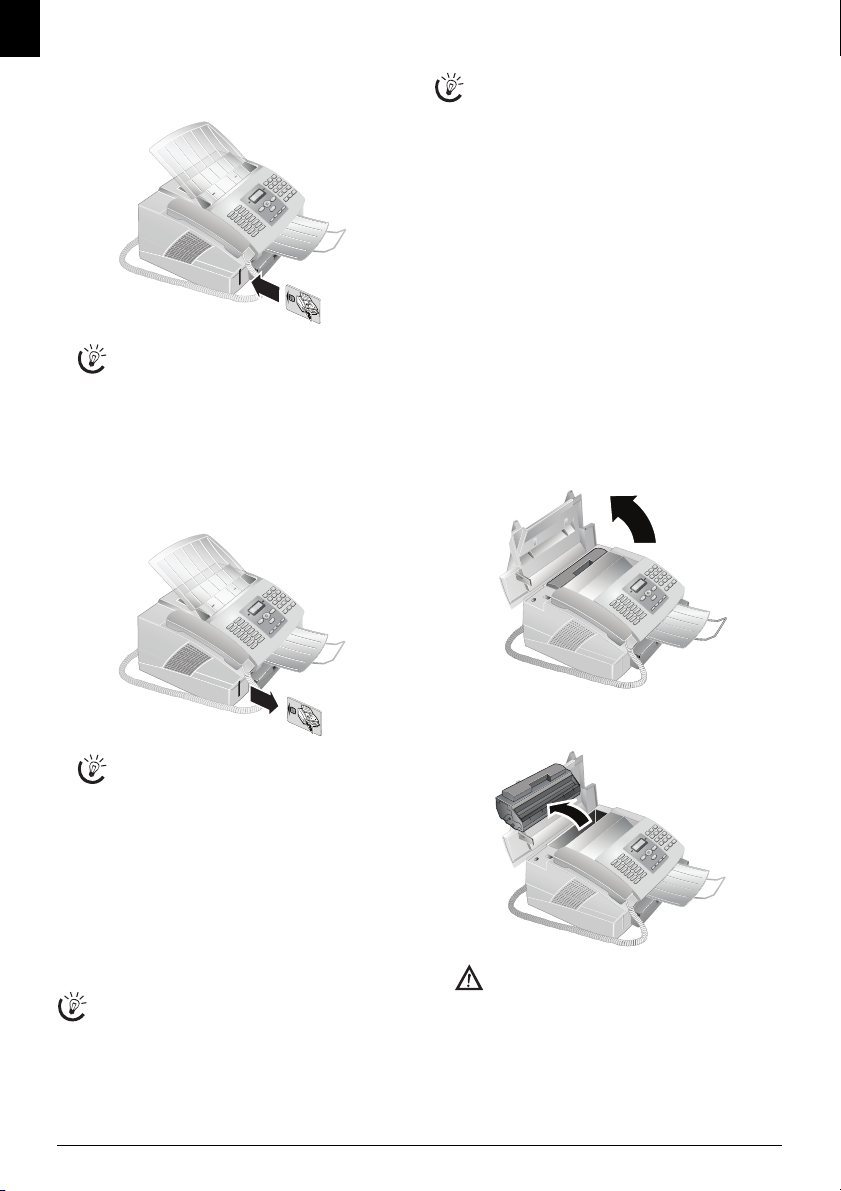
DE
10 Warten Sie bis auf dem Display KARTE EINFUE-
HREN
erscheint. Schieben Sie die Plug’n’Print-Karte
der neuen Tonerkartusche mit den Kontakten nach
links in die Öffnung links neben der Papierkassette.
Tonerfüllstand anzeigen
Füllstandsspeicher 2
Wenn Sie eine neue Tonerkartusche einlegen, müssen Sie den Füllstandsspeicher Ihres Gerätes mit der
mitgelieferten Plug’n’Print-Karte aufladen. Ihr Gerät
registriert den Tonerverbrauch jedes Druckes und errechnet daraus den Füllstand der Kartusche. Der angegebene Füllstand ist nur aussagekräftig, wenn Sie
jede neue Tonerkartusche mit der beigelegten
Plug’n’Print-Karte aufladen.
1 Drücken Sie OK, 62 und OK.
2 Wählen Sie mit [
PATR.FUELLST..
3 Bestätigen Sie mit OK. Der Füllstand der Kartusche
wird als Prozentzahl zwischen 100 Prozent (voll) und 0
Prozent (leer) angezeigt.
Erscheint auf dem Display die Fehlermeldung
KARTE UNLESBAR, haben Sie möglicherweise
die Plug‘n‘Print-Karte falsch eingelegt. Die Kontakte müssen nach links zeigen, wenn Sie die Karte ins Gerät schieben.
11 Das Aufladen der Patrone kann einen Augenblick dau-
ern. Wenn der Vorgang beendet ist, erscheint auf dem
AKTION FERTIG / KARTE ENTNEH-
Display:
MEN
.
12 Ziehen Sie die Plug’n’Print-Karte aus dem Gerät.
Sie können den Aufladevorgang jederzeit abbre-
chen, indem Sie j drücken. Der Füllstandsspei-
cher muss aber für jede neue Tonerkartusche aufgeladen werden.
Aufladevorgang neu starten
1 Drücken Sie OK, 62 und OK.
2 Wählen Sie mit [
3 Bestätigen Sie mit OK.
4 Wählen Sie mit [
Sie das Gerät dazu auf, die Plug’n’Print-Karte einzulegen.
Füllstandsspeicher 3
Ist der Tonerstand der Kartusche niedrig, erscheint
jedesmal, wenn Sie die Abdeckung öffnen und
schließen, auf dem Display die Frage
SCHWARZ=NEU ?. Haben Sie keine neue Kartu-
sche eingelegt, drücken Sie j. Wenn Sie eine neue
Kartusche eingelegt haben, drücken Sie OK und fol-
gen der oben stehenden Beschreibung.
SCHW. NEU.
JA. Nach einer kurzen Zeit fordert
Papierstau beheben
Einleitung
Ihr Gerät ist mit Sensoren ausgestattet, die einen Papieroder Vorlagenstau schnell erkennen. Tritt eine Störung
auf, wird der Einzug des Druckpapiers oder der Vorlage
sofort gestoppt.
1 Öffnen Sie die Abdeckung, indem Sie beide Dokumen-
tenführungen anfassen und die Abdeckung nach hinten
klappen.
2 Möglicherweise müssen Sie die Tonerkartusche entfer-
nen, um an das Papier zu kommen.
Nehmen Sie die Tonerkartusche vorsichtig aus
dem Gerät, damit kein Tonerstaub herausfällt.
Achten Sie darauf, wohin Sie die Kartusche legen;
austretender Tonerstaub kann den Untergrund
verschmutzen.
34 Philips LPF 920 · 925 · 935 · 940
Page 35
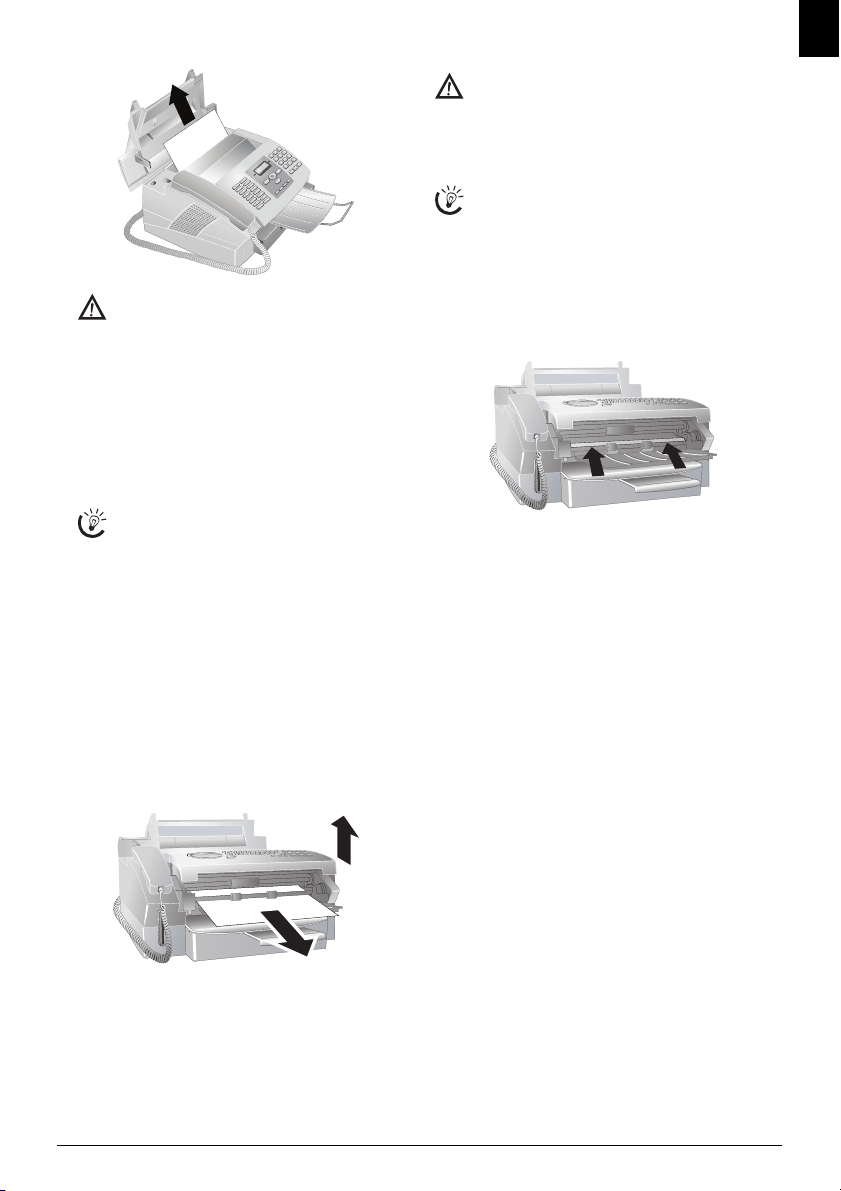
3 Ziehen Sie das Papier vorsichtig heraus.
Ziehen Sie das Papier im Falle eines Papierstaus
nicht mit Gewalt aus dem Gerät, und werfen Sie
es vorsichtig weg. Der Toner auf dem Ausdruck
ist möglicherweise nicht vollständig fixiert, und es
könnte Tonerstaub freigesetzt werden. Atmen Sie
losen Tonerstaub nicht ein. Entfernen Sie den
Staub von Kleidung oder Gegenständen mit kaltem Wasser; heißes Wasser würde den Toner fixieren.
4 Setzen Sie die Tonerkartusche wieder ein, und schlie-
ßen Sie die Abdeckung. Achten Sie darauf, dass die Abdeckung an beiden Seiten vollständig einrastet.
Ist der Tonerstand der Kartusche niedrig, erscheint jedesmal, wenn Sie die Abdeckung öffnen
und schließen, auf dem Display die Frage
SCHWARZ=NEU ?. Haben Sie keine neue Kar-
tusche eingelegt, drücken Sie j. Wenn Sie eine
neue Kartusche eingelegt haben, drücken Sie
OK, und laden Sie den Füllstandsspeicher auf
(siehe Kapitel Tonerkartusche wechseln, Seite
33).
Dokumentenstau beheben
Einleitung
Sollte es zu einem Vorlagenstau im vorderen Bereich kommen:
1 Klappen Sie das Paneel nach oben, bis es einrastet.
2 Ziehen Sie vorsichtig das Papier oder die Vorlage nach
vorn heraus.
Reinigung
Reinigung
Trennen Sie das Gerät vom Stromnetz, bevor Sie es
reinigen. Verwenden Sie ein weiches, fusselfreies
Tuch. Verwenden Sie keinesfalls flüssige oder leicht
entflammbare Reinigungsmittel (Sprays, Scheuermittel, Polituren, Alkohol etc.). Es darf keine Feuchtigkeit in das Innere des Gerätes gelangen.
Faxreinigungsblätter
Spezielle Faxreinigungsblätter sind als Zubehör über
unser Call Center erhältlich. Legen Sie ein Blatt in
den Dokumenteneinzug ein. Drücken Sie j; das
Blatt wird ausgeworfen. Wiederholen Sie den Vorgang einige Male.
1 Klappen Sie das Paneel nach oben, bis es einrastet.
2 Wischen Sie mit einem weichen, trockenen und fussel-
freien Tuch über die Glasscheibe des Scanners hinter
den Rollen für die Papierführung.
3 Schließen Sie das Paneel.
Schnellhilfe
Schnellhilfe
Sollte ein Problem auftreten, das sich mit den Beschreibungen in dieser Bedienungsanleitung nicht lösen lässt
(siehe auch nachstehende Hilfe), gehen Sie folgendermaßen vor.
1 Ziehen Sie den Netzstecker.
2 Warten Sie mindestens zehn Sekunden, und stecken
Sie den Netzstecker wieder in die Steckdose.
3 Tritt der Fehler wiederholt auf, wenden Sie sich bitte
an unseren technischen Kundendienst oder an Ihren
Fachhändler. Beachten Sie die Hinweise auf dem Display.
DE
3 Schließen Sie das Paneel.
Service 35
Page 36
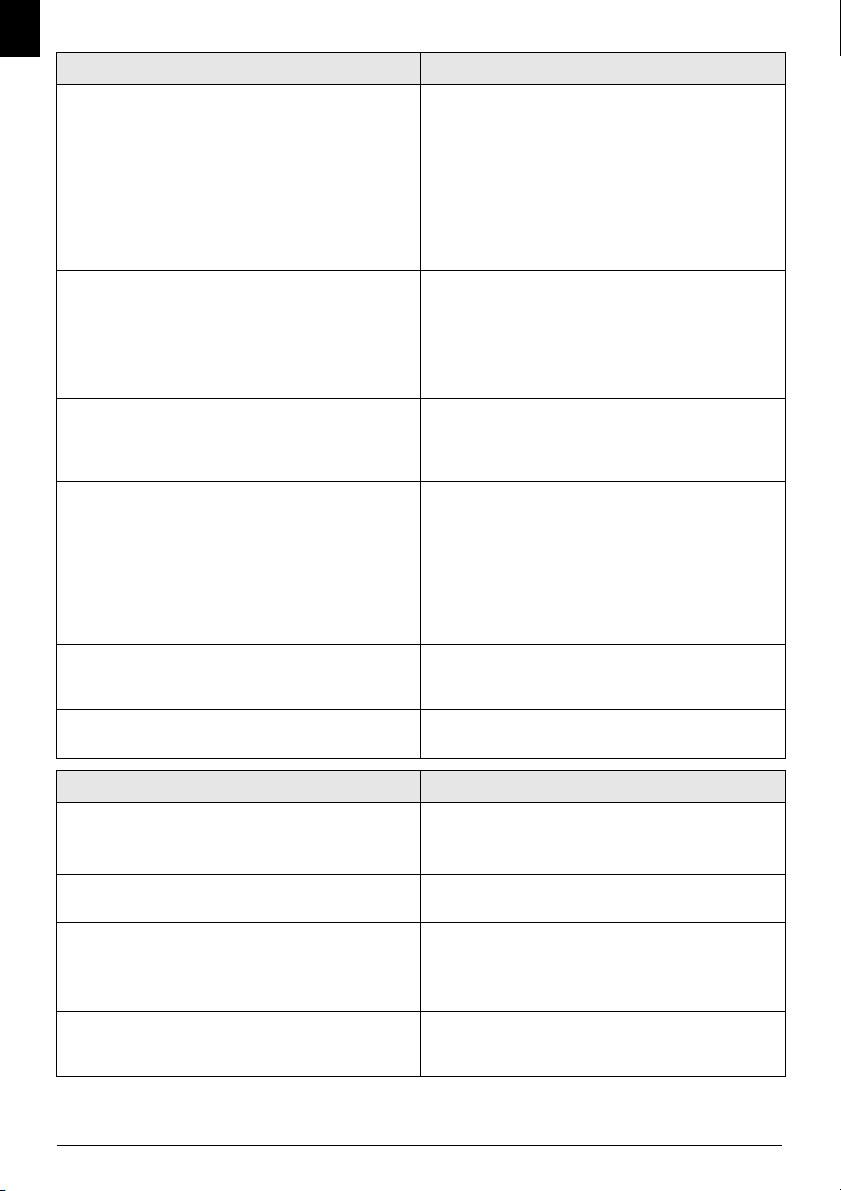
DE
Probleme beim Faxen
Kein Faxversand
Kein Wählton beim Abheben
Prüfen Sie die Installation des Gerätes. Überprüfen Sie, ob
Ihr Gerät an die Netzspannung angeschlossen ist.
Schließen Sie das Telefonkabel an die mit LINE gekenn-
zeichnete Buchse an. Stecken Sie den Telefonstecker in Ihre
Telefonanschlussdose.
Testen Sie Ihr Gerät nach Möglichkeit an einer anderen
Telefonleitung, bevor Sie sich mit dem technischen Kundendienst in Verbindung setzen.
Beachten Sie die Hinweise auf dem Display.
Faxsendungen werden ständig abgebrochen. Versuchen Sie das Fax manuell zu senden:
Drücken Sie μ, und wählen Sie die Nummer. Sollte der
Empfänger einen Anrufbeantworter angeschlossen haben,
warten Sie den Pfeifton ab. Drücken Sie o.
Eventuell ist das Gerät des Empfängers nicht empfangsbereit.
Faxversand an eine Faxnummer ist nicht möglich Rufen Sie die Nummer an und überprüfen Sie, ob die
Nummer eine Faxnummer ist und ob das angeschlossene
Faxgerät empfangsbereit ist (Pfeifton oder Stille). Sie können beim Verbindungsaufbau mithören (Seite 15).
Gesendete Dokumente kommen mit Qualitätsverlust an. Ändern Sie die Auflösung.
Testen Sie Ihr Gerät, indem Sie eine Kopie des Dokumentes erstellen. Ist Ihr Gerät in Ordnung, hat eventuell das
Faxgerät des Empfängers einen Defekt.
Testen Sie den Scanner, indem Sie die Funktionsliste dru-
cken (drücken Sie ¨, 1 und OK). Wird die Funktions-
liste einwandfrei gedruckt, ist möglicherweise der Scanner
verschmutzt oder defekt. Reinigen Sie den Scanner.
Kein Faxempfang Überprüfen Sie, ob der manuelle Faxempfangsmodus ein-
gestellt ist. Faxsendungen werden nicht automatisch vom
Gerät empfangen (Seite 30).
Sie hören einen Pfeifton oder Stille im Hörer. Anruf ist eine Faxsendung. Drücken Sie am Gerät o. Drü-
cken Sie am zusätzlichen Telefon *5. Legen Sie auf.
Probleme beim Drucken
Kein Druck
Druck wird unterbrochen.
Papier- oder Dokumentenstau, Papier oder Tonerkartusche zu Ende.
Beachten Sie die Hinweise auf dem Display.
Kopie ist weiß oder Faxempfänger erhält ein leeres Blatt Legen Sie das Dokument mit der Schriftseite nach unten in
den Dokumenteneinzug.
Das Gerät macht beim Drucken weiße Streifen. Reinigen Sie die Trommel der Tonerkartusche mit einem
weichen Tuch.
Reinigen Sie den Scanner (siehe auch Kapitel Reinigung,
Seite 35).
Das Gerät macht beim Drucken schwarze Streifen. Die Tonerkartusche ist beschädigt und muss ersetzt wer-
den. Verwenden Sie ausschließlich Original-Verbrauchsmaterialien.
36 Philips LPF 920 · 925 · 935 · 940
Page 37
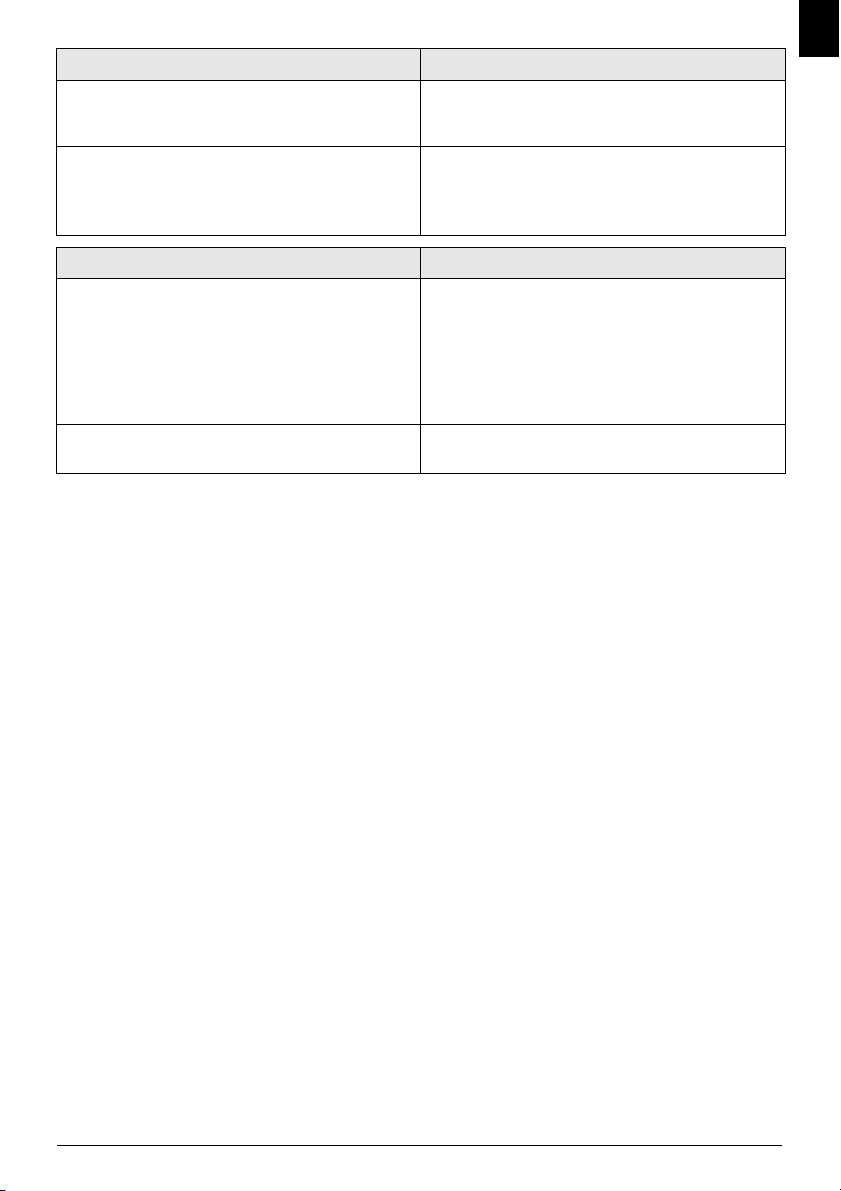
Probleme beim Drucken
Das Gerät macht beim Drucken Geräusche Die Tonerkartusche ist fast verbraucht und muss ersetzt
werden. Verwenden Sie ausschließlich Original-Verbrauchsmaterialien.
Empfangene Faxe oder Kopien sind zu hell. Das Gerät des Senders ist nicht optimal eingestellt.
Sind auch die erstellten Kopien zu hell, ist die Tonerkartusche fast verbraucht und muss ersetzt werden. Verwenden
Sie ausschließlich Original-Verbrauchsmaterialien.
Probleme mit dem PC
Meldung am PC: Keine Verbindung zum Drucker Prüfen Sie die Installation des Gerätes. Überprüfen Sie, ob
das USB-Kabel angeschlossen und die Software Compan-
ion Suite LL auf dem PC installiert ist.
Überprüfen Sie, ob das Gerät im Druckermenü des PCs als
Laser Printer Scanner installiert ist.
Möglicherweise stört eine installierte Firewall oder ein Antivirenprogramm die Verbindung zum Gerät.
Meldung am PC: Drucker überprüfen Die Tonerkartusche ist fast verbraucht und muss ersetzt
werden.
DE
Service 37
Page 38

DE
13 Glossar
Absenderkennung (= Kopfzeile)
Am oberen Seitenrand jedes empfangenen Faxes erscheinen Rufnummer, Name des Absenders sowie Datum und
Uhrzeit der Faxübertragung.
Amtskennziffer
Die Amtskennziffer ist die Zahl oder der Buchstabe, die
man an einem Telefonapparat einer Nebenstellenanlage
vor der eigentlichen Telefonnummer wählen muss, um
eine Verbindung ins öffentliche Telefonnetz zu erhalten
(siehe Nebenstellenanlage).
Anruferliste
In der Anruferliste werden die Nummern der letzten Anrufer gespeichert. Dafür ist es nötig, dass die Anrufererkennung für Ihren Telefonanschluss freigeschaltet ist, und der
Anrufer die Übermittlung seiner Telefonnummer nicht
unterdrückt hat (siehe Rufnummernerkennung).
Auflösung
Anzahl der Druckpunkte pro Inch (dpi). Für Faxsendungen und -empfang stehen Normal-, Fein-, SFein- und
Foto-Auflösung zur Verfügung. Fürs Kopieren gibt es die
Auflösungen Schnell, Qualität und Foto. Je höher die Auflösung, desto länger dauert die Übertragung.
Broadcast
Siehe Rundsenden
Call-by-Call
Auswahl des Telefonanbieters für jeden Anruf. Es ist möglich, Telefongespräche über verschiedene private Anbieter
zu führen. Mit Vorwahlnummern vor der eigentlichen Telefonnummer kann man für jedes Telefongespräch einen
anderen Anbieter wählen, ohne eine feste Vertragsbindung
einzugehen.
CCITT
Comite Consultatif International Téléphonique et Télégraphique (Vorläufer der ITU)
CE
Conformité Européenne
Chain Dialling
Siehe Nummern verketten
CLIP
Calling Line Identification Presentation (siehe Rufnummernerkennung)
CLIR
Calling Line Identification Restriction (siehe Rufnummernerkennung)
CNG
Calling Signal (siehe Faxsignal)
DTMF
Dual Tone Multi Frequency (siehe Tonwahlverfahren)
Durchwahl
Nummer, um einen bestimmten Anschluss einer Nebenstellenanlage direkt anzurufen.
Easylink
Mit der Easylink-Funktion stehen Ihnen zusätzliche Möglichkeiten für die Verwaltung externer Geräte, die an dieselbe Telefonleitung wie Ihr Gerät angeschlossen sind, zur
Verfügung (Faxempfang starten, Leitung holen, siehe Zusätzliche Geräte). Zusätzliche Telefone müssen dafür auf
das Tonwahlverfahren (DTMF-Töne) eingestellt sein.
ECM
Error Correction Mode (siehe Übertragungsfehlerreduzierung)
Faxabruf
Mit dem aktiven Faxabruf kann man ein Dokument von
einem anderen Faxgerät abrufen. Für den Faxabruf von einem größeren Unternehmen mit mehreren Abrufdiensten
können Sie auch Unteradressen/Durchwahlnummern eingeben. Dafür müssen Sie zwischen der Faxnummer und
der Unteradresse eine Wählpause einfügen (siehe Wählpause).
Faxgruppen
Die Faxgeräte werden je nach Übertragungsart und -geschwindigkeit in international standardisierte Faxgruppen
eingeteilt. Die Verbindung zweier Geräte verschiedener
Gruppen ist möglich, es wird die kleinste gemeinsame
Übertragungsrate gewählt. Die Festlegung der Geschwindigkeit findet während des Handshakes statt (siehe Handshake). Die Faxgruppen 1 bis 3 sind analoge Faxgeräte.
Gruppe 1 und 2 kommen heute kaum noch vor; gängig
sind die Faxgeräte der Gruppe 3, die eine Übertragungsgeschwindigkeit von 9.600 bis 33.600¦ bps haben. Gruppe 4
sind digitale Faxgeräte, die ausschließlich an ISDN-Anlagen funktionieren. Sie haben eine Übertragungsgeschwindigkeit von maximal 64.000¦bps.
Faxsignal, CNG-Ton (= Calling Signal)
Der Ton, den ein Faxgerät aussendet, um eine Faxübertragung anzukündigen. An dem CNG-Ton erkennt die Faxweiche des Gerätes einen eingehenden Faxanruf und startet den Faxempfang.
Faxweiche
Die Faxweiche prüft eingehende Anrufe und steuert das
Klingelverhalten des Faxgerätes. Je nach ausgewähltem
Modus werden Faxsendungen automatisch oder manuell
empfangen.
Füllstandsspeicher
Mit der Plug’n’Print-Karte, die mit jeder neuen Tonerkartusche mitgeliefert wird, laden Sie den Füllstandsspeicher
Ihres Gerätes auf. Ihr Gerät registriert den Tonerverbrauch
jedes Ausdruckes und errechnet daraus den Füllstand der
Tonerkartusche. Der angegebene Füllstand ist nur aussagekräftig, wenn Sie jede neue Tonerkartusche mit der beigelegten Plug’n’Print-Karte aufladen.
38 Philips LPF 920 · 925 · 935 · 940
Page 39

Handshake
Der Handshake ist die Vorlauf- und Verabschiedungsphase einer Faxübertragung. Nach dem Verbindungsaufbau
prüfen die Faxgeräte die Gruppenzugehörigkeit und Leistungsmerkmale wie Verkleinerung oder Graustufen. Nach
der Faxübertragung bestätigt das Empfängergerät den Eingang, bevor die Verbindung getrennt wird (siehe Faxgruppen).
Hardmodem
Das Hardmodem ist ein fest eingebautes Modem. Im Gegensatz zum Softmodem sind die Eigenschaften und
Funktionen festgelegt und können nicht verändert werden
(siehe Softmodem, siehe Modem).
ISDN
Integrated Services Digital Network
ITU
International Telecommunications Union (Organisation
der UNO)
Journal
Das Journal enthält die Angaben zu den letzten Telefonaten sowie gesendeten und empfangenen Fax- oder SMSNachrichten. Das Journal kann zu festgelegten Zeiten oder
manuell ausgedruckt werden.
Kodierung
Die Daten Ihrer Faxsendung werden für die Übertragung
codiert und komprimiert. Mindeststandard ist MH (Modified Huffmann). Bessere Kodierungsverfahren sind MR
(Modified Read) oder MMR (Modified Modified Read).
LCD
Liquid Crystal Display
LED
Light Emitting Diode (Leuchtdiode)
Mehrfrequenzwahlverfahren
Siehe Tonwahlverfahren
MH
Modified Huffmann (Kodierverfahren für Faxe, siehe Kodierung)
MHC
Modified Huffmann Code (Kodierverfahren für Faxe, siehe Kodierung)
MMR
Modified Modified Read (Kodierverfahren für Faxe, siehe
Kodierung)
Modem
Ein Modem wandelt die digitalen Computersignale in
akustische Signale um und umgekehrt. Analoge Telefonleitungen übertragen nur akustische und keine digitalen
Signale (siehe Hardmodem, siehe Softmodem).
MR
Modified Read (Kodierverfahren für Faxe, siehe Kodierung)
DE
MRC
Modified Read Code (Kodierverfahren für Faxe, siehe Kodierung)
Nebenstellenanlage
Nebenstellenanlagen sind in größeren Firmen üblich.
Auch private ISDN-Anlagen können Nebenstellenanlagen
sein. Um von einer Nebenstellenanlage eine Verbindung
zum öffentlichen Telefonnetz herzustellen, muss man eine
Zahl oder Taste vor der eigentlichen Nummer wählen; in
den meisten Fällen ist es die Null (siehe auch Amtskennziffer).
Nummern verketten (= Chain Dialling)
Sie können Telefonbucheinträge, manuell eingegebene
Ziffern und Nummern aus der Wiederwahlliste oder der
Anruferliste frei kombinieren und bearbeiten, bevor der
Wählvorgang beginnt. Haben Sie beispielsweise die Vorwahlnummer eines günstigen Telefonanbieters (siehe Callby-Call) als Telefonbucheintrag gespeichert, wählen Sie
diesen Eintrag aus und geben die gewünschte Rufnummer
manuell ein oder wählen eine Nummer aus dem Telefonbuch, der Wiederwahlliste oder der Anruferliste.
PABX/PBX
Private Automatic Branch Exchange (siehe Nebenstellenanlage)
Paralleler Anschluss
Siehe Zusätzliche Geräte
Plug’n’Print-Karte
Chipkarte, mit der man nach dem Einlegen neuer Verbrauchsmaterialien den Speicher des Verbrauchsstandes
auf Voll setzt.
Polling
Siehe Faxabruf
PSTN
Public Switched Telephone Network (siehe Nebenstellenanlage)
Pulswahl
Ein Wahlverfahren, das in älteren Telefonnetzen verwendet wird. Sie hören für jede gewählte Ziffer ein Tacken
(siehe Tonwahlverfahren).
RAM
Random Access Memory (Arbeitsspeicher)
RJ-11
Registered Jack 11 (auch Western-Stecker, standardisierter
Telefonstecker)
Rufnummernerkennung (CLIP)
Es gibt zwei Formen der Rufnummernerkennung (Calling
Line Identification Presentation, CLIP). Ruft Sie jemand
an, zeigt Ihr Gerät die Nummer des Anrufers auf dem Display. Ruft während eines Telefonates ein weiterer Anrufer
an, hören Sie einen Signalton. Ihre Telefongesellschaft
muss beide Dienste anbieten und für Ihren Telefonanschluss freischalten. Die Übermittlung der Telefonnummer kann zeitweise oder ganz ausgeschaltet werden (Calling Line Identification Restriction, CLIR).
Glossar 39
Page 40

DE
Rundsenden (= Broadcast)
Mit dieser Funktion können Sie ein Fax oder eine SMS an
mehrere Empfänger schicken.
Scannen
Einlesen eines Dokumentes in den Faxspeicher oder den
Computer, um es zu senden, zu kopieren oder weiterzubearbeiten.
Serieller Anschluss
Siehe Zusätzliche Geräte
SMS
Short Message Service
Softmodem
Im Gerät ist kein festes Modem eingebaut. Ein Programm
führt bei Bedarf die Modemfunktion aus und greift auf
den Arbeitsspeicher (RAM) des Gerätes zu. Je nach Programmierung können Eigenschaften und Funktionen des
Softmodems geändert werden (siehe Hardmodem, siehe
Modem).
Speicher
Ist kein Papier oder Toner in Ihrem Faxgerät speichert das
Gerät eingehende Faxsendungen. SMS-Nachrichten werden im SMS-Speicher abgelegt.
Stromsparmodus
Das Gerät ist standardmäßig im Stromsparmodus. Empfangen Sie ein Fax oder möchten Sie einen Ausdruck oder
eine Kopie erstellen, schaltet das Gerät in den Betriebsmodus (siehe Vorwärmphase).
Tonwahlverfahren (= Mehrfrequenzwahlverfahren)
Das Tonwahlverfahren hat in vielen Ländern das Pulswahlverfahren abgelöst, bei dem für jede Ziffer eine entsprechende Anzahl von Impulsen übertragen wurde. Beim
Tonwahlverfahren ist jeder Taste ein spezifischer Ton zugeordnet (sogenannte DTMF-Töne).
TWAIN
(Tool Without an Interesting Name) Mit dem TWAINScannertreiber können Sie aus jeder Anwendung, die diesen Standard unterstützt, auf das Gerät zugreifen und Dokumente scannen.
Übertragungsfehlerreduzierung (ECM)
Das ECM-Verfahren reduziert Übertragungsfehler, die
beispielsweise durch schlechte Leitungen zustande kommen und verkürzt dadurch die Übertragungsdauer. Beide
verbundenen Faxgeräte müssen ECM unterstützen.
Übertragungsgeschwindigkeit
Die CCITT/ITU hat für die Datenübertragung über die
Telefonleitung internationale Normen herausgegeben.
Die Kurzbezeichnungen beginnen alle mit V, deswegen
auch V-Standard. Die wichtigsten Übertragungsgeschwindigkeiten für Faxsendungen sind: V.17 – 7.200 bis 14.400
bps, V.21 – maximal 300 bps, V.22 – maximal 1.200 bps,
V.22 bis – maximal 2.400 bps, V.27 ter – maximal 4.800
bps, V.29 – maximal 9.600 bps, V.32 bis – maximal
14.400 bps, V.34 – maximal 33.600 bps
USB
Universal Serial Bus (Computeranschluss)
Vorwärmphase
Standardmäßig ist das Gerät im Stromsparmodus (siehe
Stromsparmodus). In der Vorwärmphase heizt das Gerät
die Druckeinheit auf, bis die notwendige Betriebstemperatur erreicht ist und die Kopie oder das Fax ausgedruckt
werden kann.
Wählpause
Fernwahlnummern oder Rufnummern mit Unteradressen/Durchwahlnummern erfordern eventuell das Einfügen einer Wählpause, um das zu rasche Durchwählen und
den Verbindungsabbruch zu vermeiden. Der zweite Teil
der Nummer wird erst nach einer kurzen Pause gewählt.
Zusätzliche Geräte
Sie können weitere Geräte wie Anrufbeantworter, Telefone, Gebührenzähler oder Computermodems seriell oder
parallel an Ihr Faxgerät anschließen. Parallel angeschlossen
heißt, die Geräte sind an eine andere Telefondose derselben Leitung angeschlossen. Schließen Sie die Geräte an die
Extern-Buchse Ihres Faxgerätes an, sind sie seriell angeschlossen. Die Faxweiche Ihres Gerätes kann nur seriell angeschlossene Gerät kontrollieren und steuern.
40 Philips LPF 920 · 925 · 935 · 940
Page 41

14 Anhang
DE
Technische Daten
Abmessungen
Abmessungen (B¦×¦H¦×¦T)..................370¦×¦200¦×¦330¦mm
Gewicht
Gewicht................................................................7,25¦kg
Netzanschluss
Netzanschluss ......................... 220¦–¦240¦V¦~ / 50¦–¦60¦Hz
Leistungsaufnahme
Leistungsaufnahme
Stand-by-Modus
Stand-by-Modus.............................................<¦8,5¦W
Übertragung
Übertragung .................................................... <¦17¦W
Empfang
Empfang..........................................................<¦20¦W
Empfohlene Geräteumgebung
Empfohlene Geräteumgebung ...........................5¦–¦35¦ºC
Relative Luftfeu chtigkeit
Relative Luftfeuchtigkeit15¦–¦85¦% (nicht kondensierend)
Anschlussart
Anschlussart..............................................PSTN · PABX
Normentsprechungen
Sicherheit EN 60950-1
Sicherheit..................................................... EN¦60950-1
Störaussendung EN 55022 Klasse B
Störaussendung..................................EN¦55022 Klasse B
Störaussendung EN 61000-3-2
............................................................ EN¦61000-3-2
Störaussendung EN 61000-3-3
............................................................ EN¦61000-3-3
Störfestigkeit EN 5502 4
Störfestigkeit....................................................EN¦55024
Scanner
Typ Schwarz-Weiß
Typ................................Schwarz-Weiß · 256 Graustufen
Abtastbreite
Abtastbreite ........................................................210¦mm
Auflösung horizontal
Auflösung horizontal .................................8 Punkte/mm
Auflösung vertikal Standard
Auflösung vertikal.................. Standard: 3,85 Linien/mm
Auflösung vertikal Fein
.................................................. Fein: 7,7 Linien/mm
Auflösung vertikal SFein
.............................................. SFein: 15,4 Linien/mm
Geschwindigkeit
Geschwindigkeit.............................6 Sekunden/A4-Seite
Drucker
Typ Klasse 1 Laserdrucker
Typ................................................ Klasse 1 Laserdrucker
Aufwärmzeit
Aufwärmzeit....................................................ca. 15¦sek.
Breite
Breite..................................................................200¦mm
Auflösung
Auflösung............................................................ 600¦dpi
Geschwindigkeit
Geschwindigkeit........................ bis zu 16 Seiten/Minute
Speicher
Telefonbuch
Telefonbuch ......................................bis zu 200 Einträge
Faxnachrichten (nie drig)
Faxnachrichten ....... bis zu 100 Seiten (Standardtestbrief)
.....................................(LPF¦920, LPF¦925, LPF¦935)
Faxnachrichten (hoch)
..........bis zu 400 Seiten (Standardtestbrief) (LPF¦940)
SMS-Nachrichten
SMS-Nachrichten.................bis zu 30 SMS-Nachrichten
Papier
Kapazität
Kapazität .......................................................... 250 Blatt
Größe
Größe................................................ A4 · 210¦×¦297¦mm
Dicke
Dicke....................................................... 0,08¦–¦0,12¦mm
Gewicht
Gewicht........................................................60¦–¦90¦g/m²
Dokumenteneinzug
Kapazität
Kapazität ............................................................ 20 Blatt
Breite
Breite..................................................................218¦mm
Länge
Länge..................................................................600¦mm
Fax
Typ Gruppe 3
Typ...................................................................Gruppe 3
Kompatibilität
Kompatibilität..............................................ITU-T¦T.30
Datenkompression
Datenkompression..............................MH · MR · MMR
Übertragungsgeschwindigkeit
Übertragungsgeschwindigkeit .........................14.400¦bps
Kopierer
Typ Schwarz-Weiß
Typ..................................Schwarz-Weiß · 64 Graustufen
Auflösung Schnell
Auflösung ......................................Schnell: 200¦×¦200¦dpi
Auflösung Qualität
...............................................Qualität: 400¦×¦200¦dpi
Auflösung Foto
.....................................................Foto: 400¦×¦200¦dpi
Mehrfache Kopien
Mehrfache Kopien .................................. bis zu 99 Seiten
Computer-/Netzwerkanschluss
Type 4 (PC)
(LPF¦935, LPF¦940)
Anschlussart
Anschlussart..................... USB 1.1 · USB 2.0 Full Speed
Unterstützte Betriebssysteme
Unterstützte Betriebssysteme
.....................Windows 2000 (SP¦3) · ME · XP · Vista
Änderungen vorbehalten
Änderungen an den technischen Spezifikationen
ohne Vorankündigung vorbehalten.
Garantie
(Gewährleistungen und Bestimmungen
ausschließlich für Deutschland)
Für eine Garantieleistung sollten Sie sich an Ihren Händler
oder das Sagem Communications Helpdesk wenden. Es
muss ein Kaufbeleg vorgelegt werden.
Bitte nutzen Sie Ihr Gerät bestimmungsgemäß und unter
normalen Nutzungsbedingungen. Sagem Communications übernimmt keine Haftung für nicht bestimmungsgemäße Nutzung und die daraus resultierenden Folgen.
Bei jeglicher Fehlfunktion berät Sie Ihr Händler oder das
Sagem Communications Helpdesk.
A) Allgemeine Garantiebedingungen
Sagem Communications übernimmt innerhalb eines Garantiezeitraums von 24 -vierundzwanzig- Monate (6 -sechsMonate für Zubehör) ab dem Kaufdatum ohne Berechnung
und nach eigenem Ermessen Reparaturarbeiten und Kosten
für Ersatzteile, wenn am G+erät Fehler auftreten, die auf
eine fehlerhafte Verarbeitung zurückzuführen sind.
Außer in Fällen, wo der Kunde mit Sagem Communications einen Wartungsvertrag über das Gerät abgeschlossen
hat, gemäß dem die Reparatur im Hause des Kunden erfolgt, werden keine Gerätereparaturen im Hause des Kunden durchgeführt. Der Kunde muss das defekte Gerät an
die Adresse zurückschicken, die er vom Händler oder vom
Sagem Communications Helpdesk erhält.
Wenn ein Produkt zur Reparatur eingesandt werden muss,
ist diesem in jedem Fall ein Kaufbeleg (ohne Änderungen,
Notizen oder unleserliche Stellen) beizulegen, der nachweist, dass für das Produkt noch ein Garantieanspruch besteht. Wird kein Kaufbeleg beigelegt, legt die Sagem Communications-Reparaturwerkstatt das Produktionsdatum
als Referenz für den Garantiestatus des Produkts zugrunde.
Abgesehen von gesetzlichen Verpflichtungen, gewährt Sagem Communications keinerlei implizite oder explizite
Garantien, die nicht in diesem Abschnitt aufgeführt wur-
Anhang 41
Page 42

DE
den und ist nicht haftbar für jegliche direkte oder indirekte
bzw. materielle oder immaterielle Beschädigungen außerhalb des vorliegenden Garantierahmens.
Sollte eine Bestimmung dieser Garantie ganz oder teilweise
aufgrund eines Verstoßes gegen eine zwingende Verbraucherschutzvorschrift des nationalen Rechts ungültig oder
illegal sein, bleibt die Wirksamkeit der übrigen Bestimmungen dieser Garantie hiervon unberührt.
Die gesetzliche Gewährleistung bleibt von der Herstellgarantie unberührt.
B) Garantieausschluss
Sagem Communications übernimmt keine Haftung aus
der Garantie in Bezug auf:
•) Schäden, Defekte, Ausfälle oder Fehlfunktionen aus einem oder mehreren der folgenden Gründe:
– Nichteinhaltung der Installations- und Gebrauchsanweisungen
– Äußere Einwirkungen auf das Gerät (einschließlich, aber
ohne Einschränkung auf: Blitzschlag, Feuer, Erschütterungen, Vandalismus, ungeeignetes / schlechtes Stromnetz
oder Wasserschäden jeder Art)
– Modifizierung der Geräte ohne schriftliche Genehmigung von Sagem Communications
– Ungeeignete Betriebsbedingungen, insbesondere Temperaturen und Luftfeuchtigkeit
– Reparatur oder Wartung des Geräts durch nicht von Sagem Communications autorisierte Personen
•) Abnutzung der Geräte und Zubehörteile aufgrund der
normalen täglichen Nutzung
•) Beschädigungen, die auf eine unzureichende oder
schlechte Verpackung der an Sagem Communications zurückgesendeten Geräte zurückzuführen sind
•) Verwendung neuer Software-Versionen ohne die vorherige Genehmigung von Sagem Communications
•) Änderungen oder Ergänzungen an Geräten oder an der
Software ohne die vorherige schriftliche Zustimmung von
Sagem Communications
•) Funktionsstörungen, die weder auf die Geräte noch auf
zum Betrieb der Geräte im Computer installierte Software
zurückzuführen sind
Verbindungsprobleme, die auf ein ungünstiges Umfeld zurückzuführen sind, insbesondere:
– Probleme im Zusammenhang mit dem Zugang und/oder
der Verbindung zum Internet wie z. B. Unterbrechungen
des Netzzugangs oder Fehlfunktionen bei der Verbindung
des Abonnenten oder seines Gesprächspartners
– Übertragungsprobleme (zum Beispiel unzureichende geographische Abdeckung des Gebietes durch Funksender,
Interferenzen oder schlechte Verbindungen)
– Fehler des örtlichen Netzwerks (Verkabelung, Server,
Computer-Arbeitsplätze) bzw. Fehler im Übertragungsnetz (wie z.B. jedoch nicht beschränkt auf Interferrenz,
Fehlfunktion oder schlechte Netzqualität)
– Änderung der Parameter des Funknetzes nach dem Verkauf des Produktes
•) Störungen aufgrund der normalen Instandhaltung (wie
im mitgelieferten Benutzerhandbuch beschrieben) sowie
Fehlfunktionen, die auf eine Unterlassung der Generalüberholung zurückgehen. Die Kosten für die Instandhaltungsarbeiten gehen in jedem Fall zu Lasten des Kunden.
•) Fehlfunktionen die auf die Verwendung von nicht kompatiblen Produkten, Verbrauchsmaterialien oder Zubehör
zurückzuführen sind.
C) Reparaturen außerhalb der Garantie
In den unter B) genannten Fällen und nach Ablauf der Garantielaufzeit, muss sich der Kunde von einem autorisierten Sagem Communications Reparaturcenter einen Kostenvoranschlag erstellen lassen.
Die Reparatur- und Versandkosten gehen zu Lasten des
Kunden.
Die vorstehenden Bedingungen gelten sofern nicht mit
dem Kunden anderweitig schriftlich vereinbart und nur in
Deutschland.
Helpdesk: 01 80 - 530 89 32
Garantie
(Gewährleistungen und Bestimmungen
ausschließlich für Österreich)
Für eine Garantieleistung sollten Sie sich an Ihren Händler
oder das Sagem Communications Helpdesk wenden. Es
muss ein Kaufbeleg vorgelegt werden.
Bitte nutzen Sie Ihr Gerät bestimmungsgemäß und unter
normalen Nutzungsbedingungen. Sagem Communications übernimmt keine Haftung für nicht bestimmungsgemäße Nutzung und die daraus resultierenden Folgen.
Bei jeglicher Fehlfunktion berät Sie Ihr Händler oder das
Sagem Communications Helpdesk.
A) Allgemeine Garantiebedingungen
Sagem Communications übernimmt innerhalb eines Garantiezeitraums von 12 -zwölf- Monate (3 -drei- Monate
für Zubehör) ab dem Kaufdatum ohne Berechnung und
nach eigenem Ermessen Reparaturarbeiten und Kosten für
Ersatzteile, wenn am Gerät Fehler auftreten, die auf eine
fehlerhafte Verarbeitung zurückzuführen sind.
Außer in Fällen, wo der Kunde mit Sagem Communications einen Wartungsvertrag über das Gerät abgeschlossen
hat, gemäß dem die Reparatur im Hause des Kunden erfolgt, werden keine Gerätereparaturen im Hause des Kunden durchgeführt. Der Kunde muss das defekte Gerät an
die Adresse zurückschicken, die er vom Händler oder vom
Sagem Communications Helpdesk erhält.
Wenn ein Produkt zur Reparatur eingesandt werden muss,
ist diesem in jedem Fall ein Kaufbeleg (ohne Änderungen,
Notizen oder unleserliche Stellen) beizulegen, der nachweist, dass für das Produkt noch ein Garantieanspruch besteht. Wird kein Kaufbeleg beigelegt, legt die Sagem Communications-Reparaturwerkstatt das Produktionsdatum
als Referenz für den Garantiestatus des Produkts zugrunde.
Abgesehen von gesetzlichen Verpflichtungen, gewährt Sagem Communications keinerlei implizite oder explizite
Garantien, die nicht in diesem Abschnitt aufgeführt wurden und ist nicht haftbar für jegliche direkte oder indirekte
42 Philips LPF 920 · 925 · 935 · 940
Page 43

bzw. materielle oder immaterielle Beschädigungen außerhalb des vorliegenden Garantierahmens.
Sollte eine Bestimmung dieser Garantie ganz oder teilweise
aufgrund eines Verstoßes gegen eine zwingende Verbraucherschutzvorschrift des nationalen Rechts ungültig oder
illegal sein, bleibt die Wirksamkeit der übrigen Bestimmungen dieser Garantie hiervon unberührt.
Die gesetzliche Gewährleistung bleibt von der Herstellgarantie unberührt.
B) Garantieausschluss
Sagem Communications übernimmt keine Haftung aus
der Garantie in Bezug auf:
•) Schäden, Defekte, Ausfälle oder Fehlfunktionen aus einem oder mehreren der folgenden Gründe:
– Nichteinhaltung der Installations- und Gebrauchsanweisungen
– Äußere Einwirkungen auf das Gerät (einschließlich, aber
ohne Einschränkung auf: Blitzschlag, Feuer, Erschütterungen, Vandalismus, ungeeignetes / schlechtes Stromnetz
oder Wasserschäden jeder Art)
– Modifizierung der Geräte ohne schriftliche Genehmigung von Sagem Communications
– Ungeeignete Betriebsbedingungen, insbesondere Temperaturen und Luftfeuchtigkeit
– Reparatur oder Wartung des Geräts durch nicht von Sagem Communications autorisierte Personen
•) Abnutzung der Geräte und Zubehörteile aufgrund der
normalen täglichen Nutzung
•) Beschädigungen, die auf eine unzureichende oder
schlechte Verpackung der an Sagem Communications zurückgesendeten Geräte zurückzuführen sind
•) Verwendung neuer Software-Versionen ohne die vorherige Genehmigung von Sagem Communications
•) Änderungen oder Ergänzungen an Geräten oder an der
Software ohne die vorherige schriftliche Zustimmung von
Sagem Communications
•) Funktionsstörungen, die weder auf die Geräte noch auf
zum Betrieb der Geräte im Computer installierte Software
zurückzuführen sind
Verbindungsprobleme, die auf ein ungünstiges Umfeld zurückzuführen sind, insbesondere:
– Probleme im Zusammenhang mit dem Zugang und/
oder der Verbindung zum Internet wie z. B. Unterbrechungen des Netzzugangs oder Fehlfunktionen bei der
Verbindung des Abonnenten oder seines Gesprächspartners
– Übertragungsprobleme (zum Beispiel unzureichende geographische Abdeckung des Gebietes durch Funksender,
Interferenzen oder schlechte Verbindungen)
– Fehler des örtlichen Netzwerks (Verkabelung, Server,
Computer-Arbeitsplätze) bzw. Fehler im Übertragungsnetz (wie z.B. jedoch nicht beschränkt auf Interferrenz,
Fehlfunktion oder schlechte Netzqualität)
– Änderung der Parameter des Funknetzes nach dem Verkauf des Produktes
DE
•) Störungen aufgrund der normalen Instandhaltung (wie
im mitgelieferten Benutzerhandbuch beschrieben) sowie
Fehlfunktionen, die auf eine Unterlassung der Generalüberholung zurückgehen. Die Kosten für die Instandhaltungsarbeiten gehen in jedem Fall zu Lasten des Kunden.
•) Fehlfunktionen die auf die Verwendung von nicht kompatiblen Produkten, Verbrauchsmaterialien oder Zubehör
zurückzuführen sind.
C) Reparaturen außerhalb der Garantie
In den unter B) genannten Fällen und nach Ablauf der Garantielaufzeit, muss sich der Kunde von einem autorisierten Sagem Communications Reparaturcenter einen Kostenvoranschlag erstellen lassen.
Die Reparatur- und Versandkosten gehen zu Lasten des
Kunden.
Die vorstehenden Bedingungen gelten sofern nicht mit
dem Kunden anderweitig schriftlich vereinbart und nur in
Österreich.
Helpdesk: 08 20 - 55 05 45
Garantie
(Gewährleistungen und Bestimmungen
ausschließlich für die Schweiz)
Für eine Garantieleistung sollten Sie sich an Ihren Händler
oder das Sagem Communications Helpdesk wenden. Es
muss ein Kaufbeleg vorgelegt werden.
Bitte nutzen Sie Ihr Gerät bestimmungsgemäß und unter
normalen Nutzungsbedingungen. Sagem Communications übernimmt keine Haftung für nicht bestimmungsgemäße Nutzung und die daraus resultierenden Folgen.
Bei jeglicher Fehlfunktion berät Sie Ihr Händler oder das
Sagem Communications Helpdesk.
A) Allgemeine Garantiebedingungen
Sagem Communications übernimmt innerhalb eines Garantiezeitraums von 12 -zwölf- Monate (3 -drei- Monate
für Zubehör) ab dem Kaufdatum ohne Berechnung und
nach eigenem Ermessen Reparaturarbeiten und Kosten für
Ersatzteile, wenn am Gerät Fehler auftreten, die auf eine
fehlerhafte Verarbeitung zurückzuführen sind.
Außer in Fällen, wo der Kunde mit Sagem Communications einen Wartungsvertrag über das Gerät abgeschlossen
hat, gemäß dem die Reparatur im Hause des Kunden erfolgt, werden keine Gerätereparaturen im Hause des Kunden durchgeführt. Der Kunde muss das defekte Gerät an
die Adresse zurückschicken, die er vom Händler oder vom
Sagem Communications Helpdesk erhält.
Wenn ein Produkt zur Reparatur eingesandt werden muss,
ist diesem in jedem Fall ein Kaufbeleg (ohne Änderungen,
Notizen oder unleserliche Stellen) beizulegen, der nachweist, dass für das Produkt noch ein Garantieanspruch besteht. Wird kein Kaufbeleg beigelegt, legt die Sagem Communications-Reparaturwerkstatt das Produktionsdatum
als Referenz für den Garantiestatus des Produkts zugrunde.
Abgesehen von gesetzlichen Verpflichtungen, gewährt Sagem Communications keinerlei implizite oder explizite
Garantien, die nicht in diesem Abschnitt aufgeführt wurden und ist nicht haftbar für jegliche direkte oder indirekte
Anhang 43
Page 44
DE
bzw. materielle oder immaterielle Beschädigungen außerhalb des vorliegenden Garantierahmens.
Sollte eine Bestimmung dieser Garantie ganz oder teilweise
aufgrund eines Verstoßes gegen eine zwingende Verbraucherschutzvorschrift des nationalen Rechts ungültig oder
illegal sein, bleibt die Wirksamkeit der übrigen Bestimmungen dieser Garantie hiervon unberührt.
Die gesetzliche Gewährleistung bleibt von der Herstellgarantie unberührt.
B) Garantieausschluss
Sagem Communications übernimmt keine Haftung aus
der Garantie in Bezug auf:
•) Schäden, Defekte, Ausfälle oder Fehlfunktionen aus einem oder mehreren der folgenden Gründe:
– Nichteinhaltung der Installations- und Gebrauchsanweisungen
– Äußere Einwirkungen auf das Gerät (einschließlich, aber
ohne Einschränkung auf: Blitzschlag, Feuer, Erschütterungen, Vandalismus, ungeeignetes / schlechtes Stromnetz
oder Wasserschäden jeder Art)
– Modifizierung der Geräte ohne schriftliche Genehmigung von Sagem Communications
– Ungeeignete Betriebsbedingungen, insbesondere Temperaturen und Luftfeuchtigkeit
– Reparatur oder Wartung des Geräts durch nicht von Sagem Communications autorisierte Personen
•) Abnutzung der Geräte und Zubehörteile aufgrund der
normalen täglichen Nutzung
•) Beschädigungen, die auf eine unzureichende oder
schlechte Verpackung der an Sagem Communications zurückgesendeten Geräte zurückzuführen sind
•) Verwendung neuer Software-Versionen ohne die vorherige Genehmigung von Sagem Communications
•) Änderungen oder Ergänzungen an Geräten oder an der
Software ohne die vorherige schriftliche Zustimmung von
Sagem Communications
•) Funktionsstörungen, die weder auf die Geräte noch auf
zum Betrieb der Geräte im Computer installierte Software
zurückzuführen sind
Verbindungsprobleme, die auf ein ungünstiges Umfeld zurückzuführen sind, insbesondere:
– Probleme im Zusammenhang mit dem Zugang und/
oder der Verbindung zum Internet wie z. B. Unterbrechungen des Netzzugangs oder Fehlfunktionen bei der
Verbindung des Abonnenten oder seines Gesprächspartners
– Übertragungsprobleme (zum Beispiel unzureichende geographische Abdeckung des Gebietes durch Funksender,
Interferenzen oder schlechte Verbindungen)
– Fehler des örtlichen Netzwerks (Verkabelung, Server,
Computer-Arbeitsplätze) bzw. Fehler im Übertragungsnetz (wie z.B. jedoch nicht beschränkt auf Interferrenz,
Fehlfunktion oder schlechte Netzqualität)
– Änderung der Parameter des Funknetzes nach dem Verkauf des Produktes
•) Störungen aufgrund der normalen Instandhaltung (wie
im mitgelieferten Benutzerhandbuch beschrieben) sowie
Fehlfunktionen, die auf eine Unterlassung der Generalüberholung zurückgehen. Die Kosten für die Instandhaltungsarbeiten gehen in jedem Fall zu Lasten des Kunden.
•) Fehlfunktionen die auf die Verwendung von nicht kompatiblen Produkten, Verbrauchsmaterialien oder Zubehör
zurückzuführen sind.
C) Reparaturen außerhalb der Garantie
In den unter B) genannten Fällen und nach Ablauf der Garantielaufzeit, muss sich der Kunde von einem autorisierten Sagem Communications Reparaturcenter einen Kostenvoranschlag erstellen lassen.
Die Reparatur- und Versandkosten gehen zu Lasten des
Kunden.
Die vorstehenden Bedingungen gelten sofern nicht mit
dem Kunden anderweitig schriftlich vereinbart und nur in
der Schweiz.
Helpdesk: 08 48 - 84 81 02
Die Konformität mit den für das Gerät relevanten EURichtlinien wird durch das CE-Zeichen bestätigt.
Konformitätserklärung (DoC)
Hiermit erklärt Sagem Communications Austria
GmbH, dass sich das Gerät LPF¦920, LPF¦925,
LPF¦935, LPF¦940 in Übereinstimmung mit den grund-
legenden Anforderungen und den übrigen einschlägigen
Bestimmungen der Richtlinie 1999/5/EG befindet.
WWW
Die vollständige Konformitätserklärung finden Sie auf unserer Internetseite: www.sagem-ca.at/doc
Energy Star 2007
Energy Star
Als Teilnehmer am ENERGY STAR-Programm hat Sagem Communications Austria GmbH sichergestellt, dass
dieses Gerät den ENERGY STAR-Anforderungen gerecht
wird.
Umwelt
Umwelt: Umweltfreundlichkeit zählt zu den wichtigsten
Zielen von Sagem. Sagem verwendet in seinen Betrieben
daher umweltfreundliche Prozesse und unterwirft den gesamten Lebenszyklus seiner Produkte von der Fertigung
über die Nutzung bis zum Ende der Lebensdauer strengen
Kriterien im Hinblick auf den Umweltschutz.
44 Philips LPF 920 · 925 · 935 · 940
Page 45
Recycling
Verpackung: Beachten Sie für ein einfaches Recycling
der Verpackung bitte Ihre lokalen Recycling-Bestimmungen.
Batterien: Altbatterien müssen in dafür vorgesehenen
Sammelstellen entsorgt werden.
WEEE
Produkt: Das durchgestrichene Mülleimer-Zeichen auf
Ihrem Produkt bedeutet, dass es sich bei diesem Produkt
um ein Elektro- und Elektronikgerät handelt, für das spezielle Entsorgungsbestimmungen zur Anwendung kommen.
Zur Durchsetzung von Recycling, zur WEEE-Entsorgung
entsprechend der Verordnung über Elektro- und Elektronik-Altgeräte (Waste Electrical and Electronic Equipment)
und zum Schutz der Umwelt und der Gesundheit verlangen europäische Bestimmungen die selektive Sammlung
von Altgeräten auf eine der folgenden beiden Möglichkeiten:
• Ihr Händler nimmt Ihr Altgerät gerne zurück, wenn Sie
ein Neugerät bei ihm kaufen.
• Altgeräte können auch in dafür vorgesehenen Sammelstellen entsorgt werden.
Diese Bedienungsanleitung wurde auf chlorfrei gebleichtem Recyclingpapier gedruckt. Das entspricht den höchsten Standards in Bezug auf Umweltverträglichkeit. Die
verwendeten Kartonverpackungen und die Verpackungshalbschalen aus Papier und Karton können wie Altpapier
entsorgt werden. Die Plastikfolien geben Sie zum Recycling oder in den Restmüll, je nach den Anforderungen Ihres Landes.
Warenzeichen: Die im vorliegenden Handbuch genannten Referenzen sind Warenzeichen der jeweiligen Firmen. Das Fehlen der Symbole ® und ™ rechtfertigt nicht
die Annahme, dass es sich bei den entsprechenden Begriffen um freie Warenzeichen handelt. Andere im vorliegenden Dokument verwendete Produktnamen dienen lediglich Kennzeichnungszwecken und können Warenzeichen
der jeweiligen Inhaber sein. Sagem lehnt jegliche Rechte an
diesen Marken ab.
Die Vervielfältigung bestimmter Dokumente (z. B. durch
Scannen, Drucken, Kopieren) ist in manchen Ländern verboten. Die im Folgenden angeführte Liste solcher Dokumente erhebt keinen Anspruch auf Vollständigkeit, sondern dient lediglich als Übersicht. Fragen Sie im Zweifelsfall Ihren Rechtsbeistand um Rat.
· Reisepässe (Personalausweise)
· Einreise- und Ausreisepapiere (Einwanderungspapiere)
· Wehrdienstunterlagen
· Banknoten, Reiseschecks, Zahlungsanweisungen
· Briefmarken, Steuermarken (gestempelt oder ungestempelt)
DE
· Anleihepapiere, Einlagenzertifikate, Schuldverschreibungen
· Urheberrechtlich geschützte Dokumente
Beachten Sie die gesetzlichen Richtlinien Ihres Landes in
Bezug auf die Rechtswirksamkeit von Faxsendungen – vor
allem in Zusammenhang mit der Gültigkeit von Unterschriften, termingerechten Zustellfristen oder auch Nachteilen aufgrund von Qualitätsverlusten bei der Übertragung und so weiter.
Sorgen Sie für die Wahrung des Fernmeldegeheimnisses
und Einhaltung des Datenschutzes, wie es die Gesetzgebung Ihres Landes erfordert.
Dieses Produkt ist für den Gebrauch an einem analogen
öffentlichen Telekommunikationsnetz (PSTN) und in
dem auf der Verpackung bezeichneten Land bestimmt.
Die Verwendung in anderen Ländern kann Fehlfunktionen verursachen.
Für nähere Informationen kontaktieren Sie bitte das technische Servicecenter Ihres Landes. Sollten während des Betriebes Ihres Gerätes Probleme auftreten, wenden Sie sich
zunächst an Ihren Fachhändler.
Weder Sagem noch angeschlossene Gesellschaften sind gegenüber dem Käufer dieses Produktes oder Dritten haftbar
in Bezug auf Schadenersatzansprüche, Verluste, Kosten
oder Ausgaben, die dem Käufer oder Dritten in Folge eines
Unfalles, des falschen Gebrauches oder Missbrauches dieses Produktes oder nicht autorisierten Modifikationen, Reparaturen, Veränderungen des Produktes oder der Nichteinhaltung der Betriebs- und Wartungshinweise von Sagem erwachsen.
Sagem übernimmt keine Haftung für Schadensersatzansprüche oder Probleme in Folge der Verwendung jeglicher
Optionen oder Verbrauchsmaterialien, die nicht als Originalprodukte von Sagem oder von Sagem genehmigte Produkte gekennzeichnet sind.
Sagem übernimmt keine Haftung für Schadensersatzansprüche in Folge elektromagnetischer Interferenzen bedingt durch den Einsatz von Verbindungskabeln, die nicht
als Produkte von Sagem gekennzeichnet sind.
Alle Rechte vorbehalten. Kein Teil dieser Publikation darf
ohne vorherige schriftliche Zustimmung durch Sagem vervielfältigt, in einem Archivsystem gespeichert oder in irgendeiner Form oder auf sonstigem Wege – elektronisch,
mechanisch, durch Fotokopie, Aufnahme oder anderweitige Möglichkeit – übertragen werden. Die im vorliegenden
Dokument enthaltenen Informationen sind ausschließlich
zur Verwendung mit diesem Produkt gedacht. Sagem
übernimmt keine Verantwortung, wenn diese Informationen auf andere Geräte angewendet werden.
Diese Bedienungsanleitung ist ein Dokument ohne Vertragscharakter.
Irrtümer, Druckfehler und Änderungen vorbehalten.
Copyright © 2008 Sagem Communications Austria
GmbH
Anhang 45
Page 46

DE
46 Philips LPF 920 · 925 · 935 · 940
Page 47

DE
Anhang 47
Page 48

Kundeninformation
Einleitung 1
Es ist Teil unserer ständigen Bestrebungen, unsere Produkte nach höchsten Qualitätsstandards sowie größtmöglicher Benutzerfreundlichkeit zu entwickeln.
Einleitung 2
In Ihrer Bedienungsanleitung finden Sie alle notwendigen Informationen, um
Ihr Gerät zu benutzen. Benötigen Sie trotz Zuhilfenahme der Bedienungsanleitung Unterstützung, steht Ihnen unser Call Center zur Verfügung. Unsere Mitarbeiter sind geschulte Experten, die gern Ihre Fragen beantworten.
Einleitung 3
Wir können Ihnen schneller helfen, wenn Sie uns nicht vom Gerät aus anrufen,
sondern mit einem externen Telefon. Halten Sie einen Ausdruck der Einstellungen sowie die Seriennummer des Gerätes bereit. Die Seriennummer finden Sie
auf dem Typenschild.
PC-Anschluss
Sollten Probleme mit der PC-Verbindung auftreten, halten Sie die folgenden Informationen bereit, wenn Sie sich mit dem technischen Kundendienst in Verbindung setzen: Hardware-Konfiguration Ihres Computers, installiertes Betriebssystem und verwendete Sicherheitsprogramme (Antivirenprogramme, Firewall).
Wir können Ihnen dann schneller helfen.
Deutschland
Telefon: 01 80 - 530 89 32 (0,14¦€/Minute)
Fax: 01 80 - 523 72 47
Österreich
Telefon: 08 20 - 55 05 45 (0,145¦€/Minute)
Fax: 01 - 661 55 50 54
Schweiz
Telefon: 08 48 - 84 81 02
Fax: 08 48 - 84 81 04
Einleitung 1
Sie können Original-Zubehör über unsere Internetseite bestellen oder – in einigen Ländern (siehe unten) – über unsere gebührenfreie Telefonnummer.
Einleitung 2
Verwenden Sie ausschließlich Original-Verbrauchsmaterialien. Die Garantie
deckt keine Schäden am Gerät ab, die durch die Verwendung anderer Verbrauchsmaterialien entstanden sind.
Deutschland
Telefon: 0800 - 265 85 46
Österreich
Telefon: 0800 - 90 06 00
Schweiz
In der Schweiz wenden Sie sich bitte an Ihren Fachhändler.
E-Mail
E-Mail: [email protected]
Internet
Internet: www.sagem-communications.com
Wir wünschen Ihnen viel Freude mit Ihrem neuen Produkt!
PHILIPS and the PHILIPS’ Shield Emblem are registered trademarks of Koninklijke Philips Electronics N.V.
and are used by SAGEM COMMUNICATIONS under license from Koninklijke Philips Electronics N.V.
SAGEM COMMUNICATIONS
Printing Terminals
Headquarters : Le Ponant de Paris
27, rue Leblanc · 75015 Paris · FRANCE
Tél. : +33 1 58 11 77 00 · Fax : +33 1 58 11 77 77
www.sagem-communications.com
Limited company · Capital 167.038.185 Euros · 440 294 510 RCS
LPF 920 · 925 · 935 · 940
PARIS
D · A · CH
253105531-B
 Loading...