

Page 1

For product information and support, visit
www.philips.com/dictation SPEECHMIKE
LFH3210
without SpeechExec
dictation software
LFH3215
with SpeechExec
dictation software
LFH3310
with integrated
barcode scanner
EN User manual 3
DE Benutzerhandbuch 17
FR Manuel de l‘utilisateur 31
ES Manual del usuario 45
IT Manuale di istruzioni 59
NL Gebruikershandleiding 73
SV Användarhandbok 87
Page 2

Page 3

Manuel de l‘utilisateur
1 Important 32
2 Votre SpeechMike 34
2.1 Contenu de la boîte 34
2.2 Vue d'ensemble 35
3 Mise en route 36
3.1 Installation du logiciel 36
4 Utilisation de votre SpeechMike 37
4.1 Création d'un enregistrement 37
4.2 Utilisation du scanner de codes-barres
(LFH3310) 37
5 Demandez davantage à votre
SpeechMike 38
5.1 Personnalisez le SpeechMike 38
5.1.1 Personnalisez les touches et les
paramètres du SpeechMike 38
5.1.2 Utiliser les raccourcis de l'application 39
5.1.3 Mise à jour du micrologiciel 41
5.2 Configuration du scanner de codesbarres (LFH3310) 41
FRANÇAIS
6 Données techniques 42
7 Dépannage 43
31Manuel de l‘utilisateur
Page 4

32 Manuel de l‘utilisateur
Important1
Philips se réserve le droit de modifier les
produits à tout moment, mais n’est pas
contraint de modifier les ores précédentes en
conséquence.
Le contenu de ce manuel est jugé conforme
à l’usage auquel ce système est destiné. Si
le produit ou les modules et procédures
correspondants sont utilisés à d’autres fins que
celles spécifiées dans le présent manuel, vous
devrez obtenir la confirmation de leur validité et
de leur adéquation.
Sécurité
Pour éviter les courts-circuits, n'exposez pas •
le produit à la pluie ni à l'eau.
N'exposez pas cet appareil à une chaleur •
excessive causée par un équipement ou la
lumière directe du soleil.
Protégez les câbles des pincements, •
notamment au niveau des prises et à l'endroit
où ils sortent de l'unité.
Sauvegardez vos fichiers. Philips n'accepte •
aucune responsabilité en cas de perte de
données.
SpeechMike Barcode
B Produit laser de catégorie 1
Le produit est conforme à :
21CFR1040.10 et 1040.11, sauf Laser Notice
No. 50, daté du 26 Juillet 2001.
EN60825-1:1994 + A1:2002 + A2:2001
IEC60825-1:1993+A1:1997+A2:2001
La classification laser se trouve sur le produit, à
côté de la fenêtre du scanner.
Les produits laser de première catégorie ne
sont pas considérés comme dangereux s’ils
sont utilisés dans le but pour lequel ils ont été
conçus. La règle suivante est nécessaire pour :
A Avertissement
N’essayez pas d’ouvrir la machine. Seuls des
techniciens habilités au service peuvent réparer
l’appareil. Tout écart par rapport aux règles (de
fonctionnement, de paramètrage et d’utilisation)
définies ci-dessus peut résulter d’un danger par
exposition aux rayons lasers.
Jeunes enfants
Votre appareil et ses accessoires peuvent
contenir des éléments de petite taille. Gardezles hors de portée des jeunes enfants.
Conformité EMF (Electromagnetic Fields)
Koninklijke Philips Electronics N.V. fabrique et
vend de nombreux produits de consommation
qui, comme tous les appareils électroniques,
ont la capacité d’émettre et de recevoir des
signaux électromagnétiques. L’un des principes
économiques majeurs de Philips consiste à
prendre toutes les mesures de sécurité et de
santé nécessaires pour ses produits, afin de
satisfaire à toutes les législations applicables et
de respecter les normes relatives aux champs
électromagnétiques (EMF) applicables lors de
la production des produits. Philips s’engage à
développer, produire et commercialiser des
produits n’ayant aucun eet indésirable sur la
santé. Philips confirme que ses produits, s’ils
sont manipulés correctement et conformément
à l’usage prévu, répondent aux règles de
sécurité établies sur la base des connaissances
scientifiques actuelles. Philips joue un rôle
majeur dans le développement de normes EMF
et de sécurité internationales, ce qui lui permet
d’anticiper leur évolution de les appliquer au
plus tôt à ses produits.
Page 5

33Manuel de l‘utilisateur
Nettoyage et désinfection
FRANÇAIS
Débrancher l’appareil de l’ordinateur avant de •
procéder au nettoyage.
Pour nettoyer l’appareil, utiliser un chion •
doux, si nécessaire humidifié avec de l’eau ou
avec un savon léger dilué.
Pour nettoyer l’appareil, il est possible •
d’utiliser des produits de désinfection
employés dans les cliniques et pour les
équipements de soins pour les patients, tels
que les lingettes désinfectantes.
Ne pas utiliser de produits chimiques •
corrosifs ou de puissants détergents.
Ne pas frotter ou gratter la surface avec •
un objet solide, susceptible de rayer ou
d’endommager durablement l’appareil.
Mise au rebut de votre produit périmé
Votre produit a été conçu et fabriqué avec des •
matériaux et des composants de haute qualité
qui peuvent être recyclés et réutilisés.
Lorsque ce symbole de poubelle •
barrée est joint à un produit, il
indique que ce produit est couvert
par la directive européenne 2002/96/CE.
Informez-vous sur le système de récupération •
spécial pour les produits électriques et
électroniques.
Respectez les règles locales ; ne jetez pas vos •
produits périmés avec vos ordures ménagères.
La mise au rebut correcte des produits
périmés permettra d'éviter des conséquences
négatives potentielles pour l'environnement et
la santé des personnes.
Les batteries et piles (y compris les batteries •
rechargeables intégrées) contiennent
des substances qui peuvent polluer
l'environnement. Toutes les batteries et piles
doivent être remises à un point de collecte
agréé.
Page 6

34 Manuel de l‘utilisateur
Votre SpeechMike2
For product information and support, visit
www.philips.com/dictation
LFH3210
without SpeechExec
dictation software
LFH3215
with SpeechExec
dictation software
LFH3310
with integrated
bar-code scanner
SPEECHMIKE
EN
Quick start guide
DE
Kurzanleitung
FR
Guide de démarrage rapide
ES
Guía de inicio rápido
IT
Guida rapida di introduzione
NL
Snelle startgids
SV
Snabbstartsguide
Félicitations pour votre achat et bienvenue chez
Philips !
Afin de bénéficier pleinement de l'assistance
oerte par Philips, consultez notre site Internet
pour obtenir des informations sur l'assistance
sous la forme de manuels d'utilisation, de
téléchargements de logiciels, d'informations sur
la garantie et plus encore :
www.philips.com/dictation.
Contenu de la boîte2.1
Microphone de dictée
CD-ROM contenant le logiciel
et le manuel de l’utilisateur
Câble USB
Guide de démarrage rapide
Page 7
35Manuel de l‘utilisateur
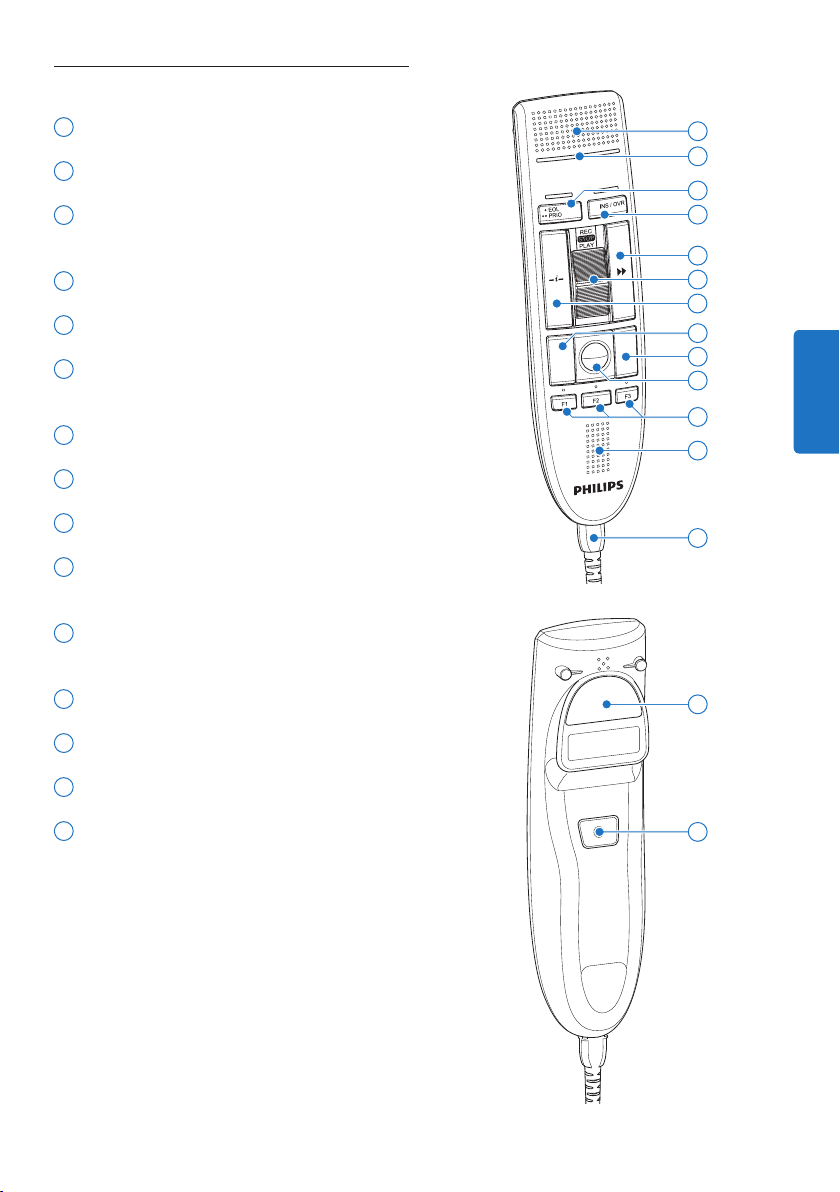
Vue d'ensemble2.2
FRANÇAIS
1 Microphone
2
Voyant d’enregistrement
3
•EOL touche fin-de-lettre,
••PRIO touche priorité
4
INS/OVR Bouton Insérer/Écraser
5
b Bouton d’avance rapide
6
Interrupteur à curseur (enregistrement,
arrêt, lecture, retour)
7
Instruction
8
Bouton gauche de souris
9
Bouton droit de souris
10
Boule de commande, bouton gauche de
souris
11
F1, F2, F3 Touches de fonctions
programmables
12
Haut-parleur
1
2
3
4
5
6
7
8
9
10
11
12
13
14
13
Câble USB
14
Scanner de code-barres
15
Bouton gauche de souris (LFH3210)
Bouton de scan (LFH3310)
15
Page 8

36 Manuel de l‘utilisateur
Mise en route3
Installation du logiciel3.1
L'enregistrement et la lecture des dictées avec
le SpeechMike nécessitent qu'un logiciel de
dictée tel que Philips SpeechExec soit installé
sur l'ordinateur. Si un logiciel autre que Philips
SpeechExec est utilisé, vous devez installer le
pilote avant de connecter le SpeechMike.
C Important
Les droits d'administrateur sont nécessaires
pour installer le logiciel. Pour obtenir une aide
supplémentaire, contactez votre administrateur.
Mettez l‘ordinateur sous tension.1
Connecter le microphone de dictée à 2
l’ordinateur à l’aide du câble USB.
Windows ache le message 3 Nouveau
matériel détecté et lance automatiquement
l‘installation.
D Remarque
Si ce message n‘est pas aché, vérifiez si le
port USB est activé dans le BIOS de votre
système. Pour plus d‘informations, reportezvous à la documentation de votre matériel
ou contactez votre fournisseur.
Vous devrez redémarrer votre ordinateur 4
lorsque vous y serez invité par Windows.
Insérez le CD d‘installation dans votre 5
lecteur de CD-ROM. Le programme
d‘installation doit s‘ouvrir automatiquement.
Si ce n‘est pas le cas, achez le contenu du
CD à l‘aide de l‘explorateur de Windows
puis double-cliquez sur le fichier autorun.exe
pour le lancer.
Cliquez sur le bouton 6 Installer.
Suivez les indications données à l‘écran par 7
le programme pour installer SpeechExec sur
votre PC.
Page 9

37Manuel de l‘utilisateur
Utilisation de votre 4
FRANÇAIS
SpeechMike
Ce chapitre décrit comment utiliser le
SpeechMike avec le logiciel de dictée Philips
SpeechExec. Si le SpeechMike est utilisé par un
logiciel autre que Philips SpeechExec, certaines
fonctionnalités peuvent être absentes ou
fonctionner diéremment. Pour obtenir des
informations détaillées, reportez-vous à la
documentation fournie avec le logiciel.
Création d'un enregistrement4.1
Le microphone de dictée doit être connecté 1
à l’ordinateur à l’aide du câble USB.
Démarrez le logiciel de dictée SpeechExec.2
Placez l’interrupteur à curseur en position 3
REC pour créer un nouvel enregistrement et
commencez à parler.
La fenêtre de l’enregistreur s’ache.•
Le voyant d’enregistrement devient rouge fixe •
(en mode écrasement) ou vert fixe (en mode
insertion) pendant l’enregistrement.
Pour arrêter l’enregistrement, placez 4
l’interrupteur à curseur en position f.
Appuyez sur la touche 5
marquer la fin de l'enregistrement.
La dictée est transférée dans le dossier •
Dictées finales.
La fenêtre de l'enregistreur se ferme et la •
fenêtre de la liste de travail s'ache.
Pour attribuer un état prioritaire à 6
l'enregistrement, appuyez à nouveau sur la
touche
•EOL/••PRIO dans la demi-seconde
suivante.
•EOL/••PRIO pour
Utilisation du scanner de codes-4.2
barres (LFH3310)
Appuyez sur le bouton de scan et scannez 1
le code-barres. Lorsqu’un code-barres est
reconnu, le SpeechMike va biper et les
informations relatives au code-barres seront
insérées dans l’application active comme si le
code-barres était inscrit chire par chire.
D Remarque
Le scanner codes-barres permet de scanner des
codes-barres d’une distance allant jusqu’à 30cm.
D Remarque
Pour obtenir les meilleurs résultats possibles,
parlez clairement et maintenez le microphone
à entre 10 et 15 centimètres (4 à 6 pouces) de
votre bouche.
Page 10
38 Manuel de l‘utilisateur
Demandez davantage à 5
votre SpeechMike
Personnalisez le SpeechMike5.1
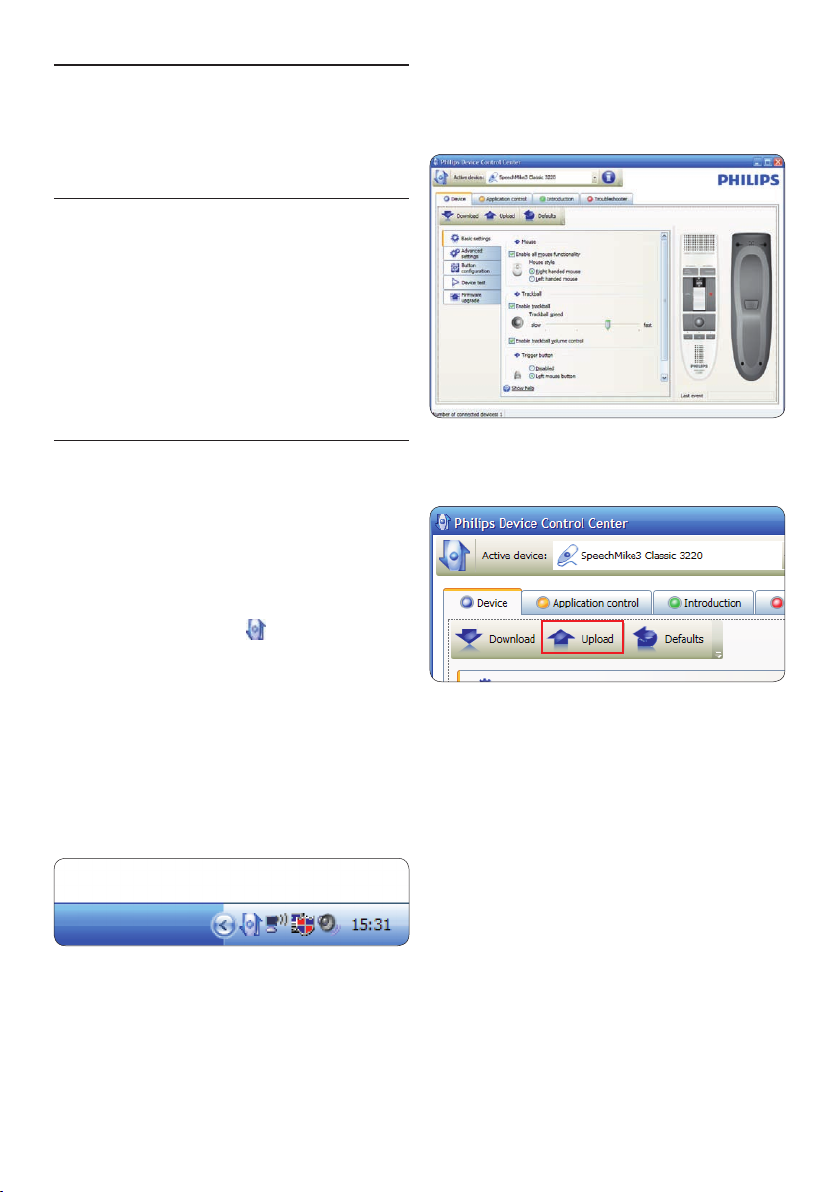
Utilisez le logiciel Device Control Center pour
adapter le SpeechMike à vos besoins.
Le logiciel permet d'attribuer diérentes
fonctions à chaque touche, d'activer ou de
désactiver certaines fonctionnalités, mais aussi
de démarrer et de contrôler des applications à
l'aide du SpeechMike.
Personnalisez les touches et les 5.1.1
paramètres du SpeechMike
Le microphone de dictée doit être connecté 1
à l’ordinateur à l’aide du câble USB.
Si l'option de démarrer le2 Device Control
Center automatiquement a été sélectionnée
pendant l'installation, ouvrez le programme
en cliquant sur l'icône
zone de notification de la barre des tâches
de Windows. Pour démarrer le programme
manuellement, ouvrez le menu Démarrer
de Windows, puis sélectionnez Tous les
programmes > Philips Speech Control >
Philips Device Control Center.
Les paramètres actuels sont téléchargés
automatiquement à partir du SpeechMike
connecté.
Sur l'onglet 3 Device (Appareil), configurez les
paramètres de l'appareil, puis sélectionnez la
fonction à attribuer à chaque touche.
située dans la
Cliquez sur le bouton 4 Upload (Charger)
pour enregistrer les nouveaux paramètres.
D Remarque
Pour restaurer les paramètres d'usine par
défaut du SpeechMike, cliquez sur le bouton
Defaults (Par défaut). Cliquez sur le bouton
Upload (Charger) pour enregistrer les nouveaux
paramètres.
E Conseil
Pour tester les paramètres et les fonctions des
touches, utilisez la section Device test (Tester
l'appareil) située sur l'onglet Device (Appareil).
Page 11
39Manuel de l‘utilisateur
Utiliser les raccourcis de 5.1.2
FRANÇAIS
l'application
Le logiciel Device Control Center vous permet de
démarrer et contrôler d'autres applications à
l'aide des touches du SpeechMike.
Le logiciel Device Control Center comprend des
profils préinstallés qui permettent d'utiliser
immédiatement le SpeechMike avec le logiciel de
reconnaissance vocale Dragon NaturallySpeaking
et Microsoft PowerPoint. Vous pouvez aussi
programmer des profils supplémentaires pour
d'autres applications.
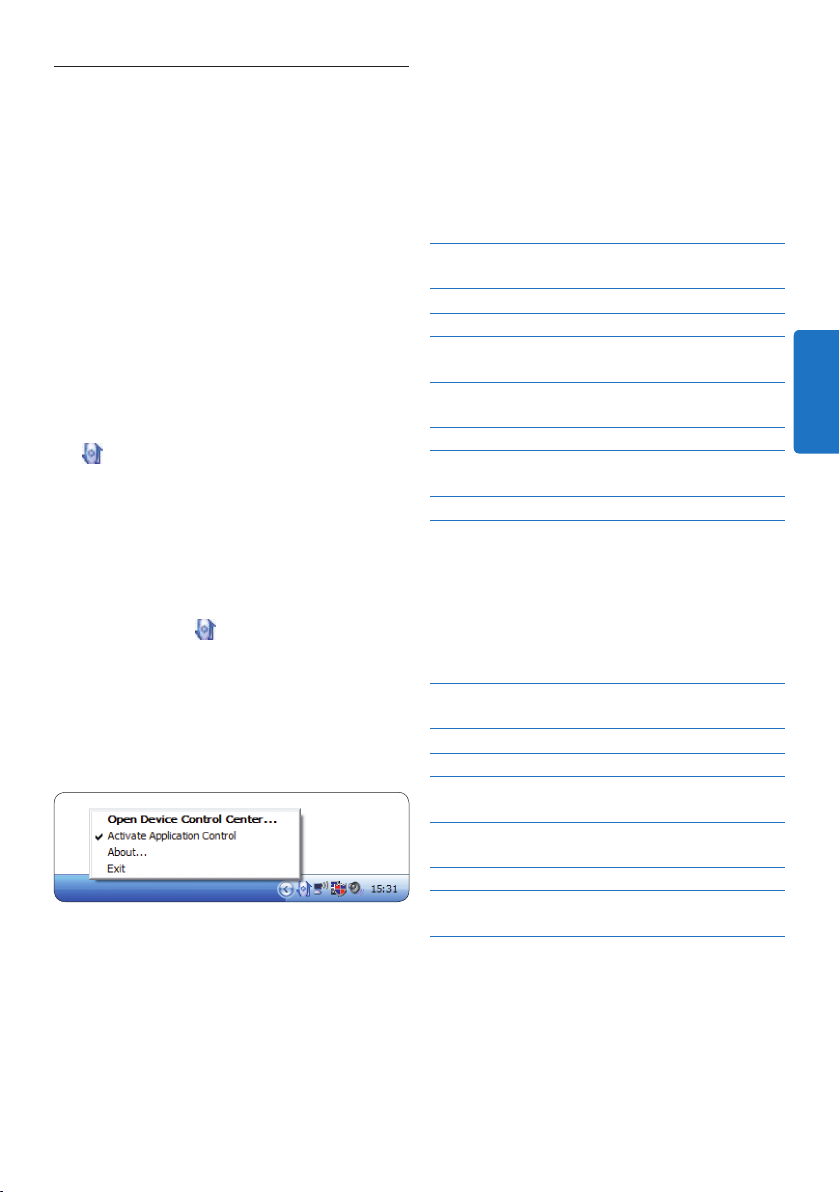
Si l'option de démarrer le1 Device Control
Center automatiquement a été sélectionnée
pendant l'installation, l'icône de l'application
apparaît dans la zone de notification
de la barre des tâches de Windows. Pour
démarrer le programme manuellement,
ouvrez le menu Démarrer de Windows, puis
sélectionnez Tous les programmes > Philips
Speech Control > Philips Device Control
Center.
Cliquez avec la touche droite sur l'icône 2
de l'application
située dans la zone
de notification de la barre des tâches
de Windows et vérifiez que « Activer le
contrôler de l'application » a été activé. Si
l'option a été désactivée, les paramètres et
les boutons configurés ne fonctionneront
pour aucune des applications cibles.
D Remarque
Quittez le logiciel Philips SpeechExec quand vous
utilisez des raccourcis d'application, afin d'éviter
des enregistrements inopinés pendant que vous
contrôlez d'autres applications.
Profil par défaut
Le profil par défaut est appliqué
automatiquement quand aucun profil n'a
été attribué à une application précise. Ce
profil est configuré pour contrôler Dragon
NaturallySpeaking à l'aide de votre SpeechMike.
Les paramètres suivants sont définis :
Touche du
Raccourci attribué
SpeechMike
REC Enregistrer
PLAY Lecture Lire à partir du curseur
c Retour
Enregistrer
Déplacer le curseur vers
l’arrière
b Avance rapide
Déplacer le curseur vers
l’avant
•EOL/••PRIO
INS/OVR
Marquer vers l’arrière
Ouvrir la fenêtre de
correction
g Instruction
Choisir 2
Profil PowerPoint
Utilisez ce profil pour contrôler les
présentations PowerPoint à l'aide du
SpeechMike. Les paramètres suivants sont
définis :
Touche du
Raccourci attribué
SpeechMike
REC Enregistrer
PLAY Lecture Écran blanc
c Retour
Écran noir
Aller à la diapositive
précédente
b Avance rapide
Aller à la diapositive
suivante
•EOL/••PRIO
INS/OVR
Terminer le diaporama
Acher/masquer le
curseur
D Remarque
Philips ne peut pas garantir un fonctionnement
correct de tous les raccourcis attribués, car
les raccourcis peuvent diérer d'une version et
d'une langue à une autre.
Page 12
40 Manuel de l‘utilisateur
Programmer un profil personnalisé
Il est possible de programmer des raccourcis
pour que d'autres applications contrôlent des
fonctions d'application à l'aide des touches
du SpeechMike, mais aussi de démarrer et
contrôler d'autres applications à l'aide des
touches du SpeechMike.
Le microphone de dictée doit être connecté 1
à l’ordinateur à l’aide du câble USB.
Si l'option de démarrer le2 Device Control
Center automatiquement a été sélectionnée
pendant l'installation, ouvrez le programme
en cliquant sur l'icône
zone de notification de la barre des tâches
de Windows. Pour démarrer le programme
manuellement, ouvrez le menu Démarrer
de Windows, puis sélectionnez Tous les
programmes > Philips Speech Control >
Philips Device Control Center.
située dans la
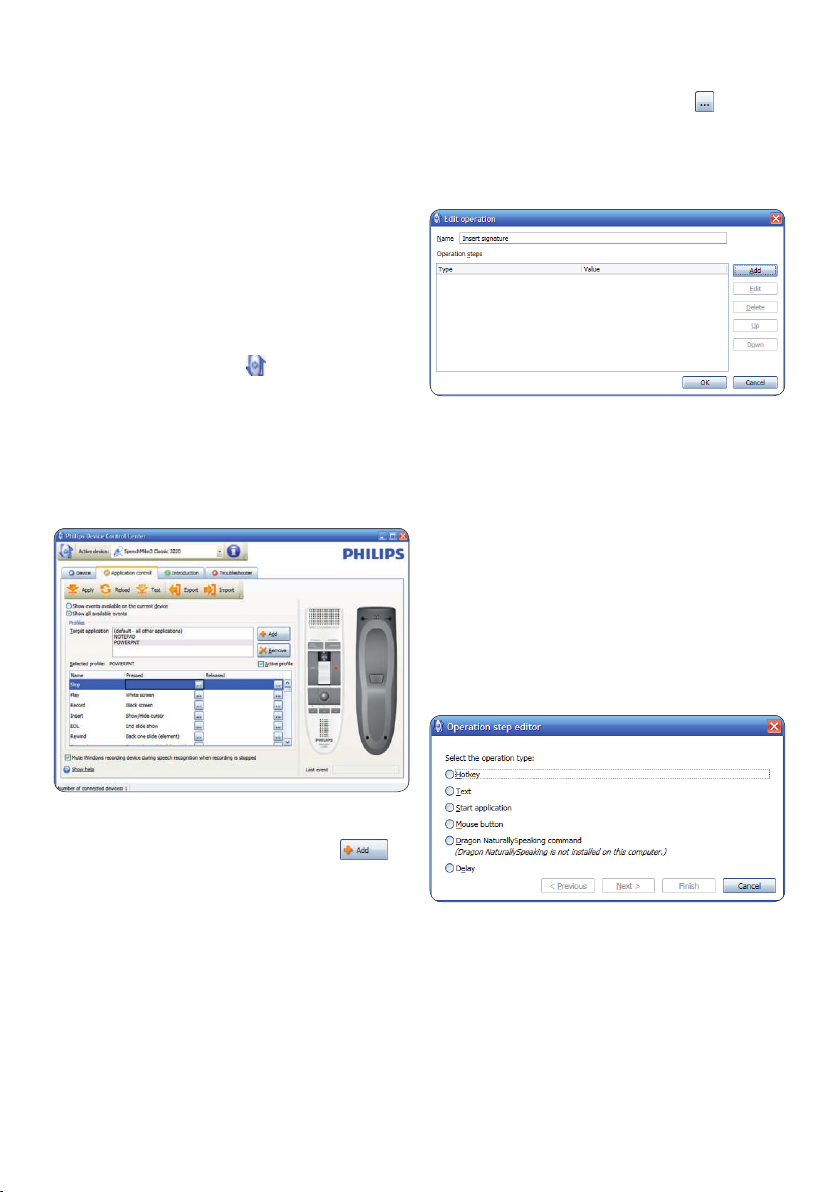
Sélectionnez un bouton dans la colonne des 5
boutons, puis cliquez sur l'icône
lui attribuer un raccourci. Vous pouvez
attribuer diérents raccourcis pour enfoncer
et relâcher les boutons.
La fenêtre de l'éditeur de raccourcis s'ache.
Donnez un nom au raccourci, puis cliquez 6
sur le bouton Add (Ajouter) afin d'ajouter
une opération au raccourci. Les options
suivantes sont disponibles :
Touche directe : attribuer un raccourci •
clavier
Texte : saisir le texte à insérer quand une •
touche du SpeechMike est enfoncée
Démarrer une application en appuyant sur •
une touche du SpeechMike
Bouton de la souris•
Commande de Dragon NaturallySpeaking•
Retard•
pour
Sur l'onglet 3 Application control (Contrôle
d'application), cliquez sur le bouton
afin de créer un nouveau profil.
Naviguez jusqu'au fichier exécutable de 4
l'application, sélectionnez-le, puis cliquez sur
Open.
Un profil pour l'application sélectionnée sera
ajouté à la liste des profils.
D Remarque
Quittez l'application cible pendant la
configuration. Ouvrez l'application quand
les paramètres de configuration de l'appareil
sont enregistrés.
Vous pouvez ajouter une opération ou une 7
suite d'opérations à chaque raccourci.
Cliquez sur le bouton 8 Apply (Appliquer)
pour enregistrer les nouveaux paramètres.
Page 13

41Manuel de l‘utilisateur
D Remarque
FRANÇAIS
Le Device Control Center ne peut pas être utilisé
pour programmer des raccourcis d'application
pour le logiciel Philips SpeechExec. Les raccourcis
pour Philips SpeechExec peuvent être configurés
dans le menu Paramètres généraux de SpeechExec.
Reportez-vous à l'aide de l'application
SpeechExec pour en savoir plus.
E Conseil
Les paramètres de configuration des
commandes d'application peuvent être
enregistrés dans des fichiers, puis importer par
la suite, afin d'appliquer les mêmes paramètres
de configuration à plusieurs appareils.
Mise à jour du micrologiciel5.1.3
Votre SpeechMike est contrôlé par un
programme interne appelé micrologiciel. De
nouvelles versions du micrologiciel peuvent
avoir été publiées depuis que vous avez acheté le
SpeechMike.
Téléchargez la mise à jour du micrologiciel 1
pour votre modèle de SpeechMike sur
www.philips.com/dictation.
Le microphone de dictée doit être connecté 2
à l’ordinateur à l’aide du câble USB.
Si l'option de démarrer le3 Device Control
Center automatiquement a été sélectionnée
pendant l'installation, ouvrez le programme
en cliquant sur l'icône
située dans la
zone de notification de la barre des tâches
de Windows. Pour démarrer le programme
manuellement, ouvrez le menu Démarrer
de Windows, puis sélectionnez Tous les
programmes > Philips Speech Control >
Philips Device Control Center.
Sur l'onglet 4 Device (Appareil), cliquez
sur Firmware upgrade (Mise à jour du
micrologiciel).
Cliquez sur le bouton 5 Import (Importer),
puis sélectionnez le dossier qui contient les
fichiers de micrologiciel à importer.
Cliquez sur le bouton 6 Upgrade (Mise à jour)
pour installer le nouveau micrologiciel.
La mise à niveau du micrologiciel dure environ •
30 secondes.
Pendant la mise à niveau du micrologiciel, les •
voyants du SpeechMike clignoteront.
Quand la mise à jour du logiciel sera •
terminée, le voyant de contrôle de charge des
piles deviendra vert.
B Avertissement
Ne pas déconnecter le microphone de dictée
de l’ordinateur pendant la mise à jour du
micrologiciel. Risques de dommages sur votre
appareil.
Configuration du scanner de codes-5.2
barres (LFH3310)
Le scanner de codes-barres du SpeechMike est
configuré par défaut au clavier anglais US, et
sur le retour chariot (CR). Avant la première
utilisation, le scanner de codes-barres doit
être configuré dans la langue demandée. Pour
changer la configuration du scanner de codesbarres il faut utiliser le programme Barcodeconfig.
exe sur le CD d’installation.
Pour plus de détails concernant la
personnalisation du module codes-barres,
reportez-vous au manuel de configuration avancée
du scanner codes-barres se trouvant sur le CD
d’installation fourni avec votre SpeechMike.
Page 14

42 Manuel de l‘utilisateur
Données techniques6
Connecteurs
USB : Prise mini-USB 2.0•
Microphone
Type de microphone : microphone •
condensateur à électret
Cartouche de microphone : 10 mm•
Caractéristique : unidirectionnel•
Bande passante : 200 – 10 000 kHz•
Sensibilité du microphone : -37 dB @ 1 kHz•
Rapport signal-bruit : > 70 dBA•
Haut-parleur
Haut-parleur dynamique rond 30 mm intégré•
Réponse en fréquence acoustique : 300 – •
7500 Hz
Courant de sortie : > 200 mW•
Scanner de code-barres (LFH3310)
Codes-barres compatibles : EAN, UPC, Code •
11 / 39 / 93 / 128, Codabar, MSI Code, RSS,
Interleaved 2 of 5, Discrete 2 of 5
Classification laser : Produit laser de catégorie •
1
Configuration requise du système
Processeur : Pentium III, 500 MHz (Pentium IV •
ou similaire, 1 GHz recommandé)
Mémoire RAM : 512 Mo (1 Go recommandé)•
Espace libre sur le disque dur : 10 Mo pour •
Speech Control, 100 Mo pour SpeechExec
(en option), 250 Mo pour Microsoft .NET
Framework
Système d’exploitation : Windows 7/Vista/XP•
Port USB libre•
Lecteur DVD-ROM•
Spécifications environnementales
Conforme à 2002/95/EC (RoHS)•
Produit soudé sans plomb•
Conditions de fonctionnement
Température : 5° – 45° C / 41° – 113° F•
Humidité : 10 % – 90 %•
Spécifications
Dimensions du produit (L × P × H) : •
45 × 165 × 30 mm
Poids : 0,120 kg•
Longueur du câble : 3 m•
Design et finition
Matériau : surface antimicrobienne•
Couleur(s) : gris chaud/noir•
Accessoires
Câble USB•
CD-ROM contenant le logiciel et le manuel •
de l’utilisateur
Guide de démarrage rapide•
Page 15

43Manuel de l‘utilisateur
Dépannage7
FRANÇAIS
Le système d'exploitation cesse de
répondre après un redémarrage
L'utilisation du SpeechMike de Philips
avec certains concentrateurs USB peut
empêcher le système d'exploitation
de répondre après le redémarrage de
l'ordinateur.
Débranchez le SpeechMike avant de redémarrez
le PC et reconnectez-le par la suite. Nous vous
conseillons de remplacer le concentrateur USB
ou de connecter votre SpeechMike directement
au port USB de l'ordinateur.
Le SpeechMike ne fonctionne plus
Certaines fabricants d'ordinateurs
limitent le courant de sortie des ports
USB à 100 mA. Ces ports peuvent ne
pas fournir assez de courant pour que le
SpeechMike fonctionne correctement.
Connectez le SpeechMike par le biais du
concentrateur alimenté.
Le SpeechMike est connecté à
l'ordinateur, mais le son ne sort que des
haut-parleurs de l'ordinateur
Windows XP peut prendre en charge
seulement un périphérique de lecture
à la fois. Il vous faudra peut-être
remettre le périphérique de lecture sur
« SpeechMike » si un autre périphérique
de lecture est activé après l'installation du
SpeechMike.
Utilisez Démarrer > Paramètres > Panneau de •
configuration > Sons et périphériques audio >
Audio (onglet)
Ou bien cliquez avec la touche droite sur •
l'icône du haut-parleur, si elle se trouve dans
la barre d'outils, puis sélectionnez Ajuster les
propriétés audio.
Windows Vista/7 peut prendre en charge
plusieurs périphériques de lecture en
même temps mais, si vous désactivez le
périphérique pour la lecture, il sera aussi
désactivé pour l'enregistrement. Il vous
faudra peut-être cliquer avec la touche
droite et sélectionner « Acher les
périphériques désactivés » pour modifier
ce paramètre.
Utilisez Démarrer > Panneau de configuration •
> Son > Lecture (onglet)
Ou bien cliquez avec la touche droite sur •
l'icône du haut-parleur, si elle se trouve
dans la barre d'outils, puis sélectionnez
Périphériques de lecture.
Page 16

44 Manuel de l‘utilisateur
Page 17

Federal Communications Commission
Notice
This equipment has been tested and found
to comply with the limits for a Class B digital
device, pursuant to part 15 of the FCC Rules.
These limits are designed to provide reasonable
protection against harmful interference in a
residential installation.
Modifications
The FCC requires the user to be notified that
any changes or modifications made to this
device that are not expressly approved by Philips
may void the user’s authority to operate the
equipment.
Cables
Connections to this device must be made with
shielded cables with metallic RFI/EMI connector
hoods to maintain compliance with FCC Rules
and Regulations.
Canadian notice
This Class B digital apparatus meets all
requirements of the Canadian InterferenceCausing Equipment Regulations.
Avis Canadien
Cet appareil numérique de la classe B respecte
toutes les exigences du Règlement sur le
matériel brouilleur du Canada.
Declaration of Conformity
Model Number: LFH3200, LFH3205,
LFH3210, LFH3215,
LFH3220, LFH3225,
LFH3300, LFH3310,
LFH3320
Trade Name: Philips SpeechMike
Responsible Party: Philips Speech Processing
Address: 64 Perimeter Center East,
Atlanta, GA 30346, USA
Telephone number: 888-260-6261
Website: www.philips.com/dictation
LFH3200, LFH3205, LFH3210, LFH3215,
LFH3220, LFH3225, LFH3300, LFH3310,
LFH3320
Tested to comply with
f
This device complies with Part 15 of the FCC
Rules. Operation is subject to the following two
conditions: 1) This device may not cause harmful
interference. 2)This device must accept any
interference received, including interference that
may cause undesired operation.
CE Declaration of Conformity
Philips confirms that the product corresponds
to the relevant guidelines of the European
Union.
FCC standards
FOR HOME OR OFFICE USE
Page 18

Discover the comprehensive range of professional dictation products from Philips
www.philips.com/dictation
Specifications are subject to change without notice.
Trademarks are the property of Royal Philips Electronics or their respective owners.
© 2010 Royal Philips Electronics. All rights reserved.
Document Version 1.0, 21/07/2010.
 Loading...