

Page 1
Zaregistrujte svoj výrobok a získajte podporu na stránke
www.philips.com/welcome
SK Používateľská príručka 3
LFH0865
LFH0884
LFH0898
Page 2

Page 3

Obsah
1 Dôležité upozornenie 4
1.1 Bezpečnosť 4
1.2 Likvidácia starého výrobku 4
2 Váš Digital Voice Tracer 5
2.1 Najdôležitejšie charakteristiky výrobku 5
2.2 Obsah balenia 5
2.3 Prehľad 6
3 Na úvod 7
3.1 Vloženie batérií 7
3.2 Nabíjanie batérií 7
3.3 Zapínanie a vypínanie 8
3.4 Zámok tlačidiel (funkcia HOLD) 8
3.5 Nastavenie dátumu a času 8
3.6 Informácie na displeji 9
3.7 Používanie zariadenia Voice Tracer s počítačom 9
3.8 Pripojenie diaľkového ovládania (len pre LFH0898) 9
3.9 Pripojenie a nastavenie polohy konferenčných mikrofónov s
dosahom 360° (len pre LFH0898) 10
4 Záznam 11
4.1 Záznam cez vstavaný mikrofón 11
4.2 Záznam cez externý mikrofón 11
4.3 Úpravy zaznamenaného súboru 12
4.4 Pridávanie indexových značiek 12
4.5 Používanie funkcie zoom 13
5 Prehrávanie 14
5.1 Funkcie prehrávania 14
5.2 Režimy prehrávania 15
6 Vymazanie 16
7 Režim rádio (len pre LFH0884, LFH0898) 17
7.1 Automatické naladenie rozhlasových staníc 17
7.2 Manuálne naladenie rozhlasovej stanice 17
7.3 Reprodukcia rozhlasovej stanice z predvoľby 17
7.4 Odstránenie rozhlasovej stanice z predvoľby 18
7.5 Záznam z rádia FM 18
8 Prispôsobenie nastavení 19
9 Aktualizácia firmvéru 22
10 Riešenie problémov 23
11 Technické údaje 24
Obsah
3
Page 4

1 Dôležité upozornenie
1.1 Bezpečnosť
• Chráňte zariadenie pred dažďom alebo vodou, aby sa zabránilo skratu.
• Nevystavujte zariadenie silnej horúčave spôsobenej vykurovacími
telesami alebo priamym slnečným žiarením.
• Káble chráňte pred prepichnutím, predovšetkým pri zásuvkách a
miestach, kde vychádzajú z jednotky.
• Svoje súbory si zálohujte. Spoločnosť Philips nezodpovedá za prípadnú
stratu dát.
1.1.1 Bezpečnosť sluchu
Pri používaní slúchadiel dodržiavajte nasledujúce zásady:
• Počúvajte s primeranou hlasitosťou a počas primerane dlhého času.
• Pri zvyšovaní hlasitosti postupujte opatrne, pretože sluch sa
prispôsobuje postupne.
• Nezvyšujte hlasitosť tak vysoko, aby ste nepočuli čo sa okolo vás deje.
• V potenciálne nebezpečných situáciách postupujte opatrne, alebo
dočasne prestaňte zariadenie používať.
• Nepoužívajte slúchadlá pri jazde motorovým vozidlom, bicyklovaní,
jazde na skateboarde a pod. Môže to spôsobiť dopravné
nebezpečenstvo a na mnohých miestach je to tiež nezákonné.
Dôležité upozornenie (pre modely dodávané so slúchadlami):
Spoločnosť Philips zaručuje dodržiavanie maximálneho zvukového
výkonu zvukových prehrávačov stanoveného príslušnými regulačnými
orgánmi, avšak len s originálnym modelom dodávaných slúchadiel. Ak si
tieto slúchadlá vyžadujú náhradu, odporúčame vám obrátiť sa na svojho
maloobchodného predajcu a objednať si model značky Philips zhodný s
originálnym.
1.2 Likvidácia starého výrobku
• Váš výrobok bol navrhnutý a vyrobený z vysokokvalitných materiálov a
komponentov, ktoré možno recyklovať a opätovne použiť.
• Symbol prečiarknutého kontajnera na kolesách uvedený na
výrobku znamená, že na tento výrobok sa vzťahuje Európska
smernica 2002/96/ES.
• Informujte sa o miestnom systéme separovaného zberu elektrických a
elektronických výrobkov.
• Postupujte v súlade s miestnymi pravidlami a nelikvidujte staré výrobky
spolu s bežným komunálnym odpadom. Správna likvidácia starých
výrobkov napomáha prevencii potenciálnych negatívnych dôsledkov na
životné prostredie a na zdravie človeka.
• Batérie (vrátane vstavaných nabíjateľných batérií) obsahujú látky,
ktoré môžu znečisťovať životné prostredie. Všetky batérie sa musia
odovzdať na oficiálnom mieste zberu.
4 Dôležité upozornenie
Obsah
Page 5
2 Váš Digital Voice Tracer
Blahoželáme vám ku kúpe a vitajte v spoločnosti Philips! Aby ste mohli
naplno využiť podporu, ktorú ponúka spoločnosť Philips, navštívte
našu internetovú stránku s informáciami o podpore, ako sú návody na
použitie, softvér na prevzatie, záručné informácie a veľa iného:
www.philips.com/welcome.
2.1 Najdôležitejšie charakteristiky výrobku
• Mikrofón s nízkym šumom pre maximálnu čistotu záznamu reči
• Stereofónny záznam vo formáte MP3 pre vynikajúcu kvalitu zvuku
• Približovací mikrofón na zaznamenávanie špecifického a čistého
vzdialeného zvuku s eliminovaním rušivých šumov
• Funkcia ClearVoice na prehrávanie čistého a jasného hlasu
• Napájanie pomocou rozhrania USB pri zázname a nabíjaní batérie pre
neobmedzené použitie
• Funkcia indexovania na jednoduché vyhľadanie patričných pasáží
• Funkcia USB plug and play pre operačné systémy Windows, Mac OS a
Linux
• Vychutnajte si prehrávanie skladieb vo formáte MP3 a WMA
2.2 Obsah balenia
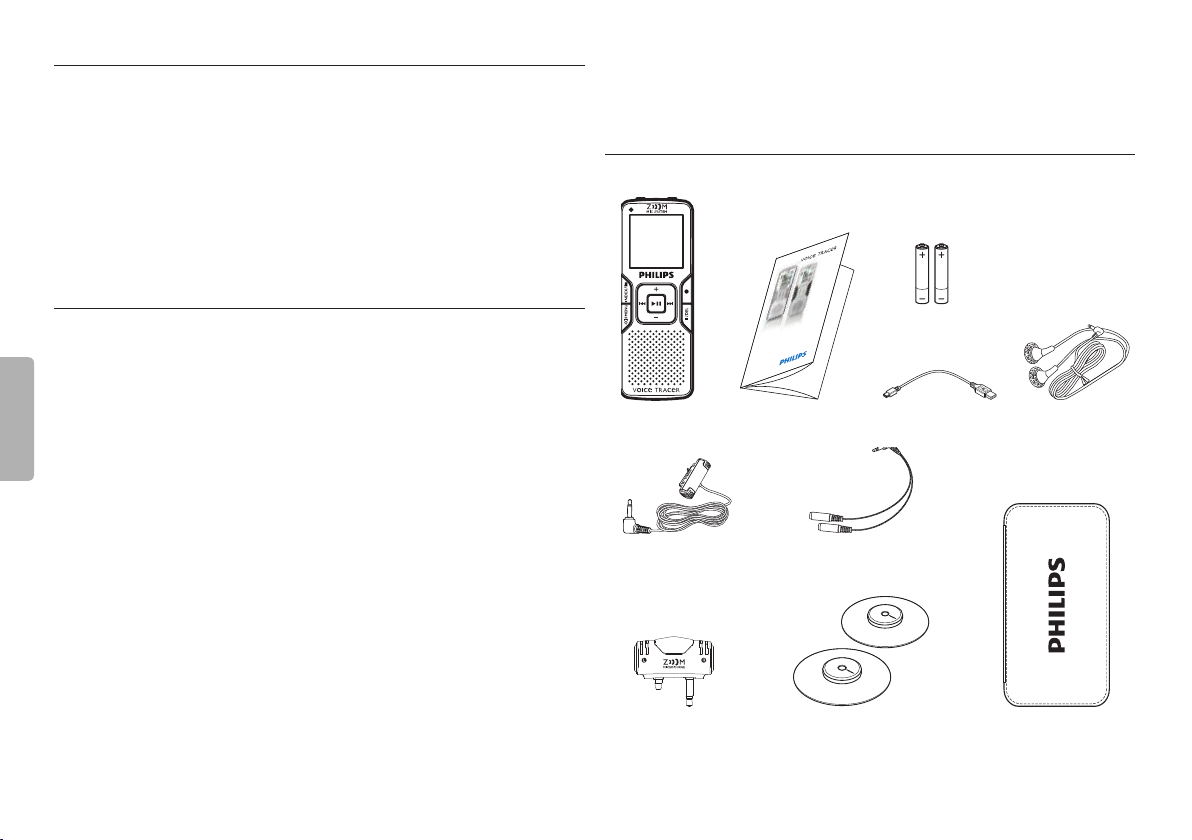
Digitálny
záznamník
Mikrofón na chlopňu saka
(LFH0865, LFH0884)
Približovací mikrofón
(LFH0884)
Stručný návod
LFH0865
LFH0884
Quick start guide
Register your product and get support at
www.philips.com/welcome
2 nabíjateľné
batérie
Rozdeľovací kábel
(LFH0898)
2 konferenčné mikrofóny
s dosahom 360° (LFH0898)
USB kábel
Stereoslúchadlá
Puzdro na prenášanie
(LFH0898)
Obsah
5Váš Digital Voice Tracer
Page 6
13
9
5
7
16
17
15
10
4
8
14
12
6
18
2
3
11
1
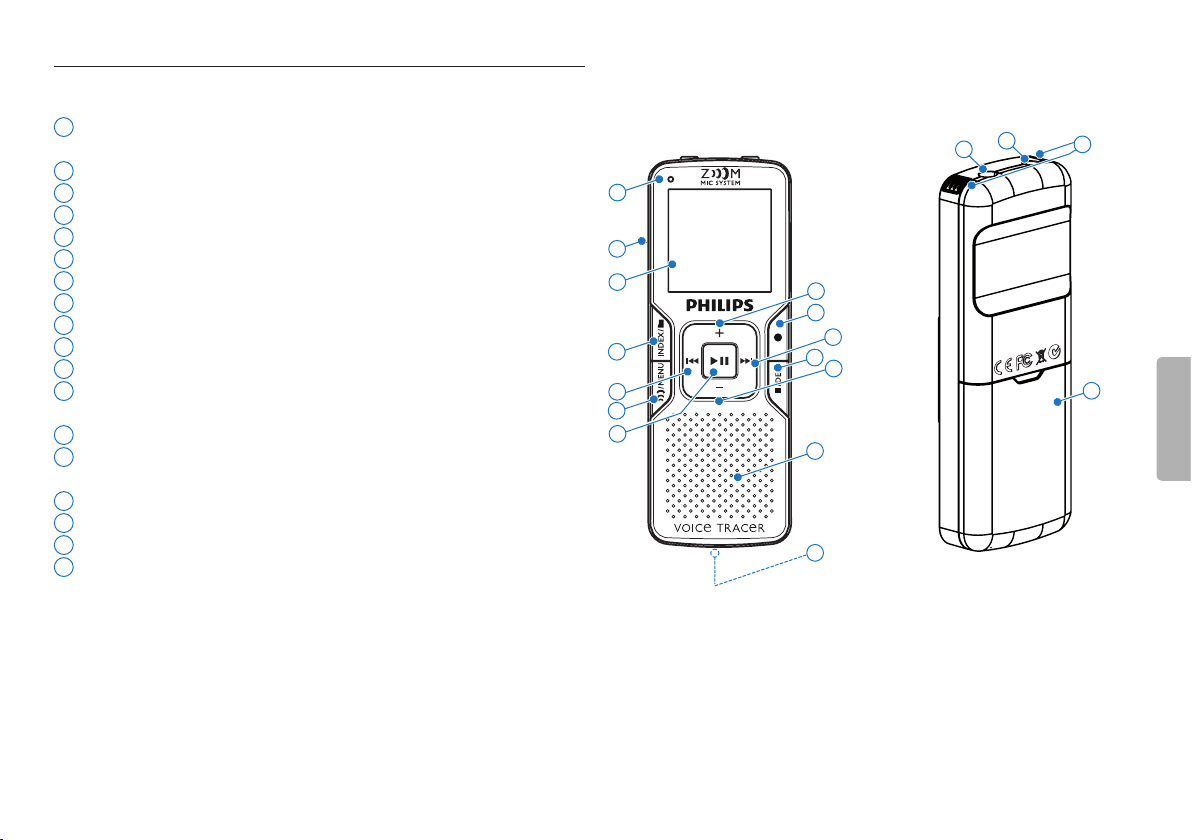
2.3 Prehľad
1
Zásuvka na pripojenie slúchadiel, zásuvka na pripojenie diaľkového
ovládania
2
Zásuvka mikrofónu, zásuvka linkového vstupu
3
Vstavaný mikrofón
4
Zvýšenie hlasitosti, výber v rámci ponuky (+)
5
Záznam, pozastaviť, zapnúť g
6
Rýchlo dopredu, výber súboru b
7
Zastaviť, zobraziť, vymazať j / DEL
8
Zníženie hlasitosti, výber v rámci ponuky (–)
9
Reproduktor
10
USB zásuvka
11
Priestor na batérie
12
Zapnúť/vypnúť napájanie, prehrať/pauza, rýchlosť prehrávania,
nastaviť výber v rámci ponuky k
13
Ponuka, FM rádio, funkcia zoom l/ MENU
14
Rýchlo dozadu, výber súboru, návrat na predchádzajúcu položku
ponuky h
15
Index, priečinok, zopakovať INDEX / a
16
Displej
17
Prepínač Hold
18
Indikátor záznamu/prehrávania
6 Váš Digital Voice Tracer
Obsah
Page 7
3 Na úvod
3.1 Vloženie batérií
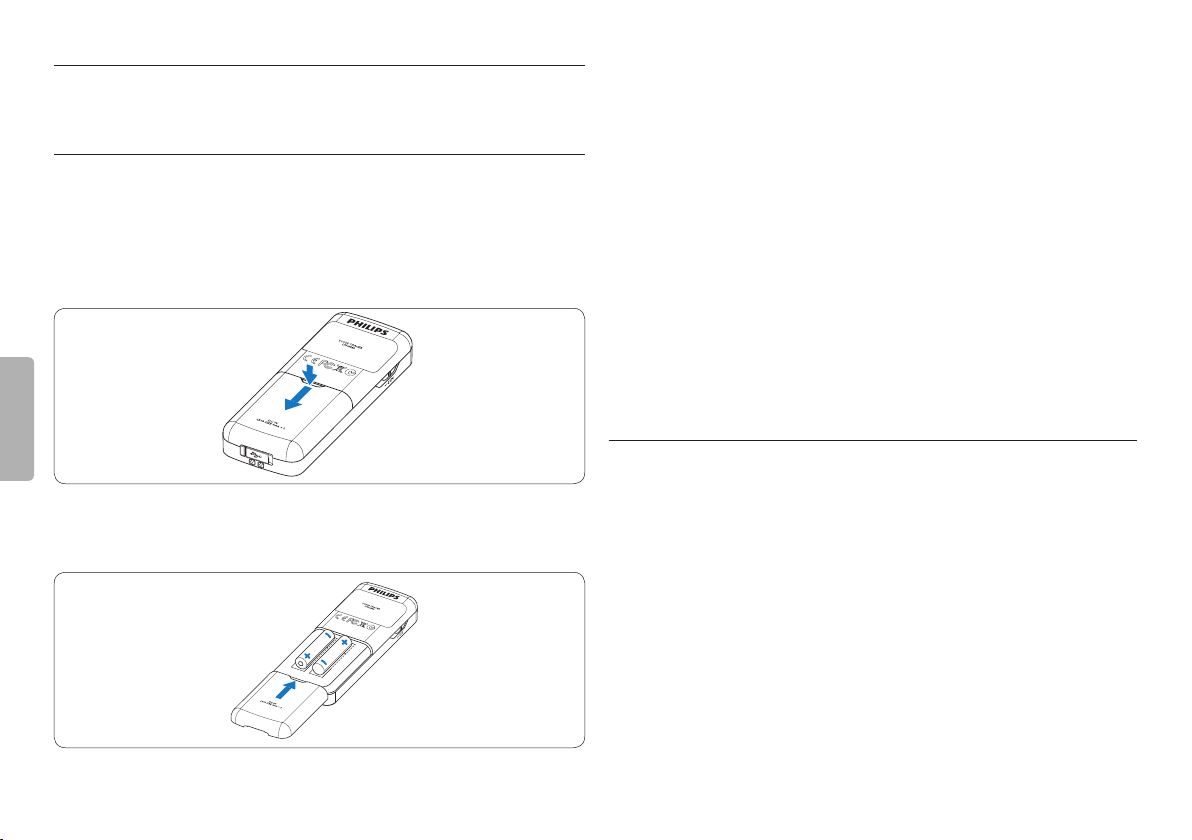
Zariadenie Voice Tracer možno používať pri napájaní nabíjateľnými
batériami značky Philips LFH9154 alebo alkalickými batériami typu AAA.
1 Odsuňte kryt batérií.
2 Batérie vložte pri zachovaní vyznačenej správnej polarity a zatvorte
kryt.
D Poznámky
• Nemiešajte batérie rôznych typov a/alebo značiek.
• Ak Voice Tracer nebudete dlhšie používať, vyberte batérie. Únik z
batérií môže Voice Tracer poškodiť.
• Pri nesprávnom fungovaní zariadenia Voice Tracer vyberte batérie a
znova ich vložte.
• Pred výmenou batérií záznamník zastavte. Vybraním batérií počas
používania záznamníka môžete poškodiť súbor.
• Keď sú batérie takmer úplne vybité, bliká indikátor batérie.
• Ak výmena batérie potrvá dlhšie ako 2 minúty, budete možno nútený
znova nastaviť čas.
3.2 Nabíjanie batérií
Nabíjateľné batérie značky Philips LFH9154 možno nabíjať pomocou
zariadenia Voice Tracer. Keď je zariadenie Voice Tracer pripojené k
počítaču, nabíjateľné batérie sa automaticky nabíjajú. Úplný cyklus
nabitia trvá asi 2,5 hodiny.
D Poznámky
• Iné, ako dodávané batérie Philips LFH9154 sa nabíjať nedajú.
• Batérie pred prvým použitím úplne nabite.
• Počítač musí byť počas nabíjania batérií zapnutý.
• Ak USB port počítača nemá dostatočnú kapacitu na nabíjanie, použite
externú nabíjačku batérií.
Obsah
7Na úvod
Page 8
3.3 Zapínanie a vypínanie
3.5 Nastavenie dátumu a času
1 Zariadenie sa zapína stlačením tlačidla k, kým sa na displeji
nezobrazí krátka animácia
[ ].
2 Stlačením tlačidla k sa vypína keď je záznamník zastavený, až kým
sa na displeji neobjaví
BYE.
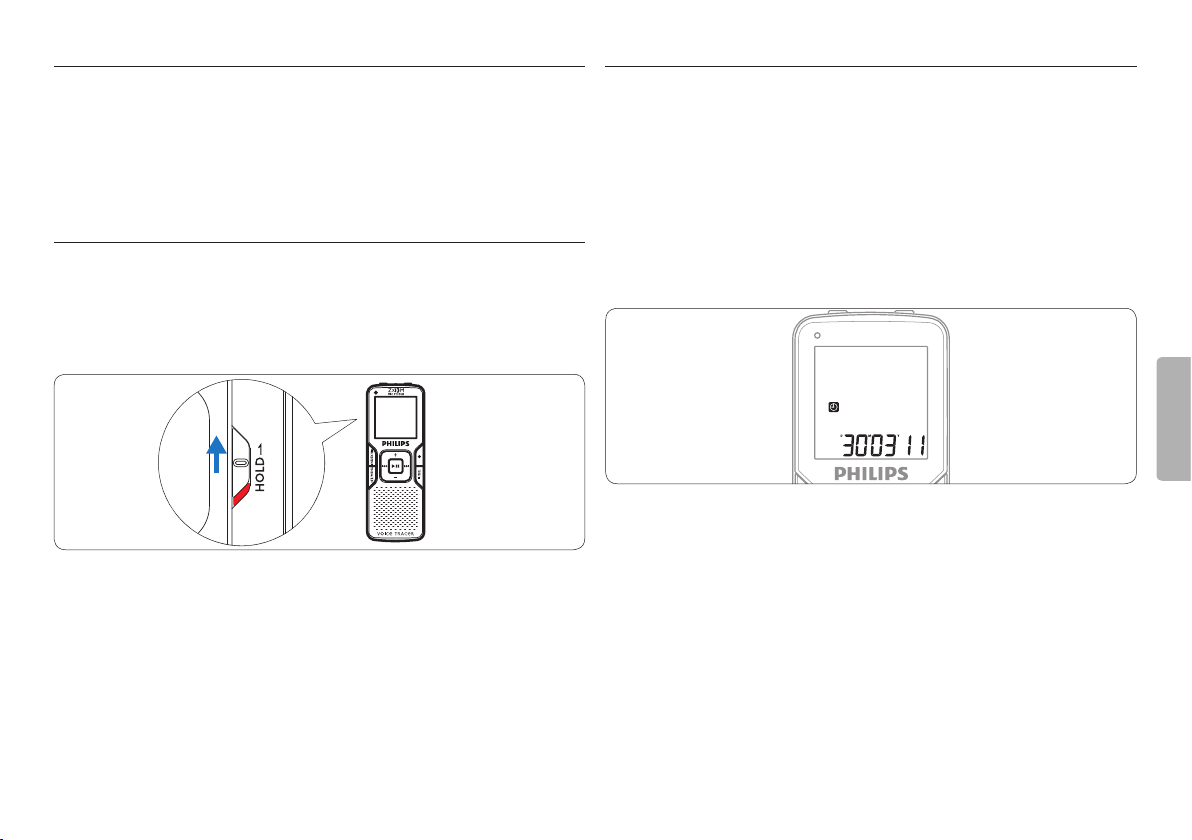
3.4 Zámok tlačidiel (funkcia HOLD)
1 Tlačidlá záznamníka zablokujete posunutím prepínača HOLD do
uzamknutej polohy Hold.
•Na displeji sa nakrátko zobrazí „On Hold“ a displej sa vypne.
2 Uzamknutie tlačidiel zrušíte tak, že posuniete prepínač HOLD
smerom nadol, do polohy O.
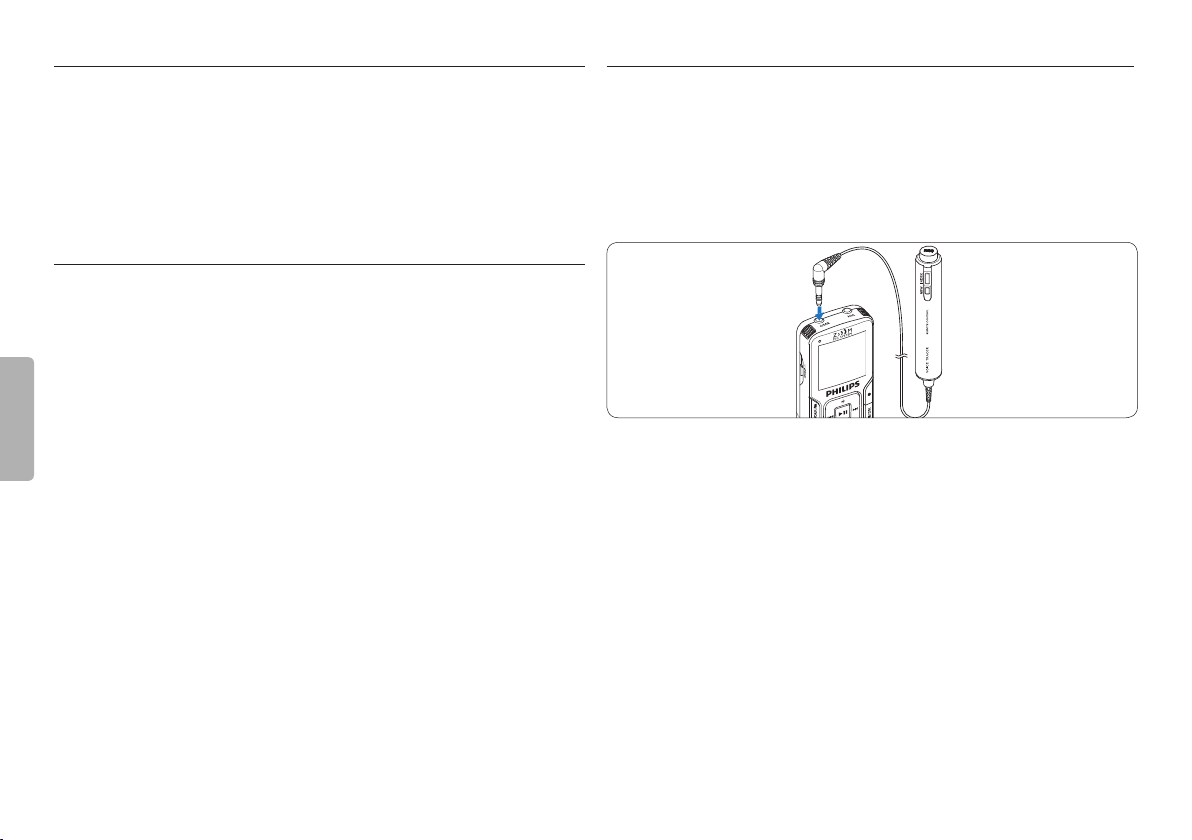
Pri prvej inštalácii batérií budete vyzvaný, aby ste zadali dátum a čas.
1 Na displeji sa zobrazí CLOCK. Stlačte tlačidlo k. Bliká indikátor
roka.
2 Stláčaním tlačidla + alebo – nastavte rok.
3 Stlačením tlačidla k prejdete na nastavenie mesiaca.
4 Zopakujte kroky 2 a 3 a rovnako pokračujte nastavením mesiaca,
dňa, 12/24-hodinového systému a času.
D Poznámky
Dátum a čas možno kedykoľvek zmeniť pomocou ponuky (viac
informácií nájdete v kapitole 8 Prispôsobenie nastavení strane 19).
8
Na úvod
Obsah
Page 9
3.6 Informácie na displeji
3.8 Pripojenie diaľkového ovládania (len pre LFH0898)
• Stlačte tlačidlo j
/ DEL keď je záznamník zastavený a na displeji sa
budú zobrazovať informácie: ubehnutý čas prehrávania/záznamu
aktuálneho súboru > zvyšný celkový čas záznamu > čas záznamu
aktuálneho súboru > dátum záznamu aktuálneho súboru.
• Počas záznamu stlačte a podržte k; zobrazí sa zvyšný čas záznamu.
3.7 Používanie zariadenia Voice Tracer s počítačom
Ako veľkokapacitné pamäťové zariadenie s rozhraním USB zariadenie
Voice Tracer ponúka pohodlný spôsob ukladania, zálohovania a
presúvania súborov. Voice Tracer sa pripojí k počítaču cez rozhranie
USB a nevyžaduje si inštaláciu žiadneho osobitného softvéru. Voice
Tracer sa automaticky zobrazí ako vymeniteľná jednotka, čo vám umožní
jednoducho presunúť a pustiť súbory na jednotku alebo naopak.
D
Poznámky
• Voice Tracer neodpájajte, kým sa súbory prenášajú z tohto zariadenia
alebo na toto zariadenie. Údaje sa stále prenášajú, kým kontrolka
záznamu/prehrávania bliká oranžovou farbou.
• Neformátujte jednotku Voice Tracer na počítači. Pri formátovaní
zariadením Voice Tracer sa používa správny systém súborov a
automaticky vytvárajú sa potrebné priečinky.
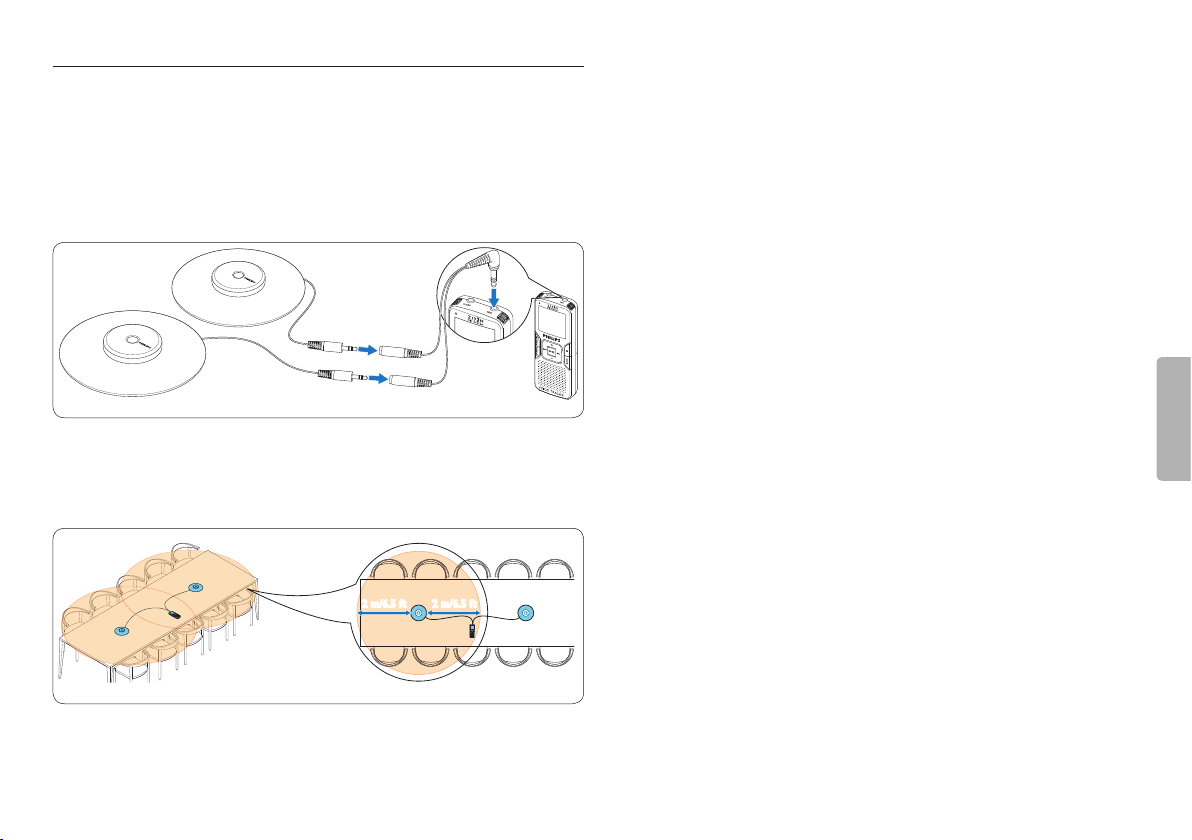
Diaľkové ovládanie sa môže používať na spustenie a pozastavenie
záznamu, na pridanie nového súboru a na pridanie indexovej značky.
1 Diaľkové ovládanie pripojte ku konektoru EAR na zariadení Voice
Tracer.
Obsah
Na úvod
9
Page 10
3.9 Pripojenie a nastavenie polohy konferenčných mikrofónov
2 m/6.5 ft 2 m/6.5 ft
s dosahom 360° (len pre LFH0898)
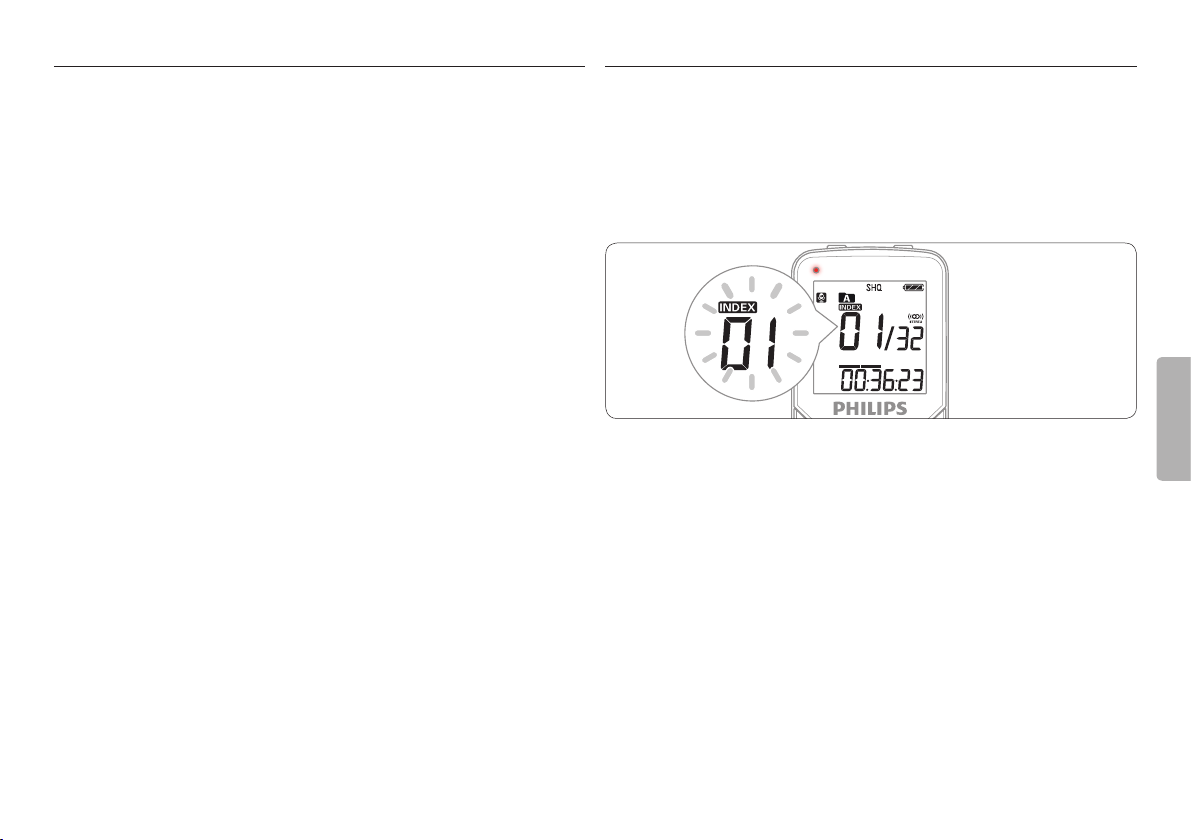
1 Záznamník zastavte.
2 Zástrčku rozdeľovacieho kábla pripojte k zásuvke na pripojenie
mikrofónu na záznamníku. Zástrčku každého mikrofónu pripojte k
jednej zásuvke rozdeľovacieho kábla.
3 Na dosiahnutie optimálnej kvality záznamu rozmiestnite mikrofóny
na stôl tak, aby žiadny z účastníkov nebol od mikrofónu ďalej ako 2
metre alebo 6,5 stopy.
10
Na úvod
Obsah
Page 11

4 Záznam
4.1 Záznam cez vstavaný mikrofón
1 Stlačte tlačidlo INDEX / a, kým je záznamník zastavený a vyberte si
požadovaný priečinok.
2 Stlačením tlačidla g sa spustí záznam.
• Kontrolka záznamu/prehrávania sa rozsvieti červenou farbou.
Nasmerujte vstavaný mikrofón na zdroj zvuku.
3 Záznam pozastavíte stlačením tlačidla g.
• Kontrolka záznamu/prehrávania sa rozbliká a na displeji sa rozbliká
PAUSE.
4 Opätovným stlačením tlačidla g záznam bude pokračovať ďalej.
5 Záznam zastavíte stlačením tlačidla j / DEL.
D Poznámky
• Pred spustením záznamu nastavte požadovanú funkciu aktivovania
hlasom a režim záznamu (viac informácií nájdete v kapitole 8
Prispôsobenie nastavení strane 19).
• Urobte skúšobný záznam a skontrolujte, či sú nastavenia zariadenia
Voice Tracer správne.
• Počas záznamu stlačte a podržte k; zobrazí sa zvyšný čas záznamu.
• Stlačením b počas záznamu si vytvorte nový súbor.
• V každom priečinku môže byť maximálne 99 súborov, a celková
kapacita je 396 súborov (99 súborov x 4 priečinky).
• Ak dĺžka záznamu prekročí dostupnú kapacitu, alebo ak počet súborov
dosiahne 396, záznam sa zastaví a zobrazí sa FULL. Odstráňte
niekoľko nahrávok, alebo ich presuňte do počítača.
• Počas záznamu nevyberajte batérie. Môže to spôsobiť chybnú funkciu
záznamníka.
• Ak má záznam trvať dlhší čas, skôr ako začnete, vymeňte batérie.
• Voice Tracer môže robiť záznam aj s napájaním cez kábel USB bez
vybíjania batérie. Záznamník pripojte k počítaču pomocou kábla USB a
stlačte tlačidlo g na 1 sekundu alebo dlhšie, čím spustíte záznam.
4.2 Záznam cez externý mikrofón
Pri zázname cez externý mikrofón pripojte mikrofón k zásuvke pre
mikrofón a ďalej postupujte rovnako, ako pri zázname cez vstavaný
mikrofón. Ak pripojíte externý mikrofón, vstavaný mikrofón sa vypne.
Obsah
Záznam
11
Page 12
4.3 Úpravy zaznamenaného súboru
4.4 Pridávanie indexových značiek
Predtým zaznamenaný súbor možno upravovať prepísaním časti nahrávky
alebo pripojením záznamu na konci súboru.
1 Skôr, ako začnete záznam, nastavte požadovaný režim úprav
(prepísať alebo pripojiť) (viac informácií nájdete v kapitole
8 Prispôsobenie nastavení strane 19).
2 Stlačte tlačidlo INDEX / a, kým je záznamník zastavený a vyberte si
požadovaný priečinok.
3 Stlačte tlačidlo h alebo b a vyberte si súbor, do ktorého sa má
niečo pridať (viac informácií o výbere súboru nájdete v kapitole
5.1.1 Výber súboru / nájdenie indexovej značky strane 14).
4 Prehrávaním alebo rýchlym pohybom dopredu prejdite na miesto,
kde sa má niečo pridať, a stlačte tlačidlo k na pozastavenie
prehrávania.
5 Stlačte tlačidlo g.
• Kontrolka záznamu/prehrávania sa rozbliká a na displeji sa zobrazí
OVER (Prepísať) alebo APPEND (Pripojiť).
6 Stlačením tlačidla g sa spustí záznam.
• Existujúca nahrávka sa upraví.
7 Stlačením tlačidla j / DEL sa záznam zastaví.
D Poznámky
• Pri úpravách nahrávky sa uplatní záznamový režim pôvodného súboru.
• Úprava záznamu nie je k dispozícii v priečinku y (hudba).
Indexové značky možno použiť na označenie určitých bodov v zázname
ako referenčných.
1 Stlačením tlačidla INDEX / a počas záznamu sa pridáva indexová
značka. Číslo indexu sa zobrazí na jednu sekundu.
D Poznámky
• Ikona
t indikuje, že záznam obsahuje indexové značky.
• V jednom súbore možno nastaviť až 32 indexových značiek.
12
Záznam
Obsah
Page 13
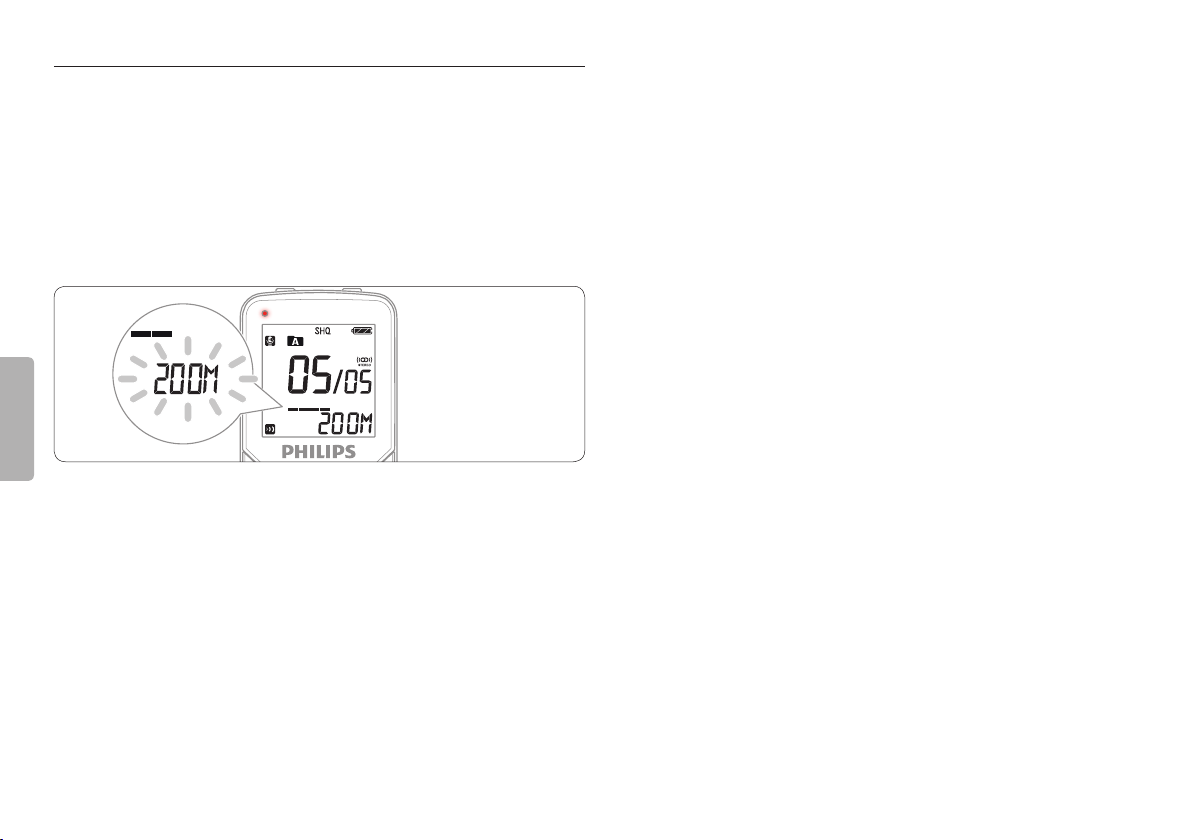
4.5 Používanie funkcie zoom
Keď je aktivovaná funkcia zoom, mikrofóny sa zamerajú na zvuk
prichádzajúci priamo spredu na zariadenia Voice Tracer, zatiaľ čo
snímanie zvukov prijímaných zboku a zozadu sa obmedzí. Odporúča sa
pri zázname prednášok, vystúpení a iných situácií, kde je prednášateľ
vzdialený od vášho miesta nahrávania.
1 Funkciu zoom zaktivujte počas záznamu stlačením tlačidla l/ MENU.
D Poznámky
• Funkciu zoom môžete aktivovať aj v ponuke (viac informácií nájdete v
kapitole 8 Prispôsobenie nastavení strane 19).
• Funkcia zoom je optimalizovaná pre interný mikrofón a pre vonkajší
približovací mikrofón (dodávaný s LFH0884).
Obsah
Záznam
13
Page 14

5 Prehrávanie
1 Stlačte tlačidlo INDEX / a, kým je záznamník zastavený a vyberte si
požadovaný priečinok.
2 Stlačte tlačidlo h alebo b a vyberte si súbor, ktorý chcete
prehrať (viac informácií o výbere súboru nájdete v kapitole
5.1.1 Výber súboru / nájdenie indexovej značky strane 14).
3 Stlačte tlačidlo k.
• Na displeji bude zobrazený čas prehrávania a bude svietiť zelená LED.
4 Hlasitosť sa nastavuje pomocou tlačidiel + a –.
5 Prehrávanie zastavíte stlačením tlačidla j / DEL.
6 Po opätovnom stlačení tlačidla k prehrávanie pokračuje od
predchádzajúceho miesta.
D Poznámky
• Funkcia automatického posunutia záznamu naspäť automaticky prehrá
posledné 3 sekundy nahrávky pri každom obnovení prehrávania.
• Keď sú slúchadlá pripojené ku konektoru
EAR, reproduktor
záznamníka sa vypne.
D Poznámky ohľadne používania zariadenia Voice Tracer ako
hudobného prehrávača
• Záznamník podporuje hudobné súbory vo formátoch .wma a
.mp3, ktoré možno prenášať z počítača do hudobného priečinka v
záznamníku. Súbory s ochranou proti kopírovaniu (digitálna správa
práv) nie sú podporované.
• Zariadenie Voice Tracer podporuje až dve úrovne priečinka v
hudobnom priečinku. Každý priečinok môže obsahovať najviac 99
položiek (súborov a priečinkov).
• Stlačením tlačidla k otvoríte vybraný priečinok alebo súbor. Po
stlačení tlačidla
INDEX / a sa vrátite do priečinka o úroveň vyššie.
• Stláčaním tlačidla g počas prehrávania hudby sa prepína režim
pásmového korektora (Normálny > Klasická > Džez > Pop >
Normálny).
5.1 Funkcie prehrávania
5.1.1 Výber súboru / nájdenie indexovej značky
• Jedným stlačením tlačidla b počas doby, kedy je činnosť záznamníka
zastavená prejdete na koniec súboru. Opätovným stlačením tlačidla
b prejdete na začiatok nasledujúceho súboru.
• Jedným stlačením tlačidla h počas doby, kedy je činnosť záznamníka
zastavená prejdete na začiatok súboru. Opätovným stlačením tlačidla
b prejdete na koniec predchádzajúceho súboru.
• Ak súbor obsahuje indexové značky, záznamník prejde na pri stlačení
tlačidla h alebo b na predchádzajúcu alebo nasledujúcu indexovú
značku.
14
Prehrávanie
Obsah
Page 15
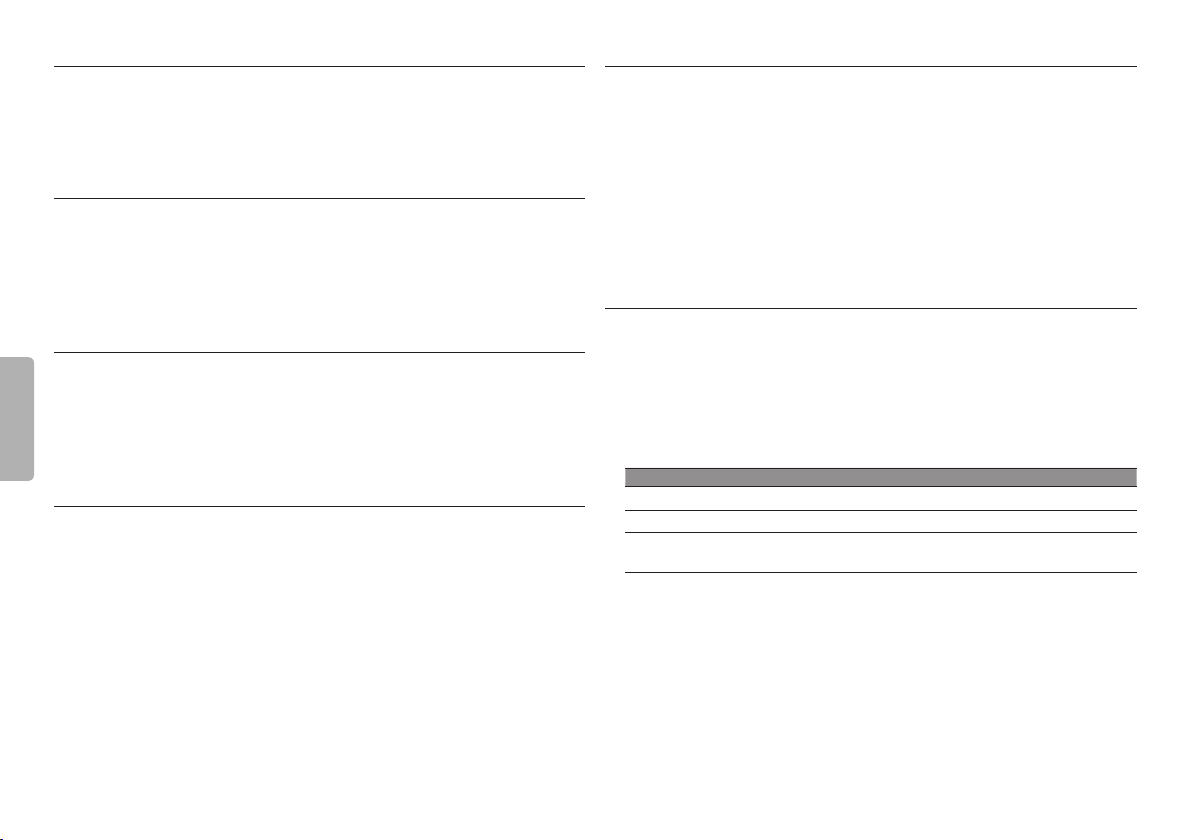
5.1.2 Pomalé, rýchle, normálne prehrávanie
5.2.1 Opakovanie sekvencie
Stlačením a podržaním tlačidla k na 1 sekundu alebo dlhšie sa prepína
normálne, pomalé alebo rýchle prehrávanie.
5.1.3 Vyhľadávanie
Po stlačení a podržaní tlačidla h alebo b počas prehrávania sa
aktuálny súbor prehľadáva vysokou rýchlosťou dozadu alebo dopredu.
Po uvoľnení tlačidla prehrávanie pokračuje s vybranou rýchlosťou.
5.1.4 Rýchle prevíjanie dozadu a dopredu
Stlačením tlačidla h alebo b počas prehrávania rýchlo prejdete na
začiatok prehrávaného súboru resp. dopredu na nasledujúci súbor. Ak
súbor obsahuje indexové značky, prehrávanie začína od tohto bodu.
5.2 Režimy prehrávania
Zariadenie Voice Tracer môžete nastaviť tak, aby sa súbory prehrávali
opakovane alebo náhodne.
1 Na zopakovanie alebo cyklické prehrávanie sekvencie v skladbe
stlačte tlačidlo
• Na displeji bliká
INDEX / a na vybranom mieste začiatku.
q.
2 Znova stlačte tlačidlo INDEX / a na vybranom mieste skončenia.
• Opakovacia sekvencia sa začína.
3 Stlačte tlačidlo j / DEL na zastavenie prehrávania alebo stlačte
tlačidlo
INDEX / a na návrat na normálne prehrávanie.
5.2.2 Opakovanie súboru alebo priečinka / režim náhodného
poradia
1 Pri prehrávaní sa stlačením a podržaním tlačidla INDEX / a na 1
sekundu alebo dlhšie prepínajú režimy prehrávania (opakovať súbor,
opakovať priečinok, náhodné poradie priečinka alebo normálne
prehrávanie).
Ikona Význam
r o
s o
s n
Opakovane prehrávať jeden súbor
Opakovane prehrávať všetky súbory v priečinku
Prehrávať všetky hudobné súbory v priečinku v
náhodnom poradí
D Poznámky
Režim náhodného poradia je k dispozícii iba v priečinku y (hudba).
Obsah
Prehrávanie
15
Page 16

6 Vymazanie
1 Stlačte tlačidlo INDEX / a, kým je záznamník zastavený a vyberte si
požadovaný priečinok.
2 Stlačte a podržte tlačidlo j / DEL na 1 sekundu alebo dlhšie. Na
displeji sa objaví
3 Stlačte tlačidlo h alebo b a vyberte možnosť vymazávania:
Ikona Význam
r
s
t
4 Stlačte tlačidlo k.
5 Stlačte tlačidlo h alebo b a vyberte súbor, priečinok alebo súbor
obsahujúci indexové značky, ktorý sa má odstrániť.
6 Znova stlačte tlačidlo k.
• Zobrazuje sa
7 Stlačením tlačidla h alebo b sa vyberie Yes (Áno).
8 Stlačením tlačidla k sa vykoná potvrdenie.
D Poznámky
Poradové čísla súborov sa automaticky preusporiadajú.
DELETE.
Vymazať jeden súbor
Vymazať všetky súbory z priečinka
Vymazať všetky indexové značky zo súboru
No (Nie).
16
Vymazanie
Obsah
Page 17

7 Režim rádio (len pre LFH0884, LFH0898)
1 Pripojte slúchadlá. Dodávané slúchadlá slúžia ako anténa rádia.
2 Stlačte a podržte tlačidlo l/ MENU na 1 sekundu alebo dlhšie a
prejdete do režimu rádia.
D Poznámka
Rádio sa dá zapnúť a vypnúť aj v ponuke (viac informácií nájdete v
kapitole 8 Prispôsobenie nastavení strane 19).
7.1 Automatické naladenie rozhlasových staníc
1 Stlačením tlačidla l/ MENU otvoríte ponuku.
2 Stlačte tlačidlo + alebo – a vyberte R.
3 Stlačením tlačidla k prejdete do podponuky.
4 Stlačením tlačidla + alebo – vyberte AUTO.
5 Stlačením tlačidla k sa vykoná potvrdenie. Rádio automatický
naladí rozhlasové stanice a frekvencie uloží v rámci predvolieb. Rádio
môže v rámci predvolieb uložiť maximálne 20 rozhlasových staníc.
7.2 Manuálne naladenie rozhlasovej stanice
1 Frekvenciu jemne doladíte rýchlym stláčaním tlačidla h alebo b.
2 Ďalší silnejší signál vyhľadáte stlačením a podržaním h alebo b.
3 Stlačením tlačidla k sa frekvencia uloží do predvoľby.
4 Hlasitosť sa nastavuje pomocou tlačidiel + a –.
5 Režim rádia sa ukončí stlačením a podržaním tlačidla l/ MENU na 1
sekundu alebo dlhšie.
D Poznámky
Stlačte tlačidlo j
/ DEL keď je záznamník v režime rádia na prepínanie
príjmu mono a stereo.
7.3 Reprodukcia rozhlasovej stanice z predvoľby
1 Stlačte tlačidlo INDEX / a keď je záznamník v režime rádia a
prepnite z režimu frekvencie do režimu predvoľby a späť.
2 V režime predvoľby, stlačením tlačidla h alebo b prepnete na
ďalšiu rozhlasovú stanicu z predvolieb.
3 Hlasitosť sa nastavuje pomocou tlačidiel + a –.
4 Režim rádia sa ukončí stlačením a podržaním tlačidla l/ MENU na 1
sekundu alebo dlhšie.
Obsah
Režim rádio (len pre LFH0884, LFH0898)
17
Page 18

7.4 Odstránenie rozhlasovej stanice z predvoľby
1 Stlačte tlačidlo INDEX / a keď je záznamník v režime rádia a
prepnite z režimu frekvencie do režimu predvoľby a späť.
2 V režime predvoľby vyberte stlačením tlačidla h alebo b
predvoľbu s rozhlasovou stanicou, ktorá sa má vymazať.
3 Stlačte a podržte tlačidlo j / DEL na 1 sekundu alebo dlhšie, čím sa
predvoľba s rozhlasovou stanicou vymaže.
7.5 Záznam z rádia FM
1 Manuálne nalaďte rozhlasovú stanicu alebo spusťte reprodukciu
rozhlasovej stanice z predvoľby.
2 Stlačením tlačidla g sa spustí záznam.
3 Záznam zastavíte stlačením tlačidla j / DEL.
18
Režim rádio (len pre LFH0884, LFH0898)
Obsah
Page 19
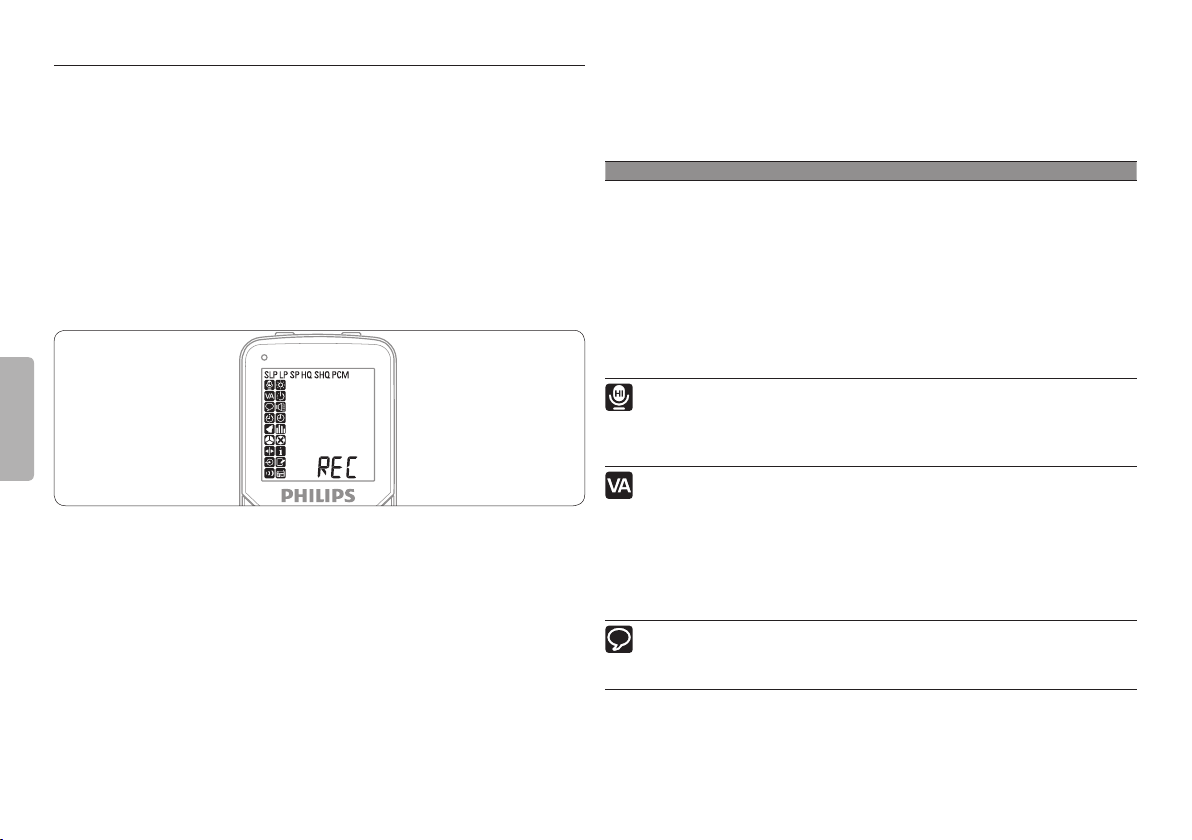
8 Prispôsobenie nastavení
Ponuka je k dispozícii, keď je záznamník zastavený a počas príjmu
rozhlasového vysielania. Dostupnosť položiek v ponuke závisí od toho,
či ste v hlasovom priečinku, hudobnom priečinku alebo v režime príjmu
rozhlasového vysielania.
1 Stlačte tlačidlo l/ MENU keď je záznamník zastavený.
2 Stlačením tlačidla + alebo – sa vyberá položka z ponuky.
3 Stlačením tlačidla k prejdete do podponuky.
4 Stláčaním tlačidla + alebo – sa mení nastavenie.
5 Stlačením tlačidla k sa svoj výber potvrdíte.
6 Stlačením tlačidla l/ MENU opustíte obrazovku s aktuálnymi
nastaveniami bez uloženia vašich zmien.
Ponuka Nastavenie Popis
Režim
záznamu
PCM
SHQ
HQ
SP
LP
SLP
Vyberte si niektorý z režimov záznamu,
počínajúc nekomprimovaným stereozáznamom
PCM pre kvalitu ako z disku CD
(LFH0884/0898), cez dva stereorežimy SHQ
a HQ, po tri monaurálne režimy SP, LP a
SLP zabezpečujúce dlhšie časy záznamu.
Podrobnosti o dostupných režimoch záznamu
a časoch záznamu nájdete v kapitole
11 Technické údaje strane 24.
HI
LO
Citlivosť
záznamu
On
O
Aktivácia
hlasom
Nastavenie citlivosti záznamu s vylúčením
záznamu šumov pozadia a s prispôsobením k
záznamovému prostrediu.
Záznam aktivovaný hlasom je praktická
možnosť záznamu s voľnými rukami. Ak je
zapnutý záznam aktivovaný hlasom, záznam sa
spustí keď začnete rozprávať. Keď prestanete
rozprávať, záznamník automaticky preruší
záznam po troch sekundách ticha a znova
pokračuje, keď znova začnete rozprávať.
On
O
ClearVoice
Funkcia ClearVoice dynamickým spôsobom
upravuje tiché pasáže a tak vylepšuje
pochopiteľnosť tichších hlasov.
Obsah
Prispôsobenie nastavení
19
Page 20
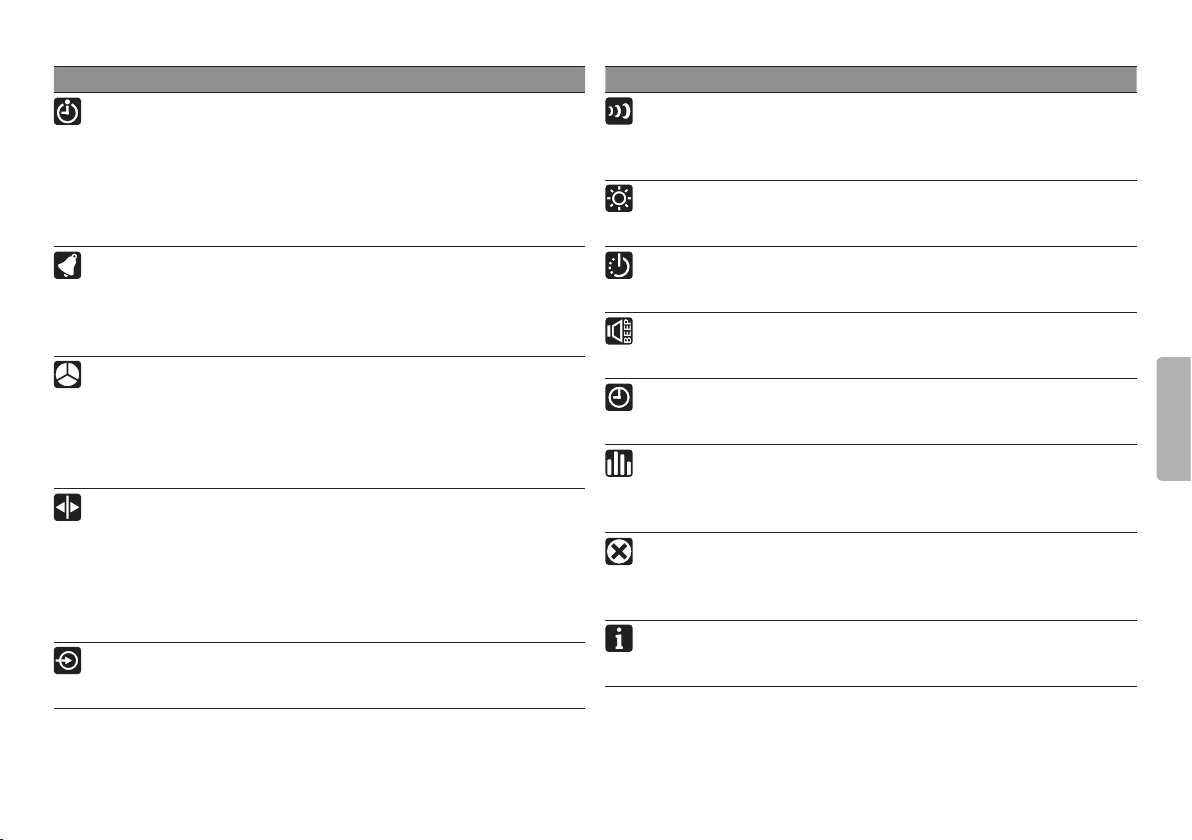
Ponuka Nastavenie Popis
Timer
O
MIC
FM
Naprogramovanie automatického spustenia
záznamu s mikrofónom (vyberte MIC) alebo
s rozhlasovým kanálom (vyberte FM / len pre
LFH0884, LFH0898). Zadajte čas spustenia,
dĺžku záznamu (30/60/120 minutes/unlimited
(bez obmedzenia)), priečinok a rádiovú
predvoľbu, ktoré majú byť zaznamenané.
Alarm
O
BEEP
FILE
Zariadenie Voice Tracer môžete používať ako
mobilný budík. Vyberte režim budenia (beeep
(pípanie) alebo file playback (prehrávanie
súboru)) a zadajte čas spustenia a súbor, ktorý
sa má prehrávať.
Auto
Divide
O
30 min.
60 min.
Pri automatickom rozdeľovaní sa po
každých 30 alebo 60 minútach záznam
začína do nového súboru. Významne to
uľahčuje vyhľadávanie, úpravy a archivovanie
dlhých záznamov, napríklad zasadnutí alebo
prednášok.
Yes
No
File split
Rozdelí veľký súbor na dva samostatné súbory,
aby sa dali jednoducho archivovať alebo
prenášať e-mailom, alebo tak, aby sa časť
súboru dala vymazať. Pri rozdeľovaní súboru
zapnite prehrávanie a zastavte na mieste, kde
sa súbor má rozdeliť; následne otvorte ponuku
SPLIT.
On
O
Line-in
Nastavenie ON (Zap.) použite pri zázname z
externých zvukových zdrojov cez linkový vstup
na záznamníku.
Ponuka Nastavenie Popis
Funkcia
Zoom
Backlight
Auto o
Beep
Clock
Equilizer
Format
On
O
On
O
5
15
On
O
DD:MM:YY
12/24 H
HH:MM
O
Pop
Jazz
Classic
Yes
No
Funkciu zoom aktivujte na zaznamenávanie
špecifického a čistého vzdialeného zvuku s
eliminovaním rušivých šumov pozadia.
Po stlačení tlačidla zostane displej počas
niekoľkých sekúnd rozsvietený.
Zariadenie Voice Tracer sa automaticky vypne
po 5 alebo 15 minútach nečinnosti.
Záznamník signalizuje stláčanie tlačidiel alebo
chyby zvukovými signálmi.
Ak je nastavený dátum a čas, s každým
súborom sa automaticky zaznamená informácia
o tom, kedy bol zaznamenaný.
Toto nastavenie vylepšuje zážitok z
počúvania pri prehrávaní hudby špeciálnymi
prispôsobeniami frekvencie. Vyberte
nastavenie vhodné pre vašu hudbu.
Slúži na vymazanie všetkých súborov vrátane
naprogramovaných rozhlasových staníc zo
záznamníka. Pred formátovaním záznamníka si
všetky dôležité súbory preneste do počítača.
Slúži na zobrazenie verzie firmvéru a dátumu
jej zverejnenia.
Info
20
Prispôsobenie nastavení
Obsah
Page 21
Ponuka Nastavenie Popis
Edit mode
APPEND
OVER
OFF
Predtým zaznamenaný súbor možno
upravovať prepísaním časti nahrávky alebo
pripojením záznamu na konci súboru. Pred
upravovaním záznamu nastavte požadovaný
režim úpravy (prepísať [=OVER] alebo
pripojiť [=APPEND]). Viac informácií nájdete
v kapitole 4.3 Úpravy zaznamenaného súboru
strane 12.
Radio
FM On
Slúži na zapnutie a vypnutie rádia.
O
Auto-tune Yes
No
Output EP
SP
Automatické naladenie rozhlasovej stanice a
uloženie až 20 staníc do predvolieb.
Prepínanie výstupu na slúchadlo (EP) alebo
reproduktor (SP) v režime rádia.
Obsah
Prispôsobenie nastavení
21
Page 22

9 Aktualizácia firmvéru
Vaše zariadenie Voice Tracer je riadené interným programom
nazývaným firmvér. V rámci starostlivosti o výrobok sa firmvér vývojom
zdokonaľuje, alebo sa opravujú existujúce chyby.
Odvtedy, čo ste si zakúpili Voice Tracer, už mohli byť vydané novšie
verzie firmvéru („update“). V tomto prípade si môžete jednoducho
aktualizovať firmvér vášho zariadenia.
1 Pomocou dodávaného USB kábla pripojte zariadenie Voice Tracer k
počítaču.
2 Aktualizáciu firmvéru pre váš model zariadenia Voice Tracer si
prevezmite na adrese www.philips.com a súbor uložte do svojho
počítača.
3 Skopírujte súbor nového firmvéru do koreňového adresára Voice
Tracer.
4 Odpojte zariadenie Voice Tracer od počítača, firmvér sa tak
automaticky aktualizuje.
D Poznámky
• Rešpektujte, prosím, skutočnosť, že súbor firmvéru sa musí nachádzať
v koreňovom adresári, aby sa mohla uskutočniť automatická
aktualizácia.
• Po ukončení aktualizácie sa súbor firmvéru automaticky vymaže.
Potom sa Voice Tracer vypne.
22
Aktualizácia firmvéru
Obsah
Page 23

10 Riešenie problémov
Môj záznamník sa nezapína
• Vybité alebo nesprávne vložené batérie. Vymeňte batérie za nové a
skontrolujte, že batérie sú správne vložené.
Môj záznamník nič nerobí
• Záznamník môže byť v uzamknutom režime
HOLD. Prepínač HOLD
prepnite do vypnutej polohy O.
• Možno bol dosiahnutý maximálny počet záznamov alebo sa naplnila
záznamová kapacita. Vymažte niekoľko záznamov alebo presuňte
záznamy na externé zariadenie.
Z reproduktora nič nepočuť
• Možno nie sú pripojené slúchadlá. Odpojte slúchadlá.
• Nastavená je najnižšia hlasitosť. Nastavte hlasitosť.
Môj záznamník neprehráva záznamy
• Záznamník môže byť v uzamknutom režime
HOLD. Prepínač HOLD
prepnite do vypnutej polohy O.
• Vybité alebo nesprávne vložené batérie. Vymeňte batérie za nové a
skontrolujte, že batérie sú správne vložené.
• Nič ešte nebolo zaznamenané. Skontrolujte počet záznamov.
Môj záznamník sa nezastaví, nepreruší, neprehráva ani
nezaznamenáva
• Záznamník môže byť v uzamknutom režime
HOLD. Prepínač HOLD
prepnite do vypnutej polohy O.
Zo slúchadiel nič nepočuť
• Možno slúchadlá nie sú správne pripojené. Slúchadlá správne pripojte.
• Nastavená je najnižšia hlasitosť. Nastavte hlasitosť.
Obsah
Riešenie problémov
23
Page 24

11 Technické údaje
• USB: Vysokorýchlostné rozhranie 2.0 mini-USB
• Mikrofón:
• Slúchadlo: 3,5mm•impedancia16Ωaleboviac
• Displej:LCD/segment•uhlopriečkaobrazovky:39mm / 1,5 palca
• Mikrofón:
• Kapacita vstavanej pamäte: 8 GB
• Typ vstavanej pamäte: NAND Flash
• Formáty záznamu: MPEG1 layer 3 (MP3), PCM (LFH0884/
LFH0898)
• Režimy záznamu: PCM (WAV/stereo), SHQ (MP3/stereo), HQ
(MP3/stereo), SP (MP3/mono), LP (MP3/mono), SLP (MP3/mono)
• Bitová rýchlosť: 1411 kb/s (režim PCM), 192 kb/s (režim SHQ), 64
kb/s (režim HQ), 48 kb/s (režim SP), 32 kb/s (režim LP), 8 kb/s (režim
SLP)
• Záznamový čas: 2250 hodín (režim SLP), 572 hodín (režim LP), 381
hodín (režim SP), 286 hodín (režim HQ), 95 hodín (režim SHQ), 13
hodín (režim PCM)
• Vzorkovacia frekvencia: 44,1 kHz (režim PCM/SHQ), 22 kHz
(režim HQ), 16 kHz (režim SP/LP/SLP)
• Prehrávanie hudby:
frekvencieMP3:8–320kb/s•VzorkovaciefrekvencieWMA:8–320
kb/s•BezpodporyDRM
• Tuner/príjem (LFH0884/LFH0898):Rozsahytunera:FMstereo•
Frekvenčnýrozsah:87,5–108MHz•Početkanálovpredvoľby:20•
Automatické digitálne ladenie
• Reproduktor:
Výstupný výkon: 110 mW
3,5mm•impedancia2,2kΩ
Vstavaný:stereo•Externý:stereo
Kompresnýformát:.mp3,.wma•Vzorkovacie
Vstavaný30mmkruhovýdynamickýreproduktor•
• Prevádzkové podmienky: Teplota: 5° – 45° C/
Vlhkosť: 10 % – 90 %
• Typ batérie: 2 alkalické batérie Philips AAA (LR03 alebo R03) alebo
nabíjateľné batérie značky Philips LFH9154
• Výdrž batérie (režim SLP): 50 hodín
• Rozmery výrobku (Š
palcov
• Hmotnosť: 80 g
• Systémové požiadavky: Windows 7 / Vista / XP / 2000, Mac OS X,
Linux•VoľnýportUSB
× H × V): 40 × 18,4 × 108 mm / 1,6 × 0,7 × 4,3
/ 2,8 unce vrátane batérií
41°–113°F•
24
Technické údaje
Obsah
Page 25

Obsah
25
Page 26

Technické špecifikácie sa môžu bez predchádzajúceho upozornenia zmeniť.
Ochranné známky sú majetkom spoločnosti Royal Philips Electronics alebo ich patričných vlastníkov.
© 2011 Royal Philips Electronics. Všetky práva vyhradené.
Verzia dokumentu 1.0, 30.7.2011
 Loading...