

Page 1

LFF 6020
FI Käyttöohje
Page 2

LFF6020
Hyvä asiakas
Turvallisuuden ja käyttömukavuuden lisäämiseksi toivomme, että luet huolellisesti kappaleen Turvallisuus ennen
käyttöönottoa.
Ostaessasi tämän monitoimilaitteen valitsit laadukkaan Philips-tuotteen. Laite täyttää modernille toimistokoneelle
asetetut vaatimukset.
Tätä laitetta voi käyttää väriskannerina, sekä mustavalko-tulostimena ja -kopiokoneena. Voit yhdistää
monitoimilaitteen tietokoneeseen (Microsoft Windows 2000/XP/Vista).
Monitoimilaitteen käyttö tulostimena edellyttää mukana olevan ohjelmiston asentamista. Lisäksi voit laitteen avulla
skannata, editoida ja tallentaa asiakirjoja tietokoneelle. Langattoman yhteyden tietokoneeseen saat WLAN-sovittimen
(lisälaite) avulla.
WLAN-yhteys toimii ainoastaan alkuperäisellä sovittimella, jonka voit hankkia jälleenmyyjältä. Lisätietoa löytyy
Internet-sivuiltamme: www.sagem-communications.com.
Hyvä asiakas
Laitteen ohjausjärjestelmä ja monitoimiominaisuudet tekevät siitä tehokkaan, käyttäjäystävällisen ja helppokäyttöisen.
LFF6020 -monitoimilaitteissa on 600 dpi:n skanneri ja mustavalkoinen lasertulostin, jonka tulostusnopeus on 20 ppm.
Companion Suite Pro-ohjelmiston avulla voit käyttää laitetta tietokoneen skannerina ja tulostimena. Ohjelmiston avulla
voit myös hallita monitoimilaitetta.
Kulutustarvikkeet
Katso kohtaa Tekniset tiedot, sivulla 49.
Page 3

Sisällysluettelo
Hyvä asiakas I
Kulutustarvikkeet I
Turvallisuus 1
Turvaohjeet 1
EMC 1
Huomautus käyttäjille Yhdysvalloissa 1
Vaatimustenmukaisuusilmoitus 1
EME-yhteensopivuus Kanadaa varten 2
Laserin käyttöturvallisuus 2
Eurooppa ja Aasia 2
Pohjois-Amerikka 2
Turvamerkintöjen sijainti 3
Virtakytkimen merkinnät 3
Säädösten mukaiset tiedot 4
Hyväksynnät Euroopassa 4
CE-merkinnän viitetiedot (vain EU-maille) 4
Ympäristö 5
Pakkaus 5
Paristot ja akut 5
Tuote 5
Ohjelmistolisenssi 6
Määritelmä 6
Lisenssi 6
Omistusoikeus 6
Voimassaolo 6
Takuu 6
Vastuu 6
Kehitys 6
Sovellettava laki 7
Rekisteröidyt tavaramerkit 7
Kielletty kopiointi 7
Asennus 8
Sijoitusolosuhteet 8
Käyttöturvallisuusohjeet 8
Turvatiedot 9
Käyttöturvallisuus 9
Virtalähde 10
Paperisuositukset 10
Ensisijaisen paperilokeron täyttäminen 10
Paperin käsittely 10
Kosteus 10
Laitteen käsittely 10
Iskut 10
Laitteen siirtäminen 10
Väriainekasetin käsittely 10
Käytettyjen symbolien selitykset 11
Laitteen kuvaus 12
Ohjauspaneeli 13
Navigointi valikoissa 13
Pakkauksen sisältö 14
Laitteen asennus 14
Paperin asettaminen päälokeroon 14
Väriainekasetin asennus 15
Paperin ulossyöttötuki 15
Laitteen käyttöönotto 16
Laitteen liitännät 16
Laitteen ensimmäinen asennuskerta 16
Paperin lisääminen käsinsyöttölokeroon 16
Kirjekuorten käyttäminen 16
LFF6020
Kopiointi 18
Yksinkertainen kopiointi 18
Kopiointi väriaineen säästötilassa (ECO) 18
Yksilöity kopiointi 18
Henkilökortin kopiointi 18
Kopioinnin erikoisasetukset 19
Resoluutioasetukset 19
Zoomausasetukset 19
Kopioitavan alueen asetukset 20
Kontrastiasetukset 20
Kirkkauden säätäminen 20
Paperityypin valinta 20
Paperilokeron valinta 20
Tasoskannerin marginaaliasetukset 20
Tulosteen vasemman ja oikean
marginaalin säätäminen 20
Tulosteen ylä- ja alamarginaalin
säätäminen 21
Paperikoon määrittäminen 21
Parametrit/asetukset 22
Kieli 22
Tekniset asetukset 22
Toiminto-oppaan tulostaminen 23
Asetusluettelon tulostaminen 23
Laitteen lukitseminen 23
Näppäimistön lukitseminen 23
Mediatoiminnon lukitseminen 23
Laskurit 23
Skannatut sivut -laskuri 23
Tulostetut sivut -laskuri 23
Kulutustarvikkeiden määrän näyttäminen 24
Skannerin kalibrointi 24
Pelit 25
Sudoku 25
Ruudukon tulostus 25
Ruudukon ratkaisun tulostus 25
Verkkotoiminnot 26
Langattoman verkon tyyppi 26
Langaton infrastruktuuriverkko 26
Ad hoc -verkko 26
Langattomat verkot (WLAN) 26
WLAN-sovittimen asentaminen 27
Verkon määrittäminen 27
Verkon luominen tai siihen liittyminen 27
Verkko-ominaisuuksien käyttäminen tai
muuttaminen 28
Esimerkki AD HOC -verkon
asentamisesta 29
Monitoimilaitteen asetukset 29
Tietokoneen asetukset 30
USB-muisti 31
USB-muistin käyttäminen 31
Asiakirjojen tulostaminen 31
Muistitikulle tallennettujen tiedostojen
tulostaminen 31
Muistitikulle tallennettujen tiedostojen
tulostaminen 31
Muistitikulle tallennettujen tiedostojen
poistaminen 32
USB-muistin sisällön lukeminen 32
Asiakirjan tallentaminen USB-muistiin 32
Sisällysluettelo
- I -
Page 4

LFF6020
PC-ominaisuudet 34
Johdanto 34
Laitteistovaatimukset 34
Ohjelmiston asennus 34
Koko ohjelmiston asentaminen 34
Pelkkien ohjainten asennus 36
Ohjainten asennus Companion Suite
Pro -ohjelmiston avulla 36
Ohjainten asennus manuaalisesti 37
Liitännät 38
Monitoimilaitteen hallinta 38
Tietokoneen ja monitoimilaitteen
välisen yhteyden tarkistaminen 38
Companion Director 39
Graafinen näyttö 39
Apuohjelmien ja sovellusten käyttö 39
Companion Monitor 39
Graafinen näyttö 39
Laitehallinta 39
Nykyisen laitteen valinta 39
Liitännän tila 39
Laitteen parametrit 40
Laitteen poistaminen 40
Kulutustarvikkeiden tila 40
Companion Suite Pro -toiminnot 40
Asiakirjan luku 40
Asiakirjan luku Scan To -toiminnolla 40
Tulostus 41
Monitoimilaitteella tulostaminen 41
Kaksipuolinen tulostaminen
monitoimilaitteella 41
Ohjelmiston asennuksen purkaminen 43
Ohjelmiston poistaminen tietokoneesta 43
Ohjainten poistaminen tietokoneesta 43
Ohjainten poistaminen Companion
Suite Pro -ohjelmiston avulla 43
Ohjainten poistaminen manuaalisesti 43
Kunnossapito 45
Huolto 45
Yleistä 45
Värijauhekasetin vaihtaminen 45
Älykorttien käyttäminen 46
Puhdistaminen 46
Skannerin lukijalaitteen puhdistaminen 46
Tulostimen puhdistaminen 46
Tulostimen ulkopinnan puhdistaminen 46
Ohjeita tulostimen käyttöön 46
Virheilmoitukset 46
Paperitukos 47
Tietokoneesta tulostaminen 47
Tietokoneesta tulostaminen
USB-liitännän kautta 47
Tietokoneesta tulostaminen
WLAN-yhteyden kautta 48
Laiteohjelmistopäivitys 48
Tekniset tiedot 49
Koko ja paino 49
Sähkölaitteiden tekniset tiedot 49
Käyttöympäristön ohjearvot 49
Oheislaitteiden tekniset tiedot 49
Kulutustarvikkeiden tekniset tiedot 50
Sisällysluettelo
- II -
Page 5

LFF6020
Turvallisuus
Turvaohjeet
Ennen laitteen käynnistämistä tarkista, että pistorasia, johon aiot laitteen yhdistää, on yhteensopiva laitteen etiketissä
olevien merkintöjen kanssa (jännite, virran voimakkuus ja sähköverkon taajuus). Laite on kytkettävä
yksivaiheverkkoon. Laitetta ei saa asentaa paljaalla maalle.
Paristot, akut, pakkaukset sekä sähkö- ja elektroniikkaosat on hävitettävä tämän käyttöoppaan YMPÄRISTÖ-luvun
mukaisesti.
Sähköpistokkeen ollessa monelle mallille ainoa tapa irrottaa laite sähköverkosta, on tärkeää noudattaa seuraavia
ohjeita: Laite on kytkettävä lähellä sijaitsevaan pistorasiaan. Pistorasian on oltava helposti ulottuvilla.
Laitteeseen kuuluu maadoitettu virtajohto. On tärkeää kytkeä maadoitettu pistoke maadoitettuun pistorasiaan, joka on
yhdistetty rakennuksen maadoitukseen.
Korjaus ja kunnossapito: Anna pätevän asiantuntijan suorittaa korjaukset ja
kunnossapitotoimet. Laitteen sisällä ei ole käyttäjän huollettavissa olevia osia. Älä
tee korjauksia itse sähköiskuvaaran takia, koska kansien avaaminen tai irrottaminen
voi altistaa sinut seuraaville vaaratekijöille:
- Lasersäteen osuminen silmään saattaa aiheuttaa pysyviä vaurioita.
- Sähköosiin koskeminen saattaa aiheuttaa sähköiskun, jolla voi olla erittäin
vakavat seuraukset.
Lue asennusohjeet ja varotoimenpiteet kappaleesta Asennus, sivulla 8.
EMC
Huomautus käyttäjille Yhdysvalloissa
Tämä laite on testattu ja sen on todettu täyttävän luokan B digitaalisia laitteita koskevat ehdot FCC:n säännösten
osan 15 mukaisesti. Nämä raja-arvot on suunniteltu antamaan kohtuullinen suoja häiriöitä vastaan
asuinrakennuksissa.
Tämä laite muodostaa, käyttää ja voi lähettää radiotaajuista energiaa, ja jos laite asennetaan tai sitä käytetään
ohjeiden vastaisesti, se saattaa aiheuttaa häiriöitä radioyhteyksiin. Häiriöttömyyttä ei kuitenkaan voida taata
missään tietyssä ympäristössä.
Jos tämä laite aiheuttaa häiriöitä radio- tai televisiovastaanottimiin, minkä voi todeta katkaisemalla laitteesta virran
ja kytkemällä sen uudelleen, seuraavat toimet saattavat poistaa häiriöitä:
1. Suuntaa vastaanottimen antenni uudelleen tai siirrä se toiseen paikkaan.
2. Siirrä vastaanotin ja häiriön aiheuttava laite kauemmaksi toisistaan.
3. Kytke häiriön aiheuttavan laitteen verkkojohto eri pistorasiaan kuin vastaanottimen verkkojohto.
4. Ota yhteyttä jälleenmyyjään tai ammattitaitoiseen radio- ja televisiokorjaajaan.
1 - Turvallisuus - Ympäristö - Ohjelmistolisenssi
Vaatimustenmukaisuusilmoitus
Tämä laite noudattaa FCC-sääntöjen osassa 15 asetettuja määräyksiä. Laitteen käyttö on seuraavien ehtojen
alaista:
1. Tämä laite ei saa aiheuttaa haitallista häiriötä ja
2. tämän laitteen on hyväksyttävä vastaanottamansa häiriö, mukaan lukien tuotteen toimintaa haittaava häiriö.
- 1 -
Page 6

LFF6020
EME-yhteensopivuus Kanadaa varten
Tämä B-luokan digitaalinen laite täyttää kanadalaisen ICES-003 normin asettamat vaatimukset.
Cet appareil numérique de la classe "B" est conforme à la norme NMB-003 du Canada.
Laserin käyttöturvallisuus
HUOMIO: Muiden kuin tässä oppaassa mainittujen ohjauspainikkeiden, säätöjen tai toimenpiteiden käyttäminen
saattaa johtaa vaaralliseen valolle altistumiseen.
Tämä laite noudattaa kansainvälisiä turvastandardeja ja se on luokiteltu luokan 1 lasertuotteeksi.
Laserien suhteen tämä laite noudattaa lasertuotteiden tehokkuusstandardeja, jotka ovat paikallisten tai
kansainvälisten viranomaisten määrittämiä luokan 1 lasertuotteille. Se ei tuota haitallista valoa, koska säde on
täysin suojattu kaiken käytön ja kunnossapidon aikana.
Eurooppa ja Aasia
Tämä laite vastaa IEC 60825-1:1993+A1:1997+A2:2001 standardivaatimuksiin. Se luokitellaan luokan 1
laserlaitteeksi, ja on turvallinen toimisto- ja tietojenkäsittelykäytössä. Laite sisältää luokan 3B laserdiodin, jonka
teho on kork. 10.72 mW ja aallonpituus 770-795 nanometriä. Toinen LED kuuluu luokkaan 1 LED (280 µW,
639 nm).
Suorasti (tai epäsuorasti) silmiin osunut lasersäde saattaa aiheuttaa vakavan silmävaurion. Varotoimenpiteet ja
lukitusmenetelmät on suunniteltu estämään käyttäjän kaikki mahdolliset lasersäteille altistumiset.
Pohjois-Amerikka
CDRH-määräykset.
Tämä laite vastaa FDA:n lasertuotteiden suorituskykyä koskeviin standardivaatimuksiin, paitsi 24. kesäkuuta 2007
laaditun laserohjeen Nro 50 mukaisiin poikkeamiin. Laite sisältää 1-luokan 3B-laserdiodin, jonka teho on 10.72
milliwattia ja aallonpituus 770-795 nanometriä. Toinen LED kuuluu luokkaan 1 (280 µW, 639 nm).
Tämä laite ei säteile haitallista valoa, koska säde on täydellisesti suljettu laitteen sisään kaikissa käyttö- ja
huoltotilanteissa.
1 - Turvallisuus - Ympäristö - Ohjelmistolisenssi
- 2 -
Page 7

LFF6020
Turvamerkintöjen sijainti
Varoitusmerkinnät on turvallisuussyistä asennettu laitteeseen alla kuvattuihin paikkoihin. Käyttöturvallisuuden
takaamiseksi laitteen pintoihin ei saa koskea paperitukosta poistettaessa tai väriainekasettia vaihdettaessa.
Virtakytkimen merkinnät
Normin IEC 60417 mukaisesti laitteessa käytetään virtakytkimelle määriteltyjä symboleja:
- tarkoittaa VIRTA KYTKETTY;
- tarkoittaa VIRTA POIS PÄÄLTÄ;
1 - Turvallisuus - Ympäristö - Ohjelmistolisenssi
- 3 -
Page 8

LFF6020
Säädösten mukaiset tiedot
Hyväksynnät Euroopassa
Tällä laitteella on CE-merkintä, joka tarkoittaa, että Sagem Communication
CE
SAS (tästä lähin kutsutaan nimellä Sagem Communications) on antanut
vaatimustenmukaisuusvakuutuksen asianmukaisten Euroopan unionin
direktiivien mukaisesti alla mainittuina ajankohtina:
12.12.2006: Euroopan neuvoston direktiivi 2006/95/EC ja sen muutokset jäsenmaiden
lakien mukaan alhaisen jännitteen laitteille.
15.12.2004: Euroopan neuvoston direktiivi 2004/108/EC ja sen muutokset jäsenmaiden
lakien mukaan sähkömagneettiselle yhteensopivuudelle.
9.3.1999: Euroopan neuvoston direktiivi 99/5/EC radio- ja televiestintälaitteille, ja
vaatimusten noudattamisen tunnistaminen.
Yhdenmukaisuusilmoitus on saatavissa osoitteessa www.sagem-
communications.com tai seuraavasta osoitteesta:
Sagem Communications - Customer relations department
27, rue Leblanc - 75512 PARIS CEDEX 15 - France
CE-merkinnän viitetiedot (vain EU-maille)
Valmistaja:
Sagem Communications
Le Ponant de Paris
27 rue Leblanc
75015 PARIS - FRANCE
1 - Turvallisuus - Ympäristö - Ohjelmistolisenssi
- 4 -
Page 9

LFF6020
Ympäristö
Ympäristönsuojelu on valmistajalle erittäin tärkeä asia. Valmistajan tavoitteena on laitteiden ympäristöystävällinen
käyttäminen, ja valmistaja on sisällyttänyt ympäristöajattelun tuotteidensa koko elinkaareen valmistuksesta jakeluun,
käyttöön ja hävittämiseen saakka.
Pakkaus
Oheinen merkki (vihreä piste) tarkoittaa, että pakkauksesta on maksettu jätehuoltomaksu hyväksytylle
kansalliselle organisaatiolle, minkä tavoitteena on pakkausten hävittämiseen ja kierrätykseen tarkoitetun
infrastruktuurin parantaminen.
Kierrätyksen helpottamiseksi noudata paikallisia laitetta koskevia kierrätysmääräyksiä.
Paristot ja akut
Jos tuote sisältää paristoja tai akkuja, ne on palautettava niille tarkoitettuihin kierrätyspisteisiin.
Tuote
Jäteastia-symboli, jonka yli on piirretty rasti, tarkoittaa, että tuote kuuluu sähkö- ja elektroniikkalaitteisiin.
Eurooppalainen säädöstö edellyttää, että tuote hävitetään seuraavalla tavalla:
-Jakelupisteessä uutta laitetta ostettaessa tai
-paikkakuntasi kierrätyspisteessä.
Kierrättämällä tuotteen edesautat sähkö- ja elektroniikkalaitteiden uudelleenkäyttöä ja kehitystä, jolla voi olla
myönteinen vaikutus ympäristöön ja terveyteen.
Kansainvälisen ENERGY STAR
toimistolaitteiden kehittelyä ja yleistymistä.
Sagem Communications on ENERGY STAR
®
STAR
Laitteen mukana toimitetaan ajastin, joka siirtää laitteen virransäästötilaan mallista riippuen
joko 5 tai 15 minuutin kuluttua viimeisestä kopiosta/tulosteesta. Tämän toiminnon tarkempi
kuvaus on tämän oppaan laitteen asennusta käsittelevässä luvussa.
-energiansäästöohjelman vaatimukset.
®
-ohjelman tarkoitus on edistää energiaa säästävien
®
-kumppani, jonka tuotteet täyttävät ENERGY
1 - Turvallisuus - Ympäristö - Ohjelmistolisenssi
- 5 -
Page 10

LFF6020
Ohjelmistolisenssi
LUE HUOLELLISESTI LISENSSIN KAIKKI EHDOT ENNEN KUIN AVAAT OHJELMISTON SISÄLTÄVÄN
KIRJEKUOREN. KIRJEKUOREN AVAAMINEN TARKOITTAA, ETTÄ HYVÄKSYT LISENSSIN EHDOT.
Mikäli et hyväksy lisenssin ehtoja, palauta jälleenmyyjälle avaamaton CD-ROM-pakkaus ja tuotteen muut osat.
Tuotteen ostohinta palautetaan. Ostohintaa ei palauteta tuotteesta, joiden CD-ROM-pakkaus on avattu tai jonka osia
puuttuu tai jos palautusta pyydetään yli kymmenen (10) päivää toimituspäivän jälkeen. Toimituspäivä ilmenee
kuitistasi.
Määritelmä
Ohjelmisto tarkoittaa ohjelmia ja niihin liittyvää aineistoa.
Lisenssi
- Tämä lisenssi antaa Sinulle oikeuden käyttää ohjelmistoa lähiverkkoon kytketyillä henkilökohtaisilla tietokoneilla.
Sinulla on oikeus käyttää ohjelmistoa vain yhteen monitoimilaitteeseen. Sinulla ei ole oikeutta lainata tai luovuttaa
ohjelmiston käyttöoikeutta ulkopuolisille.
- Sinulla on oikeus yhden varmuuskopion tekemiseen.
- Tämä lisenssi antaa rajoitetun käyttöoikeuden eikä se ole siirrettävissä.
Omistusoikeus
Ohjelmiston omistusoikeus säilyy valmistajalla tai sen hankkijoilla. Sinulla on ainoastaan CD-ROMin omistusoikeus.
Sinulla ei ole oikeutta muokata, soveltaa, purkaa, kääntää, kehittää sivutuotteita, lainata tai myydä ohjelmistoa tai
aineistoa. Kaikki oikeudet, joita ei erikseen ole myönnetty, kuuluvat valmistajalle tai sen hankkijoille.
Voimassaolo
Tämä lisenssi on voimassa purkautumiseensa saakka. Voit purkaa sopimuksen hävittämällä ohjelman ja aineiston
sekä kaikki niiden kopiot. Tämä lisenssi purkautuu automaattisesti, mikäli et noudata sen ehtoja. Lisenssin
purkautuessa sinun on hävitettävä ohjelman ja aineiston kaikki kopiot.
Takuu
Ohjelmisto toimitetaan "sellaisenaan" ilman minkäänlaista takuuta, suorasti tai epäsuorasti ilmaistua,
rajoittamattomana, ilman takuita kaupallisuudesta tai sopivuudesta tiettyyn tarkoitukseen; kaikki ohjelmiston käyttöön
ja käytön tuloksiin liittyvät riskit ovat ostajan vastuulla. Mikäli ohjelma on viallinen, kaikki korjaus- ja huoltokustannukset
kuuluvat ostajalle.
Lisenssin haltija saa kuitenkin seuraavanlaisen takuun: CD-ROMilla, jolle ohjelmisto on tallennettu, on takuu, ilman
materiaali- tai valmistusvirhettä, normaalikäytössä, yhdeksänkymmenen (90) päivän ajan lukien toimituspäivästä, joka
ilmenee kuitistasi. Mikäli CD-ROMin vika aiheutuu vahingosta tai väärinkäytöstä, takuu ei korvaa uutta CD-ROMia.
Vastuu
Jos CD-ROM ei toimi kunnolla, lähetä se jälleenmyyjälle yhdessä ostotositteen kanssa. Vastuu CD-ROMin
vaihtamisesta on jälleenmyyjällä. Valmistaja tai kukaan muukaan, joka on osallistunut ohjelman suunnitteluun,
toteutukseen, markkinointiin tai jakeluun, ei ole vastuussa suorista, epäsuorista tai immateriaalisista vahingoista, kuten
esimerkiksi informaation katoamisesta, menetetystä ajasta, menetetyistä tuloista tai menetetyistä asiakkaista, mikäli
vahinko on aiheutunut ohjelman käyttämisestä tai siitä, ettei ohjelmaa ole voitu käyttää.
1 - Turvallisuus - Ympäristö - Ohjelmistolisenssi
Kehitys
Valmistaja haluaa kehittää tuotteitaan jatkuvasti. Näin ollen valmistaja pidättää oikeuden kehittää ohjelmiston
ominaisuuksia ilmoittamatta siitä etukäteen. Tällaisessa tapauksessa käyttöoikeutesi ei oikeuta Sinua ilmaisiin
päivityksiin.
- 6 -
Page 11

LFF6020
Sovellettava laki
Tähän lisenssiin sovelletaan Ranskan lakia. Kaikki lisenssin tulkintaa tai käyttöä koskevat tapaukset käsitellään
Pariisin tuomioistuimessa.
Teknologian jatkuvan kehityksen vuoksi valmistaja pidättää oikeuden muokata tämän tuotteen teknisiä ominaisuuksia
milloin tahansa ilman ennakkoilmoitusta ja/tai keskeyttää tuotteen valmistuksen. Kaikki käyttöoppaassa mainitut
tuotenimet ja -merkit voivat olla haltijoidensa rekisteröimiä tavaramerkkejä.
Rekisteröidyt tavaramerkit
Teknisen kehityksen vuoksi Sagem Communications pidättää oikeuden muuttaa tuotteen teknisiä ominaisuuksia ja/tai
lopettaa sen valmistuksen milloin tahansa ja ilman ennakkoilmoitusta. Companion Suite Pro on Sagem
Communications in rekisteröity tavaramerkki.
Adobe® ja Adobe®-tuotteet ovat Adobe Systems Incorporatedin omistamia rekisteröityjä tavaramerkkejä.
PaperPort11SE on ScanSoftin rekisteröity tavaramerkki.
Microsoft® Windows 2000®, Microsoft® Windows Server 2003®, Microsoft® Windows XP®, Microsoft® Windows
Vista® ja kaikki muut Microsoft®-tuotteet, joihin on viitattu tässä oppaassa, ovat Microsoft Corporationin rekisteröityjä
tavaramerkkejä, jotka on rekisteröity ja joita käytetään Yhdysvalloissa ja/tai muissa maissa.
Muut tuotenimet tai tuotteet, joihin viitataan, ovat haltijoilleen kuuluvia rekisteröityjä tavaramerkkejä.
Tämän käyttöohjeen sisältämiä tietoja voidaan muuttaa ilmoittamatta siitä etukäteen.
Kielletty kopiointi
Älä koskaan kopioi tai tulosta asiakirjoja, joiden kopiointi on lailla kielletty.
Seuraavien asiakirjojen tulostaminen tai kopiointi on yleensä lailla kielletty.
- setelirahat;
-shekit;
- obligaatiot;
- talletustodistukset;
- lainatodistukset;
- passit;
- ajokortit.
Tämä lista on esimerkin omainen, eikä se ole täydellinen. Jos epäilet joidenkin asiakirjojen kopioinnin ja tulostamisen
laillisuutta, käänny asiassa lakimiehen tai lainopillisen neuvonantajan puoleen.
1 - Turvallisuus - Ympäristö - Ohjelmistolisenssi
- 7 -
Page 12

LFF6020
Asennus
Sijoitusolosuhteet
Valitsemalla sopivan sijoituspaikan pidennät laitteen käyttöikää. Varmista, että sijoituspaikka täyttää seuraavat
vaatimukset:
- Valitse hyvin ilmastoitu paikka.
- Älä tuki laitteen oikealla ja vasemmalla puolella olevia ilmanvaihtoaukkoja. Sijoita laite vähintään n. 30 senttimetrin
päähän ympärillä olevista esineistä, jotta kaikki luukut voi avata helposti.
- Varmista, ettei sijoituspaikassa ole ammoniakkivuodon tai muiden orgaanisten kaasujen vaaraa.
- Pistorasian (lue turvaohjeet luvusta Turvallisuus ), johon laite liitetään, tulee sijaita lähellä ja helposti ulottuvilla.
- Älä sijoita laitetta suoraan auringonpaisteeseen.
- Älä sijoita laitetta sellaiseen paikkaan, jossa se altistuu ilmastointi-, lämmitys- tai ilmanvaihtolaitteen ilmavirralle,
äläkä sellaiseen paikkaan, jossa lämpötilan ja kosteuden vaihtelut ovat suuria.
- Valitse tukeva, vaakasuora alusta, jolla laite ei altistu voimakkaalle tärinälle.
- Sijoita laite kauas esineistä, jotka saattaisivat tukkia sen ilmanvaihtoaukot.
- Älä sijoita laitetta verhojen tai muiden tulenarkojen esineiden lähelle.
- Valitse sijoituspaikka, jossa vesi- tai muiden nesteroiskeiden mahdollisuus on pieni.
- Varmista, että paikka on kuiva, puhdas ja pölytön.
2 - Asennus
Käyttöturvallisuusohjeet
Kiinnitä huomiota seuraaviin turvallisuusseikkoihin laitetta käyttäessäsi.
Käyttöympäristö:
- Lämpötila: 10–27 °C [50–80,6 °F] ympäröivän kosteuden ollessa 15–80 % (enintään 32 °C [89,6 °F] ympäröivän
kosteuden ollessa 15–54 %).
Laite:
Kappaleessa kerrotaan, mitä turvallisuusseikkoja on huomioitava, kun laitetta käytetään:
- Älä koskaan katkaise laitteesta virtaa tai avaa luukkuja, kun tulostus on käynnissä.
- Älä koskaan käytä laitteen lähellä kaasua tai tulenarkoja nesteitä, äläkä esineitä, jotka saattavat synnyttää
magneettikentän laitteen läheisyyteen.
- Kun irrotat virtajohdon, tartu siihen sen pistokkeesta johdon sijaan. Vaurioitunut johto saattaa aiheuttaa tulipalon
tai sähköiskun.
- Älä koskaan koske virtajohtoon märillä käsillä. Se saattaa aiheuttaa sähköiskun.
- Irrota aina virtajohto pistorasiasta ennen kuin siirrät laitetta. Muussa tapauksessa johto saattaa vaurioitua, mikä
voi aiheuttaa tulipalon tai sähköiskun.
- Irrota virtajohto pistorasiasta, jos et aio käyttää laitetta pitkään aikaan.
- Älä koskaan sijoita tavaroita virtajohdon päälle, älä vedä siitä äläkä taita johtoa. Tämä saattaa aiheuttaa tulipalon
tai sähköiskun.
- Varmista aina, ettei laite ole virtajohdon tai muun sähkölaitteen kaapelin päällä. Varmista myös, ettei laitteen
mekanismin sisällä ole mitään ylimääräistä johtoa tai kaapelia. Tämä saattaisi haitata laitteen toimintaa tai
aiheuttaa tulipalon.
- Irrota tulostin pistorasiasta ennen liitäntäkaapelin yhdistämistä tai irrottamista (käytä suojattua liitäntäkaapelia).
- Älä koskaan yritä irrottaa kiinteitä paneeleita tai kansia. Laitteessa on korkeajännitteisiä virtapiirejä. Niihin
koskeminen saattaa aiheuttaa sähköiskun.
- Älä koskaan yritä modifioida laitetta. Tämä saattaa aiheuttaa tulipalon tai sähköiskun.
- Varmista, ettei paperiliittimiä, niittejä tai muita pieniä metalliesineitä pääse laitteen sisään ilmanvaihtoaukoista tai
muista aukoista. Tällaiset esineet saattavat aiheuttaa tulipalon tai sähköiskun.
- Estä veden tai muiden nesteiden läikkyminen laitteelle tai sen läheisyyteen. Laitteen joutuminen kosketuksiin
veden tai muun nesteen kanssa saattaa aiheuttaa tulipalon tai sähköiskun.
- Jos nestettä tai metalliesine pääsee vahingossa laitteen sisään, sulje laitteesta välittömästi virta, irrota virtajohto
- 8 -
Page 13

LFF6020
ja ota yhteys jälleenmyyjääsi. Muussa tapauksessa tästä voi aiheutua tulipalo tai sähköisku.
- Mikäli havaitset kuumuutta, savua, epätavallista hajua tai poikkeavaa ääntä, katkaise laitteesta virta, irrota
virtajohto välittömästi ja ota yhteys jälleenmyyjääsi. Muussa tapauksessa tästä voi aiheutua tulipalo tai sähköisku.
- Vältä laitteen käyttämistä ukkosella, koska salamanisku saattaa aiheuttaa sähköiskun.
- Älä siirrä laitetta tulostamisen aikana.
- Jos siirrät laitetta, tee se sitä nostaen.
Sijoita laite hyvin ilmastoituun paikkaan. Tulostin tuottaa toimiessaan pienen määrän otsonia.
Tulostimesta voi tulla epämiellyttävää hajua, jos sitä käytetään huonosti ilmastoidussa tilassa.
Käyttöturvallisuuden takaamiseksi laite on sijoitettava hyvin ilmastoituun tilaan.
Turvatiedot
Tuotetta käytettäessä on aina noudatettava tiettyjä perusturvatoimia.
Käyttöturvallisuus
Turvallisuustiedoissa käytetään seuraavia symboleita:
2 - Asennus
Tämä on ilmoitus uhkaavasta tilanteesta, josta voi olla seurauksena kuolema tai vakava
VAROITUS:
HUOMIO:
VAROITUS
- Liitä virtajohto suoraan maadoitettuun pistorasiaan; jatkojohtoa ei saa koskaan käyttää.
- Irrota virtajohto (vetämällä pistokkeesta, ei johdosta), jos virtajohto tai pistoke kuluu tai vaurioituu.
- Vaarallisen sähköiskun tai lasersäteilylle altistumisen välttämiseksi laitteen kansia tai ruuveja ei saa irrottaa,
lukuun ottamatta käyttöohjeissa mainittuja kohtia.
- Sammuta virta laitteesta ja irrota virtajohto (vetämällä pistokkeesta, ei johdosta), jos jokin seuraavista esiintyy:
• Laitteen päälle kaatuu nestettä.
• Epäilet laitteen tarvitsevan huoltoa tai korjausta.
• Tuotteen kansi on vaurioitunut.
- Kaatunutta väriainetta tai käytettyä väriainekasettia ei saa hävittää polttamalla. Väriainepöly voi syttyä palamaan,
jos se on avotulen lähellä.
- Väriaine voidaan hävittää valtuutetun jälleenmyyjän toimesta tai asianmukaisessa keräilypisteessä.
- Hävitä käytetty väriainekasetti (tai pullo) paikallisten määräysten mukaisesti.
tapaturma, jos ohjeita ei noudateta.
Tämä on ilmoitus uhkaavasta tilanteesta, josta voi olla seurauksena loukkaantuminen tai
laitevaurio, jos ohjeita ei noudateta.
HUOMIO
- Suojaa laite kosteudelta tai kostealta säältä, kuten sateelta, lumelta jne.
- Irrota verkkojohto pistorasiasta ennen laitteen siirtämistä. Kun siirrät laitetta, on oltava varovainen, ettei virtajohto
vaurioidu laitteen alla.
- Kun irrotat virtajohdon pistorasiasta, vedä aina pistokkeesta (ei johdosta).
- Älä päästä paperiliittimiä, niittejä tai muita pieniä metalliesineitä putoamaan laitteen sisään.
- Pidä väriaine (käytetty tai käyttämätön), väriainekasetti (tai pullo), muste (käytetty tai käyttämätön) tai mustekasetti
poissa lasten ulottuvilta.
- Varo leikkaamasta itseäsi terävillä kulmilla, kun poistat paperitukoksia tai alkuperäisiä asiakirjoja laitteen sisältä.
- Ympäristönsuojelua silmällä pitäen laitetta tai käytettyjä tarvikkeita ei saa hävittää kotitalousjätteiden mukana.
Väriaine voidaan hävittää valtuutetun jälleenmyyjän toimesta tai asianmukaisessa keräilypisteessä.
- Tuotteemme on valmistettu erittäin korkeiden laatustandardien mukaisesti ja suosittelemme, että laitteessa
käytetään ainoastaan valtuutetulta jälleenmyyjältä saatavia kulutustarvikkeita.
- 9 -
Page 14

LFF6020
Virtalähde
Pistorasia on asennettava lähelle laitetta ja siihen on päästävä helposti käsiksi.
Paperisuositukset
Ensisijaisen paperilokeron täyttäminen
• Aseta aina paperi tulostuspuoli alaspäin ja säädä paperituet paperin koolle sopiviksi; näin ehkäiset syöttöongelmia
ja paperitukoksia.
• Ladattavan paperin määrä ei saa ylittää latausmerkkiä. Jos paperia laitetaan lokeroon liikaa, tästä voi aiheutua
syöttöongelmia tai paperitukoksia.
• Paperin lisääminen lokerossa olevaan pinkkaan voi aiheuttaa paperin kaksoissyötön.
• Pitele paperilokeroa sitä irrottaessasi kahdella kädellä, jotta lokero ei pääse putoamaan.
• Jos käytät paperia, jolle laitteesi tai jokin muu kirjoitin on jo tulostanut, tulostusjälki saattaa olla huono.
Paperin käsittely
• Mahdolliset paperin kupristumat ja poimut on suoristettava ennen tulostamista.
• Kupristuman/poimun suuruus ei saa olla yli 10 mm.
• Paperi on varastoitava huolellisesti, jotta kosteus ei aiheuta syöttövirheitä ja huonolaatuisia kuvia.
2 - Asennus
Kosteus
• Älä koskaan käytä kosteata paperia tai paperia, joka on ollut pitkään avonaisessa pakkauksessa.
• Paperipakkauksen avaamisen jälkeen säilytä paperia muovipussissa.
• Älä koskaan käytä paperia, jonka nurkat ovat taittuneet, joka on taittunut tai muuten mennyt pilalle.
Laitteen käsittely
Iskut
Tulostuksen aikana ei saa iskeä paperinsyöttökasettia, lokeroa, kantta tai muita laitteen osia.
Laitteen siirtäminen
Kun laitetta siirretään työpöydällä, sitä on nostettava, ei vedettävä.
Väriainekasetin käsittely
• Älä aseta väriainekasettia seisomaan pystyasentoon, äläkä pidä sitä ylösalaisin.
• Väriainekasettia ei saa ravistaa voimallisesti.
- 10 -
Page 15

LFF6020
Käytettyjen symbolien selitykset
VAROITUS
Tarkoittaa tärkeitä turvallisuusohjeita.
Näiden varoitusten noudattamatta jättämisestä voi olla seurauksena vakava tapaturma tai kuolema. Nämä varoitukset
on luettava. Ne sijaitsevat tämän käyttöohjeen luvussa Turvatiedot.
HUOMIO
Tarkoittaa tärkeitä turvallisuusohjeita.
Näiden huomautusten laiminlyönti voi aiheuttaa loukkaantumisen tai laite- tai omaisuusvaurion. Nämä huomautukset
on luettava. Ne sijaitsevat tämän käyttöohjeen luvussa Turvatiedot.
Tärkeää
tarkoittaa seikkoja, joihin on kiinnitettävä huomiota laitetta käytettäessä, ja tietoa paperinsyöttöongelmien,
alkuperäisten asiakirjojen vaurioitumisen tai tietojen katoamisen mahdollisista syistä. Nämä selitykset on luettava.
Huomautus
Tarkoittaa lisätietoa laitteen toiminnoista ja ohjeita käyttäjän virheiden korjaamiseksi.
2 - Asennus
- 11 -
Page 16

LFF6020
Laitteen kuvaus
Etu- ja takaosa
2 - Asennus
1. Ohjauspaneeli
2. Paperitukosten poistoaukon kansi
3. Virtajohdon liitäntä
4. Virtakytkin
5. USB-lisäliitäntä (tietokoneelle)
6. USB-pääliitäntä (USB-muistitikulle)
7. Käsinsyöttölokeron ohjaimet
8. Käsinsyöttölokero
9. Paperilokero
10. Väriainekasetin suojakansi
11. Tulostelokeron pysäytin
12. Tulosteiden ulostuloaukko
13. Älykortin liitäntä
- 12 -
Page 17

Ohjauspaneeli
a
LFF6020
2 - Asennus
1. Näyttö
2. Numeronäppäimistö
3. -näppäin: asiakirjan analyysi tietokoneelle tai
tallennusvälineelle (USB-liitäntä).
4. -näppäin: paikallinen kopio.
5. -näppäin: pysäyttää tämänhetkisen tulostustyön
tietokoneelta.
6. -näppäin: vahvistuspainike.
7.
OK
-näppäin: vahvistaa näytöllä näkyvän valinnan.
8.
-näppäin: valikoiden käyttö ja siirtyminen valikoissa
alaspäin.
9.
C
-näppäin: paluu edelliseen valikkoon ja valinnan
korjaaminen.
-näppäin: siirtyminen valikoissa ylöspäin.
10.
11. -näppäin: pysäyttää käynnissä olevan toiminnon.
12. -näppäin: Käynnistää toiminnan aikaviiveen j
värikasetin säästötilan kopiotilassa.
13. -näppäin: avaa tulostusvalikon (toimintolistan,
koneen asetusten yms. tulostus).
14. -näppäin: skannausresoluution valinta.
15. -näppäin: kontrastin valinta.
16. -kuvake: resoluutio "
17. -kuvake: resoluutio "
18. -kuvake: resoluutio "
19. -kuvake: väritoimintatila.
Tekstin laatu
Valokuva
Tekst
".
".
".
Navigointi valikoissa
Valikoiden kautta pääset käsiksi kaikkiin toimintoihin ja asetuksiin.
Esimerkiksi toiminto-oppaan tulostus löytyy valikosta 51 (toiminto-opas sisältää valikko- ja alivalikkolistauksen sekä
niiden numerotunnukset).
Valikoihin pääset kahdella eri tavalla: navigoimalla niihin askel kerrallaan tai suoravalintojen avulla.
Toiminto-oppaan tulostaminen navigointimenetelmällä:
1 Paina .
2 Siirry näppäimellä tai valikkoon ja valitse 5 - T
3 Siirry näppäimellä tai valikkoon T
Toiminto-oppaan tulostaminen suoravalinta-menetelmällä:
1 Paina .
2 Tulosta toimintolista suoraan valitsemalla numeronäppäimillä 51.
ULOSTA ja valitse 51-TOIMINTOLISTA. Vahvista painamalla OK.
ULOSTA. Vahvista painamalla OK.
- 13 -
Page 18
LFF6020
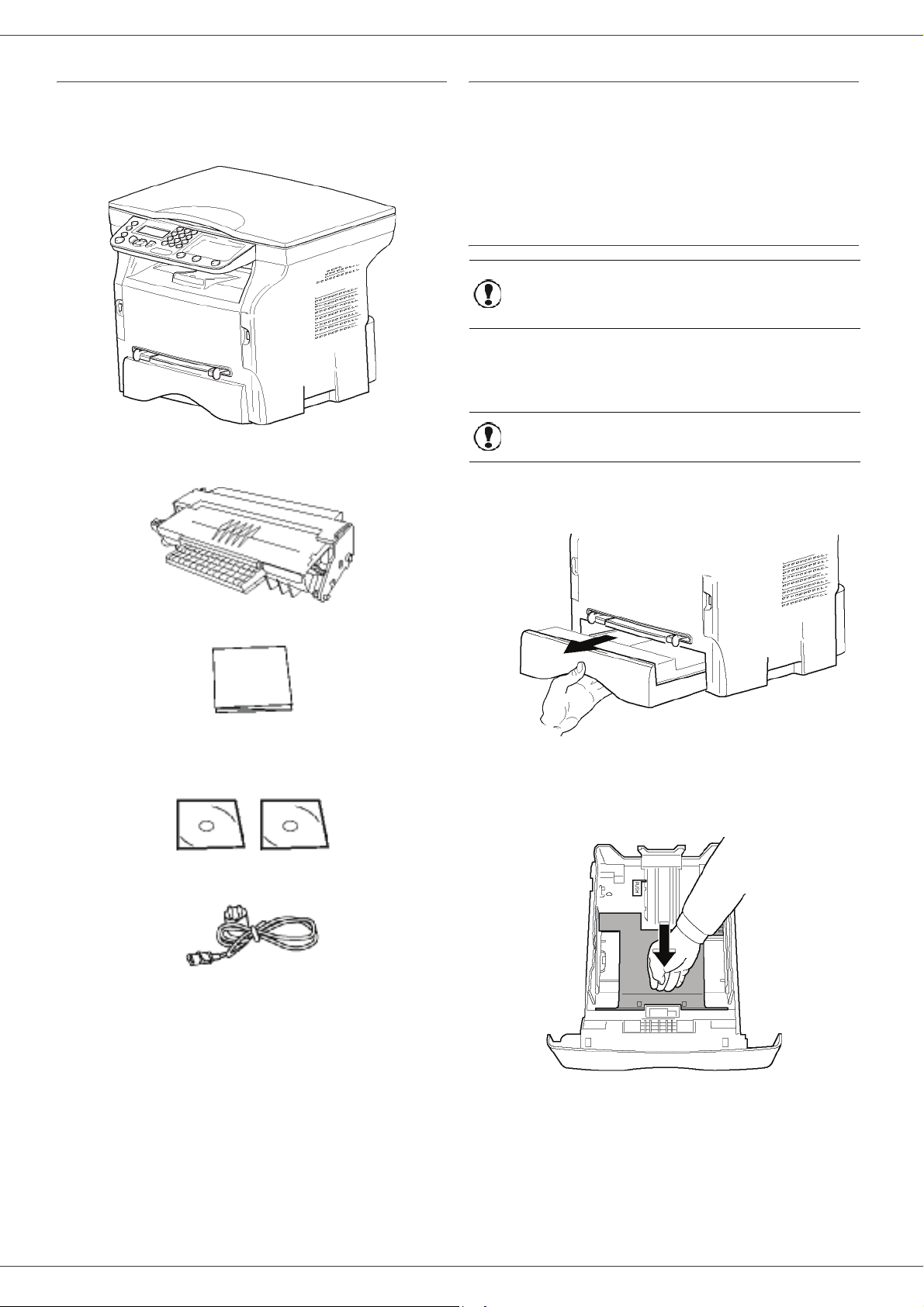
Pakkauksen sisältö
Pakkaus sisältää seuraavat osat:
Monitoimilaite
1 väriainekasetti
Laitteen asennus
1 Pura laite pakkauksesta.
2 Asenna laite tämän oppaan turvaohjeiden
mukaisesti.
3 Poista laitteesta kaikki ylimääräiset tarrat.
4 Poista näyttöä suojaava muovikalvo.
Paperin asettaminen päälokeroon
Ennen paperin asettamista lokeroon
Tärkeää
Laitteessa voi käyttää monia eri paperikokoja ja -tyyppejä
(katso kohtaa Tekniset tiedot, sivulla 49).
Tärkeää
1 Vedä paperilokero kokonaan ulos.
katso kohtaa Paperisuositukset,
sivulla 10.
Voit käyttää paperia, jonka paino on
60–105 g/m².
2 - Asennus
1 asennusopas
1 tietokoneelle asennus-CD ja 1 OCR-ohjelmiston CDROM (mallista riippuen)
1 virtajohto
2 Paina pohjalevyn reunaa alas, kunnes se kiinnittyy
paikalleen.
- 14 -
Page 19
LFF6020
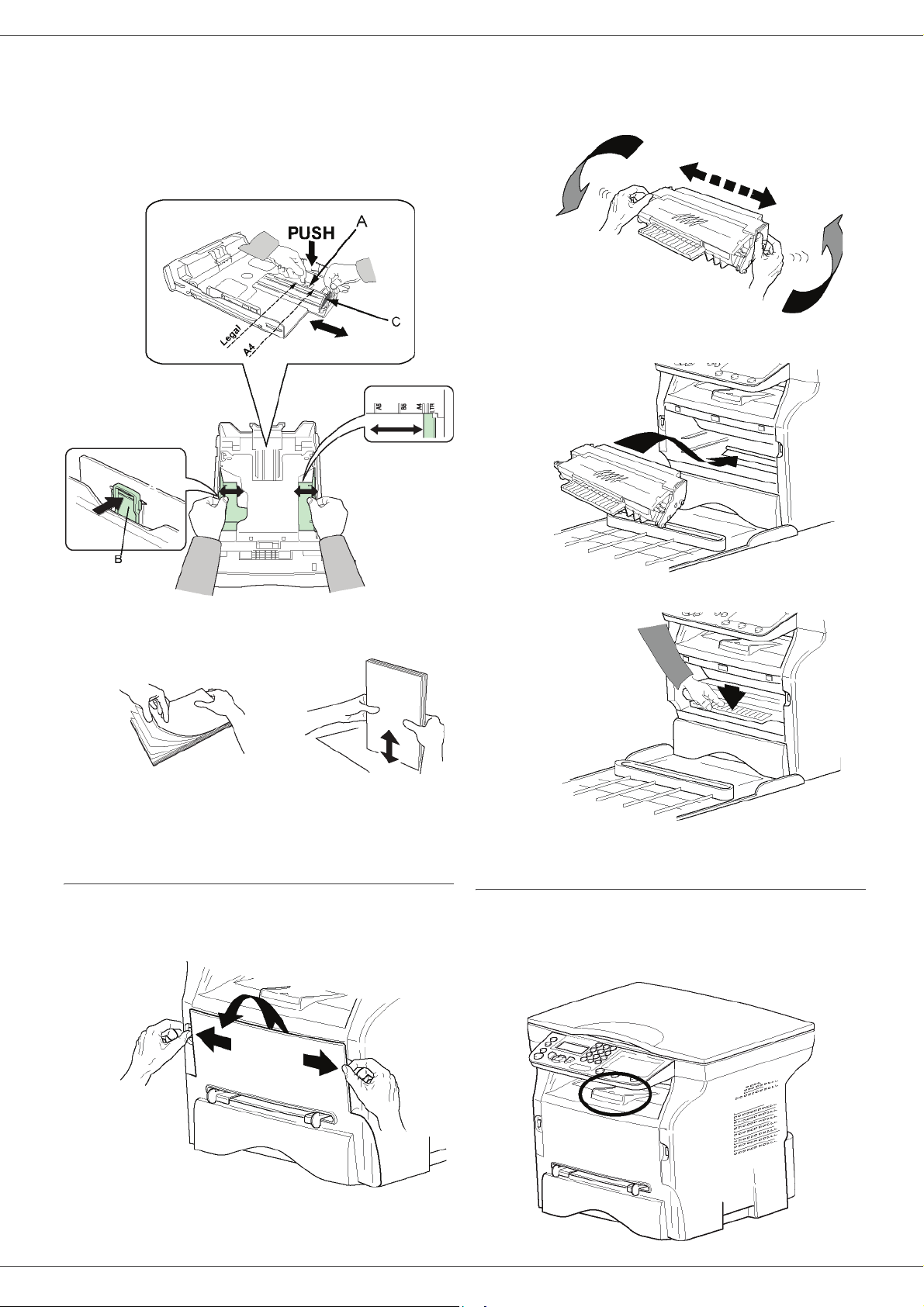
3 Säädä paperilokeron takaosan paperituki
kohdalleen painamalla vipua "PUSH" (A).
Säädä lokeron sivuilla sijaitsevat paperinohjaimet
paperikoon mukaan painamalla vipua (B), joka
sijaitsee vasemmanpuoleisessa ohjaimessa.
Säädä pituussuunnan paperiohjain paperikoon
mukaan painamalla vipua (C).
perinpohjainen pyörittäminen varmistaa, että
kasetin avulla voidaan tulostaa suurin mahdollinen
määrä sivuja.
Pidä kiinni sen kahvasta.
2 - Asennus
4 Aseta kasetti työntämällä lokeroonsa, kunnes se
kiinnittyy paikalleen (paina lopuksi alaspäin).
4 Ota paperinippu, irrota arkit toisistaan lehteilemällä
nippua ja tasoita sen reunat tasaista pintaa vasten.
5 Aseta paperinippu lokeroon (esimerkiksi
200 arkkia paperia, jonka paino on 80 g/m²).
6 Työnnä lokero takaisin paikalleen.
Väriainekasetin asennus
1 Asetu laitteen eteen.
2 Purista luukun vasenta ja oikeaa reunaa ja vedä
sitä samalla itseäsi kohti.
5 Aseta kansi takaisin paikalleen.
Paperin ulossyöttötuki
Säädä paperin ulossyöttötuki tulostekoon mukaan.
Muista nostaa alaslaskettava tuen osa ylös estääksesi
papereita putoamasta lattialle.
3 Ota kasetti pakkauksesta. Pyöritä kasettia
varovasti viisi tai kuusi kertaa, jotta väriaine
jakaantuu tasaisesti kasetin sisällä. Kasetin
- 15 -
Page 20
LFF6020
Laitteen käyttöönotto
Laitteen liitännät
VAROITUS
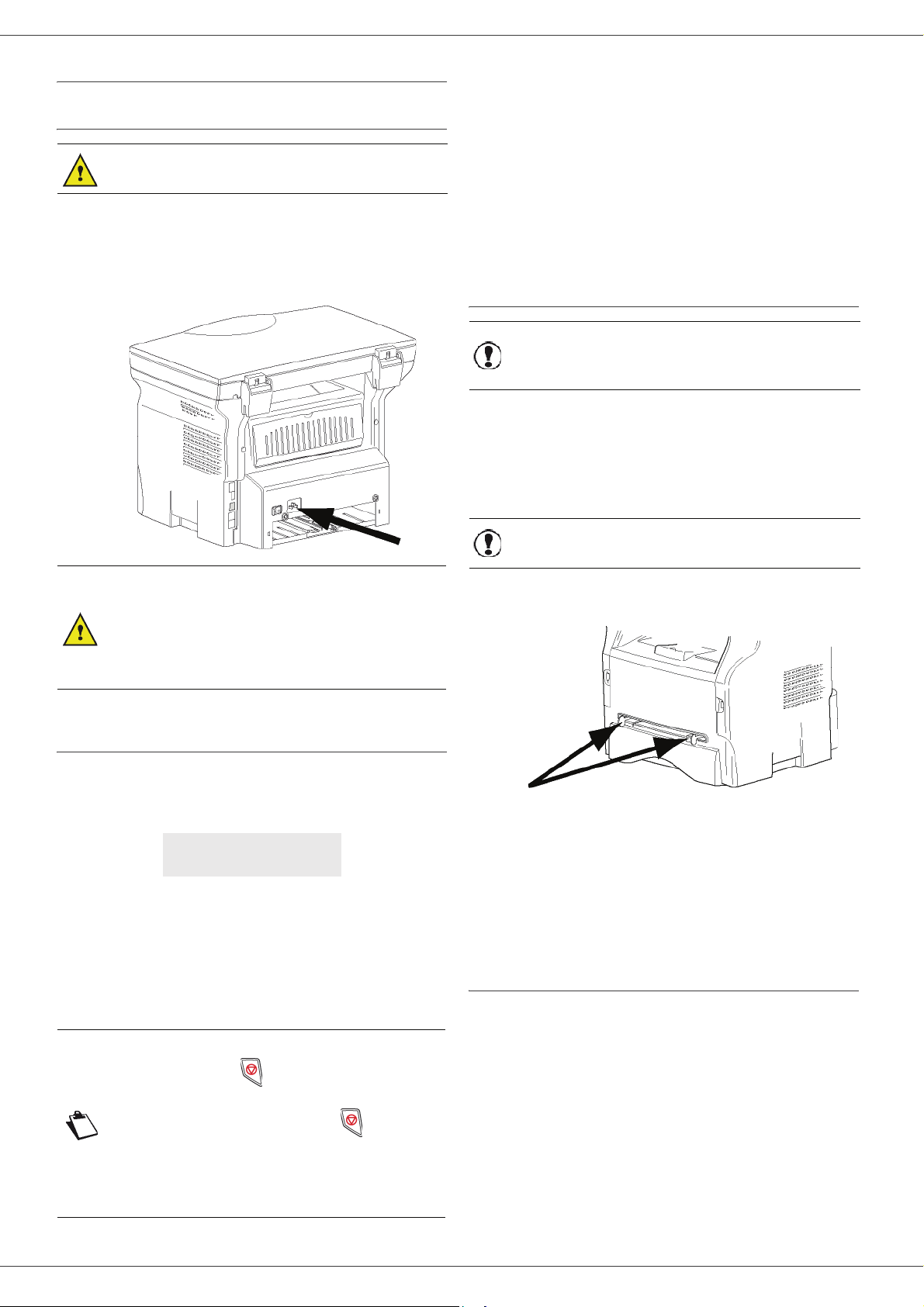
1 Varmista, että virtakytkin on pois päältä (O-
asento).
2 Liitä virtajohto laitteeseen.
Yhdistä virtajohto pistorasiaan.
Lue turvaohjeet ennen virtajohdon
yhdistämistä Turvaohjeet, sivulla 1.
1 Valitse kieli käyttäen näppäintä tai ja vahvista
painamalla OK.
Laite on asennettu ja toimintolista tulostetaan
automaattisesti.
Nestekidenäyttöön tulee viesti E
ole lisätty paperilokeroon (katso Ensisijaisen
paperilokeron täyttäminen, sivulla 10). Kun paperia on
lisätty, tulostus jatkuu.
I PAPERIA, jos paperia ei
Paperin lisääminen käsinsyöttölokeroon
Ennen paperin asettamista lokeroon
Tärkeää
Käsinsyötössä voit syöttää useampia paperikokoja ja
painavampia papereita kuin pääpaperilokeron kautta
(katso kohtaa Tekniset tiedot, sivulla 49).
Käsisyötön kautta lisättävät arkit tai kirjekuoret on
syötettävä yksitellen.
katso kohtaa Paperisuositukset,
sivulla 10.
2 - Asennus
Virtajohtoa käytetään virran
katkaisemiseen laitteesta.
VAROITUS
3 Käynnistä laite painamalla virtakytkin asentoon "I".
Varotoimena pistorasian tulisi olla
mahdollisimman lähellä laitetta ja
siihen tulisi päästä helposti käsiksi
vaaratilanteen sattuessa.
Laitteen ensimmäinen asennuskerta
Muutaman sekunnin kuluttua, laitteen lämmettyä, Easy
Install (pika-asennus) alkaa ja nestekidenäyttöön tulee
seuraava viesti:
1 - FRANCAIS
2 - ENGLISH
Easy Install (pika-asennus) -toiminnolla voit määrittää
laitteen perusasetukset.
Jos haluat muuttaa esitettyä asetusta, paina OK-
näppäintä. Jos et halua muuttaa esitettyä asetusta, paina
C-näppäintä. Easy Install (pika-asennus) tuo esiin
seuraavan perusasetuksen.
Jos et halua jatkaa alkuasetuksia,
paina -näppäintä.
Vahvistusviesti ilmestyy näkyviin.
Huomautus
Vahvista painamalla -näppäintä
uudelleen.
Jos haluat mukauttaa laitteen
asetuksia, katso Parametrit/
asetukset, sivulla 22.
Tärkeää
1 Avaa lokeron ohjaimet ääriasentoon.
2 Aseta paperiarkki tai kirjekuori
käsinsyöttölokeroon.
3 Säädä paperinohjaimet arkin tai kirjekuoren
vasemman ja oikean reunan mukaan.
4 Tarkista ennen tulostamista, että valittu paperikoko
ja monitoimilaitteeseen määritelty paperiformaatti
ovat yhteensopivia (katso Kopiointi, sivulla 18).
Voit käyttää paperia, jonka paino on
52–160 g/m².
Kirjekuorten käyttäminen
• Käytä vain käsinsyöttölokeroa.
• Suositeltava tulostusalue on 15 mm etureunasta ja 10
mm vasemmasta ja oikeasta sekä takareunasta.
• Täyskopioon voidaan lisätä joitakin viivoja ylipeiton
ehkäisemiseksi.
• Muut kuin suositusten mukaiset kirjekuoret voivat
johtaa huonoon tulostusjälkeen (katso kohtaa
Tekniset tiedot, sivulla 49).
• Tulostuksen aikana käyristynyt kirjekuori voidaan
suoristaa käsin.
• Pieniä ryppyjä saattaa esiintyä tulostuksen
seurauksena kirjekuoren leveällä sivulla. Kuoren
- 16 -
Page 21

toisella puolella voi olla tahroja tai epäselvää
tulostusjälkeä.
• Suorista kirjekuori painamalla reunojen taitteet
suoriksi sen jälkeen, kun olet päästänyt ilman kuoren
sisältä ulos.
• Aseta kuori hyvään asentoon sen jälkeen, kun olet
suoristanut mahdolliset taitokset tai käyristyneet
reunat.
• Huonokuntoista paperia ei sallita. Laitetta on
käytettävä normaaleissa toimisto-olosuhteissa.
LFF6020
2 - Asennus
- 17 -
Page 22
LFF6020
Kopiointi
Laitteen avulla voit tehdä yksittäisiä tai useampia
kopioita.
Lisäksi voit muuttaa useita eri asetuksia, jotta saat juuri
sellaisia kopioita kuin haluat.
Yksinkertainen kopiointi
Tässä tapauksessa käytetään oletusasetuksia.
1 Aseta asiakirja kopioitava puoli alaspäin tasoa
vasten merkintöjen mukaisesti.
2 Paina näppäintä kaksi kertaa. Kopiointi
tapahtuu oletusasetusten mukaan.
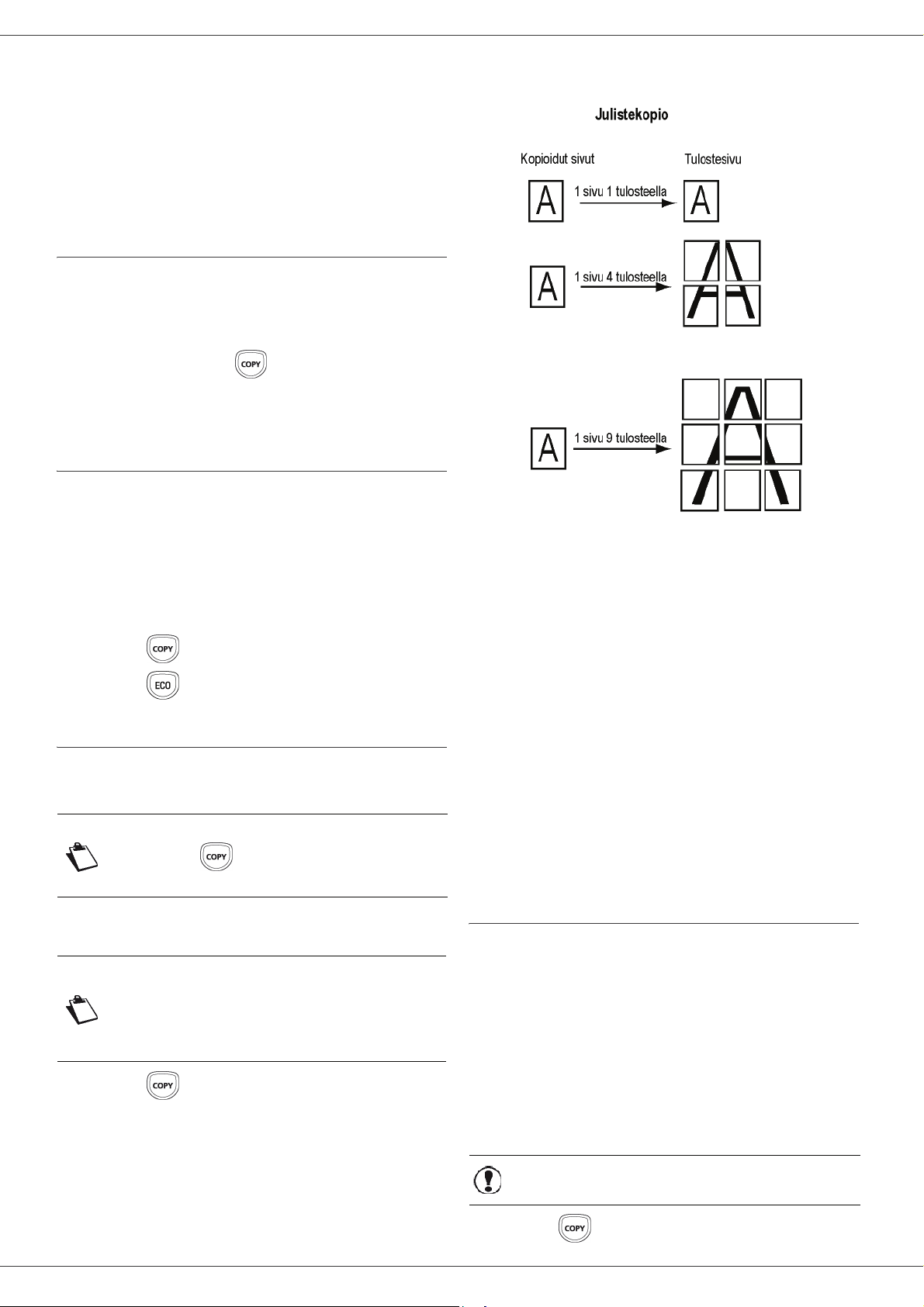
Kopiointi väriaineen säästötilassa (ECO)
haluamastasi kopiointitilasta: 1 SIVU -> 1, 1 SIVU > 4 tai 1 SIVU -> 9.
3 - Kopiointi
ECO-tilassa käytetään vähemmän väriainetta, mikä
vähentää tulostuskustannuksia.
Tämän tilan käyttö vähentää väriaineen kulutusta ja
tulostustummuus on vaaleampi.
1 Aseta asiakirja kopioitava puoli alaspäin tasoa
vasten merkintöjen mukaisesti.
2 Paina -näppäintä.
3 Paina -näppäintä.
Yksilöity kopiointi
Yksilöidyn kopioinnin avulla voit muuttaa yksittäisen
kopiointitapahtuman asetuksia.
Voit aloittaa kopioinnin painamalla
Huomautus
1 Aseta asiakirja kopioitava puoli alaspäin tasoa
vasten merkintöjen mukaisesti.
Huomautus
-näppäintä milloin tahansa
seuraavien vaiheiden aikana.
Ensimmäisen vaiheen jälkeen voit
kirjoittaa suoraan kopiomäärän
numeronäppäimistöllä ja vahvistaa
syötteen OK-näppäimellä. Katso
sitten vaiheeseen 4 liittyviä tietoja.
Vahvista OK-näppäimellä.
6 Valitse haluamasi zoomaustaso asteikolla 25–400
% näppäimellä tai , vahvista OK-näppäimellä
(käytettävissä vain 1 SIVU -> 1 -kopioinnissa).
7 Valitse haluamasi lähtöarvot numeronäppäimistön
näppäimellä tai ja vahvista valinta OKnäppäimellä.
8 Valitse tarkkuus AUTOM, TEKST, TEKSTIN
LAATU tai VALOKUVA haluamasi tulostuslaadun
perusteella näppäimellä tai , ja vahvista OK-
näppäimellä.
9 Säädä kontrasti näppäimellä tai ja vahvista
OK-näppäimellä.
10 Säädä kirkkaus näppäimellä tai ja vahvista
OK-näppäimellä.
11 Valitse paperityypiksi NORMAALI PAPER,
PAKSU PAPERI näppäimellä tai ja vahvista
OK-näppäimellä.
Henkilökortin kopiointi
ID CARD (Henkilökortti) -toimintoa käytetään
kopioitaessa henkilökortin tai ajokortin molemmat puolet
A4-kokoiselle paperille (kopioitavan materiaalin
alkuperäinen koko on < A5) tai Letter-kokoiselle paperille
(kopioitavan materiaalin alkuperäinen koko on
< Statement).
2 Paina -näppäintä.
3 Näppäile haluttujen kopioiden määrä ja vahvista
OK-näppäimellä.
4 Valitse paperilokeroksi AUTOM. SYÖTTÖ. tai
MANUAAL SYÖTTÖ näppäimillä or , ja
vahvista OK-näppäimellä.
5 Valitse näppäimellä tai haluamasi
tulostustapa (katso esimerkit alla) riippuen
- 18 -
Nestekidenäytöllä näkyy hyödyllisiä ohjeita (milloin
kopioitava materiaali on asetettava paikalleen, milloin se
on käännettävä toisinpäin jne.) ja kysytään vahvistusta
kopioinnin jatkamiselle.
Tärkeää
1 Paina -näppäintä.
Zoomaus- ja Alkuper.-säädöt eivät ole
käytettävissä tässä kopiointitilassa.
Page 23
LFF6020
2 Syötä kopioiden määrä ja vahvista valinta OK-
näppäimellä.
3 Valitse paperilokeroksi AUTOM. SYÖTTÖ tai
MANUAAL SYÖTTÖ näppäimillä or , ja
vahvista OK-näppäimellä.
Henkilökortin kopiointi on mahdollista
vain paperikoolle A4 (kopioitavan
materiaalin koko < A5) tai Letter
Tärkeää
4 Valitse kopiointiasetus ID CARD (Henkilökortti)
näppäimellä tai ja vahvista OK-näppäimellä.
5 Valitse tarkkuus AUTOM, TEKST, TEKSTIN
LAATU tai VALOKUVA haluamasi tulostuslaadun
perusteella näppäimellä tai , ja vahvista OK-
näppäimellä. Valitse tarkkuudeksi VALOKUVA
optimaalisten kopiointitulosten saavuttamiseksi.
6 Säädä kontrasti näppäimellä tai ja vahvista
OK-näppäimellä.
7 Säädä kirkkaus näppäimellä tai ja vahvista
OK-näppäimellä.
8 Valitse paperityypiksi NORMAALI PAPER,
PAKSU PAPERI näppäimellä tai ja vahvista
OK-näppäimellä.
Nestekidenäyttöön tulee seuraava viesti:
(kopioitavan materiaalin koko
< Statement). Varmista, että valittu
paperilokero käyttää oikeaa
paperikokoa.
LAITA ID. CARD
SITTEN OK
Kopioinnin erikoisasetukset
Tämän valikon kautta tehdyt asetukset muuttuvat laitteen
oletusasetuksiksi vahvistuksen jälkeen.
Jos kopion laatu ei ole tyydyttävä, voit
Tärkeää
Resoluutioasetukset
Resoluutio-valinnan avulla voit muuttaa kopion
resoluutio- eli tarkkuusasetuksia.
841 - EDISTYNYT FCT/KOPIOI/RESOLUUTIO
1 Paina ja valitse numeronäppäimillä 841.
2 Valitse resoluutio näppäimellä tai alla olevan
taulukon mukaisesti:
Parametri Merkitys Kuvake
AUTOM matala resoluutio
TEKST
TEKSTIN
LAATU
VALOKUVA
suorittaa kalibroinnin (katso
Skannerin kalibrointi, sivulla 24).
ei
mitään
Normaali tarkkuus tekstiä ja
kuvia sisältäville asiakirjoille.
Tekstiä sisältäville asiakirjoille
sopiva tarkkuus.
Valokuvia sisältäville
asiakirjoille sopiva tarkkuus.
3 - Kopiointi
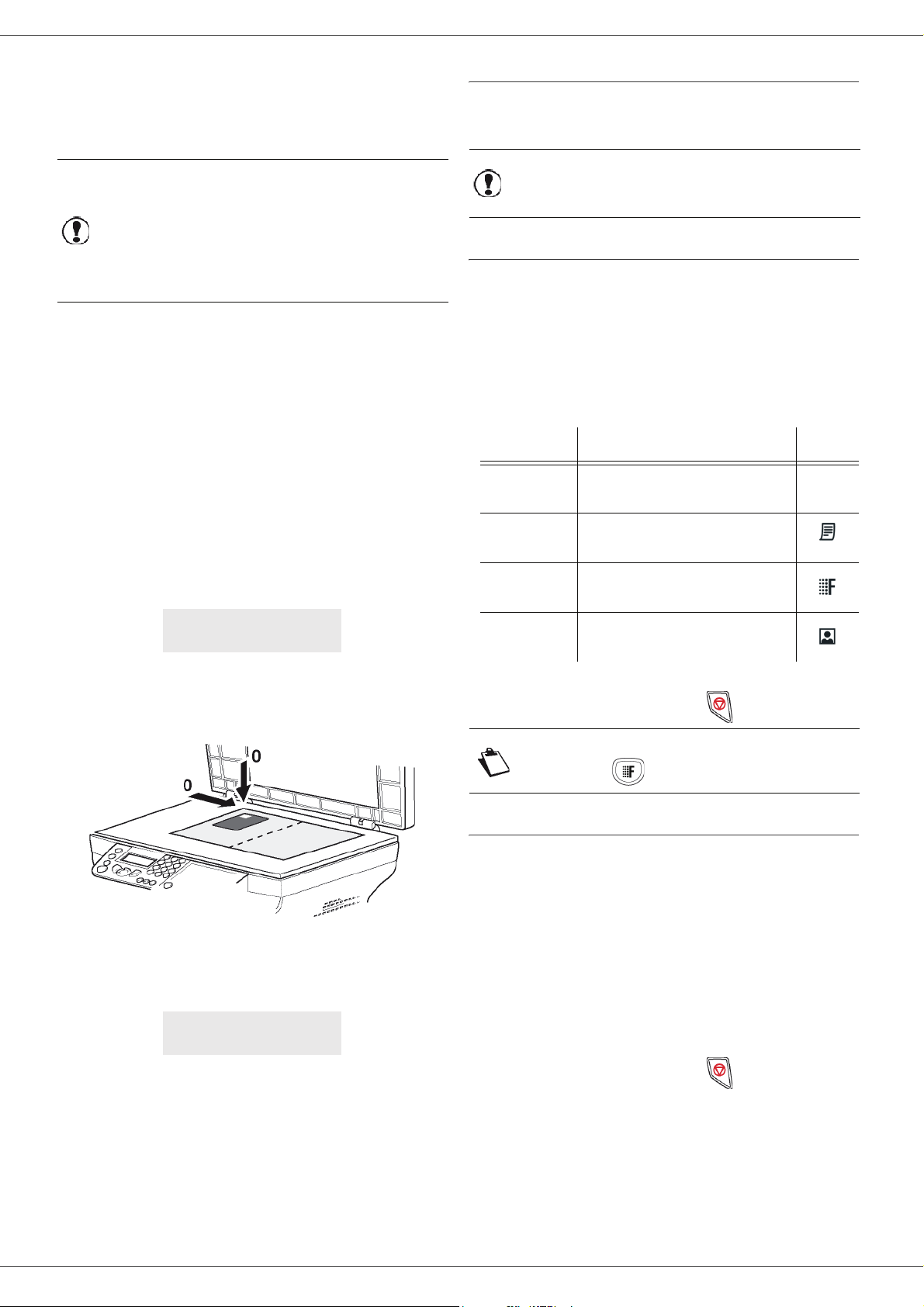
9 Aseta henkilökortti tai jokin muu virallinen asiakirja
tasoskannerin lasia vasten kuvassa esitetyllä
tavalla:
10 Paina OK-näppäintä.
Asiakirja skannataan ja nestekidenäyttöön tulee
seuraava viesti:
KÄÄNNÄ ARKKI
SITTEN OK
11 Käännä asiakirja toisinpäin ja vahvista OK-
näppäimellä.
3 Vahvista valintasi OK-näppäimellä.
4 Poistu valikosta painamalla -näppäintä.
Voit muuttaa resoluutioasetuksia
Huomautus
-näppäimellä.
Zoomausasetukset
ZOOMAUS-valinnan avulla voit pienentää tai suurentaa
asiakirjan osia valitsemalla alueen ja zoomaustason
asteikolla 25–400 %.
842 - EDISTYNYT FCT/KOPIOI/ZOOMAUS
1 Paina ja valitse numeronäppäimillä 842.
2 Kirjoita haluttu zoomaustaso aakkosnumeerisella
näppäimistöllä tai valitse jokin esimääritetyistä
arvoista näppäimillä ja .
3 Vahvista valintasi OK-näppäimellä.
4 Poistu valikosta painamalla -näppäintä.
Laite tulostaa kopion asiakirjasta.
- 19 -
Page 24
LFF6020
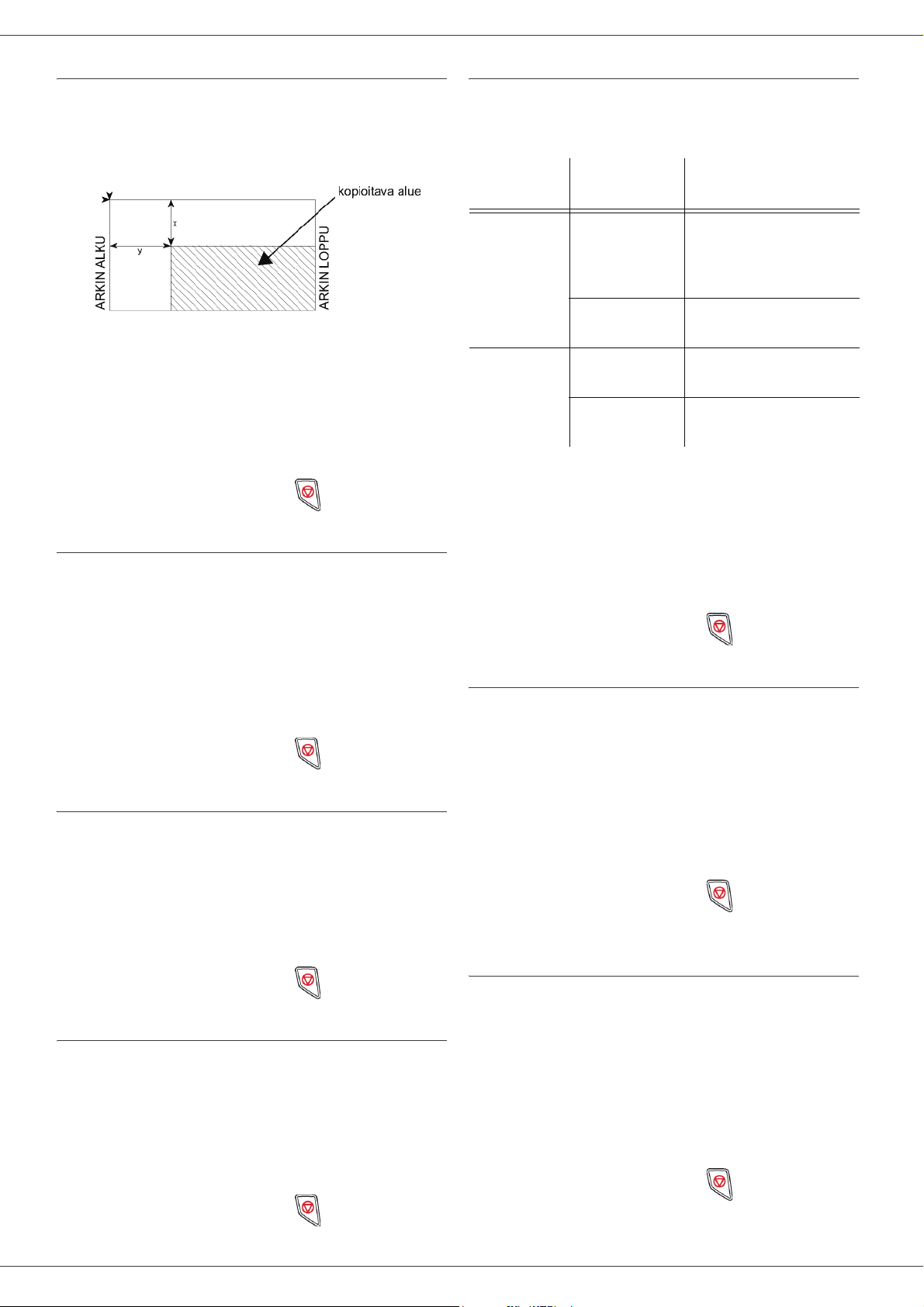
Kopioitavan alueen asetukset
Voit halutessasi muuttaa kopioitavaa aluetta.
Antamalla uudet millimetriarvot X:lle ja Y:lle (X <209 ja
Y<280) voit määrittää haluamasi kopiointialueen kuvan
osoittamalla tavalla.
843 - EDISTYNYT FCT/KOPIOI/ALKUPER.
1 Paina ja valitse numeronäppäimillä 843.
2 Valitse X- ja Y-koordinaatit näppäimellä tai .
3 Valitse haluamasi koordinaatit numeronäppäimillä
tai näppäimillä ja .
4 Vahvista valintasi OK-näppäimellä.
5 Poistu valikosta painamalla -näppäintä.
Kontrastiasetukset
Kontrasti -valinnan avulla voit valita kopion
kontrastitason.
844 - EDISTYNYT FCT/KOPIOI/KONTRASTI
Paperilokeron valinta
Automaattinen-valinnalla on kaksi merkitystä
paperilokeroissa olevien paperien kokojen mukaan.
Seuraavassa taulukossa kuvataan eri tilanteet:
Oletuslokero
Sama
paperikoko
lokeroissa
Erilainen
paperikoko
lokeroissa
852 - EDISTYNYT FCT/SKANN. JA TUL./PAP.
1 Paina ja valitse numeronäppäimillä 852.
2 Valitse käytettävä oletuspaperilokero
AUTOMAATT. tai MANUAALI näppäimillä
ja .
3 Vahvista valinta OK-näppäimellä.
4 Poistu valikosta painamalla -näppäintä.
AUTOMAATT.
Manuaali
AUTOMAATT.
Manuaali
Kopiointiin käytettävä
lokero
Valinta ensisijaisen
lokeron ja
käsinsyöttölokeron
välillä.
Käsinsyöttölokero on
käytössä.
Ensisijainen lokero on
käytössä.
Käsinsyöttölokero on
käytössä.
SYÖTTÖ
3 - Kopiointi
1 Paina ja valitse numeronäppäimillä 844.
2 Valitse haluamasi kontrastitaso näppäimillä
ja .
3 Vahvista valintasi OK-näppäimellä.
4 Poistu valikosta painamalla -näppäintä.
Kirkkauden säätäminen
Kirkkaus-vaihtoehdon avulla voit vaalentaa tai
tummentaa tulostetta.
845 - EDISTYNYT FCT/KOPIOI/KIRKKAUS
1 Paina ja valitse numeronäppäimillä 845.
2 Valitse haluamasi kirkkaus näppäimillä ja .
3 Vahvista valintasi OK-näppäimellä.
4 Poistu valikosta painamalla -näppäintä.
Paperityypin valinta
851 - EDISTYNYT FCT/SKANN. JA TUL./PAP.
TYYPPI
1 Paina ja valitse numeronäppäimillä 851.
2 Valitse paperilaaduksi NORMAL tai PAKSU
näppäimillä ja
3 Vahvista valintasi OK-näppäimellä.
4 Poistu valikosta painamalla -näppäintä.
Tasoskannerin marginaaliasetukset
Tämän valinnan avulla voit siirtää tasoskannerin
skannausalueen marginaaleja vasemmalle tai oikealle.
854 - EDISTYNYT FCT/SKANN. JA TUL./
TASOSK REUNA
1 Paina ja valitse numeronäppäimillä 854.
2 Siirrä vasenta / oikeaa marginaalia (0,5 mm
kerrallaan) näppäimillä ja .
3 Vahvista valinta OK-näppäimellä.
4 Poistu valikosta painamalla -näppäintä.
Tulosteen vasemman ja oikean marginaalin säätäminen
Tämän valinnan avulla voit halutessasi siirtää tulosteen
sivumarginaaleja vasemmalle tai oikealle.
855 - EDISTYNYT FCT/SKANN. JA TUL./
TULOST REUNA
1 Paina ja valitse numeronäppäimillä 855.
2 Siirrä vasenta / oikeaa marginaalia (0,5 mm
kerrallaan) näppäimillä ja .
3 Vahvista valinta OK-näppäimellä.
4 Poistu valikosta painamalla -näppäintä.
- 20 -
Page 25
Tulosteen ylä- ja alamarginaalin säätäminen
Voit halutessasi siirtää tulosteen marginaaleja ylös- tai
alaspäin.
856 - EDISTYNYT FCT/SKANN. JA TUL./TOP
TULOSTIN
1 Paina ja valitse numeronäppäimillä 856.
2 Siirrä ylä- / alamarginaalia (0,5 mm kerrallaan)
näppäimillä ja .
3 Vahvista valinta OK-näppäimellä.
4 Poistu valikosta painamalla -näppäintä.
Paperikoon määrittäminen
Tässä valikossa voit määrittää oletuspaperityypin
käsinsyöttölokeroa ja ensisijaista lokeroa varten. Voit
määrittää myös oletusskannausleveyden.
857 - EDISTYNYT FCT/SKANN. JA TUL./
PAPERIKOKO
1 Paina ja valitse numeronäppäimillä 857.
2 Valitse paperilokero, jonka haluat määrittää
oletuspaperikooksi, näppäimillä ja .
3 Vahvista valinta OK-näppäimellä.
4 Valitse paperikoko näppäimellä tai alla
olevan taulukon mukaisesti:
LFF6020
3 - Kopiointi
Paperilokero Käytettävissä oleva paperikoko
MAN
SYÖTTÖ
AUT
SYÖTTÖ
SKANNERI LTR/LGL ja A4
5 Vahvista valinta OK-näppäimellä.
6 Poistu valikosta painamalla -näppäintä.
A5, Statement, A4, Legal ja Letter
A5, Statement, A4, Legal ja Letter
- 21 -
Page 26
LFF6020
Parametrit/ asetukset
Voit säätää laitteen toimintoja mielesi ja tarpeidesi
mukaan. Tämä kappale kuvaa laitteen toimintoja.
Tekniset asetukset
Laitteen asetukset on säädetty tehtaalla valmiiksi. Voit
kuitenkin muokata asetuksia tarpeen mukaan.
Teknisten asetusten muuttaminen:
29 - ASETUKSET / TEKNIIKKA
Voit tulostaa toimintojen ja käytettävissä olevien
asetusten oppaan monitoimilaitteellasi.
Laitetta kehitetään jatkuvasti, joten
uusia toimintoja tulee saataville
säännöllisesti.
Voit ladata päivityksiä osoitteesta
www.sagem-communications.com.
Huomautus
Voit myös käyttää Companion Suite
Pro-ohjelmiston päivitystoimintoa
ladataksesi viimeisimmät onlinepäivitykset (katso
Laiteohjelmistopäivitys,
sivulla 48).
Kieli
Voit valita toisen kielen valikkonäyttöön. Laitteen
oletuskielenä on englanti.
Valitse kieli seuraavasti:
203 - ASETUKSET / MAANTIETEELL. / KIELI
1 Paina ja valitse 203 numeronäppäimillä.
2 Valitse kieli näppäimillä ja , ja vahvista
näppäimellä OK.
3 Poistu valikosta painamalla näppäintä .
1 Paina ja valitse 29 numeronäppäimillä.
2 Säädä haluamaasi asetusta ja vahvista muutos
painamallaOK.
3 Muuta seuraavassa taulukossa esitettyjä asetuksia
näppäimellä tai ja paina OK.
Parametri Merkitys
8 - Eco energy
80 - Toner tallenn
90 - RAW portti
91 - Aikavirhe
92 - Od tulost.aika
93 - Vaihda koko
96 - WEP KEY MÄÄR
Oheislaitteen valmiustila-ajan
säätö. Valmiustilalle määritellyn
ajan (aika minuuteissa) loputtua,
jolloin laite ei ole ollut
toiminnassa, tai haluamasi
ajanjakson päätyttyä, oheislaite
käynnistyy.
Huomautus: Voit myös avata
tämän asetuksen painamalla
odotusnäytössä.
Säästää väriainetta vaalentamalla
tulostettavia dokumentteja.
Verkon RAW-tulostusportin
numero.
Aikaviive ennen tulostuksen
peruuttamista odotettaessa
asiakirjan tulostamista PCtulostushäiriön johdosta
Odotusaikaviive, odotettaessa
tulostuskäskyn saapumista
tietokoneelta.
Sivumallin muunnosmuoto. Voit
tulostaa asiakirjan A4-arkille
muodossa LETTER valitsemalla
vaihtoehdon LETTER/A4.
Valikko, jossa määritetään
auktorisoitujen WEP-avainten
määrä (1–4).
4 - Parametrit/asetukset
- 22 -
Page 27
LFF6020
Toiminto-oppaan tulostaminen
Tärkeää
Paina ja valitse numeronäppäimillä 51.
Toiminto-oppaan tulostus alkaa.
Huomautus
Tulostus ei ole mahdollista A5 (tai
Statement) -kokoisille papereille.
51 - TULOSTA / TOIMINTOLISTA
Voit myös avata TULOSTA-valikon
painamalla -näppäintä.
Asetusluettelon tulostaminen
Tärkeää
Asetusluettelon tulostaminen:
Paina ja valitse numeronäppäimillä 56 .
Asetusluettelon tulostus alkaa.
Huomautus
Tulostus ei ole mahdollista A5 (tai
Statement) -kokoisille papereille.
56 - TULOSTA / ASETUKSET
Voit myös avata TULOSTA-valikon
painamalla -näppäintä.
Laitteen lukitseminen
Tämän toiminnon avulla voit estää ulkopuolisilta laitteen
käytön. Salasana vaaditaan aina, kun laitetta halutaan
käyttää. Jokaisen käyttökerran jälkeen laite lukkiutuu
automaattisesti.
Ensin on syötettävä salasana.
811 - EDISTYNYT FCT / LUKKO / LUKITUSKOODI
Näppäimistön lukitseminen
Salasana on näppäiltävä aina, kun laitetta halutaan
käyttää.
812 - EDISTYNYT FCT / LUKKO / NÄPP. LUKITUS
1 Paina ja valitse numeronäppäimillä 812.
2 Syötä numeronäppäimillä nelinumeroinen
lukituskoodi.
3 Vahvista painamalla OK.
4 Valitse näppäimellä tai PÄÄLLÄ ja vahvista
painamalla OK.
5 Poistu valikosta painamalla -näppäintä.
Mediatoiminnon lukitseminen
4 - Parametrit/asetukset
Tämä valinta estää pääsyn mediatoimintoon. Salasana
tarvitaan joka kerta, kun halutaan käyttää USBmuistitikun toimintoja:
• muistitikun sisällön analysointi,
• USB-muistitikulta tulostus, tiedostojen poistaminen.
Mediatoimintojen lukituksen käyttö:
816 - EDISTYNYT FCT / LUKKO / LOCK MEDIA
1 Paina ja valitse numeronäppäimillä 816.
2 Syötä numeronäppäimillä nelinumeroinen
lukituskoodi.
3 Vahvista painamalla OK.
4 Valitse näppäimellä tai PÄÄLLÄ ja vahvista
painamalla OK.
5 Poistu valikosta painamalla -näppäintä.
Laskurit
Voit milloin tahansa tarkastella laitteen toimintolaskureita.
Laskurit mittaavat seuraavia toimintoja:
• skannattujen sivujen määrä;
• tulostettujen sivujen määrä.
1 Paina ja valitse numeronäppäimillä 811.
2 Syötä näppäimistöllä salasana (4 numeroa) ja
vahvista painamalla OK.
Jos salasana on jo tallennettu,
Tärkeää
3 Syötä näppäimistöllä salasana (4 numeroa)
uudelleen ja vahvista painamalla OK.
4 Poistu valikosta painamalla -näppäintä.
näppäile vanha salasana ennen
uuden salasanan syöttämistä.
- 23 -
Skannatut sivut -laskuri
Laitteella skannattujen sivujen lukumäärän näyttäminen:
823 - EDISTYNYT FCT / LASKURIT / SKANN. SIVUT
1 Paina ja valitse numeronäppäimillä 823.
2 Skannattujen sivujen määrä ilmestyy ruutuun.
3 Poistu valikosta painamalla -näppäintä.
Tulostetut sivut -laskuri
Laitteella tulostettujen sivujen lukumäärän näyttäminen:
824 - EDISTYNYT FCT / LASKURIT / TULOST SIVUT
1 Paina ja valitse numeronäppäimillä 824.
2 Tulostettujen sivujen määrä ilmestyy ruutuun.
3 Poistu valikosta painamalla -näppäintä.
Page 28
LFF6020
Kulutustarvikkeiden määrän näyttäminen
Voit milloin tahansa tarkistaa jäljellä olevan värijauheen
määrän. Määrä ilmoitetaan prosentteina.
86 - EDISTYNYT FCT / TARVIKKEET
1 Paina ja valitse numeronäppäimillä 86.
2 Jäljellä olevan värijauheen määrä prosentteina
ilmestyy ruutuun.
3 Poistu valikosta painamalla -näppäintä.
Skannerin kalibrointi
Voit suorittaa tämän toiminnon, jos kopioiden laatu ei ole
enää tyydyttävä.
80 - EDISTYNYT FCT / KALIBROINTI
1 Paina ja valitse numeronäppäimillä 80. Vahvista
painamalla OK
2 Skanneri käynnistyy ja kalibrointi tapahtuu
automaattisesti.
3 Kalibroinnin päätyttyä laite palaa takaisin
valmiustilaan
.
4 - Parametrit/asetukset
- 24 -
Page 29
Pelit
Sudoku
Sudoku on japanilainen arvoituspeli. Peli käsittää kolme
kertaa kolme ruutua käsittävän ruudukon, joka jakaantuu
pieniin ruudukkoihin 3 x 3. Vaikeusasteen mukaan
numeroita on jo annettu enemmän tai vähemmän pelin
alussa. Pelin tarkoituksena on jakaa numerot 1–9
ruutuihin siten, että kukin numero esiintyy vain kerran
kullakin vaaka- ja pystyrivillä ja kussakin yhdeksässä
isossa ruudukossa. Ratkaisuja on vain yksi.
Ruudukon tulostus
Käytettävissä on kaiken kaikkiaan 400 Sudokuruudukkoa, 100 jokaista vaikeusastetta varten.
Tärkeää
521 - TULOSTA / SUDOKU / TUL RUUDUT
1 Paina ja valitse numeronäppäimillä 5. Vahvista
painamalla OK.
Huomautus
Tulostus ei ole mahdollista A5 (tai
Statement) -kokoisille papereille.
Voit myös avata TULOSTA-valikon
painamalla -näppäintä.
LFF6020
Ruudukon ratkaisun tulostus
Tärkeää
522 - TULOSTA / SUDOKU / TUL RATKAISU
1 Paina ja valitse numeronäppäimillä 5. Vahvista
painamalla OK.
Huomautus
2 Valitse SUDOKU käyttäen näppäintä tai .
3 Vahvista painamalla OK.
4 Valitse TUL RATKAISU käyttäen näppäintä
tai .
5 Valitse vaikeusasteeksi HELPPO TASO,
KESKITASO, HAASTAVA TASO tai VAIKEA
TASO käyttämällä näppäintä tai .
6 Vahvista painamalla OK.
7 Valitse haluamasi ruudukko näppäilemällä
numeronäppäimellä sen numero (1–100).
8 Vahvista painamalla OK.
9 Valitse haluamasi tulosteiden määrä näppäilemällä
numeronäppäimellä luku 1–9.
10 Vahvista painamalla OK.
Ruudukon ratkaisua tulostuu haluamasi määrä.
Tulostus ei ole mahdollista A5 (tai
Statement) -kokoisille papereille.
Voit myös avata TULOSTA-valikon
painamalla -näppäintä.
5 - Pelit
2 Valitse SUDOKU käyttäen näppäintä tai .
3 Vahvista painamalla OK.
4 Valitse TUL RUUDUT käyttäen näppäintä tai .
5 Valitse vaikeusasteeksi HELPPO TASO,
KESKITASO, HAASTAVA TASO tai VAIKEA
TASO käyttämällä näppäintä tai .
6 Vahvista painamalla OK.
7 Valitse haluamasi ruudukko näppäilemällä
numeronäppäimellä sen numero (1–100).
8 Vahvista painamalla OK.
9 Valitse haluamasi tulosteiden määrä näppäilemällä
numeronäppäimellä luku 1–9.
10 Vahvista painamalla OK.
Ruudukkoa tulostuu haluamasi määrä.
- 25 -
Page 30
LFF6020
Verkkotoiminnot
vastaanottimen välisestä etäisyydestä sekä välissä
olevien esteiden, kuten seinien tai välikattojen määrästä.
Monitoimilaite voidaan kytkeä langattomaan verkkoon.
Verkkoasetukset voivat edellyttää käyttäjältä hyviä tietoja
tietokoneen asetusten määrittämisestä.
Voit liittää monitoimilaitteen tietokoneeseen USBkaapelilla tai luomalla langattoman yhteyden
tietokoneeseen tai verkkoon.
Jos sinulla on WLAN-sovitin, voit
yhdistää laitteen verkkotulostimeksi
langattomaan verkkoon. Se onnistuu
Tärkeää
ainoastaan hyväksytyllä sovittimella,
jonka voit hankkia
tilauspalvelustamme. Lisätietoja saat
osoitteesta www.sagemcommunications.com.
Langattoman verkon tyyppi
Langaton verkko tai WLAN-verkko (Wireless Local Area
Network) syntyy, kun vähintään kaksi tietokonetta,
tulostinta tai muuta oheislaitetta kommunikoivat
keskenään radioaaltojen avulla (korkeataajuuksinen
verkko) kautta. Langattoman verkon tiedonsiirto perustuu
802.11b- ja 802.11g-standardeihin. Verkon
koostumuksesta riippuen verkko on joko infrastruktuuritai ad hoc -verkko.
Langattoman verkon radioliikenne
saattaa häiritä joidenkin sairaala- ja
turvalaitteiden sekä muiden
HUOMIO
herkkien laitteiden toimintaa.
Suosittelemme joka tapauksessa,
että kiinnität huomiota käytön
turvallisuuteen.
Langaton infrastruktuuriverkko
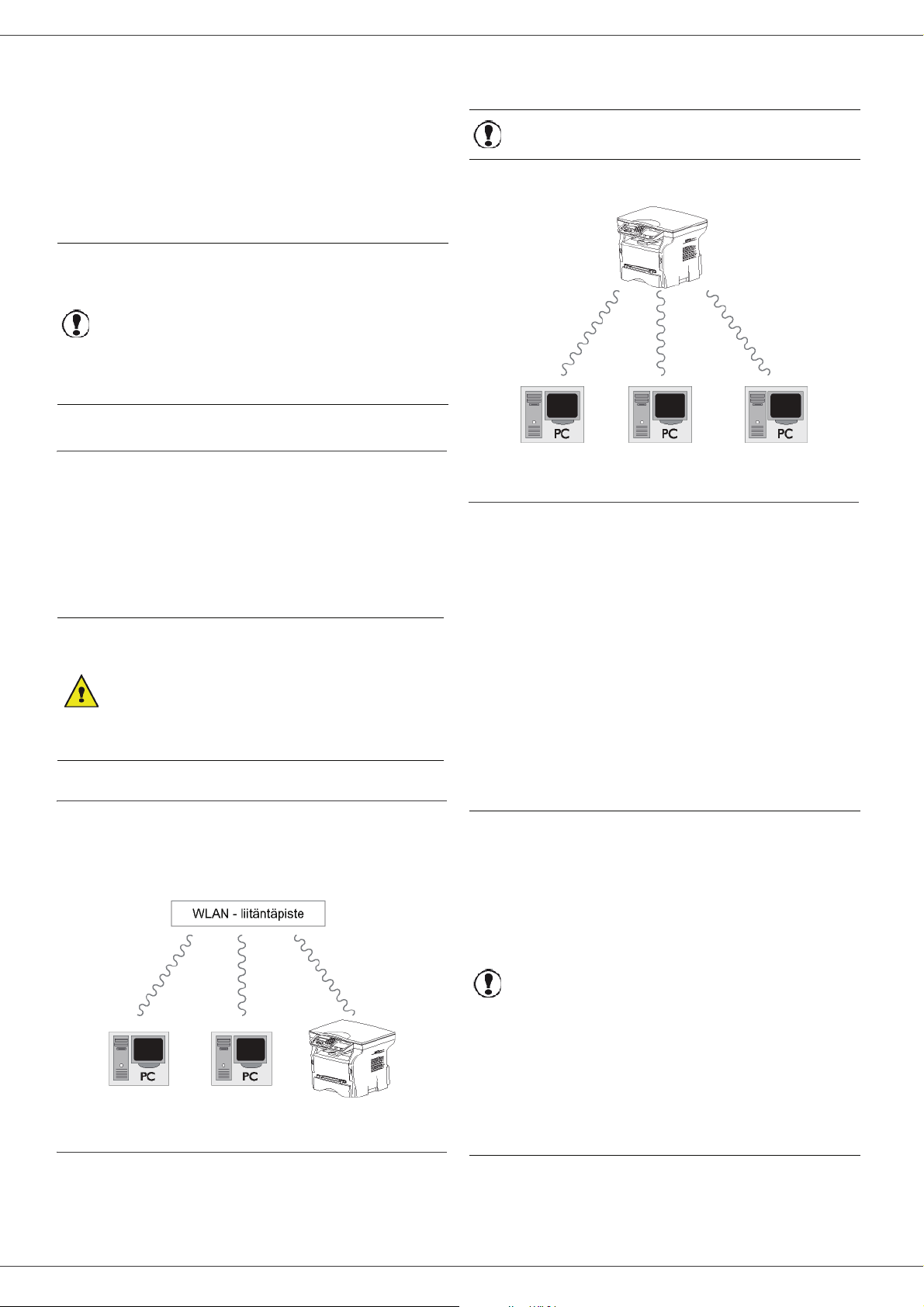
Infrastruktuuriverkossa useat laitteet on yhdistetty
toisiinsa keskuspisteen (yhdyskäytävä tai reititin) kautta.
Kaikki data kulkee keskuspisteen (yhdyskäytävä tai
reititin) kautta.
Langattomat verkot (WLAN)
Laitteen yhdistäminen langattomaan verkkoon (WLAN)
koostuu kolmesta vaiheesta:
Kun tietokone on WLAN-verkossa, tietokoneen avulla
voit:
• tulostaa asiakirjoja monitoimilaitteella tutuista
• skannata värillisiä, harmaasävy- tai mustavalkoisia
Tärkeää
1 Määritä tietokone verkkoon.
2 Säädä laitteen asetukset sellaisiksi, että se pystyy
toimimaan verkossa.
3 Säädettyäsi tietokoneen asetukset asenna
Companion Suite Pro -ohjelmisto tietokoneeseesi
tulostinohjaimineen.
sovelluksistasi;
asiakirjoja tietokoneeseen.
Tärkeää
Huomaa, että ad-hoc-verkossa WPA/
WPA2-salaus eivät ole käytettävissä.
Tietokoneen ja muiden laitteiden
asetukset on säädettävä samalle
verkolle sopiviksi kuin monitoimilaite.
Kaikkien laitteen asennuksessa
tarvittavien asetusten, kuten
verkkonimien (SSID), langattoman
verkon tyypin, salausavaimen, IPosoitteen ja aliverkkomaskin, on
oltava yhteensopivia verkon
määritysten kanssa.
Nämä tiedot löytyvät tietokoneelta tai
reitittimestä.
6 - Verkkotoiminnot
Ad hoc -verkko
Ad hoc -verkossa laitteet on yhdistetty toisiinsa suoraan
ilman keskuspistettä. Verkon tiedonsiirtonopeus riippuu
verkon hitaimman yhteyden nopeudesta.
Tiedonsiirtonopeus riippuu lisäksi lähettimen ja
- 26 -
Ohjeet tietokoneen määritysten
muuttamiseen löytyvät WLANsovittimen käyttöoppaasta. Suurten
verkkojen määrityksiä koskevat
ohjeet saat verkon valvojalta.
Page 31
LFF6020
Voit varmistaa moitteettoman
tiedonvälityksen käyttämällä
tietokoneessa valmistajan
hyväksymää sovitinta.
Huomautus
Viimeisimmät tulostinajurit
hyväksyttyihin sovittimiin sekä
lisätietoa aiheesta löytyy Internetsivultamme osoitteesta
www.sagem-communications.com.
WLAN-sovittimen asentaminen
Laitteesi kuuluu uuden sukupolven laitteisiin, jotka voi
yhdistää WLAN-verkkoon USB-WLAN-sovittimella.
Monitoimilaitteen langaton
verkkosovitin käyttää langattomaan
tiedonsiirtoon IEEE 802.11g protokollaa. Laite voidaan täten
yhdistää myös jo olemassa olevaan
IEEE 802.11b -yhteensopivaan
verkkoon.
Käytä vain hyväksyttyä sovitinta
laitteen langattomaan yhdistämiseen.
Tärkeää
1 Aseta USB-WLAN-sovitin laitteen USB-porttiin.
Muut langattomat sovittimet voivat
vahingoittaa laitetta.
Jotta laitetta voidaan käyttää
turvallisesti infrastruktuuri- tai ad-hocverkossa, on verkolle määritettävä
tarvittavat verkko- ja
suojausasetukset (esim. SSID-tunnus
ja salausavain). Näiden määritysten
on oltava yhteensopiva verkon
määritysten kanssa.
Verkon määrittäminen
WLAN-verkon asetusten
määrittäminen on hyvä antaa
Huomautus
Verkon luominen tai siihen liittyminen
Ennen WLAN-sovittimen käyttämistä tietokoneessa tulee
valita määritykset, joiden avulla laite voidaan tunnistaa
WLAN-verkossa.
Laitteestasi löytyy helpot ohjeet, jotka neuvovat
verkon asennuksen vaihe vaiheelta. Sinun tarvitsee
vain seurata ohjeita!
281 - ASETUKSET / WLAN / KONFIG APU
1 Kirjoita , valitse ASETUKSET-valikko
näppäimellä tai ja vahvista näppäimellä OK.
2 Valitse WLAN näppäimellä tai ja vahvista
valinta OK-näppäimellä.
3 Valitse KONFIG APU näppäimellä tai ja
vahvista valinta OK-näppäimellä.
Laite hakee käytettävissä olevia verkkoja.
4 Valitse olemassa oleva verkko tai luo se
valitsemalla UUSI VERKKO näppäimellä tai
ja vahvista näppäimellä OK.
Huomautus
5 SSID ilmestyy näytölle. Kirjoita verkon nimi
numeronäppäimistöllä painamalla näppäimiä
toistuvasti, kunnes saat kirjoitettua haluamasi
nimen (korkeintaan 32 merkkiä) ja vahvista
valitsemalla OK.
6 MODE AD-HOC tai INFRA. MODE ilmestyy
näytölle. Katso ohjeet kappaleen alusta ja valitse
sopiva vaihtoehto.
Valitse käyttötapa ja vahvista valinta
painamalla OK.
- Jos valitset vaihtoehdon MODE AD-HOC,
alivalikko KANAVA ilmestyy näytölle. Valitse
numero 1 ja 13 (USA: 1-11) väliltä ja hyväksy
valinta OK-näppäimellä.
7 Valitse salausmenetelmäksi POIS PÄÄLTÄ, WEP
tai WPA, ja vahvista painamalla OK:
sellaisen henkilön tehtäväksi, joka
tuntee hyvin kyseisen
tietokonelaitteiston kokoonpanon.
Mikäli valitset jo olemassa olevan
verkon, vaiheet 5 ja 6 (ja
mahdollisesti 7) suoritetaan
automaattisesti.
6 - Verkkotoiminnot
- 27 -
Tärkeää
- Jos valitset
verkkosi käyttää.
Huomautus
- Jos valitset WPA, kirjoita WPA- tai WPA2avain, jota verkkosi käyttää.
Huomaa, että ad-hoc-verkossa WPA/
WPA2-salaus eivät ole käytettävissä.
WEP, kirjoita WEP-avain, jota
Voit määrittää WEP-avainten
määrän valikossa: 29 -
ASETUKSET / TEKNIIKKA / WEP
KEY MÄÄRÄ.
Page 32
LFF6020
8 IP KONFIG.: MANUAALI tai IP KONFIG.:
AUTOMAATTINEN tulee näytölle.
Mikäli valitset manuaalisen määrityksen, siirry
seuraavaan kappaleeseen ja määritä parametrit
IP OSOITE, SUBNET MASK ja GATEWAY.
9 Toiminnon lopuksi palaat päävalikkoon KONFIG
APU.
10 Poistu valikosta painamalla näppäintä
Kun verkko on asennettu, USB-WLAN-sovittimen
merkkivalon tulisi palaa.
.
Verkko-ominaisuuksien käyttäminen tai muuttaminen
Kaikkia verkko-ominaisuuksia voi verkon kehittyessä
muuttaa.
2822 - ASETUKSET / WLAN / PARAMETRIT / IP
OSOITE
1 Kirjoita , valitse ASETUKSET-valikko
näppäimellä tai ja vahvista näppäimellä OK.
2 Valitse WLAN näppäimellä tai ja vahvista
valinta OK-näppäimellä.
3 Valitse PARAMETRIT näppäimellä tai ja
vahvista valinta OK-näppäimellä.
4 Valitse IP OSOITE näppäimellä tai ja vahvista
valinta OK-näppäimellä.
5 IP-osoitteesi numero ilmestyy näkyviin muodossa
000.000.000.000. Näppäile uusi IP-osoite
esitetyssä muodossa ja vahvista näppäimellä OK.
6 Poistu valikosta painamalla näppäintä
2823 - ASETUKSET / WLAN / PARAMETRIT /
SUBNET MASK
1 Kirjoita , valitse ASETUKSET-valikko
näppäimellä tai ja vahvista näppäimellä OK.
2 Valitse WLAN näppäimellä tai ja vahvista
valinta OK-näppäimellä.
3 Valitse PARAMETRIT näppäimellä tai ja
vahvista valinta OK-näppäimellä.
4 Valitse SUBNET MASK näppäimellä tai ja
vahvista valinta OK-näppäimellä.
5 Aliverkkomaskin numero ilmestyy näkyviin
muodossa 000.000.000.000. Syötä laitteesi uusi
aliverkkomaski esitetyssä muodossa ja vahvista
painamalla OK.
6 Poistu valikosta painamalla näppäintä
2824 - ASETUKSET / WLAN / PARAMETRIT /
.
.
GATEWAY
3 Valitse PARAMETRIT näppäimellä tai ja
vahvista valinta OK-näppäimellä.
4 Valitse GATEWAY näppäimellä tai ja
vahvista valinta OK-näppäimellä.
5 Yhdyskäytävän numero ilmestyy näkyviin
muodossa 000.000.000.000. Syötä laitteen uusi
yhdyskäytävä esitetyssä muodossa ja vahvista
näppäimellä OK.
6 Poistu valikosta painamalla näppäintä
2825 - ASETUKSET / WLAN / PARAMETRIT / SSID
1 Kirjoita , valitse ASETUKSET-valikko
näppäimellä tai ja vahvista näppäimellä OK.
2 Valitse WLAN näppäimellä tai ja vahvista
valinta OK-näppäimellä.
3 Valitse PARAMETRIT näppäimellä tai ja
vahvista valinta OK-näppäimellä.
4 Valitse SSID näppäimellä tai ja vahvista
valinta OK-näppäimellä.
5 Verkon nimi ilmestyy näytölle. Syötä verkon uusi
nimi ja vahvista painamalla OK.
6 Poistu valikosta painamalla näppäintä
2826 - ASETUKSET / WLAN / PARAMETRIT /
1 Kirjoita , valitse ASETUKSET-valikko
näppäimellä tai ja vahvista näppäimellä OK.
2 Valitse WLAN näppäimellä tai ja vahvista
valinta OK-näppäimellä.
3 Valitse PARAMETRIT näppäimellä tai ja
vahvista valinta OK-näppäimellä.
4 Valitse MODE näppäimellä tai ja vahvista
valinta OK-näppäimellä.
5 Symboli >> kertoo, että verkko on käyttötilassa.
6 Valitse käyttötapa ja vahvista painamalla OK.
- Jos valitset vaihtoehdon MODE AD-HOC,
alivalikko KANAVA ilmestyy näytölle. Valitse
numero väliltä 1 ja 13 (USA: 1-11) hyväksy
valinta OK-näppäimellä.
7 Poistu valikosta painamalla näppäintä
AD HOC -verkossa laitteet ovat
toisiinsa yhteydessä suoraan ilman
keskuspistettä. Tiedonkulun nopeus
koko AD HOC -verkossa riippuu
Tärkeää
verkon heikoimman yhteyden
nopeudesta. Tiedonvälityksen nopeus
riippuu myös lähettimen ja
vastaanottimen välisestä etäisyydestä
ja välillä olevien esteiden, kuten
seinien tai välikattojen määrästä.
.
.
MODE
.
6 - Verkkotoiminnot
1 Kirjoita , valitse ASETUKSET-valikko
näppäimellä tai ja vahvista näppäimellä OK.
2 Valitse WLAN näppäimellä tai ja vahvista
valinta OK-näppäimellä.
- 28 -
Page 33
LFF6020
2827 - ASETUKSET / WLAN / PARAMETRIT /
TURVALLISUUS
Tämän vaihtoehdon avulla voit tehdä verkostasi
turvallisen määrittämällä WLAN-verkossa käytettävä
salausavaimen.
1 Kirjoita , valitse ASETUKSET-valikko
näppäimellä tai ja vahvista näppäimellä OK.
2 Valitse WLAN näppäimellä tai ja vahvista
valinta OK-näppäimellä.
3 Valitse PARAMETRIT näppäimellä tai ja
vahvista valinta OK-näppäimellä.
4 Valitse TURVALLISUUS näppäimellä tai ja
vahvista valinta OK-näppäimellä.
5 Valitse WEP, WPA tai POIS PÄÄLTÄ ja vahvista
painamalla OK.
- Jos valitset WEP, kirjoita salasana:
- 64-bittisessä suojauksessa salasanan on
oltava täsmälleen viiden merkin mittainen.
- 128-bittisessä salauksessa salasanan on
oltava täsmälleen 13 merkin mittainen.
Voit myös syöttää salasanan
heksadesimaalilukuna.
- 64 bitin salauskonfiguroinnissa
Huomautus
- Jos valitset WPA, kirjoita WPA- tai WPA2-
salasana (vähintään 8 ja enintään 63 merkkiä).
Salasanassa voi olla aakkosnumeerisia
merkkejä (numeroita ja kirjaimia) ja mitä
tahansa muita symboleja, jotka ovat
näppäimistössä. Ainoa merkki, joka ei kelpaa,
on "
€" (eurovaluutan symboli).
6 Poistu valikosta painamalla näppäintä
2828 - ASETUKSET / WLAN / PARAMETRIT /
Laitteen nimen avulla voit tunnistaa laitteesi verkosta
tietokoneen avulla (esimerkiksi nimellä "IMP-VERKKO1").
1 Kirjoita , valitse ASETUKSET-valikko
näppäimellä tai ja vahvista näppäimellä OK.
2 Valitse WLAN näppäimellä tai ja vahvista
valinta OK-näppäimellä.
3 Valitse PARAMETRIT näppäimellä tai ja
vahvista valinta OK-näppäimellä.
4 Valitse HOSTNAME näppäimellä tai ja
vahvista valinta OK-näppäimellä.
5 Kirjoita haluamasi nimi (korkeintaan 15 merkkiä) ja
vahvista painamalla OK.
salasanassa pitää olla täsmälleen
10 heksadesimaalimerkkiä.
- 128 bitin salauskonfiguroinnissa
salasanassa pitää olla täsmälleen
26 heksadesimaalimerkkiä.
.
HOSTNAME
Kun yhteys on valmis, asenna tulostusta varten
verkkotulostinohjain tietokoneeseen.
Katso ohjeet kappaleesta Ohjelmiston asennus,
sivulla 34.
Esimerkki AD HOC -verkon asentamisesta
Esimerkki ad hoc -verkon asentamisesta ilman salausta,
seuraavia ominaisuuksia käyttäen:
• verkon nimi: "koti"
• verkon tyyppi: "ad hoc"
• kanava: "1"
• tietokoneen IP-osoite: "169.254.0.1"
• tietokoneen aliverkkomaski: "255.255.0.0"
• tietokoneen yhdyskäytävä: "0.0.0.0"
• monitoimilaitteen IP-osoite: "169.254.0.2"
• monitoimilaitteen aliverkkomaski: "255.255.0.0"
• monitoimilaitteen yhdyskäytävä: "0.0.0.0"
Monitoimilaitteen asetukset
1 Aseta USB-WLAN-sovitin monitoimilaitteen USB-
liittimeen.
2 Kirjoita , valitse ASETUKSET-valikko
näppäimellä tai ja vahvista näppäimellä OK.
3 Valitse WLAN näppäimellä tai ja vahvista
valinta OK-näppäimellä.
4 Valitse KONFIG APU näppäimellä tai ja
vahvista valinta OK-näppäimellä.
5 Valitse UUSI VERKKO näppäimellä tai ja
vahvista valinta OK-näppäimellä.
6 SSID ilmestyy näytölle. Kirjoita "koti" numeerisella
näppäimistöllä ja vahvista painamalla OK.
7 Valitse käyttötavaksi MODE AD-HOC ja vahvista
valitsemalla OK.
8 Näppäile "1" kenttään KANAVA ja vahvista
näppäimellä OK.
9 Valitse POIS PÄÄLTÄ ja vahvista painamalla OK.
10 Valitse IP KONFIG.: MANUAALI ja vahvista
painamalla OK.
11 Näppäile "169.254.0.2" kenttään IP OSOITE ja
vahvista näppäimellä OK.
12 Näppäile
MASK(aliverkkomaski) ja vahvista
näppäimellä OK.
13 Näppäile "0.0.0.0" kenttään GATEWAY
(yhdyskäytävä) ja vahvista näppäimellä OK.
14 Toiminnon lopuksi palaat päävalikkoon KONFIG
APU.
15 Poistu valikosta painamalla näppäintä
Kun verkko on asennettu, USB-WLAN-sovittimen
merkkivalon tulisi palaa.
Konfiguroi seuraavaksi tietokone.
"255.255.0.0" kenttään SUBNET
.
6 - Verkkotoiminnot
6 Poistu valikosta painamalla näppäintä
.
- 29 -
Page 34
LFF6020
Tietokoneen asetukset
Tähän kappaleeseen saat apua USB-WLAN-sovittimen
valmistajan ohjeista, joiden avulla voit liittyä
"kotiverkkoon".
1 Asenna tarvittaessa USB-WLAN-sovittimen
ohjelmisto tietokoneeseen.
2 Aseta USB-WLAN-sovitin tietokoneen USB-
porttiin.
3 Käytä USB-WLAN-sovittimen ohjelmistoa verkon
tunnistamiseen.
4 Liity "kotiverkkoon", kun verkko on tunnistettu.
5 Konfiguroi seuraavaksi tietokoneen WLAN-
verkkoyhteys.
Apua löydät tässä vaiheessa
Huomautus
Muodostetulle WLAN-yhteydelle on määritettävä
Internet-protokolla (TCP/IP) . Jos asetukset on
määritelty hakemaan IP-osoite automaattisesti,
TCP/IP-osoitteen (esimerkissä "169.254.0.1"),
aliverkkomaskin (esimerkissä "255.255.0.0") ja
oletusyhdyskäytävän (esimerkissä "0.0.0.0")
määrittämistapa on muutettava manuaaliseksi.
6 Valitse OK.
laitevalmistajan yhteysasetuksia
koskevista ohjeista.
6 - Verkkotoiminnot
- 30 -
Page 35
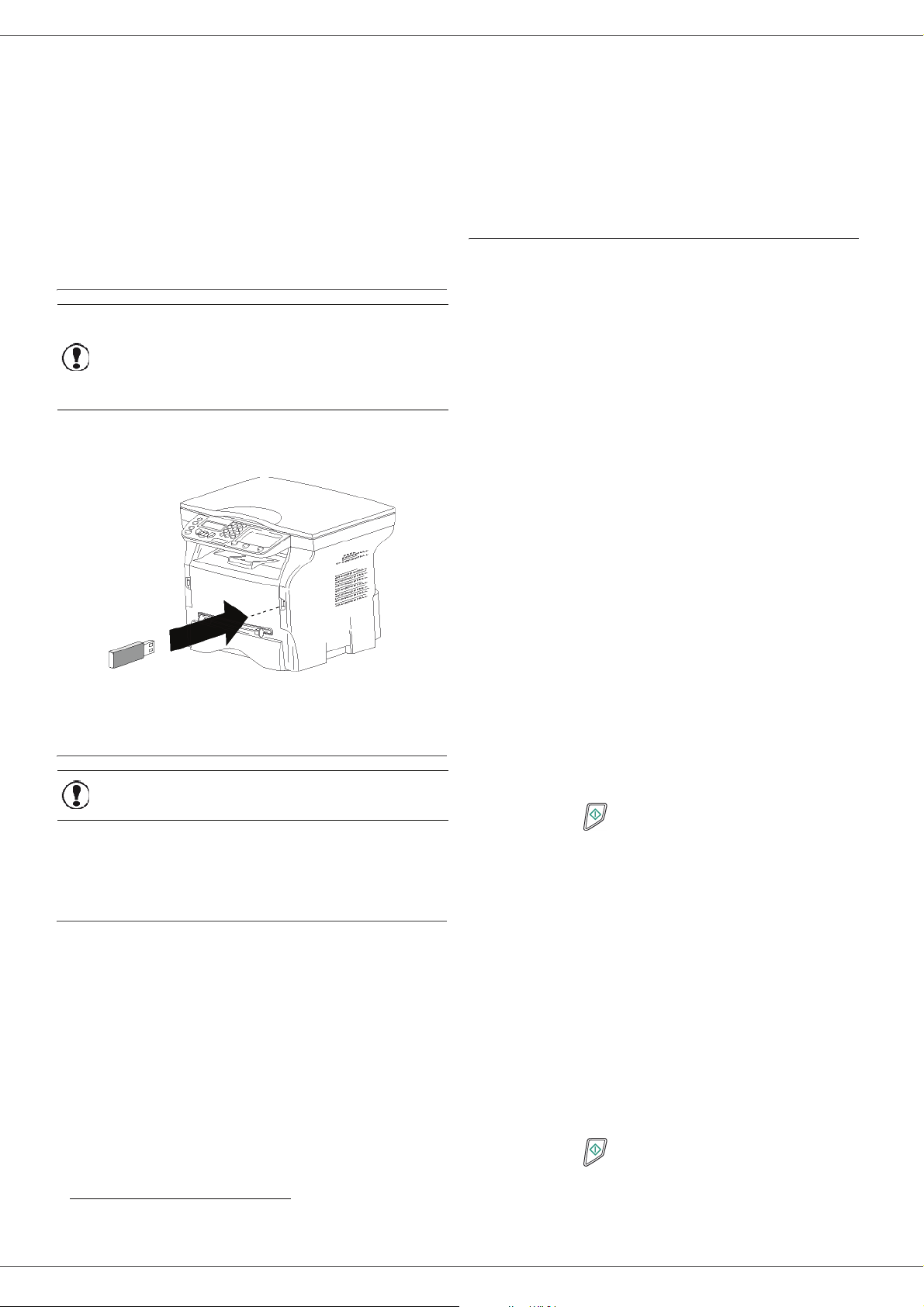
USB-muisti
Voit liittää USB-muistin laitteen etupuolelle. Tiedostot,
jotka on tallennettu muodossa TXT, TIFF ja JPEG,
luetaan, ja voit suorittaa seuraavat toiminnot:
- tulostaa USB-muistiin tallennetut tiedostot
- poistaa USB-muistiin tallennettuja tiedostoja;
- analysoida USB-muistin sisältöä;
- skannata asiakirjan USB-muistiin.
USB-muistin käyttäminen
1
;
LFF6020
4 Luettelo näkyy taulukkona, jossa on seuraavat
tiedot:
- luetut tiedostot on numeroitu alkaen 1:stä,
- tiedostojen nimet tunnisteineen,
- tiedostojen viimeisin tallennuspäivä,
- tiedostojen koko kilotavuina.
Muistitikulle tallennettujen tiedostojen tulostaminen
Muistitikulle tallennettujen tiedostojen tulostaminen:
01 - MEDIA / TULOSTA ASIAK. / TIEDOSTO
7 - USB-muisti
Aseta USM-muistitikku paikalleen
merkintöjen mukaisesti oikein päin.
Tärkeää
Älä koskaan irrota USB-muistitikkua
silloin, kun sille ollaan tallentamassa
tai siltä ollaan lukemassa tietoa.
Asiakirjojen tulostaminen
Tärkeää
Voit tulostaa USB-muistiin tallennettuja tiedostoja tai
luettelon USB-muistiin tallennetuista tiedostoista.
Muistitikulle tallennettujen tiedostojen tulostaminen
Muistitikulle tallennettujen tiedostojen tulostaminen:
1 Aseta USB-muisti laitteen etuosan liittimeen oikein
päin.
MEDIA ANALYYSI tulee näyttöön.
2 Valitse TULOSTA ASIAK. näppäimellä tai ja
vahvista valinta näppäimellä OK.
3 Valitse LISTA näppäimellä tai ja vahvista
valinta näppäimellä OK.
1. Joitain USB-muistiin tallennettuja TIFF-tiedostoja ei ehkä
voida tulostaa tietojen muotoilurajoitusten takia.
Tulostus ei ole mahdollista A5 (tai
Statement) -kokoisille papereille.
01 - MEDIA / TULOSTA ASIAK. / LISTA
1 Aseta USB-muisti laitteen etuosan liittimeen oikein
päin.
MEDIA ANALYYSI tulee näyttöön.
2 Valitse TULOSTA ASIAK. näppäimellä tai ja
vahvista valinta näppäimellä OK.
3 Valitse TIEDOSTO näppäimellä tai ja
vahvista valinta näppäimellä OK.
4 Vaihtoehtoisia tulostustapoja on kolme:
- KAIKKI, joka tulostaa kaikki USB-muistitikulla
olevat tiedostot.
Valitse KAIKKI näppäimellä tai ja vahvista
painamalla OK. Tulostus alkaa automaattisesti.
- SARJA, joka tulostaa joukon USB-muistitikulle
tallennettuja tiedostoja.
Valitse SARJA näppäimellä tai ja vahvista
painamalla OK.
1. TIEDOSTO -teksti ja ensimmäinen listattu
tiedosto ilmestyvät näytölle. Valitse näppäimillä
ja sarjan ensimmäinen tulostettava
tiedosto ja vahvista valinta näppäimellä OK.
Tähtimerkki (*) ilmestyy tiedoston vasemmalle
puolelle.
VIIM. TIEDOSTO tulee näytölle. Valitse
näppäimellä tai sarjan viimeinen
tulostettava tiedosto ja vahvista painamalla OK.
Paina -näppäintä.
KOPIOIDEN MÄÄRÄ -teksti tulee näyttöön.
Kirjoita haluamasi kopioiden määrä
numeronäppäimillä ja vahvista painamalla OK.
Valitse tulostusmuoto (JPEG-tiedostoille): A4
tai LETTER (mallista riippuen) tai VALOKUVA
ja vahvista painamalla OK.
Valitse tulostusmuoto: PAKSU tai NORMAL ja
vahvista valinta näppäimellä OK. Tulostus
alkaa automaattisesti.
- VALINTA, joka tulostaa yhden tai useamman
USB-muistitikulla olevan tiedoston.
Valitse tulostettava tiedosto näppäimellä tai
ja vahvista painamalla OK. Tähti (*) ilmestyy
tiedoston vasemmalle puolelle.
Toista sama toimenpide kaikille tulostettaville
tiedostoille.
Paina -näppäintä.
KOPIOIDEN MÄÄRÄ ilmestyy näytölle; syötä
tulosteiden määrä numeronäppäimillä ja
vahvista valinta näppäimellä OK.
- 31 -
Page 36
LFF6020
Tulostusmuodon valinta (JPEG-tiedostoille): A4
tai LETTER (mallista riippuen) tai VALOKUVA
ja vahvista painamalla OK.
Valitse tulostusmuoto: PAKSU tai NORMAL ja
vahvista valinta näppäimellä OK. Tulostus
alkaa automaattisesti.
5 Poistu valikosta painamalla -näppäintä.
Muistitikulle tallennettujen tiedostojen poistaminen
Voit poistaa USB-muistiin tallennettuja tiedostoja.
06 - MEDIA / POISTAA / MANUAALI
1 Aseta USB-muistitikku laitteen etuosan liittimeen
oikein päin..
MEDIA ANALYYSI tulee näyttöön.
2 Valitse POISTA näppäimellä tai ja vahvista
valinta näppäimellä OK.
3 Valitse MANUAALI näppäimellä tai ja
vahvista valinta näppäimellä OK.
4 Tiedostoja voi poistaa kolmella eri tavalla:
- KAIKKI, joka poistaa kaikki USB-muistitikulla
olevat tiedostot.
Valitse KAIKKI näppäimellä tai ja vahvista
painamalla OK.
- SARJA, joka poistaa joukon USB-muistitikulle
tallennettuja tiedostoja.
Valitse SARJA näppäimellä tai ja vahvista
painamalla OK.
1. TIEDOSTO -teksti ja ensimmäinen listattu
tiedosto ilmestyvät näytölle. Valitse näppäimillä
ja sarjan ensimmäinen poistettava
tiedosto ja vahvista valinta näppäimellä OK.
Tähtimerkki (*) ilmestyy tiedoston vasemmalle
puolelle.
VIIM. TIEDOSTO tulee näytölle. Valitse sarjan
viimeinen poistettava tiedosto näppäimellä
tai ja vahvista valinta painamalla OK. Tähti
(*) ilmestyy tiedoston vasemmalle puolelle.
Paina -näppäintä.
Palaat takaisin edelliseen valikkoon.
- VALINTA
USB-muistitikulla olevan tiedoston.
Valitse poistettava tiedosto näppäimellä tai
ja vahvista painamalla OK. Tähti (*) ilmestyy
tiedoston vasemmalle puolelle.
Toista sama toimenpide kaikille poistettaville
tiedostoille.
Paina -näppäintä.
5 Poistu valikosta painamalla -näppäintä.
, joka poistaa yhden tai useamman
USB-muistin sisällön lukeminen
Kun laite on hetken aikaa käyttämättä, se siirtyy takaisin
päävalikkoon. Voit tarkastella uudelleen USB-muistin
sisältöä. Menettele seuraavasti.
07 - MEDIA / MEDIA ANALYYSI
1 Paina ja valitse numeronäppäimillä 07.
2 USB-muistitikun tietojen luku alkaa.
3 Voit tulostaa tai poistaa USB-muistitikulle
tallennettuja tiedostoja. Katso ohjeet yllä olevista
kappaleista.
Asiakirjan tallentaminen USBmuistiin
Tämän toiminnon avulla voit digitoida ja tallentaa
asiakirjan suoraan USB-muistin MF Printer Laser Pro
LL2\SCAN-kansioon. Sovellus luo MF Printer Laser Pro
LL2\SCAN-kansion.
Ennen kuin skannaat asiakirjan,
varmista että USB-muistissa on
Tärkeää
1 Aseta kopioitava asiakirja kopioitava puoli lasia
vasten.
2 Aseta USB-muistitikku laitteen etuosan liittimeen
oikein päin.
USB-muistitikun analysointi aloitetaan.
Kun analyysi päättyy, MEDIA-valikko tulee
näyttöön.
3 Valitse
näppäimellä tai ja vahvista valinta OKnäppäimellä.
Tärkeää
4 Valitse joko
näppäimellä tai ja vahvista painamalla OK.
5 Nimeä skannattava tiedosto aakkosnumeerisen
näppäimistön avulla (korkeintaan 20 merkkiä) ja
vahvista valinta valitsemalla OK.
6 Valitse skannausmuodoksi
valinta ja aloita skannaus ja asiakirjan digitointi.
KUVA -vaitoehdolla luot samantyyppisen tiedoston
kuin valokuva.
riittävästi levytilaa. Jos tilaa on liian
vähän: katso kohtaa Muistitikulle
tallennettujen tiedostojen
poistaminen, sivulla 32.
SCAN TO (skannaa kohteeseen)
Voit suorittaa saman toiminnon myös
kahdella muulla tavalla:
• painamalla -näppäintä ja
valitsemalla sitten SCAN-TO-
MEDIA (skannauksen
kohdemedia).
• painamalla näytönsäästäjän -
näppäintä ja valitsemalla sitten
numeronäppäimillä 03.
MV SKANN tai VÄRISKANNERI
KUVA tai PDF, vahvista
PDF on digitaalitiedostojen muoto.
7 - USB-muisti
- 32 -
Page 37
Tärkeää
KUVA-vaihtoehdolla, jos olet valinnut:
• MUSTAVALKOINEN, kuva
tallennetaan TIFF-muotoon ;
• VÄRI, kuva tallennetaan JPEG-
formaatissa;
Voit valita sen kuvan resoluution, joka
digitoituu USB-muistitikulle,
oletusarvoisena valintana on
AUTOMAATTINEN.
Paina useita kertoja näppäintä ja
valitse haluamasi resoluutio:
• MUSTAVALKO skannaus:
- -kuvake: tekstiresoluutio.
- -kuvake:
valokuvaresoluutio.
- ei kuvaketta:
automaattiresoluutio.
• VÄRIskannaus:
LFF6020
7 - USB-muisti
- -kuvake: tekstiresoluutio.
- ei kuvaketta:
automaattiresoluutio.
Aloitusnäppäimen avulla voit aloittaa skannauksen
heti ja lähettää tiedoston suoraan annetuilla
lukuasetuksilla.
- 33 -
Page 38
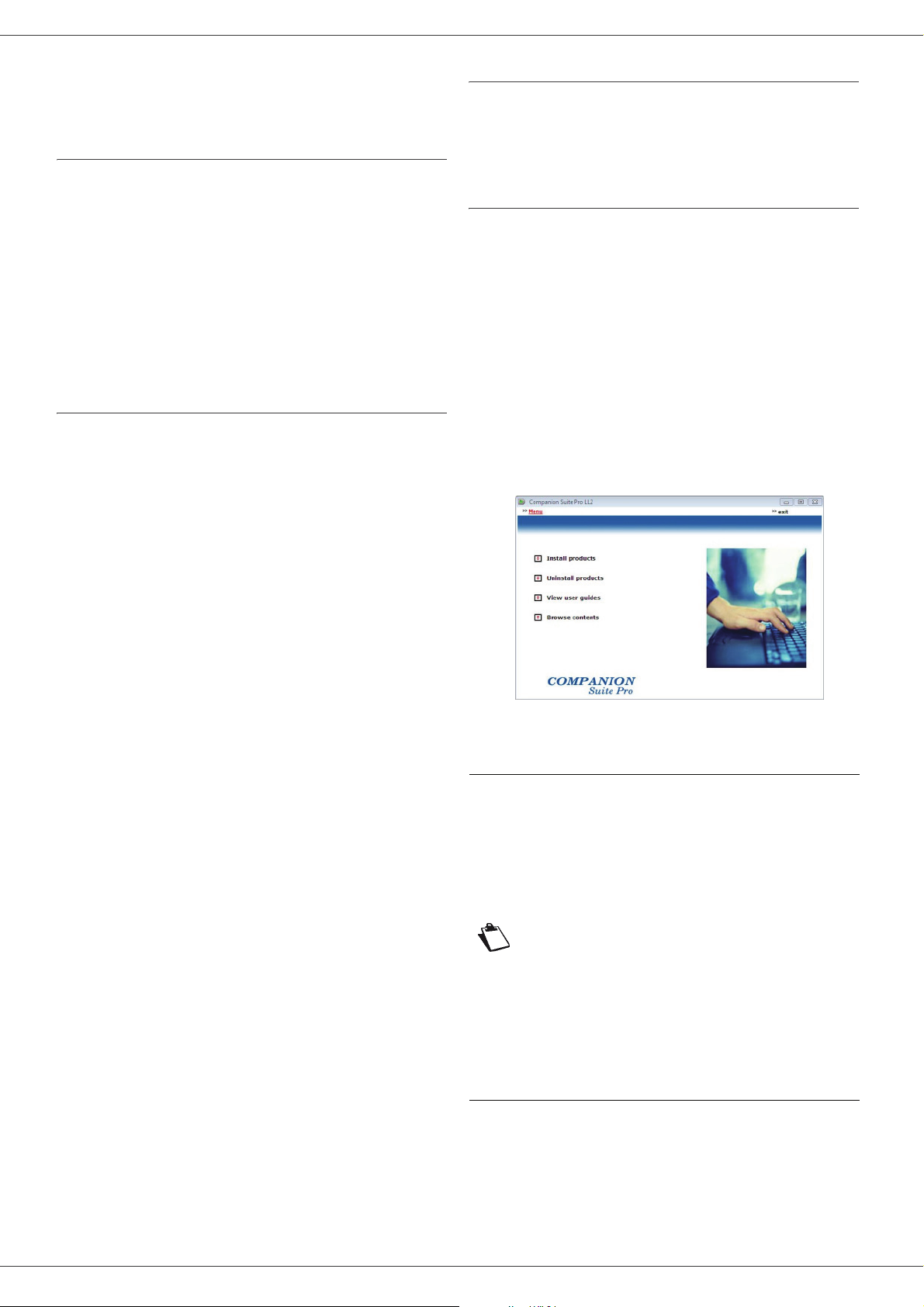
LFF6020
PC-ominaisuudet
Ohjelmiston asennus
Tämä luku kuvaa seuraavia asennustoimenpiteitä:
Johdanto
Companion Suite Pro -ohjelmiston avulla voit yhdistää
monitoimilaitteen henkilökohtaiseen tietokoneeseesi.
Tietokoneelta voit:
• hallita monitoimilaitetta ja muuntaa asetuksia
tarpeidesi mukaan;
• tulostaa asiakirjoja monitoimilaitteella tutuista
sovelluksistasi;
• skannata värillisiä, harmaasävyisiä tai mustavalkoisia
asiakirjoja ja editoida niitä tietokoneellasi.
Laitteistovaatimukset
Tietokoneen vähimmäisvaatimukset ovat seuraavat:
Tuetut käyttöjärjestelmät:
• Windows 2000, jossa vähintään Service Pack 4;
• Windows XP x86 (Home ja Pro), jossa vähintään
Service Pack 1;
• Windows 2003 -palvelin vain tulostusohjainta varten;
• Windows Vista.
• koko Companion Suite Pro -ohjelmiston asennus,
• vain ohjainten asennus.
Koko ohjelmiston asentaminen
Käynnistä tietokone. Avaa istunto järjestelmänvalvojan
oikeuksin.
1 Avaa CD-ROM-asema, aseta asennus-CD-ROM
paikalleen ja sulje asema.
2 Asennus alkaa automaattisesti. Jos näin ei käy,
kaksoisnapsauta CD-levyn päähakemistossa
setup.exe-tiedostoa.
3 Näytölle ilmestyy C
ikkuna. Tämän ikkunan avulla voit asentaa ja
poistaa ohjelmiston, tarkastella käyttöoppaita tai
tutkia CD-ROM-levyn sisältöä:
4 Siirrä kursori kohtaan A
vahvista valinta hiiren vasemmalla painikkeella.
OMPANION SUITE PRO LL2 -
SENNA TUOTTEET ja
8 - PC-ominaisuudet
Prosessori:
• 800 MHz Windows 2000:ssa
• 1 GHz Windows XP x86:ssä (Home ja Pro);
• 1 GHz Windows Vistassa.
CD-ROM-asema
Vapaa USB-portti
600 megatavua vapaata levytilaa asennusta varten.
RAM-muisti:
• vähintään 128 megatavua: Windows 2000:ssa;
• vähintään 192 megatavua Windows XP x86:ssä
(Home ja Pro);
• 1 gigatavu Windows Vistassa.
5 Näytölle tulee tuotteiden asennusikkuna.
Siirrä kursori kohtaan K
napsauttamalla hiiren vasemmalla painikkeella.
Täydellinen asennus kopioi
kiintolevylle ohjelmiston, jota
tarvitaan Companion Suite Pro paketin tehokkaaseen käyttöön.
Pakettiin kuuluvat:
- Companion Suite Pro (laitteen
hallintaohjelmisto, tulostinohjaimet,
skanneri, ...),
Huomautus
- Adobe Acrobat Reader,
- PaperPort.
Sinulla voi ehkä jo olla CD-ROMlevyllä olevan ohjelmiston jokin
versio.
Valitse tässä tapauksessa
A
SLAKASKOHTAINEN asennus ja
valitse kiintolevylle asennettava
ohjelmisto. Vahvista valinta.
AIKKI TUOTTEET ja vahvista
- 34 -
Page 39
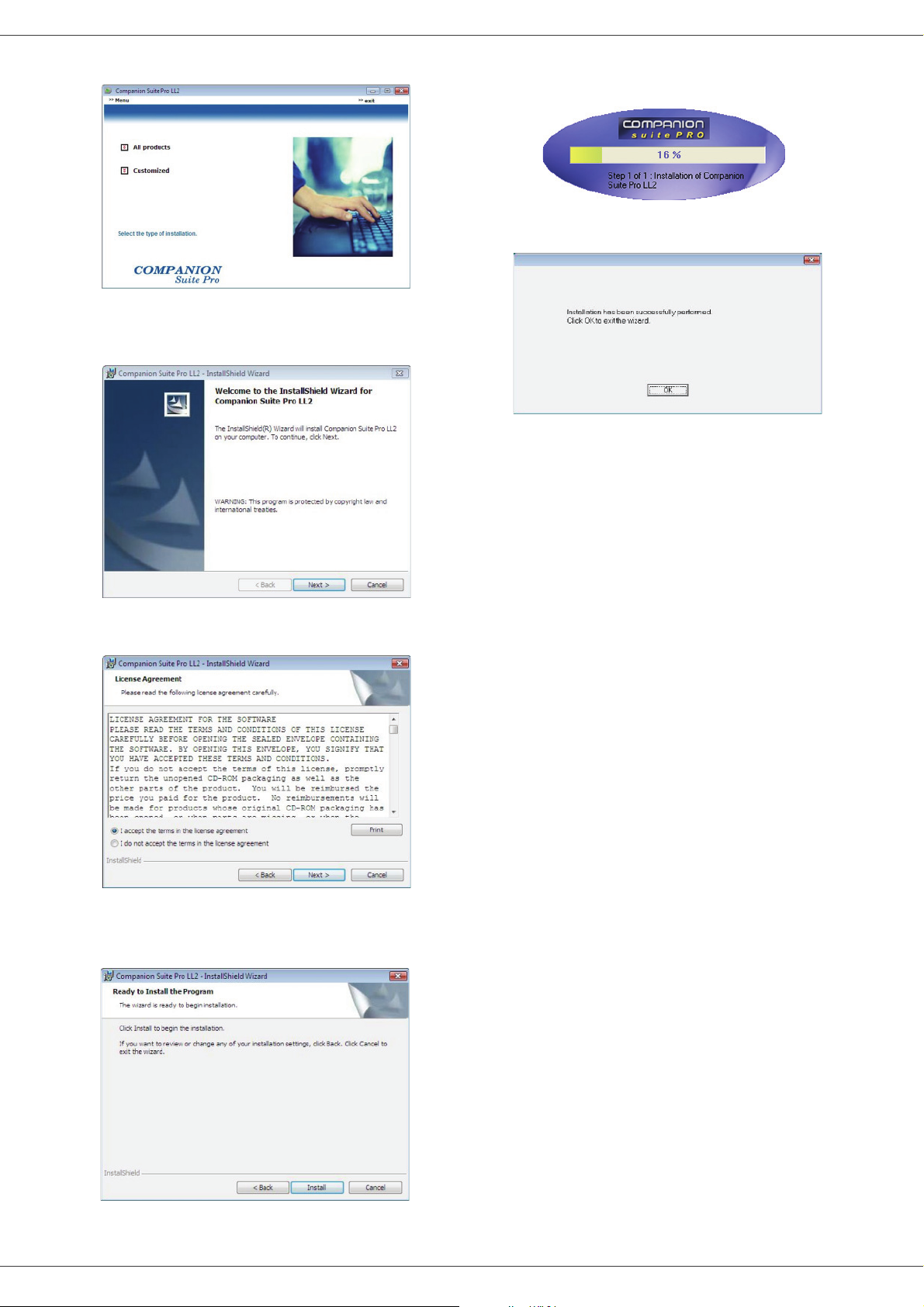
LFF6020
Seuraavassa näytössä esitetään asennuksen
eteneminen.
10 Suorita asennus loppuun napsauttamalla OK.
6 Tervetuloa-ikkuna ilmestyy näkyviin. Asenna
Companion Suite Pro -paketti tietokoneeseen
napsauttamalla S
EURAAVA -painiketta.
7 Jatkaaksesi asennusta sinun on ehdottomasti luettava
ja hyväksyttävä käyttöoikeussopimus.
Companion Suite Pro -paketti on nyt asennettu
tietokoneellesi.
Nyt voit kytkeä monitoimilaitteen, lue kappale Liitännät,
sivu 38.
Voit käynnistää monitoimilaitteen hallintaohjelmiston
tietokoneen valikosta K
> C
OMPANION SUITE > COMPANION SUITE PRO LL2
> C
OMPANION DIRECTOR tai napsauttamalla työpöydällä
sijaitsevaa pikakuvaketta C
ÄYNNISTÄ > KAIKKI OHJELMAT
OMPANION DIRECTOR.
8 - PC-ominaisuudet
8 Hyväksy valitsemalla S
EURAAVA.
9 Lopullinen asennus on valmiina alkamaan.
Napsauta A
SENNA -painiketta.
- 35 -
Page 40
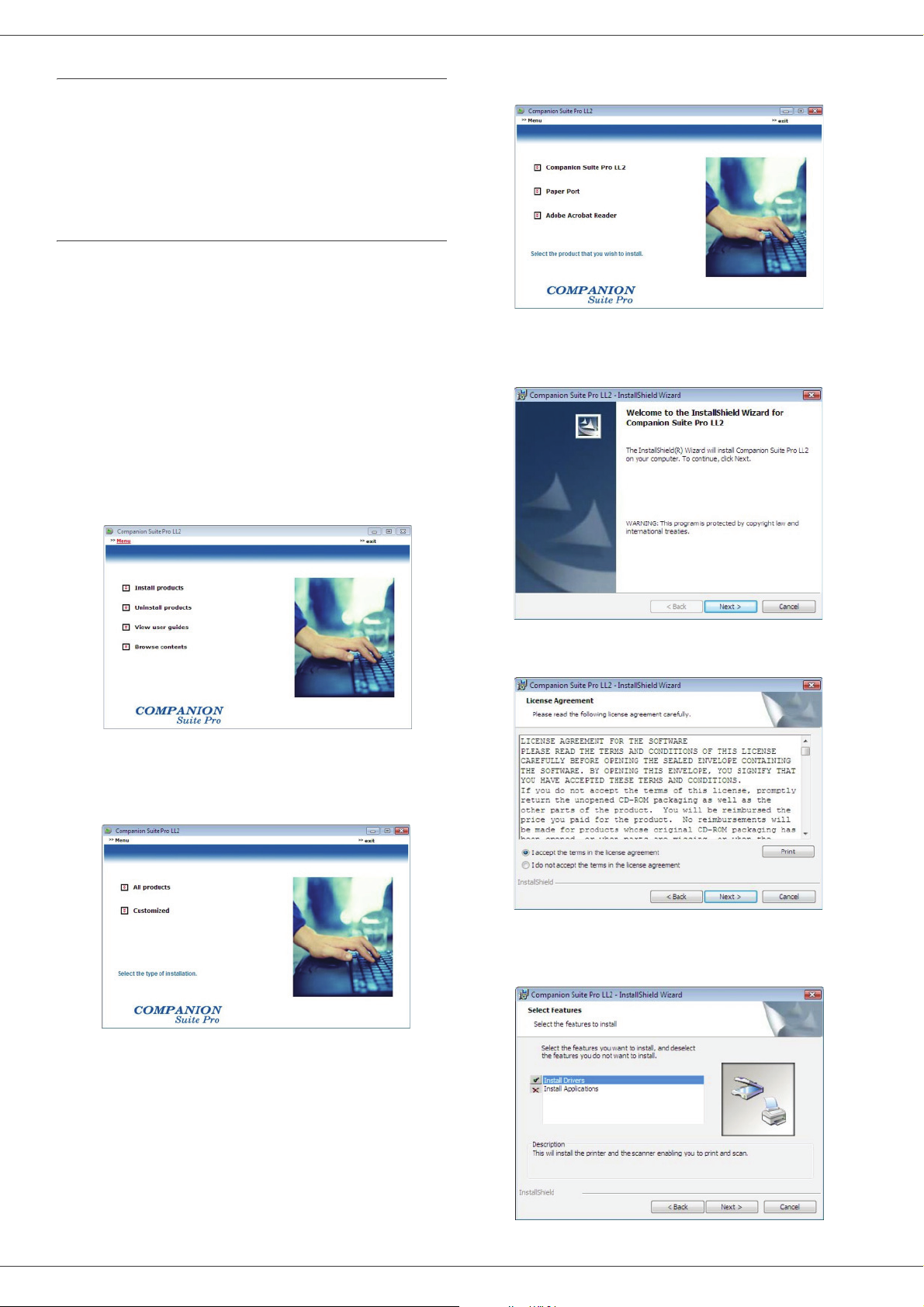
LFF6020
Pelkkien ohjainten asennus
Tämä luku kuvaa seuraavia asennustoimenpiteitä:
• ohjainten asennus Companion Suite Pro -ohjelmiston
avulla,
• ohjainten asennus manuaalisesti.
Ohjainten asennus Companion Suite Pro ohjelmiston avulla
Käynnistä tietokone. Avaa istunto järjestelmänvalvojan
oikeuksin.
1 Avaa CD-ROM-asema, aseta asennus-CD-ROM
paikalleen ja sulje asema.
2 Asennus alkaa automaattisesti. Jos näin ei käy,
kaksoisnapsauta CD-levyn päähakemistossa
setup.exe-tiedostoa.
3 Näytölle ilmestyy C
ikkuna. Tämän ikkunan avulla voit asentaa ja
poistaa ohjelmiston, tarkastella käyttöoppaita tai
tutkia CD-ROM-levyn sisältöä:
4 Siirrä kursori kohtaan A
vahvista valinta hiiren vasemmalla painikkeella.
OMPANION SUITE PRO LL2 -
SENNA TUOTTEET ja
6 Siirrä kursori kohtaan C
ja vahvista valinta hiiren vasemmalla painikkeella.
7 Tervetuloa-ikkuna ilmestyy näkyviin. Asenna
Companion Suite Pro -paketti tietokoneeseen
napsauttamalla S
OMPANION SUITE PRO LL2
EURAAVA -painiketta.
8 - PC-ominaisuudet
5 Näytölle tulee tuotteiden asennusikkuna.
Siirrä kursori kohtaan A
vahvista napsauttamalla hiiren vasemmalla
painikkeella.
SLAKASKOHTAINEN ja
8 Jatkaaksesi asennusta sinun on ehdottomasti luettava
ja hyväksyttävä käyttöoikeussopimus.
9 Hyväksy valitsemalla S
10 Valitse luettelosta A
S
EURAAVA.
EURAAVA.
SENNA AJURIT ja napsauta
- 36 -
Page 41
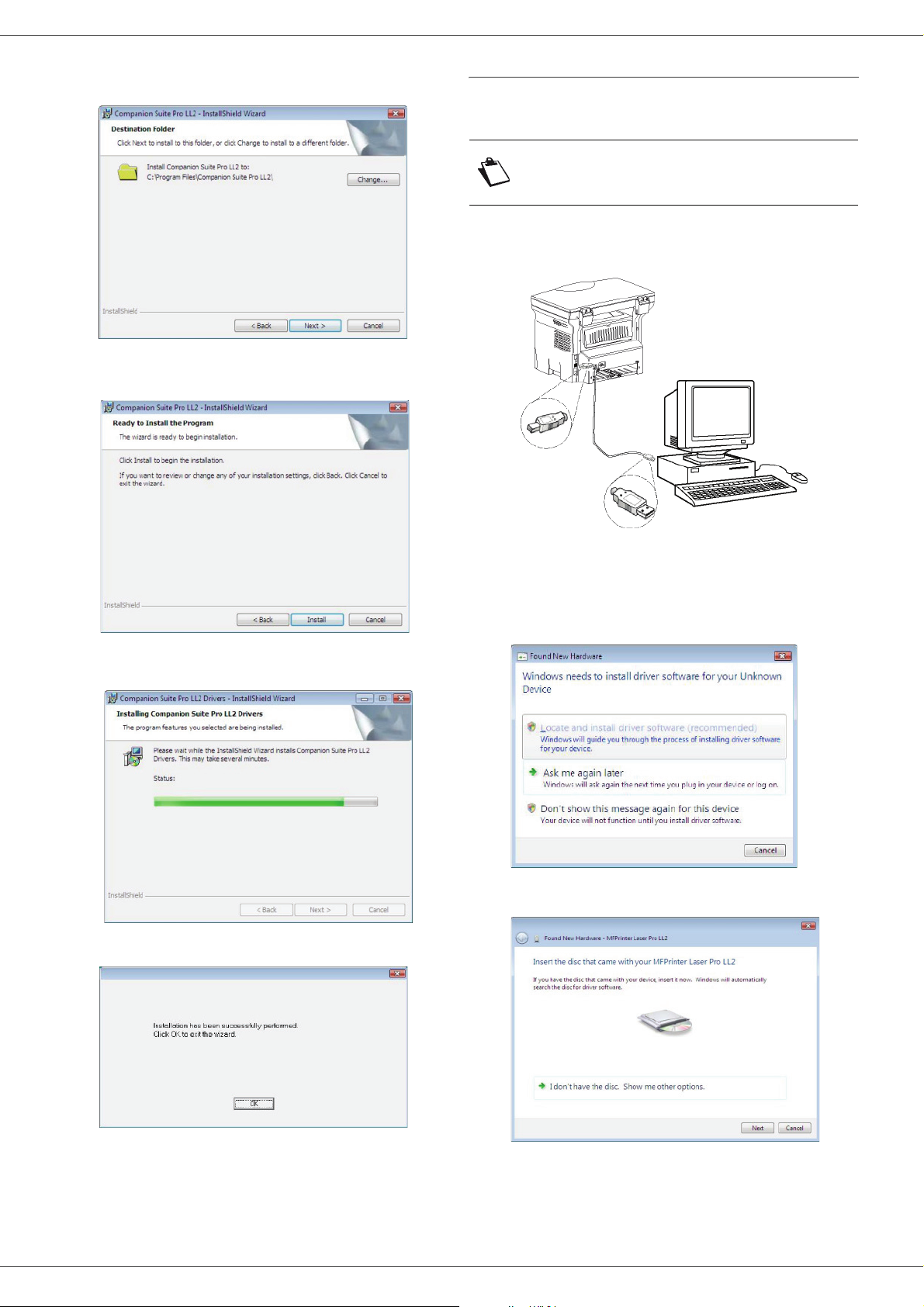
LFF6020
11 Valitse asennuksen kohdekansio ja napsauta
S
EURAAVA -painiketta.
12 Lopullinen asennus on valmiina alkamaan.
Napsauta A
SENNA -painiketta.
Ohjainten asennus manuaalisesti
Voit asentaa tulostus- ja skannausohjaimet manuaalisesti
suorittamatta asennusohjelmistoa.
Tämä asennus on mahdollinen
Huomautus
1 Liitä USB-kaapelin liittimet kuvan osoittamalla
tavalla.
ainoastaan Windows 2000-, XP- ja
Vista-käyttöjärjestelmissä.
8 - PC-ominaisuudet
13 Voit seurata asennuksen etenemistä erillisessä
ikkunassa.
14 Suorita asennus loppuun napsauttamalla OK.
2 Kytke virta monitoimilaitteeseen.
Tietokone tunnistaa laitteen.
3 Napsauta P
(
SUOSITUS).
Esiin tulee seuraava näyttö:
AIKANNA JA ASENNA OHJAINOHJELMISTO
Companion Suite Pro -ohjelmisto on nyt asennettu
tietokoneeseen.
Nyt voit kytkeä monitoimilaitteen, lue kappale Liitännät,
sivu 38.
4 Avaa CD-ROM-asema, aseta asennus-CD-ROM
paikalleen ja sulje asema.
Ohjaimet tunnistetaan automaattisesti.
- 37 -
Page 42
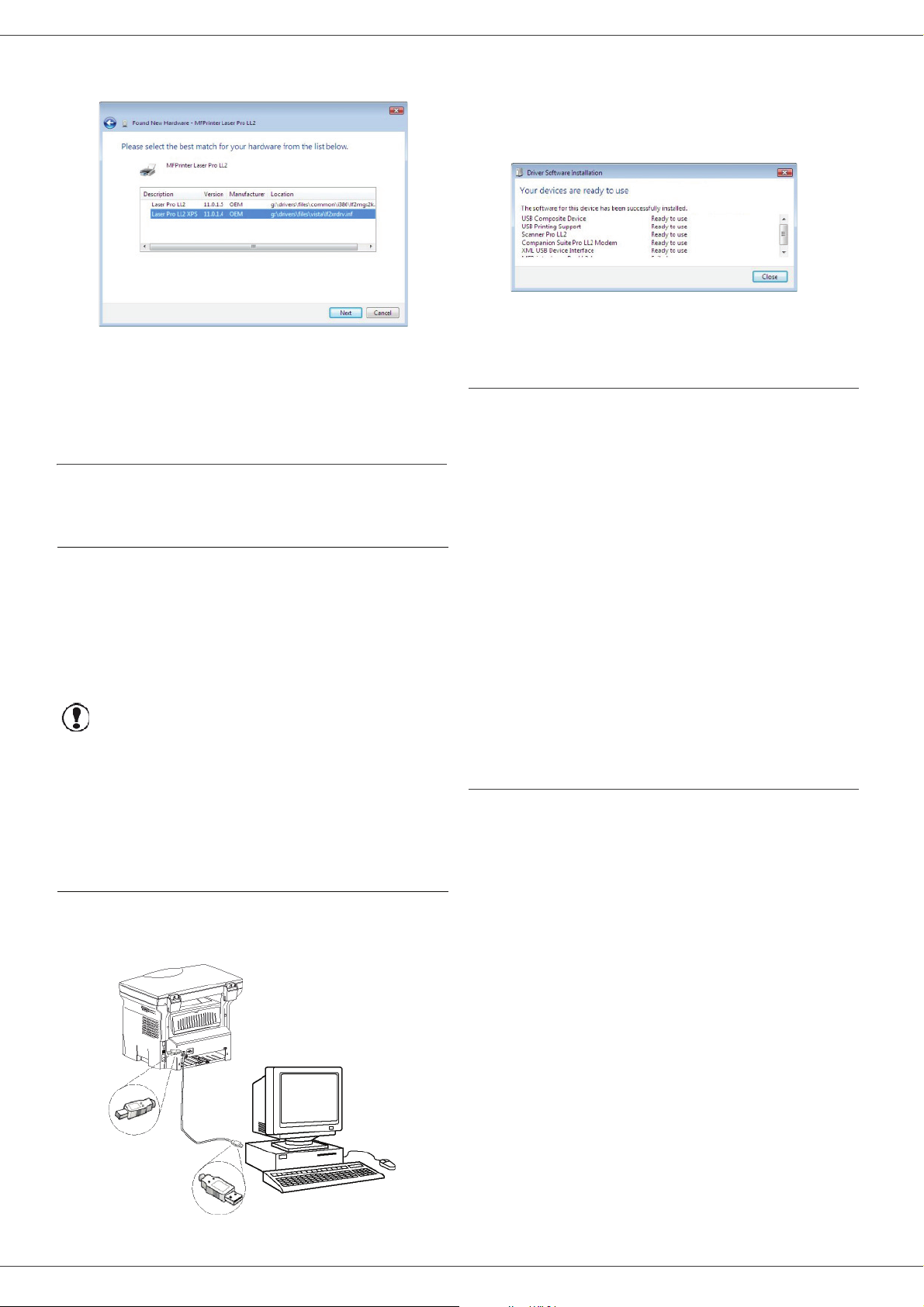
LFF6020
5 Valitse luettelosta LASER PRO LL2 ja napsauta
S
EURAAVA.
6 Ikkuna ilmoittaa, että ohjaimet on asennettu. Paina
S
ULJE -painiketta.
Nyt voit tulostaa tai skannata asiakirjoja
monitoimilaitteella.
Liitännät
Varmista, että monitoimilaitteeseen ei ole kytketty virtaa.
Tietokone ja monitoimilaite yhdistetään suojatulla USB
2.0 -kaapelilla, jonka pituus on korkeintaan kolme metriä.
On suositeltavaa asentaa Companion
Suite Pro -ohjelmisto ensin ja
yhdistää USB-kaapeli laitteeseen
vasta tämän jälkeen (katso Koko
ohjelmiston asentaminen, sivu 34).
Jos yhdistät USB-kaapelin ennen
Companion Suite Pro -ohjelmiston
Tärkeää
asentamista, tunnistusjärjestelmä
(plug and play) tunnistaa
automaattisesti, että uusia laitteita on
asennettu. Aloittaaksesi laiteohjainten
asentamisen lue kappale Ohjainten
asennus manuaalisesti, sivu 37 ja
noudata näyttöön tulevia ohjeita. Kun
käytät tätä menetelmää, ainoastaan
tulostus- ja skannaustoiminnot
aktivoidaan.
2 Kytke virta monitoimilaitteeseen.
Tietokone tunnistaa laitteen ja ohjaimet
asennetaan automaattisesti.
3 Kun ohjaimet on asennettu, viesti ilmoittaa niiden
asennuksen onnistuneen.
Nyt voit tulostaa tai skannata asiakirjoja
monitoimilaitteella.
Monitoimilaitteen hallinta
Asentamasi ohjelmisto sisältää kaksi monitoimilaitteen
hallintasovellusta, C
M
ONITOR, joiden avulla voit:
• tarkistaa, että monitoimilaite on yhdistetty oikein
tietokoneeseen,
• tarkkailla monitoimilaitteen graafisesti esitettyjä
toimintoja,
• tarkkailla tietokoneelta monitoimilaitteen
kulutustarvikkeiden tilaa,
• siirtyä nopeasti käyttämään graafisia
editointisovelluksia.
Hallitse monitoimilaitetta suorittamalla Companion
Director -sovellus: napsauta työpöydällä olevaa
kuvaketta tai valitse K
> C
OMPANION SUITE > COMPANION SUITE PRO LL2 >
C
OMPANION DIRECTOR.
Tietokoneen ja monitoimilaitteen välisen yhteyden tarkistaminen
Tarkastaaksesi, että laitteiden välinen yhteys toimii,
käynnistä C
sijaitsevasta kuvakkeesta ja tarkista, että sama
informaatio on näkyvillä monitoimilaitteessa.
OMPANION MONITOR -ohjelmisto työpöydällä
OMPANION DIRECTOR ja COMPANION
ÄYNNISTÄ >KAIKKI OHJELMAT
8 - PC-ominaisuudet
1 Paikanna USB-kaapelin liittimet ja liitä ne kuvan
osoittamalla tavalla.
- 38 -
Page 43
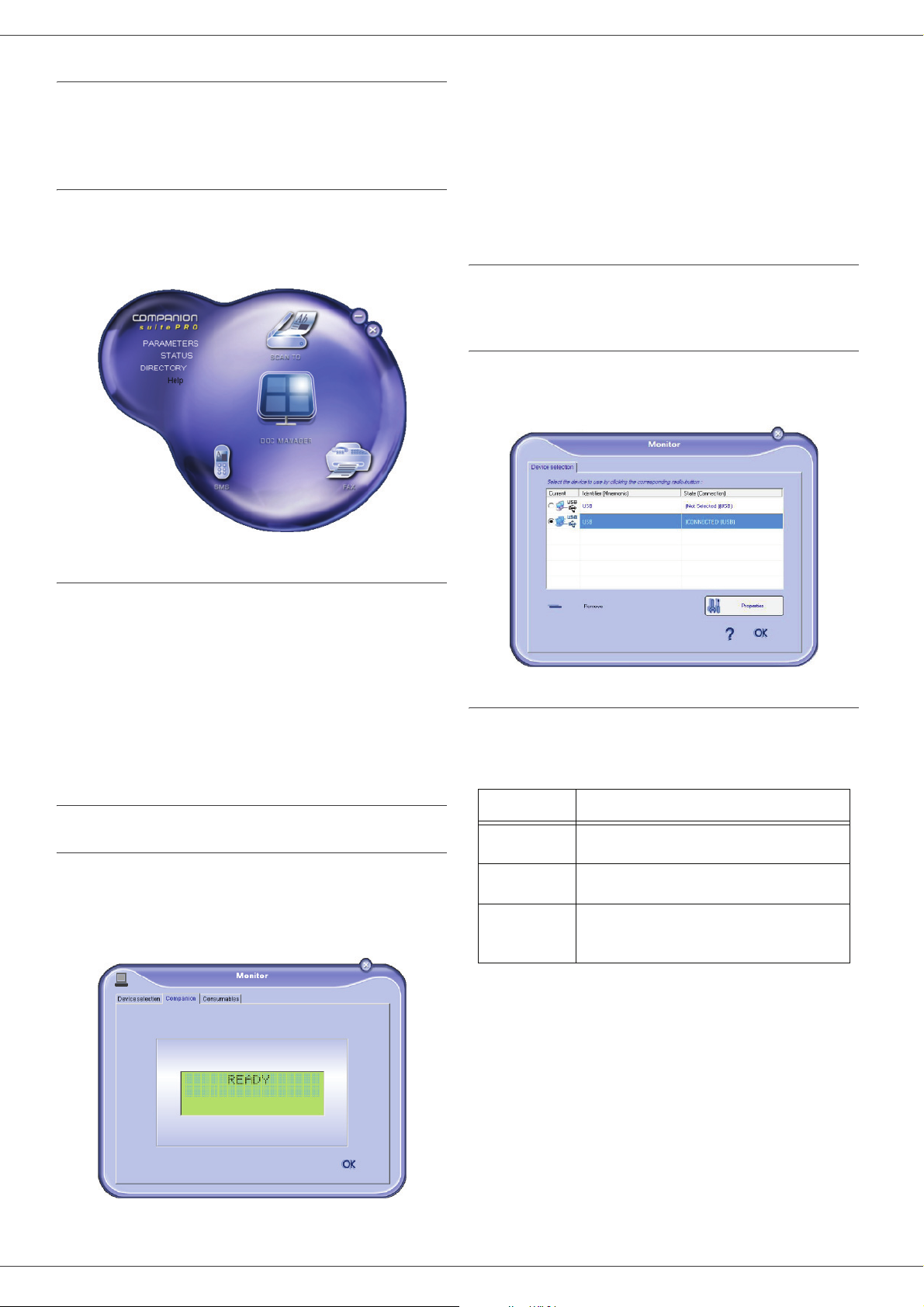
LFF6020
Companion Director
Tämän graafisen liittymän kautta voit hallita
monitoimilaitteen toimintoja ohjelmiston ja apuohjelmien
avulla.
Graafinen näyttö
Suorita sovellus napsauttamalla COMPANION DIRECTOR -
kuvaketta työpöydällä tai valitsemalla se valikosta:
K
ÄYNNISTÄ > KAIKKI OHJELMAT > COMPANION SUITE >
C
OMPANION SUITE PRO LL2 > COMPANION DIRECTOR.
Näyttöön ilmestyvän ikkunan välilehdillä voit tarkastella
monitoimilaitteen tietoja ja säätää monitoimilaitteen
asetuksia:
• V
ALISTE LAITE: Tuo esiin luettelon tietokoneella
ohjatuista laitteista.
• C
OMPANION: Näyttää monitoimilaitteen näytön (vain
USB-liitännällä).
• K
ULUTUSTAVARAT: Kulutustarvikkeiden tilanäyttö.
Laitehallinta
Tämä välilehti tuo esiin luettelon tietokoneella ohjatuista
laitteista.
Nykyisen laitteen valinta
Vain yksi laite voidaan kytkeä tietokoneeseen kerralla.
Nykyinen laite voidaan valita napsauttamalla laitetta
vastaavaa valintanappia.
8 - PC-ominaisuudet
Apuohjelmien ja sovellusten käyttö
Graafisen Companion Suite Pro -käyttöliittymän avulla
voit käyttää seuraavia apuohjelmia ja ohjelmistoja:
• A
PUA, tarjoaa apua ohjelmiston käyttöön,
• P
APERPORT (dokumenttien hallintaohjelma).
Käyttääksesi jotakin C
ohjelmaa, aseta kursori haluamasi sovelluksen kohdalle
ja paina hiiren vasenta painiketta.
OMPANION SUITE PRO -paketin
Companion Monitor
Graafinen näyttö
Suorita sovellus napsauttamalla COMPANION MONITOR -
kuvaketta työpöydällä tai valitsemalla se valikosta:
K
ÄYNNISTÄ > KAIKKI OHJELMAT > COMPANION SUITE >
C
OMPANION SUITE PRO LL2 > COMPANION MONITOR.
Liitännän tila
Laitteen ja tietokoneen välisen liitännän tila osoitetaan
värillä. Seuraavassa taulukossa luetellaan liitännän
mahdolliset tilat.
Väri Tila
Keltainen Yhteyttä muodostetaan.
Vihreä Yhteys luotu.
Punainen
Tietokone ei saa yhteyttä laitteeseen.
Tarkista USB-liitäntä.
- 39 -
Page 44
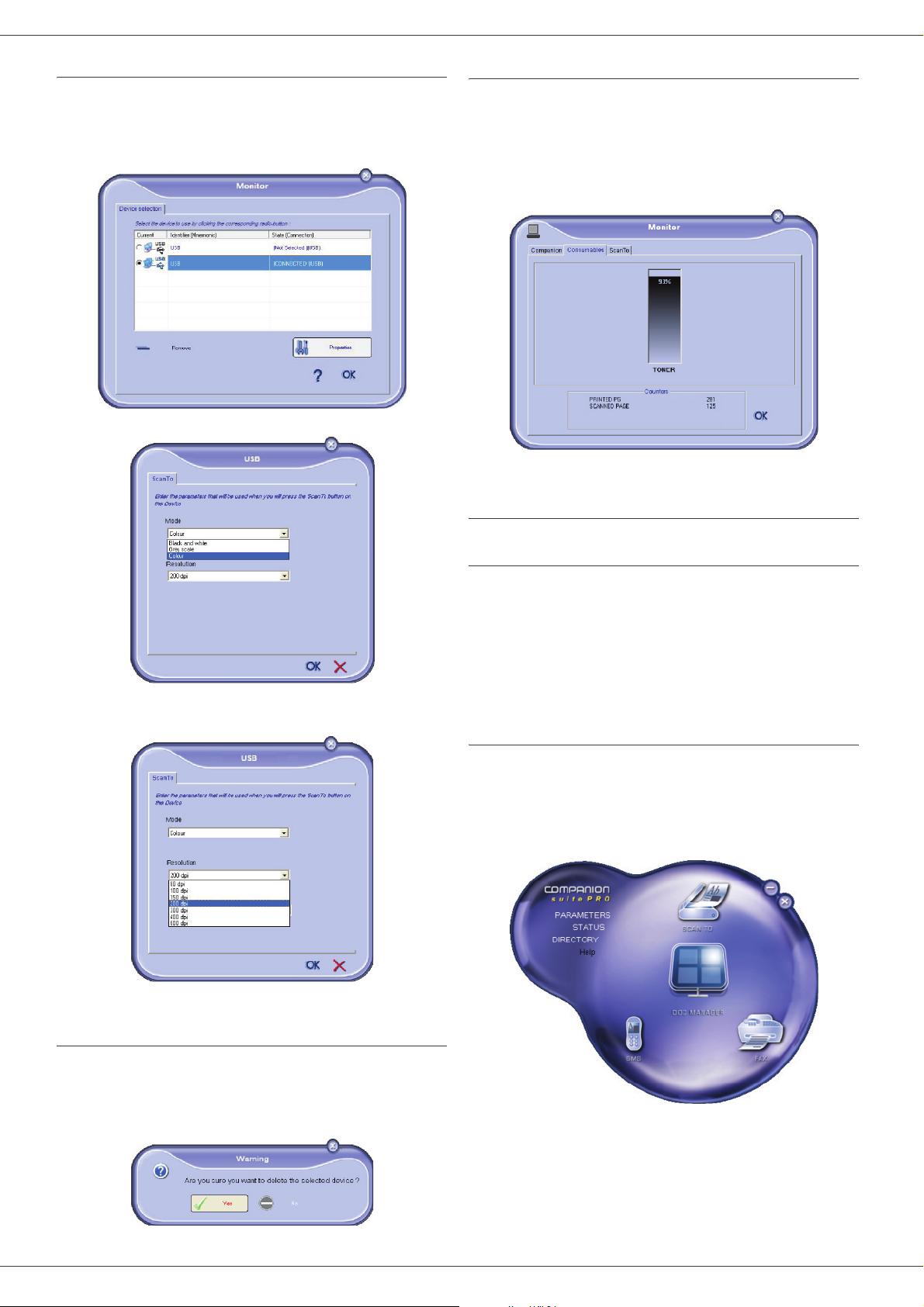
LFF6020
Laitteen parametrit
1 Valitse laite napsauttamalla sen riviä luettelossa ja
määritä kyseisen laitteen skannausparametrit
napsauttamalla O
T
O (skannaa kohteeseen).
2 Valitse T
ILA (skannaustila) avattavasta valikosta.
MINAISUUDET, kun käytät SCAN
Kulutustarvikkeiden tila
Seuraavat tiedot ovat KULUTUSTAVARAT -välilehdellä:
• kulutustarvikkeiden tila;
• tulostettujen sivujen määrä;
• skannattujen sivujen määrä.
8 - PC-ominaisuudet
Companion Suite Pro -toiminnot
3 Valitse R
avattavasta valikosta.
4 Vahvista uudet parametrit napsauttamalla OK.
ESOLUUTIO (skannaustarkkuus)
Asiakirjan luku
Asiakirjan luvun voi suorittaa kahdella eri tavalla:
•joko S
• tai suoraan yhteensopivalla sovelluksella.
Asiakirjan luku Scan To -toiminnolla
Suorita sovellus napsauttamalla COMPANION DIRECTOR -
kuvaketta työpöydällä tai valitsemalla se valikosta:
K
ÄYNNISTÄ >KAIKKI OHJELMAT > COMPANION SUITE >
C
OMPANION SUITE PRO LL2 > COMPANION DIRECTOR.
CAN TO (skannaa kohteeseen) -toiminnolla
(sovellukseen pääsee Companion Director -ikkunasta
tai painamalla monitoimilaitteen SKANNAA-
painiketta),
Laitteen poistaminen
1 Valitse laite luettelosta ja napsauta miinusmerkkiä
tai P
OISTA -painiketta.
2 Vahvista laitteen poistaminen napsauttamalla
K
YLLÄ. Peruuta poistaminen napsuttamalla EI.
Laitetta ei enää näy luettelossa.
- 40 -
1 Napsauta graafista S
SKANNAA-painiketta ja valitse SCAN-TO-PC
(skannaa tietokoneeseen).
CAN TO -kuvaa tai napsauta
Page 45
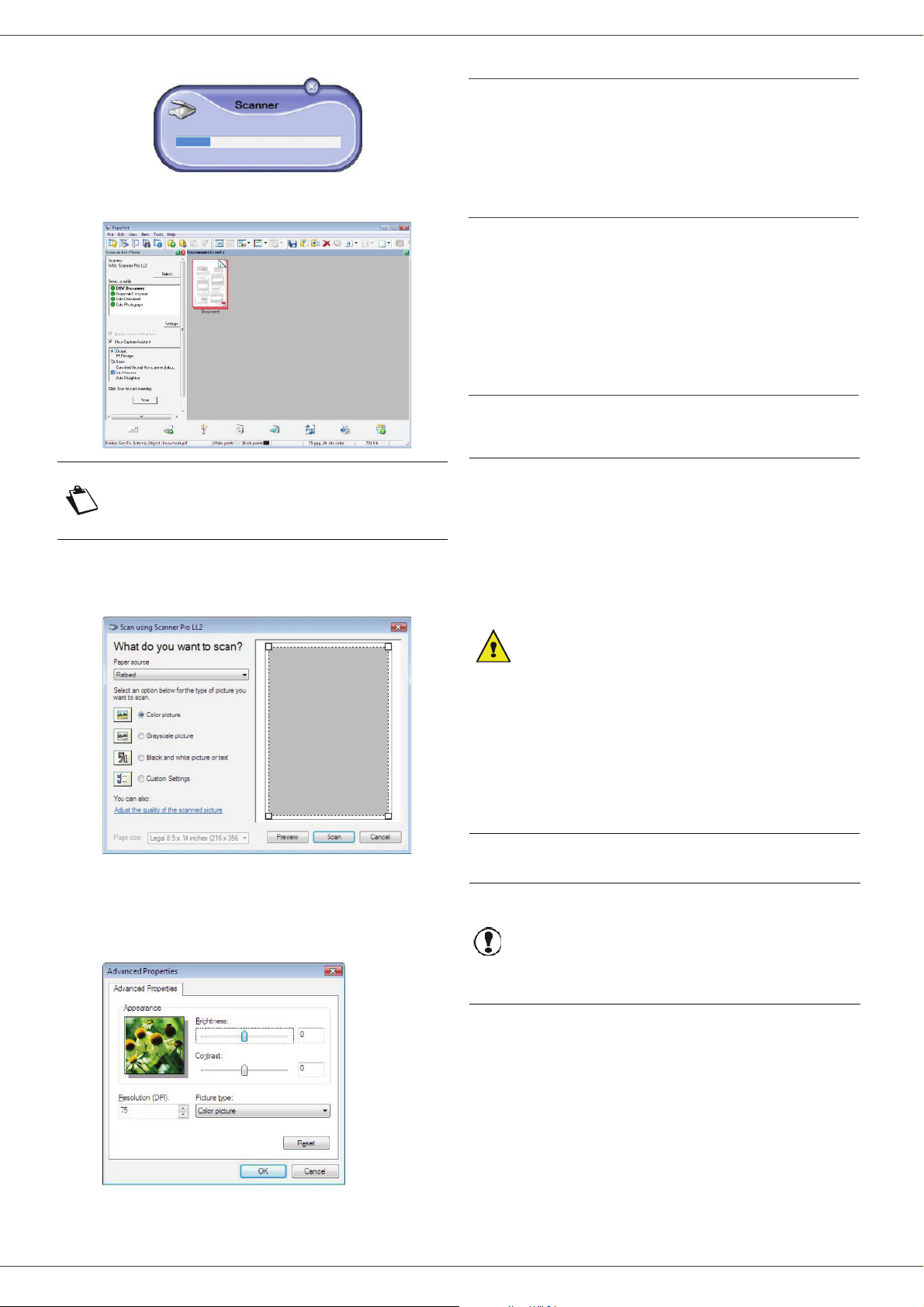
LFF6020
2 Voit seurata prosessin etenemistä näytöltä.
3 Skannausprosessin loputtua skannattu kuva
ilmestyy PaperPort-ikkunaan.
Mikäli PaperPort-ohjelmistoa ei ole
Huomautus
asennettu kiintolevylle, skannattu
kuva ilmestyy työpöydälle TIFFmuodossa.
Tulostus
Voit tulostaa asiakirjoja USB- tai WLAN-yhteyden kautta.
Companion Suite Pro -ohjelmiston asennuksen
yhteydessä L
automaattisesti tietokoneeseen.
Monitoimilaitteella tulostaminen
Asiakirjan tulostaminen tietokoneesta monitoimilaitteelle
tapahtuu samalla tavalla kuin asiakirjan tulostaminen
Windowsista.
1 Valitse avoinna olevan sovelluksen T
valikosta vaihtoehto T
2 Valitse L
Kaksipuolinen tulostaminen monitoimilaitteella
Monitoimilaitteella voi tulostaa asiakirjan tietokoneelta
manuaalisessa kaksipuolisessa tilassa.
ASER PRO LL2 -tulostusohjain asennetaan
IEDOSTO-
ULOSTA-komento.
ASER PRO LL2 -tulostin.
Manuaalisessa kaksipuolisessa
tulostuksessa ei taata
tulostuslaatua ja paperin
siirtymistä laitteen läpi.
8 - PC-ominaisuudet
Asiakirjan skannaus PaperPortista:
1 Valitse S
CAN>FILE.
2 Valitse haluamasi skanneri.
3 Mukauta skannauksen lisäominaisuuksia
napsauttamalla S
ÄÄDÄ SKANNATUN KUVAN LAATUA
-linkkiä.
4 Säädä haluamaasi parametria ja napsauta OK-
painiketta.
- Jos paperin ensimmäisen
puolen tulostamisen yhteydessä
esiintyy ongelmia (taitoksia,
taittuneita kulmia tai niittejä), älä
käytä paperia kaksipuoliseen
HUOMIO
tulostukseen.
- Kun lataat paperin, aseta
arkkien laidat huolellisesti
kohdakkain tasaista pintaa
vasten napauttamalla.
Parhaiden tulosten
saavuttamiseksi suosittelemme
80 g/m²:nA4-paperia tai 20 lbs/
m²:n Letter-paperia.
Asiakirjan kaksipuolinen, manuaalinen tulostus:.
Kaksipuolinen tulostus on
käytettävissä ainoastaan
Tärkeää
paperilokeroon mahtuvia
paperikokoja käytettäessä.
Käsinsyöttölokeroa ei voi käyttää
kaksipuoliseen tulostukseen.
5 Napsauta S
KANNAA: voit seurata
skannausprosessia näytöllä.
- 41 -
1 Valitse avoinna olevan sovelluksen T
valikosta vaihtoehto T
2 Valitse L
ASER PRO LL2 -tulostin.
ULOSTA-komento.
IEDOSTO-
Page 46
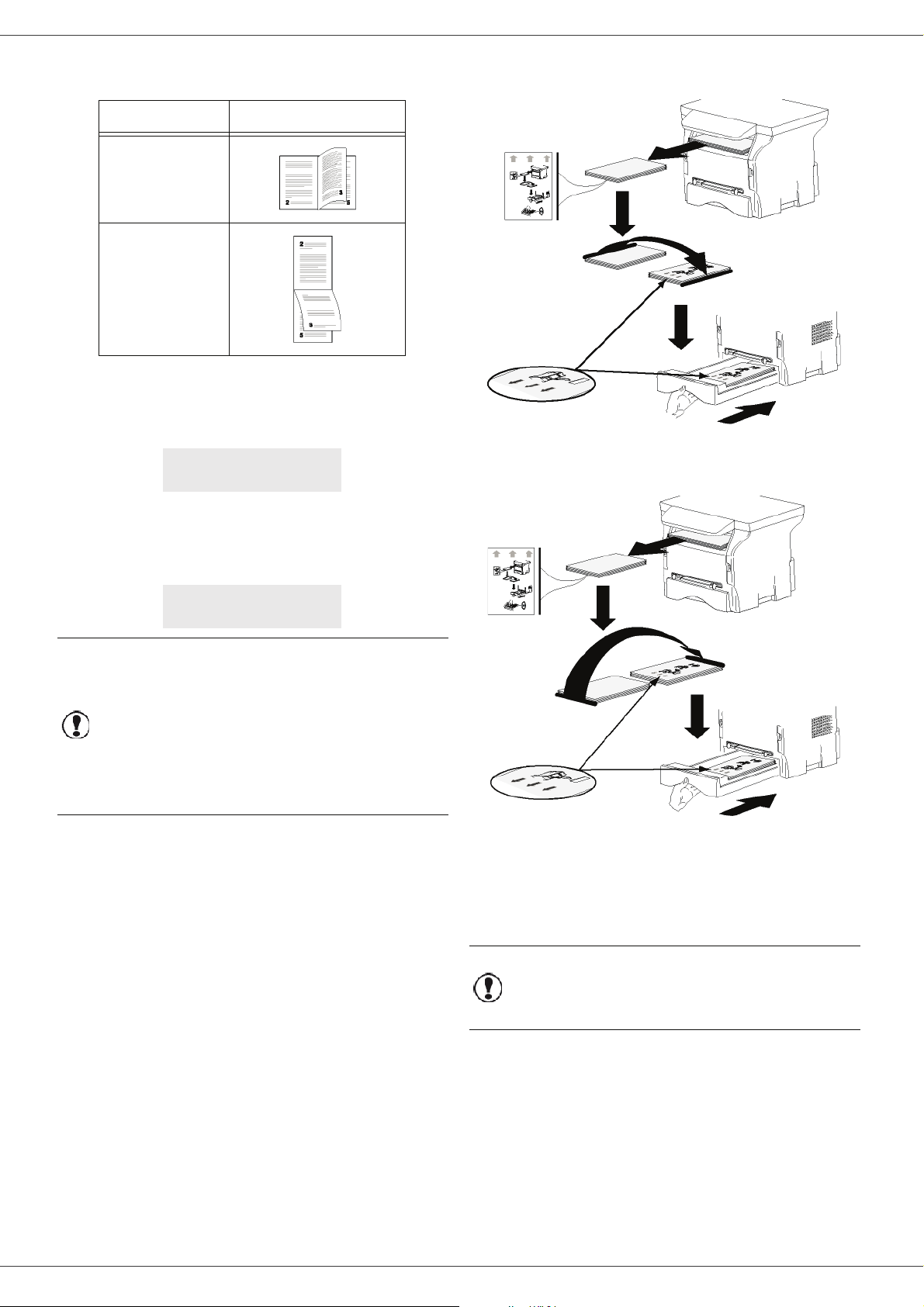
LFF6020
3 Valitse Duplex (kaksipuolinen) -ruutu ja valitse
jompikumpi sidontavaihtoehdoista:
Sidonta Tulostus
Pitkät reunat
Lyhyet reunat
4 Aloita tulostus napsauttamalla OK-painiketta.
5 Laite tulostaa parittomat sivut (suurimmasta
parittomasta sivusta sivunumeroon 1) ja
nestekidenäytössä näkyy viesti:
** PRINTING **
** PC **
6 Kun parittomat sivut on tulostettu,
nestekidenäyttöön tulee viesti **A
TULOSTETUT SIVUT PAPERILOKEROON TULOSTETTU
PUOLI YLÖSPÄIN...:
SETA
• Pitkät reunat
8 - PC-ominaisuudet
• Lyhyet reunat
** PUT THE PRIN
... AND PRESS <OK>
Tietokone tuottaa ja tulostaa sivun,
jolla selitetään, miten arkit on
ladattava kaksipuolista tulostusta
varten. Lue tämä sivu huolellisesti ja
Tärkeää
7 Aseta arkit paperilokeroon selityssivun mukaisesti.
Seuraavissa kuvissa selitetään tarvittavat toimet
valitusta sidontamenetelmästä riippuen:
aseta se takaisin muiden sivujen
kanssa.
Jotta tulostus jatkuisi kunnolla, on
erittäin tärkeää, että asetat
selityssivun takaisin paperilokeroon.
8 Jatka tulostusta painamalla OK
komentopaneelissa.
9 Parilliset sivut tulostetaan arkin toiselle puolelle.
Kun kaikki sivut on tulostettu, poista selityssivu.
Jos laitteessa esiintyy paperitukos tai
Tärkeää
paperin kokovirhe, tulostus
keskeytetään. Sinun on lähetettävä
tulostustyö uudelleen.
- 42 -
Page 47
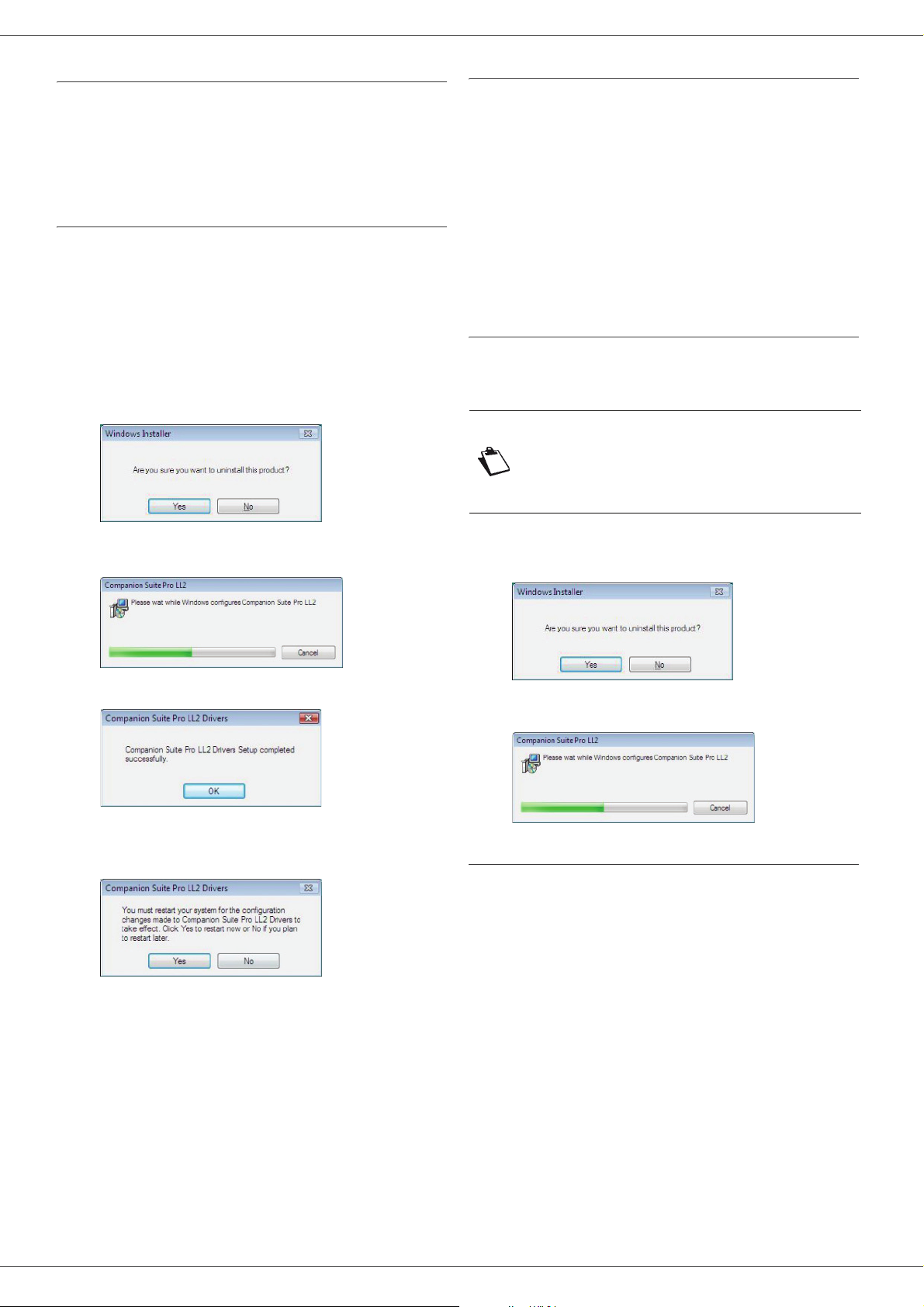
LFF6020
Ohjelmiston asennuksen purkaminen
Tässä osassa käsitellään seuraavia toimenpiteitä:
• koko Companion Suite Pro -ohjelmiston asennuksen
purkaminen,
• vain ohjainten asennuksen purkaminen.
Ohjelmiston poistaminen tietokoneesta
Käynnistä tietokone. Avaa istunto järjestelmänvalvojan
oikeuksin.
Aloita ohjelmiston poistaminen valitsemalla K
>K
AIKKI OHJELMAT > COMPANION SUITE > COMPANION
S
UITE PRO LL2 > UNINSTALL.
1 Vahvistusikkuna ilmestyy näkyviin. Jatka
Companion Suite Pro -ohjelmiston poistamista
valitsemalla K
YLLÄ.
ÄYNNISTÄ
Ohjainten poistaminen tietokoneesta
Käynnistä tietokone. Avaa istunto järjestelmänvalvojan
oikeuksin.
Valitse asennustilan mukaisesti sopiva asennuksen
poistomuoto:
• Jos asensit ohjaimet Companion Suite Pro ohjelmistolla, katso lukua Ohjainten poistaminen
Companion Suite Pro -ohjelmiston avulla.
• Jos asensit ohjaimet manuaalisesti, katso lukua
Ohjainten poistaminen manuaalisesti.
Ohjainten poistaminen Companion Suite Pro ohjelmiston avulla
Aloita ohjelmiston poistaminen valitsemalla KÄYNNISTÄ
>K
AIKKI OHJELMAT > COMPANION SUITE > COMPANION
S
UITE PRO LL2 > UNINSTALL.
OMPANION
ISÄÄ/POISTA
Huomautus
Voit myös poistaa C
S
UITE PRO LL2 -ohjaimet
Windowsin asennuksen
poistotoiminnolla L
OHJELMAT ohjauspaneelista.
8 - PC-ominaisuudet
2 Asennuksen purkamisohjelma käynnistyy.Voit
peruuttaa poistamisen valitsemalla P
ERUUTA.
3 Hyväksy valitsemalla OK.
4 Käynnistä tietokone uudelleen toiminnon loputtua.
Sulje kaikki käynnissä olevat sovellukset. Hyväksy
valitsemalla K
YLLÄ.
1 Vahvistusikkuna ilmestyy näkyviin. Jatka
Companion Suite Pro -ohjelmiston poistamista
valitsemalla K
YLLÄ.
2 Asennuksen purkamisohjelma käynnistyy.Voit
peruuttaa poistamisen valitsemalla P
ERUUTA.
Ohjainten poistaminen manuaalisesti
Seuraavat ohjaimet on poistettava:
• tulostusohjain
• skannausohjain
• modeemin ohjain
Määritä tulostusohjain seuraavasti:
1 Avaa K
> O
K
> K
2 Poista L
IRJOITTIMET-ikkuna (KÄYNNISTÄ
HJAUSPANEELI > TULOSTIMET JA FAKSIT tai
ÄYNNISTÄ > OHJAUSPANEELI > LAITTEISTO JA ÄÄNI
IRJOITTIMET, käyttöjärjestelmästä riippuen).
ASER PRO LL2 -kuvake.
3 Napsauta hiiren kakkospainikkeella K
ikkunassa ja valitse S
JÄRJESTELMÄNVALVOJANA > PALVELINTOIMINNOT.
4 Valitse O
HJAIMET-välilehti.
- 43 -
IRJOITTIMET-
UORITA
Page 48
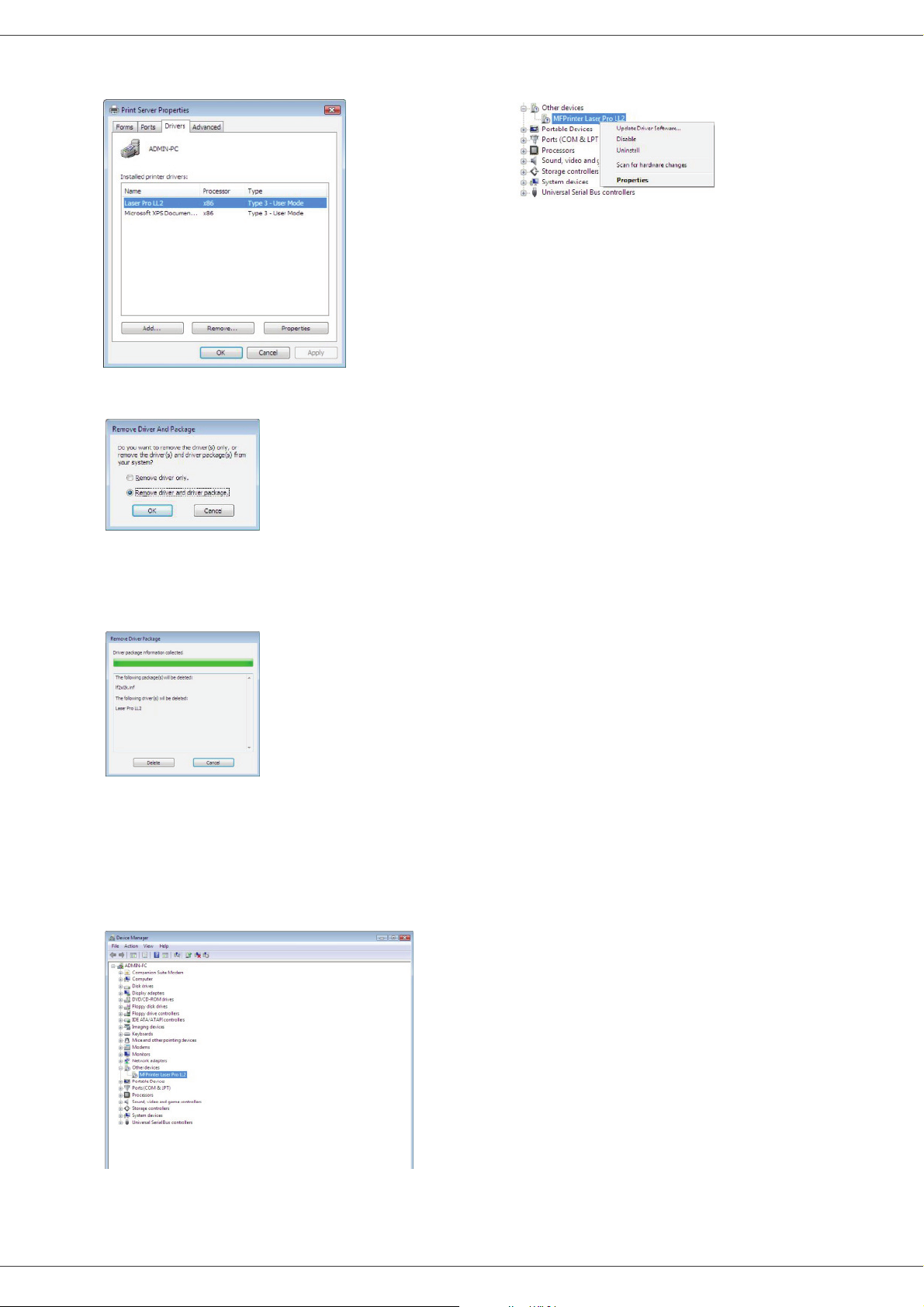
LFF6020
5 Valitse LASER PRO LL2 -ohjain ja napsauta POISTA-
painiketta.
6 Valitse POISTA OHJAIN JA OHJAINKOKONAISUUS ja
napsauta OK-painiketta.
3 Valitse P
OISTA ASENNUS valikosta ja napsauta
hiiren vasenta painiketta.
4 Vahvista poistaminen napsauttamalla OK-
painiketta.
5 Valitse K
UVALAITTEET-alivalikosta SCANNER PRO
LL2 ja napsauta hiiren kakkospainikkeella.
6 Valitse P
OISTA ASENNUS valikosta ja napsauta
hiiren vasenta painiketta.
7 Vahvista poistaminen napsauttamalla OK-
painiketta.
8 - PC-ominaisuudet
7 Vahvistusikkuna ilmestyy näkyviin. Jatka
napsauttamalla K
YLLÄ-painiketta.
8 Vahvista poistaminen napsauttamalla P
painiketta.
Skannerin ja modeemin ohjainten poistaminen:
1 Avaa L
>O
L
L
AITEHALLINTA-ikkuna (KÄYNNISTÄ
HJAUSPANEELI > JÄRJESTELMÄ > LAITTEISTO >
AITEHALLINTA tai KÄYNNISTÄ >OHJAUSPANEELI >
AITTEISTO JA ÄÄNI > LAITEHALLINTA, riippuen
käyttöjärjestelmästä).
OISTA-
2 Valitse M
L
ASER PRO LL2 ja napsauta hiiren oikeaa
UUT LAITTEET -alavalikossa MF PRINTER
painiketta.
- 44 -
Page 49
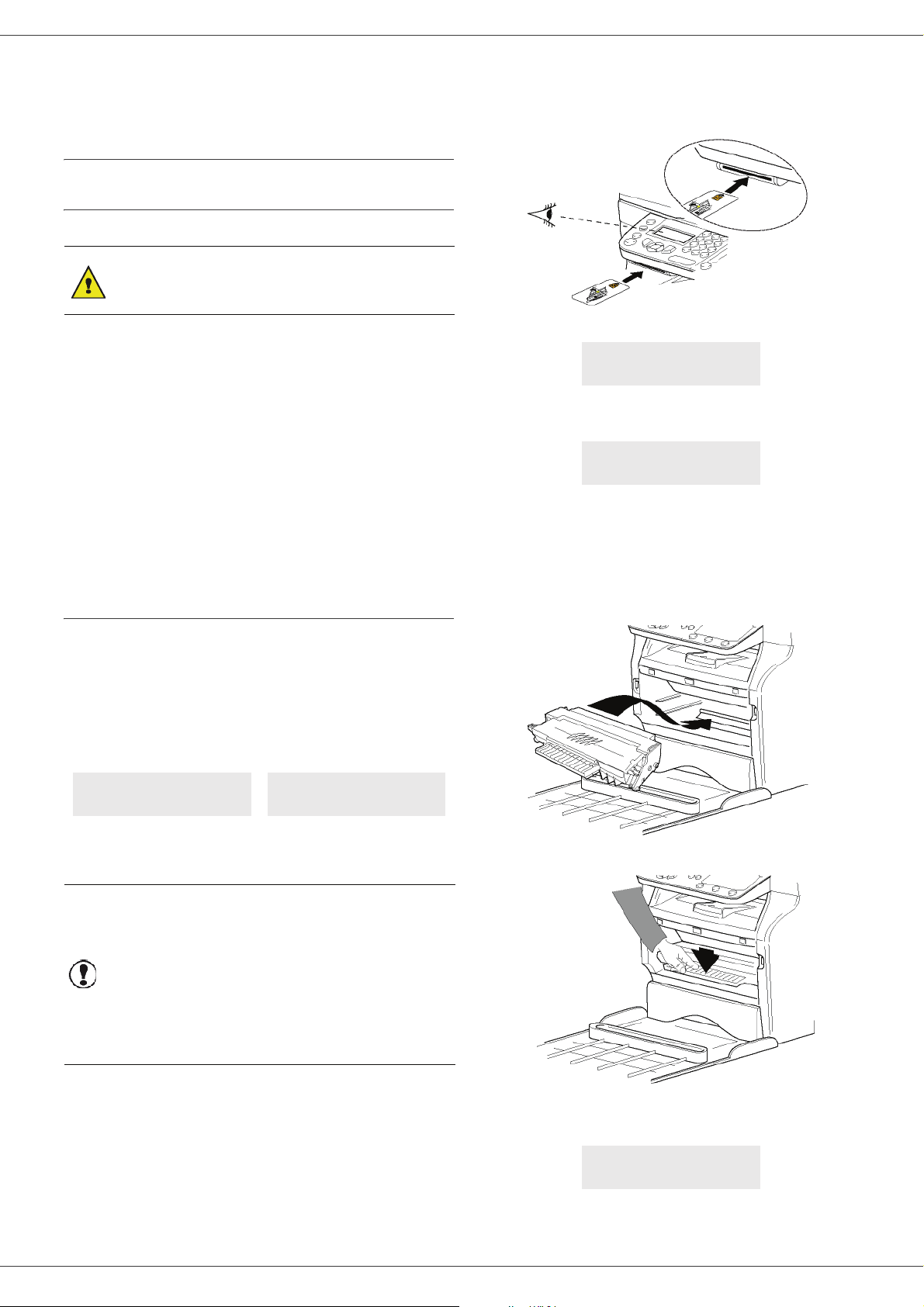
Kunnossapito
Huolto
Yleistä
Oman turvallisuutesi vuoksi on
HUOMIO
Varmistaaksesi, että laitteen käyttöominaisuudet ovat
parhaat mahdolliset, puhdista laitteen sisäosat
säännöllisesti.
tärkeää, että luet turvaohjeet luvusta
Turvallisuus, sivulla 1.
LFF6020
Värijauhekasetin vaihtaminen tapahtuu seuraavasti.
1 Aseta uuden värijauhekasetin älykortti laitteeseen
kuvan osoittamalla tavalla.
9 - Kunnossapito
Esiin tulee seuraava viesti:
VAIHDA KASETTI
KYLLÄ=OK - EI=C
Laitteen normaali käyttö edellyttää seuraavien ohjeiden
noudattamista:
- Älä milloinkaan jätä skannerin kantta tarpeettomasti
auki.
- Älä koskaan yritä voidella laitetta.
- Älä sulje skannerin kantta rajusti äläkä altista laitetta
tärinälle.
- Älä avaa värijauhekasetin kantta tulostuksen aikana.
- Älä koskaan yritä purkaa laitetta.
- Älä käytä paperia, joka on ollut lokerossa liian kauan.
2 Paina OK.
3 Asetu laitteen eteen.
4 Paina kannen vasenta ja oikeaa laitaa ja vedä sitä
5 Nosta värijauhekasettia ja irrota se laitteesta.
6 Avaa uuden kasetin pakkaus ja aseta kasetti
Värijauhekasetin vaihtaminen
Laitteeseen kuuluu kulutustarvikkeiden
hallintajärjestelmä. Se kertoo, milloin värijauhekasetti on
loppumaisillaan.
Laitteen näyttöön tulee seuraava viesti, kun väriaineen
määrä laskee kriittiselle tasolle (alle 10 % väriaineesta
jäljellä) ja kun se on tyhjä:
TONER TYHJENEE KASETTI TYHJÄ
VAIHDA <OK>
Voit kuitenkin vaihtaa väriainekasetin koska tahansa
ennen kuin se saavuttaa käyttöiän lopun.
Esiin tulee seuraava viesti:
AVAA ETUKANSI
VAIHDA KASETTI
samalla itseäsi kohti.
paikalleen alla olevan kuvan mukaisesti:
Tärkeää
Käytä aina kasetin mukana
toimitettua älykorttia väriainekasettia
vaihdettaessa. Älykortti sisältää
tarpeellista tietoa väriaineen määrän
nollaamiseksi. Jos väriainekasetti
vaihdetaan ilman älykorttia,
seurauksena voi olla
kulutustarvikejärjestelmän
epätarkkuus.
7 Sulje kansi.
Esiin tulee seuraava viesti:
VAIHDOITKO
KASETIN? <OK>
8 Paina OK.
- 45 -
Page 50
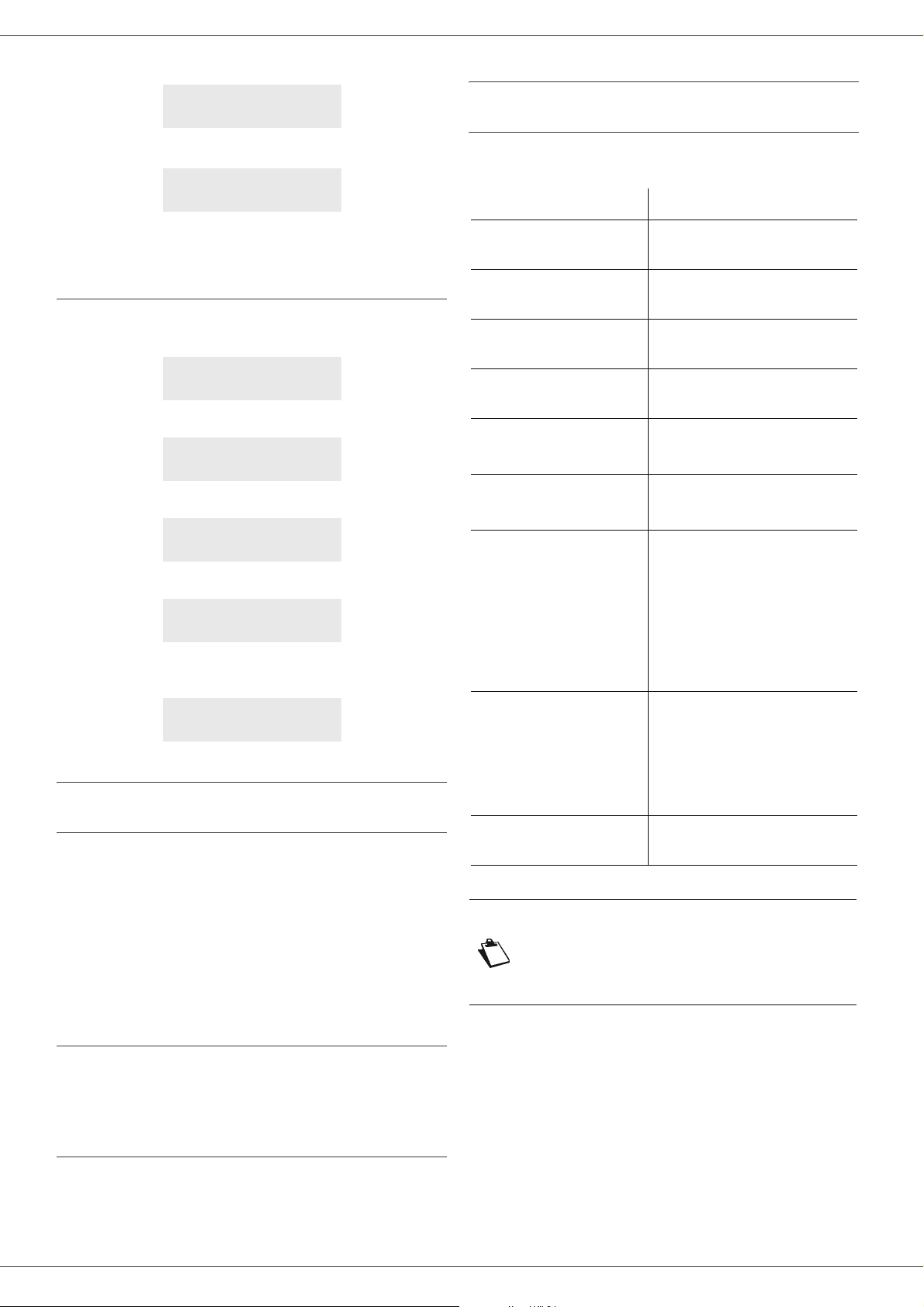
LFF6020
Odotuskäsky ilmestyy laitteen näytölle.
OLE HYVÄ
JA ODOTA
Älykortti luetaan.
UUSI TONER
POISTA KORTTI
9 Poista älykortti lukijasta, laite on taas valmis
tulostamaan.
Älykorttien käyttäminen
Jos käytät jo käytettyä älykorttia, laitteeseen ilmestyy
teksti:
OLE HYVÄ
JA ODOTA
sitten,
POISTA KORTTI
JO KÄYTETTY
Jos käytät viallista älykorttia, laitteeseen ilmestyy teksti:
OLE HYVÄ
JA ODOTA
sitten,
TUNTEM. KORTTI
POISTA KORTTI
Jos C-näppäintä painetaan samalla, kun korttia luetaan,
laitteeseen ilmestyy teksti:
TOIMINTO PERUTTU
POISTA KORTTI
Puhdistaminen
Skannerin lukijalaitteen puhdistaminen
Jos kopiotulosteisiin ilmestyy yksi tai useampi pystyviiva,
puhdista skannerin lasi.
Ohjeita tulostimen käyttöön
Virheilmoitukset
Kun tulostimeen ilmestyy jokin alla mainituista vioista,
viasta kertova teksti ilmestyy laitteen näytölle.
Viesti Toiminto
TARKISTA KASETTI
TONER TYHJENEE
LISÄÄ PAPERIA
ESILÄMMITYS
SULJE KANSI
TULOSTIN
KASETTI TYHJÄ
VAIHDA <OK>
PAPERI JUMISSA
OTA KASETTI POIS
PAPERI JUMISSA
ULKOINEN
EI PAPERIA
Tarkista, onko laitteessa
värijauhekasettia.
Ilmoittaa, että värijauhe on
loppumaisillaan.
Lisää paperilokeroon
paperia.
Viesti ilmestyy, kun laite
käynnistetään.
Tulostimen etukansi on
auki, sulje se.
Vaihda värijauhekasetti.
Paperiarkki on juuttunut
laitteeseen. Vedä
värijauhekasetti ulos ja
irrota juuttunut paperi. Irrota
paperilokero ja poista
juuttunut paperiarkki. Avaa
ja sulje
paperinsyöttölokero.
Paperiarkki on juuttunut
laitteeseen. Avaa
paperinirrotusluukku.
Poista juuttunut paperi.
Avaa ja sulje
paperinsyöttölokero.
Lisää paperilokeroon
paperia.
9 - Kunnossapito
1 Avaa skannerin kansi pystyasentoonsa.
2 Pyyhi lasi pehmeällä, nukkaamattomalla liinalla,
joka on kostutettu miedolla isopropyylialkoholilla.
3 Sulje skannerin syöttölaitteen kansi.
4 Ota kopio tarkistaaksesi, ovatko häiriöt poistuneet.
Tulostimen puhdistaminen
Pöly, lika ja paperiroskat tulostimen ulko- tai sisäpinnalla
saattaa heikentää laitteen toimintaa. Puhdista se
säännöllisesti.
Tulostimen ulkopinnan puhdistaminen
Puhdista tulostimen ulkopinta miedolla puhdistusaineella
kostutetulla liinalla.
- 46 -
Huomautus
Kun jokin edellä mainituista
virheilmoituksista tulee näyttöön,
meneillään oleva tulostus voidaan
keskeyttää (katso Tietokoneesta
tulostaminen, sivulla 47).
Page 51
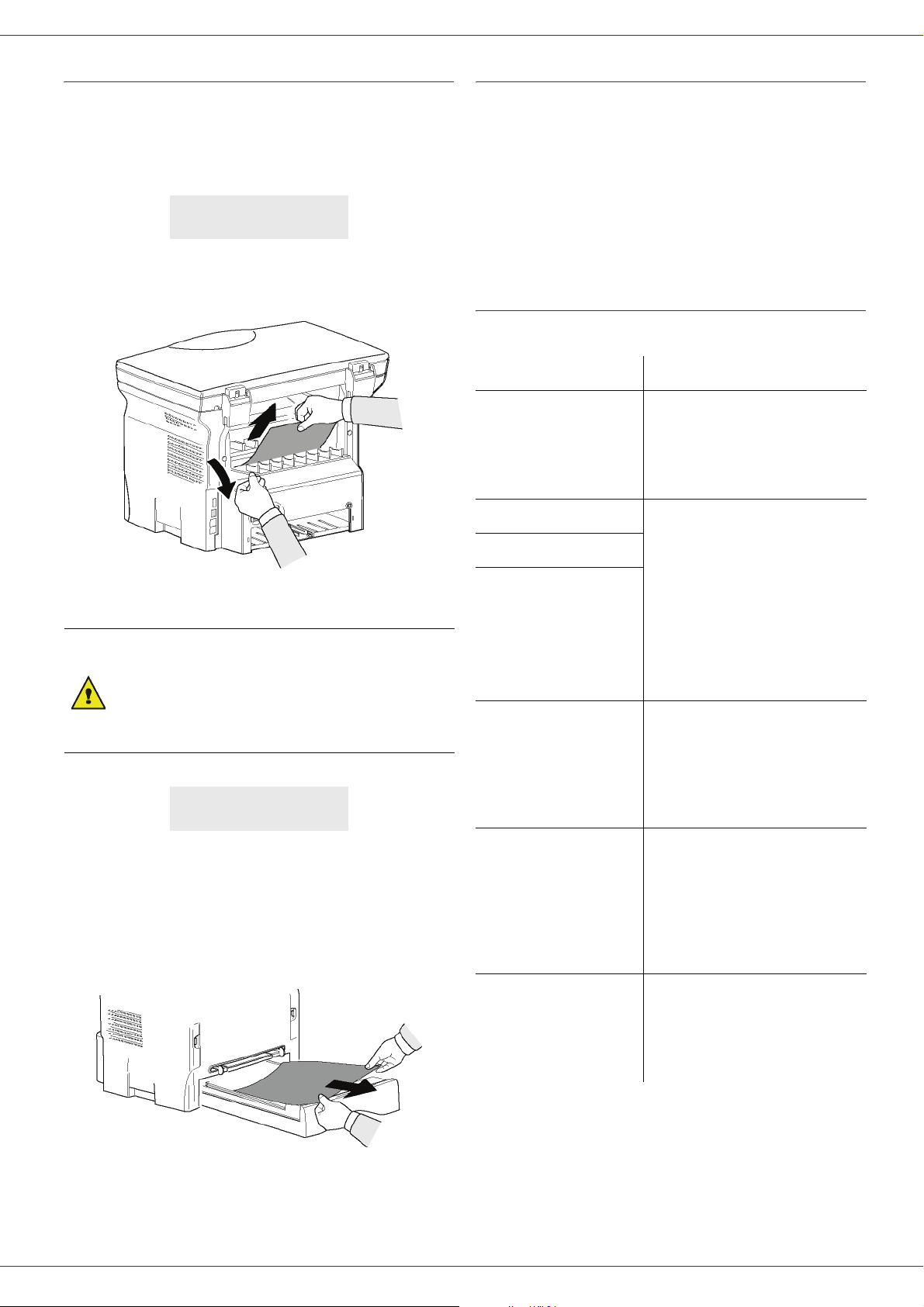
LFF6020
Paperitukos
Tulostettaessa paperiarkki saattaa juuttua tulostimeen tai
paperilokeroon ja aiheuttaa tukoksen.
Jos paperi juuttuu laitteeseen, näytölle ilmestyy seuraava
teksti:
PAPERI JUMISSA
ULKOINEN
1 Avaa laitteen takana sijaitseva
paperinirrotusluukku.
2 Poista juuttunut paperiarkki ja sulje kansi.
3 Avaa ja sulje etukansi.
Tulostin käynnistyy automaattisesti.
Tulostusyksikön lämpötila saattaa
sen toimiessa nousta erittäin
HUOMIO
Jos paperi juuttuu kiinni, seuraava teksti ilmestyy näytölle:
1 Poista värijauhekasetti ja tarkista, onko paperiarkki
juuttunut laitteen sisään.
2 Poista tukoksen aiheuttanut arkki.
3 Aseta värijauhekasetti takaisin paikalleen tai irrota
paperinsyöttölokero ja irrota tukoksen aiheuttanut
arkki.
4 Tarkista, että arkit on asetettu lokeroon oikein.
korkeaksi. Vältä vammoja, älä koske
tulostusyksikköön. Katso lisätietoja
kohdasta Turvamerkintöjen sijainti,
sivulla 3.
PAPERI JUMISSA
OTA KASETTI POIS
Tietokoneesta tulostaminen
Tässä jaksossa esitetään, miten laite käsittelee
tulostuspyynnön ongelman esiintymisen jälkeen
(paperitukos, yhteyden katkeaminen tms.).
Katso alta, jatkuuko asiakirjan tulostus vai
keskeytetäänkö se riippuen seuraavista tekijöistä:
• yhteys tietokoneeseen,
• tulostuksen aikana esiintynyt ongelma.
Tietokoneesta tulostaminen USB-liitännän kautta
Ongelma Tulostuspyynnön käsittely
Kun ongelma on ratkaistu,
tulostus jatkuu
Paperilokero tyhjä
Paperia ei syötetä Kun ongelma on ratkaistu,
Paperitukos
Paperihäiriö
Väriaine lopussa
Taustatulostus pyysi
taukoa
USB-yhteyden
katkeaminen
ensimmäisestä
tulostamattomasta sivusta
alkaen.
tulostus jatkuu
ensimmäisestä
tulostamattomasta sivusta
alkaen.
Poikkeus: Jos asiakirja
tulostettiin manuaalisessa
kaksipuolisessa tilassa,
asiakirjan tulostus
keskeytetään.
Aktiivisen tiedoston tulostus
keskeytetään.
Tulostusjonossa olevat
asiakirjat tulostetaan
kuitenkin väriainekasetin
vaihtamisen jälkeen.
Kone siirtyy odotustilaan
tietyn ajan jälkeen
(oletusasetus 30 sekuntia).
Aktiivisen asiakirjan tulostus
keskeytetään.
Tulostusjonossa olevat työt
tulostetaan.
Kun ongelma on ratkaistu,
asiakirjan tulostus alkaa
alusta, vaikka sivuja olisikin
tulostettu ennen yhteyden
katkeamista.
9 - Kunnossapito
5 Aseta paperilokero takaisin paikoilleen.
- 47 -
Page 52
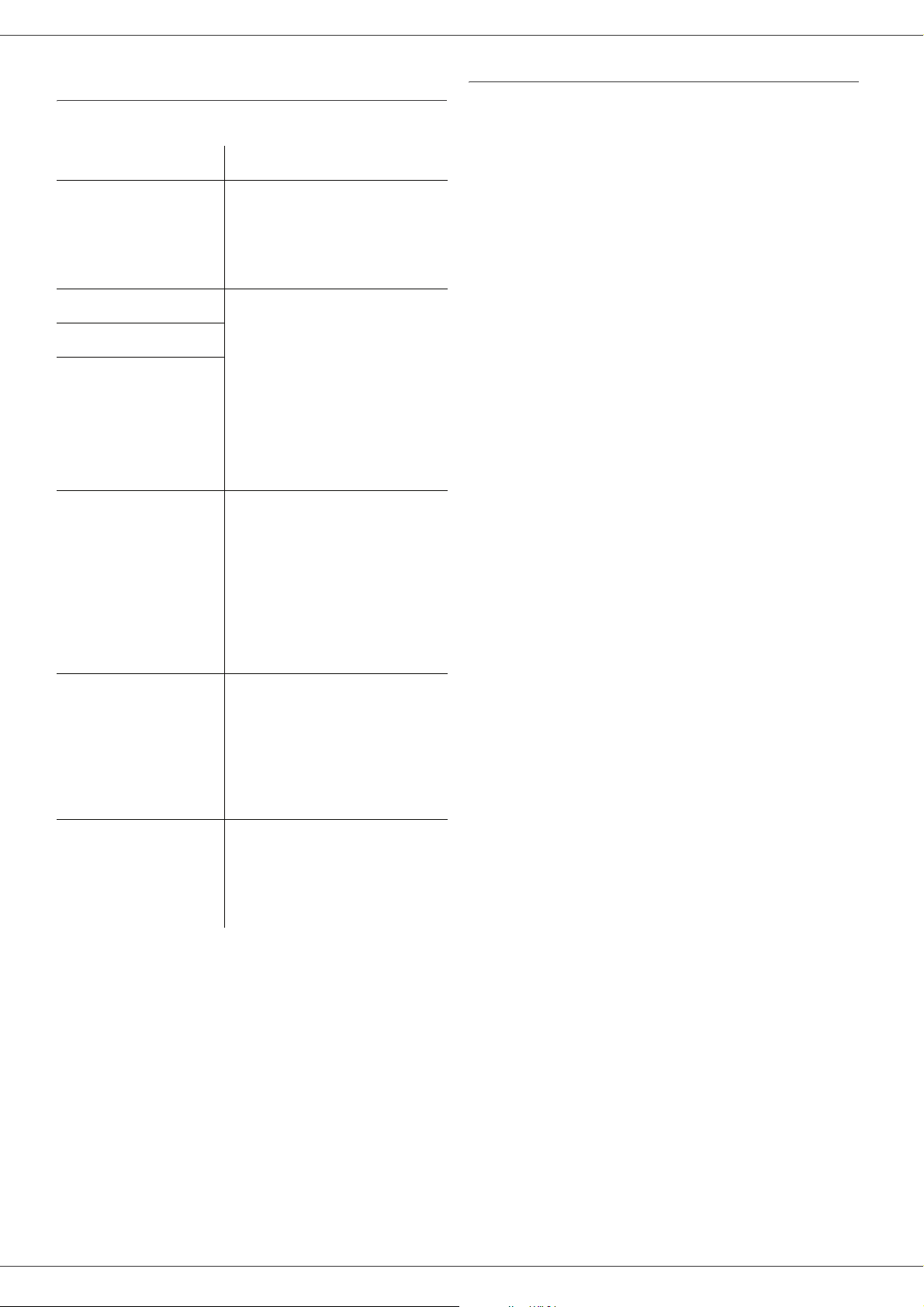
LFF6020
Tietokoneesta tulostaminen WLANyhteyden kautta
Ongelma Tulostuspyynnön käsittely
Kun ongelma on ratkaistu,
tulostus jatkuu
Paperilokero tyhjä
Paperia ei syötetä Kun ongelma on ratkaistu,
Paperitukos
Paperihäiriö
Väriaine lopussa
ensimmäisestä
tulostamattomasta sivusta
alkaen.
tulostus jatkuu
ensimmäisestä
tulostamattomasta sivusta
alkaen.
Poikkeus: Jos asiakirja
tulostettiin manuaalisessa
kaksipuolisessa tilassa,
asiakirjan tulostus
keskeytetään.
Aktiivisen tiedoston tulostus
keskeytetään.
Tulostusjonossa olevat työt
tulostetaan.
tai
Tulostus jatkuu
ensimmäisestä
tulostamattomasta sivusta
alkaen.
Laiteohjelmistopäivitys
Laiteohjelmiston päivitys edellyttää, että Companion
Suite Pro -ohjelmisto on asennettu tietokoneeseen ja että
tietokone on liitetty laitteeseen (katso PC-ominaisuudet,
sivulla 34).
Tarkista sivulta www.sagem-communications.com, onko
saatavilla laiteohjelmiston päivityksiä, ja lataa
päivitystiedosto tietokoneeseen.
Avaa sitten päivitysohjelma (K
OHJELMAT > COMPANION SUITE > COMPANION SUITE PRO
LL2 > C
tietokoneeseen ladattu tiedosto ja käynnistä päivitys.
Katso ohjelmiston päivityksen jälkeen sivulta
www.sagem-communications.com, onko tästä
käyttöohjeesta saatavana uusi versio.
OMPANION - FIRMWARE UPDATE), valitse
ÄYNNISTÄ > KAIKKI
9 - Kunnossapito
Taustatulostus pyysi
taukoa
WLAN-yhteyden
katkeaminen
Kone siirtyy odotustilaan
tietyn ajan jälkeen
(oletusasetus 30 sekuntia).
Aktiivisen asiakirjan tulostus
keskeytetään.
Tulostusjonossa olevat työt
tulostetaan.
Kun ongelma on ratkaistu,
asiakirjan tulostus alkaa
alusta, vaikka sivuja olisikin
tulostettu ennen yhteyden
katkeamista.
- 48 -
Page 53
LFF6020
Tekniset tiedot
Koko ja paino
Mitat: 344 x 447 x 386 mm
Paino: 11,6 kg
Sähkölaitteiden tekniset tiedot
Virransyöttö (katso luokituskylttiä): Yksivaiheinen 220–240 V - 50/60 Hz - 4,5 A
Sähkönkulutus: 10 W säästötilassa
33 Wvalmiustilassa
450 W keskimäärin tulostettaessa (huippu 900 W)
Käyttöympäristön ohjearvot
Käyttölämpötila: 10 °C – 27 °C [50 °F to 80.6 °F] ympäröivän kosteuden ollessa
15–80 % (enintään 32 °C [89,6 °F] ympäröivän kosteuden ollessa
15–54 %)
Oheislaitteiden tekniset tiedot
9 - Kunnossapito
Tulostin
Tyyppi: Laser (tavalliselle paperille)
Resoluutio: 600 dpi
Nopeus:
Lämpenemisaika: 21 s
Ensimmäinen sivu valmiina: 13 s
a. Tulostusnopeus voi vaihdella riippuen järjestelmän kuormituksesta, tietokoneen ominaisuuksista, sovelluksesta, liitäntätyypistä (USB
tai langaton verkko), paperin koosta sekä tiedoston tyypistä ja koosta.
Maksiminopeus 20 ppm
a
Kopiokone
Tyyppi: Itsenäinen mustavalkoinen
Kopiointinopeus: Maksiminopeus 20 ppm
Tarkkuus: 600 dpi
Sarjakopiointi: Enintään 99 sivua
Zoomaus: 25–400 %
Skanneri
Tyyppi: Väriskanneri
Värien määrä: 36 tavua
Resoluutio: 600 dpi (optinen)
2400 dpi (interpoloitu)
Ohjelmiston yhteensopivuus: TWAIN, WIA
Suurin paperikoko: Letter
Tulostuslisälaitteet
Paperilokeron kapasiteetti: Korkeintaan 250 arkkia (60 g/m²), korkeintaan 200 arkkia (80 g/
m²)
Tulostelokeron kapasiteetti: 50 arkkia
Ensisijaisen paperilokeron koko: A4, A5, Statement, Legal, Letter
60–105 g/m²:n paperi
Paperikoko manuaalisessa tulostuksessa: A4, A5, Statement, Legal, Letter, B5, exec, A6
52–160 g/m²:n paperi
PC-liitännät
USB 2.0 -orjaliitäntä (PC-yhteys)
USB 2.0 -pääliitäntä (WLAN-yhteys, luku, USB-muistitikun lukija)
Käyttöjärjestelmä: Windows 2000 ≥ SP4, Windows XP x86 ≥ SP1, Windows Vista, Windows 2003 server (vain
tulostusta varten)
- 49 -
Page 54
LFF6020
Kulutustarvikkeiden tekniset tiedot
Vakiotulostuspaperi
Skanneri : Inapa tecno SPEED A4
Tulostin : Ricoh T6200 A4
Värijauhekasetti
Tyyppi PFA821
PFA822
Ominaisuudet voivat muuttua paremmiksi ilman ennakkoilmoitusta.
9 - Kunnossapito
- 50 -
Page 55

Page 56

Sähköposti: [email protected]
Internet: www.sagem-communications.com
PHILIPS and the PHILIPS’ Shield Emblem are registered trademarks of Koninklijke Philips Electronics N.V.
and are used by SAGEM COMMUNICATIONS under license from Koninklijke Philips Electronics N.V.
SAGEM COMMUNICATIONS
Printing Terminals
Headquarters : Le Ponant de Paris
27, rue Leblanc · 75015 Paris · FRANCE
Tél. : +33 1 58 11 77 00 · Fax : +33 1 58 11 77 77
www.sagem-communications.com
Limited company · Capital 158.291.895 Euros · 440 294 510 RCS
PARIS
LFF6020
FI
253118294-A
 Loading...