

Page 1
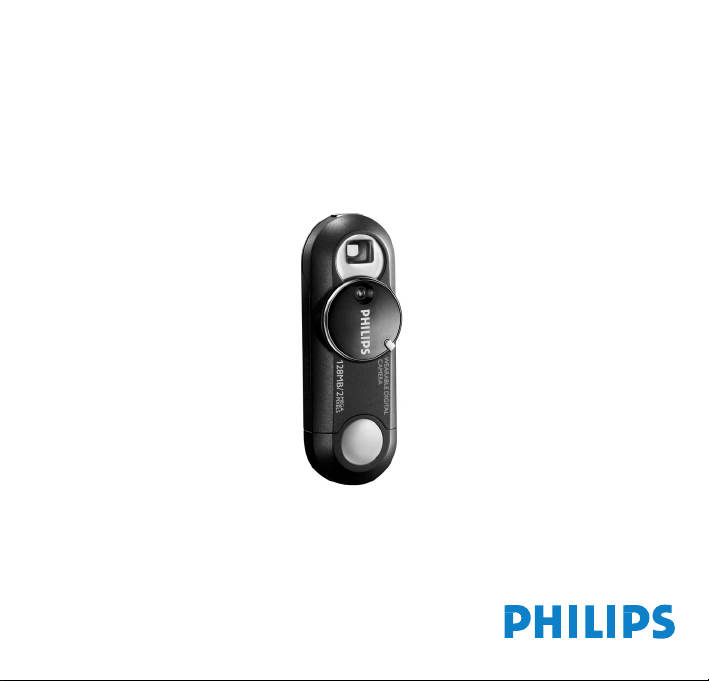
user manual
manuel d’utilisation | benutzerhandbuch | manual del usuario
gebruikershandleiding | manuale per l'utente | manual do usuário
användar-handbok
wearable digital camera
Page 2

System requirements:
Système requise:
Systemanforderungen:
Requisitos sistema:
Systeemvereisten:
Requisiti del sistema:
Requisitos do sistema:
System krav:
· Windows 98SE / 2000 / ME / XP
· Mac OS9 and 10
Page 3

We hopen dat u veel plezier zult beleven aan de draagbare
digitale camera.
Bezoek onze website:
www.philips.com/support
en voer de naam van het product in.U kunt de volgende
onderwerpen bekijken:
· FAQ (veelgestelde vragen)
· de nieuwste gebruikershandleidingen
· de nieuwste downloads voor de pc
De model- en productienummers vindt u naast de USB-poort
(verwijder het USB- klepje om de nummers te zien)
NEDERLANDS
45
Page 4
46
Page 5

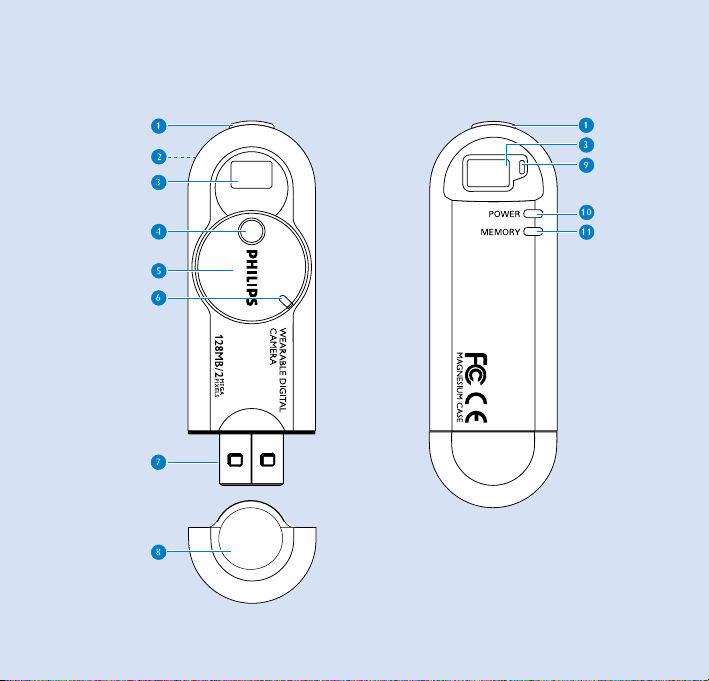
Namen van Onderdelen
1 sluiterknop: test de belichting, geheugencapaciteit en voeding en maakt foto's
2 bevestigingsring voor halskoord: Bevestig hier het halskoord
3 zoeker:Helpt u het onderwerp van de foto scherp te stellen
4 Lens
5 Lenskapje en aan-/uitschakelaar:beschermt de lens en schakelt de camera in/uit
6 handvat: Plaats hier uw vinger/ duim om de power control te draaien
7 USB Poort: maakt verbinding met een computer
8 USB-klepje: beschermt de USB-poort
9 Belichtingsindicator: geeft informatie over belichting
0 Indicator batterijniveau:geeft informatie over de batterij
! Indicator geheugencapaciteit: geeft informatie over de geheugencapaciteit
NEDERLANDS
47
Page 6

Voorbereiding
Het halskoord bevestigen
Haal het halskoord door de bevestigingsring, zoals afgebeeld.
Voeding
De camera beschikt over een ingebouwde, via USB-oplaadbare
batterij.Star t de computer op om de camer a op te laden. Maak
het USB-klepje los. Sluit de camera aan op de USB-poort van de
computer. Laad de camera op tot het indicatielampje POWER
oplicht en niet langer knippert (ongeveer 4 uur).
BELANGRIJK!
Gebruikers van Windows 98SE:
SLUIT DE CAMERA NIET AAN op de PC V
geïnstalleerd. Plaats de meegeleverde cd-rom in de cd-romspeler van de pc. Volg de
instructies op het scherm om de installatie op software en stuur progr amma te voltooien.
Gebruikers van MAC:
SLUIT DE CAMERA NIET AAN op de USB-aansluiting van het toetsenbord.
genoeg stroom om de camera te detecteren.
48
OORDAT u het stuur progr amma hebt
Deze heeft niet
Page 7

Foto's maken
Draai de aan/uitschakelaar met de klok mee om de camera in te
schakelen.
Houd de camera rechtop in uw hand.
Zorg dat de lens niet is geblokkeerd/ bedekt als u foto's maakt.
Kijk door de zoeker om het onderwerp in het scherm te passen.
Houd de camera stil en druk voorzichtig de sluiter knop half in.
Controleer voor het beste resultaat de status van de drie indicators
op de camera wanneer u foto's maakt. (Zie Indicators op de Camera,
op pagina 50)
Druk de sluiterknop helemaal in om de foto te maken en op te
slaan. Camera piept wanneer de foto is genomen.
Tip
➔
Om de batterij te sparen, schakelt de camera automatisch na 60 seconden uit als u
geen foto's neemt. Draai de aan/uitschakelaar tegen de klok in om de camera uit te
schakelen en met de klok mee om deze weer in te schakelen.
NEDERLANDS
49
Page 8

Indicators op de camera
De camera geeft u door middel van LED-lampjes en piepjes allerlei informatie:
Actie door de Signaal Betekenis
gebruiker
USB-verbinding
Stroom ingeschakeld
Foto’s maken Enkele pieptoon Foto genomen
(Verlichting) Rode LED knippert Weinig licht
(Batterij niveau) Groene LED brandt Batterij opgeladen
(Geheugencapaciteit Gele LED brandt Voldoende camerageheugen om nieuwe
niveau) foto's te nemen
50
Dubbele pieptoon Camera laadt op
Groene LED knippert Camera laadt op
Groene LED brandt Volledig opgeladen
Dubbele pieptoon Camera aan
Alle LED's knipperen Verkeerde bestandsindeling gevonden. De
camera wordt automatisch geformatteerd
en is na 5 seconden klaar voor gebruik.
(Voor meer informatie,zie pagina 51.)
Rode LED brandt Te donker
Groene LED knippert Batterij bijna leeg
Groene LED uit Batterij te zwak
Gele LED knippert Bijna onvoldoende camerageheugen om
nieuwe foto's te nemen
Gele LED uit Onvoldoende camerageheugen om
nieuwe foto's te nemen
Page 9

NEDERLANDS
USB-verbinding
De camera als Mass Storage Device gebruiken
U kunt de camera gebruiken als opslagapparaat voor willekeurige gegevensbestanden. De
camera wordt als USB-opslagapparaat weergegeven in Windows Explorer op een pc of
Finder op een Mac als deze via USB is verbonden.
Foto's bekijken
Sluit de camera aan op de USB-poor t van de computer. Klik in Windows Explorer of
Finder op de map waar de bestanden worden bewaard en klik vervolgens op de map
DCIM. U kunt de foto's bekijken vanuit de submap 100PHDSC.
Overzetten dossiers en fotos
Klik en markeer een of meerdere bestanden of foto's die u van de camera naar de
computer wilt overzetten.Voltooi de overdracht met slepen-en-neerzetten.
Koppel de camera veilig los van de pc door op op de taakbalk te klikken, om
bestandsfouten te voorkomen. (Gebruikers van WINDOWS 98SE : het pictogram .
ontbreekt. Koppel de camera los nadat de bestandsoverdracht is voltooid. Gebruikers
van MAC:Slepen-en-neerzetten
De camera formatteren
Formatteer de camera alleen met het bestandssysteem FAT16.Als de camera is
ingeschakeld en het verkeerde bestandssysteem wordt gebruikt, wordt de camera
automatisch geformatteerd. Tijdens dit proces worden gegevensbestanden en foto's
op de camera gewist.
MAAK EEN RESERVEKOPIE VAN DE BESTANDEN
Houd altijd een kopie beschikbaar van de originele bestanden die u hebt gedownload naar de
camera. Philips is niet verantwoordelijk voor gegevensverlies door beschadiging van het
apparaat of door het onleesbaar worden van de vaste schijf.
.)
➜
51
Page 10

Problemen oplossen
Als een fout optreedt,controleer dan eerst de volgende punten. Raadpleeg voor meer
hulp en andere tips bij het oplossen van problemen ook de veelgestelde vragen over de
camera op www.philips.com/support. Neem contact op met de leverancier van de camera
of de onderhoudcentrale wanneer u het probleem na het volgen van deze tips niet kunt
oplossen.
WAARSCHUWING:
Open het apparaat niet zelf, anders loopt u het r isico op een elektrische schok. Probeer in
geen geval zelf het apparaat te repareren, anders vervalt de garantie.
Probleem Oorzaak Oplossing
Kan geen foto nemen
USB lijkt niet te werken
52
Batterij leeg Laad de batterij op (zie stap 1,
pagina 46)
Onvoldoende camerageheugen Zet foto's / andere bestanden
om nieuwe foto's te nemen over naar uw computer om
geheugenruimte vrij te maken
(zie pagina 51 )
Slechte lichtomstandigheden Controleer het omgevingslicht
De USB-aansluiting zit te los Controleer de USB-aansluiting
Verkeerde versie van U dient over een besturingssys
besturingssysteem teem te beschikken dat nieuwer
is dan Windows 98 of Mac OS 9
Het USB-stuurprogramma is Alleen voor gebruikers van
niet geïnstalleerd. Windows 98: installeer het
USB-stuurprogramma in de
meegeleverde cd-rom
De camera is aangesloten Sluit de camera aan op een
op een Mac-toetsenbord andere USB-poort.
Page 11

NEDERLANDS
Veiligheid en onderhoud
Gebruik de camera zorgvuldig
· Verkeersveiligheid:gebruik het apparaat niet terwijl u autorijdt of fietst, om ongelukken te
voorkomen.
· Kindveiligheid:het halskoord van de camera is geen speelgoed.Wees vooral voorzichtig als
het apparaat wordt gebruikt door jonge kinderen. Doe het halskoord niet om de nek van
een kind, om wurging te voorkomen!
Voorkom schade of defecten:
· Dit product is niet waterdicht: Uw camera niet in contact komt met water of in water
ondergedompeld wordt. Houd de camera niet onder water en stel de USB-aansluiting niet bloot
aan water.Water dat in de camera terechtkomt, kan aanzienlijke schade en roest veroorzaken.
· Gebruik geen reinigingsmiddelen op basis van alcohol, ammoniak of benzeen en geen
schuurmiddelen. Dergelijke substanties kunnen de afwerking van de behuizing van de
camera aantasten.
· Raak de lens en zoeker niet aan met uw vingers. Gebruik een zachte , vochtige doek om
vingerafdrukken te verwijderen.
· Voorkom schade aan uw ogen:kijk niet in de zon door de zoeker!
· Vermijd plotselinge temperatuurschommelingen, omdat deze condensatie op de lens en zoeker
kunnen veroorzaken.Geef de camera de tijd zich aan te passen aan de omgevingstemperatuur.
· Laat de camera niet vallen en voorkom dat er objecten op de camera kunnen vallen.
Laat de camera niet vallen en laat geen voorwerpen op de camera vallen. Krachtige
schokken en trillingen kunnen defecten veroorzaken.
· Ingeschakelde mobiele telefoons en krachtige magnetische velden in de omgeving van het
apparaat kunnen interferentie (storing) veroorzaken.
· De bijgeleverde software-CD-ROM is geen audio-CD. Als u CD-ROM's afspeelt op uw
geluidsinstallatie, kan dit de geluidsinstallatie beschadigen!
53
Page 12

Technische gegevens
Beeldresolutie 2 mega pixels (1600 x 1200 pixels)
Type beeldsensor CMOS
afmeting beeldsensor 13mm (1/2 inch)
lens vaste brandpuntsafstand, F3.0
scherpstelbereik 1,5 meter tot oneindig
belichtingsbereik EV 7-14
interne geheugencapaciteit 128MB* (Maximaal 320 JPEG-foto's)
ingebouwde batterij 180mAh oplaadbare batterij (lithiumpolymeer)
PC-interface USB 1.1
Materiaal van de behuizing magnesium camerabehuizing,
PHILIPS behoudt zich het recht voor om zonder voorafgaande kennisgeving
ontwerp- en specificatiewijzigingen door te voeren ter verbetering van het product.
All rechten voorbehouden.
Alle gebruikte merknamen zijn de dienstenmerken,handelsmerken of gedeponeerde
handelsmerken van de respectieve eigenaren.
Modificaties
Modificaties die niet zijn goedgekeurd door de fabrikant kunnen tot gevolg hebben dat
gebruikers het recht ver liezen het apparaat te gebruiken.
54
* De werkelijke geformatteerde capaciteit is iets kleiner.
Volledig opgeladen duurt ongeveer 4 uur.
plastic USB-klepje
Page 13

This set complies with the radio interference requirements of the European Union.
Cet appareil est conforme aux normes de la Communauté européenne en matière d’interférences radio.
Dieses Gerät entspricht den Funkentstörungsvorschriften der Europäischen Gemeinschaft.
Este reproductor cumple las normas para interferencias de radio establecidas por la Comunidad Europea.
Dit apparaat voldoet aan de radio-ontstoringseisen van de Europese Unie.
Questo prodotto è conforme ai requisiti sulle interferenze radio dell’Unione Europea.
Este aparelho está de acordo com os requisitos da Comunidade Europeia relativos à interferência de rádio.
Denna apparat uppfyller EU:s krav beträffande radiostörningar.
Environmental information
We have reduced the packaging to its minimum and made it easy to separate into mono
materials: cardboard, polystyrene and PET.
Your set consists of material which can be recycled if disassembled by a specialized company.
Please observe the local regulations to dispose of packaging, and old equipment.
Page 14

© Koninklijke Philips Electronics N.V.
All rights reserved.
www.philips.com
 Loading...