

Page 1

Uvijek smo tu da vam pomognemo
Imate pitanje?
Kontaktirajte
Philips
Registrirajte svoj proizvod i pronađite podršku na
www.philips.com/support
HTS5563
HTS5593
Korisnički priručnik
Page 2

Page 3

Sadržaj
1 Pomoć i podrška 2
Korištenje pomoći na zaslonu
(korisničkog priručnika) 2
Navigacija kroz pomoć na zaslonu 2
2 Važno 3
Sigurnost 3
Briga o proizvodu 4
Briga za okoliš 4
zdravstveno upozorenje za 3D 4
3 Vaše kućno kino 6
Daljinski upravljač 6
Glavna jedinica 8
Priključci 8
4 Priključivanje i postavljanje 10
Priključivanje zvučnika 10
Povezivanje s televizorom 11
Povezivanje s digitalnim uređajima
putem HDMI ulaza 13
Povezivanje zvuka televizora i drugih
uređaja 13
Postavljanje zvučnika 14
Postavljanje značajke EasyLink (HDMI-
CEC kontrola) 14
Povezivanje i postavljanje kućne mreže 15
6 Promjena postavki 31
Postavke jezika 31
Postavke za sliku i video 31
Audiopostavke 31
Postavke roditeljske kontrole 32
Postavke zaslona 32
Postavke za uštedu energije 32
Postavke zvučnika 33
Vraćanje zadanih postavki 33
7 Ažuriranje softvera 34
Provjera verzije softvera 34
Ažuriranje softvera putem USB-a 34
Ažuriranje softvera putem interneta 35
Ažuriranje pomoći na zaslonu 35
8 Specikacije proizvoda 37
9 Rješavanje problema 41
10 Napomena 44
Autorska prava 44
Softver otvorenog koda 44
RMVB – ugovor za krajnjeg korisnika
(samo za azijsko-pacičku regiju i Kinu) 44
Usklađenost 45
Zaštitni znaci 45
5 Korištenje kućnog kina 18
Pristup početnom izborniku 18
Diskovi 18
Podatkovne datoteke 20
USB memorije 21
Opcije za audiozapise, videozapise i slike 22
Radio 23
MP3 reproduktor 24
iPod ili iPhone 24
Upravljanje s pametnog telefona 25
Pregledavanje računala putem
protokola DLNA 26
Karaoke 29
Odabir zvuka 29
11 Šifra jezika 47
12 Indeks 48
1HR
Page 4

1 Pomoć i
podrška
• Na desnoj ploči prikazuje se sadržaj
odabrane teme. Dodatnu pomoć vezanu
uz sadržaj sadrže Srodne teme pri dnu
stranice.
Philips pruža opsežnu mrežnu podršku. Na
našem web-mjestu na adresi www.philips.com/
support možete:
• preuzeti kompletan korisnički priručnik
• ispisati kratke upute
• pogledati videovodiče (dostupni samo za
odabrane modele)
• pronaći odgovore na najčešća pitanja
• poslati nam poruku e-pošte s pitanjem
• razgovarati s predstavnikom podrške.
Pratite upute na web-mjestu kako biste odabrali
jezik, a zatim unesite broj modela svog uređaja.
Možete i kontaktirati korisničku službu tvrtke
Philips u svojoj državi. Prije no što se obratite
tvrtki Philips, zapišite model i serijski broj
uređaja. Te podatke možete pronaći na stražnjoj
ili donjoj strani uređaja.
Korištenje pomoći na zaslonu (korisničkog priručnika)
Radi lakšeg pristupa, pomoć na zaslonu
(korisnički priručnik) pohranjena je u vašem
kućnom kinu.
Pomoć na zaslonu ima dvije ploče.
• Lijeva ploča sadrži dvije kartice – Sadržaj
i Indeks. Otvorite Sadržaj ili Indeks kako
biste mogli odabrati temu. Kako biste
prikazali Sadržaj, možete koristiti sljedeće
legende:
•
: Pritisnite OK za proširivanje
podtema.
•
: Pritisnite OK za sažimanje podtema
ili pritisnite Navigacijske tipke (gore/
dolje) za odabir teme.
• Kako biste se kretali između lijeve i desne
ploče, pritisnite Navigacijske tipke (lijevo/
desno).
Za odabir pomoći na zaslonu i navigaciju kroz
pomoć možete koristiti daljinski upravljač
kućnog kina (pogledajte 'Navigacija kroz pomoć
na zaslonu' na stranici 2).
Navigacija kroz pomoć na zaslonu
Za korištenje pomoći na zaslonu pritisnite tipku
na daljinskom upravljaču.
Tipka Radnja
HELP Pristupanje i zatvaranje pomoći
na zaslonu.
OK Prikažite odabranu stranicu ili
proširite podtemu na kartici
Sadržaj.
Navigacijske
tipke
BACK Pomicanje prema gore na kartici
(Prethodni)
(Dalje) Prikaz sljedeće stranice iz
Gore: pomicanje ili prelazak na
prethodnu stranicu.
Dolje: pomicanje ili prelazak na
sljedeću stranicu.
Desno: navigacija na desnu ploču
ili sljedeći unos indeksa.
Lijevo: navigacija na lijevu ploču
ili prethodni unos indeksa.
Sadržaj ili Indeks.
Prelazak na karticu Sadržaj na
lijevoj ploči s desne ploče.
Prikaz posljednje pregledane
stranice u povijesti.
povijesti.
2 HR
Page 5

2 Važno
Prije nego što počnete koristiti proizvod, s
razumijevanjem pročitajte sve upute. Ako
zbog nepridržavanja uputa dođe do oštećenja,
jamstvo ne vrijedi.
Sigurnost
Opasnost od strujnog udara ili požara!
• Proizvod i dodatnu opremu nikada
nemojte izlagati kiši ili vodi. Blizu proizvoda
ne stavljajte posude s tekućinom, na
primjer vaze. Ako se tekućina prolije po
proizvodu ili u njega, odmah ga iskopčajte
iz utičnice. Od korisničke službe tvrtke
Philips zatražite da provjeri proizvod prije
korištenja.
• Proizvod i dodatnu opremu nikada
nemojte stavljati blizu otvorenog plamena
ili drugih izvora topline, uključujući izravnu
sunčevu svjetlost.
• U ventilacijske i druge otvore na proizvodu
nikada nemojte stavljati predmete.
• Kada se kao uređaj za iskopčavanje koristi
utikač za naponsku mrežu ili spojnica na
uređaju, moraju biti ispravni.
• Baterije (umetnuta baterija ili baterije) ne
smiju se izlagati prekomjernoj toplini poput
sunčeve svjetlosti, vatre i slično.
• Prije grmljavinskih oluja iskopčajte proizvod
iz utičnice.
• Kabel isključujte povlačenjem utikača, a ne
kabela.
Opasnost od kratkog spoja ili požara!
• Prije priključivanja proizvoda u naponsku
utičnicu provjerite odgovara li napon
vrijednosti otisnutoj na stražnjoj ili
donjoj strani proizvoda. Nikada nemojte
priključivati proizvod ako se napon
razlikuje.
Rizik od ozljede ili oštećenja kućnog kina!
• Za proizvode koji se montiraju na zid
koristite isključivo isporučeni zidni nosač.
Zidni nosač montirajte na zid koji može
nositi ukupnu težinu proizvoda i nosača.
Koninklijke Philips Electronics N.V. ne snosi
odgovornost za moguće nezgode, ozljede
ili oštećenja nastala uslijed nepravilnog
montiranja na zid.
• Za zvučnike s postoljima koristite isključivo
isporučena postolja. Postolja dobro
pričvrstite za zvučnike. Sastavljena postolja
postavite na ravnu vodoravnu površinu
koja može nositi ukupnu težinu zvučnika i
postolja.
• Proizvod ili druge predmete nikada
nemojte stavljati na kabele za napajanje ili
drugu električnu opremu.
• Ako se proizvod transportira na
temperaturama nižim od 5°C, raspakirajte
ga i pričekajte da se njegova temperatura
izjednači sa sobnom prije priključivanja na
napajanje.
• Vidljivo i nevidljivo lasersko zračenje kada
je uređaj otvoren. Izbjegavajte izlaganje
zraci.
• Nemojte dodirivati optičku leću u odjeljku
za disk.
• Dijelovi ovog proizvoda mogu biti od
stakla. Rukujte pažljivo kako biste izbjegli
ozljede ili oštećenja.
Opasnost od pregrijavanja!
• Nikada nemojte postavljati proizvod u
skučeni prostor. Radi prozračivanja ostavite
najmanje deset centimetara prostora
oko proizvoda. Pazite da zavjese ili drugi
predmeti ne prekriju ventilacijske otvore
proizvoda.
Rizik od kontaminacije!
• Nemojte miješati baterije (stare i nove,
ugljične i alkalne itd.).
• Ako se baterije ne zamijene ispravno,
postoji opasnost od eksplozije. Zamijenite
isključivo baterijama iste ili odgovarajuće
vrste.
3HR
Page 6

• Izvadite baterije ako su prazne ili ako
se daljinski upravljač neće koristiti duže
vrijeme.
• Baterije sadrže kemijske tvari pa ih treba
odložiti na odgovarajući način.
Opasnost od gutanja baterija!
• Proizvod/daljinski upravljač može sadržavati
malu gumbastu bateriju koja se može
progutati. Bateriju uvijek držite izvan
dohvata djece! Ako se proguta, baterija
može uzrokovati ozbiljne ozljede ili smrt.
Dva sata nakon gutanja može doći do
ozbiljnih unutarnjih opekotina.
• Ako mislite da je osoba progutala bateriju
ili je umetnula u neki dio tijela, odmah
zatražite medicinsku pomoć.
• Prilikom zamjene baterija obavezno držite
sve nove i korištene baterije izvan dohvata
djece. Nakon zamjene baterije provjerite je
li odjeljak za bateriju dobro zatvoren.
• Ako se odjeljak za bateriju ne može dobro
zatvoriti, prestanite koristiti proizvod.
Držite izvan dohvata djece i kontaktirajte
proizvođača.
Ovo je aparat KLASE II s dvostrukom izolacijom
i bez zaštitnog uzemljenja.
Briga o proizvodu
Briga za okoliš
Uređaj je proizveden od vrlo kvalitetnih
materijala i komponenti, pogodnih za recikliranje
i ponovno korištenje.
Ako je na proizvodu prikazan simbol prekrižene
kante za otpad, znači da je uređaj obuhvaćen
direktivom EU-a 2002/96/EC. Raspitajte se o
lokalnim propisima o odlaganju električnih i
elektroničkih proizvoda u zaseban otpad.
Pridržavajte se lokalnih propisa. Stare uređaje
nemojte odlagati u običan kućanski otpad.
Pravilnim odlaganjem starih uređaja u otpad
pridonosite sprječavanju potencijalno negativnih
posljedica za okoliš i ljudsko zdravlje.
Proizvod sadrži baterije obuhvaćene direktivom
EU-a 2006/66/EC koje se ne smiju odlagati u
običan kućanski otpad.
Informirajte se o lokalnim propisima o
zasebnom prikupljanju baterija jer pravilnim
odlaganjem pridonosite sprječavanju negativnih
posljedica za okoliš i ljudsko zdravlje.
• U odjeljak za disk ne umećite ništa osim
diskova.
• U odjeljak za disk ne umećite izobličene ili
napuknute diskove.
• Ako proizvod ne koristite dulje razdoblje,
uklonite disk iz odjeljka za disk.
• Za čišćenje proizvoda koristite samo krpu
od mikrovlakana.
4 HR
zdravstveno upozorenje za
3D
Ako vi ili vaša obitelj patite od epilepsije ili
fotosenzitivnih napada, savjetujte se s liječnikom
prije izlaganja bljeskajućim svjetlosnim izvorima,
brzom izmjenjivanju slika ili 3D gledanju.
Da biste izbjegli neugodne posljedice kao što
su ošamućenost, glavobolja ili dezorijentiranost,
preporučujemo da ne gledate 3D predugo.
Page 7

Ako osjetite nelagodu, prestanite gledati 3D i
nemojte se odmah nakon toga baviti nekom
aktivnošću koja može biti opasna (primjerice,
vožnja automobila) sve dok simptomi ne
nestanu. Ako simptomi i dalje ostaju, nemojte
ponovo gledati 3D bez prethodnog savjetovanja
s liječnikom.
Roditelji trebaju nadzirati djecu tijekom 3D
gledanja i osigurati da djeca ne osjećaju
neugodne posljedice koje su prethodno
navedene. Gledanje 3D prikaza nije
preporučeno za djecu ispod dobi od 6 godina
jer njihov vidni sustav još nije u potpunosti
razvijen.
5HR
Page 8

3 Vaše kućno kino
Čestitamo vam na kupnji i dobro došli u Philips!
Kako biste u potpunosti iskoristili prednosti
podrške koju nudi Philips (npr. obavijest o
nadogradnji softvera proizvoda), registrirajte
svoj proizvod na web-stranici www.philips.com/
welcome.
Daljinski upravljač
d TOP MENU
Pristup glavnom izborniku diska za
videozapise.
U ovom odjeljku nalazi se pregled daljinskog
upravljača.
a (Uključivanje stanja pripravnosti)
• Uključite kućno kino ili ga postavite u
stanje mirovanja.
• Kada je omogućena značajka EasyLink,
pritisnite i zadržite najmanje tri
sekunde kako biste sve priključene
HDMI CEC uređaje postavili u stanje
mirovanja.
b
(Početni izbornik)
Pristup početnom izborniku.
c Gumbi za izvor
• DISC/POP-UP MENU: Pristup
izborniku diska ili njegovo zatvaranje
tijekom reprodukcije diska.
• RADIO: Prebacivanje na FM radio.
• AUDIO SOURCE: Odabir izvora
audioulaza.
a BACK
• Povratak na prethodni zaslon izbornika.
• U radijskom načinu rada pritisnite i
držite kako biste izbrisali prethodno
postavljenu radijsku postaju.
b Navigacijske tipke
• Navigacija izbornicima.
• U načinu rada za radio pritisnite gumb
za lijevo ili desno kako biste pokrenuli
automatsko pretraživanje.
• U radijskom načinu rada pritisnite
gumb za gore ili dolje kako biste
podesili radijsku frekvenciju.
c
OPTIONS
• Pristup dodatnim opcijama za
reprodukciju tijekom reprodukcije diska
ili reprodukcije s USB memorije.
• Postavljanje radijske postaje u
radijskom načinu rada.
d OK
Potvrda unosa ili odabira.
6 HR
Page 9

a (Stop) / (Izbaci/Otvori/zatvori)
• Zaustavljanje reprodukcije.
• Pritisnite i zadržite tri sekunde kako
biste otvorili ili zatvorili odjeljak za disk,
odnosno izbacili disk.
b
(Reprodukcija)
Pokretanje ili nastavak reprodukcije.
c
/ (Prethodni/sljedeći)
• Prijelaz na prethodni ili sljedeći zapis,
poglavlje ili datoteku.
• Odabir unaprijed postavljene radijske
postaje u načinu rada za radio.
d
(Pauza)
Pauziranje reprodukcije.
e
/ (Brzo premotavanje natrag/Brzo
premotavanje naprijed)
Traženje unatrag ili unaprijed. Pritisnite
više puta da biste promijenili brzinu
pretraživanja.
b SOUND SETTINGS
Pristup opcijama za zvuk ili izlaz iz njih.
c
(Isključeni zvuk)
Isključivanje ili ponovno uključivanje zvuka.
d AUDIO
Odabir audiojezika ili kanala.
a Slovnobrojčani gumbi
Unos vrijednosti ili slova (poput unosa SMS
poruke).
b REPEAT
Odabir ili isključivanje ponavljanja.
c DOCK for iPod
Prelazak na priključnu stanicu tvrtke Philips
za iPod ili iPhone.
d SUBTITLE
Odabir jezika titlova za videozapis.
e Gumbi u boji
Odabir zadataka ili opcija za Blu-ray
diskove.
f HELP
Pristup pomoći na zaslonu.
a +/- (Glasnoća)
Povećavanje ili smanjivanje glasnoće.
7HR
Page 10

Glavna jedinica
U ovom odjeljku nalazi se pregled glavne
jedinice.
a (Uključivanje stanja pripravnosti)
Uključite kućno kino ili ga postavite u stanje
mirovanja.
b
(Reproduciraj/zaustavi)
Pokretanje, pauziranje ili nastavak
reprodukcije.
c
(Stop)
• Zaustavljanje reprodukcije.
• U radijskom načinu rada pritisnite i
držite kako biste izbrisali prethodno
postavljenu radijsku postaju.
d SOURCE
Odabir audio ili video izvora za kućno kino.
e
+/-
Povećavanje ili smanjivanje glasnoće.
f
(Otvori/zatvori)
Otvaranje ili zatvaranje odjeljka za disk,
odnosno izbacivanje diska.
g Zaslon
h Odjeljak za disk
Priključci na prednjoj strani
a MUSIC iLINK / MIC (MIC je dostupan
samo na odabrani modelima)
Audioulaz iz MP3 reproduktora ili
mikrofona.
Audioulaz iz mikrofona. (Dostupno samo
na odabranim modelima)
b
Stražnja lijeva strana
(USB)
Audio, video ili slikovni ulazni signal s USB
memorije.
a AC MAINS~
Priključivanje na napajanje.
b SPEAKERS
Priključivanje na isporučene zvučnike ili
niskotonac.
Priključci
U ovom odjeljku nalazi se pregled konektora
koji se nalaze na kućnom kinu.
8 HR
Page 11
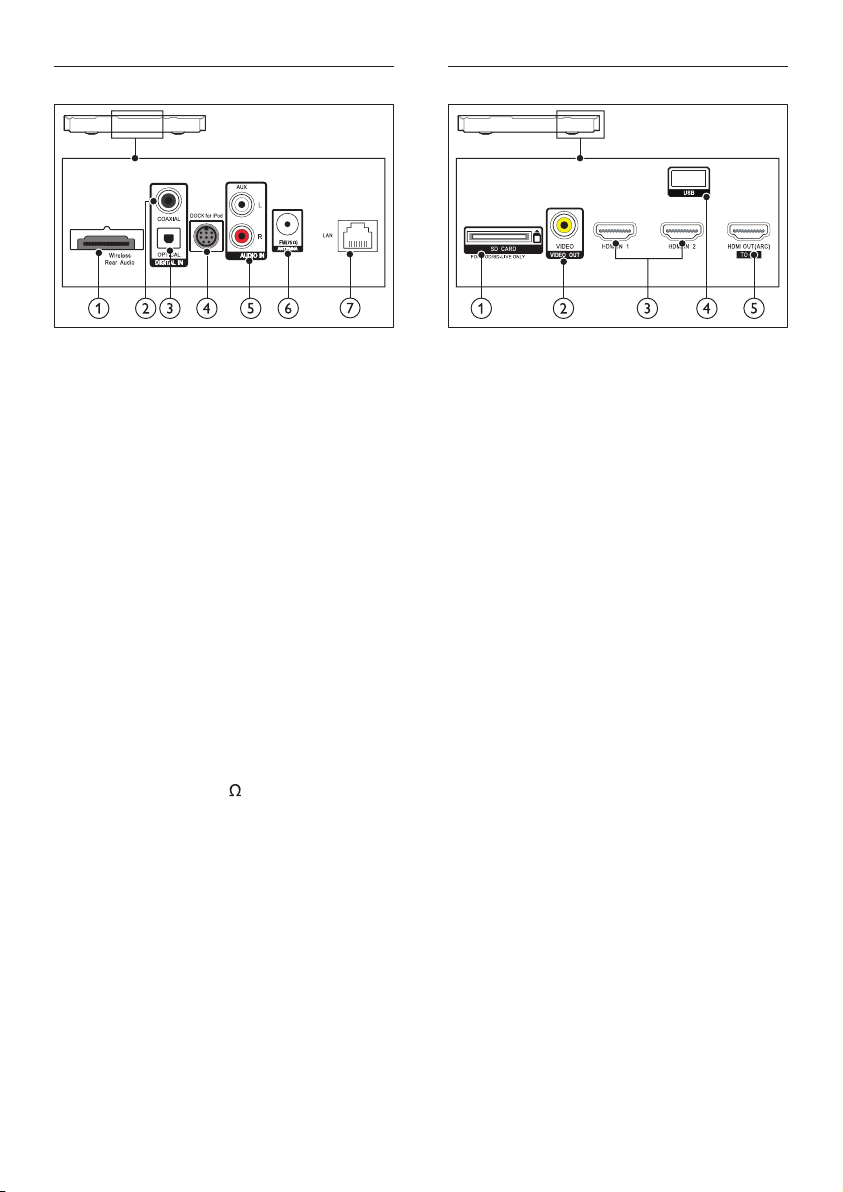
Stražnji središnji
Stražnja desna strana
a Wireless Rear Audio
Povezivanje s bežičnim modulom tvrtke
Philips.(model: Philips RWSS5512, prodaje
se zasebno)
b DIGITAL IN-COAXIAL
Priključivanje na koaksijalni izlaz zvuka na
televizoru ili digitalnom uređaju.
c DIGITAL IN-OPTICAL
Priključivanje na optički izlaz zvuka na
televizoru ili digitalnom uređaju.
d DOCK for iPod
Povezivanje s priključnom stanicom tvrtke
Philips za iPod ili iPhone.(Model: Philips
DCK306x)
e AUDIO IN-AUX
Priključivanje na analogni izlaz zvuka na
televizoru ili analognom uređaju.
f ANTENNA FM 75
Priključite isporučenu antenu za radijski
prijem.
g LAN
Priključivanje na LAN ulaz na
širokopojasnom modemu ili usmjerivaču.
a SD CARD FOR VOD/BD-LIVE ONLY
Utor za SD karticu. SD kartica koristi se za
pristup samo usluzi BD-Live.
b VIDEO-VIDEO OUT
Priključivanje na kompozitni video ulaz na
televizoru.
c HDMI IN1/HDMI IN2
Priključivanje na HDMI izlaz digitalnog
uređaja.
d USB
Audio, video ili slikovni ulazni signal s USB
memorije.
e HDMI OUT (ARC)TO TV
Priključivanje na HDMI ulaz na televizoru.
9HR
Page 12

4 Priključivanje i
postavljanje
U ovom odjeljku pronaći ćete upute za
povezivanje kućnog kina s televizorom i drugim
uređajima te o postavljanju kućnog kina.
Informacije o osnovnom povezivanju kućnog
kina s dodatnom opremom potražite u kratkim
uputama.
Napomena
Identikacijske podatke i podatke o napajanju potražite
•
na pločici koja se nalazi na stražnjoj ili donjoj strani
uređaja.
• Prije no što izvedete bilo kakvo priključivanje ili ga
promijenite, provjerite jesu li svi uređaji iskopčani iz
strujne mreže.
Priključivanje zvučnika
Kabeli za zvučnike kodirani su bojama kako biste
ih jednostavnije priključili. Kako biste zvučnik
priključili na kućno kino, boju kabela za zvučnik
uskladite s bojom konektora.
Položaj zvučnika od ključne je važnosti pri
postavljanju efekta surround zvuka. Kako biste
dobili najbolji efekt, sve zvučnike usmjerite
prema mjestu na kojem sjedite i postavite ih
približno na visini ušiju (dok sjedite).
Napomena
Surround zvuk ovisi o čimbenicima poput oblika i
•
veličine prostorije, vrsti zidova i stropova, prozora i
reeksijskih površina te akustici zvučnika. Isprobavajte
različite položaje zvučnika kako biste pronašli najbolju
postavku.
Pratite ove općenite smjernice za postavljanje
zvučnika.
1 Položaj sjedenja:
To je središte vašeg područja slušanja.
2 FRONT CENTER (prednji središnji)
zvučnik:
Središnji zvučnik postavite izravno ispred
položaja sjedenja, iznad ili ispod televizora.
3 FRONT LEFT (prednji lijevi) i FRONT
RIGHT (prednji desni) zvučnik:
Lijevi i desni zvučnik postavite ispred i na
jednakoj udaljenosti od središnjeg zvučnika.
Provjerite jesu li lijevi, desni i središnji
zvučnik jednako udaljeni od položaja na
kojem sjedite.
4 REAR LEFT (stražnji lijevi) i REAR RIGHT
(stražnji desni) zvučnik:
Stražnje surround zvučnike postavite lijevo
i desno od položaja sjedenja, i to tako da
budu u ravnini s tim položajem ili malo iza
njega.
10 HR
Page 13

5 SUBWOOFER (niskotonac):
Niskotonac postavite najmanje jedan metar
lijevo ili desno od televizora. Odmaknite ga
od zida najmanje 10 centimetara.
Neka vaši stražnji zvučnici budu
bežični
Bežično povežite stražnje zvučnike s kućnim
kinom pomoću dodatnog bežičnog modula.
Pojedinosti potražite u korisničkom priručniku
za bežični modul.
Što vam je potrebno?
• Bežični modul tvrtke Philips. (model: Philips
RWSS5512, prodaje se zasebno)
1 Priključite bežični odašiljač na priključak
Wireless Rear Audio na kućnom kinu.
Povezivanje s televizorom
Kućno kino povežite s televizorom kako biste
mogli gledati videozapise. Zvuk televizora
možete slušati kroz zvučnike kućnog kina.
Koristite najbolju vezu koja je dostupna na
kućnom kinu i televizoru.
Opcija 1: Povezivanje s televizorom
putem HDMI (ARC) kabela
Najbolja kvaliteta videozapisa
Vaše kućno kino podržava HDMI verziju s
podrškom za Audio Return Channel (ARC).
Ako je vaš televizor sukladan HDMI ARC
standardu, zvuk televizora možete slušati putem
kućnog kina pomoću jednog HDMI kabela.
TV
2 Priključite stražnje zvučnike na bežični
odašiljač.
3 Priključite bežični odašiljač na izvor
napajanja.
1 Konektor HDMI OUT (ARC) na kućnom
kinu pomoću brzog HDMI kabela povežite
s konektorom HDMI ARC na televizoru.
• Konektor HDMI ARC na televizoru
može imati drugačiju oznaku.
Pojedinosti potražite u korisničkom
priručniku televizora.
2 Na televizoru uključite HDMI-CEC
operacije. Pojedinosti potražite u
korisničkom priručniku televizora.
• HDMI-CEC je značajka koja vam
omogućuje da uređajima koji su
kompatibilni sa standardom CEC i
povezani putem HDMI veze upravljate
putem jednog daljinskog upravljača,
primjerice možete prilagođavati glasnoću
i televizora i kućnog kina. (pogledajte
'Postavljanje značajke EasyLink (HDMICEC kontrola)' na stranici 14)
11HR
Page 14

3 Ako zvuk televizora ne čujete preko
kućnog kina, ručno postavite zvuk.
(pogledajte 'Postavljanje zvuka' na stranici
15)
Opcija 2: Povezivanje s televizorom
putem standardnog HDMI kabela
Najbolja kvaliteta videozapisa
Ako vaš televizor ne podržava HDMI ARC,
kućno kino s televizorom povežite putem
standardne HDMI veze.
TV
Napomena
Ako je vaš televizor opremljen DVI konektorom, za
•
povezivanje s televizorom možete koristiti HDMI/
DVI adapter. Neke značajke, međutim, možda neće biti
dostupne.
Opcija 3: Televizor povežite pomoću
kompozitnog video kabela
Osnovna kvaliteta videozapisa
Ako na vašem televizoru ne postoje HDMI
konektori, upotrijebite kompozitno video
povezivanje. Kompozitna veza ne podržava
videozapise visoke denicije.
TV
1 Konektor HDMI OUT (ARC) na kućnom
kinu pomoću brzog HDMI kabela povežite
s konektorom HDMI na televizoru.
2 Priključite audio kabel kako biste zvuk
televizora mogli slušati putem kućnog kina
(pogledajte 'Povezivanje zvuka televizora i
drugih uređaja' na stranici 13).
3 Na televizoru uključite HDMI-CEC
operacije. Pojedinosti potražite u
korisničkom priručniku televizora.
• HDMI-CEC je značajka koja vam
omogućuje da uređajima koji su
kompatibilni sa standardom CEC i
povezani putem HDMI veze upravljate
putem jednog daljinskog upravljača,
primjerice možete prilagođavati
glasnoću i televizora i kućnog kina.
(pogledajte 'Postavljanje značajke
EasyLink (HDMI-CEC kontrola)' na
stranici 14)
4 Ako zvuk televizora ne čujete preko kućnog
kina, ručno postavite zvuk. (pogledajte
'Postavljanje zvuka' na stranici 15)
12 HR
1 Konektor VIDEO OUT na kućnom
kinu pomoću kompozitnog video kabela
povežite s konektorom VIDEO IN na
televizoru.
• Kompozitni video konektor može
nositi oznaku AV IN, COMPOSITE ili
BASEBAND.
2 Priključite audio kabel kako biste zvuk
televizora mogli slušati putem kućnog kina
(pogledajte 'Povezivanje zvuka televizora i
drugih uređaja' na stranici 13).
3 Prilikom gledanja televizijskog programa
pritišćite SOURCE na kućnom kinu kako
biste odabrali ispravan ulaz zvuka.
4 Prilikom gledanja videozapisa televizor
postavite na ispravan ulaz videozapisa.
Pojedinosti potražite u korisničkom
priručniku televizora.
Page 15

Povezivanje s digitalnim uređajima putem HDMI ulaza
Digitalne uređaje poput set-top box uređaja,
igraćih konzola ili kamkordera s kućnim kinom
možete povezati putem samo jedne HDMI
veze. Ako nakon priključivanja uređaja na ovaj
način pokrenete reprodukciju datoteke ili igru,
• video se automatski prikazuje na televizoru,
a
• zvuk se automatski emitira putem kućnog
kina.
1 Pomoću brzog HDMI kabela povežite
HDMI OUT priključak digitalnog uređaja s
HDMI IN 1/2 priključkom na kućnom kinu.
2 Povežite kućno kino s televizorom putem
HDMI OUT (ARC) priključka.
• Ako televizor ne podržava HDMI CEC,
odaberite odgovarajući videoulaz na
televizoru.
3 Na priključenom uređaju pokrenite HDMI-
CEC operacije. Pojedinosti potražite u
korisničkom priručniku za uređaj.
• Ako zvuk digitalnog uređaja ne čujete
preko kućnog kina, ručno postavite
zvuk. (pogledajte 'Postavljanje zvuka' na
stranici 15)
• Možete i više puta pritisnuti SOURCE
na kućnom kinu kako biste odabrali
odgovarajući HDMI ulaz.
Napomena
Kada za povezivanje kućnog kina s televizorom koristite
•
HDMI ARC, audio veza nije potrebna (pogledajte
'Opcija 1: Povezivanje s televizorom putem HDMI
(ARC) kabela' na stranici 11).
Opcija 1: Povezivanje zvuka putem
digitalnog optičkog kabela
Zvuk najbolje kvalitete
TV
1 Pomoću optičkog kabela konektor
OPTICAL na kućnom kinu povežite s
konektorom OPTICAL OUT na televizoru
ili drugom uređaju.
• Digitalni optički konektor može nositi
oznaku SPDIF ili SPDIF OUT.
Opcija 2: Povezivanje zvuka putem
digitalnog koaksijalnog kabela
Zvuk najbolje kvalitete
Povezivanje zvuka televizora i drugih uređaja
Zvuk televizora ili drugih uređaja možete slušati
na zvučnicima kućnog kina.
Koristite najbolju vezu koja je dostupna na
kućnom kinu, televizoru i drugim uređajima.
1 Pomoću koaksijalnog kabela konektor
COAXIAL na kućnom kinu povežite s
konektorom COAXIAL/DIGITAL OUT na
televizoru ili drugom uređaju.
• Digitalni koaksijalni konektor može
nositi oznaku DIGITAL AUDIO OUT.
13HR
Page 16

Opcija 3: Povezivanje zvuka putem
analognih audio kabela
Zvuk osnovne kvalitete
1 Pomoću analognog kabela konektor AUX
na kućnom kinu povežite s konektorom
AUDIO OUT na televizoru ili drugom
uređaju.
VCR
Postavljanje značajke EasyLink (HDMI-CEC kontrola)
Vaše kućno kino podržava tehnologiju Philips
EasyLink koja koristi protokol HDMI CEC
(Consumer Electronics Control) za upravljanje
potrošačkom elektronikom. Uređajima
kompatibilnima sa značajkom EasyLink koji se
priključuju putem HDMI priključnica možete
upravljati pomoću jednog daljinskog upravljača.
Napomena
•
Ovisno o proizvođaču, za HDMI-CEC koriste se
različita imena. Informacije o svom uređaju potražite u
korisničkom priručniku uređaja.
• Philips ne jamči stopostotnu kompatibilnost svih HDMI-
CEC uređaja.
Postavljanje zvučnika
Zvučnike spojite ručno kako biste doživjeli
prilagođeni surround zvuk.
Prije početka korištenja
Uspostavite potrebne veze navedene u kratkim
uputama, a zatim televizor prebacite na ispravan
izvor za kućno kino.
1 Pritisnite (Početni izbornik).
2 Odaberite [Podešavanje], a zatim pritisnite
OK.
3 Odaberite [Zvuk] > [Postavke zvučnika].
4 Unesite udaljenost svakog od zvučnika,
zatim poslušajte probne tonove i
prilagodite glasnoću. Isprobavajte različite
položaje zvučnika dok ne pronađete
idealnu postavku.
Prije početka korištenja
• Kućno kino povežite s HDMI-CEC
uređajem putem HDMI veze.
• Uspostavite potrebne veze navedene
u kratkim uputama, a zatim televizor
prebacite na ispravan izvor za kućno kino.
Omogućavanje značajke EasyLink
1 Pritisnite (Početni izbornik).
2 Odaberite [Podešavanje], a zatim pritisnite
OK.
3 Odaberite [EasyLink] > [EasyLink] >
[Uključeno].
4 Na televizoru i drugim povezanim
uređajima uključite HDMI-CEC kontrolu.
Pojedinosti potražite u korisničkom
priručniku televizora ili drugih uređaja.
• Na televizoru audio izlaz postavite
na "Pojačalo" (umjesto na zvučnike
televizora). Pojedinosti potražite u
korisničkom priručniku televizora.
14 HR
Page 17

Kontrole EasyLink
Pomoću značajke EasyLink kućnim kinom,
televizorom i drugim HDMI-CEC uređajima
možete upravljati pomoću jednog daljinskog
upravljača.
• [Brza reprodukcija] (reprodukcija jednim
dodirom): Kada se u odjeljku za disk nalazi
video disk, pritisnite
bi televizor izašao iz stanja mirovanja, a
zatim reproducirajte disk.
• [Brzo stanje pripravn.] (stanje mirovanja
jednim dodirom): Ako je omogućeno
stanje mirovanja jednim dodirom, kućno
kino možete pomoću daljinskog upravljača
televizora ili drugog HDMI-CEC uređaja
postaviti u stanje mirovanja.
• [Kontrola zvuka sustava] (kontrola zvuka
sustava):Ako je omogućena kontrola
zvuka sustava, zvuk priključenog uređaja
automatski se emitira putem zvučnika
kućnog kina kada reproducirate sadržaj s
uređaja.
• [Mapiranje audio ulaza] (mapiranje audio
unosa):Ako kontrola zvuka uređaja ne radi,
priključeni uređaj mapirajte na ispravan
ulazni konektor za zvuk na kućnom kinu.
(pogledajte 'Postavljanje zvuka' na stranici
15)
Napomena
Kako biste promijenili postavke EasyLink kontrole,
•
pritisnite
[Podešavanje] > [EasyLink].
(Početni izbornik), odaberite
(Reprodukcija) kako
Postavljanje zvuka
Ako zvučnici kućnog kina ne reproduciraju zvuk
s povezanog uređaja, učinite sljedeće:
• Provjerite je li EasyLink omogućen na
svim uređajima, (pogledajte 'Postavljanje
značajke EasyLink (HDMI-CEC kontrola)'
na stranici 14) a
• na televizoru audio izlaz postavite na
"Pojačalo" (umjesto na zvučnike televizora).
Pojedinosti potražite u korisničkom
priručniku televizora i
• postavite EasyLink kontrolu zvuka.
1 Pritisnite (Početni izbornik).
2 Odaberite [Podešavanje], a zatim pritisnite
OK.
3 Odaberite [EasyLink] > [Kontrola zvuka
sustava] > [Uključeno].
• Kako biste reproducirali zvuk sa
zvučnika televizora, odaberite
[Isključeno] i preskočite sljedeće
korake.
4 Odaberite [EasyLink] > [Mapiranje audio
ulaza].
5 Pratite upute na zaslonu kako biste
priključeni uređaj mapirali do audio izlaza
na kućnom kinu.
• Ako ste kućno kino s televizorom
povezali putem HDMI ARC veze,
provjerite mapira li se zvuk televizora
na ARC ulaz na kućnom kinu.
Povezivanje i postavljanje kućne mreže
Povežite kućno kino s mrežnim usmjerivačem
kako biste postavili mrežu i uživajte u sljedećim
mogućnostima:
• Usmjeravanje multimedijskog sadržaja
(pogledajte 'Pregledavanje računala putem
protokola DLNA' na stranici 26)
• Upravljanje s pametnog telefona
(pogledajte 'Upravljanje s pametnog
telefona' na stranici 25)
• BD Live aplikacije (pogledajte 'BD-Live za
Blu-ray' na stranici 20)
• Ažuriranje softvera (pogledajte 'Ažuriranje
softvera putem interneta' na stranici 35)
15HR
Page 18
Oprez
Upoznajte se s mrežnim usmjerivačem, poslužiteljskim
•
softverom za medije te principima umrežavanja Ako
je potrebno, pročitajte dokumentaciju koju ste dobili
uz mrežne komponente. Philips nije odgovoran za
izgubljene, oštećene ili neispravne podatke.
Prije početka korištenja
• Uspostavite potrebne veze navedene
u kratkim uputama, a zatim televizor
prebacite na ispravan izvor za kućno kino.
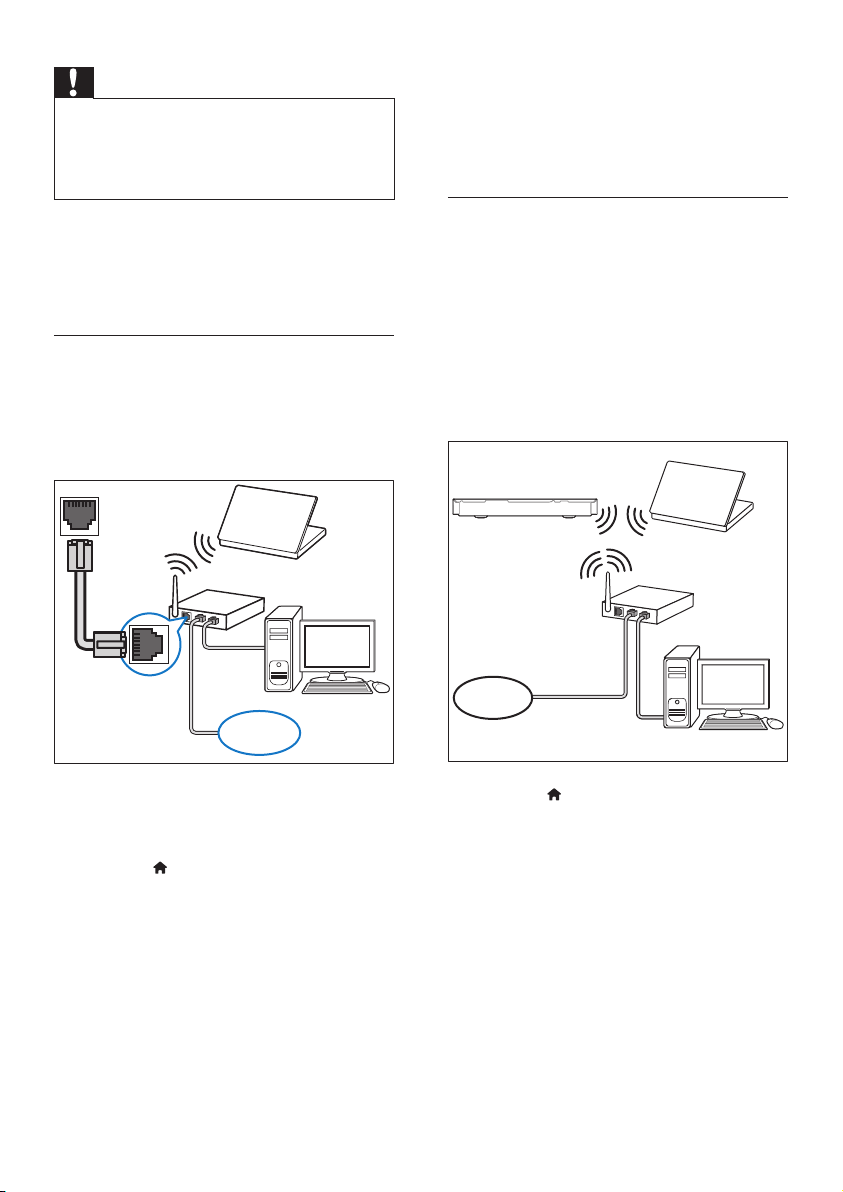
Postavljanje žične mreže
Što vam je potrebno?
• Mrežni kabel (ravni RJ45 kabel).
• Mrežni usmjerivač (s omogućenim DHCPom).
LAN
6 Odaberite [Završetak], a zatim za izlaz
pritisnite OK.
• Za pregled mrežnih postavki odaberite
[Podešavanje] > [Mreža] > [Pogledaj
postavke mreže].
Postavljanje bežične mreže
Bežična/Wi-Fi funkcija dostupna je samo u
Europi, Australiji i Novom Zelandu.
Vaše kućno kino može pristupiti bežičnoj mreži.
Što vam je potrebno?
• Mrežni usmjerivač (s omogućenim
DHCP-om). Za najbolje radne značajke,
pokrivenost i kompatibilnost bežične veze
koristite 802.11n usmjerivač.
www
1 Pomoću mrežnog kabela konektor LAN
na kućnom kinu priključite na mrežni
usmjerivač.
2 Pritisnite (Početni izbornik).
3 Odaberite [Podešavanje], a zatim pritisnite
OK.
4 Odaberite [Mreža] > [Instalacija mreže] >
[Žičana (Ethernet)].
5 Slijedite upute na zaslonu kako biste
dovršili postavljanje.
• Ako uspostavljanje veze ne uspije,
odaberite [Ponovi], a zatim pritisnite
OK.
16 HR
www
1 Pritisnite (Početni izbornik).
2 Odaberite [Podešavanje], a zatim pritisnite
OK.
3 Odaberite [Mreža] > [Instalacija mreže] >
[Bežična (Wi-Fi)], a zatim pritisnite OK.
4 Slijedite upute na zaslonu kako biste
odabrali i postavili bežičnu mrežu.
• Ako uspostavljanje veze ne uspije,
odaberite [Ponovi], a zatim pritisnite
OK.
Page 19

5 Odaberite [Završetak], a zatim za izlaz
pritisnite OK.
• Za pregled mrežnih postavki odaberite
[Podešavanje] > [Mreža] > [Pogledaj
postavke bežične mreže].
Osobna prilagodba naziva mreže
Dodijelite naziv kućnom kinu kako biste ga
mogli lakše prepoznati u svojoj kućnoj mreži.
1 Pritisnite (Početni izbornik).
2 Odaberite [Podešavanje], a zatim pritisnite
OK.
3 Odaberite [Mreža] > [Dajte naziv
proizvodu:].
4 Pritisnite Slovnobrojčani gumbi za unos
naziva.
5 Odaberite [Gotovo], a zatim za izlaz
pritisnite OK.
17HR
Page 20

5 Korištenje
kućnog kina
U ovom odjeljku navedene su upute za
reprodukciju multimedijskih sadržaja s raznih
izvora pomoću kućnog kina.
Prije početka korištenja
• Uspostavite potrebne veze opisane u
kratkim uputama i korisničkom priručniku.
• Izvršite prvo postavljanje. Prvo postavljanje
prikazuje se kada prvi put uključite kućno
kino ili ako niste dovršili postavljanje.
• Postavite televizor na odgovarajući izvor
signala za kućno kino (na primjer, HDMI,
AV IN).
Pristup početnom izborniku
Početni izbornik omogućava jednostavan pristup
priključenim uređajima, postavkama i drugim
korisnim značajkama kućnog kina.
1 Pritisnite (Početni izbornik).
» Prikazat će se početni izbornik.
2 Pritisnite Navigacijske tipke i OK za odabir
jedne od sljedećih opcija:
• [reprodukcija diska]: Pokretanje
reprodukcije diska.
• [pretraži USB]: Pristup pregledniku
sadržaja s USB uređaja
• [pretraži iPod]: Pristup pregledniku
sadržaja s iPod ili iPhone uređaja.
• [Smart TV]: Ova značajka nije
dostupna za ovu verziju.
• [pretraži računalo]: Pristup pregledniku
sadržaja računala.
• [HDMI 1]: Odabir digitalnog uređaja
koji je priključen na HDMI IN 1 ulaz na
kućnom kinu.
• [HDMI 2]: Odabir digitalnog uređaja
koji je priključen na HDMI IN 2 ulaz na
kućnom kinu.
• [Podešavanje]: Pristup izbornicima za
promjenu postavki za videozapise, zvuk
i drugih parametara.
• [Pomoć]: Pristup korisničkom
priručniku na zaslonu.
3 Pritisnite (Početni izbornik) da biste
izišli.
Diskovi
Vaše kućno kino može reproducirati DVD, VCD,
CD i Blu-ray diskove. Reproducirati možete i
diskove koje ste sami snimili, primjerice CD-R
diskove s fotograjama, videozapisima i glazbom.
1 Umetnite disk u kućno kino.
2 Ako se disk ne reproducira automatski,
pritisnite DISC ili na početnom izborniku
odaberite [reprodukcija diska].
3 Reprodukciju možete kontrolirati pomoću
daljinskog upravljača (pogledajte 'Gumbi za
reprodukciju' na stranici 18).
• Prilikom reprodukcije Blu-ray diskova,
određena količina smetnji u zvuku
uobičajena je pojava. To ne znači kako
je vaše kućno kino neispravno.
Gumbi za reprodukciju
Tipka Radnja
Navigacijske
tipke
OK Potvrda unosa ili odabira.
(Reprodukcija)
Navigacija izbornicima.
Gore/dolje: Zakretanje slike
u smjeru kazaljke na satu ili
obrnuto.
Pokretanje ili nastavak
reprodukcije.
Pauziranje reprodukcije.
Zaustavljanje reprodukcije.
Pritisnite i zadržite tri sekunde
kako biste otvorili ili zatvorili
odjeljak za disk.
18 HR
Page 21
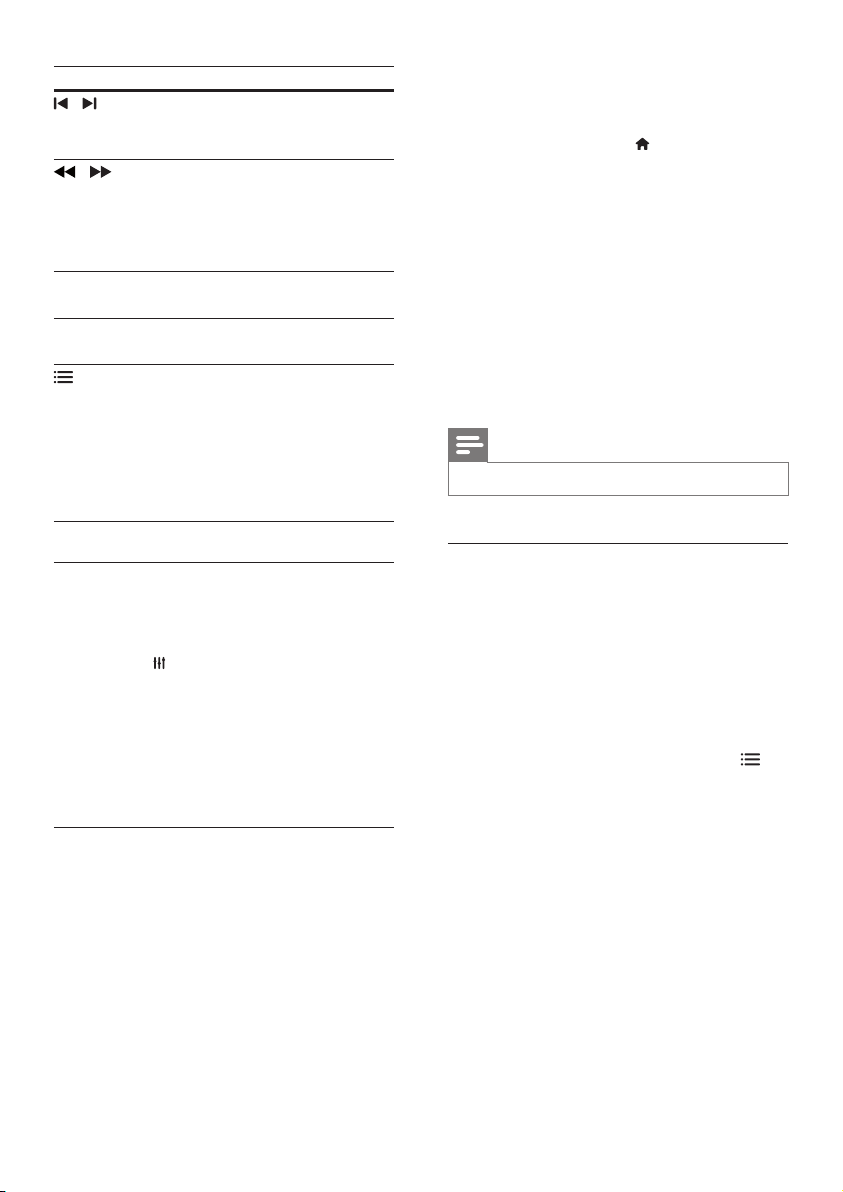
Tipka Radnja
/ Prijelaz na prethodni ili
sljedeći zapis, poglavlje ili
datoteku.
/ Brzo pretraživanje unatrag ili
unaprijed.
Kada je videozapis pauziran,
sporo pretražujte natrag ili
naprijed.
SUBTITLE Odabir jezika titlova za
videozapis.
DISC/ POPUP MENU
OPTIONS Pristup naprednim opcijama
Pristup izborniku za disk ili
izlaz iz njega.
prilikom reprodukcije
audiozapisa, videozapisa
ili multimedijskih datoteka
(pogledajte 'Opcije za
audiozapise, videozapise i
slike' na stranici 22).
1 Pomoću brzog HDMI kabela kućno kino
povežite s 3D televizorom.
2 Provjerite je li omogućena opcija za 3D
videozapise. Pritisnite
odaberite [Podešavanje] > [Video] >
[Gledanje 3D videozapisa] > [Aut.].
• Za reprodukciju 3D diskova u 2D
načinu rada odaberite [Isključeno].
(Početni izbornik),
3 Uključite reprodukciju Blu-ray 3D diska i
stavite 3D naočale.
• Tijekom pretraživanja videozapise i
u određenim načinima reprodukcije
videozapis će se prikazati u 2D tehnici.
Videozapis će se ponovo prikazati u
3D tehnici kada nastavite reprodukciju.
Napomena
Kako slika ne bi treperila, prilagodite svjetlinu zaslona.
•
Sinkronizacija slike i zvuka
Ako zvuk i slika nisu sinkronizirani, odgodite
reprodukciju zvuka kako bi on odgovarao slici.
1 Pritisnite SOUND SETTINGS.
2 Odaberite AUD SYNC, a zatim pritisnite
OK.
3 Pritisnite Navigacijske tipke (gore/dolje)
kako biste zvuk sinkronizirali sa slikom.
4 Potvrdite pritiskom na OK.
Reprodukcija Blu-ray 3D diska
Kućno kino možete koristiti za reprodukciju Bluray 3D videozapisa. Prije reprodukcije 3D diska
pročitajte zdravstveno upozorenje za 3D.
Što vam je potrebno?
• 3D televizor
• 3D naočale koje su kompatibilne s vašim
3D televizorom
• 3D Blu-ray videozapis
• HDMI kabel velike brzine prijenosa
Bonus View za Blu-ray
Na Blu-ray diskovima koji podržavaju značajku
Bonus View možete uživati u dodatnim
sadržajima kao što su komentari koji se
prikazuju u malom prozoru. Bonus View se
naziva i slikom u slici.
1 Omogućite Bonus View na izborniku Blu-
ray diska.
2 Prilikom reprodukcije lma pritisnite
OPTIONS.
» Prikazuje se izbornik opcija.
3 Odaberite [Odabir funkcije PIP] > [PIP].
• Ovisno o videozapisu, prikazat će se
izbornik slike u slici [1] ili [2].
• Ako želite onemogućiti Bonus View,
odaberite [Isključeno].
4 Odaberite [2. audio jezik] ili [2. jezik
titlova].
5 Odaberite jezik, a zatim pritisnite OK.
19HR
Page 22
BD-Live za Blu-ray
Pristupite dodatnim značajkama na Blu-ray
diskovima s BD-Live sadržajem, na primjer,
internetskim čavrljanjima s redateljem, najnovijim
lmskim najavama, igrama, pozadinama i
melodijama.
BD-Live usluge i sadržaj razlikuju se od diska do
diska.
Što vam je potrebno?
• Blu-ray disk s BD-Live sadržajem.
• Uređaj za pohranu:
• USB memorija od najmanje 1 GB
memorije ili
• SD memorijska kartica vrste SDHC i
klase 6 od najmanje 8 GB memorije.
1 Kućno kino povežite s kućnom mrežom
koja ima pristup internetu (pogledajte
'Povezivanje i postavljanje kućne mreže' na
stranici 15).
2 Na kućno kino priključite USB memoriju ili
umetnite SD memorijsku karticu.
• Ako uređaj to zatraži, slijedite upute na
zaslonu za formatiranje SD memorijske
kartice.
• Nakon formatiranja SD kartica više
neće biti kompatibilna s računalima
ili fotoaparatima ako je ponovo ne
formatirate koristeći operacijski sustav
Linux.
3 Pritisnite (Početni izbornik) i odaberite
[Podešavanje].
4 Odaberite [Napredno] > [Lokalna
memorija].
5 Odaberite [USB] ili [SD kartica].
• Preuzeti BD-Live sadržaj pohranite na
USB memoriju ili na SD memorijsku
karticu.
6 Odaberite [Napredno] > [BD-Live
sigurnost] > [Isključeno] kako biste
omogućili BD-Live.
• BD-Live možete onemogućiti
odabirom opcije [Uključeno].
7 Na izborniku diska odaberite ikonu BD-
Live i zatim pritisnite OK.
» Pokrenut će se učitavanje značajke BD-
Live. Vrijeme učitavanja ovisi o disku i
internetskoj vezi.
8 Pritisnite Navigacijske tipke za navigaciju u
značajki BD-Live, a zatim za odabir opcije
pritisnite OK.
Napomena
Ako želite očistiti memoriju uređaja za spremanje
•
podataka, pritisnite
[Podešavanje] > [Napredno] > [Očisti memoriju].
(Početni izbornik) i odaberite
Podatkovne datoteke
Kućno kino možete koristiti za reprodukciju
slikovnih, audio i videodatoteka koje se
nalaze na disku ili USB memoriji. Prije no što
pokrenete reprodukciju datoteke, provjerite
podržava li vaše kućno kino datotečni format
(pogledajte 'Datotečni formati' na stranici 37).
1 Reproducirajte datoteke s diska ili USB
memorije.
2 Reprodukciju možete zaustaviti tako da
pritisnete
• Ako reprodukciju videozapisa želite
• Ako reprodukciju videozapisa želite
Napomena
Kako biste reproducirali DivX datoteke s DRM
•
zaštitom, kućno kino na televizor priključite pomoću
HDMI kabela.
.
nastaviti s mjesta na kojem ste stali,
pritisnite
pokrenuti od početka, pritisnite OK.
(Reprodukcija).
20 HR
Page 23

Titlovi
Ako za videozapis postoje titlovi na više jezika,
odaberite jezik titlova.
Napomena
Provjerite je li naziv datoteke titlova isti kao naziv
•
videodatoteke. Na primjer, ako se videodatoteka zove
"lm.avi", datoteku titlova nazovite "lm.srt" ili "lm.sub".
• Vaše kućno kino podržava sljedeće datotečne formate:
.srt, .sub, .txt, .ssa, .ass, smi i .sami. Ako se titlovi ne
prikazuju ispravno, promijenite skup znakova.
1 Tijekom reprodukcije videozapisa pritisnite
SUBTITLE kako biste odabrali jezik.
2 Ako se titlovi ne prikazuju ispravno u DivX
ili RMVB/RM videozapisu, promijenite skup
znakova prateći sljedeće korake.
3 Pritisnite OPTIONS.
» Prikazuje se izbornik opcija.
4 Odaberite [Skup znakova], a zatim
odaberite skup znakova koji podržava
titlove.
Europa, Indija, Latinska Amerika i Rusija
Skup
znakova
[Standard] Engleski, albanski, danski,
[Srednja
Europa]
[Ćirilica] Bugarski, bjeloruski, engleski,
[Grčki] Grčki
[Baltički] estonski, latvijski i litavski
Jezik
nizozemski, nski, francuski,
galski, njemački, talijanski, kurdski
(latinica), norveški, portugalski,
španjolski, švedski i turski
Albanski, hrvatski, češki, nizozemski,
engleski, njemački, mađarski,
irski, poljski, rumunjski, slovački,
slovenski i lužičkosrpski
makedonski, moldavski, ruski, srpski
i ukrajinski
Azija-Pacik i Kina
Skup znakova Jezik
[Standard] Albanski, danski, nizozemski,
engleski, nski, francuski, galski,
njemački, talijanski, kurdski
(latinica), norveški, portugalski,
španjolski, švedski, turski
[Kineski] Pojednostavljeni kineski
[Kineski -
tradicionalni]
[Korejski] Engleski i korejski
Tradicionalni kineski
VOD šifra za DivX
Prije no što kupite DivX videozapise i
reproducirate ih pomoću kućnog kina, kućno
kino registrirajte na www.divx.com pomoću
DivX VOD šifre.
1 Pritisnite (Početni izbornik).
2 Odaberite [Podešavanje], a zatim pritisnite
OK.
3 Odaberite [Napredno] > [DivX® VOD
šifra].
» Prikazat će se DivX VOD registracijska
šifra za vaše kućno kino.
USB memorije
Uživajte u slikama, audiozapisima i videozapisima
koje ste spremili na USB memoriju, primjerice,
na MP4 reproduktor ili digitalni fotoaparat.
Što vam je potrebno?
• USB memorija koja koristi FAT ili NTFS
datotečni sustav i sukladna je klasi uređaja
za masovno spremanje podataka.
• Multimedijska datoteka u jednom od
podržanih formata (pogledajte 'Datotečni
formati' na stranici 37).
21HR
Page 24

Napomena
Ako koristite produžni USB kabel, USB sabirnicu ili
•
USB čitač za različite formate, uređaj možda neće moći
prepoznati USB memoriju.
1 USB memoriju priključite na konektor
(USB) na kućnom kinu.
2 Pritisnite (Početni izbornik).
3 Odaberite [pretraži USB], a zatim pritisnite
OK.
» Prikazat će se preglednik sadržaja.
4 Odaberite datoteku, a zatim pritisnite OK.
5 Reprodukciju možete kontrolirati pomoću
gumba za reprodukciju (pogledajte 'Gumbi
za reprodukciju' na stranici 18).
Opcije za audiozapise, videozapise i slike
Za reprodukciju slikovnih datoteka,
audiodatoteka i videodatoteka koje se nalaze
na disku ili USB memoriji koristite napredne
značajke.
Opcije za audiozapise
Ponavljanje zapisa, diska ili mape prilikom
audioreprodukcije.
1 Pritišćite OPTIONS kako biste kružili
kroz sljedeće funkcije:
• RPT TRK / RPT FILE: Ponavljanje
zapisa ili datoteke koja se trenutno
reproducira.
• RPT DISC / RPT FOLD: Ponavljanje
svih pjesama na disku ili u mapi.
• RPT RDOM: Nasumična reprodukcija
pjesama.
• RPT OFF: Isključivanje ponavljanja.
Opcije za videozapise
Prilikom gledanja videozapisa odaberite opcije
poput titlova, jezika zvučnog zapisa, vremenskog
pretraživanja i postavki slike. Ovisno o izvoru
videozapisa, neke opcije možda neće biti
dostupne.
1 Pritisnite OPTIONS.
» Prikazat će se izbornik s opcijama za
videozapis.
2 Pritisnite Navigacijske tipke i OK kako
biste odabrali i promijenili:
• [Audio jezik]: Odabir jezika zvuka za
videozapis.
• [Jezik podnaslova]: Odabir jezika titlova
za videozapis.
• [Pomak titlova]: Promjena položaja
titlova na zaslonu.
• [Instalacija]: Prikaz informacija o zapisu
koji se reproducira.
• [Skup znakova]: Odabir skupa znakova
koji podržava DivX titlove.
• [Vremensko pretraživanje]:
Preskakanje na određeni dio
videozapisa unosom vremena prizora.
• [2. audio jezik]: Odabir drugog jezika
za zvuk Blu-ray videozapisa.
• [2. jezik titlova]: Odabir drugog jezika
za titlove Blu-ray videozapisa.
• [Titlovi]: Odabir određenog naslova.
• [Poglavlja]: Odabir određenog poglavlja.
• [Karaoke] (dostupno samo na
odabranim modelima i u odabranim
regijama): Mijenjanje postavki za
karaoke.
• [Popis kutova]: Odabir drugog kuta
snimanja.
• [Izbornici]: Prikaz izbornika diska.
• [Odabir funkcije PIP]: Prikaz prozora
slike u slici prilikom reprodukcije Bluray diska koji podržava značajku Bonus
View.
• [Zumiranje]: Služi za uvećanje
scene videozapisa ili slike. Pritisnite
Navigacijske tipke (lijevo/desno) za
odabir faktora zumiranja.
22 HR
Page 25
• [Ponovi]: Ponavljanje poglavlja ili
naslova.
• [Ponavljanje A-B]: Označite dvije točke
unutar poglavlja ili zapisa za ponavljanje
reprodukcije ili isključite ponavljanje.
• [Postavke slike]: Odabir neke od
prethodno deniranih boja.
• [Usklađivanje zvuka]: Odgoda zvuka
kako bi odgovarao slici.
Opcije za slike
Prilikom pregleda slike sliku možete zumirati,
zakretati, dodati animaciju prikazu slajdova te
promijeniti postavke slike.
1 Pritisnite OPTIONS.
» Prikazuje se izbornik s opcijama slike.
2 Pritisnite Navigacijske tipke i OK kako
biste odabrali i promijenili sljedeće
postavke:
• [Okretanje +90]: Zakretanje slike za
90 stupnjeva u smjeru kazaljke na satu.
• [Okretanje -90]: Zakretanje slike za
90 stupnjeva u smjeru obrnutom od
kazaljke na satu.
• [Zumiranje]: Služi za uvećanje
scene videozapisa ili slike. Pritisnite
Navigacijske tipke (lijevo/desno) za
odabir faktora zumiranja.
• [Instalacija]: Prikaz informacija o slici.
• [Trajanje po slajdu]: Odabir brzine
prikaza za svaku sliku u prikazu slajdova.
• [Animacija slajdova]: Odabir animacije
za prikaz slajdova.
• [Postavke slike]: Odabir neke od
prethodno deniranih boja.
• [Ponovi]: Ponavljanje odabrane mape.
Glazbeni prikaz slajdova
Ako se slike i audiodatoteke nalaze na istom
disku ili istoj USB memoriji, možete napraviti
glazbeni prikaz slajdova.
1 Odaberite audiozapis i zatim pritisnite OK.
2 Pritisnite BACK i otvorite mapu sa
slikama.
3 Odaberite sliku, a zatim pritisnite
(Reprodukcija) kako biste pokrenuli prikaz
slajdova.
4 Pritisnite da biste zaustavili dijaprojekciju.
5 Ponovno pritisnite da biste zaustavili
glazbu.
Napomena
Provjerite podržava li vaše kućno kino slikovne i zvučne
•
formate (pogledajte 'Datotečni formati' na stranici 37).
Radio
Na svom kućnom kinu slušajte FM radio i
pohranite do 40 radijskih postaja.
Napomena
AM i digitalni radio nisu podržani.
•
• Ako nije prepoznat stereo signal, prikazat će se odzivnik
za ponovnu instalaciju radijskih postaja.
1 Na ANTENNA FM 75 na kućnom kinu
priključite FM antenu.
• Kako bi prijem bio što bolji, antenu
odmaknite od televizora i drugih izvora
zračenja.
2 Pritišćite Gumbi za izvor sve dok se na
zaslonu ne prikaže RADIO.
» Ako ste već instalirali radijske postaje,
reproducirat će se kanal koji ste zadnji
slušali.
» Ako niste instalirali radijske postaje, na
zaslonu će se prikazati poruka AUTO
INSTALL...PRESS PLAY. Pritisnite
(Reprodukcija).
3 Pomoću daljinskog upravljača slušajte ili
promijenite radijsku postaju.
23HR
Page 26
Gumbi za reprodukciju
Tipka Radnja
/
ili
Slovnobrojčani
gumbi
Navigacijske
tipke
BACK Pritisnite i zadržite kako biste
OPTIONS Ručno:
SUBTITLE Prebacivanje između stereo i
Odabir unaprijed postavljene
radijske postaje.
Lijevo/desno: Traženje
radijske postaje.
Gore/dolje: Fino podešavanje
radijske frekvencije.
Pritisnite kako biste zaustavili
instalaciju radijskih postaja.
izbrisali unaprijed postavljenu
radijsku postaju.
1) Pritisnite
2) Pritisnite
memorirane stanice.
3) Ponovno pritisnite
OPTIONS kako biste
spremili radijsku stanicu.
Automatski: Pritisnite i
zadržite na tri sekunde
kako biste ponovo instalirali
radijske postaje.
mono zvukova.
OPTIONS.
/ za odabir
Frekvencijski raspon traženja signala
U nekim državama moguće je mijenjanje
frekvencijskog raspona FM signala između
50 kHz i 100 kHz. Prilikom promjene
frekvencijskog raspona brišu se sve prethodno
postavljene radijske postaje.
1 Pritišćite Gumbi za izvor sve dok se na
zaslonu ne prikaže RADIO.
2 Pritisnite .
3 Pritisnite i zadržite (Reprodukcija) za
kretanje između postavki 50 kHz i 100 kHz.
24 HR
MP3 reproduktor
Priključite MP3 reproduktor kako biste
reproducirali audiodatoteke.
Što vam je potrebno?
• MP3 reproduktor.
• Stereo audio kabel s priključkom od
3,5 mm.
1 Pomoću stereo audio kabela s priključkom
od 3,5 mm MP3 reproduktor priključite na
konektor MUSIC iLINK na kućnom kinu.
• Ako koristite stereo audio kabel od
6,5 mm, priključite MP3 reproduktor
na kućno kino pomoću pretvarača od
3,5 mm - 6,5 mm.
2 Pritišćite AUDIO SOURCE sve dok se na
zaslonu ne prikaže MUSIC I-LINK.
3 Pomoću gumba na MP3 reproduktoru
odaberite audiodatoteku i reproducirajte
je.
iPod ili iPhone
Spojite Philips priključnu stanicu za reprodukciju
glazbe, fotograja i videozapisa s iPod ili iPhone
uređaja.
Što vam je potrebno?
• Philips priključna stanica (model: Philips
DCK306x).
• Žuti kompozitni video kabel.
1 Spojite Philips priključnu stanicu na
konektor DOCK for iPod na kućnom kinu.
2 Za prikaz slajdova s iPod ili iPhone uređaja
na televizoru, pomoću žutog kompozitnog
kabela spojite priključnu stanicu na
televizor.
3 Prijeđite na iPod ili iPhone i postavite ga u
priključnu stanicu.
• Napunite iPod/iPhone na priključnoj
stanici dok je kućno kino u načinu rada
za iPod.
Page 27

Reprodukcija glazbe
1 Postavite iPod ili iPhone u priključnu stanicu.
2 Pritisnite DOCK for iPod na daljinskom
upravljaču kućnog kina.
3 Na zaslonu uređaja iPod ili iPhone
odaberite glazbu.
4 Pokrenite reprodukciju glazbe na uređaju
iPod ili iPhone.
» Glazba se čuje iz kućnog kina.
Pregledajte audiosadržaje na televizoru
(prošireni način rada):
1 Pritisnite (Početni izbornik).
2 Odaberite [pretraži iPod] i zatim pritisnite
OK.
» Prikazat će se preglednik sadržaja.
3 Pritisnite Navigacijske tipke za pregled
audiosadržaja.
4 Reprodukciju možete kontrolirati pomoću
gumba za reprodukciju (pogledajte 'Gumbi
za reprodukciju' na stranici 18).
• Lokalne tipke na uređaju iPod ili iPhone
su onemogućene.
5 Kako biste izašli iz načina rada priključne
stanice, pritisnite
Reprodukcija videozapisa i prikaza
slajdova
(Početni izbornik).
1 Postavite iPod ili iPhone u priključnu stanicu
(pogledajte 'iPod ili iPhone' na stranici 24).
2 Pritisnite DOCK for iPod na daljinskom
upravljaču kućnog kina.
3 Televizor postavite na izvor signala AV/
VIDEO (priključak koji odgovara žutom
kompozitnom kabelu).
» Zaslon televizora postaje prazan.
4 Na zaslonu uređaja iPod ili iPhone pronađite
videozapis ili prikaz slajdova s fotograjama i
pokrenite njegovu reprodukciju.
» Videozapis ili prikaz slajdova s
fotograjama prikazuje se na televizoru.
Upravljanje s pametnog telefona
Mobilne uređaje kao što su iPhone (iOS 3.1.3 i
novije verzije), Android telefoni (2.1 i novije
verzije), iPad i tablet uređaji možete koristiti za:
• Upravljanje kućnim kinom
• Pregledavanje sadržaja podatkovnih diskova
ili USB memorija
• Prebacivanje na FM radio
• Prilagodbu postavki zvuka
• Usmjeravanje i dijeljenje sadržaja s uređaja
na kućnoj mreži
Prije početka korištenja
• Kućno kino, mobilni uređaj i ostali uređaji s
kompatibilni sa standardom DLNA moraju
biti povezani u istu kućnu mrežu.
• Za bolju kvalitetu videozapisa koristite
žičnu vezu.
• Prilagodite naziv mreže za svoje kućno
kino (pogledajte 'Osobna prilagodba naziva
mreže' na stranici 17).
• Na mobilni uređaj preuzmite aplikaciju
Philips MyRemote.
• Aplikaciju za iPhone ili iPad potražite
na web-mjestu App Store (App Store).
• Aplikaciju za telefon ili tablet uređaj sa
sustavom Android potražite na webmjestu Market (Market).
Upravljanje kućnim kinom
1 S mobilnog uređaja pristupite aplikaciji
MyRemote.
2 S početnog zaslona odaberite svoje kućno
kino (prema nazivu mreže).
» Na dnu zaslona prikazat će se traka
preglednika.
• Ako vaše kućno kino nije pronađeno,
provjerite mrežnu vezu ili dodirnite
karticu Devices na mobilnom uređaju
kako biste ponovili pretraživanje.
25HR
Page 28

3 Za pristup dodatnim opcijama odaberite
jednu od sljedećih kartica.
• Za povratak na prethodni zaslon
pritisnite gumb za povratak.
• Omogućavanje dijeljenja multimedijskih
datoteka. Pojedinosti potražite u
korisničkom priručniku softvera poslužitelja
multimedije.
Opcija Radnja
App
Home
Media DISC: Pretraživanje i reprodukcija
Remote Pristup daljinskom upravljaču na
Sound MySound: Podešavanje zvuka prema
Povratak na početni zaslon uređaja.
datoteke spremljene na
podatkovnom disku.
USB: Pretraživanje i reprodukcija
datoteke spremljene na USB
memoriji.
FM radio: Prebacivanje na FM radio.
mobilnom uređaju. Za pristup
dodatnim gumbima prijeđite preko
zaslona slijeva udesno. Na mobilnom
uređaju aktivirat će se samo
relevantni gumbi. Na mobilnom
uređaju neće biti dostupne neke
funkcije poput stanja pripravnosti i
dugog pritiska.
svojim željama.
Surround: Odabir postavke
surround zvuka.
4 Slijedite upute na zaslonu kako biste
odabrali opciju ili dovršili postavljanje.
Usmjeravanje multimedijskog sadržaja
(SimplyShare)
SimplyShare tvrtke Philips omogućava vam
usmjeravanje multimedijskog sadržaja (slikovnih,
audio i videozapisa) pomoću pametnog telefona
i njegovu reprodukciju na kućnom kinu ili bilo
kojem uređaju koji podržava DLNA i nalazi se u
istoj kućnoj mreži.
Prije početka korištenja
• Na mobilni uređaj instalirajte aplikaciju
poslužitelja multimedije koja podržava
DLNA, npr. Twonky Media Server.
1 Na mobilnom uređaju pokrenite aplikaciju
poslužitelja multimedije. Ako koristite
iPhone ili Android telefon, pristupite
aplikaciji MyRemote.
2 Iz izbornika mobilnog uređaja odaberite
SimplyShare.
» Vaše kućno kino i drugi uređaji iz kućne
mreže automatski će se prepoznati i
prikazati na zaslonu.
3 Odaberite uređaj iz mreže.
» Prikazat će se mape odabranog
uređaja. Nazivi mapa mogli bi varirati,
ovisno o poslužitelju multimedije.
• Ako ne vidite prikaz mapa,
provjerite jeste li omogućili dijeljenje
multimedijskih sadržaja na odabranom
uređaju i time omogućili dijeljenje
sadržaja.
4 Odaberite multimedijsku datoteku za
reprodukciju.
5 Iz izbornika na mobilnom uređaju
odaberite kućno kino za usmjeravanje
multimedijske datoteke.
• Neke se multimedijske datoteke
možda neće prikazati ili reproducirati
zbog problema u kompatibilnosti.
Provjerite podržane datotečne formate
za svoje kućno kino.
6 Reprodukciju možete kontrolirati pomoću
mobilnog uređaja.
Pregledavanje računala putem protokola DLNA
Putem kućnog kina možete pristupiti slikama,
zvučnim i videozapisima te ih reproducirati
s računala ili poslužitelja multimedije s kućne
mreže.
26 HR
Page 29
Prije početka korištenja
• Na uređaj instalirajte aplikaciju poslužitelja
multimedije koja podržava DLNA.
Preuzmite onu aplikaciju koja vam najbolje
odgovara. Na primjer,
• Windows Media Player 11 ili noviji za
PC
• Twonky Media Server za Mac ili PC
• Omogućavanje dijeljenja multimedijskih
datoteka. Zbog jednostavnije upotrebe,
uključili smo upute za sljedeće aplikacije:
• Windows Media Player 11 (pogledajte
'Microsoft Windows Media Player 11'
na stranici 27)
• Windows Media Player 12 (pogledajte
'Microsoft Windows Media Player 12'
na stranici 28)
• Twonky Media za Mac (pogledajte
'Macintosh OS X Twonky Media
(v4.4.2)' na stranici 28)
Napomena
Dodatnu pomoć za te aplikacije ili druge poslužitelje
•
multimedije potražite u korisničkom priručniku softvera
poslužitelja multimedije.
Postavljanje softvera poslužitelja
multimedije
Kako biste omogućili dijeljenje multimedijskih
sadržaja, postavite softver poslužitelja
multimedije.
Prije početka korištenja
• Kućno kino povežite s kućnom mrežom. Za
bolju kvalitetu videozapisa koristite žičnu
vezu.
• Računalo i druge uređaje koji podržavaju
DLNA povežite s istom kućnom mrežom.
• Provjerite dopušta li vatrozid na vašem
računalu pokretanje programa za
reprodukciju multimedijskih sadržaja
(ili nalazi li se softver poslužitelja za
multimedijske sadržaje na popisu izuzetaka
vatrozida).
• Uključite računalo i usmjerivač.
Microsoft Windows Media Player 11
1 Na računalu pokrenite Windows Media
Player.
2 Pritisnite karticu Library (Biblioteka), a
zatim odaberite Media Sharing (Dijeljenje
multimedijskih sadržaja).
3 Kada prvi put na računalu odaberete
Media Sharing (Zajedničko korištenje
multimedijskih sadržaja),otvorit će se
skočni prozor. Označite potvrdni okvir
Dopusti zajedničko korištenje mojih
multimedijskih datoteka i kliknite U redu.
» Prikazat će se zaslon Media Sharing
(Dijeljenje multimedijskih sadržaja).
4 Na zaslonu Media Sharing (Dijeljenje
multimedijskih sadržaja) provjerite prikazuje
li se uređaj označen kao Unknown Device
(Nepoznati uređaj).
» Ako ne uočite nepoznati uređaj nakon
otprilike jedne minute, provjerite
blokira li vezu računalni vatrozid.
5 Odaberite nepoznati uređaj i pritisnite
Allow (Dopusti).
» Pored uređaja pojaviti će se zelena
kvačica.
6 Prema zadanim postavkama, Windows
Media Player dijeli datoteke iz sljedećih
mapa: Moja glazba, Moje slike i Moji
videozapisi. Ako se datoteke nalaze u
drugim mapama, odaberite Library >
Add to Library (Biblioteka > Dodaj u
biblioteku).
» Prikazat će se zaslon Add to Library
(Dodaj u biblioteku).
• Ako je potrebno, odaberite Dodatne
mogućnosti kako biste prikazali popis
nadziranih mapa.
7 Odaberite opciju My folders and those
of others I can access (Moje mape i tuđe
mape kojima mogu pristupiti), a zatim
pritisnite Add (Dodaj).
8 Za dodavanje drugih mapa koje sadrže
multimedijske datoteke slijedite upute na
zaslonu.
27HR
Page 30
Microsoft Windows Media Player 12
1 Na računalu pokrenite Windows Media
Player.
2 U programu Windows Media Player
odaberite karticu Stream (Strujanje), a
zatim odaberite Turn on media streaming
(Uključi strujanje medijskih sadržaja).
» Prikazat će se zaslon Media streaming
options (Opcije usmjeravanja
multimedije).
3 Pritisnite Turn on media streaming (Uključi
strujanje medijskih sadržaja).
» Vraćate se na zaslon programa
Windows Media Player.
4 Pritisnite karticu Stream (Usmjeravanje)
i odaberite More streaming options
(Dodatne opcije usmjeravanja).
» Prikazat će se zaslon Media streaming
options (Opcije usmjeravanja
multimedije).
5 Provjerite prikazuje li se na zaslonu Local
network (Lokalna mreža) program za
reprodukciju multimedije.
» Ako ne vidite prikaz programa za
reprodukciju multimedije, provjerite
blokira li vam vezu računalni vatrozid.
6 Odaberite medijski program i kliknite
Dopušteno.
» Pored medijskog programa pojaviti će
se zelena strelica.
7 Prema zadanim postavkama, Windows Media
Player dijeli datoteke iz sljedećih mapa: Moja
glazba, Moje slike i Moji videozapisi. Ako
se vaše datoteke nalaze u drugim mapama,
pritisnite karticu Organize (Organizacija)
i odaberite Manage libraries > Music
(Upravljanje bibliotekama > Glazba).
» Prikazat će se zaslon Music Library
Locations (Lokacije glazbene
biblioteke).
8 Za dodavanje drugih mapa koje sadrže
multimedijske datoteke slijedite upute na
zaslonu.
Macintosh OS X Twonky Media (v4.4.2)
1 Posjetite www.twonkymedia.com kao
biste kupili softver ili preuzeli besplatnu
30-dnevnu probnu verziju na svoj
Macintosh.
2 Pokrenite Twonky Media na računalu
Macintosh.
3 Na zaslonu Twonky Media Server
odaberite Basic Setup (Osnovno
postavljanje) i First Steps (Prvi koraci).
» Prikazat će se zaslon First steps (Prvi
koraci).
4 Utipkajte naziv medijskog poslužitelja,
a zatim kliknite Save changes (Spremi
promjene).
5 Vratite se na zaslon programa Twonky
Media i odaberite Basic Setup (Osnovno
postavljanje) i Sharing (Dijeljenje).
» Prikazat će se zaslon Sharing
(Dijeljenje).
6 Pretražite i odaberite mape za dijeljenje,
a zatim odaberite Save Changes (Spremi
promjene).
» Računalo Macintosh automatski
ponovno pretraži sve mape kako bi
postale spremne za dijeljenje.
Reprodukcija s računala
Napomena
Prije reprodukcije multimedijskog sadržaja s računala,
•
provjerite je li kućno kino priključeno na kućnu mrežu i
je li softver poslužitelja multimedije ispravno postavljen.
1 Pritisnite (Početni izbornik).
2 Odaberite [pretraži računalo], a zatim
pritisnite OK.
» Prikazat će se preglednik sadržaja.
3 Odaberite uređaj iz mreže.
» Prikazat će se mape odabranog
uređaja. Nazivi mapa mogli bi varirati,
ovisno o poslužitelju multimedije.
28 HR
Page 31
• Ako ne vidite prikaz mapa,
provjerite jeste li omogućili dijeljenje
multimedijskih sadržaja na odabranom
uređaju i time omogućili dijeljenje
sadržaja.
4 Odaberite datoteku, a zatim pritisnite OK.
• Neke se multimedijske datoteke
možda neće reproducirati zbog
problema u kompatibilnosti. Provjerite
koje datotečne formate podržava vaše
kućno kino.
5 Reprodukciju možete kontrolirati pomoću
gumba za reprodukciju (pogledajte 'Gumbi
za reprodukciju' na stranici 18).
Karaoke
Dostupno samo na odabranim modelima i u
odabranim regijama
Pokrenite reprodukciju diska za karaoke na
kućnom kinu i zapjevajte uz glazbu.
Što vam je potrebno?
• Mikrofon za karaoke.
• Diskovi za karaoke.
Oprez
Kako bi se spriječili glasni povratni signali ili neočekivani
•
šum, prije priključivanja mikrofona na kućno kino
postavite njegovu glasnoću na minimalnu razinu.
1 Mikrofon za karaoke priključite na konektor
MIC na kućnom kinu.
2 Prebacite televizor na odgovarajući izvor za
kućno kino.
3 Provjerite je li na kućnom kinu omogućena
naknadna obrada zvuka (pogledajte
'Postavke zvučnika' na stranici 33).
4 Tijekom reprodukcije diska za karaoke,
pritisnite OPTIONS.
» Prikazuje se izbornik opcija.
5 Odaberite [Karaoke] i zatim pritisnite OK.
» Prikazat će se izbornik s postavkama za
karaoke.
6 Pritisnite Navigacijske tipke (gore/dolje) i
OK za promjenu sljedećih postavki:
• [Mikrofon]: Uključivanje/isključivanje
mikrofona.
• [Glasnoća mikrofona]: Promjena
glasnoće mikrofona.
• [Jeka]: Promjena razine jeke.
• [Tipka]: Promjena tonaliteta pjesme.
• [Glasovna podloga]: Odaberite način
rada zvuka ili uključite/isključite vokale.
Odabir zvuka
U ovom odjeljku pronaći ćete upute za odabir
postavki zvuka koje su idealne za vaš videozapis
ili glazbu.
1 Pritisnite SOUND SETTINGS.
2 Pritisnite Navigacijske tipke (lijevo/desno)
kako biste na zaslonu otvorili opcije za
zvuk.
Opcije za zvuk Opis
SOUND Odabir načina rada za zvuk.
SURROUND Odabir surround ili stereo
zvuka.
AUD SYNC Odgoda zvuka kako bi
odgovarao slici.
AUTO VOL Smanjivanje iznenadnih
promjena glasnoće, primjerice
tijekom televizijskih reklama.
3 Odaberite opciju, a zatim pritisnite OK.
4 Izađite pritiskom na BACK.
• Ako jednu minutu ne pritisnete
nijedan gumb, izbornik će se zatvoriti
automatski.
29HR
Page 32

Način rada za surround zvuk
Uz surround zvuk možete uživati u
nevjerojatnom zvuku.
1 Pritisnite SOUND SETTINGS.
2 Odaberite SURROUND i zatim pritisnite
OK.
3 Pritisnite Navigacijske tipke (gore/dolje)
kako biste na zaslonu odabrali postavku:
• AUTO: Surround zvuk koji se temelji
na usmjeravanju zvuka.
• SURROUNDPLUS MOVIE: Poboljšani
surround način rada s 5.1 kanala za
najbolji kino-doživljaj.
• SURROUNDPLUS MUSIC:
Prožimajući višekanalni zvuk za glazbu
i koncerte.
• STEREO: Dvokanalni stereo zvuk.
Idealan za slušanje glazbe.
4 Potvrdite pritiskom na OK.
Način rada zvuka
Odaberite unaprijed denirani način rada zvuka
koji će odgovarati vašem videozapisu ili glazbi.
1 Provjerite je li omogućena naknadna
obrada zvuka na zvučnicima (pogledajte
'Postavke zvučnika' na stranici 33).
2 Pritisnite SOUND SETTINGS.
3 Odaberite SOUND i zatim pritisnite OK.
4 Pritisnite Navigacijske tipke (gore/dolje)
kako biste na zaslonu odabrali postavku:
• AUTO: Automatski odabir postavki
zvuka koji se temelji na usmjeravanju
zvuka.
• BALANCED: Uživajte u izvornom
zvuku lma ili glazbe, bez dodanih
zvučnih efekata.
• POWERFUL: Uživajte u uzbudljivom
zvuku igara; idealna postavka za
videozapise pune akcije ili glasne
tulume.
• BRIGHT: Začinite jednolične lmove i
glazbu dodatnim zvučnim efektima.
• CLEAR: Možete čuti svaki detalj iz
pjesme i jasne glasove u lmovima.
• WARM: Uživajte u toplini zvuka
izgovorenih riječi i zvučnih vokala.
• PERSONAL: Podešavanje boje zvuka
prema vlastitim željama.
5 Potvrdite pritiskom na OK.
Equalizer
Možete promijeniti postavke visoke frekvencije
(visoki tonovi), srednje frekvencije (srednji
tonovi) i niske frekvencije (basovi) na kućnom
kinu.
1 Pritisnite SOUND SETTINGS.
2 Odaberite SOUND > PERSONAL, a
zatim pritisnite Navigacijske tipke (desno).
3 Pritisnite Navigacijske tipke (gore/dolje)
za promjenu basova, srednjih ili visokih
frekvencija.
4 Potvrdite pritiskom na OK.
Automatska glasnoća
Uključite značajku automatske glasnoće kako
biste smanjili iznenadne promjene u glasnoći,
primjerice tijekom televizijskih reklama.
1 Pritisnite SOUND SETTINGS.
2 Odaberite AUTO VOL, a zatim pritisnite
OK.
3 Pritisnite Navigacijske tipke (gore/dolje)
kako biste odabrali ON ili OFF.
4 Potvrdite pritiskom na OK.
30 HR
Page 33
6 Promjena
Postavke za sliku i video
postavki
Postavke kućnog kina već su osigurane kako bi
radne značajke bile optimalne. Preporučamo da,
osim ako nemate razlog za promjenu postavke,
zadržite zadane postavke.
Napomena
Zasivljenu postavku nije moguće promijeniti.
•
• Za povratak na prethodni izbornik pritisnite BACK.
Za izlaz iz izbornika pritisnite
Postavke jezika
1
Pritisnite (Početni izbornik).
2 Odaberite [Podešavanje], a zatim pritisnite
OK.
3 Odaberite [Preference] i zatim pritisnite
OK.
4 Pritisnite Navigacijske tipke i OK kako
biste odabrali i promijenili:
• [Jezik izbornika]: Odaberite jezik za
prikaz izbornika.
• [Zvuk]: Odaberite jezik zvuka za
diskove.
• [Izgled tipkovnice]: Odaberite
tipkovnicu na svom jeziku.
• [Podnaslov]: Odaberite jezik titlova za
diskove.
• [Izbornik za disk]: Odaberite jezik
izbornika za diskove.
(Početni izbornik).
1
Pritisnite (Početni izbornik).
2 Odaberite [Podešavanje], a zatim pritisnite
OK.
3 Odaberite [Video] i zatim pritisnite OK.
4 Pritisnite Navigacijske tipke i OK kako
biste odabrali i promijenili:
• [TV zaslon]: Odaberite format slike
koji odgovara zaslonu televizora.
• [HDMI video]: Odaberite razlučivost
izlaznog videosignala za priključak
HDMI OUT (ARC) na kućnom
kinu. Kako biste uživali u odabranoj
razlučivosti, provjerite podržava li vaš
televizor odabranu razlučivost.
• [HDMI Deep Color]: Neka prirodni
svijet oživi na zaslonu vašeg televizora
uz živ prikaz milijardu boja. Vaše kućno
kino mora pomoću HDMI kabela biti
priključeno na televizor na kojem je
omogućena značajka Deep Color.
• [Postavke slike]: Odaberite unaprijed
denirane postavke boja za prikaz
videozapisa.
• [Gledanje 3D videozapisa]: Prilagodite
HDMI video kako bi podržavao 3D ili
2D videozapise.
Napomena
Ako promijenite postavku, provjerite podržava li
•
televizor novu postavku.
Audiopostavke
Napomena
Ako vaš preferirani jezik za disk nije dostupan, na popisu
•
odaberite [Drugo]i unesite 4-znamenkastu šifru jezika
koja se nalazi na kraju ovog korisničkog priručnika
(pogledajte 'Šifra jezika' na stranici 47).
• Ako odaberete jezik koji nije dostupan na disku, kućno
kino koristit će zadani jezik diska.
1
Pritisnite (Početni izbornik).
2 Odaberite [Podešavanje], a zatim pritisnite
OK.
3 Odaberite [Zvuk], a zatim pritisnite OK.
31HR
Page 34

4 Pritisnite Navigacijske tipke i OK kako
biste odabrali i promijenili:
• [Noćni n. rada]: Za tiho slušanje
smanjite glasnoću jakih zvukova
na kućnom kinu. Noćni način rada
dostupan je samo za DVD i Blu-ray
Disc medije koji imaju Dolby Digital,
Dolby Digital Plus i Dolby True HD
zvučne podloge.
• [HDMI audio]: Postavite HDMI audio
izlaz televizora ili onemogućite HDMI
audio izlaz televizora.
Postavke roditeljske kontrole
1
Pritisnite (Početni izbornik).
2 Odaberite [Podešavanje], a zatim pritisnite
OK.
3 Odaberite [Preference], a zatim pritisnite
OK.
4 Pritisnite Navigacijske tipke i OK kako
biste odabrali i promijenili:
• [Promjena lozinke]: Postavite ili
promijenite lozinku za pristup
roditeljskim kontrolama. Ako nemate
lozinku ili ste je zaboravili, unesite 0000.
• [Roditeljski nadzor]: Ograničite
pristup diskovima za koje je denirano
dobno ograničenje. Ako diskove želite
reproducirati bez obzira na dobno
ograničenje, odaberite 8 ili [Isključeno].
Postavke zaslona
1
Pritisnite (Početni izbornik).
2 Odaberite [Podešavanje], a zatim pritisnite
OK.
3 Odaberite [Preference], a zatim pritisnite
OK.
4 Pritisnite Navigacijske tipke i OK kako
biste odabrali i promijenili:
• [Automatski pomak titlova]:
Omogućite ili onemogućite
automatsko premještanje titlova na
televizorima koji podržavaju ovu
značajku.
• [Zaslon]: Prilagodite svjetlinu prednjeg
zaslona kućnog kina.
• [VCD PBC]: Omogućite ili
onemogućite navigaciju kontekstualnim
izbornicima za VCD i SVCD diskove
pomoću značajke Play Back Control.
Postavke za uštedu energije
1
Pritisnite (Početni izbornik).
2 Odaberite [Podešavanje], a zatim pritisnite
OK.
3 Odaberite [Preference], a zatim pritisnite
OK.
4 Pritisnite Navigacijske tipke i OK kako
biste odabrali i promijenili:
• [Čuvar zaslona]: Kućno kino će se
nakon 10 minuta neaktivnosti prebaciti
na način rada s čuvarom zaslona.
• [Automatsko stanje pripravnosti]:
Kućno kino će se nakon 30 minuta
neaktivnosti prebaciti u stanje
mirovanja. Ovo mjerenje vremena
koristi se samo kada je reprodukcija
s diska ili USB memorije pauzirana ili
zaustavljena.
• [Automatsko isklj.]: Prilagodite trajanje
mjerača vremena za stanje mirovanja
kako bi kućno kino nakon deniranog
razdoblja prešlo u stanje mirovanja.
32 HR
Page 35
Postavke zvučnika
1
Pritisnite (Početni izbornik).
2 Odaberite [Podešavanje], a zatim pritisnite
OK.
3 Odaberite [Napredno], a zatim pritisnite
OK.
4 Pritisnite Navigacijske tipke i OK kako
biste odabrali i promijenili:
• [Poboljšani zvuk]: Odaberite
[Uključeno] kako biste omogućili
naknadnu obradu zvuka u zvučnicima
te kako biste omogućili postavke za
karaoke (ako vaš uređaj podržava
karaoke). Za reprodukciju izvornog
zvuka diska odaberite [Isključeno].
Savjet
Odaberite naknadnu obradu zvuka prije no što
•
odaberete unaprijed denirani način rada za zvuk
(pogledajte 'Način rada zvuka' na stranici 30).
Vraćanje zadanih postavki
1
Pritisnite (Početni izbornik).
2 Odaberite [Podešavanje], a zatim pritisnite
OK.
3 Odaberite [Napredno] > [Vraćanje
zadanih postavki], a zatim pritisnite OK.
4 Odaberite [OK], a zatim za potvrdu
pritisnite OK.
» Vaše kućno kino vratit će se na zadane
postavke, osim određenih postavki,
primjerice roditeljske kontrole i
registracijske šifre za DivX VOD.
33HR
Page 36
7 Ažuriranje
softvera
Philips trajno radi na poboljšanju proizvoda.
Kako bi bile dostupne najbolje značajke i
podrška, softver kućnog kina ažurirajte na
najnoviju verziju.
Verziju softvera koju trenutno koristite možete
usporediti s najnovijom verzijom na www.
philips.com/support. Ako je verzija koju trenutno
koristite starija od najnovije verzije dostupne na
web-mjestu tvrtke Philips za podršku, ažurirajte
softver svog kućnog kina na najnoviju verziju.
Oprez
Nemojte instalirati verziju softvera koja je starija od
•
verzije koja je trenutno instalirana na uređaj. Philips ne
odgovara za probleme koji su nastali zbog vraćanja
softvera na raniju verziju.
Provjera verzije softvera
Provjerite koja je verzija softvera trenutno
instalirana na vaše kućno kino.
1 Pritisnite (Početni izbornik).
2 Odaberite [Podešavanje], a zatim pritisnite
OK.
3 Odaberite [Napredno] > [Informacije o
verziji].
» Prikazat će se verzija softvera.
• Prikazani "Softver sustava" naznačuje
verziju softvera. "Softver podsustava"
naznačuje verziju raznih značajki. Na
primjer, ako je "Softver podsustava"
"35-00-00-05", dvije posljednje
znamenke ("05") naznačuju trenutnu
verziju zaslonske pomoći instalirane na
kućnom kinu.
Ažuriranje softvera putem
USB-a
Što vam je potrebno?
• USB ash pogon koji koristi FAT ili NTFS
formatiranje te na kojem je dostupno
najmanje 100 MB slobodnog prostora.
Nemojte koristiti USB tvrdi disk.
• Računalo s pristupom internetu.
• Uslužni program za arhiviranje koji
podržava ZIP datoteke.
Korak 1: Preuzmite najnoviji softver
1 Na računalo priključite USB ash pogon.
2 U web-pregledniku otvorite www.philips.
com/support.
3 Na web-mjestu tvrtke Philips za podršku
pronađite svoj uređaj i zatim pronađite
opciju Softver i upravljački programi.
» Softversko ažuriranje dostupno je u
obliku zip datoteke.
4 Zip datoteku spremite u korijenski
direktorij na USB ash pogonu.
5 Pomoću uslužnog programa za arhiviranje
raspakirajte datoteku softverskog ažuriranja
u korijenski direktorij.
» Datoteke će se raspakirati u mapu
UPG_ALL na USB ash pogonu.
6 Isključite USB ash pogon iz računala.
Korak 2: Ažuriranje softvera
Oprez
Tijekom ažuriranja nemojte isključivati kućno kino niti
•
iskopčavati USB ash pogon.
1 USB ash pogon na kojem se nalazi
preuzeta datoteka ukopčajte u kućno kino.
• Provjerite je li odjeljak za disk zatvoren
te nema li u njemu diska.
2 Pritisnite (Početni izbornik).
34 HR
Page 37

3 Odaberite [Podešavanje], a zatim pritisnite
OK.
4 Odaberite [Napredno] > [Nadogradnja
softvera] > [USB].
5 Pratite upute na zaslonu kako biste
potvrdili ažuriranje.
» Za dovršetak ažuriranja potrebno je
otprilike 5 minuta.
» Kada ažuriranje završi, kućno kino će se
automatski isključiti i ponovo pokrenuti.
Ako se ne isključi, iskopčajte kabel za
napajanje te ga ponovno ukopčajte
nakon nekoliko sekundi.
Ažuriranje softvera putem
interneta
1 Kućno kino povežite s kućnom mrežom
koja ima brzi pristup internetu (pogledajte
'Povezivanje i postavljanje kućne mreže' na
stranici 15).
2 Pritisnite (Početni izbornik).
3 Odaberite [Podešavanje], a zatim pritisnite
OK.
4 Odaberite [Napredno] > [Nadogradnja
softvera] > [Mreža].
» Ako se pronađe medij za nadogradnju,
prikazat će se odzivnik za pokretanje ili
poništavanje ažuriranja.
» Preuzimanje datoteke za nadogradnju
može dugo potrajati, ovisno o stanju
kućne mreže.
5 Pratite upute na zaslonu kako biste
potvrdili ažuriranje.
» Za dovršetak ažuriranja potrebno je
otprilike 5 minuta.
» Kada ažuriranje završi, kućno kino će se
automatski isključiti i ponovo pokrenuti.
Ako se ne isključi, iskopčajte kabel za
napajanje te ga ponovno ukopčajte
nakon nekoliko sekundi.
Ažuriranje pomoći na zaslonu
Ako je trenutna verzija pomoći na zaslonu niža
od najnovije verzije koja je dostupna na adresi
www.philips.com/support, preuzmite najnoviju
verziju pomoći na zaslonu i instalirajte je
(pogledajte 'Provjera verzije softvera' na stranici
34).
Što vam je potrebno?
• USB ash pogon koji koristi FAT ili NTFS
formatiranje te na kojem je dostupno
najmanje 35 MB slobodnog prostora.
Nemojte koristiti USB tvrdi disk.
• Računalo s pristupom internetu.
• Uslužni program za arhiviranje koji
podržava ZIP datoteke.
1. korak: Preuzmite najnoviju pomoć
na zaslonu
1 Na računalo priključite USB ash pogon.
2 U web-pregledniku otvorite
www.philips.com/support.
3 Na web-mjestu tvrtke Philips za podršku
pronađite svoj uređaj i odaberite opciju
User manuals (Korisnički priručnici) te
pronađite datoteku sa softverom za ručnu
nadogradnju.
» Ažuriranje pomoći dostupno je u
obliku zip datoteke.
4 Zip datoteku spremite u korijenski
direktorij na USB ash pogonu.
5 Pomoću uslužnog programa za arhiviranje
raspakirajte datoteku ažuriranja pomoći u
korijenski direktorij.
» Datoteka pod nazivom
‘HTBxxxxeDFU.zip’ izdvojit će se
u mapu UPG_ALL na vašem USB
pogonu, pri čemu ‘xxxx’ označava broj
modela vašeg kućnog kina.
6 Isključite USB ash pogon iz računala.
35HR
Page 38

Korak 2: Ažuriranje pomoći na
zaslonu
Oprez
Tijekom ažuriranja nemojte isključivati kućno kino niti
•
iskopčavati USB ash pogon.
1 USB ash pogon na kojem se nalazi
preuzeta datoteka ukopčajte u kućno kino.
• Provjerite je li odjeljak za disk zatvoren
te nema li u njemu diska.
2 Pritisnite (Početni izbornik).
3 Pomoću daljinskog upravljača unesite 338.
4 Pratite upute na zaslonu kako biste
potvrdili ažuriranje.
5 Izvadite USB ash pogon iz kućnog kina.
36 HR
Page 39
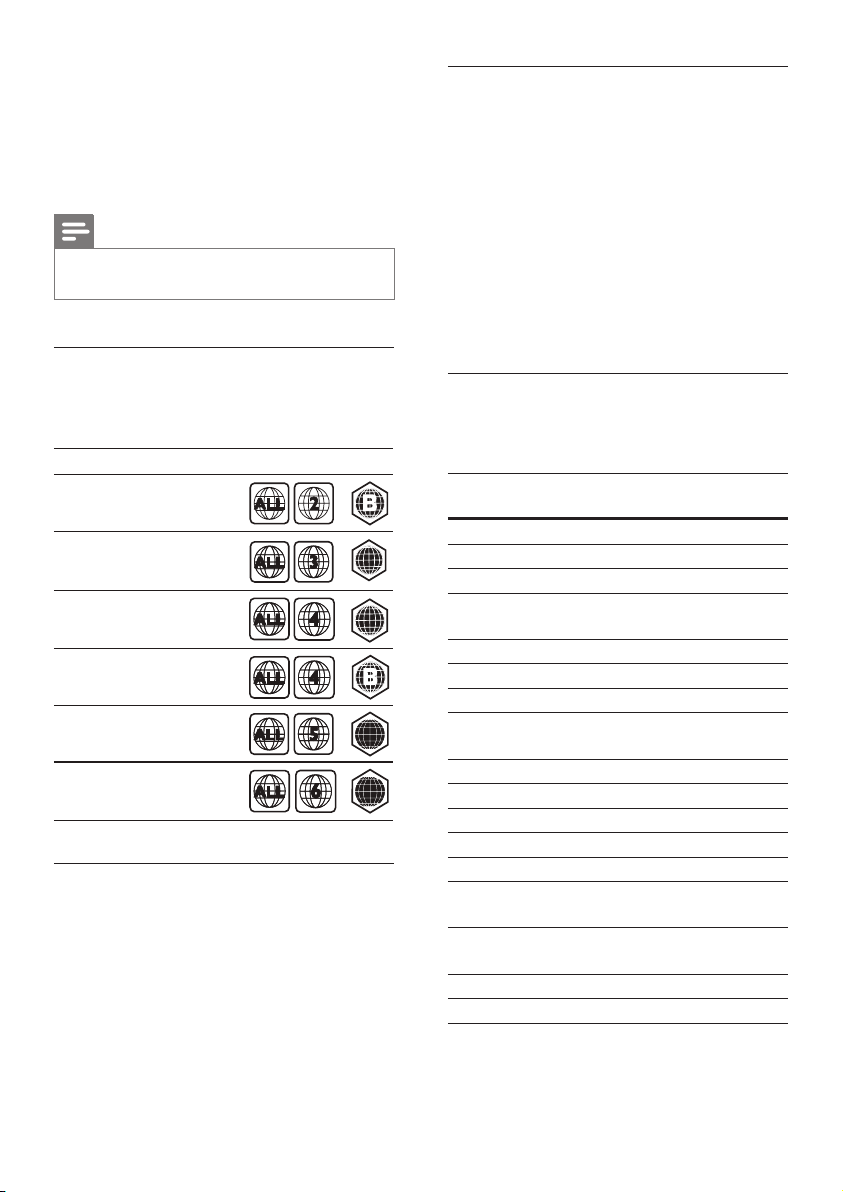
8 Specifikacije
proizvoda
Napomena
Specikacije i dizajn mogu se promijeniti bez prethodne
•
obavijesti.
Regionalne šifre
Na pločici koja se nalazi na stražnjoj ili donjoj
strani kućnog kina naznačena je podržana regija.
Country
Europe,
United Kingdom
Asia Pacific, Taiwan,
Korea
New Zealand
DVD BD
AA
Latin America
AA
Australia,
Russia, India
CC
China
CC
Formati medija
• AVCHD, BD, BD-R/ BD-RE, BD-Video,
DVD-Video, DVD+R/+RW, DVD-R/-RW,
DVD+R/-R DL, CD-R/CD-RW, audio
CD, video CD/SVCD, slikovne datoteke,
MP3 mediji, WMA mediji, DivX Plus HD
mediji, USB memorije
Datotečni formati
• Zvuk:
• .aac, .mka, .mp3, .wma, .wav, .mp4, .m4a,
.ac, .ogg
• .ra (dostupno samo u azijsko-pacičkoj
regiji i Kini)
• Videozapisi:
• .avi, .divx, .mp4, .m4v, .mkv, .m2ts, .mpg,
.mpeg, .v, .3gp
• .asf, .wmv, .rmvb, .rm, .rv (dostupno
samo u azijsko-pacičkoj regiji i Kini)
• Slike: .jpg, .jpeg, .jpe, .jf, gif, .png
Audio-formati
Vaše kućno kino podržava sljedeće
audiodatoteke.
Nastavak Spremnik Audioko-
dek
.mp3 MP3 MP3 Do 320 kb/s
.wma ASF WMA Do 192 kb/s
WMA Pro Do 768 kb/s
.aac AAC AAC, HE-
AAC
.wav WAV PCM 27,648 Mb/s
.m4a MKV AAC 192 kb/s
.mka MKA PCM 27,648 Mb/s
Dolby
Digital
DTS jezgra1,54 Mb/s
MPEG 912 kb/s
MP3 Do 320 kb/s
WMA Do 192 kb/s
WMA Pro Do 768 kb/s
AAC, HE-
AAC
.ra RM AAC, HE-
AAC
Cook 96469 b/s
.ac FLAC FLAC Do 24 b/s
Brzina
prijenosa
Do 192 kb/s
640 kb/s
Do 192 kb/s
Do 192 kb/s
37HR
Page 40

Nastavak Spremnik Audioko-
dek
Brzina
prijenosa
.ogg OGG Vorbis Promjenjiva
brzina
prijenosa,
maksimalna
veličina bloka
od 4096
FLAC Do 24 b/s
OGGPCM Bez
ograničenja
MP3 Do 320 kb/s
Formati videozapisa
Ako imate televizor visoke denicije,
pomoću kućnog kina videodatoteke možete
reproducirati uz sljedeće značajke:
• Razlučivost: 1920 x 1080 piksela
• Broj sličica: 6 ~ 30 sličica u sekundi.
.avi datoteke u AVI spremniku
Audiokodek Videokodek Brzina
prijenosa
PCM,
Dolby
DivX 3.11, DivX 4.x,
DivX 5.x, DivX 6.x
Digital, DTS
jezgra, MP3,
WMA
MPEG 1, MPEG 2 40 Mb/s
MPEG 4 SP / ASP 38,4 Mb/s
H.264/AVC do
WMV9 45 Mb/s
.divx datoteke u AVI spremniku
Audiokodek Videokodek Brzina
PCM, Dolby
Digital, MP3,
WMA
DivX 3.11,
DivX 4.x,
DivX 5.x,
DivX 6.x
Maks.
10 Mb/s
25 Mb/s
prijenosa
Maks.
10 Mb/s
.mp4 ili .m4v datoteke u MP4 spremniku
Audiokodek Videokodek Brzina
prijenosa
Dolby Digital,
MPEG, MP3,
MPEG 1,
MPEG 2
40 Mb/s
AAC, HE-AAC,
DD+
MPEG 4 ASP 38,4 Mb/s
H.264/AVC
25 Mb/s
.mkv datoteke u MKV spremniku
Audiokodek Videokodek Brzina
prijenosa
PCM, Dolby
Digital, DTS
DivX Plus
HD
30 Mb/s
jezgra, MPEG,
MP3, WMA,
AAC, HE-AAC,
DD+
MPEG 1,
40 Mb/s
MPEG 2
MPEG 4 ASP 38,4 Mb/s
H.264/AVC
25 Mb/s
[email protected]
WMV9 45 Mb/s
.m2ts datoteke u MKV spremniku
Audiokodek Videokodek Brzina
prijenosa
PCM, Dolby
Digital, DTS jezgra,
MPEG 1,
MPEG 2
40 Mb/s
MPEG, MP3,
WMA, AAC, HEAAC, DD+
MPEG 4 ASP 38,4 Mb/s
H.264/AVC
25 Mb/s
[email protected]
WMV9 45 Mb/s
38 HR
Page 41

.asf i .wmv datoteke u ASF spremniku
(dostupno samo u azijsko-pacičkoj regiji i
Kini)
Audiokodek Videokodek Brzina
prijenosa
Dolby Digital,
MP3, WMA,
DD+
.mpg i .mpeg datoteke u PS spremniku
Audiokodek Videokodek Brzina
PCM, DTS jezgra,
MPEG, MP3
.v datoteke u FLV spremniku
Audiokodek Videokodek Brzina
MP3, AAC H.264/AVC do
.3gp datoteke u 3GP spremniku
MPEG 4 ASP 38,4 Mb/s
H.264/AVC
[email protected]
WMV9 45 Mb/s
MPEG 1,
MPEG 2
H.263 38,4 Mb/s
On2 VP6 40 Mb/s
25 Mb/s
prijenosa
40 Mb/s
prijenosa
25 Mb/s
Pojačalo
• Ukupna izlazna snaga: 1000 W RMS
(+/- 0,5 dB, 30% THD) / 800 W RMS
(+/- 0,5 dB, 10% THD)
• Frekvencijski odaziv: 20 Hz-20 kHz / ±3 dB
• Omjer signala i šuma: > 65 dB (CCIR) /
(A-ponderirano)
• Ulazna osjetljivost:
• AUX: 1000 mV
• Music iLink: 550 mV
Videodatoteke
• Sustav signala: PAL / NTSC
• HDMI izlaz: 480i/576i, 480p/576p, 720p,
1080i, 1080p, 1080p24
Audiodatoteke
• S/PDIF digitalni izlaz zvuka:
• Koaksijalni: IEC 60958-3
• Optički: TOSLINK
• Frekvencija uzorkovanja:
• MP3: 32 kHz, 44,1 kHz, 48 kHz
• WMA: 44,1 kHz, 48 kHz
• Stalna kvaliteta zapisa:
• MP3: 32 kb/s - 320 kb/s
• WMA: 48 kb/s - 192 kb/s
Audiokodek Videokodek Brzina
prijenosa
AAC, HEAAC
.rm, .rv i .rmvb datoteke u RM spremniku
(dostupno samo u azijsko-pacičkoj regiji i
Kini)
Audiokodek Videokodek Brzina prijenosa
AAC, COOK RV30, RV40 40 Mb/s
MPEG 4 ASP 38,4 Mb/s
H.264/AVC do
[email protected]
Maks. 25 Mb/s
Radio
• Raspon podešavanja:
• Europa/Rusija/Kina: FM 87,5-108 MHz
(50 kHz)
• Azija – Pacik/Latinska Amerika: FM
87,5-108 MHz (50/100 kHz)
• Omjer signala i šuma: FM 50 dB
• Frekvencijski odaziv: FM 180 Hz-12,5 kHz
/ ±3 dB
USB
• Kompatibilnost: USB visoke brzine (2.0)
• Podržana klasa: Klasa USB uređaja za
masovno spremanje podataka (MSC)
• Datotečni sustav: FAT16, FAT32, NTFS
39HR
Page 42

Glavna jedinica
• Napajanje:
• Europa/Kina: 220-240 V~, 50 Hz
• Latinska Amerika / Azija-Pacik:
110-127 V/220-240 V~, 50-60 Hz
• Rusija/Indija: 220-240 V~, 50 Hz
• Potrošnja energije: 105 W
• Potrošnja energije u stanju mirovanja:
≤ 0,5 W
• Dimenzije (Š x V x D):
435 x 56 x 344 mm
• Težina: 3.3 kg
Niskotonac
• Impedancija: 4 oma
• Pogonske jedinice zvučnika: woofer od
165 mm (6,5 inča)
• Dimenzije (Š x V x D):
• 178 x 303 x 343 mm
• Težina:
• 3,84 kg
Zvučnici
Središnji zvučnik:
• Impedancija zvučnika: 4 oma
• Pogonske jedinice zvučnika:
• 1 woofer od 76,2 mm (3 inča)
• Dimenzije (Š x V x D):
• 223 x 101,5 x 93,5 mm
• Težina:
• 0,61 kg
Prednji/stražnji zvučnici:
• Impedancija zvučnika: 4 oma
• Pogonske jedinice zvučnika:
• 1 woofer od 76,2 mm (3 inča)
• Dimenzije (Š x V x D):
• Satelitski (mali) zvučnici:
90 x 185 x 105,5 mm
• Visoki zvučnici: 247 x 1091 x 242 mm
• Težina:
• Satelitski (mali) zvučnici: 0,54 kg svaki
• Visoki zvučnici: 2,19 kg svaki
Baterije za daljinski upravljač
• 2 x AAA-R03-1,5 V
Laser
• Vrsta lasera (dioda): InGaN/AIGaN (BD),
AIGaInP (DVD/CD)
• Valna duljina: 405 +7 nm/-7 nm (BD), 655
+10 nm/-10 nm (DVD), 790 +10 nm/20 nm (CD)
• Izlazna snaga (maks. snaga): 20 mW (BD),
6 mW (DVD), 7 mW (CD)
40 HR
Page 43

9 Rješavanje
problema
Upozorenje
•
Opasnost od strujnog udara. Nikada nemojte skidati
kućište proizvoda.
Nikada sami nemojte pokušavati popraviti
proizvod jer to može poništiti jamstvo.
Ako imate problema pri upotrebi proizvoda,
prije upućivanja zahtjeva za servisiranje
provjerite sljedeće. Ako problem i dalje postoji,
podršku možete dobiti na stranici www.philips.
com/support.
Glavna jedinica
Gumbi na kućnom kinu ne rade.
• Kućno kino isključite iz napajanja na
nekoliko minuta, a zatim ga ponovo
priključite.
Slika
Nema slike.
• Provjerite je li televizor postavljen na izvor
koji odgovara kućnom kinu.
Nema slike na televizoru koji je priključen
pomoću HDMI kabela.
• Provjerite jeste li za priključivanje kućnog
kina na televizor koristili brzi HDMI
kabel. Neki standardni HDMI kabeli ne
daju ispravan prikaz određenih slika, 3D
videozapisa i značajke Deep Color.
• Provjerite je li HDMI kabel ispravan. Ako
kabel nije ispravan, zamijenite ga novim.
• Pritisnite
daljinskom upravljaču pritisnite 731 kako
biste vratili zadanu razlučivost slike.
(Početni izbornik), a zatim na
• Promijenite postavku videozapisa za HDMI
ili 10 sekundi pričekajte na automatski
oporavak (pogledajte 'Postavke za sliku i
video' na stranici 31).
Disk ne reproducira videozapise visoke
denicije.
• Provjerite je li na disku videozapis visoke
denicije.
• Provjerite podržava li televizor videozapise
visoke denicije.
• Pomoću HDMI kabela priključite na
televizor.
Zvuk
Iz zvučnika kućnog kina ne čuje se zvuk.
• Priključite audio kabel kućnog kina na
televizor ili druge uređaje. Zasebna
audioveza neće vam biti potrebna u
sljedećim slučajevima:
• za povezivanje kućnog kina i televizora
koristi se HDMI ARC veza ili
• ako je uređaj priključen na konektor
HDMI IN na kućnom kinu.
• Postavite zvuk priključenog uređaja.
• Kućno kino vratite na tvorničke postavke, a
zatim ga isključite i ponovo uključite.
• Na kućnom kinu pritišćite SOURCE kako
biste odabrali ispravan ulaz zvuka.
Iskrivljen zvuk ili jeka.
• Ako zvuk s televizora reproducirate
putem kućnog kina, provjerite je li zvuk na
televizoru isključen.
Zvuk i slika nisu sinkronizirani.
• 1) Pritisnite
2) Pritisnite Navigacijske tipke (lijevo/
desno) kako biste odabrali AUD SYNC,
a zatim pritisnite OK.
3) Pritisnite Navigacijske tipke (gore/dolje)
kako biste zvuk sinkronizirali sa slikom.
SOUND SETTINGS.
41HR
Page 44

Reprodukcija
Disk se ne može reproducirati.
• Očistite disk.
• Provjerite podržava li kućno kino tu vrstu
diska (pogledajte 'Formati medija' na
stranici 37).
• Provjerite podržava li kućno kino
regionalnu šifru diska (pogledajte
'Regionalne šifre' na stranici 37).
• Ako se radi o DVD±RW ili DVD±R disku,
provjerite je li naliziran.
Ne može se reproducirati DivX datoteka.
• Provjerite je li DivX datoteka kodirana u
skladu s "Prolom kućnog kina" pomoću
DivX šifriranja.
• Provjerite je li DivX datoteka kompletna.
DivX ili RMVB/RM titlovi ne prikazuju se
ispravno.
• Provjerite je li naziv datoteke titlova isti kao
naziv datoteke lma (pogledajte 'Titlovi' na
stranici 21).
• Odaberite ispravan skup znakova:
1) Pritisnite OPTIONS.
2) Odaberite [Skup znakova].
3) Odaberite podržani skup znakova.
4) Pritisnite OK.
Ne može se pročitati sadržaj USB memorije.
• Provjerite je li format USB memorije
kompatibilan s kućnim kinom.
• Provjerite podržava li kućno kino datotečni
sustav USB memorije.
Na televizoru se prikazuje poruka "No entry"
(Nema unosa) ili znak "x".
• Ta operacija nije moguća.
EasyLink ne radi.
• Provjerite je li kućno kino priključeno na
Philips EasyLink televizor te je li uključena
opcija EasyLink (pogledajte 'Postavljanje
značajke EasyLink (HDMI-CEC kontrola)'
na stranici 14).
• Kod televizora raznih drugih proizvođača,
HDMI CEC može imati druge nazive.
Informacije o njegovoj aktivaciji potražite u
korisničkom priručniku televizora.
Kućno kino se automatski uključuje kada se
uključi televizor.
• Ta je pojava normalna ako koristite Philips
EasyLink (HDMI-CEC). Ako želite da kućno
kino radi samostalno, isključite EasyLink.
Ne može se pristupiti značajkama BD-Live.
• Provjerite je li mreža postavljena.
(pogledajte 'Povezivanje i postavljanje
kućne mreže' na stranici 15)
• Provjerite podržava li Blu-ray disk značajke
BD-Live.
• Očistite memoriju. (pogledajte 'BD-Live za
Blu-ray' na stranici 20)
Ne mogu pokrenuti reprodukciju videozapisa
ili fotograja s uređaja iPod ili iPhone na
televizoru.
• Na zaslonu uređaja iPod ili iPhone
pronađite i odaberite videozapise ili
fotograje i pokrenite njihovu reprodukciju
na televizoru.
• Provjerite nije li softver uređaja iPod ili
iPhone oštećen ili nezakonito izmijenjen.
Ne mogu na televizoru gledati slike s uređaja
iPod ili iPhone.
• Priključite žuti kompozitni kabel u
priključnu stanicu za iPod i u televizor.
• Televizor postavite na izvor signala AV/
VIDEO (priključak koji odgovara žutom
kompozitnom kabelu).
• Pokrenite reprodukciju pritiskanjem tipke
za reprodukciju na uređaju iPod ili iPhone.
• Provjerite nije li softver uređaja iPod ili
iPhone oštećen ili nezakonito izmijenjen.
Moj 3D videozapis reproduciran u 2D načinu
rada.
• Provjerite je li kućno kino priključeno na
3D televizor pomoću HDMI kabela.
42 HR
Page 45

• Provjerite koristite li Blu-ray 3D disk te je li
uključena opcija za Blu-ray 3D videozapise
(pogledajte 'BD-Live za Blu-ray' na stranici
20).
Zaslon televizora je crn kada se reproducira
Blu-ray 3D videozapis ili zaštićeni DivX
videozapis.
• Provjerite je li kućno kino priključeno na
televizor pomoću HDMI kabela.
• Na televizoru postavite odgovarajući
HDMI izvor.
Mreža
Bežična je mreža iskrivljena ili nije pronađena.
Bežična/Wi-Fi funkcija dostupna je samo u
Europi, Australiji i Novom Zelandu.
• Provjerite ometaju li bežičnu mrežu uređaji
poput mikrovalnih pećnica, DECT telefona
ili drugi susjedni Wi-Fi uređaji.
• Bežični usmjerivač i kućno kino postavite
na međusobnu udaljenost od najviše pet
metara.
• Ako bežična mreža ne radi pravilno,
pokušajte instalirati ožičenu mrežu.
(pogledajte 'Postavljanje žične mreže' na
stranici 16)
43HR
Page 46

10 Napomena
Softver otvorenog koda
Ovaj odjeljak sadrži pravne napomene i
napomene o zaštitnim znakovima.
Autorska prava
Ovaj proizvod sadrži tehnologiju za zaštitu
od kopiranja zaštićenu američkim patentima
i drugim pravima na intelektualno vlasništvo
korporacije Rovi. Obrnuti inženjering i
rastavljanje su zabranjeni.
Ovaj proizvod sadrži tehnologiju u vlasništvu
tvrtke Verance Corporation koja se daje pod
licencom, a zaštićena je američkim patentom
7.369.677 i drugim američkim i međunarodnim
patentima koji su izdani i na čekanju, kao i
autorska prava i zaštitu poslovnih tajni za
određene aspekte te tehnologije. Cinavia je
trgovačka marka tvrtke Verance Corporation.
Copyright 2004-2010 Verance Corporation. Sva
prava zadržava Verance. Zabranjen je obrnuti
inženjering i rastavljanje.
Obavijest o Cinavia tehnologiji
Ovaj proizvod koristi tehnologiju Cinavia
za ograničenje neovlaštenih kopija nekih
komercijalnih lmova i videozapisa te njihovih
zvučnih podloga. Kada se otkrije zabranjeno
korištenje neovlaštene kopije, prikazat će
se poruka i prekinut će se reprodukcija ili
kopiranje.
Više informacija o tehnologiji Cinavia može se
pronaći u informacijskom centru za korisnike
tehnologije Cinavia na web-mjestu http://www.
cinavia.com. Kako biste poštom zatražili dodatne
informacije o tehnologiji Cinavia, pošaljite
svoju poštansku adresu na: Cinavia Consumer
Information Center, P.O. Box 86851, San Diego,
CA, 92138, USA.
Philips Electronics Singapore Pte Ltd ovime
nudi isporuku, na zahtjev, kopije potpunog
odgovarajućeg izvornog koda za softverske
pakete otvorenog koda zaštićene autorskim
pravima za koje je zatražena isporuka prema
odgovarajućim licencama. Ponuda vrijedi
za sve primatelje te informacije najdulje tri
godine nakon kupnje proizvoda. Da biste
dobili izvorni kod, obratite se na adresu
[email protected]. Ako ne koristite
e-poštu ili ako ne primite potvrdu u roku od
tjedan dana od slanja e-pošte na navedenu
adresu, pišite na adresu "Open Source Team,
Philips Intellectual Property & Standards, P.O.
Box 220, 5600 AE Eindhoven, Nizozemska".
Ako ne primite pravovremenu potvrdu primitka
pisma, pošaljite e-poštu na gore navedenu
adresu e-pošte. Tekstovi licenci i potvrde za
softver otvorenog koda koji se koristi u ovom
proizvodu nalaze se u korisničkom priručniku.
RMVB – ugovor za krajnjeg
korisnika (samo za azijskopacičku regiju i Kinu)
Napomene za krajnjeg korisnika:
Korištenjem ovog proizvoda s RealNetworks
softverom i uslugama, krajnji korisnik prihvaća
sljedeće odredbe tvrtke REALNETWORKS,
INC:
• Krajnji korisnik softver smije koristiti
isključivo u privatne, nekomercijalne svrhe
sukladno odredbama Licencnog ugovora za
krajnje korisnike tvrtke RealNetworks.
• Krajnji korisnik ne smije mijenjati, prevoditi,
dekompilirati, rastavljati izvorni kod niti
na njemu izvršavati obrnuti inženjering te
ne smije koristiti druge načine otkrivanja
izvornog koda niti na neki drugi način
replicirati Real Format Client Code, osim
primjenjivi zakon izričito zabranjuje takvo
ograničenje.
44 HR
Page 47
• RealNetworks Inc. odriče sva jamstva
i uvjete osim onih navedenih u ovom
Ugovoru koja zamjenjuju sva druga
jamstva, bilo izričita ili podrazumijevana,
uključujući, ali ne ograničavajući se na, bilo
koja podrazumijevana jamstva ili uvjete
mogućnosti prodaje i primjerenosti za
određenu svrhu; te efektivnu izuzima
svaku odgovornost za indirektnu, posebnu,
slučajnu i posljedičnu štetu, uključujući, ali
ne ograničavajući se na, gubitak prota.
Usklađenost
Vrijedi za Europu
Ovaj je proizvod usklađen sa zahtjevima
Europske zajednice na području radijskih
smetnji.
Ovim putem tvrtka Philips Consumer Lifestyle
izjavljuje da je ovaj proizvod sukladan osnovnim
zahtjevima i drugim primjenjivim odredbama
Direktive 1999/5/EC.
Kopija EC izjave o sukladnosti dostupna je
u Portable Document Format (PDF) verziji
korisničkog priručnika na web-stranici www.
philips.com/support.
Zaštitni znaci
BONUSVIEW™
"BD LIVE" i "BONUSVIEW" zaštitni su znakovi
tvrtke Blu-ray Disc Association.
'DVD Video' je zaštitni znak tvrtke DVD
Format/Logo Licensing Corporation.
Java i svi ostali Java zaštitni znakovi i logotipovi
smatraju se zaštitnim znakovima ili registriranim
zaštitnim znakovima tvrtke Sun Microsystems,
Inc. u Sjedinjenim Državama i/ili drugim
zemljama.
Proizvedeno u skladu s licencom pod brojem
patenta u SAD: 5,956,674; 5,974,380; 6,226,616;
6,487,535; 7,392,195; 7,272,567; 7,333,929;
7,212,872 i drugih patenata koji su izdani ili na
čekanju u SAD-u ili drugdje u svijetu. DTS-HD,
simbol te DTS-HD i simbol zajedno registrirani
su zaštitni znakovi tvrtke & DTS-HD Master
Audio | Essential je zaštitni znak tvrtke DTS, Inc.
Proizvod uključuje softver.
pridržana.
DTS, Inc. Sva prava
"Blu-ray 3D" i "Blu-ray 3D" logotip zaštitni su
znakovi tvrtke Blu-ray Disc Association.
Proizvodi se prema licenci tvrtke Dolby
Laboratories. Dolby, Pro Logic i simbol
dvostrukog slova D zaštitni su znakovi Dolby
Laboratories.
45HR
Page 48
DivX , DivX Certied , DivX Plus HD i
pripadajući logotipi zaštitni su znaci tvrtke Rovi
Corporation ili njenih podružnica te se koriste
prema licenci.
O FORMATU DIVX VIDEO: DivX
videoformat koji je kreirala tvrtka DivX, LLC,
podružnica tvrtke Rovi Corporation. Ovaj
uređaj ima certikat DivX Certied
njemu se može reproducirati DivX videoformat.
Dodatne informacije i softverske alate kojima
pretvarate svoje datoteke u DivX videoformat
potražite na web-mjestu divx.com.
O USLUZI DIVX VIDEO-ON-DEMAND: ovaj
uređaj s certikatom DivX Certied
registrirati da biste reproducirali kupljene DivX
Video-on-Demand (VOD) lmove. Da biste
dobili registracijsku šifru, potražite odjeljak
DivX VOD u izborniku za postavljanje uređaja.
Dodatne informacije o načinu dovršetka
registracije, potražite na web-mjestu vod.divx.
com.
DivX Certied
DivX Plus
do rezolucije HD 1080p, uključujući vrhunski
sadržaj.
za reprodukciju DivX i
HD (H.264/MKV) videozapisa
digitalni je
i na
morate
HDMI i HDMI logotip te High-Denition
Multimedia Interface zaštitni su znakovi ili
registrirani zaštitni znakovi organizacije HDMI
licensing LLC u Sjedinjenim Državama i drugim
zemljama.
CLASS 1
LASER PRODUCT
46 HR
Page 49

11 Šifra jezika
Abkhazian 6566
Afar 6565
Afrikaans 6570
Amharic 6577
Arabic 6582
Armenian 7289
Assamese 6583
Avestan 6569
Aymara 6589
Azerhaijani 6590
Bahasa Melayu 7783
Bashkir 6665
Belarusian 6669
Bengali 6678
Bihari 6672
Bislama 6673
Bokmål, Norwegian 7866
Bosanski 6683
Brezhoneg 6682
Bulgarian 6671
Burmese 7789
Castellano, Español 6983
Catalán 6765
Chamorro 6772
Chechen 6769
Chewa; Chichewa; Nyanja 7889
9072
Ё᭛
Chuang; Zhuang 9065
Church Slavic; Slavonic 6785
Chuvash 6786
Corsican 6779
Česky 6783
Dansk 6865
Deutsch 6869
Dzongkha 6890
English 6978
Esperanto 6979
Estonian 6984
Euskara 6985
6976
Faroese 7079
Français 7082
Frysk 7089
Fijian 7074
Gaelic; Scottish Gaelic 7168
Gallegan 7176
Georgian 7565
Gikuyu; Kikuyu 7573
Guarani 7178
Gujarati 7185
Hausa 7265
Herero 7290
Hindi 7273
Hiri Motu 7279
Hrwatski 6779
Ido 7379
Interlingua (International)7365
Interlingue 7365
Inuktitut 7385
Inupiaq 7375
Irish 7165
Íslenska 7383
Italiano 7384
Ivrit 7269
Japanese 7465
Javanese 7486
Kalaallisut 7576
Kannada 7578
Kashmiri 7583
Kazakh 7575
Kernewek 7587
Khmer 7577
Kinyarwanda 8287
Kirghiz 7589
Komi 7586
Korean 7579
Kuanyama; Kwanyama 7574
Kurdish 7585
Lao 7679
Latina 7665
Latvian 7686
Letzeburgesch; 7666
Limburgan; Limburger 7673
Lingala 7678
Lithuanian 7684
Luxembourgish; 7666
Macedonian 7775
Malagasy 7771
Magyar 7285
Malayalam 7776
Maltese 7784
Manx 7186
Maori 7773
Marathi 7782
Marshallese 7772
Moldavian 7779
Mongolian 7778
Nauru 7865
Navaho; Navajo 7886
Ndebele, North 7868
Ndebele, South 7882
Ndonga 7871
Nederlands 7876
Nepali 7869
Norsk 7879
Northern Sami 8369
North Ndebele 7868
Norwegian Nynorsk; 7878
Occitan; Provencal 7967
Old Bulgarian; Old Slavonic 6785
Oriya 7982
Oromo 7977
Ossetian; Ossetic 7983
Pali 8073
Panjabi 8065
Persian 7065
Polski 8076
Po
rtuguês 8084
Pushto 8083
Russian 8285
Quechua 8185
Raeto-Romance 8277
Romanian 8279
Rundi 8278
Samoan 8377
Sango 8371
Sanskrit 8365
Sardinian 8367
Serbian 8382
Shona 8378
Shqip 8381
Sindhi 8368
Sinhalese 8373
Slovensky 8373
Slovenian 8376
Somali 8379
Sotho; Southern 8384
South Ndebele 7882
Sundanese 8385
Suomi 7073
Swahili 8387
Swati 8383
Svenska 8386
Tagalog 8476
Tahitian 8489
Tajik 8471
Tamil 8465
Tatar 8484
Telugu 8469
Thai 8472
Tibetan 6679
Tigrinya 8473
To nga (Tonga Islands) 8479
Tsonga 8483
Tswana 8478
Türkçe 8482
Tu rkmen 8475
Tw i 8487
Uighur 8571
Ukrainian 8575
Urdu 8582
Uzbek 8590
Vietnamese 8673
Volapuk 8679
Walloon 8765
Welsh 6789
Wolof 8779
Xhosa 8872
Yiddish 8973
Yo ruba 8979
Zulu 9085
47HR
Page 50

12 Indeks
2
2. audio jezik 19
2. jezik titlova 19
D
daljinski upravljač 6
datotečni formati 37
deep color 31
dijeljenje multimedijskih sadržaja 26
DivX 20
3
3D disk u 2D načinu rada 19
3D video 19
5
5.1-kanalni zvučnici 10
A
animacija slajdova 23
audio s drugih uređaja 13
audio veza (analogni kabel) 14
audio veza (HDMI ARC) 11
audio-formati 37
audiojezik 31
audiopostavke 31
automatska glasnoća 30
automatski pomak titlova 32
automatsko stanje pripravnosti 32
ažuriranje pomoći na zaslonu (korisničkog
priručnika) 35
ažuriranje softvera 34
ažuriranje softvera (putem interneta) 35
Č
čišćenje BD-Live memorije 20
B
baterije 40
BD-Live 20
bežična mreža 16
bežični stražnji audio 11
bežični zvučnici 11
Blu-ray 18
Bonus View 19
E
Easylink (HDMI-CEC) 14
F
formati medija 37
formati videozapisa 39
frekvencijski raspon traženja signala 24
G
glavna jedinica 8
glazba s uređaja iPod 25
glazbeni prikazi slajdova 23
gledanje 3D sadržaja 19
gumbi za kontrolu (disk) 18
gumbi za kontrolu (radio) 24
gumbi za kontrolu (USB) 18
H
HDMI ARC 11
HDMI audio 31
HDMI-CEC 14
I
internet 15
iPod ili iPhone 24
izbacivanje diska
izbornik diska 31
8
J
jezik diska 31
jezik izbornika 31
jezik titla 31
K
karaoke 29
48 HR
Page 51

korisnički priručnik 2
kućna mreža 15
Š
šifra jezika 47
Ž
žična mreža 16
povezivanje s televizorom 11
prebacivanje u stanje pripravnosti jednim
dodirom 15
preference 31
priključci
priključci na prednjoj strani 8
priključivanje digitalnog uređaja (HDMI) 13
programator za isključivanje 32
promjena lozinke 32
8
M
mikrofon 8
mreža 15
N
najčešća pitanja 2
naknadna obrada zvuka 33
napredne postavke 33
nasumično 22
naziv uređaja 17
noćni način rada 31
O
odlaganje 4
okoliš 4
opcije 22
opcije za audiozapise 22
opcije za slike 23
opcije za videozapise 22
P
PBC (kontrola reprodukcije) 32
poboljšani zvuk 33
početni izbornik 18
podatkovne datoteke 20
podrška za kupce 2
pojačalo 39
položaj titlova 32
položaj zvučnika 10
ponavljanje 22
postavke napajanja 32
postavke slike 31
postavke videozapisa 31
postavke zvučnika 14
R
razlučivost slike 31
recikliranje
regionalne šifre 37
reprodukcija diska 18
reprodukcija jednim dodirom 15
reprodukcija s računala 28
reprodukcija s uređaja iPod 24
reprodukcija s USB memorije 21
reprodukcija videozapisa i prikaza slajdova s
uređaja iPod 25
rješavanje problema (mreža) 43
rješavanje problema (reprodukcija) 42
rješavanje problema (slika) 41
rješavanje problema (zvuk) 41
roditeljski nadzor 32
ručno postavljanje 14
4
S
sigurnost pri korištenju 3D funkcije 4
sinkronizacija slike i zvuka 19
skup znakova 21
slika u slici 19
specikacije zvučnika 37
surround zvuk 30
svjetlina 32
T
tvorničke postavke 33
U
unaprijed denirani način rada za zvuk 30
USB memorija 21
49HR
Page 52

V
VCD 32
verzija softvera 34
video veza (HDMI ARC) 11
video veza (kompozitni video) 12
video veza (standardni HDMI) 12
VOD šifra (DivX) 21
Z
zvuk 29
Z
zadane postavke 33
zaslon 32
50 HR
Page 53
Philips Consumer Lifestyle B.V.
Philips
.............................................................................
HTS5593/12;HTS5563/12
...........................................................................
(brand name, nom de la marque)
(Type version or model , référence ou modèle)
.............................................................................
(product description, de scription du produit)
to which this declaration relates is in confirmity with the following harmonized standards:
(title, number and date of issue of the standard / titre, numéro et date de parution de la norme)
EN 60065:2006+A1(2006)+A11(2008)+A2(2010)+A12(2011)
following the provisions of :
2006/95/EC (Low Voltage Directive)
And are produced under a quality scheme at least in conformity with ISO 9001 or CENELEC Permanent Documents
Only for Medical Devices and R&TTE products:
The Notified Body:
CE 0560
.............. ......................... ...........
performed:
NB
.............. ......................... ........................ ..................
(L’Organisme Notifié)
(Name and number/ nom et numéro)
(a effectué)
(description of interv ention / description de ’interventio n)
and issued the certificate:
12214185/AA/00
................................................
(et a délivré le certific at)
(certificate number / n uméro du certificat)
Remarks:
Drachten, Netherlands, Dec. 11, 2012 A.Speelman, CL Compliance Manager
.........................................................
.........................................................
(place,date / lieu, date)
(signature, name and function / signature, nom et fonction)
HK-1250-HTS55X3 2012/12
.............. ......................... ...................... ..... .............................. ........................... ....................... ...........
(Document No. / Numéro du document) (Year, Month (yyyy/mm) in which the CE mark is affixed /
Année/mois (aaaa/mm) au cours de laquelle le marquage
CE a été apposé)
EUROPEAN DECLARATION OF CONFORMITY
We / Nous, PHILIPS CONSUMER LIFESTYLE B.V.
TUSSENDIEPEN 4, 9206 AD DRACHTEN, THE NETHERLANDS
declare under our responsibility that the product(s):
(déclarons sous notre pr opre responsabilité que le(s) produit(s))
(DECLARATION DE CONFORMITE CE)
(Company name / Nom de l’entre prise)
(address / adresse)
Home cinema system
(auquel cette déclaratio n se rapporte, est conforme aux normes harmonisées suivantes)
EN 55013:2001+A1(2003)+A2(2006) EN 55020:2007+A11:2011
EN 55022:2010 EN 55024:2010
EN301489-1 V1.9.2 :2011 EN301489-17 V2.1.1 : 2009
EN300328 V1.7.1:2006
EN 62311:2008 EN62301:2005
(conformément aux exige nces essentielles et autres dispositions p ertinentes de:)
2004/108/EC (EMC Directive)
1999/5/EC (R&TTE Directive)
2011/65/EU (RoHS Directive)
2009/125/EC (Eco Design) - EC/1275/2008
(Et sont fabriqués conf ormément à une qualité au moins c onforme à la norme ISO 9001 ou au x Documents Perma nents CENELEC)
Philips Consumer Lifestyle B.V. template AMB 544-9056
51
Page 54

Specifications are subject to change without notice
© 2016 Koninklijke Philips N.V. All rights reserved.
Trademarks are the property of Koninklijke Philips N.V. or their respective owners.
HTS5563/5593_12_UM_V2.0
 Loading...