

Page 1
Philips on siin, et teid aidata
Registreerige oma toode ja saage abi kodulehelt
www.philips.com/welcome
Küsimus?
Küsimus?
Kontakteeruge
Kontakteeruge
Philipsiga
Philipsiga
HTD3510
HTD3510
HTD3540
HTD3570
HTD3540
HTD3570
Eestikeelne kasutusjuhend
Page 2

Sisukord
1. Oluline..........................................3
Ohutus.............................................................3
Toote hooldamine............................................4
Keskkonna kaitsmine.......................................4
2. Teie kodukinosüsteem .......................5
Peaseade.........................................................5
Kaugjuhtimispult .............................................5
Ühendused ......................................................6
3. Kodukinosüsteemi ühendamine ja
seadistamine ..................................8
Kõlarite ühendamine........................................8
Televiisoriga ühendamine................................9
Heli ühendamine televiisorist või
lisaseadmetest...............................................10
Kõlarite seadistamine ....................................11
Philips EasyLink funktsiooni seadistamine....11
4. Kodukinosüsteemi kasutamine............13
Plaatide taasesitamine ..................................13
Andmefailid ...................................................14
Taasesitamine USB mäluseadmelt.................15
Heli, video ja pildivalikud...............................15
Taasesitamine raadiost..................................16
Taasesitamine MP3 mängijast ......................16
MP3 failide loomine.......................................17
Heli valimine..................................................17
5. Seadistuste kohandamine .................18
Keele seadistamine........................................18
Pildi ja video seadistamine ............................18
Heli seadistamine .........................................19
Lapsevanemakontroll ....................................19
Ekraani seadistamine.....................................19
Energia säästmine .........................................19
Tehaseseadistuste taastamine.......................20
6. Tarkvara uuendamine.......................21
Tarkvara versiooni kontrollimine....................21
Tarkvara uuendamine USB mäluseadme
kaudu ............................................................21
7. Toote tehnilised andmed ..................22
8. Probleemide lahendamine.................24
9. Märkus ........................................26
Autoriõigused................................................26
Vastavus........................................................26
Kaubamärgid.................................................26
10. Keeltekoodid.................................27
2
Page 3

1. Oluline
Lugege enne oma kodukinosüsteemi kasutamist
kõik juhised läbi ja veenduge, et saate neist aru. Kui
kahju on põhjustatud juhiste eiramisest, siis garantii
ei kehti.
Ohutus
Elektrilöögi või tulekahju oht!
H
Toode ei tohi puutuda kokku vihma ega veega.
Ärge kunagi asetage kodukinosüsteemi
lähedusse vedelikuanumaid, näiteks vaase. Kui
toote peale või sisse satub vedelik, eemaldage
seade kohe seinakontaktist. Võtke ühendust
Philipsi kasutajatoega ja laske
kodukinosüsteemi enne selle kasutamist
kontrollida.
H
Ärge kunagi asetage kodukinosüsteemi,
kaugjuhtimispulti ega patareisid lahtise tule või
muude soojusallikate lähedusse, sealhulgas
otsese päikesevalguse kätte.
H
Ärge kunagi asetage esemeid
kodukinosüsteemi ventilatsiooniavadesse või
muudesse avaustesse.
H
Kui seadme vooluvõrku ühendamisel
kasutatakse pikendusjuhet ja te eemaldate
seadme voolujuhtme pikendusjuhtme pistikust,
jääb pikendusjuhe ise ikkagi pinge alla.
H
Ärge jätke patareisid liigse kuumuse kätte (nt
päikesekiirgus, tuli või sarnane).
H
Ühendage kodukinosüsteem enne äikesetormi
seinakontaktist lahti.
H
Eemaldage toitejuhe seinakontaktist alati
pistikust, mitte aga juhtmest tõmmates.
Lühise või tulekahju oht!
H
Enne kodukinosüsteemi seinakontaktiga
ühendamist veenduge, et toite pinge vastab
seadme tagaküljele või alla trükitule. Ärge
kunagi ühendage kodukinosüsteemi
seinakontaktiga, kui pinge on sellest erinev.
Vigastuse või kodukinosüsteemi kahjustumise
oht!
H
Kui kinnitate kodukinosüsteemi seinale, siis
kasutage ainult kaasasolevat seinakinnitust.
Ühendage seinakinnitus seinaga, mis on
suuteline kodukinosüsteemi ja seinakinnituse
raskust kandma. Koninklijke Philips Electronics
N.V. ei võta vastutust valest
seinalepaigaldamisest põhjustatud õnnetuste,
vigastuste või kahjude eest.
H
Jalgadega kõlarite puhul kasutage vaid
kaasasolevaid jalgasid. Kinnitage kõlarid
tugevalt jalgade külge. Asetage jalad seejärel
siledale pinnale, mis kannatab nii jalgade kui ka
kõlarite raskust.
H
Ärge kunagi asetage kodukinosüsteemi või
muid esemeid toitejuhtme peale.
H
Kui kodukinosüsteemi transporditakse
madalamal temperatuuril kui 5 °C, siis pakkige
see lahti ja oodake, kuni seadme temperatuur
ühtlustub toatemperatuuriga, enne kui selle
seinakontakti ühendate.
H
Nähtava ja nähtamatu laserkiirguse oht, kui
seade on avatud. Vältige kokkupuudet kiirega.
H
Ärge puudutage plaadisahtlis olevat optilist
läätse.
H
Osad toote osad võivad olla klaasist. Käsitlege
klaasi ettevaatlikult, et vältida selle purunemist
ning enda vigastamist.
Ülekuumenemise oht!
H
Ärge kunagi paigutage kodukinosüsteemi
kinnisesse ruumi. Jätke alati seadme ümber
ventilatsiooniks vähemalt 4 tolli (või 10 cm)
vaba ruumi. Veenduge, et kardinad või muud
esemed ei kata kunagi kodukinosüsteemi
ventilatsiooniavasid.
Keskkonna saastamise oht!
H
Ärge ajage patareisid segamini (vanu ja uusi või
süsinik ja alkaline, jne).
H
Plahvatusoht, kui patareid on valesti asendatud.
Asendage need vaid sarnast tüüpi patareidega.
H
Eemaldage patareid, kui need on tühjaks
saanud või kui kaugjuhtimispulti ei kasutata
pikka aega.
H
Patareid sisaldavad keemilisi ühendeid,
mistõttu peab neid käitlema
keskkonnasõbralikult.
3
Page 4
... Oluline
Patareide neelamise oht
H
Toode/kaugjuhtimispult võib sisaldada
mündilaadseid patareisid ning neid saab alla
neelata. Hoidke patareid alati laste käeulatusest
väljas! Kui patarei alla neelata, võib see
põhjustada tõsiseid vigastusi ning isegi surma.
2 tundi pärast neelamist võivad tekkida tugevad
sisemised põletused.
H
Kui patarei on alla neelatud, kutsuge kohe
arstiabi.
H
Kui vahetate patareisid, hoidke vanad ja uued
patareid alati laste käeulatusest väljas.
Veenduge, et pärast patareide vahetamist on
patareide laegas korralikult suletud.
H
Kui patareide laegast ei saa korralikult sulgeda,
siis lõpetage toote kasutamine. Hoidke toode
laste käeulatusest väljas ning võtke tootjaga
ühendust.
See on topeltisolatsiooniga CLASS II toode, millel
puudub kaitsev maandus.
Toote hooldamine
H
Ärge asetage plaadisahtlisse muid objekte peale
plaatide.
H
Ärge asetage plaadisahtlisse moondunud või
katkiseid plaate.
H
Eemaldage plaat plaadisahtlist, kui te ei plaani
seadet kasutada pikemat aega.
H
Toote puhastamiseks kasutage ainult
mikrofiibrist riiet.
See mahatõmmatud prügikasti tähis näitab, et
seade vastab Euroopa direktiivile 2002/96/EC. Palun
tutvuge kohalike nõuete ja võimalustega vanade
elektri- ja elektroonikaseadmete ümbertöötlemise
kohta.
Palun toimige vastavate regulatsioonide kohaselt ja
ärge hävitage seadet hariliku majapidamisprügi
hulgas.
Korrektne seadmete hävitamine aitab vältida kahju
keskkonnale ja inimtervisele.
Teie seade sisaldab patareisid, mis vastavad
Euroopa direktiivile 2006/66/EC ning mida ei tohi
hävitada hariliku majapidamisprügi hulgas.
Palun tutvuge kohalike nõuete ja võimalustega
vanade patareide kogumise kohta. Korrektne
patareide hävitamine aitab vältida kahju keskkonnale
ja inimtervisele.
Keskkonna kaitsmine
Teie seade koosneb kõrgekvaliteedilistest
materjalidest ja osadest, mida on võimalik
taaskasutada ja ümber töödelda.
4
Page 5
2. Teie kodukinosüsteem
Õnnitleme teid Philipsi toote soetamise puhul ning
tere tulemast Philipsi kasutajate hulka! Philipsi
kasutajatoest võimalikult palju kasu saamiseks
registreerige oma toode internetis aadressil
www.philips.com/welcome.
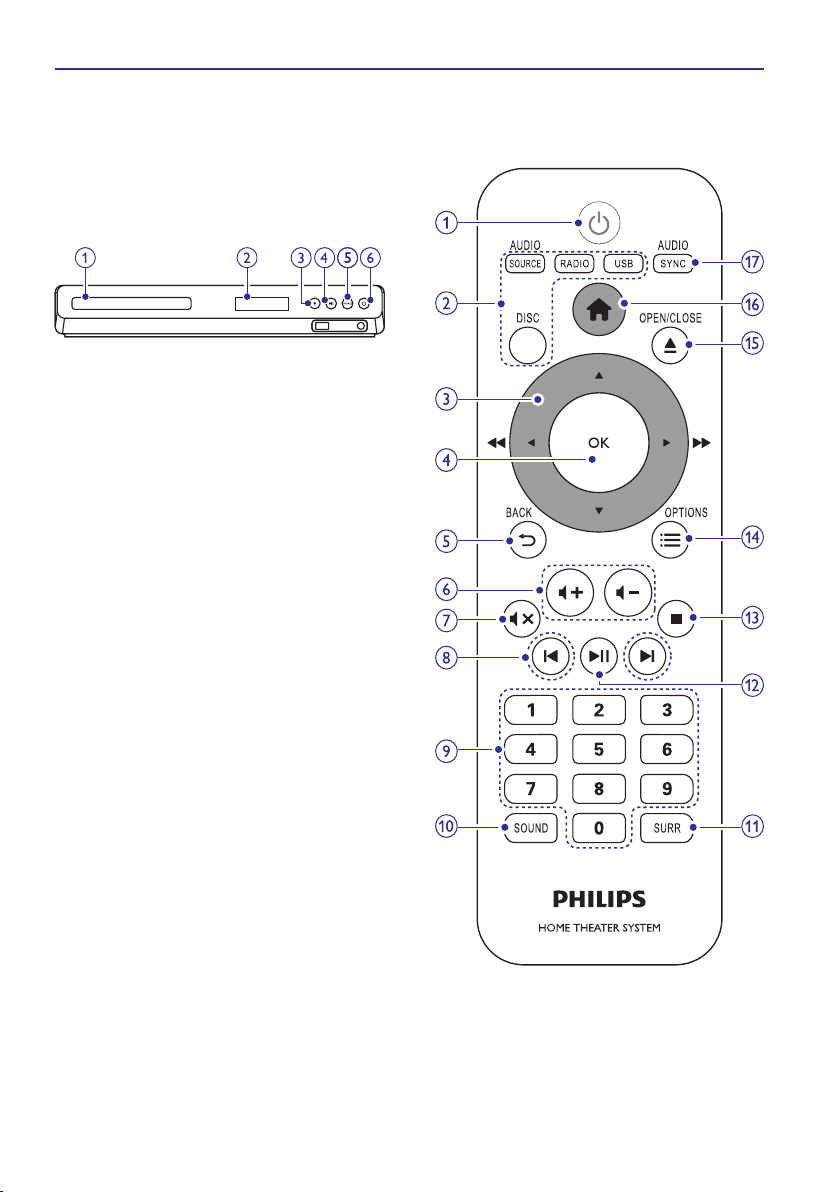
Peaseade
1. Plaadisahtel
2. Ekraanipaneel
3. (Open/Close)
p
Plaadisahtli avamine või plaadi väljastamine.
4. (Play/Pause)
]
Taasesitamise alustamine, katkestamine või
jätkamine.
5. SOURCE
Soovitud heli- või videoallika valimine
kodukinosüsteemile.
B
6. (Standby-On)
Kodukinosüsteemi sisse ja puhkere iimi
lülitamine.
þ
Kaugjuhtimispult
See peatükk annab ülevaate kaugjuhtimispuldist.
B
1. (Standby-On)
H
Seadme sisse ja puhkere iimi lülitamine.
H
Vajutage ja hoidke vähemalt kolm sekundit,
et lülitada puhkere iimi see seade ning kõik
muud HDMI CEC ühilduvad seadmed
(televiisor jne), millel on aktiveeritud
EasyLink funktsioon.
þ
þ
5
Page 6
... Teie kodukinosüsteem
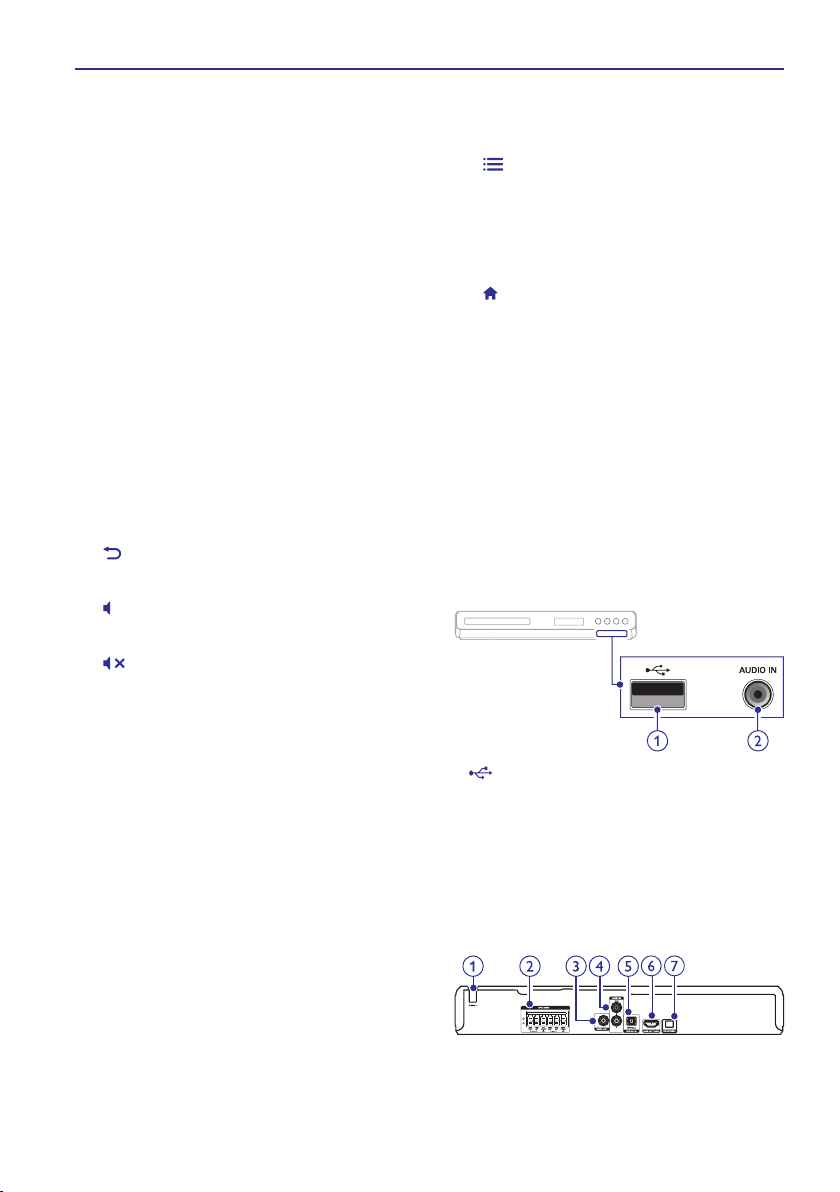
2. Allika valimise klahvid
H
DISC:
Lülitumine plaadile. Taasesitamise
ajal plaadimenüüsse sisenemine või sealt
väljumine.
H
AUDIO SOURCE:
sisendallikale.
H
RADIO:
H
USB:
Lülitumine USB mäluseadmele.
3. Navigeerimisklahvid
H
Ekraanimenüüdes liikumine.
H
þ
Videore iimis: vajutage vasakule või
paremale, et kiirelt edasi- või tagasisuunas
kerida; vajutage üles või alla, et aeglaselt
edasi- või tagasisuunas kerida.
H
Raadiore iimis: vajutage vasakule või
paremale, et raadiojaamasid automaatselt
otsida; vajutage üles või alla, et
raadiojaamasid sagedust täppishäälestada.
4. OK
Valiku või sisestuse kinnitamine..
5. BACK
Eelmisele menüütasemele liikumine.
6. +/-
Helitugevuse suurendamine või vähendamine.
Lülitumine heli
Lülitumine FM raadiole.
þ
13. (Stop)
P
Taasesitamise lõpetamine.
14. OPTIONS
Ligipääs rohkematele valikutele plaadilt või USB
mäluseadmelt taasesitamise ajal.
15. (Open/Close)
p
Plaadisahtli avamine või sulgemine.
16. (Peamenüü)
Peamenüüsse sisenemine.
17. AUDIO SYNC
H
Helikeele või -kanali valimine.
H
Vajutage ja hoidke, et pääseda ligi heli
viivitamise seadistustele. Seejärel vajutage
klahvidele +/-
, et viivitada heli, et see
läheks kokku videoga.
Ühendused
See peatükk annab ülevaate teie kodukinosüsteemi
ühenduspesadest.
Eesmised ühendused
7. (Mute)
Heli vaigistamine või taastamine.
ab
8. / (Eelmine/Järgmine)
H
Eelmise või järgmise loo, peatüki või faili
juurde liikumine.
H
þ
Raadiore iimis: eelsalvestatud raadiojaama
valimine.
9. Numbriklahvid
Faili valimine taasesitamiseks.
10. SOUND
Helireþiimi valimine.
11. SURR
Ruumilise heli või stereoheli vahel valimine.
12. (Play/Pause)
]
Taasesitamise alustamine, katkestamine või
jätkamine.
6
1. (USB)
Pesa heli, video või pildi edastamiseks USB
mäluseadmelt.
2. AUDIO IN
Pesa MP3 muusikamängija ühendamiseks
(3.5mm).
Tagumised ühendused
Page 7

... Teie kodukinosüsteem
1. AC MAINS
Pesa vooluvõrguga ühendamiseks.
2. SPEAKERS
Pesad komplektisolevate kõlarite ja subwooferi
ühendamiseks.
3. VIDEO OUT
Pesa televiisori komposiitvideo sisenditega
ühendamiseks.
4. AUDIO IN-AUX
Pesa televiisori või analoogseadmete analoogse
heliväljundiga ühendamiseks.
5. DIGITAL IN-OPTICAL
Pesa televiisori või digitaalseadmete optilise
heliväljundiga ühendamiseks.
6. HDMI PUT (ARC)
Pesa televiisori HDMI sisendpesaga
ühendamiseks.
7. FM ANTENNA
Pesa FM antenni ühendamiseks.
7
Page 8
3. Kodukinosüsteemi ühendamine ja seadistamine
Siin peatükis kirjeldatakse ühendusi, mille peate
sooritama enne selle kodukinosüsteemi
kasutuselevõttu.
See on lisa Kiire Alustamise Juhendis (Quick Start)
toodud näidetele.
Märkus
H
Vajalikud andmed voolupinge kohta on
toodud tüübiplaadil, mis asub seadme all
või tagaosas.
H
Enne ühenduste tegemist ja muutmist
veenduge, et kõik seadmed oleksid
vooluvõrgust eemaldatud.
Kõlarite ühendamine
Lihtsamaks ühendamiseks on kõlarite juhtmed
värvitud. Kõlari ühendamiseks kodukinosüsteemiga
sisestage värvitud kaabel vastavalt värvitud
ühenduspesasse.
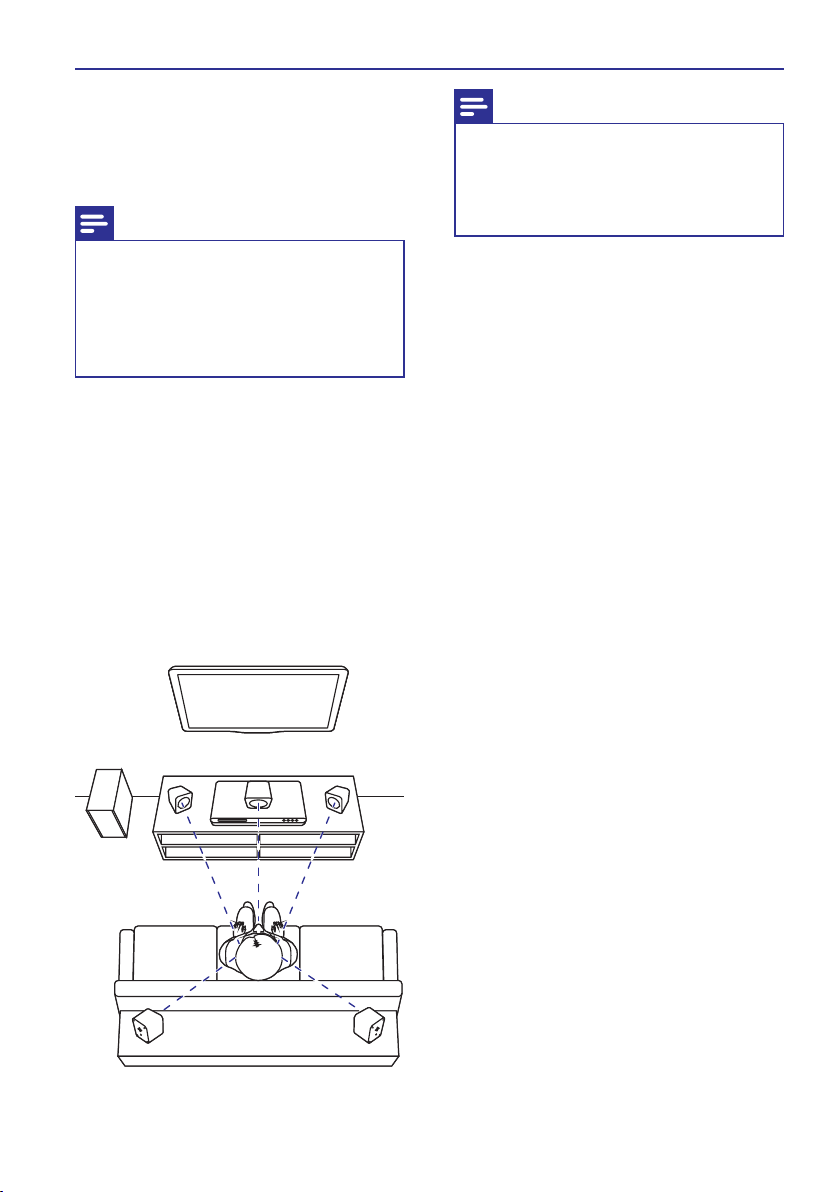
Kõlarite asend mängib kriitilist rolli ruumilise
heliefekti seadistamise juures.
Parima heli saamiseks pöörake kõik kõlarid oma
istumiskoha poole ning asetage need oma kõrva
kõrgusele (kui istute).
Televiisor
Subwoofer
Eesmine
vasakpoolne
Eesmine
keskmine
Eesmine
parempoolne
Märkus
H
Ruumilise heli kvaliteet sõltub mitmest
faktorist: ruumi kuju ja suurus, seina ja lae
materjal, aknad ja paageldavad pinnad,
kõlarite akustika. Eksperimenteerige
kõlaritega, et leida parim paigutus.
Järgige neid üldisi instruktsioone ning seejärel
paigaldage oma kõlarid.
1.
Istumiskoht:
See on teie kuulamispiirkonna keskus.
2. FRONT CENTER
Asetage keskmine kõlar otse istumiskoha ette,
kas televiisori alla või peale.
3. FRONT LEFT FRONT
RIGHT
Asetage oma vasakpoolsed ja parempoolsed
eesmised kõlarid kaares võrdsetele kaugustele
keskmisest kõlarist nii, et kõik kolm kõlarit
oleksid võrdsetel kaugustel teie istumiskohast.
4. REAR LEFT REAR
RIGHT
Asetage oma tagumised kõlarid oma
istumiskoha vasakule ja paremale poolele, kas
istumiskohaga samale joonele või sellest
kergelt tagapoole.
5. SUBWOOFER
Asetage subwoofer vähemalt 1 meetri
kaugusele televiisorist. Jätke subwooferi ja
seina vahele vähemalt 10 cm vaba ruumi.
(eesmine keskmine) kõlar:
(eesmine vasakpoolne) ja
(eesmine parempoolne) kõlarid:
(tagumine vasakpoolne) ja
(tagumine parempoolne) kõlarid:
(subwoofer):
Tagumine
vasakpoolne
Tagumine
parempoolne
8
Page 9
... Kodukinosüsteemi ühendamine ja seadistamine
Televiisoriga ühendamine
Ühendage oma kodukinosüsteem televiisoriga, et
filme vaadata. Te saate televiisori heli läbi
kodukinosüsteemi kõlarite kuulata. Kasutage
parimat ühendust teie kodukinosüsteemi ja
televiisori jaoks.
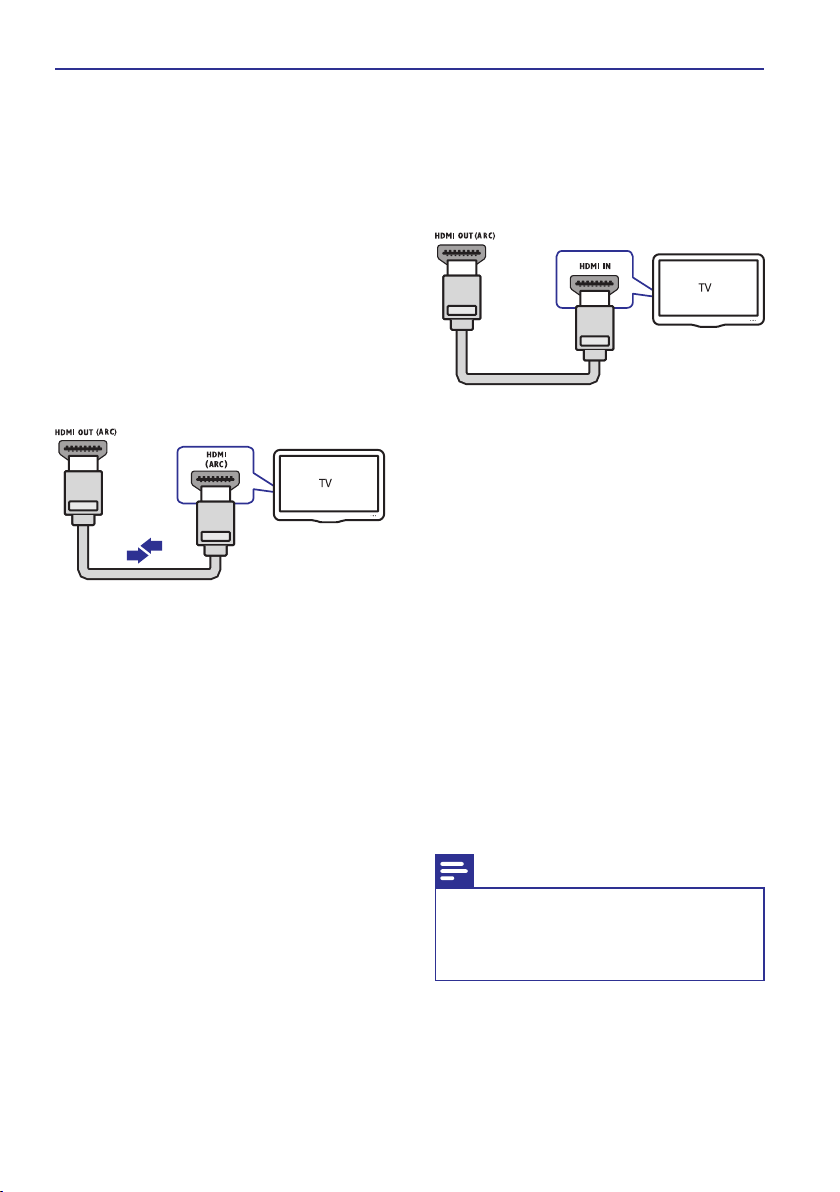
Valik 1: Ühendamine HDMI (ARC) pesa
kaudu
Parima kvaliteediga video
Teie kodukinosüsteem toetab HDMI versiooni, millel
on Audio Return Channel (ARC). Kui teie televiisoril
on HDMI ARC tugi, siis saate kuulata televiisori heli
läbi kodukinosüsteemi, kasutades vaid ühte HDMI
kaablit.
Kasutades kiiret HDMI kaablit, ühendage
1. HDMI
OUT (ARC) HDMI ARC
pesaga televiisoril.
H
Lülitage oma televiisoril sisse HDMI-CEC.
2.
Lisainformatsiooni saamiseks lugege televiisori
kasutusjuhendit.
H
Kui kodukinosüsteem ei hakka televiisori heli
3.
automaatselt läbi kodukinosüsteemi
taasesitama, siis seadistage heli käsitsi
(vaadake peatükki “Heli seadistamine”
leheküljel 12).
pesa kodukinosüsteemil
HDMI ARC
ühenduspesa televiisoril võib
olla tähistatud ka erinevalt. Televiisori
ühenduspesade kohta lugege televiisori
kasutusjuhendist.
HDMI-CEC on funktsioon, mis võimaldab
läbi HDMI ühendatud CEC toega seadmeid
juhtida ühe kaugjuhtimispuldi abil, näiteks
muuta nii televiisori kui ka
kodukinosüsteemi helitugevust (vaadake
peatükki “Philips EasyLink funktsiooni
seadistamine” leheküljel 1 ).
1
Valik 2: Ühendamine HDMI pesa kaudu
Parima kvaliteediga video
Kui teie televiisoril puudub HDMI ARC tugi, siis
ühendage oma kodukinosüsteem televiisoriga läbi
tavalise HDMI ühenduse.
Kasutades kiiret HDMI kaablit, ühendage
1. HDMI
OUT (ARC) HDMI
pesa kodukinosüsteemil
pesaga televiisoril.
Televiisori heli taasesitamiseks läbi
2.
kodukinosüsteemi ühendage helikaabel
(vaadake peatükki “Heli ühendamine
televiisorist või lisaseadmetest” leheküljel 10).
Lülitage oma televiisoril sisse HDMI-CEC.
3.
Lisainformatsiooni saamiseks lugege televiisori
kasutusjuhendit.
H
HDMI-CEC on funktsioon, mis võimaldab
läbi HDMI ühendatud CEC toega seadmeid
juhtida ühe kaugjuhtimispuldi abil, näiteks
muuta nii televiisori kui ka
kodukinosüsteemi helitugevust (vaadake
peatükki “Philips EasyLink funktsiooni
seadistamine” leheküljel 11).
Kui kodukinosüsteem ei hakka televiisori heli
4.
automaatselt läbi kodukinosüsteemi
taasesitama, siis seadistage heli käsitsi
(vaadake peatükki “Heli seadistamine”
leheküljel 12).
Märkus
H
Kui televiisoril on olemas DVI võimalus,
sooritage ühendus läbi HDMI / DVI
adapteri. Mõned funktsioonid ei pruugi
sellisel juhul küll saadaval olla.
9
Page 10
... Kodukinosüsteemi ühendamine ja seadistamine
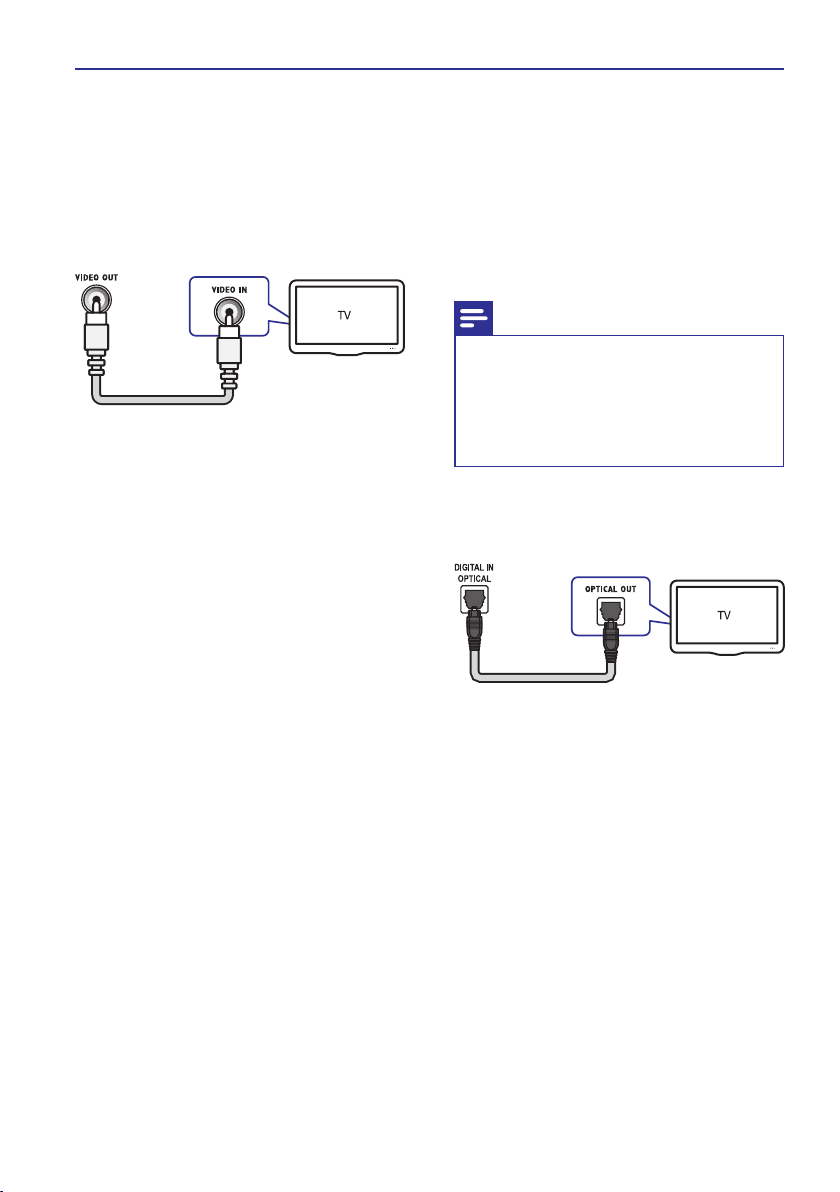
Valik 3: Ühendamine komposiitvideo pesa
kaudu
Tavalise kvaliteediga video
Kui teie televiisoril puuduvad HDMI ühenduspesad,
siis ühendage oma kodukinosüsteem televiisoriga
läbi komposiitühenduse. Komposiitühendus ei toeta
kõrglahutuslikku videot.
1.
Kasutades komposiitvideo kaablit, ühendage
VIDEO OUT VIDEO IN
pesaga televiisoril.
H
2.
Televiisori heli taasesitamiseks läbi
kodukinosüsteemi ühendage helikaabel
(vaadake peatükki “Heli ühendamine
televiisorist või lisaseadmetest” leheküljel 10).
3.
Vajutage kodukinosüsteemil korduvalt klahvile
SOURCE
4.
Videote vaatamise ajal lülitage televiisor
korrektsele videosisendile. Vaadake
lisainformatsiooni saamiseks televiisori
kasutusjuhendit.
pesa kodukinosüsteemil
Videosisendpesad televiisoril võivad olla ka
tähistatud kui: või
BASEBAND
, et valida korrektne helisisend.
AV IN, COMPOSITE
.
Heli ühendamine televiisorist või
lisaseadmetest
Selles osas kirjeldatakse, kuidas teil on võimalik
televiisori ja teiste seadmete heli selle
kodukinosüsteemi kõlarite kaudu kuulata.
Kasutage parimat võimalikku ühendust, mis sobib
teie televiisori, kodukinosüsteemi ja teiste
seadmetega.
Märkus
H
Kui teie kodukinosüsteem ja televiisor on
omavahel ühendatud läbi
ühenduse, siis ei ole heliühendust tarvis
teha (vaadake peatükki “Valik 1:
Ühendamine HDMI (ARC) pesa kaudu”
leheküljel 9).
Valik 1: Heli ühendamine digitaalse
optilise kaabli kaudu
Parima kvaliteediga heli
Kasutades optilist kaablit, ühendage
1. OPTICAL
pesa kodukinosüsteemil pesaga
televiisoril või mõnel muul seadmel.
H
Digitaalse optilise kaabli või ühenduste
tähistamiseks võidakse kasutada tähiseid
või .
SPDIF SPDIF OUT
HDMI ARC
OPTICAL OUT
10
Page 11
... Kodukinosüsteemi ühendamine ja seadistamine
Valik 2: Heli ühendamine läbi
analoogsete helikaablite
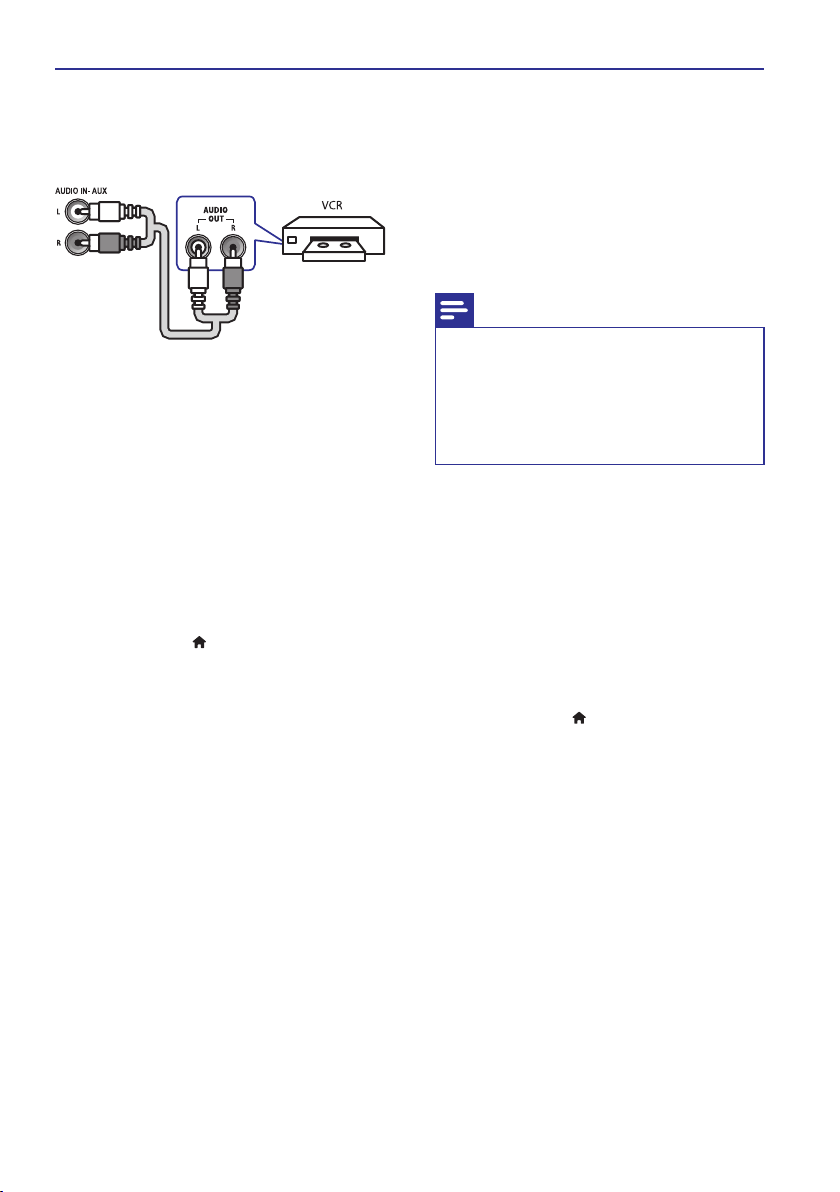
Tavalise kvaliteediga heli
1. AUX
Kasutades analoogset kaablit, ühendage
pesad kodukinosüsteemil
AUDIO OUT
pesadega televiisoril või mõnel muul seadmel.
Kõlarite seadistamine
Seadistage kõlarid manuaalselt, et kogeda
kohandatud ruumilist heli.
Enne kui alustate
Tehke kõik vajalikud ühendused, mis on kirjeldatud
Kiire Alustamise Juhendis (Quick Start) ning selles
kasutusjuhendis. Seejärel lülitage televiisor selle
kodukinosüsteemi jaoks õigele vaatamiskanalile.
1. (Peamenüü)
Vajutage klahvile .
2. [Setup]
Valige ning seejärel vajutage klahvile
OK
.
3. [Audio] > [Speaker Setup]
Valige .
4. navigeerimisklahve OK
Kasutage ja klahvi , et
muuta järgmisi seadistusi:
H
[Speakers Volume]:
jaoks helitase.
H
[Speakers Delay]:
kõlaritele, mis on istumiskohale lähemal,
selleks et igast kõlarist tuleks võrdne heli.
Määrake iga kõlari
Määrake viivitus
Philips EasyLink funktsiooni
seadistamine
Teie kodukinosüsteem toetab Philips EasyLink
funktsiooni kasutamist, mis põhineb HDMI-CEC
(Consumer Electronics Control) protokollil.
EasyLink funktsiooniga seadmeid, mis on
ühendatud HDMI kaablitega, on võimalik ühiselt ühe
kaugjuhtimispuldi abil juhtida.
Märkus
H
HDMI-CEC protokolli võidakse sõltuvalt
tootjast erinevate nimedega nimetada.
Lisainformatsiooni saamiseks vaadake
oma seadme kasutusjuhendit.
H
Philips ei garanteeri 100% ühilduvust kõigi
HDMI CEC sobivate seadmetega.
Enne kui alustate
H
Ühendage kodukinosüsteem HDMI-CEC toega
seadmetega läbi HDMI ühenduse.
H
Tehke kõik vajalikud ühendused, mis on
kirjeldatud Kiire Alustamise Juhendis (Quick
Start) ning selles kasutusjuhendis. Seejärel
lülitage televiisor selle kodukinosüsteemi jaoks
õigele vaatamiskanalile.
EasyLink funktsiooni sisselülitamine
1. (Peamenüü)
Vajutage klahvile .
2. [Setup]
Valige ning seejärel vajutage klahvile
OK
.
3. [Video]
Valige ning seejärel vajutage klahvile
OK
.
4. [HDMI Setup] > [EasyLink Setup] >
Valige
[EasyLink] > [On]
5.
Lülitage HDMI CEC funktsioon oma televiisoril
ja muudel ühendatud lisaseadmetel sisse.
Vajadusel lugege lähemalt seadmete
kasutusjuhenditest.
H
Seadke televiisoril heliväljund “Amplifier”
peale (kõlarite asemel). Vaadake
lisainformatsiooni saamiseks televiisori
kasutusjuhendit.
.
11
Page 12

... Kodukinosüsteemi ühendamine ja seadistamine
Vajutage klahvile .
Seadmete kontrollimine
Kontrollige kodukinosüsteemi, televiisorit ning teisi
ühendatud HDMI-CEC toega seadmeid ühe
kaugjuhtimispuldi abil.
H
[One Touch Play]
(ühe klõpsuga
taasesitamine): Kui plaat on plaadisahtlis,
vajutage klahvile (Standby-On), et televiisor
B
puhkereþiimist sisse lülitada.
H
[One Touch Standby]
þþ
puhkere iim): Kui ühe klõpsuga puhkere iim on
(ühe klõpsuga
sisse lülitatud, siis saate kodukinosüsteemi
þ
puhkere iimi lülitada televiisori või mõne teise
HDMI-CEC toega seadme kaugjuhtimispuldiga.
H
[System Audio Control]
(helikontroll): Kui
taasesitate seadmest, mille heliväljund on
suunatud kodukinosüsteemi, siis
kodukinosüsteem lülitub automaatselt
vastavale heliallikale.
H
[Audio Input Mapping]
(helisisendite tuvastus):
Uuendab helisisendite tuvastust, kui vahepeal
on uusi seadmeid kodukinosüsteemiga
ühendatud (vaadake ka peatükki “Heli
seadistamine” leheküljel 12).
Märkus
H
EasyLink funktsiooni seadete muutmiseks
vajutage klahvile ning
valige
[Setup] > [Video] > [HDMI Setup] >
[EasyLink Setup] > [EasyLink]
(Peamenüü)
.
1. (Peamenüü)
Valige ning seejärel vajutage klahvile
2. [Setup]
.
OK
Valige ning seejärel vajutage klahvile
3. [Video]
.
OK
Valige
4. [HDMI Setup] > [EasyLink Setup] >
[Sys Audio Control] > [On]
H
Et taasesitada heli televiisori kõlaritest,
valige ning jätke järgmised sammud
[Off]
vahele.
Valige
5. [HDMI Setup] > [EasyLink Setup] >
[Audio Input Mapping]
Järgige ekraanile ilmuvaid juhiseid, et tuvastada
6.
.
ühendatud seadme helisisend.
H
Kui teie kodukinosüsteem ja televiisor on
omavahel ühendatud läbi
ühenduse, siis tuvastatakse televiisori heli
automaatselt.
.
HDMI ARC
Heli seadistamine
Kui te ei kuule ühendatud seadmete heli läbi
kodukinosüsteemi kõlarite, siis:
H
Veenduge, et olete EasyLinki kõikidel seadmetel
sisse lülitanud (vaadake peatükki “Philips
EasyLink funktsiooni seadistamine” leheküljel
1).
1
H
Seadke televiisoril heliväljund “Amplifier” peale
(kõlarite asemel). Vaadake lisainformatsiooni
saamiseks televiisori kasutusjuhendit.
H
Seadistage EasyLinki helikontroll.
12
Page 13

4. Kodukinosüsteemi kasutamine
See peatükk aitab teid, kui soovite
kodukinosüsteemiga taasesitada mitmetest
erinevatest allikatest.
Enne kui alustate
Kontrollige, et:
H
Olete teinud kõik vajalikud ühendused, mis on
kirjeldatud Kiire Alustamise Juhendis (Quick
Start) ning selles kasutusjuhendis.
H
Olete televiisori selle kodukinosüsteemi jaoks
õigele vaatamiskanalile lülitanud.
Vajutage klahvile .
1. (Peamenüü)
9
Avaneb peamenüü.
Vajutage ning klahvile
2. navigeerimisklahvidele
, et valida järgnevat:
OK
H
H
Plaadi taasesitamise alustamine.
[DISC]:
Ligipääs failidele ühendatud USB
[USB]:
seadmel.
H
Ligipääs menüüdele, et muuta
[Setup]:
pildi, heli ja teisi seadistusi.
Väljumiseks vajutage klahvile .
3. (Peamenüü)
Plaatide taasesitamine
Teie kodukinosüsteem on võimeline taasesitama
DVD plaate, VCD plaate ja CD plaate.
Kodukinosüsteem on võimeline taasesitama ka
isevalmistatud plaate, näiteks CD-R plaat, mis
sisaldab JPEG pilte ja MP3 muusikat.
Sisestage plaat oma kodukinosüsteemi.
1.
H
Teie televiisor lülitub automaatselt õigele
sisendallikale ning plaadi taasesitamine
algab.
Kui plaati ei taasesitata automaatselt, siis
2.
vajutage klahvile või valige
peamenüüst.
Vajutage taasesitamise klahve, et taasesitamist
3.
kontrollida (vaadake peatükki “Taasesitamise
klahvid” leheküljel 13).
DISC [DISC]
Taasesitamise klahvid
Klahv Tegevus
Navigeerimis
- Menüüdes navigeerimine
.
klahvid
OK
Valiku või seadistuse
kinnitamine.
]
(Play/Pause)
Taasesitamise alustamine,
katkestamine või jätkamine.
P
ab
/
Taasesitamise lõpetamine.
Järgmise või eelmise pealkirja,
peatüki või faili valimine.
OR
/
Kiire otsing tagasisuunas ja
edasisuunas. Otsingukiiruse
muutmiseks vajutage sellele
klahvile korduvalt.
Navigeerimisklahvid
Pildi pööramine päripäeva või
(vasakule/paremale) vastupäeva.
Navigeerimisklahvid
Pildi pööramine vertikaalselt
(üles/alla) või horisontaalselt.
DISC
Plaadimenüüsse sisenemine
või sealt väljumine.
AUDIO SYNC
OPTIONS
Helikeele või -kanali valimine.
Lisafunktsioonidele ligipääs
taasesitamise ajal (vaadake
peatükki Heli, video ja
“
pildivalikud“ leheküljel 15).
Pildi ja heli sünkroniseerimine
Kui heli ja pilt ei ole sünkroonis, siis saate viivitada
heli, et see läheks kokku pildiga.
Vajutage ja hoidke video taasesitamise ajal all
1.
klahvi .
AUDIO SYNC
9
Kuvatakse heli sünkroniseerimise menüü.
Vajutage (vasakule/
2. navigeerimisklahve
paremale), et heli videoga sünkroniseerida.
Seejärel vajutage klahvile .
OK
13
Page 14
... Kodukinosüsteemi kasutamine
Märkus
H
Pilti ja heli saab sünkroniseerida ka läbi
seadistusmenüü. Vajutage klahvile
(Peamenüü) [Setup] > [Audio] >
[Audio Sync]
ja valige
.
VCD ja SVCD plaatide menüü
VCD ja SVCD plaatide sisukorramenüü kuvamine.
Vajutage klahvile .
1. (Peamenüü)
Valige ning seejärel vajutage klahvile
2. [Setup]
.
OK
Valige .
3. [Preferences] > [PBC]
H
Sisukorramenüü navigeerimise
[PBC]:
võimaldamine või keelamine
taasesitamiskontrolliga VCD ja SVCD
plaatide puhul.
Andmefailid
Teie kodukinosüsteemiga saab taasesitada plaadile
või USB mäluseadmele salvestatud pidi-, heli- ning
videofaile. Enne failide taasesitamist kontrollige, kas
kodukinosüsteem antud failide formaati toetab
(vaadake peatükki “Failiformaadid” leheküljel 22).
Taasesitage faile plaadilt või USB
1.
mäluseadmelt.
Taasesitamise lõpetamiseks vajutage klahvile
2.
P
.
Video taasesitamise jätkamiseks katkestatud
3.
kohast vajutage klahvile .
Video taasesitamiseks algusest vajutage
4.
klahvile .
OK
Märkus
H
DivX DRM (kopeerimiskaitsega) failide
taasesitamiseks USB mäluseadmelt
ühendage oma kodukinosüsteem
televiisoriga läbi HDMI.
Subtiitrid
Kui teie videol on subtiitrid mitmes keeles, siis
valige subtiitrite keel.
14
Q
(Play)
Märkus
H
Veenduge, et subtiitrite failil on sama nimi
nagu videofailil. Näiteks, kui video nimi on
“movie.avi“, siis salvestage subtiitrite fail
kui “movie.srt“ või “movie.sub“.
H
Teie kodukinosüsteem suudab taasesitada
järgmistes formaatides subtiitreid: .srt,
.sub, .txt, .ssa, .ass, .smi ning .sami. Kui
subtiitreid ei näidata korrektselt, siis
muutke kodeeringut.
Vajutage klahvile , et valida
1. OPTIONS
SUBTITLE
Kui subtiitreid ei näidata korrektselt, siis
2.
valiku alt subtiitrite keel.
muutke kodeeringut, et see toetaks DivX
subtiitreid.
Vajutage klahvile.(Peamenüü)
3.
Valige ning seejärel vajutage klahvile
4. [Setup]
.
OK
Valige .
5. [Preferences] > [DivX Subtitle]
Valige kodeering, mis subtiitreid toetab.
6.
Kodeering Keel
[Standard]
Inglise, albaania, taani,
hollandi, soome, prantsuse,
gaeli, saksa, itaalia, kurdi
(ladina), norra, portugali,
hispaania, rootsi ja türgi.
[Central Europe]
Albaania, horvaatia, tðehhi,
hollandi, inglise, saksa, ungari,
iiri, poola, rumeenia, slovakkia,
sloveenia ja serbia.
[Cyrilic]
Bulgaaria, valgevene, inglise,
makedoonia, moldova, vene,
serbia ja ukraina.
[Greek]
Kreeka
VOD kood DivX jaoks
Enne DivX videote ostmist ning nende taasesitamist
teie kodukinosüsteemil registreerige
kodukinosüsteem veebileheküljel www.divx.com,
kasutades DivX VOD koodi.
Vajutage klahvile .
1. (Peamenüü)
2. [Setup] OKValige ning seejärel vajutage klahvile .
Page 15

... Kodukinosüsteemi kasutamine
3. [General] > [DivX® VOD Code]
Valige .
9
Kuvatakse teie kodukinosüsteemi DivX
VOD registreerimiskood.
Taasesitamine USB
mäluseadmelt
Teie kodukinosüsteemil on pesa, mis võimaldab teil
ühendada sellega oma USB mäluseade (nt MP4
mängija või digitaaalne kaamera) ning vaadata sellel
olevaid pilte ja videosid või kuulata muusikat.
Mida te vajate?
H
USB mäluseadet, mis on FAT või NTFS formaaditud ja vastab Mass Storage Class klassile.
H
Meediafaili ühes toetatud failiformaatidest (vaadake peatükki “Failiformaadid” leheküljel 22).
9
Ilmub menüü videovalikutega. Sõltuvalt
videoallikast ei pruugi mõned valikud
saadaval olla.
2. navigeerimisklahve OK
Vajutage ja klahvi , et
valida ja kohandada järgmisi funktsioone:
H
[Info]:
Taasesitatava video kohta
informatsiooni kuvamine.
H
[PBC]:
Sisukorramenüü navigeerimise
võimaldamine või keelamine
taasesitamiskontrolliga VCD ja SVCD
plaatide puhul.
H
[Aspect ratio]:
Ekraanisuhte valimine
televiisoriekraani jaoks.
H
[Subtitle]:
Subtiitrite keele valimine video
jaoks.
H
[Angle]:
Erinevate vaatamisnurkade
valimine.
Märkus
H
Kui kasutate USB pikenduskaablit, USB
HUBi või USB multilugejat, siis
kodukinosüsteem ei pruugi USB
mäluseadet ära tunda.
H
Te saate kasutada USB kaabliga ühendatud
digitaalseid kaameraid, mis ei vaja failide
taasesitamiseks spetsiaalset
arvutiprogrammi.
1.
Ühendage USB mäluseade kodukinosüsteemi
(USB)
pesaga.
2. USB
Vajutage klahvile .
9
Ekraanile kuvatakse peamenüü.
3. OK
Valige soovitud fail ja vajutage klahvile .
4.
Erinevaid funktsioone on teil võimalik valida
taasesitamise klahvide abil.
Heli, video ja pildivalikud
Mitmed lisafunktsioonid on saadaval video või
piltide taasesitamisel plaadilt või USB
mäluseadmelt.
Helivalikud
1.
Vajutage muusika taaseistamise ajal korduvalt
klahvile , et valida kordusreþiim.
Videovalikud
1.
Vajutage video taasesitamise ajal klahvile
OPTIONS
OPTIONS
.
Pildivalikud
1.
Vajutage video taasesitamise ajal klahvile
OPTIONS
.
2. navigeerimisklahve OK
Vajutage ja klahvi , et
valida ja kohandada järgmisi funktsioone:
H
[Color]:
ž
Värvire iimi sisse või välja
lülitamine.
H
[Photo preview]:
H
[Repeat]:
Pisipiltide kuvamine.
Kordusreþiimi valimine
slaidiesitluse jaoks.
3.
Vajutage klahve , et minna eelmise või
/ab
järgmise eelvaate lehe juurde.
4. navigeerimisklahve OK
Vajutage ja klahvi , et
valida pilt.
Muusikalise slaidiesitluse taasesitamine
Teil on võimalik taasesitada pilte ja muusikafaile
samal ajal, nii et piltide vaheldumist ekraanil saadab
muusika.
1.
Valige muusikafail ning seejärel vajutage
OK
klahvile .
2.
Peamenüüsse tagasi pöördumiseks vajutage
klahvile .
3. OK
Valige pilt ning seejärel vajutage klahvile , et
alustada slaidiesitlust.
4. Slaidiesitluse lõpetamiseks vajutage klahvile .P
5.
Muusika taasesitamise lõpetamiseks vajutage
uuesti klahvile .
BACK
P
15
Page 16

... Kodukinosüsteemi kasutamine
Taasesitamine raadiost
Kuulake oma kodukinosüsteemiga FM raadiot. Teie
kodukinosüsteem saab salvestada kuni 40
raadiojaama.
Märkus
H
Ei toetata AM ja digitaalset raadiot.
H
Kui stereosignaale ei leita, palutakse teil
raadiojaamad uuesti salvestada.
Raadiojaamade häälestamine
Ühendage FM antenn oma kodukinosüsteemi
1.
FM ANTENNA
H
Parima tulemuse saavutamiseks viige see
eemale televiisorist ja teistest
kiirgusallikatest.
Raadioreþiimi vaimiseks vajutage klahvile
2.
RADIO
9
Kui olete raadiojaamad juba salvestanud,
algab viimati taasesitatud jaama
taasesitamine.
9
Kui te ei ole ühtegi raadiojaama veel
salvestanud, ilmub ekraanile
INSTALL…PRESS PLAY“
klahvile .
Raadiofunktsioonide valimiseks kasutage
3.
kaugjuhtimispuldi klahve.
Taasesitamise klahvid
Klahv Tegevus
/ või Eelsalvestatud raadiojaama
ab
numbriklahvid
Navigeerimisklahvid
(Vasakule/paremale)
Navigeerimisklahvid
(Üles/alla) täppishäälestamine.
P
pessa.
.
“AUTO
. Vajutage
Q
(Play)
valimine.
Raadiojaama otsimine.
Raadiosageduse
Vajutage, et lõpetada
raadiojaamade paigaldamine.
Vajutage ja hoidke, et
eelsalvestatud raadiojaam
kustutada.
PROGRAM Manuaalselt:
1) Vajutage klahvile
PROGRAM
.
2) Kui raadiosagedus vilgub,
siis vajutage klahvile , et
OK
raadiojaam salvestada.
3) Korrake samme 1 ja 2, et
veel raadiojaamasid
salvestada.
Automaatselt:
Vajutage ja hoidke kolm
sekundit, et raadiojaamad
uuesti salvestada.
Valimisriba
Mõnedes riikides saate FM häälestusriba lülitada 50
kHz ja 100 kHz vahel. Kui lülitate häälestusriba
ümber, siis kustutatakse kõik eelsalvestatud
raadiojaamad.
Raadioreþiimi vaimiseks vajutage klahvile
1.
2.
3. (Play)
.
RADIO
Vajutage klahvile .
Vajutage ja hoidke all klahvi , et
P
Q
lülitada 50 kHz ja 100 kHz vahel.
Taasesitamine MP3 mängijast
Oma MP3 mängijale salvestatud muusika
taasesitamiseks selle seadme kõlarite kaudu
ühendage MP3 mängija selle seadmega.
Mida te vajate?
H
MP3 mängijat.
H
3.5mm-st stereo helikaablit.
Kasutades 3.5mm-st stereo helikaablit,
1.
ühendage MP3 mängija oma kodukinosüsteemi
AUDIO IN
H
Heliväljundi kuulamiseks vajutage korduvalt
2.
klahvile , kuni ekraanile
kuvatakse kirje .
Erinevaid funktsioone on teil võimalik valida
3.
MP3 mängija klahvide abil.
pesaga.
Kui te kasutate 6.5mm-st stereo
helikaablit, siis ühendage MP3 mängija
oma kodukinosüsteemiga, kasutades
3.5mm - 6.5mm üleminekut.
AUDIO SOURCE
AUDIO IN
16
Page 17

... Kodukinosüsteemi kasutamine
Heli valimine
See peatükk aitab teil valida ideaalse heli oma
videote või muusika jaoks.
Eelseadistatud heliefektide valimine
Siin on teil võimalik valida eelseadistatud heliefekt,
mis sobib teie video- ja muusikaeelistustega kõige
paremini.
Vajutage korduvalt klahvile , et valida
1. SOUND
heliefekt:
H
H
H
H
H
Ruumilise heli reþiimi muutmine
Kogege vapustavat helikogemust ruumilise heli
re iimidega.
þ
Vajutage korduvalt klahvile , et valida
1. SURR
ruumilise heli reþiim:
H
H
Nautige kinokogemust, heli
MOVIE:
spetsiaalselt filmide jaoks võimendatud.
Taaslooge oma muusika
MUSIC:
originaalne salvestuskeskkond, stuudiovõi kontserdikogemus.
ORIGINAL:
Kogege oma muusika või
filmida algupärast heli, ilma heliefektideta.
Võimendatud keskmised helid, et
NEWS:
kuulata selgeid vokaale ning kõnet.
GAMING:
Nautige haaravaid helisid. Sobib
kõige paremini action-mängude
mängimiseks või pidudeks.
MULTI-CH:
Tradistsiooniline 5.1-kanaliline
heli võimendatud kinokogemuseks.
STEREO:
Kahekanaliline heli. Ideaalne
muusika kuulamiseks.
Märkus
H
Kui heliallikaks on 2.1 kanal, siis väljastab
multikanaliline reþiim 5-kanalilist
stereoheli.
17
Page 18
5. Seadistuste kohandamine
Mitmed seadistused on juba kohandatud
kodukinosüsteemi parimaks toimimiseks. Kui teil
pole just konkreetset põhjust, miks seadistusi
muuta, on mõistlik jätta need vaikimisi väärtusele.
Märkus
H
Kui seadistusmenüü valik on tähistatud
halli värviga, tähendab see, et antud
seadistust ei ole sel hetkel võimalik muuta.
H
Eelmisesse menüüsse naasemiseks
vajutage klahvile . Menüüst
BACK
väljumiseks vajutage klahvile
(Peamenüü)
.
Keele seadistamine
Ekraanimenüüde keel
Vajutage klahvile .
1. (Peamenüü)
Valige ning seejärel vajutage klahvile
2. [Setup]
.
OK
Valige ning seejärel vajutage klahvile
3. [General]
.
OK
H
[OSD language]:
keel.
Plaadi keel
1. (Peamenüü)
Vajutage klahvile .
2. [Setup]
Valige ning seejärel vajutage klahvile
OK
.
Valige ning seejärel vajutage
3. [Preferences]
klahvile .
OK
H
[Audio]:
H
[Subtitle]:
H
[Disc Menu]:
Märkus
H
Kui teie poolt soovitud keel ei ole saadaval,
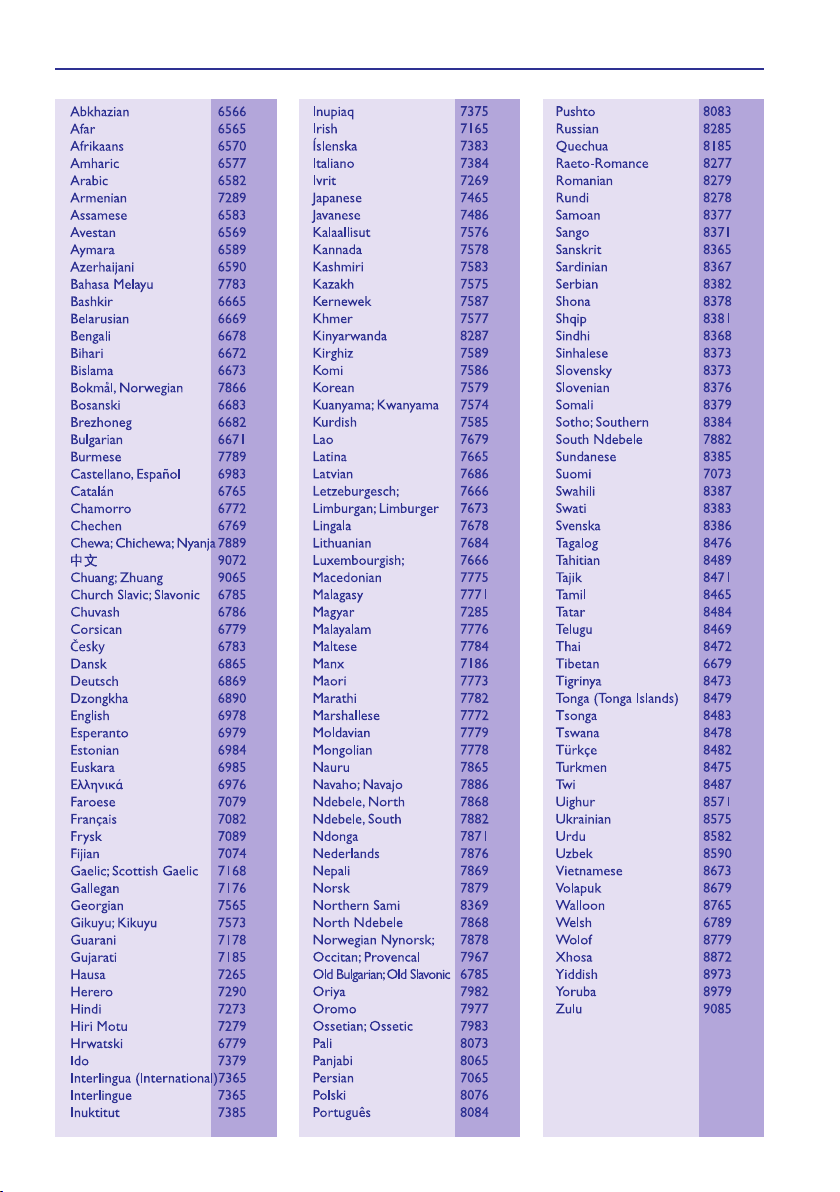
võite nimekirjast valida [Others] ning
sisestada neljakohalise koodi, mille leiate
selle kasutusjuhendi tagant (vaadake
peatükki “Keeltekoodid” leheküljel 28).
H
Kui valite keele, mis pole plaadil saadaval,
siis kasutab kodukinosüsteem plaadi
vaikimisi keelt.
Valige ekraanimenüüde
Valige helikeel.
Valige subtiitrite keel.
Valige plaadimenüü keel.
Pildi ja video seadistamine
1. (Peamenüü)
Vajutage klahvile .
2. [Setup]
Valige ning seejärel vajutage klahvile
OK
.
Valige ning seejärel vajutage klahvile
3. [Video]
.
OK
H
[TV System]:
toetatud videoformaat.
H
[TV Display]:
mahub televiisoriekraanile.
H
[Picture Setting]:
slaidiesitluse jaoks.
H
[HD JPEG]:
vaadata kõrglahutuslikke JPEG pilte läbi
HDMI ühenduse.
H
[HDMI Setup]:
seadistustele läbi HDMI ühenduse.
H
[Resolution]:
kõrglahutuslike videote jaoks.
H
[HDMI Deep Color]:
maailm teie televiisoriekraanile ning
kuvage värve rohkem kui miljonite
toonidega. Kui teie televiisor toetab
Deep Color funktsiooni ning on
kodukinosüsteemiga ühendatud HDMI
kaabli abil, siis saate muuta Deep
Color seadistusi.
H
[Wide Screen]:
valimine laiekraan videote jaoks.
H
[EasyLink Setup]:
funktsiooni seadistamine (vaadake
peatükki “Philips EasyLink funktsiooni
seadistamine” leheküljel 11).
Märkus
H
Kui peate seadistusi muutma, siis
kontrollige, et teie televiisor toetab uusi
seadistusi.
Valige televiisori poolt
Valige pildiformaat, mis
Animatsiooni valimine
Võimaldage see funktsioon, et
Ligipääs järgmistele
Resolutsiooni valimine
Looge loomulik
Ekraaniformaadi
EasyLink
18
Page 19

... Seadistuste kohandamine
Heli seadistamine
1. (Peamenüü)
Vajutage klahvile .
2. [Setup]
Valige ning seejärel vajutage klahvile
OK
.
3. [Audio]
Valige ning seejärel vajutage klahvile
OK
.
H
[HDMI Audio]:
Määrake HDMI heliväljund
televiisori jaoks või lülitage HDMI
heliväljund välja.
H
[Audio Sync]:
Määrake heliviivitus, kui heli
ja video ei lähe kokku.
H
[Speaker Setup]:
Seadistage kõlarid, et
kogeda parimat ruumilist efekti.
H
[Sound Mode]:
Eelseadistatud helireþiimi
valimine, mis sobib teie video ja heliga.
H
[Treble/Bass]:
Kodukinosüsteemi
kõrgsageduslike (treble) ja
madalasageduslike (bass) seadistuste
muutmine.
H
[Night Mode]:
Valige vaikne või
täisdünaamiline heli. Vähendage valjude
helide tugevust ning suurendage pehmete
helide tugevust, nagu nt kõne. Ööreþiim on
saadaval vaid Dolby kodeeringuga DVD
plaatide ning Blu-ray plaatide jaoks.
Lapsevanemakontroll
Parool ja reitingud
Plaadi lukustamine
1. (Peamenüü)
Vajutage klahvile .
2. [Setup]
Valige ning seejärel vajutage klahvile
OK
.
3. [General]
Valige ning seejärel vajutage klahvile
OK
.
H
[Disc Lock]:
Plaadi lukustamine, et keelata
taasesitamine. Te saate oma
kodukinosüsteemiga lukustada kuni 20
plaati.
Märkus
H
Lukustatud plaadi taasesitamiseks järgige
ekraanile ilmuvaid juhiseid, et sisestada
parool, ning seejärel vajutage klahvile .OK
Ekraani seadistamine
1. (Peamenüü)
Vajutage klahvile .
2. [Setup]
Valige ning seejärel vajutage klahvile
OK
.
3. [Preferences]
Valige ning seejärel vajutage
OK
klahvile .
H
[PBC]:
Sisukorramenüü navigeerimise
võimaldamine või keelamine
taasesitamiskontrolliga VCD ja SVCD
plaatide puhul.
1. (Peamenüü)
Vajutage klahvile .
2. [Setup]
Valige ning seejärel vajutage klahvile
OK
.
3. [Preferences]
Valige ning seejärel vajutage
OK
klahvile .
H
[Password]:
Seadistage parool, et saada
ligi lapsevanemakontrollile. Kui teil ei ole
parooli või olete selle unustanud, siis
sisestage 000000.
H
[Parental Control]:
Võimaldage piiratud
ligipääs DVD plaatidele, mis on salvestatud
reitinguga. Kõikide plaatide
taasesitamiseks valige .
[8 Adult]
Energia säästmine
1. (Peamenüü)
Vajutage klahvile .
2. [Setup]
Valige ning seejärel vajutage klahvile
OK
.
3. [General]
Valige ning seejärel vajutage klahvile
OK
.
H
[Display Dim]:
ekraanipaneeli heleduse määramine.
H
[Sleep Timer]:
lülitab kodukinosüsteemi puhkereþiimi
pärast määratud aja möödumist.
H
[Auto Standby]:
automaatselt puhkereþiimi, kui 25 minuti
jooksul ei vajutata ühelegi klahvile. Taimer
töötab vaid siis, kui plaadi või USB failide
taasesitamine on katkestatud või peatatud.
Kodukinosüsteemi
Määrake unere iim, mis
þ
Lülitage kodukinosüsteem
19
Page 20

... Seadistuste kohandamine
Tehaseseadistuste taastamine
1. (Peamenüü)
Vajutage klahvile .
2. [Setup]
Valige ning seejärel vajutage klahvile
OK
.
3. [Preferences] > [Default]
Valige ning seejärel
vajutage klahvile .
4.
Järgige ekraanile ilmuvaid juhiseid, et
seadistused taastada.
9
Taastatakse kodukinosüsteemil vaikimisi
seadistused. Lapsevanemakontrolli, parooli
ja plaadi lukustamise seadeid ei saa
taastada.
OK
20
Page 21
6. Tarkvara uuendamine
Philips püüab pidevalt oma tooteid täiustada.
Parimate funktsioonide ja toe saamiseks
kodukinosüsteemile uuendage oma
kodukinosüsteemi tarkvara regulaarselt.
Kontrollige käesolevas seadmes olevat
tarkvaraversiooni Philipsi kodulehel
(www.philips.com/support) oleva uusima
tarkvaraga. Kui käesolevas seadmes olev tarkvara
versioon on madalam, kui Philipsi kodulehel, siis
uuendage oma kodukinosüsteemi tarkvara.
Hoiatusi
H
Ärge paigaldage madalama versiooniga
tarkvara, kui versioon, mis on paigaldatud
käesolevasse seadmesse. Philips ei vastuta
probleemide eest, mis sellisel juhul tekkida
võivad.
Tarkvara versiooni kontrollimine
1. (Peamenüü)
Vajutage klahvile .
2. [Setup]
Valige ning seejärel vajutage klahvile
OK
.
3. [Preferences] > [Version Info]
Valige ning
seejärel vajutage klahvile .
9
Kuvatakse tarkvara versioon.
OK
Tarkvara uuendamine USB
mäluseadme kaudu
Mida te vajate?
H
USB mäluseadet, millel on vähemalt 256MB
mälu. USB mäluseade peab olema FAT või
NTFS formaaditud. Ärge kasutage USB
kõvaketast.
H
Internetiühendusega arvutit.
H
Pakkimisprogrammi, mis toetab ZIP
failiformaati.
Samm 1: Laadige alla uusim tarkvara
Ühendage USB mäluseade oma arvutiga.
1.
Minge oma arvutis veebileheküljele
2.
www.philips.com/support.
Leidke Philips Support leheküljel oma toode
3.
ning leidke .
9
Salvestage ZIP fail oma USB mäluseadme
4.
juurkausta.
Kasutage pakkimisprogrammi, et pakkida
5.
tarkvarauuendus juurkausta lahti.
Ühendage USB mäluseade oma arvuti küljest
6.
lahti.
Software and drivers
Tarkvarauuendus on ZIP failis.
Samm 2: Tarkvara uuendamine
Hoiatus
H
Tarkvara uuendamise ajal ei tohi te
kodukinosüsteemi välja lülitada ega USB
mäluseadet seadmest eemaldada.
Ühendage USB mäluseade (millel on allalaetud
1.
fail) oma kodukinosüsteemiga.
H
Enne USB mäluseadme ühendamist oma
kodukinosüsteemiga veenduge kindlasti, et
plaadisahtlis ei oleks plaati ning
plaadisahtel oleks suletud.
Lülitage televiisor korrektsele allikale
2.
kodukinosüsteemi jaoks.
Järgige televiisoriekraanile kuvatavaid juhiseid,
3.
et uuendamine lõpule viia.
9
Kui valmis, lülitub kodukinosüsteem
automaatselt välja ning seejärel tagasi
sisse. Kui seda ei toimu, eemaldage
voolujuhe mõneks sekundiks
seinakontaktist ning seejärel taasühendage
see.
21
Page 22
7. Toote tehnilised andmed
Märkus
H
Toote tehnilised andmed ning välimus
võivad muutuda ilma etteteatamiseta.
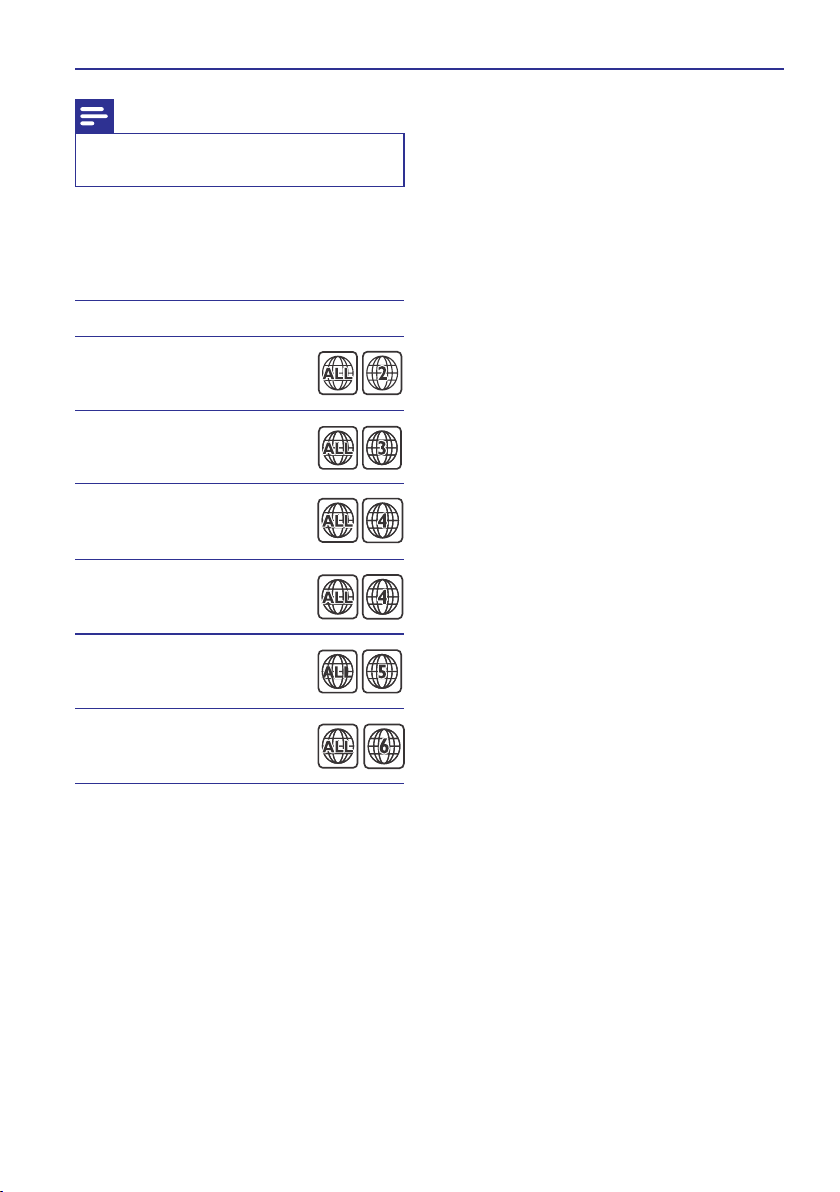
Regioonikoodid
Tüübiplaat kodukinosüsteemi taga või all näitab
regiooni, mida seade toetab.
Riik DVD
Euroopa,
Suurbritannia
Vaikse Ookeani
Aasia, Taiwan,
Korea
Ladina
Ameerika
Austraalia, Uus
Meremaa
Venemaa,
India
Hiina
Taasesitamiseks sobivad andmekandjad
H
DVD-Video, DVD+R/+RW, DVD-R/-RW,
DVD+R/-R DL, CD-R/CD-RW, Audio CD, Video
CD/SVCD, CD piltidega, MP3-CD, WMA-CD,
DivX-CD, USB mäluseade.
Failiformaadid
H
Heli: .mp3, .wma
H
Video: .avi, .divx, .mpg, .mpeg
H
Pilt: .jpg, .jpeg
Võimendi andmed
H
Väljundi koguvõimsus: 300W RMS (30% THD)
H
Sageduse vastuvõtt: 20 Hz - 20 kHz / ±3dB
H
Müra tase signaalis: > 65 dB (CCIR) / (Aweighted)
H
Sisendi tundlikkus:
H
AUX: 2 V
H
AUDIO IN: 1 V
Video andmed
H
Signaalisüsteem: PAL / NTSC / Multi
H
HDMI väljund: 480i/576i, 480p/576p, 720p,
1080i, 1080p,
Heli andmed
H
S/PDIF Digital audio input:
H
Optiline: TOSLINK
H
Sämplingusagedus:
H
MP3: 32 kHz, 44.1 kHz, 48 kHz
H
WMA: 44.1 kHz, 48 kHz
H
Konstantne bitimäär:
H
MP3: 32 kbps – 320 kbps
H
WMA: 64 kbps – 192 kbps
Raadio andmed
H
Otsinguvahemik:
H
Euroopa/Venemaa/Hiina: FM 87.5-108 MHz
(50 kHz)
H
Vaikse Ookeani Aasia/Ladina Ameerika: FM
87.5-108 MHz (50/100 kHz)
H
Müra tase signaalis: FM 50 dB
H
Sageduse vastuvõtt: FM 200 Hz - 12.5 kHz /
±6dB
USB andmed
H
Sobivus: Hi-Speed USB (2.0)
H
Klass: Toetab UMS (USB Mass Storage Class)
klassi seadmeid
H
Failisüsteem: FAT16, FAT32, NTFS
H
USB port: 5V, 500mA
22
Page 23

... Toote tehnilised andmed
Peaseade
H
Voolunäitajad:
H
Euroopa/Hiina/Venemaa/India: 220 - 240
V; ~50 Hz;
H
Vaikse Ookeani Aasia/Ladina Ameerika:
110 - 240 V; ~50-60 Hz;
H
Voolutarbimine: 50 W
H
Voolutarbimine puhkereþiimis: 0.5 W£
H
Mõõtmed (lxkxs):360x58x325(mm)
H
Kaal: 2.3 kg
Subwooferi andmed
H
Väljundi koguvõimsus: 50W RMS (30% THD)
H
Takistus: 8 oomi
H
Kõlarite draiverid: 133 mm (5.25”) woofer
H
Mõõtmed (lxkxs):160x265x265(mm)
H
Kaal: 2.50 kg
H
Kaabli pikkus:
H
HTD3510:
H
HTD3540/HTD3570:
2.3 m
3.3m
Kõlarite andmed
Keskmine kõlar:
H
Väljundi koguvõimsus: 50W RMS (30% THD)
H
Takistus: 4 oomi
H
Kõlarite draiverid: 1 x 63.5 mm (2.5”) full range
H
Mõõtmed (lxkxs):
H
H
H
Kaal:
H
H
H
Kaabli pikkus:
H
H
HTD3510:
HTD3540/HTD3570:
82 mm
HTD3510:
HTD3540/HTD3570:
HTD3510:
HTD3540/HTD3570:
(PxAxG)85x88x83mm
(PxAxG)185x90x
0.26 kg
0.35 kg
1.2 m
2.25 m
Eesmine/tagumine kõlar:
H
Väljundi koguvõimsus: 4 x 50W RMS (30%
THD)
H
Takistus: 4 oomi
H
Kõlarite draiverid: 1 x 63.5 mm (2.5”) full range
H
Mõõtmed (lxkxs):
H
HTD3510:
85x88x83mm
(eesmine/tagumine)
H
HTD3540:
85 x 159 x 80 mm (eesmine);
220 x 1006 x 220 mm (tagumine)
H
HTD3570:
220 x 1006 x 220 mm
(eesmine/tagumine)
H
Kaal (eesmine):
H
HTD3510:
H
HTD3540:
H
HTD3570: 2.56 kg/tk
H
Kaal (tagumine):
H
HTD3510:
H
HTD3540/HTD3570:
H
Kaabli pikkus (eesmine):
H
HTD3510: 2.2 m
H
HTD3540/ HTD3570: 3.25 m
H
Kaabli pikkus (tagumine): 7.2 m
0.25 kg/tk
0.35 kg/tk
0.25 kg/tk
2.56 kg/tk
Kaugjuhtimispuldi patareide andmed
H
2 x AAA-R03-1.5V
Laseri andmed
H
Laseri tüüp: GaAIAs (CD)
H
Lainepikkus: 645 - 662 nm (DVD), 785 - 795
nm (CD)
H
Väljundi võimsus: 6 mW (DVD), 7 mW (CD)
H
Kiirte lahknevus: 60 kraadi
23
Page 24

8. Probleemide lahendamine
Hoiatus
H
Elektriðoki oht! Ärge eemaldage seadme
korpust!
Mitte ühelgi tingimusel ei tohi te üritada seadet
iseseisvalt parandada, kuna see katkestab garantii.
Vea tekkimisel vaadake üle allpool olevad punktid
enne, kui viite seadme parandusse. Kui te ei ole
võimeline lahendama tekkinud probleemi neid
vihjeid järgides, registreerige oma seade internetis
meie koduleheküljel www.philips.com/support.
Peaseade
Klahvid ei tööta
H
Eemaldage seade mõneks minutiks
vooluvõrgust, seejärel taasühendage see.
Pilt
Pilt puudub
H
Veenduge, et televiisor on lülitatud korrektsele
sisendkanalile.
Pilt puudub HDMI ühenduse korral
H
Veenduge, et HDMI kaabel oleks terve.
Vajadusel asendage HDMI kaabel uuega.
H
Oodake 10 sekundit, kuni toimub automaatne
taastumine (vaadake peatükki “Pildi ja video
seadistamine“ leheküljel 18).
Televiisor ei kuva kõrglahutuslikke
videosignaale
H
Veenduge, et plaadile on salvestatud
kõrglahutuslik video.
H
Veenduge, et televiisor toetab kõrglahutusliku
video taasesitamist.
H
Kasutage televiisoriga ühendamisel HDMI
kaablit.
Heli
Heli puudub
H
Veenduge, et helikaablid oleks ühendatud
(vaadake peatükki “Heli ühendamine
televiisorist või lisaseadmetest” leheküljel 10).
H
Taastage kodukinosüsteem tehase seadistustele
(vaadake peatükki “Tehaseseadistuste
taastamine” leheküljel 21), lülitage see välja
ning lülitage tagasi sisse.
H
Vajutage oma kodukinosüsteemil korduvalt
klahvile , et valida korrektne
SOURCE
helisisend.
Moondunud heli või kaja
H
Tehke kindlaks, et televiisori heli on vaigistatud
või kõige madalamaks keeratud, kui kuulate heli
läbi kodukinosüsteemi.
Audio ja video ei ole sünkroonis
H
1) Vajutage ja hoidke klahvi .
2) Vajutage (vasakule/
navigeerimisklahve
AUDIO SYNC
paremale) 5 sekundi jooksul, et
sünkroniseerida audiot videoga.
Taasesitamine
Plaati ei saa taasesitada
H
Puhastage plaat.
H
Tehke kindlaks, et kodukinosüsteem plaati
toetab (vaadake peatükki “Taasesitamiseks
sobivad andmekandjad” leheküljel 22).
H
Tehke kindlaks, et kodukinosüsteem toetab
DVD regioonikoodi.
H
DVD±RW või DVD±R korral veenduge, et plaat
on lõpetatud.
DivX® failide esitamine ei ole võimalik
H
Kontrollige, et allalaetud DivX fail oleks
kodeeritud DivX kodeerijaga vastavalt
kodukinosüsteemi profiilile.
H
Kontrollige, et allalaetud DivX fail oleks
terviklik.
24
Page 25

... Probleemide lahendamine
DivX subtiitreid ei kuvata korrektselt
H
Tehke kindlaks, et subtiitrite nimi on sama, mis
filmil (vaadake peatükki “Subtiitrid” leheküljel
14).
H
Valige õige märgisüsteem (vaadake peatükki
“Subtiitrid” leheküljel 14).
USB mäluseadme sisu ei ole loetav
H
Tehke kindlaks, et USB mäluseade on ühilduv
kodukinosüsteemiga.
H
Tehke kindlaks, et USB mäluseadme formaat
ühilduks käesoleva seadmega.
Televiisoriekraanile kuvatakse kirje 'input
invalid' (sisestus vigane) või 'x'
H
Valitud funktsiooni ei ole võimalik teostada.
EasyLink funktsioon ei tööta
H
Tehke kindlaks, et kodukinosüsteem on Philips
EasyLink funktsiooni toetava televiisoriga
ühendatud ning EasyLink on sisse lülitatud
(vaadake peatükki “Philips EasyLink funktsiooni
seadistamine“ leheküljel 11).
H
Erinevate tootjate poolt toodetud televiisorite
puhul võidakse HDMI CEC-i nimetada teisiti.
Vaadake televiisori kasutusjuhendit, et teada
saada, kuidas seda sisse lülitada.
Ma ei soovi, et mu kodukinosüsteem sisse
lülitub, kui lülitan oma televiisori sisse
H
See on täiesti normaalne käitumine Philips
EasyLink (HDMI-CEC) funktsiooni puhul. Et
muuta kodukinosüsteem iseseisvalt töötama,
lülitage EasyLink funktsioon välja.
25
Page 26
9. Märkus
See peatükk sisaldab juriidilist infot ning infot
kaubamärkide kohta.
Autoriõigused
Olge vastutustundlik
Austage autoriõigusi
Käesolev toode sisaldab autoriõiguse kaitse
tehnoloogiat, mille metoodikale on USA-s seatud
patendid ja muud tööstusomandi kaitse õigused,
mis on registreeritud Rovi Corporation'i kasuks.
Omavoliline seadistuste muutmine või lahtivõtmine
on keelatud.
Vastavus
See toode vastab Euroopa Ühenduse poolt seatud
raadiosageduse nõuetele.
Kaubamärgid
Toodetud äriühingu Dolby Laboratories litsentsi
alusel. Märgid Dolby ja kahekordne D märk on
äriühingule Dolby Laboratories kuuluvad
kaubamärgid.
DIVX VIDEO: DivX® on digitaalne videoformaat,
mille lõi DivX, Inc. Käesolev seade on ametlik DivX
Certified® seade, millega on võimalik DivX
videofaile taasesitada. Külastage kodulehekülge
www.divx.com, kus on toodud rohkem
informatsiooni ning vajalik tarkvara, et
konverteerida videofaile DivX formaati.
DIVX VIDEO-ON-DEMAND: Te peate selle DivX
Certified® seadme registreerima, et taasesitada
DivX Video-On-Demand (VOD) kaudu soetatud
videot. Registreerimiskoodi genereerimiseks minge
seadistusmenüüs DivX VOD sektsiooni.
Olemasoleva registreerimiskoodi saate sisestada
veebilehel vod.divx.com, et registreerimine lõpule
viia ning rohkem DivX VOD kohta teada saada.
HDMI (High Definition Multimedia Interface kõrglahutusega multimeedialiides), HDMI logo ning
High-Definition Multimedia Interface on äriühingule
HDMI licensing LLC kuuluvad kaubamärgid.
KLASS 1
LASERTOODE
DivX®, DivX Certified®, DivX Plus™ HD ning
nendega seotud logod on äriühingule DivX, Inc.
kuuluvad kaubamärgid ning neid kasutatakse
litsentsi alusel.
Tehnilised andmed võivad muutuda ilma sellest eelnevalt ette teatamata.
© 2013 Koninklijke Philips Electronics N.V.
Kõik õigused kaitstud.
26
Page 27
10. Keeltekoodid
27
Page 28

Külastage Philipsit internetis:
http://www.philips.com
 Loading...