

Page 1

Siempre a su disposición para ayudarle
¿Alguna
pregunta?
Contacte con
Philips
Para registrar su producto y obtener información de contacto y asistencia, visite
www.philips.com/support
HTB3520
HTB3550
HTB3580
Manual del usuario
Page 2

Page 3

Contenido
1 Importante 2
Seguridad 2
Protección del producto 3
Cuidado del medio ambiente 3
Advertencia de salud sobre la
visualización de imágenes en 3D 4
2 Su Home Theater 4
Unidad principal 4
Control remoto 5
Conectores 6
3 Conectarycongurar 7
Conexión de los altavoces 7
Conexión con el televisor 9
Conexión de audio desde el televisor
y otros dispositivos 10
Congurar altavoces 11
Congurar EasyLink (control HDMI-
CEC) 11
Conectar y congurar una red doméstica 12
4 Uso del sistema de Home Theater 14
Acceso al menú de inicio 14
Reproducción automática 14
Discos 15
Reproducción de audio a través de
Bluetooth 17
Conexión Bluetooth mediante NFC 17
Archivos de datos 18
Unidades de almacenamiento USB 19
Opciones de audio, video e imagen 19
Radio 21
Dispositivo de audio externo 22
Exploración de Smart TV 22
Búsqueda en la PC mediante DLNA 23
Karaoke 26
Selección de sonido 26
5 Cambio de los ajustes 28
Conguración del idioma 28
Conguración de imagen y video 28
Conguración de audio 29
Conguración de control para padres 29
Ajustes de pantalla 29
Conguración de ahorro de energía 29
Conguración del altavoz 30
Restauración de la conguración
predeterminada 30
6 Actualización de software 31
Comprobación de la versión del software 31
Actualización de software vía USB 31
Actualización de software vía Internet 32
7 Especicacionesdelproducto 33
8 Resolución de problemas 37
9 Aviso 40
Derechos de propiedad intelectual 40
Software de código abierto 40
10 Código de idioma 41
11 Índice 42
1ES
Page 4

1 Importante
Lea y asegúrese de comprender todas las
instrucciones antes de usar el producto. La
garantía no cubre los daños producidos por no
haber seguido las instrucciones.
Seguridad
Riesgo de electrocución o incendio.
• Nunca exponga el producto ni los
accesorios a la lluvia ni al agua. Nunca
coloque contenedores de líquidos, como
jarrones, cerca del producto. Si se derrama
algún líquido sobre el producto o en
su interior, desconéctelo de la toma de
alimentación inmediatamente. Póngase
en contacto con el servicio de atención
al cliente de Philips para comprobar el
dispositivo antes de usarlo.
• No coloque nunca el producto ni los
accesorios cerca de llamas u otras fuentes
de calor, incluso la luz solar directa.
• No inserte objetos en las ranuras
de ventilación ni en las aberturas del
producto.
• Si utiliza el enchufe principal u otro
conector como dispositivo de desconexión,
debe estar en una ubicación accesible.
• Las baterías (paquete de baterías o baterías
instaladas) no deben exponerse a calor
excesivo como luz del sol, fuego o fuentes
similares.
• Antes de que se produzca una tormenta
eléctrica, desconecte el producto de la
toma de alimentación.
• Para desconectar el cable de alimentación,
tire siempre del enchufe, nunca del cable.
Riesgo de cortocircuito o incendio.
• Antes de conectar el producto a la toma
de alimentación, asegúrese de que el
voltaje de alimentación se corresponda
con el valor impreso en la parte posterior
o inferior del producto. Nunca conecte el
producto a la toma de alimentación si el
voltaje es distinto.
Riesgo de lesiones o daños en el sistema de
Home Theater
• Para instalar productos en la pared, utilice
únicamente el soporte para montaje en
pared suministrado. Fije el soporte de
montaje en una pared con capacidad para
sostener el peso combinado del producto
y el soporte. Koninklijke Philips N.V. no
acepta ninguna responsabilidad por un
montaje en pared inadecuado que pueda
causar accidentes, lesiones o daños.
• Para altavoces con soporte, utilice sólo
los soportes suministrados. Fije bien los
soportes en los altavoces. Coloque los
altavoces montados en una supercie plana
y nivelada que pueda soportar el peso
tanto del altavoz como del soporte.
• Nunca coloque el producto ni ningún otro
objeto sobre cables de alimentación u
otros equipos eléctricos.
• Si el producto se transporta a
temperaturas inferiores a 5 °C,
desembálelo y espere hasta que
su temperatura se equipare con la
temperatura ambiente antes de conectarlo
a la toma de alimentación.
• Radiación láser visible e invisible cuando
está abierto. No exponer a los rayos de
luz.
• No toque la lente óptica del disco que se
encuentra dentro de la bandeja de discos.
• Algunas partes de este producto pueden
contener vidrio. Tome precauciones para
prevenir lesiones y daños.
Riesgo de sobrecalentamiento.
• Nunca instale este producto en un espacio
reducido. Deje siempre un espacio de
10 cm, como mínimo, alrededor del
producto para que se ventile. Asegúrese de
que las cortinas u otros objetos no cubran
las ranuras de ventilación del producto.
2 ES
Page 5

Riesgo de contaminación.
• No utilice baterías de distintas clases
(nuevas y usadas o de carbono y alcalinas,
etc.).
• Si las baterías se reemplazan de forma
incorrecta, podría ocurrir una explosión.
Reemplace la batería con una batería del
mismo tipo o similar.
• Retire las baterías cuando estén agotadas
o cuando no utilice el control remoto
durante un período prolongado.
• Las baterías contienen sustancias químicas
y deben desecharse de forma adecuada.
Riesgo de deglución de baterías
• El producto/control remoto puede
contener una batería tipo botón o moneda
fácil de tragar. Siempre mantenga las
baterías lejos del alcance de los niños. En
caso de ingestión la batería podría causar
lesiones graves o la muerte. Puede haber
quemaduras internas graves en un plazo de
dos horas tras la ingestión.
• Si sospecha que una batería se ha ingerido
o introducido en cualquier parte del
cuerpo, consulte inmediatamente a un
médico.
• Al cambiar las baterías, mantenga siempre
las baterías nuevas y usadas lejos del
alcance de los niños. Verique que el
compartimiento de la batería esté bien
cerrado luego de reemplazar la batería.
• Si el compartimiento de la batería no
puede cerrarse, discontinúe el uso del
producto. Manténgalo lejos del alcance de
los niños y comuníquese con el fabricante.
Este es un Equipo CLASE II con doble
aislamiento y sin sistema de conexión a tierra
de protección.
Protección del producto
• No introduzca ningún objeto que no sean
discos en la bandeja de discos.
• No introduzca ningún disco deformado o
roto en la bandeja de discos.
• Extraiga los discos de la bandeja si sabe
que no utilizará el producto durante un
período prolongado.
• Utilice únicamente un paño de microbra
para limpiar el producto.
Cuidado del medio ambiente
Este producto ha sido diseñado y fabricado con
materiales y componentes de alta calidad que
pueden reciclarse y reutilizarse.
Nunca deseche el producto con el resto de la
basura doméstica. Infórmese sobre las normas
locales sobre la recolección selectiva de baterías
y productos eléctricos y electrónicos. La
eliminación correcta de este tipo de productos
ayuda a evitar consecuencias potencialmente
negativas para el medio ambiente y la salud
humana.
Este producto contiene baterías que no pueden
desecharse con los residuos normales del hogar.
Infórmese de la reglamentación local sobre
la recolección de baterías por separado. La
correcta eliminación de baterías ayuda a evitar
posibles consecuencias negativas al medio
ambiente y la salud.
Visite www.recycle.philips.com para obtener
más información sobre los centros de reciclaje
de su zona.
3ES
Page 6

Advertencia de salud sobre la visualización de imágenes en 3D
2 Su Home
Theater
• Si en la familia existen antecedentes de
epilepsia o convulsiones por fotofobia,
consulte a un médico antes de exponerse
a fuentes de luz intermitentes, secuencias
de imágenes rápidas o imágenes en 3D.
• Para evitar malestares tales como mareos,
dolores de cabeza o desorientación,
recomendamos no mirar contenido 3D
por períodos prolongados. Si siente algún
malestar, deje de mirar las imágenes
en 3D y espere hasta que los síntomas
desaparezcan para realizar cualquier
actividad que implique riesgos (por
ejemplo, conducir un automóvil). Si los
síntomas persisten, consulte a un médico
antes de volver a mirar contenido 3D.
• Los padres deben supervisar a sus
hijos mientras miran contenido 3D y
cerciorarse de que no sufran ninguno
de los malestares mencionados. Se
recomienda que los menores de 6 años
no vean imágenes en 3D debido a que su
sistema visual aún no está completamente
desarrollado.
Felicitaciones por su compra y bienvenido
a Philips. Para poder beneciarse por
completo de los servicios de asistencia
técnica de Philips (por ejemplo, las
noticaciones de actualizaciones de software
del producto), registre su producto en
www.philips.com/welcome.
Unidad principal
En esta sección se incluye una descripción de la
unidad principal.
gabcde f
a (Abrir/Cerrar)
Abre o cierra el compar timento de discos.
b
(Reproducir/Pausa)
Inicia, hace una pausa o reanuda la
reproducción.
c
(Detener)
Detiene la reproducción.
d SOURCE
Selecciona una fuente de audio, video o
radio o el modo Bluetooth del sistema
Home Theater.
e -
f
+ (Volumen)
Reduce o aumenta el volumen.
(Modo de espera encendido)
Enciende el sistema de Home Theater o
activa el modo de espera.
4 ES
Page 7

g Etiqueta NFC
s
r
d
e
x
w
j
l
a
h
v
c
n
q
i
f
g
m
o
k
t
u
b
p
Toque la etiqueta del dispositivo con NFC
para realizar la conexión Bluetooth.
Control remoto
En esta sección se incluye una descripción del
control remoto.
a (Modo de espera encendido)
• Enciende el sistema de Home Theater
o activa el modo de espera.
• Si EasyLink está activado, manténgalo
pulsado durante al menos tres
segundos para pasar todos los
dispositivos conectados compatibles
con HDMI CEC al modo de espera.
b SOURCE
Selecciona una fuente: Radio/HDMI ARC/
AUX/OPTICAL/COAXIAL/AUDIO IN del
sistema Home Theater.
c
(Inicio)
Accede al menú de inicio.
d SMART TV
Accede al servicio Smar t TV en línea.
e DISC MENU
• Cambia a la fuente de disco.
• Accede o sale del menú del disco
o del menú emergente cuando se
reproduce un disco.
f Botones de navegación
• Permite navegar por los menús.
• En el modo de radio, pulse la tecla
izquierda o la derecha para iniciar la
búsqueda automática.
• En el modo de radio, pulse arriba o
abajo para sintonizar la frecuencia.
g OK
Permite conrmar la entrada o selección.
h
• Vuelve a la pantalla del menú anterior.
• En el modo de radio, mantenga
pulsado para borrar la emisora de
radio preestablecida.
i Botones de color
Selecciona tareas u opciones para los
discos Blu-ray.
j
(Abrir/Cerrar)
Abre o cierra el compar timento de discos.
k
(Reproducción)
Inicia o reanuda la reproducción.
5ES
Page 8

l / (Anterior/Siguiente)
• Pasa la pista, capítulo o archivo anterior
o siguiente.
• En el modo de radio, selecciona una
emisora de radio presintonizada.
m
/ (Retroceso rápido / Avance
rápido)
Busca hacia atrás o hacia delante. Pulse
varias veces para incrementar la velocidad
de búsqueda.
n
(Silencio)
Silencia o restaura el volumen.
o +/- (Volumen)
Aumenta o disminuye el volumen.
p Botones alfanuméricos
Permite introducir números o letras
(mediante el sistema de escritura SMS).
q SUBTITLE
Permite seleccionar el idioma de los
subtítulos para los videos.
r AUDIO
Selecciona un idioma o canal de audio.
s
Ingresa o sale de las opciones de sonido.
t
(Pause)
Hace una pausa en la reproducción.
u
Detiene la reproducción.
v
• Permite acceder a más opciones de
reproducción mientras se reproduce
el contenido del disco o unidad de
almacenamiento USB.
• En el modo de radio, permite jar una
estación de radio.
w TOP MENU
Permite acceder al menú principal de un
disco.
x
Cambia al modo Bluetooth.
Conectores
Esta sección incluye una descripción general de
los conectores disponibles en el Home Theater.
Conectores frontales
a MIC 1
Entrada de audio desde un micrófono.
b MIC 2
Entrada de audio desde un micrófono.
c AUDIO IN
Entrada de audio de un dispositivo
externo, como un reproductor de MP3
(conector de 3,5 mm).
d
(USB)
Entrada de audio, video o imágenes de un
dispositivo de almacenamiento USB.
Conector para un sistema USB de
almacenamiento de archivos para acceder
a BD-Live.
Nota
Al conectar un reproductor de MP3 al sistema Home
•
Theater mediante un cable de audio de 3,5 mm,
asegúrese de conectar el reproductor de MP3 al
conector AUDIO IN y no a los conectores MIC 1 o
MIC 2, para garantizar el funcionamiento normal del
Home Theater.
cba d
6 ES
Page 9

Conectores de la parte posterior
3 Conectar y
i h
333 3
a AC MAINS~
Se conecta a la fuente de alimentación.
b SPEAKERS
Se conectan a los altavoces y el subwoofer
suministrados.
c WIRELESS REAR AUDIO
Se conecta a un módulo inalámbrico
de Philips (modelo: Philips RWSS5512;
disponible opcionalmente en su región).
d COAXIAL IN
Se conecta a la salida de audio coaxial del
televisor o de un dispositivo digital.
e DIGITAL IN-OPTICAL
Se conecta a la salida de audio óptica del
televisor o de un dispositivo digital.
f LAN
Se conecta a la entrada LAN de un
módem o router de banda ancha.
g FM ANTENNA
Conector de la antena FM incluida.
h HDMI OUT (ARC)
Se conecta a la entrada HDMI del televisor.
i AUDIO IN-AUX
Se conecta a la salida de audio analógica
del televisor o de un dispositivo analógico.
d ec f ga b
configurar
Esta sección le ayuda a conectar el Home
Theater a un televisor y otros dispositivos, y
luego a congurarlo.
Para obtener más información sobre las
conexiones básicas de su Home Theater y
accesorios, consulte la guía de inicio rápido.
Nota
Consulte la placa de identicación ubicada en la parte
•
trasera o inferior del producto para obtener más
información acerca de las clasicaciones de energía.
• Asegúrese de que todos los dispositivos estén
desenchufados antes de realizar o cambiar una
conexión.
Conexión de los altavoces
Los cables del altavoz están codicados por
color para que establecer la conexión sea más
fácil. Para conectar un altavoz al Home Theater,
junte las parejas de colores del cable del altavoz
y el conector.
La ubicación de los altavoces es fundamental
para lograr un efecto de sonido envolvente.
Para lograr un mejor efecto, coloque todos los
altavoces hacia el asiento y a nivel de la oreja
(sentado).
7ES
Page 10

SUB
WOOFER
FRONT
LEFT
FRONT
CENTER
FRONT
RIGHT
4 Altavoces REAR LEFT (trasero izquierdo)
y REAR RIGHT (trasero derecho):
Coloque los altavoces traseros Surround
a la izquierda y a la derecha del asiento
del usuario, sobre la misma línea o unos
centímetros atrás.
5 SUBWOOFER (subwoofer):
Coloque el subwoofer, por lo menos, un
metro a la izquierda o a la derecha del
televisor. Deje alrededor de 10 centímetros
de distancia de la pared.
REAR
LEFT
REAR
RIGHT
* La forma de los altavoces puede variar
respecto de la ilustración anterior.
Nota
El efecto envolvente depende de factores como la
•
forma y el tamaño de la habitación, el tipo de paredes
y cielorrasos, ventanas y supercies reectantes y la
acústica de los altavoces. Pr uebe distintas ubicaciones
hasta encontrar la adecuada.
Sigas estas pautas generales para ubicar los
altavoces.
1 Ubicación del usuario sentado:
es el centro del área de escucha.
2 FRONT CENTER altavoz (delantero
central):
Coloque el altavoz central directamente
en frente de usted en el lugar donde
normalmente se sienta, arriba o debajo del
televisor.
3 Altavoces FRONT LEFT (delantero
izquierdo) y FRONT RIGHT (delantero
derecho):
Coloque los altavoces izquierdo y derecho
en la parte frontal, y a una distancia igual
del altavoz del centro. Compruebe que
los altavoces izquierdo, derecho y central
estén a la misma distancia cuando esté
sentado.
Convertir los altavoces traseros en
inalámbricos
Conecte los altavoces traseros al Home Theater
de manera inalámbrica utilizando un accesorio
de módulo inalámbrico. Para obtener más
detalles, consulte el manual del usuario del
módulo inalámbrico.
Requisitos:
• Un módulo inalámbrico Philips.
(Modelo: Philips RWSS5512, disponible
opcionalmente en su región).
1 Conecte el transmisor inalámbrico al
conector WIRELESS REAR AUDIO del
Home Theater.
2 Conecte los altavoces traseros al receptor
inalámbrico.
3 Conecte el receptor inalámbrico a la
fuente de alimentación.
8 ES
Page 11

Conexión con el televisor
Conecte el Home Theater a un televisor para
ver videos. Puede escuchar el audio del televisor
a través de los altavoces del Home Theater.
Use la conexión de mejor calidad disponible en
el Home Theater y el televisor.
2 En el televisor, encienda las operaciones
HDMI-CEC. Para obtener más información,
consulte el manual del usuario del televisor.
• HDMI-CEC es una función que
permite controlar los dispositivos
compatibles con CEC que están
conectados vía HDMI con un único
mando a distancia; por ejemplo,
permite controlar el volumen del
televisor y el home theater. (consulte
'Congurar EasyLink (control HDMICEC)' en la página 11)
3 Si no escucha el audio del televisor por
el Home Theater, congure el audio
manualmente. (consulte 'Congurar el
audio' en la página 12)
Opción 1: conexión al televisor a
través de HDMI (ARC)
Calidad de video óptima
Su home theater es compatible con la versión
HDMI con Audio Return Channel (ARC). Si
el televisor cumple con HDMI ARC, puede
escuchar el audio del televisor a través del
Home Theater utilizando un solo cable HDMI.
TV
1 Enchufe el conector HDMI OUT (ARC)
de su Home Theater al conector HDMI
ARC de su televisor mediante un cable
HDMI de alta velocidad.
• El conector HDMI ARC del televisor
puede tener una etiqueta distinta. Para
obtener más información, consulte el
manual del usuario del televisor.
Opción 2: conectar al televisor a
través de HDMI estándar
Calidad de video óptima
Si su televisor no es compatible con HDMI
ARC, conéctelo al Home Theater mediante una
conexión HDMI estándar.
TV
1 Enchufe el conector HDMI OUT (ARC)
de su Home Theater al conector HDMI IN
de su televisor mediante un cable HDMI
de alta velocidad.
2 Conecte un cable de audio para escuchar
el audio del televisor por el Home Theater
(consulte 'Conexión de audio desde el
televisor y otros dispositivos' en la página
10).
9ES
Page 12

3 En el televisor, encienda las operaciones
HDMI-CEC. Para obtener más información,
consulte el manual del usuario del televisor.
• HDMI-CEC es una función que
permite controlar los dispositivos
compatibles con CEC que están
conectados vía HDMI con un único
mando a distancia; por ejemplo,
permite controlar el volumen del
televisor y el home theater. (consulte
'Congurar EasyLink (control HDMICEC)' en la página 11)
4 Si no escucha el audio del televisor por
el Home Theater, congure el audio
manualmente. (consulte 'Congurar el
audio' en la página 12)
Nota
Si su televisor tiene un conector DVI, puede usar
•
un adaptador de HDMI a DVI para conectarlo al
televisor. Sin embargo, es posible que algunas de las
características no estén disponibles.
Conexión de audio desde el televisor y otros dispositivos
Opción 1: conexión del audio a través
de un cable óptico digital
Calidad de audio óptima
TV
1 Mediante un cable óptico, enchufe el
conector DIGITAL IN-OPTICAL del
Home Theater al conector OPTICAL
OUT del televisor u otro dispositivo.
• El conector óptico digital puede tener
la etiqueta SPDIF o SPDIF OUT.
Opción 2: conexión del audio a través
de un cable coaxial digital
Buena calidad de audio
Reproduzca audio desde el televisor u otros
dispositivos a través de los altavoces del Home
Theater.
Use la conexión de mejor calidad disponible en
su televisor, Home Theater u otro dispositivo.
Nota
Si el Home Theater y el televisor están conectados a
•
través de HDMI ARC, no se requiere una conexión
de audio (consulte 'Opción 1: conexión al televisor a
través de HDMI (ARC)' en la página 9).
10 ES
1 Con un cable coaxial, conecte el conector
COAXIAL IN del Home Theater al
conector COAXIAL/DIGITAL OUT del
televisor u otro dispositivo.
• El conector coaxial digital puede tener
la etiqueta DIGITAL AUDIO OUT.
Page 13

Opción 3: conexión de audio a través
de cables de audio analógicos
Calidad de audio básica
1 Mediante un cable análogo, enchufe los
conectores AUDIO IN-AUX del Home
Theater a los conectores AUDIO OUT
del televisor u otro dispositivo.
VCR
CongurarEasyLink(control
HDMI-CEC)
Este Home Theater es compatible con Philips
EasyLink, que utiliza el protocolo HDMI-CEC
(Consumer Electronics Control). Los equipos
compatibles con EasyLink que se conectan a
través de HDMI pueden controlarse por medio
de un único control remoto.
Nota
Dependiendo del fabricante, HDMI-CEC se conoce
•
con muchos nombres. Para obtener información
sobre el dispositivo, consulte el manual del usuario del
dispositivo.
• Philips no garantiza una interoperatividad total con
todos los dispositivos HDMI-CEC.
Conguraraltavoces
Congurar manualmente los altavoces para
lograr un sonido envolvente personalizado.
Procedimientos preliminares
Establezca las conexiones necesarias descritas
en la guía de inicio rápido y luego cambie el
televisor a la fuente correcta para el Home
Theater.
1 Pulse (Inicio).
2 Seleccione [Conguración] y, a
continuación, pulse OK.
3 Seleccione [Audio] > [Ajustedelaltavoz].
4 Ingrese la distancia de cada altavoz y, a
continuación, escuche los tonos de prueba
para ajustar el volumen. Experimente con
las posiciones del altavoz para encontrar el
ajuste ideal.
Procedimientos preliminares
• Conecte el Home Theater al dispositivo
que cumple con HDMI-CEC a través de la
conexión HDMI.
• Establezca las conexiones necesarias
descritas en la guía de inicio rápido y luego
cambie el televisor a la fuente correcta
para el Home Theater.
HabilitarEasylink
1 Pulse (Inicio).
2 Seleccione [Conguración] y, a
continuación, pulse OK.
3 Seleccione [EasyLink] > [EasyLink] >
[Encendido].
4 En el televisor y otros dispositivos
conectados, encienda el control de HDMICEC. Para obtener detalles, consulte el
manual del usuario del televisor o de los
otros dispositivos.
• En el televisor, congure la salida de
audio a "Amplicador" (en lugar de los
altavoces del televisor). Para obtener
más información, consulte el manual
del usuario del televisor.
11ES
Page 14

ControlesdeEasyLink
Con EasyLink, puede controlar el Home Theater,
el televisor y otros dispositivos conectados que
cumplen con HDMI-CEC con un solo control
remoto.
• [Reproducciónconunsolobotón]
(reproducción con un toque): cuando un
disco de video esté en el compartimiento
del disco, pulse
activar el televisor desde el modo de
espera y luego reproduzca un disco.
• [Mododeesperaconunsolobotón]
(modo de espera de un toque): si el modo
de espera de un toque está habilitado, el
Home Theater puede pasar al modo de
espera con el control remoto del televisor
u otros dispositivos HDMI-CEC.
• [Controldeaudiodelsistema] (control
de audio del sistema):si el control de audio
del sistema está habilitado, el audio del
dispositivo conectado sale por los altavoces
del Home Theater automáticamente
cuando reproduce el dispositivo.
• [Asignacióndeentradadeaudio]
(Asignación de entradas de audio):si el
control de audio del sistema no funciona,
asigne el dispositivo conectado al conector
de entrada de audio correspondiente en
el Home Theater (consulte 'Congurar el
audio' en la página 12).
Nota
Para cambiar la conguración de control de EasyLink,
•
pulse
(Inicio), seleccione [Conguración] >
[EasyLink].
(Reproducción) para
Congurarelaudio
Si no se oye el sonido de un dispositivo
conectado a través de los altavoces del home
theater, haga lo siguiente:
• Compruebe que ha activado EasyLink en
todos los dispositivos (consulte 'Congurar
EasyLink (control HDMI-CEC)' en la página
11) y,
• en el TV, ajuste la salida de audio en
"Amplier" (Amplicador) (en lugar de
hacerlo en los altavoces del TV). Para
obtener más información, consulte el
manual de usuario del televisor y
• congure el control de audio EasyLink.
1 Pulse (Inicio).
2 Seleccione [Conguración] y, a
continuación, pulse OK.
3 Seleccione [EasyLink] > [Control de
audiodelsistema] > [Encendido].
• Para reproducir audio desde los
altavoces del televisor, seleccione
[Apagado] y omita los siguientes pasos.
4 Seleccione [EasyLink] > [Asignación de
entradadeaudio].
5 Siga las instrucciones en pantalla para
asignar el dispositivo conectado a las
entradas de audio del Home Theater.
• Si conecta su Home Theater al
televisor a través de una conexión
HDMI ARC, verique que el audio del
televisor se asigne a la entrada ARC
del Home Theater.
Conectaryconguraruna
red doméstica
12 ES
Conecte el Home Theater a un router para
congurar la red y disfrute de:
• Transmisión de contenido multimedia
(consulte 'Búsqueda en la PC mediante
DLNA' en la página 23)
• Smart TV (consulte 'Exploración de Smart
TV' en la página 22)
Page 15

• Aplicaciones BD-Live (consulte 'Acceso a
LAN
BD-Live en Blu-ray' en la página 16)
• Actualización de software (consulte
'Actualización de software vía Internet' en
la página 32)
Precaución
Familiarícese con el router de red, el software de
•
servidor de medios y los principios de conexión de
red. De ser necesario, lea la información suministrada
con los componentes de la red. Philips no se hace
responsable por los datos perdidos o dañados.
Procedimientos preliminares
• Para acceder al servicio de Smar t TV y
a la actualización de software, el router
de red debe tener acceso a Internet con
una conexión de alta velocidad y no debe
encontrarse restringido por rewalls u
otros sistemas de seguridad.
• Establezca las conexiones necesarias
descritas en la guía de inicio rápido y luego
cambie el televisor a la fuente correcta
para el Home Theater.
Instalación de una red con cables
Requisitos:
• Un cable de red (cable de línea directa
RJ45).
• Un router de red (con DHCP habilitado).
3 Seleccione [Conguración] y, a
continuación, pulse OK.
4 Seleccione [Red] > [Instalacióndered] >
[Concable(Ethernet)].
5 Siga las instrucciones en pantalla para
completar la conguración.
• Si se produce algún error en la
conexión, seleccione [Reintentar] y, a
continuación, pulse OK.
6 Seleccione [Finalizar] y, a continuación,
pulse OK para salir.
• Para ver la conguración de red,
seleccione [Conguración] > [Red] >
[Verlosajustesdered].
Personalizar el nombre de red
Asigne un nombre a su Home Theater para
identicarlo fácilmente en la red doméstica.
1 Pulse (Inicio).
2 Seleccione [Conguración] y, a
continuación, pulse OK.
3 Seleccione [Red] > [Nombre del
producto:].
4 Pulse Botones alfanuméricos para ingresar
el nombre.
5 Seleccione [Completo] y, a continuación,
pulse OK para salir.
1 Con un cable de red, conecte el conector
LAN del Home Theater al router de red.
2 Pulse (Inicio).
www
13ES
Page 16

4 Uso del sistema
Reproducción automática
de Home
Theater
En esta sección, lo ayudaremos a utilizar el
sistema de Home Theater para reproducir una
amplia variedad de fuentes.
Procedimientos preliminares
• Establezca las conexiones necesarias que
se describen en la guía de inicio rápido y el
manual del usuario.
• Complete la conguración inicial. La
conguración inicial aparece al encender
el home theater por primera vez o si no
completa la conguración.
• Cambie el televisor a la fuente correcta
para el Home Theater (por ejemplo, HDMI,
AV IN).
Acceso al menú de inicio
El menú de inicio proporciona fácil acceso a
dispositivos conectados, la conguración y otras
funciones útiles del Home Theater.
1 Pulse (Inicio).
» Aparecerá el menú de inicio.
2 Pulse Botones de navegación y OK para
seleccionar:
• [Reproducirdisco]: Reproduzca el
disco.
• [BuscarUSB]: acceder al explorador
de contenido USB
• [SmartTV]: acceder a Smart TV.
• [BuscarPC]: acceder al explorador de
contenido de la computadora.
• [Conguración]: acceso a los menús
para cambiar la conguración de video,
audio y de otros tipos.
3 Pulse (Inicio) para salir.
El Home Theater puede reproducir
automáticamente un disco o un archivo de
video.
Disco de reproducción automática
Cuando el Home Theater está encendido, el
disco se reproduce automáticamente.
1 Pulse (Inicio).
2 Seleccione [Conguración] y, a
continuación, pulse OK.
3 Seleccione [Preferencias] >
[Reproducciónautomáticadediscos]>
[Encendido].
• La función está activada.
• Para desactivar la función, seleccione
[Apagado]. El disco no se reproducirá
automáticamente.
Reproducción automática de videos
de manera secuencial
Si dos o más archivos de video están
disponibles en la misma carpeta desde
un dispositivo de almacenamiento USB o
PC (a través de una conexión DLNA), el
siguiente archivo de video se reproducirá
automáticamente después de que nalice un
video.
1 Pulse (Inicio).
2 Seleccione [Conguración] y, a
continuación, pulse OK.
3 Seleccione [Preferencias] >
[Reproducción automática después del
video]> [Encendido].
• La función está activada.
• Para desactivar la función, seleccione
[Apagado]. El siguiente archivo
de video no se reproducirá
automáticamente después de que
nalice un video de la misma carpeta.
14 ES
Page 17

Discos
Su Home Theater es compatible con los
formatos DVD, VCD, CD y Blu-ray. También
reproduce discos caseros, como discos CD-R
con fotos, videos y música.
1 Inserte un disco en el sistema de Home
Theater.
2 Si el disco no se reproduce de forma
automática, pulse DISC MENU para
seleccionar la fuente del disco o seleccione
[Reproducirdisco] en el menú de inicio.
3 Utilice el control remoto para controlar la
reproducción.
• Es normal escuchar un ruido leve
durante la reproducción de un disco
Blu-ray. Esto no signica que el Home
Theater está defectuoso.
Botones de reproducción
Botón Acción
Botones de
navegación
OK Permite conrmar la
(Reproducción)
/ Pasa la pista, capítulo o
/ Busca hacia atrás o hacia
AUDIO Selecciona un idioma o
Permite navegar por los
menús.
Arriba/abajo: Gira la imagen
en el sentido de las agujas
del reloj o en el sentido
contrario.
Izquierda/derecha: pasa a la
imagen anterior o siguiente.
entrada o selección.
Inicia o reanuda la
reproducción.
Hace una pausa en la
reproducción.
Detiene la reproducción.
archivo anterior o siguiente.
delante rápidamente.
Búsqueda en avance lento.
canal de audio.
Botón Acción
SUBTITLE Permite seleccionar el
idioma de los subtítulos
para los videos.
DISC MENU Accede o sale del menú del
disco.
Accede a las opciones
avanzadas durante la
reproducción de audio,
video o archivos multimedia.
(consulte 'Opciones de
audio, video e imagen' en la
página 19)
Sincronización de video y sonido
Si el audio y el video no están sincronizados,
puede retrasar el audio para que se
corresponda con el video.
1 Pulse .
2 Pulse los Botones de navegación
(izquierda / derecha) para seleccionar
[Sincronizacióndeaudio] y, a continuación,
pulse OK.
3 Pulse el botón Botones de navegación
(arriba/abajo) para sincronizar el audio con
el video.
4 Pulse OK para conrmar.
Reproducir discos Blu-ray 3D.
El Home Theater puede reproducir video Bluray 3D. Lea la advertencia de salud de 3D antes
de reproducir un disco 3D.
Requisitos:
• Un televisor 3D
• Un par de gafas 3D compatibles con su
televisor 3D
• Un video 3D Blu-ray
• Un cable HDMI de alta velocidad
1 Use el cable HDMI de alta velocidad para
conectar el Home Theater a un televisor
compatible con 3D.
15ES
Page 18
2 Compruebe que la conguración de video
de 3D esté habilitada. Pulse
seleccione [Conguración] > [Video] >
[Vervideo3D] > [Automático].
• Para reproducir discos 3D en modo
2D, seleccione [Apagado].
(Inicio),
3 Reproduzca un disco Blu-ray 3D y póngase
los lentes 3D.
• Durante la búsqueda de video y en
ciertos modos de reproducción, el
video se muestra en 2D. La pantalla
de video vuelve al modo 3D cuando
reanuda la reproducción.
Nota
Para evitar el parpadeo, cambie el brillo de la pantalla.
•
Utilización de Bonus View en Blu-ray
En discos Blu-ray compatibles con Vista de
extras, disfrute de contenido adicional como
comentarios en una pequeña ventana de la
pantalla. Bonus View también se conoce como
Picture-in-Picture.
1 Habilite Vista de extras en el menú del
disco Blu-ray.
2 Mientras reproduce películas, pulse .
» Aparecerá el menú de opciones.
3 Seleccione [SeleccióndePIP] > [PIP].
• Según el video, se mostrarán los menús
PIP [1] o [2].
• Para deshabilitar Vista de extras,
seleccione [Apagado].
4 Seleccione [2ºidiomadeaudio] o [2º
idiomadesubtítulos].
5 Seleccione un idioma y, a continuación,
pulse OK.
Acceso a BD-Live en Blu-ray
Acceda a funciones adicionales en los discos
Blu-ray con contenido de BD-Live, como chats
de Internet con el director, últimos avances de
películas, juegos, fondos de pantalla y tonos de
llamada.
Los servicios de BD-Live y el contenido pueden
variar de un disco a otro.
Requisitos:
• un Disco Blu-ray con contenido de BDLive
• un dispositivo de almacenamiento USB con
1 GB de memoria como mínimo
1 Conecte el Home Theater a una red
doméstica con acceso a Internet (consulte
'Conectar y congurar una red doméstica'
en la página 12).
2 Conecte un dispositivo de almacenamiento
USB al conector
delantera del Home Theater para
descargar BD-Live.
(USB) en la parte
3 Pulse (Inicio) y seleccione
[Conguración] > [Avanzada] >
[SeguridadBD-Live] > [Apagado].
• Para deshabilitar BD-Live, seleccione
[Encendido].
4 Seleccione el icono de BD-Live en el menú
del disco y, a continuación, pulse OK.
» BD-Live comenzará a cargarse. El
tiempo de carga dependerá del disco y
de la conexión a Internet.
5 Pulse Botones de navegación para navegar
por BD-Live y, a continuación, pulse OK
para seleccionar una opción.
Nota
Para borrar la memoria en el dispositivo de
•
almacenamiento, pulse
[Conguración] > [Avanzada] > [Borrelamemoria].
(Inicio), seleccione
16 ES
Page 19
Reproducción de audio a través de Bluetooth
A través de Bluetooth, conecte el Home
Theater al dispositivo Bluetooth (como un
iPad, iPhone, iPod touch, teléfono Android o
portátil) y podrá escuchar los archivos de audio
almacenados en el dispositivo a través de los
altavoces del Home Theater.
Requisitos:
• Un dispositivo Bluetooth compatible con el
perl Bluetooth A2DP y con la versión de
Bluetooth 2.1 + EDR.
• El alcance de funcionamiento entre el
Home Theater y un dispositivo Bluetooth
es de unos 10 metros (30 pies).
1 Pulse para seleccionar el modo
Bluetooth.
» Se muestra BT en el panel de
visualización.
2 En el dispositivo Bluetooth, active la
función Bluetooth, busque y seleccione el
nombre de su Home Theater para iniciar
la conexión (consulte el manual de usuario
del dispositivo Bluetooth para saber cómo
se activa la función Bluetooth).
• Si se le solicita una contraseña,
introduzca "0000".
3 Espere hasta que los altavoces del Home
Theater emitan un pitido.
» Cuando se realice correctamente la
conexión de Bluetooth, aparecerá BT
READY en el panel de visualización
durante dos segundos y, a continuación,
la pantalla volverá a BT.
» Si la conexión falla, el Home Theater
no emitirá ningún pitido y seguirá
apareciendo BT en el panel de
visualización.
4 Seleccione y reproduzca archivos de audio
o música en el dispositivo Bluetooth.
• Durante la reproducción, si se recibe
una llamada, la reproducción de música
se pone en pausa.
• Si se interrumpe la transmisión
de música, acerque el dispositivo
Bluetooth al Home Theater.
5 Para salir del modo Bluetooth, seleccione
otra fuente.
• Al volver al modo Bluetooth, la
conexión Bluetooth permanecerá
activa.
Nota
La transmisión de música se puede interrumpir si hay
•
obstáculos entre el dispositivo y el Home Theater,
como una pared, una carcasa metálica que cubra el
dispositivo u otro dispositivo cercano que funcione en
la misma frecuencia.
• Si desea conectar el Home Theater a otro dispositivo
Bluetooth, mantenga pulsado
para desconectar el dispositivo Bluetooth conectado
actualmente.
• Philips no garantiza la total compatibilidad con todos
los dispositivos Bluetooth.
en el control remoto
Conexión Bluetooth mediante NFC
NFC (Near Field Communication) es una
tecnología que permite la comunicación
inalámbrica de corto alcance entre dispositivos
con NFC, como los teléfonos móviles.
Requisitos:
• Un dispositivo Bluetooth con función NFC.
• Para realizar el emparejamiento, toque el
dispositivo con NFC en la etiqueta NFC
del Home Theater.
1 Active NFC en el dispositivo Bluetooth
(consulte el manual de usuario del
dispositivo para obtener más información).
17ES
Page 20
2 Toque el dispositivo con NFC en la
etiqueta NFC del Home Theater hasta que
los altavoces de este emitan un pitido.
» Cuando se realice correctamente la
conexión de Bluetooth, aparecerá BT
READYen el panel de visualización
durante dos segundos y, a continuación,
la pantalla volverá a BT.
» Si la conexión falla, el Home Theater
no emitirá ningún pitido y seguirá
apareciendo BT en el panel de
visualización.
3 Seleccione y reproduzca archivos de audio
o música en el dispositivo con NFC.
• Para cancelar la conexión, vuelva a
tocar el dispositivo con NFC con la
etiqueta NFC en el Home Theater.
Archivos de datos
El Home Theater puede reproducir imágenes,
archivos de audio y video contenidos en un
disco o en un dispositivo de almacenamiento
USB. Antes de reproducir un archivo, verique
que el formato del archivo sea compatible
con el Home Theater (consulte 'Formatos de
archivo' en la página 33).
1 Reproduzca archivos desde un disco o un
dispositivo de almacenamiento USB.
2 Para detener la reproducción, pulse .
• Para reanudar el video desde el
punto en el que se detuvo, pulse
(Reproducción).
• Para reproducir el video desde el
principio, pulse OK.
Nota
Para reproducir archivos protegidos por DivX DRM,
•
conecte el Home Theater a un televisor a través de un
cable HDMI.
Subtítulos
Si su video tiene subtítulos en varios idiomas,
seleccione un idioma para los subtítulos.
Nota
Asegúrese de que el archivo con los subtítulos tenga
•
exactamente el mismo nombre que el archivo de
video. Por ejemplo, si el nombre del archivo de video
es "movie.avi", guarde el archivo de subtítulos como
"movie.srt" o "movie.sub".
• El Home Theater es compatible con los siguientes
formatos de archivo: .srt, .sub, .txt, .ssa, .ass, smi y .sami.
Si los subtítulos no aparecen correctamente, cambie el
conjunto de caracteres.
1 Mientras reproduce el video, pulse
SUBTITLE para seleccionar un idioma.
2 Para videos DivX, si los subtítulos no
aparecen correctamente, siga los pasos a
continuación para cambiar el conjunto de
caracteres.
3 Pulse .
» Aparecerá el menú de opciones.
4 Seleccione [Conjuntodecaracteres] y,
a continuación, seleccione el conjunto de
caracteres compatible con los subtítulos.
Europa, India, América Latina y Rusia
Conjunto
de
caracteres
[Estándar] Inglés, albanés, danés, holandés,
[Europa
central]
[Cirílico] Búlgaro, bielorruso, inglés,
[Griego] Griego
[Báltico] Estonio, letón y lituano
Idioma
nlandés, francés, gaélico, alemán,
italiano, curdo (latín), noruego,
portugués, español, sueco y turco
Albanés, croata, checo, holandés,
inglés, alemán, húngaro, irlandés,
polaco, rumano, eslovaco,
esloveno y serbio
macedonio, moldavo, ruso serbio
y ucraniano
18 ES
Page 21

Conjunto
de
caracteres
[Chino] Chino simplicado
[Chino
tradicional]
[Coreano] Inglés y coreano
Idioma
Chino tradicional
código VOD para DivX
Antes de comprar videos DivX y reproducirlos
en el sistema de Home Theater, registre el
Home Theater en www.divx.com con el código
de DivX VOD.
1 Pulse (Inicio).
2 Seleccione [Conguración] y, a
continuación, pulse OK.
3 Seleccione [Avanzada] > [Código DivX
VOD].
» Aparecerá el código de registro de
DivX VOD del sistema de Home
Theater.
®
Nota
Si usa un cable de extensión USB, USB HUB o
•
multilector USB, es posible que no se reconozca el
dispositivo de almacenamiento USB.
1 Conecte un dispositivo de almacenamiento
USB al conector
Theater.
(USB) en el Home
2 Pulse (Inicio).
3 Seleccione [BuscarUSB] y, a continuación,
pulse OK.
» Aparecerá un explorador de
contenido.
4 Seleccione un archivo y, a continuación,
pulse OK.
5 Pulse los botones de reproducción para
controlar la reproducción (consulte
'Botones de reproducción' en la página
15).
Opciones de audio, video e imagen
Unidades de almacenamiento USB
Disfrute de imágenes, audio y video almacenado
en un dispositivo de almacenamiento USB
como un reproductor de MP4 o cámara digital.
Requisitos:
• Una unidad de almacenamiento USB
compatible con el sistema de archivos FAT
o NTFS y los sistemas de almacenamiento
masivo.
• Un archivo de medios de uno de los
formatos de archivo compatibles (consulte
'Formatos de archivo' en la página 33).
Use las opciones avanzadas durante la
reproducción de archivos de imagen, audio
y video desde un disco o un dispositivo de
almacenamiento USB.
Opciones de audio
Durante la reproducción de audio puede
repetir una pista, un disco o una carpeta.
1 Pulse varias veces para desplazarse por
las siguientes funciones:
• Repite la pista o el archivo actual.
• Repite todas las pistas del disco o la
carpeta.
• Apaga el modo de repetición.
• Repetir las pistas en orden aleatorio.
19ES
Page 22

Opciones de video
Durante la reproducción de video, seleccione
las opciones de subtítulos, idioma de audio,
búsqueda de tiempo y ajustes de imagen, entre
otras. Según la fuente de video, es posible que
algunas opciones no estén disponibles.
1 Pulse .
» Aparecerá el menú de opciones de
video.
2 Pulse Botones de navegación y OK para
seleccionar y cambiar:
• [Información]: Muestra información
sobre la reproducción en curso.
• [Idiomadeaudio]: Selecciona el
idioma de audio para el video.
• [Idiomadesubtítulos]: Permite
seleccionar el idioma de los subtítulos
para los videos.
• [Cambiodesubtítulos]: Ajusta la
posición de los subtítulos en la pantalla.
• [Conjuntodecaracteres]: Seleccione
un grupo de caracteres que admitan
los subtítulos DivX.
• [Búsquedadetiempo]: Pasa
rápidamente a una sección especíca
del video si se introduce el tiempo
exacto de la escena.
• [2ºidiomadeaudio]: Selecciona un
segundo idioma de audio para los
videos Blu-ray.
• [2ºidiomadesubtítulos]: Selecciona
un segundo idioma para los subtítulos
de los videos Blu-ray.
• [Títulos]: Selecciona un título
especíco.
• [Capítulos]: Selecciona un capítulo
especíco.
• [Karaoke]: Cambia los ajustes de la
función karaoke.
• [Listadeángulos]: Selecciona un
ángulo de cámara diferente.
• [Menús]: Muestra el menú del disco.
• [SeleccióndePIP]: Muestra la ventana
Picture-in-Picture al reproducir un disco
Blu-ray compatible con Bonus View.
• [Acercar]: Amplía una escena de video
o imagen. Pulse el botón Botones de
navegación (izquierda/derecha) para
seleccionar el grado de zoom.
• [Repetir]: Repite un capítulo o un
título.
• [RepetirA-B]: Marca dos puntos de
un capítulo o una pista para repetir su
reproducción, o desactiva el modo de
repetición.
• [Ajustesdeimagen]: Selecciona un
ajuste de color predenido.
Opciones de imagen
Mientras mira una imagen puede agrandarla,
rotarla, agregarle animación a una presentación
de diapositivas y modicar los ajustes de
imagen.
1 Pulse .
» Aparecerá el menú de opciones de
imagen.
2 Pulse Botones de navegación y OK para
seleccionar y cambiar los siguientes ajustes:
• [Información]: Muestra la información
de la imagen.
• [Rotar+90]: Gira la imagen 90 grados
hacia la derecha.
• [Rotar-90]: Gira la imagen 90 grados
hacia la izquierda.
• [Acercar]: Amplía una escena de video
o imagen. Pulse el botón Botones de
navegación (izquierda/derecha) para
seleccionar el grado de zoom.
• [Duraciónpordiapositiva]: Selecciona
la velocidad de visualización de
cada imagen en una secuencia de
dispositivas.
• [Animacióncondiapositivas]:
Selecciona una animación para la
secuencia de diapositivas.
• [Ajustesdeimagen]: Selecciona un
ajuste de color predenido.
• [Repetir]: Vuelve a reproducir el
contenido de la carpeta seleccionada.
20 ES
Page 23
Secuencia de diapositivas con música
Si los archivos de imagen y audio son del
mismo disco o dispositivo de almacenamiento
USB, puede crear una secuencia de diapositivas
con música.
1 Seleccione una pista de audio y pulse OK.
2 Pulse y acceda a la carpeta de
imágenes.
3 Seleccione una imagen y, a continuación,
pulse
(Reproducción) para iniciar la
reproducción de la secuencia.
4 Pulse para detener la secuencia de
diapositivas.
5 Pulse nuevamente para detener la
reproducción de música.
Nota
Compruebe que el formato de las imágenes y audio
•
sea compatible con el Home Theater (consulte
'Formatos de archivo' en la página 33).
Radio
Escuche la radio FM en su Home Theater y
almacene hasta 40 estaciones de radio.
Nota
Las emisoras de radio AM y digitales no son
•
compatibles.
• Si no se detecta una señal de estéreo, se le indicará que
instale las emisoras de radio nuevamente.
1 Conecte la antena FM a laFM ANTENNA
del Home Theater.
• Para obtener una recepción óptima,
coloque la antena lejos del televisor u
otras fuentes de radiación.
2 Pulse SOURCE varias veces para pasar a la
fuente de radio.
» Si ya instaló las estaciones de radio,
comenzará a reproducirse el último
canal que escuchó.
» Si todavía no instaló estaciones de
radio, en la pantalla aparecerá el
mensaje AUTO INSTALL...PRESS
PLAY. Pulse
instalar estaciones de radio.
(Reproducción) para
3 Use el control remoto para escuchar o
cambiar las estaciones de radio.
Botones de reproducción
Botón Acción
/
O bien
Botones
alfanuméricos
Botones de
navegación
SUBTITLE /
AUDIO
Seleccione una presintonía.
Izquierda/derecha: Busque una
emisora de radio.
Arriba/abajo: Sintonice una
frecuencia de radio.
Púlselo para detener la
instalación de emisoras de
radio.
Manténgalo pulsado para
borrar la emisora de radio
presintonizada.
Manual:
1) Pulse
2) Pulse
3) Pulse
Automático: manténgalo
pulsado durante tres segundos
para volver a instalar las
emisoras de radio.
Alterna entre los modos
estéreo y mono.
.
/ para
seleccionar su presintonía.
otra vez para
almacenar la emisora de
radio.
21ES
Page 24
Intervalo de sintonización
En algunos países, puede cambiar los intervalos
de sintonización FM entre 50 kHz y100 kHz.
1 Pulse SOURCE varias veces para pasar a la
fuente de radio.
2 Pulse .
3 Mantenga pulsado (Reproducción) para
alternar entre 50 kHz o 100 kHz.
Dispositivo de audio externo
Conecte un dispositivo de audio externo para
reproducir los archivos de audio.
Requisitos:
• Un dispositivo de audio externo con un
conector de 3,5 mm.
• Un cable de audio estéreo de 3,5 mm
1 Conecte el dispositivo de audio externo al
conector AUDIO IN en el Home Theater
mediante el cable de audio estéreo de
3,5 mm.
2 Pulse SOURCE varias veces hasta que
aparezca AUDIO IN en la pantalla.
3 Pulse los botones del dispositivo de audio
externo para seleccionar y reproducir
archivos de audio.
1 Conecte su Home Theater a una red
doméstica con acceso a Internet de alta
velocidad (consulte 'Conectar y congurar
una red doméstica' en la página 12).
2 Pulse (Inicio).
3 Seleccione [SmartTV] y, a continuación,
pulse OK.
4 Siga las instrucciones en pantalla para
conrmar el mensaje que se muestra.
» Aparece la página de inicio de Smart
TV.
5 Utilice el control remoto para seleccionar
aplicaciones e introducir texto (por
ejemplo, URL de Internet, contraseñas, etc.).
Navegación en Smart TV
Botón Acción
Botones de
navegación
OK Permite conrmar la entrada o
Botones
alfanuméricos
(Inicio) Sale del portal de Smart TV y
Seleccione una aplicación o
navegue.
selección.
Permite volver a la página
anterior.
Elimine un carácter en cualquier
cuadro de ingreso de texto.
Permiten introducir caracteres
en el cuadro de introducción
de texto.
vuelve al menú de inicio.
Exploración de Smart TV
Utilice Smart TV para acceder a una variedad
de aplicaciones de Internet y sitios Web
especialmente adaptados.
Para acceder a los debates interactivos sobre
los servicios de Smar t TV, visite el foro de
Smart TV en www.supportforum.philips.com
Nota
Koninklijke Philips N.V. no acepta ninguna
•
responsabilidad por el contenido que ofrecen los
proveedores de servicios de Smart TV.
22 ES
Eliminación del historial de exploración
Borre el historial de exploración para eliminar
contraseñas, cookies y datos de exploración del
Home Theater.
1 Pulse (Inicio).
2 Seleccione [Conguración] y, a
continuación, pulse OK.
3 Seleccione [Red] > [Clear Smart TV
memory].
4 Pulse OK para conrmar.
Page 25

Alquiler de videos en línea
Esta función solo está disponible en el servicio
Smart TV que dispone de VOD.
Alquile videos de tiendas en línea a través del
sistema de Home Theater. Puede verlos en el
momento o más tarde.
Muchas tiendas de video en línea ofrecen una
gran selección de videos con distintos precios,
plazos y condiciones de alquiler. En algunas
tiendas, hay que crear una cuenta antes de
poder alquilar videos.
Requisitos:
• un dispositivo de almacenamiento USB,
con al menos 8 GB de memoria
1 Conecte su Home Theater a una red
doméstica con acceso a Internet de alta
velocidad (consulte 'Conectar y congurar
una red doméstica' en la página 12).
2 Inserte un dispositivo de almacenamiento
USB vacío en el conector
parte frontal del Home Theater y siga las
instrucciones en pantalla para formatear el
dispositivo USB.
• Después de formatearlo, deje el
dispositivo de almacenamiento USB en
el conector
• Una vez formateado, el dispositivo
de almacenamiento USB ya no será
compatible con computadoras o
cámaras, a menos que se vuelva
a formatear utilizando el sistema
operativo Linux.
(USB).
(USB) de la
3 Pulse (Inicio).
4 Seleccione [SmartTV] y, a continuación,
pulse OK.
» Se mostrarán los servicios disponibles
para su país.
5 Seleccione una tienda de video y luego
pulse OK.
6 Siga las instrucciones en pantalla para
alquilar o ver un video. Si se le indica,
ingrese la información necesaria para
registrarse o iniciar sesión en la cuenta de
la tienda.
» El video se descarga al dispositivo de
almacenamiento USB. Solo puede
verlo en su Home Theater.
7 Pulse los botones de reproducción para
controlar la reproducción (consulte
'Botones de reproducción' en la página
15).
• Si no puede reproducir un vídeo,
compruebe el formato del archivo
para asegurarse de que es compatible
con el Home Theater (consulte
'Formatos de archivo' en la página 33).
Búsqueda en la PC mediante DLNA
Acceda y reproduzca los archivos de imágenes,
audio y video desde una computadora o un
servidor de medios de la red doméstica a
través del Home Theater.
Procedimientos preliminares
• Instale en el dispositivo una aplicación
de servidor de medios que cumpla con
DLNA. Asegúrese de descargar una
aplicación que funcione bien para usted.
Por ejemplo,
• Windows Media Player 11 o superior
para PC
• Twonky Media Server para Mac o PC
• Habilite la opción de archivo compartidos
de medios. Para facilitar el uso, hemos
incluido pasos para las siguientes
aplicaciones:
• Reproductor de Windows Media 11
(consulte 'Reproductor Microsoft
Windows Media Player 11' en la
página 24)
• Reproductor de Windows Media 12
(consulte 'Reproductor Microsoft
Windows Media Player 12' en la
página 24)
• Twonky Media para Mac (consulte
'Twonky Media (v4.4.2) de Macintosh
OS X' en la página 25)
23ES
Page 26

Nota
Para obtener más ayuda sobre estas aplicaciones u
•
otros servidores multimedia, consulte el manual de
usuario del software del servidor multimedia.
Conguracióndesoftwaredel
servidor multimedia
Para activar el uso compartido de contenido
multimedia debe congurar el software de
servidor multimedia correctamente.
Procedimientos preliminares
• Conecte el Home Theater a una red
doméstica. Para disfrutar de una mejor
calidad de video, cuando sea posible use
una conexión por cable.
• Conecte la computadora y los otros
dispositivos compatibles con DLNA a la
misma red doméstica.
• Asegúrese de que el rewall de la
computadora le permita ejecutar los
programas de reproducción multimedia (o
asegúrese de que la lista de excepciones
de rewall incluya el software de servidor
de medios).
• Encienda la computadora y el router.
Reproductor Microsoft Windows Media
Player 11
1 Ejecute el programa Windows Media
Player en la computadora.
2 Seleccione la cha Biblioteca y, a
continuación, seleccione Uso compartido
de multimedia.
3 La primera vez que seleccione la opción
Uso compartido de multimedia en su
PC,aparecerá una ventana emergente. Tilde
la opción Compartir mi multimedia con: y
haga clic en Aceptar.
» Aparecerá la pantalla de Uso
compartido de multimedia.
4 En la pantalla Uso compartido de
multimedia, verique que haya un
dispositivo marcado como Dispositivo
desconocido.
» Si no aparece un dispositivo
desconocido después de un minuto
aproximadamente, verique que el
rewall de la computadora no esté
bloqueando la conexión.
5 Seleccione el dispositivo desconocido y
haga clic en Permitir.
» Aparecerá una marca verde en la
casilla que se encuentra junto al
dispositivo.
6 De forma predeterminada Windows Media
Player comparte archivos de las carpetas:
Mi música, Mis imágenes y Mis vídeos.
Si los archivos se encuentran en otras
carpetas, seleccione Biblioteca > Agregar
a la biblioteca.
» Aparecerá la pantalla Agregar a la
biblioteca.
• Si es necesario, seleccione Opciones
avanzadas para ver una lista de las
carpetas disponibles.
7 Seleccione Mis carpetas y las de otras
personas a las que puedo obtener acceso
y, a continuación, haga clic en Agregar...
8 Siga las instrucciones que guran en la
pantalla para agregar las otras carpetas que
contienen los archivos multimedia.
Reproductor Microsoft Windows Media
Player 12
1 Ejecute el programa Windows Media
Player en la computadora.
2 En Windows Media Player, seleccione
la cha Transmitir y, a continuación,
seleccione Activar la transmisión por
secuencias de multimedia.
» Aparecerá la pantalla Opciones
de transmisión por secuencias de
multimedia.
24 ES
Page 27
3 Haga clic en Activar la transmisión por
secuencias de multimedia.
» Volverá a la pantalla principal de
Windows Media Player.
4 Haga clic en la cha Transmitir y
seleccione Más opciones de transmisión.
» Aparecerá la pantalla Opciones
de transmisión por secuencias de
multimedia.
5 Verique que aparezca un programa
multimedia en la pantalla de la red local.
» Si no aparece un programa multimedia,
verique que el rewall de la
computadora no esté bloqueando la
conexión.
6 Seleccione el programa multimedia local y
haga clic en Permitidos.
» Aparecerá una echa verde al lado del
programa multimedia.
7 De forma predeterminada Windows Media
Player comparte archivos de las carpetas:
Mi música, Mis imágenes y Mis vídeos.
Si sus archivos se encuentran en otras
carpetas, seleccione la cha Organizar y,
a continuación, seleccione Administrar
bibliotecas > Música.
» Aparecerá la pantalla Ubicaciones de
bibliotecas.
8 Siga las instrucciones que guran en la
pantalla para agregar las otras carpetas que
contienen los archivos multimedia.
Twonky Media (v4.4.2) de Macintosh
OS X
1 Ingrese en www.twonkymedia.com para
adquirir el software o descargar una
versión gratuita de prueba por 30 días en
su Mac.
2 Ejecute el programa Twonky Media en su
Mac.
3 En la pantalla del servidor de Twonky
Media, seleccione Basic setup
(Conguración básica) y First Steps
(Primeros pasos).
» Aparecerá la pantalla seleccionada.
4 Ingrese el nombre del servidor multimedia
y, a continuación, haga clic en Save changes
(Guardar cambios).
5 En la pantalla principal de Twonky Media,
seleccione Basic Setup (Conguración
básica) y, a continuación, Sharing (Compar tir).
» Aparecerá la pantalla Sharing
(Compartir).
6 Busque y elija las carpetas que desea
compartir y seleccione Save Changes
(Guardar cambios).
» La computadora Macintosh volverá a
escanear las carpetas automáticamente
para que estén listas para compartir.
Reproducción de archivos de la PC
Nota
Antes de reproducir contenido multimedia almacenado
•
en la computadora, verique que el Home Theater esté
conectado a la red doméstica y que el software del
servidor multimedia esté congurado correctamente.
1 Pulse (Inicio).
2 Seleccione [BuscarPC] y, a continuación,
pulse OK.
» Aparecerá un explorador de
contenido.
3 Seleccione un dispositivo de la red.
» Se muestran las carpetas del
dispositivo seleccionado. Dependiendo
del servidor de medios, es posible que
el nombre de la carpeta varíe.
• Si no puede ver las carpetas,
compruebe que ha activado el
uso compartido de medios en el
dispositivo seleccionado para poder
compartir el contenido.
4 Seleccione un archivo y, a continuación,
pulse OK.
• Es posible que algunos archivos de
medios no se reproduzcan debido a
problemas de compatibilidad. Revise
los formatos de archivos compatibles
con su Home Theater.
25ES
Page 28
5 Pulse los botones de reproducción para
controlar la reproducción (consulte
'Botones de reproducción' en la página
15).
• [Coros]: selecciona un modo de audio
o activa/desactiva las voces.
Selección de sonido
Karaoke
Reproduzca discos karaoke en su Home
Theater y cante al ritmo de la música.
Requisitos:
• Micrófonos para karaoke.
• Discos karaoke.
Nota
Para evitar la retroalimentación acústica o los ruidos
•
inesperados, seleccione el nivel mínimo de volumen del
micrófono antes de conectarlo al Home Theater.
Reproduccióndemúsicakaraoke
1 Mientras reproduce un disco karaoke,
pulse
.
» Aparecerá el menú de opciones.
2 Pulse Botones de navegación para
seleccionar [Karaoke] y, a continuación,
pulse OK.
» Aparecerá el menú de conguración
del karaoke.
3 Pulse Botones de navegación (arriba/
abajo) y OKpara seleccionar los siguientes
ajustes:
• [Micrófono1]: enciende o apaga el
micrófono.
• [Micrófono2]: enciende o apaga el
micrófono.
• [Volumendelmicrófono1]: ajusta el
volumen del micrófono.
• [Volumendelmicrófono2]: ajusta el
volumen del micrófono.
• [Eco]: cambia el nivel de eco.
• [Tono]: cambia el tono para adaptarlo
a su voz.
En esta sección, lo ayudaremos a elegir el
sonido ideal para sus videos o su música.
1 Pulse .
2 Pulse los Botones de navegación (izquierda
/ derecha) para acceder a las opciones de
sonido en la pantalla.
Opciones de
sonido
[Surround] Selecciona el sonido
[Sonido] Permite seleccionar un
[Sincronización
deaudio]
[Volumen
automático]
Descripción
envolvente o estéreo.
modo de sonido.
Retrasa el audio para
sincronizarlo con el video.
Reducir cambios repentinos
de volumen, por ejemplo,
durante los anuncios
comerciales en televisión.
3 Seleccione una opción y pulse OK.
4 Pulse para salir.
• Si no presiona un botón en el plazo
de un minuto, el menú se cerrará
automáticamente.
Modos de sonido envolvente
Disfrute de una increíble experiencia de audio
con los modos de sonido envolvente.
1 Pulse .
2 Seleccione [Surround] y, a continuación,
pulse OK.
3 Pulse Botones de navegación (arriba/
abajo) para seleccionar un ajuste para su
pantalla:
• [Automático]: sonido envolvente
según la transmisión de sonido.
26 ES
Page 29

• [Multicanal]: Sistema tradicional de
5.1 canales para disfrutar de una
experiencia cinematográca más
relajante.
• [Estéreo]: sonido estéreo de dos
canales. Ideal para escuchar música.
4 Pulse OK para conrmar.
Modo de sonido
Seleccione modos de sonidos predeterminados
que se adapten a sus videos y su música.
1 Compruebe que el postprocesamiento
de audio esté habilitado en los altavoces
(consulte 'Conguración del altavoz' en la
página 30).
2 Pulse .
3 Seleccione [Sonido] y, a continuación, pulse
OK.
4 Pulse Botones de navegación (arriba /
abajo) para seleccionar un ajuste en la
pantalla:
• [Automático]: selecciona
automáticamente el ajuste de sonido
según la transmisión de sonido.
• [Balanceado]: experimente el sonido
original de las películas y la música sin
efectos de audio agregados.
• [Potente]: disfrute de sonidos
emocionantes de arcade; ideal para
videos llenos de acción o estas
ruidosas.
• [Brillo]: añada un poco de diversión a
las películas y la música más aburridas
incorporando efectos de sonido.
• [Claro]: escuche cada detalle de la
música y disfrute de diálogos claros en
las películas.
• [Cálido]: disfrute de los diálogos y las
voces de la música con comodidad.
• [Personal]: personalice el sonido según
sus preferencias.
5 Pulse OK para conrmar.
Ecualizador
Cambie la conguración de la frecuencia alta
(tonos agudos), media (tonos medios) y baja
(tonos graves) del Home Theater.
1 Pulse .
2 Seleccione [Sonido] > [Personal]y, a
continuación, pulse Botones de navegación
(derecha).
3 Pulse los Botones de navegación (arriba/
abajo) para cambiar la frecuencia de los
graves, medios o agudos.
4 Pulse OK para conrmar.
Volumen automático
Encienda el volumen automático para reducir
los cambios repentinos de volumen, por
ejemplo, durante los anuncios comerciales en
televisión.
1 Pulse .
2 Seleccione [Volumenautomático] y, a
continuación, pulse OK.
3 Pulse los botonesBotones de navegación
(arriba/abajo) para seleccionar [Encendido]
o [Apagado].
4 Pulse OK para conrmar.
27ES
Page 30
5 Cambio de los
ajustes
Los ajustes del Home Theater ya están
congurados para que su rendimiento sea
óptimo. A menos que tenga una razón para
cambiar la conguración, le recomendamos
mantener la conguración predeterminada.
Nota
Los ajustes que aparecen atenuados no pueden
•
cambiarse.
• Para volver al menú anterior, pulse . Para salir del
menú, pulse
Conguracióndelidioma
1
Pulse (Inicio).
2 Seleccione [Conguración] y, a
continuación, pulse OK.
3 Seleccione [Preferencias] y, a continuación,
pulse OK.
4 Pulse Botones de navegación y OK para
seleccionar y cambiar:
• [Idiomadelmenú]: selecciona un
• [Audio]: selecciona un idioma de audio
• [Subtítulos]: selecciona un idioma para
• [Menúdeldisco]: selecciona un idioma
Nota
Si el idioma de disco que busca no se encuentra
•
disponible, seleccione [Otros] en la lista, e ingrese el
código de idioma de cuatro dígitos correspondiente.
Los códigos de idioma se encuentran al nal de este
manual (consulte 'Código de idioma' en la página 41).
• Si selecciona un idioma que no está disponible en un
disco, el sistema de Home Theater utilizará el idioma
predeterminado de ese disco.
(Inicio).
idioma en pantalla para el menú.
para los discos.
los subtítulos de los discos.
de menú para los discos.
Conguracióndeimageny
video
1
Pulse (Inicio).
2 Seleccione [Conguración] y, a
continuación, pulse OK.
3 Seleccione [Video] y, a continuación, pulse
OK.
4 Pulse Botones de navegación y OK para
seleccionar y cambiar:
• [PantalladeTV]: selecciona un formato
de imagen que se ajuste a la pantalla
del televisor.
• [VideoHDMI]: selecciona una
resolución de señal de video que salga
de HDMI OUT (ARC) en el Home
Theater. Para disfrutar de la resolución
seleccionada, compruebe que el
televisor sea compatible con dicha
resolución.
• [HDMIDeepColor]: recrea el mundo
natural de la pantalla del televisor
mostrando imágenes intensas con
miles de millones de colores. El Home
Theater debe estar conectado a un
televisor con Deep Color a través de
un cable HDMI.
• [Ajustesdeimagen]: selecciona la
conguración de color previamente
denida para la visualización del video.
• [Vervideo3D]: congura el video
HDMI para admitir video 3D o 2D.
Nota
Si modica el ajuste, verique que el televisor admita el
•
nuevo ajuste.
28 ES
Page 31

Conguracióndeaudio
1
Pulse (Inicio).
2 Seleccione [Conguración] y, a
continuación, pulse OK.
3 Seleccione [Audio] y, a continuación, pulse
OK.
4 Pulse Botones de navegación y OK para
seleccionar y cambiar:
• [Modonocturno]: para escuchar
tranquilamente, baje el volumen de
los sonidos altos del Home Theater. El
modo nocturno solo está disponible
en discos DVD y Blu-ray con bandas
sonoras en Dolby Digital, Dolby Digital
Plus, y Dolby True HD.
• [AudioHDMI]: permite ajustar la salida
de audio HDMI de su televisor.
• [Ajustedelaltavoz]: congura los
altavoces para obtener la mejor
experiencia de sonido Surround.
• [Ajustesdesonidopredet.]: restablece
los ajustes de ecualizador de todos
los modos de sonido a sus valores
predeterminados.
• [Karaoke]: establece los ajustes de
karaoke.
Conguracióndecontrol
para padres
1
Pulse (Inicio).
2 Seleccione [Conguración] y, a
continuación, pulse OK.
3 Seleccione [Preferencias] y, a continuación,
pulse OK.
4 Pulse Botones de navegación y OK para
seleccionar y cambiar:
• [Cambiarcontraseña]: congura o
cambia su contraseña de acceso a
control para padres. Si no tiene una
contraseña o la olvidó, ingrese 0000.
• [Controlparapadres]: restringe el
acceso a los discos grabados con
clasicación de edad. Para reproducir
todos los discos, independientemente
de la clasicación, seleccione el nivel
8 o [Apagado].
Ajustes de pantalla
1
Pulse (Inicio).
2 Seleccione [Conguración] y, a
continuación, pulse OK.
3 Seleccione [Preferencias] y, a continuación,
pulse OK.
4 Pulse Botones de navegación y OK para
seleccionar y cambiar:
• [Cambio de subtítulos
automático]: habilita o deshabilita
el reposicionamiento automático
de subtítulos en los televisores
compatibles con esta función.
• [Paneldepantalla]: congura el brillo
de la pantalla del panel frontal del
Home Theater.
• [VCDPBC]: habilita o deshabilita la
navegación del menú de contenido
de los discos de VCD y SVCD con la
función Play Back Control (Control de
reproducción).
Conguracióndeahorrode
energía
1
Pulse (Inicio).
2 Seleccione [Conguración] y, a
continuación, pulse OK.
3 Seleccione [Preferencias] y, a continuación,
pulse OK.
29ES
Page 32

4 Pulse Botones de navegación y OK para
seleccionar y cambiar:
• [Protectordepantalla]: cambia el
Home Theater al modo de ahorro de
energía después de 10 minutos de
inactividad.
• [Mododeesperaautomático]: cambia
el Home Theater al modo de espera
después de 30 minutos de inactividad.
Este temporizador funciona solo
cuando un disco o una reproducción
por USB está en pausa o detenida.
• [Temporizador]: congura la duración
del temporizador de modo que el
Home Theater pase al modo de espera
después de un periodo especíco.
Conguracióndelaltavoz
1
Pulse (Inicio).
2 Seleccione [Conguración] y, a
continuación, pulse OK.
3 Seleccione [Avanzada] y, a continuación,
pulse OK.
4 Pulse Botones de navegación y OK para
seleccionar y cambiar:
• [Audiooptimizado]: Seleccione
[Encendido] para habilitar el post-
procesamiento de audio en el
altavoz y habilitar la conguración del
karaoke (si el producto es compatible
con Karaoke). Para reproducir el
audio original del disco, seleccione
[Apagado].
Restauración de la
conguraciónpredeterminada
1
Pulse (Inicio).
2 Seleccione [Conguración] y, a
continuación, pulse OK.
3 Seleccione [Avanzada] >[Restablecer
conguraciónpredet.] y, a continuación,
pulse OK.
4 Seleccione [OK] y, a continuación, pulse
OK para conrmar.
» El Home Theater vuelve a la
conguración predeterminada excepto
para algunas conguraciones, como
control para padres y código de
registro DivX VoD.
Sugerencia
Habilite el post-procesamiento de audio antes de
•
seleccionar un modo de sonido predenido (consulte
'Modo de sonido' en la página 27).
30 ES
Page 33
6 Actualización de
software
Philips trata de mejorar continuamente sus
productos. Para obtener las mejores funciones
y asistencia, actualice el Home Theater con el
software más reciente.
Compare la versión actual de su software
con la última versión disponible en
www.philips.com/support. Si la versión actual es
inferior a la versión más reciente disponible en
el sitio web de soporte de Philips, actualice el
Home Theater con el software más reciente.
Precaución
No instale una versión menor del software que la
•
versión actualmente instalada en el producto. Philips
no es responsable de los problemas provocados por
versiones anteriores del software.
Comprobación de la versión del software
Revise la versión de software actualmente
instalada en el Home Theater.
1 Pulse (Inicio).
2 Seleccione [Conguración] y, a
continuación, pulse OK.
3 Seleccione [Avanzada] > [Información de
laversión.].
» Aparecerá la versión del software.
Actualización de software vía USB
Requisitos:
• Una unidad ash USB formateada en
modo FAT o NTFS con al menos 256 MB
de memoria. No use un disco duro con
conexión USB.
• Una computadora con acceso a Internet.
• Una utilidad de archivo que admita
formato ZIP.
Paso 1: descargue el software más
reciente
1 Conecte un dispositivo de almacenamiento
USB a su computadora.
2 En su navegador web, acceda a
www.philips.com/support.
3 En el sitio web de asistencia de Philips,
encuentre su producto y acceda a
Software y controladores.
» La actualización de software está
disponible en un archivo .zip.
4 Guarde el archivo .zip en el directorio raíz
del dispositivo de almacenamiento USB.
5 Use la utilidad de archivo para extraer el
archivo de actualización de software en el
directorio raíz.
» Los archivos se extraen en la
carpeta UPG del dispositivo de
almacenamiento USB.
6 Desconecte el dispositivo de
almacenamiento USB de la computadora.
31ES
Page 34

Paso 2: actualice el software
Precaución
No apague el sistema de Home Theater ni extraiga la
•
unidad ash USB durante la actualización.
1 Conecte la unidad ash USB que contiene
el archivo descargado en el Home Theater.
• Compruebe que el compartimento
de discos esté cerrado y no tenga un
disco en el interior.
2 Pulse (Inicio).
3 Seleccione [Conguración] y, a
continuación, pulse OK.
4 Seleccione [Avanzada] > [Actualización
desoftware] > [USB].
5 Siga las instrucciones en pantalla para
conrmar la actualización.
» El proceso de actualización toma
alrededor de 5 minutos.
Actualización de software vía Internet
5 Siga las instrucciones en pantalla para
conrmar la actualización.
» El proceso de actualización toma
alrededor de 5 minutos.
» Cuando la actualización se haya
completado, el Home Theater se
apagará y volverá a encenderse de
manera automática. De no ser así,
desconecte el cable de alimentación
durante unos segundos y conéctelo
nuevamente.
1 Conecte su Home Theater a una red
doméstica con acceso a Internet de alta
velocidad (consulte 'Conectar y congurar
una red doméstica' en la página 12).
2 Pulse (Inicio).
3 Seleccione [Conguración] y, a
continuación, pulse OK.
4 Seleccione [Avanzada] > [Actualización
desoftware] > [Red].
» Si el sistema detecta un soporte de
actualización, le solicitará que inicie o
cancele la actualización.
» La descarga del archivo de
actualización podría tomar más
tiempo, según la condición de su red
doméstica.
32 ES
Page 35
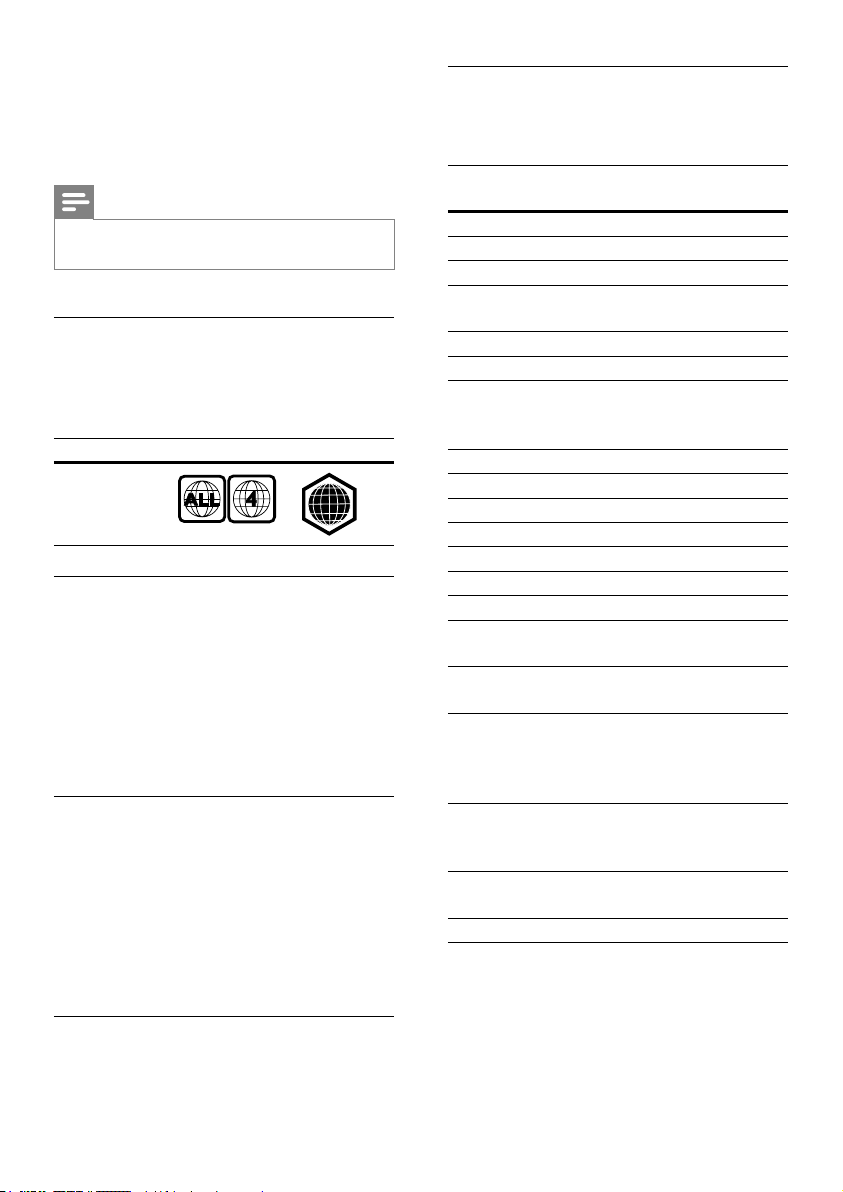
7 Especificaciones
del producto
Nota
Las especicaciones y el diseño están sujetos a
•
modicaciones sin previo aviso.
Códigos de región
La placa que se encuentra en la base o la parte
posterior del sistema de Home Theater indica
las regiones compatibles.
País DVD BD
América
Latina
A
Formatos multimedia
• AVCHD, BD, BD-R/ BD-RE, BD de video,
DVD de video, DVD+R/+RW, DVD-R/RW, DVD+R/-R DL, CD-R/CD-RW, CD
de audio, CD/SVCD de video, archivos
de imágenes, archivos multimedia MP3,
WMA y DivX Plus HD, y unidades de
almacenamiento USB
Formatos de archivo
• Audio
• .aac, .mka, .mp3, .wma, .wav, .m4a, .ac,
.ogg
• Video:
• .avi, .divx, .mp4, .m4v, .ts, .mov, .mkv, .asf,
.wmv, .m2ts, .mpg, .mpeg, .3gp
• Imagen: .jpg, .jpeg, .gif, .png
Formatos de audio
Su Home Theater es compatible con los
siguientes archivos de audio.
Exten-
Conte-
sión
nedor
.mp3 MP3 MP3 Hasta 320 kbps
.wma ASF WMA Hasta 192 kbps
.aac AAC AAC, HE-
.wav WAV PCM 27,648 Mbps
.m4a MKV AAC 192 kbps
.mka MKA PCM 27,648 Mbps
AC-3 640 kbps
DTS core 1,54 Mbps
MPEG 912 kbps
MP3 Hasta 320 kbps
WMA Hasta 192 kbps
AAC, HE-
.ac FLAC FLAC Hasta 24 bits por
.ogg OGG Vorbis Frecuencia de
MP3 Hasta 320 kbps
Codec de
audio
WMA Pro Hasta 768 kbps
AAC
ALAC Velocidad de
WMA Pro Hasta 768 kbps
AAC
FLAC Velocidad de
OGGPCM Ninguna
Frecuencia de bits
Hasta 192 kbps
muestreo de
hasta 192 kHz
Hasta 192 kbps
muestra
bits variable, ta-
maño de bloque
máximo 4096
muestreo de
hasta 192 kHz
limitación
Bluetooth
• Perles Bluetooth: A2DP
• Versión de Bluetooth: 2.1 + EDR
33ES
Page 36

Formatos de video
Si tiene un televisor de alta denición, con su
Home Theater puede reproducir archivos de
video con:
• Resolución de 1920 x 1080 píxeles a
• Tasa de cuadros de 6 ~ 30 cuadros por
segundo
Archivos .avi en formato contenedor AVI (o
archivos .ts en formato contenedor TS)
Codec de
audio
PCM, AC-3,
DTS core,
MP3, WMA,
DD+
MPEG 1,
MPEG 4 SP /
H.264/AVC
WMV9 45 Mbps
Archivos con extensión .divx en formato AVI
Codec de
audio
PCM, AC-3,
DTS core,
MP3, WMA,
DD+
Archivos con extensión .mp4 o .m4v con
formato MP4
Codec de
audio
AC-3, MPEG,
MP3, AAC,
HE-AAC,
DD+
Codec de
video
DivX 3.11,
DivX 4.x,
Frecuencia de
bits
10 Mbps
(máx.)
DivX 5.x,
DivX 6.x
40 Mbps
MPEG 2
38,4 Mbps
ASP
25 Mbps
hasta HiP de
5.1
Codec de
video
DivX 3.11,
DivX 4.x,
Frecuencia de
bits
10 Mbps
(máx.)
DivX 5.x,
DivX 6.x
Codec de
video
MPEG 1,
Frecuencia de
bits
40 Mbps
MPEG 2
MPEG 4 ASP 38,4 Mbps
H.264/AVC
25 Mbps
hasta HiP de
5.1
Archivos .mov en formato contenedor MOV
Codec de
audio
AC-3, MPEG,
MP3, AAC,
Codec de
video
MPEG 1,
MPEG 2
Frecuencia de
bits
40 Mbps
HE-AAC
MPEG 4 ASP 38,4 Mbps
H.264/AVC
25 Mbps
hasta HiP de
5.1
Archivosconextensión.mkvenformatoMKV
Codec de
audio
PCM, AC-3,
Codec de
video
Frecuencia de
bits
DivX Plus HD 30 Mbps
DTS core,
MPEG, MP3,
WMA, AAC,
HE-AAC,
DD+, FLAC
MPEG 1,
40 Mbps
MPEG 2
MPEG 4 ASP 38,4 Mbps
H.264/AVC
25 Mbps
hasta HiP de
5.1
WMV9 45 Mbps
Archivos .m2ts en formato contenedor MKV
Codec de
audio
PCM, AC-3,
DTS core,
Codec de
video
MPEG 1,
MPEG 2
Frecuencia de
bits
40 Mbps
MPEG, MP3,
WMA, AAC,
HE-AAC,
DD+
MPEG 4 ASP 38,4 Mbps
34 ES
Page 37

Codec de
audio
Codec de
video
H.264/AVC
Frecuencia de
bits
25 Mbps
hasta HiP de
5.1
WMV9 45 Mbps
Archivos con extensión .asf y .wmv con
formato ASF
Codec de
audio
PCM, AC-3,
Codec de
video
Frecuencia de
bits
MPEG 4 ASP 38,4 Mbps
MP3, WMA,
DD+
H.264/AVC
25 Mbps
hasta HiP de
5.1
WMV9 45 Mbps
Archivos con extensión .mpg y .mpeg en
formato PS
Codec de
audio
PCM, DTS
core, MPEG,
Codec de
video
MPEG 1,
MPEG 2
Frecuencia de
bits
40 Mbps
MP3
Archivos .3gp en formato contenedor 3GP
Codec de
audio
AAC, HE-
Codec de
video
Frecuencia de
bits
MPEG 4 ASP 38,4 Mbps
AAC
H.264/AVC
25 Mbps máx.
hasta HiP de
5.1
Amplicador
• Potencia de salida total:
1000 W RMS (10 % THD)
• Respuesta de frecuencia:
20 Hz-20 kHz / ±3 dB
• Relación señal/ruido:
> 65 dB (CCIR) / (ponderado A)
• Sensibilidad de entrada:
• AUX: 2 V
• ENTRADA DE AUDIO: 1 V
Video
• Sistema de señal: PAL/NTSC
• Salida HDMI: 480i/576i, 480p/576p, 720p,
1080i, 1080p, 1080p24
Audio
• Entrada de audio digital S/PDIF:
• Coaxial: IEC 60958-3
• Óptica: TOSLINK
• Frecuencia de muestreo:
• MP3: 32 kHz, 44.1 kHz, 48 kHz
• WMA: 44,1 kHz, 48 kHz
• Frecuencia de bits constante:
• MP3: 32 kbps - 320 kbps
• WMA: 48 kbps - 192 kbps
Radio
• Zona de sintonización:
• Europa / Rusia / China:
FM 87,5-108 MHz (50 kHz)
• Pacíco asiático / América Latina:
FM 87,5-108 MHz (50 / 100 kHz)
• Relación señal/ruido: FM 50 dB
• Respuesta de frecuencia:
FM 180 Hz - 12,5 kHz / ±3dB
USB
• Compatibilidad: USB (2.0) de alta velocidad
• Compatibilidad de clase: UMS (clase de
almacenamiento masivo USB)
• Sistema de archivos: FAT16, FAT32, NTFS
• Puerto USB: 5 V
, 1 A
35ES
Page 38

Unidad principal
• Fuente de alimentación
• Europa / China: 220-240 V~, 50 Hz
• Latinoamérica / Asia Pacíco:
110-127 V/220-240 V~, 50-60 Hz
• Rusia / India: 220-240 V~, 50 Hz
• Consumo de energía: 160 W
• Consumo en modo de espera: ≤ 0,5 W
• Dimensiones (ancho x alto x profundo):
435 x 58 x 291 mm
• Peso: 2,66 kg
• Temperatura y humedad de
funcionamiento: de 0 °C a 45 °C, del 5 %
al 90 % de humedad para todos los climas
• Temperatura y humedad de
almacenamiento: de -40 °C a 70 °C, del
5 % al 95 %
Subwoofer
• Potencia de salida:
166 W RMS (10 % THD)
• Impedancia: 3 ohm
• Controladores de altavoces: woofer de
203 mm (8")
• Dimensiones (ancho x alto x profundo):
231 x 293 x 308 mm
• Peso: 4,1 kg
• Longitud del cable: 3 m
Altavoces
Altavoz central:
• Potencia de salida:
166 W RMS (10 % THD)
• Impedancia del altavoz: 3 ohmios
• Controladores de los altavoces: 2 x 78 mm
(3") rango completo
• Dimensiones (ancho x alto x profundo):
314 x 103 x 94 mm
• Peso: 0,97 kg
• Longitud del cable: 2 m
Altavoz frontal/posterior:
• Potencia de salida:
4 x 166 W RMS (10 % THD)
• Impedancia del altavoz: 3 ohmios
• Controladores de los altavoces:
• HTB3520: 78 mm (3") rango
completo (frontales/posteriores)
• HTB3550: 2 x 78 mm (3") rango
completo (frontales); 78 mm (3")
rango completo (posteriores)
• HTB3580: 2 x 78 mm (3") rango
completo (frontales/posteriores)
• Dimensiones (An x Al x Pr):
• HTB3520: 100 x 193 x 125 mm
(frontales/posteriores)
• HTB3550:
250 x 1140 x 250 mm (frontales);
100 x 193 x 125 mm (posteriores)
• HTB3580: 250 x 1140 x 250 mm
(frontales/posteriores)
• Peso:
• HTB3520: 0,65 kg/cada uno
(frontales/posteriores)
• HTB3550:
3,86 kg/cada uno (frontales);
0,65 kg/cada uno (posteriores)
• HTB3580: 3,86 kg/cada uno
(frontales/posteriores)
• Longitud del cable (altavoces frontales):
3 m
• Longitud del cable (altavoces posteriores):
10 m
Baterías del control remoto
• 2 x AAA-R03 (1,5 V)
Láser
• Tipo de láser (diodo): InGaN/AIGaN (BD),
AIGaInP (DVD/CD)
• Longitud de onda: 405 +7 nm/-7 nm (BD),
655 +10 nm/-10 nm (DVD),
790 +10 nm/-20 nm (CD)
• Potencia de salida (máxima) : 20 mW (BD),
6 mW (DVD), 7 mW (CD)
36 ES
Page 39

8 Resolución de
problemas
Advertencia
•
Riego de shock eléctrico. No quite nunca la carcasa del
producto.
Si desea mantener la validez de la garantía,
nunca intente reparar el sistema por su propia
cuenta.
Si tiene algún problema a la hora de utilizar
este producto, compruebe los siguientes
puntos antes de solicitar una reparación. Si
aún tiene problemas, obtenga asistencia en
www.philips.com/support.
Unidad principal
Los botones del sistema de Home Theater no
funcionan.
• Desconecte el Home Theater de la toma
de alimentación durante unos minutos y
vuelva a conectarlo.
• Asegúrese de que la supercie de los
botones táctiles no está en contacto con
ningún material conductor, como gotas de
agua, metal, etc.
Imagen
No hay imagen.
• Asegúrese de que el televisor tenga
seleccionada la fuente correspondiente
para el sistema de Home Theater.
No hay imagen en el televisor conectado a
través de HDMI.
• Verique que el televisor y el Home
Theater estén conectados mediante un
cable HDMI de alta velocidad. Algunos
cables HDMI comunes no muestran bien
algunas imágenes, videos 3D o Deep Color.
• Verique que el cable HDMI no esté
dañado. Si está dañado, reemplácelo por
un cable nuevo.
• Pulse
• Cambie el ajuste de video HDMI o espere
El disco no reproduce videos en alta
denición.
• Asegúrese de que el disco contenga video
• Asegúrese de que el televisor admita video
• Use un cable HDMI para la conexión con
(Inicio) y, a continuación, ingrese
731 en el control remoto para restablecer
la resolución de imagen predeterminada.
10 segundos hasta que se complete
la recuperación automática (consulte
'Conguración de imagen y video' en la
página 28).
de alta denición.
de alta denición.
el televisor.
Sound
Los altavoces del Home Theater no emiten
sonido.
• Conecte el cable de audio entre el Home
Theater y el televisor o dispositivo. No
obstante, no necesita una conexión de
audio independiente si el Home Theater y
el televisor están conectados a través de
una conexión HDMI ARC.
• Conguración del audio de los dispositivos
conectados (consulte 'Congurar el audio'
en la página 12).
• Restablezca la conguración
predeterminada del Home Theater
(consulte 'Restauración de la conguración
predeterminada' en la página 30) y, a
continuación, apague el Home Theater y
vuelva a encenderlo.
• En el Home Theater, pulse SOURCE varias
veces para seleccionar la entrada de audio
correcta.
Sonido distorsionado o eco.
• Si reproduce el audio del televisor a
través del Home Theater, verique que el
televisor esté en silencio.
37ES
Page 40

El audio y el video no están sincronizados.
• 1) Pulse
2) Pulse Botones de navegación
3) Pulse Botones de navegación (arriba/
.
(izquierda/derecha) para seleccionar
[Sincronizacióndeaudio] y, a
continuación, pulse OK.
abajo) para sincronizar el audio con el
video.
Reproducción
No se puede reproducir el disco.
• Limpie el disco.
• Verique que el Home Theater sea
compatible con el disco (consulte
'Formatos multimedia' en la página 33).
• Asegúrese de que el sistema de Home
Theater admita el código de región del
disco (consulte 'Códigos de región' en la
página 33).
• Si el disco es DVD±RW o DVD±R,
verique que esté nalizado.
No se puede reproducir un archivo DivX.
• Asegúrese de que el archivo DivX esté
codicado de acuerdo con el 'perl de
Home Theater' con el codicador de DivX.
• Controle que el archivo DivX esté
completo.
Los subtítulos DivX no se ven correctamente.
• Verique que el nombre del archivo con
los subtítulos sea el mismo que el del
archivo de la película (consulte 'Subtítulos'
en la página 18).
• Seleccione el conjunto de caracteres
correcto:
1) Presione
2) Seleccione [Conjuntodecaracteres].
3) Seleccione el conjunto de caracteres
compatible.
4) Pulse OK.
.
No se puede leer el contenido de la unidad de
almacenamiento USB.
• Asegúrese de que el formato de la unidad
de almacenamiento USB sea compatible
con el sistema de Home Theater.
• Verique que el sistema de archivos de
la unidad de almacenamiento USB sea
compatible con el Home Theater.
Aparecerá el mensaje "No hay entrada" o "x"
en el televisor.
• No puede realizarse la operación.
LafunciónEasyLinknofunciona.
• Compruebe que el Home Theater esté
conectado en un televisor Philips con
EasyLink y que la opción EasyLink esté
activada (consulte 'Congurar EasyLink
(control HDMI-CEC)' en la página 11).
• Para televisores de otros fabricantes, el
HDMI CEC podría tener otro nombre.
Consulte el manual de usuario del televisor
para obtener información de cómo
activarlo.
Cuando enciende el televisor, el Home
Theater se enciende automáticamente.
• Esto es normal cuando se usa un
dispositivo Philips EasyLink (HDMI-CEC).
Para que el sistema de Home Theater
funcione de manera independiente,
desactive EasyLink.
No se puede acceder a las funciones de BDLive.
• Verique que el Home Theater esté
conectado a la red (consulte 'Conectar y
congurar una red doméstica' en la página
12).
• Verique que la red esté instalada
(consulte 'Conectar y congurar una red
doméstica' en la página 12).
• Verique que el disco Blu-ray sea
compatible con la función BD-Live.
• Libere espacio en la memoria (consulte
'Acceso a BD-Live en Blu-ray' en la página
16).
38 ES
Page 41

El video 3D se reproduce en el modo 2D.
• El Home Theater debe estar conectado a
un televisor 3D mediante un cable HDMI.
• Verique que el disco sea Blu-ray 3D y
que la opción de video Blu-ray 3D esté
activada (consulte 'Acceso a BD-Live en
Blu-ray' en la página 16).
La pantalla del televisor se pone negra al
reproducir un video 3D Blu-ray o una copia
de un video DivX protegido.
• El Home Theater debe estar conectado a
un televisor mediante un cable HDMI.
• Cambie a la fuente correcta de HDMI en
el televisor.
No se pueden descargar videos de tiendas de
video en línea.
• El Home Theater debe estar conectado a
un televisor mediante un cable HDMI.
• Asegúrese de que el dispositivo de
almacenamiento USB esté formateado y
tenga suciente memoria para descargar
el video.
• Para poder ver el video debe abonar el
precio correspondiente y el período de
alquiler no debe haber caducado.
• Asegúrese de que la conexión de red sea
buena. (consulte 'Conectar y congurar
una red doméstica' en la página 12)
• Visite el sitio web de la tienda de video en
línea para obtener más información.
Bluetooth
No se puede conectar un dispositivo al Home
Theater.
• El dispositivo no admite los perles
compatibles necesarios para el Home
Theater.
• No has activado la función Bluetooth del
dispositivo. Consulta el manual de usuario
del dispositivo para saber cómo activar
esta función.
• El dispositivo no está conectado
correctamente. Conecta el dispositivo
correctamente. (consulte 'Reproducción
de audio a través de Bluetooth' en la
página 17)
• El Home Theater ya está conectado a
otro dispositivo Bluetooth. Desconecta el
dispositivo conectado y, luego, inténtalo
nuevamente.
La calidad de la reproducción de audio desde
undispositivoBluetoothesdeciente.
• La recepción de Bluetooth es débil.
Acerque el dispositivo al Home Theater o
retire cualquier obstáculo que haya entre
ellos.
El dispositivo Bluetooth conectado se conecta
y desconecta continuamente.
• La recepción de Bluetooth es débil.
Acerque el dispositivo al Home Theater o
retire cualquier obstáculo que haya entre
ellos.
• Desactiva la función Wi-Fi del dispositivo
Bluetooth para evitar interferencias.
• En algunos dispositivos Bluetooth, la
conexión Bluetooth se puede desactivar
automáticamente para ahorrar energía.
Esto no indica un mal funcionamiento del
Home Theater.
NFC
No se puede conectar un dispositivo al Home
Theater mediante NFC.
• Asegúrese de que el dispositivo es
compatible con NFC.
• Asegúrese de que la función NFC está
activada en el dispositivo (consulte el
manual de usuario del dispositivo para
obtener más información).
• Para realizar el emparejamiento, toque el
dispositivo con NFC en la etiqueta NFC
del Home Theater.
39ES
Page 42
9 Aviso
Esta sección contiene avisos sobre asuntos
legales y marcas registradas.
envíe una tarjeta postal con su dirección de
correo a: Centro de información al consumidor
de Cinavia, P.O. Box 86851, San Diego, CA,
92138, EE. UU
Software de código abierto
Derechos de propiedad intelectual
Este producto ofrece tecnología de protección
contra copias protegida por patentes de
Estados Unidos y otros derechos de propiedad
intelectual de Rovi Corporation. Queda
prohibido realizar tareas de ingeniería inversa y
desarmar el producto.
Este producto contiene tecnología de
propiedad bajo la licencia de Verance
Corporation y está protegido por la patente
7.369.677 de los Estados Unidos y otras
patentes, tanto emitidas como pendientes,
de Estados Unidos y otros países, además
de protección de derechos de autor y de
secretos comerciales para aspectos particulares
de dicha tecnología. Cinavia es una marca
registrada de Verance Corporation. Copyright
2004-2013 Verance Corporation. Todos los
derechos reservados por Verance. Se prohíbe el
desarmado y el desensamblaje de la unidad.
Aviso Cinavia
Este producto utiliza tecnología Cinavia para
limitar el uso de copias no autorizadas de
algunas películas y videos producidos de forma
comercial y sus respectivas bandas sonoras.
Cuando se detecta el uso prohibido de una
copia no autorizada, aparecerá un mensaje y se
interrumpirá la reproducción o copia.
Para obtener más información acerca de
la tecnología Cinavia, visite el Centro de
información al consumidor de Cinavia en
http://www.cinavia.com. Si desea solicitar
información adicional por correo a Cinavia,
Por la presente, Philips Electronics Singapore
ofrece la entrega, bajo solicitud, de una copia
completa del código fuente correspondiente a
los paquetes de software de código abierto con
derechos de autor utilizados en este producto
y para los que esta oferta sea solicitada por las
respectivas licencias. Esta oferta será válida por
un período de hasta tres años posterior a la
fecha de compra del producto para cualquier
persona que reciba esta información. Para
obtener el código fuente, envíe su solicitud
en inglés informando el tipo de producto a
[email protected]. Si no desea utilizar
una cuenta de correo electrónico o si no recibe
la conrmación de recepción del mensaje de
correo dentro de 2 semanas posterior a su
envío, escriba en inglés a "Open Source Team,
Philips Intellectual Property & Standards, P.O.
Box 220, 5600 AE Eindhoven, The Netherlands".
Si no recibe la conrmación de recepción de
su carta dentro del tiempo estipulado, envíe un
mensaje de correo electrónico a la dirección
mencionada anteriormente. Los textos de
las licencias y los consentimientos para los
programas de software de código abierto
utilizados en este producto se incluyen en un
folleto independiente.
40 ES
Page 43

10 Código de
idioma
Abkhazian 6566
Afar 6565
Afrikaans 6570
Amharic 6577
Arabic 6582
Armenian 7289
Assamese 6583
Avestan 6569
Aymara 6589
Azerhaijani 6590
Bahasa Melayu 7783
Bashkir 6665
Belarusian 6669
Bengali 6678
Bihari 6672
Bislama 6673
Bokmål, Norwegian 7866
Bosanski 6683
Brezhoneg 6682
Bulgarian 6671
Burmese 7789
Castellano, Español 6983
Catalán 6765
Chamorro 6772
Chechen 6769
Chewa; Chichewa; Nyanja 7889
9072
Ё᭛
Chuang; Zhuang 9065
Church Slavic; Slavonic 6785
Chuvash 6786
Corsican 6779
Česky 6783
Dansk 6865
Deutsch 6869
Dzongkha 6890
English 6978
Esperanto 6979
Estonian 6984
Euskara 6985
6976
Faroese 7079
Français 7082
Frysk 7089
Fijian 7074
Gaelic; Scottish Gaelic 7168
Gallegan 7176
Georgian 7565
Gikuyu; Kikuyu 7573
Guarani 7178
Gujarati 7185
Hausa 7265
Herero 7290
Hindi 7273
Hiri Motu 7279
Hrwatski 6779
Ido 7379
Interlingua (International)7365
Interlingue 7365
Inuktitut 7385
Inupiaq 7375
Irish 7165
Íslenska 7383
Italiano 7384
Ivrit 7269
Japanese 7465
Javanese 7486
Kalaallisut 7576
Kannada 7578
Kashmiri 7583
Kazakh 7575
Kernewek 7587
Khmer 7577
Kinyarwanda 8287
Kirghiz 7589
Komi 7586
Korean 7579
Kuanyama; Kwanyama 7574
Kurdish 7585
Lao 7679
Latina 7665
Latvian 7686
Letzeburgesch; 7666
Limburgan; Limburger 7673
Lingala 7678
Lithuanian 7684
Luxembourgish; 7666
Macedonian 7775
Malagasy 7771
Magyar 7285
Malayalam 7776
Maltese 7784
Manx 7186
Maori 7773
Marathi 7782
Marshallese 7772
Moldavian 7779
Mongolian 7778
Nauru 7865
Navaho; Navajo 7886
Ndebele, North 7868
Ndebele, South 7882
Ndonga 7871
Nederlands 7876
Nepali 7869
Norsk 7879
Northern Sami 8369
North Ndebele 7868
Norwegian Nynorsk; 7878
Occitan; Provencal 7967
Old Bulgarian; Old Slavonic 6785
Oriya 7982
Oromo 7977
Ossetian; Ossetic 7983
Pali 8073
Panjabi 8065
Persian 7065
Polski 8076
rtuguês 8084
Po
Pushto 8083
Russian 8285
Quechua 8185
Raeto-Romance 8277
Romanian 8279
Rundi 8278
Samoan 8377
Sango 8371
Sanskrit 8365
Sardinian 8367
Serbian 8382
Shona 8378
Shqip 8381
Sindhi 8368
Sinhalese 8373
Slovensky 8373
Slovenian 8376
Somali 8379
Sotho; Southern 8384
South Ndebele 7882
Sundanese 8385
Suomi 7073
Swahili 8387
Swati 8383
Svenska 8386
Tagalog 8476
Tahitian 8489
Tajik 8471
Tamil 8465
Tatar 8484
Telugu 8469
Thai 8472
Tibetan 6679
Tigrinya 8473
To nga (Tonga Islands) 8479
Tsonga 8483
Tswana 8478
Türkçe 8482
Tu rkmen 8475
Tw i 8487
Uighur 8571
Ukrainian 8575
Urdu 8582
Uzbek 8590
Vietnamese 8673
Volapuk 8679
Walloon 8765
Welsh 6789
Wolof 8779
Xhosa 8872
Yiddish 8973
Yo ruba 8979
Zulu 9085
41ES
Page 44

11 Índice
2
2do. idioma de audio 16
2do. idioma de subtítulos 16
A
actualización de software 31
actualizar software (vía Internet) 32
ajustes de imagen 28
ajustes predeterminados 30
ajustes predeterminados 30
altavoces 5.1 7
altavoces inalámbricos 8
amplicador 35
animación de diapositiva 20
archivos de datos 18
audio de otros dispositivos 10
audio HDMI 29
audio trasero inalámbrico 8
conexión de video (HDMI ARC) 9
conexión de video (HDMI estándar) 9
conguraciónavanzada 30
conguracióndeaudio 29
conguracióndeenergía 29
conguracióndelosaltavoces 11
conguracióndevideo 28
conguraciónmanual 11
conjunto de caracteres 18
control paterno 29
control remoto 5
D
deep color 28
disco 3D en modo 2D 15
DivX 18
E
EasyLink(HDMI-CEC) 11
especicacionesdealtavoz 33
expulsión de discos 4
B
baterías 36
BD-Live 16
Bluetooth 17
Blu-ray 15
Bonus View 16
borrar memoria de BD-Live 16
botones de control (disco) 15
botones de control (USB) 15
brillo 29
C
cambio de contraseña 29
cambio de subtítulos automático 29
código de idioma 41
código VOD (DivX) 19
códigos de región 33
conectar al televisor 9
conectores 6
conexión de audio (HDMI ARC) 9
42 ES
F
formatos de archivo 33
formatos de audio 33
formatos de video 35
formatos multimedia 33
G
grilla de sintonización 22
H
HDMI ARC 9
HDMI-CEC 11
I
idioma de audio 28
idioma del disco 28
idioma del menú 28
idioma subtítulos 28
Internet 12
Page 45

K
karaoke 26
M
menú de inicio 14
menú del disco 28
modo de espera automático 29
modo de espera con un solo botón 12
modo de sonido predeterminado 27
modo nocturno 29
N
NFC 17
nombre de dispositivo 13
O
opciones 19
opciones de audio 19
opciones de imagen 20
opciones de video 20
optimización de audio 30
orden aleatorio 19
P
panel de visualización 29
PBC (control de reproducción) 29
picture-in-picture 16
posprocesamiento de audio 30
preferencias 28
S
secuencia de diapositivas con música 21
seguridad 3D 4
sincronización de imagen y sonido 15
solución de problemas (reproducir) 38
solución de problemas (sonido) 37
sonido 26
surround sound 26
T
Temporizador 29
U
ubicación de los altavoces 7
ubicación de los subtítulos 29
unidad de almacenamiento USB 19
unidad principal 4
uso compartido de medios 23
V
VCD 29
versión de software 31
Video 3D 15
visualización 3D 15
volumen automático 27
R
radio 21
red 12
red con cables 13
red doméstica 12
repetición 19
reproducción de un toque 12
reproducir desde PC 25
reproducir disco 15
reproducir unidad de almacenamiento USB 19
resolución de imagen 28
resolución de problemas (imagen) 37
43ES
Page 46

“Blu-ray 3D “ and “Blu-ray 3D “ logo are
trademarks of Blu-ray Disc Association.
‘DVD Video’ is a trademark of DVD Format/
Logo Licensing Corporation.
Oracle and Java are registered trademarks of
Oracle and/or its afliates. Other names may be
trademarks of their respective owners.
For DTS patents, see http://patents.dts.com.
Manufactured under license from DTS Licensing
Limited. DTS, DTS-HD, the Symbol, & DTS and
the Symbol together are registered trademarks,
and DTS-HD Master Audio | Essential is a
trademark of DTS, Inc. © DTS, Inc. All Rights
Reserved.
Manufactured under license from Dolby
Laboratories. Dolby and the double-D symbol
are trademarks of Dolby Laboratories.
ABOUT DIVX VIDEO: DivX is a digital video
format created by DivX, LLC, a subsidiary
of Rovi Corporation. This is an ofcial DivX
Certied
divx.com for more information and software
tools to convert your les into DivX videos.
ABOUT DIVX VIDEO-ON-DEMAND: This
DivX Certied
in order to play purchased DivX Video-onDemand (VOD) movies. To obtain your
registration code, locate the DivX VOD section
in your device setup menu. Go to vod.divx.com
for more information on how to complete your
registration.
DivX Certied
HD (H.264/MKV) video up to 1080p HD
including premium content.
device that plays DivX video. Visit
device must be registered
to play DivX and DivX Plus
The terms HDMI and HDMI High-Denition
Multimedia Interface, and the HDMI Logo are
trademarks or registered trademarks of HDMI
Licensing LLC in the United States and other
countries.
The Bluetooth word mark and logos are
registered trademarks owned by Bluetooth
SIG, Inc. and any use of such marks by Philips
is under license. Other trademarks and trade
names are those of their respective owners.
The N Mark is a trademark of NFC Forum, Inc.
in the United States and in other countries.
DivX , DivX Certied , DivX Plus HD
and associated logos are trademarks of Rovi
Corporation or its subsidiaries and are used
under license.
44
CLASS 1
LASER PRODUCT
Page 47
CERTIFICADO DE GARANTÍA VALIDO EN
¡Felicitaciones! Acaba de adquirir un producto Philips - Lifestyle Entertainment.
Philips garanza al comprador de este producto, el normal funcionamiento contra cualquier defecto de fabricación y/o vicio
Producto:
Nro. De Serie:
Fecha de Compra:
Firma y sello de la casa vendedora o distribuidor:
Nombre y Apellido del consumidor:
3. La validez de esta garana, rige a parr de la fecha de adquisición y por el término de los plazos mencionados en el
PRODUCTO
GARANTIA PRODUCTO
GARANTIA
AUDIO PARA EL HOGAR
ENTRETENIMIENTO PORTÁTIL
Mini Sistemas
6 MESES
Radios portáles
6 MESES
Micro Sistemas
6 MESES
Parlantes portáles
6 MESES
Parlantes con Dock Android/Apple
1 AÑO
Parlantes Bluetooth
6 MESES
Radio relojes (con o sin dock)
1 AÑO
Reproductores de CD portáles
6 MESES
Parlantes para PC
6 MESES
Cámaras fotográficas digitales
6 MESES
VIDEO PARA EL HOGAR
Reproductores de MP3 y MP4
1 AÑO
Home Theaters y SoundBars
1 AÑO
Reproductores de DVD Portáles
1 AÑO
Reproductores de Bluray
1 AÑO
Reproductores de DVD
1 AÑO
ACCESORIOS
Mini Sistemas con DVD
1 AÑO
Marcos para fotos
6 MESES
Micro Sistemas con DVD
1 AÑO
Teléfonos inalámbricos
1 AÑO
ENTRETENIMIENTO PARA AUTOMOVILES
Cámaras de monitoreo por Wifi
6 MESES
Autoradios
6 MESES
Auriculares / Audífonos
6 MESES
Parlantes y potencias
6 MESES
Accesorios para aplicaciones
6 MESES
ARGENTINA
Para su total tranquilidad, garanzamos el perfecto funcionamiento de su producto durante el período de garana espulado
en este documento, y ante cualquier emergencia ponemos a su disposición nuestra línea de comunicación gratuita con el
Centro de atención al cliente.
de material, y se compromete a reparar el mismo, incluyendo la mano de obra necesaria, componentes y piezas que
necesiten ser reemplazadas - sin cargo alguno para el adquiriente - cuando el mismo fallare en situaciones normales de uso y
bajo las condiciones que a connuación se detallan.
IMPORTANTE
1. El presente cerficado de garana es válido únicamente en el territorio de la República Argenna.
2. Para que el mismo tenga validez, asegúrese de que los siguientes datos se encuentren completos por la casa vendedora
y preséntelo conjuntamente con el comprobante original de compra, factura o boleta.
siguiente cuadro, para cada po de producto:
45
Page 48

4. Serán causas de anulación de esta garantía, en los casos que corresponda:
facto, incluyendo en este último caso a la falta de
4.1. El uso inadecuado del producto o distinto del uso doméstico.
4.2. Exceso o caídas de tensión eléctrica que impliquen su uso en condiciones anormales.
4.3. La instalación y/o uso en condiciones incorrectas y/o distintas a las indicadas en el “Manual de uso” que se
adjunta al producto.
4.4. Cualquier intervención del producto por terceros o personas ajenas a los Servicios Técnicos Autorizados de
Philips, quienes son los únicos habilitados para analizar, auditar y reparar las averías de los productos.
4.5. Enmiendas o raspaduras en los datos incluidos en la etiqueta del artefacto, certificado de garantía o factura.
4.6. Falta de comprobante original de compra que detalle tipo de artefacto, modelo, número de serie y fecha que
coincida con los del encabezamiento del presente certificado.
5. No están cubiertos por esta garantía los siguientes casos:
5.1. Los daños ocasionados al exterior del gabinete.
5.2. Las roturas, golpes, caídas o rayaduras causadas por traslados, descuidos o manipulación por parte del
usuario.
5.3. Los daños o fallas ocasionados por deficiencias, sobretensiones / sobre voltaje, descargas o interrupciones del
circuito de conexión del artefacto a fuentes de energía eléctrica (Red eléctrica, pilas, baterías, etc).
5.4. Las fallas, daños, roturas o desgastes producidos por el maltrato o uso indebido del artefacto y/o causadas
por inundaciones, incendios, terremotos, tormentas eléctricas, golpes o accidentes de cualquier naturaleza.
5.5. Las fallas producidas por una mala recepción ocasionada en el uso de una antena deficiente o en señales de
transmisión débiles.
5.6. Las fallas o daños ocasionados en desperfectos en la línea telefónica.
6. Las condiciones de instalación y uso del artefacto se encuentran detalladas en el Manual de Uso del mismo.
7. La empresa no asume responsabilidad alguna por los daños personales o a la propiedad del usuario o a terceros que
pudieran causar la mala instalación o uso indebido del arte
mantenimiento.
8. En caso de existir algún reclamo, el usuario deberá comunicarse directamente con nuestro centro de atención al cliente:
0800 888 7532 (línea gratuita), a fin de recibir asesoramiento. Ante una posible reparación, durante el llamado a nuestra
mesa de ayuda, será direccionado al servicio técnico más adecuado para resolver el inconveniente. La empresa asegura al
usuario la reparación y/o reposición de piezas para su correcto funcionamiento en un plazo no mayor a 30 días contados
a partir de la fecha de recepción del equipo en nuestra red de servicio, salvo caso fortuito o de fuerza mayor.
9. Toda intervención del servicio técnico realizada a pedido del usuario dentro del plazo de garantía, que no fuera originada
por falla o defecto alguno cubierto por este certificado, deberá ser abonada por el interesado de acuerdo a la tarifa
vigente.
10. El presente certificado anula cualquier otra garantía implícita o explícita, por la cual y expresamente no autorizamos a
ninguna otra persona, sociedad o asociación a asumir por nuestra cuenta ninguna responsabilidad con respecto a
nuestros productos.
ATENCIÓN AL CLIENTE EN ARGENTINA
0800 888 7532
(Línea gratuita)
Horario de atención: Lunes a Viernes de 8 a 20hs y Sábado de 8 a 14hs.
Para más información acerca de nuestros productos o red de servicio autorizado,
visite nuestra página web:
www.philips.com/support
46
Page 49
CERTIFICADO DE GARANTÍA VALIDO EN
¡Felicitaciones! Acaba de adquirir un producto Philips - Lifestyle Entertainment.
Philips garanza al comprador de este producto, el normal funcionamiento contra cualquier defecto de fabricación y/o vicio
Producto:
Modelo:
Nro. De Serie:
Fecha de Compra:
Lugar de Compra:
Firma y sello de la casa vendedora o distribuidor:
Nombre:
Cédula de idendad / RUT:
Dirección:
Teléfono:
BOLIVIA, CHILE, PARAGUAY Y URUGUAY
Para su total tranquilidad, garanzamos el perfecto funcionamiento de su producto durante el período de garana espulado
en este documento, y ante cualquier emergencia ponemos a su disposición nuestra Red de Servicios Técnicos Autorizados
en cada país.
de material, y se compromete a reparar el mismo, incluyendo la mano de obra necesaria, componentes y piezas que
necesiten ser reemplazadas - sin cargo alguno para el adquiriente - cuando el mismo fallare en situaciones normales de uso y
bajo las condiciones que a connuación se detallan.
IMPORTANTE
1. El presente cerficado de garana es válido únicamente en los siguientes países:
1.1. Estado Plurinacional de Bolivia,
1.2. República de Chile,
1.3. República del Paraguay,
1.4. República Oriental del Uruguay.
2. Para que el mismo tenga validez, asegúrese de que los siguientes datos se encuentren completos por la casa vendedora
y preséntelo conjuntamente con el comprobante original de compra, factura o boleta.
Datos del comprador:
47
Page 50
3. La validez de esta garantía, rige a partir de la fecha de adquisición y por el término de los plazos mencionados en el
PRODUCTO
GARANTIA PRODUCTO
GARANTIA
AUDIO PARA EL HOG AR
ENTRETENIMIENTO PORTÁTIL
Mini Sistemas
1 AÑO
Radios portátiles
1 AÑO
Micro Sistemas
1 AÑO
Parlantes portátiles
6 MESES
Parlantes con Dock Android/Apple
1 AÑO
Parlantes Bluetooth
6 MESES
Radio relojes (con o sin dock)
1 AÑO
Reproductores de CD portátiles
6 MESES
Parl antes para PC
6 MESES
Cámaras fotográficas digitales
1 AÑO
VIDEO PARA EL HOGAR
Reproductores de MP3 y MP4
1 AÑO
Home Theaters y SoundBars
1 AÑO
Reproductores de DVD Portátiles
1 AÑO
Reproductores de Bluray
1 AÑO
Tablets
1 AÑO
Reproductores de DVD
1 AÑO
ACCESORIOS
Mini Sistemas con DVD
1 AÑO
Marcos para fotos
1 AÑO
Micro Sistemas con DVD
1 AÑO
Teléfonos inalámbricos
1 AÑO
ENTRETENIMIENTO PARA AUTOMOVILES
Cámaras de monitoreo por Wifi
6 MESES
Autoradios
1 AÑO
Auriculares / Audífonos
6 MESES
Parlantes y potencias
1 AÑO
Accesorios para aplicaciones
6 MESES
endo en este último caso a la falta de
siguiente cuadro, para cada tipo de producto:
4. Serán causas de anulación de esta garantía, en los casos que corresponda:
4.1. El uso inadecuado del producto o distinto del uso doméstico.
4.2. Exceso o caídas de tensión eléctrica que impliquen su uso en condiciones anormales.
4.3. La instalación y/o uso en condiciones incorrectas y/o distintas a las indicadas en el “Manual de uso” que se
adjunta al producto.
4.4. Cualquier intervención del producto por terceros o personas ajenas a los Servicios Técnicos Autorizados de
Philips, quienes son los únicos para calificar y reparar las averías de los productos.
4.5. Enmiendas o raspaduras en los datos incluidos en la etiqueta del artefacto, certificado de garantía o factura.
4.6. Falta de comprobante original de compra que detalle tipo de artefacto, modelo, número de serie y fecha que
coincida con los del encabezamiento del presente certificado.
5. No están cubiertos por esta garantía los siguientes casos:
5.1. Los daños ocasionados al exterior del gabinete.
5.2. Las roturas, golpes, caídas o rayaduras causadas por traslados o descuidos del usuario.
5.3. Los daños o fallas ocasionados por deficiencias, sobretensiones / sobre voltaje, descargas o interrupciones del
circuito de conexión del artefacto a fuentes de energía eléctrica (Red eléctrica, pilas, baterías, etc).
5.4. Las fallas, daños, roturas o desgastes producidos por el maltrato o uso indebido del artefacto y/o causadas
por inundaciones, incendios, terremotos, tormentas eléctricas, golpes o accidentes de cualquier naturaleza.
5.5. Las fallas producidas por una mala recepción ocasionada en el uso de una antena deficiente o en señales de
transmisión débiles.
5.6. Las fallas o daños ocasionados en desperfectos en la línea telefónica.
6. Las condiciones de instalación y uso del artefacto se encuentran detalladas en el Manual de Uso del mismo.
7. La empresa no asume responsabilidad alguna por los daños personales o a la propiedad del usuario o a terceros que
pudieran causar la mala instalación o uso indebido del artefacto, incluy
mantenimiento.
8. En caso de falla, el usuario deberá requerir la reparación a la empresa a través del Servicio Técnico Autorizado más
próximo a su domicilio y cuyo listado acompaña el presente documento. La empresa asegura al usuario la reparación y/o
reposición de piezas para su correcto funcionamiento en un plazo no mayor a 30 días contados a partir de la fecha de
solicitud de reparación, salvo caso fortuito o de fuerza mayor.
9. Toda intervención del servicio técnico realizada a pedido del usuario dentro del plazo de garantía, que no fuera originada
por falla o defecto alguno cubierto por este certificado, deberá ser abonada por el interesado de acuerdo a la tarifa
vigente.
10. El presente certificado anula cualquier otra garantía implícita o explícita, por la cual y expresamente no autorizamos a
ninguna otra persona, sociedad o asociación a asumir por nuestra cuenta ninguna responsabilidad con respecto a
nuestros productos.
48
Page 51
CENTROS DE ATENCIÓN AL CLIENTE
Tel.: 800 100 664
Tel.: 009 800 541 0004
Tel.: 0004 054 176
CENTROS DE SERVICIO TÉCNICO AUTORIZADOS EN BOLIVIA
CESER – BOLIVIA SRL
Gerente General Ing. Juan Pasache C.
Calle Villalobos N. 100 esq. Busch,
Miraflores
La Paz
(Solo Talleres)
Calle Villalobos N. 1337, entre Av. Saavedra
y Av. Busch, Miraflores.
Calle 4 N. 444, entre Demetrio Moscoso y
Francisco Carbajal, Villa Dolores
Sr. Rolando Rocha A.
(04) 450-1894
(04) 412-6762
Sr. Remberto Rocha
Sr. Amilcar Delgado
Calle Arque N. 1904, entre Angostura y Av.
Ayacucho, Zona Sud frente a rieles estación
Av. Blanco Galindo N. 410 Km 13,5, al
costado de la Residencial Reyna
(03) 330-3292
(03) 311-4649
Santa Cruz
(Línea blanca)
Av. Paragua 2415-A, entre 2do y 3er anillo
entrando por calle Socoris
Calle Pagador N. 5779, entre Ayacucho y
Cochabamba
Calle Pando N. 10, Zona Mercado
Campesino
Calle Junin 767, entre Bolivar e Ingavi,
Cercado
Centro de Acopio
(no atiende clientes)
Av. Circunvalación N. 800 esq. Buenos Aires,
Barrio 25 de Diciembre
Calle 1ero de Abril N. 700, entre Calle
Bustillos y Chayanta, Zona Central
CENTROS DE SERVICIO TÉCNICO AUTORIZADOS EN CHILE
I
Iquique
Servitec
Hernán Fuenzalida 1030
57 - 2575139
55 - 2268883
55 - 2261788
Calama
Servicio Técnico Carvajal
Latorre 1452
55 - 2361046
52 - 2233328
52 - 2364767
51 - 2222729
51 - 2225229
La Serena
Electrónica Nueva Zener
O”Higgins 701 B
51 - 2224576
Coquimbo
Electronica Belen
Los Clarines 870 Psindempart
51 - 2261052
34 - 2505064
34 - 2535433
Limache
Elena Álvarez
Urmeneta 365
33 - 2412553
Valparaiso
Servicio Tec. Viña del Mar
Huito 572
32 - 2253925
Viña del Mar
Servicio Tec. Viña del Mar
Quinta 209
32 - 2882691
Rancagua
Multivisión
Ibieta 223
72 - 2228429
San Fernando
Electrónica Colchagua
España 711
72 - 2717207
Santa Cruz
Electronica Livaj
Av. Errázuriz 1096 –A
72 - 2821322
BOLIVIA CHILE PARAGUAY URUGUAY
(Número gratuito)
Tel.: 600 744 5477
www.philips.cl
CENTROS DE SERVICIO TÉCNICO AUTORIZADOS
(Número gratuito)
[email protected] (02) 212-4913
(Número gratuito)
La Paz Sr José Luis Mamani
Sr. José Luis Mamani
El Alto Sr. Heriberto Vera
Cochabamba
Calle Uruguay N. 211 esq. Nataniel Aguirre
Cochabamba
Quillacollo Sr. Fernando Rocha
Santa Cruz Sr. Antonio Ale. Calle Colón N. 321, enter Pari y Mercado
Sr. David Paredes.
Oruro Sr. Juan Carlos Campos.
Sucre Sr. Amael Cocha
Tarija Sr. Ruben Montoya
Montero
Potosi Sr. Amael Cocha
Antofagasta Casa Delta Prat 789
II
III Copiapó Electróni ca El Palomar Salitrera Rosario 2192, El Palomar
La Serena Centro Técnico Acuarela Balmaceda 373
IV
(02) 222-4924
_
Cel 775-44269
(04) 412-4724
(04) 436–7513
(03) 390-1672
(02) 511-1866
(04) 64-65089
(04) 66-58267
(03) 92-27523
Cel 604-74537
San Felipe Electronica Max Echeverria Av. Bernardo O´Higgins 279-A
V
VI
49
Page 52

Curicó
Audio Video Sistemas Ltda.
Vidal 671
75 - 2311561
Talca Audiovisión 9 Oriente 1121
71 - 2225974
71 - 2233540
Talca
Servital
7 Norte 3060
(movil) 9-5491620
Centro de Atención Técnica
Ltda.
71 - 2212576
71 - 2210729
Linares
Tecnihogar
Lautaro 533
73 - 2213031
42 - 2224155
42 - 2231515
41 - 2232641
41 - 2981508
Los Ángeles
Julio Quiroz
Galvarino 420
43 - 2313161
Angol
ABT Electronica
Covadonga 1475
(movil) 7-4564738
45 - 2261885
45 - 2242727
BRADI Servicios de
Ingenieria SpA
Pucon
Marcelo Alejandro Ciraulo
Brasil 445
45 - 2441823
Osorno
Servitodo Electrónica
Perez 559
64 - 2232874
65 - 2717720
65 - 2254867
XI
Coyhaique
Servitelco
General Parra 220, Loc 2
67 - 2231149
XII
Punta Arenas
Electrónica MT
Belisario Garcia 0781
61 - 2218841
Providencia
Plus Service
Av. Santa María 0858 - Providencia
2 - 24840800
La Florida
INSEL
Avenida La Florida 9039
2 - 22873808
Maipú
PCElectrónica
Chacabuco 271 - Maipu
2 - 25340927
Melipilla
Jaime Osorio y Cia.
Ortuzar 164 Melipilla
2 - 28323153
XIV
Valdivia
Esina (Valdivia)
Arauco 842
63 - 2253505
58 - 2231981
58 - 2314026
CENTROS DE SERVICIO TÉCNICO AUTORIZADOS EN PARAGUAY
Asunción
Umesys SRL
R.I. 6 Boquerón 1559, c/ Serafina Dávalos
(021) 623835
(021) 449753
(021) 447333
(021) 203465
(021) 226583
Ciudad del Este
Audio & Video
Paso de Patria c/ Av. Gral. Bernardino Caballero
(061) 502962
Prof. Hernan Aponte c/ Antonio Caba (Bo.
Primavera)
Coronel Oviedo
Electrónica Total
Gral. Eugenio A. Garay Nº148 C/Tte. Fariña
(0521) 205466
(071) 202616
(071) 202516
Pedro Juan
Caballero
San Estanislao
Servimas Electrónica
Coronel Zoilo González c/Antequera
(0981) 977654
(0541) 40803
(0981) 631619
CENTROS DE SERVICIO TÉCNICO AUTORIZADOS EN URUGUAY
(598) 2402-3951
(598) 2400-8735
VII
Talca
2 Sur 1667, entre 9 y 10 Oriente
Chillán Telestereo 5 de Abril 336
VIII
Concepción Cristina C. Avello M Las Heras 259, 2° piso.
Temuco Esina (Temuco) Manuel Montt 198
IX
Castro
X
Puerto Montt Full Service Antonio Varas 70 B
RM
XV Arica Centro Tecnico Integral Juan Noe 1233
Asunción Sirio SRL Iturbe 470 e/cerro Corá y 25 de Mayo
Asunción SCJ Service Av. Gral. Artigas N° 1295 c/ Av. Gral. Santos
Concepción Electrónica Concepción
Sargento Aldea 589 65 - 2534647
42 - 2329272
(0331) 240960
Encarnación Makoto Servicio Técnico Villarrica 472 c/ Carlos Antonio López
VICSA Electrónica Brasil c/ Teresa Roa Caballero (0336) 273399
Villarrica Néstor Electrónica República Argentina c/ Ita Ybate
Montevideo CKL Uruguay S.R.L. Gaboto 1550 esquina Mercedes
50
Page 53
Certificado de Garantía válido para:
Colombia-Costa Rica-Ecuador-El Salvador-GuatemalaHonduras-Nicaragua-Panamá-Perú-República Dominicana-Venezuela
Colombia: 01 800 700 7445
www.philips.com.co
Costa Rica: 0800 507 7445
www.centralamerica.philips.com
Ecuador: 1-800-10-1045
www.centralamerica.philips.com
El Salvador: 800 6024
www.centralamerica.philips.com
Guatemala: 1 800 299 0007
www.centralamerica.philips.com
Honduras
www.centralamerica.philips.com
Nicaragua
www.centralamerica.philips.com
Panamá: 800 8300
www.centralamerica.philips.com
Perú: 0800-00100
www.philips.com.pe
República Dominicana: 1 800 751 2673
www.centralamerica.philips.com
Venezuela: 0800 100 4888
www.philips.com.ve
51
Page 54

Specifications are subject to change without notice
©2016KoninklijkePhilipsN.V.Allrightsreserved.
TrademarksarethepropertyofKoninklijkePhilipsN.V.ortheirrespectiveowners.
HTB3520/3550/3580_55_UM_V3.0
 Loading...