

Page 1

Spis treści
Wstęp 1...................................................
Komfort podczas oglądania telewizji 1............................................................
- Odtwarzanie płyt DVD, płyt CD 1...............................................................
- Oglądanie telewizji za pośrednictwem dysku twardego 1.......................
- Funkcja Flextime 1............................................................................................
- Funkcja Instant replay/skip 1...........................................................................
- Funkcja Pause live TV 1...................................................................................
- Łatwa nawigacja 1..............................................................................................
- Funkcja Disc Manager (DM) 1........................................................................
- Bufor Time Shift 1.............................................................................................
- Jednoczesne nagrywanie i odtwarzanie 1....................................................
- Media Browser 2...............................................................................................
Komfort programowania 2................................................................................
Komfort nagrywania 2........................................................................................
Komfort edytowania 2........................................................................................
Komfort archiwizacji 2.......................................................................................
Ostrzeżenia/informacje 3.......................
Uwaga 3.................................................................................................................
- Ważne wskazówki dotyczące dysku twardego (HDD) 3........................
Znaki towarowe oraz informacje o licencji 4................................................
Symbole stosowane w niniejszej instrukcji obsługi 4...................................
Zawartość opakowania 5...................................................................................
- Instrukcja obsługi, skrócona instrukcja obsługi oraz książeczka
gwarancyjna 5.......................................................................................................
- Nagrywarka DVD/dysk twardy 5..................................................................
- Pilot zdalnego sterowania oraz baterie 5....................................................
- kabel antenowy 5..............................................................................................
- Kabel Scart (kabel Euro-AV) 5.......................................................................
- Kabel zasilania 5.................................................................................................
- Nadajnik IR (transmiter IR ) 5........................................................................
Przegląd funkcji urządzenia 6................
Pilot zdalnego sterowania 6...............................................................................
- Przyciski na pilocie zdalnego sterowania 6..................................................
Panel przedni 8.....................................................................................................
Panel tylny 9..........................................................................................................
- Tabliczka znamionowa 9..................................................................................
Instalacja 10.............................................
Przygotowanie pilota zdalnego sterowania do pracy 10.............................
- Używanie pilota zdalnego sterowania do obsługi odbiornika
telewizyjnego 10...................................................................................................
Podłączanie odbiornika telewizyjnego (konfiguracja podstawowa) 11.....
- Podłączanie anteny 11......................................................................................
- Podłączenie za pomocą kabla Scart 11.........................................................
- Podłączanie wyłącznie za pomocą kabla antenowego 11.........................
Podłączanie odbiornika telewizyjnego (konfiguracja alternatywna) 12....
- Podłączenie za pomocą kabla Video-(CVBS) 12.........................................
- Podłączenie za pomocą kabla S-Video-(Y/C) 12.........................................
- Podłączenie za pomocą kabla Component-Video (Y Pb Pr/YUV)
(nie Progressiv Scan) 12......................................................................................
Podłączanie dodatkowych urządzeń 14
Podłączanie dodatkowych urządzeń do drugiego gniazda Scart 14..........
- Podłączanie odbiornika zewnętrznego 14...................................................
Podłączanie nadajnika G-LINK™ 15................................................................
Podłączanie urządzeń dodatkowych wyłącznie za pomocą kabla
antenowego 15.....................................................................................................
Podłączanie magnetowidu, odtwarzacza DVD 16........................................
Podłączanie kamery wideo do gniazd na panelu przednim urządzenia 16
- Cyfrowe gniazdo wejściowe (DV) 16...........................................................
- Gniazdo wejściowe S-Video 16......................................................................
- Gniazdo wejściowe Video (CVBS) 16..........................................................
Podłączanie urządzeń audio 17.........................................................................
- Podłączanie urządzeń audio do analogowych gniazd audio 17................
- Podłączanie urządzeń audio do cyfrowych gniazd audio 17....................
Pierwsza instalacja 18.............................
Podłączanie zasilania 18......................................................................................
Pierwsza instalacja 18..........................................................................................
Konfiguracja systemu GUIDE Plus+
- 'Setup' 21.............................................................................................................
- Zamykanie instalacji 22....................................................................................
'External receiver 1' 23.......................................................................................
- Zakończenie instalacji odbiornika zewnętrznego 25.................................
®
21.........................................................
Pozostałe możliwości instalacji 26........
Przyporządkowanie dekodera 26.....................................................................
Porządkowanie zaprogramowanych stacji TV Follow TV 27.....................
Ręczne wyszukiwanie stacji TV 28...................................................................
Ręczne porządkowanie/kasowanie stacji TV 29............................................
Automatyczne wyszukiwanie stacji TV 30......................................................
Ustawianie zegara i daty 31................................................................................
Ustawianie języka 32...........................................................................................
System GUIDE Plus+
Zastosowanie systemu GUIDE Plus+
- Informacje ogólne 33........................................................................................
Widok 'Grid' 34....................................................................................................
Widok 'Search' 35................................................................................................
Widok 'Schedule' 36............................................................................................
Widok 'Info' 36.....................................................................................................
Widok 'Editor' 36.................................................................................................
Ekran 'Setup' 37....................................................................................................
®
®
33.......................
33......................................................
Odtwarzanie płyty optycznej 38............
Płyty, z których można korzystać 38...............................................................
- Kod krajowy (regionalny) 38..........................................................................
- Czyszczenie płyty 38.........................................................................................
- Ogólne informacje dotyczące odtwarzania 38............................................
- Przełączanie na aktualną stację telewizyjną w trakcie odtwarzania
płyty 39...................................................................................................................
Umieszczanie płyty w napędzie 39...................................................................
Odtwarzanie płyty DVD-Video 39...................................................................
- Kod krajowy (regionalny) 40..........................................................................
Odtwarzanie płyty DVD+RW/ +R 40.............................................................
Odtwarzanie płyty Audio-CD 40.....................................................................
Odtwarzanie plików muzycznych MP3 40......................................................
Odtwarzanie płyt (Super) Video-CD 41.........................................................
Pozostałe funkcje odtwarzania 42.........
Informacje ogólne 42...........................................................................................
Przeglądanie płyty[DVD, (S)VCD, CD] 42.....................................................
Obraz nieruchomy [DVD, (S)VCD, CD] 42..................................................
Odtwarzanie w zwolnionym tempie [DVD, (S)VCD] 43...........................
Wyszukiwanie czasowe [DVD, (S)VCD] 43..................................................
Powtarzanie/odtwarzanie w kolejności losowej [DVD, (S)VCD, CD] 43
- Powtarzanie sekwencji (A-B) 43....................................................................
Funkcja skanowania (Scan) [DVD] 44.............................................................
Page 2

Spis treści
Kąt ustawienia kamery [DVD] 44....................................................................
Funkcja powiększania (Zoom) [DVD, (S)VCD] 44......................................
Zmiana języka dubbingu [DVD, (S)VCD] 45.................................................
Napisy dialogowe [DVD] 45..............................................................................
Funkcja zarządzania płytami
'Menedżer płyty' (DM) 46.......................
Informacje ogólne 46...........................................................................................
Dodawanie nowej płyty do pamięci funkcji 'Menedżer płyty' 46...............
Usuwanie płyty z pamięci funkcji 'Menedżer płyty' 47.................................
Wyszukiwanie tytułu w pamięci funkcji Disc Manager 47..........................
Przeszukiwanie płyt 48........................................................................................
Odtwarzanie z dysku twardego
(HDD) 49.................................................
Informacje ogólne 49...........................................................................................
- Program Media Browser 49............................................................................
Zmiana sortowania tytułów w programie Media Browser 50...................
Funkcje kolorowych przycisków w programie Media Browser 50..........
Bufor Time Shift 51.............................................................................................
- Posługiwanie się funkcją Time Shift 51.........................................................
Dalsze funkcje odtwarzania 52..........................................................................
- Wyszukiwanie czasowe 52..............................................................................
- Powtórzenie 52..................................................................................................
- Funkcja Zoom 52..............................................................................................
Nagrywanie na dysk twardy (HDD) 53.
Informacje ogólne 53...........................................................................................
- Tryb nagrywania 53...........................................................................................
- Pomocne wskazówki 53..................................................................................
- Kasowanie bufora Time Shift 53....................................................................
Nagranie uruchomione manualnie 54..............................................................
- Rozpoczynanie nagrywania z systemem GUIDE Plus+
- Rozpoczynanie nagrywania bez danych z systemu GUIDE Plus+
- Rozpoczynanie nagrywania od bieżącego miejsca (od teraz) 54............
Zakończenie nagrania 55....................................................................................
- Automatyczne zakończenie nagrywania 55.................................................
- Manualne zakończenie nagrywania w bieżącym (live) miejscu 55...........
- Zakończenie nagrywania w bieżącym miejscu w buforze Time Shift 55
Nagrania z bufora Time Shift 55.......................................................................
- Zaznaczenie całej zawartości tytułu 55.........................................................
- Zaznaczanie wybranego fragmentu tytułu nagrania 56.............................
Nagrywanie z podłączonej do gniazd na panelu frontowym kamery
wideo 57................................................................................................................
Nagrywanie z magnetowidu/odtwarzacza DVD 58......................................
Nagrywanie bezpośrednie 59............................................................................
- Włączanie/wyłączanie funkcji nagrywania bezpośredniego (Direct
Record) 59.............................................................................................................
Automatyczne nagrywanie przy użyciu odbiornika telewizji
satelitarnej (nagranie Sat) 60.............................................................................
®
54.....................
®
54...
Nagrywanie na płytę DVD+RW,
DVD+R 61................................................
Informacje ogólne 61...........................................................................................
- Płyty, z których można korzystać 61............................................................
- 'dwukierunkowa' zgodność 61.......................................................................
Archiwizacja (zapisywanie) tytułów na płycie DVD+RW, DVD+R 61....
Zamykanie sesji płyty DVD+R 62.....................................................................
Zabezpieczanie płyty DVD+RW, DVD+R przed niezamierzonym
nagraniem 63.........................................................................................................
Programowanie nagrywania (TIMER) 64
Informacje ogólne 64...........................................................................................
Programowanie nagrań przy użyciu systemu 'GUIDE Plus+
Programowanie za pomocą systemu ShowView
Nagrania programowane manualnie 67...........................................................
Zmiana lub kasowanie zaprogramowanego nagrywania (TIMER) 68.......
Przerywanie bieżącego zaprogramowanego nagrania 68............................
®
®
'65.............
66...................................
Edycja nagrań na dysku twardym 69.....
Uwagi ogólne 69...................................................................................................
- Program Media Browser 69............................................................................
Kasowanie tytułów/nagrań z dysku twardego 69..........................................
Edycja tytułu 70....................................................................................................
- 'Video edit' 70....................................................................................................
Edycja tytułu nagrania (nazwy) 71.....................................................................
Dzielenie tytułów 72...........................................................................................
Wstawianie/kasowanie znacznika rozdziału 73.............................................
Ukrywanie rozdziałów (fragmentów) 73........................................................
Zarządzanie zawartością płyty 75.........
Informacje ogólne 75...........................................................................................
Wstawianie znaczników rozdziału 76..............................................................
Ukrywanie rozdziałów 76...................................................................................
Kasowanie znacznika rozdziału 77...................................................................
Zmiana obrazu indeksu 78.................................................................................
Dzielenie tytułu 78...............................................................................................
Edycja tytułu nagrania (nazwy) 79.....................................................................
Odtwarzanie całego tytułu 79...........................................................................
Kasowanie nagrania/tytułu 80............................................................................
Ustawienia płyty 80..............................................................................................
- Zmiana nazwy płyty 80.....................................................................................
- Zakończenie edycji 81......................................................................................
- Zamykanie sesji płyty DVD+R 81..................................................................
- Kasowanie płyt DVD+RW 81........................................................................
Wykaz menu 82......................................
Preferencje osobiste I 84........................
Informacje ogólne 84...........................................................................................
Toolbar 85.............................................................................................................
- Options 85..........................................................................................................
'Audio' 85...............................................................................................................
'Zoom' 85...............................................................................................................
'Time search' 85...................................................................................................
'Subpictures' 85.....................................................................................................
Preferences 86......................................................................................................
- Recording 86......................................................................................................
'Record mode' 86.................................................................................................
'Camera mode' 86................................................................................................
'Chapters' 86.........................................................................................................
'HDD buffer' 86....................................................................................................
'Language' 87.........................................................................................................
'Sat record' 87.......................................................................................................
'Direct Record' 87...............................................................................................
'Filter' 87................................................................................................................
'Safety Slot' 87.......................................................................................................
'Set up' 88..............................................................................................................
- 'System' 88..........................................................................................................
'Auto delete' 88....................................................................................................
Page 3

Spis treści
'Jump forward' 88.................................................................................................
'Jump back' 88.......................................................................................................
'Installation' 88......................................................................................................
'Flush Buffer' 88....................................................................................................
Preferencje osobiste II 89......................
Informacje ogólne 89...........................................................................................
Ustawienia obrazu 89..........................................................................................
'TV shape' 89.........................................................................................................
'Black level shift' 89..............................................................................................
'Video shift' 89......................................................................................................
'SCART video' 89.................................................................................................
Ustawienia dźwięku 90.......................................................................................
'Digital output' 90.................................................................................................
'Analogue output' 90...........................................................................................
'Night mode' 91....................................................................................................
Ustawienia języka 91...........................................................................................
'Audio Language' 91.............................................................................................
'Subtitle' 91............................................................................................................
'Menu' 91................................................................................................................
Ustawienia dodatkowe 91..................................................................................
'Status box' 91.......................................................................................................
'Standby' 91............................................................................................................
'Display' 92.............................................................................................................
Menu Disk Feature 92.........................................................................................
'Access Control' 92.............................................................................................
Auto resume 92...................................................................................................
'PBC' 92..................................................................................................................
'Finalise disc' 92.....................................................................................................
'Adapt disc format' 92.........................................................................................
- Włączanie/wyłączanie zabezpieczenia przed dziećmi 93..........................
- Udostępnianie płyty 94.....................................................................................
- Blokowanie udostępnionych płyt 94.............................................................
Funkcja filtra [DVD] 94......................................................................................
- Włączanie/wyłączanie funkcji filtra 94...........................................................
- Zmiana kraju 94.................................................................................................
Zmiana kodu PIN 95...........................................................................................
Informacje na ekranie odbiornika
telewizyjnego 96.....................................
Symbole wyświetlane na pasku menu 96........................................................
- Pasek menu 1 96................................................................................................
- Pasek menu 2 96................................................................................................
Pole krótkich komunikatów tekstowych 96..................................................
Pole stanu 96.........................................................................................................
- Symbole rodzajów płyt 96...............................................................................
- Symbole trybów pracy 96................................................................................
Symbole używane w programie 'Media Browser' 97...................................
Symbole używane w buforze 'Time Shift' 97..................................................
Lewa strona 97.....................................................................................................
Prawa strona 97...................................................................................................
Wskazania pojawiające się na wyświetlaczu nagrywarki DVD 98.............
Komunikaty na wyświetlaczu nagrywarki DVD 98.......................................
Przed wezwaniem serwisu 100..............
Numery kodów pilota zdalnego
sterowania 107........................................
Kontrola dostępu (zabezpieczenie
przed dziećmi) 93...................................
Zabezpieczenie przed dziećmi [HDD, DVD, (S)VCD] 93..........................
Page 4
Page 5

Page 6
Wstęp
Komfort podczas oglądania telewizji
Serdecznie witamy w gronie użytkowników urządzeń
marki PHILIPS!
Dziękujemy za zdecydowanie się na zakup HDRW
720/02 .
Objaśnienia poszczególnych funkcji znajdują się w
odpowiednich rozdziałach niniejszej instrukcji obsługi.
- Odtwarzanie płyt DVD, płyt CD
Wasze urządzenie 'HDRW 720/02' może odtwarzać płyty DVD, płyty
audio CD oraz (S) wideo CD, jak również płyty CD z plikami
muzycznymi MP3. Zapisane programy telewizyjne (lub nagrania z
kamery wideo) mogą być odtwarzane i edytowane. Dodatkowo
programy te można zapisać (archiwizować) na płytach DVD+RW,
DVD+R.
- Oglądanie telewizji za pośrednictwem dysku
twardego
to jednak HDRW 720/02o wiele więcej niż zwykła nagrywarka DVD z
wbudowanym dyskiem twardym.
Najlepiej będzie, jeśli od tej pory będą Państwo używać telewizora
wyłącznie jako monitora, a programy telewizyjne przełączać poprzez
nagrywarkę DVD. Daje to możliwość wykorzystania zalet funkcji
'FlexTime', 'Instant Replay' oraz zatrzymywania nadawanej właśnie
audycji telewizyjnej ('Pause Live TV').
- Funkcja Flextime
Za pomocą fukncji 'FlexTime' wybrany program telewizyjny można
oglądać oraz cofać w trakcie nagrywania.
Aby rozpocząć odtwarzanie, nie trzeba już czekać do zakończenia
nagrywania, patrz rozdział 'Nagrywanie na dysk twardy'.
- Funkcja Instant replay/skip
Wybrana scena z nadawanej właśnie audycji telewizyjnej może być
ponownie odtworzona po naciśnięciu jednego tylko przycisku.
Czynność tę można powtarzać wielokrotnie. Można również pominąć
wybraną scenę z nadawanej właśnie audycji telewizyjnej, naciskając
odpowiedni przycisk
- Funkcja Pause live TV
Funkcja ta umożliwia zatrzymanie nadawanej właśnie audycji
telewizyjnej za pomocą odpowiedniego przycisku, by np. przeprowadzić
rozmowę telefoniczną, podczas gdy nagranie kontynuowane jest w tle.
Odtwarzanie można kontynuować dokładnie od miejsca, w którym
audycję zatrzymano.
- Łatwa nawigacja
W celu przeszukania zapisanych w pamięci nagrań, można wybrać jedną
z dostępnych funkcji.
- Funkcja Disc Manager (DM)
Jest to zintegrowana z nagrywarką DVD baza danych, w której zapisane
są wszystkie zapisy nagrań dokonane za pomocą tej nagrywarki na
płytach DVD+RW, DVD+R. Dzięki temu, jednym naciśnięciem
przycisku można wyświetlić przegląd dostępnych nagrań oraz uzyskać
łatwy dostęp do każdego z nich.
- Bufor Time Shift
Natychmiast po włączeniu nagrywarki DVD w buforze Time Shift
rozpoczyna się zapis audycji telewizyjnej wybranej w nagrywarce DVD.
Nagrywarka DVD zapisuje wszystkie audycje telewizyjne, które były
oglądane od momentu włączenia urządzenia. Jeśli dostępne są
informacje z systemu GUIDE Plus+
telewizyjnej oraz oznaczony jej początek.
Bufor Time Shift można porównać do taśmy przenośnikowej,
posuwającej się od prawej do lewej strony. Na taśmie tej jedna audycja
telewizyjna odpowiada jednej paczce. Jeśli zmieniony zostanie numer
programu lub system GUIDE Plus+
telewizyjną, na taśmę kładziona jest nowa paczka. Długość, a tym
samym i czas, przez który paczka znajduje się na taśmie, może być
ustawiony w zakresie od 1 do 6 godzin (ustawienie fabryczne 3
godziny).
Dopóki paczki znajdują się na taśmie, można je zaznaczyć lub
zlikwidować znacznik. Zaznaczyć można tylko tę paczkę, przed którą
się stoi. Na końcu taśmy (minął ustawiony czas) podejmowana jest
decyzja, czy paczka zostaje zachowana, czy zniszczona. Tylko
zaznaczone paczki zostają zachowane.
Po skasowaniu bufora Time Shift paczki są natychmiast zbierane, przy
czym zachowane zostaną tylko te ze znacznikiem.
®
, zapisany zostanie tytuł audycji
®
rozpozna nową audycję
- Jednoczesne nagrywanie i odtwarzanie
Wbudowany dysk twardy oraz związana z tym wysoka prędkość
transmisji danych umożliwiają jednoczesne nagrywanie i odtwarzanie.
Dzięki tej funkcji można:
oglądanie, przerywanie (funkcja Pause), cofanie programu podczas
•
jego nagrywania (funkcje FlexTime i Pause Live TV)
odtwarzanie audycji telewizyjnej nagranej na dysku twardym podczas
•
nagrywania
odtwarzanie płyty optycznej(DVD, CD) lub nagrań zapisanych na
•
dysku twardym w trakcie dokonywania zapisu na dysku twardym.
przenoszenie (archiwizacja) programu z dysku twardego na płytę
•
DVD+RW, DVD+R podczas zapisywania na dysku twardym innego
programu.
1
Page 7
Wstęp
- Media Browser
Program Media Browser daje możliwość przeglądu wszystkich nagrań
znajdujących się na dysku twardym. Lista nagrań wyświetlana jest w
porządku ustalonym według wybranych kryteriów (np. data nagrania,
Komfort programowania
nagrania chronione ...). W programie Media Browser można wybrać
nagrania przeznaczone do odtworzenia, edycji lub przeniesienia
(archiwizacji) na płytę DVD+RW, DVD+R.
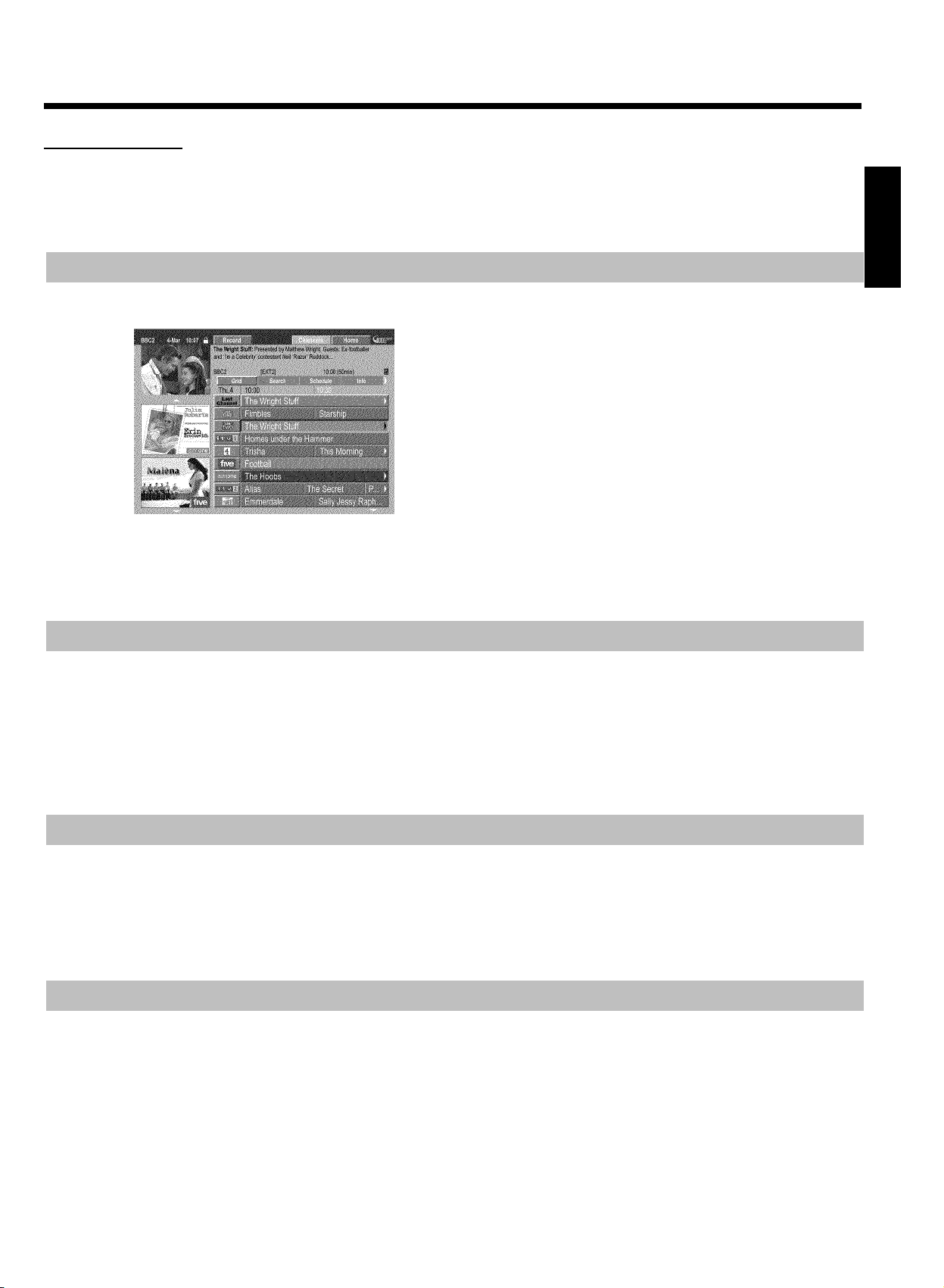
Nagrywarka DVD wyposażona została w system GUIDE Plus+®.
System GUIDE Plus+
telewizyjnego. Podobnie jak wersja drukowana, dostarcza on
szczegółowego spisu audycji emitowanych na antenie wszystkich
dostępnych stacji telewizyjnych.
Ze względu na to, że informacje transmitowane są razem z sygnałem
TV, nie trzeba niczego wczytywać ani kupować.
Usługa jest bezpłatna!
Ponadto za pomocą systemu GUIDE Plus+
programów telewizyjnych z możliwością dokładnego zaprogramowania
czasu nagrania.
Naciśnięcie przycisku powoduje wyświetlenie podglądu wszystkich
audycji telewizyjnych, dostępnych na określonych kanałach. Podgląd
może być wyświetlany w różnej kolejności sortowania, albo według
godziny rozpoczęcia emisji, albo według tematyki audycji telewizyjnych.
®
jest elektronicznym odpowiednikiem programu
®
możliwe jest nagrywanie
POLSKI
Komfort nagrywania
Dzięki wbudowanemu dyskowi twardemu o pojemności 80GB istnieje
możliwość bezpośredniego zapisu nagrań, do 130 godzin, na
nagrywarce. Nagrywarka DVD zaraz po włączeniu rozpoczyna
nagrywanie nadawanej właśnie audycji telewizyjnej. Wszystko, co jest
odtwarzane na nagrywarce DVD, zapisane jest w buforze Time Shift.
Jeśli chce się nagrać oglądaną właśnie audycję telewizyjną, należy
Komfort edytowania
Dane systemu GUIDE Plus+®używane są także do automatycznego
nadawania nazw audycjom telewizyjnym. Te 'przejęte' nazwy można
zmienić, niepożądane sceny 'ukryć', nagranie (tytuł) podzielić lub
zmienić obraz indeksu oznaczającego dane nagranie.
Komfort archiwizacji
Każde nagranie zapisane na dysku twardym może zostać skopiowane
(archiwizowane) na płytę DVD+RW, DVD+R. Odbywa się to ze
zwiększoną prędkością (do 20-krotnej prędkości nagrania). Dzięki temu
otrzymuje się płytę DVD z nagraniem 5-godzinnym w jakości M4, w
ciągu ok. 30 minut.
Podczas archiwizacji można oglądać audycje telewizyjne i dokonywać
zapisu w buforze 'Time Shift'.
wcisnąć przycisk nagrywania. Cała audycja telewizyjna zostanie zapisana
nawet, jeśli wyłączy się nagrywarkę DVD.
Jeśli dysk twardy jest prawie w całości wypełniony nagraniami, można
włączyć 'funkcję automatycznego kasowania', dzięki której najstarsze z
nagrań zostanie automatycznie skasowane.
2
Page 8
Ostrzeżenia/informacje
Uwaga
AUwaga!
Widoczne i niewidoczne promieniowanie laserowe. Po
zdjęciu obudowy nie należy patrzeć bezpośrednio na
wiązkę laserową.
Z uwagi na niebezpieczne dla oczu promieniowanie
laserowe urządzenie może być otwierane i naprawiane
wyłącznie przez wykwalifikowanych pracowników
renomowanego serwisu technicznego.
ALASER
typu: Półprzewodnikowy InGaAlP (DVD), AlGaAs(CD)
Długość fali: 660nm (DVD), 780nm (CD)
Moc wyjściowa (poza obiektywem): 20 mW (zapis płyty
DVD+RW), 0,8 mW (odczyt płyty DVD), 0,3 mW (odczyt płyty
CD).
Dywergencja wiązki: 82 stopnie (DVD), 54 stopnie (CD)
AUWAGA! Urządzenie znajduje się pod napięciem! Nie
otwierać!
Nie wkładać żadnych przedmiotów w otwory
wentylacyjne!
Niebezpieczeństwo porażenia prądem elektrycznym!
AUrządzenie nie zawiera części, które mogłyby być naprawione
przez użytkownika we własnym zakresie. W celu konserwacji
należy zwrócić się do serwisu technicznego.
APo podłączeniu nagrywarki DVD do sieci elektrycznej, pewne
elementy w jej wnętrzu są pod napięciem. Aby całkowicie odłączyć
zasilanie nagrywarki DVD należy wyjąć wtyk kabla zasilania z
gniazda.
APrzy wyłączaniu nagrywarki DVD z sieci należy zwrócić uwagę na
to, aby wyciągnąć wtyczkę z gniazda sieciowego, a nie tylko z
gniazda na tylnej ścianie urządzenia. Przebywające w pobliżu dzieci
mogłyby doznać obrażeń podczas zabawy końcówką kabla będącą
pod napięciem.
C Urządzenie elektroniczne wykonano z materiałów, które mogą
zostać powtórnie wykorzystane. Warto również zasięgnąć
informacji o możliwościach recyklingu starego urządzenia.
BUrządzenia nie wolno włączać bezpośrednio po transporcie i
ustawieniu w zimnym lub nagrzanym pomieszczeniu lub w
warunkach bardzo wysokiej wilgotności powietrza.
Przed podłączeniem należy odczekać co najmniej trzy godziny od
transportu urządzenia. Jest to czas potrzebny, aby nagrywarka
DVD dostosowała się do warunków nowego otoczenia
(temperatura, wilgotność powietrza itp.).
BW wypadku ustawiania urządzenia w zabudowanej szafie, należy
wokół nagrywarki pozostawić ok. 5 cm wolnej przestrzeni, aby
umożliwić swobodną cyrkulację powietrza i uniknąć nadmiernego
nagrzewania się urządzenia.
BNależy zwrócić uwagę na to, aby do wnętrza urządzenia nie dostały
się żadne przedmioty ani płyny. Na nagrywarce DVD nie należy
ustawiać wazonów ani innych podobnych przedmiotów. Jeśli do
wnętrza urządzenia dostanie się płyn należy natychmiast odłączyć je
od zasilania i zwrócić się do biura obsługi klienta.
BNagrywarki DVD nie należy umieszczać w pobliżu urządzeń
grzewczych, innych źródeł ciepła ani narażać jej na bezpośrednie
działanie promieni słonecznych.
BNie należy ustawiać na urządzeniu żadnych zapalnych przedmiotów
(np. świec itp.).
- Ważne wskazówki dotyczące dysku
twardego (HDD)
Dysk twardy wbudowany w nagrywarce DVD jest wrażliwy na
wstrząsy, wahania temperatury i wibracje.
NIE PORUSZAĆ URZĄDZENIEM, JEŚLI JEST ONO
WŁĄCZONE!
Ponieważ dysk twardy funkcjonuje zawsze przy włączonym urządzeniu,
mógłby ulec uszkodzeniu.
Z tego względu należy przestrzegać następujących wskazówek:
BUnikać wstrząsów i wibracji
ANależy zwrócić uwagę, aby podczas pracy nagrywarki boczne
otwory wentylacyjne oraz otwór wentylatora w panelu tylnym były
odsłonięte. W przeciwnym razie może dojść do przegrzania
urządzenia. Nie należy ustawiać urządzenia na miękkim podłożu.
AUmieszczanie przedmiotów w otworach wentylacyjnych lub
wrzucanie przez nie przedmiotów do wnętrza może prowadzić do
wadliwego działania urządzenia.
C Niniejsza Instrukcja obsługi została wydrukowana na papierze
ekologicznym.
C Zużyte baterie należy oddawać do specjalnych punktów zbiórki.
C Opakowanie po urządzeniu, w miarę istniejących w danym kraju
warunków, należy usuwać w sposób przyjazny dla środowiska.
3
BNie zakrywać szczelin wentylatora chłodzącego
BNie stawiać urządzenia w pomieszczeniach o wysokiej
temperaturze lub znacznych wahaniach temperatur
BWtyczkę z gniazdka można bezpiecznie wyjąć dopiero wtedy, gdy
nagrywarka została wyłączona.
BPrzed oddaniem urządzenia do naprawy należy sporządzić kopię
zapasową na płycie DVD+RW, DVD+R wszystkich danych
zapisanych na dysku twardym. Patrz 'Funkcja archiwizacji'.
Pracownicy serwisu technicznego nie ponoszą odpowiedzialności
za ewentualną utratę danych zapisanych na dysku twardym.
BFirma Philips nie ponosi odpowiedzialności za uszkodzenie
lub utratę danych.
Page 9
Znaki towarowe oraz informacje o licencji
Wyprodukowano na podstawie licencji firmy Dolby Laboratories.
"Dolby" , "Pro Logic" oraz symbol podwójnej litery D są znakami
towarowymi firmy Dolby Laboratories.
Produkt ten wyposażony jest w system zabezpieczeń przed
kopiowaniem, który jest chroniony patentami US oraz innymi prawami
własności intelektualnej.
Jeżeli zezwolenie firmy Macrovision nie stanowi inaczej, to zastrzega się
używanie technologii w celach prywatnych lub do innych ograniczonych
celów. Odtwarzanie wersji źródłowej lub demontaż części są
zabronione.
Ostrzeżenia/informacje
POLSKI
Systemy GUIDE Plus+, SHOWVIEW, VIDEO Plus+, G-LINK to (1)
zarejestrowane znaki towarowe lub znaki towarowe, (2) wytworzone
na licencji i stanowiące (3) składnik różnego rodzaju patentów i
zgłoszeń patentowych są własnością lub posiadają licencję firmy
Gemstar TV Guide International, Inc. i/lub jej spółek-córek.
FIRMA GEMSTAR-TV GUIDE INTERNATIONAL, INC. JAK
RÓWNIEŻ ŻADNA Z JEJ SPÓŁEK NIE PONOSZĄ
ODPOWIEDZIALNOŚCI ZA PRAWDZIWOŚĆ I
DOKŁADNOŚĆ DANYCH DOTYCZĄCYCH AUDYCJI
TELEWIZYJNYCH PROGRAMOWANYCH ZA POMOCĄ
SYSTEMU GUIDE PLUS+. PONADTO FIRMY GEMSTAR-TV
GUIDE INTERNATIONAL, INC. ANI ŻADNEJ Z JEJ SPÓŁEK
W ŻADNYM WYPADKU NIE MOŻNA POCIĄGAĆ DO
ODPOWIEDZIALNOŚCI ZA WSZELKIE STRATY
PONIESIONE Z TYTUŁU KORZYSTANIA PRZEZ
UŻYTKOWNIKÓW Z SYSTEMU GUIDE PLUS+.
Symbole stosowane w niniejszej instrukcji obsługi
W celu łatwiejszej orientacji w tekście, w instrukcji obsługi użyto
następujących symboli.
1 Te numery oznaczają poszczególne kroki podczas wykonywania
czynności obsługowych.
O Koło oznacza kolejny z możliwych kroków obsługi, który nie
jest konieczny.
P Strzałka oznacza reakcję urządzenia.
PLAY G
przycisk na pilocie zdalnego sterowania. G
kombinacją numeru w kwadracie) oznacza przycisk na panelu
frontowym. (Numery
nagrywarki DVD.
R (Przycisk będący kombinacją numeru w kole) oznacza
99(Przycisk będący
1 .. I ) lub na odwrocie (Numery J .. )
Niniejszy produkt jest zgodny z wymogami następujących
dyrektyw:
73/23/EWG (dyrektywa dot. urządzeń niskiego napięcia)
+ 89/336/EWG (dyrektywa dot. kompatybilności
elektromagnetycznej) + 93/68 EWG (znak CE).
Instrukcja obsługi została wykonana zgodnie ze
standardem IEC 62079.
[DVD]W rozdziale Odtwarzanie służy to do oznaczenia rodzajów
płyt, dla których funkcja ta jest możliwa.
We fragmentach z szarym tłem (jak ten fragment) znajdują się informacje
dodatkowe
4
Page 10
Ostrzeżenia/informacje
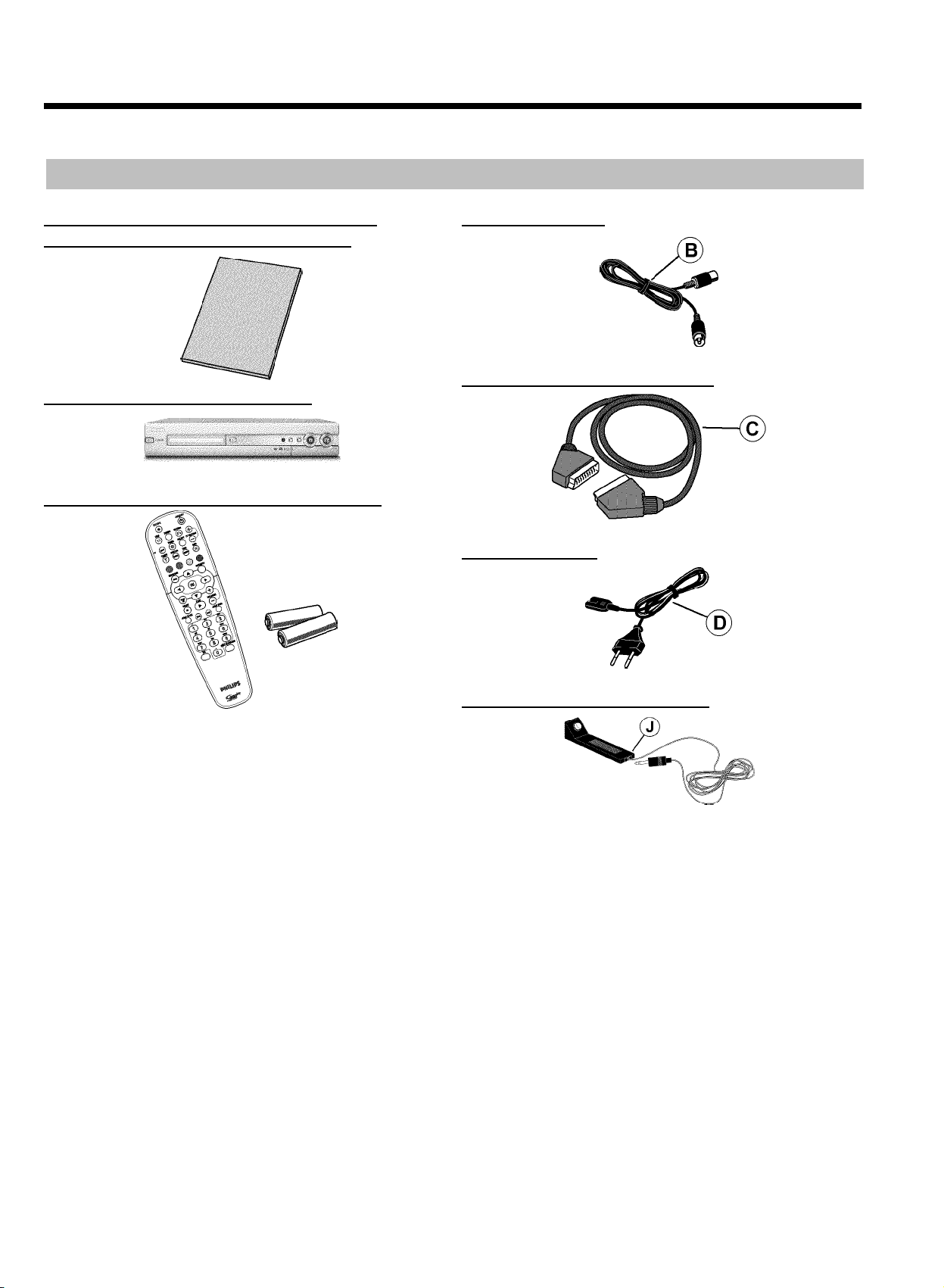
Zawartość opakowania
- Instrukcja obsługi, skrócona instrukcja
obsługi oraz książeczka gwarancyjna
- Nagrywarka DVD/dysk twardy
- Pilot zdalnego sterowania oraz baterie
- kabel antenowy
- Kabel Scart (kabel Euro-AV)
- Kabel zasilania
- Nadajnik IR (transmiter IR )
5
Page 11
Pilot zdalnego sterowania
Przegląd funkcji urządzenia
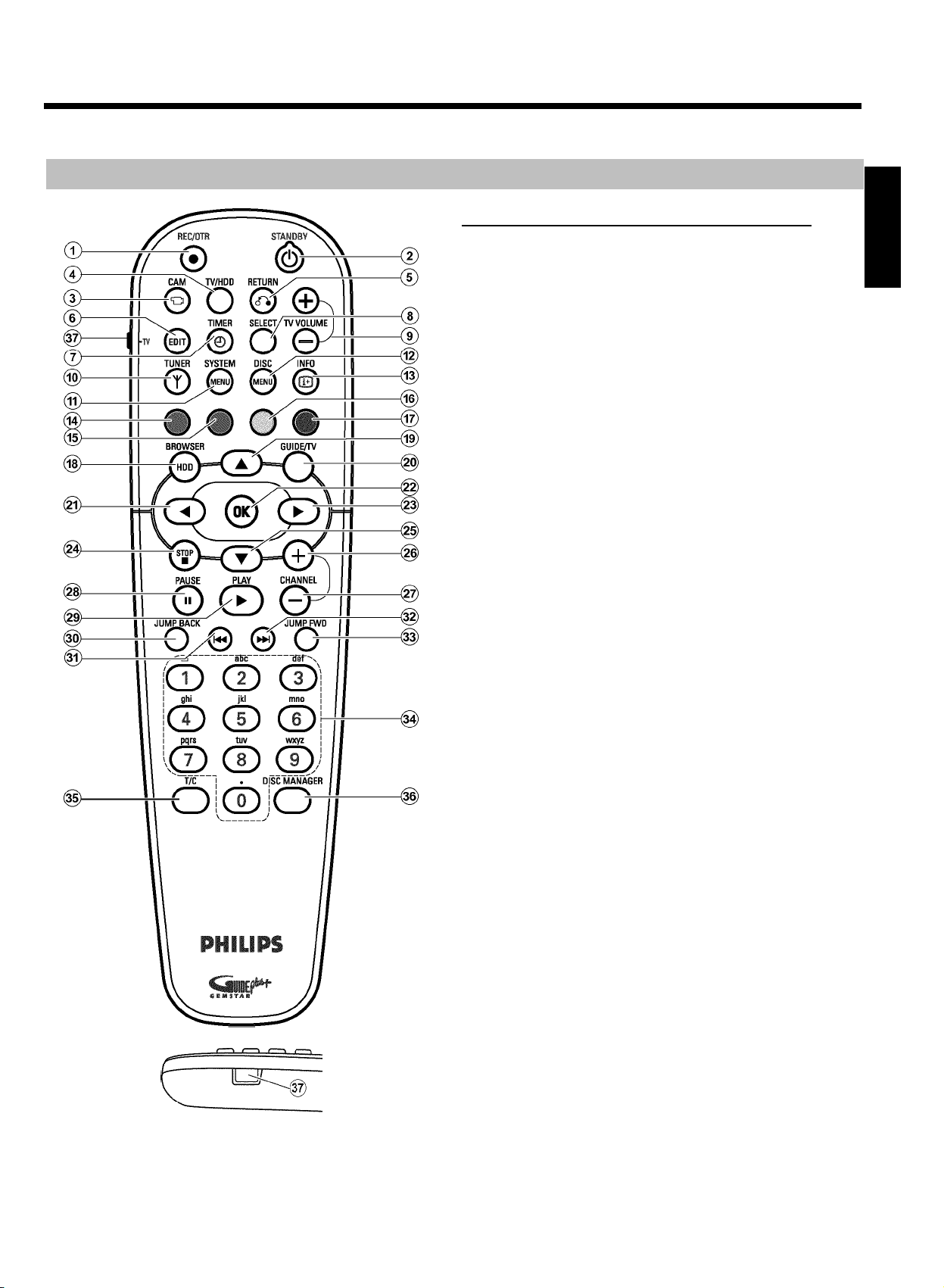
- Przyciski na pilocie zdalnego sterowania
1 REC/OTR n
Nagrywanie na dysk twardy wybranej właśnie audycji telewizyjnej.
Zaznaczenie opcji zapisu na dysku twardym z wykorzystaniem
bufora Time Shift.
Przytrzymać wciśnięty przycisk, aby rozpocząć nagrywanie.
(Zaznaczenie opcji zapisu od bieżącego miejsca z wykorzystaniem
bufora Time Shift).
2 STANDBY m
Wyłączenie/włączenie urządzenia, anulowanie funkcji.
Urządzenie zostanie wyłączone dopiero po zakończeniu
zaprogramowanych zadań nagrania (TIMER) lub archiwizacji.
3 CAM
Przełączenie nagrywania na 'tryb kamery wideo' (nagrywanie na
dysk twardy za pośrednictwem gniazd na panelu frontowym, a nie
przez bufor Time Shift) / wyłączanie trybu pracy kamery wideo.
POLSKI
4 TV/HDD
Łączy gniazdo Scart (eurozłącze) EXT2 AUX-I/O
DVD bezpośrednio z odbiornikiem telewizyjnym. W ten sposób
możliwy jest odbiór obrazu z urządzenia przyłączonego do gniazda
Scart (przystawka telewizyjna, magnetowid, odbiornik telewizji
satelitarnej), a także równoczesny zapis sygnału z innego źródła.
Jeśli do gniazda EXT2 AUX-I/O
urządzenie lub jeśli jest ono wyłączone, można za pomocą tego
przycisku przełączyć odbiór telewizyjny na sygnał nagrywarki DVD
i odwrotnie.
Jest to jednak możliwe tylko wtedy, gdy odbiornik telewizyjny
połączony jest z nagrywarką DVD kablem Scart (poprzez gniazdo
EXT1 TO TV-I/O
N ) i reaguje na takie przełączanie.
M nie jest podłączone żadne
M nagrywarki
5 RETURN
Powrót do poprzedniej pozycji menu na płycie Video-CD (VCD).
Ta funkcja działa także w przypadku niektórych płyt DVD.
6 EDIT
Otwieranie/zamykanie menu edycji.
[ •TV
Przycisk dodatkowych funkcji telewizyjnych.
7 TIMER s
Nagrywanie manualne lub programowanie nagrań przy użyciu
systemu ShowView
nagrań
®
. Zmiana/kasowanie zaprogramowanych
8 SELECT
Wybór funkcji/wartości.
Zaznaczanie kilku tytułów w programie Media Browser.
Przełączanie liter z wielkich na małe podczas wpisywania tekstu.
Włączenie powtarzania podczas odtwarzania płyty.
9 TV VOLUME q , TV VOLUME r
Zmniejszanie, zwiększanie poziomu głośności odbiornika
telewizyjnego
6
Page 12

Przegląd funkcji urządzenia
0 TUNER
Przełączanie na obraz z tunera wewnętrznego (odbiór wybranej
stacji telewizyjnej).
A SYSTEM MENU
Otwieranie/zamykanie menu systemowego. W zależności od trybu
pracy urządzenia naciśnięcie tego przycisku powoduje wybór:
•) menu systemowego DVD: Nacisnąć najpierw przycisk DISC
MENU
B .
•) menu systemowego dysku twardego (HDD): Nacisnąć najpierw
przycisk TUNER
0 .
B DISC MENU
Wyświetlanie na ekranie menu płyty DVD lub podglądu obrazów
indeksu
C INFO
Wyświetlanie/ukrywanie dodatkowych funkcji na ekranie.
Wywołanie dodatkowych informacji w systemie GUIDE Plus+
D , E , F , G KOLOROWE PRZYCISKI
Wywołanie różnych funkcji menu.
Są one wyświetlane w wierszu na dole ekranu. Jeśli wiersz ten jest
niewidoczny, w celu jego wyświetlenia należy nacisnąć przycisk
INFO
C .
Większość kolorowych przycisków działa tylko wtedy, gdy
wiersz jest widoczny.
Czerwony przycisk funkcyjny
'przycisk kasowania'. (np. Disc Manager, menu 'Sort TV
channels', edycja nazwy tytułu,...).
D , służy w niektórych menu za
H BROWSER HDD
Otwieranie/zamykanie podglądu nagrań na dysku twardym (Media
Browser)
J GUIDE/TV
Otwieranie/zamykanie systemu GUIDE Plus+
®
I A O B
W menu: Przyciski kursora służące do poruszania się w górę lub w
dół.
W pamięci Time Shift: poprzedni, kolejny tytuł.
N STOP h
Zatrzymanie odtwarzania / nagrywania
Naciśnięcie i przytrzymanie przycisku powoduje otwarcie /
zamknięcie szuflady.
Q PAUSE 9
Zatrzymanie odtwarzania. Na ekranie pojawia się nieruchomy
obraz. Podczas trybu pracy kamery wideo następuje zatrzymanie
nagrywania oraz dodanie znacznika.
R PLAY G
Odtwarzanie nagranej płyty lub kontynuacja odtwarzania.
P CHANNEL q
Następny numer programu
W systemie GUIDE Plus+
®
krok wstecz.
S CHANNEL r
®
.
Poprzedni numer programu
W systemie GUIDE Plus+
®
krok naprzód.
T JUMP BACK
Cofanie o zadany przedział czasu (ustawienie fabryczne 30
sekund).
U N
Poprzedni rozdział/tytuł
Przytrzymać wciśnięty przycisk: Przewijanie do tyłu.
Przytrzymanie naciśniętego przycisku, gdy obraz jest nieruchomy:
Odtwarzanie w zwolnionym tempie w tył.
W systemie GUIDE Plus+
®
dzień wstecz.
V O
Kolejny rozdział/tytuł
Przytrzymać wciśnięty przycisk: Przewijanie do przodu.
Przytrzymanie naciśniętego przycisku, gdy obraz jest nieruchomy:
Odtwarzanie w zwolnionym tempie w przód.
W systemie GUIDE Plus+
®
dzień w przód.
W JUMP FWD
Przejście do przodu o zadany przedział czasu (ustawienie
fabryczne 30 sekund).
K D M C
W menu: Przyciski kursora służące do poruszania się w lewo, w
prawo.
Podczas odtwarzania z dysku twardego: poprzednia, kolejna
pozycja. Przytrzymać wciśnięty przycisk w celu szybszego
przeszukania nagrań. Prędkość odtwarzania wzrasta automatycznie.
Naciśnięcie i przytrzymanie przycisku, gdy obraz jest nieruchomy w
celu przesuwania obrazu po jednej klatce do przodu/do tyłu.
L OK
Zatwierdzanie funkcji Rozpoczęcie odtwarzania od początku
tytułu w 'Media Browser'.
7
X 0..9
Wpisywanie cyfr lub liter (w przypadku określonych pól)
Y T/C
Przełączanie między tytułem a rozdziałem do wyboru za pomocą
przycisków N
U , O V .
Z DISC MANAGER
Włączanie/wyłączanie funkcji zarządzania zawartością płyty
'Menedżer płyty' (DM)
Page 13
Panel przedni
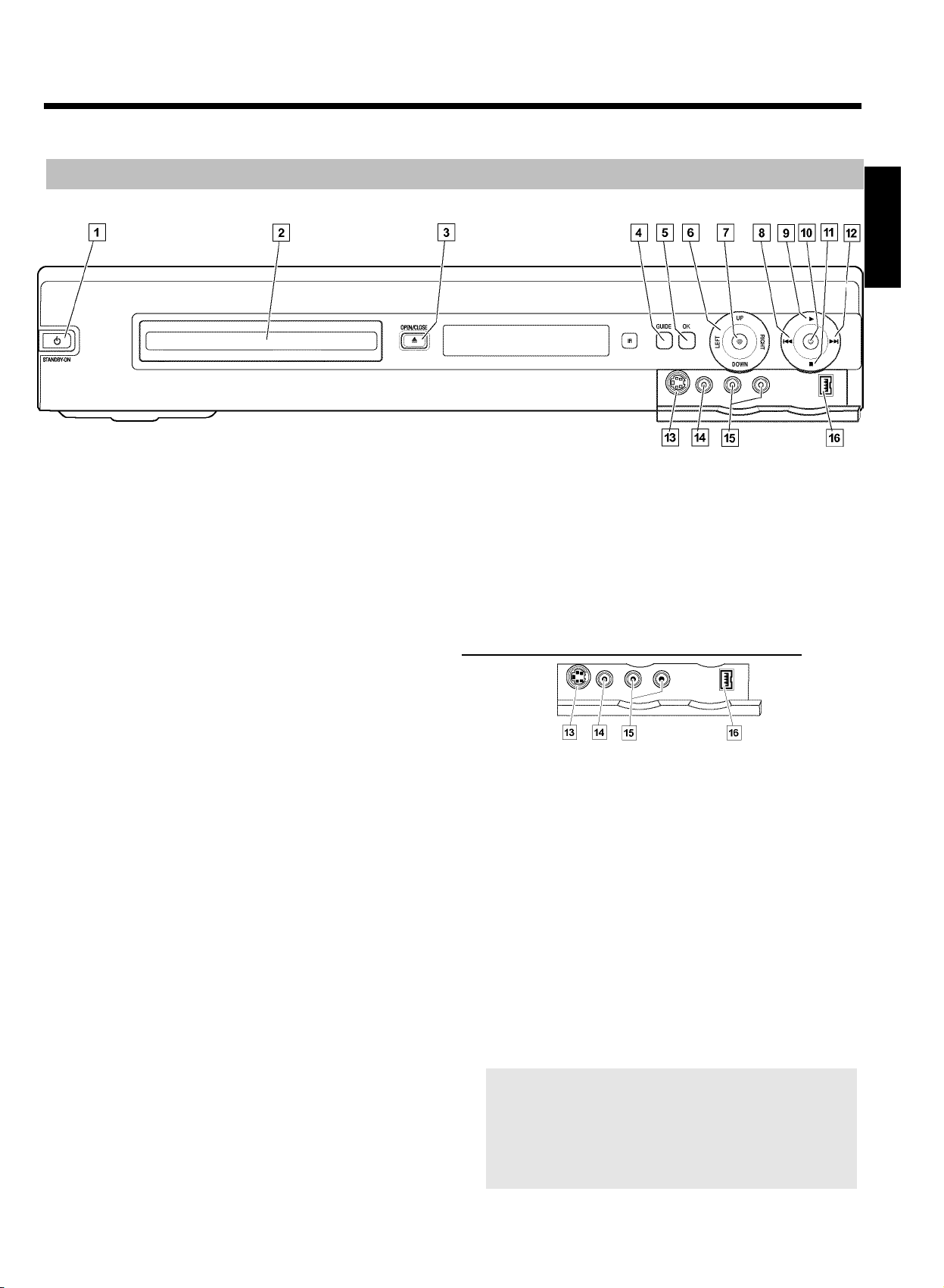
1 STANDBY-ON m
Wyłączanie/włączanie urządzenia.
Przegląd funkcji urządzenia
POLSKI
•) rozpoczęcie nagrywania na płytę DVD+RW, DVD+R
(archiwizację tytułu)
•) rozpoczęcie nagrywania na dysk twardy.
2 Szuflada na płyty
Czerwone podświetlenie wokół szuflady sygnalizuje trwanie
nagrywania na płytę DVD+RW, DVD+R
3 OPEN/CLOSE J
Otwieranie/zamykanie szuflady
4 GUIDE Otwieranie/zamykanie systemu GUIDE Plus+
jest podświetlony na biało jeśli system GUIDE Plus+
uaktywniony.
®
został
®
. Przycisk
5 OK
Zatwierdzanie wpisu/funkcji
6 Przyciski nawigacyjne
UP DOWN Przyciski kursora służące do poruszania się w górę
lub w dół menu.
W systemie GUIDE Plus+
Poprzednia lub kolejna pozycja w buforze Time Shift.
LEFT RIGHT
Przyciski kursora służące do poruszania się w lewo lub w prawo
menu.
®
kursor w górę/w dół
7 HDD
Otwieranie funkcji Media Browser (podgląd nagrań na dysku
twardym (HDD))
W trakcie nagrywania na dysk twardy przycisk jest podświetlony na
niebiesko.
8 N
wybieranie poprzedniego tytułu/przewijanie do tyłu
A h Przycisk Stop
Przerwanie odtwarzania/nagrywania
B O
wybieranie następnego tytułu/przewijanie do przodu
Za klapką po prawej stronie na panelu przednim
C S-VIDEO (CAM1)
Przyłącze dla kamery wideo SVHS/Hi8 lub magnetowidu SVHS/Hi8
(numer programu 'CAM1')
D żółte gniazdo
VIDEO (CAM1)
gniazdo wejścia wideo: Przyłącze dla kamery wideo lub
magnetowidu (numer programu 'CAM1')
E białe/czerwone gniazdo
L AUDIO R (CAM1)
Gniazdo wejściowe audio, kanał lewy/prawy : Podłączanie
kamery wideo lub magnetowidu (numer programu 'CAM1')
F DV IN (CAM2)
Cyfrowe wejście wideo (tylko format DV), IEEE 1394, FireWire
do podłączenia kamery cyfrowej lub innych urządzeń (numer
programu 'CAM2').
9 G Przycisk odtwarzania
Odtwarzanie płyty lub tytułu nagranego na dysku twardym (HDD)
0 n Przycisk nagrywania
Nagranie na dysk twardy aktualnie wybranej stacji telewizyjnej,
zaznaczenie opcji zapisu w buforze Time Shift podczas nagrywania
na dysk twardy.
Czerwone podświetlenie wokół przycisku wskazuje:
Przełączanie pomiędzy gniazdami S-VIDEO (CAM1)
(CAM1)
jednocześnie na dwóch gniazdach, pierwszeństwo ma sygnał z gniazda
S-VIDEO (CAM1)
W wypadku zmiany sygnału lub po zamianie gniazda należy ponownie
wybrać numer programu gniazda wejściowego. (Nacisnąć jednocześnie
przycisk CHANNEL r
D odbywa się automatycznie. Jeśli sygnał jest dostępny
C .
S i CHANNEL q P ).
C i VIDEO
8
Page 14
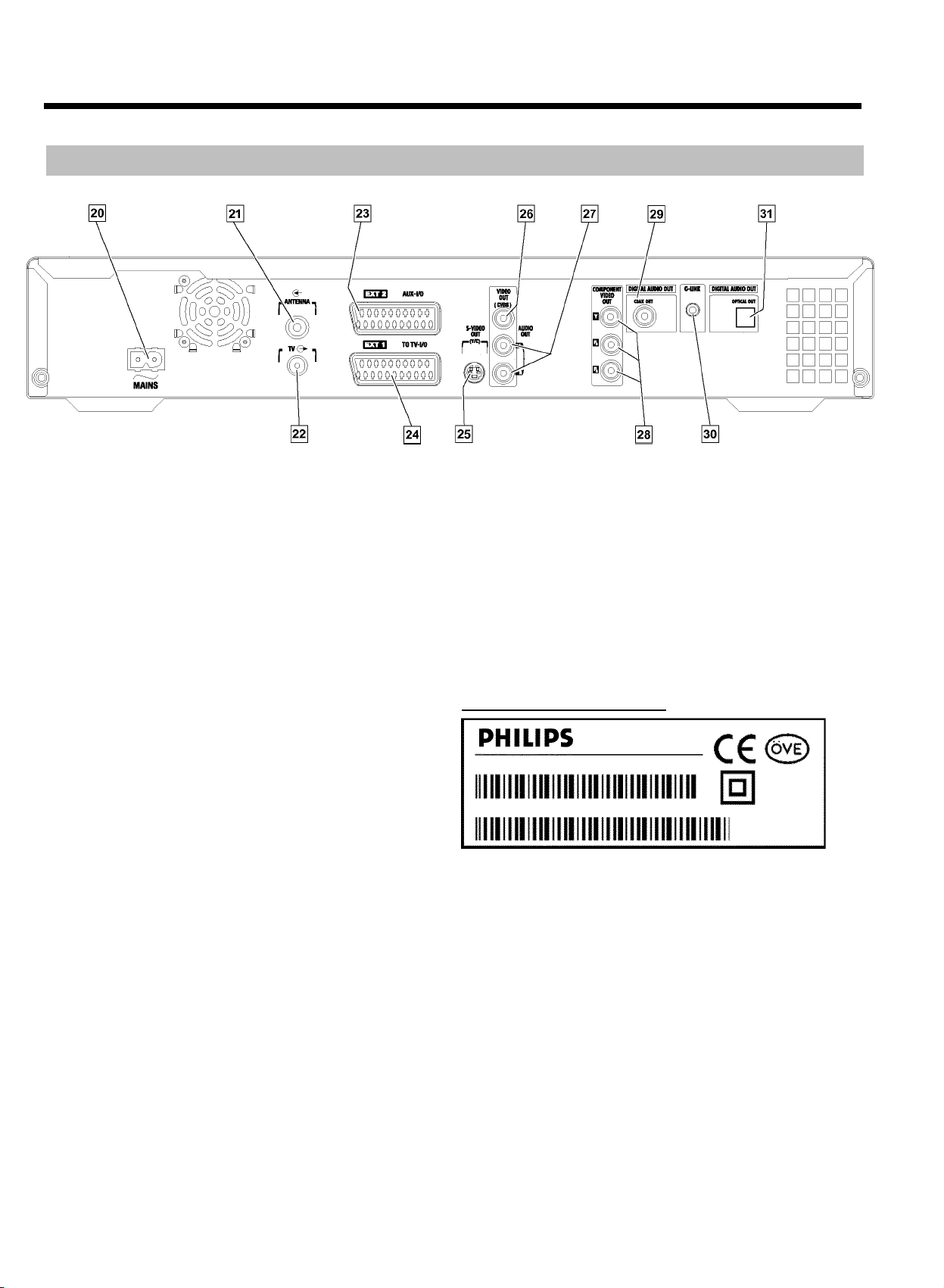
Przegląd funkcji urządzenia
Panel tylny
J 4MAINS
Przyłącze dla źródła zasilania (230 V/50 Hz)
S COAX OUT
Gniazdo cinch do podłączenia cyfrowego urządzenia audio z
koncentrycznym cyfrowym kablem audio
K ANTENNA IN
Przyłącze dla anteny
L TV OUT
Przyłącze dla kabla antenowego odbiornika TV
M EXT2 AUX-I/O
Gniazdo Scart do podłączenia dodatkowego urządzenia (odbiornik
telewizji satelitarnej, przystawka telewizyjna, magnetowid, kamera
wideo,...). Wejście dla sygnałów RGB, S-Video, wyjście/wejście dla
sygnałów CVBS (video/audio)
N EXT1 TO TV-I/O
Gniazdo Scart do podłączenia odbiornika telewizyjnego. Wyjście
dla sygnałów RGB, S-Video, wyjście/wejście dla sygnałów CVBS
(video/audio)
O S-VIDEO OUT (Y/C)
Gniazdo S-Video do podłączenia odbiornika telewizyjnego ze
złączem S-Video
P VIDEO OUT (CVBS)
Żółte gniazdo cinch do podłączenia odbiornika telewizyjnego z
wejściem wideo (CVBS, Composite Video)
Q AUDIO OUT L/R
Białe/czerwona gniazdo do podłączenia odbiornika TV z gniazdami
wejściowymi audio lub urządzenia dodatkowego
T G-LINK
Podłączenie dołączonego nadajnika IR (dla pilota zdalnego
sterowania) dla sterowania urządzeniem zewnętrznym (odbiornik
telewizji satelitarnej, przystawka telewizyjna, przystawka do
odbioru telewizji kablowej).
U OPTICAL OUT
gniazdo optyczne do podłączenia cyfrowego urządzenia audio z
optycznym kablem (toslink).
- Tabliczka znamionowa
Made in Hungary
220-240V 50/60Hz 38W
MODEL NO. HDRW 720/02
PROD. NO. _______________________
Aby umożliwić identyfikację urządzenia w wypadku zapytań
serwisowych lub ewentualnej kradzieży, należy wpisać w tym miejscu
numer seryjny. Numer fabryczny (PROD. NO.) znajduje się na tabliczce
znamionowej na panelu tylnym lub u spodu urządzenia:
Wpisz numer seryjny z tabliczki znamionowej na rewersie instrukcji
obsługi.
R COMPONENT VIDEO OUT
Czerwone/zielone/niebieskie gniazda cinch do podłączenia
dodatkowego urządzenia z wejściem Component Video
(Interlaced, nie Progressive Scan)
9
Page 15
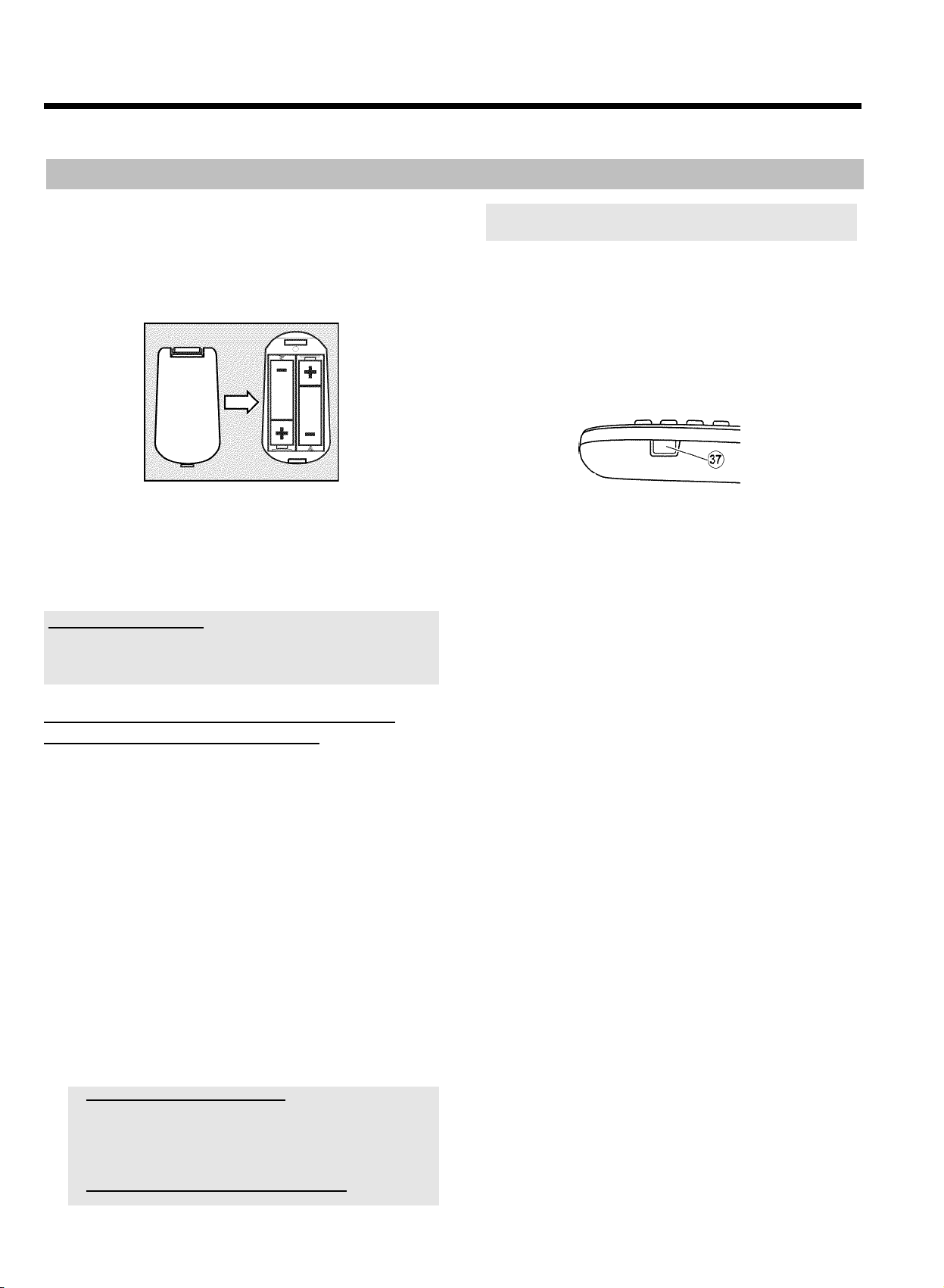
Przygotowanie pilota zdalnego sterowania do pracy
Instalacja
W oryginalnym opakowaniu odtwarzacza DVD znajdują się osobno
baterie i pilot zdalnego sterowania. Aby móc korzystać z pilota
zdalnego sterowania, należy włożyć baterie.
1 Należy wziąć do ręki pilota zdalnego sterowania nagrywarki DVD i
dołączone do niego 2 baterie.
2 Teraz należy otworzyć komorę baterii, włożyć je tak, jak pokazano
na rysunku, a następnie zamknąć pokrywę. Należy zwrócić uwagę
na umieszczenie baterii zgodnie z oznaczeniami +/-.
Pilot zdalnego sterowania jest gotowy do pracy.
Zasięg pilota wynosi ok. 5 do 10 metrów.
Prawidłowe 'wycelowanie'
Podczas korzystania z pilota zdalnego sterowania należy pamiętać, aby
nadajnik zawsze "wycelowany" był w stronę nagrywarki DVD a nie
odbiornika telewizyjnego.
Po wyjęciu baterii, wprowadzony uprzednio kod zostanie zachowany
przez ok. 5 minut, po czym nastąpi jego ustawienie na 000.
Można używać następujących funkcji:
9 TV VOLUME q , TV VOLUME r
Zwiększanie/zmniejszanie poziomu głośności odbiornika
telewizyjnego.
Poniższe funkcje wybierane są poprzez przytrzymanie bocznego
przycisku •TV(po lewej stronie), a następnie wybór za pomocą
odpowiednich przycisków pilota.
2 STANDBY m
Wyłączanie odbiornika telewizyjnego
P CHANNEL q , S CHANNEL r
Kolejny/poprzedni numer programu.
Dodatkowo dla odbiorników telewizyjnych Philips:
Y T/C
Włączanie/wyłączanie teletekstu
- Używanie pilota zdalnego sterowania do
obsługi odbiornika telewizyjnego
Za pomocą pilota zdalnego sterowania z obsługą wielu kodów można
też obsługiwać najważniejsze funkcje odbiornika telewizyjnego. W tym
celu należy podać numer kodu odpowiadający danemu typowi
odbiornika telewizyjnego. Ustawienia fabryczne dotyczą odbiorników
telewizyjnych marki Philips (kod 000).
Wykaz dostępnych numerów kodowych znajduje się na ostatniej
stronie instrukcji obsługi.
Aby zaprogramować pilota zdalnego sterowania należy postępować
zgodnie z następującymi instrukcjami:
1 Nacisnąć i przytrzymać przycisk STANDBY m
2 Za pomocą przycisków numerycznych 0..9 podać numer kodu,
odpowiadający danemu odbiornikowi (producentowi).
3 Zwolnić przycisk STANDBY m
4 Sprawdzić, czy odbiornik telewizyjny reaguje na naciskanie
przycisków TV VOLUME r lub TV VOLUME q .
a Odbiornik telewizyjny nie reaguje
b Zastosować inny numer kodu lub wybrać innego producenta.
b Z różnych przyczyn, odbiornik telewizyjny czasami nie reaguje na
wybrany numer kodu. W takim wypadku korzystanie z pilota w celu
obsługi odbiornika telewizyjnego będzie niemożliwe.
a W jaki sposób anulować wprowadzony kod?
b Wprowadzić numer kodu 000.
2 .
2 .
7 TIMER s
Wyświetlanie/ukrywanie godziny na ekranie
5 RETURN
Powrót do poprzedniego menu
A SYSTEM MENU
Wywołanie menu systemowego odbiornika telewizyjnego
O B ,I A
W menu odbiornika telewizyjnego przyciski kursora służące do
poruszania się w górę, w dół
K D , M C
W menu odbiornika telewizyjnego przyciski kursora służące do
poruszania się w lewo, w prawo
L OK
Potwierdzanie funkcji/wprowadzania danych
D , E , F , G kolorowe przyciski
przyciski do funkcji specjalnych
0 TUNER
Przełączanie odbiornika telewizyjnego z gniazd zewnętrznych do
wewnętrznego tunera (programy telewizyjne)
10
Page 16
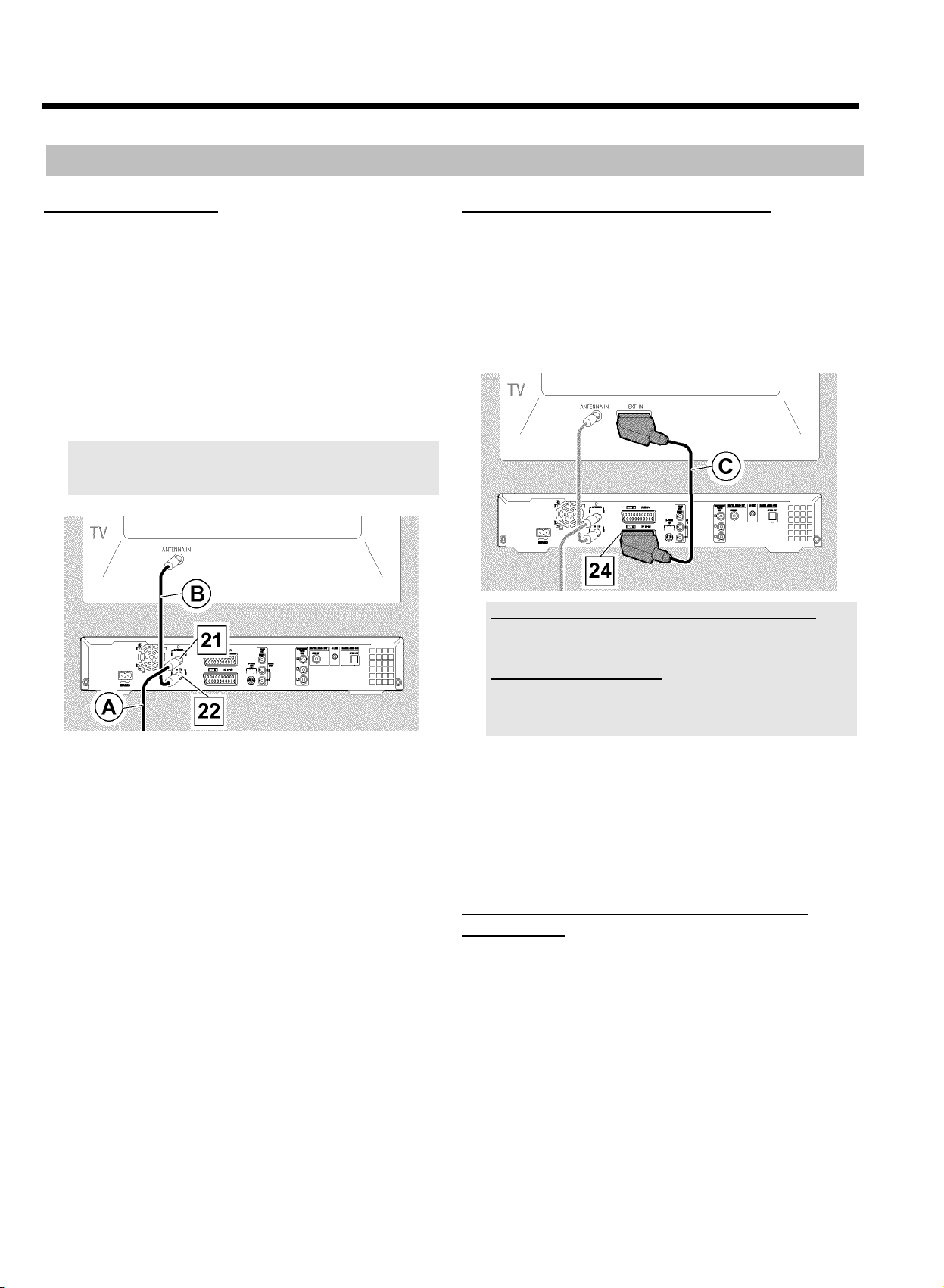
Instalacja
Podłączanie odbiornika telewizyjnego (konfiguracja podstawowa)
- Podłączanie anteny
Aby móc odbierać programy telewizyjne za pośrednictwem nagrywarki
DVD, urządzenie należy podłączyć do anteny lub gniazdka telewizji
kablowej. .
1 Wyłączyć odbiornik telewizyjny.
2 Wyjąć wtyczkę kabla antenowego
wtyczkę w gniazdo ANTENNA IN
nagrywarki DVD.
3 Za pomocą dołączonego kabla antenowego
TV OUT
antenowym na odbiorniku TV.
Wejście antenowe oznaczone jest najczęściej jako ANT IN, RF IN, 75
ohm,... . Aby uzyskać bliższe informacje, patrz instrukcja obsługi
odbiornika telewizyjnego.
L na panelu tylnym nagrywarki DVD z wejściem
A z odbiornika TV. Włożyć
K na panelu tylnym
B połączyć gniazdo
- Podłączenie za pomocą kabla Scart
Kabel Scart lub Euro-AV jest uniwersalnym złączem służącym do
przesyłania sygnałów wizji, fonii oraz sygnałów sterujących. Dzięki
połączeniu tego rodzaju nie dochodzi do utraty jakości odbioru obrazu
i dźwięku.
1 Za pomocą kabla Scart
TV-I/O
N na panelu tylnym nagrywarki DVD z odpowiednim
gniazdem Scart odbiornika telewizyjnego (patrz instrukcja obsługi
odbiornika telewizyjnego).
Jeśli odbiornik telewizyjny posiada więcej gniazd Scart?
Należy wybrać takie gniazdo Scart, które może służyć zarówno jako
wyjście, jak i wejście wideo.
Menu wyboru gniazda Scart?
W niektórych odbiornikach telewizyjnych należ wybrać 'VCR' jako
źródło sygnału dla danego gniazda Scart. Aby uzyskać bliższe
informacje, patrz instrukcja obsługi odbiornika telewizyjnego.
C połączyć gniazdo Scart EXT1 TO
O Informacje o sposobie podłączenia innych urządzeń
(odbiorników satelitarnych, magnetowidów,...) do gniazd
wejścia/wyjścia znaleźć można w następnym rozdziale
'Podłączanie urządzeń dodatkowych'
Należy zapoznać się też z rozdziałem 'Pierwsza instalacja'
- Podłączanie wyłącznie za pomocą kabla
antenowego
Jeśli odbiornik telewizyjny nie jest wyposażony w zewnętrzne gniazdo
wejściowe Audio/Video, to do podłączenia nagrywarki należy użyć
modulatora. Umożliwia on konwersję sygnału Video/Audio na kanał
UHF. Kanał ten można wprowadzić do pamięci odbiornika
telewizyjnego w taki sam sposób jak normalną stację telewizyjną.
Wszelkich wskazówek na ten temat udzielają autoryzowane punkty
sprzedaży.
11
Page 17
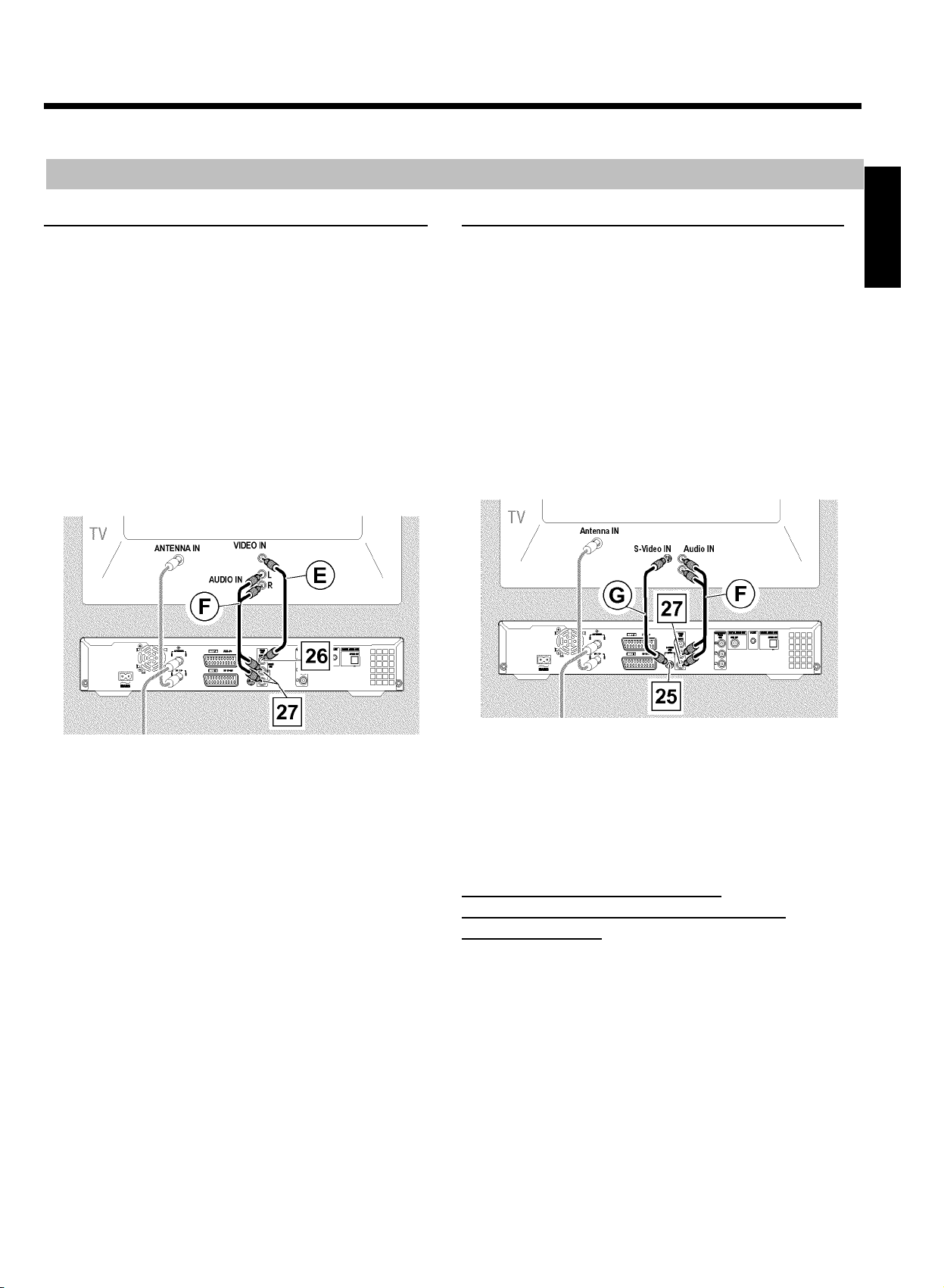
Podłączanie odbiornika telewizyjnego (konfiguracja alternatywna)
Instalacja
- Podłączenie za pomocą kabla Video-(CVBS)
Kabel ten, wyposażony najczęściej we wtyki Cinch w kolorze żółtym,
służy do transmisji złożonego sygnału wideo (FBAS, CVBS). Podczas
tego rodzaju transmisji sygnał koloru i sygnał jaskrawości przesyłane są
za pośrednictwem tego samego łącza. W pewnych okolicznościach
może dojść do zakłóceń obrazu, tzw. efektu mory.
1 Za pomocą kabla Video-(CVBS)
VIDEO OUT (CVBS)
zazwyczaj żółtym gniazdem wejściowym odbiornika telewizyjnego.
(Oznaczonym przeważnie jako 'Video in', 'AV in'. Patrz instrukcja
obsługi odbiornika telewizyjnego.)
2 Za pomocą kabla Audio-(cinch)
gniazdo cinch AUDIO OUT L/R
DVD z zazwyczaj czerwonym/białym gniazdem wejściowym audio
na odbiorniku TV. (Najczęściej oznaczone 'Audio in', 'AV in'. Patrz
instrukcja obsługi odbiornika telewizyjnego.)
P na panelu tylnym nagrywarki DVD z
E połączyć żółte gniazdo Cinch
F połączyć czerwone/białe
Q na panelu tylnym nagrywarki
- Podłączenie za pomocą kabla S-Video-(Y/C)
Za pomocą tego łącza, zwanego również kablem SVHS, sygnał
jaskrawości (sygnał Y) i sygnał koloru (sygnał C) przesyłane są
oddzielnie. To gniazdo/wtyk Mini-DIN zwane jest również
gniazdem/wtykiem Hosiden.
1 Przy użyciu kabla S-Video (SVHS)
OUT (Y/C)
gniazdem wejściowym S-Video (SVHS) odbiornika telewizyjnego.
(Oznaczanym przeważnie jako 'S-Video in', 'SVHS in', 'Y/C in'. Patrz
instrukcja obsługi odbiornika telewizyjnego.)
2 Za pomocą kabla Audio-(cinch)
gniazdo cinch AUDIO OUT L/R
DVD z zazwyczaj czerwonym/białym gniazdem wejściowym audio
na odbiorniku TV. (Najczęściej oznaczone 'Audio in', 'AV in'. Patrz
instrukcja obsługi odbiornika telewizyjnego.)
O na panelu tylnym nagrywarki DVD z odpowiednim
G połączyć gniazdo S-VIDEO
F połączyć czerwone/białe
Q na panelu tylnym nagrywarki
POLSKI
O Informacje o sposobie podłączenia innych urządzeń
(odbiorników satelitarnych, magnetowidów,...) do gniazd
wejścia/wyjścia znaleźć można w następnym rozdziale
'Podłączanie urządzeń dodatkowych'
Następnie należy przeczytać sekcję 'Podłączanie zasilania'.
O Informacje o sposobie podłączenia innych urządzeń
(odbiorników satelitarnych, magnetowidów,...) do gniazd
wejścia/wyjścia znaleźć można w następnym rozdziale
'Podłączanie urządzeń dodatkowych'
Następnie należy przeczytać sekcję 'Podłączanie zasilania'.
- Podłączenie za pomocą kabla
Component-Video (Y Pb Pr/YUV) (nie
Progressiv Scan)
Uwaga!
W przypadku tego rodzaju podłączenia, należy pamiętać o tym, że
nagrywarka DVD powinna być już podłączona i zainstalowana
(zakończona pierwsza instalacja).
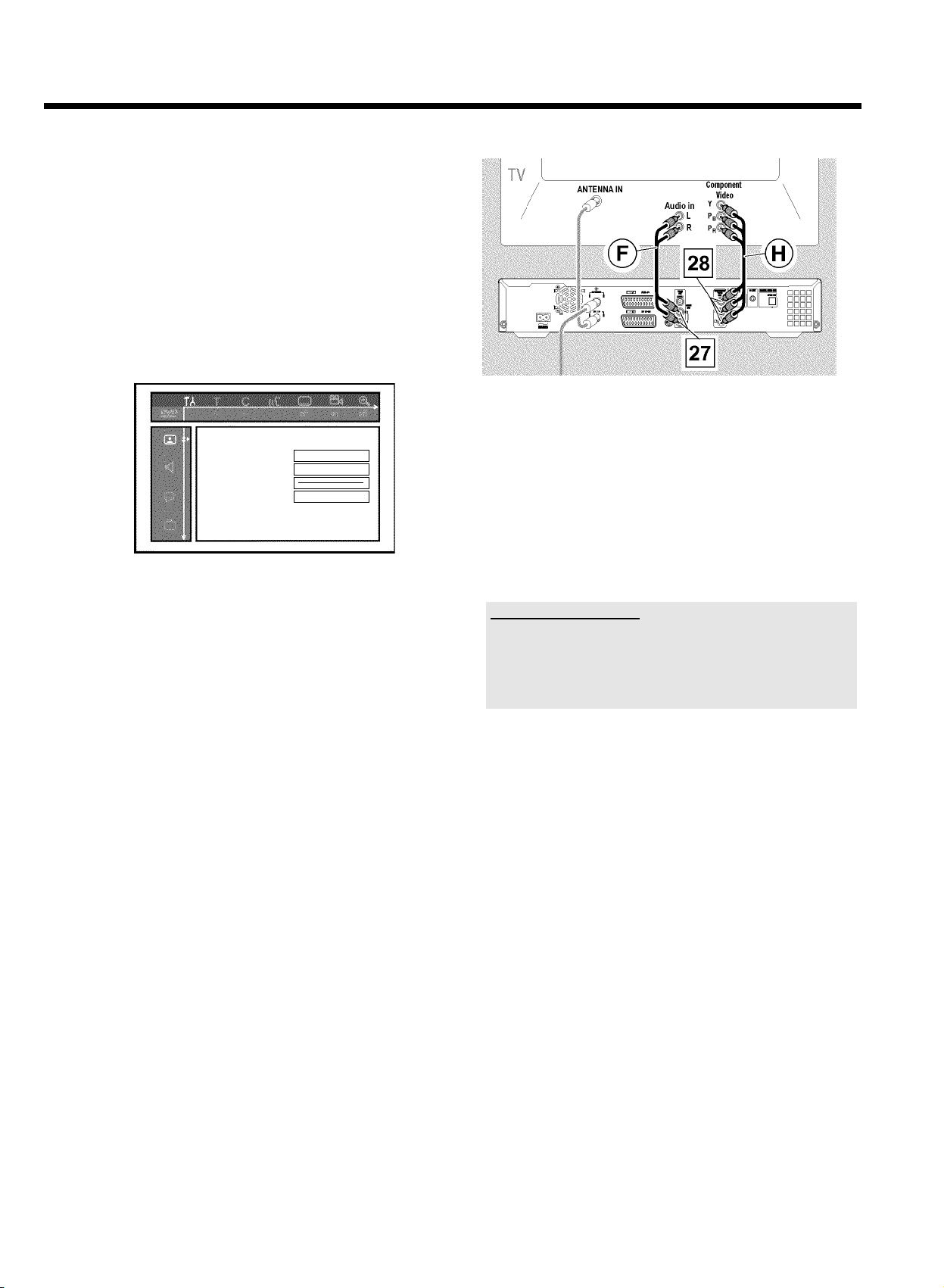
Przełączanie sygnału na gniazda COMPONENT VIDEO OUT
R odbywa się w menu, które nie jest dostępne przed zakończeniem
pierwszej instalacji.
Component Video (Y Pb Pr) to najlepsze jakościowo rozwiązanie dla
transmisji obrazu. Sygnał wizji oraz dwa sygnały różnicy barw
transmitowane są oddzielnymi przewodami. Wtyki tego kabla, jak
również odpowiednie dla niego gniazda, mają najczęściej kolory: zielony
(Y), niebieski (U) oraz czerwony (V).
12
Page 18
Instalacja
Czynności przygotowawcze:
•) Włączyć odbiornik telewizyjny i w razie konieczności przełączyć na
właściwy numer programu nagrywarki DVD.
•) Włączyć nagrywarkę DVD.
1 Na pilocie zdalnego sterowania nacisnąć przycisk DISC
MENU
B , a następnie SYSTEM MENU A .
P Na ekranie pojawi się pasek menu.
2 Za pomocą przycisku D
3 Za pomocą przycisku B
potwierdzić wybór przyciskiem C
4 Za pomocą przycisku B O lub A I wybrać pozycję 'SCART
video' i potwierdzić wybór, naciskając przycisk C
5 Za pomocą przycisku B
Jeśli włączone zostanie wejście YPbPr (sygnał YUV), to sygnały
S-Video (Y/C) i Video (FBAS/CVBS) nie będą mogły być
transmitowane jednocześnie.
Sygnał 'RGB' zostaje przy tym odłączony.
Z następujących funkcji wybrać:
K wybrać symbol '
O lub A I wybrać symbol '
M .
TV shape 16:09
Black level shift Off
Video shift ï
SCART video RGB
O lub A I wybrać żądane ustawienie.
A
'.
Picture
M .
'i
O 'S-video + YPbPr'
Component Video (YUV) oraz S-Video (Y/C).
Menu systemu GUIDE Plus+
wyłącznie dla gniazd COMPONENT VIDEO OUT
®
oraz menu Timer dostępne są
R !
O 'CVBS + YPbPr'
Component Video (YUV) i Video (FBAS/CVBS).
Menu systemu GUIDE Plus+
wyłącznie dla gniazd COMPONENT VIDEO OUT
W przypadku wszystkich pozostałych ustawień sygnał na gniazdach
COMPONENT VIDEO OUT
telewizora pojawia się wtedy odpowiednia informacja.
Szczegółowe informacje na ten temat można znaleźć w rozdziale
'Preferencje osobiste II' w sekcji Ustawienia obrazu ('SCART
video').
®
oraz menu Timer dostępne są
R !
R zostaje wyłączony. Na ekranie
6 Potwierdzić wybór, naciskając przycisk OK
7 Za pomocą kabla Component Video-(Y Pb Pr) H połączyć gniazda
Cinch (czerwone, niebieskie, zielone) COMPONENT VIDEO
OUT
R na panelu tylnym nagrywarki DVD z odpowiednimi
trzema wejściami Component-Video (Interlaced) odbiornika TV,
oznaczonymi najczęściej napisem 'Component Video Input', 'YUV
Input', 'YPbPr', 'YCbCr' lub po prostu 'YUV'.
Uwaga!
Nie pomylić tych gniazd z pięcioma gniazdami Component-RGB
(jeśli takowe są) lub żółtym gniazdem Video(CVBS/FBAS) i dwoma
gniazdami Audio (czerwone/białe)! Pięć gniazd Component-RGB
zarezerwowanych jest dla sygnałów R-G-B-H-V (czerwony, zielony,
niebieski, synchronizacja pozioma i pionowa).
Zwrócić uwagę na kolory
Kolory gniazd nagrywarki DVD i wtyków muszą odpowiadać kolorom
gniazd odbiornika TV
(czerwone-czerwone/niebieskie-niebieskie/zielone-zielone)Jeśli nie,
może dojść do zamiany kolorów obrazu lub obraz pozostanie
niewidoczny.
8 Za pomocą kabla Audio-(cinch)
gniazdo cinch AUDIO OUT L/R
DVD z zazwyczaj czerwonym/białym gniazdem wejściowym audio
na odbiorniku TV. (Najczęściej oznaczone 'Audio in', 'AV in'. Patrz
Instrukcja obsługi odbiornika TV.)
9 W razie konieczności przełączyć odbiornik TV na gniazda
wejściowe Component Video (Interlaced). Jeśli odbiornik
telewizyjny posiada możliwość przełączania między trybami
'Progressive Scan' i 'Interlaced', należy wybrać 'Interlaced'.
Nagrywarka DVD nie obsługuje bowiem technologii 'Progressive
Scan'.
W razie potrzeby należy skorzystać z instrukcji obsługi odbiornika
TV.
F połączyć czerwone/białe
Q na panelu tylnym nagrywarki
L .
P Teraz na ekranie odbiornika TV powinno ukazać się menu
nagrywarki DVD. Jeśli nie ukaże się, należy sprawdzić
połączenia kabli oraz ustawienia odbiornika TV.
13
O Jeśli to konieczne, należy zapisać to ustawienie w pamięci
odbiornika TV.
0 Aby zakończyć, nacisnąć przycisk SYSTEM MENU
A .
Page 19
Podłączanie dodatkowych urządzeń
Podłączanie dodatkowych urządzeń do drugiego gniazda Scart
- Podłączanie odbiornika zewnętrznego
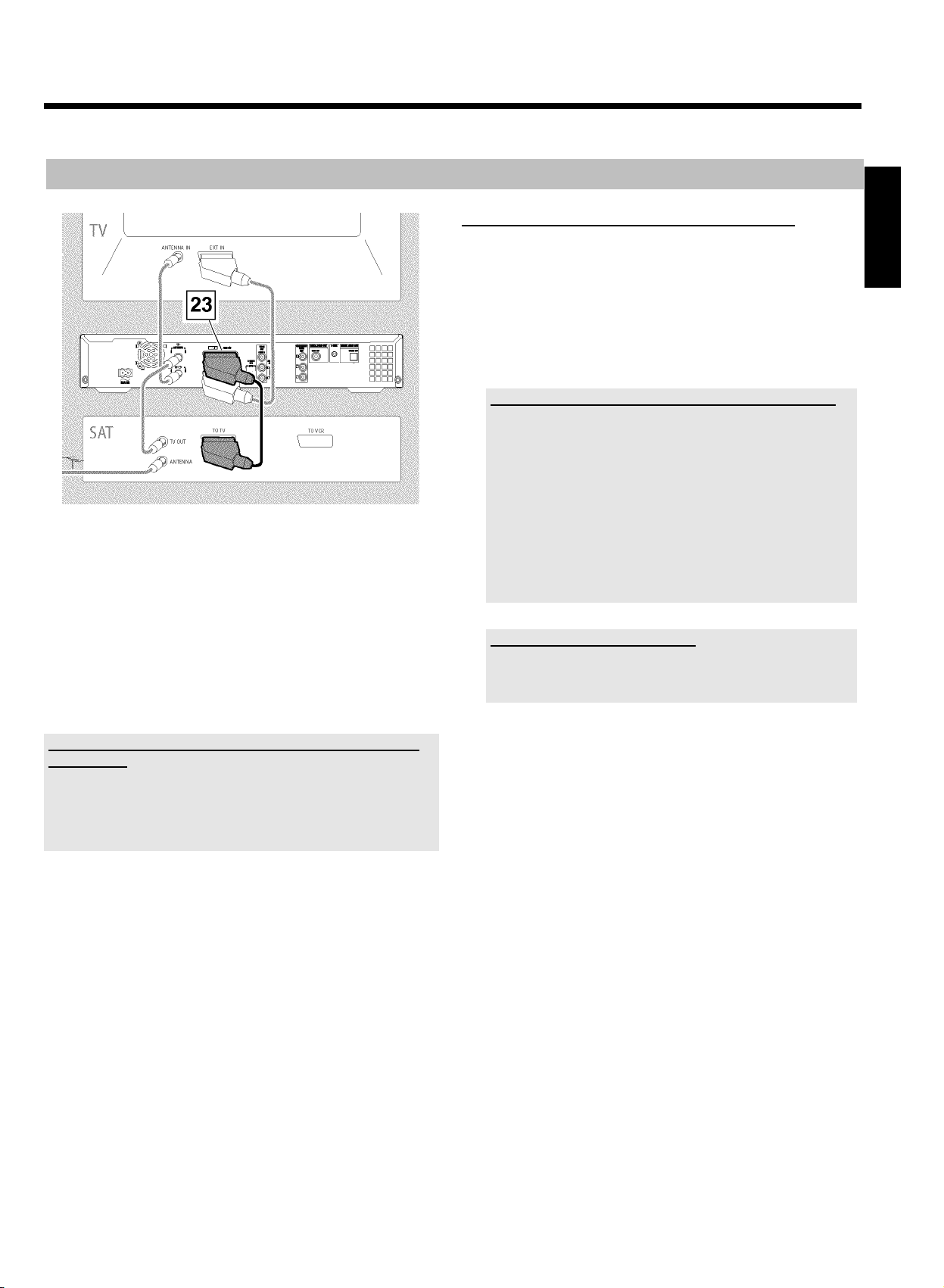
1 Należy połączyć to gniazdo Scart na odbiorniku zewnętrznym
(odbiorniku telewizji satelitarnej, przystawce telewizyjnej,
dekoderze telewizji kablowej), które przewidziane jest dla
odbiornika TV (najczęściej oznaczone 'TV' lub 'TO TV'), z
Dodatkowe urządzenie, takie jak dekoder, odbiornik telewizji
satelitarnej, kamera wideo itp. można podłączyć do gniazda EXT2
AUX-I/O
W momencie rozpoczęcia odtwarzania z danego urządzenia
dodatkowego, nagrywarka DVD automatycznie połączy gniazdo EXT2
AUX-I/O
widoczny jest obraz pochodzący z urządzenia dodatkowego nawet po
wyłączeniu nagrywarki DVD.
M .
M z gniazdem EXT1 TO TV-I/O N . Na ekranie TV
O Za pomocą przycisku TV/HDD na pilocie zdalnego sterowania
można przełączać między odtwarzaniem z gniazda EXT2
AUX-I/O
M i nagrywarką DVD.
gniazdem EXT2 AUX-I/O
O Jeśli odbiornik zewnętrzny wyposażony jest w funkcję
przełączania dla sygnału udostępnianego na gnieździe 'TV', 'TO
TV' itp., należy wybrać ustawienie 'RGB'.
Dlaczego nie można używać gniazda 'VCR', 'TO VCR' itp.?
Aby osiągnąć najlepszą jakość obrazu trzeba wykorzystać sygnał 'RGB'
(red-green-blue) z odbiornika. Sygnał ten udostępniany jest najczęściej
na złączu 'TV', 'TO TV' itp. Nagrywarka DVD automatycznie
przekazuje go na gniazdo EXT1 TO TV-I/O
Niektóre odbiorniki udostępniają na złączu 'VCR', 'TO VCR' itp. jedynie
sygnał 'Video (CVBS/FBAS)'.
W przypadku gdy jakość obrazu przekazywanego za pośrednictwem
gniazda 'VCR', 'TO VCR' itp. jest dobra, można wykorzystać i to
gniazdo.
Informacje o tym, jakie gniazda udostępniają dane sygnały, należy
zaczerpnąć z instrukcji obsługi odbiornika.
Podłączanie kolejnych nagrywarek
Jeśli odbiornik TV podłączony jest do gniazd COMPONENT VIDEO
OUT
R lub VIDEO OUT (CVBS) P , to można użyć również
gniazda EXT1 TO TV-I/O
M nagrywarki DVD.
POLSKI
N .
N .
W jaki sposób przełączyć odtwarzanie na gniazdo Scart EXT2
AUX-I/O M ?
W razie konieczności należy przełączyć urządzenie na tuner wewnętrzny za
pomocą przycisku TUNER
Następnie za pomocą przycisku pilota zdalnego sterowania 0 wybrać
numer programu 'EXT1' oraz za pomocą przycisku
CHANNEL r
S numer programu 'EXT2'.
0 .
14
Page 20
Podłączanie dodatkowych urządzeń
Podłączanie nadajnika G-LINK™
2 Ustawić nadajnik G-LINK przed odbiornikiem zewnętrznym w taki
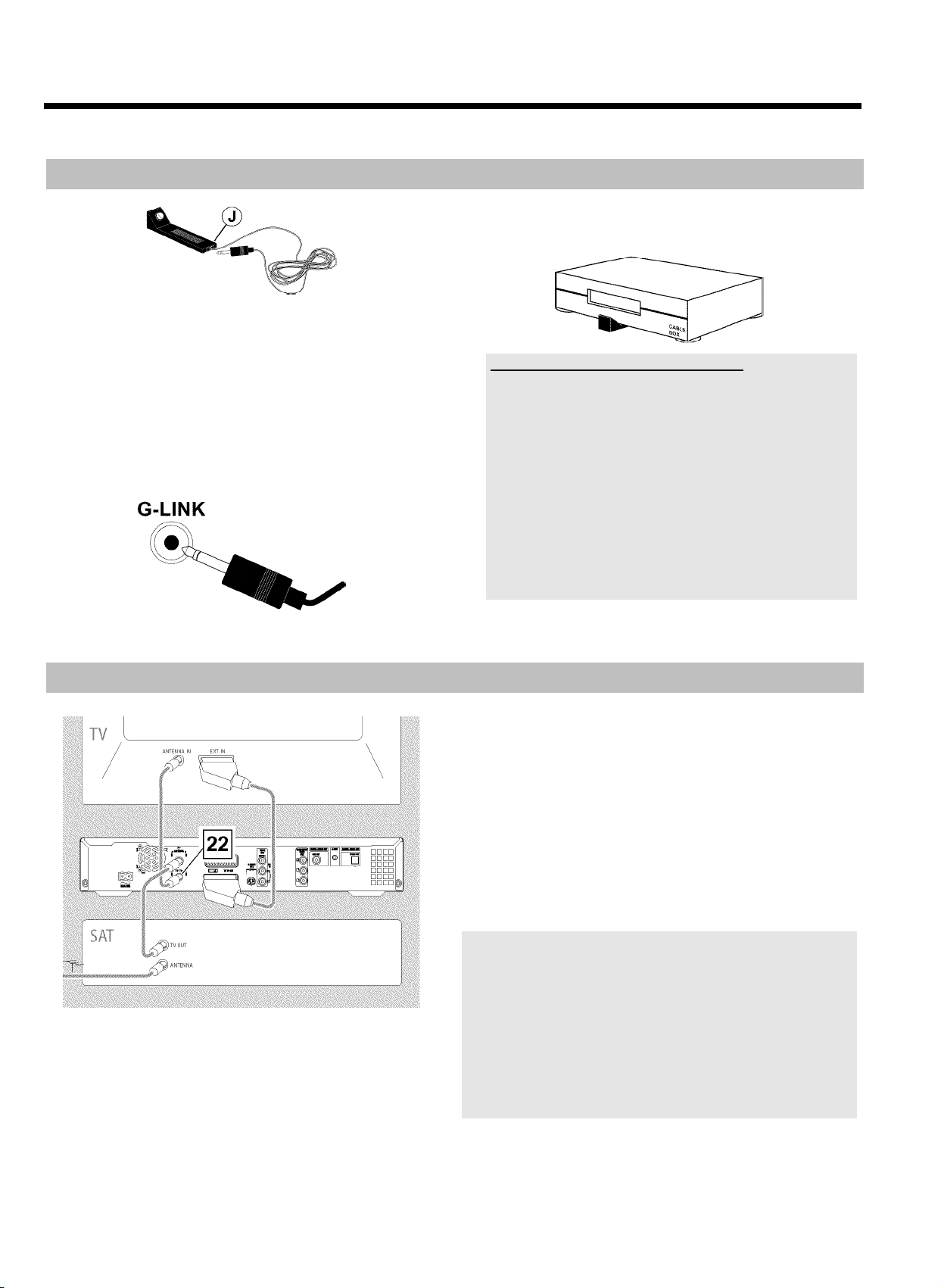
Kabel G-LINK J (w zestawie) umożliwia obsługę odbiornika
zewnętrznego (odbiornik satelitarny, przystawka telewizyjna,
urządzenie do odbioru telewizji kablowej) za pośrednictwem
nagrywarki DVD. Dzięki temu możliwe jest programowane nagrywanie
stacji TV, które odbierane są wyłącznie za pośrednictwem odbiornika
zewnętrznego.
Podłączenie kablem G-LINK
telewizyjnych za pośrednictwem systemu GUIDE Plus+
1 Kabel G-LINK
nagrywarki DVD.
J podłączyć do gniazda G-LINK na panelu tylnym
J umożliwia pełny przegląd programów
®
.
sposób, aby sygnał sterujący (sygnał IR) mógł być wysyłany i
odbierany bez przeszkód przez odbiornik.
W jaki sposób znaleźć właściwe położenie?
Jeśli na odbiorniku zewnętrznym oznaczono pozycję czujnika zdalnego
sterowania (IR, remote sensor, ...), ustawić nadajnik G-LINK
odległości ok. 1 do 10 cm przed nim.
Jeśli pozycja czujnika nie jest oznaczona:
- Wyłączyć odbiornik zewnętrzny.
- Skierować pilot zdalnego sterowania na panel przedni urządzenia.
- Przesuwać powoli pilot zdalnego sterowania wzdłuż panelu przedniego
urządzenia, naciskając przycisk 'Włącz/Wyłącz.
- Jeśli w pewnym momencie odbiornik zewnętrzny włączy się,
zlokalizowany został czujnik odbierający.
- Umieścić nadajnik G-LINK
zlokalizowanej pozycji czujnika.
J w odstępie ok. 1-10 cm od
J w
Podłączanie urządzeń dodatkowych wyłącznie za pomocą kabla antenowego
W przypadku podłączania urządzeń dodatkowych (np. odbiornika
telewizji satelitarnej) wyłącznie przy użyciu kabla antenowego:
Nagrywarka DVD powinna być podłączona bezpośrednio do
odbiornika TV. Podłączony pomiędzy nimi magnetowid mógłby
spowodować pogorszenie jakości obrazu spowodowane przez
wbudowany w nagrywarce DVD system zabezpieczeń przed
kopiowaniem.
Urządzenie dodatkowe (odbiornik telewizji satelitarnej) powinno być
podłączone przed nagrywarką DVD (urządzenie dodatkowe nagrywarka DVD - odbiornik TV). Do gniazda TV OUT
podłączony wyłącznie odbiornik TV.
Jeśli po włączeniu urządzenia dodatkowego występują zakłócenia w
wyświetlaniu obrazu na odbiorniku TV, istnieje możliwość że na tym
samym lub pobliskim kanale nadaje jakaś stacja TV. (Np.: stacja TV na
kanale 45, urządzenie dodatkowe (odbiornik telewizji satelitarnej)
również na kanale 45.) W tym wypadku należy zmienić kanał
urządzenia dodatkowego (odbiornika telewizji satelitarnej).
Szczegółowe informacje na ten temat powinny znajdować się w
instrukcji obsługi tego urządzenia.
Aby nagrywać audycje emitowane poprzez urządzenie dodatkowe
(odbiornik telewizji satelitarnej), należy ten sam kanał zapisać w
pamięci nagrywarki DVD.
L może być
15
Page 21
Podłączanie dodatkowych urządzeń
Podłączanie magnetowidu, odtwarzacza DVD
Za pośrednictwem gniazda wejściowego EXT2 AUX-I/O M można
również podłączyć magnetowid lub odtwarzacz DVD.
Nagrywarka DVD powinna być połączona bezpośrednio z
odbiornikiem TV (z gniazda EXT1 TO TV-I/O
odbiornika TV). Podłączony pomiędzy nimi magnetowid mógłby
spowodować pogorszenie jakości obrazu spowodowane przez
wbudowany w nagrywarce DVD system zabezpieczeń przed
kopiowaniem.
N bezpośrednio do
O Jeśli do tego gniazda podłączony jest już jakiś zewnętrzny
odbiornik (odbiornik telewizji satelitarnej, przystawka
telewizyjna, dekoder telewizji kablowej,...), należy podłączyć
magnetowid do gniazda na odbiorniku zewnętrznym
oznaczonego 'VCR', 'TO VCR' itp.
Aby uzyskać więcej informacji, patrz rozdział 'Nagrywanie na
dysk twardy (HDD)'
Podłączanie kamery wideo do gniazd na panelu przednim urządzenia
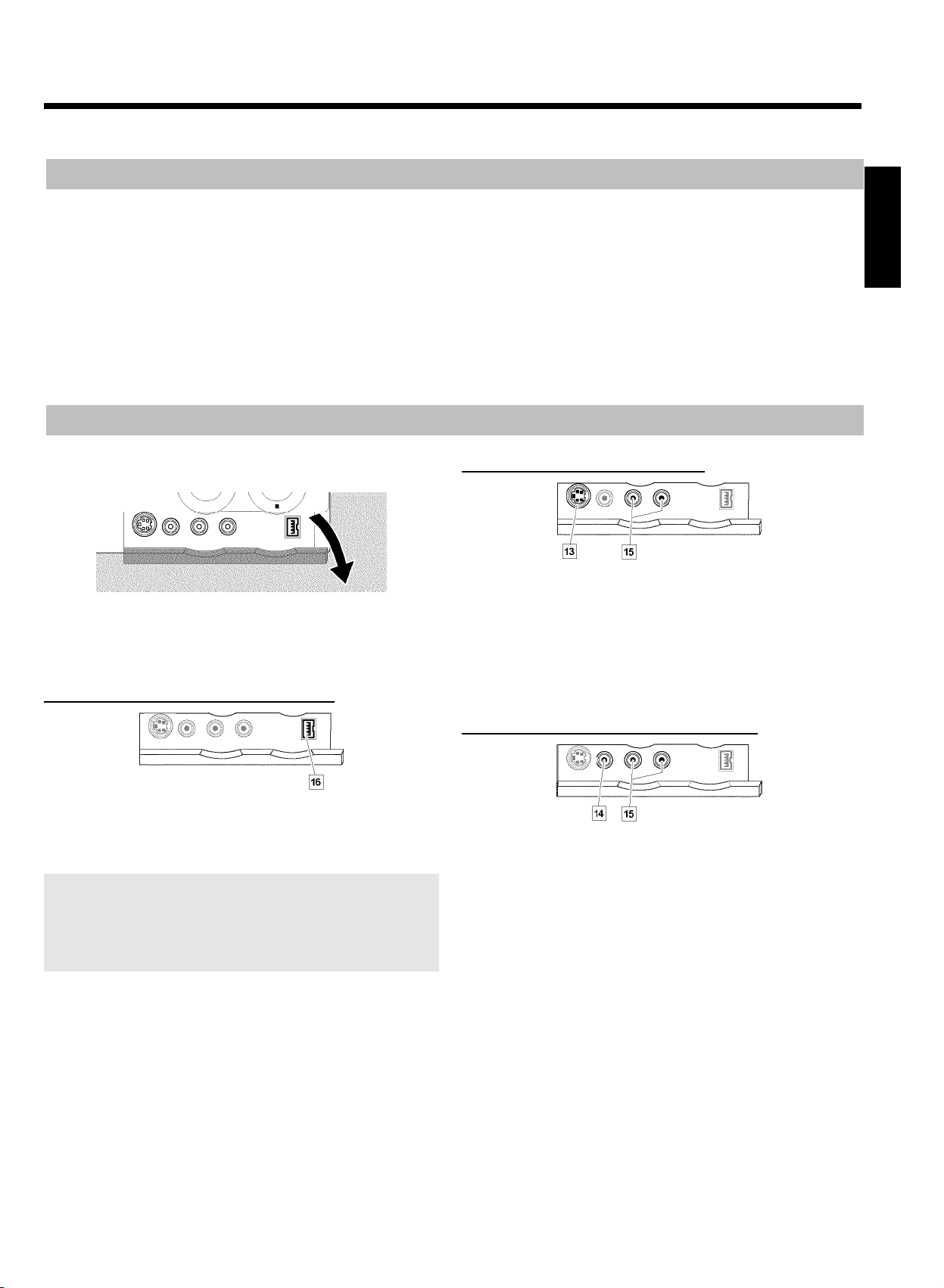
Aby łatwo skopiować nagrania z kamery wideo, można użyć gniazd na
panelu przednim. Gniazda te znajdują się pod klapką po prawej stronie.
W celu łatwiejszej edycji, nagrania dokonane za pośrednictwem gniazd
na panelu przednim zostaną zapisane na dysku twardym. W dalszej
kolejności mogą być one zapisane (zarchiwizowane) na płycie
DVD+RW, DVD+R.
- Cyfrowe gniazdo wejściowe (DV)
- Gniazdo wejściowe S-Video
Jeśli używana jest kamera Hi8 lub S-VHS(C), należy połączyć wejście
S-VIDEO (CAM1)
S-Video kamery.
Ponadto należy połączyć wejście audio L AUDIO R
(CAM1)
Jako numer programu dla tego wejścia wybrać 'CAM1'.
E nagrywarki DVD z wyjściem audio kamery wideo.
C nagrywarki DVD z odpowiednim wyjściem
POLSKI
Jeśli używana jest kamera wideo DV lub Digital 8, należy połączyć
wejście DV IN (CAM2)
DV kamery wideo.
Jako numer programu dla tego wejścia wybrać 'CAM2'.
Podczas nagrywania filmów na dysk twardy lub płytę DVD+RW,
DVD+R czas i data wykonania oryginalnego nagrania zostaną zapisane
jako podtytuły płyty DVD.
Podczas odtwarzania dane te można wyświetlić na ekranie odbiornika
telewizyjnego albo dzięki funkcji 'Subpictures' (odtwarzanie z dysku
twardego) albo '
F nagrywarki DVD z odpowiednim wyjściem
' (odtwarzanie płyty DVD).
E
- Gniazdo wejściowe Video (CVBS)
Jeśli używana jest kamera wideo wyposażona tylko w jedno wyjście
wideo (Composite Video, CVBS), należy połączyć wejście VIDEO
(CAM1)
Ponadto należy połączyć wejście audio L AUDIO R
(CAM1)
Jako numer programu dla tego wejścia wybrać 'CAM1'.
D nagrywarki DVD z odpowiednim wyjściem kamery wideo.
E nagrywarki DVD z wyjściem audio kamery wideo.
16
Page 22
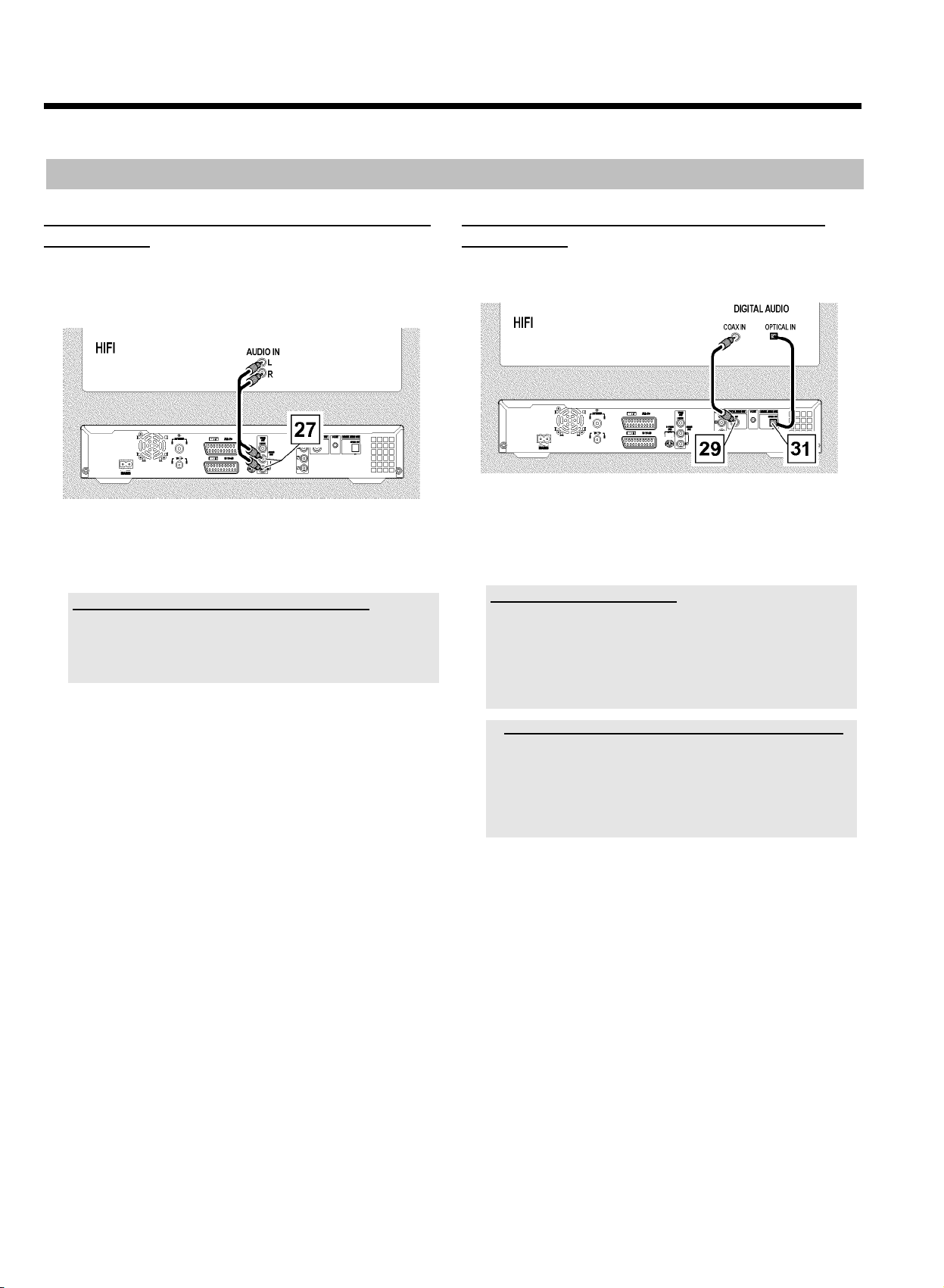
Podłączanie dodatkowych urządzeń
Podłączanie urządzeń audio
- Podłączanie urządzeń audio do analogowych
gniazd audio
Na panelu tylnym nagrywarki DVD znajdują się dwa analogowe gniazda
wyjściowe audio AUDIO OUT L/R
audio)
Można podłączyć do nich następujące urządzenia:
•) amplituner z obsługą dźwięku Dolby Surround Pro Logic
•) amplituner z obsługą dwukanałowego sygnału analogowego
Stereo
Czy można używać wejścia 'Phono' wzmacniacza?
To gniazdo (wejście) wzmacniacza przeznaczone jest tylko do
podłączenia gramofonu (bez przedwzmacniacza). Wejścia tego nie
należy wykorzystywać do podłączania nagrywarki DVD.
Może to spowodować uszkodzenie nagrywarki DVD lub wzmacniacza.
Q (lewe/prawe wyjście sygnału
- Podłączanie urządzeń audio do cyfrowych
gniazd audio
Na panelu tylnym nagrywarki DVD znajdują się dwa cyfrowe gniazda
wyjściowe audio OPTICAL OUT
COAX OUT
Można podłączyć do nich następujące urządzenia:
•) amplituner A/V lub wzmacniacz A/V z cyfrowym
dekoderem dźwięku wielokanałowego
•) amplituner z dwukanałowym cyfrowym systemem dźwięku
stereo (PCM)
Cyfrowy dźwięk wielokanałowy
Cyfrowy dźwięk wielokanałowy zapewnia najlepszą jakość dźwięku.
Odbiór dźwięku w tym formacie umożliwia wielokanałowy wzmacniacz
lub amplituner A/V, który obsługuje przynajmniej jeden z formatów
audio nagrywarki DVD (MPEG2 i Dolby Digital).
Aby uzyskać informacje na temat formatów audio obsługiwanych przez
amplituner, należy skorzystać z instrukcji obsługi tego urządzenia.
S dla koncentrycznego (kabel Cinch).
U dla kabla optycznego oraz
a Z głośników wydobywa się głośny i zniekształcony dźwięk
b Amplituner nie obsługuje cyfrowego formatu audio nagrywarki DVD.
Informacje o formacie audio włożonej płyty DVD wyświetlane są w
oknie stanu po przełączeniu wersji językowej. Odtwarzanie dźwięku
zapisanego w 6-kanałowym formacie Digital Surround Sound
możliwe jest wyłącznie za pośrednictwem cyfrowego dekodera
dźwięku dwukanałowego.
17
Page 23
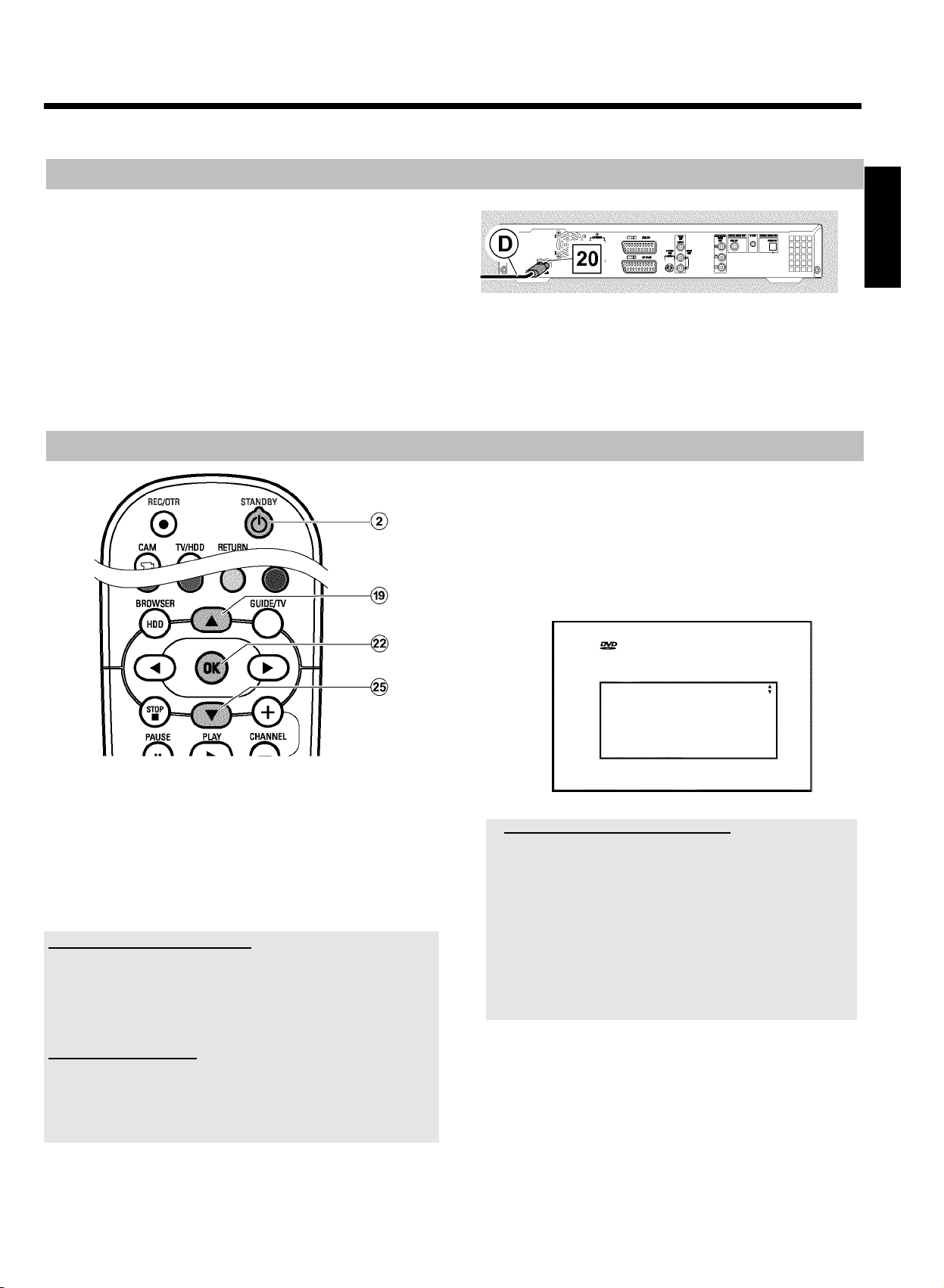
Podłączanie zasilania
Należy sprawdzić, czy napięcie w instalacji elektrycznej odpowiada
danym z tabliczki znamionowej umieszczonej na panelu tylnym lub u
spodu urządzenia. Jeśli nie, należy zwrócić się do autoryzowanego
punktu sprzedaży lub serwisu.
Pierwsza instalacja
POLSKI
1 Włączyć odbiornik TV.
2 Za pomocą dołączonego kabla sieciowego
sieciowe 4MAINS
gniazdkiem elektrycznym.
J na panelu tylnym nagrywarki DVD z
D połączyć gniazdo
Pierwsza instalacja
Po podłączeniu nagrywarki DVD do odbiornika TV i dodatkowego
urządzenia (zgodnie z opisem w poprzednim rozdziale) należy
przeprowadzić pierwszą instalację.
Po dokonaniu ustawień podstawowych do odtwarzania z DVD,
nagrywarka DVD automatycznie wyszukuje i zapamiętuje wszystkie
dostępne stacje telewizyjne.
Ustawienia te mogą być później zmienione. Należy zapoznać się z
rozdziałem 'Preferencje osobiste II'
Włączanie dodatkowych urządzeń
Jeśli dodatkowe urządzenia, jak np.: odbiornik telewizji satelitarnej,
podłączone są za pomocą kabla antenowego, to należy je włączyć. Podczas
automatycznego wyszukiwania stacji dodatkowe urządzenie jest
rozpoznawane, a jego dane zapisywane w pamięci. Należy pamiętać o tym,
że dla niektórych urządzeń trzeba włączyć 'sygnał testowy'.
Brak podłączenia anteny
Aby korzystać z nagrywarki DVD tylko do odtwarzania lub jeśli podłączono
tylko odbiornik telewizji satelitarnej, należy również dokonać pierwszej
instalacji. Jest to konieczne dla prawidłowego zapisania w pamięci
dokonanych ustawień podstawowych. Po zakończeniu pierwszej instalacji
odtwarzacz DVD można uruchomić.
P Na wyświetlaczu ukażą się najważniejsze funkcje nagrywarki
DVD.
Po zakończeniu pierwszej instalacji funkcja ta zostaje
wyłączona.
1 Na urządzeniu nacisnąć przycisk STANDBY-ON m
pilocie zdalnego sterowania STANDBY m
2 .
1 lub na
P Na wyświetlaczu pojawi się najpierw napis 'PHILIPS', a
następnie 'IS TV ON?'.
P Jeśli odbiornik TV automatycznie przełącza sięna numer
programu gniazda wejściowego, np.: 'EXT', '0', 'AV', to
wyświetlony zostanie następujący obraz:
Virgin mode
Menu Language
English
Español
Français
Italiano
Deutsch
Press OK to continue
a Brak obrazu na ekranie odbiornika TV
b Rozpoczęcie pracy nagrywarki DVD może trochę potrwać, obraz na
ekranie pojawi się z opóźnieniem. W międzyczasie nie należy
naciskać żadnych przycisków.
b Jeśli odbiornik telewizyjny nie przełączy się automatycznie na numer
programu gniazda wejściowego, należy to wykonać ręcznie (patrz
instrukcja obsługi odbiornika telewizyjnego).
b W przypadku podłączenia nagrywarki do odbiornika telewizyjnego
za pośrednictwem kabla Scart należy sprawdzić, czy kabel został
podłączony do gniazda EXT1 TO TV-I/O
Gniazdo EXT2 AUX-I/O
podłączenia urządzenia dodatkowego.
M przeznaczone jest tylko do
N nagrywarki DVD.
18
Page 24
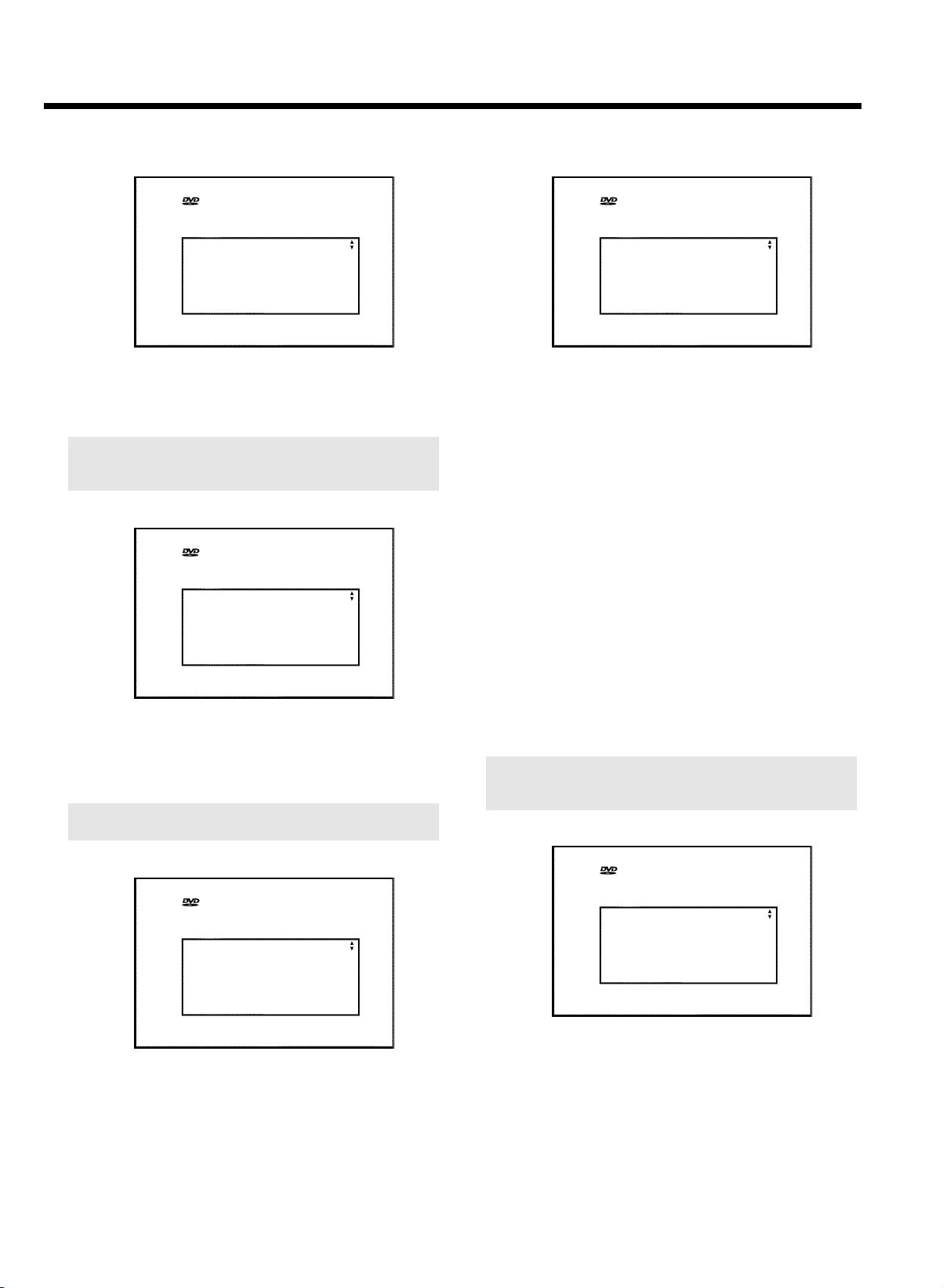
Pierwsza instalacja
2 Za pomocą przycisku B O lub A I wybrać język
ustawień/funkcji na ekranie.
Virgin mode
Menu Language
English
Español
Français
Italiano
Deutsch
Press OK to continue
3 Potwierdzić wybór, naciskając przycisk OK L .
4 Za pomocą przycisku B
O lub A I wybrać język dubbingu dla
odtwarzania z DVD.
Jeśli dany język nie jest dostępny, dźwięk na płycie DVD odtwarzany
jest w oryginalnej wersji językowej płyty. Również menu płyty DVD-Video
wyświetlane jest w wybranym języku, o ile jest on dostępny na płycie.
Virgin mode
Audio Language
English
Español
Français
English
Italiano
Press OK to continue
5 Potwierdzić wybór, naciskając przycisk OK L .
8 Za pomocą przycisku B
O lub A I wybrać format obrazu dla
odbiornika telewizyjnego.
Virgin mode
TV Shape
4:3 letterbox
4:3 panscan
16:09
Press OK to continue
O '4:3 letterbox'
dla standardowych odbiorników telewizyjnych (stosunek
szerokości do wysokości ekranu 4:3) z obrazem
panoramicznym (format kinowy). W górnej i dolnej części
ekranu wyświetlony zostanie czarny pasek.
O '4:3 panscan'
dla standardowych odbiorników telewizyjnych (stosunek
szerokości do wysokości ekranu 4:3) z pełną wysokością
obrazu. Boczne krawędzie obrazu zostaną przycięte.
O '16:09'
dla szerokoekranowego odbiornika TV (stosunek szerokości
do wysokości ekranu 16:9)
9 Potwierdzić wybór, naciskając przycisk OK
0 Za pomocą przycisku B
O lub A I wybrać kraj. Jest to
L .
konieczne, aby wywołać zapisane ustawienia podstawowe dla
danego kraju.
O Jeśli dana nazwa kraju nie znajduje się w menu, należy wybrać
pozycję 'Other'.
6 Za pomocą przycisku B
O lub A I wybrać język napisów
dialogowych na DVD.
Jeśli dany język nie jest dostępny, napisy wyświetlane są w oryginalnej
wersji językowej płyty DVD.
Virgin mode
Subtitle Language
English
Español
Français
English
Italiano
Press OK to continue
7 Potwierdzić wybór, naciskając przycisk OK L .
Zmiana ustawienia kraju po pomyślnym zakończeniu pierwszej
instalacji, możliwa będzie wyłącznie w ustawieniach podstawowych
systemu GUIDE Plus+
®
.
Country
Austria
Belgium
Denmark
Finland
France
Press OK to continue
Virgin mode
19
Page 25

Pierwsza instalacja
A Potwierdzić wybór, naciskając przycisk OK L .
P Na ekranie wyświetlony zostanie komunikat informujący o
konieczności podłączenia anteny.
Czasami może chwilę potrwać, zanim komunikat ten zostanie
wyświetlony. W międzyczasie nie należy naciskać żadnych
przycisków.
B Po podłączeniu anteny (lub telewizji kablowej, odbiornika telewizji
satelitarnej,...) do nagrywarki DVD, nacisnąć przycisk OK
L .
P Rozpoczyna się automatyczne wyszukiwanie programów.
Installation
Autom. search
Searching for TV channels
00 Channels found
h______________
Please wait
P Na wyświetlaczu pojawi się 'WAIT'.
Zaczekać na wyszukanie wszystkich dostępnych stacji TV.
Może to potrwać kilka minut.
a Żadna stacja telewizyjna nie została znaleziona?
b Cierpliwości!
Nagrywarka DVD przeszukuje cały zakres częstotliwości w celu
odnalezienia i zapamiętania wszystkich dostępnych stacji
telewizyjnych.
b W odbiorniku TV należy wybrać numer programu 1. Czy na ekranie
odbiornika TV pojawiła się stacja TV zapisana pod tym numerem?
Jeśli nie, należy sprawdzić połączenie przez kabel antenowy
(gniazdko antenowe) - nagrywarka DVD - odbiornik telewizyjny.
b Jeśli antena nie została podłączona, należy najpierw dokończyć
wprowadzanie ustawień podstawowych. Aby później w dowolnym
momencie wyszukać stacje telewizyjne, należy uruchomić funkcję
automatycznego wyszukiwania (patrz sekcja 'Automatyczne
wyszukiwanie stacji TV').
P Po zakończeniu automatycznego wyszukiwania programów, na
ekranie pojawi się komunikat 'Autom. search complete'z
liczbą wyszukanych stacji TV.
P Następnie w celu sprawdzenia poprawności danych pojawiają
się pozycje 'Time', 'Year', 'Month', 'Date'.
Czasami może chwilę potrwać, zanim komunikat ten zostanie
wyświetlony. W międzyczasie nie należy naciskać żadnych
przycisków.
Autom. search
Autom. search complete
00 Channels found
Time 20:01
Year 2004
Month 01
Date 01
To continue
Press OK
C Sprawdzić poprawność wyświetlanych ustawień: 'Time', 'Year',
'Month'i'Date'.
O W razie konieczności należy wybrać odpowiedni wiersz za
pomocą przycisku A
przycisków numerycznych 0..9 na pilocie zdalnego
sterowania.
À Aby zakończyć, nacisnąć przycisk OK
Zakończono pierwszą instalację.
Aby zmienić ustawienia stacji lub daty/godziny, patrz następny rozdział.
a W wypadku niektórych stacji TV występują zakłócenia dźwięku
b Jeśli w wypadku niektórych zapisanych w pamięci stacji TV występują
zakłócenia dźwięku lub nie słychać dźwięku, stacje TV mogły zostać
zapisane w pamięci z nieodpowiednim ustawieniem systemu TV. W sekcji
'Ręczne wyszukiwanie stacji TV' można znaleźć informacje na temat
sposobu zmiany systemu TV.
I , B O i zmienić dane przy użyciu
L .
POLSKI
20
Page 26
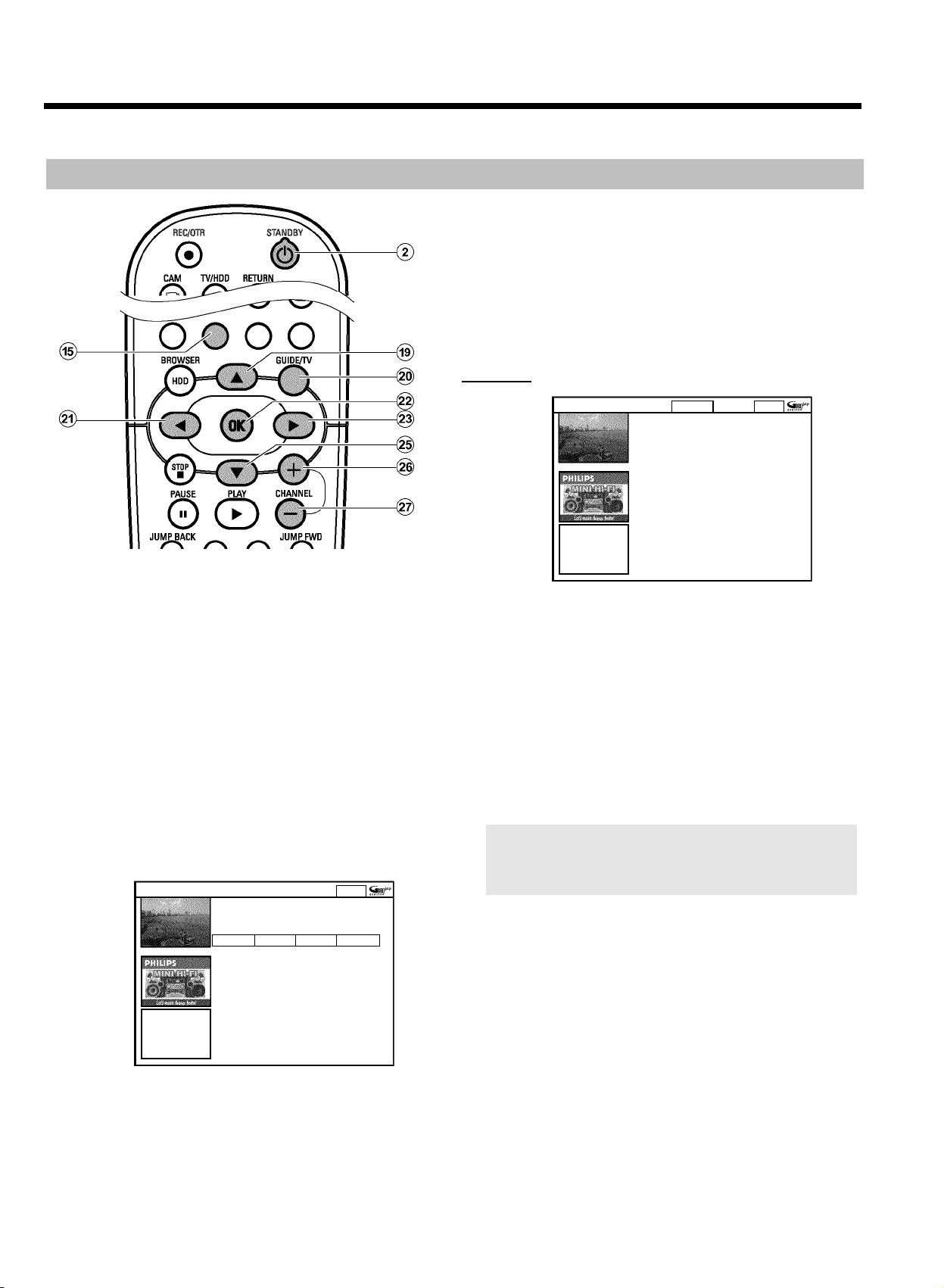
Pierwsza instalacja
Konfiguracja systemu GUIDE Plus+
®
Jeśli system GUIDE Plus+®nie był jeszcze nigdy instalowany, to po
naciśnięciu przycisku GUIDE/TV
J na ekranie wyświetli się
komunikat 'Setup' i można natychmiast rozpocząć instalację.
1 Włączyć odbiornik TV. W razie konieczności należy wybrać numer
programu nagrywarki DVD.
2 Na pilocie zdalnego sterowania nacisnąć przycisk GUIDE/TV
J .
P Na ekranie wyświetlony zostanie komunikat 'Grid'
O Po wyświetleniu 'ekranu Setup' wybrać jedno z dostępnych
ustawień (patrz wskazówki i opis poniżej), a następnie
postępować zgodnie ze wskazówkami wyświetlanymi na
ekranie.
3 Nacisnąć przycisk A
C
M wybrać funkcję 'Setup'. Znajduje się ona na drugiej stronie.
I . Następnie za pomocą przycisku
Setup your system to receive GUIDE Plus+ data.
Schedule Info Editor Setup
Setup
View Demo
Home
O 'View Demo'
W tej części opisano funkcje systemu GUIDE Plus+
ułatwić opis funkcji systemu, przywołane zostaną dane
demonstracyjne.
Zaprogramowane nagrania mogą zostać skasowane w trybie
demonstracyjnym.
Naciśnięcie w trakcie prezentacji przycisku OK
bezpośrednie przejście do instalacji systemu GUIDE Plus+
®
. Aby
L spowoduje
-'Setup'
Setup Home
Press Aor Bto select. Then press OK to confirm.
Setup
Choose item to set up :
Language English
Country United Kingdom
Postal code XXXXX
External receiver 1 None
External receiver 2 None
External receiver 3 None
Sprawdzić wyświetlone dane. W razie konieczności można dokonać
stosownych zmian. W tym celu za pomocą przycisku B
A
I wybrać odpowiednią pozycję.
'Language'
W tym miejscu można dokonać zmiany języka menu ekranu.
1 Nacisnąć przycisk OK
2 Za pomocą przycisku B
za pomocą przycisku OK
W menu systemu GUIDE Plus+
L .
O lub A I wybrać język i potwierdzić
L .
®
dostępnych jest 6 języków.
Jeśli podczas pierwszej instalacji wybrano język, który nie jest tutaj
wyświetlony, to system GUIDE PLus+
®
dokona automatycznej zamiany
na język angielski.
3 Nacisnąć przycisk OK
L , aby powrócić do ekranu 'Setup'.
'Country'
Z dostępnej listy wybrać kraj. Nagrywarka DVD potrzebuje tych
danych w celu załadowania prawidłowej listy stacji telewizyjnych.
O lub
®
.
4 Za pomocą przycisków B O , A I wybrać jedną z dostępnych
funkcji, a następnie potwierdzić przyciskiem OK
L .
O 'Setup'
Konfiguracja systemu GUIDE Plus+
Patrz dalsza część rozdziału.
®
21
1 Nacisnąć przycisk OK
2 Za pomocą przycisku B
wybór, naciskając przycisk OK
3 Nacisnąć przycisk OK
L .
O lub A I wybrać kraj i potwierdzić
L .
L , aby powrócić do ekranu 'Setup'.
Page 27
Pierwsza instalacja
'Postal code'
Aby prawidłowo skonfigurować system GUIDE Plus+®, wymagana jest
informacja o regionie wraz z dostępnymi na jego terenie stacjami
telewizyjnymi. Za pomocą informacji o kodzie pocztowym i kraju
możliwa jest automatyczna konfiguracja nagrywarki DVD.
1 Nacisnąć przycisk OK
L
2 Za pomocą przycisków C M , D K wybrać miejsce do
wprowadzenia danych. Za pomocą przycisków A
I , B O lub
0..9 wprowadzić odpowiedni dla danego miejsca kod pocztowy.
O W przypadku niektórych krajów, za pomocą przycisku
B
O lub A I należy również wprowadzić litery.
a Nie można wprowadzić kodu pocztowego
b Wybrano kraj, w którym dane systemu GUIDE Plus+
®
są
niedostępne.
3 Potwierdzić kod pocztowy za pomocą przycisku OK
4 Nacisnąć przycisk OK
L , aby powrócić do ekranu 'Setup'.
L .
'External receiver 1'
O Podłączanie odbiornika zewnętrznego:
Postępuj dalej według instrukcji z rozdziału 'Instalacja
'External receiver 1'.
O Brak podłączonego urządzenia zewnętrznego:
Postępuj dalej według instrukcji z rozdziału 'Zamykanie
instalacji'.
- Zamykanie instalacji
Setup Home
Press Aor Bto select. Then press OK to confirm.
Setup
Choose item to set up :
Language English
Country United Kingdom
Postal code XXXXX
External receiver 1 None
External receiver 2 None
External receiver 3 None
2 Aby zamknąć ten ekran, nacisnąć zielony przycisk funkcyjny.
O Aby wyświetlić prezentację systemu GUIDE Plus+
'View Demo' za pomocą przycisku B
potwierdzić przyciskiem OK
L .
O , a następnie
®
wybrać
Zaprogramowane nagrania mogą zostać skasowane w trybie
demonstracyjnym.
O Aby zrezygnować z prezentacji systemu GUIDE Plus+
zakończyć naciskając przycisk GUIDE/TV
J .
®
,
3 Na nagrywarce DVD wybrać stację telewizyjną, która udostępnia
dane systemu GUIDE Plus+
®
. Stacje TV właściwe dla danego kraju
wyszczególnione są na liście.
Jeśli na liście nie znajduje się wybrany kraj, to żadna ze stacji
telewizyjnej nie przesyła jeszcze danych w systemie GUIDE Plus
Aby uzyskać szczegółowe informacje i wskazówki, patrz strona
http://www.europe.guideplus.com.
Kraj/miasto (język) Stacja TV (antena) Stacja TV (SAT)
Deutschland Eurosport
Österreich Eurosport
Schweiz (Deutsch) Eurosport
United Kingdom ITV
France Canal+
Espańa Tele 5
Nederland
- Eindhoven Music Factory (TMF)
- Rotterdam Music Factory (TMF)
- Amsterdam Music Factory (TMF)
België (Flemish) Music Factory (TMF)
Music Factory (TMF) /
Eurosport
Eurosport
Astra 19.2E
Eurosport
Astra 19.2E, Hotbird
13.0E
Eurosport
Astra 19.2E
Eurosport
Astra 28.2E
TMF Astra 19.2E
Eurosp. Hotbird 13.0E
Music Factory (TMF)
Astra 19.2E
Music Factory (TMF)
Astra 19.2E
Music Factory (TMF)
Astra 19.2E
Music Factory (TMF)
Astra 19.2E
4 Aby załadować dane systemu GUIDE Plus+®, nagrywarkę DVD
należy pozostawić włączoną przez 24 godziny.
P Informacje zostaną zebrane i udostępnione w ciągu kolejnych
24 godzin.
POLSKI
®
.
1 Sprawdzić wszystkie ustawienia na ekranie.
O W razie konieczności poprawić ustawienia wprowadzone
nieprawidłowo, a następnie zatwierdzić przyciskiem OK
L .
5 Jeśli dane są już dostępne, należy sprawdzić na ekranie 'Editor', czy
stacji telewizyjnej, udostępniającej dane systemu GUIDE Plus+
®
,
został przyporządkowany prawidłowy numer programu. W razie
konieczności skorygować numer programu na ekranie 'Editor'.
Aby umożliwić samoczynne wczytywanie danych dla systemu GUIDE
®
Plus+
nagrywarka DVD musi być zawsze podłączona do gniazda
zasilania.
22
Page 28
Pierwsza instalacja
'External receiver 1': instalowanie
Setup Home
Press Aor Bto select. Then press OK to confirm.
Setup
Choose item to set up :
Language English
Country United Kingdom
Postal code XXXXX
External receiver 1 None
External receiver 2 None
External receiver 3 None
3 Należy wybrać rodzaj odbiornika zewnętrznego. Ustawienie to
służy do zdefiniowania stosowanego typu urządzenia.
Jakie rodzaje można wybrać?
Wybór ten zależy od kraju oraz dostawcy systemu GUIDE Plus+
®
tego względu niektóre rodzaje mogą nie obsługiwać wybranych funkcji.
'Cable': Odbiornik telewizji kablowej, przystawka do odbioru telewizji
satelitarnej.
'Satellite': Analogowy lub cyfrowy odbiornik telewizji satelitarnej.
'Terrestrial': Cyfrowy, naziemny dekoder telewizji kablowej.
'None': Brak podłączonego urządzenia zewnętrznego.
.Z
Jeśli zachodzi konieczność podłączenia odbiornika zewnętrznego
(odbiornik telewizji satelitarnej, przystawka telewizyjna, urządzenie do
odbioru telewizji kablowej), należy go również skonfigurować w
systemie GUIDE Plus+
®
. Dzięki temu audycje telewizyjne (stacje TV)
oglądane za pośrednictwem odbiornika zewnętrznego zostaną również
uwzględnione w systemie GUIDE Plus+
®
, co pozwoli na
zaprogramowanie nagrania.
Nagrywarka DVD umożliwia równoczesne podłączenie trzech
odbiorników zewnętrznych.
Odbiornik zewnętrzny nie wyświetla numeru programu
Podczas instalacji wyświetla się pytanie, czy odbiornik zewnętrzny został
przełączony na inny numer programu. Jeśli odbiornik zewnętrzny nie
posiada wskazania numeru programu , należy postępować w sposób
następujący:
- Nacisnąć przycisk GUIDE/TV
®
Plus+
.
- Nacisnąć przycisk TUNER
J w celu wyjścia z systemu GUIDE
0 w celu przełączenia na wewnętrzny
tuner.
- Za pomocą przycisku CHANNEL q
P , CHANNEL r S na
nagrywarce DVD wybierz to gniazdo, do którego podłączony jest
odbiornik zewnętrzny (np.: 'EXT2' dla EXT2 AUX-I/O
M ).
Jeśli odbiornik zewnętrzny jest podłączony tylko za pomocą kabla
antenowego, należy wybrać numer programu, pod którym zapisany
został ten odbiornik zewnętrzny.
- Nacisnąć przycisk GUIDE/TV
®
Plus+
.
- Nacisnąć przycisk A
C
M ustawienie 'Setup'.
I , a następnie wybrać za pomocą przycisku
- Za pomocą przycisku B
potwierdzić przyciskiem OK
1 Za pomocą przycisku B
J w celu wywołania systemu GUIDE
O wybrać 'Setup', a następnie
L .
O , A I wybrać w menu 'Setup'
pozycję 'External receiver 1', a następnie potwierdzić za pomocą
przycisku OK
L .
2 Przeczytać informacje na ekranie, a następnie potwierdzić za
pomocą przycisku OK
L .
4 Potwierdzić wybór, naciskając przycisk OK
L .
Wybranie pozycji 'None' powoduje zamknięcie ustawień.
5 Z wyświetlonej listy wybrać dostawcę usługi.
O W przypadku braku odpowiedniego dostawcy, wybrać 'No
provider'
6 Potwierdzić wybór, naciskając przycisk OK
L .
7 Z wyświetlonej listy wybrać producenta danego odbiornika. Jeśli na
odbiorniku zewnętrznym podana jest dodatkowo nazwa dostawcy,
to jako producenta należy wybrać danego dostawcę.
O W zależności od wyboru rodzaju urządzenia i dostawcy,
wyświetlone zostaną różne możliwości wyboru.
O Za pomocą przycisków CHANNEL q P ,
CHANNEL r
a Producent mojego urządzenia nie znajduje się na liście
b Zamiast nazwy producenta wybrać 'Satellite', a jako dostawcę 'No
provider'.
Wyświetlona zostanie lista wszystkich zapisanych w pamięci
producentów.
b Jeśli producent nadal nie znajduje się na liście:
- Wybrać 'None'. To ustawienie znajduje się na końcu listy.
- Włączyć odbiornik zewnętrzny na numer programu wybranej stacji
telewizyjnej (patrz tabela w sekcji 'Informacje ogólne'). Jeśli dana stacja
telewizyjna jest dostępna na nagrywarce DVD (wewnętrzny tuner),
należy wybrać numer programu na nagrywarce DVD.
- Odczekać do załadowania wszystkich danych (24 godziny), a
następnie spróbować ponownie odszukać producenta na liście.
Sterowniki odbiornika zewnętrznego są automatycznie aktualizowane
(uzupełniane) za pośrednictwem systemu GUIDE Plus+
to poprzez antenę, telewizję kablową lub odbiornik zewnętrzny. Nie
jest wymagane dostarczenie urządzenia do serwisu.
- Jeśli te czynności nie odniosą spodziewanego rezultatu, należy spisać
typ i nazwę producenta urządzenia i skontaktować się z działem
obsługi klienta u krajowego przedstawiciela handlowego. Numer
telefonu zamieszczono na rewersie niniejszej instrukcji obsługi.
8 Nacisnąć przycisk OK
S można przeglądać listę.
L .
®
. Odbywa się
23
Page 29

Pierwsza instalacja
9 Wybrać gniazdo wejściowe nagrywarki DVD, do którego
podłączony został odbiornik zewnętrzny.
O Jeśli odbiornik podłączony jest tylko za pomocą kabla
antenowego, należy postępować według następujących
instrukcji:
- Wybrać 'Antenna (RF lead)' oraz potwierdzić przyciskiem
OK
L .
- Wpisać numer programu, pod którym w nagrywarce DVD
zaprogramowany został odbiornik zewnętrzny. (np.: numer
programu 'P 04'). Użyć przycisków numerycznych 0..9 lub
B
O , A I , D K , C M .
Jeśli odbiornik zewnętrzny nie został jeszcze przyporządkowany
żadnemu numerowi programu, to należy najpierw odszukać i
zaprogramować w nagrywarce DVD sygnał odbiornika w taki sam
sposób, jak w przypadku programowania stacji TV. Aby uzyskać
szczegółowe informacje, patrz 'Ręczne wyszukiwanie stacji TV'. Należy
pamiętać, aby podczas wyszukiwania sygnału odbiornika urządzenie
było włączone i jeśli to konieczne przełączone na tryb 'sygnału
testowego'.
0 Potwierdzić wybór, naciskając przycisk OK
L .
O Jeśli nadajnik G-LINK J nie został jeszcze podłączony do
gniazda G-LINK
ustawień tak, jak opisuje to rozdział 'Podłączanie dodatkowych
urządzeń'.
J , należy go podłączyć oraz dokonać
- Jeśli odbiornik nie został jeszcze przełączony, wybrać ponownie 'NO',
a następnie potwierdzić przyciskiem OK L . Dla niektórych
producentów odbiorników konieczne może być przeprowadzenie kilku
prób.
Jeśli po potwierdzeniu 'NO' następuje powrót do ekranu konfiguracji,
odbiornik nie został prawidłowo skonfigurowany. Należy ponownie
sprawdzić podłączenie.
- Na odbiorniku zewnętrznym wybrać taką stację telewizyjną, która
nadaje dane informacyjne systemu GUIDE Plus+
sekcji 'Informacje ogólne'). Jeśli stację tę można odbierać za
pośrednictwem nagrywarki DVD (funkcja tunera wewnętrznego),
wybrać na urządzeniu stosowny numer programu odpowiadający tej
stacji.
- Odczekać do załadowania danych systemu GUIDE Plus+
godziny), a następnie ponownie spróbować tego przełączenia.
Dane informacyjne odbiornika zewnętrznego są automatycznie
aktualizowane (uzupełniane) za pośrednictwem systemu GUIDE
®
Plus+
. Odbywa się to poprzez antenę, telewizję kablową lub
odbiornik zewnętrzny. Nie jest wymagane dostarczenie urządzenia do
serwisu.
- Jeśli odbiornik nadal nie daje się przełączać, należy spisać typ i nazwę
producenta urządzenia i skontaktować się z działem obsługi klienta u
krajowego przedstawiciela handlowego. Numer telefonu zamieszczono
na ostatniej stronie niniejszej instrukcji obsługi.
À Odbiornik zewnętrzny został skonfigurowany prawidłowo.
®
(patrz tabela w
®
(24
A Włączyć odbiornik zewnętrzny, a następnie wybrać na nim lub za
pośrednictwem pilota zdalnego sterowania numer programu 02.
a Odbiornik zewnętrzny nie wyświetla numeru programu
Podczas konfiguracji odbiornik zewnętrzny przełącza się na inny
numer programu.
- Zwrócić uwagę na audycję telewizyjną w 'oknie wideo' w lewym
górnym rogu.
- Sprawdzić, czy po przejściu do kolejnego kroku (przycisk OK
obraz się zmienia.
B Stosować się do wskazówek wyświetlanych na ekranie.
Potwierdzić wybór, naciskając przycisk OK
L .
L )
P Nagrywarka DVD spróbuje za pośrednictwem kabla G-LINK
J wybrać na odbiorniku zewnętrznym inny numer programu
(np.: 09). Numer programu będzie zależał od odbiornika
zewnętrznego.
C Nastąpiło przełączenie odbiornika zewnętrznego na numer
programu wyświetlony na ekranie?
Po przełączeniu wybrać 'YES'.
W wypadku braku przełączenia, wybrać 'NO'.
a Odbiornik zewnętrzny nie został przełączony na inny
numer programu
- Sprawdzić, czy odbiornik zewnętrzny został prawidłowo podłączony
oraz czy jest włączony.
- Sprawdzić podłączenie oraz ustawienie nadajnika G-LINK
- W celu wybrania kolejnego kodu dla innego producenta, wybrać 'NO'.
- Aby potwierdzić, nacisnąć przycisk OK
sterowania.
L pilota zdalnego
J .
Á Aby przejść do widoku konfiguracji, nacisnąć przycisk OK
 Sprawdzić wyświetlone dane.
O Wybrać wiersz, który chce się zmienić, a następnie
potwierdzić przyciskiem OK
à Aby zamknąć ten ekran, nacisnąć zielony przycisk funkcyjny
O Aby wyświetlić prezentację systemu GUIDE Plus+
'View Demo' za pomocą przycisku B
potwierdzić przyciskiem OK
Zaprogramowane nagrania mogą zostać skasowane w trybie
demonstracyjnym.
O Aby zrezygnować z prezentacji systemu GUIDE Plus+
zakończyć naciskając przycisk GUIDE/TV
Ustawienia podstawowe systemu GUIDE Plus+
samym zakończone.
Należy kontynuować według instrukcji w rozdziale
'Zakończenie instalacji odbiornika zewnętrznego'.
a Konfiguracja kolejnych odbiorników zewnętrznych
Podczas konfiguracji kolejnych odbiorników zewnętrznych zwrócić uwagę
na następujące punkty: Odbiornik zewnętrzny sterowany za
pośrednictwem nadajnika G-LINK
odbiornikami zewnętrznymi. Sygnał zdalnego sterowania (podczerwień)
kierowany jest ukośnie do góry, przez co może dojść do sterowania innych
odbiorników zewnętrznych.
L .
®
O , a następnie
L .
J .
®
są tym
J , musi stać podkolejnymi
wybrać
®
L .
E .
,
24
Page 30
Pierwsza instalacja
- Zakończenie instalacji odbiornika
zewnętrznego
1 Na odbiorniku zewnętrznym wybrać stację telewizyjną, która
udostępnia dane systemu GUIDE Plus+
O Jeśli stacja ta dostępna jest tylko na wewnętrznym tunerze,
należy wybrać odpowiedni numer programu za pomocą
przycisku CHANNEL q
2 Jeśli na liście nie znajduje się wybrany kraj, to żadna ze stacji
telewizyjnej nie przesyła jeszcze danych w systemie GUIDE Plus
Aby uzyskać szczegółowe informacje i wskazówki, patrz strona
http://www.europe.guideplus.com.
Kraj/miasto (język) Stacja TV (antena) Stacja TV (SAT)
Deutschland Eurosport
Österreich Eurosport
Schweiz (Deutsch) Eurosport
United Kingdom ITV
France Canal+
Espańa Tele 5
Nederland
- Eindhoven Music Factory (TMF)
- Rotterdam Music Factory (TMF)
- Amsterdam Music Factory (TMF)
België (Flemish) Music Factory (TMF)
Music Factory (TMF) /
Eurosport
3 Wybrać na nagrywarce DVD numer programu gniazda
wejściowego, do którego podłączony jest odbiornik zewnętrzny
'EXT2' dla gniazda Scart EXT2 AUX-I/O
Scart EXT1 TO TV-I/O
N .
O Jeśli odbiornik zewnętrzny podłączony jest wyłącznie do
gniazda antenowego, to na nagrywarce DVD należy wybrać
numer programu, pod którym odbiornik zewnętrzny został
zaprogramowany.
4 Jeśli odbiornik posiada możliwość przełączania 'TV' i 'Radio', należy
ustawić 'TV'.
®
.
P , CHANNEL r S .
Eurosport
Astra 19.2E
Eurosport
Astra 19.2E, Hotbird
13.0E
Eurosport
Astra 19.2E
Eurosport
Astra 28.2E
TMF Astra 19.2E
Eurosp. Hotbird 13.0E
Music Factory (TMF)
Astra 19.2E
Music Factory (TMF)
Astra 19.2E
Music Factory (TMF)
Astra 19.2E
Music Factory (TMF)
Astra 19.2E
M ,'EXT1' dla gniazda
®
8 Za pomocą przycisku C
potwierdzić przyciskiem B
M wybrać 'Editor', a następnie
O .
Editor displays your TV channel settings. You may
switch channel On or Off (grey), select their Source
and their programme number. Press Bto use. Press
Dfor Info. Press Cfor Setup.
Search Schedule Info Editor
Name On/Off Source Programme N.
BBC1 On TV P 001
BBC2 On TV P 002
ITV On TV P 003
CH4 On TV P 004
Home
.
9 Sprawdzić stacje telewizyjne oraz przyporządkowane im numery
programów. Wybrać pomiędzy obiema kolumnami za
pomocą C
przycisku B
CHANNEL q
M , D K . Wybrać stację telewizyjną za pomocą
O , A I , CHANNEL r S ,
P (strona w kolejna lub poprzednia)
O Lewa kolumna
Włączyć za pomocą czerwonego przycisku funkcyjnego
D wybraną stację telewizyjną 'On'.
Nie wyłączać stacji udostępniającej dane systemowi
GUIDE Plus+
®
!
O Prawa kolumna
Dla danej stacji telewizyjnej odbiornika zewnętrznego wcisnąć
czerwony przycisk funkcyjny CZERWONYw celu
przełączenia na 'External receiver 1'.
Następnie wcisnąć zielony przycisk funkcyjny
wprowadzić numer programu wybranej stacji telewizyjnej za
pomocą przycisków numerycznych 0..9 (Jest to ten sam
numer programu, który należałoby wpisać w odbiornik
zewnętrzny).
Sprawdzić, czy dana stacja telewizyjna, transmitująca
dane w systemie GUIDE Plus+
®
ma przyporządkowany
właściwy numer programu!
0 Aby zakończyć, nacisnąć przycisk GUIDE/TV
Odbiornik zewnętrzny jest zainstalowany w systemie GUIDE
Plus+®.
E oraz
J .
5 Aby załadować dane systemu GUIDE Plus+
®
, nagrywarkę DVD
należy pozostawić włączoną przez ok. 24 godziny.
6 Po załadowaniu danych GUIDE Plus+
®
, wyłączyć nagrywarkę DVD
na ok. 10 minut za pomocą przycisku STANDBY m
czasie dane zostaną zapisane w pamięci, co w razie wystąpienia
usterek (przerwanie dopływu prądu) uchroni je przed utratą.
7 Nacisnąć przycisk GUIDE/TV
przycisku A
I wybrać wiersz menu.
J , a następnie za pomocą
25
2 . W tym
Page 31

Przyporządkowanie dekodera
Pozostałe możliwości instalacji
Niektóre stacje TV emitują zakodowane sygnały TV, które można
odbierać bez zakłóceń tylko za pomocą zakupionego lub
wypożyczonego dekodera. Nagrywarka DVD umożliwia podłączenie
takiego dekodera (deskramblera). Dzięki zastosowaniu następującej
funkcji dekoder jest automatycznie uaktywniany dla żądanej stacji
telewizyjnej.
Czynności przygotowawcze:
•) Włączyć odbiornik TV i w razie konieczności przełączyć na właściwy
numer programu nagrywarki DVD.
•) Włączyć nagrywarkę DVD.
1 Za pomocą przycisku CHANNEL q
CHANNEL r
0..9 pilota zdalnego sterowania wybrać stację telewizyjną, do
której zostanie przyporządkowany dekoder.
S lub za pomocą przycisków numerycznych
P wybrać
O W razie konieczności należy przełączyć na tuner wewnętrzny
za pomocą przycisku TUNER
2 Na pilocie zdalnego sterowania nacisnąć przycisk BROWSER
HDD
H , a następnie SYSTEM MENU A .
0 .
P Wyświetlone zostanie 'SYSTEM MENU'.
4 Nacisnąć C
5 Za pomocą przycisku B
następnie potwierdzić przyciskiem C
M , aby wybrać 'System'.
O wybrać pozycję 'Installation', a
M .
P Na ekranie wyświetlony zostanie komunikat informujący, że
zmiana tego ustawienia spowoduje skasowanie 'bufora Time
Shift'.
O Wszystkie wartościowe nagrania przechowywane w buforze
Time Shift należy zapisać. Aby to uczynić, nacisnąć przycisk
REC/OTR n
informacji patrz rozdział 'Bufor Time Shift'.
6 Za pomocą przycisku D
przyciskiem OK
1 . W celu uzyskania szczegółowych
K wybrać 'Yes', a następnie potwierdzić
L .
O Aby zamknąć okno komunikatu ostrzegawczego, ponownie
potwierdzić pozycję za pomocą przycisku C
7 Za pomocą przycisku B
search' i potwierdzić wybór, naciskając przycisk C
8 Za pomocą przycisku B O lub A I wybrać pozycję
'Decoder'.
9 Za pomocą przycisku C
O lub A I wybrać pozycję 'Manual
Installation
Manual search
Channel/freq. CH
Entry/search 01
Programme number 01
TV channel name BBC1
Decoder Off
TV system PAL-BG
NICAM On
Fine tuning 0
M wybrać pozycję 'On'.
M .
M .
To store
Press OK
O Aby ponownie wyłączyć dekoder, za pomocą przycisku
C
M wybrać 'Off' (dekoder wyłączony).
0 Potwierdzić wybór, naciskając przycisk OK
A Aby zakończyć, nacisnąć przycisk SYSTEM MENU
Dekoder jest teraz przyporządkowany tylko tej stacji TV.
L .
A .
POLSKI
3 Za pomocą przycisku B
O wybrać pozycję 'Set up'.
26
Page 32

Pozostałe możliwości instalacji
Porządkowanie zaprogramowanych stacji TV Follow TV
Po zastosowaniu tej funkcji, kolejność stacji telewizyjnych
zaprogramowana dla nagrywarki DVD będzie odpowiadała kolejności
stacji w odbiorniku telewizyjnym.
Funkcjonuje to tylko wtedy, gdy nagrywarka DVD (gniazdo EXT1 TO
TV-I/O
N ) i odbiornik telewizyjny są połączone za
pośrednictwem kabla Scart.
6 Za pomocą przycisku B
TV' i potwierdzić wybór, naciskając przycisk C
7 Za pomocą przycisku OK
O lub A I wybrać pozycję 'Follow
M .
L potwierdzić komunikat na ekranie.
P Na wyświetlaczu nagrywarki DVD pojawi się 'TV 01'.
TV 01
8 W odbiorniku TV należy wybrać numer programu '1'.
a Odbiornika telewizyjnego nie można przełączyć na numer
programu '1'
b Jeśli za pośrednictwem gniazda EXT2 AUX-I/O M zostały
podłączone urządzenia dodatkowe, należy je odłączyć. Na skutek
podłączenia dodatkowego urządzenia, odbiornik TV może
przełączać się na numer programu wybranego gniazda Scart.
9 Potwierdzić, naciskając przycisk OK
sterowania nagrywarki DVD.
P Na wyświetlaczu pojawi się 'WAIT'.
P Nagrywarka DVD porównuje stacje TV zapisane w odbiorniku
TV z własnymi.
Jeśli nagrywarka DVD odnajdzie tę samą stację telewizyjną,
która została zaprogramowana w odbiorniku telewizyjnym, to
zaprogramuje ją pod numerem 'P01'.
L na pilocie zdalnego
Czynności przygotowawcze:
•) Włączyć odbiornik telewizyjny i w razie konieczności przełączyć na
właściwy numer programu nagrywarki DVD.
•) Włączyć nagrywarkę DVD.
1 Na pilocie zdalnego sterowania nacisnąć przycisk BROWSER
HDD
H , a następnie SYSTEM MENU A .
P Wyświetlone zostanie 'SYSTEM MENU'.
2 Za pomocą przycisku B
3 Nacisnąć C
4 Za pomocą przycisku B
następnie potwierdzić przyciskiem C
M , aby wybrać 'System'.
O wybrać pozycję 'Set up'.
O wybrać pozycję 'Installation', a
M .
P Na ekranie wyświetlony zostanie komunikat informujący, że
zmiana tego ustawienia spowoduje skasowanie 'bufora Time
Shift'.
O Wszystkie wartościowe nagrania przechowywane w buforze
Time Shift należy zapisać. Aby to uczynić, nacisnąć przycisk
REC/OTR n
informacji patrz rozdział 'Bufor Time Shift'.
5 Za pomocą przycisku D
przyciskiem OK
1 . W celu uzyskania szczegółowych
K wybrać 'Yes', a następnie potwierdzić
L .
O Aby zamknąć okno komunikatu ostrzegawczego, ponownie
potwierdzić pozycję za pomocą przycisku C
M .
a Na wyświetlaczu pojawi się 'NOTV'.
Nagrywarka DVD nie odbiera sygnału wizji z odbiornika TV.
b Sprawdzić wtyki na obu końcach kabla Scart.
b W instrukcji obsługi odbiornika TV należy przeczytać, które gniazdo
Scart wysyła sygnał wizji.
b Jeśli i to nie przyniesie rezultatu, korzystanie z tej funkcji nie jest
możliwe.
Należy zapoznać się z treścią sekcji 'Ręczne
porządkowanie/usuwanie stacji TV'.
0 Należy zaczekać, aż na wyświetlaczu 'pojawi się np. 'TV 02'.
TV 02
A W odbiorniku telewizyjnym należy wybrać następny numer
programu, np.: '2'.
27
Page 33

Pozostałe możliwości instalacji
B Potwierdzić, naciskając przycisk OK L na pilocie zdalnego
sterowania nagrywarki DVD.
O W wypadku potwierdzenia nieprawidłowej stacji telewizyjnej,
za pomocą przycisku D
C Należy powtórzyć czynności opisane w punkcie '
do prawidłowego przyporządkowania wszystkich stacji.
À Aby zakończyć, nacisnąć przycisk SYSTEM MENU
K można anulować ostatni wybór.
0 'do'B ', aż
A .
Ręczne wyszukiwanie stacji TV
a Na ekranie pojawia się komunikat 'Switch off recorder,
new preset'
b Aby do systemu GUIDE Plus+
zaprogramowanych stacji TV, należy wyłączyć nagrywarkę DVD
(przycisk STANDBY m
minut i ponownie włączyć nagrywarkę DVD.
b Jeśli po włączeniu na ekranie pojawi się ten komunikat, transmisja
nie została zakończona pomyślnie. Należy wyłączyć nagrywarkę
DVD za pomocą przycisku STANDBY m
®
przenieść nową kolejność
2 ). Następnie należy odczekać ok. 4
2 .
O Wszystkie wartościowe nagrania przechowywane w buforze
Time Shift należy zapisać. Aby to uczynić, nacisnąć przycisk
REC/OTR n
informacji patrz rozdział 'Bufor Time Shift'.
5 Za pomocą przycisku D
przyciskiem OK
1 . W celu uzyskania szczegółowych
K wybrać 'Yes', a następnie potwierdzić
L .
O Aby zamknąć okno komunikatu ostrzegawczego, ponownie
potwierdzić pozycję za pomocą przycisku C
M .
POLSKI
W niektórych przypadkach szczególnych, podczas pierwszej instalacji
urządzenie nie może znaleźć ani zapisać wszystkich dostępnych stacji
TV. W takim przypadku należy ręcznie wyszukać i zapisać brakujące lub
zakodowane stacje TV.
Czynności przygotowawcze:
•) Włączyć odbiornik telewizyjny i w razie konieczności przełączyć na
właściwy numer programu nagrywarki DVD.
•) Włączyć nagrywarkę DVD.
1 Na pilocie zdalnego sterowania nacisnąć przycisk BROWSER
HDD
H , a następnie SYSTEM MENU A .
P Wyświetlone zostanie 'SYSTEM MENU'.
2 Za pomocą przycisku B
3 Nacisnąć C
4 Za pomocą przycisku B
następnie potwierdzić przyciskiem C
M , aby wybrać 'System'.
O wybrać pozycję 'Set up'.
O wybrać pozycję 'Installation', a
M .
P Na ekranie wyświetlony zostanie komunikat informujący, że
zmiana tego ustawienia spowoduje skasowanie 'bufora Time
Shift'.
6 Za pomocą przycisku B
search' i potwierdzić wybór, naciskając przycisk C
7 Za pomocą przycisku C M należy w pozycji 'Channel/freq.'
wybrać żądany rodzaj informacji.
'Freq.'(częstotliwość), 'CH'(kanał), 'S-CH'(kanał
specjalny/hyperband)
8 W pozycji 'Entry/search' podać częstotliwość lub kanał wybranej
stacji telewizyjnej za pomocą przycisków numerycznych 0..9 .
O lub A I wybrać pozycję 'Manual
M .
Installation
Manual search
Channel/freq. CH
Entry/search 01
Programme number 01
TV channel name BBC1
Decoder Off
TV system PAL-BG
NICAM On
Fine tuning 0
To store
Press OK
O Aby rozpocząć automatyczne wyszukiwanie stacji
telewizyjnych, w pozycji 'Entry/search' nacisnąć przycisk
C
M
P Na ekranie pojawi się wskazanie zmieniającego się numeru
kanału/częstotliwości.
Kontynuować automatyczne wyszukiwanie aż do znalezienia
żądanej stacji TV.
9 W pozycji 'Programme number', za pomocą przycisku
D
K lub C M , wybrać numer programu, na którym zapisana
zostanie stacja telewizyjna, np.: '01'.
0 Za pomocą przycisku OK
L zapisać w pamięci daną stację TV.
28
Page 34

Pozostałe możliwości instalacji
A Aby wyszukać następne stacje telewizyjne, powtórzyć czynności
zaczynając od kroku
O Zmiana opisu stacji telewizyjnej:
- Na pasku 'TV channel name' należy nacisnąć przycisk
C
M .
- Za pomocą przycisku D
pozycję znaku.
- Za pomocą przycisku B
dla danej pozycji.
- W ten sam sposób należy wybrać znak dla następnej pozycji.
- Wybór należy potwierdzić, naciskając przycisk OK
O Zmiana systemu transmisji sygnału stacji TV:
- Aby zakłócenia były jak najmniejsze, w pozycji 'TV system'
wybrać odpowiedni system transmisji sygnału za pomocą
przycisku D
Ręczne porządkowanie/kasowanie stacji TV
8 .
K lub C M wybrać żądaną
O lub A I wybrać żądany znak
L .
K lub C M .
O NICAM
- Jeśli podczas odbioru sygnału telewizyjnego dochodzi do
zakłóceń, to w pozycji 'NICAM' należy wybrać 'Off'za
pomocą przycisku C
M . (Wyłączenie systemu NICAM)
O Dostrojenie precyzyjne
- W pozycji 'Fine tuning' możliwe jest precyzyjne
dostrojenie wyszukanej stacji telewizyjnej za pomocą
przycisku D
B Aby zakończyć, nacisnąć przycisk SYSTEM MENU
K lub C M .
A .
O Wszystkie wartościowe nagrania przechowywane w buforze
Time Shift należy zapisać. Aby to uczynić, nacisnąć przycisk
REC/OTR n
informacji patrz rozdział 'Bufor Time Shift'.
1 . W celu uzyskania szczegółowych
Za pomocą tej funkcji możliwe jest dowolne porządkowanie lub
kasowanie zaprogramowanych stacji telewizyjnych.
Czynności przygotowawcze:
•) Włączyć odbiornik telewizyjny i w razie konieczności przełączyć na
właściwy numer programu nagrywarki DVD.
•) Włączyć nagrywarkę DVD.
1 Na pilocie zdalnego sterowania nacisnąć przycisk BROWSER
HDD
H , a następnie SYSTEM MENU A .
P Wyświetlone zostanie 'SYSTEM MENU'.
5 Za pomocą przycisku D
przyciskiem OK
K wybrać 'Yes', a następnie potwierdzić
L .
O Aby zamknąć okno komunikatu ostrzegawczego, ponownie
potwierdzić pozycję za pomocą przycisku C
6 Za pomocą przycisku B
channels' i potwierdzić wybór, naciskając przycisk C
7 Za pomocą przycisku B O lub A I wybrać stację telewizyjną,
która ma być skasowana lub przesunięta.
8 Potwierdzić wybór, naciskając przycisk C
O lub A I wybrać pozycję 'Sort TV
Installation
Sort TV channels
...
• P01 BBC1
P02 BBC2
P03 ITV
P04
P05
P06
...
To sort
Press ?
To exit press
SYSTEM MENU
M .
M .
M .
O Kasowanie stacji TV
Niepożądane lub źle odbierane stacje TV można skasować za
pomocą czerwonego przycisku funkcyjnego
D .
2 Za pomocą przycisku B
3 Nacisnąć C
4 Za pomocą przycisku B
następnie potwierdzić przyciskiem C
M , aby wybrać 'System'.
O wybrać pozycję 'Set up'.
O wybrać pozycję 'Installation', a
M .
P Na ekranie wyświetlony zostanie komunikat informujący, że
zmiana tego ustawienia spowoduje skasowanie 'bufora Time
Shift'.
29
9 Za pomocą przycisku B
telewizyjną w dowolnie wybrane miejsce, a następnie nacisnąć
przycisk D
K .
O lub A I przesunąć stację
P Nagrywarka DVD umieszcza stację TV w wybranym miejscu.
0 Aby przesunąć/skasować dalsze stacje telewizyjne, powtórzyć
czynności zgodnie z krokami
7 do 9 .
Page 35

Pozostałe możliwości instalacji
A Aby zapisać ustawienia, nacisnąć przycisk OK L .
B Aby zakończyć, nacisnąć przycisk SYSTEM MENU
a Na ekranie pojawia się komunikat 'Switch off recorder,
new preset'
b Aby przenieść do systemu GUIDE Plus+
zaprogramowanych stacji TV, należy wyłączyć nagrywarkę DVD
(przycisk STANDBY m
minut i ponownie włączyć nagrywarkę DVD.
2 ). Następnie należy odczekać ok. 4
®
nową kolejność
A .
Automatyczne wyszukiwanie stacji TV
b Jeśli po włączeniu na ekranie pojawi się ponownie ten komunikat,
transmisja nie została zakończona pomyślnie.
Za pomocą przycisku STANDBY m
nagrywarkę DVD.
2 ponownie wyłączyć
O Wszystkie wartościowe nagrania przechowywane w buforze
Time Shift należy zapisać. Aby to uczynić, nacisnąć przycisk
REC/OTR n
informacji patrz rozdział 'Bufor Time Shift'.
5 Za pomocą przycisku D
przyciskiem OK
1 . W celu uzyskania szczegółowych
K wybrać 'Yes', a następnie potwierdzić
L .
O Aby zamknąć okno komunikatu ostrzegawczego, ponownie
potwierdzić pozycję za pomocą przycisku C
6 Za pomocą przycisku B
search'.
O lub A I wybrać pozycję 'Autom.
M .
Z funkcji tej należy skorzystać w przypadku zmiany kolejności
nadawanych stacji telewizyjnych (zmiana operatora telewizji kablowej
lub dostawcy telewizji satelitarnej wraz ze zmianą miejsca
zamieszkania). Zapisane poprzednio stacje TV zostaną zastąpione przez
aktualne.
Czynności przygotowawcze:
•) Włączyć odbiornik telewizyjny i w razie konieczności przełączyć na
właściwy numer programu nagrywarki DVD.
•) Włączyć nagrywarkę DVD.
1 Na pilocie zdalnego sterowania nacisnąć przycisk BROWSER
HDD
H , a następnie SYSTEM MENU A .
P Wyświetlone zostanie 'SYSTEM MENU'.
2 Za pomocą przycisku B
3 Nacisnąć C
M , aby wybrać 'System'.
O wybrać pozycję 'Set up'.
7 Nacisnąć przycisk C
M .
P Rozpoczyna się automatyczne wyszukiwanie programów. W
tym czasie nagrywarka DVD zapisuje w pamięci wszystkie
dostępne stacje TV. Może to potrwać kilka minut.
Installation
Autom. search
Searching for TV channels
00 Channels found
h______________
Please wait
P Po zakończeniu wyszukiwania programów, na ekranie pojawi
się komunikat 'Autom. search complete' z liczbą
wyszukanych stacji TV.
8 Aby zakończyć, nacisnąć przycisk SYSTEM MENU
Informacje na temat ręcznego wyszukiwania stacji TV można znaleźć w
sekcji 'Ręczne wyszukiwanie stacji TV'.
A .
4 Za pomocą przycisku B
następnie potwierdzić przyciskiem C
O wybrać pozycję 'Installation', a
M .
P Na ekranie wyświetlony zostanie komunikat informujący, że
zmiana tego ustawienia spowoduje skasowanie 'bufora Time
Shift'.
30
Page 36

Pozostałe możliwości instalacji
Ustawianie zegara i daty
P Na ekranie wyświetlony zostanie komunikat informujący, że
zmiana tego ustawienia spowoduje skasowanie 'bufora Time
Shift'.
O Wszystkie wartościowe nagrania przechowywane w buforze
Time Shift należy zapisać. Aby to uczynić, nacisnąć przycisk
REC/OTR n
informacji patrz rozdział 'Bufor Time Shift'.
1 . W celu uzyskania szczegółowych
Jeśli czas pokazywany na wyświetlaczu jest nieprawidłowy lub zamiast
godziny wyświetlony jest komunikat '--:--', dokładną datę i godzinę
należy podać ręcznie.
SMART CLOCK
Dzięki funkcji 'SMART CLOCK', godzina i data zostają ustawione
automatycznie na podstawie informacji przesłanej przez daną stację TV.
Zwykle zostaje przywołana stacja zapisana w pamięci pod numerem 'P01'.
W pozycji 'Clock preset' można wybrać numer (oznaczenie) programu,
którego stacja transmituje te informacje.
Jeśli wskazanie godziny i daty nie jest prawidłowe, należy w pasku 'Clock
preset' wybrać ustawienie 'Off', a datę i czas ustawić automatycznie.
1 Na pilocie zdalnego sterowania nacisnąć przycisk BROWSER
HDD
H , a następnie SYSTEM MENU A .
P Wyświetlone zostanie 'SYSTEM MENU'.
2 Za pomocą przycisku B
3 Nacisnąć C
4 Za pomocą przycisku B
następnie potwierdzić przyciskiem C
M , aby wybrać 'System'.
O wybrać pozycję 'Set up'.
O wybrać pozycję 'Installation', a
M .
5 Za pomocą przycisku D
przyciskiem OK
K wybrać 'Yes', a następnie potwierdzić
L .
O Aby zamknąć okno komunikatu ostrzegawczego, ponownie
potwierdzić pozycję za pomocą przycisku C
6 Za pomocą przycisku B
'Time/Date' i potwierdzić wybór, naciskając przycisk C
7 W pozycji 'Time' sprawdzić poprawność wskazań zegara.
Ustawienia zegara można w razie potrzeby zmienić za pomocą
przycisków numerycznych 0..9 na pilocie zdalnego sterowania.
8 W ten sam sposób należy sprawdzić poprawność ustawienia
'Year', 'Month', 'Date'. Przyciski B
odpowiedniego pola wprowadzania.
a Pomimo ręcznego ustawienia godzina/data wyświetlane są
nieprawidłowo
b Przy użyciu funkcji 'SMART CLOCK' godzina i data są przejmowane
ze stacji zapisanej w pamięci pod pozycją 'P01' i korygowane
automatycznie.
Można wybrać inną stację TV do przejmowania danych lub wyłączyć
tę funkcję.
Za pomocą przycisku D
'Clock preset' odpowiednią stację telewizyjną. Aby wyłączyć
funkcję, należy wybrać opcję 'Off'.
O lub A I wybrać pozycję
Installation
Time/Date
Time 20:00
Year 2004
Month 01
Date 01
Clock preset 01
To exit press
SYSTEM MENU
O i A I służą do wyboru
K lub C M należy wybrać w pozycji
M .
M .
31
9 Należy sprawdzić poprawność ustawień i potwierdzić wybór,
naciskając przycisk OK
L .
P Na ekranie przez chwilę widoczny będzie komunikat 'Stored'.
0 Aby zakończyć, nacisnąć przycisk SYSTEM MENU
A .
Page 37

Ustawianie języka
Pozostałe możliwości instalacji
W ustawieniach podstawowych nagrywarki DVD można ustawić język
napisów dialogowych oraz język dubbingu, jaki zostanie zastosowany
podczas odtwarzania.
Należy zwrócić uwagę, że w przypadku niektórych urządzeń DVD język
dubbingu lub napisów dialogowych można wybrać tylko poprzez menu
płyty.
Ponadto za pomocą wbudowanego tunera (przycisk TUNER
dokonać można wyboru kanału dźwiękowego dla audycji telewizyjnych
nadawanych w dwóch wersjach językowych.
0 )
2 Za pomocą przycisku D
3 Za pomocą przycisku B
potwierdzić wybór przyciskiem C
4 Należy wybrać odpowiednią pozycję i potwierdzić wybór,
naciskając przycisk C
K lub C M wybrać symbol '
O lub A I wybrać symbol '
M .
Language
Audio Language English
Subtitle English
Menu English
M .
O 'Audio Language'
Odtwarzanie płyty DVD odbywa się w wybranym języku.
O 'Subtitle'
Język napisów dialogowych
O 'Menu'
Wybierając jeden spośród kilku wyświetlonych języków,
można dokonać ustawienia języka menu ekranowego (OSD).
Jednak niezależnie od tego ustawienia na wyświetlaczu
nagrywarki DVD pojawi się wyłącznie tekst w języku
angielskim.
A
'.
'i
POLSKI
Czynności przygotowawcze:
•) Włączyć odbiornik telewizyjny i w razie konieczności przełączyć na
właściwy numer programu nagrywarki DVD.
•) Włączyć nagrywarkę DVD.
1 Na pilocie zdalnego sterowania nacisnąć przycisk DISC
MENU
B , a następnie SYSTEM MENU A .
P Na ekranie pojawi się pasek menu.
5 Za pomocą przycisku B
odpowiednie ustawienie i potwierdzić wybór, naciskając przycisk
OK
L .
6 Aby zakończyć, nacisnąć przycisk SYSTEM MENU
O lub A I należy wybrać
A .
32
Page 38

System GUIDE Plus+®
Zastosowanie systemu GUIDE Plus+
®
- Informacje ogólne
Warunkiem prawidłowego działania systemu GUIDE Plus+®jest
transfer odpowiednich danych do nagrywarki DVD. Zebranie kompletu
danych może zająć do 24 godzin.
Należy pamiętać o następujących rzeczach.
•) Programowanie wszystkich stacji TV powinno być zakończone.
•) Stacja TV, z której pobierane są informacje do systemu GUIDE
®
Plus+
musi być zaprogramowana.
Jeśli na liście nie znajduje się wybrany kraj, to żadna ze stacji
telewizyjnej nie przesyła jeszcze danych w systemie GUIDE Plus
Aby uzyskać szczegółowe informacje i wskazówki, patrz strona
http://www.europe.guideplus.com.
Kraj/miasto (język) Stacja TV (antena) Stacja TV (SAT)
Deutschland Eurosport
Österreich Eurosport
Schweiz (Deutsch) Eurosport
United Kingdom ITV
France Canal+
Espańa Tele 5
Nederland
- Eindhoven Music Factory (TMF)
- Rotterdam Music Factory (TMF)
- Amsterdam Music Factory (TMF)
België (Flemish) Music Factory (TMF)
Music Factory (TMF) /
Eurosport
Eurosport
Astra 19.2E
Eurosport
Astra 19.2E, Hotbird
13.0E
Eurosport
Astra 19.2E
Eurosport
Astra 28.2E
TMF Astra 19.2E
Eurosp. Hotbird 13.0E
Music Factory (TMF)
Astra 19.2E
Music Factory (TMF)
Astra 19.2E
Music Factory (TMF)
Astra 19.2E
Music Factory (TMF)
Astra 19.2E
•) Prawidłowo ustawiony czas i data
•) Kraj i numer kodu pocztowego wprowadzone w systemie
GUIDE Plus+
®
.
•) Podłączona antena/telewizja kablowa, możliwość odbierania stacji
telewizyjnych.
•) Nagrywarka DVD podłączona do źródła zasilania
•) Nagrywarka DVD wyłączona przyciskiem STANDBY m
•) Jeśli został podłączony odbiornik zewnętrzny (odbiornik telewizji
satelitarnej, przystawka telewizyjna, dekoder telewizji kablowej,...), musi
on być również włączony.
2 .
®
.
System GUIDE Plus+®jest elektronicznym odpowiednikiem programu
telewizyjnego. Podobnie jak wersja drukowana, dostarcza on
szczegółowego spisu audycji emitowanych na antenie wszystkich
dostępnych stacji telewizyjnych. Dalsze funkcje mogą być sterowane za
pomocą systemu GUIDE Plus+
®
odbiornika zewnętrznego (odbiornik
telewizji satelitarnej, przystawka telewizyjna, przystawka do odbioru
telewizji kablowej).
Informacje wyświetlane na ekranie za pośrednictwem systemu GUIDE
®
Plus+
podzielone są na sześć obszarów:
•) przyciski funkcyjne (kolorowe pola) w górnej części ekranu.
Odpowiadają one kolorowym przyciskom pilota zdalnego sterowania.
•) okno wideo
•) informacja o programie lub wskazówki dotyczące obsługi
•) wiersz wyboru dostępnych menu systemu GUIDE Plus+
®
•) przegląd stacji telewizyjnych z aktualną listą programów
•) banery reklamowe lub wskazówki dotyczące systemu GUIDE Plus+
®
33
Otwieranie systemu GUIDE Plus+®:
Na pilocie zdalnego sterowania nacisnąć przycisk GUIDE/TV
Zamykanie systemu GUIDE Plus+
•) Nacisnąć przycisk GUIDE/TV
celu wyjścia z systemu GUIDE Plus+
wywołaniem systemu GUIDE Plus+
®
:
J na pilocie zdalnego sterowania w
®
oraz oglądania wybranej przed
®
audycji telewizyjnej.
J .
Korzystanie z przycisków na panelu przednim nagrywarki
DVD
Otwieranie systemu GUIDE Plus+
®
: przycisk GUIDE 4 .
Zatwierdzanie funkcji: przycisk OK .
Page 39

System GUIDE Plus+®
Przyciski kursora: przyciski UP , DOWN , LEFT , RIGHT .
Zamykanie systemu GUIDE Plus+
Obsługa systemu GUIDE Plus+
Naciśnięcie przycisku GUIDE/TV J powoduje wyświetlenie widoku
głównego. Aby wybrać pozycję menu, nacisnąć przycisk A
Dodatkowo za pomocą przycisku D
następujących funkcji. Po wybraniu funkcji nacisnąć przycisk B
celu jej zatwierdzenia.
®
: przycisk GUIDE 4 .
®
I .
K lub C M można skorzystać z
O w
O 'Grid':
Ekran standardowy systemu GUIDE Plus+
telewizyjnych)
®
(przegląd stacji
O 'Search':
Wyszukiwanie audycji telewizyjnych według rodzaju (np.: filmy,
programy sportowe,...)
O 'Schedule':
Zaplanowane (zaprogramowane) nagrania
O 'Info':
Dodatkowe funkcje specjalne systemu GUIDE Plus+
®
.
Widok 'Grid'
O 'Editor':
Wyświetlanie/zmiana ustawień stacji telewizyjnej dla widoku
'Grid'
O 'Setup':
Zmiana ustawień podstawowych. Patrz sekcja 'Konfiguracja
systemu GUIDE Plus+
Przyciski funkcyjne (kolorowe)
Po załadowaniu wszystkich informacji systemu GUIDE Plus+
znajdujące się w górnej części ekranu przyciski funkcyjne (kolorowe):
czerwony, zielony, żółty, niebieski, będą wskazywały, że od tej chwili
funkcje systemu GUIDE Plus+
wybranego menu. Przed naciśnięciem odpowiedniego przycisku
sprawdzić funkcję (jej oznaczenie), która ma być wybrana.
Funkcje są nieaktywne, jeśli kolorowe przyciski nie zostaną
wyświetlone.
Przycisk INFO
Do wyświetlania informacji dodatkowych służy przycisk INFO
wypadku udostępnienia informacji dodatkowych (widoczne po symbolu
'i' na ekranie), przycisk ten umożliwia ich wyświetlenie.
®
'.
®
®
są aktywne. Dana funkcja zależy od
,
C .W
POLSKI
Widok ten pojawia się zawsze po naciśnięciu przycisku
GUIDE/TV
cały tydzień, obejmujący wszystkie dostępne stacje telewizyjne.
UWAGA!
Jeśli po pierwszej instalacji dane systemu GUIDE Plus+
dostępne, należy sprawdzić ustawienie stacji TV wraz z
przyporządkowanymi numerami programów na ekranie 'Editor'.
Aby uzyskać więcej informacji, patrz punkt 'Widok 'Editor''.
Jeśli stacja telewizyjna, udostępniająca dane GUIDE Plus+
przyporządkowana do nieprawidłowego numeru programu, dalsze
pobieranie danych GUIDE Plus+
1 Nacisnąć przycisk GUIDE/TV
J . Można wyświetlić aktualny program telewizyjny na
®
są już
®
została
®
jest niemożliwe.
J . Na ekranie pojawi się 'Grid'.
P W lewym górnym rogu ekranu wyświetlony zostanie obraz
stacji telewizyjnej, która została wybrana przed
uruchomieniem systemu GUIDE Plus+
®
.
a Na ekranie widoczny jest komunikat 'Grid', lecz bez
zawartości
b Albo nie podłączono anteny, albo brak jeszcze dostępnych danych
GUIDE Plus+
DVD nieco czasu. Urządzenie należy pozostawić przez ten czas
wyłączone (przycisk STANDBY m
należy odłączać od źródła zasilania!
b Jeśli został podłączony odbiornik zewnętrzny (odbiornik telewizji
satelitarnej, przystawka telewizyjna, dekoder telewizji kablowej), musi
on być również włączony.
a Nie wszystkie dostępne stacje telewizyjne są widoczne
b Na ekranie 'Editor' sprawdzić, czy wszystkie stacje telewizyjne
zostały przyporządkowane do numerów programów.
Aby uzyskać więcej informacji, patrz sekcja "Ekran 'Editor".
2 Za pomocą przycisku A
stację telewizyjną.
®
. Zgromadzenie tych danych zajmuje nagrywarce
2 ). Nagrywarki DVD nie
I lub B O wybrać odpowiednią
O Za pomocą przycisku CHANNEL q lub
CHANNEL r można przejść do następnej strony bądź
cofnąć się o jedną stronę.
Wybór stacji TV z listy programów
- Nacisnąć żółty przycisk funkcyjny
- Wyświetlony zostanie przegląd wszystkich stacji TV.
- Za pomocą przycisku C
TV.
- Potwierdzić wybór, naciskając przycisk OK
3 Za pomocą przycisku D
F .
M , D K , B O , A I wybrać stację
L .
K lub C M wybrać audycję telewizyjną.
O Naciśnięcie i dłuższe przytrzymanie przycisku D K lub
C
M powoduje szybsze przeglądanie czasów rozpoczęcia
programów telewizyjnych.
34
Page 40

System GUIDE Plus+®
O Naciśnięcie przycisku N U lub O V powoduje
przejście do czasów rozpoczęcia programów w kolejnych
dniach.
Jak wywołać informacje dodatkowe/banery reklamowe po
lewej stronie
W pozycji stacji telewizyjnej naciskać przycisk D
K aż do momentu
zaznaczenia po lewej stronie informacji dodatkowych/banerów
reklamowych. Za pomocą przycisku B
O , A I można
przechodzić z jednej informacji do drugiej.
Przycisk C
M lub niebieski przycisk funkcyjny G powoduje
zamknięcie tego obszaru.
Widok 'Search'
Search displays programme listings by categories of
interest. Press Bto use. Press Dfor Grid. Press Cfor
Schedule
Search Schedule Info Editor
Movies Sport
All
Action
Animation
Comedy
Drama
Romance
Sci Fi
Thriller
Home
Przyciski funkcyjne na ekranie 'Grid'
Za pomocą kolorowych przycisków pilota zdalnego sterowania można
wybrać następujące funkcje:
'Record' (czerwony przycisk
Zaznaczona audycja telewizyjna zostanie zaprogramowana do nagrania i
pojawi się na ekranie 'Schedule'.
Jednocześnie można zaprogramować do 12 audycji telewizyjnych.
'Home' (niebieski przycisk
Powrót do aktualnego czasu w przeglądzie programów (ekran 'Grid').
'Channels' (żółty przycisk
Wybór stacji TV bezpośrednio z wykazu.
1 Za pomocą przycisków D
Potwierdzić wybór, naciskając przycisk B
przycisków B
O , D K , C M wybrać odpowiednie
sortowanie szczegółowe.
2 Potwierdzić wybór, naciskając przycisk OK
Za pomocą przycisków B
przechodzić do kolejnych audycji telewizyjnych.
a Na ekranie pojawia się 'No Program was found'
W dniu dzisiejszym brak audycji telewizyjnych dla wybranej kategorii.
- Za pomocą przycisku C
- Nacisnąć przycisk A
D ):
G ):
F ):
K , C M wybrać rodzaj sortowania.
O . Za pomocą
L .
O , A I , D K , C M można
M lub D K wybrać inny dzień.
I aby powrócić do widoku ekranu 'Search'.
Za pomocą tego menu możliwe jest sortowanie według różnych
kategorii audycji telewizyjnych wyświetlonych w podglądzie. Umożliwia
to łatwiejsze wyszukiwanie wybranego audycji telewizyjnej.
Nagrywarka umożliwia porządkowanie audycji telewizyjnych według
kategorii podstawowej (filmy, sport, programy dla dzieci, seriale,...) oraz
szczegółowej (filmy przygodowe, komedia, dramat,...)
Kolory oznaczeń kategorii:
fioletowy-filmy
zielony-sport,
niebieski-audycje dla dzieci,
niebiesko-zielony-inne
Sortowanie umożliwia przegląd audycji telewizyjnych z 7 dniowym
wyprzedzeniem.
Przyciski funkcyjne na ekranie 'Search'
Po zaznaczeniu wybranej audycji telewizyjnej, za pomocą kolorowych
przycisków pilota zdalnego sterowania można skorzystać z
następujących funkcji:
'Record' (czerwony przycisk
Zaprogramowanie zaznaczonej audycji do nagrania, pojawia się ona na
ekranie 'Schedule'.
'Home' (niebieski przycisk
Powrót do aktualnego czasu w przeglądzie programów (ekran 'Grid').
D ):
G ):
35
Page 41

Widok 'Schedule'
System GUIDE Plus+®
Frequency VPS/PDC Home
, Single recording
Grid Search Schedule Info
/Record Freq. Timing
21-Oct 20:00 21:30 BBC1 Once +0
21-Oct Matrix Once 0
W tym menu wyświetlane są audycje telewizyjne zaprogramowane do
nagrania lub do przypomnienia o emisji. Przyszłe nagrania można
skasować lub dokonać ich modyfikacji za pomocą przycisków
funkcyjnych. Nagrania można również zaprogramować ręcznie.
W zależności od rodzaju programowania, pojawia się:
Programowanie na ekranie 'Grid':
Widok 'Info'
Ekran ten może dzielić się na podkategorie. Są one zależne od
informacji udostępnianych za pośrednictwem systemu GUIDE Plus+
W przypadku braku podziału na kategorie, informacje na temat
'21-Oct: dzień i miesiąc nagrania
'Matrix': tytuł audycji telewizyjnej (jeśli dostępny)
Programowanie na ekranie 'Schedule':
'21-Oct: dzień i miesiąc nagrania
'20:00': czas rozpoczęcia nagrania
'21:30': czas zakończenia nagrania
'BBC1': stacja telewizyjna
Dodatkowo dla każdego zaplanowanego nagrania wyświetlone zostaje:
'Freq.':
powtórzenie audycji telewizyjnej 'Once'..jednokrotne/'M-F'..codzienne
(od poniedziałku do piątku)/'Mon'..tygodniowe (w każdym tygodniu o
stałej porze dnia, np.: poniedziałek)
Instrukcje dotyczące zmiany zapisanego nagrania znajdują się w
rozdziale 'Programowanie nagrania' w sekcji 'Jak zmienić lub skasować
zaprogramowane nagrania'.
programów telewizyjnych nie będą udostępniane. Do tej części należy
powrócić w późniejszym czasie.
®
.
POLSKI
Widok 'Editor'
Editor displays your TV channel settings. You may
switch channel On or Off (grey), select their Source
and their programme number. Press Bto use. Press
Dfor Info. Press Cfor Setup.
Search Schedule Info Editor
Name On/Off Source Programme N.
BBC1 On TV P 001
BBC2 On TV P 002
ITV On TV P 003
CH4 On TV P 004
Można tu przyporządkować numery programów do odpowiednich
stacji telewizyjnych, które będzie można włączać lub wyłączać w
przeglądzie programów (ekran 'Grid'). Można również ustalić kolejność
stacji telewizyjnych odbieranych za pośrednictwem odbiornika
zewnętrznego.
Home
1 Nacisnąć przycisk B
2 Za pomocą przycisku B
O .
O , A I wybrać stację telewizyjną,
która zostanie zmieniona.
O Aby przejść do następnej kolumny, nacisnąć przycisk D K ,
C
M .
lewa kolumna
W tym miejscu nazwy stacji telewizyjnych wyświetlane są w postaci
skrótów z zaznaczeniem, która z nich znajduje się w przeglądzie
programów (ekran 'Grid'), a która nie.
O Za pomocą czerwonego przycisku funkcyjnego D można
włączyć bądź wyłączyć wyświetlenie danej stacji telewizyjnej na
ekranie 'Grid'.
Nie wyłączać stacji TV, której system GUIDE Plus+
przekazuje dane. Stacje TV właściwe dla danego kraju
znajdują się na liście w rozdziale 'Informacje ogólne'.
prawa kolumna
W tym miejscu wyświetlane są właściwości stacji telewizyjnych oraz
numery programów. Przyporządkowanie stacji telewizyjnych można
dowolnie zmieniać lub przypisywać stacje nadawane przez odbiornik
zewnętrzny. Stacje telewizyjne z odbiornika zewnętrznego można
®
36
Page 42

System GUIDE Plus+®
przypisać tylko wówczas, jeśli urządzenie zostało zainstalowane w
systemie GUIDE Plus+
®
.
Aby zmienić przyporządkowanie stacji telewizyjnych:
1 Za pomocą przycisku B
O , A I wybrać stację telewizyjną,
która zostanie zmieniona.
2 Nacisnąć zielony przycisk funkcyjny
E .
3 Za pomocą przycisków numerycznych 0..9 wpisać numer
programu wybranej stacji telewizyjnej. Numery programów można
wpisywać wyłącznie dla zaprogramowanych stacji telewizyjnych.
Ekran 'Setup'
Setup your system to receive GUIDE Plus+ data.
Schedule Info Editor Setup
Setup
View Demo
W tym miejscu można zmieniać ustawienia podstawowe urządzenia,
takie jak język, kraj, odbiornik zewnętrzny. Możliwe jest również
wyświetlenie automatycznej prezentacji systemu GUIDE Plus+
Home
®
.
Wprowadzanie stacji TV odbiornika zewnętrznego
- Za pomocą przycisku B
O , A I wybrać stację TV, która ma być
oglądana poprzez odbiornik zewnętrzny.
- Za pomocą czerwonego przycisku funkcyjnego
D wybrać odpowiednie
źródło.
Przycisk funkcyjny jest aktywny wyłącznie w wypadku podłączenia
przynajmniej jednego odbiornika zewnętrznego. Aby uzyskać
szczegółowe informacje dotyczące instalowania odbiornika
zewnętrznego, patrz punkt 'System GUIDE Plus+
- Następnie nacisnąć zielony przycisk funkcyjny
®
'.
E . Wpisać numer
programu stacji telewizyjnej, który ma zostać wybrany dla tej stacji
również w odbiorniku zewnętrznym.
Należy pamiętać, że po zmianie stacji telewizyjnych ponowne
pobieranie danych systemu GUIDE Plus+
®
(informacje dotyczące
nadawanych audycji telewizyjnych) może trwać do 24 godzin.
'Setup'
Tutaj wyświetlane są wszystkie dokonane dotychczas ustawienia
podstawowe. Za pomocą przycisku B
odpowiednią pozycję, a następnie potwierdzić przyciskiem OK
O lub A I wybrać
L .
Szczegółowe instrukcje dotyczące ustawień znajdują się w rozdziale
'Instalacja systemu GUIDE Plus+
®
.
'View Demo'
W tym miejscu można wyświetlić prezentację różnych funkcji systemu
GUIDE Plus+
Aby rozpocząć automatyczną prezentację, nacisnąć przycisk OK
Zaprogramowane nagrania mogą zostać skasowane w trybie
demonstracyjnym.
Przerwanie prezentacji za pomocą przycisku OK
do menu instalacyjnego.
®
.
L .
L powoduje powrót
37
Page 43

Płyty, z których można korzystać
Odtwarzanie płyty optycznej
DVD+RW (Digital Versatile Disc + możliwość
wielokrotnego zapisu)
DVD+R (Digital Versatile Disc z możliwością
jednokrotnego zapisu)
DVD Video (Digital Versatile Disc)
Płyta DVD-R (DVD-Recordable)
Odtwarzanie możliwe jest tylko wtedy, gdy nagranie
zostało wykonane w trybie 'Video-mode' i sesja została
zamknięta (sfinalizowana).
Płyta DVD-RW (DVD-Rewritable)
Odtwarzanie możliwe jest tylko wtedy, gdy nagranie
zostało wykonane w trybie 'Video-mode' i sesja została
zamknięta (sfinalizowana).
- Kod krajowy (regionalny)
Płyty DVD muszą być oznaczone napisem 'ALL'
odnoszącym się do wszystkich regionów lub '2'
odnoszącym się do regionu 2, aby ich odtwarzanie za
pomocą tego urządzenia było możliwe. Jeśli na płycie
DVD widnieje oznaczenie innego regionu, jej odtwarzanie
za pomocą tej nagrywarki DVD jest niemożliwe.
Numer na globusie oznacza region świata.
Kod krajowy (regionalny) 2 reprezentuje:
Europę, Japonię, Południową Afrykę i Bliski Wschód
(łącznie z Egiptem).
- Czyszczenie płyty
Nieprawidłowe działanie urządzenia w niektórych wypadkach może być
spowodowane zanieczyszczeniem powierzchni płyty (zatrzymanie
obrazu, przerywany dźwięk, zakłócenia obrazu). Aby uniknąć takich
problemów, należy regularnie czyścić płyty.
1 Zanieczyszczoną powierzchnię płyty należy czyścić miękką
ściereczką. Należy czyścić od środka ku zewnętrznej krawędzi.
2 Nie należy stosować żadnych rozcieńczalników, takich jak benzyna,
rozpuszczalniki, dostępne w handlu środki czyszczące oraz
aerozole antystatyczne przeznaczone do czyszczenia płyt
gramofonowych.
POLSKI
Audio CD (Compact Disc Digital Audio)
Super Audio CD
(odtwarzanie tylko warstwy CD z płyty hybrydowej
SACD)
Video CD (Format 1.0, 1.1, 2.0)
Super Video CD
CD-R (CD-Recordable) z nagraniami audio/MP3
CD-RW (CD-Rewritable) z nagraniami audio/MP3
Czy można stosować w nagrywarce DVD płyty czyszczące?
Ze względu na to, że moduł optyczny (laser) działa w nagrywarce DVD
z większą mocą niż w zwykłym odtwarzaczu DVD lub CD, czyszcząca
płyta CD może spowodować uszkodzenie modułu optycznego (lasera).
Dlatego nie należy stosować czyszczących płyt CD!
- Ogólne informacje dotyczące odtwarzania
a Na wyświetlaczu pojawia się komunikat 'PIN'
b Płyta umieszczona w napędzie posiada włączone zabezpieczenie przed
dziećmi. W rozdziale 'Kontrola dostępu (zabezpieczenie przed dziećmi)'
należy przeczytać punkt 'Zabezpieczenie przed dziećmi' oraz
'Udostępnianie płyty'
a Na ekranie w pasku menu wyświetlony jest symbol 'X'
b Niektóre płyty DVD mogą być tak wyprodukowane, że ich odtwarzanie
wymaga wykonania określonych czynności lub możliwości ich obsługi
podczas odtwarzania są ograniczone. Jeśli na ekranie widoczny jest
symbol 'X', skorzystanie z bieżącej funkcji jest niemożliwe.
a Na ekranie widoczne są informacje o kodzie regionalnym
b Ze względu na to, że filmy fabularne na płytach DVD nie ukazują się na
rynku jednocześnie we wszystkich regionach świata, wszystkie
odtwarzacze DVD są opatrzone określonym kodem regionalnym. Płyty
mogą posiadać opcjonalny kod regionalny. Jeśli te dwa kody regionalne
(odtwarzacz/płyta) różnią się od siebie, odtwarzanie nie jest możliwe.
b Kod regionalny znajduje się na etykiecie na ściance tylnej urządzenia.
b Kodowanie regionalne nie znajduje zastosowania w przypadku płyt DVD
z możliwością nagrywania.
a Na wyświetlaczu widoczny jest komunikat 'EMPTYDISC'
b Na tej płycie nie ma jeszcze żadnego nagrania.
a Na wyświetlaczu pojawia się 'DISC ERROR'
38
Page 44

Odtwarzanie płyty optycznej
b Z powodu błędu na płycie nie można prawidłowo zakończyć nagrywania.
Sprawdzić płytę umieszczoną w napędzie i w razie konieczności
wyczyścić.
a Na ekranie pojawi się pole dialogowe z pytaniem, czy
zawartość płyty ma zostać skasowana lub czy płyta ma zostać
wysunięta z napędu
b W urządzeniu umieszczono płytę DVD+RW, której zawartość nie jest
zgodna z systemem DVD-Video (np. płyta zawierająca dane). Nagrania
na takiej płycie można wykonywać jedynie wtedy, gdy zawartość całej
płyty zostanie skasowana za pomocą przycisku REC/OTR n
1 .
Umieszczanie płyty w napędzie
1 Nacisnąć przycisk OPEN/CLOSE J 3 na panelu przednim
nagrywarki.
OPENING P01
P Wysunie się szuflada na płytę. W zależności od wykonywanej
czynności, na wyświetlaczu pojawi się komunikat otwarcia
'OPENING' lub zamknięcia 'TRAY OPEN' szuflady płyty.
2 Należy ostrożnie umieścić płytę w szufladzie etykietą do góry i
nacisnąć przycisk G
P Na wyświetlaczu pojawi się najpierw napis 'CLOSING', a
następnie 'READING'. Rozpocznie się odczytywanie informacji
zapisanych na płycie.
9 lub OPEN/CLOSE J 3 .
- Przełączanie na aktualną stację telewizyjną w
trakcie odtwarzania płyty
Po włączeniu nagrywarki DVD rozpoczyna się nagrywanie aktualnie
wybranej w nagrywarce DVD stacji telewizyjnej do schowka czyli do
bufora Time shift. Nagrania zapisane w pamięci podręcznej dostępne są
tylko przez określony czas (ustawienie fabryczne 3 godziny).
Istnieje możliwość odtwarzania płyty po przełączeniu na widok bieżącej
audycji telewizyjnej, która dotychczas emitowana była w tle.
1 Nacisnąć przycisk TUNER
P Widoczny jest obraz audycji telewizyjnej stacji wybranej w
nagrywarce DVD.
O Aby kontynuować odtwarzanie z płyty, nacisnąć przycisk
DISC MENU
W jaki sposób włożyć dwustronną płytę DVD?
Płyty nagrywane dwustronnie nie mają na całej powierzchni żadnych
nadruków. Napisy umieszczone są na środku płyty. W celu odtwarzania
odpowiedniej strony należy włożyć płytę do szuflady stroną z napisami
skierowaną do góry.
Otwieranie/zamykanie szuflady na płyty za pomocą pilota
zdalnego sterowania
Szufladę na płyty można również otwierać i zamykać za pomocą pilota
zdalnego sterowania.
Aby to uczynić należy nacisnąć i przytrzymać przycisk
STOP h
'OPENING' (otwiera) lub 'CLOSING' (zamyka).
B .
N tak długo, aż na wyświetlaczu pojawi się komunikat
0 , aby przerwać odtwarzanie z płyty.
Odtwarzanie płyty DVD-Video
Podczas odtwarzania płyt DVD może zostać wyświetlone menu. Aby
tytułom i rozdziałom nadać numery, nacisnąć jeden z przycisków
numerycznych.
O Za pomocą przycisków D K , C M , A I , B O lub
przycisków numerycznych 0..9 można również wybrać punkt
menu, a następnie potwierdzić przyciskiem OK
L .
O Menu można w każdej chwili wywołać za pomocą przycisku
DISC MENU
B na pilocie.
39
1 Jeśli odtwarzanie nie rozpoczyna się automatycznie, należy nacisnąć
przycisk PLAY G
R .
P Na wyświetlaczu pojawi się: tytuł/numer rozdziału (Chapter),
dotychczasowy czas.
C01 2:04
2 Aby zatrzymać odtwarzanie, należy nacisnąć przycisk
STOP h
DVD.
3 Aby wyjąć płytę, należy nacisnąć przycisk OPEN/CLOSE J
przodu nagrywarki DVD.
N na pilocie zdalnego sterowania lub h na nagrywarce
3 z
Page 45

- Kod krajowy (regionalny)
Płyty DVD muszą być oznaczone napisem 'ALL'
odnoszącym się do wszystkich regionów lub '2'
odnoszącym się do regionu 2, aby ich odtwarzanie za
pomocą tego urządzenia było możliwe. Jeśli na płycie
DVD widnieje oznaczenie innego regionu, jej odtwarzanie
za pomocą tej nagrywarki DVD jest niemożliwe.
Numer na globusie oznacza region świata.
Kod krajowy (regionalny) 2 reprezentuje:
Japonię, Europę, Południową Afrykę i Bliski Wschód
(łącznie z Egiptem).
Odtwarzanie płyty DVD+RW/ +R
Odtwarzanie płyty optycznej
POLSKI
1 Jeśli płyta jest zabezpieczona przed zapisem lub w urządzeniu
umieszczono zamkniętą płytę DVD+R, odtwarzanie rozpoczyna się
automatycznie.
C01 ANNA P01
2 Jeśli odtwarzanie płyty nie rozpocznie się automatycznie, za
pomocą przycisku B
indeksu tytuł, który ma być odtworzony.
Odtwarzanie płyty Audio-CD
Nagrywarka DVD odtwarza również płyty zapisane w formacie audio.
Jeśli odbiornik TV jest włączony, na ekranie pojawi się symbol płyty
Audio CD.
Podczas odtwarzania, na ekranie i wyświetlaczu wskazywany jest numer
aktualnie odtwarzanego utworu.
O lub A I wybrać z przeglądu obrazów
Za pomocą przycisku N
lub do końca podglądu obrazów indeksu.
3 Nacisnąć przycisk PLAY G
U , O V można przejść do początku
R .
P Na wyświetlaczu pojawi się: tytuł/numer rozdziału (Chapter),
dotychczasowy czas.
a Na wyświetlaczu pojawia się 'EMPTYDISC'
b Na tej płycie nie ma jeszcze żadnego nagrania.
4 Aby zatrzymać odtwarzanie, należy nacisnąć przycisk
STOP h
DVD.
5 Aby wyjąć płytę, należy nacisnąć przycisk OPEN/CLOSE J
przodu nagrywarki DVD.
1 Należy włożyć do szuflady płytę Audio CD.
N na pilocie zdalnego sterowania lub h na nagrywarce
P Odtwarzanie rozpoczyna się automatycznie.
2 Za pomocą przycisku STOP h
N można zakończyć odtwarzanie.
P Wyświetlona zostanie informacja o ilości odtworzonych
nagrań oraz całkowity czas odtwarzania.
3 z
Odtwarzanie plików muzycznych MP3
Pliki MP3 (MPEG 1 Audio Layer 3) są to skompresowane utwory
muzyczne. Zastosowanie tej technologii umożliwia 10-krotną
kompresję danych. Tym samym możliwe jest nagranie na jednej płycie
CD-ROM do 10 godzin muzyki o jakości płyty CD.
Podczas zapisywania płyt MP3-CD należy przestrzegać
następujących ustawień:
System danych: ISO9660
Struktura katalogowa: maks. 8 poziomów
Formaty plików: *.mp3
Nazwy plików: maks. 12 znaków (8+3)
Maks. 32 albumy, 999 tytułów
Obsługiwane częstotliwości próbkowania: 32; 44,1; 48 (kHz). Utwory
muzyczne o innych częstotliwościach próbkowania zostaną pominięte.
Obsługiwane prędkości przesyłania: 32, 64, 96, 128, 192, 256 (kbit/s)
ID3 Tag: Wersja 1, 1.1. W przypadku nowszych wersji nazwa katalogu
wyświetlana jest jako album, a nazwa pliku jako tytuł.
Ważne informacje dotyczące odtwarzania:
Odtwarzana jest tylko pierwsza sesja na płycie CD zapisanej w formacie
wielosesyjnym (Multi Session).
40
Page 46

Odtwarzanie płyty optycznej
1 Włożyć płytę MP3-CD do szuflady.
P Odtwarzanie rozpoczyna się automatycznie.
Wskaźnik płyty MP3-CD
Jeśli odbiornik TV jest włączony, na ekranie pojawi się wskaźnik płyty
MP3-CD.
Podczas odtwarzania, na ekranie i wyświetlaczu wskazywany jest
numer aktualnie odtwarzanego utworu.
Podczas korzystania z funkcji Stop (przycisk STOP h
ekranie i na wyświetlaczu pojawiają się numery albumów.
Dodatkowo wyświetlane są bliższe informacje (jeśli tzw. ID-tag je
zawiera) dotyczące: albumu, utworu i wykonawcy.
2 Za pomocą przycisku STOP h
N można zakończyć odtwarzanie.
N )na
P Na wyświetlaczu ukazuje się liczba albumów.
Odtwarzanie płyt (Super) Video-CD
Płyty (Super) Video-CD mogą oferować funkcję 'PBC' (Play Back
Control, sterowanie odtwarzaniem). Umożliwia to bezpośredni wybór
specjalnych funkcji odtwarzania (za pośrednictwem menu). Płyta
Video-CD musi być zgodna z systemem PBC (patrz opakowanie płyty
CD).
Funkcja 'PBC' jest domyślnie włączona.
1 Należy włożyć do szuflady płytę (Super) Video CD.
P Jeśli na ekranie wyświetlony zostanie symbol 'h', należy
uruchomić odtwarzanie za pomocą przycisku PLAY G
O Jeśli na ekranie pojawi się Menu, należy za pomocą
wskazywanych na ekranie przycisków pilota zdalnego
sterowania (PREV= N
numerycznych 0..9 wybrać odpowiednią pozycję menu.
U , NEXT= O V ) lub przycisków
R .
O Za pomocą przycisku N U lub O V można wybrać
poprzedni lub następny tytuł.
O Aby wybrać tytuł lub album, można również wykorzystać
przycisk T/C
- Nacisnąć przycisk T/C
C
M lub D K wybrać symbol 'T' (album) lub 'C' (tytuł).
- Za pomocą przycisku B
numerycznych 0..9 na pilocie zdalnego sterowania wybrać
numer albumu/tytułu.
Y .
Y , a następnie za pomocą przycisku
O , A I lub przycisków
O Można również wykorzystać funkcje powtarzania (przycisk
SELECT
a Nie można odtwarzać płyt (Super) Video-CD
b Prawdopodobnie płyta (Super) Video-CD zawiera menu i funkcja
'PBC' jest wyłączona. Można to sprawdzić w polu stanu 'PBC OFF'.
W celu włączenia tej funkcji należy:
- Nacisnąć przycisk SYSTEM MENU
Video-CD znajduje się w urządzeniu.
- Za pomocą przycisku D
- Za pomocą przycisku B
i potwierdzić wybór, naciskając przycisk C
- Za pomocą przycisku B
'PBC'.
- Potwierdzić, naciskając przycisk OK
przycisk SYSTEM MENU
b Sprawdzić, czy w samoczynnie nagranych płytach(S)VCD zachowany
został odpowiedni format (1.0, 1.1, 2.0). Płyty (S)VCD nie
odpowiadające danemu formatowi mogą wykazywać zakłócenia
podczas odtwarzania.
8 ).
A , kiedy płyta (Super)
K lub C M wybrać symbol '
A
'.
O lub A I wybrać pozycję 'Features'
M .
O lub A I wybrać 'On' w pozycji
L i zakończyć, naciskając
A .
O Jeśli menu PBC zawiera listę tytułów, możliwe jest
bezpośrednie wywoływanie żądanego tytułu.
O Naciśnięcie przycisku RETURN umożliwia powrót do
poprzedniego menu.
2 Za pomocą przycisku STOP h
N można zakończyć odtwarzanie.
41
Page 47

Informacje ogólne
Pozostałe funkcje odtwarzania
Zawartość płyty DVD można dzielić na większe (tytuły) oraz mniejsze
fragmenty (rozdziały). Zasada podziału zawartości płyty przypomina
zwykłą książkę.
O Za pomocą przycisku O V można przejść do następnego
tytułu podczas odtwarzania płyty. W obrębie tytułu do
kolejnego rozdziału.
O Za pomocą przycisku N U można przejść do początku
aktualnego tytułu. W obrębie tytułu do początku kolejnego
rozdziału.
Przeglądanie płyty[DVD, (S)VCD, CD]
Nagrania na płycie mogą być przeglądane z 4-, 8- lub 32-krotną
szybkością odtwarzania. Numery służą tylko rozróżnieniu odmiennych
prędkości. W przypadku niektórych płyt rzeczywista prędkość
odtwarzania może odbiegać od prędkości wskazanej.
1 Podczas odtwarzania należy nacisnąć i przytrzymać przycisk
N
U (przewijanie do tyłu) lub O V (przewijanie do
przodu), aby przełączyć się na funkcję wyszukiwania.
O Dwukrotne naciśnięcie przycisku N U powoduje powrót
do początku poprzedniego tytułu/rozdziału.
Korzystanie z przycisku T/C Y (tytuł/rozdział)
- Nacisnąć przycisk T/C
za pomocą przycisku A
Należy zwrócić uwagę na to, aby na pasku menu został wybrany
symbol 'T' (tytuł).
- Za pomocą przycisku T/C
ramach jednego tytułu. Należy nacisnąć przycisk T/C
przycisku C
Następnie za pomocą przycisku A
odpowiedni rozdział.
M wybrać symbol 'C' (rozdział).
Y (tytuł/rozdział), a następnie wybrać tytuł
I lub B O .
Y można również wybrać rozdział w
Y i za pomocą
I lub B O należy wybrać
O Za pomocą przycisków N U / O V można zmieniać
szybkości przeszukiwania zawartości nagrania.
2 Aby kontynuować odtwarzanie, należy rozpocząć je w żądanym
miejscu, naciskając dwukrotnie przycisk PLAY G
a Brak dźwięku
b Podczas wyszukiwania obrazu dźwięk jest wyłączony. Nie jest to błąd
urządzenia.
R .
Obraz nieruchomy [DVD, (S)VCD, CD]
1 W celu zatrzymania odtwarzania i wyświetlenia obrazu
nieruchomego, w trakcie odtwarzania nacisnąć przycisk
PAUSE 9
Odtwarzanie poklatkowe poprzez pasek menu
- Podczas nieruchomego obrazu nacisnąć przycisk SYSTEM
MENU
pasek menu.
- Za pomocą przycisku C
potwierdzić wybór przyciskiem B
- Naciśnięcie przycisku D
przeszukiwania do przodu lub do tyłu.
- W razie konieczności należy wyłączyć pasek menu za pomocą
przycisku SYSTEM MENU
2 Aby kontynuować odtwarzanie, nacisnąć przycisk PLAY G
Q .
A na pilocie zdalnego sterowania. U góry ekranu pojawi się
M lub D K wybrać symbol '
I
'i
O .
K lub C M umożliwia wybór szybkości
A .
R .
42
Page 48

Pozostałe funkcje odtwarzania
Odtwarzanie w zwolnionym tempie [DVD, (S)VCD]
1 Podczas odtwarzania nacisnąć przycisk PAUSE 9 Q na pilocie
zdalnego sterowania. Następnie nacisnąć i przytrzymać przycisk
N
U lub O V , aby przejść do odtwarzania w zwolnionym
tempie.
O Za pomocą przycisków N U lub O V można zmieniać
szybkości odtwarzania w zwolnionym tempie.
Przewijanie w zwolnionym tempie poprzez pasek menu
- Podczas odtwarzania nacisnąć przycisk PAUSE 9
zdalnego sterowania, a następnie przycisk SYSTEM MENU
góry ekranu pojawi się pasek menu.
Q na pilocie
A .U
Wyszukiwanie czasowe [DVD, (S)VCD]
Zastosowanie tej funkcji umożliwia rozpoczęcie odtwarzania w
dowolnym miejscu płyty, odszukanym na podstawie wskazań czasu.
1 Podczas odtwarzania nacisnąć przycisk SYSTEM MENU
pilocie zdalnego sterowania.
P U góry ekranu pojawi się pasek menu.
2 Za pomocą przycisku C
potwierdzić wybór przyciskiem B
M lub D K wybrać symbol '
O .
P Odtwarzanie zostanie zatrzymywane i na ekranie pojawi się
okno z informacjami o czasie, który upłynął od momentu
rozpoczęcia odtwarzania (czas odtwarzania).
L
A na
'i
- Za pomocą przycisku C
potwierdzić wybór przyciskiem B
- Naciśnięcie przycisku D
nagrania w zwolnionym tempie do przodu lub do tyłu z dowolną
prędkością.
- W razie konieczności należy wyłączyć pasek menu za pomocą
przycisku SYSTEM MENU
2 Aby kontynuować odtwarzanie, nacisnąć przycisk PLAY G
3 Za pomocą przycisków numerycznych 0..9 należy wprowadzić
czas, od którego ma rozpocząć się odtwarzanie.
4 Potwierdzić wybór, naciskając przycisk OK
a Na ekranie miga wskaźnik wprowadzonego czasu
b Czas odtwarzania wybranego tytułu jest krótszy niż czas wpisany.
Należy wprowadzić nowy czas lub zakończyć funkcję za pomocą
przycisku SYSTEM MENU
5 Odtwarzanie rozpocznie się w wybranym czasie.
M lub D K wybrać symbol '
J
O .
K lub C M umożliwi przewijanie
A .
L .
A .
'i
R .
Powtarzanie/odtwarzanie w kolejności losowej [DVD, (S)VCD, CD]
Istnieje możliwość korzystania z funkcji ciągłego odtwarzania całej płyty
lub jej fragmentów. W zależności od rodzaju płyty (DVD-Video,
DVD+RW, Video-CD) można wybrać dany rozdział, tytuł lub całą płytę.
1 Należy wybrać żądany rozdział, tytuł lub płytę i rozpocząć
odtwarzanie.
2 Podczas odtwarzania nacisnąć przycisk SELECT
naciśnięcie przycisku SELECT
możliwości:
•) '
•) '
•) '
•) '
•) Wskaźnik wygasa: brak powtarzania
3 Aby wyłączyć tryb powtarzania, nacisnąć przycisk STOP h
': Powtarzanie rozdziału (tylko dla płyt DVD)
': Powtarzanie ścieżki/tytułu
': Powtarzanie całej płyty (tylko płyty Video CD, Audio
CD)
': Odtwarzanie losowe (Shuffle)
8 umożliwia wybór następujących
8 . Kilkakrotne
N .
O Można również naciskać przycisk SELECT 8 , aż wskazania
znikną.
- Powtarzanie sekwencji (A-B)
Istnieje możliwość powtarzania określonej sekwencji w obrębie
jednego tytułu/rozdziału. W tym celu należy zaznaczyć początek i
koniec żądanej sekwencji.
1 Podczas odtwarzania należy w żądanym punkcie początkowym
nacisnąć przycisk PAUSE 9
P Obraz zostanie unieruchomiony.
2 Naciskać przycisk SELECT
wyświetlony zostanie symbol '
P W ten sposób zostanie zapisany punkt początkowy.
3 Rozpocząć odtwarzanie, naciskając przycisk PLAY G
4 W miejscu zakończenia odtwarzania należy ponownie nacisnąć
przycisk OK
L .
P Na ekranie pojawi się napis '
Odtwarzany będzie tylko wybrany fragment.
5 Aby wyłączyć tryb powtarzania, nacisnąć przycisk STOP h
O Można również naciskać przycisk SELECT 8 , aż wskazania
znikną.
Q na pilocie zdalnego sterowania.
8 tak często, aż na ekranie
'.
R .
'.
N .
43
Page 49

Funkcja skanowania (Scan) [DVD]
Pozostałe funkcje odtwarzania
Skanowanie polega na odtwarzaniu 10 pierwszych sekund każdego
rozdziału (DVD) lub ścieżki/fragmentu (CD).
1 W trakcie odtwarzania naciskać przycisk SELECT
aż na ekranie wyświetlony zostanie symbol '
8 tak często,
'.
P Po upływie 10 sekund nagrywarka DVD przełącza się na
następny rozdział/indeks.
Kąt ustawienia kamery [DVD]
Jeśli nagrana oryginalnie płyta DVD-Video zawiera sekwencje
nagrywane przy różnych ustawieniach kamery, możliwy jest wybór
odpowiedniego kąta ustawienia podczas odtwarzania.
1 Podczas odtwarzania nacisnąć przycisk PAUSE 9
P Obraz zostanie unieruchomiony.
2 Nacisnąć przycisk SYSTEM MENU
przycisku C
a Symbol '
b Wybrana scena została nagrana tylko pod jednym kątem ustawienia
kamery. Stąd też funkcja ta nie jest dostępna. Szczegółowe
informacje na ten temat można znaleźć w notce na opakowaniu
płyty DVD-Video.
M wybrać symbol '
' przedstawiony jest jako niewidoczny
F
A , a następnie za pomocą
'.
F
Q .
O Aby rozpocząć odtwarzanie od odpowiedniego
rozdziału/indeksu, nacisnąć przycisk STOP h
następnie przycisk PLAY G
3 Za pomocą przycisku B
ustawienia kamery.
R .
O lub A I wybrać żądany kąt
N ,a
O Numery można wprowadzić bezpośrednio za pomocą
przycisków numerycznych 0..9 .
P Po chwili nastąpi zmiana ustawienia kąta kamery i kontynuacja
odtwarzania.
Symbol '
sekwencji nagranej tylko pod jednym kątem ustawienia
kamery.
W przypadku niektórych nagrywarek DVD można przełączyć kąt
ustawienia kamery w trakcie odtwarzania, bezpośrednio za
pomocą przycisków B
' pozostaje widoczny do momentu rozpoczęcia
F
O , A I .
POLSKI
Funkcja powiększania (Zoom) [DVD, (S)VCD]
Funkcja ta umożliwia powiększanie obrazu wideo i przemieszczanie się
po powiększonym obrazie.
1 Podczas odtwarzania nacisnąć przycisk PAUSE 9
P Nagrywarka DVD przełącza się w tryb 'PAUSE'. Na ekranie
pojawia się nieruchomy obraz.
2 Nacisnąć przycisk SYSTEM MENU
przycisku C
3 Za pomocą przycisku B O lub A I należy wybrać żądany
współczynnik powiększenia.
M wybrać symbol '
A , a następnie za pomocą
'.
G
Q .
4 Nacisnąć przycisk OK
5 Potwierdzić wybór, naciskając przycisk OK L .
6 Działanie funkcji kończy się, naciskając przycisk PLAY G R ,a
P Pojawienie się na ekranie napisu 'press OK to pan' oznacza
zakończenie procesu powiększania obrazu.
L . Za pomocą przycisków A I ,
B
O , C M , D K wybrać obszar powiększonego obrazu.
następnie SYSTEM MENU
A .
44
Page 50

Pozostałe funkcje odtwarzania
Zmiana języka dubbingu [DVD, (S)VCD]
Płyty DVD-Video nagrywane są najczęściej w kilku wersjach
językowych. Jako język odtwarzania wybierany jest język wprowadzony
podczas pierwszej instalacji lub język główny danej płyty DVD. Jednak w
każdej chwili możliwa jest zmiana języka dubbingu włożonej płyty.
Należy zwrócić uwagę na to, że język dubbingu można wybrać z menu
płyty (przycisk DISC MENU
SYSTEM MENU
siebie. W przypadku niektórych płyt DVD język można zmienić
wyłącznie za pośrednictwem menu.
A ). Obie te wersje językowe mogą różnić się od
B ), jak również z paska menu (przycisk
Napisy dialogowe [DVD]
Płyty DVD-Video nagrywane są najczęściej z napisami dialogowymi w
kilku językach. Jako język odtwarzania wybierany jest język
wprowadzony podczas pierwszej instalacji. Jednak w każdej chwili
możliwa jest zmiana języka napisów dialogowych włożonej płyty.
Należy zwrócić uwagę na to, że język napisów dialogowych można
wybrać z menu płyty (przycisk DISC MENU
menu (przycisk SYSTEM MENU
dialogowych obu menu różnią się od siebie.
1 W trakcie odtwarzania nacisnąć przycisk SYSTEM MENU
następnie za pomocą przycisku C
2 Za pomocą przycisku B O lub A I wybrać żądany język
napisów dialogowych.
A ). Możliwe jest, że języki napisów
B ), jak również z paska
M wybrać symbol '
E
A ,a
'.
1 W trakcie odtwarzania nacisnąć przycisk SYSTEM MENU
następnie za pomocą przycisku C
2 Za pomocą przycisku B O lub A I wybrać żądany język
dubbingu.
M wybrać symbol '
D
'.
O Numery można wprowadzić bezpośrednio za pomocą
przycisków numerycznych 0..9 .
P Następuje kontynuacja odtwarzania w nowej wersji językowej
dubbingu.
O Numery można wprowadzić bezpośrednio za pomocą
przycisków numerycznych 0..9 .
O Po naciśnięciu przycisku 0 lub po wybraniu opcji 'off' język
napisów zostanie ponownie wyłączony.
P Nastąpi kontynuacja odtwarzania w nowej wersji językowej
napisów dialogowych.
A ,a
45
Page 51

Funkcja zarządzania płytami 'Menedżer płyty' (DM)
Informacje ogólne
przegląd dostępnych nagrań. Ponadto dzięki funkcji 'Menedżer płyty' w
szybki i prosty sposób uzyskać dostęp do każdego nagrania zapisanego
za pomocą danej nagrywarki DVD . Funkcja 'Menedżer płyty'
umożliwia uzyskanie informacji o tym, który film został nagrany na
której płycie lub też ile wolnego miejsca pozostało na danej płycie.
Ponadto: Można przejść automatycznie do początku wybranego
nagrania i rozpocząć odtwarzanie.
Ile płyt można zapisać w bazie funkcji 'Menedżer płyty'?
Za pomocą tej nagrywarki można zapisać do 999 płyt. Maksymalna liczba
tytułów wynosi więcej niż 9000; na jednej płycie maksymalnie 49.
Nagrywając płyty na innych nagrywarkach, należy zachować
szczególną ostrożność
Płyt zapisanych w bazie funkcji 'Menedżer płyty' nie należy używać do
sporządzania nagrań na innych nagrywarkach DVD. Jeśli nagranie zostanie
dokonane na innej nagrywarce, rozpoznanie tej płyty przez funkcję
'Menedżer płyty' nie będzie już więcej możliwe. W takim wypadku należy
usunąć płytę z pamięci funkcji 'Menedżer płyty', a następnie ponownie ją do
niej wprowadzić.
Dodawanie płyty zabezpieczonej przed dziećmi
Jeśli do pamięci ma zostać dodana płyta zabezpieczona przed dziećmi,
wymaga to wprowadzenia kodu identyfikacyjnego PIN.
POLSKI
'Menedżer płyty' to zintegrowana z nagrywarką DVD baza danych,
która przechowuje dane o wszystkich nagranych płytach DVD+RW,
DVD+R. Dzięki temu, jednym naciśnięciem przycisku można wyświetlić
Dodawanie nowej płyty do pamięci funkcji 'Menedżer płyty'
Do pamięci funkcji 'Menedżer płyty' można dodawać tylko płyty typu
DVD+RW lub DVD+R, ponieważ na płytach innego typu brak
informacji na temat tytułów i długości nagrań. Płyty te muszą być
przynajmniej raz nagrane na nagrywarce DVD. Musi być sporządzony
indeks tytułów.
Płyty typu DVD+R mogą być również zamknięte (finalized). Dodawanie
do pamięci funkcji 'Menedżer płyty', płyt innych typów jest niemożliwe.
Nagrania są automatycznie zapisywane w pamięci
Na każdej płycie dodanej do pamięci funkcji 'Menedżer płyty' można
dowolnie często dokonywać nowych nagrań za pomocą tej nagrywarki DVD.
Tytuły tych nagrań zostają automatycznie zapisane w pamięci funkcji
'Menedżer płyty'.
Czynności przygotowawcze:
•) Włączyć odbiornik telewizyjny i w razie konieczności przełączyć na
właściwy numer programu nagrywarki DVD.
•) Włączyć nagrywarkę DVD.
1 Włożyć płytę DVD+RW, DVD+R do nagrywarki.
Find title C04
Browse discs Disc number001
Remove a disc Disc number001
Add current disc Next free disc number= 001
Disc Manager
To exit press DM
a Po włożeniu płyty, w podglądzie obrazu indeksu w lewym
górnym rogu widać numer
b Do nagrywarki została włożona płyta zapisana już w pamięci funkcji
'Menedżer płyty'.
46
Page 52

Funkcja zarządzania płytami 'Menedżer płyty' (DM)
2 Na pilocie zdalnego sterowania nacisnąć przycisk DISC
MANAGER
3 Za pomocą przycisku A
current disc' i potwierdzić wybór, naciskając przycisk C
4 Potwierdzić wybór, naciskając przycisk OK
Z .
I lub B O wybrać pozycję 'Add
L .
P Numer płyty został dodany do pamięci funkcji 'Menedżer
płyty'.
M .
Dlaczego trzeba opisywać płyty?
W przypadku poszukiwania miejsc bez nagrań lub nagrań już
dokonanych pojawi się wezwanie do włożenia odpowiedniej płyty
(numeru płyty).
Nagrywarka DVD rozpozna natychmiast, że płyta jest zapisana w
pamięci funkcji 'Menedżer płyty'. Po włożeniu takiej płyty w wykazie
tytułów w lewym górnym rogu ukaże się numer płyty.
P Zostanie wyświetlony numer płyty i automatycznie otworzy
się szuflada na płytę.
Płyta zostanie teraz zapisana w pamięci funkcji 'Menedżer płyty'
na pozycji oznaczonej wyświetlanym numerem.
Należy odpowiednio opisać płytę i okładkę.
Usuwanie płyty z pamięci funkcji 'Menedżer płyty'
Każda płyta DVD+RW, DVD+R zapisana jest w pamięci funkcji
'Menedżer płyty' wraz z numerem. Numer ten można usunąć z pamięci
funkcji 'Menedżer płyty', aby umożliwić wykorzystanie pamięci do
zapisania nowych płyt lub aby usunąć płytę uszkodzoną.
1 Na pilocie zdalnego sterowania nacisnąć przycisk DISC
MANAGER
Z .
2 Za pomocą przycisku A I lub B O wybrać pozycję 'Remove
a disc' i potwierdzić wybór, naciskając przycisk C
3 Za pomocą przycisku A
płyty, a następnie potwierdzić, naciskając przycisk OK
Zawartość płyty nie ulega usunięciu!
Płyta zostaje tylko usunięta z pamięci funkcji 'Menedżer płyty'. Jej
zawartość pozostaje jednak niezmieniona.
M .
I , B O wybrać odpowiedni numer
L .
Find title C04
Disc Manager
Browse discs Disc number001
Remove a disc Disc number001
Add current disc Next free disc number= 001
To exit press DM
4 Aby zakończyć, nacisnąć przycisk DISC MANAGER
Wyszukiwanie tytułu w pamięci funkcji Disc Manager
Funkcja ta umożliwia szybkie i wygodne wyszukiwanie i odtwarzanie
nagrań zapisanych w pamięci funkcji Disc Manager.
1 Na pilocie zdalnego sterowania nacisnąć przycisk DISC
MANAGER
2 Za pomocą przycisku B
title' i potwierdzić wybór, naciskając przycisk C
P Na ekranie ukazuje się wykaz wszystkich nagrań zapisanych w
pamięci funkcji Disc Manager (DM).
Z .
O lub A I wybrać pozycję 'Find
M .
Z .
Disc Manager
Find title Title Date Duration
Charly 1 01.01.2004 00:28
Page1/1
To select title press OK
47
Page 53

Funkcja zarządzania płytami 'Menedżer płyty' (DM)
Co oznaczają wskazania na ekranie?
'Title' = nazwa lub oznaczenie nagrania
'Date' = data nagrania
'Duration' = długość nagrania
3 Za pomocą przycisku B
zostanie odtworzony.
4 Potwierdzić wybór, naciskając przycisk OK
O lub A I wybrać tytuł, który
L .
P Nagrywarka DVD przechodzi na początek wybranego
nagrania.
Przeszukiwanie płyt
Funkcja 'Menedżer płyty' umożliwia łatwe wyszukiwanie nagrań na
zapisanych w jej pamięci płytach. Płyty te nie muszą być przy tym
umieszczone w nagrywarce DVD.
1 Na pilocie zdalnego sterowania nacisnąć przycisk DISC
MANAGER
2 Za pomocą przycisku B
discs'.
3 Potwierdzić wybór, naciskając przycisk C
P Na ekranie ukazuje się zawartość ostatnio używanej płyty
zapisanej w pamięci funkcji 'Menedżer płyty'.
Z .
O lub A I wybrać pozycję 'Browse
M .
a Na ekranie wyświetlony jest np. komunikat 'Insert disc
number'
b Wybrane nagranie znajduje się na płycie zapisanej w pamięci funkcji
'Menedżer płyty' pod wyświetlonym numerem. Włożyć odpowiednią
płytę do nagrywarki. Po szybkim sprawdzeniu płyty nagrywarka
przechodzi do początku wybranego nagrania.
4 Za pomocą przycisku A I lub B O wybrać w razie
konieczności inny numer płyty, a następnie potwierdzić przyciskiem
C
M .
Co oznaczają wskazania na ekranie?
'Title' = tytuł
'Date' = data nagrania
'Duration' = długość nagrania
5 Za pomocą przycisku A
tytuł.
6 Potwierdzić wybór, naciskając przycisk OK
I lub B O należy wybrać żądany
L .
P Nagrywarka DVD szuka początku żądanego nagrania.
POLSKI
Browse discs
Disc Manager
Disc number 001
Title Date Duration
Charly 1 01.01.2004 00:28
Page1/1
To select title press OK
a Na ekranie wyświetlony jest np. komunikat 'Insert disc
number'
b Wybrane nagranie znajduje się na płycie zapisanej w pamięci funkcji
'Menedżer płyty' pod wyświetlonym numerem. Włożyć odpowiednią
płytę do nagrywarki.
48
Page 54

Odtwarzanie z dysku twardego (HDD)
Informacje ogólne
3 W celu rozpoczęcia odtwarzania wybrać jedną z dostępnych
funkcji:
O Przycisk OK L
Odtwarzanie rozpoczyna się zawsze od początku wybranego
tytułu.
O Przycisk PLAY G R
Odtwarzanie rozpoczyna się od miejsca, w którym nastąpiło
uprzednie przerwanie odtwarzania (poprzez naciśnięcie
przycisku STOP h
wypadku, kiedy w międzyczasie odtwarzana była inna płyta
DVD lub inny tytuł.
4 W trakcie odtwarzania można korzystać z następujących
przycisków:
N ). Będzie to miało miejsce również w
- Program Media Browser
Każde nagranie umieszczone na dysku twardym wyświetlane jest w
programie Media Browser wraz z obrazami indeksu.
Instrukcje dot. zmiany ustawienia tytułu zawarte są w rozdziale 'Edycja
tytułu'.
Należy pamiętać, że nagrania opatrzone znacznikiem (za pomocą
przycisku REC/OTR n
twardym, mogą być tylko zabezpieczone przed skasowaniem lub
skasowane. W celu uzyskania pełnego dostępu do tych nagrań należy
skasować bufor Time Shift.
1 Na pilocie zdalnego sterowania nacisnąć przycisk BROWSER
HDD
H lub na urządzeniu HDD 7 .
P Wyświetlony zostanie program Media Browser.
1 )w buforze Time Shift dla zapisu na dysku
O N U , O V
Krótkie naciśnięcie: W wypadku podziału nagrania na
rozdziały, rozpoczęcie odtwarzania następnego lub
poprzedniego rozdziału (2-krotne naciśnięcie).
Naciśnięcie i przytrzymanie: podczas pauzy: odtwarzanie
w zwolnionym tempie
podczas odtwarzania: odtwarzanie przyspieszone.
O JUMP FWD W , JUMP BACK T
Przejście lub cofnięcie nagrania o stały fragment.
Punkt 'Set up/Jump forward, Jump back' w rozdziale
'Preferencje osobiste I' przedstawia sposób, w jaki należy
ustawić czas.
O INFO C
Wyświetlenie/ukrycie paska nawigacyjnego z informacjami
dodatkowymi.
O PAUSE 9 Q
Obraz nieruchomy. Przejście do następnej lub poprzedniej
klatki za pomocą przycisków C
M , D K .
2 Za pomocą przycisków pilota zdalnego sterowania B O ,
A
I lub przycisków DOWN , UP umieszczonych na
nagrywarce, wybrać odpowiedni tytuł.
Za pomocą przycisku CHANNEL q
CHANNEL r
S można przejść stronę w przód lub wstecz.
P ,
49
5 Zakończyć odtwarzanie, naciskając przycisk STOP h
P Nastąpi powrót do programu Media Browser.
Miejsce, w którym nastąpiło przerwanie odtwarzania, zostanie
automatycznie zapisane. Naciśnięcie przycisku
PLAY G R spowoduje rozpoczęcie odtwarzania dokładnie od
miejsca przerwania.
N .
Page 55

Odtwarzanie z dysku twardego (HDD)
'Auto delete'
Jeśli na dysku twardym brakuje wystarczającej ilości wolnego miejsca,
dostępne nagrania będą automatycznie kasowane w następującej
kolejności:
1) tytuły, które zostały 'obejrzane'. Symbol '
E'.
2) tytuły bez zabezpieczenia przed skasowaniem. Brak symbolu '
Dalsze informacje zawarte są w rozdziale 'Preferencje osobiste I'.
Zmiana sortowania tytułów w programie Media Browser
Do wyświetlenia podglądu tytułów można wybrać tylko pozycje, które
spełniają określone kryteria.
1 Na pilocie zdalnego sterowania nacisnąć przycisk BROWSER
HDD
H .
P Wyświetlony zostanie program Media Browser.
2 Nacisnąć przycisk D
K .
P Wyświetlone zostanie 'menu sortowania'.
3 Za pomocą przycisków B
wyświetlonych możliwości, a następnie potwierdzić przyciskiem
OK
L .
O , A I wybrać jedną spośród
O 'Alphabetical':
Sortowanie alfabetyczne
O 'Recording Date':
Sortowanie według daty nagrania
O 'Delete Order':
Sortowanie według kolejności automatycznego skasowania.
Jeśli na dysku twardym nie ma wystarczającej ilości miejsca aby
pomieścić wszystkie nagrania, to wyświetlenie tytułów w
kolejności automatycznego skasowania pozwoli zobaczyć,
które pozycje zostaną skasowane jako pierwsze.
O 'Protected':
Sortowanie nagrań zabezpieczonych przed skasowaniem.
O 'Last Played':
Sortowanie według kolejności ostatnio odtwarzanych tytułów.
W zależności od wybranego rodzaju sortowania, wybranie niektórych
tytułów może być niemożliwe.
F'.
Funkcje kolorowych przycisków w programie Media Browser
Aby zarchiwizować kilka tytułów jednocześnie, należy je
zaznaczyć za pomocą przycisku SELECT
służy również do anulowania zaznaczenia.
Dalsze informacje zawarte są w rozdziale 'Archiwizacja nagrań
na płycie DVD+RW, DVD+R'.
O Żółty przycisk funkcyjny F Blokowanie tytułów
(zabezpieczenie przed dziećmi):
Odtwarzanie możliwe dopiero po wprowadzeniu kodu PIN.
Jeśli nie podano kodu lub go skasowano, ustawiany jest kod
'0000'. Aby zmienić kod, patrz instrukcje w rozdziale Kontrola
dostępu (zabezpieczenie przed dziećmi).
O Niebieski przycisk funkcyjny G : Ochrona tytułów
przed edycją i automatycznym skasowaniem:
W wypadku próby edycji (skasowania) chronionego tytułu,
wyświetlony zostanie komunikat błędu.
Następuje aktywacja automatycznego kasowania, jeśli brakuje
wolnego miejsca na dysku twardym. Zapisane nagrania
O Czerwony przycisk funkcyjny D : Kasowanie tytułu
Tytuł zostanie skasowany z dysku twardego.
O Zielony przycisk funkcyjny E : Archiwizacja tytułów
Tytuł zostanie przeniesiony na płytę DVD+RW, DVD+R. Jeśli
nie można nagrać wybranych tytułów na płytę DVD+RW,
DVD+R, to wyświetlony zostanie komunikat błędu (Brak płyty
w napędzie,...).
kasowane są w określonej kolejności. W celu uzyskania
szczegółowych informacji patrz rozdział 'Symbole w programie
Media Browser'.
8 . Przycisk ten
50
Page 56

Odtwarzanie z dysku twardego (HDD)
Bufor Time Shift
- Posługiwanie się funkcją Time Shift
Szybki transfer danych na dysk twardy umożliwia jednoczesne
odtwarzanie nagrań z bufora Time Shift podczas ich ciągłego zapisu.
Dzięki temu za pomocą przycisków JUMP BACK
się o dowolnie wybrany fragment aktualnie nadawanej audycji
telewizyjnej i oglądać dany program z przesunięciem czasowym.
Ponadto możliwe jest korzystanie z wszystkich funkcji odtwarzania,
takich jak nieruchomy obraz, odtwarzanie w zwolnionym tempie,
powiększenie obrazu, wyszukiwanie czasowe, wyszukiwanie za pomocą
przycisków N
jeszcze w buforze Time Shift.
W trakcie korzystania z tych funkcji nagrywanie jest kontynuowane w
tle.
Zmiana stacji telewizyjnej w nagrywarce DVD (przyciski
CHANNEL q
buforze Time Shift nowego tytułu, zawierającego nazwę nowo wybranej
stacji. Jeśli program stacji telewizyjnej był oglądany przez krótki czas
(krócej niż 60 sekund), a następnie przełączono odbiornik na inną
stację, nowy tytuł nie zostanie utworzony.
Bufor Time Shift umożliwia ustawienie przedziału czasu dla zapisu w
zakresie od 1 do 6 godzin. 1 godzina oznacza, że nagranie pozostanie w
pamięci tylko przez godzinę, po czym nastąpi jego automatyczne
usunięcie w celu zwolnienia miejsca na kolejne nagrania.
Jeśli za pośrednictwem systemu GUIDE Plus+
informacja zawierająca dokładny opis tytułu nagrania, to zostanie ona
również zapisana w pamięci. W wypadku audycji telewizyjnych nie
zawierających informacji GUIDE Plus+
zostanie data i czas nagrania.
Jakie są zalety ustawienia czasu przechowywania nagrań przez 1
lub 6 godzin?
Łączny dostępny czas zapisu do bufora Time Shift wyświetlany jest na całej
szerokości ekranu odbiornika telewizyjnego.
Ustawienie pamięci na 1 godzinę umożliwia najwygodniejsze korzystanie z
funkcji wyszukiwania dowolnej sceny.
Ustawienie pamięci na 6 godzin umożliwia uzyskanie najdłuższego czasu
zapisu.
Należy mieć na uwadze fakt, że bufor Time Shift wymaga zawsze pewnej
ilości miejsca na dysku twardym. Wymagana ilość wolnego miejsca na dysku
twardym zależy od jakości nagrania i powinna wynosić odpowiednio:
6 godzin w 'M1' = ok. 28GB
6 godzin w 'M8'= ok. 3,4GB
Instrukcje dot. ustawiania czasu zapisu zawarte są w rozdziale 'Preferencje
osobiste I' w sekcji 'Preferences'/'Recording'/ 'HDD buffer'.
U , O V także tych nagrań, które znajdują się
P , CHANNEL r S ) spowoduje utworzenie w
®
, zamiast tytułu zapisana
T można cofnąć
®
zostanie dostarczona
Czynności przygotowawcze:
•) Włączony odbiornik telewizyjny i w razie konieczności wybrany
numer programu nagrywarki DVD.
•) Włączona nagrywarka DVD.
•) Nagrywarka ustawiona na tryb pracy tunera (przycisk TUNER
1 Aby wyświetlić pasek informacyjny bufora Time Shift nacisnąć
przycisk INFO
2 Dostępne przyciski:
O Przyciski N U , O V , PLAY G R , PAUSE 9 Q ,
D
do obsługi paska kontrolnego czasu.
O T/C Y
Przełączanie między tytułem/rozdziałem do wyboru za pomocą
przycisków N
wyświetlony zostaje symbol 'TITLE' w wypadku wyboru tytułu
lub 'CHAPTER' w wypadku wyboru rozdziału.
0 ).
C .
K , C M , JUMP FWD W , JUMP BACK T służące
U , O V . W górnym wierszu ekranu
51
Page 57

Odtwarzanie z dysku twardego (HDD)
O Przycisk REC/OTR n 1 :
- Rozpoczęcie nagrywania na dysk twardy.
Uwaga: Jeśli brak jest danych z systemu GUIDE Plus+
nagrywanie zostanie automatycznie zakończone po 30
minutach (funkcja OTR). W celu przedłużenia nagrywania
należy wielokrotnie naciskać przycisk REC/OTR n
ekranie pojawia się wtedy odpowiednia informacja.
- Aby zaznaczyć tytuł nagrania, które zostało zapisane na dysku
twardym.
- Nacisnąć i przytrzymać przycisk w celu rozpoczęcia
nagrywania od aktualnej pozycji.
®
,
1 .Na
O Przycisk STOP h N :
- służący zakończeniu nagrywania w bieżącym (live) miejscu.
Dalsze funkcje odtwarzania
- Wyszukiwanie czasowe
Funkcja umożliwia przechodzenie do dowolnie wybranego czasu
odtwarzania danego tytułu, nagranego na dysku twardym lub w buforze
Time Shift:
1 Podczas odtwarzania tytułu nacisnąć przycisk SYSTEM
MENU
A .
P Wyświetlone zostanie menu systemowe.
O Czerwony przycisk funkcyjny D :
- Anulowanie zaznaczonego nagrania, które zostało
rozpoczęte po naciśnięciu przycisku REC/OTR n
- Nacisnąć i przytrzymać przycisk, aby zakończyć nagrywanie
w aktualnym miejscu.
1 .
O Żółty przycisk funkcyjny F :('OVERVIEW')
Podgląd rozpoczętych nagrań w buforze Time Shift.
O Niebieski przycisk funkcyjny G ('MORE INFO'):
Wyświetlanie dodatkowych informacji dotyczących audycji
telewizyjnej, jeśli są one przekazywane wraz z audycją za
pośrednictwem systemu GUIDE Plus+
®
.
- Funkcja Zoom
Funkcja ta umożliwia powiększenie i dokładne obejrzenie obrazu w
trakcie odtwarzania tytułu nagrania z dysku twardego lub bufora Time
Shift.
1 Podczas odtwarzania fragmentu nagrania, który ma zostać
powiększony, nacisnąć przycisk PAUSE 9
P Obraz zostanie unieruchomiony.
Q .
POLSKI
2 W celu wyboru 'Options', w pozycji 'Toolbar' nacisnąć przycisk
C
M .
3 Za pomocą przycisku B
następnie zatwierdzić przyciskiem C
a Nie można wybrać pozycji 'Time search'.
b Trwa odtwarzanie tytułu nagranego w buforze Time Shift, który nie
posiada jeszcze zakończenia (brak zmiany programu lub emisja
nagrywanej audycji telewizyjnej nie została zakończona).
O wybrać pozycję 'Time search', a
M .
P Wyświetlony zostaje aktualny czas danego fragmentu nagrania.
4 Za pomocą przycisków numerycznych 0..9 pilota zdalnego
sterowania, podać odpowiedni czas, od którego ma zostać
wznowione odtwarzanie.
5 Potwierdzić wybór, naciskając przycisk OK
L .
P Odtwarzanie nagrania rozpoczyna się od wybranego miejsca.
- Powtórzenie
Urządzenie umożliwia odtwarzanie z powtarzaniem wybranego tytułu,
dowolnego fragmentu lub całego tytułu.
1 Nacisnąć przycisk BROWSER HDD H , a następnie za pomocą
B
O , A I wybrać odpowiedni tytuł.
2 Nacisnąć przycisk SYSTEM MENU
A .
P Wyświetlone zostanie menu systemowe.
3 W celu wyboru 'Options', w pozycji 'Toolbar' nacisnąć przycisk
C
M .
4 Za pomocą przycisku B
zatwierdzić przyciskiem C
O wybrać pozycję 'Zoom', a następnie
M .
P Na ekranie wyświetlona zostanie strzałka nawigacyjna do
poruszania się po powiększonym obszarze. W razie
konieczności, za pomocą przycisku INFO
wyświetlanie wiersza informacyjnego.
5 Za pomocą przycisków D
fragment do powiększenia.
K , C M , A I , B O wybrać
C włączyć
O Powiększanie
Niebieski przycisk funkcyjny
G .
O Pomniejszanie
Żółty przycisk funkcyjny
F .
O Przy powiększonym obrazie również można używać
przycisków B
6 Aby zakończyć, nacisnąć czerwony przycisk funkcyjny
O , A I , D K , C M .
D .
P Odtwarzanie jest kontynuowane.
2 Rozpocząć odtwarzanie, naciskając przycisk OK
O Odtwarzanie całej zawartości tytułu
Nacisnąć zielony przycisk funkcyjny
E .
L .
52
Page 58

Nagrywanie na dysk twardy (HDD)
Informacje ogólne
Maksymalny czas nagrania na dysku twardym zależy od jego jakości oraz
średniej długości nagrania (tytułu).
'M1': ok. 16 godzin
'M2': ok. 32 godzin
'M2x': ok. 40 godzin
'M3': ok. 48 godzin
'M4': ok. 64 godzin
'M6': ok. 96 godzin
'M8': ok. 130 godzin
Maks. czas nagrania dla jednego tytułu wynosi 6 godzin.
Maks. liczba tytułów na dysku twardym wynosi 499.
Numer (M1, M2,..) określa liczbę godzin, które mogą się zmieścić na
jedną 'jednowarstwową ' płytę 4.7GB DVD+RW lub DVD+R. Oznacza
to, że w jakości 'M1' na płycie DVD+RW, DVD+R mieści się tylko 1
godzina nagrania, podczas gdy w jakości 'M8' na jednej płycie
DVD+RW, DVD+R zmieści się 8 godzin nagrania. DVD+RW, DVD+R
Jest to szczególnie ważne w przypadku zapisywania nagrań z dysku
twardego na płytę DVD+RW, DVD+R. Jakość nagrań zapisanych na
dysku twardym nie może być zmieniona.
Na przykład:
Trzygodzinny film zapisany na dysku twardym w jakości 'M1' nie mieści
się na płycie DVD+RW, DVD+R (M1=1 godzina na płycie DVD+RW,
Po włączeniu nagrywarki DVD rozpoczyna się nagrywanie aktualnie
wybranej stacji telewizyjnej do schowka (do bufora Time shift).
Nagrania zapisane w buforze Time Shift po określonym czasie zostają
usunięte, np.: po 3 godzinach, gdy ustawienie przedziału czasu dla zapisu
w buforze Time Shift wynosi 3 godziny (ustawienie fabryczne).
Na dysk twardy urządzenia przenoszone są tylko te nagrania, które
zostały uprzednio zaznaczone w buforze Time Shift (czerwony słupek w
buforze Time Shift). W celu uzyskania szczegółowych informacji patrz
rozdział 'Bufor Time Shift'.
Wraz z każdym nagraniem zapisywane są dodatkowe informacje takie
jak:
Nazwa nagrania
•)
Jeśli na podstawie danych systemu GUIDE Plus+
rozpoznana żadna nazwa, zamiast niej zapisana zostanie tylko
informacja o numerze programu (nazwa programu) i czasie.
Czas trwania nagrania
•)
Rodzaj nagrania (jakość)
•)
Data nagrania
•)
Obrazy indeksu nagrania
•)
Informacje dot. zapisanej w pamięci stacji telewizyjnej przejęte z
•)
systemu GUIDE Plus+
Tej dodatkowej informacji nie można zmienić, ani skasować.
W celu łatwiejszej lokalizacji fragmentów nagrania, w 5 minutowych
odstępach zapisywane są automatycznie znaczniki rozdziałów. Aby
wyłączyć/włączyć funkcję należy zapoznać się z rozdziałem 'Preferencje
osobiste I ', punkt 'Preferences/Chapters'.
®
.
®
nie zostanie
- Tryb nagrywania
Nagrania na twardy dysk dokonywane są z określoną, regulowaną
jakością - jest to tak zwany tryb nagrywania. Im lepsza jakość nagrania,
tym więcej zajmuje ono miejsca w pamięci. Jakość nagrania podawana
jest w M1, M2, M2x, M3, M4, M6 i M8.
DVD+R). Na jedną płytę DVD+RW, DVD+R może być skopiowana
tylko 1 godzina tego filmu. Jeśli film ten byłby nagrany w trybie
nagrywania M3, zmieściłby się w całości na jednej płycie DVD+RW,
DVD+R. (M3=3 godziny na jednej płycie DVD+RW, DVD+R).
- Pomocne wskazówki
Po włączeniu nagrywarki DVD rozpoczyna się nagrywanie aktualnie
wybranej stacji telewizyjnej do bufora Time shift.
W celu zapisania nagrania na dysk twardy należy zaznaczyć je w buforze
Time Shift (pasek czasu) na czerwono przed skasowaniem bufora Time
Shift.
W celu uzyskania pełnego dostępu do edycji tytułów należy skasować
bufor Time Shift.
- Kasowanie bufora Time Shift
W celu skasowania bufora Time Shift należy wybrać następujące
dostępne funkcje:
O Manualne kasowanie bufora Time Shift
(funkcja 'Flush Buffer', przycisk SYSTEM MENU
menu 'Set up')
A ,
O Nagrywarkę DVD wyłączyć za pomocą przycisku
STANDBY m
2
O Upłynął ustawiony czas zapisu bufora Time Shift (ustawienie
fabryczne 3 godziny).
O Za pomocą przycisku CAM 3 urządzenie jest przełączone w
tryb pracy kamery (powrót za pomocą tego samego przycisku)
53
Page 59

Nagranie uruchomione manualnie
Nagrywanie na dysk twardy (HDD)
- Rozpoczynanie nagrywania z systemem
GUIDE Plus+
Dzięki systemowi GUIDE Plus+®nagrywarka DVD otrzymuje
informacje dot. czasu rozpoczęcia i zakończenia audycji telewizyjnych.
Są one znaczone w formie czarnych słupków na pasku czasu.
1 Jeśli pasek czasu bufora Time Shift nie jest widoczny na ekranie,
należy nacisnąć na pilocie przycisk INFO
2 Nacisnąć przycisk REC/OTR n
P Włącza się czerwone podświetlenie przycisku nagrywania
n
P Na ekranie na prawej krawędzi paska czasu wyświetla się
'1 Programm'. wyświetla się komunikat "1 Program".
Oznacza to, że nagranie zostanie zakończone automatycznie
wraz z zakończeniem audycji telewizyjnej.
Jeśli nagrana ma być również kolejna audycja tej samej stacji
telewizyjnej, ponownie nacisnąć przycisk REC/OTR n
Wyświetla się komunikat '2 Programy'.
Nagrywanie wcześniejszych audycji telewizyjnych
Jeśli nagrywarka DVD została włączona wcześniej, w buforze Time Shift
znajdują się wcześniejsze nagrania. Spośród tych nagrań (audycji
telewizyjnych) można wybrać te, które mają być zapisane na dysk
twardy.
- Przyciskiem C
znajdować się między znacznikami)
- Nacisnąć przycisk REC/OTR n
Znaczniki można usunąć CZERWONYMprzyciskiem funkcyjnym
D .
®
C .
1 .
0 na panelu przednim.
1 .
M lub D K wybrać nagranie (wskaźnik powinien
1 , aby zaznaczyć nagranie.
Nagrywanie wcześniejszych audycji telewizyjnych
Jeśli nagrywarka DVD została włączona wcześniej, w buforze Time Shift
znajdują się wcześniejsze nagrania. Spośród tych nagrań (audycji
telewizyjnych) można wybrać te, które mają być zapisane na dysk
twardy.
- Wybrać przyciskiem D
nagrania, nacisnąć i przytrzymać przycisk REC/OTR n
zaznaczyć nagranie od początku.
- Wybrać przyciskiem C
nacisnąć i przytrzymać CZERWONYprzycisk funkcyjny
odcięcia końcówki nagrania.
Znaczniki można usunąć CZERWONYMprzyciskiem funkcyjnym
K lub C M początek najstarszego
1 , aby
M lub D K koniec najnowszego nagrania,
D w celu
D .
- Rozpoczynanie nagrywania od bieżącego
miejsca (od teraz)
Nagrywanie można rozpocząć natychmiast, również niezależnie od
nagrań w buforze Time Shift.
1 Nacisnąć i przytrzymać przycisk REC/OTR n 1 , aż włączy się
czerwone podświetlenie przycisku nagrywania n
przednim.
Czerwone podświetlenie oznacza bieżące nagrywanie. Jeśli audycja
telewizyjna została w buforze Time Shift zaznaczona na czerwono, a
upłynął czas zakończenia, to czerwone podświetlenie gaśnie. Podobnie
dzieje się, jeśli dysk twardy jest pełen.
0 na panelu
POLSKI
- Rozpoczynanie nagrywania bez danych z
systemu GUIDE Plus+®:
W przypadku braku danych z systemu GUIDE Plus+®lub jeśli nagranie
dokonywane jest z odbiornika satelitarnego podłączonego do gniazda
EXT1 TO TV-I/O
wyświetlane informacje o rozpoczęciu, zakończeniu i tytule audycji
telewizyjnych.
1 Jeśli pasek czasu bufora Time Shift nie jest widoczny na ekranie,
należy nacisnąć na pilocie przycisk INFO
2 Nacisnąć przycisk REC/OTR n
P Włącza się czerwone podświetlenie przycisku nagrywania
n na panelu przednim.
P Na ekranie na prawej krawędzi paska czasu wyświetla się
komunikat "1 Program +30". Oznacza to, że nagranie zostanie
zakończone automatycznie po 30 minutach. W celu
wydłużenia czasu, po którym na nastąpić wyłącznie funkcji,
kilkakrotnie nacisnąć przycisk REC/OTR n
N , EXT2 AUX-I/O M , na pasku czasu nie są
C .
1 .
1 .
54
Page 60

Nagrywanie na dysk twardy (HDD)
Zakończenie nagrania
- Automatyczne zakończenie nagrywania
Nagrywanie zostanie automatycznie zakończone, jeśli dostępne są dane
z systemu GUIDE Plus+
rozpoczęciu nagrywania (kroki 30-minutowe).
®
, lub jeśli podano czas zakończenia przy
- Manualne zakończenie nagrywania w
bieżącym (live) miejscu
1 Jeśli to konieczne, przełączyć telewizor na numer programu
nagrywarki DVD (gniazdo wejściowe).
2 Nacisnąć przycisk STOP h
N .
P Na ekranie wyświetlany jest komunikat z zapytaniem, czy
nagrywanie ma zostać rzeczywiście zakończone.
O W celu zakończenia nagrywania należy za pomocą przycisku
D
K wybrać 'Yes' i potwierdzić przyciskiem OK L .
Nagrania z bufora Time Shift
Zwykle nagrania w buforze Time Shift są automatycznie kasowane, po
upływie określonego czasu (możliwość ustawienia od 1 do 6 godzin).
Aby na stałe zapisać nagrania na dysku twardym, można zaznaczyć
obszary bufora Time Shift, które nie mają zostać skasowane i mają
pozostać do późniejszego odtwarzania.
O Aby nie przerywać nagrywania, należy potwierdzić komunikat
'No' za pomocą przycisku OK
L .
- Zakończenie nagrywania w bieżącym miejscu
w buforze Time Shift
Za pomocą przycisku STOP h N kończy się nagrywanie zawsze w
bieżącym czasie (live).
Aby zakończyć nagranie wcześniej (powrót do bufora Time Shift za
pomocą przycisku D
1 Aby wyświetlić pasek czasu, należy nacisnąć przycisk INFO
2 Nacisnąć i przytrzymać wciśnięty czerwony przycisk funkcyjny
3 Aby zaznaczyć tytuł nacisnąć przycisk REC/OTR n
P Kolor paska zmienia się na czerwony.
O Aby usunąć znacznik, należy nacisnąć czerwony przycisk
funkcyjny
Czerwone zaznaczenie tytułu znika.
K ), należy postąpić w opisany poniżej sposób:
C .
D .
1 .
D jeśli pasek jest widoczny.
- Zaznaczenie całej zawartości tytułu
Tytuł nagrania zostanie utworzony po upływie 60 sekund od
rozpoczęcia oglądania wybranej audycji telewizyjnej. (Brak zmiany
numeru programu przez 60 sekund.)
Aby zaznaczyć zawartość całego tytułu (zaznaczenie tytułu na początku i
na końcu) należy:
1 Nacisnąć przycisk INFO
bufora Time Shift.
O Aby wyświetlić szczegółowe informacje na temat tytułu,
nacisnąć żółty przycisk
2 Za pomocą przycisku B
do zapisania.
C , aby wyświetlić na ekranie pasek
F .
O lub A I wybrać tytuł przeznaczony
4 Aby zaznaczyć kolejne tytuły, powtórzyć czynności zgodnie z
krokiem
tytułów.
2 i 3 , aż do zaznaczenia wszystkich wybranych
O Aby zaznaczyć kilka tytułów po kolei, przejść do najstarszego
nagrania i naciskać przycisk REC/OTR n
zaznaczenia wszystkich wybranych tytułów.
1 aż do
O Za pomocą przycisku REC/OTR n 1 można ponadto
zaznaczyć koniec wybranego tytułu nagrania (w trakcie emisji
audycji telewizyjnej). Widać to po czerwonym oznaczeniu
symbolu 'O' z prawej strony paska bufora Time Shift.
Wraz z zakończeniem transmisji audycji telewizyjnej nagranie
zostanie automatycznie zakończone.
Jeśli nie można zastosować informacji systemu GUIDE Plus+
o miejscu rozpoczęcia audycji telewizyjnej (tytułu), lub w
wypadku braku danych informacyjnych GUIDE Plus+
pomocą przycisku REC/OTR n
wyłączenia nagrywania o +30, +60, +90, ... minut.
1 można wydłużać czas
®
®
,za
55
Page 61

Nagrywanie na dysk twardy (HDD)
- Zaznaczanie wybranego fragmentu tytułu
nagrania
Urządzenie umożliwia również zaznaczenie wybranych fragmentów
jednego z tytułów nagrań.
Zaznaczenie kilku fragmentów jednego tytułu nagrania spowoduje ich
zapisanie na dysku twardym w postaci nowych oddzielnych tytułów.
1 Nacisnąć przycisk INFO
bufora Time Shift.
O Aby dodatkowo wyświetlić szczegółowe informacje na temat
tytułu, nacisnąć żółty przycisk
2 Za pomocą przycisku A
do zapisania.
3 Dostępne funkcje:
O Dowolny wybór zakończenia:
- Aby wybrać całą zawartość tytułu nagrania, nacisnąć przycisk
REC/OTR n
- Za pomocą przycisków D
który będzie końcem tytułu nagrania.
- Nacisnąć i przytrzymać czerwony przycisk
Kolor zaznaczenia wskaźnika w obszarze między aktualnie
zaznaczonym miejscem a końcem tytułu nagrania zmienia się
z czerwonego na wyjściowy.
Chcąc zaznaczyć kilka fragmentów w obrębie jednego tytułu
nagrania należy rozpocząć od pierwszego, początkowego
zaznaczenia.
C , aby wyświetlić na ekranie pasek
F .
I lub B O wybrać tytuł przeznaczony
1 . Kolor zmienia się na czerwony.
K , C M wybrać fragment,
D .
O Dowolny wybór początku:
- Za pomocą przycisków D
który będzie początkiem tytułu nagrania.
- Nacisnąć i przytrzymać przycisk REC/OTR n
Fragment na wskaźniku od zaznaczonego miejsca do końca
tytułu nagrania zostaje zaznaczony na czerwono.
K , C M wybrać fragment,
1 .
O Dowolny wybór początku i końca:
W pierwszej kolejności zawsze należy zdefiniować początek, a
następnie koniec tytułu nagrania.
- Za pomocą przycisków D
który będzie początkiem tytułu nagrania.
- Nacisnąć i przytrzymać przycisk REC/OTR n
Fragment na wskaźniku od zaznaczonego miejsca do końca
tytułu nagrania zostaje zaznaczony na czerwono.
- Za pomocą przycisków D
który będzie końcem tytułu nagrania.
- Nacisnąć i przytrzymać czerwony przycisk
Kolor zaznaczenia wskaźnika w obszarze między aktualnie
zaznaczonym miejscem a końcem tytułu nagrania zmienia się
z czerwonego na wyjściowy.
W jaki sposób można usunąć wprowadzone zmiany?
Nacisnąć przycisk REC/OTR n
tytułu.
Następnie nacisnąć czerwony przycisk funkcyjny
anulowanie wszystkich dokonanych zmian.
K , C M wybrać fragment,
1 .
K , C M wybrać fragment,
D .
1 aby zaznaczyć całą zawartość
D co spowoduje
POLSKI
56
Page 62

Nagrywanie na dysk twardy (HDD)
Nagrywanie z podłączonej do gniazd na panelu frontowym kamery wideo
3 Za pomocą przycisku CHANNEL q P ,
Funkcja ta umożliwia nagrywanie za pośrednictwem gniazd na panelu
przednim bezpośrednio na dysk twardy nagrywarki, gdzie można łatwo
dokonać edycji. Następnie nagrania można przenieść (archiwizować) ze
zwiększoną prędkością na płytę DVD+RW, DVD+R.
CHANNEL r
kamera.
O 'CAM1'
Dla nagrywania z gniazd VIDEO (CAM1)
(CAM1)
Przełączanie między gniazdami następuje automatycznie. Jeśli
sygnał jest dostępny jednocześnie na dwóch gniazdach,
pierwszeństwo ma sygnał z gniazda S-VIDEO (CAM1)
W wypadku zmiany gniazda (odłączenia), za pomocą przycisku
CHANNEL q
(dwukrotne naciśnięcie).
O 'CAM2'
Dla nagrywania z gniazda DV IN (CAM2)
4 Aby rozpocząć nagrywanie, należy nacisnąć przycisk
REC/OTR n
P Czerwone podświetlenie wokół przycisku
REC/OTR n
Czerwone podświetlenie wokół przycisku REC/OTR n
b W wypadku braku sygnału, nagrywanie jest niemożliwe lub nastąpi
zatrzymanie bieżącej sesji nagrania.
S wybrać gniazdo, do którego podłączona jest
D , S-VIDEO
C .
P należy ponownie wybrać nowe gniazdo
F .
1 .
1 włącza się.
C .
1 miga.
Uwaga:
Po wybraniu tego trybu pracy nie ma możliwości nagrania
•)
zaprogramowanych pozycji (TIMER).
Nagrania znajdujące się w buforze Time Shift zostaną usunięte. Z
•)
tego względu należy przenieść wszystkie ważne nagrania na dysk
twardy (przycisk REC/OTR n
szczegółowych informacji patrz rozdział 'Bufor Time Shift'.
Czynności przygotowawcze:
Wybrać tryb nagrywania (przycisk TUNER 0 , przycisk SYSTEM
•
MENU
A ,'Preferences', przycisk C M 'Camera mode').
1 Podłączyć kamerę zgodnie z opisem w rozdziale 'Podłączanie
urządzeń dodatkowych/Podłączanie kamery za pośrednictwem
gniazd na panelu przednim'.
2 Na pilocie zdalnego sterowania nacisnąć przycisk CAM
1 ). W celu uzyskania
3 .
P Nagrywarka DVD przełącza się na tryb pracy z kamerą.
P Podczas próby nagrania sygnału zabezpieczonego przed
kopiowaniem, odtworzone zostaną tylko te fragmenty sygnału,
które takiego zabezpieczenia nie posiadają.
5 Następujące przyciski służą do zatrzymania nagrywania:
O Przycisk PAUSE 9 Q
Zatrzymanie nagrywania. Ponowne naciśnięcie przycisku
powoduje wznowienie nagrywania.
Automatycznie zostanie utworzony znacznik rozdziału.
O Przycisk STOP h N
Przerwanie nagrywania. Aby wznowić nagrywanie, nacisnąć
przycisk REC/OTR n
Automatycznie zostaje utworzony nowy tytuł nagrania.
6 Aby zakończyć tryb pracy z kamerą wideo, nacisnąć przycisk
CAM
3 .
1 .
P Nagranie zostanie zapisane na dysku twardym jako nowy tytuł.
57
Page 63

Nagrywanie na dysk twardy (HDD)
Nagrywanie z magnetowidu/odtwarzacza DVD
O W przypadku automatycznego rozpoczęcia nagrywania,
5 Rozpocząć nagrywanie poprzez naciśnięcie w nagrywarce DVD
przycisku REC/OTR n
DVD przycisku PLAY G
naciśnięcie przycisku "STOP" lub "PAUSE" na magnetowidzie
lub odtwarzaczu DVD powoduje wstrzymanie operacji.
1 , a w magnetowidzie/odtwarzaczu
R .
Uwaga
Większość nagranych oryginalnie kaset wideo i płyt DVD posiada
zabezpieczenia przed kopiowaniem. Przy próbie ich skopiowania na
wyświetlaczu nagrywarki DVD pojawi się komunikat 'COPYPROTECT'.
Przed rozpoczęciem nagrywania:
Włączyć odbiornik telewizyjny i w razie konieczności przełączyć na
•
właściwy numer programu nagrywarki DVD.
Włączyć nagrywarkę DVD.
•
Wybrać tryb nagrywania (przycisk TUNER 0 , przycisk SYSTEM
•
MENU
A ,'Preferences', przycisk C M 'Record mode').
1 Podłączyć magnetowid/odtwarzacz DVD zgodnie z opisem w
rozdziale 'Podłączanie urządzeń dodatkowych'.
2 Nacisnąć przycisk TUNER
obrazu emitowanego przez magnetowid/odtwarzacz DVD.
3 Za pomocą przycisków CHANNEL q
CHANNEL r
do którego podłączony jest magnetowid/odtwarzacz DVD ('EXT1'
dla EXT1 TO TV-I/O
Należy pamiętać, że w wypadku nagrywania za pośrednictwem
gniazd umieszczonych na panelu przednim S-VIDEO
(CAM1)
(CAM2)
menu systemowym 'Preferences' w punkcie 'Camera mode'.
S wybrać numer programu gniazda wejściowego,
C / VIDEO (CAM1) D /'CAM1' lub DV IN
F /'CAM2' powinien być wybrany tryb nagrywania w
0 w celu wyświetlenia na ekranie
P ,
N ,'EXT2' dla EXT2 AUX-I/O M ).
6 Za pomocą przycisku REC/OTR n
odstępach 30-minutowych.
Uwaga:
Jeśli nie zostanie wybrany czas wyłączenia, nagrywarka DVD
wyłączy się automatycznie po 30 minutach.
a Podczas kopiowania kasety wideo na wyświetlaczu
nagrywarki DVD pojawia się komunikat 'NO SIGNAL'
b Należy sprawdzić, czy kable zostały prawidłowo zamocowane.
b W przypadku nagrywania z magnetowidu należy zmienić ustawienie
'Tracking (położenie ścieżki)' magnetowidu.
b W przypadku nieprawidłowych, niezgodnych z normą sygnałów
wejściowych wideo nagrywarka DVD może nie odczytać sygnału.
a Podczas kopiowania płyty DVD lub kasety Video występują
zakłócenia obrazu i jasność jest niedostateczna
b Dzieje się tak w wypadku próby skopiowania płyty DVD lub kasety
Video zabezpieczonej przed kopiowaniem. Doprowadzenie nagrania
do końca jest możliwe, jednak przy próbie jego odtworzenia
wyświetlane będą wyłącznie te fragmenty, których sygnał nie posiada
zabezpieczenia przed kopiowaniem. Zabezpieczone przed
kopiowaniem płyty DVD lub kasety wideo nie mogą zostać
skopiowane bez zakłóceń.
7 Aby zakończyć nagrywanie, należy przytrzymać wciśnięty czerwony
przycisk funkcyjny
n
0 przycisku na panelu frontowym urządzenia zgaśnie. Pasek
czasu powinien być widoczny ( INFO
8 W celu uzyskania pełnego dostępu do funkcji edycji, należy
skasować bufor Time Shift.
D do momentu, kiedy czerwone podświetlenie
1 wybrać czas wyłączenia w
C przycisk)
O Manualne kasowanie bufora Time Shift (funkcja 'Flush
Buffer', przycisk SYSTEM MENU
A , menu 'Set up').
O Nagrywarkę DVD wyłączyć za pomocą przycisku
STANDBY m
2 .
O Upłynął ustawiony czas bufora Time Shift (ustawienie fabryczna
wynosi 3 godziny)
O Za pomocą przycisku CAM 3 przełączyć na tryb pracy z
kamerą wideo (ponowne przełączanie tym samym
przyciskiem).
4 Włączyć magnetowid/nagrywarkę DVD.
58
Page 64

Nagrywanie na dysk twardy (HDD)
Nagrywanie bezpośrednie
4 W celu uzyskania pełnego dostępu do funkcji edycji, należy
O W celu zakończenia nagrywania należy za pomocą przycisku
D
K wybrać 'Yes' i potwierdzić przyciskiem OK L .
O Aby nie przerywać nagrywania, należy potwierdzić komunikat
'No' za pomocą przycisku OK
skasować bufor Time Shift.
L .
O Manualne kasowanie bufora Time Shift (funkcja 'Flush
Buffer', przycisk SYSTEM MENU
A , menu 'Set up').
O Nagrywarkę DVD wyłączyć za pomocą przycisku
STANDBY m
2 .
O Upłynął ustawiony czas bufora Time Shift (ustawienie fabryczna
wynosi 3 godziny)
O Za pomocą przycisku CAM 3 przełączyć na tryb pracy z
kamerą wideo (ponowne przełączanie tym samym
przyciskiem).
Funkcji tej używa się do rozpoczęcia nagrywania audycji telewizyjnej,
która jest właśnie oglądana przez odbiornik TV.
Wraz z rozpoczęciem nagrywania manualnego, przy wyłączonej
nagrywarce DVD, następuje porównanie wybranych w odbiorniku TV
za pośrednictwem kabla Scart stacji telewizyjnych z zapisanymi w
pamięci nagrywarki DVD stacjami TV. Odnalezienie takiej samej stacji
telewizyjnej powoduje przełączenie nagrywarki na pasujący numer
programu i rozpoczęcie nagrywania.
1 W odbiorniku TV wybrać numer programu przewidziany do
nagrywania.
2 Przy wyłączonej nagrywarce DVD nacisnąć przycisk
REC/OTR n
a Funkcja bezpośredniego nagrywania 'Direct Record' nie
działa lub nagranie rozpoczyna się z 'EXT1'
b Nie znaleziono danej stacji TV w pamięci nagrywarki DVD.
Należy sprawdzić, czy wszystkie stacje TV zapisane w odbiorniku TV
są dostępne w nagrywarce DVD. W razie konieczności należy
wprowadzić do pamięci brakujące stacje TV. Informacje na ten temat
można znaleźć w rozdziale 'Uruchamianie', w sekcji 'Ręczne
wyszukiwanie stacji TV'.
b Sprawdzić wtyki kabla Scart.
b W instrukcji obsługi odbiornika TV należy przeczytać, które gniazdo
Scart wysyła sygnał wizji.
b Jeśli i to nie przyniesie rezultatu, korzystanie z tej funkcji nie jest
możliwe.
1 .
- Włączanie/wyłączanie funkcji nagrywania
bezpośredniego (Direct Record)
1 Na pilocie zdalnego sterowania nacisnąć przycisk BROWSER
HDD
H , a następnie SYSTEM MENU A .
P Wyświetlone zostanie "MENU SYSTEMOWE".
2 Za pomocą przycisku B
3 Nacisnąć C
4 Za pomocą przycisku B
(druga strona Menu).
5 Za pomocą przycisku D
M , aby wybrać 'Recording'.
O 'On': Włączony
O 'Off': Wyłączony
6 Aby zakończyć, nacisnąć przycisk SYSTEM MENU
O wybrać wiersz 'Preferences'.
O wybrać wiersz 'Direct Record'
K lub C M wybrać:
A .
3 Aby zakończyć nagrywanie, należy nacisnąć przycisk
STANDBY m
2 i następnie STOP h N .
P Na ekranie wyświetlany jest komunikat z zapytaniem, czy
nagrywanie ma zostać rzeczywiście zakończone.
59
Page 65

Nagrywanie na dysk twardy (HDD)
Automatyczne nagrywanie przy użyciu odbiornika telewizji satelitarnej (nagranie
Sat)
Za pomocą tej funkcji można sterować nagrywaniem nagrywarki DVD
przez gniazdo Scart. Funkcji tej należy użyć, jeśli posiada się odbiornik
telewizji satelitarnej, który może sterować innymi urządzeniami przez
kabel Scart oraz funkcję programowania (timer). Informacje na ten
temat można znaleźć w instrukcji obsługi odbiornika telewizji
satelitarnej.
1 Włączyć odbiornik TV. W razie konieczności należy wybrać numer
programu nagrywarki DVD.
2 Na pilocie zdalnego sterowania nacisnąć przycisk BROWSER
HDD
H a następnie SYSTEM MENU A .
P Wyświetlone zostanie 'SYSTEM MENU'.
3 Za pomocą przycisku B
4 Nacisnąć C
5 Za pomocą przycisku B
strona Menu).
6 Za pomocą przycisku C
M w celu wybrania 'Recording'.
O wybrać pozycję 'Preferences'.
O wybrać wiersz 'Sat record' (druga
M wybrać pozycję 'On'.
O Aby wyłączyć funkcję, za pomocą przycisku C M wybrać
'Off'.
7 Aby zakończyć, nacisnąć przycisk SYSTEM MENU
8 Za pomocą kabla Scart połączyć gniazdo EXT2
AUX-I/O
odbiornika telewizji satelitarnej.
9 Zaprogramować odbiornik telewizji satelitarnej poprzez podanie
odpowiednich danych dotyczących nagrania (Numer programu
stacji telewizyjnej, czas rozpoczęcia i zakończenia nagrania).
W razie konieczności należy posłużyć się instrukcją obsługi
odbiornika telewizji satelitarnej.
0 Za pomocą przycisku STANDBY m
nagrywarkę DVD.
M nagrywarki DVD z odpowiednim gniazdem Scart
2 należy wyłączyć
A .
P Na wyświetlaczu pojawi się dodatkowo komunikat 'SAT'
wskazujący aktywność funkcji.
A W razie konieczności wyłączyć odbiornik telewizji satelitarnej.
Nagrywarka DVD znajduje się teraz w trybie gotowości do nagrywania.
Początek i koniec nagrania jest sterowany poprzez gniazdo EXT2
AUX-I/O
M .
POLSKI
60
Page 66

Nagrywanie na płytę DVD+RW, DVD+R
Informacje ogólne
- Płyty, z których można korzystać
DVD+RW (Digital Versatile Disc + możliwość
wielokrotnego zapisu) Płyty tej można użyć do
ponownego zapisu. Oznacza to, że nagrania można
kasować i ponownie wykorzystywać płyty do zapisu.
Ponad 1000 razy. Płyty DVD+RW mogą być stosowane
bez zamykania w większości dostępnych oraz przyszłych
odtwarzaczy DVD.
DVD+R (Digital Versatile Disc z możliwością
jednokrotnego zapisu)
W przeciwieństwie do płyty DVD+RW, DVD+R
umożliwia tylko jednokrotne zapisanie danych. Jeśli nie są
one zamknięte (finalise), można dodać kolejne nagrania.
Stare nagrania mogą zostać skasowane, jednak nie mogą
być nadpisywane. Jeśli odtwarzanie takiej płyty ma
nastąpić przy użyciu odtwarzacza DVD, należy ją najpierw
zamknąć (finalise) w nagrywarce DVD.
- 'dwukierunkowa' zgodność
Nagrywarka DVD marki Philips może odtwarzać dostępne płyty DVD
oraz CD. Nagrania wykonane za pomocą tej nagrywarki DVD można
odtwarzać na dostępnych oraz przyszłych odtwarzaczach DVD oraz
napędach DVD-ROM.
Płyty DVD+R muszą być zamknięte (finalise), aby odtwarzać je na
odtwarzaczu DVD.
Archiwizacja (zapisywanie) tytułów na płycie DVD+RW, DVD+R
Nie można zmienić jakości nagrania. Jakość nagrania zapisana płycie
na przeniesienie na
Prędkość transmisji na
Tryb nagrywania
M1 2.4x 25
M2 4,8x 12,5
M2x 6x 10
M3 7,2x 8
M4 9,6x 6
M6 14,4x 4
M8 19,2x 3
Urządzenie pozwala na kopiowanie ze zwiększoną prędkością z dysku
twardego na płytę optyczną (DVD+RW, DVD+R).
Można wybrać jeden lub więcej tytułów z dysku twardego, które chce
się przenieść na płytę DVD+RW, DVD+R. Kopiowanie odbywa się z
większą prędkością niż nagrywanie. Np. 8 godzinne nagranie w trybie
'M8' można przenieść z dysku twardego na płytę DVD+RW, DVD+R w
ciągu 30 minut. Czas archiwizacji zależy od jakości nagrania.
Należy przestrzegać następujących wskazówek:
płytę DVD+RW,
DVD+R
dysk twardy filmu
trwającego 1
godzinę potrzeba
[min]:
•)
będzie taka sama jak na dysku twardym.
Nowe nagrania są zawsze dodawane na końcu nagrań już
•)
istniejących.
'Empty title' po ostatnim nagraniu musi posiadać odpowiednią
wielkość.
Obraz indeksu tytułu zostanie skopiowany z dysku twardego i
•)
zapisany na płycie.
Jeśli podczas archiwizacji na płycie przekroczona zostanie
•)
dopuszczalna ilość rozdziałów (255), archiwizacja zostanie
przerwana.
Podczas archiwizacji nagrań zapisywane są następujące informacje:
•)
rozdział, tryb nagrywania, nazwa programu (jeśli dostępna), tytuł
nagrania (opis), data i czas nagrania, obraz indeksu.
W przypadku archiwizacji edytowanego tytułu (symbol 'A'), sceny
•)
"ukryte" są pomijane i nie zostaną przeniesione na płytę DVD+RW,
DVD+R.
61
Page 67

Nagrywanie na płytę DVD+RW, DVD+R
1 W programie Media Browser można dostosować tytuły do
własnych potrzeb. (Podział tytułów, zmiana nazw tytułu, "ukrycie"
niepożądanych scen, ...)
2 Umieścić w napędzie płytę DVD+RW, DVD+R, na której zostaną
zapisane tytuły z dysku twardego.
Uwaga:
Płyta DVD+RW nie została zabezpieczona przed
•)
niezamierzonym nagrywaniem.
(Aby uzyskać więcej informacji na ten temat, patrz następny
rozdział "Zabezpieczanie płyty przed niezamierzonym
nagrywaniem")
Na końcu płyty DVD+RW, DVD+R dostępna jest wystarczająca
•)
ilość miejsca dla wybranego tytułu.
Zwrócić uwagę na tryb nagrywania. (Np. w trybie M1 można
nagrać na płycie DVD+RW, DVD+R tylko 1 godzinę, w M2
tylko 2 godziny, w M2x tylko 2,5 godziny,... w M8 tylko 8
godzin).
3 Nacisnąć przycisk BROWSER HDD
H .
P Wyświetlany jest program Media Browser z podglądem
wszystkich nagrań znajdujących się na dysku twardym.
4 Za pomocą przycisków B
zostać skopiowany na płytę DVD+RW, DVD+R.
O , A I wybrać tytuł, który ma
O Zarchiwizowany zostanie "zmieniony tytuł" ('A)'.
Sceny "ukryte" nie zostaną skopiowane na płytę DVD+RW.
O Aby archiwizować jednocześnie kilka tytułów, należy je
zaznaczyć za pomocą przycisku SELECT .
W jakiej kolejności odbywa się archiwizacja?
Tytuły zostaną skopiowane na płytę zgodnie z kolejnością ustaloną za
pomocą przycisku SELECT .
5 Aby rozpocząć archiwizację, nacisnąć zielony przycisk funkcyjny
E .
Jeśli na ekranie nie widać zielonego przycisku funkcyjnego
E należy sprawdzić, czy dany tytuł znajduje się jeszcze w 'buforze
Time Shift'. W razie konieczności wyłączyć nagrywarkę DVD za
pomocą przycisku STANDBY m
Buffer' (przycisk SYSTEM MENU
2 lub wybrać funkcję 'Flush
A , menu 'Set up')
P Na ekranie i wyświetlaczu urządzenia wyświetlona zostanie
wskazówka o przebiegu procesu.
P Podczas oraz po archiwizacji wyświetlona zostanie aktualna
audycja telewizyjna wybranej stacji. Przyciski D
JUMP BACK
PAUSE 9
nagrywanie zaprogramowane.
Anulowanie procesu
Nacisnąć żółty przycisk funkcyjny
pomocą przycisku INFO
ekranowych.
T , JUMP FWD W , PLAY G R ,
Q nie są aktywne. Przeprowadzone zostanie
F . W razie konieczności, za
C włączyć wyświetlanie komunikatów
K , C M ,
POLSKI
O Zarchiwizowany zostanie "oryginalny tytuł".
Sceny "ukryte" zostaną skopiowane jako sceny "ukryte" na
płytę DVD+RW, DVD+R i można je ponownie uwidocznić na
płycie DVD+RW, DVD+R - patrz rozdział "Zarządzanie
zawartością płyty").
Zamykanie sesji płyty DVD+R
Po skopiowaniu nagrań na płytę DVD+R należy sfinalizować sesję aby
płyta mogła być odtwarzana za pośrednictwem odtwarzacza DVD.
1 Nacisnąć przycisk DISC MENU
aby zaznaczyć pierwszy tytuł.
2 Nacisnąć przycisk A
3 Nacisnąć przycisk C
B
O wybrać wiersz 'Finalise disc'.
4 Zatwierdzić za pomocą OK
I aby przejść do okna 'Disk-Info'.
M , a następnie za pomocą przycisku
B , a następnie STOP h N ,
L .
62
Page 68

Nagrywanie na płytę DVD+RW, DVD+R
Zabezpieczanie płyty DVD+RW, DVD+R przed niezamierzonym nagraniem
Nagraną płytę można zabezpieczyć przed niezamierzonym skasowaniem
znajdujących się na niej danych. Zawsze można zabezpieczyć tylko całą
zawartość płyty. Zabezpieczanie pojedynczych nagrań jest niemożliwe.
W przypadku płyt DVD+R
Podobnie jak w przypadku płyt DVD+RW istnieje możliwość zabezpieczenia
tych płyt przed niezamierzonym nagrywaniem, o ile nie zostały one
zamknięte.
1 Należy umieścić w urządzeniu płytę przeznaczoną do
zabezpieczenia.
2 Po wyświetleniu podglądu obrazu indeksu, nacisnąć przycisk
STOP h
P Zaznaczony zostanie pierwszy tytuł.
N na pilocie zdalnego sterowania.
3 Nacisnąć przycisk A
I .
P Teraz pojawi się ekran informacyjny płyty (Disc Info).
4 Nacisnąć przycisk C
Wybrać pozycję 'Protection'.
Potwierdzić wybór, naciskając przycisk C
5 Za pomocą przycisku B
potwierdzić przyciskiem OK
6 Aby zakończyć, nacisnąć przycisk D
MENU
B .
M .
M .
O wybrać 'Protected', a następnie
L .
K , a następnie DISC
P Cała zawartość płyty została zabezpieczona.
W wypadku próby nagrania, na wyświetlaczu pokazany
zostanie komunikat 'DISC LOCKED' a na ekranie 'Disc
locked'.
W wypadku zamiaru nagrania płyty w późniejszym czasie, należy
postępować zgodnie z czynnościami opisanymi powyżej, wybierając w
punkcie
5 opcję 'Unprotected'.
63
Page 69

Programowanie nagrywania (TIMER)
Informacje ogólne
Funkcja 'Programowanie nagrywania (TIMER)' umożliwia automatyczne
rozpoczęcie i zakończenie nagrywania w późniejszym czasie.
O zapisanej w pamięci godzinie nagrywarka DVD przełączy się na
odpowiedni numer programu i rozpocznie nagrywanie.
Za pomocą niniejszej nagrywarki DVD można zaprogramować
wstępnie do 12 nagrań, z wyprzedzeniem do jednego miesiąca.
Aby przeprowadzić zaprogramowane nagrywanie, do pamięci
nagrywarki DVD należy wprowadzić następujące informacje:
* datę nagrania
* numer programu stacji TV
* godzinę rozpoczęcia i zakończenia nagrania
* rodzaj trybu funkcji VPS/PDC (włączona lub wyłączona)
Co oznacza skrót 'VPS/PDC'?
- System 'VPS' (Video Programming System)/'PDC'(Programme Delivery
Control) umożliwia ustalenie początku oraz czasu trwania nagrania
pochodzącego z wybranej stacji telewizyjnej. W razie wcześniejszego
rozpoczęcia lub późniejszego zakończenia audycji telewizyjnej,
nagrywarka DVD zostanie włączona i wyłączona o właściwym czasie.
Co należy uwzględnić, korzystając z funkcji 'VPS/PDC'?
- Zazwyczaj czas rozpoczęcia audycji TV jest zgodnyz czasem w
funkcji 'VPS/PDC'. Jeśli podany zostanie inny czas 'VPS/PDC', np.:
'20.15 (VPS/PDC 20.14)', należy podczas programowania wprowadzić
godzinę VPS/PDC'20.14' z dokładnością co do minuty.
Aby wprowadzić inną godzinę niż podana dla funkcji 'VPS/PDC', należy
wyłączyć tę funkcję.
- Za pomocą funkcji 'VPS/PDC' można zawsze sterować tylko
nagraniem jednej audycji danej stacji TV. Aby nagrać za pomocą
funkcji 'VPS/PDC' dwie lub kilka audycji danej stacji TV, należy je
zaprogramować jako dwa oddzielne nagrania.
- Ponieważ nagrywarka DVD potrzebuje nieco czasu na rozruch
(uruchomienie płyty i osiągnięcie odpowiedniej prędkości obrotowej,
pozycjonowanie głowicy lasera), może się zdarzyć, że w nagraniu
przeprowadzonym przy użyciu funkcji VPS/PDC zabraknie kilku
początkowych sekund audycji TV.
W takim przypadku należy wyłączyć funkcję VPS/PDC i
zaprogramować początek nagrywania o 1 minutę wcześniej.
Użyć bufora Time Shift
- Aby móc użyć tej funkcji, trzeba najpierw włączyć nagrywarkę DVD za
pomocą przycisku STANDBY m
A
I lub B O , aby przejść do rozpoczęcia nagrywania.
'Guide not visible on this output' wyświetla się na ekranie,
jeśli naciśnie się przycisk TIMER s 7
- Nie ma możliwości udostępnienia menu Timer dla gniazd EXT1 TO
TV-I/O
N oraz COMPONENT VIDEO OUT R jednocześnie.
Podłączyć odbiornik telewizyjny do gniazd COMPONENT VIDEO
OUT
R lub zapoznać się z rozdziałem 'Preferencje osobiste II', aby
dowiedzieć się, jak przełączyć sygnał wyjściowy na 'RGB' lub
'S-Video'.
2 . Następnie nacisnąć przycisk
POLSKI
Informacje te zapisywane są w bloku programatora czasowego
(TIMER).
Przed rozpoczęciem programowania należy ustawić prawidłowy czas.
Jeśli czas nie został ustawiony, po naciśnięciu przycisku
TIMER s
7 wyświetlone zostanie menu 'Time/Date'.
64
Page 70

Programowanie nagrywania (TIMER)
Programowanie nagrań przy użyciu systemu 'GUIDE Plus+
a Nie wszystkie dostępne stacje telewizyjne są widoczne
b Na ekranie 'Editor' sprawdzić, czy wszystkie stacje telewizyjne
zostały przyporządkowane do numerów programów.
Przejść do punktu 'Widok 'Editor'' w rozdziale 'System GUIDE
®
Plus+
Dzięki systemowi GUIDE Plus+®programowanie nagrań jest jeszcze
prostsze. Należy z przeglądu stacji wybrać audycję telewizyjną
emitowaną o określonej porze, a następnie za pomocą jednego
naciśnięcia przycisku zakończyć programowanie nagrywania.
Czynności przygotowawcze:
•) Włączyć odbiornik telewizyjny i w razie konieczności przełączyć na
właściwy numer programu nagrywarki DVD.
•) Włączyć nagrywarkę DVD.
1 Na pilocie zdalnego sterowania nacisnąć przycisk GUIDE/TV
2 Za pomocą przycisku A I lub B O wybrać stację telewizyjną,
a następnie przyciskiem D
która zostanie nagrana.
Za pomocą przycisku CHANNEL q lub CHANNEL r można
przechodzić od strony do strony, natomiast za pomocą przycisku
N
U lub O V z dnia na dzień listy.
K lub C M przejść do audycji TV,
J .
b Na ekranie GUIDE Plus+
3 Aby potwierdzić, nacisnąć czerwony przycisk funkcyjny
zdalnego sterowania (na ekranie oznaczony jako 'Record').
Audycja telewizyjna zostanie zapisana w pamięci do nagrania.
Stosować się do wskazówek wyświetlanych na ekranie.
a Na ekranie pojawia się 'Warning, this programme
b System GUIDE Plus+
- Nacisnąć przycisk A
- Za pomocą przycisku C
- Za pomocą przycisku B
- Aby przejść do prawej kolumny, nacisnąć przycisk C
Jeśli wybrana stacja telewizyjna odbierana jest za pośrednictwem
odbiornika zewnętrznego, nacisnąć czerwony przycisk
wybrania określonego źródła odbioru.
- Nacisnąć zielony przycisk
- Za pomocą przycisków numerycznych wpisać numer programu, pod
którym została zaprogramowana wybrana stacja telewizyjna.
W wypadku wybrania odbiornika zewnętrznego, należy wpisać taki
sam numer programu, jaki zostałby wybrany w odbiorniku
zewnętrznym dla danej stacji telewizyjnej.
- Potwierdzić wybór, naciskając przycisk OK
'.
telewizyjne, które zostały rozpoznane przez 'identyfikatora stacji'
systemu GUIDE Plus+
takiego 'identyfikatora' nie są dostępne za pośrednictwem systemu
GUIDE Plus+
Aby zaprogramować nagrywanie audycji z takich stacji, należy użyć
programowania ręcznego (TIMER).
number has not been allocated, please go to Editor to
set it.'
telewizyjnej lub stacja telewizyjna został nieprawidłowo
przyporządkowana.
Aby sprawdzić lub zmienić dane stacji telewizyjnej należy:
®
.
®
'
®
'Grid' wyświetlone zostaną stacje
®
. Stacje telewizyjne, które nie posiadają
D pilota
®
nie rozpoznaje numeru programu danej stacji
I .
M wybrać pozycję 'Editor'.
O lub A I wybrać stację telewizyjną.
M .
D w celu
E .
L .
65
4 Powtórzyć po kolei kroki
zostaną zaprogramowane.
5 Aby zakończyć, nacisnąć przycisk GUIDE/TV
W punkcie 'Sprawdzanie, zmiana lub kasowanie
zaprogramowanego nagrywania (TIMER)' opisano dodatkowo, w
jaki sposób należy sprawdzić zaprogramowane nagrania.
Jeśli zaprogramowano jedno lub kilka nagrań, na wyświetlaczu świeci
pozycja 'TIMER'.
2 do 3 , aż wszystkie nagrania
J .
Page 71

Programowanie nagrywania (TIMER)
Programowanie za pomocą systemu ShowView
a Na ekranie pojawia się napis 'Please enter programme
b Ten komunikat wyświetla się, jeśli dana stacja telewizyjna nie została
Dzięki temu systemowi programowania nie trzeba mozolnie
wprowadzać daty, numeru programu czy godziny rozpoczęcia i
zakończenia nagrania. W systemie ShowView
®
każda audycja
telewizyjna posiada numer programowania który zawiera informacje
wykorzystywane przez nagrywarkę DVD do zaprogramowania
nagrania. 9 cyfrowe numery systemu ShowView
®
podawane są w
większości gazet z programem TV.
1 Włączyć odbiornik TV. W razie konieczności należy wybrać numer
programu nagrywarki DVD.
2 Na pilocie zdalnego sterowania nacisnąć przycisk TIMER s
7 .
P Wyświetlony zostanie ekran 'Schedule'.
3 Nacisnąć czerwony przycisk funkcyjny
ShowView Manual Home
Please enter the ShowView programming number
and press OK to confirm.
Grid Search Schedule Info
No programmes
D ('ShowView').
=========
Once 0
- Wpisz numer programu za pomocą przycisków numerycznych 0..9 .
- Potwierdzić wybór, naciskając przycisk OK
a Na ekranie pojawia się 'ShowView number wrong'
b Wprowadzony numer ShowView jest nieprawidłowy. Należy
b Sprawdzić poprawność wskazań zegara/daty (patrz rozdział
®
number'
jeszcze przyporządkowana.
Do nagrywania z gniazd zewnętrznych należy wybrać 'EXT1' lub
'EXT2za pomocą przycisku B
O , A I .
L .
ponownie wprowadzić numer lub zakończyć, naciskając przycisk
TIMER s
'Uruchamianie' sekcja 'Ustawianie zegara i daty').
7 .
ShowView Manual Home
Please enter the ShowView programming number
and press OK to confirm.
Grid Search Schedule Info
/Record Freq. Timing
21-Oct 20:00 21:30 BBC1 Once 0
12345====
4 Wprowadzić pełny numer ShowView. Numer ten, składający się z
maksymalnie 9 cyfr, można znaleźć w programie TV obok godziny
rozpoczęcia danej audycji TV.
np: 5-312-4 lub 5 312 4
Wprowadzić 53124 jako numer ShowView.
W tym celu użyć przycisków 0..9 pilota zdalnego sterowania.
W razie pomyłki można skasować wpis, naciskając przycisk
D
K lub cofnąć się o jedno miejsce do tyłu za pomocą zielonego
przycisku funkcyjnego
5 Potwierdzić wybór, naciskając przycisk OK
E .
L .
P Po potwierdzeniu na ekranie pojawią się odkodowane dane.
Za pomocą kolorowych przycisków można ustawić
następujące parametry. Prawa kolumna musi być zaznaczona
(przycisk C
przycisku sprawdzić funkcję (jej oznaczenie), która ma być
wybrana.
'Włączenie 'VPS/PDC'
Naciskać żółty przycisk funkcyjny
wyświetlony zostanie napis 'VPS/PDC'.
Określenie trybu powtarzania
Za pomocą zielonego przycisku funkcyjnego
następujące ustawienia:
'Frequency' :'Once': nagrania jednokrotne
6 Jeśli wprowadzone dane są prawidłowe, nacisnąć przycisk OK
Dane zostaną zapisane.
7 Aby zakończyć, nacisnąć przycisk TIMER s
Jeśli zaprogramowano jedno lub kilka nagrań, na wyświetlaczu świeci
pozycja 'TIMER'.
M ). Przed naciśnięciem odpowiedniego
F tak długo, aż zamiast czasu
E możliwe są
'M-F': nagrania powtarzane codziennie (od
poniedziałku do piątku).
'Mon': nagrania powtarzane cotygodniowo (w tym
samym dniu tygodnia, np.: w poniedziałek).
7 .
L .
66
Page 72

Programowanie nagrywania (TIMER)
Nagrania programowane manualnie
Czynności przygotowawcze:
•) Włączyć odbiornik telewizyjny i w razie konieczności przełączyć na
właściwy numer programu nagrywarki DVD.
•) Włączyć nagrywarkę DVD.
1 Na pilocie zdalnego sterowania nacisnąć przycisk TIMER s
7 .
P Na ekranie pojawi się napis 'Schedule'
a Na ekranie wyświetlona zostaje informacja systemu
GUIDE Plus+
b System GUIDE Plus+
uzyskać więcej informacji, patrz punkt 'Konfiguracja systemu GUIDE
®
Plus+
2 Nacisnąć zielony przycisk E .
®
®
nie został jeszcze skonfigurowany. Aby
' w rozdziale 'System GUIDE Plus+®'.
ShowView Manual Home
Schedule displays programmes for Watch or Record.
Press Bto use. Press the Red button for ShowView
recording. Press the Green button for Manual
recording. Press Dfor Search. Press Cfor Info.
Grid Search Schedule Info
No programmes
P Wyświetlona zostanie aktualna data.
8 Za pomocą przycisków numerycznych 0..9 wpisać numer
programu wybranej stacji telewizyjnej.
Frequency VPS/PDC Home
,
Grid Search Schedule Info
/Record Freq. Timing
21-Oct 20:00 21:30 BBC1 Once +0
Wybór stacji telewizyjnej z listy programów
Funkcja ta jest aktywna tylko w wypadku stacji telewizyjnych,
udostępniających dane systemu GUIDE Plus+
- Nacisnąć żółty przycisk funkcyjny
F . Wyświetlony zostanie przegląd
®
.
stacji telewizyjnych.
- Za pomocą przycisków D
K , C M , B O , A I wybrać
stację telewizyjną, która zostanie zaprogramowana. Za pomocą
przycisków CHANNEL q
P , CHANNEL r S można
przechodzić krok dalej lub wstecz.
Numery programów gniazd Scart 'EXT1'i'EXT2'
Nagrywarka umożliwia również programowanie nagrań ze źródeł
zewnętrznych.
- Za pomocą przycisku B
wejściowe: 'EXT1'(EXT1 TO TV-I/O
AUX-I/O
M ).
O lub A I wybrać odpowiednie gniazdo
N ), 'EXT2'(EXT2
3 Za pomocą przycisków numerycznych 0..9 wprowadzić datę
nagrania.
4 Potwierdzić wybór, naciskając przycisk OK
L .
W jaki sposób poprawić nieprawidłowe wpisy?
Po naciśnięciu przycisku zatwierdzającego OK
L , można wybrać
następujące funkcje:
powtórzenie wpisu: zielony przycisk
E
anulowanie: czerwony przycisk D
5 Za pomocą przycisków numerycznych 0..9 wprowadzić godzinę
rozpoczęcia emisji audycji telewizyjnej. Potwierdzić wybór,
naciskając przycisk OK
L .
6 Za pomocą przycisków numerycznych 0..9 wprowadzić godzinę
zakończenia emisji audycji telewizyjnej. Potwierdzić wybór,
naciskając przycisk OK
L .
7 Sprawdzić wprowadzone dane.
O Aby przejść wstecz w celu zmiany wprowadzonych danych,
nacisnąć zielony przycisk funkcyjny
E .
9 Potwierdzić wybór, naciskając przycisk OK
L .
Zmiana przycisków funkcyjnych
Za pomocą kolorowych przycisków funkcyjnych można wprowadzić
następujące ustawienia. Sprawdzić, czy uprzednio została zaznaczona
lewa kolumna.
'Frequency': Zielony przycisk funkcyjny
E
'Once': nagrania jednokrotne
'M-F': nagrania powtarzane codziennie (od
poniedziałku do piątku)
'Mon': nagrania powtarzane cotygodniowo (w tym
samym dniu tygodnia, np.: w poniedziałek).
Włączanie VPS/PDC ('Timing'): Żółty przycisk funkcyjny
Za pomocą tego przycisku, w
kolumnie 'Timing' można
włączyć (symbol 'VPS/PDC'
widoczny) lub wyłączyć (symbol
niewidoczny) funkcję 'VPS/PDC'
0 Aby zakończyć, nacisnąć przycisk TIMER s
7 .
A W rozdziale "Sprawdzanie, zmiana lub kasowanie
zaprogramowanego nagrywania (TIMER)" opisano, w jaki sposób
można zmienić dane w późniejszym czasie.
F
67
Jeśli zaprogramowano jedno lub kilka nagrań, na wyświetlaczu świeci
pozycja 'TIMER'.
Page 73

Programowanie nagrywania (TIMER)
Zmiana lub kasowanie zaprogramowanego nagrywania (TIMER)
Czynności przygotowawcze:
•) Włączyć odbiornik telewizyjny i w razie konieczności przełączyć na
właściwy numer programu nagrywarki DVD.
•) Włączyć nagrywarkę DVD.
1 Na pilocie zdalnego sterowania nacisnąć przycisk TIMER s
7 .
P Wyświetlony zostanie ekran 'Schedule'.
Frequency VPS/PDC Home
, Single recording
Grid Search Schedule Info
/Record Freq. Timing
21-Oct 20:00 21:30 BBC1 Once +0
21-Oct Matrix Once 0
2 Za pomocą przycisku B O lub A I wybrać zaprogramowane
nagranie, które zostanie zmienione lub skasowane.
W zależności od rodzaju zaprogramowania nagrywania (za
pośrednictwem systemu GUIDE Plus+
ShowView
funkcyjnych może być niemożliwe. Przed naciśnięciem
odpowiedniego przycisku sprawdzić funkcję (jej oznaczenie), która
ma być wybrana.
®
) dokonanie niektórych zmian za pomocą przycisków
®
, z/bez systemu
Kasowanie zaprogramowanego nagrywania
W lewej kolumnie nacisnąć czerwony przycisk funkcyjny
Zmiana stacji telewizyjnej
Ta zmiana dotyczy jedynie nagrań, które nie zostały wykonane za
pośrednictwem ekranu 'Grid'.
Nagrania pochodzące z ekranu 'Grid' nie posiadają aktywnej
środkowej kolumny.
- Za pomocą przycisku C
- Nacisnąć żółty przycisk funkcyjny
- Za pomocą przycisków numerycznych 0..9 , D
odpowiednią stację telewizyjną.
Gniazda zewnętrzne (np.: EXT2 AUX-I/O
pomocą przycisku B
- Potwierdzić wybór, naciskając przycisk OK
Włączanie VPS/PDC
W prawej kolumnie naciskać żółty przycisk funkcyjny
w kolumnie 'Timing' wyświetlony zostanie napis 'VPS/PDC'.
W trakcie programowania za pośrednictwem systemu GUIDE Plus+
czas VPS/PDC zostanie zastosowany automatycznie. Czas VPS/PDC
można włączyć bądź wyłączyć bez konieczności korekty czasu
rozpoczęcia.
Określenie trybu powtarzania
Za pomocą zielonego przycisku funkcyjnego
możliwe są następujące ustawienia:
'Frequency' :'Once': nagrania jednokrotne
'M-F': nagrania powtarzane codziennie (od
poniedziałku do piątku)
'Mon': nagrania powtarzane cotygodniowo (w tym
samym dniu tygodnia, np.: w poniedziałek).
M , wybrać środkową kolumnę.
F .
M ) można wybrać za
O , A I .
L .
E w prawej kolumnie
D .
K , wybrać
F tak długo, aż
®
POLSKI
,
3 Aby zakończyć, nacisnąć przycisk TIMER s
Jeśli w nagrywarce DVD wybrano inną stację telewizyjną (inny
numer programu) niż zaprogramowano, kilka minut przed
rozpoczęciem nagrywania na ekranie wyświetlony zostanie
komunikat, że aby rozpocząć nagrywanie należy zmienić numer
programu. Po zatwierdzeniu komunikatu nastąpi zmiana numeru
programu na właściwy, a następnie rozpoczęcie nagrywania.
Przerywanie bieżącego zaprogramowanego nagrania
Zaprogramowane nagranie trwa tak długo, aż zakończy się dana audycja
telewizyjna (czas zatrzymania ustawiony w trakcie programowania, lub
dane o czasie zatrzymania pochodzące z systemu GUIDE Plus+
W przypadku wyłączania nagrywarki DVD za pomocą przycisku
STANDBY m
zakończeniu nagrywania.
W celu wcześniejszego zakończenia nagrywania należy:
1 Jeśli to konieczne, przełączyć telewizor na numer programu
nagrywarki DVD (gniazdo wejściowe).
2 Nacisnąć przycisk STOP h
2 urządzenie zostanie wyłączone dopiero po
N .
®
).
P Na ekranie wyświetlany jest komunikat z zapytaniem, czy
nagrywanie ma zostać rzeczywiście zakończone.
O W celu zakończenia nagrywania należy za pomocą przycisku
D
K wybrać 'Yes' i potwierdzić przyciskiem OK L .
O Aby nie przerywać nagrywania, należy potwierdzić komunikat
'No' za pomocą przycisku OK
O Nagranie można również usunąć w sposób opisany w
poprzedniej sekcji "Zmiana lub kasowanie zaprogramowanego
nagrywania (TIMER)".
7 .
L .
68
Page 74

Edycja nagrań na dysku twardym
Uwagi ogólne
- Program Media Browser
Każde nagranie umieszczone na dysku twardym wyświetlane jest w
programie Media Browser wraz z obrazami indeksu.
Możliwości edycji tytułu:
- zmienić
- skasować
- archiwizować
- zablokować (zabezpieczenie przed dziećmi)
- zabezpieczyć (przed automatycznym kasowaniem)
Tytuły zaznaczone w buforze Time Shift do zapisania na twardym dysku
mogą być tylko zablokowane lub skasowane. W celu uzyskania pełnego
dostępu do tytułów należy skasować bufor Time Shift. W celu
uzyskania szczegółowych informacji patrz rozdział 'Bufor Time Shift'.
Kasowanie tytułów/nagrań z dysku twardego
2 Za pomocą przycisku A
3 Nacisnąć czerwony przycisk funkcyjny ('DELETE')
I lub B O wybrać tytuł przeznaczony
do skasowania.
D .
P Na ekranie wyświetli się pytanie, czy rzeczywiście chcesz
skasować ten tytuł.
Jeśli czerwony przycisk funkcyjny
podświetlony na szaro), należy sprawdzić, czy tytuł nie jest
zabezpieczony. Można to rozpoznać po symbolu '
W razie potrzeby zabezpieczenie można anulować za pomocą
niebieskiego przycisku funkcyjnego
D nie jest aktywny ('DELETE'
F' na ekranie.
G .
Tytuły/nagrania można usunąć, jeśli na dysku twardym zabraknie
wolnego miejsca na nowe nagrania.
1 Na pilocie zdalnego sterowania nacisnąć przycisk BROWSER
HDD
H .
P Wyświetlony zostanie program Media Browser.
4 Za pomocą przycisku D
przyciskiem OK
K wybrać 'Yes', a następnie potwierdzić
L .
P Tytuł zostanie skasowany z dysku twardego.
O Aby zamknąć okno komunikatu ostrzegawczego, ponownie
potwierdzić kasowanie tytułu za pomocą przycisku C
M .
69
Page 75

Edycja tytułu
Edycja nagrań na dysku twardym
Funkcja umożliwia dostosowanie ustawień widoku tytułu do własnych
potrzeb.
1 Na pilocie zdalnego sterowania nacisnąć przycisk BROWSER
HDD
H .
P Wyświetlony zostanie program Media Browser.
2 Za pomocą przycisków B
ustawienia mają być zmienione.
Nacisnąć przycisk EDIT
3 Za pomocą przycisku B
funkcji, a następnie potwierdzić zmiany przyciskiem C
W zależności od wybranej funkcji, za pomocą kolorowych
przycisków pilota zdalnego sterowania możliwe jest wybranie
różnych opcji. Funkcja danego przycisku może się zmieniać. Z tego
względu przed naciśnięciem przycisku, w wierszu pomocy należy
dokładnie przeczytać opis działania wybranej funkcji.
O , A I wybrać tytuł, którego
6 .
O , A I wybrać jedną z dostępnych
M .
O 'Title name'
Zmiana opisu tytułu.
O 'Clear chapters'
Wszystkie znaczniki rozdziałów w obrębie zaznaczonego
tytułu zostaną usunięte.
O 'Video edit'
Następny rozdział przedstawia różne możliwości dokonywania
zmian.
2 Za pomocą przycisków B
ustawienia mają być zmienione.
Nacisnąć przycisk EDIT
3 Wybrać pozycję 'Video edit', a następnie potwierdzić przyciskiem
C
M .
O , A I wybrać tytuł, którego
6 .
P Odtwarzanie rozpoczyna się automatycznie.
4 Za pomocą przycisków D K , C M , N U , O V ,
JUMP BACK
mają zostać wprowadzone zmiany.
Za pomocą przycisku A
ekranu pasek kontrolny czasu dla krótkiego tytułu.
5 Nacisnąć przycisk PAUSE 9
T , JUMP FWD W wybrać miejsce, w którym
I można wyświetlić na całej szerokości
Q :
O Przycisk OK L służy do wprowadzania/kasowania
znaczników rozdziałów, które ułatwiają wyszukiwanie
fragmentów nagrania.
POLSKI
-'Video edit'
Funkcja ta umożliwia wstawianie/kasowanie znaczników rozdziałów,
ukrywanie rozdziałów, a także ich łączenie i dzielenie tytułów.
1 Na pilocie zdalnego sterowania nacisnąć przycisk BROWSER
HDD
H .
P Wyświetlony zostanie program Media Browser.
6 Za pomocą kolorowych przycisków pilota zdalnego sterowania
wybrać jedną z dostępnych funkcji:
O 'DIVIDE'(czerwony przycisk funkcyjny D ):
Każdy tytuł można podzielić na kilka dowolnych części.
O 'MERGE'(zielony przycisk funkcyjny E ):
Wybrany rozdział można połączyć z poprzednim (znacznik
poprzedniego rozdziału zostanie skasowany). Należy
uwzględnić fakt, że funkcja ta nie działa dla tytułów.
O 'INDEX PIC.'(żółty przycisk funkcyjny F ):
Funkcja służy do wyboru obrazu indeksu, który przedstawia
dany tytuł w programie Media Browser.
Funkcja ta jest dostępna wyłącznie po włączeniu nieruchomego
obrazu (przycisk PAUSE 9
Q ).
O 'HIDE'(niebieski przycisk funkcyjny G ):
W trakcie odtwarzania możliwe jest ukrywanie rozdziałów
(np. spotów reklamowych) lub ich ponowne wyświetlanie.
70
Page 76

Edycja nagrań na dysku twardym
Edycja tytułu nagrania (nazwy)
5 Należy wybrać pozycję 'Title name' i potwierdzić wybór,
naciskając przycisk C
M .
P Wyświetlone zostanie pole wpisu umożliwiające edycję nazwy
tytułu.
Automatyczne zastosowanie opisu tytułu nagrania z systemu GUIDE
®
Plus+
(np. 'ROCKY'). W wypadku braku dostarczenia opisu nagrania
przez system, jako nazwa nagrania zapisywany jest tylko numer (nazwa)
programu i godzina. Zmian nazwy nagrania można dokonać dopiero po
zakończeniu nagrania.
1 Aby w razie konieczności przerwać odtwarzanie, nacisnąć przycisk
STOP h
2 Na pilocie zdalnego sterowania nacisnąć przycisk BROWSER
HDD
N .
H .
P Wyświetlony zostanie program Media Browser.
6 Za pomocą przycisku C
nazwy tytułu, w którym zostanie zmieniona/wstawiona
litera/liczba/znak specjalny.
7 Za pomocą przycisku A
nazwie.
M lub D K wybrać miejsce w obrębie
I lub B O zmienić wybrane znaki w
O Za pomocą przycisku SELECT można przełączyć litery z
wielkich na małe i odwrotnie.
O Aby skasować wszystkie znaki, nacisnąć czerwony przycisk
funkcyjny
D ('CLEAR').
O Zielony przycisk funkcyjny E ('CANCEL') umożliwia
anulowanie edycji nazwy tytułu bez zapisania zmian.
Wprowadzanie znaków za pomocą przycisków 0..9
Przycisk na klawiaturze numerycznej należy naciskać tyle razy, aż na
ekranie pojawi się żądany znak lub numer. Znaki specyficzne dla
danego języka należy wybierać dla odpowiedniej litery za pomocą
przycisku N
następnie przycisk O
Aby wstawić znak specjalny, należy wielokrotnie naciskać przycisk 1 .
Położenie następnego znaku zostaje wybrane automatycznie.
Aby wstawić spację nacisnąć przycisk 1 .
Aby usunąć, nacisnąć czerwony przycisk funkcyjny
8 Powtórzyć czynności opisane w punkcie
wprowadzenia żądanej nazwy.
9 Zapisać nową nazwę, naciskając przycisk OK
U lub O V np.: ä, przycisk 2 aby uzyskać a,
V tyle razy, aż ukaże się litera ä.
D .
6 i 7 ,ażdo
L .
3 Za pomocą przycisku A
nazwa ma zostać zmieniona.
4 Nacisnąć przycisk EDIT
I lub B O wybrać tytuł, którego
6 .
P Na ekranie wyświetlone zostanie menu edycji tytułu
71
0 Aby zakończyć, nacisnąć przycisk EDIT
6 .
Page 77

Dzielenie tytułów
Edycja nagrań na dysku twardym
Każdy tytuł można podzielić na kilka części (tytułów) dowolnej
wielkości. Każda część (tytuł) oznaczana jest własnym obrazem indeksu.
Funkcji tej można również użyć w celu oddzielenia i usunięcia
niechcianej końcówki nagrania.
Uwaga! Po dokonaniu podziału tytułu nie istnieje możliwość powrotu
do poprzedniej wersji!
2 Za pomocą przycisku A
do podzielenia.
3 Na pilocie zdalnego sterowania nacisnąć przycisk EDIT
I lub B O wybrać tytuł przeznaczony
P Na ekranie wyświetlone zostanie menu edycji tytułu.
4 Należy wybrać pozycję 'Video edit' i potwierdzić wybór,
naciskając przycisk C
M .
P Odtwarzanie rozpoczyna się automatycznie.
5 Za pomocą przycisków N
nagrania, w którym nastąpi podział tytułu. Na pilocie zdalnego
sterowania nacisnąć przycisk PAUSE 9
U , O V wyszukać miejsce
Q .
P Obraz zostanie unieruchomiony.
Aby dokładnie wyszukać określone miejsce nagrania, za pomocą
przycisku D
poprzedniej klatki.
6 Nacisnąć czerwony przycisk funkcyjny
K , C M można przechodzić do następnej lub
D .
P Na ekranie wyświetlony zostanie komunikat informujący o
dokonaniu podziału tytułu.
P Dodatkowo w programie Media Browser wyświetlony
zostanie nowo wydzielony tytuł wraz z nowym obrazem
indeksu. W opisie tytułów numer ostatniej pozycji zostanie
podwyższony o jeden.
Podział tytułu został tym samym zakończony.
6 .
POLSKI
1 Na pilocie zdalnego sterowania nacisnąć przycisk BROWSER
HDD
H .
P Wyświetlony zostanie program Media Browser.
72
Page 78

Edycja nagrań na dysku twardym
Wstawianie/kasowanie znacznika rozdziału
Funkcja ta umożliwia wstawianie znacznika rozdziału w obrębie tytułu
nagrania. Umożliwia on szybkie odnalezienie dowolnej sceny. Za
pomocą tej funkcji można również kasować istniejące już znaczniki
rozdziałów.
2 Za pomocą przycisku A
do zmiany ustawień.
3 Na pilocie zdalnego sterowania nacisnąć przycisk EDIT
I lub B O wybrać tytuł przeznaczony
6 .
P Na ekranie wyświetlone zostanie menu edycji tytułu.
O Aby skasować wszystkie automatycznie utworzone znaczniki
rozdziałów, wybrać pozycję 'Clear chapters', a następnie
potwierdzić C
4 Wybrać pozycję 'Video edit', a następnie potwierdzić przyciskiem
C
M .
M .
P Odtwarzanie rozpoczyna się automatycznie.
O Wstawianie znacznika rozdziału
- Za pomocą przycisków D
O
V wybrać miejsce, w którym ma zostać wstawiony
znacznik rozdziału.
- Nacisnąć przycisk PAUSE 9
- Nacisnąć przycisk OK
K , C M , N U ,
Q .
L . Znacznik zostanie wstawiony.
O Kasowanie znacznika rozdziału
- Nacisnąć przycisk PAUSE 9
- Za pomocą przycisków N
rozdziału, który ma zostać usunięty.
- Nacisnąć przycisk OK
Q .
U , O V wybrać znacznik
L . Znacznik zostanie usunięty.
1 Na pilocie zdalnego sterowania nacisnąć przycisk BROWSER
HDD
H .
P Wyświetlony zostanie program Media Browser.
Ukrywanie rozdziałów (fragmentów)
5 Aby zakończyć, nacisnąć przycisk EDIT
6 .
P Nastąpi powrót do programu Media Browser.
Początkowo widoczne są wszystkie dostępne rozdziały. W trakcie
odtwarzania możliwe jest ukrywanie rozdziałów (np. niepożądane
sceny) lub ich ponowne uwidacznianie.
Po włączeniu trybu edycji, ukryty rozdział można rozpoznać po szarym
tle i oznaczeniu niebieskiego przycisku funkcyjnego
G szarym kolorem:
O 'HIDE':
Rozdział jest widoczny i może być ukryty za pomocą
niebieskiego przycisku
G .
O 'SHOW':
Rozdział jest ukryty i może być wyświetlony za pomocą
niebieskiego przycisku
Aby ukryć pewną scenę, należy postępować zgodnie z następującymi
instrukcjami:
G .
73
Page 79

Edycja nagrań na dysku twardym
1 Na pilocie zdalnego sterowania nacisnąć przycisk BROWSER
HDD
H .
P Wyświetlony zostanie program Media Browser.
2 Za pomocą przycisku B O lub A I wybrać tytuł przeznaczony
do zmiany.
3 Na pilocie zdalnego sterowania nacisnąć przycisk EDIT
6 .
P Na ekranie wyświetlone zostanie menu edycji tytułu.
4 Za pomocą przycisku B
następnie potwierdzić przyciskiem C
O wybrać pozycję 'Video edit', a
M .
P Odtwarzanie rozpoczyna się automatycznie.
5 Za pomocą przycisków O
C
M odszukać początek sceny (rozdziału), która ma zostać
ukryta. Nacisnąć przycisk PAUSE 9
V , N U , D K ,
Q .
-Za pomocą przycisku A
powiększyć bieżący obszar paska czasu. Naciśnięcie przycisku
B
O umożliwia powrót do pierwotnego stanu.
-Aby dokładniej wyszukiwać określone miejsce, można za pomocą
przycisku D
następnej klatki.
8 W odpowiednim miejscu nacisnąć przycisk PAUSE 9
9 Za pomocą niebieskiego przycisku funkcyjnego
znacznik kończący.
K , C M przechodzić do poprzedniej lub
I można w trybie kilkustopniowym
G wstawić
P 'Ukryty' obszar zostanie podświetlony szarym kolorem.
P Oznaczenie przycisku funkcyjnego zmienia się na 'HIDE'.
- Początek nagrania zaznacza się podczas przerwy (przycisk
PAUSE 9
- Koniec nagrania zaznacza się podczas przerwy (przycisk
PAUSE 9
0 Aby zakończyć, nacisnąć przycisk EDIT
Q ) używając przycisku N U .
Q ) używając przycisku O V .
6 .
P W programie Media Browser wyświetla się dodatkowo
zmieniony tytuł ze znacznikiem (Symbol 'A').
Można go skasować, pozostawiając tytuł oryginalny.
Skasowanie oryginalnego tytułu spowoduje usunięcie
również tytułu zmienionego.
W jaki sposób można zmienić (usunąć) znaczniki?
Znaczniki, podobnie jak znaczniki rozdziałów, można wstawiać i
usuwać za pomocą przycisku OK
- Najpierw należy nacisnąć przycisk PAUSE 9
- Aby wybrać znacznik, nacisnąć przycisk N
- Znaczniki można usunąć za pomocą przycisku OK
ponownie za pomocą niebieskiego przycisku funkcyjnego
L .
Q .
U , O V .
L lub ustawić
Q .
G .
POLSKI
6 Za pomocą niebieskiego przycisku funkcyjnego G wstawić
znacznik rozpoczynający.
P Oznaczenie przycisku funkcyjnego zmienia się z 'HIDE'na
'STOP HIDE'.
7 Następnie należy odszukać koniec sceny (sekcji).
O W tym celu użyć przycisków O V , N U , D K ,
C
M .
P Obszar zostanie oznaczony.
Podczas odtwarzania nagrania, "ukryta" scena zostanie pominięta. W
przypadku archiwizacji tytułu można zdecydować, czy na płycie
DVD+RW, DVD+R zostanie nagrany tytuł oryginalny czy też
zmieniony.
O Zarchiwizowany zostanie 'zmieniony tytuł' (symbol
'A')
Sceny 'ukryte' nie zostaną skopiowane na płytę DVD+RW,
DVD+R.
O Zarchiwizowany zostanie 'oryginalny tytuł'.
Sceny 'ukryte' zostaną skopiowane jako sceny 'ukryte' na płytę
DVD+RW, DVD+R i można je ponownie uwidocznić na płycie
DVD+RW, DVD+R - patrz rozdział 'Zarządzanie zawartością
płyty'.
74
Page 80

Zarządzanie zawartością płyty
Informacje ogólne
•) ekran indeksu nagrania
Charly 1
00:29:59 • M1
Fri15/02/2004
Empty title
01:30:01
Ponadto możliwe jest wstawianie dodatkowych znaczników rozdziałów.
W ten sposób można precyzyjnie ukrywać lub pomijać niepożądane
miejsca (np. spoty reklamowe). W takim wypadku nagranie odtwarzane
jest bez ukrytych rozdziałów w postaci nieprzerwanej sekwencji.
Jeśli na płycie wykonano nagrania, oprócz miejsca rozpoczęcia każdego
nagrania dodatkowo zapisane są następujące informacje:
•) nazwa nagrania
Jeśli danej stacji telewizyjnej nie została przyporządkowana żadna
nazwa, zapisany zostanie tylko numer programu oraz czas.
•) czas trwania nagrania
•) rodzaj nagrania (jakość)
•) data nagrania
Mój 'ekran indeksu wygląda inaczej
Jedna z funkcji formatu DVD+RW, DVD+R polega na tym, że tzw.
ekran indeksu może się różnić w zależności od producenta. Podobnie
może być z różnymi urządzeniami jednego producenta, które mogą
mieć różne ekrany indeksu.
Aby edytować tytuł konieczne jest dostosowanie ekranu indeksu do
formatu danej nagrywarki DVD.
To do this proceed as follows:
- Należy umieścić w urządzeniu płytę przeznaczoną do dokonania
zmian.
- Na pilocie zdalnego sterowania nacisnąć przycisk STOP h
następnie SYSTEM MENU
- Wybrać przyciskiem D
- Wybrać przyciskiem B
potwierdzić przyciskiem C
- Za pomocą przycisku B
a następnie zatwierdzić przyciskiem OK
jest tylko wtedy, gdy format płyty jest inny)
- Odczekać do momentu zakończenia konwersji.
A .
K symbol
O symbol '
(Disc features)' i
M .
O wybrać wiersz 'Adapt disc format',
L . Wiersz ten widoczny
N ,a
75
Page 81

Wstawianie znaczników rozdziału
Zarządzanie zawartością płyty
Podczas odtwarzania można wstawiać i kasować znaczniki rozdziałów w
ramach jednego tytułu.
Na płycie jeden tytuł może zawierać maksymalnie 99 rozdziałów
(Chapter), łącznie płyta mieści 255 rozdziałów (podział w obrębie całej
zawartości płyty). Jeśli któraś z tych wartości zostanie osiągnięta, na
ekranie wyświetli się komunikat: 'Chapter limit'. Aby wstawić nowe
znaczniki lub dokonać nagrania, należy usunąć kilka znaczników.
Czy znaczniki można wstawiać również na płytach DVD+R?
Umieszczanie znaczników na płytach tego rodzaju jest możliwe, jeśli
płyty nie zostały zamknięte.
1 Podczas odtwarzania należy w odpowiednim miejscu nacisnąć
przycisk EDIT
6 na pilocie zdalnego sterowania.
P Na ekranie pojawi się menu 'Favorite Scene Selection'.
Favorite Scene Selection
Insert marker Press OK
Current chapter visible
Delete marker
Delete all markers
New index picture
Divide title
Press EDIT to exit
2 Za pomocą przycisku OK L potwierdzić wybór pozycji 'Insert
marker'.
P Na ekranie pojawi się napis 'Inserting marker'.
Na ekranie pojawia się symbol 'X'
Ta płyta DVD jest zabezpieczona przed zapisem lub w urządzeniu
umieszczono zamkniętą płytę DVD+R. Wprowadzanie zmian nie jest
możliwe.
POLSKI
Ukrywanie rozdziałów
Początkowo widoczne są wszystkie dostępne rozdziały. W trakcie
odtwarzania możliwe jest ukrywanie rozdziałów (np. spotów
reklamowych) lub ich ponowne uwidacznianie. W trybie edycji
rozdziały ukryte są oznaczone stonowanym kolorem.
Rozdział składa się zawsze z oznaczenia początkowego i końcowego.
Aby ukryć pewną scenę, należy postępować zgodnie z następującymi
instrukcjami:
1 Najpierw należy odszukać początek sceny (sekcji), która ma zostać
ukryta. Nacisnąć przycisk PAUSE 9
Insert marker Press OK
Current chapter visible
Delete marker
Delete all markers
New index picture
Divide title
Q .
Favorite Scene Selection
Press EDIT to exit
3 Należy zakończyć tę funkcję, naciskając przycisk EDIT
3 Za pomocą przycisku OK
L należy postawić znacznik początku.
6 .
P Liczba rozdziałów ('C') na pasku Menu zostanie powiększona o
jeden.
4 Następnie należy odszukać koniec sceny (sekcji).
O Szybkie wyszukiwanie końca sceny umożliwia przycisk
O
V lub N U .
Należy uważać, aby nie przejść przypadkowo do następnego
tytułu (numer tytułu 'T' nie może ulec zmianie).
O Można ukrywać tylko rozdziały w obrębie jednego tytułu.
5 W odpowiednim miejscu nacisnąć przycisk PAUSE 9
6 Za pomocą przycisku OK
L należy postawić znacznik końca.
Stanowi on jednocześnie znacznik początku następnego rozdziału.
Q .
P Liczba rozdziałów ('C') na pasku Menu zostanie powiększona o
jeden.
2 Na pilocie zdalnego sterowania nacisnąć przycisk EDIT 6 , aby
wywołać Menu edycji 'Favorite Scene Selection'.
76
Page 82

Zarządzanie zawartością płyty
a Liczba rozdziałów ('C') powiększyła się o dwa lub więcej
rozdziałów
b Ukryty został rozdział, który na skutek automatycznej numeracji
rozdziałów (o ile jest aktywna) rozciąga się poprzez dwa lub więcej
rozdziałów. W takim wypadku należy usunąć znacznik początku
rozdziału utworzonego automatycznie:
- W menu edycji dwukrotnie nacisnąć przycisk T/C
numer rozdziału
- Za pomocą przycisku B
rozdziału, który znajduje się pomiędzy nowo postawionymi
znacznikami. Nacisnąć przycisk PAUSE 9
- Aby usunąć aktualny znacznik rozdziału, należy za pomocą przycisku
B
O wybrać pozycję 'Delete marker'. Potwierdzić wybór,
naciskając przycisk OK
o jeden.
7 Aby zmienić numer rozdziału 'C', należy dwukrotnie nacisnąć
przycisk T/C
8 Za pomocą przycisku B
aktualnie znajdujemy się w następnym rozdziale (koniec rozdziału
jest zarazem początkiem następnego).
Y .
O lub A I dokonać wyboru tego
L . Aktualny numer rozdziału zmniejszy się
O wybrać poprzedni rozdział, ponieważ
Y aby zmienić
Q .
Kasowanie znacznika rozdziału
9 Odczekać, aż rozpocznie się odtwarzanie tego rozdziału, a
następnie nacisnąć przycisk PAUSE 9
odtwarzanie.
0 Za pomocą przycisku B
chapter'.
A Za pomocą przycisku C
O lub A I wybrać pozycję 'Current
M wybrać pozycję 'hidden'.
Q , aby przerwać
P Obraz zostanie przyciemniony.
Możliwość szybkiego przełączenia
Przycisk SELECT umożliwia łatwe i szybkie przełączanie w menu
edycji między uwidacznianiem ('visible') i ukrywaniem ('hidden')
rozdziałów.
Funkcja jest niezależna od wybranej pozycji.
B Aby zakończyć, nacisnąć przycisk EDIT
Rozdział ten zostanie pominięty podczas odtwarzania.
Chcąc włączyć wyświetlanie rozdziału, należy przejść do kroku A i
wybrać 'visible' przyciskiem C
M .
6 .
W ramach jednego tytułu możliwe jest kasowanie wszystkich lub
poszczególnych znaczników.
Favorite Scene Selection
Insert marker Press OK
Current chapter visible
Delete marker
Delete all markers
New index picture
Divide title
1 Podczas odtwarzania odpowiedniego rozdziału należy nacisnąć
przycisk EDIT
6 na pilocie zdalnego sterowania.
Press EDIT to exit
P Na ekranie pojawi się menu 'Favorite Scene Selection'.
W jaki sposób można wybrać inne rozdziały?
- Na pilocie zdalnego sterowania nacisnąć przycisk T/C
części ekranu wyświetlone zostaną tytuły i rozdziały (Chapters).
- Za pomocą przycisku C
rozdział (C).
- Za pomocą przycisku A
przeznaczony do edycji.
M lub D K wybrać dany tytuł (T) lub
I lub B O należy wybrać tytuł/rozdział
Y . W górnej
2 Za pomocą przycisku B
O wybrać:
O Pozycję 'Delete marker' dla aktualnego rozdziału
O Pozycję 'Delete all markers' dla wszystkich rozdziałów w
obrębie jednego tytułu.
3 Potwierdzić wybór, naciskając przycisk OK
L .
O Aby usunąć wszystkie znaczniki należy za pomocą przycisku
OK
L potwierdzić komunikat.
O Aby anulować, nacisnąć przycisk D K .
4 Aby zakończyć menu, nacisnąć przycisk EDIT
6 .
77
Page 83

Zmiana obrazu indeksu
Zarządzanie zawartością płyty
Zazwyczaj pierwszy obraz nagrania pełni funkcję obrazu indeksu.
Istnieje jednak możliwość wyboru jako obrazu indeksu dowolnego
obrazu pochodzącego z nagrania.
1 W trakcie odtwarzania należy wyszukać miejsce, które ma pełnić
rolę nowego obrazu indeksu. Nacisnąć przycisk PAUSE 9
2 Nacisnąć przycisk EDIT
6 .
Q .
P Na ekranie pojawi się menu 'Favorite Scene Selection'.
Favorite Scene Selection
Insert marker Press OK
Current chapter visible
Delete marker
Delete all markers
New index picture
Divide title
Press EDIT to exit
Dzielenie tytułu
3 Należy wybrać pozycję 'New index picture' i potwierdzić wybór,
naciskając przycisk OK
4 Rozpocząć wprowadzanie zmian przyciskiem OK
L .
L .
P Na ekranie pojawi się 'Updating menu'.
Po wprowadzeniu zmian nagrywarka DVD przełącza się ponownie do
podglądu indeksu.
Nagranie w postaci jednego dużego tytułu można dzielić na dowolne
części (powstają nowe tytuły). Każda część (tytuł) oznaczana jest
własnym obrazem indeksu.
Uwaga ! Po dokonaniu podziału tytułu nie istnieje możliwość powrotu
do poprzedniej wersji!
1 Podczas odtwarzania odpowiedniego tytułu należy nacisnąć
przycisk EDIT
6 na pilocie zdalnego sterowania.
P Na ekranie pojawi się menu 'Favorite Scene Selection'.
Favorite Scene Selection
Insert marker Press OK
Current chapter visible
Delete marker
Delete all markers
New index picture
Divide title
Press EDIT to exit
2 Wybrać pozycję 'Divide title' i potwierdzić wybór, naciskając
przycisk OK
L .
3 Po upewnieniu się należy rozpocząć przeprowadzanie procedury,
naciskając przycisk OK
L .
P Na ekranie pojawi się 'Dividing title'.
4 Należy zaczekać, aż nowy tytuł wraz z ekranem indeksu zostanie
wyświetlony.
Przeprowadzanie podziału tytułu zostało tym samym zakończone.
78
Page 84

Zarządzanie zawartością płyty
Edycja tytułu nagrania (nazwy)
1 Aby w razie konieczności przerwać odtwarzanie, nacisnąć przycisk
STOP h
2 Za pomocą przycisku A I lub B O wybrać tytuł, którego
nazwa zostanie zmieniona, a następnie potwierdzić przyciskiem
C
N
M .
P Na ekranie pojawi się menu edycji nazwy.
Settings for title Charly 1
Name Charly 1
Play full title
Erase this title
3 Za pomocą przycisku A I lub B O wybrać pozycję 'Name'i
potwierdzić wybór, naciskając przycisk C
4 Za pomocą przycisku C
nazwy tytułu, w którym zostanie zmieniona/wstawiona
litera/liczba/znak specjalny.
M lub D K wybrać miejsce w obrębie
M .
5 Za pomocą przycisku A
nazwie.
I lub B O zmienić wybrane znaki w
O Za pomocą przycisku SELECT można przełączyć litery z
wielkich na małe i odwrotnie.
O Aby skasować wszystkie znaki, nacisnąć czerwony przycisk
funkcyjny
Wprowadzanie znaków za pomocą przycisków 0..9
Przycisk na klawiaturze numerycznej należy naciskać tyle razy, aż na
ekranie pojawi się żądany znak lub numer. Znaki specyficzne dla
danego języka należy wybierać dla odpowiedniej litery za pomocą
przycisku N
następnie przycisk O
Aby wstawić znak specjalny, należy wielokrotnie naciskać przycisk 1 .
Położenie następnego znaku zostaje wybrane automatycznie.
Aby wstawić spację nacisnąć przycisk 1 .
Aby wykasować znaki, nacisnąć czerwony przycisk funkcyjny
6 Powtórzyć czynności opisane w punkcie
wprowadzenia żądanej nazwy.
7 Zapisać nową nazwę, naciskając przycisk OK
D .
U lub O V np.: ä, przycisk 2 aby uzyskać a,
V tyle razy, aż ukaże się litera ä.
4 i 5 ,ażdo
L .
P Na ekranie pojawi się dla potwierdzenia napis 'Storing
name'.
8 Aby zakończyć, nacisnąć przycisk D
K .
D .
Odtwarzanie całego tytułu
Jeśli niektóre rozdziały tytułu są ukryte, za pomocą tego ustawienia
można edytować cały tytuł włącznie z ukrytymi rozdziałami. W tym celu
należy postępować zgodnie z poniższymi instrukcjami:
1 Nacisnąć przycisk STOP h
DISC MENU
B .
N lub podczas odtwarzania przycisk
Settings for title Charly 1
Name Charly 1
Play full title PressOK
Erase this title
2 Za pomocą przycisku A I lub B O należy wybrać tytuł, który
ma zostać odtworzony w całości i potwierdzić wybór, naciskając
przycisk C
M .
P Na ekranie pojawi się menu edycji tytułu.
3 Za pomocą przycisku A
title' i potwierdzić wybór, naciskając przycisk OK
I lub B O wybrać pozycję 'Play full
L .
P Odtwarzanie rozpoczyna się automatycznie. Tytuł zostanie
odtworzony w całości, łącznie z ukrytymi rozdziałami.
79
Page 85

Kasowanie nagrania/tytułu
Zarządzanie zawartością płyty
Niniejsze urządzenie umożliwia precyzyjne kasowanie nagrań na płycie.
Należy pamiętać, że 'Empty title' między dwoma tytułami nie będzie
mógł być więcej edytowany.
Każde nagranie (archiwizacja) z dysku twardego (HDD) na płytę
DVD+RW, DVD+R dodawane jest zawsze na koniec wszystkich
dotychczasowych nagrań umieszczonych na płycie.
1 Nacisnąć przycisk STOP h
DISC MENU
2 Za pomocą przycisku A
zostanie skasowany, a następnie potwierdzić przyciskiem C
B .
N lub podczas odtwarzania przycisk
I lub B O wybrać tytuł, który
M .
P Na ekranie pojawi się menu edycji tytułu.
Settings for title Charly 1
Name Charly 1
Play full title
Erase this title Press OK
3 Za pomocą przycisku A I lub B O wybrać pozycję 'Erase
this title' i potwierdzić wybór, naciskając przycisk OK
L .
P Na ekranie pojawi się 'This will completely erase this
title'. Press OK to confirm'.
O Jeśli dany tytuł ma zostać usunięty, należy to potwierdzić,
naciskając przycisk OK
L .
O W przeciwnym razie zakończyć, naciskając przycisk D K .
4 Na ekranie pojawi się 'Erasing title'.
5 Następnie na ekranie indeksu ukaże się w tym miejscu napis
'Empty title'.
Jeśli usunięto bardzo krótkie nagranie (krótsze niż 1 minuta), w
tym miejscu nie pojawi się 'Empty title'.
Czy można kasować tytuły również na płytach DVD+R?
Tytuły na płytach DVD+R zaznaczane są tylko jako skasowane. Na
ekranie zamiast napisu 'Empty title' pojawi się tylko 'Deleted title'.
Podczas późniejszego odtwarzania skasowany tytuł zostanie pominięty.
Miejsca zajmowanego przez dany tytuł nie można ponownie
wykorzystać, ponieważ tytuł nie został fizycznie skasowany. Po
zamknięciu płyty wprowadzenie zmian nie jest już możliwe.
POLSKI
Ustawienia płyty
Philips1
00:35:59 used
Fri15/02/2004
PAL
DVD playback
Wyświetlane są zawsze przed pierwszym tytułem i zawierają ogólne
informacje dotyczące płyty umieszczonej w napędzie nagrywarki.
Możliwa jest:
•) zmiana nazwy płyty
•) włączanie lub wyłączanie zabezpieczenia płyty przed zapisem
•) zakończenie edycji (zapewnienie zgodności DVD)
•) zamykanie sesji płyty DVD+R
•) kasowanie płyty DVD+RW
1 Nacisnąć przycisk DISC MENU
2 Za pomocą przycisku A
przycisk STOP h
3 Nacisnąć przycisk A
N .
I .
B .
I wybrać pierwszy tytuł lub nacisnąć
P Na ekranie pojawi się DiscInfo.
- Zmiana nazwy płyty
1 W oknie 'DiscInfo' nacisnąć przycisk C M .
P Na ekranie pojawi się menu 'Settings for'.
Settings for Philips1
Disc name Philips1
Protection Unprotected
Erase disc
Aby przejść do tych wskazań, należy postępować zgodnie z
następującymi instrukcjami:
2 Za pomocą przycisku A I lub B O wybrać pozycję 'Disc
name' i potwierdzić wybór, naciskając przycisk C
M .
80
Page 86

Zarządzanie zawartością płyty
3 Za pomocą przycisku C M lub D K wybrać miejsce w obrębie
nazwy tytułu, w którym zostanie zmieniona/wstawiona
litera/liczba/znak specjalny.
4 Za pomocą przycisku A
nazwie.
I lub B O zmienić wybrane znaki w
O Za pomocą przycisku SELECT można przełączyć litery z
wielkich na małe i odwrotnie.
O Aby skasować wszystkie znaki, nacisnąć czerwony przycisk
funkcyjny
5 Powtórzyć czynności opisane w punkcie
wprowadzenia żądanego tytułu.
6 Zapisać nowy tytuł naciskając przycisk OK
D .
3 i 4 ,ażdo
L .
P Na ekranie pojawi się dla potwierdzenia napis 'Storing
name'.
7 Aby zakończyć, nacisnąć przycisk D
K .
- Zakończenie edycji
Przy edycji jednego lub kilku tytułów należy liczyć się z tym, że na
odtwarzaczu DVD zostaną wyświetlone pierwotne tytuły. Można tak
dostosować parametry płyty DVD+RW, że będzie ona mogła być
odczytana również za pomocą odtwarzacza DVD.
1 W oknie 'DiscInfo' nacisnąć przycisk C
P Na ekranie pojawi się menu 'Settings for'.
M .
1 W oknie 'DiscInfo' nacisnąć przycisk C
M .
P Na ekranie pojawi się menu 'Settings for'.
2 Za pomocą przycisku A
disc' i potwierdzić wybór, naciskając przycisk OK
a Pozycja 'Finalise disc' nie pojawia się
b Albo w napędzie nie ma płyty DVD+R, albo umieszczona płyta
została zamknięta.
Aby zakończyć, nacisnąć przycisk SYSTEM MENU
a Menu 'Settings for' nie wyświetla się
b Jeśli płyta została nagrana na innej nagrywarce DVD, to
prawdopodobnie to menu nie zostanie udostępnione. W takim
wypadku należy użyć funkcji 'Finalise disc' znajdującej się w
menu '
3 Na ekranie pojawi się napis 'This will take...' z informacją o czasie
trwania wykonywanego procesu.
4 Aby potwierdzić wybór, nacisnąć przycisk OK L .
' w podmenu 'Features'.
A
I lub B O wybrać pozycję 'Finalise
L .
A .
P Na ekranie pojawi się 'Working...'.
P Pasek poruszający się z lewej do prawej strony wskazuje
postęp edycji.
- Kasowanie płyt DVD+RW
1 W oknie 'DiscInfo' nacisnąć przycisk C M .
P Na ekranie pojawi się menu 'Settings for'.
2 Za pomocą przycisku A
edits compatible' i potwierdzić wybór, naciskając przycisk
OK
L .
a Pozycja 'Make edits compatible' nie jest wyświetlana
b Płyta jest kompatybilna. W tym wypadku konwersja nie jest
konieczna.
Aby zakończyć, nacisnąć przycisk SYSTEM MENU
3 Na ekranie pojawi się napis 'This will take...' z informacją o czasie
trwania wykonywanego procesu.
4 Aby potwierdzić wybór, nacisnąć przycisk OK
I lub B O wybrać pozycję 'Make
A .
L .
P Na ekranie pojawi się 'Working...'.
P Pasek poruszający się z lewej do prawej strony wskazuje
postęp konwersji.
- Zamykanie sesji płyty DVD+R
Zastosowanie niniejszej funkcji jest konieczne wówczas, gdy płyta
DVD+R ma być odtwarzana przy użyciu odtwarzacza DVD. Po
skorzystaniu z tej funkcji dokonywanie nagrań ani wprowadzanie zmian
nie jest możliwe.
Settings for Philips1
Disc name Philips1
Protection Unprotected
Erase disc Press OK
2 Za pomocą przycisku A I lub B O wybrać pozycję 'Erase
disc' i potwierdzić wybór, naciskając przycisk OK
L .
P Na ekranie pojawi się 'This will erase all titles Press OK
to confirm'.
3 Aby usunąć wszystkie tytuły, potwierdzić wybór, naciskając
przycisk OK
przycisk D
L . W przeciwnym razie zakończyć, naciskając
K .
P Na ekranie pojawi się napis 'Erasing disc'.
Po pomyślnym zakończeniu kasowania w podglądzie obrazu
indeksu na płycie wyświetlony zostanie pusty obszar.
Jeśli płyta zostanie całkowicie wyczyszczona, nie można wybrać pozycji
'Erase disc'.
81
Page 87

Wykaz menu
Poniższy wykaz przedstawia menu, które można wywołać za pomocą przycisku DISC MENU B oraz SYSTEM MENU A .
Za pomocą przycisku D
Ustawienia fabryczne są podkreślone. Szczegóły opisane są w rozdziale 'Preferencje osobiste I'.
K wybrać symbol '
'. Różne menu można wybrać za pomocą przycisku B O , A I .
A
TV shape 16:09
Black level shift Off
Video shift ï
SCART video RGB
Picture
TV shape
4:3 letterbox
4:3 panscan
16:09
Black level shift
On
Off
Video shift
SCART video
RGB
S-Video
CVBS only
S-video + YPbPr
CVBS + YPbPr
Picture
Sound
Digital output
Off
PCM only
All
Analogue output
Stereo
Surround
Night mode
Off
On
Language
Audio Language
English
...
Subtitle
English
...
Menu
English
...
Features
Status box
On
Off
Standby
Low power
Normal
Demo mode
Display
Bright
Dimmed
Off
Disc features
Access Control
Enter code
Auto resume
On
Off
PBC
On
Off
Finalise disc
Adapt disc format
POLSKI
82
Page 88

Wykaz menu
Poniższy wykaz przedstawia menu, które można wywołać za pomocą przycisku TUNER 0 oraz SYSTEM MENU A . Szczegóły opisano w
rozdziale 'Preferencje osobiste II'.
SYSTEMMENU
Toolbar
Preferences
Set up
Options
Toolbar
Options
Audio
Zoom
Time search
Subpictures
Off
Lang. I
Lang.II
Preferences
Recording
Record mode
M1
M2
M2x
...
M8
Camera mode
M1
...
M8
Chapters
On/Off
HDD buffer
1hr
2hrs
3hrs
6hrs
Language
Off
Lang. I
Lang.II
Sat record
On/Off
Direct Record
On/Off
Filter
Sport/Normal
Safety Slot
0 mins
...
5 mins
Set up
System
Auto delete
On/Off
Jump forward
Jump back
Installation
Autom. search
Follow TV
Manual search
Sort TV channels
Time/Date
Flush Buffer
Yes/No
Poniższy wykaz przedstawia menu, które można wywołać za pomocą przycisku GUIDE/TV J .
Nacisnąć przycisk GUIDE/TV
'Das GUIDE Plus+
®
System'.
J , a następnie A I . Nawigacja za pomocą przycisku C M , D K przez menu. Szczegóły opisano w rozdziale
Grid
Search
Schedule
Info
Editor
Setup
Setup
Language
Country
Postal code
External receiver 1
External receiver 2
External receiver 3
View Demo
83
Page 89

Informacje ogólne
Preferencje osobiste I
Niniejsza sekcja zawiera informacje o możliwościach dostosowania
funkcji dysku twardego (HDD) do własnych potrzeb.
Po naciśnięciu przycisku SYSTEM MENU
zwany Puck
Jeśli pozycja umożliwia dalszy wybór, w poszczególnych segmentach
wyświetlona zostanie strzałka nawigacyjna. Za pomocą przycisków pilota
zdalnego sterowania (np. C
funkcji oraz możliwości dostosowania ustawień.
M ) można uzyskać dostęp do kolejnych
A wyświetlony zostanie tak
1 Na pilocie zdalnego sterowania nacisnąć przycisk TUNER
przejść do widoku funkcji dysku twardego.
Również przycisk BROWSER HDD
widoku funkcji dysku twardego, jednak w tle nie będzie wyświetlany
obraz aktualnie wybranej stacji telewizyjnej.
2 Nacisnąć przycisk SYSTEM MENU
sterowania.
H umożliwia przejście do
A na pilocie zdalnego
0 , aby
P Wyświetlone zostanie menu dysku twardego.
SYSTEMMENU
Toolbar
Preferences
Set up
3 Za pomocą przycisku B O lub A I wybrać odpowiednią
pozycję.
Options
O Jeśli w danym wierszu wyświetlona zostanie strzałka C M ,
przycisk C
kolejnych funkcji.
M pilota zdalnego sterowania umożliwia wybranie
O Aby powrócić do poprzedniego menu, naciskać przycisk
B
O aż do powrotu do odpowiedniego poziomu menu.
Aby przejść do poprzedniego punktu menu, nacisnąć przycisk
D
K .
Przed rozpoczęciem nagrywania:
•) Włączyć odbiornik telewizyjny i w razie konieczności przełączyć na
właściwy numer programu nagrywarki DVD.
•) Włączyć nagrywarkę DVD.
SYSTEMMENU
Toolbar
Preferences
Set up
4 Za pomocą przycisku B O lub A I wybrać odpowiednią
funkcję lub za pomocą przycisku D
ustawienie. Wybrać funkcje, które mają zostać zmienione.
Szczegółowy opis znajduje się na następnych stronach.
5 Potwierdzić nowe ustawienia za pomocą przycisku OK
6 Zamknąć pozycję menu, naciskając przycisk D K .
Options
K lub C M odpowiednie
L .
84
Page 90

Preferencje osobiste I
Toolbar
SYSTEMMENU
Options
Toolbar
Audio
Zoom
Time search
Subpictures
- Options
Za pomocą tego menu można wybrać funkcje odtwarzania nagrań
(tytułów) z dysku twardego:
'Audio'
Wybór języka dla audycji telewizyjnej aktualnie wybranej za
pośrednictwem nagrywarki DVD.
Jeśli audycja TV nadawana jest w dwóch wersjach językowych, na
wyświetlaczu pokazany zostanie wskaźnik 'Lang I' lub 'Lang II'.
Ustawienie to dotyczy wyłącznie przypadku odtwarzania za
pośrednictwem wewnętrznego tunera. Ustawienie dla nagrywania nie
ulegnie zmianie.
Aby zastosować/zmienić język również dla nagrywania, należy zmienić
język w menu 'Preferences' (właściwości)/ 'Language'.
O 'Lang. I'
Odtwarzanie nastąpi w standardowej wersji językowej,
określanej też główną wersją językową.
Na wyświetlaczu pojawi się wskaźnik 'Lang I'.
O 'Lang.II'
Odtwarzanie nastąpi w dostępnym języku dubbingu, czyli
dodatkowej wersji językowej.
Na wyświetlaczu pojawi się wskaźnik 'Lang II'.
'Zoom'
Za pomocą tej funkcji można powiększyć (niebieski przycisk funkcyjny
G ) lub pomniejszyć (żółty przycisk funkcyjny F ) nieruchomy obraz
podczas odtwarzania z dysku twardego (bufor Time Shift lub Media
Browser), a za pomocą przycisków B
C
M przemieszczać się po powiększonym obszarze.
Naciśnięcie czerwonego przycisku funkcyjnego
zamknięcie funkcji.
O , A I , D K ,
D powoduje
'Time search'
Za pomocą tej funkcji możliwe jest przechodzenie do dowolnie
wybranego czasu nagrania. Funkcję tę można zastosować zarówno do
tytułów wyświetlanych w programie Media Browser, jak również do
nagrań odtwarzanych z bufora Time Shift.
'Subpictures'
Funkcja znajduje zastosowanie wyłącznie w wypadku nagrywania z
kamery podłączonej za pośrednictwem gniazda DV IN (CAM2)
Umożliwia ona wyświetlenie/schowanie informacji, takich jak data i czas
nagrania.
F .
85
Page 91

Preferences
SYSTEMMENU
Preferences
Record mode
Camera mode
Chapters
HDD buffer
Language
Sat record
Direct Record
Filter
Safety Slot
Recording
Preferencje osobiste I
O 'M2x'
Standard Play plus (zapis o jakości lepszej niż w standardzie
S-VHS)
oferuje pierwszorzędną jakość obrazu przy czasie zapisu
wynoszącym:
DVD+RW, DVD+R: 2,5 godziny
dysk twardy: ok. 40 godzin
O 'M3'
Long Play (jakość obrazu zapisu S-VHS).
Czas zapisu:
DVD+RW, DVD+R: 3 godziny
dysk twardy: ok. 48 godzin
O 'M4'
Extended Play (jakość lepsza od zapisu VHS).
Czas zapisu:
DVD+RW, DVD+R: 4 godziny
dysk twardy: ok. 64 godzin
POLSKI
- Recording
Za pośrednictwem tego menu można wybrać następujące funkcje dla
nagrywania:
Nie wszystkie funkcje są aktywne
W trakcie nagrywania niektóre funkcje nie są aktywne, np.: 'HDD buffer'.
'Record mode'
Wybór rodzaju nagrania spośród wyświetlonych ustawień (jakość
obrazu nagrania). M1, M2x, M3,... M8.
Podczas nagrywania na płytę DVD+RW, DVD+R (funkcja archiwizacji)
używany jest zawsze taki rodzaj nagrania, jaki został zastosowany w
trakcie zapisu na dysku twardym. Należy zwrócić uwagę na maksymalny
czas nagrania, ograniczony pojemnością płyty DVD+RW, DVD+R.
Maksymalny czas nagrania na dysku twardym zależy od rodzaju nagrania
oraz średniej długości nagrania (tytułu).
Tryb nagrywania jest odpowiedni do ilości wolnego miejsca na płycie
DVD+RW, DVD+R. Oznacza to, że w przypadku trybu nagrywania M1
na płycie DVD+RW, DVD+R zapisać można tylko 1 godzinę nagrania z
dysku twardego (M2 - 2 godziny, M2x...2,5 godziny, ...M8...8 godzin).
Jeśli nagranie na dysku twardym jest dłuższe, należy użyć funkcji
"Dzielenie tytułu" i zapisać nagranie na dwóch płytach DVD+RW,
DVD+R.
O 'M1'
High Quality (wysoka jakość zapisu)
oferuje najlepszą jakość obrazu przy czasie zapisu wynoszącym:
DVD+RW, DVD+R: 1 godzina
dysk twardy: ok. 16 godzin
O 'M2'
Standard Play (jakość fabryczna płyt DVD)
oferuje pierwszorzędną jakość obrazu przy czasie zapisu
wynoszącym:
DVD+RW, DVD+R: 2 godziny
dysk twardy: ok. 32 godziny
O 'M6'
Super Long Play (jakość obrazu zapisu VHS).
Czas zapisu:
DVD+RW, DVD+R: 6 godzin
dysk twardy: ok. 96 godzin.
O 'M8'
Super Extended Play (jakość zapisu VHS).
Czas zapisu:
DVD+RW, DVD+R: 8 godzin
dysk twardy: ok. 130 godzin.
'Camera mode'
Wybór spośród dostępnych ustawień rodzaju nagrania dla zapisu przez
zewnętrzne gniazda (jakość obrazu nagrania) M1, M2x, M3,... M8.
Ustawienia dla poszczególnych rodzajów nagrania wymienione zostały
w poprzedniej sekcji (Record Mode).
'Chapters'
O 'Off'
Brak znacznika rozdziału
O 'On'
Automatyczne zaznaczanie rozdziałów po 5 minutach.
W przypadku nagrań z kamery wideo podłączonej do gniazda na panelu
przednim DV IN (CAM2)
jest przez kamerę.
F zaznaczanie rozdziałów przejmowane
'HDD buffer'
Wybór spośród wyświetlonych ustawień czasu, po którym nastąpi
nadpisanie istniejącego nagrania.
O '1h'
Nagranie będzie przechowywane w pamięci przez 1 godzinę
O '6h'
Nagranie będzie przechowywane w pamięci przez 6 godzin
86
Page 92

Preferencje osobiste I
'Language'
W tym miejscu jako ustawienie podstawowe należy wybrać język, który
zostanie użyty do zaprogramowanego nagrywania audycji telewizyjnych
z dwiema wersjami językowymi. Po rozpoczęciu odtwarzania nie będzie
możliwości zmiany wersji językowej.
O 'Off' lub 'Lang. I'
Nagranie zostanie przeprowadzone w standardowej wersji
językowej.
O 'Lang.II'
Nagranie zostanie wykonane w dostępnym języku dubbingu.
'Sat record'
Po rozpoznaniu w gnieździe EXT2 AUX-I/O M sygnału wideo,
rozpoczęte zostanie nagrywanie.
O 'On':
Funkcja Sat Record włączona.
O 'Off':
Funkcja Sat Record wyłączona.
'Direct Record'
Jeśli przy wyłączonej nagrywarce DVD nastąpi rozpoczęcie nagrywania,
to aktualnie wybrana stacja telewizyjna w odbiorniku telewizyjnym
zostanie porównana ze stacjami zapisanymi w pamięci nagrywarki DVD.
- po odnalezieniu pasującej stacji, nagrywanie zostanie rozpoczęte.
- jeśli stacja nie zostanie odnaleziona w pamięci nagrywarki, na ekranie i
wyświetlaczu pokazany zostanie odpowiedni komunikat.
O 'On':
Funkcja Direct Record włączona.
O 'Off':
Funkcja Direct Record wyłączona.
'Filter'
Nie można wybrać tej funkcji
Sprawdź bieżący tryb nagrywania. Funkcja ta jest dostępna tylko w
trybie nagrywania (jakość) od 'M4'do'M8'
W tym miejscu możliwy jest wybór spośród następujących ustawień:
O 'Sport':
Jakość obrazu jest optymalizowana dla szybkich ruchów - w
rodzajach nagrań (jakości obrazu) M4 do M8.
Należy mieć na uwadze fakt, że ustawienie to powoduje
ogólne pogorszenie się właściwości obrazu.
O 'Normal':
Wyższa jakość obrazu.
Należy mieć na uwadze fakt, że przy tym ustawieniu może
dojść do zakłóceń obrazu (efekt poplamienia kolorów MPEG)
podczas odtwarzania obrazów przedstawiających szybkie
ruchy.
'Safety Slot'
W tym miejscu możliwe jest podanie czasu dla rozpoczęcia nagrywania
(1 do 5 minut) w celu wcześniejszego rozpoczęcia lub późniejszego
zakończenia zaprogramowanego nagrania (timer). Funkcja ta jest
przydatna, jeśli czas rozpoczęcia/zatrzymania nagrywania, przekazywany
za pośrednictwem systemu GUIDE Plus+
rzeczywistego np.: zawsze 2 minuty).
Uwaga:
Nagrywarka DVD włącza się np. 5 minut przed czasem rozpoczęcia
(nagrywanie w buforze Time Shift). Po upływie czasu rozpoczęcia
nagranie przesuwane jest o 5 minut do przodu (czerwony znacznik na
pasku czasu). Tym samym "czas rozruchu" następuje dopiero po
upływie czasu rozpoczęcia nagrania.
®
, odbiega od czasu
87
Page 93

'Set up'
SYSTEMMENU
System
Set up
Auto delete
Jump forward
Jump back
Installation
Flush Buffer
-'System'
W tym menu istnieje możliwość wyboru następujących funkcji:
Preferencje osobiste I
'Jump back'
Za pomocą przycisku JUMP BACK T należy określić czas, o jaki ma
nastąpić cofnięcie w buforze Time Shift. Potwierdzić nowy czas
naciskając przycisk OK
Aby łatwo pominąć niepożądane sceny należy zastosować ustawienie 5
minut dla 'Jump forward' i 1 minuta dla 'Jump back'.
'Installation'
Należy mieć na uwadze fakt, że podczas wyboru funkcji w tym menu
pamięć Time Shift zostanie skasowana. Jeśli w buforze Time Shift
znajdują się ważne nagrania, należy je uprzednio zapisać za pomocą
przycisku REC/OTR n
temat bufora Time Shift, patrz rozdział 'Bufor Time Shift'.
L .
1 . Aby uzyskać szczegółowe informacje na
POLSKI
'Auto delete'
Jeśli na dysku twardym brakuje wystarczającej ilości wolnego miejsca, to
za pomocą tego ustawienia można wybrać, czy nagrania będą
automatycznie kasowane. Aby zobaczyć kolejność, w jakiej będzie
następowało kasowanie poszczególnych tytułów, należy przejść do
programu Media Browser i wybrać sortowanie według kolejności
kasowania 'Delete Order'. W celu uzyskania szczegółowych informacji,
patrz rozdział 'Program Media Browser'.
O 'On': Nagrania będą kasowane automatycznie w następującej
kolejności:
1 tytuły przejrzane. Symbol '
2 tytuły bez zabezpieczenia przed skasowaniem. Brak symbolu
'
F'.
E'.
O 'Off': Wyłączenie automatycznego kasowania tytułów.
'Jump forward'
Za pomocą przycisku JUMP FWD W należy określić czas, o jaki ma
nastąpić przejście do przodu w buforze Time Shift. Potwierdzić nowy
czas naciskając przycisk OK
L .
O 'Autom. search':
Automatyczne wyszukiwanie stacji telewizyjnej
O 'Follow TV':
Automatyczne przyporządkowanie stacji telewizyjnych
O 'Manual search':
Ręczne wyszukiwanie stacji telewizyjnych
O 'Sort TV channels':
Ręczne sortowanie stacji telewizyjnych
O 'Time/Date':
Ustawianie/korekta czasu, daty
Aby uzyskać bliższe informacje, patrz rozdział 'Uruchamianie'.
'Flush Buffer'
Za pomocą tej funkcji można zapisać na dysku twardym te nagrania,
które zaznaczono w buforze Time Shift. Nagrania nie zaznaczone
zostaną skasowane.
O 'Yes':
Nagrania zostaną zapisane
O 'No':
Proces zostanie anulowany
88
Page 94

Preferencje osobiste II
Informacje ogólne
W punkcie tym zebrano informacje dotyczące pozostałych ustawień
osobistych. Stosowane tutaj symbole mają następujące znaczenie:
Ustawienia obrazu
Ustawienia dźwięku
Ustawienia językowe
Ustawienia dodatkowe
Ustawienia płyty
Czynności przygotowawcze:
•) Włączyć odbiornik telewizyjny i w razie konieczności przełączyć
na właściwy numer programu nagrywarki DVD.
•) Włączyć nagrywarkę DVD.
1 Na pilocie zdalnego sterowania nacisnąć przycisk DISC
MENU
B , a następnie SYSTEM MENU A .
P Na ekranie pojawi się pasek menu.
2 Za pomocą przycisku D K lub C M wybrać symbol 'A'.
3 Za pomocą przycisku B O lub A I wybrać odpowiednią
funkcję i potwierdzić wybór, naciskając przycisk C
4 Za pomocą przycisku B O lub A I wybrać odpowiednią
pozycję i potwierdzić wybór, naciskając przycisk C
uzyskać szczegółowe informacje dotyczące poszczególnych funkcji,
patrz następne strony.
5 Za pomocą przycisku B
funkcję lub za pomocą przycisku D
ustawienie. Wybrać funkcje, które zostaną zmienione. Szczegółowy
opis, patrz następne strony.
6 Potwierdzić nowe ustawienia za pomocą przycisku OK
7 Zamknąć pozycję menu, naciskając przycisk D K .
O lub A I wybrać odpowiednią
K lub C M odpowiednie
M .
M . Aby
L .
Ustawienia obrazu
W tym menu istnieje możliwość wyboru następujących funkcji:
Picture
TV shape 16:09
Black level shift Off
Video shift ï
SCART video RGB
'TV shape'
Istnieje możliwość dokonania ustawień wysyłanego sygnału obrazu, aby
dostosować go do parametrów odbiornika TV:
O '4:3 letterbox'
dla uzyskania efektu 'szerokokątnego obrazu' z czarnymi
paskami w dolnej i górnej części ekranu
O '4:3 panscan'
dla pełnej wysokości obrazu (może dojść do ucięcia obrazu
przy krawędziach).
O '16:09'
dla szerokoekranowego odbiornika TV (stosunek szerokości
do wysokości ekranu 16:9)
'Black level shift'
Dostosowanie dynamiki kolorów podczas odtwarzania w systemie
NTSC przy włączonej opcji'On'.
'Video shift'
Za pomocą przycisków D K i C M można przesuwać obraz w lewo
lub w prawo w celu dostosowania go do ekranu odbiornika TV.
'SCART video'
Jednoczesna transmisja sygnałów RGB i S-VIDEO przez kabel Scart jest
niemożliwa, gdyż są one przesyłane tymi samymi przewodami. Za
pomocą tego ustawienia można zdecydować, czy mają być przesyłane
89
Page 95

Preferencje osobiste II
sygnały RGB czy S-VIDEO. Ustawienie to dotyczy tylko gniazd Scart
nagrywarki DVD (gniazda wyjściowego EXT1 TO TV-I/O
wejściowego EXT2 AUX-I/O
Należy także wiedzieć, jakie sygnały są dostępne w poszczególnych
gniazdach Scart odbiornika TV, wzgl. w jaki sposób przełącza się gniazda
Scart.
W razie potrzeby należy skorzystać z instrukcji obsługi odbiornika TV.
M ).
N i gniazda
O 'RGB'
W zależności od odbiornika TV przełączanie pomiędzy
sygnałami 'RGB' i 'Video(CVBS/FBAS)' może następować
automatycznie. Jeśli w przypadku niektórych odbiorników w
ustawieniu 'RGB' występowałoby przepływanie obrazu w
poprzek ekranu lub pojawiłyby się problemy z kolorami, należy
wybrać ustawienie 'CVBS only'.
O 'S-Video'
Na obu gniazdach Scart (gnieździe wyjściowym EXT1 TO
TV-I/O
N i gnieździe wejściowym EXT2 AUX-I/O M )
przetwarzany będzie tylko sygnał S-Video.
Jeśli gniazdo Scart odbiornika TV nie jest przeznaczone do
transmisji sygnału S-Video (Y/C), na ekranie widoczny będzie
tylko obraz czarnobiały, mimo że nagrania dokonano w
kolorze.
Ponadto podczas nagrywania będzie odbierany przez gniazdo
EXT1 TO TV-I/O
W przypadku nagrywania z magnetowidu wysyłającego do
gniazda EXT2 AUX-I/O
Video(CVBS/FBAS), może zostać zapisany obraz czarnobiały.
Dlatego należy uważać przy korzystaniu z tego ustawienia.
N tylko sygnał Video (CVBS, FBAS).
M wyłącznie sygnał
O 'CVBS only'
Wysyłany jest tylko sygnał Video(CVBS/FBAS) niezależnie od
sygnałów Video (RGB, Y/C) na gniazdach Scart. To ustawienie
jest wybierane automatycznie w przypadku braku sygnału
'RGB' lub 'S-Video' na gnieździe Scart.
W przypadku ustawień 'S-Video' oraz 'CVBS only' sygnał RGB jest
odłączany.
Jeśli włączone zostanie wejście YPbPr (sygnał YUV), to sygnały S-Video
(Y/C) i Video (FBAS/CVBS) nie będą mogły być transmitowane
jednocześnie.
Sygnał 'RGB' zostaje przy tym odłączony.
O 'S-video + YPbPr'
Component Video (YUV) oraz S-Video (Y/C).
Menu systemu GUIDE Plus+
COMPONENT VIDEO OUT
®
dostępne są wyłącznie dla gniazd
R !
O 'CVBS + YPbPr'
Component Video (YUV) i Video (FBAS/CVBS).
Menu systemu GUIDE Plus+
COMPONENT VIDEO OUT
W przypadku wszystkich pozostałych ustawień, sygnał na gniazdach
COMPONENT VIDEO OUT
telewizora pojawia się wtedy odpowiednia informacja.
®
dostępne są wyłącznie dla gniazd
R !
R zostaje wyłączony. Na ekranie
POLSKI
Ustawienia dźwięku
Niniejsze menu umożliwia wybór ustawień w zależności od rodzaju
użytych wyjść audio.
Jeśli używane jest tylko analogowe wyjście audio (czerwone i białe
gniazdo AUDIO OUT L/R
wybrać ustawienie 'Off'.
'Digital output'
Do obsługi urządzeń podłączonych do gniazda COAX OUT S lub
OPTICAL OUT
U można wybrać następujące ustawienia:
O 'All' :
Sygnał Dolby Digital jest podawany do wyjścia cyfrowego w
stanie niezmienionym. Wielokanałowe sygnały MPEG-2
przekształcane są do postaci PCM (Pulse Code Modulation).
Do obsługi amplitunerów/wzmacniaczy bez
wielokanałowego, cyfrowego dekodera dźwięku.
Q ), należy w menu 'Digital output'
Sound
Digital output All
Analogue output Stereo
Night mode Off
O 'PCM only'
Wielokanałowe sygnały Dolby Digital i MPEG-2 są
przekształcane na sygnały PCM (Pulse Code Modulation).
Do obsługi amplitunerów/wzmacniaczy bez
wielokanałowego cyfrowego dekodera dźwięku.
O 'Off'
Wyjście cyfrowe wyłączone.
Do obsługi urządzeń z analogowym wejściem audio.
'Analogue output'
Do obsługi urządzeń podłączonych do analogowego wyjścia audio
( AUDIO OUT L/R
Q ) można wybrać następujące ustawienia:
O 'Stereo'
Do obsługi urządzeń, które nie dysponują ani systemem
DolbySurround, ani TruSurround. Ustawień tych należy
dokonać, jeśli nagrywarka DVD jest podłączona tylko do
stereofonicznego odbiornika TV.
O 'Surround'
Wielokanałowe sygnały Dolby Digital i MPEG-2 łączone są w
dwukanałowy sygnał wyjściowy, zgodny z systemem Dolby
Surround.
Do obsługi urządzeń z systemem Dolby Surround/Pro
Logic Decoder.
90
Page 96

Preferencje osobiste II
'Night mode'
Tryb nocny optymalizuje dynamikę dźwięku przy niskim poziomie
głośności. Dzięki temu użytkownik nie zakłóca spokoju otoczenia.
Ustawienie to znajduje zastosowanie tylko w przypadku systemu Dolby
Digital Audio na płytach DVD-Video.
Ustawienia języka
W tym menu można dokonywać następujących ustawień:
Language
Audio Language English
Subtitle English
Menu English
Ustawienia dodatkowe
W tym menu istnieje możliwość wyboru następujących funkcji:
Features
Status box On
Standby Normal
Display Bright
'Audio Language'
Język dubbingu podczas odtwarzania.
'Subtitle'
Język napisów dialogowych
'Menu'
Język menu ekranowego
'Standby'
W celu zaoszczędzenia energii w nagrywarce DVD można wyłączyć
wskazania zegara. Zaprogramowane nagrywania są realizowane również
przy wyłączonym zegarze.
Ponadto można ustawić automatyczne odtwarzanie podczas każdego
uruchomienia filmu dotyczącego funkcji urządzenia.
O 'Low power':
Jeśli nagrywarka DVD zostanie wyłączona za pomocą przycisku
STANDBY m
wyłączony.
2 , wskaźnik godziny zostanie również
'Status box'
W trakcie odtwarzania płyty, aktualny stan pracy urządzenia (licznik,
odtwarzanie,...) wyświetlany jest na ekranie odbiornika telewizyjnego.
Można wyłączyć wyświetlanie wskazania stanu urządzenia, aby nie
zostały nagrane przy nagrywaniu z urządzeń dodatkowych.
O 'On'
Informacja OSD pojawia się na ekranie przez kilka sekund w
każdym wybranym trybie pracy, po czym znika.
O 'Off'
Informacja OSD jest wyłączona. Nie jest możliwe ich
wyświetlenie na ekranie.
91
O 'Normal':
Jeśli nagrywarka DVD zostanie wyłączona za pomocą przycisku
STANDBY m
widoczny.
2 , wskaźnik godziny na wyświetlaczu jest
O 'Demo mode':
Jeśli nagrywarka DVD zostanie wyłączona za pomocą przycisku
STANDBY m
automatycznie odtwarzanie filmu w wybranym języku menu
(np.: język menu "Polski", film "Demo Polski"). Nagrywarki
DVD nie można wyłączyć za pomocą przycisku
STANDBY m
Film zapisany jest na dysku twardym w każdym dostępnym języku menu
jako odrębny tytuł w programie Media Browser. Jeśli zachodzi potrzeba
uzyskania dodatkowej ilości wolnego miejsca na dysku twardym, film ten
(nagranie) można skasować jak każdy inny tytuł. Aby uzyskać więcej
informacji na ten temat, patrz sekcja "Kasowanie tytułów/nagrań z dysku
twardego" w rozdziale "Odtwarzanie z dysku twardego (HDD)".
2 , w nagrywarce uruchamiane jest
2 .
Page 97

Preferencje osobiste II
'Display'
Istnieje możliwość zmiany jasności wyświetlacza w nagrywarce DVD.
Można to zrobić tylko przy włączonej nagrywarce.
O 'Bright':
Wyświetlacz świeci z normalną jasnością. Włączone jest
podświetlenie szuflady na płytę.
Menu Disk Feature
W tym menu można dokonywać zmian dotyczących płyty:
Disc features
Access Control Enter code
Auto resume On
O 'Dimmed':
Wyświetlacz świeci ze zmniejszoną jasnością. Podświetlenie
szuflady na płytę jest wyłączone.
O 'Off':
Wyświetlacz i podświetlenie szuflady na płyty są wyłączone.
POLSKI
'PBC'
Ta pozycja pojawia się tylko wtedy, kiedy w urządzeniu umieszczona
jest płyta VCD.
Za pomocą tej funkcji można włączać lub wyłączać menu PBC (Playback
Control, sterowanie odtwarzaniem) płyty VCD. Więcej informacji
można znaleźć w sekcji 'Odtwarzanie płyt (Super)Video-CD' rozdziału
'Odtwarzanie'.
'Finalise disc'
Za pomocą tej funkcji można zamykać (finalizować) płyty DVD+R. Jeśli
płyta znajdująca się w nagrywarce jest zamknięta, ta pozycja zostanie
przyciemniona.
'Access Control'
Należy zapoznać się z rozdziałem 'Kontrola dostępu (zabezpieczenie
przed dziećmi)'.
Auto resume
Jeśli odtwarzanie nagranej oryginalnie płyty DVD-Video lub Video-CD
zostanie przerwane (przycisk STOP h
OPEN/CLOSE J
rozpoczęcie odtwarzania od tego miejsca. Uwzględniana jest nie tylko
włożona płyta, ale też dwadzieścia odtwarzanych ostatnio płyt.
Funkcję tę można wyłączyć wedle uznania.
3 ) włożenie (uruchomienie płyty) spowoduje
N lub
'Adapt disc format'
Jeśli płyta DVD+RW będzie nagrywana na nagrywarce komputerowej
lub na innej nagrywarce DVD, to prawdopodobnie podgląd obrazów
indeksu nie będzie mógł być poprawnie wyświetlony.
Za pomocą tej funkcji można dostosować format do umieszczonej w
nagrywarce płyty.
Funkcja ta jest widoczna tylko wtedy, gdy format odbiega od
standardowego.
92
Page 98

Kontrola dostępu (zabezpieczenie przed dziećmi)
Zabezpieczenie przed dziećmi [HDD, DVD, (S)VCD]
- Włączanie/wyłączanie zabezpieczenia przed
dziećmi
Czynności przygotowawcze:
•) Włączyć odbiornik telewizyjny i w razie konieczności przełączyć na
właściwy numer programu nagrywarki DVD.
•) Włączyć nagrywarkę DVD.
1 Na pilocie zdalnego sterowania nacisnąć przycisk DISC
MENU
B , a następnie SYSTEM MENU A . Jeśli odtwarzanie
płyty nie rozpoczyna się automatycznie, należy nacisnąć przycisk
STOP h
P Na ekranie pojawi się pasek menu.
N .
Niniejsza funkcja umożliwia ustawienie blokady płyt oraz tytułów przed
dziećmi.
Po włożeniu płyty lub wybraniu danego tytułu na dysku twardym,
odtwarzanie można uruchomić tylko po wprowadzeniu 4-cyfrowego
kodu (kod PIN).
Ponadto można zdecydować, czy oprócz zabezpieczenia przed dziećmi
włożona płyta ma być odtwarzana zawsze czy tylko jeden raz.
•)'Play always':
Zabezpieczona płyta jest wprowadzana do pamięci urządzenia, w której
można przechowywać do 50 takich zabezpieczonych przed dziećmi
płyt. Po przekroczeniu limitu liczby przechowywanych płyt przy
dodawaniu nowej płyty najstarsza pozycja zostanie usunięta. Z chwilą
rozpoczęcia odtwarzania na ekranie pojawi się komunikat 'Child safe'.
•)'Play once':
Płyta może być odtworzona tylko jeden raz. Po wyłączeniu nagrywarki
należy ponownie wprowadzić kod PIN.
2 Za pomocą przycisku D
3 Za pomocą przycisku B O lub A I wybrać pozycję '(Disc
features)' i potwierdzić wybór, naciskając przycisk C
4 Za pomocą przycisku C M potwierdzić wybór pozycji 'Access
Control'.
5 Za pomocą przycisków numerycznych wprowadzić dowolny
4-cyfrowy kod.
Kod ten posłuży również do zablokowania tytułów na dysku
twardym (Media Browser).
K wybrać symbol '
Access Control Enter code
Auto resume On
'.
A
Disc features
M .
P Po wprowadzeniu danych należy dla potwierdzenia ponownie
wprowadzić ten sam kod.
6 Za pomocą przycisku A
lock' i potwierdzić wybór, naciskając przycisk C
7 Za pomocą przycisku B O lub A I wybrać symbol ''.
I lub B O wybrać pozycję 'Child
M .
93
8 Potwierdzić wybór, naciskając przycisk OK L .
9 Na zakończenie nacisnąć przycisk D K i SYSTEM MENU A .
Od tej chwili płyty, które nie były dopuszczone lub których tytuły na
dysku twardym były zabezpieczone, mogą być odtwarzane tylko po
wprowadzeniu 4-cyfrowego kodu (kod PIN).
W celu wyłączenia zabezpieczenia przed dziećmi należy w punkcie
A wybrać symbol '
'.
Page 99

Kontrola dostępu (zabezpieczenie przed dziećmi)
- Udostępnianie płyty
1 Należy włożyć płytę do szuflady urządzenia. Po krótkim
sprawdzeniu na ekranie pojawi się menu kontroli dostępu.
2 Za pomocą przycisku A
once' lub 'Play always'.
3 Za pomocą przycisków numerycznych 0..9 wprowadzić kod PIN.
W przypadku dwustronnych płyt DVD każda strona może posiadać
własne oznaczenie (numer ID). W celu całkowitego udostępnienia płyty
należy oddzielnie udostępnić każdą ze stron. W przypadku zestawów
VCD każda płyta może posiadać własne oznaczenie (numer ID). W celu
całkowitego udostępnienia zestawu należy oddzielnie udostępnić każdą
z płyt.
I lub B O wybrać pozycję 'Play
Funkcja filtra [DVD]
Filmy fabularne na oryginalnie nagranych płytach DVD mogą zawierać
sceny nieodpowiednie dla dzieci. Takie płyty DVD mogą być
wyposażone w informacje filtrujące, odnoszące się do całej płyty lub
tylko do określonych scen.
Sceny te oznaczone są filtrami o wartości od 1 do 8. Po rozpoznaniu
nieodpowiedniej sceny podczas odtwarzania ustawiona w nagrywarce
DVD wartość filtru porównywana jest z wartością filtra sceny. Jeśli
wartość filtru jest wyższa od ustawionej, odtworzona zostanie scena
alternatywna (jeśli jest ona dostępna).
Jeśli cała płyta DVD zawiera informację o filtrach, to jej odtworzenie
zostanie zablokowane.
- Włączanie/wyłączanie funkcji filtra
Czynności przygotowawcze:
•) Włączyć odbiornik telewizyjny i w razie konieczności przełączyć na
właściwy numer programu nagrywarki DVD.
•) Włączyć nagrywarkę DVD.
1 Na pilocie zdalnego sterowania nacisnąć przycisk DISC
MENU
B , a następnie SYSTEM MENU A .
P Na ekranie pojawi się pasek menu.
2 Za pomocą przycisku D
3 Za pomocą przycisku B O lub A I wybrać pozycję '(Disc
features)' i potwierdzić wybór, naciskając przycisk C
K lub C M wybrać symbol '
A
M .
'.
- Blokowanie udostępnionych płyt
Aby wprowadzić blokadę płyty już udostępnionej, należy postępować
zgodnie z następującymi instrukcjami:
1 Włożyć płytę do szuflady nagrywarki. Odtwarzanie rozpoczyna się
automatycznie. Jeśli odtwarzanie nie rozpoczyna się automatycznie,
należy nacisnąć przycisk PLAY G
2 Gdy wyświetlany jest symbol '
STOP h
zablokowana do dalszego użycia.
4 Za pomocą przycisku C M potwierdzić wybór pozycji 'Access
Control'.
5 Wprowadzić dowolny 4-cyfrowy kod. Wprowadzając kod po raz
pierwszy, dla potwierdzenia należy ponownie wprowadzić ten sam
kod.
6 Za pomocą przycisku A
level' i potwierdzić wybór, naciskając przycisk C
pojawi się pasek wyboru stopnia zabezpieczenia.
7 Za pomocą przycisku B
numerycznych 0..9 wybrać odpowiedni stopień zabezpieczenia.
Co oznaczają te stopnie zabezpieczenia?
Wartość filtra 0 (wyświetlana jako '--') oznacza wyłączoną funkcję filtra.
Wartość filtra 1 (dozwolone dla dzieci)
Wartość filtra 8 (tylko dla dorosłych)
Co się stanie, jeśli scena na płycie DVD wskazuje wyższy
stopień zabezpieczenia od wyznaczonego?
Jeśli nagrywarka DVD nie odnajdzie odpowiedniej sceny alternatywnej,
odtwarzanie zostanie zatrzymane i konieczne będzie wprowadzenie
czterocyfrowego kodu.
8 Potwierdzić wybór, naciskając przycisk OK
nacisnąć przycisk D
N . Symbol zmieni się na '
I lub B O wybrać pozycję 'Parental
O , A I lub przycisków
K i SYSTEM MENU A .
R .
', nacisnąć przycisk
'. Teraz płyta jest
M . Na ekranie
L . Na zakończenie
- Zmiana kraju
Ustawione wartości filtra zależą od kraju użytkownika. Dlatego
konieczne jest wprowadzenie nazwy kraju, dla którego mają zostać
ustawione wartości filtru.
POLSKI
Access Control Enter code
Disc features
Auto resume On
Czynności przygotowawcze:
•) Włączyć odbiornik telewizyjny i w razie konieczności przełączyć na
właściwy numer programu nagrywarki DVD.
•) Włączyć nagrywarkę DVD.
1 Na pilocie zdalnego sterowania nacisnąć przycisk DISC
MENU
B , a następnie SYSTEM MENU A .
P Na ekranie pojawi się pasek menu.
2 Za pomocą przycisku D
K lub C M wybrać symbol '
A
'.
94
Page 100

Kontrola dostępu (zabezpieczenie przed dziećmi)
3 Za pomocą przycisku B O lub A I wybrać pozycję '(Disc
features)' i potwierdzić wybór, naciskając przycisk C
Disc features
Access Control Enter code
Auto resume On
M .
Zmiana kodu PIN
4 Za pomocą przycisku C M potwierdzić wybór pozycji 'Access
Control'.
5 Za pomocą przycisków numerycznych wprowadzić dowolny
4-cyfrowy kod. Po wprowadzeniu danych należy dla potwierdzenia
ponownie wprowadzić ten sam kod.
6 Za pomocą przycisku A
country' i potwierdzić wybór, naciskając przycisk C
7 Za pomocą przycisku A I lub B O wybrać odpowiedni kraj i
potwierdzić wybór, naciskając przycisk OK
8 Na zakończenie nacisnąć przycisk D K , a następnie przycisk
SYSTEM MENU
I lub B O wybrać pozycję 'Change
M .
L .
A .
Disc features
Access Control Enter code
Auto resume On
Czynności przygotowawcze:
•) Włączyć odbiornik telewizyjny i w razie konieczności przełączyć na
właściwy numer programu nagrywarki DVD.
•) Włączyć nagrywarkę DVD.
1 Na pilocie zdalnego sterowania nacisnąć przycisk TUNER
następnie SYSTEM MENU
A .
0 ,a
P Na ekranie pojawi się pasek menu.
2 Za pomocą przycisku D
3 Za pomocą przycisku B O lub A I wybrać pozycję '(Disc
features)' i potwierdzić wybór, naciskając przycisk C
K lub C M wybrać symbol '
A
M .
'.
4 Za pomocą przycisku C M potwierdzić wybór pozycji 'Access
Control'.
5 Za pomocą przycisków numerycznych wprowadzić kod PIN.
Podczas pierwszego wprowadzania kodu należy dodatkowo
dokonać jego potwierdzenia.
6 Za pomocą przycisku A
code' i potwierdzić wybór, naciskając przycisk C
7 Za pomocą przycisków numerycznych 0..9 należy wprowadzić
nowy kod. Po wprowadzeniu danych należy dla potwierdzenia
ponownie wprowadzić ten sam kod.
8 Aby zakończyć, nacisnąć przycisk D
MENU
A .
Zapomniano numer kodu
Przy wprowadzaniu kodu (krok
przycisk STOP h
Funkcja wprowadzania kodu zostanie wyłączona. Teraz można
wprowadzić nowy kod zgodnie z powyższymi instrukcjami.
I lub B O wybrać pozycję 'Change
M .
K , a następnie SYSTEM
A ) należy czterokrotnie nacisnąć
N i zakończyć naciskając przycisk OK L .
95
 Loading...