

Page 1
Información General
Como generalmente las películas en DVD son
lanzadas en distintos momentos y en diferentes
regiones del mundo, cada equipo tiene códigos
de región y los DVD tienen códigos de región
opcionales. Si carga un disco en un área de código
diferente al de su equipo, usted podrá ver una
advertencia de código diferente en pantalla. El
disco no podrá ser utilizado y deberá ser retirado
del equipo.
Español
4
Fabricado bajo licencia Laboratorios Dolby.
Los símbolos Dolby y DD son marcas registradas de
los Laboratorios Dolby.
PRECAUCIÓN
(ADVERTENCIA: EN LA PLACA
POSTERIOR DE LA UNIDAD)
NO REALICE NI MODIFIQUE
CONEXIONES CON LA UNIDAD
ENCENDIDA.
Cuidados del láser
Esta unidad posee un dispositivo láser. Debido a
que es riesgosa su manipulación y puede dañar la
vista, solo personal autorizado y servicio calificado
podrá remover la capa protectora y intentar
refaccionar el equipo.
LA UTILIZACIÓN DE LOS
CONTROLES, AJUSTES Y
PERFORMANCE DE PROCEDIMIENTOS
APARTE DE LOS ESPECIFICADOS
PUEDEN CAUSAR UNA PELIGROSA
EXPOSICIÓN A LA RADIACIÓN.
LASER
Tipo de Semiconductor Láser GaAIAs
Medida de la Onda 650 nm (DVD)
780 nm (VCD/CD)
PRECAUCIÓN
RADIACIÓN VISIBLE E INVISIBLE CUANDO
ESTA ABIERTO. NO MIRAR FIJO AL LECT OR.
EL LECTOR SE ENCUENTRA DENTR O,
CERCA DE LA BANDEJA DE MECANISMO.
Para el usuario:
Lea atentamente la información facilitada en el
panel posterior del reproductor de DVD-Vídeo,
y anote aquí debajo el número de serie.
Conserve esta información para futuras
consultas.
Modelo No. DVP 320
N° de Serie __________________________
32
DVP320 781 Espanish 2003.10.6, 8:29 AM32
Nota Importante:
Dada a la variedad de versiones de
protectores de copiado y enfatizadores del
nuevo Audio CD, Philips no puede garantizar
que este DVD sea totalmente compatible con
estos nuevos discos. Si encuentra problemas
en el funcionamiento de los CD de Audio, por
favor contacte su servicio técnico de CD de
Audio más cercano.
Page 2

Contenidos
Introducción
Información General.................................................34
Accesorios...................................................................34
Información para el cuidado ..................................34
Símbolos utilizados en el manual ........................34
Revisión del Funcionamiento
Paneles delanteros y traseros................................35
Control Remoto.......................................................36
Preparación
Antes de comenzar ..................................................37
Conectar a un TV los cables de audio y video
Conectar a un TV los cables de video y cable
componente de video............................................37
Conectar a un TV y estéreo de doble canal
........................................................................................37
Conectar a un TV y al estéreo...........................37
Cambio de baterías (litio CR2025) en el control
remoto.........................................................................38
Utilización del Control Remoto............................38
Conexión de fuente de energía.............................38
Encendido....................................................................38
Smart Power On/Off................................................38
.37
Manejo
Funcionamiento Básico ...........................39
Operaciones Generales ...........................39
Control de Video durante funcionamiento..........39
Control de Audio durante funcionamiento.........39
Repetición / Shuffle .................................................39
Repetición A-B .........................................................40
Control Remoto Virtual .........................................40
Resumen 5 discos ....................................................40
OSD (Display en pantalla) .....................................40
Zoom .........................................................................41
Características Especiales del DVD .........41
Funcionamiento por Título ....................................41
Funcionamiento por Capítulo ..............................41
Funcionamiento inteligente.....................................41
Ángulo de cámara ..................................................41
Cambio del lenguaje de audio ............................41
Subtítulos ...................................................................41
Características Especiales del VCD y
SVCD......................................................41-42
Control de Funcionamiento (PBC) ....................41
Funciones de preview ..........................................42
Funcionamiento CD de
Imágenes y CD MP3
Funciones Generales...............................43
Navegador de MP3 y JPEG...................................43
Modo de funcionamiento.....................................43
Funciones Especiales JPEG.....................44
Introducción a las funciones.................................44
Función de Preview.................................................44
Zoom de imagen ...................................................44
Funcionamiento con múltiples ángulos ............44
Función de borrado...............................................44
Funciones Especiales MP3.......................44
Introducción a las funciones.................................44
Funcionamiento Simultaneo para JPEG y
MP3.............................................................................44
Menú de Instalación
Menú de instalación general ...................45
Lenguaje en pantalla ..............................................45
Programación ..................................................45-46
Bloqueo de Disco ................................................46
Protector de Pantalla ............................................46
Menú de instalación análogo del Audio
.......................................................................47
DOWNMIX.................................................................47
D.R.C ........................................................................47
MODO DE SONIDO .........................................47
SONIDO 3D............................................................48
Menú de instalación de Audio Digital.....48
Salida Digital.............................................................48
Salida LPCM..............................................................48
Menú de instalación de Video..................49
Tipo de TV ...............................................................49
Pantalla de TV ........................................................49
Scaneo Progresivo..................................................50
Subtitulado...................................................................50
Imagen inteligente...................................................51
Seteo de imagen.....................................................51
Menú de instalación de preferencias
.......................................................................52
Lenguaje de Audio ...............................................52
Lenguaje de Subtítulos .........................................52
Menú de Lenguaje de Disco ..............................53
Control Principal ....................................................53
Error de instalación................................................54
Navegador de MP3/JPEG ....................................54
Clave.............................................................54
Especificaciones
Especificaciones .....................................................55
Mantenimiento
Mantenimiento .......................................................55
Problemas y Soluciones
Problemas y soluciones ..................................56-57
Código de Idioma
Código de Idioma................................................58-59
Español
DVP320 781 Espanish 2003.10.6, 8:29 AM33
33
Page 3
Introducción
Gracias por adquirir este DVD Philips. En este
manual de instrucciones se explican las
operaciones básicas de este equipo de DVD.
Información sobre el Medio
ambiente
Todo el embalaje innecesario ha sido omitido.
Hemos intentado hacer el embalaje de la forma
más simple para que sea fácil separarlo en: cartón
(caja), telgopor poliestireno (protector del buffer)
y polietileno (bolsas, espuma protectora).
Español
Su DVD está compuesto por materiales
reciclables para su posible reutilización si es
desarmado por una empresa específica. Por favor
tenga en cuenta las regulaciones locales con
respecto al proceso de desechos y reciclado, de
baterías, pilas y equipos viejos.
El embalaje contiene
– Equipo de DVD Video
– Control Remoto con batería de lithio
– Un set de cables de audio (rojo / blanco)
– Un set de cables de video (amarillo)
– Cable principal
– Manual del propietario
Información de Seguridad
● Antes de poner en funcionamiento su equipo de
DVD, asegurese que el votaje de su fuente local
coincida con el de la chapa de identificación. De
no ser así por favor consulte con su proveedor
más cercano.
● Coloque el DVD en una superficie plana, dura y
estable.
● Deje dos centímetros alrededor del equipo para
su correcta ventilación. Deje espacio suficiente en
la parte superior permitiendo un correcto
funcionamiento del compartimiento del disco.
● Si se coloca en un armario, deje 2,5 cm de
espacio libre alrededor del equipo para su
correcta ventilación.
● Mantenga cerrada siempre la bandeja del disco
para evitar que el polvo y el hollín ensucien el
lente lector.
● Nunca toque el lente lector que se encuentra
dentro de la bandeja del disco. Cualquier daño
puede influir en la correcta lectura del disco. Una
descarga estática puede dañar la unidad
permanentemente.
● Cuando se abre la bandeja del disco este
continua girando por unos segundos. No permita
que niños manipulen los discos. Espere a que el
disco termine de girar completamente para
poder retirarlo.
● No exponga el equipo a temperaturas extremas.
● Si el equipo se extrae de un lugar frío y es
instalado en un lugar cálido o si se coloca en un
lugar húmedo, puede condensarse vapor en el
lente lector del equipo. Si esto ocurre puede
afectar el correcto funcionamiento. Entonces
deberá dejar el equipo sin funcionar y sin disco
por una hora hasta que se estabilice y su
funcionamiento sea normal.
● Las partes mecánicas del equipo contienen
modos autolubricantes, por lo tanto no deben ser
engrasadas o lubricadas.
● Cuando el DVD se coloca en modo Stand by,
éste sigue consumiendo energía. Para desconectar
totalmente el sistema, desenchúfelo de la placa
AC.
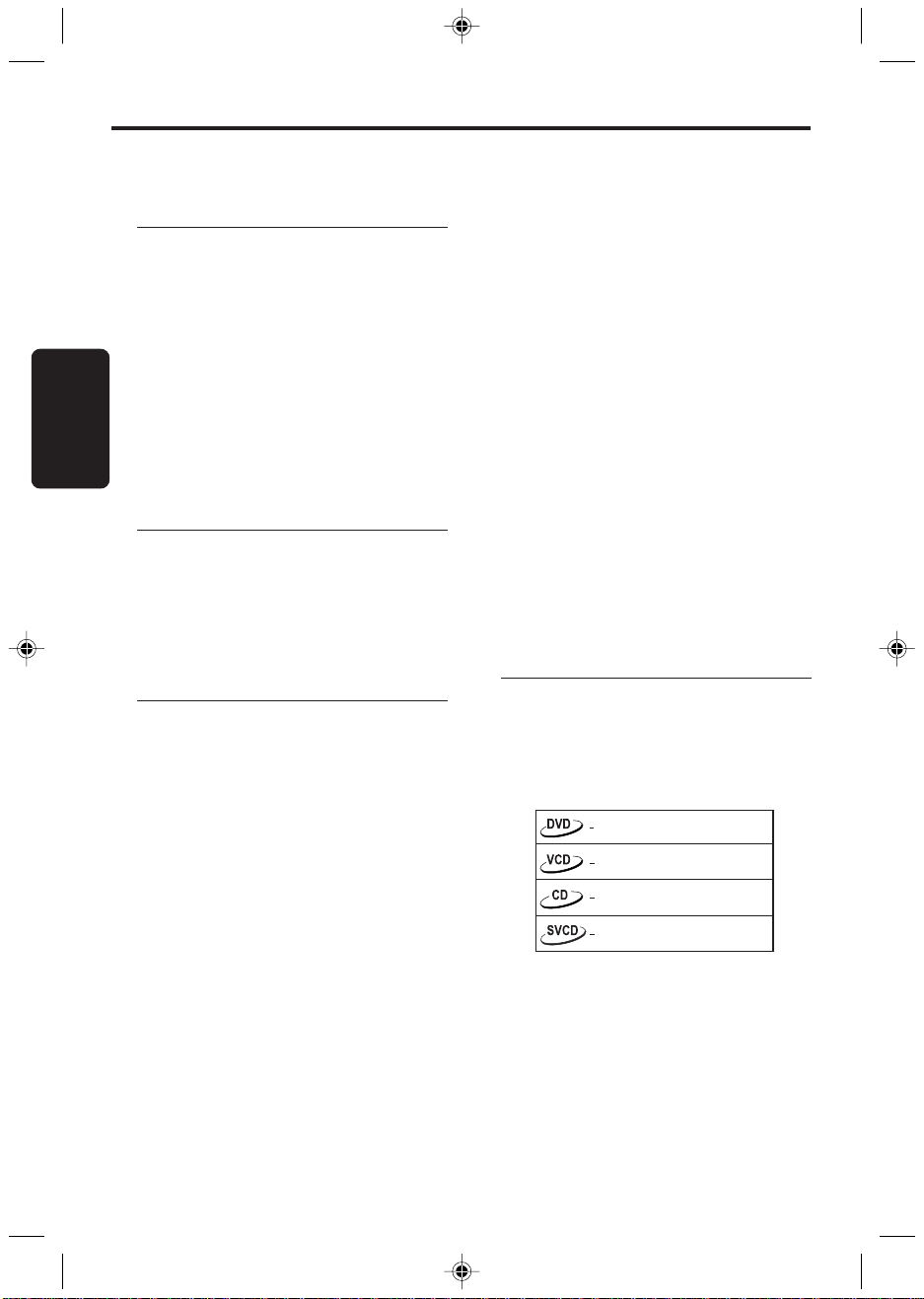
Símbolos utilizados en éste
manual
Los siguientes símbolos aparecerán en varios
títulos y notas de éste manual, contienen los
siguientes significados:
La descripción se refiere a la reproducción
de discos DVD-Vídeo
La descripción se refiere a la reproducción
de discos CD-Vídeo
La descripción se refiere a la reproducción
de discos CD-Audio
La descripción se refiere a la reproducción
de discos SVCD
Ayuda necesaria!
●
Algunos discos poseen funciones
limitadas de uso (Ej.: la función para
adelantar no funciona al comienzo del un
disco). Esto es un comportamiento normal
ya que es el disco el que determina la
forma de su funcionamiento y como
interactuar con su contenido.
34
DVP320 781 Espanish 2003.10.6, 8:29 AM34
Page 4
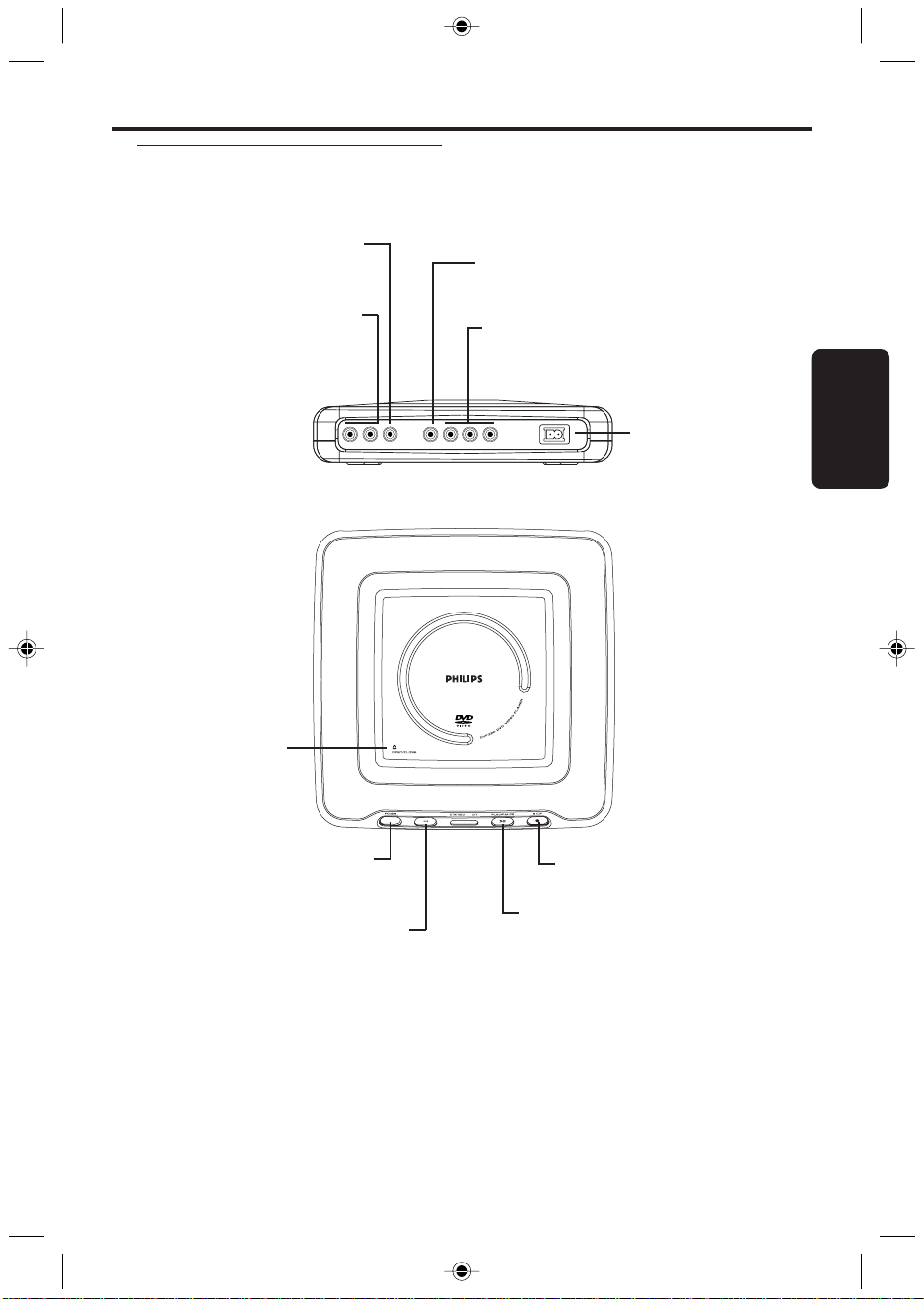
Paneles superior y trasero
Resumen de Funciones
– Conectar a un receptor
Salida Coaxial
con entrada coaxial
Salida de AUDIO
(Izquierda / derecha)
– Conectar al audio con entradas
de amplificador, receptor o
sistema estéreo
OPEN/CLOSE
– abrir / cerrar la
bandeja del disco
A
U
D
I
O
LR
COAXIAL VIDEO Y Pb Pr
Salida de video (CVBS)
– Conectar a un TV con entrada CVBS
Salida de video (Y Pb Pr)
– Conectar a un TV con las entradas de
video componentes
V
I
D
E
O
Tomacorriente
Principal
– Conectar al cable
fuente de energía
Español
POWER
– Coloque el DVD en posición
apagado o encendido
Remote sensor
– Recibe las funciones desde el control
remoto del DVD. Cuando utilice el
control remoto para operar el equipo
DVD, hágalo apuntando hacia el equipo y
no hacia su televisor.
Precaución:
No tocar los polos internos del toma corriente ubicados en el panel posterior. Una
descarga electroestática podría causar daños permanentes a la unidad.
No tocar el lente dentro del compartimiento del disco. Un lente dañado podría
afectar la utilidad del disco. Una descarga electro estática podría causar daños
permanentes a la unidad.
DVP320 781 Espanish 2003.10.6, 8:29 AM35
STOP
– Detener el funcionamiento
PLAY/PAUSE
– Comience o Interrumpa
el funcionamiento
35
Page 5
Resumen de Funciones
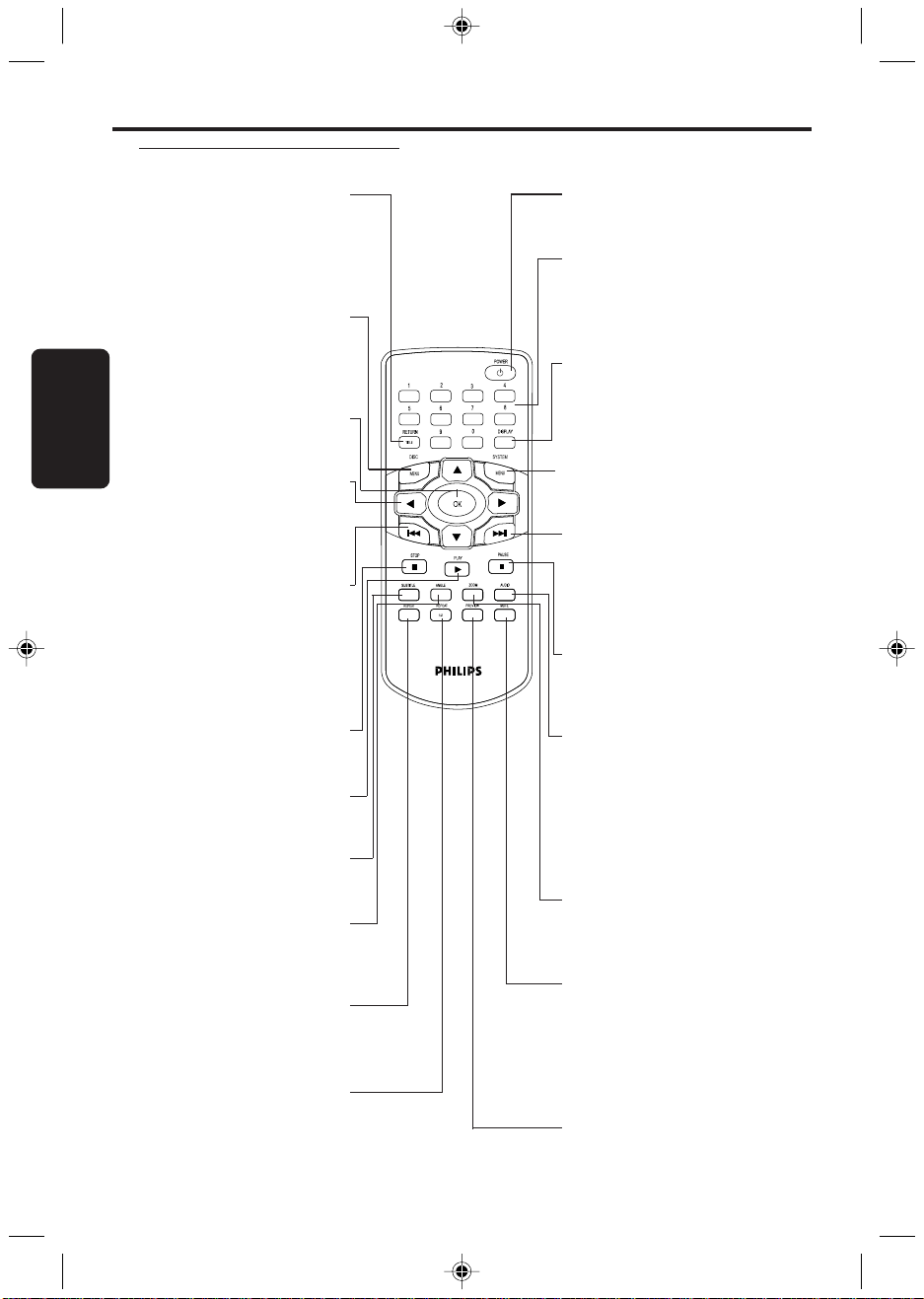
Control Remoto
Utilice para ir a un menú previo
menú de títulos del DVD. Estas
opciones no están disponibles
Utilice para acceder al menú de
encendido para o apagado para
Español
Presione para aceptar la selección
Presione para seleccionar ítems en
el menú. Presione 1 o 2 par a
una búsqueda rápida. Presione
3 o 4 para realentar la imagen.
Presione para ir al comienzo del
capítulo o track actual o para el
Presione y mantenga presionado
continua de un capítulo, track,
funcionamiento A-B en donde
un segmento preciso del disco
36
RETURN / TITLE
del disco o para acceder al
para todos los discos.
DISC MENU
un disco DVD / utilice PBC
disco VCD.
OK
del menú.
FLECHITAS(Dibujos)
DOBLE FLECHITAS
capítulo o track anterior.
para que el control remoto
virtual aparezca en pantalla.
STOP ( 9 )
Presione para detener el
funcionamiento.
PLAY ( B )
Presione para comenzar el
funcionamiento.
SUBTITLE
Presione para seleccionar el
lenguaje de subtítulos.
ANGLE
Presione para seleccionar el
ángulo de cámara para el
funcionamiento del DVD.
REPEAT
Presione para la repetición
título. Detalles en la Pág. 10.
REPEAT (A-B)
Presione para setear el
se repite constantemente.
POWER B
Presione para cambiar el modo
Stand by.
Teclado numérico del 0-9
Presione para seleccionar cier ta
cantidad de ítems en un menú.
Presione para seleccionar un
capítulo, título o track.
DISPLAY
Presione durante el funcionamiento
para acceder a la información en
pantalla del disco actual.
SYSTEM MENU
Presione para acceder o remover
el menú de instalación del equipo
DVD.
DOBLE FLECHA DERECHA
Presione para saltar al siguiente
capítulo o track. Presione y
mantenga presionado para activar la
función de funcionamiento
inteligente.
PAUSE ( ; )
Presione para detener / pausar el
funcionamiento o para avanzar en
modo de pausa cuadro por cuadro.
AUDIO
Presione para seleccionar
diferentes lenguajes de audio o
sonido durante el funcionamiento
del DVD. En algunos CD de
Video, CD de Súper Video, CD de
audio, presione AUDIO para
seleccionar un canal de audio.
ZOOM
Presione para agrandar o
achicar la imagen durante el
funcionamiento.
PREVIEW
Presione para ingresar al menú de
preview para un CD de Video o
CD de súper Video o presione
para acceder a los primeros
segundos de cada track en un CD
de audio.
MUTE
Presione para silencio o restaurar
el volumen.
DVP320 781 Espanish 2003.10.6, 8:29 AM36
Page 6
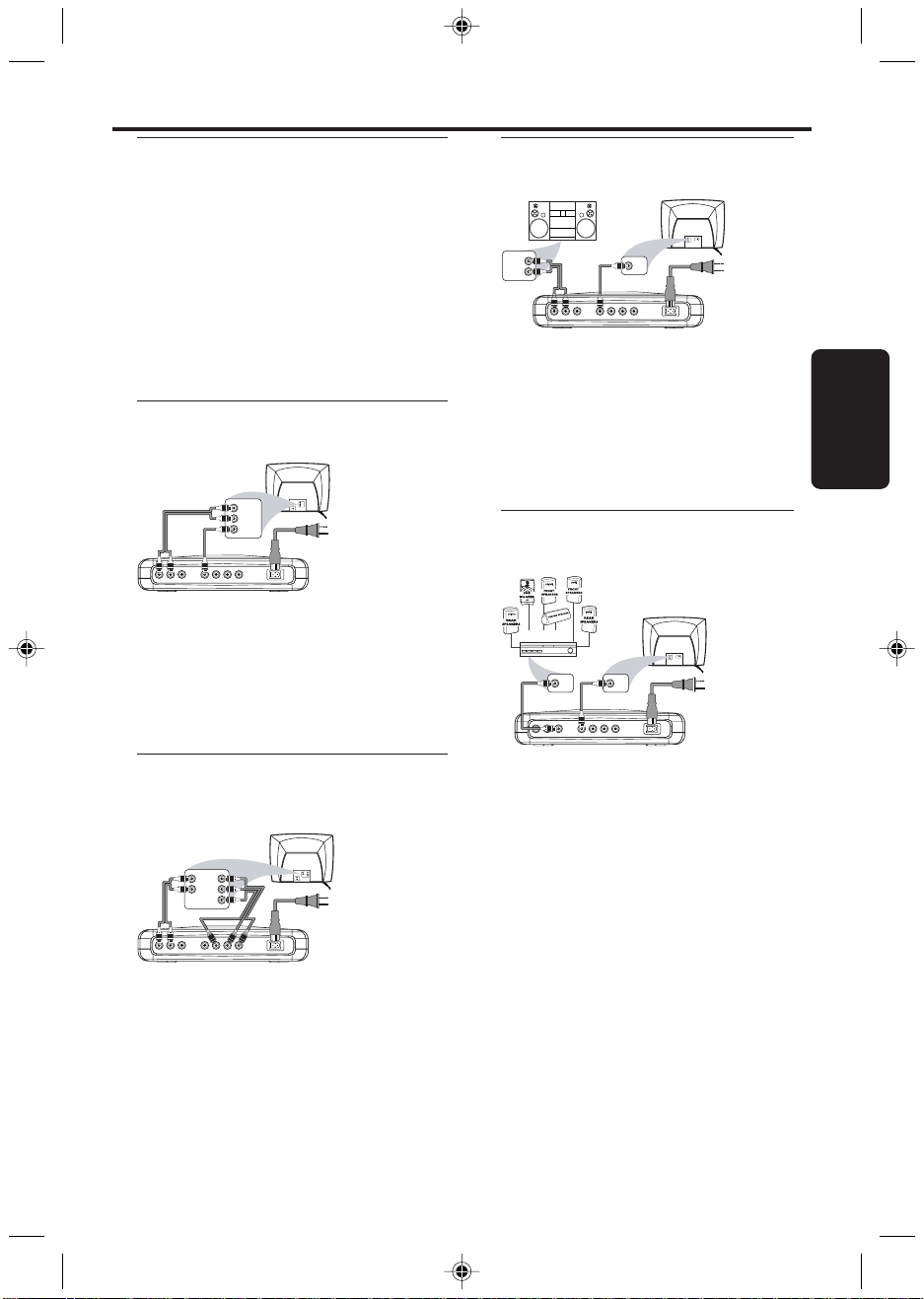
Preparación
VIDEO IN
Stereo
(example only)
Back of TV
(example only)
VIDEO IN
LEFT AUDIO IN
RIGHT AUDIO IN
LR
A
U
D
I
O
V
I
D
E
O
COAXIAL VIDEO Y Pb Pr
MAINS
120V ~ 60HZ
Antes de comenzar...
● Revise las instrucciones de su televisor, video,
estéro o cualquier otro dispositivo. Chequee los
formatos de los enchufes y conectores en otros
equipos. Determinela elección de diferentes
fuentes de entrada de video y audio en sus otros
equipos.
● Desconecte todos sus otros equipos de las
fuentes. Conecte solamente una vez que haya
instalado correctamente todo. Nunca cambie
conexiones con el equipo conectado a una
fuente.
● Por favor chequee las opciones siguientes que le
son presentadas y seleccione una de ellas.
Conectar a un televisor con
cables de video y audio
Back of TV
(example only)
LEFT AUDIO IN
RIGHT AUDIO IN
VIDEO IN
A
U
D
I
O
LR
COAXIAL VIDEO Y Pb Pr
● Conecte la toma del video al equipo DVD a la
correspondiente entrada de Video de CVBS de su
televisor (cable provisto)
● Conecte la salida de AUDIO (izquierda /
derecha) al equipo DVD a la correspondiente
toma de entrada de Audio en su televisor
utilizando el cable de audio provisto. Coincida los
colores de los cables con los colores en el toma.
LEFT AUDIO IN
RIGHT AUDIO IN
VIDEO IN
V
I
MAINS
D
120V ~ 60HZ
E
O
Conectar a un televisor y a un
estéreo de doble canal
● Conectar el toma de VIDEO en el equipo de
DVD a la entrada de VIDEO CVBS
correspondiente de su televisor (cable
provisto).
● Conectar las correspondientes salidas de video
(izquierda / derecha) al equipo de DVD
utilizando los cables de audio provistos.
Coincida los colores de los cables con los
colores del toma.
Conectar a un televisor y un
estéreo
AV Receiver
LR
COAXIAL VIDEO Y Pb Pr
Back of TV
(example only)
COAXIAL
DIGITAL
VIDEO IN
AUDIO IN
A
U
D
I
O
VIDEO IN
V
I
MAINS
D
120V ~ 60HZ
E
O
Español
Conectar a un Televisor con cable
de audio y cable de video
componente
Back of TV
(example only)
LEFT
Pr/Cr
AUDIO IN
RIGHT
Pb/Cb
AUDIO IN
Y
A
V
U
I
D
I
O
LR
COAXIAL VIDEO Y Pb Pr
● Conectar las salidas de VIDEO Y/Pb/Pr a su
equipo de DVD con la correspondiente toma en
su televisor utilizando el cable de video
componente (no provisto). Hacer coincidir los
colores del cable con los colores de la toma.
● Conectar la Salida de AUDIO (izquierda /
derecha) de su equipo de DVD con las
correspondientes entradas de AUDIO en su
televisor utilizando los cables de audio (provistos).
Coincida los colores de los cables con los colores
de la toma. Match the cables color to the jack
colors.
DVP320 781 Espanish 2003.10.6, 8:29 AM37
MAINS
D
120V ~ 60HZ
E
O
● Conectar la toma de salida de VIDEO al
equipo de DVD a la toma entrada de VIDEO
correspondiente en su televisor, utilizando el
cable de video compuesto provisto o el cable
de video componente no provisto.
LEFT
Pr/Cr
AUDIO IN
RIGHT
Pb/Cb
AUDIO IN
Y
● Conectar la toma COAXIL del equipo de
DVD a la toma entrada de AUDIO DIGITAL
en el receptor de la señal de cable. En este
caso no utilice los cables de salida del equipo
(derecha / izquierda).
Advertencia!
– Conectar el equipo de DVD
directamente a su televisor, en lugar de
conectarlo a su equipo de video, para
evitar distorsiones ya que los discos de
video DVD están pr otegidos.
– No conecte la salida de AUDIO de su
DVD a la entrada PHONO de su equipo.
– Instale correctamente la salida digital. El
equipo estéreo soporta imágenes MPEG2
o Dolby DigitalMR. Chequear el manual
del equipo estéreo para mayor seguridad.
37
Page 7
Preparación
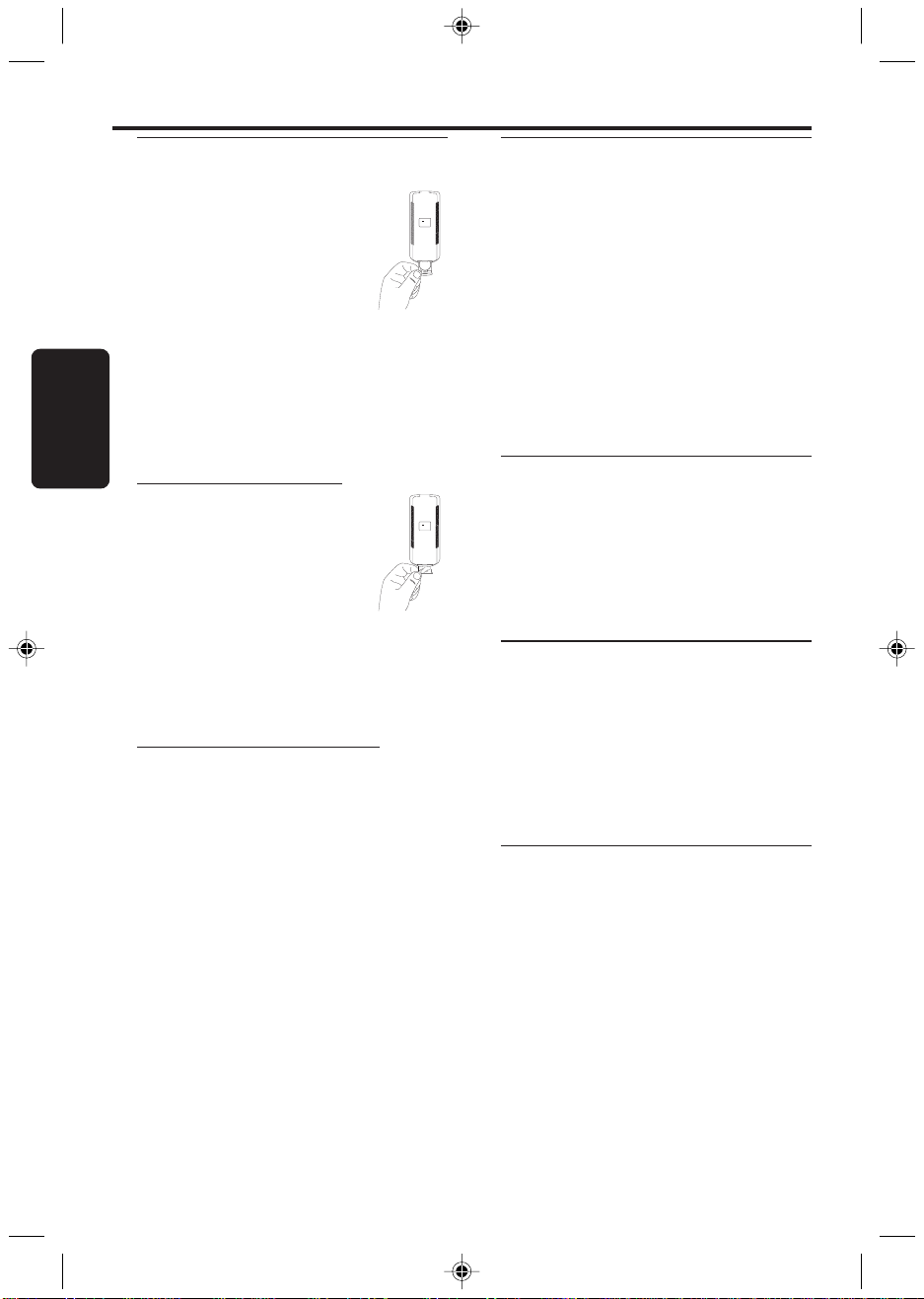
Cambio de batería (lithio
CR2025) en el control remoto
1 Retire la batería de lithio del
compartimiento.
2 Reemplace por una nueva batería e
instálela en el compartimiento de
baterías en su posición original.
PRECAUCIÓN!
– Inserte el protector de plástico si éstas
están usadas o no serán utilizadas por un
Español
tiempo.
– Las baterías contienen sustancias
químicas, por lo tanto deben desecharse
correctamente, y deben mantenerse
alejadas de los niños.
Uso del Control Remoto
● Quite la banda de plástico protectora
que se utiliza para mantener la batería
de lithio en correcto estado.
● Siempre dirija el control remoto al
sensor del equipo de DVD.
● Evite caídas y choques con el control
remoto.
● No exponga el control remoto a altas
temperaturas o alta densidad de humedad.
● No derrame agua sobre el control remoto o
coloque en lugares mojados.
Conectar a fuente de energía
1 Coloque el enchufe positivo del cable en el toma
situado en la parte trasera del equipo.
2 Conecte el enchufe macho en el enchufe AC.
Conexión
1 Asegúrese que el equipo DVD ha sido conectado
correctamente al televisor y al equipo de audio.
2 Encienda el televisor y el equipo DVD.
3V CR2025
DC
---
LITHIUM BATTERY
3 Instale el televisor en el canal de cable
0
2
2
R
5
C
+
3V
CR2025
+
correspondiente. (Ej. EXT1, EXT2, AV1, AV2,
AUDIO / VIDEO, etc), por favor controle esta
información con el manual de instrucciones de su
televisor.
➜ La pantalla del equipo se enciende y aparece
en el menú del televisor.
4 Si utiliza equipamiento externo (Ej. Sistemas
receptores de Audio), enciéndalo y seleccione la
fuente de entrada apropiada en la salida de su
equipo de DVD .
Encendido / Apagado Inteligente
Cuando el equipo se encuentra en modo STOP
DC
3V CR2025
---
LITHIUM BATTERY
o Sin DISCO, automáticamente se colocara en
modo stand by luego de 15 minutos sin actividad
para ahorro de energía.
Se activa nuevamente solo presionando la tecla
POWER o PLAY del control remoto o la tecla
PLAY del panel frontal.
Sobre Escaneo Progresivo
Si su televisor posee escaneo progresivo, por
favor conecte la salida de VIDEO Y/Pb/Pr del
equipo de DVD a las tomas correspondientes en
su televisor utilizando los cables de video. Luego
de la conexión por favor active la función
Progresiva en el equipo de DVD. Diríjase al
capítulo de Escaneo Progresivo en el manual para
más detalles.
Nota: Cuando el equipo se encuentra en modo
Stand by, continua consumiendo energía. Si desea
puede desconectar el equipo completamente. Y
remueva el enchufe de la toma AC.
38
DVP320 781 Espanish 2003.10.6, 8:29 AM38
Desactivar el Escaneo Progresivo
Si ha activado la función PROGRESIVA, si su
televisor no posee esta función o el cable
componente no ha sido conectado
correctamente, el televisor no funcionará
correctamente. Si es así usted puede desactivar
esta función del siguiente modo:
1 Presione el botón POWER en el panel frontal del
equipo de DVD .
2 Presione OPEN / CLOSE para retirar el disco del
compartimiento.
3 Presione la tecla 1 y luego la tecla MUTE.
➜ El equipo de DVD restaurará la interfase de
salida de video.
Page 8
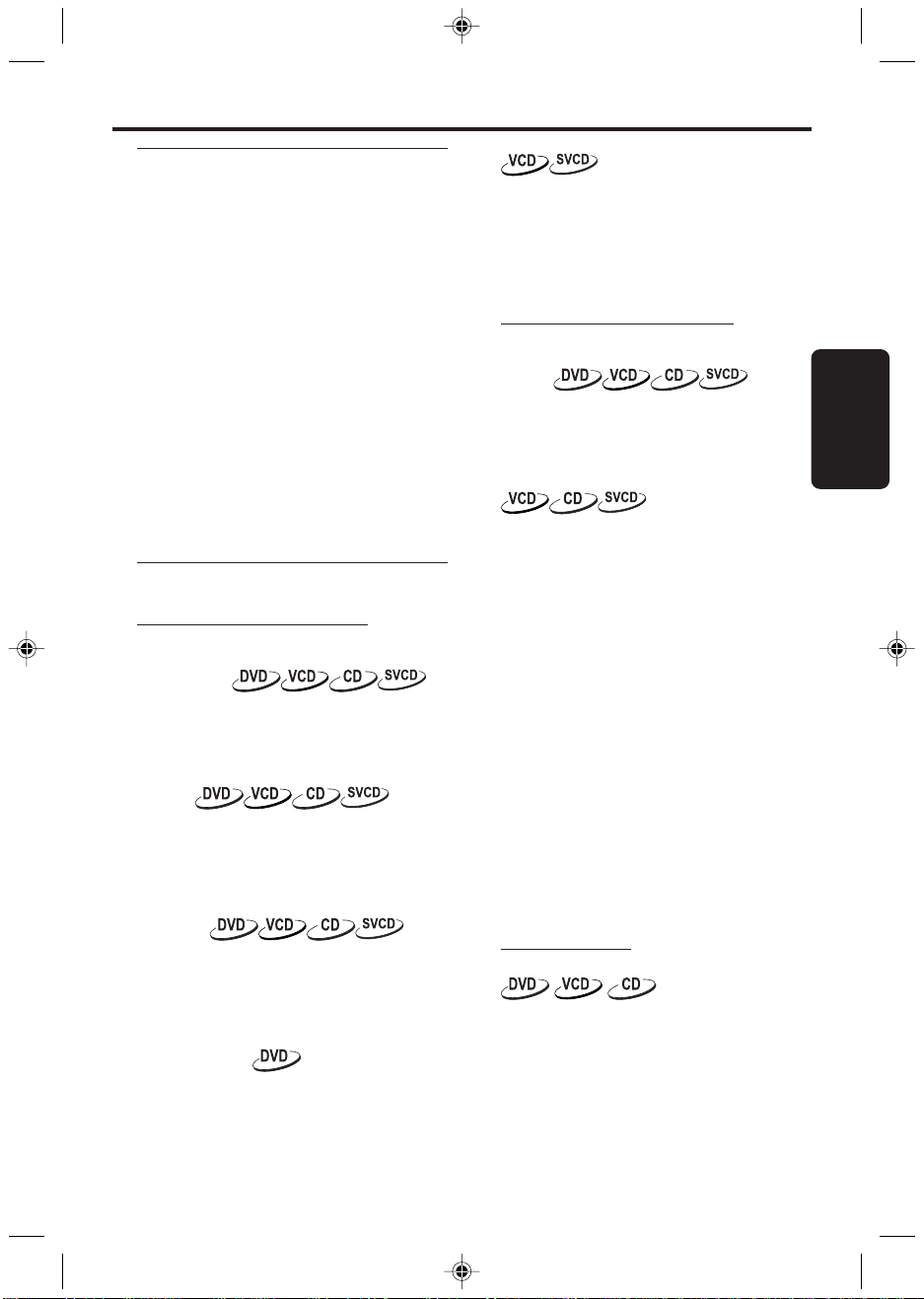
Funcionamiento Básico
1 Presione la tecla POWER en la parte superior del
panel del DVD. Encienda su televisor. Seleccione
el canal correspondiente en su televisor.
2 Presione la tecla OPEN / CLOSE en la parte
superior del panel para abrir el compartimiento
del disco.
3 Coloque el disco en el compartimiento
correspondiente, mirando hacia arriba y luego
ciérrelo.
➜ Luego del reconocimiento del disco, el equipo
comenzará automáticamente.
4 Espere a que el disco deje de girar
completamente para retirarlo o tocarlo.
Notas:
– Los discos de DVD probablemente tengan un
código de región. Su equipo puede no funcionar
con discos que tengan un código diferente al área
correspondiente a su equipo.
– Si el equipo esta seteado en el modo LOCK, y el
disco insertado no está autorizado, un código de 6
cifras deberá ser ingresado o el disco debe ser
autorizado (vea “Disc Lock”).
Operaciones Generales
Nota: Todas las instrucciones siguientes se refieren
a las funciones del control remoto.
Control de Video durante el
funcionamiento
STOP/PLAY
1 Si presiona la tecla STOP una vez, podrá volver a
comenzar desde el punto en donde se detuvo
solamente presionando la tecla PLAY. Si presiona
la tecla STOP dos veces, el equipo comenzará
desde el comienzo del disco.
PAUSE
1 Para generar una imagen estática deberá
presionar la tecla P A USE.
2 Para dirigirse a la siguiente imagen por cuadro,
presione la tecla PAUSE nuevamente.
3 Para regresar al funcionamiento normal presione
la tecla PLAY.
SEARCH
1 Para una búsqueda rápida de contenidos, presione
2 o 1 para adelantar o retroceder rápidamente.
2 Para seleccionar diferentes velocidades de
búsqueda, presione 2 o 1 nuevamente.
3 Presione la tecla PLAY para regresar al
funcionamiento normal.
Cámara Lenta
1 Para lograr un efecto en cámara lenta durante el
funcionamiento presione 3 o 4.
2 Para seleccionar diferentes velocidades de
búsqueda, presione 3 o 4 repetidamente.
3 Presione PLAY para regresar al funcionamiento
normal.
Operaciones
1
Para obtener el efecto de cámara lenta presione 4.
2
Para seleccionar diferentes velocidades de
búsqueda presione
3
Presione PLAY para regresar al funcionamiento
normal.
NOTA:
- La función cámara lenta para atrás no está
disponible en los discos Súper VCD /VCD.
Control de Audio durante el
funcionamiento
MUTE
1 Presione la tecla MUTE para desactivar la salida
de sonido.
2 Presione la tecla MUTE para reactivar el sonido
nuevamente.
Selección del canal de Audio
1 Los discos Súper VCD tienen dos canales
estéreos de audio que se utilizan para la selección
de lenguaje de audio.
2 Presione la tecla AUDIO en el control remoto
para seleccionar el canal de audio deseado.
3 Los discos VCD tienen solo un canal estéreo de
audio, es posible seleccionar ESTEREO, MONO
IZQUIERDO, MONO DERECHO o MONO
MIX, presionando la tecla AUDIO del control
remoto.
➜ STEREO: Salida de audio derecha e izquierda a
través de los parlantes derecho e izquierdo.
➜ MONO LEFT: Habilita la salida izquierda de los
canales de audio a través de los parlantes
derecho e izquierdo.
➜ MONO RIGHT: Habilita la salida derecha de
los canales de audio a través de los parlantes
derecho e izquierdo.
➜ MIX MONO: Cada parlante tiene acceso de
salida de audio con los mismos efectos que el
sonido estéreo.
Nota: si selecciona la salida de audio digital e
instala DIGITAL OUTPUT en todo, no podrá
seleccionar LEFT MONO y RIGHT MONO con la
tecla AUDIO.
Repeat / Shuffle
Usted podrá acceder a un capítulo, track o el
disco completo repetidamente.
1 Durante el funcionamiento del disco, presione la
tecla REPEAT para seleccionar la función de
repetición.
➜ Disco DVD: Podrá seleccionar TITLE o
CHAPTER, que significa repetir el título o el
capítulo.
➜ Disco VCD: Podrá seleccionar TRACK o ALL,
que significa repetir el track o todo el disco.
4
nuevamente.
Español
39
DVP320 781 Espanish 2003.10.6, 8:29 AM39
Page 9
Operation
2 Presione REPEAT para seleccionar la función
SHUFFLE (salteo) o SHUFFLE REPEAT
(repetición de salteo). Los tracks, capítulos y/o
títulos se presentarán en un orden aleatorio
(SHUFFLE), todos los tracks, capítulos o títulos se
presentarán en un orden aleatorio repetidamente
(SHUFFLE REPEA T).
3 Para cancelar la función REPEAT o SHUFFLE
presione la tecla REPEAT hasta que los modos
repeat y shuffle desaparezcan de la pantalla del
televisor.
Nota: Si desea utilizar esta función en los discos
Español
VCD por favor desinstale PBC previamente.
Repetir A-B
Discos DVD-Video: repetir una secuencia en
un título o capítulo
CDs de Video y Audio: repetir una secuencia
en un track
1 Presione REPEAT A-B en su punto de partida
seleccionado.
2 Presione REPEAT A- B nuevamente en su punto
de partida seleccionado.
➜ La secuencia de repetición comienza.
3 Para salir de la secuencia, presione REPEAT A-B.
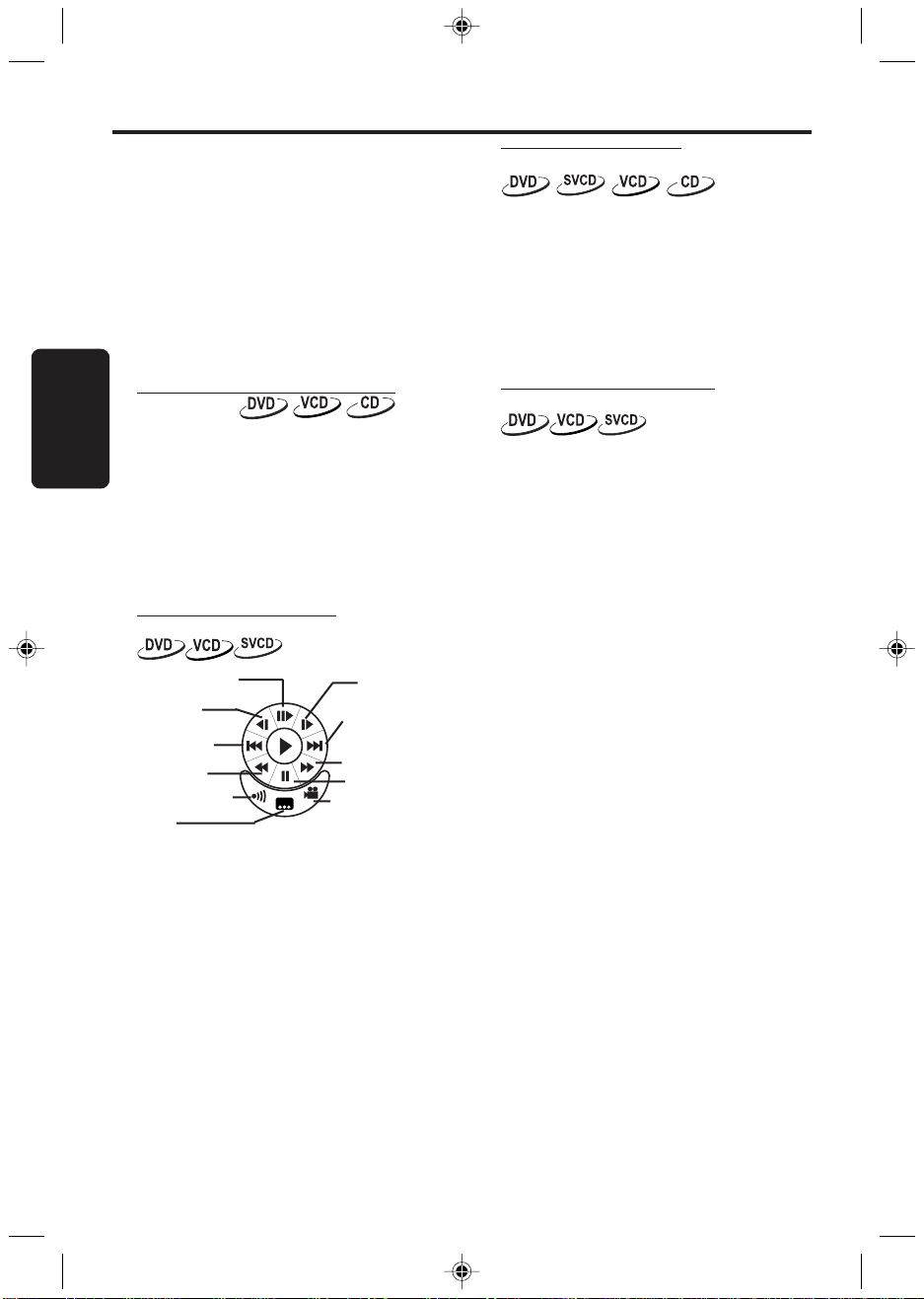
Virtual Remote Control
Cuadro por cuadro
Anterior
Capítulo / Track
Búsqueda hacia
atrás
Lenguaje de Audio
Subtitulos
0 Presione y mantenga presionada la tecla ¡1
durante el funcionamiento. De este modo el
Remoto Virtual aparecerá en el extremo inferior
izquierdo de la pantalla. Presione 341 2 para
seleccionar en el remoto virtual, y luego presione
OK en el control remoto para activar las
funciones de las teclas.
➜ Cuando activa el Control Remoto Virtual,
también puede utilizar el Control Remoto Real
para realizar alguna operación.
➜ Cuando activa el Control Remoto Virtual, las
teclas 341 2 no podrán ser utilizadas para
búsquedas.
40
Próximo
Capítulo / Track
Búsqueda hacia
adelante
Pause
Ángulos de cámara
Adelantar
Resumen de 5 Discos
Este equipo puede resumir los últimos 5 discos
utilizados, aunque el disco haya sido retirado del
equipo, éste queda en modo Stand by.
1 Cargue un disco que haya sido uno de los últimos
5 ingresados.
2 Presione PLAY cuando el equipo DVD esta
reconociendo el disco. Si la información del disco
ha sido guardada en la memoria del equipo, se
presentará nuevamente en el punto en donde se
lo dejó por última vez.
OSD (Display en pantalla)
Esta función provee de información del disco en
funcionamiento en la pantalla del televisor.
0 Presione la tecla DISPLAY en su control remoto.
Selección Título / Capítulo / Track
1 Presione la tecla 3 4 para seleccionar TÍTULO,
CAPÍTULO o TRACK.
2 PRESIONE OK.
3 Presione las teclas numéricas para ingresar el
número que desea de Título, Capítulo o Track.
➜ El equipo de DVD presentará el título
seleccionado.
Búsqueda de Tiempo
1 Presione la tecla 3 4 para seleccionar TIME
DISPLAY (Display de Tiempo). Presione OK.
Presione 3 4 para resaltar un tipo de display,
luego presione OK.
➜ El tipo de display seleccionado y su contador
aparecerá en el extremo inferior del display.
➜ Los siguientes tipos de displays están
disponibles en el equipo.
Para discos DVD:
CHAPTER ELAPSED – tiempo transcurrido del
capítulo actual.
CHAPTER REMAIN – tiempo restante del
capítulo actual.
TITLE ELAPSED - tiempo transcurrido del título
actual.
TITLE REMAIN - tiempo restante del título actual.
Para discos VCD/SVCD:
TOTAL ELAPSED - tiempo transcurrido del disco
actual.
TOTAL REMAIN - tiempo restante del disco
actual
SINGLE ELAPSED - tiempo transcurrido del Track
actual.
SINGLE REMAIN - tiempo restante del Track
actual.
2 Presione OK para seleccionar el contador de
tiempo al lado TIEMPO , TIEMPO DEL CAPITULO ,
TIEMPO DEL TRACK O TIEMPO DEL DISCO.
DVP320 781 Espanish 2003.10.6, 8:29 AM40
Page 10
Operaciones
3 Presione las teclas numéricas para ingresar el
tiempo transcurrido de funcionamiento en el cual
usted desee resumirlo.
➜ Ingrese el tiempo en horas, minutos y
segundos. El funcionamiento comenzará en este
punto.
➜ Presione 1 para anular y seleccionar
nuevamente TIEMPO, TIEMPO DEL CAPITULO,
TIEMPO DEL TRACK O TIEMPO DEL DISCO.
Zoom
Con esta función usted puede achicar o agrandar
la imagen de video durante su funcionamiento.
1 Presione la tecla ZOOM repetidamente durante
el funcionamiento del disco para agrandar la
imagen dos, tres o cuatro veces su tamaño
original. O mantenga presionada la tecla ZOOM
para reducir la imagen 1/2, 1/3 o 1/4 su tamaño
normal.
➜ Presione 341 2 para moverse en pantalla la
imagen agrandada.
2 Para regresar la imagen a su tamaño original,
presione la tecla ZOOM hasta que la imagen
regrese a su tamaño original.
NOTA: Esta función no está disponible para todos
los discos de DVD.
Funciones Especiales del
Ver un título
Cada disco DVD puede contener uno o más
títulos. Esto depende del contenido del disco (una
película, un video clip, una serie, etc).
0 Luego de cargar un disco, la información del
contenido aparecerá en pantalla esperando a que
usted realice la selección. También puede
presionar la tecla TITLE en su control remoto
para activar el menú central durante el
funcionamiento.
➜ Presione la tecla numérica apropiada o las
teclas 341 2 del control remoto para destacar
su selección.
➜ Presione la tecla OK para confirmar la
selección.
Ver un Capítulo
Una vez seleccionado un título, este podrá
contener uno o más capítulos.
0 Cuando usted quiera ver otro capítulo durante el
funcionamiento, presione la tecla DISC MENU
para regresar al menú de capítulos (sí su disco
tiene un menú de capítulos).
➜ Presiona la tecla numérica correspondiente o
las 2 teclas 341 2 del control remoto para
destacar su selección.
➜ Presione la tecla OK para confirmar la
selección.
➜ Luego que un capítulo haya sido seleccionado,
también podrá presionar la tecla ¡1 o 2™ para
realizar cambios.
Funcionamiento Inteligente
Algunos DVD comienzan con avances, publicidad
o trailers. Para saltear estas partes y llegar a la
sección principal utilice la función de
funcionamiento inteligente.
0 Luego de cargar un disco DVD y el video DVD
se presenta en pantalla, presione y mantenga
presionado la tecla 2™ hasta que aparezca el
aviso SMART PLAY.
➜ El contenido principal de la película aparecerá
directamente.
Nota: Algunos discos DVD no tienen disponible esta
función.
Ángulos de cámara
Algunos discos contienen escenas que han sido
filmadas desde varios ángulos. Este equipo le
permite seleccionar el ángulo de cámara que
usted desee.
0 Presione la tecla ANGLE de su control remoto.
NOTA: Esta función solamente esta habilitada
para los discos DVD que posean varios ángulos de
cámara grabados para una escena.
Cambios del Lenguaje de Audio
0 Presione la tecla AUDIO repetidamente para
seleccionar los diferentes lenguajes de audio.
NOTA: Esta función se activa solamente si el DVD
ha sido grabado en múltiples lenguajes de audio.
Subtitulos
0 Presione la tecla SUBTITLE repetidamente para
seleccionar la función de subtitulado.
0 Presione la tecla SUBTITLE y mantenga
presionada por 2 segundos para activar o
desactivar esta función.
NOTA: Esta función solo se activa en los discos
DVD o Súper VCD grabados con múltiples
subtítulos.
Funciones Especiales de Video
CD y Súper Video CD
Control de funcionamiento (PBC)
La función del control de funcionamiento (PBC)
permite ingresar al índice del menú principal, el
cual se utiliza para seleccionar un track luego de
que el VCD o SVCD es cargado.
Si desea activar la función durante el
funcionamiento o luego debe presionar la
tecla STOP dos veces,
Español
41
DVP320 781 Espanish 2003.10.6, 8:29 AM41
Page 11
Operaciones
1 Presione la tecla DISC MENU en el control
remoto para activar la función PBC.
➜ Preste atención a las claves en pantalla.
2 Utilice las teclas ¡1 o 2™ para seleccionar la
página que usted quiera.
➜ Si los ítems en el menú se encuentran
numerados, presione las teclas numéricas
apropiadas en el control remoto.
➜ Presione la tecla OK para confirmar.
3 Presione la tecla RETURN parar ingresar al índice
en el menú durante el funcionamiento.
NOTA:
Español
- El contenido del índice del menú depende del
disco. Por favor vea las instrucciones de disco para
mayor detalle.
- Si el disco no incluye la información PBC, esta
función queda sin efecto.
Si desea saltear el índice en el menú y
comenzar directamente desde el
principio del disco,
1 presione la tecla DISC MENU en el control
remoto para desactivar esta función.
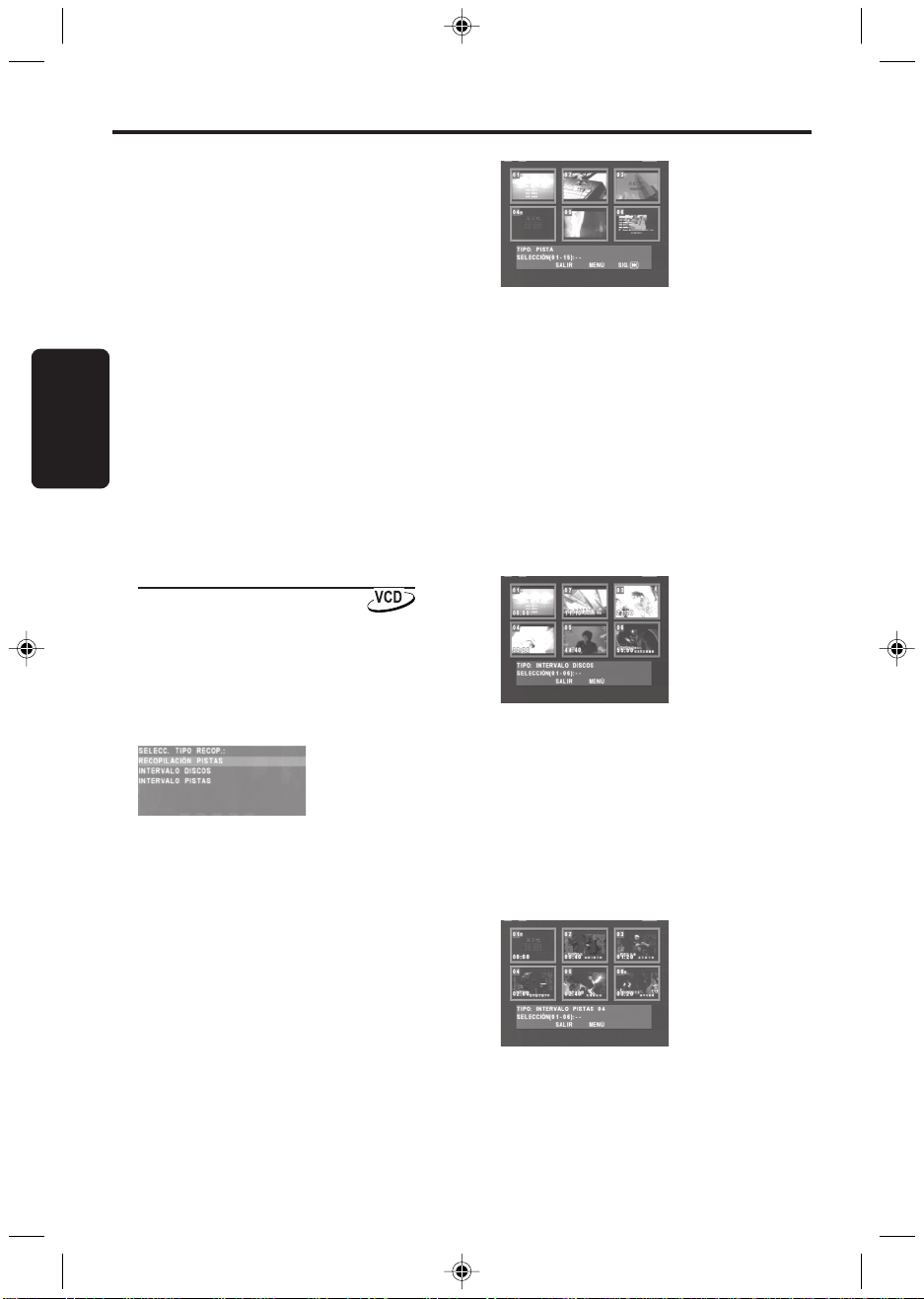
Función de vista anticipada
0 Presione la tecla PREVIEW en el menú de vista
anticipada.
0 Presione la tecla 34 para resaltar RESUMEN DE
TRACKS, INTERVALO DE DISCO, INTERVALOS
DE TRACKS.
0 Presione la tecla OK para abrir una de las
opciones.
0 Luego de entrar a cualquier menú de resumen,
➜ para poder desactivar la función de vista
anticipada presione 34 1 2 para resaltar
SALIDA y luego presione OK para confirmar.
➜ Para regresar el menú de vista anticipada para
seleccionar otro tipo de resumen: presione 34 1
2 para resaltar el menú y presione OK para
confirmar .
- Para seleccionar el track deseado por favor
presione 34 1 2 para ir a la línea SELECT en el
display ubicado en el sector inferior de la pantalla
del televisor. Presione las teclas numéricas para
seleccionar el track deseado.
➜ Para visualizar otros tracks presione
previamente ¡1 o 2™ en el controlo remoto.
- Presione la tecla OK para comenzar el
funcionamiento.
2 Intervalo de discos
Si selecciona la función intervalo de discos, los
discos contenidos serán divididos en seis
segmentos. Esto facilita la vista previa del
contenido del disco completo.
- Para dar comienzo al disco luego de un intervalo,
presione 341 2 para regresar a SELECT.
- Presione las teclas numéricas para seleccionar un
segmento (1-6), luego presione OK para comenzar
el funcionamiento desde ese punto
3 Intervalos de tracks
Si usted selecciona la función TRACK INTERVAL,
el track actual se dividirá en seis partes. Esto
ayuda a ver el contenido del track en
funcionamiento.
1 Resumen de Tracks
Si usted selecciona la función Resumen de Tracks,
se presentarán los cinco primeros segundos de
cada track. Esto le permite ingresar y tomar
conocimiento de cada track contenido en el
disco.
42
DVP320 781 Espanish 2003.10.6, 8:29 AM42
- Para ver el track desde un intervalo, presione
341 2 para ir a la línea SELECT.
- Presione las teclas numéricas (1-6) para
seleccionar un segmento, luego presione OK para
comenzar el funcionamiento desde ese punto.
Page 12

Funcionamiento de un CD de imágenes o reproductor MP3
Este equipo puede grabar imágenes en formato
JPEG y archivos MP3 seleccionados
personalmente en un CD-R/RW o CD comercial
y es compatible con CD de imágenes Kodak.
0 Escuchar canciones una por una
automáticamente.
0 Selección de Álbum y tracks.
0 Repetición / Función salteado (disco / álbumes /
tracks / imágenes).
0 Preview de imágenes.
0 Seleccione cualquier canción o imagen de un
disco y hágalas funcionar al mismo tiempo.
0 Funcionamiento programado.
0 El número máximo de archivos en una carpeta es
de 500
0 El máximo de archivos programables es de 100.
0 MP3: El soporte máximo para archivos es de
256kbits o 48kHz en el modo Bitrate.
0 JPEG: El soporte máximo de resolución es de
3072 x 2048 (para imágenes JPG), o 2000 x 1500
(para imágenes JPG progresivas).
Operaciones Generales
0 Si selecciona WITH MENU (con menú) en el
menú de instalación (por favor seleccione el
navegador MP3 y JPEG) el menú de imagen CD/
MP3 se presentará en pantalla antes del
funcionamiento.
0 En cualquier momento durante el
funcionamiento, presione la tecla DISC MENU
para regresar al menú principal.
0 Presione 3 o 4 para resaltar un archivo Jpeg en
el menú de disco, luego la imagen se podrá
observar en el sector derecho del menú.
Navegador de MP3 y JPEG
Para seleccionar diferentes métodos de
funcionamiento siga los siguientes pasos:
1 En el modo STOP, presione la tecla SYSTEM
MENU para ingresar al menú de instalación.
2 Presione 2 para resaltar el icono de la pagina de
preferencia situado en la parte principal del menú.
3 Presione OK o 4 para abrir el menú de
PREFERENCIAS.
4 Presione la tecla 3 4 para resaltar el menú del
navegador de MP3/JPEG.
5 Presione la tecla 2 para entrar al menú.
6 Presione la tecla 3 4 para resaltar la opción
CON MENU o SIN MENU.
➜ SIN MENU: Presentará archivos MP3
automáticamente de acuerdo a la secuencia.
➜ CON MENU: Presentará los archivos de la
carpeta seleccionada.
8 Presione la tecla OK para confirmar su selección.
Modo Play
Selección de Funcionamiento
0 Una de las formas es presionando el número de
su archivo favorito, más la tecla x para activar el
archivo en cualquier momento del
funcionamiento.
0 Otra manera es seleccionarlo a través del menú.
1 Presione DISC MENU para abrir el menú de CD
de imagen o el CD MP3.
2 Cuando el menú aparece en pantalla, presione la
tecla 3 4 para seleccionar la carpeta deseada y
presione OK para abrirla.
3 Presione las teclas 3 o 4 para resaltar un
archivo en la carpeta y presione Ok para
confirmar.
➜ El funcionamiento comenzará desde este
archivo.
Repetición / Salteo (Repeat / Shuffle)
0 Mientras observa archivos JPEG presione la tecla
REPEAT para seleccionar:
REPEAT ONE - Mantiene en pantalla la imagen
JPEG seleccionada.
REPEAT ALL - Muestra todos los archivos de
disco repetidamente.
SHUFFLE - Presenta archivos en un orden
aleatorio.
REPEAT OFF - Cancela todas las funciones de
repetición y regresa a la función normal.
0 Mientras el menú esta en pantalla presiones
REPEA T para seleccionar:
FOLDER – Todas los archivos en la carpeta actual
se presentaran una vez.
REPEAT ONE – Mantiene una imagen JPEG
estática en pantalla o toca un archivo MP3
repetidamente.
REPEAT FOLDER – Presenta archivos de la
carpeta seleccionada repetidamente.
SHUFFLE – Presenta archivos en un orden
aleatorio.
Funcionamiento programado
1 Mientras el menú del disco esta en pantalla y el
funcionamiento esta detenido, presione 1 para
ingresar al listado de archivos. El listado de
archivos se presentará rápidamente en la parte
inferior de la pantalla.
2 Presione 3 o 4 para seleccionar un archivo o
para agregar al listado de archivos, luego presione
2 y la función ADD TO PLAYLIST (Agregar al
listado de archivos) aparecerá momentáneamente
en la parte inferior de la pantalla. Para remover
un ítem del programa, presione 1 para ir a
PLAYLIST. Presione 3 o 4 para seleccionar un
ítem luego presione 2 para remover el ítem
seleccionado. REMOVE FROM PLAYLIST
aparecerá en pantalla en la parte inferior. El
máximo de archivos por programa es de 100.
3 Para seleccionar el programa, presione 3 o 4
para seleccionar un ítem en la lista de archivos,
luego presione OK para comenzar el programa
desde ese punto.
➜ Para salir del listado de archivos (PLAYLIST)
presione 1.
Español
43
DVP320 781 Espanish 2003.10.6, 8:29 AM43
Page 13

Funcionamiento de un CD de imágenes o reproductor MP3
Selección especial de imágenes
JPEG
Función Introductoria
Un CD de imágenes es un disco que contiene
una colección de imágenes formateadas en JPEG
y todas las extensiones de los archivos deberán
terminar en “.JPG”. El CD puede ser grabado en
una computadora, y cada imagen puede provenir
de una cámara digital o escanner. Si el cliente lo
desea puede hacer de este CD un álbum digital.
Puede seleccionar cualquier función general del
menú de Operaciones Generales, aparte también
Español
puede:
0 Mostrar los iconos de 12 fotos.
0 Agrandar la imagen.
0 Rotar la imagen.
0 Girar la imagen horizontal o verticalmente
0 Mostrar las imágenes en diferentes tipos de
definición.
Función de vista previa
Esta función permite ver el contenido de la
carpeta actual o el disco completo.
1 Presione la tecla STOP mientras esta viendo
imágenes JPEG. De este modo aparecerán en
pantalla los iconos de 12 fotos.
2 Presione las teclas 2™ o ¡1 para mostrar en
pantalla las imágenes siguientes o anteriores.
3 Presione la tecla 1 2 3 4 para resaltar una de
las imágenes y presione la tecla OK para verla. O
mueva el cursor para seleccionar el icono de
imágenes situado en la parte inferior de la
pantalla, luego presione OK. Esto permitirá
comenzar a partir de la imagen seleccionada.
4 Presione la tecla DISC MENU para ir al menú del
CD de imágenes o el CD MP3.
Zoom de imagen
0 Durante el funcionamiento, presione la tecla
ZOOM para mostrar la imagen en diferentes
escalas.
0 Presione las teclas 1 2 3 4 para mover o
panear la imagen.
Nota: Cuando la función ZOOM para imágenes
Jpeg esta activada, algunas funciones como
SYSTEM SETUP, PLAY, etc., no podrán ser
utilizadas normalmente.
Funcionamiento con múltiples
ángulos
Cuando aparece una imagen en la pantalla del
televisor
0 Presione las teclas 3 4 1 2 para lograr
diferentes efectos:
Tecla 3 : Gira la imagen verticalmente.
Tecla 4 : Gira la imagen horizontalmente.
Tecla 1 : Rota la imagen en sentido contraria de
las agujas del reloj.
Tecla 2 : Rota la imagen en sentido de las agujas
del reloj.
Wipe T ype
0 Presione la tecla ANGLE repetidamente mientras
se ve las imágenes JPEG para seleccionar como
estas serán ingresadas o retiradas durante el
funcionamiento. El seteo es aleatorio.
Funciones Especiales MP3
Introducción de funciones
“MP3” significa “3 capas de audio MPEG” y es
parte del sistema MPEG estándar. Un CD puede
guardar hasta 10 horas de audio MP3, que es
aproximadamente 10 veces más que un CD de
audio. Cada canción se graba como un archivo.
Podrá seleccionar cualquier función general de las
Operaciones Generales. También podrá
seleccionar distintos tipos de velocidades.
0 Para poner en funcionamiento automáticamente
el MP3 luego de cargar un CD MP3 sin imágenes
JPEG, podrá seleccionar la función WITHOUT
MENU (Sin menú) en el menú de navegación de
MP3/JPEG.
0 Para detener un track en pleno funcionamiento,
presione la tecla STOP.
0 Para adelantar o retroceder un track durante el
funcionamiento a una velocidad 2, 4, 6, 8, 16 o 32
veces más rápido de la velocidad normal presione
la tecla 2 o 1.
0 Para seleccionar el track siguiente o el anterior
presione las teclas 2™ o ¡1.
Funcionamiento simultaneo de
archivos JPEG y MP3
1 Comience el funcionamiento del archivo MP3
como se menciona anteriormente.
2 Seleccione archivos JPEG para su funcionamiento
como se menciona anteriormente.
3 Para detener el funcionamiento simultáneo,
presione DISC MENU para detener el
funcionamiento de los archivos JPEG, luego
presione STOP para detener el funcionamiento
de los archivos MP3
44
DVP320 781 Espanish 2003.10.6, 8:29 AM44
Page 14
Menú de Instalación
Menú de Instalación General
Deberá ajustar algunas de las siguientes funciones:
DISC LOCK (Bloqueo de disco), PROGRAM
(Programa), OSD LANGUAGE (Lenguaje) y
SCREEN SAVER (Protector de pantalla).
Siga las siguientes instrucciones:
1 Presione la tecla SYSTEM MENU en el modo
STOP del equipo para ingresar al menú de
instalación.
2 La página general de instalación se seleccionará.
3 Presione Ok y luego la tecla x para confirmar la
selección.
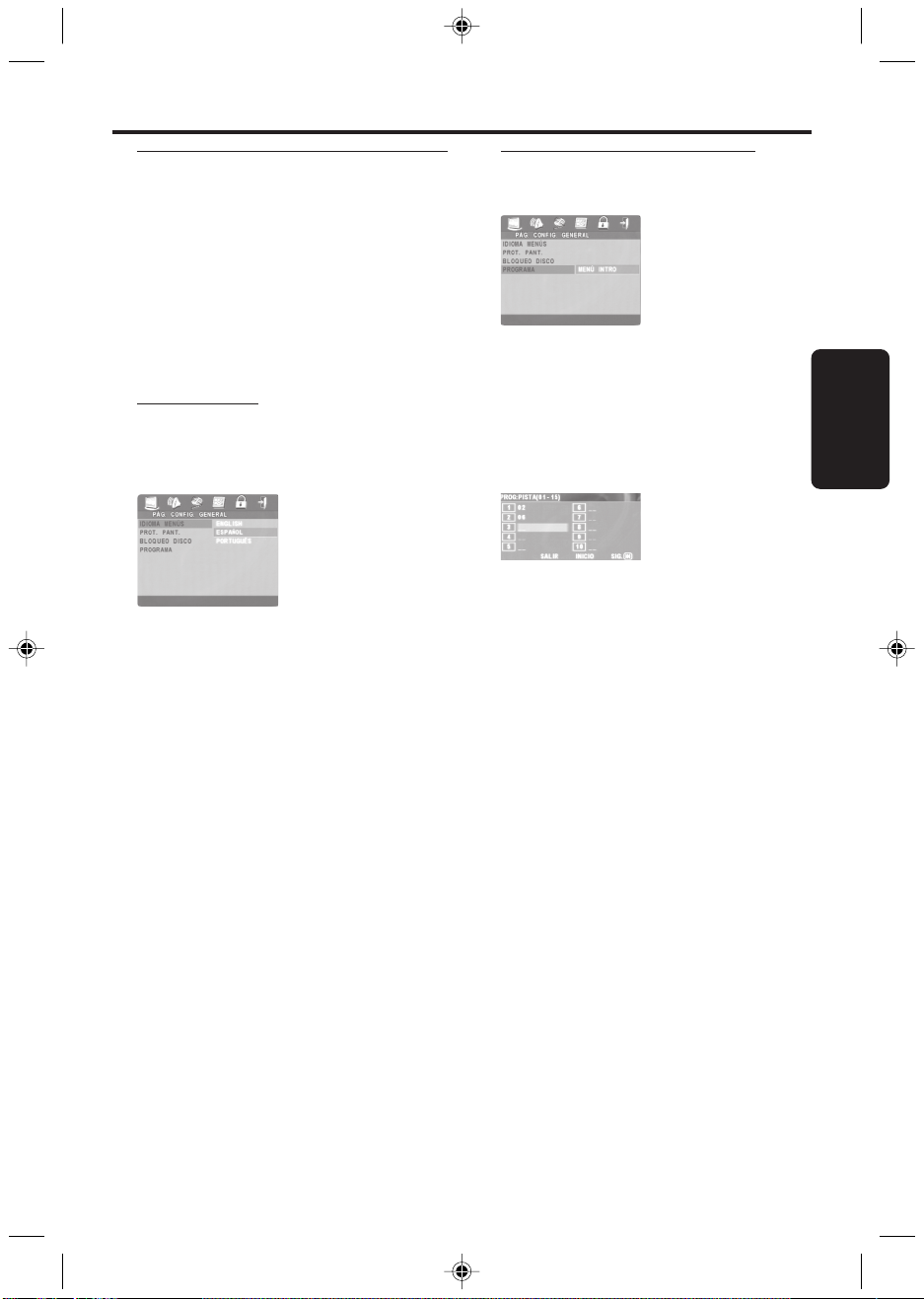
Lenguaje OSD
Esta opción es para poder seleccionar en que
idioma desea las instrucciones que aparecerán en
pantalla.
1 Presione las teclas 34 para resaltar la función
OSD LANGUAGE (Lenguaje) en el menú de
instalación general. Este se resaltará en verde.
2 Ingrese al menú secundario presionando la tecla
2 .
3 Mueva el cursor presionando las teclas 34 para
seleccionar el idioma elegido.
4 Presione la tecla OK para confirmar.
5 Presione la tecla 1 para regresar al menú
principal o presione SYSTEM MENU para borrar
los menú secundarios.
Programación (No para CD de
imágenes / MP3)
1 Para seleccionar la función programación
presione las teclas 34.
2
Presione la tecla 2 para seleccionar el ítem
INPUT MENU (MENÚ DE INGRESO), luego
presione OK.
➜ El menú de Programación aparecerá. Aquí es
donde deberá ingresar los números de track o
capítulos en el orden que usted desee verlos.
Ingrese su track favorito
1 Ingrese un numero valido de track presionando
las teclas numéricas.
➜ El número de títulos, capítulos o traces
disponibles aparecerán en la parte superior de la
pantalla.
2 Utilice los botones 1 234 para desplazarse a
otras posiciones de programación.
➜ - Si el número de track es mayor que 10,
presione previamente ¡1 o Next 2™ para
acceder a otras páginas de programación. O
presione 1 234 para resaltar NEXT y luego
presione OK.
3
Repita este proceso para completar la
programación.
Remover un track
1 Presione las teclas 1 234 para desplazar el
cursor al track que desee remover.
2 Presione OK o la tecla PLAY 2 para remover este
track.
Pasar los tracks
Cuando la programación haya sido completada,
1 Presione las teclas 1 234 para seleccionar
START en la parte inferior de la pantalla.
2 Presione OK.
➜ La programación comenzará
automáticamente.
3 Cuando el disco este nuevamente completo,
podrá pasar nuevamente los tracks al menú de
programación.
Español
DVP320 781 Espanish 2003.10.6, 8:29 AM45
45
Page 15
Menú de Instalación
Abandone la programación
En el menú de Programación,
1 Presione las teclas 34 1 2 para seleccionar EXIT
en la parte inferior de la pantalla.
2 Presione OK para abandonar este menú.
Detenga la programación
0 Para regresar al funcionamiento normal, presione
STOP 9 dos veces para detener el
funcionamiento de la programación. Presione
PLAY 2 para regresar al comienzo del disco.
Español
Repetir el funcionamiento de la
programación
0 Durante el funcionamiento de los tracks
programados, presione la tecla REPEAT. Podrá
elegir pasar un track o todos los tracks al menú
de programación repetidamente.
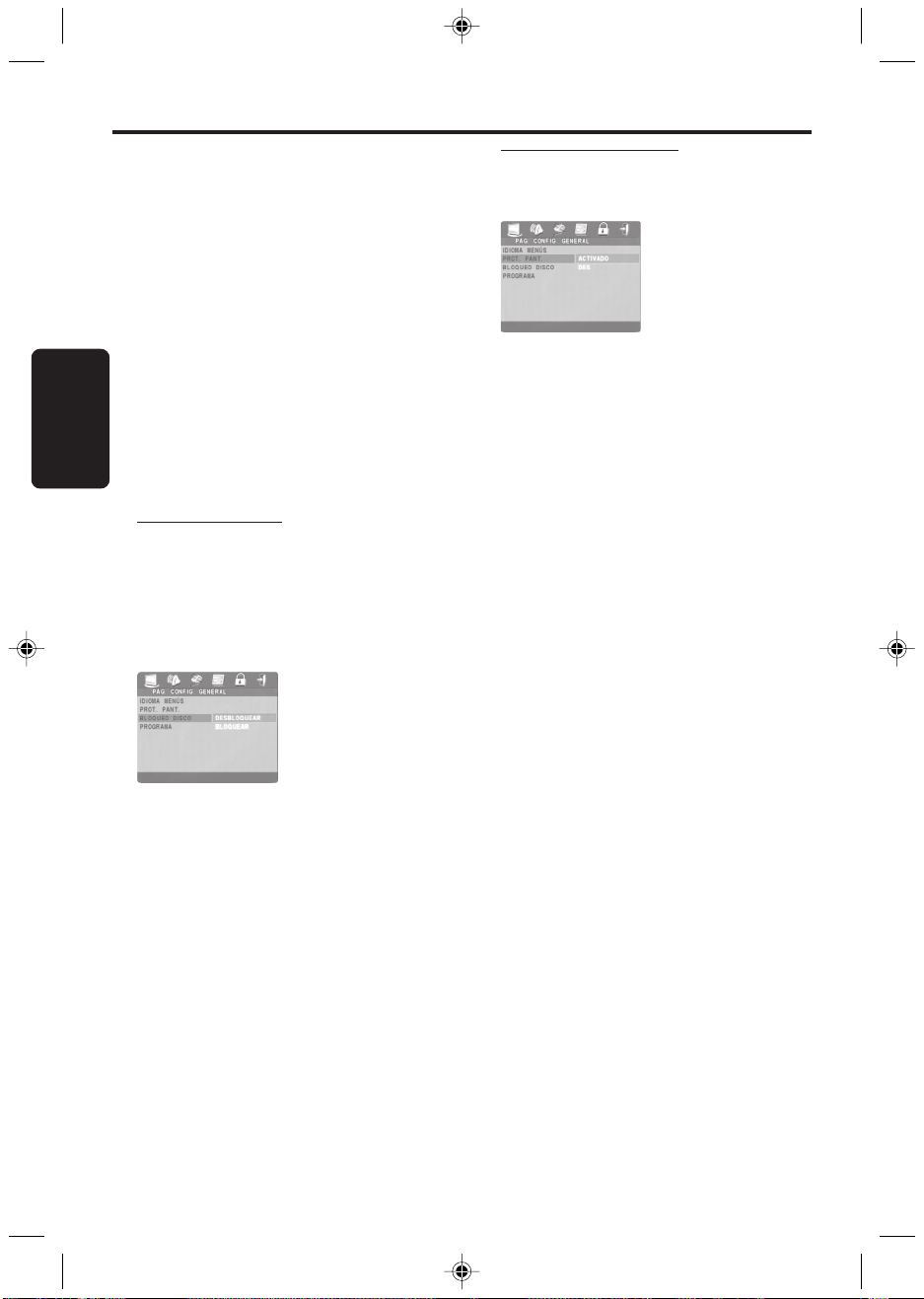
Bloqueo de Disco
Cuando un disco esta bloqueado el equipo
guardara su código específico en la memoria para
una futura identificación. La próxima vez que
inserte el mismo disco, el equipo de DVD le
pedirá que ingrese la clave. Entonces presione OK
para ingresar el disco.
Protector de Pantalla
Esta función es utilizada para activar o desactivar
el protector de pantalla.
1 Presione las teclas 34 para seleccionar la función
SCREEN SAVER (Protector de Pantalla) en el
menú general de instalación.
2 Ingrese al menú secundario presionando la tecla
2.
3 Mueva el cursor presionando las teclas 34 para
seleccionar el ítem deseado.
➜ ON: Cuando se encuentra en modo STOP o
SIN DISCO, el protector de pantalla se activa si
no ocurre ninguna acción dentro de los 5 o 6
minutos, presione POWER o PLAY en el control
remoto o PLAY en el panel frontal para regresar
al modo normal.
➜ OFF: El protector de pantalla esta desactivado.
4 Presione OK para confirmar.
5 Presione la tecla 1 para regresar al comienzo del
menú, o presione SYSTEM MENU (Menú de
Sistema) para borrar los menúes secundarios.
1 Presione las teclas 34 para resaltar la función
DISC LOCK en el menú de instalación.
2 Ingrese al menú secundario presionando la tecla
2.
3 Presione las teclas 34 para seleccionar LOCK
(Bloqueo) o UNLOCK ( Desbloqueo), luego
presione OK para confirmar la operación.
➜ LOCK: Bloquea el disco que esta funcionando.
➜ UNLOCK: Desbloquea el disco.
5 Presione la tecla 1 para regresar al comienzo del
menú, o presione SYSTEM MENU para borrar los
menú anteriores.
NOTA:
1. Cuando un disco bloqueado se esta cargando, el
DVD le pedirá que ingrese su clave (la clave es
842100).
2. Para cambiar la clave, diríjase al capítulo
PASSWORD.
46
DVP320 781 Espanish 2003.10.6, 8:29 AM46
Page 16
Menú de Instalación
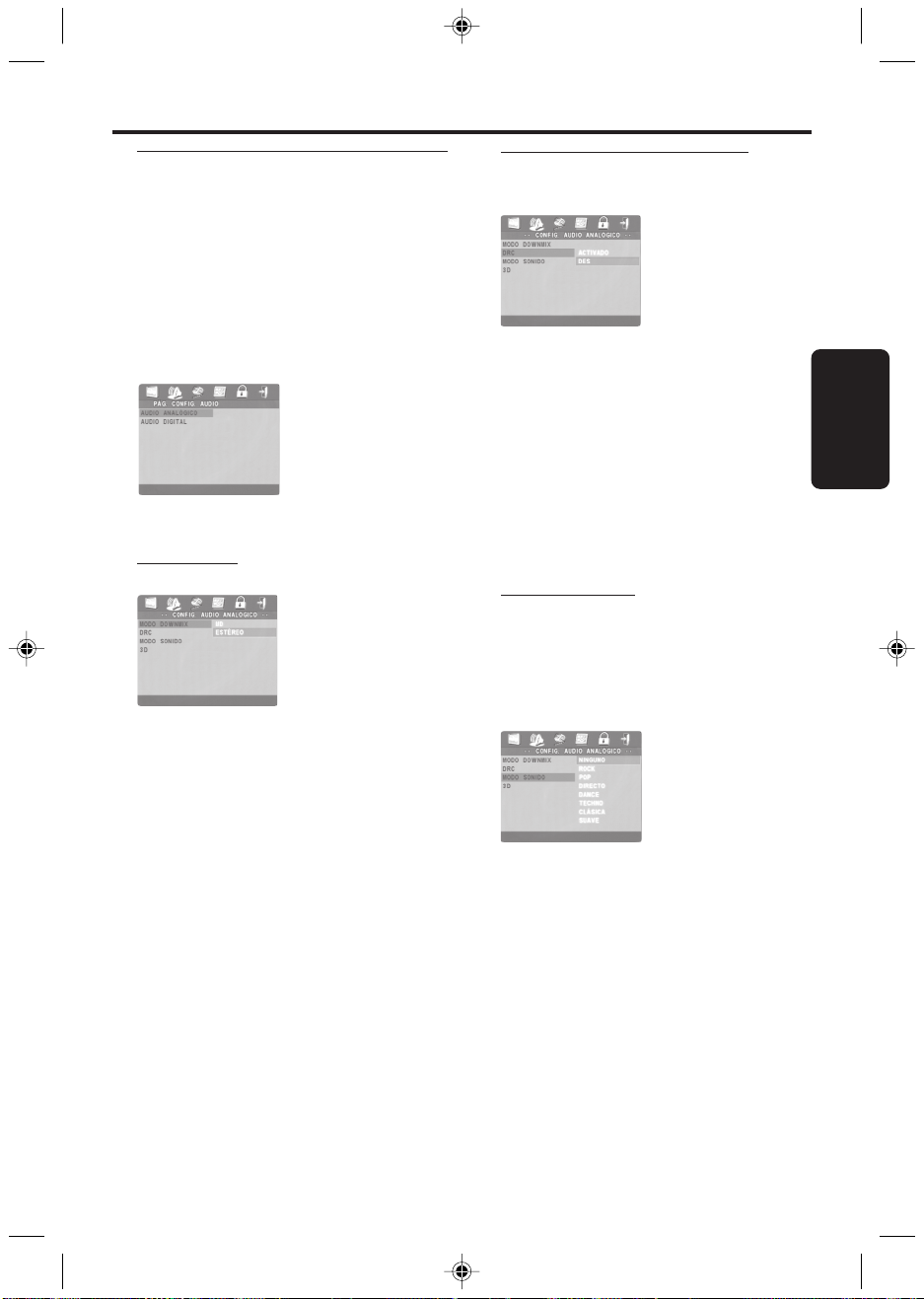
Menú de Instalación de Audio
Análogo
Este menú es utilizado para ajustar algunas de las
funciones de audio análogas del equipo, como ser
DOWNMIX, D.R.C. (Compresión de Rango
Dinámico), SOUND MODE, y 3D SOUND.
1 Presione SYSTEM MENU (Menú de Sistema) en
el modo STOP (Detenido).
2 Presione las teclas 1 2 para resaltar el icono de
la página de INSTALACIÓN DE AUDIO e la
parte superior del menú.
3 Presione OK o 4 para confirmar.
4 INSTALACION DE AUDIO ANALOGA se verá
destacada. Presione OK.
DOWNMIX
1 Presione las teclas 34 para resaltar la función
DOWNMIX.
2 Ingrese al menú secundario presionando la tecla
2.
3 Desplace el cursor presionando las teclas 34
para seleccionar el ítem deseado.
0 LT(izquierdo) / RT (Derecho)
➜ Si conecta el equipo a un estéreo que posee
el sistema Dolby Pro Logic.
0 ESTÉREO
➜ Si conecta el equipo a un estéreo o un
televisor que posee canales de audio derecho e
izquierdo pero no posee el sistema Dolby Pro
Logic.
4 Presione OK.
5 Presione la tecla 1 para regresar al principio del
menú.
D.R.C. (Compresión de Rango
Dinámico)
El equipo DVD comprimirá el rango dinámico de
la salida de sonidos para escuchar por la noche.
1 Presione las teclas 34 para seleccionar la función
D.R.C.
2 Ingrese al menú secundario presionando la tecla
2.
3 Mueva el cursor presionando las teclas 34 para
selección de ítem deseado.
➜ ON: D.R.C. habilitado.
➜ OFF: D.R.C. deshabilitado.
4 Presione OK.
5 Presione la tecla 1 para regresar al principio del
menú.
Modo de Sonido
Seleccione el modo de sonido que coincida con
el tipo de música que escucha. Estos modos de
sonido predeterminados se ajustan a las bandas
de frecuencia para resaltar el audio de su música
preferida.
1 Presione las teclas 34 para seleccionar el modo
SOUND MODE.
2 Ingrese al menú secundario presionando la tecla
2.
3 Mueva el cursor presionando las teclas 34 para
seleccionar el ítem deseado.
➜ NONE: El disco funcionará con sus efectos de
sonido originales.
4 Presione OK.
5 Presione la tecla 1 para regresar al principio del
menú.
Español
DVP320 781 Espanish 2003.10.6, 8:29 AM47
47
Page 17
Menú de Instalación
SONIDO 3D
El sonido 3D estimulará ecos y frecuencias que
pueden estar disponibles en ambiente en
particular. Seleccione el ambiente que desee
recrear cambiando los sonidos 3D
predeterminados.
Español
1 Presione las teclas 34 para seleccionar la función
3D SOUND.
2 Ingrese al menú secundario presionando la tecla
2.
3 Mueva el cursor presionando las teclas 34 para
seleccionar el ítem deseado.
➜ OFF: El disco funcionará con sus efectos de
sonido originales.
4 Presione OK.
5 Presione la tecla 1 para regresar al principio del
menú.
Menú de Instalación de Audio
Digital
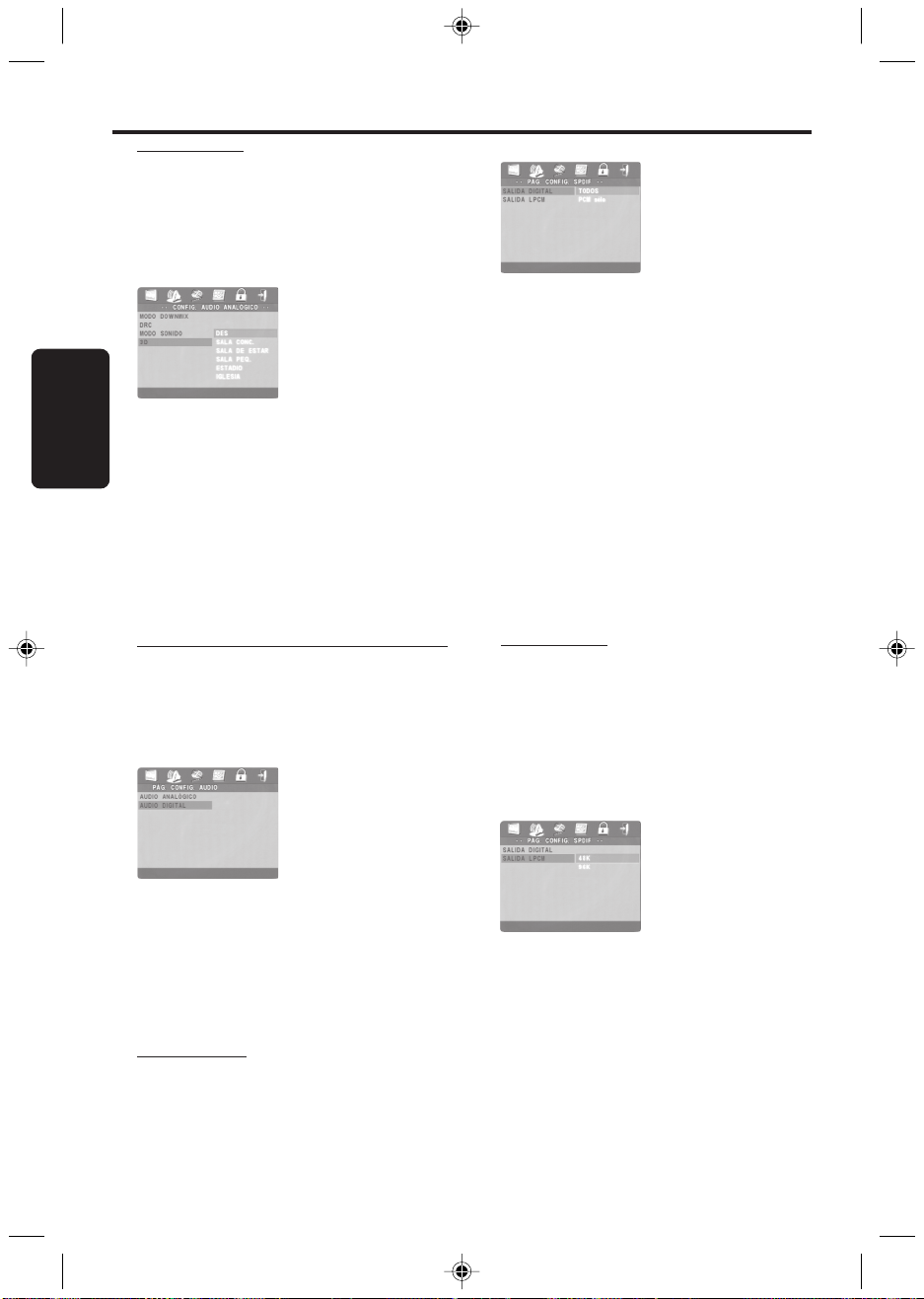
Utilice la instalación de AUDIO DIGITAL para
ajustar los sistemas de audio digital
predeterminados en algunos equipos.
1 Presione las teclas 34 para seleccionar la función
DIGITAL OUTPUT.
2 Ingrese al menú secundario presionando la tecla
2.
3 Desplace el cursor presionando las teclas 34
para seleccionar el ítem deseado.
➜ ALL: Para seleccionar los sistemas de audio
predeterminados que reciben la mayoría de los
estéreos.
➜ SOLO PCM: Si su estéreo es compatible con
el modo PCM o no puede decodificar audio en
formato MPEG-2 o DTS. Vea el manual del
estéreo para más detalles.
4 Presione OK para confirmar.
5 Presiones las teclas 1 para seleccionar DIGITAL
AUDIO SETUP. Presione OK.
Nota: Si selecciona el modo ALL (Todos) para la
salida Digital, todos los sistemas de audio excepto
SILENCIO se invalidan.
Salida LPCM
Si ha conectado su equipo DVD a un estéreo
compatible con el modo PCM vía terminales
digitales, como ser conexión coaxial, etc;
probablemente necesite seleccionar la salida
LPCM.
Algunos discos están grabados en cierto grado de
sámpelo. Cuanto más alto es el grado de sampleo,
mejor es la calidad del sonido.
1 Presione SYSTEM MENU (Menú de Sistema) en
el modo STOP (Detenido).
2 Presione las teclas 1 2 para seleccionar el icono
de la función AUDIO SETUP PAGE en la parte
superior del menú.
3 Presione OK o 4 para confirmar.
4 Presiones las teclas 34 para seleccionar
DIGITAL AUDIO SETUP. Presione OK.
Salida Digital
Si ha conectado el equipo a un estéreo utilizando
la conexión COAXIAL, ajuste la salida DIGITAL
(de audio) de la siguiente manera:
48
DVP320 781 Espanish 2003.10.6, 8:29 AM48
1 Presione las teclas 34 para seleccionar la función
LPCM OUTPUT.
2 Ingrese al menú secundario presionando la tecla
2.
3 Desplace el cursor presionando las teclas 34
para seleccionar el ítem deseado.
➜ 48K: Pasa el disco grabado a un grado de
sampleo de 48kHz.
➜ 96K: Pasa el disco grabado a un grado de
sampleo de 96kHz.
4 Presione OK.
5 Presione la tecla 1 para regresar al principio del
menú.
Page 18
Menú de Instalación
Menú de Instalación de Video
Existen ítems incluidos en la instalación de Video,
como ser tipo de Televisor, Pantalla de Televisor,
Subtitulados, Imagen Inteligente, Seteo de
imágenes.
1 Presione SYSTEM MENU (Menú de Sistema).
2 Presione las teclas 1 2 para seleccionar el icono
de la función VIDEO SETUP PAGE situado en la
parte superior del menú
3 Presione OK o 4 para confirmar.
Tipo de Televisor
Antes de comenzar a ver un DVD o Video CD
asegúrese de que la instalación del sistema de su
televisor coincida (puede ser P AL o NTSC).
1 Presione las teclas 34 para seleccionar la función
TV TYPE (Tipo de TV) en el menú de instalación
de VIDEO.
2
Ingrese al menú secundario presionando la tecla
2.
3 Desplace el cursor presionando las teclas 34
para seleccionar el ítem deseado
➜ MULTI: Si su televisor es compatible con los
dos sistemas PAL o NTSC y quiere que su equipo
DVD seleccione automáticamente el sistema de
color.
➜ PAL: Para que la imagen proyectada sea en
sistema PAL.
➜ NTSC: Para que la imagen proyectada sea en
sistema NTSC.
4 Presione OK.
5 Presione la tecla 1 para regresar al principio del
menú.
Conversión de sistema NTSC/PAL:
Este equipo esta provisto de una función que
convierte los sistemas para que coincidan con el
sistema de su televisor. Las conversiones son las
Disco
Tipo
DVD
VCD
siguientes:
Nota:
Formato
NTSC
PAL
NTSC
PAL
– Si selecciona el modo MULTI, por favor
cerciórese que su televisor tenga ambos sistemas
(PAL y NTSC).
Formato de salida
Modo seleccionado
PAL
NTSC
NTSC
NTSC
NTSC
NTSC
PAL
PAL
PAL
PAL
MULTI
NTSC
PAL
NTSC
PAL
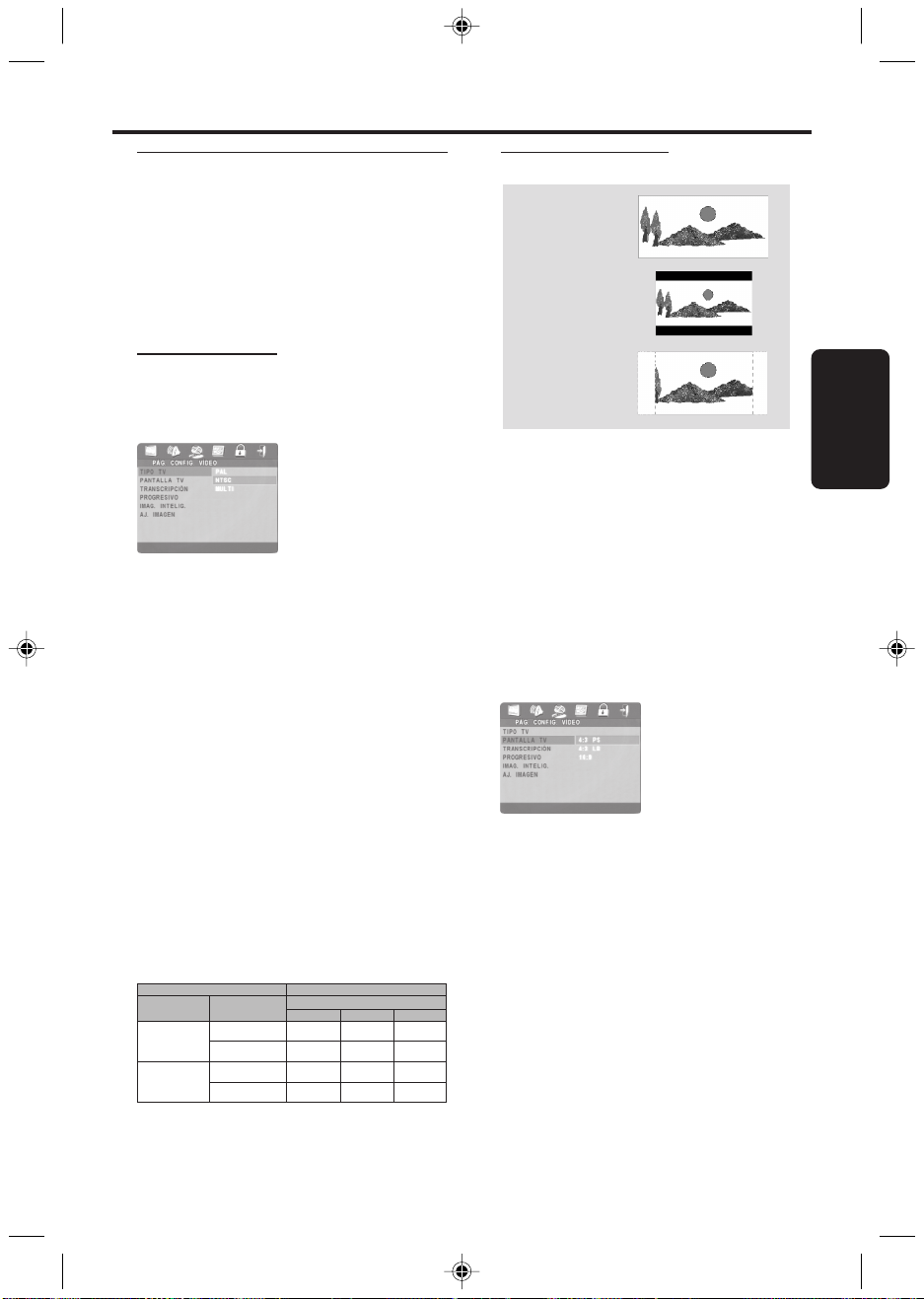
Pantalla de Televisor
16:9
4:3
Letter Box
4:3
Pan Scan
Seleccione los aspectos de radio del televisor al
cual se va a conectar:
16:9 ➜ Cuando conecta un televisor de pantalla
ancha (Wide Screen) a su equipo DVD.
4:3 LETTERBOX ➜ Cuando conecta un
televisor normal a su equipo DVD. Y proyecta una
imagen ancha con bandas en la parte superior e
inferior de la pantalla.
4:3 PAN SCAN ➜ Cuando conecta a un
televisor normal su equipo DVD y este proyecta
una imagen ancha en toda la pantalla pero una
porción de la imagen se corta automáticamente.
Instale los ítems de la siguiente manera:
1 Presione las teclas 34 para seleccionar la opción
TV DISPLAY en el menú de instalación de VIDEO.
2
Ingrese al menú secundario presionando la tecla
2.
3 Desplace el cursor presionando las teclas 34
para seleccionar el ítem deseado.
4 Presione OK.
5 Presione la tecla 1 para regresar al principio del
menú.
Nota : La salida PanScan no está
disponible en todos los discos.
Español
49
DVP320 781 Espanish 2003.10.6, 8:29 AM49
Page 19
Menú de Instalación
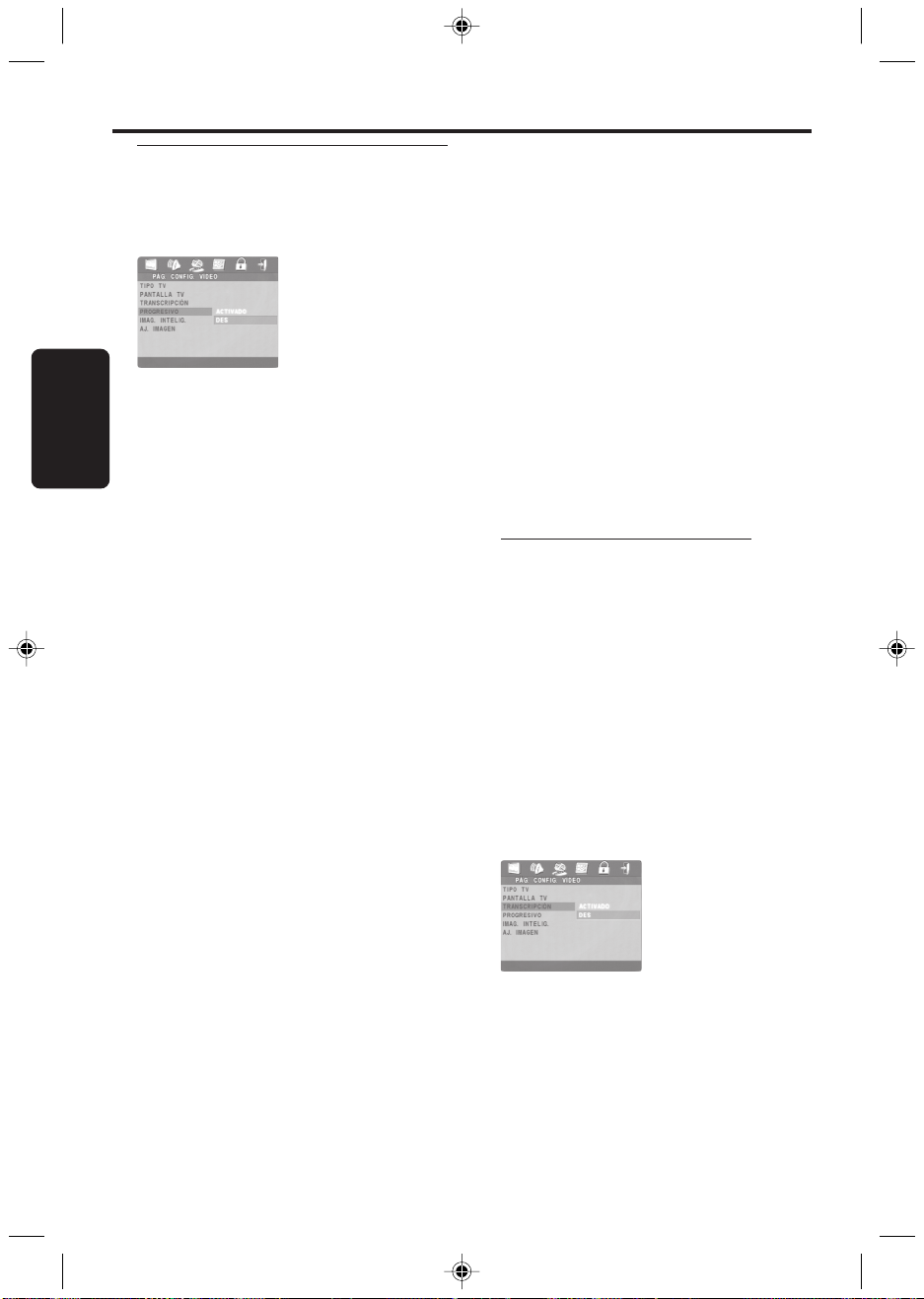
Escaneo Progresivo
Si ha conectado su equipo a un televisor
utilizando los tomas YPb Pr y su TV tiene la
función Progressive Scan (Escaneo Progresivo),
coloque la función PROGRESSIVE en modo ON.
Español
1 Presione SYSTEM MENU (Menú de Sistema).
2 Presione 2 para seleccionar el icono de la
función VIDEO SETUP PAGE situado en la parte
superior del menú. Presione OK o 4.
3 Presione 4 para seleccionar PROGRESSIVE.
Presione 2.
4 Presione 3 o 4 para seleccionar ON o OFF,
luego presione OK.
Elija ON solo si su TV tiene la función Progressive
Scan.
5 Si selecciona el modo ON, un mensaje le pedirá
que verifique los toma y la disponibilidad de la
función Progressive Scan. Presione 2 o 1 para
seleccionar OK, luego presione OK en el control
remoto.
Si no se detecta la función Progressive Scan la
función VIDEO SETUP PAGE reaparecerá.
Seleccione la función PROGRESSIVE en modo
OFF. O si se da cuenta que no posee la función
Progressive Scan, seleccione CANCEL y presione
OK.
6 Presione la tecla 1 para regresar al principio del
menú.
Nota:
- Si su televisor no está preparado para realizar la
conexión de escaneo progresivo (Progressive Scan)
o escaneo entrelazado (Interlaced Scan) en forma
automática a partir de la entrada Y Pb Pr,
recomendamos seguir los siguientes pasos:
1. Después de conectar el reproductor DVD con su
televisor, por medio de la conexión CVBS (cable
amarillo), Ud. debe utilizar la conexión por video
componente (cables no provistos con el
reproductor DVD), para activar el modo
Progressive Scan (Y Pb Pr).
2. A continuación debe activar la función
Progressive Scan (descripta en el capítulo SYSTEM
SETUP / Configuración del Sistema).
3. En este momento, su televisor no puede recibir
el tipo de señal de escaneo progresivo (Progressive
Scan) a través de la entrada CVBS. Por favor
verifique el modo de instalación de su televisor
(vea el manual de su televisor).
50
4. El menú de ayuda será exhibido en su pantalla,
aguardando su confirmación. Presione la tecla 2 o
1 para seleccionar OK, y luego confirme con la
tecla OK de su control remoto. La función de
escaneo progresivo será activada.
- Ud. puede desactivar la función Progressive Scan,
para utilizar otro formato de conexión, pudiendo
luego modificar su televisor.
Para desactivar la función Progressive Scan desde
el
reproductor DVD:
1. Abra el compartimento del disco (presione la
tecla OPEN/CLOSE)
2. Presione la tecla 1 en el control remoto.
3. Presione la tecla MUTE
- Puede desactivar la función Progressive Scan,
para poder utilizar diferentes conexiones, por
ejemplo querer utilizar un televisor diferente. Para
cancelar esta función abra el compartimiento del
disco, luego presione 1 en el control remoto, luego
presione MUTE.
Subtítulos Detallados (Closed
Captions)
Los Subtítulos Detallados están escondidos en las
señales de algunos discos. A diferencia de los
subtítulos estos están diseñados para los
hipoacusticos y también para mostrar efectos de
sonido. Por ejemplo, los títulos cerrados pueden
incluir información como ser “teléf ono sonando”
o “pisadas que se acercan”, mientras que un
subtitulado no muestra este tipo de información
detallada.
De esta manera usted puede activar esta función
en su equipo DVD, los subtítulos detallados
deben estar disponibles en el disco que
seleccione.
También asegúrese que posee el sistema de
Subtítulos Detallados en su televisor .
1 Presione 34 para seleccionar CLOSED
CAPTIONS (Subtítulos Detallados).
2 Ingrese al menú secundario presionando la tecla
2.
3 Presione 3 o 4 para seleccionar la función ON
o OFF, luego presione OK. Su selección aparecerá
resaltada en marrón.
4 Presione la tecla 1 para regresar al principio del
menú.
DVP320 781 Espanish 2003.10.6, 8:29 AM50
Page 20
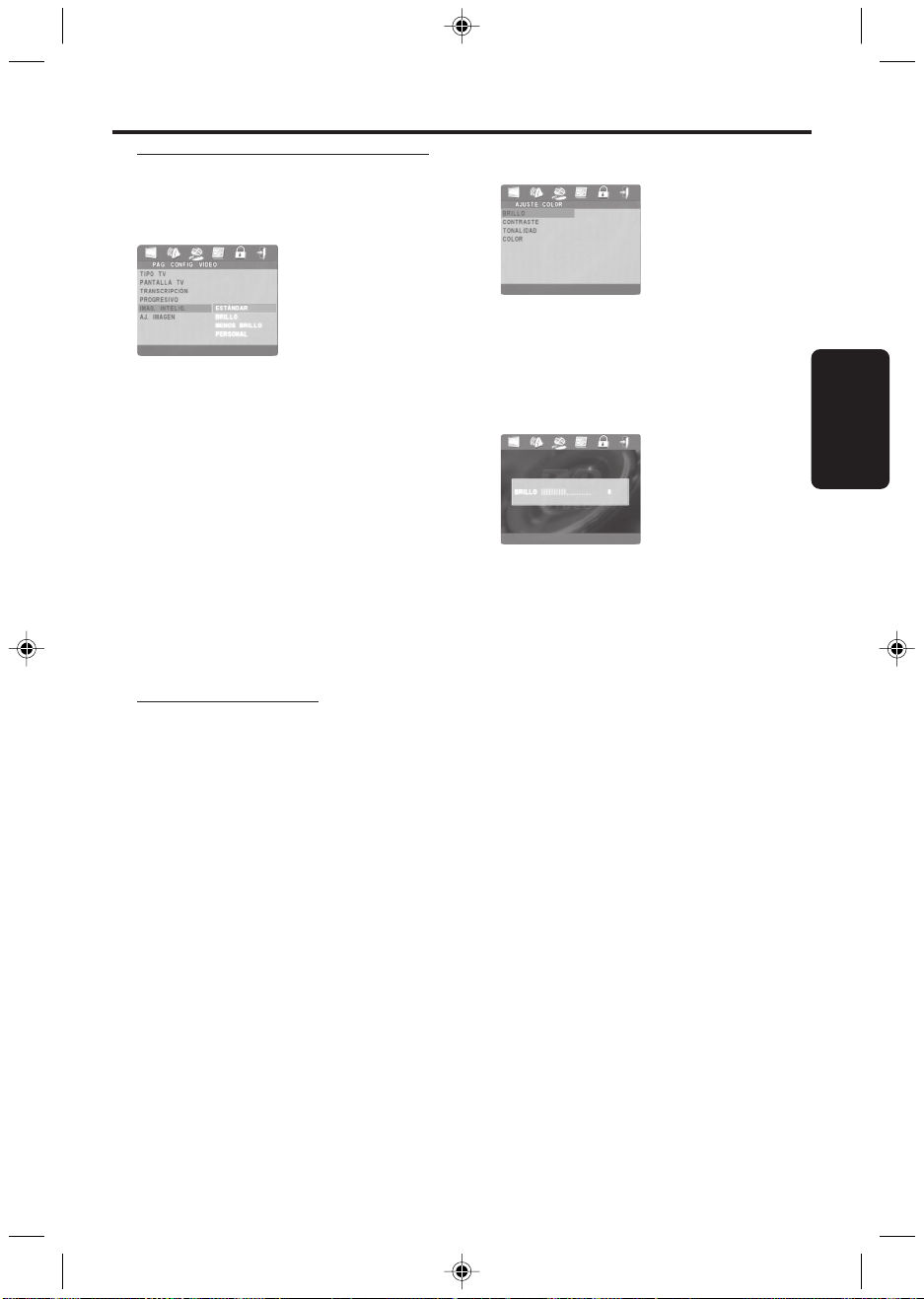
Menú de Instalación
Imagen inteligente (Smart Picture)
En este menú usted puede seleccionar un
formato de imagen de una selección
predeterminada de imágenes.
1 Presione las teclas 34 para seleccionar la función
SMART PICTURE (Imagen inteligente) en el
menú de Instalación de VIDEO .
2
Ingrese al menú secundario presionando la tecla
2 .
3 Presione 34 para seleccionar un ítem.
➜ STANDARD: selecciona un estandar de
imagen preestablecido
➜ BRIGHT: Hace la imagen del televisor más
brillante.
➜ SOFT: Hace la imagen del televisor más suave.
➜ PERSONAL: Alcanza el efecto de color del
menú de instalación de imagen.
4 Presione OK.
5 Presione la tecla 1 para regresar al principio del
menú.
Instalación de Imagen
En este menú puede personalizar el color de
imagen ajustando el brillo, contraste, tinte y color.
1 Presione las teclas 34 para seleccionar la función
PICTURE SETTING en el menú de instalación de
imagen.
2 Ingrese al menú secundario presionando la tecla
OK.
Brillo / Contraste / Tinte / Color
1 Presione las teclas 34 para seleccionar las
funciones BRILLO, CONTRASTE, TINTE o
COLOR.
2
Presione la tecla 2.
➜ Una escala de ajuste aparecerá en la pantalla
del televisor .
3 Presione las teclas 2 1 para ajustar el elemento
seleccionado.
➜ Para Briíllo seleccionando un valor más
positivo abrillanta el color en pantalla y agrega
blanco a la imagen. Seleccionando un valor más
negativo obscurece los colores oscuros de la
imagen. Seleccione cero (0) para un parámetro
estándar.
➜ Para CONTRASTE, Seleccionando un valor
positivo agrega diferencia entre los blanco y
Negro de la imagen y aclara la imagen. Seleccione
un contraste más negativo para suavizar la
diferencia entra blancos y negros en la imagen.
Las imágenes no se verán tan definidas.
➜ Para TINTE, Elija un valor positivo para
agregar tonos rojos a la imagen. Elija un valor
negativo para agregar tono amarillo a la imagen.
Elige un valor cero (0) para generar una imagen
balanceada. El tinte se ajusta cuando usted desee
que la piel de las personas en imagen se vean más
naturales.
➜ Para COLOR, Elija un valor positivo para
incrementar el color de la imagen. Para aumentar
el color en imagen, elija un valor negativo, a
medida que el color baja la imagen se vera cada
vez más blanco y negro. Elija cero para balancear
el color de la imagen a un valor estándar.
4 Presione la tecla OK para salvar los cambios
hechos y regresar al menú de instalación de
imagen.
Español
DVP320 781 Espanish 2003.10.6, 8:29 AM51
51
Page 21
Menú de Instalación
Menú de Instalación de
preferencias
Existen opciones incluidas en el menú de
preferencias como son A UDIO, SUBTITULADO,
MENU DISCO, SEGURIDAD DE PADRES,
CLAVE, DEFAULT y NAVEGADOR DE MP3/
JPEG.
1 Presione la tecla STOP dos veces para que el
disco se detenga completamente.
2 Presione SYSTEM MENU para ingresar al menú.
3 Presione 2 para seleccionar el icono de función
Español
PREFERENCE PAGE (Página de Preferencias) en
la parte superior del menú.
4 Presione OK o 4.
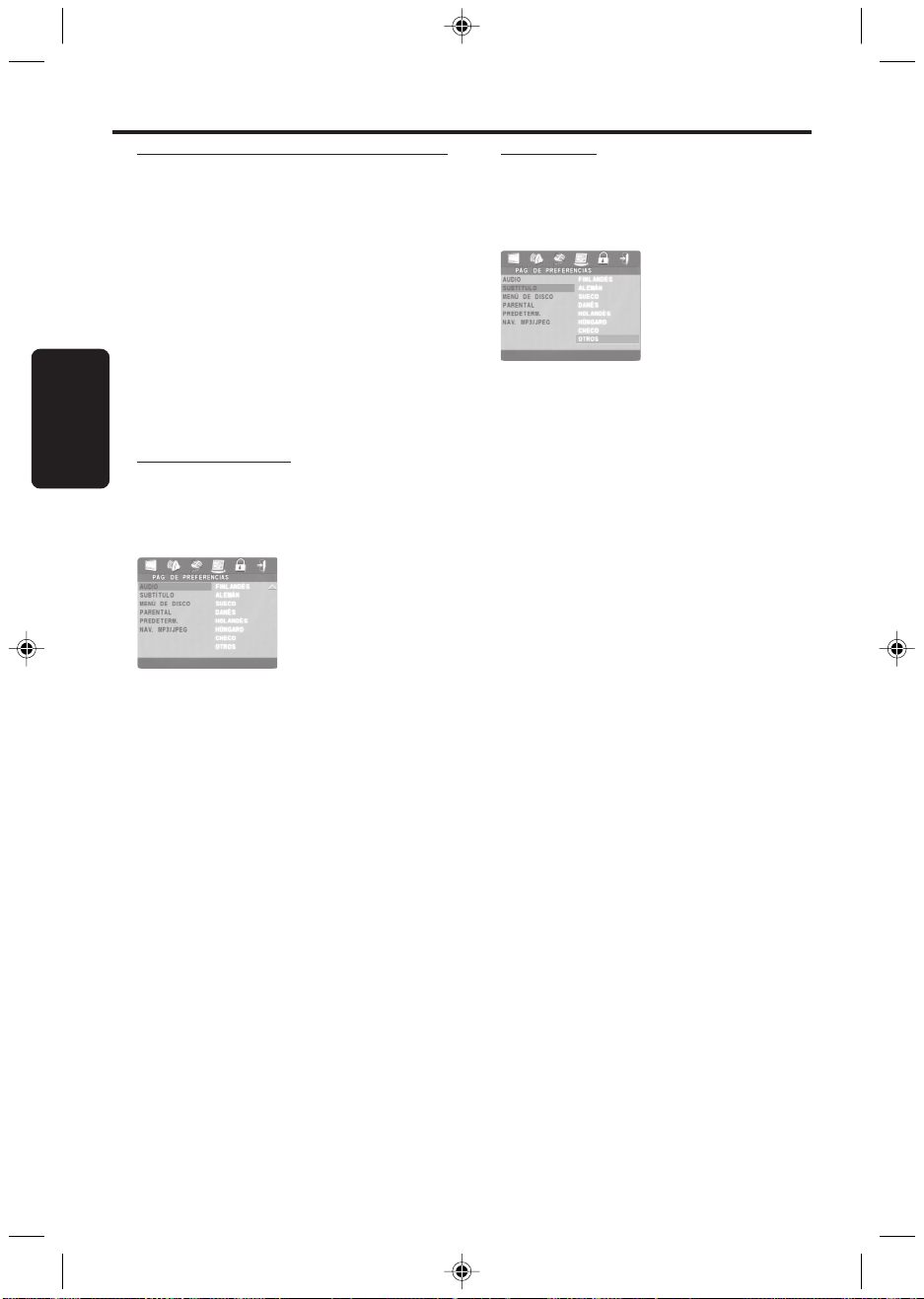
Lenguaje de Audio
Los discos DVD son grabados en lenguajes de
audio. Seleccione el lenguaje que usted desee
ajustando AUDIO .
1 Presione las teclas 34 para seleccionar AUDIO.
2 Ingrese al menú secundario presionando la tecla
2.
3 Presione 34 para seleccionar un ítem.
4 Presione OK.
5 Presione la tecla 1 para regresar al principio del
menú.
Subtitulado
Algunos DVDs incluyen subtítulos, modo que
puede seleccionar en la sección SUBTITLE
dentro de la pagina de preferencias.
1 Presione las teclas 34 para seleccionar la
función SUBTITLE (Subtítulo).
2 Ingrese al menú secundario presionando la tecla
2.
3 Presione 34 para seleccionar un ítem.
4 Presione OK.
5 Presione la tecla 1 para regresar al principio del
menú.
NOTA: Su DVD tal vez no incluya subtitulados, en
el modo que usted lo instala. En este caso su
equipo utilizara la opción que mejor se adapte.
NOTA: Su disco DVD tal vez no incluya el lenguaje
de audio en el cual usted lo instala en el menú de
AUDIO. En este caso el equipo utilizara el lenguaje
que mejor se adapte.
52
DVP320 781 Espanish 2003.10.6, 8:29 AM52
Page 22
Menú de Instalación
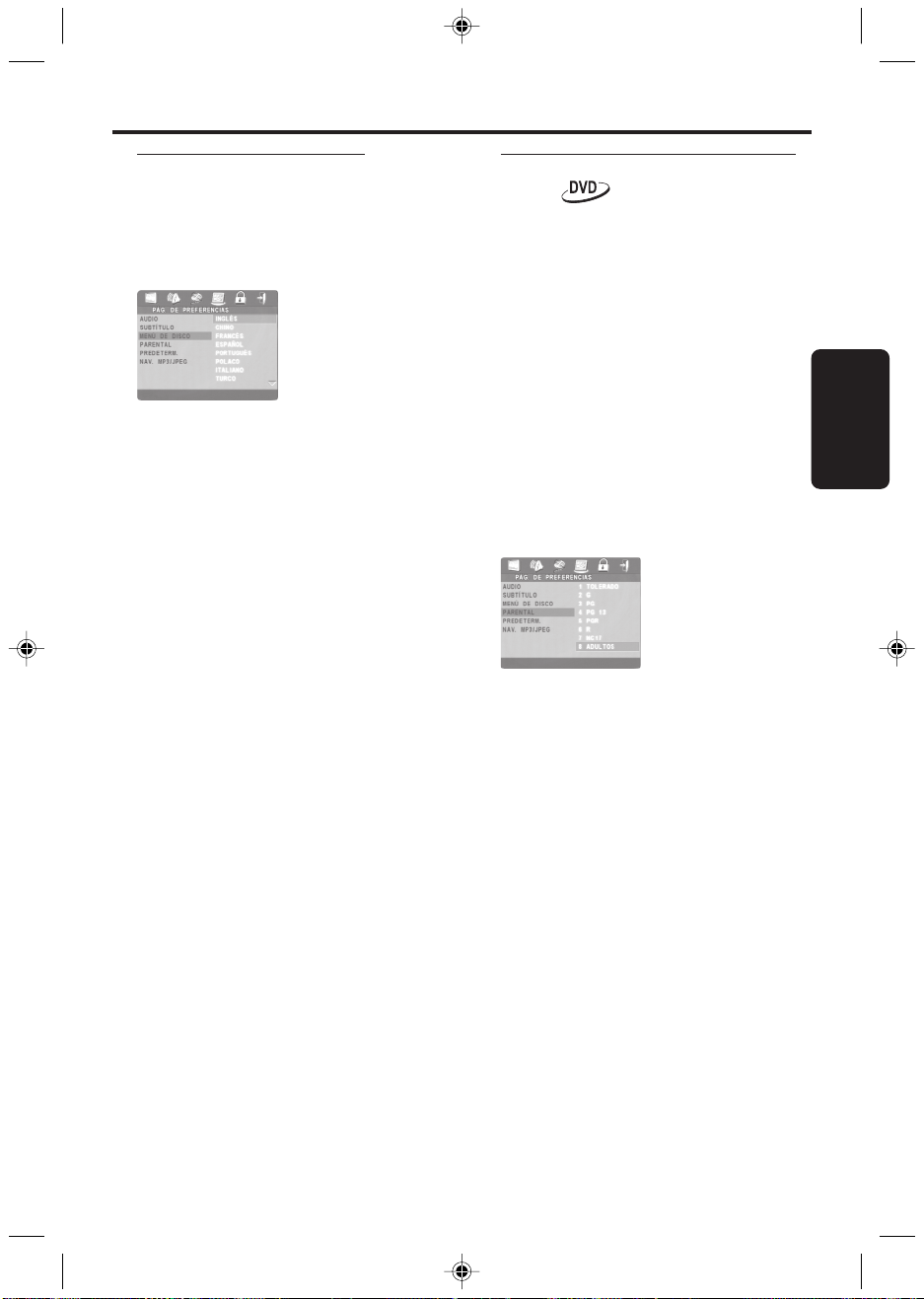
Lenguaje de Menú de Disco
Los DVD poseen un menú de disco el cual le
permite seleccionar varias opciones. El menú de
disco puede estar disponible en diversos idiomas.
Para seleccionar un idioma siga los siguientes
pasos:
1 Presione las teclas 34 para seleccionar DISC
MENU (Menú de disco).
2 Ingrese al menú secundario presionando la tecla
2.
3 Presione 34 para seleccionar un ítem.
4 Presione OK.
5 Presione la tecla 1 para regresar al principio del
menú.
NOTA: Si su DVD no incluye el idioma del menú de
disco que usted desea. El equipo utilizara otro
idioma que se adapte del mejor modo.
Si Usted selecciona OTROS en el menú
de AUDIO, SUBTITULOS o MENÚ de
DISCO,
Podrá seleccionar otros idiomas. Por favor siga los
siguientes pasos:
1 Mueva los cursos para seleccionar OTROS
presionando las teclas 34.
2 Presione OK.
➜ El DVD le pedirá que ingrese un código de
idioma de cuatro dígitos.
3 Ingrese el código de idioma presionando las
teclas numéricas.
➜ Por favor registre el código de idioma en el
capítulo CODIGO DE IDIOMA.
4 Presione OK.
Control del DVD para Seguridad de
Padres
Algunas películas en DVD contienen escenas que
no son aptas para menores. Por esta razón los
discos suelen tener información de la función
“Control de Padres” que se aplica al disco
completo o solo para ciertas escenas. Estas
escenas tienen un rango de 1 a 8 y
alternativamente son las más adaptables en el
disco. Los rangos dependen de cada país. La
función Control de Padres permite prevenir que
los menores puedan acceder a discos que posean
escenas no aptas.
0 Los VCD, SVCD, CD no tienen indicación de este
modo la función de Control de Padres puede no
figurar en ciertos discos. Esta función
generalmente es aplicable a discos ilegales.
0 Siga los siguientes pasos para instalar la función
Control de Padres:
1 Presione las teclas 34 para seleccionar la función
PARENTAL.
2 Ingrese al menú secundario presionando la tecla
2.
3 Presione 34 para seleccionar un ítem.
4 Presione OK.
5 Presione la tecla 1 para regresar al principio del
menú.
No Parental Control
Si el Control de Padres no esta acivado, el disco
se mostrará completo.
1 Seleccionar el ítem ADULTO.
2 Presione OK.
Español
DVP320 781 Espanish 2003.10.6, 8:29 AM53
Ratings 1 a 7:
Algunos discos contienen escenas que no son
aptas para menores. Todas las escenas con un
rango más alto que el que usted ha instalado
deberá saltearse durante el funcionamiento. De
todos modos si el disco contiene escenas
alternativas, estas se verán automáticamente. Si no
el funcionamiento se detendrá y deberá ingresar
su código de 6 dígitos nuevamente.
53
Page 23
Menú de Instalación
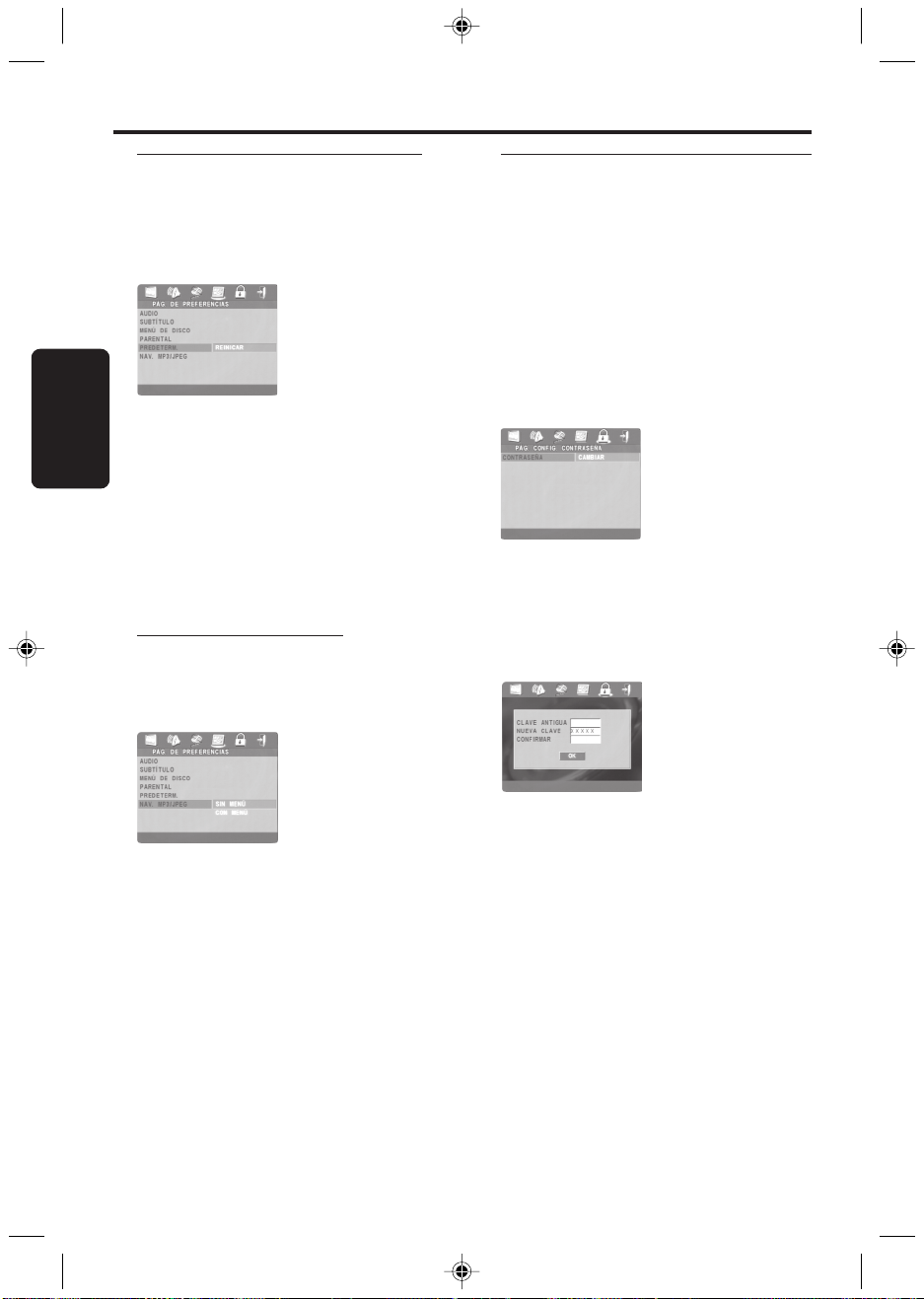
Instalación de Opción por Defecto
Si tiene problemas cuando este instalando el
DVD, la función de Opción por Defecto
(DEFAULT) que puede ser utilizada para re
instalar todas las opciones y de este modo todas
las opciones instaladas se borraran.
Español
1 Presione las teclas 3 4 para seleccionar la
función DEFAULT (Defecto).
2 Seleccione la función RESET presionando la tecla
2.
3 Presione OK.
4 Presione la tecla 1 para regresar al principio del
menú.
PRECAUCION: Cuando activa esta función, todas
las opciones elegidas se re instalaran de la central
de defectos.
Navegador de MP3/JPEG
Este menú permite seleccionar opciones
alternativamente cuando ve un CD de imágenes
o un CD de MP3.
Código / Clave (Password)
Este ítem es utilizado para la función Control de
Padres y Bloqueo de Disco. Ingrese un código de
seis dígitos cuando se lo pide en pantalla.
1 Presione SYSTEM MENU (Menú de Sistema)
para ingresar al menú.
2 Presione la tecla 2 para seleccionar el icono de la
función PASSWORD SETUP PAGE ubicado en la
parte superior de la pantalla. Luego presione OK
o 4.
3 La función PASSWORD será seleccionada.
Presione 2 para seleccionar CHANGE, luego
presione OK.
4 Presione las teclas numéricas para ingresar el
código de seis dígitos. (Si es la primera vez que
ingresa el código no deberá ingresar a OLD
PASSWORD (código anterior) si no que
ingresará directamente a NEW PASSWORD
(código nuevo).
1 Presione la tecla 3 4 para seleccionar el
NAVEGADOR de MP3/JPEG.
2 Ingrese al menú secundario presionando la tecla
2.
3 Presione las teclas 3 4 para seleccionar las
funciones WITHOUT MENU (sin menú) o WITH
MENU (con menú).
➜ WITHOUT MENU (sin menú): El CD de MP3
funciona en secuencia automáticamente.
➜ WITH MENU (con menú): Funcionamiento
correcto de las imágenes JPEG o CdMP3 de las
carpetas seleccionadas.
4 Presione OK para confirmar su selección.
5 Presione la tecla 1 para regresar al principio del
menú.
54
DVP320 781 Espanish 2003.10.6, 8:29 AM54
5 Si todo funciona correctamente el equipo
instalará el Nuevo código en la caja de NEW
PASSWORD.
6 Luego, ingrese el Nuevo código nuevamente para
reconfirmarlo en la caja CONFIRM PASSWORD
(Confirmación de clave).
7 Presione OK para guardar la nueva clave. El menú
anterior aparecerá.
8 Presione SYSTEM MENU para eliminar los menú
restantes.
NOTA:
1. Usted puede cambiar la instalación de la
función Control de Padres y cargar el equipo con
un Disco Bloqueado que contenga un código valido
para ser ingresado.
2. Si olvida su clave puede ingresar una clave
general por defecto que es: 842100.
Page 24
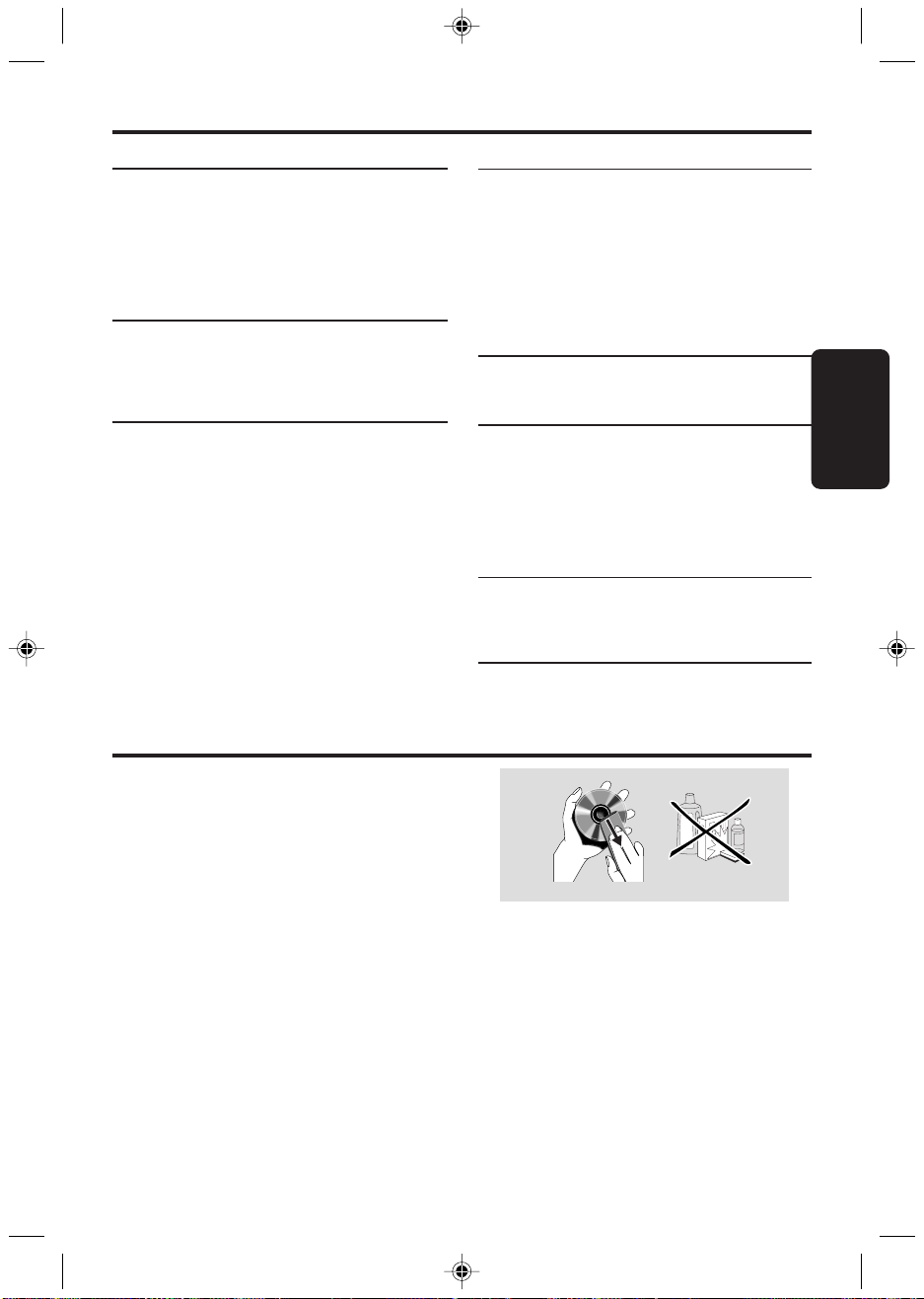
Especificaciones
SISTEMA DE FUNCIONAMIENTO
DVD Video
Video CD y Súper Video CD
CD
CD de imágenes
MP3-CD
CD-R, CD-RW
DVD+R, DVD+RW
PERFORMANCE DE VIDEO
* CVBS 1Vpp --- 75Ω
*Video Componente Y: 1.00Vpp --- 75Ω
Pr: 0.7Vpp --- 75Ω
Pb: 0.7Vpp --- 75Ω
FORMATO DE AUDIO
Digital Mpeg/ AC-3/ DTS Digital comprimido
PCM 16, 20, 24 bits
fs, 44.1, 48, 96 kHz
MP3(ISO 9660) 24, 32, 56, 64, 96, 128,
256 kbps y variable
bit rate fs, 16, 22.05,
24, 32, 44.1, 48 kHz
Sonido Estéro análogo
Estas especificaciones pueden variar sin previo aviso
PERFORMANCE DE AUDIO
DA Conversor 24bit
Señal de ruidos (1KHz) 100dB
Rango dinámico (1KHz) >90dB
DVD fs 96 kHz 4Hz- 44kHz
fs 48 kHz 4Hz- 22kHz
SVCD fs 48 kHz 4Hz- 22kHz
fs 44.1kHz 4Hz- 20kHz
CD/VCD fs 44.1kHz 4Hz- 20kHz
Televisor STANDARD(PAL/50Hz)(NTSC/
60Hz)
Líneas de definición 625 525
Funcionamiento Multi estándar (PAL/NTSC)
CONEXIONES
Salida de Video Componente Seguro
Salida de Video seguro
Salida de Audio (L+R) Seguro
Salida Digital 1 coaxial
IEC958 for CDDA / LPCM
IEC1937 for MPEG1, MPEG 2,
Dolby Digital y DTS
Estructura externa
Dimensiones (ancho x profundidad x altura) 216 x 216x 45 mm
Peso Aproximadamente 0.8 Kg
CONSUMO DE ENERGIA
Consumo de energía < 8 W
Consumo de energía en modo Stand By < 1.2W
Español
● Mantenga siempre cerrada la puerta de la
bandeja del CD, para mantenerlo libre de
suciedad. Para limpiarlo utilizar un paño suave
limpio. No utilice ninguna solución que contenga
alcohol, amoniaco o abrasivos.
Limpieza de discos
¶ Cuando un disco esta sucio, límpielo con un paño
de limpieza. Límpielo del centro a los extremos.
No limpie en forma circular.
¶ No utilice solventes como ser benzina, aguarrás, o
limpiadores comerciales o spray anti estático.
DVP320 781 Espanish 2003.10.6, 8:29 AM55
Mantenimiento
Limpieza del lente del disco
● Luego de un uso prolongado, suciedad tiende a
acumularse en el lente del disco. Para asegurarse
un correcto funcionamiento limpie el lente del
disco con el limpiador de lentes de CD Philips o
cualquier otro limpiador de lentes.
55
Page 25
Problemas y Soluciones
ADVERTENCIA
Bajo ninguna circunstancia usted debe intentar reparar el equipo, esto invalidará la garantía. No
abra el sistema ya que presenta riesgo de shock eléctrico. Si una falla se presenta primeramente
revise los puntos que se detallan a continuación, si no puede solucionar el problema consulte a su
proveedor más cercano.
PROBLEMA SOLUCION
No tiene energía – Fíjese que la conexión AC este propiamente
No hay imagen – Fíjese que el televisor este encendido.
– Revise la conexión de video
– Instale su televisor en el canal correspondiente de
Español
– Si ha activado la función Progressive Scan asegúrese
Imagen Distorsionada – El disco esta rayado o sucio.
– A veces algo de distorsión aparece en la imagen.
Imagen totalmente distorsionada – Asegúrese que el sistema del DVD sea el correcto
Imagen en blanco y negro imagen en NTSC/PAL y que coincida con la señal de video de
DVD o Video CD su televisor .
– Si la imagen se torna distorsionada luego de
Sin sonido o sonido distorsionado – Ajuste el volumen
– Asegúrese de que los parlantes estén conectados
– Si el disco no suena normalmente, instale el Modo
Sin sonido en la salida Digital – Revise las conexiones digitales.
– Revise si su receptor puede decodificar MPEG-2 o
– Revise el formato de audio si el idioma de audio
– No conecte ningún cable del equipo a un estéreo
– Desactive la función Silencio en el equipo DVD.
No funciona el disco – El DVD+R/DVD+RW/CD-R debe haber
– Asegúrese que el disco mire hacia arriba.
– Revise los controles de Padres
– Revise el código de región del DVD. El DVD debe
– Revise si el disco posee algún defecto, pruebe con
– Si usted graba un CD de imágenes o un CD MP3,
conectada.
video.
de que su televisor también posea esta función los
cables Y/Pb/Pr conectados correctamente.
Esto es normal.
seleccionar entre el sistema PAL o NTSC, por favor
instale la función SMART PICTURE en la posición
STANDARD.
correctamente.
de Sonido o Sonido 3D apropiadamente.
DTS si no puede, instale la salida digital en PCM.
seleccionado coincide con su receptor.
un el toma “PHONO IN”.
terminado.
estar codificado para todas las regiones o región 3
para que funcione el DVD.
otro disco.
asegúrese de que su disco contiene por lo menos
10 imágenes o 5 tracks de MP3.
56
DVP320 781 Espanish 2003.10.6, 8:29 AM56
Page 26

Problemas y Soluciones
No regresa a la pantalla de partida luego – Reset the unit by switching the player off, then on
de quitar el disco again.
El equipo no responde al control remoto – Apunte el control remoto directamente al panel
frontal del equipo.
– Reduzca la distancia del control al equipo.
– Reemplace las baterías de lithio del control remoto.
El equipo no funciona – Desconecte el equipo por algunos minutos. Luego
vuelva a conectar e intente que funcione
nuevamente.
El equipo no responde a algunos – Algunas operaciones pueden no estar permitidas
comandos durante su funcionamiento por el disco. Revise las instrucciones del disco.
El equipo DVD no lee los CDs/DVDs – Utilice un limpiador para limpiar el lente antes de
enviar el equipo a reparar.
Algunos cambios en la configuración del – Una vez completados los cambios, debe salirse del
sistema pueden no ser memorizados Menú de Configuración y luego presionar la tecla
correctamente. POWER, para pasar al modo Stand-by.
Español
DVP320 781 Espanish 2003.10.6, 8:29 AM57
57
Page 27
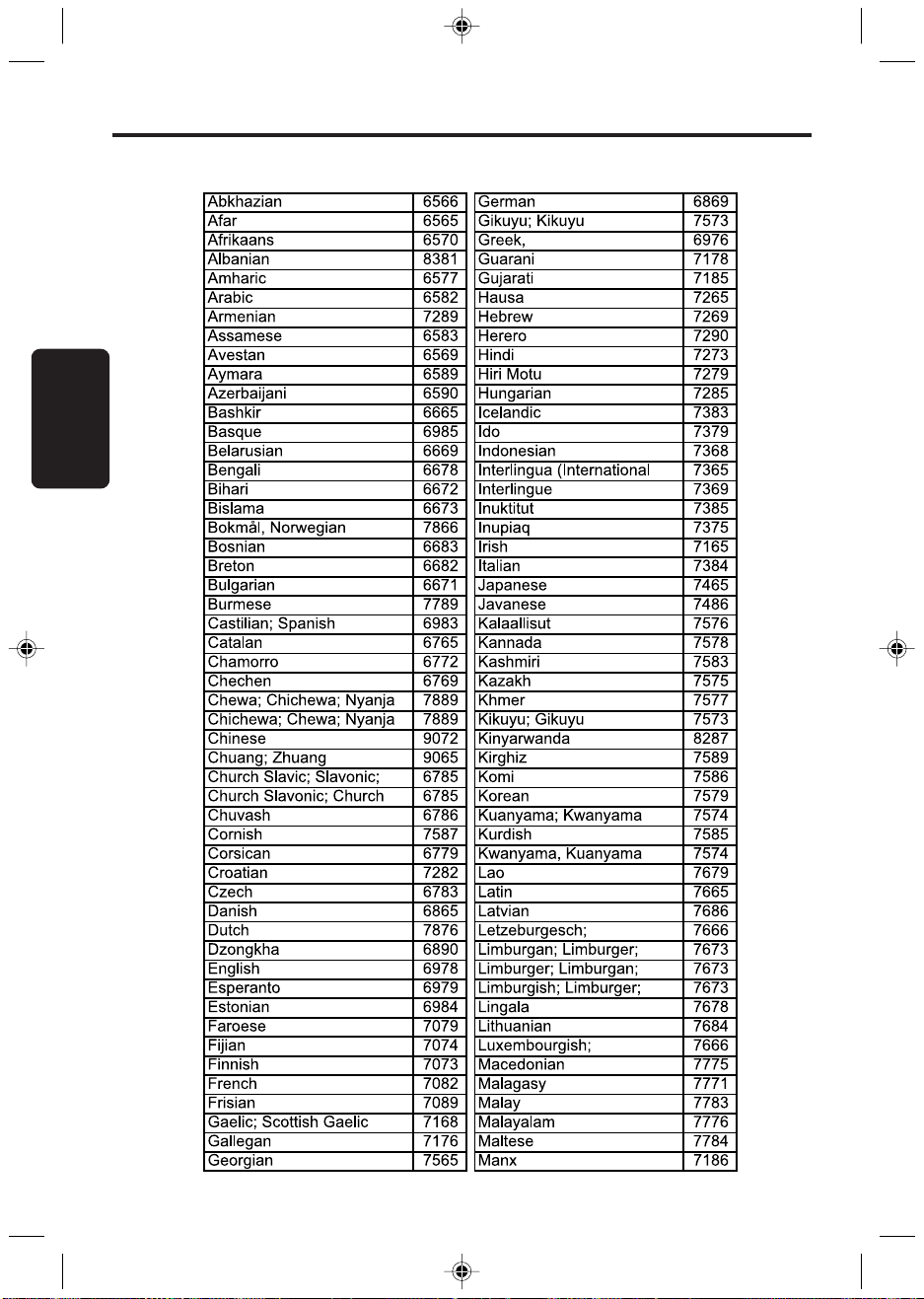
Códigos de Idioma
Estos códigos serán necesarios si usted desea aplicar diferentes idiomas en las funciones
Subtítulos, Audio o Menú de Disco.
Español
58
DVP320 781 Espanish 2003.10.6, 8:29 AM58
Page 28
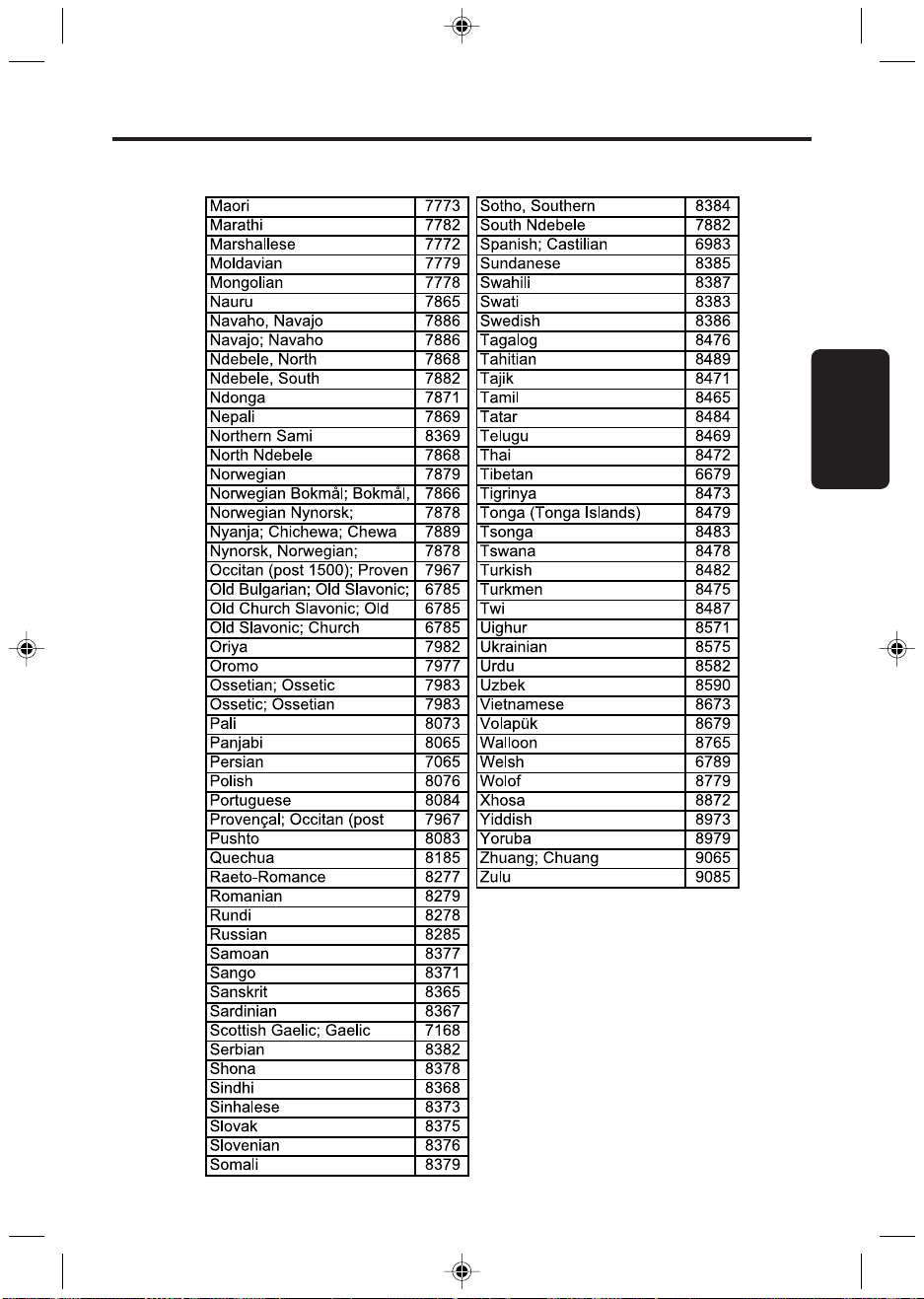
Códigos de Idioma
Estos códigos serán necesarios si usted desea aplicar diferentes idiomas en las funciones
Subtítulos, Audio o Menú de Disco.
Español
DVP320 781 Espanish 2003.10.6, 8:29 AM59
59
 Loading...