

Page 1
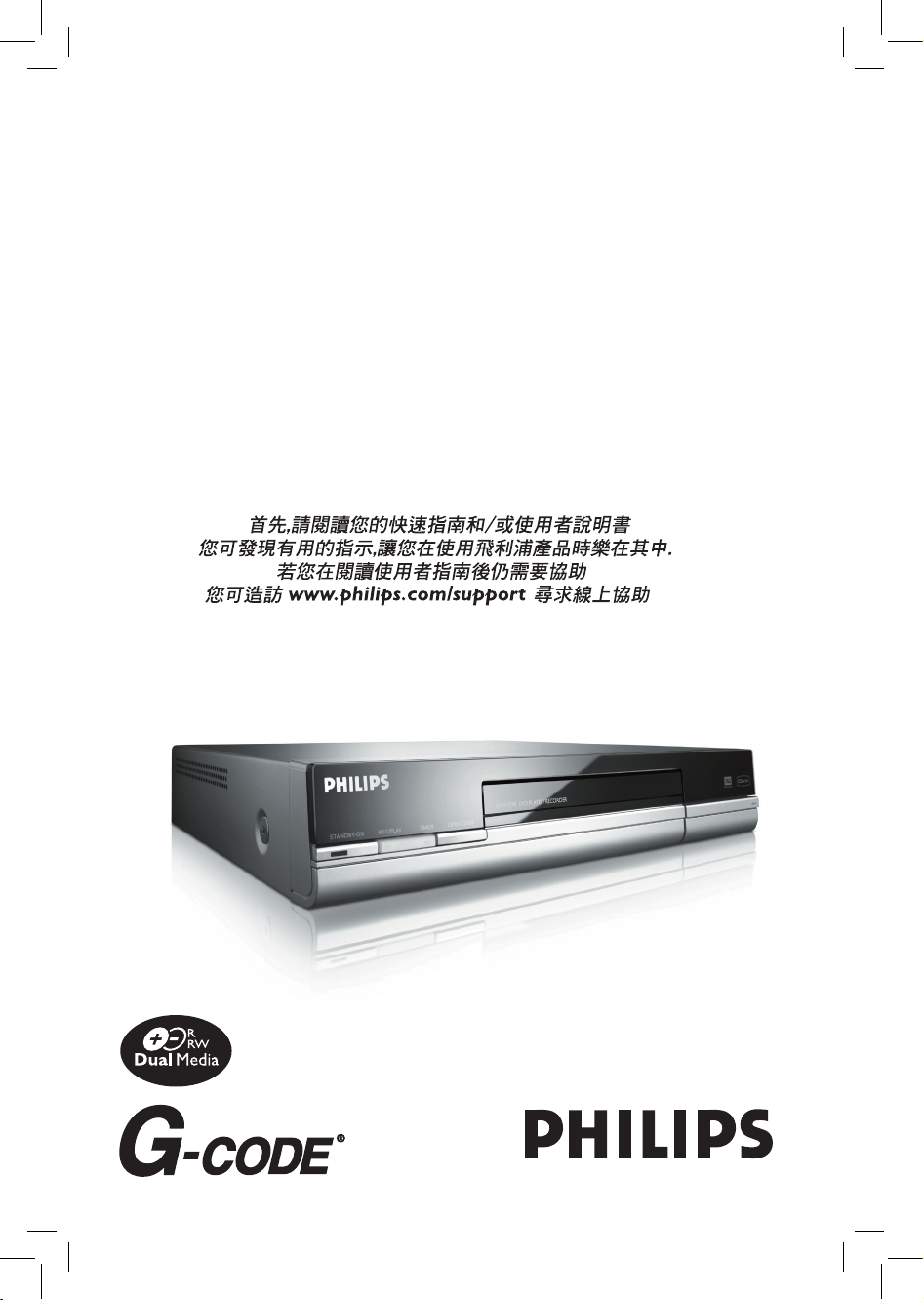
DVD錄放影機
DVDR3395
感謝您選擇飛利浦
需要快速協助?
Page 2

1
目錄
重要安全指示 ......................................................................2
警告、小心與其他標示 .....................................................
3
使用光碟一覽表
• 支援的光碟類型 .............................................................4
• 支援媒體檔案格式 ........................................................
5
連接DVD錄放影機
• DVD錄放影機構造說明 ...............................................6
• 連接
DVD 錄放影機 ......................................................9
• 連接到外在的裝置 ......................................................
11
操作須知
系統設定簡介 ....................................................................12
• 設定電視頻道 ...............................................................
15
• 設定長寬比 ...................................................................
15
• 設定分級控制 ...............................................................
15
進階系統設定 ....................................................................16
• 使用頻道編輯器 ...........................................................
16
• 設定 G-Code 易錄系統 ...............................................
16
簡便式操作界面
工具 .....................................................................................19
• 工具簡介 .......................................................................
19
• 使用工具
:播放 ...........................................................19
• 使用工具
:錄影 ...........................................................20
• 使用工具
:預約錄影 ..................................................20
• 使用工具
:工具箱 ......................................................21
螢幕輸入鍵盤 ....................................................................23
• 螢幕輸入鍵盤簡介 ......................................................
23
• 使用螢幕輸入鍵盤 ......................................................
23
錄影
• 錄影:詳細步驟 ...........................................................24
• 從電視錄製節目 ...........................................................
25
• 從外在的裝置錄影 ......................................................
25
• 單鍵錄影 .......................................................................
25
• 在錄影時加入章節標誌 ..............................................
26
預約錄影
• 預約錄影選單簡介 ......................................................27
• 設定預約錄影
(日期/時間模式) ..................................28
• 設定預約錄影(G-Code 易錄模式
) .............................29
• 預約錄影之注意事項 ..................................................
29
播放
• 播放:詳細步驟 ...........................................................30
• 音樂光碟的播放設定 ..................................................
30
• 播放圖片檔案 ...............................................................
30
• 功能導引選單簡介 ......................................................
31
數位影像支援
MPEG-4 ..............................................................................34
• 支援格式 .......................................................................
34
• 播放 MEPG-4 檔案 ......................................................
34
• MPEG-4檔案的字幕 ....................................................
34
DivX® VOD .......................................................................35
• 步驟 1:申請使用者帳號 ...........................................
35
• 步驟 2:
DVD 錄放影機註冊 .....................................35
• 步驟 3:選擇影像檔案 ...............................................
35
• 步驟 4:播放影像檔案 ...............................................
35
編輯
• 編輯選單簡介 ...............................................................36
• 編輯影像節目 ...............................................................
36
疑難排解
........................................................................38
規格
.....................................................................................40
參考指南
• 錄影方式指南 ...............................................................42
詞彙表
..............................................................................43
推薦光碟清單
...........................................................45
請檢查您的包裝盒裡是否包括下列所有的配備。
遙控器 (1)
電池 (2)
音源/影像訊號纜線 (1)
電源線 (1)
電視訊號線 (1)
快速操作指南 (1)
使用者手冊 (1)
Page 3

2
重要安全指示
1. 詳閱手冊―使用本產品前請先詳閱本使用者手冊。
2. 妥善保留說明手冊―請妥善保留本使用者手冊以備日
後參考。
3. 注意警告事項―請遵守手冊上所列的警告事項。
4.
依照指示―請依照手冊上的指示使用本產品。
5. 清潔―使用乾布清潔。
6. 通風―請保持產品通風,勿擺放其他物品阻礙通風
口。請在機器背後和上方至少保留10公分(4.5英吋)的
空間、機器兩側也請保留5公分(2.3英吋)的空間,以避
免機器過熱。
7. 溼氣―使用本產品時,請保持乾燥,務必避免將本產
品置放於被水滴到或噴濺之處。
8. 熱源―請勿將本產品靠近任何會產生熱源的設備,如
散熱器、暖氣、火爐或其他設備(包括擴音器)。
9. 極化插頭―請勿移除為安全所設置的除極化插頭或接
地插頭。極化插頭有兩個平面的插腳,其中的一腳比
另一腳寬。接地插頭,有兩個平面的插腳以及一根接
地腳。平面的插腳或刺狀的插腳皆是為了保護您的安
全所設置的。如果所提供的插頭無法插入插座,請洽
相關人員更換過時的插座。
10. 電線―請妥善保護電線,避免電線踐踏或不當擠壓扭
曲,尤其是插頭、攜帶型插座和插頭拔出處。
11. 配件及附屬配備―只能使用製造商所指定的配件或附
屬配備。
12. 使用方法―大雷雨時或長時間不使用本產品時,請將
插頭拔下。
13. 推車―僅能使用製造商指定的推車、架子、三腳架或
桌子。使用推車時,請小心使用,避免機體掉落。
14. 服務―如需服務,請洽專業的服務人員。當本產品已
毀損時即需要服務,如,電線或插頭已毀損;液體濺
倒在本產品;物體掉落至本產品上;本產品暴露在雨
中或潮濕的環境下;產品無法正常運作;或本產品掉
落。
15. 電池―為避免電池液滲漏造成人體生命財產損失或機
身損害,使用本產品遙控器時,請遵照下列說明。
• 請正確安裝所有電池,電池上的正極和負極標誌
需與遙控器上的標誌指示一致。
• 請勿混用使用電池(舊電池和新電池一起使用或
碳鋅
電池與鹼性電池一起使用,等)。
• 長時間不使用遙控器時,請取出電池。
16. 產品報廢―本產品可能含有鉛及水銀,基於環保考
量,丟棄這些物質需加以規範。
如需丟棄或回收資訊,請就近洽詢當地的經銷商或造
訪美國電子工業協會(Electronic Industries Alli
-
ances)網站:www.eias.org。
Page 4
3
警 告 、 小 心 與 其 他 標 示
警告、小心與其他標示
小心!
請勿拆下機殼,以免遭致電擊。
機身內未含可供使用者自行維修的零件,如需維修服務請洽
專業的服務人員。.
正三角形內有箭頭的閃電符號,表示警告
使用者注意,產品內部含有未經絕緣的「
危險電壓」,足以對人體構成電擊的危
險。
正三角形內有驚嘆號符號,表示提醒使用
者注意,產品附隨的印刷品內含重要操作
及維修指示。
.
小心!
本產品使用雷射光。未遵循本手冊指示的操控、調整或執
行程序,可能會造成危險的輻射暴露。切勿開
啟外蓋並自
行維修,如需維修服務請洽專業的服務人員。
.
警告︰
請勿將本產品暴露在溼氣中,並請遠離花瓶等裝有液體的
容器,以免造成火災、電擊,或損及產品。
.
小心! – 電源鍵
拔下總插頭才能完全切斷電源。
無論電源鍵是否在關閉位置,皆無法完全切斷電源。可使
用遙控器開關電源。.
G-Code易錄系統為駿昇發展有限公司之註冊商
標。G-Code易錄系統是在駿昇發展有限公司授
權許可下生產。
DivX、DivX Certified 以及相關標誌為
DivXNetworks, Inc, 的商標,使用這些商
標需取得許可。
本產品由杜比實驗室(Dolby Laboratories)授權製造,「
Dolby」及雙 D 符號為杜比實驗室的商標。
525P/625P循序掃描輸出端子產品規格聲明
「消費者請注意,本產品無法與所有高畫質電視完全相容,
畫面可能會出現假影(ARTIFACTS)。若有 525P 或 625P
循序掃描的畫面問題,建議使用者可將連接端子轉接到「標
準畫質」的輸出端子。如對本公司電視與 525P或625P型號
光碟機的相容性有任何疑問,請與客服中心聯繫。」
雷射產品的重要注意事項
1. 1級雷射產品
2. 危險:開啟或連結失敗時會產生可見及不可見的雷射輻
射,請避免直接暴露在雷射光中。
3. 小心:切勿開啟外蓋,機身內未含可供使用者自行維修
的零件,所有維修服務請洽專業的服務人員。
小心!
• 使用個人電腦或光碟機燒錄的CD-R/RW光碟若毀損/髒
污,或光碟機鏡頭髒污/有凝結物時,可能無法播放光
碟。
• 可播放未封片的 CD-R/RW 光碟,但無法顯示所有的時間
資訊 (播放時間等)。
• 拷錄 DVD-VIDEO、SVCD、VCD、音樂 CD、MP3 及
JPEG光碟前,請先
查閱您所在地區的著作權法,拷錄有
著作權的資料可能會違反著作權法。
.
Macrovision 所有權之法律聲明
“美國專利號 4,631,603; 4,577,216; 4,819,098; 4,907,093及
6,516,132."
本產品採用美國專利權及其他智慧財產權保護的版權技術,
使用此版權保護技術須經Macrovision授權。非經Macrovi
sion授權,本產品僅供家庭及其他限定範圍的觀賞使用,嚴
禁還原工程或將產品解體。
”
小心!
您只能使用本DVD錄放影機來為您擁有其版權的資料進行
重製或拷貝;或者您已向版權擁有者取得拷貝的許可;或
是您有合法權利可進行重製或拷貝。除非您擁有版權;或
是已向版權擁有者取得許可;或已擁有合法權利可進行重
製或拷貝,否則您可能已觸犯法律,包含版權法,而且可
能必須賠償損失。
版權保護警告
假如某個資料的來源已經做過防拷保護(例如,已設
為"Copy-Once 拷貝單次"或是"Copy-Never 防拷"模
式),則您可能無法從連接到本DVD錄放影機的電視或
其他裝置錄製節目。
Page 5
4
使用光碟一覽表
支援的光碟類型
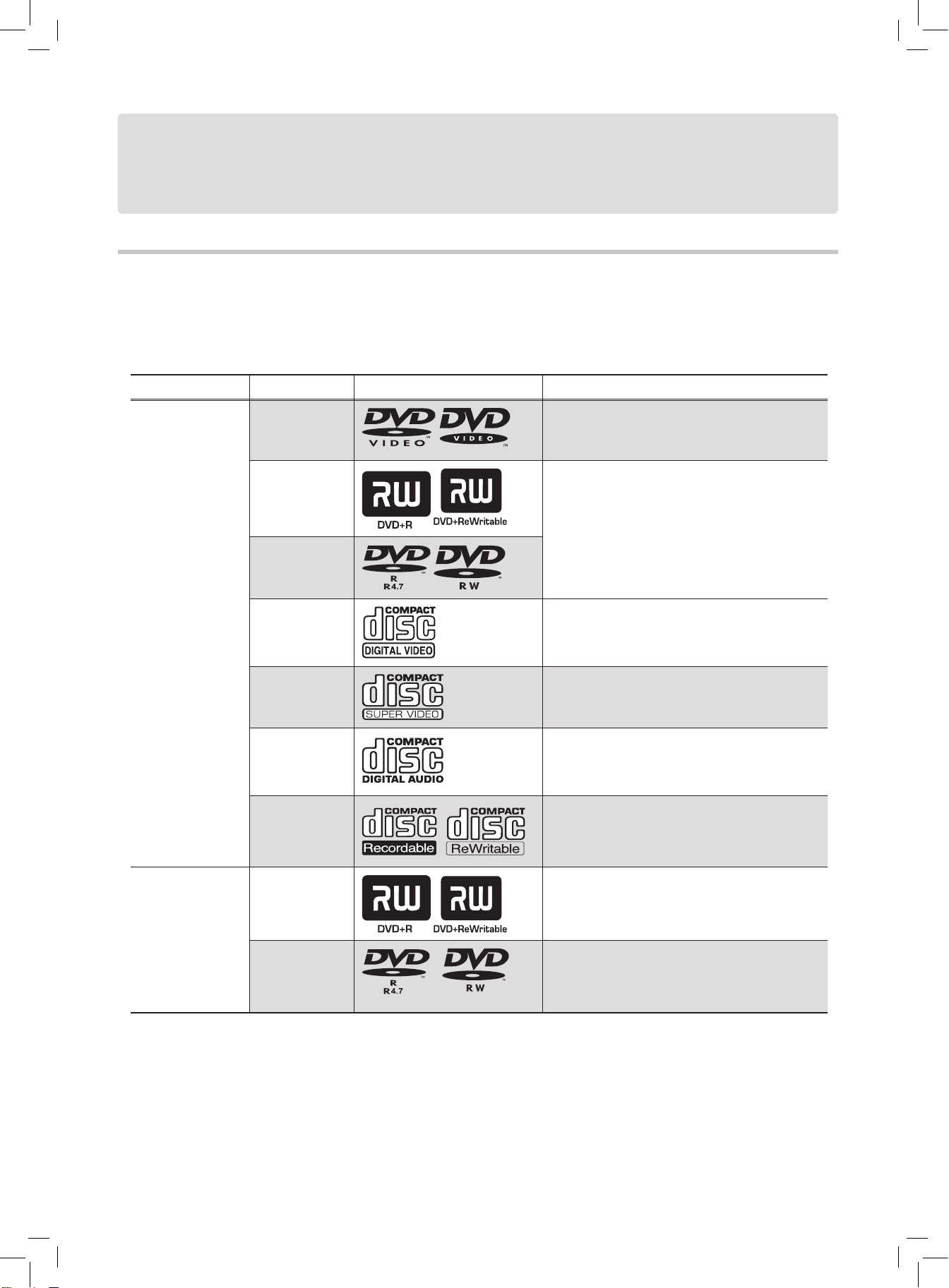
可錄式DVD光碟分為兩大類:plus (+) 及 minus (-) 格式。在這兩類之中,又可分為光碟上的空白區段只能用來燒
錄一次的“write-once 燒錄一次"光碟(+R 或是 –R),以及光碟上的可燒錄區段可經抹除,並重覆用來燒錄新內容
的“rewritable 可覆寫"光碟 (+RW或–RW)。下表列出本
錄放影機所支援的光碟類型。
功能 光碟類型 光碟標誌 資訊
播放
DVD-Video
區域碼為本機所支援的壓製DVD-Video光碟(錄
放影機後端印有區域碼)。
DVD+R/+RW
以DVD-Video格式或DV D+VR格式寫入及封片
的DVD光碟,或錄有JPEG/MP3/MPEG-4檔案的
DVD光碟。
DVD-R/-RW
Video CD (VCD)
採用 CD 音效、SVHS 畫質、MPEG-1 壓縮技術
所錄製的影像 CD。
Super Video CD
(SVCD)
採用 CD 音效、SVHS 畫質、MPEG-2 壓縮技術
所錄製的影像 CD。
音樂 CD
以音響品質較佳的數位訊號所錄製的 CD,音響
品質較不易失真及變質。
CD-R/-RW
以音樂CD或影像CD格式錄製的已封片CD-R/RW
光碟,或錄有 JPEG/MP3/MPEG-4 檔案的DVD光
碟。
錄影 / 預約錄影
DVD+R/+RW
以DVD+VR 格式寫入的 DVD+R/+RW 光碟
CD-R/-RW
以DVD+VR 格式寫入的DVD-R/RW光碟
DVD-Video/DVD+R/DVD+RW/DVD-R/DVD-RW/CD-R/CD-RW標誌皆為其各自公司的商標。
為達最佳效果,請使用有以上標誌的光碟。此 DVD錄放影機可能無法正常播放其他光碟。請勿使用不規則狀光
碟 (例如,心型),因為這些光碟可能會損害錄放影機。
由於光碟類型或錄製情況不同,不見得都能播放CD-R、CD-RW、DVD+R、DVD+RW、DVD-R、DVD-RW。
Page 6
5
使
用
光
碟
一
覽
表
無法播放的光碟類型
本 DVD 錄放影機無法播放以下種類的光碟片。若嘗試播放這些光碟,過度的噪音可能會對喇叭造成損害。 光碟
托盤上若放置無法播放的光碟時,在嘗試播放失敗後,DVD 錄放影機將會在電視螢幕上顯示 “Invalid Disc 無法辨
識"。
• 其他 DVD / CD 燒錄機錄製尚未封片的光碟
• DVD 音樂光碟
• 相片光碟
• 錄放影機無法支援 DVD-Video 影音光碟的區碼
• DVD-RAM
• 本 DVD 錄放影機不支援的資料光碟 (如,CD-ROM、DVD-ROM)
• 標準 SACD (可以播放一般音樂 CD 的 Hybrid SACD。)
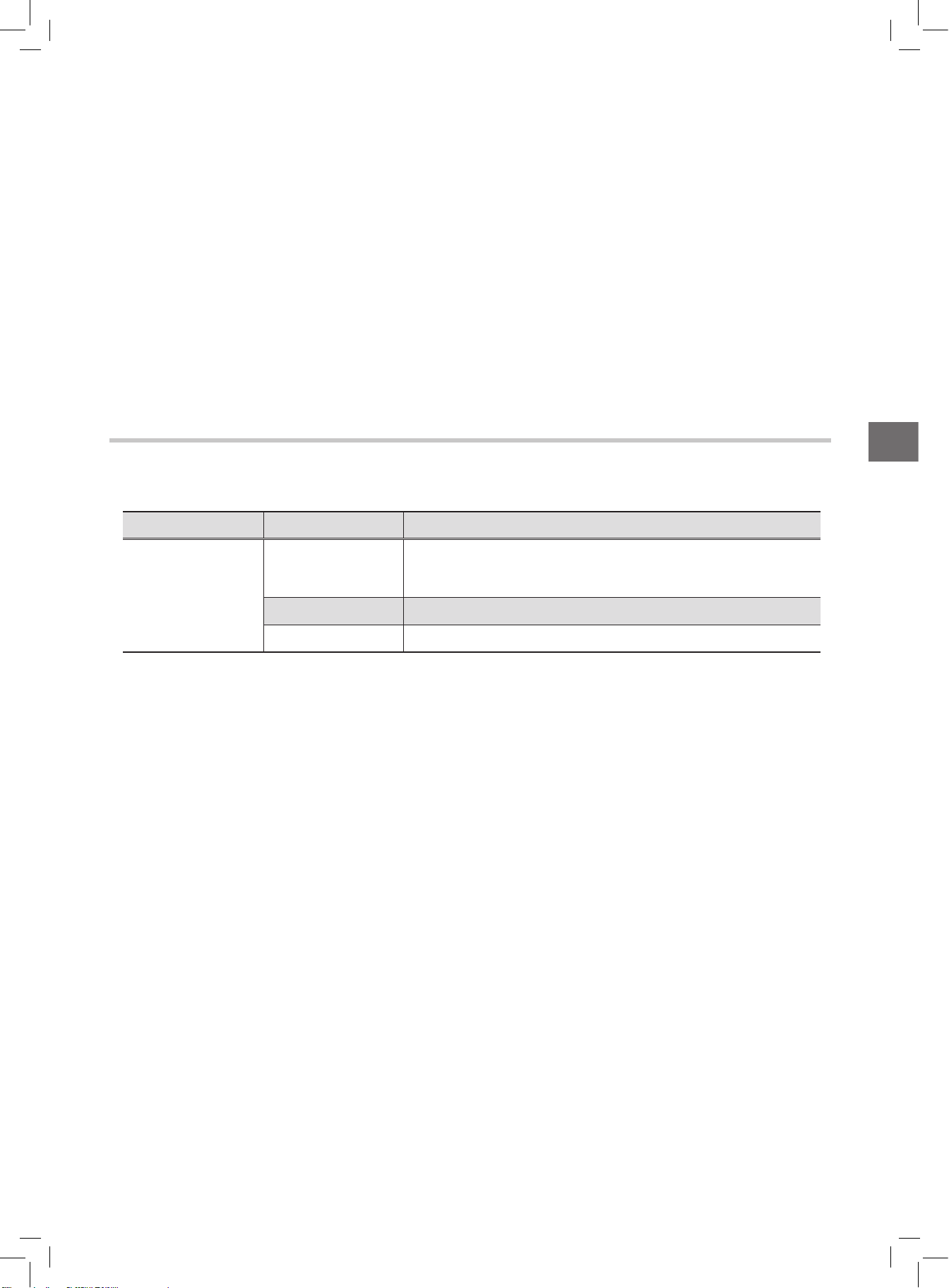
支援媒體檔案格式
功能 種類 格式 (副檔名)
播放
影像
MPEG-1
MPEG-2 (.VOB/ .DAT/ .MPG)
MPEG-4 (.AVI/ .DIV/ .DIVX)
音樂 .MP3
圖片 JPEG (.JPG)
假如有某個MP3檔名含有2個位元組的字體,則可能無法正確顯示。
本DVD錄放影機不支援ID3 (用於MP3)標籤。
本DVD錄放影機不支援MP3-Pro檔案。
本DVD錄放影機所支援的MP3檔案位元率是:8kbps - 320kbps
Page 7
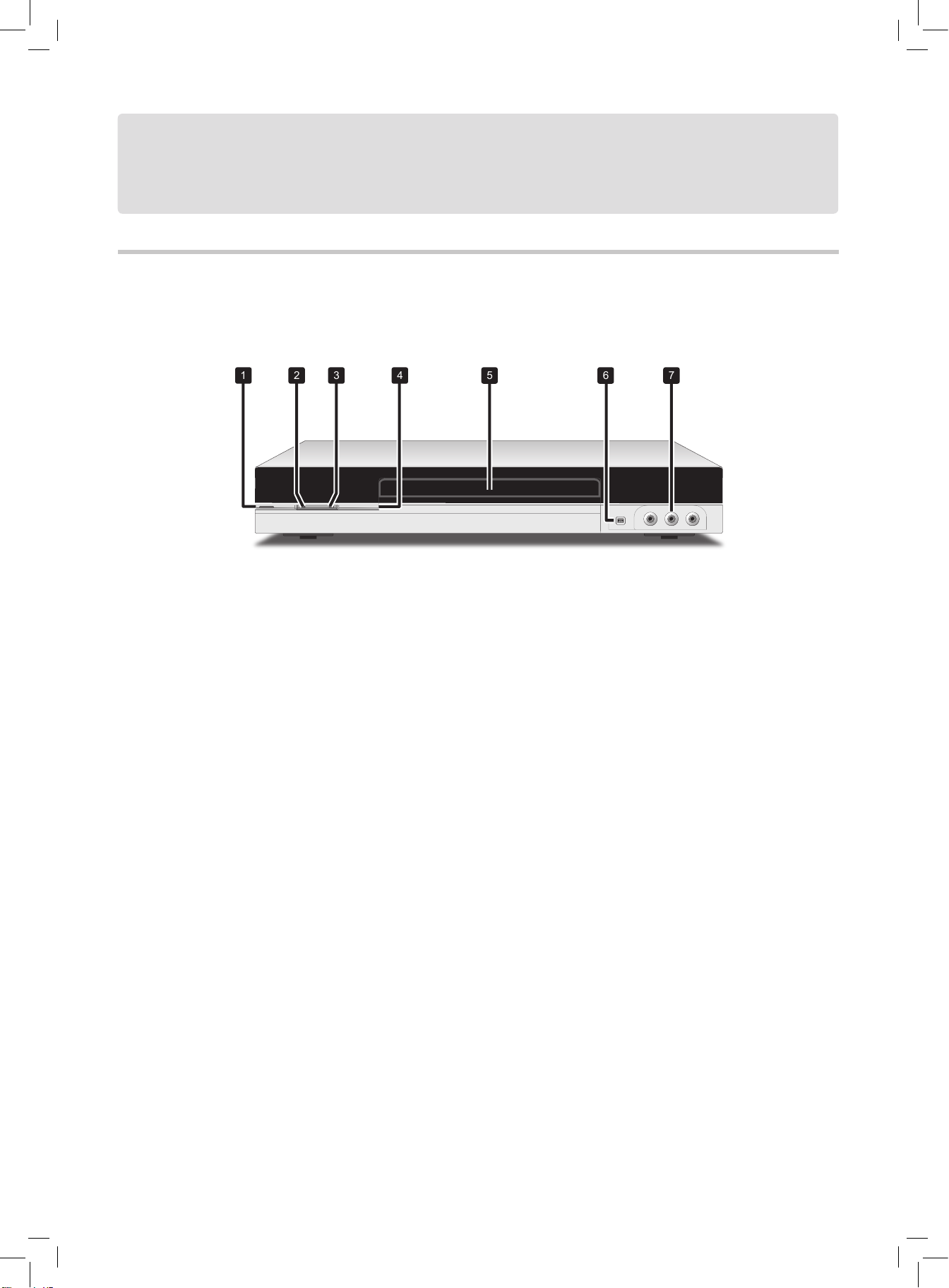
6
DVD錄放影機構造說明
前面板連接端子
1
2
3
4
5
6
7
1. 電源開啟/關閉鍵
開啟或關閉 DVD錄放影機的電源
2. 播放/錄影指示燈
顯示DVD錄放影機目前的模式。
在播放時會亮起綠色的指示燈。
在錄影和預約錄影時會亮起紅色的指示燈。
3. 預約錄影指示燈
顯示DVD錄放影機目前的模式。
當有設定預約錄影時,橘色的指示燈會亮起。
4. 開啟/關閉鍵
開啟或關閉光碟托盤
5. 光碟托盤
錄影或播放時可安全放置光碟
在關機的情形下,請勿強行將光碟片放到托盤上並關
閉托盤。 這可能會造成DVD錄放影機發生故障。
6. DV-LINK(IEEE 1394)端子
可外接數位攝影機
7. 影音輸入 (VIDEO影像和AUDIO聲音左/右)端子
透過複
合影像/音源訊號線連接外部裝置的輸出
端子
連接DVD錄放影機
* 圖示與DVD錄放影機的實際模樣可能會有些許不同。
Page 8
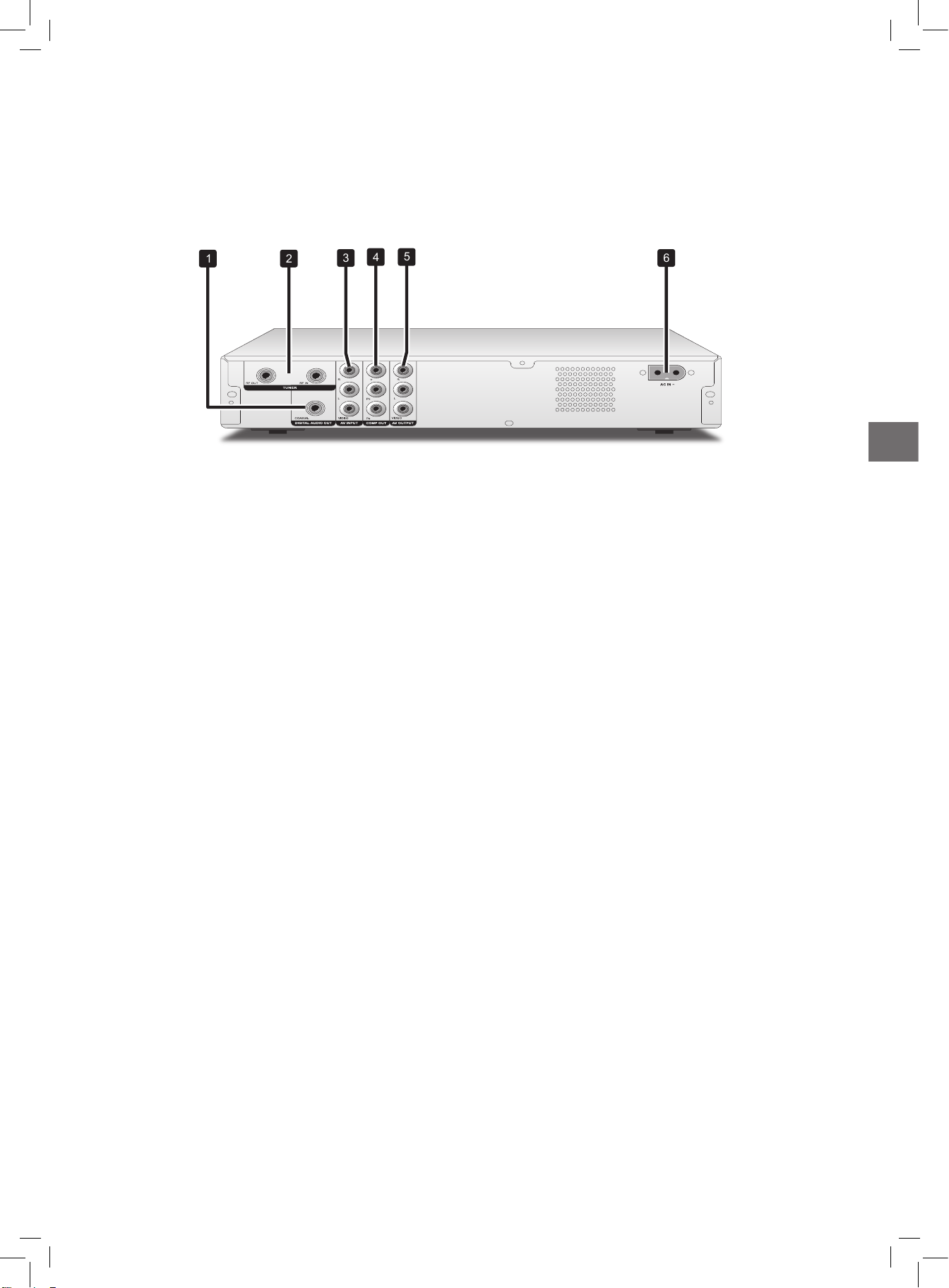
7
連
接
錄
放
影
機
背板連接端子
1
2
3
4
5
6
1. 數位聲音輸出(COAXIAL 同軸)端子
連接具有數位輸入端子的擴大器或接受器
2. VHF / UHF IN/OUT 端子
連接電視訊號線
3. 影音輸入(VIDEO 影像/AUDIO 聲音 左聲道/右
聲道)端子
透過複合影像 / 音源訊號線連接外部裝置的輸出
端子
4. 色差輸出(COMPONENT 色差)端子
透過色差影像訊號線連接外部裝置的輸入端子
5. 影音輸出(VIDEO 影像/AUDIO 聲音 左聲
道/右聲道)端子
透過複合影像 / 音源訊號線連接外部裝置的輸
入端子
6. 電源線接頭
連接電源線
* 圖示與DVD錄放影機的實際模樣可能會有些許不同。
Page 9
8
1
2
3
4
5
6
7
8
9
10
11
12
13
14
15
16
17
18
19
20
21
22
23
24
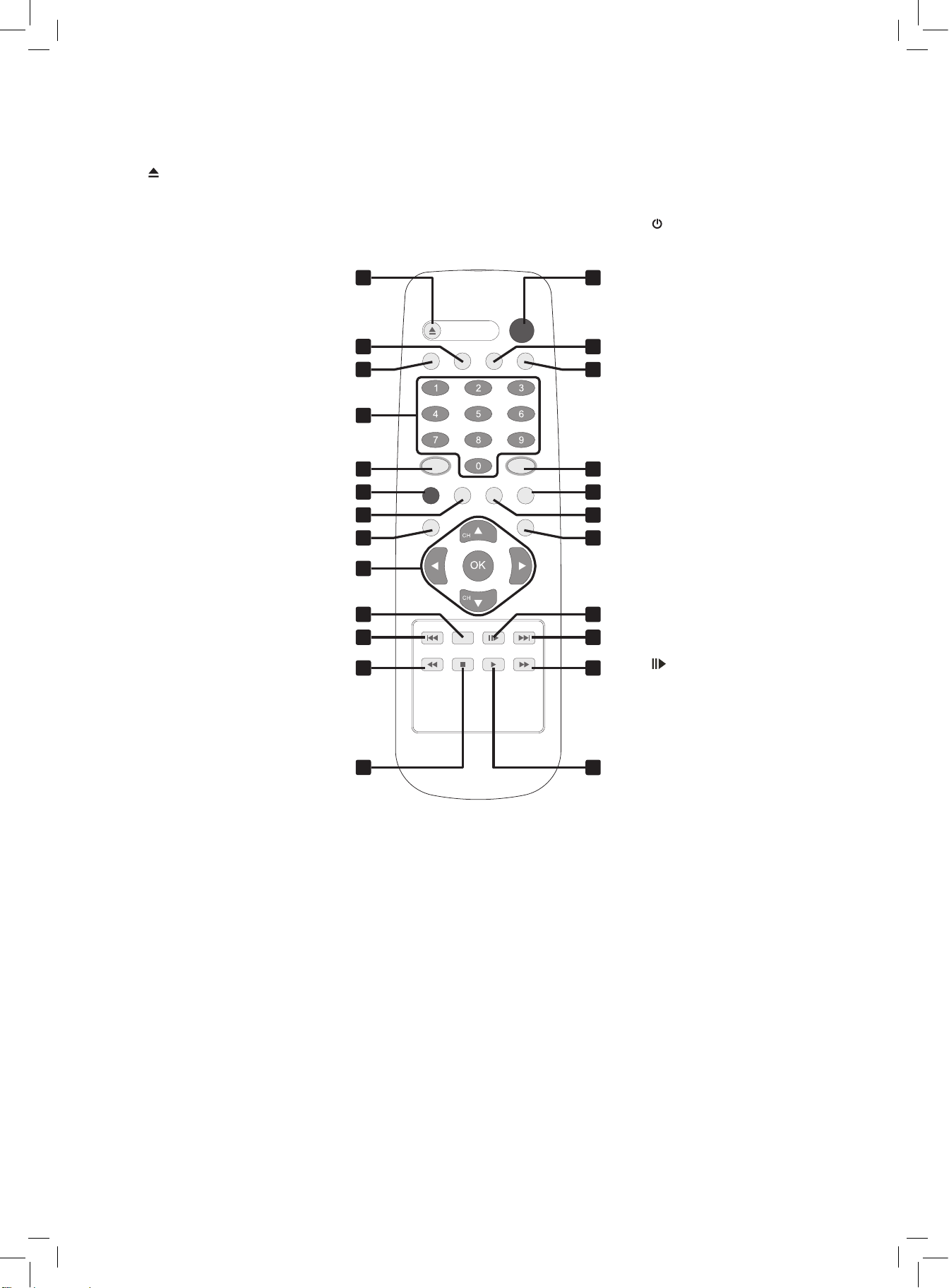
遙控器
1. [開/關]鍵
按此鍵開啟或關閉光碟托盤
2. [系統設定]鍵
按此鍵顯示系統設定選單
3. [ 狀態顯示]鍵
按此鍵檢視光碟資訊
4. [字母]鍵及[數字]鍵
按下鍵輸入字母及數字
5. [功能導引]鍵
按此鍵顯示功能導引選單
6. [錄影]鍵
按此鍵開始錄影
7. [預約錄影]鍵
按此鍵顯示預約錄影選單
8. [光碟選單] 鍵
按此鍵可顯示置入光碟的第一
層選單。
[上一個專輯]
鍵
按此鍵可跳到前一個檔案夾。
9.
[方向] 和 [確定] 鍵
按下這些鍵作出選擇
[ CH/ CH]鍵
按下選擇頻道
10. [跳過廣告] 鍵
(可跳過廣告)
按此鍵可將播放的影片快轉
30秒。
11. [上一個]鍵
按此鍵可跳到前一個檔案/圖
片/音軌/章節
12. [倒轉]鍵
按此鍵倒轉播放
13. [停止]鍵
按此鍵停止播放或停止錄影
14. [電源]鍵
按此鍵可開啟或關閉錄放影機
15. [訊號來源]鍵
按此鍵選擇訊號來源
16. [電視]鍵
按此鍵切換電視模式
17. [工具] 鍵
按此鍵可顯示工具選單。
18. [編輯]鍵
按此鍵可顯示編輯選單或頻道
編輯器的選單。
19. [G-Code] 鍵
按此鍵可顯示G-Code易錄系統
的預約錄影選單。
20. [播放清單] 鍵
按此鍵可顯示光碟的選單。
[下一個專輯] 鍵
按此鍵可跳到下一個檔案夾
21. [暫停/格放]鍵
按此鍵暫停錄影或暫停播放
22. [下一個]鍵
按此鍵可到下一個檔案/圖
片/音軌/章節
23. [快轉]鍵
按此鍵將快轉播放
24. [播放]鍵
按此鍵開始播放
Page 10
9
連
接
錄
放
影
機
使用遙控器
準備遙控器
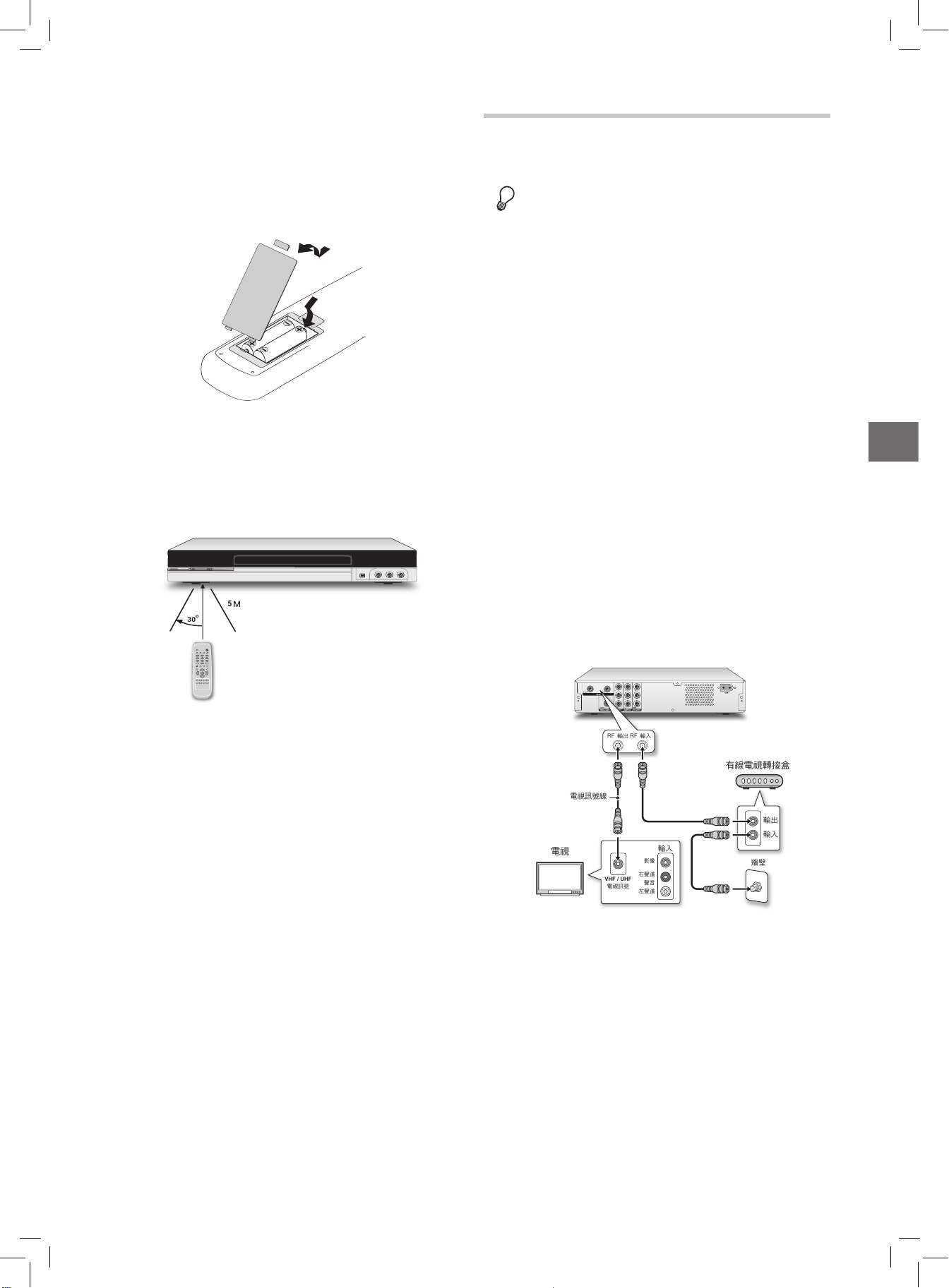
打開電池槽,請依據遙控器內部標示的電極標誌(+
及 -)裝入電池。
請勿使用可充電電池。
遙控器訊號
最佳遙控範圍約為5公尺,將遙控器直接指向感應器使
用,感應效果最好。(最大的感應範圍為DVD錄放影
機的感應器水平30°角之內的範圍)
30
0
5
使用遙控器輕鬆設定應用程式
可使用功能鍵,如 [工具] 鍵 或是 [預約錄影] 鍵,快速
地使用想要的應用程式。按下這些鍵即可直接進入這
些功能其個別的選單,然後完成想要的工作。如果想
要退出應用程式,只要再按一下這些鍵即可。
連接 DVD 錄放影機
開始之前...
1. 請在所有線路接妥後,再將電源線插入插座。
2. 請將本機的 VIDEO OUT 影像輸出端子直接連接到
電視的 VIDEO INPUT 影像輸入端子。若將本機的
VIDEO OUT 影像輸出端子連接到 VCR,再將 VCR
與電視連接,會無法觀看防盜拷的光碟。本機若與
兩機合一的電視/影像系統連接,也可能無法觀看光
碟。
..........................................................................................
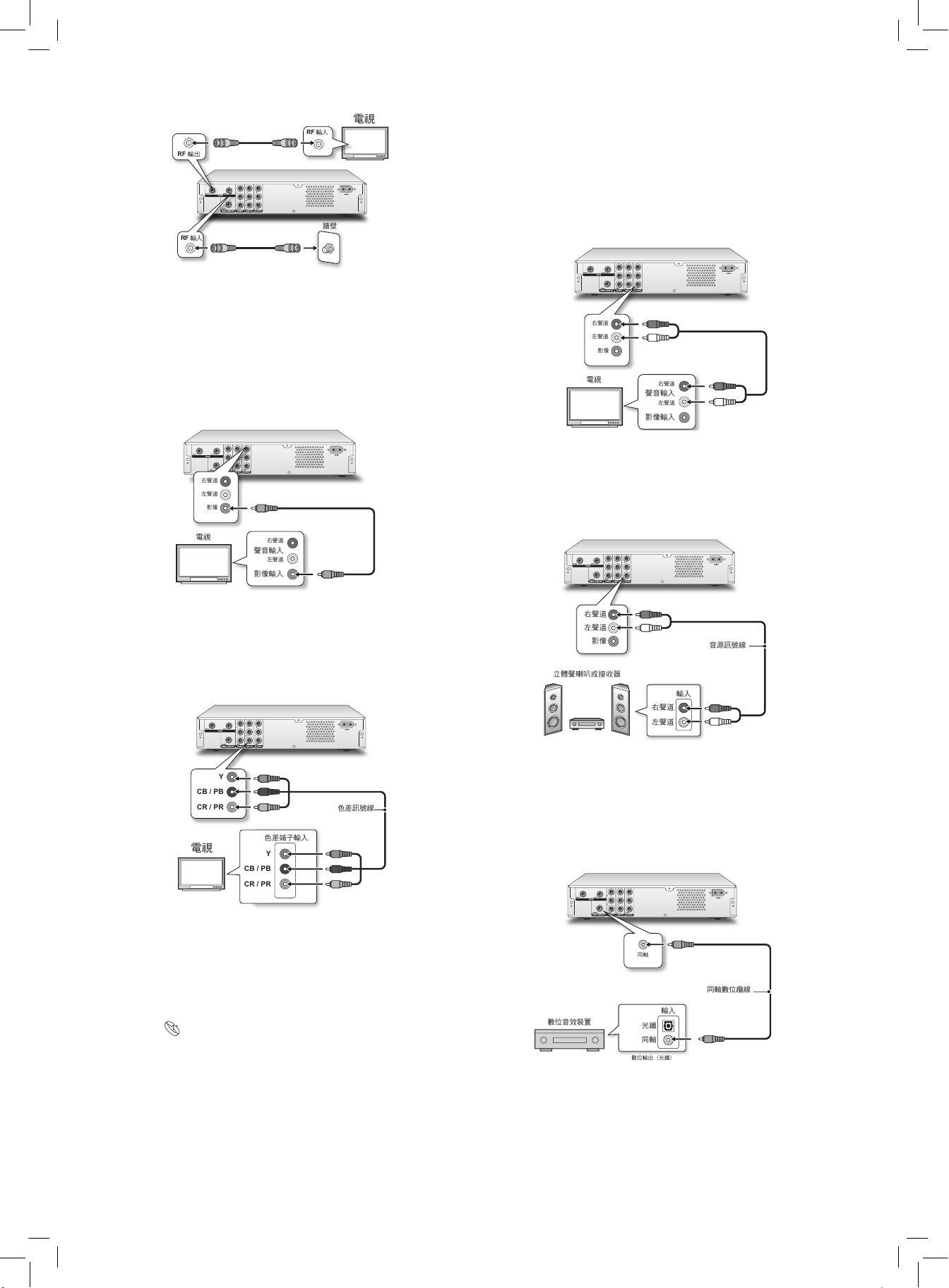
步驟 1:連接電視訊號線/衛星纜
線
選擇 1 使用有線電視轉接盒
牆上插座 →有線電視轉接盒→DVD 錄放影機→電視
1. 將一條電視訊號線連接有線電視轉接盒的 RF 輸入
端子和牆壁上的天線插座。
2. 用一條電視訊號線連接有線電視的RF 輸出端子以
及 DVD 錄放影機上的 RF 輸入端子
3. 使用一條電視訊號線連接 DVD 錄放影機上的 RF
輸出端子以及電視上的 RF 輸入端子
輸入
右聲道
聲音
影像
左聲道
VHF / UHF
輸出
輸入
牆壁
電視訊號線
RF 輸入
RF 輸出
有線電視轉接盒
電視
電視訊號
選擇 2 不使用有線電視轉接盒
牆上插座→DVD 錄放影機→電視
1. 使用一條電視訊號線接到DVD 錄放影機的 RF 輸入
端子以及牆上的天線插座。
2. 使用一條電視訊號線連接DVD 錄放影機上的 RF 輸
出端子以及電視上的 RF 輸入端子。
(請注意:這只是讓訊號通過)
Page 11
10
步驟 3:連接音源訊號線
選擇 1 使用複合訊號線
使用複合訊號線的音效端子(紅色和白色)連接 DVD
錄放影機上的聲音輸出端子以及電視上的聲音輸入端
子。
電視
影像
右聲道
左聲道
右聲道
左聲道
影像輸入
聲音輸入
選擇 2 外接立體聲喇叭或接收器
使用複合訊號線的音效端子(紅色和白色)連接 DVD
錄放影機上的聲音輸出端子以及喇叭或接收器上的聲
音輸入端子
音源訊號線
輸入
右聲道
左聲道
影像
右聲道
左聲道
立體聲喇叭或 接收器
選擇 3 連接數位音效裝置
使用同軸纜線(請自行購買)連接DVD錄放影機數位
聲音輸出 (COAXIAL 同軸) 端子以及立體喇叭或接收
器上的同軸數位輸入端子。
輸入
光纖
同軸
同軸
數位輸出 (光纖)
數位音效裝置
同軸數位纜線
電視
RF 輸出
RF 輸入
牆壁
RF 輸入
..........................................................................................
步驟 2:連接影像訊號線
選擇1 使用複合訊號線
使用複合訊號線的影像端子(黃色)連接 DVD 錄放影
機的影像輸出端子和電視的影像輸入端子
電視
影像
右聲道
左聲道
右聲道
左聲道
影像輸入
聲音輸入
選擇 2 使用色差訊號線
使用色差訊號線(綠色、藍色以及紅色端子)連接
DVD錄放影機的色差輸出端子和電視的色差輸入端子
色差訊號線
Y
CB / PB
CR / PR
色差端子輸入
Y
CB / PB
CR / PR
電視
如果府上的電視支援 “Progressive Scan 循序掃
描"模式,可以調整 “Video Output 影像輸出"設
定以獲致最佳效果,請至系統設定
→系統→影像
輸出,然後選擇 “Progressive 循序"。
系統設定簡介 (p.11)
Page 12
11
連
接
錄
放
影
機
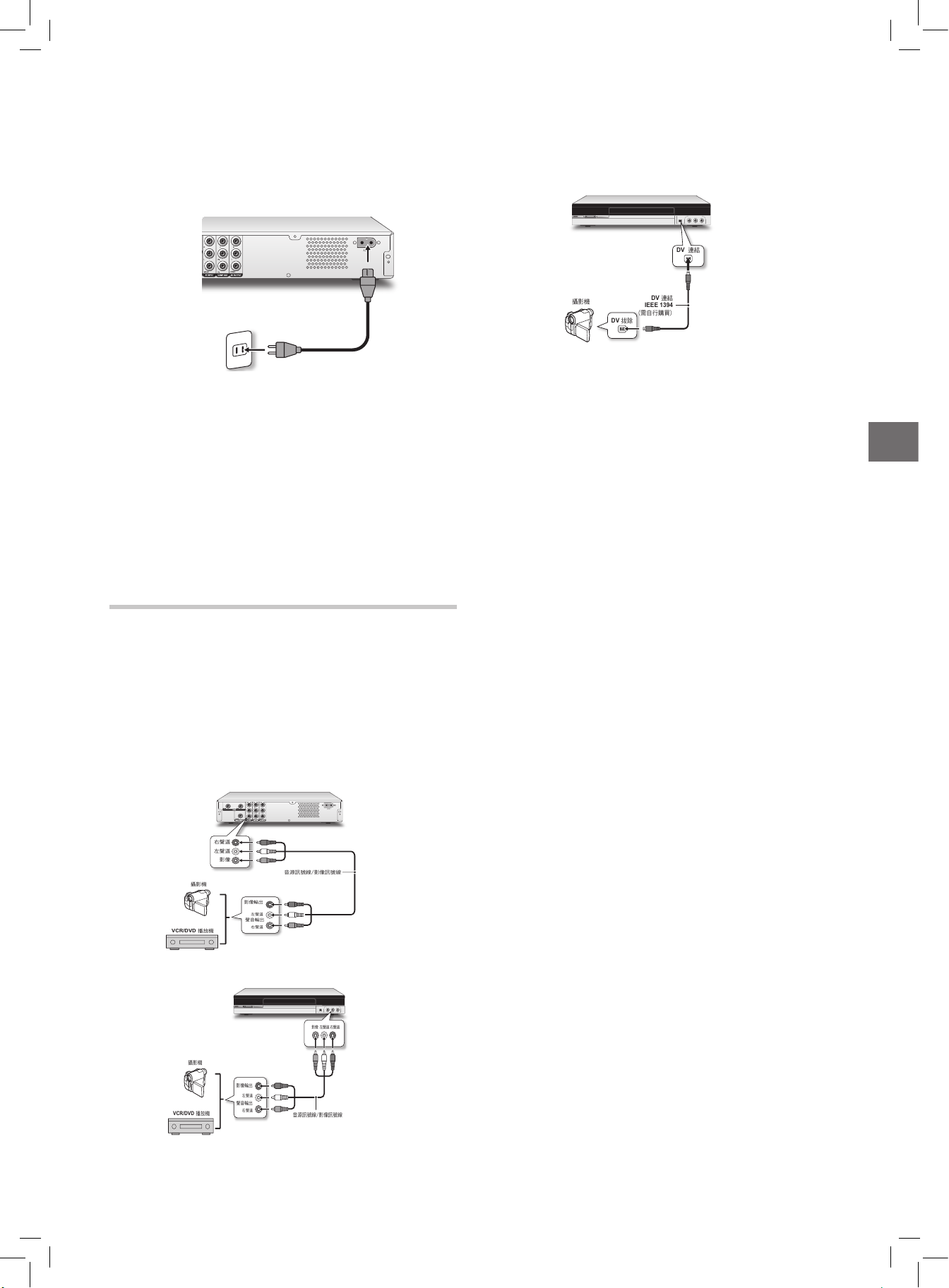
步驟 4:連接電源線
所有纜線都接妥後即可將電源線接到 DVD 錄放影機,
現在您可將錄放影機的電源線插入插座,開始使用錄
放影機。
如果您使用的機型已將電源線固定於機身,在這
個步驟中您只需要把電源線插入插座即可。
..........................................................................................
如果想要將來自本DVD錄放影機的訊號顯示在電
視機上,請將電視機的訊號來源切換到用來連接
此錄影機的影音端子。關於如何變換電視機訊號
來源方面的資訊,請詳讀您的電視機製造商所提
供的說明書。
連接到外在的裝置
連接到VCR/V8攝影機/DVD播放
機
將攝影機的AV輸出端子藉由一條複合訊號線(音源/影
像)連接到本DVD錄放影機的AV輸入端子。
連接到後端的輸入端子時
右聲道
影像
左聲道
音源訊號線/影像訊號線
VCR/DVD 播放機
攝影機
左聲道
右聲道
影像輸出
聲音輸出
連接到前端的輸入端子時
右聲道
影像
左聲道
左聲道
右聲道
影像輸出
聲音輸出
音源訊號線/影像訊號線
VCR/DVD 播放機
攝影機
連接到DV(數位攝影機)
將數位攝影機上的DV-Link端子用一條IEEE 1394纜線
連接到本DVD錄放影機的DV-Link端子上。
攝影機
DV
拔除
DV 連結
DV 連結
IEEE 1394
(需自行購買)
本DVD錄放影機的DV-Link端子只供與DV相容的
攝影機使用,並且不能連接到任何其他同樣使用
IEEE 1394纜線的裝置。
..........................................................................................
如果想要讓來自本DVD錄放影機的訊號顯示在電
視機上,請將電視機的訊號來源切換到用來連接
此錄影機的影音端子。關於如何變換電視機訊號
來源方面的資訊,請詳讀您的電視機製造商所提
供的說明書。
Page 13
12
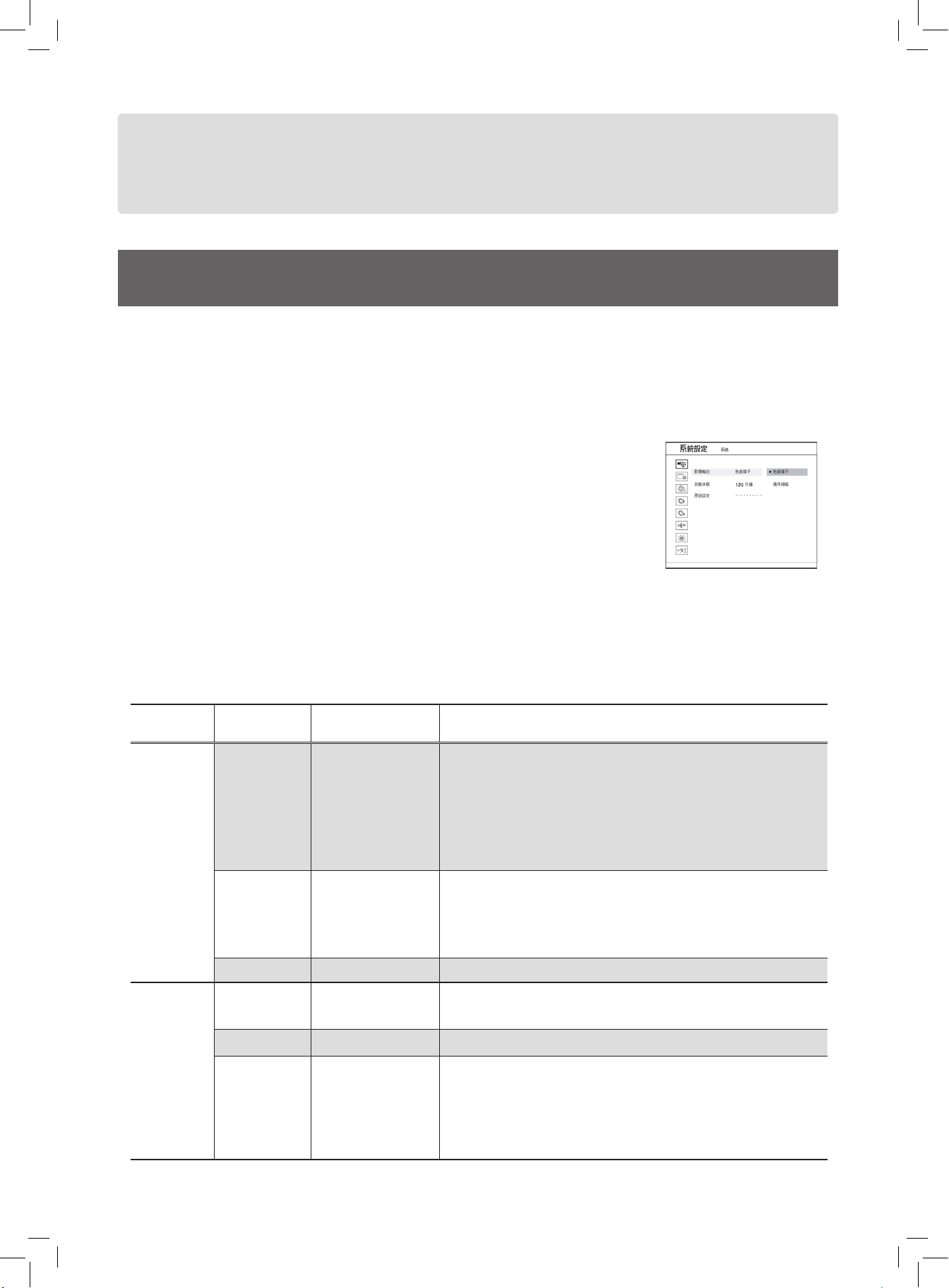
系統設定簡介
在開始使用本DVD錄放影機之前,您可能會希望改變一些系統設定,像是螢幕顯示的語言,時間格式,和錄影模
式。您可以使用設定選單來完成這些設定。
在設定選單中,您只需依照序完成選單的三個設定層次即可完成設定。在第一層次選單中的選項皆以圖示代表,而
在第二及第三層次選單中的選項都是以文字代表。下列表格列出了所有可用的選項。您可依照這個表格的指示來完
成系統設定。另外還有一些設定的相關細節,在本章中會進一步詳述。
如何完成設定?
1. 請按遙控器上的 [系統設定] 鍵來顯示設定選單。
2. 在第一及第二層次選單中,按 選擇其中一個選項,然後按或 [確認] 鍵進入
下一個層次的選單。
3. 在 第三 層次 的選單中,按 選擇其中一個選項。如須輸入數 字, 請按
或是數字鍵(0-9)。完成後,請按 [確認] 鍵來確定。
4. 在設定時如希望回到上一個層次的選單,請按。
5. 如希望完全離開設定選單,請重複按 數次或按 [系統設定]鍵。
某些選項在選定或在第3步驟中按下 [確認] 鍵後會出現對話方塊。請選擇 “Yes 是" 讓該設定生效。假如您選
擇 “No 否" 或在8秒鐘內沒有做出確認的話,您所做的改變就不會生效。
在本節中皆使用“ "來代表在不同層次的選項之間的移動。例如,在設定字幕的語言時,這項程序的過程就
會寫為經由語言
字幕。
第一層次
選項
第二層次選項 第三層次選項 描述 /
注意事項
系統 影像輸出 • 色差
• 循序
在您的DVD錄放影機並未連接到與循序掃瞄模式相容的電視機情況
下,假如您不小心將影像輸出模式設定為"循序",則電視上的影
像訊號可能會立刻消失。想解決這個問題,請先關閉DVD錄放影
機,然後再開機。等待約30秒,讓DVD錄放影機完全開機後,按
搖控器上的4(箭頭朝右的按鍵),5,0,2,0,然後再按 [確定]
鍵。這樣做會令DVD錄放影機立刻關機。當您再度打開DVD錄放
影機時,它的電視輸出訊號就會回復到預設的設定。
自動休眠 • 關閉
• 30 分鐘
• 60 分鐘
• 90 分鐘
• 120分鐘
在本DVD錄放影機自動切換到待機模式前的希望預約時間。
原始設定 回復到本DVD錄放影機的初始設定的選項。
日期
/時間 日期 本DVD錄放影機的系統日期。
無法設定超過 31/12/2099 (2099年12月31日)的日期。
時間 本DVD錄放影機的系統時間。
時鐘格式
• M/D/Y-12Hr
• D/M/Y-12Hr
• Y/M/D-12Hr
• M/D/Y-24Hr
• D/M/Y-24Hr
• Y/M/D-24Hr
日期 / 時間 顯示格式
操作須知
Started_SystemSetup_02_02
系
統設定
系統
影像輸出
自動休眠
原始設定
色差端子
分鐘
色差端子
循序掃瞄
Page 14
13
操
作
須
知
第一層次
選項
第二層次選項 第三層次選項 描述 /
注意事項
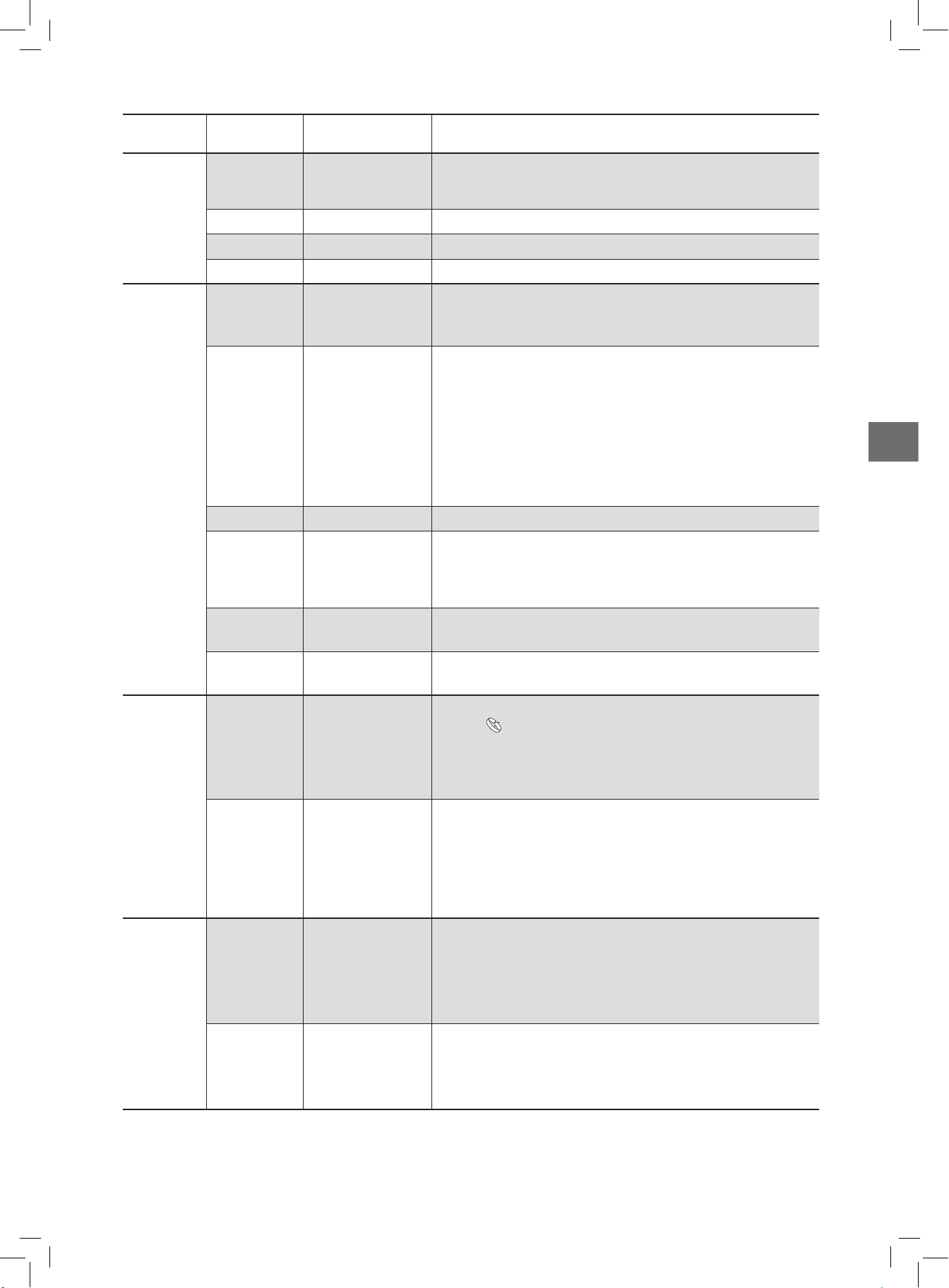
語言 OSD • 英文
• 繁體中文
• 簡體中文
螢幕顯示的語言
選單 多國語言 選單上顯示的語言。
可用的選項依播放的光碟而有所不同。
音效 多國語言
要播放的語言。
可用的選項依播放的光碟而有所不同。
字幕 多國語言 您所想要的字幕語言。
可用的選項依播放的光碟而有所不同。
播放 長寬比* • 16:9 寬螢幕
• 4:3 全螢幕
• 4:3標準螢幕
供選擇使用者自己的電視機上可用的適當觀賞模式。
分級控制* • 關閉
• 8: 成人級
• 7: NC-17
• 6: R
• 5: PG-R
• 4: PG-13
• 3: PG
• 2: G
• 1: 兒童級
分級控制的層級
密碼* 分級控制的密碼。預設:0000
播放間隔
• 關閉
• 間隔
(3-99 秒)
每張圖片的顯示間隔
VCD PBC • 開啟
• 關閉
供開啟/關閉使用VCD 2.0標準的VCD光碟上的播放控制功能。
DivX(R) VOD • 註冊碼 讓您可取得本DVD錄放影機的註冊碼。
錄影
模式
• HQ
• SP
• SPP
• LP
• EP
• SLP
不同品質和長度的錄影模式。請見
錄影模式 (p.42)
章節標誌 • 關閉
• 5 分鐘
• 10 分鐘
• 15 分鐘
• 20 分鐘
• 25 分鐘
• 30 分鐘
在錄製影像標題時,自動插入章節標誌的間隔時間。
音效
杜比數位
• PCM
• 位元流
來自DVD錄放影機數位輸出端子的杜比數位音源訊號模式(解
碼/加碼)。
假如您的擴大器沒有內建杜比數位解碼器,請選擇 “PCM"音
頻。如您的擴大器有內建杜比數位解碼器,請選擇 “Bit Stream 位
元流"
。
MPEG • PCM
• 位元流
來自DVD錄放影機數位輸出端子的MPEG訊號的模式(解碼/加碼)
假如您的擴大器沒有內建MPEG音源解碼器,請選擇
“PCM"音頻。如您的擴大器有內建MPEG音源解碼器,請選
擇 “Bit Stream 位元流"。
Page 15

14
第一層次
選項
第二層次選項 第三層次選項 描述 /
注意事項
電視調諧器
電視訊號 • 天線
• 有線電視
電視訊號來源
國家 多國 供選擇您所在位置的適用地區。
頻道工具
* • 掃描頻道
• 編輯頻道
供設定/重新設定電視頻道
離開
*表示在本章稍後的部份將有更詳細的說明。
Page 16
15
操
作
須
知
設定電視頻道
設定一個可辨識的頻道清單對於錄製您想觀看的電視
頻道是很重要的。
..........................................................................................
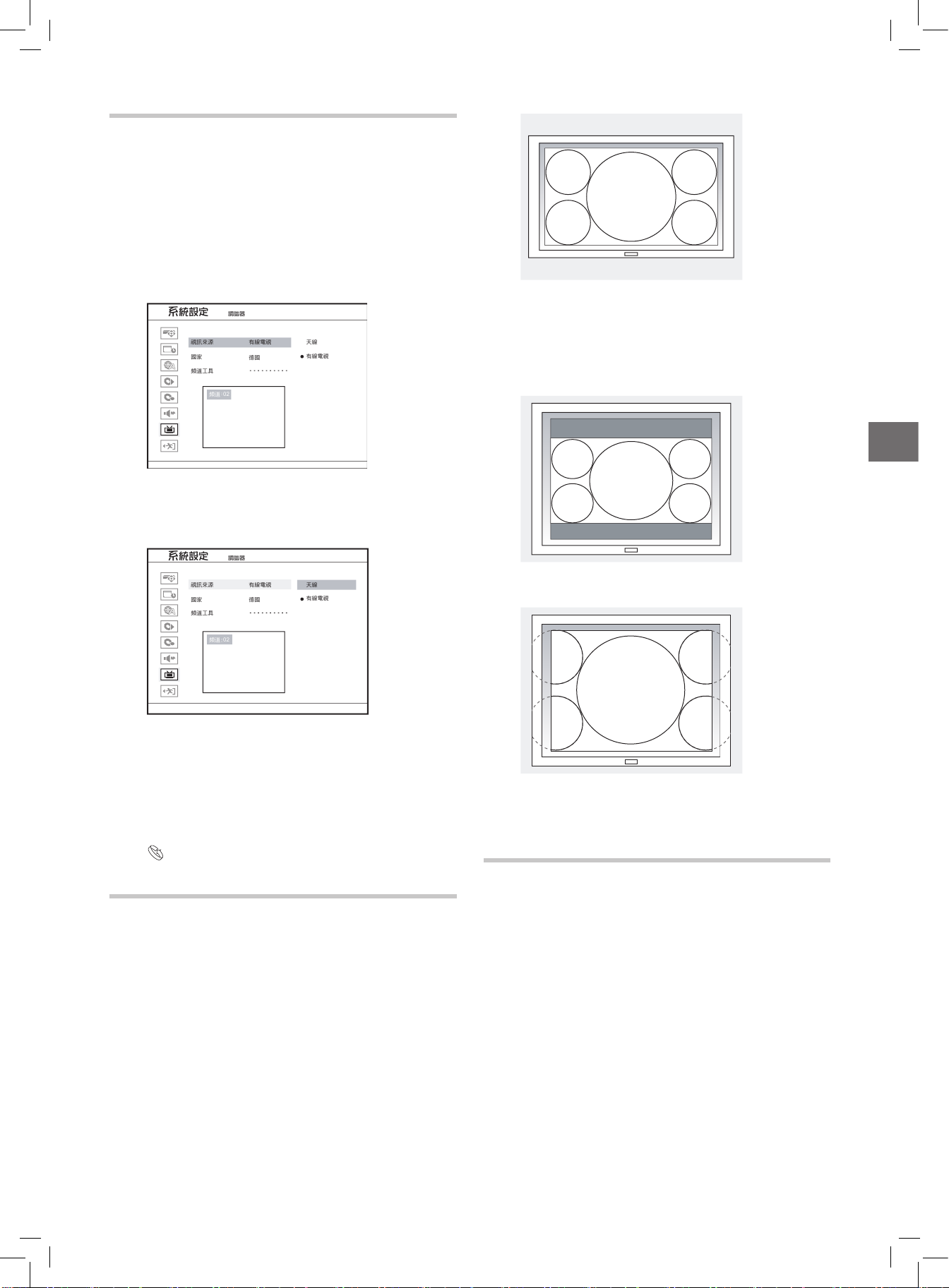
1. 按 [系統設定] 鍵顯示系統設定選單。
2. 透過 電視調諧器 視訊來源 來選擇電視訊號。
Started_Advanced_01_01
系統設定
調諧器
視訊來源
國家
頻道工具
有線電視
德國
天線
有線電視
頻道:02
3. 透過 電視調諧器國家 來選擇你所在的國家。
4. 透過 電視調諧器頻道工具掃描頻道 來掃描電視
機的頻道。
Started_Advanced_01_03
有線電視
德國
系統設定
調諧器
視訊來源
國家
頻道工具
天線
有線電視
頻道:02
當啟用了 “Scan Channel 掃描頻道" 功能後,電
視上的頻道會經過掃描並以特定順序保存下來。
假如您的電視頻道提供者改變了頻道排列順序,
或是如果您要重新安裝本DVD錄放影機,則您可
能需要重複這個過程。
5. 如想編輯列出的頻道,請見
使用頻道編輯
(p.16)
設定長寬比
畫面比例設定會影響畫面呈現的方式。請選擇電視機
適用的螢幕。
1. 按 [系統設定] 鍵顯示系統設定選單。
2. 可透過 播放長寬比 來改變設定。
3. 如果您將本DVD錄放影機連接到寬螢幕電視(16:
9),請選擇 “16:9 寬螢幕"。
Started_SystemSetup_07_03
4. 如果您將本D VD 錄放影機連接到一般螢幕電視
(4:3),請選擇 “4:3 Letterbox" 或 “4:3
PanScan"。不過在播放以寬螢幕格式錄製的DVDVideo光碟時,螢幕上顯現的影像會有所不同。
1.
若您選擇了 “4:3 Letterbox":
Started_SystemSetup_07_05
在顯示影像時,影像的上下會各出現一條黑塊。
2.
若您選擇了 “4:3 PanScan":
Started_SystemSetup_07_04
影像會經放大並以垂直方式填滿螢幕,而且影像的左右邊都會
被切掉。請注意影像可能會因為光碟的不同,在選擇了 “4:3
PanScan" 格式後仍會以 “4:3 Letterbox" 格式播放。
設定分級控制
有些DVD-Video光碟是以分作0到8的父母管理層級(
PML)加碼製作而成。您可以將本DVD錄放影機的父
母控制層級設為其中一個層級,在那之後,只有和與
您設定的父母管理層級相同或更低的DVD-Video光碟
才能在本DVD錄放影機上播放。
1. 請按 [系統設定] 鍵顯示設定選單。
2. 透過 播放分級控制 來改變父母監控鎖的層級。
3. 假如您所選擇的層級與您上次所設的不同,就會出
現一個輸入方塊要求您輸入密碼。您可按下數字鍵
(0-9)來輸入4位數的密碼。
預設的密碼是0000。
Page 17
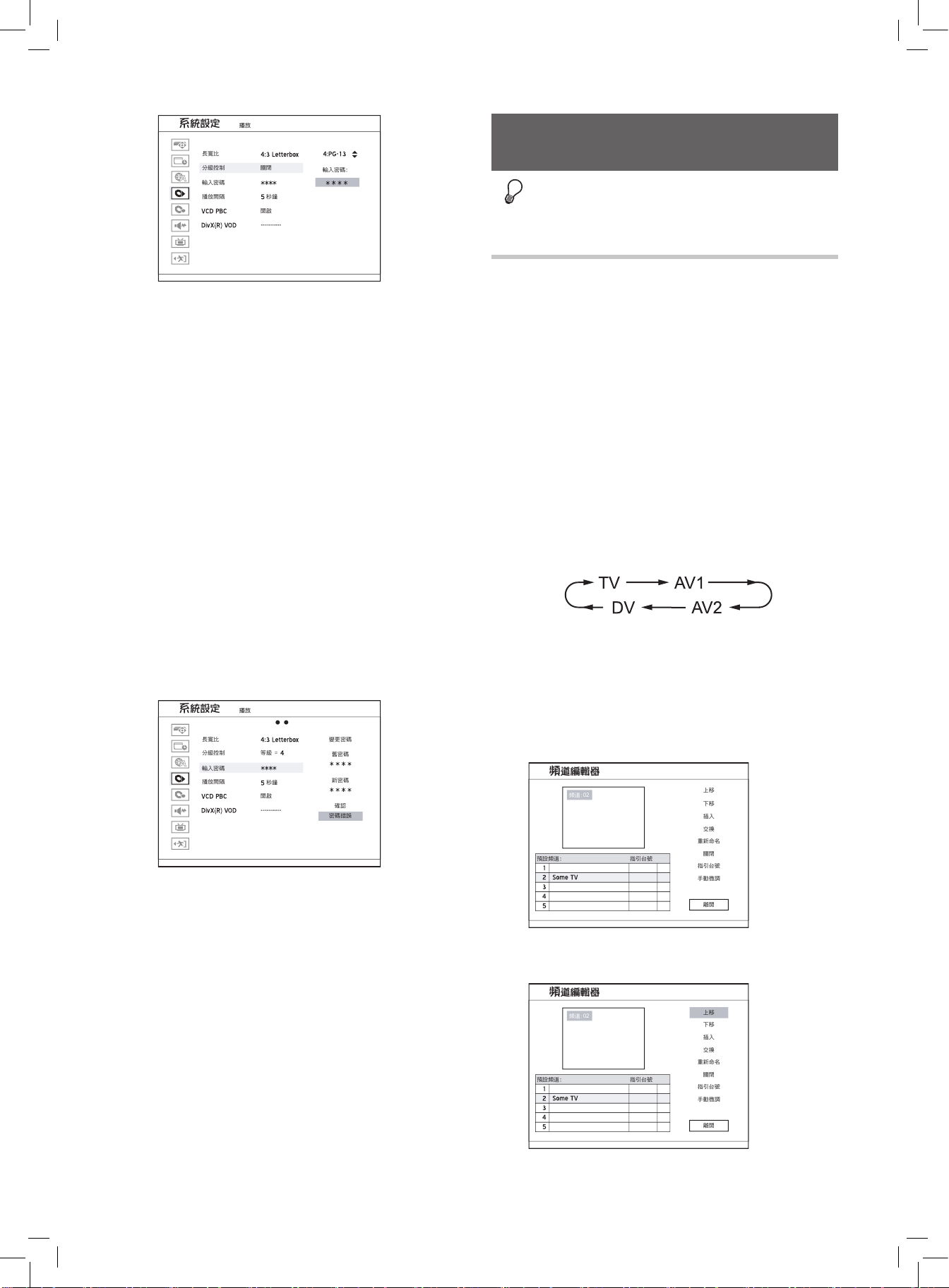
16
系統設定
播放
長寬比
分級控制
輸入密碼
播放間隔
關閉
秒鐘
開啟
輸入密碼:
若未按數字鍵而按下了 或 [確認],則您會在未
做任何改變的情形下回到上一層選單。
4. 如您輸入的密碼是正確的,您所做的改變會立即生
效。否則就不會生效。
如您要播放分及控制所禁止的DVD-Video光碟,
DVD錄放影機會要求您輸入4位數的密碼。只要輸
入的密碼是正確的就會開始播放。
..........................................................................................
如何設定密碼:
1. 請按 [系統設定] 鍵顯示系統設定選單。
2. 透過 播放密碼 來改變父母監控鎖的密碼。
3. 您可藉由按下數字鍵(0-9)來輸入4位數的密碼。
預設的密碼是0000。
4. 如您輸入的密碼是正確的,接下來本DVD錄放影機
會要求您將新密碼輸入兩次。如果這兩次輸入的密
碼不同的話,就會出現一個警告訊息。
系統設定
播放
長寬比
分級控制
輸入密碼
播放間隔
等級 =
秒鐘
開啟
• •
變更密碼
舊密碼
新密碼
確認
密碼錯誤
若在被要求輸入密碼時,您未按數字鍵而按下了
或 [確認],則您會在未做任何改變的情形下回到
第二層選單。
如果您輸入的密碼不正確或不符合,一個警告訊
息會出現並維持5秒鐘,然後您會再度被要求輸入
密碼。
進階系統設定
開始之前...
• 請先完成前一節中所說明的基本系統設定。
使用頻道編輯器
“Channel Editor 頻道編輯器" 讓您可以透過易於管理
的介面來自己組織電視頻道列表。 您可以透過下列步
徑來啟用 “Channel Editor 頻道編輯器"。
方法 1:使用「系統設定」選單
1. 按 [系統設定] 鍵顯示系統設定選單。
2. 經由 電視調諧器頻道工具編輯頻道。
方法 2:看電視時使用編輯模式
1. 按 [電視] 鍵或按 [訊號來源] 鍵切換至電視檢視模
式。
如果按 [訊號來源] 鍵,可能需要按一次以上才能切
換至 “TV 電視"。
Recording_01_01
Recording_02_03
2. 按 [編輯] 鍵啟動“Channel Editor 頻道編輯器"。
..........................................................................................
電視頻道上下移動
1. 按鍵從清單中選擇頻道,然後按 [確認] 鍵。
Started_Advanced_02_02
頻道編輯器
上移
下移
插入
交換
重新命名
關閉
指引台號
手動微調
離開
預設頻道
: 指引台號
頻道:02
2. 按選擇 “Up 上移"或 “Down 下移",然後
按 [確認]鍵。
Started_Advanced_02_02
頻道編輯器
上移
下移
插入
交換
重新命名
關閉
指引台號
手動微調
離開
預設頻道
: 指引台號
頻道:02
電視頻道的順序將會改變
Page 18
17
操
作
須
知
3. 每次按[確認] 鍵,項目的順序改變如下圖所示:
Started_Advanced_02_02
頻道編輯器
上移
下移
插入
交換
重新命名
關閉
指引台號
手動微調
離開
預設頻道
: 指引台號
頻道:02
4. 完成後,按選擇 “Exit 離開" 或繼續使
用其他功能,然後按 [確認] 鍵。
..........................................................................................
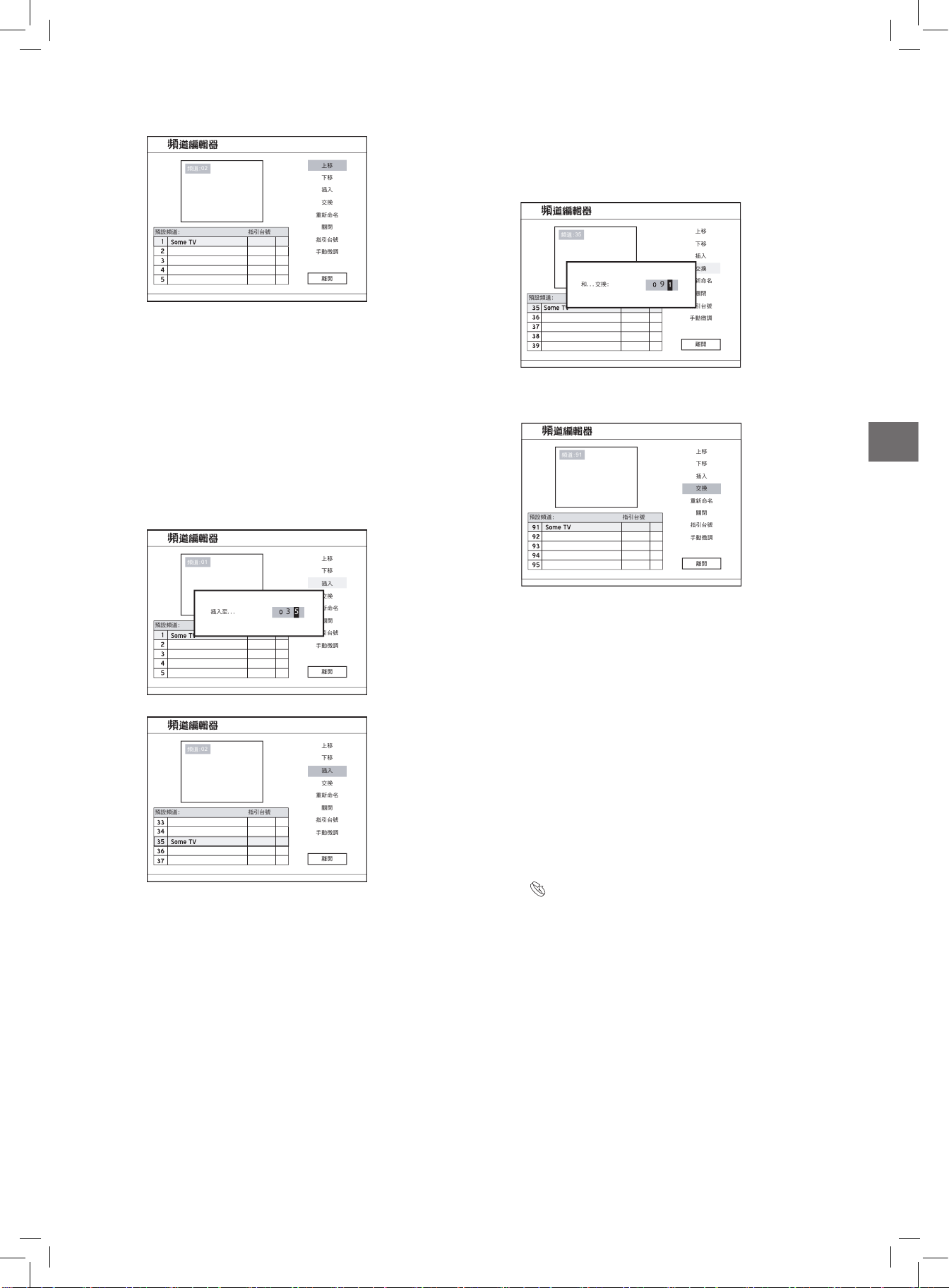
插入電視頻道
1. 按從清單中選擇頻道,然後按 [確認] 鍵。
2. 按選擇 “Insert 插入",然後按 [確認] 鍵。
3. 按或數字鍵 (0-9) 輸入頻道號碼,然後按
[確認]
鍵。
Started_Advanced_02_04
上移
下移
插入
交換
重新命名
關閉
指引台號
手動微調
離開
3
5
頻道編輯器
預設頻道:
頻道:01
插入至...
Started_Advanced_02_02
頻道編輯器
上移
下移
插入
交換
重新命名
關閉
指引台號
手動微調
離開
預設頻道
: 指引台號
頻道:02
頻道將會變更至想要的位置
4. 完成後,按選擇 “Exit 離開"或繼續使用
其他功能,然後按 [確認] 鍵。
插入頻道後,其他頻道的數字將會依序改變。
交換電視頻道位置
1. 按鍵從清單中選擇頻道,然後按 [確認] 鍵。
2. 按選擇 “Swap 交換",然後按 [確認] 鍵。
Starteww wwwwwwwd_Advanced_02_06
上移
下移
插入
交換
重新命名
關閉
指引台號
手動微調
離開
9
頻道編輯器
預設頻道:
頻道:35
和...交換:
3. 按或數字鍵輸入頻道號碼,然後按 [確認]
鍵。
Started_Advanced_02_07
頻道編輯器
上移
下移
插入
交換
重新命名
關閉
指引台號
手動微調
離開
預設頻道
: 指引台號
頻道:91
頻道將會交換至指定位置
4. 如需交換其他電視頻道的位址,請重複步驟 1-3以
完成設定。
..........................................................................................
電視頻道重新命名
1. 按鍵從清單中選擇頻道,然後按 [確認] 鍵。
2. 按選擇 “Rename 重新命名",然後按 [確認]
鍵。
3. “on-screen input keypad 螢幕輸入鍵盤"就會出
現。請按照 “
使用螢幕輸入鍵盤
" 中的指示來輸
入字元。
一個名稱最多可以輸入10個字元。
螢幕輸入鍵盤
(p.23)
4. 完成後,按選擇“Finish 完成",然後按
[確認]
鍵。
..........................................................................................
開啟 / 關閉電視頻道
您可以從自動掃描程序所作的頻道列表中將不想要的
頻道暫時移除,或是將之前被移除的頻道加入此列表
中。
1.
按 鍵選擇想要開啟/關閉的電視頻道,然後按
[確認]
鍵。
2. 按 鍵選擇“Enable 開啟"或“Disable 關
閉"
,然後按 [確認] 鍵。
Page 19
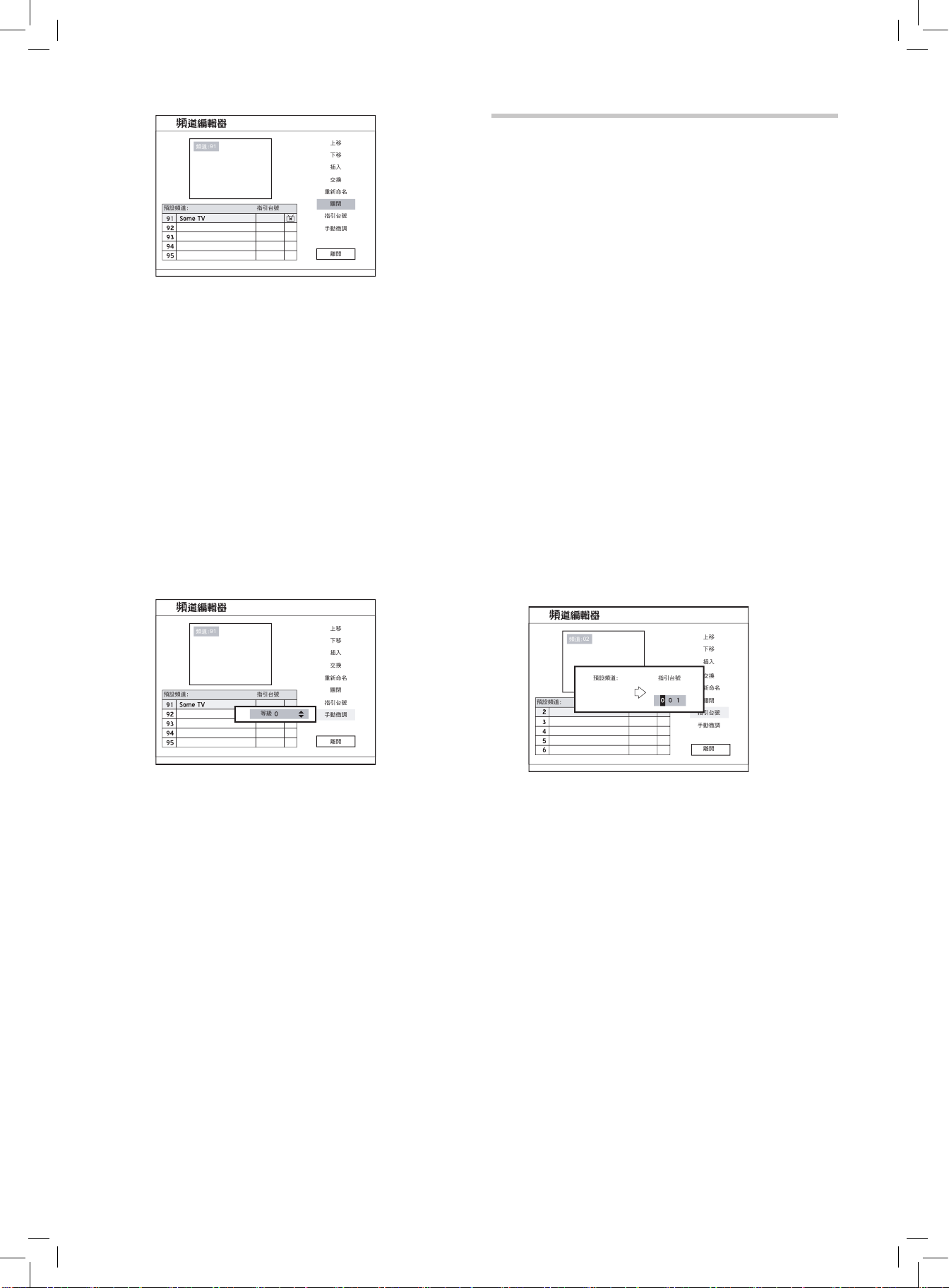
18
Started_Advanced_02_09
頻道編輯器
上移
下移
插入
交換
重新命名
關閉
指引台號
手動微調
離開
預設頻道
: 指引台號
頻道:91
所選定的頻道可以開啟或關閉。
3. 如需開啟或關閉其他電視頻道,請重複步驟 1-2 以
完成設定。
..........................................................................................
手動微調電視頻道
在完成頻道掃描後,您可能會想要以手動方式來調整
電視頻道的訊號。請按照下列指示來完成這道程序。
1. 按 從清單中選擇頻道,然後按 [確認]鍵。
2. 按 選擇 “手動微調",然後按 [確認]鍵。
3. 按 或數字鍵(0-9),然後按[確認]鍵來手動
微調頻道訊號。
Started_Advanced_02_10
頻道編輯器
上移
下移
插入
交換
重新命名
關閉
指引台號
手動微調
離開
預設頻道
: 指引台號
頻道:91
等級
4. 完成後,按 選擇 “Exit 離開"繼續使用
其他功能,然後按 [確認]鍵。
設定 G-Code 易錄系統
G-Code易錄系統是特別設計來錄製電視節目的系統。
這套系統可大為簡化預約錄影的過程,因為它不需使
用者再輸入節目的資訊,像是日期,頻道號碼,和
開始/結束時間,因為這些資訊都已經包含在易錄碼
中了。您只需要輸入G-Code碼就能完成預約錄影,
G-Code碼可在大部份的報紙,電視節目雜誌,或網站
上找到。
設定 G-Code 易錄系統
由於頻道號碼可能因您的居住地而有所不同,建議您
在首次設定 DVD 錄放影機時就建立一個頻道對照清
單。如此將有助於您日後利用 G-Code 易錄系統進行預
錄設定。
1. 按 [電視] 鍵或 [訊號來源] 鍵將 “TV 電視"設定為
訊號來源。
2. 按 [編輯] 鍵顯示頻道編輯器選單。
3. 按選擇電視頻道,然後按[確認] 鍵。
4. 按選擇 “GCN 指引台號",然後按[確認]
鍵。
Started_Advanced_03_01
上移
下移
插入
交換
重新命名
關閉
指引台號
手動微調
離開
頻道編輯器
預設頻道:
頻道:02
預設頻道: 指引台號
鍵入 GCN 的對話方塊將會出現
5. 按數字鍵 (0-9) 輸入指引台號 (guide channel num-
ber),這是G-Code易錄系統所使用的頻道號碼,然
後按 [確認]
鍵。
6. 如需設定其他頻道的指引台號,請重複步驟3-5。
7. 完成後,按選擇 “Exit 離開",然後按
[確認]
鍵。
Page 20
簡便式操作界面
19
簡
便
式
操
作
界
面
工具
工具可 幫 助您快速 操 作本D V D 錄 放 影機所提 供
的功能。所有工具內的功能都可透過遙控器上的
和 [確認] 鍵選擇及使用。如您想要離開工具
選單,請按 [工具] 鍵。
...............................................................................................
開始之前...
• 正確連接所有的纜線。
連接 DVD 錄放影機 (p.9)
• 請確定遙控器可以使用。
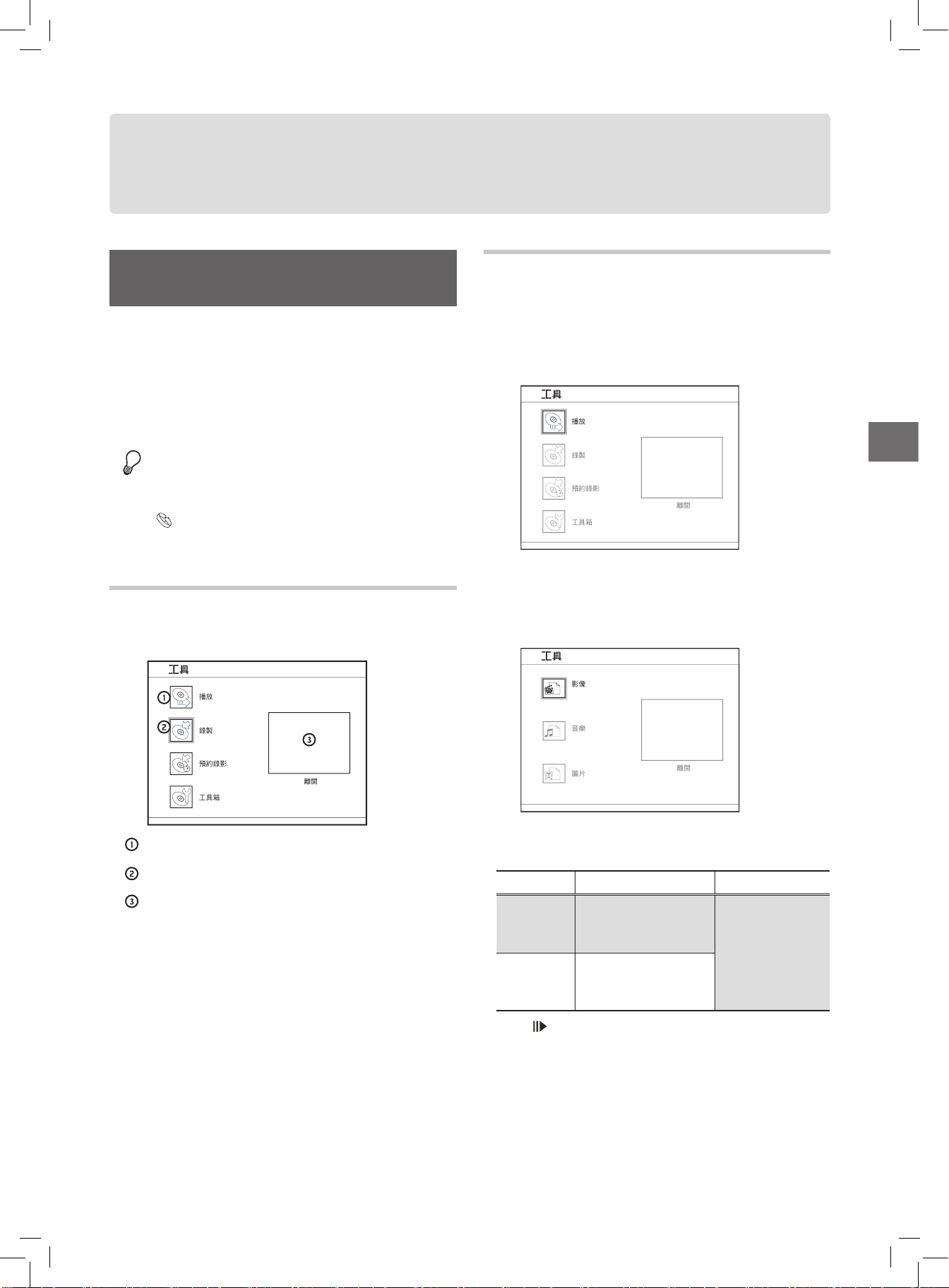
工具簡介
按 [工具] 鍵顯示工具選單。
EasyAccess_EasyGuider_01_01
工具
播放
錄製
預約錄影
工具箱
離開
由工具所提供的捷徑。
表示已選定的功能。按下確認選擇。
顯示離開目前的節目。本節提供了一個監看視窗
介面,讓您可繼續監看電視上顯現的影像。
若您正在觀賞電視...
將會顯示您所選定的頻道影像。
若您正在觀賞 DVD-影像或 VCD...
將會顯示播放的影像。
若您正在聽音樂 CD...
視窗中將不會顯示任何影像。
若您正在瀏覽圖片...
將會顯示
[Picture 圖片]圖示。
使用工具:播放
播放檔案
1. 於工具選單,按選擇“Play播放",然後按 [確
認] 鍵。
EasyAccess_EasyGuider_02_01
工具
播放
錄製
預約錄影
工具箱
離開
2. 如果您置入的是DVD-Video影音光碟,VCD光碟,
SVCD光碟或音樂光碟,就會自動開始播放。否則
請按
選擇 “Video 影像", “Music 音樂",
或 “Picture 圖片", 然後按 [確認] 鍵。
影像
音樂
圖片
離開
工具
3. 播放隨即開始。
4. 假如播放的不是您所想觀看的檔案…
檔案類型 要改變檔案 要改變專輯
影像或音樂
按
[上一個] 或
[下一個]
按
[上一個專
輯]或
[下一個
專輯]選擇含有檔
案的檔案夾。
圖片
按
或
5. 按 [暫停/格放] 鍵暫停播放。
按
[播放] 鍵繼續正常播放。
按
[停止] 鍵在某一定格停止播放。
再按一次
[停止] 鍵完全停止播放。
Page 21
20
使用工具:預約錄影
一般預約錄影
開始之前...
• 請見
“使用工具:錄影"
...............................................................................................
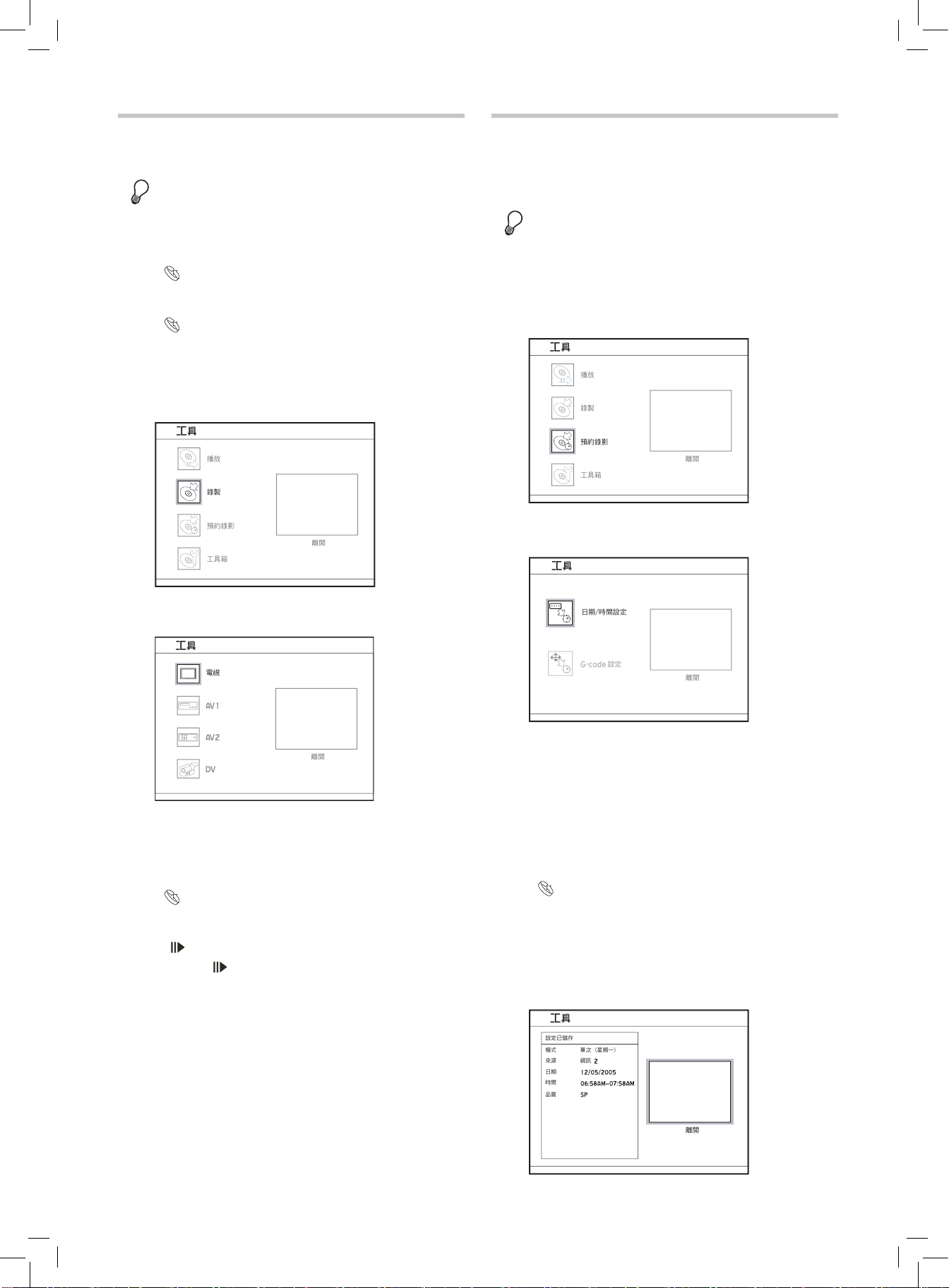
1. 於工具選單,按選擇“Timer Record 預約錄
影",
然後按 [確認] 鍵。
EasyAccess_EasyGuider_04_01
工
具
播放
錄製
預約錄影
工具箱
離開
2. 按選擇“Date/Time Setting 日期/時間設定",
然後按 [確認] 鍵。
EasyAccess_EasyGuider_04_02
日期/時間設定
設定
工具
離開
3. 按選擇想錄製節目的訊號來源是來自於廣播或
影碟播放,然後按 [確認] 鍵。
若選擇“TV 電視",按 選擇想要錄影的頻
道,然後按 [確認] 鍵。
4. 按選擇錄製頻率,然後按 [確認] 鍵
5. 按 選擇錄影模式,然後按 [確認] 鍵。
錄影模式 (p.42)
6. 依次設定好日期,開始與結束時間。按
或數字鍵(0-9)來輸入數字,然後按 [確認] 鍵確
定您的輸入無誤並進入下一個設定。
7. 將出現預約錄影的資訊。按 [確認] 鍵離開預約錄
影設定。
EasyAccess_EasyGuider_04_03
工
具
設定已儲存
模式
來源
日期
時間
品質
離開
單次 (星期一)
視訊
使用工具:錄影
開始之前...
• 選擇具備足夠空間的可錄式光碟。
檢查您的DVD錄放影機支援的光碟類型。
支援的光碟類型 (p.4)
• 完成電視機的頻道掃描程序。
設定電視頻道
(p.15)
...............................................................................................
1. 於工具選單,按選擇“Record 錄影",然後
按 [確認] 鍵。
EasyAccess_EasyGuider_03_01
工具
播放
錄製
預約錄影
工具箱
離開
2. 按選擇想錄製節目的訊號來源是來自於廣播或
影碟播放,然後按
[確認] 鍵。
工具
電視
離開
若選擇“TV電視",按 選擇想要錄影的頻
道,然後按 [確認]
鍵。
3. 按選擇錄影模式,然後按 [確認] 鍵。
錄影模式 (p.42)
4. 按 [確認] 鍵開始錄製。
5. 按 [暫停/格放] 鍵暫停錄影。
再按一次
[暫停/格放] 鍵繼續錄影。
按 [停止] 鍵停止錄影
Page 22
21
簡
便
式
操
作
界
面
您必須關掉DVD錄放影機的電源,預約錄影的功
能才會啟動。
本DVD錄放影機最多可允許使用者設定16個預約
錄影節目。若您的設定清單已經滿了,輸入新的
節目之前,就需要刪除某些節目。
本 D V D 錄放影機可允許使用者輸入日期至
2099/12/31(2099年12月31日)。無法設定超過此
範圍之日期。
系統設定簡介 (p.12)
...............................................................................................
使用 G-Code 易錄系統預約錄影
開始之前...
• 請見
“使用工具:錄影"
使用工具:錄影 (p.20)
...............................................................................................
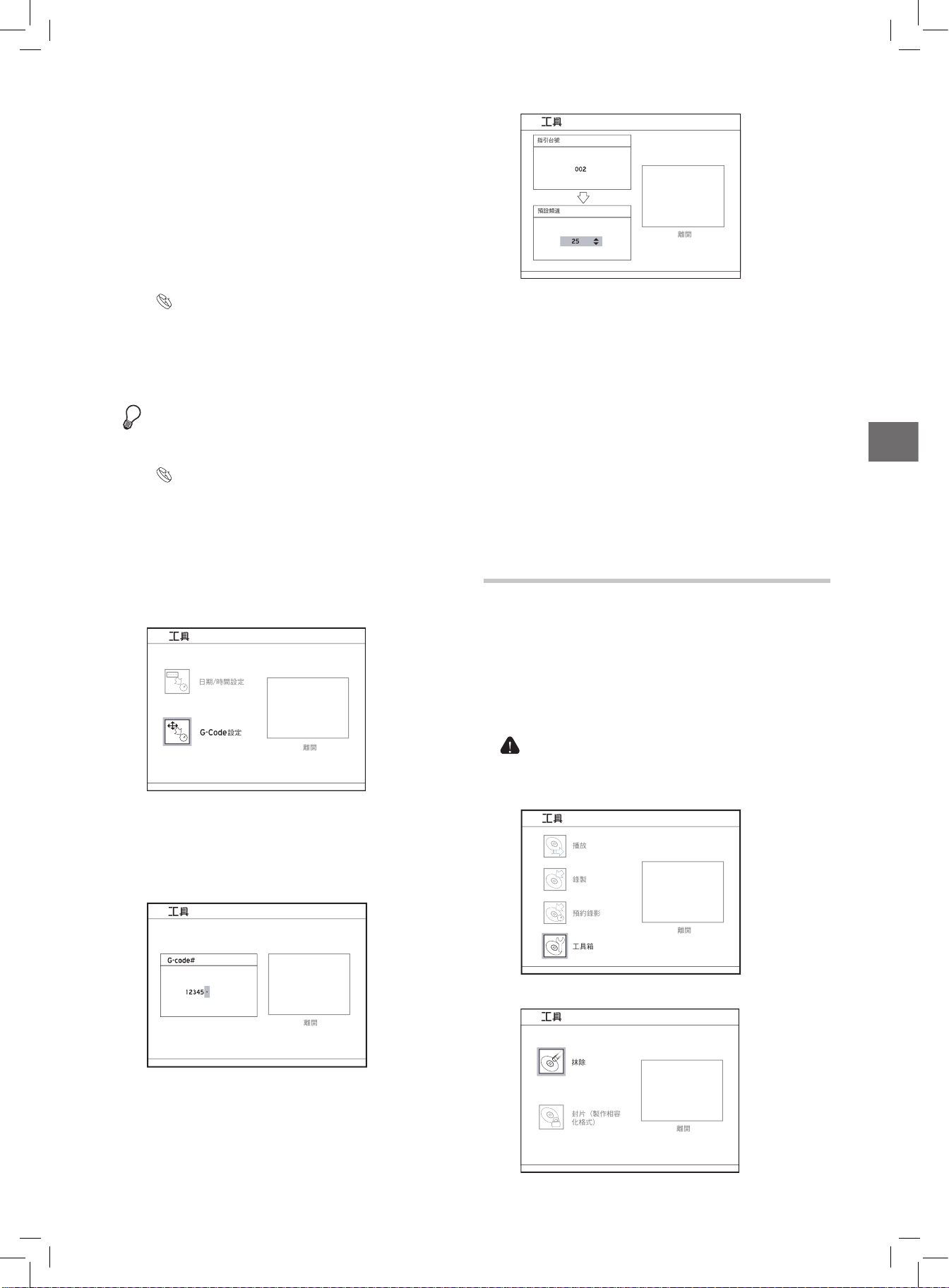
1. 於工具選單,按 選擇“Timer Record 預約錄
影",
然後按 [確認] 鍵。
2. 按 選擇“G-Code 易錄系統 設定",然後按
[確認] 鍵。
EasyAccess_EasyGuider_04_04
日期/時間設定
工具
離開
設定
3. 按選擇“Once 單次"、“Daily 每日"或“
Weekly 每週"。
4. 按數字鍵(0-9)輸入易錄碼G-Code,然後按 [確
認]
鍵。
EasyAccess_EasyGuider_04_05
工
具
離開
5. 若 DVD 錄影機無法找到對應頻道的相關資訊,就
會出現“Preset Channel 預設頻道"對話方塊。按
輸入電視機上顯示的頻道號碼,然後按 [確認]
鍵。
EasyAccess_EasyGuider_04_05
指引台號
預設頻道
工具
離開
使用 G-Code 易錄系統預約錄影,G-Code 易錄系統
所使用的指引台號必須符合電視上顯示的台號,
如此,相關資訊才可正確地指派至想要錄製的節
目。
6. 按 選擇錄影模式,然後按 [確認] 鍵。
7. 將出現預約錄影的資訊。
按 [確認] 鍵離開預約錄影設定。
您必須關掉DVD錄放影機的電源,預約錄影的功
能才會啟動。
本DVD錄放影機最多可允許使用者設定16個預約
錄影節目。若您的設定清單已經滿了,輸入新的
節目之前,就需要刪除某些節目。
使用工具:工具箱
使用工具箱可快速完成後製任務。有了工具箱,必要
時,可以輕鬆的將光碟上的資料抹除,並且完成封片
程序。
抹除
在開始之前,請確認所有重要檔案皆已備份。
1.
於工具選單,按選擇“Disc Tools 工具箱",
然後按 [確認] 鍵。
EasyAccess_EasyGuider_07_01
工具
播放
錄製
預約錄影
工具箱
離開
2. 按選擇“Erase 抹除"。
EasyAccess_EasyGuider_07_02
工具
抹除
封片 (製作相容
化格式)
離開
Page 23
22
封片 (製作相容化格式)
如果您想要在其他相容的裝置上播放DVD+R,DVDR和DVD-RW光碟(以 “Quick Preparation 快速準備
法" 模式做格式化的DVD-RW光碟除外),您必須先
對這些光碟進行封片。
1. 請檢查本節中的表格確認您所使用的光碟是否需要
封片。
2. 於工具選單,按選擇“Disc Tools 工具箱",
然後
按 [確認] 鍵。
3. 按選擇“Finalize (Make Compatible)封片(
製作相容化格式)"
。
4. 按選擇“Go 開始",然後按 [確認] 鍵啟動封
片。
5. 封片程序將會開始。
6. 完成後,選擇“Exit 離開",然後按 [確認] 鍵。
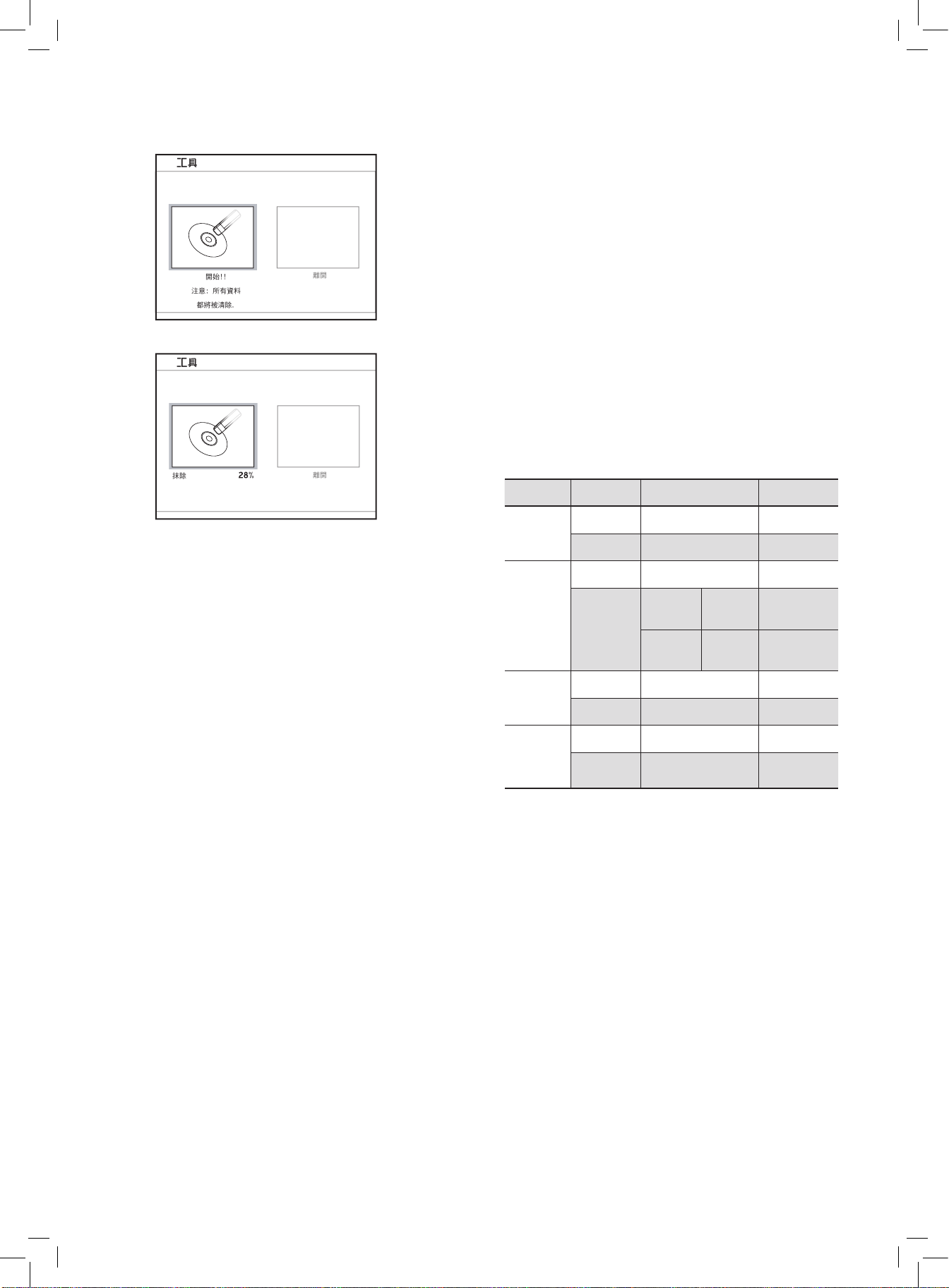
光碟 內容形式 封片 錄影後封片
DVD-R
資料檔案 不需要
-
DVD+VR 需要
否
DVD-RW
資料檔案 不需要
-
DVD+VR
完整準
備法
不需要
-
快速準備
法*
需要
是
DVD+R
資料檔案 不需要
-
DVD+VR 需要 否
DVD+RW
資料檔案 不需要
-
DVD+VR 不需要 -
*“快速準備法 Quick Preparation"是一種比傳
統“完整準備法 Full Preparation"節省時間的格
式化技術。在格式化DVD-RW碟片時,此技術會
在碟片上建立一暫時的區域來標示錄影片段的結
束。加入新的錄影或執行編輯功能時,此一暫時
的標示區域會被抹除,而新的資料就可以繼續被
寫入DVD-RW碟片中。
只有錄製影像節目的光碟需要封片。含有其他類
型的媒體檔案將被視為資料,毋須將光碟封片。
由於技術上不相容的原因,已封片的光碟可能無
法在某些特定的裝置上播放(例如舊型的DVD播
放機)。
3. 按選擇“Go 開始",然後按 [確認] 鍵啟動抹
除。
EasyAccess_EasyGuider_07_02
開始!!
注意: 所有資料
都將被清除.
工具
離開
4. 抹除程序將會開始。
EasyAccess_EasyGuider_07_02
抹除
工具
離開
5. 完成後,選擇“Exit 離開",然後按 [確認] 鍵。
Page 24
23
簡
便
式
操
作
界
面
螢幕輸入鍵盤
開始之前...
• 請確認本DVD錄放影機的影像訊號已正確顯示在
您的電視上。
連接 DVD 錄放影機。
(p.9)
• 請確認遙控器可以使用。
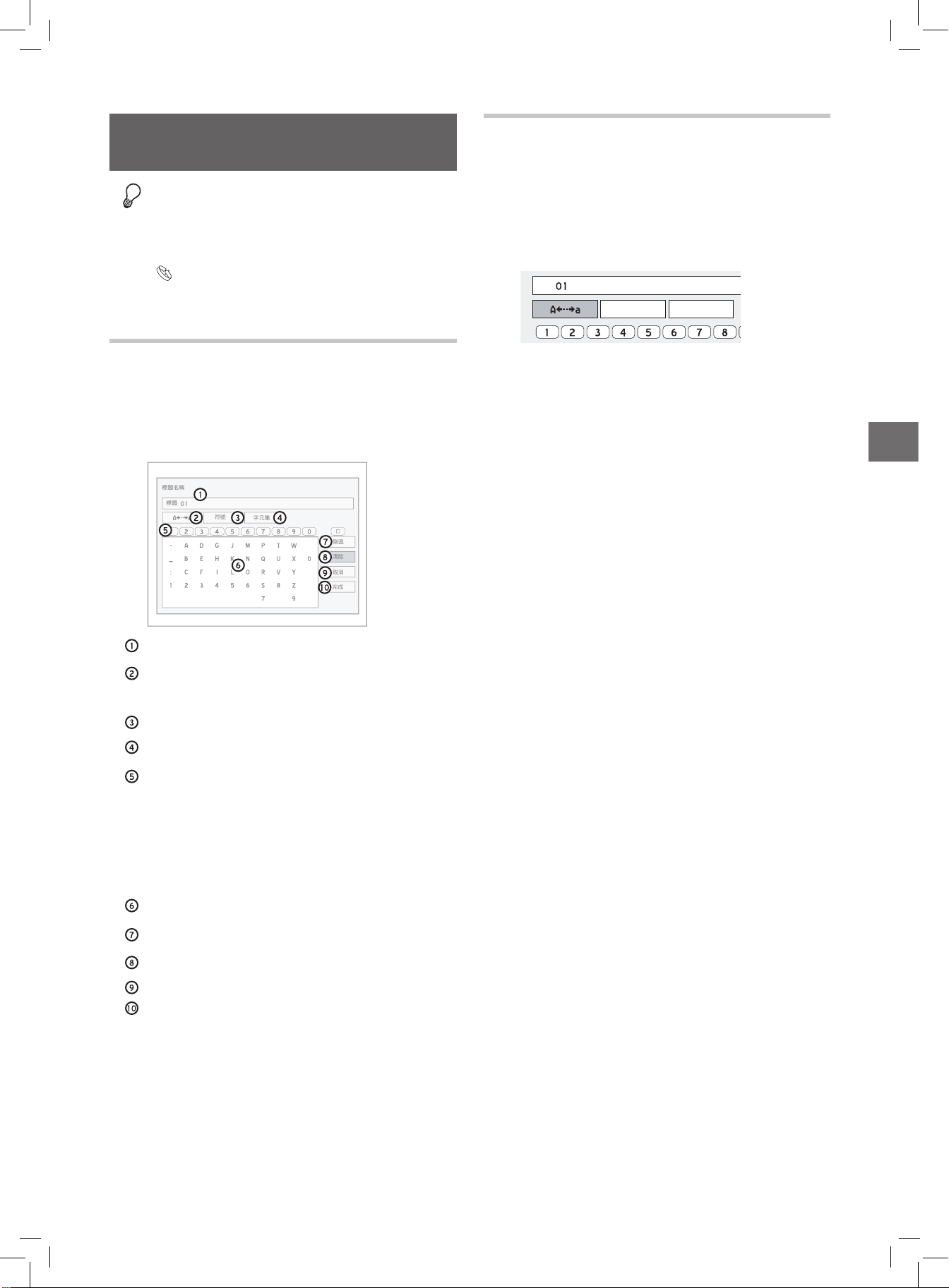
螢幕輸入鍵盤簡介
螢幕輸入鍵盤提供您簡易輸入檔案名稱的辦法。按下
遙控器上的
和 [確認] 鍵,就可以輕鬆輸入想
要輸入的字元。
EasyAccess_OnScreenInput_01_01
標題
標題名稱
符號
字元集
取消
完成
倒退
清除
輸入標題名稱的欄位
可選擇輸入大寫或小寫的字母。按下可切換大小
寫字元。
可選擇輸入數字、標誌和標點符號。
可選擇輸入重音符號字母。
在遙控器上有相對應的按鍵。可按其中一個按鍵
來快速移動到您想要的字元、符號或功能按鍵所
在的位置。
例如, 按一下“3", 反白的游標就會 移到螢幕
上的字母“D"。按兩下“3",游標就會移到字
母“E"。
可使用的字元或符號。
後退:可以向後將字元逐一刪除。
清除:可以將輸入欄位中所有的字元都刪除。
取消:取消所做的改變並回到前一頁。
完成:儲存所做的設定並離開。
使用螢幕輸入鍵盤
為新的影像節目或檔案命名
1. 當顯示出螢幕輸入鍵盤時,按和 [確認] 鍵
選擇其中一個輸入選項。
標題
符號
字元集
2. 請按選擇想要的字母、數字或標點符號,
然後按 [確認] 鍵。
影像節目的名稱最多可輸入30個字元。
3. 可使用“Back 後退" 來向後將字元逐一刪除。使
用 “Clean 清除" 將您輸入的所有字元都刪除。完
成後請按
[確認] 鍵。
4. 完成後,按選擇“Finish 完成",然後按
[確認]
鍵。
輸入欄位無法留白。若是此欄位留白,您將無法
離開螢幕鍵盤。請依照對話方塊中的說明,返回
完成該程序。
...............................................................................................
為影像節目或檔案重新命名
1. 在重新命名時,螢幕輸入鍵盤出現時,“Clean 清
除" 鍵會自動反白。按 [確認] 鍵 來清除輸入欄
位,或是按
選擇 “Back 後退";並逐一將舊
標題名稱的字元刪除。
2. 請按照
“為新標題或檔案命名"
的步驟1-2輸入標
題或檔案的新名稱。
Page 25
24
• 若某來源已有防拷措施,則您可能無法從電視或
其他連接到本DVD錄放影機的裝置錄製節目(例
如,設定為 “Copy-Once 拷貝單次" 或 “CopyNever 防拷" 模式)
• 您不 可 從接到本DVD錄放影機的其他裝置(像
是錄影帶播放機,DVD播放機,DVD錄放影機
等)錄製/拷貝租來或買來的影像/光碟。
• 本D VD 錄放影機採用的是D V D+V R 的錄影模
式,這個模式的相容性較高。然而,採用這種
錄影模式錄製的影片仍有可能沒辦法在其他的
DVD錄放影機或DVD播放機上播放。
錄影:詳細步驟
請按照以下步驟開始初次的錄影。
Step 1.
正確連接所有的纜線
連接DVD錄放影機 (p.8)
連接到外在的裝置 (p.10)
Step 2.
選擇具有足夠空間的可錄式光碟
檢查您的DVD錄放影機支援的光碟類型。
支援的光碟類型 (p.3)
錄影模式 (p.41)
Step 3.
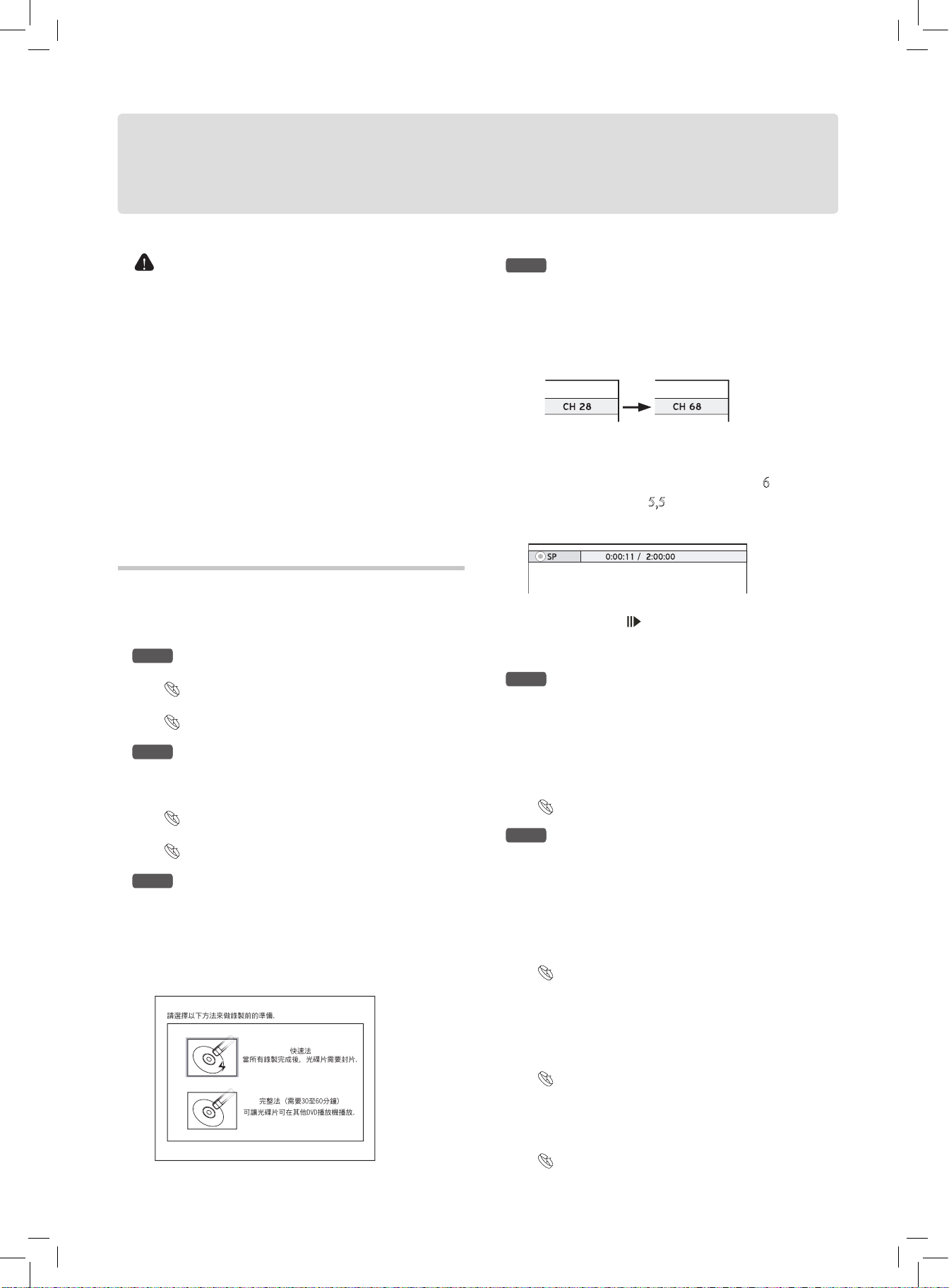
將光碟格式化
在開始錄影前,若您使用的是空白的DVD-RW光
碟,您必須先將光碟格式化。請按
選擇 “Quick
Preparation 快速法" 或是 “Full Preparation完整準
備",然後按 [確定]
。
Recording_01_03
請選擇以下方法來做錄製前的準備.
快速法
當所有錄製完成後, 光碟片需要封片.
完整法 (需要30至60分鐘)
可讓光碟片可在其他DVD播放機播放.
Step 4.
開始錄影
比方說,要從電視錄影的話,您必須先選擇一個頻
道。請按 [電視] 鍵選擇 “TV 電視" 作為訊號的來
源,然後按
[CH] 鍵和 [CH] 鍵選擇想要的頻
道。
Recording_01_02
可按數字鍵 (0-9) 選擇頻道。完成上述設定後,按
[確定]
鍵進行確定。(例如,第 6 頻道按6,然後按
[確定]
鍵;第 55頻道按5,5,然後按 [確定]鍵。)
按 [錄影] 鍵開始錄影。
錄製中
要暫停錄影,請按 [暫停/格放] 鍵。
想要從其他來源進行錄影,請見本章的其他部份。
Step 5.
停止錄影
按 [停止] 鍵停止錄影。想錄製其他的節目,請在
前次錄影已停止後,再按一次
[錄影] 鍵。
每一個最新錄好的節目都放置在前一個錄好的節目
之後,除非某個特定的錄好的標題已設為可覆寫。
覆寫影像節目 (p.36)
Step 6.
封片
若您想要在其他相容的裝置上播放DVD+R,DVDR和DVD-RW光碟(以 “Quick Preparation 快速法"
模式做格式化),您必須先將這些光碟封片。請使
用 “Tools 工具" 中的 “Disc Tools 工具箱" 來完
成這個過程。
使用工具:工具箱 (p.20)
..........................................................................................
在從電視錄製節目前,您必須先完成對於您的電
視機的頻道掃描程序。
設定電視頻道 (p.14)
在錄影前,您可以在系統設定選單中,透過 錄
影錄影模式 來設定錄影的模式。
錄影模式 (p.41)
錄影
Page 26
25
錄
影
從電視錄製節目
1. 有關如何在光碟上錄製電視節目的過程,請參考
“錄影:詳細步驟"
。
錄影:詳細步驟 (p.23)
當本DVD錄放影機在錄影時,在螢幕上只能觀
賞正在錄影的那個頻道。若您想要觀賞不同的電
視頻道,您可以切換電視的輸入來源到一個可調
的裝置(像是天線,有線電視頻道,或是衛星頻
道)。這樣做不會影響正在錄製的過程。想知道
如何改變輸入的裝置,請閱讀由您的電視製造商
所提供的使用手冊。
從外在的裝置錄影
開始之前...,
• 有關利用光碟進行錄影的過程,請參考
“錄
影:詳細步驟"
。
錄影:詳細步驟 (p.23)
..........................................................................................
從VCR/V8攝影機/DVD播放機錄
製
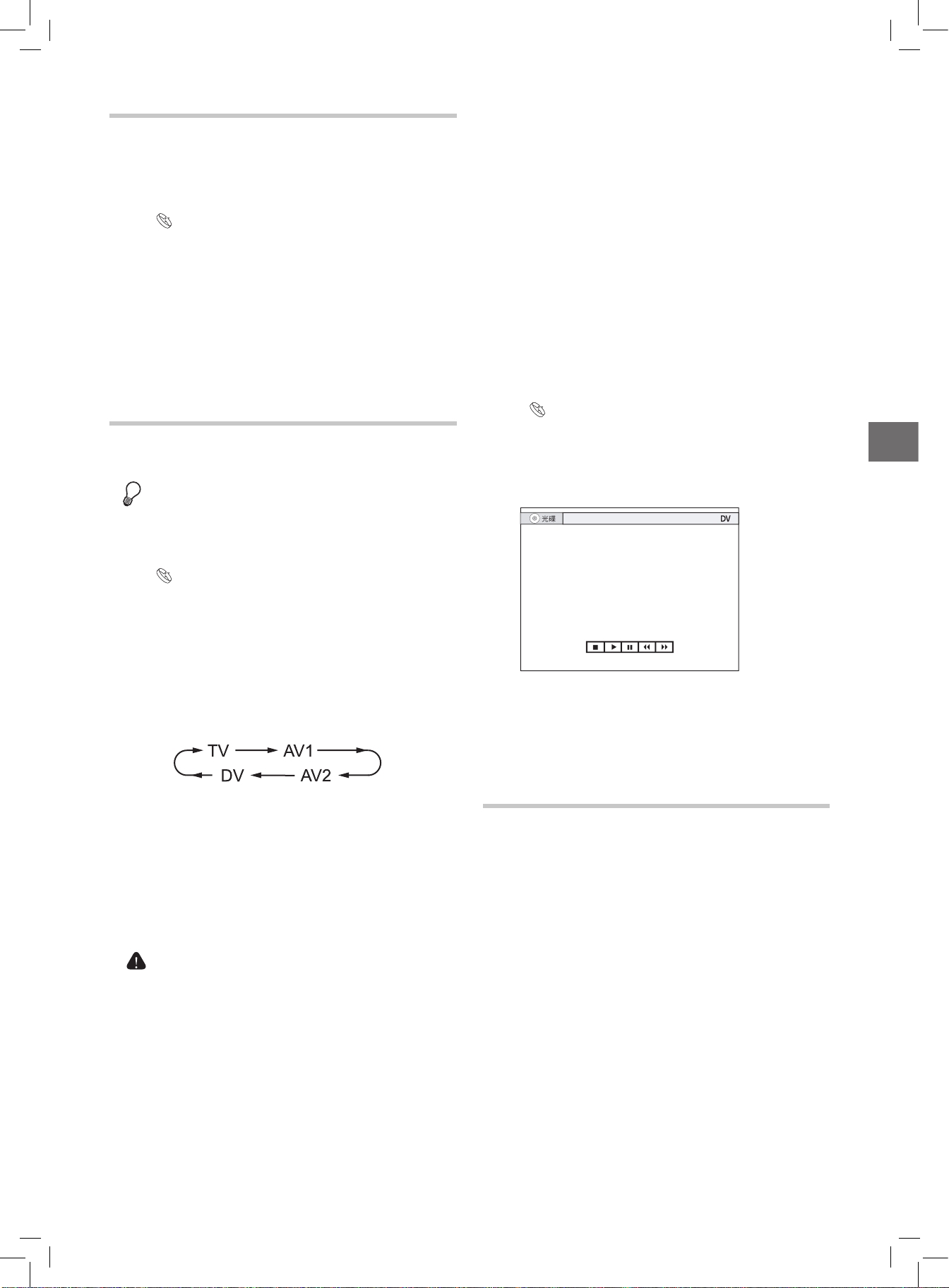
1. 重複按 [訊號來源] 鍵選擇正確的訊號來源。
Recording_02_03
2. 連接外部裝置,並開始播放您希望錄製的影片開
頭。
3. 請按照一般的操作方式開始錄影
..........................................................................................
從數位攝影機錄製
• 本DVD錄放影機上的DV-Link 輸入端子只能與
DV格式相容的攝影機一起使用,並且不能與任
何其他同樣使用IEEE 1394纜線的裝置使用。
•
本DVD錄放影機上的 DV-Link輸入端子僅能輸入
DV
訊號。
•
切勿將 MICRO MV 格式的攝影機連接至 DV-
Link 端子。
• 儘管這個DVD錄放影機已經是集各種技術的大成
所製,它仍可能無法完全支援您的DV數位攝影
機。若您在使用DV-Link錄影時仍然遭遇困難,
請將您的數位攝影機透過S-Video或複合訊號線
連接到本DVD錄放影機。
• 本DVD錄放影機可藉由DV-Link 的連結來控制攝
影機(播放,停止,倒轉或快轉)。在數位攝影
機的輸入螢幕上,只要將螢幕上的游標移到您想
要的功能再按遙控器上的 [確定] 即可。
..........................................................................................
1. 按 [系統設定] 鍵顯示系統設定選單。
透過 錄影
錄影模式 來選擇錄影模式。
錄影模式 (p.41)
2. 完成後,按 [系統設定] 鍵離開系統設定選單。
3. 重覆按 [訊號來源] 鍵選擇“DV 數位攝影機"為
訊號來源。
光碟
數位攝影機的控制鍵會出現
4. 連接數位攝影機,並開始播放您希望錄製的影片
開頭。
5. 請按照一般的操作方式開始錄影
單鍵錄影
1. 確定所有錄影設定後,按兩次 [錄影] 鍵立刻啟
動30分鐘錄影。
2. 如需加長錄影時數,重覆按 [錄影] 鍵,每次增
加30分鐘最多可長達6個小時。
在啟動“One-Touch Recording 單鍵錄影"功
能前,若您未重新設定,啟動此功能時將使用
DVD 錄放影機的出廠設定。
總錄影時數取決於您所選擇的錄影模式,以及您
所選錄製媒體的儲存空間而定。
當您所選錄製媒體的光碟的空間用盡或錄製了
6個小時後(視何種情況先發生),都會自動停
止錄影。
Page 27

26
在錄影時加入章節標誌
在錄影時,除了系統預設的章節標誌之外,您還可
以自行加入額外的章節標誌。
1. 重複按 [訊號來源] 鍵選擇正確的訊號來源。
2. 按 [錄影] 鍵開始錄影。
3. 在錄影時按下 [編輯] 鍵在您想要的時間點加入章
節標誌。
4. 若想再加入更多章節標誌的話,請重複步驟3。
Page 28
27
預 約 錄 影
• 若某來源已有防拷措施,則您可能無法從電視或
其他連接到本DVD錄放影機的裝置錄製節目(例
如,設定為 “Copy-Once 拷貝單次" 或 “CopyNever 防拷" 模式)
• 您不可從接到本DVD錄放影機的其他裝置(像
是錄影帶播放機,DVD播放機,DVD錄放影機
等)錄製/拷貝租來或買來的影像/光碟。
• 本D VD 錄放影機採用的是D V D+V R 的錄影模
式,這個模式的相容性較高。然而,採用這種
錄影模式錄製的影片仍有可能沒辦法在其他的
DVD錄放影機或DVD播放機上播放。
..........................................................................................
開始之前...
• 請見
“錄影:詳細步驟"
內容詳讀關於利用光
碟進行錄影的過程。
錄影:詳細步驟 (p.23)
• 正確設定本DV D 錄放影機的系統日期與時
間。
系統設定簡介 (p.11)
• 完成您的電視的頻道掃描過程。
設定電視頻道 (p.14)
• 若您想用G-Code 易錄模式來設定預約錄影,
請見
設定G-Code易錄系統 (p.17)
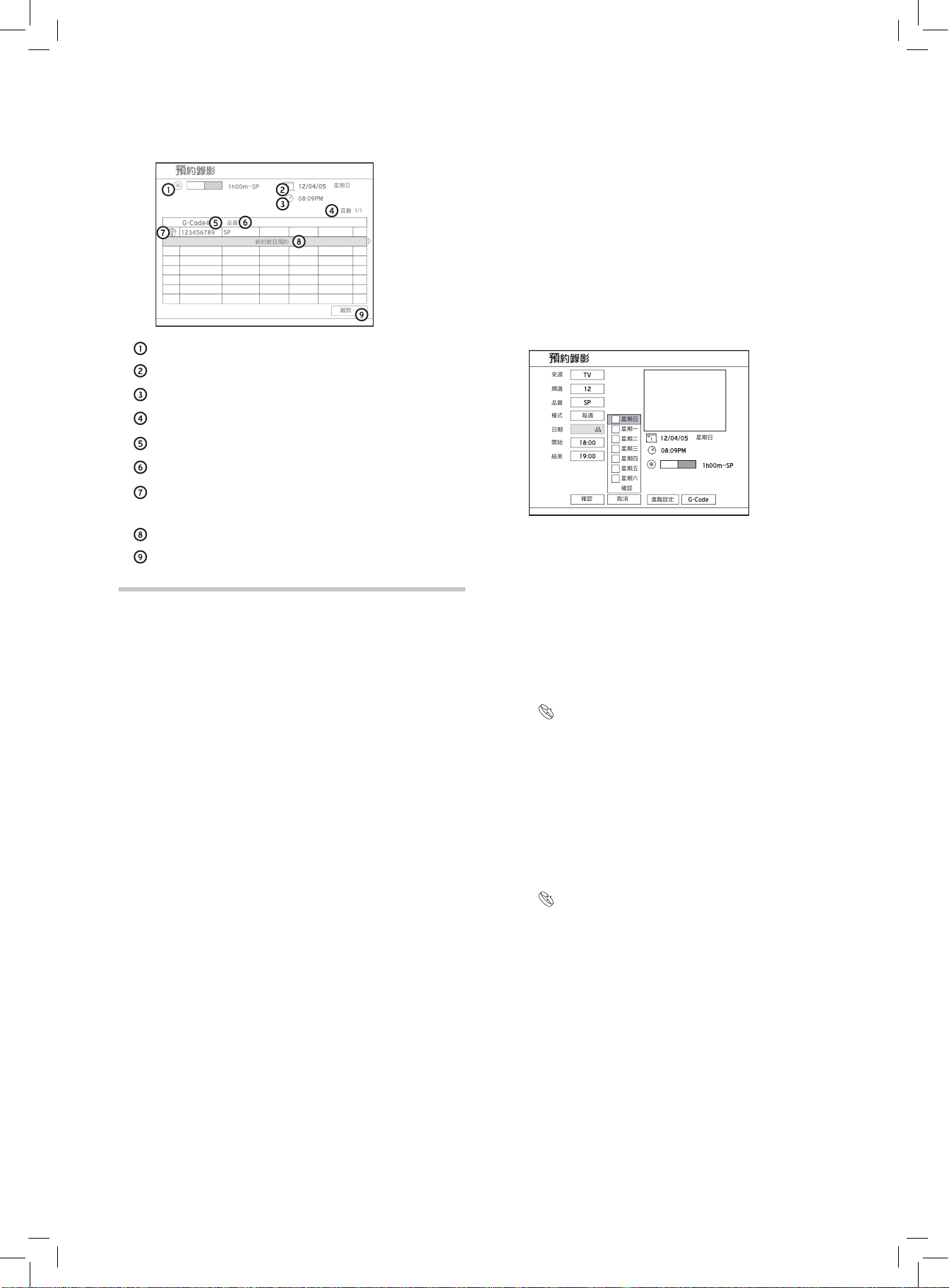
預約錄影選單簡介
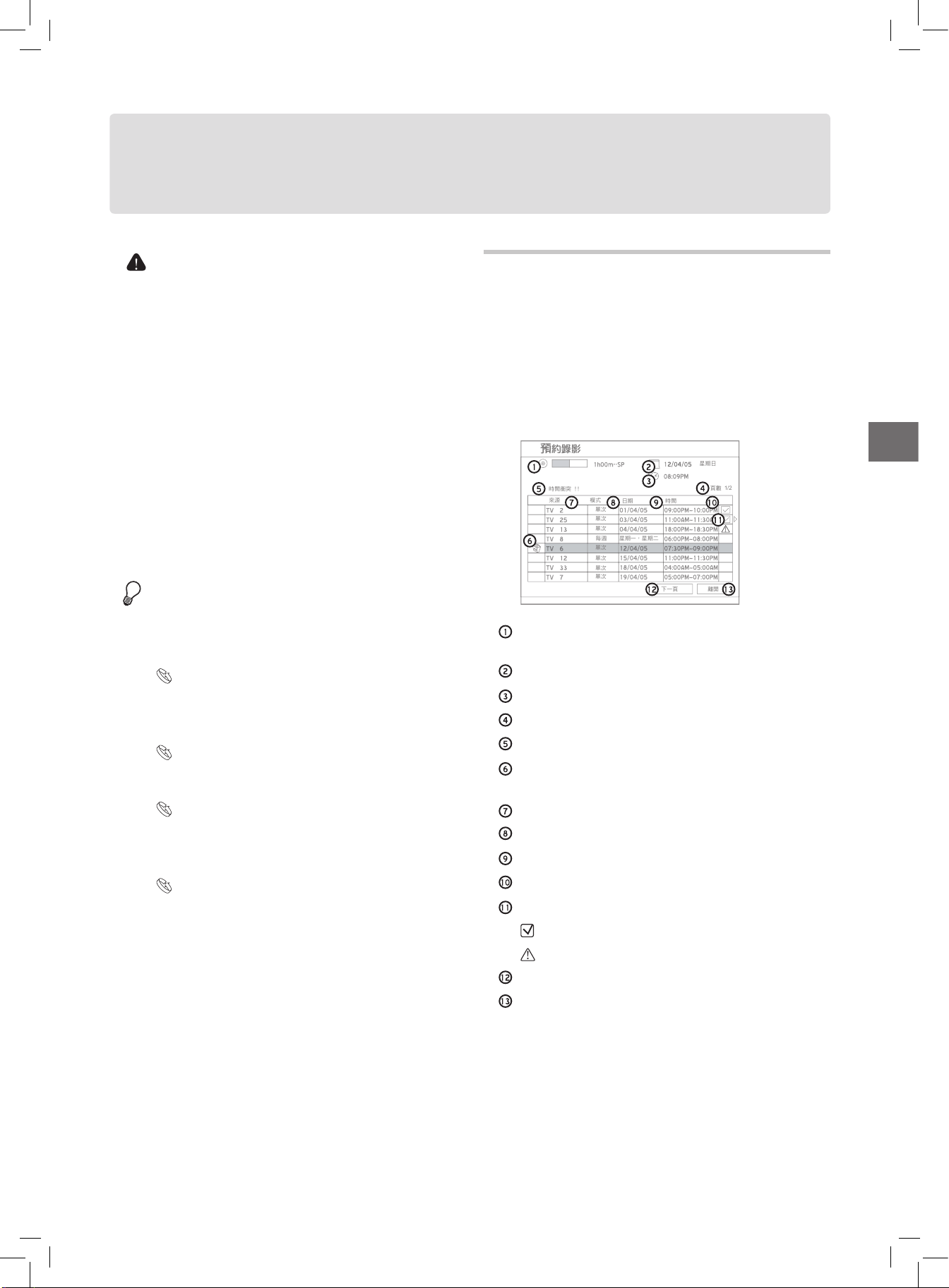
按 [預約錄影] 鍵顯示預約錄影選單。
若您的錄放影機型號支援G-Code 易錄系統,您可以
在反白設定頁上按
,即可在 “日期/時間設定" 模
式和 “G-Code 易錄設定" 模式之間做切換。
日期/時間 模式
Timer_01_01
預
約錄影
來源
模式
日期
時間
頁數 1/2
星期日
離開
下一頁
時間衝突 !!
每週
單次
單次
單次
單次
單次
單次
單次
星期一,星期二
用於特定錄影模式時,錄製光碟上的儲存容
量。
目前系統日期。
目前系統時間。
您目前正在檢視的頁數。
錯誤訊息欄位。
顯示取消指定節目設定的功能。將這個圖示反
白後再按 “OK" 來清除設定。
電視頻道作為錄影的來源。
錄製頻率。
錄影日期。
錄影時段。
事先設定的預約錄影狀態。
: 預約錄影成功啟用。
: 預約錄影啟用失敗。
下一頁:按這裡可切換到下一頁。
離開:按這裡可離開預約錄影選單。
系統會依照每個預約錄影設定的時間自動為預約
錄影選單作分類,而不是依照錄影模式,錄製頻
率,或是您輸入的預約錄影順序作分類。
您最多可以設定16個預約錄影節目,這些預約錄
影節目會分別列成兩頁。假如設定的預約錄影節
目少於8個,僅會出現一頁,而且 “Next Page 下
一頁" 按鍵不會顯現。
預約錄影
Page 29
28
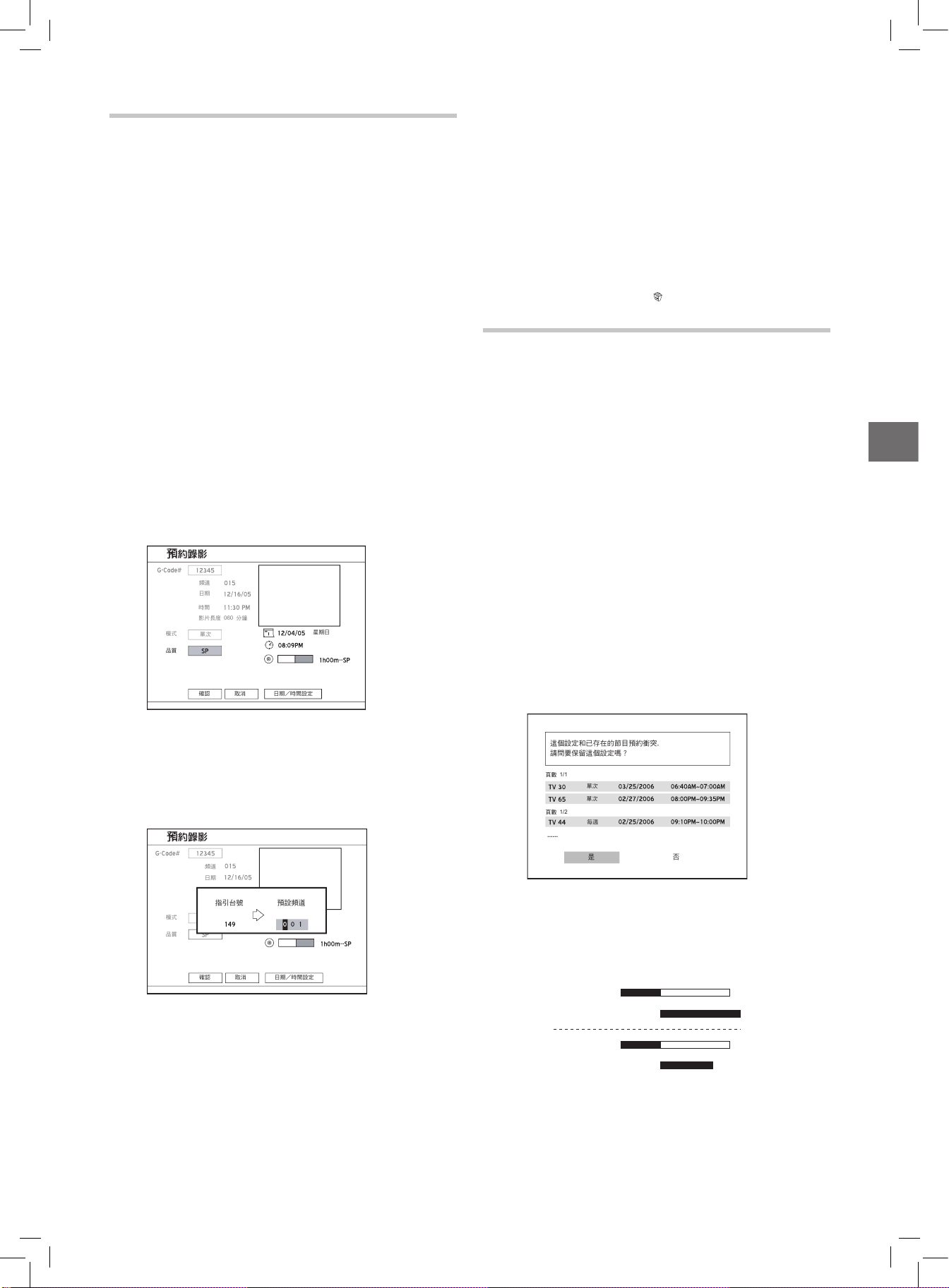
2 每日
預約錄影節目會自動設定為每日,除非這個設定
被取消,或錄製媒體儲存空間用盡。
3 每週
螢幕上會出現一個每週的日曆。選擇您想要的
日期後按 [確認]鍵確定您的選擇。完成後選擇
“OK 確定" 並按 [確認]鍵。
在每週模式中,您可以選擇多於一天的設定。例
如,若您想錄製的節目是在每星期四和五播,您
只需要設定預約錄影一次,就是將預約錄影設定
在星期四和星期五。
Timer_03_01
來源
頻道
品質
模式
日期
開始
結束
星期日
預約錄影
確認 取消
每週
進階設定
星期日
星期一
星期二
星期三
星期四
星期五
星期六
確認
G-Code
若您選擇了 “Daily 每日" 或 “Weekly 每週"
的錄影模式,建議您在預約錄影設定中繼續其他設
定。請按
選擇 “進階設定", 然後按 [確
認]鍵。若您想在預約錄影中特別設定一段時間,
請選擇 “With Restriction 只在此範圍內有效"。
否則請選擇 “Without Restriction永遠有效"。
想知道關於在設定限制的情形下進行錄影的結果,
請見:
預約錄製週期 (p.41)
6. 完成後請選擇 “OK 鍵",然後再按 [確認]鍵儲
存設定並回到預約錄影選單,或是選擇 “Cancel
取消",然後按 [確認] 鍵放棄目前的設定。
若 有 任 何 無 效 的 設 定 ( 不 包 含 預 約 錄 影 互相
衝 突 ) , 則“ OK 確 定 " 按鍵 就會 失效 。 請 按
來改變您的設定。
預約錄影有衝突的情形時,請見:
預約錄影之注意事項 (p.28)
7. 若您想再設定另一個預約錄影項目,在預約錄影
選單中,請選擇清單上的另一個選項然後按 [確
認]鍵。
若沒有要設定另一個預約錄影項目, 請選擇
“Exit 離開",然後按 [確認]鍵。或是按 [預約錄
影] 鍵離開預約錄影選單。
8. 關掉DVD錄放影機的電源來啟動預約錄影功能。
若您想刪除先前設定的預約錄影項目,請至預
約錄影選單,將您想刪除的設定的輸入欄位第
一列中之垃圾桶圖示反白後按 [確認]鍵。
G-Code 易錄模式
Timer_01_02
預
約錄影
星期日
頁數 1/1
品質
新的節目預約
離開
用於特定錄影模式時,光碟上的儲存容量。
目前系統日期。
目前系統時間。
您目前正在檢視的頁數。
想要錄製之電視節目的易錄碼。
指定的錄影模式。
顯示取消指定節目設定的功能。將這個圖示反
白後再按 [確認]
鍵來清除設定。
新的預約錄影。按一下開始設定預約錄影。
“Exit 離開":按一下離開預約錄影選單。
設定預約錄影 (日期/時間模式)
1. 按 [預約錄影] 鍵顯示預約錄影選單。
2. 按 [確認] 鍵啟動新設定,或按選擇您想修改
的前一個設定。
3. 為預約錄影設定“Source 訊號來源"(訊號來
源),“Mode 品質"(錄影模式),“Repeat
週期"(錄影頻率),“開始"(起始時間)
及“結束"(結束時間)。
按選擇其中一個設定,然後按 [確認] 鍵進入
下一個選單。按
做選擇,然後按 [確認] 鍵確
定您的選擇。要輸入數字時,請按數字鍵 (0-9)
或。
4. 若選擇了“TV 電視"作為訊號來源,您必須輸
入電視頻道。
按或數字鍵 (0-9) 選擇“Channel 頻道"(
電視頻道),然後按 [確認] 鍵進入子選單。按
做選擇,然後按 [確認] 鍵確定您的選擇。
5.
針對“Repeat 週期" (錄製頻率),若您選擇...
1 單次
您需要設定日期,請至“Date 日期",然後按下
[確認]
鍵。使用數字鍵 (0-9) 或輸入日
期。
Page 30
29
預
約
錄
影
設定預約錄影 (G-Code 易錄模式)
使用 G-Code 易錄系統設定預約錄影的方法有兩種,
如需有關如何設定系統的相關資訊,請參閱
“設定
G-Code系統"
。
方法 1:
1. 按 [G-Code 鍵],顯示 G-Code 易錄系統選單。
方法 2:
1. 按 [預約錄影] 鍵顯示預約錄影選單。
2.
按 [確認] 鍵啟動新設定,或按選擇您想修改
的前一個設定,然後按 [確認] 鍵。
3.
按至“G-Code"鍵,然後按 [確認] 鍵顯
示 G-Code 系統設定選單。
..........................................................................................
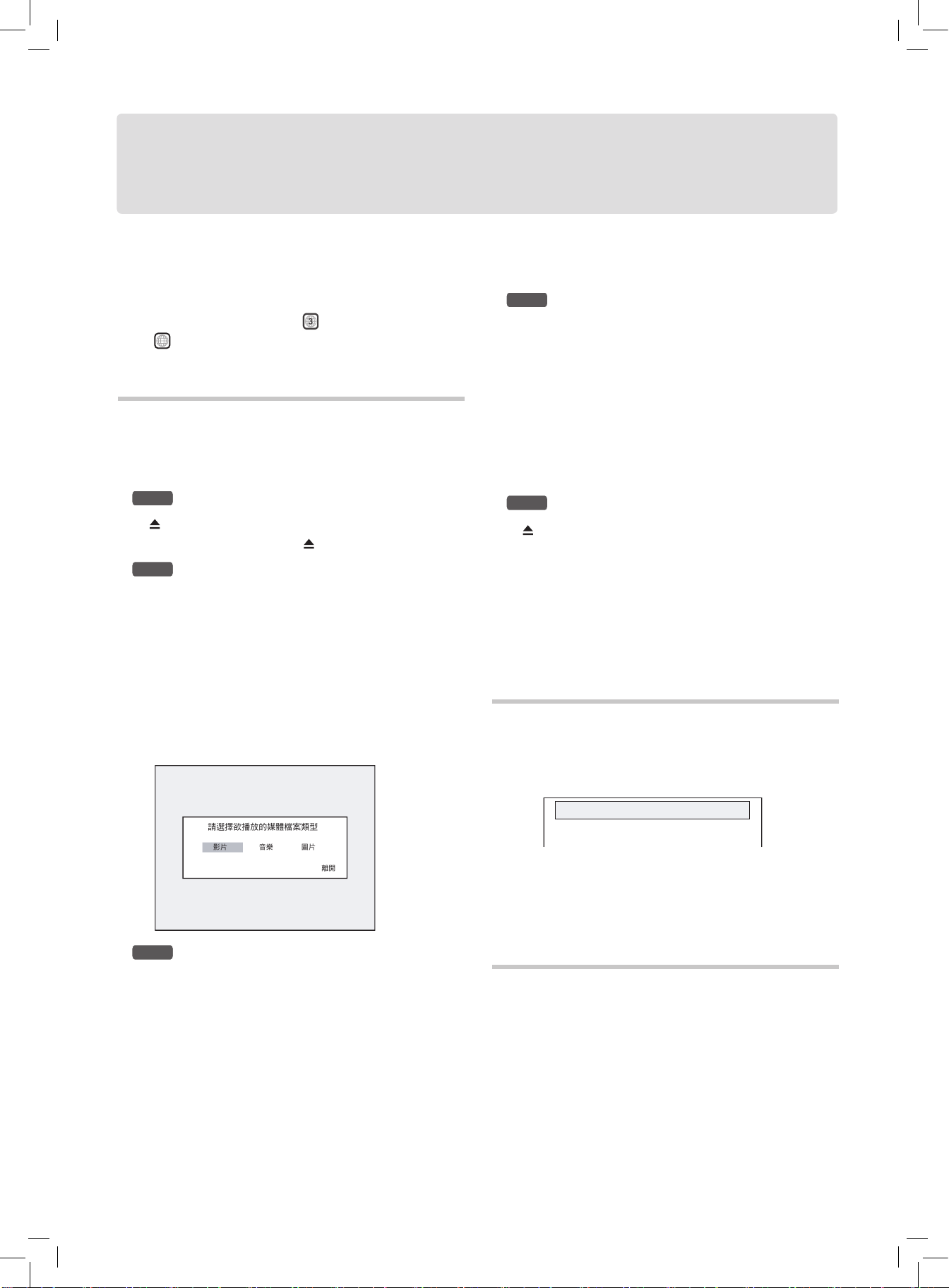
1. 按數字鍵 (0-9) 或 使用輸入G-Code易錄
碼,然後按 [確認] 鍵。
Timer_03_01
模式
單次
品質
確認
日期/時間設定
取消
預約錄影
頻道
時間
日期
星期日
影片長度 060 分鐘
將會顯示詳細的預約錄影節目
2. 若DVD錄放影機無法找到對應頻道的相關資訊,
就會出現“Preset Channel 預設頻道"對話方塊。
按或數字鍵 (0-9) 輸入電視機上顯示的
頻道號碼,然後按 [確認] 鍵。
Timer_03_01
頻道
日期
模式
品質
確認
日期/時間設定
取消
預約錄影
指引台號
預設頻道
使用 G-Code 系統預約錄影,G-Code 系統所使用
的指引台號必須符合電視上顯示的台號,如此,
相關資訊才可正確地指派至想要錄製的節目。
3. 設定預約錄影頻率的 “品質"(錄影模式)和
“週期"(錄影次數)項目。
按
選擇其中一個選項,然後按 [確認] 鍵進入
子層次的選單。按
選擇,然後按 [確認] 鍵確
定您的選擇。
4. 按照
“設 定預約錄影[日期/時間模式] "
中的第
6步驟到第8步驟來完成設定。
若想要返回日期/時間模式,請按
選擇 “Date/Time Setting 日期/時間設定",然後
按 [確認] 鍵。請注意一旦您離開了預設系統設定
螢幕,您之前所輸入的所有設定都會被清除。
若您想刪除先前設定的預約錄影項目,請至預
約錄影選單,將您想刪除的設定的輸入欄位第
一列中之垃圾桶圖示
反白後按 [確認]鍵。
預約錄影之注意事項
1. 停止預約錄影區間:
按 [停止] 鍵停止預約錄影。請注意在節目完全
停止前,可能會花幾秒鐘時間。
2.
在啟動“Timer Record 預約錄影"時查看錄影狀
態:
按 [狀態顯示] 鍵即會在螢幕上顯示預約錄影的相
關資訊。
3. 預約錄影互相衝突
1. 當您每次完成並儲存好預約錄影的設定後,本
DVD錄放影機會檢
查這個設定是否與您先前所
設定的有所衝突。
2. 若目前的預約錄影設定與先前的設定有所衝
突,就會出現一個視窗詢問您是否要保存目前
的設定。
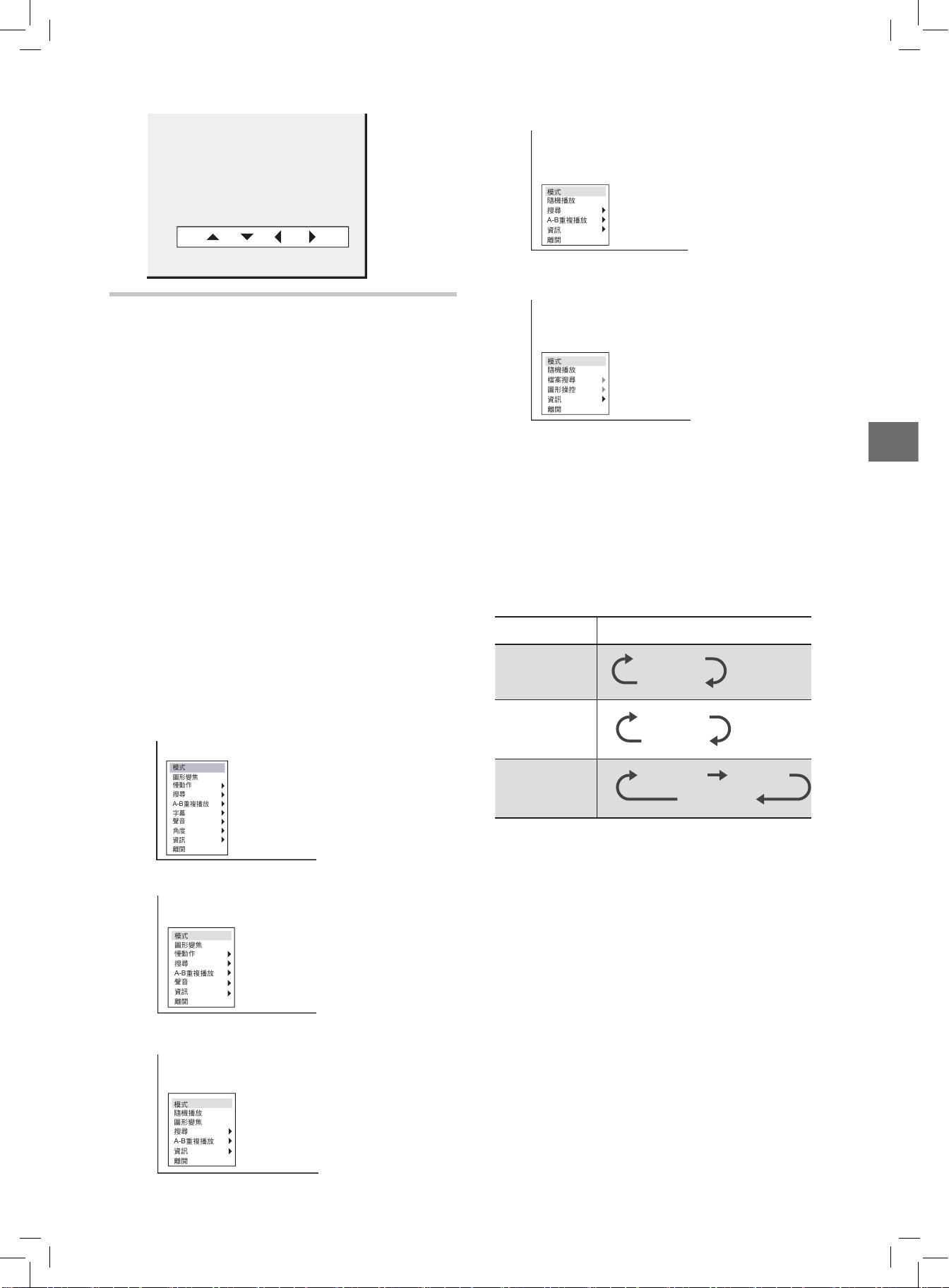
Timer_03_01
......
這個設定和已存在的節目預約衝 突.
請問要保留這個設定嗎?
頁數 1/1
頁數 1/2
單次
每週
單次
是 否
3. 若您選擇了“Yes 是",就會回到預約錄影選
單。在這個情形下,後設的預約錄影設定會有
優先權,這表示本DVD錄放影機會在後設的預
約錄影設定開始時,停止錄製之前的節目。
節目 2
節目 1
節目 1
範例 1
節目 2
範例 2
4. 若您選擇了“No 否",就會回到設定的頁面。
屆時您就必須改變或放棄這個預約錄影的設
定。
Page 31
播放
30
您可能無法播放用其他DVD錄放影機錄製的光
碟。
本DVD錄放影機所能播放的DVD-Video影音光
碟片,只有區碼標明為 的光碟片,或是印有
ALL
圖樣的全區通用光碟片而已。假如您想嘗試
播放不同區碼的光碟片,螢幕上會出現“Invalid
Region Code 無效的區碼"這個訊息。
播放:詳細步驟
按照這些步驟開始播放媒體檔案。某些檔案類型有
更多的功能可使用;本節中也提供了相關指示。
Step 1.
將光碟置入DVD錄放影機中
按 [開/關] 鍵來開啟光碟托盤。將光碟以標籤面朝
上的方式置入托盤,然後按
[開/關] 鍵。
Step 2.
開始播放
DVD-Video影音光碟,VCD/SVCD光碟以及音樂光
碟會自動開始播放。若沒有的話,按 [播放] 鍵即
開始播放。
置入DVD-Video光碟時,若光碟是在播放模式下就
會出現一個選單。
對於錄製的影像/音樂/圖片檔案的光碟來說,置入
時會出現一個對話方塊。請選擇您想播放的檔案類
型。假如光碟上沒有影像/音樂/圖片檔案,則相關的
按鍵就會失效。
Playback_06_01
請選擇欲播放的媒體檔案類型
離開
影片 音樂 圖片
Step 3.
改變您想播放的項目
播放DVD-Video影音光碟時,按選擇,然
後按[確認]
鍵。若其中的標題和章節有編碼,請按數
字鍵(0-9)選擇選單中的項目並按[確認]
鍵確定。
播 放 音 樂 光 碟 , 音 樂 檔 案 , 音 源 檔 案 和 V C D /
SVCD光碟時,可按
[上一個] 鍵或 [下一個] 鍵
選擇您想要的音軌/檔案。
播放錄製的音樂和影像檔案的光碟時,您也可以按
[上一個專輯]鍵 或 [下一個專輯]鍵 選擇含有您
想要的檔案的檔案夾。
播放錄製的圖片檔案的光碟時,請見
“播放圖片檔
案"
。
Step 4.
停止播放
對於DVD-Video影音光碟/VCD光碟/SVCD光碟,以
及影像檔案:
按
[停止] 鍵在某一定格處停止播放。
按
[播放] 鍵從定格處繼續播放。
再按一
次 [停止] 鍵完全停止播放。
對於音樂光碟和音樂檔案:
按 [停止] 鍵停止播放。
按 [播放] 鍵繼續播放。
Step 5.
取出光碟
按 [開/關]鍵。
若是DVD-Video光碟,您可以按下遙控器上的
[播放清單] 鍵來喚出DVD選單。
有時候,用其他錄放影機錄製的光碟必須先封
片才能在本DVD錄放影機上播放。
本DVD錄放影機可支援.mp3 及 .wma格式的音樂
檔案。
音樂光碟的播放設定
1. 在播放音樂光碟時,可按 [編輯] 鍵喚出編輯欄
位。
編輯 01 音軌
2. 按數字鍵(0-9)來輸入您想播放的音軌編碼。
3. 完成後請按 [播放] 鍵開始播放的設定。
按
[停止] 鍵停止播放。
按
[播放] 鍵繼續播放。
播放圖片檔案
1. 請按照
“錄影:詳細步驟"
中的一般運作方式來
播放含有圖片檔案的光碟。
2. 一旦開始播放,螢幕上會出現一個工具欄。按
或跳到上一張或下一張圖片。重複按可將
圖片以順時鐘方向旋轉,或是按
可將圖片以逆
時鐘方向旋轉。
Page 32
31
播
放
播放音樂 CD 或音樂檔案...
Playback_01_01
模式
隨機播放
搜尋
A-B
重複播放
資訊
離開
播放圖片...
Playback_01_01
模式
隨機播放
檔案搜尋
圖形操控
資訊
離開
..........................................................................................
重複播放
依據光碟的種類,您可使用
“R epeat重複播放"
功
能,選擇重複播放音軌、字
幕、檔案或整張光碟。
1.
選擇“Repeat 重複播放",然後重複按
[確認]
鍵
選擇重複模式。
媒體種類 重複模式
DVD-Video
影音 光碟/
影像節目
重 複 單 曲
重複播放關閉
VCD/
SVCD
圖片
全 部 重 複
重複播放關閉
影像檔案
音樂光碟
音樂檔案
重 複 單 曲 全 部 重 複
重複播放關閉
..........................................................................................
隨機播放
1. 選擇 “Shuffle Mode 隨機播放" 並選擇將這項功
能開
啟或關閉。
..........................................................................................
縮放(DVD-Video 影音光碟 / 影
像節目)
圖形操控(用於圖片)
播放中,可使用“Zoom 縮放"/“Picture Control 圖
形操控"功能將影像/圖片放大,並將放大過後的影
像水平移動。
Playback_08_03
功能導引選單簡介
播放中,只要按一下遙控器上的 [功能導引] 鍵即可
顯示 “Navigation 功能導引" 選單。
功能 導引 選單 上的 選項 會因 媒體 的種 類( 如,
DVD、音樂CD、VCD等等)以及媒體所支援功能的
不同而有所差異。
不支援的功能便會被停用。
..........................................................................................
一般操作
1. 按選擇其中一項功能,然後按 [確認]
鍵進入下一層次的選單。按選擇一個選項然
後按 [確認] 鍵確定。
2. 要輸入數字,請按 或數字鍵(0-9),
然後按 [確認] 鍵。
3. 要離開功能導引選單時,請按 [功能導引] 鍵或重
複按
。
播放 DVD-Video 影音光碟或影片字幕 ...
Playback_01_01
模式
圖形變焦
慢動作
搜尋
A-B
重複播放
字幕
聲音
角度
資訊
離開
播放 VCD 或 SVCD...
模式
圖形變焦
慢動作
搜尋
A-B
重複播放
聲音
資訊
離開
播放影片檔案...
Playback_01_01
模式
隨機播放
圖形變焦
搜尋
A-B
重複播放
資訊
離開
Page 33
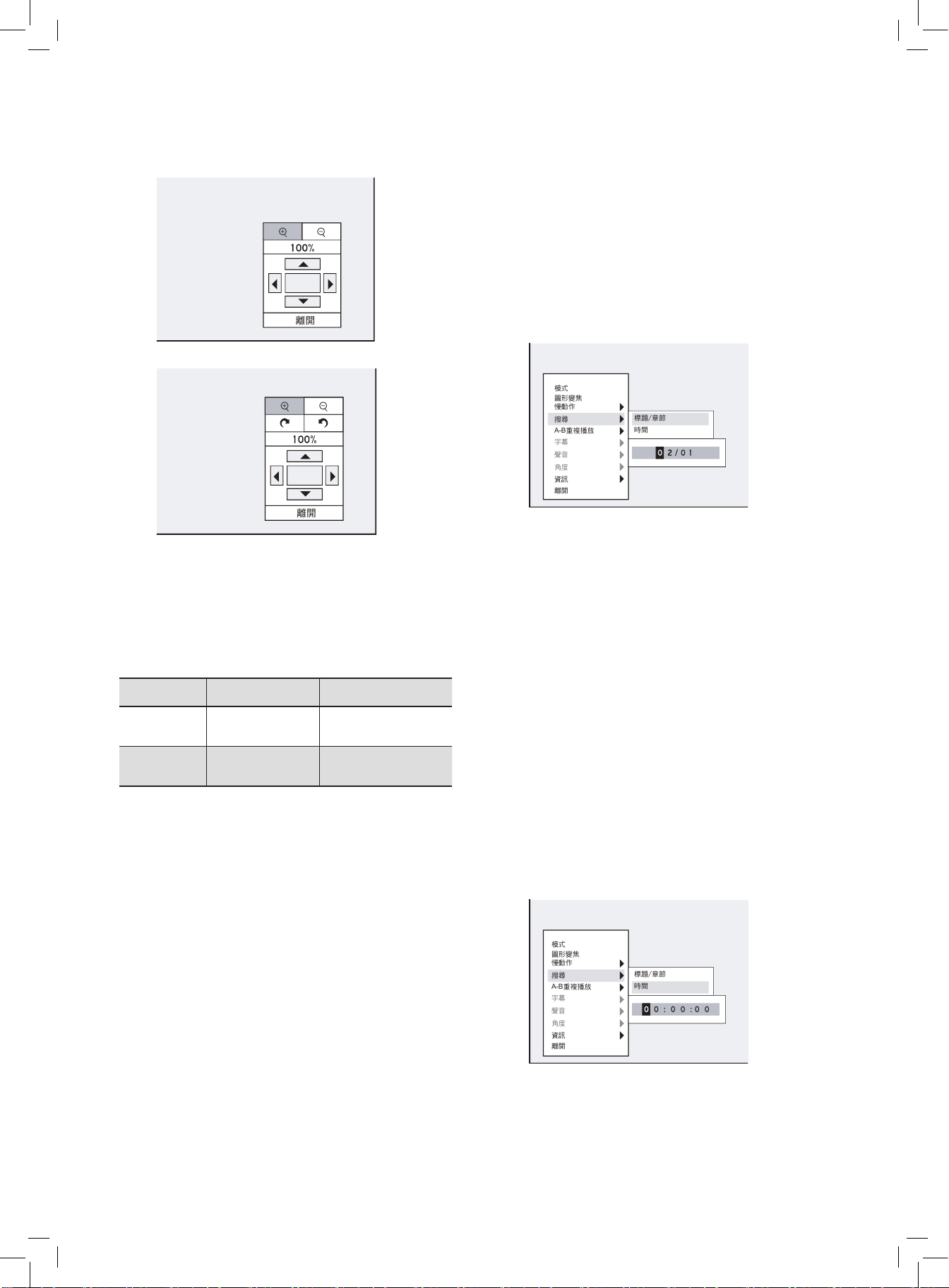
32
1. 選擇 “Zoom 圖形變焦/Picture Control 圖形操
控",然後按 [確認] 鍵。接著會出現控制按
鍵。
Playback_01_02
離開
“Zoom 圖形變焦"功能控制鍵。
Playback_01_02
離開
“Picture Control 圖形操控"功能控制鍵。
2. 按選擇 “Zoom in放大" 圖示,然後
重複按 [確認] 鍵將圖片逐漸放大。或是選擇
“Zoom out 縮小" 圖示,然後重複按 [確認] 鍵
將圖片逐漸縮小。
圖片放大/縮小的比例:
影像 圖片
放大
100%, 200%,
300% , 400%
100%, 150%, 200%
縮小
400%, 300%,
200% ,100%
100%, 75%, 50%
3. 若 要回到一般影 像大小,請按 選
擇“100%",然後按 [確認] 鍵。
4. 若想檢視放大過後的影像不同的部分,請至螢幕
控制鍵盤。按選擇您想要檢視的方向,
然後按 [確認] 鍵。
必要時,連續按 [確認] 鍵移動影像。
5. 完成後,按選擇“Exit 離開",然後按
[確認]
鍵。
..........................................................................................
慢動作
1. 按鍵,選擇 “Slow Motion 慢動作",
然後按 [確認] 鍵。
2.
按鍵,選擇以下選項: +1/2x, +1/4x,
-1/2x 或 -1/4x,然後按 [確認] 鍵。
3. 按[播放] 鍵,以繼續播放。
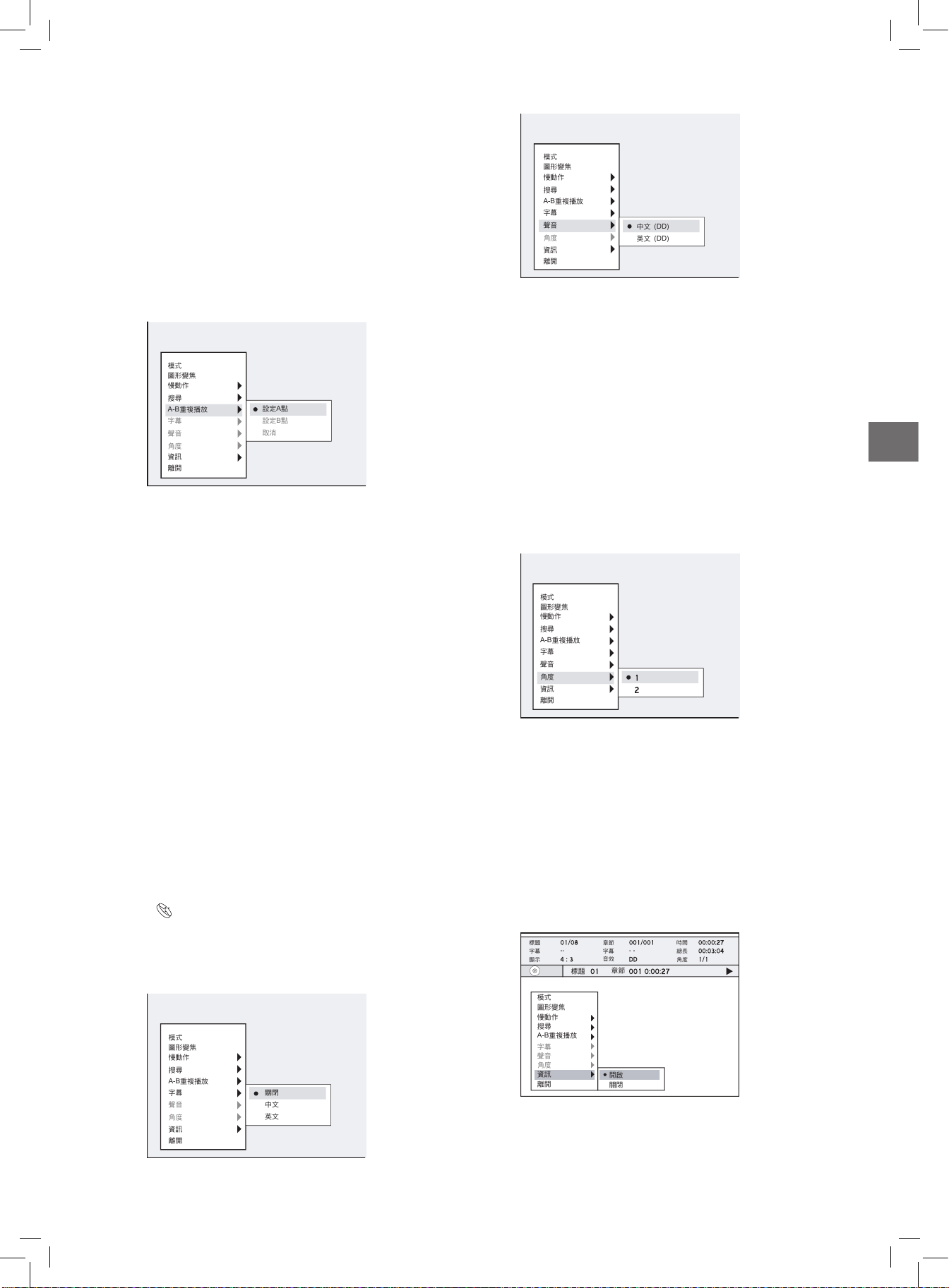
搜尋
輸入章節號碼或標題號碼,或輸入某個特定時間就
可以搜尋光碟中的影像檔案或標題。播放音樂光碟
或其他音樂檔案時,這個功能也同樣適用。
如需在播放影像檔案/影像節目時執行搜尋功能,請
按選擇 “Search 搜尋",然後按 [確認] 進入子
選單。
依照標題號碼/章節號碼搜尋:
1. 選擇“Title/Chapter 標題/章節",然後按 [確認]
鍵。
Playback_01_03
模式
圖形變焦
慢動作
搜尋
A-B
重複播放
字幕
聲音
角度
資訊
離開
標題/章節
時間
顯示輸入標題/章節號碼的工具列
2. 輸入標題/章節號碼,然後按 [確認] 鍵。
如在尋找的過程中,您希望改變輸入的號碼,您
可照自己的需要按重新編輯上次輸入的數字。
若輸入的號碼超過了總標題/章節號碼,就會出
現無效的圖示,放影機就會一直播放光碟。
若想要知道有幾個標題/章節,請至功能導引 選
單的 “Information 資訊" 選項。
對於DVD-Video影音光碟或其他數位影像光碟來
說,光碟內容通常是被分成獨立的標題。有些標
題可以再被分為叫做 “Chapter 章節" 的更小單
位。想觀看光碟內容時,請按遙控器上的[播放
清單] 鍵進入光碟選單。
..........................................................................................
輸入時間搜尋:
1. 選擇“Time 時間",然後按 [確認] 鍵。
2. 輸入時間,然後按 [確認] 鍵。
Playback_01_05
模式
圖形變焦
慢動作
搜尋
A-B
重複播放
字幕
聲音
角度
資訊
離開
標題/章節
時間
如在尋找的過程中,您希望改變輸入的號碼,您
可照自己的需要按重新編輯上次輸入的數字。
若輸入的數字超過總時數,便會出現一個無效的
圖示,錄放影機將會持續播放光碟。
Page 34
33
播
放
Playback_02_05
模式
圖形變焦
慢動作
搜尋
A-B
重複播放
字幕
聲音
角度
資訊
離開
中文 (DD)
英文 (DD)
選 擇 V C D / S V C D 播 放 時 , 聲 音 播 放 選 項
有:“一般"、“左"及“右"。
2. 選擇聲音語言,然後按 [確認] 鍵。
..........................................................................................
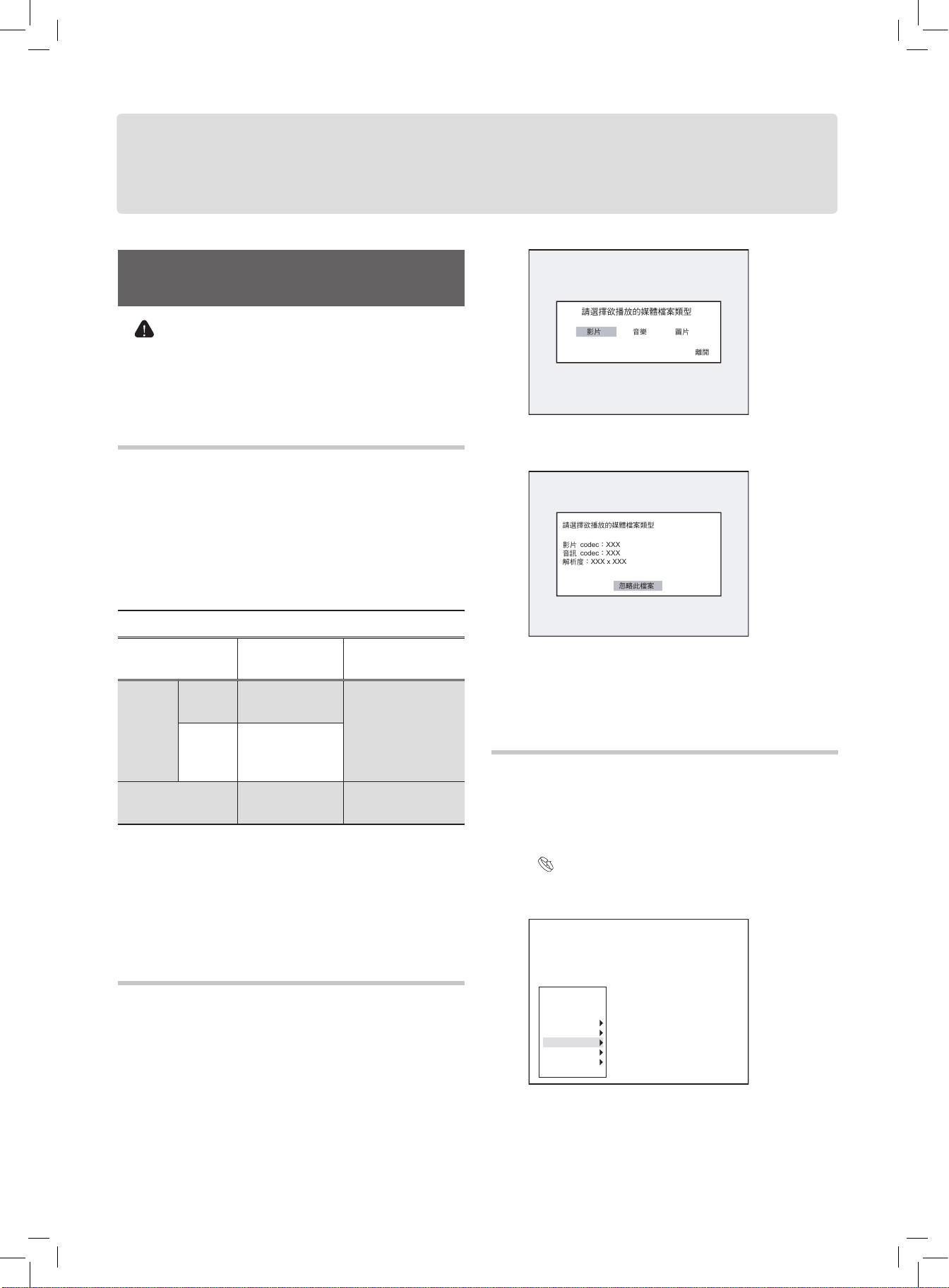
角度
某些 預先錄製的DVD光碟提供從各種不同角度拍攝
的畫面,播放時,您可選擇觀看這些由不同攝影機
所拍攝的畫面。
1. 選擇 “Angle 角度",然後按 [確認] 鍵。
2. 選擇攝影機角度,然後按 [確認] 鍵。
Playback_02_06
模式
圖形變焦
慢動作
搜尋
A-B
重複播放
字幕
聲音
角度
資訊
離開
..........................................................................................
資訊
播放影片時,您可選擇顯示或隱藏螢幕上方的資
訊。
1. 選擇 “Information 資訊",然後按[確認] 鍵。
2. 選擇“On 開"或“Off 關",然後按 [確認]
鍵。
Playback_02_07
模式
圖形變焦
慢動作
搜尋
A-B
重複播放
字幕
聲音
角度
資訊
離開
開啟
關閉
標題
字幕
顯示
章節
字幕
音效
時間
總長
角度
標題
章節
若選擇“On 開",螢幕上方就會顯示光碟資訊
不同的媒體類型會顯示不同類型的資訊。
若想要知道總時間,請至 “Navigation 功能導
引"選單的 “Information 資訊"選項。
..........................................................................................
A-B 重複播放
1. 選擇 “A-B Repeat A-B重複播放",然後按 [確
認] 鍵。
2. 當影片播放到您想要的片段的起點,請按選
擇 “Point A A點",然後按 [確認] 鍵。
Playback_02_01
模式
圖形變焦
慢動作
搜尋
A-B
重複播放
字幕
聲音
角度
資訊
離開
設定A點
設定B點
取消
3. 當 影片播放 到您想要的 片段的終點 ,請按
選擇 “Point B B點",然後按 [確認] 鍵。
A點到B點間的重複隋即開始。
4. 如需取消重複播放模式,請選擇 “Cancel 取
消",然後按 [確認] 鍵。
若只設定了A點就離開這個功能,下次進入 “A-
B Repeat A-B重複播放"功能時,之前所設的
A點仍將有效。
只有當A點和B點都已設定,才可以使用 “Can-
cel 取消"這個功能。
當您將節目停止或完全停止,“A-B Repeat A-
B重複播放"功能將會被取消。
..........................................................................................
字幕/聲音
某些DVD光碟片提供數種語言字幕。一開始選定播
放的語言字幕/聲音,將會是您首次設定DVD錄放影
機時的預設字幕/聲音。然而,您可隨時變換光碟字
幕。
系統設定簡介 (p.12)
1. 選擇 “Subtitle 字幕"/“Audio 聲音",然後按
[確認]。所有適用的字幕/音源語言都會顯示出
來。
Playback_02_03
模式
圖形變焦
慢動作
搜尋
A-B
重複播放
字幕
聲音
角度
資訊
離開
關閉
中文
英文
Page 35
數位影像支援
34
MPEG-4
下載並使用未經授權的盜版媒體是違法的。在您開
始使用或觀賞影片或其他檔案前,請先確定已獲得
版權所有人以及相關廠商的許可或授權。否則會被
科處拘役或罰金。
支援格式
MPEG-4技術能夠有效的壓縮大型影像檔,例如,
2個小時的電影,毋須犧牲原有的影音品質。若您
觀賞 MPEG-4 檔案格式的電影,除了影音檔外,可
能還會有供播放的字幕檔。請
查看下表,確認這部
DVD 錄放影機是否支援您的 MPEG-4 檔案。
支援 MPEG-4 的檔案格式
種類 編碼標準/
格式
檔案類型
(副檔名)
電影 影像
• DivX
• XviD
.AVI, .DIVX,
.DIV
音效
• MP3
• AC3
• LPCM
字幕
• MicroDVD
• SubRip
.SUB, .SRT,
.TXT*
*本DVD錄放影機無法支援副檔名為此三者其中
之一,但格式非“MicroDVD" 或 “SubRip"的
字幕檔案。
本DVD錄放影機不支援以Bitmap圖檔製成的字
幕,例如idx+sub。
播放 MEPG-4 檔案
1. 請按照
“ 錄影:詳細步驟"
這部份的指示將光
碟片置入DVD錄放影機中。
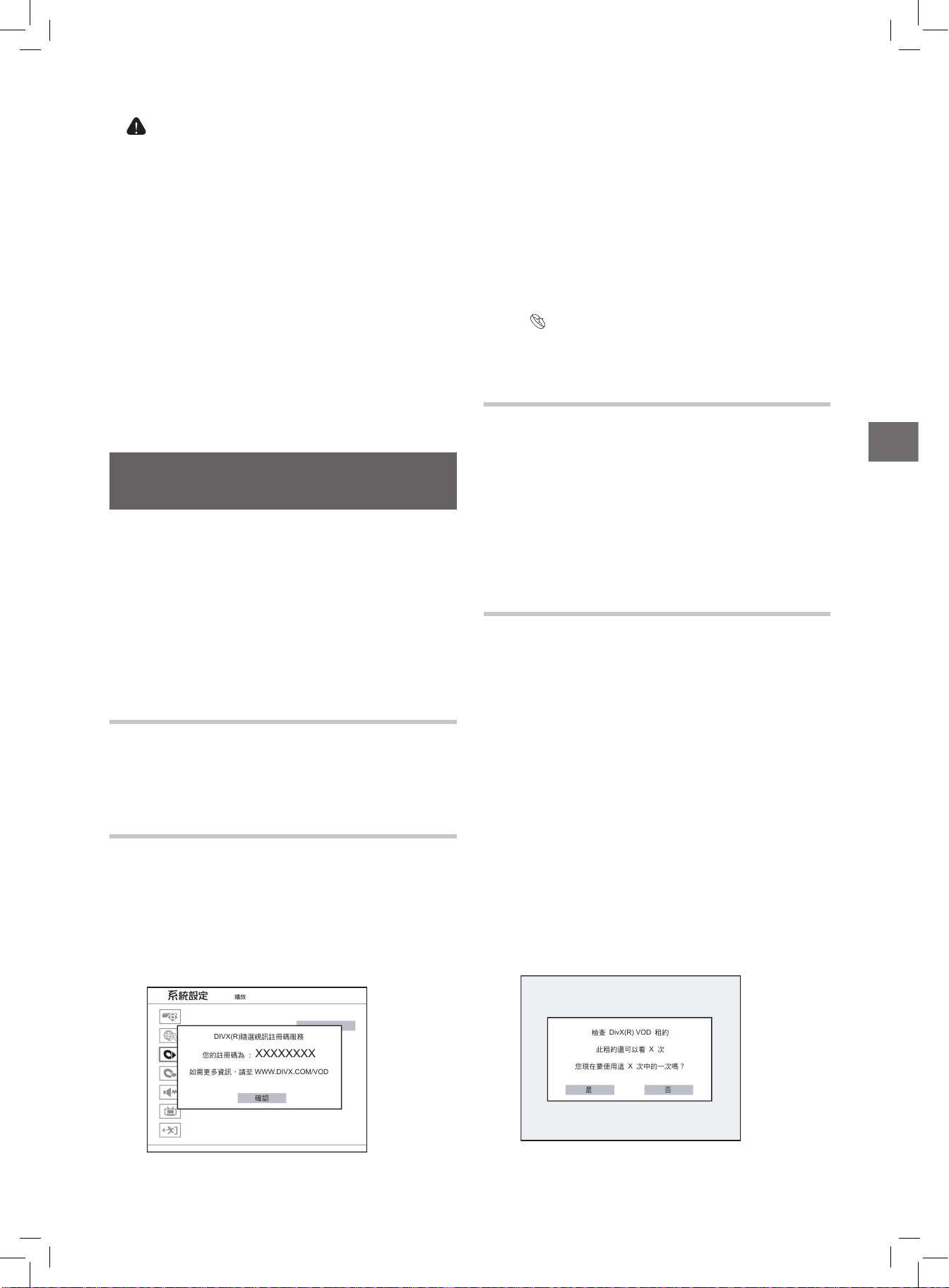
2. 接著一個提供了檔案類型選項的對話方塊會出
現。請按
選擇 “Video 影像",然後按 [確
認]
鍵。
Playback_06_01
請選擇欲播放的媒體檔案類型
離開
影片 音樂 圖片
3. 若 DVD 錄放影機不支援檔案格式,就會出現對
話方塊
。按 [確認] 鍵跳過檔案。.
Playback_07_01
請選擇欲播放的媒體檔案類型
影片 codec:XXX
音訊 codec:XXX
解析度:XXX x XXX
忽略此檔案
4. 若光碟中仍有其他檔案,DVD錄放影機將會播放
下一個檔案。
5.
按[停止] 鍵在某個定格處停止播放。
按 [播放] 鍵從停格處繼續播放。
MPEG-4檔案的字幕
在播放MPEG-4影像檔案時,本DVD錄放影機可支
援以文字檔為主的字幕。可在播放時透過 “Navigation Menu 功能導引選單"來啟用這項功能。
功能導引選單簡介
(p.31)
1. 選擇“Subtitle 字幕",然後按[確認] 鍵進入子選
單。
模式
隨機播放
圖形變焦
搜尋
A-B
重複播放
字幕
聲音
資訊
離開
2. 按開啟或關閉字幕功能,或選擇適當的編碼
系統使字幕能正確顯示,然後按 [確認] 鍵。
3.
再按一次 [功能導引] 鍵或持續按離開功能導引
選單。
Page 36
35
數
位
影
像
支
援
若想要於一開始播放時自動顯示字幕,請確認以下
事項:
• 不可在設定選單中將選用字幕的項目設為“Off 關
閉"。
•
檔案名稱正確。
影像節目與字幕檔的檔名必須一致,如此 DVD 錄
放影機才能將兩者配合。例如,影像節目的名稱為
“XXX.avi" 而與之相符的字幕檔名稱則為 “XXX.
txt"。
•
將檔案與影像節目置放於同一個檔案夾,或適當的
子目錄之下。
將字幕檔與影像檔案儲存於同一個檔案夾,或是
下列名稱的子目錄:S RT、SUB、SUB S 、S U B TITLE或SUBTITLES。
DivX® VOD
可使用 DivX® VOD (隨選視訊) 將影像檔案下載至
您的電腦,您可選擇在電腦上或在電視上觀看這些
影像。為保護數位影像的版權,網路的版權保護系
統,名為 DRM (digital rights management 數位版權管
理)。透過線上認證的程序,DRM 可安全的保護版
權。如需觀賞受 DRM 保護的影像檔案,您需要完
成註冊手續。
要完成註 冊 的 過程,就 必 須 將資料燒 錄在
DVD光碟上。
步驟 1:申請使用者帳號
申請使用者帳號請至 DivX® 網站 http://www.divx.
com.
步驟 2:為 DVD 錄放影機 註冊
1. 按 [系統設定] 鍵顯示系統設定選單。
2. 透過 播放DivX(R) VOD 來顯示出您的DVD錄
放影機的註冊碼
。
Playback_07_01
系統設定
播放
DIVX(R)隨選視訊註冊碼服務
您的註冊碼為 : XXXXXXXX
如需更多資訊,請至 WWW.DIVX.COM/VOD
確認
上方所示的帳戶號碼僅為範例。
3. 完成後,按 [系統設定] 鍵離開系統設定選單。
4. 進入DivX®的網站: http://www.divx.com,然後將
本DVD錄放影機的註冊碼輸入到您的帳戶內。當
您已填妥必須提供的個人資料後,網站會讓您進
入一個可下載影片的連結網頁。請按照網站上所
提供的指示,將您想要的短片錄製到光碟中。
5. 請按照
“錄影:詳細步驟"
這部份的指示,將您
按照第4步驟用本DVD錄放影機燒錄的光碟上的
資料播放出來。
播放:詳細步驟
(p.30)
6. 當播放停止後,您的DVD錄放影機就完成了正式
的註冊。
步驟 3:選擇影像檔案
從各種網路上出租或販賣影片的商店選取您想看的
影片檔案。一般來說,使用者付費已取得下載至使
用者電腦的影片觀賞權。若想在電視上觀賞這些影
片,必須將這些檔案轉錄至可錄式的 CD 或 DVD 光
碟。
觀賞權的條約會隨服務供應商而有所不同。
步驟 4:播放影像檔案
1. 請按照
“錄影:詳細步驟"
這部份的指示將光碟
片置入DVD錄放影機中。
2. 接著一個提供了檔案類型選項的對話方塊會出
現。請按
選擇 “Video 影像",然後按 [確
認]
。
3. 若檔案未受 DRM 系統保護,即會開始播放。
若檔案受 DRM 系統保護,系統會檢查 DVD 錄
放影機的註冊碼是否與擁有影像檔案觀賞權的使
用者帳號相符。
4. 若您已經購買了檔案,隨即開始播放。
若您已經租了檔案,將會出現對話方塊,其中
顯示您還剩下幾支檔案的觀賞權。按 選擇
“Yes 是" 或 “No 否
" ,然後按 [確認] 鍵。
Playback_07_01
檢查 DivX(R) VOD 租約
此租約還可以看 X 次
您現在要使用這 X 次中的一次嗎?
是
否
Page 37
編輯
36
• 編輯功能只適用在存放於可錄式及可覆寫式的
DVD光碟上的影像標題。不過可使用的功能可
能會因光碟的格式而有所不同(plus或是minus格
式)。
• 請在封片前就完成所有的編輯。已封片的光碟片
無法再做編輯,除了DVD-RW光碟片之外。
• 若某項標題是藉由其他的DVD錄放影機錄製,則
您可能無法編輯這項標題。
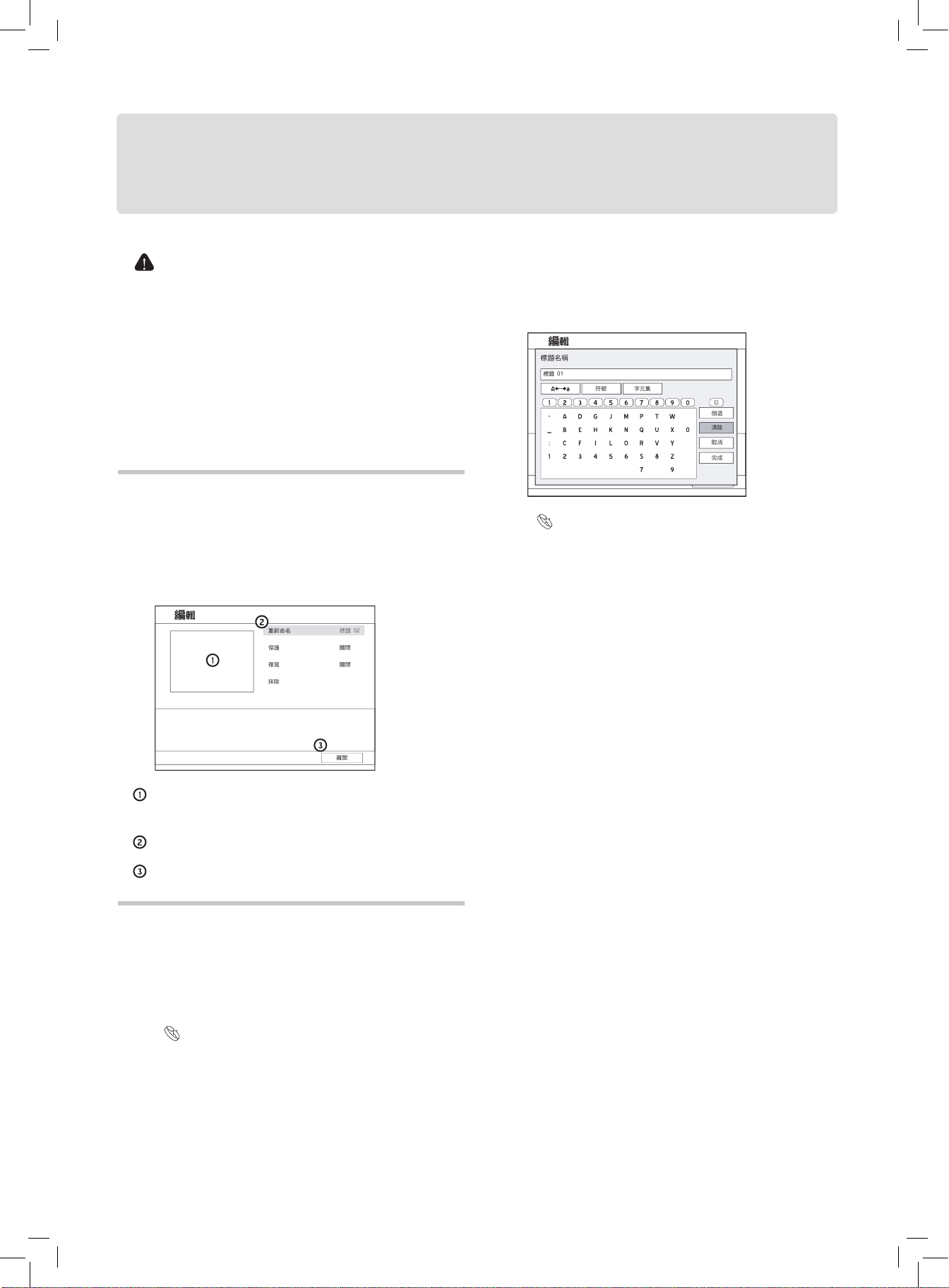
編輯選單簡介
您可以開啟編輯選單,請在播放時按搖控器上的 [編
輯] 鍵。在播放影片時按下遙控器上的 [編輯] 鍵可以
啟用編輯選單。在編輯選單上可按來移動
游標,並按下[確認]確定您的選項。
Editing_00_01
標題 02
關閉
關閉
離開
編輯
重新命名
保護
複寫
抹除
監看視窗:會顯示正在播放的光碟之最後顯現圖
像。
編輯選項。
離開功能:選此功能就能離開編輯選單。
編輯影像節目
只有在播放時才能編輯影像標題。可按照
“錄影:
詳細步驟"
中的指示選擇您想編輯的影像標題並開
始播放。然後按下 [編輯] 鍵顯示編輯選單。
播放:詳細步驟 (p.30)
為影像節目錄影命名
1. 在編輯選單上,選擇 “Rename 重新命名",然
後按 [確認]。螢幕上會顯現螢幕輸入鍵盤。
Editing_01_01
編輯
標題名稱
標題 01
符號
字元集
倒退
清除
取消
完成
螢幕輸入鍵盤 (p.23)
2. 選擇 “Clear 清除", 然後按 [確認] 刪除預設的
標題。
3. 請按照
“螢幕輸入鍵盤"
部份中的指示輸入新的
標題名稱。
若您決定不更改原先的標題名稱,按
選
擇“Cancel 取消",然後按 [確認]
。
4. 完成後按選擇 “Finish 完成",然後按
[確認]
。
輸入的欄位不能留白。如有這樣的情形,則您將
無法離開顯現螢幕鍵盤的頁面。請遵照對話方塊
裡的指示並回到之前的頁面完成這道程序。
本DVD錄放影機可讓您為不同的標題輸入同樣
的名稱。
..........................................................................................
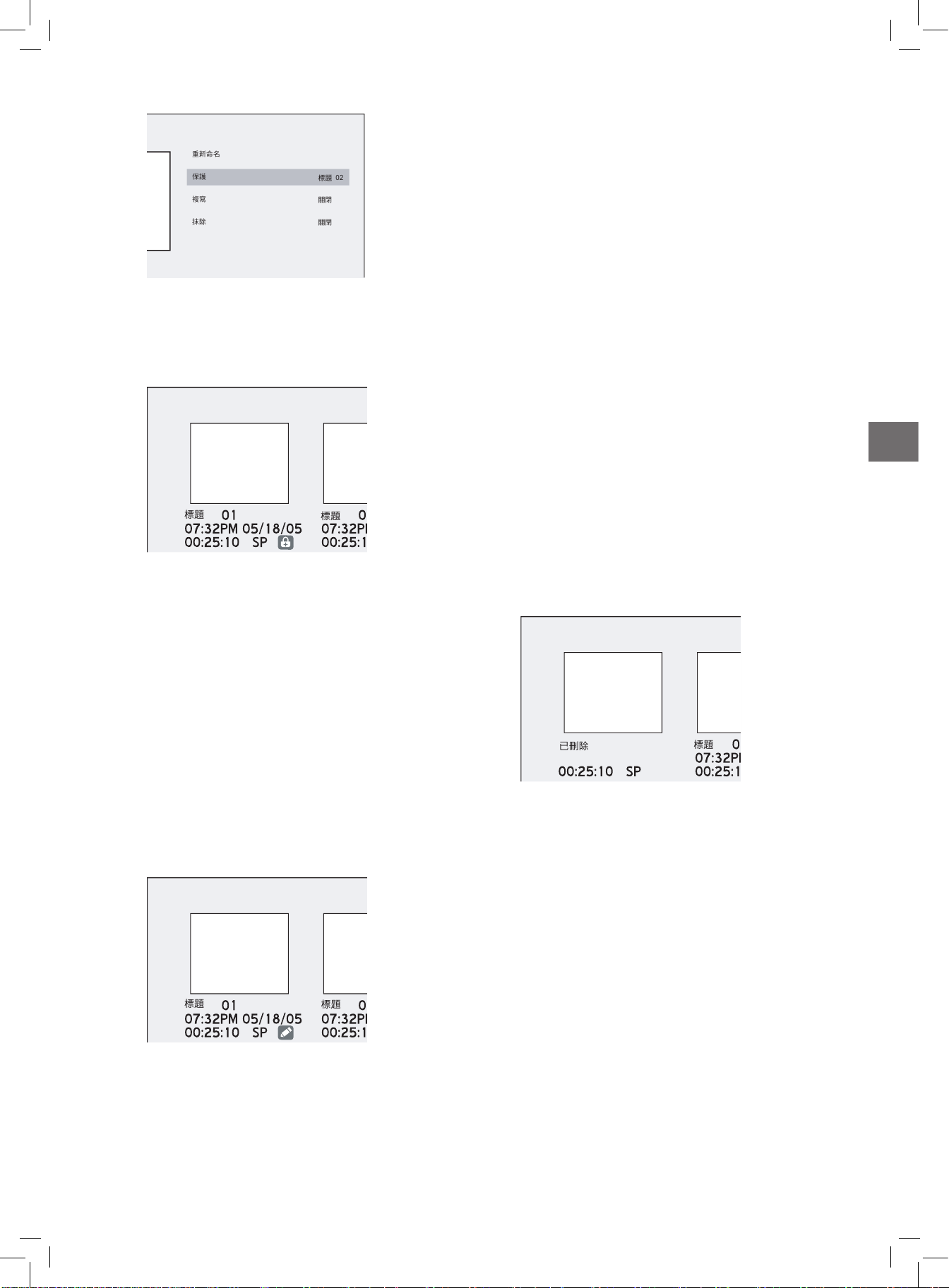
保護影像節目
啟動“Protect保護"功能時,可保護影像節目,避
免受到意外的抹除或編輯。開
啟“On 啟動"這個功
能時,不能編輯或抹除影像節目。必須先將檔案解
除保護,才能編輯影像節目。
1. 在編輯選單上,可選擇 “Protect 保護",然後
按 [確認]來切換保護的功能。
Page 38
37
編
輯
經複寫後空出來的空間所顯示的錄影時間可能
會不精準,因為它可能會受到受複寫檔案的錄
製模式所影響。
..........................................................................................
抹除影像節目
一旦某項標題已經抹除,就無法再恢復。
“Erase 抹除"的功能可應用在DVD-R 以及
DVD+R的光碟片上。但請注意使用這項功能無
法釋放光碟片上已使用的空間。
您無法抹除受保護的影像節目。
1. 在編輯選單上,可按來選擇“Erase 抹
除", 然後按[確認] 鍵。
2. 按 [確認] 鍵來確定您的設定。
選定的影像節目即會被抹除。
3. 想抹除某影像節目時,請先播放您想要抹除的
影像節目,然後再重複步驟1-2。想離開設定頁
面,請選擇 “Exit 離開", 然後按 [確認] 鍵。
4. 在完成這道程序後,若您使用的是DVD+RW 或
DVD-RW光碟,則光碟選單上會顯示出已刪除
的標題。
Editing_01_03
已刪除
標題
Editing_01_02
重新命名
保護
複寫
抹除
標題 02
關閉
關閉
2. 想離開設定頁面,請選擇 “Exit 離開", 然後按
[確認] 鍵。
3. 若您開啟了這項功能,在光碟選單上,受保護的
影像節目旁邊會出現一個鎖的圖案。
Editing_01_03
標題
標題
..........................................................................................
複寫影像節目
本功能只能用於錄製在DVD光碟片中的影像節
目。
影像節目使用複寫功能時,下次錄製新的節目
時,就會刪除且複寫舊的節目。
1. 在編輯選單上,按選擇“Overwrite 複寫",
然後按 [確認] 鍵來切換複寫的功能。
2. 想離開設定頁面,請選擇 “Exit 離開", 然後按
[確認] 鍵。
3. 若您開啟了這項功能,在光碟選單上,受保護的
影像節目旁邊會出現一個鎖的圖案。
Editing_01_03
標題
標題
開啟“Overwrite 複寫"功能之後,將會把新的
影像節目儲存至之前被
複寫影片的所在空間。若
新的錄影節目比舊的影像節目還要長,便會繼續
錄製新的影像節目。所以,若有其他的影像節目
儲存在被
複寫的影像節目之後,除非已設定保
護,否則可能會被新的影像節目抹除。
Page 39
38
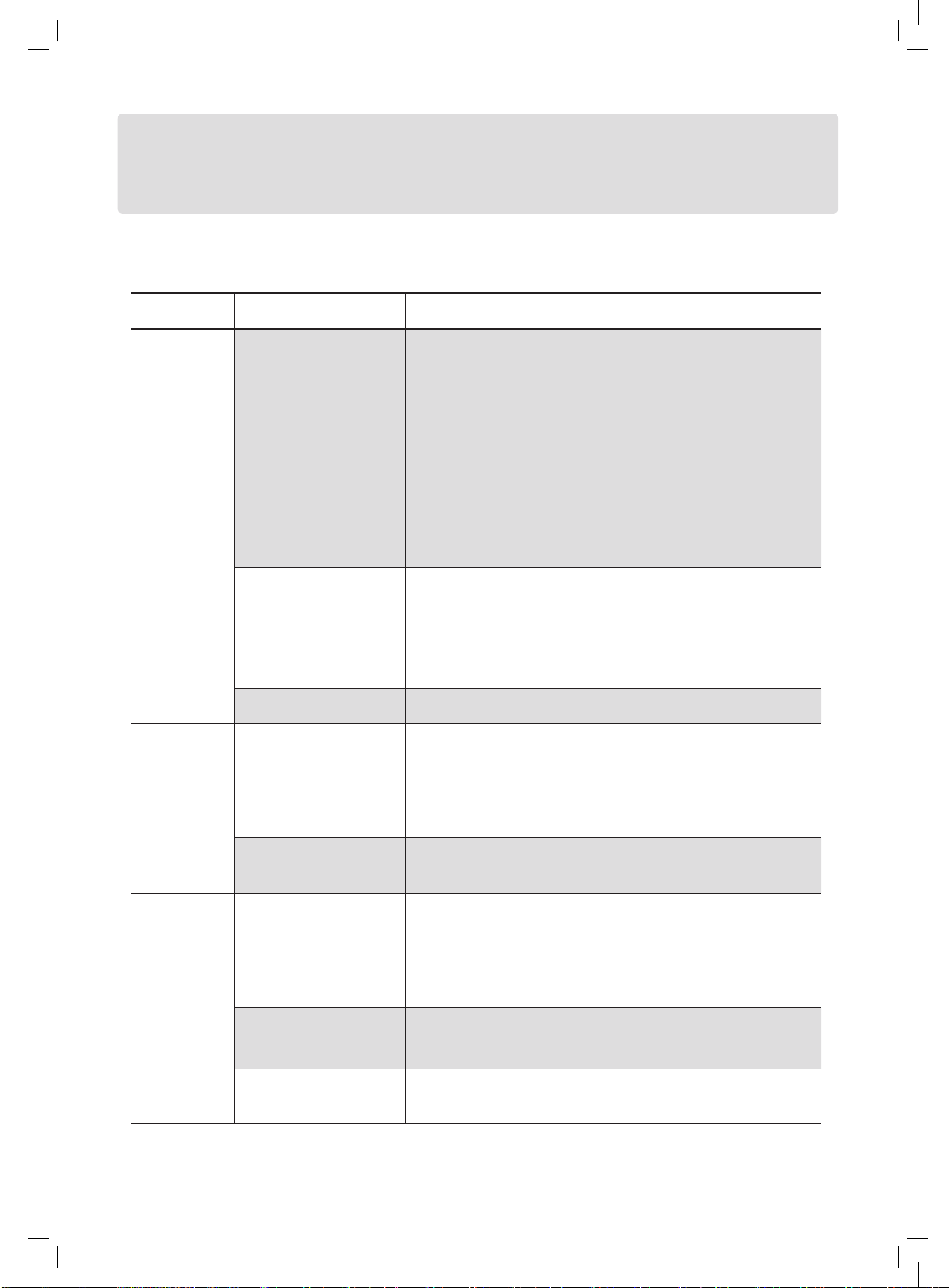
使用DVD錄放影機時如遇到任何問題,請先查閱以下所列的疑難排解指南,因為這個指南可能可立即解決問
題。若問題仍持續存在,請與您附近的服務中心聯絡。
問題
解決方法
影像
電視螢幕上沒有影像。
• 請確定電視已經接到本錄放影機的影音端子(AUD I O /VIDE O )、
SCART、S-VIDEO或色差視訊輸出端子 (COMPONENT VIDEO
OUT)。
• 請確定您已將電視切換到適當的AV選項。
• 請確定您的電視機輸入設定是正確的。
• 請確定光碟托盤內的光碟片放置妥當,且該光碟片與當地電視系統
(NTSC 或 PAL)相容。
• 請檢
查本錄放影機是否設定為與電視不相容的“Progressive mode 循
序掃瞄模式"。重設錄放影機請按遙控器的
(方向鍵)、「5」、「
0」、「2」、「0」,然後按 [確認] 鍵。
影像有雜訊。
• 光碟是否變形或刮傷。
• 如果錄放影機的影像輸出訊號須經過 VCR 再到電視機,或是使用
兩機合一的電視/錄放影機時,某些 DVD 節目的防寫保護訊號可能
會影響畫質。如果將本錄放影機機直接與電視機連接仍有上述問題
時,請將錄放影機接到電視機的 S-VIDEO 輸出。
外接設備輸入的影像扭曲。
• 外接設備的影像如有著作權保護時,請直接連接電視機。
錄影
無法錄影。
• 請確定插入的是具有足
夠空間的可錄式光碟。
• 請確定插入的光碟已經做過格式化或完成錄影的準備。
• 請確定插入的光碟尚未被封片。
• 請檢
查您插入的光碟是否已經在其他的DVD錄放影機上錄過影。
按下 [錄影] 鍵後無法立
刻開始錄影
• 進行光碟準備過程時,會發生這樣的情況,只會持續一陣子。
預約錄影
預約錄影無法正常運作。 • 請檢
查系統時間是否正確。
• 請檢
查預約錄影是否正確設定為想要的時段或頻道。
• 請檢
查是否已插入可錄式光碟。
• 請確定關閉 DVD 錄放影機,
啟動預約錄影功能。
錄影結果不完整。 • 請檢
查錄影行程是否重疊。如果是的話,請至預約錄影選單修正。
• 請檢
查光碟上的儲存空間是否足夠。
在完成錄影後,預約錄影
仍持續
啟動。
• 系統不會刪除預約錄影紀錄。必須至預約錄影選單上手動刪除紀
錄。
疑難排解
Page 40
39
疑
難
排
解
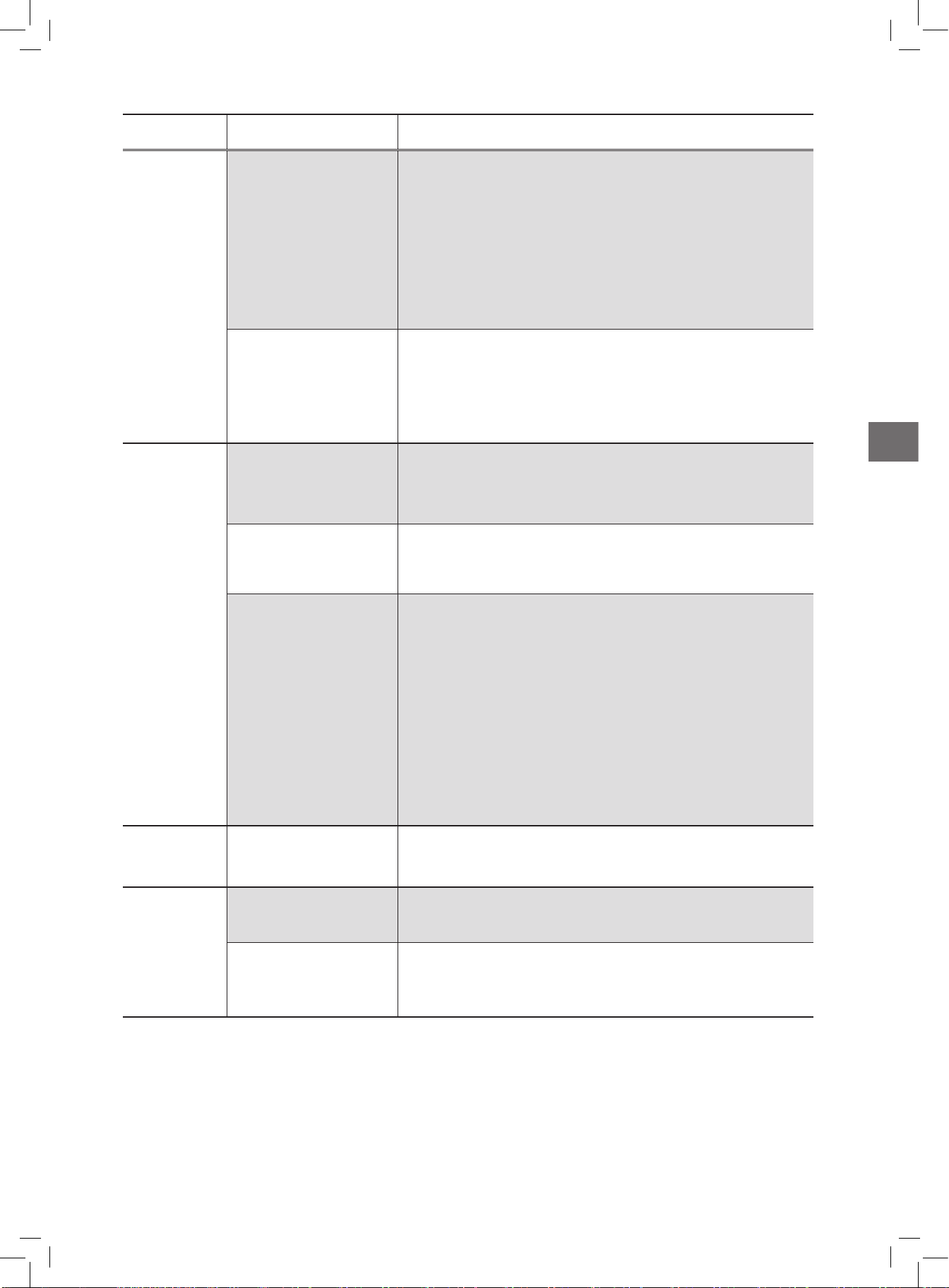
問題
解決方法
音效
沒有聲音。 • 請檢
查音源訊號線是否已接妥。
• 請檢查音源訊號線是否損壞。
• 請檢
查擴大機上的輸入來源設定是否正確。
• 暫停播放、掃描模式或設定慢動作時沒有聲音。按 [播放] 鍵繼續
正常播放。
• 如果聲音訊號沒有從數位輸出端子輸出,請檢
查數位音訊輸出相關
設定(位於系統設定選單) 是否正確。
錄放影機的音效無法正常
播放或失真。
• 請檢
查音源訊號線是否已接妥。
• 請檢
查音源訊號線是否損壞。
• 請確定擴大器/接收器或電視的輸入正確 ,並已將音量開
啟。
• 如果聲音失真,請嘗試清潔纜線插頭。
播放
在本錄放影機或其他光碟
機上無法播放錄製節目。
• 請檢
查光碟片是否需要封片。
• 使用單次拷貝塗料錄製的光碟,只能在與 CPRM 相容的光碟機播
放。.
錄放影機開始自動播放光碟。• DVD-Video 具有自動播放功能。
DVD 錄放影機無法播放。 • 請檢
查光碟上是否有錄製內容。
• 插入的光碟是否含有可播放的檔案。
• 請檢
查插入的光碟是否含無法播放的檔案。
• 請檢
查光碟的插入方式是否正確。標籤面朝上插入光碟。如果光碟
上沒有標籤,請洽光碟零售商。
• 請檢
查光碟的區碼是否與錄放影機相同。
• 請檢
查是否已啟動分級控制功能。如果已啟動此功能,請先解除鎖
定。(功能預設密碼: 0000)
• 請檢
查電視與 DVD 錄放影機間的纜線是否接妥。
電視頻道
無法改變電視頻道。 • 將錄放影機的訊號輸入來源切換至“TV 電視"。
• 請檢
查是否已完成電視的頻道掃描程序。
其他
無法開啟/關閉光碟托盤。
•
請洽當地經銷商或合格的服務中心。
錄放影機對任何指令都沒
有回應。
• 關閉錄放影機後再重新啟動。如果錄放影機對任何指令仍毫無反
應,請拔掉電源線插頭後,重新接上,然後再重新開啟錄放影機。
如果問題仍持續存在,請洽當地經銷商或合格的服務中心。
Page 41
規格
40
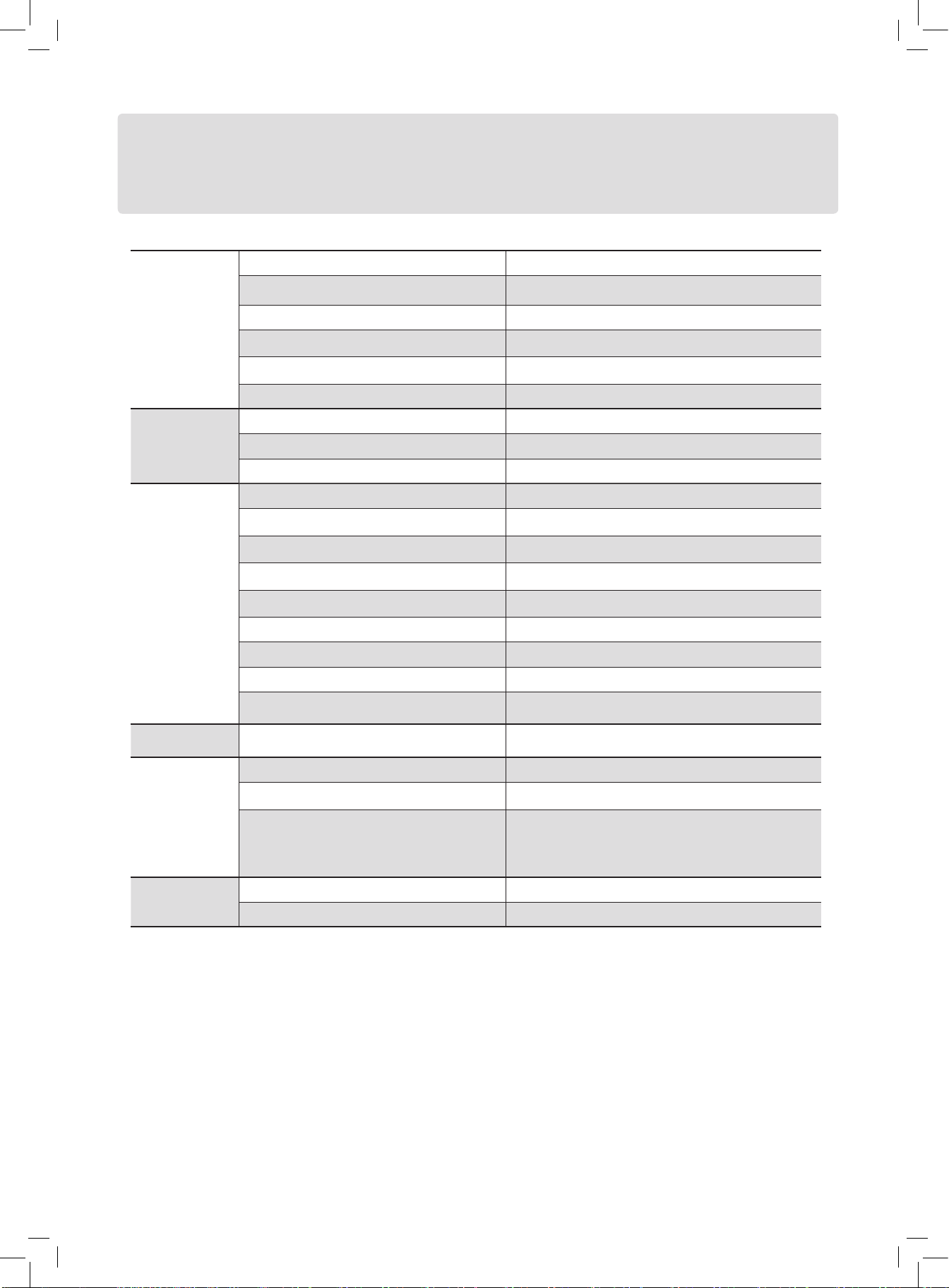
一般資訊
電源供應 • AC 100~120V 60Hz
消耗功率 • 約 36 W(運作)
操作溫度 • +5°C 至 +40°C (+36°F 至 +104°F)
操作溼度 • 5% 至 80% RH
尺寸(寬/高/長) • 280 x 52 x 250 mm
淨重 • 約 2.1 kg
連接端子
(前面板)
影像輸入 • Cinch (黃) x 1
聲音左/右輸入 • Cinch (白/紅) x 1
數位影像輸入 • IEEE 1394 4-pin x 1
連接端子
(背板)
RF 輸入 • 同軸 x 1
RF 輸出 • 同軸 x 1
影像輸入 • Cinch (黃) x 1
影像輸出 • Cinch (黃) x 1
聲音左/右輸入 • Cinch (白/紅) x 1
聲音左/右輸出 • Cinch (白/紅) x 1
色差影像輸出 • Y/Pb/Pr (綠/藍/紅) x 1
循序掃描輸出 • 480p 輸出
數位聲音輸出 • 同軸 x 1
調協器
電視格式 • NTSC
影像效能
DA 數位類比轉換器 • 10-bit/27MHz
複合影像輸出 • 1 Vpp 75 歐姆
色差影像輸出 • Y: 1 Vpp 75 歐姆
• Pb: 0.7 Vpp 75 歐姆
• Pr: 0.7 Vpp 75 歐姆
錄影格式
DVD+VR (HQ/SP/SPP/LP/EP/SLP 模式) • MPEG 2
DVD+VR (SLP 模式) • MPEG 1
Page 42
41
規
格
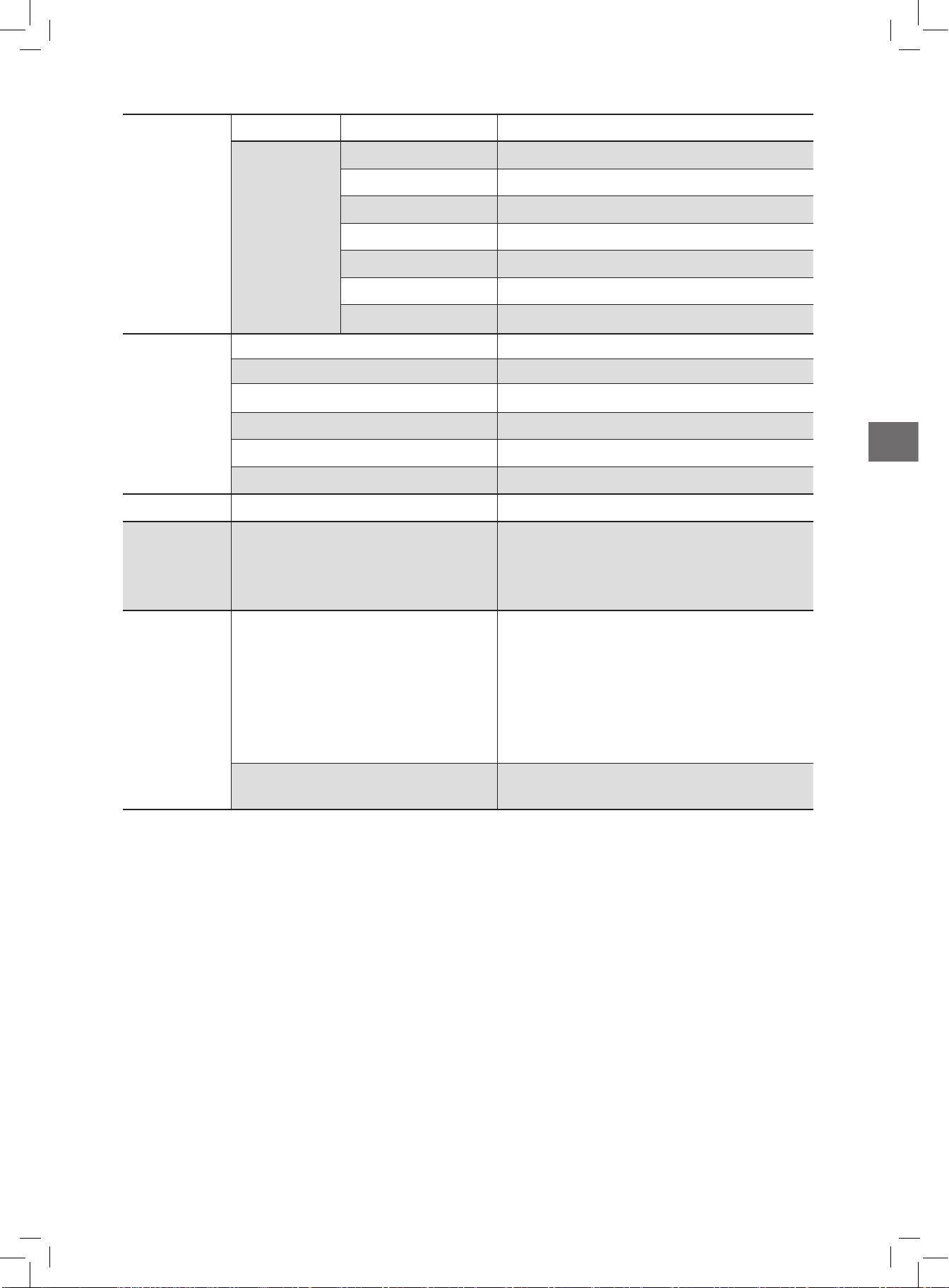
錄影模式 媒體 模式 錄影時間
4.7 GB 可錄製/
可覆寫DVD光
碟片
HQ • 1 小時
SP • 2 小時
SPP • 2 .5 小時
LP • 3 小時
EP • 4 小時
SLP • 6 小時
Just Fit • 視情況
聲音效能
DA 數位類比轉換器 • 24-bit/96kHz
AD 數位類比轉換器 • 24-bit/96kHz
信號雜訊 (1kHz) •
≥90dB
動態範圍 (1kHz) •
≥80dB
聲道分離 (1kHz) •
≥110dB
總諧波失真 (1kHz) • ≤-65dB
錄音格式
DVD+VR (HQ/SP/SPP/LP/EP/SLP 模式) • 杜比數位2聲道
支援播放的
聲音格式
播放格式 • MP3
• LPCM
• 杜比數位2聲道
• 杜比數位 5.1 聲道(僅數位輸出)
支援光碟種類
播放 • DVD-Video
• DVD-R/-RW
• DVD+R/+RW
• Video CD (VCD)
• Super Video CD (SVCD)
• 音樂光碟
• CD-R/RW(JPEG/MP3/MPEG-1/MPEG-2/MPEG-4)
錄影 • DVD+R/+RW
• DVD-R/-RW
本產品規格及設計如有變動恕不另行通知。
Page 43
參考指南
42
錄影方式指南
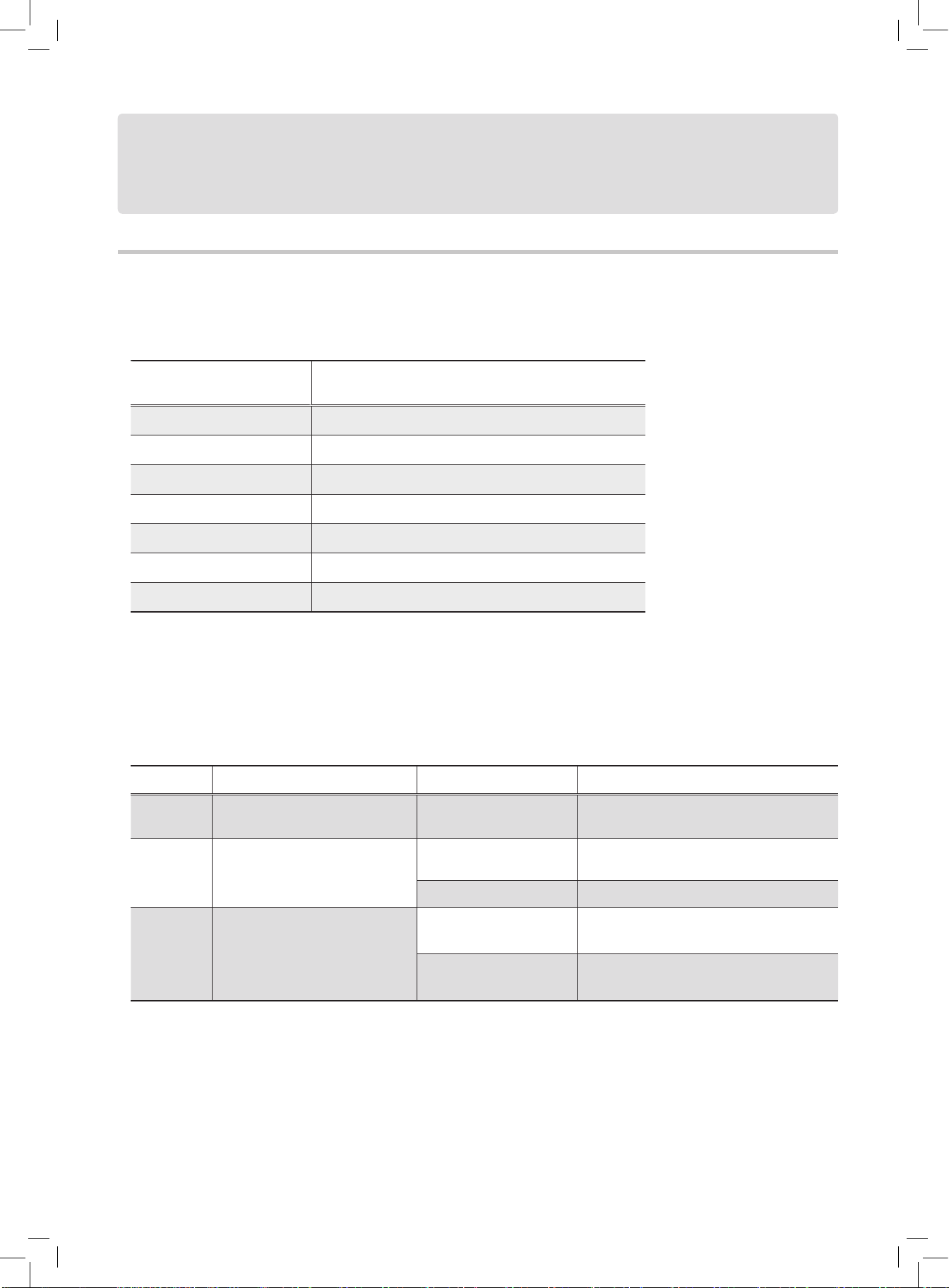
錄影模式與錄影時間
錄影模式
4.7 GB 可錄製/可覆寫DVD光碟片
HQ (高畫質)
1 小時
SP (標準播放
)
2 小時
SPP (附加標準播放)
2.5 小時
LP (長時間播放
)
3 小時
EP (延長播放
)
4 小時
SLP (超長播放
)
6 小時
Just Fit
*
視情況
*只有預約錄影功能才能使用“Just Fit"模式。
預約錄影週期
錄影週期 適用情形 進階選項
錄影結果
單次 在一個特定的時段錄製節目。
N/A N/A
每日 每天特定的時段中錄製節目。
只在此內範圍內有效
將會在指定時間內內,每天錄製預設的
節目。
永遠有效 每天會持續錄製預設的節目。
每週
每週的某幾天中的特定時段錄
製節目。
只在此內範圍內有效
將會在指定時間內每週的某幾天錄製預
設節目。
永遠有效 每週的某幾天持續錄製預設的節目。
Page 44

詞
彙
表
詞彙表
43
480i/480p
影像訊號的掃描行數及格式。
480i 表示以交錯式掃描 480 行,480p 表示以循序式
掃描 480 行。
576i/576p
影像訊號的掃描行數及格式。
576i 表示以交錯式掃描 576 行,576p 表示以循序式
掃描 576 行。
長寬比
長寬比意指電視螢幕的畫面比例。標準電視的比例
為4:3,高畫質電視或寬螢幕電視比例為16:9。寬螢
幕 (letter box) 電視擁有較寬的畫面可供觀賞。
位元流
多聲道資料 (例如5.1-聲道) 在解碼為不同聲道前的數
位格式。
章節 / 影像節目
章節是 DVD VIDEO 影音光碟上最小的區段,影
像節目則是最大的區段。章節屬於影像節目中的區
段,類似影音 CD 或音樂光碟中的音軌。
色差影像
以三種不同資訊頻道構成畫面的影像訊號。例如,
R/G/B 及Y/C
b(Pb
)/C
r(Pr
) 皆屬於色差影像。
複合影像
常用於大多數消費性影像商品的單一影像訊號,包
含所有的亮度、色彩及同步資訊。
DivX® VOD
DivX® VOD (Video-On-Demand 隨選視訊)服務專門
用來保護數位影像版權。DivX
®
VOD利用線上註冊
的程序,阻止未經授權的下載或檔案分享。如需更
多資訊,請至:http://www.divx.com/vod.
杜比數位
®
六聲道系統,包含左、中、右、左後、右後及 LFE
(Low-Frequency Effect:重低音喇叭的低頻音效) 聲
道。需要在光碟機或外部接收器安裝 Dolby Digital
®
解碼器,以重現音效。所有重現音效的過程皆是在
數位領域完成。並非所有的杜比數位光碟皆含有六
(5.1) 聲道資訊。
DVD-R
DVD-R 是儲存空間與 DVD-Video 相同的可錄式光
碟。DVD-R 只能寫入一次,格式與 DVD-Video 相
同。
DVD-RW
DVD-RW 的儲存空間與 DVD-Video 相同,是可單次
燒錄或多次覆寫的光碟。DVD-RW 有兩種模式:VR
模式和影像模式。 使用影像模式所產生的 DVD 其
格式與 DVD-Video 相同,然而,使用 VR 模式所產
生的 DVD 則可設計或編排內容。
DVD+R
DVD+R 是儲存空間與 DVD-Video 相同的可錄式
光碟。 DVD+R 僅供單次寫入,錄製格式與 DVDVideo 相同。
DVD+RW
DVD+RW 是可供單次錄製及多次覆寫的光碟,可
抹除錄製內容並在同張光碟上重複錄製多達 1,000
次。DVD+RW 使用的錄製格式與 DVD-Video 格式
相容。
交錯掃描輸出
NTSC (影像訊號標準) 有 480 條交錯 (I) 掃描線。交
錯掃描系統會將第二部分的掃描線與第一部分的掃
描線交錯放置。
JPEG
壓縮及儲存靜態影像所普遍採用的檔案格式。JPEG
是 “Joint Photographic Experts Group 聯合影像專家
小組"的縮寫。JPEG 格式分為以下兩種:
基礎 JPEG :用於數位相機、網站等。
非失真 JPEG :舊有格式,目前已少見使用。
線性 PCM 音頻
PCM 是 “Pulse Code Modulation 脈衝碼調變"的縮
寫。線性 PCM 常用於非壓縮的數位音頻編碼,以及
DVD VIDEO 影音光碟、音樂光碟之類的音軌。
MP3
MP3 (MPEG1 audio layer 3) 是音樂檔案的壓縮格式。
可由附檔名「.mp3」或「.MP3」分辨出來。
MPEG
MPEG 是 “Motion Picture Experts Group 動畫專家
小組"的縮寫,是一種壓縮影片的國際標準。有些
DVD 光碟會採用此格式壓縮及錄製數位音效。
Page 45
44
NTSC
(國際電視系統委員會,National Television System
Committee)
本詞最初代表美國國家電視系統委員會。
這個委員會制定了美國電視系統的標準。NTSC 標
準:每秒解析度可傳送525 或480 列、每秒更新率為
30 格、60 Hz 場頻。美國、加拿大、拉丁美洲及台
灣多採用NTSC 電視系統。
PAL (Phase Alternation by Line)
PAL (Phase Alteration Line) 是彩色電視的一種播放
標準,採用地區包含西歐(法國除外,該國採用 SE
-
CAM 標準)、澳洲、中國、新加坡及馬來西亞等。
PAL 標準:每秒垂直解析度可傳送625 列、每秒更新
率為25 格、50 Hz 場頻。
PBC
播放控制。VCD (Video CD) 或 SVCD(Super VCD) 光
碟的互動使用特殊功能。
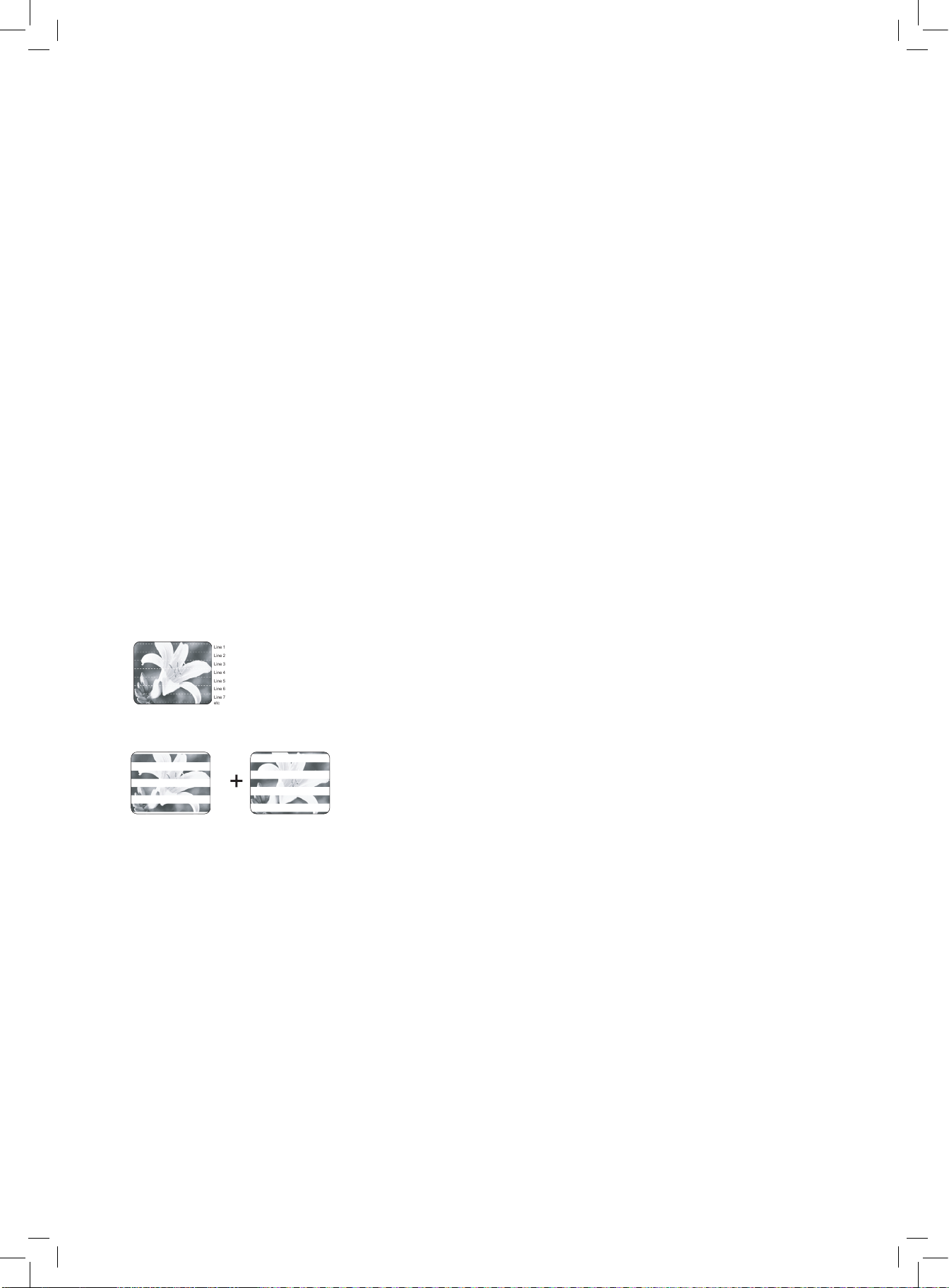
循序掃描
“Progressive Scan 循序掃描"模式與 “Interlaced
Scan 交錯掃描"模式不同點在於影像更新的方式。
在循序掃描模式,影像的掃描線每次皆依序更新。
在交錯掃描模式,奇數掃描線掃完後交替掃偶數掃
描線,之後再更新影像。
循序掃描模式
Line 1
Line 2
Line 3
Line 4
Line 5
Line 6
Line 7
etc
交錯掃描模式
Line 1
Line 2
Line 3
Line 4
Line 5
Line 6
Line 7
etc
S-Video
此類視訊提供的畫質較標準的複合連接端子為佳,
多用於 Super VHS (高解析度錄影)、DVD 光碟、高
階電視螢幕等。
軌
SVCD、VCD、音樂CD 光碟利用軌道分割光碟的內
容。
Page 46
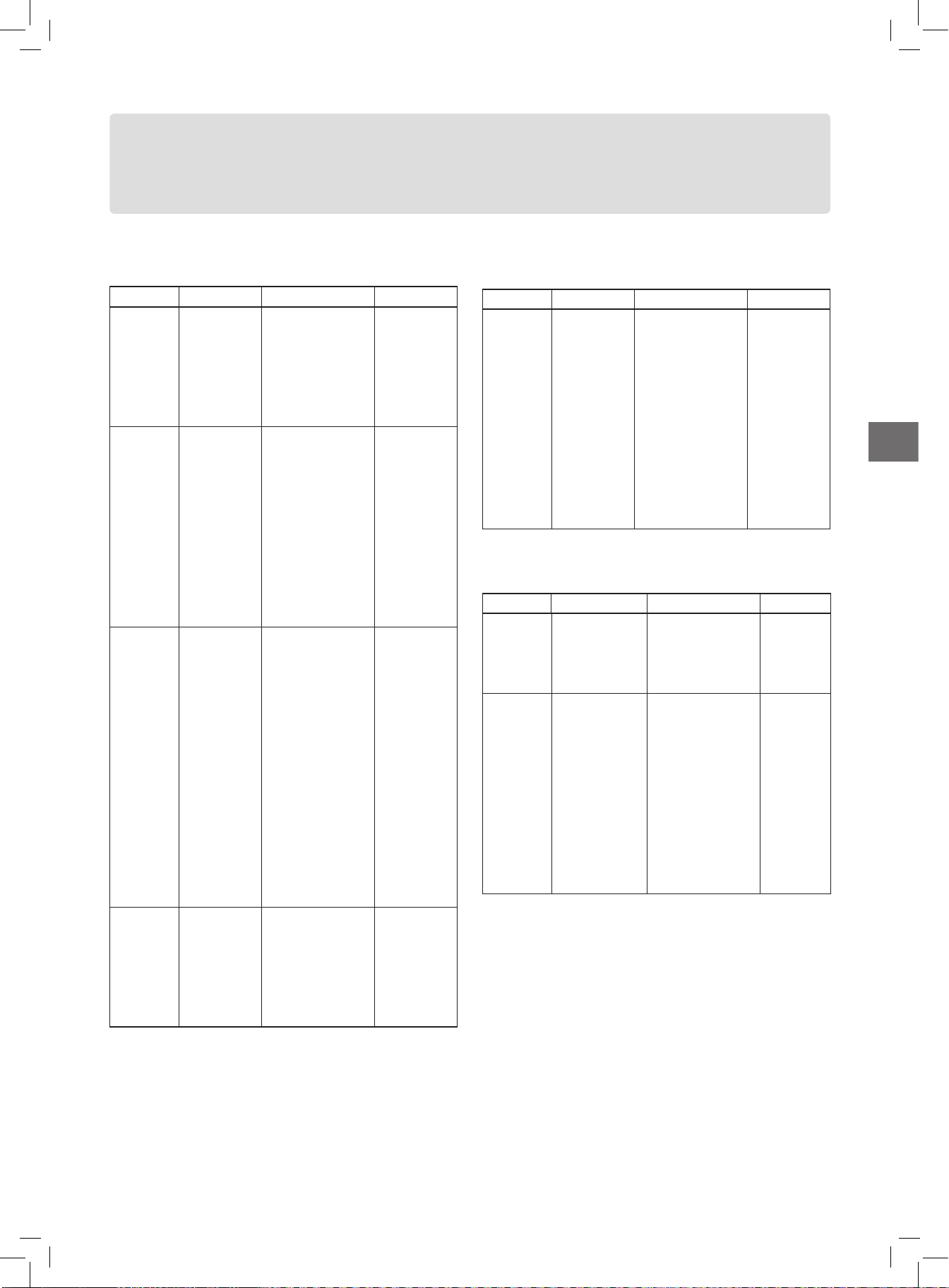
45
推 薦 光 碟 清 單
DVD+R
號碼 品牌
製造廠識別碼
錄製速度
1 Philips CMC MAG E01 2.4x
2 CMC CMC MAG E01 2.4x
3 Imation RICOHJPNR00 2.4x
4 RICOH RICOHJPNR00 2.4x
5 TDK RICOHJPNR00 2.4x
6 RITEK(4x) RITEK M02 2.4x
7 CMC CMC MAG F01 4.0x
8 RICOH RICOHJPNR01 4.0x
9 BeALL BEALL000 P40 4.0x
10 MBI MBIPG101 R05 4.0x
11 OPTODISC OPTODISC OR4
4.0x
12 PRODISC PRODISC R02 4.0x
13 Gigastorage GSC502 4.0x
14 INFORMEDIA INFODISC R10 4.0x
15 MPO MPOMEDIA 40 4.0x
16 RITEK(4X) RITEK R02 4.0x
17 TAIYO YUDEN TY(T02) 8.0x
18 Mitsubishi 8x MCC(003) 8.0x
19 MAXELL MAXWELL(002) 8.0x
20 CMC CMC MAG E01 8.0x
21 RICOH RICOHJPN R02 8.0x
22 SONY SONY D11 8.0x
23 LITEON RICOHJPNR02 8.0x
24 BeALL BEALL000P80 8.0x
25 MBI MBIPG101 R04 8.0x
26 NANYA NANYA CLX 8.0x
27 DAXON DAXON AZ2 8.0x
28 PRODISC PRODISC R03 8.0x
29 Gigastorage GSC503H01 8.0x
30 OPTODISC OPTODISC CR8 8.0x
31 Mitsubishi MCC 004 16.0x
32 TDK TDK 003 16.0x
33 RICOH RICOHJPN R03 16.0x
34 Philips PHILIPS C16 16.0x
35 MAXELL MAXELL 003 16.0x
36 CMC CMC MAG M01 16.0x
號碼 品牌
製造廠識別碼
錄製速度
37 RITEK RITEK R04 16.0x
38 MBI MBIPG101 R06 16.0x
39 OPTODISC OPTODISC R16 16.0x
40 PRODISC PRODISC R04 16.0x
41 PRODISC PRODISC R05 16.0x
42 NANYA NAN YA FLX 16.0x
43 NANYA NAN YA ALX 16.0x
44 DAXON DAXON AZ3 16.0x
45 INFOMEDIA INFOME R30 16.0x
46 INTERAXIA AG VDSPMSAB 4 16.0x
47 Lead Data AML 003 16.0x
DVD+RW
號碼 品牌
製造廠識別碼
錄製速度
1 Mitsubishi 2.4x MCC A01 2.4x
2 CMC CMC MAG E01 2.4x
3 RIDATA RICOHJPNR00 2.4x
4 INFORMEDIA INFODISC A01 2.4x
5 RITEK RICOHJPNW11 4.0x
6 PHILIPS PHILIPS041 4.0x
7 CMC CMC MAG W02 4.0x
8 MBI MBIPG101 W04 4.0x
9 OPTODISC OPTODISC OP4 4.0x
10 PRODISC PRODISC W02 4.0x
11 NANYA (1x~4x) NANYA DRW
4.0x
12 NANYA NANYA DRW 4.0x
13 DAXON DAXOND42 4.0x
14 INFOMEDIA INFODISC A01 4.0x
推薦光碟清單
以下是推薦的DVD+R、DVD+RW、DVD-R和DVD-RW光碟片清單。
Page 47
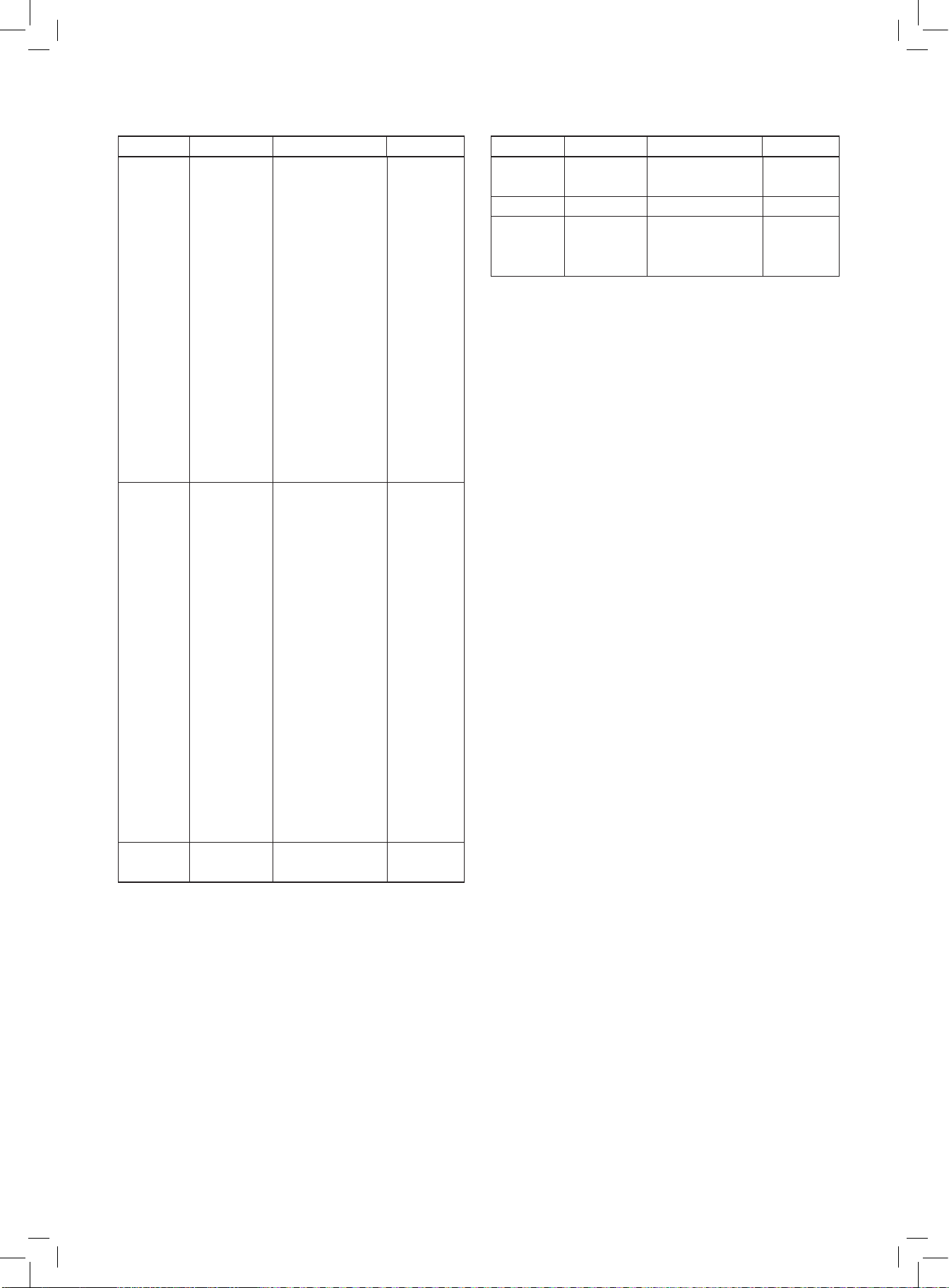
46
DVD-R
號碼 品牌
製造廠識別碼
錄製速度
1 RIETK RITEK M02 4.0x
2 RITEK RITEK G04 4.0x
3 MAXELL MXL RG02 4.0x
4 TDK TTG01 4.0x
5 MITSUBISHI MCC01 RG02 4.0x
6 TAIYO YUDEN TYG01 4.0x
7 TAROKO TAROKO - MX4 4.0x
8 Yi Jha yi jha n001 4.0x
9 DST VDSPMS AB01 4.0x
10 DST Dvsn A 001 4.0x
11
Gigastorage GSC001 4.0x
12 Princo PRINCO 4.0x
13 OPTODISC OPTODISCR004 4.0x
14 PRODISC PRODISC S03 4.0x
15 MBI MBI 01RG20 4.0x
16
NEW STAR
DIGITAL
INFODISC R01 4.0x
17 UmeDisc Ltd. UME01 8.0x
18 TAROKO TAROKO -MX8 8.0x
19 KINGPRO DKMZ01 8.0x
20 MJC MJC ME 8.0x
21 POSTECH POSG06 8.0x
22 Lead Data LEADDA S03 8.0x
23 DST Dvsn-8 8.0x
24 DAXON DAXON0 08S 8.0x
25 Gigastorage GSC004 8.0x
26 Gigastorage GSC003 8.0x
27 NANYA NAN.YA A01 8.0x
28 BeALL BeALL G80001 8.0x
29 CMC CMC MAG AE1 8.0x
30 MAXELL MXL RG03 8.0x
31 SONY SONY08 D1 8.0x
32 TDK TTG02 8.0x
33 MITSUBISHI MCC02 RG20 8.0x
34 TAIYO YUDEN TYG02 8.0x
35 PRODISC PRODISC F02 16.0x
36 MAXELL MXL RG0104 16.0x
DVD-RW
號碼 品牌
製造廠識別碼
錄製速度
1 SONY SONY000000U9 1.0x
2 TDK TDK501 1.0x
3 JVC, SONY JVC_Vi ctorW7 2.0x
4 JVC JVC0Vi ctorD7 4.0x
5 TDK TDK601 saku 4.0x
6 RITEK RITEKW 04 4.0x
Page 48
170
CLASS 1
LASER PRODUCT
Meet Philips at the Internet
http://www.philips.com
http://www.philips.com/support
DVDR3395
P/N 7819901512
 Loading...