

Page 1

Page 2
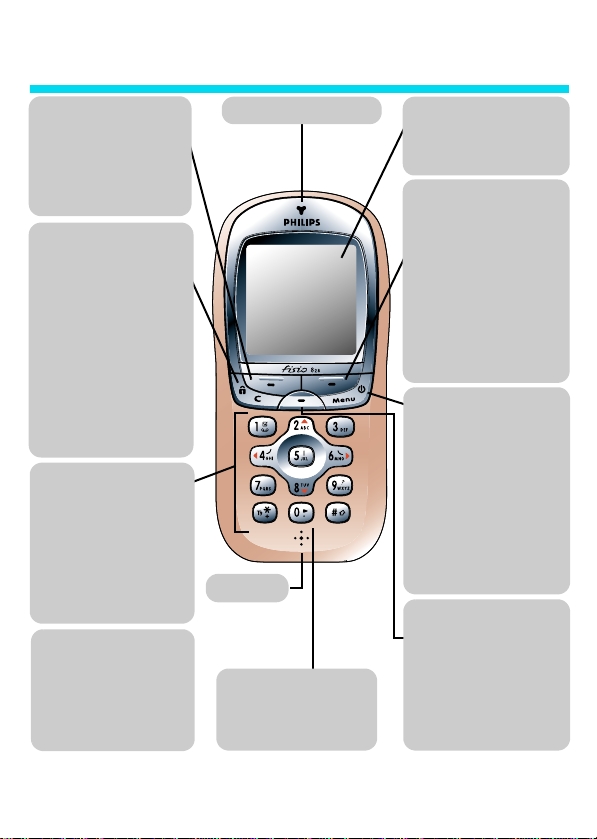
Seznamte se s vaším telefonem
Tlačítko
-
Pohotovostní režim - krátkým
stiskem spustíte prohlížeč
WAP.
Hovor - odmítnutí a ukončení
hovoru.
Tlačítko uzamčení a C
Pohotovostní režim - Dlouhým
stiskem zamknete a odemknete klávesnici.
Navigační režim - návrat do
předcházejícího menu.
Editační režim - vymazání
znaku, dlouhým stiskem
vymažete všechny znaky.
Režim WAP - návrat na před-
cházející stránku, dlouhým
stiskem vypnete prohlížeč.
Alfanumerické klávesy
Stiskem kláves zadáváte čísla
a písmena. Delším podržením
aktivujete funkci rychlého
vytáčení. Při procházení menu
a seznamů stiskněte
(nahoru), 8 (dolů),
(doleva) nebo 6 (doprava).
Tlačítko
5
Navigační režim - stejná funkce
jako prostřední softwarové
tlačítko.
Editační režim - standardní
alfanumerická klávesa.
2
4
Sluchátko
Mikrofon
Jazyk
V pohotovostním režimu
vyberete delším podržením
0
tlačítka
jazyk.
Displej
V pohotovostním režimu je
zobrazen čas, datum a jméno
sítě.
Tlačítko
+
Pohotovostní režim - krátkým
stiskem zobrazíte telefonní
seznam, dlouhým stiskem
seznam hovorů.
Hovor - krátkým stiskem
přijmete hovor, vytočíte číslo.
Během hovoru slouží pro
nastavení hlasitosti (poté
nastavte hlasitost pomocí
4
a 6).
tlačítek
Tlačítko menu a
zapnutí/vypnutí
Stiskněte a podržte tlačítko pro
zapnutí nebo vypnutí telefonu
(při vypínání akci potvrďte
stiskem tlačítka
Při zapnutém telefonu - pro
zobrazení menu nebo návrat
do pohotovostního režimu.
Režim WAP - zobrazení menu
prohlížeče.
Centrální tlačítko
Pohotovostní režim - dlouhým
stiskem spustíte funkci hlasového vytáčení.
Navigační režim - pracuje jako
softwarové tlačítko.
Hovor - přístup k volbám (např.
vypnutí mikrofonu).
,
).
,
Philips trvale pracuje na zdokonalování svých produktů. Z tohoto důvodu mohou být údaje a technická data obsažená
v tomto návodu změněna bez předchozího upozornění. Philips dohlíží na správnost uvedených informací, ale v žádném
případě neručí za případné chyby, vynechávky nebo jiné rozdíly mezi předloženým návodem a v něm popisovaným
produktem.
Page 3
Používání telefonu
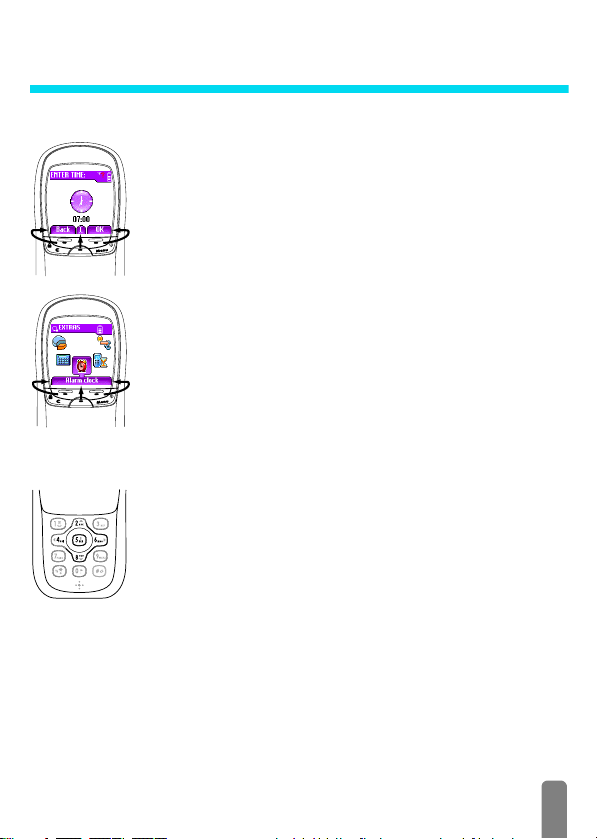
Softwarové klávesy
Sada tlačítek umístěná mezi displejem a alfanumerickými klávesami
umožňuje na vašem telefonu provádět nejrůznější operace:
-
- stiskem
- stiskem
- stiskem
(dlouhým stiskem v pohotovostním režimu vyvoláte funkci hlasového
vytáčení nebo hlasových příkazů).
Jsou-li ve spodní části displeje zobrazeny pouze dvě volby, vyberte jednu
z nich levým nebo pravým softwarovým tlačítkem.
Je-li zobrazena pouze jedna volba (viz obrázek), je možné ji vybrat stiskem
libovolné softwarové klávesy nebo tlačítka
Navigační klávesy
Tlačítka uprostřed alfanumerické klávesnice (někdy též nazývané křížové
tlačítko, či křížový kurzor) umožňují procházení seznamů a menu, výběr
položek a potvrzení výběru: stisk
dolů v seznamu, stisk
vkaruselu.
V navigačním režimu je možné stiskem tlačítka
případě stejnou funkci jako tlačítka
položky nebo vybrat zobrazenou volbu. V editačním režimu má toto
tlačítko funkci standardní alfanumerické klávesy.
L
V některých případech je nutné použít jak softwarových tak i navigačních kláves.
Např. při procházení telefonního seznamu přepnete stiskem tlačítka
z navigačního do editačního režimu a stiskem tlačítka 8 přejdete na položku
začínající písmenem „T“ (stisk samotného tlačítka
následující položku).
aktivujete volbu vyznačenou v levém dolním rohu displeje,
+
aktivujete volbu vyznačenou v pravém dolním rohu displeje,
,
aktivujete volbu vyznačenou uprostřed spodní části displeje
4
nebo 6 pro pohyb doleva nebo doprava
5
.
2
nebo 8 pro pohyb nahoru nebo
5
,, -
(které má v tomto
a +) potvrdit výběr
8
způsobí přechod na
-
1
Page 4
Karusel
Služby operátora
Organizér
Album obrázků
Jména
E-Mail
Seznam
hovorů
C
Rychlá nastavení
Nastavení
Extra
Komunikace
Funkci nebo nastavení vyberete tlačítky < (proti směru hodinových ručiček) nebo
>
(po směru hodinových ručiček) a výběr potvrdíte stiskem příslušné softwarové
klávesy (viz výše). Po provedení výběru se zobrazí podřízený karusel.
Pro návrat do předcházejícího menu stiskněte
režimu stiskněte
L
Stiskem 4 nebo 6 přepnete mezi dvěma možnými nastaveními, jako např.
Aktivovat/Deaktivovat, Zapnout/Vypnout nebo zvýšíte/snížíte hodnotu atd.
Opakujte výše popsaný postup a vybírejte z karuselů až do zobrazení požadované
funkce nebo nastavení. Při procházení seznamu je na pravé straně displeje indikována
aktuální pozice v seznamu. Navigačními tlačítky lze vybrat nebo nastavit všechny
funkce telefonu (detailní popis jednotlivých funkcí naleznete v příslušných kapitolách
tohoto návodu).
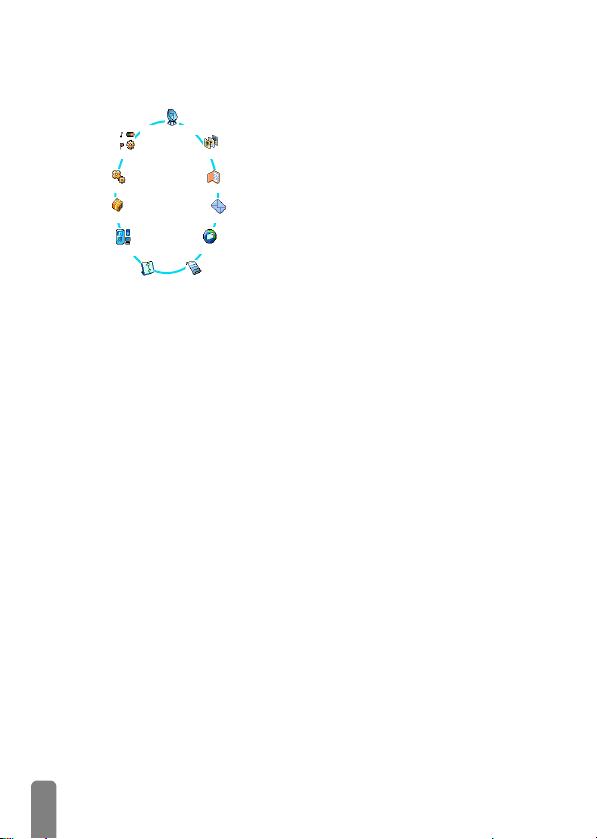
„Karusel“ je menu, ve kterém jsou na displeji
seřazeny symboly ve tvaru prstence. Každý symbol
odpovídá jedné funkci nebo nastavení a slouží
obsluze vašeho telefonu.
L
Na displej se nevejdou všechny symboly. Skryté
Zprávy
.
symboly se zobrazí při výběru tlačítky
>
.
První karusel, který je dostupný po zapnutí vašeho
telefonu, se nazývá „hlavní karusel“. Vyvoláte jej
C
stisknutím tlačítka
obsahuje položky zobrazené na obrázku. Aktuální
pozice v karuselu je indikována malou ikonou v levém
horním rohu displeje.
v pohotovostním režimu a
e
, pro návrat do pohotovostního
<
nebo
2
Page 5
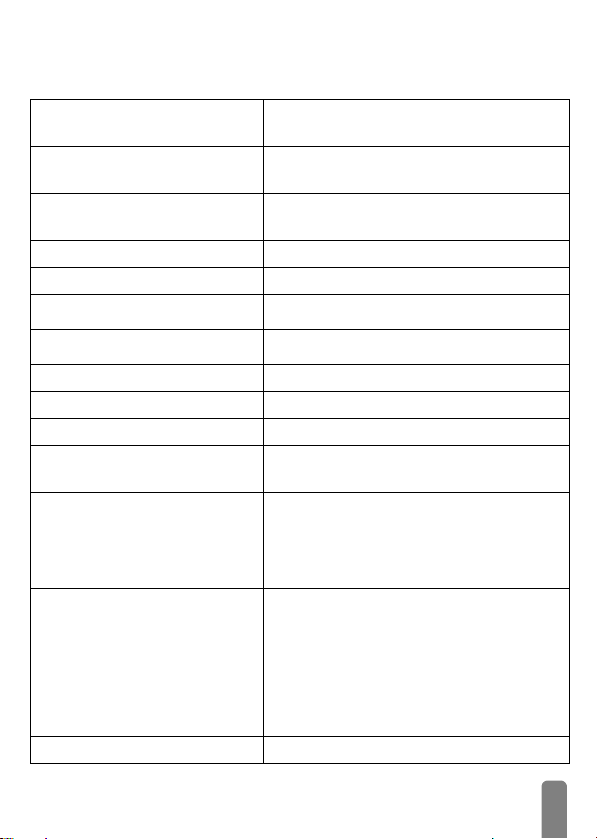
Stručný návod
zapnutí/vypnutí telefonu
zadání PIN
uskutečnění hovoru
příjem hovoru
ukončení hovoru
rychlé vyvolání seznamu
rychlé vyvolání
návrat do předcházejícího menu
návrat do pohotovostního režimu
zamknutí/odemknutí klávesnice
výběr jazyku
používání karuselu
používání seznamu
Spuštění prohlížeče WAP
Seznamu hovorů
Jména
Jména
Stiskem C telefon zapnete, delším podržením
vypnete (vypínání potvrďte stiskem tlačítka
Zadejte váš PIN pomocí alfanumerických kláves a
,
zadání potvrďte stiskem
Zadejte telefonní číslo a stiskněte +. Případně
vyberte tlačítkem
Po zazvonění telefonu stiskněte +.
Stiskněte -.
V pohotovostním režimu stiskněte +.
V pohotovostní režimu stiskněte a podržte +.
Stiskněte e.
Stiskněte C.
V pohotovostním režimu stiskněte a podržte e.
V pohotovostním režimu stiskněte a podržte 0,
vyberte jazyk a stiskněte
1. Vyvolejte karusel stiskem C.
2. Vyberte funkci tlačítky
vyvolejte podřízené menu.
3. Opakujte krok 2 až do výběru žádané funkce.
1. V pohotovostním režimu stiskněte +.
2. Vyberte položku stiskem
3. Je-li u dané položky uloženo několik čísel, vyberte
jedno z čísel tlačítky
Tel. do práce nebo GSM).
4. Stiskem
V pohotovostním režimu stiskněte -.
,
,
vytočte vybrané číslo.
nebo #.
Hovor a stiskněte ,.
,
.
<
a > a stiskem
2
a 8.
4
a 6 (např. Tel. domů,
,
,
).
3
Page 6

Obsah
Tlačítka a klávesnice ..........1
Softwarové klávesy....................... 1
Navigační klávesy .......................... 1
Karusel ............................................ 2
Stručný návod................................ 3
1. Uvedení do provozu .....6
První kroky..................................... 6
Uvedení do provozu .................... 6
Uskutečnění prvního hovoru ..... 7
Nabíjení akumulátoru ..................7
2. Hlavní funkce ..................9
Pohotovostní režim...................... 9
Uskutečnění hovoru................... 10
Příjem a ukončení hovoru.........10
Opakování volání a odpověď
na volání........................................ 11
Rychlé vytáčení............................11
Volba hlasem................................11
Během hovoru můžete… .........12
Vymazání seznamu hovorů ....... 14
Vymazání SMS zpráv................... 14
Vymazání telefonního
seznamu ........................................14
Zamknutí / odemknutí
klávesnice...................................... 14
Vypnutí vyzvánění .......................15
Zapnutí vibračního vyzvánění... 15
Zjištění vašeho telefonního
čísla................................................. 15
3. Struktura menu ........... 16
4. Displej ........................... 18
Úvod .............................................. 18
Album obrázků............................ 18
Displej............................................ 18
5. Nastavení...................... 20
Úvod .............................................. 20
Nastavení volání.......................... 20
Rychlé nastavení.......................... 31
6. Telefonní seznamy...... 34
Úvod .............................................. 34
Telefonní seznam........................ 34
Telefonní seznam na SIM
kartě............................................... 35
Telefonní seznam v telefonu .... 35
Přidávání záznamů do telefonního
seznamu ........................................ 36
Správa položek v seznamu
a jejich změny .............................. 40
7. Volání a zprávy ............ 43
Úvod .............................................. 43
Vytočení čísla............................... 43
Odeslání SMS zprávy.................. 45
Seznam hovorů............................ 49
4
Page 7

8. Organizér a Extra........50
Úvod .............................................. 50
Organizér...................................... 50
Extra .............................................. 53
9. E-mail..............................57
Úvod .............................................. 57
Nastavení...................................... 57
Psaní a posílání e-mailů.............. 61
Příjem a čtení e-mailů ................62
Odpověď a předání dále............ 66
10. Komunikace................67
Používání rozhraní Bluetooth ..67
Posílání záznamů ......................... 72
Synchronizace.............................. 74
11. Služby WAP................76
Úvod .............................................. 76
WAP.............................................. 76
12. Další služby
operátora ..................... 81
Úvod .............................................. 81
Řetězce GSM ...............................81
Komunikace s telefonními
záznamníky, záznamovou
službou atd. (DTMF tóny) ........82
Vytvoření druhého hovoru....... 82
Příjem druhého hovoru............. 83
Příjem třetího hovoru................ 84
Konferenční hovor ..................... 84
Předání hovoru............................ 84
Indikátory v průběhu hovoru...84
13. Bezpečnostní
pokyny........................... 85
14. Odstraňování závad . 89
15. Vysvětlení pojmů
............. 91
16. Originální doplňky
Philips ............................ 93
5
Page 8
1 • Uvedení do provozu
L
Před používáním přístroje prostudujte kapitolu „Bezpečnostní
pokyny“.
První kroky
Pro provoz telefonu je nezbytné vložit funkční SIM kartu, kterou obdržíte od
vašeho prodejce nebo operátora. SIM karta obsahuje informace o vašem
telefonním čísle a paměť pro ukládání telefonních čísel a zpráv (viz kapitola
„Telefonní seznamy“, strana 34). Pokud svou SIM kartu použijete v jiném
telefonu, vaše telefonní číslo a telefonní seznam zůstanou stejné.
Uvedení do provozu
Vyjmutí baterie
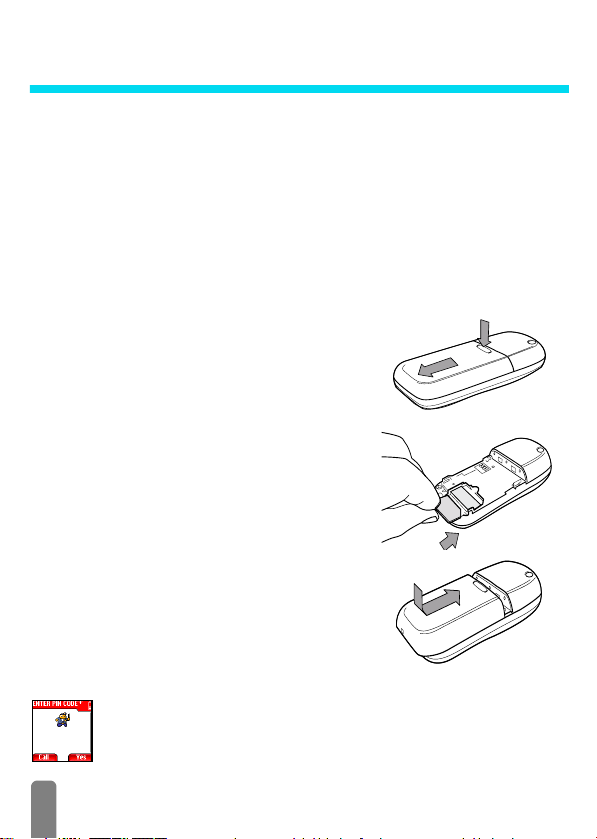
Napřed vyjměte baterii (viz obrázek): stiskněte gumové
tlačítko (s logem Philips) a vysuňte baterii směrem dolů.
Není-li baterie vložena, pokračujte následujícím krokem.
Vložení SIM karty
Poté vyjměte SIM kartu z obalu a zasuňte ji zcela do držáku
(kontakty na SIM kartě orientujte směrem ke kontaktům
držáku). Ujistěte se, že sražený roh karty je orientován
podle obrázku.
Vložení baterie
Vložte baterii (viz obrázek): založte baterii do držáku
vzadní části telefonu (kontakty směrem dolů) a zcela ji
zasuňte.
Zadání PIN kódu
1Zapněte telefon podržením tlačítka C.
2 Po zapnutí telefonu můžete být požádáni o zadání PIN kódu. PIN kód je
tajným čtyřmístným až osmimístným číslem, které chrání vaši SIM kartu
6
Page 9

před zneužitím. Přednastavená hodnota PIN kódu vám bude sdělena
vaším prodejcem nebo operátorem. Postup pro změnu PIN kódu
naleznete na straně 24.
L
Zadáte-li třikrát chybný PIN kód, vaše SIM karta bude zablokována. Její
odblokování je možné za pomoci PUK kódu, který si musíte vyžádat od vašeho
operátora.
3 Zadejte váš PIN kód. Pokud se zmýlíte, stiskněte tlačítko e. Zadaný
údaj potvrdíte stiskem tlačítka
Nastavení data a času
Zkopírování tel. seznamu SIM karty
Po prvním zapnutí telefonu budete požádáni o nastavení data a času. Datum
zadejte stiskem příslušných číselných kláves (stiskem
zadaný údaj potvrďte stiskem tlačítka
čas.
L
Podrobnosti o datu a čase naleznete na straně 24.
L
Pokud seznam nezkopírujete po prvním zapnutí telefonu, můžete tak učinit
později v menu Jména (viz strana 35).
Pokud jste vaši SIM kartu již používali v jiném telefonu, mohou na ní být uložena
některá telefonní čísla. Telefon je schopen tuto situaci detekovat a budete
dotázáni, zda chcete zkopírovat telefonní seznam ze SIM karty do telefonu.
Podrobnosti naleznete v kapitole „Vytváření kopie seznamu na SIM kartě“,
strana 35. Vytvoření kopie je možné odmítnout stiskem
,
stiskem
.
Uskutečnění prvního hovoru
1 Zadejte telefonní číslo (pokud se zmýlíte, stiskněte e) a stiskněte
+
.
2 Po navázání spojení telefon dvakrát pípne. Hovor ukončíte stiskem
Nabíjení akumulátoru
Váš telefon je napájen akumulátorem. Nový akumulátor je částečně nabit a
varovné hlášení vás upozorní, až bude vybitý.
L
Nedoporučujeme vyjímat z telefonu akumulátor v době, kdy je zapnut. Mohlo by
dojít ke ztrátě nastavení (viz informace o používání akumulátoru, strana 87).
+
nebo #.
e
číslo vymažete) a
+
. Poté zadejte stejným způsobem
e
nebo potvrdit
-
.
Uvedení do
provozu
7
Page 10
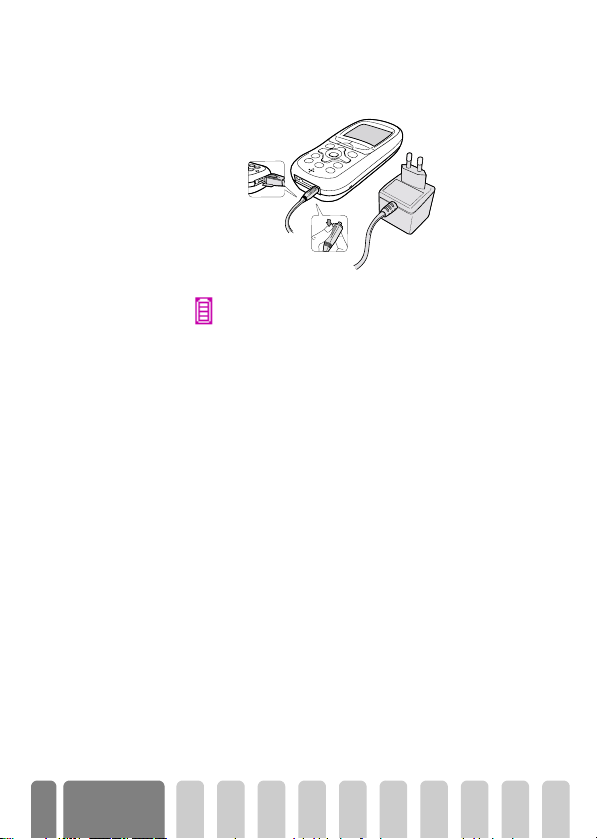
1Ujistěte se, že je akumulátor vložen do telefonu. Poté zapojte nabíječku
(dodávána s telefonem) do konektoru na pravé straně, jak ukázáno na
obrázku.
2 Nabíječku zapojte do síťové zásuvky, ke které je dobrý přístup.
Symbol indikuje postup nabíjení:
•Během nabíjení se postupně objevují 4 proužky indikující stav nabití
akumulátoru, každý symbolizuje asi 25% kapacity.
V okamžiku, kdy všechny 4 proužky trvale svítí, je
•
akumulátor nabit a můžete nabíječku odpojit
• Po nabití baterie odpojte konektor stisknutím odpojovacího tlačítka
na jeho horní straně.
• V závislosti na síti a způsobu používání a za předpokladu, že volba
Bluetooth
je nastavena na Vypnout (viz strana 67), vydrží kapacita
akumulátoru na přibližně 3 až 5 hodin hovoru a 9 dnů až 2 týdny
provozu v pohotovostním režimu.
L
Ponecháte-li nabíječku zapojenu i po úplném nabití akumulátoru, nedojde k jeho
poškození. Nabíječku je možné vypnout jedině jejím odpojení od sítě, proto
používejte snadno přístupnou síťovou zásuvku.
3 Pro optimální využití kapacity akumulátoru je vhodné jej občas zcela vybít.
Pro plné nabití zcela vybitého akumulátoru je potřebná doba přibližně
2h30min.
4 Pokud nebudete váš telefon po několik dní používat, doporučujeme z něj
vyjmout akumulátor.
L
Telefon je možné používat i během nabíjení akumulátoru. Pokud je akumulátor
zcela vybit, symbol baterie se zobrazí až po 2 až 3 minutách nabíjení.
.
8
Uvedení do
provozu
Page 11
2 • Hlavní funkce
Pohotovostní režim
Po zapnutí telefonu a případném zadání PIN kódu (viz strana 6) zobrazí váš
telefon na displeji informace indikující pohotovostní režim a poté je připraven
k použití. V pohotovostním režimu může být zobrazeno několik indikátorů
zároveň.
L
Není-li zobrazen indikátor n, není síť v současnosti dostupná. Pokud jste
v oblasti se špatným příjmem, zkuste se přesunout na jiné místo. Telefon se
automaticky přepne do pohotovostního režimu po dvou minutách nečinnosti.
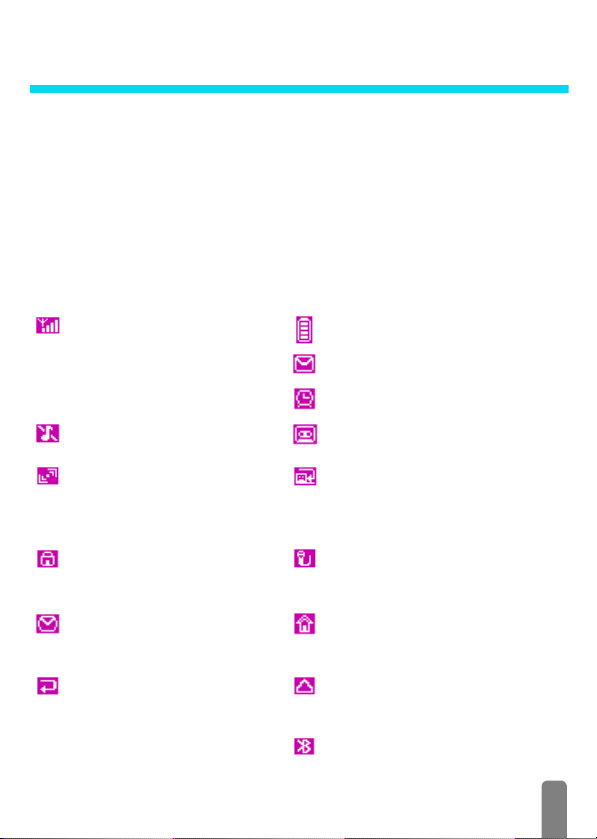
Indikátory
a Síť GSM
do GSM sítě.
q
indikuje kvalitnější příjem.
Potichu
nezvoní.
Vibrace
vibruje.
Zamknutí tlačítek -
nechtěnému stisknutí kláves.
SMS plná
příjem nových zpráv je třeba staré
zprávy vymazat.
Nepodmíněné přesměrování
hovoru
jsou automaticky přesměrovány na
zadané telefonní číslo.
- Váš telefon je připojen
Kvalita příjmu
- Při příjmu hovoru telefon
- Při příjmu hovoru telefon
- Paměť zpráv je plná. Pro
- Všechny příchozí hovory
-Více proužků
Ochrana proti
Akumulátor
(4 = plné nabití, 1 = téměř vybitý).
Obdrželi jste novou
Je aktivován
Ve vaší
Automatické přesměrování do
hlasové schránky
hovory jsou automaticky přesměrovány do
hlasové schránky.
Poz námka
zaznamenána poznámka, avšak doposud
nebyla přehrána.
Domácí zóna
zóně. Informace o pokrytí a službách
obdržíte od vašeho operátora..
Roaming
domácí síti (především v zahraničí).
Je aktivní funkce
- Indikace stavu akumulátoru
SMS zprávu
Budík
.
Hlasové schránce
- Do paměti telefonu byla
- Váš telefon je v domácí
- Indikuje připojení k jiné než
Bluetooth
je nová zpráva.
- Všechny příchozí
.
.
9
Page 12

Události
Některé události mohou změnit stav displeje v pohotovostním režimu
(zmeškaný hovor, nová zpráva, hlášení organizéru, atd.). V takovém případě
,
můžete stiskem
e
tlačítka
L
Pokud jste uzamkli klávesnici telefonu, je třeba ji před vyvoláním menu
odemknout dlouhým stiskem tlačítka
vyvolat příslušné menu nebo přejít dlouhým stiskem
zpět do pohotovostního režimu.
Uskutečnění hovoru
1 V pohotovostním režimu zadejte pomocí kláves požadované číslo. Chybně
zadané číslice vymažete tlačítkem
L
U mezinárodních hovorů je možné přidat před číslo namísto standardního
mezinárodního předčíslí symbol „+“. Vložení tohoto symbolu provedete
*
podržením tlačítka
2 Stiskem tlačítka + zadané číslo vytočíte a stiskem tlačítka
zavěsíte.
L
Další způsoby uskutečnění hovoru jsou popsány v kapitole „Volání a zprávy“,
strana 43.
před zadáním volaného čísla.
Příjem a ukončení hovoru
1Při příjmu hovoru může telefon zvonit a/nebo vibrovat. Dále je zobrazena
animace příjmu hovoru a hlášení Příchozí hovor. V závislosti na smlouvě
s vaším operátorem a nastavení telefonu volajícího se může zobrazit číslo
volajícího. Je-li toto číslo zaznamenáno v právě aktivním telefonním
seznamu (viz strana 34), je namísto čísla zobrazeno odpovídající jméno.
2Hovor přijmete stiskem tlačítka
3Hovor můžete odmítnout stiskem tlačítka
„Přesměrování“ (viz strana 30), hovor je přesměrován.
L
Poznámky:
• Je-li zvonění vypnuto, telefon nebude zvonit (viz strana 15).
• Pokud je aktivována volba příjmu
strana 31), můžete hovor přijmout stiskem libovolné klávesy (s výjimkou
-
).
4 Hovor ukončíte stiskem tlačítka -.
e
.
e
.
+
.
Libovolným tlačítkem
-
. Je-li zapnuta funkce
(viz
-
10
Hlavní funkce
Page 13

Opakování volání a odpověď na volání
Telefon uchovává 30 posledních telefonních čísel v Seznamu hovorů
(provedené, zmeškané nebo přijaté hovory). Libovolné z těchto čísel je možné
jednoduše vytočit. Nejaktuálnější čísla jsou zobrazena jako první.
1 V pohotovostním režimu zobrazte podržením tlačítka
chronologický Seznam hovorů. Je-li některé z čísel uloženo v seznamu
Jmen, zobrazí se odpovídající jméno.
2Stiskem
2
a 8 vyberte číslo a poté jej stiskem + vytočte. Hovor
ukončíte stiskem tlačítka
-
.
Rychlé vytáčení
Namísto volby volaného přes seznam Jmen je možné přiřadit příslušné číslo
Rychlé vytáčení
některé z klávesových zkratek. V takovém případě dojde při delším podržení
klávesy k okamžitému vytočení příslušného čísla. Např. je možné nastavit
2
tlačítko
L
1 Pro nastavení klávesové zkratky vyvolejte hlavní menu stiskem tlačítka
2 Vyberte klávesu
3 Poté vyberte položku Rychlé vytáčení, stiskněte
4 Pokud je u této položky uloženo několik čísel, vyberte jedno z nich a
5 V pohotovostním režimu podržte stisknutou právě nastavenou klávesu -
L
pro volání domů, tlačítko 3 pro volání do práce atd.
Pro klávesové zkratky je možné využít pouze klávesy 2 až 9, klávesa
(výběr jazyka) a 1 (hlasová schránka) jsou předefinovány a nelze je změnit.
C
, vyberte položku Nastavení, Klávesové zkratky a stiskněte ,.
2
až 9 a stiskněte ,.
zobrazeného seznamu Jmen a stiskněte
stiskněte
-
.
číslo bude vytočeno. Hovor ukončíte stiskem tlačítka
Klávesy je též možné nastavit pro zrychlenou volbu některé z funkcí telefonu
(viz „Klávesové zkratky“, strana 26). Funkce kláves mohou být kdykoliv
změněny.
,
Volba hlasem
Volba hlasem
Volba hlasem vám umožňuje rychlý přístup k záznamům v telefonním seznamu
přiřazením klíčového slova nebo jména. Při jeho vyslovení bude automaticky
vytočeno číslo odpovídající vybrané položce v seznamu.
,
.
+
0
, vyberte jméno ze
-
.
Hlavní funkce
11
Page 14

1 Pro nastavení volby hlasem stiskněte tlačítko +, vyberte jméno ze
seznamu a stiskněte
2 V závislosti na vybraném telefonním seznamu (viz „Telefonní seznamy“,
strana 34), vyberte:
- Volba hlasem a stiskněte
- Zobrazit a stiskněte
jménu přiřazeno více než jedno číslo), stiskněte tlačítko
,
3 Po zobrazení nabídky Přidat hlas? stiskněte tlačítko
podle instrukcí zobrazených na displeji. Poté, co budete požádáni o zadání
klíčového slova, se ujistěte, že jste v tichém prostředí, vyberte si krátké a
jednoduché slovo nebo jméno a zřetelně jej vyslovte.
4Z menu Volba hlasem se stiskem
5 V pohotovostním režimu stiskněte
odpovídající číslu, které chcete vytočit.
Klíčová slova je možné libovolně přehrávat, měnit nebo mazat. Taktéž je možné
zadat klíčové slovo pro výběr některé z funkcí telefonu (např. pro spuštění
kalkulátoru nebo přidání položky do organizéru).
L
Délka klíčového slova je 2 sekundy. Je možné nastavit až 40 hlasových příkazů
pro vytáčení nebo volbu funkcí.
,
. Poté vyberte z menu položku Volba hlasem a stiskněte ,.
Během hovoru můžete…
Nastavení hlasitosti ve sluchátku
Vypnutí mikrofonu
Vypnout mikrofon
Zapnutí mikrofonu
Zapnout mikrofon
Zápis do zápisníku
Během hovoru stiskněte tlačítko + a poté 4 nebo 8 pro zvýšení
2
případně
Během hovoru je možné vypnout mikrofon, takže vás volaný nebude slyšet.
Stiskněte
Pro opětovné zapnutí mikrofonu stiskněte ,, vyberte Zapnout mikrofon a
volbu potvrďte stiskem
Zápisník je dočasnou pamětí, do které si během hovoru můžete poznamenat
telefonní číslo. Jednoduše během hovoru zadejte číslo, které si chcete
nebo 6 pro snížení hlasitosti.
,
, vyberte Vypnout mikrofon a volbu potvrďte stiskem ,.
,
.
.
,
(tel. seznam na SIM kartě),
,
, poté vyberte jedno z čísel (bylo-li danému
,
a postupujte
C
vraťte do pohotovostního režimu.
,
a poté proneste klíčové slovo
-
a poté
12
Hlavní funkce
Page 15

poznamenat a vyčkejte několik sekund pro jeho uložení do paměti zápisníku. Po
,
ukončení hovoru vyvolejte stiskem tlačítka
uložte jej do seznamu Jmen, atd.
L
Stisknete-li tlačítko , okamžitě po zadání čísla a ještě před koncem hovoru,
můžete číslo uložit, vytočit a nebo na něj odeslat zprávu SMS.
Nahlédnutí do telefonního seznamu (seznamu jmen)
Záznam hovoru
Další operace během hovoru
Chcete-li během hovoru nahlédnout do telefonního seznamu:
Jména
1Stiskněte
2Ukončete prohlížení seznamu dvojím stiskem tlačítka
Záznam hovoru a záznam hlasové zprávy sdílejí položku v menu a rovněž paměť
v telefonu. K dispozici je místo pouze na jeden záznam (záznam hovoru nebo
Nahrát
hlasové zprávy) a každý nový záznam přepíše záznam předcházející. Chcete-li
zaznamenat telefonní hovor:
1Během hovoru (aktivních může být i několik hovorů současně) vyvolejte
2 Vyberte položku Nahrát a stiskněte
L
3Pro ukončení nahrávky stiskněte , nebo e, případně zavěste.
L
•Změna nastavení ekvalizéru (viz strana 22),
•Přidání záznamu do telefonního seznamu (viz strana 36),
• Záznam a odeslání zprávy pomocí tel. seznamu nebo zápisníku (viz
strana 45),
•Přečtení zprávy (viz strana 46),
• Nahlédnutí do seznamu hovorů (viz strana 49),
• Nahlédnutí do organizéru (viz strana 50),
• Kontrola nebo nastavení hlasové schránky pomocí zápisníku (viz strana 82),
C
stiskem tlačítek
menu stiskem tlačítka
Je-li vypnut mikrofon, bude nahrán pouze hlas protistrany.
Ve většině zemí je nahrávání telefonních hovorů předmětem zákonné úpravy.
Doporučujeme uvědomit protistranu o úmyslu pořídit záznam hovoru a záznam
uskutečnit pouze v případě jejího souhlasu. Záznam by měl zůstat důvěrným.
Maximální délka nahrávky je 30 sekund (viz „Poznámka“, strana 56).
, vyberte položku Jména, stiskněte , a vyberte položku
2
a 8.
,
.
uložené číslo a vytočte jej,
,
.
e
.
Hlavní funkce
13
Page 16

•Uskutečnění druhého hovoru (viz strana 82),
•Odeslání DTMF tónů do telefonního záznamníku atp. (viz strana 82).
Vymazání seznamu hovorů
Vynulovat
Chcete-li vymazat seznam hovorů, stiskněte C, vyberte Seznam hovorů a
poté Vynulovat. Potvrďte operaci stiskem
Vymazání SMS zpráv
Vynulovat
Jak bude vysvětleno dále, odeslané a přijaté SMS zprávy je možné ukládat (viz
„Čtení SMS“, strana 46). Všechny zprávy najednou lze vymazat následujícím
C
postupem: stiskněte
Potvrďte operaci stiskem
L
Mazání SMS zpráv je užitečné pro uvolnění paměti pro příjem nových zpráv.
, vyberte Zprávy a stiskem , vyberte Vynulovat.
,
.
Vymazání telefonního seznamu
Smazat tel. seznam
Chcete-li vymazat celý obsah telefonního seznamu, stiskněte C a vyberte
Jména, Nastavení tel. sezn., Smazat tel. seznam. Potvrďte operaci stiskem
L
Tato funkce je dostupná pouze pro telefonní seznam umístěný v telefonu, nikoliv
pro seznam uložený na SIM kartě (viz „Telefonní seznamy“, strana 34).
Zamknutí / odemknutí klávesnice
Uzamknutí tlačítek
Klávesnici telefonu je možné uzamknout a tak se vyhnout nechtěnému stisku
kláves (např. máte-li jej uložen v kapse).
1 Klávesnici uzamknete podržením tlačítka
Na displeji se zobrazí indikátor
2 Klávesnici odemknete novým podržením tlačítka
L
Poznámky:
• Rovněž je možné zvolit okamžité nebo zpožděné zamknutí a to v menu
Nastavení,Ochrana, Uzamknutí tlačítek
klávesnice stále zamčena. Pokud jí odemknete stiskem tlačítka
odemčena jen dočasně po dobu používání telefonu a znovu automaticky
zamknuta po uplynutí doby nastavené v menu.
• Číslo nouzového volání je dostupné i v době uzamknutí klávesnice a rovněž
je možné přijímat hovory (viz „Nouzová volání“, strana 43).
L
,
.
.
e
v pohotovostním režimu.
e
.
. V tomto případě bude
e
,
, bude
.
14
Hlavní funkce
Page 17

• Funkci okamžitého uzamknutí klávesnice je možné přiřadit klávesové
zkratce (viz strana 26).
• Před vypnutím telefonu je třeba klávesnici odemknout.
• V době kdy je klávesnice zamčena je možné přijmout nebo odmítnout
hovor. Klávesnice se automaticky odemkne v okamžiku příjmu hovoru a
opět automaticky zamkne po jeho ukončení.
Vypnutí vyzvánění
Pokud nechcete, aby telefon v okamžiku příjmu hovoru zvonil, můžete zvonění
Potichu
vypnout. V tomto případě symbol příchozího hovoru na displeji bliká, na displeji
je zobrazeno hlášení Příchozí hovor, avšak telefon nezvoní. Vyzvánění je možné
vypnout následujícím postupem:
C
1Stiskněte
2Stiskem tlačítka 4 vyberte položku Potichu.
L
Vyzvánění je též možné vypnout v menu
Potichu
můžete tuto funkci přiřadit některé z klávesových zkratek.
a vyberte Nastavení,Zvuky,Hlasitost vyzvánění
. V tomto případě je aktivováno vibrační vyzvánění. Pro rychlejší přístup
Zapnutí vibračního vyzvánění
Po zapnutí této funkce telefon při příjmu hovoru vibruje. Vypnutí vyzvánění
Vibrace
pomocí menu rychlého nastavení (položka Potichu) automaticky aktivuje
vibrační vyzvánění. Vibrační vyzvánění nastavíte následujícím postupem:
1 V pohotovostním režimu stiskněte
,
Nastavení
2Tlačítky
L
Zapnutí vibračního vyzvánění nezpůsobí automatické vypnutí zvonění. Pokud
chcete, aby telefon při příjmu hovoru nezvonil, aktivujte režim
Zvuky,Vibrace.
4
a 6 vyberte Zapnout nebo Vypnout a stiskněte ,.
Zjištění vašeho telefonního čísla
Te l e f o n n í číslo vašeho telefonu zjistíte následujícím postupem: v pohotovostním
+
režimu stiskněte
telefonní číslo uloženo na SIM kartě, bude zobrazeno na displeji. Pokud se tak
nestane, vyberte položku Nové a postupujte podle instrukcí.
L
Je-li vaše telefonní číslo uloženo v seznamu, můžete jej ověřit i během hovoru (viz
„Nahlédnutí do telefonního seznamu (seznamu jmen)“, strana 13).
, vyberte Vlastní číslo a poté vyberte Zobrazit. Je-li vaše
Rychlé nastavení
C
.
vybráním položky
a vyberte
Potichu
- viz výše.
Hlavní funkce
15
Page 18

3 • Struktura menu
V menu jsou dostupné všechny funkce vašeho GSM telefonu. Menu obsahují buďto symboly
,
nebo seznamy položek: stiskem tlačítka
zajišťují v menu pohyb doleva a doprava, tlačítky 2 a 8 provedete výběr ze seznamu
,
položek a tlačítkem
výběr potvrdíte.
zobrazíte podřízené menu, tlačítka 4 a
6
Služby operátora 81
WAP 7 6
Spuštění / Nastavení /
Oblíbené stránky /
Nápověda
Služby + 81
Servisní čísla
Telefonní seznamy 34
Zprávy 43
Přidání ikony / Odeslání /
Uložit
Čtení SMS 46
Uložené zprávy / Přijaté
zprávy
SMS nastavení 47
Přenosový kanál / SMS
centrum / Podpis / Doba
platnosti / Zpáteční cesta /
Potvrdit doručení
Vymazání 49
Zprávy sítě 48
81
Odeslání SMS
zprávy 45
16
*
Příjem / Seznam témat /
Kódy oblastí
E-mail 57
Nastavení 57
Přístup k síti / E-mailový
server / Pokročilá nastavení
Otevřít mailbox 57
Poslat mail 61
Seznam hovorů 49
Seznam hovorů 49
Vymazání 49
Organizér 50
Události 50
Denní plán 50
Týdenní plán 50
Měsíční plán 50
Smazat staré
události 50
Komunikace 67
Data 74**
Synchronizace 75
Příjem záznamu 73
Změna názvu 74
Zobrazit BT ID
Extra 53
Počítadla volání 53
Počítadla GSM / Počítadla
GPRS
Euro 55
Stav paměti 56
Kalkulačka 55
Budík 55
Poznámka 56
Album obrázků 18
Page 19

Displej 18
Pozadí 19
Animace 19
Kontrast 19
Téma displeje 19
Osvětlení 19
Nastavení volání 20
Zvuky 20
Vyzvánění / Hlasitost
zvonění / Zvuky tlačítek /
Minutový tón / Alarm
organizéru / Vybitá baterie /
Tón nová SMS / Vibrace /
Ekvalizér
Ochrana 22
Uzamknutí tlačítek / Veřejná
jména / Blokování volání /
Změnit kódy / PIN ochrana
Čas a datum 24
Formát hodin / Nastavit
datum / Nastavit čas /
Časové pásmo / Letní čas
Jazyk 25
Příslušenství 25
Náhlavní sada BT / Melodie
v autě / Povel v autě /
Automatické vypnutí /
Automatický příjem
Nastavení BT 67
Klávesové zkratky
26
Hlasové příkazy 28
Síť 29
Připojit přes GPRS /
Registrovat znovu /
Preferované sítě
Nastavení volání 30
Druhý hovor / Číslo volajícího /
Přesměrování /Automatické
opakování / Libovolným
tlačítkem
schránky
Rychlé nastavení 31
* závisí na typu smlouvy
** vyžaduje datovou komunikační sadu
/ Hlasové
Osobní 32
Potichu 32
Samostatné 32
Náhlavní sada 33
Vozidlo 33
Venku 32
Schůzka 32
Struktura
menu
17
Page 20
4 • Displej
Úvod
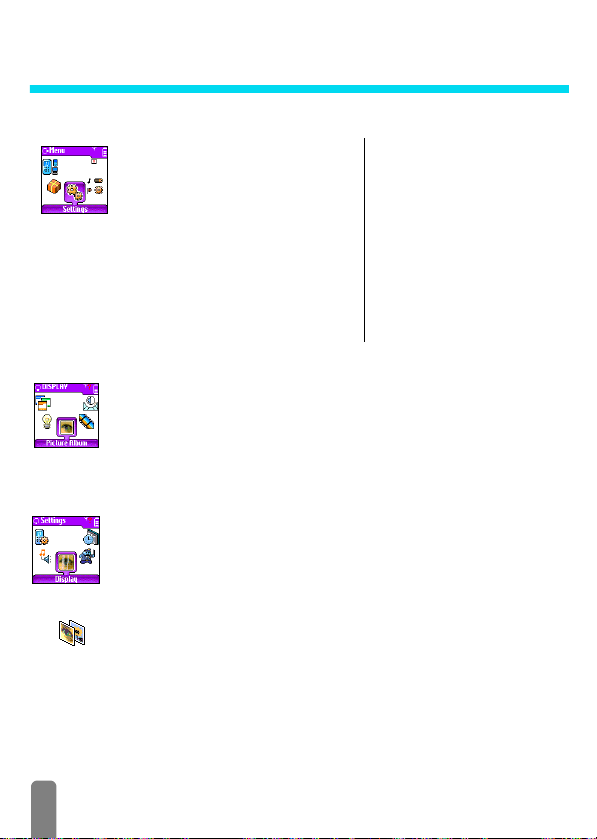
Menu Album obrázků a Displej vám
umožňují vybrat ze seznamu obrázek a
aktivovat pozadí, rovněž nastavit dobu
osvětlení displeje, animace a spořič
displeje.
C
V pohotovostním režimu stiskněte
Album obrázků (první část této kapitoly) nebo
Nastavení a poté Displej (druhá část této kapitoly).
Album obrázků
Umožňuje správu JPEG obrázků přijatých přes e-mail nebo rozhraní
(viz „Stažení a čtení e-mailů“, strana 63), zobrazování obrázků uložených v albu,
Smazání obrázku nebo Změnit jméno obrázku. Pro přejmenování obrázku
zadejte jméno obrázku a zobrazte jej stisknutím
být pozadí Zapnuto).
Displej
Umožňuje přístup ke všem nastavením týkajícím se displeje, včetně správy
obrázků a rozhraní.
a vyberte
ALBUM OBRÁZKŮ
NASTAVENÍ
Displej
Spořič displeje
Pozadí
Osvětlení
Kontrast
Animace
Téma displeje
,
(v tomto případě musí
Bluetooth
Spořič displeje
Spořič displeje
1 Vyberte položku Spořič displeje a stiskněte
18
Zapíná a vypíná spořič displeje (JPEG). Pokud je spořič displeje zapnut,
vybrané JPEG obrázky uložené v telefonu (viz „Příjem a čtení e-mailů“,
strana 62 a „Stahování a ukládání příloh“, strana 64) budou
v pohotovostním režimu zobrazeny na displeji.
,
, vyberte Zapnout a
,
stiskněte
jeden nebo více obrázků (stejnými tlačítky lze výběr opět zrušit).
. Ze zobrazeného seznamu vyberte tlačítky 4 a
6
Page 21
Pozadí
Pozadí
Osvětlení
Osvětlení
Kontrast
Kontrast
Animace
Animace
L
Pokud vyberete několik obrázků (až 10), budou na displeji zobrazovány jeden po
druhém. Vyberete-li pouze jeden obrázek, bude na displeji zobrazen pouze tento
jediný.
2Vyberte položku Rychlost zapnutí a poté tlačítky 4 a 6 vyberte čas
od 1 do 5 min. V pohotovostním režimu bude spořič displeje aktivován po
uplynutí zadané doby.
3 Poté nastavte položku Rychlost obměny (od 10 sekund do 5 min) a
,
stiskněte
střídat vždy po uplynutí zadané doby.
L
Zobrazování obrázků na pozadí je automaticky vypnuto při editaci.
Tat o fu n kc e může být aktivní nebo neaktivní. Je-li aktivní, obrázek
(případně obrázky) jsou během procházení karuselů a v pohotovostním
režimu zobrazovány v Normálním režimu nebo v Režimu zesvětlení.
L
Výběr
Osvětlení displeje je aktivováno při příjmu hovorů nebo zpráv, procházení
menu a seznamů, atd. Stiskem
Vypnout až 1 min.
L
Vypnutí osvětlení displeje prodlouží provozní dobu telefonu.
Umožňuje nastavení kontrastu displeje v několika úrovních. Vyberte úroveň
kontrastu tlačítky
Umožňuje aktivaci nebo deaktivaci animací jednotlivých menu.
L
Deaktivace animací prodlouží provozní dobu telefonu.
. Pokud jste vybrali několik obrázků, budou se na displeji
Režimu zesvětlení
4
zajišťuje lepší čitelnost displeje při editaci.
4
a 6 nastavte dobu osvětlení v rozmezí
a 6 a stiskem , výběr potvrďte.
Téma displeje
Téma displeje
Umožňuje vybrat jedno z dostupných témat displeje. Vyberte z nabídky pomocí
tlačítek
Stiskem
2
a 8 a vyčkejte několik sekund na zobrazení vybraného tématu.
,
novou volbu potvrďte a aplikujte téma na jednotlivá menu.
Displej
19
Page 22
5 • Nastavení
Úvod
Menu Nastavení umožňuje úpravu
vašeho telefonu a změnu parametrů
vztahujících se ke každé z dostupných
funkcí (zvuky, čas a datum, doplňky, atd.).
V pohotovostním režimu stiskněte
C
tlačítko
tlačítko
pokynů uvedených v této kapitole.
Nastavení volání
Zvuky
, vyberte položku Nastavení, stiskněte
,
a nastavte jednotlivé parametry podle
To t o m e n u u m o ž ňuje nastavení hlasitosti zvonění, výběr melodie vyzvánění,
nastavení upozorňujících zvuků a zapnutí nebo vypnutí vibračního vyzvánění.
NASTAVENÍ
Zvuky / Ochrana / Displej /
Čas a datum / Jazyk /
Příslušenství / Nastavení
BT / Klávesové zkratky /
Hlasové příkazy / Síť /
Nastavení volání
Hlasitost zvonění
Tovární nastavení hlasitosti je Střední. Stiskem tlačítek 4 a 6 nastavte
Hlasitost zvonění
hlasitost vyzvánění: Potichu až Zesilující. Případně použijte zkratkovou klávesu
pro vypnutí vyzvánění (viz strana 26).
Vyzvánění
Tat o po lo žk a v ám um ož ňuje nastavit pro vyzvánění některou ze 30 dostupných
Vyzvánění
melodií. Vyberte melodii ze seznamu tlačítky
dobu dvou sekund pro přehrání vybrané melodie. Stiskem tlačítka
melodie potvrďte, stiskem tlačítka
melodii v seznamu.
L
• Nahrané a vlastní melodie
Menu Vlastní melodie vám umožňuje uložení melodií přijatých ve tvaru SMS
zprávy, nahraných z internetových stránek (viz níže) nebo přijatých od přátel.
20
2
nebo 8 a vyčkejte po
,
výběr
e
výběr zrušte nebo přejděte na další
Je-li hlasitost vyzvánění nastavena na Vypnout nebo byla-li aktivována funkce
Potichu, přehrávaná melodie nebude slyšitelná (viz strana 15).
Page 23

L
1Z menu Vyzvánění vyberte položku Vlastní melodie, stiskněte ,,
2Vyberte volbu Poslat, Přejmenovat nebo Smazat a stiskem
L
3Při příjmu melodie pomocí SMS zprávy uložte melodii do seznamu Vlastní
Zvuky tlačítek
Zvuky tlačíte k
Minutový tón
Minutový tón
Alarm organizéru
Alarm organizéru
Vybitá baterie
Vybitá baterie
Tón nová SMS
Tón nová SMS
Tat o vo l b a u m ož ňuje zapnout nebo vypnout zvuky tlačítek. Nastavení volby
nemá vliv na generování DTMF tónů klávesami během hovoru (viz strana 82).
Umožňuje aktivaci tónu, který zazní 15 sekund před uplynutím každé minuty
hovoru (tón slyšíte pouze vy). Tato volba vám dává přehled o délce hovoru.
Umožňuje zapnutí nebo vypnutí akustického upozornění na zadaná jednání a
jiné události.
L
Umožňuje zapnutí nebo vypnutí tónu, který vás informuje o vybití akumulátoru
a potřebě jeho dobití.
Umožňuje zapnout nebo vypnout akustické hlášení o příjmu SMS zprávy.
Telefon můžete přizpůsobit svým požadavkům nahráním nových melodií
z internetových stránek vašeho operátora. Seznam dostupných melodií,
podmínek a postupu jejich zaslání ve formě SMS zprávy můžete zjistit na
internetových stránkách vašeho operátora za pomoci osobního počítače.
vyberte jednu z vlastních melodií ze seznamu a znovu stiskněte tlačítko
,
.
,
volbu
potvrďte.
Tato služba je závislá na vaší smlouvě a zasílat je možné pouze melodie, které
nepodléhají autorským právům. Při zasílání melodie pomocí SMS zprávy (viz
strana 45) musí být k jejímu poslechu příjemce vybaven mobilním telefonem
firmy Philips.
melodie pomocí funkce Uložit a podle potřeby změňte její jméno pomocí
,
položky Přejmenovat. Operaci potvrďte stiskem tlačítka
Na rozdíl od budíku není organizér aktivní v době, kdy je telefon vypnut.
.
Nastavení
21
Page 24
Ekvalizér
Ekvalizér
Vibrace
Vibrace
Ochrana
L
Toto menu je dostupné pouze během hovoru.
V tomto menu můžete vybrat jedno z pěti nastavení ekvalizéru. Menu je
,
přístupné během hovoru: stiskněte tlačítko
seznamu vyberte jedno z nastavení a několik sekund vyčkejte na změnu
charakteru zvuku. Výběr potvrďte stiskem tlačítka
Umožňuje zapnutí nebo vypnutí vibračního vyzvánění při příjmu hovoru.
To t o m e n u u mo ž ňuje nastavit bezpečnostní prvky vašeho telefonu: uzamknutí
klávesnice, omezení volání na veřejná čísla, znemožnění určitých příchozích
nebo odchozích volání, zajištění ochrany pomocí PIN kódů a změnu PIN kódů.
, vyberte položku Ekvalizér, ze
,
.
Uzamknutí tlačítek
Umožňuje zapnout nebo vypnout uzamknutí klávesnice. Je-li klávesnice
Uzamknutí tlačítek
uzamčena, můžete ji odemknout podržením tlačítka
odemkne automaticky v okamžiku příjmu hovoru.
L
Nouzové volání je možné uskutečnit i v případě, že je klávesnice uzamčena (viz
strana 43).
Veřejná jména
Umožňuje správu speciálního seznamu čísel nazývaného Veřejná jména a
Veřejná jména
Veřejná jména
pomocí volby Omezení volání restrikci možných volání pouze na čísla z tohoto
seznamu.
L
Tato funkce je závislá na vaší smlouvě a vyžaduje kód PIN2 (viz strana 7).
• Veřejná jména
Umožňuje prohlížení a změnu seznamu Ve řejných jmen. Za použití kódu
PIN2 je možné zadat nové číslo, existující číslo změnit nebo smazat.
Pro zadání nového jména a čísla použijte položku <Nová> (viz „Vkládání
textu a čísel“, strana 36). Poté vyberte typ zadávaného čísla: Te l e f o n , Fax
nebo Data. Čísla v tomto seznamu lze Změnit a Smazat.
22
Nastavení
e
. Klávesnice se
Page 25
• Omezení volání
Omezení volání
L
Blokování volání
Blokování volání
Toto menu vám umožňuje kontrolovat používání telefonu omezením odchozích
i příchozích hovorů. Tato funkce je závislá na síti, ve které telefon provozujete
a vyžaduje získání Kódu zamezení od vašeho operátora.
• Odchozí volání
Umožňuje zapnutí nebo vypnutí omezení volání na čísla uložená
vseznamu Veřejných jmen. Po zapnutí je možné volat pouze na čísla
uložená v seznamu Veřejných jmen, čísla uložená v seznamu Jmen (hlavní
menu) nejsou dostupná.
Tato funkce je závislá na vaší smlouvě a vyžaduje kód PIN2 (viz strana 7).
Odchozí volání
Příchozí hovory
Kontrola stavu
Změnit kódy
Změnit kódy
Všechna volání Mezinárodní Mezinárodní mimo domů
- Menu Odchozí volání umožňuje výběr z nastavení Všechna volání,
Mezinárodní a Mezinárodní mimo domů (poslední možnost vám dovoluje
volání do vaší země ze zahraničí). Rovněž je možné omezení odchozích
volání Deaktivovat.
V rámci každého nastavení je dále možné vybrat typ volání z následující
nabídky: Všechny typy, Hlasové hovory, Datové hovory a Faxové hovory.
•Příchozí hovory
Všechna volání Když v roamingu
Menu Příchozí hovory umožňuje nastavení Všechny typy nebo Když v
roamingu. U obou nastavení je dále možné vybrat typ volání z následující
nabídky: Všechny typy, Hlasové hovory, Datové hovory a Faxové hovory.
•Kontrola stavu
V každém podřízeném menu (Všechny typy, Když v roamingu, atd.) je
možné zjistit pomocí položky Kontrola st avu zda je daný typ volání
omezen.
Umožňuje změnu kódů PIN, PIN2 a kódů pro zamezení volání.
Nastavení
23
Page 26
PIN ochrana
PIN ochrana
Kód PIN2
PIN ochrana
Čas a datum
Umožňuje zapnutí nebo vypnutí ochrany proti zneužití dotazem na PIN kód.
Je-li tato funkce zapnuta, telefon bude při každém zapnutí vyžadovat zadání PIN
kódu.
L
Je-li tato funkce vypnuta, není možné PIN kód měnit.
V závislosti na vaší SIM kartě mohou některé ochranné funkce vyžadovat zadání
kódu PIN2. Je to druhé tajné čtyřmístné až osmimístné číslo, které vám bude
sděleno vaším operátorem. Zadáte-li třikrát kód PIN2 špatně, vaše SIM karta
bude zablokována. Pro její odblokování je nutné si od vašeho prodejce či
operátora vyžádat kód PUK2.
L
Zadáte-li PUK kód desetkrát po sobě špatně, vaše SIM karta bude trvale
zablokována. Pokud se tak stane, kontaktujte vašeho prodejce nebo operátora.
Toto menu umožňuje nastavení data a času a nastavení formátu zobrazení času
na displeji.
Formát hodin
Umožňuje nastavení formátu hodin zobrazených na displeji telefonu
Formát hodin
v pohotovostním režimu na Analogové nebo Digitální pomocí stisku tlačítek
4
tlačítka
Nastavit datum
Umožňuje nastavení data pomocí numerických kláves nebo pomocí stisku
Nastavit datum
tlačítek
Časové pásmo
L
Časové pásmo
Položka Časové pásmo umožňuje nastavení časového pásma, ve kterém se
nacházíte vzhledem k nultému poledníku (GMT). Stiskem tlačítek
nastavte časové pásmo odpovídající zemi vašeho pobytu (tj. GMT + 00:00 pro
Velkou Británii, GMT + 01:00 pro Francii, Německo, Českou republiku, atd.).
24
a 6. Taktéž je možné vybrat možnost Bez hodin. Výběr potvrďte stiskem
,
.
4
a 6.
Časové pásmo a Letní čas je třeba nastavit jako první. Doporučujeme po jejich
změně zkontrolovat nastavení času a data. Časové pásmo, ve kterém se
nacházíte, zjistíte za pomoci atlasu nebo encyklopedie.
2
a
8
Nastavení
Page 27
Letní čas
Letní čas
Nastavit čas
Nastavit čas
Jazyk
L
Toto nastavení je aktuální pouze v zemích, ve kterých je používán letní čas.
Funkce umožňuje stiskem tlačítek 4 a 6 nastavení letního času Zapnout
(během letního času) nebo Vypnout (během zimního času). Tato funkce
ovlivňuje datum a čas a proto by měla být nastavena jako první. Nastavíte-li při
zapnutém letním času hodiny na 12:00, jejich údaj se automaticky změní na
13:00 v okamžiku vypnutí letního času.
Umožňuje nastavení času pomocí numerických kláves nebo jeho změnu vždy o
4
jednu minutu pomocí tlačítek
To t o m e n u u m o ž ňuje výběr jazyku jednotlivých menu. Toto menu je
automaticky zobrazeno po delším podržení tlačítka
a 6.
0
.
Příslušenství
Toto menu bude přístupné po prvním připojení některého z doplňků (viz
strana 93). Umožňuje nastavení parametrů vztahujících se k používání
jednotlivých doplňků.
Náhlavní sada BT
Umožňuje spuštění párování s náhlavní sadou
Náhlavní sada BT
strana 67).
Melodie v autě
Umožňuje nastavení melodie zvonění pro hands-free sadu. K dispozici jsou
Melodie v autě
speciální melodie závislé na použité sadě a melodie dříve vybrané pro telefon.
Reproduktory
Umožňuje poslech telefonního hovoru přes reproduktory hands-free sady
Reproduktory
nebo přes reproduktory autorádia (jsou-li připojeny).
Povel v autě
Umožňuje aktivaci volby hlasem za pomoci klíčového slova. Připojte telefon
Povel v autě
khands-free sadě, vyberte tuto položku a podle pokynů zobrazených na displeji
zadejte klíčové slovo. Po pronesení tohoto slova hands-free sada pípne a
aktivuje funkci volby hlasem (viz „Volba hlasem“, strana 11).
Nastavení
Bluetooth
(viz „Nastavení BT“,
25
Page 28
Automatické vypnutí
Umožňuje automatické vypnutí telefonu okamžitě nebo se zpožděním 30
Automatické vypnutí
sekund, 5 minut nebo 3 hodiny po vypnutí zapalování.
Automatický příjem
Umožňuje nastavení automatického příjmu příchozích hovorů. Čas, po kterém
Automatický příje m
Nastavení BT
je hovor automaticky přijat, je možné nastavit na dobu 5 až 15 sekund.
Tat o vo l b a u m ož ňuje nastavení parametrů rozhraní
informace naleznete v kapitole „Komunikace“, strana 67.
Bluetooth
. Detailní
Klávesové zkratky
Namísto volby funkcí přes menu je možné přiřadit příslušnou funkci některé
z klávesových zkratek. V takovém případě dojde při delším podržení klávesy
k okamžitému vyvolání příslušné funkce.
L
Pro klávesové zkratky je možné využít pouze kláves 2 až 9, protože
funkce kláves
a nelze je změnit.
1 Pro nastavení klávesové zkratky stiskněte C, vyberte Nastavení,
Klávesové zkratky a stiskněte
2 Vyberte klávesu
3 Vyberte funkci, kterou chcete klávese přiřadit a potvrďte stiskem
L
Je-li klávesa již použita, můžete její nastavení změnit: stiskněte ,, vyberte
Změnit a stiskněte
4 Pro vyvolání funkce jednoduše v pohotovostním režimu stiskněte a
podržte některou z nastavených kláves.
L
Klávesové zkratky lze rovněž použít pro volbu hlasem (viz „Volba hlasem“,
strana 11). V závislosti na službách poskytovaných vaším operátorem může být
kromě kláves
nastavení nemusí být možné změnit.
26
0
(výběr jazyku) a 1 (hlasová schránka) jsou předdefinovány
,
.
2
až 9 a stiskněte ,.
,
. Poté bude zobrazen seznam dostupných funkcí.
0
a 1 přednastavena i některá z dalších kláves a její
Nastavení
,
.
Page 29
Klávesy 2 až 9 lze přiřadit některé z funkcí uvedených v následující
tabulce:
Vytočí číslo přiřazené dané
Rychlé vytáčení
položce v tel. seznamu.
Aktivace tichého vyzvánění
Aktivace Potichu
(vibrační vyzvánění
zapnuto, zvonění vypnuto).
Aktivace náhlavní sady
Aktivace náhlavní
soupravy
(středně hlasité vyzvánění,
příjem lib. klávesou).
Aktivace režimu „venku“
Aktivace venku
(hlasité vyzvánění,
uzamknutí klávesnice po 1
min).
Přepíná telefon do režimu
Aktivace Samostatné
s prodlouženou provozní
dobou (bez animací, vibrací
a osvětlení, střední
hlasitost vyzvánění).
Vytočí znovu poslední
Volat znovu
volané číslo.
Vyvolání kalkulátoru. Vytočení čísla nouzového
Kalkulačka
Přesměrování hovoru do
Do hlasové schránky
hlasové schránky.
Vyvolání menu Odeslat. Zobrazí seznam událostí
Odeslat
Nahrání hlasové
Nahrát poznámku
poznámky.
Uzamčení tlačítek
Aktivace Vozidlo
Schůzka
Aktivace Osobní
Synchronizace
Odpovědět
SOS volání
Číst S MS
Zobrazit události
Přehrát poznámku
Přímý přístup k funkci
uzamčení klávesnice.
Rychlé nastavení handsfree (hlasité vyzvánění,
příjem lib. klávesou).
Aktivace režimu „schůzka“
(vibrační vyzvánění,
vypnutí zvuku kláves).
Aktivace vašeho osobního
nastavení
Synchronizace telefonního
seznamu a/nebo
organizéru s aplikací na PC.
L
Viz strana 74.
Vytočí číslo odpovídající
poslednímu přijatému
hovoru.
volání.
Zobrazení seznamu zpráv.
organizéru.
Přehrání hlasové
poznámky.
Nastavení
27
Page 30
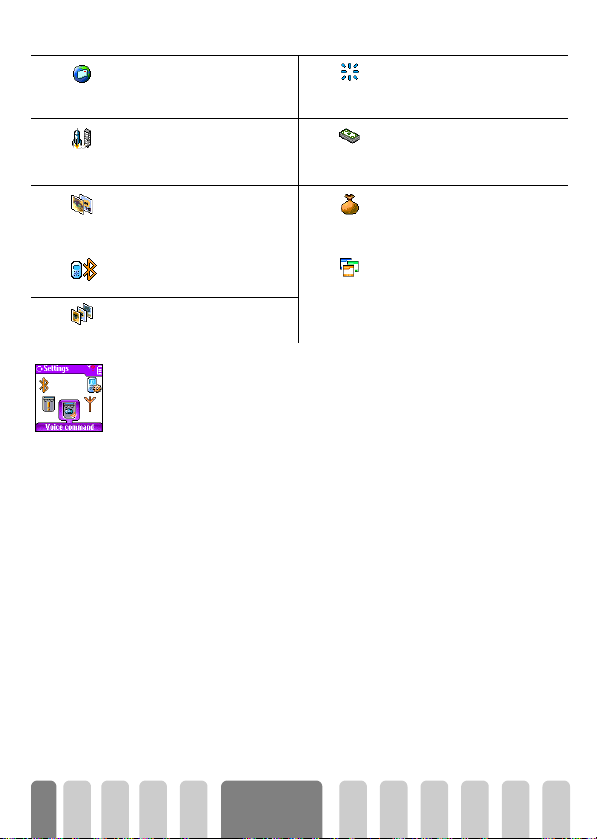
Vyvolání menu E-mail pro
E-mail
Spustit
Aktivace spořiče
displeje
Aktivace rádio BT
Album obrázků
Hlasové příkazy
přístup k e-mailovým
schránkám.
Spuštění prohlížeče
stránek WAP.
Aktivuje Spořič displeje.Zobrazí zůstatek účtu.
Aktivuje
Otevře Album obrázků.
Hlasové příkazy vám umožňují rychlý přístup k jednotlivým funkcím telefonu
přiřazením klíčového slova. Při jeho vyslovení bude automaticky vyvolána
odpovídající funkce. Hlasové příkazy lze přiřadit všem funkcím, kterým lze
přiřadit klávesovou zkratku (viz strana 27).
1 Pro zaznamenání hlasového příkazu stiskněte
2 Vyberte položku <Nová> a stiskněte
3 Po zobrazení nápisu Stiskněte OK a poté hovořte postupujte podle
4 V následujícím karuselu můžete hlasový příkaz Smazat nebo Přehrát,
5 Chcete-li přidat další hlasové příkazy, zopakujte výše uvedené kroky. Poté
Otevření menu Přidat
Přidat událost
Celková cena
Zobrazit zůstatek
Bluetooth
.Otevření menu Téma
Změnit téma displeje
,
Hlasové příkazy a stiskněte
funkci, které chcete hlasový příkaz přiřadit. Výběr potvrďte stiskem
,
tlačítka
zobrazených instrukcí. Poté, co budete požádáni o zadání klíčového slova,
se ujistěte, že jste v tichém prostředí, vyberte si krátké a jednoduché
slovo a zřetelně jej vyslovte.
Změnit funkci přiřazenou hlasovému příkazu nebo Změnit hlasový povel.
stiskněte tlačítko
pro návrat do pohotovostního režimu.
.
e
.
pro návrat do předcházejícího menu nebo
událost (funkce
organizéru).
Zobrazení celkové ceny
odchozích hovorů.
L
Závisí na vaší smlouvě.
L
Závisí na vaší smlouvě.
displeje, kde můžete vybrat
nové téma.
C
, vyberte Nastavení,
,
. Poté vyberte ze seznamu
C
28
Nastavení
Page 31
Síť
6 V pohotovostním režimu podržte stisknuté tlačítko , a poté proneste
klíčové slovo odpovídající funkci, kterou chcete aktivovat.
Klíčová slova je možné libovolně přehrávat, měnit nebo mazat. Taktéž je možné
zadat klíčové slovo pro vytočení některého z čísel uložených v telefonním
seznamu (viz „Volba hlasem“, strana 11).
L
Délka klíčového slova je 2 sekundy. Je možné nastavit až 15 hlasových příkazů
pro vytáčení nebo volbu funkcí.
To t o m en u v ám um ožňuje nastavovat spojení mezi telefonem a sítí operátora,
manuálně procházet dostupné sítě a správu preferovaných sítí.
Připojit přes GPRS
GPRS (Global Packet Radio Service) je novou službou mobilních sítí umožňující
Připojit přes GPRS
rychlý přenos dat a neustálé spojení na internet a WAP. Váš telefon vám
umožňuje plně využívat výhod GPRS spojení do internetu a WAP.
L
Pro využívání GPRS služeb je nezbytné uzavřít s vaším operátorem příslušnou
smlouvu. Rovněž může být nezbytné nastavit za použití dále popsaných menu
a voleb parametry GPRS podle doporučení vašeho operátora.
Toto menu vám umožňuje nastavit režim GPRS připojení:
- Po zapnutí: váš telefon se připojí ke službě GPRS vždy. Toto nastavení
umožňuje rychlejší GPRS služby, avšak zvyšuje nároky na akumulátor.
- Pouze pro data: váš telefon se připojí ke službě GPRS jen když je to potřeba.
Toto nastavení prodlouží provozní dobu telefonu, avšak způsobuje
prodloužení času pro připojení.
L
Bez ohledu na toto nastavení je nezbytné nastavit protokol (GPRS nebo GSM)
pro každou aplikaci, kterou chcete používat (WAP nebo datové přenosy).
Registrovat znovu
Při nastavení manuálního režimu umožňuje zobrazení dostupných GSM sítí.
Registrovat znovu
Vyberte síť, do které se chcete připojit a výběr potvrďte stiskem tlačítka
Preferované sítě
Preferované sítě
Umožňuje seřadit jednotlivé sítě podle vašich preferencí. Jakmile jsou sítě
seřazeny, telefon se pokusí připojit postupně na jednotlivé sítě podle vašich
preferencí.
Nastavení
,
29
.
Page 32
Nastavení volání
To t o m e nu um o žňuje nastavení parametrů týkajících se hovorů (přesměrování,
druhý hovor, atd.).
Přesměrování
Umožňuje přesměrování příchozích hovorů do hlasové schránky nebo na jiné
Přesměrování
telefonní číslo (číslo nemusí být uloženo v seznamu). Funkci lze nastavit pro:
L
• Nepodmíněné
Nepodmíněné
• Podmíněné
Podmíněné
Kontrola stavu
Hlasové schránky
Hlasové schránky
•Kontrola stavu
To t o m e n u u m o ž ňuje uložení čísel vašich hlasových schránek, pokud nejsou
zaznamenána na vaší SIM kartě.
Hlasové hovory Faxové hovory Datové hovory
- -
Před aktivováním této funkce je nutné zadat čísla vašich hlasových schránek (viz
„Hlasové schránky“, strana 30). Tato funkce je závislá na vaší smlouvě.
Přesměrování hovorů pracuje jinak, když je aktivní pouze jeden hovor a jinak,
když je aktivních několik hovorů najednou.
V tomto případě budou přesměrovány všechny příchozí hovory.
L
Varování! Po zapnutí této funkce nebudete moci přijmout žádné hovory,
dokud funkci opět nevypnete.
Toto nastavení vám umožňuje vybrat, za jakých podmínek bude hovor
přesměrován. K dispozici jsou tři možnosti: Když neodpovídá (pokud
hovor nepřijmete), Když nedosažitelný (pokud síť není dostupná) nebo
Když obsazen (pokud již hovoříte a váš operátor nepodporuje druhý
hovor nebo pokud jste funkci nezapnuli). Každou z možností je možné
nastavit nezávisle.
Po vybrání Podmíněné nebo Nepodmíněné varianty vyberte, zda chcete
hovory přesměrovat do vaší hlasové schránky nebo na jiné telefonní číslo.
Umožňuje zobrazení aktuálního nastavení přesměrování.
30
Nastavení
Page 33
Automatické opakování
Umožňuje zapnout nebo vypnout funkci automatického opakování vytáčení
Automatické
opakování
telefonních čísel. Je-li funkce zapnuta a číslo které se snažíte vytočit je
obsazené, telefon bude automaticky volbu opakovat až do navázání spojení
nebo vyčerpání maximálního počtu pokusů (10). Telefon pípne při každém
novém pokusu a dále po úspěšném navázání spojení.
L
Čas mezi jednotlivými pokusy se postupně prodlužuje.
Libovolným tlačítkem
Umožňuje příjem hovoru libovolnou klávesou s výjimkou tlačítka -, které
Libovolným tlačítkem
má funkci odmítnutí příjmu hovoru.
Druhý hovor
Podpora dalších hovorů je závislá na síti, do které jste připojeni.
Druhý hovor
•S GSM voláním
Umožňuje zapnout nebo vypnout podporu dalšího hovoru pro:
Je-li tato funkce aktivní, uslyšíte v situaci kdy hovoříte a někdo další se vám
pokouší dovolat pípnutí.
L
Tato funkce je závislá na vaší smlouvě.
• S GPRS připojením
Umožňuje Aktivovat / Deaktivovat podporu příchozích hlasových volání.
Číslo volajícího
Umožňuje Zobrazit nebo Skrýt vaše telefonní číslo před volaným. Položka
Číslo volajícího
Kontrola st avu umožňuje zjistit zda je funkce zapnuta.
L
Tato funkce je závislá na vaší smlouvě a schopnostech sítě.
Rychlé nastavení
Toto menu vám umožňuje přístup k předdefinované sadě nastavení telefonu,
která vám umožňují rychlé nastavení vlastností telefonu v různých situacích.
Například nastavení Schůzka způsobí vypnutí vyzvánění, zapnutí vibračního
vyzvánění a vypnutí zvuků kláves (ostatní parametry jsou nastaveny podle vašich
preferencí). Po ukončení schůzky nastavíte výběrem položky Osobní parametry
zpět na hodnoty, na které jste zvyklí.
Všechny hovory Hlasové hovory Faxové hovory Datové hovory
- - -
Nastavení
31
Page 34
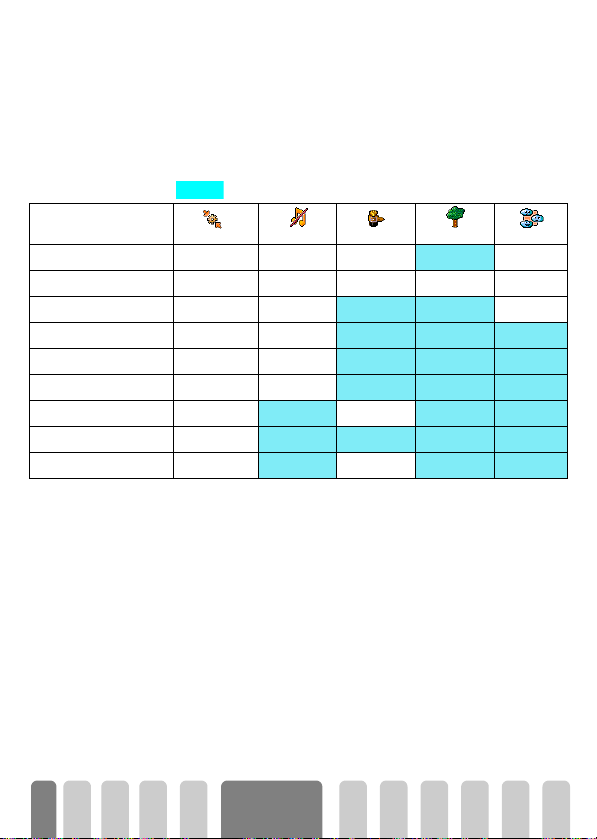
L
Funkci rychlého nastavení lze přiřadit klávesovou zkratku (viz strana 26).
Rychlé nastavení
Varová ní!
Libovolné z nich můžete změnit, takže se od nastavení uvedeného v tabulce
může lišit. V obou případech (ať už jste parametry změnili či nikoliv) jsou tyto
parametry uchovány v nastavení Osobní a aplikovány na položky vyznačené
v tabulce ( ).
vibrace
zvonění
zvuky tlačítek
alarm organizéru
alarm vybitá baterie
tón nová SMS
osvětlení displeje
příjem lib. tlačítkem
animace
* Nastavení uvedená v prvním sloupci jsou přednastavená v továrně.
¤
*
Osobní Potichu Samostatné Venku
zapnuto*
střední*
zapnuto*
zapnuto*
zapnuto*
zapnuto*
10 sekund*
vypnuto
*
zapnuto*
zapnuto
potichu střední hlasité potichu
vypnuto ¤ ¤ vypnuto
vypnuto ¤ ¤ ¤
vypnuto ¤ ¤ ¤
vypnuto ¤ ¤ ¤
vypnuto ¤
¤ vypnuto ¤ ¤
¤ ¤ ¤ ¤
¤ vypnuto ¤ ¤
Schůzka
zapnuto
32
Nastavení
Page 35
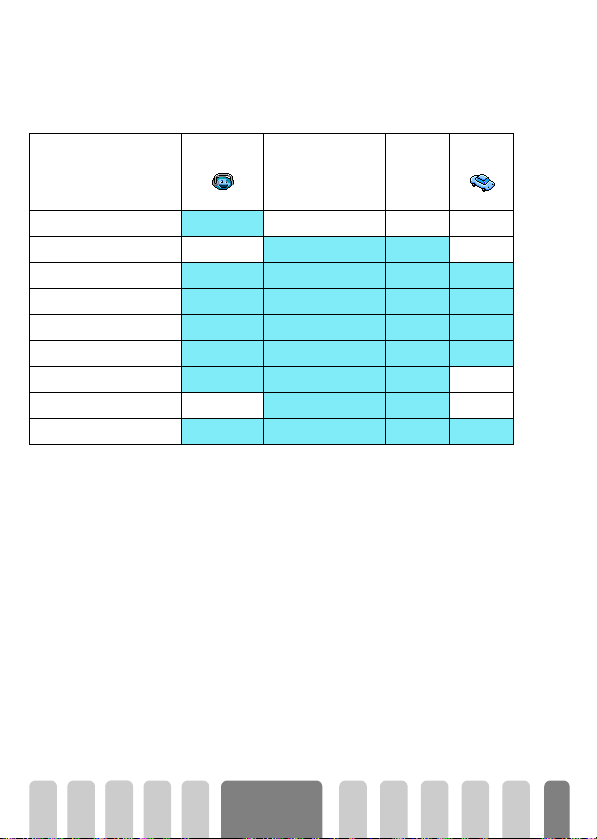
Nastavení příslušenství
L
vibrace
zvonění
zvuky tlačítek
alarm organizéru
alarm vybitá baterie
tón nová SMS
osvětlení displeje
příjem lib. tlačítkem
animace
Po připojení doplňků jsou v menu Rychlé nastavení dostupné ještě další položky
uvedené v následující tabulce.
Po odpojení doplňku obnoví telefon nastavení uložená v položce Osobní (viz tabulka výše).
Náhlavní
sada
Náhlavní sada Vozidlo
Adaptér do
zásuvky
zapalovače nebo
rychlonabíječka
Datová
komuni-
kační
sada
Sada do
auta
¤ vypnuto vypnuto vypnuto
střední ¤ ¤hlasité
¤ ¤ ¤ ¤
¤ ¤ ¤ ¤
¤ ¤ ¤ ¤
¤ ¤ ¤ ¤
¤ ¤ ¤zapnuto
zapnuto ¤ ¤zapnuto
¤ ¤ ¤ ¤
Nastavení
33
Page 36

6 •
Telefonní seznamy
Úvod
Váš mobilní telefon je vybaven
dvěma telefonními seznamy. Jeden
z těchto seznamů je umístěn na
vložené SIM kartě a jeho kapacita
je závislá na typu vaší SIM karty.
L
Kapacita seznamu na SIM kartě je závislá na
jejím typu. Detailní informace obdržíte od vašeho
prodejce.
Druhý ze seznamů je uložen ve vnitřní paměti
telefonu a pojme až 300 záznamů se jmény a
dalšími níže popsanými informacemi.
L
Telefonní seznam uložený v telefonu sdílí
kapacitu paměti s organizérem a albem
obrázků. Z tohoto důvodu jsou kapacity paměti
všech těchto funkcí navzájem závislé. Čím více
záznamů uložíte do organizéru, tím menší bude
kapacita telefonního seznamu a naopak.
Maximální počet záznamů v organizéru a
seznamu dohromady je 300.
Chcete-li zjistit kapacitu volné paměti vašeho
telefonu, stiskněte v pohotovostním režimu
C
tlačítko
Stav paměti.
a z hlavního menu vyberte Extra >
Telefonní seznam
To t o m e n u v á m u m o ž ňuje vybrat jeden z dostupných telefonních seznamů:
na SIM kartě nebo v telefonu. Nové položky budou uloženy do telefonního
seznamu vybraného pomocí tohoto menu.
TELEFONNÍ SEZNAM (JMÉNA)
Zobraz jména
Nastavení telefonního seznamu
Volba telefonního seznamu
V telefonu
Na SIM kartě
Smazat telefonní seznam
Kopírovat vše do telefonu
L
Funkce Kopírovat vše do telefonu
zkopíruje obsah seznamu na SIM
kartě do vašeho telefonu.
Aktivujete-li funkci dvakrát, bude
každý záznam ze SIM karty uložen
v telefonu ve dvou kopiích.
Smazat telefonní seznam
Funkce
se NEVZTAHUJE na seznam na
SIM kartě.
34
Page 37
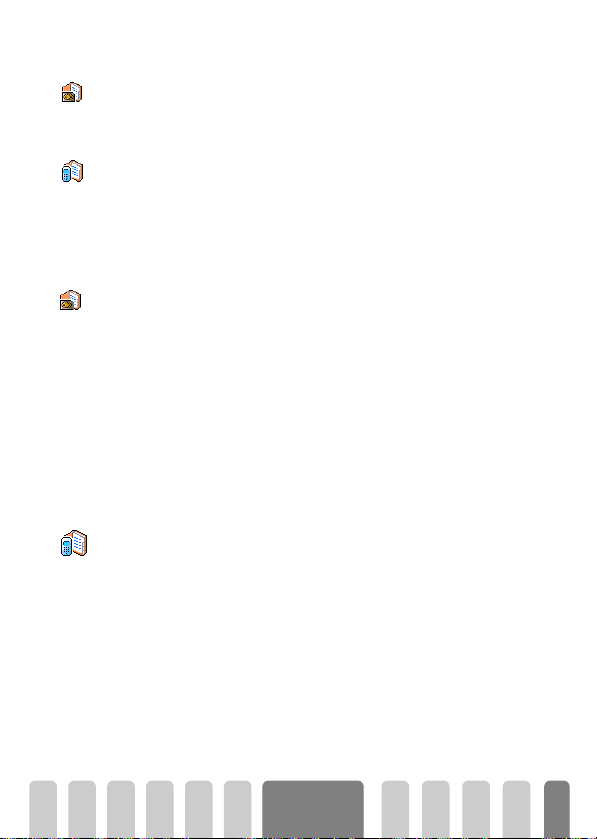
Na SIM kartě
Stiskem tlačítek 4 a 6 vyberte telefonní seznam uložený na SIM kartě.
Na SIM kartě
Záznamy uložené na SIM kartě je možné zkopírovat do seznamu v telefonu (viz
„Přidání záznamů do inteligentního telefonního seznamu“, strana 39).
V telefonu
Standardně je vybrán telefonní seznam v telefonu. Jeho kapacita je až 300
V telefonu
záznamů a lze jej celý najednou vymazat pomocí funkce Smazat telefonní
seznam. V závislosti na kapacitě vaší SIM karty je možné záznamy přidávané do
seznamu v telefonu následně zkopírovat do seznamu na SIM kartě (viz
„Kopírování do SIM karty“, strana 42).
Telefonní seznam na SIM kartě
SIM karta vašeho mobilního telefonu obsahuje telefonní seznam, do kterého
Na SIM kartě
můžete ukládat údaje o vašich partnerech: jejich jméno a telefonní číslo, faxové
číslo nebo číslo pro datové přenosy. Zkopírujete-li obsah seznamu na SIM kartě
do telefonu (viz níže), můžete i nadále používat seznam umístěný na SIM kartě,
přestože obsahuje méně informačních polí. Detailní informace o telefonním
seznamu na SIM kartě a podrobnosti o vkládání nových záznamů naleznete
vkapitole „Přidávání záznamů do telefonního seznamu“, strana 36.
L
Váš mobilní telefon pracuje vždy pouze s jedním z obou telefonních seznamů.
Budou-li v obou seznamech uloženy informace o osobě jménem „Novák“ a
v telefonu tento záznam vymažete, zůstane záznam na SIM kartě nesmazán.
Telefonní seznam v telefonu
Pokud chcete použít vaši SIM kartu poprvé, vložte ji do telefonu podle pokynů
V telefonu
Vytváření kopie seznamu na SIM kartě
na straně 6 a poté postupujte podle pokynů v oddílu „Přidávání záznamů do
telefonního seznamu“, strana 36.
L
Pokud nezkopírujete obsah seznamu na SIM kartě do telefonu po prvním
zapnutí, můžete tak učinit později pomocí funkce v menu (viz „Přidání záznamů
do inteligentního telefonního seznamu“, strana 39).
Pokud jste vaši SIM kartu již používali v jiném telefonu, mohou na ní být uložena
některá telefonní čísla. Telefon je schopen tuto situaci detekovat a po jeho
zapnutí (viz strana 6) budete dotázáni, zda chcete zkopírovat telefonní seznam
ze SIM karty do telefonu. Po vytvoření kopie bude automaticky vybrán seznam
Telefonní
seznamy
35
Page 38

v telefonu. Chcete-li přepnout zpět na telefonní seznam na SIM kartě, vyberte
Jména > Na SIM kartě.
L
Ukládání záznamů do telefonního seznamu na SIM kartě může být užitečné,
pokud potřebujete často pracovat i s jiným telefonem.
Odmítnutí vytvoření kopie seznamu na SIM kartě
Přerušení procesu vytváření kopie seznamu na SIM kartě
Pokud odmítnete vytvoření kopie seznamu na SIM kartě stiskem tlačítka e,
kopie nebude vytvořena a oba telefonní seznamy zůstanou nezměněny.
Standardně je vybrán seznam v telefonu, chcete-li pracovat s telefonním
seznamem na SIM kartě, vyberte Jména > Na SIM kartě.
1 Pokud chcete proces vytváření kopie seznamu na SIM kartě přerušit,
e
stiskněte v jeho průběhu tlačítko
2Vytváření kopie bude přerušeno a seznam v telefonu bude obsahovat
pouze položky zkopírované před přerušením procesu.
3Standardně je vybrán seznam v telefonu, chcete-li pracovat s telefonním
seznamem na SIM kartě, vyberte Jména > Na SIM kartě.
.
Přidávání záznamů do telefonního seznamu
Vkládání textu a čísel
Funkce T9
Tegic Euro. Pat.
App. 0842463
Te x t j e m ož né za d áv a t d v ěma různými způsoby: jednoduchým vkládáním nebo
za pomoci prediktivního vkládání T9
vkládání čísel a interpunkce. Aktivní režim je možné zjistit podle indikátorů na
displeji. Přepínání mezi režimy je možné pomocí tlačítka
velkými a malými písmeny je možné tlačítkem
®
•Co je to?
Funkce T9® je režim inteligentního, prediktivního vkládání textu při zadávání
SMS a e-mailových zpráv za pomoci rozsáhlého slovníku. Tato funkce umožňuje
rychlé vkládání textu. Klávesu odpovídající potřebnému písmenu stačí stisknout
pouze jednou, po zadání každého písmene je slovo analyzováno a funkce T9
zobrazí na spodním řádku displeje návrh slova. Je-li k dispozici několik slov,
můžete z nich vybírat klávesou
®
. Další dva režimy jsou k dispozici pro
*
#
.
0
(viz příklad níže).
, přepínání mezi
®
36
Telefonní
seznamy
Page 39
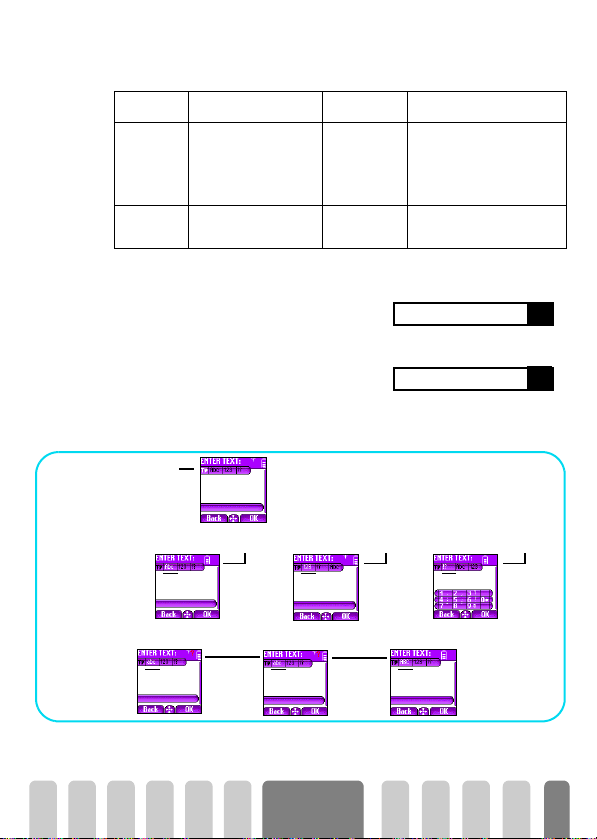
• Jak funkci používat?
Písmena abecedy, symboly a funkce jsou dostupné pomocí následujících kláves:
2
e
*
vkládání písmen
až
9
krátký stisk vymaže
jedno písmeno, delší
podržení vymaže celý
text
výběr režimu vkládání
1
0
#
nebo
potvrzení volby
#
krátkým stiskem přepínáte
mezi jednotlivými návrhy,
dlouhým stiskem
procházíte seznamem zpět
přepínání mezi malými a
velkými písmeny
Příklad: zapsání slova „home“:
1Stiskněte
2 Stiskem tlačítka
3Potvrďte výběr slova Home stiskem
Režim vkládání: T9
Stiskem * přepnete do jednoduchého režimu, číselného režimu nebo do režimu symbolů.
V textovém režimu můžete tlačítkem # přepínat mezi malými a velkými písmeny:
4 6 6 3
se zobrazí první slovo ze seznamu:
Good.
0
Home.
1
tlačítka
.
®
(princip je uveden na příkladu z angličtiny)
. Na displeji
vyberte slovo
Telefonní
seznamy
Good
Home
T9
T9
37
Page 40
Jednoduchý režim vkládání
klávesa velká písmena malá písmena
1
2
3
4
5
6
7
8
9
0
*
#
e
Přestože je telefon vybaven prediktivní funkcí T9®, můžete přepnout do režimu
*
jednoduchého vkládání („Abc“) stiskem tlačítka
vícenásobné stisknutí jednotlivých kláves: písmeno „h“ vyvoláte druhým stiskem
4
tlačítka
L
Chcete-li vložit slovo „Home“ v režimu jednoduchého vkládání, je nutné
stisknout:
(DEF). Ukončení vkládání potvrdíte stiskem tlačítka ,.
Písmena, číslice a symboly dostupné pomocí jednotlivých kláves:
mezera
A B C 2 A Ä Å Æ ç a b c 2 à ä å æ ç
D E F 3 É E ∆
G H I 4 Γ I g h i 4 Γ ì
J K L 5
M N O 6 Ñ ò Ö Ø m n o 6 ñ ò ö ø
P Q R S 7 β Π Θ
T U V 8 Ü ù t u v 8 ü ù
W X Y Z 9 Ω Ξ
. 0 , / : ; " ’ ! ¡ ? ¿ * + - % . 0 , / : ; " ’ ! ¡ ? ¿ * + - %
přepíná mezi režimy vkládání textu
přepíná mezi velkými a malými písmeny
krátký stisk vymaže jedno písmeno, delší podržení vymaže celý text
.
V jednoduchém režimu jsou ve spodním řádku zobrazeny všechny znaky
dostupné stiskem dané klávesy, což vám umožňuje jednoduchou kontrolu
umístění znaků (viz níže).
4, 4
(GHI) 6, 6, 6 (MNO), 6 (MNO), 3,
1 @ _ # = < > ( ) & £ $ ¥ mezera 1 @ _ # = < > ( ) & £ $ ¥
Φ
Λ
Σ
Ψ
d e f 3 é è ∆
j k l 5
p q r s 7 β Π Θ
w x y z 9 Ω Ξ
. Tento režim vyžaduje
Φ
Λ
Σ
Ψ
3
38
Telefonní
seznamy
Page 41

Přidání záznamů do telefonního seznamu na SIM kartě
Přidání záznamů do inteligentního telefonního seznamu
Vlastní číslo
Přidání záznamů do seznamu na SIM kartě provedete následujícím postupem:
+
1Stiskem
2 Zadejte jméno, poté telefonní číslo a stiskněte
L
Telefonní číslo může obsahovat až 40 číslic (v závislosti na vaší SIM kartě).
Zadáte-li čísla odpovídající místním hovorům v mezinárodním formátu, bude
možné je vytočit z libovolné země.
3 Vyberte typ zadaného telefonního čísla: Te l e f o n , Fax nebo Data a výběr
potvrďte stiskem tlačítka
Seznam v telefonu dokáže pojmout více informací než telefonní seznam na SIM
kartě:
• jméno a příjmení
•tel. čísla (mobilní, do práce, atd.)
• další údaje (e-mail a poznámka)
Vložit můžete až 300 záznamů až s pěti telefonními čísly podle vašeho výběru
(např. 2 mobilní čísla a 3 čísla do práce pro každou osobu) z maximálního počtu
7 informačních polí.
1Stiskněte
2Zadejte příjmení, poté jméno a stiskněte
L
Pole pro příjmení nebo pole pro jméno může zůstat prázdné, avšak alespoň
jedno z polí musí být vyplněno. K předcházejícímu poli se můžete vrátit stiskem
tlačítka
3V menu Nové pole vyberte typ telefonního čísla (Mobilní telefon, Fax,
Data, Pager, Telefon domů, Telefon do práce) nebo jedno ze dvou
textových polí (Poznámka, E-mail) a zadejte příslušné číslo nebo textový
údaj. Poté záznam uložte stisknutím tlačítka
Položka seznamu „Vlastní číslo“ by měla obsahovat vaše vlastní telefonní číslo
(nebo čísla). Pokud jej neobsahuje, doporučujeme vám vaše číslo vložit spolu
s dalšími relevantními informacemi.
vyvolejte seznam, vyberte položku Nová a stiskněte ,.
,
.
,
.
až 20 znaků
znak „+“ a až 40 číslic
až 50 znaků
C
, vyberte Jména, Nová a stiskněte ,.
,
.
e
.
,
.
Telefonní
seznamy
39
Page 42

L
Položka seznamu „Vlastní číslo“ může zůstat prázdná, ale není možné ji
smazat a je v seznamu vždy přítomna.
Správa položek v seznamu a jejich změny
Uložte záznamy do seznamu, poté seznam vyvolejte a vyberte požadovanou
Na
SIM kartě
V telefonu
Přidání pole
položku pomocí tlačítek
Rovněž můžete stisknout tlačítko
jména (např.
začínající vybraným písmenem (např. „Petr“). Po vybrání položky v seznamu
vyberte tlačítkem
číslo, e-mail nebo poznámku). V závislosti na právě vybraném telefonním
seznamu budete mít po stisku tlačítka
nebo k jejich části:
•Volat
•Přiřadit hlasový příkaz
• Rychlé vytáčení
Po vybrání jména v telefonním seznamu na SIM kartě a stisku tlačítka , jsou
k dispozici následující položky:
1 Chcete-li k existujícímu záznamu přidat další informační pole, vyberte
2Vyberte položku <Nová> a stiskněte
7
L
Tato kapitola popisuje
vytáčení čísel a odesílání zpráv naleznete v kapitole „Volání a zprávy“,
strana 43.
- Smazat - smazání vybraného jména a čísla,
- Změnit - změna vybraného jména nebo jiného informačního pole,
- Kopírovat do tel. - vytvoření kopie záznamu v seznamu v telefonu.
požadované jméno, vyberte položku Ukázat a stiskněte
chcete přidat a stiskněte
,
provedené změny uložte.
2
a 8.
-
, zadat první písmeno požadovaného
pro písmeno „P“) a stiskem + přejít na první záznam
4
nebo 6 některé z dostupných polí (např. telefonní
,
přístup k následujícím položkám
• Smazat
•Změnit
•Poslat zprávu
správu
telefonních seznamů. Podrobné informace o
,
. Zadejte číslo nebo text a stiskem tlačítka
• Kopírovat do tel.
• Kopírovat do SIM
•Ukázat
,
. Poté vyberte typ pole, které
,
.
40
Telefonní
seznamy
Page 43
3Pro přidání dalších až šesti polí ke stejnému záznamu zopakujte kroky 1 a
2. Poté stiskněte krátce tlačítko
nebo
L
Čísla a texty budou zobrazeny v pořadí jejich zadávání. První zadané faxové
nebo telefonní číslo bude pro daný záznam označeno jako počáteční. Jako
takové bude zobrazováno jako první. Informace o změně počátečního čísla
naleznete v oddílu „Použít jako počáteční“, strana 41. Textová pole (poznámka
a e-mail) je možné pouze změnit nebo smazat.
Změna obsahu pole
1 Chcete-li změnit obsah pole již existujícího záznamu, vyberte požadovaný
Změnit
záznam, stiskněte
2 Poté vyberte ze seznamu pole, které chcete změnit a stiskněte
Zobrazí se obsah daného pole, indikátor nastavení čísla jako počátečního,
indikátor typu zadaného čísla, atd. Stiskem tlačítka
podřízené menu.
3 V zobrazeném menu vyberte položku Změnit a stiskněte
požadované změny a stiskem tlačítka
Změna typu pole
L
Pokud jste zkopírovali položky z telefonního seznamu na SIM kartě do telefonu,
Změnit typ
některá čísla nemusejí mít nastaven žádný typ. Čísla bez zadaného typu lze
pouze změnit. Chcete-li zadat pro tato čísla jejich typ nebo chcete-li změnit typ
jiného uloženého čísla, postupujte podle následujících pokynů.
Chcete-li změnit typ pole již existujícího záznamu, proveďte kroky 1 až 3
postupu „Změna obsahu pole“. Poté vyberte položku Změnit typ, vyberte nový
typ a výběr potvrďte stiskem tlačítka
Smazání pole
Chcete-li vymazat pole již existujícího záznamu, proveďte kroky 1 až 3 postupu
„Změna obsahu pole“. Poté vyberte položku Smazat a potvrďte stiskem
Smazat
Použít jako počáteční
První číslo zadané při vytváření nového záznamu bude vybráno jako počáteční:
Použít jako počáteční
zobrazí se jako první a bude automaticky vytočeno při stisku tlačítka
při výběru položky Vol at nebo Poslat SMS.
Chcete-li nastavení počátečního pole změnit (např. předvolit číslo „Telefon do
práce“ namísto čísla „Telefon domů“), proveďte kroky 1 až 3 postupu „Změna
e
C
pro návrat do pohotovostního režimu.
,
, vyberte Ukázat a znovu stiskněte tlačítko ,.
,
pro návrat do předchozího menu
-
,
vyvolejte
,
. Proveďte
,
je uložte.
.
,
+
nebo
.
.
Telefonní
seznamy
41
Page 44

obsahu pole“. Poté vyberte položku Použít jako počáteční a výběr potvrďte
stiskem tlačítka
Kopírování do SIM karty
Jak již bylo zmíněno, ukládání telefonních čísel na SIM kartu může být užitečné
Kopírovat do SIM
při častých výměnách telefonu, který používáte. Pokud zkopírujete záznamy do
seznamu na SIM kartě, budou dostupné i po vložení SIM karty do jiného
telefonu.
Chcete-li zkopírovat záznam do seznamu na SIM kartě, proveďte kroky 1 až 3
postupu „Změna obsahu pole“, vyberte Kopírovat do SIM a stiskněte
,
.
,
.
42
Telefonní
seznamy
Page 45
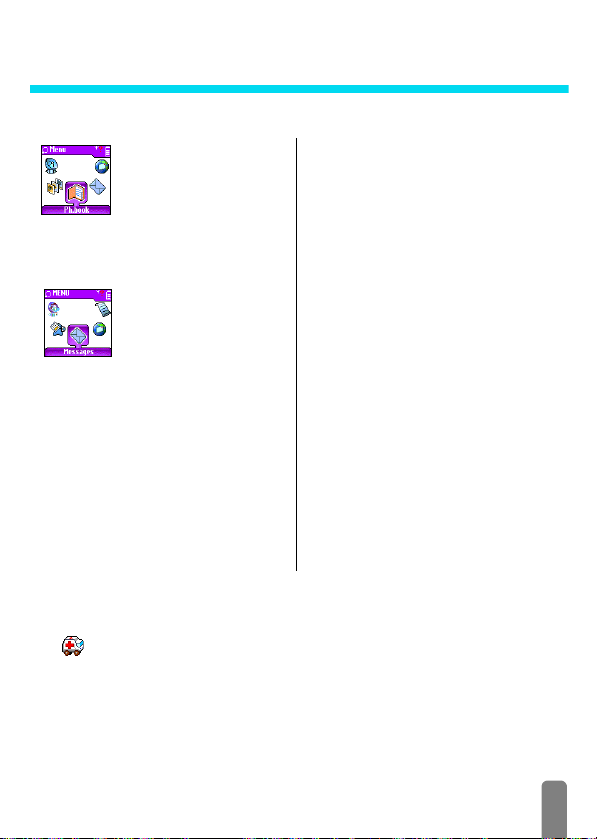
7 • Volání a zprávy
Úvod
Menu Jména obsahuje
informace vztahující se
kzáznamům obsaženým ve
vybraném seznamu.
L
Pokud jsou v obou seznamech odlišné
záznamy, obsah menu se může lišit.
Menu Zprávy vám umožňuje
správu zpráv ve vaší hlasové
chránce, odesílaných nebo
přijatých SMS zpráv a
šíření zpráv. Všechny zprávy je možné
vymazat najednou pomocí funkce
Vynulovat.
nastavení pro zprávy včetně
Vytočení čísla
Nouzová volání
Vytočením nouzového čísla je možné kontaktovat nejbližší středisko
integrovaného záchranného systému. Ve většině případů je možné toto číslo
SOS
vytočit i v době, kdy je klávesnice uzamčena nebo ještě nebyl zadán PIN kód.
L
V závislosti na vašem operátorovi je též v některých případech možné vytočit
nouzové číslo i bez vložené SIM karty. Standardně se v Evropě provádí nouzové
volání vytočením čísla 112 (ve Velké Británii též vytočením čísla 999).
Telefonní seznam (Jména)
Zprávy
[vybrán seznam v telefonu]
<Nová>
Příjmení > Jméno > Pager / Telefon
domů / Telefon do práce / Mobilní
telefon / Fax / Data / Poznámka /
E-mail
[vybrané jméno]
Změnit jméno / Ukázat detaily /
Volat / Poslat SMS / Volba hlasem,
Rychlé vytáčení / Smazat
[vybrán seznam na SIM kartě]
<Nová>
Vložte jméno > Vložte číslo > Typ
hovoru > Data/Telefon/Fax
[vybrané jméno]
Volat / Poslat SMS / Volba hlasem /
Rychlé vytáčení / Smazat / Změnit
Poslat SMS / Číst SMS / SMS nastavení /
Vynulovat / Zprávy sítě
43
Page 46
1 Toto číslo můžete buďto vytočit stiskem kláves v pohotovostním režimu
2 Stiskem tlačítka
Jiná čísla
Zadání čísla
Zadejte číslo stisknutím příslušných kláves v pohotovostním režimu. Stiskem
tlačítka
L
Výběr jména
1Stiskněte + a vyberte požadovaný záznam.
2 Pokud je vybrán telefonní seznam na SIM kartě:
Volat
3 Pokud je vybrán seznam v telefonu:
Ukázat
Volat
4Ve všech případech můžete zavěsit stiskem tlačítka
Rychlé vytáčení
Rychlé vytáčení
Volba hlasem
Volba hlasem
V pohotovostním režimu vytočte přiřazené číslo podržením tlačítka 2 až
9
V pohotovostním režimu stiskněte a podržte tlačítko , a poté proneste
některé z nastavených klíčových slov (viz „Volba hlasem“, strana 11). Pokud
telefon klíčové slovo rozpozná, automaticky vytočí příslušné číslo. Zavěsit
můžete stiskem tlačítka
nebo
stisknutím tlačítka C a vybráním Jména > SOS volání.
+
číslo vytočíte, zavěsit je možné stiskem tlačítka
-
.
+
číslo vytočíte, zavěsit je možné stiskem tlačítka -.
Stisk tlačítka , zobrazí menu, ve kterém je možné vybrat, zda chcete číslo
vytočit, uložit do seznamu nebo na něj odeslat SMS zprávu.
- po vybrání záznamu vytočte číslo stiskem tlačítka
- vyvolejte menu stiskem ,, vyberte položku Vo la t a vytočte číslo
,
stiskem tlačítka
•Pro vytočení počátečního čísla stiskněte
,
stiskem
•Jiné číslo vytočíte vybráním položky Ukázat (po vybrání záznamu) a
poté vybráním požadovaného typu čísla (Mobilní telefon, Telefon
domů, atd.). Vytočte číslo stiskem tlačítka
(viz „Rychlé vytáčení“, strana 11). Zavěsit můžete stiskem tlačítka -.
.
a vyberte položku Vo la t.
-
.
+
+
+
nebo
vyvolejte menu
.
-
.
nebo
44
Volání a zprávy
Page 47

Odeslání SMS zprávy
Kromě telefonování můžete též odesílat krátké zprávy (SMS) obsahující text
nebo alternativně melodie a ikony. SMS zprávu je možné zaslat na libovolné číslo
(uložené v seznamu či nikoliv), po přijetí bude obsah zprávy zobrazen na displeji
mobilního telefonu adresáta.
Menu Poslat SMS umožňuje:
Poslat SMS
Odeslání na číslo v seznamu
Odeslání na číslo neuložené v seznamu
Odeslání zprávy s melodií
• odeslat standardní nebo přizpůsobenou zprávu,
• odeslat znovu naposledy odeslanou zprávu (po případné úpravě),
•přidat ke zprávě melodii nebo ikonu.
Standardní SMS zprávy jsou zobrazovány jedna za druhou: např. volba Prosím,
zavolejte mi vám umožňuje vybrat přednastavenou zprávu včetně vašeho čísla
(číslo je prvním číslem nastaveným pomocí volby Vlastní čísla - viz strana 39).
• Odeslání na počáteční číslo ze seznamu telefonu nebo na číslo
z telefonního seznamu na SIM kartě
1Stiskněte + a vyberte požadované jméno.
2Vyberte položku Poslat SMS, stiskněte tlačítko
zprávu (s melodií nebo bez melodie) podle postupu uvedeného níže.
• Odeslání na jiné číslo ze seznamu v telefonu
1Stiskněte +, vyberte požadovaný záznam, stiskněte ,, vyberte
položku Ukázat detaily a znovu stiskněte tlačítko
2 Vyberte požadované číslo a stiskněte tlačítko
3Vyberte položku Poslat SMS, stiskněte tlačítko
zprávu (s melodií nebo bez melodie) podle postupu uvedeného níže.
1 Chcete-li odeslat SMS zprávu někomu, jehož číslo není uloženo
vseznamu, stiskněte tlačítko
dále Nová.
2Zadejte číslo na které má být zpráva odeslána, stiskněte tlačítko
poté odešlete zprávu podle postupu uvedeného níže.
L
Před odesláním melodie musíte mít v telefonu uloženu alespoň jednu vlastní
melodii (viz „Nahrané a vlastní melodie“, strana 20).
,
a poté zadejte SMS
,
.
-
dvakrát.
,
a poté zadejte SMS
C
a vyberte Zprávy, poté Poslat SMS a
,
a
Volání a zprávy
45
Page 48

1Stiskněte tlačítko C a vyberte Zprávy > Poslat SMS.
L
Tuto funkci je též možné vybrat z menu Jména (viz výše).
2Tlačítky 2 a 8 vyberte jméno nebo vyberte položku <Nová>,
chcete-li odeslat zprávu někomu, jehož číslo není uloženo v seznamu
(v tom případě číslo zadejte). Poté stiskněte tlačítko
3Vyberte Melodie > Vlastní melodie [1 až 5] a stiskněte
4 Zadejte zprávu (maximálně 30 znaků) a stiskněte
L
Při zasílání melodie pomocí SMS zprávy musí být k jejímu poslechu příjemce
vybaven mobilním telefonem firmy Philips.
Odeslání zprávy bez melodie
Proveďte kroky 1 a 2 předchozího postupu. Poté vyberte položku Standardní,
chcete-li odeslat přednastavenou zprávu, položku Nová, chcete-li odeslat
novou zprávu nebo položku Poslední zpráva, chcete-li odeslat poslední
odeslanou zprávu.
L
Informace o zadávání nové zprávy nebo případné modifikaci přednastavené
zprávy naleznete v oddílu „Vkládání textu a čísel“, strana 36.
Přidání ikony
Umožňuje odeslat spolu se zprávou ikonu. K zobrazení obrázku je nutné, aby
Přidat ikonu
byl příjemce vybaven mobilním telefonem firmy Philips. Pokud tomu tak není,
bude na konci zprávy zobrazen odpovídající kód.
Odeslání
Umožňuje odeslat aktuální zprávu. Výběr potvrďte stiskem tlačítka ,.
Odeslat
Uložit
Umožňuje uložení aktuální zprávy (spolu s případnou ikonou a melodií). Výběr
potvrďte stiskem tlačítka
Uložit
,
-
.
,
.
+
.
.
Čtení SMS
Číst S MS
46
To t o m e n u u m o ž ňuje prohlížet přijaté SMS zprávy a rovněž je mazat, posílat
znovu, předávat dále nebo na ně odpovídat. O příjmu jedné nebo více zpráv
budete informování zobrazením indikátoru na displeji. Stiskem
nebo + přijatou zprávu zobrazíte a stiskem , zobrazíte podřízené menu.
Volání a zprávy
-, ,
Page 49
Přijaté zprávy
Přijaté zprávy, které jste již přečetli, jsou označeny indikátorem . Přijaté,
avšak doposud nepřečtené zprávy jsou označeny indikátorem . Vyberte
zprávu a zobrazte ji stiskem tlačítka
zobrazte stiskem tlačítka
- Odpovědět autorovi zprávy SMS zprávou,
- Předat dále vybranou zprávu (adresáta je možné vybrat ze seznamu nebo
přímo zadat číslo),
- Smazat vybranou zprávu,
- Uložit číslo odesilatele nebo melodii (pokud je ke zprávě připojena) - viz
„Nahrané a vlastní melodie“, strana 20,
- Vytočit číslo odesilatele zprávy (je-li uloženo v seznamu),
- zobrazit Podrobnosti týkající se této zprávy.
Uložené zprávy
V normálním režimu jsou odeslané zprávy označeny indikátorem , v režimu
„Auto ukládání SMS“ jsou označeny indikátorem (viz strana 48). Vyberte
požadovanou zprávu a zobrazte ji stiskem tlačítka
-
nebo zobrazte stiskem tlačítka , menu nabízející funkce popsané výše
v oddílu „Přijaté zprávy“, včetně funkce pro uložení čísla odesilatele.
Vymazání SMS zpráv
Vynulovat
SMS nastavení
SMS nastavení
Všechny zprávy je možné vymazat najednou: stiskněte C a vyberte Zprávy a
poté Vynulovat. Volbu potvrďte stiskem tlačítka
L
Mazání SMS zpráv je užitečné pro uvolnění paměti pro příjem nových zpráv.
To t o m e n u v á m u m o ž ňuje za pomoci níže popsaných funkcí přizpůsobit
nastavení SMS zpráv.
Přenosový kanál
Umožňuje nastavit přenosový kanál, který bude používán pro odesílání SMS
Přenosový kanál
pouze GSM
zpráv. Doporučujeme ověřit výše poplatků pro jednotlivá nastavení u vašeho
operátora.
L
Tovární nastavení je „GPRS jako první“.
•pouze GSM
Chcete-li odesílat SMS zprávy výhradně přes síť GSM, vyberte pouze GSM
a volbu potvrďte stiskem tlačítka
,
menu umožňující:
+
, smažte stiskem tlačítka - nebo
+
, smažte stiskem tlačítka
,
.
,
.
Volání a zprávy
47
Page 50
•GPRS jako první
GPRS jako 1.
Chcete-li odesílat SMS zprávy přednostně přes síť GPRS, vyberte GPRS
jako první a volbu potvrďte stiskem tlačítka
dostupná, zprávy budou odesílány přes síť GSM.
SMS centrum
Umožňuje přednastavit SMS centrum.
SMS centrum
pokud není zaznamenána na vaší SIM kartě
Podpis
Umožňuje podepisování vašich SMS zpráv. Přednastavený podpis obsahuje vaše
„Vlastní číslo“.Tento podpis je odesílán na konci vašich zpráv, což způsobuje
Podpis
příslušné zkrácení maximální délky zprávy. Podpis je možné libovolně měnit.
Doba platnosti
Umožňuje vybrat tlačítky 4 a 6 dobu, po kterou bude zpráva uložena
Doba platnosti
v SMS centru. Tato služba je užitečná v situacích, kdy adresát není připojen do
sítě a proto nemůže přijmout zprávu okamžitě.
L
Tato funkce je závislá na vaší smlouvě.
Zpáteční cesta
Zapnutím této funkce umožníte odeslat spolu se zprávou i číslo vašeho SMS
Zpáteční cesta
centra. Adresát pak může na zprávu odpovědět za pomoci vašeho SMS centra,
což zvyšuje rychlost doručení zprávy.
L
Tato funkce je závislá na vaší smlouvě.
Potvrdit doručení
Po zapnutí této funkce budete informováni textovou zprávou o tom, zda byla
Potvrdit doručení
vaše SMS zpráva doručena.
L
Tato funkce je závislá na vaší smlouvě.
Auto ukládání SMS
Umožňuje aktivovat automatické ukládání odeslaných SMS zpráv.
Auto ukládání SMS
Zprávy sítě
Zprávy sítě
Tato funkce umožňuje aktivovat příjem SMS zpráv sítě. Po zapnutí způsobí
příjem zpráv rozesílaných pravidelně všem účastníkům připojeným do sítě.
Příjem
Umožňuje zapnout nebo vypnout příjem zpráv sítě. Při výběru nastavení
Zapnout je třeba definovat jedno nebo více témat (viz níže).
Příje m
,
. Nebude-li síť GPRS
Tuto položku je třeba nastavit,
.
48
Volání a zprávy
Page 51
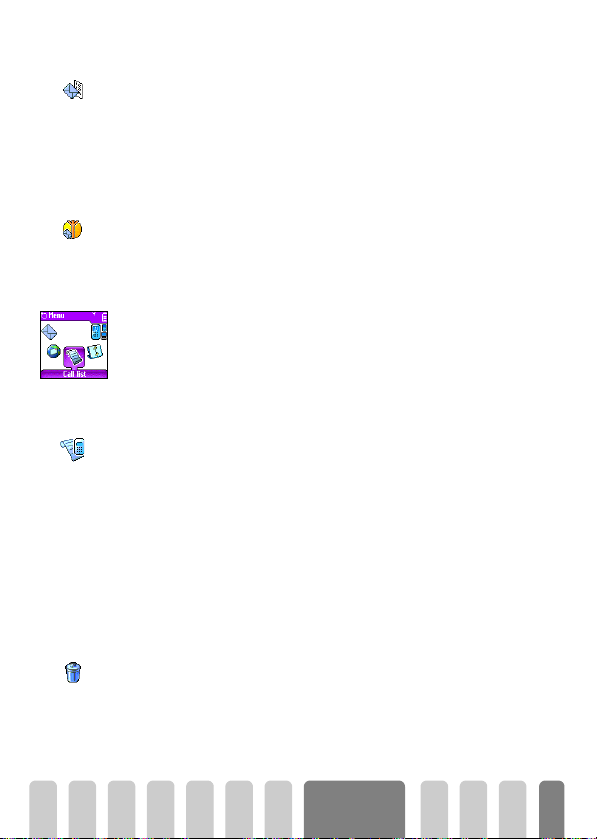
Seznam témat
Umožňuje definovat typ zpráv, které chcete přijímat. Nový typ zadáte vybráním
Seznam témat
volby <Nová>, zadáním kódu poskytnutého vaším operátorem a případně i
přiřazeného jména. Vyberete-li v seznamu již zadaný typ, můžete jej změnit
nebo vymazat. V seznamu může být zadáno až 15 různých typů zpráv. Informace
o kódech odpovídajících jednotlivým typům zpráv obdržíte od vašeho
operátora.
Kódy oblastí
Umožňuje vybrat typ zpráv, které budou zobrazovány na displeji
Kód oblasti
v pohotovostním režimu. Pro toto speciální nakládání se zprávami je třeba
zadat jak Kód oblasti tak i téma v menu Seznam témat.
Seznam hovorů
Toto menu vás informuje o posledních příchozích a odchozích hovorech a
rovněž o opakování volby a poskytuje detailní informace o hovorech.
Informace o odchozích, přijatých a zmeškaných hovorech jsou seřazeny
chronologicky, nejaktuálnější záznam je na začátku seznamu. Je-li seznam
hovorů prázdný, zobrazí se informace Seznam je prázdný.
Seznam hovorů
Seznam hovorů
Vymazání
Vynulovat
Stiskněte tlačítko C, poté vyberte Seznam hovorů a stiskem , zobrazte
jeho obsah. Novým stiskem tlačítka
informaci o tom zda byl vybraný hovor příchozím nebo odchozím voláním.
Dané číslo můžete stiskem tlačítka
vytočit. Případně můžete zobrazit stiskem tlačítka , menu, které vám
umožní na dané číslo: Vol at , Poslat SMS, Smazat, Uložit nebo zobrazit
Podrobnosti.
L
Seznam hovorů je možné zobrazit podržením tlačítka + v pohotovostním
režimu. Také je možné vybrat v seznamu hovorů číslo a tlačítkem
vytočit.
Seznam hovorů je možné vymazat stiskem tlačítka C a vybráním položky
Seznam hovorů > Vynulovat. Provedení operace potvrďte tlačítkem
,
zobrazíte datum, čas, číslo a
-
smazat nebo stiskem tlačítka
+
,
+
jej
.
Volání a zprávy
49
Page 52
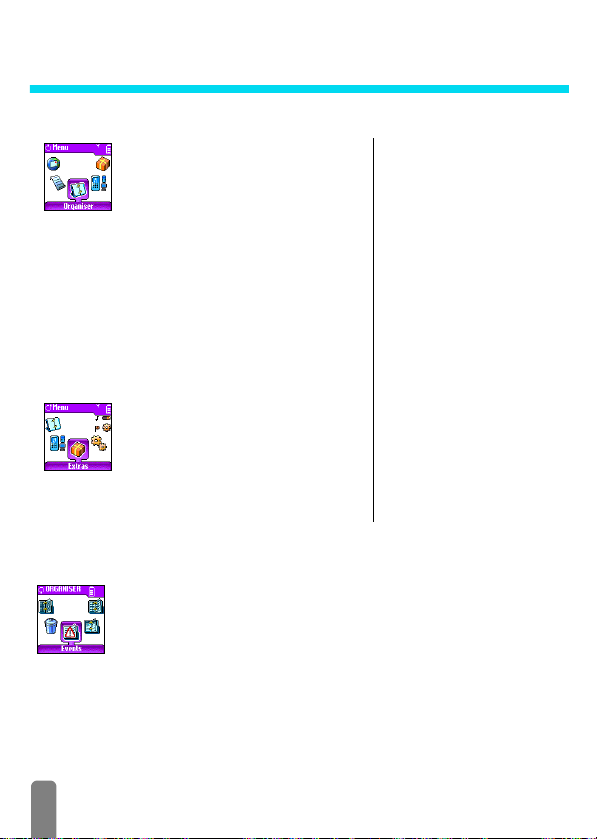
8 • Organizér a Extra
Úvod
Váš mobilní telefon obsahuje Organizér,
který vám umožňuje správu a koordinaci
nejrůznějších událostí, včetně schůzek.
Události je možné prohlížet různými
způsoby (denní, týdenní a měsíční plán), je možné je
kdykoliv měnit nebo mazat a rovněž je se zadanou
frekvencí opakovat. Funkce „Alarm organizéru“ (viz
strana 21) umožňuje aktivovat upozornění na zadanou
událost (např. 5 min před schůzkou).
Datová komunikace a synchronizace organizéru
s externím zařízením je možná po připojení sériového
kabelu.
Menu Extra obsahuje snadno použitelné
nástroje, jako jsou Kalkulačka, Budík,
Převod Euro, funkce pro záznam
poznámek nebo hovorů a Počítadla
volání, která umožňují kontrolu ceny hovorů.
Organizér
Vytvoření nové události
To to m e nu um o ž ňuje záznam nových událostí do organizéru. Událost může mít
typ Schůzka, Dovolená, Seznam úkolů nebo dokonce Rychlé nastavení. Je-li
zapnut alarm organizéru (viz strana 21), telefon upozorní na zadanou událost
pípnutím.
C
1 Stiskněte tlačítko
,
.
2 Vyberte položku <Nová> a stiskněte
, vyberte položku Organizér > Události a stiskněte
ORGANIZÉR
Události
<Nová>
[vybraná událost]
Týdenní plán
Měsíční plán
Smazat staré události
EXTRA
Počítadla volání / Převod
Euro / Paměť / Kalkulačka
/ Budík / Poznámka
,
.
Dovolená
Schůzka
Seznam úkolů
Rychlé nastavení
Smazat
Změnit
Vysílat
Denní plán
50
Page 53

3 Vyberte typ události, kterou chcete vytvořit: Schůzka, Dovolená nebo
,
Seznam úkolů a stiskněte
L
Výběr položky Rychlé nastavení vám umožní vybrat některou z dostupných
funkcí rychlého nastavení (viz „Rychlé nastavení“, strana 31) jako kdyby to byla
událost. Například nastavení funkce Potichu na čas 12:00 aktivuje v příslušnou
dobu tuto funkci.
4Vložte datum a čas začátku a konce události a stiskněte tlačítko +.
Poté zadejte popis události (např. „Schůzka s panem Novákem“) a
+
.
nebo
,
.
<
.
stiskněte
5Menu Alarm umožňuje aktivaci upozornění na událost v čase, který si
vyberete. Tlačítky
stiskněte
L
Toto nastavení se týká pouze událostí typu Schůzka a Seznam úkolů.
Nezapomeňte, že okamžik upozornění na událost je závislý na správném
nastavení data a času zobrazeného na displeji. Na dobu upozornění má vliv
změna časového pásma (viz „Čas a datum“, strana 24).
6Tlačítky < a > nastavte podle potřeby položku Opakovat a stiskněte
,
7 Události se zobrazí seřazeny podle data a času jejich začátku.
- Podržením tlačítka
- opakováním kroků 2 až 7 vytvořte další události.
L
Organizér sdílí kapacitu paměti s telefonním seznamem uloženým v telefonu.
Z tohoto důvodu jsou kapacity paměti těchto funkcí navzájem závislé. Čím více
záznamů uložíte do organizéru, tím menší bude kapacita telefonního seznamu
a naopak. Maximální počet záznamů organizéru a seznamu dohromady je 300.
Pokud je zobrazena informace „Seznam je plný“, je nutné před vložením další
události smazat jinou událost nebo položku seznamu. Chcete-li zjistit kapacitu
volné paměti vašeho telefonu, stiskněte v pohotovostním režimu tlačítko
vyberte Extra a poté Stav paměti.
.
a > nastavte Alarm pro danou událost a
C
se vraťte zpět do pohotovostního režimu
C
,
Organizér a
Extra
51
Page 54

Změna události
Změna události
L
Při vytváření nové události jsou některé položky nedostupné, což umožňuje
Změnit
vytvoření události v kratším čase. Tyto položky jsou dostupné při provádění změn
události.
1 Chcete-li změnit některou událost, stiskněte tlačítko C, vyberte
Organizér, Události a poté vyberte požadovanou událost a stiskněte
,
2 Po zobrazení detailů o vybrané události stiskněte tlačítko
položku Změnit a stiskněte znovu tlačítko
3Změňte podle potřeby informace za použití výše uvedeného postupu.
L
Změna opakující se události způsobí změnu všech jejích instancí: V tomto
případě potvrďte provedení operace tlačítkem
Smazání události
• Smazání jedné události
Smazat
1 Stiskem tlačítka C vyvolejte hlavní menu, vyberte Organizér, Události
a poté požadovanou událost a stiskněte dvakrát
2Vyberte Smazat a potvrďte provedení operace tlačítkem
• Vymazání opakující se události
Vymazání minulých instancí
1 Stiskem tlačítka C vyvolejte hlavní menu, vyberte Organizér, Události
a poté minulou instanci požadované události a stiskněte
2 Po zobrazení detailních informací o události stiskněte
Smazat a potvrďte provedení operace tlačítkem
pouze minulé instance události.
Vymazání všech instancí
1Stiskem tlačítka C vyvolejte hlavní menu, vyberte Organizér > Události
a poté budoucí instanci požadované události a stiskněte
2 Po zobrazení detailních informací o události stiskněte
Smazat a potvrďte provedení operace tlačítkem
všechny instance události.
.
,
,
,
.
.
,
,
,
, vyberte
.
,
.
,
.
,
, vyberte
. Budou vymazány
,
.
,
, vyberte
. Budou vymazány
52
Organizér a
Extra
Page 55
Smazání starých událostí
Smazat staré
Prohlížení událostí
Denní plán
Týdenní plán
Měsíční plán
Časové pásmo
Časové pásmo
Za pomoci funkce Smazat staré události v menu organizéru je možné vymazat
staré události.
události
1Stiskněte tlačítko
stiskněte
2 Nastavte datum (v minulosti nebo budoucnosti) a stiskněte
vymazány události přecházející nastavené datum.
3Výběr potvrďte stiskem tlačítka
L
Chcete-li vymazat všechny události v organizéru, nastavte datum několik let do
budoucnosti (např., 31/12/2010). Všechny události předcházející toto datum
budou vymazány najednou.
Funkce Denní plán, Týdenní plán a Měsíční plán zobrazují ve vybraném formátu
všechny události zaznamenané v organizéru. Zobrazení událostí v daném
formátu dosáhnete následujícím postupem:
1Stiskněte
2 Po zobrazení událostí můžete tlačítky
následující den, týden nebo měsíc.
3 Stiskem tlačítka
vytvořte událost novou.
Přestože je změna časového pásma nezbytná při častém cestování, mějte na
paměti, že ovlivňuje časy upozornění na události zaznamenané v organizéru: na
událost budete upozorněni s ohledem na časový údaj zobrazený na displeji
telefonu (viz „Čas a datum“, strana 24).
Extra
To t o m e n u u m o ž ňuje správu funkcí Počítadla volání, Převod Euro, Kalkulačka,
Budík a Poznámka.
C
, vyberte Organizér > Smazat staré události a
,
.
,
.
C
, vyberte Organizér > [vybraný formát] a stiskněte ,.
4
a 6 zobrazit předchozí nebo
,
zobrazte seznam odpovídajících událostí nebo
,
- budou
Počítadla volání
Tat o fu n kc e um o ž ňuje sledování ceny a délky vašich hovorů.
Počítadla volání
Organizér a
Extra
53
Page 56
Počítadla GSM
To t o m en u u m ož ňuje přístup k následujícím funkcím:
Počítad la GSM
L
•Celkový čas
Celkový čas
• Celková cena (funkce je závislá na vaší smlouvě)
Celková cena
• Informace po skončení hovoru (funkce je závislá na vaší smlouvě)
Info po hovoru
• Informace o posledním hovoru (funkce je závislá na vaší smlouvě)
Poslední hovor
Počítadla GPRS
To t o m en u u m ož ňuje přístup k následujícím na vaší smlouvě závislým funkcím:
Počítadla GPRS
Počítadla GSM nezahrnují spojení WAP. Většina níže popsaných funkcí je závislá
na vaší smlouvě.
Chcete-li zjistit nebo vynulovat celkovou dobu trvání příchozích a
,
odchozích hovorů, stiskněte tlačítko
a vyberte Zobrazit nebo
Vynulovat.
Umožňuje zobrazit nebo vymazat počítadlo celkové ceny. Funkce může
být chráněna kódem PIN nebo PIN2.
Zobrazit
Zobrazuje celkovou cenu na základě ceny hovorného.
Umožňuje nastavit počítadlo Celková cena na nulovou
Vynulovat
hodnotu. Vyžaduje kód PIN2.
Umožňuje zobrazit zbývající kredit (a porovnat jej
Zobrazit zůstatek
sdříve nastaveným limitem).
Umožňuje zrušení cenového limitu. V závislosti na vaší
Zrušit limit
smlouvě může být funkce chráněna kódy PIN nebo
PIN2.
Umožňuje nastavit cenový limit používaný funkcí
Nastavit limit
Zůstatek.
Umožňuje nastavit jednotkovou cenu. Napřed zadejte
Cena
měnu (max. 3 znaky) a poté jednotkovou cenu.
Funkce umožňuje zapnout nebo vypnout zobrazování informace o délce a
ceně každého hovoru po jeho skončení.
Umožňuje zobrazení informace o délce a ceně posledního hovoru.
54
Organizér a
Extra
Page 57
Připojení z telefonu
Připojení z PC
Euro
-> Euro
Euro ->
Kalkulačka
Budík
• Poslední připojení z telefonu
Tato funkce zobrazí informace o posledním připojení nebo přenosu dat
provedeném telefonem (např. po připojení WAP přes GPRS).
• Poslední připojení z PC
Tato funkce zobrazí informace o posledním připojení nebo přenosu dat
provedeném osobním počítačem (např. přenos souboru z PC za pomoci
datové komunikační sady).
L
Údaj počítadel se může lišit od údajů používaných vaším operátorem. Údaj
počítadel je třeba považovat za informativní, nikoliv za skutečný údaj o výši
plateb.
Funkce -> Euro umožňují převod měn na euro. Zadejte částku a stiskněte
,
tlačítko
Funkce <- Euro umožňují převod z euro na jinou měnu. Zadejte částku a
stiskněte tlačítko
L
Toto menu poskytuje následující funkce:
sčítání Stiskem klávesy *.
odčítání Dvojím stiskem klávesy
násobení Trojím stiskem klávesy
dělení Čtyřnásobným stiskem klávesy
.
,
.
Měna použitá při převodu je určena podle země, ve které telefon používáte.
Funkce je dostupná pouze v zemích používajících euro a je závislá na vaší
smlouvě.
*
.
*
.
*
provedení výpočtu Stiskem klávesy #.
Údaje zadejte pomocí příslušných kláves. Kalkulátor pracuje s přesností na 2
desetinná místa, údaje jsou zaokrouhlovány nahoru. Chybně zadané údaje
e
opravíte stiskem
pohotovostního režimu se vrátíte stisknutím tlačítka
To to m en u u mo žňuje nastavení funkce budíku. Budík bude zvonit i v případě, že
je telefon vypnut.
. Desetinnou tečku zadáte podržením klávesy 0. Do
C
.
Organizér a
Extra
55
Page 58
Stav paměti
Poznámka
- Funkce Jednou nastaví budík na daný den a čas,
- Funkce Denně nastaví budík na daný čas a každý den v týdnu,
- Funkce Mimo víkendy nastaví budík na daný čas v pracovní dny.
Poté vyberte melodii budíku a výběr potvrďte stiskem tlačítka
L
Je-li hlasitost zvonění nastavena na Vypnout, budík nebude zvonit (viz
strana 20). Hlasitost budíku nelze změnit nezávisle na hlasitosti vyzvánění.
Zvonění budíku ukončíte stiskem libovolné klávesy.
Toto menu umožňuje zobrazit, jak velká část paměti telefonu je volná. Několik
různých funkcí sdílí paměť telefonu (JPEG obrázky, vlastní melodie, atd.).
,
Stiskem tlačítka
Indikátor stavu paměti je rozdělen na 3 části:
- levá část indikátoru odpovídá paměti spotřebované vybranou položkou,
- střední část indikuje celkový obsah použité paměti telefonu,
- pravá část indikuje obsah volné paměti telefonu.
L
Je-li zobrazena informace „Seznam je plný“, je nutné před přidáním záznamu
některý jiný záznam smazat (tj. položku seznamu nebo událost organizéru).
To t o m en u u m ož ňuje zaznamenat až 30 sekund dlouhou poznámku.
Vyberte Extra > Poznámka a stiskněte
poznámku, vyberte položku Nahrát. Postupujte podle instrukcí na displeji a po
zaznamenání poznámky stiskněte tlačítko
nebo nesmažete, bude na displeji v pohotovostním režimu zobrazen příslušný
indikátor. Po nahrání poznámky ji můžete Smazat nebo Přehrát.
L
Poznámka a záznam telefonního hovoru toto menu sdílejí (viz „Záznam
hovoru“, strana 13). Nahrát můžete vždy jen jednu poznámku nebo záznam
hovoru. Nová nahrávka automaticky přepíše nahrávku předcházející.
zobrazte seznam a novým stiskem zobrazte stav paměti.
,
. Chcete-li zaznamenat novou
,
. Dokud zprávu nepřehrajete
,
.
56
Organizér a
Extra
Page 59

9 • E-mail
Úvod
Váš telefon je vybaven aplikací,
která vám umožňuje odesílání a
příjem e-mailů. K e-mailu je možné
připojit soubor, jako např. JPEG
obrázek. E-mail je pak možné předat dále a uložit
připojené soubory ve vašem telefonu.
Tato funkce je závislá na vaší smlouvě a službách
nabízených vaším poskytovatelem internetového
připojení (ISP). Podrobné informace o
dostupnosti a cenách služeb obdržíte od vašeho
poskytovatele připojení.
L
Standardní internetové servery mohou být
dostupné pouze přes síť GPRS a nikoliv přes síť
GSM. Informace o připojení k vhodnému
e-mailovému serveru, který je dostupný z vašeho
mobilního telefonu, získáte od vašeho operátora.
Mailboxy (schránky) 1 a 2 mají vlastní nastavení.
Jejich rozdílným nastavením můžete získat přístup
ke dvěma odlišným e-mailovým adresám.
Nastavení
Přístup k síti
Přístup k síti
To t o m e n u u m o ž ňuje nastavit parametry telefonu a způsob vytváření spojení
s internetovým e-mailovým serverem přes GSM a GPRS síť.
L
Všechny následující funkce jsou závislé na vaší smlouvě a na rozsahu služeb
poskytovaných vaším operátorem.
E-Mail
Mailbox 1 / Mailbox 2
Nastavení
Přístup k síti
Nastavení GSM**
Nastavení GPRS*
Přenosový kanál
E-mailový server**
Pokročilá nastavení**
Otevřít mailbox
Předchozí
[seznam hlaviček]
Smazat
Stáhnout mail
Podrobnosti
Odpovědět
Předat dále
Další
Poslat mail
Prověřit seznam
Přidat adresáta
L
* nastavení operátora
** nastavení ISP
57
Page 60
Nastavení GSM
To t o m e n u u m o ž ňuje zadat nebo změnit GSM nastavení. Detailní informace
Nastavení GSM
Telefonní číslo
Automatické odpojení
obdržíte od vašeho poskytovatele přístupu do internetu.
• Telefonní číslo
• Jméno pro přihlášení
Jméno
•Heslo
Heslo
• Automatické odpojení
Nastavení GPRS
To t o m e n u u m o ž ňuje zadat nebo změnit GPRS nastavení. Detailní informace
Nastavení GPRS
obdržíte od vašeho operátora.
•APN
APN
Zadání telefonního čísla potřebného pro vytvoření spojení. Vyberte
,
položku Telefonní číslo a stiskněte
- ISDN číslo, chcete-li zadat ISDN číslo
- Analogové číslo, pokud chcete zadat analogové telefonní číslo. Poté
,
stiskněte tlačítko
L
Zadejte číslo pouze do jednoho z obou polí a volbu potvrďte tlačítkem
+
.
Umožňuje zadání přihlašovacího jména pro připojení do sítě. Vyberte
Jméno a stiskněte tlačítko
+
.
Umožňuje zadání hesla pro připojení do sítě. Vyberte Heslo a stiskněte
,
, zadejte heslo a stiskněte +.
Umožňuje nastavit čas, po kterém se telefon automaticky odpojí od sítě.
Vyberte Automatické odpojení a stiskněte
4
a 6 čas v rozmezí 3 až 10 minut a volbu potvrďte stiskem tlačítka
,
.
L
Doba neaktivity, po které dojde k automatickému odpojení, je určována na
základě nepřítomnosti transakcí se sítí (připojování, odesílání e-mailů,
odpojování).
Umožňuje zadat adresu pro GPRS připojení do sítě. Vyberte APN a
,
stiskněte
, zadejte adresu a stiskněte +.
.
,
, poté tlačítky 4 a 6vyberte:
NEBO
, zadejte přihlašovací jméno a stiskněte
,
, poté vyberte tlačítky
58
E-mail
Page 61
L
Chybová hlášení zobrazená během připojování jsou ve většině případů
způsobena nesprávným nastavením. Kontaktujte vašeho operátora před prvním
použitím.
• Jméno pro přihlášení
Jméno
Umožňuje zadání přihlašovacího jména pro připojení do sítě. Vyberte
Jméno a stiskněte tlačítko
+
•Heslo
Heslo
Přenosový kanál
Přenosový kanál
GSM
GPRS
GPRS jako 1.
E-mailový server
E-mailový server
POP3 adresa
POP3 adresa
Umožňuje zadání hesla pro připojení do sítě. Vyberte Heslo a stiskněte
,
To t o m e n u u m o ž ňuje vybrat typ sítě, kterou chcete používat pro připojení
ke-mailovému serveru. Tlačítky
možností:
•GSM
Telefon bude pro připojení do internetu používat výhradně síť GSM.
Potvrďte výběr stiskem tlačítka
•GPRS
Telefon bude pro připojení do internetu používat výhradně síť GPRS.
Potvrďte výběr stiskem tlačítka
•GPRS jako první
Telefon se napřed pokusí připojit pomocí sítě GPRS a pokud nebude
vokamžiku připojování síť GPRS k dispozici, telefon se připojí pomocí sítě
GSM. Potvrďte výběr stiskem tlačítka
Menu popsaná v tomto oddílu umožňují nastavení parametrů potřebných pro
připojení k e-mailovému serveru přes váš mobilní telefon. Veškeré potřebné
informace obdržíte od vašeho poskytovatele internetového připojení.
Umožňuje zadání IP nebo DSN adresy POP3 serveru, který používáte pro
příjem e-mailů. Vyberte POP3 adresa a stiskněte
stiskněte
,
, zadejte přihlašovací jméno a stiskněte
.
, zadejte heslo a stiskněte +.
4
,
,
+
.
a 6 vyberte jednu z následujících
.
.
,
.
,
, zadejte adresu a
E-mail
59
Page 62
Jméno pro přihlášení
Umožňuje zadání přihlašovacího jména pro připojení k serveru. Vyberte Jméno
a stiskněte
Jméno
Heslo
Umožňuje zadání hesla pro připojení k serveru. Vyberte Heslo a stiskněte
,
Heslo
, zadejte heslo a stiskněte +.
E-mailová adresa
Slouží pro zadání e-mailové adresy potřebné pro odesílání a příjem e-mailových
E-mailová adresa
zpráv. Vyberte Adresa a stiskněte
+
.
SMTP adresa
Umožňuje zadání IP nebo DSN adresy SMTP serveru, který používáte pro
SMTP adresa
Pokročilá nastavení
Pokročilá nastavení
odesílání e-mailů. Vyberte položku SMTP adresa a stiskněte
adresu a stiskněte
Menu popsaná v tomto oddílu umožňují nastavení parametrů, které mohou být
již přednastavené a proto by nemělo být nutné je nastavovat. Pokud jsou tato
pole prázdná nebo pokud se při připojování setkáte s problémy, kontaktujte
vašeho poskytovatele internetového připojení.
POP3 port
Umožňuje zadání čísla portu na POP3 serveru, který používáte pro příjem
POP3 port
e-mailů. Vyberte POP3 port a stiskněte
+
.
SMTP port
Umožňuje zadání čísla portu na SMTP serveru, který používáte pro odesílání
SMTP port
e-mailů. Vyberte SMTP port a stiskněte
+
.
DNS adresa
Umožňuje zadání adresy DNS serveru sítě, do které se připojujete. Vyberte
DNS adresa
DNS adresa a stiskněte
zůstat prázdné.
,
, zadejte přihlašovací jméno a stiskněte +.
,
, zadejte e-mailovou adresu a stiskněte
+
.
,
, zadejte číslo portu a stiskněte
,
, zadejte číslo portu a stiskněte
,
, zadejte adresu a stiskněte +. Toto pole může
,
, zadejte
60
E-mail
Page 63

Psaní a posílání e-mailů
Menu Poslat mail umožňuje poslání e-mailu včetně příloh (jako např. obrázků)
Poslat mail
Posílání e-mailu jednomu nebo několika adresátům
jednomu nebo více adresátům (detailní informace o zadávání textu jsou
obsaženy v oddílu „Vkládání textu a čísel“, strana 36). Po přijetí můžete e-mail
předat dále a přílohy je možné prohlížet za pomoci příslušného programu.
1Stiskněte tlačítko C, vyberte E-mail a poté Mailbox 1 nebo Mailbox 2
(v závislosti na tom, kterou schránku chcete použít). Vyberte Poslat mail
,
a stiskněte
2Tlačítkem
zobrazte seznam.
L
Pokud je vybrán telefonní seznam na SIM kartě, nebudete moci vybírat
e-mailové adresy ze seznamu, nicméně můžete je zadat přímo. Informace
o výběru telefonního seznamu naleznete v kapitole „Telefonní seznamy“,
strana 34.
3 Vyberte jméno ze seznamu a stiskem tlačítka , jej přidejte na seznam
adresátů nebo stiskněte
předcházejícího menu.
4Vraťte se do seznamu Adresáti a stiskněte
adresu Změnit nebo Smazat. Taktéž můžete vybrat položku Přidat
adresáta a stisknout
adresátů.
5 Opakováním kroků 2 až 4 přidejte všechny potřebné adresáty.
6 Vyberte položku Prověřit seznam a stiskněte
e-mailu (pole můžete ponechat prázdné) a stiskněte
7 Dále zadejte text e-mailu (text e-mailu můžete ponechat prázdný).
V okamžiku kdy je e-mail připraven k odeslání stiskněte tlačítko
L
Stiskem tlačítka - se můžete vrátit v procesu tvorby e-mailu o jeden krok
zpět. Obsah e-mailu přitom zůstane zachován. Pokud opustíte menu Poslat mail
ještě před odesláním e-mailu, bude obsah e-mailu vymazán.
8 Chcete-li obsah e-mailu změnit, vyberte položku Upravit mail a stiskněte
,
. Tato operace vás vrátí zpět ke kroku 2: doplňte seznam adresátů
podle postupu v bodu 2 a postupujte dále až do odeslání e-mailu.
.
8
vyberte položku Přidat adresáta a tlačítkem
e
pro zrušení operace a návrat do
,
,
, chcete-li přidat další osoby na seznam
,
. Poté zadejte předmět
,
chcete-li e-mailovou
+
.
+
.
E-mail
61
Page 64

9 E-mail odešlete vybráním položky Odeslat a potvrzením klávesou ,.
Telefon se poté připojí k internetovému serveru, odešle e-mail zadaným
adresátům a opět se odpojí.
L
Operaci můžete zrušit podržením tlačítka e. V takovém případě se telefon
odpojí od sítě, opustí menu e-mail a vrátí se do pohotovostního režimu.
K odpojení od sítě dojde rovněž vyvoláním menu Nastavení v době, kdy je spojení
aktivní. V tomto případě je váš e-mail vymazán.
V závislosti na nastavení parametrů (viz „Druhý hovor“, strana 31) je možné
přijímat hovory i během odesílání e-mailu. V případě přijetí hovoru se na displeji
zobrazí hovorové menu a menu e-mail je uzavřeno. Po ukončení hovoru přejde
telefon do pohotovostního režimu.
Přílohy
1Proveďte kroky 1 až 7 uvedené výše. Vyberte Přiložit soubor a stiskněte
,
Přiložit soubor
2 Zobrazí se seznam dostupných JPEG obrázků. Vyberte obrázek, který
L
3Vyberte Upravit mail nebo Odeslat a potvrďte provedení operace stiskem
.
chcete odeslat a stiskněte
Přiložit lze vždy jen jeden obrázek. Pokud opustíte menu Poslat mail před
odesláním e-mailu, bude obsah e-mailu (včetně přílohy) vymazán.
,
tlačítka
.
Příjem a čtení e-mailů
E-mailové zprávy jsou přijímány serverem a pro jejich nahrání do telefonu je
nezbytné se serverem spojit (po přijetí e-mailu na server vám může být zaslána
Stáhnout mail
Připojení k serveru
Proces připojení
Otevřít mailbox
SMS zpráva). Menu Otevřít mailbox umožňuje napřed nahrát ze serveru
hlavičky přijatých e-mailů ve formě seznamu. Následně pak můžete přečíst
obsah e-mailu korespondující s vybranou položkou v seznamu pomocí funkce
Stáhnout mail.
1Stiskněte tlačítko C, vyberte položku E-mail a následně Mailbox 1
nebo Mailbox 2 (v závislosti na tom, kterou schránku chcete použít).
Vyberte Otevřít mailbox a stiskněte
,
.
+
.
62
E-mail
Page 65
2 Váš mobilní telefon se automaticky připojí k e-mailovému serveru a
nahraje hlavičky e-mailů. Pokud jste nedostali žádné nové e-maily, zobrazí
se hlášení Seznam je prázdný. V opačném případě se zobrazí seznam
hlaviček e-mailů.
L
Přerušení spojení a návrat do předchozího menu je možné vyvolat stiskem
e
,
.
.
tlačítka
3V horním řádku displeje je zobrazen počet přijatých e-mailů, počet
e-mailů uložených na serveru a rovněž počet stránek potřebných
k zobrazení celého seznamu e-mailů.
4 Na displeji se zobrazuje vždy 5 e-mailů. Pokud je ve spodním řádku
displeje zobrazeno Další (respektive Předchozí), jsou k dispozici ještě další
e-maily. Prohlédnout je můžete vybráním příslušné položky a stiskem
tlačítka
Hlavičky e-mailů
1Hlavička e-mailu vás informuje o odesilateli, předmětu e-mailu (byl-li
zadán) a datu a čase odeslání. U každé hlavičky mohou být dále zobrazeny
indikátory s následujícími významy:
[bez indikátoru] E-mail je možné stáhnout do telefonu.
[indikátor zákazu] E-mail je příliš velký a proto jej nelze stáhnout do telefonu.
[indikátor smazání] E-mail je označen k vymazání (viz „Smazání e-mailů“,
strana 65).
-
2Stiskem
tlačítka
podřízené menu.
Stažení a čtení e-mailů
1 Po zobrazení hlavičky e-mailu můžete stáhnout obsah e-mailu
korespondující s vybranou položkou v seznamu hlaviček stiskem tlačítka
,
L
Stáhnout mail
Taktéž můžete stiskem tlačítka , zobrazit menu a vybrat položku Stáhnout
mail.
2 Váš telefon poté stáhne odpovídající e-mail.
L
Pokud je e-mail příliš velký (přes 10 Kb), je odmítnut a stahování je přerušeno.
zobrazíte Podrobnosti týkající se dané hlavičky, stiskem
+
e-mail Stáhnete, popřípadě stiskem , vyvoláte
.
E-mail
63
Page 66
3Další e-maily můžete stáhnout opakováním kroku 1.
4E-mail bez přílohy je automaticky zobrazen na displeji. Po jeho přečtení
zobrazte stiskem klávesy
Stahování a ukládání příloh
Pokud e-mail obsahuje přiložené soubory (JPEG obrázky, textový soubor nebo
jiný e-mail), je označen speciálním indikátorem pod příslušnou hlavičkou.
Zobrazeny mohou být indikátory s následujícími významy:
k e-mailu je přiložen JPEG obrázek
obsahuje informace o e-mailových hlavičkách
text e-mailu je přiložen v souboru
[pošta] v příloze se nachází další e-mail
aplikace pro práci s touto přílohou není v telefonu dostupná
JPEG obrázek
L
Displej telefonu umožňuje zobrazit 256 barev. Přijaté a ukládané obrázky MUSÍ
být ve 24-bitovém formátu (3 bajty), jinak je nebude možné správně zobrazit.
Vyberte v seznamu přiložený obrázek a stiskněte ,. Po zobrazení hlášení
Uložit?, stiskněte tlačítko
Operaci zrušíte stiskem tlačítka
L
Před zobrazením obrázku na displeji (pomocí menu Album obrázků) je nezbytné
uložit obrázek do paměti. Detailní informace naleznete v oddílu „Album
obrázků“, strana 18.
Textový soubor
Přiložený textový soubor můžete přečíst jeho vybráním v seznamu a stiskem
,
tlačítka
operace: můžete je přečíst, avšak nelze je ani ukládat ani předat dále. Seznam
příloh zobrazíte stiskem
. S přiloženými textovými soubory nelze provádět žádné další
E-mail
1 Vyberte v seznamu příloh e-mailovou zprávu přiloženou k některému
zpřijatých e-mailů a zobrazte ji stiskem tlačítka
,
předcházející menu.
,
a obrázek bude uložen do paměti telefonu.
e
.
e
nebo ,.
,
.
64
E-mail
Page 67

2 Pokud je k tomuto e-mailu přiložen jiný e-mail, můžete jej zobrazit
zopakováním kroku 1 (takto je možné postupovat až do páté úrovně do
sebe vložených e-mailů).
3S přiloženými e-maily nelze provádět žádné další operace: můžete je
přečíst, avšak nelze je ani ukládat ani předat dále. Předchozí menu
zobrazíte stiskem
Přidání adresy do seznamu
Přidat odesilatele
Smazání e-mailů
E-mailovou adresu odesilatele e-mailu je možné přidat do telefonního seznamu
a to i v případě, že e-mail ještě není v telefonu nahrán (nahrání hlavičky e-mailu
je pro tuto operaci dostačující).
1Vyberte hlavičku e-mailu a zobrazte menu stiskem tlačítka
2Tlačítky
3Vyberte:
L
1 Vyberte e-mail, který chcete smazat a stiskem , zobrazte menu.
2Tlačítky
Smazat
3V seznamu hlaviček e-mailů je možné rozpoznat e-maily označené ke
L
4Při opouštění menu E-mail budete dotázáni, zda mají být označené e-maily
4
a 6 vyberte položku Přidat odesilatele do seznamu a
výběr potvrďte stiskem tlačítka
- položku <Nová>, pokud chcete vytvořit nový záznam. Zadejte
jméno a příjmení a stiskem tlačítka
e-mailovou adresu nebo
- jméno v seznamu, pokud chcete přidat e-mailovou adresu k již
existujícímu záznamu. Výběr potvrďte stiskem tlačítka
záznam již e-mailovou adresu obsahuje, budete dotázáni, zda má být
přepsána. Operaci potvrďte tlačítkem
V libovolném okamžiku je možné se vrátit stiskem tlačítka e zpět do menu
Jména.
<
potvrďte označení e-mailu ke smazání.
smazání podle přítomnosti příslušného indikátoru.
Chcete-li označení e-mailu ke smazání zrušit, proveďte tento postup ještě
jednou.
z e-mailového serveru skutečně vymazány. Operaci potvrdíte tlačítkem
a > vyberte položku Smazat a stiskem tlačítka
e
.
,
.
,
.
,
přidejte vybranou
,
. Pokud
,
.
,
E-mail
65
Page 68

,
nebo zrušíte tlačítkem e (v tom případě zůstanou e-maily na
serveru nesmazány a jejich označení ke smazání bude zrušeno).
L
Chcete-li přerušit připojení telefonu k síti a vrátit se do pohotovostního režimu,
stiskněte a podržte tlačítko
Odpověď a předání dále
Odpověď na e-mail
Odpovědět
Předání e-mailu dále
1V menu Otevřít mailbox vyberte hlavičku e-mailu, na který chcete
odpovědět a stiskem tlačítka
<
2Tlačítky
3 Adresa odesilatele (kterou můžete změnit - viz „Posílání e-mailu jednomu
nebo několika adresátům“, strana 61) je automaticky přidána na seznam
adresátů. Zobrazí se předmět původního e-mailu uvedený „Re:“
(z anglického „Reply“ - odpovědět).
4 Zadejte text e-mailu a odešlete jej stiskem tlačítka
a návrat do předchozího menu můžete vyvolat stiskem tlačítka
Chcete-li předat (přeposlat) e-mail jinému adresátovi, musíte jej napřed
stáhnout (viz „Stažení a čtení e-mailů“, strana 63).
1Po přečtení e-mailu zobrazte stiskem tlačítka
2Tlačítky
3 Vyberte adresáta (nebo adresáty) e-mailu ze zobrazeného seznamu a
výběr potvrďte stiskem tlačítka
několika adresátům“, strana 61).
4Zobrazí se předmět původního e-mailu uvedený „Fwd:“ (z anglického
„Forward“ - předat dále).
5 Pokud chcete, přidejte k e-mailu vlastní text a stiskem tlačítka
odešlete. Zrušení operace a návrat do předchozího menu můžete vyvolat
stiskem tlačítka
L
Je-li nastavena funkce Automatické odpojení, přeruší telefon v obou případech
(odpovědi i předání e-mailu dále) spojení se serverem (viz „Nastavení GSM“,
strana 58). K opětovnému spojení se serverem dojde v okamžiku odesílání
e-mailu.
a > vyberte Odpovědět a stiskněte ,.
<
a > vyberte položku Předat dále a stiskněte ,.
e
e
.
,
zobrazte podřízené menu.
,
. Zrušení operace
e
.
,
podřízené menu.
,
(viz „Posílání e-mailu jednomu nebo
,
e-mail
.
66
E-mail
Page 69

10 • Komunikace
Používání rozhraní
Úvod
Váš mobilní telefon je vybaven rozhraním
které vám umožňuje využívat bezdrátového spojení
s jinými zařízeními (náhlavní sada, PC nebo PDA) a
uskutečňovat hovory nebo přenášet data mezi vaším
telefonem a jiným zařízením za pomoci bezdrátového
spojení namísto propojení kabelem.
L
Externí zařízení musí být vybavena rozhraním
Bluetooth
a musí být správně nastavena.
Bluetooth
™ je registrovanou ochrannou známkou
vlastněnou firmou telefonaktiebolaget L M Ericsson,
Švédsko a používanou firmou Philips v rámci licence.
Nastavení BT
Pro bezdrátovou komunikaci s jinými zařízeními je třeba přepnout rozhraní
Bluetooth
Nastavení BT
do pohotovostního režimu. Přednastavenou dobu trvání
pohotovostního režimu (15 min) můžete změnit následujícím postupem:
1Stiskněte
stiskněte
2Tlačítky
15 minut, Zap. na 1 hodinu nebo Zapnout trvale. Výběr potvrďte stiskem
tlačítka
Po uplynutí pohotovostní doby se rozhraní vrátí do pohotovostního režimu při
přijetí hovoru nebo při stisku nastavené klávesové zkratky (viz „Klávesové
zkratky“, strana 26).
L
Při nastavení doby pohotovostního režimu na volbu „Vypnout“ nebude telefon
odpovídat na požadavky ke spojení
Pokud rozhraní Bluetooth nepoužíváte, doporučujeme nastavit dobu
Bluetooth
Bluetooth
C
, vyberte Nastavení, Nastavení BT, Bluetooth Zap/Vyp a
,
.
4
a 6 nastavte dobu na jednu z možností: Vypnout, Zap. na
,
.
,
Nastavení
Nastavení BT*
Bluetooth
Přístroje BT
Příslušenství
Náhlavní sada BT
Jména
[vybraný seznam]
Do sluchátka
L
* „BT“ je zkratka za Bluetooth
Bluetooth
zařízení.
Zap/Vyp
Detekce
Změnit
Smazat
67
Page 70

pohotovostního režimu na volbu „Vypnout“. Prodloužíte tak provozní dobu
telefonu.
Párování bezdrátových zařízení
Zařízení
Bluetooth
musejí být před použitím navzájem spárována (např. telefon
a náhlavní sada). Tento proces musí být pro zajištění komunikace mezi dvěma
konkrétními zařízeními proveden alespoň jedenkrát.
1Zapněte mobilní telefon i náhlavní sadu a umístěte je blízko sebe (viz
pokyny týkající se párování v dokumentaci k náhlavní sadě).
L
Po zapnutí náhlavní sada pípne nebo zabliká. Během provádění tohoto procesu
nedoporučujeme mít sadu nasazenu. Taktéž se ujistěte, že je sada umístěna
dostatečně blízko k telefonu, aby s ním mohla komunikovat. Pokud tomu tak
není, umístěte sadu blíže.
2Stiskněte na telefonu tlačítko C a vyberte Nastavení, Příslušenství,
Sluchátko Bluetooth, Detekce a stiskněte
zobrazena animovaná ikona a telefon začne vyhledávat náhlavní sadu.
L
K párovacímu procesu by mělo dojít do 1 minuty. Pokud proces selže, přepněte
znovu sadu do párovacího režimu (viz popis výše).
3 V zobrazeném seznamu detekovaných zařízení vyberte sadu, se kterou se
má telefon spojit a stiskněte
4Zadejte Párovací kód dodaný s náhlavní sadou a stiskněte
L
Párovací kód (o délce max. 16 znaků) umožňuje telefonu identifikovat a rozlišit
jednotlivá zařízení. Tovární nastavení párovacího kódu je 0000.
5 Po nalezení náhlavní sady zobrazí telefon její jméno a adresu. Pro uložení
této informace stiskněte
telefonem.
,
,
Změna nebo smazání používaného profilu
1Stiskněte C, vyberte Nastavení, Příslušenství, Sluchátko Bluetooth a
,
Sluchátko Bluetooth
stiskněte
2 Ze zobrazeného seznamu vyberte aktuální profil a stiskněte
3 Pro modifikaci profilu vyberte Změnit, pro zadání nového profilu (např.
chcete-li použít jinou sadu) vyberte Smazat. Volbu potvrďte stiskem
a pokračujte v párování podle postupu uvedeného výše.
.
,
. Na displeji bude
.
+
.
. Nyní je sada připravena pro použití s vaším
,
.
,
68
Komunikace
Page 71

L
Telefon může pracovat vždy jen s jedním profilem. Pokud profil smažete, musíte
nadefinovat nový profil provedením párování (viz „Párování bezdrátových
zařízení“, strana 68).
PC nebo PDA
PC nebo PDA je rovněž nezbytné před komunikací s telefonem spárovat za
použití menu Nastavení > Nastavení BT > Přístroje Bluetooth > Detekce (viz
„Párování bezdrátových zařízení“, strana 68).
L
Před provedením párování je třeba obě zařízení zapnout.
Párování proběhne jak na telefonu tak i na externím zařízení. Detaily naleznete
v návodu k obsluze vašeho PC nebo PDA. Správu profilů a přepínání mezi
profily odpovídajícími různým zařízením můžete provádět z menu Profily.
V tomto menu je též možné vybrat Počáteční profil (tj. profil zařízení, které
používáte nejčastěji) - viz „Párování bezdrátových zařízení“, strana 68.
L
Nastavení každého bezdrátového zařízení je uloženo v zálohované paměti
telefonu. Ke ztrátě této informace nedojde ani při odpojení akumulátoru.
Hovory
L
V následujícím textu se předpokládá, že doba pohotovostního režimu rozhraní
Bluetooth
sada jsou zapnuty.
Telefon nepodporuje sdílení zdrojů. Pokud přenášíte data z/do vašeho PC nebo
PDA, nemůžete uskutečnit hovor dokud není přenos dat ukončen.
Uskutečnění hovoru
1Nasaďte si náhlavní sadu a
• vytočte na telefonu telefonní číslo
•stiskněte + a vyberte jméno ze seznamu
•stiskněte příslušné tlačítko na náhlavní sadě a proneste klíčové slovo
2Stiskněte
Do sluchátka
Do sluchátka. Stiskem tlačítka
3 Hovor ukončíte:
•stiskem příslušného tlačítka na náhlavní sadě
• stiskem tlačítka pro ukončení hovoru na telefonu.
je nastavena na jinou volbu než „Vypnout“ a že telefon i náhlavní
nebo
nebo
nastavené pro volbu hlasem (viz „Volba hlasem a hlasové příkazy“,
strana 71).
,
a tlačítky 4 a 6 vyberte v zobrazeném menu položku
,
vytočte číslo.
nebo
Komunikace
69
Page 72

Příjem hovoru
V případě příchozího hovoru telefon zvoní, náhlavní sada pípá a na displeji bliká
symbol Příchozí hovor. Hovor přijmete stisknutím příslušného tlačítka na
náhlavní sadě nebo stiskem tlačítka
sluchátka a opětovným stiskem tlačítka
L
Pro příjem hovoru pomocí náhlavní sady musí být sada umístěna poměrně blízko
k telefonu.
Několik hovorů najednou*
Pokud je tato funkce dostupná, můžete v průběhu jednoho hovoru přijmout
další hovor. V tom případě telefon pípne a na displeji ze zobrazí Druhý hovor
(viz „Další služby operátora“, strana 81).
• Dva hovory
Pro příjem druhého hovoru za pomoci náhlavní sady stiskněte příslušné
tlačítko. První hovor je odložen a mezi oběma hovory můžete přepínat
(viz „Příjem druhého hovoru“, strana 83).
• Tři hovory
L
Pro přijetí třetího hovoru je třeba napřed ukončit některý z obou právě
probíhajících hovorů. Pokud není možné hovor přijmout pomocí náhlavní
sady (např. není-li dostupná), můžete jej přijmout stisknutí příslušného
tlačítka na telefonu.
Pro přijetí třetího hovoru pomocí náhlavní sady stiskněte znovu příslušné
tlačítko. Další informace naleznete v kapitole „Příjem třetího hovoru“,
strana 84.
L
* Tato funkce je závislá na vaší smlouvě.
Vypnutí mikrofonu
Mikrofon náhlavní sady je možné vypnout, takže vás volaný nebude slyšet, aniž
by bylo nutné hovor přerušit.
1V průběhu hovoru stiskněte tlačítko
znovu stiskněte tlačítko
2Pro opětovné zapnutí mikrofonu stiskněte
mikrofon a volbu potvrďte novým stiskem
,
,
na telefonu, výběrem položky Do
,
.
,
, vyberte Vypnout mikrofon a
.
,
, vyberte Zapnout
,
.
70
Komunikace
Page 73
Přepínání mezi náhlavní sadou a telefonem
Přejít na sluchátko
Přejít na telefon
Volba hlasem a hlasové příkazy
Technické infor mace
Během hovoru můžete přepnout hovor mezi náhlavní sadou a telefonem (nebo
naopak) podle následujícího postupu: v průběhu hovoru stiskněte
vyberte Přejít na sluchátko nebo Přejít na telefon a volbu potvrďte stiskem
,
tlačítka
Náhlavní sadu
hlasem a hlasové příkazy) vyslovením klíčového slova. Klíčová slova je možné
přiřadit podle postupu uvedeného v kapitole „Volba hlasem“, strana 11.
Klíčová slova je též možné přiřadit funkcím uvedeným v kapitole „Klávesové
zkratky“, strana 26.
Před používáním rozhraní
použít podporuje následující profily:
Podporované
profily*
L
.
Bluetooth
je možné použít k přístupu k funkcím telefonu (volba
Bluetooth
se ujistěte, že externí zařízení které hodláte
Sada do auta PC / PC card PDA
Náhlavní
sada
Každé ze zařízení
Bluetooth
přenosů přes rozhraní
zařízení. Informace o připojení PDA naleznete v návodu k obsluze k PDA.
* Sada do auta
Bluetooth
verze 1.1. Detailní informace o připojení PC a provádění datových
Bluetooth
Připojení k síti přes
komutovanou
linku a faxová
spojení
musí být certifikované a odpovídat specifikaci
Bluetooth
naleznete v návodu k obsluze příslušného
musí podporovat profil náhlavní sady
,
Připojení k síti přes
komutovanou linku
a faxová spojení
Bluetooth
,
.
Komunikace
71
Page 74

Posílání záznamů
Úvod
Rozhraní Bluetooth rozšiřuje komunikační
schopnosti vašeho telefonu. Umožňuje zasílat
nebo přijímat záznamy do nebo z externích
zařízení (jako jsou mobilní telefony nebo tiskárny),
která podporují protokol OBEX.
L
Zda daný telefon nebo tiskárna podporuje
protokol OBEX můžete ověřit v příslušném
návodu k obsluze.
TELEFONNÍ SEZNAM (JMÉNA)
[seznam v telefonu]
[vybrané jméno]
Změnit jméno/příjmení
Zobrazit podrobnosti
Hovor
Poslat SMS
Volba hlasem/Rychlé vytáčení
Poslat záznam
Smazat
K dispozici jsou dva typy přenosu (detaily viz níže):
přenos do jiného mobilního telefonu který přijme
nový záznam nebo do tiskárny, která záznam
vytiskne.
L
Pokud zahájí během přenosu záznamu
komunikaci jiné zařízení Bluetooth, může
namísto přenosu záznamu dojít k jiné operaci.
Např. je-li na nepříliš vzdáleném PC spuštěn
proces párování, může PC využít kanálu mezi
telefony k provedení párování namísto přenosu
záznamu.
Posílání záznamu
L
Ujistěte se, že je druhý telefon nebo tiskárna umístěna v dosahu rozhraní
Bluetooth a ujistěte se, že nastavení pro komunikaci s tímto externím zařízením
je správné (viz návod k obsluze příslušného zařízení). Posílání záznamu může
být kdykoliv přerušeno stiskem tlačítka
1 Stiskem tlačítka C vyberte v menu Jména nebo Organizér záznam,
který chcete poslat.
Poslat záznam
2Stiskněte
,
, vyberte Poslat záznam a poté stiskněte znovu ,.
72
ORGANIZÉR
[Události]
[vybraná událost]
Zobrazit podrobnosti
Smazat
Změnit
Poslat záznam
KOMUNIKACE
Změna názvu/ Data /
Synchronizovat / Přijmout
záznam / Aktivovat modul BT /
Nastavení BT
e
.
Komunikace
Page 75

3 Po zobrazení nabídky Médium vyberte Bluetooth a stiskněte ,.
4 Vyberte externí Bluetooth zařízení, do kterého chcete záznam odeslat (tj.
Data Bluetooth
Příjem záznamu
Příjem záznamu
Data Bluetooth
tiskárnu nebo mobilní telefon) - a to i v případě, že je v seznamu jen jediná
položka - a výběr potvrďte stiskem tlačítka
5 Pokud je to potřebné, zadejte párovací kód. Párovací kód (nesmí být delší
než 16 znaků) umožňuje identifikovat a rozlišit od sebe jednotlivá zařízení.
6 Zprávy a animace na displeji vás budou informovat o průběhu a výsledku
operací. Po odeslání záznamu bude zobrazena zpráva „Data poslána do
[jméno zařízení]“.
L
Příjem záznamu může být kdykoliv přerušen stiskem tlačítka e.
1Pro příjem záznamu stiskněte C a vyberte Komunikace.
2Vyberte Příjem záznamu a stiskněte
3 Je-li k dispozici rozhraní Bluetooth, zobrazí se menu Médium: vyberte
Bluetooth (v závislosti na rozhraní, které chcete použít a které je vybráno
na příslušném externím zařízení). Poté stiskněte
4Při použití rozhraní Bluetooth zadejte v případě potřeby párovací kód (viz
„Posílání záznamu“ výše) a stiskněte
5Přenos je zahájen externím zařízením. Postupujte podle pokynů
zobrazených na displeji. Zprávy a animace na displeji vás budou
informovat o příjmu záznamu. Po přijetí záznamu bude zobrazena zpráva
„Data přijata od [jméno zařízení]“.
L
Přijatý záznam není ještě uložen v telefonním seznamu nebo organizéru vašeho
telefonu. Pro jeho uložení je nezbytné vybrat podle následujícího postupu
příslušné menu a záznam uložit. Případné selhání přenosu záznamu může mít
několik příčin (např. externí zařízení nemuselo dodržet příslušný časový limit,
mohlo dojít k poruše v přenosovém kanálu, atd.).
Neuložení záznamu
Po přijetí záznamu je možné jej neuložit prostým stiskem tlačítka e.
L
Rovněž je možné vyvolat menu, vybrat položku
stiskem tlačítka
,
,
.
,
.
,
.
,
.
Neukládat
a volbu potvrdit
.
Komunikace
73
Page 76
Podrobnosti o záznamu
1Před uložením záznamu je možné zkontrolovat detailní informace. Po jeho
Podrobnosti
přijetí vyvolejte stiskem
podrobnosti a volbu potvrďte stiskem tlačítka
2Před uložením záznamu můžete zkontrolovat různé položky záznamu
zobrazené na displeji (tj. např. jméno, telefonní číslo u položek seznamu,
datum a čas události u položek organizéru, atd.).
L
Typy jednotlivých položek záznamu jsou závislé na schopnostech zařízení, které
záznam odesílá. Položky záznamu nelze měnit, dokud není uložen.
,
Uložení záznamu
1Po přijetí záznamu vyvolejte menu stiskem tlačítka ,.
L
Uložit
Pokud stisknete tlačítko e, bude přijatý záznam vymazán.
2Vyberte Uložit záznam a stiskněte ,: pokud obsahuje přijatý záznam
informace o jménu a telefonním čísle, bude uložen do telefonního
seznamu. Záznam obsahující informace o události bude uložen do
organizéru. Případné opravy údajů záznamu můžete provést v jednom
ztěchto dvou menu (viz strana 43 a strana 50).
Synchronizace
Váš mobilní telefon je vybaven funkcí pro
synchronizaci údajů v telefonním seznamu nebo
organizéru s aplikacemi na PC.
L
Před spuštěním synchronizace se ujistěte, že je
na PC nainstalován potřebný softwarový modul a že je
správně nastaven.
Nastavení
Software
Pro synchronizaci se softwarovými balíky Lotus Notes, Lotus Organizer a
Microsoft Outlook jsou vytvořeny speciální softwarové moduly, které umožňují
přenos dat mezi daným programem a vaším telefonem Philips. Detaily týkající
se instalace a nastavení naleznete v návodech k obsluze příslušného
softwarového modulu.
menu Přijatý záznam, vyberte Zobrazit
,
.
KO MU N I K AC E
Změna názvu
Data
Synchronizovat
Přijmout záznam
Aktivovat modul BT
Nastavení BT
74
Komunikace
Page 77
Datový kabel
Synchronizaci je možné provádět pomocí rozhraní Bluetooth nebo pomocí
Typ připojení:
datového kabelu. Pro synchronizaci je potřebný speciální kabel, který je třeba
Kabel
zapojit do telefonu a PC.
L
Typ připojení:
Bluetooth
Připojení
Před provedením synchronizace propojte telefon a počítač kabelem (detaily
naleznete v návodu k obsluze datové komunikační sady). Poté telefon i počítač
zapněte a postupujte podle níže uvedeného návodu.
Synchronizace
Synchronizace je provedena z aplikace na PC. Pokud chcete synchronizovat
Komunikace
Synchronizovat
údaje v telefonním seznamu nebo organizéru vašeho telefonu, stiskněte
vyberte Komunikace, poté Synchronizovat a stiskněte ,.
Další kroky proveďte na PC: v příslušné aplikaci vyberte záznam, který chcete
synchonizovat a postupujte podle pokynů zobrazených na displeji. Zprávy a
animace na displeji vás budou informovat o průběhu synchronizace. Po
dokončení procesu bude zobrazena zpráva „Synchronizace s [jméno zařízení]
dokončena“.
Kabel je součástí příslušenství datové komunikační sady. Není dodáván
s telefonem a je třeba jej zakoupit samostatně (viz „Originální doplňky Philips“,
strana 93).
C
Komunikace
75
Page 78
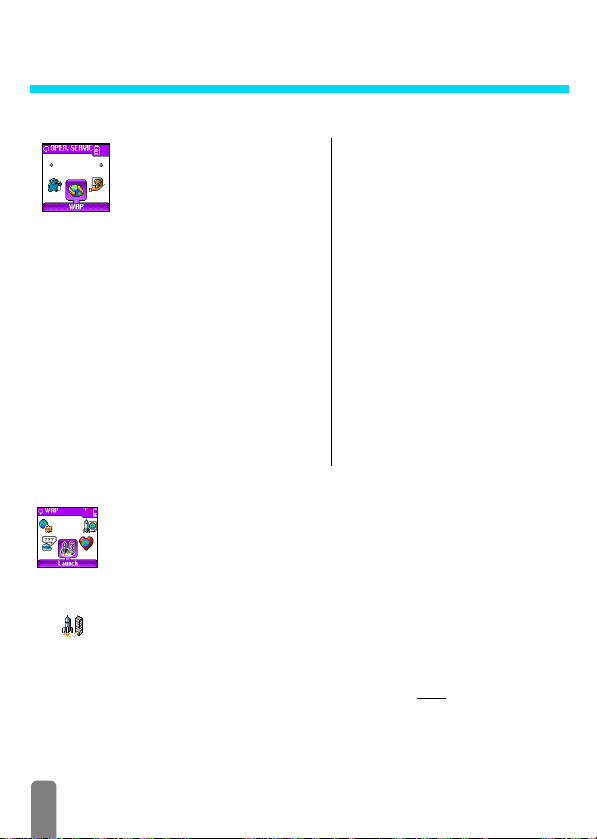
11 • Služby WAP
Úvod
Většina funkcí v menu Služby
operátora (tj. Servisní čísla,
Služby +) je závislá na vaší smlouvě
a podpoře ze strany sítě. Pokud
jsou služby k dispozici, můžete je
s vaším telefonem začít okamžitě používat.
Nejsou-li služby k dispozici, nemusí být některé
funkce dostupné. Služba WA P (která je nezávislá
na výše popsaných službách) je detailně popsána
v této kapitole. Detailní informace o dostupnosti
služby a cenách obdržíte od vašeho operátora.
L
V rámci služby může být vyžadováno
uskutečnění telefonního hovoru nebo zaslání
SMS zprávy, které vám může být naúčtováno.
WAP
Váš mobilní telefon podporuje služby založené na WAP (Wireless Application
Protocol). Zabudovaný prohlížeč vám umožňuje přístup ke službám
poskytovaným sítí, ke které jste připojeni (zprávy, sport, počasí, jízdní řády,
atd.).
Spuštění
Váš telefon byl přednastaven k automatickému přístupu k nabízeným službám
(pokud přednastaven není, podívejte se na detaily v oddílu „Nastavení“,
Spustit
strana 78). Menu Spustit vám umožňuje přístup k on-line službám nabízeným
vaším operátorem. Existují dva způsoby přístupu k těmto službám:
• V pohotovostním režimu stiskněte tlačítko
•stiskněte v pohotovostním režimu tlačítko C, vyberte Služby operátora >
WAP > Spustit a stiskněte
,
SLUŽBY OPERÁTORA
Servisní čísla
WAP
Spustit / Oblíbené / Poslední
stránka / Nastavení
Nápověda
Služby +
L
Před prvním použitím této služby
kontaktujete svého operátora a
ujistěte se o podpoře WAP ze strany
sítě a správnosti nastavení
parametrů telefonu. U některých
operátorů je možné nastavit
parametry na dálku. Detailní
informace obdržíte od vašeho
operátora.
-
nebo
.
76
Page 79

Animace na displeji indikuje, že telefon se právě připojuje na domácí stránku. Po
spuštění prohlížeče jste připojeni na domácí stránku operátora. Pro prohlížení
WAP stránek jsou k dispozici následující funkce:
2
•
,
•
-
•
displeje
e
•
•podržení
Během práce s prohlížečem můžete stiskem tlačítka
s následujícími funkcemi (v závislosti na síti a vaší smlouvě):
• Znovu načíst - nové načtení zobrazené stránky.
• Označit stránku - přidání odkazu do seznamu oblíbených položek (funkce je
závislá na schopnostech sítě).
• O aplikaci Phone.com - zobrazí verzi prohlížeče a informaci o autorských
právech.
• Upřesnit - zobrazení menu s následujícími položkami:
• Konec : ukončení práce prohlížeče a návrat do pohotovostního režimu.
• Dlouhý stisk
funkce Mark site (funkce je závislá na schopnostech sítě).
Oblíbené stránky
Umožňuje uložení adres vašich oblíbených WAP stránek.
1 Vyberte položku Oblíbené a stiskněte
Oblíbené
2 Zadejte jméno požadované WAP stránky (např. „Philips“) a stiskněte
3 Poté zadejte adresu stránky (např. http://wap.pcc.philips.com) a stiskem
4 Nastavení oblíbené stránky můžete v tomto menu kdykoliv Smazat nebo
a 8 - pohyb po stránce
výběr zvýrazněné položky
nebo + - výběr možnosti zobrazené na levé nebo pravé straně
- návrat na předcházející stránku
e
- ukončení práce prohlížeče
*
vyvolat speciální menu
- Zobrazit URL: zobrazení adresy dané stránky
- Goto URL: přechod na stránku se zadanou adresou
- Restartovat prohlížeč: inicializace prohlížeče
1
až 9 způsobí nahrání oblíbené stránky zadané pomocí
,
, poté vyberte tlačítky 4 a
6
položku <Nová>.
,
.
,
tlačítka
Změnit a taktéž můžete stránku vyvolat pomocí položky Jít na.
ji uložte.
Služby WAP
77
Page 80
Poslední stránka
Poslední stránka
Nastavení
Nastavení
Umožňuje zobrazit poslední prohlíženou stránku bez nutnosti připojení k síti.
Umožňuje nastavení parametrů zobrazování stránek (prostor na displeji,
rychlost zobrazování, atd.).
Obrázky
Umožňuje zapnutí nebo vypnutí zobrazování obrázků obsažených ve WAP
stránkách. Nastavení Vypnout zkracuje čas potřebný k nahrání stránky.
Obrázky
Stavové ikony
Zapíná a vypíná zobrazení záhlaví s indikátory stavu. Vypnutí této funkce uvolní
Stavové ikony
na displeji řádek, který je pak použit pro zobrazování obsahu stránek.
Nastavení přístupu
K dispozici je několik WAP profilů, které umožňují přizpůsobit práci WAP
Nastavení přístupu
prohlížeče vašim potřebám. Pokud byl váš telefon přednastaven, nemělo by být
potřebné nastavení WAP měnit. V závislosti na vaší smlouvě a parametrech sítě
můžete nastavovat níže popsané parametry.
L
Všechna nastavení jsou závislá na vaší smlouvě a schopnostech sítě. Někteří
operátoři zasílají parametry pro nastavení WAP ve formě SMS zpráv (zpráva je
telefonem zpracována automaticky). Detailní informace obdržíte od vašeho
operátora.
•Zobrazit
Zobrazit
Umožňuje zobrazení parametrů WAP (IP adresa brány, domácí stránka,
telefonní číslo, atd.).
•Aktivovat
Umožňuje aktivovat jeden ze tří WAP profilů. Aktivovaný profil se pak stává
Aktivovat
počátečním a bude použit vždy při aktivaci prohlížeče podržením klávesy
•Změnit
Umožňuje níže popsaným postupem změnit WAP profil.
Změnit
L
Některé z přednastavených profilů mohou být uzamknuté a nemusí být možné
je změnit.
,
.
78
Služby WAP
Page 81
Změnit jméno
Nastavení GSM
Brána
Telefonní číslo
Neaktiv. doba
Jméno
Heslo
Změnit jméno
Umožňuje změnit jméno vybraného WAP profilu. Stiskněte tlačítko ,,
,
,
,
,
, poté
, poté
.
zadejte nové jméno a provedení změny potvrďte stiskem tlačítka
Nastavení GSM
Umožňuje změnu nastavení GSM.
Brána
Umožňuje zadání IP adresy a portu brány (údaje závisí na nastavení
,
sítě). Vyberte položku Brána a stiskněte
,
a stiskněte
L
Informace o portu: 9203 pro zabezpečená spojení, 9201 pro
nezabezpečená spojení.
Telefonní číslo
Umožňuje zadat telefonní číslo pro spojení s vaším poskytovatelem
WAP služeb. Vyberte položku Te l e f o n n í číslo a stiskněte
vyberte tlačítky
- ISDN číslo - pro zadání ISDN čísla
- Analogové číslo - pro zadání analogového čísla. Poté stiskněte ,,
zadejte znak „+“ následovaný telefonním číslem, které vám sdělil váš
operátor a stiskněte
L
Zadejte číslo pouze do jednoho z obou polí.
Doba neaktivity
Umožňuje nastavit čas, po kterém telefon automaticky ukončí práci
WAP p rohl í ž eče. Vyberte Neaktiv. doba a stiskněte
zadejte dobu (v sekundách) delší než 30 sekund a stiskněte
Jméno pro přihlášení
Umožňuje zadat jméno potřebné pro přihlášení. Vyberte Jméno a
stiskněte
Heslo
Umožňuje zadání hesla. Vyberte Heslo a stiskněte ,, zadejte
heslo a stiskněte
Nastavení GPRS
Umožňuje změnu nastavení GPRS.
.
4
a 6 jednu z následujících položek:
,
.
,
, zadejte jméno pro přihlášení a stiskněte ,.
,
.
, poté zadejte IP adresu
NEBO
.
Služby WAP
79
Page 82
Jméno
Heslo
APN
Domácí stránka
Přenosový kanál
GSM
GPRS
Jméno pro přihlášení
Umožňuje zadat jméno potřebné pro přihlášení. Vyberte Jméno a
,
stiskněte
Heslo
Umožňuje zadání hesla. Vyberte Heslo a stiskněte ,, zadejte
heslo a stiskněte
APN
Umožňuje zadat adresu pro připojení do sítě (IP adresu nebo textový
řetězec - např. wap.jmenooperatora.cz), která bude použita pro
navázání spojení s vaším poskytovatelem WAP služeb. Vyberte APN
a stiskněte
L
Chybová hlášení zobrazená během práce s WAP jsou ve většině případů
způsobena nesprávným nastavením. Kontaktujte vašeho operátora před
prvním použitím. U některých operátorů je možné provést nastavení
parametrů na dálku. Detailní informace obdržíte od vašeho operátora.
Domácí stránka
Umožňuje zadání adresy domácí stránky, která je zobrazena po spuštění
prohlížeče. Vyberte Domácí stránka a stiskněte
domácí stránky (např. www.philips.com) a stiskněte
Přenosový kanál
Umožňuje vybrat typ sítě, která bude použita při spuštění prohlížeče
WAP.
GSM
Telefon bude pro WAP připojení používat výhradně síť GSM.
Volbu potvrďte stiskem tlačítka
GPRS
Telefon bude pro WAP připojení používat výhradně síť GPRS.
Volbu potvrďte stiskem tlačítka
GPRS jako první
Telefon se napřed pokusí připojit pomocí GPRS sítě a pokud nebude
v okamžiku připojování GPRS síť k dispozici, telefon se připojí pomocí
sítě GSM. Volbu potvrďte stiskem tlačítka
, zadejte jméno pro přihlášení a stiskněte ,.
,
.
,
, zadejte adresu a stiskněte ,.
,
. Poté zadejte adresu
,
.
,
.
,
.
,
.
80
Služby WAP
Page 83

12 • Další služby operátora
Úvod
Většina funkcí v menu Služby (tj. Servisní
čísla, Služby +) je závislá na vaší smlouvě
a podpoře ze strany sítě. Pokud jsou
služby k dispozici, můžete je s vaším
telefonem začít okamžitě používat.
Nejsou-li služby k dispozici, nemusí být
některé funkce dostupné. Detailní
informace o dostupnosti služby a cenách
obdržíte od vašeho operátora.
L
V rámci služby může být vyžadováno
uskutečnění telefonního hovoru nebo
zaslání SMS zprávy, které vám může
být naúčtováno.
Řetězce GSM
Telefon podporuje standardní GSM řetězce, jimiž je po zadání z klávesnice možné
aktivovat doplňkové funkce sítě.
•Příklad 1
* 4 3 #a ,
Stiskem
•Příklad 2
* # 3 1 #a ,
Stiskem
•Příklad 3
* 6 1 #a ,
Stiskem
•Příklad 4
Stiskem
* 6 2 #a ,
nedostupnosti sítě.
L
Detailní informace o GSM řetězcích obdržíte od vašeho operátora.
zapnete podporu příjmu druhého hovoru.
zapnete službu přesměrování při nepřijetí hovoru.
Služby operátora
Servisní čísla
WAP
Nastavení přístupu
Nápověda
Spustit
Nastavení
Služby +
zjistíte, zda byla odeslána identifikace volajícího.
zapnete službu přesměrování v případě
81
Page 84

Komunikace s telefonními záznamníky, záznamovou službou atd. (DTMF tóny)
Některá telekomunikační zařízení (jako záznamníky a pagery) vyžadují, aby telefon
vysílal DTMF tóny (Dual Tone MultiFrequency) - též známé jako „tónová volba“.
Tyto tóny jsou používány pro zadávání hesel, čísel pro zpětná volání, výběr z menu
atd.
0
až 9,
DTMF tóny můžete kdykoliv během hovoru vyslat stisknutím kláves
a #. Rovněž můžete připojit DTMF tóny k číslu před jeho vytočením (nebo před
uložením do telefonního seznamu). Telefonní číslo a DTMF tóny musí být odděleny
vyčkávacím znakem.
Pauza a vyčkávací znak
Pauzu nebo vyčkávací znak vložíte podržením tlačítka #. Na displeji se zobrazí w
(vyčkávací znak) nebo p (pauza). Telefon vždy interpretuje první znak pauzy jako
vyčkávací znak. Zadáte-li číslo obsahující vyčkávací znak, telefon vytočí první část
(telefonní číslo), vyčká na vytvoření spojení s volanou stanicí a poté vyšle zbývající
část čísla ve formě DTMF tónů. Druhý a další znaky pauzy jsou interpretovány jako
příkazy k vyčkání na 2.5 sekundy.
Přístup k vašemu záznamníku (příklad)
Pro poslech všech zaznamenaných zpráv (kód 3) na vašem záznamníku (heslo 8421)
připojeném na telefonní číslo 12345678 je třeba vytočit: 12345678w8421p3.
Telefon vytočí 12345678 a vyčká na spojení. Po vytvoření spojení vyšle 8421 (heslo),
vyčká 2.5 sekundy a poté vyšle poslední číslici. Pokud zjistíte, že pauza 2.5 sekundy
není dostatečně dlouhá, je možné umístit několik znaků pauzy za sebe.
*
Vytvoření druhého hovoru
Během hovoru (nebo je-li hovor odložen) můžete vytvořit druhý hovor. Mezi oběma
hovory můžete přepínat (cena zobrazená na displeji závisí na výši místního
hovorného).
,
1V průběhu hovoru zadejte číslo a stiskněte
spodním řádku displeje je zobrazeno příslušné telefonní číslo. Poté je vytočeno
nové číslo.
. První hovor je odložen a ve
82
Další služby
operátora
Page 85

2 Chcete-li mezi hovory přepnout, stiskněte , a vyberte Přepnout hovory.
Při každém vybrání této položky přepnete mezi hovory - aktivní hovor bude
odložen a odložený hovor bude aktivován.
+
3Aktivní hovor zavěsíte stiskem tlačítka
odložený hovor zůstane ve stavu čekání.
4 Odložený hovor ukončíte tak, že jej aktivujete funkcí Přepnout hovory a pak jej
+
ukončíte tlačítkem
L
Poznámky
Druhý hovor může být uskutečněn zadáním čísla z klávesnice nebo vybráním čísla:
• ze seznamu v telefonu - stiskněte
• ze seznamu hovorů - stiskněte a podržte
vytočit.
.
+
. Aktivní hovor je ukončen a
a vyberte číslo, které chcete vytočit,
+
a poté vyberte číslo, které chcete
Příjem druhého hovoru
V průběhu hovoru je možné přijmou další hovor (tato funkce je dostupná v závislosti
na vaší smlouvě a síti). Druhý příchozí hovor je indikován pípnutím telefonu a
hlášením Druhý hovor zobrazeným na displeji.
L
Varování! Pro příjem druhého hovoru musíte mít:
• uzavřenou smlouvu o této funkci s vaším operátorem,
• vypnutou funkci Přesměrování pro telefonní hovory (viz strana 30),
• zapnutou funkci Druhý hovor (viz strana 31).
V okamžiku výskytu druhého příchozího hovoru můžete po stisku tlačítka ,:
•Přijmout druhý hovor - první hovor bude odložen.
Přepínat mezi hovory je možné pomocí stisku tlačítka
Přepnout hovory. Při každém vybrání této položky přepnete mezi hovory -
Konference
aktivní hovor bude odložen a odložený hovor bude aktivován. Nového volajícího
můžete přidat do konferenčního hovoru stiskem
• Odmítnout druhý hovor.
•Ukončit probíhající hovor - telefon začne zvonit.
L
Poznámky:
• Chcete-li přijmout hovor, stiskněte
• Je-li zapnuta funkce přesměrování „Když obsazen“ (viz „Přesměrování“,
strana 30), nebude možné druhý hovor přijmout - bude vždy přesměrován.
+
. Pro jeho odmítnutí stiskněte
,
,
a vybráním Konfe rence .
vybráním funkce
-
.
Další služby
operátora
83
Page 86
Příjem třetího hovoru
Tato funkce je závislá na vaší smlouvě. V průběhu hovoru s jedním účastníkem a
dalším hovorem odloženým může dojít k výskytu třetího hovoru - telefon pípne.
Můžete buďto jeden z probíhajících hovorů ukončit a přijmout nový hovor nebo
můžete přidat nového účastníka do konferenčního hovoru (viz dále). Zároveň
mohou probíhat pouze dva hovory (jeden aktivní a druhý odložený).
Konferenční hovor
Tato funkce je závislá na vaší smlouvě. Konferenční hovor je možné uskutečnit buďto
provedením více odchozích volání po sobě nebo sloučením více hovorů dohromady.
Vkonferenčním hovoru může být najednou až 5 účastníků. Konferenční hovor lze
Konference
ukončit stiskem
Chcete-li vytvořit konferenční hovor provedením více odchozích volání, vytočte
napřed číslo prvního účastníka. Po navázání spojení vytvořte druhý hovor (viz oddíl
„Vytvoření druhého hovoru“ výše), po jeho spojení stiskněte tlačítko
Konference. Opakujte předchozí krok až do připojení maximálně 5ti účastníků.
V okamžiku příchozího volání v průběhu konferenčního hovoru můžete tento hovor
přijmout stiskem tlačítka
Konference přidat nového účastníka do konferenčního hovoru. Pokud je již
maximální počet 5ti účastníků konferenčního hovoru naplněn, můžete příchozí
hovor přijmout, ale nebude možné jej přidat do konferenčního hovoru.
+
. V tom okamžiku budou ukončeny všechny jednotlivé hovory.
,
a dále novým stiskem , a vybráním položky
Předání hovoru
Tato funkce je závislá na vaší smlouvě. Můžete propojit aktivní a odložený hovor.
Vokamžiku dokončení propojení je váš telefon od obou hovorů odpojen. Během
,
hovoru stiskněte tlačítko
L
Tato funkce se liší od funkce Přesměrování, která se uplatňuje ještě před tím, než
hovor přijmete (viz strana 30).
, vyberte Předat hovor a stiskněte ,.
Indikátory v průběhu hovoru
V průběhu hovoru mohou být zobrazeny následující indikátory:
vypnutí mikrofonu příchozí hovor probíhá hovor
,
a vyberte
84
aktivní hovor je
odložen
odchozí hovor
Další služby
operátora
Page 87
Bezpečnostní pokyny
Za svůj mobilní telefon GSM nesete veškerou
telefon neutrpěli žádné škody nebo naopak nezpůsobili škodu jiným, pečlivě si
prostudujte následující bezpečnostní pokyny a dbejte na to, aby je znali i všichni
spoluuživatelé telefonu. Abyste ochránili svůj telefon před neoprávněným
přístupem, dodržujte následující:
• Uchovávejte svůj telefon na bezpečném místě a mimo dosah malých dětí.
• Váš PIN kód si nezapisujte, raději si jej zapamatujte.
• Nebudete-li telefon delší dobu používat, vypněte jej a vyjměte akumulátor.
• Po zakoupení telefonu doporučujeme změnit PIN kód pomocí menu Ochrana a
aktivovat ochranné funkce.
Váš mobilní telefon splňuje všechny zákonné předpisy a bezpečnostní standardy.
Vzájemným ovlivňováním elektronických přístrojů se může vyskytnout jejich rušení.
Proto byste měli při používání vašeho mobilního telefonu - v domácím prostředí i na
cestách - dodržovat
letadlech platí přísné předpisy pro používání mobilních telefonů.
Váš mobilní telefon
v činnosti, vysílá a přijímá rádiové vlny. Rádiové vlny přenášejí váš hlas nebo datové
signály do telefonní centrály v připojené telefonní síti. Síť ovládá výkon vysílače
vašeho telefonu.
V poslední době se zájem veřejnosti obrací na případná zdravotní rizika pro uživatele
mobilních telefonů. V rámci současného stavu výzkumu v oblasti technologie
rádiových vln, jmenovitě technologie GSM byly znovu přezkoumány stávající
bezpečnostní standardy a byly zavedeny další bezpečnostní standardy pro zajištění
ochrany před rádiovými vlnami. Váš mobilní telefon splňuje
bezpečnostní standardy
telekomunikační vysílací přístroje 1999/5/EC.
Nedostatečně odstíněné nebo
rádiovými vlnami rušeny. Tyto poruchy mohou vést ke vzniku nehod.
místní předpisy a nařízení. Zejména v automobilech a
vysílá a přijímá rádiové vlny o nízkém výkonu
i směrnice pro radiotechnické vybavení a
citlivé elektronické přístroje
odpovědnost
. Abyste vy nebo váš
. Když je
všechny stanovené
mohou být
85
Page 88
Váš telefon vždy vypněte
•před nástupem do
nemocnicích
•v
místech nacházejících se v bezprostřední blízkosti
• Následující bezpečnostní opatření se vztahují na osoby s
nebo
naslouchacím zařízením
vbezprostřední blízkosti osob vybavených těmito přístroji.
- Informujte se u svého lékaře nebo výrobce lékařských přístrojů o
případném vlivu rádiových vln vyzařovaných telefonem.
- Při používání vašeho mobilního telefonu dodržujte bezpečnostní
vzdálenost od implantovaného kardiostimulátoru (obecně se považuje za
bezpečný odstup 20 cm, měli byste se ale informovat u vašeho lékaře
nebo výrobce kardiostimulátoru).
letadla
nebo jeho uložením do zavazadla.
, na klinikách nebo jiných zdravotních střediscích a na všech
lékařských přístrojů
nebo pro případy, kdy se nacházíte
kardiostimulátorem
Váš telefon vždy vypněte a nechejte akumulátor v přístroji
• Na všech místech, kde hrozí
také v prašném prostředí s obsahem kovového prachu).
• Ve vozidle, které převáží hořlavé látky (i když je vozidlo zaparkováno) nebo ve
vozidle s pohonem na LPG. Nejprve zkontrolujte, zda vozidlo splňuje
bezpečnostní předpisy.
• Na místech, kde je předepsáno vypnutí radiotechnických přístrojů, např. na
staveništích nebo na jiných místech, kde se provádějí trhací práce.
Informujte se u výrobce vašeho vozidla, zda
nemůže být rušeno rádiovými vlnami.
Pro zlepšení výkonu vašeho telefonu
prodloužení provozní doby a pro bezpečné používání
následující pokyny:
• Pro vaši vlastní bezpečnost a optimální funkční vlastnosti vašeho telefonu vám
doporučujeme mít telefon zapnutý v normální provozní poloze (vyjma používání
hands-free sady): Při přiložení sluchátka k uchu by anténa měla směřovat přes
vaše rameno nahoru.
•Aby nedošlo k ovlivnění výkonnosti vašeho telefonu, neměli byste se během
hovoru antény dotýkat.
• Nevystavujte telefon extrémním teplotám.
nebezpečí výbuchu
elektronické vybavení
, snížení vyzařovaného výkonu,
(např. u čerpacích stanic, ale
.
vozidla
je třeba dodržovat
86
Page 89
• S telefonem zacházejte opatrně. Mezinárodní záruka se nevztahuje na poškození
způsobené nesprávným zacházením.
•Ujistěte se, že telefon není vystaven styku s jakoukoliv kapalinou. Pokud telefon
zvlhne, vypněte jej a vyjměte akumulátor. Před opětovným použitím nechejte
telefon i akumulátor schnout po dobu 24 hodin.
•K čištění telefonu používejte měkký hadřík.
•Spotřeba energie je stejná pro příchozí i odchozí hovory. Spotřebu energie
v pohotovostním režimu můžete snížit omezením pohybu telefonu. Pokud se
telefon v pohotovostním režimu pohybuje, spotřebovává energii pro zjišťování
aktuální polohy v síti. Dále je možné ušetřit energii nastavením krátké doby
osvětlení displeje a omezením zbytečného procházení menu. Tím lze prodloužit
provozní dobu i možnou délku hovorů.
Údaje vyznačené na akumulátoru
• Telefon je napájen z akumulátoru, který je možné nabíjet.
• Používejte výhradně předepsaný síťový adaptér.
• Nevhazujte akumulátory do ohně.
• Akumulátor nedeformujte ani se jej nepokoušejte rozebrat.
•Ujistěte se, že nemůže dojít ke zkratování kontaktů akumulátoru kovovými
předměty (např. klíči uloženými spolu s akumulátorem v kapse).
• Nevystavujte akumulátor vysokým teplotám (nad 60°C), vlhkosti ani působení
korozivních látek.
Používejte výhradně originální příslušenství Philips - použití jiných dílů příslušenství
by mohlo váš telefon poškodit a rovněž vede ke ztrátě záruky.
Nepoužívejte telefon, pokud je jeho anténa poškozena.
antény by m ohl způsobit lehké popálení kůže. Poškozenou anténu nechejte okamžitě
vyměnit v autorizovaném servisu. Ujistěte se, že při výměně je použito originálních
náhradních dílů Philips.
Nepoužívejte telefon při řízení
Používání telefonu snižuje vaši pozornost a tím může být nebezpečné. Dodržujte
následující pokyny:
•Plně se soustřeďte na řízení vozidla. Před použitím telefonu vyhledejte vhodné
místo k zaparkování.
• Striktně dodržujte místní předpisy země ve které se nacházíte.
Dotyk poškozené
87
Page 90
• Chcete-li telefonovat při jízdě autem, nechejte si do auta namontovat hands-free
sadu. Toto zařízení bylo vyvinuto právě pro účel zajištění vaší plné koncentrace na
jízdu.
• Ujistěte se, že ani telefon ani hands-free sada neblokují žádný airbag nebo jiné
bezpečnostní prvky vozidla.
•V některých zemích je zakázáno používat na veřejných komunikacích alarmy,
reflektory nebo klaksony upozorňující na příchozí hovory.
Norma EN 60950
Při vysokých okolních teplotách nebo při delším uložení na slunci (např. za oknem
nebo čelním sklem automobilu) se může pouzdro vašeho telefonu silně zahřát, což
platí zejména pro pouzdra s kovovým povrchem. V takovém případě dbejte při
uchopení telefonu opatrnosti a nepoužívejte telefon je-li okolní teplota vyšší než
40°C.
Ochrana životního prostředí
Bezpodmínečně dodržujte místní předpisy o likvidaci obalových materiálů, použitých
akumulátorů a starých telefonů a prosíme vás o jejich recyklaci.
Firma Philips označuje akumulátory a obaly přístrojů standardními symboly
doporučujícími náležitý způsob likvidace.
Akumulátor:
Symbol přeškrtnuté popelnice znamená, že akumulátory nelze
vhazovat do komunálního odpadu.
88
Obal:
Trojúhelníkový symbol se šipkami znamená, že takto označený obalový
materiál je možné recyklovat.
Zelený kulatý symbo l znamená, že výrobce přispěl národním institucím
pro opětovné využití a recyklaci obalových materiálů. (např.
EcoEmbalage ve Francii).
Trojúhelníkový symbol se šipkami označuje recyklovatelný plastový díl.
Page 91

Odstraňování závad
PROBLÉM ODSTRANĚNÍ
telefon není možné
zapnout
po zapnutí je na
displeji zobrazen
nápis
BLOKOVÁNO
nejsou zobrazeny
n
symboly
displej reaguje na
stisknutí tlačítek
pomalu nebo vůbec
nereaguje
telefon nepřechází
do pohotovostního
režimu
telefon nezobrazuje
u příchozích hovorů
telefonní čísla
volajících
není možné posílat
SMS zprávy
a
Vyjměte akumulátor a znovu jej vložte (viz strana 6). Poté dobijte
akumulátor až přestane symbol akumulátoru blikat. Odpojte síťový
adaptér a zapněte telefon.
Někdo se pokusil použít váš telefon, ale neznal PIN kód a
odblokovací kód (PUK). Obraťte se na vašeho operátora.
Síť není dostupná. Nacházíte v místě kde není dostupný signál
q
(v tunelu nebo vysoké budově) nebo mimo dosah rádiových vln.
Přesuňte se na jiné místo nebo se obraťte na vašeho operátora se
žádostí o pomoc nebo informace o pokrytí.
Při velmi nízkých teplotách pracuje displej pomaleji. To je normální
jev, který nemá žádný vliv na funkce vašeho telefonu. Vyhledejte
teplejší místo a zkuste operaci zopakovat. Pokud problém
přetrvává, obraťte se na vašeho prodejce.
Podržte stisknutou klávesu e nebo telefon vypněte.
Zkontrolujte, zda je správně vložena SIM karta a akumulátor a
telefon opět zapněte.
Tato funkce je závislá na síti a vaší smlouvě. Pokud není telefonní
číslo volajícího sítí přenášeno, zobrazí se na displeji místo něj
Hovor 1. Detailní informace obdržíte od vašeho operátora.
V některých sítích není možné zasílat zprávy do jiných sítí. Detailní
informace obdržíte od vašeho operátora.
89
Page 92

PROBLÉM ODSTRANĚNÍ
při dobíjení
akumulátoru není
zobrazen žádný
proužek a obrys
symbolu bliká
nejste si jisti, zda
jsou všechny
příchozí hovory
směrovány na váš
telefon
při vyvolání funkce
menu ze zobrazí
Není povoleno
na displeji je
zobrazena zpráva
Chyba SIM
na displeji je
zobrazena zpráva
Chyba IMSI
na displeji je
zobrazena zpráva
Vložte SIM kartu
telefon nepracuje
správně
vautomobilu
Akumulátor nelze dobíjet při okolní teplotě pod 0°C nebo nad
50°C. Pokud je okolní teplota v rozmezí 0 až 50°C a problém
přetrvává, obraťte se na vašeho prodejce.
Pro příjem všech hovorů se ujistěte, že funkce podmíněného a
nepodmíněného přesměrování hovorů jsou vypnuty (viz strana 30).
Tyto funkce jsou závislé na síti a vaší smlouvě. Po jejich aktivování
mohou být zobrazeny následující indikátory:
F
nepodmíněné přesměrování na jiné telefonní číslo
f
nepodmíněné přesměrování do hlasové schránky
Některé funkce jsou závislé na nastavení operátora. Jsou k dispozici
jen tehdy, když jsou podporovány sítí a jsou obsaženy ve vaší
smlouvě. Detailní informace obdržíte od vašeho operátora.
Zkontrolujte, zda je SIM karta správně vložena (viz strana 6). Pokud
problém přetrvává i nadále, je možné, že je vaše SIM karta
poškozena. Obraťte se na vašeho operátora.
Tento problém souvisí s vaší smlouvou. Obraťte se na vašeho
operátora.
Zkontrolujte, zda je SIM karta správně vložen a (viz strana 6). Pokud
problém přetrvává i nadále, je možné, že je vaše SIM karta
poškozena. Obraťte se na vašeho operátora.
Automobily se skládají z mnoha kovových dílů, které absorbují
rádiové vlny a tím mohou ovlivnit funkce telefonu. K dispozici je
hands-free sada s externí anténou, která vám umožní telefonovat
bez současného držení telefonu.
L
Ujistěte se, zda je v dané zemi povoleno telefonovat během řízení.
90
Page 93

Vysvětlení pojmů
Blokování volání
Domácí zóna
GSM
Místní síť
OBEX
Omezení volání
PIN
PIN2
Předání hovoru
Umožňuje omezit nebo blokovat jistý typ příchozích nebo odchozích
volání (např. odchozí volání, odchozí mezinárodní volání, příchozí
volání). Funkce je aktivována vaším osobním kódem. Pro práci funkce
je nezbytná podpora jak ze strany telefonu, tak ze strany sítě. Taktéž
může být funkce závislá na vaší smlouvě.
Určitá oblast v rámci vaší domácí sítě. Pokud je tato služba vaší sítí
podporována, zobrazí se během vaší přítomnosti v této zóně na
displeji příslušný indikátor.
Global System for Mobile communications
rozšířenou digitální telekomunikační sítí. GSM 900 používá pásmo na
frekvenci 900 MHz, GSM 1800 používá pásmo na frekvenci 1800 MHz
(viz „Další služby operátora“, strana 81).
Síť do které jste přihlášeni. Může to být buďto vaše domácí nebo i jiná
síť.
OBject EXchange protocol
výměnu záznamů s externími zařízeními jako jsou PDA nebo mobilní
telefony. Je-li tento protokol podporován tiskárnou, umožňuje tisk
záznamů odeslaných přímo z mobilního telefonu přes rozhraní
Bluetooth.
Umožňuje omezit nebo blokovat jistý typ příchozích nebo odchozích
volání (např. odchozí volání, odchozí mezinárodní volání, příchozí
volání). Funkce je aktivována vaším osobním kódem. Pro práci funkce
je nezbytná podpora jak ze strany telefonu, tak ze strany sítě. Taktéž
může být funkce závislá na vaší smlouvě.
Personal Identification Number
mobilními telefony GSM k autorizaci používání přístroje. Obvykle je
vám PIN kód předán při podpisu smlouvy a předání SIM karty.
Další autorizační kód používaný speciálními službami.
Umožňuje předání volajícího na jiné číslo. Pro práci funkce je
nezbytná podpora jak ze strany telefonu, tak ze strany sítě. Taktéž
může být funkce závislá na vaší smlouvě.
- Komunikační protokol umožňující
- Volitelný kód používaný
- je celosvětově
91
Page 94

Přesměrování
PUK
PUK2
Roaming
URL
Ve ře jn á j mé na
WAP
Zprávy sítě
Tato funkce umožňuje zadat číslo, na které budou příchozí hovory
automaticky přesměrovány.
Personnal Unblocking Code
karty, do které byl 3x zadán nesprávný PIN kód. Všeobecně není se
SIM kartou dodáván a někteří operátoři vyžadují za jeho sdělení
nemalou platbu.
Kód používaný pro odblokování SIM karty, do které byl 3x zadán
nesprávný kód PIN2.
Služba umožňující využívat i jinou než domácí síť. Obvykle jsou za tuto
službu vyžadovány zvýšené poplatky.
Uniform Resource Locator
adres. Podobně jako jiné adresy, existují jak v obecné tak i v konkrétní
formě. Např.:
http://www.pcc.philips.com/mobilephones/index.html
http:/ (protokol)
/www.pcc.philips.com (adresa serveru nebo domény)
/mobilephones/ (adresář obsahující soubor index.html).
Funkce, která vám umožňuje omezit volání na vybranou skupinu
telefonních čísel.
Wireless Application Protocol
Umožňuje operátorovi provozovat v síti GSM služby využívající
internetového protokolu.
Tato služba umožňuje operátorovi zasílat zprávy všem účastníkům
nebo účastníkům nacházejícím se v určité lokalitě.
- kód používaný pro odblokování SIM
- URL jsou internetové ekvivalenty
- Norma definovaná fórem WAP.
92
Page 95
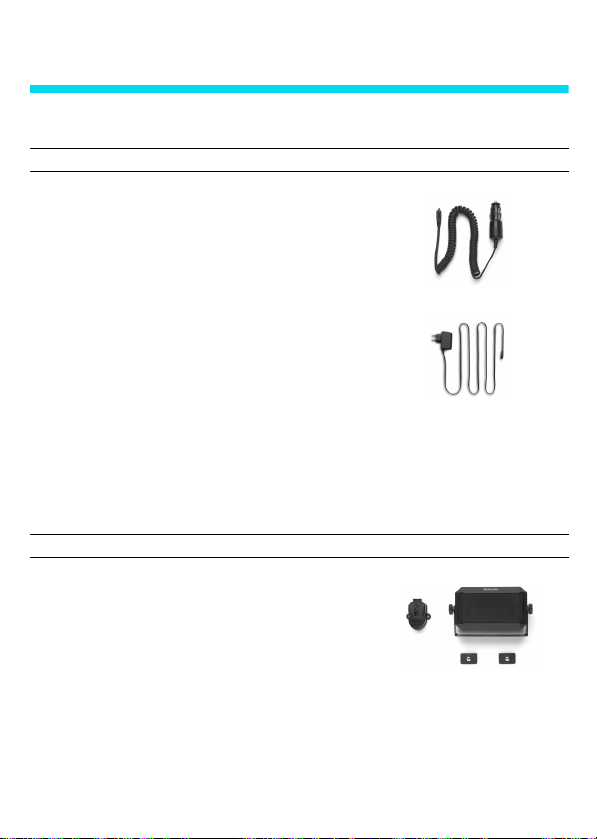
Originální doplňky Philips
Když je důležitý výkon... Originální doplňky Philips byly vyvinuty pro maximální
výkon vašeho telefonu.
ADAPTÉRY
Adaptér do automobilu 12-24 V
•Umožňuje nabíjení akumulátoru za provozu telefonu.
• Je použitelný prakticky ve všech typech automobilů.
CKLR 12/P - 9911 240 34118
Cestovní rychlonabíječka 90-240 V
•Umožňuje nabíjení akumulátoru po připojení do
libovolné síťové zásuvky.
•Je dostatečně malá, aby ji bylo možné přenášet
vkufříku nebo kabelce.
• Doba nabíjení se v závislosti na typu akumulátoru
pohybuje od 75 do 120 minut.
Ta i wa n / U S A
ACTR 12/P - 9911 240 30043
Velká Británie
ACUB 12/P - 9911 240 30044
SADY HANDS-FREE
Kompaktní sada do auta
• Je navržena tak, aby bylo možné požívat vestavěný
reproduktor v sadě a mikrofon v telefonu.
• Jednoduché připojení do palubní sítě automobilu.
• Nabízí snadné používání, vysokou kvalitu zvuku a
rovněž nabíjení akumulátoru telefonu.
Vidlice s RF konektorem
• Tato vidlice umožňuje snadnější a bezpečnější
používání telefonu v automobilu. Externí anténa
zvyšuje kvalitu spojení.
ACSR 12/P - 9911 240 30042
Austrálie
ACAR 12/P - 9911 240 30045
Čína
ACCR 12/P - 9911 240 30054
CKSK 20/P - 9911 240 34306
CKFR 82/P - 9911 240 34509
L
Sady do auta vyžadují nastavení
Vypnuto
Bluetooth na
.
Page 96
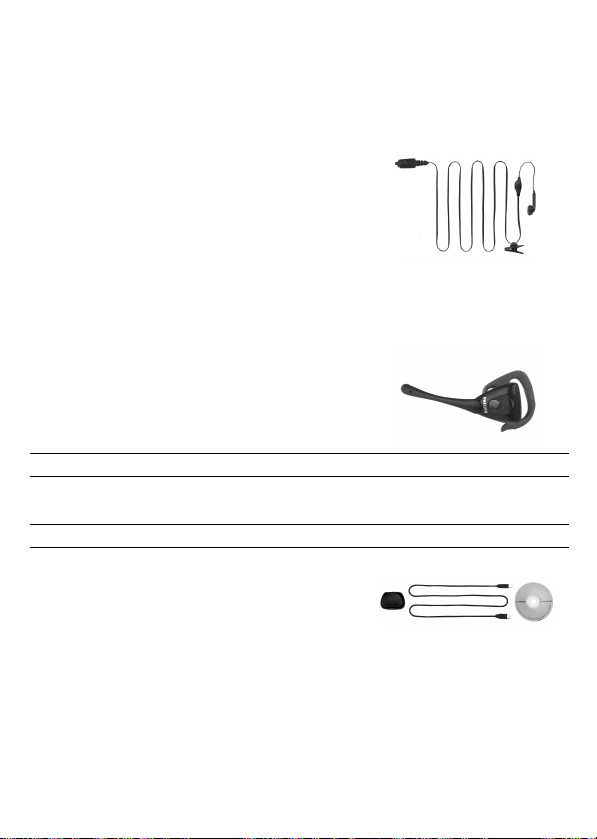
Hands-free sady Deluxe a Xtra-Deluxe
•Tlačítko zabudované v mikrofonu vám umožňuje
jednodušší příjem hovoru. Krátkým stiskem je
možné přijmout hovor, dlouhým stiskem tlačítka
v pohotovostním režimu vyvoláte funkci hlasového
Deluxe
HSLD 15/P - 9911 241 30024
Xtra Deluxe
HSUX 38/P - 9911 241 31006
vytáčení.
• Sada Xtra Deluxe je navíc opatřena vysoce kvalitní
povrchovou úpravou.
L
V některých zemích je zakázáno telefonovat během
řízení. Pro zajištění správné funkce doporučujeme
přenechat instalaci hands-free sady specializovanému
servisnímu středisku.
Bezdrátová náhlavní sada
• Vysoce kvalitní mikrofon a sluchátko zajišťují
Náhlavní sada
HSBX 38/P - 9911 241 31004
Bluetooth
bezdrátovou komunikaci.
• Mikrofon má zabudovanou funkci potlačení šumu.
• Velice nízká hmotnost (28 gramů).
• Kompaktní a atraktivní vzhled.
POUZDRO
•Ochraňuje váš telefon před poškrábáním.
• Klips na opasek umožňuje pohodlné nošení telefonu.
Pouzdro
PBFR 82/P - 9911 240 63051
DATOVÁ KOMUNIKAČNÍ SADA USB
Zajišťuje snadné vysokokapacitní propojení telefonu
DCCX 38/P - 9911 241 39224
s osobním počítačem za pomoci dodávaného USB
kabelu. Po vložení telefonu do stojanu se během
několika sekund automaticky sesynchronizují položky
telefonního seznamu a organizéru. Dodávané
programové vybavení umožňuje odesílání faxů, SMS
zpráv, připojovat se na datové služby mobilních sítí a
přistupovat na internet.
Používejte výhradně originální příslušenství Philips, které bylo vyvinuto speciálně pro telefony Philips a zaručuje maximální
výkonnost a platnost záruk. Philips Consumer Communications neručí za škody způsobené použitím neoriginálního
příslušenství. Originální příslušenství Philips obdržíte u vašeho prodejce mobilního telefonu.
Page 97
Page 98

Prohlášení o shodě
Výrobce:
Philips Consumer Communications
Route d’Angers
72081 Le Mans cedex 9
FRANCIE
potvrzuje shodu výrobku:
CT 9888
Cellular Mobile Radio GSM 900/GSM 1800
TAC: 350053
s následujícími normami:
EN 60950 a ETS 300 / 342-1
CTR 19/20 a CTR 31/32
Zaručujeme také, že byly provedeny všechny požadované funkčně-technické testy,
které potvrdily soulad výše uvedeného výrobku se zásadními požadavky normy
1999/5/EC.
Řízení prohlášení o shodě vztahující se na článek 10(5) a specifikaci uvedenou
vpříloze V směrnice 1999/5/EC bylo provedeno podle odstavce 3.1 a 3.2 ve
spolupráci s následujícími institucemi:
BABT, Claremont House, 34 Molesey Road, Walton-on-Thames,
KT12 4RQ, Velká Británie
Identifikační číslo:
Technická dokumentace k výše uvedenému výrobku bude uložena u:
Le Mans, 23. října 2001
0168
Philips Consumer Communications
Route d’Angers
72081 Le Mans cedex 9
FRANCIE
Kéfi Ben Ali
World Approval and FQA Manager
 Loading...