

Page 1
Page 2

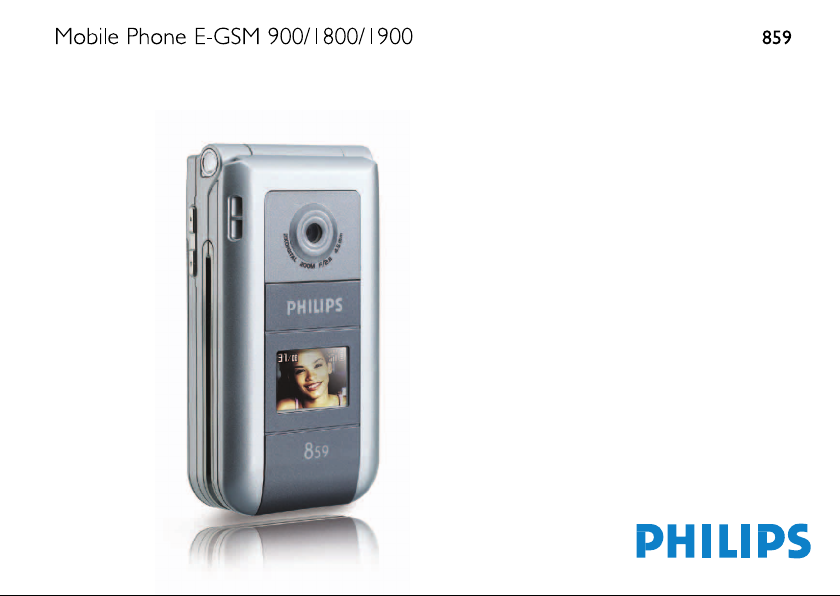
Découvrez votre
téléphone
Arrière
du téléphone :
objectif
de l'appareil photo
et écran externe
4000 couleurs
Touches latérales
(volume)
(
de prise d’appel
C
appareil photo
Philips met tout en œuvre pour assurer l’amélioration
constante de ses produits. C’est pourquoi Philips se
réserve le droit de réviser ce manuel ou de le retirer de
la distribution à tout moment sans préavis. Philips
fournit ce manuel en l’état et ne saura it être tenu pour
responsable, excepté dans les cas prévus par la
réglementation en vigueur, des erreurs, omissions ou
Touche
Touche
Ecran principal à
65000 couleurs
Touche de navigation
d’appel et de mise
Touche
Pavé numérique
,
et touche
Touche de fin
sous/hors
tension
)
c
Microphone
divergences entre ce manuel et le produit décrit. Cet
appareil est conçu pour être connecté au réseau GSM/
GPRS.
Pour…
Allumer/éteindre le
téléphone
Entrer le code PIN
Régler le volume de la
sonnerie
Passer un appel
Appuyez sur)
mer, maintenez appuyée la
touche pour éteindre.
Saisissez votre code PIN à l’aide
du clavier et appuyez sur
#
ou
Maintenez appuyée une des
touches latérales en mode veille
et si le téléphone est ouvert.
Vous pouvez désactiver la
sonnerie lorsque vous recevez
un appel en appuyant sur la
touche latérale du bas.
Saisissez le numéro de
téléphone à l'aide du clavier
et appuyez sur
composer ce numéro.
pour allu-
pour confirmer.
(
,
pour
Page 3

Répondre à un appel
Régler le volume de la
conversation
Raccrocher
Refuser un appel
Accéder au menu
principal
Accéder au
répertoire
Utiliser le
répertoire
Accéder à la
appels
Liste des
Appuyez sur
téléphone sonne.
Appuyez sur une des touches
latérales pendant la
communication.
Appuyez sur ).
Appuyez sur
maintenez appuyée une des
touches latérales en mode
veille (le téléphone doit être
fermé dans ce cas).
Appuyez sur,en mode
veille.
Appuyez sur- en mode
veille.
Naviguez dans la liste en
appuyant sur
et appuyez sur( pour
appeler le numéro
sélectionné.
Appuyez sur+en mode
veille.
(
lorsque le
)
+ou-
ou
Revenir au menu
précédent
Revenir rapidement
en mode veille
lorsque vous
parcourez des
menus
Afficher le dernier
appel effectué
Activer une
Command. voix
programmée
Accéder à une
fonction
du menu
Accéder rapidement
au menu
MMS
Appuyez sur c.
Maintenez appuyée la touche
c
ou appuyez sur ).
Appuyez sur( en mode
veille.
Maintenez appuyée la touche
,
.
Appuyez sur,, sélectionnez une fonction à l’aide de
<
ou >et appuyez sur
,
pour accéder au sousmenu. Répétez cette opération
pour atteindre la fonction de
votre choix.
Appuyez sur<en mode
veille.
Page 4
Envoyer rapidement
un message
Activer
photo
Lancer le
SMS
l’appareil
WAP
Appuyez sur > en mode
veille (ouvre le répertoire
pour la sélection d'un
contact).
Appuyez surC en mode
veille.
Maintenez appuyée la
0
touche
.
Le menu carrousel
Un carrousel est une boucle d'icônes qui apparaissent
à l'écran, chaque icône représentant une fonction ou
une option qui vous donne accès au menu de votre
choix et vous permet d'utiliser votre téléphone.
L'écran n'affiche pas toutes les icônes en même temps ;
appuyez sur
qui sont masquées.
Vous pouvez accéder au carrousel principal en
appuyant sur
Appuyez sur
ou> pour faire apparaître celles
<
,
lorsque vous êtes en mode veille.
<
(dans le sens contraire des aiguilles
d’une montre) ou
d’une montre) pour vous déplacer, puis appuyez
,
sur
lorsque la fonction ou l’option de votre
choix est sélectionnée ou sur
autre carrousel ou une liste apparaît.
Appuyez sur+ou-pour passer d'une option à une
autre (par exemple, pour Activer/Désactiver, Oui/Non,
Augmenter/Réduire une valeur, etc.).
Parcourez les carrousels et les listes jusqu’à la fonction
ou l’option de votre choix. Lorsque vous parcourez
une liste, une barre de défilement placée à droite de
l'écran indique votre position réelle dans la liste.
Grâce à la touche de navigation, vous pouvez choisir
et régler toutes les options de votre téléphone comme
décrit dans les chapitres de ce manuel.
>
(dans le sens des aiguilles
c
pour annuler. Un
Evénements
Certains événements modifient l’aspect de votre écran de
veille (appel manqué, nouveau message, etc.). Appuyez
,
sur
pour accéder au menu correspondant ou
appuyez sur
c
pour revenir à l'écran de veille.
Page 5

Tables des matières
1. Pour commencer ..............................1
Insérer la carte SIM ..........................................1
Allumer le téléphone .......................................2
Régler la date et l’heure ..................................2
Copier le répertoire SIM ................................2
Charger la batterie ...........................................2
2. Fonctions principales .......................4
Ouvrir et consulter le répertoire .................4
Passer un appel ..................................................4
Répondre à un appel et raccrocher .............4
Diaporama TV ...................................................4
Prendre une photo ...........................................5
Ecran d'aide ........................................................5
FotoTalk : envoyer un clip vocal
avec images........................................................ 5
Fotocall: voir et entendre qui appelle ..........6
Appel mains libres .............................................6
Changer la sonnerie .........................................7
Activer le mode Silence ...................................7
Activer le vibreur ..............................................7
Lire votre propre numéro de GSM ..............7
Régler le volume d’écoute ..............................7
Désactiver le microphone ...............................7
Table des matières i
Réactiver le microphone .................................8
Enregistrer une conversation .........................8
Effacer la liste des appels .................................8
Effacer la liste des SMS ....................................8
Effacer le contenu du répertoire ..................8
Faire défiler rapidement une liste .................9
3. Organisation des menus ...............10
4. Saisir du texte et des chiffres .......13
Mode T9® ....................................................... 13
Mode standard ...............................................14
5. Prise de vues ....................................15
Pour... ............................................................... 15
Capture d’images ...........................................16
Réglages ............................................................19
6. Répertoire ........................................21
Réglages ............................................................21
Ajouter des contacts dans un répertoire .22
Fotocall : voir & entendre qui appelle ....... 23
Editer et gérer les noms .............................. 23
7. Réglages ............................................25
Sons ................................................................... 25
Afficher ............................................................. 26
Page 6

Fonctions d’accélération ...............................27
Sécurité ............................................................29
Réseau ..............................................................30
Date et heure .................................................32
Langue ...............................................................33
Profils ................................................................33
8. Messages ........................................... 35
SMS .................................................................... 35
E-Mail ................................................................ 38
Messages diffusés ............................................44
SMS rapide .......................................................45
MMS ..................................................................45
9. Infrarouge ......................................... 51
Position des appareils ....................................51
Envoyer des données ....................................51
Recevoir des données ...................................51
Utilisez le téléphone comme un modem .. 52
10. Multimédia ..................................... 53
Album musique ...............................................53
Album d'images ...............................................53
Diaporama TV ................................................55
Mode Démonstration ...................................56
Etat mémoire ..................................................56
Enregistrement ...............................................57
ii
11. Jeux & Applications ..................... 58
Convertisseur Euro .......................................58
Calculatrice .....................................................58
Réveil ................................................................58
Organiseur .......................................................58
Casse-briques .................................................60
JAVA .................................................................60
12. Informations sur les appels ........ 62
Réglages appels ...............................................62
Liste appels ...................................................... 64
Compteurs ......................................................64
13. Services Opérateur ..................... 66
WAP ................................................................. 66
Sons DTMF ......................................................69
Effectuer un deuxième appel .......................69
Répondre à un deuxième appel ..................70
Répondre à un troisième appel .................. 70
Appel conférence ...........................................70
Transfert d’appel explicite ...........................71
Icônes et symboles ............................. 72
Dépannage ............................................ 73
Précautions .......................................... 76
Accessoires originaux Philips ........... 79
Page 7
2.
1 • Pour commencer
Consultez les instructions de sécurité dans la section
« Précautions » avant utilisation.
Pour utiliser votre téléphone, vous devez insérer une
carte SIM valide fournie par votre opérateur GSM ou
votre détaillant. La carte SIM contient votre
abonnement, votre numéro de téléphone mobile,
ainsi qu'une mémoire dans laquelle vous pouvez
sauvegarder des numéros de téléphone et des messages
(voir « Répertoire » page 21).
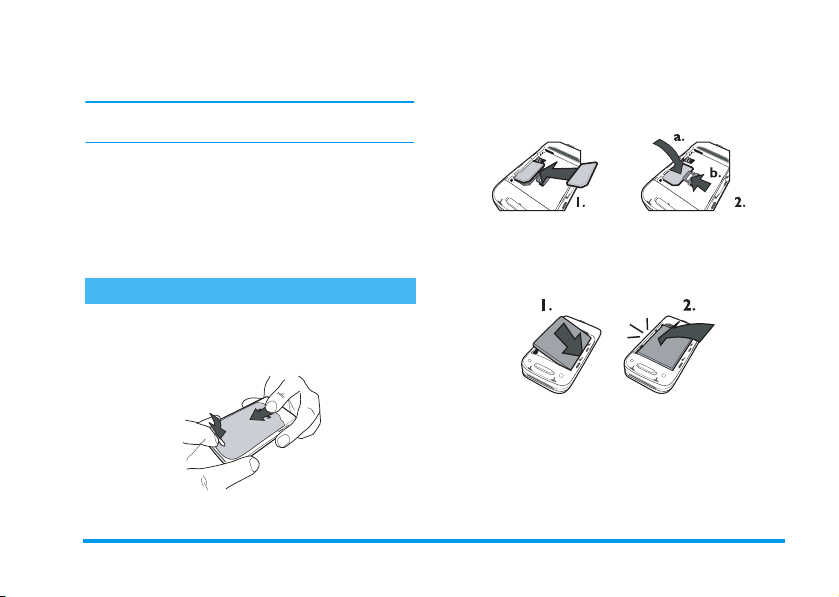
Insérer la carte SIM
1.
Appuyez sur le couvercle arrière de votre
téléphone comme il est montré ci- dessous et
glissez-le vers le bas pour l'enlever.
2.
1.
Retirez la carte SIM de son support et enfoncezla jusqu'au bout sous le clip métallique. Vérifiez
que la partie en biais de la carte se trouve du bon
côté.
3.
Placez la batterie dans son logement comme il
est montré ci-dessous : commencez par le côté
droit de la batterie dans le coin droit du
téléphone puis appuyez jusqu'au déclic.
4.
Remettez le couvercle arrière du téléphone en
place : insérez la partie avant dans les charnières
situées à l'extrémité du téléphone, puis appuyez
sur le bas du couvercle jusqu'à ce qu'il
s'enclenche.
Pour commencer 1
Page 8
touches numériques appropriées (appuyez sur
pour effacer un numéro), puis réglez l’heure.
Pour des informations complètes sur les options de
date et d'heure, voir page 32.
c
Copier le répertoire SIM
5.
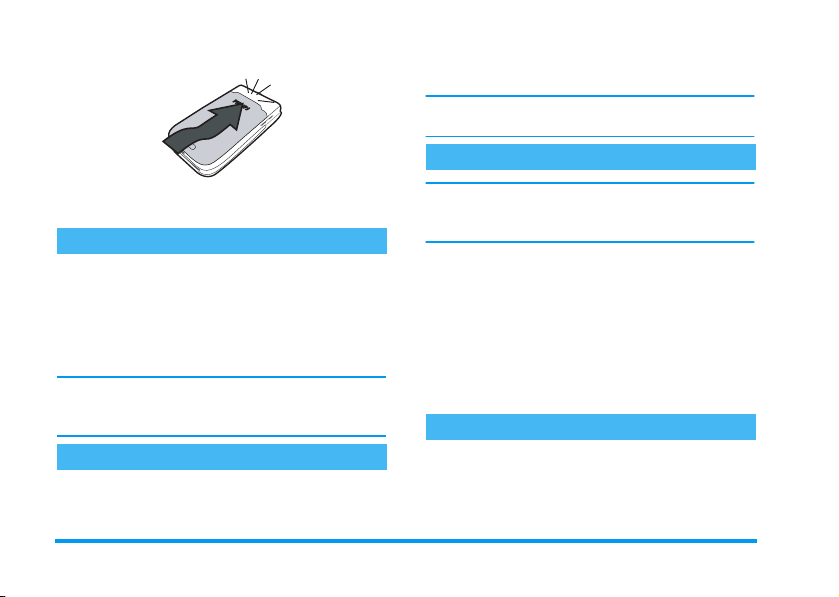
Retirez le film protecteur de l'écran et de
l'objectif avant d'utiliser le téléphone.
Allumer le téléphone
Pour allumer le téléphone, appuyez sur la touche
)
. Vous pouvez être invité à entrer le code PIN
(par ex. le code secret de à 4 ou 8 chiffres qui protège
votre carte SIM). Ce code pré-configuré vous est
communiqué par votre opérateur ou votre revendeur.
Pour personnaliser le code PIN, voir page 30.
Si vous saisissez un code PIN incorrect 3 fois de suite,
votre carte SIM se bloque. Pour la débloquer,
demandez le code PUK à votre opérateur.
Régler la date et l’heure
Lors de la première utilisation du téléphone, vous êtes
invité à entrer la date. Pour cela, appuyez sur les
Si vous ne copiez pas le répertoire SIM la première fois
que vous allumez votre mobile, voir « Sélection
répertoire » page 21.
Le téléphone mobile détecte une carte SIM contenant
déjà des noms et un message vous demande si vous
souhaitez copier le contenu de votre répertoire SIM
dans le répertoire intégré de votre téléphone. Appuyez
sur
c
pour annuler ou sur , pour accepter. Le
répertoire inscrit dans votre téléphone est
automatiquement réglé comme répertoire par défaut
Pour revenir au répertoire de la carte SIM, voir
« Sélection répertoire » page 21.
Charger la batterie
Votre téléphone est activé par une batterie
rechargeable. Une nouvelle batterie est en partie
chargée et une alarme vous avertit de la nécessité de la
recharger. Si la batterie est complètement à plat, le
2 Pour commencer
Page 9
chargement durera 2 ou 3 minutes avant que l’icône
réapparaisse.
Nous vous déconseillons d’
téléphone est en marche : vous pourriez alors perdre
tous vos paramètres personnels.
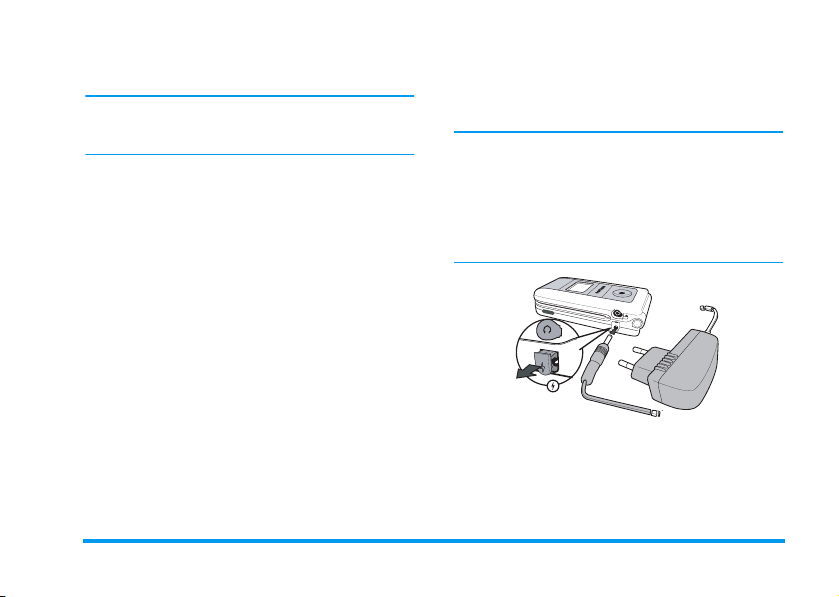
1.
Une fois la batterie et le cache de la batterie
installés sur le téléphone, insérez le connecteur
du chargeur (fourni avec le téléphone, dans le
coffret) dans la prise de
du téléphone, puis raccordez l'autre extrémité à
une prise secteur facile d'accès.
2.
Le symbole de la batterie indique le taux de
charge :
- Les 4 niveaux de charge varient au cours du
chargement, chaque barre indiquant chacune
environ 25 % de charge. La durée de
chargement totale de votre téléphone est
d'environ 1h45.
- Lorsque les 4 barres sont fixes, la batterie est
rechargée à 100 % et vous pouvez débrancher
enlever
la batterie lorsque le
GAUCHE
située à la base
le chargeur. Selon le réseau et les conditions
d'utilisation, le temps maximal de
communication peut atteindre 2 à 4 heures et
la durée de veille 200 à 400 heures.
Le fait de laisser le chargeur branché alors que votre batterie
est entièrement rechargée n'endommage pas celle-ci. La seule
manière de mettre le chargeur hors tension est de le
débrancher de la prise. C’est pourquoi nous vous conseillons
d’utiliser une prise de courant facile d’accès. Vous pouvez
connecter le chargeur à une alimentation IT (Belgique
uniquement)
.
Pour commencer 3
Page 10
2 • Fonctions principales
Ouvrir et consulter le répertoire
En mode veille, appuyez sur-. En
Répertoire
« Répertoire » page 21), le contenu qui apparaît à
l’écran peut varier.
Pour consulter le répertoire pendant une
communication, appuyez sur
Liste des noms. Appuyez sur
revenir à l’écran d’appel.
Appuyez sur #, saisissez les premières lettres du
nom que vous cherchez et appuyez sur
sauter directement sur ce nom.
Passer un appel
1.
En mode veille, composez le numéro en
appuyant sur les touches voulues. Appuyez
sur
2.
Appuyez sur( pour composer et sur
pour raccrocher.
fonction du répertoire sélectionné
(carte SIM ou téléphone, voir
,
c
c
pour corriger une erreur.
et sélectionnez
deux fois pour
pour
,
)
Pour un appel international, entrez le signe «+» au
lieu du préfixe international habituel en maintenant
appuyée la touche *.
Répondre à un appel et raccrocher
Quand vous recevez un appel, le numéro de l’appelant
s’affichera. Si vous avez enregistré son numéro, son
nom s’affichera au lieu de son numéro.
1.
Pour répondre à un appel, appuyez sur (.
2.
Pour rejeter un appel, appuyez sur ). Si vous
avez activé l'option « Renvoi d’appel » (voir
page 62), l’appel est renvoyé sur un autre
numéro ou sur une messagerie vocale.
3.
Pour raccrocher, appuyez sur ).
Le téléphone ne sonnera pas s’il est réglé sur le mode
Silence (voir page7). Si vous avez activé Tout
décroche (voir page 63), vous pouvez décrocher en
appuyant sur n’importe quelle touche (sauf )).
Diaporama TV
Cette option vous permet de visualiser
Diaporama TV
les images de votre
Album d'images
(sous
4 Fonctions principales
Page 11

forme de diaporama automatiquement ou une par
une en mode manuel) sur un écran TV à l'aide de
l'accessoire pour liaison TV ou sur l'écran principal
(interne) de votre téléphone.
1.
Connectez l'accessoire TV link à la sortie TV
vidéo jaune (RCA) et à la prise audio de votre
téléphone puis sélectionnez un canal vidéo
(CBVS).
2.
Une image par défaut s'affiche automatiquement
sur l'écran TV alors que le menu du diaporama
TV s'affiche sur l'écran de votre téléphone.
3.
Servez-vous du menu de votre téléphone pour
régler le diaporama automatique ou l'affichage
manuel des images en appuyant sur
L'accessoire pour liaison TV supporte les images JPEG
jusqu'à une taille VGA de 640 x 480 pixels. Voir
« Diaporama TV » page 55 pour obtenir plus de
détails sur cette fonction.
+
et -.
Prendre une photo
Votre téléphone mobile est équipé d’un appareil photo
qui vous permet de prendre des photos et de les envoyer
à vos amis et parents. Voir
page 16
pour obtenir plus de détails sur cette fonction
« Capture d’images »
Ecran d'aide
Un
Ecran d'aide
permettant de voir les menus accessibles à l'aide de la
touche de navigation du téléphone. Voir « Ecran
d'aide » page 29 pour des informations détaillées pour
l'activer ou le désactiver.
apparaît en mode veille vous
FotoTalk : envoyer un clip vocal avec
images
Cette fonction vous permet d’envoyer rapidement un
message composé d’une image et de son.
1.
Lorsque vous êtes en mode veille, appuyez sur la
touche de l’appareil photo pour activer ce
dernier. Si nécessaire, appuyez sur
passer en mode Clip.
2.
Appuyez sur la touche de l’appareil photo pour
prendre une photo ; Enregistrement s’ouvre
alors automatiquement.
3.
Enregistrez le son pour le message de votre choix,
appuyez sur
arrêter l’enregistrement (vous pouvez aussi attendre d’avoir atteint le temps d’enregistrement
.
maximum de 30 sec.).
c
pour annuler ou , pour
#
pour
Fonctions principales 5
Page 12

4.
Puis envoyez votre message par MMS (voir
« MMS » page 45 pour plus de détails).
Fotocall: voir et entendre qui appelle
Cette fonction n’est disponible que lorsque vous avez
sélectionné le répertoire du mobile (pas quand vous
êtes sur celui de la carte SIM).
Avec cette fonction vous pouvez associer un ou
plusieurs contacts de votre répertoire à un groupe.
Lorsqu'un nom de ce groupe appelle, le nom du
contact apparaît avec l'image associée au groupe. La
mélodie définie spécifiquement pour ce groupe sonne
également.
1.
Si vous êtes en mode veille, appuyez sur la
touche de l’appareil photo pour activer ce
dernier, et une seconde fois pour prendre une
photo de votre ami.
2.
Sélectionnez Répertoire > Réglages > Config.
groupes. Renommez un groupe et sélectionnez
la Sonnerie de votre choix, puis l’image de votre
choix.
Si vous faites un groupe ne contenant qu’une seule
personne, vous pouvez aussi sélectionner Multimédia >
Enregistrement > Nouveau, enregistrez-la personne
lorsqu’elle parle, puis sélectionnez l’enregistrement en
tant que Sonnerie.
3.
Sélectionnez un nom dans votre répertoire,
choisissez Choisir groupe et reliez-le au groupe
que vous avez renommé.
Appel mains libres
Pour votre propre confort et votre sécurité, assurezvous que avez éloigné le téléphone de votre oreille
quand vous appelez en mains libres, particulièrement
lorsque vous augmentez le volume.
1.
Si vous avez sélectionné le répertoire dans votre
carte SIM, sélectionnez un nom, appuyez deux
,
fois sur
appuyez sur
2.
Si vous avez sélectionné le répertoire dans votre
téléphone, procédez de la même manière pour
appeler le numéro par défaut, ou appuyez sur
<
liste puis appuyez sur
mains libres.
sélectionnez Appel mains libres et
,
pour composer le numéro.
ou >, sélectionnez un numéro dans la
,
et sélectionnez Appel
6 Fonctions principales
Page 13
Si vous êtes déjà au téléphone, appuyez sur ,deux
fois pour p asser au mode mains libre s et la même chose
dans l’autre sens.
Changer la sonnerie
Sélectionnez Réglages > Sons > Sonnerie, appuyez
sur
,
et sur +ou-pour sélectionner une
sonnerie dans la liste. Appuyez sur
confirmer votre choix.
,
pour
Activer le mode Silence
Si vous ne souhaitez pas que votre
téléphone sonne lorsque vous recevez
Silence
sonnerie en sélectionnant Réglages > Sons > Silence.
Appuyez sur
activé.
un appel, vous pouvez désactiver la
-
jusqu’à ce que le mode Silence soit
Activer le vibreur
Si vous souhaitez que votre téléphone
vibre lorsque vous recevez un appel,
Vibreur
sélectionnant Réglages >Sons >Vibreur, ensuite
activer ou désactiver.
vous pouvez activer le vibreur en
Activer le vibreur ne désactive pas la sonnerie. Si vous
souhaitez à la fois désactiver la sonnerie et activer le
vibreur, activez le mode Silence comme expliqué cidessus. Le vibreur est automatiquement désactivé
lorsque vous raccordez le chargeur.
Lire votre propre numéro de GSM
Pour lire votre propre numéro de GSM, appuyez sur
-
lorsque vous êtes en mode veille et sélectionnez
Mes numéros > Afficher. S’il est présent sur votre
carte SIM, votre numéro de téléphone s’affiche.
Sinon, sélectionnez Nouveau, puis suivez les
instructions affichées à l’écran.
Si votre propre numéro a été sauvegardé dans la liste
des noms, vous pouvez le lire pendant un appel. Voir
« Ouvrir et consulter le répertoire » page 4.
Régler le volume d’écoute
Pendant l'appel, appuyez sur la touche de navigation
+
ou - pour augmenter/diminuer le volume.
Désactiver le microphone
Vous pouvez désactiver le microphone
pour que votre correspondant ne vous.
Secret
entende pas.
Fonctions principales 7
Page 14
Pendant un appel, appuyez sur ,, choisissez Secret
et appuyez de nouveau sur
,
.
Réactiver le microphone
Pour réactiver le microphone pendant
Conversation
un appel, appuyez sur
Conversation et confirmez en
appuyant sur
,
,
, choisissez
.
Enregistrer une conversation
Dans la plupart des pays,
Enregistrer
conversation
correspondant que vous souhaitez enregistrer la
conversation et de ne le faire que s’il y consent. Tous
les enregistrements doivent rester privés. La durée
maximale d’enregistrement disponible est de 1 mn
(voir « Enregistrement » page 57).
Pour enregistrer une conversation pendant un appel,
appuyez sur
conversation
c,,
une fenêtre d’édition qui vous permet de renommer
l'enregistrement qui est ensuite disponible dans
Multimédia > Album musique.
l’enregistrement d’une conversation est
soumis à une réglementation stricte.
Nous vous conseillons d’informer le
,
, choisissez Enregistrer
et appuyez sur ,. Appuyez sur
ou raccrochez pour arrêter l’enregistrement:
Effacer la liste des appels
Pour effacer la liste des appels, appuyez
,
et sélectionnez Infos Appels >
Réinitialiser
,
sur
liste des appels.
sur
Liste appels > Réinitialiser. Appuyez
deux fois pour effacer tout le contenu de la
Effacer la liste des SMS
Pour effacer toute la liste des messages, appuyez sur
,
et sélectionnez Messages > SMS > Lire SMS >
Tout suppr.. Appuyez sur
toute la liste des SMS.
Vous pouvez également supprimer tous les messages
SMS à partir du menu Archive. Effacer la liste des
SMS peut s’avérer utile pour libérer de la mémoire
afin de recevoir de nouveaux messages.
,
deux fois pour effacer
Effacer le contenu du répertoire
Cette option ne s’applique qu’au répertoire du
téléphone, PAS à celui de la carte SIM.
Pour effacer tout le contenu de votre répertoire,
appuyez sur
Réglages > Tout suppr.. Appuyez sur
procéder à la suppression.
,
et sélectionnez Répertoire >
,
pour
8 Fonctions principales
Page 15

Faire défiler rapidement une liste
Lorsque vous parcourez une liste, appuyez
longuement les touches
défiler page par page plutôt qu'élément par élément.
+
ou - pour la faire
Cette option ne s'applique pas à la liste de sonneries.
Fonctions principales 9
Page 16
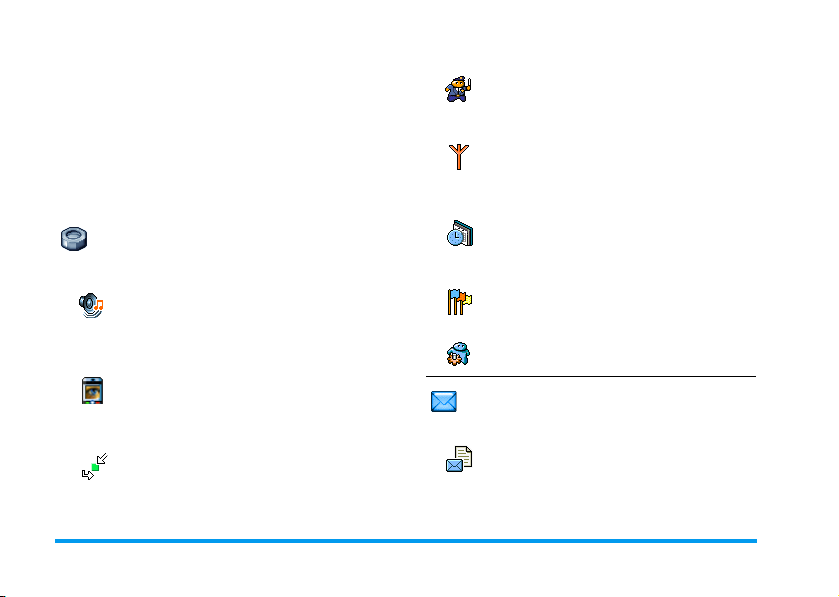
3 • Organisation des
menus
Le tableau ci-dessous décrit l’arborescence complète
du menu (niveaux un à trois) de votre téléphone
mobile, ainsi que la référence de la page à laquelle vous
reporter pour en savoir plus sur chaque fonction ou
réglage.
Réglages p25
Sons p25
Silence / Volume sonnerie / Sonnerie / Alerte
SMS/MMS / Equaliseur / Bips touches /
Alertes sonores / Vibreur
Affichage p26
Animation / Contraste écran extérieur /
Rétroéclairage / Fond d'écran / Fond
extérieur
Raccourcis p27
Touches flash / Commandes voix /
Numérotation vocale / Ecran d'aide
Sécurité p29
Noms publics / Interdiction / Changer codes
/ Protection PIN
Réseau p30
Connexion GPRS / Re-connexion / Réseaux
préférés / Paramétrages
Date et heure p32
Affichage horloge / Régler date / Format de
date / Fuseau horaire / Heure d’été / Régler
heure
Langue p33
Liste des langues disponibles
Profils p33
Messages p35
SMS p35
Envoi SMS / Lire SMS / Réglages SMS /
Archive
10 Organisation des menus
Page 17
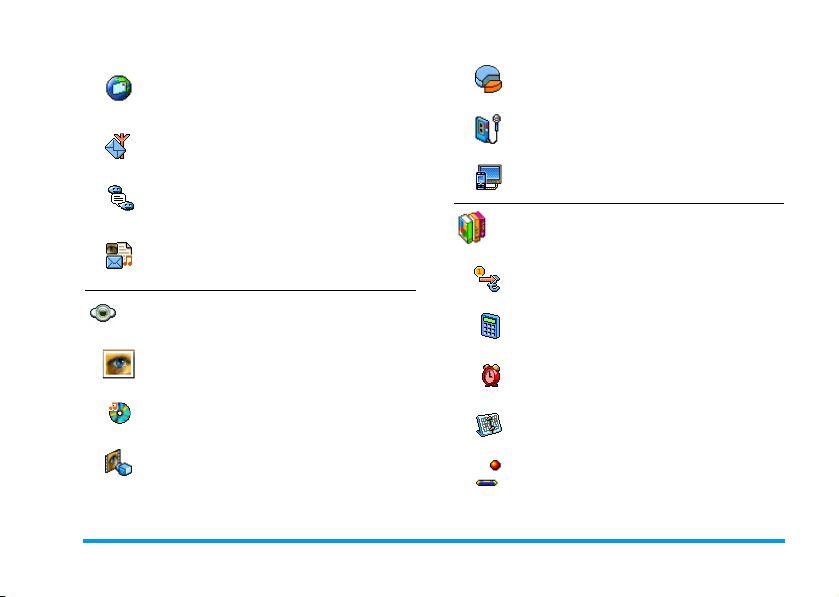
E-Mail p38
Pour chaque boîte de réception disponible
Réglages / Recevoir e-mails / Envoyer e-mail
Messages diffusés p44
Réception
SMS rapide p45
MMS p45
Nouveau MMS / Recevoir un MMS / Gérer
les dossiers / Réglages
Rubriques
/
Codes info zone
/
Etat mémoire p56
Enregistrement p57
Diaporama TV p55
Jeux & Applications p58
Convertisseur Euro p58
Multimédia p53
Album d'images p53
Liste des images disponibles
Album musique p53
Liste des sons disponibles
Mode Démonstration p56
Calculatrice p58
Réveil p58
Organiseur p58
Casse-briques p60
Organisation des menus 11
Page 18
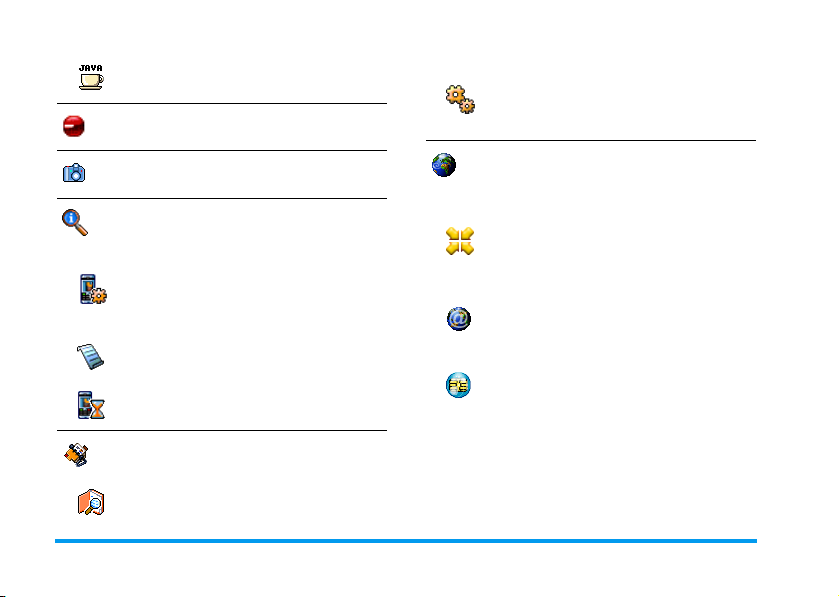
JAVA p60
Infrarouge p51
Réglages
Effacer répertoire / Sélection répertoire /
Configuration groupes / Copier dans
téléphone
Appareil photo p15
Informations sur les appels p62
Réglages appels p62
Clapet actif / Répondeurs / Rappel auto. /
Tout décroche / Signal d’appel / Identité
appelant
Liste appels p64
Liste appels
Compteurs p64
Répertoire p21
Liste des noms
Réinitialiser
/
Services Opérateur p66
Num. services
Les numéros disponibles dans ce menu
dépendent de votre opérateur et de votre
abonnement. Veuillez vous renseigner auprès de
votre opérateur.
WAP p66
Services +
Ce menu dépend de votre opérateur et de votre
abonnement. Veuillez vous renseigner auprès de
votre opérateur.
12 Organisation des menus
Page 19

®
4 • Saisir du texte
et des chiffres
Vous pouvez saisir du texte dans différents contextes
de deux façons : en utilisant le mode d'entrée
prédictive T9
modes, pour les chiffres et les signes de ponctuation,
sont également disponibles. Des icônes apparaissant à
l'écran vous indiquent le mode de saisie actif.
Mode T9
Définition
Tegic Euro. Pat.
App. 0842 46 3
lettre qui compose un mot : votre saisie est analysée et
le système T9
bas de l'écran d'édition. Si la même combinaison de
touches permet de composer plusieurs mots, le mot
saisi apparaît en surbrillance : appuyez sur
>
®
ou le mode standard. Deux autres
®
Le mode d’édition T9® est un système
intelligent qui comprend une base de
données et qui permet de saisir du texte
rapidement, notamment pour envoyer
des messages. Appuyez une seule fois
sur la touche correspondant à chaque
®
vous propose un mot qui s'affiche en
<
pour les faire défiler et en choisir un parmi ceux
ou
proposés par le dictionnaire intégré T9
ci-dessous).
Utilisation
Les lettres et les symboles sur les touches de votre
téléphone sont les suivants :
2à 9
<
,
c
0
*
#
Pour saisir des lettres.
Pour faire défiler la liste des mots
>
ou
proposés.
Pour valider la saisie.
1
ou
Appui court pour effacer une lettre,
appui long pour tout effacer.
Pour passer des caractères standards
aux minuscules et aux majuscules.
Pour passer du mode de saisie T9® au
mode standard et au mode numérique.
Pour passer au mode symboles et
ponctuation.
Exemple : pour saisir le mot « tous » :
1.
Appuyez sur8 6 8 7. L'écran
affiche le premier mot de la liste :
(voir exemple
Vo us
.
Saisir du texte et des chiffres 13
Page 20
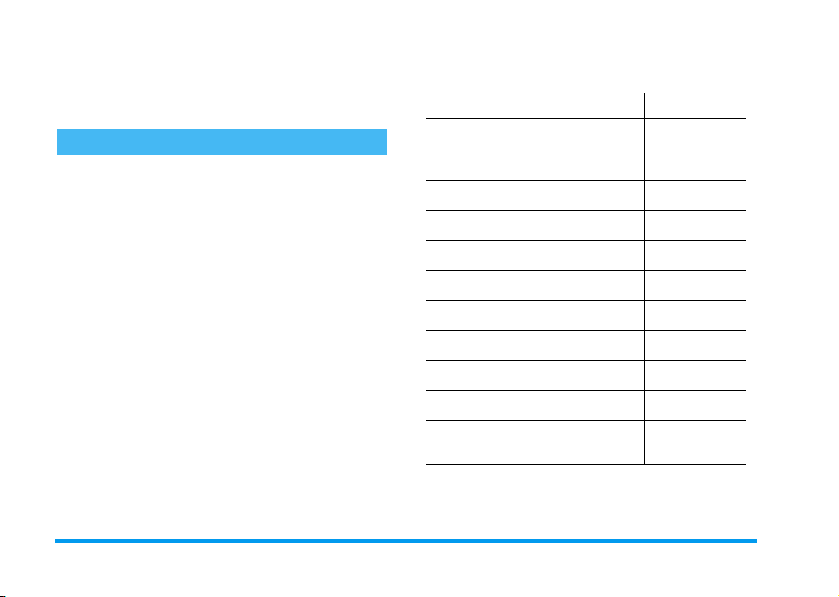
2.
Appuyez sur> pour faire défiler les mots
proposés et choisissez
3.
Appuyez sur, ou 1 pour confirmer la
sélection du mot
To u s
To u s
.
.
Mode standard
Pour accéder au mode de saisie de texte standard,
sélectionnez « Abc » à l'aide de la touche
méthode implique plusieurs pressions sur la même
touche pour atteindre le caractère voulu : la lettre « h »
est la deuxième lettre associée à la touche
devez donc appuyer deux fois sur cette touche pour
saisir un « t ».
Exemple : pour saisir le mot « tous » :
Appuyez sur8 (TUV) 6, 6, 6 (MNO),
8, 8
Appuyez sur
(TUV), 7, 7,7, 7 (
,
quand le message est terminé.
*
4
. Cette
; vous
PQR
Les lettres, chiffres et symboles se situent comme suit
sur chaque touche :
Appui court Appui long
espace 1 @ _ # = < > ( )
& £ $ ¥ . 0 , / : ; » ’ ! ¡ ? ¿
1
* + - %
a b c 2 à ä å æ ç 2
2
S).
d e f 3 é è ∆
3
g h i 4 Γ ì4
4
j k l 5
5
m n o 6 ñ ò ö 6
6
p q r s 7 β Π Θ
7
t u v 8 ü ù 8
8
w x y z 9 ø Ω Ξ
9
Pour passer des caractères
0
minuscules aux majuscules.
Φ
Λ
Σ
Ψ
1
3
5
7
9
0
14 Saisir du texte et des chiffres
Page 21
5 • Prise de vues
Votre téléphone mobile prend en charge un appareil
photo numérique qui vous permet de prendre des
photos, de les stocker sur votre téléphone, de les
utiliser comme fond d'écran ou de les envoyer à vos
amis.
Pour...
ou-.
*
.
C
Appareil
pour
Nuit
Activer/désactiver
l’appareil photo
Zoomer vers l’avant/
vers l’arrière
Changer le mode
Aperçu
Appuyez sur la touche
pour activer l’appareil photo
OU appuyez sur,et
sélectionnez le menu
photo
.
Appuyez longuement sur
c
pour le désactiver.
Dans tous les modes sauf
VGA (voir « Changer le
mode Aperçu » ci-après),
appuyez sur la touche de
navigation
Appuyez sur
basculer entre le mode
et le mode
+
Normal
Changer le mode de
l’appareil photo
Changer le réglage
des effets
Accéder aux
réglages de
l’appareil photo
Prendre une photo
Enregistrer la photo
Supprimer la photo Appuyez sur
Appuyez sur
passer de
pixels) à
(128 x 160 pixels)
(128 x 160 pixels) et à
FotoCall
Appuyez sur la touche de
navigation
>
(droite)
d’un effet (sépia, gaufré etc.) à
l’autre.
Appuyez sur, lorsque
l’appareil photo est activé.
Appuyez sur
l’appareil photo est activé.
Appuyez sur
la prise de vue.
la prise de vue.
#
VGA
(640 x 480
Fond d'écran
à Attacher
(96 x 64 pixels).
<
(gauche) ou
pour passer
C
lorsque
C
juste après
c
juste après
pour
Prise de vues 15
Page 22
sur
pour accéder à l'un d'entre eux (voir
Accéder aux options
de prise de vue
Activer/désactiver
le retardateur
Dans n'importe quel menu, une pression longue sur
permet d'annuler l'action en cours et de repasser
c
en mode veille.
Appuyez sur, juste après
la prise de vue.
0
Appuyez sur
.
Capture d’images
,
« Réglages » page 19).
Mode
appareil
photo
La taille par défaut de l’image au format
standard est
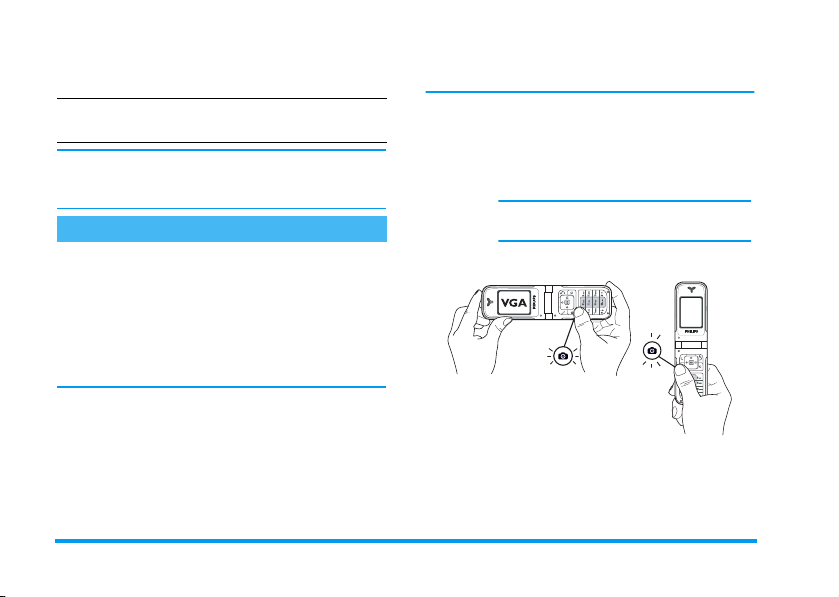
Tournez le téléphone sur 90° vers la
gauche et tenez-le horizontalement pour
obtenir un aperçu plein écran.
L'icône VGA apparaît dans ce mode en
bas à droite de l'écran.
VGA
640 x 480 pixels.
Réglage du mode prévisualisation
Appuyez surC pour afficher l'écran de
prévisualisation de l'appareil photo : l'objectif de
l'appareil s’adapte automatiquement et des icônes
sont affichées en bas de l'écran (
appareil photo
haut, si la fonction est activée (
Les options et les fonctions des touches décrites dans la
présente section s’appliquent uniquement lorsque
l’appareil photo est activé, c’est-à-dire lorsqu’un
aperçu apparaît à l’écran. Vous pouvez aussi appuyer
,
Capture d’image
Zoom, Effets, Mode
) et éventuellement en
Retardateur, Aperçu
).
LES TOUCHES DE NAVIGATION
S'ADAPTENT AUTOMATIQUEMENT A LA
POSITION VERTICALE OU HORIZONTALE
(aperçu, appuis sur touches, etc.)
Pour tous les autres modes photo, tenez le téléphone
mobile verticalement et appuyez sur
Fond d'écran
de
pixels à
(128 x 160 pixels), à
Fotocall
(96 x 64 pixels). L’icône du
#
Clip
pour passer
(128 x 160
Mode app.
16 Prise de vues
Page 23

photo
que vous sélectionnez est affiché en bas de
l’écran.
Le mode
vocal juste après la prise de la photo. Voir « Foto
Talk : utiliser le mode Clip » page 19 pour les détails
concernant ce mode.
Effets
Retardateur
Mode
Aperçcu
vous permet d’enregistrer un message
Clip
Vous permet de choisir l’un des effets
disponibles, voir « Mode effet » page 20.
Cette option vous permet d’
désactiver
l'option
« Utiliser le retardateur » page 18).
Deux modes sont disponibles :
le mode
Nuit
en haut de l’écran). En fonction du
niveau de lumière ambiante, appuyez sur
*
(représenté par l’icône lune
pour commuter entre les modes.
activer
Retardateur
(voir
Normal
ou de
et
Mode
Zoom
Cette option est disponible dans tous les
modes : Niveau de zoom 1 (x2) dans les
modes
Clip
et
+
ou -pour
vers l’arrière
en mode
horizontalement, appuyez aussi sur
ou -, qui sont en fait les flèches
et > de la touche de navigation quand
vous tenez le téléphone verticalement).
Fond d'écran
), niveau de zoom 2 (x2 et x4)
VGA
(si vous tenez le téléphone
(appuyez sur
zoomer vers l’avant ou
Prendre une photo
1.
Si l’option retardateur est
l'appareil de photo activé, appuyez sur la touche
appareil photo pour prendre une photo.
2.
Le numéro qui apparaît signale son rang.
Appuyez sur :
c
C
Pour ignorer l’image que vous venez de
prendre et revenir au mode
prévisualisation..
Pour l'enregistrer dans l'
désactivée
Album d'images
, et une fois
+
<
Prise de vues 17
.
Page 24

,
Le nombre d’images que vous pouvez enregistrer varie
en fonction des réglages : plus la résolution est élevée,
plus la taille du fichier est importante. Un message
vous avertit s’il n’y a pas suffisamment de mémoire.
Dans ce cas, vous devez supprimer des données avant
d’enregistrer une nouvelle image (voir « Etat
mémoire » page 56).
Lorsqu’elles sont sauvegardées dans l’
les images sont nommées «img_1.jpg», etc., et ce
jusqu’à 9999. Ceci ne signifie pas que vous pouvez
prendre jusqu’à 9999 photos, mais que les images sont
numérotées jusqu’à 9999. Le numérotage recommence
ensuite à 1.
Pour accéder à la liste des options
disponibles :
ou infrarouge),
d'images
photo
,
.
Envoyer
Modifier
(via MMS, e-mail
Sauvegarder
l'image ou
dans l'
Album d'images
Album
Prendre une
Utiliser le retardateur
1.
Activez
l’option retardateur (voir ci-dessus),
appuyez ensuite sur
2.
Un message vous informera que l'aperçu de
l'appareil photo passe de l'écran (interne)
principal à l'écran externe : fermez le téléphone,
c
.
,
posez-le sur ses gonds et orientez-le de manière à
cadrer la photo correctement.
3.
Appuyez sur l'une des touches latérales pour
lancer le compte à rebours.
4.
Le compte à rebours commence à -10 secondes
(cette valeur ne peut pas être modifiée). Un bip
retentit 3 secondes avant que la photo soit prise,
puis de nouveau lorsqu’elle est prise.
Appuyez sur c pour arrêter le retardateur et
revenir au mode d’aperçu ou appuyez sur
arrêter seulement le retardateur.
5.
Une fois la photo prise, suivez les instructions
démarrant au point 2 dans la section « Prendre
une photo ».
0
pour
Avec le mode Auto portrait
Ce mode vous permet de vous prendre vous-même en
photo en tenant le téléphone ouvert en face de vous.
1.
Activez
l’option retardateur (voir page 18) et
appuyez sur
2.
Mettez votre doigt sur la touche C et
maintenez le téléphone ouvert à bout de bras,
l'apparail photo tourné vers vous.
3.
Appuyez surC pour prendre la photo.
C
.
18 Prise de vues
Page 25

Foto Talk : utiliser le mode Clip
Le mode
d'une photo et d'un son.
1.
2.
3.
Clip
vous permet de faire un clip composé
Sélectionnez le mode
touche appareil photo pour prendre la photo.
La fenêtre
automatiquement : enregistrez le son ou le
message de votre choix (appuyez sur
,
annuler,
attendez d’avoir atteint le temps
d’enregistrement maximum de 30 secondes).
Appuyez sur , pour accéder aux options
suivantes :
Envoyer par
MMS
Jouer un clip
Enregistrer
le clip
Changer le
clip
Pour
Pour le
Pour
créé : la photo dans l'
le son enregistré dans l'
Pou r
Clip
, appuyez ensuite sur la
Enregistrement
s'ouvre
c
pour arrêter l’enregistrement, ou
Envoyer
votre clip via MMS.
Jouer
.
Sauvegarder
Changer
le clip que vous avez
Album d'images
Album musique
le clip que vous avez créé.
pour
Fotocall : voir qui appelle
Le mode
et de l'associer à un groupe. Lorsqu'un nom de ce
Fotocall
vous permet de prendre une photo
groupe appelle, l'image correspondante apparaît. Voir
« Fotocall: voir et entendre qui appelle » page 6 pour
plus de détails.
Visualiser les images
Les images que vous sauvegardez sont
automatiquement stockées dans le menu
Album d’images
pour plus de détails.
. Voir « Album d'images » page 53
Recevoir et passer un appel
Lorsque vous recevez un appel alors que vous utilisez
l’appareil photo :
• si vous répondez, vous sortez du contexte de
l'appareil photo et votre téléphone repasse en mode
veille une fois que vous raccrochez.
• si vous refusez l’appel, vous sortez également du
context de l'appareil photo et vous revenez à l'écran
d'aperçu.
Pour passer un appel, vous devez d'abord passer à
et
l'écran veille.
.
Réglages
Appuyez sur
est actif pour accéder à d’autres réglages que ceux qui
sont disponibles directement dans l’écran de
visualisation.
,
pendant que le mode appareil photo
Multimédia
Prise de vues 19
>
Page 26

Les réglages que vous avez définis en dernier lieu sont
sauvegardés et disponibles lorsque vous réutilisez
l’appareil photo ou jusqu’à ce que vous mes modifiiez
à nouveau.
Réglages généraux
Date &
heure
Mode app.
photo
Qualité
image
Sons
Pour sélectionner ce qui sera affiché sur
les photos que vous prenez :
date
,
Date seulement
Vous permet de commuter du mode
appareil photo à un autre : voir
« Réglage du mode prévisualisation »
page 16.
Pour choisir une qualité d’image parmi
les suivantes :
Supérieure
Pour définir les sons des
Captures
. Le premier se produit
3 secondes avant que la photo soit
prise, le second au moment où elle est
prise. Sélectionnez
des sons disponibles, appuyez ensuite
,
sur
pour l'activer.
Faible, Moyenne
.
par défaut
ou rien.
Alarmes
Heure et
et des
ou l'un
Réglages de
réinitialisation
Cadres
Pour choisir le cadre et l’appliquer à l’image que vous
prenez (ceci règle automatiquement le mode sur
128 x 160 pixels), ou pour créer votre propre cadre,
directement à partir d’une image.
Mode effet
Pour choisir un effet et l’appliquer à l’image que vous
prenez :
Gaufré
Mode aperçu
Vous permet de choisir l’un des deux modes suivants :
,
le mode
est
Normal
Retardateur et Auto portrait
Réglez ces options sur
appuyez sur
des photos (voir page 18).
Pour remettre toutes les valeurs aux
réglages par défaut.
Normal, Noir & blanc, Sépia, Numérique
Couleur négative, Marge
,
Normal
et le mode
.
c
pour revenir à l'aperçu et prendre
Marge 2
et
Nuit
. Le mode par défaut
Activé
pour les activer et
.
20 Prise de vues
,
Page 27
6 • Répertoire
Le menu
des deux répertoires disponibles : celui se trouvant sur
votre carte SIM (dont le nombre d’entrées dépend de
la capacité) ou celui de votre téléphone (jusqu’à 499
noms), étant le répertoire sélectionné par défaut.
Lorsque vous entrez de nouveaux noms dans le menu
Répertoire
vous avez sélectionné.
Vous pouvez enregistrer jusqu’à 499 noms et
événements si les autres fonctions (mémos, sons,
images, etc.) n’utilisent pas une trop grande partie de
la mémoire du téléphone.
Sélection répertoire
répertoire sélectionné peuvent ensuite être copiés sur
l’autre répertoire, via les options
Copier dans tél.
Répertoire
, ils sont ajoutés uniquement à celui que
vous permet de sélectionner l’un
Réglages
Appuyez sur , et sélectionnez
Sélection répert.
Répertoire
Appuyez sur + ou - pour choisir
un répertoire. Les contacts ajoutés au
.
Réglages
>
Sélection répert..
>
Copier dans SIM
ou
Effacer répertoire
Pour supprimer tous les contacts à la
Effacer répert.
fois. Cette option ne s’applique qu’au
répertoire du téléphone, PAS à celui de
la carte SIM.
Copier dans téléphone
Si vous ne copiez pas le répertoire SIM
Copier dans tél.
>
Réglages
Votre téléphone ne gère qu’un répertoire à la fois et
ignore les informations relatives à l’autre, par ex. si le
nom « Durand » est présent dans les deux répertoires
et si vous l’effacez dans votre répertoire téléphone, il
restera présent dans le répertoire SIM.
la première fois que vous allumez votre
mobile, vous pourrez le faire
manuellement : sélectionnez
>
Copier dans tél.
.
Répertoire
Configuration groupes
Vous permet de gérer des groupes, de
Config. gr oupes
Vous liez les noms à des groupes à partir de la liste du
Répertoire
appelle » page 6.
les renommer et de lier chaque groupe à
une mélodie et à une image spécifiques.
. Voir « Fotocall: voir et entendre qui
Répertoire 21
Page 28

Ajouter des contacts dans un répertoire
Les contacts sont ajoutés au répertoire sélectionné.
Sur la carte SIM
1.
Appuyez sur - lorsque vous êtes en mode
veille et sélectionnez
2.
Entrez le nom et le numéro de votre choix, puis
le type de numéro attribué au nom (
Fax
ou
Données
mémoriser ce nom dans votre répertoire.
Un numéro est limité à 40 chiffres, en fonction de
votre carte SIM. Saisir le préfixe international, le code
pays & l'indicatif vous permettra d’appeler vos
correspondants d’où que vous soyez.
Sur le répertoire du téléphone
1.
Appuyez sur - lorsque vous êtes en mode
veille et sélectionnez
prénom puis le nom (jusqu’à 20 caractères
latins) ; l’un des deux champs peut être vide,
mais pas les deux.
2.
Puis sélectionnez le
numériques peuvent contenir jusqu’à 40 chiffres
<
Nouveau>.
) et appuyez sur , pour
<
Nouveau>. Saisissez le
Typ e nu mé r o
Téléphone
. Les champs
,
et un signe «+» ; les champs alphanumériques
(e-mail et note) comportent jusqu’à 50 caractères
latins. Chaque contact peut comporter un
maximum de 5 champs numériques (par ex. 2
numéros de portable, 3 numéros de travail, une
adresse e-mail et une note de texte).
3.
En cas de besoin, choisissez le groupe auquel
vous voulez que ce contact appartienne.
Mes numéros
L'option
répertoire affiche normalement votre propre numéro
de téléphone. Sinon, nous vous conseillons d'entrer
votre numéro de mobile, ainsi que les autres
informations appropriées.
Bien que tous les champs de
vides, cet élément ne peut pas être supprimé de votre
répertoire.
Mes numéros
qui apparaît dans chaque
Mes numéros
puissent être
Numéro SOS
Le numéro SOS permet d'appeler les
services d'urgence de votre pays. Dans la
SOS
numéro même si vous n'avez pas encore entré votre
code PIN.
plupart des cas, vous pouvez appeler ce
22 Répertoire
Page 29
2.
En Europe, le numéro d'urgence standard est le 112.
Au Royaume-Uni, il s'agit du numéro 999.
Fotocall : voir & entendre qui appelle
Cette fonction n’est disponible que lorsque vous avez
sélectionné le répertoire du mobile, pas quand vous
êtes sur celui de la carte SIM.
La fonction Fotocall vous permet de personnaliser les
groupes disponibles avec leur nom («Amis», «Bureau»,
etc.), une image (de l'
(de la liste
plusieurs noms à un groupe : Lorsqu'un nom de ce
groupe appelle, le nom du contact apparaît avec
l'image correspondante et la mélodie associée à ce
groupe sonne.
1.
Sonneries
Sélectionnez
groupes
. Renommez le groupe à identifier
(«Amis», «Enfants», etc.) et sélectionnez la
Mélodie
et l'
groupe.
Album d'images
). Vous pouvez associer un ou
Répertoire
Image
devant être associées à ce
>
Réglages
) et une mélodie
>
Config.
Maintenez enfoncée la touche c pour revenir
en mode veille, puis appuyez sur
accéder au répertoire. Sélectionnez un contact
que vous voulez lier à ce groupe, puis choisissez
Choisir groupe
choix.
et sélectionnez le groupe de votre
Editer et gérer les noms
Appuyez sur
pour accéder aux
Pour rechercher un nom donné :
2
#
à
9
-
lorsque vous êtes en mode veille
Répertoire
Appuyez sur la touche
correspondant à la lettre dont vous
voulez consulter la liste (par ex.,
appuyez deux fois sur
accéder à la lettre «U»). Le premier
enregistrement commençant par
cette lettre est sélectionné.
Ou appuyez sur #, saisissez les
premières lettres du nom que vous
recherchez, et appuyez sur
pour sauter jusqu’à ce nom.
que vous avez stockés.
-
8
pour
pour
,
Répertoire 23
Page 30

Sur la carte SIM
Choisissez un contact dans votre répertoire sur la carte
SIM et appuyez sur
suivantes :
•Appel mains libres
• Appeler
•Envoi SMS
•Numérot. vocale
•Appel flash
Copier dans tél.
dans le répertoire du téléphone. Sélectionner cette
option deux fois de suite dupliquera la liste des noms.
,
pour accéder aux options
•Copier dans tél.
• Supprimer
•Changer
•Envoyer par MMS
copiera le contenu du répertoire SIM
Dans le téléphone
Choisissez un contact dans votre répertoire du
téléphone et appuyez sur
options suivantes :
• Modifier nom
• Appeler
•Appel mains libres
•Envoi SMS
•Envoyer par MMS
Sélectionnez
numéros ou les champs mémorisés pour ce contact,
puis
Afficher
<
Nouveau> afin de créer un nouveau champ pour
,
pour accéder aux
• Choisir groupe
• Transmettre
• Supprimer
•Afficher
afin d’accéder à la liste de tous les
ce contact. Sélectionnez un des champs et appuyez sur
,
afin d’accéder à une nouvelle série d’option,
étant :
Num. défaut
Copier dans SIM
Afficher
Modifier type
Les champs alphanumériques (note et e-mail) peuvent
seulement être modifiés ou supprimés.
Le premier numéro que vous
entrez devient le numéro par
défaut. Il apparaît en tête de liste
et il est automatiquement
composé lorsque vous appuyez
sur la touche Décrocher. Cette
option vous permet de créer un
autre numéro par défaut.
Pour copier un contact de votre
répertoire sur la carte SIM (où il
est constamment mis à jour
lorsque vous utilisez un autre
téléphone ou que vous passez
d’un répertoire à l’autre).
Pour afficher les détails du
champ sélectionné.
Pour modifier ou définir le type
de champs des numéros
sélectionnés.
24 Répertoire
Page 31
7 • Réglages
Le menu
Réglages
associés à chaque option disponible (sons, date et
heure, sécurité, etc.) en définissant des réglages
personnels, et ainsi de personnaliser votre mobile. Le
menu
Profils
paramètres à la fois (voir page 33).
Sons
Silence
Silence
Le mode
Volume sonnerie
Volume sonnerie
vous permet de modifier les réglages
vous permet de modifier plusieurs
Vous permet d’
le mode
activé
, toutes les alarmes sont
désactivées et le vibreur est activé.
s'applique aussi aux bips touches.
Silence
Par défaut, le volume de la sonnerie est
réglé sur
+ou-
votre sonnerie sur une échelle allant de
Silence
activer
Silence
à
Crescendo
ou de
. Lorsque ce mode est
Moyen
. Appuyez sur
pour régler le volume de
.
désactiver
Sonnerie
Vous permet de sélectionner une
sonnerie. La liste comporte également
Sonnerie
vous avez mémorisés. Faites défiler la liste et attendez
que la mélodie sélectionnée soit joué.
Vous n’entendrez pas la mélodie si le volume de
sonnerie est réglé sur
été activé (voir page 25).
des sons et des mélodies enregistrés que
ou si le mode
Désactivé
Silence
Alerte SMS/MMS
Vous permet d'
Alerte SMS/MMS
activée
l’alarme de votre choix dans la liste des sonneries.
le bip vous indiquant que vous avez reçu
un nouveau message. Lorsqu’elle est
, cette option vous permet de sélectionner
activer
ou de
désactiver
Equaliseur
Cette option vous permet de choisir
Equaliseur
communication est en cours (dans ce cas, faites défiler
la liste et attendez quelques secondes pour entendre la
différence).
différents réglages audio qui restent
disponibles même lorsqu’une
Réglages 25
a
Page 32
Bips touches
Bips touches
Vous permet d’
les bips touches. Même lorsque les bips
touches sont
restent actifs pendant les appels (voir
page 69).
activer
ou de
Désactivées
désactiver
, les DTMF
Alertes sonores
Vous permet d’
Alertes so nores
les bips dans les cas suivants :
• lorsqu’un événement programmé dans votre
Organiseur
•lorsqu’il y a un
• lorsque par
est imminent,
Appel non rép.
Batterie alarme
rechargement est requis,
• pour gérer la durée de vos appels avec un
(le correspondant n’entend pas ce bip).
Ce menu vous permet uniquement d'
Désactiver
les sons des alarmes, et non PAS les alarmes
elles-mêmes. Par exemple, si vous
Organiseur
l’écran d'
, votre téléphone affichera tout de même
(si vous en avez programmé un),
Alarme
mais le son correspondant ne sera pas lu.
activer
ou de
désactiver
,
il est indiqué qu'un
Bip durée
ou de
Activer
Désactivez
l'alarme
Vibreur
Vous permet d’
le vibreur lors de la réception d’un
Vibreur
appel, lorsqu’un événement entré dans
l’organiseur est imminent, lorsque vous recevez un
message et lorsque l’alarme sonne.
Le vibreur est toujours
connectez le câble allume cigare.
activer
désactivé
ou de
désactiver
lorsque vous
Affichage
Animation
Vous permet d’
Animation
l’animation des menus. Lorsqu’elle est
activée
de faire défiler des textes, par exemple, un message
sélectionné dans le menu
Désactiver cette fonction augmente l'autonomie de
votre téléphone.
Contraste écran extérieur
Vous permet de choisir entre plusieurs
Contraste éc ran
niveaux de contraste qui s'appliqueront
à l'écran externe.
extérieur
activer
ou de
désactiver
, cette option permet également
Lire SMS
.
26 Réglages
Page 33
Rétroéclairage
Vous permet de définir la
Rétroéclairage
activé lors de la réception d’appels ou de messages, lors
de la consultation des menus, etc.
Désactiver cette fonction augmente l'autonomie de
votre batterie.
rétroéclairage en sélectionnant une des
valeurs disponibles. Le rétroéclairage est
Durée
du
Fond d'écran
Vous permet d'
Fond d'écran
sélectionnée apparaît en mode
et en mode
Seules les images de type JPEG peuvent être utilisées
comme fond d'écran.
le fo nd d'écr an. Lors que cett e option est
activée
Eclairci
dans d'autres contextes.
activer
ou de
désactiver
, l’image que vous avez
Normal
en mode veille
Fond extérieur
Vous permet d’
Fond extéri eur
identique à celle du fond d'écran décrit ci-dessus.
le fond de l’écran extérieur. La
manipulation de cette fonction est
activer
ou de
désactiver
Raccourcis
Touches flash
Vous permet de configurer un accès
Touche s flash
longue sur la touche activera alors automatiquement
la fonction ou composera le numéro associé (
flash
).
Vous pouvez seulement programmer les touches
2à 9
verrouillées, afin d’éviter leur reprogrammation.
En fonction de votre fournisseur d’accès, d’autres
touches flash peuvent être prédéfinies et verrouillées.
1.
2.
Vous pouvez reprogrammer une touche déjà
programmée : appuyez deux fois sur
direct à une fonction spécifique en la
rattachant à une touche. Une pression
Appel
; les autres touches sont prédéfinies et
Choisissez une touche entre 2 et 9 et
appuyez sur
Parcourez la liste pour sélectionner la fonction
que vous souhaitez associer à cette touche et
appuyez sur
ouvriront le menu (par ex.
E-mail
Calculatrice
,
.
,
. La plupart des choix
), ou démarreront la fonction (telle que
ou
Enregistrer
Envoi Messages
).
,
ou
et
Réglages 27
Page 34
sélectionnez
liste des fonctions disponibles.
Pour utiliser une touche flash, appuyez sur la touche
correspondant à la fonction voulue ou au numéro à
composer et maintenez-la enfoncée lorsque votre
téléphone est en mode veille.
Commandes voix
Command. voix
Vous pouvez associer une commande voix à toutes les
fonctions prises en charge par les
1.
Sélectionnez
sélectionner la fonction souhaitée et appuyez sur
,
.
2.
Lorsque
les instructions à l’écran. Lorsque vous êtes invité
à enregistrer votre voix, assurez-vous d’être dans
un environnement calme, choisissez un mot
simple et court et prononcez-le clairement.
3.
Le prochain menu vous permet d’accéder aux
options
Changer voix
autre indicateur vocal.
. Cela vous permet d'afficher la
Changer
Vous permet de configurer un accès
direct à une fonction spécifique en la
rattachant à une touche.
Touches flash
<Nouveau>
Presser OK puis parler
Supprimer, Ecouter, Changer fonction
. Appuyez sur c pour créer un
, parcourez la liste pour
.
apparaît, suivez
Pour utiliser la commande voix, maintenez la touche
,
enfoncée en mode veille, puis prononcez
l’indicateur vocal enregistré.
Numérotation vocale
Vous permet de définir un indicateur
vocal
Numérot. vocale
correspondant lorsque vous le prononcerez.
Suivez les instructions du paragraphe précédent,
sélectionnez un contact de votre choix dans la liste,
puis appuyez sur
Quand le répertoire du téléphone est sélectionné,
choisissez le chiffre de votre choix dans la liste affichée.
Comme pour
vocal?
apparaît, appuyez sur , et suivez les
instructions affichées sur l’écran. Pour utiliser la
commande voix, maintenez la touche
en mode veille, puis prononcez l’indicateur vocal
correspondant au numéro que vous souhaitez
composer.
Vous pouvez en enregistrer un maximum de 15,
répartis entre les numéros vocaux et les commandes
et
voix. Les numéros vocaux enregistrés sont disponibles
en enregistrant un mot qui vous
permettra d’appeler le nom
,
.
Commandes voix
, lorsque
,
Numéro
enfoncée
28 Réglages
Page 35
dans leur menu respectif et peuvent être effacés, lus ou
modifiés.
Ecran d'aide
Vous permet d’
Ecran d'aid e
vous permet de repérer les menus accessibles par la
touche de navigation du téléphone.
On peut toujours avoir accès aux menus de cette
manière, même lorsque l’option est
l'écran d'aide. Lorsque l’option est
Activée
activer
ou de
désactiver
, il apparaît en mode veille et
Désactivée
.
Sécurité
Noms publics
Vous permet d'accéder à la liste de votre
Noms publics
Restriction
répertoire restreint, appelée
publics
et de restreindre les appels à cette
liste via l’option
Vous permet de restreindre les
appels vers la liste des
publics
accéder à la liste des
mais plus à celle du
principal.
Restriction
. Dans ce cas, vous pouvez
Noms
.
Noms
Noms publics
Répertoire
Noms publics
Interdiction
Interdiction
d'interdiction d'appel spécifique (fourni par votre
opérateur) est requis pour cette fonction. Les
interdictions peuvent s’appliquer autant aux appels
Entrants (To u s a p p e ls
Sortants (Tous appels
réseau local
Dans tous les cas, l’option
,
s’applique à tous les appels d’un coup. Le menu d'état
vous permet de savoir quel type d’appel est interdit.
Cette fonction dépend de votre
abonnement et requiert un code
PIN2 (voir page 30). Cette option
peut également être appliquée aux
connexions WAP et e-mail via
GPRS.
Vous permet d'afficher, d'éditer et
de modifier votre liste des
publics
via un code PIN2.
Vous permet de limiter l'utilisation de
votre téléphone à certaines catégories
d'appels. Un mot de passe
ou
En itinérance
, Appels
).
) et aux appels
Internationaux
de ces menus
Annuler
Noms
et
Sauf
Réglages 29
Page 36
Changer codes
Vous permet de changer vos codes
PIN
et
PIN 2
Changer co des
SIM, certaines fonctions ou options peuvent requérir
un code secret PIN2 qui vous a été fourni par votre
opérateur.
Si vou s saisissez un code PIN2 incorrect 3 fois de suite,
votre carte SIM se bloque. Pour la débloquer, vous
devez demander le code PUK2 de déblocage à votre
opérateur. Si vous saisissez un code PUK incorrect dix
fois de suite, votre carte SIM est totalement bloquée et
inutilisable. Dans ce cas, contactez votre opérateur ou
votre revendeur.
d’interdiction
, ainsi que le
d’appel. Selon votre carte
code
Protection PIN
Vous permet d'
Protection PIN
Vous ne pouvez pas changer votre code PIN si cette
option est
la protection PIN. Si cette option est
activée
code PIN lorsque vous allumez votre
téléphone.
.
désactivée
activer
, vous êtes invité à entrer votre
ou de
désactiver
Réseau
Contactez votre opérateur pour avoir des informations
complètes sur la disponibilité du service GPRS sur son
réseau et pour bénéficier d’un abonnement approprié.
Il se peut également que vous ayez besoin de configurer
votre téléphone avec les réglages GPRS fournis par
votre opérateur, en utilisant les menus décrits dans
cette section. En dépit de ces réglages, vous devez
toujours sélectionner le réseau (GSM ou GPRS) dans
les menus de chaque application que vous souhaitez
utiliser (par ex., WAP, MMS, e-mail, etc.).
Connexion GPRS
Ce menu vous permet de définir le
Connexion G PRS
En permanence
mode de connexion de votre téléphone
mobile au service GPRS.
Votre téléphone sera toujours
connecté au service GPRS. Cette
option permet de se connecter plus
rapidement au service GPRS.
Cependant, elle augmente la
consommation d’énergie.
30 Réglages
Page 37

Sur appels data
Re-connexion
Re-connexion
Sélectionnez le réseau à enregistrer et appuyez sur
,
pour confirmer.
Réseaux préférés
Réseaux préf.
connecter à un réseau selon vos préférences.
Votre téléphone se connectera
automatiquement au service
GPRS uniquement en cas de
besoin. Cette option permet de
réduire la consommation
d’énergie, mais elle augmente le
temps de connexion.
Affiche la liste des réseaux disponibles
dans la zone où vous vous trouvez,
lorsque le mode
Vous permet de définir une liste de
réseaux par ordre de préférence.
Ensuite, votre téléphone essaiera de se
Manuel
est actif.
Les options décrites ci-dessous dépendent de votre
opérateur et/ou de votre abonnement. Lors de la
connexion, les messages d’erreurs sont principalement
dus à des paramètres incorrects : contactez votre
opérateur avant la première utilisation, de manière à
régler les paramètres, que vous pouvez, dans certains
cas, recevoir par SMS. Certains profils pré-configurés
peuvent être verrouillés, ce qui ne vous permet pas de
les reprogrammer et de les renommer.
Sélectionnez un élément dans la liste et appuyez sur
,
pour accéder aux options suivantes :
Modifier nom
Afficher
Pour renommer le profil
sélectionné.
Pour visualiser tous les
paramètres du profil sélectionné.
Paramétrages
Ce menu vous permet de créer plusieurs
Paramétrages
message MMS, le profil sélectionné est utilisé pour la
connexion au réseau GSM ou GPRS.
profils de données : lorsque vous utilisez
WAP ou lorsque vous envoyez un
Réglages 31
Page 38
Réglages GSM
Réglages GPRS
Pour modifier les paramètres
GSM:
•
Login
,
•
Mot de passe
•
No. téléph.
la connexion et fourni par
votre opérateur (
ou
•
Te m p s d 'i n a c t i vi té
supérieure à 30 secondes après
quoi le téléphone est
automatiquement déconnecté
(si une connexion était en
cours)
Pour changer les paramètres
GPRS (mêmes champs que pour
les paramètres GSM). Le menu
APN
l’adresse du réseau de données
externe auquel vous souhaitez
vous connecter, une chaîne de
caractères ou une adresse IP (par
exemple, wap.operatorname.fr)
qui sera utilisée pour établir la
connexion.
,
requis pour établir
No. Analogique
vous permet d’entrer
Numéro RNIS
),
, une valeur
Date et heure
Affichage horloge
Vous permet de choisir le format de
Affich. horloge
Régler date
Régler date
Format de date
Format de date
Fuseau horaire
Le fuseau horaire et l’heure d’été doivent être
paramétrés en premier (vérifiez ensuite de nouveau la
date et l’heure si vous les aviez déjà réglées).
Fuseau horaire
l’affichage de l'heure en mode veille.
Vous permet de régler la date en
appuyant sur les touches numériques
appropriées. Vous pouvez également
régler la date en appuyant sur
+ou-
Vous permet de sélectionner un des
deux formats de date disponibles,
Occidental
Vous permet de définir le fuseau horaire
dans lequel vous vous situez, selon
l’heure GMT (Greenwich Meridian
Time).
ou
.
Thai
.
32 Réglages
Page 39

Heure d’été
Ce réglage ne concerne que les pays dans lesquels sont
définies une heure d’été et une heure d’hiver.
activer
Vous permet d’
Heure d’été
à 12:00, celle-ci bascule automatiquement sur 13:00
lorsque vous
été ou de la
si vous
activez
désactiver
activez
l’heure d’hiver.
l'heure d'été en
en hiver. En effet,
l’heure d’été en la réglant
Régler heure
Vous permet de régler l'heure en
Régler he ure
appuyant sur les touches numériques
appropriées. Vous pouvez également
régler l’heure en appuyant sur les
+ou-
touches
.
Langue
Ce menu vous permet de choisir la langue des textes
qui s’appliquent aux menus. Appuyez sur
-
pour choisir la langue de votre choix, puis
appuyez sur
,
pour confirmer.
+
ou
Profils
Ce menu vous donne accès à un ensemble de réglages
préférentiels, qui vous permettent d’adapter
rapidement votre téléphone à votre environnement en
modifiant plusieurs réglages à la fois. Ainsi,
sélectionner
Silence, active le vibreur et désactive les bips de touche
en même temps (toutes les autres fonctions conservent
les réglages que vous leur avez attribués). Une fois
votre réunion terminée, sélectionnez
réactiver vos réglages habituels.
Lorsque vous associez une touche flash à un profil (par
exemple, une pression longue sur la touche
Silence
également longuement sur cette touche pour le
désactiver et revenir aux réglages
Les réglages listés dans la colonne
suivant sont les réglages par défaut (configurés en
usine). Etant donné que vous pouvez les modifier, les
paramètres personnels de votre téléphone peuvent être
différents de ceux indiqués dans le tableau.
Les cellules du tableau indiquent les
paramètres tels qu'ils sont enregistrés dans le menu
Personnnel
Lorsque vous connectez un accessoire, les réglages
Casque
disponibles. Lorsque vous le déconnectez, votre
téléphone active de nouveau le profil
Réunion
règle le volume de sonnerie sur
Personnel
pour
active
Personnel
Personnel
Personnel
3
.
du tableau
.
, voir « Touches flash » page 27), appuyez
(que vous les ayez modifiés ou non).
Activ. kit voiture
et
deviennent également
Réglages 33
Page 40
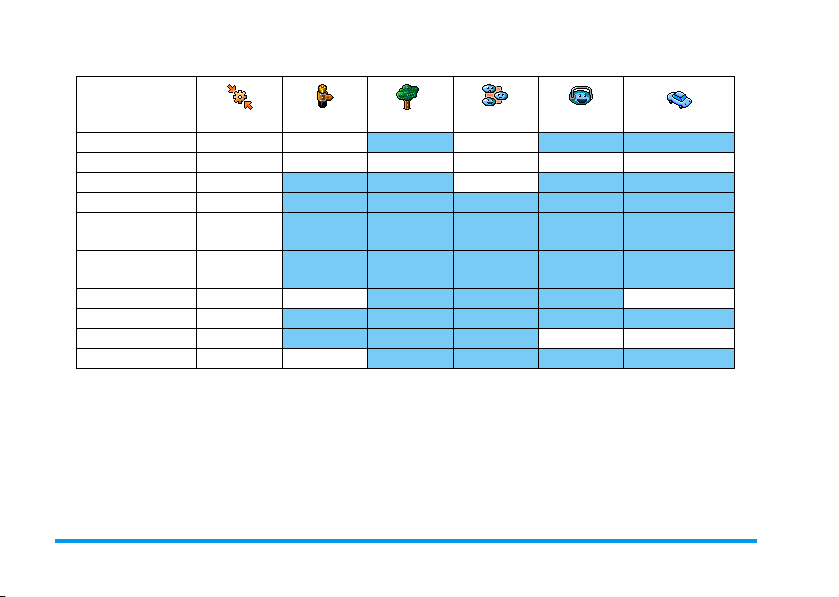
Profils
Personnel Autonomie Extérieur Réunion Casque Activ. kit voiture
Vibreur
Volume s o nneri e
Bips touches
Organiseur alarme
Alarme batterie
Activé Désactivé Activé
Moyen Moyen
Fort Silence
Activé Désactivé
Activé
Activé
Moyen Moyen
faible
Message
Activé
SMS/MMS
Rétroéclairage
Zoom
Tou t dé cr oc he
Animation
10 s Désactivé Désactivé
Désactivé
Désactivé Activé Activé
Activé Désactivé
34 Réglages
Page 41
8 • Messages
SMS
Ce menu vous permet d’envoyer de
courts messages, avec des sons,
SMS
animations ou images, ainsi que de gérer
ceux que vous avez reçus.
Il n’est pas possible d’envoyer des SMS à partir du
mode veille quand la fonction
(voir page 45). Dans ce cas, vous avez uniquement
accès à l’option
Répondre
SMS rapide
.
Envoi SMS
Ce menu vous permet d’envoyer un
Envoi SMS
pas (dans ce cas, il vous suffit de sélectionner
<Nouveau>
numéro).
Quand le répertoire du téléphone est sélectionné,
appuyez sur
par défaut ou sélectionnez un autre numéro de votre
choix (voir « Editer et gérer les noms » page 23).
SMS à un contact de votre choix, qu’il
soit mémorisé dans votre répertoire ou
dans la liste des contacts et de saisir un
pour envoyer un SMS au numéro
,
est
activée
Vous pouvez choisir parmi trois types de message
différents :
<Nouveau>
Dernier
message
Modèle
Appuyez sur
suivante, étant celles-ci :
Sauvegarder
Envoyer
Ajouter un
son
Ajouter image
Pour envoyer un nouveau message.
Pour éditer, modifier et envoyer à
nouveau le dernier message envoyé.
Pour sélectionner un message
préconfiguré, tel que
moi au..
incluant votre numéro, s’il
s’agit du premier dans l’option
numéros
(voir page 22).
,
pour accéder à la série d’options
Pour enregistrer le message actuel,
avec son icône et sa mélodie
associés, s’il en possède, dans le
Archive
menu
Pour envoyer le message après
l'avoir rédigé.
Pour joindre une mélodie.
Pour joindre une image ou une
animation.
STP appelle-
.
Mes
Messages 35
Page 42

Vous pouvez joindre à votre SMS 2 fichiers de types
différents (au maximum). Les animations et les icônes
sont exclusives : si vous sélectionnez d’abord une
animation, puis une icône, seule l’icône sera prise en
compte et vice-versa.
Certains éléments sont prédéfinis et se trouvent déjà
dans votre téléphone. Les images et les sons personnels
que vous enregistrez dans les menus appropriés ne
peuvent pas être envoyés s'ils sont protégés par
copyright.
Lire SMS
Ce menu vous permet de lire tous les
Lire SMS
fonction
permet d’effacer tous les messages d’un coup. Une fois
affiché, appuyez sur
options suivantes :
Supprimer
types de SMS, qu’il s’agisse de messages
envoyés, reçus, lus et/ou mémorisés. La
Tout supprimer
Pour supprimer la page sélectionnée.
, au premier niveau, vous
,
pour accéder à l’une des
Archiver
Editer
SMS
Répondre
Sauver
image(s)
Pour sauvegarder les messages lus dans
la mémoire du téléphone. Vous pouvez
ensuite les consulter dans
Archive SMS
Placer un message dans la liste des
archives a pour effet de le supprimer de
la liste des messages lus.
Pour éditer le SMS, le modifier et le
renvoyer à quelqu'un (vous pouvez
ajouter une image ou un son).
Si une image ou un son était joint au
message que vous modifiez, vous devez
d'abord le détacher et le sauvegarder
dans l'
musique
votre message.
Pour répondre à l'expéditeur,
Sauvegarder l'image et/ou l'animation
si vous en avez reçu une ou plusieurs.
.
Album d'images
. Attachez-le de nouveau à
Messages
ou dans l'
Album
>
36 Messages
Page 43

Faire
suivre
Sauver
numéro
Appel
mains
libres
Rappel
No.
récupéré
Sauver
mélodie
Réglages SMS
Réglages SMS
Pour faire suivre le message sélectionné
(choisissez un nom du répertoire ou
composez le numéro de téléphone
manuellement).
Pour sauver le numéro de l’appelant si
celui-ci est joint au message.
Pour appeler l’expéditeur du message
en option mains libres.
Pour rappeler l'expéditeur du message
(selon opérateur).
Pour récupérer un numéro inclus dans
le corps du message, si ce numéro
figure entre guillemets (plusieurs
numéros peuvent être inclus et
extraits).
Pour sauvegarder la mélodie si vous en
avez reçu une.
Ce menu vous permet de personnaliser
vos messages grâce aux options
suivantes :
Centre
message
Signature
Durée
validité
Pour sélectionner votre centre message
par défaut.
votre carte SIM, vous devez saisir votre
numéro de centre de messages
Votre numéro de téléphone est votre
signature par défaut. Il est ajouté à la
fin de votre message (dont la longueur
est par conséquent réduite). Vous
pouvez
la
Vous permet de choisir la durée de
validité de vos message auprès du
centre des messages qui les
sauvegardera. Cette fonction s’avère
utile lorsque votre correspondant n’est
pas connecté au réseau et ne peut donc
pas recevoir vos messages de façon
immédiate.
Cette fonction dépend de votre
abonnement.
S’il n’est pas disponible sur
Editer
Sauvegarder
la signature, la
.
.
Changer
et
Messages 37
Page 44
Chemin
retour
Accusé de
réception
Sauvegarde SMS
Vous permet d'
cette option, ce qui vous permet de
transmettre le numéro de centre de
message SMS en même temps que le
message. Votre correspondant peut
ainsi vous envoyer une réponse via
votre centre au lieu du sien, ce qui
réduit le temps de transmission.
Cette fonction dépend de votre
abonnement.
Vous permet d'
cette option qui vous informe que votre
message a été reçu ou non.
Cette fonction dépend de votre
abonnement.
Vous permet d’
la sauvegarde automatique des
messages envoyés dans le menu
Activer
activer
activer
ou de
ou de
ou de
désactiver
désactiver
désactiver
Archive
Archive
Vous permet de consulter tous les
messages lus et sauvegardés, et de
Archive
Pour sauvegarder un message, activez l'option
Supprimer
tous les messages archivés.
Sauvegarde SMS
message reçu, appuyez sur
sélectionnez
Si la fonction n’est pas couverte par votre
abonnement, vous devez souscrire un compte e-mail et
obtenir de votre fournisseur d’accès les informations de
paramétrage. Dans ce cas, tous les paramètres vous
sont communiqués par votre fournisseur d’accès et/ou
votre opérateur comme indiqué ci-dessous, et doivent
être saisis tels quels. Dans certains cas, votre opérateur
est également votre fournisseur de services e-mail.
E-mail
définis et vous n'avez pas besoin de les changer, sauf
Login, Mot de passe
pour
.
choisissez lorsque vous créez un compte de messagerie.
Pour saisir des signes tels que @ ou %, voir page 13.
Réglages
Appuyez sur ,, sélectionnez
mail 1
et appuyez sur ,. Puis sélectionnez
(voir ci-dessus) ou sélectionnez un
Archiver
.
Ce menu vous permet d'envoyer et
recevoir des e-mail, avec ou sans pièces
jointes. Si votre téléphone
configuré, les paramètres sont déjà
,
Adresse E-mail
et
Messages
deux fois et
a été pré-
que vous
>
E-mail
Réglages
>
38 Messages
E-
Page 45

et appuyez sur , pour accéder aux options
suivantes :
Nom du
compte
Serveur
E-mail
ATTENTION ! Pour une connexion e-mail via GPRS, si
votre opérateur téléphonique n’est PAS votre fournisseur
d’e-mail, contactez-le pour obtenir l’adresse correcte de son
serveur SMTP.
Pour renommer les comptes de
messagerie
Il est possible de prédéfinir et de
verrouiller un compte e-mail, en
évitant de le renommer.
Pour configurer les réglages utilisés
pour les connexions via votre téléphone
au serveur e-mail de votre fournisseur
d’accès Internet.
Dans certains cas, vous choisissez vousmême votre
Adresse E-mail
votre compte. Saisissez-les tels qu'ils
ont été définis. L'
utilisée pour recevoir des e-mails,
tandis que l'
pour envoyer des e-mails.
E-mail 1
et
E-mail 2
.
Login, Mot de passe
quand vous souscrivez à
Adresse POP3
Adresse SMTP
est utilisée
et
est
Avancé
Accès
réseau
Les réglages avancés de ces fonctions de
menu que vous ne devriez pas changer.
Si les champs de ces menus sont vides,
ou en cas de problème pour établir la
connexion, contactez votre fournisseur
d’accès Internet.
Le menu
désactivé
européens : vos e-mails ne seront PAS
envoyés s’il est
informations complètes, contactez
votre fournisseur d’accès.
Pour sélectionner le type de réseau
utilisé pour le lancement d’une
connexion et pour configurer les
paramètres correspondants.
Réseau
•
Identificat. SMTP
dans la plupart des pays
GSM
ou
mobile utilisera uniquement le
réseau GSM ou GPRS pour les
connexions e-mail.
GPRS
doit être
Activé
. Pour des
: votre téléphone
Messages 39
Page 46
•
GPRS d’abord
mobile tentera d’abord de se
connecter au réseau GPRS, puis
au réseau GSM si le réseau GPRS
n’e s t pas d ispon ible.
Pour sélectionner cette option, vous
devez avoir configuré les réglages GSM
et GPRS.
Réglages GSM
Pour modifier les paramètres GSM :
•
Login
&
•
No. téléphone
connexion et fourni par votre
opérateur (
Déconnection auto
•
supérieure à 30 secondes au-delà
duquel le téléphone se déconnecte
automatiquement du réseau (si une
connexion est en cours).
L’absence d’échange avec le réseau
définit la période d’inactivité
entraînant à une déconnexion
automatique.
: votre téléphone
Mot de passe
RNIS
,
requis pour établir la
Analogique
ou
, une valeur
Réglages GPRS
Pour changer les paramètres GPRS
(mêmes champs que pour les
paramètres GSM). Le menu
permet de saisir l’adresse du réseau
externe auquel vous souhaitez vous
connecter.
Lors de la connexion, les messages d’erreurs sont
principalement dus à des paramètres incorrects :
contactez votre opérateur avant la première
utilisation, de manière à régler les paramètres corrects.
APN
Envoyer e-mail
),
Envoyer e- m ail
joignant une image jpeg. Vos messages reçus peuvent
être renvoyés à une autre personne et l’image jointe
ouverte avec l’application appropriée.
Si vous sortez du menu
envoyé votre e-mail ou si vous annulez l’envoi pendant
Ce menu vous permet d’envoyer des
e-mails à un ou plusieurs destinataires
en même temps, éventuellement en y
Envoi e-mail
avant d’avoir
40 Messages
Page 47
le processus, le contenu de l’e-mail est effacé sans
sauvegarde.
Ajouter
destinat.
Si vous avez entré les adresses e-mail
pour les contacts mémorisés dans votre
répertoire de téléphone (voir « Ajouter
des contacts dans un répertoire »
page 22), ce menu vous permet de
sélectionner le nom correspondant
dans la liste du
Après avoir ajouté des contacts,
sélectionnez l’un d’entre eux et appuyez
,
sur
e-mail,
d’autres contacts.
Si vous avez sélectionné le répertoire
SIM, une fenêtre d'édition vous
permettra de saisir une adresse e-mail.
Répertoire
pour
Supprimer
.
Changer
les adresses
de la liste ou ajouter
Valider
liste
Vous ne pouvez joindre qu’un seul fichier jpeg à la
fois. Pour saisir du texte, voir « Saisir du texte et des
chiffres » page 13. Si vous acceptez un appel entrant
tandis que vous écrivez un e-mail, le menu se ferme et
le téléphone revient en mode veille une fois que vous
avez raccroché.
Vous permet de créer votre message :
entrez le
Sujet
et le
Texte
,
sur
pour accéder aux options
suivantes :
•
Ajouter un son
pour joindre un son ou une image
à votre e-mail,
•
Envoyer
pour l'envoyer au(x)
destinataire(s) sélectionné(s),
•
Modifier
pour recréer votre e-mail
à partir du bloc-notes.
, puis appuyez
ou
Ajouter icône
Recevoir e-mails
Ce menu vous permet de vous
Recevoi r e- ma i l s
connecter à votre boîte aux lettres et de
télécharger à partir du serveur les
entêtes d’e-mail puis de récupérer les
e-mails correspondants.
Messages 41
Page 48
Les deux boîtes aux lettres disposent des mêmes
réglages et options. Si vous souhaitez avoir 2 adresses
e-mail vous devez paramétrer ces comptes
différemment.
1.
Sélectionnez
connecte automatiquement au serveur e-mail et
rapatrie les en-têtes des e-mails (cinq à la fois).
2.
Si
Suivant
la fin (respectivement au début) de la liste,
d’autres e-mails sont en attente : sélectionnez
l’une des options disponibles et appuyez sur
,
Un e-mail sans pièce jointe peut s’afficher
automatiquement dans la fenêtre des détails.
3.
Sélectionnez une en-tête et appuyez sur
,
suivantes peuvent également apparaître en face
des en-têtes :
[Pas
d'icône]
Recevoir e-mails
(respectivement
pour les télécharger.
pour afficher les
L’e-mail peut être téléchargé.
: votre téléphone se
Précédent
Détails
) apparaît à
. Les icônes
4.
Si la taille d’un e-mail est trop importante (plus de
50 Ko), il est rejeté et le téléchargement est annulé.
5.
La taille de l’e-mail est trop
importante, celui-ci ne peut pas être
téléchargé.
L’e-mail a été sélectionné pour
suppression.
Appuyez sur , et sélectionnez
télécharger cet e-mail. Répétez cette opération
pour télécharger chaque e-mail correspondant à
un en-tête sélectionné.
Si l’e-mail reçu contient des fichiers joints (une
image, un fichier texte ou un autre e-mail), ils se
distinguent par des icônes spécifiques :
Contient les détails de l’en-tête de l'e-mail
(date et heure, adresse e-mail de l’expéditeur,
etc.), appuyez sur
Le texte de l’e-mail proprement dit peut être
affiché comme une pièce jointe, appuyez sur
,
pour le lire (pas d'options avancées
dans ce cas).
,
Charger pour
pour les afficher.
42 Messages
Page 49
Un fichier texte (texte seul, format .txt) est
joint à l’e-mail, appuyez sur
(pas d'options avancées dans ce cas).
L’application nécessaire pour gérer cette
pièce jointe n’est pas disponible sur votre
téléphone ou l’e-mail est trop gros pour être
téléchargé.
Un autre e-mail est joint à celui que vous
avez reçu (jusqu’à cinq e-mails peuvent être
joints les uns aux autres; pas d'options
avancées dans ce cas).
Une image est jointe à cet e-mail.
Sélectionnez l’image jointe dans la liste et
appuyez deux fois sur
sauvegarder dans votre téléphone mobile
(vous pouvez la renommer si vous le
souhaitez).
Vous devez avoir sauvegardé une image avant de
pouvoir la visualiser à partir du menu
,
pour le lire
,
pour la
Album d’images
Voir « Album d'images » page 53 pour plus de détails.
Si la mémoire disponible est insuffisante pour
sauvegarder l’image, vous devez supprimer d'autres
éléments (nom, événement ou image) pour pouvoir la
sauvegarder.
Il se peut que votre téléphone n’accepte pas une image
si sa taille est trop importante ou si elle n’a pas le bon
format. Lorsque vous recevez une image par e-mail,
veuillez procéder comme suit pour un résultat
optimal :
• L' image reçue doit avoir été enregistrée dans le
format JPEG, BMP ou GIF.
• La taille de l’image ne doit pas dépasser 50 Ko.
• La taille optimale pour un affichage correct est
de 128 x 128 pixels (nous vous conseillons
d'utiliser un logiciel d'édition d'images standard
pour obtenir la taille d'image voulue).
• Utilisez un nom de fichier de 10 caractères
maximum. Vous pouvez ensuite ajouter une
.
extension telle que «.jpg».
Messages 43
Page 50
6.
Sélectionnez une en-tête e-mail et appuyez sur
,
pour accéder aux options suivantes :
Sauver
adresse
Supprimer
Répondre
Pour ajouter à votre répertoire l’adresse
e-mail d’un expéditeur, même si vous
n’avez pas encore téléchargé son e-mail.
Sélectionnez
nouveau contact, ou nom dans la liste
pour ajouter ou changer l'adresse
e-mail.
Dans ce cas, vous devez sélectionner le
répertoire de votre téléphone; cette
option de menu n’apparaîtra PAS si
vous sélectionnez le répertoire de la
carte SIM.
Pour sélectionner l’e-mail à supprimer
(pour le désélectionner, choisissez de
nouveau cette option). Lorsque vous
quittez le menu
confirmer la suppression des éléments
sélectionnés du serveur e-mail.
Pour répondre à l'expéditeur, dont
l'adresse est automatiquement ajoutée à
la liste. Suivez les instructions de la
section « Envoyer e-mail » page 40.
<Nouveau>
E-mail
pour créer un
, vous devez
Page
suivante
Pour faire suivre l'e-mail téléchargé à
quelqu'un d'autre. Suivez les
instructions de la section « Envoyer email » page 40.
Messages diffusés
La fonction Diffusion SMS est dépendante du réseau.
Ce menu vous permet de gestir la
Messages diffusés
permet d'accéder aux options suivantes :
Réception
réception des messages diffusés
régulièrement transmis à tous les
abonnés du réseau. Le menu vous
Vous permet d'
la réception des messages diffusés.
activer
ou de
désactiver
44 Messages
Page 51
Rubriques
Codes
info zone
SMS rapide
SMS rapide
Pour définir le type de messages que
vous souhaitez recevoir.
• Sélectionnez
le code qui vous a été fourni par
votre opérateur et, si vous le
souhaitez, associez-lui un nom, ou
• Choisissez un type déjà défini
dans la liste, vous pouvez le
modifier ou le supprimer.
Vous pouvez enregistrer jusqu’à 15
types de messages diffusés. Pour obtenir
les codes correspondant à chaque type,
contactez votre opérateur.
Pour sélectionner un type de message
que vous voulez voir affiché en
permanence en mode veille (dans ce
cas, saisissez le type dans les deux
Codes info zone
menus
Ce menu vous permet d’
désactiver la fonction
Lorsqu’elle est
<Nouveau>
et
activée
, tous les messages
, saisissez
Rubriques
activer
ou de
SMS rapide
courts (SMS) que vous recevez sont automatiquement
affichés en mode veille.
Faites défiler l’écran pour les lire et répondez
rapidement en appuyant deux fois sur
première fois pour entrer dans l’écran d’édition et une
deuxième fois pour envoyer votre message. Le
téléphone repasse ensuite automatiquement en mode
veille.
Si, pendant la lecture d'un message, vous recevez un
second message, appuyez sur
premier ou y répondre. Le téléphone mobile affiche
ensuite le second message.
c
MMS
Ce menu vous permet d’envoyer et de
recevoir des messages multimédia
MMS
et des sons. Ils peuvent être constitués d’une ou de
).
plusieurs diapositives. Que vous l’envoyiez à une
adresse e-mail ou à un autre téléphone portable, le
MMS est lu sous forme de diaporama.
Si "Mémoire pleine" apparaît, vous devez supprimer
.
des messages (par ex. modèles, brouillons, messages
reçues, etc.).
(MMS) intégrant du texte, des images
,
: une
pour fermer le
Messages 45
Page 52

Nouveau MMS
Ajouter
destinat.
Pour sélectionner un nom dans la liste
Contacts
<Nouveau>
Puis sélectionnez un des numéros ou
une adresse d’un nom s’il en existe
plusieurs. Sélectionnez un contact et
appuyez sur
le
Supprimer
d'autres contacts.
Pour accéder à une adresse e-mail, vous
devez avoir sélectionné le répertoire du
téléphone (voir « Sélection répertoire »
page 21).
ou pour ajouter un
numéro ou adresse e-mail.
,
pour l'
Editer
de la liste ou pour ajouter
ou pour
Valider
liste
Bien que l'
une taille de 105 (largeur) x 55 (hauteur) pixels, vous
pouvez
640 pixels.
Vous ne pouvez pas envoyer une image protégée par
copyright.
Vous pouvez choisir des sons dans l’
d’un mémo que vous allez enregistrer en créant votre
MMS : dans ce cas, sélectionnez
ensuite
l'écran.
Vous permet de créer votre message :
1.
Ajoutez une
un
pour passer à l’icône suivant ou
précédent si la sélection
automatique n’a pas été faite,
appuyez sur
menu correspondant), et créez des
diapositives supplémentaires en
appuyant sur
2.
Envoyer
destinataire(s) sélectionné(s),
3.
Accéder aux
aperçu
de l'image à la création du MMS ait
envoyer
une image mesurant jusqu'à 640 x
<Nouveau>
et suivez la procédure indiquée à
Image
Son
(sélectionnez +ou
,
>
pour l'envoyer au(x)
Options MMS
Album musique
<Enregistrements>
, un
Texte
et/ou
-
pour accéder au
.
.
ou
46 Messages
,
Page 53

Vous ne pouvez pas ajouter un mémo déjà
sauvegardé.
Options MMS
Les options suivantes sont disponibles :
Ajouter page
Page suivante /
Page
précédente
Editer le sujet
Effacer page
Pour créer une nouvelle diapositive
et l’ajouter à votre diaporama.
Après avoir créé plusieurs pages,
appuyez sur
faire défiler les diapositives.
Vous pouvez également appuyer sur
>
message que vous êtes en train de
créer est sélectionnée.
Pour passer à la diapositive suivante
ou précédente.
Pour éditer, modifier ou saisir le
sujet de votre message.
Pour supprimer la page sélectionnée
(lorsqu’un message contient
plusieurs pages).
<
ou > pour
lorsque la dernière page du
Sauver
en brouillon
Sauvegarder
en modèle
Aperçu
Durée
Envoyer MMS
Une fois que votre message est terminé, sélectionnez
simplement
avez sauvegardé votre MMS en brouillon, cette option
n'est disponible qu'à partir du menu
vous avez déjà envoyé le MMS et activé l’option
Sauvegarde MMS
du menu
Pour sauvegarder votre message
dans les brouillons, afin de pouvoir
l’éditer, le compléter et l’envoyer
ultérieurement (voir page 49).
Pour sauvegarder votre message
comme modèle, afin qu’il serve de
base à d’autres MMS (par exemple,
le type de message «Bon
Anniversaire», voir page 49).
Pour visualiser le diaporama que
vous avez créé.
Pour modifier la valeur de la durée
d'affichage de la diapositive
configurée dans
Applications
définir le délai entre les diapositives.
Envoyer MMS
Envoyé(s)
et appuyez sur ,. Si vous
(voir page 50), sélectionnez-le à partir
et sélectionnez
Réglages
(voir page 47), et pour
Renvoyer MMS
>
Brouillons
Régl.
. Si
.
Messages 47
Page 54

Si l’envoi du message brouillon échoue, celui-ci est
placé dans le menu
Dans tous les cas, une barre de progression vous
permet de suivre l’envoi de votre message (appuyez sur
c
pour annuler).
Envoyé(s)
.
Recevoir un MMS
Lorsque la taille du MMS que vous essayez de
télécharger est supérieure à la mémoire disponible sur
votre téléphone, vous devez libérer de la mémoire en
supprimant des données (images, sons, etc.). Voir
« Etat mémoire » page 56.
Lorsque vous recevez un MMS, un message apparaît à
l’écran pour vous en informer. Voir page « Réglages »
page 38 pour vous informer sur les modes de
récupération
Si l’expéditeur du message a demandé une
lecture
sur
refuser l'envoi.
Une fois que le MMS a été téléchargé, sélectionnez-le
dans la liste
Automatique
, une boîte de dialogue vous invite à appuyer
,
pour l’envoyer ou à appuyer sur c pour
Boîte de réception
ou
Manuel
et appuyez sur
.
Confirm. de
>
pour le lire. Appuyez sur , pour accéder aux
Options Lecture suivantes :
Jouer
Suivante/
Précédente
page
Sauvegarder
image
Sauvegarder son
Fermer
Pour revenir au mode
automatique : le MMS est alors
joué comme un diaporama en
continu.
Pour passer à la diapositive
suivante ou précédente. Vous
pouvez également appuyer sur
<
ou > lorsque vous
affichez le MMS en mode
manuel.
Pour extraire l'image de la
diapositive en cours et
l'enregistrer dans l'
.
d'images
Pour extraire le son de la
diapositive en cours et
l'enregistrer dans l'
.
musique
Les sons au format AMR ne
peuvent pas être enregistrés.
Pour fermer le MMS et revenir à
la liste des options.
Album
Album
48 Messages
Page 55

Gérer les dossiers
Il y a 4 dossiers différents disponibles. Le dossier par
défaut (actif) est celui que vous avez sélectionné en
dernier.
Modèle(s)
Brouillon(s)
Envoyé(s)
Boîte de
réception
Liste tous les messages sauvegardés
comme modèles. Vous pouvez
Editer
et
Supprimer
Liste tous les messages sauvegardés
comme brouillons après leur création,
ou sauvegardés automatiquement si
vous avez quitté le menu MMS avant
d’avoir sauvegardés ou envoyé votre
MMS. Vous pouvez
Envoyer
et
Liste les messages
mais
non envoyés
Supprimer
tous ces messages, les
Faire suivre
Liste toutes les
et
Confirm. de lecture
Non lus
et
Vous pouvez
notifications et les accusés.
les modèles.
Supprimer
ou afficher les
.
les brouillons.
envoyés
. Vous pouvez
à quelqu'un.
Notifications, Livraisons
, les messages
Lire
ou
Jouer, Editer
ou créés
Détails
Renvoyer
ou les
Supprimer
Jouer
Jouer
de
Lus
les
Les notifications sont automatiquement supprimées
une fois le MMS téléchargé. Ne supprimez PAS les
,
notifications avant d’avoir récupéré le MMS ou vous
ne serez plus en mesure de le faire.
Les messages que vous avez sauvegardés peuvent
uniquement être envoyés à partir des dossiers
Brouillon(s)
récupérer un élément (qu’il s’agisse d’un message,
d’une notification ou d’un accusé) que vous avez
,
supprimé. Appuyez sur
suppression.
Réglages
,
Votre téléphone peut avoir été préconfiguré pour
accéder directement aux services proposés. Sinon
contactez votre opérateur pour recevoir les
informations décrites dans la présente section et les
saisir telles quelles. Certains opérateurs prennent en
charge la configuration des paramètres d'accès par
liaison radio.
Vous pouvez
Répondre
Détails
ou
Envoyé(s)
Lire, Faire suivre
à un MMS, afficher ses
ou le
Supprimer
.
. Vous ne pouvez PAS
c
pour annuler la
ou
Messages 49
Page 56

Les options suivantes sont disponibles :
Mode de
récupération
Période de
validité
Confirm.
de lecture
Vous permet de choisir parmi :
Manuel
: vous vous connectez
manuellement au serveur en le
signalant dans la
sélectionnant
puis
Jouer
Automatique: placera les MMS reçus
dans la boîte de réception.
Sélectionnez le MMS et appuyez sur
>
pour le faire jouer.
Ce mode est désactivé en mode
itinérance.
Pour sélectionner la période pendant
laquelle votre message sera stocké sur
le serveur, de
(maximum). Cette fonction s’avère
utile lorsque votre correspondant n’est
pas connecté au réseau et ne peut donc
pas recevoir vos messages de façon
immédiate.
Cette option, qui peut être
désactivée
que le statut du MMS que vous avez
envoyé a changé, c’est-à-dire qu’il a été
lu ou supprimé.
Boîte de réception
Lire
pour télécharger,
.
1 heure
, vous informe (via un SMS)
à
, en
1 semaine
activée
ou
Accusé de
réception
Sauvegarde
MMS
Durée
Réseau Compte réseau
Vous permet d'
et vous indique (via un SMS) l'état de
livraison, c'est-à-dire si votre MMS a
été reçu ou rejeté.
Vous permet d'
la sauvegarde automatique des messages
envoyés à partir du menu Envoyés
Vous permet de sélectionner la durée
entre chaque diapositive du MMS.
un profil de connexion parmi ceux
que vous avez définis (voir
« Paramétrages » page 31).
Réseau
vous permet de sélectionner le
type de réseau utilisé pour le
lancement d’une connexion :
GPRS
GPRS d'abord
ou
Choisissez
l’adresse MMS du serveur auquel vous
vous connecterez.
Passerelle
saisir les deux numéros IP et de port de
la passerelle du serveur.
Centre MMS
et
activer
ou de
désactiver
activer
ou de
désactiver
est utilisé pour choisir
.
pour entrer
Port
vous permettent de
.
GSM
50 Messages
,
Page 57
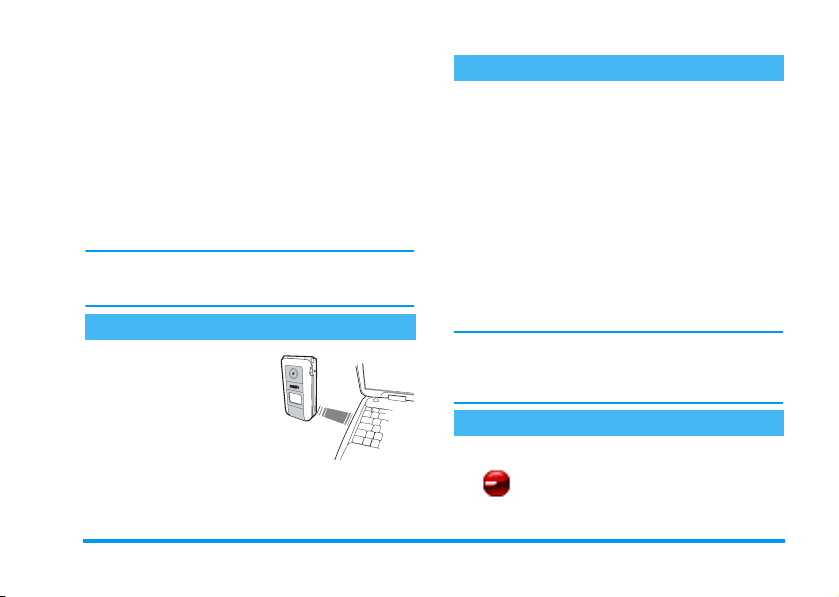
9 • Infrarouge
Votre téléphone mobile intègre la technologie
infrarouge (appelée aussi IrDA), vous permettant
d’envoyer des données vers ou d’en recevoir venant
des appareils compatibles IrDA par une connexion
sans fil (par ex. un autre téléphone portable, un PC ou
un PDA, une imprimante, etc.). Vous pouvez utiliser
l’IrDA pour envoyer rapidement sur le portable d’un
ami un son que vous venez de mixer ou pour recevoir
des images provenant de leur PDA.
Il est impossible d’envoyer des fichiers protégés par des
droits d’auteur. Quand vous vous connectez à un PC,
assurez-vous d’avoir activé l’option infrarouge.
Position des appareils
Avant de recevoir des
données d’un autre appareil
ou d’en envoyer à un autre
appareil, ceux-ci doivent être
positionnés correctement
par rapport à votre
téléphone mobile. Assurezvous que les ports IrDA se
trouvent face à face à une distance maximum de
50 cm (voir le schéma). Assurez-vous également que
rien n’obstrue le faisceau IrDA.
Envoyer des données
Pour envoyer des données via IrDA à partir de votre
téléphone mobile, vous devez d’abord sélectionner
l’objet à envoyer : lorsque vous sélectionnez une
image, un son, un nom ou un événement, un sousmenu vous donne alors accès à l’option
Dès que votre téléphone trouve un autre appareil
compatible IrDA pour entrer en communication,
l’envoi aura lieu automatiquement. Les messages sont
affichés sur l’écran afin que vous puissiez suivre le
processus.
Si le téléphone trouve plusieurs appareils IrDA, une
liste est affichée sur l’écran afin que vous puissiez y
faire votre choix. Appuyez sur
envoyer les données sélectionnées.
L’envoi est annulé si votre téléphone ne peut pas
trouver un autre appareil avant la fin du temps
imparti, si la connexion infrarouge est coupée ou si
vous annulez le processus.
,
Envoyer
.
pour confirmer et
Recevoir des données
Activer IrDA
Pour recevoir des données, sélectionnez
Infrarouge
Infrarouge
lui envoie un objet. Pendant l’envoi, les messages
attend alors que l’autre appareil IrDA
>
Recevoir
. Votre téléphone
Infrarouge 51
Page 58
s’affichent sur l’écran et vous permettent de suivre le
processus.
La réception est annulée si votre téléphone n’est pas
contacté par un autre appareil avant la fin du temps
imparti, si la connexion infrarouge est coupée, si le
fichier envoyé est trop volumineux ou si vous annulez
le processus.
Sauvegarder les données reçues
Appuyez sur , pour accéder aux options
suivantes :
Sauvegarder
Afficher
Appuyez sur c pour revenir à l’écran de veille sans
sauvegarder.
Pour sauvegarder les données,
retournez alors en mode veille. Les
éléments que vous avez reçus seront
sauvegardés sous leur nom par
défaut, que vous pouvez modifier
en les sélectionnant dans les menus
appropriés.
Pour afficher les détails des données
que vous avez reçues (faire passer,
écouter ou afficher une image).
Utilisez le téléphone comme un modem
Vous pouvez également utiliser votre
téléphone mobile conjointement avec
Données
naviguer sur Internet ou envoyer des télécopies.
Pour profiter pleinement des services disponibles via
IrDA (envoyer et recevoir des SMS, e-mail et fax,
télécharger des images et des sons MIDI sur votre
téléphone, synchronisation de votre répertoire, GPRS
Wizard, etc.), vous devez installer
sur votre PC. Ce logiciel est disponible sur le CD
accompagnant votre téléphone.
Le logiciel fourni sur le CD-Rom n’est pas compatible
avec les ordinateurs Apple
supporte que Windows
(Pack de service 3 et obligatoirement supérieurs dans
ce cas).
Des modules spécifiques pour Lotus Notes, Lotus
Organizer et Microsoft Outlook sont prévus pour
permettre la synchronisation de votre téléphone
mobile à ces applications (reportez-vous à leurs guides
d’utilisation respectifs pour des informations
un PC ou un PDA, par ex. pour
Mobile Phone Tools
®
Macintosh®. Il ne
®
98 SE, ME, XP et 2000
détaillées).
52 Infrarouge
Page 59
10 • Multimédia
Album musique
Ce menu vous permet de gérer et
Album musique
Mélodie standard ou Enregistrements. Lorsque vous
entrez dans l’un des sous-menus disponibles,
sélectionnez un son et appuyez sur
aux options suivantes :
Supprimer Pour Supprimer le son sélectionné.
Envoyer
par...
d’écouter les sons sauvegardés sur votre
téléphone mobile : Mes mélodies,
,
pour accéder
Vous ne pouvez pas effacer les sons
sauvegardés dans le répertoire
Mélodie standard.
Pour envoyer l’image sélectionnée
via E-mail (voir page 38), via IrDA
(voir page 51) ou MMS (voir
page 45).
Vous ne pourrez pas envoyer des sons
protégés par copyright.
En sonnerie Pour utiliser le son sélectionné
Comme
alerte SMS/
MMS
Renommer Po ur Renommer le son sélectionné.
comme Sonnerie.
Pour utiliser le son sélectionné
comme Alerte SMS/MMS (cette
option doit être activée dans
Réglages > Sons, voir page 25).
Album d'images
Les images JPEG doivent être au format et à la taille
adéquats pour être sauvegardées sur votre mobile, puis
affichées correctement.
Ce menu vous permet de gérer et
Album d’images
Lorsque vous entrez dans l’un des sous-menus, les
images sauvegardées sur votre mobile apparaissent
sous forme de liste. Pour accéder à un affichage
graphique, sélectionnez-en une et appuyez sur
Appuyez sur
dessous.
d’afficher les images sauvegardées sur
votre téléphone mobile.
>
,
pour accéder aux options ci-
Multimédia 53
.
Page 60

Modifier l'image
Vous pouvez également accéder à ce menu et aux
fonctions s’y rapportant en utilisant l’appareil photo.
Sélectionnant cette option, l'image que vous avez prise
est affichée et automatiquement redimensionnée à
128 x 160 pixels.
,
c
pour
pour
Sélectionnez une image et appuyez sur
accéder aux options décrites ci-après, ce que les icônes
situés sur le côté gauche de l’écran vous permettent
d’exécuter. Dans tous les cas, appuyez sur
revenir à l’étape précédente, ou
passer à l’option suivante.
Ajouter un
texte
Pour ajouter un texte à l'image
sélectionnée. Appuyez sur la touche
de navigation pour déplacer la forme
dans n’importe quelle direction (une
pression courte pour le bouger d’1
pixel, une pression longue pour 5
pixels).
,
pour valider et
Ajoutez un
cadre ou un
icône
Effacer Pour Annuler la dernière
Sauver
l'image
Si vous ne renommez pas l’image, le fichier original
que vous avez sélectionné dans l’album sera écrasé.
Vous pouvez sauvegarder une image à tout moment,
même si vous n’avez pas fini les modifications.
Pour ajouter un cadre ou un icône à
l’image sélectionnée, que vous
pouvez également déplacer sur
l’écran en appuyant sur les flèches.
Appuyez sur
accéder à l'affichage graphique
lorsque vous consultez les listes.
modification apportée à une image,
ou pour Réinitialiser, c’est-à-dire
annuler toutes les modifications d’un
coup. Appuyez sur
annuler ou sur
Pour sauvegarder l’image
accompagnée de toutes les
modifications que vous y avez
apportées : saisissez un nom de votre
choix et appuyez sur
confirmer.
<
ou sur > pour
,
pour valider.
c
,
pour
pour
54 Multimédia
Page 61
Envoyer la
photo
Aide Pour une meilleure visibilité de la
Pour envoyer l’image via IrDA,
E-Mail ou MMS (voir les chapitres
correspondants dans ce guide de
l’utilisateur pour des informations
détaillées).
prévisualisation, sélectionnez Aide et
appuyez sur
les options activée et désactivée.
,
pour basculer entre
Supprimer
Pour Supprimer l’image sélectionnée.
Vous ne pouvez pas effacer les images sauvegardées
dans le dossier Images standard.
Envoyer par...
Pour envoyer l'image sélectionnée via IrDA (voir
« Infrarouge » page 51), MMS (voir « MMS »
page 45), ou E-mail (voir « E-Mail » page 38).
Définir comme fond d'écran
Pour prendre l’image sélectionnée en Fond d'écran
(cette option doit être Activée dans Réglages >
Affichage, voir page 27).
Définir comme fond d'écran externe
Pour prendre l’image sélectionnée en Fond d'écran
externe (cette option doit être Activée dans Réglages
> Affichage, voir page 27).
Rotation
Pour tourner l’image à 90° ou 180°, appuyez sur
pour confirmer.
,
Renommer
Pour Renommer : Appuyez sur ,, entrez un nom
et appuyez sur
,
.
Diaporama TV
LA BATTERIE DU TELEPHONE DOIT ETRE AU
MOINS A MOITIE CHARGEE POUR
VISUALISER UN DIAPORAMA TV.
Cette fonction vous permet d’afficher
Diaporama TV
dans un diaporama, ou manuellement, une par une)
sur un écran de télévision par l’intermédiaire de
l’accessoire câble TV ou sur l’écran de votre
téléphone.
Il est possible que le câble TV ne soit pas fourni avec
votre produit. Dans ce cas, vous devez vous le procurer
vos images JPEG énumérées dans
l’Album d'images (automatiquement
Multimédia 55
Page 62
séparément. Voir « Accessoires originaux Philips »
page 79 pour plus de détails.
Manuel
Sélectionnez Diaporama TV, puis Manuel, et appuyez
,
sur
puis faites défiler la liste complète des
images.
Appuyez sur > pour activer l’affichage graphique
plein écran et l’envoyer sur la télévision, appuyez sur
pour retourner à la liste.
<
Automatique
1.
Sélectionnez Diaporama TV, sélectionnez la
valeur à appliquer entre chaque image et appuyez
,
.
sur
2.
Choisissez Sélect.Tout(O/N) en appuyant sur
<
ou> pour sélectionner toutes les images
d’un coup, ou
Faites défiler la liste et sélectionnez/
désélectionnez les images de votre choix en
appuyant sur
sélectionnées se reconnaissent à leur case
cochée).
3.
Dans les deux cas, appuyez sur , pour
démarrer le diaporama et
4.
Sélectionnez Sélect.Tout (O/N) pour
désélectionner toutes les images d’un coup.
<
ou > (les images
c
pour l’arrêter.
La dernière sélection/le dernier diaporama réalisé(e)
est automatiquement sauvegardé(e) et peut être
repassé(e) plusieurs fois à la suite, même lorsque vous
quittez le menu diaporama TV.
Lorsque vous faites défiler manuellement ou lors d’un
diaporama automatique, appuyez sur
atteindre les options de rotation (90°, 180° ou 270°),
sélectionnez l’option de votre choix et appuyez sur
,
. Les modifications sont automatiquement
sauvegardées.
,
pour
Mode Démonstration
Appuyez sur
Mode Démonstration
Si vous allumez le téléphone sans avoir inséré de carte
SIM, ce menu est disponible au premier niveau.
Démonstration.
,
pour lancer le film de
Etat mémoire
Ce menu vous permet d’afficher le
Etat mémoire
fonctions se partagent la capacité du téléphone
mobile : les images et l'album musical, les mémos
sauvegardés et les indicateurs vocaux pour les
pourcentage de mémoire disponible
dans votre téléphone. Plusieurs
56 Multimédia
Page 63
commandes voix, les messages sauvegardés, les entrées
du répertoire et de l'organiseur, les jeux, etc.
Votre téléphone mobile est livré avec de nombreuses
mélodies et images. Si vous souhaitez libérer de la
mémoire pour vos propres mélodies et images, vous
pouvez uniquement supprimer des mélodies ou images
dans les albums d’ Images ou de musique.
Appuyez sur
L'écran affiche la pourcentage de mémoire libre et la
mémoire totale du téléphone en Ko. Appuyez de
nouveau sur
indiquant la mémoire utilisée par chaque fonction.
Si le message «Liste pleine» apparaît lors de
l'enregistrement d'un nouvel élément ou si vous voulez
libérer de la mémoire, vous devez supprimer un
,
pour vérifier l'état de la mémoire.
,
pour accéder à une liste détaillée
Enregistrement
Ce menu vous permet d'enregistrer un
Enregistrement
Sélectionnez <Nouveau> pour enregistrer un
nouveau son. Suivez les instructions apparaissant à
l’écran et appuyez sur
Sélectionnez-le dans la liste pour le lire, ou appuyez
,
sur
Les enregistrements peuvent ensuite être utilisés
comme alarmes ou sonneries d’appels entrants, etc. Les
enregistrements sauvegardés ne peuvent pas être
envoyés par MMS.
son d'1 minute maximum et jusqu'à 20
sons différents en fonction de l'Etat
mémoire.
,
une fois le son enregistré.
pour le Supprimer ou Renommer.
Multimédia 57
Page 64

11 • Jeux & Applications
Convertisseur Euro
Ces menus vous permettent de
convertir une somme d’euros en devise
-> Euro
locale en saisissant cette somme, puis en
appuyant sur
La devise utilisée pour la conversion est déterminée
par le pays où vous avez souscrit à votre abonnement.
Le convertisseur Euro n’est disponible par
abonnement que dans les pays utilisant cette devise.
Calculatrice
Calculatrice
Addition
Soustraction
Multiplication
Division
Egale
,
.
Ce menu offre les fonctions suivantes :
Appuyez sur *.
Appuyez sur * deux fois.
Appuyez sur * 3 fois.
Appuyez sur * 4 fois.
Appuyez sur #.
Saisissez les chiffres en appuyant sur les touches
correspondantes. La précision du calcul est de 2
chiffres après la virgule, arrondis au chiffre supérieur.
Appuyez sur la touche
pour saisir une virgule.
0
et maintenez-la enfoncée
Réveil
Ce menu vous permet d’activer ou de
désactiver le réveil. Appuyez sur
Réveil
Sauf week-end
l'une des alarmes disponibles. une
Enregistrement
le
Buzzer
Le réveil sonnera même si vous avez éteint votre
téléphone et même si le volume de sonnerie est
désactivé
touche pour éteindre la sonnerie.
sélectionnez:
selon vos besoins. Sélectionnez ensuite
(ce dernier ne passant qu’une fois) ou
.
(voir page 25). Appuyez sur n’importe quelle
Une fois, Tous les jours
,
Mélodie
ou
, un
Organiseur
L’organiseur partage la mémoire et la capacité du
téléphone mobile avec d’autres fonctions (répertoire,
album d’images, son, etc.). Pour vérifier la mémoire
totale disponible, appuyez sur
.
mémoire
Multimédia
>
Etat
58 Jeux & Applications
et
Page 65

Créer un nouvel événement
Ce menu vous permet de créer des
Organiseur
activé
prévient de l’imminence d’un événement programmé.
1.
2.
Cette option ne s’applique qu’aux événements de type
Réunion
si vous changez de fuseau horaire (voir « Date et
heure » page 32).
événements et de les enregistrer dans
votre organiseur. Lorsque vous avez
l’alarme organiseur (voir page 26), un bip vous
Sélectionnez
d'événement à créer (
et saisissez la date et l’heure de début ainsi que la
date et l’heure de fin.
Saisissez le texte concernant cet événement (p.
ex. « Réunion avec Adeline »), puis déterminez
un rappel et une fréquence : les alertes vous
avertiront des événements au moment de votre
choix.
et
A faire
<Nouveau>
. E n cons équen ce, elle s era mi se à jo ur
, puis le type
Vacances, Réunion, A faire
Effacer d’anciens événements
Ce menu vous permet de supprimer des événements
passés. Entrez la date de début (passée ou future) à
partir de laquelle tous les événements précédents
seront supprimés et appuyez deux fois sur
supprimer tous les événements précédant cette date.
,
pour
Pour supprimer tous les événements de votre
organiseur, saisissez une date très éloignée dans le
temps (par exemple, 31/12/2010) pour supprimer en
une seule opération tous les événements situés avant
cette date.
Gérer les événements
),
Sélectionnez un élément dans la liste et appuyez sur
,
pour accéder aux options suivantes :
Supprimer
Changer
Transmettre
Pour supprimer l'événement
sélectionné.
Pour modifier l'événement
sélectionné.
Le fait de changer un événement
modifie également les instances de
cet événement.
Pour transmettre l’événement
sélectionné à un autre appareil
compatible IrDA.
Vue des événements
Les vues
Quotidienne, Hebdo.
événements sauvegardés dans votre organiseur dans le
format sélectionné. Pour afficher des événements dans
et
Mensuelle
affichent les
Jeux & Applications 59
Page 66
ces vues, sélectionnez simplement la vue de votre
choix et appuyez sur
>
pour afficher le jour, la semaine ou le mois
suivant ou précédent.
Notez que le changement de fuseaux horaires aura un
impact sur tous les rappels de l’organiseur : celles-ci
sont mises à jour selon l’heure affichée à l’écran (voir
« Date et heure » page 32).
,
, puis appuyez sur< ou
Casse-briques
Ce menu peut dépendre de votre abonnement. En
conséquence, son icône et son contenu peuvent varier.
Ce menu vous permet d’accéder au jeu
Casse-briques
du casse-briques dont le but est de
détruire les briques en les touchant avec
la balle. Vous accédez au niveau suivant
lorsque vous avez détruit toutes les briques. Les
touches utilisées sont les suivantes :
4
6
*
0
et
et
#
Pour déplacer la raquette vers
la gauche ou la droite.
Pour démarrer le jeu en
envoyant la balle à gauche ou
à droite.
Pour faire une pause. Celle-ci
est limitée à 2 min ; après ce
délai, le téléphone bascule en
mode veille et votre partie est
perdue.
JAVA
Votre téléphone mobile reconnaît
JAVA, ce qui vous permet d’exploiter
JAVA
des applications compatibles avec
JAVA, telles que les jeux téléchargés sur
le réseau.
60 Jeux & Applications
Page 67

Réseau
Réseau
Pour sélectionner le type de réseau
utilisé lors de l'établissement d'une
connexion.
•
GSM
ou
GPRS
mobile utilisera uniquement le
réseau GSM ou GPRS pour les
connexions e-mail.
•
GPRS d'abord
mobile tentera d’abord de se
connecter au réseau GPRS, puis
au réseau GSM si le réseau GPRS
n’est pas disponible.
Sélectionnant cette option, vous devez
avoir configuré les réglages GSM et
GPRS. Voir page 30 pour plus de
détails.
: votre téléphone
: votre téléphone
Adresse
DNS
Compte
réseau
Vous permet de saisir l’adresse DNS du
réseau externe auquel vous souhaitez
vous connecter.
Vous permet de sélectionner l'un des
profils de données que vous avez définis
dans
Réglages
>
page 30).
Paramétrages
(voir
Lancement automatique
Vous permet d'
automatique de JAVA. Quand il est
application JAVA sera automatiquement lancée dès
son installation.
Activer
ou de
Désactiver
le lancement
activé
, une
Jeux & Applications 61
Page 68

12 • Informations sur
les appels
Réglages appels
Ce menu vous permet de paramétrer
Réglag. appels
Clapet actif
Activée, cette option permet de prendre un appel
entrant en ouvrant simplement le téléphone. Un bip
indique également la fin de la communication lorsque
vous raccrochez.
Pour le renvoi d’appel, maintenez appuyée la touche
latérale du bas.
Renvoi d’appel
Pour renvoyer tous les appels entrants soit vers un
numéro de vos contacts, soit vers votre répondeur, et
s’applique à
fax
.
toutes les options concernant les appels
(renvoi, attente, etc.) et vous permet
d’accéder aux options décrites cidessous.
Appels données, Appels vocaux
et
Appels
Avant d'activer cette option, vous devez saisir les
numéros de vos répondeurs (voir « Répondeurs »
page 62). Cette fonction est différente du transfert
d’appel, qui a lieu lorsqu’un ou plusieurs appels sont
en cours.
Inconditionnel
Conditionnel
Statut
Renvoie tous les appels entrants
sans exception.
Attention! Lorsque vous activez
cette fonction, vous ne recevez plus
aucun appel jusqu’à ce que vous la
désactiviez.
Vous permet de choisir dans quelles
circonstances vous souhaitez que les
appels soient renvoyés.
réponse
Si inaccessible
,
Chaque option peut être
paramétrée indépendamment.
Permet d’afficher le statut de tous
les renvois d’appel.
ou
Sur non
Si occupé
Répondeurs
Pour saisir les numéros de vos répondeurs (s'ils ne sont
pas déjà enregistrés sur votre carte SIM).
62 Informations sur les appels
.
Page 69

Dans certains cas, vous devez saisir deux numéros :
l'un pour écouter les messages enregistrés sur votre
répondeur, l’autre pour y faire suivre vos appels.
Contactez votre opérateur pour des informations
complètes à ce sujet.
Rappel auto.
Pour
activer
ou
désactiver
Lorsque vous
votre correspondant est occupée, votre téléphone
rappelle automatiquement le numéro voulu jusqu'à ce
que la communication soit établie ou que le nombre
maximal de tentatives (10) soit atteint. Un bip est
émis à chaque rappel automatique, et un bip
spécifique en cas de succès.
Le laps de temps séparant deux appels augmente après
chaque tentative.
activez
le rappel automatique.
cette option et que la ligne de
Tout décroche
Pour prendre un appel en appuyant sur n’importe
quelle touche du téléphone sauf la touche
est utilisée pour rejeter un appel.
)
, qui
Signal d’appel
Appel GSM
Appel GPRS
S'applique à
vocaux
données
activée, un bip est émis si quelqu'un
cherche à vous joindre alors que
vous êtes déjà en ligne. Sélectionnez
l’option
signal d’appel GSM est activé ou
non.
Cette fonction dépend de votre
abonnement. Contactez votre
opérateur.
Vous permet d'
Désactiver
qu’une connexion GPRS est en
train de se poursuivre.
Identité appelant
Pour
afficher
ou
correspondants. L'option
option est activée ou non.
masquer
Tous les appels, Appels
,
Appels fax
. Lorsque cette option est
Statut
le signal d'appels tandis
votre identité à vos
Statut
et
Appels
pour savoir si le
Activer
ou de
vous indique si cette
Informations sur les appels 63
Page 70
. Appuyez sur ) pour
Liste appels
Ce menu vous donne la liste des appels
Liste appels
indications de messages vocaux. Les appels émis, reçus
ou manqués sont listés chronologiquement, du plus
récent au plus ancien.
Liste appels
Réinitialiser
Si l'un des numéros listés figure également dans vos
Répertoires
sur
+ou-
reçus et émis, de même que les
tentatives de rappel automatique et les
Sélectionnez un élément et appuyez
,
sur
pour consulter la date,
l'heure, le numéro et l'état de tout
appel sélectionné et pour savoir s'il a
été reçu ou envoyé.
Appuyez sur
options suivantes :
correspondant ou
Envoyer SMS, Envoyer par MMS
Supprimer l'appel sélectionné ou
Sauvegarder
correspondant.
Pour effacer toute la liste en même
temps.
, le nom correspondant est affiché. Appuyez
pour sélectionner le numéro à rappeler
,
pour accéder aux
Appeler
Appel mains libres
le numéro
ce
et appuyez sur
raccrocher.
Compteurs
Compteurs
permet de traiter le coût et la durée de vos appels.
Les compteurs GSM n’incluent pas les connexions
WAP. La plupart des options mentionnées ci-dessous
dépendent de votre abonnement.
Durée totale
Infos dernier
,
appel
,
Info après
appel
(
Ce menu présente le sous-menu
compteurs GSM qui vous donne accès
aux options décrites ci-dessous et vous
Pour
Afficher
ou
des appels
Pour visualiser la durée et/ou le coût
de votre dernier appel.
Pour
activer
systématique de la durée et/ou du
coût de votre appel lorsque vous
raccrochez.
Réinitialiser la durée
sortants
ou
ou
désactiver
entrants
l’affichage
.
64 Informations sur les appels
Page 71

Coût total
Pour afficher le coût total de vos
appels et de réinitialiser ce compteur
(peut être protégée par un code PIN
ou PIN2).
•
Affiche
combien vous avez
dépensé après avoir défini le
tarif par unité.
•
Réinitialiser
le
•
Voir solde
solde ou crédit disponible (par
rapport à la limite de coût fixée
préalablement).
•
Ann. limite coût
d’annuler la limite de coût.
•
Limite coût
limite de coût utilisée dans le
menu
•
Modifier tarif
ou de modifier le tarif par
unité. Saisissez d’abord la
devise utilisée (3 caractères
maximum), puis le tarif à
l’unité.
permet de remettre
Coût total
à 0.
permet de vérifier le
permet de saisir la
Voir solde
permet de définir
permet
.
Informations sur les appels 65
Page 72

13 • Services Opérateur
La plupart des éléments de ce menu dépendent de
l'abonnement souscrit et sont propres aux opérateurs.
Par conséquent, les menus décrits ci-dessous peuvent
être ou ne pas être disponibles. Contactez votre
opérateur pour des informations précises.
Les services offerts peuvent inclure l’exécution d’un
appel téléphonique ou l’envoi d’un SMS qui peuvent
vous être facturés.
WAP
Ce menu vous permet d’accéder à des
services offerts par votre réseau (news,
WAP
sports, météo, etc.).
Si le téléphone a été préconfiguré, il ne devrait pas être
nécessaire de modifier les paramètres décrits dans cette
section. Certains opérateurs prennent en charge la
configuration à distance des paramètres.
Sélectionner
Opérateur
Page d'accueil
appuyer sur
>
Services
WAP
et
,
Pour lancer WAP.
>
.
Appuyez sur + ou -Pour naviguer dans les
c
Réglages
,
c
Paramétrages
>
Appuyez sur
Appuyez sur
Maintenez appuyée
la touche
Votre téléphone mobile se connecte au réseau, en
fonction des
menu
pages online.
Pour sélectionner un
élément en surbrillance.
Pour revenir à la page
précédente.
Pour terminer la session
WAP.
Vous pouvez également
sélectionner
et appuyer sur
Quitter
.
,
que vous avez défini dans le
(voir page 31).
Réseau
Options
>
Page d’accueil
C'est le lien vers le premier site WAP auquel vous
accédez lorsque vous lancez une session WAP. Dans la
plupart des cas, cette option du menu est
préconfigurée et vous connecte à la page d'accueil
WAP de votre opérateur. Pour changer cette page
d'accueil par défaut voir « Réglages » page 67.
66 Services Opérateur
Page 73

Signets
Ce menu vous permet d'enregistrer vos adresses de vos
sites WAP favoris, de les renommer et d'y accéder
rapidement à partir de la liste.
Pendant que vous naviguez, appuyez sur @, puis
sélectionnez
automatiquement remplis avec les informations
contenues dans la page consultée.
Sélectionnez
du nouveau nom devant apparaître sur l’écran
d’édition. Appuyez sur
même manière pour saisir l’adresse URL.
Le menu
ou d'
Gérer les signets
Editer
: les champs Nom et URL seront
Signets
Ajouter des signets
le signet sélectionné.
et commencez la saisie
,
, puis procédez de la
vous permet de
Supprimer
Entrer l'adresse
Ce menu vous permet d'entrer une adresse de site
WAP à laquelle vous pourrez vous connecter
directement en la sélectionnant (le moyen d'accéder
rapidement aux adresses WAP sans les enregistrer en
tant que signets).
Toutes les adresses que vous entrez dans ce menu et
auxquelles vous vous connectez au moins une fois
apparaîtront dans une liste. Sélectionnez l'un des
éléments et appuyez sur
pour vous reconnecter à
,
la page correspondante sans avoir à saisir de nouveau
l'adresse dans son intégralité.
Réglages
Page d'accueil
Choisir profil
Sécurité
Pour modifier le nom et l'adresse de
la
Page d'accueil
Commencez à saisir le nouveau nom
devant apparaître sur l’écran
d’édition.
Pour sélectionner l’un des profils
disponibles, puis définissez les
réglages de la connexion pour
chacun d’entre eux (appuyez sur
</>
désélectionner).
Tous les paramètres de connexion
décrits ci-après s'appliquent au
profil sélectionné.
Pour afficher la liste des
de sécurité installés (puis affichez ses
détails ou effacez-la), la
ou le
Certificat actuel
.
pour sélectionner /
Certificats
Info session
.
Services Opérateur 67
Page 74

Renommer le
profil
Options du
navigat.
Cache
Pour renommer le profil sélectionné
actuellement (commencez à saisir le
nouveau nom devant apparaître sur
l’écran d’édition).
Pour activer ou désactiver le
téléchargement des images jointes
aux pages WAP.
Sélectionnez
durée totale de chargement des pages
sélectionnées.
Pour vider une zone de la mémoire
du téléphone dans laquelle les pages
consultées pendant une session
WAP sont sauvegardées.
pour accélérer la
Jamais
Connexion Sélect. connexion
sélectionner l'un des profils de
données que vous avez définis dans
Réglages
>
page 31).
Réseau
le type de réseau utilisé par le profil
sélectionné lors de l'établissement
d'une connexion (voir page 31).
Adresse proxy
permet de spécifier l'adresse de
passerelle proxy à employer
lorsqu'une connexion WAP est
établie avec le profil sélectionné.
Appuyez sur la touche
maintenez-la enfoncée pour entrer
«.».
Paramétrages
vous permet de sélectionner
et
vous permet de
(voir
Port proxy
vous
0
Boîte de réception
Ce menu vous permet de lire et de gérer les messages
qui vous sont envoyés directement par le réseau et / ou
par votre opérateur. Si le message contient une adresse
WAP, appuyez sur
WAP correspondant.
,
pour vous connecter au site
68 Services Opérateur
et
Page 75

Options
Pendant que vous naviguez, appuyez sur la touche
,
pour accéder à :
Page
d’accueil
Retour
Page suivante
Rafraîchir
Enregistrer
en page
d'accueil
Enregistrer
sous...
Quitter
Pour accéder à la page d'accueil du
site WAP que vous consultez
actuellement.
Affiche la page consultée en dernier.
Affiche la page consultée suivante.
Pour recharger la page actuellement
consultée à partir de son serveur
d'origine.
Pour enregistrer la page WAP
actuellement consultée comme page
d'accueil.
Pour sauvegarder les images
intégrées dans les pages affichées
Album d'images
dans l’
Pour terminer la session WAP.
.
Sons DTMF
Vous pouvez envoyer des sons DTMF (ou “touch
tones”) à certains services téléphoniques à n’importe
quel moment durant un appel en appuyant sur l’une
des touches
Vous pouvez également joindre une séquence DTMF
à un numéro de téléphone avant de le composer (ou le
mémoriser dans les répertoires). Le numéro de
téléphone et la partie DTMF doivent être séparés par
un caractère d’attente.
Pour obtenir une pause ou un caractère d’attente,
maintenez appuyée la touche
pour attente, p pour pause. Par exemple, pour écouter
les messages (par ex. code 3) sur votre répondeur (mot
de passe 8421) du numéro de téléphone 12345678,
vous pourriez appeler :
0
à 9, * et #.
12345678w8421p3
#. L’écran affiche
.
Effectuer un deuxième appel
Vous pouvez effectuer un deuxième appel pendant un
appel actif ou durant un appel en attente. Composez
un numéro ou sélectionnez un nom dans le répertoire,
puis appuyez sur
téléphone. Le premier appel est mis en attente et le
numéro est affiché au bas de l’écran. Le second
numéro est alors composé. Vous pouvez ensuite :
Appuyez
,
sur
(
tandis que vous êtes déjà au
Pour sélectionner
basculer entre les appels (l’un est mis
en attente et l’autre est alors activé).
Basculer
pour
Services Opérateur 69
w
Page 76

Appuyez
sur
)
Pour couper la ligne active (l’appel en
attente reste tel quel).
Répondre à un deuxième appel
Quand vous recevez un second appel tandis que vous
êtes déjà au téléphone, celui-ci émet un bip d’alarme
et l’écran affiche
Appuyez
(
sur
Appuyez
)
sur
Appuyez
sur
,
Pour recevoir un deuxième appel, vous devez
désactiver le
Signal d’appel
Pour répondre à l’appel (le premier est
mis en attente). Appuyez sur
sélectionnez :
•
Basculer
appels (l’un est mis en attente et
l’autre est alors activé),
•
Conférence
le nouveau correspondant à une
conférence téléphonique.
Pour rejeter l'appel.
Pour sélectionner
terminer l’appel actuel, puis répondre
à l’appel entrant.
Renvoi d’appel
. Vous pouvez ensuite :
,
pour basculer entre les
pour faire participer
Raccro.
pour
pour les appels vocaux
et
(voir page 62) et activer le
page 63).
Signal d’appel
Répondre à un troisième appel
Pendant que vous êtes en communication et qu’un
appel est en attente, il est possible de recevoir un
troisième appel. Vous pouvez soit terminer l’un des
appels avant de pouvoir répondre au troisième appel,
soit intégrer ce troisième appel à la conférence (voir cidessous). Ce service se limite à deux communications
en cours (une active et une en attente).
Appel conférence
Vous activez la conférence téléphonique
Conférence
multiples déjà en cours. Vous pouvez appeler cinq
personnes en même temps et terminer tous les appels
en une fois à l’aide de
Appelez d’abord un premier correspondant, puis
appelez-en un second (voir « Effectuer un deuxième
appel » ci-dessus). Appuyez sur
Conférence
correspondants soient connectés.
Si un appel entrant est reçu au cours d'une conférence
avec moins de cinq participants, vous pouvez accepter
en effectuant plusieurs appels sortant,
ou à partir d’une situation d’appels
)
.
,
. Répétez le processus jusqu’à ce que cinq
(voir
et sélectionnez
70 Services Opérateur
Page 77

ce nouvel appel et l’ajouter à la
(en cas d’appel entrant en cours de conférence de cinq
participants, cet appel peut être accepté mais ne peut
pas être ajouté à la conférence).
Les options
déconnecter
sélectionnant
privé...
participant seulement (les autres sont mis en attente).
Liste memb.
l’un des participants
Retirer membre
pour avoir une conversation privée avec ce
Conférence
vous permettent de
de la conférence en
, ou sélectionnez
en cours
En
Transfert d’appel explicite
Vous pouvez interconnecter deux appels, l’un en
cours et un autre en attente, en sélectionnant l’option
Transfert
. Vous êtes déconnecté une fois que le
transfert a eu lieu.
Cette fonction est différente du renvoi d'appel, qui a
lieu avant que vous ne décrochiez (voir page 62).
Services Opérateur 71
Page 78
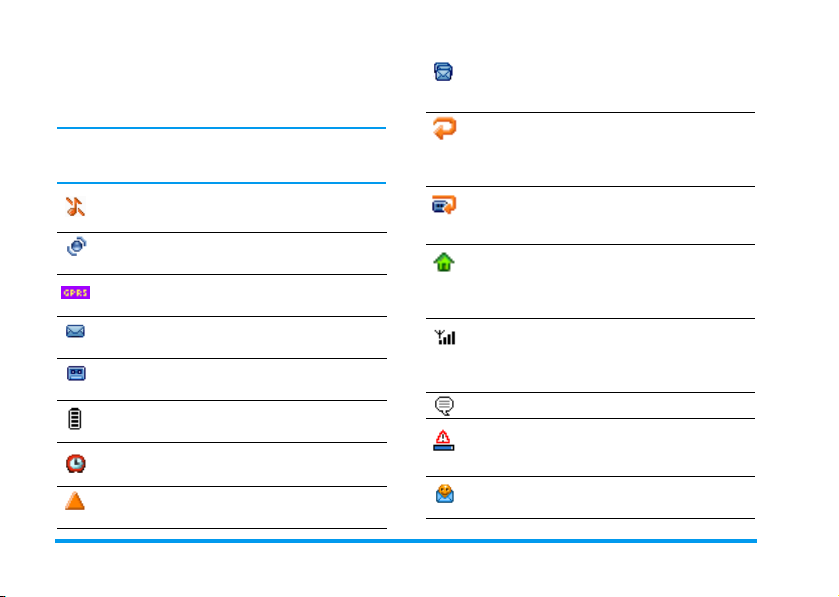
Icônes et symboles
En mode veille, plusieurs symboles peuvent s’afficher
simultanément sur l’écran.
Si le symbole du réseau n'est pas affiché, n'apparaît pas, le
réseau n'est pas disponible. Vous êtes peut-être dans une zone
de mauvaise réception : si possible, déplacez-vous
Silence - Votre téléphone ne sonnera pas à la
réception d'un appel.
Vibreur - Votre téléphone vibrera à la
réception d'un appel.
Connexion GPRS - Votre téléphone mobile
est relié au réseau GPRS.
Message SMS - Vous avez reçu un nouveau
message SMS.
Messagerie vocale - Vous avez reçu un
nouveau message vocal.
Batterie - Les barres indiquent le niveau de
(4 barres = b atterie pleine, 1 barre = batterie f aible).
charge
Réveil activé.
Itinérance
différent du réseau local (utile à l'étranger).
- Indique que vous utilisez un réseau
.
Messagerie saturée - La mémoire messages
est pleine. Effacez d’anciens messages pour
en recevoir d’autres.
Renvoi d'appel inconditionnel vers un
numéro - Tous les appels entrants sont
renvoyés vers un numéro autre que celui de
la boîte vocale.
Renvoi d'appel inconditionnel vers un
numéro de boîte vocale - Tous les appels
sont renvoyés sur la boîte vocale.
Zone nominale - Zone désignée par votre
opérateur réseau. Fonction dépendant de
votre abonnement : contactez votre
fournisseur d’accès.
Réseau GSM
réseau GSM
Qualité de réception
meilleure est la réception.
SMS rapide - L'option est
Mémoire pleine - La mémoire de votre
téléphone est pleine. Effacez d’anciennes
données pour en sauvegarder des nouvelles.
Message MMS - Vous avez reçu un nouveau
message multimédia.
:
votre téléphone est relié à un
:
plus il y a de barres,
activée
.
72 Icônes et symboles
Page 79

Le téléphone
ne s’allume
pas
L’é cr an
indique
BLOQUE
lorsque vous
allumez le
téléphone
L’écran affiche
Echec IMSI
Vo tr e
téléphone
n'affiche pas
l'écran de
veille
Dépannage
Retirez et réinstallez la batterie (voir
page 1). Assurez-vous que vous avez
bien branché la prise jack du
chargeur sur le bon connecteur
(voir « Charger la batterie » page 2).
Ensuite, chargez le téléphone
jusqu’à ce que l’icône en forme de
batterie cesse de clignoter.
Débranchez le téléphone du
chargeur et essayez de l’allumer.
On a tenté d'utiliser votre
téléphone sans connaître ni le code
PIN ni le code de déblocage (PUK).
Contactez votre fournisseur
d’accès.
Ce problème est lié à votre
abonnement. Contactez votre
opérateur.
Maintenez appuyée la touche
ou éteignez votre téléphone, vérifiez
que la carte SIM et la batterie sont
installées correctement, puis
rallumez votre téléphone.
c
Le symbole
ne
s'affiche pas
L'écran ne
répond pas
(ou répond
trop
lentement) à
l'appui sur les
touches
La connexion réseau est
interrompue. Vous êtes dans une
zone d’ombre radio (dans un tunnel
ou entre des immeubles élevés) ou
vous êtes sorti de la zone de
couverture du réseau. Essayez, à
partir d’un autre endroit, de vous
reconnecter au réseau
(spécialement lorsque vous êtes à
l’étranger), vérifiez que l’antenne
est en place si votre téléphone
mobile possède une antenne
externe, contactez votre opérateur
de réseau pour obtenir de l’aide ou
des informations à propos du
réseau.
L’écran répond plus lentement
lorsque la température est très
basse. C’est normal et cela n’affecte
pas le fonctionnement de votre
téléphone. Emmenez le téléphone à
un endroit plus chaud et réessayez.
Dans les autres cas, contactez le
fournisseur de votre téléphone.
Dépannage 73
Page 80

Vo tr e
batterie
semble être
en surchauffe
Vo tr e
téléphone
n'affiche pas
les numéros
de téléphone
des appels
entrants
Vous ne
parvenez pas à
envoyer des
messages
texte
Vous ne
parvenez pas
à lancer un
diaporama
TV
Vous utilisez peut-être un chargeur
Philips qui n’est pas adapté à votre
téléphone. Assurez-vous que vous
utilisez toujours les accessoires
Philips authentiques livrés avec
votre téléphone.
Cette fonction dépend du réseau et
de l’abonnement souscrit. Si le
réseau n'envoie pas le numéro de
l'appelant, le téléphone affiche
Appel 1
opérateur pour obtenir des
informations détaillées à ce sujet.
Certains réseaux ne permettent pas
les échanges avec d'autres réseaux.
Vérifiez en premier lieu que vous
avez saisi le numéro de votre centre
SMS, ou contactez votre opérateur
pour obtenir des informations
détaillées à ce sujet.
Pour cette option, il est nécessaire
que la batterie soit au moins à
moitié chargée. Rechargez votre
téléphone ou connectez le chargeur
pendant la durée du diaporama.
ou
Caché
. Contactez votre
Vous ne
pouvez pas
recevoi r et/o u
sauvegarder
les images
JPEG.
Vou s avez
l’impression
que des
appels ne
vous
arrivent pas
Lorsque
vous
rechargez la
batterie,
aucune
barre
n’apparaît et
l’icône
clignote
L’é cr an
indique
Echec SIM
Il se peut que votre téléphone
n'accepte pas une image si sa taille
est trop importante, si son nom est
trop long ou si elle n'a pas le bon
format. Pour des informations
complètes sur le sujet, voir page 38 .
Pour recevoir tous les appels,
assurez-vous que les fonctions de
renvoi d'appel « conditionnel » ou
« inconditionnel » ne sont pas
activées (voir page 62).
Chargez uniquement la batterie
dans un environnement où la
température ne descend pas en
dessous de 0°C (32°F) et ne monte
pas au-dessus de 50°C (113°F).
Dans les autres cas, contactez le
fournisseur de votre téléphone.
Vérifiez que la carte SIM est
correctement installée (voir
page 1). Si le problème subsiste,
votre carte SIM est peut-être
endommagée. Contactez votre
opérateur.
74 Dépannage
Page 81

Lorsque
vous essayez
d’utili ser une
fonction du
menu, le
téléphone
mobile
affiche
INTERDIT
L’ éc ra n
indique
INSEREZ
VOTRE
CARTE SIM
L’ au t o no mi e
de votre
téléphone
semble
inférieure à
ce qui est
indiqué dans
le guide de
l’utilisateur
Certaines fonctions dépendent du
réseau. Elles sont uniquement
disponibles, par conséquent, si le
réseau ou votre abonnement les
prend en charge. Contactez votre
opérateur pour obtenir des
informations détaillées à ce sujet.
Vérifiez que la carte SIM est
correctement installée (voir
page 1). Si le problème subsiste,
votre carte SIM est peut-être
endommagée. Contactez votre
opérateur.
L’autonomie est liée à vos réglages
(par ex. volume de la sonnerie,
durée de rétroéclairage) et aux
fonctions que vous utilisez. Pour
augmenter l’autonomie, et dès que
cela est possible, vous devez
désactiver les fonctions que vous
n’utilisez pas.
Vot r e
téléphone
ne
fonctionne
pas bien
dans votre
voiture.
Vot r e
téléphone
ne se
recharge pas
Une voiture contient de nombreux
éléments métalliques qui absorbe
des ondes électro-magnétiques qui
peuvent affecter les performances
de votre téléphone. Un kit voiture
dispose d'une antenne extérieure et
vous permettra de passer et recevoir
vos appels sans être obligé de tenir
le combiné.
Renseignez-vous auprès des
autorités locales quant à la
réglementation concernant
l’utilisation d’un téléphone mobile
au volant.
Assurez-vous que vous avez bien
branché la prise jack du chargeur
sur le bon connecteur (voir
« Charger la batterie » page 2). Si
votre batterie est complètement à
plat, le préchargement peut durer
quelques minutes (jusqu’à 5
minutes dans certains cas) avant
que n’apparaisse l’icône de
chargement sur l’écran.
Dépannage 75
Page 82
Précautions
Ondes radio
Votre téléphone mobile cellulaire est un émetteur
récepteur radio de faible puissance. Lorsqu'il
fonctionne, il envoie et reçoit des ondes radio. Cellesci transportent le signal voix et données vers une
station de base connectée au réseau téléphonique. Le
réseau contrôle la puissance de transmission du téléphone.
• Votre téléphone transmet/reçoit des ondes radio dans la
fréquence GSM (900 /1800 MHz).
• Le réseau GSM contrôle la puissance de transmission (0,01
à 2 watts).
• Votre téléphone est conforme à toutes les normes de sécurité
concernées.
• La marque CE figurant sur votre téléphone indique qu’il est
conforme aux directives européennes en matière de
compatibilité électromagnétique (Réf. 89/336/EEC) et de
basse tension (Réf. 73/23/EEC).
Vous êtes responsable de votre téléphone cellulaire mobile. Pour
éviter d’occasionner des dommages à vous-même, à autrui ou au
téléphone, lise z et suivez toutes les instruct ions de sécurité et faites les connaître à toute personne à qui vous prêtez votre téléphone.
En outre, pour empêcher une utilisation non autorisée de votre
téléphone :
Conservez le télé phone en lieu sûr et hors d e portée des
enfants.
Evitez de noter votre code PIN. Mémorisez-le.
Eteignez le téléphone et retirez la batterie si vous avez
l’intention de ne pas l’utiliser pendant une longue
période.
Utilisez le menu Sécurité pour changer le code PIN après avoir
acheté le téléphone et pour activer des options de restriction
d’appels.
Votre téléphone a ét é conçu conformément à toutes les
lois et réglementations en vigueur. Cependant, votre
téléphone peut provoquer des interférences avec
d’autres appareils électroniques. En conséquence, vous
devez suivre toutes les recommandations et
réglementations locales lorsque vous utilisez votre téléphone
cellulaire à la maison ou en dehors. Les réglementations portant
sur l’utilisation des téléphones cellulaires à bord de véhicules ou
d’avions sont particulièrement strictes.
Le public s’est préoccupé pendant quelque temps des risques que
les téléphones cellulaires pourraient représenter pour la santé des
utilisateurs. L’état actuel des recherches sur la technologie des
ondes radio, y compris la technologie GSM, a été révisée et des
normes de sécurité ont été élaborées pour assurer la protection des
utilisateurs à l’égard de l’énergie des ondes radio. Votre téléphone
cellulaire est conforme à toutes les normes de sécurité en vigueur
et à la Directive 1999/5/EC sur les équipements de radio et les
équipements de terminaux de télécommunications.
Eteignez toujours votre téléphone
Les équipements électroniques sensibles ou mal protégés peuvent
être affectés par l’énergie radio. Cette interférence peut entraîner
des accidents.
Avant d'embarquer à bord d'un avion et/ou lorsque
vous placez le téléphone dans vos bagages: l’utilisation
de téléphones mobiles à bord d’un avion peut être
dangereuse pour le fonctionnement de celui-ci,
interrompre le réseau de téléphonie portable et contrevenir à la loi.
76 Précautions
Page 83
Dans l es hôpitaux, les cliniques, les autres centres soins
de santé et partout où vous risquez de vous trouver à
proximité d’équipe d’équiped’équipe.
En atmosphère potentiellement explosive (par ex.
stations d’essence et zones où l’air est saturé de
poussières, notamment des poudres métalliques).
Dans un véhicule transportant des produits
inflammables (même si le véhicule est en
stationnement) ou dans un véhicule actionné au GPL, vérifiez
d’abord que le véhicule est conforme aux règles de sécurité en
vigueur.
Dans les zones où vous êtes invité à éteindre les appareils de
transmission radio, notamment les carrières ou autres zones où la
manipulation d’explosifs est en cours.
Vérifiez auprès du fabricant que l’équipement
électronique utilisé dans votre véhicule n’est pas affecté
par l’énergie radio.
Utilisateurs de stimulateurs cardiaques
Si vous utilisez un stimulateur cardiaque:
• Tenez toujours le téléphone à plus de 15 cm du stimulateur
cardiaque lorsqu’il est allumé, de manière à éviter toute
interférence.
• Ne portez pas le téléphone dans la poche de poitrine.
• Utilisez l’oreille du côté opposé au stimulateur cardiaque
pour minimiser toute interférence éventuelle.
• Eteignez votre téléphone si vous pensez que des interférences
sont possibles.
Utilisateurs d'appareils auditifs
Si vous utilisez un appareil auditif, consultez votre médecin et le
fabricant de l’appareil pour savoir s’il est sensible aux interférences
des téléphones cellulaires.
Amélioration des performances
Afin d’améliorer les performances de votre téléphone, de réduire
les émissions d’énergie radio, de réduire la consommation de la
batterie et de sécuriser le fonctionnement du téléphone,
conformez-vous aux directives suivantes:
Pour le fonctionnement optimal du téléphone, nous
vous recommandons d’utiliser le téléphone dans la
position normale de fonctionnement (lorsqu’il n’est
pas muni d’un accessoire mains libres).
• N’exposez pas votre téléphone à des températures extrêmes.
• Traitez votre téléphone avec soin. Toute utilisation abusive
annule la garantie internationale.
• N’immergez pas le téléphone dans un liquide ; s’il est
mouillé, éteignez-le, retirez la batterie et laissez l’un et l’autre
sécher pendant 24 heures avant de les réutiliser.
• Pour nettoyer le téléphone, essuyez-le à l’aide d’un chiffon doux.
• Effectuer et recevoir des appels consomme la même quantité
d’énergie de la batterie. Cependant, le téléphone mobile
consomme moins d’énergie lorsque l’écran de veille est
affiché et qu’il est immobile. Si vous vous déplacez avec
l’écran de veille affiché, le téléphone consomme de l’énergie
pour transmettre au réseau vos coordonnées de position
mises à jour. En réglant le rétroéclairage sur une durée
d'activation plus courte et en évitant la navigation inutile
dans les menus, vous contribuerez à économiser l'énergie de
la batterie pour augmenter ses capacités de communication
et ses performances d'attente.
Précautions 77
Page 84
Informations figurant sur la batterie
• Votre téléphone est activé par une batterie rechargeable.
• Utilisez exclusivement le chargeur spécifié.
• Ne jetez pas la batterie au feu.
• Ne déformez pas la batterie et ne l’ouvrez pas.
• Evitez soigneusement que des objets métalliques (tels que
des clés dans votre poche) court-circuitent les contacts de la
batterie.
• Evitez l’exposition à la chaleur excessive (>60°C ou 140°F),
à des environnements humides ou caustiques.
Utilisez uniquement des accessoires authentiques
Philips, car l’utilisation d’autres accessoires risque
d’endommager votre téléphone Philips et annule
toutes les garanties le couvrant.
Faites remplacer immédiatement les pièces
endommagées par un technicien qualifié et assurez-vous que ce
dernier n’utilise à cette fin que des pièces Philips d’origine.
N’utilisez pas votre téléphone
en conduisant
Ceci réduit votre concentration et peut s’avérer
dangereux. Conformez-vous aux directives suivantes :
Concentrez-vous sur la conduite. Quittez la route et
parquez votre véhicule avant d’utiliser le téléphone.
Respectez les réglementations locales dans les pays où
vous circulez et utilisez votre GSM.
Si vous souhaitez téléphoner de votre véhicule, faites installer un
kit mains-libres prévu à cet effet, qui vous permettra de rester
vigilant sur la route.
Vérifiez que le téléphone et le kit ne bloquent pas le
fonctionnement des airbags ni d'aucun autre équipement de
sécurité de votre véhicule.
Dans certains pays, l’utilisation d’un système d’alarme activant les
phares ou le klaxon du véhicule pour signaler l’entrée d’un appel
téléphonique est interdite sur la voie publique. Vérifiez les
réglementations locales.
Norme EN 60950
Par temps très chaud ou après une exposition prolongée au soleil
(par ex., derrière une fenêtre ou un pare-brise), la température du
boîtier de votre téléphone risque d’augmenter, spécialement si sa
finition est métallique. Dans ce cas, saisissez votre téléphone avec
prudence et évitez de l’utiliser à une température supérieure à 40°C.
Protection de l’environnement
Veillez à respecter la réglementation locale relative à
l’élimination des matériaux d’emballage, des batteries
épuisées et des anciens téléphones, et encouragez leur
recyclage.
Philips a imprimé sur la batterie et l’emballage les symboles
standard pour la promotion du recyclage et de l’élimination
correcte des déchets.
La batterie ne doit pas êtr e éliminée avec les déchets
domestiques.
Le matériel d’emballage étiqueté est recyclable.
Une contrib ution financièr e a été versée a u système
national pour la récupération et le recyclage (p. ex.
EcoEmballage en France).
Les matériaux sont recyclables (et identifient
également le matériau plastique utilisé).
78 Précautions
Page 85
Accessoires originaux
Philips
Certains accessoires, comme une batterie standard et
un chargeur, sont compris dans l'emballage de votre
téléphone mobile. D'autres accessoires peuvent être
vendu en boîte commerciales ou séparément
(dépendant de votre opérateur ou revendeur). Par conséquent, le contenu de l'emballage peut varier.
Pour optimiser les performances de votre téléphone et
ne pas vous exposer à une annulation de la garantie,
préférez les accessoires Philips conçus spécialement pour
être utilisés avec votre téléphone. La société Philips ne
sera pas tenue pour responsable des dommages dus à
l’utilisation d’accessoires non agréés par Philips avec
votre téléphone.
Chargeur
Vous permet de charger votre batterie sur n’importe
quelle prise secteur. Grâce à sa petite taille, vous pouvez le transporter dans un porte-documents/sac
àmain.
Kit voiture universel
Conçue pour vous permettre d’utiliser votre téléphone mobile Philips tout en étant libre de vos mouvements et facile à utiliser, cette solution mains-libres
compacte offre une qualité audio élevée. Connectez
simplement le kit à l’allume-cigare de votre voiture.
Casque Deluxe
Un bouton spécial, placé sur le microphone, permet de
prendre l'appel sans avoir recours au téléphone. Il vous
suffit d'appuyer sur le bouton pour répondre à un appel. En mode veille, appuyez sur ce bouton pour activer
la numérotation vocale.
Dans certains pays, il est interdit de téléphoner en conduisant. Pour une installation plus sûre de votre kit
voiture, nous vous recommandons de faire appel à un
technicien spécialisé.
Housse de transport
Une housse de transport en cuir noir protège votre téléphone contre les rayures et les éraflures. Fournie avec
bandoulière.
Accessoires originaux Philips 79
Page 86

Câble TV
Ce câble de données vous permet de visualiser un
diaporama sur votre télévision. Connectez tout simplement la borne données du câble au connecteur du
casque (haut) sur le côté droit de votre téléphone puis
connectez la borne vidéo au connecteur vidéo IN de
votre télévision ou magnétoscope.
Voir « Diaporama TV » page 55 pour des informations
détaillées sur la manière de sélectionner les images et de
les afficher dans un diaporama.
Certaines parties de ce logiciel sont basées sur le travail
du groupe indépendant JPEG.
Câble USB
Connexion données sur votre mobile Philips
simplifiée : le câble USB permet des connexions haut
débit entre votre mobile et votre ordinateur.
Connectez simplement votre mobile au câble et
synchronisez répertoire et organiseur en quelques
secondes. Les logiciels fournis permettent en outre
d'envoyer des fax et des messages écrits, de télécharger
des images et des mélodies.
Mobile Phone Tools
Un CR Rom sur lequel se trouve les Mobile Phone
Tools est joint à votre téléphone. C'est un logiciel qui
vous permet de bénéficier entièrement de tous les
services disponibles via Infrarouge.
Voir « Utilisez le téléphone comme un modem »
page 52 pour des informations détaillées et se référer
également à la documentation disponible sur le CD
Rom.
80 Accessoires originaux Philips
Page 87

Déclaration de
conformité
Les soussignés,
Philips France - Mobile Telephony
4 rue du Port aux Vins - Les patios
92156 Suresnes Cedex
FRANCE
déclarent sous leur seule responsabilité que le produit
Philips 859
CT 8598
Radio mobile cellulaire GSM 900/GSM 1800
TAC: 352776
auquel se réfère la présente déclaration, est conforme
aux normes suivantes:
EN 60950, EN 50360 et EN 301 489-07
EN 301 511 v 7.0.1
Nous déclarons par la présente que tous les tests
essentiels ont été effectués et que le produit ci-dessus
est conforme aux exigences essentielles de la Directive
1999/5/EC.
La procédure d’évaluation de conformité à laquelle se
réfère l’article 10, telle qu’elle est détaillée à l’annexe V
de la Directive 1999/5/EC, a été suivie en ce qui
concerne les articles 3.1 et 3.2, avec la participation de
l’organisme suivant :
BABT, Claremont House, 34 Molesey Road,
Walton-on-Thames, KT12 4RQ, Royaume-Uni
Marque d’identification: 0168
Le Mans, 04 mai, 2004
Jean-Omer Kifouani
Responsable qualité
Si votre produit Philips ne fonctionne pas
correctement ou s'il est défectueux, veuillez le
retourner à l'endroit où vous l'avez acheté ou chez
votre réparateur agréé Philips. Consultez la garantie
internationale fournie dans la boîte d'information sur
les centres des service et la documentation technique
concernant votre appareil.
 Loading...