

Page 1
Page 2
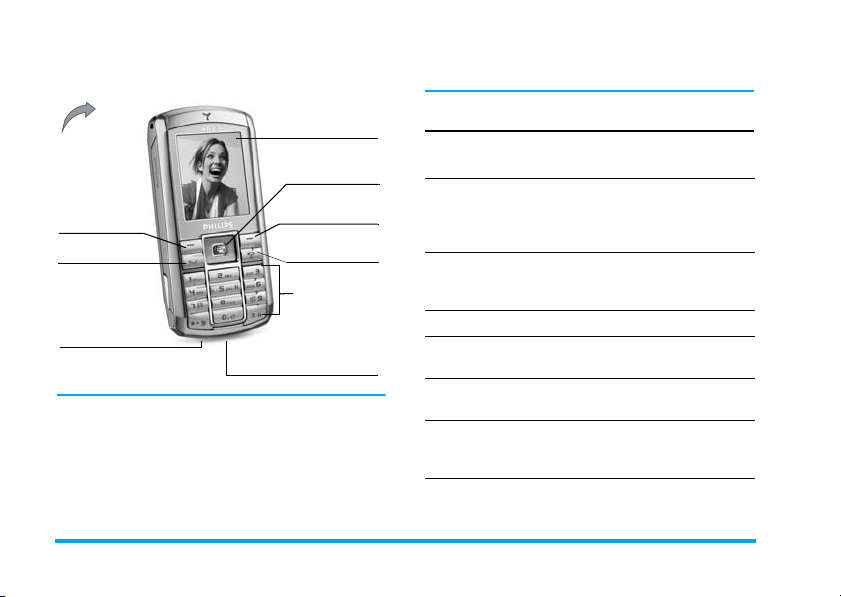
Zoznámte sa so svojím
telefónom
Hlavný displej
Zadná strana
telefónu:
objektív
fotoaparátu
Ľavé postranné
tlačidlo
Tlačidlo volania
Mikrofón
Firma Philips sa neustále snaží zdokonaľovať svoje
výrobky. Aj preto môžu byť informácie a charakteristiky
obsiahnuté v tejto príručke bez predchádzajúceho
upozornenia zmenené. Firma Philips sa snaží, aby
informácie obsiahnuté v tejto príručke boli správne,
zároveň však neberie zodpovednosť za akúkoľvek
chybu, opomenutie alebo nezrovnalosť medzi touto
s65000 farbami
Navigačné
,
tlačidlá
a
Pravé postranné
tlačidlo
Tlačidlo zapnutia
a ukončenia
Alfanumerická
klávesnica
Konektor pre
nabíjačku
a slúchadlo
príručkou a popisovaným výrobkom. Tento prístroj je
určený na prevádzku v sieťach GSM/GPRS.
Ako...
Zapnúť/vypnúť
telefón
Vložiť váš PIN kód Vložte váš PIN kód
Uskutočnenie
hovoru
Ukončiť hovor Stlačte
Prijať hovor Stlačte
Odmietnuť hovor Stlačte
Aktivovať/
deaktivovať
reproduktor
Dlhé stlačenie ).
pomocou klávesnice a stlačte
OK alebo
potvrdenie.
Vložte telefónne číslo cez
klávesnicu a stlačte
volanie.
L pre
( pre
).
(, keď váš telefón
zvoní.
), keď váš telefón
zvoní.
Počas hovoru stlačte dlho
(.
Page 3
Blokovať /
odblokovať
klávesnicu
Aktivovanie Tichého
režimu
Aktivovanie blesku
Vstúpiť do
s názvami
Vstúpiť do
hovorov
Vstúpiť do
menu
Ísť na predošlé menu
Rýchly návrat do
pohotovostného
režimu
Zoznamu
Zozn.
Hlavného
Dlhé stlačenie #.
Dlhé stlačenie 6.
Dlhé stlačenie 5.
Stlačte dvakrát > v pohoto-
vostnom režime.
Stlačte ( v pohoto-
vostnom režime. Zoznam
hovorov zobrazí všetky
zmeškané, volané a prijaté
hovory.
Stlačte OK alebo L Menu
v pohotovostnom móde.
Stlačte R Späť, keď to
bude možné.
).
Stlačte
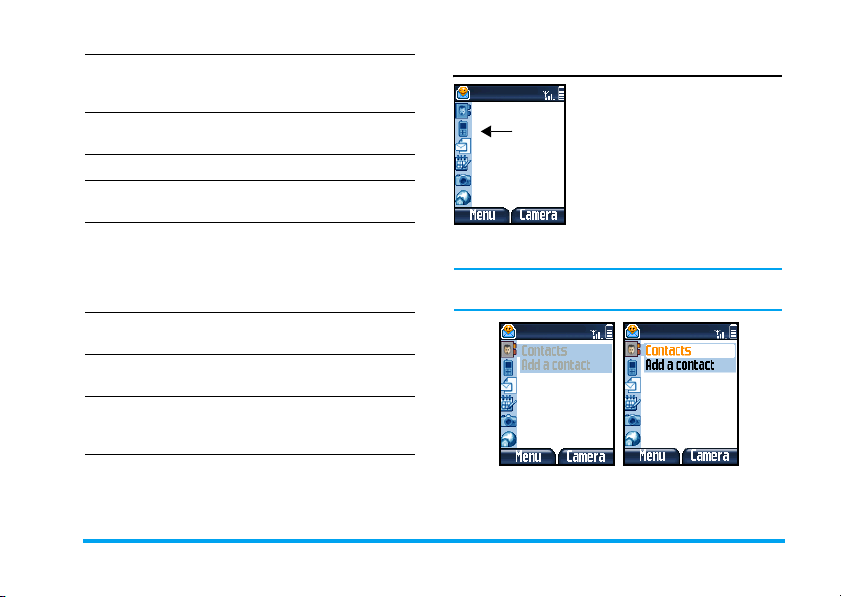
Domovská obrazovka
Ikony, umiestnené na ľavej časti
domovskej obrazovky vám
umožňujú rýchly prístup ku
najčastejšie používaným menu
a následne aj k ich najčastejšie
používaným možnostiam. Menu,
ktoré máte k dispozícii, sú od
vrchu po spodok: Mená, Zozn.
hovorov, Správy, Pozn. blok, Fotoap.
a Orange World.
Pre prístup ku detailnejším možnostiam každého
menu, stlačte L Menu a potom prejdite mriežkou.
Jednoducho stlačte navigačnú klávesu nahor
nadol
- pre prístup do prvého alebo posledného
+ alebo
Page 4
menu, potom stlačte doprava > pre aktiváciu
pridružených možností.
Navigujte cez aktivované menu pomocou stlačenia
navigačných kláves nahor
vyznačenej možnosti stlačením doprava
Môžete tiež stlačiť doľava
naspäť.
+ a nadol - a vstúpte do
> alebo ,.
< pre posun o jeden krok
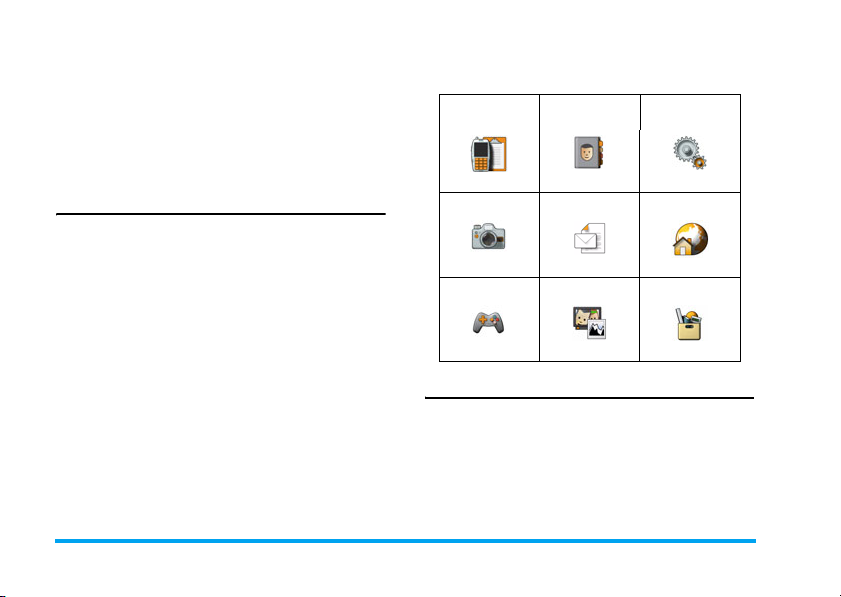
Hlavné menu
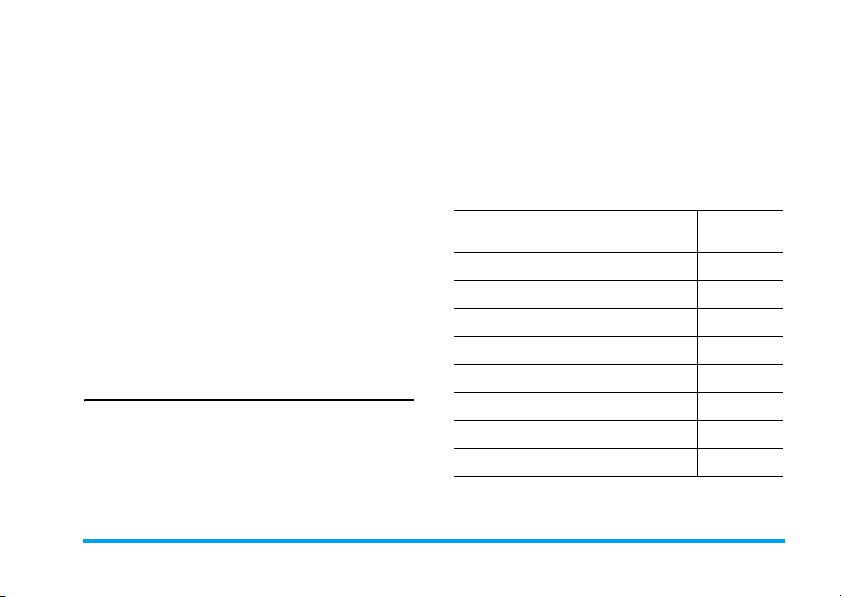
Hlavné menu vám poskytuje prístup ku všetkým
rozličným vlastnostiam a funkciám vášho mobilného
telefónu – prezentované je vo forme mriežky. Tabuľka
nižšie sumarizuje rozloženie Hlavného menu, významy
všetkých tých rôznych ikon a číslo strany tohoto
manuálu, kde sa k príslušným subjektom nachádzajú
detailnejšie informácie.
, alebo L pre prístup do Menu počas
Stlačte
pohotovostného režimu, potom použite centrálne
navigačné tlačidlo – jeho smery pohybu sú uvedené
v tejto príručke pod symbolmi
a v reáli slúžia na pohyb medzi ikonami a zoznamami.
Pri pohybe v zoznamoch sa pri pravom okraji displeja
znázorňuje vaša aktuálna poloha v zozname. Vnútri
zoznamov stlačte
, pre prístup k možnostiam,
+, -, < alebo >
viazaným na vybraté položky – stlačte
posun o jednu úroveň naspäť.
Informácie
o hovore
str. 12
Fotoaparát Správy Orange World
str. 30
Zábava Album médií Ostatné
str. 49
Zoznam adries Nastavenia
str. 16
str. 35
str. 54 str. 58
R Späť pre
str. 21
str. 48
Postranné tlačidlá
Ľavé a pravé postranné tlačidlá – L a R – sú
umiestnené navrchu klávesnice a umožňujú vám
výber príslušných možností, ktoré sa ihneď zjavia na
displeji nad nimi, a to i počas aktívnych hovorov.
Funkcie, späté s týmito tlačidlami, sa budú meniť
podľa aktuálneho kontextu a možností.
Page 5

Ako používať tento manuál
Manuál je rozdelený nasledovne:
Zoznámte sa
s telefónom
Kapitola 1:
Začíname
Kapitola 2:
Volanie
Aktuálne prezeraná sekcia.
Poskytuje prehľad vášho mobilného
telefónu a informácie o najčastejšie
používaných funkciách.
Informácie o prvom nastavovaní
vášho mobilného telefónu inštalácia
SIM karty, batérie, atď.
Informácie a volaní a prijímaní
hovorov.
Kapitola 3:
Textový vstup
Kapitoly 4
až 12
Ďalšie sekcie Po Kapitole 12 nasledujú sekcie,
Informácie o tom, ako vkladať text
pomocou numerickej klávesnice.
Tieto kapitoly sa jedna za druhou
venujú postupne všetkým prvkom
Hlavného menu.
týkajúce sa Ikon a Symbolov,
Bezpečnostných opatrení,
Autentického príslušenstva Philips
aďalších.
Page 6

1. Začíname ........................................................ 1
Vkladanie SIM karty ......................................... 1
Zapnutie telefónu ............................................. 2
Nabíjanie batérie .............................................. 3
Nastavovanie klávesových skratiek .............. 3
2. Volanie ............................................................. 4
Uskutočnenie hovoru ..................................... 4
Prijatie a ukončenie hovoru ........................... 4
Nastavenie hlasitosti slúchadla ...................... 4
Handsfree hovor .............................................. 5
Možnosti k dispozícii počas hovoru ............. 5
Rýchla voľba ...................................................... 6
Správa viacerých hovorov .............................. 6
3. Textový vstup ............................................. 9
Vkladanie textu pomocou T9
Základné vkladanie textu .............................. 10
®
..................... 9
4. Informácie o hovore ............................. 12
Zoznam hovorov ............................................12
Časy hovorov .................................................. 12
Nastavenia ....................................................... 13
5. Zoznam adries .......................................... 16
Kopír. do tel. ................................................... 16
Voľba tel. zoznamu ........................................ 16
i
Obsah
Vymazať všetko ..............................................16
Rýchla voľba .................................................... 16
Zoznam mien .................................................. 16
Pridať kontakt ................................................. 19
Čísla služieb ..................................................... 19
Stav .................................................................... 20
6. Nastavenia ................................................... 21
Čas a dátum ....................................................21
Samostatne ...................................................... 21
Bezpečnosť ...................................................... 21
Profily ................................................................ 23
Zvuky ................................................................ 24
Displej ............................................................... 25
Sieť ..................................................................... 26
Skratky .............................................................. 28
Jazyk .................................................................. 29
7. Fotoaparát ................................................... 30
Ako... ................................................................. 30
Menu fotoaparátu .......................................... 32
8. Správy ............................................................. 35
Nastavenia ....................................................... 35
Vytvoriť správu ............................................... 39
Doručené ......................................................... 42
Page 7

9. Orange World .......................................... 48
10. Zábava ......................................................... 49
Blesk .................................................................. 49
WAP ................................................................. 49
Hra „Tehličky“ ................................................ 51
Java .................................................................... 52
11. Album médií ............................................ 54
Ukážkový režim .............................................. 54
Stav pamäte ..................................................... 54
Linky .................................................................. 54
Album zvukov ................................................. 54
Album obrázkov ............................................. 55
TV prezentácia ................................................ 57
12. Ostatné ....................................................... 58
Kalkulačka ........................................................ 58
Konvertor mien ............................................. 58
Plánovač ........................................................... 58
Medzinárodný čas .......................................... 60
Záznam zvuku ................................................. 60
Budík ................................................................. 61
IR-port .............................................................. 62
Automatické zapnutie a vypnutie ............... 63
Služby + ............................................................ 63
Ikony & symboly ........................................... 64
Bezpečnostné opatrenia .......................... 65
Odstraňovanie problémov ..................... 69
Originálne príslušenstvo Philips .......... 71
Informácie SAR – Európska únia (EÚ)
(RTTE)
................................................................. 74
ii
Page 8
1. Začíname
Pred použitím si prečítajte, prosím, „Bezpečnostné
opatrenia“ v príslušnej kapitole.
Pre uvedenie vášho telefónu do prevádzky musíte
vložiť platnú SIM kartu dodanú vaším GSM
operátorom Orange alebo predajcom. SIM karta
obsahuje vašu identifikáciu, vaše mobilné tel. číslo
a pamäť, do ktorej môžete ukladať telefónne čísla
a správy (pre viacej informácií pozrite „Zoznam
adries“ na str. 16).
Vkladanie SIM karty
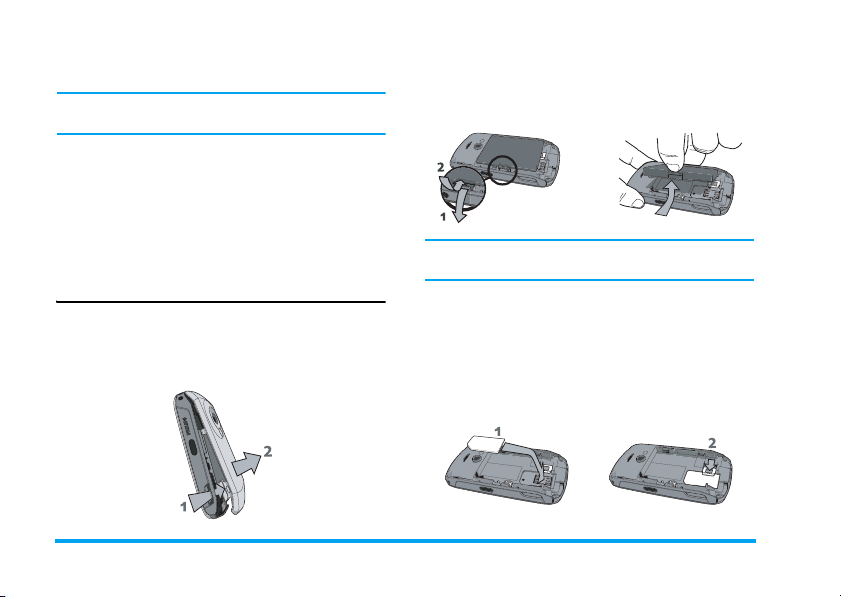
Vyberte zadný kryt
Pred vložením SIM karty musíte najprv vybrať zadný
kryt. Pritlačte na západky a potom zodvihnite kryt
tak, ako je zobrazené nižšie.
Vyberte batériu
Aby ste vybrali batériu, budete musieť najprv stlačiť jej
vnútorné západky smerom von a následne vybrať
batériu zatlačením na jej spodnú časť.
Ak odpojíte batériu pri zapnutom telefóne, môžete
stratiť všetky vaše osobné nastavenia.
Vložte SIM kartu
Vysuňte držiak SIM karty, aby ste ho vymkli. Vyberte
SIM kartu zo svojho ochranného držiaka a vložte ho
do určeného priestoru – uistite sa pritom, že
zastrihnutý koniec karty je v správnom rohu, a že zlaté
kontakty smerujú nadol. Zasuňte držiak karty do
zamknutej pozície.
1 Začíname
Page 9
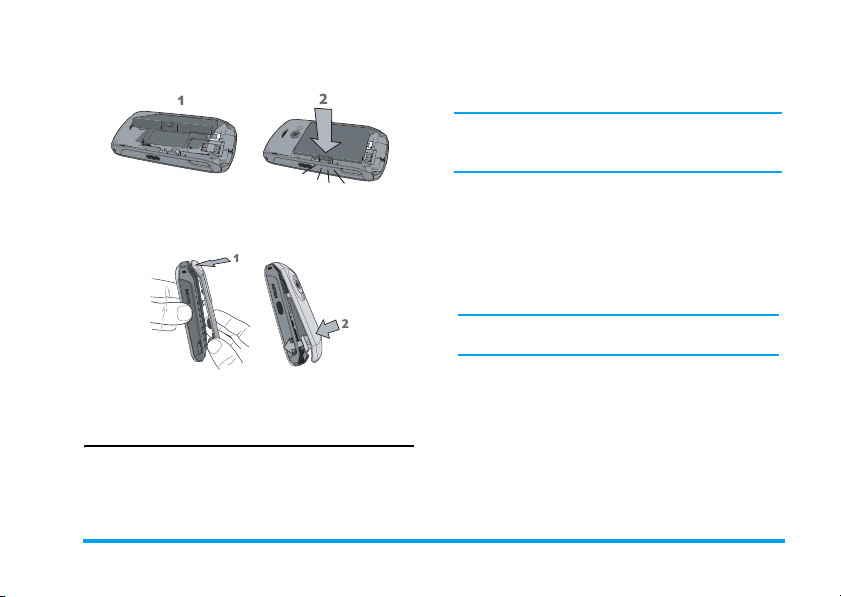
Vymeňte batérie tak, ako je zobrazené nižšie –
konektory nech neustále smerujú nadol.
Nasaďte zadný kryt – viď. nižšie: nasaďte západky
krytu v hornej časti telefónu a spodok zatlačte nadol,
až kým nezacvaknú spodné západky.
Pred použitím telefónu odstráňte ochrannú fóliu
z displeja a objektívu fotoaparátu.
Zapnutie telefónu
Pre zapnutie telefónu stlačte tlačidlo ). Vložte PIN
kód, pokiaľ bude treba. PIN kód je štvor- až
osemciferný tajný kód pre vašu SIM kartu. PIN kód
je vopred nastavený a vám oznámený operátorom
Orange alebo predajcom. Ďalšie informácie o PIN
kódoch nájdete v „Bezpečnosť“ na str. 21.
Ak vložíte nesprávny PIN kód 3 krát, vaša SIM karta
sa zablokuje. Pre jej odblokovanie je potrebné
požiadať vášho operátora Orange o PUK kód.
Keď zapnete svoj mobilný telefón so svojou novou
SIM kartou po prvýkrát, budete požiadaní
onasledovné:
Nastaviť
dátum
Nastaviť čas Nastaví aktuálny čas.
Pozrite „Nastavenia“ na str. 21 pre detaily týchto
troch položiek.
Skopírovať
mená SIM
do telefónu?
Nastaví aktuálny dátum.
Pokiaľ váš telefón zistí, že na
telefónnom zozname SIM karty sa
nachádzajú mená a telefónne čísla,
spýta sa vás váš telefón, či majú byť
skopírované. Pokiaľ zvolíte
skopírovanie čísel, stlačte Áno, inak
stlačte Nie.
Začíname 2
Page 10
Nabíjanie batérie
Váš telefón je napájaný nabíjateľnou batériou. Nová
batéria je čiastočne nabitá a vždy, keď jej úroveň
nabitia príliš klesne, bude aktivovaný poplach batérie
(pokiaľ je Zapnutý – pozrite „Upozornenia“ na
str. 24).
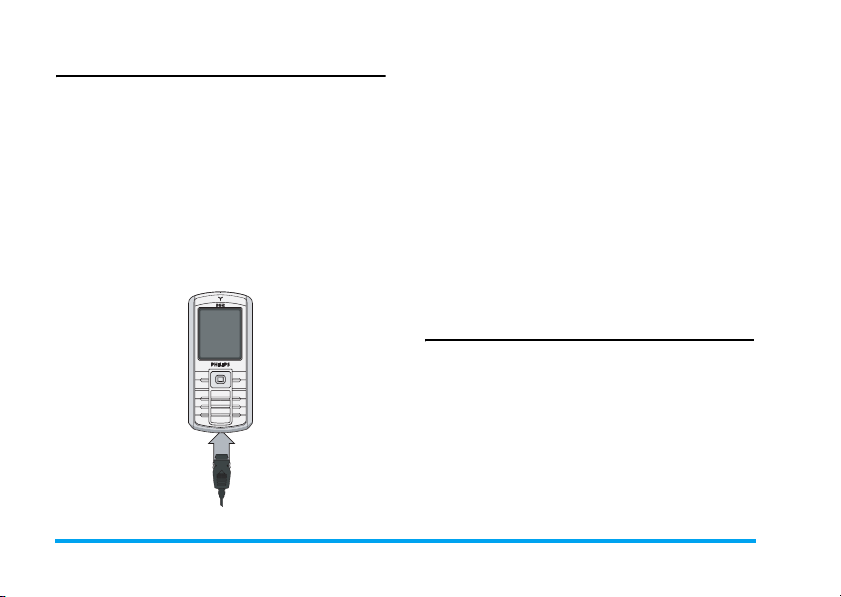
Po umiestnení batérie a krytu batérie naspäť môžete
začať nabíjať telefón. Odstráňte ochranný gumený
návlek, zakrývajúci konektor nabíjačky (je pripojený
k telefónu, takže sa nedá stratiť). Zapojte konektor
tak, ako je ukázané nižšie. Potom zapojte druhý
koniec do siete.
Symbol batérie indikuje úroveň nabitia. Počas
nabíjania sa plnia 4 stupne indikátora nabitia. Plné
nabitie batérie trvá približne 2 a pol hodiny. Ak všetky
4 stupne svietia, batéria je plne nabitá. Potom môžete
vypojiť nabíjačku.
V závislosti od siete a podmienkach použitia môže byť
doba hovoru až 6 hodín a doba pohotovosti až 400
hodín.
Ak zostane nabíjačka pripojená k mobilu aj po plnom
nabití batérie, nedôjde k jej poškodeniu.
Jediný spôsob, ako vypnúť nabíjačku, je jej
vytiahnutie zo sieťovej zásuvky, preto použite ľahko
prístupnú sieťovú zásuvku. Nabíjačku je možné
zapojiť aj do IT siete (len v Belgicku).
Nastavovanie klávesových skratiek
Pre prístup ku vašim obľúbeným funkciám môžete
nakonfigurovať numerické klávesy 2 až 9 (okrem
tlačidla 5, ktoré je používané na blesk) – na aktiváciu
funkcie bude stačiť dlhé stlačenie príslušného tlačidla.
Množstvo klávesových skratiek je
predkonfigurovaných. Pre viacej informácií pozrite
„Skratky“ na str. 28.
3 Začíname
Page 11

2. Volanie
Uskutočnenie hovoru
Z obrazovky pohotovostného režimu
1.
V pohotovostnom režime vložte pomocou
klávesnice telefónne číslo. Pre opravu chyby
stlačte R <C.
2.
Pre vytočenie čísla stlačte (.
3.
Stlačte ) alebo R Ukončiť pre zloženie
hovoru.
Pre medzinárodný hovor môžete vložiť znak „+“:
stlačte a podržte *.
Používanie telefónneho zoznamu
1.
Stlačte dvakrát > v pohotovostnom režime.
2.
Vyberte v zozname želaný kontakt. Pokiaľ
používate vnútorný telefónny zoznam a vybratá
položka obsahuje viac, než len jedno telefónne
číslo, bude automaticky vybraté to, ktoré je
označené ako pôvodné. Odlišné číslo zvolíte
stlačením<alebo > (pozrite „Zoznam adries“ na
str. 16 pre viacej informácií).
3.
Stlačte (: vybraté číslo sa okamžite vytočí.
4.
Stlačte ) alebo R Ukončiť pre zloženie
hovoru.
Prijatie a ukončenie hovoru
Pri prijímaní hovoru sa môže zobraziť číslo
volajúceho, závisiac na tom, či sa volajúca osoba
rozhodla nechať svoju identifikáciu zobrazovať. Pokiaľ
máte jej alebo jeho číslo uložené v telefónnom
zozname, potom sa namiesto čísla zobrazí príslušné
meno.
• Prijatie hovoru: stlačiť (.
• Odmietnutie hovoru: stlačte ). Pokiaľ ste si
aktivovali Presmerovanie (pozrite str. 14), hovor sa
presmeruje na zvolené číslo alebo hlasovú schránku
Orange.
• Stíšenie vyzváňania: stlačte R Potichu (tento úkon
iba vypne zvuk a upozornenie vibrovaním bez toho,
aby odmietol/prijal hovor).
• Zavesenie hovoru: stlačte ).
Telefón nebude zvoniť, ak je aktívny režim Potichu
(pozrite str. 25).
Ak ste nastavili Akýmkoľvek tlačidlom (viď. str. 14),
môžete prijať hovor stlačením akéhokoľvek tlačidla
(okrem )).
Nastavenie hlasitosti slúchadla
Počas hovoru stlačte + alebo - pre zvýšenie/zníženie
hlasitosti.
Volanie 4
Page 12

Handsfree hovor
Vzhľadom na vaše pohodlie a bezpečnosť, majte
telefón dostatočne ďaleko od vašich uší pri handsfree
hovore, obzvlášť pri zvyšovaní hlasitosti.
1.
V pohotovostnom režime vložte telefónne číslo
pomocou klávesnice alebo vyberte kontakt
v telefónnom zozname.
2.
Stlačte , alebo L Možnosti, potom vyberte
Hovor s h/free a stlačte,alebo L Vybrať.
Ak už telefonujete, stlačte a podržte ( pre zapnutie/
vypnutie režimu handsfree.
Možnosti k dispozícii počas hovoru
Počas hovoru stlačte , alebo L Možnosti pre
prístup ku nasledujúcim možnostiam.
Aktivácia h/free
Táto možnosť vám umožňuje využiť možnosť
mobilného telefónu – telefonát s handsfree.
Ticho / Zruš. ticho
Umožní vám stíšiť alebo opäť zaktivovať mikrofón,
takže vás volajúci nemôže počuť.
Zázn. dialógu
Vo väčšine krajín je nahrávanie telefonických
rozhovorov podmienené príslušnými zákonmi. Ak sa
chystáte nahrávať dialóg, odporúčame vám upozorniť
na to druhú stranu a nahrávať iba s jej súhlasom.
Aby ste zaznamenali konverzáciu počas telefonického
hovoru, zvoľte Nahrať dialóg a stlačte OK. Stlačte opäť
OK alebo L Uložiť pre ukončenie nahrávania:
upravovacie okno vám umožňuje priradiť k nahrávke
meno, ktoré je neskôr k dispozícii pod Mediálny
album > Hudobný album > Nahrávky, a taktiež pod
Ostatné > Zvukové nahrávky.
Počet a dĺžka nahrávok závisia na kapacite pamäte
(pozrite „Stav pamäte“ na str. 54).
Ak zvolíte Ticho a potom Zázn. dialógu, nahrá sa iba
hlas druhej strany.
Zápisník
Zápisník vám umožňuje zapísať si číslo. Môžete ho
nasledovne uložiť do telefónneho zoznamu, zavolať
naň, alebo naň poslať správu.
Ostatné možnosti, k dispozícii počas hovoru
Stlačte L Možnosti – dostanete tak možnosť využiť
nasledujúcich možností a to všetkých počas aktívneho
5Volanie
Page 13

telefonátu: máte možnosť prístupu a konzultácie Zoz.
s názvami alebo Zozn. hovorov, zvesiť hovor zvolením
Ukončiť, zmeniť nastavenia Equalizéra, poslať alebo
prečítať si SMS, alebo konzultovať, či spravovať úlohy
v Plánovači.
Rýchla voľba
Pre prístup ku možnostiam Rýchleho volania stlačte
počas pohotovostného režimu 2. Umožní vám
nastaviť 4 najfrekventovanejšie vytáčané telefónne
čísla. Na niektoré z nich môžete rýchlo zavolať
zvolením odpovedajúcej ikony alebo obrázka na
displeji.
Táto vlastnosť je prístupná taktiež z hlavného menu,
a to pod Nastavenia > Skratky > Rýchle volanie.
Nastavenie kontaktu Rýchleho volania
1.
V pohotovostnom režime stlačte + pre prístup
ku obrazovke Rýchle volanie. Zvoľte náhľad pre
konfiguráciu a stlačte , alebo L Nastaviť.
2.
Zvoľte v zozname kontaktov meno, stlačte opäť
OK pre prístup ku Album obrázkov a zvoľte
obrázok. Vykonajte to isté pre všetky ikony.
Volanie na kontakt Rýchleho volania
Pre uskutočnenie volania stlačte + počas
pohotovostného módu, potom podľa vlastného
výberu zvoľte náhľad a stlačte (.
Ikonku upravíte tak, že ju zvolíte a stlačíte , pre
Nahradenie mena a/alebo obrázka.
Pokiaľ je už obrázok priradený ku kontaktu, bude
zobrazený na obrazovke Rýchle volanie. Zmena
obrázku v jednom z menu ho nahradí i v tom ďalšom.
Správa viacerých hovorov
Možnosť správy dvoch alebo viacerých hovorov naraz
a možnosť konferenčného hovoru je závislá na
aktivácii niektorých služieb operátora.
Uskutočnenie druhého hovoru
Počas aktívneho alebo počas pridržaného hovoru
môžete uskutočniť druhý hovor. Počas telefonátu
vytočte číslo (alebo vyberte kontakt z telefónneho
zoznamu) a stlačte (. Prvý hovor bude podržaný
(číslo je zobrazené na spodnej časti displeja) a vytočí sa
druhé číslo. Následne môžete stlačiť OK pre prístup ku
možnostiam, medzi ktorými sú:
• Prep. hovorov pre prepínanie medzi hovormi
(môžete tiež stlačiť < alebo > pre prepnutie
hovorov).
Volanie 6
Page 14

• Prenos pre prepojenie dvoch hovorov. Po
nadviazaní spojenia budete odpojení.
• Konferencia pre pridanie nového účastníka do
konferenčného hovoru.
Prijatie druhého hovoru
Pri príjme druhého hovoru telefón vydá upozorňovací
tón a zobrazí sa Hovor čaká. Potom môžete:
Stlačiť ( Pre príjem hovoru (prvý sa odloží).
Stlačte ) Pre odmietnutie hovoru.
Stlačte ,
alebo
L Možnosti
Pre príjem druhého hovoru musíte mať zrušené
Presmerovanie hovoru pre hlasové volania (viď.
str. 14) a aktivovanú funkciu Čakajúci hovor (viď.
str. 14).
Pre otvorenie zoznamu možností.
Zvoliť môžete tiež Ukončenie
hovoru (tým sa ukončí aktívny
hovor a prijme prichádzajúci
hovor).
Prijatie tretieho hovoru
Pokiaľ práve hovoríte a jeden telefonát už máte
podržaný, môžete prijať i tretí hovor. Aby ste tak
učinili musíte buď ukončiť jeden z aktívnych hovorov,
alebo predstaviť nového volajúceho do konferencie.
Stlačte ) Pre odmietnutie hovoru.
Stlačte ,
alebo
L Možnosti
Táto služba je obmedzená na dva súčasné hovory
(jeden aktívny a jeden odložený).
Pre otvorenie zoznamu možností.
Môžete vybrať Prijať pre
odpovedanie na príchodzí hovor
alebo Ukončiť pre ukončenie
aktívneho telefonátu a následnú
odpoveď na nový príchodzí hovor.
Konferenčný hovor
Závisí od operátora.
Konferenčný hovor je aktivovaný uskutočnením
viacerých hovorov alebo vyplynie z kontextu.
Umožňuje vám hovoriť naraz až s piatimi ľuďmi.
1.
Uskutočnite prvý hovor, potom druhý (pozrite
vyššie).
2.
Stlačte , alebo Možnosti a zvoľte Konferencia.
Opakujte vyššie uvedený proces až do prepojenia
piatich účastníkov.
3.
Zvoľte Odstrániť člena pre odpojenie jedného
z účastníkov konferencie, prípadne zvoľte
7Volanie
Page 15

Súkromný hovor pre osobný hovor s týmto
členom – ostatní účastníci budú zatiaľ
podržaným hovorom.
4.
Stlačte ) pre zrušenie všetkých hovorov
v jednom momente.
Ak sa počas konferenčného hovoru s menej než
5 členmi vyskytne ďalší prichádzajúci hovor, môžete
ho prijať a pridať do Konferencie (ak už je členov 5,
môžete hovor prijať, nie však pridať do konferencie).
Volanie 8
Page 16

3. Textový vstup
Text je možné v upravovacom režime vkladať dvoma
rôznymi spôsobmi: použitím T9
vkladania textu alebo základného vkladania textu.
Techniky používania týchto dvoch metód sú popísané
nižšie.
Vkladanie textu pomocou T9
Prediktívne vkladanie textu T9® je
inteligentný editačný režim pre
Tegic Euro. Pat.
App. 0842463
vložiť, založenom na už zadaných znakoch. Raz
stlačíte klávesu, korešpondujúcu s každým písmenom,
potrebným na vyhláskovanie slova a T9
slovo, založené na vašich úderoch po klávesách. Pokiaľ
sú k dispozícii viaceré slová, zobrazí a vysvieti sa prvé
nájdené slovo. Stlačte +/- alebo L na prehliadanie
zoznamu a stlačte OK pre vloženie slova.
Ako to používať?
Písmenká a symboly zodpovedajúce tlačidlám sú
nasledovné:
2 až 9
zadávanie textu na mobilnom telefóne.
Umožňuje vám vkladať text rýchlejšie
predvídaním slova, ktoré sa chystáte
Jednotlivé písmenká.
®
prediktívneho
®
®
navrhne
L alebo
+/-
>
1
,
R
0 Zmena veľkosti písmen: Štandardné,
#
*
Príklad: ako vložiť slovo „home“:
1.
Stlačte 4 6 6 3. Na displeji sa zobrazí
prvé slovo v zozname:
2.
Stlačte + alebo L pre prehliadanie a zvoľte
Home
3.
Stlačte , alebo > pre potvrdenie výberu slova
Home
Pre listovanie zoznamom navrhnutých
slov.
Stlačte akékoľvek z troch tlačidiel pre
vloženie vyznačeného slova,
nasledovaného medzerou.
Krátke stlačenie zmaže jeden znak, dlhšie
stlačenie zmaže celý text.
malé písmená alebo VEĽKÉ písmená.
Pre zobrazenie tabuľky symbolov
a interpunkcie. Potom stlačte
alebo < a > pre prehliadanie
3príhodných tabuliek.
Pre zmenu režimu z T9® na základné
vkladanie textu, či na režim vkladania
čísel.
Good
.
.
.
L >>
9 Textový vstup
Page 17
Slovník
Pokiaľ slovo, ktoré chcete vložiť, nie je v slovníku T9®,
môžete ho pridať do databázy. Stlačte L1>2>3 pre
prehliadnutie zoznamu až po spodnú časť, kým
nedosiahnete položku, reprezentované sériou
vysvietených podtržníkov (_ _ _ _ _).
Stlačte R Hlásk. pre otvorenie základnej textovej
upravovacej obrazovky. Vložte nové slovo bez medzier
použitím metód, popísaných nižšie a stlačte L OK,
keď budete hotoví. Následne sa vrátite na písanie
správy, ktorú ste mali rozpísanú a vaše nové slovo sa
do nej vloží.
Jazyk
Dlhým stlačením tlačidla # môžete prepnúť
vstupný jazyk písania správy. Jazyky, ktoré sú vám
k dispozícii, závisia na tom, kde ste svoj mobilný
telefón zakúpili.
Základné vkladanie textu
Stlačte * pre prepnutie z T9® na základné vkladanie
textu. Tento spôsob vyžaduje niekoľkonásobné
stlačenie tlačidiel pre vloženie želaného znaku:
písmeno „h“ je druhým písmenom na tlačidle 4, aby
ste ho vložili, musíte tlačidlo dvakrát stlačiť. Krátke
stlačenie R Zrušiť zmaže jeden znak, dlhé stlačenie
zmaže celý text.
Príklad: ako vložiť slovo „home“:
Stlačte 4, 4 (GHI) 6, 6, 6 (MNO), 6
(M
NO
), 3, 3 (DEF). Keď je správa úplná, stlačte
,.
Písmená, čísla a symboly sú na každom tlačidle
umiestnené nasledovne.
Krátke stlačenie
medzera 1. , @ / : ; " ’ ! ¡ ? ¿ # + -
1
* = % < > ( ) & £ $ ¥
a b c 2 à ä å æ ç 2
2
d e f 3 é è ∆ Φ 3
3
g h i 4 Γ ì4
4
j k l 5 Λ 5
5
m n o 6 ñ ò ö 6
6
p q r s 7 β Π Θ Σ 7
7
t u v 8 ü ù 8
8
w x y z 9 ø Ω Ξ Ψ 9
9
Dlhé
stlačenie
1
Textový vstup 10
Page 18
Zmena veľkosti písmen:
0
Štandardné, malé písmená
alebo VEĽKÉ písmená.
Prepnutie na symboly
a interpunkciu. Potom stlačte
L >> alebo < a > pre
#
prehliadanie 3 príhodných
tabuliek.
Pre zmenu módu: T9®, základný
*
alebo číselný.
0
Mení jazyk,
používaný
pri
upravovaní
textu
Tiež mení
režim.
11 Textový vstup
Page 19
4. Informácie o hovore
Zoznam hovorov
Toto menu vám poskytuje zoznam odchodzích
i príchodzích hovorov, pokusov o automatické
vytáčanie a detailov o hovoroch. Odlišné typy
hovorov – volané hovory, zmeškané hovory a prijaté
hovory – sú zobrazené v chronologickom poriadku
s najnovšími navrchu. Pokiaľ je korešpondent uložený
vo vašich kontaktoch, bude jeho meno zobrazené.
Zvoľte Vynulovať pre jednorázové resetovanie celého
zoznamu a vymazanie všetkých vylistovaných
hovorov.
Zvoľte číslo v jednom zo zoznamov Stlačte ( pre
opätovné vytočenie čísla alebo stlačte OK, prípadne
L Možnosti pre prístup ku nasledovným
možnostiam: Uložiť číslo pre uloženie súvisiaceho čísla
(pokiaľ už nie je vo vašom telefónnom zozname),
Detaily pre zobrazenie príslušných informácií, Volať
alebo Hovor s h/free pre volanie na toto číslo, Odoslať
SMS, Odoslať MMS, alebo Zmazať vybratý hovor.
Časy hovorov
Toto menu vám umožňuje sledovať ceny a doby
trvania vašich hovorov. Väčšina nižšie uvedených
volieb je závislá od operátora siete.
Počítadlá dát
Počítadlo GPRS vám umožňuje monitorovať
množstvo dát, prijatých počas GPRS relácií. Táto
funkcia je závislá od zmluvy s operátorom a typu siete.
Sprístupňuje vám nasledovné možnosti:
Mobil. prepoj. Táto voľba zobrazí informácie
ohľadom posledného spojenia alebo
objem dát prenesených vašim
mobilným telefónom (napr. po
uskutočnení WAP spojenia cez
GPRS).
PC prepojenie Táto voľba zobrazí informácie
ohľadom posledného spojenia
s osobným počítačom.
Počítadlá hovorov vo vašom telefóne sa môžu líšiť od
počítadiel používaných vašim operátorom Orange.
Preto by ste mali považovať počítadlá hovorov
zobrazované na displeji za informatívne a NIE za
skutočný základ pre vyúčtovanie.
Informácie o hovore 12
Page 20

Počítadlá hovorov
Táto vlastnosť slúži pre uchovávanie záznamu
o príchodzích a odchádzajúcich GSM telefonických
hovoroch.
Info o pos.
hov.
Celkový čas
hovorov
Pre zobrazenie doby trvania a/alebo
ceny vášho posledného hovoru.
Pre Zobrazenie alebo Vynulovanie
doby trvania Odchádzajúcich alebo
Prichádzajúcich hovorov.
Celková cena Pre zobrazenie celkovej ceny
a nastavenie počítadla na nulu
(môže byť chránené kódmi PIN/
PIN2).
• Ukázať pre zobrazenie toho,
koľko bolo minuté na Sadzbu.
• Vynulovať pre vynulovanie
momentálnej Celkovej ceny.
• Zobr. zostatok vám preverí
zostávajúci kredit (založené na
Cenovom limite).
• Zrušiť lim. ceny
• Cenový limit vám umožňuje
vloženie cenového limitu
použitého v menu Zobraziť
zostatok.
• Sadzba nastaví sadzbu za
prevolanú jednotku. Najprv
vložte používanú menu (3 znaky
maximum), potom vložte sadzbu
za jednotku.
Nastavenia
Toto menu vám umožňuje nastaviť všetky možnosti,
týkajúce sa volania: preposlanie hovoru, podržanie
hovoru, atď.
13 Informácie o hovore
Page 21

Informácia pri ukončení hovoru
Umožňuje vám aktivovať alebo deaktivovať zobrazenie
dĺžky a/alebo ceny každého hovoru po jeho skončení.
Príjem akýmkoľvek tlačidlom
Pokiaľ je Zap. (zapnuté), umožní vám toto nastavenie
príjem hovoru akýmkoľvek tlačidlom okrem tlačidla
) (použitého na odmietnutie hovoru).
Čakajúci hovor
So sieťou
GSM
So sieťou
GPRS
Týka sa Všetkých hovorov, Hlasových
hovorov, Faxových volaní a Dátových
volaní. Ak je táto funkcia aktívna, ozve
sa počas telefonovania tón, keď sa vám
snaží niekto dovolať. Zvoľte položku
Zistiť stav pre zistenie, či je funkcia
„čakajúci hovor“ pre GSM aktívna
alebo nie.
Umožní vám nastavenie Zap. alebo
Vyp. pre čakanie príchodzích
telefonických hovorov počas
otvoreného GPRS pripojenia.
Identifikácia volajúceho
Ukázať alebo Skryť vašu identitu (napríklad vaše
telefónne číslo) vášmu korešpondentovi. Voľba Zistiť
stav vás bude informovať o tom, ktorá možnosť je
vlastne aktivovaná. Pred aktivovaním tejto voľby je
potrebné vložiť číslo vašej hlasovej schránky (pozrite
ďalšiu kapitolu).
Presmerovanie hovoru
Umožňuje presmerovať prichádzajúce hovory buď do
vašej hlasovej schránky, alebo na tel. číslo (nemusí byť
vo vašom tel. zozname) a aplikovať na: Dátové hovory,
Hlasové hovory a Faxové hovory.
Táto funkcia závisí od operátora a líši sa od
presmerovania, ktoré nastane pri jednom / viacerých
prebiehajúcich hovoroch.
Nepodmienené Presmeruje všetky prichádzajúce
hovory. Po aktivácii tejto voľby
nebudete prijímať vôbec žiadne
hovory, až kým ju nezrušíte.
Podmienené Umožňuje vám vybrať si, za akých
okolností chcete presmerovať
prichádzajúce hovory: Ak
neodpovedáte, Ak ste nedostupní
alebo Ak máte obsadené. Každú
voľbu je možné nastaviť nezávisle
od seba.
Stav Zobrazí stav všetkých
presmerovaní hovorov.
Informácie o hovore 14
Page 22

Schránky
Toto menu umožňuje vložiť číslo vašej hlasovej
schránky, ak nie je k dispozícii na vašej SIM karte.
V niektorých prípadoch je potrebné vložiť dve čísla:
jedno pre vyberanie odkazov zo schránky a jedno pre
presmerovanie hovorov. Kontaktujte Orange pre
ďalšie informácie.
Automatické opakovanie voľby
Ak je táto funkcia Zapnutá a ak je volané číslo
obsadené, váš telefón automaticky opakovane volá na
toto číslo až kým sa nepodarí nadviazať spojenie alebo
kým sa nedosiahne maximálny počet pokusov (10).
Telefón vydá tón na začiatku každého pokusu a jeden
odlišný tón pri úspešnom nadviazaní spojenia. Čas
medzi pokusmi o nadviazanie spojenia sa zvyšuje po
každom pokuse.
15 Informácie o hovore
Page 23
5. Zoznam adries
Kontakty sú uložené v jednom alebo oboch tel.
zoznamoch: na vašej SIM karte (počet záznamov
závisí od jej kapacity) alebo vo vašom telefóne (až 999
mien). Pri vkladaní nových mien budú pridané len do
vami zvoleného tel. zoznamu.
Kopír. do tel.
Položka Kopír. do tel. skopíruje obsah vašej SIM karty
do telefónneho zoznamu vášho telefónu. Ak ste pri
prvom zapnutí telefónu odmietli alebo prerušili
automatické kopírovanie vášho tel. zoznamu zo SIM
karty, môžete tak urobiť práve pomocou tejto
možnosti.
Opätovným zvolením tejto položky sa zduplikujú
všetky mená.
Voľba tel. zoznamu
Vďaka tomuto menu budete môcť vybrať telefónny
zoznam pre bežné používanie – a to buď Na SIM karte,
alebo V telefóne. Stlačte + alebo - pre výber
telefónneho zoznamu, potom stlačte L Vybrať alebo
, OK.
Mená pridané do zvoleného tel. zoznamu môžu byť
kopírované do druhého cez menu Kopírovať na SIM
alebo Kopír. do tel.
Váš mobilný telefón súčasne používa len jeden tel.
zoznam a ignoruje informácie nachádzajúce sa
v druhom. Napr. ak sa „Novák“ nachádza v oboch tel.
zoznamoch a zmažete ho v telefóne, zostane
nezmenený na SIM karte.
Vymazať všetko
Pre vymazanie všetkých kontaktov. Táto funkcia sa
týka len tel. zoznamu v telefóne a nie zoznamu na SIM
karte.
Rýchla voľba
Pre prístup ku Rýchlej voľbe – funkcii, umožňujúcej
nastaviť pre vás štyri najčastejšie vytáčané čísla.
Podrobnosti – viď. „Rýchla voľba“ na str. 6.
Zoznam mien
Toto menu vám umožňuje vyhľadávať meno, potom
ho upraviť a spravovať prislúchajúce informácie
(telefónne čísla, e-mailové adresy, atď.). Dáva vám
Zoznam adries 16
Page 24

prístup ku rovnakým políčkam, aké máte k dispozícii
pri výbere mena z domovskej obrazovky.
Číslo vybratého kontaktu sa zobrazí vo vysvietenom
riadku na spodnej časti obrazovky. Pre vyhľadanie
mena:
1 až 9
a #
# alebo
<Nájdenie...>
Stlačte tlačidlo s písmenkom, ktoré
chcete vyhľadať v zozname (napr.
stlačte dvakrát 8 pre písmenko
„U“). Prvý záznam začínajúci týmto
písmenom sa vyznačí v zozname.
Stlačte toto tlačidlo alebo vyberte
túto možnosť, následne vložte prvé
písmená mena, ktoré hľadáte
a nakoniec stlačte OK pre priamy
presun na dané meno.
Do tel. zoznamu na SIM karte
Zvoľte kontakt vo svojom telefónnom zozname na
SIM karte a stlačte Možnosti pre prístup ku
nasledovným funkciám:
Zmeniť
Detaily
Volať
Handsfree
hovor
Odoslať MMS
Odoslať SMS
Voľba hlasom
Rýchle vytáč.
Kopír. do tel.
Zmazať
Do tel. zoznamu v telefóne
Vyberte kontakt z telefónneho zoznamu v telefóne
V prípade, že zvolené meno obsahuje niekoľko čísel
alebo políčok (pozrite nižšie), stlačte jednoducho <
alebo > pre posun od políčka ku ďalšiemu (zobrazí sa
informácia zvoleného políčka, zvýraznená na spodnej
časti obrazovky).
Stlačte OK alebo Možnosti pre prístup ku
nasledujúcim možnostiam:
Zmeniť názov
Ukázať
Volať
Handsfree
hovor
Zvoľte Ukázať pre sprístupnenie čísiel alebo políčok,
uložených v zozname pod týmto kontaktom. Vyberte
<New> pre vytvorenie nového políčka alebo výberu
jedného z čísel a stlačte ,, sprístupníte tak druhú
várku možností. Zmeniť, Volať, Hovor s h/free Poslať
SMS, Poslať MMS a Zmazať sú rovnakými
možnosťami, akými sú tie, uvedené vyššie. Naviac
nájdete:
Zmeniť Zmení číslo vo zvolenom políčku.
Odoslať SMS
Odoslať MMS
Vyber obrázok
Vyber melódiu
Odoslanie cez
IR-port
Zmazať
17 Zoznam adries
Page 25

Ukázať Pre zobrazenie podrobností
Kopír. na
SIM
Voľba
hlasom
Rýchle
vytáč.
Použ. ako
zákl.
Zmeniť
typ
Meniť alebo zmazať je možné len alfanumerické
kolónky (poznámka a e-mail).
o zvolenom políčku.
Ak si kopírujete tel. čísla do
telefónneho zoznamu na SIM karte,
budete mať pri použití iného telefónu
alebo zmene telelefónnych zoznamov
k dispozícii vždy váš aktuálny telefónny
zoznam.
Pre nastavenie hlasovej značky, ktorá
po prednesení vami zavolá na
pridružené číslo kontaktu (pozrite
str. 29).
Pre nastavenie priameho prístupu
k tomuto kontaktu nasmerovaním na
kľúč (pozrite str. 28).
Prvé číslo, ktoré vložíte, sa stáva
štandardným číslom, vytočeným po
stlačení (. Táto voľba vám umožňuje
nastaviť iné štandardné číslo.
Pre zmenu alebo definovanie typu
zvoleného čísla.
Personalizácia vašich kontaktov
Kontakty, uložené v telefónnom zozname v telefóne,
môžu byť zosobnené pomocou obrázku a/alebo
zvukového súboru, takže keď vám dotyčná osoba
zavolá, zobrazí alebo prehrá sa obrázok a/alebo
zvukový súbor, priradený k jej, alebo jeho menu.
Táto funkcia je k dispozícii len za predpokladu, že ste
zvolili používanie telefónneho zoznamu v telefóne.
1.
Zvoľte kontakt a stlačte OK alebo L Možnosti.
2.
V zozname zvoľte Vyber obrázok pre pridanie
obrázka z Albumu obrázkov a zvoľte Vyber
melódiu pre otvorenie zoznamu vyzváňaní
a pridajte ku kontaktu jednu z nich.
Obrázok, priradený ku kontaktu bude taktiež využitý
pre možnosť Rýchla voľba. Keď ho zmeníte, zmení sa
i v nastavení Rýchlej voľby.
Vlastné čísla
Položka Vlastné č., ktorá sa zobrazuje v zozname
kontaktov vám umožňuje ukladanie vlastného
telefónneho čísla. Odporúčame vám vložiť vaše
telefónne číslo mobilného telefónu, tak ako aj iné
vhodné informácie.
Zoznam adries 18
Page 26

Aj keď všetky tieto kolónky môžu byť prázdne, položku
Vlastné čísla nie je možné zmazať.
Núdzové číslo
Núdzové číslo volá najbližšiu záchrannú pohotovosť
vo vašom okolí. Vo väčšine prípadov môžete volať na
toto číslo, aj keď ste ešte nezadali váš PIN kód, či
vôbec nevložili SIM kartu.
Pre Európu je štandardné núdzové číslo 112 (vo
Veľkej Británii 999).
Pridať kontakt
Do tel. zoznamu na SIM karte
1.
Zvoľte Pridať kontakt, potom stlačte L Vybrať
alebo , OK.
2.
Vložte meno a stlačte L OK.
3.
Vložte príslušné číslo, potom zvoľte typ čísla,
priradeného k menu (Telefón, Fax alebo Dáta)
a stlačte OK pre uloženie tohoto mena do vášho
telefónneho zoznamu.
Číslo je limitované dĺžkou 40 číslic – závisí na vašej
SIM karte. Vloženie medzinárodnej predvoľby, kódov
krajiny či oblasti vám umožní neskôr vytočiť vaše číslo
z akéhokoľvek miesta.
Do tel. zoznamu v telefóne
1.
Zvoľte Pridať kontakt, potom stlačte L Vybrať
alebo , OK.
2.
Zadajte priezvisko a potom meno (až do 20
znakov). Jedno z políčok môže byť prázdne, nie
však obe.
3.
Potom zvoľte typ čísla alebo políčka. Číselné
políčka môžu obsahovať až 40 cifier a jeden znak
„+“. Alfanumerické políčka (e-mail a poznámka)
obsiahnu až 50 znakov. Každý kontakt môže
obsahovať maximálne 5 číselných políčok (napr.
2 mobilné čísla, 3 čísla do práce, e-mailovú
adresu a textovú poznámku).
4.
Vložte príslušné číslo alebo text a stlačte OK.
5.
Pre personalizáciu tohoto kontaktu pozrite
„Personalizácia vašich kontaktov“ na str. 18.
Čísla služieb
Závislé na aktivovaných službách a operátorovi.
Vďaka tomuto menu môžete volať na rôzne hlasové
servery, vrátane zákazníckych služieb, informácií,
prihlásenia do zasielacích zoznamov, atď. Počet a druh
služieb, ktoré sú vám k dispozícii, závisia na tom, či ste
si ich aktivovali.
19 Zoznam adries
Page 27

Stav
Zvoľte toto menu pre zobrazenie počtu všetkých
kontaktov vo vašich telefónnych zoznamoch spolu
s celkovým počtom všetkých telefónnych čísel.
Zoznam adries 20
Page 28
6. Nastavenia
Čas a dátum
Letný čas
Táto voľba vám umožňuje nastaviť letný čas na Zap.
(v lete) alebo na Vyp. (v zime). Ak je letný čas Zapnutý
a nastavíte čas na 12:00, automaticky sa pri Vypnutí
letného času nastaví na 11:00.
Nastaviť čas
Vďaka nemu môžete nastaviť čas pomocou klávesnice
alebo pomocou navigačných kláves.
Mali by ste vybrať vašu Časovú zónu a aktivovať
Zmenu let. času (pokiaľ je to vhodné) predtým, než čas
nastavíte.
Nastavenie dátumu
Umožňuje vám nastaviť dátum stlačením príslušných
číselných alebo navigačných tlačidiel.
Vlastná časová zóna
Pomocou tejto voľby nastavíte vašu aktuálnu časovú
zónu. Po vstupe do menu vám bude ukázaná mapa
sveta, pomocou ktorej sa môžete pohybovať stláčaním
navigačných kláves nahor a nadol. Každá časová zóna
je identifikovaná podľa svojej pozície vzhľadom na
Greenwichský čas a podľa najväčších miest v rámci
konkrétnej časovej zóny.
Samostatne
Toto menu vám dáva priamy prístup ku funkciám,
ktoré spotrebúvajú najviac energie a umožňujú vám
predĺžiť životnosť vašej batérie rýchlou zmenou
každého nastavenia.
Deaktivácia väčšiny funkcií v menu Samostatne
výrazne predlžuje život batérie.
Bezpečnosť
Zmeniť kódy
Umožňuje vám zmeniť váš PIN,a PIN 2 kódy,
rovnako ako kód pre Obmedzenie hovorov.
V závislosti na vašej SIM karte môžu vyžadovať
niektoré funkcie tajný kód PIN2 (dodaný operátorom
Orange).
Ak vložíte trikrát nesprávny kód PIN2, vaša SIM
karta sa zablokuje. Pre jej odblokovanie potrebujete
kód PUK2 od operátora Orange alebo vášho
dodávateľa. Ak vložíte nesprávny PUK kód 10 krát za
sebou, SIM karta sa zablokuje a stane sa
21 Nastavenia
Page 29

nepoužiteľnou. V takomto prípade kontaktujte
operátora Orange alebo vášho dodávateľa.
Ochrana PIN
Umožňuje vám Zapnúť/Vypnúť ochranu kódom PIN.
Ak je PIN kód Zapnutý, budete pri zapnutí vášho
telefónu požiadaní o vloženie vášho PIN kódu.
Pokiaľ bude táto možnosť
PIN kód zmeniť.
Vypnutá
, nebudete môcť váš
Blok. kláves
Pre Vypnutie vašej klávesnice alebo pre výber
okamžitého, či načas odloženého zamknutia
klávesnice. Ak vyberiete jednu z odložených možností
uzamknutia a pokiaľ dočasne odomknete vašu
klávesnicu stlačením tlačidla
zamknutá podľa pauzy, ktorú ste nastavili.
Vo všetkých prípadoch však platí, že sa klávesnica
automaticky odomkne, keď obdržíte telefonický hovor.
#
, bude automaticky
Verejné mená
Umožňuje vám zostaviť špecifický zoznam mien (tzv.
zoznam Ver. mená ) a zakázať hovory na mená v tomto
zozname cez voľbu Blok. hovoru.
Táto funkcia je závislá od operátora a aktivácie
niektorých služieb a vyžaduje kód PIN2 (viď. str. 21).
Verejné mená Umožňuje vám zobraziť, upraviť
Blokovanie
hovorov
adoplniť váš zoznam Verejných
mien pomocou kódu PIN2.
Pomáha vám obmedziť volania do
zoznamu Verejných čísel, pokiaľ je
zvolená možnosť Len verejné.
Táto funkcia je závislá od operátora
a vyžaduje kód PIN2 (viď. str. 21).
Táto voľba sa môže vzťahovať na
WAP a e-mailové spojenie cez
GPRS.
Obmedz. hovoru
Umožní vám limitovať používanie telefónu pri
špecifických hovoroch. To môžete uplatniť na Prich.
hovory (Všetky hovory alebo Pri roamingu) a/alebo pri
Odchádz. hovoroch (Všetky hovory, Medzin. hovory
a Medz. okr. dom.). V obidvoch prípadoch sa možnosť
Zrušiť vzťahuje naraz na všetky hovory. Menu Stav
vám umožňuje zistiť, či je daný typ hovoru blokovaný
alebo nie.
Nastavenia 22
Page 30
Táto funkcia je závislá od operátora Orange
a vyžaduje heslo pre obmedzenie hovorov dodané
operátorom Orange.
Diskrétnosť informácií
Umožňuje vám ochraňovať pomocou kódu (podľa
vášho výberu) vaše Správy, Mená alebo Info o hovoroch
a znemožniť ich nahliadnutie komukoľvek, kto bude
mať prístup k vášmu telefónu.
Profily
Profil je skupina preddefinovaných nastavení, ktoré
vám umožnia rýchlo adaptovať váš telefón na vaše
pracovné prostredie. Zvolením Stretnutie, napríklad,
nastavíte hlasitosť vyzváňania na tiché, aktivujete
upozornenie vibrovaním a deaktivujete ozvučenie
kláves (ďalšie položky sú nastavené podľa vašich
Osobných nastavení). Po skončení stretnutia môžete
zvolením Osobné opäť aktivovať vaše zvyčajné
nastavenia. Podrobnosti o nastavení každého profilu
sa zobrazia pri jeho aktivovaní.
K profilu tiež môžete asociovať klávesovú skratku
(napr. dlhé stlačenie tlačidla
Vonku). Dlhé stlačenie toho istého tlačidla deaktivuje
profil a vráti vás do Osobných nastavení. Pre viacej
informácií pozrite „Klávesové skratky“ na str. 28.
3
pre aktiváciu voľby
Informácie, ktoré sa objavia v políčku
závisieť na tom, ako bol váš mobilný telefón
nakonfigurovaný.
Samostatne
Slúchadlo
Auto, Vonku
Vibrovanie Vypnuté
Vyzváňací tón Stredne
Podsvietenie Eko režim
Tóny tlačidiel Zapnuté
Vibrovanie Zapnuté
Vyzváňací tón Stredne
Podsvietenie 10 sekúnd
Tóny tlačidiel Zapnuté
Vibrovanie Zapnuté
Vyzváňací tón Vysoká
Podsvietenie 10 sekúnd
Tóny tlačidiel Zapnuté
Osobné, budú
23 Nastavenia
Page 31

Stretnutie
Potic hu
Vibrovanie Zapnuté
Vyzváňací tón Vypnuté
Podsvietenie 10 sekúnd
Tóny tlačidiel Vypnuté
Vibrovanie Zapnuté
Vyzváňací tón Vypnuté
Podsvietenie Eko režim
Tóny tlačidiel Vypnuté
Zvuky
Hlasitosť zvon.
Touto voľbou nastavujete hlasitosť vyzváňania vášho
telefónu. Stlačte
zvonenia medzi Potichu a Zvyšujúca sa.
Vyzváňací tón
Umožňuje vám vybrať si tón zvonenia. Zoznam
obsahuje tiež zaznamenané zvuky a uložené melódie.
Listujte v zozname a počkajte pre vypočutie zvolenej
melódie.
+
alebo - pre nastavenie hlasitosti
Tón novej správy
Umožňuje vám Zapnúť/Vypnúť upozorňovací tón
oznamujúci príjem novej správy. Ak je Zapnutý,
môžete si vybrať požadovaný tón zo zoznamu zvukov
podľa vlastného výberu.
Equalizér
Touto voľbou korigujete rôzne audio nastavenia.
K dispozícii je len vtedy, pokiaľ máte aktívny
telefonát. Prejdite cez zoznam a počkajte niekoľko
sekúnd, aby ste započuli rozdiel v nastavení.
Automatické zapnutie a vypnutie zvuku
Umožňuje nastaviť Zapnuté alebo Vypnuté zvuky
vášho mobilného telefónu, keď ho zapnete, resp.
vypnete.
Tóny tlačidiel
Umožňuje vám Zapnúť/Vypnúť tóny tlačidiel.
Upozornenia
Nastavíte ním zvukové upozornenia na nasledujúce
položky:
• Pozn. blok: keď nastane čas udalosti
naprogramovanej vo vašom Pozn.bloku,
• Zmeškaný hov., keď zmeškáte prichádzajúci hovor,
• Bat. alarm: keď je batéria temer vybitá a potrebuje
nabiť,
Nastavenia 24
Page 32

• ozve sa počas aktívneho hovoru každú minútu
Minút. tón – alarm v podobe pípnutia, ktorý
volajúci nemôže počuť, a ktorý vám pomôže pri
orientovaní v dobe trvania telefonátu.
Vyznačte alebo odznačte položku (položky) podľa
vášho výberu stlačením
Toto menu vám umožňuje len aktivovať/zrušiť zvuky
upozornení, NIE však samotné upozornenia. Napr.
vypnutím upozornenia na udalosti sa nezabráni
zobrazeniu okienka Plánovača (ak ste si
naprogramovali udalosť), ale príslušný zvuk nebude
hrať.
<
alebo >.
Vibrovanie
Umožňuje vám Zapnúť/Vypnúť vibračné upozornenie
pri príjme hovoru, keď nastane čas udalosti
v plánovači, pri príjme správy a pre budík.
Vibračné upozornenie je vždy vypnuté, keď pripojíte
nabíjač (sieťový alebo automobilový).
Tic h o
Keď je tento režim Zapnutý, všetky zvuky sú vypnuté
a vibračné upozornenie je aktívne.
Tichý režim sa vzťahuje aj na tóny tlačidiel.
Displej
Intenzita svetla
Umožňuje vám vybrať si z viacerých úrovní intenzity
podsvietenia displeja.
Ta p e t a
Pomocou tejto voľby nastavíte tapetu na hlavnú
obrazovku – možnosti sú Zapnutá alebo Vypnutá.
Tapeta sa v pohotovostnom móde nezobrazí, pokiaľ je
Zapnutá voľba Medzin. hodiny (pozrite str. 60).
Kontrast
Umožňuje vám vybrať si z viacerých úrovní kontrastu.
Šetrič displeja
Umožňuje vám Zapnúť alebo Vypnúť šetrič displeja.
Keď je zapnutý, zobrazí sa v pohotovostnom režime
vami vopred zvolený jpeg súbor alebo prezentácia.
Nastavenie Šetriča obrazovky na Vypnutý automaticky
aktivujete Ekonomický režim, čiže aktuálny čas,
zobrazený na bielom pozadí. Tento režim zvýši dobu
pohotovosti vášho telefónu (predĺži životnosť batérie).
1.
Po Zapnutí Šetriču obrazovky, zvoľte obrázok zo
zoznamu, ktorý sa objaví po stlačení
(odznačíte ho taktiež po stlačení týchto tlačidiel),
potom stlačte
-
pre posun ku ďalšiemu obrázku.
<
alebo
25 Nastavenia
>
Page 33
2.
Po zvolení požadovaných obrázkov stlačte , pre
aktivovanie šetriča displeja.
Pre zobrazenie prezentácie je potrebné zvoliť niekoľko
obrázkov (až do 10). Pri zvolení len jedného obrázka
ako šetriča displeja sa bude zobrazovať len tento jeden
obrázok.
3.
Zvoľte Oneskor. štartu a stlačte + alebo - pre
výber hodnoty. V pohotovostnom režime sa šetrič
displeja spustí po uplynutí nastaveného času.
4.
Potom zvoľte Doba zobraz. a stlačte ,. Jednotlivé
snímky prezentácie sa budú zobrazovať postupne
v časovom odstupe, ktorý ste nastavili.
Podsvietenie
Podsvietenie sa aktivuje pri príjme hovoru alebo
správy, pri prezeraní menu a pod. Zvoľte jednu
z možností.
Sieť
Aby ste mohli využiť služby GPRS, kontaktujte vášho
operátora Orange. Taktiež bude asi potrebné nastaviť
váš telefón (pomocou menu popísaného v tejto
kapitole) na parametre GPRS dodané vašim
operátorom Orange. Nezávisle od týchto nastavení je
potrebné vždy zvoliť spôsob pripojenia (GSM alebo
GPRS) v menu každej použitej aplikácie (WAP,
MMS, e-mail a pod.).
Nastavenia prístupu
Toto menu vám umožní vytvárať odlišné dátové
profily, ktoré môžu byť použité pre pripájanie ku
rôznym službám: pri použití WAP-u alebo pri
posielaní multimediálnej správy (MMS) sa napríklad
použije zvolený profil na spojenie s GSM alebo GPRS
sieťou.
Možnosti popísané nižšie sú závislé na aktivácii
určitých služieb. Chybové hlásenia počas pripojenia sú
väčšinou spôsobené nesprávnym zadaním
parametrov: pred prvým použitím sa obráťte na
svojho operátora Orange, aby ste mohli správne zadať
potrebné údaje. (V niektorých prípadoch ich môžete
obdržať prostredníctvom SMS.) Niektoré vopred
nastavené profily môžu byť uzamknuté, aby sa
predišlo ich preprogramovaniu.
Zvoľte položku v zozname a stlačte
k nasledovným možnostiam:
Zmeniť názov Pre zmenu názvu zvoleného
profilu.
Ukázať Pre zobrazenie všetkých
parametrov zvoleného profilu.
,
pre prístup
Nastavenia 26
Page 34

Nastavenia
GSM
GPRS
nastavenia
Pre nastavenie GSM parametrov:
• Prihlasovacie meno a Heslo,
• Tel. číslo potrebné na
uskutočnenie spojenia,
poskytované operátorom Orange
(ISDN alebo Analógové),
• Neaktív. čas, hodnota viac než
30 sekúnd, po ktorej sa telefón
automaticky odpojí (pri
aktívnom spojení).
Pre nastavenie GPRS parametrov:
• Prihlásenie, Heslo, Neaktív. čas
• APN menu slúži na vkladanie
adresy (vo forme textu) externej
dátovej siete, na ktorú sa chcete
napojiť.
GPRS pripojenie
Pre definovanie spôsobu, akým sa mobilný telefón
pripojí na GPRS služby.
Vždy zapnuté Váš telefón sa automaticky pripojí
Iba pre dátové
hovory
ku GPRS službám (pokiaľ sú
k dispozícii). Táto voľba vám
umožňuje rýchlejší prístup ku
GPRS funkciám, no zvyšuje
energetické nároky na batériu.
Váš telefón sa prihlási do služby
GPRS iba na požiadanie. Táto
voľba umožňuje zníženie spotreby
prúdu, predĺži však dobu potrebnú
na pripojenie.
Registrovať
Ak je zvolený Manuálny režim, poskytne vám zoznam
dostupných sietí. Vyberte sieť, na ktorú sa chcete
pripojiť a stlačte
,
pre potvrdenie.
Prefer. siete
Umožňuje zostaviť zoznam sietí v poradí podľa
obľúbenosti. Po nastavení sa telefón pokúša prihlásiť
na sieť v nastavenej postupnosti.
27 Nastavenia
Page 35

Skratky
Táto funkcia slúži na konfigurovanie skratiek ku
funkciám a možnostiam, ku ktorým pristupujete
najčastejšie.
Rýchla voľba
Táto funkcia vám umožňuje nastaviť 4
uprednostňované alebo najpoužívanejšie čísla. Na
jedno z nich môžete po nastavení zavolať rýchlo
púhym zvolením príslušnej ikony alebo obrázka na
displeji – to všetko bez potreby vstupovať do
aprehliadať zoznam Mien. Podrobnosti – viď. „Rýchla
voľba“ na str. 6.
Klávesové skratky
Umožňujú vám nastaviť priamy prístup ku
konkrétnym funkciám alebo kontaktu cez priradené
tlačidlo. Dlhšie stlačenie tohto tlačidla automaticky
aktivuje túto funkciu alebo volá na priradené číslo
(Rýchla voľba).
Veľký počet klávesových skratiek už bol
predkonfigurovaný, napr.
nie je problém ich preprogramovať (len tlačidlá od
2
do 9). Nasledovné klávesové skratky sú
nemenné:
1
Orange Odkazová služba.
6
pre režim Potichu, no
*
Vytočenie medzinárodného hovoru.
#
Zmena používaného jazyka.
V závislosti od vášho poskytovateľa služieb môžu byť
niektoré ďalšie kláv. skratky vopred definované
auzamknuté.
1.
V zozname vyberte tlačidlo od 2 po
astlačte OK. Pokiaľ bolo tlačidlo už
naprogramované, zvoľte Zmeniť.
2.
Prehliadnite zoznam, zvoľte funkciu, ktorú si
prajete priradiť k tomuto tlačidlu a stlačte
alebo LVybrať. Ak zvolíte Rýchla voľba, zvoľte
následne kontakt z tel. zoznamu.
3.
Aby ste použili klávesovú skratku, stlačte
a podržte naprogramované tlačidlo počas
pohotovostného módu.
9
Hlasový príkaz
Umožňuje vám nastaviť priamy prístup ku
konkrétnym funkciám cez priradenú hlasovú značku.
Hlasovú značku môžete priradiť väčšine funkcií
podporovaných Kláv. skratkami.
1.
Zvoľte <Nová>, potom prehliadnite zoznam pre
vybratie želanej funkcie a stlačte
L
Vybrať.
,
alebo
Nastavenia 28
,
Page 36
2.
Pokiaľ sa zobrazí Stlačte OK a hovorte, nahrajte
svoju hlasovú značku. Uistite sa, že ste v tichom
prostredí, vyberte krátke a jednoduché slovo
a jasne ho preneste.
3.
Ďalšie menu vám dáva prístup ku možnostiam
ako Zmazať, Prehrať, Zmeniť meno a Zmeniť
hlas. Stlačte
hlasovej značky.
Pre aktivovanie funkcie pomocou hlasového príkazu
stlačte a podržte
a vyslovte nadefinovanú hlasovú značku.
Pre reprogramovanie hlasového príkazu: vyznačte ho,
stlačte
L
tak do zoznamu všetkých dostupných funkcií.
R
Späť pre vytvorenie ďalšej
,
v pohotovostnom režime
OK a zvoľte Zmeniť funkciu. Dostanete sa
Voľba hlasom
Umožňuje vám nastaviť hlasovú značku, ktorá po
vyslovení vytočí pôvodné číslo pre prislúchajúce meno
v telefónnom zozname. Aby ste nastavili hlasovú
voľbu, pokračujte nasledovne:
1.
Zvoľte <Nová>, potom meno v zozname,
nasledovne stlačte
Keď je zvolený tel. zoznam v telefóne, zvoľte
požadované čislo zo zobrazeného zoznamu.
2.
Po zobrazení otázky Pridať hl. zn.? sa riaďte
pokynmi zobrazovanými na displeji.
Pre použitie hlasovej voľby stlačte a podržte
v pohotovostnom režime, a potom vyslovte hlasovú
značku zodpovedajúcu číslu, ktoré chcete volať.
Medzi hlasové vytáčanie a hlasové príkazy je možné
nahrať a rozdeliť až 15 hlasových značiek. Nahrané
hlasové značky sú k dispozícii v príslušnom menu
a môžete ich zmazať, prehrať alebo zmeniť.
,
alebo L Možnosti.
Jazyk
Toto menu vám umožňuje zvoliť jazyk pre všetky
texty menu. Použite
zoznamu a vybratie jazyku stlačením
Vybrať.
+
alebo - pre prehliadnutie
,
alebo
L
29 Nastavenia
,
Page 37
7. Fotoaparát
Váš mobilný telefón má vstavaný fotoaparát. Môžete
tak fotiť fotografie, ukladať ich do telefónu alebo
prenášať ich do vášho PC pomocou voľby
Infračervené, použiť ich ako tapetu, alebo poslať ich
vašim priateľom cez MMS alebo E-mail. Táto kapitola
detailne popisuje, ako váš fotoaparát používať.
Ako...
Táto sekcia popisuje tie najčastejšie úkony, ktoré
budete robiť s vašim fotoaparátom.
Aktivovať fotoaparát
Pre aktivovanie fotografovacieho režimu jednoducho
stlačte R Fotoap.: automaticky sa spustí
fotografovacia aplikácia.
Po chvíli nečinnosti sa fotoaparát automaticky vypne.
Pokiaľ je fotoaparát aktívny, zobrazuje sa náhľadová
obrazovka. Poznámka: Objektív je už prítomný
a nepoužíva manuálne zaostrovanie.
Tabuľka nižšie uvádza detaily o rôznych tlačidlách
a ich funkciách počas fotografického režimu.
+ - Priblížiť/oddialiť.
< > Zvýšiť/znížiť kompenzáciu expozície.
,
) alebo Opustiť režim Fotoaparát a vrátiť sa
0 Aktivovať/zrušiť samospúšť.
* Aktivovať/zrušiť viacsnímkový mód.
5 Aktivovať/deaktivovať blesk.
# Prepínanie medzi rozlíšením
L Prístup do menu Možnosti.
R Návrat ku predchádzajúcej
Zhotoviť snímok.
do hlavnej obrazovky.
obrázkov.
obrazovke.
Zhotoviť snímku
1.
Umiestnite obrázok do hľadáčika a stlačte , pre
zhotovenie snímky.
2.
Po odfotení obrázku sa zobrazí výhľadová
obrazovka. Stlačte pre ignorovanie snímku,
, pre jeho uloženie alebo stlačte pre
prístup ku nasledovný možnostiam (pozrite
„Menu fotoaparátu“ nižšie pre detaily).
Fotoaparát 30
Page 38

2.
Uložiť Uloží obrázok do priečinku vašich
Odoslať
cez...
Úprava
obrázka
Zrušiť Ignorovanie snímku a návrat do
Pokiaľ nezvolíte žiadnu z možností, kým sa obrazovka
nezhasne, obrázok bude automaticky uložený.
Snímky sú pomenované pomocou dátumu odfotenia,
napr. „0410_154157.jpg“ pre snímok odfotený 4.
októbra o 15:41:57.
Počet snímok, ktoré môžete uložiť, závisí od
nastavení: čím väčšia rozlišovacia schopnosť, tým
väčšie súbory. Ak je pamäť plná, zobrazí sa
upozorňujúca správa. V tomto prípade musíte zmazať
určité súbory, aby ste mohli uložiť nové snímky.
osobných záberov, s použitím pôvodne
nastaveného číslovania (v samotnom
priečinku môžete následne snímky
premenovať.
Pre posielanie obrázkov pomocou MMS,
E-mailu alebo Infračerveného spojenia.
Ak chcete uložiť obrázok a upraviť ho
(pozrite „Album obrázkov“ na str. 55).
náhľadového módu.
Používanie samospúšte
1.
V režime Fotoaparát stlačte 0.
Upravte svoj obrázok a stlačte OK pre začatie
odpočítavania (10 sekúnd – túto hodnotu nie je
možné zmeniť).
Stlačtelpre zastavenie časovača a návrat do
náhľadového módu.
3.
Tri sekundy pred zhotovením snímky sa ozve tón
a ihneď po zhotovení snímky sa ozve znovu.
MMS Foto poznámka
Táto voľba vám ponúka možnosť poslať obrázok cez
MMS a pridať k nemu nahraný zvuk. Obrázok môže
byť zvolený z Albumu obrázkov, prípadne ním môže
byť práve odfotený snímok.
1.
Odfoťte snímok, stlačte Menu, alebo vyberte
obrázok z Albumu obrázkov, potom stlačte ,
alebo L Možnosti. V obidvoch prípadoch
vyberte Odoslané... > MMS.
2.
Keď sa zobrazí správa Pridať zvuk?, stlačte
L Áno pre začatie nahrávania. Potom stlačte
L Uložiť pre stopnutie a uloženie nahrávky
alebo R Zrušiť.
3.
Zvoľte v zobrazenom telefónnom zozname
kontakt a následne Potvrdiť zoznam pre presun do
upravovacej MMS obrazovky. Stlačte L Odoslať
pre odoslanie vašej správy, alebo ju modifikujte
31 Fotoaparát
Page 39

tak, ako chcete pred tým, než ju pošlete (pozrite
„MMS“ na str. 35 pre viacej informácií).
Menu fotoaparátu
Táto sekcia detailne popisuje možnosti menu
Fotoaparát.
Moje fotografie
Keď odfotíte snímok a uložíte ho, zostane uložený
vpriečinku Moje fotografie. Keď otvoríte menu,
zobrazia sa vaše fotografie ako náhľady. Použite
navigačné klávesy nadol a nahor pre posun po
zozname.
Pre zobrazenie obrázku na celej obrazovke stlačte OK.
Použite navigačné klávesy nadol a nahor pre posun po
zozname obrázkov. Stlačte L Možnosti pre prístup
k nasledujúcemu:
Odoslať
cez...
Nastaviť
ako tapetu
Úprava
obrázka
Použite toto menu pre prenos obrázku
do ďalšieho zariadenia. Možnosti sú:
MMS, E-mail a Infračervený port.
Pre nastavenie zvolenej fotografie ako
pozadia obrazovky vášho telefónu.
Táto možnosť spúšťa upravovací
program na obrázky. Podrobnosti –
viď. „Album obrázkov“ na str. 55.
Vlastnosti Zvolenie tejto možnosti zobrazí
Otočiť Pomocou tejto voľby môžete obrázok
Premenovať Na premenovanie obrazového súboru.
Zmazať /
zmazať
všetko.
nasledovné vlastnosti vybraného
obrázku: Meno, Veľkosť (v Kb),
Rozlíšenie a Formát.
otočiť. Možnosti sú: - 90 stupňov, + 90
stupňov, + 180 stupňov. Úpravy sa
aplikujú automaticky.
Použite túto možnosť pre zmazanie
niektorých, prípadne všetkých
súborov vo vašom priečinku Moje
fotografie.
Prezentácia
Zvolenie tejto možnosti spustí prezentáciu, zloženú
z obsahu adresára Moje fotografie. Počas prezentácie
bude každá fotografia zobrazená na krátku dobu na
displeji. Na prerušenie prezentácie stlačte akékoľvek
tlačidlo – vrátite sa tak na predchádzajúcu obrazovku.
Stály záznam
Aktivácia tejto možnosti menu vám umožní
zaznamenať „dávku“ deviatich fotografií stlačením
jediného tlačidla. Uvedomte si, prosím, že pri použití
módu Dávka musí byť rozlíšenie nastavené na Veľ.
Fotoaparát 32
Page 40

obrazovky (pre viacej informácií pozrite „Nastavenia“
na str. 34).
Po tom, ako fotoaparát skončí s úpravou snímkov,
zobrazia sa tieto na displeji ako náhľady. Môžete
potom stlačiť L Možnosti pre prístup ku
možnostiam, zobrazeným nižšie.
Uložiť
Uložiť
všetky
Odoslať
cez...
Zmazať
Vymazať
všetko
Keď ukladáte alebo mažete obrázok zo skupiny, je
odstránený z náhľadov a uloží sa do adresára Moje
fotografie.
Pre uloženie vyznačeného obrázku.
Uloží všetky obrázky do skupiny.
Odoslanie vybratého obrázku cez MMS,
E-mail alebo Infračervený port.
Pre zmazanie zvoleného obrázku.
Vymaže všetky obrázky zo skupiny.
Orientácia obrázka
Táto funkcia vám umožňuje vybrať, ako budú
fotografie zobrazené vo vašom fotoalbume
orientované, aby sa na ne dalo pozerať v správnych
smeroch pohľadu. Možnosti sú: Horizontálne &
Vertikálne.
Blesk
Táto funkcia vám umožní Zapnúť alebo Vypnúť blesk
pri fotografovaní. Môžete tiež stlačiť dlhšie tlačidlo
5.
Rámčeky
Umožní vám fotografovanie snímkov s dekoratívnymi
rámčekmi. Adresár Štandard. rámy obsahuje rámčeky,
dodané do vášho telefónu pred tým, než ste ho
zakúpili.
Farebný režim
Režim farieb ponúka množstvo rôznych vizuálnych
efektov na doplnenie vašich obrázkov. Možnosti sú:
Žiaden, Vypuklý, Čiernobiely, Negatív, Sépiový,
Digitálne, Okraj a Okraj 2.
Nočný režim
Po aktivácii tejto voľby budete môcť fotografovať
i v situáciách, kde bude len veľmi málo svetla.
Samospúšť
Táto vlastnosť vám umožní fotografovanie časovo
obmedzených obrázkov, takže sa stihnete do hľadáčika
dostať i vy. Pre použitie Režimu samospúšte, vyberte
v tomto menu Zapnúť, vráťte sa naspäť do
hľadáčikového menu, zamerajte snímok, a na koniec
stlačte OK.
33 Fotoaparát
Page 41

Jas
Túto možnosť menu využijete pri nastavovaní jasu
displeja na vašom mobilnom telefóne.
Nastavenia
Rozlíšenie Táto možnosť slúži na zvolenie veľkosti
Kvalita
obrázkov
fotografií, ktoré s vaším fotoaparátom
robíte. Možnosti sú:
• VGA (640 x 480)
• Medium (320 x 240)
• Tapeta (128 x 160)
Uvedomte si, prosím, že čím väčšia
rozlišovacia schopnosť, tým väčšie
súbory.
Týmto menu môžete ovplyvňovať
kvalitu obrázkov, odfotených vaším
fotoaparátom: Nízka, Stredná, Vysoká.
čím nižšia kvalita, tým menšie budú
výsledné obrazové súbory – do
mobilného telefónu ich tak uložíte viac.
Nastavenia
zvuku
Obnovenie
hodnôt
Nastavenie zvukov Upozornenia
a Závierky. Prvý zaznie pred spustením
závierky, druhý po odfotení snímku.
Zvoľte Pôvodné alebo jeden
z dostupných zvukových súborov.
Zresetovanie všetkých nastavení
fotoaparátu na pôvodné hodnoty.
Objaví sa upozorňujúca správa: Naozaj
si prajete zresetovať všetky parametre?
Vyberte Áno alebo Nie.
Pomoc
Táto možnosť menu vám poskytuje priamo na displeji
pomoc ohľadom fotenia s vaším mobilným
telefónom.
Fotoaparát 34
Page 42
8. Správy
Nastavenia
Môj slovník
Táto voľba vám umožní obohacovať slovník T9,
používaného na písanie správ. Pre detailné informácie
na vkladanie s T9, pozrite prosím „Vkladanie textu
pomocou T9®“ na str. 9). Zvoľte <Nová> pre
vytvorenie a uloženie nového slovíčka alebo <Vymazať
všetko> pre nárazové vymazanie celého obsahu
slovníku.
SMS
Spiatočná
cesta
Pokiaľ je Zapnutá, umožňuje vám
táto voľba prenos čísla vášho centra
SMS správ spolu so správou.
Príjemca môže potom odpovedať cez
vaše SMS centrum a nie cez jeho.
Toto urýchli prenos správ. Táto
funkcia závisí od operátora.
Potvrdenie
o doručení
Automatické
uloženie
SMS
SMS
centrum
Podpis Pokiaľ je Zapnutý, umožňuje vám
Doba
platnosti
Ak je Zapnuté, bude vás táto funkcia
informovať prostredníctvom SMS,
či bola vaša SMS doručená alebo nie.
Táto funkcia závisí od operátora.
Ak je Zapnuté, uložia sa automaticky
všetky odoslané správy v zložke
Archív SMS.
Umožňuje vám zvoliť vaše
štandardné SMS centrum.
uložené na SIM karte, musíte sem vložiť
číslo vášho SMS centra
pridať podpis na koniec vašej správy.
Podpis môžete Upraviť, Zmeniť
a Uložiť.
Umožňuje vám zvoliť dobu, po
ktorú je vaša správa uložená v SMS
centre. Toto je užitočné, ak príjemca
nie je v dosahu siete (a preto nemôže
ihneď prijať vašu správu). Táto
funkcia závisí od operátora.
Ak nie je
.
MMS
Toto menu vám umožní Aktivov., Zmeniť alebo
Premenovať jeden z dostupných MMS profilov. Váš
35 Správy
Page 43

telefón môže byť vopred nastavený. Ak chcete zmeniť
nastavenia, vyberte MMS profil v zozname a zvoľte
Zmeniť pre prístup k nastaveniam, popísaným nižšie.
Nastavenie aplikácií
Režim príjmu Umožňuje vám vybrať z:
Doba
platnosti
• Ručne: pre pripojenie po zvolení
daného upozornenia v schránke
Prijaté, voľbe Čítať (začne
sťahovanie) a zvolení Prehrať.
• Automaticky: nové MMS sú
okamžite umiestnené do
priečinku Inbox. Zvoľte MMS
správu a stlačte > pre jej
prehranie.
Tento režim nie je aktívny pri
roamingu.
Pre nastavenie doby, po ktorú bude
vaša MMS správa na serveri
(1hodina až 1 týždeň – maximum).
Toto je užitočné, ak príjemca nie je
v dosahu siete (a preto nemôže
ihneď prijať vašu správu).
Potvrdenie
o prečítaní
Potvrdenie
odoručení
Automatické
uloženie
Trvanie
stránky
Skryť ident. Či už Vždy alebo Nikdy neskryť vašu
Zákaz
reklamy
Táto voľba môže byť Zapnutá alebo
Vypnutá a informuje vás
(prostredníctvom SMS) o zmene
stavu vami odoslanej MMS – t.j. či
bola prečítaná alebo zmazaná.
Táto voľba môže byť Zapnutá alebo
Vypnutá a informuje vás
(prostredníctvom SMS), či vaša
MMS správa bola prečítaná alebo
odmietnutá.
Táto voľba môže byť Zapnutá alebo
Vypnutá a umožňuje vám
automaticky ukladať odoslané
správy z menu Odoslané.
Umožňuje vám vybrať dobu trvania
každej stránky MMS.
identitu (t.j. vaše telefónne číslo)
príjemcom vašich MMS.
Nastavenie možností Zapnúť alebo
Vypnúť. Keď je Zapnutá, obdržíte
menej reklamných správ, zaslaných
sieťou.
Správy 36
Page 44

Nastavenia siete
Prístup do
siete
Systém
prenosu
MMS
centrum
Adresa
brány
(Gateway)
Port brány
Pre výber profilu pripájania
z nastavených (pozrite „Nastavenia
prístupu“ na str. 26).
Pre voľbu typu siete pri aktivovaní
spojenia: GSM, GPRS alebo Najskôr
GPRS.
Pre zadanie MMS adresy serveru, ku
ktorému sa budete pripájať.
Pre zadanie čísel IP a portu pre bránu
serveru.
Toto menu vám umožní Aktivov., Zmeniť alebo
Premenovať jeden z dostupných e-mailových profilov.
Váš telefón môže byť vopred nastavený. Ak chcete
zmeniť nastavenia, vyberte e-mailový profil v zozname
a zvoľte Zmeniť pre prístup k nastaveniam, popísaným
nižšie.
Pokiaľ bolo jedno z nastavení predkonfigurované,
môže byť zamknuté – v tom prípade ho nebudete môcť
premenovať.
Prístup do siete
Predtým, než si budete môcť prezerať svoje e-maily,
budete potrebovať nakonfigurovať svoje pripojenie na
internet.
Nastavenia GSM
Pokiaľ používate GSM pripojenie na internet, váš
mobilný telefón vytáča číslo, poskytnuté Orangeom
a dáta posiela a prijíma cez toto spojenie – podobne
ako pripojenie cez modem na PC. Parametre GSM
pripojenia sú popísané v tabuľke nižšie.
Telefónne
číslo
Prihlásenie
a Heslo
Auto.
odpojenie
Toto je číslo, ktoré váš mobilný
telefón, vytáča na to, aby dosiahol
pripojenie. Najprv vyberte ISDN
(Integrated Service Digital Network)
alebo Analógové a potom vstúpte do
Tel. číslo poskytované operátorom
Orange.
Prihlasovacie meno a heslo,
poskytované operátorom služieb
Orange pre prístup k tejto službe.
Vložte hodnotu pre vypojenie po
určenej dobe nečinnosti – telefón po
jej uplynutí automaticky ukončí hovor
(pokiaľ bolo spojenie aktívne).
Hodnota musí presahovať 30 sekúnd.
37 Správy
Page 45

GPRS nastavenia
Pokiaľ používanie GSM je ako pripojenie cez modem,
potom GPRS by bolo ekvivalentom broadbandu
(rýchleho pripojenia). GPRS (Global Packet Radio
Service) je protokolom zasielania dát pomocou
rýchleho využívania rádiového signálu.
Pre konfiguráciu GPRS pripojenia budete možno
potrebovať užívateľské meno a heslo, i keď niektoré
GPRS pripojenia fungujú i bez nich. Budete
potrebovať poskytnutie APN (Access Point Name).
Systém prenosu
Táto voľba menu vám pomôže s nastavením
pripojenia na internet.
• GSM: váš mobilný telefón použije GSM sieť len pre
e-mailové pripojenia.
• GPRS: váš mobilný telefón použije GPRS sieť len
pre e-mailové pripojenia.
• Prefer. GPRS: váš mobilný telefón najprv vyskúša
pripojenie ku sieti GPRS. Pokiaľ nie je k dispozícii
GPRS, vyskúša GSM sieť.
Aby tieto vlastnosti pracovali tak, ako majú, musíte
najprv zadať príslušné nastavenia.
E-mailový server
Konfigurácia nastavení, potrebných na pripojenie ku
e-mailovej službe.
Heslo Heslo pre prístup ku vášmu
E-mailová
adresa
SMTP
adresa
POP3 adresa Post Office Protocol (POP) adresa.
Prihlasovacie
meno
Od poskytovateľa vašich e-mailových služieb budete
najprv musieť získať POP3 a SMTP adresy.
Pokiaľ si želáte využívať GPRS pripojenie pre prístup
k vášmu e-mailu, budete možno pre zasielanie
e-mailovému kontu.
Vaša e-mailová adresa.
Simple Mail Transport Protocol
(SMTP) adresa. Toto je server pre
vašu odchádzajúcu poštu a obyčajne
používa formát ako
smtp.vasaposta.sk.
Toto je server pre vašu prichádzajúcu
poštu a obyčajne používa formát ako
pop3.vasaposta.sk.
Prihlasovacie meno (login) pre
prístup ku vášmu e-mailovému
kontu.
Správy 38
Page 46

e-mailov potrebovať SMTP server vášho poskytovateľa
mobilných služieb.
Ostatné
Port POP3 Číslo portu POP3 serveru. Zvyčajne
Port SMTP Číslo portu SMTP serveru. Zvyčajne
DNS
adresa
SMTP
Autentif.
je to port 110.
je to port 25.
IP adresa vášho DNS serveru.
SMTP autentifikácia je obyčajne
nastavená na Vyp. Podrobnejšie
informácie získate od operátora.
SMS správy siete
Toto menu vám umožňuje aktivovať alebo
deaktivovať príjem SMS správ siete pre všetkých
zákazníkov. Sprístupňuje vám nasledovné možnosti:
Kód oblasti Pre voľbu typu správy, ktorú chcete
mať nepretržite zobrazenú
v pohotovostnom režime (v tomto
prípade zadajte typ v menu Kód
oblasti aj Témy).
Príjem Umožňuje vám Zapnúť/Vypnúť
príjem správ prenosových buniek.
Témy Umožňuje vám definovať typ správ,
ktoré chcete prijímať. Pre
konfiguráciu novej témy zvoľte
<Nová>, vložte kód, poskytovaný
operátorom Orange, a pokiaľ si
prajete, pripojte i meno. Zo zoznamu
môžete tiež vybrať aj existujúcu tému,
ktorú môžete premenovať, zmeniť jej
kód alebo ju celkom vymazať.
Do zoznamu je možné vložiť až 15
rôznych typov správ. Pre získanie
kódov zodpovedajúcich rôznym
typom, kontaktujte vášho operátora
Orange.
Vytvoriť správu
Nový e-mail
Pokiaľ to nie je uvedené vo vašom kontrakte ku
mobilnému telefónu, budete si musieť aktivovať
službu e-mail, pokiaľ ju budete chcieť využívať.
39 Správy
Page 47

V takomto prípade vám všetky parametre tejto služby
objasní a sprístupní Orange.
Toto menu vám umožňuje posielať e-maily jednému
alebo naraz viacerým prijímateľom vrátane prílohy
ako napr. jpeg obrázka. Po príjme môžu byť vaše
správy poslané ďalej a prílohy zobrazené vhodným
softvérom.
Ak opustíte menu Odoslanie pošty pred odoslaním
vášho e-mailu alebo ak zrušíte prebiehajúce
odosielanie, obsah e-mailovej správy sa zmaže bez
uloženia.
Pridať
kontakt
Pre výber príjemcu (príjemcov) vášho
e-mailu, v prípade, že ste vložili
e-mailové adresy pre kontakty, uložené
vo vašom telefónnom zozname (pozrite
„Zoznam adries“ na str. 16).
Po tom, ako ste pridali kontakty, vyberte
jeden z nich a stlačte , pre Zmeniť
e-mailovú adresu, Odstrániť zo zoznamu.
Ak zvolíte telefónny zoznam na SIM
karte, otvorí sa okienko, v ktorom môžete
zadať e-mailovú adresu.
Potvrdiť
zoznam
Pripojiť k jednému e-mailu môžete len jeden obrázok
(jpeg, gif alebo bmp), prípadne jeden zvukový súbor.
Ak prijmete prichádzajúci hovor počas písania
e-mailu, menu sa zatvorí a telefón sa po skončení
hovoru vráti do pohotovostného režimu.
Umožňuje vám zostaviť vašu správu
Zadajte predmet a text a stlačte , pre
prístup k ďalším možnostiam:
• Pridať zvuk alebo Pridať grafiku pre
pridanie melódie alebo obrázka
kvášmu e-mailu.
• Odoslať pre odoslanie zvolenému
prijímateľovi,
• Zmeniť pre opätovné rozvrhnutie
vášho e-mailu.
Odoslať SMS
Pre písanie a odosielanie SMS nasledujte tieto kroky:
1.
Zvoľte Vytvoriť správu > Odoslať SMS, potom
Zadajte tel. číslo alebo Zo zozn.kon. a stlačte
L Vybrať alebo ,.
Správy 40
Page 48

2.
Vložte číslo alebo vyberte kontakt a stlačte ,,
potom vyberte jednu z nasledovných možností:
Pridať
adresáta
Vytvoriť
SMS
3.
Uložiť Pre uloženie aktuálnej správy a jej
Odoslať Pre odoslanie aktuálnej správy.
Pridať zvuk Pre pripojenie melódie.
Pridať
grafiku
Jazyk
vkladania
K vašej SMS správe môžete pripojiť až 2 prílohy dvoch
rôznych typov. Obrázky, animácie a snímky majú
Pre pridanie ďalšieho adresáta do
zoznamu kontaktov, prípadne pre
vloženie telefónneho čísla. Pokiaľ chcete
modifikovať alebo odstrániť kontakt,
zvoľte ho stlačením OK.
Pre vytvorenie vašej správy.
Zadajte text a stlačte OK pre prístup k ďalším
možnostiam:
príloh v menu Archív SMS.
Pre pripojenie obrázka alebo
animácie.
Zmena jazyku, v ktorom píšete.
tieto výnimky: ak najskôr zvolíte animáciu a potom
obrázok, pripojí sa iba obrázok – a naopak.
Obrázky a zvukové súbory, chránené autorským
právom, nemôžu byť poslané pomocou SMS.
Nová MMS
Pokiaľ vyberiete Nová MMS, budete najprv požiadaní
o vloženie kontaktu, ktorému chcete poslať MMS
správu. Môžete vybrať jeden alebo i viacej existujúcich
kontaktov, vložiť nové číslo mobilného telefónu alebo
novú e-mailovú adresu.
Ďalej budete požiadaní o Potvrdenie zoznamu.
V obrazovke, v ktorej dochádza ku tvorbe MMS
správy vám 5 ikoniek umožňuje pridať Obrázok, Text,
Zvuky, Odoslať správu alebo pristupovať ku
Možnostiam MMS. Použite + alebo - pre posun od
jednej možnosti k druhej a stlačte , alebo L pre
prístup k menu.
1.
Obohaťte svoju správu: pridajte Obrázok, Text a/
alebo Zvuky. Stlačte > pre vytvorenie viacerých
snímkov.
2.
Prístup ku Možnostiam MMS (pozrite nižšie).
3.
Zvoľte Odoslať pre odoslanie MMS správy
vybraným príjemcom (príjemcovi).
Obrázky sa vyberajú z Albumu obrázkov. Obrázky
chránené autorským právom nie je možné poslať cez
41 Správy
Page 49

MMS. Zvuky a melódie je možné vyberať
z Hudobného albumu.
Nasledujúce možnosti sú vám k dispozícii pri
vytváraní nových MMS správ:
Ďalšia
stránka /
predošlá
stránka
Úprava
predmetu
Zmazať
stránku
Uložiť ako
koncept
Uložiť ako
šablónu
Náhľad MMS Pre náhľad práve vytvorenej
Pre zobrazenie nasledujúcej/
predošlej stránky. Berte do úvahy,
že táto voľba sa zjavuje len vtedy,
pokiaľ MMS obsahuje viac, než
jeden snímok.
Pre zadanie alebo úpravu predmetu
vašej správy.
Pre zmazanie zvolenej stránky (ak
ich je v správe viac než jedna).
Pre uloženie vašej správy ako
konceptu, ktorý môžete upravovať,
dokončiť a odoslať neskôr.
Pre uloženie vašej správy ako
šablóny, ktorú môžete použiť ako
základ pre ďalšie MMS (napr.
„Všetko najlepšie
k narodeninám...“).
prezentácie.
Trvanie
stránky
Keď je vaša správa hotová, jednoducho zvoľte Odoslať
a stlačte ,. Pásik, informujúci o prenose vám
umožňuje sledovať posielanie vašej správy – stlačte L
Zrušiť, pokiaľ ste si želali zrušiť zasielanie. Pokiaľ
uložíte MMS ako koncept, bude vám k dispozícii
vmenu Koncepty. Pokiaľ ste poslali MMS, bude vám
k dispozícii v adresári Odoslané, pokiaľ ste aktivovali
voľbu Auto. uloženie (pozrite nižšie).
Pre zmenu hodnoty doby trvania
stránky, ktorú ste nastavili v menu
Nastavenia > Nastavenie aplikácií
(viď. str. 36) – pre nastavenie času
medzi jednotlivými stránkami.
Doručené
Toto menu vám umožňuje pripojiť sa ku svojej
poštovej schránke a stiahnuť si hlavičky e-mailov
(odosielateľa a predmet správy) zo serveru. Následne
môžete vybrať možnosť stiahnutia príslušných
e-mailových správ.
1.
Zvoľte Otvor. schránku: váš telefón sa
automaticky pripojí na e-mailový server a stiahne
zoznam e-mailových hlavičiek (až 5 naraz).
Správy 42
Page 50
2.
Ak sa na konci (príp. začiatku) zoznamu zobrazí
Ďalšie (príp. Predošlé), znamená to, že ďalšie
e-mailové hlavičky čakajú na serveri: vyberte
jednu z týchto možností a stlačte , pre ich
stiahnutie.
3.
Zvoľte hlavičku a stlačte , pre zobrazenie
Podrobností. Pri každej hlavičke sa môžu zobraziť
nasledujúce ikonky:
E-mail je príliš veľký (cez 50 Kb), nie je
možné ho stiahnuť.
Tento e-mail je označený pre zmazanie (viď.
str. 44).
4.
Pokiaľ nie je pri hlavičke žiadna ikona, môžete
stlačiť , a vybrať Pozrieť poštu pre stiahnutie
e-mailu. Tento úkon opakujte pre stiahnutie
každého e-mailu prináležiaceho každej zvolenej
hlavičke.
Ak e-mail, ktorý ste dostali, obsahuje prílohy
(obrázok, textový súbor alebo iný e-mail), označí sa
zvláštnou ikonou:
Obsahuje podrobnosti o e-mailovej
hlavičke (dátum a čas, e-mailová adresa
odosielateľa a pod.), stlačte , pre
zobrazenie týchto podrobností.
Text e-mailu je vo forme prílohy, stlačte ,
pre jeho čítanie (nie sú k dispozícii ďalšie
možnosti).
K e-mailu je priložený textový súbor (iba
text, formát „.txt“), stlačte , pre jeho
čítanie (nie sú k dispozícii ďalšie možnosti).
Program potrebný pre zobrazenie tejto
prílohy nie je k dispozícii vo vašom telefóne,
alebo je e-mail príliš veľký.
Ďalší e-mail je pripojený k tomu prijatému.
Pripojených môže byť až päť e-mailov, i keď
k dispozícii tak nebudete mať žiadne
pokročilé možnosti.
K tomuto e-mailu je pripojený obrázok.
V zozname zvoľte pripojený obrázok
a stlačte dvakrát , pre jeho uloženie
v mobilnom telefóne (ak si to želáte, môžete
ho premenovať).
Obrázok musíte stiahnuť a uložiť predtým, než si ho
môžete prezrieť v Albume obrázkov. Pokiaľ nemáte
k dispozícii dostatok pamäte pre uloženie nového
obrázka, budete musieť vymazať ostatné položky
(obrázky, zvuky, správy, atď.) pre vyčistenie
a uvoľnenie pamäte a uloženie nové obrázku.
43 Správy
Page 51

Pokiaľ nie je obrazový súbor v správnom alebo
podporovanom formáte, nemusí byť vaším mobilným
telefónom akceptovaný. Obrázky musia byť vo
formáte jpeg, bmp alebo gif.
Optimálny rozmer obrázku je 128 x 160 pixelov
(rozmery obrazovky). Pokiaľ prenášate obrázky
z vášho domáceho počítača, môžete využiť grafický
editor pre vytvorenie obrázkov v korektnej veľkosti.
5.
Zvoľte hlavičku e-mailu a stlačte , pre
sprístupnenie nasledovných možností:
Prid. do
adres.
Pre pridanie e-mailovej adresy
odosielateľa do vášho tel. zoznamu, aj keď
ste ešte nestiahli jeho e-mail.
Zvoľte <Nový> pre vytvorenie nového
kontaktu, alebo meno v zozname pre
pridanie alebo zmenu e-mailovej adresy.
V tomto prípade musíte mať zvolený
telefónny zoznam v telefóne. Táto
položka menu sa NEZOBRAZÍ, ak máte
zvolený telefónny zoznam na SIM karte.
Zmazať Pre označenie e-mailu na zmazanie (pre
Odpoveď Pre odpovedanie odosielateľovi, ktorého
Vpred Pre poslanie stiahnutého e-mailu
zrušenie označenia zopakujte tento
úkon). Po opustení menu E-mail budete
vyzvaní pre potvrdenie zmazania
vybraných položiek z e-mailového
servera.
adresa sa automaticky pridá do zoznamu.
niekomu ďalšiemu. Vykonajte podľa
postupu v odseku.
SMS
Váš priečinok prijatých MMS správ zahŕňa všetky
Čítané a Neprečítané SMS. Ak si želáte prečítať správu,
vyznačte ju a stlačte L R Čítať alebo ,. Stlačte
Možnosti pre sprístupnenie ďalších možností:
Zmazať Pre zmazanie zvolenej správy.
Presun do
archívu
Pre uloženie správ do pamäte
telefónu. Môžete ich potom nájsť
v menu Správy > SMS > Archív
SMS. Presunutím správy do
archívu ju vymažete zo zoznamu
Prečítaných SMS.
Správy 44
Page 52

Odpoveď Pre odpovedanie odosielateľovi.
Poslať ďalej Pre preposlanie zvolenej správy.
Handsfree
hovor
Spätné volanie Pre hovor s odosielateľom správy.
Uložiť číslo Pre uloženie čísla odosielateľa (ak
Vybrať číslo Pre výber čísla zo správy, ak bolo
Uložiť melódiu Pre uloženie melódie, ktorá bola
Berte do úvahy, že prílohy
nemožno preposielať.
Pre handsfree hovor
s odosielateľom správy.
je pripojené k správe).
v úvodzovkách (zo správy je
možné vybrať niekoľko čísiel),
Toto menu bude viditeľné len
pokiaľ je v správe číslo, ktoré
možno použiť.
poslaná spolu s SMS správou.
Toto menu bude viditeľné len
pokiaľ je v správe melódia, ktorú
možno uložiť.
Uložiť grafiku Pre uloženie grafiky a/alebo
animácie, ktorá bola poslaná
spolu s SMS správou. Toto menu
bude viditeľné len pokiaľ je
v správe obrázok, ktorý je možné
uložiť.
MMS
Pokiaľ vám niekto pošle MMS, ikona a zvukové
upozornenie vás o tom budú informovať. Pokiaľ si
zasielateľ správy želal Správu o prečítaní, dialóg
s otázkou sa vás spýta, či si ju prajete poslať alebo nie.
Potom, čo je MMS správa stiahnutá, bude vám
sprístupnená v priečinku Doručené.
Ak je veľkosť prijímanej MMS správy väčšia než voľná
pamäť vo vašom telefóne, musíte najskôr uvoľniť
pamäť zmazaním dát (obrázkov, zvukov a pod.). Viď.
„Stav pamäte“ na str. 54.
Váš MMS priečinok doručených správ obsahuje
všetky Čítané a Neprečítané MMS, Notifikácie,
Doručenky a Čítané správy. Ak si želáte prečítať správu,
45 Správy
Page 53

vyznačte ju a stlačte >. Stlačte , alebo L Možnosti
pre prístup ku nasledovným možnostiam:
Prehrať správu Pre opätovné aktivovanie
automatického režimu: MMS sa
prehrá ako súvislá prezentácia.
Vpred Preposlanie vybranej MMS správy
niekomu ďalšiemu.
Detaily o MMS: Zobrazenie detailov o vybratej
správe (veľkosť, dátum, atď.).
Zmazať Pre zmazanie zvolenej MMS
správy.
Po otvorení MMS správy stlačte L Možnosti pre
prístup ku nasledujúcemu:
Prehrať správu Pre opätovné aktivovanie
automatického režimu: MMS sa
prehrá ako súvislá prezentácia.
Ďalšia /
predošlá
stránka
Uloženie
obrázka
Uložit zvuk Pre oddelenie zvuku z aktuálnej
Zatvoriť Pre uzavretie MMS a návrat na
Nemažte upozornenia pred príjmom MMS správy,
inak ju už potom nebude možné stiahnuť.
Upozornenia sa automaticky zmažú po príjme celej
MMS správy.
Pre zobrazenie nasledujúcej/
predošlej stránky. Môžete tiež
stlačiť < alebo > pri pozeraní
MMS správy v manuálnom
režime. Berte do úvahy, že táto
voľba sa zjavuje len vtedy, pokiaľ
MMS obsahuje viac, než jeden
snímok.
Pre oddelenie obrázka z aktuálnej
stránky a jeho uloženie do Albumu
obrázkov.
stránky (pokiaľ je priložený)
a jeho uloženie do Hudobného
albumu.
zoznam možností.
Správy 46
Page 54

Koncepty
Obsahuje všetky správy MMS a SMS uložené ako
koncepty, alebo uložené automaticky, pokiaľ ste
opustili MMS alebo SMS menu predtým, než ste
uložili alebo odoslali svoju rozpísanú správu.
Koncepty môžete Prehrať, Upraviť, Odoslať, zobraziť
Detaily a Vymazať ich.
Šablóny
MMS šablóny
Zobrazí všetky správy uložené ako šablóny. Môžete
ich Prehrať, Upraviť a Zmazať.
SMS šablóny
Zobrazí všetky správy, ktoré sú predkonfigurované,
ako napr. „Čakám na teba“ alebo „Zavolajte mi,
prosím, naspäť“. Ich priame zvolenie z tohoto menu
vám umožňuje vyhnúť sa ich opakovanému písaniu
vždy a od začiatku.
Odoslané
Odoslané MMS
Obsahuje všetky správy MMS, ktoré ste Odoslali alebo
vytvorili, ale ešte Neodoslali. Tieto správy môžete
Prehrať, Zmazať alebo zobraziť ich Podrobnosti, Znovu
odoslať alebo Preposlať ich niekomu ďalšiemu.
Správy, ktoré ste uložili, je možné poslať len zo zložiek
Koncepty alebo Odoslané. Nie je možné obnoviť
položku (buď správu, upozornenie alebo potvrdenie),
ktorú ste zmazali. Stlačte R Späť pre zrušenie
vymazania.
Odoslané SMS
Zobrazuje SMS, ktoré boli uložené, či už ste ich
odoslali, alebo nie. Môžete ich Vymazať alebo
Preposlať, prípadne Upraviť vybraté správy a poslať ich
niekomu inému. Na konci zoznamu je položka
<Vymazať všetko>, pomocou ktorej môžete vymazať
všetky správy naraz. Zmazanie všetkých starých SMS
správ je užitočné pre uvoľnenie miesta v pamäti,
budete tak môcť ukladať nové správy.
Archív SMS
Toto menu vám umožňuje prezrieť si všetky správy,
uložené v pamäti telefónu použitím nastavení Auto.
Uložiť SMS alebo Presunúť do archívu. Položka
<Vymazať všetko> slúži na kompletné vymazanie
všetkých archivovaných správ. Pokiaľ je zobrazená
správa, stlačte , alebo L Možnosti pre prístup ku
možnostiam, týkajúcim sa správy.
47 Správy
Page 55
9. Orange World
Toto menu vám umožňuje sprístupniť služby
prenášané vašou sieťou Orange – napr. správy, šport,
počasie a pod…
Váš telefón môže byť vopred nastavený. V opačnom
prípade je možné diaľkové nastavenie prostredníctvom
klubovej web stránky Philips. Pripojte sa na
www.club.philips.com, vyberte svoju krajinu a potom
Mobil. obsah > Iné služby > WAP. Táto služba nie je
k dispozícii, ak sa vaša krajina alebo mobilný telefón
nenachádza v zozname. V tomto prípade sa obráťte na
Orange ohľadom bližších informácií.
Pre spustenie relácie WAP zvoľte toto menu a stlačte
L Vybrať alebo OK pre spustenie spojenia.
Použi te + alebo - pre listovanie on-line
Stlačte , alebo
L Vybrať
Stlačte R Späť pre návrat na predošlú stránku.
Stlačte ) alebo
zvoľte Možnosti >
Opustiť
Váš mobilný telefón sa pripojí na sieť spôsobom
definovaným v menu Nastav. prístup. Nastavenia >
Sieť (viď. str. 49). V prípade chyby spojenia sa zobrazí
„Prechod na menu“: stlačte L Možnosti pre prístup
ku možnostiam WAP (pozrite str. 51).
Odkazujte sa na „WAP“ na str. 49 pre detaily
o nastaveniach.
stránkami.
pre voľbu zvýraznenej položky.
pre ukončenie WAP-u.
Orange World 48
Page 56
10. Zábava
Blesk
Váš mobilný telefón má vo svojej výbave fotografický
blesk, umiestnený na zadnej časti telefónu, hneď vedľa
objektívu fotoaparátu. Toto menu vám umožňuje
nastaviť ho na Vyp. alebo Zapnuté 10 s, napr. pre
nájdenie objektu v tme.
WAP
Nasledovné menu vám pomôže s konfiguráciou
nastavení WAP a pripojením sa na WAP stránky.
Pozrite si tiež „Orange World“ na str. 48 pre
informácie o tlačidlách, používaných na prehliadanie
WAP stránok.
Domáca stránka
Toto je odkaz na prvú WAP stránku, ktorá sa zobrazí
po spustení WAP-u. Vo väčšine prípadov je táto
položka menu vopred nastavená a zobrazí stránku
Orange World. Pre zmenu tejto domovskej stránky –
viď. „Možnosti“ na str. 51.
Záložky
Toto menu vám umožňuje ukladať vaše obľúbené
WAP adresy, premenovať ich a zobraziť príslušné
stránky výberom zo zoznamu.
Počas prehliadania stlačte ( a zvoľte Záložky:
v tomto prípade sa automaticky vyplní názov a URL
informáciami o stránke, ktorá je práve zobrazená.
Zvoľte Pridať záložku a zadajte nový názov do
zobrazeného okienka. Stlačte , a vykonajte to isté
pre zadanie URL adresy.
Menu Správa záložiek vám umožňuje Zmazať alebo
Upraviť zvolenú záložku.
Ísť na URL
Toto menu vám umožňuje zadať adresu WAP
stránky, na ktorú sa môžete priamo pripojiť (rýchly
spôsob pripojenia na WAP stránky bez ich ukladania
v podobe záložiek).
Všetky adresy, ktoré zadáte v tomto menu a pripojíte
sa na ne aspoň raz, sa zobrazia v zozname: zvoľte jednu
z položiek a stlačte , pre opätovné spojenie na
príslušnú stránku – bez opätovnej potreby vkladania
celej adresy.
Nastavenia
V prípade, že sa chcete pripojiť na WAP stránky,
musíte najprv nakonfigurovať profil pripojenia WAP.
49 Zábava
Page 57

Vybrať profil
Táto voľba slúži pre výber jedného z profilov, ktoré sú
vám k dispozícii a nasledovne na definovanie
nastavení pre každý z nich.
Všetky parametre spojenia popísané nižšie sa týkajú
zvoleného profilu.
Sieť
• Domovská stránka: zmena názvu a adresy (zadajte
nové meno – zobrazí sa pritom okienko, v ktorom
môžete zadané hodnoty upraviť).
• Pomocou Vybrať pripojenie vyberiete jeden zo
zvolených data profilov, ktoré ste definovali pod
Nastavenia > Nastav. prístup. (pozrite str. 49).
• Systém prenosu vám umožňuje zvoliť typ siete
používaný zvoleným profilom pri vytvorení
spojenia (viď. str. 50).
• Proxy adresa a Proxy port vám umožňujú definovať
gateway adresu a číslo portu, ktorý sa použije pri
WAP spojení v danom profile.
• Bezpečnosť: zobrazí zoznam nainštalovaných
bezpečnostných Certifikátov (následne môžete
zobraziť ich detaily, prípadne ich rovno vymazať),
Informácie relácie alebo Aktuálny certifikát.
Možnosti prehliadača
Pre aktivovanie alebo deaktivovanie sťahovania
obrázkov z WAP stránok.
Voľbou Vyp. sa zrýchli celkové sťahovanie
prehliadaných stránok.
Premenovanie profilu
Ak sa rozhodnete premenovať zvolený profil (začnite
zadávať nové meno do zobrazenej obrazovky, v ktorej
sa názov upravuje).
Cache
Toto menu vám umožní vyprázdniť priestor pamäte
vášho telefónu, do ktorého sa ukladajú prehliadané
stránky počas WAP pripojenia.
Cookies
Umožní vám Povoliť cookies alebo Zmazať cookies.
Prijaté „push“ správy
Nasledovné menu je určené pre čítanie a spravovanie
správ, zaslaných automaticky od operátora Orange.
V niektorých prípadoch sa na obrazovke zobrazí
červený znak „@“ aby vás informoval o tom, že ste
dostali novú „push“ správu. Stlačte , alebo L Čítať
ak si ju chcete prečítať, R Späť pre návrat do
pohotovostného režimu.
Zábava 50
Page 58
Správy push môžu obsahovať linky URL pre rýchly
prístup ku príslušným WAP službám: jediným
kliknutím na link sa pripojíte na WAP stránku na
prehliadanie a sťahovanie multimédiálnych súborov
do vášho telefónu.
Ak je schránka prijatých „push“ správ plná,
odporúčame vám vymazať niektoré správy z WAP >
Schránka Push.
Možnosti
Pri prehliadaní stlačte ( alebo L Možnosti pre
prístup ku:
Domáca
stránka
Späť Pre návrat na predošlú prehliadanú
Vpred Pre zobrazenie nasledujúcej
Obnoviť Znovu načíta aktuálnu stránku z jej
Uložiť ako
domovskú
stránku
Pre zobrazenie základnej stránky.
stránku.
prehliadanej stránky.
pôvodného servera.
Pre uloženie aktuálne zobrazenej
WAP stránky ako základnej
domovskej stránky.
Uložiť ako... Pre uloženie obrázkov zo stránok do
Odchod Pre ukončenie WAP-u.
Záložky
Ísť na URL
Nastavenia
Prijaté
„push“
správy
Albumu obrázkov.
Pozrite str. 49 pre popis týchto
možností.
Hra „Tehličky“
pozostáva zo zhadzovania múriku z tehál
pomocou loptičky a rakety. Trafenie všetkých
tehličiek vás posunie do ďalšej úrovne.
Ovládanie tlačidlami je nasledovné:
4 a 6 Pre pohyb stolčeka vľavo alebo
* a # Pre spustenie hry hodením
vpravo.
loptičky vľavo alebo vpravo.
51 Zábava
Page 59
0 Pre pozastavenie hry. Pauza je
obmedzená na 2 minúty, po
ktorých sa displej vráti do
pohotovostného režimu a hra sa
zruší.
Java
Váš mobilný telefón obsahuje prostredie Java,
ktoré vám umožňuje spúšťanie Java aplikácií –
akými sú napríklad hry, stiahnuté zo siete.
Pri prvom spustení Javy sa zobrazí správa,
upozorňujúca na fakt, že inštalácia a konfigurácia Javy
zaberie pár minút. Toto je jednorázová správa.
Nastavenia
Po inštalácii Javy môžete pokračovať s konfiguráciou.
Automatické spustenie
Umožňuje vám nastaviť automatické spustenie
systému Java (Zap. alebo Vyp.). Pokiaľ je Zap.,
automaticky sa po ukončení inštalácie spustí aplikácia
Javy.
Prístup do siete
Systém
prenosu
Zvolenie tejto položky, uvedenej vyššie, je
podmienené nastavením parametrov pre GSM aj pre
GPRS sieť. Podrobnosti – viď. str. 26.
DNS
adresa:
Účet
siete
Pre voľbu typu siete použitej pri
vytváraní spojenia a nastavenie
príslušných parametrov.
• GSM alebo GPRS: váš mobil použije
pre e-mailové spojenie len sieť GSM
alebo GPRS.
• Prefer. GPRS: váš mobil sa najprv
pokúsi pripojiť cez sieť GPRS. Ak pri
vytváraní spojenia nie je GPRS sieť
dostupná, vytvorí sa spojenie cez sieť
GSM.
vám umožňuje vložiť DNS adresu
externej dátovej siete, na ktorú sa chcete
pripojiť.
Umožní vám zvolenie jedného
z dátových profilov, definovaných pod
Nastavenia > Sieť > Nastav. prístup.
(pozrite str. 26).
Zábava 52
Page 60

Sieť
Menu, ktoré vám sprístupňuje špecifické nastavenia
pre Orange, vrátane DNS a proxy adries. Pokiaľ vám
bude k dispozícii, mali by byť všetky položky tohoto
menu predkonfigurované, takže by ste ich nemali
meniť.
Java aplikácie
1.
Po prvom zvolení tohoto menu stlačte L OK
pre začatie inicializácie. Tento úkon zaberie
niekoľko minút.
2.
Naspäť v okne Java môžete napríklad zvoliť:
- stlačte , pre prístup ku obsahu Pôvodného
adresára, potom stlačte L Menu a Vybrať pre
hranie hier zo zoznamu,
-alebo stlačte L Menu, pre prístup ku
možnostiam, umožňujúcim vám vytvárať
a spravovať nové adresáre.
3.
Zvoľte Inštalovať pre nainštalovanie Java hier,
ktoré ste stiahli, do vášho telefónu: aby ste si hru
mohli zahrať, musíte ju vždy najprv nainštalovať.
4.
Stlačte Opustiť pre opustenie aplikácie Java alebo
stlačte L Menu pre prístup ku zoznamu
možností, ktoré máte momentálne k dispozícii.
Váš mobilný telefón môže zobrazovať správy
o „MIDIetoch“. MIDlety sú Java hry alebo aplikácie.
53 Zábava
Page 61
11. Album médií
Ukážkový režim
Toto menu zobrazí krátky videoklip. K dispozícii je i v
prípade, že ste ešte nevložili SIM kartu.
Stav pamäte
Toto menu vám umožňuje zobraziť percentuálny
podiel voľnej pamäte vo vašom telefóne. Niektoré
funkcie sa delia o miesto v pamäti: obrázky, zvuky,
nahrané poznámky a hlasové značky pre ovládanie
hlasom, uložené správy, telefónny zoznam a položky
organizéru, hry, atď.
Stlačte OK pre zistenie stavu pamäte. Zobrazí sa
percentuálny podiel voľnej pamäte a celková kapacita
vyjadrená v Kilobajtoch (Kb). Stlačte opäť OK pre
zistenie detailného výpisu pamäte podľa každej
aplikácie, využívajúcej ju.
Váš mobilný telefón sa dodáva s množstvom zvukov
a obrázkov. Vymazať zvuky alebo obrázky môžete iba
v adresároch Vlastné melódie a Vlastné obrázky,
napríklad na uvoľnenie pamäte pre vaše vlastné zvuky
a obrázky.
Ak sa pri ukladaní novej položky zobrazí Plný zoznam,
musíte zmazať niektorú položku, aby bolo možné
vytvoriť alebo pridať novú.
Linky
Toto menu vám dáva prístup ku predkonfigurovaným
WAP linkám. Zvoľte link a stlačte L Vybrať pre
spustenie spojenia.
Album zvukov
Toto menu vám umožňuje správu obrázkov,
uložených vo vašom mobilnom telefóne. Možnosti sú:
Získať viac... Pre spustenie WAP aplikácie
Zobraziť
všetky
Vlastné
melódie
Standard.
melódie
a stiahnutie nových zvukových
súborov.
Prístup ku všetkým zvukovým
súborom v jedinom zozname.
Pre prístup ku stiahnutým
zvukovým súborom.
Pre prístup ku samplom, ktoré sú
chránené ochrannými právami.
Chránené melódie nemôžu byť
poslané ani vymazané.
Album médií 54
Page 62

Nahrávky Pre prístup ku zoznamu nahrávok.
Keď budete v zozname, môžete vybrať zvukový súbor
a stlačiť OK pre prístup ku možnostiam menu, ktoré
sú uvedené nižšie.
Odoslať
cez...
Nastavenie
zvonenia
Ako SMS/
MMS
Premenovať Na Premenovanie vybratého
Zmazať /
zmazať
všetko.
Pre odoslanie zvukového súboru cez
E-mail (pozrite str. 37), cez
Infračervený port (pozrite str. 62)
alebo MMS (viď. str. 35). Berte do
úvahy, že zvukové súbory z adresára
Nahrávky nemôžu byť zaslané cez
MMS.
Nastavenie zvoleného zvuku ako
vyzváňania.
Nastavenie zvoleného zvuku ako
Tón novej SMS. Táto voľba musí byť
aktivovaná v menu Nastavenia >
Zvuky (pozrite str. 21).
zvukového súboru.
Pre Vymazanie vybratého
zvukového súboru alebo všetkých
súborov naraz.
Album obrázkov
Toto menu vám umožňuje zobrazenie a upravenie
obrázkov, uložených vo vašom mobilnom telefóne.
Možnosti sú popísané nižšie.
Obrázky musia mať správnu veľkosť a formát pre váš
mobilný telefón, ak ich chcete ukladať a zobrazovať
bez chýb. Podrobnosti – viď. „Nastavenia“ na str. 34.
Získať
viac...
Zobraziť
všetky
Moje
fotografie
Vlastné
obrázky
Standard.
obrázky
Spustenie WAP aplikácie a stiahnutie
nových zvukových súborov. Pre viacej
informácií pozrite str. 48.
Prístup ku všetkým obrazovým
súborom v jedinom zozname.
Pre prístup ku fotografiám,
spraveným pomocou zabudovaného
fotoaparátu.
Pre prístup k obrázkom, ktoré ste na
telefóne prijali.
Pre prístup ku chráneným vzorkovým
obrázkom.
Chránené obrázky nemôžu byť
poslané ani vymazané.
55 Album médií
Page 63

Vlastné
ikony
Vo vnútri adresárov sú obrázky zobrazované ako
textový zoznam. Vyberte obrázok a stlačte > pre jeho
zobrazenie. Stlačenie OK vám dá prístup ku
možnostiam menu, uvedeným nižšie.
Odoslať
cez...
Nastaviť ako
tapetu
Úprava
obrázka
Pre prístup ku zoznamu ikon, ktoré
ste stiahli.
Pre odoslanie vybratého súboru cez
E-mail (pozrite str. 37), cez
Infračervený port (pozrite str. 62)
alebo MMS (viď. str. 35). Uvedomte
si, že nemôžete posielať obrázky,
chránené autorskými právami.
Nastavenie zvoleného obrázku ako
tapety.
Použite toto menu pre prístup ku
nasledujúcim možnostiam:
•Pridanie
textu
•Pridať
rámček
alebo
ikonu
•Guma
•Odoslať
•Uložiť
Pre pridanie textu do zvoleného
obrázka. Vložte svoj text do
upravovacej obrazovky a stlačte OK.
Použite navigačné tlačidlá pre posun
textu na displeji: krátkym stlačením
ho posuniete o 1 pixel a dlhším
stlačením o 5 pixelov.
Stlačte R Späť pre presun naspäť
do textového editoru alebo L OK
pre potvrdenie a presun na ďalšiu
voľbu.
Pre pridanie rámčeka alebo ikonky
k zvolenému obrázku.
Pre Zrušenie poslednej úpravy
vykonanej na obrázku, alebo pre
Obnovenie, t.j. zrušenie všetkých
zmien naraz. Stlačte R Späť pre
zrušenie alebo L OK pre
potvrdenie.
Pre odoslanie zvoleného obrázka cez
IrDA, e-mail alebo MMS.
Pre uloženie obrázka vrátane
všetkých uskutočnených úprav.
Album médií 56
Page 64

Otočiť Použite túto možnosť pre
Zobraziť
Vlastnosti Zobrazenie jeho vlastností (veľkosť,
Premenovať
Zmazať /
zmazať
všetko.
pootočenie zvoleného obrázku
o +90 stupňov, -90 stupňov alebo
+180 stupňov.
Zobrazí vybratý súbor.
formát, rozlíšenie, atď.).
Premenuje zvolený obrázok.
Vymaže vybratý zvukový súbor
alebo všetky súbory naraz.
Obrázky v adresári Standard.
obrázky nemožno vymazať.
TV prezentácia
Toto menu vám umožňuje zobraziť obrázky, ktoré sú
v Albume obrázkov (automaticky v prezentácii alebo
ručne jeden za druhým) na hlavnej obrazovke vášho
telefónu a/alebo na TV obrazovke cez TV kábel
(súčasť príslušenstva).
TV kábel nemusí byť dodaný s vašim prístrojom.
V tomto prípade ho musíte zakúpiť zvlášť.
Podrobnosti – viď. „Originálne príslušenstvo Philips“
na str. 71.
Ručne
Toto menu vám umožňuje zobraziť obrázky ručne.
Zoznam obrázkov si prezerajte stláčaním tlačidiel +
alebo -. Stlačte > pre aktivovanie grafického
zobrazenia na celý displej a pre výstup na TV.
Stlačením < sa vrátite späť do zoznamu. Po výbere
obrázku stlačte OK alebo Vybrať pre vstup do funkcií
otáčania (90° alebo 180°).
Automaticky
Toto menu vám umožňuje zobraziť obrázky
automaticky ako prezentáciu.
1.
Vyberte časovú hodnotu, ktorá bude aplikovaná
medzi každý obrázok prezentácie (10, 15 alebo
20 sekúnd) a stlačte OK alebo L Vybrať.
2.
V zozname, ktorý sa objaví, vyberte obrázky
podľa vlastného výberu stlačením < alebo >.
Zvoľte (Od)znač. všetko pre výber alebo
odznačenie všetkých obrázkov naraz.
3.
Stlačte OK pre spustenie prezentácie a R pre jej
zastavenie.
V obidvoch módoch je posledný uskutočnený výber
automaticky uložený a môže byť prehraný
niekoľkokrát v rade, dokonca i keď opustíte menu TV
Prezentácia.
57 Album médií
Page 65
12. Ostatné
Toto menu obsahuje vlastnosti a voľby, navrhnuté na
to, aby vám pomohli zostať organizovanými
a informovanými, kdekoľvek sa vyberiete.
Kalkulačka
Váš telefón obsahuje zabudovanú kalkulačku, ktorú
môžete použiť na základné počtárske úkony. Čísla sa
vkladajú pomocou klávesnice a operátory pomocou
navigačných kláves tak, ako je naznačené v tabuľke
nižšie:
Sčítanie
Odčítanie
Násobenie
Delenie
Výsledok
Stlačte > alebo tlačidlo *.
Stlačte < alebo dvakrát tlačidlo
*.
Stlačte + alebo trikrát tlačidlo *.
Stlačte - alebo štyrikrát tlačidlo
*.
Stlačte , alebo #.
Ikona vo vrchnej časti obrazovky naznačuje, ktoré
navigačné klávesy použiť pre vkladanie operátorov.
Desatinnú bodku dostanete stlačením a podržaním
0. Presnosť kalkulačky je až 2 desatinné miesta
pričom sa používa zaokrúhľovanie.
Konvertor mien
Toto menu vám umožňuje skonvertovať sumu
z jednej meny do druhej použitím prevodného kurzu
podľa vášho výberu. Môžete konvertovať z Miestnej na
Cudziu alebo naopak. Vložte kurz do položky
Výmenný kurz a prevádzanú hodnotu do Miestna
alebo Cudzia: suma sa automaticky prevedie do druhej
meny.
Plánovač
Toto menu vám umožňuje vytvoriť, uložiť a spravovať
rôzne udalosti vo vašom plánovači. Ak je upozornenie
plánovača Zapnuté (viď. „Upozornenia“ na str. 24),
ozve sa tón v nastavený dátum a čas.
Plánovač sa delí o kapacitu pamäte s ostatnými
funkciami (tel. zoznam, album obrázkov a zvukov
a pod.). Pre zistenie voľnej kapacity pamäte v telefóne
zvoľte Album médií > Stav pamäte.
Ostatné 58
Page 66

Vytváranie novej udalosti
1.
Pod Udalosti, zvoľte <Nová>, potom zvoľte typ
udalosti, ktorú chcete vytvoriť (Dovolenka,
Stretnutie, Ulohy).
2.
Zadajte dátum a čas začiatku a konca udalosti
a pomenujte ju (napr. „Stretnutie s Kováčom“).
3.
Zvoľte tón a periódu opakovania: upozornenia sa
spustia v nastavený čas.
Toto menu sa týka len udalostí Stretnutie a Úlohy,
a upraví sa pri zmene časovej zóny (viď.
„Medzinárodný čas“ nižšie).
Zmazanie starých udalostí
Toto menu vám umožňuje zmazať staré udalosti.
Vložte dátum začiatku (v minulosti alebo
budúcnosti), od ktorého sa všetky predošlé udalosti
zmažú a stlačte dvakrát OK pre zmazanie udalostí
predchádzajúcich tomuto dátumu.
Pre zmazanie všetkých udalostí vo vašom plánovači
zadajte dátum niekoľko rokov dopredu (napr. 31.
december 2010). Tým sa zmažú všetky udalosti
predchádzajúce tomuto dátumu.
Spravovanie udalostí
Zvoľte v zozname udalosť a stlačte OK alebo L
Možnosti pre prístup ku možnostiam, popísaným
nižšie.
Zmazať Pre zmazanie zvolenej udalosti.
Zmeniť Pre zmenu zvolenej udalosti.
Odoslanie
cez
IR-port
Zmeň
hlas.
Zmena opakovanej udalosti upraví všetky termíny
tejto položky.
Na prenos zvolenej udalosti do iného
IrDA kompatibilného prístroja.
Pre zmenu zvuku, asociovaného
s upozornením na konkrétnu udalosť.
Zobrazenie udalostí
Udalosti, uložené do vášho plánovača, môžu byť
zobrazené pod Denný plán, Týž. plán a Mesačný plán.
Zvoľte formát prezerania a stlačte OK, potom
<
použite
týždňa alebo mesiaca.
alebo>pre zobrazenie ďalšieho dňa,
59 Ostatné
Page 67

Medzinárodný čas
Toto menu vám umožňuje nastaviť a zobraziť lokálny
čas a čas v cudzom časovom pásme podľa vášho
výberu. Uvedomte si, že pokiaľ zvolíte zobraziť
lokálny a cudzí čas na vašej domovskej obrazovke,
nebude obrázok, zvolený ako tapeta, môcť byť viac
zobrazovaný, no bude nahradený štandardnou
medzinárodnou tapetou s hodinami.
Miestne nastavenia
Vlastná časová
zóna
Nastaviť čas Umožňuje vám nastaviť čas
Letný čas Umožňuje vám Zapnúť alebo
Medzinárodný čas
Aktivujte túto voľbu, pokiaľ chcete zobraziť rovnako
lokálny čas, ako aj čas v ďalšom časovom pásme na
obrazovke pohotovostného režimu. Stlačte + alebo pre nastavenie možnosti Zap. alebo Vyp. Pokiaľ je
Stlačte + alebo - pre výber
nastavenia prislúchajúceho vašej
krajine.
stlačením príslušných číselných
tlačidiel.
Vypnúť letný čas platný pre vašu
krajinu.
Zap., zobrazuje časové pásmo podľa vášho výberu cez
menu Vymeniť miestny a cudzí čas.
Táto voľba nie je k dispozícii, pokiaľ je zvolená
možnosť Bez hodín v „Nastavenie dátumu“ na str. 21.
Zmeniť miestny / cudzí
Pre zmenu z miestneho na cudzí čas a naopak.
Zahraničné nastavenia
Zahraničná
časová zóna
Letný čas Umožňuje vám Zapnúť alebo Vypnúť
Budíky, pripomienky a naprogramované udalosti sú
závislé na zvolenej časovej zóne! Pokiaľ nastavíte
upozornenie na udalosť o 9:00 ráno v časovej zóne A,
bude vyzváňať takisto o 9:00 ráno i v novej časovej
zóne B.
Stlačte + alebo - pre výber časovej
zóny zvolenej krajiny.
letný čas platný pre zvolenú krajinu
a časové pásmo.
Záznam zvuku
Pomocou tohoto menu budete môcť spraviť nahrávky
až do dĺžky 12 minút, v závislosti na stave pamäte
(pozrite „Stav pamäte“ na str. 54).
Ostatné 60
Page 68

Zvoľte <Nová> pre začatie s nahrávaním. Objaví sa
správa Hovorte spolu s pásikom, odmeriavajúcim vám
čas. Keď nahrávanie ukončíte, stlačte L Uložiť. Teraz
môžete buď vložiť meno nového zvukového súboru
alebo prijať pôvodne navrhnuté stlačením OK.
Následne sa vrátite do zoznamu Zvukový záznam
a v zozname sa objaví nová nahrávka.
Po zvolení zvukového súboru sa tento začne
automaticky prehrávať v slučke. Stlačte OK pre
sprístupnenie ďalších možností. Môžete Prehrať
poznám., Premenovať ju alebo Vymazať, Nastaviť ako
zvonenie, alebo nastaviť Ako zv.SMS/MMS.
Blikajúce upozornenie indikuje, že vaša nahrávka
čoskoro dosiahne maximálne povolenú dĺžku. Pokiaľ
neprestanete s nahrávaním, ikonka červenej obálky
vás informuje o tom, že vaša nahrávka je príliš dlhá
na odoslanie cez MMS.
Budík
Váš mobilný telefón má zabudovaný budík s funkciou
chrápanie. Nastaviť môžete tri separátne budíky
a vybrať si, či by mal alebo nemal byť budík
zopakovaný. Ak si želáte nastaviť budík, nasledujte
tieto kroky:
1.
Zvoľte budík a nastavte ho na Zap.
2.
Potom vložte príslušný čas a stlačte OK.
3.
Potom vyberte z možností: Raz, Denne, Cez
týždeň.
4.
Nakoniec zvoľte typ budíku: Bzučiak alebo
melódiu z hudobného albumu a stlačte OK.
Opakujte vyššie uvedené kroky pre nastavenie
ostatných budíkov.
Budík bude zvoniť aj po vypnutí mobilného telefónu,
prípadne aj po nastavení hlasitosti vyzváňania na
Potichu. Po tom, čo budík zazvoní, stlačte akékoľvek
tlačidlo na jeho zastavenie (iba v prípade, že nie je
aktivovaný mód chrápania, pozrite nižšie).
Režim odloženia budíka (chrápania)
Toto menu vám umožňuje Zapnúť/Vypnúť režim
odloženého budíka. Po zazvonení budíku pri Zap.
režime odloženého budíka:
• stlačte akékoľvek tlačidlo (okrem R Stop) pre
krátkodobé zastavenie vyzváňania. Budíček sa
opäť spustí po približne 7 minútach.
• stlačte R Stop pre zastavenie vyzváňania
a opakovania budíku.
Režim opakovaného zvonenia sa automaticky zruší po
9 cykloch zvonenia.
61 Ostatné
Page 69

Režim odloženia budíka sa vzťahuje na všetky
nastavené budíky.
IR-port
Váš mobilný telefón má infračervený port, ktorý vám
umožňuje posielať a prijímať dáta z iných zariadení,
vybavených týmto portom (napr. ďalším mobilným
telefónom, počítačom, PDA, atď.) cez bezdrôtové
spojenie.
Autorsky chránené súbory nie je možné odosielať. Pri
spájaní s počítačom sa uistite, že ste na ňom aktivovali
infračervený port.
Poloha prístrojov
Pre prenosom dát medzi dvoma zariadeniami musia
byť tieto správne umiestnené v závislosti jedného na
druhom. Uistite sa, že:
• infračervené porty sú umiestnené jeden oproti
druhému,
• sú od seba vzdialené menej ako 50 cm,
• nič neprekáža infračervenému lúču.
Odosielanie dát
Pre odoslanie dát cez IR-port z vášho mobilného
telefónu musíte najskôr zvoliť danú položku: pri voľbe
obrázka, zvuku, mena alebo udalosti vám sub-menu
ponúkne možnosť Odoslať cez infraport.
Hneď ako váš mobilný telefón nájde ďalší prístroj
v dosahu podporujúci IrDA prenos, odosielanie sa
automaticky spustí. Aby ste mohli sledovať priebeh
spojenia, zobrazujú sa na displeji informačné správy.
Odosielanie sa zruší, ak váš telefón nenájde ďalší
prístroj v časovom limite, alebo ak sa preruší
infračervené spojenie, prípadne ak zrušíte proces
prenosu.
Príjem dát
Po zvolení Prijíma sa... je váš telefón pripravený na
prijatie položky cez infraport a čaká na ďalšie
zariadenie, aby položku odoslalo. Tak ako pri
odosielaní dát, správy sú zobrazované na displeji
a umožňujú vám sledovať celý proces.
Príjem sa zruší, ak váš mobilný telefón nie je
kontaktovaný pred uplynutím časového limitu, ak sa
preruší infračervené spojenie, ak je odosielaný súbor
priveľký alebo ak proces príjmu zrušíte.
Ostatné 62
Page 70
Ukladanie dát
Objaví sa informačná správa o tom, že ste prijali
súbor. Stlačte OK pre sprístupnenie ďalších možností,
popísaných nižšie.
Uložiť Uloží dáta, eventuálne premenuje súbor.
Ukázať Pre zobrazenie detailov o prijatých
dátach.
Zrušiť Pre ignorovanie prijatých dát.
Automatické zapnutie a vypnutie
Tieto dve separátne menu vám umožňujú nastaviť váš
mobilný telefón, aby sa sám zapol alebo vypol
v prednastavené časy. To vám umožní predlžiť výdrž
batérie (napr. počas noci) – nebudete tak vyrušovaní
počas stanovených časových intervalov a telefón sa
naspäť zapne automaticky.
Nastavte Aut. zapnutie, zvoľte túto voľbu a stlačte OK.
Zvoľte On a stlačte OK. Vložte čas, kedy chcete, aby sa
mobilný telefón sám zapol a stlačte OK. Zvoľte želanú
frekvenciu z Raz, Každý deň, alebo V týždni a stlačte
OK. Zobrazí sa správa, potvrdzujúca aktiváciu.
Služby +
Toto menu je rezervované pre špecifické služby
operátora Orange. Kontaktujte, prosím, Orange pre
viac informácií o týchto nastaveniach.
63 Ostatné
Page 71
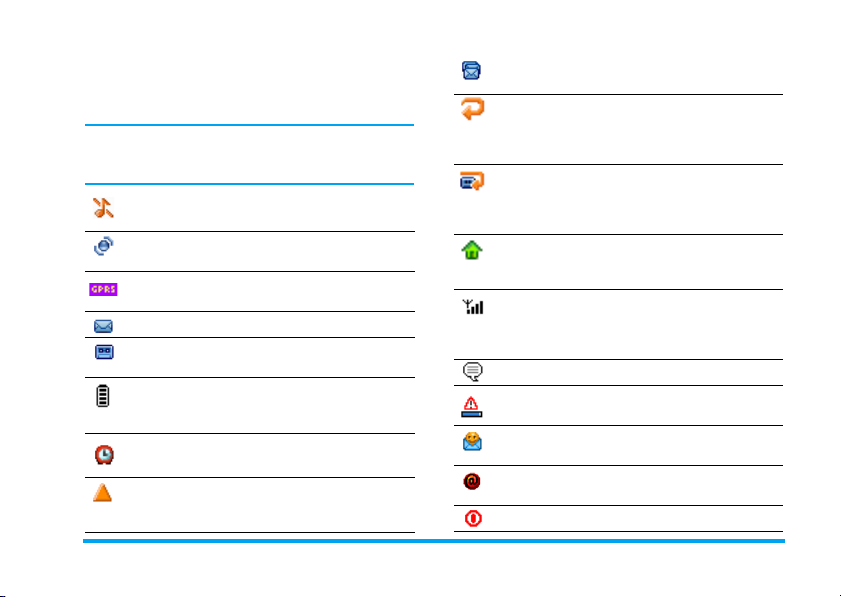
Ikony & symboly
V pohotovostnom režime sa môžu na displeji súčasne
zobraziť niektoré symboly.
Ak sa nezobrazí symbol siete, sieť nie je práve
dostupná. Môžete sa nachádzať v mieste so slabým
signálom, skúste sa presunúť na iné miesto.
Potich u
- Váš telefón nebude zvoniť pri príjme
hovoru.
Vi br ác ie
- Váš telefón bude vibrovať pri príjme
hovoru.
GPRS pripojenie
GPRS siete.
SMS správa
Hlasová pošta
správu.
Batéria
batérie
(4 prúžky = plne nabitá, 1 prúžok = vybitá).
Budík
je aktivovaný.
Roaming
prihlásený do inej ako vašej domácej siete
(zvlášť keď ste v zahraničí).
- Váš telefón je pripojený do
- Prijali ste novú SMS správu.
- Prijali ste novú hlasovú
- Prúžky indikujú úroveň nabitia
- Zobrazí sa, keď je váš telefón
Plno SMS
staré správy pre umožnenie príjmu nových.
Nepodmienené presmerovanie hovoru
Všetky vaše prichádzajúce hovory budú
presmerované na číslo iné než je číslo hlasovej
schránky.
Nepodmienené presmerovanie hovoru na
hlasovú schránku
hovory budú presmerované na hlasovú
schránku.
Domáca zóna
operátorom
podrobností kontaktujte dodávateľa služieb.
GSM Sieť:
sieti.
Kvalita príjmu:
zobrazených, tým je príjem lepší.
SMS chat
Plno SMS
staré správy pre umožnenie príjmu nových.
MMS správa
správu.
WAP správa - Prijali ste správu do WAP
push schránky.
Zvuky animácií - funkcia je Zapnutá.
- Pamäť pre správy je plná. Zmažte
- Všetky vaše prichádzajúce
- Zóna daná vašim sieťovým
Orange. Závisí od siete, ohľadom
váš telefón je prihlásený v GSM
čím viac prúžkov je
- funkcia je
- Pamäť pre správy je plná. Zmažte
Zapnutá
.
- Prijali ste novú multimediálnu
-
Ikony & symboly 64
Page 72
Bezpečnostné opatrenia
Rádiové vlny
Váš mobilný telefón je rádiový vysielač
a prijímač s nízkym výkonom. Pokiaľ je
zapnutý, vysiela a prijíma elektromagnetické
vlny, ktoré prenášajú váš hlas a iné
informácie do centrály napojenej na telefónnu sieť.
Sieť riadi výkon vysielacej časti telefónu.
• Váš telefón vysiela / prijíma rádiové vlny v pásme
GSM (900 / 1800 MHz).
• GSM sieť riadi vysielací výkon (0,01 až 2 W).
• Váš telefón spĺňa všetky príslušné bezpečnostné
normy.
• Symbol CE na vašom telefóne označuje zhodu
s normami Európskej elektromagnetickej
kompatibility (čl. 89/336/EEC) a nariadeniami
týkajúcimi sa nízkeho napätia (čl. 73/23/EEC).
Ste zodpovední za váš mobilný telefón. Aby sa
predišlo akýmkoľvek škodám voči vám, iným osobám
alebo na telefóne, prečítajte si a riaďte sa
bezpečnostnými pokynmi a oboznámte s nimi aj ľudí,
ktorým telefón požičiate. Aby sa predišlo
neoprávnenému použitiu vášho telefónu:
65
Uschovávajte telefón na bezpečnom mieste
mimo dosah malých detí.
Vyvarujte sa zapisovaniu vášho PIN kódu.
Snažte sa zapamätať si ho.
Vypnite telefón a odpojte batériu, pokiaľ ho dlhšiu
dobu nebudete používať.
Po zakúpení telefónu zmeňte PIN kód – kvôli
bezpečnosti i ďalším reštrikčným opatreniam pri
hovoroch.
Tento telefón zodpovedá všetkým platným
zákonom a predpisom. I tak môže vyvolať
rušenie u iných elektronických zariadení.
Preto vždy a všade rešpektujte miestnu
legislatívu a predpisy týkajúce sa používania
mobilných telefónov. Predpisy týkajúce sa
používania mobilných telefónov za volantom
a v lietadle sú obzvlášť prísne.
Riziko eventuálnych zdravotných komplikácií
spôsobených mobilnými telefónmi vyvoláva isté
obavy. Na základe súčasného stavu výskumu
technológií používajúcich elektromagnetické vlny
(tiež technológie GSM), boli zostavené bezpečnostné
normy majúce za úlohu zaistiť ochranu proti
nebezpečnému elektromagnetickému žiareniu. Váš
mobilný telefón vyhovuje všetkým bezpečnostným
normám, všetkým normám vzťahujúcim sa
Page 73
k rádiovému žiareniu a tiež smernici Radio
Equipment and Telecomunications Terminal
Equipment 1999/5/EC.
Mobilný telefón vždy vypnite...
Na nedostatočne chránené alebo citlivé zariadenie
môžu elektromagnetické vlny negatívne vplývať. Táto
interferencia môže mať vážne následky.
Pred nástupom do lietadla a/alebo predtým
než ho uschováte do batožiny: použitie
mobilných telefónov v lietadle môže byť
nebezpečné pre prevádzku lietadla, rušiť sieť
mobilných telefónov a môže byť nezákonné.
V nemocniciach, na klinikách a vo všetkých
zdravotníckych strediskách, kde môžete prísť
do blízkosti zdravotníckeho vybavenia.
V priestoroch s rizikom výbuchu (napr.
benzínové čerpadlá, prašné priestory
a priestory s ovzduším nasýteným kovovým
prachom).
Vo vozidle prepravujúcom výbušné látky (aj keď je
zaparkované) alebo vo vozidle poháňanom kvapalným
plynom LPG (presvedčte sa, či tieto vozidlá sú
v súlade s predpismi).
V priestoroch, kde je požadované vypnutie
vysielacieho zariadenia, ako sú lomy a iné priestory,
kde môže nastať výbuch.
Overte si u výrobcu vášho vozidla, či
elektronické zariadenie automobilu nemôže
byť rušené elektromagnetickými vlnami.
Kardiostimulátory
Pokiaľ používate kardiostimulátor:
• Aby sa predišlo nežiaducej interferencii, držte
telefón vo vzdialenosti väčšej než 15 cm od vášho
kardiostimulátora (keď je telefón zapnutý).
• Nenoste telefón v náprsnom vrecku.
• Telefón prikladajte k uchu na opačnej strane než je
kardiostimulátor, aby sa minimalizovalo riziko
interferencie.
• Vypnite telefón, ak sa zdá, že nastala interferencia.
Naslúchavadlá
Ak používate naslúchaciu pomôcku, obráťte sa na
vášho lekára a výrobcu naslúchadla, aby ste zistili, či je
vaša pomôcka odolná voči rušeniu zo strany
mobilného telefónu.
66
Page 74
Zlepšený výkon
Aby ste zlepšili výkon vášho telefónu, obmedzili
vyžarovanie elektromagnetickej energie, znížili
spotrebu el. energie z batérie a aby ste používali
telefón bezpečne, dodržiavajte nasledovné rady:
Pre optimálnu a pohodlnú obsluhu by ste
mali používať telefón v normálnej polohe
(mimo použitia sady hands-free alebo
s príslušenstvom hands-free).
• Nevystavujte telefón vysokým teplotám.
• Manipulujte s telefónom opatrne. Medzinárodná
záruka je neplatná v prípade nevhodného použitia
telefónu.
• Neponárajte telefón do akejkoľvek tekutiny. Ak je
telefón vlhký, vypnite ho, vyberte batériu a nechajte
vyschnúť 24 hodín, než telefón opäť použijete.
• Telefón čistite pomocou jemnej handričky.
• K odoslaniu alebo prijatiu hovoru je potrebné
rovnaké množstvo energie. Mobilný telefón
spotrebuje menej energie v pohotovostnom stave
pokiaľ zostane na jednom mieste, keď sa
pohybujete, váš telefón spotrebuje časť energie
k prenosu informácií týkajúcich sa vašej lokalizácie
67
na sieť. Nastavením osvetlenia na kratšiu dobu
a obmedzovanie zbytočnej navigácie v menu tiež
umožňuje šetriť energiu batérie, čo vám poskytne
dlhší hovorový aj pohotovostný čas.
Informácie o batérii
• Váš telefón je napájaný nabíjateľnou batériou.
• Používajte len odporúčaný nabíjač.
• Nevhadzujte batériu do ohňa.
• Nerozoberajte a nedeformujte batériu.
• Dbajte, aby napájací konektor batérie nebol
skratovaný kovovými predmetmi (ako napr. kľúče
vo vrecku).
• Nevystavujte telefón nadmernej teplote (>60° C
alebo 140° F), ani vlhkému či agresívnemu
prostrediu.
Používajte výhradne príslušenstvo firmy
Philips. Akékoľvek iné príslušenstvo by
mohlo poškodiť telefón a pripraviť vás
o záruku na váš Philips telefón.
Poškodené časti nechajte bezodkladne vymeniť
v špecializovanej opravovni a presvedčte sa, či je
náhradná súčiastka od firmy Philips.
Page 75
Váš mobilný telefón a vaše auto
Používanie mobilného telefónu počas
riadenia auta znižuje, podľa relevantných
štúdií, vašu koncentráciu, čo pre vás môže
byť nebezpečné. Dodržujte prosím
nasledujúce rady:
• Venujte sa úplne šoférovaniu a zastavte/zaparkujte,
ak chcete telefonovať.
• Rešpektujte predpisy štátu, v ktorom šoférujete
automobil a používate GSM telefón.
• Pokiaľ i tak chcete používať telefón vo svojom
vozidle, nainštalujte súpravu hands-free, ktorý je na
takéto účely navrhnutý.
• Ubezpečte sa, či telefón a súprava hands-free
neobmedzujú funkciu airbagov a iných
bezpečnostných zariadení vo vašom aute.
V niektorých krajinách je zakázané používať na
verejnom priestranstve alarm (svetlá a klaksón) na
signalizáciu prichádzajúceho hovoru. Oboznámte sa
s miestnymi predpismi.
Norma EN 60950
V prípade vysokých teplôt alebo dlhšieho vystavenia
vášho mobilného telefónu na slnku (napr. za čelným
sklom auta a pod.), môže dôjsť k zvýšeniu teploty
krytu, zvlášť v prípade krytov s metalickými farbami.
Dbajte preto zvýšenej opatrnosti pri následnom
zaobchádzaní s mobilným telefónom alebo tiež pri
používaní v prostredí, kde teplota okolia presahuje
40° C.
Ekologické opatrenia
Nezabúdajte dodržiavať miestne predpisy
týkajúce sa likvidácie obalov, batérií
a vyradených telefónov. Informujte sa
o možnostiach recyklácie týchto materiálov.
Philips používa na batériách a obaloch výrobkov
štandardné označenia za účelom optimálnej recyklácie
týchto materiálov.
Batéria by nemala byť vyhadzovaná spolu
so všeobecným domácim odpadom.
Označený obalový materiál je
recyklovateľný.
Bol zaplatený finančný príspevok
v prospech štátnej asociácie pre
návratnosť a recykláciu obalov.
Plastický materiál je recyklovateľný
(identifikuje tiež typ použitého plastiku).
68
Page 76

Odstraňovanie
problémov
Tel e fó n ne j de zap n ú ť
Odpojte a znovu vložte batériu. Potom nabite telefón
tak, aby ikonka batérie prestala blikať. Nakoniec
odpojte nabíjač a pokúste sa telefón znovu zapnúť.
Po zapnutí zobrazuje displej „Zablokované“
Niekto sa pokúšal použiť váš telefón, ale nepoznal
PIN kód alebo kód odblokovania (PUK). Kontaktujte
Orange.
Displej zobrazuje „IMSI chyba“
Tento problém sa týka vašej zmluvy. Kontaktujte
Orange.
Telefón nechce prejsť do základného režimu
Stlačte a podržte tlačidlo pre položenie hovoru alebo
vypnite telefón a presvedčte sa, či je SIM karta aj
batéria správne vložená a pokúste sa telefón znovu
zapnúť.
Symbol siete nie je zobrazený
Je prerušené spojenie so sieťou. Nachádzate sa buď
v mieste s nedostatočným signálom (v tuneli alebo
69
medzi vysokými budovami) alebo ste mimo dosah
pokrytia siete. Skúste z iného miesta, skúste sa znovu
spojiť so sieťou (zvlášť v zahraničí), skontrolujte, či je
anténa správne pripojená (v prípade použitia externej
antény), alebo sa obráťte na operátora vašej siete
Orange ohľadom pomoci/informácií.
Displej nereaguje (alebo reaguje pomalšie) na povely z klávesnice
Displej reaguje pomalšie pri nízkych teplotách. Táto
reakcia je normálna a nemá vplyv na funkciu telefónu.
Skúste telefón znovu v teplejšom prostredí.
V ostatných prípadoch sa obráťte na dodávateľa
telefónu.
Vaša batéria sa prehrieva
Je možné, že používate nabíjač, ktorý nie je určený pre
váš telefón. Uistite sa, že vždy používate originálne
príslušenstvo Philips dodané s vašim telefónom.
Displej nezobrazuje telefónne číslo volajúceho
Táto funkcia záleží od siete alebo od vašej zmluvy
s operátorom. Pokiaľ sieť neposiela číslo volajúceho,
telefón bude zobrazovať
namiesto čísla. Pre podrobnejšie informácie sa obráťte
na vášho operátora Orange.
Hovor 1
alebo Utajené
Page 77

Nemôžete poslať textovú správu
Niektoré siete neumožňujú výmenu správ z ostatnými
sieťami. Najskôr si overte, že ste zadali číslo vášho
SMS centra, alebo sa obráťte na vášho operátora
Orange ohľadom podrobnejších informácií.
Nie je možné prijať a/alebo uložiť obrázky
Obrázok môže byť vašim mobilným telefónom
odmietnutý, ak je príliš veľký, jeho názov je pridlhý,
alebo ak nie je v správnom formáte.
Máte pocit, že ste zmeškali niektoré hovory
Preverte nastavenia presmerovaní hovorov.
Pri nabíjaní zostáva ikonka batérie prázdna aokraj bliká
Batériu dobíjajte len v prostredí s okolitou teplotou
medzi 0 °C (32 °F) a 50 °C (113 °F).
V ostatných prípadoch sa obráťte na dodávateľa
telefónu.
Displej zobrazuje „Chyba SIM karty“
Uistite sa, či je SIM karta správne vložená. Ak
problém pretrváva, SIM karta môže byť poškodená.
Kontaktujte Orange.
Keď chcete použiť nejakú voľbu z menu,
displej zobrazuje „Nepovolené“
Niektoré funkcie záležia na operátorovi a sú dostupné
len vtedy, keď to dovoľuje sieť a vaša zmluva
s operátorom. Pre podrobnejšie informácie sa obráťte
na vášho operátora Orange.
Displej zobrazuje „Vložte SIM kartu“
Uistite sa, či je SIM karta správne vložená. Ak
problém pretrváva, je možné, že SIM karta je
poškodená. Kontaktujte Orange.
Výdrž batérie vášho telefónu sa zdá menšia, než je udávané v užívateľskej príručke
Výdrž závisí od vašich nastavení (napr. hlasitosti
zvonenia, doby trvania podsvietenia) a používaných
funkcií. Pre zväčšenie výdrže je potrebné deaktivovať
funkcie, ktoré nepoužívate.
Váš telefón nefunguje dobre v automobile
Automobil obsahuje veľa kovových častí, ktoré
pohlcujú elektromagnetické vlny a tým ovplyvňujú
výkonnosť telefónu. Súprava do auta vám umožní
použiť externú anténu a používať telefón bez jeho
držania.
Zistite si, či je vo vašej krajine povolené používať
telefón počas riadenia.
Váš telefón sa nenabíja
Ak je vaša batéria úplne vybitá, môže trvať niekoľko
minút (v niektorých prípadoch až 5), kým sa na
displeji zobrazí ikonka nabíjania.
70
Page 78
Originálne príslušenstvo
Philips
Niektoré príslušenstvo ako napr. batéria a nabíjač sú
súčasťou štandardného balenia vášho mobilného
telefónu. Separátne poskytované alebo perdávané
môže byť ďalšie originálne príslušenstvo. Obsah
balenia sa preto môže líšiť.
Aby ste neriskovali stratu záruky a zároveň mohli
optimálne využívať vlastnosti vášho mobilného
telefónu Philips, odporúčame vám používať
originálne príslušenstvo Philips, ktoré je prispôsobené
pre váš telefón. Firma Philips nenesie žiadnu
zodpovednosť za škody spôsobené použitím iného
neautorizovaného príslušenstva.
Nabíjač
Slúži pre nabíjanie batérie z elektrickej siete.
Dostatočne malý na prenášanie v kufríku/taštičke.
Puzdro
Ochraňuje váš telefón pred odretím a poškriabaním.
71
Súprava na dátové spojenie
Poskytuje jednoduché dátové spojenie s vašim
mobilným telefónom Philips. Dodaný USB kábel
umožňuje rýchle spojenie medzi vašim telefónom
a počítačom. Poskytovaný softvér vám umožňuje
sťahovať obrázky a melódie a synchronizovať vaše
kontakty a schôdzky.
Použitie telefónu vo funkcii modemu
Váš mobilný telefón je možné použiť spolu s PC alebo
s PDA napr. pre pripojenie k internetu alebo na
posielanie faxov, a to cez menu Práca > Infračervené >
Dáta.
Pre plné využitie služieb dostupných cez IrDA
(odosielanie a príjem SMS, e-mailu a faxov,
nahrávanie obrázkov a zvukových súborov do
telefónu, synchronizáciu tel. zoznamu, GPRS
sprievodcu a pod.) musíte na vašom počítači
nainštalovať softvér „Philips Mobile Phone Tools
Light“.
Tento softvér je vám k dispozícii na internete: pripojte
sa na stránku www.club-philips.com a registrujte svoj
mobilný telefón – dostanete tak prístup ku
všemožnému obsahu, vrátane softvéru „Mobile Phone
Tools“.
Page 79

Tento softvér nie je kompatibilný s počítačmi Apple
Macintosh. Podporovaný je len Windows® 98 SE, ME,
XP a 2000 (v tomto prípade je potrebný Service Pack
3 a novší).
Špeciálne softvérové moduly pre Lotus Notes, Lotus
Organizer a Microsoft Outlook sú vyvinuté pre
umožnenie synchronizácie vášho mobilného telefónu
Philips s týmito aplikáciami (ohľadom podrobnejších
informácií – viď. ich príslušné návody na použitie).
TV kábel
Tento dátový kábel vám umožňuje zobrazenie
prezentácie na vašom televízore. Jednoducho zapojte
príslušný koniec kábla do konektora pre slúchadlo na
vašom telefóne, potom zapojte druhý koniec do
vstupného konektora „video IN“ na vašom televízore
alebo videorekordéri. Viď. „TV prezentácia“ na str. 57
ohľadom podrobnejších informácií o voľbe obrázkov
a ich zobrazení vo forme prezentácie.
72
Page 80
73
Tegic Euro. Pat.
App. 0842463
JAVA je obchodná znaka
firmy Sun Microsystems,
Inc.
®
je obchodná znaka firmy
T9
Tegic Communications Inc.
Page 81

Informácie SAR – Európska únia (EÚ) (RTTE)
TENTO MOBILNÝ TELEFÓN SPĹŇA POŽIADAVKY EÚ NA VYŽAROVANIE RÁDIOVÝCH VĹN.
Váš mobilný telefón obsahuje rádiový prijímač a vysielač, ktorý je vyrobený tak, aby neboli prekročené limitné
hodnoty intenzity rádiových vĺn (VF) odporúčané Radou Európskej únie. Tieto limitné hodnoty sú časťou
obsiahlych smerníc a stanovujú povolené hodnoty VF energie pre všeobecnú populáciu. Smernice boli stanovené
nezávislými vedeckými organizáciami na základe opakovaných a dôkladných hodnotení vedeckých štúdií.
Smernice zahŕňajú dôležité limity výkonu stanovené pre zaistenie bezpečnosti všetkých osôb nezávisle od veku či
zdravotného stavu.
Štandard pre vystavenie pôsobeniu rádiových vĺn mobilného telefónu určuje merná jednotka nazývaná ako
špecifický činiteľ pohltenia (SAR). Limit SAR uvedený v smerniciach Rady Európskej únie je 2,0 W/kg. Testy pre
SAR vychádzajú zo štandardných podmienok použitia pri najvyšších povolených úrovniach vysielaného výkonu vo
všetkých testovaných frekvenčných pásmach. Aj keď je SAR stanovený pri najvyššej povolenej úrovni vysielaného
výkonu, skutočná hodnota SAR počas prevádzky môže byť hlboko pod maximálnou hodnotou. To preto, že
telefón je vyrobený tak, aby dokázal vysielať rôznymi úrovňami intenzity VF poľa a používal len výkon potrebný
pre spojenie so sieťou. Vo všeobecnosti to znamená, že čím bližšie je základňová stanica, tým nižším výkonom
telefón vysiela.
Predtým, než bol tento model mobilného telefónu predstavený verejnosti, musela byť dokázaná zhoda s direktívou
Európskej RTTE. Táto direktíva zahŕňa požiadavky pre základnú ochranu zdravia a bezpečnosť užívateľa, tak ako
aj iných osôb.
Najvyššia hodnota SAR pre tento Philips 362 / CT 3622 model telefónu pri testovaní použitia v polohe pri uchu
je 0,124 W/kg. Aj keď sa hodnoty SAR môžu medzi jednotlivými telefónmi a pri rôznych polohách pri použití líšiť,
všetky spĺňajú dôležité smernice Európskej únie pre vystavenie pôsobeniu VF rádiových vĺn.
74 Informácie SAR – Európska únia (EÚ) (RTTE)
Page 82

Prehlásenie o zhode
My,
Philips France - Mobile Telephony
4 rue du Port aux Vins - Les patios
92156 Suresnes Cedex
FRANCE
prehlasujeme na našu plnú zodpovednosť, že výrobok:
Philips 362
CT 3622
Cellular Mobile Radio GSM 900/GSM 1800
TAC: 355314 00
ktorý je predmetom tohto prehlásenia, zodpovedá
nasledujúcim normám:
EN 60950, EN 50360 a EN 301 489-07
EN 301 511 v7.0.1
Prehlasujeme týmto, že boli uskutočnené hlavné
rádiové skúšky a že vyššie uvedený výrobok zodpovedá
požiadavkám smernice 1999/5/EC.
Realizácia prehlásenia o homologizácii, na ktoré je
odkaz v článku 10 a ktoré je rozpísané v prílohe V
smernice 1999/5/EC v článkoch 3.1 a 3.2, bolo
realizované v spolupráci s organizáciou:
BABT, Claremont House, 34 Molesey Road, Waltonon-Thames, KT12 4RQ, UK
Identifikačná značka: 0168
Le Mans, 22. január 2005
Jean-Omer Kifouani
Riaditeľ akosti
V prípade, že váš mobilný telefón Philips nepracuje
správne alebo je poškodený, vráťte prosím výrobok
v mieste zakúpenia alebo do servisného strediska
Philips. Ohľadom informácií o servisných strediskách
a technickej dokumentácii k vášmu prístroju si pozrite
brožúrku medzinárodnej záruky dodanej v balení.
 Loading...